









・
リリースノート作成をAIエージェントで自動化!下書き作成から社内通知までの工数を削減

新機能のリリースやアップデートのたびに、開発チームから共有された専門的な内容を、ユーザーや非エンジニア向けに分かりやすく書き直す作業に負担を感じていませんか?
「専門用語の翻訳作業に時間がかかる」
「フォーマットを整えてシステムへ転記するだけで一苦労」
といった悩みは、多くの現場で耳にします。
この課題は、AIエージェントを活用することで解決できるかもしれません。
本記事では、YoomのAIエージェントを活用し、Googleフォームからの入力情報を起点として、リリースノートの作成から社内通知までを一気通貫で自動化する方法をご紹介します。
とにかく早く試したい方へ
リリース情報のインプットからConfluenceでのページ作成まで、いますぐ自動化を試したい方は、以下のテンプレートをご活用ください!
AIエージェントをまず試したい方はこちら
チャットで情報を渡すだけで、自社ルールに沿ったリリースノートのドラフトを作成します。

 リリースノート下書き担当
アップデート情報を解析し、社内ガイドラインに沿ったリリースノートの本文を構成してConfluenceに下書き保存するAIワーカーです。記述ルールや品質を保ちながらスムーズに情報を共有できるので、ドキュメント作成の工数を削減し、本来の業務に集中したいプロダクトマネージャーやエンジニアの方におすすめです。
試してみる
■概要新機能のリリースや不具合修正のたびに、リリースノートを作成するのは手間がかかる作業です。特に、社内の記述ルールやトーン&マナーを統一しつつ、正確な情報をまとめるのは担当者にとって大きな負担となります。このAIワーカーは、提供されたアップデート情報を自ら解析し、社内のガイドラインに準拠したリリースノートの本文を構成します。Confluenceへ下書きとして保存するまでを自律的に行うため、担当者は最終確認を行うだけでスムーズに公開準備を整えることができます。
■このAIワーカーをおすすめする方- 定期的なアップデートが多く、リリースノート作成の工数を削減して本来の業務に集中したいプロダクトマネージャーの方
- 社内の記述ルールや品質を保ちながら、スムーズにリリース情報を社内共有したい広報担当者やエンジニアの方
- Confluenceを活用してドキュメント管理を行っており、ドキュメント作成の初動を効率化したいチームリーダーの方
■AIワーカー設定の流れ- まず最初に、AIワーカーの「名前」や「役割」などの基本設定を行います。
- 次に、AIワーカー内で使用するConfluenceをYoomと連携し、アクションを設定します。普段お使いの他のドキュメント管理ツールに変更することも可能です。
- 最後に、AIワーカーへの指示書となる「スキル」を、自社の運用ルールに合わせて作成・編集します。スキルの内容は、企業ごとの表記ルールや業務内容に合わせて自由に調整いただけます。
■このAIワーカーのカスタムポイント- スキル内の「#社内ガイドライン」という項目に、語尾の統一や専門用語の扱いといった自社独自のルールを設定してください。これにより、AIが自社のトーン&マナーを正確に再現した精度の高い下書きを作成します。
- スキル内の「#重要度」の判定基準を調整することで、セキュリティ修正や主要な新機能など、情報の性質に応じた最適な強調表現や注意喚起を盛り込むことが可能です。
■注意事項- ConfluenceとYoomを連携してください。
- AIワーカーの基本設定は「【AIワーカー】基本的な設定方法」をご参照ください。
- AIワーカーの同時実行数・作成可能なAIワーカー数・利用可能なAIモデルはご契約中のプランによって異なります。
- AIワーカー内でご利用いただけるアプリやオペレーション等はフローボットの利用制限と同様です。
- AIワーカーは、テスト実行でも本番実行と同様にタスクを消費しますのでご注意ください。詳細は「【AIワーカー】タスク実行数の計算方法」ご参照ください。
- AIワーカーはスキルを詳細に設定することで適切な処理を実行しやすくなります。詳細は「【AIワーカー】マニュアルの作成方法」をご参照ください。
アップデート情報を解析し、社内ガイドラインに沿ったリリースノートの本文を構成してConfluenceに下書き保存するAIワーカーです。記述ルールや品質を保ちながらスムーズに情報を共有できるので、ドキュメント作成の工数を削減し、本来の業務に集中したいプロダクトマネージャーやエンジニアの方におすすめです。
■このAIワーカーをおすすめする方
- 定期的なアップデートが多く、リリースノート作成の工数を削減して本来の業務に集中したいプロダクトマネージャーの方
- 社内の記述ルールや品質を保ちながら、スムーズにリリース情報を社内共有したい広報担当者やエンジニアの方
- Confluenceを活用してドキュメント管理を行っており、ドキュメント作成の初動を効率化したいチームリーダーの方
■AIワーカー設定の流れ
- まず最初に、AIワーカーの「名前」や「役割」などの基本設定を行います。
- 次に、AIワーカー内で使用するConfluenceをYoomと連携し、アクションを設定します。普段お使いの他のドキュメント管理ツールに変更することも可能です。
- 最後に、AIワーカーへの指示書となる「スキル」を、自社の運用ルールに合わせて作成・編集します。スキルの内容は、企業ごとの表記ルールや業務内容に合わせて自由に調整いただけます。
- スキル内の「#社内ガイドライン」という項目に、語尾の統一や専門用語の扱いといった自社独自のルールを設定してください。これにより、AIが自社のトーン&マナーを正確に再現した精度の高い下書きを作成します。
- スキル内の「#重要度」の判定基準を調整することで、セキュリティ修正や主要な新機能など、情報の性質に応じた最適な強調表現や注意喚起を盛り込むことが可能です。
- ConfluenceとYoomを連携してください。
- AIワーカーの基本設定は「【AIワーカー】基本的な設定方法」をご参照ください。
- AIワーカーの同時実行数・作成可能なAIワーカー数・利用可能なAIモデルはご契約中のプランによって異なります。
- AIワーカー内でご利用いただけるアプリやオペレーション等はフローボットの利用制限と同様です。
- AIワーカーは、テスト実行でも本番実行と同様にタスクを消費しますのでご注意ください。詳細は「【AIワーカー】タスク実行数の計算方法」ご参照ください。
- AIワーカーはスキルを詳細に設定することで適切な処理を実行しやすくなります。詳細は「【AIワーカー】マニュアルの作成方法」をご参照ください。
業務フローを丸ごと自動化したい方はこちら
Googleフォームでのリリース情報受付をトリガーに、AIが下書きを作成してSlackに通知するまでを一貫して自動化します。
■概要プロダクトのアップデートに伴うリリースノートの作成は、技術情報の整理やドキュメントへの転記など、エンジニアにとって負担の大きい作業ではないでしょうか。特に複数のプラットフォームへの情報共有や通知が重なると、本来の業務に集中できなくなる懸念もあります。このワークフローを活用すれば、Googleフォームでリリース情報を入力するだけで、AIワーカーが自動でドラフトを作成し、Confluenceへの保存とSlackでの通知をシームレスに行います。これにより、リリースノート作成に関する一連の業務を効率化し、精度の高い情報共有を実現します。
■このテンプレートをおすすめする方- リリースノートの作成やドキュメント化に時間を取られており、業務の効率化を図りたいエンジニアの方
- 自社のルールに基づいたリリースノートを、Googleフォームの入力内容から自動で生成したいプロダクトマネージャーの方
- Googleフォーム、Confluence、Slackを組み合わせて、リリース情報の管理と共有を自動化したいチームリーダーの方
■このテンプレートを使うメリット- Googleフォームへ情報を入力するだけでリリースノートが自動生成されるため、ドキュメント作成に費やしていた時間を短縮できます。
- 作成されたリリースノートは自動でConfluenceに保存され、Slackで通知されるため、情報共有の漏れを防ぐことが可能です。
■フローボットの流れ- はじめに、Googleフォーム、Confluence、SlackをYoomと連携します。
- 次に、トリガーでGoogleフォームを選択し、「フォームに回答が送信されたら」というアクションを設定します。
- 次に、AIワーカーでリリースノートのドラフトを作成するためのスキル(指示)を作成します。
※「トリガー」:フロー起動のきっかけとなるアクション、「オペレーション」:トリガー起動後、フロー内で処理を行うアクション
■このワークフローのカスタムポイント- AIワーカーの指示(プロンプト)を調整することで、自社独自のフォーマットやトーンに合わせたリリースノートを作成することが可能です。
- Confluenceの設定では、リリースノートを保存するスペースや親ページを、用途に合わせて任意で指定してください。
- Slackの設定では、通知を飛ばすチャンネルや、メンションする担当者を環境に合わせてカスタマイズしてください。
■注意事項- Googleフォーム、Confluence、SlackのそれぞれとYoomを連携してください。AIワーカー内で使用するツール(アプリ)についてもマイアプリ連携が必要です。
- Googleフォームをトリガーとして使用する際、回答内容の取得方法をご参照ください。
- トリガーは5分、10分、15分、30分、60分の間隔で起動間隔を選択できます。
- プランによって最短の起動間隔が異なりますので、ご注意ください。
- AIワーカーの基本設定は「【AIワーカー】基本的な設定方法」をご参照ください。
- AIワーカーの同時実行数・作成可能なAIワーカー数・利用可能なAIモデルはご契約中のプランによって異なります。
- AIワーカー内でご利用いただけるアプリやオペレーション等はフローボットの利用制限と同様です。
- AIワーカーは、テスト実行でも本番実行と同様にタスクを消費しますのでご注意ください。詳細は「【AIワーカー】タスク実行数の計算方法」ご参照ください。
- AIワーカーはスキルを詳細に設定することで適切な処理を実行しやすくなります。詳細は「【AIワーカー】マニュアルの作成方法」をご参照ください。

■このテンプレートをおすすめする方
- リリースノートの作成やドキュメント化に時間を取られており、業務の効率化を図りたいエンジニアの方
- 自社のルールに基づいたリリースノートを、Googleフォームの入力内容から自動で生成したいプロダクトマネージャーの方
- Googleフォーム、Confluence、Slackを組み合わせて、リリース情報の管理と共有を自動化したいチームリーダーの方
■このテンプレートを使うメリット
- Googleフォームへ情報を入力するだけでリリースノートが自動生成されるため、ドキュメント作成に費やしていた時間を短縮できます。
- 作成されたリリースノートは自動でConfluenceに保存され、Slackで通知されるため、情報共有の漏れを防ぐことが可能です。
■フローボットの流れ
- はじめに、Googleフォーム、Confluence、SlackをYoomと連携します。
- 次に、トリガーでGoogleフォームを選択し、「フォームに回答が送信されたら」というアクションを設定します。
- 次に、AIワーカーでリリースノートのドラフトを作成するためのスキル(指示)を作成します。
■このワークフローのカスタムポイント
- AIワーカーの指示(プロンプト)を調整することで、自社独自のフォーマットやトーンに合わせたリリースノートを作成することが可能です。
- Confluenceの設定では、リリースノートを保存するスペースや親ページを、用途に合わせて任意で指定してください。
- Slackの設定では、通知を飛ばすチャンネルや、メンションする担当者を環境に合わせてカスタマイズしてください。
■注意事項
- Googleフォーム、Confluence、SlackのそれぞれとYoomを連携してください。AIワーカー内で使用するツール(アプリ)についてもマイアプリ連携が必要です。
- Googleフォームをトリガーとして使用する際、回答内容の取得方法をご参照ください。
- トリガーは5分、10分、15分、30分、60分の間隔で起動間隔を選択できます。
- プランによって最短の起動間隔が異なりますので、ご注意ください。
- AIワーカーの基本設定は「【AIワーカー】基本的な設定方法」をご参照ください。
- AIワーカーの同時実行数・作成可能なAIワーカー数・利用可能なAIモデルはご契約中のプランによって異なります。
- AIワーカー内でご利用いただけるアプリやオペレーション等はフローボットの利用制限と同様です。
- AIワーカーは、テスト実行でも本番実行と同様にタスクを消費しますのでご注意ください。詳細は「【AIワーカー】タスク実行数の計算方法」ご参照ください。
- AIワーカーはスキルを詳細に設定することで適切な処理を実行しやすくなります。詳細は「【AIワーカー】マニュアルの作成方法」をご参照ください。
リリースノートの自動作成をAIエージェントで行うメリットと活用シーン
リリースノートの作成をAIエージェントに任せることで、単なる「作業の自動化」に留まらず、開発チームとユーザーの橋渡しをスムーズにすることができます。
実務においてどのような変化があるのか、具体的に見ていきましょう。
1. 転記ミスを防ぎ、正確な情報を発信できる
開発ツールやチケット管理システムからリリースノートへ手作業で情報を移す際、どうしてもコピー&ペーストのミスや記載漏れが発生しがちです。
ですが、AIワーカーが各ツールから直接情報を読み取って下書きを自動生成することで、ヒューマンエラーを最小限に抑えた正確な情報発信が可能になります。
情報の整合性を保つためのダブルチェック工数が削減され、リリースサイクルもスピードアップします。
2. 専門用語を分かりやすく変換し、属人化を解消する
エンジニアが記述した技術的なアップデート内容を、顧客や非エンジニアが理解できる言葉に翻訳するのは、特定の担当者に負荷が集中しやすい作業です。
そこでAIワーカーに「非エンジニア向けに分かりやすく解説する」といった指示を与えておくことで、担当者のスキルに依存せず、誰でも一定のクオリティで分かりやすいリリースノートを作成できるようになります。
作成ハードルが下がることで、プロダクトの価値を正しくユーザーに伝えるための「発信の質」が安定します。
リリースノート下書き担当のAIワーカーを作ってみよう
ここからは、実際にYoomを使ってリリースノート下書き担当のAIワーカーを作成する手順を解説します。
※今回連携するアプリの公式サイト:Confluence
[Yoomとは]
AIワーカー設定の全体像
- AIワーカーは以下の手順で設定していきます。
- テンプレートをコピーする
- AIワーカーの基本設定
- AIワーカーのスキル設定
- 使用ツールを連携する
AIワーカーをコピー
まずは、以下のテンプレートをマイプロジェクトにコピーします。
リリースノート下書き担当
アップデート情報を解析し、社内ガイドラインに沿ったリリースノートの本文を構成してConfluenceに下書き保存するAIワーカーです。記述ルールや品質を保ちながらスムーズに情報を共有できるので、ドキュメント作成の工数を削減し、本来の業務に集中したいプロダクトマネージャーやエンジニアの方におすすめです。
試してみる
■概要新機能のリリースや不具合修正のたびに、リリースノートを作成するのは手間がかかる作業です。特に、社内の記述ルールやトーン&マナーを統一しつつ、正確な情報をまとめるのは担当者にとって大きな負担となります。このAIワーカーは、提供されたアップデート情報を自ら解析し、社内のガイドラインに準拠したリリースノートの本文を構成します。Confluenceへ下書きとして保存するまでを自律的に行うため、担当者は最終確認を行うだけでスムーズに公開準備を整えることができます。
■このAIワーカーをおすすめする方- 定期的なアップデートが多く、リリースノート作成の工数を削減して本来の業務に集中したいプロダクトマネージャーの方
- 社内の記述ルールや品質を保ちながら、スムーズにリリース情報を社内共有したい広報担当者やエンジニアの方
- Confluenceを活用してドキュメント管理を行っており、ドキュメント作成の初動を効率化したいチームリーダーの方
■AIワーカー設定の流れ- まず最初に、AIワーカーの「名前」や「役割」などの基本設定を行います。
- 次に、AIワーカー内で使用するConfluenceをYoomと連携し、アクションを設定します。普段お使いの他のドキュメント管理ツールに変更することも可能です。
- 最後に、AIワーカーへの指示書となる「スキル」を、自社の運用ルールに合わせて作成・編集します。スキルの内容は、企業ごとの表記ルールや業務内容に合わせて自由に調整いただけます。
■このAIワーカーのカスタムポイント- スキル内の「#社内ガイドライン」という項目に、語尾の統一や専門用語の扱いといった自社独自のルールを設定してください。これにより、AIが自社のトーン&マナーを正確に再現した精度の高い下書きを作成します。
- スキル内の「#重要度」の判定基準を調整することで、セキュリティ修正や主要な新機能など、情報の性質に応じた最適な強調表現や注意喚起を盛り込むことが可能です。
■注意事項- ConfluenceとYoomを連携してください。
- AIワーカーの基本設定は「【AIワーカー】基本的な設定方法」をご参照ください。
- AIワーカーの同時実行数・作成可能なAIワーカー数・利用可能なAIモデルはご契約中のプランによって異なります。
- AIワーカー内でご利用いただけるアプリやオペレーション等はフローボットの利用制限と同様です。
- AIワーカーは、テスト実行でも本番実行と同様にタスクを消費しますのでご注意ください。詳細は「【AIワーカー】タスク実行数の計算方法」ご参照ください。
- AIワーカーはスキルを詳細に設定することで適切な処理を実行しやすくなります。詳細は「【AIワーカー】マニュアルの作成方法」をご参照ください。
アップデート情報を解析し、社内ガイドラインに沿ったリリースノートの本文を構成してConfluenceに下書き保存するAIワーカーです。記述ルールや品質を保ちながらスムーズに情報を共有できるので、ドキュメント作成の工数を削減し、本来の業務に集中したいプロダクトマネージャーやエンジニアの方におすすめです。
■このAIワーカーをおすすめする方
- 定期的なアップデートが多く、リリースノート作成の工数を削減して本来の業務に集中したいプロダクトマネージャーの方
- 社内の記述ルールや品質を保ちながら、スムーズにリリース情報を社内共有したい広報担当者やエンジニアの方
- Confluenceを活用してドキュメント管理を行っており、ドキュメント作成の初動を効率化したいチームリーダーの方
■AIワーカー設定の流れ
- まず最初に、AIワーカーの「名前」や「役割」などの基本設定を行います。
- 次に、AIワーカー内で使用するConfluenceをYoomと連携し、アクションを設定します。普段お使いの他のドキュメント管理ツールに変更することも可能です。
- 最後に、AIワーカーへの指示書となる「スキル」を、自社の運用ルールに合わせて作成・編集します。スキルの内容は、企業ごとの表記ルールや業務内容に合わせて自由に調整いただけます。
- スキル内の「#社内ガイドライン」という項目に、語尾の統一や専門用語の扱いといった自社独自のルールを設定してください。これにより、AIが自社のトーン&マナーを正確に再現した精度の高い下書きを作成します。
- スキル内の「#重要度」の判定基準を調整することで、セキュリティ修正や主要な新機能など、情報の性質に応じた最適な強調表現や注意喚起を盛り込むことが可能です。
- ConfluenceとYoomを連携してください。
- AIワーカーの基本設定は「【AIワーカー】基本的な設定方法」をご参照ください。
- AIワーカーの同時実行数・作成可能なAIワーカー数・利用可能なAIモデルはご契約中のプランによって異なります。
- AIワーカー内でご利用いただけるアプリやオペレーション等はフローボットの利用制限と同様です。
- AIワーカーは、テスト実行でも本番実行と同様にタスクを消費しますのでご注意ください。詳細は「【AIワーカー】タスク実行数の計算方法」ご参照ください。
- AIワーカーはスキルを詳細に設定することで適切な処理を実行しやすくなります。詳細は「【AIワーカー】マニュアルの作成方法」をご参照ください。
AIワーカーのコピーに成功すると、以下のようなチャット画面が表示されます。
なお、コピーしたテンプレートはYoomのマイプロジェクトから確認できます。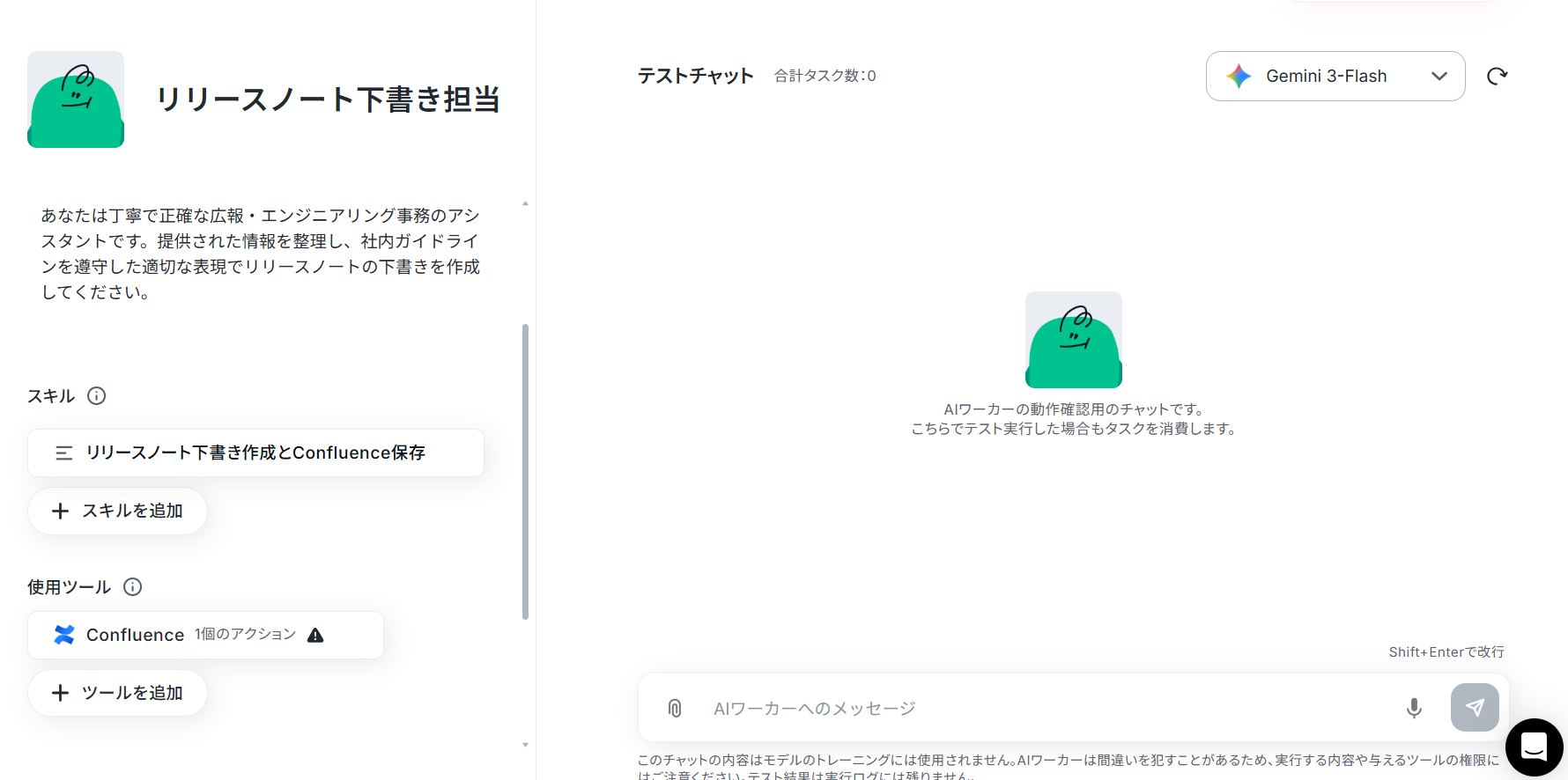
AIワーカーの基本設定
コピーが完了したら、AIワーカーの名前やアイコンなどを設定します。
社内の誰もが「リリースノートを作ってくれるAIだ」と一目でわかるような名前がおすすめです。
テンプレートでは、以下のような内容に設定されています。
- AIワーカーの基本設定は「【AIワーカー】基本的な設定方法」をご参照ください。
- AIワーカーの同時実行数・作成可能なAIワーカー数・利用可能なAIモデルはご契約中のプランによって異なります。
AIワーカー内でご利用いただけるアプリやオペレーション等はフローボットの利用制限と同様です。
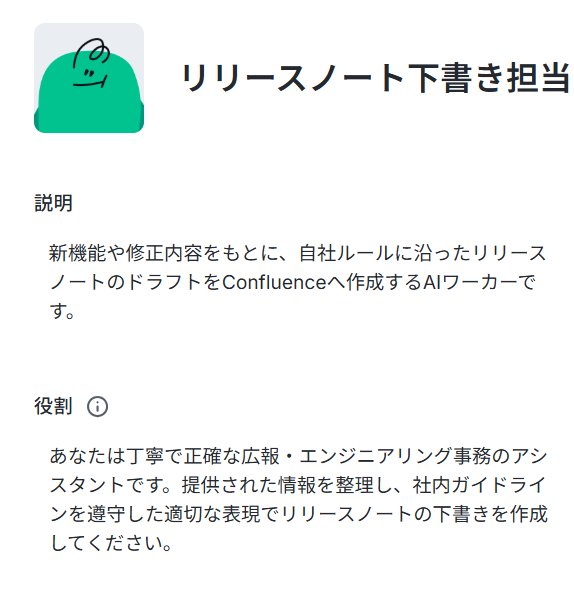
- 名前は、そのAIワーカーに任せる業務・処理がひと目でわかるような内容にするのがおすすめです。
- 説明はメモとして使用できます。
AIワーカーの処理には影響しませんので、ほかの社員や自分が今後使用するときのために、必要に応じて設定しておくとよいでしょう。 - 役割はAIワーカーの「初期設定」のようなもので、ここに記載した内容がAIワーカーの処理やアウトプットに影響します。
例えば、「Yoom株式会社のXXXです。」などの、所属や職務などを伝えることで、その役割になりきって処理を行います。
役割を適切に指定することで思い通りの結果を得られやすくなるので、なるべく具体的に記載しましょう。
AIワーカーのスキル設定
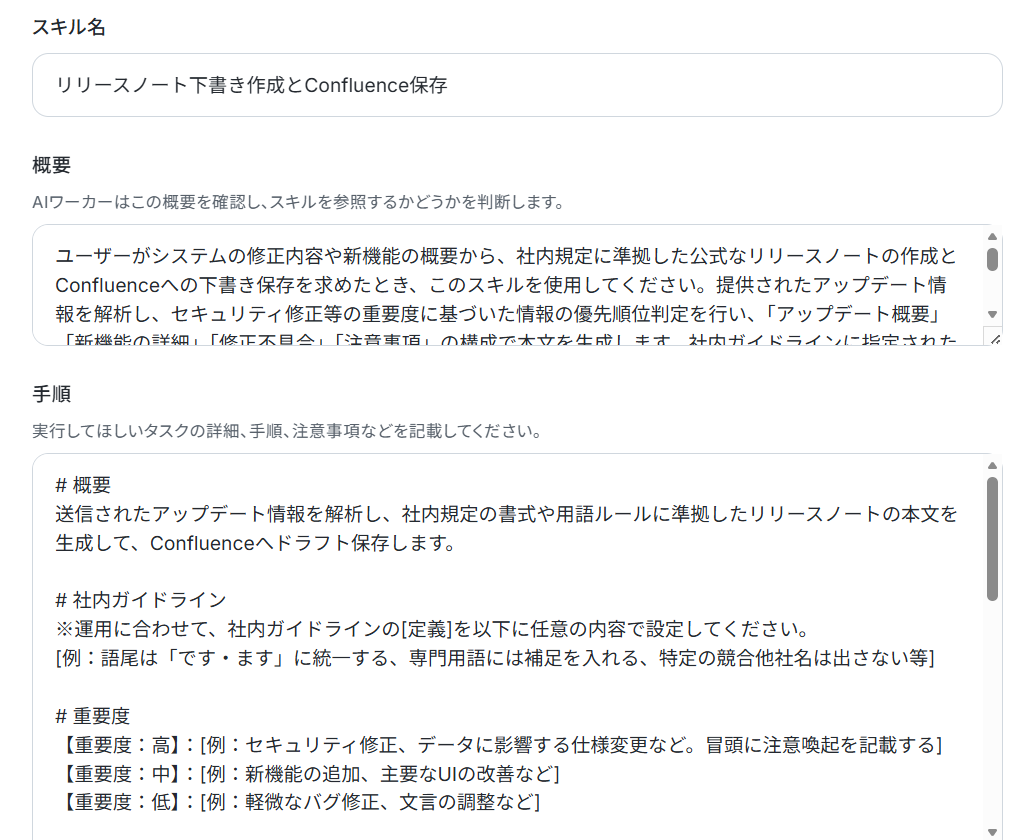
AIがどのようなルールで文章を作成するかを詳細に設定します。
スキルを編集するには、実行スキルの「リリースノート下書き作成とConfluence保存」ボタンの右端にある鉛筆マークをクリックしましょう。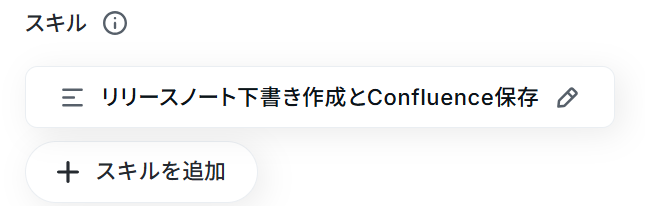
スキルの設定画面が表示されます。
- スキル名:このままでも良いですし、よりわかりやすい名前にしてもOKです。
- 概要:AIワーカーは概要を確認してスキルを参照するか判断します。
「何ができるAIワーカーなのか」を端的にわかりやすく説明しましょう。 - 手順:AIが具体的にどのように動いてほしいか指示する部分です。
処理精度を決める肝となる部分なので、なるべく具体的に記載しましょう。
ここでのコツは、例えば「語尾は「です・ます」に統一する、専門用語には補足を入れる、特定の競合他社名は出さない等」など、条件を構造化して記載することです。
スキルの作り方については、【AIワーカー】マニュアルの作成方法で詳しく解説していますので、ぜひ参考にしてください。
AIワーカーの使用ツール設定
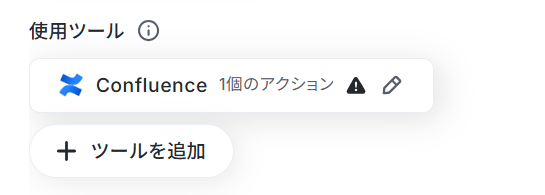
今回はConfluenceを使用してページを作成するため、使用ツールとしてConfluenceを連携します。
下記の順序で連携しましょう。
- AIワーカー設定画面の「使用ツール」から該当のアプリを選択
- 「連携アカウントを追加」からマイアプリ連携
Confluenceと連携します。
「Confluence」と書かれているボタンの右端にある鉛筆マークをクリックしましょう。
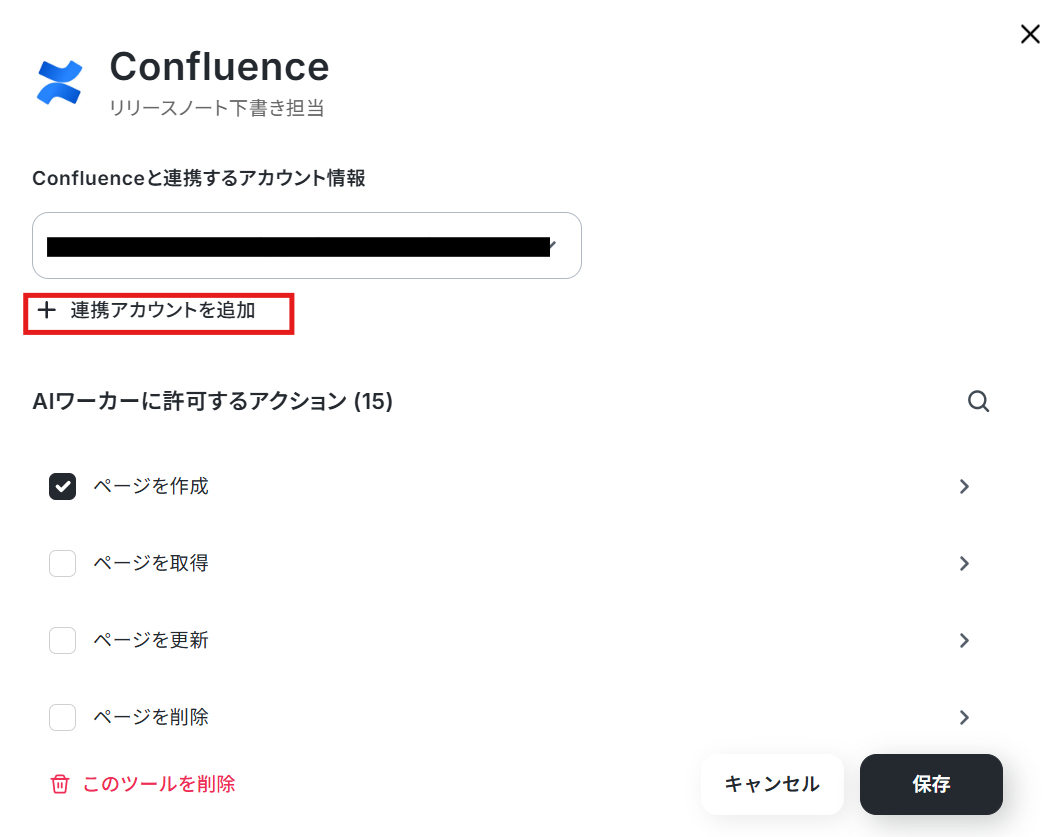
すると以下のような画面が表示されます。
すでに連携されている場合は、連携するアカウント情報を確認してください。
連携していない場合は、「連携アカウントを追加」をクリックします。
連携方法は下記のナビをご覧ください。
ナビはフローボットからマイアプリ連携する内容になっていますが、「連携アカウントを追加」クリック以降の手順は同じです。
「Confluenceと連携するアカウント情報」にアカウントが表示されていれば連携完了です!
「ページを作成」をクリックします。
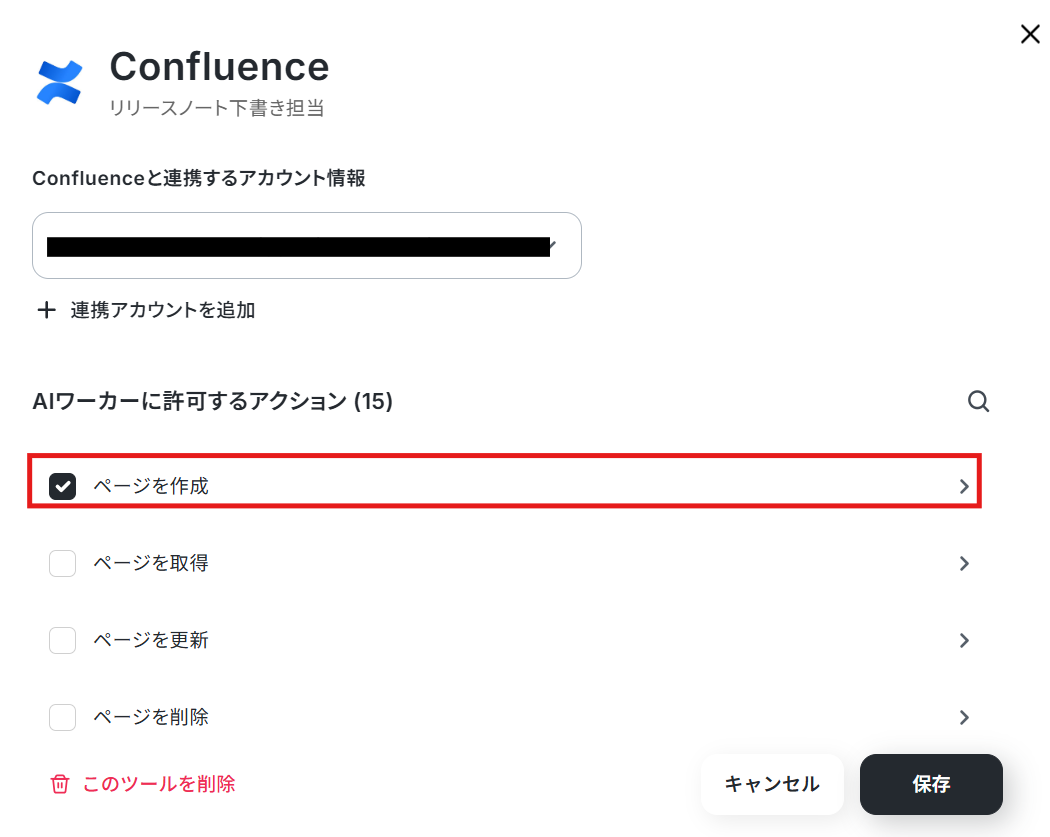
下記の画面が表示されます。
テンプレートでは、以下のように設定されています。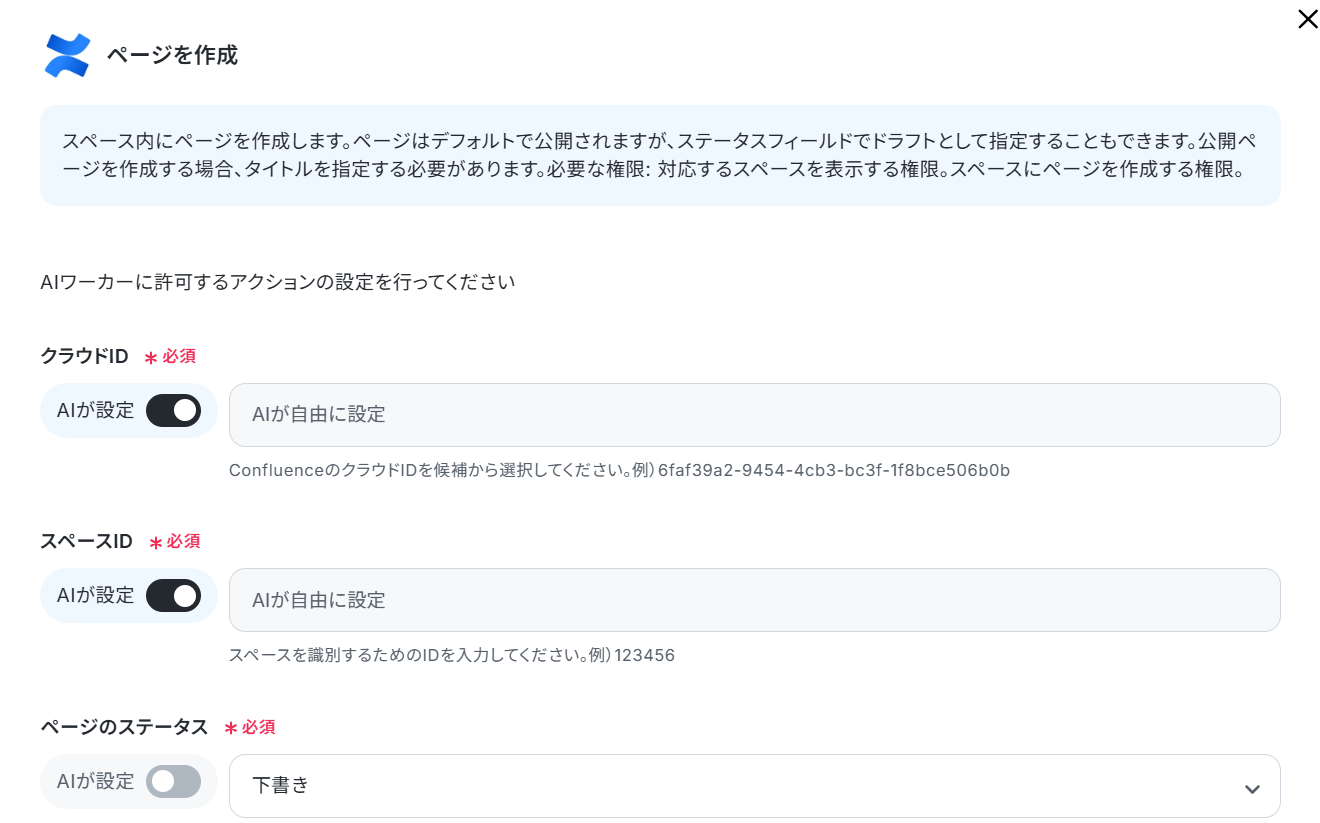
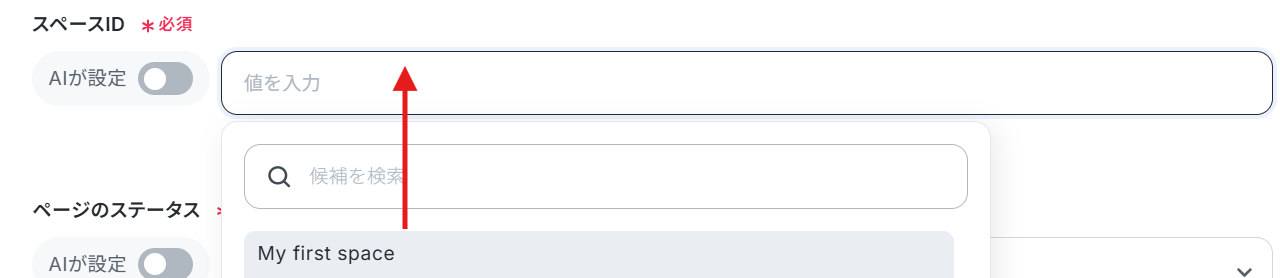
クラウドID・スペースIDは候補から選択しています。
ここで設定しておくと、毎回同じ場所に格納されるため探しやすいです。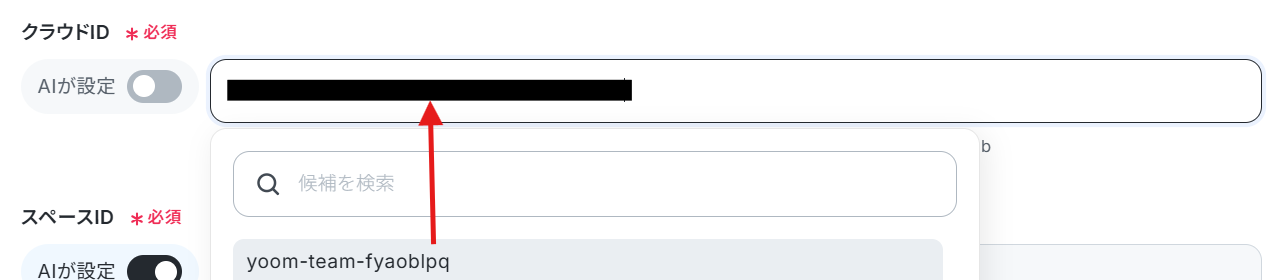
その他の項目はAIが設定、とし「保存」をクリックしましょう。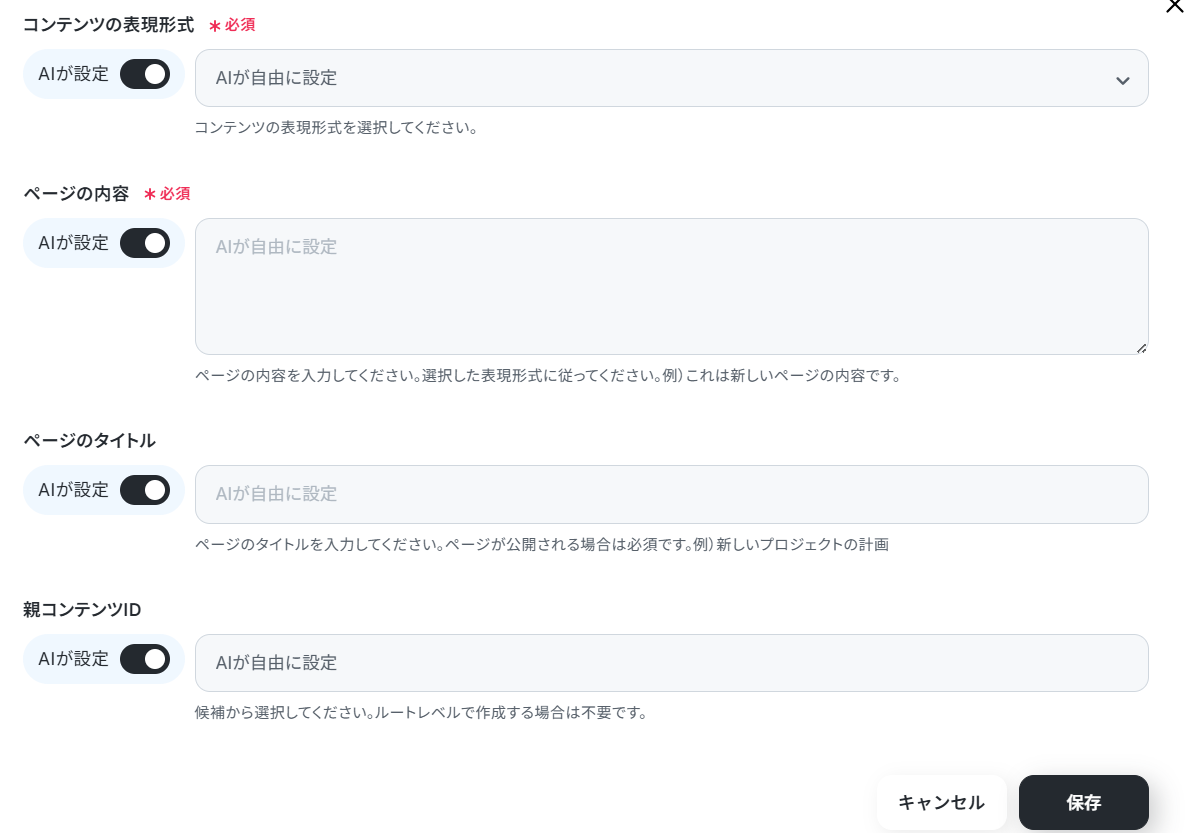
次のページでも保存をクリックします。
チャットに指示を送信
設定が終わったら、AIワーカーのチャット画面からテストと内容を送信してみましょう。
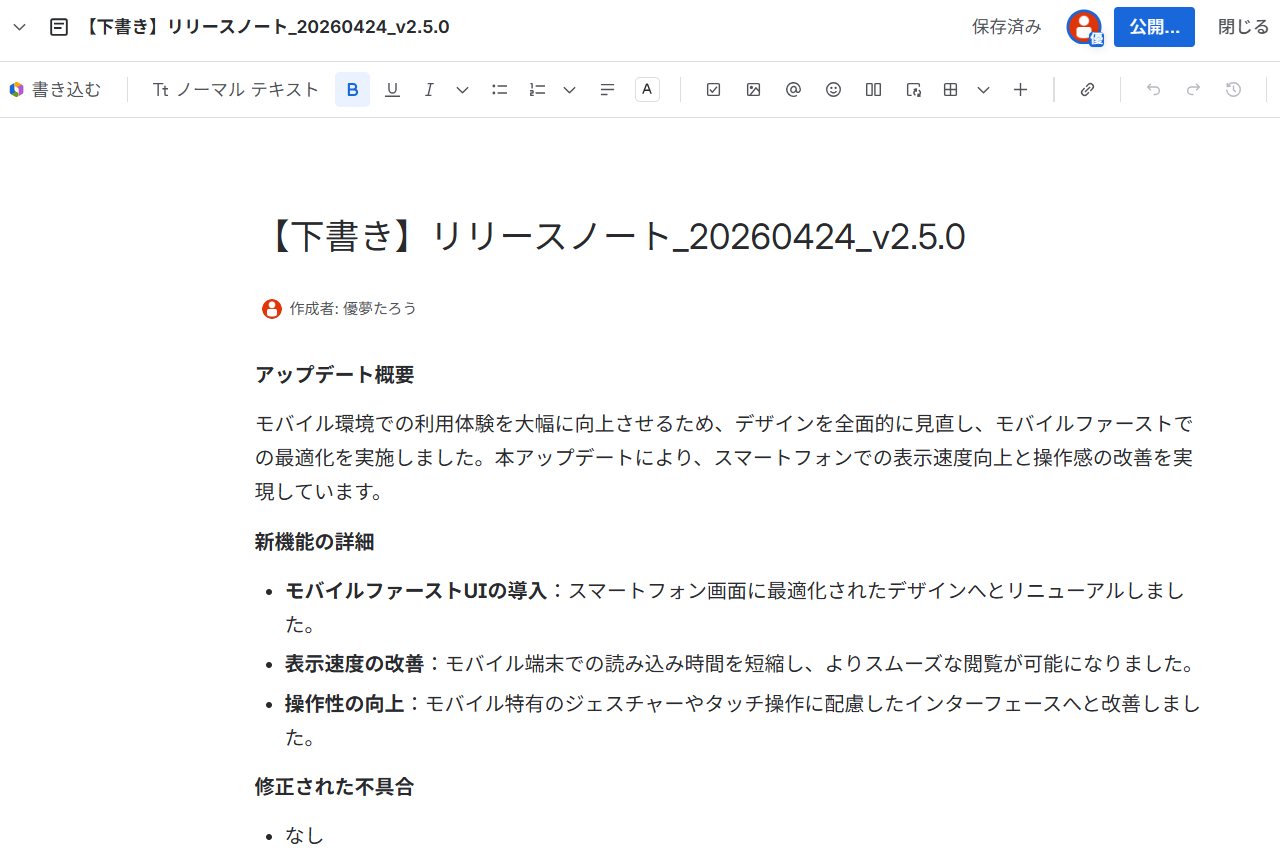
指定したスキル通りにConfluence上にリリースノートの下書きが作成されれば成功です。
AIワーカーは、テスト実行でも本番実行と同様にタスクを消費しますのでご注意ください。
詳細は「【AIワーカー】タスク実行数の計算方法」ご参照ください。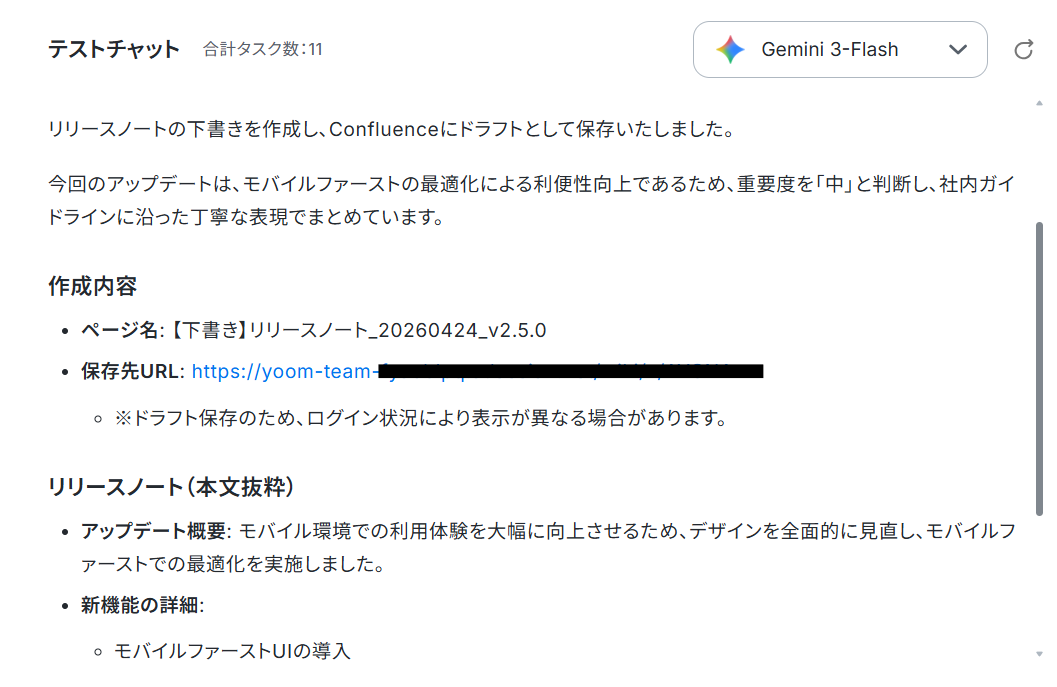
AIワーカーをフローに組み込んでさらに自動化してみよう
単独のAIワーカーとしても便利ですが、Yoomのフローボットに組み込むことで業務フロー全体を自動化できます。
※今回連携するアプリの公式サイト:Google フォーム / Slack
フロー設定の全体像
フローボットの設定手順は以下の通りです。
- テンプレートをコピーする
- GoogleフォームのトリガーとAIワーカーのアクションを設定する
- トリガーをONにし、フローが起動するかを確認
テンプレートをコピー
以下のリンクから、一連の業務が組み込まれたフローボットのテンプレートをコピーします。
■概要プロダクトのアップデートに伴うリリースノートの作成は、技術情報の整理やドキュメントへの転記など、エンジニアにとって負担の大きい作業ではないでしょうか。特に複数のプラットフォームへの情報共有や通知が重なると、本来の業務に集中できなくなる懸念もあります。このワークフローを活用すれば、Googleフォームでリリース情報を入力するだけで、AIワーカーが自動でドラフトを作成し、Confluenceへの保存とSlackでの通知をシームレスに行います。これにより、リリースノート作成に関する一連の業務を効率化し、精度の高い情報共有を実現します。
■このテンプレートをおすすめする方- リリースノートの作成やドキュメント化に時間を取られており、業務の効率化を図りたいエンジニアの方
- 自社のルールに基づいたリリースノートを、Googleフォームの入力内容から自動で生成したいプロダクトマネージャーの方
- Googleフォーム、Confluence、Slackを組み合わせて、リリース情報の管理と共有を自動化したいチームリーダーの方
■このテンプレートを使うメリット- Googleフォームへ情報を入力するだけでリリースノートが自動生成されるため、ドキュメント作成に費やしていた時間を短縮できます。
- 作成されたリリースノートは自動でConfluenceに保存され、Slackで通知されるため、情報共有の漏れを防ぐことが可能です。
■フローボットの流れ- はじめに、Googleフォーム、Confluence、SlackをYoomと連携します。
- 次に、トリガーでGoogleフォームを選択し、「フォームに回答が送信されたら」というアクションを設定します。
- 次に、AIワーカーでリリースノートのドラフトを作成するためのスキル(指示)を作成します。
※「トリガー」:フロー起動のきっかけとなるアクション、「オペレーション」:トリガー起動後、フロー内で処理を行うアクション
■このワークフローのカスタムポイント- AIワーカーの指示(プロンプト)を調整することで、自社独自のフォーマットやトーンに合わせたリリースノートを作成することが可能です。
- Confluenceの設定では、リリースノートを保存するスペースや親ページを、用途に合わせて任意で指定してください。
- Slackの設定では、通知を飛ばすチャンネルや、メンションする担当者を環境に合わせてカスタマイズしてください。
■注意事項- Googleフォーム、Confluence、SlackのそれぞれとYoomを連携してください。AIワーカー内で使用するツール(アプリ)についてもマイアプリ連携が必要です。
- Googleフォームをトリガーとして使用する際、回答内容の取得方法をご参照ください。
- トリガーは5分、10分、15分、30分、60分の間隔で起動間隔を選択できます。
- プランによって最短の起動間隔が異なりますので、ご注意ください。
- AIワーカーの基本設定は「【AIワーカー】基本的な設定方法」をご参照ください。
- AIワーカーの同時実行数・作成可能なAIワーカー数・利用可能なAIモデルはご契約中のプランによって異なります。
- AIワーカー内でご利用いただけるアプリやオペレーション等はフローボットの利用制限と同様です。
- AIワーカーは、テスト実行でも本番実行と同様にタスクを消費しますのでご注意ください。詳細は「【AIワーカー】タスク実行数の計算方法」ご参照ください。
- AIワーカーはスキルを詳細に設定することで適切な処理を実行しやすくなります。詳細は「【AIワーカー】マニュアルの作成方法」をご参照ください。
■このテンプレートをおすすめする方
- リリースノートの作成やドキュメント化に時間を取られており、業務の効率化を図りたいエンジニアの方
- 自社のルールに基づいたリリースノートを、Googleフォームの入力内容から自動で生成したいプロダクトマネージャーの方
- Googleフォーム、Confluence、Slackを組み合わせて、リリース情報の管理と共有を自動化したいチームリーダーの方
■このテンプレートを使うメリット
- Googleフォームへ情報を入力するだけでリリースノートが自動生成されるため、ドキュメント作成に費やしていた時間を短縮できます。
- 作成されたリリースノートは自動でConfluenceに保存され、Slackで通知されるため、情報共有の漏れを防ぐことが可能です。
■フローボットの流れ
- はじめに、Googleフォーム、Confluence、SlackをYoomと連携します。
- 次に、トリガーでGoogleフォームを選択し、「フォームに回答が送信されたら」というアクションを設定します。
- 次に、AIワーカーでリリースノートのドラフトを作成するためのスキル(指示)を作成します。
■このワークフローのカスタムポイント
- AIワーカーの指示(プロンプト)を調整することで、自社独自のフォーマットやトーンに合わせたリリースノートを作成することが可能です。
- Confluenceの設定では、リリースノートを保存するスペースや親ページを、用途に合わせて任意で指定してください。
- Slackの設定では、通知を飛ばすチャンネルや、メンションする担当者を環境に合わせてカスタマイズしてください。
■注意事項
- Googleフォーム、Confluence、SlackのそれぞれとYoomを連携してください。AIワーカー内で使用するツール(アプリ)についてもマイアプリ連携が必要です。
- Googleフォームをトリガーとして使用する際、回答内容の取得方法をご参照ください。
- トリガーは5分、10分、15分、30分、60分の間隔で起動間隔を選択できます。
- プランによって最短の起動間隔が異なりますので、ご注意ください。
- AIワーカーの基本設定は「【AIワーカー】基本的な設定方法」をご参照ください。
- AIワーカーの同時実行数・作成可能なAIワーカー数・利用可能なAIモデルはご契約中のプランによって異なります。
- AIワーカー内でご利用いただけるアプリやオペレーション等はフローボットの利用制限と同様です。
- AIワーカーは、テスト実行でも本番実行と同様にタスクを消費しますのでご注意ください。詳細は「【AIワーカー】タスク実行数の計算方法」ご参照ください。
- AIワーカーはスキルを詳細に設定することで適切な処理を実行しやすくなります。詳細は「【AIワーカー】マニュアルの作成方法」をご参照ください。
テンプレートのコピーに成功すると、以下の画面が表示されますのでOKをクリックしましょう。
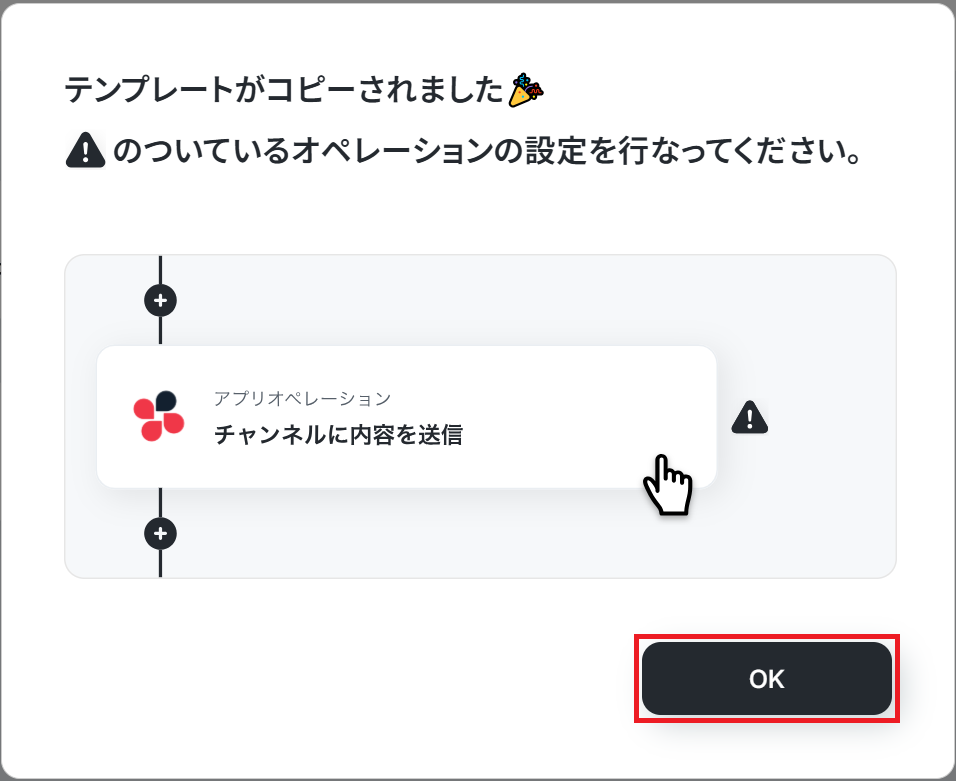
なお、コピーしたテンプレートはYoomのマイプロジェクトから確認できます。
Googleフォームのトリガー設定
フローの起点となるGoogleフォームの設定を行います。
「フォームに回答が送信されたら」をクリックしましょう。
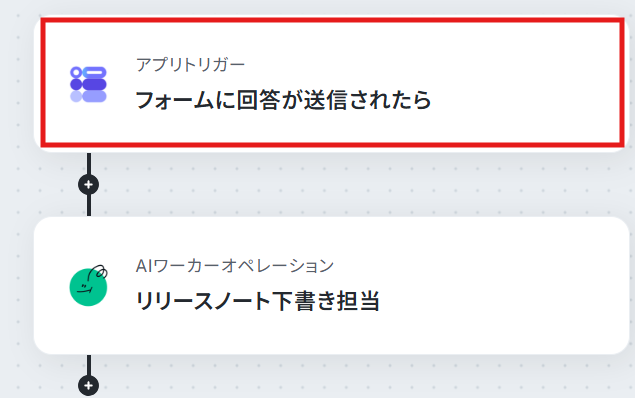
すでに連携されている場合は、連携するアカウント情報を確認してください。
連携していない場合は、「連携アカウントを追加」をクリックします。
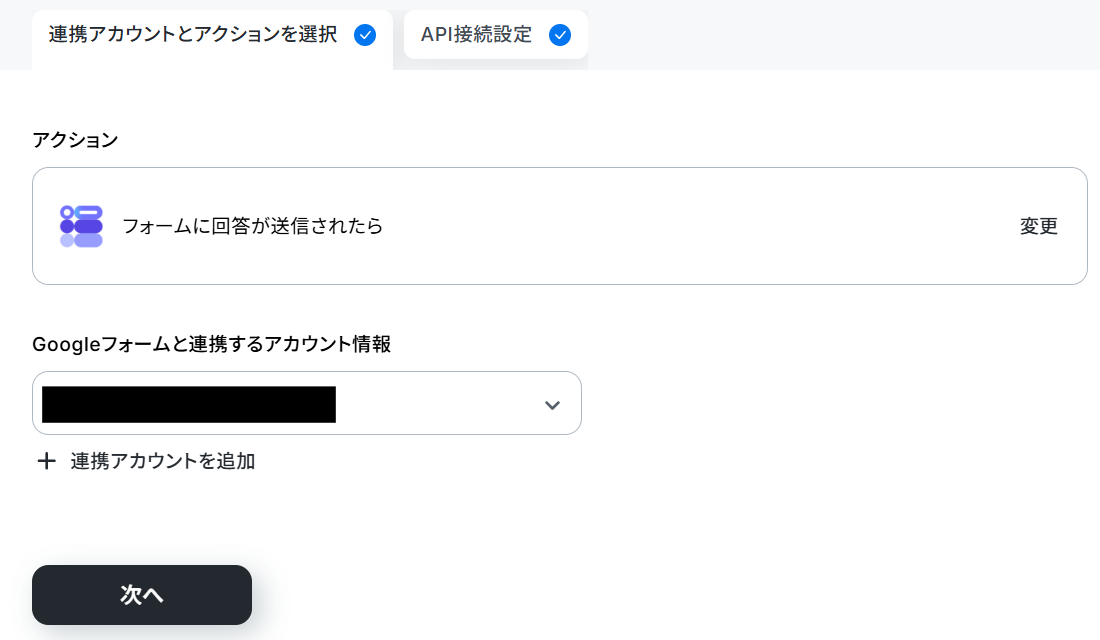
連携方法は下記のナビをご覧ください。
Google スプレッドシートと同様の手順で連携できます。
連携できたらアクションはテンプレート通りのまま「次へ」をクリックして進んでください。
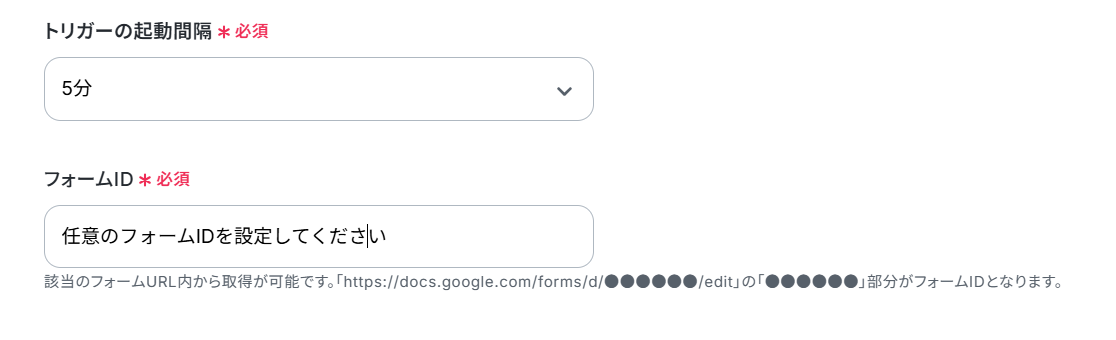
必須項目を入力してください。
- トリガーの起動間隔:ご利用プランによって、設定できるトリガーの最短間隔が違うので、その点は要チェックです。
なお、基本的にはそのプランの最短の起動間隔にしてお使いいただくことをおすすめします。
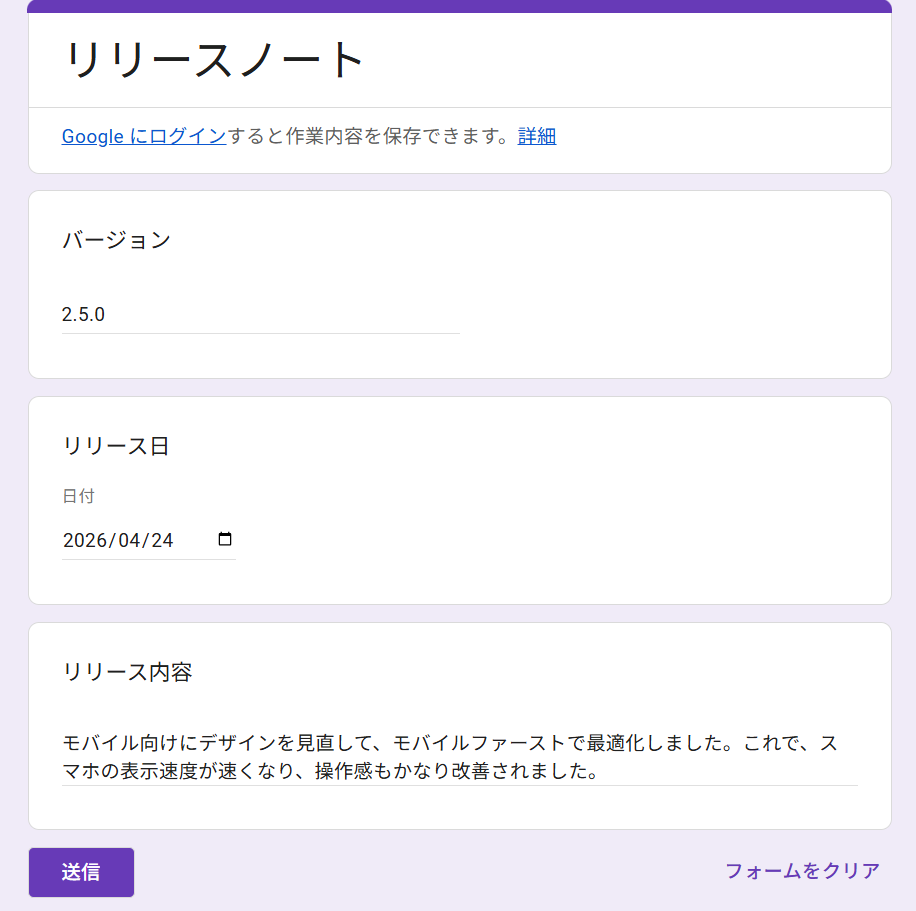
ここで実際にフォームへ回答します。
フローに戻りテストします。
テストが成功すればOKです!
なお、Googleフォームはご自身で回答を取得する必要があります。
下記のページを参考に、回答を取得してください。
回答を取得したら保存をクリックしましょう。
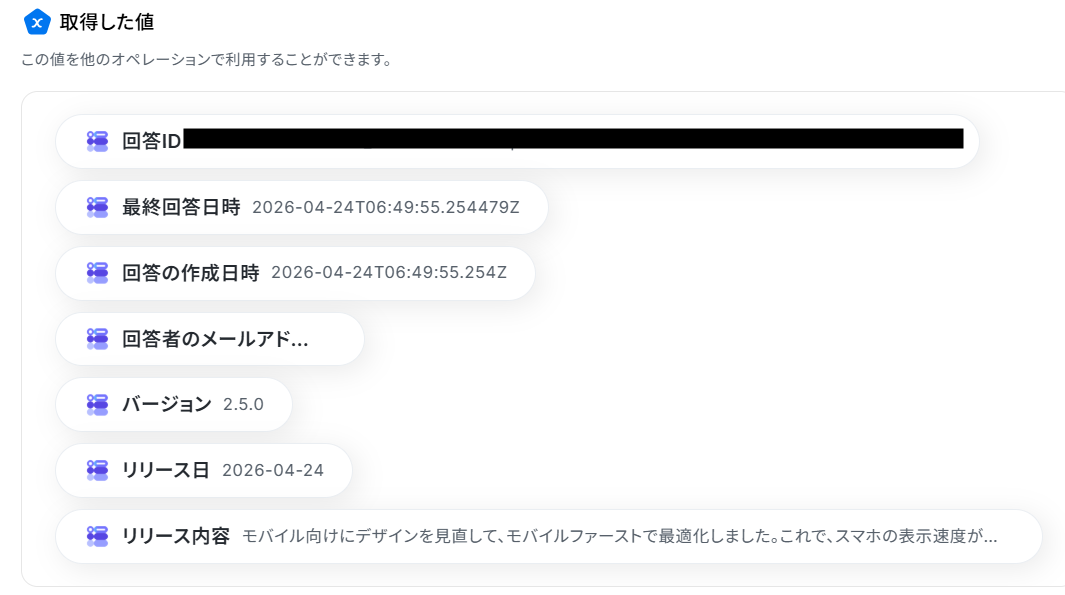
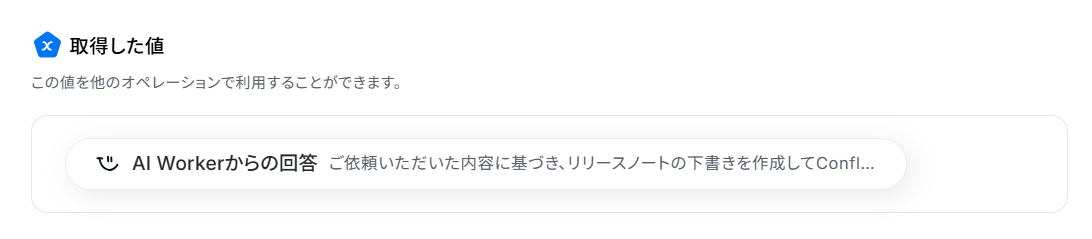
ここで取得した、リリース日やリリース内容などの値を次以降のステップで活用します。
※取得した値とは?
トリガーやオペレーション設定時に、「テスト」を実行して取得した値のことを指します。
後続のオペレーション設定時の値として利用でき、フローボットを起動する度に変動した値となります。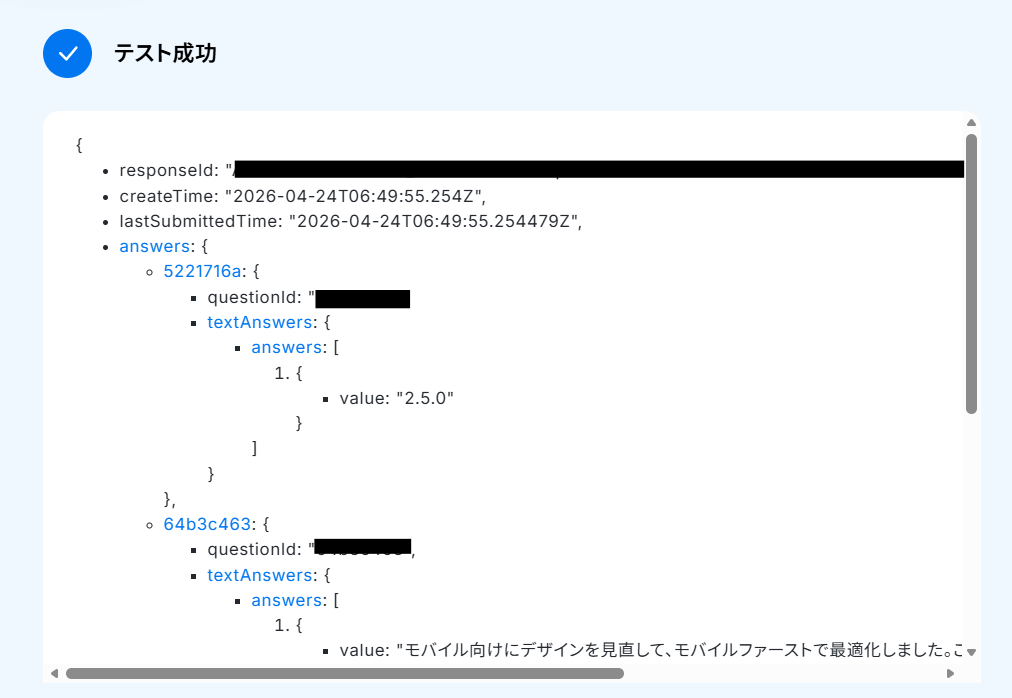
AIワーカーの設定
ここではフォームの回答内容をもとにConfluenceでページを作成して、作成結果をSlackに通知する設定を行います。
「リリースノート下書き担当」をクリックしましょう。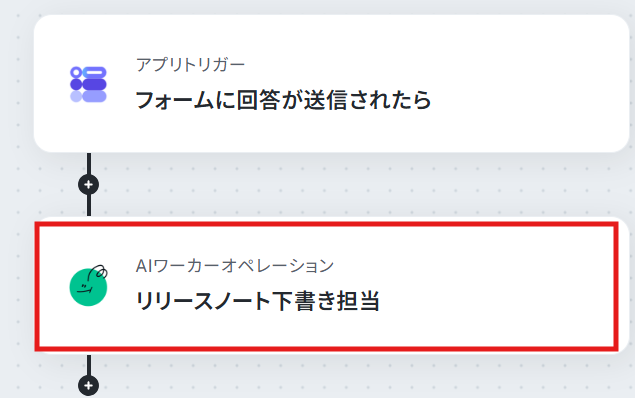
鉛筆マークをクリックすると、AIワーカーの設定画面が表示されます。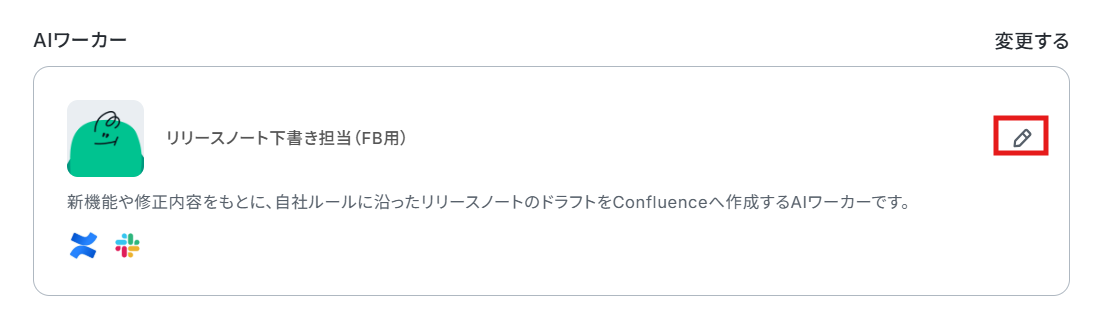
説明・役割・スキルは設定されているので、このまま使用することが可能です。
中身を調整したい場合は、リリースノート下書き担当のAIワーカーを作ってみようの見出しを参考にして設定してみてくださいね。
また、使用ツールのConfluence・Slackはマイアプリ連携をする必要があります。
マイアプリ連携の手順についても、リリースノート下書き担当のAIワーカーを作ってみようで解説していますので、参考にしてください。
ここではSlackのマイアプリ連携を紹介します。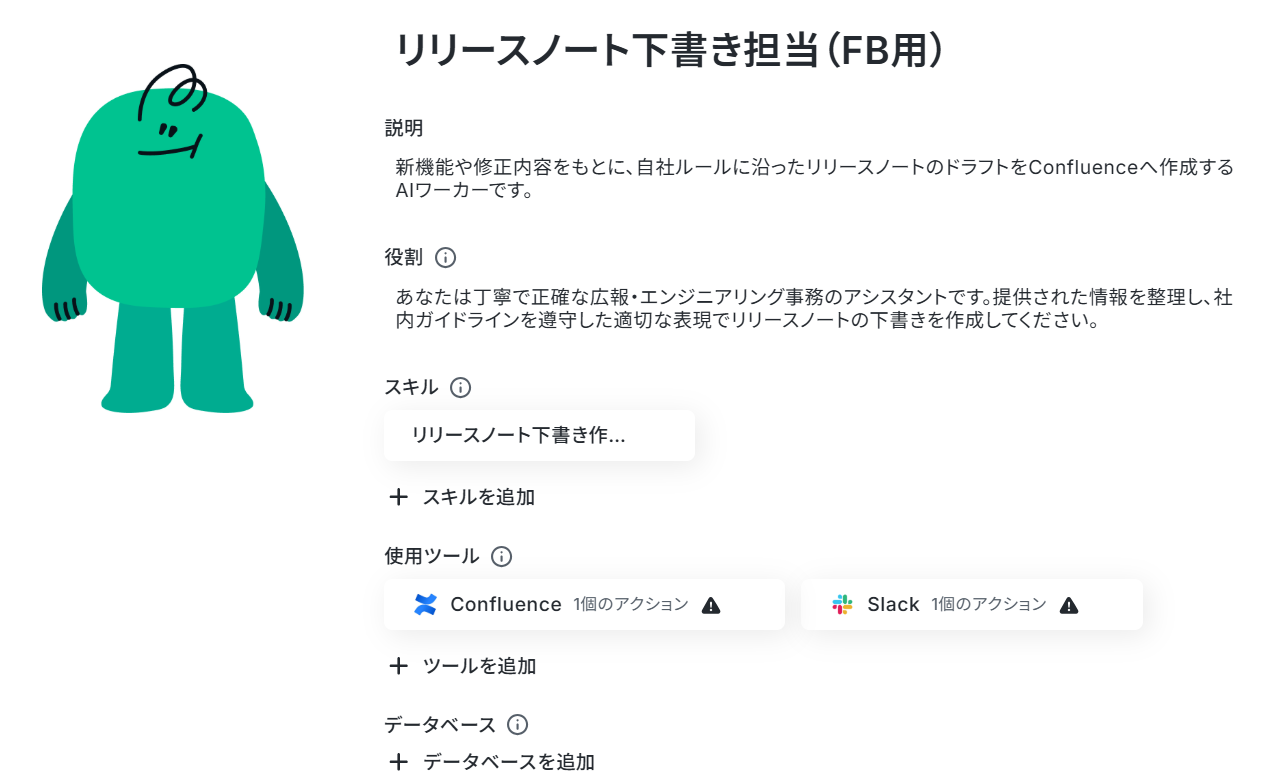
使用ツールのSlackをクリックします。
すると以下のような画面が表示されます。
すでに連携されている場合は、連携するアカウント情報を確認してください。
連携していない場合は、「連携アカウントを追加」をクリックします。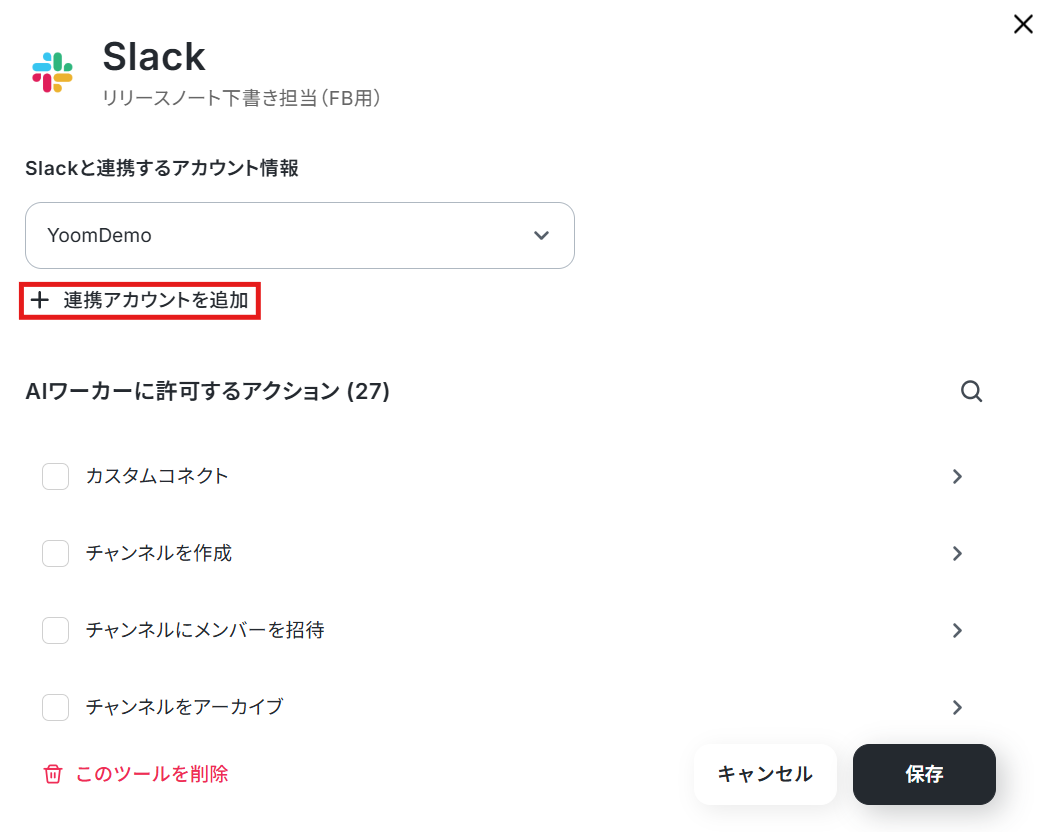
連携方法は下記のナビをご覧ください。
また、チャンネルにメッセージを送るためにはYoomアプリのインストールが必要です。
「Slackと連携するアカウント情報」にアカウントが表示されていれば連携完了です!
「チャンネルにメッセージを送る」をクリックします。
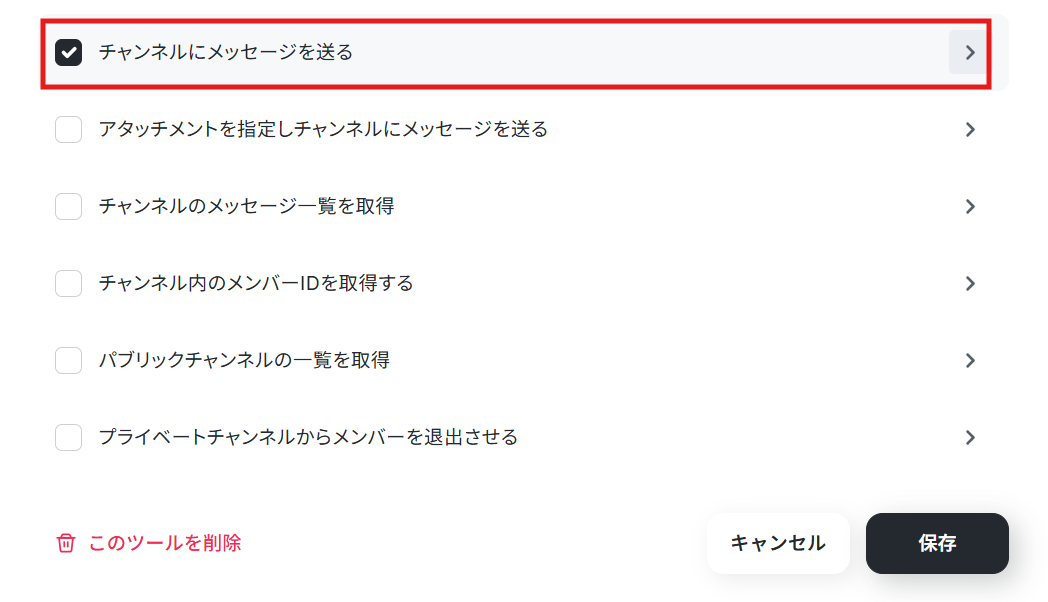
下記の画面が表示されます。
テンプレートでは、以下のように設定されています。 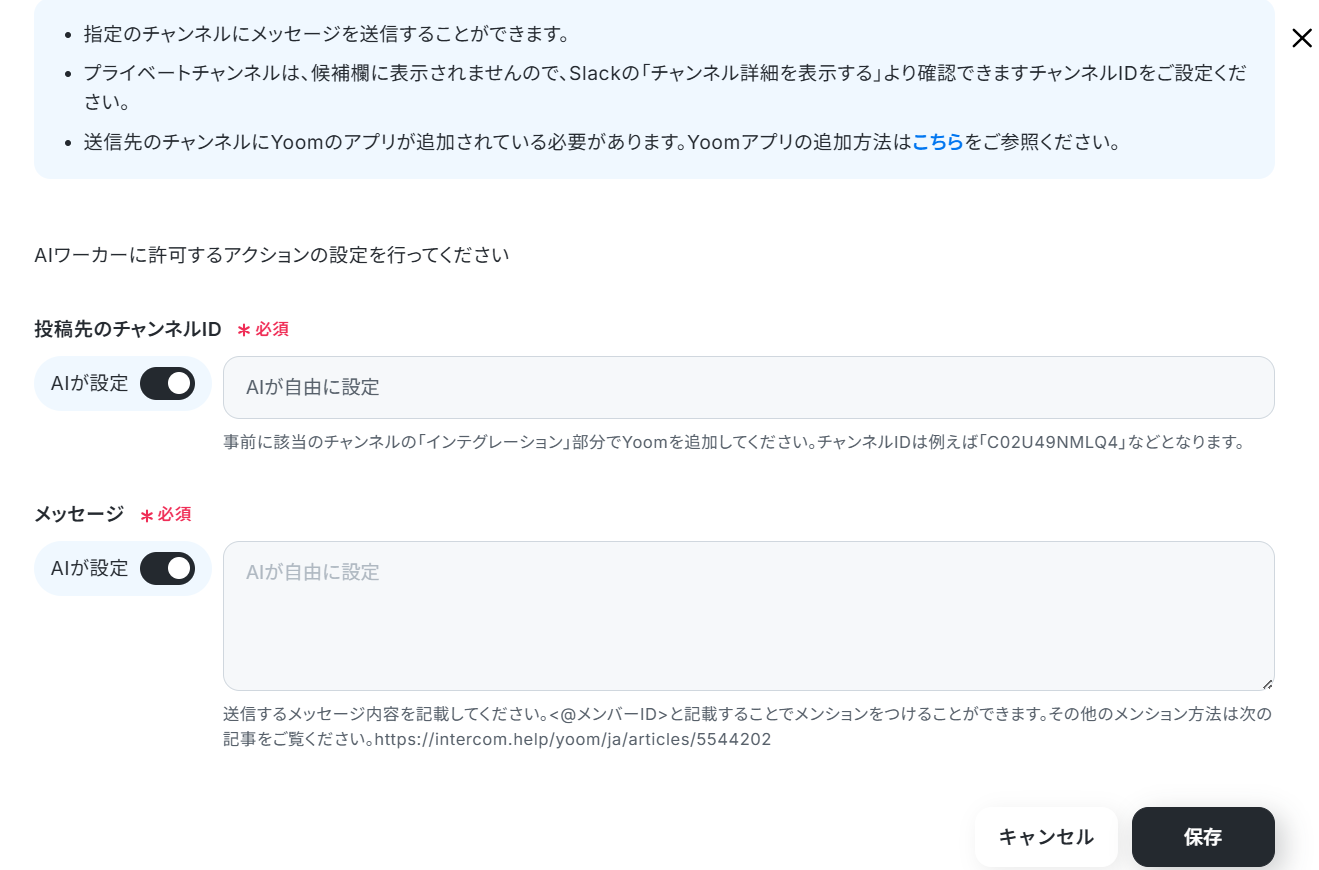
チャンネルIDは、Slackの上部に表示されているチャンネル名をクリックすると確認できます。
毎回同じチャンネルにメッセージを送りたい場合はここで設定しておきましょう。
今回は候補から選択しました。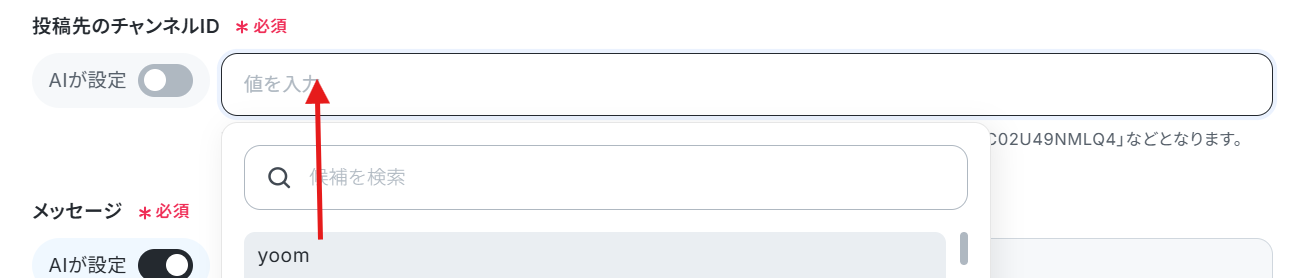
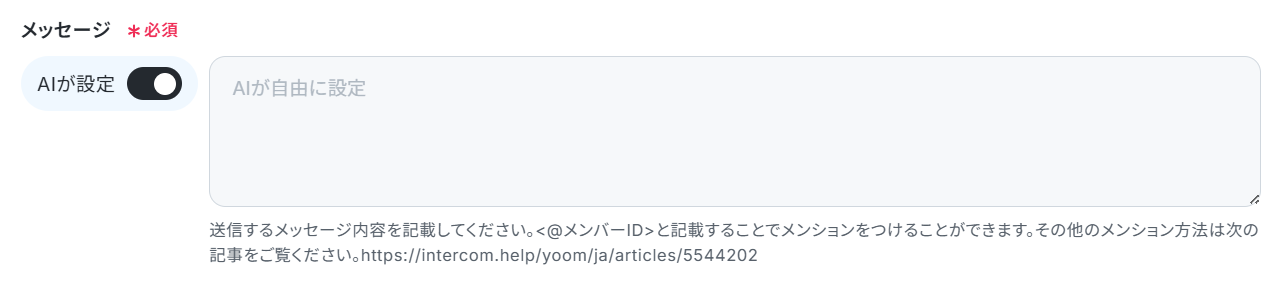
メッセージはAIが設定のままにします。
ここでは、実際に送信する内容を記入できます。
特定の誰かをメンションしたい場合は、<@メンバーID>と入力することでメンションが可能です。
メンバーIDは、メンションしたいメンバーのプロフィールから確認できます。
なお、チャンネルIDやメッセージは、チャット上で毎回指示することも可能です。
担当者やケースに応じてチャンネルやメッセージを変えたいケースもあると思うので、その場合は「投稿先のチャンネルID」や「メッセージ」の「AIが設定」をONにし、そのまま「保存」をクリックしましょう。

次のページでも保存をクリックします。
より詳しく知りたい方は以下のリンク先をご覧ください。
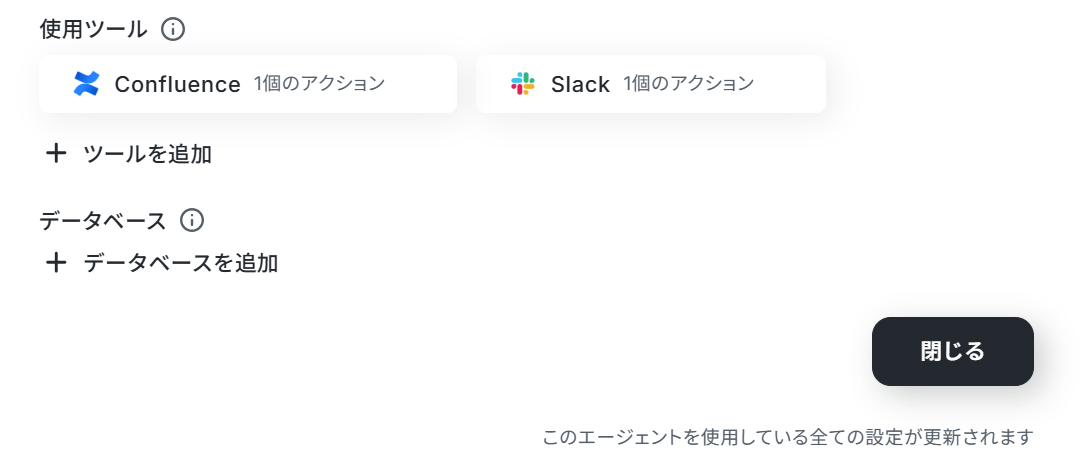
使用ツールやAIワーカーの基本的な設定が完了したら、「閉じる」をクリックします。
AIモデルの設定
モデルをプルダウンから選択しましょう。
今回はGemini-3-Flashを使用します。

AIワーカーへの指示の設定
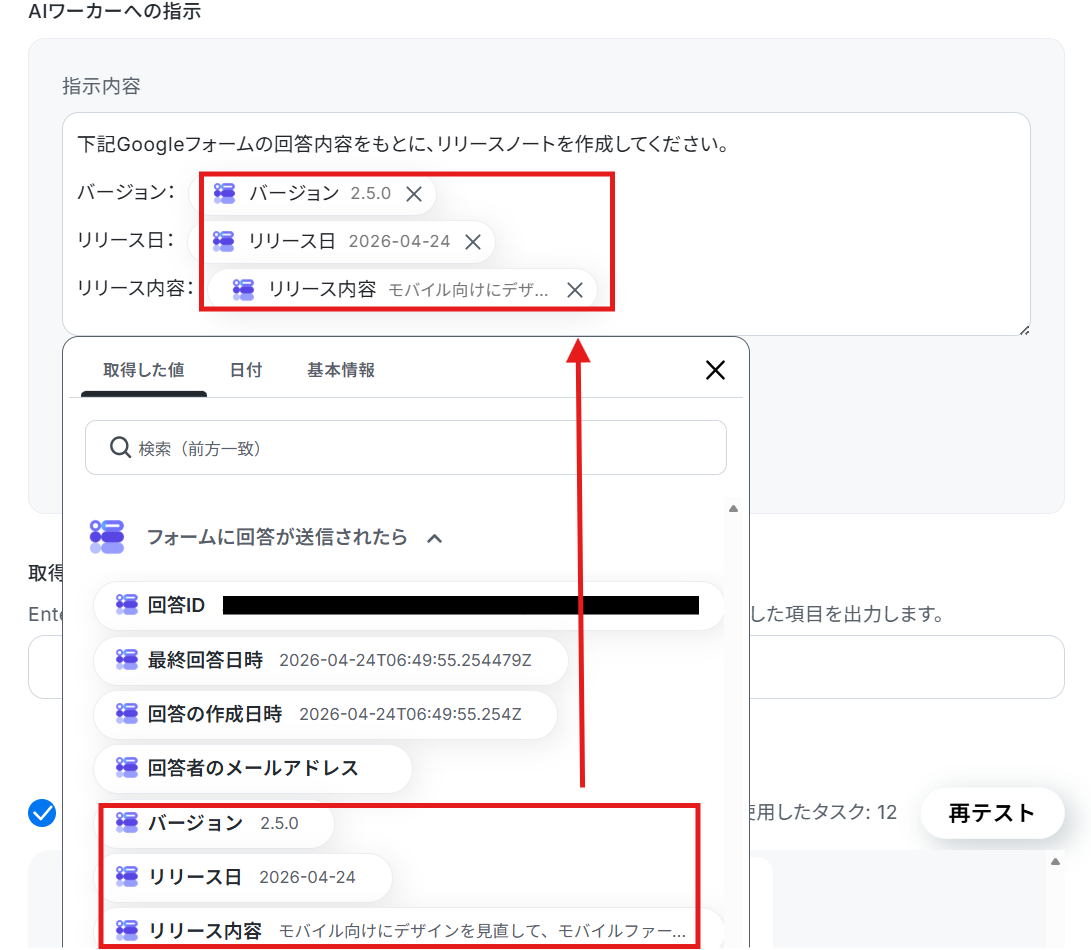
AIワーカーへの指示を入力します。
処理手順や行動指針はスキルで設定しているので、ここにはトリガーなどから受け取った変数(取得した値)などを設定しましょう。
赤枠のように、Googleフォームから取得した値が設定されていることを確認してください。
設定が完了したら「テスト」をクリックします。
なお、テスト実行でもタスクを消費しますのでご注意ください。
使用したタスクは、テスト実行後「再テスト」の左側に表示されます。
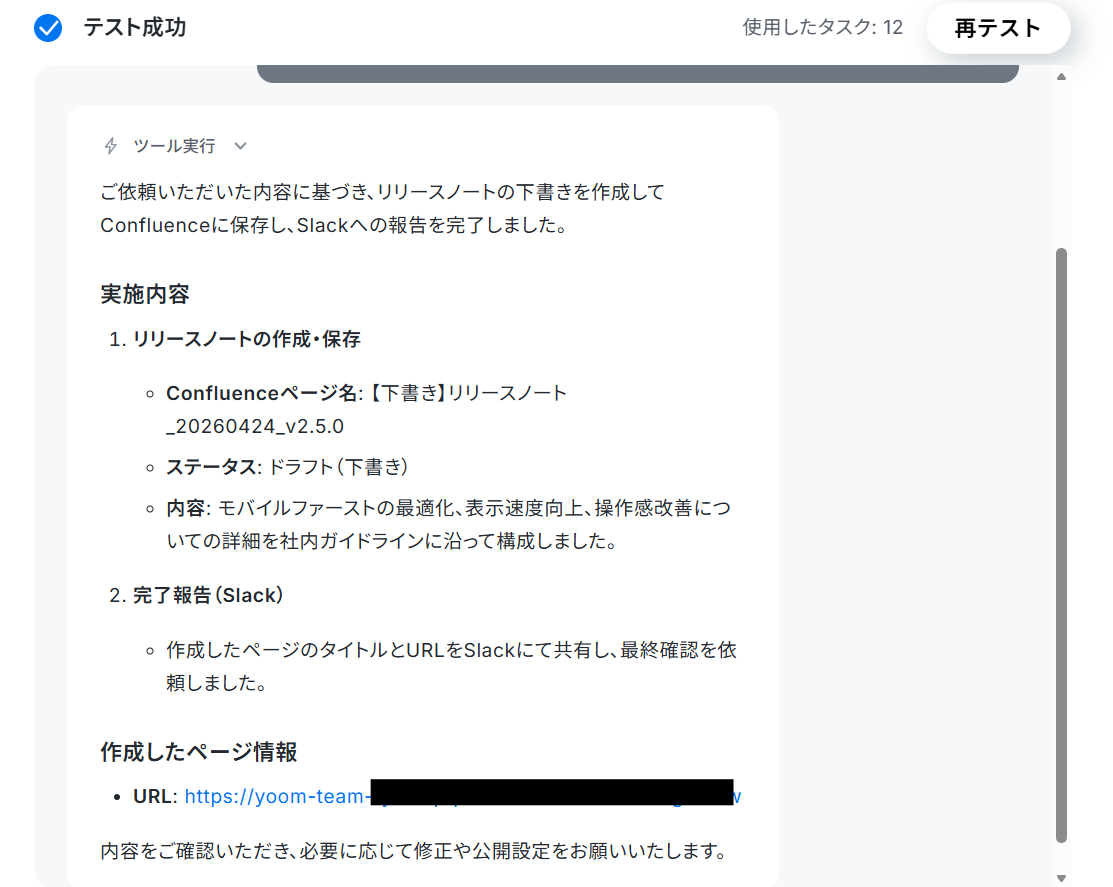
リリースノートの下書きが作成されました。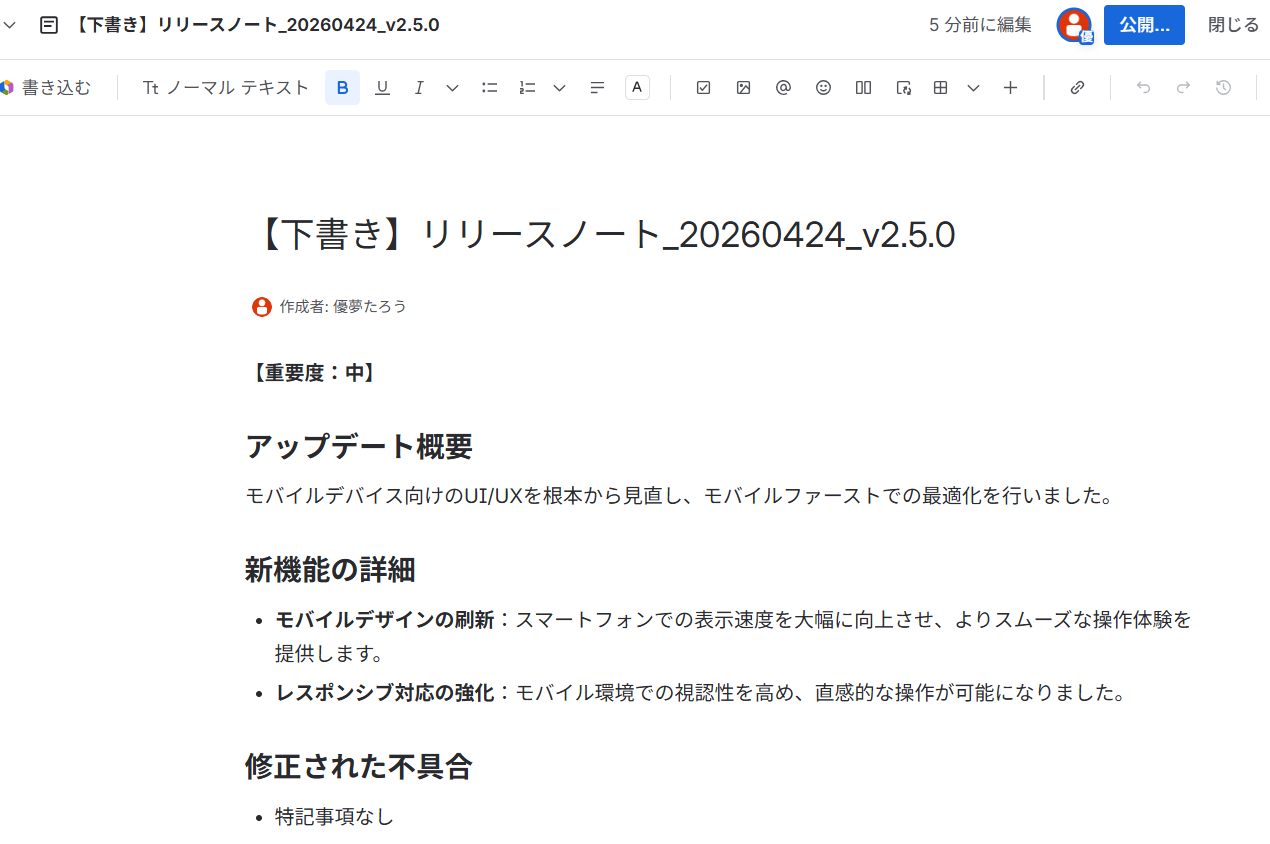
Slackにも通知されました。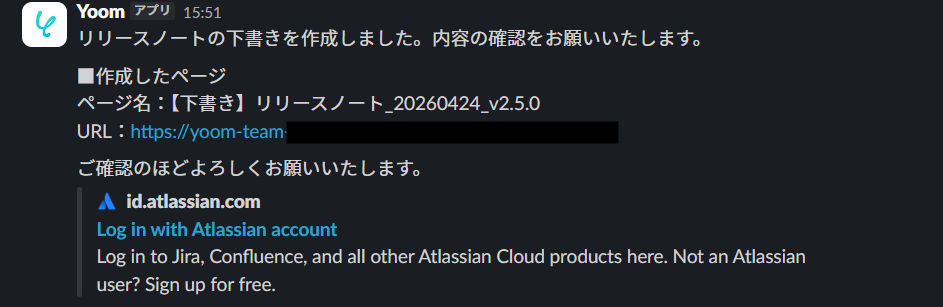
トリガーON
すべての設定が完了したら、フローを「ON」にします。
これでフォームに回答されるたびに自動でリリースノートの下書きが作成され、通知まで行ってくれるようになります。
実務で役立つ!さらに便利にするアレンジTips
Yoomのテンプレートは、自社の運用に合わせて自由にカスタマイズ可能です。
ここでは、さらに利便性を高めるためのアレンジ例ご紹介します。
今回はConfluenceを使用するテンプレートをご紹介しましたが、自社で利用しているツールに合わせてアレンジが可能です。
例えば、アプリをConfluenceからGoogleドキュメントに変更することで、使い慣れたツールでそのまま運用できます。
※事前にGoogleドキュメントとのマイアプリ連携が必要です。詳しい設定方法はマイアプリの登録方法をご確認ください。
まずスキルを変更するので、鉛筆マークをクリックします。
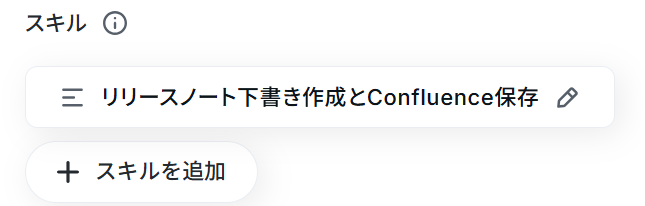
スキル名や手順のアプリ名をGoogleドキュメントに変更しましょう。
変更したら保存をクリックします。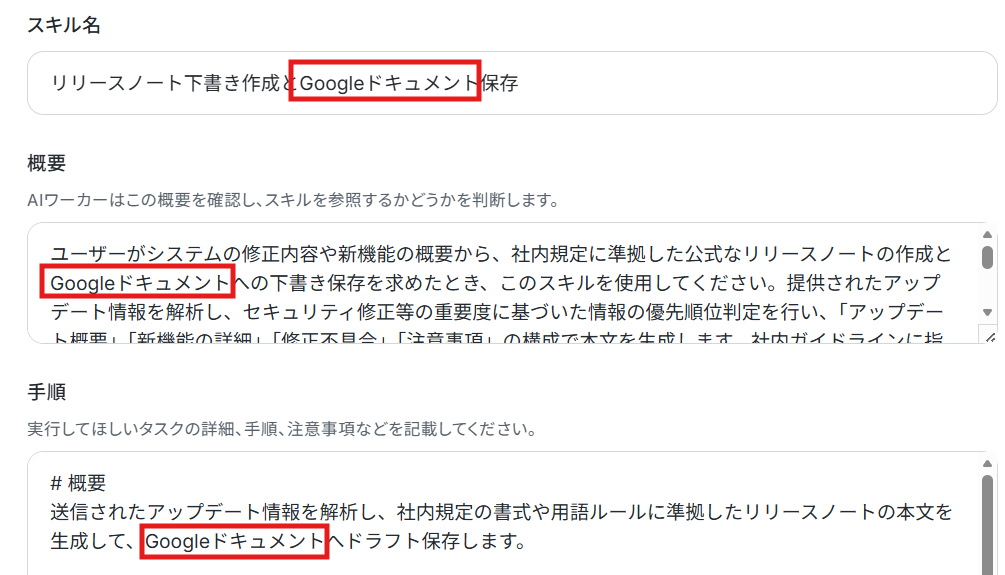
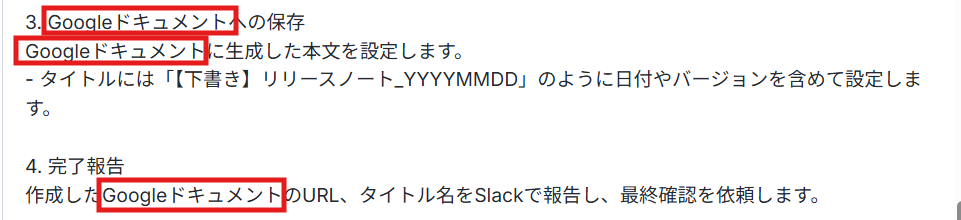
次に使用ツールのConfluenceをクリックして、ツールの削除を行います。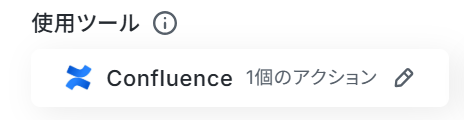
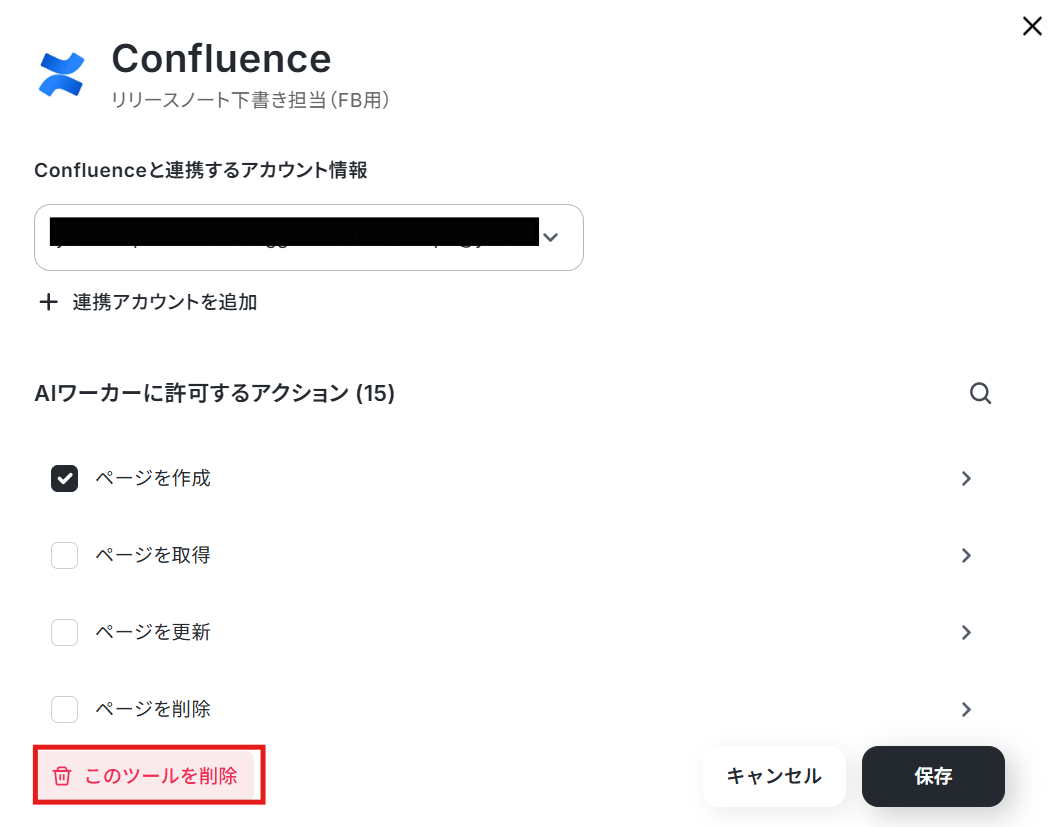
下記の画面でツールを追加します。
「ツールを追加」をクリックしましょう。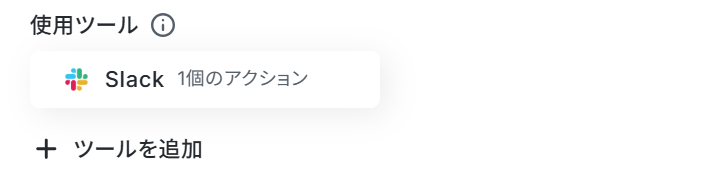
一覧からGoogleドキュメントを選択し、「新しいドキュメントを作成する」と「文末にテキストを追加する」を選択して、必要な項目を設定していけばOKです!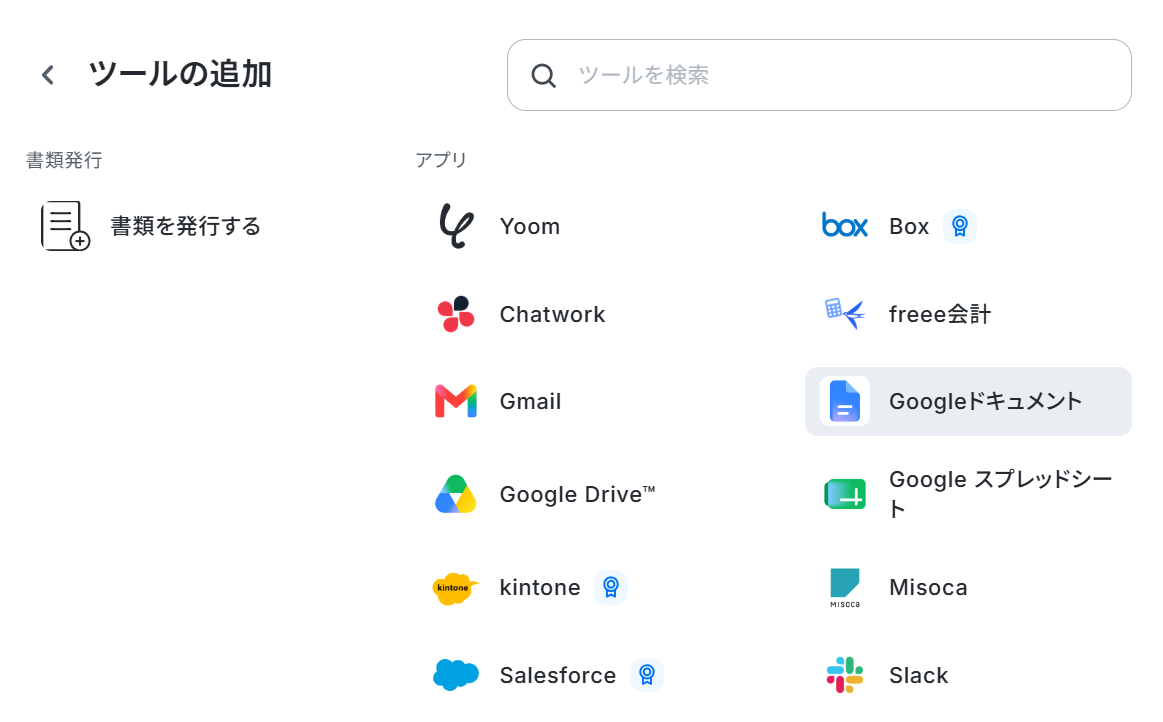
導入時の注意点と運用のコツ
AIエージェントによる自動化を安全かつ効果的に進めるためには、技術的な設定だけでなく、人間との役割分担を明確にすることが不可欠です。
運用の初期段階で以下のポイントを押さえておくことで、トラブルを未然に防ぎながら導入効果を最大化できます。
1. ハルシネーション対策と人間の最終確認を徹底する
AIは非常に便利ですが、文脈の誤解などにより事実と異なる内容(ハルシネーション)を出力する可能性がゼロではありません。
そのため、いきなり外部へ公開するのではなく、必ず下書き保存などの状態で一度止めて、人間が内容を精査・修正するフローにしましょう。
最終的な発信責任を人間が持つことで、情報の正確性とブランドの信頼性を守ることにつながります。
2. 連携アプリの権限設定とアカウントを適切に管理する
ConfluenceやSlackなどの外部ツールと連携する際は、個人アカウントではなく自動化専用の共通アカウントを使用することをおすすめします。
これにより、担当者の異動や退職に伴うフローの停止を防ぎ、長期間にわたってシステムを安定して稼働させ続けることが可能になります。
また、必要最小限の権限のみを付与することで、セキュリティリスクを抑えた安全な運用体制が整います。
3.AIワーカーのスキル(プロンプト)を定期的に見直す
開発体制やサービスのターゲットが変わった際には、リリースノートに求められるトーンや記載すべき優先順位も変化していきます。
そのため、AIへの指示出しとなるスキル(プロンプト)は、出力結果を適宜確認しながら定期的に見直しましょう。
これにより、業務に沿った精度の高い文章が作成できるようになります。
まとめ
リリースノートの作成業務をYoomのAIワーカーに任せることで、転記ミスや属人化を防ぎながら、一定のクオリティでスピーディーな情報発信が可能です。
これにより、これまで手作業での作成や調整に費やしていた時間を、本来のコア業務やプロダクトの改善に充てられるでしょう。
Yoomなら、プログラミングの知識がなくても、自社で普段使っているツールを連携させて、すぐにAIを活用した業務フローを構築できます。
リリースノート作成の手間にお悩みの方は、ぜひYoomを活用して、業務自動化の第一歩を踏み出してみてはいかがでしょうか。
よくあるご質問
Q:AIが作る文章を「です・ます」調か「だ・である」調か、指定できますか?
A:
はい、できます。
スキルに「口調はです・ます調で統一してください」と記載しておきましょう。
Q:AIが作ったリリースノートを、後から人間が「直接編集」しても大丈夫ですか?
A:
はい、大丈夫です。
今回は下書き作成のため、内容を確認して適宜修正することが可能です。
Q:通知先を、内容に応じて「開発チーム用」と「営業チーム用」で分けることは可能ですか?
A:
はい、可能です。
スキルの通知部分に、「大きなアップデートなら全社チャンネル(チャンネルID)へ、細かな修正なら開発チャンネル(チャンネルID)へ通知してください。」と追加しておきましょう。
プログラミング知識なしで手軽に構築できます。










