
・
AIエージェントでYouTube動画の企画~投稿を効率化してみた

YouTubeで動画を作るのは大変ですよね。そこで今回は、企画~投稿までを効率化するAIエージェントを作ってみました。
AIエージェントでYouTubeの企画〜投稿はどこまで自動化できる?
結論として、下記の作業を自動化することが可能です。
- テーマに関するリサーチ
- 台本の作成
- 動画の作成
- サムネイルの作成
- YouTubeへの投稿
ただし、AIが作成した台本や動画をそのまま公開するのではなく、人が内容を確認し、必要に応じて調整する運用がおすすめです。
今回は実際に動画の企画~投稿ができるAIエージェントを作りました。
どのような動画が作成できたのか、実際のアウトプットを紹介します。
▼作成された動画
▼YouTubeへの自動投稿
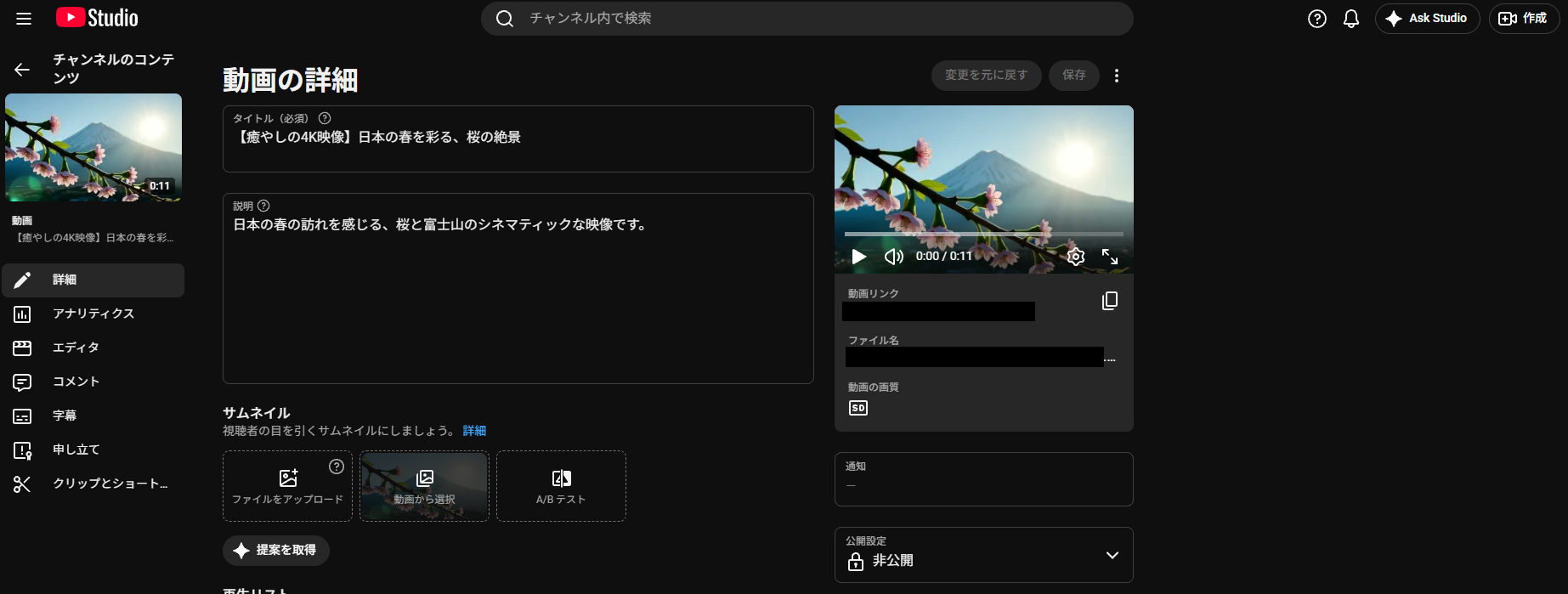
このように、AIエージェントを活用することで動画の企画~投稿までを一連の流れとして進められます。
AIエージェントは初心者でも簡単に作れる
YouTube動画の企画〜投稿までの作業が多いため、「AIエージェントの作成難易度が高いのでは?」と思われるかもしれませんが、その心配は不要です。
YoomのAIワーカーであれば、プログラミングやプロンプトに関する知識が無くても、やりたいことをチャットで送信するだけで簡単にAIエージェントを作成することができます。
[Yoomとは]
また、YoomのAIワーカーには、大きく分けて4つの特徴があります。
専門知識は不要
プログラミングの知識や、アプリ連携におけるAPI知識が無くてもAIエージェントを作成することができます。
例えば、「Slackを追加してください。」とAIワーカーに伝えて「許可」をクリックするだけでアプリ連携が完了します。
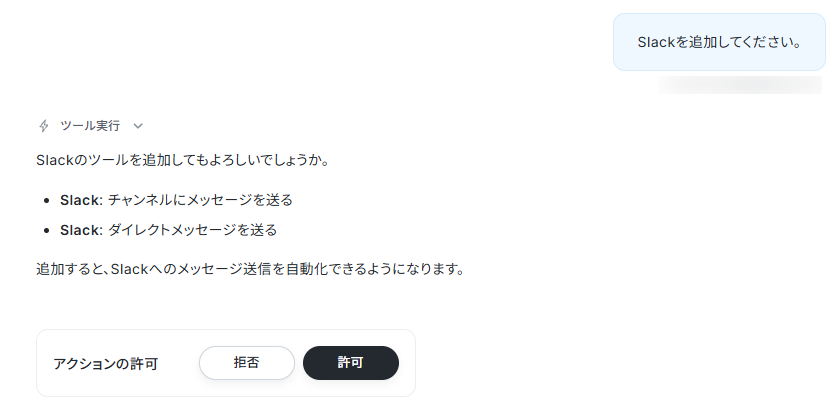
普段使っているツールの連携や、AIに対応してほしい作業の設定も、おしゃべり感覚で進められるため操作も簡単です。
複数のAIサービスと契約する必要無し
YoomのAIワーカーは下記のAIサービスを利用することができます。
- OpenAI
- Gemini
- Claude
- DeepSeek
生成AIを別途契約する必要もないため、業務に合わせて柔軟にAIエージェントを作成することが可能です。
750種類以上のアプリと連携可能
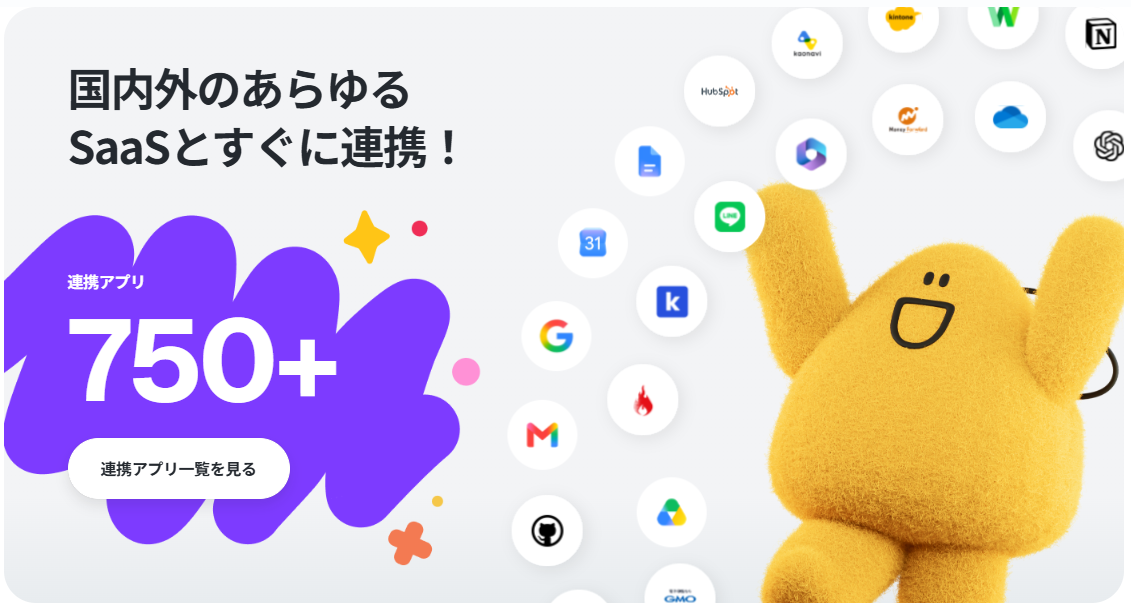
Yoomは、国内外750種類以上のサービスと連携できます。
そのため、普段使っているツールを組み合わせて、AIエージェントに一部、または一連の業務を任せることが可能です。
安心のセキュリティ
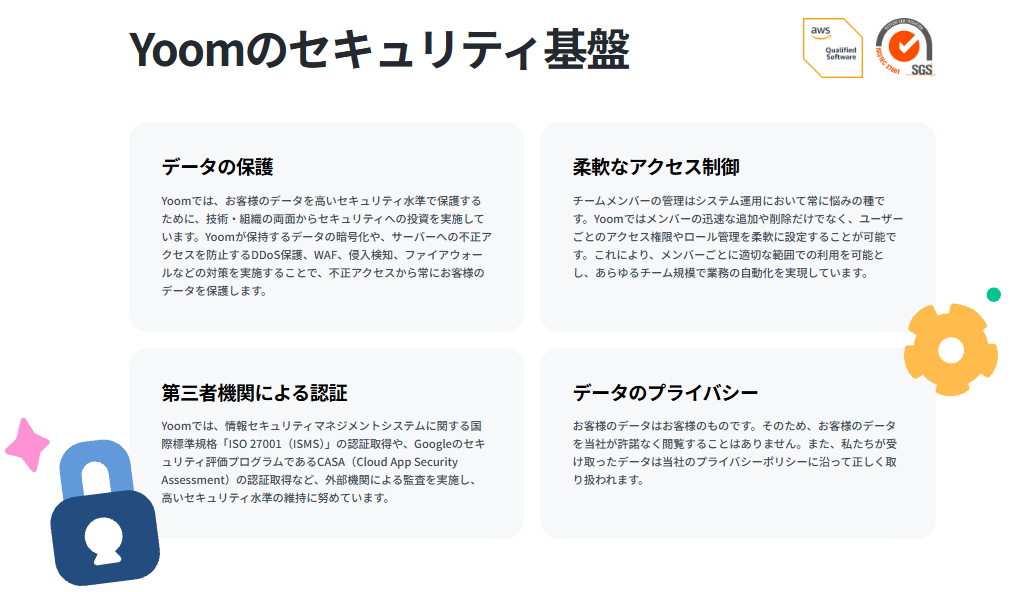
Yoomは、情報セキュリティマネジメントシステム(ISMS)の国際規格である「ISO/IEC 27001:2022」の認証を取得しています。情報資産の保護やセキュリティ体制の構築など、組織として情報を適切に管理するための取り組みを行っています。
このため、利用するAIサービスのデータポリシーや自社のセキュリティルールを確認したうえでAIエージェントを活用できます。
YoomのAIワーカーでAIエージェントを作ってみた
では、YoomのAIワーカーでAIエージェントを作成してきます!
YoomではAIワーカーのテンプレートを豊富に用意しているので、下記テンプレートの「試してみる」をクリックして無料のアカウント登録を行いましょう。
▼YouTube動画の企画~投稿を行うテンプレートはこちら

指定されたテーマのリサーチから台本執筆・動画素材生成・YouTube投稿まで、動画制作の一連のプロセスを自動化するAIワーカーです。各工程で内容を確認しながら進められるため、自社の運用ルールに沿った動画コンテンツを仕上げたい方や、動画制作にかかる手間を減らしたい方におすすめです。
- 「スキル」とは:
- AIワーカーが処理を行うための手順書です。詳しい設定方法は「【AIワーカー】スキル(旧マニュアル)の作成方法」をご参照ください。
- 「使用ツール」とは:
- AIワーカーが処理を行う際に使用するツールです。自社で普段使っているツールをAIに指示するだけで、データの取得先や出力先を自由に組み替えることができます。
- AIワーカーの同時実行数・作成可能なAIワーカー数・利用可能なAIモデルはご契約中のプランによって異なります。
- AIワーカー内でご利用いただけるアプリやオペレーション等はフローボットの利用制限と同様です。
- AIワーカーは、テスト実行でも本番実行と同様にタスクを消費しますのでご注意ください。詳細は「【AIワーカー】タスク実行数の計算方法」をご参照ください。
登録が完了すると、以下のような画面が表示されます。
▼AIワーカーの画面
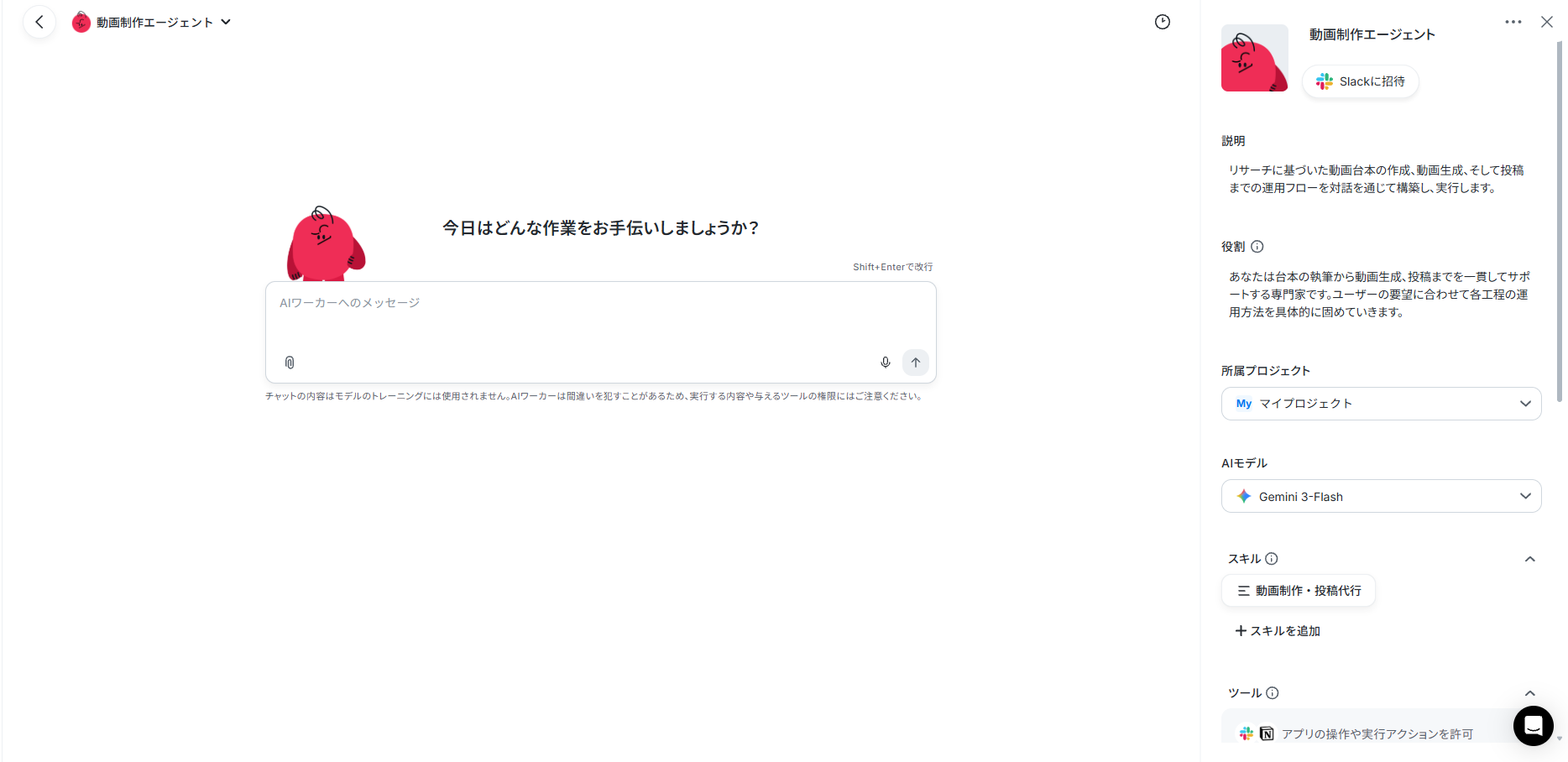
この画面上で、使用したいツールやAIワーカーのルールを設定することで、YouTube動画の企画~投稿の一連の流れを効率化することができます。
AIワーカーを設定する流れ
AIワーカーの設定は、基本的に下記の流れで行います。
- ツールの設定
- スキルの設定
- テストで動作確認
スキルとは、AIワーカーが処理を行うためのマニュアル・手順書のことです。
ここに基本的な処理手順や注意事項を記載しておけば、毎回同じような指示をしなくても、AIワーカーが自ら適切な手順で働いてくれるようになります。
また、YouTube動画の企画~投稿を行う上で、今回は下記のツールを使用していきます。
- xAI(トレンドの検索)
- Runway(生成AIによる動画生成)
- Google Drive(作成した動画や画像ファイルの保存先)
- Notion(作成した台本や動画URLのアーカイブ管理)
- YouTube(作成した動画のアップロード)
今回使用するツールは一例となるため、普段お使いのツールを設定することも可能です。
ツールの設定
初めに、今回使用するツールをAIワーカーに設定していきます。
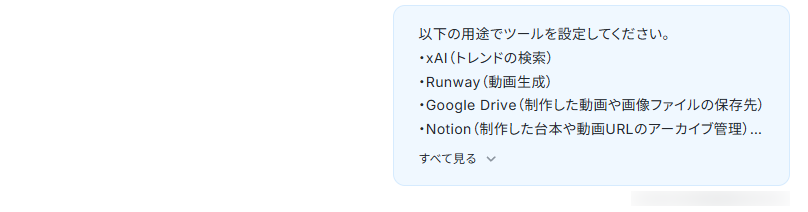
AIワーカーのチャット画面から、ツールをどのように使用するかを入力することで設定することができます。
▼AIワーカーのチャット画面
▼ツール設定の画面
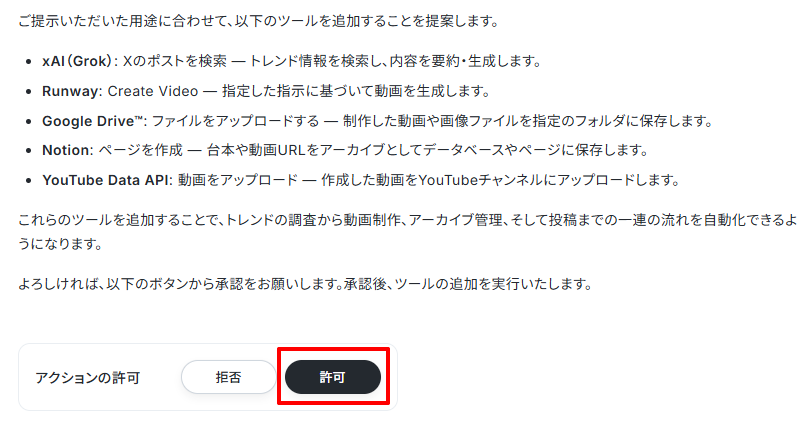
このように、使用したいツールと用途を入力することでAIワーカーへのツール登録を提案してくれます。
使用するツールや用途に問題なければ、許可をクリックすることで追加が完了します。
追加されたツールは、画面右端の「ツール」から詳細を確認できます。
▼今回追加されたツール
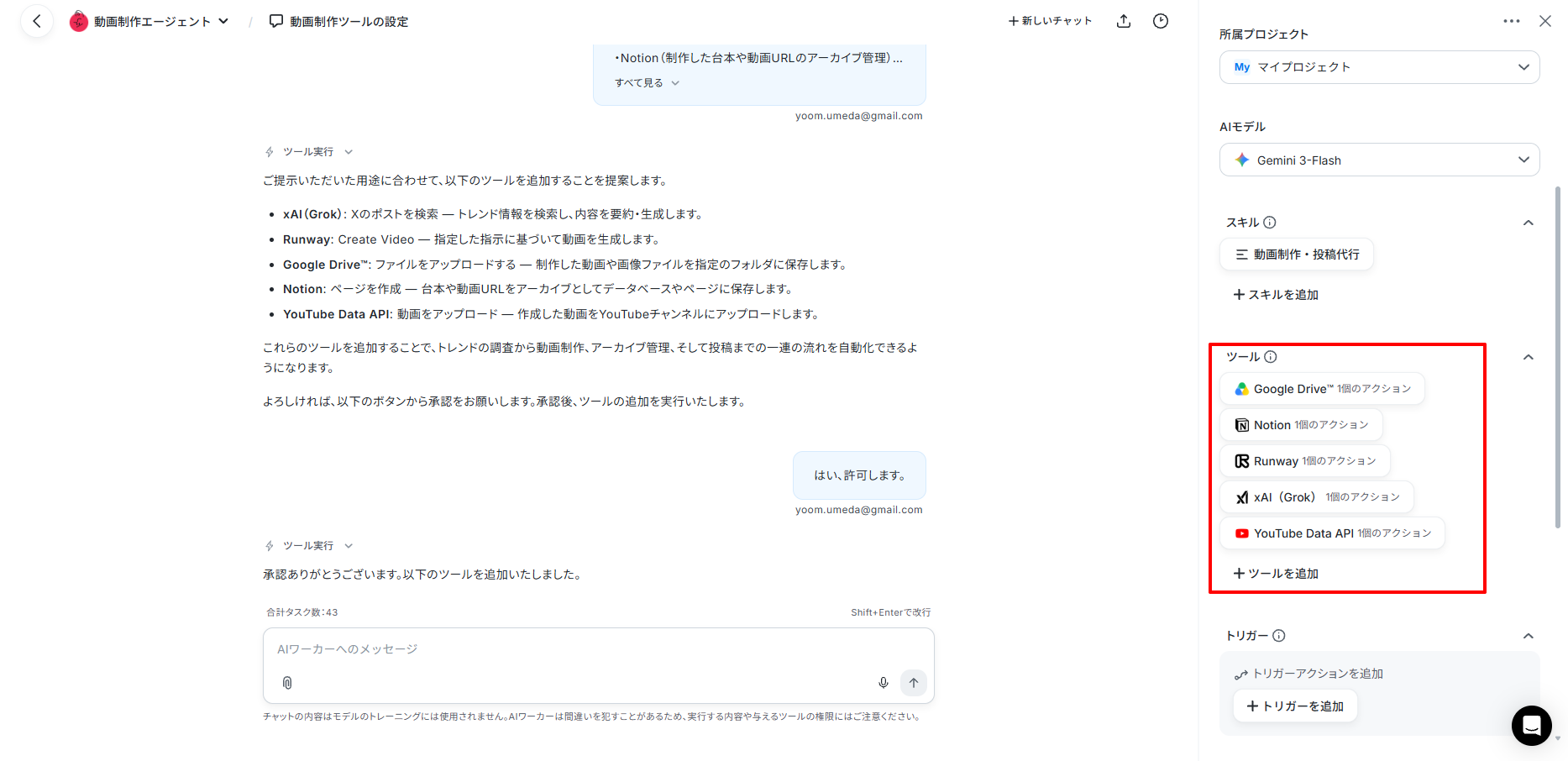
AIワーカーへのツール設定はAPIやプログラミングの知識を必要としないため、チャット形式で簡単に追加できます。
スキルの設定
今回は、下記の作業を自動化できるように設定していきます。
- テーマに関するリサーチ
- 台本の作成
- 動画の作成
- サムネイルの作成
- YouTubeへの投稿
スキル設定のコツは、どのツールを使って何をしてほしいかをチャットに打ち込めばOKです。
▼AIワーカーへのチャット内容
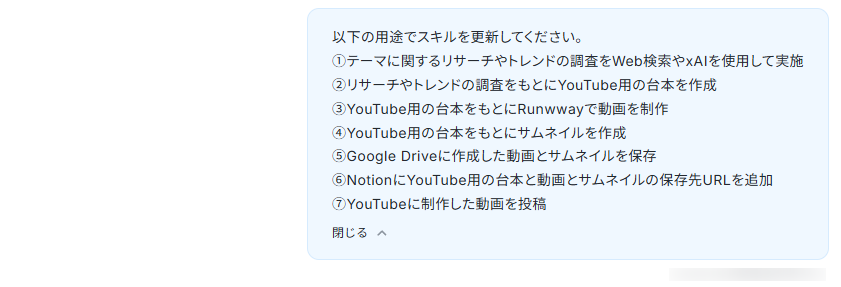
▼スキル更新の内容
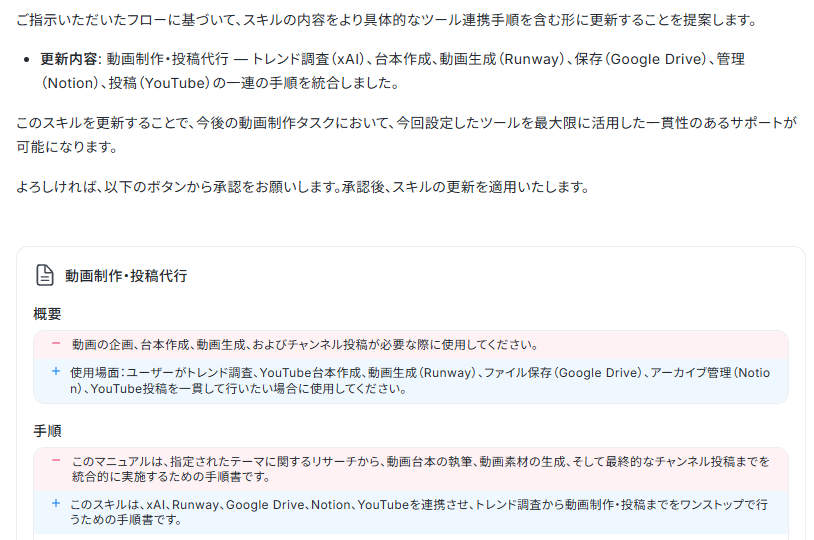
今回使用しているテンプレートでは、予め動画の企画〜投稿に関する内容が設定されています。
先ほど設定したツールに合わせてスキルを更新することで、実際の運用に合わせたAIワーカーにアップデートすることができます。
提案されたスキルの内容を確認し、問題なければ「許可」をクリックしましょう。
▼スキル更新の許可
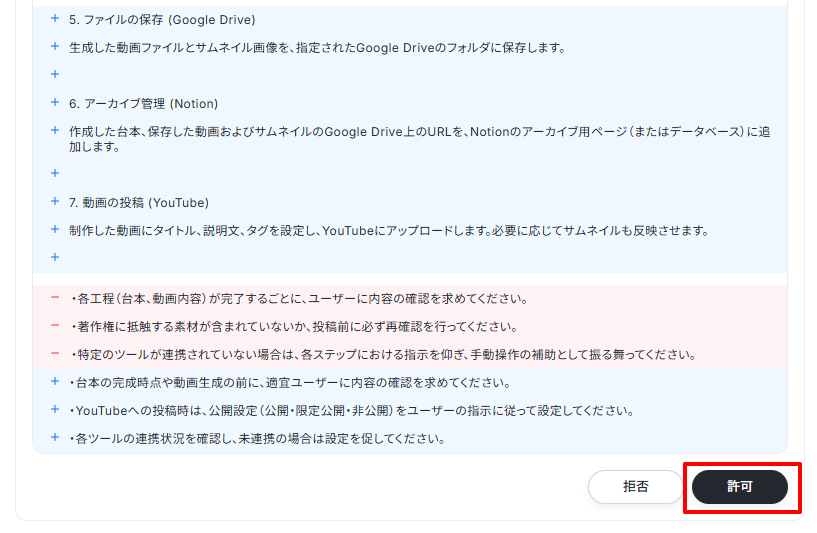
プロンプトに関する知識が無くても、やりたいことをチャットから伝えるだけで簡単にAIワーカーの設定を進めることができます。
ただ、ツールによっては少し詳細に設定をする必要があります。
今回だと、
- Google Driveでどのフォルダを使うか
- Notionのどこに台本やURLの情報を保存するか
を予め決めておかないと、意図しない場所にデータが保存されてしまいます。
こちらも同様にチャットから伝えるだけでスキルを更新することができます。
▼AIワーカーへのチャット内容
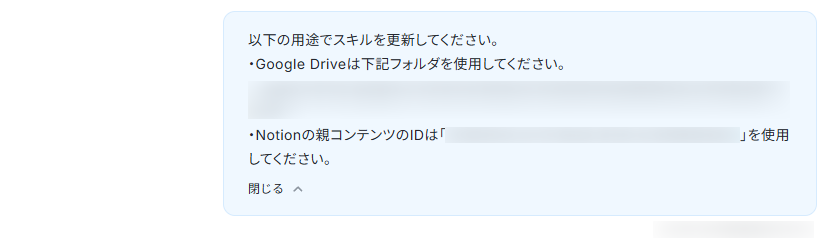
同様にスキル更新の提案がされるので、問題なければ「許可」をクリックすれば追加や更新も簡単に行えます!
テストで動作確認
ツールとスキルの設定が完了したら、テストを実施して動きに問題がないかを確認していきます。
今回は、下記の作業を順番に処理していき、YouTubeに動画が投稿されるかまでを見ていきたいと思います!
- テーマに関するリサーチ
- 台本の作成
- 動画の作成
- サムネイルの作成
- YouTubeへの投稿
テーマに関するリサーチ
今回はテストとして、桜をテーマとした動画を作成してきます。
AIワーカーにリサーチを依頼してみます。
▼AIワーカーへのチャット内容

▼AIワーカーがリサーチした内容
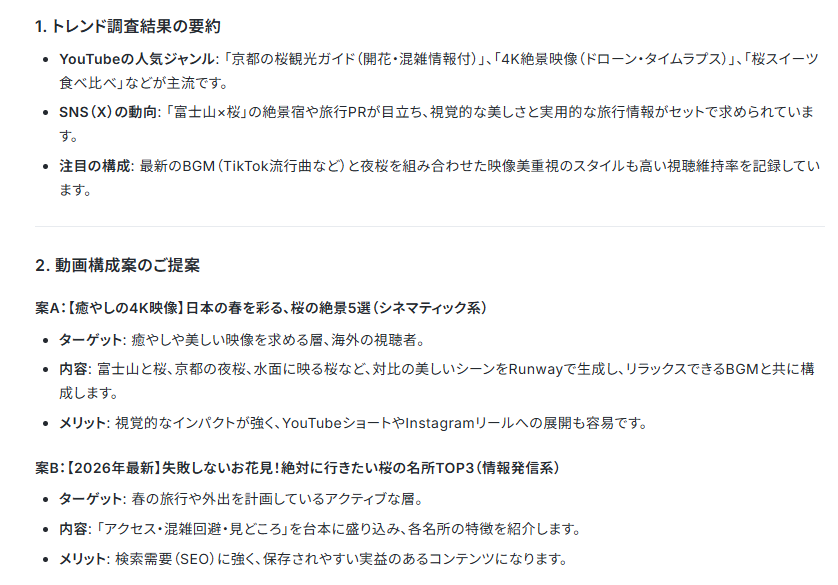
テーマに沿ったリサーチを依頼すると、トレンドの調査や構成を提案してくれます。
しっくり来る案が無ければ、AIワーカーと対話をして方向性を固めていくことも可能です。
台本の作成
リサーチした結果をもとに、どのような台本を作成するかをチャットで送信してみました。
▼AIワーカーへのチャット内容

▼AIワーカーが作成した台本
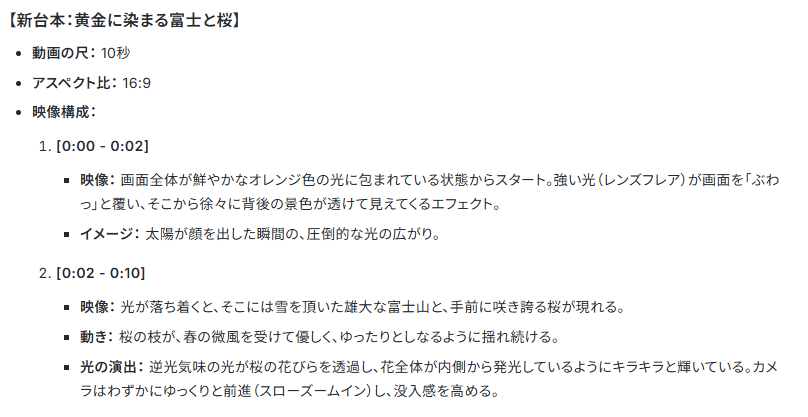
台本もチャット内容に沿って作成してくれますが、「ここはこうしたい」といった要望を出すことで台本の内容を柔軟に変えてくれます。
動画の作成
台本が完成したら、Runwayで動画を作成していきます。
▼AIワーカーへのチャット内容

動画生成には少し時間がかかりますが、処理が完了すると動画リンクが作成されます。
▼AIワーカーの出力内容

動画リンクを確認してみると、台本に沿った形で動画が作成されました。
▼作成された動画

イメージに合っているか確認し、調整したい点があればAIワーカーに伝えることで再生成もしてくれます。
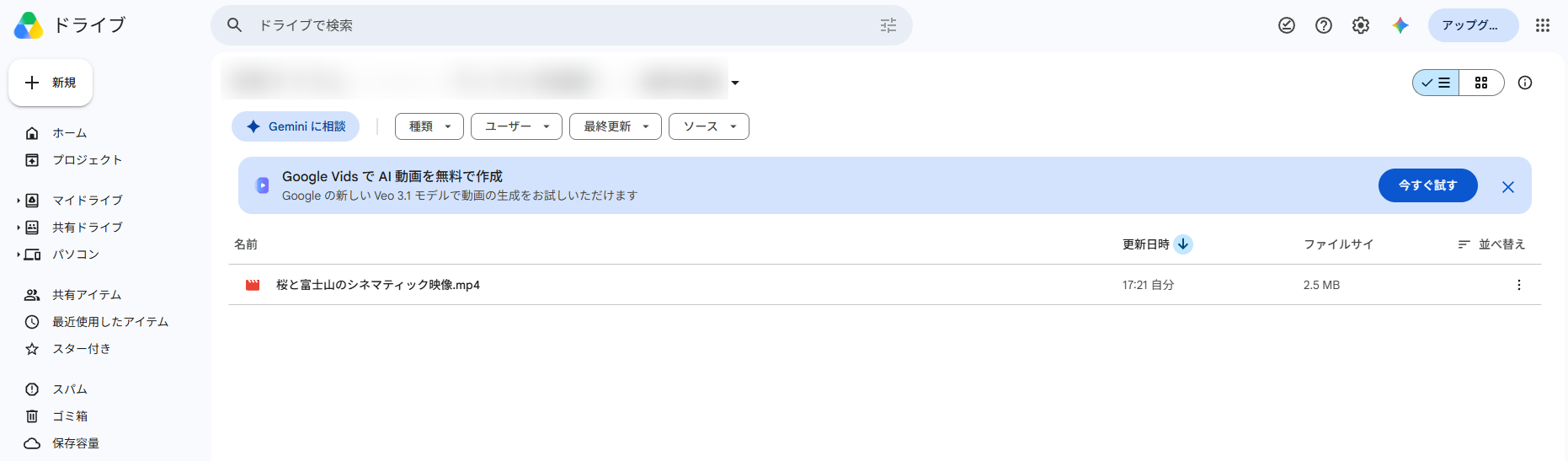
作成された動画をダウンロードし、AIワーカーに添付すると指定のGoogle Driveのフォルダに保存することも可能です。
▼AIワーカーに動画ファイルを添付してGoogle Driveに保存
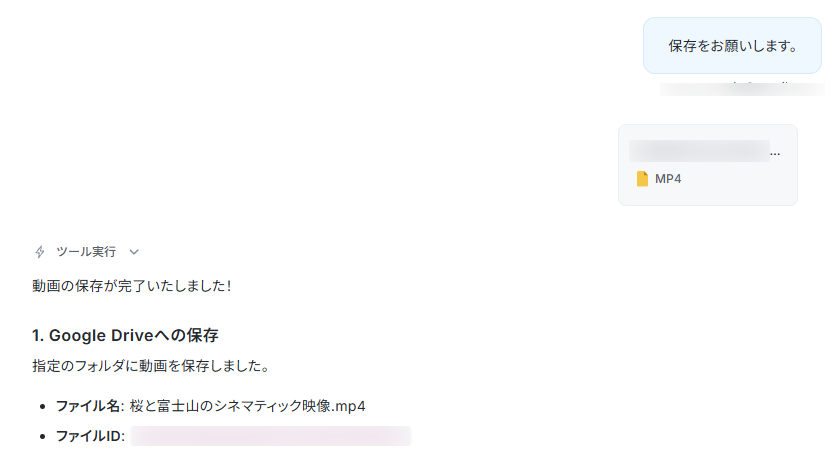
▼Google Driveに保存された動画ファイル
サムネイルの作成
画像生成はAIワーカーにツールを設定しなくても作成することができます。
▼AIワーカーへのチャット内容

▼AIワーカーが作成したサムネイル
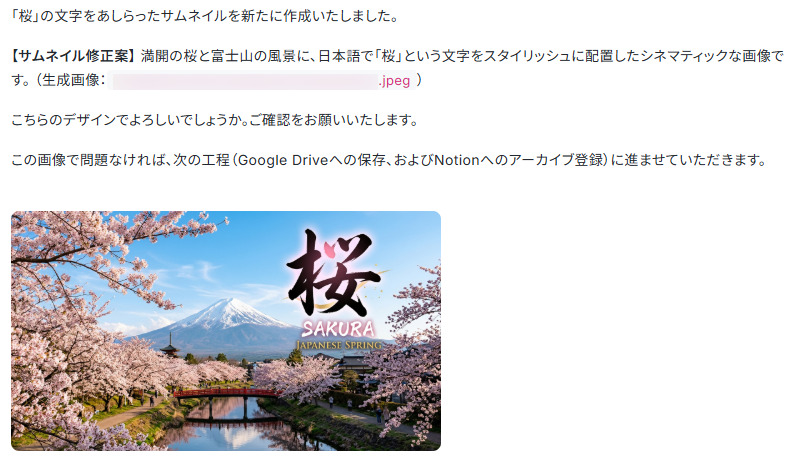
作成されたサムネイルもAIワーカーとのチャットで調整することができます。
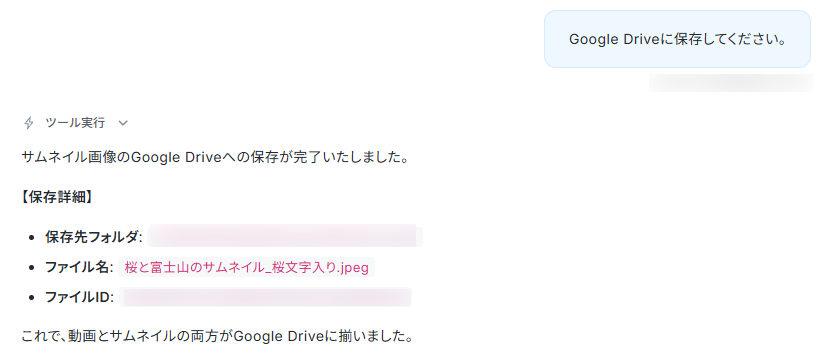
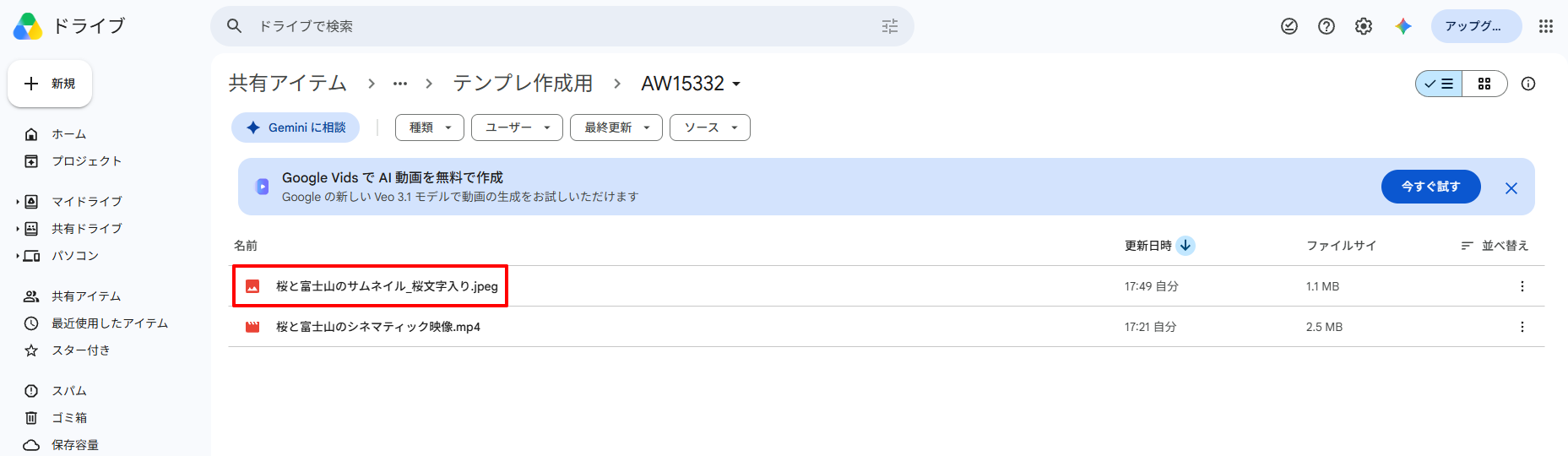
こちらもGoogle Driveに自動で保存することが可能です。
▼AIワーカーへのチャット内容とGoogle Driveへの格納
▼Google Driveに保存されたサムネイル
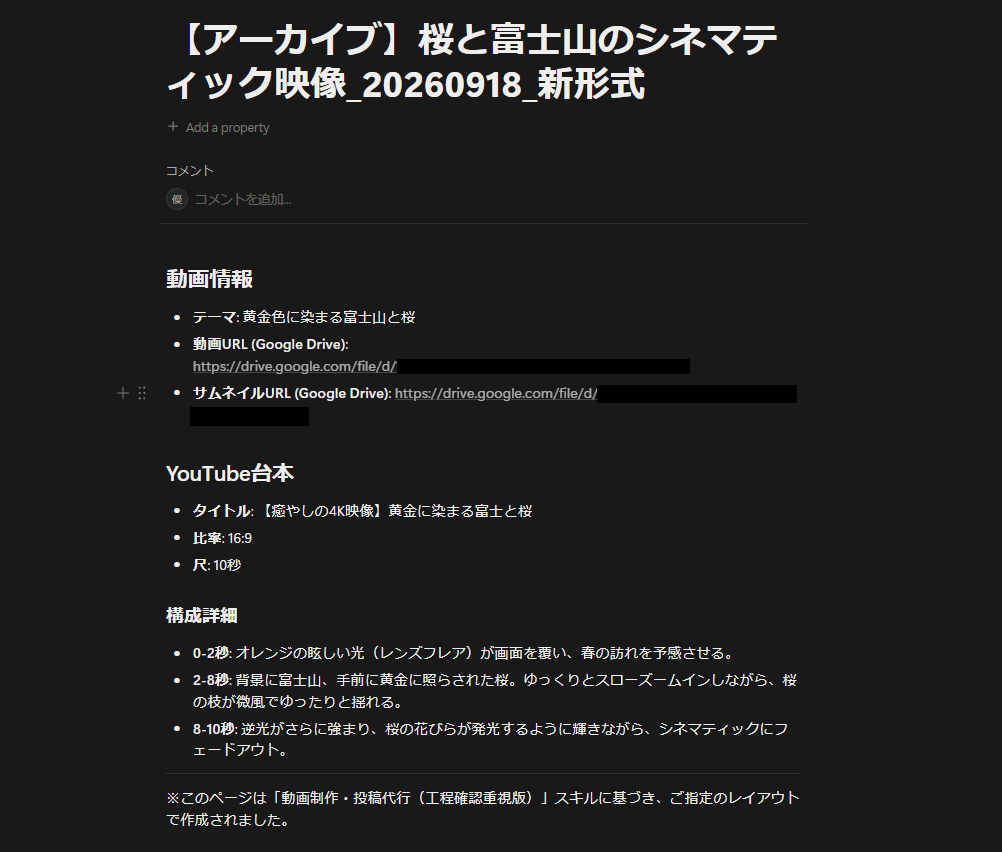
ここまででYouTubeの台本、動画、サムネイルが揃ったのでNotionにも記録しておきます。
▼AIワーカーへのチャット内容

▼Notionに記録された内容
YouTubeへの投稿
次はYouTubeへの投稿をしていきます。
今回はNotionへのページ作成時に、投稿に関する確認事項が提示されました。
▼AIワーカーからの確認内容
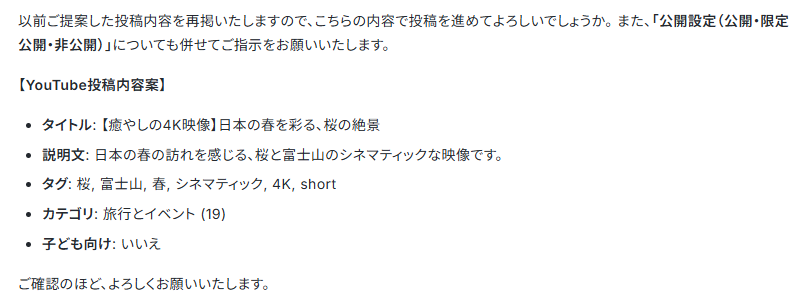
問題なく投稿されるかを確認したいため、今回は「非公開」設定で進めていきます。
▼AIワーカーへのチャット内容

▼投稿されたYouTube動画
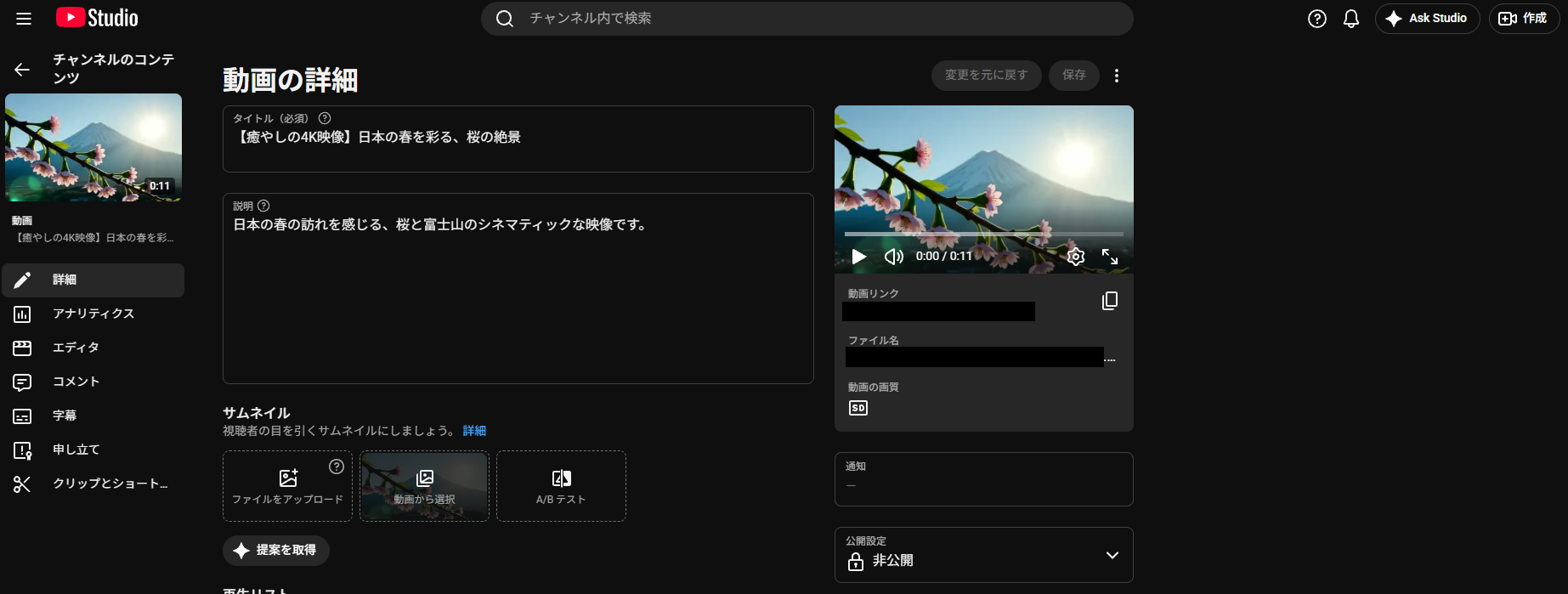
先ほど作成した動画が投稿されてることが確認できました!
投稿する際にも、「タイトルはこうしたい」「概要をもう少し詳しく書きたい」という場合でも、AIワーカーに伝えることで調整することが可能です。
YoomのAIワーカーを使うと簡単にAIエージェントを作成できます
YouTubeに動画を投稿するまでには多くの作業があり、一つひとつの工程に時間がかかります。
AIワーカーを活用することで一連の作業を自動化し、効率的にYouTube動画の作成や投稿をすることが可能です。
また、生成された内容を確認し、修正したい部分があれば対話形式で指示を出すことで、内容を調整しながら完成度を高められます。
また、YoomのAIワーカーであれば「安全に、簡単に」AIエージェントの導入を進められるのもメリットです。
- 専門知識不要でおしゃべり感覚で構築可能
- 複数のAIサービスと契約する必要無し
- 750種類以上のアプリと連携可能
- 安心のセキュリティ
YouTube動画の企画から投稿までに発生するさまざまな作業を、AIワーカーに任せてみるのはいかがでしょうか?


その他のAIワーカーテンプレート
YouTubeの運用において、動画投稿以外にも競合分析や投稿した動画の分析もAIワーカーを活用することで効率化することが可能です。
競合分析を効率化するなら「Webリサーチャー」のAIワーカー
競合サイトを一つずつ確認する手間を減らし、AIを活用して必要な情報を効率的に収集・整理できるテンプレートです。

指定されたキーワードや企業名に基づき、ウェブサイトを自律的に調査して要約リストを作成するAIワーカーです。情報の信頼性評価まで自動で行えるため、リサーチ業務の工数削減と精度向上の両立が可能です。市場調査や競合情報の収集を効率化し、戦略策定などコア業務に集中したい方におすすめです。
- 新技術や市場トレンドの調査、競合情報の収集を定期的かつ網羅的に行いたいマーケティング・企画担当者の方
- 情報のソースを確認しながら、信頼性の高いリサーチ結果をスピーディにまとめたいと考えているリサーチ業務の担当者の方
- ウェブサイトの巡回と情報の構造化を自動化し、戦略策定など本来注力すべき業務に時間を使いたいマネージャーの方
チャットで指示を出すだけで自社の運用に合わせて自動で設定・アップデートされていきます。まずは、AIワーカーが処理を正しく実行できるよう「スキル」と「使用ツール」をカスタマイズしましょう。
- 「スキル」とは:
- AIワーカーが処理を行うための手順書です。詳しい設定方法は「【AIワーカー】スキル(旧マニュアル)の作成方法」をご参照ください。
- 「使用ツール」とは:
- AIワーカーが処理を行う際に使用するツールです。自社で普段使っているツールをAIに指示するだけで、データの取得先や出力先を自由に組み替えることができます。
- AIワーカーの同時実行数・作成可能なAIワーカー数・利用可能なAIモデルはご契約中のプランによって異なります。
- AIワーカー内でご利用いただけるアプリやオペレーション等はフローボットの利用制限と同様です。
- AIワーカーは、テスト実行でも本番実行と同様にタスクを消費しますのでご注意ください。詳細は「【AIワーカー】タスク実行数の計算方法」ご参照ください。
設定・活用例もブログで解説しています!
動画の分析をするなら「データアナリスト」のAIワーカー
YouTube Analytics APIやデータベースツールを連携させることで、チャンネルレポートの取得や分析に活用できるテンプレートです。

提供された数値データを分析し、ボトルネックの特定から具体的な改善案の作成までを行うAIワーカーです。データ整理や分析に要する時間を削減し、客観的なレポートに基づいた迅速な意思決定を支援するため、データ活用を加速させたい経営者やマーケティング担当者の方におすすめです。
- 膨大な売上データや在庫データの分析に時間を取られており、本質的な改善活動に注力したいマーケティング担当者の方
- 数値の変化に対する要因分析が属人化しており、客観的かつ論理的な分析レポートを安定して作成したいチームリーダーの方
- データに基づいた具体的な改善アクションを素早く把握し、事業の成長スピードを加速させたい経営者の方
チャットで指示を出すだけで自社の運用に合わせて自動で設定・アップデートされていきます。まずは、AIワーカーが処理を正しく実行できるよう「スキル」と「使用ツール」をカスタマイズしましょう。
- 「スキル」とは:
- AIワーカーが処理を行うための手順書です。詳しい設定方法は「【AIワーカー】スキル(旧マニュアル)の作成方法」をご参照ください。
- 「使用ツール」とは:
- AIワーカーが処理を行う際に使用するツールです。自社で普段使っているツールをAIに指示するだけで、データの取得先や出力先を自由に組み替えることができます。
- AIワーカーの同時実行数・作成可能なAIワーカー数・利用可能なAIモデルはご契約中のプランによって異なります。
- AIワーカー内でご利用いただけるアプリやオペレーション等はフローボットの利用制限と同様です。
- AIワーカーは、テスト実行でも本番実行と同様にタスクを消費しますのでご注意ください。詳細は「【AIワーカー】タスク実行数の計算方法」ご参照ください。
YoomのAIワーカーがよく分かる解説動画
AIワーカーについて詳しく知りたい方は、こちらの動画がオススメです。
よくあるご質問
Q:Claude CodeとYoomのAIワーカーにはどのような違いがありますか?
A:
Claude Codeは、ターミナル上でAIと対話しながら、コードの作成・修正・実行などを行える開発者向けのツールです。既存のコードを読み込んで修正したり、複数のファイルをまたいだ開発作業を進めたりするなど、プログラミングを中心としたさまざまな作業をAIに任せられます。一方でYoomのAIワーカーは、特定の開発知識がなくても、チャット形式で誰でも簡単に構築できるのが強みです。開発環境の構築不要で、日常の事務作業をそのままAIに任せたい場合は、YoomのAIワーカーが適しています。
Q:AIワーカーの設定方法や注意点を教えてください。
A:
AIワーカーを使用する際は、以下の点に注意しましょう。
- AIワーカー内で使用するツール(アプリ)についてもマイアプリ連携が必要です。
- AIワーカーの基本設定は「【AIワーカー】基本的な設定方法」をご参照ください。
- AIワーカーの同時実行数・作成可能なAIワーカー数・利用可能なAIモデルはご契約中のプランによって異なります。
- AIワーカー内でご利用いただけるアプリやオペレーション等はフローボットの利用制限と同様です。
- AIワーカーは、テスト実行でも本番実行と同様にタスクを消費しますのでご注意ください。詳細は「【AIワーカー】タスク実行数の計算方法」をご参照ください。
- AIワーカーはスキルを詳細に設定することで適切な処理を実行しやすくなります。詳細は「【AIワーカー】スキル(旧マニュアル)の作成方法」をご参照ください。
Q:マイアプリ連携とは?
A:
Yoomでアプリを使用できるようにする設定のことで、使用アプリごとに設定する必要があります。
詳しくはマイアプリの登録方法をご参照ください。
Q:Runwayで生成した動画をGoogle Driveに自動で保存することはできますか?
A:
Yoomの仕様上、現在は手動で生成された動画をダウンロードしAIワーカーにアップロードすることでGoogle Driveに動画を保存することができます。
Q:自社のルールを読み込ませて台本を生成できますか?
A:
可能です。例えば、ファイルに保存された自社ルールを読み込ませる場合、「このファイル(添付やGoogle Driveのリンク)のルールに基づいて台本を作成するようにしてください。」とAIワーカーに伝えることでツールやスキル更新の提案がされます。設定後は、読み込ませたルールに沿って台本を生成できます。
Q:AIワーカーとフローボットはどのように使い分ければ良いですか?
A:
フローボットとは、普段使っている複数のアプリをパズルのようにつなぎ合わせて、一連の業務の流れ(ワークフロー)を自動化できる仕組みのことです。 使い分けの目安は以下の通りです。
- 大枠をAIに任せたいなら「AIワーカー」:「届いた内容をいい感じに要約してToDoにして」といった、柔軟な判断やアイデアが必要な場面に最適です。
- ロジックを固めたいなら「フローボット」:「メールが届いたら、必ずこの条件でスプレッドシートのA列に書き込む」といった、実行する処理が明確で、正確性が求められる定型業務にはフローボットが確実です。 また、AIに判断させた結果をフローボットで確実に処理する「ハイブリッド構成」にすることで、柔軟性と確実性を両立させることも可能です。
プログラミング知識なしで手軽に構築できます。