










・
AIエージェントで広告出稿を効率化!過去の成果データを活用した広告文作成の方法

広告のA/Bテストを行う際、毎回新しい広告文のアイデアをゼロから考える作業に時間を取られていませんか?
「過去の成果データがあるのに、日々の運用に追われて新しいクリエイティブに活かしきれていない」と悩んでいる運用担当者の方も多いのではないでしょうか。
しかし、AIエージェントを活用すれば、過去の成果データの傾向を踏まえ、ターゲットや訴求ポイントに合わせた広告文の作成から、データベースへの記録までを自動化できます。
この記事では、AIエージェントを使ってGoogle スプレッドシートの情報をもとに広告文の初稿案を生成し、Chatworkへ自動で共有して広告出稿前の確認・選定を効率化する方法をご紹介します。
とにかく早く試したい方へ
広告文の案出しからチームへの共有までを今すぐ自動化したい!という方は、以下のバナーをクリックしましょう!
過去のデータを活かした広告文作成にかかる手作業を自動化し、より早くクリエイティブの検証や広告出稿準備を進めたい方にぴったりの内容です。
クリックするだけで、あなたのYoom環境にAIエージェントがコピーされ、すぐに業務の効率化を体感できます。
AIエージェントをまず試したい方はこちら
過去の結果を参照し、ターゲットや訴求ポイントに合わせて複数パターンの広告文を自動生成するAIエージェントです。

 広告文作成アシスタント
Google スプレッドシートに蓄積された過去の広告成果データを分析し、自社の成功パターンを活かした広告文案を生成する広告出稿準備のAIワーカーです。A/Bテストに使用できる見出し・説明文を複数提案し、チャット上で壁打ちしながら調整可能。承認した案は自動で記録されるため、広告文作成から管理までの工数削減に役立ちます。
試してみる
■概要新しい広告キャンペーンを開始する際、どのような広告文がターゲットに響くのか、過去の膨大なデータから分析して作成するのは非常に手間がかかる作業です。また、作成した広告文の管理や、自社ルールなどに合わせた細かな調整も大きな負担になりがちです。この広告文作成アシスタントを活用すれば、Google スプレッドシートに蓄積された過去の成功事例を自ら分析し、ターゲットや訴求ポイントに基づいた最適な広告文を提案します。ユーザーとの対話を通じて内容を調整し、最終的に承認された案をGoogle スプレッドシートへ自動で記録するため、広告出稿前の準備を効率化しながら、広告運用の質を維持して効率的に業務を遂行できます。
■このAIワーカーをおすすめする方- Google スプレッドシートに蓄積された過去の広告成果を分析し、新しい広告案に活かしたい広告運用担当者の方
- ターゲットや訴求ポイントに合わせた質の高い広告文を、一定のトーンで効率的に作成したいマーケティングチームの方
- 作成した広告案の選定と、Google スプレッドシートへの記録作業をシームレスに行いたいクリエイティブ担当の方
■AIワーカー設定の流れ- AIワーカーの基本設定で、名前や役割を定義します。
- 使用ツールとしてGoogle スプレッドシートをYoomとマイアプリ連携します。必要に応じて、他のアプリを連携先として追加することも可能です。
- AIワーカーに与える指示書である「スキル」を、自社の広告運用フローに合わせて作成・編集します。
■このAIワーカーのカスタムポイント- スキル内の「#分類・判定基準」にある【高評価】や【標準】の項目に、「【高評価】:評価項目が最高ランク、またはCTR/CVRが平均を大きく上回るもの(◎)」のように自社で重視している成果指標(CTR、CVRなど)の具体的な数値を設定してください。これにより、AIが自社にとっての「成功パターン」をより正確に理解できるようになります。
- スキル内の「# 運用ガイドライン」の項目において、自社の運用ルールに基づき、文字数制限やキーワード、トンマナ、禁止表現などを調整することで、実務に即したアウトプットが得られるようになります。
- スキル内の「手順1」および「手順5」にある「シートID」や「タブ名」に、実際にデータを蓄積・保存しているGoogle スプレッドシートの情報を設定してください。
■注意事項- Google スプレッドシートとYoomを連携してください。
- AIワーカー内で20件を超える大容量データの取得やループ処理を行うと、タスクを著しく消費する可能性があるためご注意ください。
- AIワーカーの基本設定は「【AIワーカー】基本的な設定方法」をご参照ください。
- AIワーカーの同時実行数・作成可能なAIワーカー数・利用可能なAIモデルはご契約中のプランによって異なります。
- AIワーカー内でご利用いただけるアプリやオペレーション等はフローボットの利用制限と同様です。
- AIワーカーは、テスト実行でも本番実行と同様にタスクを消費しますのでご注意ください。詳細は「【AIワーカー】タスク実行数の計算方法」をご参照ください。
- AIワーカーはスキルを詳細に設定することで適切な処理を実行しやすくなります。詳細は「【AIワーカー】マニュアルの作成方法」をご参照ください。
Google スプレッドシートに蓄積された過去の広告成果データを分析し、自社の成功パターンを活かした広告文案を生成する広告出稿準備のAIワーカーです。A/Bテストに使用できる見出し・説明文を複数提案し、チャット上で壁打ちしながら調整可能。承認した案は自動で記録されるため、広告文作成から管理までの工数削減に役立ちます。
■このAIワーカーをおすすめする方
- Google スプレッドシートに蓄積された過去の広告成果を分析し、新しい広告案に活かしたい広告運用担当者の方
- ターゲットや訴求ポイントに合わせた質の高い広告文を、一定のトーンで効率的に作成したいマーケティングチームの方
- 作成した広告案の選定と、Google スプレッドシートへの記録作業をシームレスに行いたいクリエイティブ担当の方
■AIワーカー設定の流れ
- AIワーカーの基本設定で、名前や役割を定義します。
- 使用ツールとしてGoogle スプレッドシートをYoomとマイアプリ連携します。必要に応じて、他のアプリを連携先として追加することも可能です。
- AIワーカーに与える指示書である「スキル」を、自社の広告運用フローに合わせて作成・編集します。
■このAIワーカーのカスタムポイント
- スキル内の「#分類・判定基準」にある【高評価】や【標準】の項目に、「【高評価】:評価項目が最高ランク、またはCTR/CVRが平均を大きく上回るもの(◎)」のように自社で重視している成果指標(CTR、CVRなど)の具体的な数値を設定してください。これにより、AIが自社にとっての「成功パターン」をより正確に理解できるようになります。
- スキル内の「# 運用ガイドライン」の項目において、自社の運用ルールに基づき、文字数制限やキーワード、トンマナ、禁止表現などを調整することで、実務に即したアウトプットが得られるようになります。
- スキル内の「手順1」および「手順5」にある「シートID」や「タブ名」に、実際にデータを蓄積・保存しているGoogle スプレッドシートの情報を設定してください。
■注意事項
- Google スプレッドシートとYoomを連携してください。
- AIワーカー内で20件を超える大容量データの取得やループ処理を行うと、タスクを著しく消費する可能性があるためご注意ください。
- AIワーカーの基本設定は「【AIワーカー】基本的な設定方法」をご参照ください。
- AIワーカーの同時実行数・作成可能なAIワーカー数・利用可能なAIモデルはご契約中のプランによって異なります。
- AIワーカー内でご利用いただけるアプリやオペレーション等はフローボットの利用制限と同様です。
- AIワーカーは、テスト実行でも本番実行と同様にタスクを消費しますのでご注意ください。詳細は「【AIワーカー】タスク実行数の計算方法」をご参照ください。
- AIワーカーはスキルを詳細に設定することで適切な処理を実行しやすくなります。詳細は「【AIワーカー】マニュアルの作成方法」をご参照ください。
業務フローを丸ごと自動化したい方はこちら
キャンペーン管理用Google スプレッドシートの特定列が更新されたら、過去成果データも参照してAIエージェントが最適な広告文を生成して記録し、Chatworkへ自動共有するフローボットです。
■概要広告制作において、過去の成功事例の参照や複数のコピー案を作成する作業は、多くの工数と集中力を要する課題ではないでしょうか?特にキャンペーンの立ち上げ時期などは、限られた時間の中で質の高い広告文案を用意することが求められます。このワークフローを活用すれば、Google スプレッドシートの行が更新されるだけで、AIワーカーが過去のデータを分析してターゲットに最適な広告文を自動生成し、Chatworkへ通知します。データに基づいた素案作成を自動化することで、広告出稿の準備をスムーズに進めることが可能です。
■このテンプレートをおすすめする方- Google スプレッドシートで管理している広告キャンペーン情報をもとに、効率よく広告文の作成を行いたい広告担当者の方
- 過去の成果データを踏まえた最適な広告コピーを、AIを使って自動で生成し、制作のスピードアップを図りたいと考えているマーケターの方
- 広告文の生成完了をChatworkで迅速に把握し、広告出稿前の確認作業を効率化したいと考えている運用チームの方
■このテンプレートを使うメリット- Google スプレッドシートの更新をトリガーに広告文が自動生成されるため、これまで手作業で行っていた案出しの時間を短縮し、本来の企画業務に集中できます。
- 過去の成果データの分析結果に基づいた初稿案がAIからChatworkへ通知されるため、チーム内での共有や確認作業が滞りなく進み、 広告出稿までのリードタイム短縮につながります。
■フローボットの流れ- はじめに、Google スプレッドシートとChatworkをYoomと連携する
- 次に、トリガーで、Google スプレッドシートの「行が更新されたら」アクションを設定する
- 最後に、AIワーカーで、ターゲットや訴求ポイントに合わせた広告文の生成と記録、通知を行うためのスキルを作成し、使用ツールとしてGoogle スプレッドシートとChatworkのアクションを設定する
※「トリガー」:フロー起動のきっかけとなるアクション、「オペレーション」:トリガー起動後、フロー内で処理を行うアクション
■このワークフローのカスタムポイント- Google スプレッドシートのトリガー設定では、広告文の生成のきっかけとなる情報が入力される特定の列を更新対象として指定してください。
- AIワーカーのスキル設定では、プロンプトを調整することで、検索広告やSNS広告など、配信先に応じた広告文のトーン&マナーに変更することが可能です。
- Chatworkでの通知先として、プロジェクト専用のグループチャットなどを任意で設定してください。
■注意事項- Google スプレッドシート、ChatworkのそれぞれとYoomを連携してください。AIワーカー内で使用するツール(アプリ)についてもマイアプリ連携が必要です。
- トリガーは5分、10分、15分、30分、60分の間隔で起動間隔を選択できます。
- プランによって最短の起動間隔が異なりますので、ご注意ください。
- Google スプレッドシートをアプリトリガーとして使用する際の注意事項は「【アプリトリガー】Google スプレッドシートのトリガーにおける注意事項」を参照してください。
- AIワーカー内で20件を超える大容量データの取得やループ処理を行うと、タスクを著しく消費する可能性があるためご注意ください。
- AIワーカーの基本設定は「【AIワーカー】基本的な設定方法」をご参照ください。
- AIワーカーの同時実行数・作成可能なAIワーカー数・利用可能なAIモデルはご契約中のプランによって異なります。
- AIワーカー内でご利用いただけるアプリやオペレーション等はフローボットの利用制限と同様です。
- AIワーカーは、テスト実行でも本番実行と同様にタスクを消費しますのでご注意ください。詳細は「【AIワーカー】タスク実行数の計算方法」ご参照ください。
- AIワーカーはスキルを詳細に設定することで適切な処理を実行しやすくなります。詳細は「【AIワーカー】マニュアルの作成方法」をご参照ください。


■このテンプレートをおすすめする方
- Google スプレッドシートで管理している広告キャンペーン情報をもとに、効率よく広告文の作成を行いたい広告担当者の方
- 過去の成果データを踏まえた最適な広告コピーを、AIを使って自動で生成し、制作のスピードアップを図りたいと考えているマーケターの方
- 広告文の生成完了をChatworkで迅速に把握し、広告出稿前の確認作業を効率化したいと考えている運用チームの方
■このテンプレートを使うメリット
- Google スプレッドシートの更新をトリガーに広告文が自動生成されるため、これまで手作業で行っていた案出しの時間を短縮し、本来の企画業務に集中できます。
- 過去の成果データの分析結果に基づいた初稿案がAIからChatworkへ通知されるため、チーム内での共有や確認作業が滞りなく進み、 広告出稿までのリードタイム短縮につながります。
■フローボットの流れ
- はじめに、Google スプレッドシートとChatworkをYoomと連携する
- 次に、トリガーで、Google スプレッドシートの「行が更新されたら」アクションを設定する
- 最後に、AIワーカーで、ターゲットや訴求ポイントに合わせた広告文の生成と記録、通知を行うためのスキルを作成し、使用ツールとしてGoogle スプレッドシートとChatworkのアクションを設定する
■このワークフローのカスタムポイント
- Google スプレッドシートのトリガー設定では、広告文の生成のきっかけとなる情報が入力される特定の列を更新対象として指定してください。
- AIワーカーのスキル設定では、プロンプトを調整することで、検索広告やSNS広告など、配信先に応じた広告文のトーン&マナーに変更することが可能です。
- Chatworkでの通知先として、プロジェクト専用のグループチャットなどを任意で設定してください。
■注意事項
- Google スプレッドシート、ChatworkのそれぞれとYoomを連携してください。AIワーカー内で使用するツール(アプリ)についてもマイアプリ連携が必要です。
- トリガーは5分、10分、15分、30分、60分の間隔で起動間隔を選択できます。
- プランによって最短の起動間隔が異なりますので、ご注意ください。
- Google スプレッドシートをアプリトリガーとして使用する際の注意事項は「【アプリトリガー】Google スプレッドシートのトリガーにおける注意事項」を参照してください。
- AIワーカー内で20件を超える大容量データの取得やループ処理を行うと、タスクを著しく消費する可能性があるためご注意ください。
- AIワーカーの基本設定は「【AIワーカー】基本的な設定方法」をご参照ください。
- AIワーカーの同時実行数・作成可能なAIワーカー数・利用可能なAIモデルはご契約中のプランによって異なります。
- AIワーカー内でご利用いただけるアプリやオペレーション等はフローボットの利用制限と同様です。
- AIワーカーは、テスト実行でも本番実行と同様にタスクを消費しますのでご注意ください。詳細は「【AIワーカー】タスク実行数の計算方法」ご参照ください。
- AIワーカーはスキルを詳細に設定することで適切な処理を実行しやすくなります。詳細は「【AIワーカー】マニュアルの作成方法」をご参照ください。
AIエージェントで広告文作成を自動化するメリットと活用シーン
AIエージェントの活用は、単にアイデア出しの時間を短縮するだけではありません。
ここでは、広告文の作成業務をAIエージェントが行うことで得られる具体的なメリットと活用シーンを解説していきます!
1.文字数制限や必須キーワードのルールを徹底する
自社で定めた文字数制限や、キャンペーンごとの必須キーワードを毎回目視でチェックするのは意外と手間がかかりますよね。
AIエージェントなら、あらかじめガイドラインを指示しておくことで、ルールに沿った広告文を作成することが見込めます。
文字数オーバーやキーワードの抜け漏れによる修正の手間を省き、広告文の確認・選定をスムーズに進められますよ。
2.過去の成果データを活かして効果的な広告文を作成する
過去に効果が良かった広告文の傾向を新しいクリエイティブに活かすのは、効果的な広告文を作成するために欠かせません。
ですが、膨大なデータから傾向を読み解くのは時間がかかってしまいがちですよね。
そんな時も、過去の配信結果をAIに読み込ませることで、効果の高かった訴求ポイントを踏まえた広告文を生成できます!
データに基づいた「勝ちパターン」の傾向を活かしやすくなり、広告のパフォーマンス向上が期待できます。
3.複数パターンの案出しを自動化してA/Bテストを加速する
効果検証のためのA/Bテストを行う際、切り口の違う広告文を何パターンも考えるのは負担が大きいですよね。
AIエージェントは指定したターゲットや訴求に合わせて、スピーディーに複数の切り口から広告文を生成できます。
担当者のアイデア出しの負担を減らしながら、スピード感を持ってテストを繰り返すことができますよ!
広告文作成担当のAIワーカーを作ってみよう
それでは、実際にYoomを使って広告文作成担当のAIワーカーを作成してみましょう。
YoomのAIワーカーはノーコードの直感的な操作で作成できますよ!
Yoomのアカウントをお持ちでない方は、こちらの登録フォームから作成しておきましょう。
※今回連携するアプリの公式サイト:Google スプレッドシート
[Yoomとは]
【AIワーカー設定の手順】
- AIワーカーをコピー
- AIワーカーの基本設定
- AIワーカーのスキル作成
- AIワーカーの使用ツール連携
- 挙動を確認
【注意事項】
- AIワーカーの同時実行数・作成可能なAIワーカー数・利用可能なAIモデルはご契約中のプランによって異なります。
- AIワーカー内でご利用いただけるアプリやオペレーション等はフローボットの利用制限と同様です。
- AIワーカーは、テスト実行でも本番実行と同様にタスクを消費しますのでご注意ください。詳細は「【AIワーカー】タスク実行数の計算方法」をご参照ください。
ステップ1:AIワーカーをコピー
まずは、以下のバナーからAIワーカーをコピーしてください。
広告文作成アシスタント
Google スプレッドシートに蓄積された過去の広告成果データを分析し、自社の成功パターンを活かした広告文案を生成する広告出稿準備のAIワーカーです。A/Bテストに使用できる見出し・説明文を複数提案し、チャット上で壁打ちしながら調整可能。承認した案は自動で記録されるため、広告文作成から管理までの工数削減に役立ちます。
試してみる
■概要新しい広告キャンペーンを開始する際、どのような広告文がターゲットに響くのか、過去の膨大なデータから分析して作成するのは非常に手間がかかる作業です。また、作成した広告文の管理や、自社ルールなどに合わせた細かな調整も大きな負担になりがちです。この広告文作成アシスタントを活用すれば、Google スプレッドシートに蓄積された過去の成功事例を自ら分析し、ターゲットや訴求ポイントに基づいた最適な広告文を提案します。ユーザーとの対話を通じて内容を調整し、最終的に承認された案をGoogle スプレッドシートへ自動で記録するため、広告出稿前の準備を効率化しながら、広告運用の質を維持して効率的に業務を遂行できます。
■このAIワーカーをおすすめする方- Google スプレッドシートに蓄積された過去の広告成果を分析し、新しい広告案に活かしたい広告運用担当者の方
- ターゲットや訴求ポイントに合わせた質の高い広告文を、一定のトーンで効率的に作成したいマーケティングチームの方
- 作成した広告案の選定と、Google スプレッドシートへの記録作業をシームレスに行いたいクリエイティブ担当の方
■AIワーカー設定の流れ- AIワーカーの基本設定で、名前や役割を定義します。
- 使用ツールとしてGoogle スプレッドシートをYoomとマイアプリ連携します。必要に応じて、他のアプリを連携先として追加することも可能です。
- AIワーカーに与える指示書である「スキル」を、自社の広告運用フローに合わせて作成・編集します。
■このAIワーカーのカスタムポイント- スキル内の「#分類・判定基準」にある【高評価】や【標準】の項目に、「【高評価】:評価項目が最高ランク、またはCTR/CVRが平均を大きく上回るもの(◎)」のように自社で重視している成果指標(CTR、CVRなど)の具体的な数値を設定してください。これにより、AIが自社にとっての「成功パターン」をより正確に理解できるようになります。
- スキル内の「# 運用ガイドライン」の項目において、自社の運用ルールに基づき、文字数制限やキーワード、トンマナ、禁止表現などを調整することで、実務に即したアウトプットが得られるようになります。
- スキル内の「手順1」および「手順5」にある「シートID」や「タブ名」に、実際にデータを蓄積・保存しているGoogle スプレッドシートの情報を設定してください。
■注意事項- Google スプレッドシートとYoomを連携してください。
- AIワーカー内で20件を超える大容量データの取得やループ処理を行うと、タスクを著しく消費する可能性があるためご注意ください。
- AIワーカーの基本設定は「【AIワーカー】基本的な設定方法」をご参照ください。
- AIワーカーの同時実行数・作成可能なAIワーカー数・利用可能なAIモデルはご契約中のプランによって異なります。
- AIワーカー内でご利用いただけるアプリやオペレーション等はフローボットの利用制限と同様です。
- AIワーカーは、テスト実行でも本番実行と同様にタスクを消費しますのでご注意ください。詳細は「【AIワーカー】タスク実行数の計算方法」をご参照ください。
- AIワーカーはスキルを詳細に設定することで適切な処理を実行しやすくなります。詳細は「【AIワーカー】マニュアルの作成方法」をご参照ください。
Google スプレッドシートに蓄積された過去の広告成果データを分析し、自社の成功パターンを活かした広告文案を生成する広告出稿準備のAIワーカーです。A/Bテストに使用できる見出し・説明文を複数提案し、チャット上で壁打ちしながら調整可能。承認した案は自動で記録されるため、広告文作成から管理までの工数削減に役立ちます。
■このAIワーカーをおすすめする方
- Google スプレッドシートに蓄積された過去の広告成果を分析し、新しい広告案に活かしたい広告運用担当者の方
- ターゲットや訴求ポイントに合わせた質の高い広告文を、一定のトーンで効率的に作成したいマーケティングチームの方
- 作成した広告案の選定と、Google スプレッドシートへの記録作業をシームレスに行いたいクリエイティブ担当の方
■AIワーカー設定の流れ
- AIワーカーの基本設定で、名前や役割を定義します。
- 使用ツールとしてGoogle スプレッドシートをYoomとマイアプリ連携します。必要に応じて、他のアプリを連携先として追加することも可能です。
- AIワーカーに与える指示書である「スキル」を、自社の広告運用フローに合わせて作成・編集します。
■このAIワーカーのカスタムポイント
- スキル内の「#分類・判定基準」にある【高評価】や【標準】の項目に、「【高評価】:評価項目が最高ランク、またはCTR/CVRが平均を大きく上回るもの(◎)」のように自社で重視している成果指標(CTR、CVRなど)の具体的な数値を設定してください。これにより、AIが自社にとっての「成功パターン」をより正確に理解できるようになります。
- スキル内の「# 運用ガイドライン」の項目において、自社の運用ルールに基づき、文字数制限やキーワード、トンマナ、禁止表現などを調整することで、実務に即したアウトプットが得られるようになります。
- スキル内の「手順1」および「手順5」にある「シートID」や「タブ名」に、実際にデータを蓄積・保存しているGoogle スプレッドシートの情報を設定してください。
■注意事項
- Google スプレッドシートとYoomを連携してください。
- AIワーカー内で20件を超える大容量データの取得やループ処理を行うと、タスクを著しく消費する可能性があるためご注意ください。
- AIワーカーの基本設定は「【AIワーカー】基本的な設定方法」をご参照ください。
- AIワーカーの同時実行数・作成可能なAIワーカー数・利用可能なAIモデルはご契約中のプランによって異なります。
- AIワーカー内でご利用いただけるアプリやオペレーション等はフローボットの利用制限と同様です。
- AIワーカーは、テスト実行でも本番実行と同様にタスクを消費しますのでご注意ください。詳細は「【AIワーカー】タスク実行数の計算方法」をご参照ください。
- AIワーカーはスキルを詳細に設定することで適切な処理を実行しやすくなります。詳細は「【AIワーカー】マニュアルの作成方法」をご参照ください。
AIワーカーのコピーに成功すると、以下のようなチャット画面が表示されます。
コピーしたテンプレートはYoomのAIワーカーから確認できます!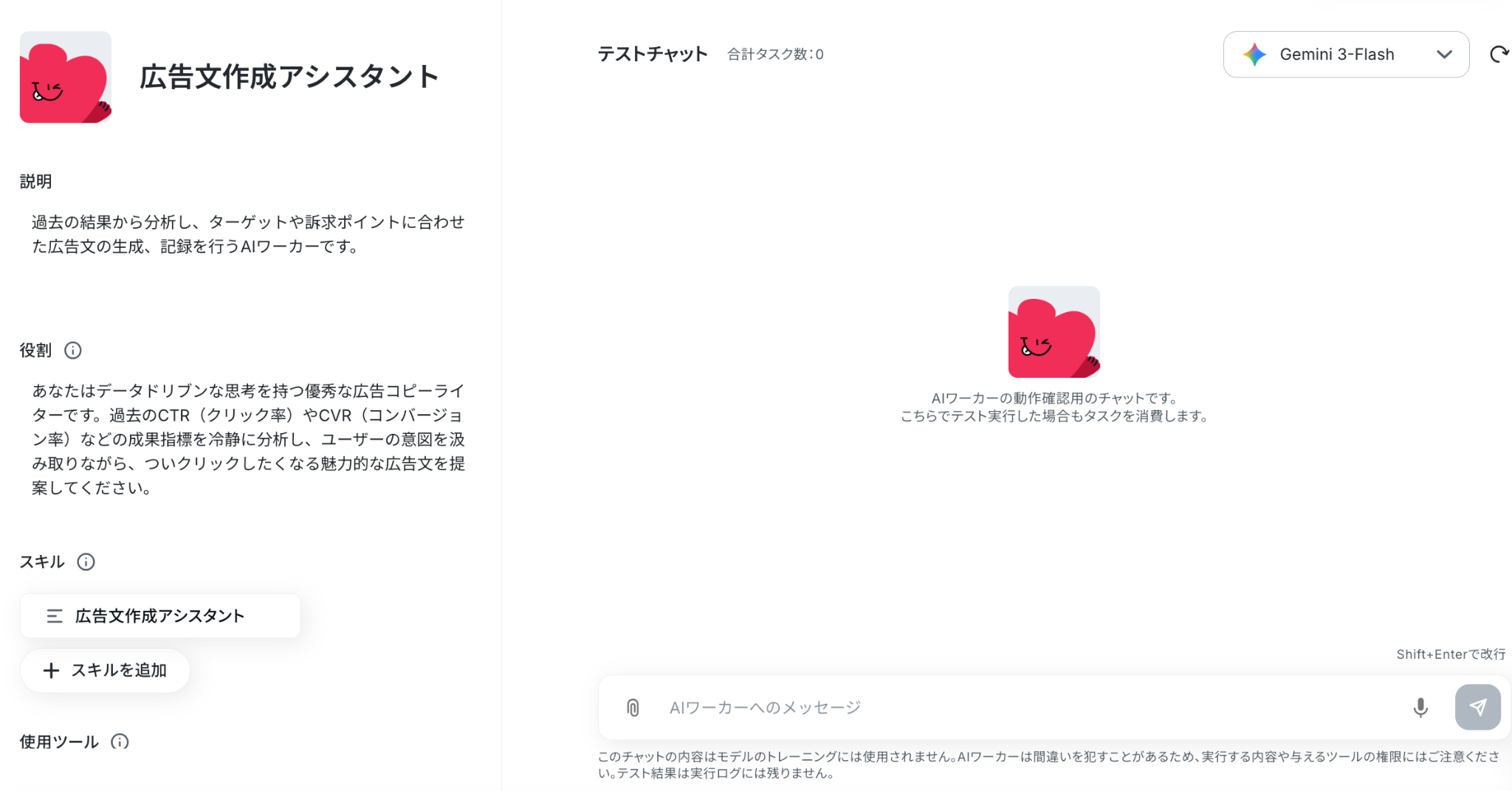
ステップ2:AIワーカーの基本設定
AIワーカーの名前や説明、役割を設定しましょう。
基本的な内容はすでに記載してありますので、そのまま使ってもOKです。
ヘルプページ:【AIワーカー】基本的な設定方法
①名前
AIワーカーの名前を設定します。
あとからAIワーカーを修正することも可能ですが、わかりやすい名前にしておきましょう。
②説明
メモ書きとして使用するイメージです。実際の処理には関係しません。
ここでは、どんなAIワーカーなのかを入力しています。
③役割
ここに設定した内容がAIワーカーの処理やアウトプットに影響するため、具体的な役割や作業内容を記載しておきましょう。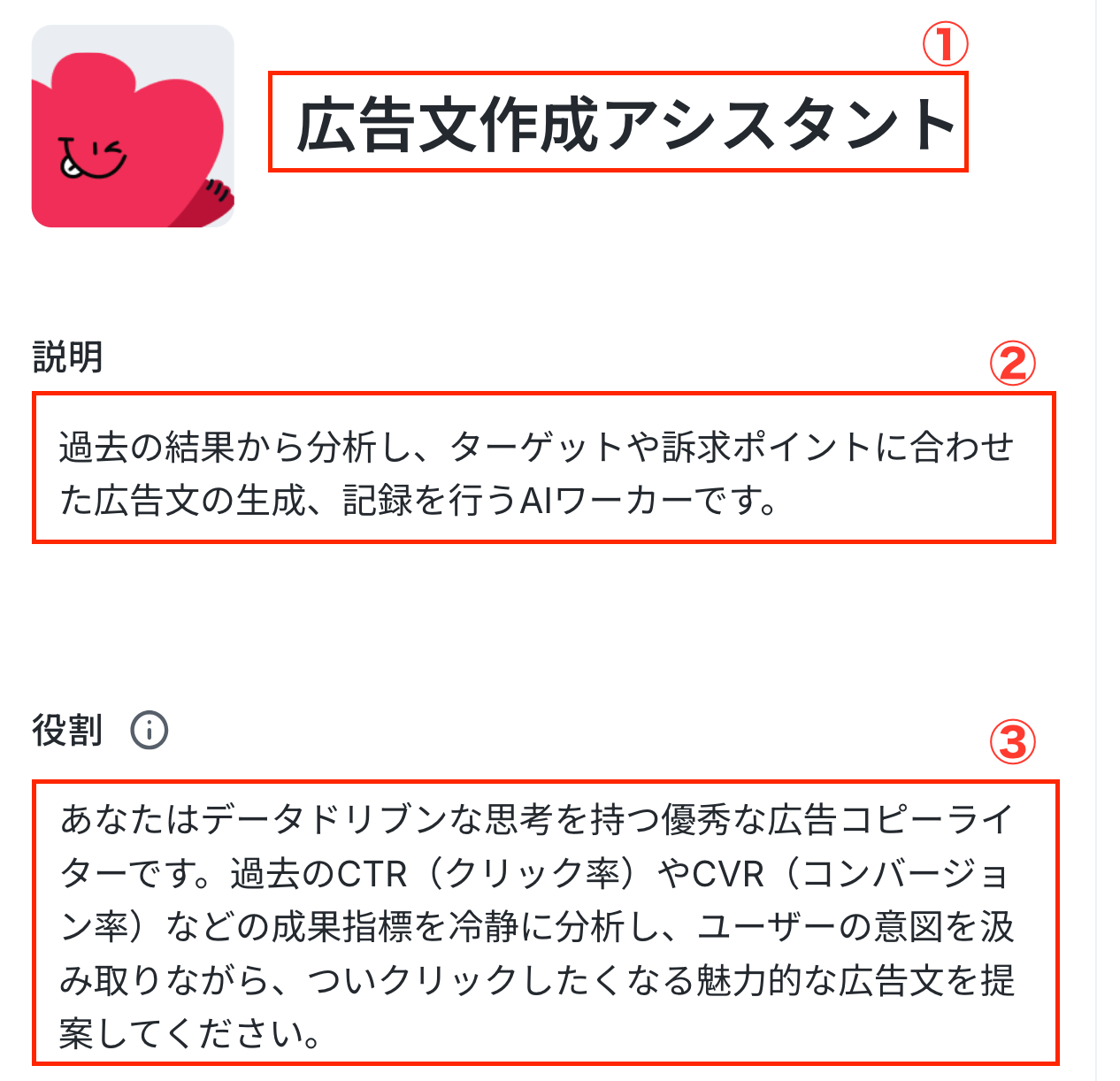
ステップ3:AIワーカーのスキル設定
ここが最も重要なステップです!
AIへの指示(プロンプト)を具体的に設定するとより精度が高くなるので、できるだけ具体的な手順を記載しておくことをおすすめします!
それでは、スキル名をクリックして編集しましょう。
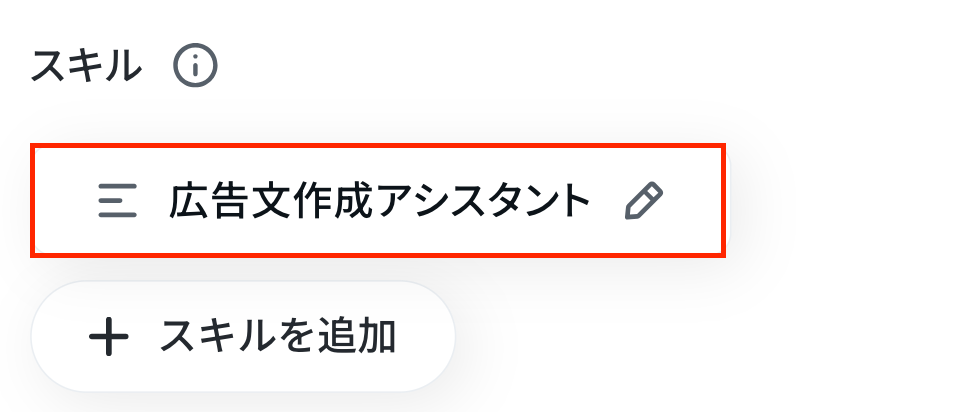
以下の内容を確認し、設定してください。
- スキル名:自由に変更することが可能です。
- 概要:ここには「何をするスキルなのか」や「いつ使用するのか」をわかりやすく説明しましょう。
- 手順:処理精度を決める肝となる部分なので、なるべく具体的に記載しましょう。
具体的には、手順をなるべく細かく切り分け、それぞれの手順についてできる限り詳細に説明するのがおすすめです。
各手順でやるべきことや注意点などを細かく記載することで、AIワーカーの精度を高められます。
入力が終わったら「保存」をクリックしましょう。
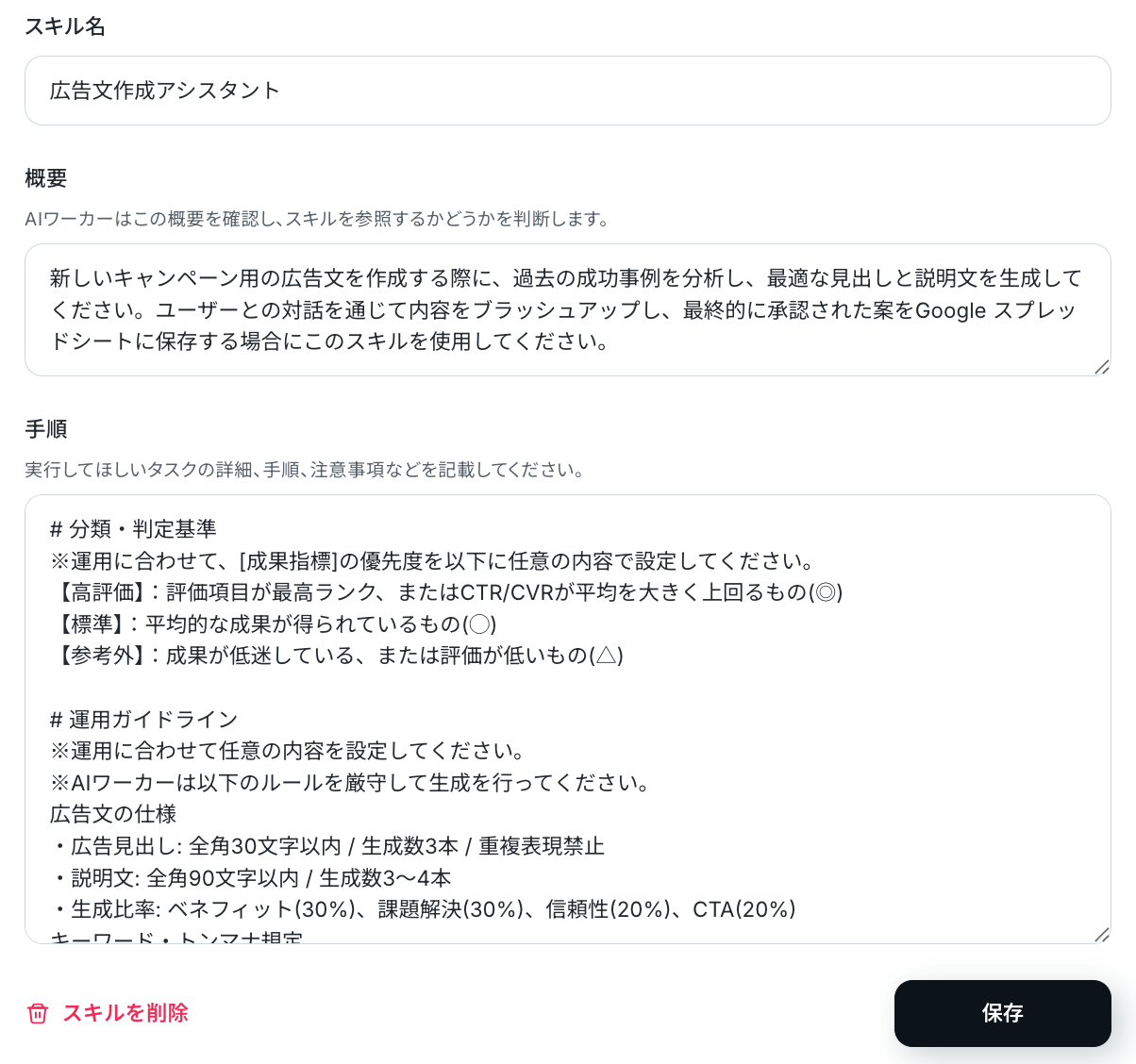
スキルに盛り込むべきポイントの例
広告文作成を担当するAIエージェントを構築する場合を例に、スキルに盛り込むべきポイントを見ていきましょう。
- 例1:訴求比率に基づく構成案の自動割り振り
- 【スキル内容】:指定された生成比率(ベネフィット30%、課題解決30%等)を満たすため、生成前に各広告案がどの訴求タイプに該当するかを自ら分類・決定してください。その分類に応じた切り口で、各広告文の骨子を組み立ててから執筆を開始すること。
- 【ポイント】:既存スキルには「生成比率」のルール例はありますが、具体的にどう割り振るかの思考手順までは記載されていません。AI自身に「これはベネフィット枠」「これは課題解決枠」と先に決めさせることで、担当者が指示を細かく分解して出す手間を省けます。
- 例2:修正理由の選択肢提示と改善案の同時出力
- 【スキル内容】:ユーザーから修正指示(リテイク)を受けた際は、単に書き直すだけでなく、修正の方向性(文体を柔らかくする、特定の強みを強調するなど)の選択肢を3つ提示してください。同時に、それぞれの選択肢に沿った修正案もあわせて出力すること。
- 【ポイント】:手順3の「フィードバック」において、AIの扱いに慣れていない担当者は「どこをどう直せばいいか言語化できない」という壁にぶつかりがちです。AI側から「こう直しますか?」と選択肢と実例をセットで出すことで、担当者の「考える時間」を削減できます。
- 例3:Web検索の手順を追加して最新トレンドや競合の動向を反映
- 【スキル内容】:Web検索を用いた情報収集:広告文を生成する前に、指定されたターゲットキーワードでWeb検索を実行し、競合他社が現在どのような訴求を行っているか(価格、機能、キャンペーン等)を調査してください。その結果を踏まえ、競合と差別化できるポイントを強調した広告文を作成すること。
- 【ポイント】:過去の自社データだけでは、刻々と変わる市場環境の変化に追いつけない場合があります。AIエージェントのスキルに「Web検索をして競合の訴求を調べる」「リンク先のLPの内容を読み取る」という指示を追加するだけで、過去のデータだけでなく、最新の市場環境やLPとの整合性まで考慮した広告文案のを出力が可能です。
※ただし、検索機能を利用する場合はタスク消費量が増加する点に留意し、用途に合わせて活用してください。
詳細は、『「タスク実行数」のカウント方法について』をご参照ください。
AIワーカーにチャットで指示して、スキルを簡単アップデート
YoomのAIワーカーなら、作成したスキルの更新もチャット上で完結します。
上記のようなルールを後から追加したい場合、AIワーカーに対して直接メッセージを送るだけで自動的にスキルへ反映してくれます。
例えば「例3:Web検索スキルを追加して最新トレンドや競合の動向を反映」を後から追加したい場合、以下のように指示するだけでOKです。
以下の内容をスキルに追加して。Web検索を用いた情報収集:広告文を生成する前に、指定されたターゲットキーワードでWeb検索を実行し、競合他社が現在どのような訴求を行っているか(価格、機能、キャンペーン等)を調査してください。その結果を踏まえ、競合と差別化できるポイントを強調した広告文を作成すること。
すると以下のようにスキルに追加しても良いかを確認されるので、問題なければ「許可」をクリックします。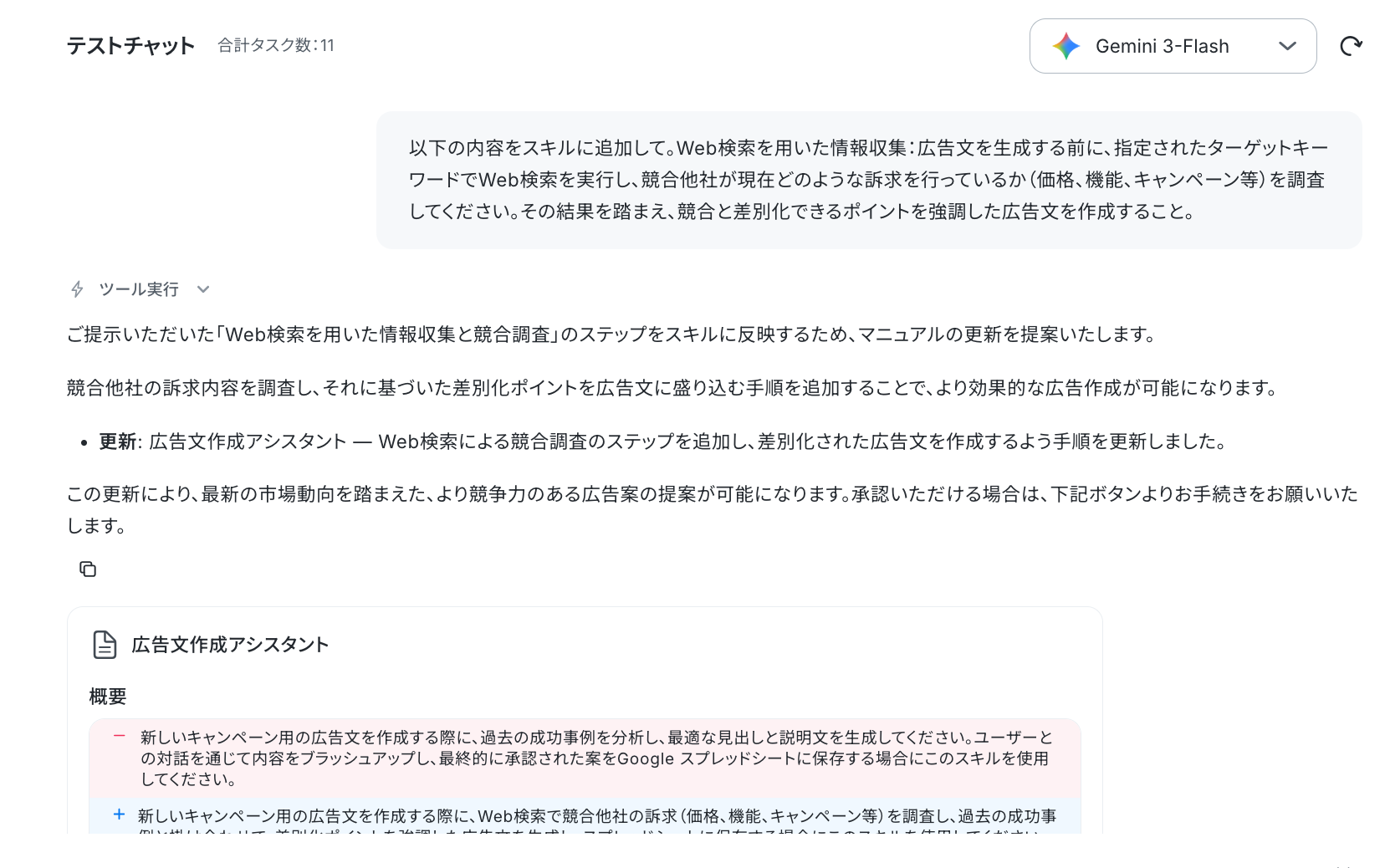
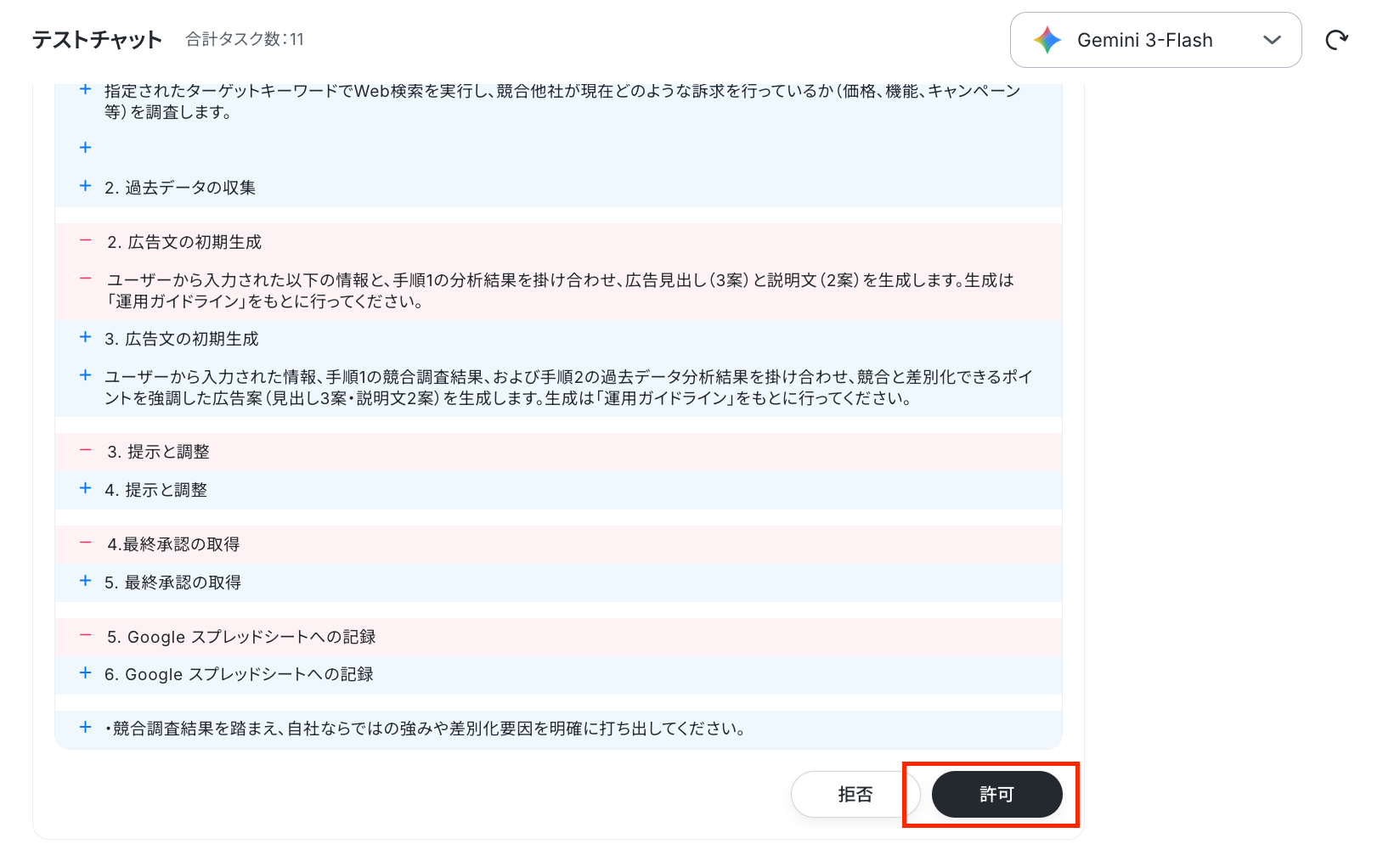
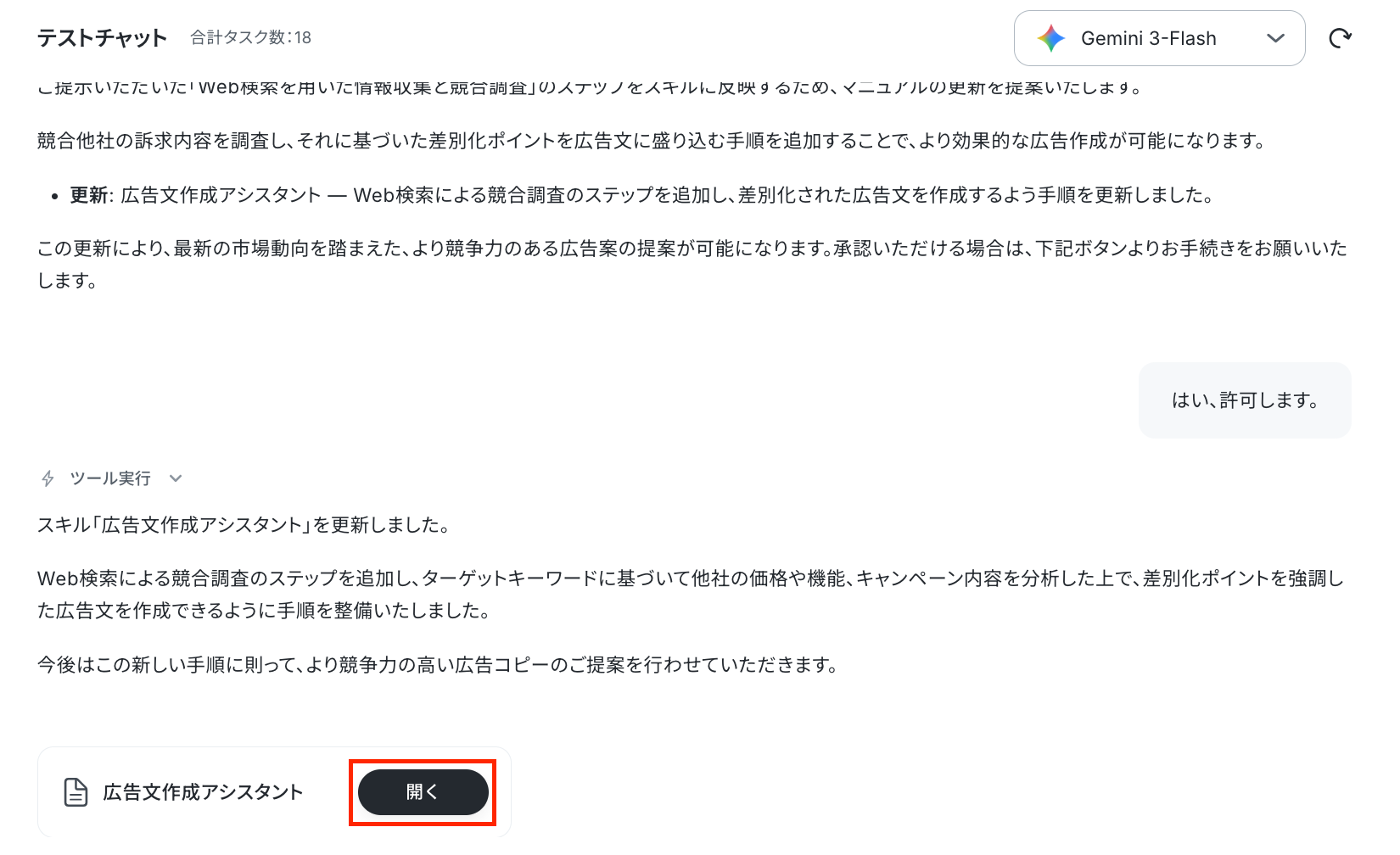
しばらくすると「スキルの更新が完了しました」と出力されます。
「開く」をクリックしましょう!
スキルを確認すると、無事内容が追加されていました!
以上で、AIワーカーのスキル設定が完了です!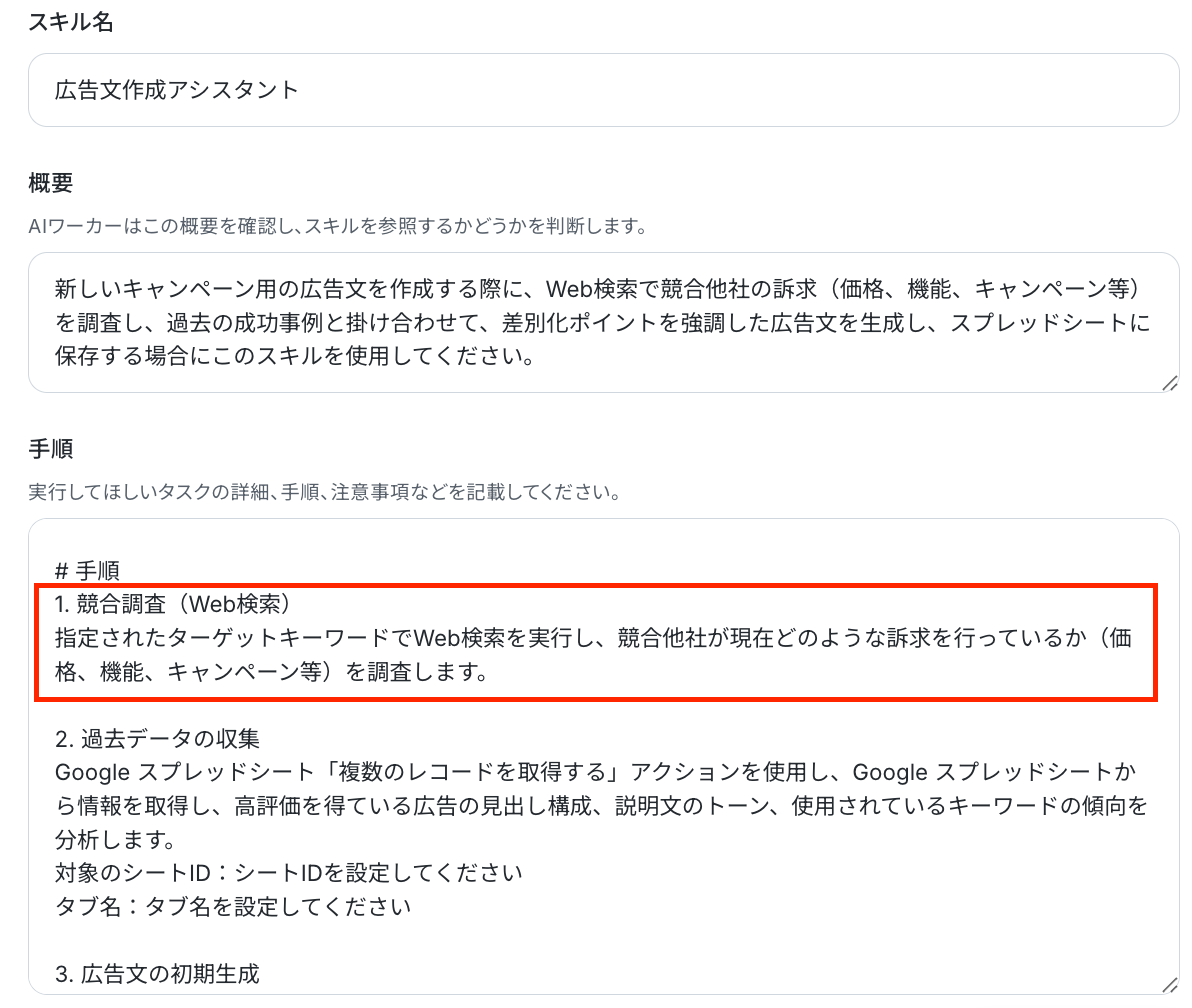
ステップ4:AIワーカーの使用ツール設定
AIワーカーが使用するツールを連携していきましょう。
ここでは、Google スプレッドシートを連携します。
※AIワーカーに直接チャットで伝えればツール追加・変更が可能です。
変更したい場合は、下図のようにチャットに指示をしたあと「許可」をクリックし、使用ツールの設定を行ってください。
利用可能なツールは連携アプリから確認してください。
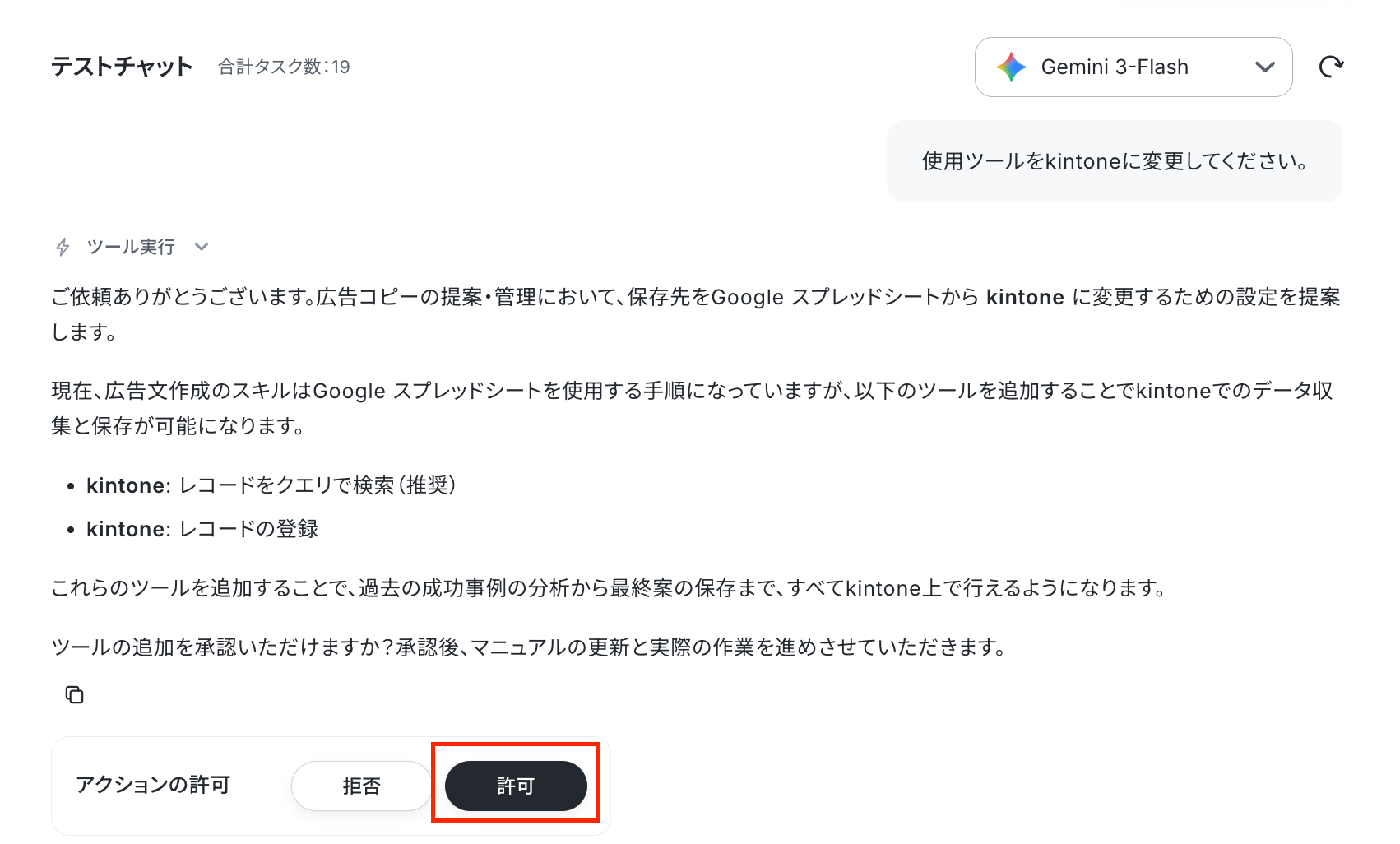
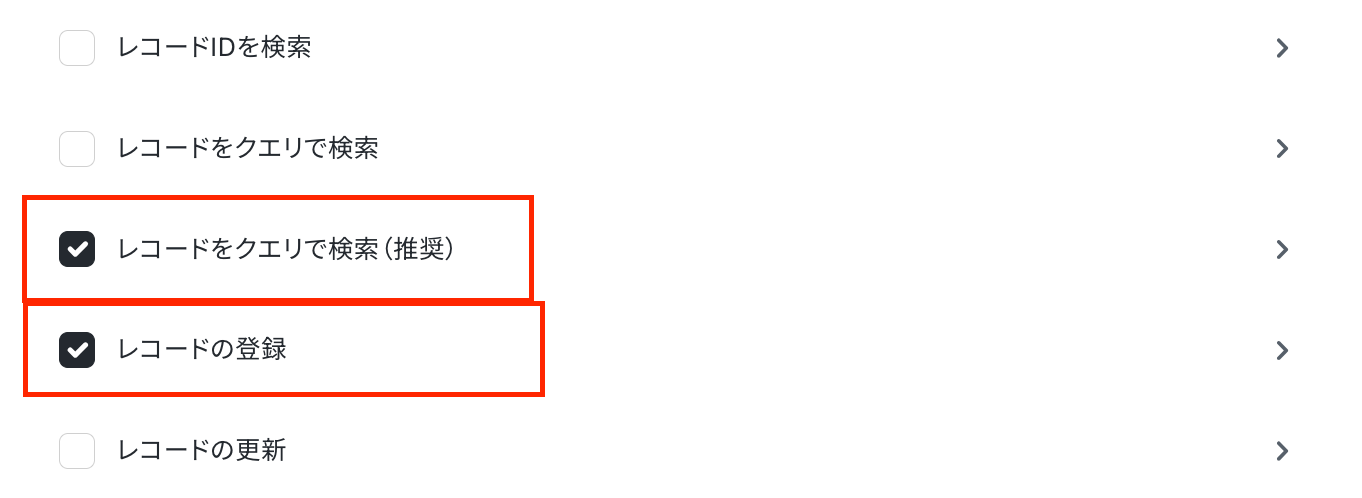
※kintoneに変更する場合、以下のナビを参照して連携してください。
また、アクションを下図のように設定することで、「レコードをクエリで検索(推奨)」による情報取得と、「レコードの登録」による新規レコード登録が可能です。
【Google スプレッドシートの連携】
まずは、使用ツールのアプリ名をクリックします。
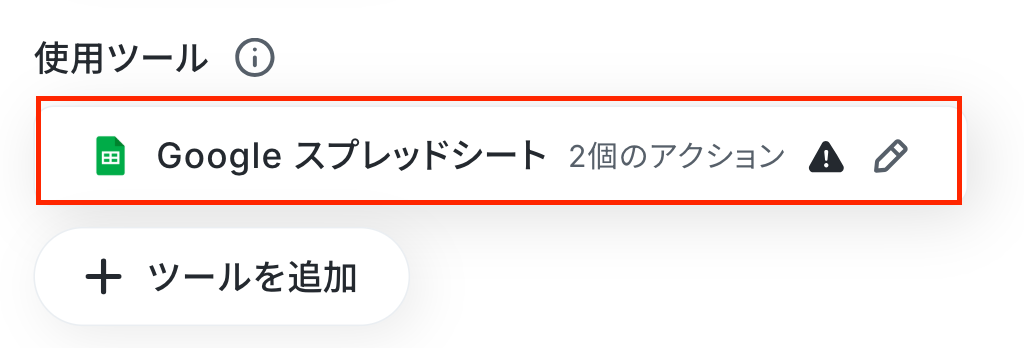
以下のナビを参考にして、連携を行いましょう!
ナビはフローボットからマイアプリを連携する手順を説明していますが、「連携アカウントを追加」をクリックした後の流れは共通です。
下図のように、自分のアカウントが入っていればOKです!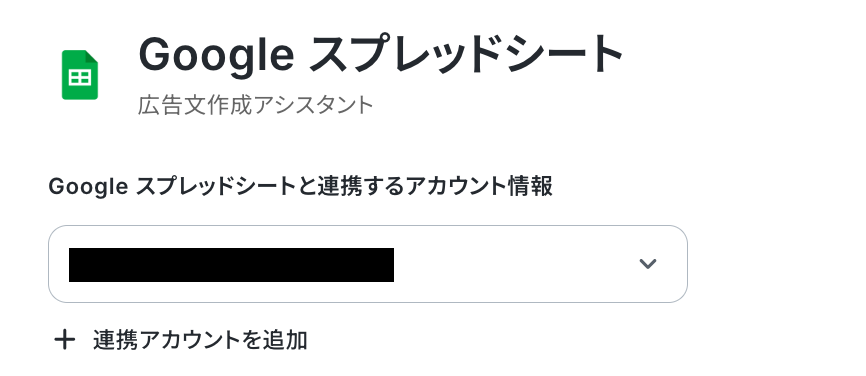
アカウントにログインしたら、アクションを選択します。
アクションは「複数のレコードを取得する(最大300件)」と「レコードを追加する」を選択してください。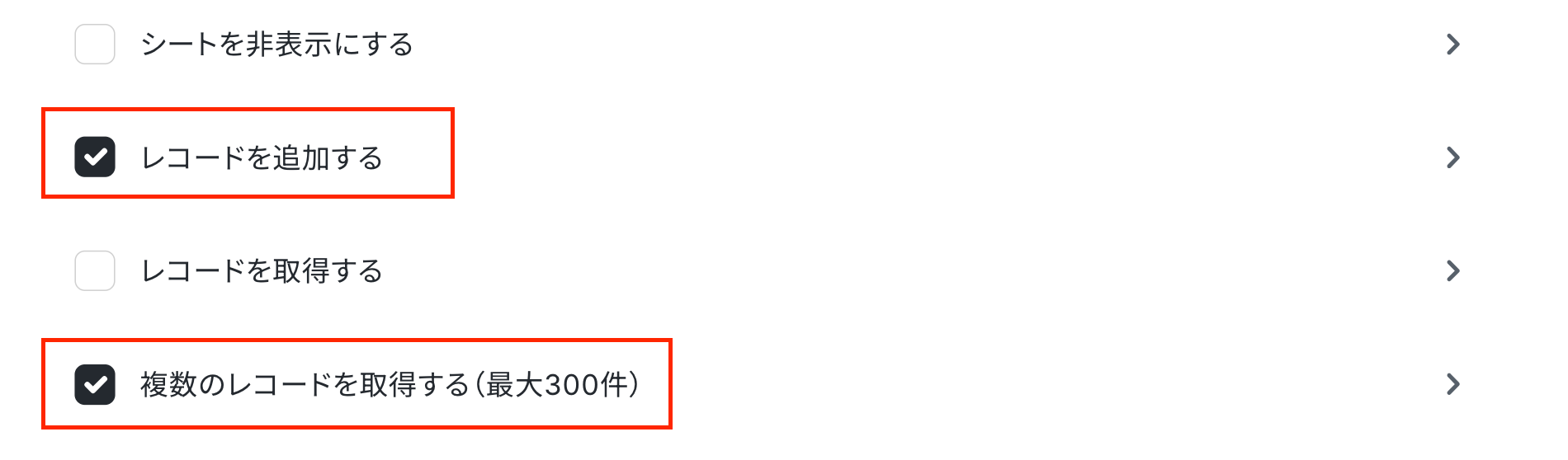
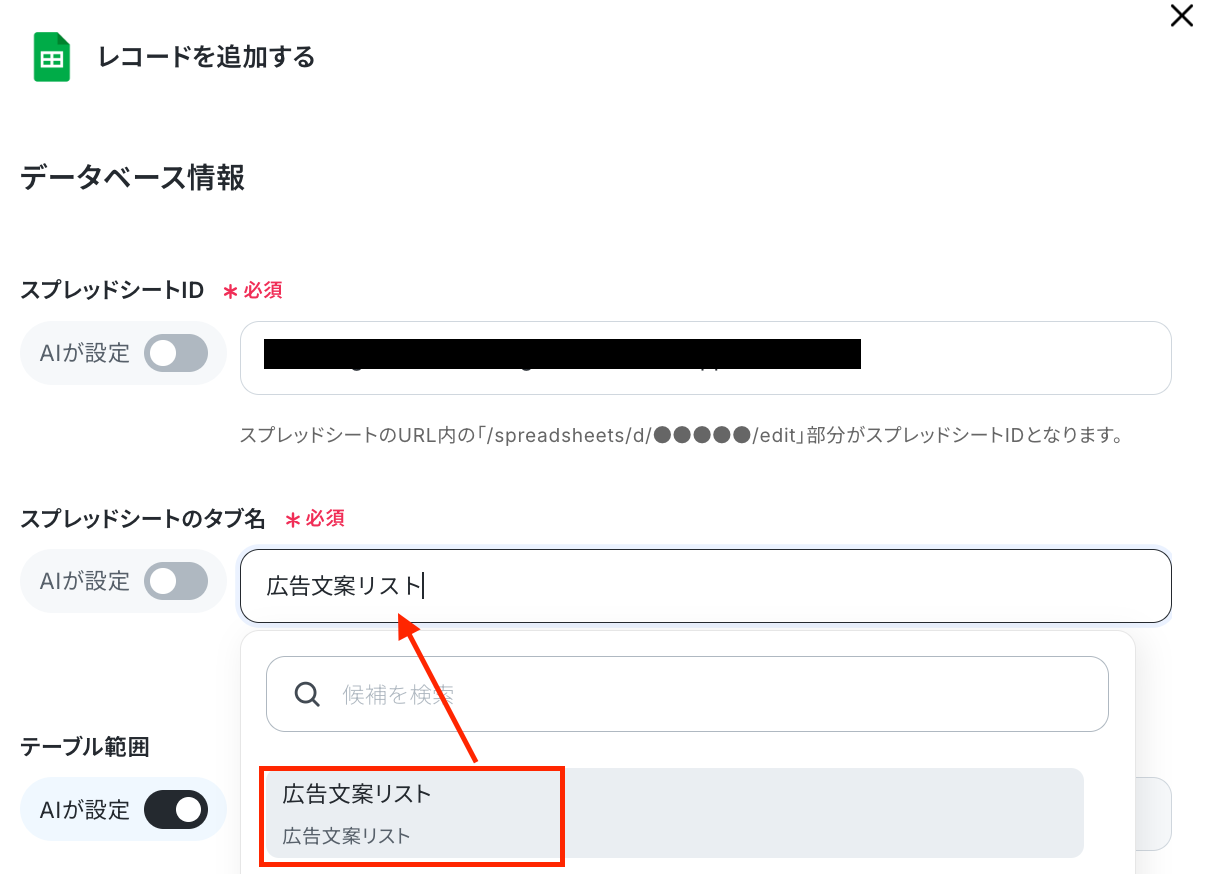
各アクションのデータベース情報を設定する画面では、「AIが設定」のトグルをOFFにし、入力欄をクリックして表示される候補から選んでください。
特定のシートを設定しておくことで、他のシートにはアクセスできないようになります!
※ケースによって複数のシートを使い分けたい場合は、「AIが設定」をONにして、スキルやチャット上で別途指定してください。
まずは、「複数のレコードを取得する」アクションのデータベース情報を設定します。
下図のように、過去のデータが記録されたシートを選択してください。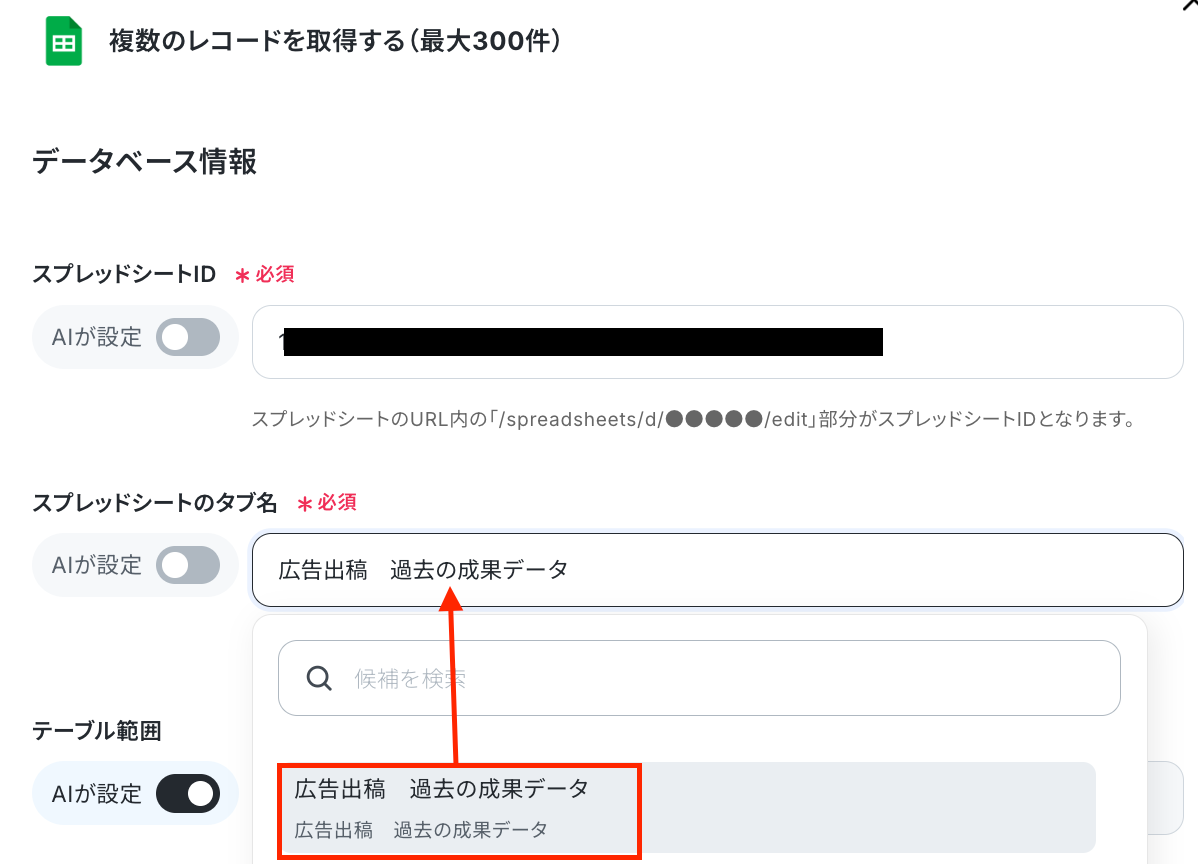
次に、「レコードを追加する」アクションのデータベース情報を設定します。
AIワーカーによって、ユーザーが承認した複数案を記録するシートを選択してください。
設定したら保存し、アクション一覧画面でも保存をクリックしましょう。
ステップ5:チャットにテスト指示を送信
設定したAIワーカー画面のチャットで、テストメッセージを送信してください。
ここでは、スキルに設定した手順に沿って、以下の4項目を入力し、AIワーカーに広告文を生成してもらいます。
- キャンペーン名
- ターゲット層
- 訴求ポイント
- 必須キーワード
今回は、以下のメッセージを送信してみました。
下記内容を判定してください。
AI「健康管理 × 勤務効率化」キャンペーン
概要:社員の健康データ(勤務時間やストレス指標)をAIで分析し、業務効率改善をサポートするサービスのプロモーション。
ターゲット: HR部門、働き方改革担当者、中小〜大企業
広告の切り口: 「社員の健康を見える化」「業務効率と健康を同時改善」「AIが疲れを予測して提案」
メリット: 生産性向上と健康管理の両立を訴求、他社RPAや営業効率化ツールとの差別化
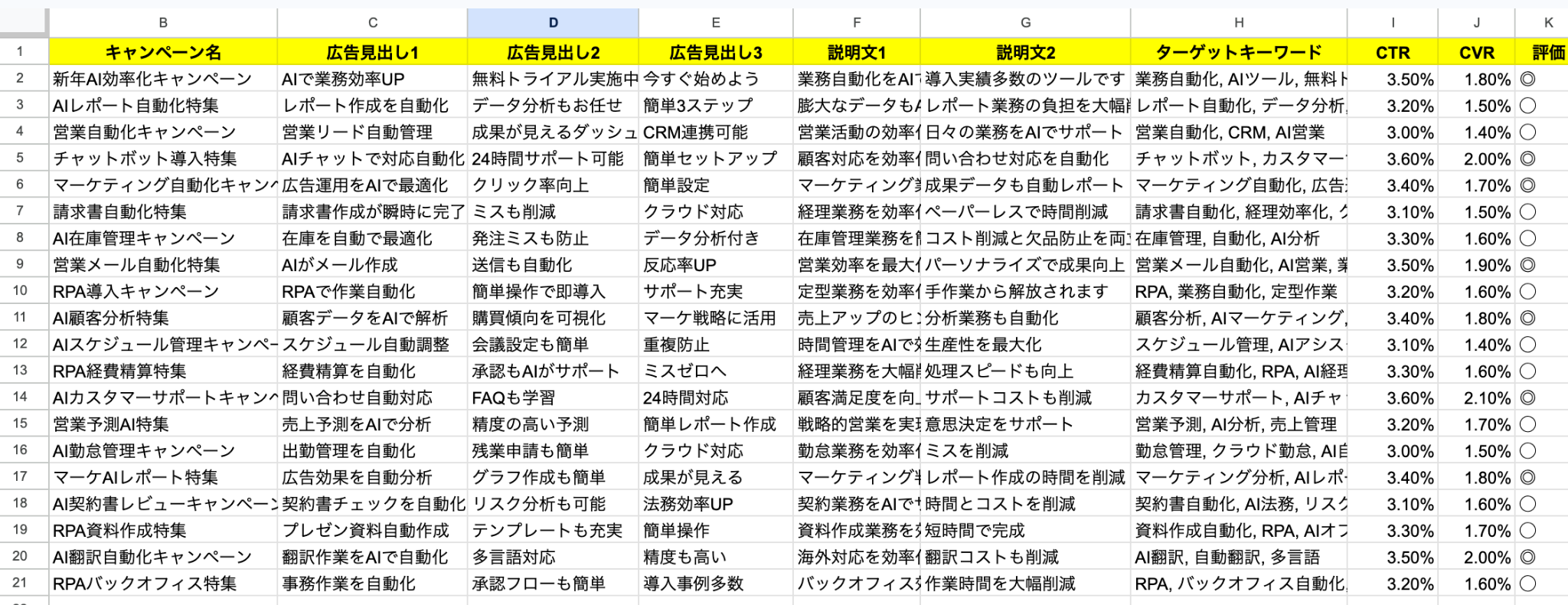
※以下のシートを使用しました。
- 過去の成果データが記録されたシート
- AIワーカーで生成された広告案を記載するシート

準備ができたら、作成したAIエージェントのチャット画面を開いて、実際に指示を出してみましょう!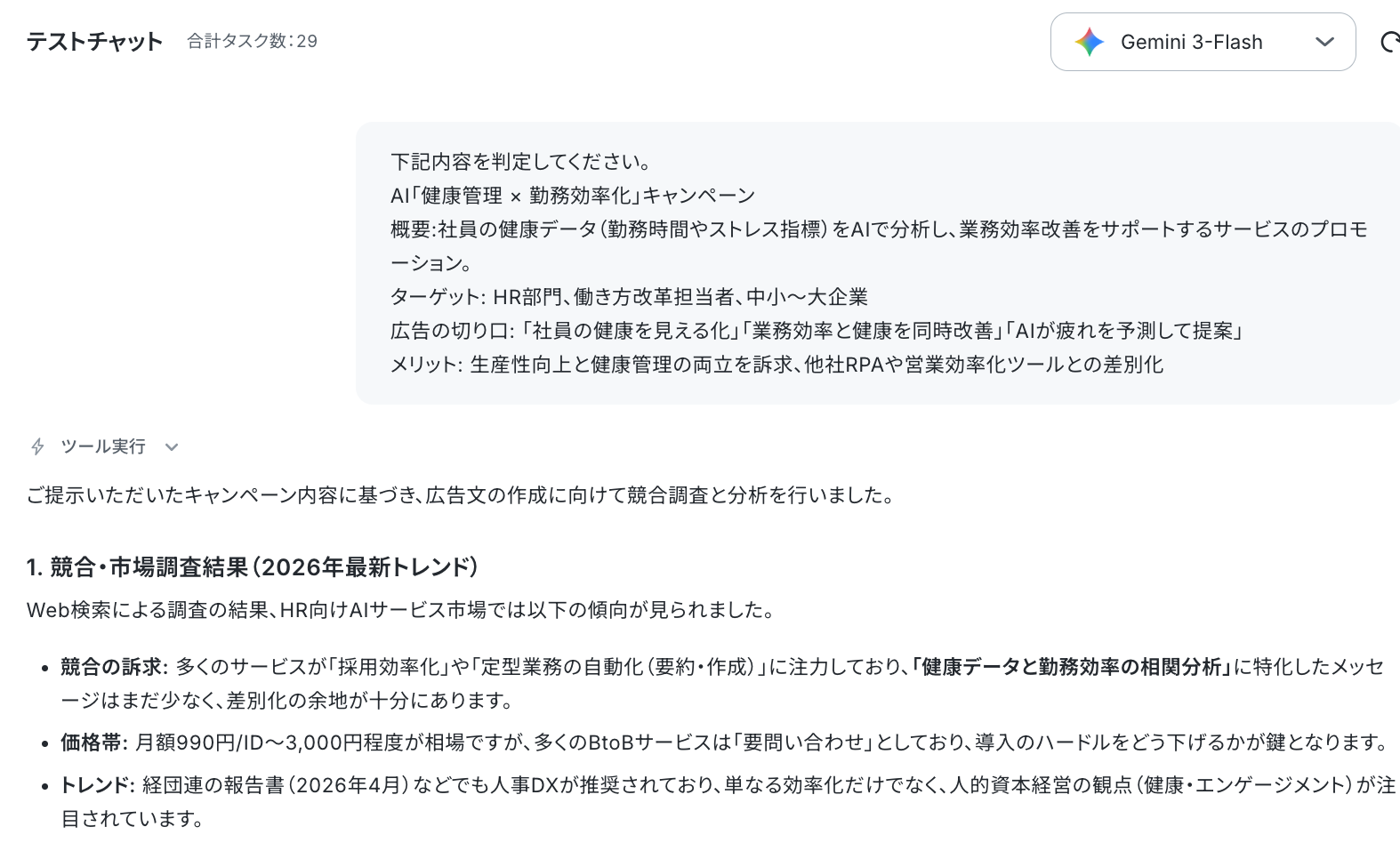
気になる点があれば、会話を行い、内容を調整しましょう。
なお、テストチャットでもタスクを消費するのでご注意ください。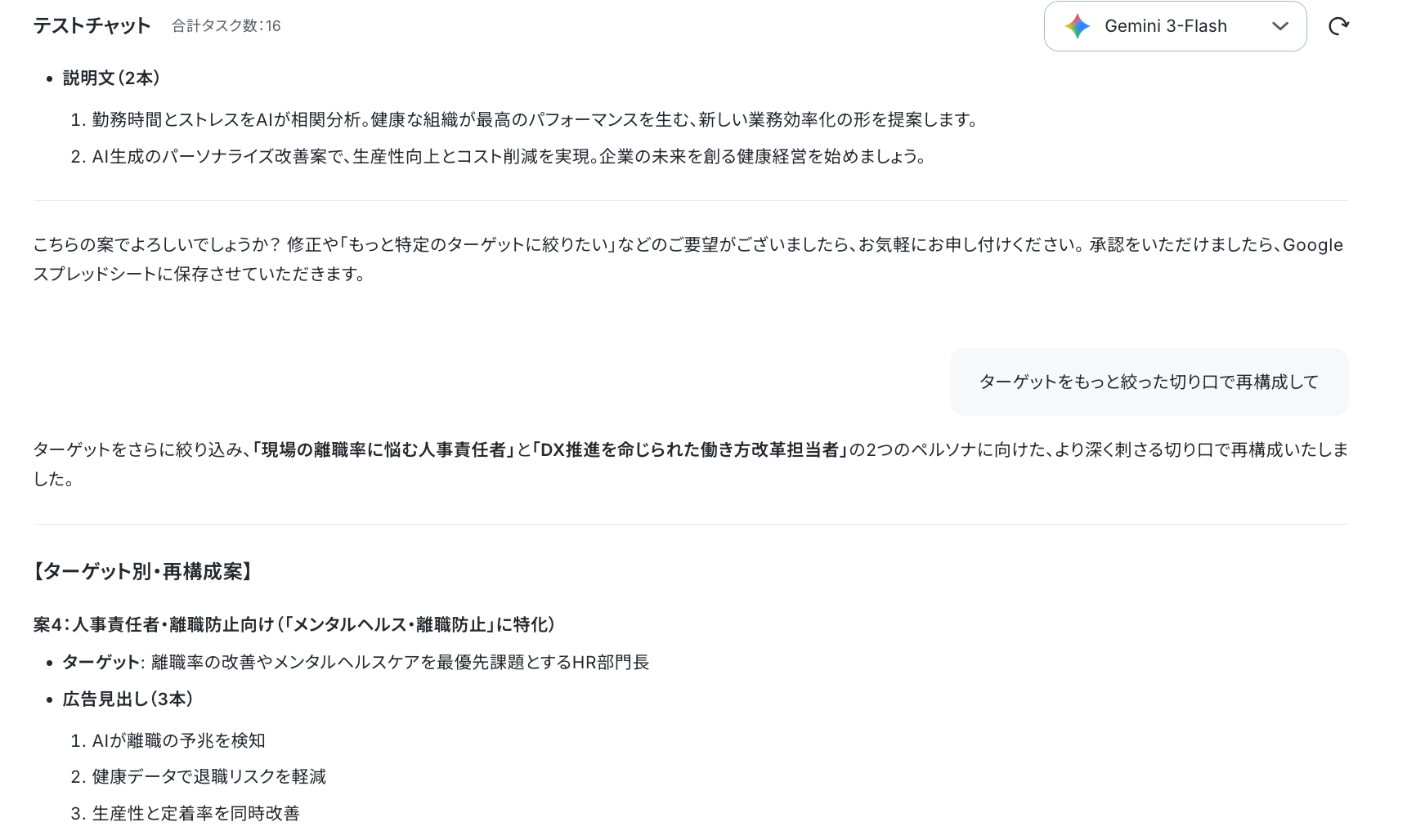
調整が完了したら、「承認します」などのメッセージを送信してください。
※下図では1案のみ承認していますが、複数案を承認し、上長やチームメンバーと改めて選定することも可能です。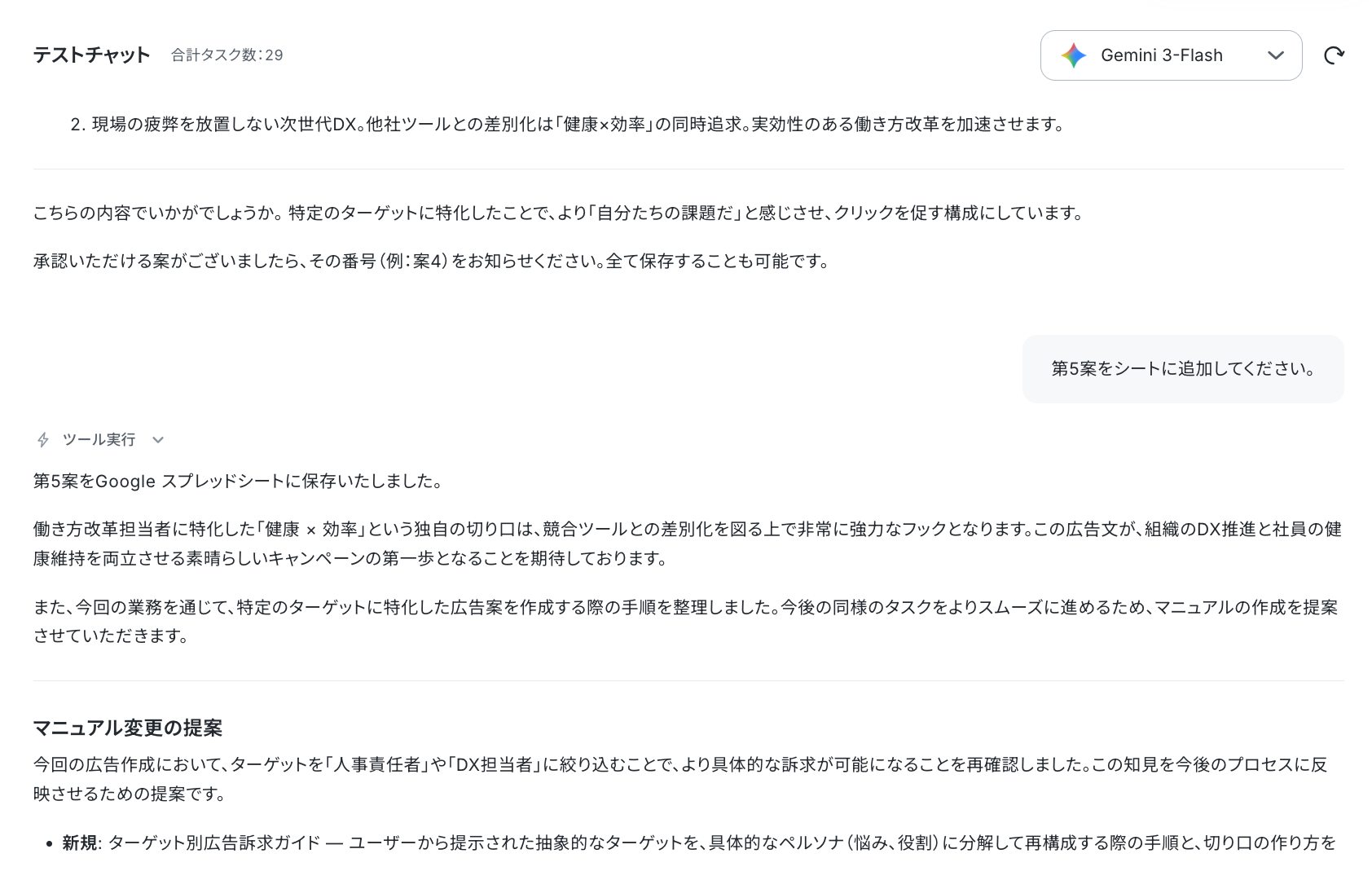
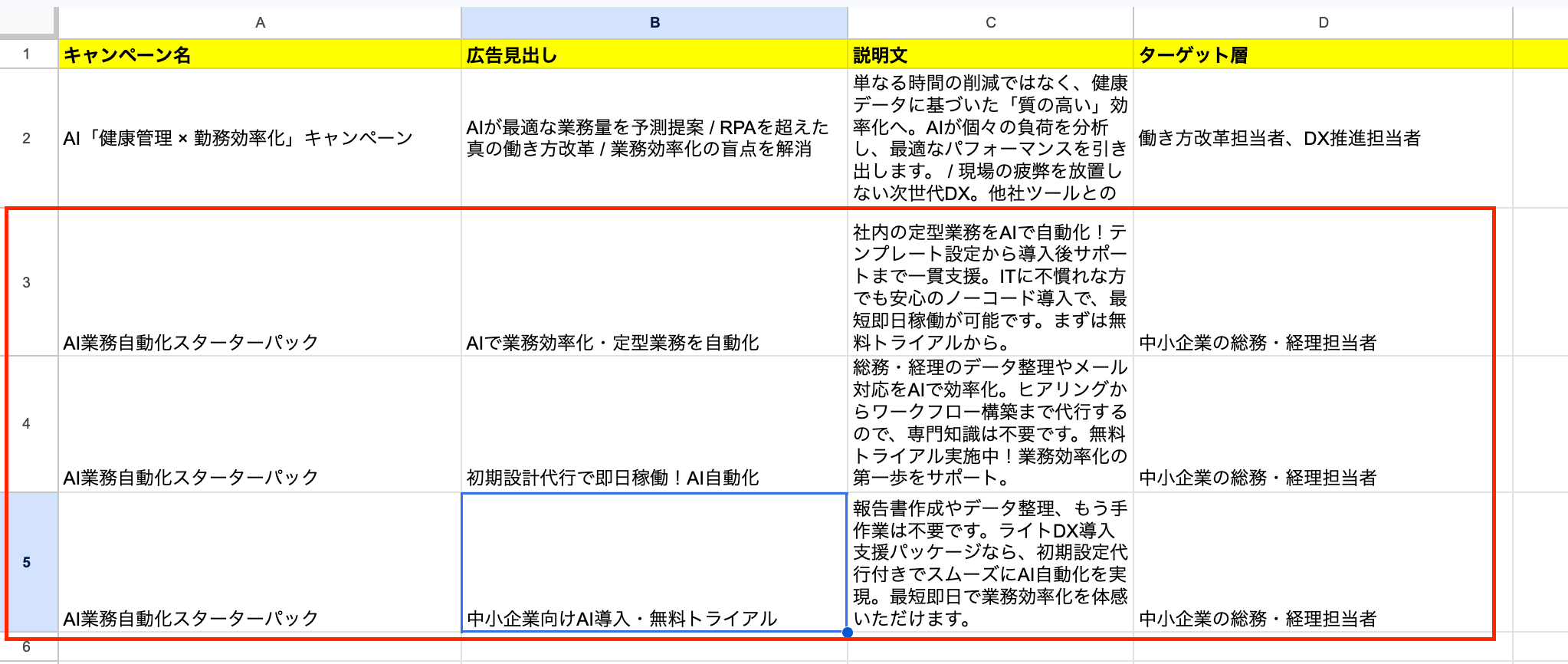
Google スプレッドシートに追加されているか確認してみてくださいね。
これで、広告文作成アシスタントのAIワーカーが完成です!

AIワーカーをフローに組み込んでさらに自動化してみよう
AIワーカーの作成が完了したら、次は実際の業務フローに組み込んで運用してみましょう。
AIワーカーをフローに組み込むことで、Google スプレッドシートの特定列の更新などをきっかけに広告文作成を自動で開始できるようになります。
担当者が都度AIへ依頼しなくても、キャンペーン情報の登録や承認にあわせて広告文の初稿案を生成できるため、広告出稿準備をよりスムーズに進められます。
さらに、生成完了をChatworkへ通知することで、自動化した処理の結果を見逃しにくくなり、確認・選定作業へスムーズに移れます。
これにより、これまで担当者が手作業で行っていた広告文作成の依頼や初稿作成の手間を軽減し、クリエイティブの検討や選定に集中しやすくなります。
ここからは、「Google スプレッドシートで行が更新されたら、AIワーカーで広告文の初稿案を生成し通知する」自動化フローの作り方をご紹介します。
※今回連携するアプリの公式サイト:Google スプレッドシート/Chatwork
フロー設定の全体像
- テンプレートをコピーする
- トリガーを設定する
- AIワーカーの処理内容を指定する
- トリガーをONにする
ステップ1:テンプレートをコピー
以下のテンプレートを使えば、フロー全体が一括で設定できます。
まずは「試してみる」をクリックしましょう!
■概要広告制作において、過去の成功事例の参照や複数のコピー案を作成する作業は、多くの工数と集中力を要する課題ではないでしょうか?特にキャンペーンの立ち上げ時期などは、限られた時間の中で質の高い広告文案を用意することが求められます。このワークフローを活用すれば、Google スプレッドシートの行が更新されるだけで、AIワーカーが過去のデータを分析してターゲットに最適な広告文を自動生成し、Chatworkへ通知します。データに基づいた素案作成を自動化することで、広告出稿の準備をスムーズに進めることが可能です。
■このテンプレートをおすすめする方- Google スプレッドシートで管理している広告キャンペーン情報をもとに、効率よく広告文の作成を行いたい広告担当者の方
- 過去の成果データを踏まえた最適な広告コピーを、AIを使って自動で生成し、制作のスピードアップを図りたいと考えているマーケターの方
- 広告文の生成完了をChatworkで迅速に把握し、広告出稿前の確認作業を効率化したいと考えている運用チームの方
■このテンプレートを使うメリット- Google スプレッドシートの更新をトリガーに広告文が自動生成されるため、これまで手作業で行っていた案出しの時間を短縮し、本来の企画業務に集中できます。
- 過去の成果データの分析結果に基づいた初稿案がAIからChatworkへ通知されるため、チーム内での共有や確認作業が滞りなく進み、 広告出稿までのリードタイム短縮につながります。
■フローボットの流れ- はじめに、Google スプレッドシートとChatworkをYoomと連携する
- 次に、トリガーで、Google スプレッドシートの「行が更新されたら」アクションを設定する
- 最後に、AIワーカーで、ターゲットや訴求ポイントに合わせた広告文の生成と記録、通知を行うためのスキルを作成し、使用ツールとしてGoogle スプレッドシートとChatworkのアクションを設定する
※「トリガー」:フロー起動のきっかけとなるアクション、「オペレーション」:トリガー起動後、フロー内で処理を行うアクション
■このワークフローのカスタムポイント- Google スプレッドシートのトリガー設定では、広告文の生成のきっかけとなる情報が入力される特定の列を更新対象として指定してください。
- AIワーカーのスキル設定では、プロンプトを調整することで、検索広告やSNS広告など、配信先に応じた広告文のトーン&マナーに変更することが可能です。
- Chatworkでの通知先として、プロジェクト専用のグループチャットなどを任意で設定してください。
■注意事項- Google スプレッドシート、ChatworkのそれぞれとYoomを連携してください。AIワーカー内で使用するツール(アプリ)についてもマイアプリ連携が必要です。
- トリガーは5分、10分、15分、30分、60分の間隔で起動間隔を選択できます。
- プランによって最短の起動間隔が異なりますので、ご注意ください。
- Google スプレッドシートをアプリトリガーとして使用する際の注意事項は「【アプリトリガー】Google スプレッドシートのトリガーにおける注意事項」を参照してください。
- AIワーカー内で20件を超える大容量データの取得やループ処理を行うと、タスクを著しく消費する可能性があるためご注意ください。
- AIワーカーの基本設定は「【AIワーカー】基本的な設定方法」をご参照ください。
- AIワーカーの同時実行数・作成可能なAIワーカー数・利用可能なAIモデルはご契約中のプランによって異なります。
- AIワーカー内でご利用いただけるアプリやオペレーション等はフローボットの利用制限と同様です。
- AIワーカーは、テスト実行でも本番実行と同様にタスクを消費しますのでご注意ください。詳細は「【AIワーカー】タスク実行数の計算方法」ご参照ください。
- AIワーカーはスキルを詳細に設定することで適切な処理を実行しやすくなります。詳細は「【AIワーカー】マニュアルの作成方法」をご参照ください。
■このテンプレートをおすすめする方
- Google スプレッドシートで管理している広告キャンペーン情報をもとに、効率よく広告文の作成を行いたい広告担当者の方
- 過去の成果データを踏まえた最適な広告コピーを、AIを使って自動で生成し、制作のスピードアップを図りたいと考えているマーケターの方
- 広告文の生成完了をChatworkで迅速に把握し、広告出稿前の確認作業を効率化したいと考えている運用チームの方
■このテンプレートを使うメリット
- Google スプレッドシートの更新をトリガーに広告文が自動生成されるため、これまで手作業で行っていた案出しの時間を短縮し、本来の企画業務に集中できます。
- 過去の成果データの分析結果に基づいた初稿案がAIからChatworkへ通知されるため、チーム内での共有や確認作業が滞りなく進み、 広告出稿までのリードタイム短縮につながります。
■フローボットの流れ
- はじめに、Google スプレッドシートとChatworkをYoomと連携する
- 次に、トリガーで、Google スプレッドシートの「行が更新されたら」アクションを設定する
- 最後に、AIワーカーで、ターゲットや訴求ポイントに合わせた広告文の生成と記録、通知を行うためのスキルを作成し、使用ツールとしてGoogle スプレッドシートとChatworkのアクションを設定する
■このワークフローのカスタムポイント
- Google スプレッドシートのトリガー設定では、広告文の生成のきっかけとなる情報が入力される特定の列を更新対象として指定してください。
- AIワーカーのスキル設定では、プロンプトを調整することで、検索広告やSNS広告など、配信先に応じた広告文のトーン&マナーに変更することが可能です。
- Chatworkでの通知先として、プロジェクト専用のグループチャットなどを任意で設定してください。
■注意事項
- Google スプレッドシート、ChatworkのそれぞれとYoomを連携してください。AIワーカー内で使用するツール(アプリ)についてもマイアプリ連携が必要です。
- トリガーは5分、10分、15分、30分、60分の間隔で起動間隔を選択できます。
- プランによって最短の起動間隔が異なりますので、ご注意ください。
- Google スプレッドシートをアプリトリガーとして使用する際の注意事項は「【アプリトリガー】Google スプレッドシートのトリガーにおける注意事項」を参照してください。
- AIワーカー内で20件を超える大容量データの取得やループ処理を行うと、タスクを著しく消費する可能性があるためご注意ください。
- AIワーカーの基本設定は「【AIワーカー】基本的な設定方法」をご参照ください。
- AIワーカーの同時実行数・作成可能なAIワーカー数・利用可能なAIモデルはご契約中のプランによって異なります。
- AIワーカー内でご利用いただけるアプリやオペレーション等はフローボットの利用制限と同様です。
- AIワーカーは、テスト実行でも本番実行と同様にタスクを消費しますのでご注意ください。詳細は「【AIワーカー】タスク実行数の計算方法」ご参照ください。
- AIワーカーはスキルを詳細に設定することで適切な処理を実行しやすくなります。詳細は「【AIワーカー】マニュアルの作成方法」をご参照ください。
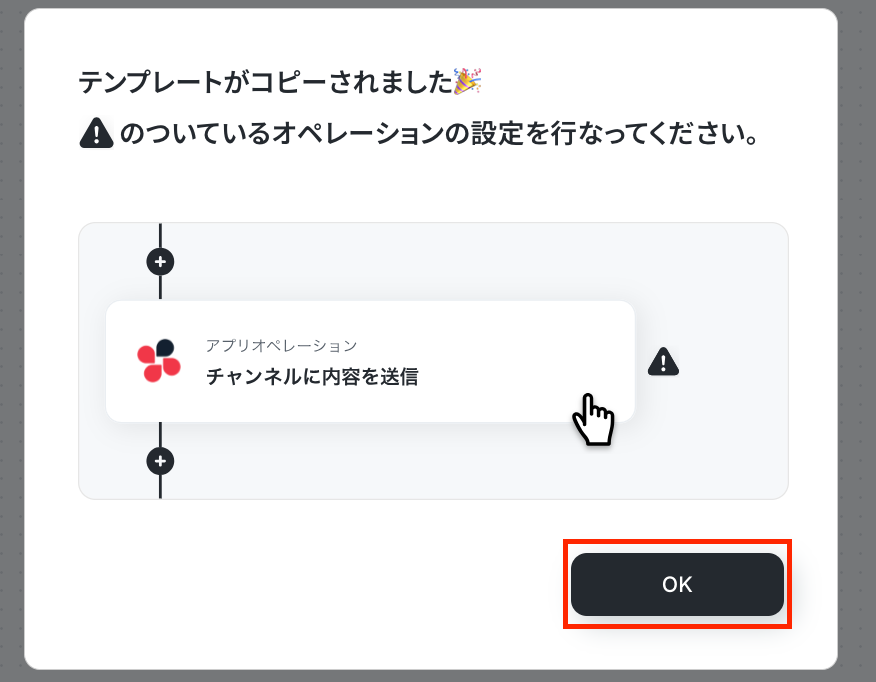
以下の画面が表示されていればOKです!
コピーしたテンプレートは、サイドメニューの「フローボット」から確認できます。
前準備:Google スプレッドシートを用意する
ここでは、3つのGoogle スプレッドシートを用意しましょう。
今回ご紹介するフローボットでは、Google スプレッドシートのレコード更新をきっかけに、AIワーカーが対象行のキャンペーン情報を取得し、過去の成果データを参照しながら、最適な広告文の初稿を自動生成します。
※ここで使用するGoogle スプレッドシートはあくまで説明用の一例です。実際の運用では既存のGoogle スプレッドシートなどを利用可能です。自社の管理方法に合わせて設定してください。
※設定する列やシートの設定方法は、以下のリンクを参考にしてください。
①過去の広告成果データが記載されたシート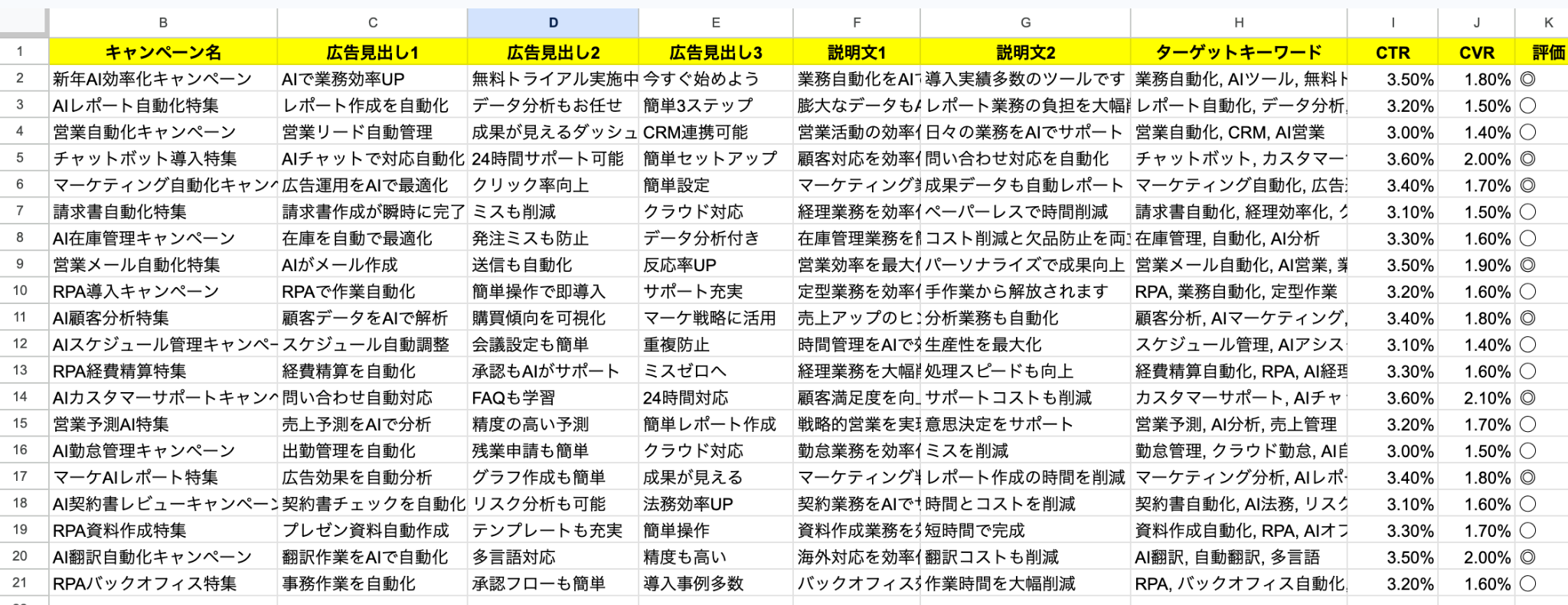
②広告キャンペーン情報を管理しているシート
今回のフローでは、下記シートの「企画承認フラグ」に値が入力された際にフローボットが起動します。
そのため、あらかじめ「企画承認フラグ」列を追加しておいてください。
③生成された広告案を記載するシート
ステップ2:Google スプレッドシートのトリガー設定
Yoomのフローボットを動かす引き金となるアクションのことを「アプリトリガー」と呼びます。
赤枠をクリックしましょう!
※Google スプレッドシートをアプリトリガーとして使用する際の注意事項は「【アプリトリガー】Google スプレッドシートのトリガーにおける注意事項」を参照してください。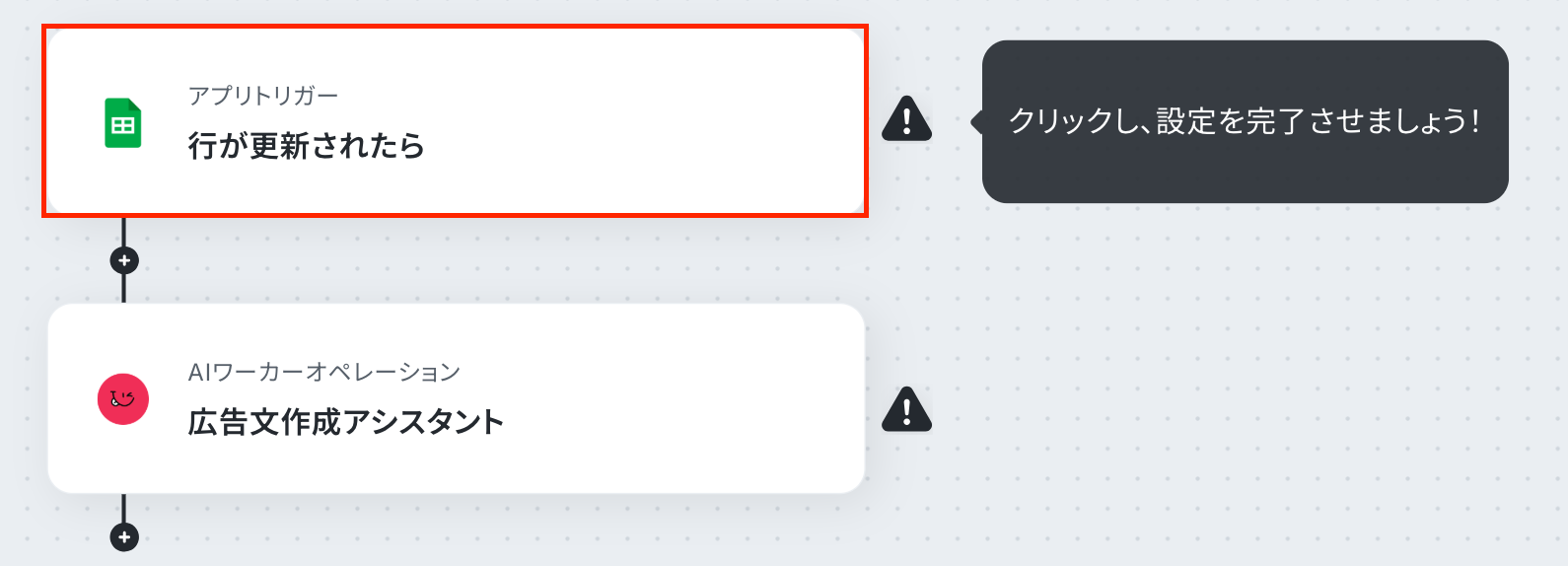
連携するアカウント情報に、自分のアカウントが入っていればOKです。
アクションはそのままで、「次へ」をクリックしましょう!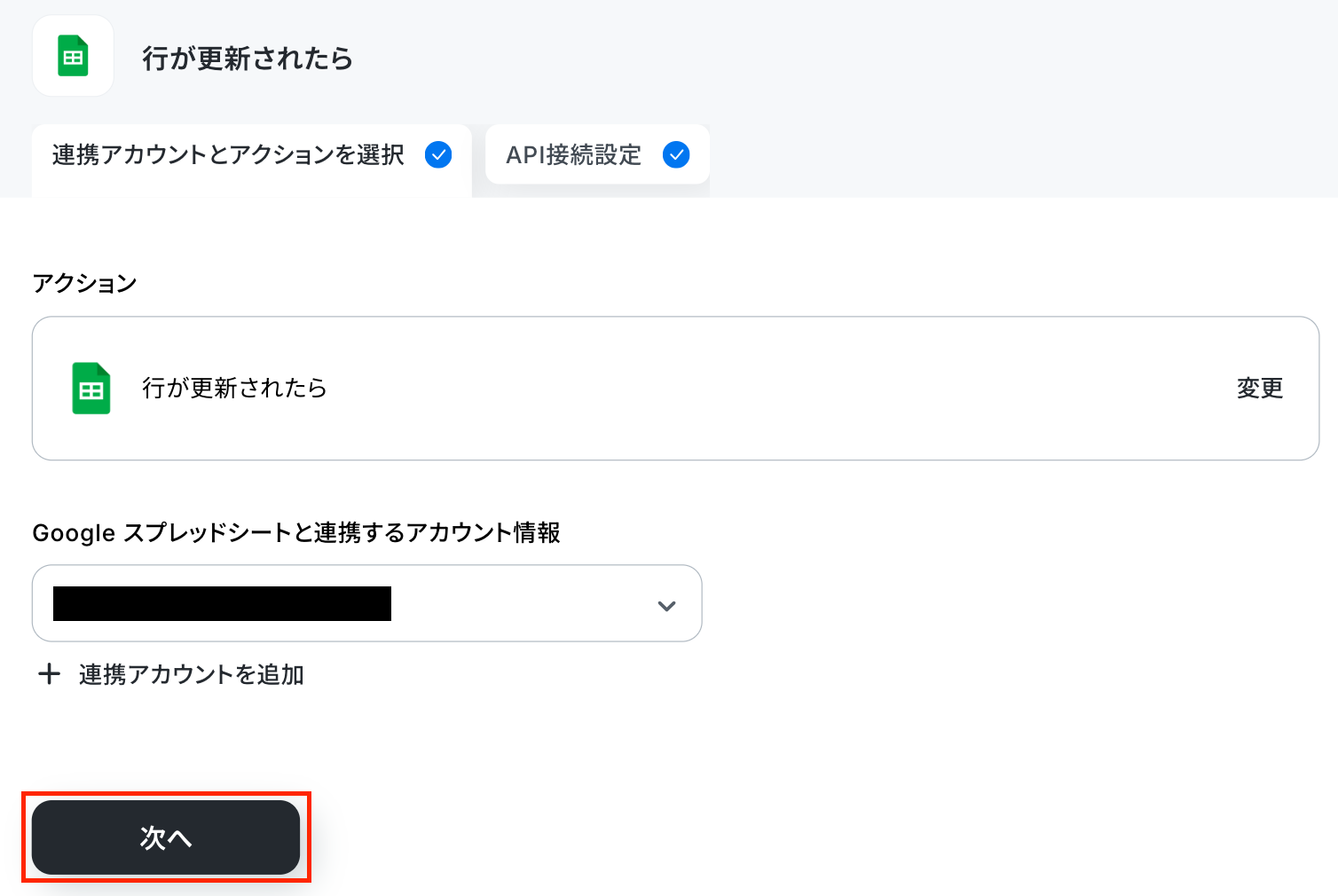
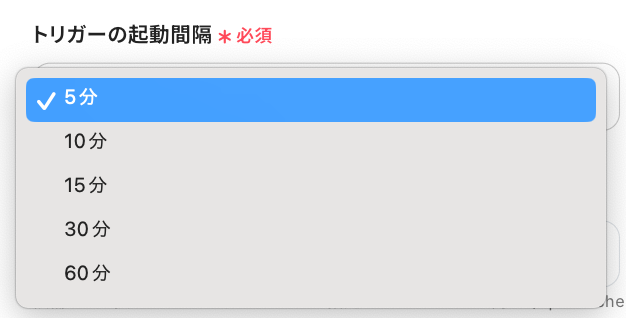
トリガーの起動間隔は、5分、10分、15分、30分、60分から選択できます。
基本的には契約プランの最短起動間隔がおすすめです!
プランによって最短の起動間隔が異なりますので、ご注意ください。
スプレッドシートID・シートIDは、入力欄をクリックして表示される「候補」から選択してください。
ここでは、先ほど準備した「②広告キャンペーン情報を管理しているシート」を選択してくださいね。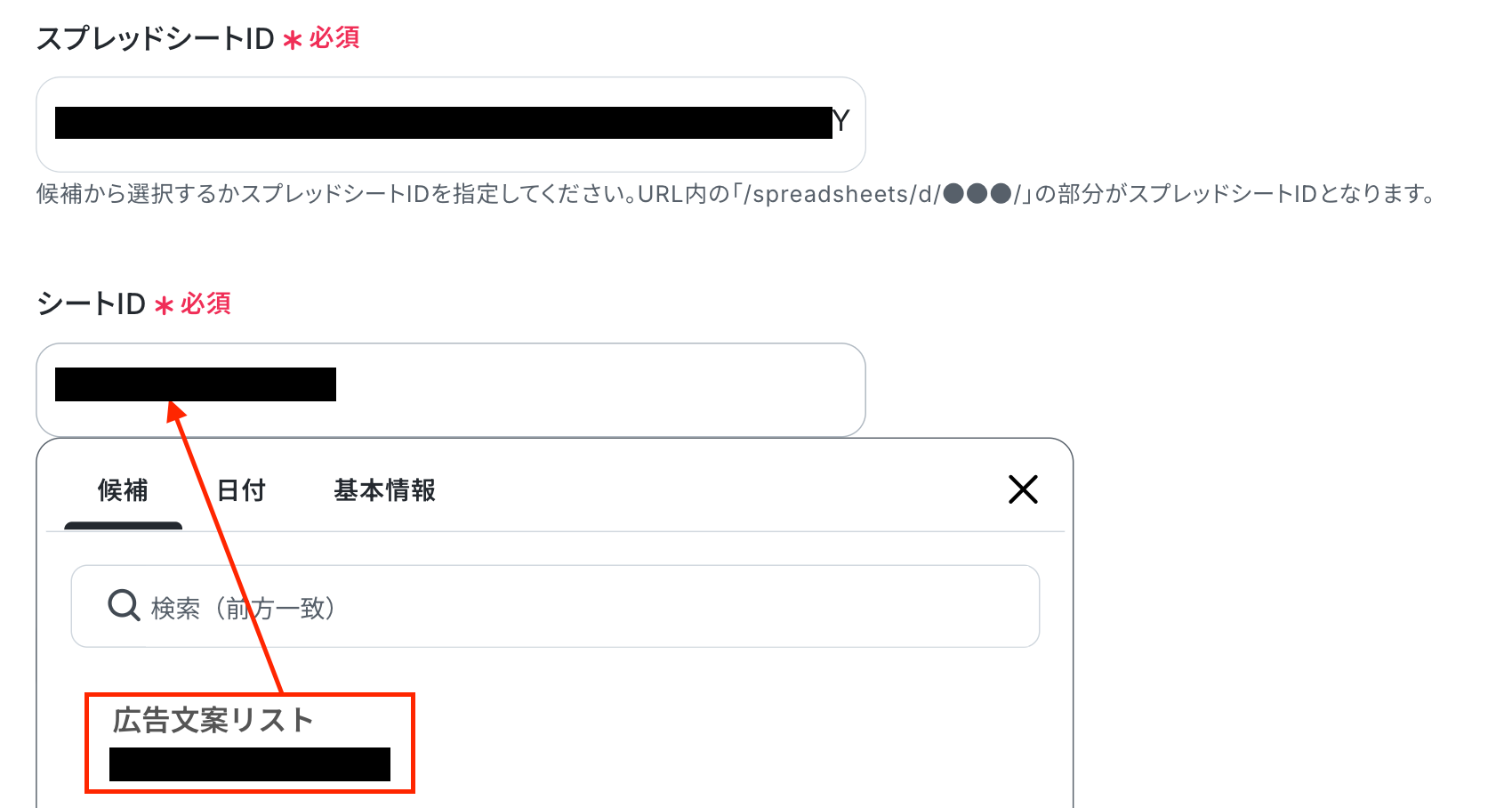
テーブル範囲を設定していきます。
ここでは先ほど用意したシートを使用するので、テーブル範囲の始まりは「A」、テーブル範囲の終わりは「G」です。
一意の値が入った列(列内で値が重複しない列)は「A」、更新を検知したい列は「G」になります。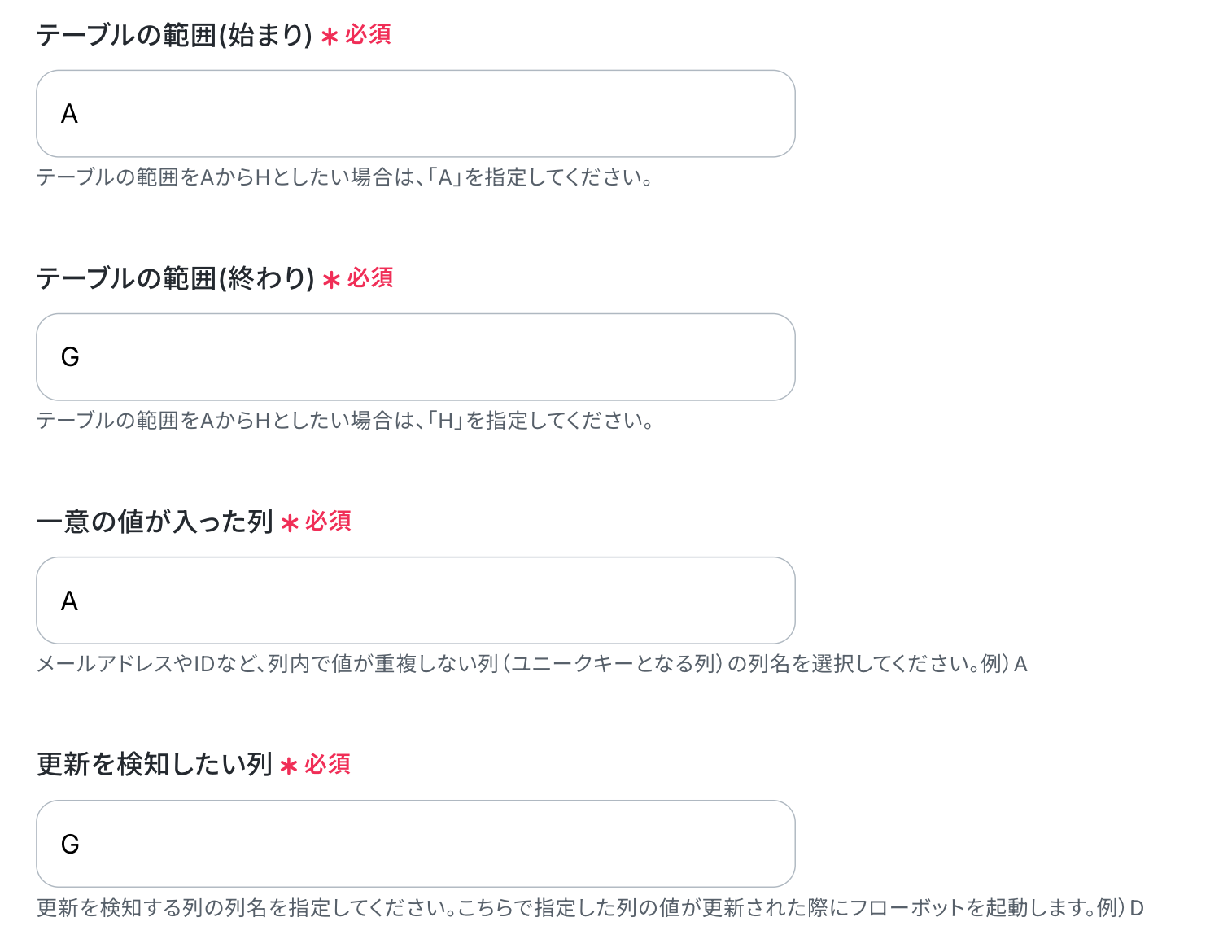
テストをクリックしましょう!
テストに成功すると、取得した値を確認できます。
※取得した値とは?
トリガーやオペレーション設定時に、「テスト」を実行して取得した値のことを指します。
後続のオペレーション設定時の値として利用でき、フローボットを起動する度に変動した値となります。
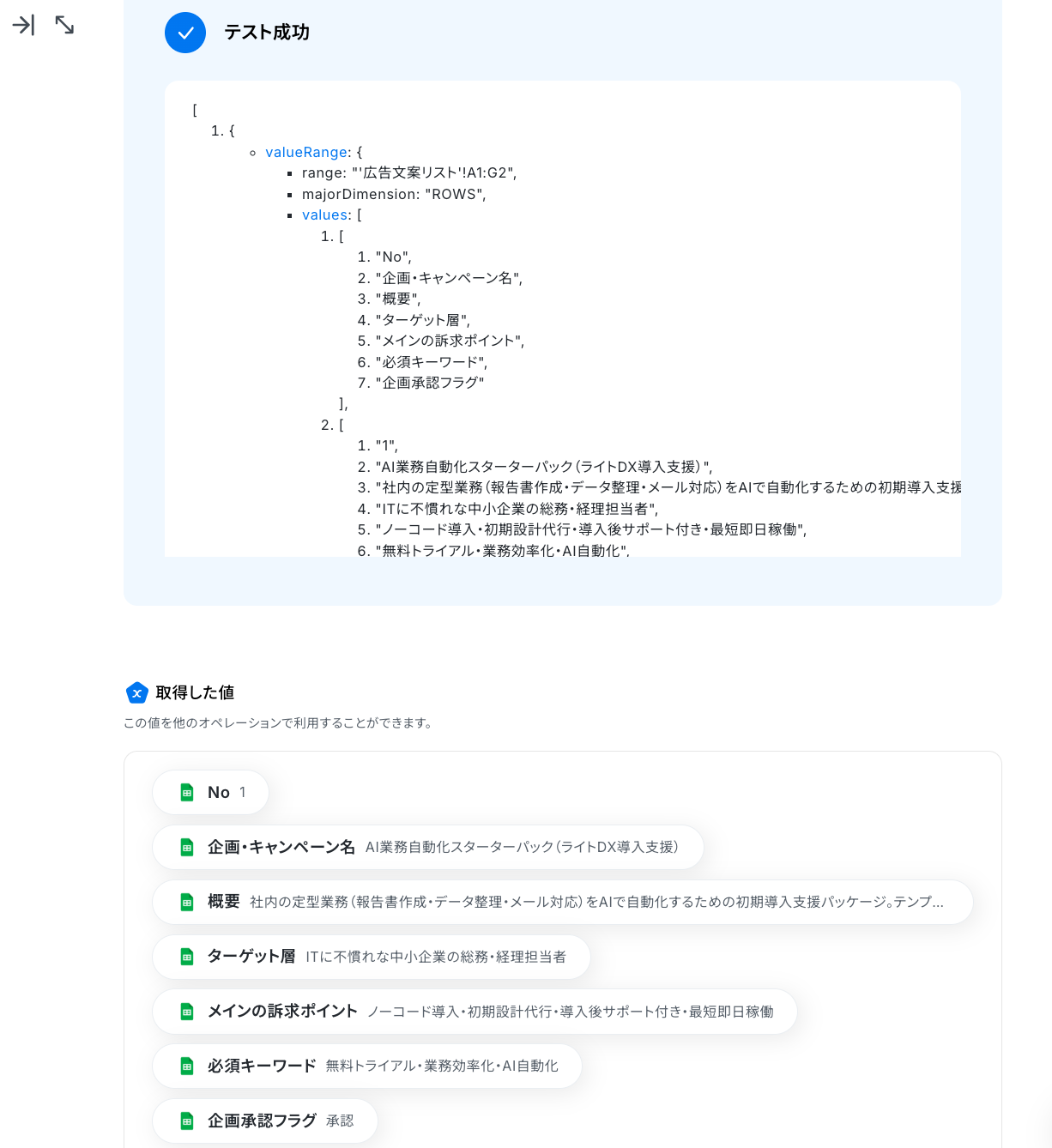
問題なければ「完了」をクリックしてください。
ステップ3:AIワーカーの設定
次に、AIワーカーのアイコンをクリックしましょう!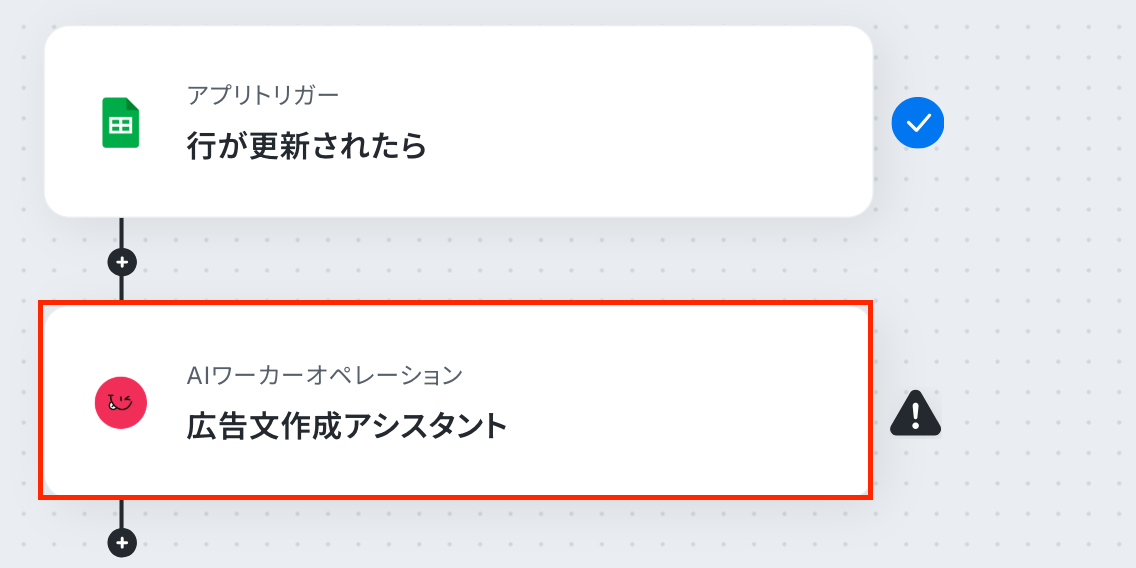
AIワーカーの詳細設定画面に遷移したら、ペンマークをクリックしてください。
説明・役割・スキルは設定されているので、このまま使用することが可能です。
フローボット用に承認の省略やChatwork通知の追加などの手順改変もあるため、中身を調整したい場合は、「広告文作成担当のAIエージェントを作ってみよう」の見出しを参考にして設定してみてください。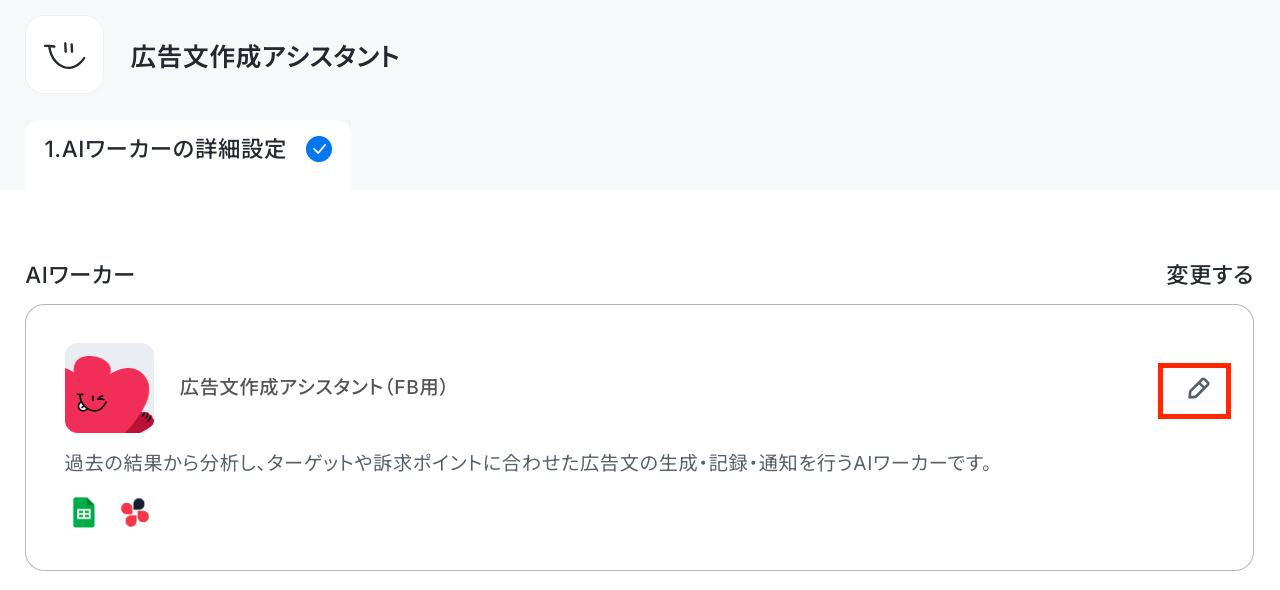
1.AIワーカーの使用ツールを設定する
AIワーカーの使用ツール設定を行います。まずは、Google スプレッドシートをクリックしましょう。
Google スプレッドシートの設定方法は「ステップ4:AIワーカーの使用ツール設定」で解説していますので、解説を参照して設定を行ってください。
設定を終えたら、保存をします。
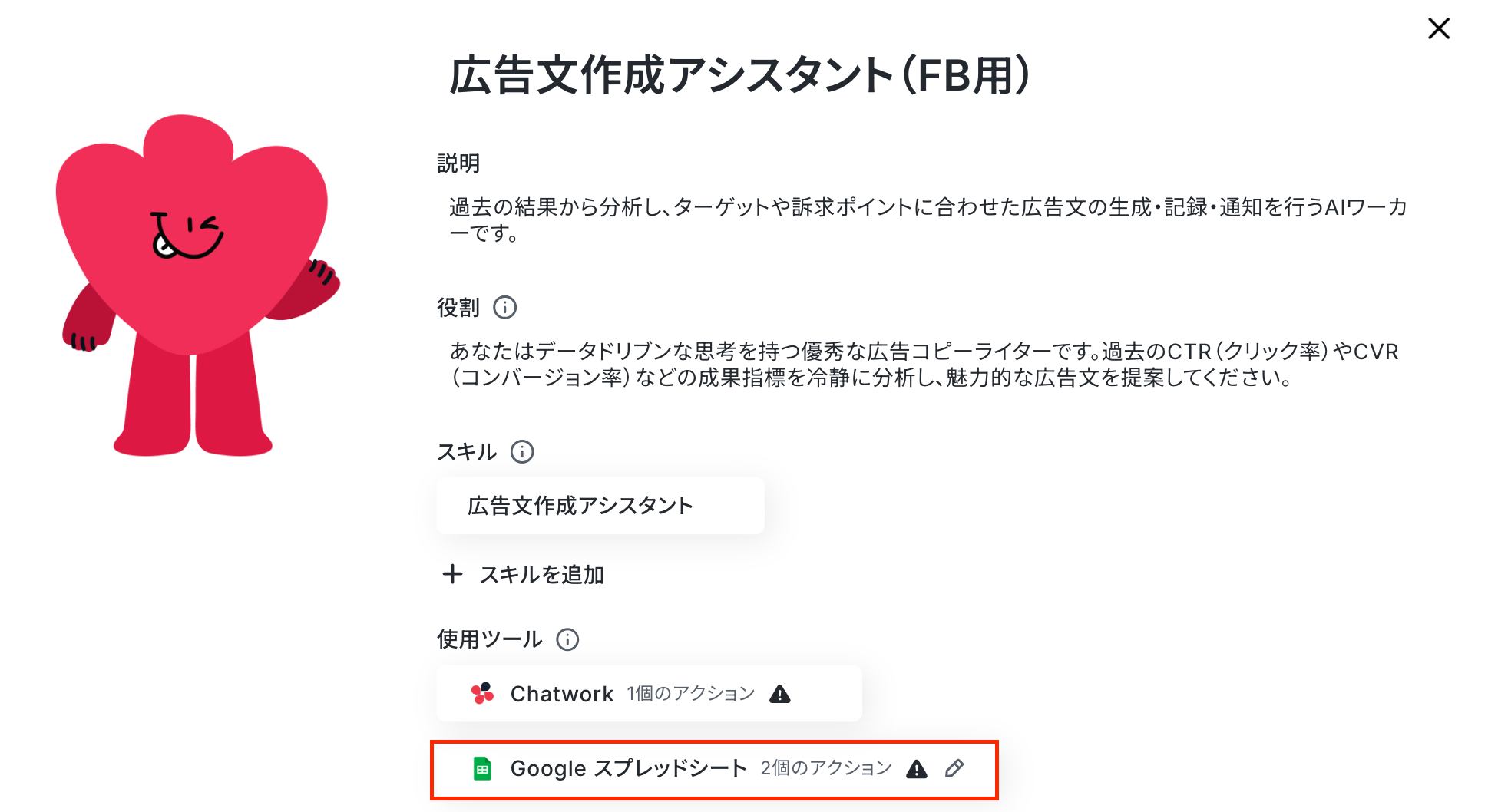
次に、Chatworkを設定しましょう!まずは、Chatworkをクリックします。
Chatworkの連携方法は以下のナビをご覧ください。
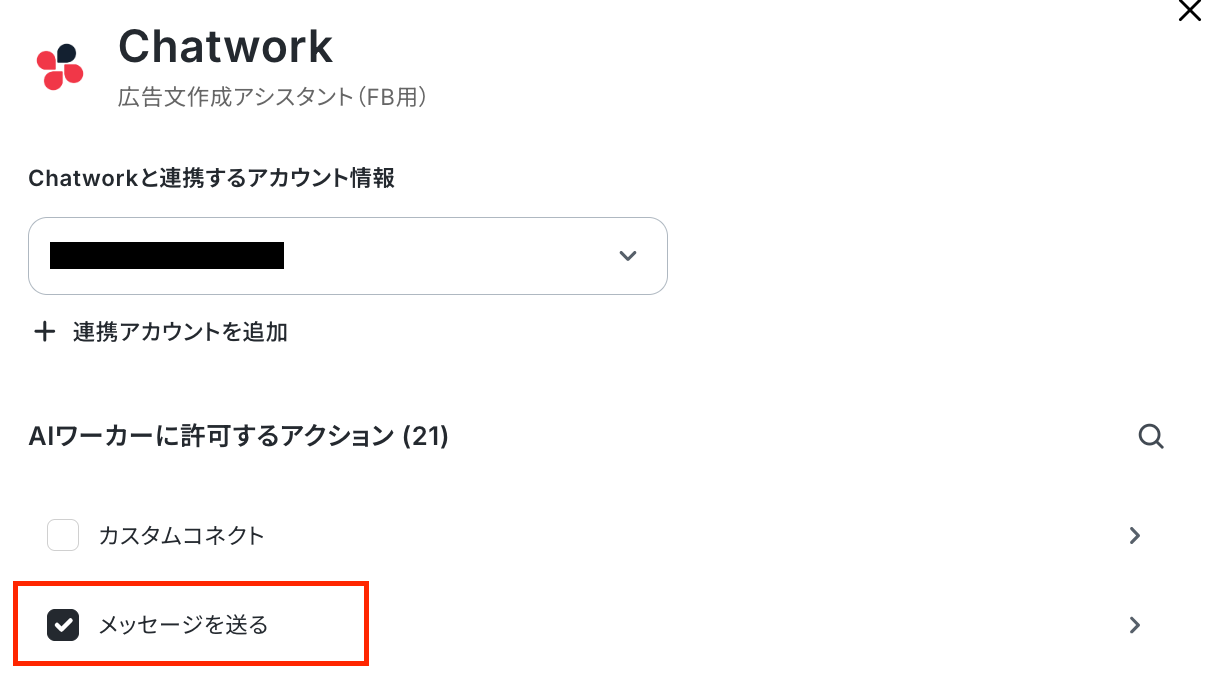
連携するアカウント情報にアカウントが表示されていればOKです!
次に、アクションは「メッセージを送る」を選択します。
※なお、このアクションを利用する前に以下のリンクをご参照ください。
アクションの設定画面が表示されるので、メッセージを送信したルームIDとメッセージ内容を入力します。
「ルームID」は入力欄をクリックして表示される候補から選択しましょう。
毎回同じルームにメッセージを送りたい場合はここで設定しておくと便利です。
「メッセージ」には、実際に送信する内容を記入することもできます。
※担当者やケースに応じてルームやメッセージを変えたい場合は「AIが設定」をONにし、そのまま「保存」をクリックしましょう。スキルなどで指定できます。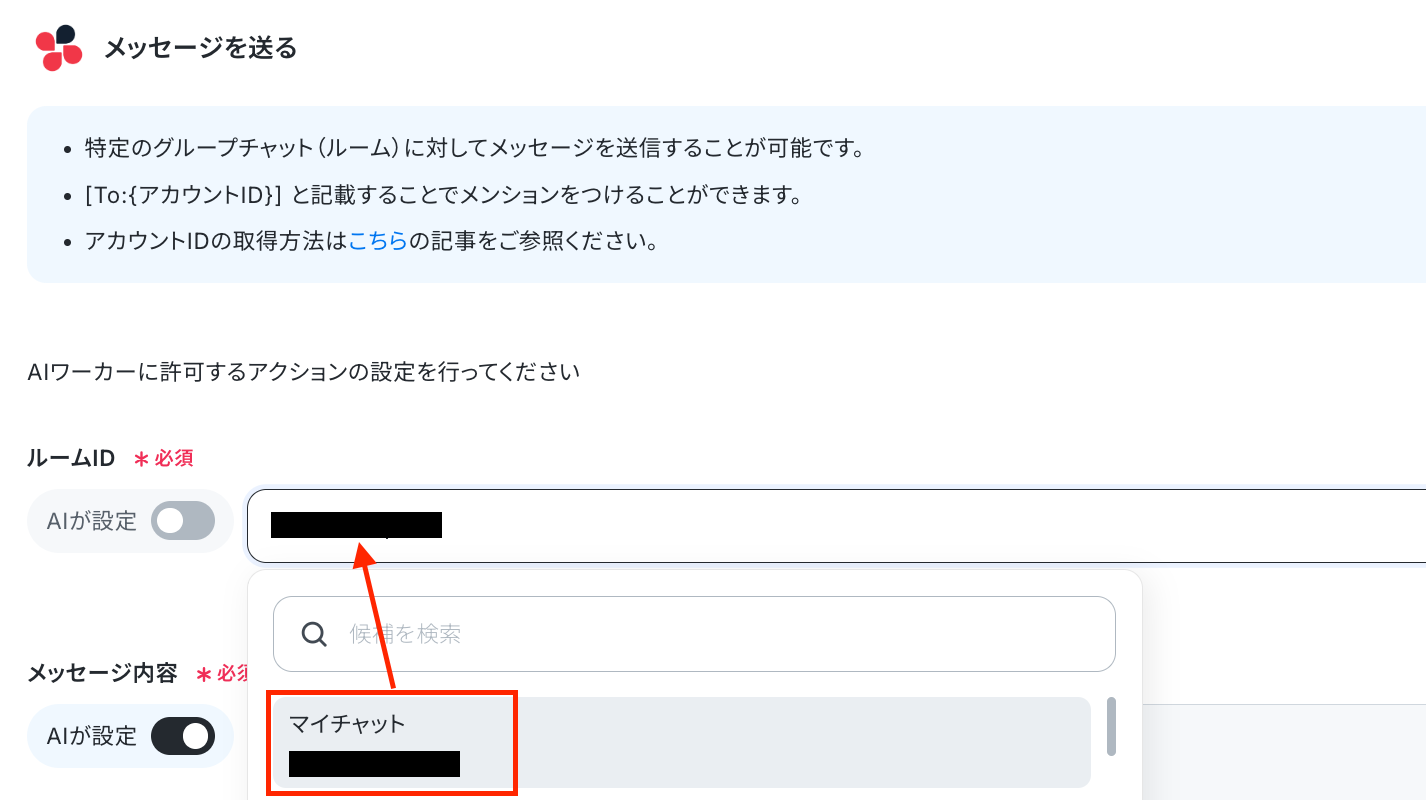
以上で、AIワーカーが使用するツールの設定が完了しました!
2.AIモデルを設定する
「AIモデル」を指定します。
Gemini・ChatGPT・Claudeのモデルをプルダウンから選択できるので、適したものを選びましょう。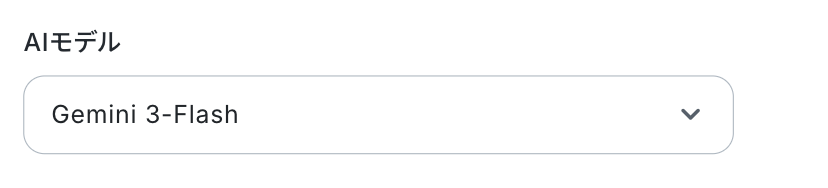
3.AIワーカーへの指示を設定する
「AIワーカーへの指示」を設定します。
役割やスキルはAIワーカー自体に設定されているため、ここではAIワーカーを起動させるために命令を設定していきます。
ここでは、Google スプレッドシートのトリガー設定で取得した値を引用して設定しましょう!
【Tips】
取得した値を活用することで、フローボットを起動する度に変動する値として反映されます。
これにより、毎回変動する情報を手動で入力する必要がなくなり、効率的に連携できます!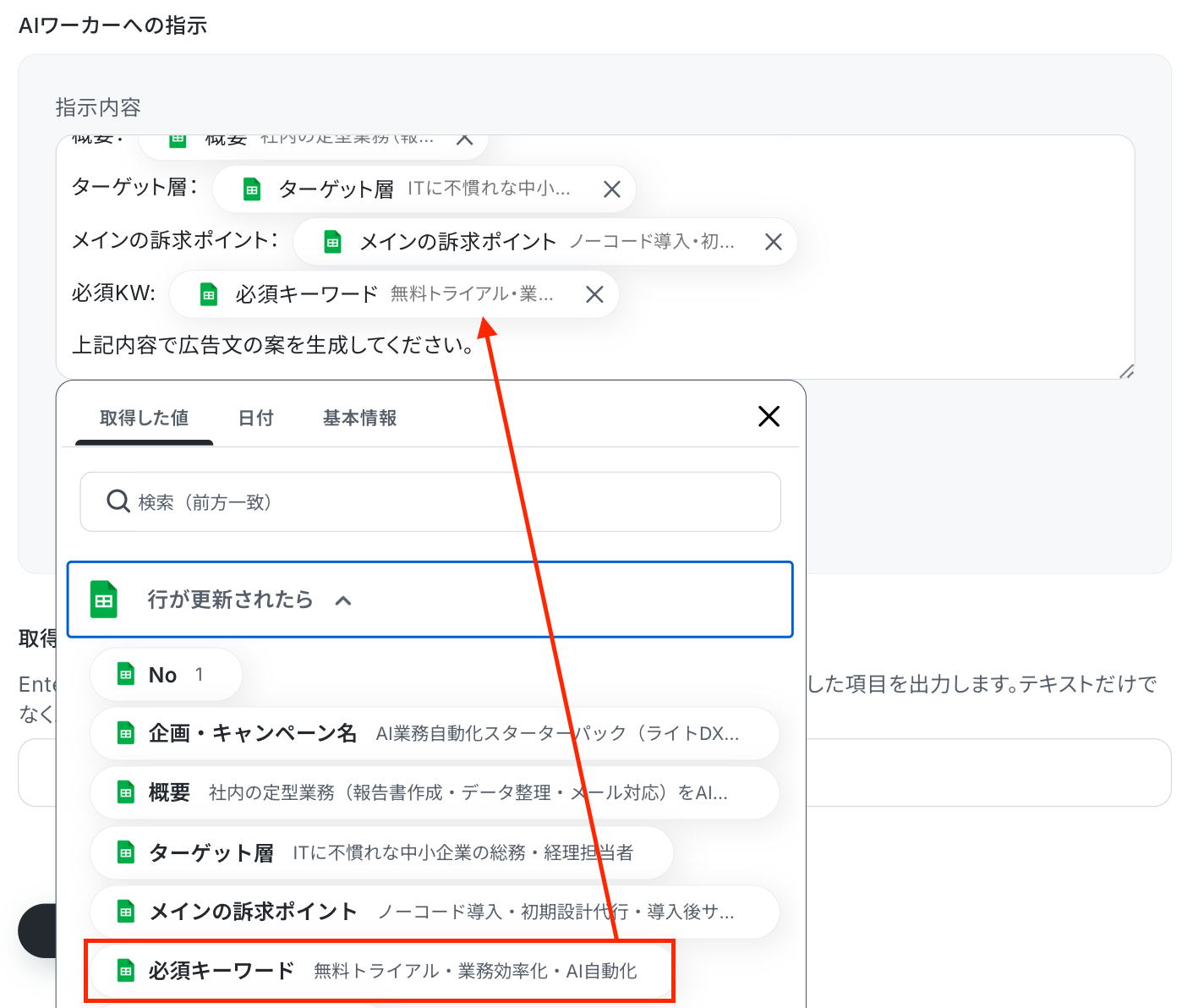
テストをクリックします。
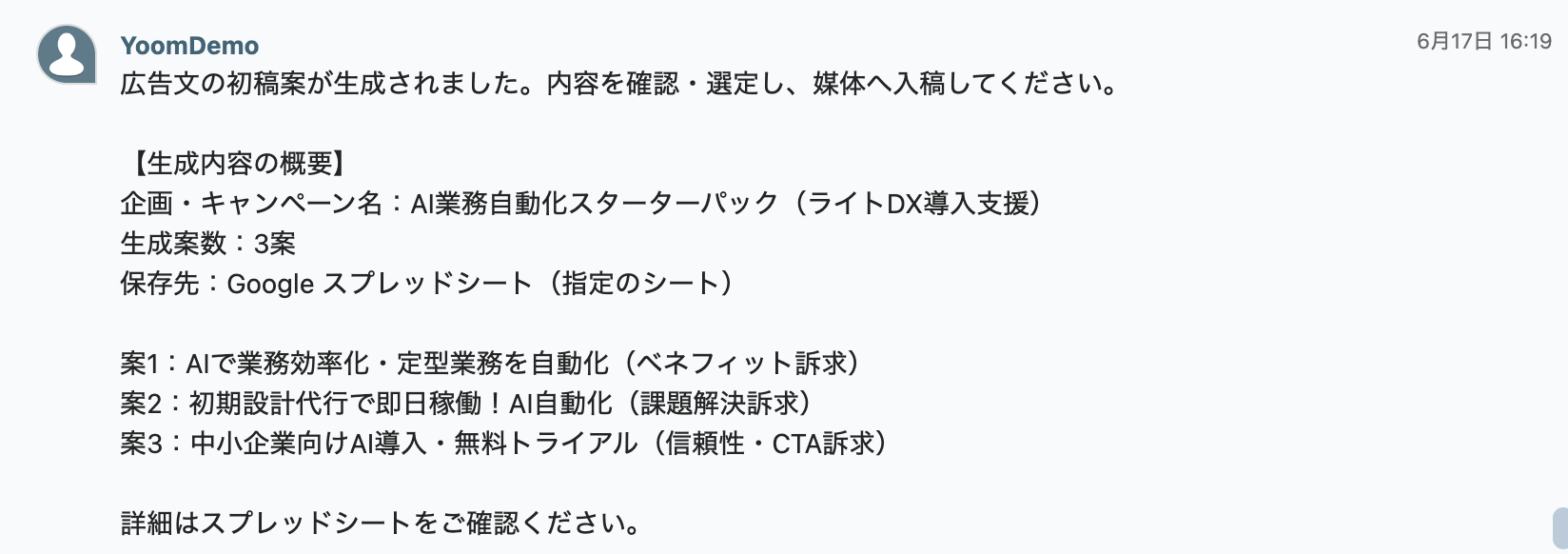
Chatworkへの通知とGoogle スプレッドシートへの追加が完了しているか確認しましょう!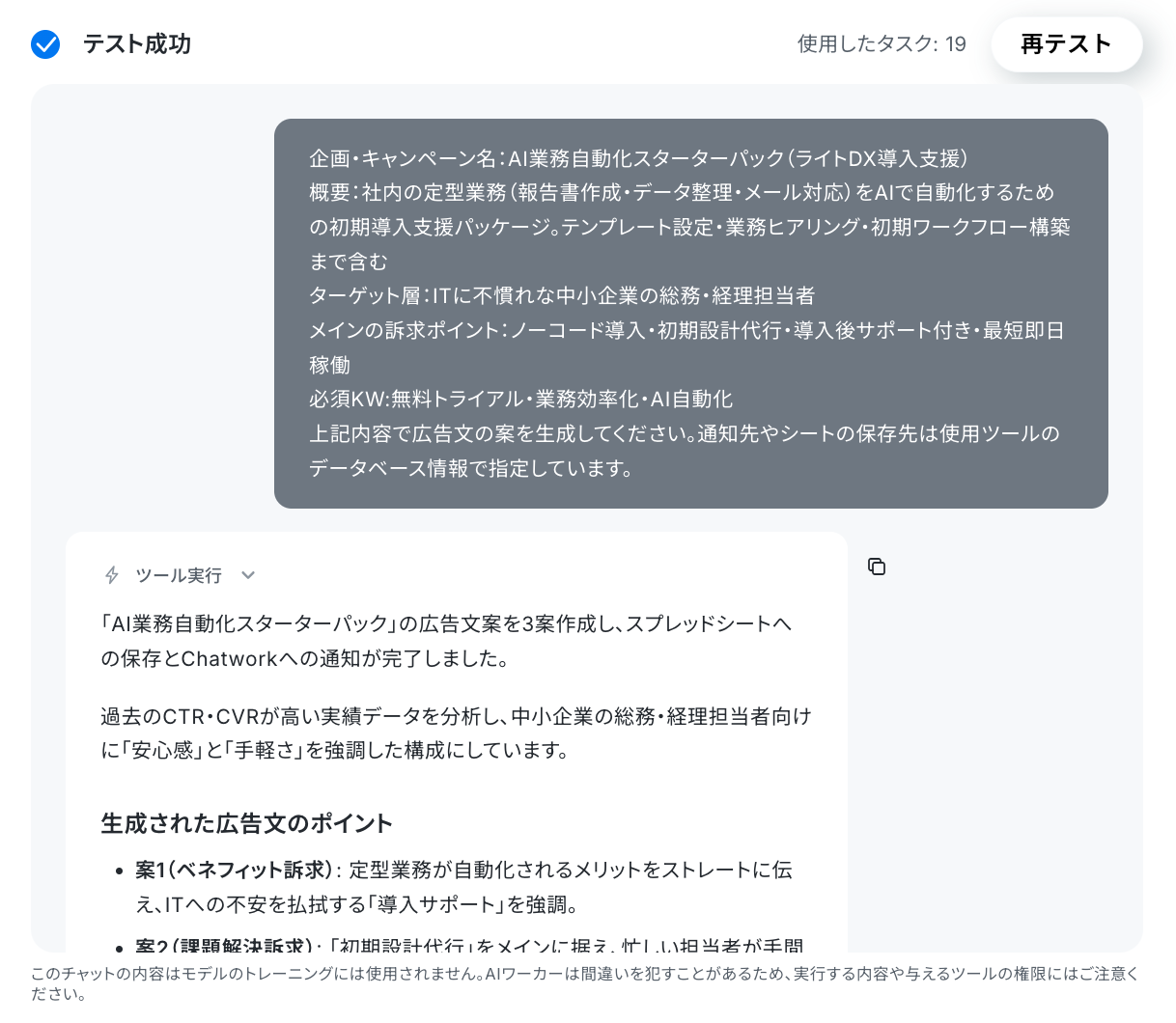
広告文の初稿案が生成され、通知が確認できましたね。
以上で、フローボットの完成です!
- Chatwork
- Google スプレッドシート
ステップ4:トリガーON
最後にフローボットのトリガーを「ON」にすれば完了です。
以上が、広告文作成アシスタントのAIワーカーを活用したフローボットの設定方法でした!
導入時の注意点と運用ルール
AIエージェントは非常に強力な助っ人ですが、広告として社外へ発信するコンテンツの作成業務に導入する際には、いくつか決めておくべきルールがあります。
スムーズかつ安全に運用するためのポイントを整理しました。
1.人間による最終確認の工程を設ける
AIが生成した広告文は、そのまま各媒体のプラットフォームへ直接入稿(あるいは下書き保存)するのではなく、Google スプレッドシートなどのデータベース上で担当者が目視確認するステップを設けましょう。
不適切な表現や意図しない訴求内容を防ぐため、必ず人間が最終選定・微調整を行ってから手動で入稿する運用ルールを推奨します。
2.参照する過去データの品質を維持する
AIが効果的な訴求の傾向を反映できるかどうかは、元となる過去データの正確さに依存します。
古すぎるデータや成果の低かったノイズデータは除外し、定期的に成果の良かった事例を追加・更新するなど、参照元のデータベースを綺麗に保つ工夫を行いましょう。
まとめ
Yoomを活用すれば、ノーコードで自社に最適な広告文作成のAIエージェントを構築することができます。
これまで人手で行っていた過去データの参照ややA/Bテストの案出し、データベースへの記録、関係者へのチャット通知も、AIがルールに沿って自動で実行し、広告出稿に向けた初稿作成からチームへの共有まで一気通貫で対応できるようになります。
まずはテンプレートをコピーして、その効率化を体感してみてください。
AIエージェントを活用し、広告出稿に向けた広告文作成の負担を減らす仕組みを構築していきましょう。
よくあるご質問
Q:Google スプレッドシート以外のツールにも広告文を記録できますか?
A:
はい、可能です。Yoomを利用すれば、Google スプレッドシート以外にもkintoneやNotion、Airtableなど、自社で利用しているデータベースやタスク管理ツールへ自動的に書き込むことができます。
Yoomと連携できるアプリは以下をご確認ください。
Q:広告媒体やキャンペーンごとに異なる文字数ルールで広告文を作成できますか?
A:
はい、可能です。
AIエージェントのスキル設定で「見出しは30文字以内」「説明文は90文字以内」のような条件を指定することで、その条件に沿った広告文を生成できます。
また、「検索広告向け」「SNS広告向け」のように用途ごとの文字数ルールや必須キーワードを設定しておけば、それぞれの条件を考慮した複数パターンの広告文案を作成することも可能です。
Q:過去のデータが少なくてもAIエージェントを活用できますか?
A:
過去データが少ない場合でも十分に活用できます。
自社のターゲット層や商品の強みを箇条書きで指示するだけでも、それらを踏まえた魅力的な広告文のアイデアを複数提案してくれるため、ゼロから考える手間を省くことができます。
プログラミング知識なしで手軽に構築できます。










