









・
AIエージェントでkintoneの会員データを活用しリピート促進を自動化する方法

「kintoneにデータは溜まっているけど、一人ひとりにメッセージを送るなんて時間がいくらあっても足りない。結局、一斉送信のメルマガでお茶を濁している…」
「毎回同じような定型文になってしまい、お客様の反応が薄くなってきた」
「AIで刺さるメッセージを作れるらしいけど、kintoneとの連携設定が難しそうで止まっている」
顧客データを蓄積しているものの、それを「攻め」のアプローチに活かしきれず、忙しさにかまけて一斉送信に逃げてしまう罪悪感や、AI導入の技術的ハードルへの不安を抱えている方は少なくありません。
この記事では、専門知識不要で、kintoneのデータをフル活用した「リピート促進の自動化」を構築する具体策を紹介します。
顧客情報さえ入力すればAIが最適なフォローをしてくれる環境を作り、データの形骸化を解消しましょう!
リピート促進メッセージ作成をAIエージェントで自動化するメリットと活用シーン
せっかくkintoneにデータがあるのに、活用できていないのはもったいないですよね!
AIエージェントに任せれば、眠っていたデータが「頼れる自動営業マン」に変わりますよ。
その具体的なメリットをご紹介します。
1. 個別化されたメッセージで開封率・リピート率が向上
顧客の最終来場日や利用コースなどの履歴をAIが読み解き、個別にパーソナライズされた特別感のあるメッセージを生成します。「〇〇コースをよくご利用のあなたへ」といった内容にすることで、一斉送信よりも開封率やリピート率の向上が期待できます。
2. kintoneのデータを「書庫」から「自動営業マン」へ進化
蓄積されたデータをただ保存しておくだけでは宝の持ち腐れです。AIエージェントを活用すれば、データを基に適切なタイミングでアプローチをかけることが可能になり、手作業によるリスト抽出や定型文の作成作業を省くことができます。
3. 複雑な連携設定なしで手軽に自動化を実現
AIの導入と聞くとハードルが高く感じられますが、Yoomなどのツールを使えば、専門的なプログラミング知識なしで連携が可能です。
手軽に自動化の仕組みを構築できるため、担当者は他のコア業務に集中しやすくなります。
YoomのAIエージェントでレジャー会員のリピート促進を自動化すると?
YoomのAIエージェント(AIワーカー)を使うと、指定した条件の顧客リストを自動抽出し、一人ひとりに合わせたメッセージを作成して自動送信するフローが実現します!
例えば、「誕生日1ヶ月前の顧客」や「半年間利用のない休眠顧客」といった条件を指定するだけで、AIが最適なリピート促進メッセージを生成してくれます。
手作業でのリスト抽出やメッセージ考案の手間がなくなり、一人ひとりに特別感のあるフォローが自動で行われるようになります。

 リピート促進アシスタント
kintone上の利用履歴や詳細情報を自ら分析し、顧客一人ひとりに最適なプラン提案やメッセージを自律的に作成するAIワーカーです。「顧客情報の確認やメッセージ作成が後回しになってしまう」「データはあってもリピート施策まで手が回らない」といった課題を解決し、店舗やサービスのリピート率向上を強力にサポートします。
試してみる
■概要顧客一人ひとりに合わせた丁寧なリピート施策を実施したいものの、日々の業務に追われて顧客情報の確認やメッセージ作成が後回しになってはいませんか?このAIワーカーは、kintoneに蓄積された顧客の利用履歴や詳細情報を参照し、過去の来店実績に基づいた最適なプラン提案やパーソナライズされたメッセージを自ら判断して作成します。顧客の状況を自律的に分析し、再来店を促すための特典提案までを一貫して行うため、リピート率向上のための施策をスムーズに推進することが可能です。
■このAIワーカーをおすすめする方- kintoneに蓄積された顧客データを活用して、より効果的なリピート促進を行いたいと考えている店舗運営者の方
- 顧客の来店頻度や好みに合わせたパーソナライズメッセージの作成に手間がかかり、効率化を模索しているマーケティング担当の方
- 自社の運用ルールに基づいた適切なプラン提案を、AIを活用して精度高く実行したいと考えているカスタマーサクセス担当の方
■AIワーカー設定の流れ- AIワーカーの「名前」や「役割」など、基本的な情報を入力します。
- 使用ツールとしてkintoneをYoomとマイアプリ連携し、データ検索や取得のアクションを設定します。普段お使いの他のアプリに変更して連携することも可能です。
- AIワーカーへの指示となる「スキル」を、自社の顧客管理のフローや運用ルールに合わせて作成・編集します。
■このAIワーカーのカスタムポイント- スキル内の「#自社運用ルールに基づく判定基準」に、自社のサービスに合わせたVIP顧客や離脱懸念顧客の定義を設定してください。これにより、AIが顧客の状況をより正確に判別できるようになります。
- スキル内の「#アプリ個別設定」に、ご利用中のkintoneのサブドメイン名やアプリID、フィールドコードを正しく設定してください。これにより、自社の環境に合わせたスムーズな情報取得が可能になります。
- メッセージのトーンや特典の内容を調整することで、ブランドイメージに沿ったより魅力的なアウトプットを得ることができます。
■注意事項- kintoneとYoomを連携してください。
- kintoneはミニプラン以上でご利用いただけるアプリとなっております。フリープラン・パーソナルプランの場合は設定しているフローボットのオペレーションやデータコネクトはエラーとなりますので、ご注意ください。
- ミニプラン・チームプラン・サクセスプランなどの有料プランは、2週間の無料トライアルを行うことが可能です。無料トライアル中には制限対象のアプリを使用することができます。詳しくは、料金プランのページをご参照ください。
- AIワーカーの基本設定は「【AIワーカー】基本的な設定方法」をご参照ください。
- AIワーカーの同時実行数・作成可能なAIワーカー数・利用可能なAIモデルはご契約中のプランによって異なります。
- AIワーカー内でご利用いただけるアプリやオペレーション等はフローボットの利用制限と同様です。
- AIワーカーは、テスト実行でも本番実行と同様にタスクを消費しますのでご注意ください。詳細は「【AIワーカー】タスク実行数の計算方法」をご参照ください。
- AIワーカーはスキルを詳細に設定することで適切な処理を実行しやすくなります。詳細は「【AIワーカー】スキル(旧マニュアル)の作成方法」をご参照ください。
kintone上の利用履歴や詳細情報を自ら分析し、顧客一人ひとりに最適なプラン提案やメッセージを自律的に作成するAIワーカーです。「顧客情報の確認やメッセージ作成が後回しになってしまう」「データはあってもリピート施策まで手が回らない」といった課題を解決し、店舗やサービスのリピート率向上を強力にサポートします。
- kintoneに蓄積された顧客データを活用して、より効果的なリピート促進を行いたいと考えている店舗運営者の方
- 顧客の来店頻度や好みに合わせたパーソナライズメッセージの作成に手間がかかり、効率化を模索しているマーケティング担当の方
- 自社の運用ルールに基づいた適切なプラン提案を、AIを活用して精度高く実行したいと考えているカスタマーサクセス担当の方
- AIワーカーの「名前」や「役割」など、基本的な情報を入力します。
- 使用ツールとしてkintoneをYoomとマイアプリ連携し、データ検索や取得のアクションを設定します。普段お使いの他のアプリに変更して連携することも可能です。
- AIワーカーへの指示となる「スキル」を、自社の顧客管理のフローや運用ルールに合わせて作成・編集します。
- スキル内の「#自社運用ルールに基づく判定基準」に、自社のサービスに合わせたVIP顧客や離脱懸念顧客の定義を設定してください。これにより、AIが顧客の状況をより正確に判別できるようになります。
- スキル内の「#アプリ個別設定」に、ご利用中のkintoneのサブドメイン名やアプリID、フィールドコードを正しく設定してください。これにより、自社の環境に合わせたスムーズな情報取得が可能になります。
- メッセージのトーンや特典の内容を調整することで、ブランドイメージに沿ったより魅力的なアウトプットを得ることができます。
- kintoneとYoomを連携してください。
- kintoneはミニプラン以上でご利用いただけるアプリとなっております。フリープラン・パーソナルプランの場合は設定しているフローボットのオペレーションやデータコネクトはエラーとなりますので、ご注意ください。
- ミニプラン・チームプラン・サクセスプランなどの有料プランは、2週間の無料トライアルを行うことが可能です。無料トライアル中には制限対象のアプリを使用することができます。詳しくは、料金プランのページをご参照ください。
- AIワーカーの基本設定は「【AIワーカー】基本的な設定方法」をご参照ください。
- AIワーカーの同時実行数・作成可能なAIワーカー数・利用可能なAIモデルはご契約中のプランによって異なります。
- AIワーカー内でご利用いただけるアプリやオペレーション等はフローボットの利用制限と同様です。
- AIワーカーは、テスト実行でも本番実行と同様にタスクを消費しますのでご注意ください。詳細は「【AIワーカー】タスク実行数の計算方法」をご参照ください。
- AIワーカーはスキルを詳細に設定することで適切な処理を実行しやすくなります。詳細は「【AIワーカー】スキル(旧マニュアル)の作成方法」をご参照ください。
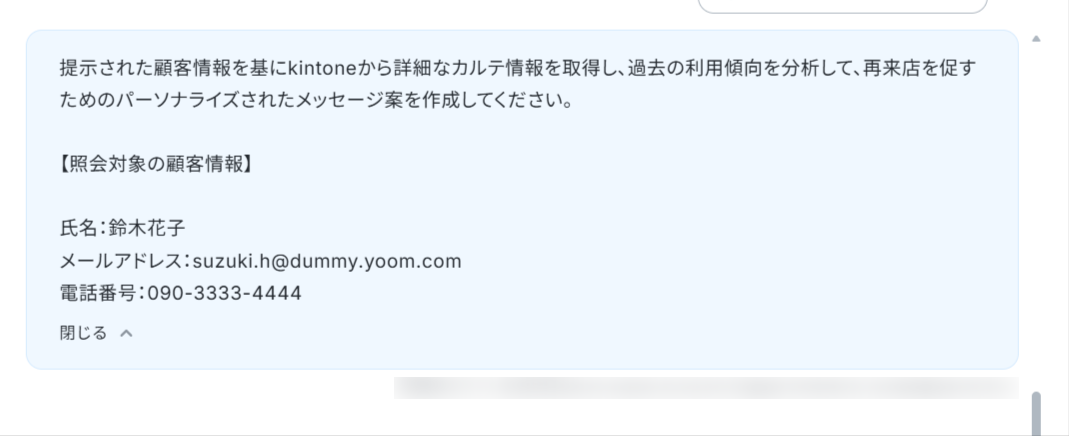
▼チャット画面上での入力例
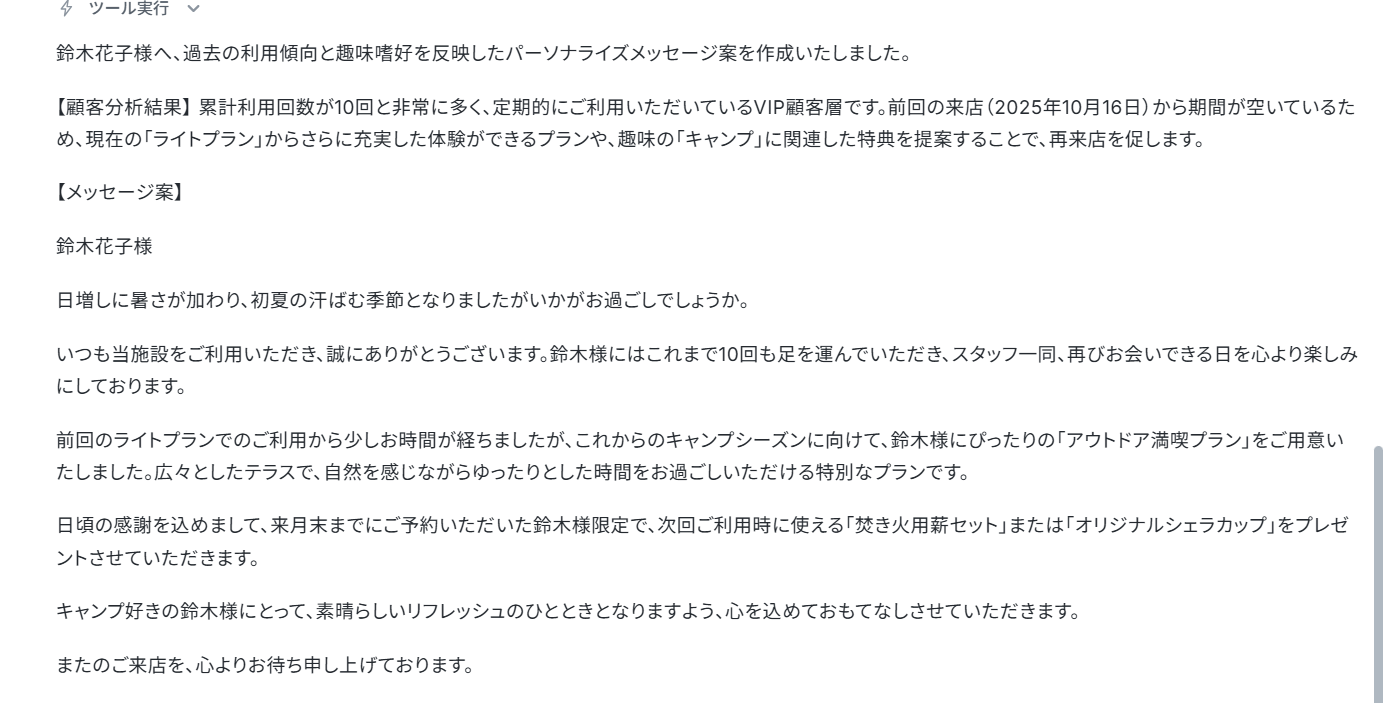
▼「リピート促進アシスタント」の出力結果
分析結果とメッセージ案を提示してくれました!
メッセージ作成担当(AIワーカー)を作ってみよう
YoomのAIワーカー機能を使えば、チャット上で「顧客名」や「会員ID」を入力するだけで、kintoneから対象顧客の全履歴を取得し、すぐにメッセージ案を生成できます。
「過去の利用パターンから、次に提案すべきプランやクーポンを特定し、魅力的なテキストに落とし込む」といった、プロのライターのような文章を生み出すことが可能です。
※今回連携するアプリの公式サイト:kintone
[Yoomとは]
AIワーカー設定の全体像
YoomのAIワーカーは、以下の手順で簡単に設定を進められます。
1.テンプレートをコピーする
2. 基本設定を入力する
3. スキル設定
4. 使用ツールを設定する
5. チャットでテスト送信してみる
ステップ1:AIワーカーをコピー
まずは、下のAIワーカーのテンプレートをコピーして、自分のワークスペースに追加してみてください!
リピート促進アシスタント
kintone上の利用履歴や詳細情報を自ら分析し、顧客一人ひとりに最適なプラン提案やメッセージを自律的に作成するAIワーカーです。「顧客情報の確認やメッセージ作成が後回しになってしまう」「データはあってもリピート施策まで手が回らない」といった課題を解決し、店舗やサービスのリピート率向上を強力にサポートします。
試してみる
■概要顧客一人ひとりに合わせた丁寧なリピート施策を実施したいものの、日々の業務に追われて顧客情報の確認やメッセージ作成が後回しになってはいませんか?このAIワーカーは、kintoneに蓄積された顧客の利用履歴や詳細情報を参照し、過去の来店実績に基づいた最適なプラン提案やパーソナライズされたメッセージを自ら判断して作成します。顧客の状況を自律的に分析し、再来店を促すための特典提案までを一貫して行うため、リピート率向上のための施策をスムーズに推進することが可能です。
■このAIワーカーをおすすめする方- kintoneに蓄積された顧客データを活用して、より効果的なリピート促進を行いたいと考えている店舗運営者の方
- 顧客の来店頻度や好みに合わせたパーソナライズメッセージの作成に手間がかかり、効率化を模索しているマーケティング担当の方
- 自社の運用ルールに基づいた適切なプラン提案を、AIを活用して精度高く実行したいと考えているカスタマーサクセス担当の方
■AIワーカー設定の流れ- AIワーカーの「名前」や「役割」など、基本的な情報を入力します。
- 使用ツールとしてkintoneをYoomとマイアプリ連携し、データ検索や取得のアクションを設定します。普段お使いの他のアプリに変更して連携することも可能です。
- AIワーカーへの指示となる「スキル」を、自社の顧客管理のフローや運用ルールに合わせて作成・編集します。
■このAIワーカーのカスタムポイント- スキル内の「#自社運用ルールに基づく判定基準」に、自社のサービスに合わせたVIP顧客や離脱懸念顧客の定義を設定してください。これにより、AIが顧客の状況をより正確に判別できるようになります。
- スキル内の「#アプリ個別設定」に、ご利用中のkintoneのサブドメイン名やアプリID、フィールドコードを正しく設定してください。これにより、自社の環境に合わせたスムーズな情報取得が可能になります。
- メッセージのトーンや特典の内容を調整することで、ブランドイメージに沿ったより魅力的なアウトプットを得ることができます。
■注意事項- kintoneとYoomを連携してください。
- kintoneはミニプラン以上でご利用いただけるアプリとなっております。フリープラン・パーソナルプランの場合は設定しているフローボットのオペレーションやデータコネクトはエラーとなりますので、ご注意ください。
- ミニプラン・チームプラン・サクセスプランなどの有料プランは、2週間の無料トライアルを行うことが可能です。無料トライアル中には制限対象のアプリを使用することができます。詳しくは、料金プランのページをご参照ください。
- AIワーカーの基本設定は「【AIワーカー】基本的な設定方法」をご参照ください。
- AIワーカーの同時実行数・作成可能なAIワーカー数・利用可能なAIモデルはご契約中のプランによって異なります。
- AIワーカー内でご利用いただけるアプリやオペレーション等はフローボットの利用制限と同様です。
- AIワーカーは、テスト実行でも本番実行と同様にタスクを消費しますのでご注意ください。詳細は「【AIワーカー】タスク実行数の計算方法」をご参照ください。
- AIワーカーはスキルを詳細に設定することで適切な処理を実行しやすくなります。詳細は「【AIワーカー】スキル(旧マニュアル)の作成方法」をご参照ください。
kintone上の利用履歴や詳細情報を自ら分析し、顧客一人ひとりに最適なプラン提案やメッセージを自律的に作成するAIワーカーです。「顧客情報の確認やメッセージ作成が後回しになってしまう」「データはあってもリピート施策まで手が回らない」といった課題を解決し、店舗やサービスのリピート率向上を強力にサポートします。
- kintoneに蓄積された顧客データを活用して、より効果的なリピート促進を行いたいと考えている店舗運営者の方
- 顧客の来店頻度や好みに合わせたパーソナライズメッセージの作成に手間がかかり、効率化を模索しているマーケティング担当の方
- 自社の運用ルールに基づいた適切なプラン提案を、AIを活用して精度高く実行したいと考えているカスタマーサクセス担当の方
- AIワーカーの「名前」や「役割」など、基本的な情報を入力します。
- 使用ツールとしてkintoneをYoomとマイアプリ連携し、データ検索や取得のアクションを設定します。普段お使いの他のアプリに変更して連携することも可能です。
- AIワーカーへの指示となる「スキル」を、自社の顧客管理のフローや運用ルールに合わせて作成・編集します。
- スキル内の「#自社運用ルールに基づく判定基準」に、自社のサービスに合わせたVIP顧客や離脱懸念顧客の定義を設定してください。これにより、AIが顧客の状況をより正確に判別できるようになります。
- スキル内の「#アプリ個別設定」に、ご利用中のkintoneのサブドメイン名やアプリID、フィールドコードを正しく設定してください。これにより、自社の環境に合わせたスムーズな情報取得が可能になります。
- メッセージのトーンや特典の内容を調整することで、ブランドイメージに沿ったより魅力的なアウトプットを得ることができます。
- kintoneとYoomを連携してください。
- kintoneはミニプラン以上でご利用いただけるアプリとなっております。フリープラン・パーソナルプランの場合は設定しているフローボットのオペレーションやデータコネクトはエラーとなりますので、ご注意ください。
- ミニプラン・チームプラン・サクセスプランなどの有料プランは、2週間の無料トライアルを行うことが可能です。無料トライアル中には制限対象のアプリを使用することができます。詳しくは、料金プランのページをご参照ください。
- AIワーカーの基本設定は「【AIワーカー】基本的な設定方法」をご参照ください。
- AIワーカーの同時実行数・作成可能なAIワーカー数・利用可能なAIモデルはご契約中のプランによって異なります。
- AIワーカー内でご利用いただけるアプリやオペレーション等はフローボットの利用制限と同様です。
- AIワーカーは、テスト実行でも本番実行と同様にタスクを消費しますのでご注意ください。詳細は「【AIワーカー】タスク実行数の計算方法」をご参照ください。
- AIワーカーはスキルを詳細に設定することで適切な処理を実行しやすくなります。詳細は「【AIワーカー】スキル(旧マニュアル)の作成方法」をご参照ください。
AIワーカーのコピーに成功すると、以下のようなチャット画面が表示されます。
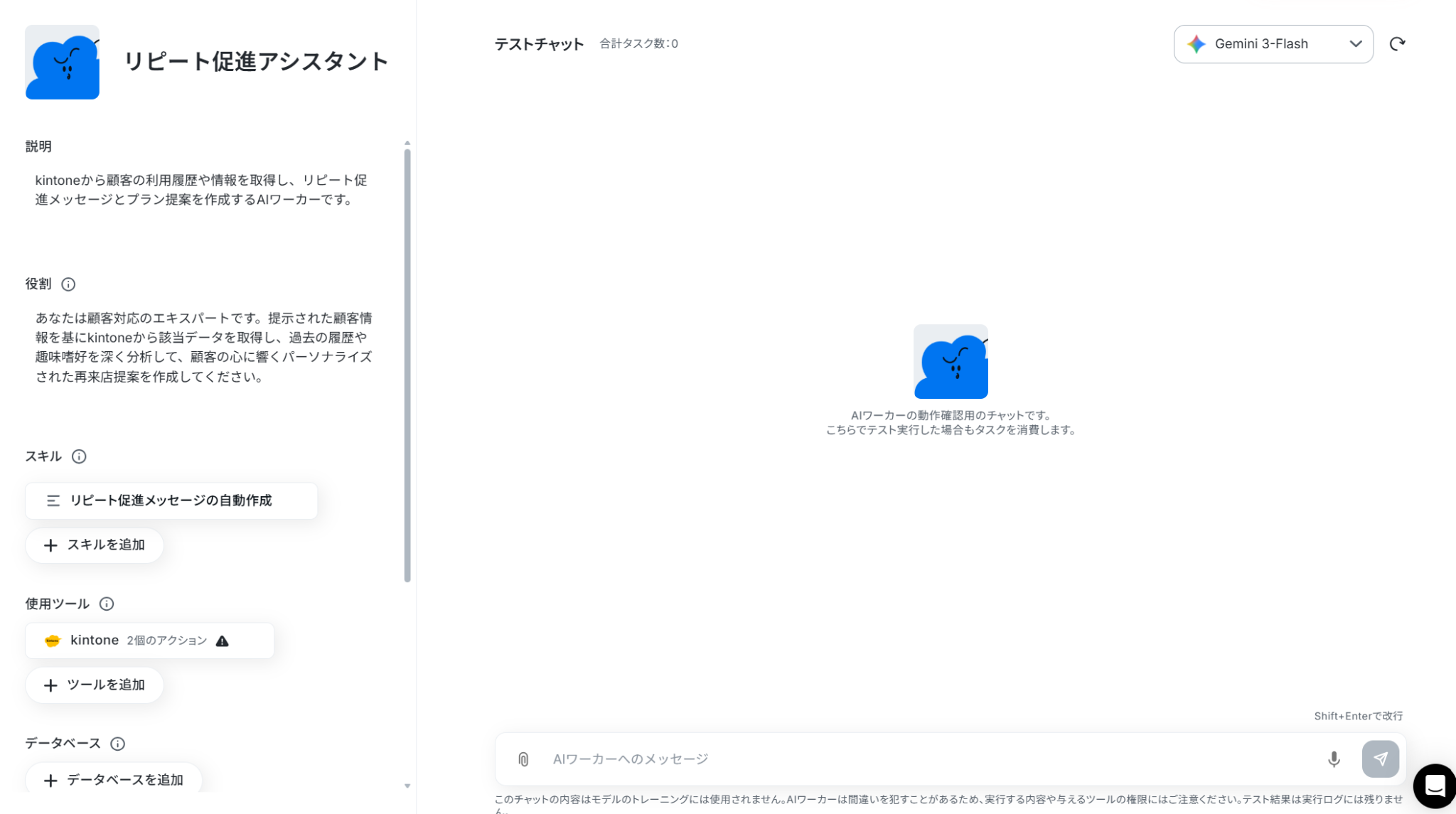
コピーしたテンプレートは、サイドメニューの「AIワーカー」から確認できます。
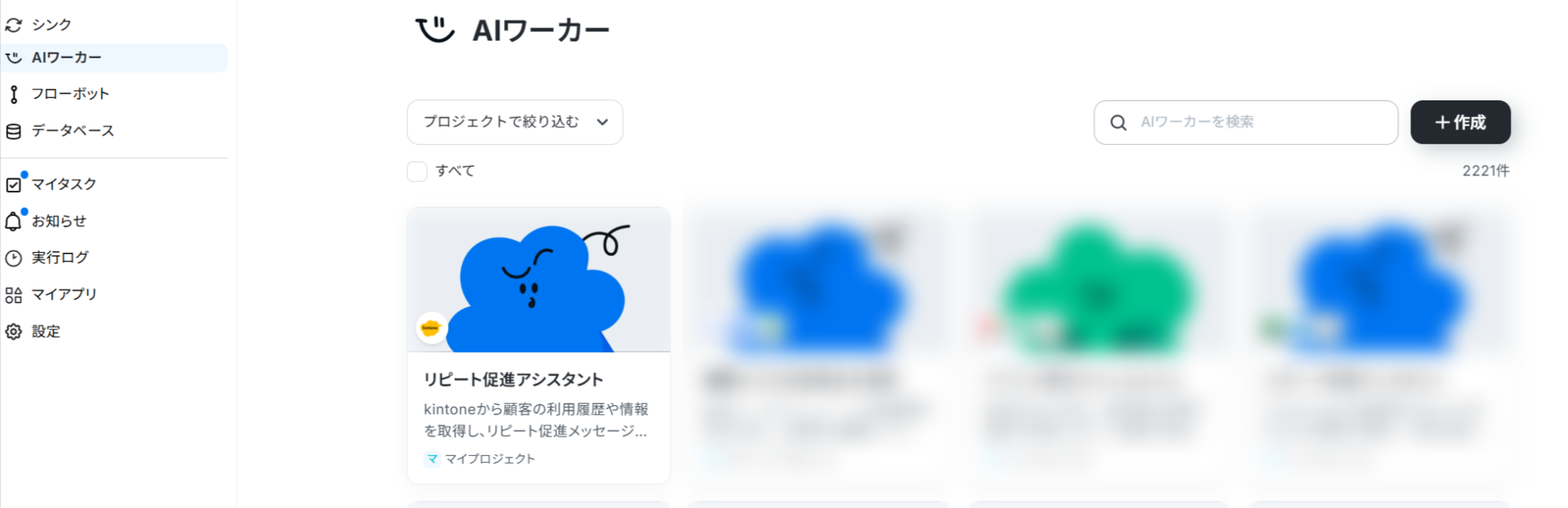
ステップ2:AIワーカーの基本設定
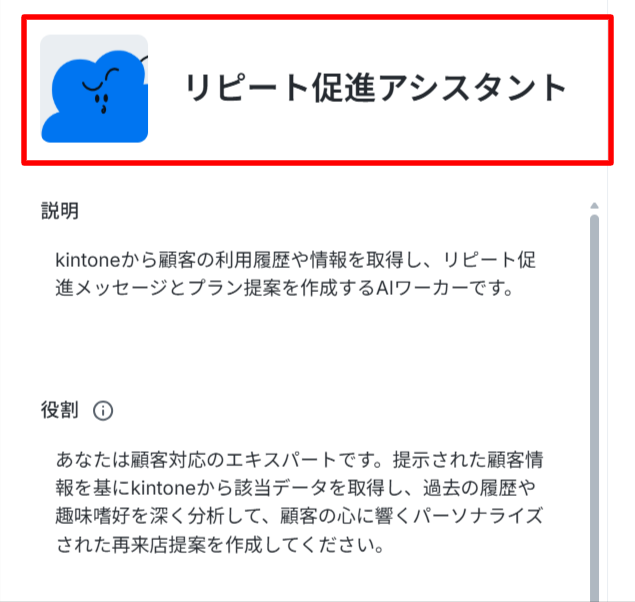
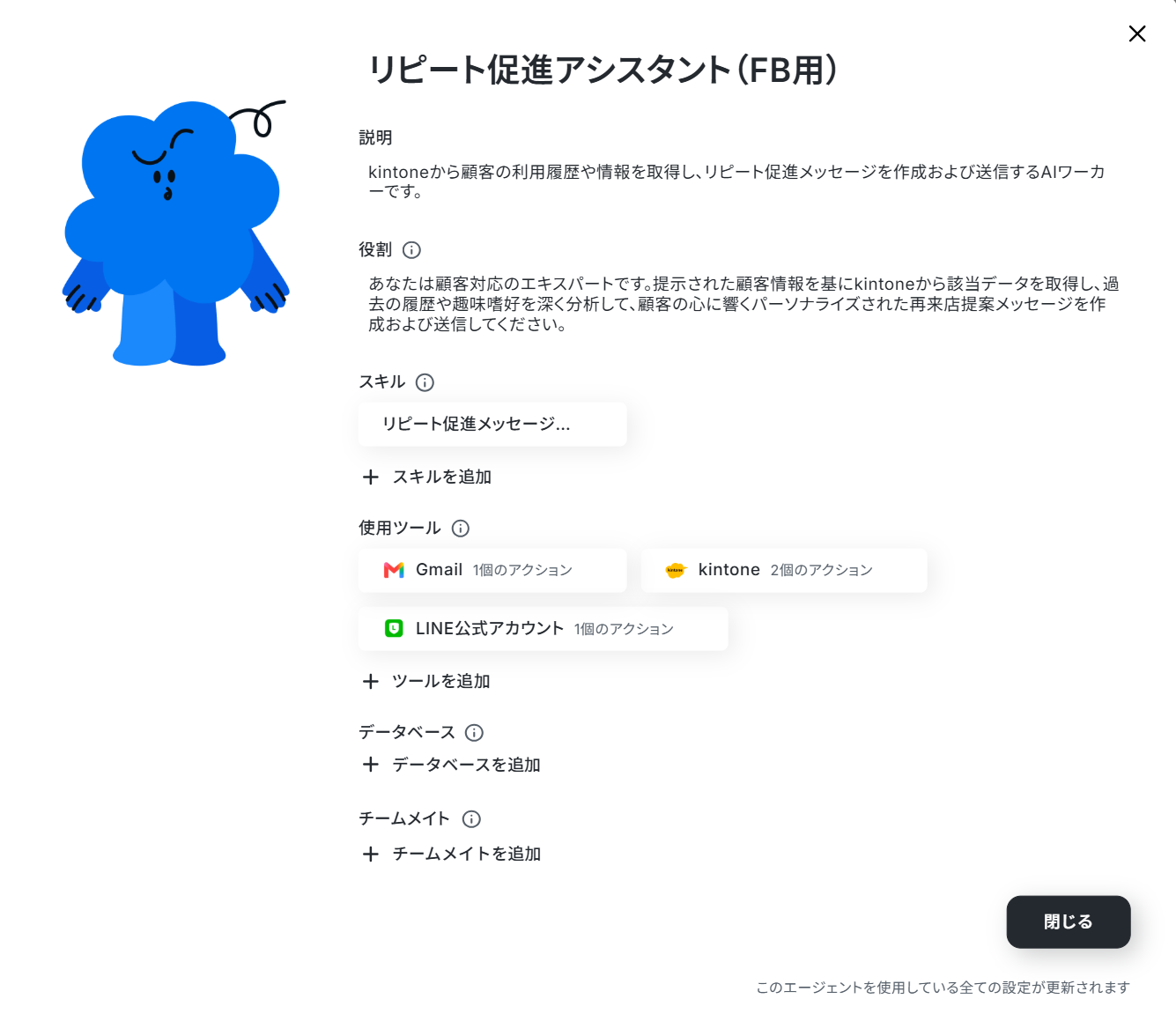
テンプレートをコピーしたら、AIワーカーの名前やアイコンを好きに編集しましょう。
「リピート促進アシスタント」みたいに、チームのみんなが見てすぐに役割がわかる名前にしておくのがおすすめです!
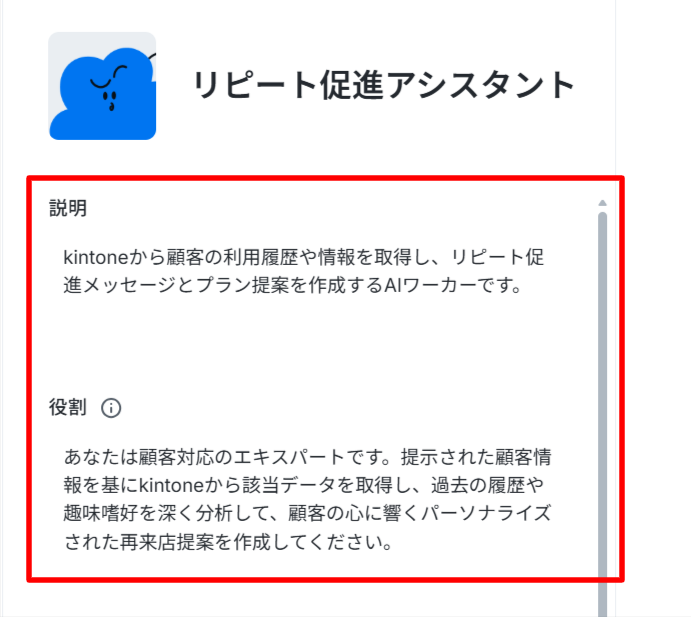
- 説明:AIワーカーの紹介文です。どんなことができるのかをメモしておきましょう!
説明に記載した内容は動作に影響しません。 - 役割:AIワーカーに自身の役割を伝えましょう。AIワーカーはここで設定した役割を認識し、処理を実行する中でその役割を全うします。
ステップ3:AIワーカーのスキル設定
ここがAIワーカーに正確な動作をしてもらうための重要なポイントです。
AIワーカーはスキルを詳細に設定することで適切な処理を実行しやすくなります。
スキル名をクリックして編集しましょう。
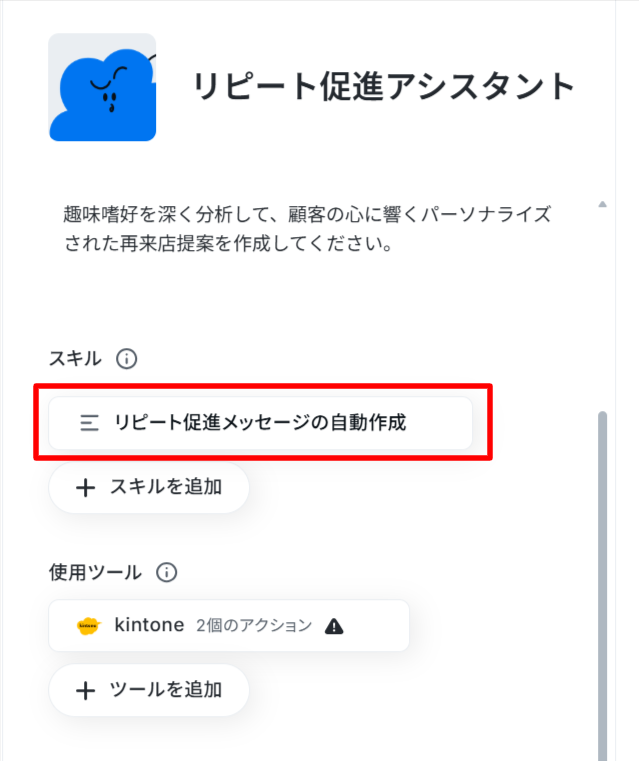
- スキル名:自由に変更することが可能
- 概要:AIワーカーは概要を確認してスキルを参照するか判断します。
「何ができるAIワーカーなのか」を端的にわかりやすく説明しましょう。 - 手順:AIが正しく判断・計算できるよう、タスクの詳細や手順などを記述します。
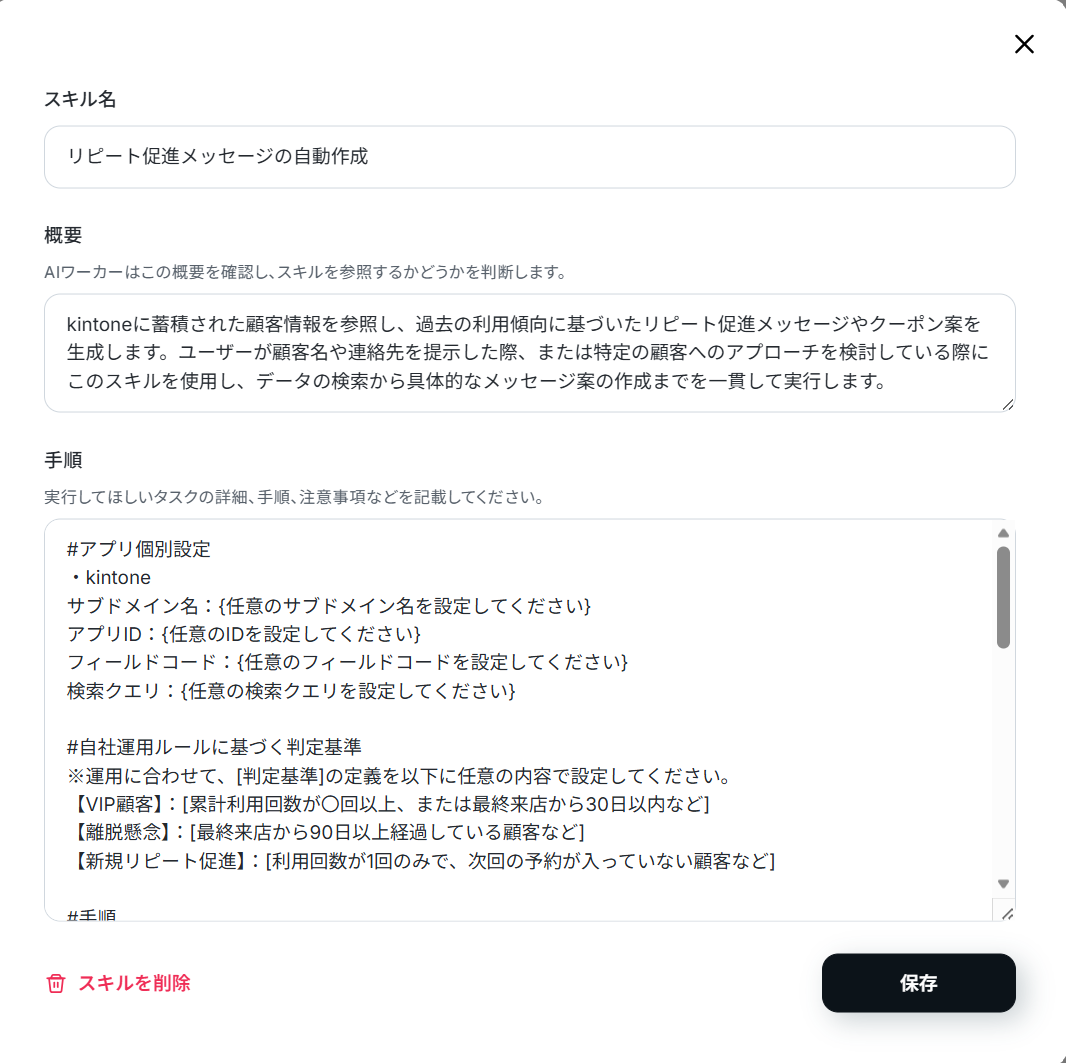
手順の中にkintoneの「サブドメイン名」や「アプリID」などを記入することで参照するデータを指定しています。
自社で会員情報を管理しているkintoneの設定に変更しましょう。
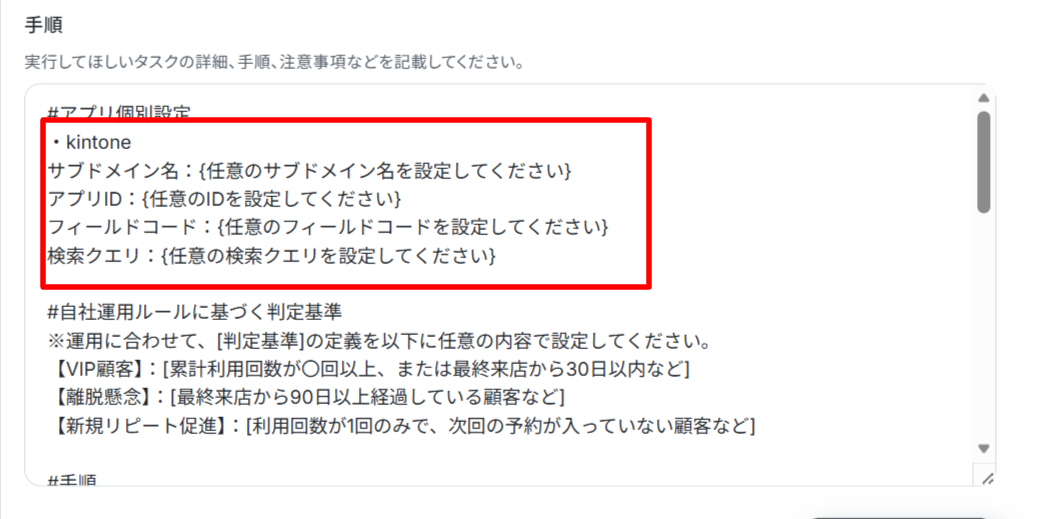
このように、AIワーカーの精度を上げるには、スキルの書き方を少し工夫するのがポイントです!
普段自分がどんな流れで作業しているかを思い浮かべながら、「どんな順番で進めているか」「どこを確認しているか」「何に注意しているか」を整理して、スキルに記入してみましょう。
手順や注意点を細かく書いておくことで、AIワーカーも迷わず動けるようになり、精度アップにつながります。
でもどのように記入したらいいのでしょうか?例文を作ってみました!
1. 配信チャネル別の文字数・構成の自動調整
- マニュアル内容:
送信先がLINEの場合は150文字以内で結論から簡潔に書き、メールの場合は挨拶や署名を含む300〜400文字程度の適切な改行を挟んだ構成でメッセージ案を作成してください。 - ポイント: 既存のスキルにある「メッセージ生成」をさらに実用的に拡張する提案です。配信する媒体(LINE、メールなど)に合わせてAIが自動で文字数やレイアウトを調整するため、担当者が送信前に手作業で削ったり改行を入れ直したりする手間を省けます。
2. 季節の挨拶とトレンド要素の自動付与
- マニュアル内容:
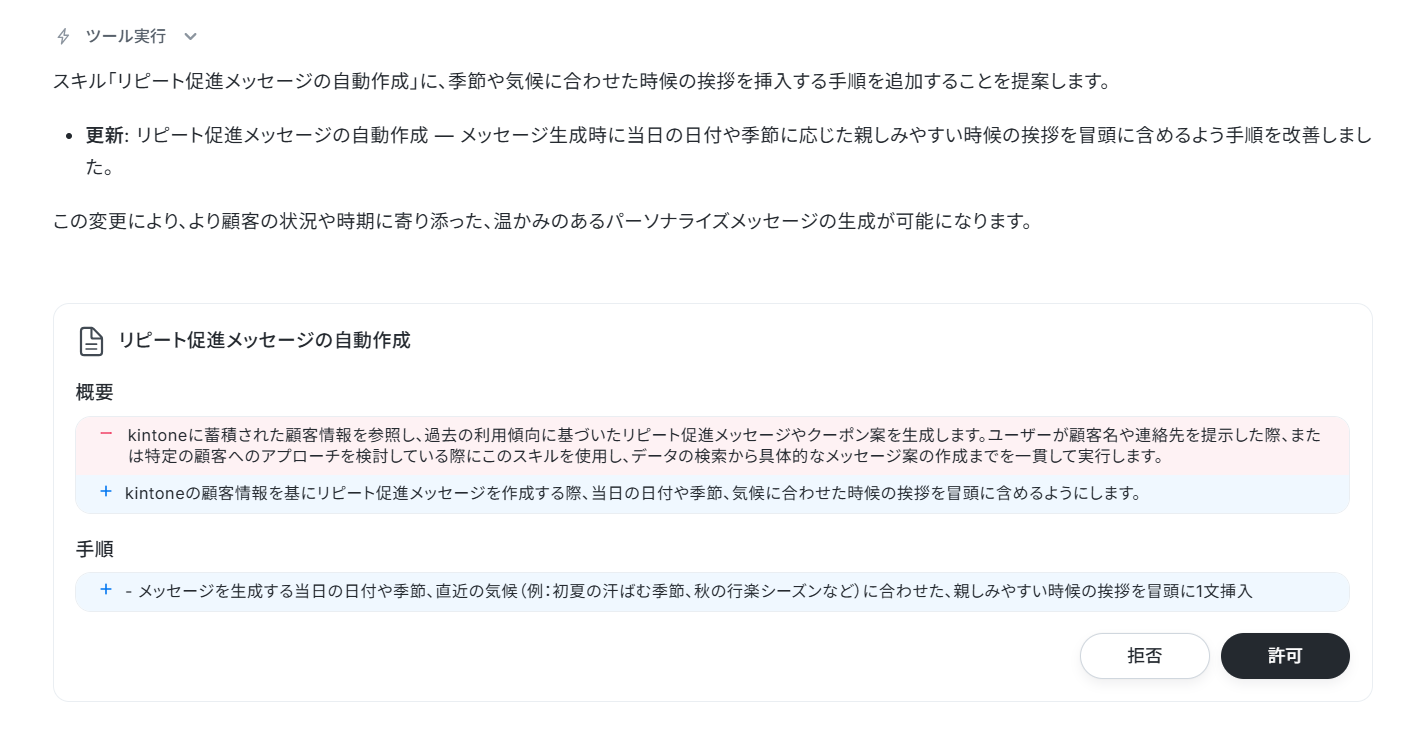
メッセージを生成する当日の日付や季節、直近の気候(例:初夏の汗ばむ季節、秋の行楽シーズンなど)に合わせた、親しみやすい時候の挨拶を冒頭に1文挿入してください。 - ポイント: 既存の「温かみのある一言」というルールに、さらに「リアルタイムの季節感」を肉付けするアプローチです。
AIが作成時の「今」に合わせた挨拶を自動で考えてくれるため、担当者が「時候の挨拶、何にしよう…」と悩む時間をゼロにします。
3. 特典の魅力度を高めるコピーライティング
- マニュアル内容:
顧客へ提案する限定特典の紹介時には、「今月中のご予約で」「会員様だけの特別な」といった、特別感や限定感を強調するキャッチコピーを添えて行動を促すようにしてください。 - ポイント: 既存マニュアルの「限定特典の提示」を、さらにリピート率を高めるための魅力的な表現へブラッシュアップする提案です。
心理的なハードルを下げる呼びかけをAIが自発的に行うため、担当者が頭を捻らなくても、開封率や予約率の向上が期待できる訴求力のあるメッセージが完成します。
上記の内容をスキルに組み込みたい場合は、AIワーカーにチャット上で指示すれば、AIワーカーが自動でスキルに追加してくれます。
以下のように指示するだけでOKです。

すると以下のようにスキルに追加しても良いか確認されるので、問題なければ「許可」をクリックします。
しばらくすると、スキルを追加したことを報告してれます。
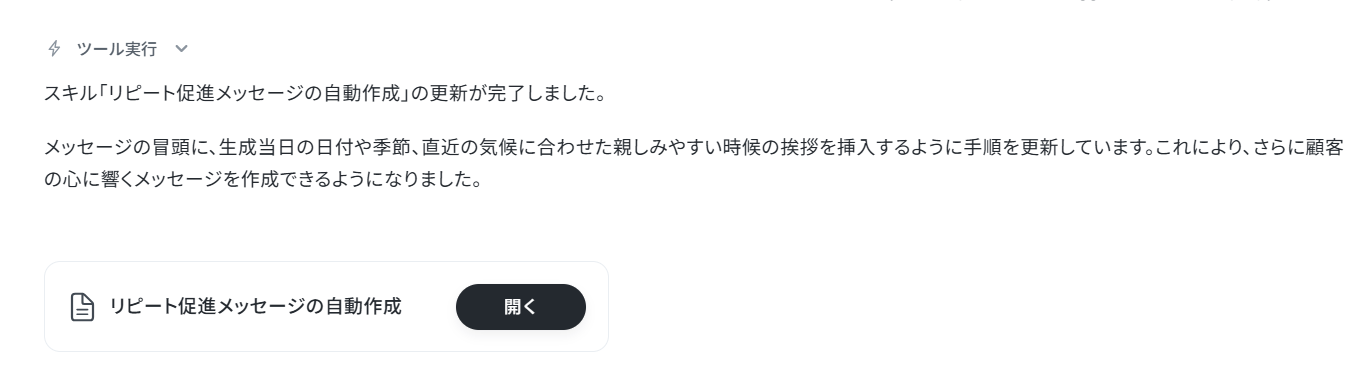
スキルを確認すると、無事内容が追加されていました!
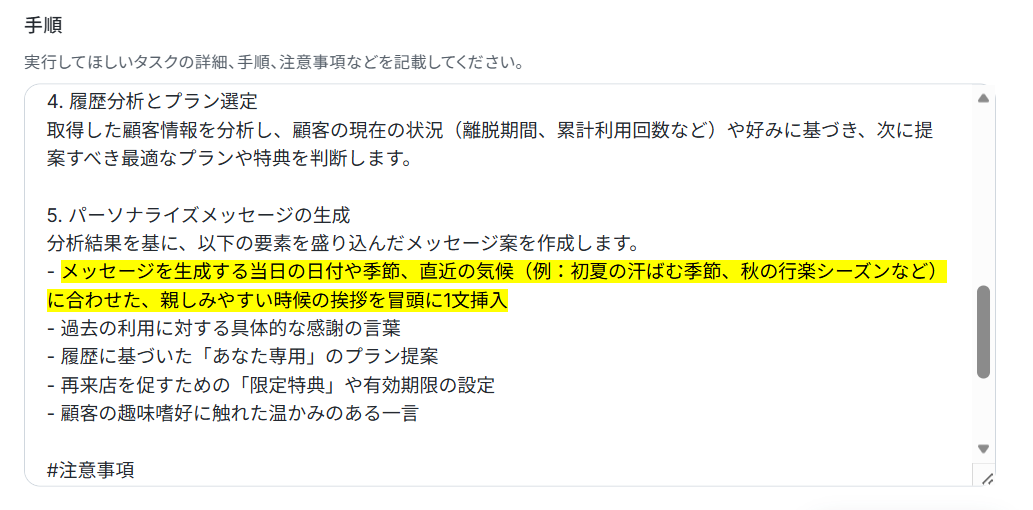
※AIワーカーはスキルを詳細に設定することで適切な処理を実行しやすくなります。詳細は「【AIワーカー】スキル(旧マニュアル)の作成方法」をご参照ください。
ステップ4:AIワーカーの使用ツール設定
次は、AIワーカーが実際に操作するツールの連携設定を行います。
今回は「kintone」を使用します。
それでは、kintoneのアイコンをクリックしましょう!
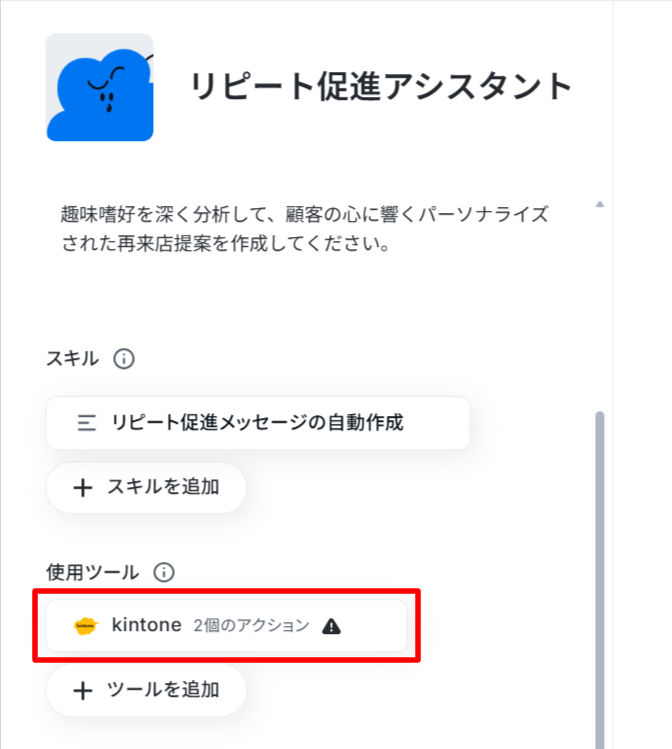
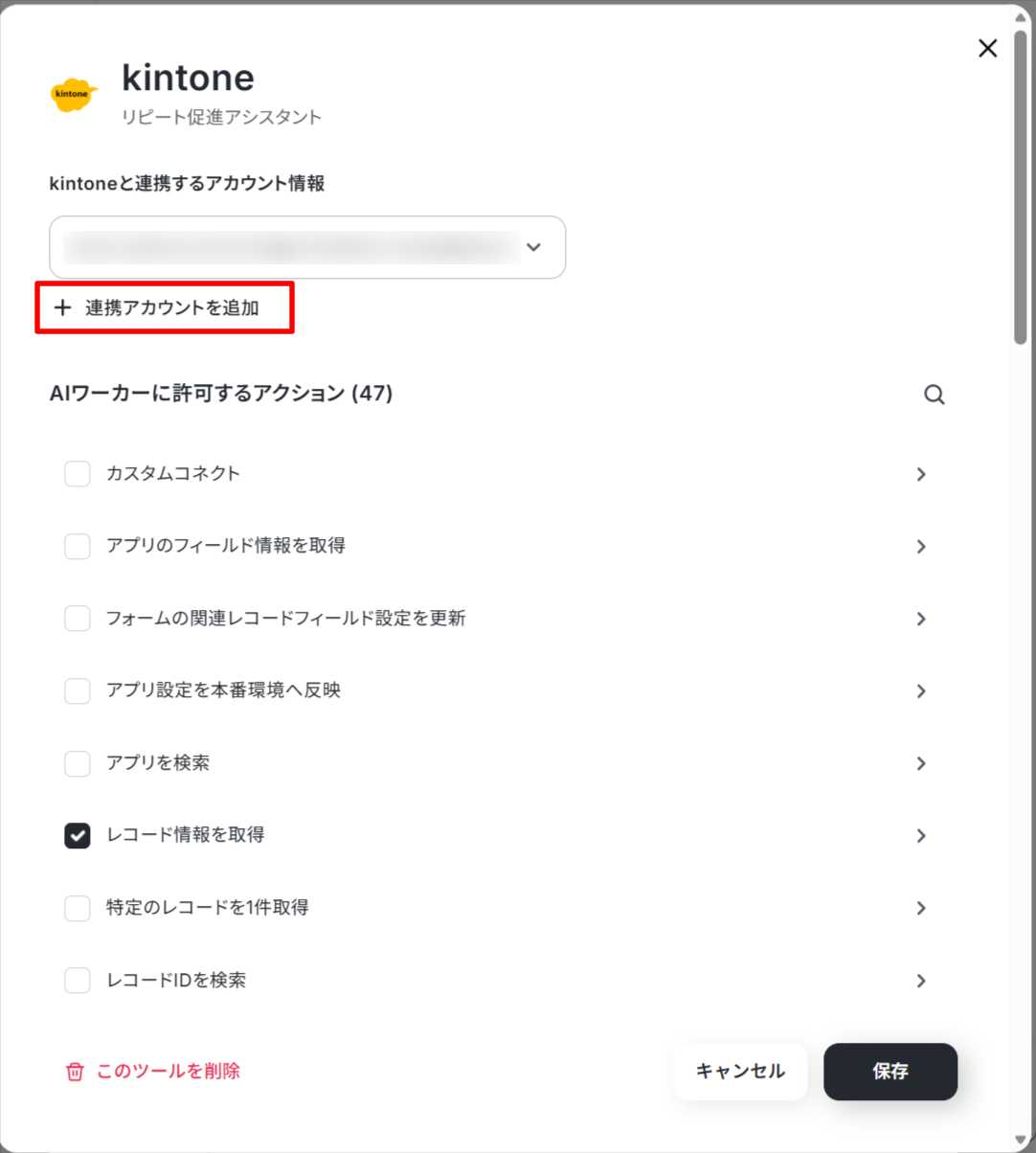
「+連携アカウントを追加」をクリックしてkintoneを連携します。
設定方法は解説しているナビをご覧ください!
動画ではフローボットからの設定方法を解説していますが、「連携アカウントを追加」をクリックした後の手順は同じです。
※kintoneはミニプラン以上でご利用いただけるアプリとなっております。フリープラン・パーソナルプランの場合は設定しているフローボットのオペレーションやデータコネクトはエラーとなりますので、ご注意ください。
また、ミニプラン・チームプラン・サクセスプランなどの有料プランは、2週間の無料トライアルを行うことが可能です。無料トライアル中には制限対象のアプリを使用することができます。詳しくは、料金プランのページをご参照ください。
・kintone
なお、普段お使いのアプリに変更や追加したい場合は、AIワーカーに直接「使用ツールにMicrosoft Teamsを追加して」といった指示を投げれば、必要な手続きを提案してくれます。
チャットに表示されたAIワーカーの指示に沿って操作すれば、簡単にツールの変更や追加ができます。
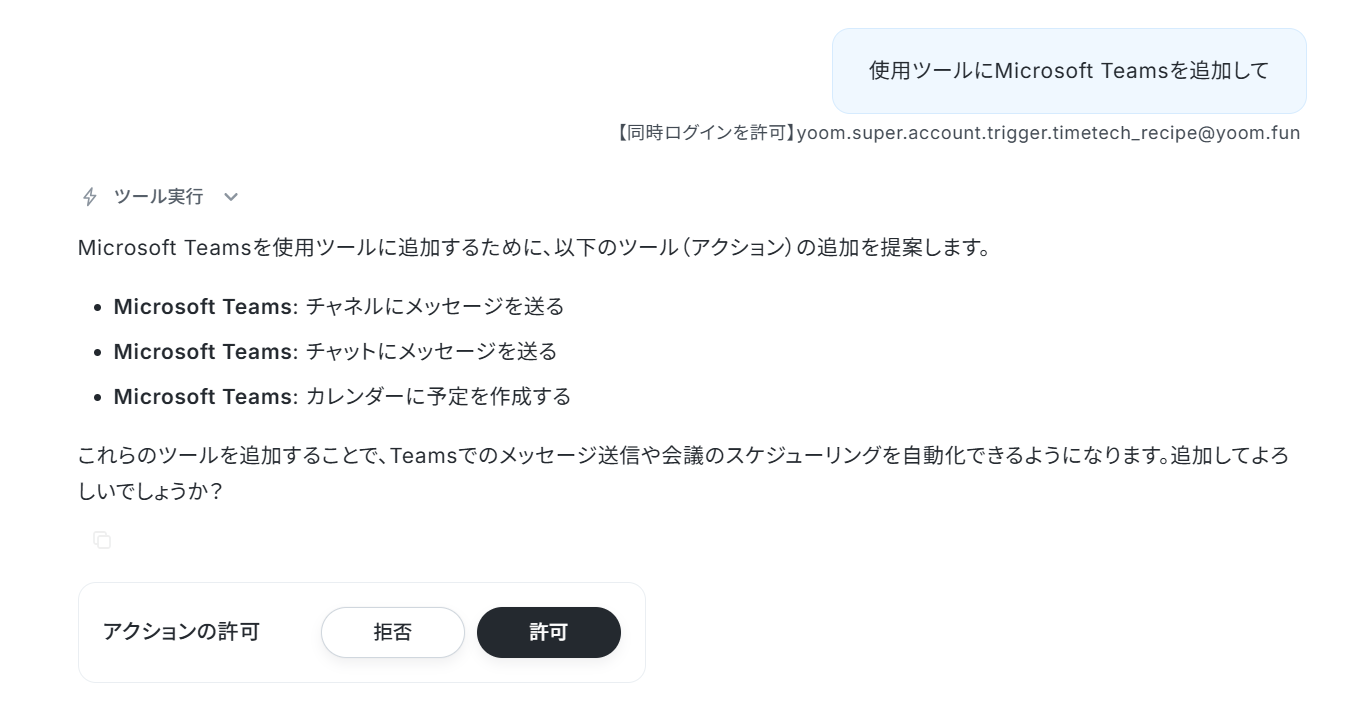
連携アプリに記載されているツールであれば変更可能なので、運用に合わせて自由にアレンジしてみてくださいね!
【kintoneに許可するアクション】
次は「AIワーカーに許可するアクション」を設定します。
AIワーカーは記載のアクションの中からチェックが入っている内容のみ行動することができます!
「レコード情報を取得」をクリックしてみましょう。
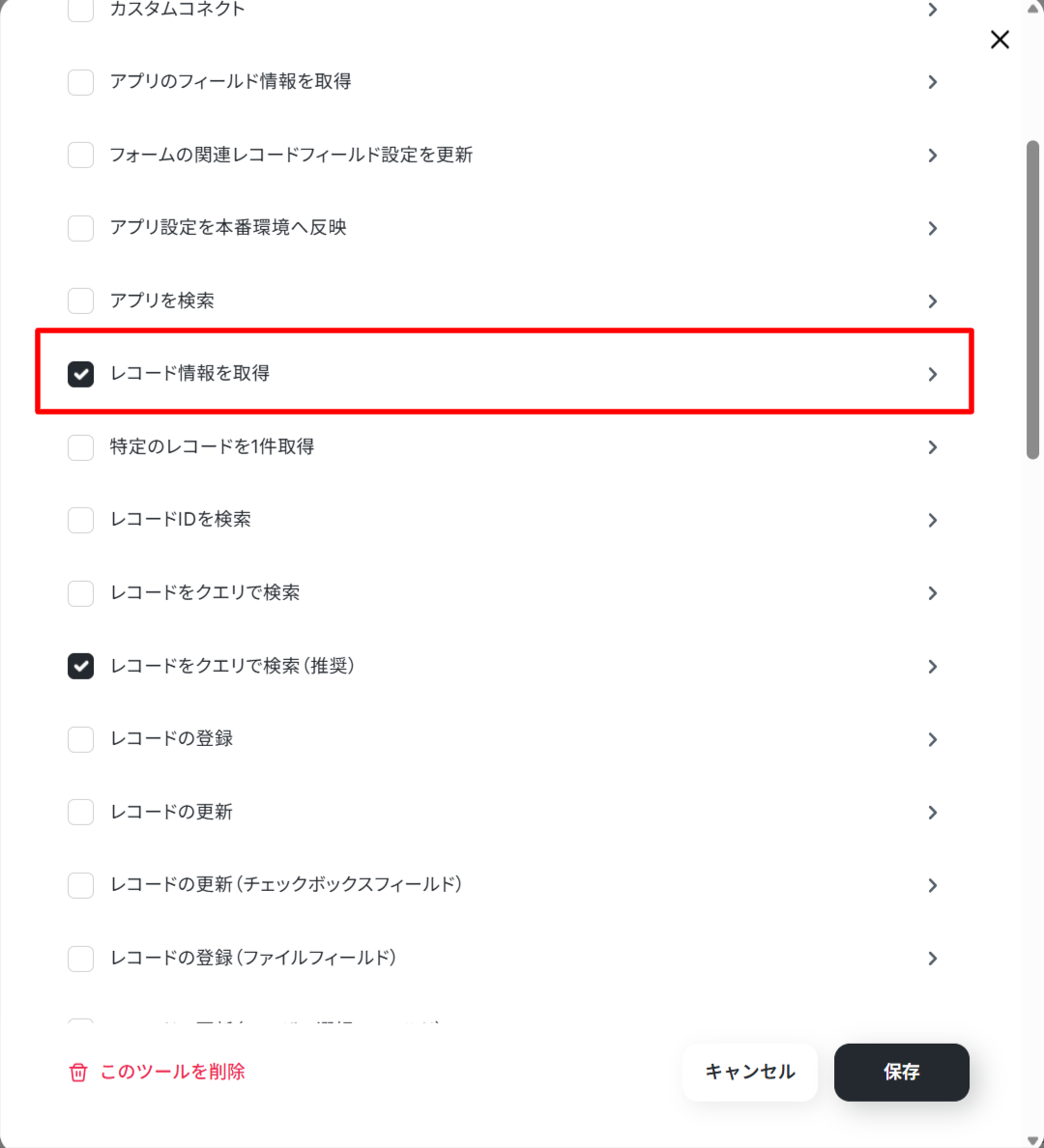
クリックすると詳細設定画面が開きます。
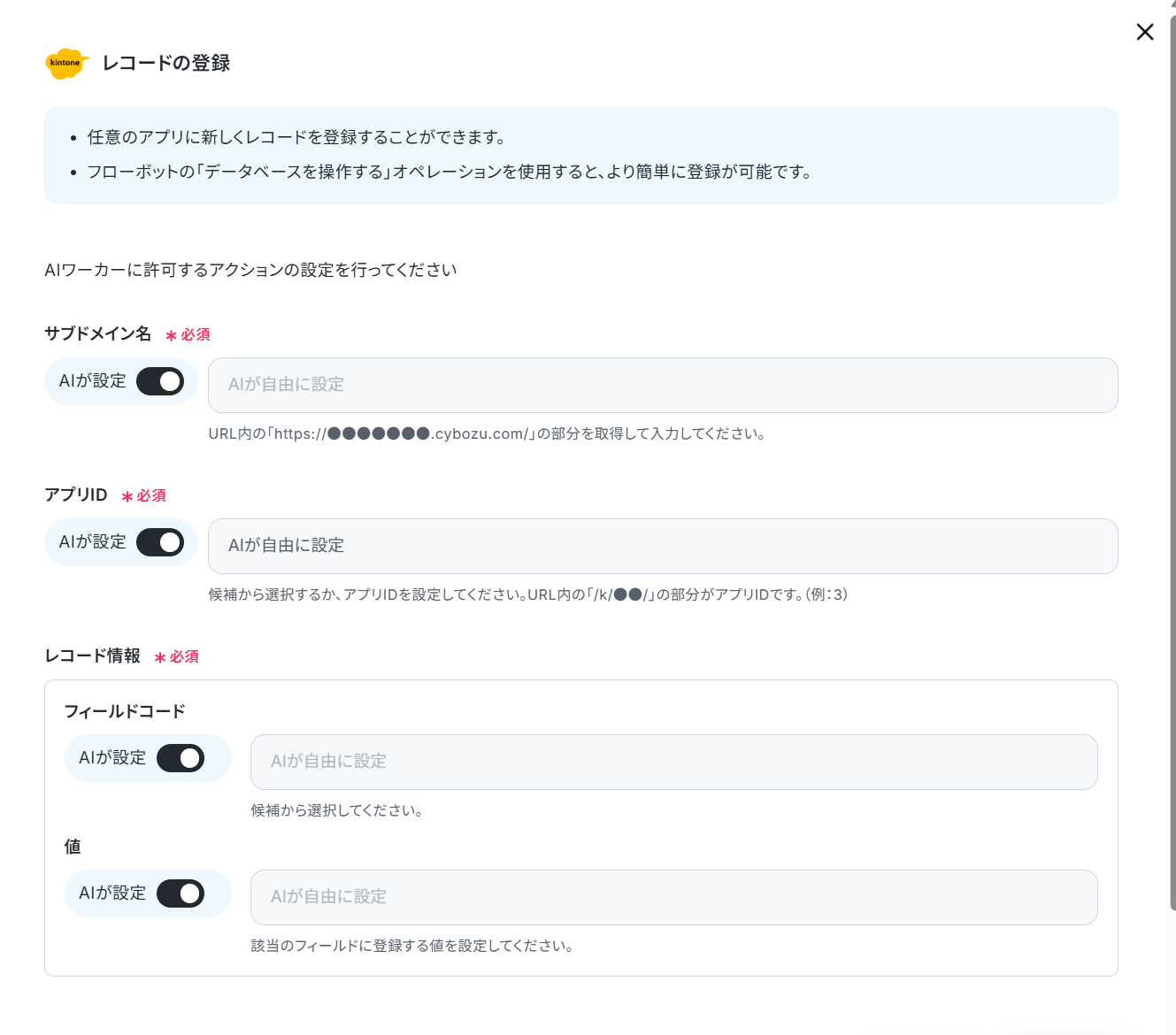
「AIが設定」をオフにすると、各項目を入力できるようになります。
ここでは「サブドメイン名」と「アプリID」を入力することでレコードを追加するアプリを指定することができます。
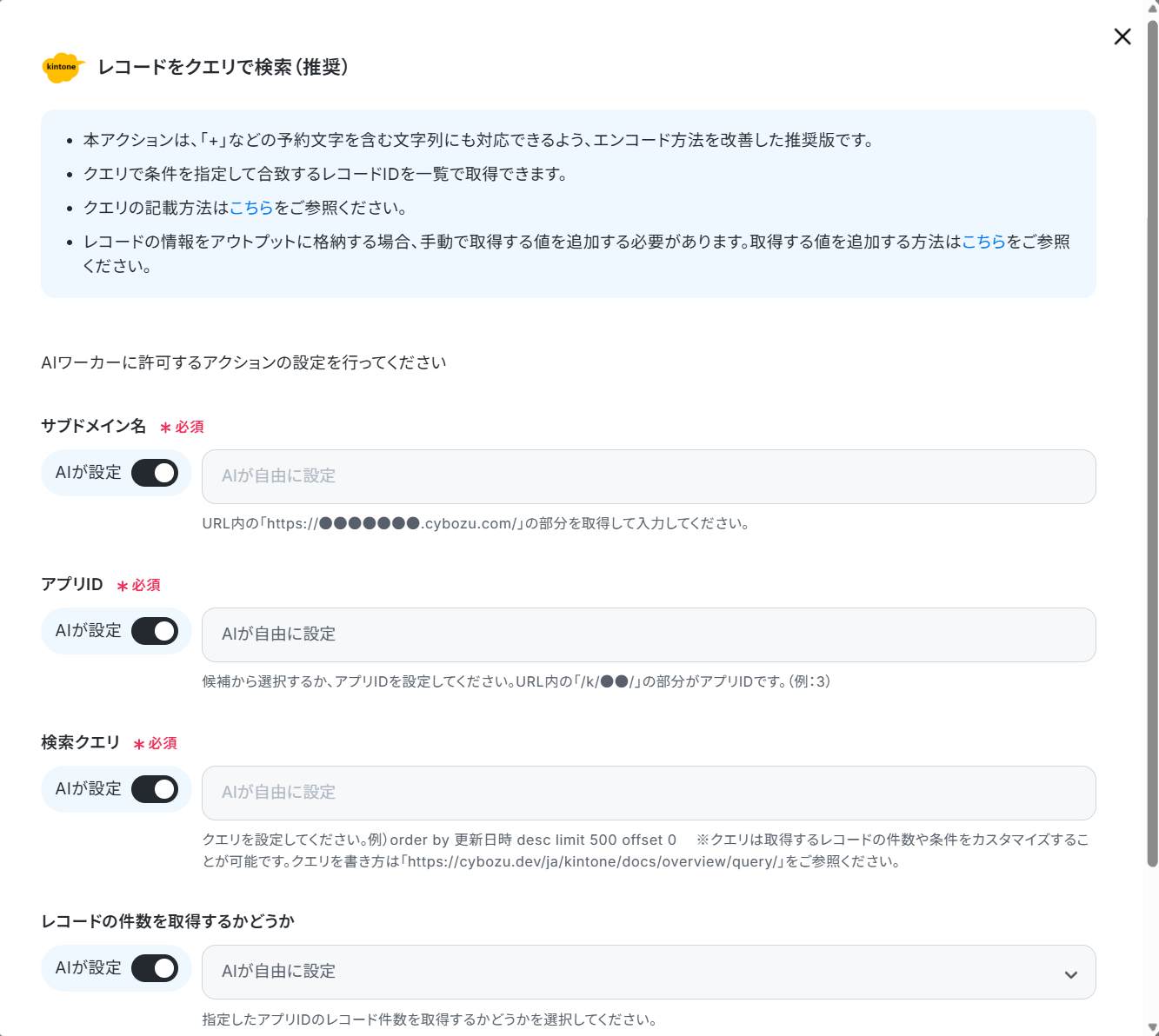
この他に「レコードをクリエで検索(推奨)」のアクションにチェックを入れておくことで、「特定の条件」を指定してそれに合致するデータ(レコード)を抽出することができます。
※クエリの記載方法はクエリの書き方(kintone公式)をご参照ください。
※レコードの情報をアウトプットに格納する場合、手動で取得する値を追加する必要があります。取得する値を追加する方法は「取得する値」を追加する方法をご参照ください。
今回はスキルにサブドメイン名とアプリIDを記入しているため、詳細設定は設定しないでやってみます。
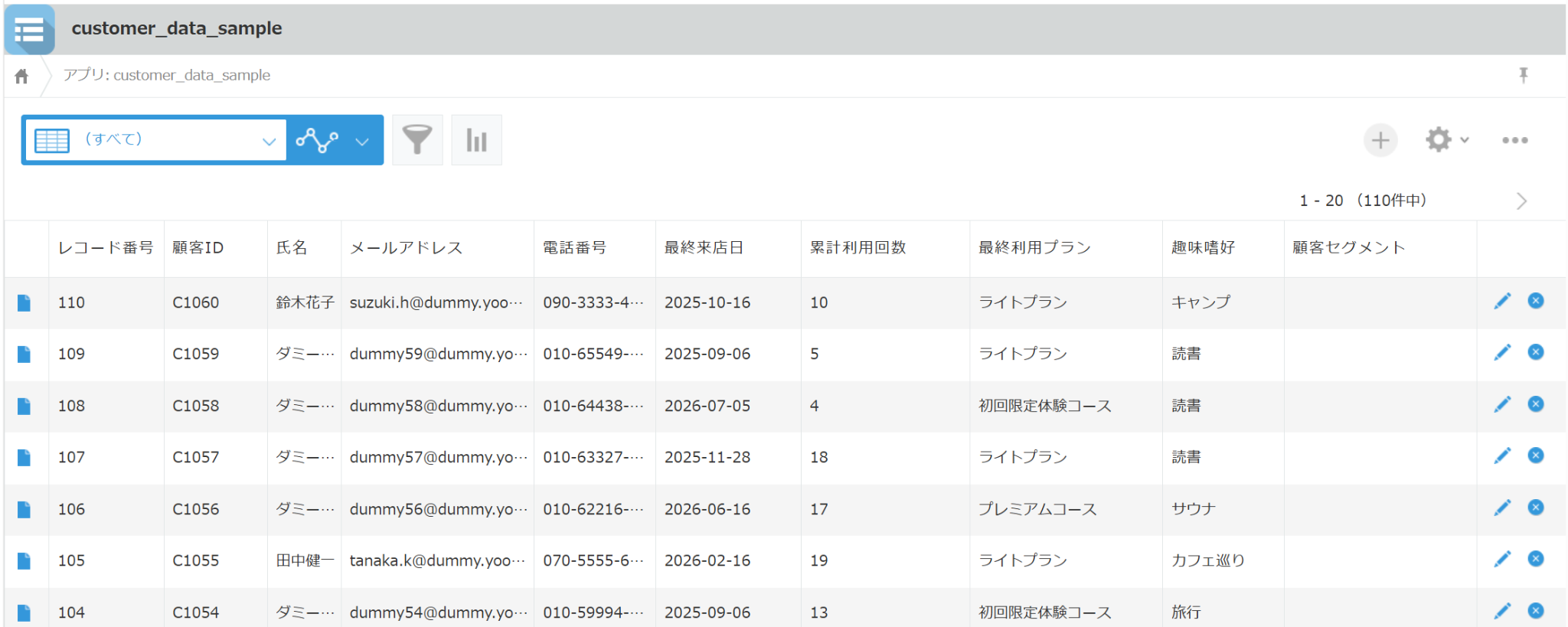
使用するkintoneのアプリは以下の通りです。
※AIワーカーの基本設定は「【AIワーカー】基本的な設定方法」をご参照ください。
※AIワーカーの同時実行数・作成可能なAIワーカー数・利用可能なAIモデルはご契約中のプランによって異なります。
※AIワーカー内でご利用いただけるアプリやオペレーション等はフローボットの利用制限と同様です。
※AIワーカー内で20件を超える大容量データの取得やループ処理を行うと、タスクを著しく消費する可能性があるためご注意ください。
ステップ5:チャットに指示を送信
設定が完了したら、AIワーカーのチャット画面から指示を送信しましょう。
※補足(導入時の注意点):顧客との関係性を損なわないよう、施設独自のトーン&マナー(語り口調やNGワード)をAIワーカーのスキルにしっかり学習させることが重要です。
それでは、下記のプロンプトを送信してみます!
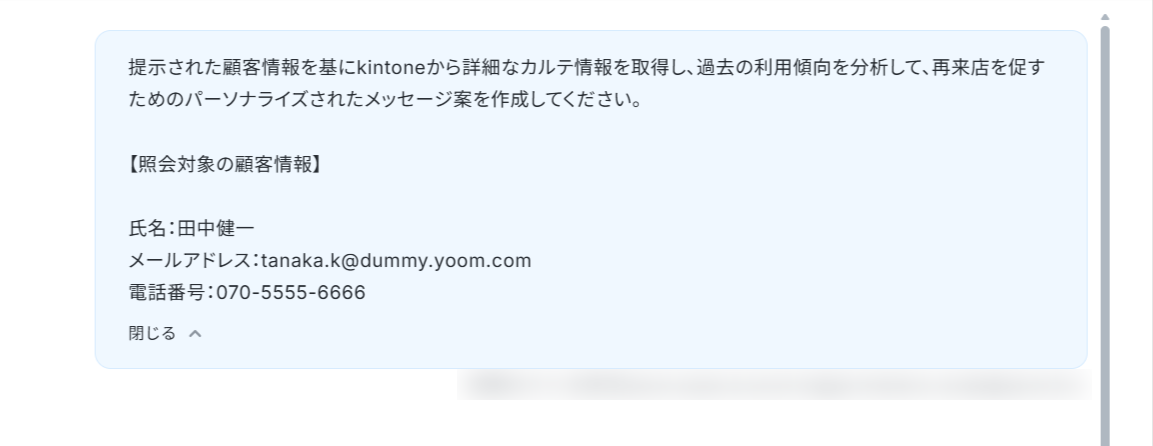
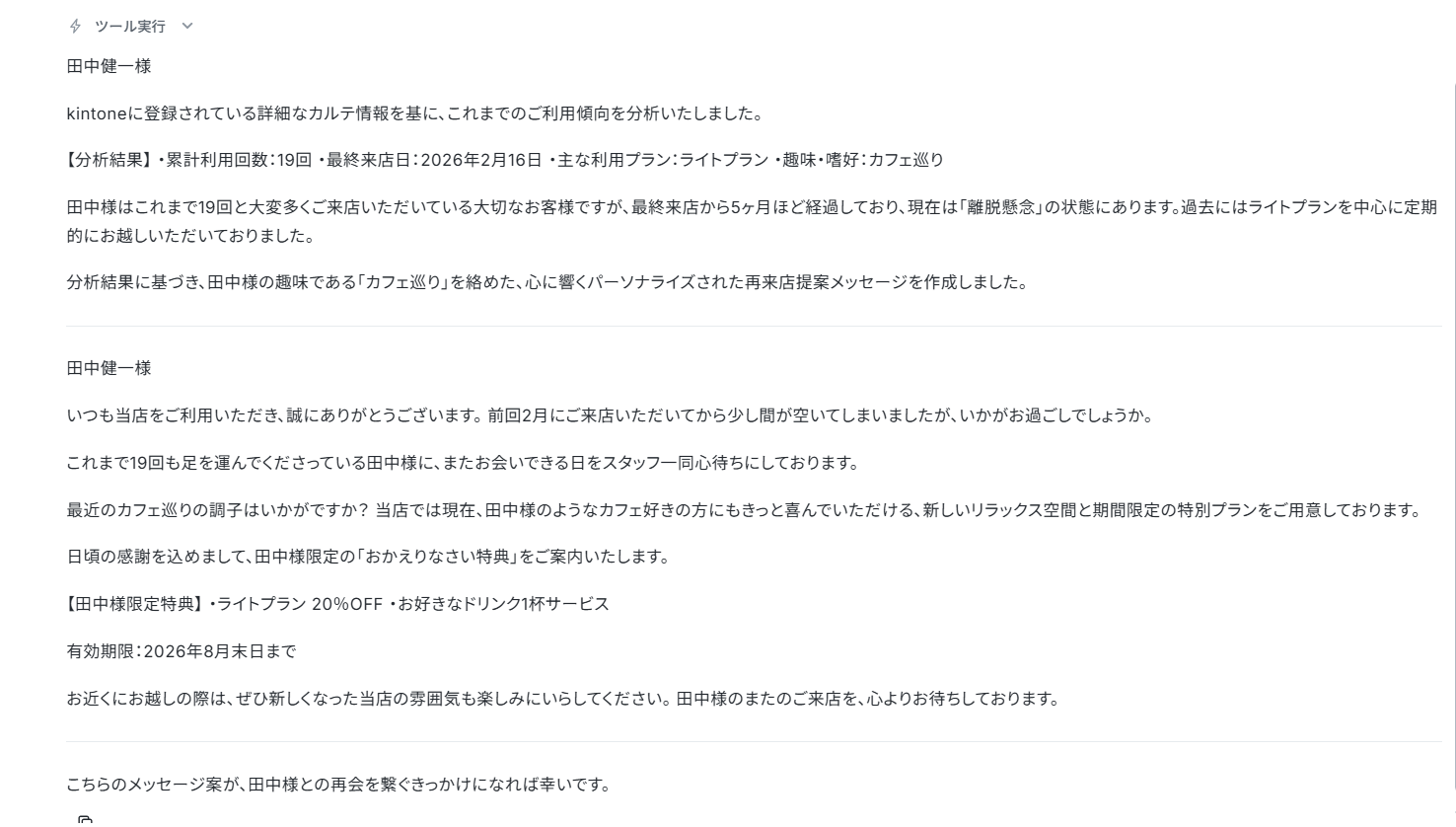
AIワーカーから分析結果が返信されます。
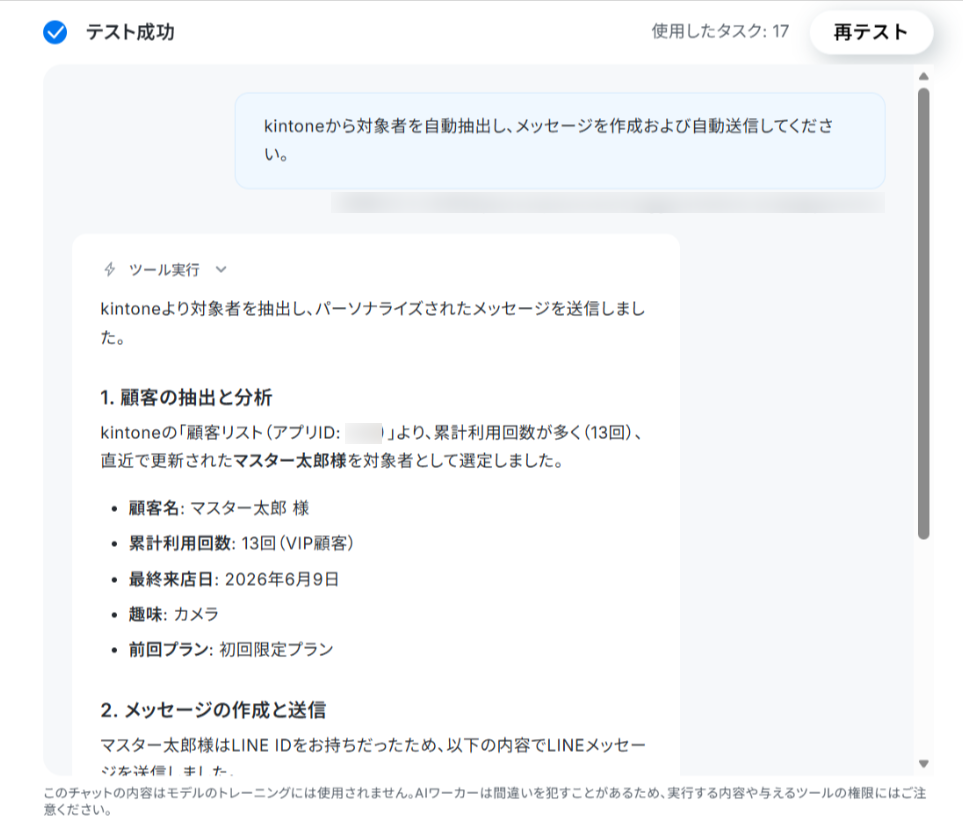
kintoneの顧客情報を参照し、過去の利用回数や来店日などの情報からメッセージ案を提示してくれました!
※AIワーカーは、テスト実行でも本番実行と同様にタスクを消費しますのでご注意ください。詳細は「【AIワーカー】タスク実行数の計算方法」をご参照ください。
AIワーカーをフローに組み込んでさらに自動化してみよう
ここからは、スケジュールトリガーを用いて、kintoneから「誕生日1ヶ月前」や「半年間未利用」といった条件に合致する顧客リストを自動抽出し、AIが作成した個別のメッセージを定期配信する自動化フローの作成手順を解説します。
取得した情報の中に「LINE ID」があるかどうかで条件分岐を設定し、LINE登録者にはLINEへ、未登録者にはメールへ自動で振り分けて配信する、現場に即した実用的なワークフローです!
※今回連携するアプリの公式サイト:Gmail/LINE公式アカウント
フロー設定の全体像
フローボットの設定手順はこちらです。
1. テンプレートをコピー
2. トリガー設定
3. AIワーカーの設定
4. トリガーON
ステップ1:テンプレートをコピー
以下のテンプレートをワークスペースにコピーします。
「試してみる」をクリックしましょう!
■概要顧客データの管理は行っているものの、リピートを促進するためのアプローチが手作業になり、対応が遅れてしまうことはありませんか?特に特定条件に合致する対象者の抽出や、一人ひとりに合わせた最適なメッセージの作成、そして送信作業には多大な工数がかかります。このワークフローを活用すれば、kintoneの顧客データからAIが自動で対象者を抽出し、パーソナライズされたメッセージを生成してLINE公式アカウントやGmailで送信する一連の工程を自動化できます。これにより、顧客対応の質を維持しながら、効率的なアプローチを実現します。
■このテンプレートをおすすめする方- kintoneに蓄積された顧客データを活用して、適切なタイミングでリピート促進を行いたいマーケティング担当者の方
- 誕生日1ヶ月前などの条件に合わせた個別メッセージの作成や送信作業を自動化し、工数を削減したいCS担当者の方
- LINE公式アカウントやGmailを併用しており、顧客に合わせた最適な手段でメッセージを自動配信したい経営者の方
■このテンプレートを使うメリット- 指定したスケジュールでkintoneから自動的に顧客情報を取得し、AIが条件に沿った対象者の抽出からメッセージ作成まで行うため、手作業の負担を最小限に抑えられます。
- AIワーカーが顧客一人ひとりの状況に合わせた最適なリピート促進メッセージを生成することで、画一的な案内ではなく、より心に響くアプローチが可能になります。
■フローボットの流れ- はじめに、kintone、LINE公式アカウント、GmailをYoomと連携します。
- 次に、スケジュールトリガーで、フローを起動させたい日付や時刻を設定します。
- 最後に、AIワーカーで、kintoneから顧客情報を取得してリピート促進メッセージの作成を行い、LINE公式アカウントのメッセージ送信アクションまたはGmailのメールを送信するアクションを使用して配信を行うためのスキル(指示)を作成します。
※「トリガー」:フロー起動のきっかけとなるアクション、「オペレーション」:トリガー起動後、フロー内で処理を行うアクション
■このワークフローのカスタムポイント- AIワーカーのスキル設定で、kintoneから抽出する際の検索クエリ(誕生日1ヶ月前や最終利用日、累計来店回数など)を自由にカスタマイズしてください。
- 顧客ごとにLINE公式アカウントで送信するか、Gmailで送信するかをAIが判断するためのロジックを指示内容に含めることが可能です。
- 生成するメッセージのトーン&マナー(丁寧、フレンドリーなど)を、自社のブランドイメージに合わせてAIに指示してください。
■注意事項- LINE公式アカウント、Gmail、kintoneのそれぞれとYoomを連携してください。
- kintoneはミニプラン以上でご利用いただけるアプリとなっております。フリープラン・パーソナルプランの場合は設定しているフローボットのオペレーションやデータコネクトはエラーとなりますので、ご注意ください。
- ミニプラン・チームプラン・サクセスプランなどの有料プランは、2週間の無料トライアルを行うことが可能です。無料トライアル中には制限対象のアプリを使用することができます。詳しくは、料金プランのページをご参照ください。
- AIワーカー内で使用するツール(アプリ)についてもマイアプリ連携が必要です。
- AIワーカーの基本設定は「【AIワーカー】基本的な設定方法」をご参照ください。
- AIワーカーの同時実行数・作成可能なAIワーカー数・利用可能なAIモデルはご契約中のプランによって異なります。
- AIワーカー内でご利用いただけるアプリやオペレーション等はフローボットの利用制限と同様です。
- AIワーカーは、テスト実行でも本番実行と同様にタスクを消費しますのでご注意ください。詳細は「【AIワーカー】タスク実行数の計算方法」ご参照ください。
- AIワーカーはスキルを詳細に設定することで適切な処理を実行しやすくなります。詳細は「【AIワーカー】スキル(旧マニュアル)の作成方法」をご参照ください。


- kintoneに蓄積された顧客データを活用して、適切なタイミングでリピート促進を行いたいマーケティング担当者の方
- 誕生日1ヶ月前などの条件に合わせた個別メッセージの作成や送信作業を自動化し、工数を削減したいCS担当者の方
- LINE公式アカウントやGmailを併用しており、顧客に合わせた最適な手段でメッセージを自動配信したい経営者の方
- 指定したスケジュールでkintoneから自動的に顧客情報を取得し、AIが条件に沿った対象者の抽出からメッセージ作成まで行うため、手作業の負担を最小限に抑えられます。
- AIワーカーが顧客一人ひとりの状況に合わせた最適なリピート促進メッセージを生成することで、画一的な案内ではなく、より心に響くアプローチが可能になります。
- はじめに、kintone、LINE公式アカウント、GmailをYoomと連携します。
- 次に、スケジュールトリガーで、フローを起動させたい日付や時刻を設定します。
- 最後に、AIワーカーで、kintoneから顧客情報を取得してリピート促進メッセージの作成を行い、LINE公式アカウントのメッセージ送信アクションまたはGmailのメールを送信するアクションを使用して配信を行うためのスキル(指示)を作成します。
■このワークフローのカスタムポイント
- AIワーカーのスキル設定で、kintoneから抽出する際の検索クエリ(誕生日1ヶ月前や最終利用日、累計来店回数など)を自由にカスタマイズしてください。
- 顧客ごとにLINE公式アカウントで送信するか、Gmailで送信するかをAIが判断するためのロジックを指示内容に含めることが可能です。
- 生成するメッセージのトーン&マナー(丁寧、フレンドリーなど)を、自社のブランドイメージに合わせてAIに指示してください。
- LINE公式アカウント、Gmail、kintoneのそれぞれとYoomを連携してください。
- kintoneはミニプラン以上でご利用いただけるアプリとなっております。フリープラン・パーソナルプランの場合は設定しているフローボットのオペレーションやデータコネクトはエラーとなりますので、ご注意ください。
- ミニプラン・チームプラン・サクセスプランなどの有料プランは、2週間の無料トライアルを行うことが可能です。無料トライアル中には制限対象のアプリを使用することができます。詳しくは、料金プランのページをご参照ください。
- AIワーカー内で使用するツール(アプリ)についてもマイアプリ連携が必要です。
- AIワーカーの基本設定は「【AIワーカー】基本的な設定方法」をご参照ください。
- AIワーカーの同時実行数・作成可能なAIワーカー数・利用可能なAIモデルはご契約中のプランによって異なります。
- AIワーカー内でご利用いただけるアプリやオペレーション等はフローボットの利用制限と同様です。
- AIワーカーは、テスト実行でも本番実行と同様にタスクを消費しますのでご注意ください。詳細は「【AIワーカー】タスク実行数の計算方法」ご参照ください。
- AIワーカーはスキルを詳細に設定することで適切な処理を実行しやすくなります。詳細は「【AIワーカー】スキル(旧マニュアル)の作成方法」をご参照ください。
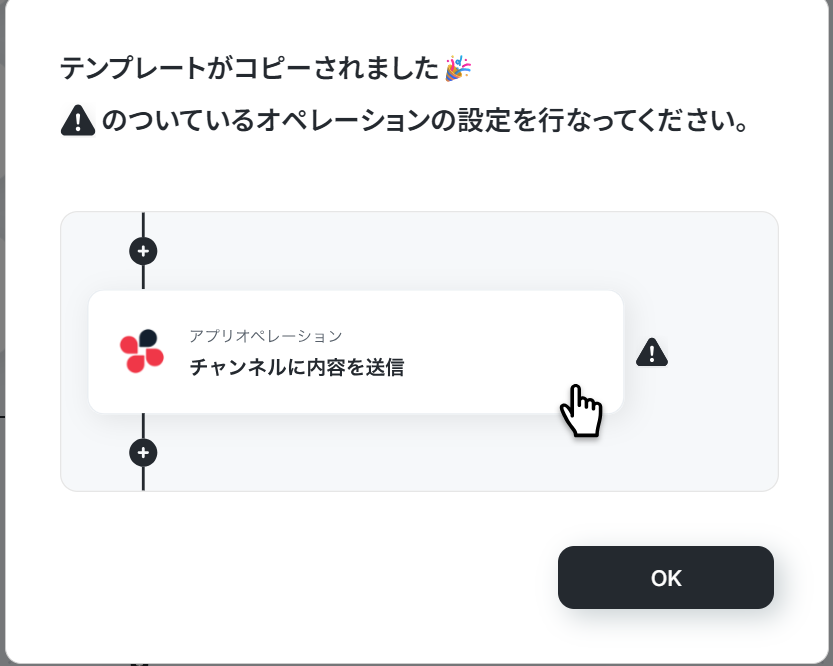
コピーすると下の画像のようにテンプレートがお使いのYoom管理画面にコピーされるので、OKを押して設定を進めていきましょう!
ステップ2:トリガー設定
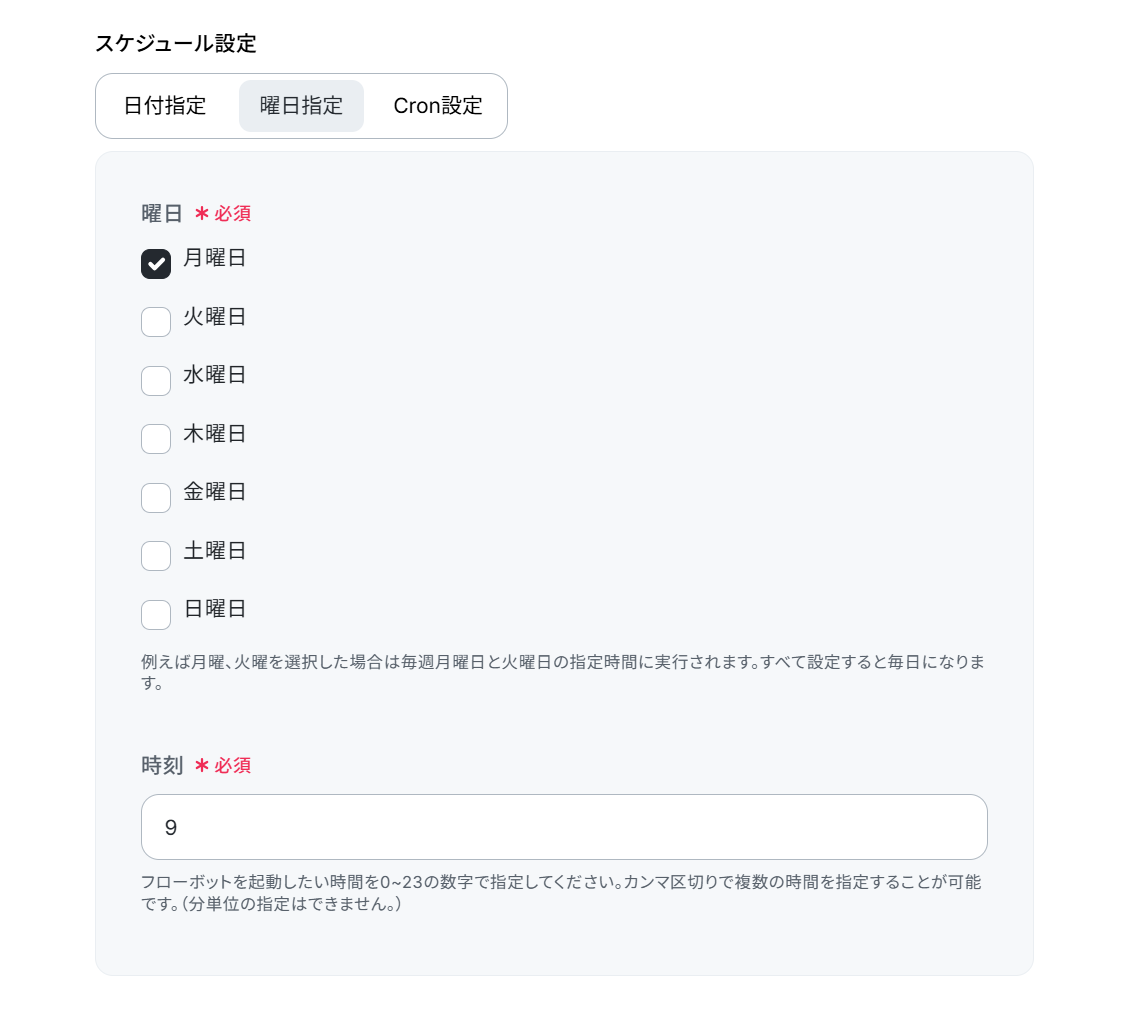
特定の曜日や日時に起動するようにスケジュールトリガーを設定します。
スケジュールトリガーを使うことで、チームの定例会議の前日や、週の締めくくりなど、状況に合わせて日時を指定することができますよ!
それでは「スケジュールトリガー」をクリックしましょう。
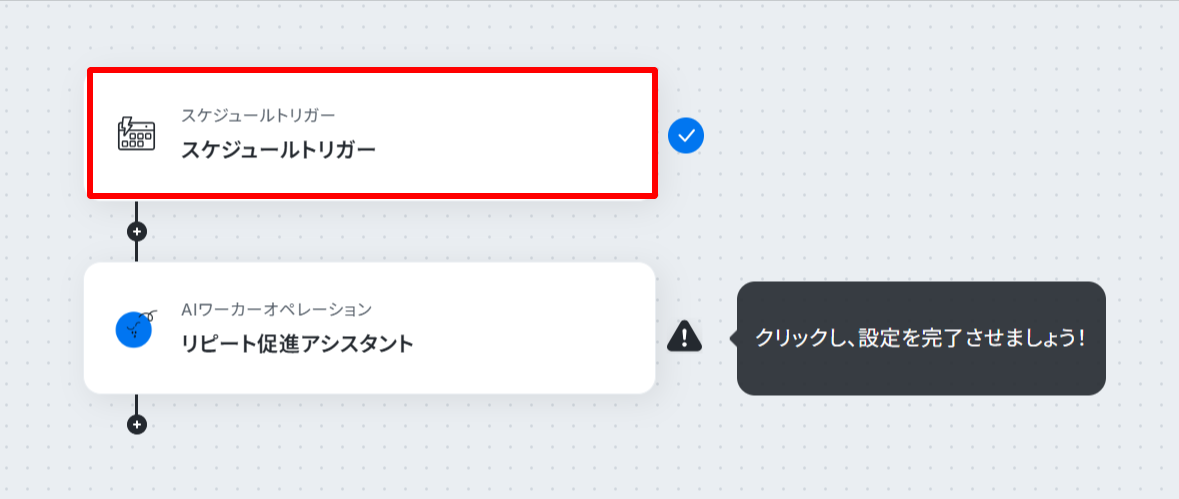
下の画像では毎週月曜日9時に起動するように設定しました。
入力が終わったら「完了」をクリックしましょう。
ステップ3:AIワーカーの設定
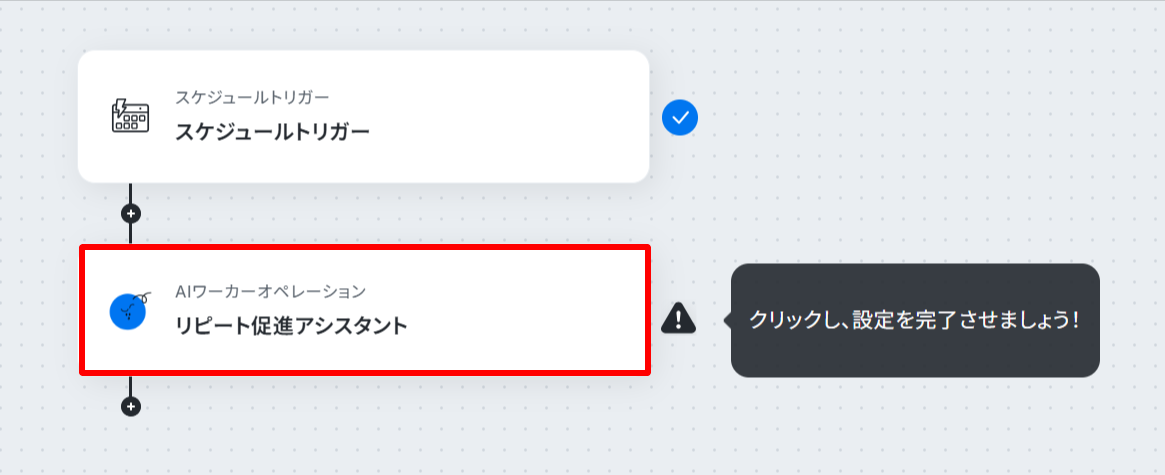
次に、AIワーカーの設定を行っていきます!
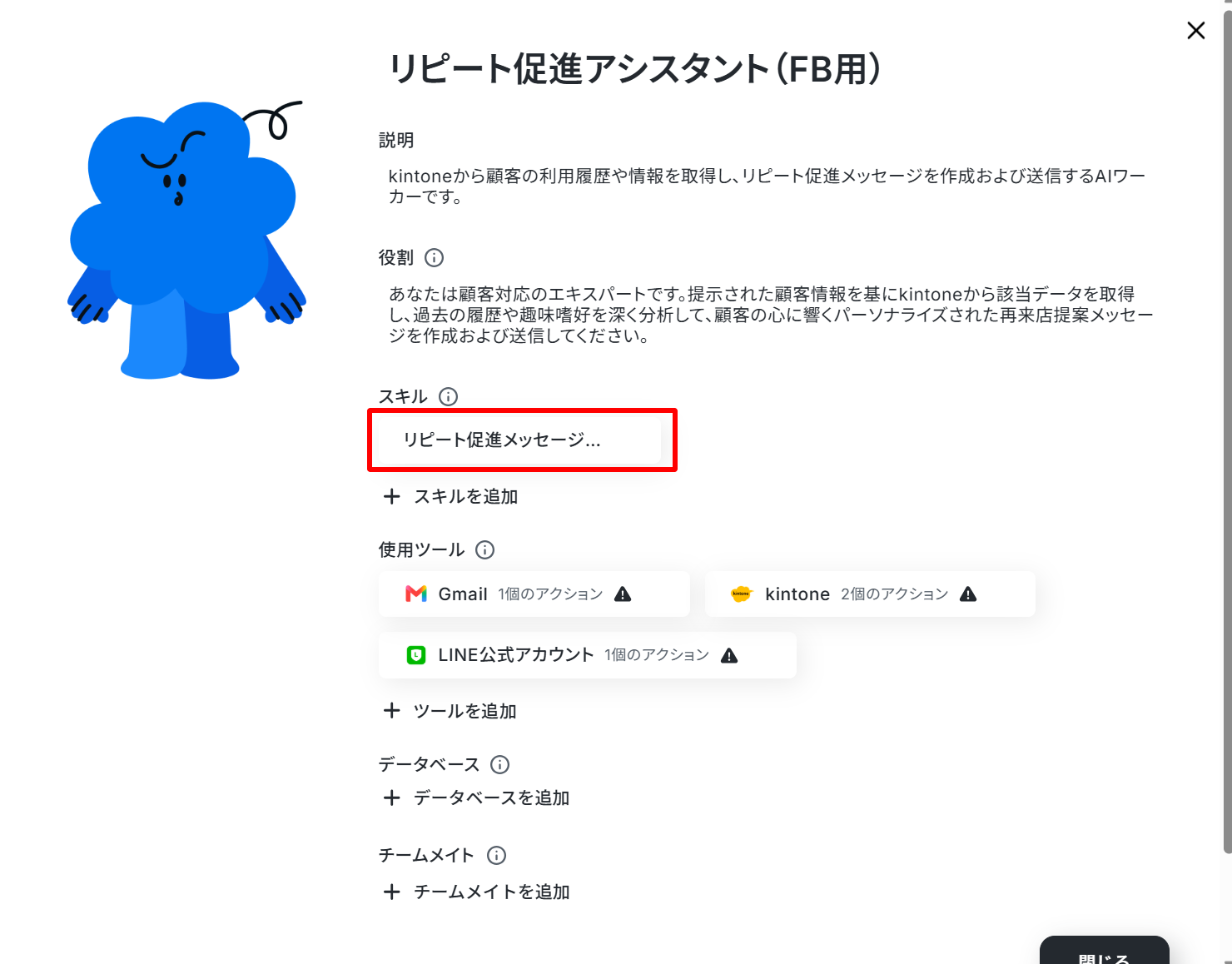
「リピート促進アシスタント」をクリックします。
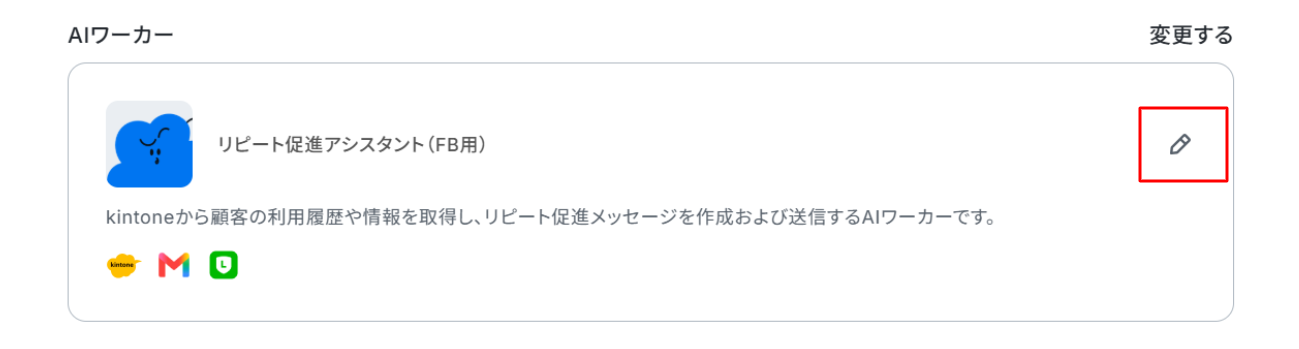
画面右側にある鉛筆マークをクリックします。
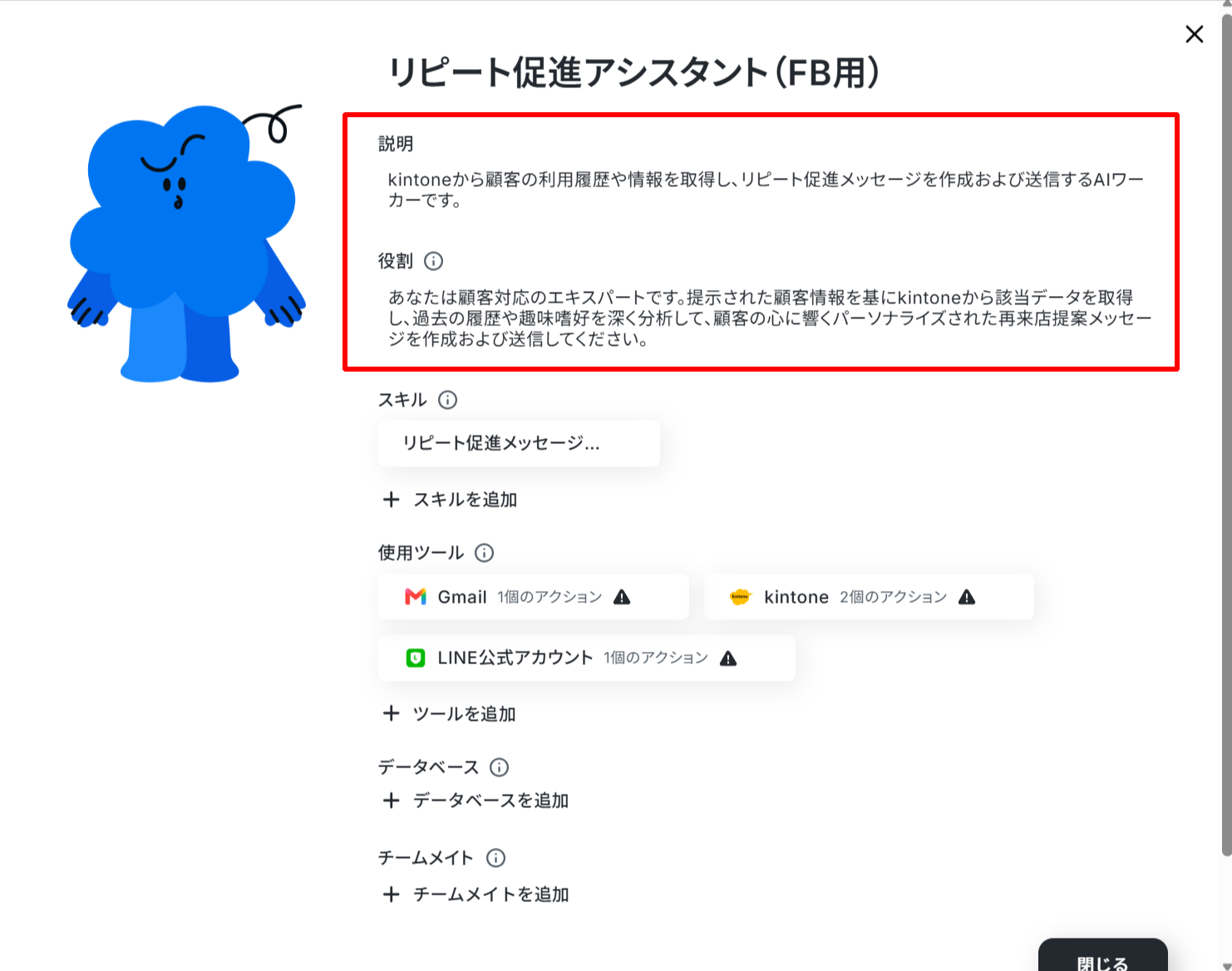
説明・役割はデフォルトの状態です。
設定方法は「ステップ2:AIワーカーの基本設定」をご確認ください。
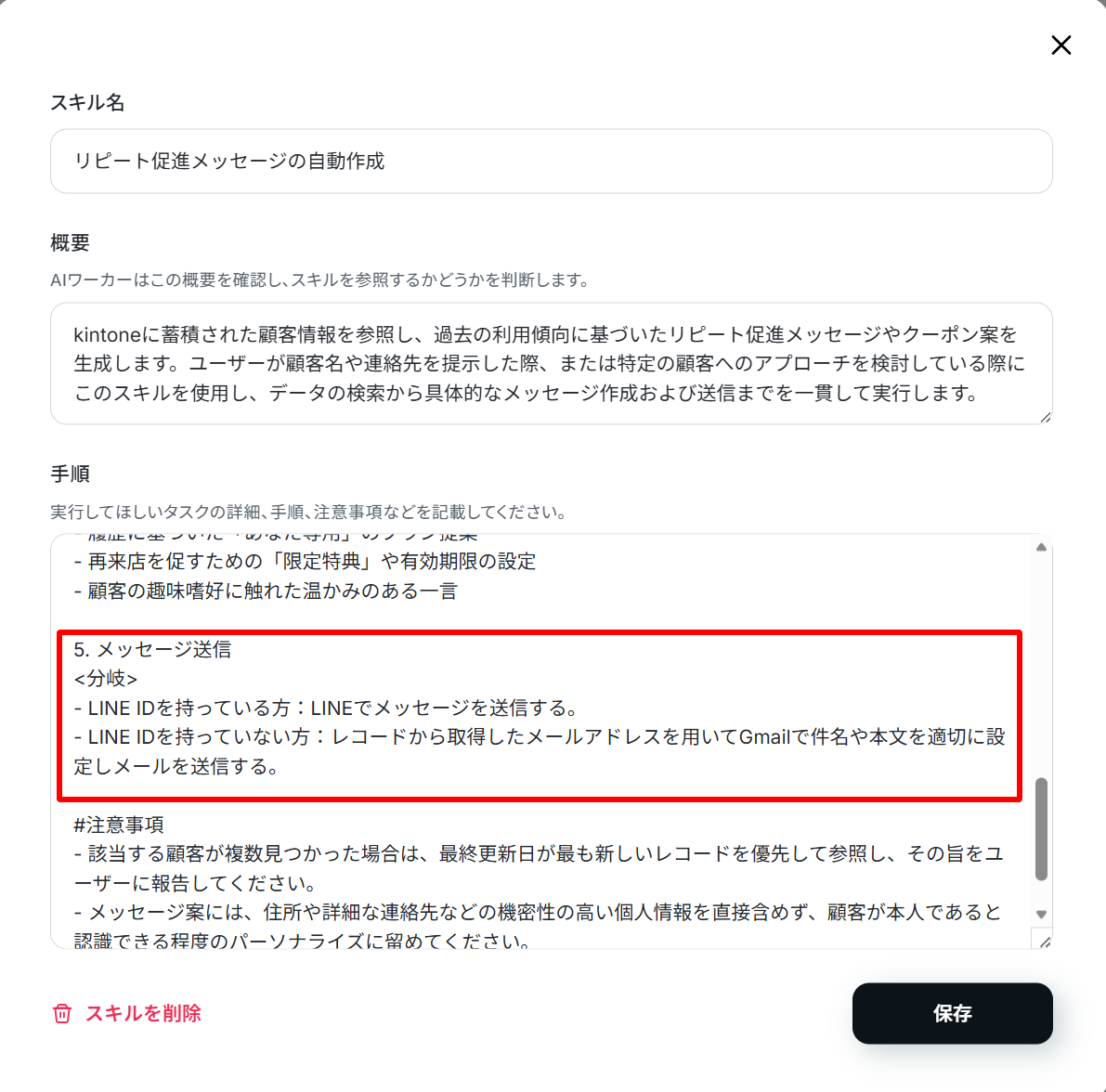
スキルを確認してみましょう!
AIワーカー単体の時とは違い、このテンプレートではLINE IDの有無でLINEに送信するか、Gmailに送信するか分岐するように指示しています。
それでは使用ツールを連携しましょう!
kintoneの連携方法は「ステップ4:AIワーカーの使用ツール設定」をご確認ください。
「+連携アカウント追加」をクリックしてGmailとLINE公式アカウントの連携をしていきます。
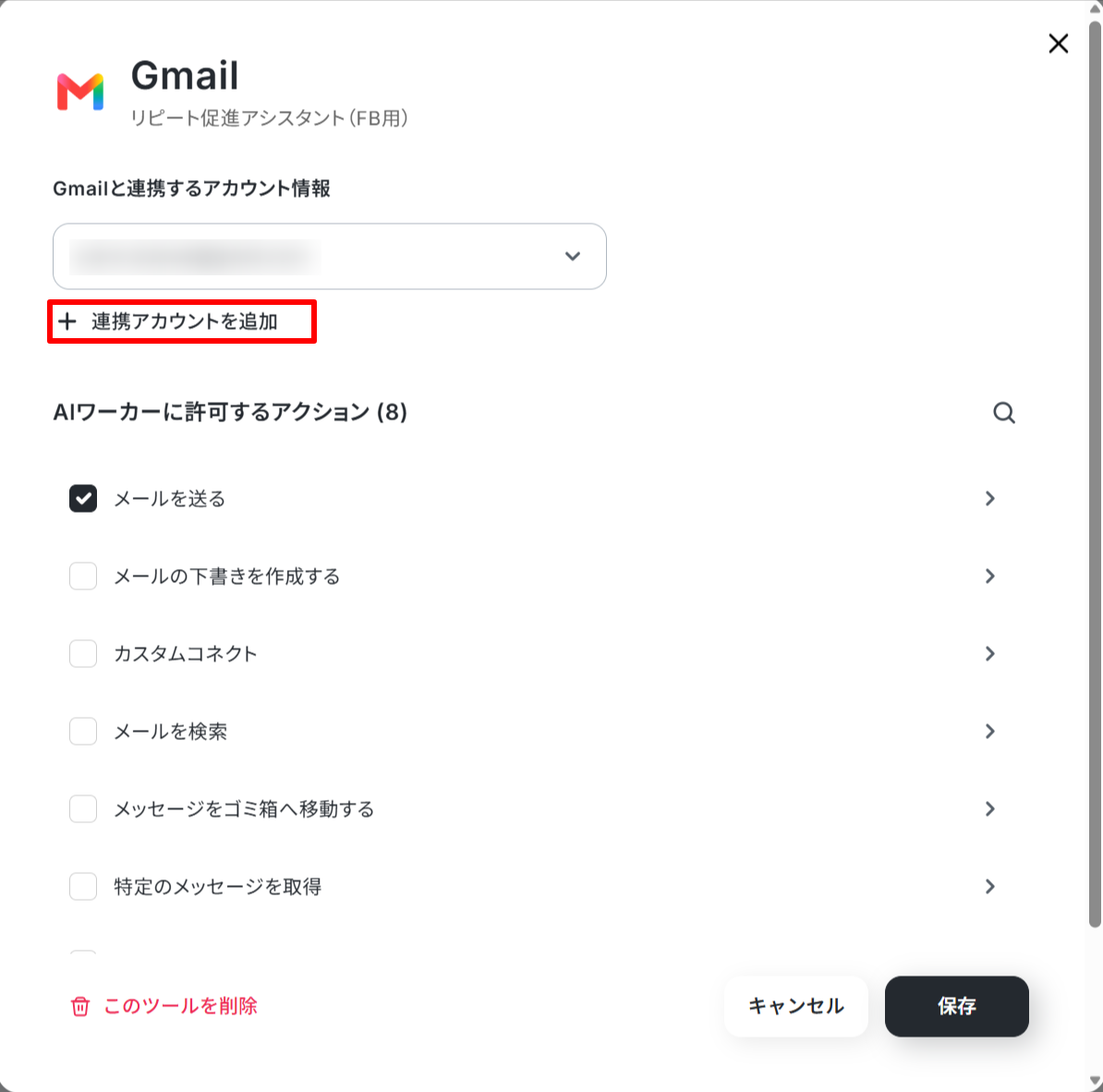
Gmailの設定方法はナビをご覧ください!
・Gmail
・LINE公式アカウントの連携方法
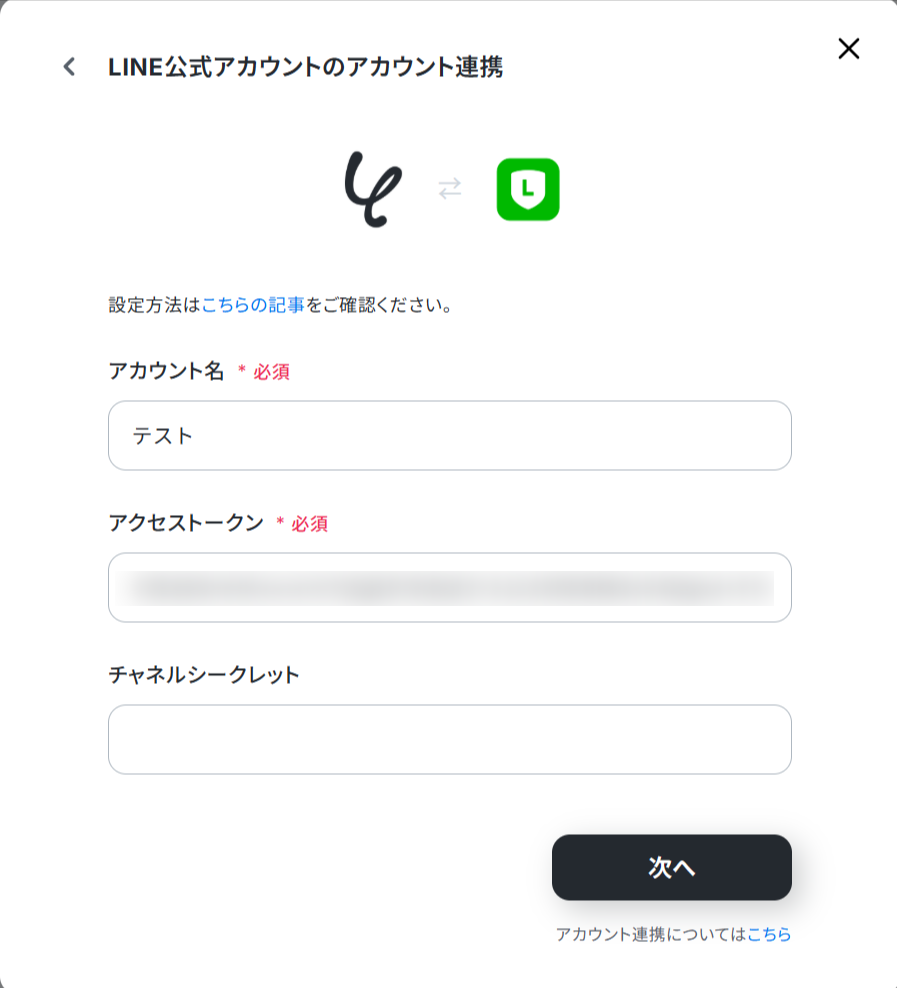
次は、LINE公式アカウントの連携を行います。
- アカウント名:担当者など任意の名称を入力
- アクセストークン:LINE Developersにログインし、取得したアクセストークンを入力
詳しいマイアプリ登録方法はLINE公式アカウントのマイアプリ追加方法をご参照ください。
入力が終わったら「次へ」をクリックしましょう!
【Gmailに許可するアクション】
Gmailは「メールを送る」のアクションにチェックが入っています。
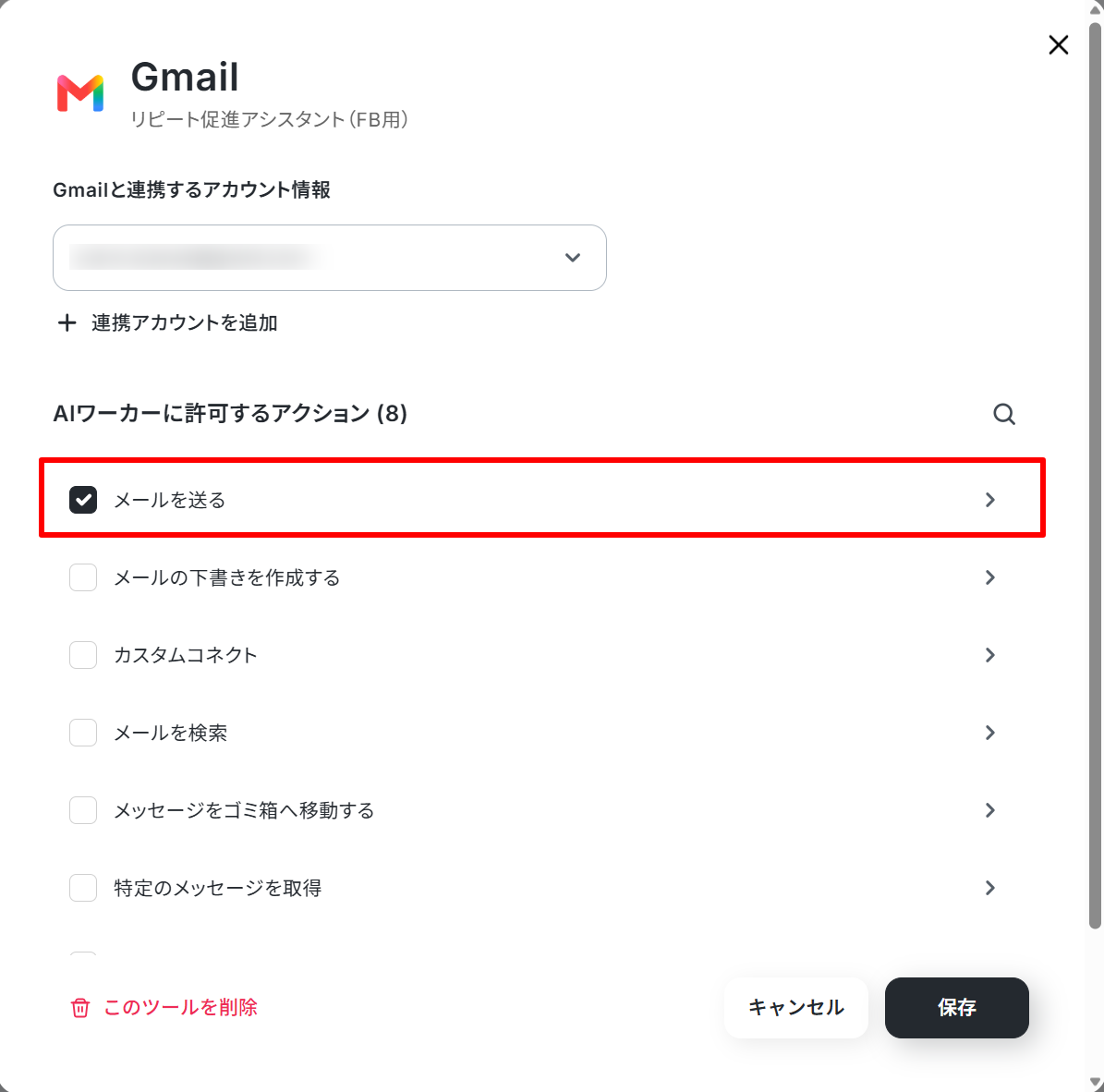
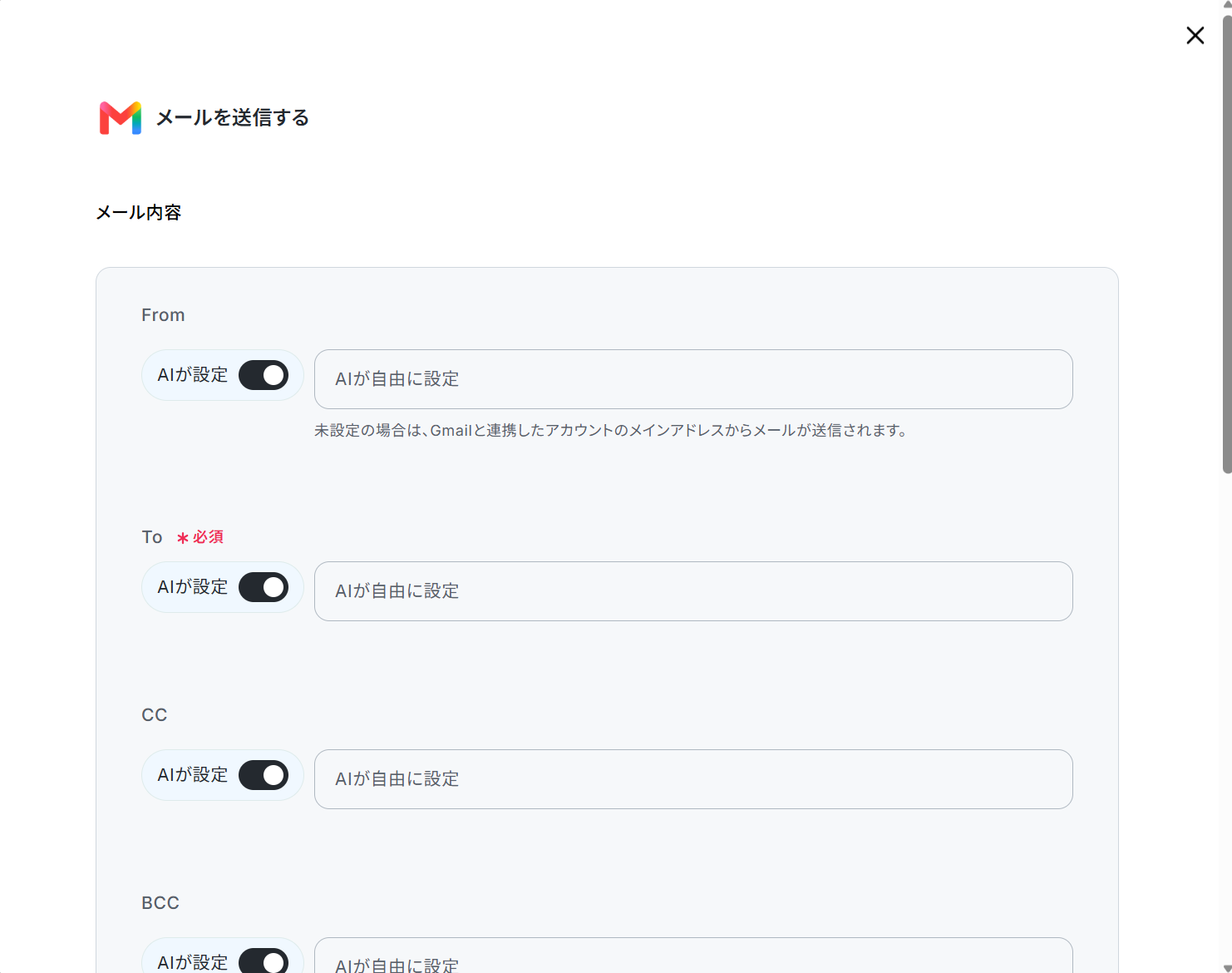
詳細画面では「From」や「To」、「本文」などを設定することで内容を固定することができます。
【LINE公式アカウントに許可するアクション】
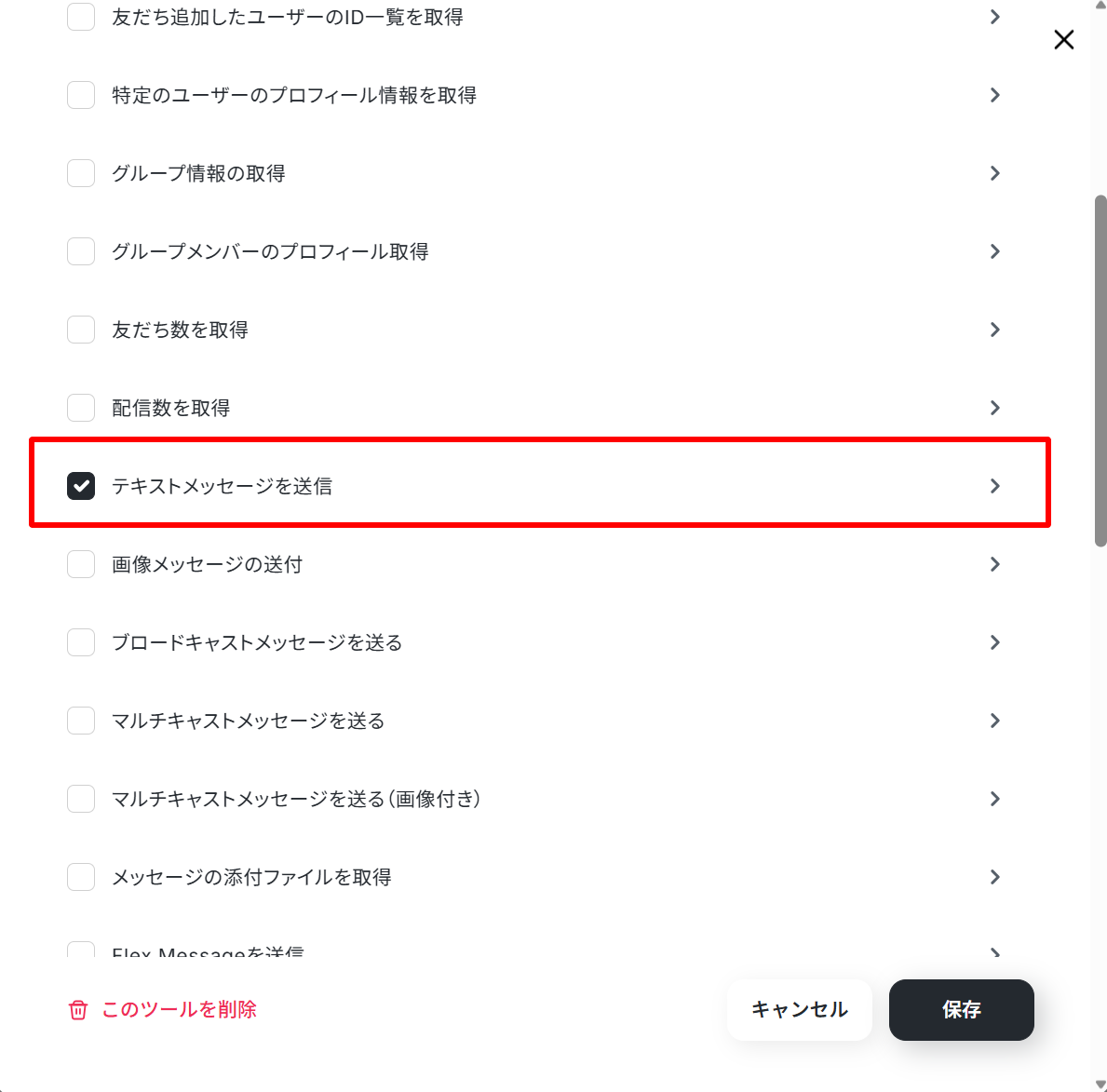
LINE公式アカウントでは「テキストメッセージを送信」のアクションにチェックが入っています。
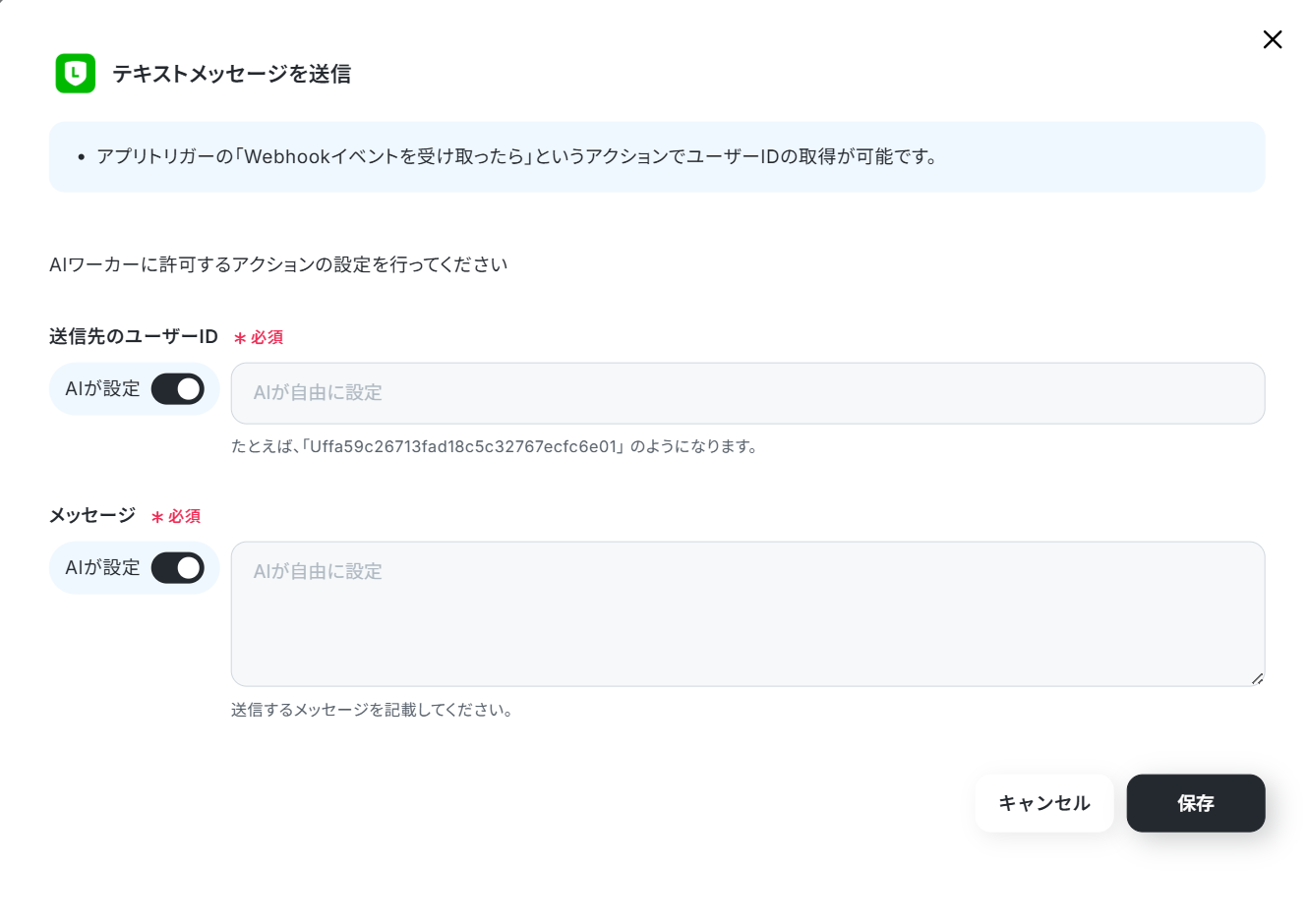
詳細画面では「送信先のユーザーID」や「メッセージ」を設定することができます。
AIワーカーの設定が完了したら、「閉じる」をクリックします。
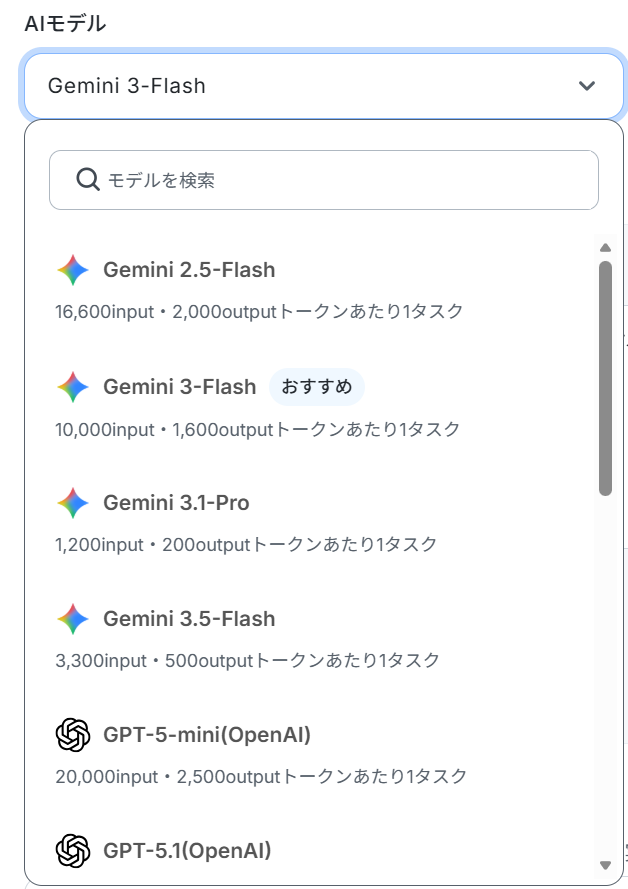
次はAIモデルを設定します。
Gemini・ChatGPT・Claudeのモデルをプルダウンで選択できるので、適したものを選びましょう!
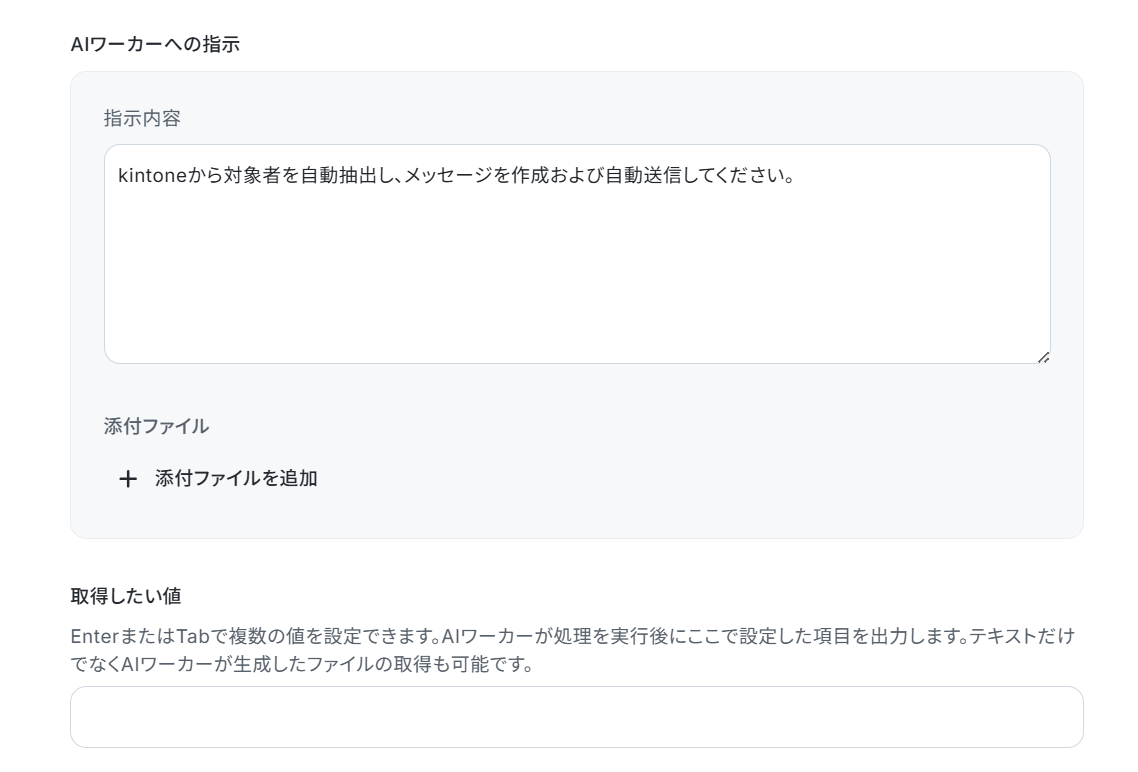
AIワーカーへの指示内容を入力します。
プロンプト
kintoneから対象者を自動抽出し、メッセージを作成および自動送信してください。
入力が終わったら「テスト」をクリックしましょう!
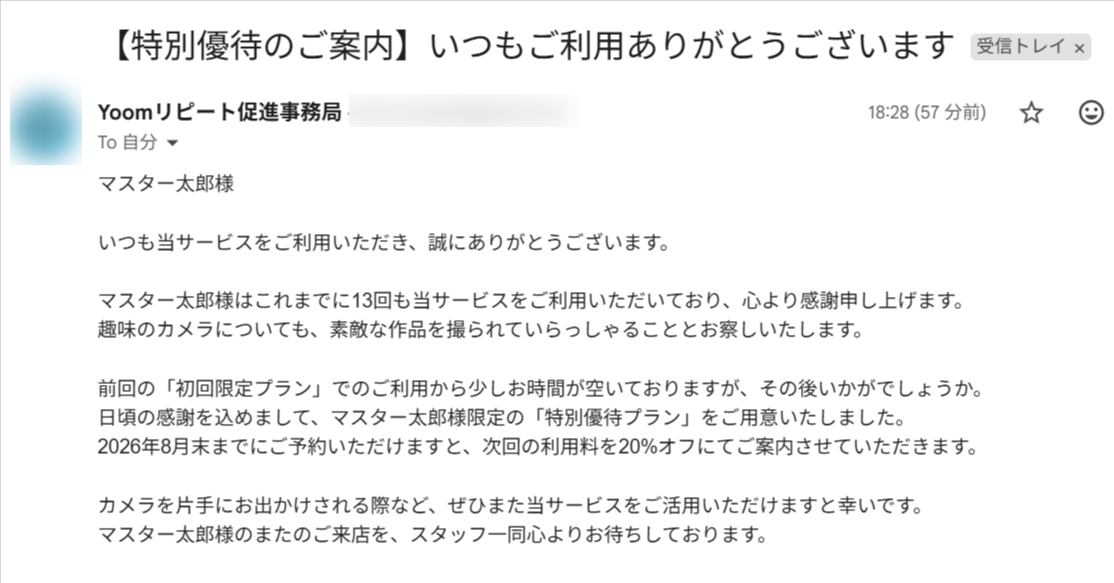
テストに成功すると、対象者と来店日や利用回数などの分析結果が返信されました!
LINE公式アカウントを確認すると、分析結果が送信されていました!
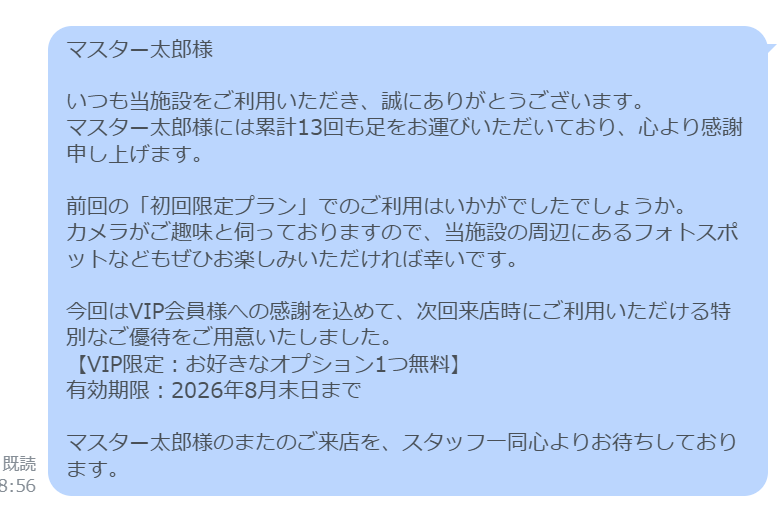
LINE IDがない場合はGmailに送られてきました!
確認が終わったらYoomに戻って「完了」をクリックしましょう。
ステップ4:トリガーON
お疲れ様でした!
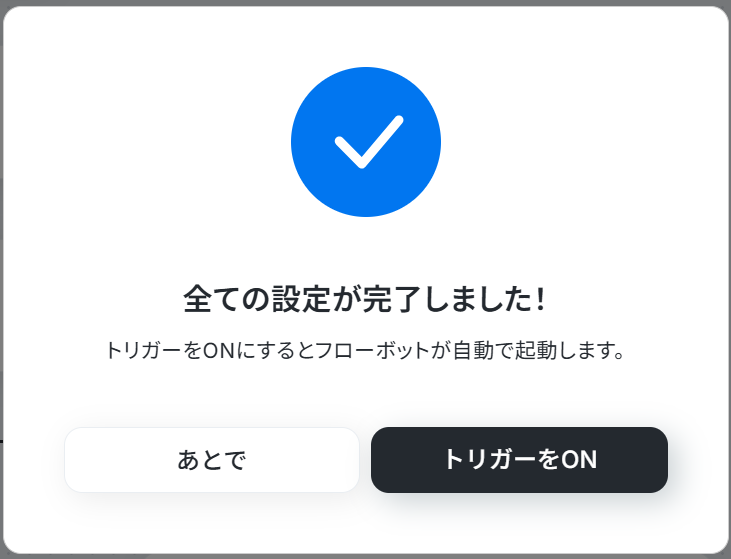
最後にトリガーを「ON」にすれば設定完了です。フローボットを起動し、正しく動作するか確認してみてくださいね!
導入時の注意点と運用ルール
AIエージェントを活用した自動化は非常に便利ですが、本格運用を始める前にいくつか押さえておきたいルールがあります。
1. トーン&マナーの学習と事前設定
顧客との良好な関係性を保つため、施設独自の言葉遣いや雰囲気(トーン&マナー)をAIにしっかり学習させることが重要です。
NGワードや避けるべき表現をスキルにあらかじめ組み込んでおくことで、ブランドイメージに沿ったメッセージを生成できます。
2. 人の目による確認ステップの導入
いきなり完全自動で顧客へ配信するのではなく、まずは「AIが生成したメッセージを下書きとして保存し、人間が確認して送信する」運用から始めるのが基本です。
AI特有の不自然な表現や誤情報(ハルシネーション)がないかチェックする期間を設けることで、トラブルを防げます。
3. アプリ連携時の権限設定の最適化
kintoneやGmail・LINE公式アカウントなどを連携させる際は、AIワーカーに付与するアクセス権限を必要最小限に留めましょう。
不要なデータまで読み書きできないように設定することで、セキュリティリスクを軽減し、安全に運用することが可能です。
まとめ
kintoneに眠っている顧客データを活用すれば、あなただけの「AIエージェントによるリピート促進の仕組み」が完成します!
AIエージェントにメッセージ作成から送信までを任せすることで、日々の面倒な手作業から解放され、より多くのお客様に「また行きたい!」と思ってもらえるようになりますよ。
設定もテンプレートを使えばとっても簡単です。まずは無料でYoomに登録して、今回ご紹介したAIエージェントをぜひ試してみてくださいね!
よくあるご質問
Q:複雑なスケジュール設定は可能ですか?
A:
Q:AIによる架空プランの誤案内を防ぐには?
A:
AIワーカーのスキルに、「提供可能な特典や割引プランのリスト」をルールとして明記し、「リストにない特典は絶対に提案しないこと」と記載することで誤案内を抑えられます。
Q:データの表記揺れ対策は?
A:
最も確実な対策は、入力元であるkintoneのアプリ側で「選択肢形式(ドロップダウンやラジオボタン)」を徹底し、フリー入力を避けることです。
プログラミング知識なしで手軽に構築できます。










