
・
AIエージェントを活用して業務マニュアルから課題と改善タスクを抽出する手順

「AIエージェントを導入したいが、勝手にシステムを操作されるのが不安」
「既存SaaSとの連携が難しそう」
「現場のどの業務から見直せばよいか分からない」
このようなお悩みはありませんか?
業務改善を進めるには、各部署のマニュアルや手順書からボトルネックと改善タスクを整理することが有効です。
本記事では、Asanaへの起票やSlackへの通知を例に、業務マニュアルや手順書をもとに課題とタスクを抽出し、関係者へ共有する流れを自動化する方法をご紹介します。
AIエージェントを活用することで、業務改善に向けた一連のプロセスを効率化し、社内主導で業務改善を進めやすくなるでしょう。
とにかく早く試したい方へ
AIエージェントで業務改善を始めたいDX担当者向けに、業務マニュアルや手順書から課題・改善タスクを抽出できるテンプレートを紹介します。
以下のAIワーカーとフローボットを使えば、承認付きのスポット分析から、マニュアル追加を起点にした起票・共有まで試すことができます。
AIエージェントをまず試したい方はこちら
業務マニュアルをチャットで渡すと、課題と改善タスクを抽出し、確認後にAsana起票・Slack共有まで支援します。


 業務課題抽出担当
業務マニュアルから課題となる非効率な箇所を特定し、改善策の立案からAsanaへのタスク登録、Slack共有まで自律的に行うAIワーカーです。組織のボトルネック解消や手作業の削減を実現し、生産性を向上させたいDX担当者やチームリーダーにおすすめです。
試してみる
■概要日々の業務において、マニュアルのどこに非効率な点があるかを洗い出し、具体的な改善策を立てるのは非常に骨の折れる作業です。多くの企業では、システム間の手動転記や定型的な連絡業務が積み重なり、本来注力すべき業務が後回しになる状況を抱えています。このAIワーカーは、入力された業務マニュアルを読み解き、非効率な箇所や業務上の課題(ボトルネック)を特定します。さらに、その課題を解決するための改善タスクを整理し、ユーザーの承認を得た上で、Asanaへのタスク登録とSlackへの情報共有までを自律的に実行します。
■このAIワーカーをおすすめする方- 業務フローのボトルネックを特定し、組織全体の生産性を向上させたいと考えているDX担当者の方
- 日々のルーチンワークや手作業による転記作業のボトルネックを可視化し、業務を効率化したい現場のリーダーの方
- AsanaやSlackを活用しており、改善タスクの管理や共有をスムーズに行いたいプロジェクトマネージャーの方
■AIワーカー設定の流れ- AIワーカーの「名前」や「役割」などの基本情報を定義する
- AIワーカー内で使用するAsanaやSlackをYoomのマイアプリ登録し、連携を完了させる
- 提示された「スキル」の内容を、自社の課題や改善したいポイントに合わせて編集・作成する
スキルや使用ツールは、普段お使いの環境や自社の運用ルールに合わせて、いつでも柔軟に変更することが可能です。
■このAIワーカーのカスタムポイント- スキル内の「#分析観点の設定」という項目に、自社で重点を置きたいボトルネック(システム連携不足や判断業務の滞留など)を具体的に設定してください。これにより、AIが自社の状況に即した高精度な課題抽出を行えるようになります。
- 「#アプリ固定値」のセクションでは、実際にタスクを登録したいAsanaのプロジェクトIDや、通知を送りたいSlackのチャンネルIDを正確に設定してください。
- 改善提案に含めたい特定のツールや自社独自のシステムがある場合は、手順の「3. 改善タスクの整理」にその条件を追記することで、より実用的な提案が得られるようになります。
■注意事項- Asana、SlackとYoomを連携してください。
- AIワーカーの基本設定は「【AIワーカー】基本的な設定方法」をご参照ください。
- AIワーカーの同時実行数・作成可能なAIワーカー数・利用可能なAIモデルはご契約中のプランによって異なります。
- AIワーカー内でご利用いただけるアプリやオペレーション等はフローボットの利用制限と同様です。
- AIワーカーは、テスト実行でも本番実行と同様にタスクを消費しますのでご注意ください。詳細は「【AIワーカー】タスク実行数の計算方法」をご参照ください。
- AIワーカーはスキルを詳細に設定することで適切な処理を実行しやすくなります。詳細は「【AIワーカー】スキル(旧マニュアル)の作成方法」をご参照ください。
業務マニュアルから課題となる非効率な箇所を特定し、改善策の立案からAsanaへのタスク登録、Slack共有まで自律的に行うAIワーカーです。組織のボトルネック解消や手作業の削減を実現し、生産性を向上させたいDX担当者やチームリーダーにおすすめです。
■このAIワーカーをおすすめする方
- 業務フローのボトルネックを特定し、組織全体の生産性を向上させたいと考えているDX担当者の方
- 日々のルーチンワークや手作業による転記作業のボトルネックを可視化し、業務を効率化したい現場のリーダーの方
- AsanaやSlackを活用しており、改善タスクの管理や共有をスムーズに行いたいプロジェクトマネージャーの方
- AIワーカーの「名前」や「役割」などの基本情報を定義する
- AIワーカー内で使用するAsanaやSlackをYoomのマイアプリ登録し、連携を完了させる
- 提示された「スキル」の内容を、自社の課題や改善したいポイントに合わせて編集・作成する
- スキル内の「#分析観点の設定」という項目に、自社で重点を置きたいボトルネック(システム連携不足や判断業務の滞留など)を具体的に設定してください。これにより、AIが自社の状況に即した高精度な課題抽出を行えるようになります。
- 「#アプリ固定値」のセクションでは、実際にタスクを登録したいAsanaのプロジェクトIDや、通知を送りたいSlackのチャンネルIDを正確に設定してください。
- 改善提案に含めたい特定のツールや自社独自のシステムがある場合は、手順の「3. 改善タスクの整理」にその条件を追記することで、より実用的な提案が得られるようになります。
■注意事項
- Asana、SlackとYoomを連携してください。
- AIワーカーの基本設定は「【AIワーカー】基本的な設定方法」をご参照ください。
- AIワーカーの同時実行数・作成可能なAIワーカー数・利用可能なAIモデルはご契約中のプランによって異なります。
- AIワーカー内でご利用いただけるアプリやオペレーション等はフローボットの利用制限と同様です。
- AIワーカーは、テスト実行でも本番実行と同様にタスクを消費しますのでご注意ください。詳細は「【AIワーカー】タスク実行数の計算方法」をご参照ください。
- AIワーカーはスキルを詳細に設定することで適切な処理を実行しやすくなります。詳細は「【AIワーカー】スキル(旧マニュアル)の作成方法」をご参照ください。
業務フローを丸ごと自動化したい方はこちら
マニュアル追加を検知し、AIワーカーで課題抽出からAsana起票、Slack共有まで自動化します。
■概要業務マニュアルをNotionで作成・管理していても、その内容を読み解き、具体的なアクションに繋げるプロセスが属人化していませんか?新しい業務フローが追加されるたびに、手作業で課題を洗い出しタスク化するのは、大きな負担となります。このワークフローを活用すれば、Notionに新しいマニュアルが追加された際、AIエージェント(AIワーカー)がその内容を分析し、改善タスクをAsanaに起票、Slackでチームへ共有するまでを自動化できます。AIが客観的な視点で業務上のボトルネックや潜在的な課題を抽出し、具体的な改善アクションを提案するため、スムーズに業務改善サイクルを回すことが可能になります。
■このテンプレートをおすすめする方- Notionで業務マニュアルを管理しており、運用の形骸化に課題を感じている業務推進担当者の方
- 新しい業務フローの導入時に、想定されるリスクや改善点をAIエージェントに客観的に分析させたいと考えているマネージャーの方
- AsanaやSlackを活用しており、改善タスクの起票やチーム共有を効率化したいと考えているチームリーダーの方
■このテンプレートを使うメリット- マニュアルの追加をトリガーにAIが課題を抽出するため、人の目では見落としがちな業務上のボトルネックを早期に発見し、改善アクションへ繋げられます。
- AIによる課題抽出からAsanaへのタスク登録、Slackでの共有までが一気通貫で自動化されるため、改善に向けた初動を早めることができます。
■フローボットの流れ- はじめに、Notion、Asana、SlackをYoomと連携します
- トリガーとして、Notionの「ページが作成されたら(Webhook)」を設定し、マニュアルの追加を検知します
- 次に、オペレーションで、Notionの「レコードを取得する(ID検索)」アクションを設定し、マニュアルの本文詳細を読み込みます
- 最後に、AIワーカーで、読み取ったマニュアルから業務上の課題や改善アクションを抽出するためのスキルを作成し、使用ツールとしてAsanaの「タスクを追加」アクションとSlackの「チャンネルにメッセージを送る」アクションを設定します
※「トリガー」:フロー起動のきっかけとなるアクション、「オペレーション」:トリガー起動後、フロー内で処理を行うアクション
■このワークフローのカスタムポイント- AIワーカーの指示内容(プロンプト)を調整することで、「コスト削減の視点で課題を抽出する」「新人の視点で分かりにくい箇所を指摘する」など、分析の切り口を自由に変更できます。
- Asanaにタスクを追加する際、特定のプロジェクトや担当者をあらかじめ指定しておくことで、より確実に実行へ繋げることが可能です。
- Slackでの通知先を、マニュアルのカテゴリに応じて動的に変更するなどのカスタマイズも可能です。
■注意事項- Asana、Slack、NotionのそれぞれとYoomを連携してください。AIワーカー内で使用するツール(アプリ)についてもマイアプリ連携が必要です。
- AIワーカーの基本設定は「【AIワーカー】基本的な設定方法」をご参照ください。
- AIワーカーの同時実行数・作成可能なAIワーカー数・利用可能なAIモデルはご契約中のプランによって異なります。
- AIワーカー内でご利用いただけるアプリやオペレーション等はフローボットの利用制限と同様です。
- AIワーカーは、テスト実行でも本番実行と同様にタスクを消費しますのでご注意ください。詳細は「【AIワーカー】タスク実行数の計算方法」ご参照ください。
- AIワーカーはスキルを詳細に設定することで適切な処理を実行しやすくなります。詳細は「【AIワーカー】スキル(旧マニュアル)の作成方法」をご参照ください。

- Notionで業務マニュアルを管理しており、運用の形骸化に課題を感じている業務推進担当者の方
- 新しい業務フローの導入時に、想定されるリスクや改善点をAIエージェントに客観的に分析させたいと考えているマネージャーの方
- AsanaやSlackを活用しており、改善タスクの起票やチーム共有を効率化したいと考えているチームリーダーの方
- マニュアルの追加をトリガーにAIが課題を抽出するため、人の目では見落としがちな業務上のボトルネックを早期に発見し、改善アクションへ繋げられます。
- AIによる課題抽出からAsanaへのタスク登録、Slackでの共有までが一気通貫で自動化されるため、改善に向けた初動を早めることができます。
- はじめに、Notion、Asana、SlackをYoomと連携します
- トリガーとして、Notionの「ページが作成されたら(Webhook)」を設定し、マニュアルの追加を検知します
- 次に、オペレーションで、Notionの「レコードを取得する(ID検索)」アクションを設定し、マニュアルの本文詳細を読み込みます
- 最後に、AIワーカーで、読み取ったマニュアルから業務上の課題や改善アクションを抽出するためのスキルを作成し、使用ツールとしてAsanaの「タスクを追加」アクションとSlackの「チャンネルにメッセージを送る」アクションを設定します
■このワークフローのカスタムポイント
- AIワーカーの指示内容(プロンプト)を調整することで、「コスト削減の視点で課題を抽出する」「新人の視点で分かりにくい箇所を指摘する」など、分析の切り口を自由に変更できます。
- Asanaにタスクを追加する際、特定のプロジェクトや担当者をあらかじめ指定しておくことで、より確実に実行へ繋げることが可能です。
- Slackでの通知先を、マニュアルのカテゴリに応じて動的に変更するなどのカスタマイズも可能です。
- Asana、Slack、NotionのそれぞれとYoomを連携してください。AIワーカー内で使用するツール(アプリ)についてもマイアプリ連携が必要です。
- AIワーカーの基本設定は「【AIワーカー】基本的な設定方法」をご参照ください。
- AIワーカーの同時実行数・作成可能なAIワーカー数・利用可能なAIモデルはご契約中のプランによって異なります。
- AIワーカー内でご利用いただけるアプリやオペレーション等はフローボットの利用制限と同様です。
- AIワーカーは、テスト実行でも本番実行と同様にタスクを消費しますのでご注意ください。詳細は「【AIワーカー】タスク実行数の計算方法」ご参照ください。
- AIワーカーはスキルを詳細に設定することで適切な処理を実行しやすくなります。詳細は「【AIワーカー】スキル(旧マニュアル)の作成方法」をご参照ください。
社内業務の課題・改善タスク抽出をAIエージェントで自動化するメリットと活用シーン
AIエージェントは、業務マニュアルや手順書を読み取り、課題や改善タスクを整理するだけでなく、後続の業務まで自律的に実行できます。
ここでは、業務改善の初期検討からタスク起票・関係者共有までをAIワーカーで効率化するメリットと、導入時に押さえたい活用シーンを紹介します。
1. 業務マニュアルから課題とタスクを効率的に抽出できる
各部署のマニュアルや手順書を人が読み込み、ボトルネックや改善タスクを洗い出す作業は時間がかかります。
AIワーカーを活用すれば、テキストデータをもとに課題と改善タスクを整理できます。
そのため、課題整理にかかる工数を削減しながら、業務改善の検討を社内主導でスモールスタートしやすくなります。
2. 既存ツールと連携して課題抽出から情報共有まで効率化できる
AIエージェントは、課題や改善タスクの抽出だけでなく、AsanaやJira Softwareへの起票、SlackやMicrosoft Teamsへの共有まで連携できます。
ツールごとに情報を転記したり、手作業で関係者へ連絡したりする負担も軽減されます。
これにより、課題の整理からタスク管理、関係者への情報共有までを一連の流れで効率化できます。
3. 手作業が多い業務フローの見直しに活用できる
メール確認、データ転記、手入力での登録、チャットでの承認依頼など、手作業が多い業務は業務改善の優先度が高くなりやすい領域です。
AIワーカーにあらかじめ分析のポイントを設定しておけば、マニュアルから非効率な作業を抽出できます。
これにより、自動化や省力化につながるタスクとして整理し、次のアクションへつなげやすくなるでしょう。
課題・タスク抽出担当のAIワーカーを作ってみよう
それでは実際に、Yoomの「AIワーカー」を利用して、業務マニュアルや手順書から課題・改善タスクを抽出するAIワーカーを作ってみましょう。
今回は、担当者がチャット上でマニュアルや手順書の内容を入力すると、AIワーカーが業務上のボトルネックと対応すべきタスクを自律的に抽出し、確認後にAsanaへ起票してSlackへ共有する流れを支援するAIワーカーを作成します。
※今回連携するアプリの公式サイト:Asana/Slack
[Yoomとは]
AIワーカー設定の全体像
- AIワーカーをコピー
- AIワーカーの基本設定
- AIワーカーのスキル設定
- 使用ツール(Asana、Slack)の連携設定
- チャットに指示を送信して動作を確認
ステップ1:AIワーカーをコピー
以下のバナーにある「試してみる」をクリックし、AIワーカーのテンプレートを自分のワークスペースにコピーしましょう。
業務課題抽出担当
業務マニュアルから課題となる非効率な箇所を特定し、改善策の立案からAsanaへのタスク登録、Slack共有まで自律的に行うAIワーカーです。組織のボトルネック解消や手作業の削減を実現し、生産性を向上させたいDX担当者やチームリーダーにおすすめです。
試してみる
■概要日々の業務において、マニュアルのどこに非効率な点があるかを洗い出し、具体的な改善策を立てるのは非常に骨の折れる作業です。多くの企業では、システム間の手動転記や定型的な連絡業務が積み重なり、本来注力すべき業務が後回しになる状況を抱えています。このAIワーカーは、入力された業務マニュアルを読み解き、非効率な箇所や業務上の課題(ボトルネック)を特定します。さらに、その課題を解決するための改善タスクを整理し、ユーザーの承認を得た上で、Asanaへのタスク登録とSlackへの情報共有までを自律的に実行します。
■このAIワーカーをおすすめする方- 業務フローのボトルネックを特定し、組織全体の生産性を向上させたいと考えているDX担当者の方
- 日々のルーチンワークや手作業による転記作業のボトルネックを可視化し、業務を効率化したい現場のリーダーの方
- AsanaやSlackを活用しており、改善タスクの管理や共有をスムーズに行いたいプロジェクトマネージャーの方
■AIワーカー設定の流れ- AIワーカーの「名前」や「役割」などの基本情報を定義する
- AIワーカー内で使用するAsanaやSlackをYoomのマイアプリ登録し、連携を完了させる
- 提示された「スキル」の内容を、自社の課題や改善したいポイントに合わせて編集・作成する
スキルや使用ツールは、普段お使いの環境や自社の運用ルールに合わせて、いつでも柔軟に変更することが可能です。
■このAIワーカーのカスタムポイント- スキル内の「#分析観点の設定」という項目に、自社で重点を置きたいボトルネック(システム連携不足や判断業務の滞留など)を具体的に設定してください。これにより、AIが自社の状況に即した高精度な課題抽出を行えるようになります。
- 「#アプリ固定値」のセクションでは、実際にタスクを登録したいAsanaのプロジェクトIDや、通知を送りたいSlackのチャンネルIDを正確に設定してください。
- 改善提案に含めたい特定のツールや自社独自のシステムがある場合は、手順の「3. 改善タスクの整理」にその条件を追記することで、より実用的な提案が得られるようになります。
■注意事項- Asana、SlackとYoomを連携してください。
- AIワーカーの基本設定は「【AIワーカー】基本的な設定方法」をご参照ください。
- AIワーカーの同時実行数・作成可能なAIワーカー数・利用可能なAIモデルはご契約中のプランによって異なります。
- AIワーカー内でご利用いただけるアプリやオペレーション等はフローボットの利用制限と同様です。
- AIワーカーは、テスト実行でも本番実行と同様にタスクを消費しますのでご注意ください。詳細は「【AIワーカー】タスク実行数の計算方法」をご参照ください。
- AIワーカーはスキルを詳細に設定することで適切な処理を実行しやすくなります。詳細は「【AIワーカー】スキル(旧マニュアル)の作成方法」をご参照ください。
業務マニュアルから課題となる非効率な箇所を特定し、改善策の立案からAsanaへのタスク登録、Slack共有まで自律的に行うAIワーカーです。組織のボトルネック解消や手作業の削減を実現し、生産性を向上させたいDX担当者やチームリーダーにおすすめです。
■このAIワーカーをおすすめする方
- 業務フローのボトルネックを特定し、組織全体の生産性を向上させたいと考えているDX担当者の方
- 日々のルーチンワークや手作業による転記作業のボトルネックを可視化し、業務を効率化したい現場のリーダーの方
- AsanaやSlackを活用しており、改善タスクの管理や共有をスムーズに行いたいプロジェクトマネージャーの方
- AIワーカーの「名前」や「役割」などの基本情報を定義する
- AIワーカー内で使用するAsanaやSlackをYoomのマイアプリ登録し、連携を完了させる
- 提示された「スキル」の内容を、自社の課題や改善したいポイントに合わせて編集・作成する
- スキル内の「#分析観点の設定」という項目に、自社で重点を置きたいボトルネック(システム連携不足や判断業務の滞留など)を具体的に設定してください。これにより、AIが自社の状況に即した高精度な課題抽出を行えるようになります。
- 「#アプリ固定値」のセクションでは、実際にタスクを登録したいAsanaのプロジェクトIDや、通知を送りたいSlackのチャンネルIDを正確に設定してください。
- 改善提案に含めたい特定のツールや自社独自のシステムがある場合は、手順の「3. 改善タスクの整理」にその条件を追記することで、より実用的な提案が得られるようになります。
■注意事項
- Asana、SlackとYoomを連携してください。
- AIワーカーの基本設定は「【AIワーカー】基本的な設定方法」をご参照ください。
- AIワーカーの同時実行数・作成可能なAIワーカー数・利用可能なAIモデルはご契約中のプランによって異なります。
- AIワーカー内でご利用いただけるアプリやオペレーション等はフローボットの利用制限と同様です。
- AIワーカーは、テスト実行でも本番実行と同様にタスクを消費しますのでご注意ください。詳細は「【AIワーカー】タスク実行数の計算方法」をご参照ください。
- AIワーカーはスキルを詳細に設定することで適切な処理を実行しやすくなります。詳細は「【AIワーカー】スキル(旧マニュアル)の作成方法」をご参照ください。
以下の画像のような画面が表示されたらテンプレートのコピーは完了です。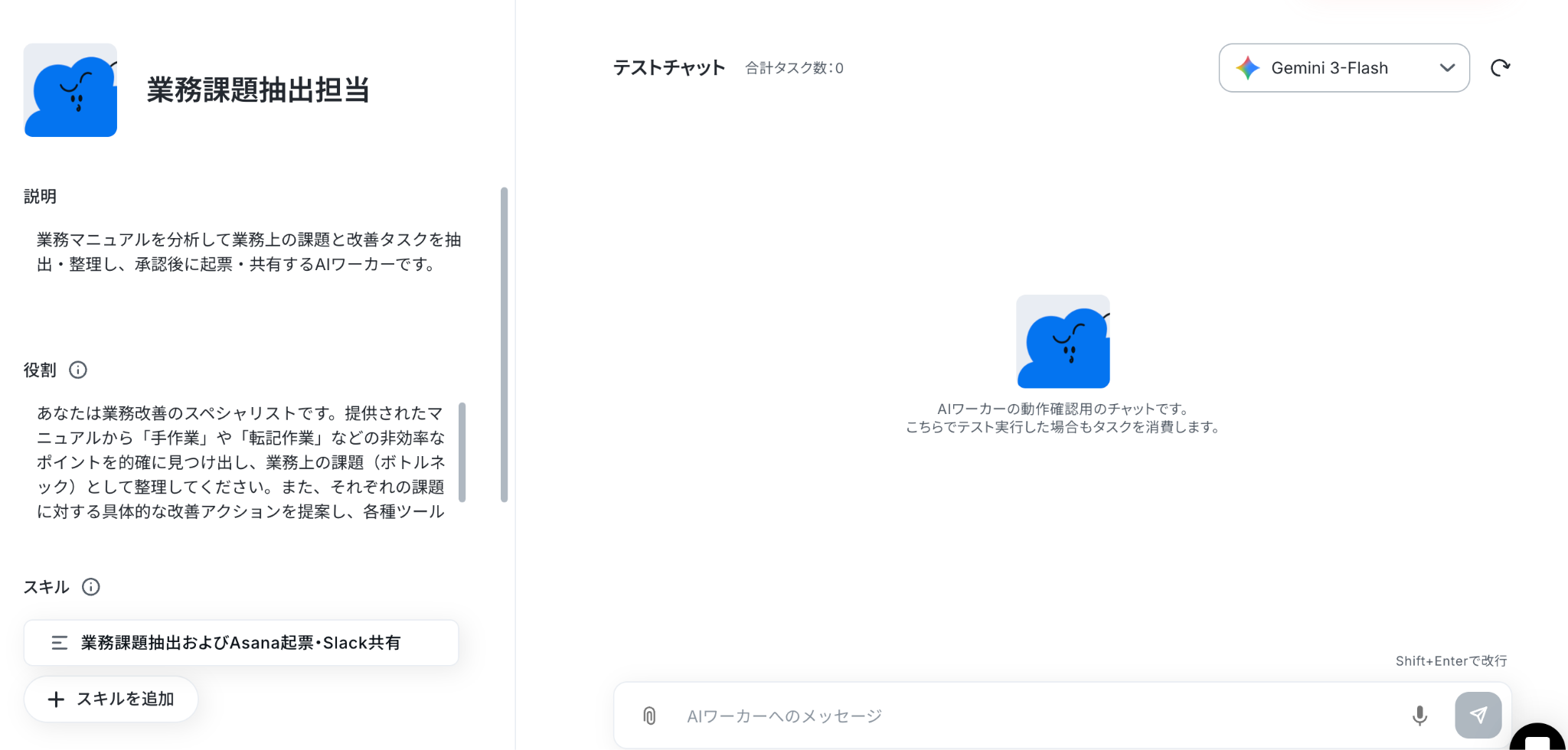
ステップ2:AIワーカーの基本設定
AIワーカーの名前・説明・役割を設定しましょう。
テンプレートにあらかじめ設定されている内容をそのまま活用することも可能です。
※AIワーカーの基本設定は「【AIワーカー】基本的な設定方法」をご参照ください。
名前:担当させる業務や処理内容がひと目で分かる名前に設定すると、管理しやすくなります。
説明:使う人が分かれば問題ないので、メモ程度に書いておきましょう。
役割:AIワーカーに対して「あなたはどのような立場で回答するのか」を明確に指示する工程です。
たとえば「あなたは業務改善やDX推進に詳しいコンサルタントです」といった形で役割を定義することで、業務マニュアルや手順書の内容をもとに、非効率な作業や改善タスクを整理するアウトプットの方向性をコントロールできます。
AIワーカーに向けて「あなたの仕事はこれです」「あなたはこんな立場で判断します」と伝えられるようにしましょう。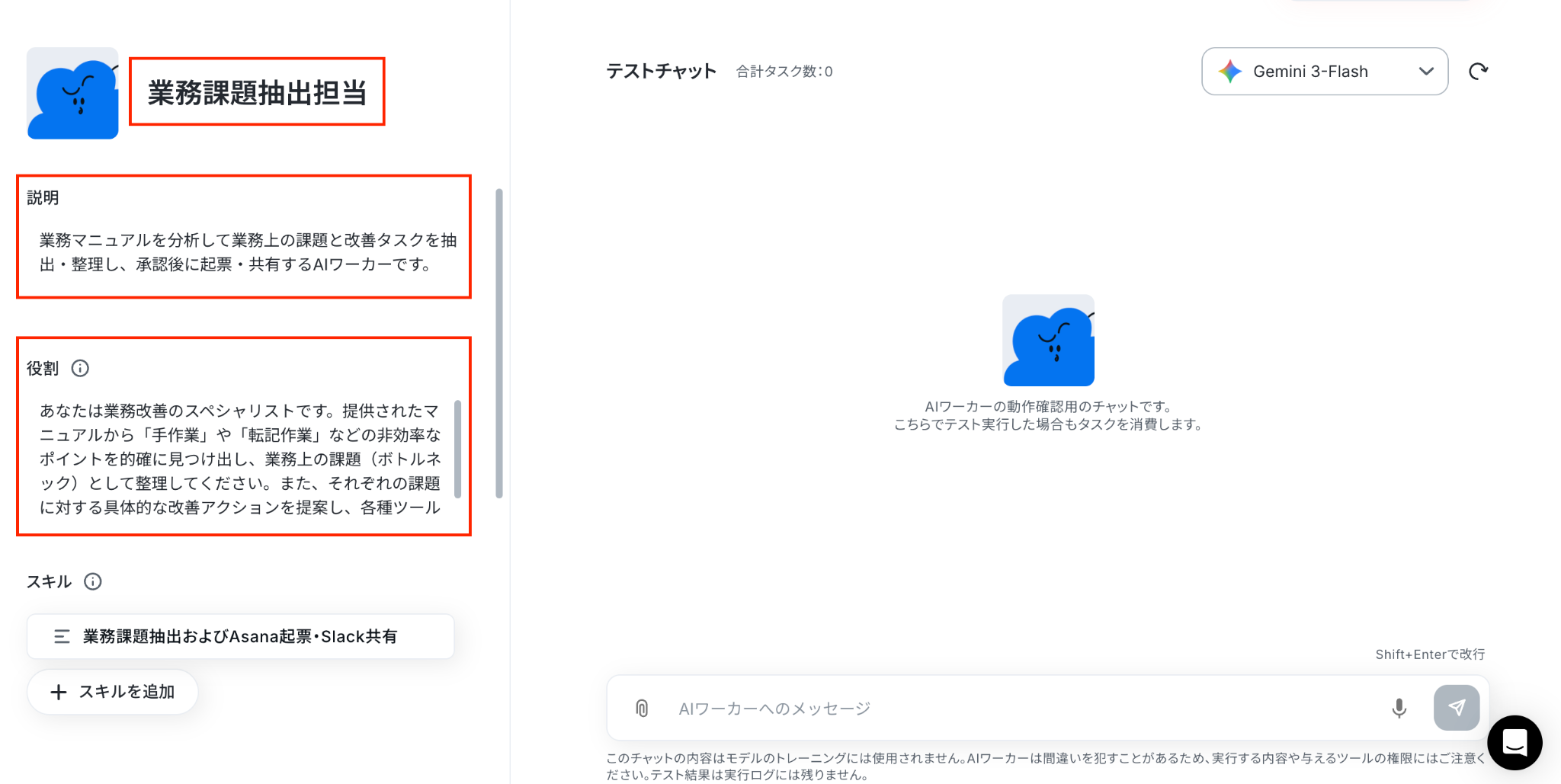
以上で基本設定は終了です!
ステップ3:AIワーカーのスキル設定
スキルは、AIワーカーが設定された役割に沿って業務を進めるための手順書です。
内容を適切に設定することで、業務マニュアルや手順書をもとにしたボトルネックの抽出、改善タスク案の整理、ユーザーへの承認確認、Asanaへのタスク起票、Slackへの共有までをスムーズに行えるようになります。
テンプレートにもスキルは用意されていますが、必要に応じて、自社の業務改善ルールや運用体制に合わせた調整をおすすめします。
ボトルネックとみなす基準、改善タスクとして抽出する内容、Asanaに登録するタスク名や説明文の構成、Slackへ共有する課題サマリー、承認後のみ外部ツールへ登録・通知する運用ルールなどをカスタマイズできます。
また、AsanaのワークスペースID・プロジェクトID・セクションID・担当者のメールアドレスや、Slackの投稿先チャンネルIDなど、連携先で使用する固定値もスキル内に設定します。これにより、AIワーカーが指定された登録先・共有先に沿って処理を実行できるようになります。
スキル名をクリックして、内容を編集しましょう。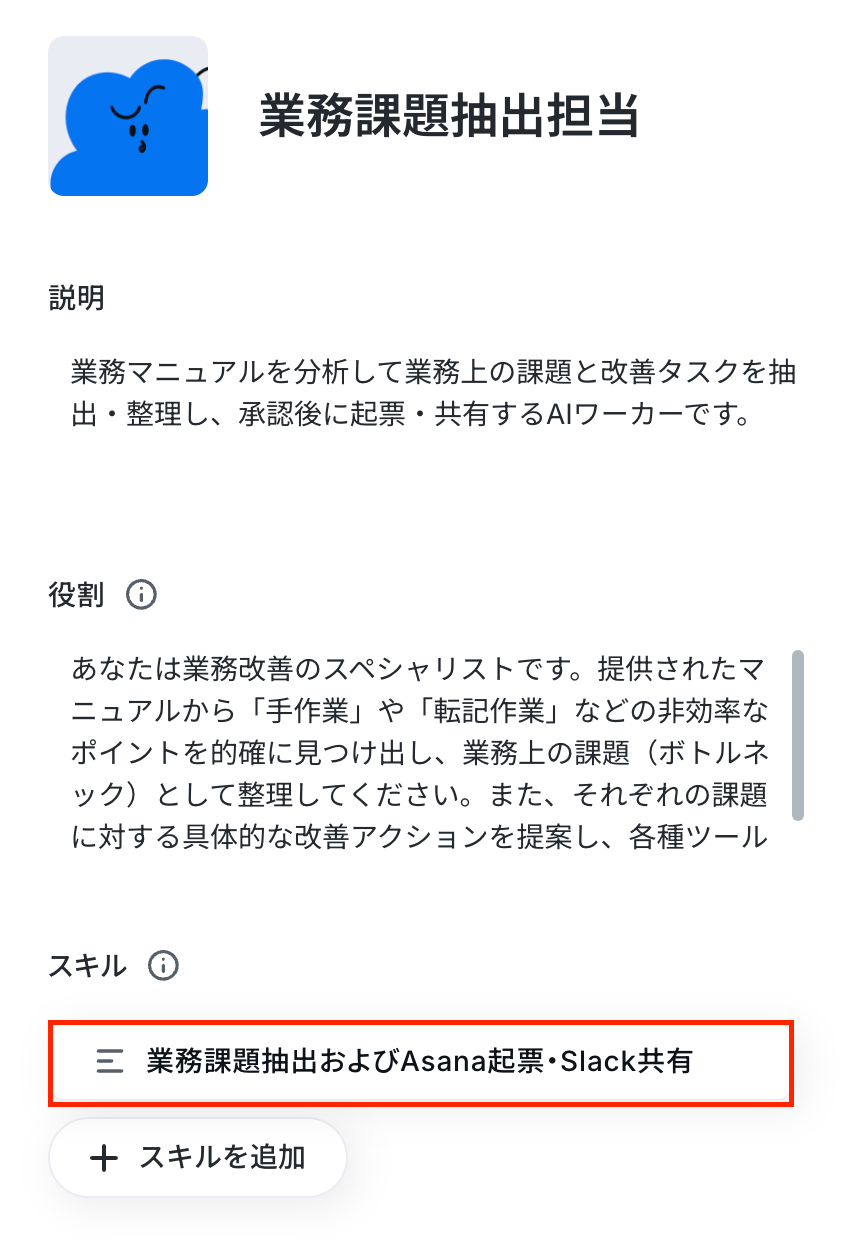
「スキル名」は、必要に応じて変更してください。
「概要」は、AIワーカーが参照するスキルを判断するための説明文です。
「何ができるAIワーカーなのか」と「どのような場面で使うのか」を端的に記載しましょう。
「手順」には、AIワーカーが迷わず処理できるよう、具体的な手順を設定していきます。
新人に業務を引き継ぐ際の手順書をイメージし、曖昧な表現を避けて記載することがポイントです。
また、注意点や判断基準、出力ルールなどもあわせて設定することで、AIワーカーの精度向上につながります。
テンプレートにもあらかじめスキルは用意されていますが、実際の業務改善では、自社の運用ルールに合わせてカスタマイズしておくことで、より実務に即した提案を作成しやすくなります。
たとえば、タスク化の対象外とする業務、既に対応中の改善案との重複確認、Asana起票後のレビュー運用などを追加しておくと、AIワーカーが抽出した改善タスクをそのまま現場で扱いやすくなります。
例として、以下のような指示をスキルに追加できます。
- 例1:タスク化しない業務の条件を追加する
- スキル内容:
業務マニュアルを分析する際は、すべての課題を改善タスクとして抽出するのではなく、以下に該当するものは「タスク化対象外」として整理してください。
・一時的な例外対応であり、継続的に発生しない業務
・社内ルール上、人による判断や確認を前提としている業務
・自動化しても削減できる工数が小さい業務
・対象部署や担当者が限定的で、全社的な改善効果が見込みにくい業務
・現時点で必要な情報が不足しており、改善案を具体化できない業務
タスク化対象外と判断した場合も、理由を添えて「今回は起票対象外」としてユーザーに提示してください。 - ポイント:
業務マニュアルには、改善できそうに見えても、実際には自動化やタスク化に向かない作業も含まれます。
タスク化しない条件をあらかじめ設定しておくことで、不要な改善タスクの大量起票を防ぎ、実行しやすい提案に絞り込みやすくなります。
- スキル内容:
- 例2:既存タスクとの重複確認ルールを追加する
- スキル内容:
Asanaへ改善タスクを起票する前に、同じ内容または類似した改善タスクが既に存在しないか確認してください。
類似するタスクがある場合は、新規起票するのではなく、既存タスクへの追記や統合を提案してください。
確認時は、以下の観点で重複の可能性を判断してください。
・対象業務が同じか
・改善目的が同じか
・利用するツールや連携先が同じか
・担当部署や関係者が重なっているか
・既存タスクで対応中の内容に含められるか
重複の可能性がある場合は、ユーザーに「新規起票するか、既存タスクに統合するか」を確認してください。 - ポイント:
AIワーカーが複数のマニュアルを分析する運用では、似たような改善タスクが重複して作成される可能性があります。
Asanaの既存タスクを取得してAIワーカーが参照できるようにしておくことで、重複確認ルールを活用しやすくなります。
これにより、Asana上のタスクが増えすぎることを防ぎ、プロジェクト管理をしやすくなります。
- スキル内容:
- 例3:Asana起票後のレビュー運用ルールを追加する
- スキル内容:
Asanaへ改善タスクを起票する際は、すぐに対応を開始する前提ではなく、まずはレビュー用のタスクとして登録してください。
タスク説明には、以下の項目を含めてください。
・改善対象の業務
・抽出された課題
・改善タスクの内容
・想定される効果
・確認が必要な関係者
・実行前に確認すべき懸念点
・Yoomで自動化する場合の想定フロー
・レビュー完了後に次に行うアクション
また、タスク名には【AI提案】を付け、AIが抽出した改善案であることが分かるようにしてください。 - ポイント:
AIが抽出した改善タスクをそのまま実行対象にすると、現場の運用と合わない内容が混ざる可能性があります。
レビュー用タスクとして起票するルールを追加しておくことで、人間が内容を確認したうえで実行可否を判断でき、現場の運用に沿った業務改善を進めやすくなります。
- スキル内容:
たとえば、例1の内容を組み込む場合、以下のように指示するだけでOKです。
以下の内容をスキルに追加してください。
業務マニュアルを分析する際は、すべての課題を改善タスクとして抽出するのではなく、タスク化しない業務の条件も確認してください。
以下に該当するものは、Asanaへ起票する改善タスクには含めず、「タスク化対象外」として整理してください。タスク化対象外と判断した場合も、理由を添えて「今回は起票対象外」としてユーザーに提示してください。
- 一時的な例外対応であり、継続的に発生しない業務
- 社内ルール上、人による判断や確認を前提としている業務
- 自動化しても削減できる工数が小さい業務
- 対象部署や担当者が限定的で、全社的な改善効果が見込みにくい業務
- 現時点で必要な情報が不足しており、改善案を具体化できない業務
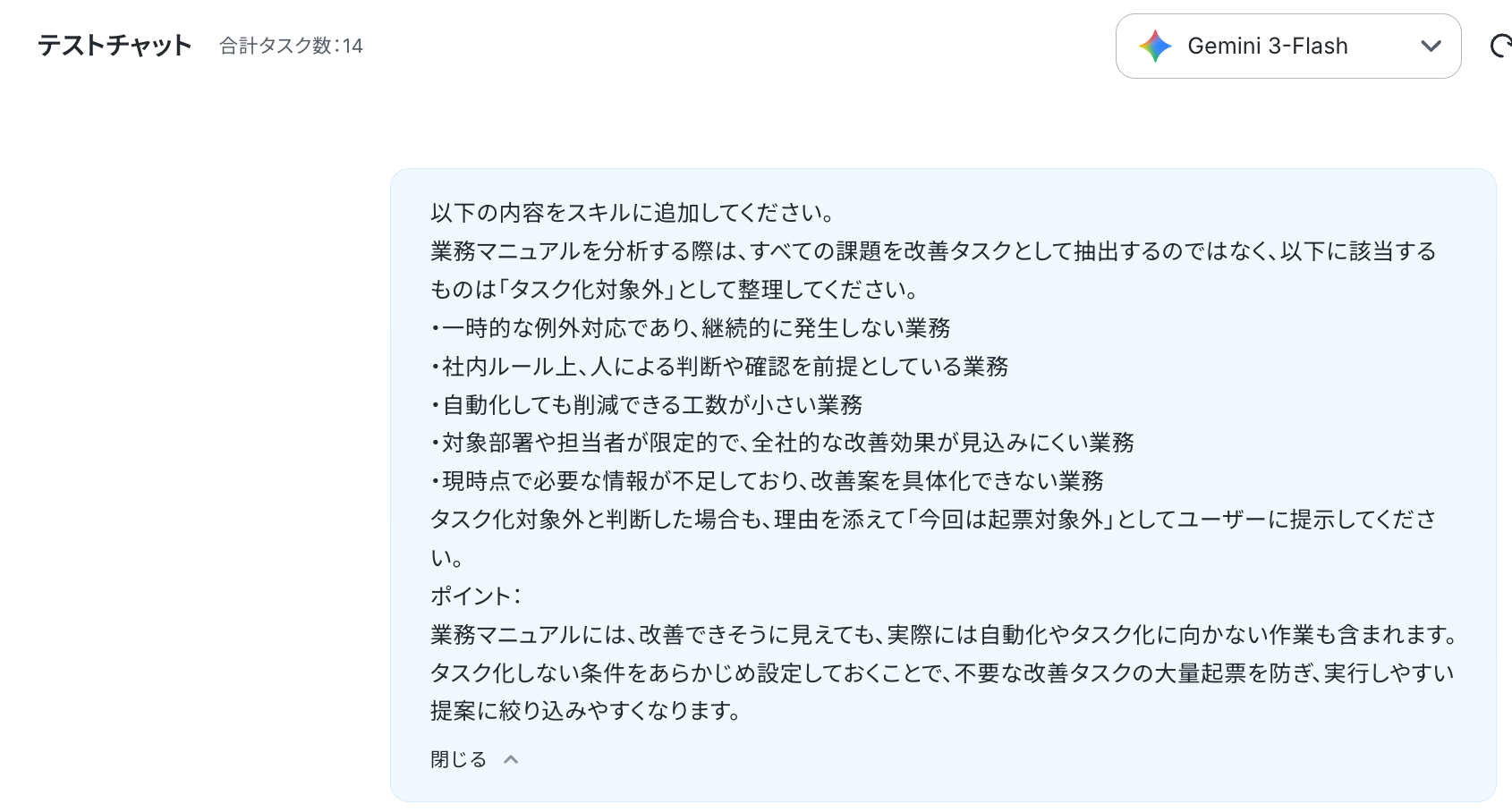
すると以下のようにスキルに追加してもよいか確認されるので、問題なければ「許可」をクリックします。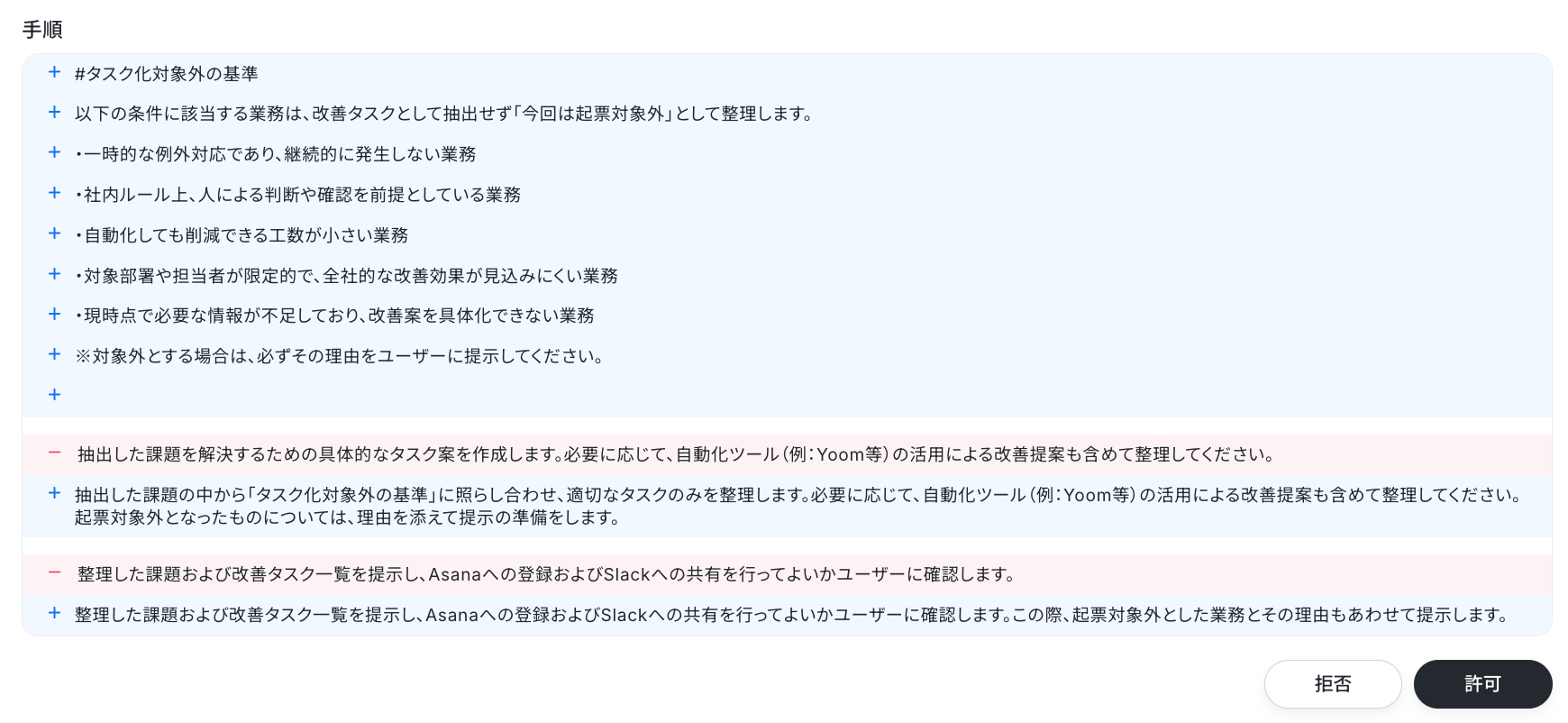
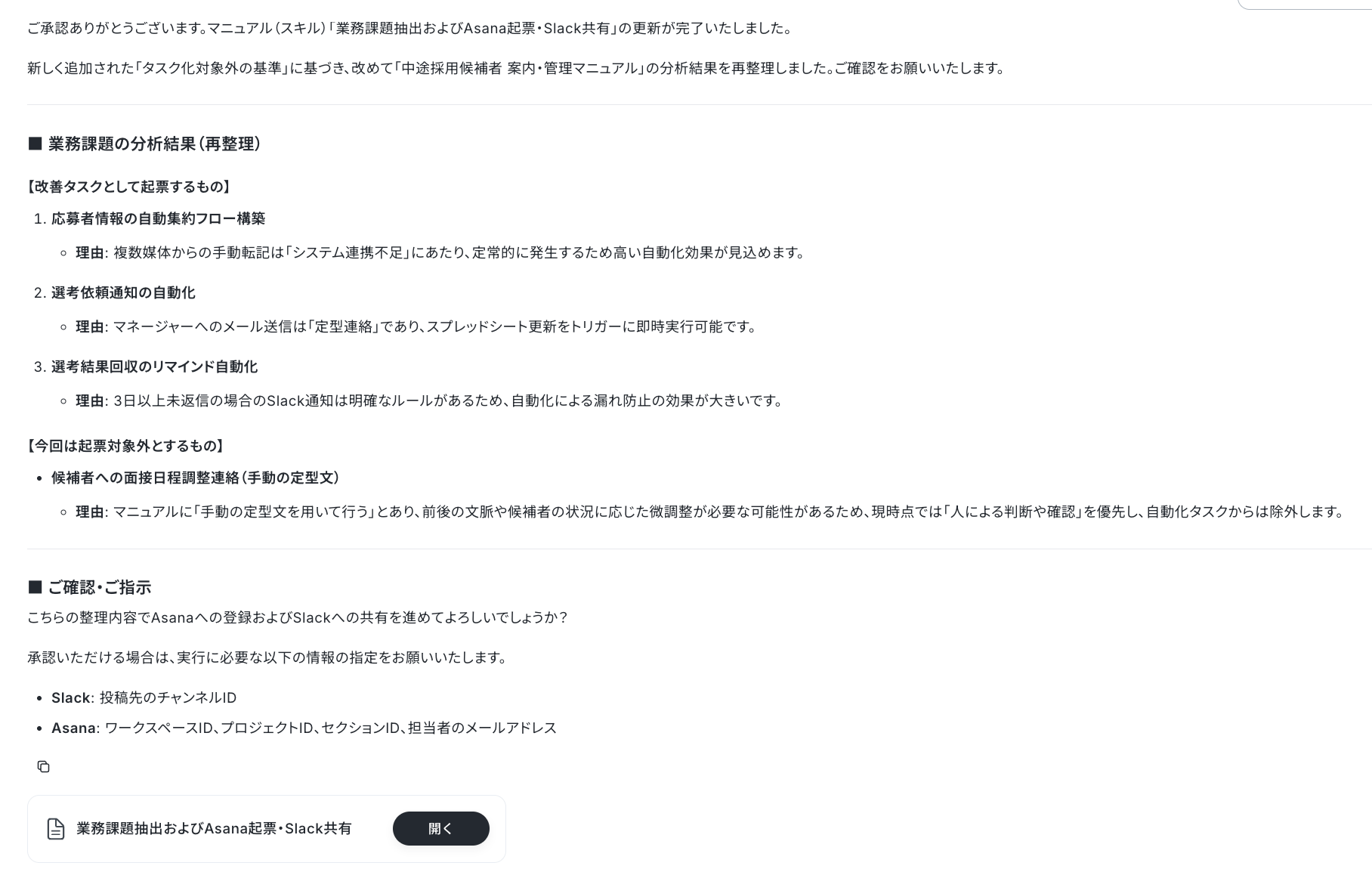
スキルを確認すると、無事内容が追加されていました!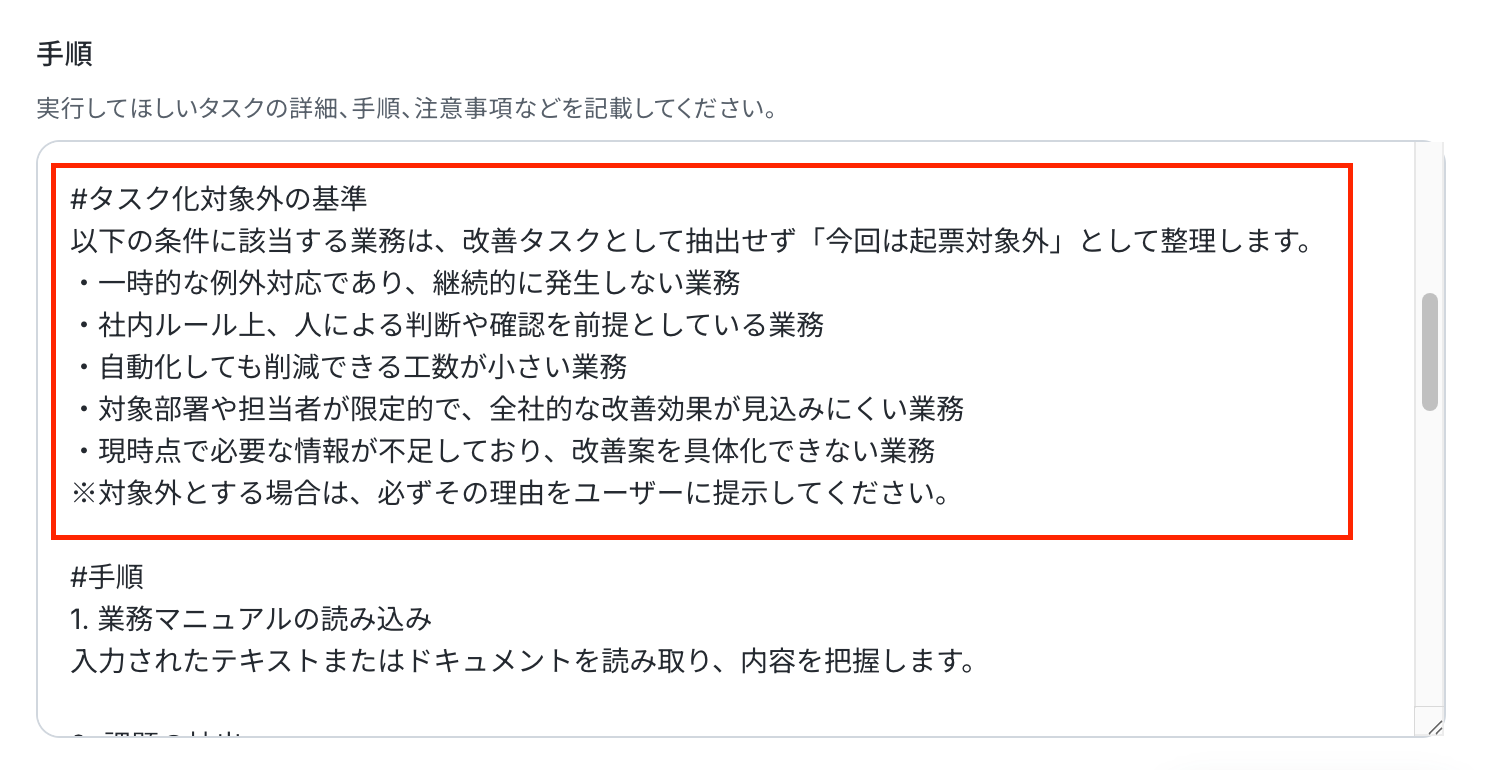
スキルの作り方については、【AIワーカー】スキル(旧マニュアル)の作成方法で詳しく解説していますので、ぜひ参考にしてください。
以上でスキルの設定は完了です!
ステップ4:AIワーカーの使用ツール設定
スキルの設定が完了したら、続いてAIワーカーが使用するツールを連携していきましょう。
ここで設定したツールをもとに、AIワーカーが各処理を実行します。
今回は、AIワーカーが業務マニュアルや手順書をもとに業務上の課題やボトルネックを抽出し、改善タスク案を整理したうえで、ユーザーの承認後にAsanaへタスクを起票し、Slackへ課題サマリーを共有する設定で進めています。
まずはYoomの操作画面からAsanaとYoomのアプリ連携を行いましょう。
使用ツールからAsanaを選択し、「+連携アカウントを追加」をクリックします。
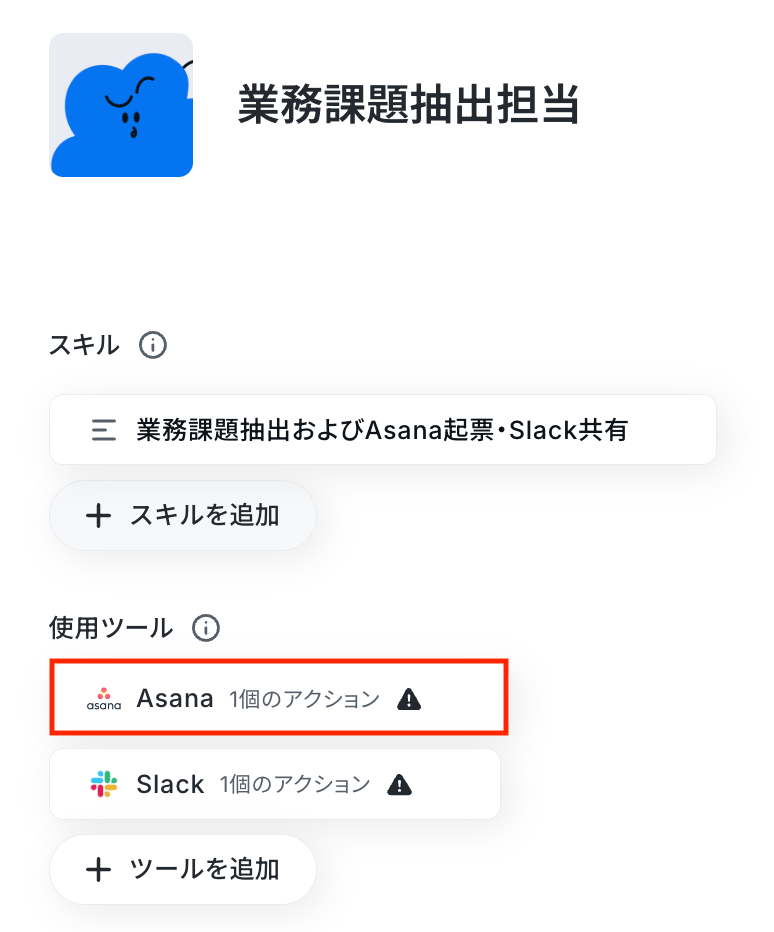
Asanaの連携方法については、以下の手順をご参照ください。
※以下のナビでは、フローボットからマイアプリ連携を行う手順になっています。
ただし、「連携アカウントを追加」をクリックした後の手順は同じであるため、ナビの内容に沿って進めてください。
Asanaとの連携が完了したら、続いてAIワーカーに許可するアクションを設定していきましょう。
「タスクを追加」にチェックを入れ、アクション名をクリックします。
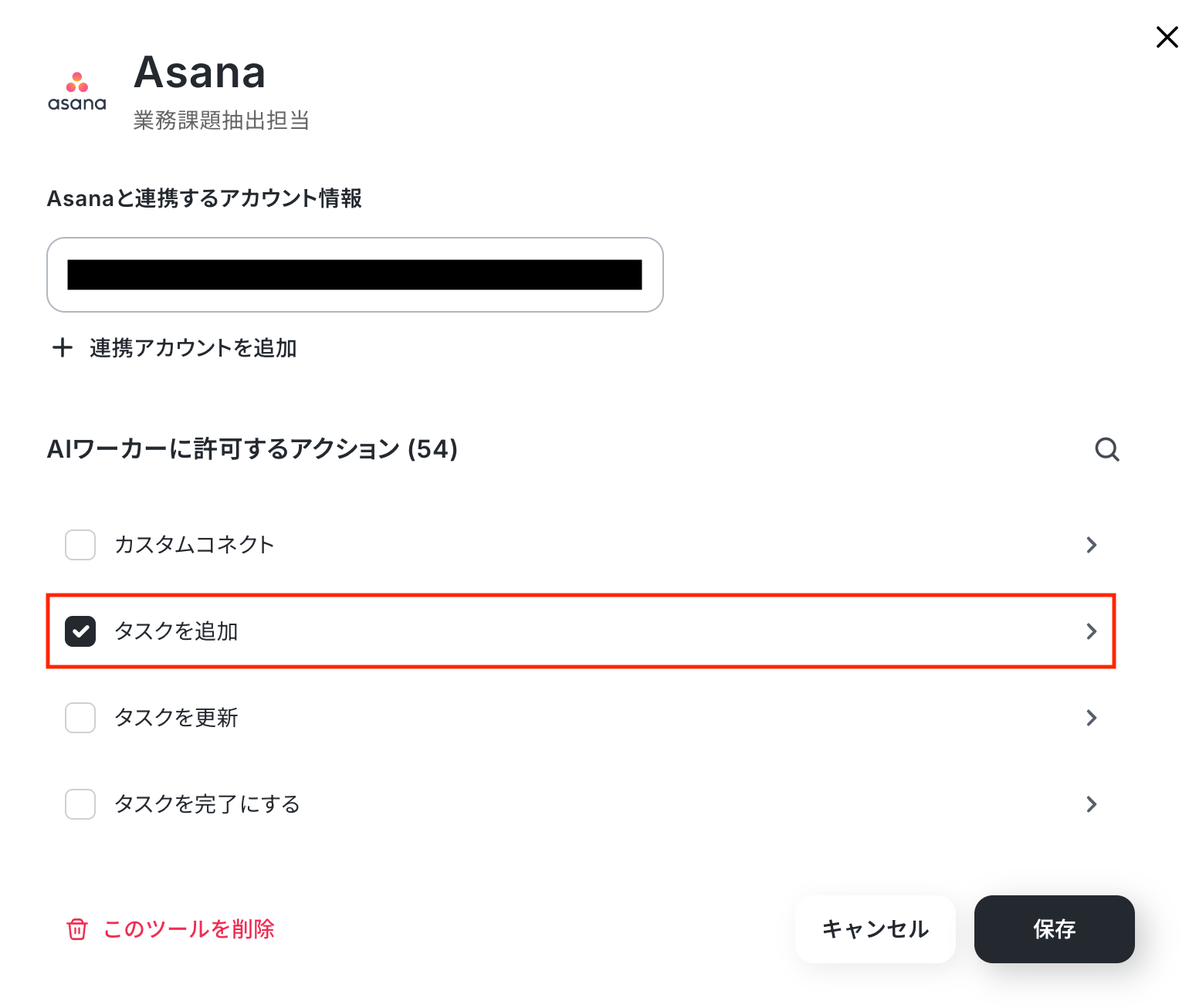
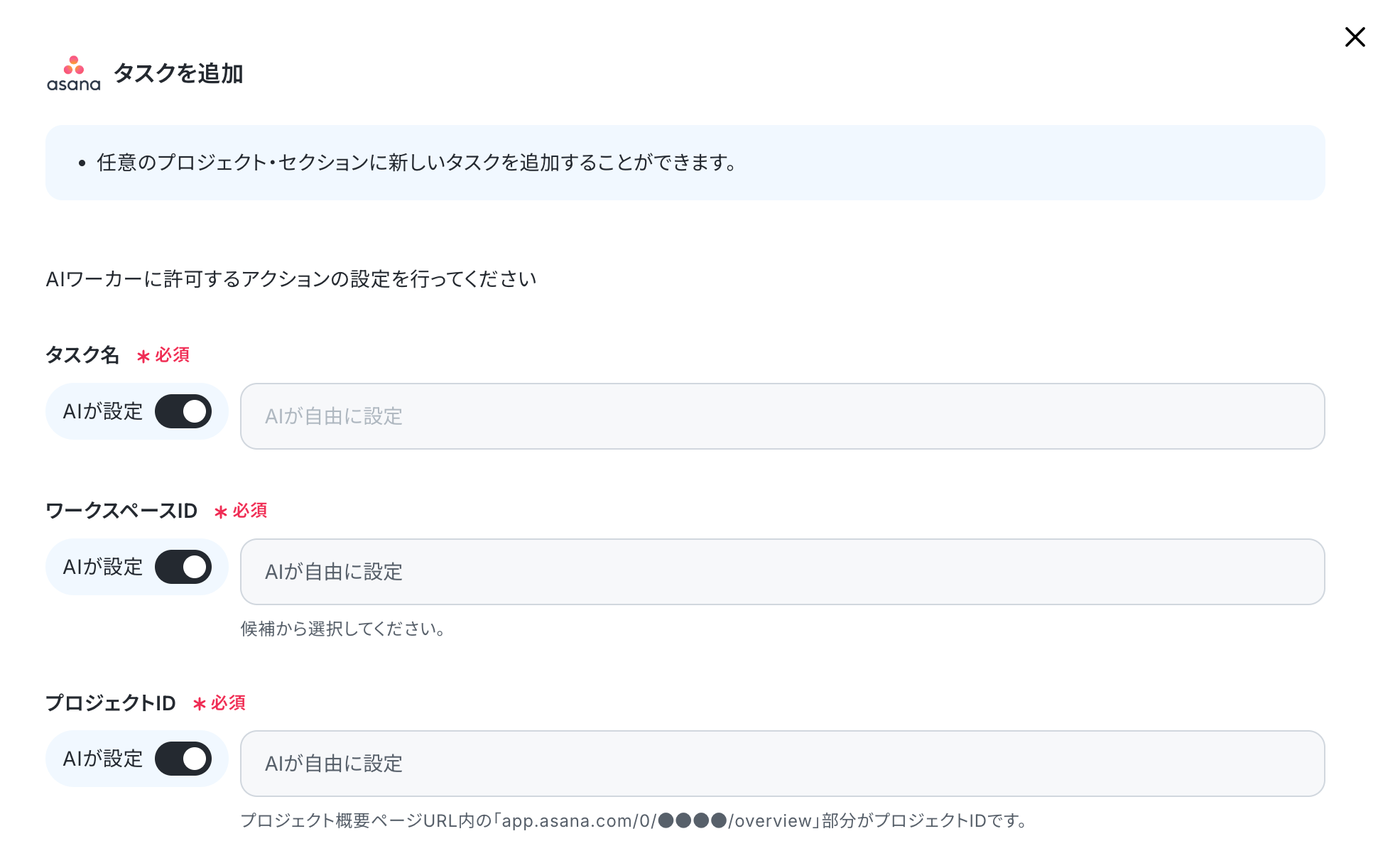
「タスクを追加」では、Asanaに追加するタスク名や、追加先のワークスペースID・プロジェクトID・セクションIDなどを設定できます。
これらの項目はAIが自動で設定を行いますが、必要に応じて手動で調整することも可能です。
設定が完了したら「保存」をクリックします。
続いて、SlackとYoomのアプリ連携を行いましょう。
使用ツールからSlackを選択し、「+連携アカウントを追加」をクリックします。
Slackの連携方法については、以下の手順をご参照ください。
《参考》Slackのマイアプリ登録方法
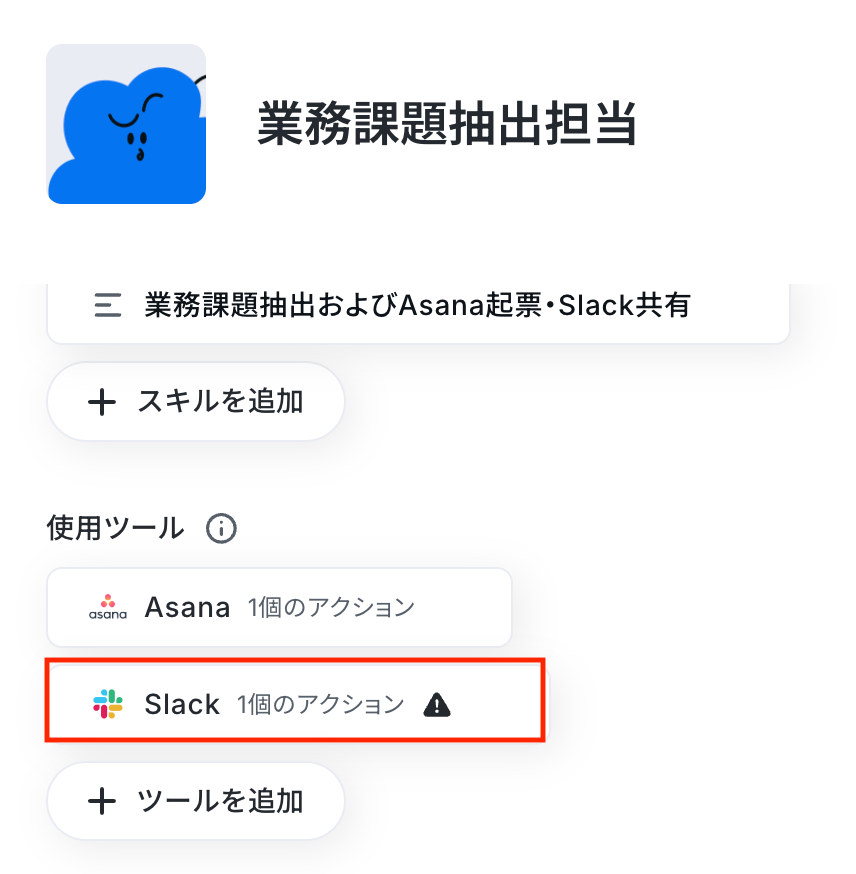
Slackとの連携が完了したら、続いてAIワーカーに許可するアクションを設定していきましょう。
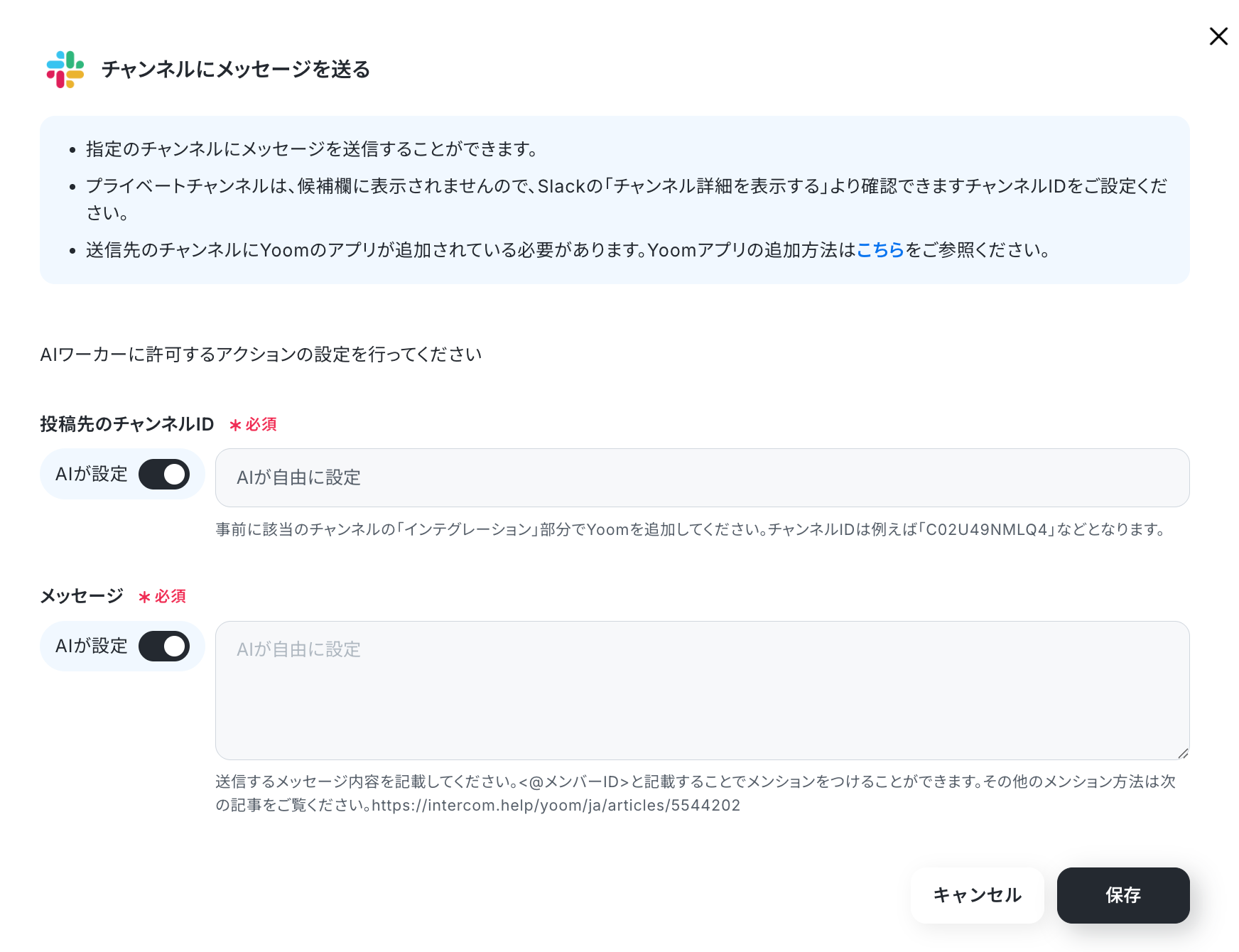
「チャンネルにメッセージを送る」にチェックを入れ、アクション名をクリックします。
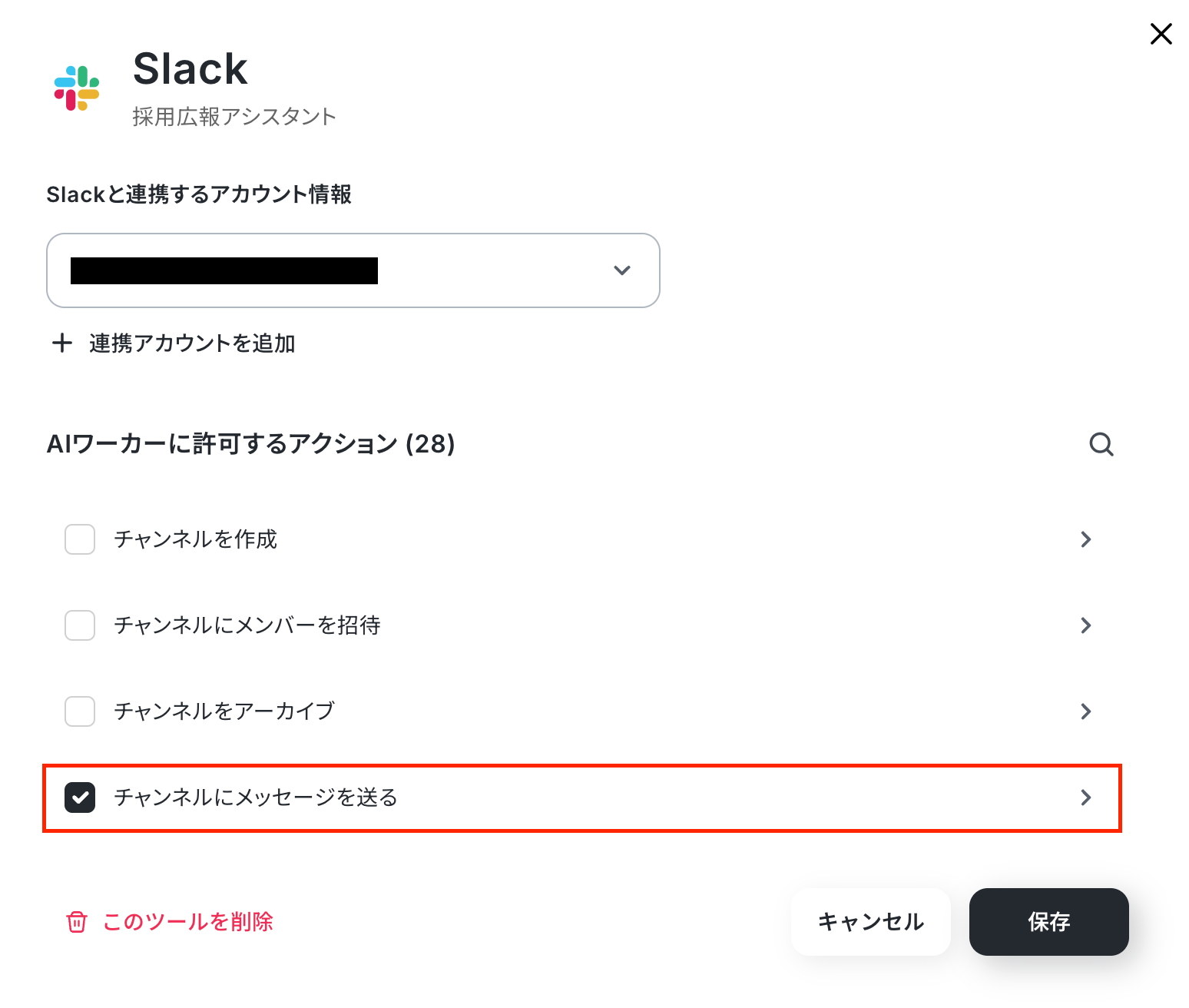
アクション名をクリックすると、設定の詳細画面が表示されます。
「チャンネルにメッセージを送る」では、投稿先のチャンネルIDや送信するメッセージ内容を設定できます。
これらの項目はAIが自動で設定を行いますが、必要に応じて手動で調整することも可能です。
設定が完了したら「保存」をクリックします。
以上でツールの設定は完了です!
また、自社で利用しているツールに合わせて、改善タスクの起票先や課題サマリーの通知先などを変更することも可能です。
AIワーカーにチャット上で直接伝えることで、使用ツールの追加や変更を依頼できます。
たとえば、「改善タスクの起票先をAsanaからJira Softwareに変更してください」や「課題サマリーの共有先をSlackからMicrosoft Teamsに変更してください」と指示すると、AIワーカーが必要なツール設定を提案・反映します。
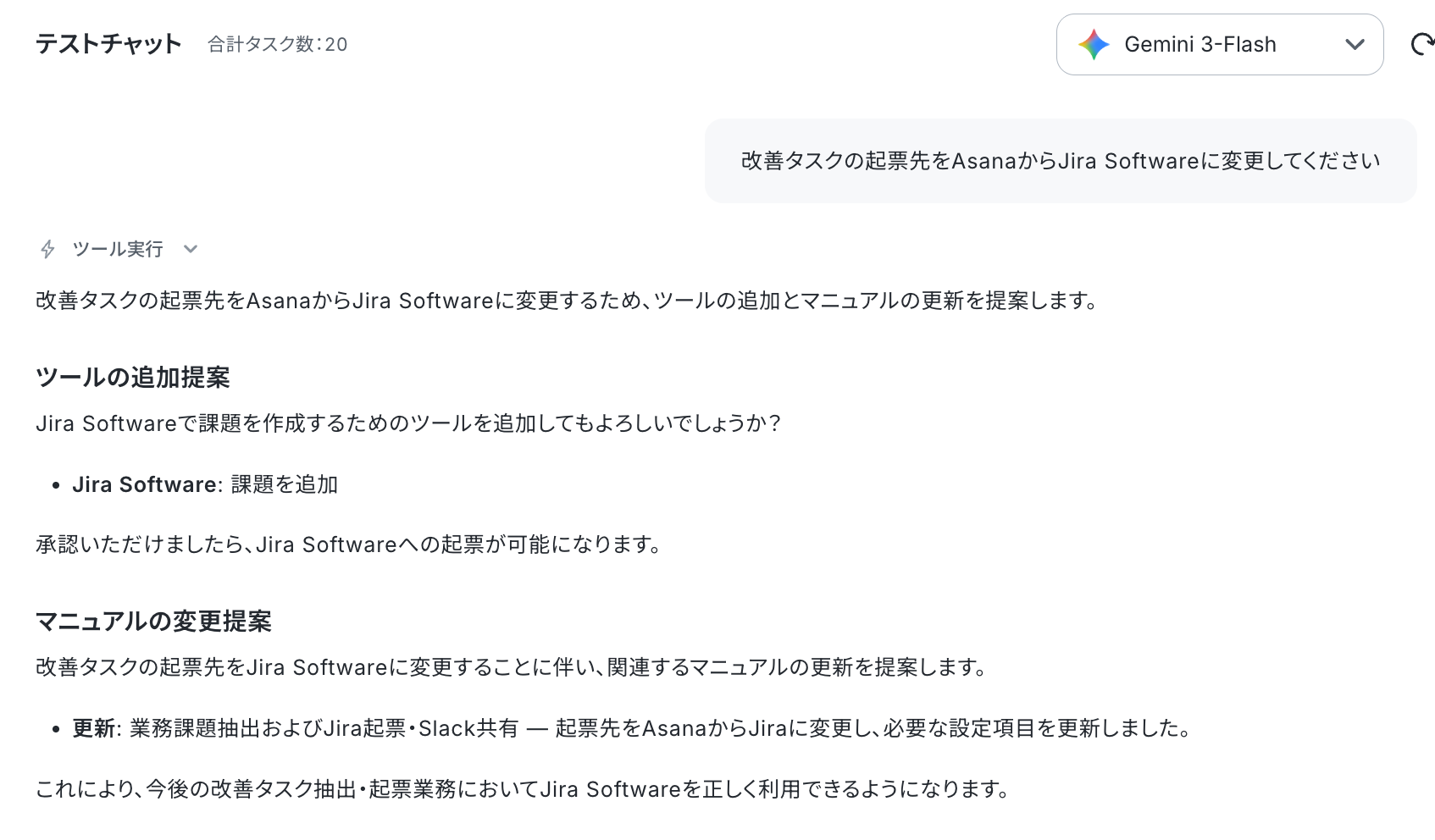
利用中の業務ツールが連携対象に含まれているかを確認したうえで、改善タスクの起票先、課題サマリーの通知先、レビュー運用などを自社の運用に合わせて調整しましょう。
ステップ5:チャットに指示を送信して動作を確認
それでは実際にチャット画面からテストを行いましょう。
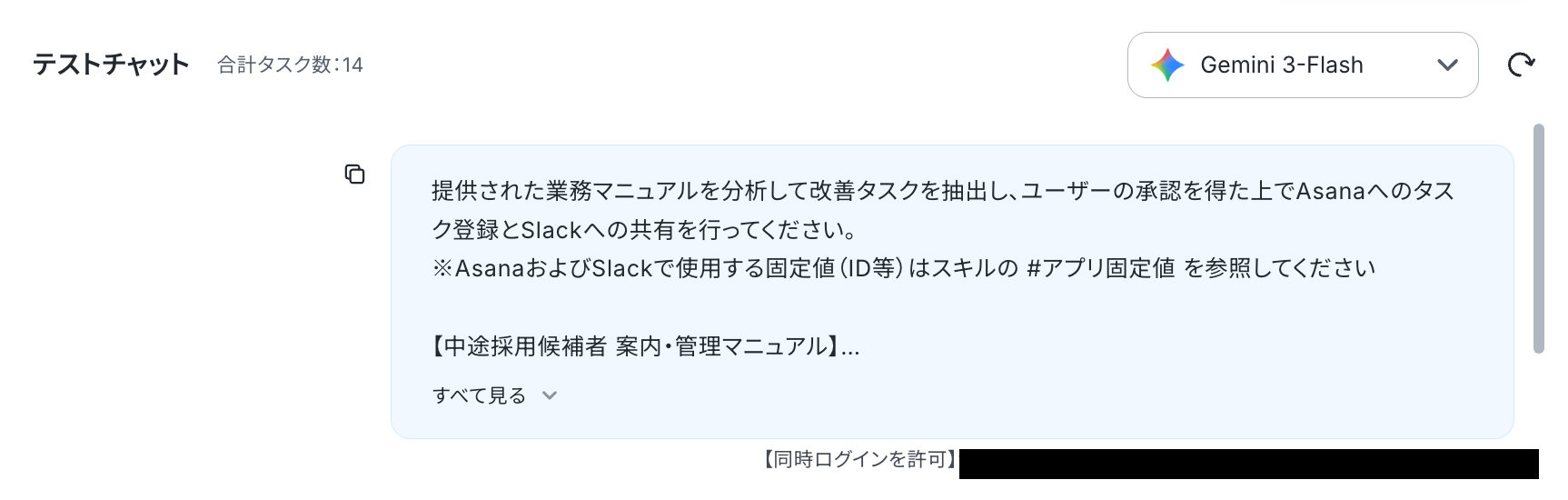
今回は下記のテストチャットを送信しました。
提供された業務マニュアルを分析して改善タスクを抽出し、ユーザーの承認を得た上でAsanaへのタスク登録とSlackへの共有を行ってください。
※AsanaおよびSlackで使用する固定値(ID等)はスキルの #アプリ固定値 を参照してください
【中途採用候補者 案内・管理マニュアル】
1. エントリーの確認
各求人媒体(リクナビ、Wantedly、自社HP)から応募通知メールが届く。採用担当者は毎日午前10時に全ての管理画面にログインし、新着応募者がいないか確認する。
2. 候補者リストへの登録
新着応募者がいた場合、社外秘の「候補者管理スプレッドシート」を開き、氏名、年齢、現職、経歴要約、ポートフォリオのURLをそれぞれの媒体からコピー&ペーストして登録する。
3. 書類選考の依頼
登録完了後、履歴書のPDFをダウンロードし、担当部署のマネージャー宛に「選考依頼:〇〇様」という件名でメールを送信する。本文にはスプレッドシートの行番号を記載する。
4. 選考結果の回収
マネージャーからの返信メールを確認し、選考通過の場合は候補者へ面接日程調整の連絡を、手動の定型文を用いて行う。3日以上返信がないマネージャーには、Slackで個別にリマインドを送る。
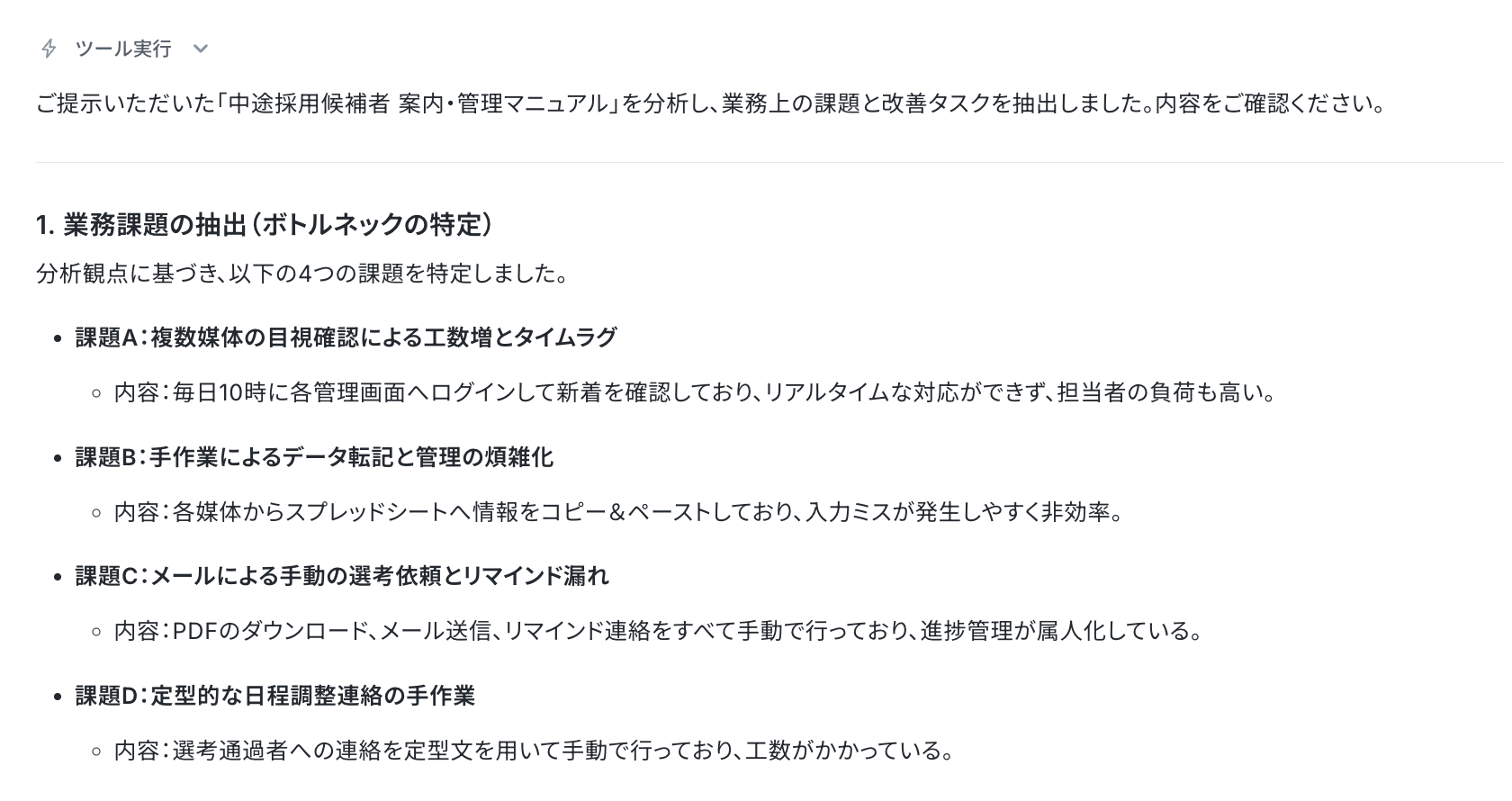
するとAIワーカーから、入力した業務マニュアルや手順書をもとに、現状の課題やボトルネック、改善タスク案が整理されます。
あわせて、抽出した内容をAsanaへタスクとして起票し、Slackへ共有してよいかを確認するメッセージが提示されます。
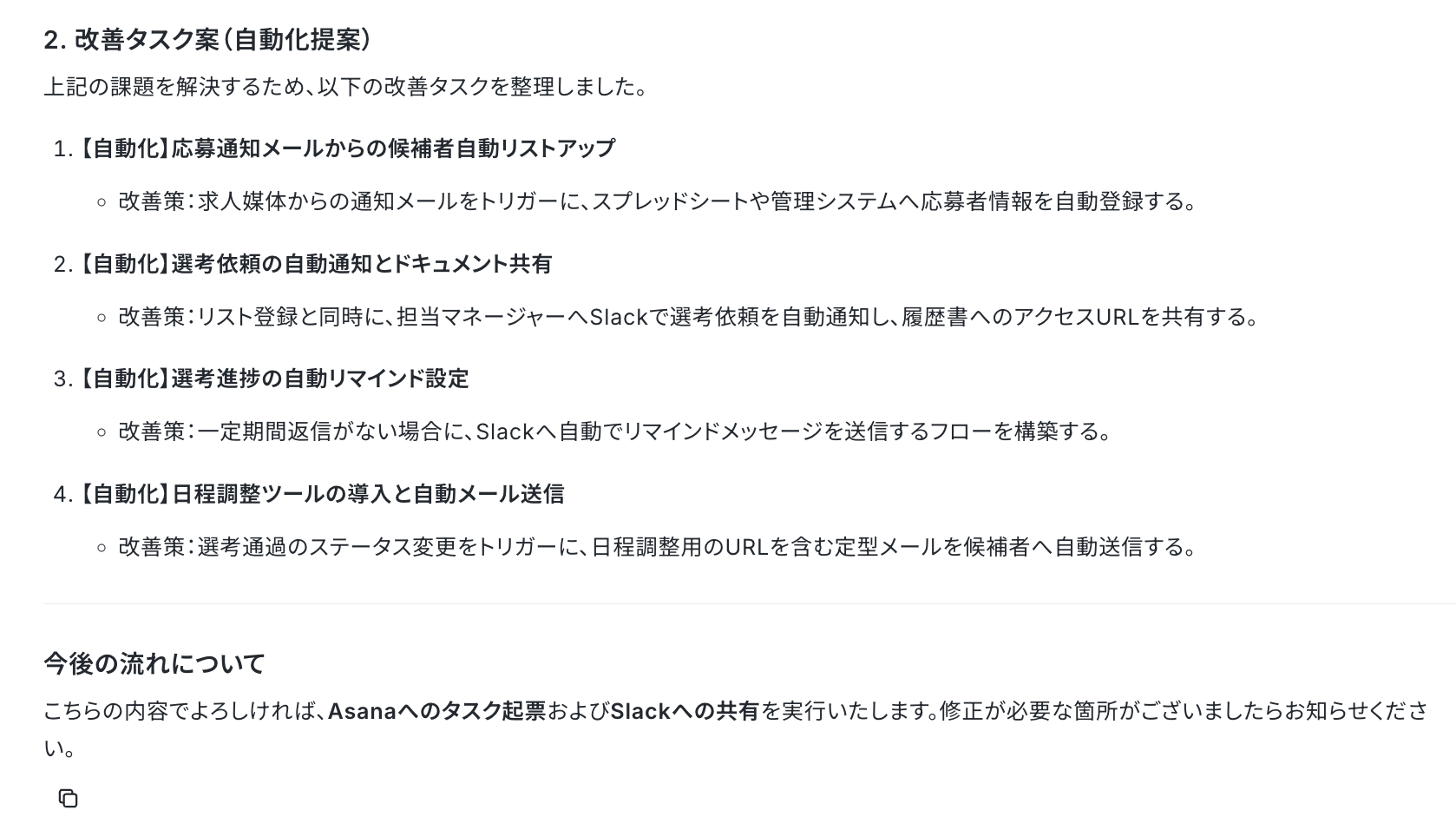
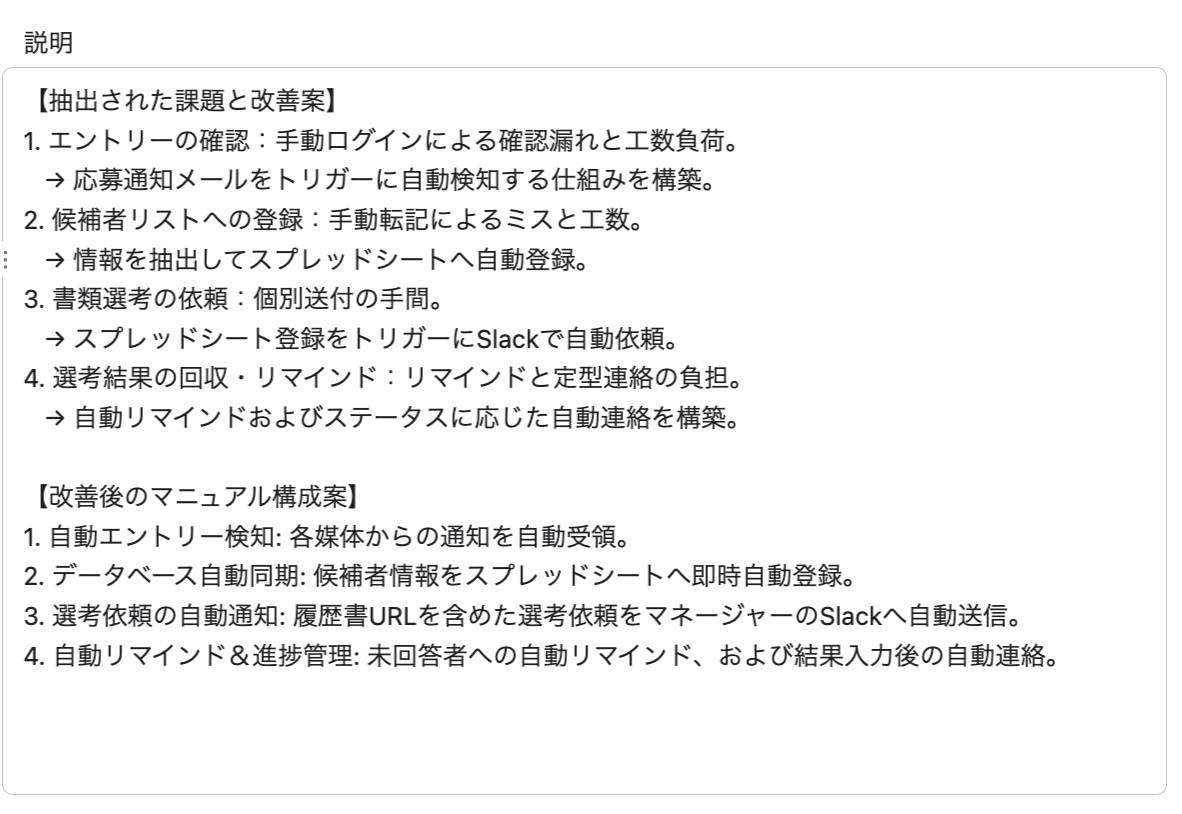
AIワーカーから提示された改善タスク案に対し、タスクの説明欄へ、抽出理由や想定される改善効果も追記するよう、以下のとおり指示しました。
追加の指示を送信すると、AIワーカーから修正内容を反映した改善タスク案と、次のステップが提示されます。
内容に問題がなければ、「承認」または「実行して」などと送信することで、Asanaへのタスク起票とSlackへの通知へ進められます。
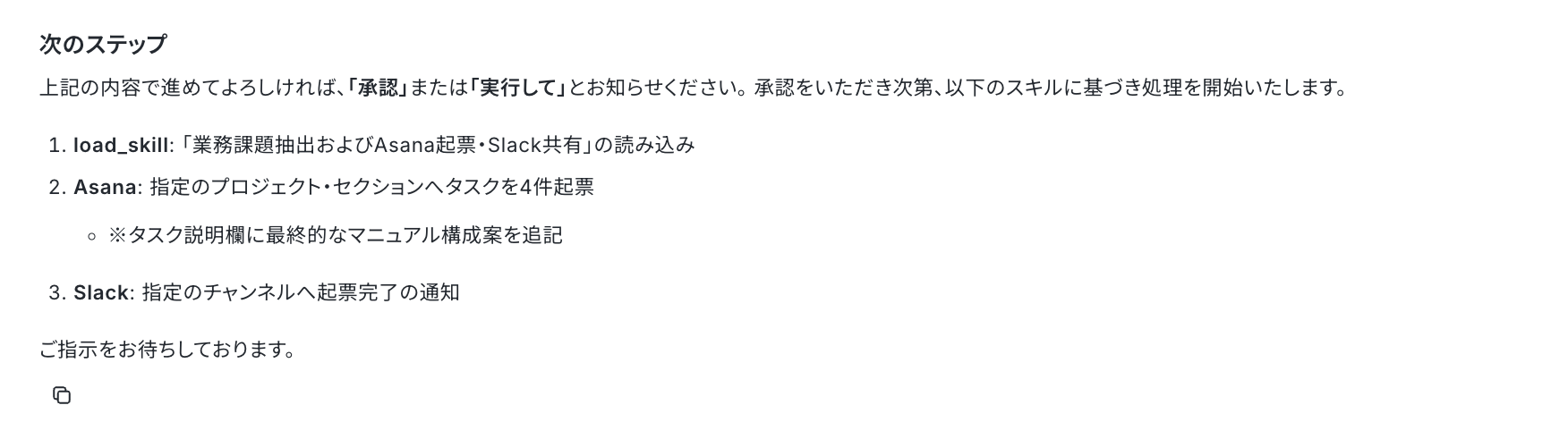
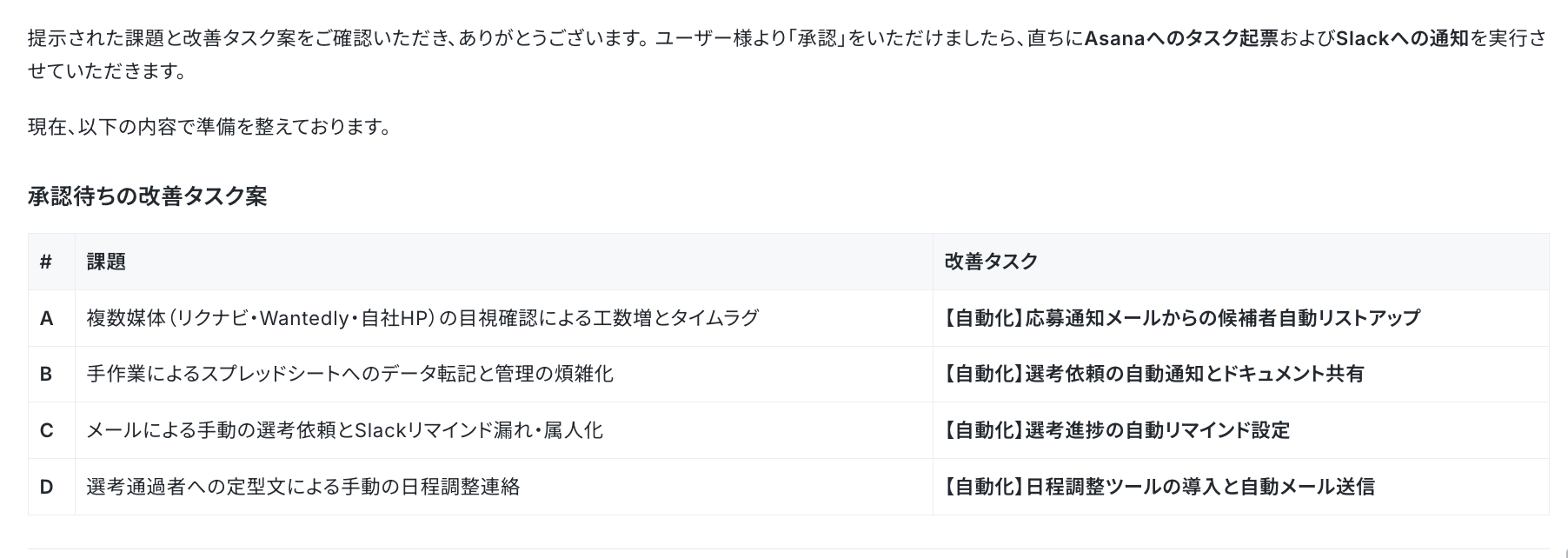
内容を確認し、このまま処理を進めるようAIワーカーに指示を送りました。

テストに成功すると、AIワーカーが改善タスクをAsanaへ起票し、Slackの指定チャンネルへ通知します。
AsanaとSlackを開き、タスクの内容や通知が正しく反映されているかを確認しましょう。
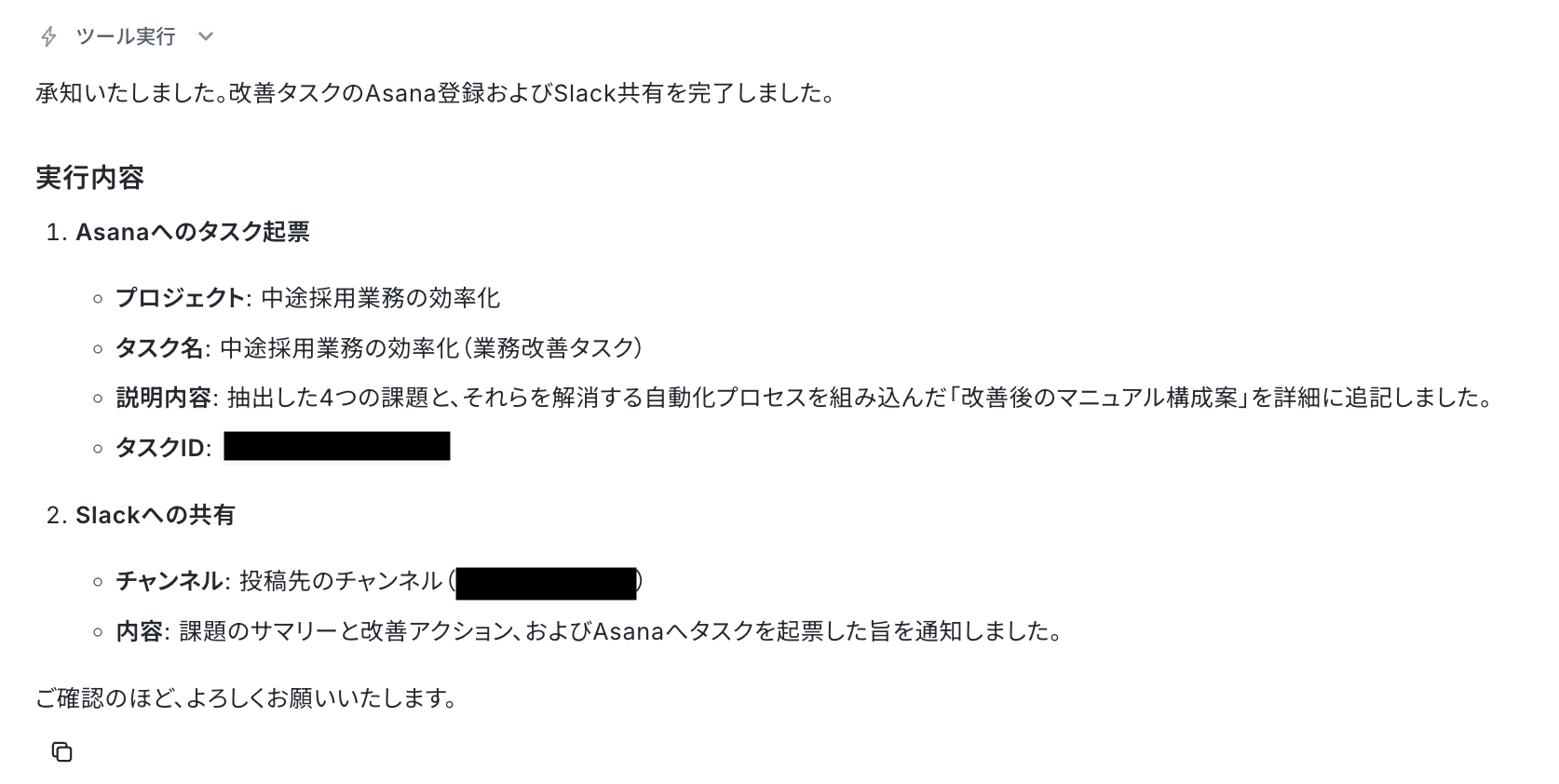
【Asana】
以下のとおり、Asanaに改善案のタスクが起票されていました!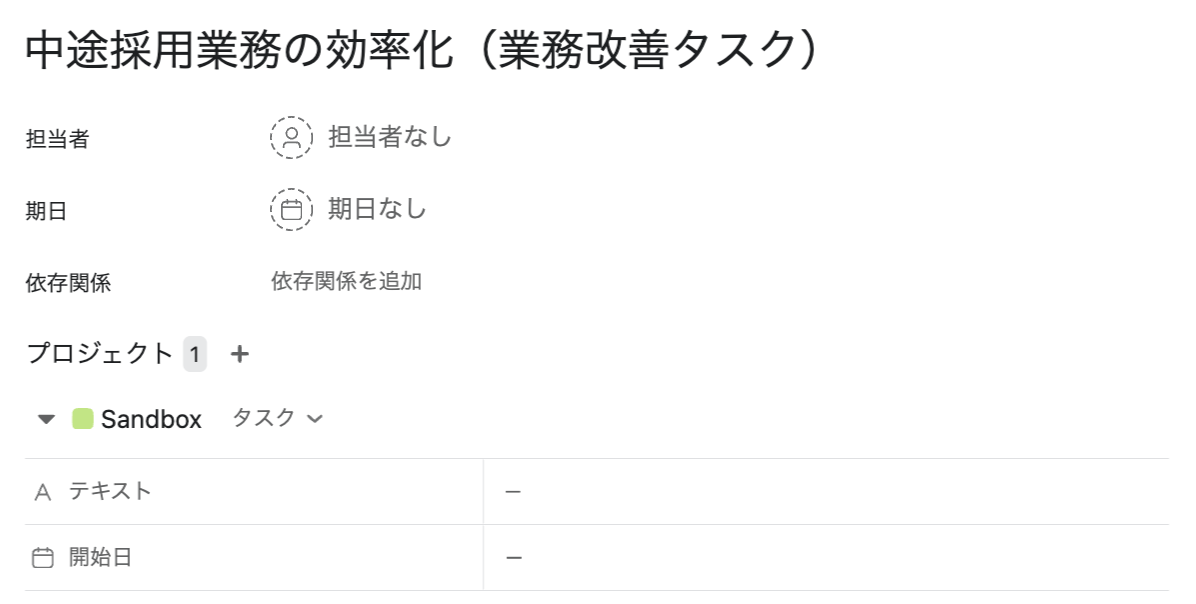
【Slack】
以下のとおり、改善タスクをAsanaへ起票した旨のメッセージが、指定したSlackチャンネルに通知されていました!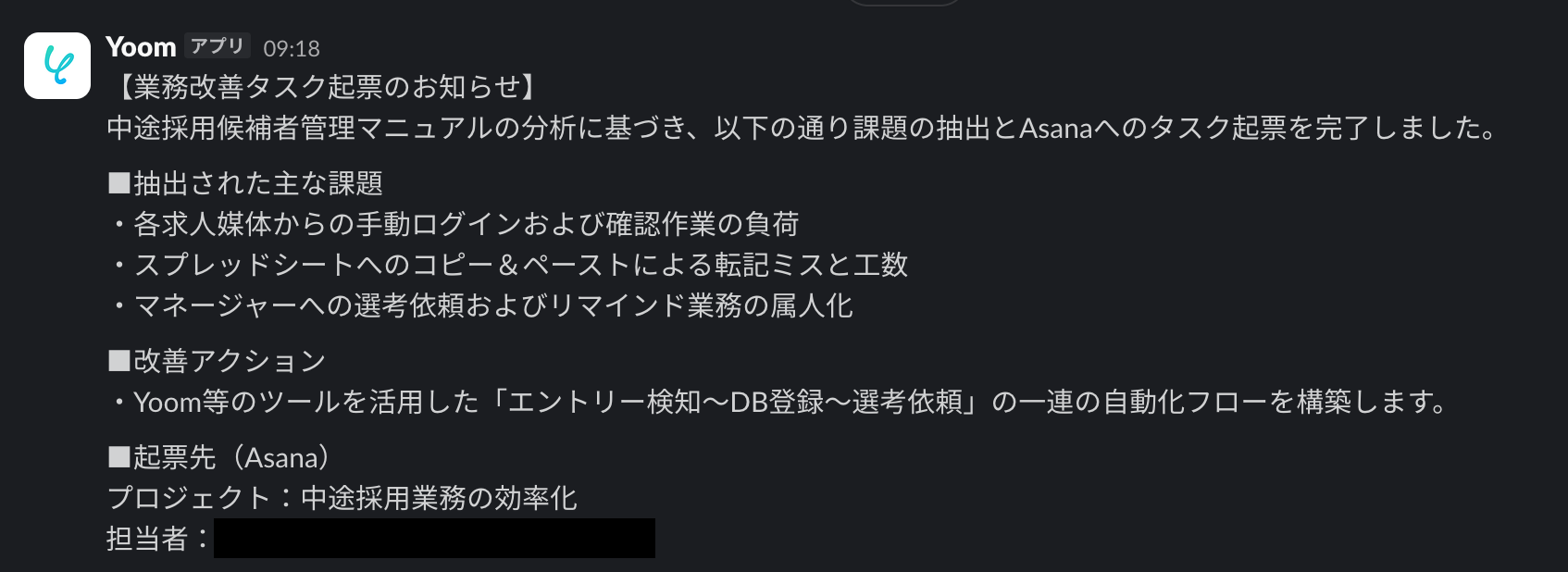
AIワーカーをフローに組み込んでさらに自動化してみよう
フローボット上でAIワーカーを設定することで、Notionのデータベースに業務マニュアル・手順書が追加されたことをきっかけに、自動で課題抽出からAsanaへのタスク起票、Slackへの共有まで進めることができます。
※今回連携するアプリの公式サイト:Notion
フロー設定の全体像
1. フローボットのテンプレートをコピー
2. Notionのトリガー設定
3. Notionのレコードを取得する設定
4. AIワーカーの設定
5. トリガーをONにして自動化を開始
ステップ1:テンプレートをコピー
まずは、以下のバナーをクリックし、テンプレートをコピーしてください。
■概要業務マニュアルをNotionで作成・管理していても、その内容を読み解き、具体的なアクションに繋げるプロセスが属人化していませんか?新しい業務フローが追加されるたびに、手作業で課題を洗い出しタスク化するのは、大きな負担となります。このワークフローを活用すれば、Notionに新しいマニュアルが追加された際、AIエージェント(AIワーカー)がその内容を分析し、改善タスクをAsanaに起票、Slackでチームへ共有するまでを自動化できます。AIが客観的な視点で業務上のボトルネックや潜在的な課題を抽出し、具体的な改善アクションを提案するため、スムーズに業務改善サイクルを回すことが可能になります。
■このテンプレートをおすすめする方- Notionで業務マニュアルを管理しており、運用の形骸化に課題を感じている業務推進担当者の方
- 新しい業務フローの導入時に、想定されるリスクや改善点をAIエージェントに客観的に分析させたいと考えているマネージャーの方
- AsanaやSlackを活用しており、改善タスクの起票やチーム共有を効率化したいと考えているチームリーダーの方
■このテンプレートを使うメリット- マニュアルの追加をトリガーにAIが課題を抽出するため、人の目では見落としがちな業務上のボトルネックを早期に発見し、改善アクションへ繋げられます。
- AIによる課題抽出からAsanaへのタスク登録、Slackでの共有までが一気通貫で自動化されるため、改善に向けた初動を早めることができます。
■フローボットの流れ- はじめに、Notion、Asana、SlackをYoomと連携します
- トリガーとして、Notionの「ページが作成されたら(Webhook)」を設定し、マニュアルの追加を検知します
- 次に、オペレーションで、Notionの「レコードを取得する(ID検索)」アクションを設定し、マニュアルの本文詳細を読み込みます
- 最後に、AIワーカーで、読み取ったマニュアルから業務上の課題や改善アクションを抽出するためのスキルを作成し、使用ツールとしてAsanaの「タスクを追加」アクションとSlackの「チャンネルにメッセージを送る」アクションを設定します
※「トリガー」:フロー起動のきっかけとなるアクション、「オペレーション」:トリガー起動後、フロー内で処理を行うアクション
■このワークフローのカスタムポイント- AIワーカーの指示内容(プロンプト)を調整することで、「コスト削減の視点で課題を抽出する」「新人の視点で分かりにくい箇所を指摘する」など、分析の切り口を自由に変更できます。
- Asanaにタスクを追加する際、特定のプロジェクトや担当者をあらかじめ指定しておくことで、より確実に実行へ繋げることが可能です。
- Slackでの通知先を、マニュアルのカテゴリに応じて動的に変更するなどのカスタマイズも可能です。
■注意事項- Asana、Slack、NotionのそれぞれとYoomを連携してください。AIワーカー内で使用するツール(アプリ)についてもマイアプリ連携が必要です。
- AIワーカーの基本設定は「【AIワーカー】基本的な設定方法」をご参照ください。
- AIワーカーの同時実行数・作成可能なAIワーカー数・利用可能なAIモデルはご契約中のプランによって異なります。
- AIワーカー内でご利用いただけるアプリやオペレーション等はフローボットの利用制限と同様です。
- AIワーカーは、テスト実行でも本番実行と同様にタスクを消費しますのでご注意ください。詳細は「【AIワーカー】タスク実行数の計算方法」ご参照ください。
- AIワーカーはスキルを詳細に設定することで適切な処理を実行しやすくなります。詳細は「【AIワーカー】スキル(旧マニュアル)の作成方法」をご参照ください。
- Notionで業務マニュアルを管理しており、運用の形骸化に課題を感じている業務推進担当者の方
- 新しい業務フローの導入時に、想定されるリスクや改善点をAIエージェントに客観的に分析させたいと考えているマネージャーの方
- AsanaやSlackを活用しており、改善タスクの起票やチーム共有を効率化したいと考えているチームリーダーの方
- マニュアルの追加をトリガーにAIが課題を抽出するため、人の目では見落としがちな業務上のボトルネックを早期に発見し、改善アクションへ繋げられます。
- AIによる課題抽出からAsanaへのタスク登録、Slackでの共有までが一気通貫で自動化されるため、改善に向けた初動を早めることができます。
- はじめに、Notion、Asana、SlackをYoomと連携します
- トリガーとして、Notionの「ページが作成されたら(Webhook)」を設定し、マニュアルの追加を検知します
- 次に、オペレーションで、Notionの「レコードを取得する(ID検索)」アクションを設定し、マニュアルの本文詳細を読み込みます
- 最後に、AIワーカーで、読み取ったマニュアルから業務上の課題や改善アクションを抽出するためのスキルを作成し、使用ツールとしてAsanaの「タスクを追加」アクションとSlackの「チャンネルにメッセージを送る」アクションを設定します
■このワークフローのカスタムポイント
- AIワーカーの指示内容(プロンプト)を調整することで、「コスト削減の視点で課題を抽出する」「新人の視点で分かりにくい箇所を指摘する」など、分析の切り口を自由に変更できます。
- Asanaにタスクを追加する際、特定のプロジェクトや担当者をあらかじめ指定しておくことで、より確実に実行へ繋げることが可能です。
- Slackでの通知先を、マニュアルのカテゴリに応じて動的に変更するなどのカスタマイズも可能です。
- Asana、Slack、NotionのそれぞれとYoomを連携してください。AIワーカー内で使用するツール(アプリ)についてもマイアプリ連携が必要です。
- AIワーカーの基本設定は「【AIワーカー】基本的な設定方法」をご参照ください。
- AIワーカーの同時実行数・作成可能なAIワーカー数・利用可能なAIモデルはご契約中のプランによって異なります。
- AIワーカー内でご利用いただけるアプリやオペレーション等はフローボットの利用制限と同様です。
- AIワーカーは、テスト実行でも本番実行と同様にタスクを消費しますのでご注意ください。詳細は「【AIワーカー】タスク実行数の計算方法」ご参照ください。
- AIワーカーはスキルを詳細に設定することで適切な処理を実行しやすくなります。詳細は「【AIワーカー】スキル(旧マニュアル)の作成方法」をご参照ください。
以下の画像のような画面が表示されたらテンプレートのコピーは完了です。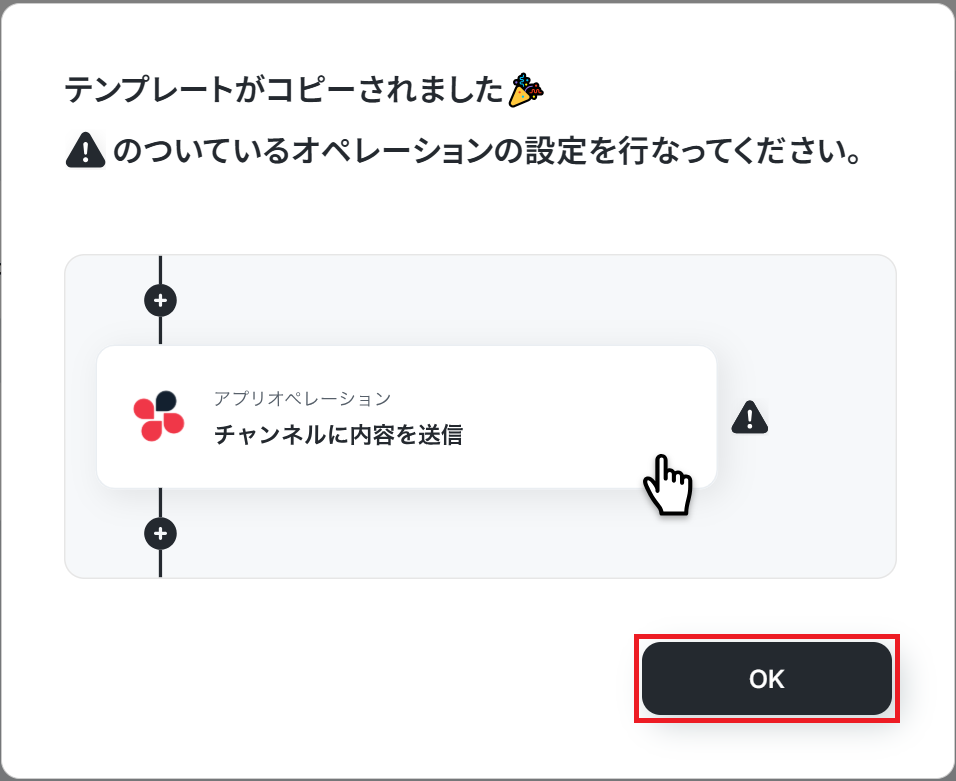
ステップ2:Notionのトリガー設定
それでは、ここから設定を進めていきましょう。
「ページが作成されたら(Webhook)」をクリックします。
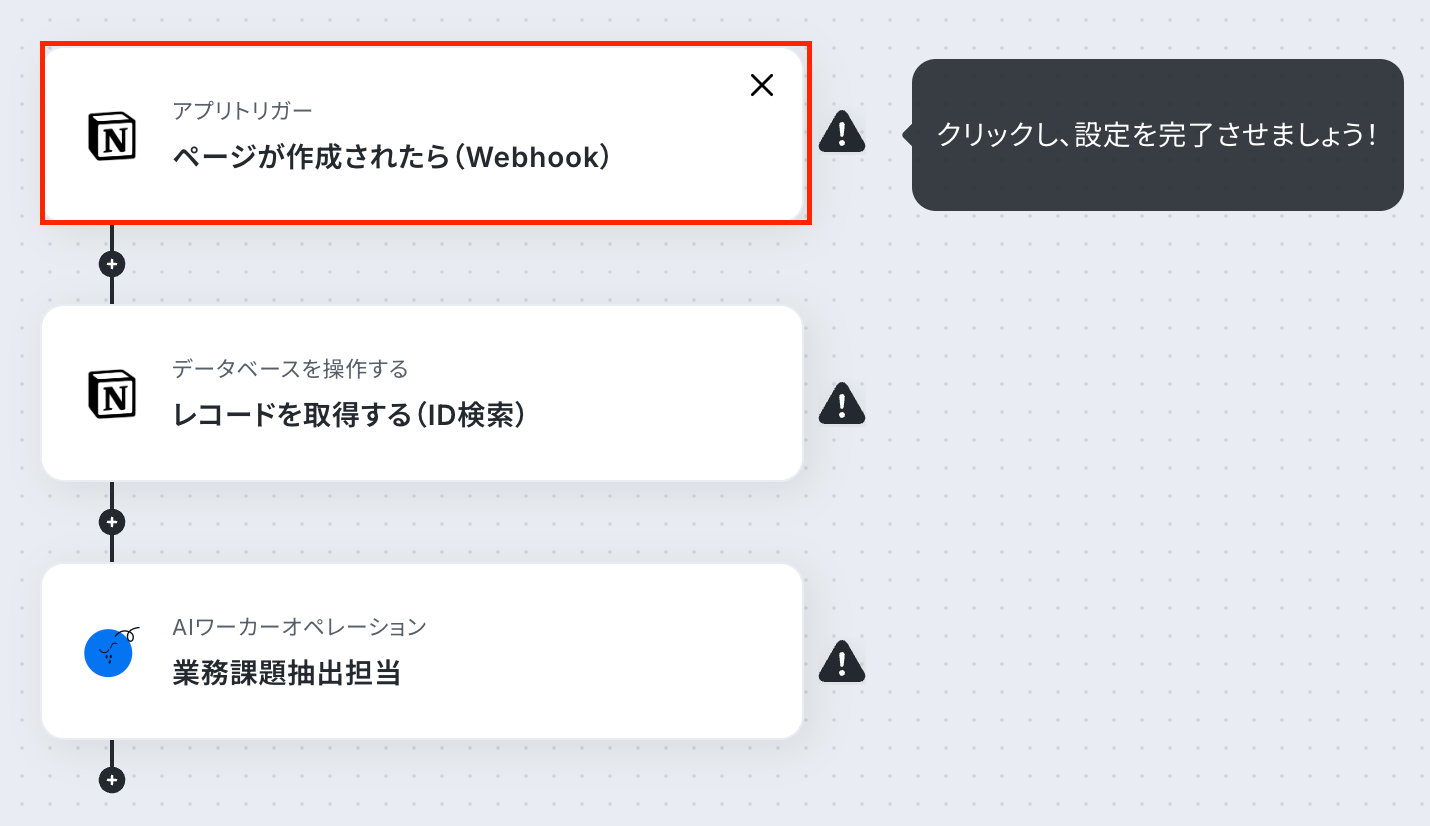
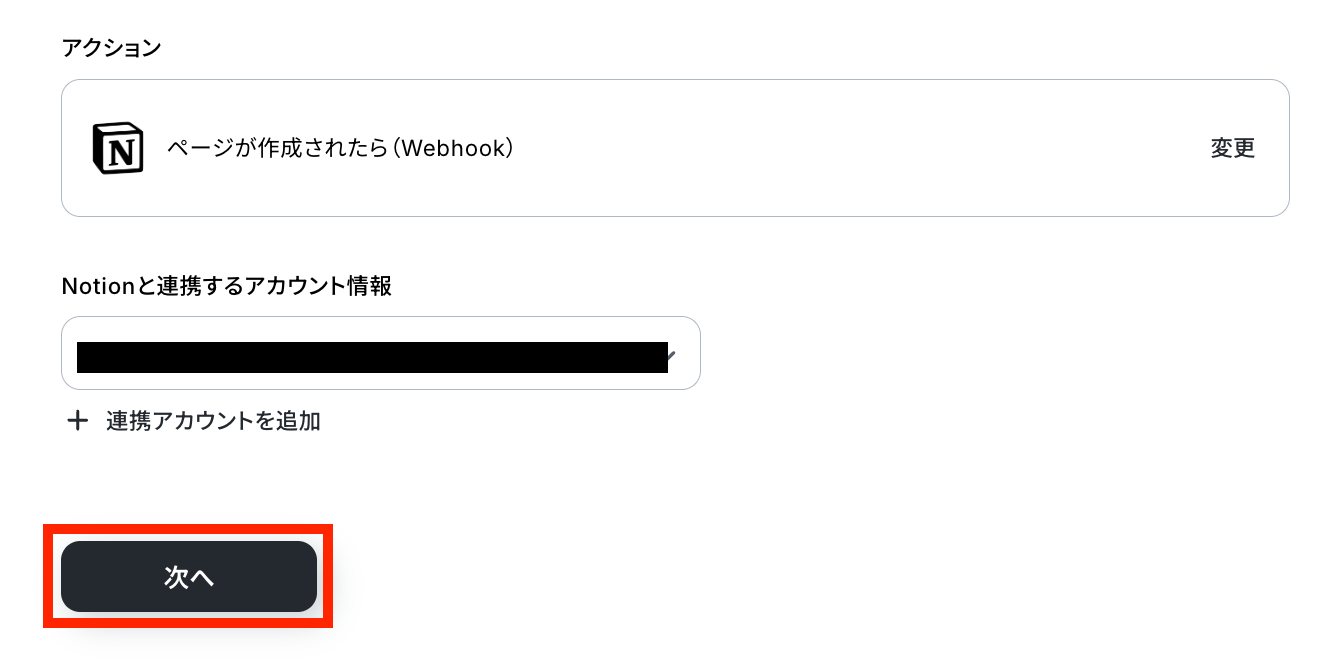
アクションはあらかじめ設定されているため、そのまま内容を確認してください。
Notionと連携するアカウント情報に問題がなければ、「次へ」をクリックします。
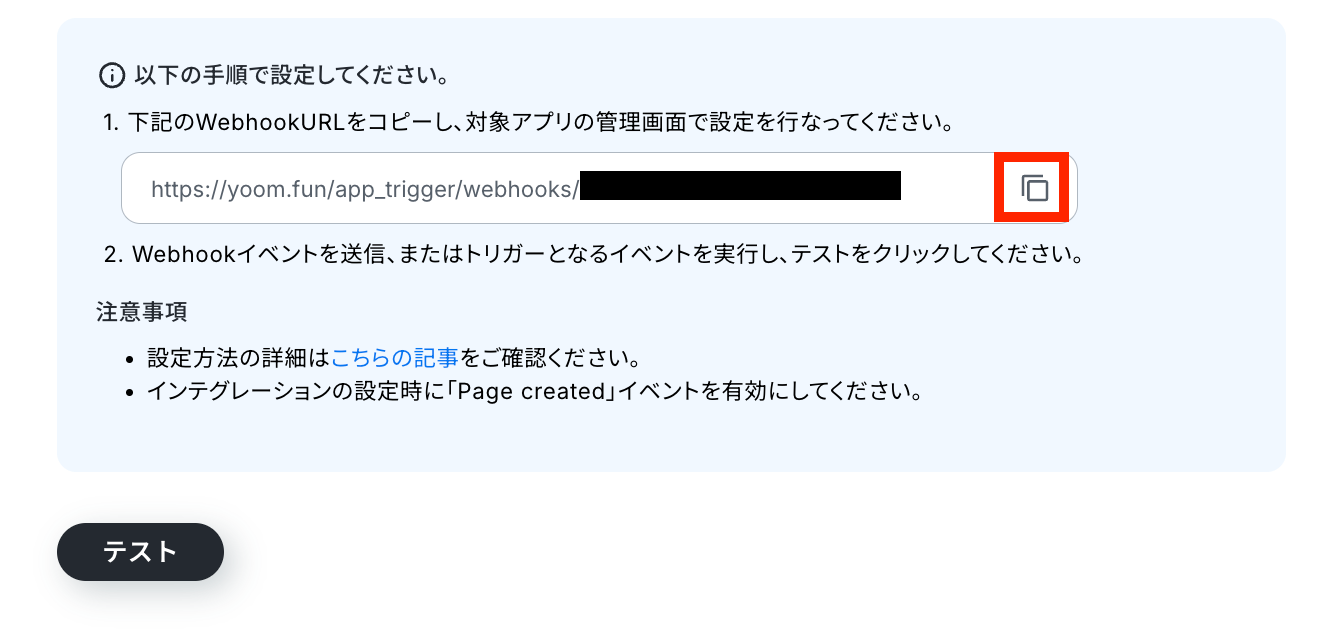
まずは、NotionにWebhook URLを設定しておきましょう。
この設定により、Notionでページ作成などのイベントが発生した際、Webhook経由でYoomに通知され、処理を自動開始できます。
詳しい設定方法については、以下のヘルプページをご参照ください。
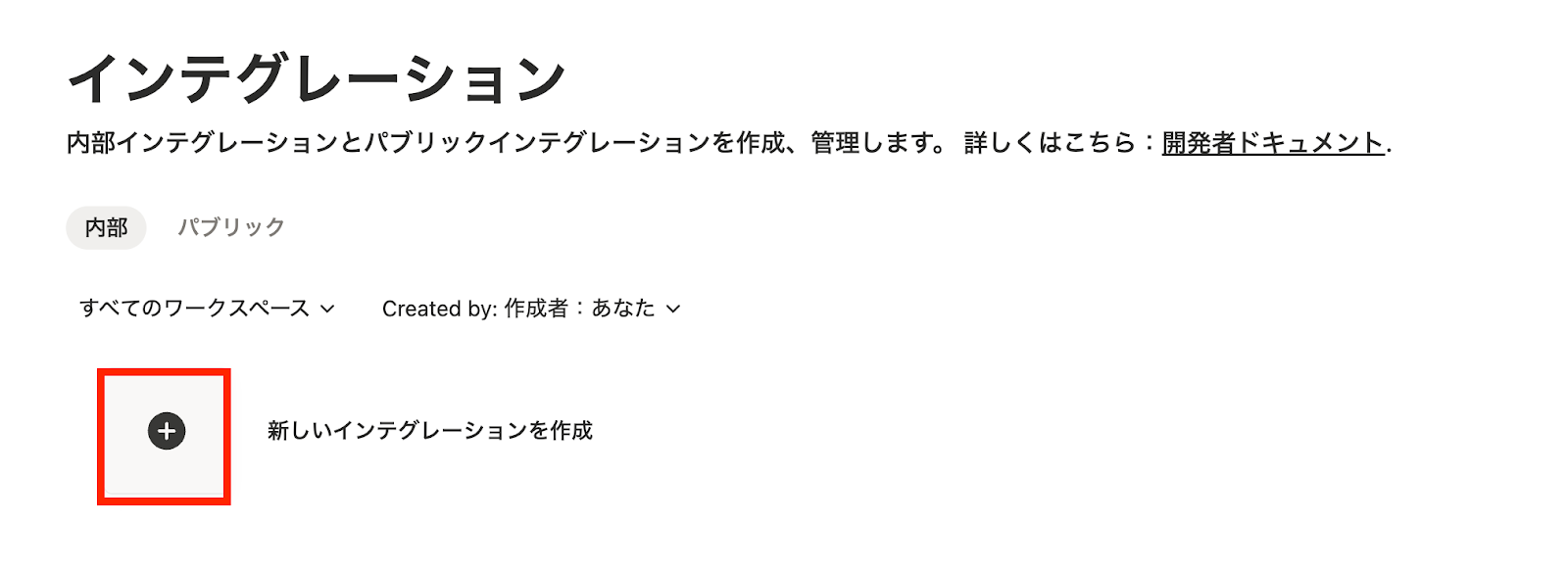
Notionのインテグレーションページから「New Integration」をクリックして設定を開始します。
インテグレーション名を任意で入力し、種類は「内部」を選択します。
続いて関連ワークスペースを選択し、設定を行ってください。
設定が終わったら、「作成」ボタンをクリックします。
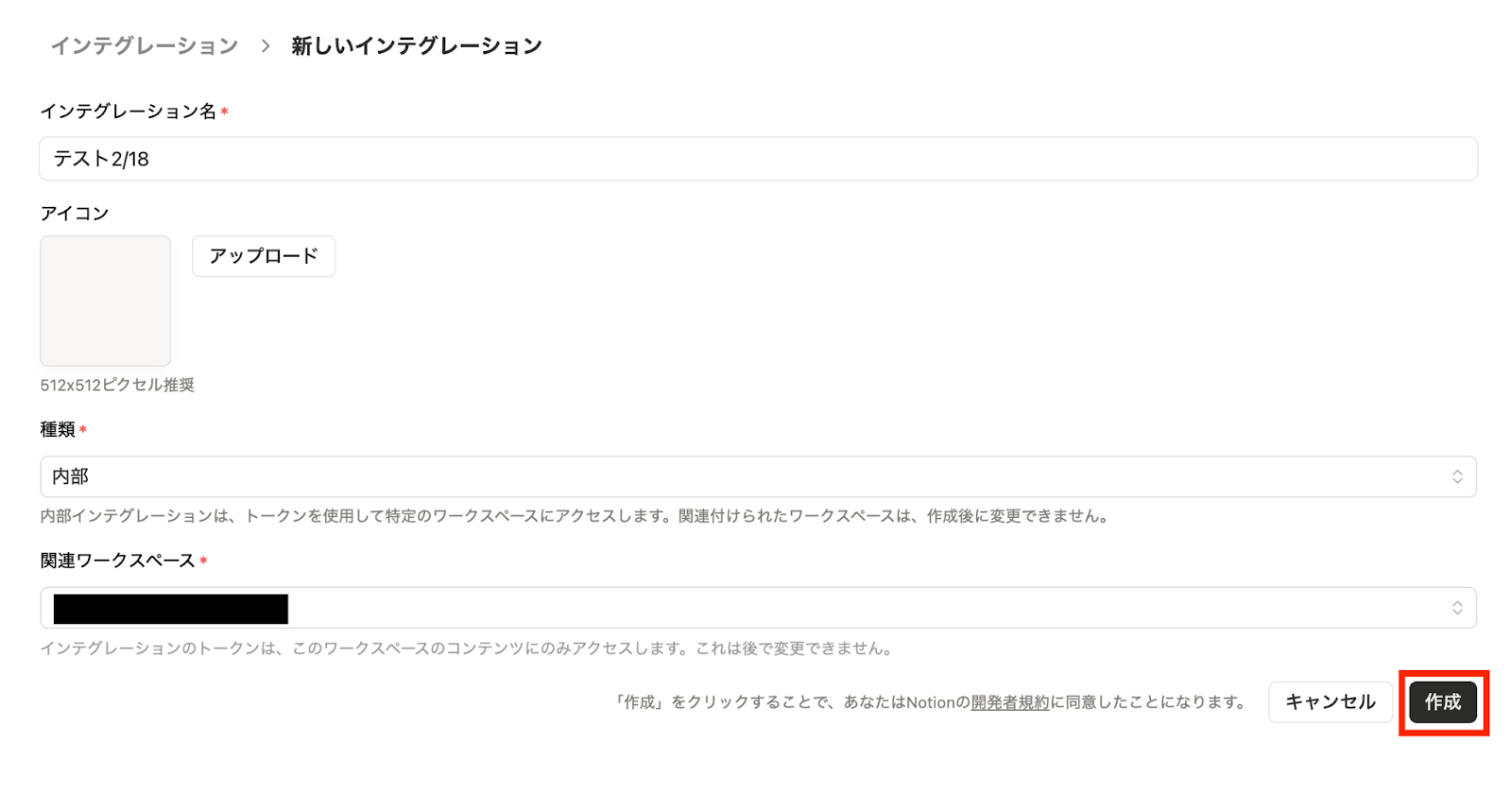
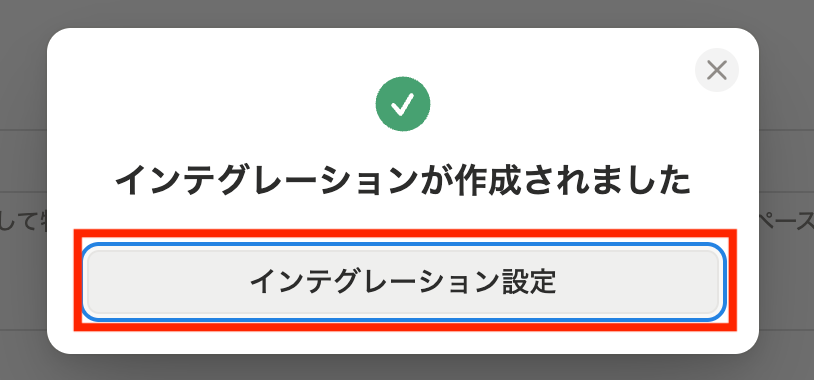
次はインテグレーションの設定に移ります。赤枠をクリックしましょう!
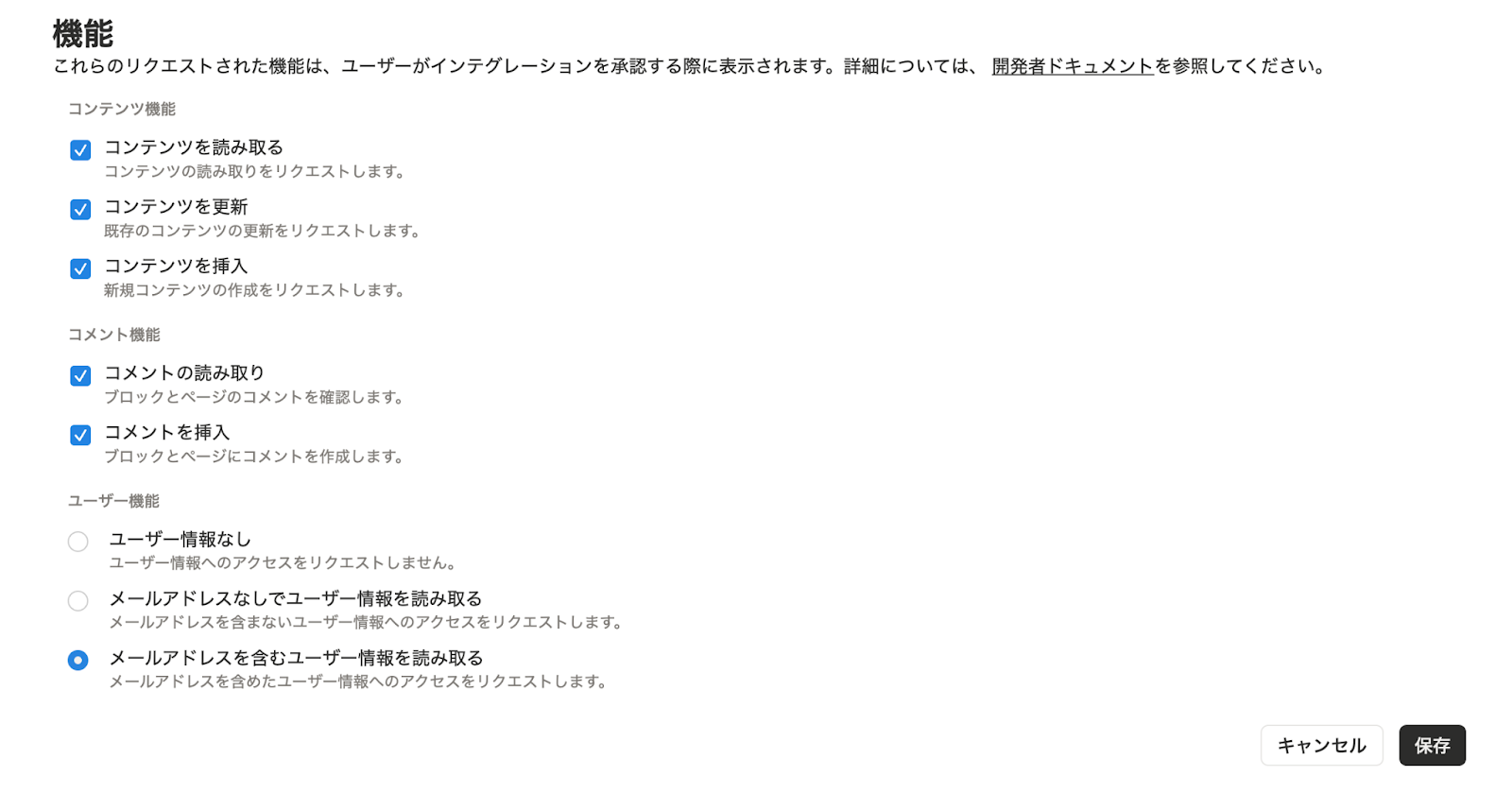
コンテンツ機能とコメント機能にチェックが入っているか確認して、設定を保存しておきましょう。
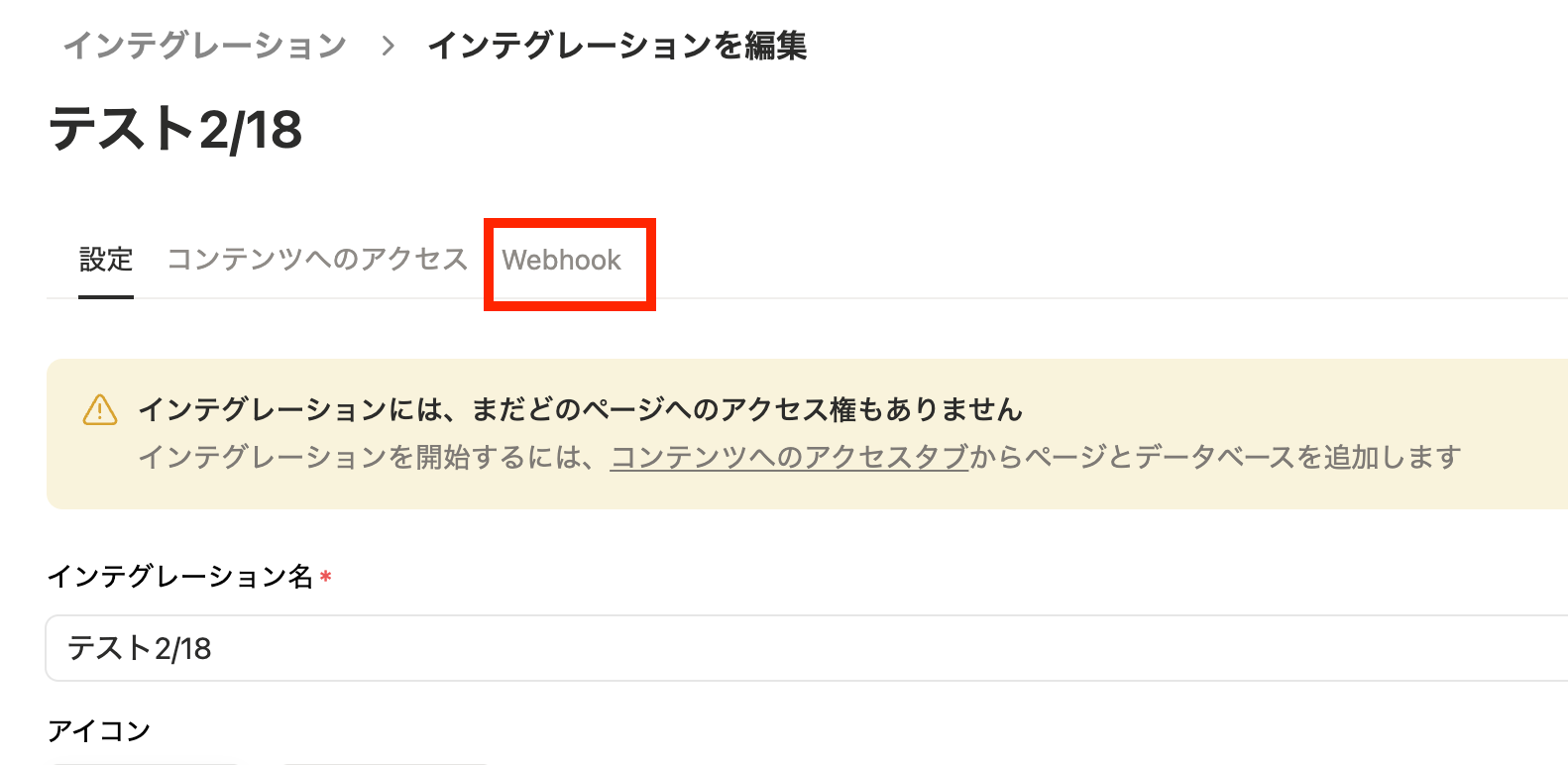
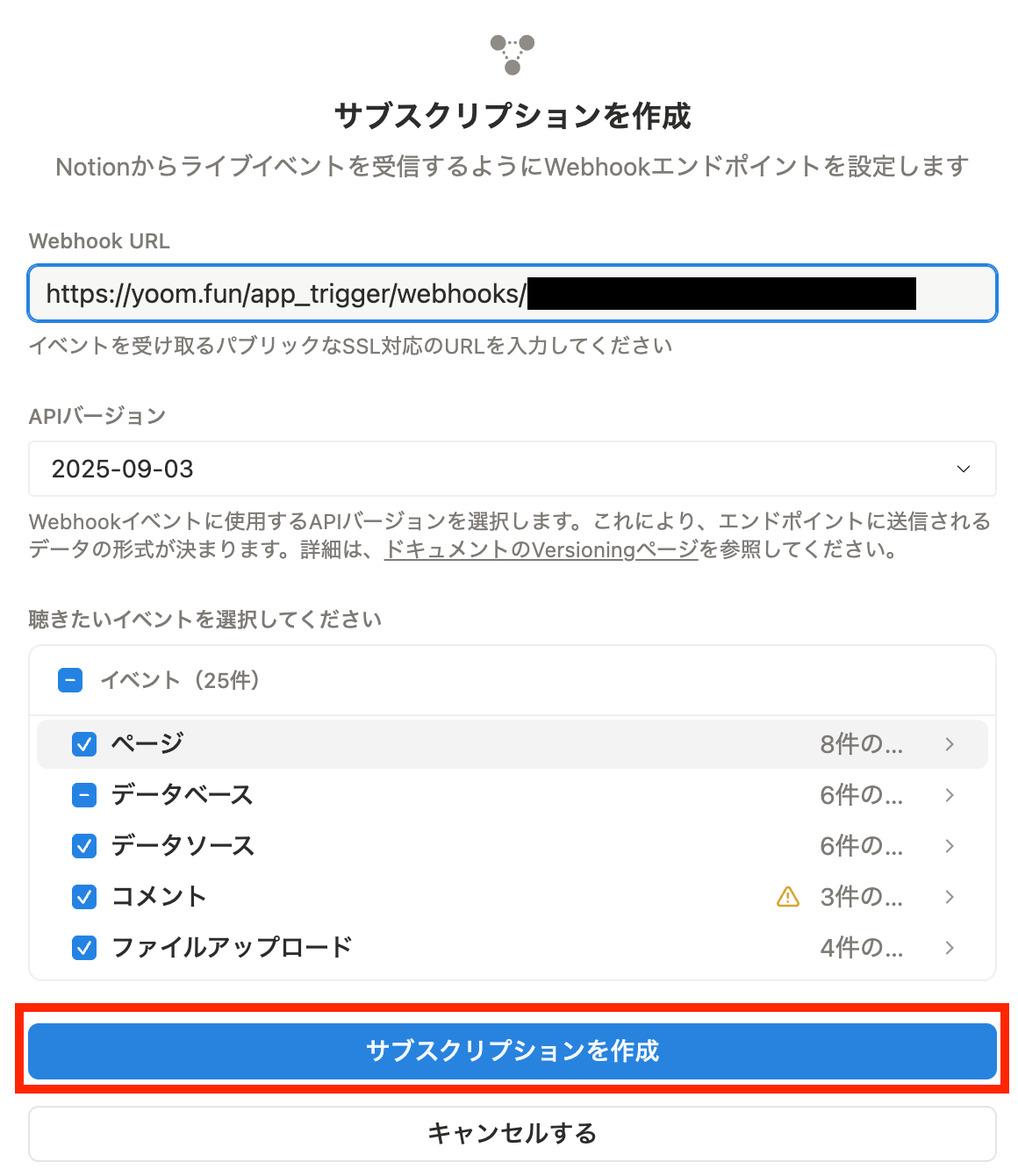
Webhookのタブを開きます。
Yoomの設定画面上でコピーしたURLを貼り付け、「サブスクリプションを作成」ボタンをクリックしましょう。
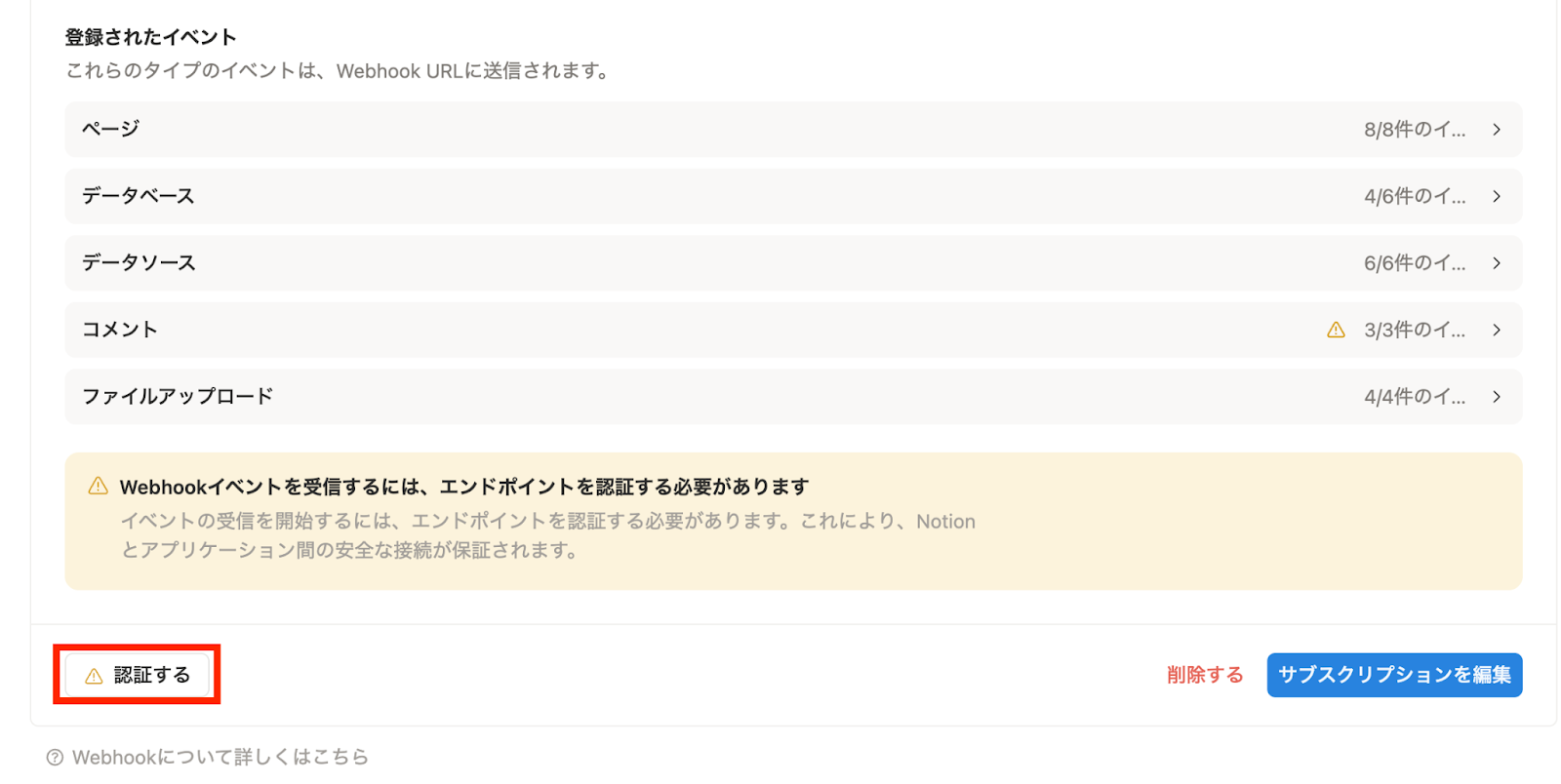
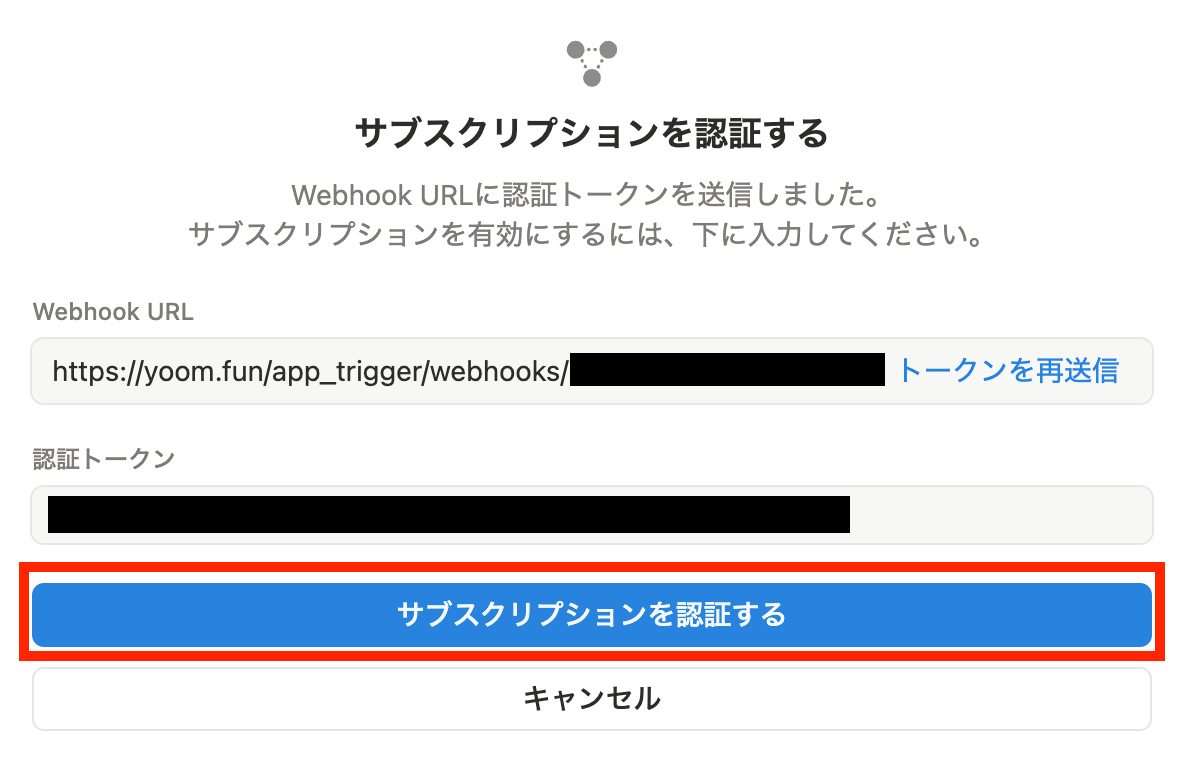
画面下部の「認証する」をクリックします。
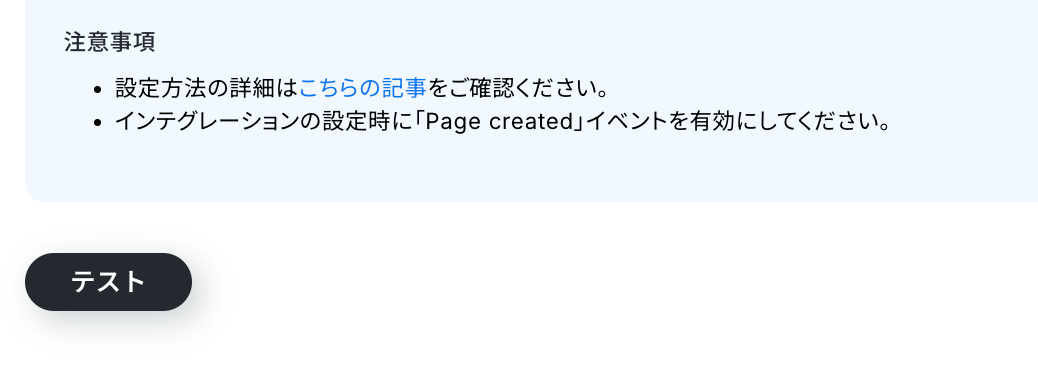
Yoomに戻り、テストボタンを押します。
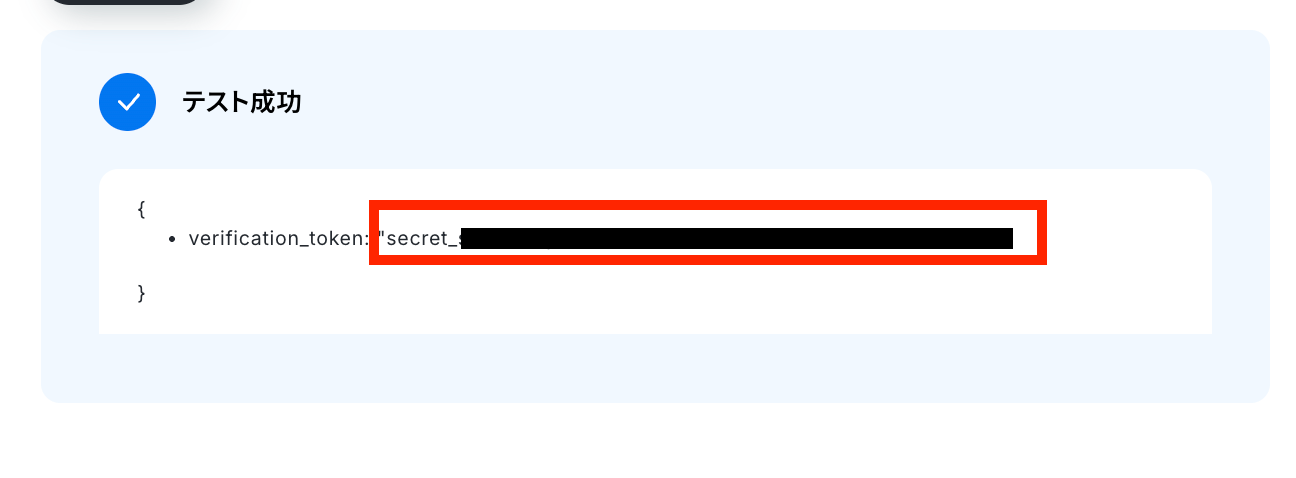
テストに成功すると「secret_」で始まるトークンが表示されるので、トークン情報をコピーして、再度Notionの設定に戻りましょう!
トークンを認証トークンの項目に貼り付け、赤枠をクリックします。
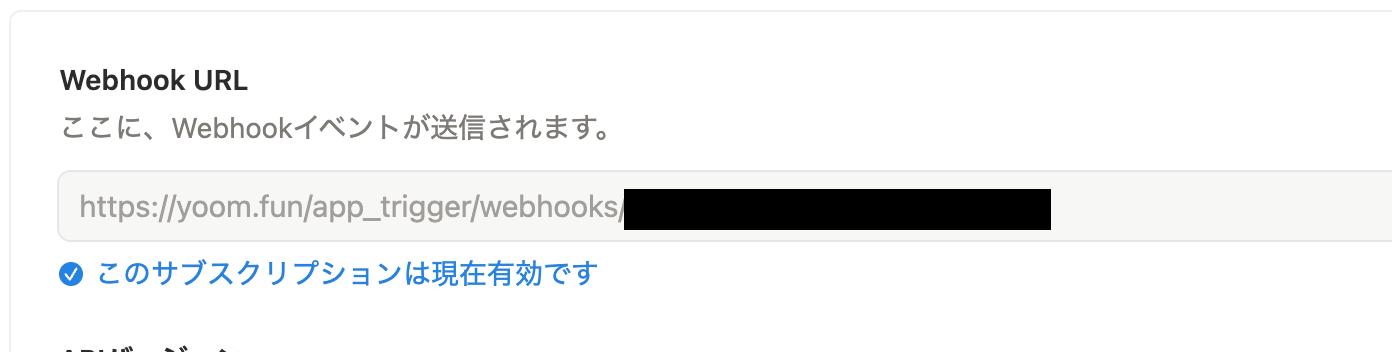
Webhook URLの項目に「このサブスクリプションは現在有効です」という表示が確認できたら、Webhookの登録は完了です。
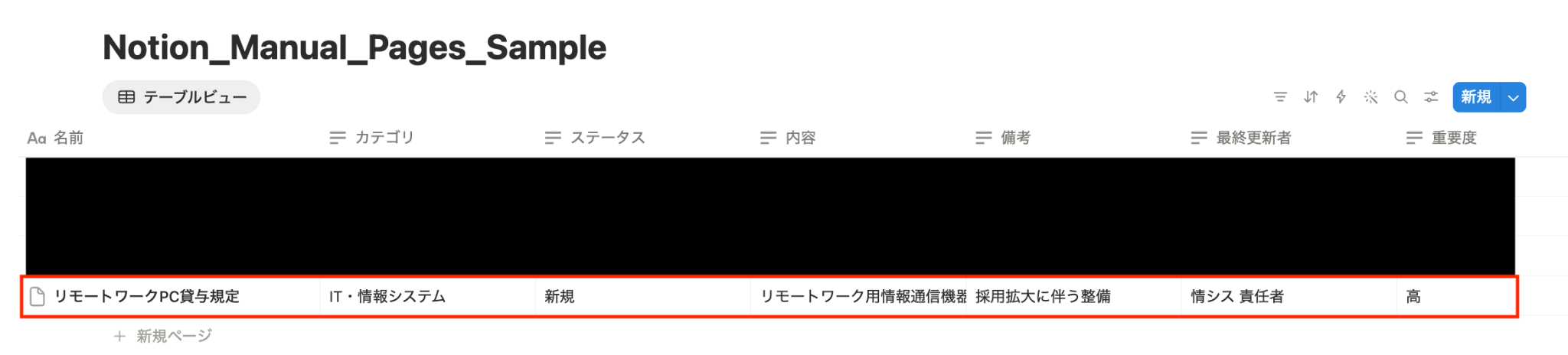
続いてNotionを開き、対象のデータベース内にテスト用の新規ページを作成しましょう。
データベース外に通常ページを作成すると、後続の「レコードを取得する」アクションで取得できない可能性があるため注意しましょう。
詳しくは以下をご覧ください。
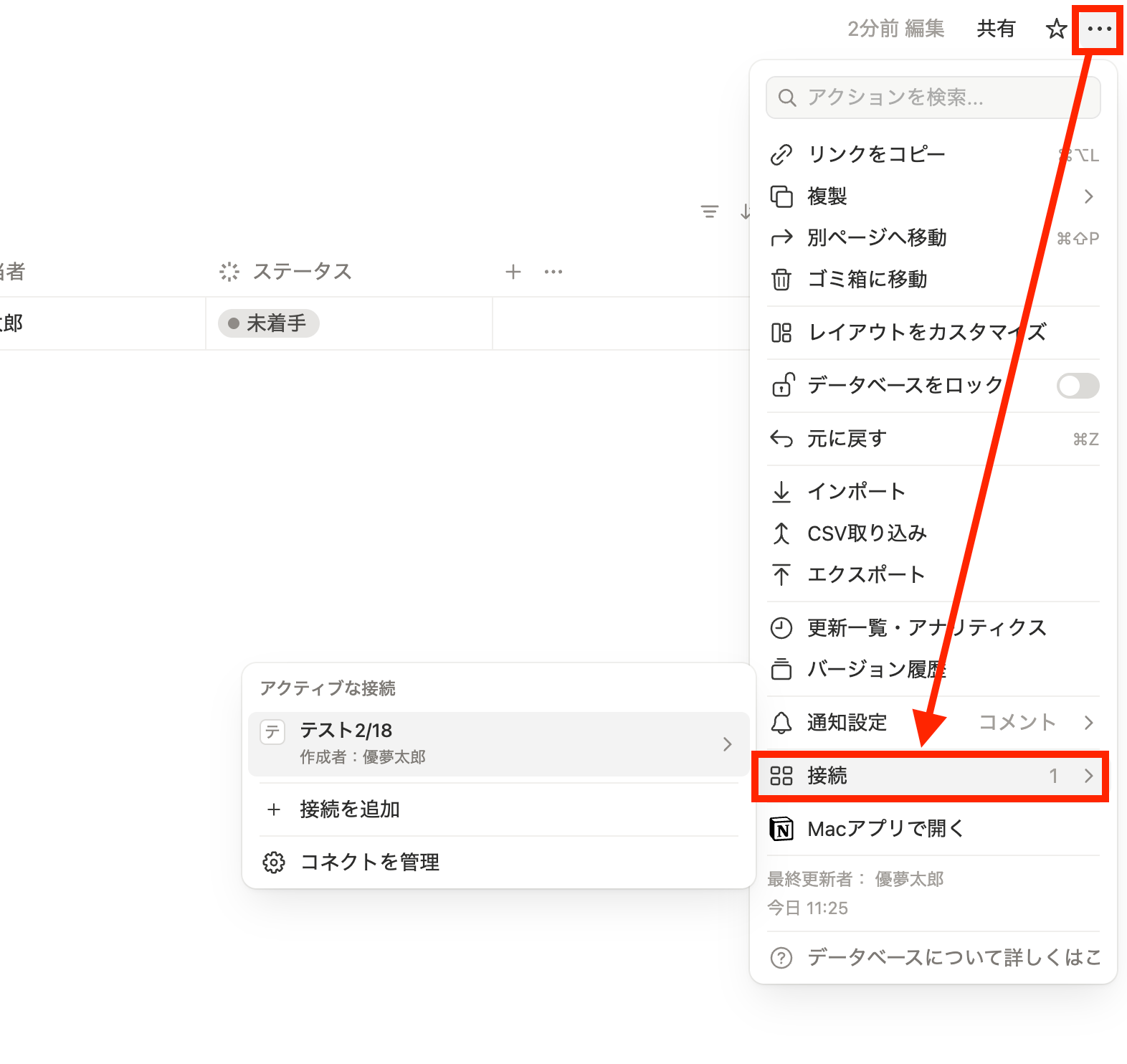
先ほど作成したインテグレーションを接続しておきます。
赤枠をクリックして「接続」を押し、該当のインテグレーションを選択しましょう。
Notionで新規ページが作成できたら、Yoomの設定に戻って「テスト」ボタンを再度クリックしましょう!
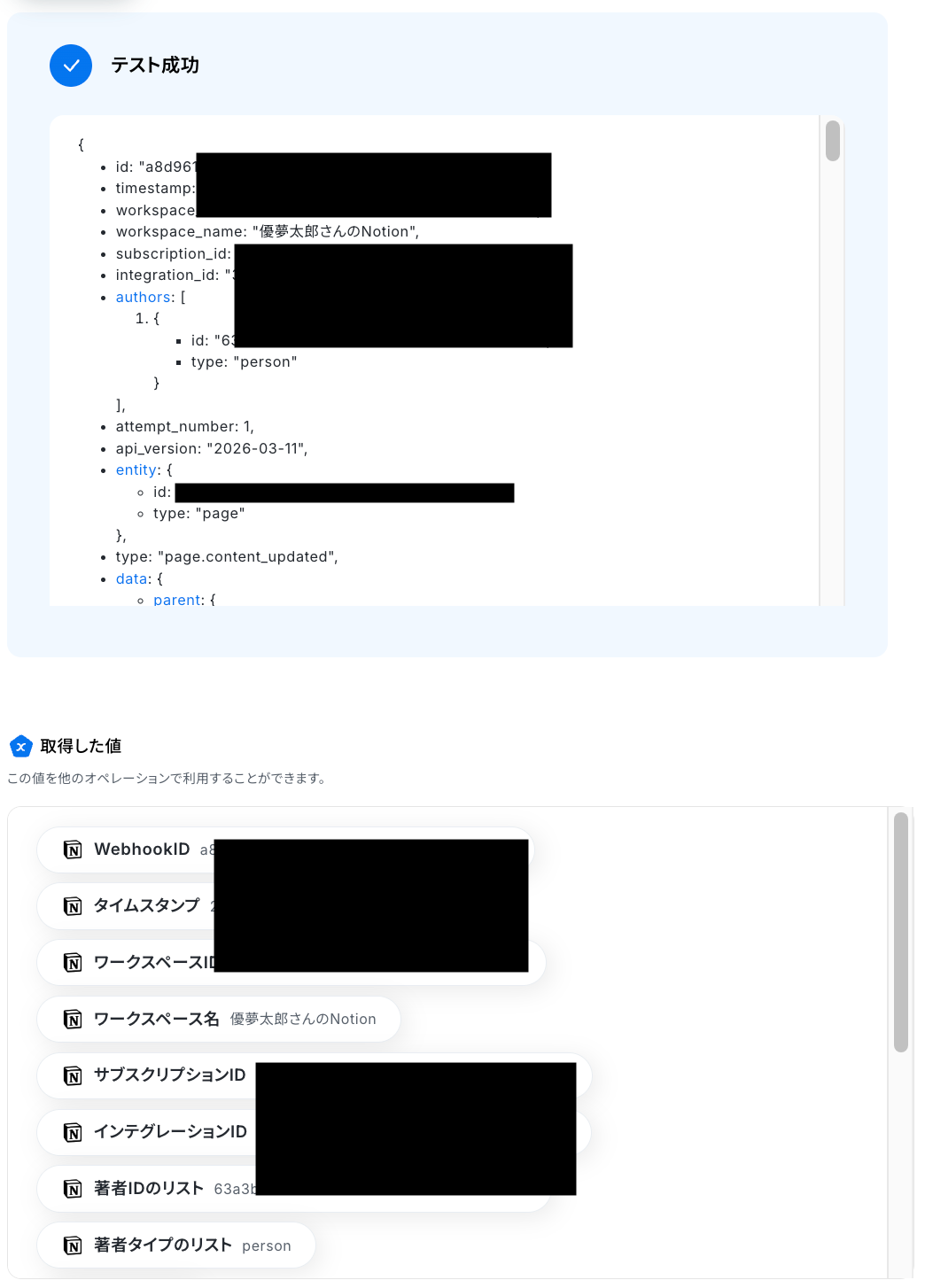
テストに成功すると、Notionで作成されたページに関する情報が表示されます。
以下の取得した値はこの後のステップで利用できます。
内容を確認し、「完了」をクリックしましょう。
※取得した値とは?
トリガーやオペレーション設定時に、「テスト」を実行して取得した値のことを指します。
後続のオペレーション設定時の値として利用でき、フローボットを起動するたびに変動した値となります。
ステップ3:Notionのレコードを取得する設定
続いて、Notionに作成されたページ情報を取得しましょう。
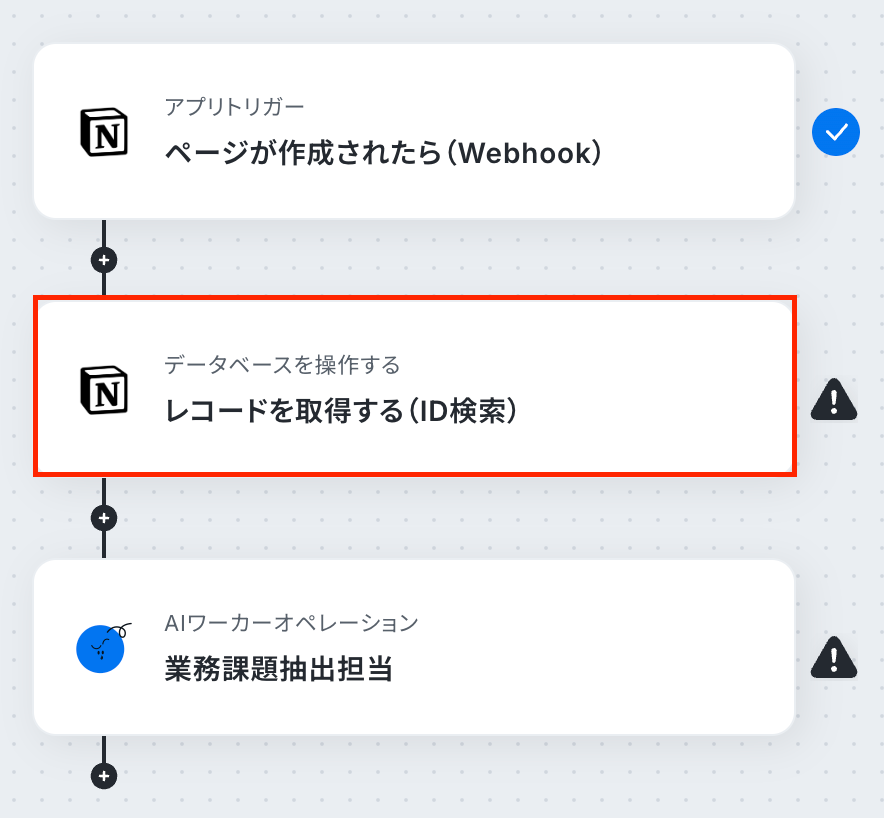
「レコードを取得する(ID検索)」をクリックします。
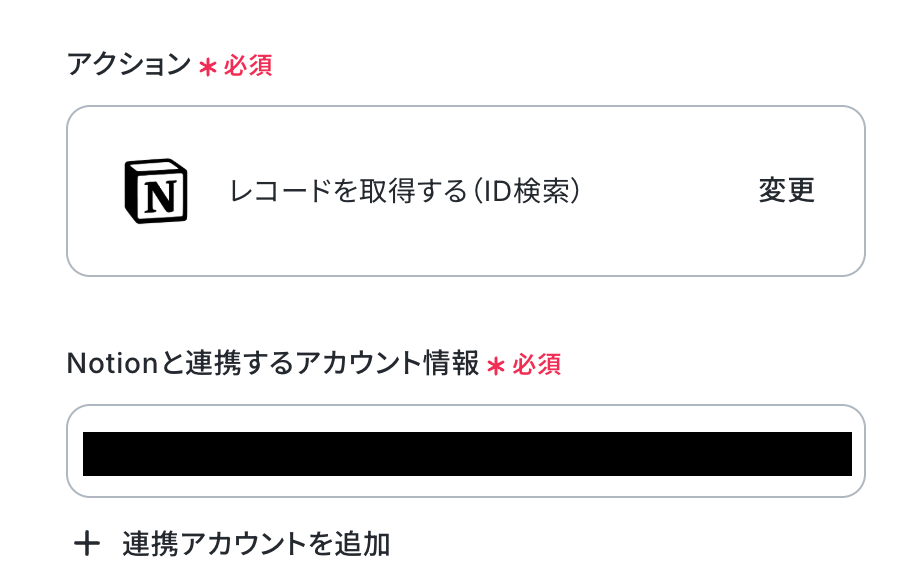
アクションはあらかじめ設定されているため、そのまま内容を確認してください。
Notionと連携するアカウント情報に問題がなければ、「次へ」をクリックします。
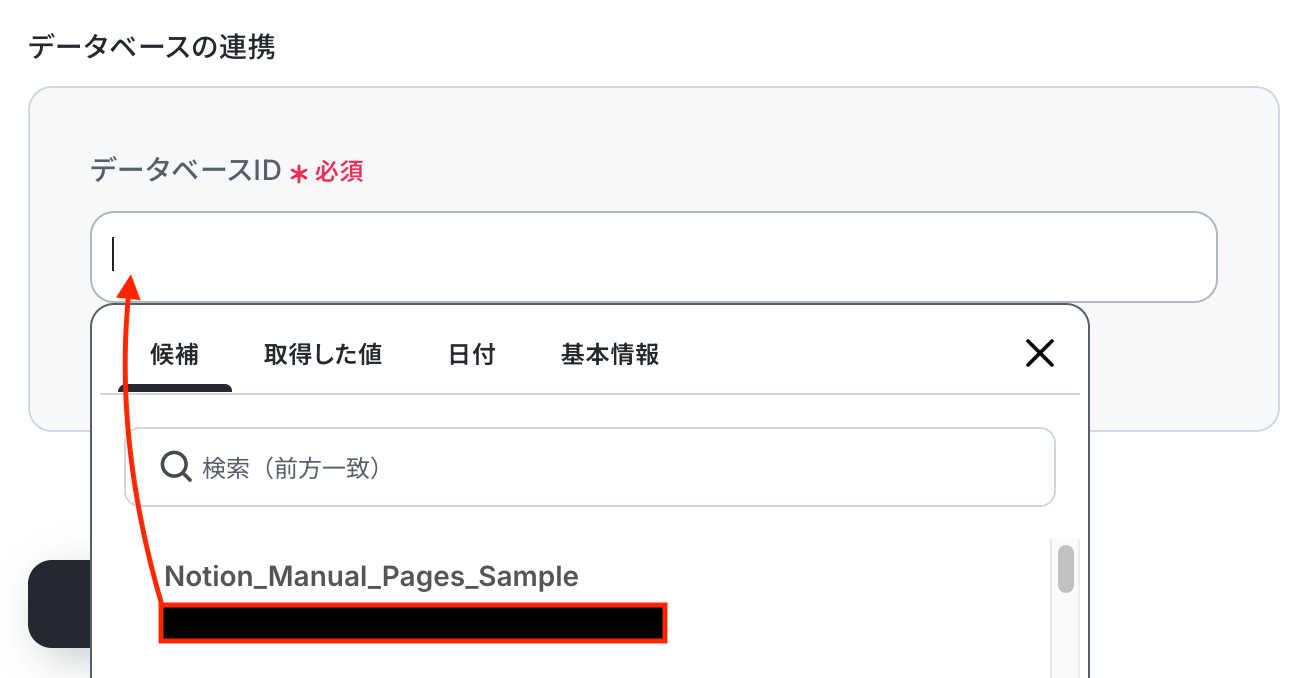
今回は、項目に「レコードID」、条件に「等しい」、値に「ページID」の取得した値を指定しました。
取得した値を活用することで値が固定化されず、フローボットを起動するたびに最新の情報を自動で反映できます。
設定後、テストをクリックしましょう。
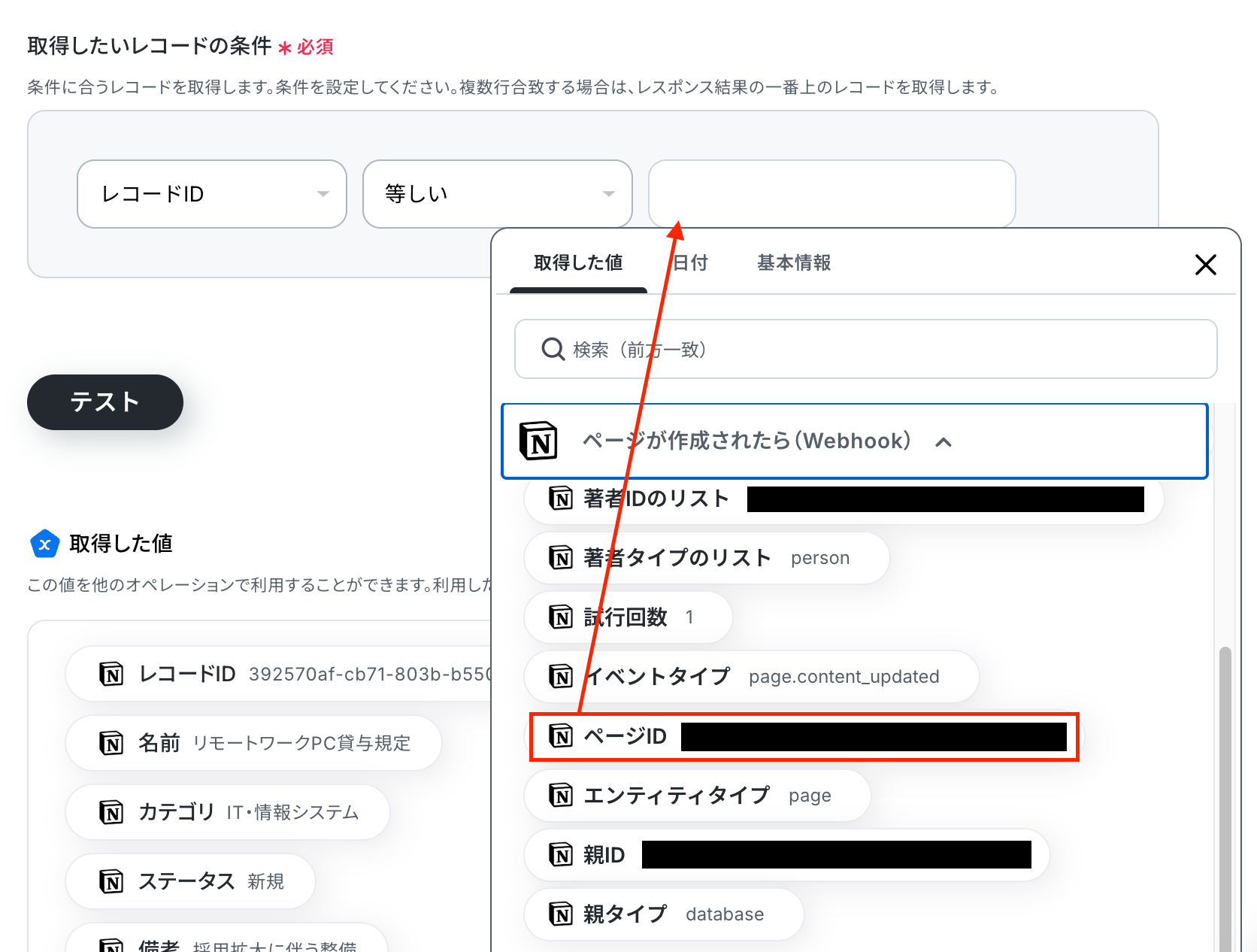
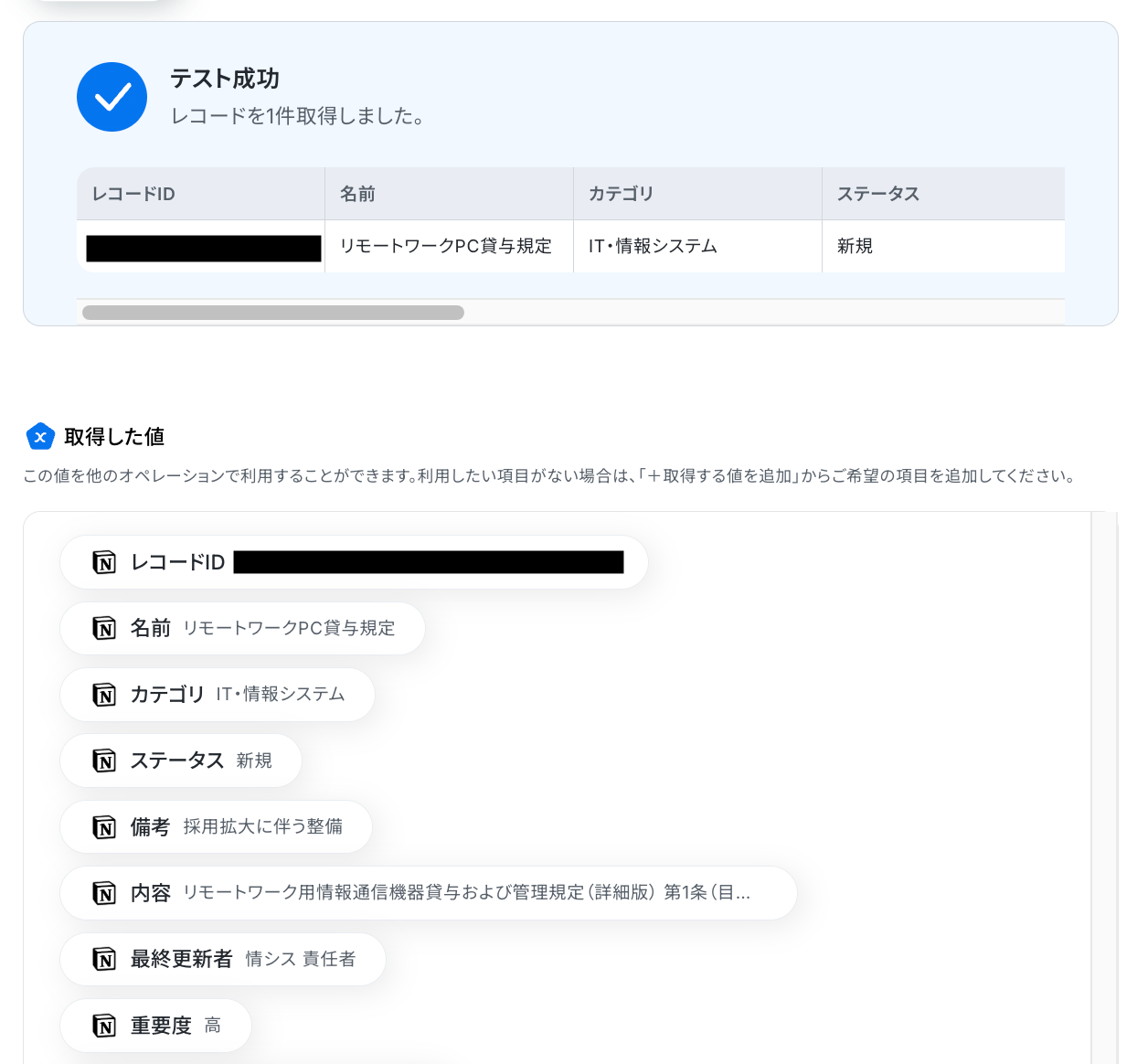
テストに成功すると、取得されたレコードに関する情報が表示されます。
以下の取得した値はこの後のステップで利用できます。
内容を確認し、「完了」をクリックしましょう。
ステップ4:AIワーカーの設定
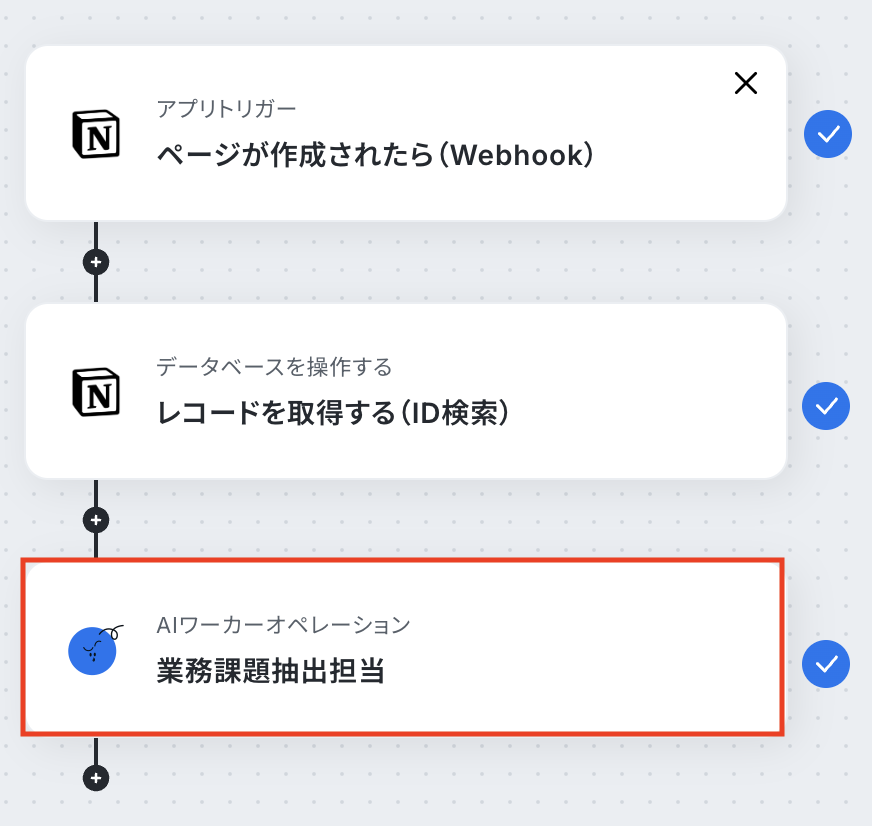
続いて、フローボット上でAIワーカーの設定を行います。
「業務課題抽出担当」をクリックしてください。
AIワーカー
AIワーカーの設定画面が表示されます。
画面右側の鉛筆マークをクリックすると、設定内容を編集できます。
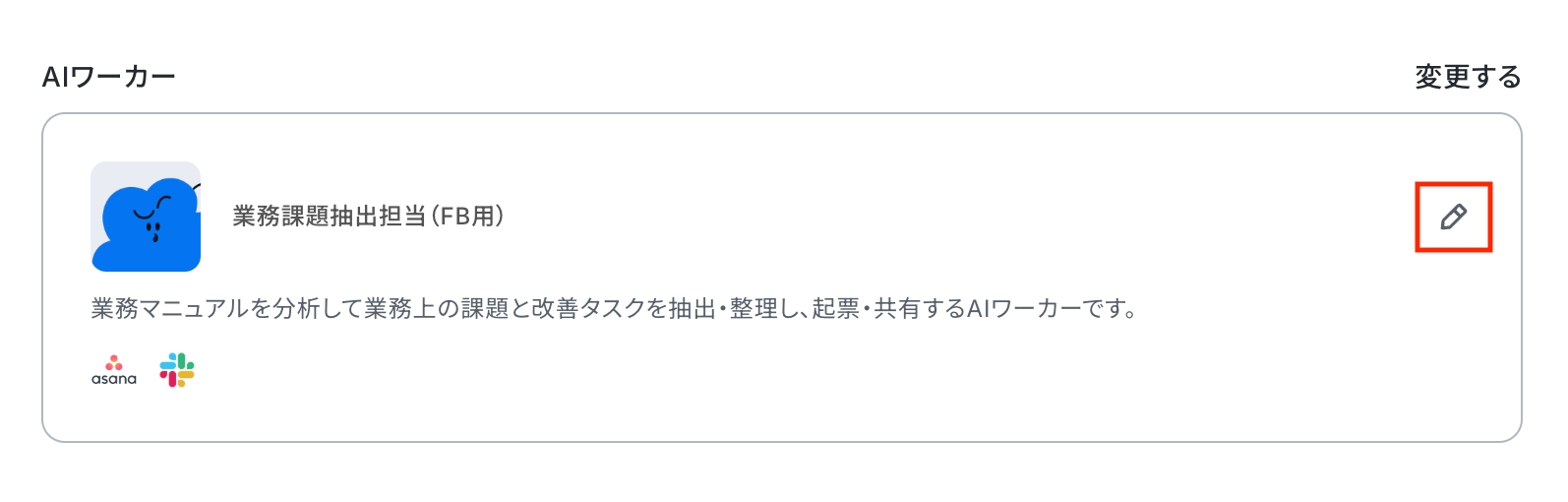
説明・役割・スキルはあらかじめ設定されているため、そのまま使用できます。
内容を調整したい場合は、「課題・タスク抽出担当のAIワーカーを作ってみよう」の見出しを参考に設定してください。
※フローボットに組み込むAIワーカーでは、処理が承認待ちで止まらないよう、チャット上での承認ステップを省いたスキル内容が設定されています。
また、AsanaとSlackのツール設定についても前述の手順で解説しているため、必要に応じてそちらを参照しながら設定を確認しましょう。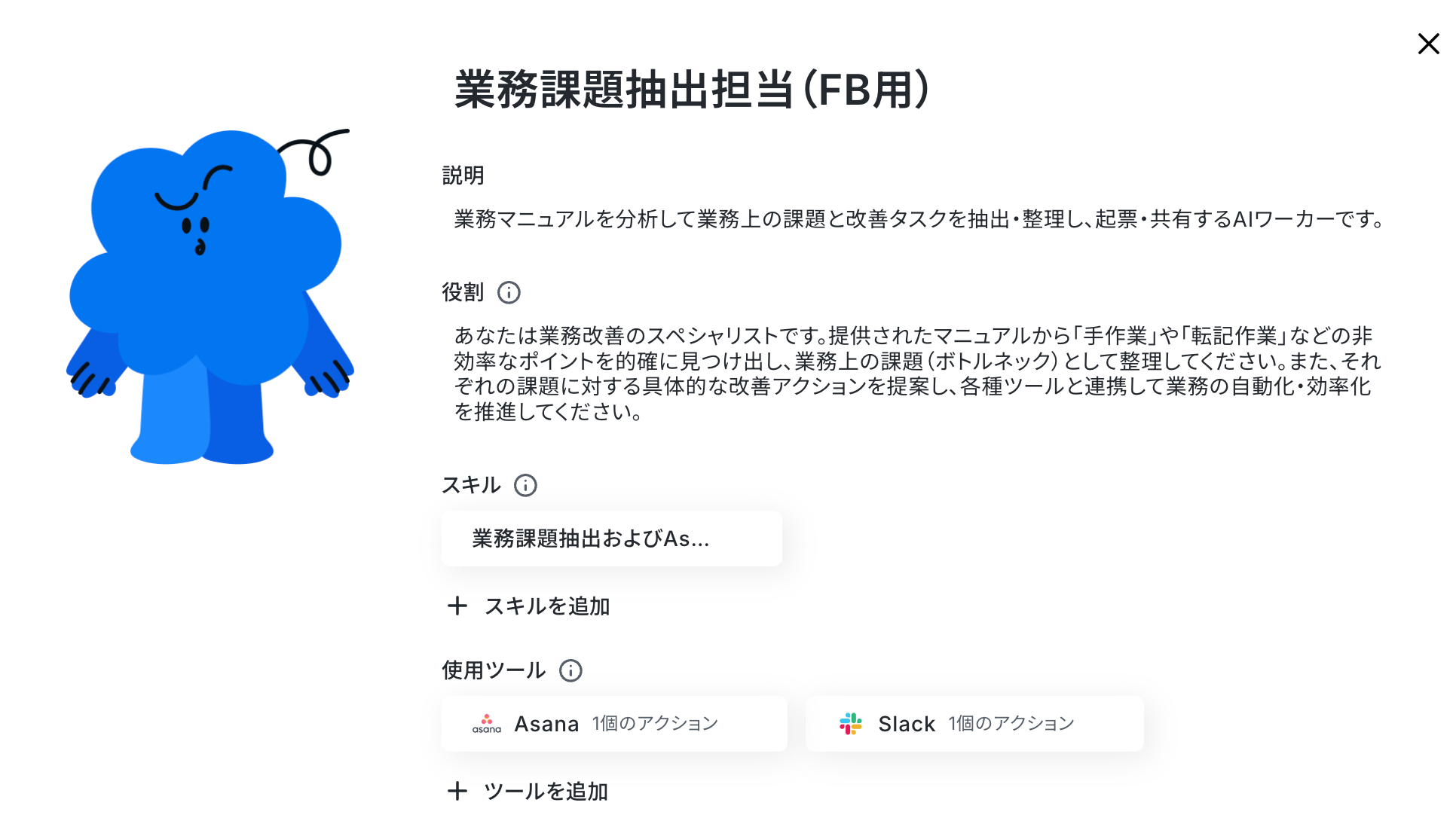
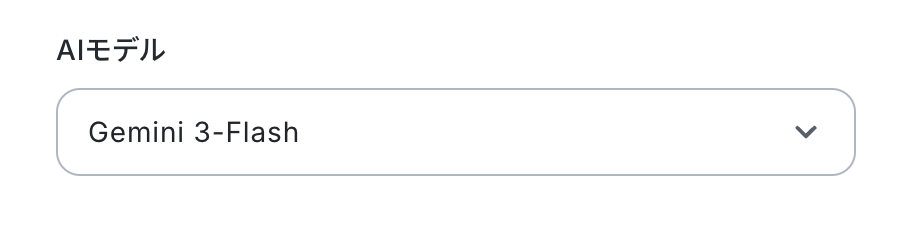
AIモデル
AIモデルはGemini・ChatGPT・Claudeなどからプルダウンで選択できるので、適したものを選びましょう。
今回は、Gemini-3-Flashを選択して次に進みます。
指示内容
AIワーカーへの指示を入力します。
処理手順や行動指針はスキルで設定済みのため、ここではトリガーで取得した値など、実行時に使用する情報を入力しましょう。
入力欄をクリックすると、前のステップでNotionから取得した値が表示されるので、選択して入力しましょう。
取得した値を活用することで値が固定化されず、フローボットを起動するたびに最新の情報を自動で反映できます。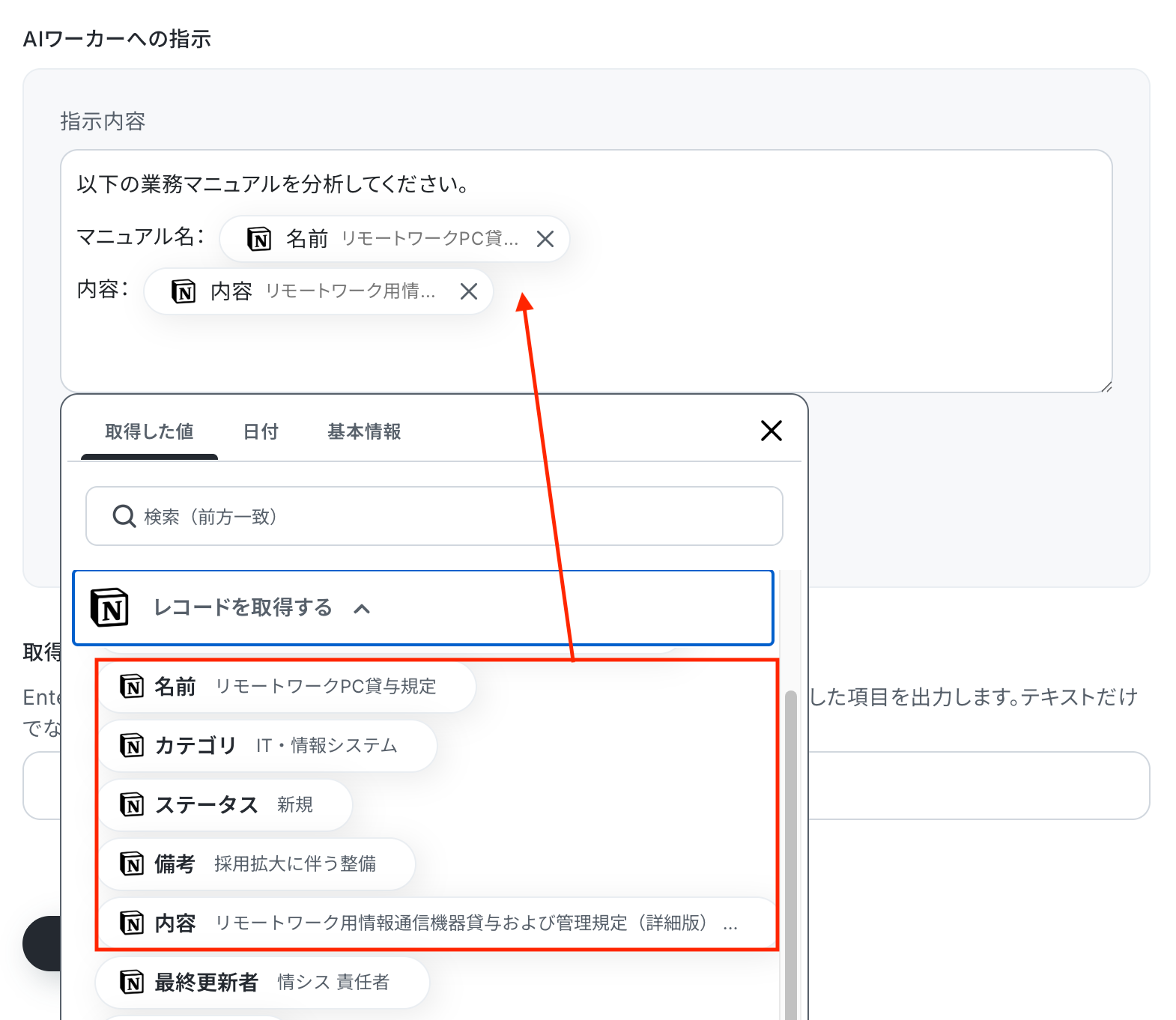
指示文が入力できたら「テスト」をクリックしましょう!
※なお、テスト実行でもタスクを消費しますのでご注意ください。
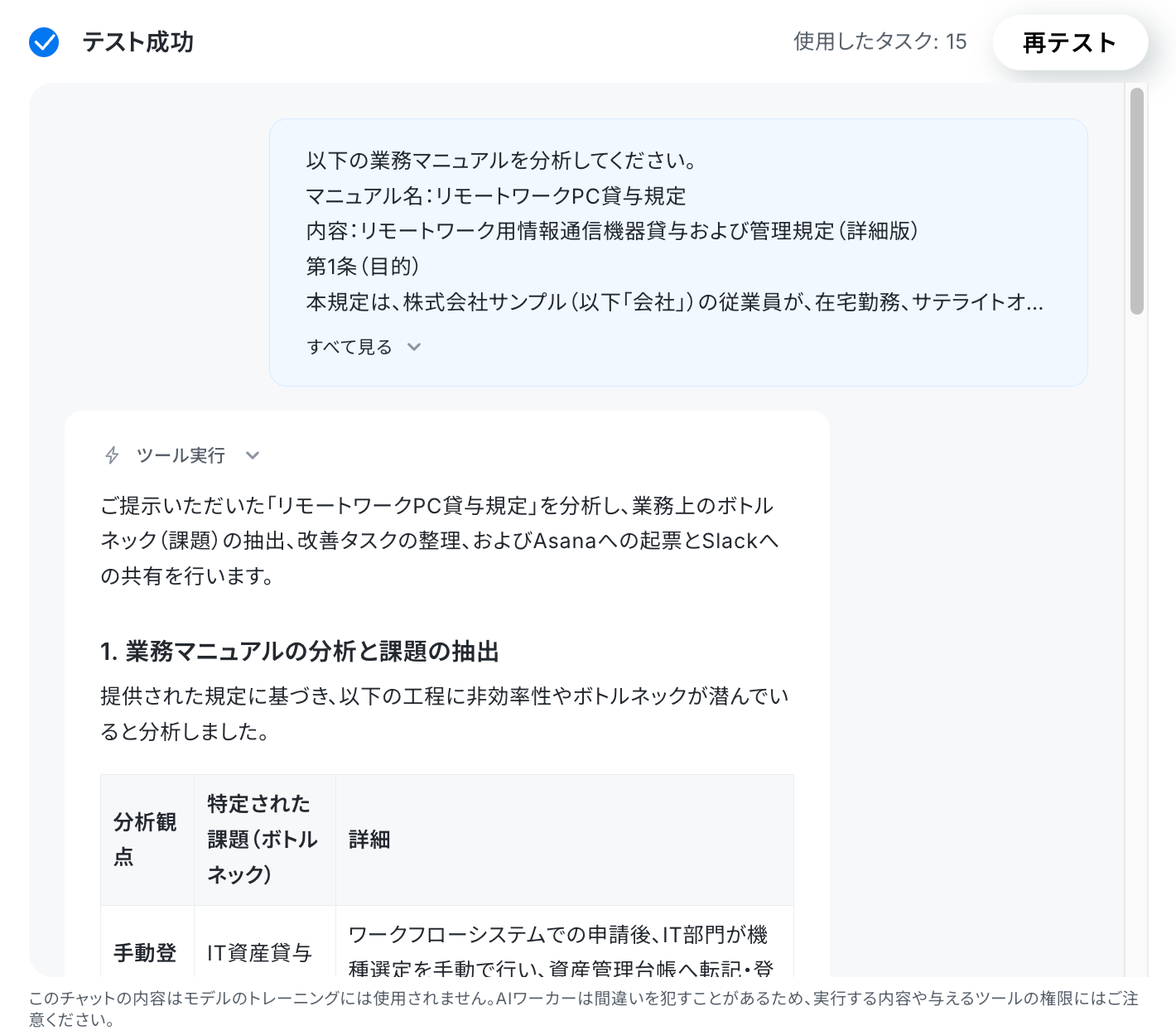
使用したタスクは、テスト実行後「再テスト」の左側に表示されます。
AIワーカー使用時のタスク実行数の計算方法については、以下のヘルプページをご確認ください。
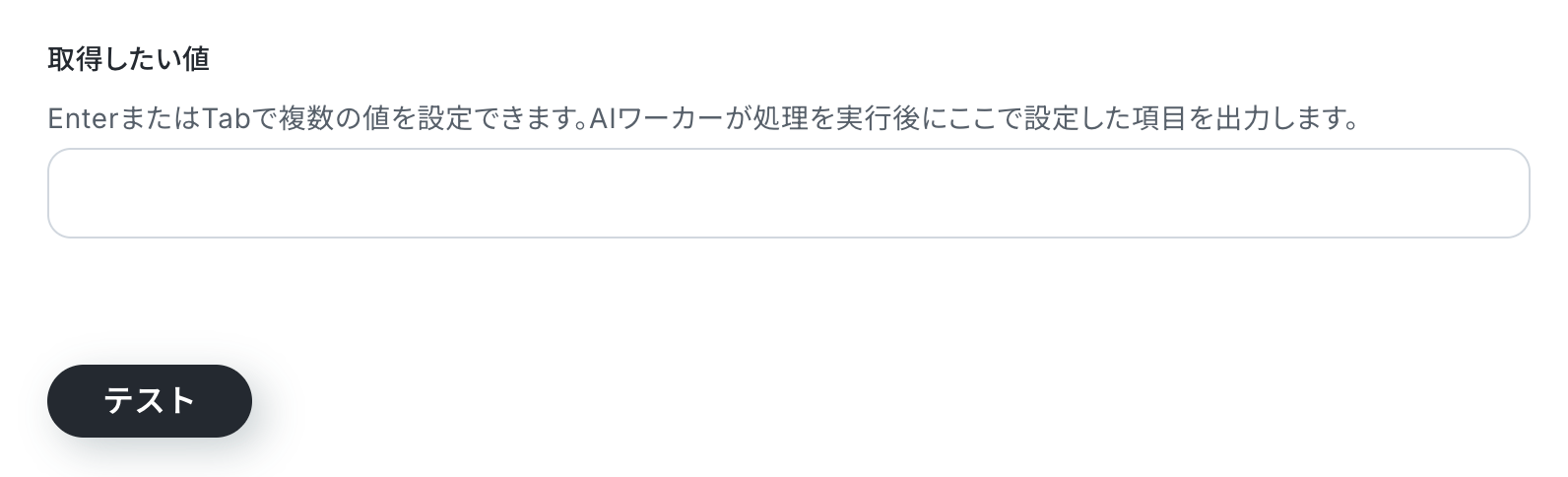
テストが成功したら、AsanaとSlackを開き、Notionに追加されたマニュアル情報をもとに抽出された改善タスクがAsanaに正しく起票されているか、またSlackの指定チャンネルに課題サマリーや起票完了通知が送信されているかを確認しましょう。
【Asana】
以下の通り、AIワーカーが抽出した改善タスクがAsanaに新規タスクとして起票され、タスク名や対応内容、優先度などの情報が登録されていました!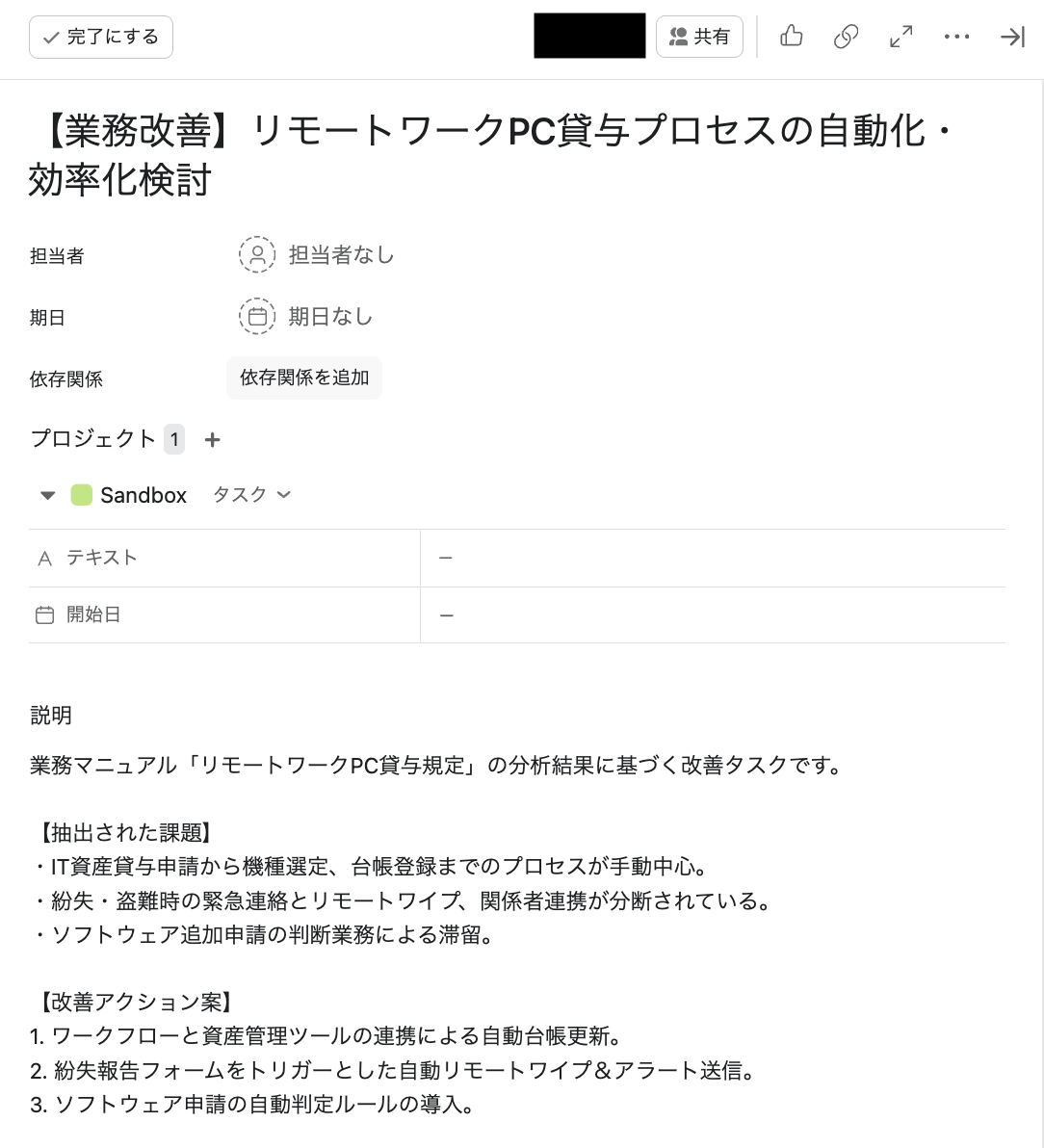
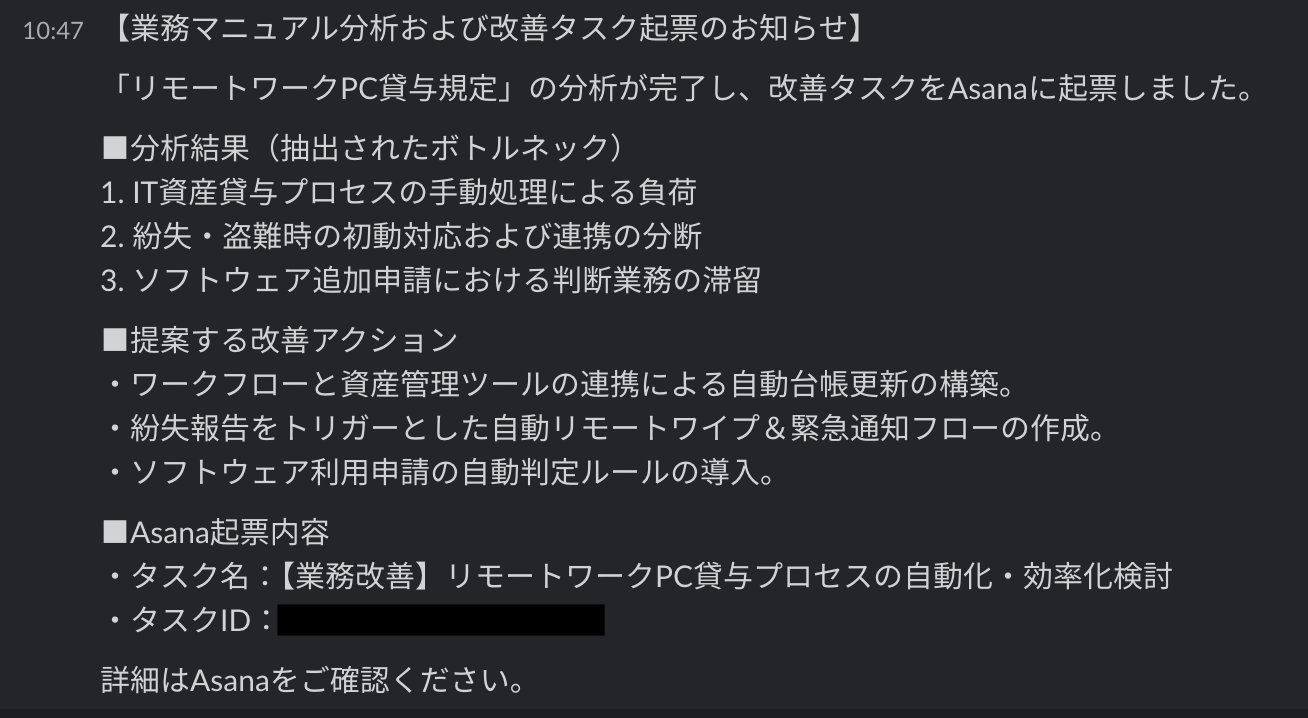
【Slack】
以下の通り、Slackの指定チャンネルに、抽出された業務課題のサマリーやAsanaへのタスク起票完了に関する通知が送信されていました!
内容を確認し、「完了」をクリックしましょう。
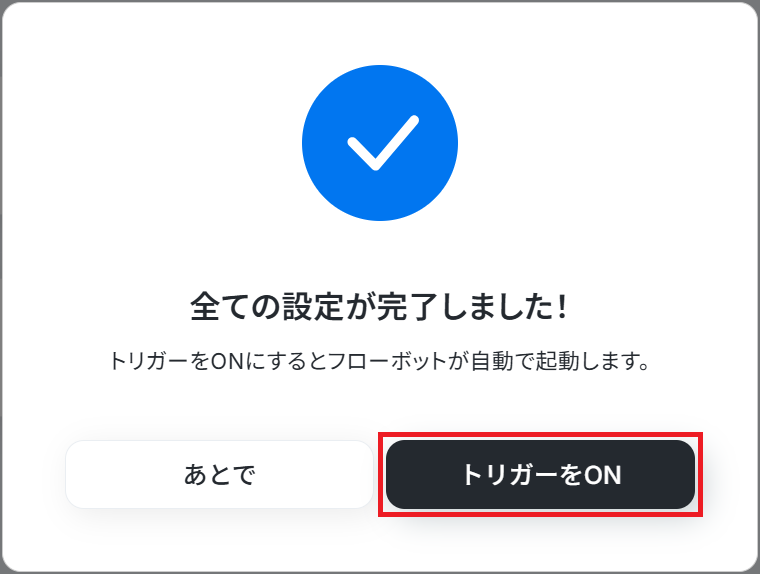
ステップ5:トリガーをONにして自動化を開始する
最後に「トリガーをON」をクリックしたら、自動化の設定は完了です。
正しくフローボットが起動するか確認しましょう。
導入時の注意点と運用ルール
AIワーカーは、業務マニュアルや手順書をもとに現場のボトルネックや改善タスクを抽出し、Asanaへの起票やSlackへの通知まで効率化できます。
一方で、AIが抽出した課題やタスクが、常に現場の実態に合っているとは限りません。
そのため、AIの判断をそのまま改善施策の意思決定に使うのではなく、人による確認を前提とした運用ルールを定めておくことが重要です。
ここでは、AIを安全かつ効果的に業務改善へ活用するためのポイントを3つご紹介します。
1. 担当者による最終チェックを徹底する
AIが抽出した業務課題や改善タスクには、マニュアル内容の読み取り違いや、現場の運用実態とのズレが含まれる可能性があります。
そのため、AIワーカーが抽出した内容やAsanaに起票された改善タスクは、必ず担当者が確認してから実行に移す運用にしましょう。
特に、課題の重要度、タスクの優先度、担当者、期日、改善内容の妥当性などは、実行前に確認が必要です。
AIはあくまで業務課題の洗い出しを支援するものとして活用し、人による確認・判断の工程を組み込んでおきましょう。
2. 連携アプリの権限設定を適切に管理する
NotionやGoogleドキュメントに保存されている業務マニュアル、Asanaに起票される改善タスク、Slackに通知される課題サマリーには、社内の業務フローや運用ルールに関する情報が含まれる場合があります。
そのため、Notion、Asana、Slackなどの連携アプリでは、必要な担当者だけが閲覧・編集できるように権限を設定しましょう。
特に、Notionデータベースの閲覧権限、Asanaのプロジェクトやセクションの権限、Slackの通知先チャンネルは事前に確認しておきましょう。
業務マニュアルや改善タスクが意図しない相手に共有されないよう、登録先や通知先の運用ルールを事前に整理しておくと安心です。
3. AIへの抽出ルールを明確にしておく
AIワーカーの抽出精度は、事前に設定した分析観点やタスク化のルールに大きく左右されます。
そのため、どのような業務をボトルネックとみなすのか、どの粒度で改善タスクとして抽出するのかをあらかじめ明確にしておきましょう。
また、AIが判断に迷った場合は、無理にタスク化せず「要確認」として抽出するなど、担当者が内容を確認・判断しやすい形で整理するルールも設定しておくとよいでしょう。
まとめ
AIエージェントを活用することで、業務マニュアルや手順書から現場のボトルネックを抽出し、改善タスクの整理、Asanaへの起票、Slackへの共有までの一連の業務改善プロセスを効率化できます。
担当者が各部署のマニュアルを一つずつ読み込み、課題を洗い出し、改善タスクを手作業で作成・共有する負担を減らし、より優先度の高い業務改善や現場との調整に集中しやすくなるでしょう。
AIエージェントによる課題抽出を業務改善へ取り入れる第一歩として、ぜひ登録フォームからYoomのテンプレートを活用してみてください!
よくあるご質問
Q:業務マニュアルや手順書の形式が異なっていても分析できますか?
A:
はい、可能です。
AIワーカーのスキル内に、抽出する項目や分析ルールを定義しておくことで、NotionページやGoogleドキュメントなど、形式が異なる業務マニュアルや手順書からでも、業務課題や改善タスクを抽出できます。
Q:課題や改善タスクの抽出基準は自社ルールに合わせて変更できますか?
A:
はい、可能です。
AIワーカーのスキル内で、「手作業のデータ転記を優先的に抽出する」「承認依頼や確認連絡の多い業務を課題として扱う」「重要度が高いものだけ改善タスクとして抽出し、Asanaに起票する」など、自社の業務改善方針に合わせた抽出ルールを設定できます。
Q:Slack以外のツールにも通知できますか?
A:
はい、可能です。
Yoomでは、Slack以外にもMicrosoft TeamsやChatworkなど、さまざまなコミュニケーションツールと連携できます。
自社で利用しているツールに合わせて通知先を変更することで、既存の情報共有フローに合わせながら、課題サマリーやタスク起票完了の通知を行えます。
プログラミング知識なしで手軽に構築できます。