









・
AIエージェントで動画ナレーションを自動化!音声生成から共有までの実践ガイド

動画制作において、ナレーターの手配にかかる待ち時間や外注費、さらには急な台本修正が発生した際の再録音の手間に悩まされていませんか?
SNS動画やウェビナー向けコンテンツを少人数で制作する現場では、ナレーション制作業務の効率化が大きな課題となっています。
こうした動画制作現場の課題は、AIエージェントを活用することでスムーズに解決できる可能性があります。
本記事では、AIエージェントによってナレーション業務を効率化し、工数や外注コストを削減する方法について詳しく解説します。
納期に追われる日々から抜け出し、よりスピーディーな動画制作を実現するヒントを掴みましょう。
とにかく早く試したい方へ
動画制作の効率化やナレーションの自動化を今すぐ実現したい方へ向けて、登録後すぐに活用できるYoomの便利なテンプレートをご用意しました。
以下のテンプレートをコピーして連携設定を行うだけで、音声生成にかかる時間とコストを削減し、動画制作をよりスムーズに進められます。
AIエージェントをまず試したい方はこちら
動画台本からテキストを調整・音声変換し、文脈や指定トーンに合わせた最適なナレーションをAIエージェントが生成します。



入力された台本からElevenLabsで最適なナレーション音声を生成し、Google Driveに保存するAIワーカーです。文脈や指定のトーンに合わせた自然な音声作成やファイル管理を自律的に遂行できるため、制作工数を削減して動画制作をスムーズに進行したい方におすすめです。
- 動画コンテンツの制作頻度が高く、ナレーション作成の工数を削減したいクリエイターの方
- ElevenLabsを活用して、多種多様なトーンの音声を効率的に生成したいマーケティング担当者の方
- 生成した音声ファイルをGoogle Driveで体系的に管理し、チームでの共有を円滑にしたい制作ディレクターの方
- AIワーカーの「名前」や「役割」などの基本設定を行います。
- ElevenLabsやGoogle Driveなど、業務で使用するアプリをYoomとマイアプリ連携し、アクションを設定します。普段お使いの他のアプリに変更することも可能です。
- AIワーカーへの指示書となる「スキル」を、自社の運用ルールやナレーションの基準に合わせて作成・編集します。
- スキル内の「#ナレーションのトーン設定」という項目に、自社の動画ブランドに合わせたトーンの定義を設定してください。これにより、AIが指示されたトーンを正しく理解し、精度の高い音声生成が可能になります。
- スキル内の「#読み方設定」という項目に、頻出する固有名詞や専門用語の読み方の定義を設定してください。これにより、会社やブランド、業界の用語などの読み方をAIが一覧から参照できます。
- スキル内の「#手順」におけるファイル名の命名ルールを、自社の管理体系に合わせて調整してください。
- Google Driveのアップロード先となるフォルダIDを任意で設定し、プロジェクトごとに保存先を分けるといった運用も可能です。
- ElevenLabs、Google DriveとYoomを連携してください。
- AIワーカーの基本設定は「【AIワーカー】基本的な設定方法」をご参照ください。
- AIワーカーの同時実行数・作成可能なAIワーカー数・利用可能なAIモデルはご契約中のプランによって異なります。
- AIワーカー内でご利用いただけるアプリやオペレーション等はフローボットの利用制限と同様です。
- AIワーカーは、テスト実行でも本番実行と同様にタスクを消費しますのでご注意ください。詳細は「【AIワーカー】タスク実行数の計算方法」をご参照ください。
- AIワーカーはスキルを詳細に設定することで適切な処理を実行しやすくなります。詳細は「【AIワーカー】マニュアルの作成方法」をご参照ください。
業務フローを丸ごと自動化したい方はこちら
Google スプレッドシートの動画台本をもとに、AIエージェントがナレーション音声を生成し、Google Driveへの保存とSlack通知までを自動化します。

- Google スプレッドシートで動画の進行管理を行っており、ステータス切り替えによる音声生成を効率化したい制作担当者の方
- YouTubeや広告動画の制作において、ナレーション音声の生成と管理、関係者への共有を自動化したいチームリーダーの方
- 動画制作における手作業の転記や通知漏れを防ぎ、制作スピードを向上させたいと考えているクリエイターの方
- Google スプレッドシートのステータス変更を起点に音声生成から共有までが自動で行われるため、制作の待ち時間を最小限に抑えられます。
- 生成された音声の保存やSlackへの通知、管理台帳の更新が自動化されるため、情報の共有漏れを防ぎ、制作状況の可視化が容易になります。
- はじめに、Google スプレッドシート、ElevenLabs、Google Drive、SlackをYoomと連携します
- 次に、トリガーでGoogle スプレッドシートを選択し、「行が更新されたら」アクションを設定します
- 次に、オペレーションで分岐を設定し、対象ステータスを指定します。
- 最後に、AIワーカーで文脈に合わせた最適なナレーション音声を生成して保存・共有するためのスキルを作成し、Google スプレッドシート、ElevenLabs、Google Drive、Slackの各アクションを使用ツールとして設定します
■このワークフローのカスタムポイント
- Google スプレッドシートのトリガー設定では、対象のシートや更新を検知する特定の列(例:「ステータス」列)などを設定してください。
- 分岐オペレーションでは、ステータスが「音声化待ち」になった場合など、後続処理を進める任意の条件を設定してください。
- AIワーカーの指示内容を調整することで、ナレーションのトーンや言葉遣いを、動画ジャンルなどに合わせて自由にカスタマイズすることが可能です。
- Slackの通知内容には、生成された音声ファイルの保存URLなどを含めることができ、後続の編集担当者が素早く作業を開始できるよう任意の情報を設定できます。
- Google スプレッドシート、ElevenLabs、Google DriveのそれぞれとYoomを連携してください。AIワーカー内で使用するツール(アプリ)についてもマイアプリ連携が必要です。
- Google スプレッドシートをアプリトリガーとして使用する際の注意事項は「【アプリトリガー】Google スプレッドシートのトリガーにおける注意事項」を参照してください。
- トリガーは5分、10分、15分、30分、60分の間隔で起動間隔を選択できます。
- プランによって最短の起動間隔が異なりますので、ご注意ください。
- AIワーカーの基本設定は「【AIワーカー】基本的な設定方法」をご参照ください。
- AIワーカーの同時実行数・作成可能なAIワーカー数・利用可能なAIモデルはご契約中のプランによって異なります。
- AIワーカー内でご利用いただけるアプリやオペレーション等はフローボットの利用制限と同様です。
- AIワーカーは、テスト実行でも本番実行と同様にタスクを消費しますのでご注意ください。詳細は「【AIワーカー】タスク実行数の計算方法」ご参照ください。
- AIワーカーはスキルを詳細に設定することで適切な処理を実行しやすくなります。詳細は「【AIワーカー】マニュアルの作成方法」をご参照ください。
- 分岐はパーソナルプラン以上のプランでご利用いただける機能(オペレーション)となっております。フリープランの場合は設定しているフローボットのオペレーションはエラーとなりますので、ご注意ください。
- パーソナルプランなどの有料プランは、2週間の無料トライアルを行うことが可能です。無料トライアル中には制限対象のアプリや機能(オペレーション)を使用することができます。
- ダウンロード可能なファイル容量は最大300MBまでです。アプリの仕様によっては300MB未満になる可能性があるので、ご注意ください。
- トリガー、各オペレーションでの取り扱い可能なファイル容量の詳細は「ファイルの容量制限について」をご参照ください。
ナレーション制作をAIで自動化するメリットと活用シーン
1. 急な修正や追加依頼にもスピーディーに対応できる
ナレーターの手配にかかる待ち時間や細かな調整コストを抑制し、急な台本修正時の再録音もスムーズに完了します。
スケジュールの遅れを防ぎ、制作進行をより確実なものに導きます。
2. 理想のナレーションへ素早く調整できる
AIエージェントを活用することで、細かな声のトーンや間合いを素早く調整できます。
まるで実際のナレーターにディレクションをしているような感覚で、意図した通りの音声を追求することが可能です。
3. 複数ジャンルに合わせてナレーションの雰囲気を統一できる
動画のテイストに応じて、あらかじめトーンや使用する音声を設定しておくことで、異なる動画でも一貫したナレーション品質を保つことができます。
チャンネルやブランドのイメージに合った音声を、継続的に再現しやすくなります。
動画ナレーション制作担当のAIワーカーを作ってみよう
それでは実際に、動画制作業務を効率化するナレーション制作担当のAIワーカーを作ってみましょう!
今回作成するのは、動画の台本テキストを入力するだけで、文脈や指定したトーンを自ら解釈し、最適なナレーション音声を自動で生成してくれる頼もしいAIアシスタントです。
これにより、音声制作にかかる時間を大幅に短縮できます。
「Yoom」の「AIワーカー」機能を使えば、プログラミングの知識がない現場担当者の方でも、画面の指示に従うだけで簡単に対話型のAIノウハウを構築できます。
まずは、音声生成やファイル管理をスムーズに行うため、以下のツールをYoomと連携させていきましょう。
※今回連携するアプリ:ElevenLabs/Google Drive™
[Yoomとは]
AIワーカー設定の全体像
- AIワーカーをコピー: 既存のテンプレートをコピーします。
- AIワーカーの基本設定: 名前や説明、役割を自社の環境に合わせて管理しやすいものに変更します。
- 使用ツールの設定: ElevenLabsなどのアプリのアカウントを連携して、権限を与えます。
- スキル設定: 「落ち着いたトーンで話す」「専門用語の読み方を指定する」など、AIへの具体的な指示を行います。
- チャットで動作確認: 実際に台本を入力して指示を出し、意図通りの音声が出力されるかテストします。
AIワーカーをコピー
まずは、以下のテンプレートをマイプロジェクトにコピーして設定を始めましょう。
入力された台本からElevenLabsで最適なナレーション音声を生成し、Google Driveに保存するAIワーカーです。文脈や指定のトーンに合わせた自然な音声作成やファイル管理を自律的に遂行できるため、制作工数を削減して動画制作をスムーズに進行したい方におすすめです。
- 動画コンテンツの制作頻度が高く、ナレーション作成の工数を削減したいクリエイターの方
- ElevenLabsを活用して、多種多様なトーンの音声を効率的に生成したいマーケティング担当者の方
- 生成した音声ファイルをGoogle Driveで体系的に管理し、チームでの共有を円滑にしたい制作ディレクターの方
- AIワーカーの「名前」や「役割」などの基本設定を行います。
- ElevenLabsやGoogle Driveなど、業務で使用するアプリをYoomとマイアプリ連携し、アクションを設定します。普段お使いの他のアプリに変更することも可能です。
- AIワーカーへの指示書となる「スキル」を、自社の運用ルールやナレーションの基準に合わせて作成・編集します。
- スキル内の「#ナレーションのトーン設定」という項目に、自社の動画ブランドに合わせたトーンの定義を設定してください。これにより、AIが指示されたトーンを正しく理解し、精度の高い音声生成が可能になります。
- スキル内の「#読み方設定」という項目に、頻出する固有名詞や専門用語の読み方の定義を設定してください。これにより、会社やブランド、業界の用語などの読み方をAIが一覧から参照できます。
- スキル内の「#手順」におけるファイル名の命名ルールを、自社の管理体系に合わせて調整してください。
- Google Driveのアップロード先となるフォルダIDを任意で設定し、プロジェクトごとに保存先を分けるといった運用も可能です。
- ElevenLabs、Google DriveとYoomを連携してください。
- AIワーカーの基本設定は「【AIワーカー】基本的な設定方法」をご参照ください。
- AIワーカーの同時実行数・作成可能なAIワーカー数・利用可能なAIモデルはご契約中のプランによって異なります。
- AIワーカー内でご利用いただけるアプリやオペレーション等はフローボットの利用制限と同様です。
- AIワーカーは、テスト実行でも本番実行と同様にタスクを消費しますのでご注意ください。詳細は「【AIワーカー】タスク実行数の計算方法」をご参照ください。
- AIワーカーはスキルを詳細に設定することで適切な処理を実行しやすくなります。詳細は「【AIワーカー】マニュアルの作成方法」をご参照ください。
AIワーカーのコピーに成功すると、以下のようなチャット画面が表示されます。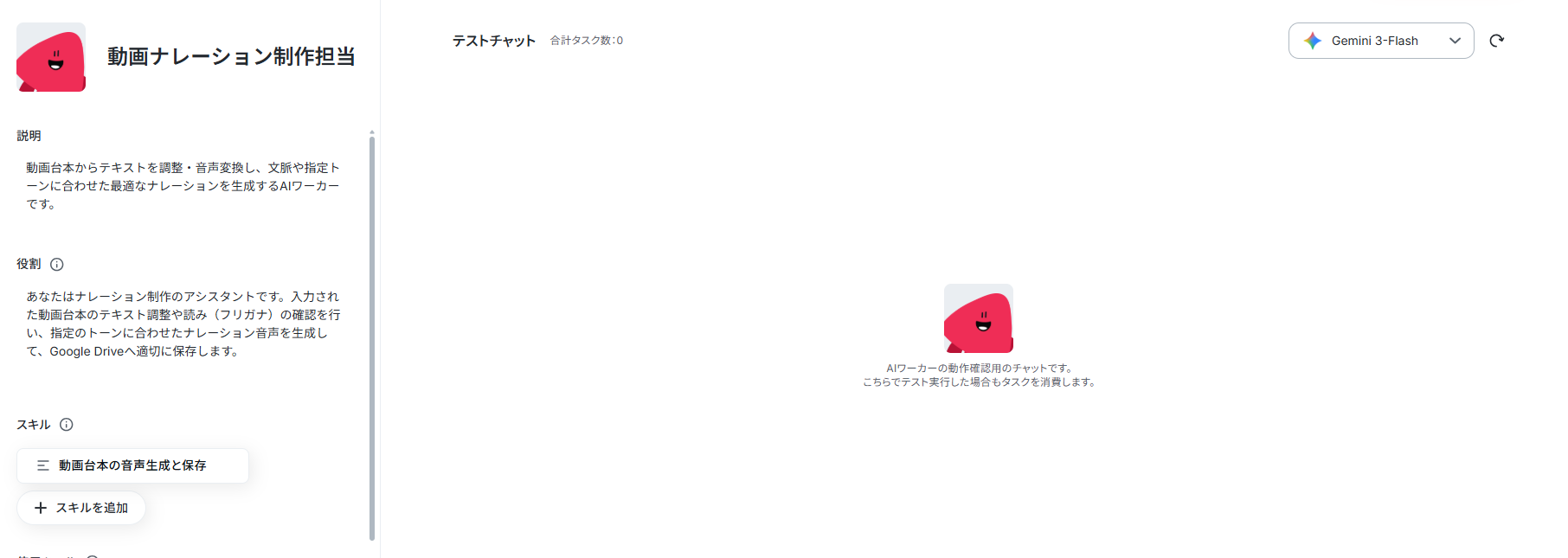
AIワーカーの基本設定
コピーが完了したら、AIワーカーの名前やアイコンなど、!マークがついている基本的な情報を設定します。
「名前」はナレーション担当として識別しやすい名前や社内でわかりやすい名前をつけておくと後から管理しやすくなりますよ。
また、「説明」は使う人がわかるように書かれていればいいので、メモ程度に書いておきましょう。
なお、「役割」はAIワーカーの初期設定のようなもので、AIワーカーの処理やアウトプットに影響するので、具体的に設定してください。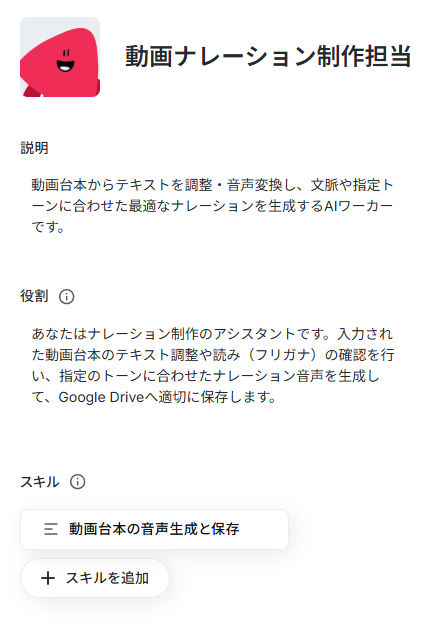
AIワーカーのスキル設定
AIがどのような基準で業務を実行、または分析するかを指示するスキルを設定します。
「スキル」の「動画台本の音声生成と保存」をクリックしてください。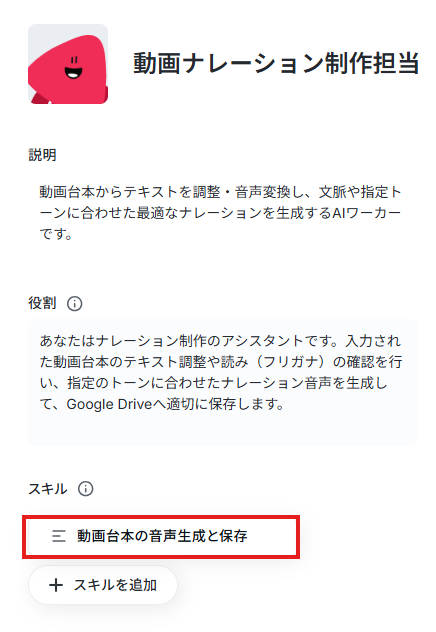
「概要」欄には、AIワーカーが「何をするスキルなのか(具体的な機能や目的)」「いつ使用するのか(起動条件)」を簡潔に記載します。
ユーザーが何を達成したい時に役立つかという「ユーザーの意図」に焦点を当てるのがポイントです。
「手順」欄には、AIに対してどのような基準で処理を行ってほしいのか、プロンプト(指示書)の形でスキルとして定義します。
スキル設定はAIワーカーの精度を左右する重要な項目です。できるだけ具体的に記載しましょう。
手順をなるべく細かく切り分け、それぞれの手順についてできる限り詳細に説明するのがおすすめです。
普段自分がやっている業務を思い浮かべながら、「どのような手順を踏んでいるか」「何に気をつけているか」といったことを整理し、スキルに落とし込むイメージです。
自社ならではのルールがあれば、詳しく記載しておくのもポイントのひとつです。
例として、以下のような事例の場合の設定ポイントを紹介します。
1. AI音声向けの原稿校正(ひらがな化と間の調整)
- スキル内容:「提出された原稿を読み上げ、漢字の誤読が起きそうな箇所や、専門用語が連続して息苦しく感じる部分を抽出してください。該当箇所は適切な『ひらがな表記』に修正し、文脈に応じて『、』や改行を挿入して自然な『間(ま)』を作ってください。」
- ポイント:AIナレーションツールは進化していますが、同音異義語の誤読や、句読点がないことによる「早口化」がまだ発生しがちです。人間の担当者が一言ずつ聞いて修正する「聞き直しと手直し」の時間を、最初のテキスト調整段階で削減させるための指示です。
2. 演出トーンの指定と感情パラメータの言語化
- スキル内容:「動画のターゲット(例:B2B企業の決裁者、若年層の求職者など)に合わせ、最適なナレーションのトーン(例:落ち着いた信頼感、明るくエネルギッシュなど)を提案してください。音声ツールの設定に反映できるよう、話速や感情の起伏を5段階の数値と具体的な言葉で出力すること。」
- ポイント:「なんかイメージと違う」という感覚的なズレによるリテイクを防ぐための指示です。AIワーカーにターゲット層から逆算した「最適な声のトーン」を数値や明確な言葉で言語化・提案させることで、生成前に方向性を確認しやすくなり、意図に近いナレーションを効率的に作成できるようになります。
今回はすでにスキルが記載されていますが、自社独自のルールの追加や変更を行いたい場合は、AIワーカーにチャット上で指示するだけでスキルへ反映できます。
例えば、先ほどご紹介した「AI音声向けの原稿校正」ルールを追加したい場合は、「以下の内容をスキルに追加してください」といった依頼文と詳細をチャットで送信するだけです。
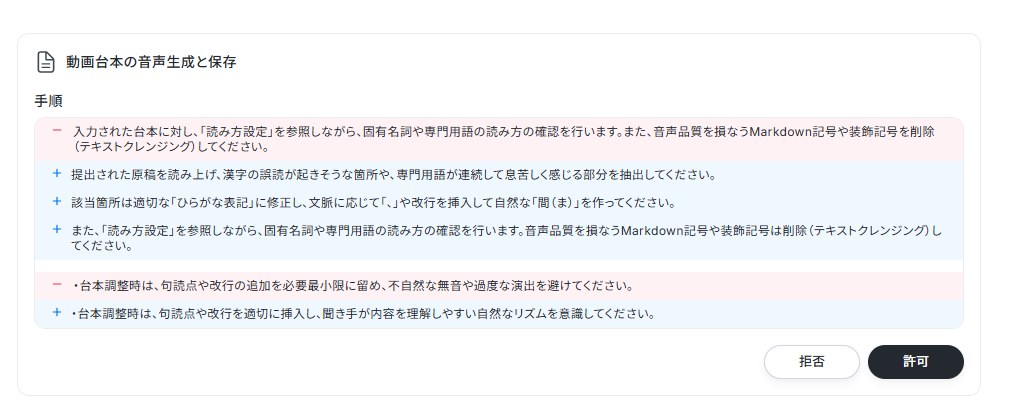
指示を出すと、AIワーカーが「このようにスキルを変更してもよろしいですか?」と確認を求めてきます。内容に問題がなければ、画面上の「許可」をクリックするだけで設定完了です。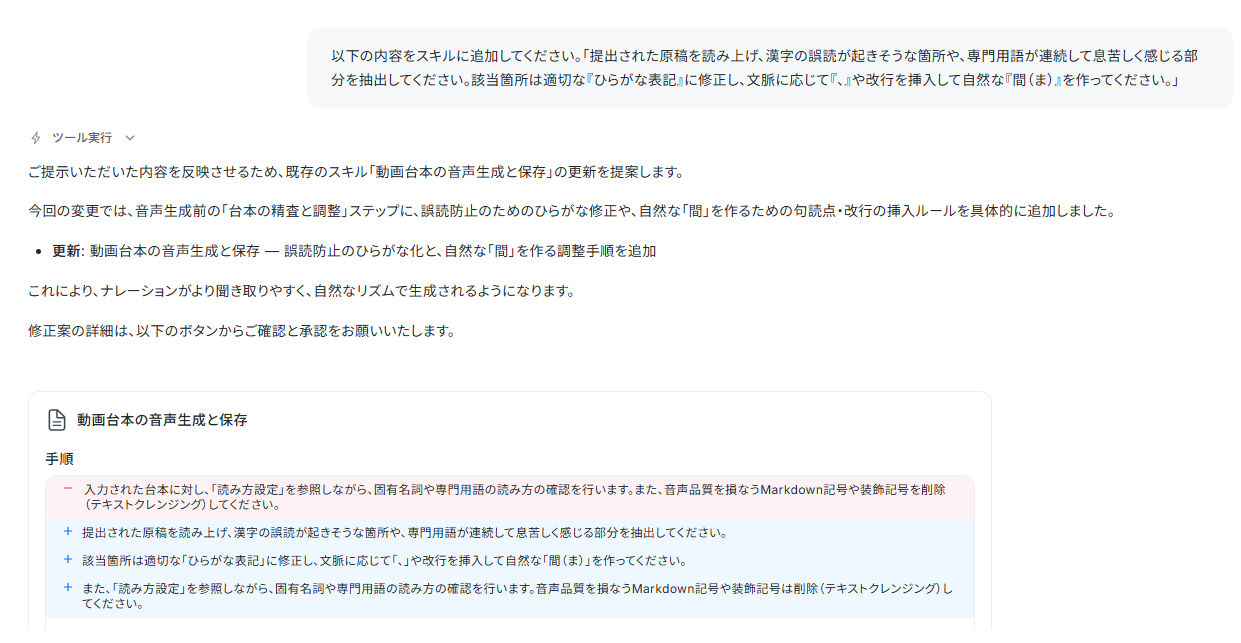
しばらくすると「スキルの更新が完了しました」と出力されます。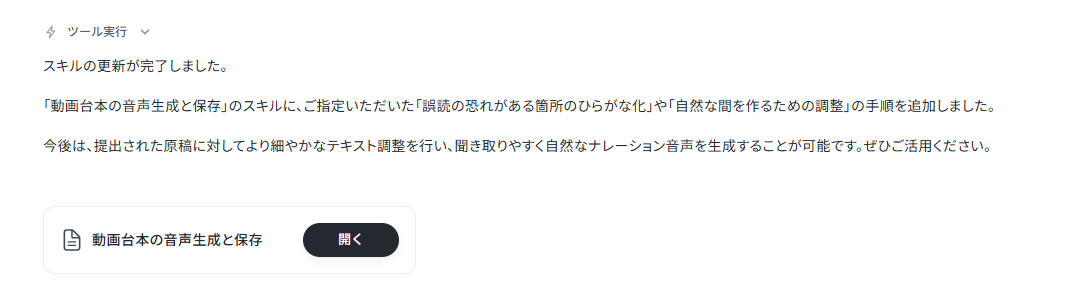
スキルの作り方については【AIワーカー】スキル(旧マニュアル)の作成方法も参考にしてください。
設定できたら、「保存」をクリックします。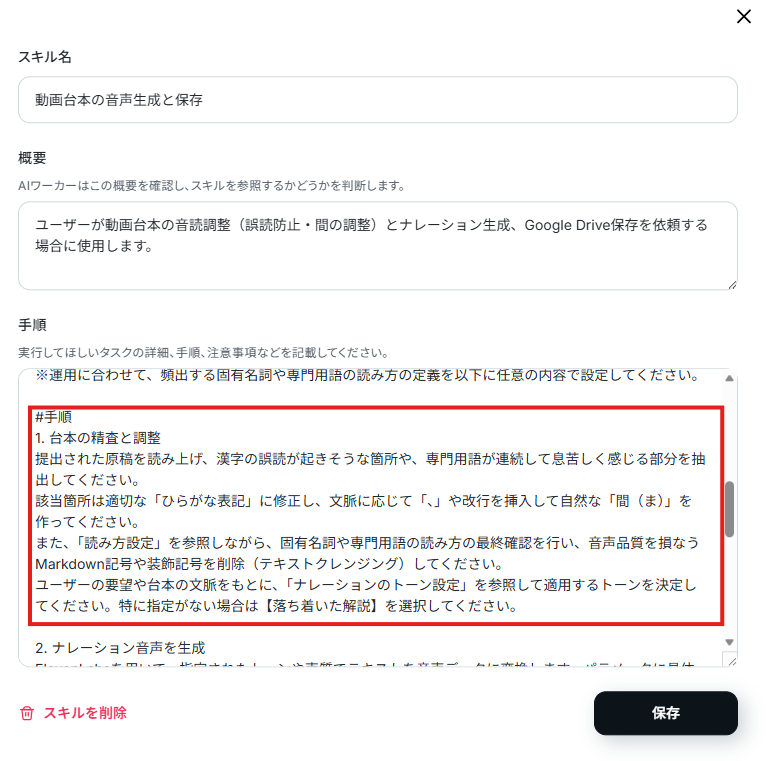
AIワーカーの使用ツール設定
次にAIワーカーが操作するツールの連携設定を行います。
ElevenLabsなどの音声生成ツールや、保存先となるGoogle Driveと安全に連携させるための設定手順です。
必要なアカウント連携を済ませることで、AIワーカーが外部ツールを自由に操作できるようになります。
まずはElevenLabsと連携していきます。
画面の「ElevenLabs」を選択してください。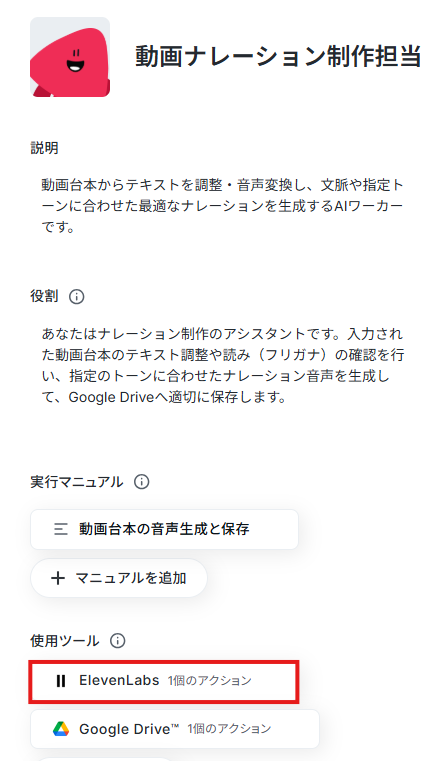
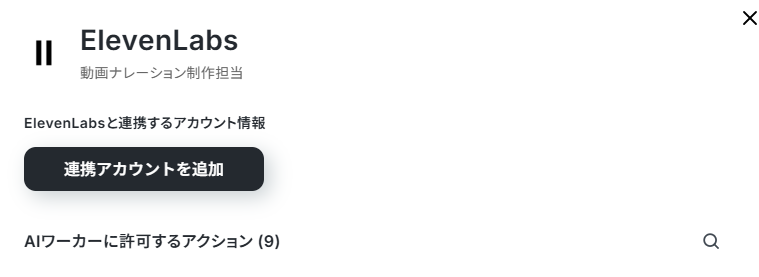
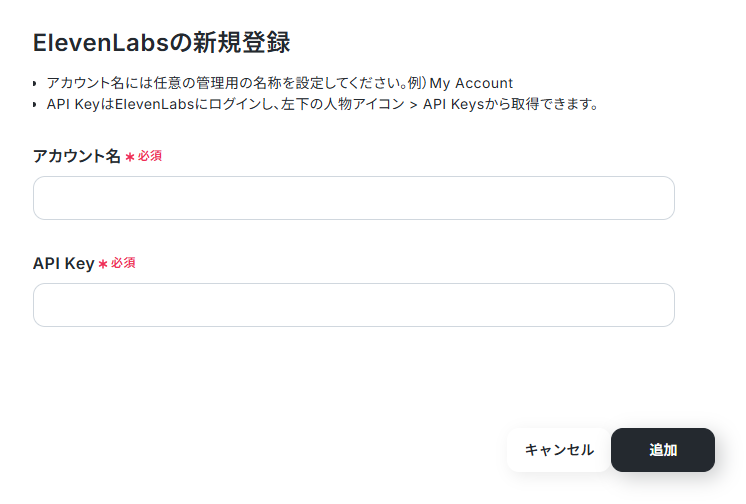
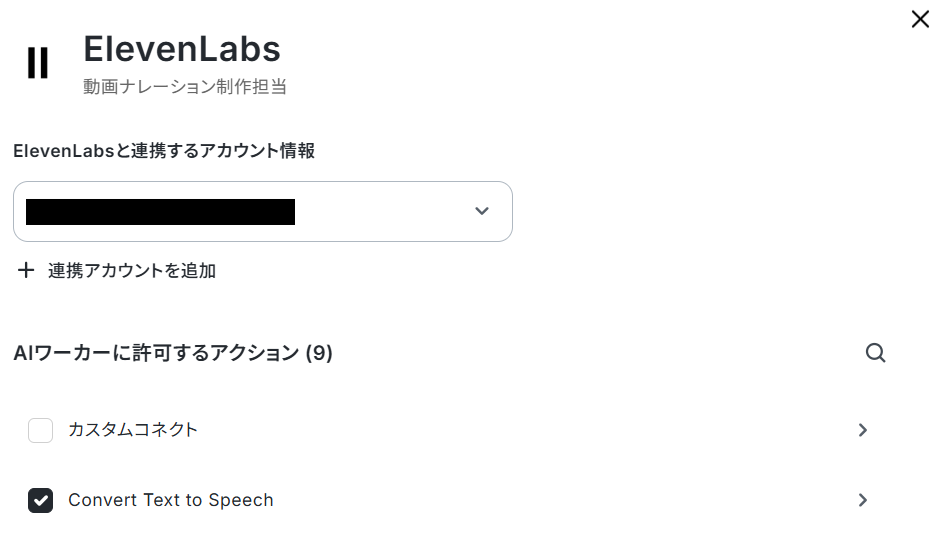
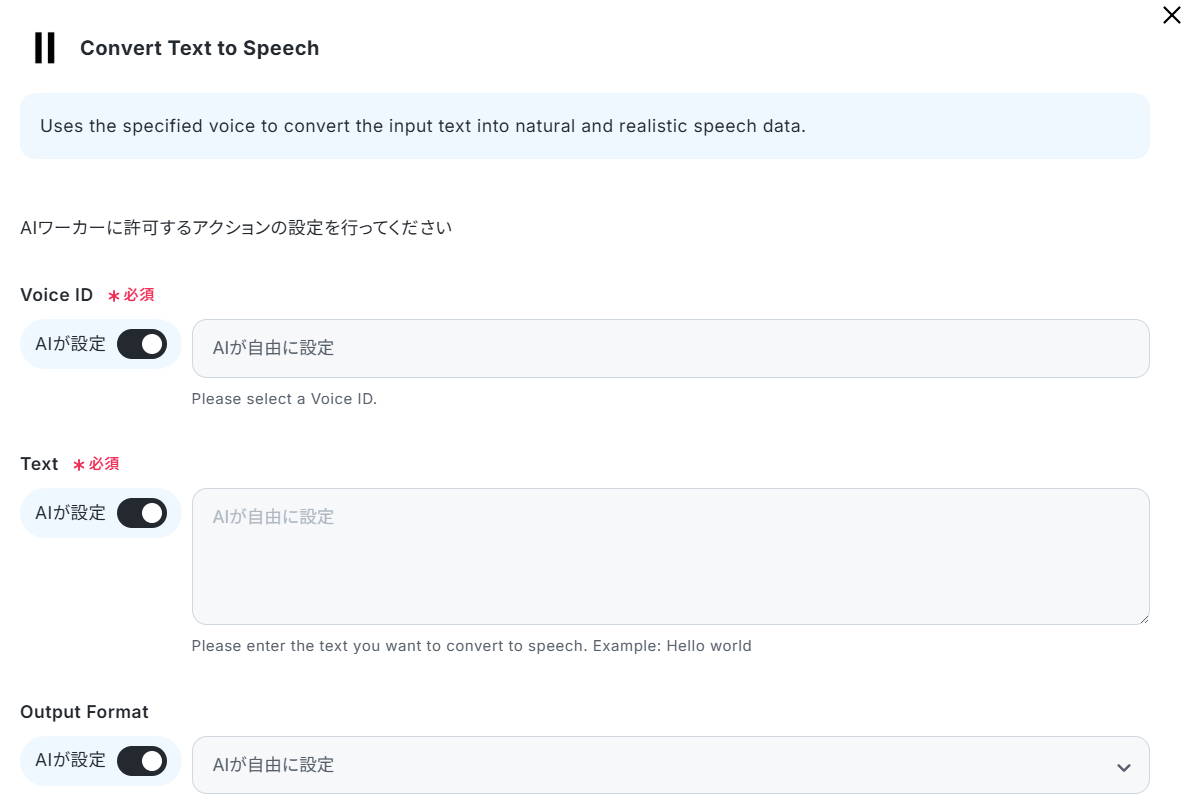
「連携アカウントを追加」をクリックします。
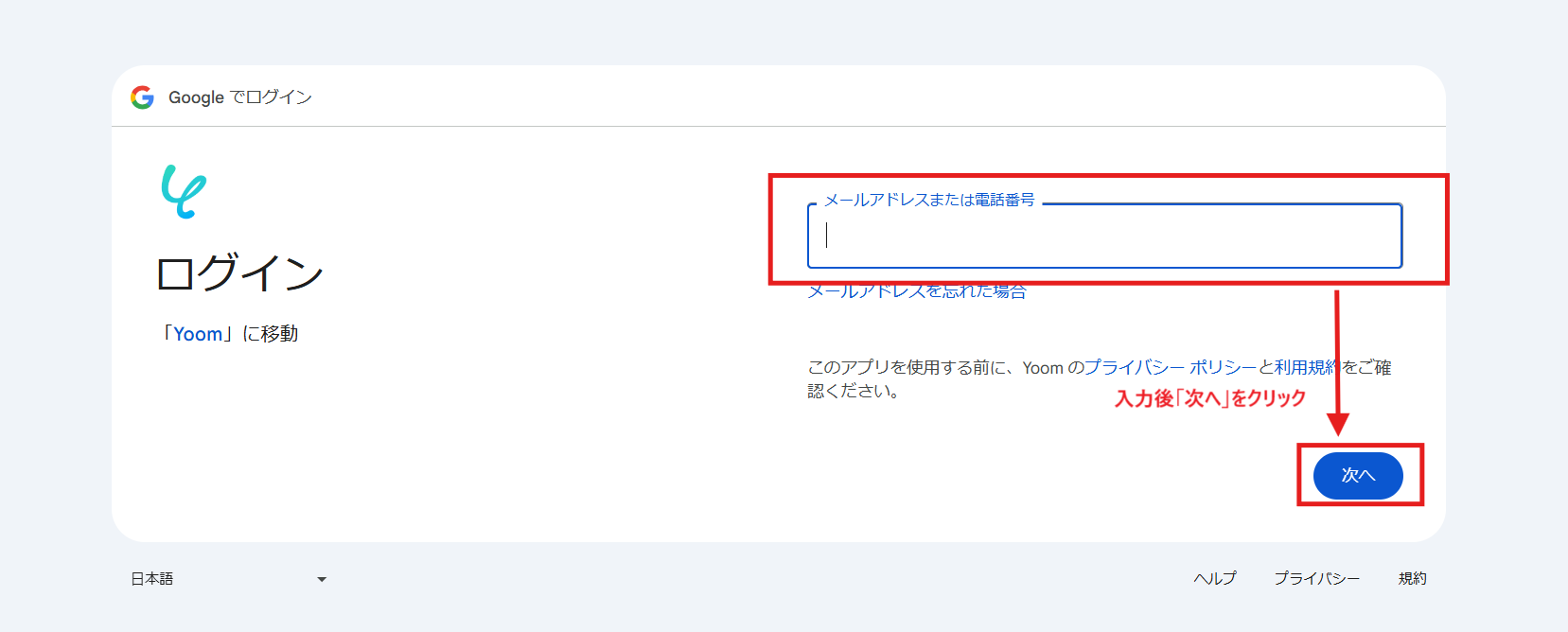
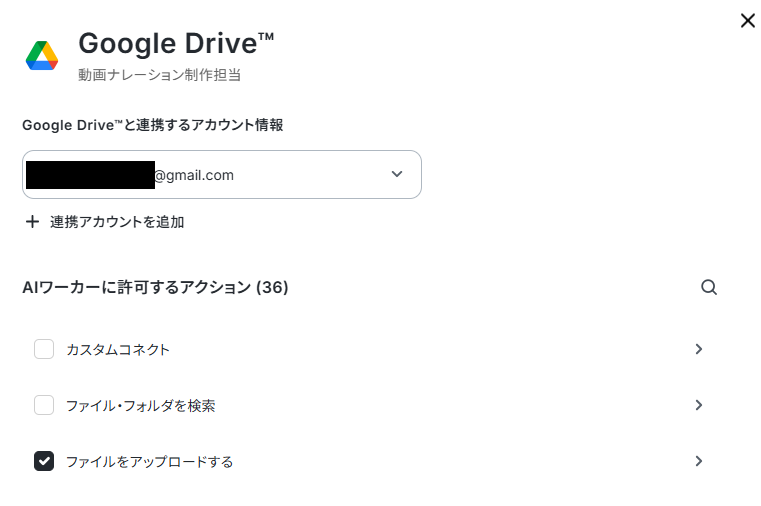
格納先のフォルダIDの「AIが設定」のトグルをOFFにして、候補から選択します。
設定できたら「保存」してください。
※ここで「AIが設定」のトグルをONにしておき、スキルやチャット上で指定することも可能です。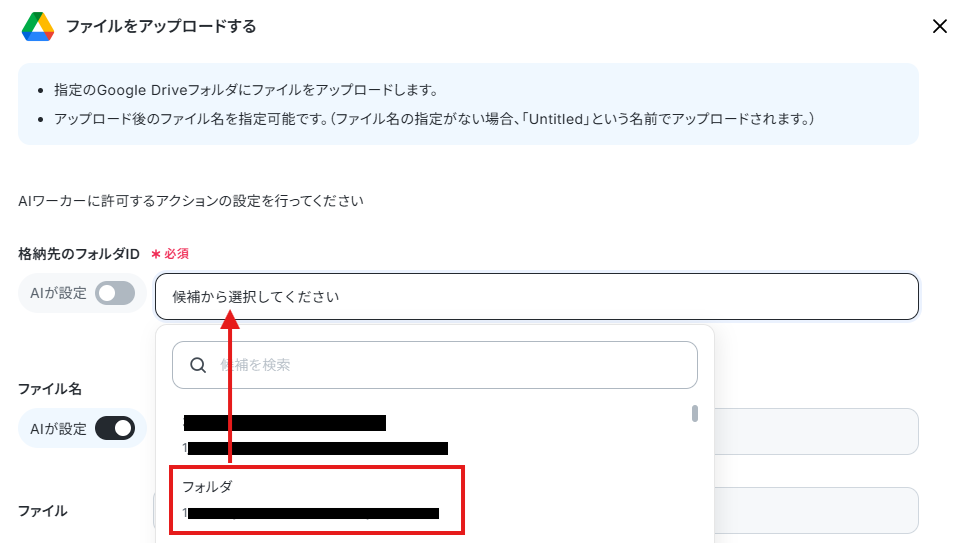
チャットに指示を送信して音声をテスト生成
実際にチャット画面から動画台本を入力し、意図したトーンで音声が生成されるかを確認します。
違和感があればスキルの指示内容を少し書き換え、理想の仕上がりに近づけていきましょう。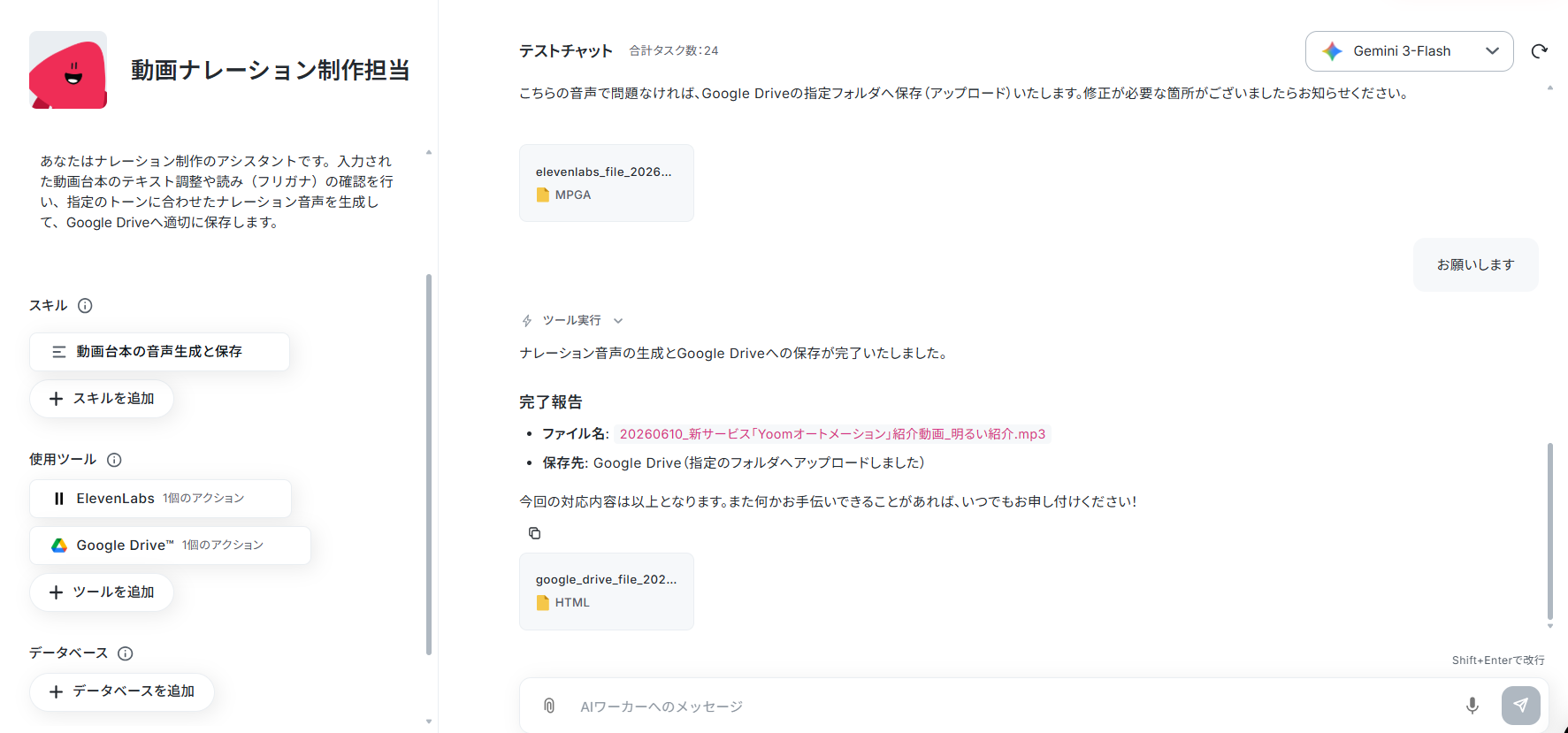
AIワーカーをフローに組み込んでさらに自動化してみよう
AIワーカー単体でもナレーション音声作成の効率化が可能ですが、フローボットに組み込むことで、Google スプレッドシートなどへの台本データ追加を起点に、音声生成から保存、共有までをまるごと自動化できるようになります。なお、フローボットではチャットによる確認を挟めないため、Slackなどでの共有後に担当者の確認を促すようにします。
※今回連携するアプリの公式サイト:Google スプレッドシート/Slack
フロー設定の全体像
- フローボットのテンプレートをコピーする
- Google スプレッドシートのトリガー設定
- 条件によって処理を分ける「分岐」を設定する
- AIワーカーへナレーション音声生成と保存、Slack通知の指示を設定する
- トリガーをONにして運用を開始する
テンプレートをコピー
まずは、以下のバナーをクリックし、テンプレートをコピーしてください。
- Google スプレッドシートで動画の進行管理を行っており、ステータス切り替えによる音声生成を効率化したい制作担当者の方
- YouTubeや広告動画の制作において、ナレーション音声の生成と管理、関係者への共有を自動化したいチームリーダーの方
- 動画制作における手作業の転記や通知漏れを防ぎ、制作スピードを向上させたいと考えているクリエイターの方
- Google スプレッドシートのステータス変更を起点に音声生成から共有までが自動で行われるため、制作の待ち時間を最小限に抑えられます。
- 生成された音声の保存やSlackへの通知、管理台帳の更新が自動化されるため、情報の共有漏れを防ぎ、制作状況の可視化が容易になります。
- はじめに、Google スプレッドシート、ElevenLabs、Google Drive、SlackをYoomと連携します
- 次に、トリガーでGoogle スプレッドシートを選択し、「行が更新されたら」アクションを設定します
- 次に、オペレーションで分岐を設定し、対象ステータスを指定します。
- 最後に、AIワーカーで文脈に合わせた最適なナレーション音声を生成して保存・共有するためのスキルを作成し、Google スプレッドシート、ElevenLabs、Google Drive、Slackの各アクションを使用ツールとして設定します
■このワークフローのカスタムポイント
- Google スプレッドシートのトリガー設定では、対象のシートや更新を検知する特定の列(例:「ステータス」列)などを設定してください。
- 分岐オペレーションでは、ステータスが「音声化待ち」になった場合など、後続処理を進める任意の条件を設定してください。
- AIワーカーの指示内容を調整することで、ナレーションのトーンや言葉遣いを、動画ジャンルなどに合わせて自由にカスタマイズすることが可能です。
- Slackの通知内容には、生成された音声ファイルの保存URLなどを含めることができ、後続の編集担当者が素早く作業を開始できるよう任意の情報を設定できます。
- Google スプレッドシート、ElevenLabs、Google DriveのそれぞれとYoomを連携してください。AIワーカー内で使用するツール(アプリ)についてもマイアプリ連携が必要です。
- Google スプレッドシートをアプリトリガーとして使用する際の注意事項は「【アプリトリガー】Google スプレッドシートのトリガーにおける注意事項」を参照してください。
- トリガーは5分、10分、15分、30分、60分の間隔で起動間隔を選択できます。
- プランによって最短の起動間隔が異なりますので、ご注意ください。
- AIワーカーの基本設定は「【AIワーカー】基本的な設定方法」をご参照ください。
- AIワーカーの同時実行数・作成可能なAIワーカー数・利用可能なAIモデルはご契約中のプランによって異なります。
- AIワーカー内でご利用いただけるアプリやオペレーション等はフローボットの利用制限と同様です。
- AIワーカーは、テスト実行でも本番実行と同様にタスクを消費しますのでご注意ください。詳細は「【AIワーカー】タスク実行数の計算方法」ご参照ください。
- AIワーカーはスキルを詳細に設定することで適切な処理を実行しやすくなります。詳細は「【AIワーカー】マニュアルの作成方法」をご参照ください。
- 分岐はパーソナルプラン以上のプランでご利用いただける機能(オペレーション)となっております。フリープランの場合は設定しているフローボットのオペレーションはエラーとなりますので、ご注意ください。
- パーソナルプランなどの有料プランは、2週間の無料トライアルを行うことが可能です。無料トライアル中には制限対象のアプリや機能(オペレーション)を使用することができます。
- ダウンロード可能なファイル容量は最大300MBまでです。アプリの仕様によっては300MB未満になる可能性があるので、ご注意ください。
- トリガー、各オペレーションでの取り扱い可能なファイル容量の詳細は「ファイルの容量制限について」をご参照ください。
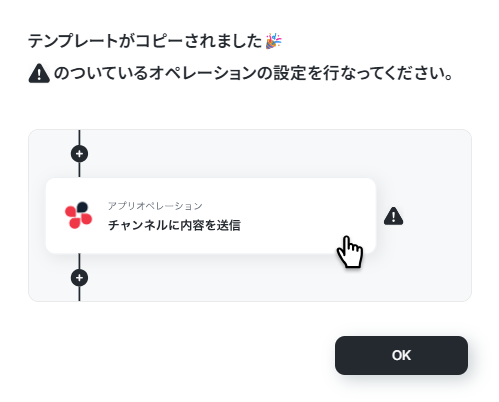
以下の画像のような画面が表示されたらテンプレートのコピーができているので、「OK」をクリックします。
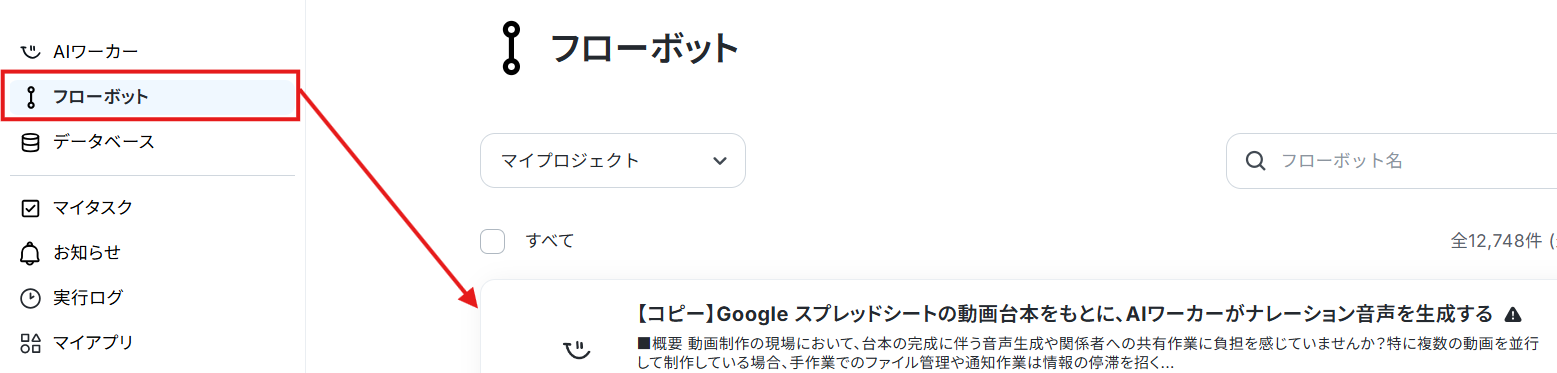
Google スプレッドシートのトリガー設定
まずはGoogle スプレッドシートのトリガーアクションを設定していきます。今回は行が更新されたら起動するフローです。
「行が更新されたら」をクリックしてみましょう!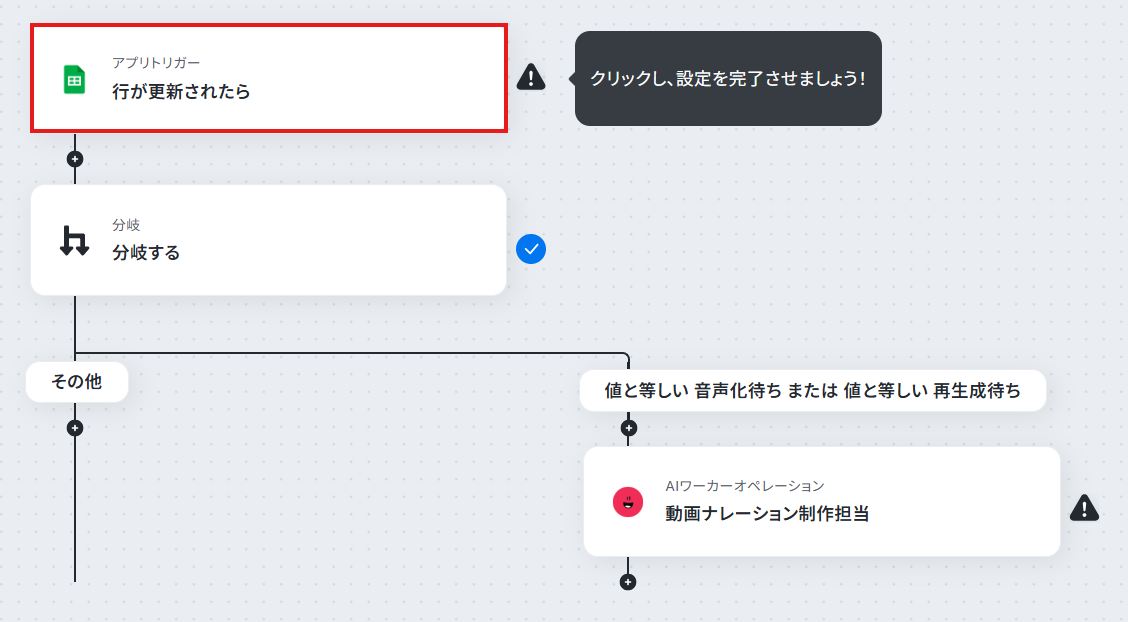
なお、今回は、以下のようなスプレッドシートを準備しています。
このスプレッドシートの台本内容が更新されたら、ナレーションを作成するイメージです。
連携ができたら、アクションは変更せず、「次へ」をクリック。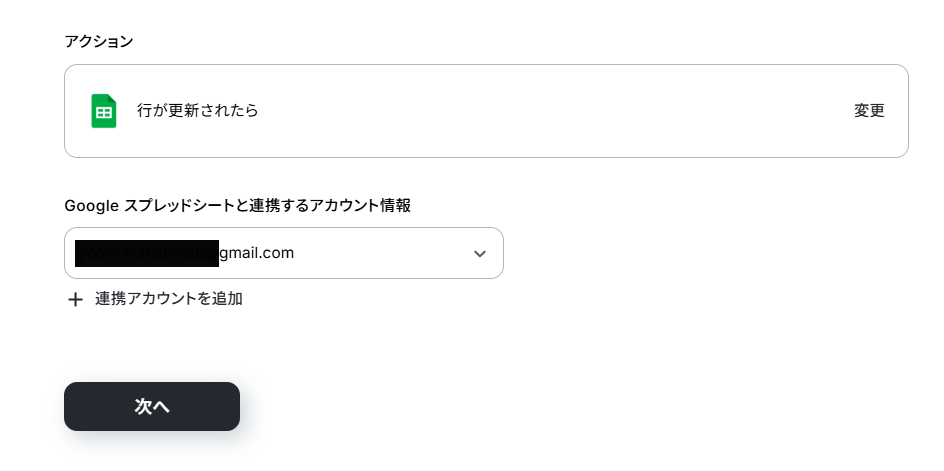
トリガーの起動間隔は契約プランに応じて異なります。
各プランの機能制限や使用上限の一覧からご自身のプランの内容を確認してください。
特にこだわりがなければ、使用しているプランの最短時間の選択をおすすめします!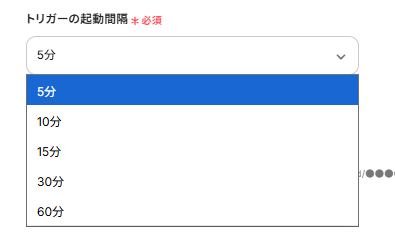
ここでは先ほど準備したスプレッドシートを選択していきます。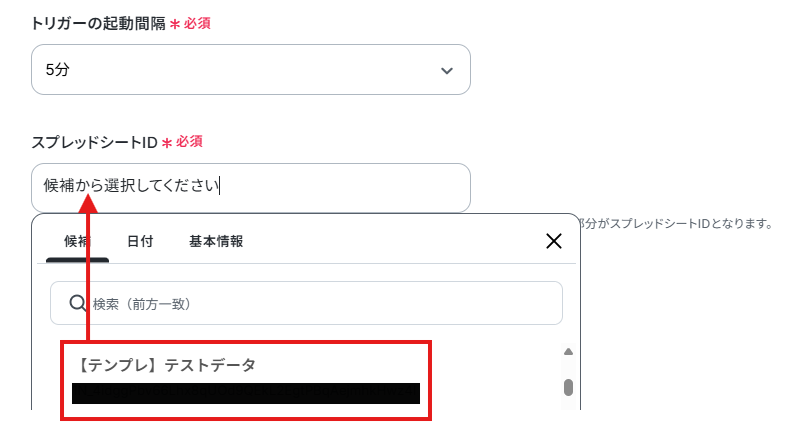
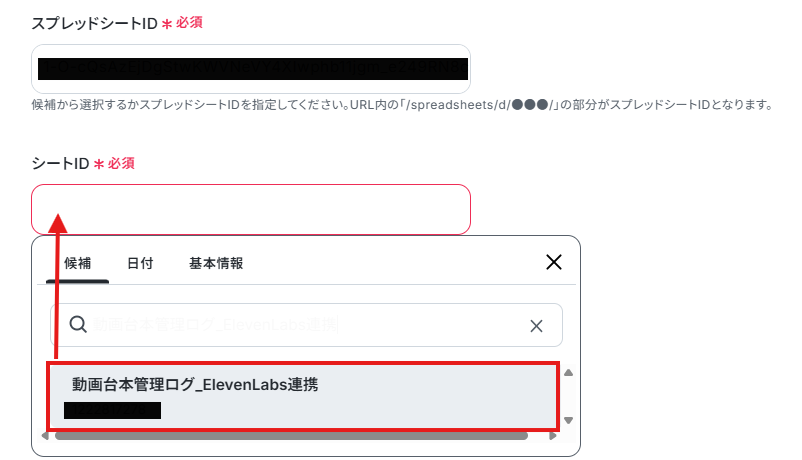
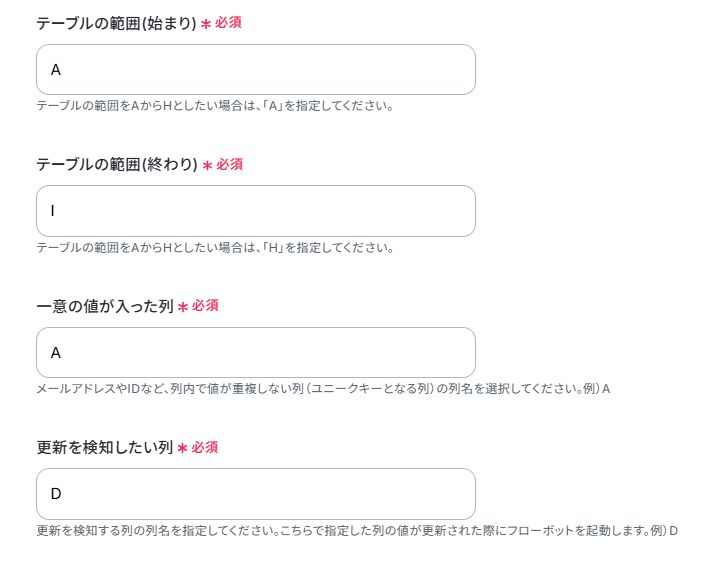
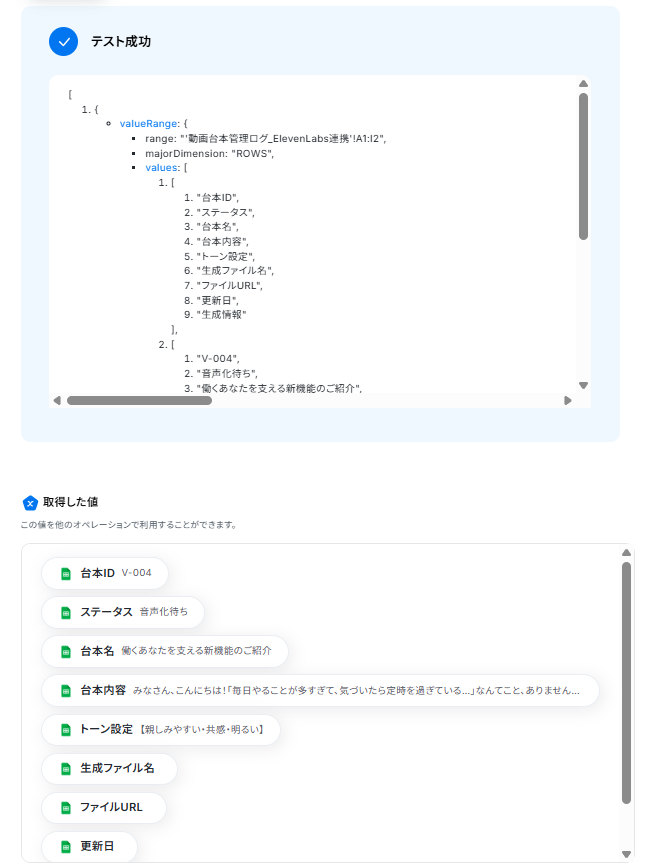
テストに成功すると、「取得した値」に情報が追加されます。
※取得した値とは 設定時の「テスト」で取得した値のことです。後続ステップの入力値として利用でき、実行のたびに最新の内容に更新(変動)されます。
分岐設定
フローに戻り、「分岐する」のアイコンをクリックします。
※「分岐する」オペレーションは、パーソナルプラン以上でご利用いただけます。フリープランで利用するとエラーになってしまうのでご注意ください。
※パーソナルプランなどの有料プランは2週間の無料トライアルが可能です。無料トライアル中なら、普段制限されているアプリや機能も自由にお試しいただけますので、ぜひ活用してみてください。
「分岐」の設定方法もあわせてご確認ください。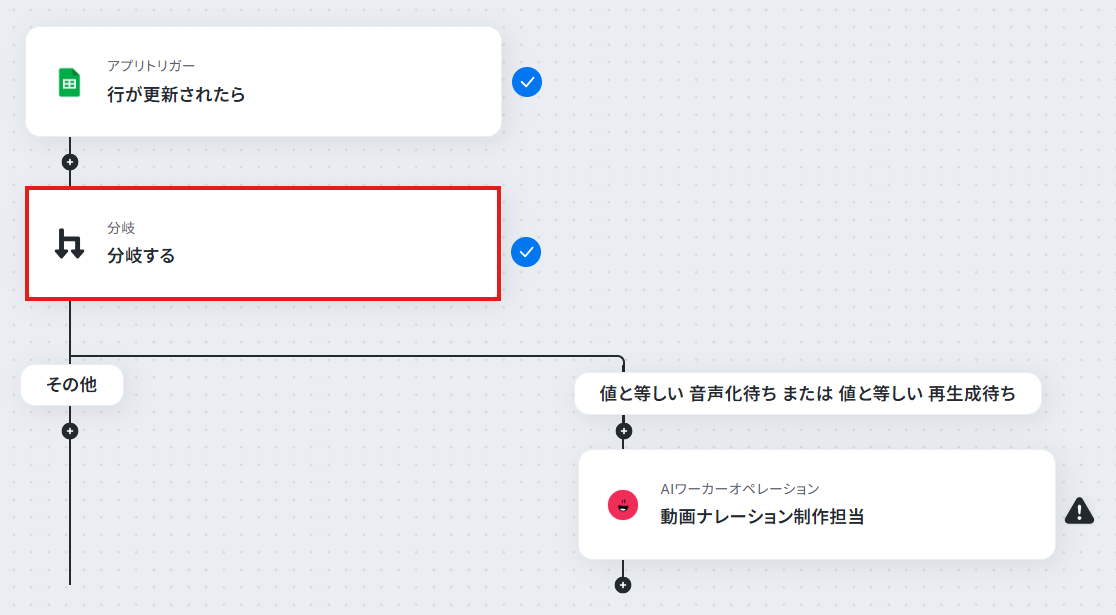
今回は音声生成済みではないものを分岐させたいので、以下のように設定しました。
設定内容を確認できたら、「完了」をクリックします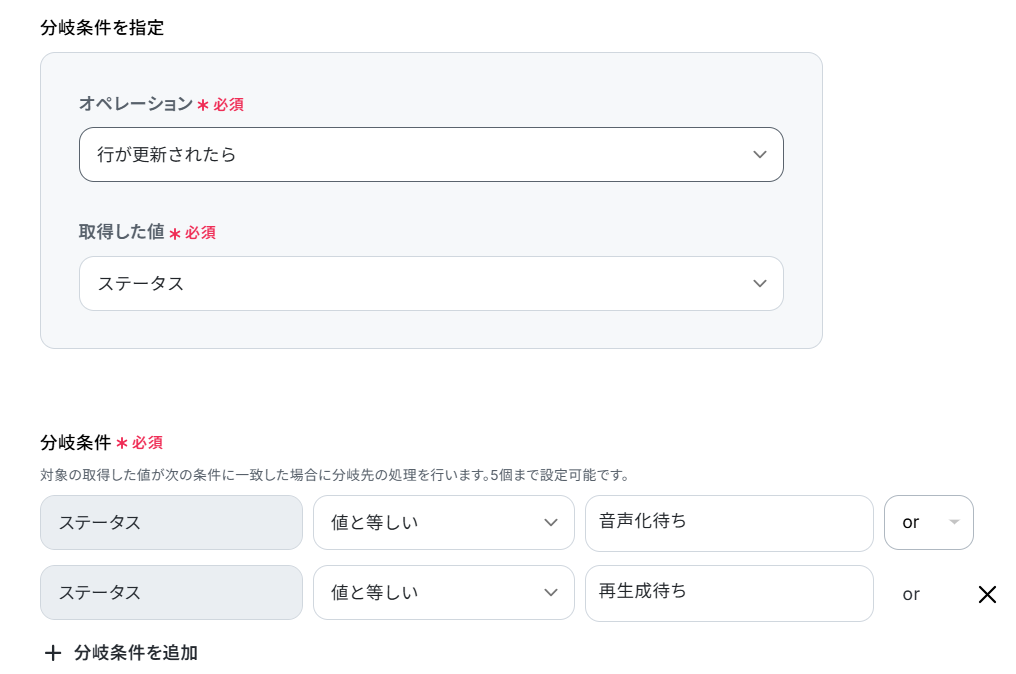
AIワーカーの設定
次に、AIワーカーに対してどのような処理を行わせるかを設定します。
Google スプレッドシートから取得した動画台本の内容をAIワーカーに渡し、指定のトーンでナレーション音声を生成して、Google Driveへの保存とSlackへの通知を行う指示を組み込みます。
まずは「動画ナレーション制作担当」をクリックしてください。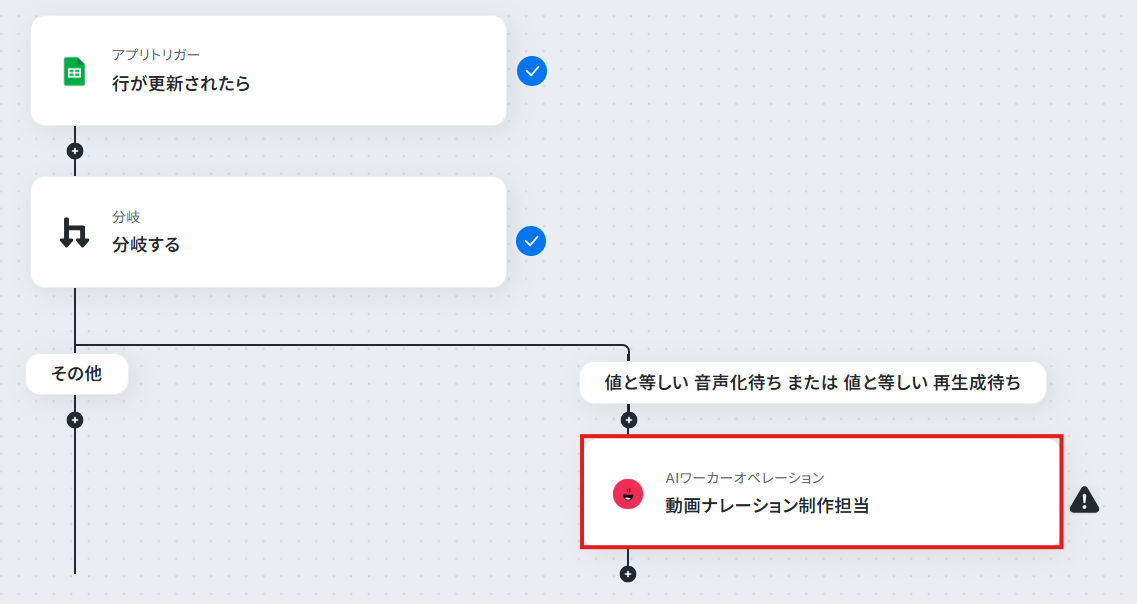
画面右側にある鉛筆マークをクリックすると、AIワーカーの設定画面が表示されます。
説明・役割・スキルは設定されているので、そのまま使用することが可能です。
フローボット用にAIワーカーテンプレートとは変更されている箇所もあるため、中身を調整したい場合は、動画ナレーション制作担当のAIワーカーを作ってみようの見出しを参考にして設定してみてくださいね。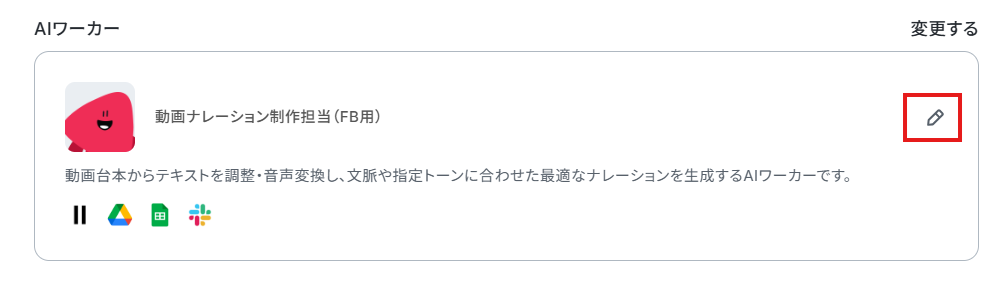
ElevenLabsとGoogle Driveのマイアプリ連携の手順については動画ナレーション制作担当のAIワーカーを作ってみようで解説していますので、参考にしてください。
Google スプレッドシートの連携は、トリガー設定で説明した通りです。
なお、ナビ動画ではフローボットからの設定方法を解説していますが、「連携アカウントを追加」をクリックした後の手順は共通です。
連携ができたら、「レコードを更新する」アクションを選択し、必要に応じてスプレッドシートIDやタブ名を設定して保存します。
※スプレッドシートIDやタブ名などをマニュアルで指定する場合は、「AIが設定」をONにしたままで構いません。
次にSlackの設定です。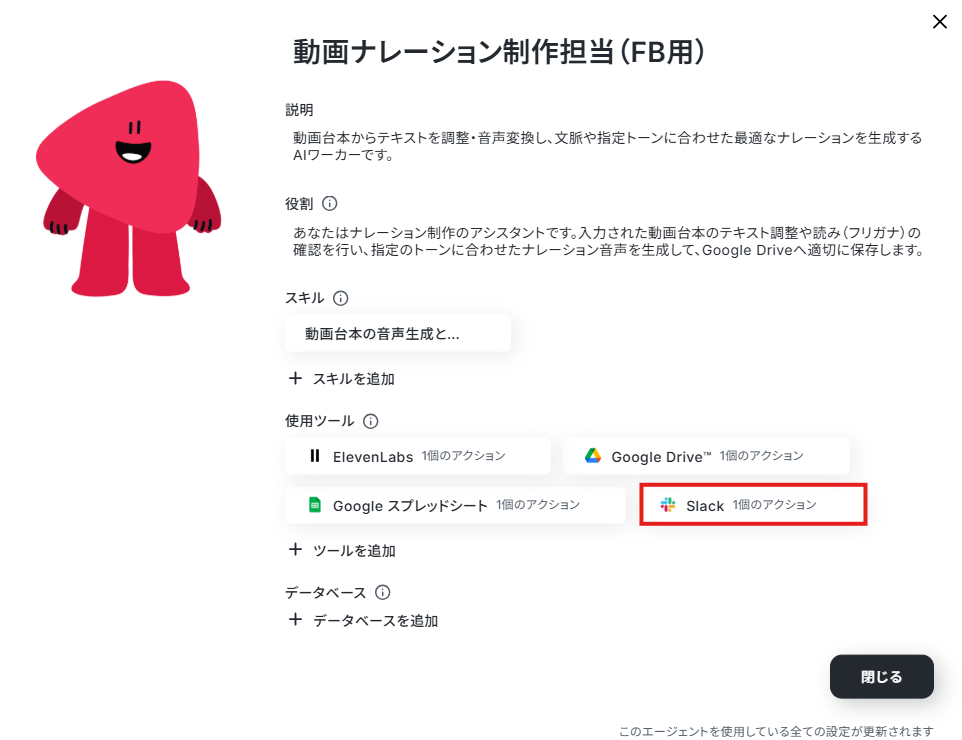
なお、Slackのマイアプリ連携は以下の動画を参考に設定してください。
ナビ動画ではフローボットからの設定方法を解説していますが、「連携アカウントを追加」をクリックした後の手順は共通です。
Slackのアクションは「チャンネルにメッセージを送る」を選択します。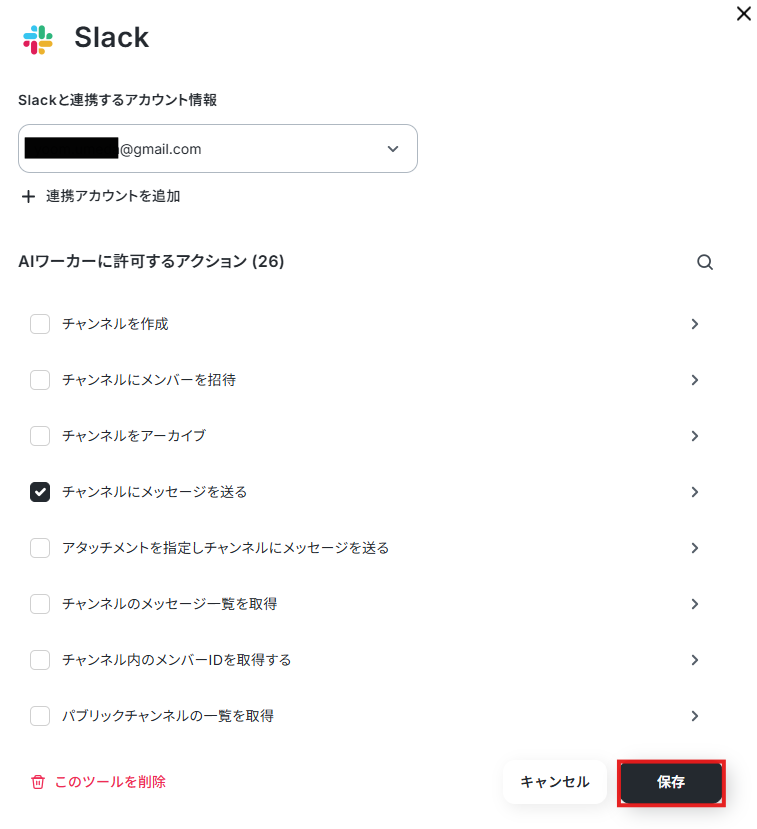
このワーカーでは①投稿先のチャンネルIDだけを指定して、②メッセージはAIに任せるように設定していきます。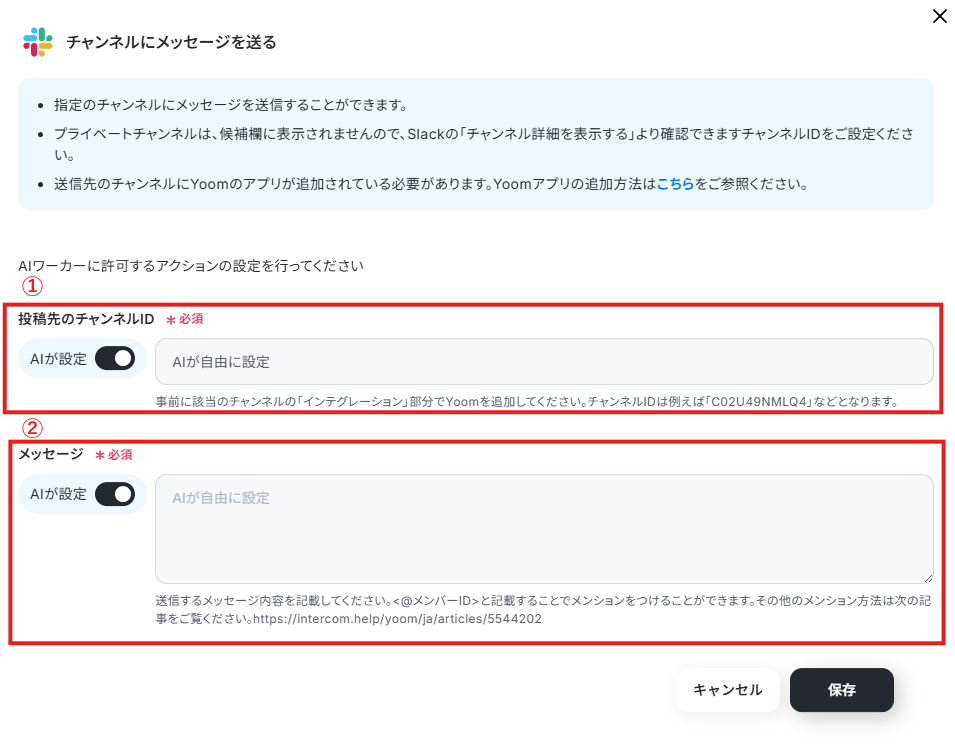
「投稿先のチャンネルID」は候補から選択します。毎回同じチャンネルにメッセージを送りたい場合はここで設定しておくと便利です。
なお、事前にSlackチャンネルにYoomアプリをインストールする方法 を確認し、該当のチャンネルの「インテグレーション」からYoomを追加しておいてください。
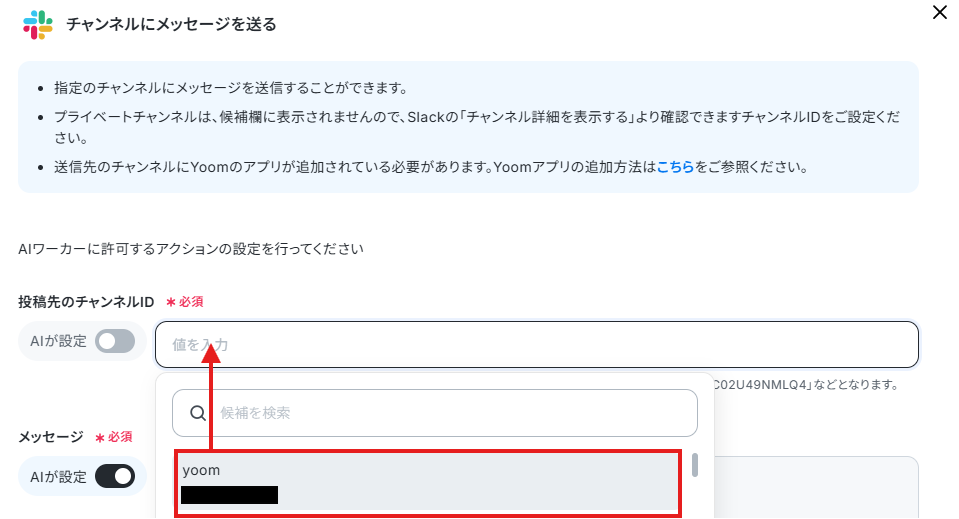
特定の誰かをメンションしたい場合は、<@メンバーID>と入力することでメンションが可能です。
メンバーIDは、メンションしたいメンバーのプロフィールから確認できます。
なお、チャンネルIDやメッセージ、メッセージ内のメンション先は、スキルやフローボットの「AIワーカーへの指示」で設定することも可能です。
担当者やケースに応じてチャンネルやメッセージを変えたい場合は、「投稿先のチャンネルID」や「メッセージ」の「AIが設定」をONにし、そのまま「保存」をクリックしましょう。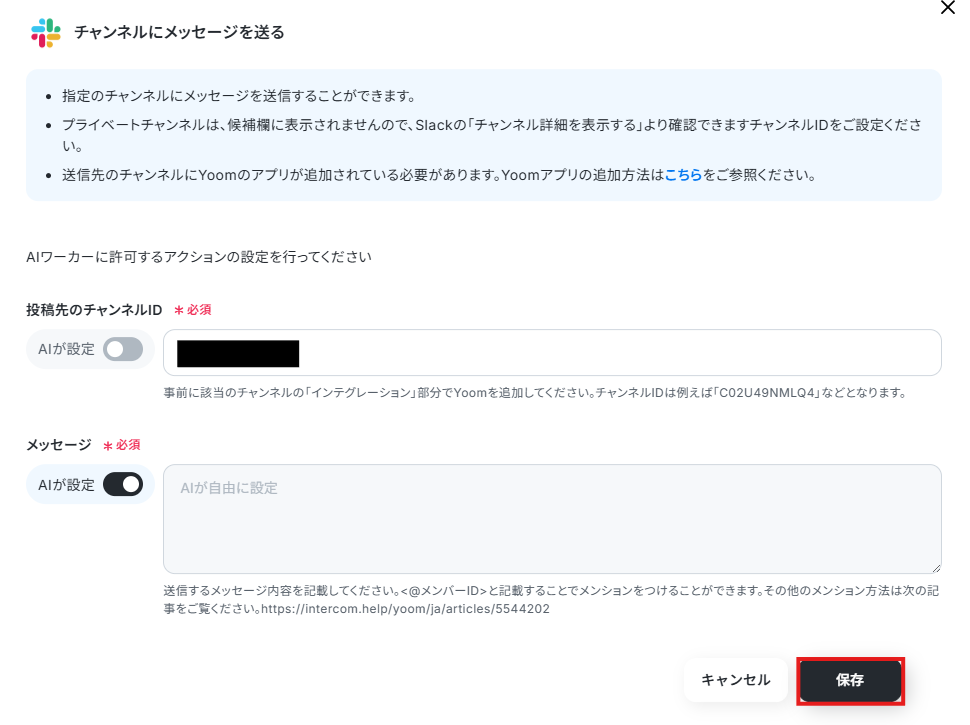
AIワーカーの基本的な設定が完了したら、「閉じる」をクリックします。
次にAIモデルを指定します。
Gemini・ChatGPT・Claudeのモデルをプルダウンで選択できるので、適したものを選びましょう。
今回は、Gemini-3-Flashを選択して次に進みます。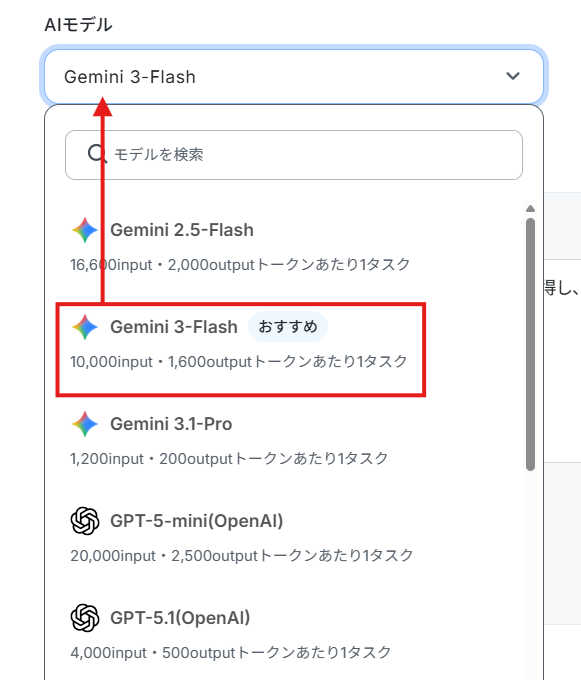
処理手順や行動指針はスキルで設定しているので、以下のように入力しました。
文章は業務にあわせてカスタマイズしてください。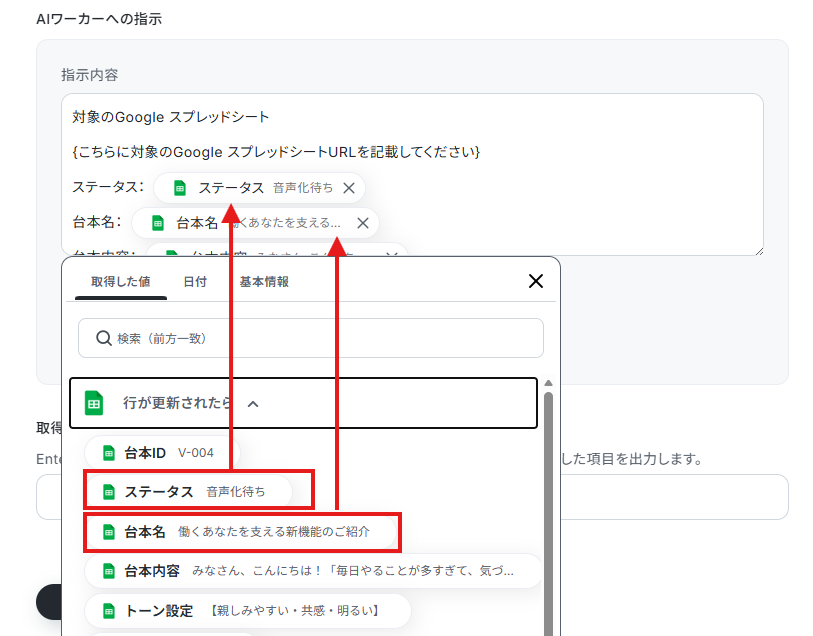
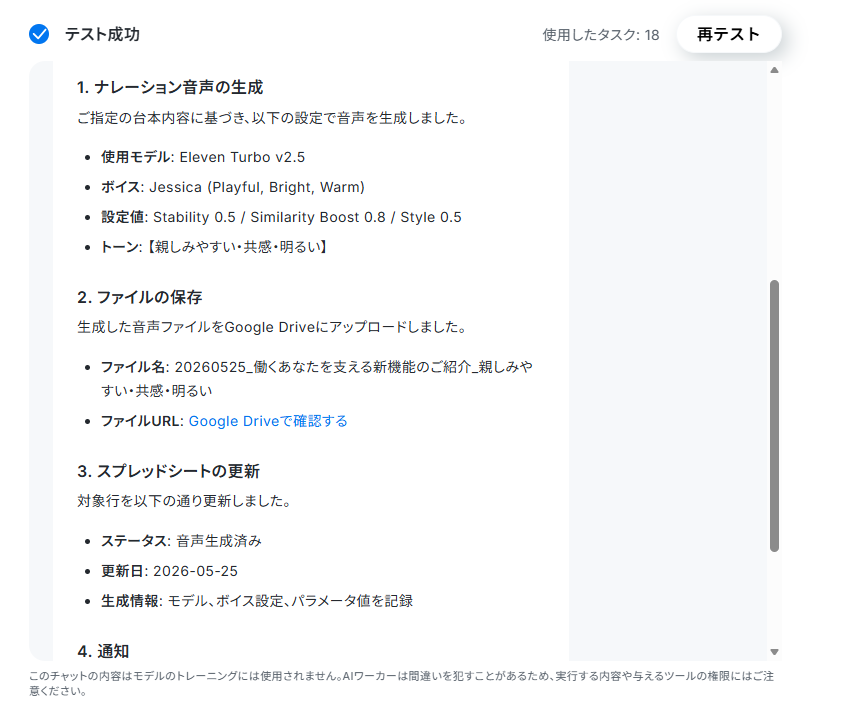
使用したタスクは、テスト実行後「再テスト」の左側に表示されます。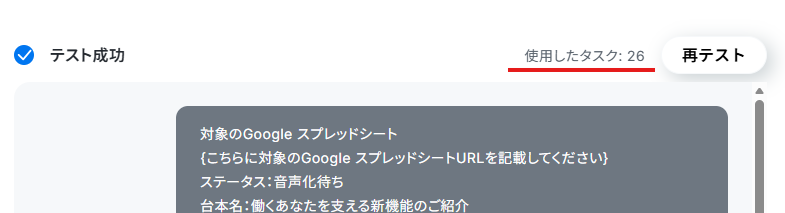
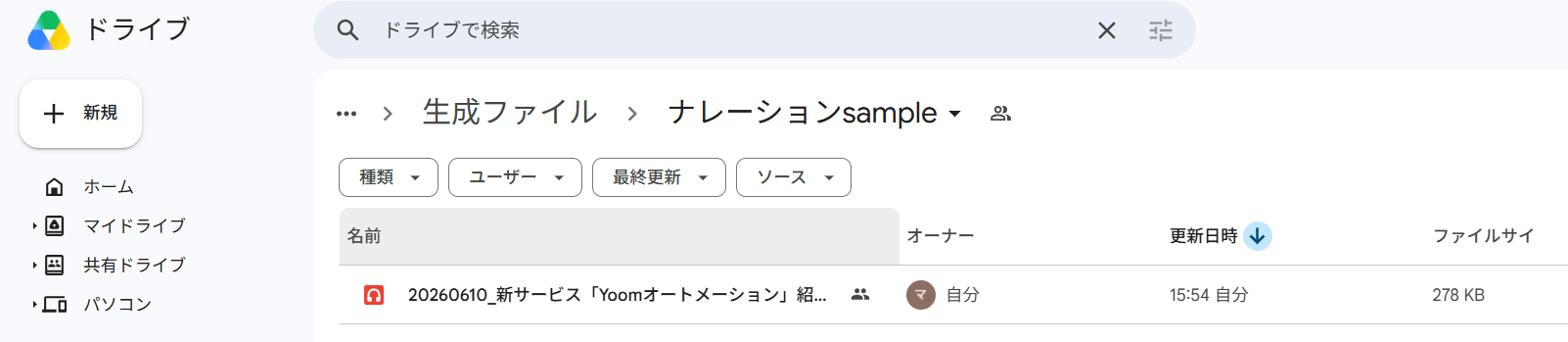
Google Driveに音声が保存されています。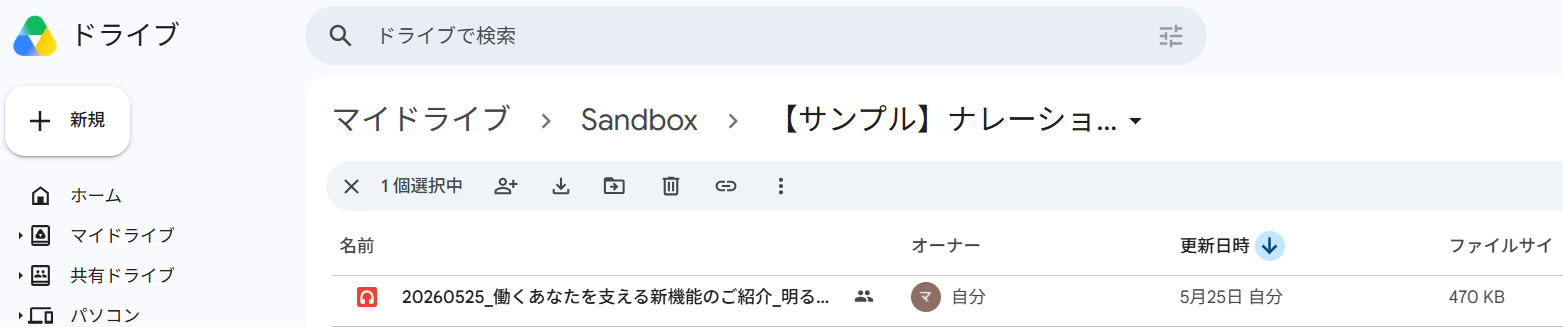

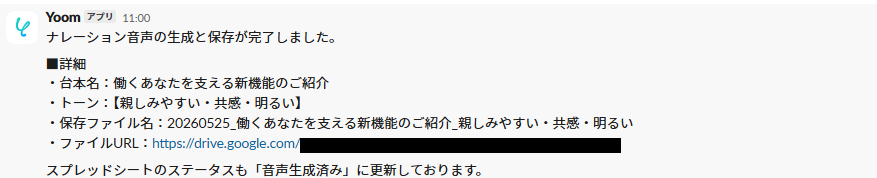
Yoomに戻り、「完了」をクリックすれば設定は終了です!
トリガーONで運用の自動化を開始
すべての設定が完了したら、トリガーをONにして自動化をスタートさせましょう。
以降はステータスを変更するだけで、音声ファイルの生成から共有までが裏側で自動処理されるようになります。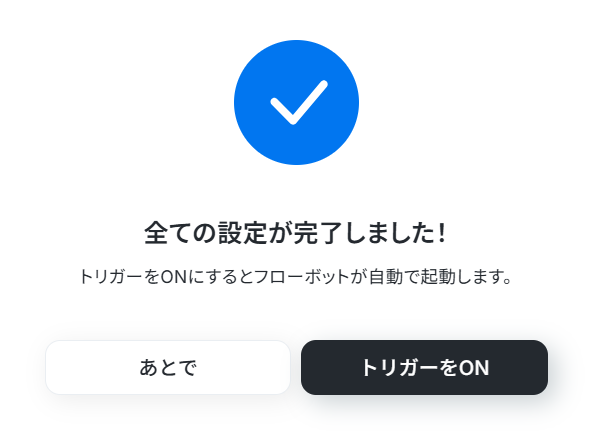
導入時の注意点と運用ルール
AIエージェントを活用したナレーションの自動生成は非常に強力ですが、AIは決して完璧ではありません。時には専門用語の読み間違えやイントネーションの違和感などが発生する可能性があるため、生成された音声の最終的な品質確認は欠かせません。
これらを踏まえた上で、動画制作の現場でスムーズに運用するための具体的な注意点と運用ルールを2つご紹介します。
1. 読み方ルールや用語集の定期アップデート
新造語や業界特有の専門用語、特殊な固有名詞などは、生成された音声で読み間違いが発生したり、不自然なアクセントになったりするリスクがあります。
これらを防ぐためには、イレギュラーな読み方やアクセントの指定を、AIワーカーに設定したルールへこまめに追記・更新していく運用ルールを確立することが重要です。
2. 人間による最終確認の徹底
スキルでルールや用語を設定したり、細かな指示を個別に出したりしても、イントネーションの違和感が残ることや、意図したトーンや雰囲気と異なる音声が生成されるケースは発生します。
そのため、修正が必要な場合の確認・再生成の手順をあらかじめ決めておきましょう。
AIを活用して作業時間を短縮しつつも、最終的なクオリティを担保するためのテスト聴取は、必ず人間による試聴・確認を実施するというルールを設けることを推奨します。
まとめ
まずは短いショート動画の台本からAIワーカーを活用し、チャットで音声を作り込む手軽さと、作業時間削減の効果を実感してみてください。そこからフローボット化へとステップアップすることで、制作フロー全体の一貫性と効率性を高めることができます。
動画制作現場の負担を減らす第一歩として、ぜひYoomでの自動化にチャレンジしてみてはいかがでしょうか。
よくあるご質問
Q:エラー発生時のリトライや通知の仕組みは?
A:
Yoomの画面上にエラーメッセージが表示され、ワークスペース発行時に登録したメールアドレス宛に通知が届きます。通知には、エラーが起きたオペレーションや、その詳細を確認できるリンクが記載されており、原因を迅速に把握できます。
なお、エラーが発生するとフローの再実行は自動で行われないため、手動での対応が必要です。詳しくはエラー時の対応方法についてをご確認ください。
ヘルプページで解決しない場合は、サポート窓口もご活用ください。
また、チャットツール(Slack・Chatworkなど)でエラー通知を受け取ることも可能です。設定方法はSlack・Chatworkへの通知設定をご確認ください。
Q:ElevenLabsの音声モデルや話者の選び方は?
A:
ElevenLabsの「Convert Text to Speech」アクションで「Voice ID」を指定することで、あらかじめElevenLabs側で作成した音声やクローンボイス、利用可能な音声ライブラリの話者を選択できます。Voice IDはElevenLabs上で確認・取得できます。
また、スキル(プロンプト)内で用途やトーンに応じた音声の使い分けルールを定義しておくことで、動画のジャンルに合わせた音声を安定して利用できます。
Q:生成された音声の長さ(秒数)を取得できる?
A:
はい、生成された音声の秒数を取得することは可能です。
AIワーカーへ指示出しすることで、生成された音声ファイルを解析し、長さを確認できます。
プログラミング知識なしで手軽に構築できます。










