









・
AI×iPaaS完全ガイド|業務自動化は「つなぐ」から「判断する」時代へ

「自動化は設定が難しそう」「SaaSが増えすぎて連携が追いつかない」といった悩みを抱えていませんか?
AI×iPaaSは、そんな従来の自動化の壁を打ち破る革新的な手法です。
この記事では、AIエージェントとiPaaSが融合することで、私たちの働き方がどのように変わるのか、具体的なサービス比較や実務での検証結果を交えて詳しく解説します。
🚀YoomはAIを活用した高度な業務自動化を実現できます
従来のiPaaSは便利な反面、あらかじめ定義したルールだけでは対応しにくい非定型データの処理や文脈を踏まえた判断において、人による確認が必要になることがあります。
Yoomを活用すれば、日々発生する「情報の確認や判断」をAIに任せることが可能。
AIワーカーをフローに組み込むことで、単純な作業から解放され、より創造的で戦略的な業務に集中できるようになります。
[Yoomとは]
まずは、AIを活用した自動化の第一歩として、以下のテンプレートを試してみましょう。
業務をサポートする自動化フローボット
■概要Google Adsの運用において、週次でのインサイトレポート作成やデータ分析に時間を要していませんか?手作業でのデータ取得や転記は手間がかかるだけでなく、入力ミスなどのリスクも伴います。このワークフローを活用すれば、スケジュールに合わせてGoogle Adsからインサイトデータを自動で取得し、Google スプレッドシートへの同期とDiscordでの通知までを自動化できるため、こうしたレポート作成業務を効率化できます。
■このテンプレートをおすすめする方- Google Adsのインサイト分析レポートの作成を、手作業で行っているWebマーケティング担当者の方
- Google Adsのデータをチームで共有するため、Google スプレッドシートへの同期を効率化したい方
- 定型的なレポート作成業務を自動化し、広告の戦略立案などコア業務に集中したいと考えている方
■このテンプレートを使うメリット- 週次のレポート作成が自動化され、これまでGoogle Adsのインサイトデータ取得や同期にかけていた時間を削減できます。
- 手作業によるデータの転記がなくなるため、入力ミスや共有漏れといったヒューマンエラーを防ぎ、データの正確性を保ちます。
■フローボットの流れ- はじめに、Google Ads、Google スプレッドシート、DiscordをYoomと連携します。
- 次に、トリガーでスケジュール機能を設定し、毎週特定の曜日・時間など、フローを起動したいタイミングを任意で指定します。
- オペレーションの日時計算機能で、レポート取得対象期間の日付を算出します。
- 次に、オペレーションでGoogle Adsの「アカウントレポートの取得」アクションを設定し、特定の期間のデータを取得します。
- 取得したレポートから、AI機能の「テキストからデータを抽出する」アクションで必要な情報のみを抽出します。
- オペレーションでGoogle スプレッドシートの「レコードを追加する」アクションを設定し、抽出したデータを指定のシートに追記します。
- 最後に、オペレーションでDiscordの「メッセージを送信」アクションを設定し、データ追加が完了した旨を指定のチャンネルに通知します。
※「トリガー」:フロー起動のきっかけとなるアクション、「オペレーション」:トリガー起動後、フロー内で処理を行うアクション
■このワークフローのカスタムポイント- Google スプレッドシートへのレコード追加では、どの列にどの項目を追加するかを任意で設定でき、オペレーションで取得した値を動的に埋め込むことが可能です。
- Discordへの通知では、メッセージを送信するチャンネルを自由に設定できます。また、メッセージ本文は固定のテキストだけでなく、取得したレポートの値を組み込むことも可能です。
■注意事項- Google Ads、Google スプレッドシート、DiscordのそれぞれとYoomを連携してください。
■概要手書きのメモや受け取った画像から見積書を作成する際、手入力による転記作業に時間と手間がかかっていませんか。また、手作業が原因で入力ミスが発生することもあるかもしれません。このワークフローを活用すれば、OneDriveに画像ファイルをアップロードするだけで、OCR機能が内容を読み取り、Microsoft Excelで見積書を自動発行してDiscordへ通知するため、一連の作業を自動化し、業務の正確性と速度の向上に繋がります。
■このテンプレートをおすすめする方- OneDrive上の画像をもとに、手作業でMicrosoft Excelへ情報入力している方
- 見積書作成からチームへの共有までの一連の流れを自動化し、効率化したい方
- 紙媒体や画像データの入力ミスをなくし、正確な書類作成を実現したい方
■このテンプレートを使うメリット- OneDriveへの画像登録を起点に見積書作成と通知が自動化され、手作業の時間を短縮します。
- OCRによるテキスト抽出と自動処理により、手入力による転記ミスや確認漏れなどの人為的ミスを防ぎます。
■フローボットの流れ- はじめに、OneDrive、Microsoft Excel、DiscordをYoomと連携します。
- 次に、トリガーでOneDriveを選択し、「特定フォルダ内にファイルが作成または更新されたら」を設定します。
- 続いて、オペレーションでOneDriveの「ファイルをダウンロード」アクションを設定し、トリガーで検知したファイルを指定します。
- 次に、オペレーションでOCR機能の「画像・PDFから文字を読み取る」を設定し、ダウンロードした画像ファイルからテキスト情報を抽出します。
- さらに、オペレーションでMicrosoft Excelの「書類を発行する」アクションを設定し、抽出した情報を用いて見積書を作成します。
- 最後に、オペレーションでDiscordの「ファイルを送信」を設定し、作成された見積書ファイルを指定のチャンネルに通知します。
※「トリガー」:フロー起動のきっかけとなるアクション、「オペレーション」:トリガー起動後、フロー内で処理を行うアクション
■このワークフローのカスタムポイント- OneDriveのトリガーでは、監視対象のドライブIDやフォルダID、フローの起動間隔を任意で設定してください。
- OneDriveのファイルダウンロードアクションでは、対象のドライブIDやダウンロードしたいファイルのアイテムIDを指定します。
- OCR機能では、ファイルの添付方法や抽出したい項目、使用するAI、言語を業務内容に応じて自由に設定することが可能です。
- Microsoft Excelでの書類発行では、使用するファイルのアイテムIDや保存先のフォルダID、出力ファイル名などを指定し、雛形の置換条件も設定します。
- Discordへのファイル送信では、通知先のチャンネルIDやメッセージ内容、ファイルの添付方法を任意で設定してください。
■注意事項- Microsoft Excel、OneDrive、DiscordのそれぞれとYoomを連携してください。
- トリガーは5分、10分、15分、30分、60分の間隔で起動間隔を選択できます。
- プランによって最短の起動間隔が異なりますので、ご注意ください。
- Microsoft365(旧Office365)には、家庭向けプランと一般法人向けプラン(Microsoft365 Business)があり、一般法人向けプランに加入していない場合には認証に失敗する可能性があります。
- ダウンロード可能なファイル容量は最大300MBまでです。アプリの仕様によっては300MB未満になる可能性があるので、ご注意ください。
- トリガー、各オペレーションでの取り扱い可能なファイル容量の詳細は「ファイルの容量制限について」をご参照ください。
- OCRデータは6,500文字以上のデータや文字が小さい場合などは読み取れない場合があるので、ご注意ください。


- Google Adsのインサイト分析レポートの作成を、手作業で行っているWebマーケティング担当者の方
- Google Adsのデータをチームで共有するため、Google スプレッドシートへの同期を効率化したい方
- 定型的なレポート作成業務を自動化し、広告の戦略立案などコア業務に集中したいと考えている方
- 週次のレポート作成が自動化され、これまでGoogle Adsのインサイトデータ取得や同期にかけていた時間を削減できます。
- 手作業によるデータの転記がなくなるため、入力ミスや共有漏れといったヒューマンエラーを防ぎ、データの正確性を保ちます。
- はじめに、Google Ads、Google スプレッドシート、DiscordをYoomと連携します。
- 次に、トリガーでスケジュール機能を設定し、毎週特定の曜日・時間など、フローを起動したいタイミングを任意で指定します。
- オペレーションの日時計算機能で、レポート取得対象期間の日付を算出します。
- 次に、オペレーションでGoogle Adsの「アカウントレポートの取得」アクションを設定し、特定の期間のデータを取得します。
- 取得したレポートから、AI機能の「テキストからデータを抽出する」アクションで必要な情報のみを抽出します。
- オペレーションでGoogle スプレッドシートの「レコードを追加する」アクションを設定し、抽出したデータを指定のシートに追記します。
- 最後に、オペレーションでDiscordの「メッセージを送信」アクションを設定し、データ追加が完了した旨を指定のチャンネルに通知します。
■このワークフローのカスタムポイント
- Google スプレッドシートへのレコード追加では、どの列にどの項目を追加するかを任意で設定でき、オペレーションで取得した値を動的に埋め込むことが可能です。
- Discordへの通知では、メッセージを送信するチャンネルを自由に設定できます。また、メッセージ本文は固定のテキストだけでなく、取得したレポートの値を組み込むことも可能です。
- Google Ads、Google スプレッドシート、DiscordのそれぞれとYoomを連携してください。

■このテンプレートをおすすめする方
- OneDrive上の画像をもとに、手作業でMicrosoft Excelへ情報入力している方
- 見積書作成からチームへの共有までの一連の流れを自動化し、効率化したい方
- 紙媒体や画像データの入力ミスをなくし、正確な書類作成を実現したい方
■このテンプレートを使うメリット
- OneDriveへの画像登録を起点に見積書作成と通知が自動化され、手作業の時間を短縮します。
- OCRによるテキスト抽出と自動処理により、手入力による転記ミスや確認漏れなどの人為的ミスを防ぎます。
■フローボットの流れ
- はじめに、OneDrive、Microsoft Excel、DiscordをYoomと連携します。
- 次に、トリガーでOneDriveを選択し、「特定フォルダ内にファイルが作成または更新されたら」を設定します。
- 続いて、オペレーションでOneDriveの「ファイルをダウンロード」アクションを設定し、トリガーで検知したファイルを指定します。
- 次に、オペレーションでOCR機能の「画像・PDFから文字を読み取る」を設定し、ダウンロードした画像ファイルからテキスト情報を抽出します。
- さらに、オペレーションでMicrosoft Excelの「書類を発行する」アクションを設定し、抽出した情報を用いて見積書を作成します。
- 最後に、オペレーションでDiscordの「ファイルを送信」を設定し、作成された見積書ファイルを指定のチャンネルに通知します。
■このワークフローのカスタムポイント
- OneDriveのトリガーでは、監視対象のドライブIDやフォルダID、フローの起動間隔を任意で設定してください。
- OneDriveのファイルダウンロードアクションでは、対象のドライブIDやダウンロードしたいファイルのアイテムIDを指定します。
- OCR機能では、ファイルの添付方法や抽出したい項目、使用するAI、言語を業務内容に応じて自由に設定することが可能です。
- Microsoft Excelでの書類発行では、使用するファイルのアイテムIDや保存先のフォルダID、出力ファイル名などを指定し、雛形の置換条件も設定します。
- Discordへのファイル送信では、通知先のチャンネルIDやメッセージ内容、ファイルの添付方法を任意で設定してください。
■注意事項
- Microsoft Excel、OneDrive、DiscordのそれぞれとYoomを連携してください。
- トリガーは5分、10分、15分、30分、60分の間隔で起動間隔を選択できます。
- プランによって最短の起動間隔が異なりますので、ご注意ください。
- Microsoft365(旧Office365)には、家庭向けプランと一般法人向けプラン(Microsoft365 Business)があり、一般法人向けプランに加入していない場合には認証に失敗する可能性があります。
- ダウンロード可能なファイル容量は最大300MBまでです。アプリの仕様によっては300MB未満になる可能性があるので、ご注意ください。
- トリガー、各オペレーションでの取り扱い可能なファイル容量の詳細は「ファイルの容量制限について」をご参照ください。
- OCRデータは6,500文字以上のデータや文字が小さい場合などは読み取れない場合があるので、ご注意ください。
AIワーカーを活用した自動化フローボット
■概要GitHubのIssue管理において、新しいIssueが作成されるたびに内容を確認し、優先度を判断して担当者を割り当てる作業は、プロジェクトが大きくなるほど煩雑になりがちです。このワークフローを活用すれば、Issue作成をトリガーとしてAIが内容を解析し、優先度付けと担当者のアサインを自動で行うため、まるで専属のGitHub AIエージェントのようにIssue管理の初動を効率化し、開発チームがより本質的な業務に集中できる環境を構築します。■このテンプレートをおすすめする方- GitHubでのIssue管理における優先度付けや担当者割り振りに手間を感じている方
- GitHub AIエージェントのような仕組みを導入し、Issueのトリアージを自動化したい方
- 手作業によるIssueの仕分け作業をなくし、開発チームの生産性を向上させたい方
■このテンプレートを使うメリット- Issue作成後の優先度判定と担当者アサインが自動化されるため、手作業での確認や割り振りにかかる時間を短縮できます
- AIが設定された基準で判断するため、担当者による判断のブレがなくなり、Issue管理業務の属人化を解消します
■フローボットの流れ- はじめに、GitHubをYoomと連携します
- 次に、トリガーでGitHubを選択し、「Issueが新しく作成されたら」というアクションを設定します
- 最後に、オペレーションでAIワーカーを選択し、受け取ったIssueの情報をもとに優先度判定と担当者のアサインを行うためのマニュアル(指示)を作成します
※「トリガー」:フロー起動のきっかけとなるアクション、「オペレーション」:トリガー起動後、フロー内で処理を行うアクション
■このワークフローのカスタムポイント- GitHubのトリガー設定では、対象としたいリポジトリのオーナー名とリポジトリ名を任意で設定してください
- AIワーカーの設定では、利用したいAIモデルを選択し、Issueの内容からどのように優先度を判定し、誰をアサインするかの基準を指示として具体的に設定してください
■注意事項- GitHubとYoomを連携してください。AIワーカー内で使用するツール(アプリ)についてもマイアプリ連携が必要です。
- トリガーは5分、10分、15分、30分、60分の間隔で起動間隔を選択できます。
- プランによって最短の起動間隔が異なりますので、ご注意ください。
- AIワーカーの基本設定は「【AIワーカー】基本的な設定方法」をご参照ください。
- AIワーカーの同時実行数・作成可能なAIワーカー数・利用可能なAIモデルはご契約中のプランによって異なります。
- AIワーカー内でご利用いただけるアプリやオペレーション等はフローボットの利用制限と同様です。
- AIワーカーは、テスト実行でも本番実行と同様にタスクを消費しますのでご注意ください。詳細は「【AIワーカー】タスク実行数の計算方法」ご参照ください。
- AIワーカーはマニュアルを詳細に設定することで適切な処理を実行しやすくなります。詳細は「【AIワーカー】マニュアルの作成方法」をご参照ください。
■概要製品のフィードバックやアンケートの回答が増えるほど、自由記述の内容を確認し、分類や要約を行う作業は大きな負担となります。特に手作業での集計は時間がかかるだけでなく、分類基準のばらつきが発生しやすいという課題もあります。このワークフローを活用すれば、Googleフォームでアンケートが受領されると、AIワーカーが自由記述の内容を自動でタグ付け・要約し、即座にGoogle スプレッドシートへ追加します。手作業による工数を削減しながら、分析済みのデータをリアルタイムで一覧化できるため、迅速な意思決定やチーム内でのスムーズな情報共有が可能になります。
■このテンプレートをおすすめする方- Googleフォームで収集した大量のアンケート回答を、手作業で分類・集計しており、効率化を目指したい担当者の方
- Google スプレッドシートに蓄積された顧客の声を、AIワーカーを活用して自動的にタグ付けし、分析の精度を高めたい方
- アンケートの自由記述データを要約して、チームメンバーが素早く内容を把握できる環境を整えたいカスタマーサクセス担当者の方
■このテンプレートを使うメリット- Googleフォームへ回答が届くたびにAIワーカーが自動で処理を行うため、これまで自由記述の読み込みや分類に費やしていた時間を短縮できます。
- アンケートの回答内容をリアルタイムでGoogle スプレッドシートに反映し、一貫した基準でタグ付けを行うことで、分析データの信頼性が向上します。
■フローボットの流れ- はじめに、GoogleフォームとGoogle スプレッドシートをYoomと連携します。
- 次に、トリガーでGoogleフォームの「新しい回答が送信されたら」アクションを設定します。
- 次に、AIワーカーで、受け取ったアンケートの自由記述をタグ付け・要約するためのマニュアル(指示)を作成し、GoogleフォームとGoogle スプレッドシートを使用ツールとして設定します。
- 最後に、オペレーションでGoogle スプレッドシートの「行を追加する」アクションを設定し、AIワーカーが生成したタグと要約をスプレッドシートに書き込みます。
※「トリガー」:フロー起動のきっかけとなるアクション、「オペレーション」:トリガー起動後、フロー内で処理を行うアクション
■このワークフローのカスタムポイント- Googleフォームのトリガー設定では、連携したいアンケートフォームを正確に選択してください。
- AIワーカーの指示(プロンプト)を調整することで、「ポジティブ・ネガティブ」の判定や、特定のキーワードに基づいたより詳細なタグ付けをカスタマイズすることが可能です。
- Google スプレッドシートのアクション設定では、要約文やタグをどの列に反映させるか、既存の管理表のフォーマットに合わせて項目のマッピングを行ってください。
■注意事項- Googleフォーム、Google スプレッドシートのそれぞれとYoomを連携してください。AIワーカー内で使用するツール(アプリ)についてもマイアプリ連携が必要です。
- トリガーは5分、10分、15分、30分、60分の間隔で起動間隔を選択できます。
- プランによって最短の起動間隔が異なりますので、ご注意ください。
- Googleフォームをトリガーとして使用した際の回答内容を取得する方法は「Googleフォームトリガーで、回答内容を取得する方法」を参照ください。
- AIワーカーの基本設定は「【AIワーカー】基本的な設定方法」をご参照ください。
- AIワーカーの同時実行数・作成可能なAIワーカー数・利用可能なAIモデルはご契約中のプランによって異なります。
- AIワーカー内でご利用いただけるアプリやオペレーション等はフローボットの利用制限と同様です。
- AIワーカーは、テスト実行でも本番実行と同様にタスクを消費しますのでご注意ください。詳細は「【AIワーカー】タスク実行数の計算方法」ご参照ください。
- AIワーカー内で使用するツール(アプリ)についてもマイアプリ連携が必要です。
- AIワーカーはマニュアルを詳細に設定することで適切な処理を実行しやすくなります。詳細は「【AIワーカー】マニュアルの作成方法」をご参照ください。


- GitHubでのIssue管理における優先度付けや担当者割り振りに手間を感じている方
- GitHub AIエージェントのような仕組みを導入し、Issueのトリアージを自動化したい方
- 手作業によるIssueの仕分け作業をなくし、開発チームの生産性を向上させたい方
- Issue作成後の優先度判定と担当者アサインが自動化されるため、手作業での確認や割り振りにかかる時間を短縮できます
- AIが設定された基準で判断するため、担当者による判断のブレがなくなり、Issue管理業務の属人化を解消します
- はじめに、GitHubをYoomと連携します
- 次に、トリガーでGitHubを選択し、「Issueが新しく作成されたら」というアクションを設定します
- 最後に、オペレーションでAIワーカーを選択し、受け取ったIssueの情報をもとに優先度判定と担当者のアサインを行うためのマニュアル(指示)を作成します
■このワークフローのカスタムポイント
- GitHubのトリガー設定では、対象としたいリポジトリのオーナー名とリポジトリ名を任意で設定してください
- AIワーカーの設定では、利用したいAIモデルを選択し、Issueの内容からどのように優先度を判定し、誰をアサインするかの基準を指示として具体的に設定してください
- GitHubとYoomを連携してください。AIワーカー内で使用するツール(アプリ)についてもマイアプリ連携が必要です。
- トリガーは5分、10分、15分、30分、60分の間隔で起動間隔を選択できます。
- プランによって最短の起動間隔が異なりますので、ご注意ください。
- AIワーカーの基本設定は「【AIワーカー】基本的な設定方法」をご参照ください。
- AIワーカーの同時実行数・作成可能なAIワーカー数・利用可能なAIモデルはご契約中のプランによって異なります。
- AIワーカー内でご利用いただけるアプリやオペレーション等はフローボットの利用制限と同様です。
- AIワーカーは、テスト実行でも本番実行と同様にタスクを消費しますのでご注意ください。詳細は「【AIワーカー】タスク実行数の計算方法」ご参照ください。
- AIワーカーはマニュアルを詳細に設定することで適切な処理を実行しやすくなります。詳細は「【AIワーカー】マニュアルの作成方法」をご参照ください。

- Googleフォームで収集した大量のアンケート回答を、手作業で分類・集計しており、効率化を目指したい担当者の方
- Google スプレッドシートに蓄積された顧客の声を、AIワーカーを活用して自動的にタグ付けし、分析の精度を高めたい方
- アンケートの自由記述データを要約して、チームメンバーが素早く内容を把握できる環境を整えたいカスタマーサクセス担当者の方
- Googleフォームへ回答が届くたびにAIワーカーが自動で処理を行うため、これまで自由記述の読み込みや分類に費やしていた時間を短縮できます。
- アンケートの回答内容をリアルタイムでGoogle スプレッドシートに反映し、一貫した基準でタグ付けを行うことで、分析データの信頼性が向上します。
- はじめに、GoogleフォームとGoogle スプレッドシートをYoomと連携します。
- 次に、トリガーでGoogleフォームの「新しい回答が送信されたら」アクションを設定します。
- 次に、AIワーカーで、受け取ったアンケートの自由記述をタグ付け・要約するためのマニュアル(指示)を作成し、GoogleフォームとGoogle スプレッドシートを使用ツールとして設定します。
- 最後に、オペレーションでGoogle スプレッドシートの「行を追加する」アクションを設定し、AIワーカーが生成したタグと要約をスプレッドシートに書き込みます。
■このワークフローのカスタムポイント
- Googleフォームのトリガー設定では、連携したいアンケートフォームを正確に選択してください。
- AIワーカーの指示(プロンプト)を調整することで、「ポジティブ・ネガティブ」の判定や、特定のキーワードに基づいたより詳細なタグ付けをカスタマイズすることが可能です。
- Google スプレッドシートのアクション設定では、要約文やタグをどの列に反映させるか、既存の管理表のフォーマットに合わせて項目のマッピングを行ってください。
- Googleフォーム、Google スプレッドシートのそれぞれとYoomを連携してください。AIワーカー内で使用するツール(アプリ)についてもマイアプリ連携が必要です。
- トリガーは5分、10分、15分、30分、60分の間隔で起動間隔を選択できます。
- プランによって最短の起動間隔が異なりますので、ご注意ください。
- Googleフォームをトリガーとして使用した際の回答内容を取得する方法は「Googleフォームトリガーで、回答内容を取得する方法」を参照ください。
- AIワーカーの基本設定は「【AIワーカー】基本的な設定方法」をご参照ください。
- AIワーカーの同時実行数・作成可能なAIワーカー数・利用可能なAIモデルはご契約中のプランによって異なります。
- AIワーカー内でご利用いただけるアプリやオペレーション等はフローボットの利用制限と同様です。
- AIワーカーは、テスト実行でも本番実行と同様にタスクを消費しますのでご注意ください。詳細は「【AIワーカー】タスク実行数の計算方法」ご参照ください。
- AIワーカー内で使用するツール(アプリ)についてもマイアプリ連携が必要です。
- AIワーカーはマニュアルを詳細に設定することで適切な処理を実行しやすくなります。詳細は「【AIワーカー】マニュアルの作成方法」をご参照ください。
▼1つで10人分の働き⁉️ Yoom「AIワーカー」解説動画はこちら
🤖AI×iPaaSとは?従来型iPaaSとの決定的な違い

AI×iPaaSは、従来のiPaaS(複数システムをAPIでつなぎ、データ連携や業務自動化を行うプラットフォーム)に生成AIや機械学習の機能を融合させた次世代の統合基盤。
単にアプリとアプリのデータを受け渡すだけでなく、そのデータの内容をAIが理解し、適切に処理を振り分けることができる点が最大の特徴です。
AI×iPaaSの定義と基本概念
AIを活用したiPaaSとは、一般に、クラウド上の複数のアプリケーションやシステムを統合するiPaaSに、生成AIや機械学習などの機能を組み合わせたプラットフォームを指します。
従来のiPaaSが「AからBへデータを運ぶパイプ」だったのに対し、AIをフローに組み込んだiPaaSは「パイプの途中に思考する脳がある」状態といえます。
- テキスト
- 画像
- 音声
といった、コンピュータがそのままでは扱いにくかった非構造化データを業務フローに組み込むことが可能になりました。
「つなぐ」から「判断する」へ:従来型iPaaSとの比較
従来型iPaaSとAIを活用したiPaaSの最も大きな違いは、処理の柔軟性にあります。
従来型は、主に「もしAならBをする」といった事前定義ルールに基づいて処理するため、想定外の入力に対応するには、条件や例外処理の追加設定が必要になることがあります。
一方、AI×iPaaSはAIが文脈を判断するため、多少表記が揺れているデータや複雑な内容のメールであっても、その意図を汲み取って
- 承認へ回す
- 添付ファイルを読み取る
- 要約して通知する
など適切な次のアクションを自律的に選択できます。
まさに実行だけでなく、判断までを自動化の領域に広げた存在です。
なぜ今、AIとiPaaSが注目されているのか
ビジネスの現場で扱うデータ量が爆発的に増加し、さらにChatGPTなどの生成AIが急速に普及したことが背景にあります。
企業は
AIを単体で使う
↓
AIを既存の業務フローに組み込んで本番運用する
というようにフェーズが移行しているのです。
個別のAPI開発には膨大なコストと時間がかかりますが、iPaaSを使えばノーコードで素早くAIエージェントを構築できるため、DX(デジタル技術を活用し、仕事や生活、会社そのものを変革すること)を加速させるエンジンとして大きな期待を寄せられています。
💡AI×iPaaSを導入する3つのメリット

AIをフローに組み込んだiPaaSを導入することで、単なる「作業の自動化」を超えた、組織全体の生産性向上が期待できます。
特に以下の3つのメリットは、多くの企業が導入を決める決定打となっています。
構築スピードの向上
AIによるサポートにより、自動化フローの構築スピードは飛躍的に向上します。
これまでは、
- エンジニアが仕様を確認
- APIドキュメントを読み込む
- テストを繰り返す
という作業を行う必要がありましたが、AIを活用したiPaaSなら自然言語の指示から数分でプロトタイプが完成。
IT部門のリソースを待つことなく、現場主導でDX(デジタルトランスフォーメーション)を加速させられるのは大きな強みです。
非エンジニアによる高度な自動化の実現
これまではエンジニアにしかできなかった高度な条件分岐やデータ加工にも、非エンジニアが取り組みやすくなります。
AIがインターフェースとなることで、ITリテラシーの差を抑えながら、より多くの従業員が自動化の作り手になれるのです。
現場の担当者が自動化ワークフローを実現することで、現場のニーズに即した無駄のないシステムが構築可能に。
※Yoomのワークフロー画面
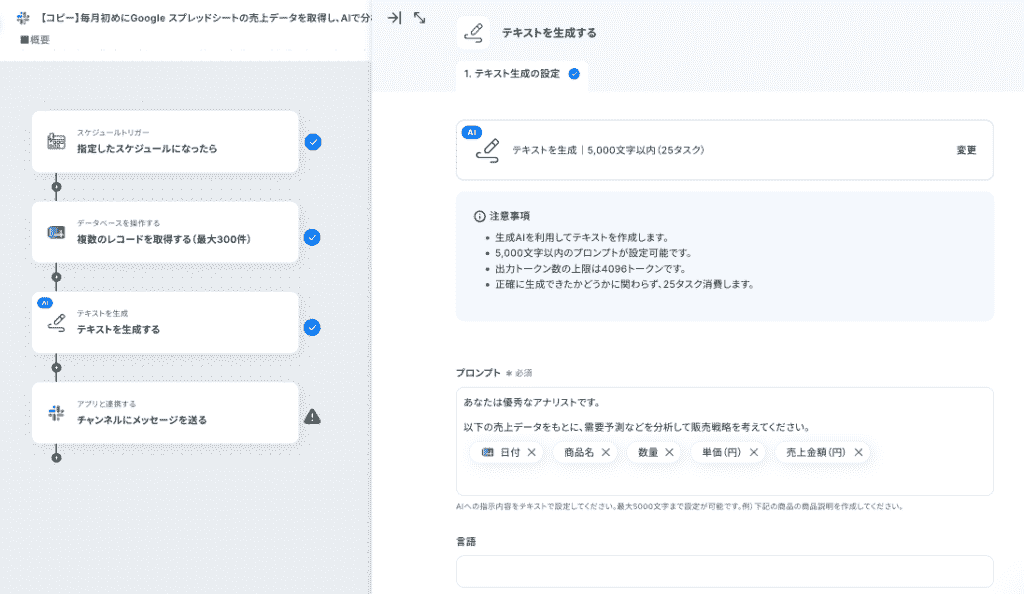
これは、全社的な業務効率化だけでなく、従業員のモチベーション向上やスキルアップにも直結するはずです。
複雑な判断を伴う業務の自動化
AIの推論能力を活用することで、これまで人が行っていた判断が必要な業務も自動化の対象になります。
- 文章のトーンから顧客の感情を読み取る
- 複数の資料を読み比べて矛盾を指摘する
- 特定の数値や情報のみを抽出して分析する
といった、高度な知的作業が自動化フローに組み込めます。
意思決定のサポートや初期分析プロセスをAIに任せられるようになることで、人はAIが出した複数の選択肢から最終決定を下すことに専念できるようになるでしょう。
🔍主要AI×iPaaSツールの徹底比較4選

市場には特徴の異なる複数のAI iPaaSが存在します。
自社の業務スタイルや予算、エンジニアの有無に合わせて、最適なツールを選択することが成功の第一歩です。
1. Yoom
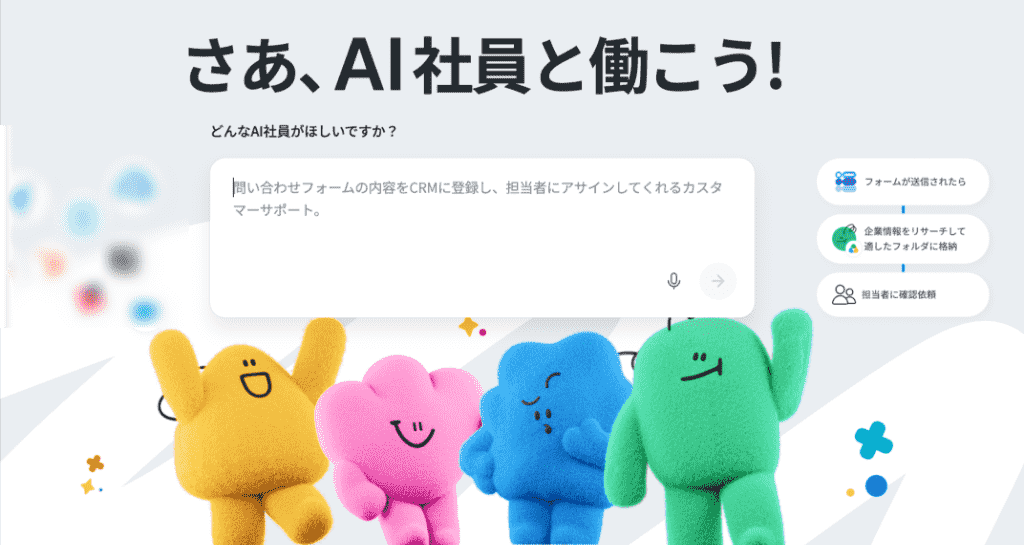
Yoomは、日本企業の業務フローに特化した国産のAI iPaaSです。
最大の強みは、日本語UIの使いやすさとSmartHRやfreee、カオナビといった国内で広く普及しているSaaSとの連携が非常にスムーズな点です。
「AIワーカー」という独自の機能により、専門知識がなくてもAIをフローに組み込めます。
日本独自の商習慣に合わせた細かいカスタマイズがしやすく、国内企業にとって導入を検討しやすいツールの一つといえるでしょう。
2. Workato
Workatoは、世界中の大企業で採用されているエンタープライズ向けのiPaaSです。
非常に堅牢なセキュリティとガバナンス機能を備えており、部門横断的な大規模な統合に適しています。
最近ではAIによるワークフローの自動生成支援機能「Workato Copilot」を強化しており、構築の効率化を図っています。
APIを利用できる複数のサービスを連携し、業務フローをオーケストレーションしたい企業にとって、有力な選択肢の一つです。
3. Zapier
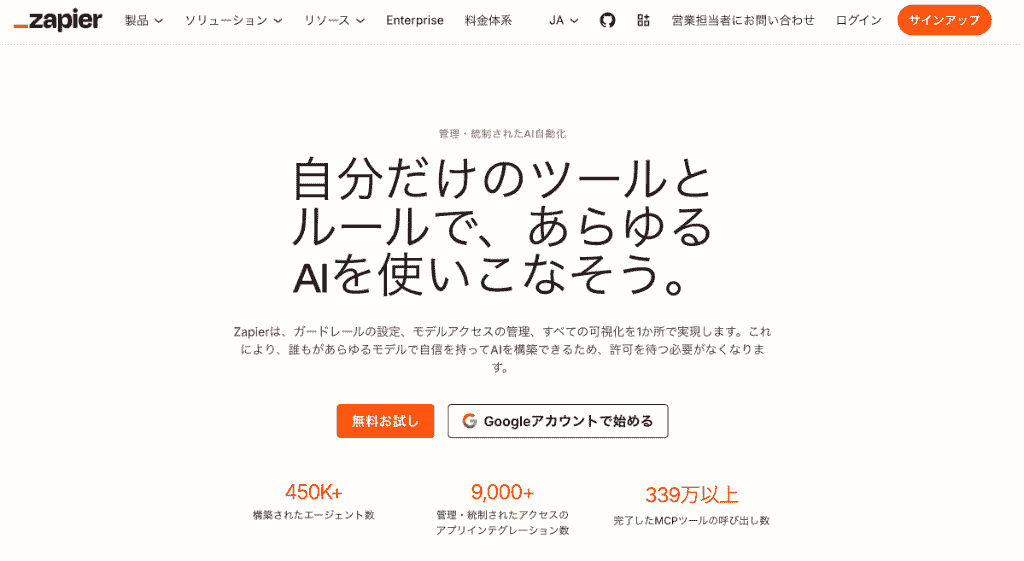
Zapierは、世界各国で提供されている代表的な業務自動化プラットフォームの一つです。
連携可能なアプリケーション数は9,000以上で、海外製SaaSを多用する環境では有力な選択肢の一つです。
AIエージェントを構築できる「Zapier Agents」は、AIエージェントを直接構築し、会話を通じて業務を実行させることが可能です。
インターフェースは英語がメインですが、個人からスタートアップまで幅広いユーザーに支持されています。
4. n8n
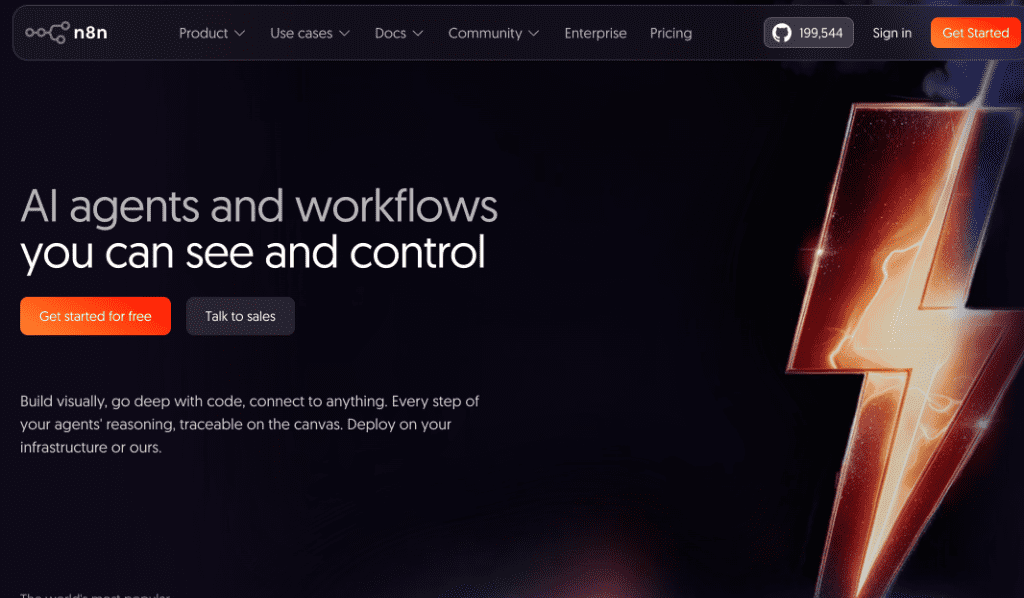
n8nは、ソースコードが公開されたフェアコード型のワークフロー自動化ツールで、特にエンジニアや技術力の高いチームに支持されています。
最大の魅力は、クラウド版だけでなく自社サーバー運用が可能な点。
AIとの親和性が非常に高く、LangChainや各種LLMノードを標準搭載しており、複雑なAIエージェントの構築に向いています。
🛠️【実体験】AI×iPaaSで業務はどう変わる?

Aを組み込んだ iPaaSが実際にどの程度の精度で業務をこなせるのか、国産iPaaSのYoomのAIワーカーを使って検証を行いました!
請求書PDFの自動読み取り
今回は、YoomのAI OCR機能を使用して、不規則なレイアウトの請求書PDFから特定の情報を抽出する検証を行いました。
Yoomのワークスペースにアクセスし、【AIワーカー】→【+作成】をタップ。
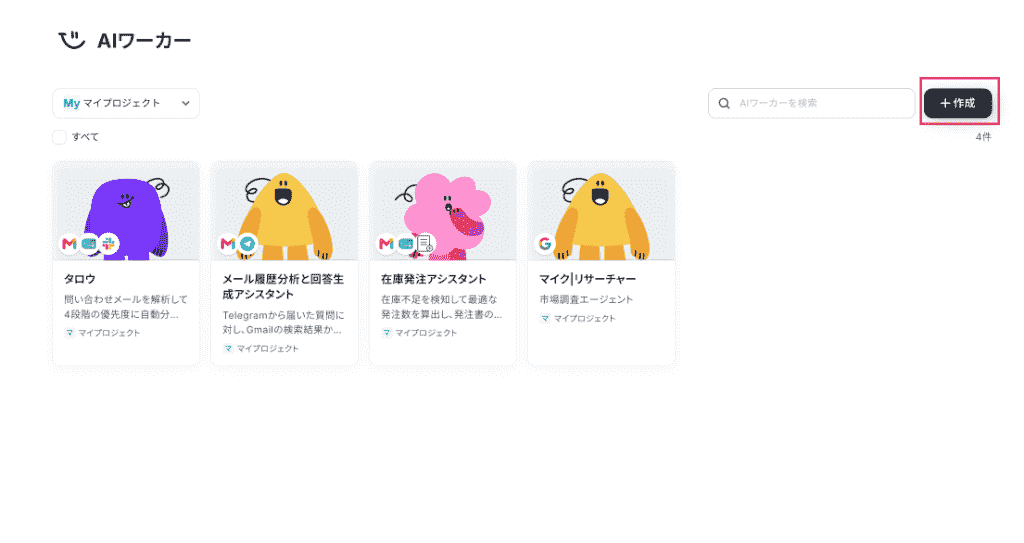
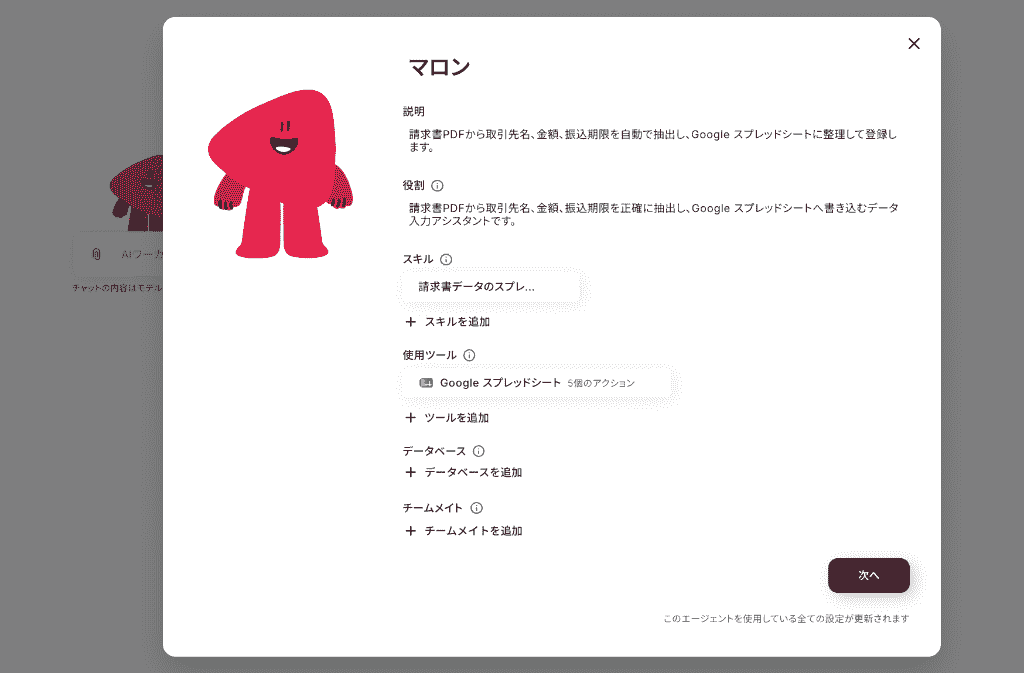
今回はAIによるワーカー作成を選択し、「どんな処理を行いたいか」を箇条書きで入力して【AIワーカーを作成】をタップすると....
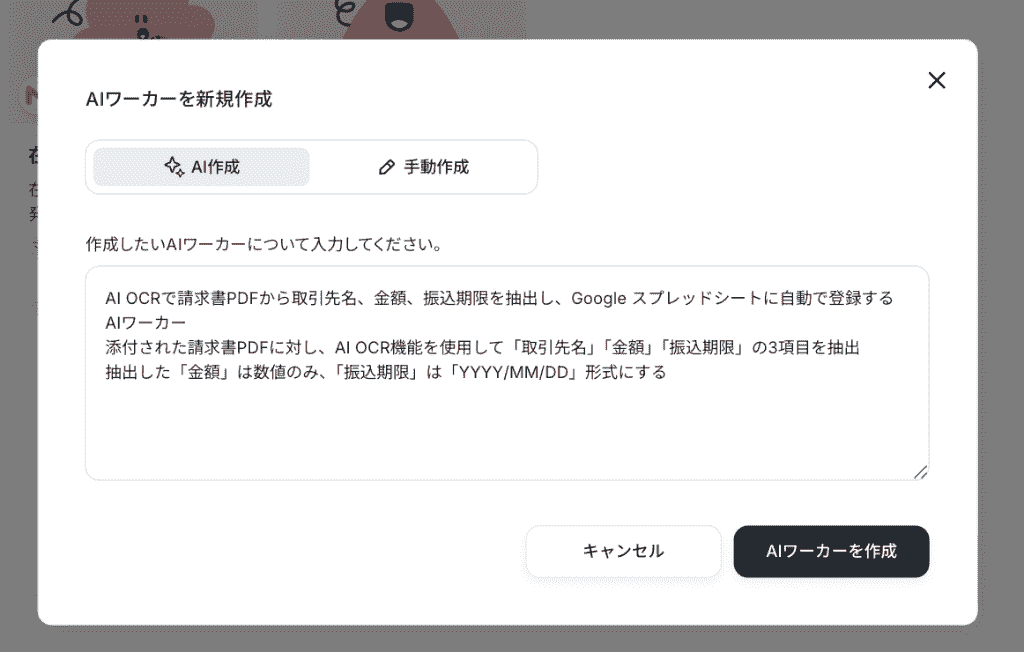
1分ともたたずに、請求書PDFから情報を抽出し、Google スプレッドシートへ記録するためのAIワーカーが作成されました!
YoomのAIワーカーでは、やりたいことを伝えることで初期設定の一部をAIに任せられるため、ゼロから構築する場合と比べて設定作業を効率化できます。
※実際に操作するには、各アプリとの連携認証や使用ツールの設定・確認が必要です。
ではさっそくAIワーカーにプロンプトを投稿してみましょう。
投稿プロンプト(一部抜粋)
これからアップロードする「請求書PDF」から、「取引先名」「金額」「振込期限」を抽出してください。
【抽出のルール】
・取引先名: ・請求書上の「請求先」「Bill To」などとして記載されている会社名・団体名を取得してください。
・金額: ・税込の合計金額を1つだけ取得してください。
・振込期限: ・発行日や納品日など、支払いと関係のない日付は選ばないでください。 ・出力時の日付形式は「YYYY-MM-DD」に統一してください。
【Googleスプレッドシートへの登録】
抽出した情報を、次の列構成で1行としてGoogleスプレッドシートに追記登録してください。
既存のデータがある場合は、その最終行の下に新しい行として追加してください。
【出力形式】
処理結果として、必ずJSON形式で出力してください。
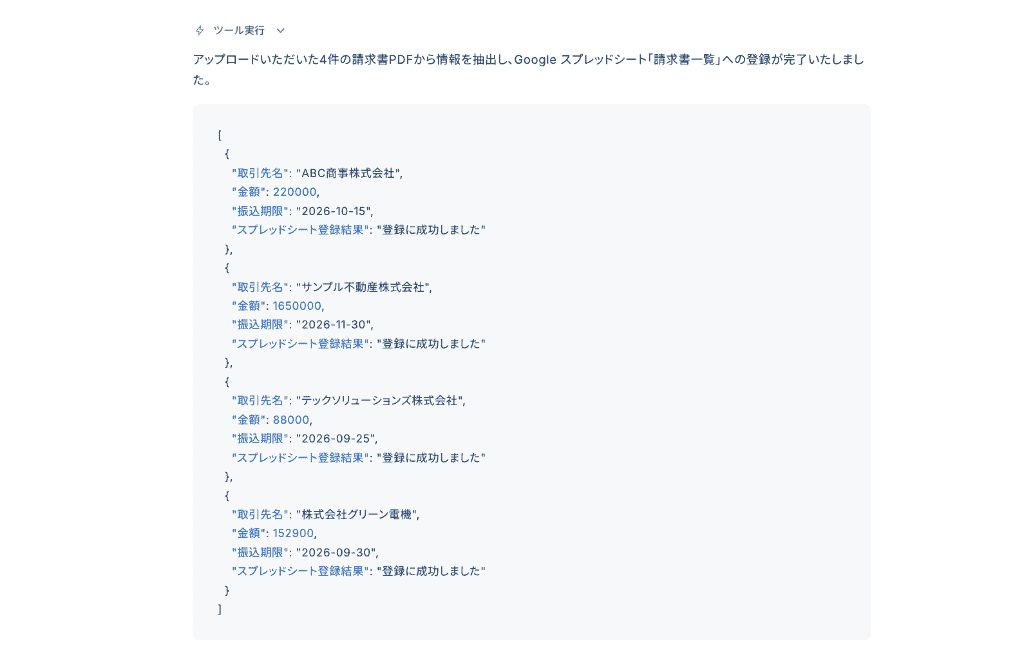
出力結果
わずか十数秒でAIワーカーは処理を完了させました。
複数の異なるフォーマットから該当するデータを抽出しただけでなく、表記を統一。
その上で、指定した通りのJSON形式で情報を提示。
この形式ならば会計ソフトにも簡単に反映できますね。
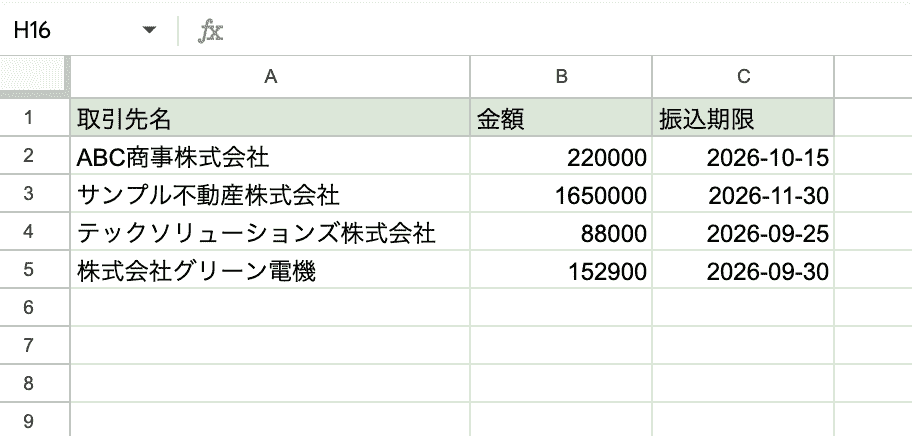
Google スプレッドシートの方を確認すると、こちらも項目ごとに整理された状態で情報が自動的に追加されていました!
テキストでの指示だけで、画像の読み取りから別ツールへの転記まで自動で処理してくれたため、作業負担の軽減を強く実感することができました。
検証を終えて
YoomのAIワーカーに作業を任せることで、読み取り対象のファイル画面とデータベースツールを行き来する手間を省略することができました!
また、従来のOCRでは読み取り後のデータ入力は手動で行う必要がありましたが、AIワーカーを活用すればその工数さえも削減できるように。
出力結果はその都度目視チェックする必要はありますが、煩雑な転記作業が減っただけでも大幅な効率化につながったことを実感。
通常のiPaaSにAIのプロセスを取り入れれば、今後の事務作業や報告業務のリソースの最適化も目指せるでしょう!
🎯自社に合ったiPaaSの選び方

多機能なiPaaSの中から自社に最適なものを選ぶには、現在の業務環境と、誰が運用するのかという視点が不可欠です。
1. 連携したいアプリで選ぶ
まずは、自社で日常的に使用しているツールを書き出してみましょう。
- SmartHR
- freee
- 楽楽精算
などの国内ツールが中心であれば、コネクタが充実している国産のYoomが第一候補になります。
逆に、
- HubSpot
- Salesforce
- Slack
などのグローバルツールと連携させたい場合は、ZapierやMakeの網羅性が活きてきます。
2. 利用者のITスキルで選ぶ
運用を誰が担うのかも重要なポイントです。
有用なツールを導入しても、使いこなせなければ宝の持ち腐れとなってしまいます。
運用状況とスキルを見極め、最適なツールを選びましょう。
選び方の一例
- 現場の担当者が自ら自動化を組んで改善していきたい → 日本語で操作できるYoom
- 社内エンジニアがおり、複雑なロジックを構築したい → 柔軟性に富んだn8n
- 法人単位でIT部門が中央集権的に管理したい → 強力な管理機能を持つWorkato
3. セキュリティ要件とガバナンス体制で選ぶ
AIに社内データを読み込ませる際、そのデータがAIの学習に利用されないか、権限管理は適切かといったセキュリティ面は妥協できません。
Workatoなどのエンタープライズ向けツールは、この点の統制機能が充実しています。
ISMS認証やプライバシーマークの取得状況に加え、
- 認証の対象範囲
- データの保存場所
- AIモデルへのデータ送信・学習利用の有無
- 権限管理
- 監査ログ
などを確認することも重要です。
コストだけでなく、自社のセキュリティポリシーをクリアできるかを最初に確認しましょう。
⚠️AI×iPaaS導入時の注意点

iPaaSとAIは非常に強力なツールですが、導入にあたっては理解しておくべき制約やリスクも。
これらを正しく把握しておくことで、導入後の「こんなはずではなかった」という失敗を防ぐことができます。
API非公開サービスとの連携制約
iPaaSは基本的に各サービスが公開しているAPI(異なるソフトウェアやWebサービス同士をつなぐ存在)を利用して連携します。
そのため、自社開発の古いシステムや、APIを公開していない特定のSaaSとは、iPaaSであっても直接つなぐことができない場合があります。
連携したい主要なツールがAPIに対応しているか、あるいはCSVインポートなどの代替手段が利用可能かを事前に確認することが重要です。
出力内容の確認プロセス
AIは万能ではなく、時にはハルシネーションを出力したり、読み取りを誤ることがあります。
特に重要な契約や金銭に関わる業務を自動化する場合、すべてをAIに丸投げするのは危険です。
フローの途中に必ず人が内容をチェックする「Human-in-the-loop」のステップを設けることが推奨されます。
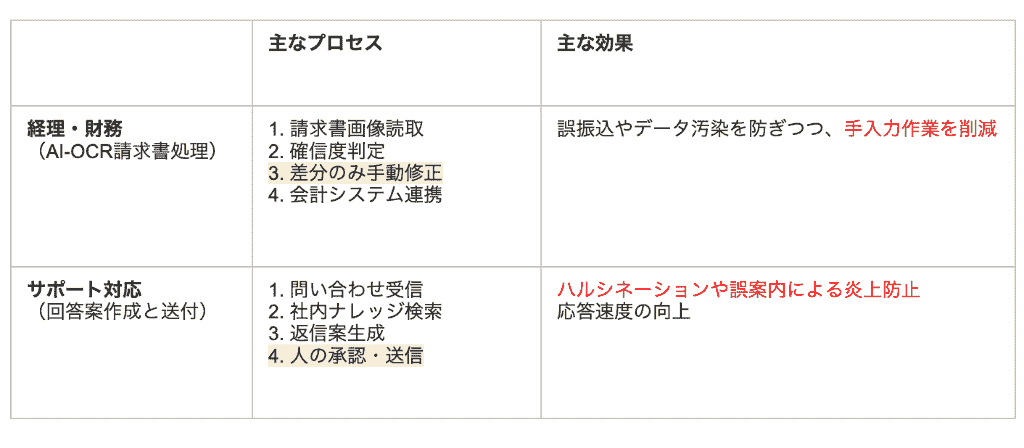
AIをあくまで「優秀なアシスタント」として位置づけ、最終的な責任は人が負う体制を構築しておく必要があることを忘れてはいけません。
コスト体系の複雑さ(実行回数やAIトークン料)
iPaaSのコストは、プラットフォームの月額利用料に加えて、AIモデルの実行回数や使用したトークン量に応じた従量課金が発生することが一般的です。
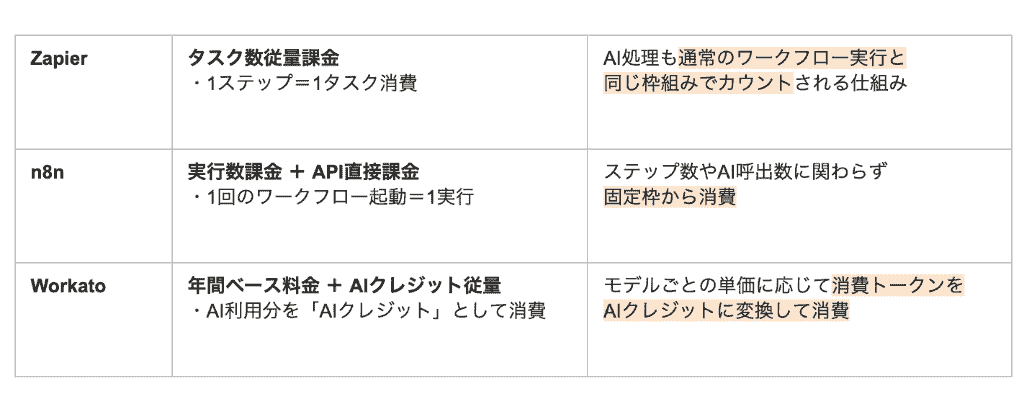
大量のデータを頻繁に処理する場合、当初の予想を上回るコストがかかってしまう可能性があります。
事前にどの程度の頻度で、どのAIモデルを使用するかをシミュレーションし、予算内で運用できるかを確認しておきましょう。
また、多くのツールで無料枠や低コストのプランが用意されているため、まずはスモールスタートで費用対効果を見極めるのが賢明です。
✅まとめ
AIとiPaaSの連携は、従来の連携を超え、AIによる判断を業務に組み込むことで、これまでにないレベルの効率化を実現します。
非構造化データの処理や複雑な条件分岐をノーコードで解決できるこの技術は、これからの業務自動化のスタンダードになるでしょう。
まずはスモールステップとして、身近な定型業務の自動化から始めてみてはいかがでしょうか。
🛠️Yoomでできること
Yoomには、AIワーカーを活用した実用的なテンプレートが豊富に用意されており、それらを活用することで、すぐに本来の業務に集中できる環境を整えることができます。
面倒な転記作業や内容の精査はAIに任せて、より価値の高い仕事に取り組みましょう。
以下に、すぐにご活用いただけるおすすめのテンプレートを紹介します。
■概要Googleドキュメントで作成したコンテンツを、ブログなどのために手作業でマークダウン形式へ変換する作業に手間を感じていませんか?この繰り返し作業は時間がかかるだけでなく、変換ミスなどの原因にもなり得ます。このワークフローを活用すれば、GoogleドキュメントのテキストをAIでマークダウン形式に変換し、その結果を新規Googleドキュメントに自動で追加することが可能です。面倒なフォーマット変換作業を自動化し、コンテンツ作成の効率を高めます。■このテンプレートをおすすめする方- Googleドキュメントで作成した記事などを、手作業でマークダウン形式に変換しているコンテンツ担当者の方
- AIを活用して、Googleドキュメントのテキスト整形や新規ドキュメントへの追加を自動化し、業務を効率化したい方
- 定型的なドキュメント変換作業に時間を取られ、本来注力すべきコア業務に集中できていないと感じている方
■このテンプレートを使うメリット- 既存のGoogleドキュメントからテキストを取得し、AIが自動でマークダウン形式へ変換するため、これまで手作業で行っていた変換時間を短縮できます。
- AIによる自動変換と新規Googleドキュメントへの追加を行うことで、手作業による転記ミスやフォーマットの誤りを防ぎ、コンテンツ品質の均一化に繋がります。
■フローボットの流れ- はじめに、GoogleドキュメントをYoomと連携します。
- 次に、トリガーでChrome拡張機能トリガーを選択し、「Googleドキュメント上から起動」するように設定します。
- 次に、オペレーションでAI機能の「テキストを生成」を設定し、取得したテキストをマークダウン形式に変換するよう指示します。
- 続いて、オペレーションでGoogleドキュメントの「新しいドキュメントを作成する」アクションを設定します。
- 最後に、Googleドキュメントの「文末にテキストを追加」アクションで、AIが生成したマークダウンテキストを新規作成したドキュメントに追加します。
※「トリガー」:フロー起動のきっかけとなるアクション、「オペレーション」:トリガー起動後、フロー内で処理を行うアクション
■このワークフローのカスタムポイント- AIのテキスト生成機能では、マークダウン形式に変換するためのプロンプト(指示内容)を任意で設定してください。
- Googleドキュメントの作成オペレーションでは、タイトルを自由に設定できます。また、本文にはマークダウン形式の文章以外に固定の値を設定することも可能です。
■注意事項- GoogleドキュメントとYoomを連携してください。
- Chrome拡張機能を使用したトリガーを使用することで、Googleドキュメント上から直接トリガーを起動させることができます。
- Chrome拡張機能を使ったトリガーの設定方法は「Chrome拡張機能を使ったトリガーの設定方法」をご参照ください。
■概要プロジェクトの進捗管理において、毎週の定例報告やロードマップの更新作業に負担を感じていませんか?特にJiraソフトウェアなどのツールで膨大なチケットを管理している場合、遅延リスクの早期発見や状況把握が遅れ、意思決定のタイミングを逃してしまうこともあるかもしれません。このワークフローを活用すれば、AIワーカーが毎週特定の時間にJiraの進捗状況を分析し、Google スプレッドシートのロードマップ更新までを自動化できます。遅延リスクを検知した際のみ人間が介入する仕組みにより、PdMの工数を抑えつつ迅速な状況判断が可能になります。
■このテンプレートをおすすめする方- Jiraソフトウェアを使った毎週の進捗確認や報告業務に多くの時間を費やしているプロジェクトマネージャーの方
- Google スプレッドシートでロードマップを管理しており、常に最新の状態を保つのに苦労しているチームリーダーの方
- すべての通知を確認するのではなく、リスクが発生したときだけ集中して対応したいと考えている効率重視の管理者の方
■このテンプレートを使うメリット- AIワーカーが進捗分析からGoogle スプレッドシートへの反映までを行うため、定型的な更新作業に費やす時間を短縮できます。
- 遅延リスクなどの「例外」が発生した際のみ通知が届くため、膨大な情報に埋もれることなく重要な課題にのみリソースを集中させることができます。
■フローボットの流れ- はじめに、Jira、Slack、Google スプレッドシートをYoomと連携します。
- 次に、スケジュールトリガーで、「指定の時間になったら」という起動条件を設定します。
- 次に、AIワーカーで、Jira情報の取得・要約・リスク判定・スプレッドシート更新を行うためのスキルを作成し、Jiraのアクション、Google スプレッドシートのアクション、Slackのアクションを使用ツールとして設定します。
※「トリガー」:フロー起動のきっかけとなるアクション、「オペレーション」:トリガー起動後、フロー内で処理を行うアクション
■このワークフローのカスタムポイント- Jiraソフトウェアから取得するチケットの範囲(プロジェクトIDや特定のステータスなど)を、自身の管理環境に合わせて調整してください。
- AIワーカーの指示内容をカスタマイズすることで、リスクと判定する基準(期限切れの有無や特定フラグの有無など)を自社の運用ルールに合わせて柔軟に変更できます。
- Google スプレッドシートのロードマップの書き込み先シート名や範囲を、実際の管理表の形式に合わせて設定してください。
■注意事項- Jira、Slack、Google スプレッドシートのそれぞれとYoomを連携してください。AIワーカー内で使用するツール(アプリ)についてもマイアプリ連携が必要です。
- AIワーカーの基本設定は「【AIワーカー】基本的な設定方法」をご参照ください。
- AIワーカーの同時実行数・作成可能なAIワーカー数・利用可能なAIモデルはご契約中のプランによって異なります。
- AIワーカー内でご利用いただけるアプリやオペレーション等はフローボットの利用制限と同様です。
- AIワーカーは、テスト実行でも本番実行と同様にタスクを消費しますのでご注意ください。詳細は「【AIワーカー】タスク実行数の計算方法」ご参照ください。
- AIワーカーはスキルを詳細に設定することで適切な処理を実行しやすくなります。詳細は「【AIワーカー】スキル(旧マニュアル)の作成方法」をご参照ください。
- AIワーカー内で20件を超える大容量データの取得やループ処理を行うと、タスクを著しく消費する可能性があるためご注意ください。
- このテンプレートでは、あらかじめ「チームメイト」を設定するようにしてください。設定したチームメイトに対し、AIワーカーが自ら判断して承認・確認の依頼を送ってくれます。
■概要複数の取引先から届く見積書の内容を、手作業で比較表へ転記する業務に負担を感じていませんか?特に繁忙期などは、情報の入力漏れや原本の保管ミスが発生しやすく、正確な意思決定を妨げる要因にもなりかねません。このワークフローを活用すれば、Gmailで見積書を受信した際に、AIワーカーが自動で内容を解析し、Google スプレッドシートの相見積もり比較表を更新します。案件情報の特定からファイル保存までを一貫して自動化することで、管理業務の精度とスピードを向上させることが可能です。
■このテンプレートをおすすめする方- Gmailで届く大量の見積書を、手作業で比較表に転記する手間に課題を感じている購買・調達担当者の方
- 最新の相見積もり情報をチームで共有し、スムーズな意思決定を行いたいプロジェクトマネージャーの方
- 見積書の原本保管やデータ更新の漏れを防ぎ、管理体制を強化したい経営者の方
■このテンプレートを使うメリット- Gmailで受信した見積書をAIワーカーが解析し、自動でGoogle スプレッドシートを更新するため、転記作業に費やす時間を短縮できます。
- 手作業によるデータ入力の間違いやファイル保存の漏れといったヒューマンエラーを防止し、常に正確な比較表を維持できます。
■フローボットの流れ- はじめに、Gmail、Google Drive、Google スプレッドシート、SlackをYoomと連携します。
- 次に、トリガーでGmailを選択し、「特定のキーワードに一致するメールを受信したら」というアクションを設定します。
- 最後に、AIワーカーで、メール内容と見積書PDFから情報を抽出し、ファイル保存と相見積もりの比較表への転記作業を自動で行うためのマニュアルを作成します。
※「トリガー」:フロー起動のきっかけとなるアクション、「オペレーション」:トリガー起動後、フロー内で処理を行うアクション
■このワークフローのカスタムポイント- Gmailのトリガー設定では、対象となる見積書添付のメールを正確に検知できるよう、検索条件(キーワード)を任意で設定してください。
- Google スプレッドシートの更新対象となる相見積もり比較表のシートIDや、情報を書き込む列を環境に合わせて指定してください。
- Slackでの通知設定では、情報の共有先となるチャンネルや、通知するメッセージの内容を自由に調整してください。
■注意事項- Gmail、Google Drive、Google スプレッドシート、SlackのそれぞれとYoomを連携してください。AIワーカー内で使用するツール(アプリ)についてもマイアプリ連携が必要です。
- トリガーは5分、10分、15分、30分、60分の間隔で起動間隔を選択できます。
- プランによって最短の起動間隔が異なりますので、ご注意ください。
- AIワーカーの基本設定は「【AIワーカー】基本的な設定方法」をご参照ください。
- AIワーカーの同時実行数・作成可能なAIワーカー数・利用可能なAIモデルはご契約中のプランによって異なります。
- AIワーカー内でご利用いただけるアプリやオペレーション等はフローボットの利用制限と同様です。
- AIワーカーは、テスト実行でも本番実行と同様にタスクを消費しますのでご注意ください。詳細は「【AIワーカー】タスク実行数の計算方法」ご参照ください。
- AIワーカーはマニュアルを詳細に設定することで適切な処理を実行しやすくなります。詳細は「【AIワーカー】マニュアルの作成方法」をご参照ください。
- ダウンロード可能なファイル容量は最大300MBまでです。アプリの仕様によっては300MB未満になる可能性があるので、ご注意ください。
- トリガー、各オペレーションでの取り扱い可能なファイル容量の詳細は「ファイルの容量制限について」をご参照ください。

- Googleドキュメントで作成した記事などを、手作業でマークダウン形式に変換しているコンテンツ担当者の方
- AIを活用して、Googleドキュメントのテキスト整形や新規ドキュメントへの追加を自動化し、業務を効率化したい方
- 定型的なドキュメント変換作業に時間を取られ、本来注力すべきコア業務に集中できていないと感じている方
- 既存のGoogleドキュメントからテキストを取得し、AIが自動でマークダウン形式へ変換するため、これまで手作業で行っていた変換時間を短縮できます。
- AIによる自動変換と新規Googleドキュメントへの追加を行うことで、手作業による転記ミスやフォーマットの誤りを防ぎ、コンテンツ品質の均一化に繋がります。
- はじめに、GoogleドキュメントをYoomと連携します。
- 次に、トリガーでChrome拡張機能トリガーを選択し、「Googleドキュメント上から起動」するように設定します。
- 次に、オペレーションでAI機能の「テキストを生成」を設定し、取得したテキストをマークダウン形式に変換するよう指示します。
- 続いて、オペレーションでGoogleドキュメントの「新しいドキュメントを作成する」アクションを設定します。
- 最後に、Googleドキュメントの「文末にテキストを追加」アクションで、AIが生成したマークダウンテキストを新規作成したドキュメントに追加します。
■このワークフローのカスタムポイント
- AIのテキスト生成機能では、マークダウン形式に変換するためのプロンプト(指示内容)を任意で設定してください。
- Googleドキュメントの作成オペレーションでは、タイトルを自由に設定できます。また、本文にはマークダウン形式の文章以外に固定の値を設定することも可能です。
- GoogleドキュメントとYoomを連携してください。
- Chrome拡張機能を使用したトリガーを使用することで、Googleドキュメント上から直接トリガーを起動させることができます。
- Chrome拡張機能を使ったトリガーの設定方法は「Chrome拡張機能を使ったトリガーの設定方法」をご参照ください。
- Jiraソフトウェアを使った毎週の進捗確認や報告業務に多くの時間を費やしているプロジェクトマネージャーの方
- Google スプレッドシートでロードマップを管理しており、常に最新の状態を保つのに苦労しているチームリーダーの方
- すべての通知を確認するのではなく、リスクが発生したときだけ集中して対応したいと考えている効率重視の管理者の方
- AIワーカーが進捗分析からGoogle スプレッドシートへの反映までを行うため、定型的な更新作業に費やす時間を短縮できます。
- 遅延リスクなどの「例外」が発生した際のみ通知が届くため、膨大な情報に埋もれることなく重要な課題にのみリソースを集中させることができます。
- はじめに、Jira、Slack、Google スプレッドシートをYoomと連携します。
- 次に、スケジュールトリガーで、「指定の時間になったら」という起動条件を設定します。
- 次に、AIワーカーで、Jira情報の取得・要約・リスク判定・スプレッドシート更新を行うためのスキルを作成し、Jiraのアクション、Google スプレッドシートのアクション、Slackのアクションを使用ツールとして設定します。
■このワークフローのカスタムポイント
- Jiraソフトウェアから取得するチケットの範囲(プロジェクトIDや特定のステータスなど)を、自身の管理環境に合わせて調整してください。
- AIワーカーの指示内容をカスタマイズすることで、リスクと判定する基準(期限切れの有無や特定フラグの有無など)を自社の運用ルールに合わせて柔軟に変更できます。
- Google スプレッドシートのロードマップの書き込み先シート名や範囲を、実際の管理表の形式に合わせて設定してください。
- Jira、Slack、Google スプレッドシートのそれぞれとYoomを連携してください。AIワーカー内で使用するツール(アプリ)についてもマイアプリ連携が必要です。
- AIワーカーの基本設定は「【AIワーカー】基本的な設定方法」をご参照ください。
- AIワーカーの同時実行数・作成可能なAIワーカー数・利用可能なAIモデルはご契約中のプランによって異なります。
- AIワーカー内でご利用いただけるアプリやオペレーション等はフローボットの利用制限と同様です。
- AIワーカーは、テスト実行でも本番実行と同様にタスクを消費しますのでご注意ください。詳細は「【AIワーカー】タスク実行数の計算方法」ご参照ください。
- AIワーカーはスキルを詳細に設定することで適切な処理を実行しやすくなります。詳細は「【AIワーカー】スキル(旧マニュアル)の作成方法」をご参照ください。
- AIワーカー内で20件を超える大容量データの取得やループ処理を行うと、タスクを著しく消費する可能性があるためご注意ください。
- このテンプレートでは、あらかじめ「チームメイト」を設定するようにしてください。設定したチームメイトに対し、AIワーカーが自ら判断して承認・確認の依頼を送ってくれます。

■このテンプレートをおすすめする方
- Gmailで届く大量の見積書を、手作業で比較表に転記する手間に課題を感じている購買・調達担当者の方
- 最新の相見積もり情報をチームで共有し、スムーズな意思決定を行いたいプロジェクトマネージャーの方
- 見積書の原本保管やデータ更新の漏れを防ぎ、管理体制を強化したい経営者の方
■このテンプレートを使うメリット
- Gmailで受信した見積書をAIワーカーが解析し、自動でGoogle スプレッドシートを更新するため、転記作業に費やす時間を短縮できます。
- 手作業によるデータ入力の間違いやファイル保存の漏れといったヒューマンエラーを防止し、常に正確な比較表を維持できます。
■フローボットの流れ
- はじめに、Gmail、Google Drive、Google スプレッドシート、SlackをYoomと連携します。
- 次に、トリガーでGmailを選択し、「特定のキーワードに一致するメールを受信したら」というアクションを設定します。
- 最後に、AIワーカーで、メール内容と見積書PDFから情報を抽出し、ファイル保存と相見積もりの比較表への転記作業を自動で行うためのマニュアルを作成します。
■このワークフローのカスタムポイント
- Gmailのトリガー設定では、対象となる見積書添付のメールを正確に検知できるよう、検索条件(キーワード)を任意で設定してください。
- Google スプレッドシートの更新対象となる相見積もり比較表のシートIDや、情報を書き込む列を環境に合わせて指定してください。
- Slackでの通知設定では、情報の共有先となるチャンネルや、通知するメッセージの内容を自由に調整してください。
■注意事項
- Gmail、Google Drive、Google スプレッドシート、SlackのそれぞれとYoomを連携してください。AIワーカー内で使用するツール(アプリ)についてもマイアプリ連携が必要です。
- トリガーは5分、10分、15分、30分、60分の間隔で起動間隔を選択できます。
- プランによって最短の起動間隔が異なりますので、ご注意ください。
- AIワーカーの基本設定は「【AIワーカー】基本的な設定方法」をご参照ください。
- AIワーカーの同時実行数・作成可能なAIワーカー数・利用可能なAIモデルはご契約中のプランによって異なります。
- AIワーカー内でご利用いただけるアプリやオペレーション等はフローボットの利用制限と同様です。
- AIワーカーは、テスト実行でも本番実行と同様にタスクを消費しますのでご注意ください。詳細は「【AIワーカー】タスク実行数の計算方法」ご参照ください。
- AIワーカーはマニュアルを詳細に設定することで適切な処理を実行しやすくなります。詳細は「【AIワーカー】マニュアルの作成方法」をご参照ください。
- ダウンロード可能なファイル容量は最大300MBまでです。アプリの仕様によっては300MB未満になる可能性があるので、ご注意ください。
- トリガー、各オペレーションでの取り扱い可能なファイル容量の詳細は「ファイルの容量制限について」をご参照ください。
プログラミング知識なしで手軽に構築できます。




