










・
面倒すぎるWBS作成をAIエージェントに任せる方法

プロジェクトの開始時に避けては通れないWBS(作業分解図)の作成、とにかく面倒ですよね…。
プロジェクトを進める上で欠かせない作業ですが、要件からタスクを洗い出し、所要時間を検討しているうちに、どんどん時間が過ぎていってしまいます。
タスクを洗い出すだけで半日が溶ける
ただ要件からタスクを抜き出すだけではないのがWBS作成のつらいところ。
「抜け漏れはない?」「管理できる粒度に分解されているかな」「どのタスクから取り掛かろう…」
そんな一つ一つの判断が積み重なって、いつの間にか半日が溶けていた、なんてことも。
メンバーの割り振りや期限決めが難しい
「誰に任せる?」「何日かかる?」「期限をいつに設定すれば間に合うんだろう」
タスクを洗い出しただけ、この作業が待っています。
Aが終わっていなければBを進められない、といったタスクの繋がりも意識して、同じ期間に複数のタスクを割り振らないようにメンバーも調整して…もう考えることが多すぎますよね!
純粋に手戻りがキツい!
「この機能も追加して!」
「リリース日が一週間前倒しになりました」
「ここのタスクが遅延しているので、キャッチアップできるように調整してください」
最初に作ったWBSが最後まで使えるなんてことは稀で、次々に要望や変更が入ってきます。筆者の現場でも、初稿のWBSがそのまま運用できたことはありません…。
タスクの追加や期限変更は後続のタスクに影響してしまうため、調整を重ねながらなんとか運用していましたが、一番キツいのは手戻りだと感じます。
このように、手作業によるWBS作成は更新も込みでしんどいですよね。
「WBSの運用は鬱になるからもっと楽にしたい」
そんな課題を解消できるのがAIエージェントです。
AIエージェントとは、与えられた目標を理解し、自ら必要な情報を集めて、複数の作業を実行してくれる自律型のAIのこと。プログラミングは不要で、従業員と会話をするように仕事を任せることができるんです。
今まで培ってきたWBSのノウハウも活用できるので、運用も楽になりますよ!
本記事では、そんなAIエージェントを使って、WBSの初稿を十数秒で自動生成する方法を具体的に解説します!
AIエージェントでWBS作業はどこまで楽になるの?
結論、手作業でやっていた作業は一通りAIエージェントに任せられます。
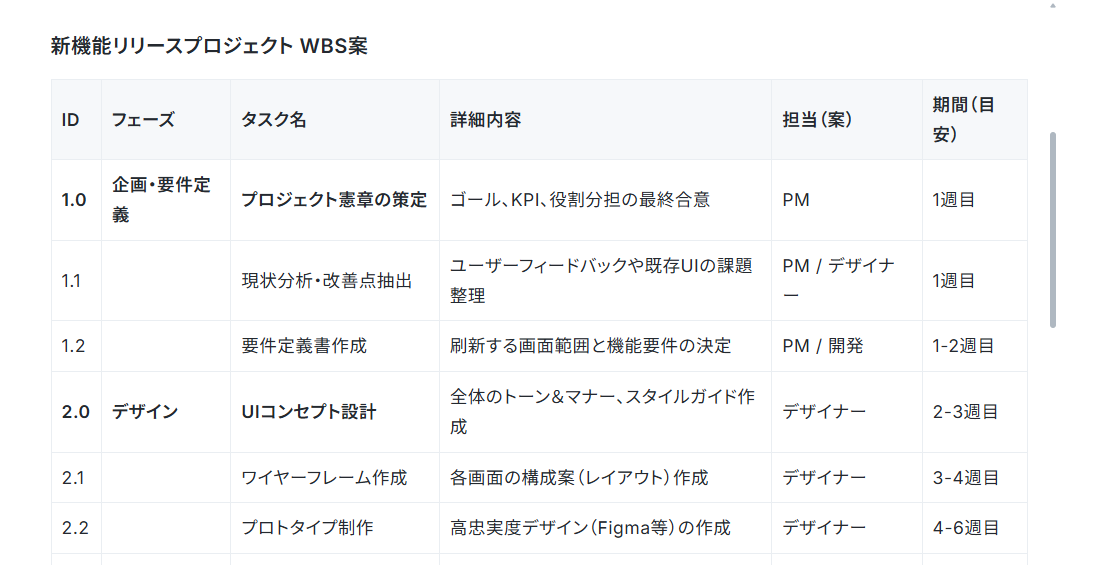
例えばプロジェクトの概要を伝えるだけで、AIが自律的にタスクを分解して、期限やメンバーまで調整されたWBSの初稿を書き上げてくれるんです!
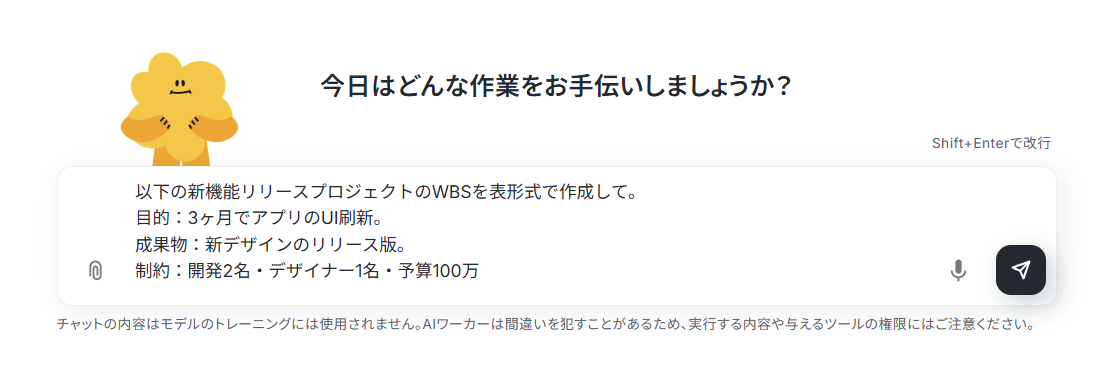
▼こんな簡単な指示を出すだけで…
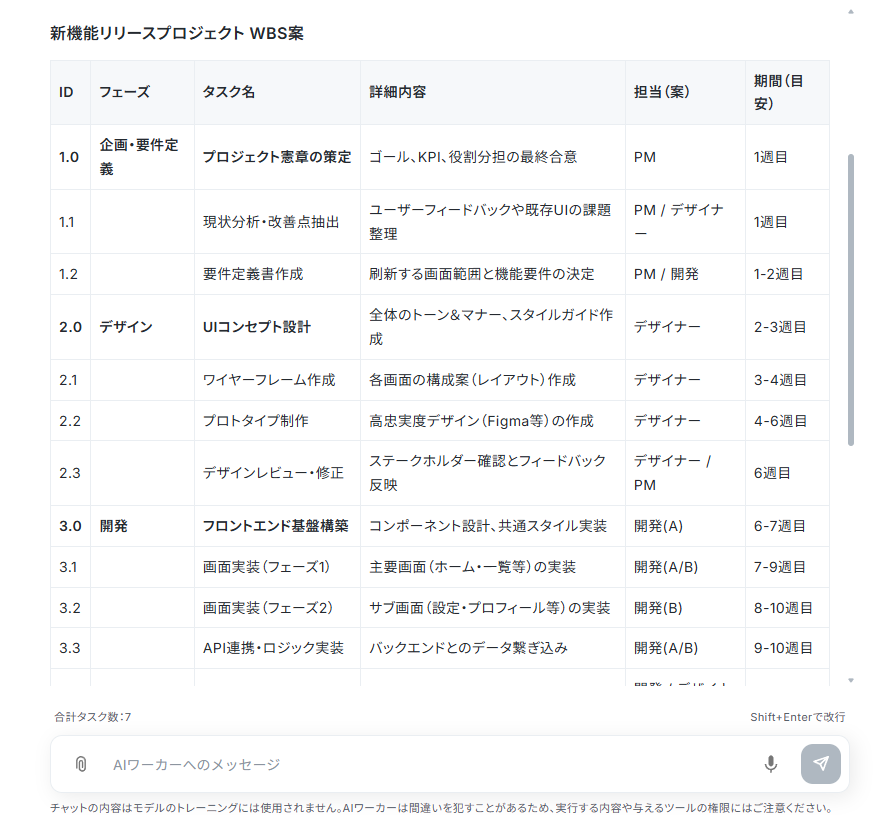
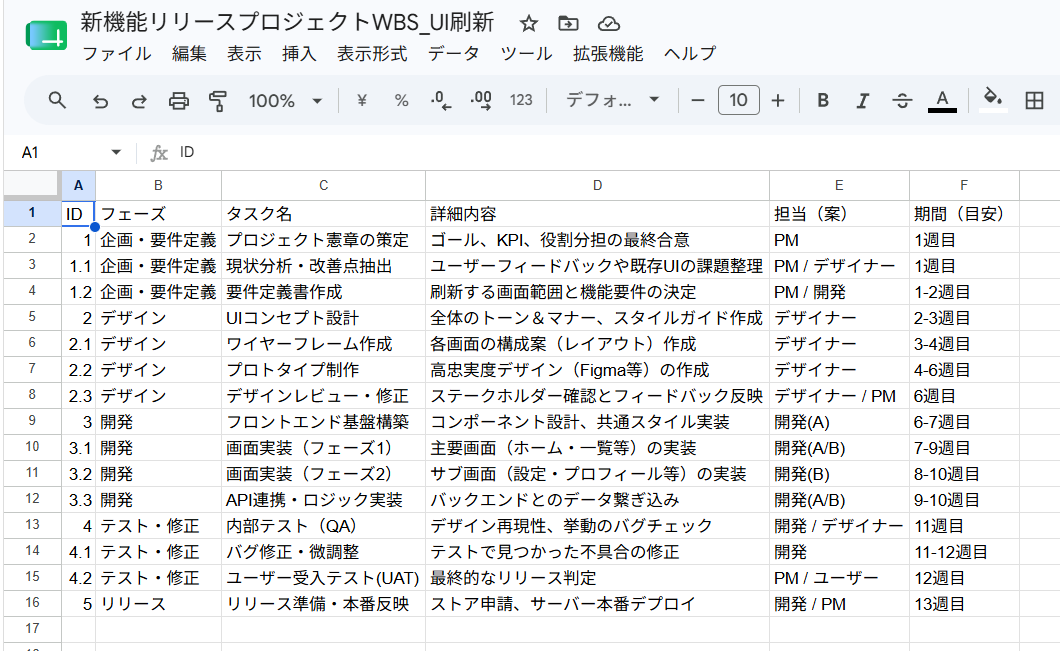
▼Google スプレッドシートへの出力も自動で完了!
1. タスクの洗い出し
要件や資料を渡して「このプロジェクトのタスクを洗い出して」と指示すれば、AIエージェントがプロジェクトの目的や条件などを読み取って、必要なタスクを洗い出してくれます。
AIエージェントにはこれまで手作業で行ってきたWBS作成時の観点や粒度を学習させられるので、ChatGPTなどで作成するより普段の運用に沿ったWBSを作れますよ。
出力されたタスクをさらに分解したい時も、「このタスクに関連する詳細タスクも出して」と追加で頼むだけです!
2. 期限の決定
洗い出したタスクをいつまでに終わらせるのか、どの順番で片付ければいいのか。こうしたタスクの期限決めもAIエージェントの得意分野です。
単にプロジェクトの期間から計算させるだけでなく、「過去の類似プロジェクトのWBSを参考に期限を決めて!」「各タスクに重みをつけて期限を決めてほしい」といった指示を出すことで、より精度の高い案を出すことができるようになります。
3. 適切なメンバーの割り振り
メンバーの割り振りも、単にタスクが被らないように調整するだけではありませんよね。
「AさんはJavaが得意」
「Bさんは新人だから難易度の低いタスクを割り振りたい」
こういったメンバーごとの特徴もAIエージェントに教えておくことで、その情報をもとに自動で担当者を割り振ってくれますよ。
4. WBSの作成と更新
洗い出したタスクをWBSの表に一つ一つコピペしていく作業も時間がかかりますよね。一行ずれたり飛ばしたり、といったミスの手戻りも勘弁してほしいものです。
AIエージェントは作成したWBSをそのままGoogle スプレッドシートなどに出力できるため、表の作成もあっという間に完了します!
「このタスクを○○に追加して」と一言指示するだけで、後続タスクの調整まで行ってくれるので、更新作業もぐっと楽になりますよ。
これらの作業はすべてAIエージェントに任せられます。
人間は出力されたWBSをレビューし、微調整するだけでいいんです!
YoomのAIエージェントでWBSを作成してみた!
AIエージェントってプログラミング知識が必要なんでしょ?とお思いの方もいるかもしれません。
それが、YoomのAIエージェントである「AIワーカー」なら自然言語(人間が日常的に使う言葉)で指示するだけで設定できるんです!
▼今回使用するテンプレート

プロジェクトの目標から必要なタスクを自動で分析・抽出し、マイルストーンを含めた構成案を作成するAIワーカーです。タスクの粒度を揃え、漏れのない計画を効率的に立案できるため、プロジェクトの可視化や進捗管理をスムーズに行いたい方におすすめです。
- プロジェクトの目標から具体的な実行プランへの落とし込みに時間を要しているプロジェクトマネージャーの方
- タスクの漏れや重複を防ぎ、論理的な整合性を保ったタスクリストを効率的に作成したいチームリーダーの方
- 進捗管理を円滑にするために、タスクを適切な粒度で細分化し、属性情報を整理したい管理担当者の方
チャットで指示を出すだけで自社の運用に合わせて自動で設定・アップデートされていきます。まずは、AIワーカーが処理を正しく実行できるよう「スキル」と「使用ツール」をカスタマイズしましょう。
- 「スキル」とは:
- AIワーカーが処理を行うための手順書です。詳しい設定方法は「【AIワーカー】スキル(旧マニュアル)の作成方法」をご参照ください。
- 「使用ツール」とは:
- AIワーカーが処理を行う際に使用するツールです。自社で普段使っているツールをAIに指示するだけで、データの取得先や出力先を自由に組み替えることができます。
- AIワーカーの同時実行数・作成可能なAIワーカー数・利用可能なAIモデルはご契約中のプランによって異なります。
- AIワーカー内でご利用いただけるアプリやオペレーション等はフローボットの利用制限と同様です。
- AIワーカーは、テスト実行でも本番実行と同様にタスクを消費しますのでご注意ください。詳細は「【AIワーカー】タスク実行数の計算方法」ご参照ください。
上記のテンプレートを早速試してみましょう!
バナーの「試してみる」をクリックして、無料のアカウント登録を済ませると、以下のようなチャット画面が表示されます。
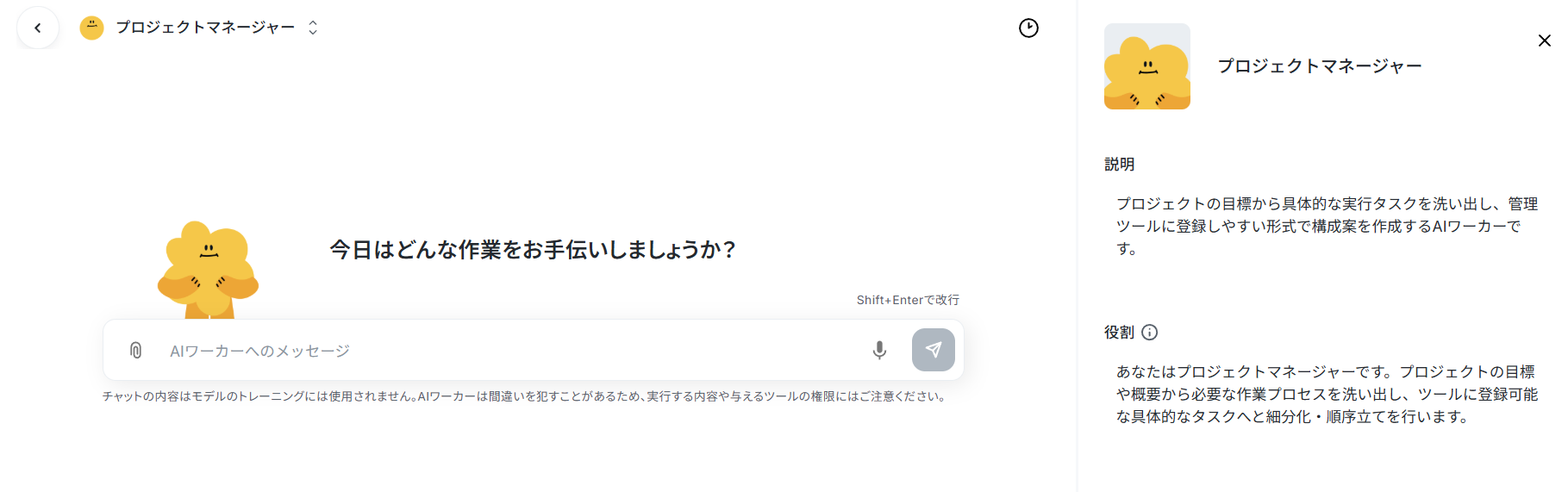
先ほどもご紹介した通り、「どんなプロジェクトで、目的と成果物が何で、いつまでにリリースしたいのか」といった概要を伝えるだけで、表形式のWBSが作成されますよ!
作成したWBSの出力先ツールを設定する
これだけではChatGPTに指示するのとあまり変わりませんよね。YoomのAIワーカーの強みは、出力先を自由に変えられるところなんです!
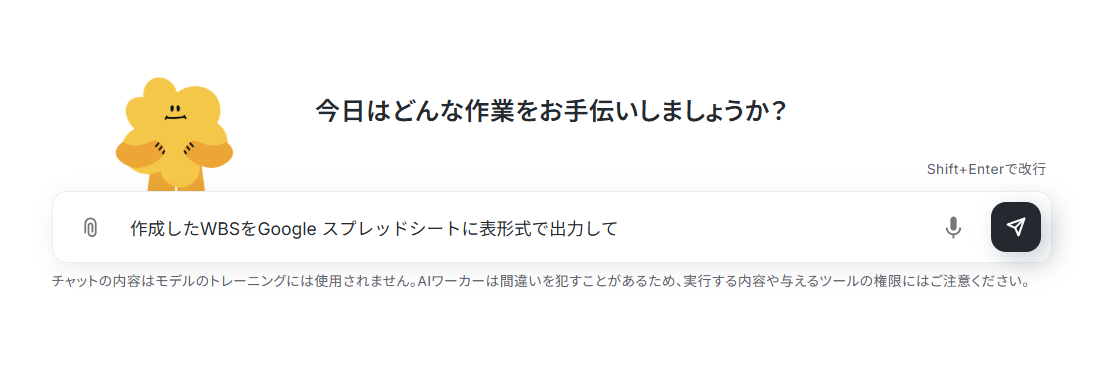
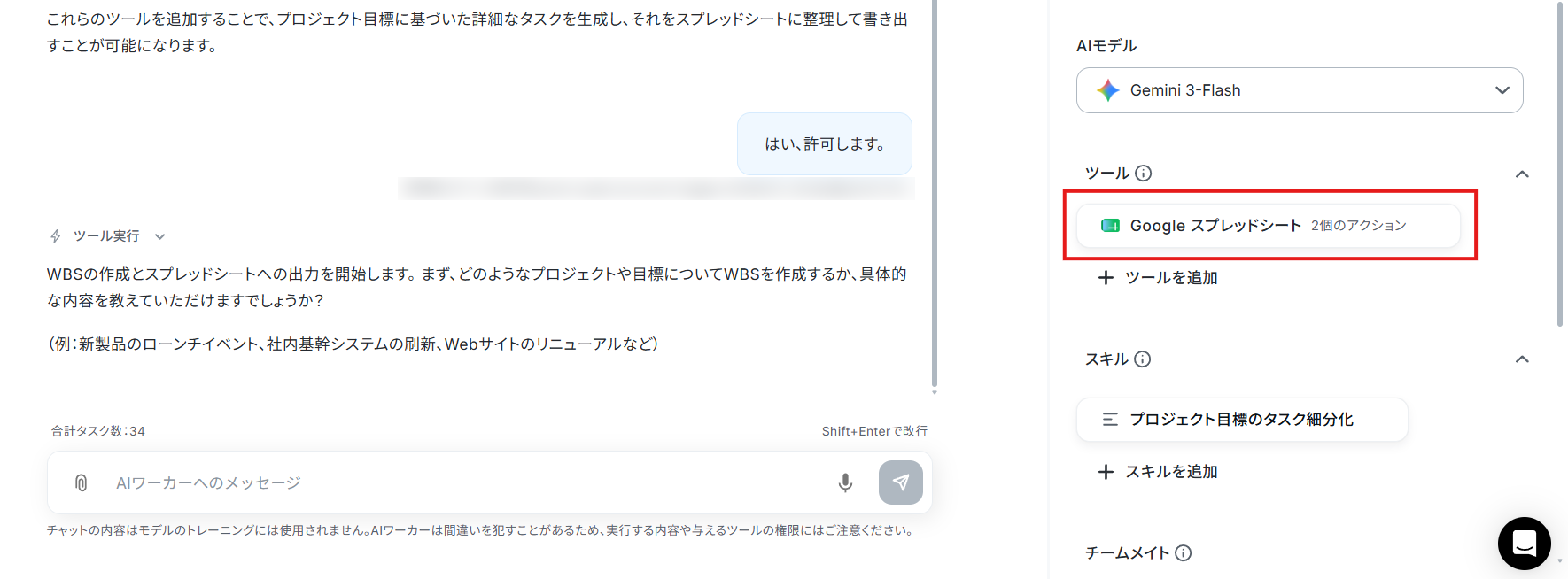
同じようにチャット画面から、「作成したWBSをGoogle スプレッドシートに表形式で出力して」というように指示してみましょう。もちろん、Google スプレッドシート以外のツール(kintoneなど)でもOKです。
すると、AIワーカー自身が必要なアクションを選んで設定してくれます!
あなたは内容を確認して「許可」をクリックするだけです。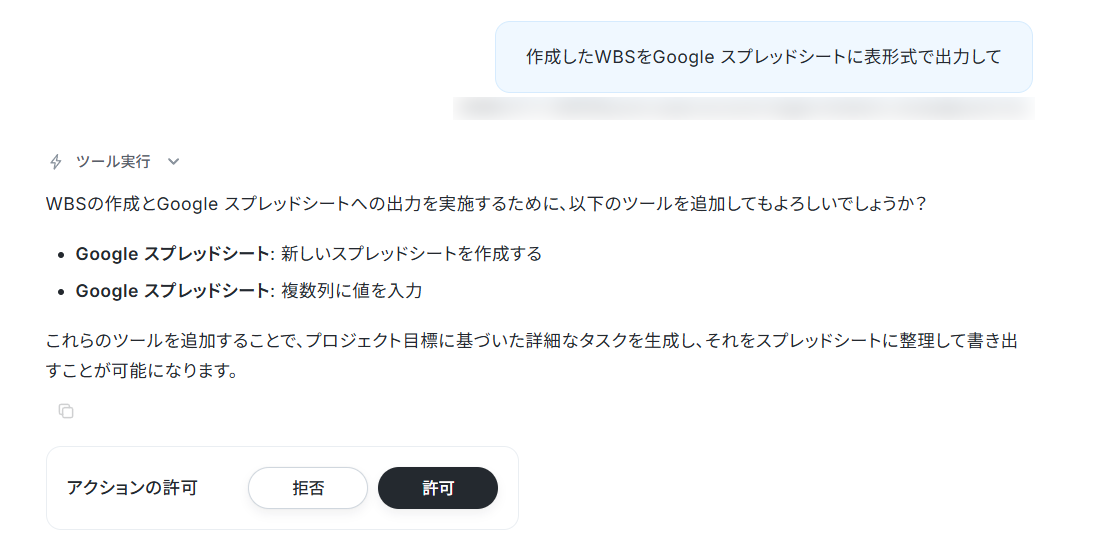
ツールにGoogle スプレッドシートが追加されていますね!
何をどのように出力してほしいかを設定する
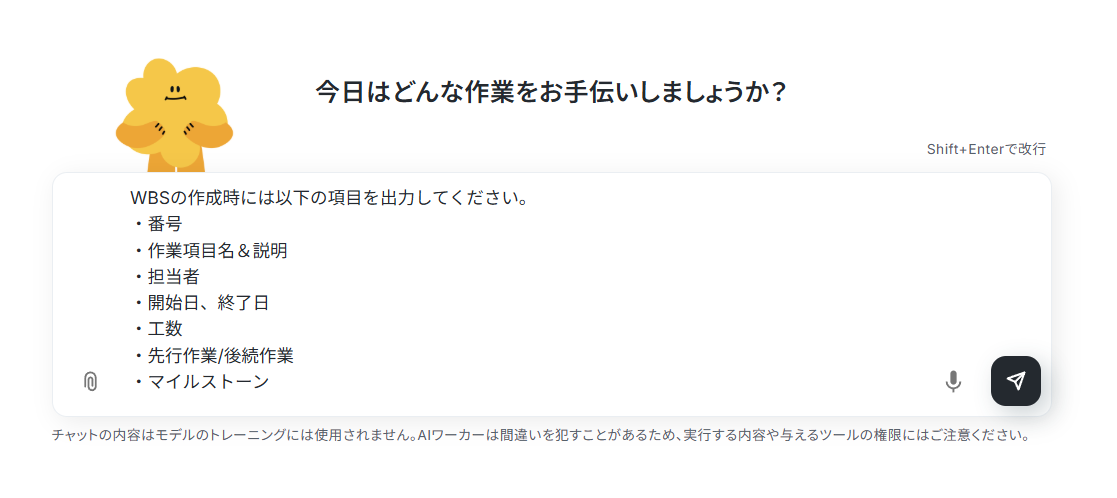
これでスプレッドシートに出力されるようになりましたが、WBSで扱いたい項目も指定しておきたいですよね。
以下のように扱いたい項目名を伝えることで、AIワーカーのスキルに出力項目として記録されます。
※スキルとは、AIワーカーが処理をする際の手順書(マニュアル)のことです。ここに扱いたい項目や社内ルールなどを書いておくことで、より期待通りの動きをするAIワーカーに育てることができます。
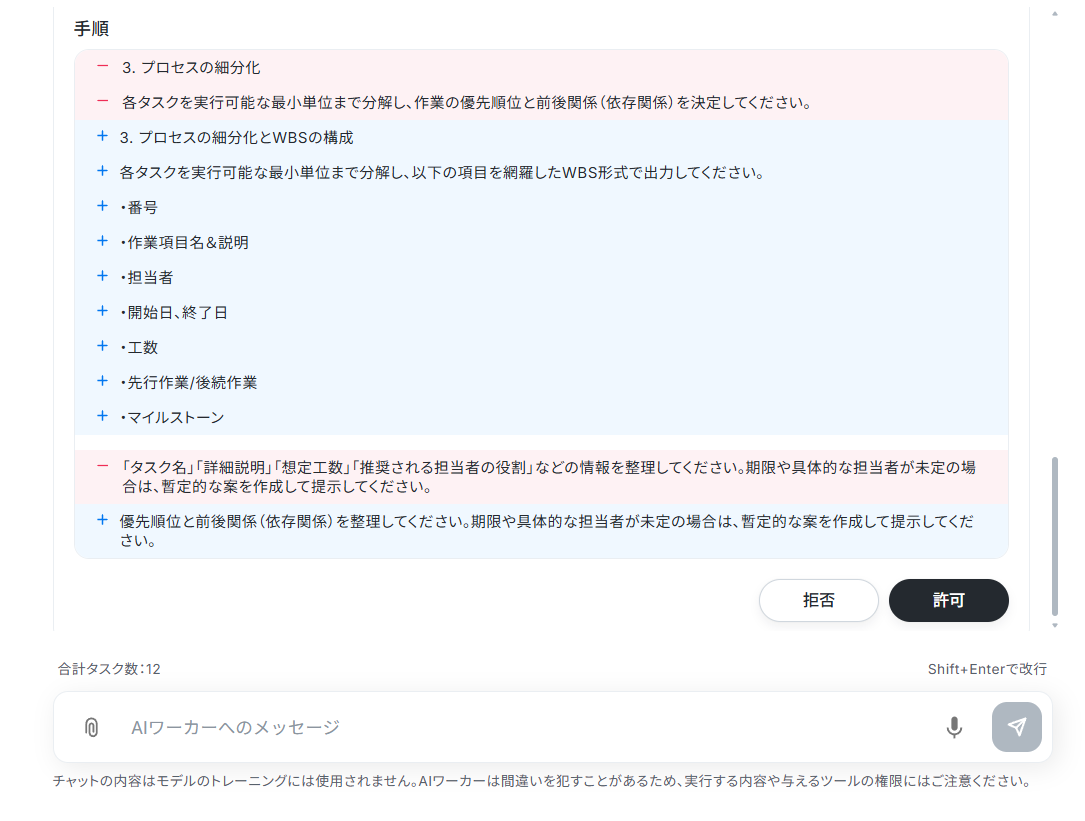
スキルの更新もAIワーカーが自動で行うため、内容を確認して「許可」をクリックするだけです。
以下のように、AIワーカーがスキルをどのように更新すべきかを提案してくれます。もしAIワーカーの提案に間違いがあれば、どう修正してほしいのかをチャットで伝えてください。
カスタマイズしたAIワーカーを使ってみよう!
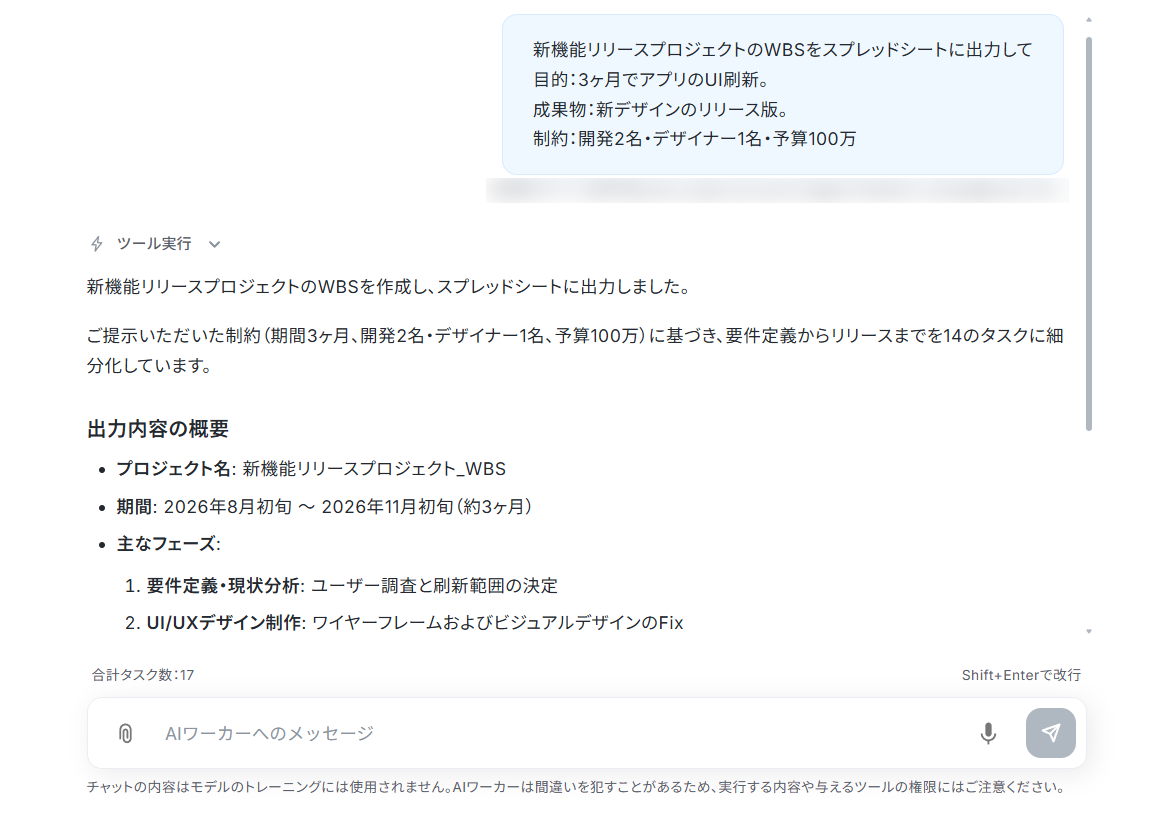
たったの2ステップでカスタマイズが完了しましたね!改めてWBSを出力させてみましょう。
※指示文に「プロジェクト名・目的・スコープ・成果物・制約」を入れておくことで出力精度が上がります。
どうでしょう!
一日かかっていたWBSの作成作業が十数秒で完了しました!
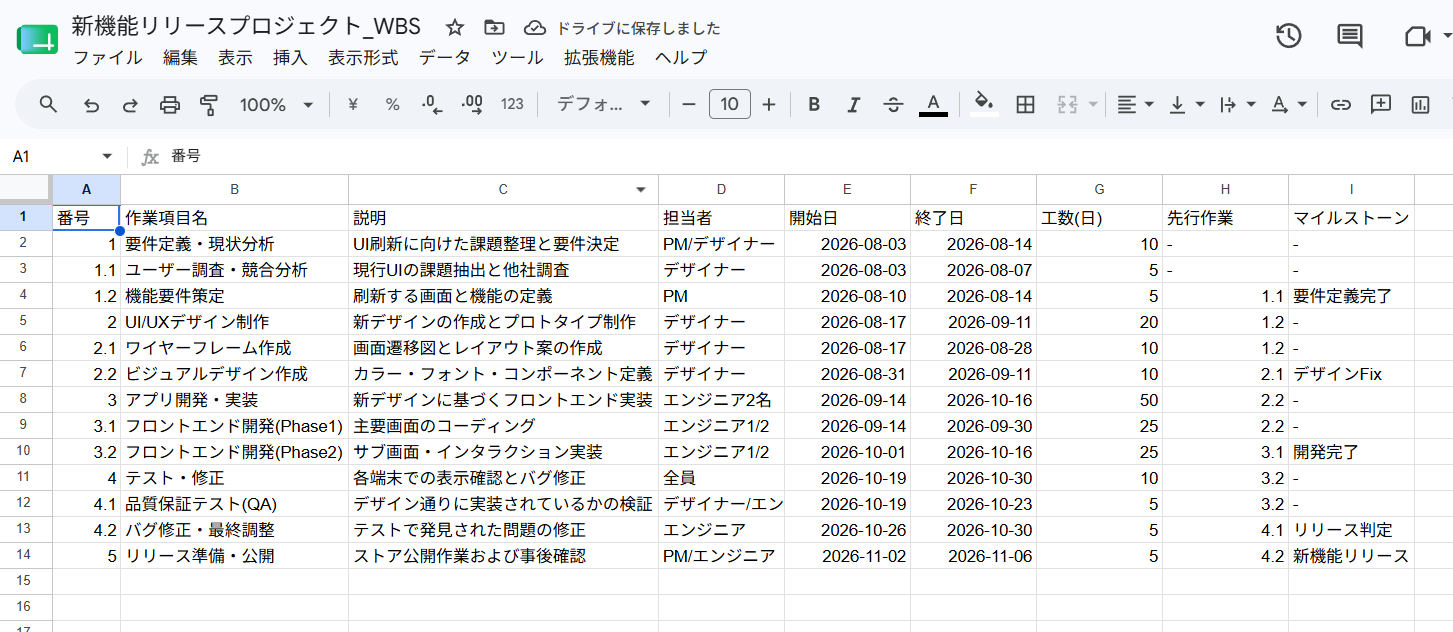
大きなゴールを実行可能なタスクまで分解して順序づける作業は、AIエージェントの得意とする分野です。人間とAI、それぞれで役割を分担して効率よくプロジェクトをスタートさせましょう!
「WBSはレビューするだけ」の時代へ!
プロジェクト立ち上げ時のWBS作成は、これまでPMの経験と根気に頼ってきた重い作業でしたが、AIエージェントを迎えれば進め方は大きく変わります。
AIにたたき台を作らせ、人間は「この粒度で現場は動けるか?」「このリスクは考慮されているか?」というクリエイティブな判断に専念する。この役割分担こそが、スピード感のあるプロジェクト運営の鍵となるんです。
「もうWBSを作りたくない…」「変更があるたびにWBSを更新するのが面倒!」
そんな疲労を感じている方はぜひ、YoomのAIエージェントでWBSの自動作成を体感してみてください!
▼プロジェクト概要を伝えるだけでWBSを自動作成!
プロジェクトの目標から必要なタスクを自動で分析・抽出し、マイルストーンを含めた構成案を作成するAIワーカーです。タスクの粒度を揃え、漏れのない計画を効率的に立案できるため、プロジェクトの可視化や進捗管理をスムーズに行いたい方におすすめです。
- プロジェクトの目標から具体的な実行プランへの落とし込みに時間を要しているプロジェクトマネージャーの方
- タスクの漏れや重複を防ぎ、論理的な整合性を保ったタスクリストを効率的に作成したいチームリーダーの方
- 進捗管理を円滑にするために、タスクを適切な粒度で細分化し、属性情報を整理したい管理担当者の方
チャットで指示を出すだけで自社の運用に合わせて自動で設定・アップデートされていきます。まずは、AIワーカーが処理を正しく実行できるよう「スキル」と「使用ツール」をカスタマイズしましょう。
- 「スキル」とは:
- AIワーカーが処理を行うための手順書です。詳しい設定方法は「【AIワーカー】スキル(旧マニュアル)の作成方法」をご参照ください。
- 「使用ツール」とは:
- AIワーカーが処理を行う際に使用するツールです。自社で普段使っているツールをAIに指示するだけで、データの取得先や出力先を自由に組み替えることができます。
- AIワーカーの同時実行数・作成可能なAIワーカー数・利用可能なAIモデルはご契約中のプランによって異なります。
- AIワーカー内でご利用いただけるアプリやオペレーション等はフローボットの利用制限と同様です。
- AIワーカーは、テスト実行でも本番実行と同様にタスクを消費しますのでご注意ください。詳細は「【AIワーカー】タスク実行数の計算方法」ご参照ください。
[Yoomとは]
▼GeminiやChatGPTと同じように使える!新しいAI秘書の作り方
よくあるご質問
Q:Claude CodeとYoomのAIワーカーにはどのような違いがありますか?
A:
Claude Codeは主にエンジニア向けの開発特化型エージェントであるのに対し、YoomのAIワーカーはプログラミング知識不要でビジネス業務を自動化できる業務特化型エージェントです。
Claude CodeはターミナルやIDE上で動作し、直接コードを書き換えたりコマンドを実行したりすることを得意としています。一方でYoomのAIワーカーは、会話形式で設定を行ったり、kintoneやfreeeといったツールと連携して処理を実行したりするので、今の業務フローをさくっと自動化したい人におすすめです。
Q:AIワーカーの設定で気を付けることはありますか?
A:
AIワーカーの設定時には、以下の注意点とヘルプページを参考にしてください。
- AIワーカー内で使用するツール(アプリ)についてもマイアプリ連携が必要です。
※【AIワーカー】基本的な設定方法 - AIワーカーの同時実行数・作成可能なAIワーカー数・利用可能なAIモデルはご契約中のプランによって異なります。
- AIワーカー内でご利用いただけるアプリやオペレーション等はフローボットの利用制限と同様です。
- AIワーカーはスキルを詳細に設定することで適切な処理を実行しやすくなります。
※【AIワーカー】スキルの作成方法 - AIワーカーは、テスト実行でも本番実行と同様にタスクが消費されます。
※【AIワーカー】タスク実行数の計算方法
Q:AIワーカーが意図しないデータ操作をしてしまうことはありませんか?
A:
AIワーカーの「カスタムコネクト」では、AIワーカーの判断によって、意図しないデータの削除や更新が実行されてしまう可能性があります。
予期しないデータ操作を防ぐため、スキル内にデータの削除・更新を禁止する旨を明記し、事前に挙動を確認してから運用を開始しましょう。
Q:AIワーカーのアウトプットをスプレッドシートに書き出す際、項目がバラバラになってしまいます。
A:
スプレッドシートの1行目(見出し)と、AIワーカーに「出力してほしい項目」を一致させましょう。AIワーカーには「以下の項目をスプレッドシートの見出しに合わせて出力して」と指示を出すのがコツです。
また、スプレッドシートの1行目には、あらかじめ「作業項目名」「説明」「担当者」などの見出しを明確に設定しておいてください。これにより、AIが生成した情報が正しい列にぴったりと収まるようになります。
Q:設定を途中で変更したのですが、AIワーカーが古い情報で動いている気がします。
A:
AIワーカーの指示(プロンプト)を更新した後は、必ずテスト実行を行ってください。
AIワーカーの役割や出力形式を変更した場合、その変更内容を確定させるために一度テストを行い、正しくアウトプットされるか確認することが大切です。
Q:Google スプレッドシートはどのように連携すればいいですか?
A:
「+使用ツールを追加」をクリックし、「Google スプレッドシート」を選択。
「連携アカウントを追加」をクリックする手順からは、以下のナビを参照してください。
Q:アプリ連携がうまく承認されない場合はどうすればいいですか?
A:
ブラウザのキャッシュの影響や、Googleアカウントの権限設定が原因の可能性があります。
一度ブラウザを再起動するか、シークレットモードで設定を試してみてください。また、使用するGoogle Workspaceの管理制限により、サードパーティ製アプリ(Yoom)の連携が制限されている場合があるため、その際は社内のIT管理者へ確認が必要です。
Q:セキュリティ面で、社外秘のプロジェクト情報を入れても大丈夫ですか?
A:
Yoomでは送信されたデータがAIの学習に利用されることはありません。安心して業務にご活用いただけます。
プログラミング知識なしで手軽に構築できます。











