









・
AI×クリエイティブを実務で検証!広告バナー作成で見えた実用性

デザインやマーケティングの現場において、AIを活用したクリエイティブ制作が大きな注目を集めています。「AI×クリエイティブ」という言葉を耳にする機会は増えたものの、実際の業務にどのように組み込めばよいのか、本当に業務効率化につながるのか疑問に感じている方も多いのではないでしょうか。
本記事では、AI×クリエイティブの基本的な概要から導入のメリット、ツール選びのポイントまでを詳しく解説していきます。
自社のクリエイティブ業務にAIをどう活かせるかの具体的なヒントが見つかるはずです!
💻AI×クリエイティブの概要

人工知能(AI)の技術を活用して、画像、動画、テキストなどのクリエイティブなコンテンツを自動生成、編集、または最適化する手法のことです。
これまでのAIがデータの分析や予測を中心としていたのに対し、近年急速に発展している生成AIは、ゼロから新しいコンテンツを生み出す「創造性」を備えているのが最大の特徴です。人間の代わりになるものではなく、人間の発想力や創造力を引き出し、具現化するための強力なアシスタントとして機能します。
▼AI×クリエイティブできること
- 画像生成(広告バナー、SNS用ビジュアル、イラスト制作)
- 動画制作(プロモーション動画、ショート動画、自動編集)
- テキスト生成(記事作成、コピーライティング、脚本作成)
- 音楽制作(BGM生成、作曲、編曲)
- デザイン補助(ロゴ作成、レイアウト提案、UI/UX設計)
- アイデア発想支援(企画立案、ブレインストーミング)
- 翻訳・ローカライズ(多言語コンテンツ制作)
🪄クリエイティブ業務にAIを活用するメリット

AIを活用することで、従来の制作プロセスは大きく変化し、効率・発想・意思決定のあらゆる面で新たな価値が生まれています。
①作業効率の向上
これまで何時間もかけて行っていたアイデア出しやラフ案の作成が、AIを使えばほんの数分、あるいは数十秒で完了します。これにより、クリエイターは単純作業から解放され、より戦略的な思考やデザインのブラッシュアップといった本質的な業務に集中できるようになります。
②表現の幅が広がる
AIは人間の固定観念にとらわれないため、思いもよらない斬新なアイデアや表現の切り口を提示してくれる点も魅力です。広告やマーケティングの分野においては、ターゲットユーザーの属性や行動履歴に合わせて、最適なクリエイティブを自動的に生成・出し分けるパーソナライズが容易になります。
③判断の最適化
AIは大量のデータを高速に分析し、過去の実績やユーザー反応をもとに効果の高いクリエイティブの傾向を可視化できます。これにより、勘や経験だけに頼らない根拠ある判断が可能となり、施策の精度を継続的に改善できます。
④チームコラボレーションの強化
AIはクリエイター同士のコミュニケーションやアイデア共有をスムーズにします。たとえば、AIが制作物の意図やスタイルを自動で要約・翻訳してくれることで、デザイナー・ライター・マーケターなど異分野のメンバーが共通理解を持ちやすくなります。
⭐Yoomはクリエイティブ業務に関連するアプリ連携を自動化できます
クリエイティブ制作の現場では、チャットツールでのやり取り、タスク管理ツールへの登録、そして生成AIツールの操作など、複数のアプリケーションをまたいだ作業が頻繁に発生します。Yoomを活用すれば、これらの異なるアプリ間の連携をノーコードで簡単に自動化することが可能です。
[Yoomとは]
たとえば、「画像が保存されたら、内容を自動検証してSlackに結果を通知する」といった一連のワークフローを自動化できます。
気になる方はぜひチェックしてみてくださいね👀
■概要アップロードされた画像の目視チェックに、多くの時間と手間がかかっていませんか。 特に、大量の画像を扱う業務では、確認漏れや判断基準のブレといった課題も発生しがちです。 このワークフローを活用すれば、Google Driveに保存された画像をトリガーに、AIによる画像検証の自動化が可能です。検証結果はSlackに通知されるため、一連のチェック業務を効率化し、人的ミスを減らすことに繋がります。■このテンプレートをおすすめする方- Google Driveにアップロードされる大量の画像の目視確認に追われている方
- AIを活用して画像検証を自動化し、チェック業務の精度を高めたい方
- 画像チェック後のSlackへの報告作業を効率化し、コア業務に集中したい方
■このテンプレートを使うメリット- Google Driveへの画像保存を起点に、AIによる検証からSlack通知までが自動で実行されるため、これまで手作業に費やしていた時間を短縮できます
- AIが一定の基準で検証を行うため、目視による確認漏れや判断の揺れといったヒューマンエラーを防ぎ、検証品質の安定化に繋がります
■フローボットの流れ- はじめに、Google DriveとSlackをYoomと連携します
- 次に、トリガーでGoogle Driveを選択し、「特定のフォルダ内に新しくファイル・フォルダが作成されたら」というアクションを設定します
- 最後に、オペレーションでAIワーカーを選択し、アップロードされた画像の検証とSlackへの通知を行うためのマニュアル(指示)を作成します
※「トリガー」:フロー起動のきっかけとなるアクション、「オペレーション」:トリガー起動後、フロー内で処理を行うアクション■このワークフローのカスタムポイント- Google Driveのトリガー設定では、自動化の起動対象としたいフォルダのIDを任意で設定してください
- AIワーカーオペレーションでは、検証に使用したい任意のAIモデルを選択し、具体的な検証内容やSlackへの通知内容に関する指示を任意で設定してください
■注意事項- Google Drive、SlackのそれぞれとYoomを連携してください。AIワーカー内で使用するツール(アプリ)についてもマイアプリ連携が必要です。
- AIワーカーの基本設定は「【AIワーカー】基本的な設定方法」をご参照ください。
- AIワーカーの同時実行数・作成可能なAIワーカー数・利用可能なAIモデルはご契約中のプランによって異なります。
- AIワーカー内でご利用いただけるアプリやオペレーション等はフローボットの利用制限と同様です。
- AIワーカーは、テスト実行でも本番実行と同様にタスクを消費しますのでご注意ください。詳細は「【AIワーカー】タスク実行数の計算方法」ご参照ください。
- AIワーカーはマニュアルを詳細に設定することで適切な処理を実行しやすくなります。詳細は「【AIワーカー】マニュアルの作成方法」をご参照ください。
- トリガーは5分、10分、15分、30分、60分の間隔で起動間隔を選択できます。
- プランによって最短の起動間隔が異なりますので、ご注意ください。
- ダウンロード可能なファイル容量は最大300MBまでです。アプリの仕様によっては300MB未満になる可能性があるので、ご注意ください。
- トリガー、各オペレーションでの取り扱い可能なファイル容量の詳細は「ファイルの容量制限について」をご参照ください。
■概要YouTubeなどの動画コンテンツをマーケティングや情報収集に活用する際、動画を一つひとつ視聴して内容を分析し、まとめる作業に時間がかかっていませんか。このワークフローを活用すれば、Google スプレッドシートに動画のURLを追加するだけで、AIワーカーによってGeminiを活用した動画分析が自動で実行され、内容の精査や要約作成までを効率化できます。手作業による分析の手間を省き、より戦略的な業務に時間を使いましょう。■このテンプレートをおすすめする方- Geminiなど最新のAIを活用した動画分析を業務に導入したいと考えている方
- Google スプレッドシートで動画リストを管理しており、内容の要約作業に手間を感じている方
- 収集した動画コンテンツの分析や、それらを基にしたプロモーション業務を効率化したい方
■このテンプレートを使うメリット- 手作業で動画を視聴し内容をまとめる時間を削減できるため、本来注力すべきコア業務に集中できます
- AIによる動画分析で、確認漏れや要約の質のバラつきといったリスクを軽減し、業務の標準化に繋がります
■フローボットの流れ- はじめに、Google スプレッドシートをYoomと連携します
- 次に、トリガーでGoogle スプレッドシートを選択し、「行が追加されたら」というアクションを設定します
- 最後に、オペレーションでAIワーカーを選択し、Google スプレッドシートから取得した動画URLをもとに、情報精査し記録するためのマニュアル(指示)を作成します
※「トリガー」:フロー起動のきっかけとなるアクション、「オペレーション」:トリガー起動後、フロー内で処理を行うアクション
■このワークフローのカスタムポイント- Google スプレッドシートのトリガー設定では、動画URLが記載された任意のスプレッドシートIDとシート名(タブ名)を設定してください
- AIワーカーの設定では、動画分析に使用したい任意のAIモデルを選択し、目的に応じて「動画の要点を3つにまとめて」など、AIへの指示を自由にカスタマイズしてください
■注意事項- Google スプレッドシートとYoomを連携してください。AIワーカー内で使用するツール(アプリ)についてもマイアプリ連携が必要です。
- トリガーは5分、10分、15分、30分、60分の間隔で起動間隔を選択できます。
- プランによって最短の起動間隔が異なりますので、ご注意ください。
- Google スプレッドシートをアプリトリガーとして使用する際の注意事項は「【アプリトリガー】Google スプレッドシートのトリガーにおける注意事項」を参照してください。
- AIワーカーの基本設定は「【AIワーカー】基本的な設定方法」をご参照ください。
- AIワーカーの同時実行数・作成可能なAIワーカー数・利用可能なAIモデルはご契約中のプランによって異なります。
- AIワーカー内でご利用いただけるアプリやオペレーション等はフローボットの利用制限と同様です。
- AIワーカーは、テスト実行でも本番実行と同様にタスクを消費しますのでご注意ください。詳細は「【AIワーカー】タスク実行数の計算方法」ご参照ください。
- AIワーカーはマニュアルを詳細に設定することで適切な処理を実行しやすくなります。詳細は「【AIワーカー】マニュアルの作成方法」をご参照ください。


- Google Driveにアップロードされる大量の画像の目視確認に追われている方
- AIを活用して画像検証を自動化し、チェック業務の精度を高めたい方
- 画像チェック後のSlackへの報告作業を効率化し、コア業務に集中したい方
- Google Driveへの画像保存を起点に、AIによる検証からSlack通知までが自動で実行されるため、これまで手作業に費やしていた時間を短縮できます
- AIが一定の基準で検証を行うため、目視による確認漏れや判断の揺れといったヒューマンエラーを防ぎ、検証品質の安定化に繋がります
- はじめに、Google DriveとSlackをYoomと連携します
- 次に、トリガーでGoogle Driveを選択し、「特定のフォルダ内に新しくファイル・フォルダが作成されたら」というアクションを設定します
- 最後に、オペレーションでAIワーカーを選択し、アップロードされた画像の検証とSlackへの通知を行うためのマニュアル(指示)を作成します
- Google Driveのトリガー設定では、自動化の起動対象としたいフォルダのIDを任意で設定してください
- AIワーカーオペレーションでは、検証に使用したい任意のAIモデルを選択し、具体的な検証内容やSlackへの通知内容に関する指示を任意で設定してください
- Google Drive、SlackのそれぞれとYoomを連携してください。AIワーカー内で使用するツール(アプリ)についてもマイアプリ連携が必要です。
- AIワーカーの基本設定は「【AIワーカー】基本的な設定方法」をご参照ください。
- AIワーカーの同時実行数・作成可能なAIワーカー数・利用可能なAIモデルはご契約中のプランによって異なります。
- AIワーカー内でご利用いただけるアプリやオペレーション等はフローボットの利用制限と同様です。
- AIワーカーは、テスト実行でも本番実行と同様にタスクを消費しますのでご注意ください。詳細は「【AIワーカー】タスク実行数の計算方法」ご参照ください。
- AIワーカーはマニュアルを詳細に設定することで適切な処理を実行しやすくなります。詳細は「【AIワーカー】マニュアルの作成方法」をご参照ください。
- トリガーは5分、10分、15分、30分、60分の間隔で起動間隔を選択できます。
- プランによって最短の起動間隔が異なりますので、ご注意ください。
- ダウンロード可能なファイル容量は最大300MBまでです。アプリの仕様によっては300MB未満になる可能性があるので、ご注意ください。
- トリガー、各オペレーションでの取り扱い可能なファイル容量の詳細は「ファイルの容量制限について」をご参照ください。

- Geminiなど最新のAIを活用した動画分析を業務に導入したいと考えている方
- Google スプレッドシートで動画リストを管理しており、内容の要約作業に手間を感じている方
- 収集した動画コンテンツの分析や、それらを基にしたプロモーション業務を効率化したい方
- 手作業で動画を視聴し内容をまとめる時間を削減できるため、本来注力すべきコア業務に集中できます
- AIによる動画分析で、確認漏れや要約の質のバラつきといったリスクを軽減し、業務の標準化に繋がります
- はじめに、Google スプレッドシートをYoomと連携します
- 次に、トリガーでGoogle スプレッドシートを選択し、「行が追加されたら」というアクションを設定します
- 最後に、オペレーションでAIワーカーを選択し、Google スプレッドシートから取得した動画URLをもとに、情報精査し記録するためのマニュアル(指示)を作成します
■このワークフローのカスタムポイント
- Google スプレッドシートのトリガー設定では、動画URLが記載された任意のスプレッドシートIDとシート名(タブ名)を設定してください
- AIワーカーの設定では、動画分析に使用したい任意のAIモデルを選択し、目的に応じて「動画の要点を3つにまとめて」など、AIへの指示を自由にカスタマイズしてください
- Google スプレッドシートとYoomを連携してください。AIワーカー内で使用するツール(アプリ)についてもマイアプリ連携が必要です。
- トリガーは5分、10分、15分、30分、60分の間隔で起動間隔を選択できます。
- プランによって最短の起動間隔が異なりますので、ご注意ください。
- Google スプレッドシートをアプリトリガーとして使用する際の注意事項は「【アプリトリガー】Google スプレッドシートのトリガーにおける注意事項」を参照してください。
- AIワーカーの基本設定は「【AIワーカー】基本的な設定方法」をご参照ください。
- AIワーカーの同時実行数・作成可能なAIワーカー数・利用可能なAIモデルはご契約中のプランによって異なります。
- AIワーカー内でご利用いただけるアプリやオペレーション等はフローボットの利用制限と同様です。
- AIワーカーは、テスト実行でも本番実行と同様にタスクを消費しますのでご注意ください。詳細は「【AIワーカー】タスク実行数の計算方法」ご参照ください。
- AIワーカーはマニュアルを詳細に設定することで適切な処理を実行しやすくなります。詳細は「【AIワーカー】マニュアルの作成方法」をご参照ください。
🔍実務に合ったAIツールの選び方

AIツールを選ぶ際は、自社の業務内容やチームのスキルレベルに合わせた慎重な見極めが必要です。ここでは、具体的なポイントを2つの視点から詳しく解説していきます。
①ツールごとの得意領域(画像・テキスト・動画など)
AIツールには、それぞれ特化している領域があります。
たとえば、画像生成が得意なツールは、写真のようにリアルな表現に強いものや、イラストやアート調の表現に優れたものなど、出力されるテイストに明確な違いがあります。そのため、自社が最も多く制作するコンテンツの形式に合致するツールを選ぶことが不可欠です。
複数のツールを無料トライアルで実際に触ってみて、自社のブランドイメージに合った成果物を出力できるかなどを事前にテストしておくことを強くおすすめします。
【領域別のおすすめAIツール例】
▼画像生成ツール
- Midjourney:芸術的で高品質なアートやコンセプトアートの生成に強み。
- Adobe Firefly:商用利用に安心な学習データを使用し、PhotoshopやIllustrator等のAdobe製品との連携がスムーズ。
- GPT-5.4:ChatGPT内で利用でき、プロンプトの意図を正確に汲み取った画像生成が得意。
▼テキスト生成ツール
- ChatGPT:汎用性が高く、キャッチコピーから長文記事、企画書の壁打ちまで幅広く対応。
- Claude:自然で人間らしい文章の生成に加え、生成した内容をプレビュー画面で即座に確認・編集できる機能を備えており、成果物のブラッシュアップが容易。
- Gemini:Googleの各サービスとの親和性が高く、大量の資料や動画といった広範な情報の読み込み・要約、および情報の参照が得意。
▼動画生成ツール
- Runway:テキストから高品質な動画を生成できる先駆的ツール。シーンごとの構図指定やスタイル変換が容易で、編集機能も充実している。
- Pika:短時間で滑らかな動画を出力できるモデルを搭載。テキスト・画像・動画いずれからも生成でき、SNS用クリエイティブやプロモーション映像制作が得意。
- Synthesia:AIアバターを使ってナレーション付き動画を自動生成できるプラットフォーム。多言語対応に優れており、グローバル向けプレゼン・eラーニング動画制作に最適。
②予算と操作性・チーム内での学習コストのバランス
どんなに高性能なAIツールでも、現場で使いこなせなければ意味がありません。
操作性が直感的か、専門知識が必要かを見極め、チームのITリテラシーに合った学習コストの低いツールを選ぶことが重要です。これにより、早期の業務効率化が実現できます。
また、予算とのバランスも重要です。多くのAIツールはサブスクリプション型のため、商用利用の可否を確認し、削減できる工数や外注費と利用料金を比較して、適切な投資対効果を判断しましょう。
【操作性や学習コストに合わせたAIツール例】
▼初心者向け(直感的な操作と低コスト)
- Canva (Magic Studio):デザインツール内にAI画像・テキスト生成が組み込まれており、非デザイナーでも直感的に操作可能。無料プランから手軽に始められる。
- Copilot (Microsoft):日常的に使うWordやPowerPointなどのOffice製品に組み込まれているため、新たなツール画面を覚える学習コストが非常に低い。
▼プロ・チーム向け(高度な調整とエンタープライズ管理)
- Adobe Creative Cloud (Firefly):プロの現場では必須のAdobe製品に統合されているため、既存のAdobeユーザーなら学習コストが低く、チームでの権利管理もしやすい。
- Midjourney:高品質なアートやコンセプトアートに強みを持ち、専用のブラウザインターフェースによる直感的な操作が可能です。
📖【業界別】AI×クリエイティブの活用事例

AI クリエイティブは、すでに様々な業界の現場で実用化され、具体的な成果を上げ始めています。
■広告・マーケティング業界
AIを活用することで、過去の配信データやユーザーの属性(年齢、性別、興味関心など)を分析し、それぞれに最適化された広告バナーを自動で生成することが可能です。
たとえば、「20代女性向けの明るいトーン」といった条件を指定するだけで、AIが瞬時に複数のデザイン案とキャッチコピーの組み合わせを作成します。結果として、最もクリック率やコンバージョン率の高いクリエイティブを素早く特定でき、広告運用のパフォーマンスを飛躍的に向上させることができるのです。
■デザイン・アパレル業界
AIの画像生成ツールを活用すると、「未来的なスポーツウェア」といった抽象的なプロンプトを入力するだけで、全く新しいデザインのラフ案が数十秒で何枚も出力されます。人間では思いつかないような斬新な色使いや形状の組み合わせが提示されることも多く、インスピレーションを大いに刺激してくれます。
また、叩き台としてもAIの生成画像は非常に有用です。ゼロからラフを描き起こす時間を大幅に短縮し、より多くのアイデアをスピーディーに形にすることが可能になります。
■Web制作・EC業界
AIツールを活用すれば、スタジオで大掛かりな撮影を行わなくても、商品単体の画像を読み込ませて「海辺の背景に自然な光で合成する」といった指示を出すだけで、高品質なイメージ画像を自動生成できます。季節やキャンペーンに合わせて背景を自由に変更できるため、コストと時間を大幅に削減できます。
また、ランディングページの制作においても、ターゲット層に合わせたアイキャッチ画像やアイコンなどをAIで素早く生成することで、制作期間を短縮し、迅速なサイトの立ち上げやリニューアルを実現しています。
🤔【実践】実際にAIツールで広告バナーを作成してみた

「実際に現場で使えるレベルなのか?」という疑問を持つ方もいるでしょう。
そこで、AIツールを実務の広告バナー制作に投入し、その実用性を確かめました。
検証は「ビジュアル生成」と「コピーライティング」の2段階構成です。
①ビジュアル生成
まずはデザインプラットフォームとして馴染み深いCanvaの画像生成AIを使い、広告バナーのラフ案を作成しました。入力したプロンプトは「春の桜並木を背景に、20代の日本人女性が新作コスメを手にして微笑んでいる。全体的に淡いピンクトーンで、透明感のある雰囲気。SNS広告用のバナーとして使える横長レイアウト。スタイリッシュでトレンド感のあるデザイン。」という具体的な指示です。
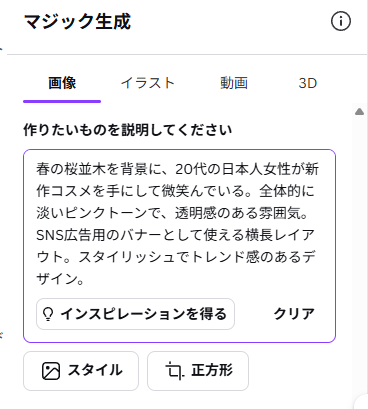
検証結果
生成ボタンを押すと、十数秒という驚異的な速さで4つの画像が出力されました。
コスメの持ち方や髪型に差異がある、非常にクオリティの高い画像が揃っています。素材サイトを探し回ったり、Photoshopでゼロから合成したりする手間を考えると、この初速の速さは圧倒的なアドバンテージです。

続いて、同じプロンプトを使用してChatGPT内で利用できるGPT-5.4でも検証を行いました。
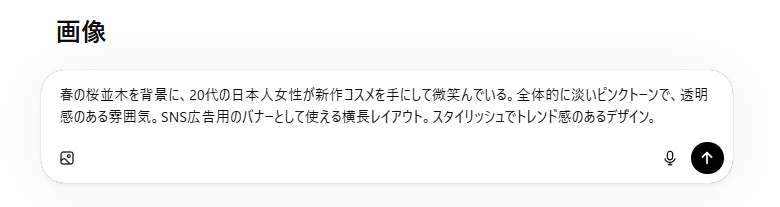
検証結果
Canvaとはまた趣の異なるデザインが生成されました。
同じ指示でもツールによって解釈が異なるため、用途やブランドの要求に合わせてツールを選択する重要性を再認識しました。
また、特筆すべきはキャッチコピーを配置するための構図・余白が計算されていた点です。デザインの土台として非常に使い勝手の良い結果となりました。

②コピーライティング
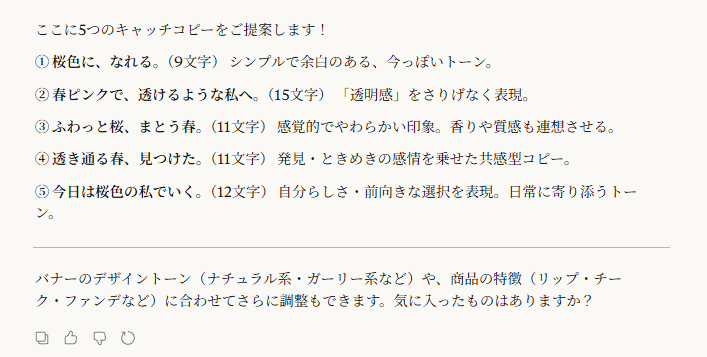
次に、テキスト生成AIのClaudeを活用し、SNS広告バナーに適した15文字前後のキャッチコピーを5案抽出しました。ターゲット層やトーン、必須キーワードを詳細に指定した上で、生成されたアウトプットの精度を評価しています。
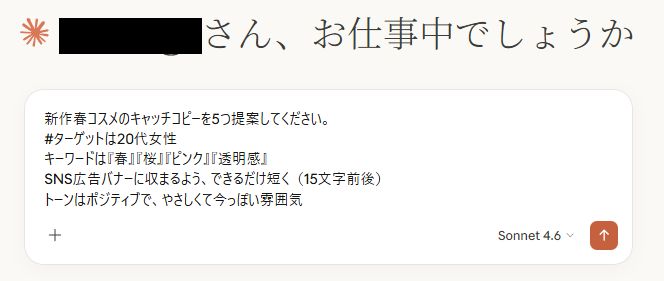
検証結果
わずか3秒で条件を満たす5つの案を提示しました。
指定した15文字前後の制約や「今っぽさ」という抽象的なトーンが正確に反映されており、人間がゼロから案を練る苦労を介さずに、豊富なバリエーションを瞬時に揃えることが可能です。
最終的に、生成した画像とキャッチコピーを組み合わせて広告バナーを完成させるまでの所要時間は約5分でした。AIの活用により、制作スピードは従来の手法と比較して何十倍にも向上します。

✅AI導入を成功させるためのステップ

組織としてAIを定着させ、業務効率化や成果につなげるためには、計画的な導入が不可欠です。ここでは、成功に導くための3つのステップについて解説します。
ステップ1「目的の明確化と費用対効果の見極め」
AIを導入する最初のステップは、導入する目的を明確にすることです。
「話題だから」という曖昧な動機では、導入後の活用が広がりません。たとえば、「毎月のSNS投稿のアイデア出しを自動化する」といった具体的な課題と目標を設定し、そのうえでツールの利用料金・削減できる人件費や外注費・向上する売上等を比較し、費用対効果を見極めます。
初期段階では一部の部署などでトライアルとして導入し、実際の効果を測定してから全社展開の判断を下すというスモールスタートの手法を取るのが、失敗を防ぐための効果的なアプローチとなります。
ステップ2「人間とAIの役割分担・運用ルールの策定」
次に重要なのが、業務プロセスの中での「人間とAIの役割分担」を明確に決めることです。
すべてをAIに任せるのではなく、「アイデア出しとラフ制作はAIが行い、最終的なデザインの調整とクオリティチェックは人間が行う」といった具体的な分担をルール化します。
また、企業としてAIを安全に活用するための運用ルールの策定も急務です。機密情報や個人情報の定義、著作権や商標権の確認、倫理的に問題のある表現が含まれていないかのチェック体制などを明確にマニュアル化しておく必要があります。
ステップ3「継続的なプロンプトの改善とナレッジ共有」
現場で使っていく中で、より良い出力を得るための指示(プロンプト)のコツやノウハウが必ず蓄積されていきます。この「上手な使い方」を属人化させず、チーム全体で共有する仕組みを作ることが成功の秘訣です。
たとえば、社内のチャットツールなどに「プロンプト共有チャンネル」を設け、成功した際のプロンプト構文や設定値を事例としてストックしていきます。定期的に勉強会を開き、成功事例や失敗事例を共有し合うのも効果的です。
チーム全体でAIを使いこなし、継続的にプロンプトをブラッシュアップしていくことで、組織全体のクリエイティブの質と制作スピードが底上げされていきます。
🗣️AIツールを活用する際のよくある質問

クリエイティブ業務でAIを活用するにあたってよくある質問を回答・解説していきます。
Q:専門的なデザイン知識がなくても使いこなせる?
A:専門的なデザイン知識がなくても、一定レベル以上の美しい画像や構成案を作成することは十分に可能です。
「明るい雰囲気」といった日常的な言葉を入力するだけで、ツール側がデザインのセオリーに沿った形に補正して出力してくれるからです。そのため、非デザイナー職の方でもプレゼン資料の挿絵や簡単なバナー素材を自作できるようになります。
しかし、「プロとして実務に耐えうる最終成果物」に仕上げるためには、専門的な知識が不可欠です。非デザイナーは業務のスピードアップやコミュニケーションツールとして活用し、デザイナーはより高度な表現を追求するための武器として活用するという使い分けが理想的です。
Q:生成した画像の著作権や商用利用の扱いはどうなる?
A:著作権や商用利用については、使用するツールごとの利用規約を必ず確認する必要があります。
多くの商用向けAIツールは、生成した画像の商用利用を認めています。しかし、学習データに著作権を侵害するコンテンツが含まれていないことを保証しているツールと、そうでないツールがあるため注意が必要です。
また、国内ではAI基本法に基づき、AI利用における安全性と透明性の確保が義務付けられています。AIによる生成のみでは原則として著作権は認められませんが、人間による具体的な指示や修正といった「創作的寄与」が認められる場合には、著作権が発生し得るという解釈が標準となっています。
実務で使用する際は、権利関係が明確なエンタープライズ向けのツールを採用し、適切なガバナンス体制のもとで他者の権利を侵害していないか確認することが重要です。
🖊️まとめ
AIは、広告やデザインといったクリエイティブの現場において単なるブームから「実務で不可欠なツール」へと確実に定着しつつあります。
ゼロからアイデアを生み出す苦労を軽減し、A/Bテストの高速化や表現の多様性をもたらすというメリットは非常に魅力的です。自社の目的に合ったツールを選定し、著作権や運用ルールを整備したうえで、人間ならではの感性や戦略的思考を掛け合わせることで、クリエイティブの質と業務効率は飛躍的に向上します。
まずは小さなプロジェクトからAIを導入し、自社なりの活用ノウハウを蓄積してみてはいかがでしょうか。
💡Yoomでできること
Yoomは、業務を自動化するハイパーオートメーションプラットフォームです。
これまで手動で利用していた各ツールをメインとした自動化フローが、直感的な操作で実現可能です。もし自動化に少しでも興味を持っていただけたなら、ぜひ登録フォームから無料登録して、Yoomによる業務効率化を体験してみてください。
■概要新商品のキャッチコピーを考える際、毎回AIに指示を出したり、アイデアをチームで管理したりする作業に手間を感じていませんか。このワークフローは、フォームに画像を送信するだけで、AIが自動でキャッチコピーを作成し、kintoneに情報を登録する業務の自動化を実現します。キャッチコピー作成を効率化し、アイデアの管理と共有をスムーズに行うことが可能です。■このテンプレートをおすすめする方- AIワーカーを活用して、効率的なキャッチコピー作成のフローを構築したいと考えているマーケティング担当者の方
- 商品画像をもとに、複数のキャッチコピー案をスピーディーに生成したい商品企画担当者の方
- 生成したキャッチコピー案をkintoneで一元管理し、チームでの共有や活用を円滑に進めたい方
■このテンプレートを使うメリット- フォームに画像をアップロードするだけで自動でキャッチコピーが生成されるため、プロンプトの考案や入力作業の時間を短縮できます
- 作成されたキャッチコピーは自動でkintoneに蓄積されるため、転記ミスを防ぎ、チームのナレッジとして情報を一元管理できます
■フローボットの流れ- はじめに、kintoneとAIワーカーをYoomと連携する
- 次に、トリガーで、フォームトリガー機能を選択し、「フォームが送信されたら」というアクションを設定する
- 最後に、オペレーションで、AIワーカーのアクションを設定し、フォームで受け取った画像を解析してキャッチコピーを生成し、kintoneへ登録を行うためのマニュアル(指示)を作成する
※「トリガー」:フロー起動のきっかけとなるアクション、「オペレーション」:トリガー起動後、フロー内で処理を行うアクション
■このワークフローのカスタムポイント- フォームトリガーで設定するフォームは、画像だけでなく商品名やターゲット層など、キャッチコピー作成の参考となる項目を任意で追加できます
- AIワーカーに設定するマニュアル(指示)は、生成したいキャッチコピーのテイストや文字数、盛り込みたい要素など、目的に合わせて自由に編集してください
■注意事項- kintoneとYoomを連携してください。AIワーカー内で使用するツール(アプリ)についてもマイアプリ連携が必要です。
- AIワーカーの基本設定は「【AIワーカー】基本的な設定方法」をご参照ください。
- AIワーカーの同時実行数・作成可能なAIワーカー数・利用可能なAIモデルはご契約中のプランによって異なります。
- AIワーカー内でご利用いただけるアプリやオペレーション等はフローボットの利用制限と同様です。
- AIワーカーは、テスト実行でも本番実行と同様にタスクを消費しますのでご注意ください。詳細は「【AIワーカー】タスク実行数の計算方法」ご参照ください。
- AIワーカー内で使用するツール(アプリ)についてもマイアプリ連携が必要です。
- AIワーカーはマニュアルを詳細に設定することで適切な処理を実行しやすくなります。詳細は「【AIワーカー】マニュアルの作成方法」をご参照ください。
■概要請求書や領収書といったPDF書類を受け取るたびに、手作業でテキストを抽出し転記する作業は、時間もかかり入力ミスも発生しがちではないでしょうか。このワークフローを活用すれば、Google DriveにPDFが格納されるだけで、AIが自動で内容を解析し、PDFからテキストを抽出して転記する一連の作業を自動化できます。さらに勘定科目の分類まで行うため、経理業務の効率化に貢献します。■このテンプレートをおすすめする方- 請求書などのPDFからテキストを抽出し、データ構造化作業を手作業で行っている経理担当者の方
- Google Driveに保存される大量のPDF書類のデータ化と整理に課題を感じている方
- AIを活用して勘定科目の分類を自動化し、月次決算などの業務を効率化したいと考えている方
■このテンプレートを使うメリット- Google DriveへのPDF格納をトリガーに、テキスト抽出からデータ構造化、科目分類までが自動処理され、手作業の時間を削減できます。
- 手作業による転記ミスや勘定科目の分類間違いといったヒューマンエラーを防ぎ、データの正確性を高めることに繋がります。
■フローボットの流れ- はじめに、Google DriveとGoogle スプレッドシートをYoomと連携します。
- 次に、トリガーでGoogle Driveを選択し、「特定のフォルダ内に新しくファイル・フォルダが作成されたら」というアクションを設定します。
- 次に、オペレーションでAIワーカーを選択し、Google Driveから取得したPDFファイル内のテキストを抽出し、内容を解析して勘定科目を分類した上で、データ構造化・記録を行うためのマニュアル(指示)を作成します。
※「トリガー」:フロー起動のきっかけとなるアクション、「オペレーション」:トリガー起動後、フロー内で処理を行うアクション
■このワークフローのカスタムポイント- トリガーとなるGoogle Driveの監視対象フォルダは任意で設定してください。
- AIワーカーへの指示内容は任意で編集可能です。例えば、自社独自の勘定科目ルールに合わせて分類精度を高めるなど、より実用的な設定に変更できます。
- AIワーカーが抽出・変換したデータの出力先となるGoogle スプレッドシートのファイルやシートも自由に指定できます。
■注意事項- Google Drive、Google スプレッドシートのそれぞれとYoomを連携してください。AIワーカー内で使用するツール(アプリ)についてもマイアプリ連携が必要です。
- トリガーは5分、10分、15分、30分、60分の間隔で起動間隔を選択できます。
- プランによって最短の起動間隔が異なりますので、ご注意ください。
- AIワーカーの基本設定は「【AIワーカー】基本的な設定方法」をご参照ください。
- AIワーカーの同時実行数・作成可能なAIワーカー数・利用可能なAIモデルはご契約中のプランによって異なります。
- AIワーカー内でご利用いただけるアプリやオペレーション等はフローボットの利用制限と同様です。
- AIワーカーは、テスト実行でも本番実行と同様にタスクを消費しますのでご注意ください。詳細は「【AIワーカー】タスク実行数の計算方法」ご参照ください。
- AIワーカーはマニュアルを詳細に設定することで適切な処理を実行しやすくなります。詳細は「【AIワーカー】マニュアルの作成方法」をご参照ください。
- ダウンロード可能なファイル容量は最大300MBまでです。アプリの仕様によっては300MB未満になる可能性があるので、ご注意ください。
- トリガー、各オペレーションでの取り扱い可能なファイル容量の詳細は「ファイルの容量制限について」をご参照ください。

- AIワーカーを活用して、効率的なキャッチコピー作成のフローを構築したいと考えているマーケティング担当者の方
- 商品画像をもとに、複数のキャッチコピー案をスピーディーに生成したい商品企画担当者の方
- 生成したキャッチコピー案をkintoneで一元管理し、チームでの共有や活用を円滑に進めたい方
- フォームに画像をアップロードするだけで自動でキャッチコピーが生成されるため、プロンプトの考案や入力作業の時間を短縮できます
- 作成されたキャッチコピーは自動でkintoneに蓄積されるため、転記ミスを防ぎ、チームのナレッジとして情報を一元管理できます
- はじめに、kintoneとAIワーカーをYoomと連携する
- 次に、トリガーで、フォームトリガー機能を選択し、「フォームが送信されたら」というアクションを設定する
- 最後に、オペレーションで、AIワーカーのアクションを設定し、フォームで受け取った画像を解析してキャッチコピーを生成し、kintoneへ登録を行うためのマニュアル(指示)を作成する
■このワークフローのカスタムポイント
- フォームトリガーで設定するフォームは、画像だけでなく商品名やターゲット層など、キャッチコピー作成の参考となる項目を任意で追加できます
- AIワーカーに設定するマニュアル(指示)は、生成したいキャッチコピーのテイストや文字数、盛り込みたい要素など、目的に合わせて自由に編集してください
- kintoneとYoomを連携してください。AIワーカー内で使用するツール(アプリ)についてもマイアプリ連携が必要です。
- AIワーカーの基本設定は「【AIワーカー】基本的な設定方法」をご参照ください。
- AIワーカーの同時実行数・作成可能なAIワーカー数・利用可能なAIモデルはご契約中のプランによって異なります。
- AIワーカー内でご利用いただけるアプリやオペレーション等はフローボットの利用制限と同様です。
- AIワーカーは、テスト実行でも本番実行と同様にタスクを消費しますのでご注意ください。詳細は「【AIワーカー】タスク実行数の計算方法」ご参照ください。
- AIワーカー内で使用するツール(アプリ)についてもマイアプリ連携が必要です。
- AIワーカーはマニュアルを詳細に設定することで適切な処理を実行しやすくなります。詳細は「【AIワーカー】マニュアルの作成方法」をご参照ください。

- 請求書などのPDFからテキストを抽出し、データ構造化作業を手作業で行っている経理担当者の方
- Google Driveに保存される大量のPDF書類のデータ化と整理に課題を感じている方
- AIを活用して勘定科目の分類を自動化し、月次決算などの業務を効率化したいと考えている方
- Google DriveへのPDF格納をトリガーに、テキスト抽出からデータ構造化、科目分類までが自動処理され、手作業の時間を削減できます。
- 手作業による転記ミスや勘定科目の分類間違いといったヒューマンエラーを防ぎ、データの正確性を高めることに繋がります。
- はじめに、Google DriveとGoogle スプレッドシートをYoomと連携します。
- 次に、トリガーでGoogle Driveを選択し、「特定のフォルダ内に新しくファイル・フォルダが作成されたら」というアクションを設定します。
- 次に、オペレーションでAIワーカーを選択し、Google Driveから取得したPDFファイル内のテキストを抽出し、内容を解析して勘定科目を分類した上で、データ構造化・記録を行うためのマニュアル(指示)を作成します。
■このワークフローのカスタムポイント
- トリガーとなるGoogle Driveの監視対象フォルダは任意で設定してください。
- AIワーカーへの指示内容は任意で編集可能です。例えば、自社独自の勘定科目ルールに合わせて分類精度を高めるなど、より実用的な設定に変更できます。
- AIワーカーが抽出・変換したデータの出力先となるGoogle スプレッドシートのファイルやシートも自由に指定できます。
- Google Drive、Google スプレッドシートのそれぞれとYoomを連携してください。AIワーカー内で使用するツール(アプリ)についてもマイアプリ連携が必要です。
- トリガーは5分、10分、15分、30分、60分の間隔で起動間隔を選択できます。
- プランによって最短の起動間隔が異なりますので、ご注意ください。
- AIワーカーの基本設定は「【AIワーカー】基本的な設定方法」をご参照ください。
- AIワーカーの同時実行数・作成可能なAIワーカー数・利用可能なAIモデルはご契約中のプランによって異なります。
- AIワーカー内でご利用いただけるアプリやオペレーション等はフローボットの利用制限と同様です。
- AIワーカーは、テスト実行でも本番実行と同様にタスクを消費しますのでご注意ください。詳細は「【AIワーカー】タスク実行数の計算方法」ご参照ください。
- AIワーカーはマニュアルを詳細に設定することで適切な処理を実行しやすくなります。詳細は「【AIワーカー】マニュアルの作成方法」をご参照ください。
- ダウンロード可能なファイル容量は最大300MBまでです。アプリの仕様によっては300MB未満になる可能性があるので、ご注意ください。
- トリガー、各オペレーションでの取り扱い可能なファイル容量の詳細は「ファイルの容量制限について」をご参照ください。
プログラミング知識なしで手軽に構築できます。












