









・
【画像生成AIと著作権の基本】業務バナー制作で試した権利リスク対策

画像生成AIの普及により、誰もが簡単に高品質な画像を作成できるようになりました。
一方で、「生成した画像をビジネスで使っても問題ないのか」「他人の著作権を侵害してしまわないか」といった不安を抱える方も少なくありません。また、AIが作った画像自体に著作権が認められるのかどうかも、よく議論されるテーマとなっています。
この記事では、画像生成AIと著作権の関係について、基本的なルールから安全に利用するための具体的な対策までをわかりやすく解説します!
💻画像生成AIにおける著作権

画像生成AIと著作権の関係について考える際、多くの人が疑問に思う点があります。
「AI生成画像に著作権は発生するのか」と「利用によって他人の著作権を侵害しないか」という2点です。これらについて、一つずつ詳しく説明していきます。
▶AI生成画像に著作権は発生するのか
原則としてAIが単独で出力した画像には著作権が認められません。
著作権法では、著作物は「思想又は感情を創作的に表現したもの」と定義されているため、機械による自動生成物はこれに該当しないと考えられているからです。
ただし、人間による「創作的関与」が認められる場合には例外的に著作権が発生する可能性があり、その判断基準も司法判断において示されつつあります。
具体的には以下のような場合です。
- プロンプト(指示文)を一度入力するだけでなく、構図・作風・要素などを細かく調整しながら繰り返し生成を行っている場合
- 生成された画像に対して、人間が加筆・修正・加工(レタッチ、合成など)を行っている場合
このように、AIを単なる道具として使いこなし、人間の意図を反映させた表現を作り上げた場合には、その作品は作成者の権利として守られることになります。
▶利用によって他人の著作権を侵害しないか
日本の著作権法(第30条の4)では、AIの「学習段階」において既存の著作物を読み込ませることは「情報解析」の目的であれば原則として適法とされています。
しかし、「生成・利用段階」において出力された画像が、既存の著作物と似ている(類似性)だけでなく、その既存作品をもとに作られたこと(依拠性)が認められると、著作権侵害にあたる恐れが高まります。単に偶然似てしまった場合とは異なり、特定の作品を狙って生成したようなケースは非常に危険といえるでしょう。
⭐Yoomは画像生成の関連業務を自動化できます
画像生成AIを活用してコンテンツを作る作業は非常に便利ですが、実際の業務フローでは画像を生成して終わりというわけにはいきません。生成された大量の画像を適切なフォルダに保存し、チームメンバーに共有したり、コンテンツ管理システムやデータベースに登録したりと、その前後には多くの細かな手作業が発生します。
そこで役立つのが、業務自動化ツールのYoomです。
[Yoomとは]
たとえば、画像が保存されたら、内容を自動検証してSlackに結果を通知するといった自動化が可能です。気になる方はぜひチェックしてみてくださいね👀
■概要アップロードされた画像の目視チェックに、多くの時間と手間がかかっていませんか。 特に、大量の画像を扱う業務では、確認漏れや判断基準のブレといった課題も発生しがちです。 このワークフローを活用すれば、Google Driveに保存された画像をトリガーに、AIによる画像検証の自動化が可能です。検証結果はSlackに通知されるため、一連のチェック業務を効率化し、人的ミスを減らすことに繋がります。■このテンプレートをおすすめする方- Google Driveにアップロードされる大量の画像の目視確認に追われている方
- AIを活用して画像検証を自動化し、チェック業務の精度を高めたい方
- 画像チェック後のSlackへの報告作業を効率化し、コア業務に集中したい方
■このテンプレートを使うメリット- Google Driveへの画像保存を起点に、AIによる検証からSlack通知までが自動で実行されるため、これまで手作業に費やしていた時間を短縮できます
- AIが一定の基準で検証を行うため、目視による確認漏れや判断の揺れといったヒューマンエラーを防ぎ、検証品質の安定化に繋がります
■フローボットの流れ- はじめに、Google DriveとSlackをYoomと連携します
- 次に、トリガーでGoogle Driveを選択し、「特定のフォルダ内に新しくファイル・フォルダが作成されたら」というアクションを設定します
- 最後に、オペレーションでAIワーカーを選択し、アップロードされた画像の検証とSlackへの通知を行うためのマニュアル(指示)を作成します
※「トリガー」:フロー起動のきっかけとなるアクション、「オペレーション」:トリガー起動後、フロー内で処理を行うアクション■このワークフローのカスタムポイント- Google Driveのトリガー設定では、自動化の起動対象としたいフォルダのIDを任意で設定してください
- AIワーカーオペレーションでは、検証に使用したい任意のAIモデルを選択し、具体的な検証内容やSlackへの通知内容に関する指示を任意で設定してください
■注意事項- Google Drive、SlackのそれぞれとYoomを連携してください。AIワーカー内で使用するツール(アプリ)についてもマイアプリ連携が必要です。
- AIワーカーの基本設定は「【AIワーカー】基本的な設定方法」をご参照ください。
- AIワーカーの同時実行数・作成可能なAIワーカー数・利用可能なAIモデルはご契約中のプランによって異なります。
- AIワーカー内でご利用いただけるアプリやオペレーション等はフローボットの利用制限と同様です。
- AIワーカーは、テスト実行でも本番実行と同様にタスクを消費しますのでご注意ください。詳細は「【AIワーカー】タスク実行数の計算方法」ご参照ください。
- AIワーカーはマニュアルを詳細に設定することで適切な処理を実行しやすくなります。詳細は「【AIワーカー】マニュアルの作成方法」をご参照ください。
- トリガーは5分、10分、15分、30分、60分の間隔で起動間隔を選択できます。
- プランによって最短の起動間隔が異なりますので、ご注意ください。
- ダウンロード可能なファイル容量は最大300MBまでです。アプリの仕様によっては300MB未満になる可能性があるので、ご注意ください。
- トリガー、各オペレーションでの取り扱い可能なファイル容量の詳細は「ファイルの容量制限について」をご参照ください。
■概要デザイン業務や資料作成などで、画像の背景を削除する作業に時間を取られていませんか。手作業で行うと手間がかかるだけでなく、クオリティにばらつきが出ることもあります。このワークフローを活用すれば、Google Driveに画像ファイルを保存するだけで、AIが自動で背景削除を行い指定のフォルダに格納するため、画像加工に関する一連の業務を効率化し、本来のコア業務に集中できる環境を整えます。■このテンプレートをおすすめする方- デザインや資料作成で、AIを活用した画像の背景削除に関心がある方
- Google Driveで画像ファイルを管理しており、手作業の加工を効率化したい方
- 繰り返し発生する画像加工業務を自動化し、コア業務に集中したい方
■このテンプレートを使うメリット- Google Driveに画像を保存するだけで背景削除から保存までが自動で実行されるため、これまで手作業に費やしていた時間を短縮できます。
- 手作業による加工ミスや品質のばらつきを防ぎ、常に一定のクオリティで背景が削除された画像を生成することが可能です。
■フローボットの流れ- はじめに、Google DriveとRemove.bgをYoomと連携します。
- 次に、トリガーでGoogle Driveを選択し、「特定のフォルダ内に新しくファイル・フォルダが作成されたら」というアクションを設定します。
- 最後に、オペレーションでAIワーカーを選択し、画像を分析して背景を削除した後に、ファイルを保存するためのマニュアル(指示)を作成します。
※「トリガー」:フロー起動のきっかけとなるアクション、「オペレーション」:トリガー起動後、フロー内で処理を行うアクション
■このワークフローのカスタムポイント- Google Driveのトリガー設定では、「特定のフォルダ内に新しくファイル・フォルダが作成されたら」のアクションで、監視対象としたい任意のフォルダIDを設定してください。
- AIワーカーの設定では、利用したい任意のAIモデルを選択し、背景削除の処理内容など、実行させたい内容を指示として任意で設定してください。
■注意事項- Google Drive、Remove.bgのそれぞれとYoomを連携してください。AIワーカー内で使用するツール(アプリ)についてもマイアプリ連携が必要です。
- AIワーカーの基本設定は「【AIワーカー】基本的な設定方法」をご参照ください。
- AIワーカーの同時実行数・作成可能なAIワーカー数・利用可能なAIモデルはご契約中のプランによって異なります。
- AIワーカー内でご利用いただけるアプリやオペレーション等はフローボットの利用制限と同様です。
- AIワーカーは、テスト実行でも本番実行と同様にタスクを消費しますのでご注意ください。詳細は「【AIワーカー】タスク実行数の計算方法」ご参照ください。
- AIワーカーはマニュアルを詳細に設定することで適切な処理を実行しやすくなります。詳細は「【AIワーカー】マニュアルの作成方法」をご参照ください。
- ダウンロード可能なファイル容量は最大300MBまでです。アプリの仕様によっては300MB未満になる可能性があるので、ご注意ください。
- トリガー、各オペレーションでの取り扱い可能なファイル容量の詳細は「ファイルの容量制限について」をご参照ください。
- トリガーは5分、10分、15分、30分、60分の間隔で起動間隔を選択できます。
- プランによって最短の起動間隔が異なりますので、ご注意ください。


- Google Driveにアップロードされる大量の画像の目視確認に追われている方
- AIを活用して画像検証を自動化し、チェック業務の精度を高めたい方
- 画像チェック後のSlackへの報告作業を効率化し、コア業務に集中したい方
- Google Driveへの画像保存を起点に、AIによる検証からSlack通知までが自動で実行されるため、これまで手作業に費やしていた時間を短縮できます
- AIが一定の基準で検証を行うため、目視による確認漏れや判断の揺れといったヒューマンエラーを防ぎ、検証品質の安定化に繋がります
- はじめに、Google DriveとSlackをYoomと連携します
- 次に、トリガーでGoogle Driveを選択し、「特定のフォルダ内に新しくファイル・フォルダが作成されたら」というアクションを設定します
- 最後に、オペレーションでAIワーカーを選択し、アップロードされた画像の検証とSlackへの通知を行うためのマニュアル(指示)を作成します
- Google Driveのトリガー設定では、自動化の起動対象としたいフォルダのIDを任意で設定してください
- AIワーカーオペレーションでは、検証に使用したい任意のAIモデルを選択し、具体的な検証内容やSlackへの通知内容に関する指示を任意で設定してください
- Google Drive、SlackのそれぞれとYoomを連携してください。AIワーカー内で使用するツール(アプリ)についてもマイアプリ連携が必要です。
- AIワーカーの基本設定は「【AIワーカー】基本的な設定方法」をご参照ください。
- AIワーカーの同時実行数・作成可能なAIワーカー数・利用可能なAIモデルはご契約中のプランによって異なります。
- AIワーカー内でご利用いただけるアプリやオペレーション等はフローボットの利用制限と同様です。
- AIワーカーは、テスト実行でも本番実行と同様にタスクを消費しますのでご注意ください。詳細は「【AIワーカー】タスク実行数の計算方法」ご参照ください。
- AIワーカーはマニュアルを詳細に設定することで適切な処理を実行しやすくなります。詳細は「【AIワーカー】マニュアルの作成方法」をご参照ください。
- トリガーは5分、10分、15分、30分、60分の間隔で起動間隔を選択できます。
- プランによって最短の起動間隔が異なりますので、ご注意ください。
- ダウンロード可能なファイル容量は最大300MBまでです。アプリの仕様によっては300MB未満になる可能性があるので、ご注意ください。
- トリガー、各オペレーションでの取り扱い可能なファイル容量の詳細は「ファイルの容量制限について」をご参照ください。
- デザインや資料作成で、AIを活用した画像の背景削除に関心がある方
- Google Driveで画像ファイルを管理しており、手作業の加工を効率化したい方
- 繰り返し発生する画像加工業務を自動化し、コア業務に集中したい方
- Google Driveに画像を保存するだけで背景削除から保存までが自動で実行されるため、これまで手作業に費やしていた時間を短縮できます。
- 手作業による加工ミスや品質のばらつきを防ぎ、常に一定のクオリティで背景が削除された画像を生成することが可能です。
- はじめに、Google DriveとRemove.bgをYoomと連携します。
- 次に、トリガーでGoogle Driveを選択し、「特定のフォルダ内に新しくファイル・フォルダが作成されたら」というアクションを設定します。
- 最後に、オペレーションでAIワーカーを選択し、画像を分析して背景を削除した後に、ファイルを保存するためのマニュアル(指示)を作成します。
■このワークフローのカスタムポイント
- Google Driveのトリガー設定では、「特定のフォルダ内に新しくファイル・フォルダが作成されたら」のアクションで、監視対象としたい任意のフォルダIDを設定してください。
- AIワーカーの設定では、利用したい任意のAIモデルを選択し、背景削除の処理内容など、実行させたい内容を指示として任意で設定してください。
- Google Drive、Remove.bgのそれぞれとYoomを連携してください。AIワーカー内で使用するツール(アプリ)についてもマイアプリ連携が必要です。
- AIワーカーの基本設定は「【AIワーカー】基本的な設定方法」をご参照ください。
- AIワーカーの同時実行数・作成可能なAIワーカー数・利用可能なAIモデルはご契約中のプランによって異なります。
- AIワーカー内でご利用いただけるアプリやオペレーション等はフローボットの利用制限と同様です。
- AIワーカーは、テスト実行でも本番実行と同様にタスクを消費しますのでご注意ください。詳細は「【AIワーカー】タスク実行数の計算方法」ご参照ください。
- AIワーカーはマニュアルを詳細に設定することで適切な処理を実行しやすくなります。詳細は「【AIワーカー】マニュアルの作成方法」をご参照ください。
- ダウンロード可能なファイル容量は最大300MBまでです。アプリの仕様によっては300MB未満になる可能性があるので、ご注意ください。
- トリガー、各オペレーションでの取り扱い可能なファイル容量の詳細は「ファイルの容量制限について」をご参照ください。
- トリガーは5分、10分、15分、30分、60分の間隔で起動間隔を選択できます。
- プランによって最短の起動間隔が異なりますので、ご注意ください。
⚠️画像生成AIで著作権を侵害した場合のリスク
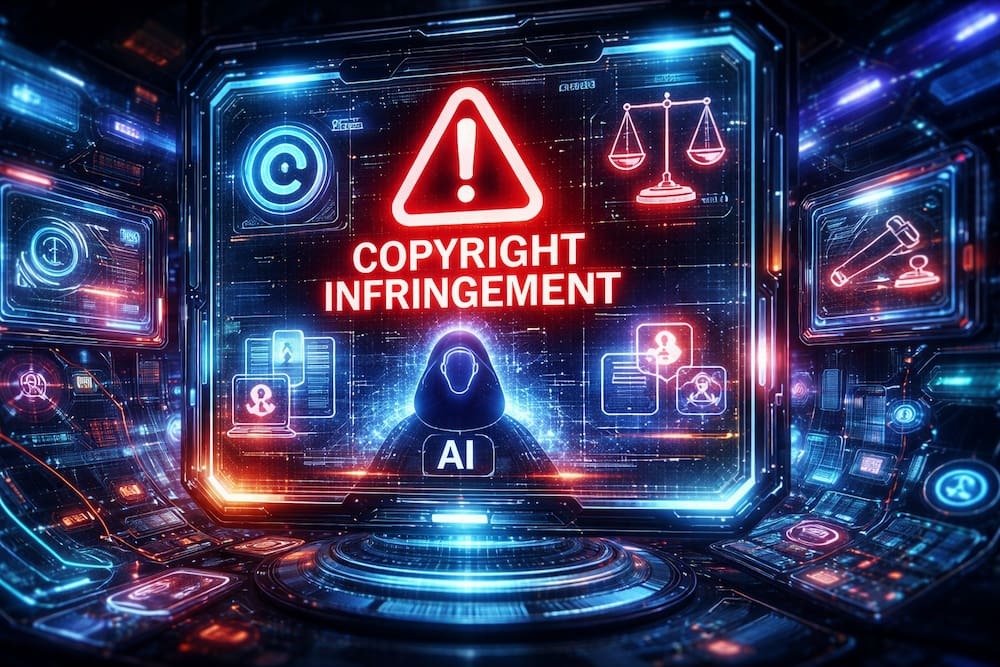
万が一、生成した画像が他人の著作権を侵害してしまった場合、どのようなリスクが生じるのでしょうか。
1.法的なペナルティ
まず考えられるのが、法的なペナルティです。
これまでAI生成画像と著作権の問題は理論上のリスクとして語られることが多くありましたが、日本国内においても、AIで出力された画像を無断で複製・使用した人物が著作権法違反の容疑で警察に書類送検される事例が発生しています。 これは、インターネット上で公開されているAI生成画像を「権利の発生しないフリー素材」であると誤認して商用利用したことが背景にあります。
この事例により、AI生成物であっても利用方法によっては刑事罰の対象となり得ることが明確に示されました。
2.ブランドイメージの低下
さらに、企業や個人のブランドイメージ低下といった社会的な影響です。
「他人の作品を盗用してビジネスを行っている」というレッテルを貼られてしまうと、顧客や取引先からの信用を一瞬にして失いかねません。SNSが普及している現代では、こうしたネガティブな情報はあっという間に拡散されるため、一度失墜した信頼を回復するには途方もない時間と労力が必要になります。
「AIが勝手に作ったから知らなかった」という言い訳は通用しないため、画像を出力し利用する側の責任として、著作権に対するリスクを正しく認識し、細心の注意を払うことが求められます。
✅著作権侵害を回避するための対策

画像生成AIを安全に業務へ取り入れるためには、具体的な運用ルールと対策を設けることが不可欠です。ここでは3つご紹介します。
1⃣組織内でのガイドライン策定
AIの利用用途や使用を許可するツールを明確にし、従業員全員が同じ基準で安全性を意識できる環境を整えることがトラブル防止の第一歩となります。
さらに、ガイドラインには禁止事項と許容範囲を具体的に明記することが重要です。
例えば、「著名人や既存キャラクターの再現を目的とした利用は禁止」「商用利用時は必ず権利確認を行う」といったルールを明文化します。また、ガイドラインは作成して終わりではなく、定期的な見直しと周知徹底が不可欠です。最新のリスクに対応できるようアップデートを行い、社内研修やマニュアルを通じて継続的に教育を行う必要があります。
【具体的な行動例】
- 利用可能なAIツールをホワイトリスト化し、社内で共有する
- 禁止事項をチェックリスト形式で明文化する
- 商用利用時の承認フロー(上長・法務確認)を定義する
- 年1回以上の見直しとeラーニング受講を義務化する
2⃣依拠性を回避するプロンプト設計
具体的な画像生成のプロセスにおいては、プロンプトの入力時に細心の注意を払わなければなりません。特定のアーティスト名、イラストレーターの名前、あるいは既存のキャラクター名などを指示文に含めることは、特定の作品への「依拠性」を強めることにつながるため絶対に避けるべきです。
代わりに「水彩画風」「サイバーパンク調」といった、抽象的かつ一般的なキーワードを組み合わせてイメージに近づけていく工夫が必要です。
【具体的な行動例】
- 固有名詞禁止ルールを設け、NGワードをチェックする
- 抽象表現テンプレートを用意し、それを基に作成する
- プロンプトのレビュー工程を設ける
3⃣類似性チェックと公開前審査
画像が生成された後のチェック体制も重要になってきます。
完成した画像をそのまま公開するのではなく、事前にGoogleの画像検索(逆画像検索)などのツールを活用し、世の中に存在する既存の作品と酷似していないかを確認するステップを踏んでください。
こうした二重三重の確認作業をフローに組み込むことで、著作権侵害のリスクを引き下げることが可能になります。
【具体的な行動例】
- Google Images(逆画像検索)を必須工程として組み込む
- 類似性の判断基準をチェックシート化する
- 公開前に第三者によるダブルチェックを行う
📖【実践】画像生成AIを安全に使ってみた

今回は、自社オンラインセミナー「はじめての業務自動化」の告知バナー制作を想定し、画像生成AI「DALL·E(ChatGPT経由)」を用いた安全な画像制作の工程を実践しました。
ステップ①:権利侵害を回避するプロンプト
画像生成における最大の懸念点である「著作権侵害」を未然に防ぐため、特定の作家名や作品名を一切排除したプロンプトを使用します。
先述した作成ルールを徹底し、以下のプロンプトで画像を生成します。
【プロンプト】
・ビジネス向けオンラインセミナーの告知バナー用イラスト。
・落ち着いたオフィスを背景に、ノートPCで業務自動化ツールを操作しているビジネスパーソンが1〜2名いる構図。
・人物の表情は前向きで、安心感と生産性向上をイメージできる雰囲気。
・色味は青と白を基調としたクリーンな配色。
・背景には簡略化されたグラフやチェックリストなど、「業務改善」や「効率化」を連想できる抽象的なアイコンが浮かんでいる。
・全体としてシンプルで読みやすく、テキストを後から配置しやすい余白を十分に残す。
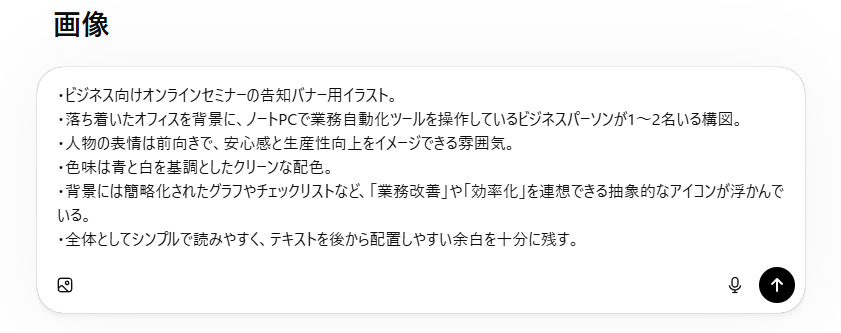
生成結果
特定の既存作品を連想させる「〜風」といった表現を一切使わなくても、実用性の高い高品質な画像が生成されました。
成功の鍵は、色味や構図、背景に浮かべるアイコン(グラフやチェックリスト)といった具体的な要素を詳細に言語化したことにあります。曖昧さを排除した指示が、意図通りのアウトプットを引き出す最短ルートであることを証明しました。

ステップ②:画像検索ツールによる類似性チェック
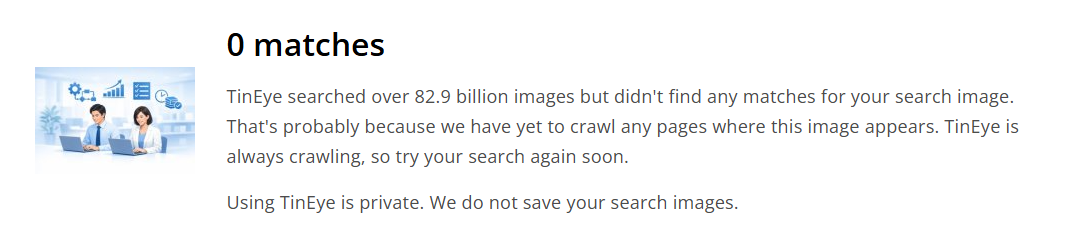
生成された画像が、既存の著作物と偶然似ていないかを確認する「類似チェック」を実施します。
今回は、画像検索エンジンの定番である「TinEye」を使用し、Web上に酷似したデータが存在しないかを厳密に照合しました。
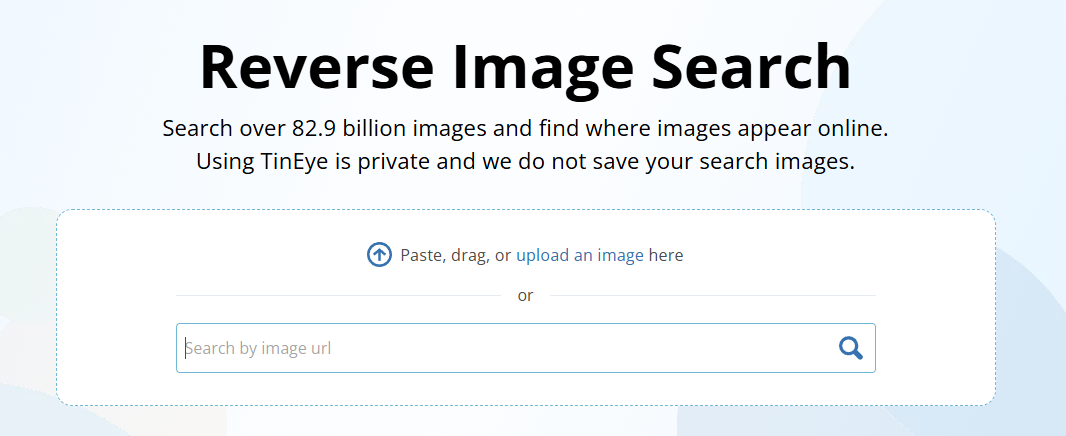
照合結果
類似画像は一件もヒットせず、Web上に一致する画像がないことが確認できました。
このステップは、企業として画像を公開する上で欠かせない防波堤です。
万全を期すならば、チェックを行った日時、担当者名、使用したツール名を記録として残すといいでしょう。このログの積み重ねが、組織としてのコンプライアンス遵守を証明する強力なエビデンスとなります。
ステップ③:人の手によるブラッシュアップ
最後に、自社向けのオリジナル要素(独自レイアウト)を手作業で加えています。
手作業による編集を加えることで、AI生成物は「自社オリジナルの制作物」へと昇華されました。
この最終ステップを経ることで、実務において安心して使える画像に仕上げることができます。

🖊️まとめ
画像生成AIは強力なツールである反面、著作権に関する正しい知識を持たずに利用すると、思わぬトラブルに巻き込まれる危険性があります。
安全に活用するためには、特定作家の名前をプロンプトに入れない、公開前に類似画像を検索する、そして自分自身で加筆修正を行って創作性を高めるといった地道な対策が不可欠です。
これらのルールを守ることで、法的リスクを最小限に抑えつつ、質の高いコンテンツ制作が実現できます。新しい技術をただ恐れるのではなく、正しい付き合い方を身につけて、ビジネスや創作活動の幅を広げていきましょう!
💡Yoomでできること
Yoomは、業務を自動化するハイパーオートメーションプラットフォームです。
これまで手動で利用していた各ツールをメインとした自動化フローが、直感的な操作で実現可能です。もし自動化に少しでも興味を持っていただけたなら、ぜひ登録フォームから無料登録して、Yoomによる業務効率化を体験してみてください。
■概要UIデザインの改善において、ユーザビリティテストは重要な工程ですが、その準備や実施には多くの時間と手間がかかるものです。このワークフローは、BoxにUI画像をアップロードするだけで、AIエージェント(AIワーカー)が自動でユーザビリティテストを実施し、課題と改善案をGoogle スプレッドシートに記録するため、こうしたプロセスを効率化できます。手作業で行っていたテストを自動化し、より迅速なサービス改善に繋げることが可能です。■このテンプレートをおすすめする方- AIエージェントを活用したユーザビリティテストの自動化に関心があるUI/UXデザイナーの方
- プロダクトの改善サイクルを高速化したいプロダクトマネージャーや開発チームのリーダーの方
- ユーザビリティテストの属人化を防ぎ、客観的なフィードバックを効率的に収集したい方
■このテンプレートを使うメリット- BoxにUI画像をアップロードするだけでテストが実行されるため、手動でのテスト準備や実施に費やしていた時間を削減し、コア業務に集中できます。
- AIが設定された指示に基づきテストを行うことで、担当者による評価のばらつきを防ぎ、ユーザビリティテストの品質を標準化することが可能です。
■フローボットの流れ- はじめに、BoxとGoogle スプレッドシートをYoomと連携します。
- 次に、トリガーでBoxを選択し、「フォルダにファイルがアップロードされたら」というアクションを設定します。
- 次に、オペレーションでBoxの「ファイルをダウンロード」アクションを設定し、アップロードされたUI画像ファイルを取得します。
- 最後に、オペレーションでAIワーカーを設定し、ダウンロードしたUI画像に対してユーザビリティテストを実施して課題と改善案を立案しGoogle スプレッドシートに記載するためのマニュアル(指示)を作成します。
※「トリガー」:フロー起動のきっかけとなるアクション、「オペレーション」:トリガー起動後、フロー内で処理を行うアクション
■このワークフローのカスタムポイント- Boxのトリガー設定では、テスト対象のUI画像をアップロードするフォルダのIDを任意で設定してください。
- AIワーカーのオペレーション設定では、ユーザビリティテストの評価項目や重視する観点など、AIへの指示内容を任意で設定することが可能です。
■注意事項- Box、Google スプレッドシートのそれぞれとYoomを連携してください。AIワーカー内で使用するツール(アプリ)についてもマイアプリ連携が必要です。
- AIワーカーの基本設定は「【AIワーカー】基本的な設定方法」をご参照ください。
- AIワーカーの同時実行数・作成可能なAIワーカー数・利用可能なAIモデルはご契約中のプランによって異なります。
- AIワーカー内でご利用いただけるアプリやオペレーション等はフローボットの利用制限と同様です。
- AIワーカーは、テスト実行でも本番実行と同様にタスクを消費しますのでご注意ください。詳細は「【AIワーカー】タスク実行数の計算方法」ご参照ください。
- AIワーカーはマニュアルを詳細に設定することで適切な処理を実行しやすくなります。詳細は「【AIワーカー】マニュアルの作成方法」をご参照ください。
- ダウンロード可能なファイル容量は最大300MBまでです。アプリの仕様によっては300MB未満になる可能性があるので、ご注意ください。
- トリガー、各オペレーションでの取り扱い可能なファイル容量の詳細は「ファイルの容量制限について」をご参照ください。
■概要新商品のキャッチコピーを考える際、毎回AIに指示を出したり、アイデアをチームで管理したりする作業に手間を感じていませんか。このワークフローは、フォームに画像を送信するだけで、AIが自動でキャッチコピーを作成し、kintoneに情報を登録する業務の自動化を実現します。キャッチコピー作成を効率化し、アイデアの管理と共有をスムーズに行うことが可能です。■このテンプレートをおすすめする方- AIワーカーを活用して、効率的なキャッチコピー作成のフローを構築したいと考えているマーケティング担当者の方
- 商品画像をもとに、複数のキャッチコピー案をスピーディーに生成したい商品企画担当者の方
- 生成したキャッチコピー案をkintoneで一元管理し、チームでの共有や活用を円滑に進めたい方
■このテンプレートを使うメリット- フォームに画像をアップロードするだけで自動でキャッチコピーが生成されるため、プロンプトの考案や入力作業の時間を短縮できます
- 作成されたキャッチコピーは自動でkintoneに蓄積されるため、転記ミスを防ぎ、チームのナレッジとして情報を一元管理できます
■フローボットの流れ- はじめに、kintoneとAIワーカーをYoomと連携する
- 次に、トリガーで、フォームトリガー機能を選択し、「フォームが送信されたら」というアクションを設定する
- 最後に、オペレーションで、AIワーカーのアクションを設定し、フォームで受け取った画像を解析してキャッチコピーを生成し、kintoneへ登録を行うためのマニュアル(指示)を作成する
※「トリガー」:フロー起動のきっかけとなるアクション、「オペレーション」:トリガー起動後、フロー内で処理を行うアクション
■このワークフローのカスタムポイント- フォームトリガーで設定するフォームは、画像だけでなく商品名やターゲット層など、キャッチコピー作成の参考となる項目を任意で追加できます
- AIワーカーに設定するマニュアル(指示)は、生成したいキャッチコピーのテイストや文字数、盛り込みたい要素など、目的に合わせて自由に編集してください
■注意事項- kintoneとYoomを連携してください。AIワーカー内で使用するツール(アプリ)についてもマイアプリ連携が必要です。
- AIワーカーの基本設定は「【AIワーカー】基本的な設定方法」をご参照ください。
- AIワーカーの同時実行数・作成可能なAIワーカー数・利用可能なAIモデルはご契約中のプランによって異なります。
- AIワーカー内でご利用いただけるアプリやオペレーション等はフローボットの利用制限と同様です。
- AIワーカーは、テスト実行でも本番実行と同様にタスクを消費しますのでご注意ください。詳細は「【AIワーカー】タスク実行数の計算方法」ご参照ください。
- AIワーカー内で使用するツール(アプリ)についてもマイアプリ連携が必要です。
- AIワーカーはマニュアルを詳細に設定することで適切な処理を実行しやすくなります。詳細は「【AIワーカー】マニュアルの作成方法」をご参照ください。

- AIエージェントを活用したユーザビリティテストの自動化に関心があるUI/UXデザイナーの方
- プロダクトの改善サイクルを高速化したいプロダクトマネージャーや開発チームのリーダーの方
- ユーザビリティテストの属人化を防ぎ、客観的なフィードバックを効率的に収集したい方
- BoxにUI画像をアップロードするだけでテストが実行されるため、手動でのテスト準備や実施に費やしていた時間を削減し、コア業務に集中できます。
- AIが設定された指示に基づきテストを行うことで、担当者による評価のばらつきを防ぎ、ユーザビリティテストの品質を標準化することが可能です。
- はじめに、BoxとGoogle スプレッドシートをYoomと連携します。
- 次に、トリガーでBoxを選択し、「フォルダにファイルがアップロードされたら」というアクションを設定します。
- 次に、オペレーションでBoxの「ファイルをダウンロード」アクションを設定し、アップロードされたUI画像ファイルを取得します。
- 最後に、オペレーションでAIワーカーを設定し、ダウンロードしたUI画像に対してユーザビリティテストを実施して課題と改善案を立案しGoogle スプレッドシートに記載するためのマニュアル(指示)を作成します。
■このワークフローのカスタムポイント
- Boxのトリガー設定では、テスト対象のUI画像をアップロードするフォルダのIDを任意で設定してください。
- AIワーカーのオペレーション設定では、ユーザビリティテストの評価項目や重視する観点など、AIへの指示内容を任意で設定することが可能です。
- Box、Google スプレッドシートのそれぞれとYoomを連携してください。AIワーカー内で使用するツール(アプリ)についてもマイアプリ連携が必要です。
- AIワーカーの基本設定は「【AIワーカー】基本的な設定方法」をご参照ください。
- AIワーカーの同時実行数・作成可能なAIワーカー数・利用可能なAIモデルはご契約中のプランによって異なります。
- AIワーカー内でご利用いただけるアプリやオペレーション等はフローボットの利用制限と同様です。
- AIワーカーは、テスト実行でも本番実行と同様にタスクを消費しますのでご注意ください。詳細は「【AIワーカー】タスク実行数の計算方法」ご参照ください。
- AIワーカーはマニュアルを詳細に設定することで適切な処理を実行しやすくなります。詳細は「【AIワーカー】マニュアルの作成方法」をご参照ください。
- ダウンロード可能なファイル容量は最大300MBまでです。アプリの仕様によっては300MB未満になる可能性があるので、ご注意ください。
- トリガー、各オペレーションでの取り扱い可能なファイル容量の詳細は「ファイルの容量制限について」をご参照ください。

- AIワーカーを活用して、効率的なキャッチコピー作成のフローを構築したいと考えているマーケティング担当者の方
- 商品画像をもとに、複数のキャッチコピー案をスピーディーに生成したい商品企画担当者の方
- 生成したキャッチコピー案をkintoneで一元管理し、チームでの共有や活用を円滑に進めたい方
- フォームに画像をアップロードするだけで自動でキャッチコピーが生成されるため、プロンプトの考案や入力作業の時間を短縮できます
- 作成されたキャッチコピーは自動でkintoneに蓄積されるため、転記ミスを防ぎ、チームのナレッジとして情報を一元管理できます
- はじめに、kintoneとAIワーカーをYoomと連携する
- 次に、トリガーで、フォームトリガー機能を選択し、「フォームが送信されたら」というアクションを設定する
- 最後に、オペレーションで、AIワーカーのアクションを設定し、フォームで受け取った画像を解析してキャッチコピーを生成し、kintoneへ登録を行うためのマニュアル(指示)を作成する
■このワークフローのカスタムポイント
- フォームトリガーで設定するフォームは、画像だけでなく商品名やターゲット層など、キャッチコピー作成の参考となる項目を任意で追加できます
- AIワーカーに設定するマニュアル(指示)は、生成したいキャッチコピーのテイストや文字数、盛り込みたい要素など、目的に合わせて自由に編集してください
- kintoneとYoomを連携してください。AIワーカー内で使用するツール(アプリ)についてもマイアプリ連携が必要です。
- AIワーカーの基本設定は「【AIワーカー】基本的な設定方法」をご参照ください。
- AIワーカーの同時実行数・作成可能なAIワーカー数・利用可能なAIモデルはご契約中のプランによって異なります。
- AIワーカー内でご利用いただけるアプリやオペレーション等はフローボットの利用制限と同様です。
- AIワーカーは、テスト実行でも本番実行と同様にタスクを消費しますのでご注意ください。詳細は「【AIワーカー】タスク実行数の計算方法」ご参照ください。
- AIワーカー内で使用するツール(アプリ)についてもマイアプリ連携が必要です。
- AIワーカーはマニュアルを詳細に設定することで適切な処理を実行しやすくなります。詳細は「【AIワーカー】マニュアルの作成方法」をご参照ください。
プログラミング知識なしで手軽に構築できます。













