









・
社内ナレッジをAIで自動更新!属人化を防ぎ最新情報を保つ仕組みづくり

「せっかく作ったマニュアルがすぐに古くなる」「特定の人に聞かないと業務が進まない」といった悩みを抱えていませんか。
情報を最新の状態に保つことは、組織の生産性を左右する大きな課題です。
本記事では、生成AIを活用して社内ナレッジを自動で更新・メンテナンスし、属人化を解消するための具体的な仕組みや運用方法を詳しく解説します。
🚨社内ナレッジ管理を放置するリスクと「更新されない」原因
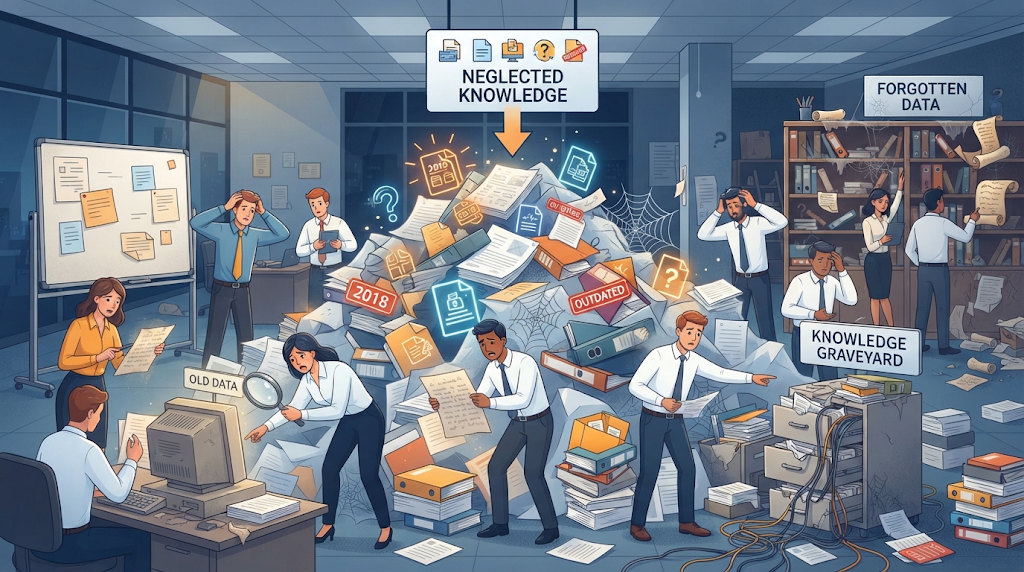
一方で、社内ナレッジが適切に管理されていない状態は、目に見えないコストを日々垂れ流しているのと同じです。
多くの企業でナレッジ管理が重要だと理解されながらも、なぜか「形骸化」してしまうのには明確な理由があります。
リスク①情報の陳腐化が招く業務の停滞
古い手順に基づいて作業をした結果、システムエラーや顧客への誤案内につながるリスクがあります。
一度「このマニュアルは信用できない」と社員が感じると、ナレッジベースを見るよりも、「詳しい人に口頭で聞く」という非効率な状態に逆戻りしてしまう確率が上がります。
リスク②特定の社員に依存する「属人化」のコスト
属人化が進むと特定のベテラン社員に質問が集中し、本来の業務時間が削られます。
その社員が退職・休職すると、ノウハウ(暗黙知)が組織から失われ、後任者の採用や教育、業務の停滞によって追加コストが発生するリスクがあります。
③完璧主義がナレッジ更新を止める
「図解を入れて、網羅的に書かなければ」という思い込みが更新の心理的ハードルを高めます。
業務は日々変化するため、100点を目指すと完成した頃には内容が古くなっていることもあります。
🤖社内ナレッジをAIで自動更新するメリットと注意点
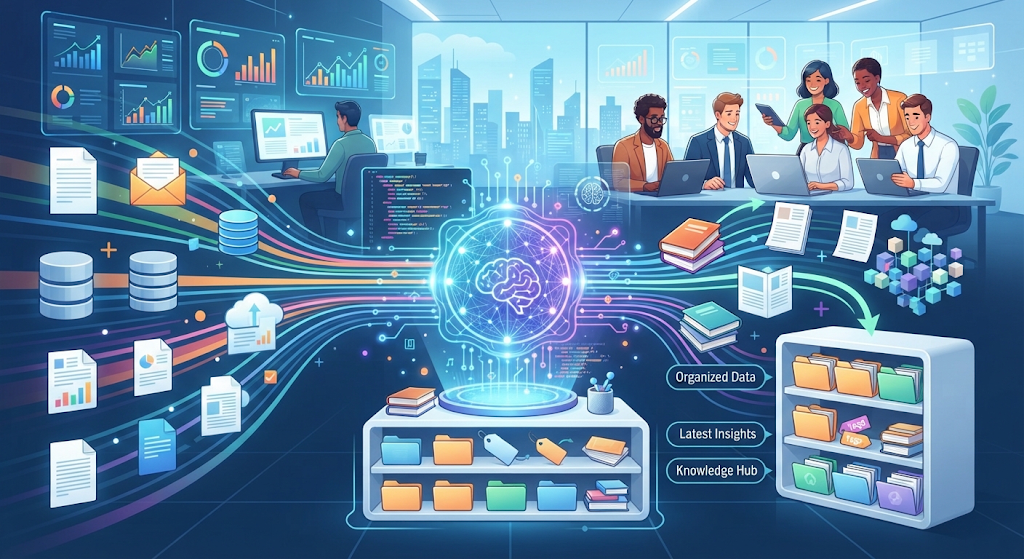
生成AIの登場により、社内ナレッジ管理の常識は大きく変わりました。
AIは「文章を作る」だけでなく、「情報を整理し、関連性を見つけ出し、最適化する」ことに長けています。
自動更新の仕組みにAIを組み込むと、次のようなメリットが期待できます。
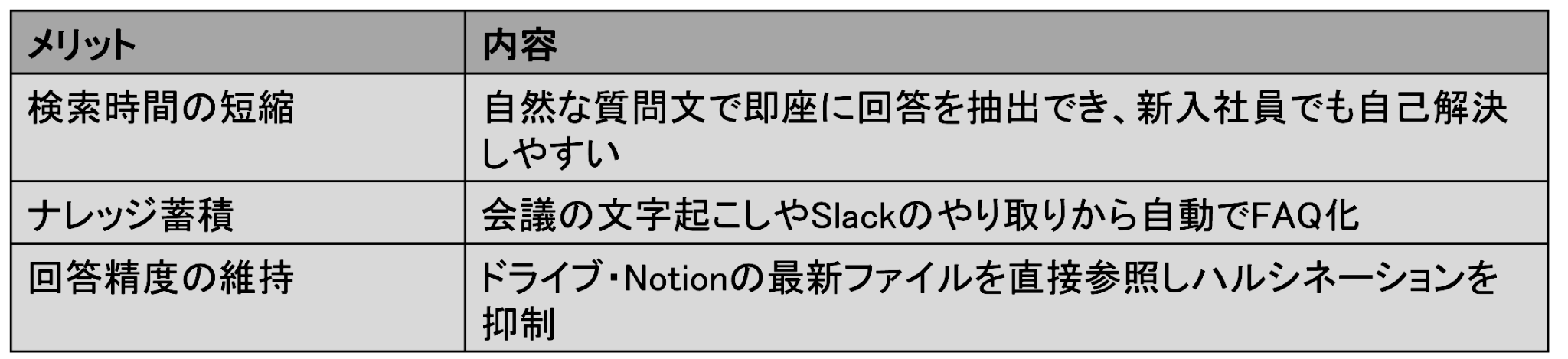
ただし、導入にあたっては次の点にも注意が必要です。

AIによる自動更新は「導入すれば終わり」ではなく、人によるチェック体制とセットで初めて効果を発揮する仕組みだといえます。
メリットを最大化するためにも、次に紹介する「放置によるリスク」を踏まえたうえで、無理なく続けられる運用設計を考えていきましょう。
🚀Yoomは社内ナレッジの収集と更新を自動化できます
社内ナレッジの管理は、情報の鮮度を保つための「収集」と「清書」に膨大な手間がかかります。手動で更新し続けるのは限界がありますが、Yoomならこの問題をスマートに解決できます。
[Yoomとは]
日々のチャットでの質疑応答や、Google Driveに追加された資料、議事録などを起点に、AIで情報を抽出・整理するフローを構築できます。
さらに、設定したフローを通じて、整理した情報をNotionやGoogleドキュメントなどへ自動で反映できます。
これにより、担当者は「マニュアルを書く」という作業から解放され、よりクリエイティブな改善業務や組織戦略に集中できるようになります。


■このテンプレートをおすすめする方
- 毎週の問い合わせ対応の振り返りや、FAQの更新作業に多くの時間を費やしているカスタマーサポート担当者の方
- 過去の問い合わせデータが蓄積されているものの、傾向分析やナレッジ化が追いついていないチームリーダーの方
- AIを活用してカスタマーサポート業務を効率化し、顧客満足度の向上を目指したいと考えている経営者の方
■このテンプレートを使うメリット
- AIが過去の問い合わせを自動で分析しFAQドラフトを作成するため、分析や資料作成に費やしていた時間を短縮できます。
- 定期的に頻出質問の傾向が可視化されることで、FAQの更新漏れを防ぎ、チーム内でのナレッジ共有を円滑にします。
■フローボットの流れ
- はじめに、Google スプレッドシートとSlackをYoomと連携します。
- 次に、スケジュールトリガーで毎週月曜日10時にフローが起動するように設定します。
- 次に、AIワーカーで、過去の問い合わせを分析しFAQドラフトを作成するためのマニュアルを作成し、Google スプレッドシートの「複数のレコードを取得する」アクションとSlackの「チャンネルにメッセージを送る」アクションを使用ツールとして設定します。
■このワークフローのカスタムポイント
- Google スプレッドシートの設定では、問い合わせデータが格納されているシートや取得範囲を、自社の管理形式に合わせて指定してください。
- AIワーカーへの指示(プロンプト)を調整することで、特定の製品カテゴリに絞った分析や、特定のトーン&マナーでのドラフト作成が可能です。
- Slackでの通知先は、CSチームの共有チャンネルや担当者のDMなど、運用に合わせて任意に設定してください。
■注意事項
- Google スプレッドシート、SlackのそれぞれとYoomを連携してください。AIワーカー内で使用するツール(アプリ)についてもマイアプリ連携が必要です。
- AIワーカーの基本設定は「【AIワーカー】基本的な設定方法」をご参照ください。
- AIワーカーの同時実行数・作成可能なAIワーカー数・利用可能なAIモデルはご契約中のプランによって異なります。
- AIワーカー内でご利用いただけるアプリやオペレーション等はフローボットの利用制限と同様です。
- AIワーカーは、テスト実行でも本番実行と同様にタスクを消費しますのでご注意ください。詳細は「【AIワーカー】タスク実行数の計算方法」ご参照ください。
- AIワーカーはマニュアルを詳細に設定することで適切な処理を実行しやすくなります。詳細は「【AIワーカー】マニュアルの作成方法」をご参照ください。
- AIワーカー内で20件を超える大容量データの取得やループ処理を行うと、タスクを著しく消費する可能性があるためご注意ください。


- Google Driveの資料を基にした社内FAQの作成・更新を手作業で行っている方
- Google DriveのドキュメントでQAシステムを構築し、ナレッジ共有を効率化したい方
- AIを活用して、ドキュメント作成業務の自動化を検討している情報システム担当の方
- Google Driveへの資料追加をトリガーにFAQが自動生成され、手作業での資料確認やドキュメント作成の時間を短縮できます
- AIによる自動生成でFAQ作成プロセスが標準化され、担当者による品質のばらつきや更新漏れといったリスクの軽減に繋がります
- はじめに、Google DriveとGoogleドキュメントをYoomと連携します
- 次に、トリガーでGoogle Driveを選択し、「特定のフォルダ内に新しくファイル・フォルダが作成されたら」というアクションを設定します
- 最後に、オペレーションでAIワーカーを選択し、トリガーで取得したファイルの内容を基にFAQを生成し、新規Googleドキュメントに反映するためのマニュアル(指示)を作成します
■このワークフローのカスタムポイント
- Google Driveのトリガー設定では、FAQ生成の対象となる資料が格納されるフォルダをIDで任意に指定してください
- AIワーカーのオペレーション設定では、FAQを生成する設定や作成するGoogleドキュメントのタイトル、記載内容などを任意で設定することが可能です
- Google Drive、GoogleドキュメントのそれぞれとYoomを連携してください。 AIワーカー内で使用するツール(アプリ)についてもマイアプリ連携が必要です。
- AIワーカーの基本設定は「【AIワーカー】基本的な設定方法」をご参照ください。
- AIワーカーの同時実行数・作成可能なAIワーカー数・利用可能なAIモデルはご契約中のプランによって異なります。
- AIワーカー内でご利用いただけるアプリやオペレーション等はフローボットの利用制限と同様です。
- AIワーカーは、テスト実行でも本番実行と同様にタスクを消費しますのでご注意ください。詳細は「【AIワーカー】タスク実行数の計算方法」ご参照ください。
- トリガーは5分、10分、15分、30分、60分の間隔で起動間隔を選択できます。
- プランによって最短の起動間隔が異なりますので、ご注意ください。
- AIワーカーはマニュアルを詳細に設定することで適切な処理を実行しやすくなります。詳細は「【AIワーカー】マニュアルの作成方法」をご参照ください。
- ダウンロード可能なファイル容量は最大300MBまでです。アプリの仕様によっては300MB未満になる可能性があるので、ご注意ください。
- トリガー、各オペレーションでの取り扱い可能なファイル容量の詳細は「ファイルの容量制限について」をご参照ください。
📝社内ナレッジをAIで自動更新するための4ステップ
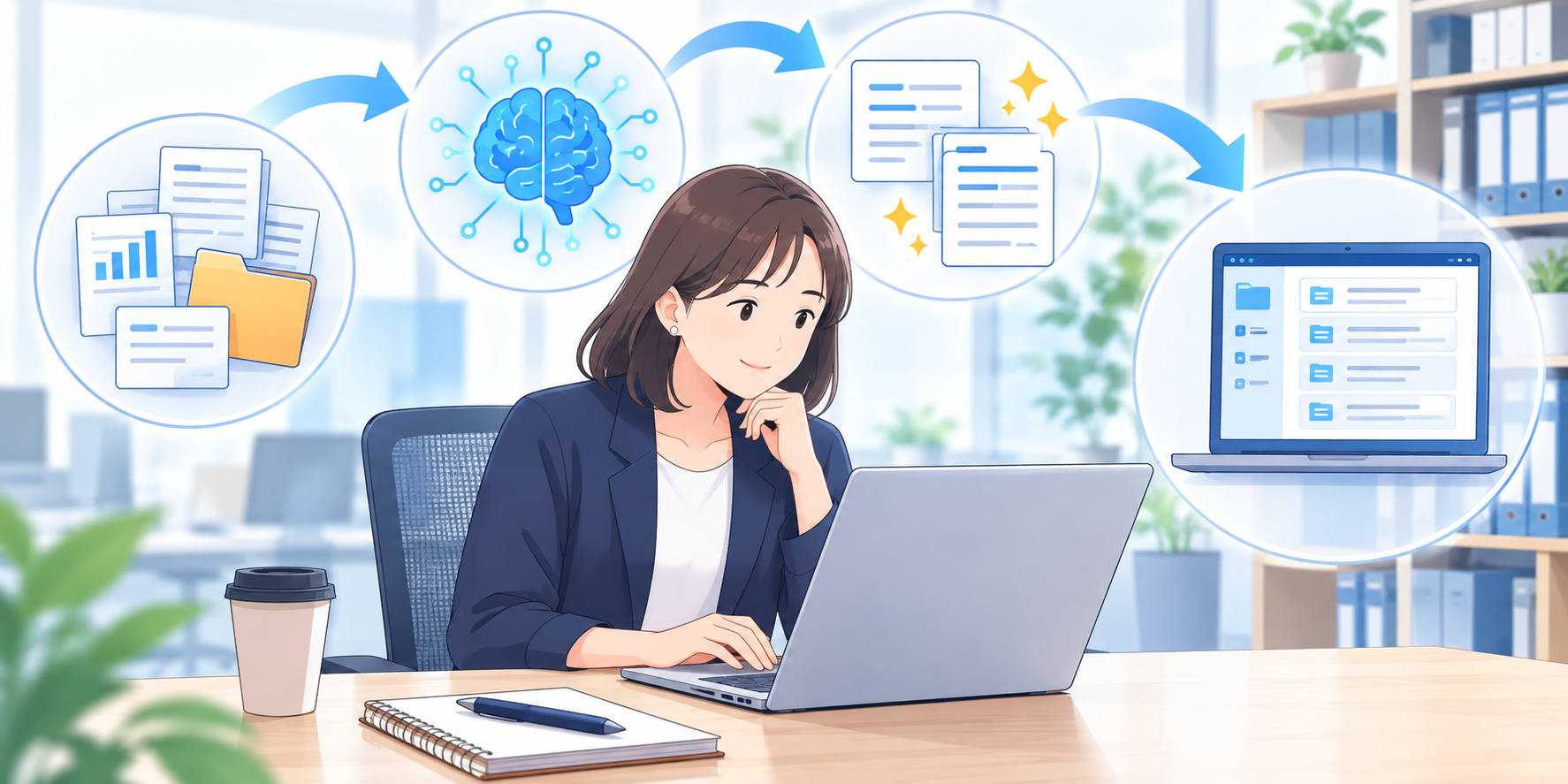
AIを活用したナレッジ管理を成功させるためには、ツールを導入する前の「設計」が不可欠です。
以下の4つのステップに沿って、着実に土台を固めていきましょう。
この手順を踏むことで、AIが正しく機能し、社内で活用されるナレッジベースへと進化させることができます。
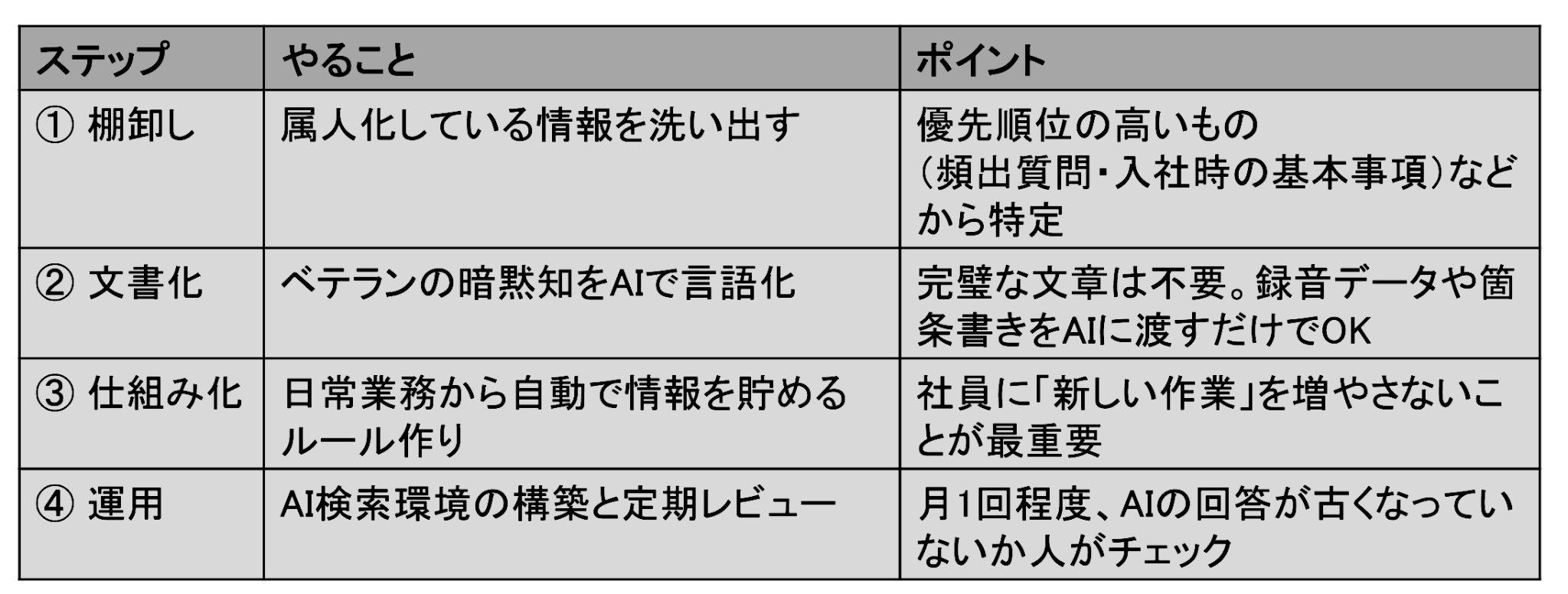
① 棚卸し:属人化している情報の洗い出し
- 例外対応や古い資料など、属人化している情報をすべて書き出す
- 頻出質問や入社時の基本事項など、優先順位の高いものから特定する
- AIに管理させるべき対象を明確にし、後のステップの効率を高める
② 文書化:ベテランの暗黙知をAIで言語化する
- ベテラン社員へのインタビュー音声や、断片的な箇条書きメモをAIに渡す
- AIに読みやすいマニュアル・手順書の形式へ整えてもらう
- 完成した文書を「属人化していた経験知」として保存し、誰でも参照できる状態にする
③ 仕組み化:日常業務から情報を自動で貯めるルールの策定
- SlackやGoogleドライブなど、既存ツールから自動で情報を拾うルールを設定する
- 現場社員の「新しい作業」を増やさないよう、既存の運用フローにAIを組み込む
- 裏側でAIが自動収集する仕組みを整え、ナレッジ管理の形骸化を未然に防ぐ
④ 運用:AI検索環境の構築と定期的なレビュー体制
- 自然言語で質問できるチャットインターフェースを用意する
- AIの回答が正しいかを定期的にチェックするレビュー体制を構築する
- 月1回を目安に棚卸しを行い、AIが古い情報を出していないか確認する
🛠️社内ナレッジの自動更新を実現するおすすめツール5つ
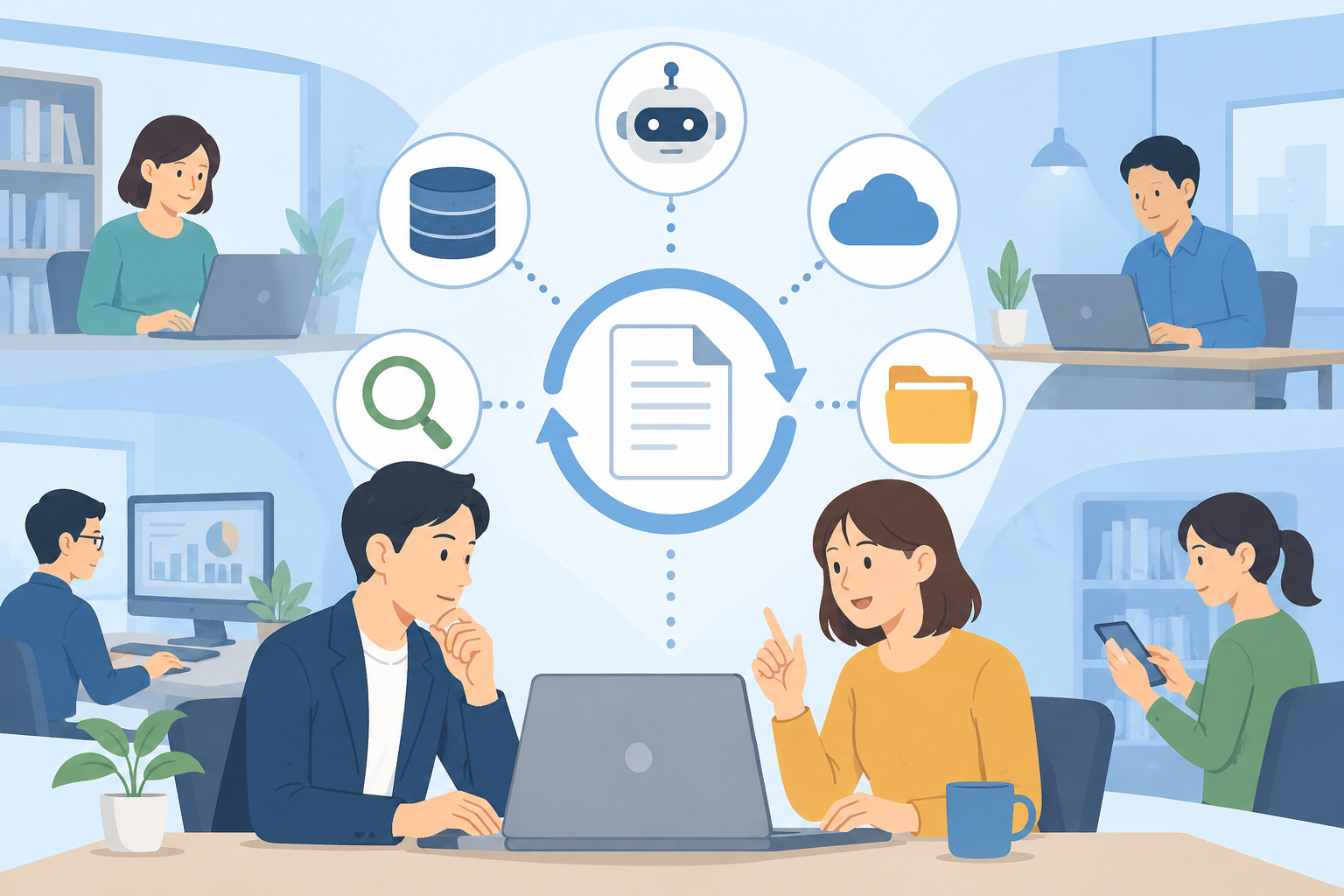
社内ナレッジの自動更新を支援するツールは多岐にわたりますが、自社の環境や目的に合ったものを選ぶことが重要です。
2026年現在の主要な選択肢を、それぞれの特徴とともに紹介します。
各ツールは単体でも強力ですが、既存のワークフローとどのように連携できるかを重視して選定しましょう。
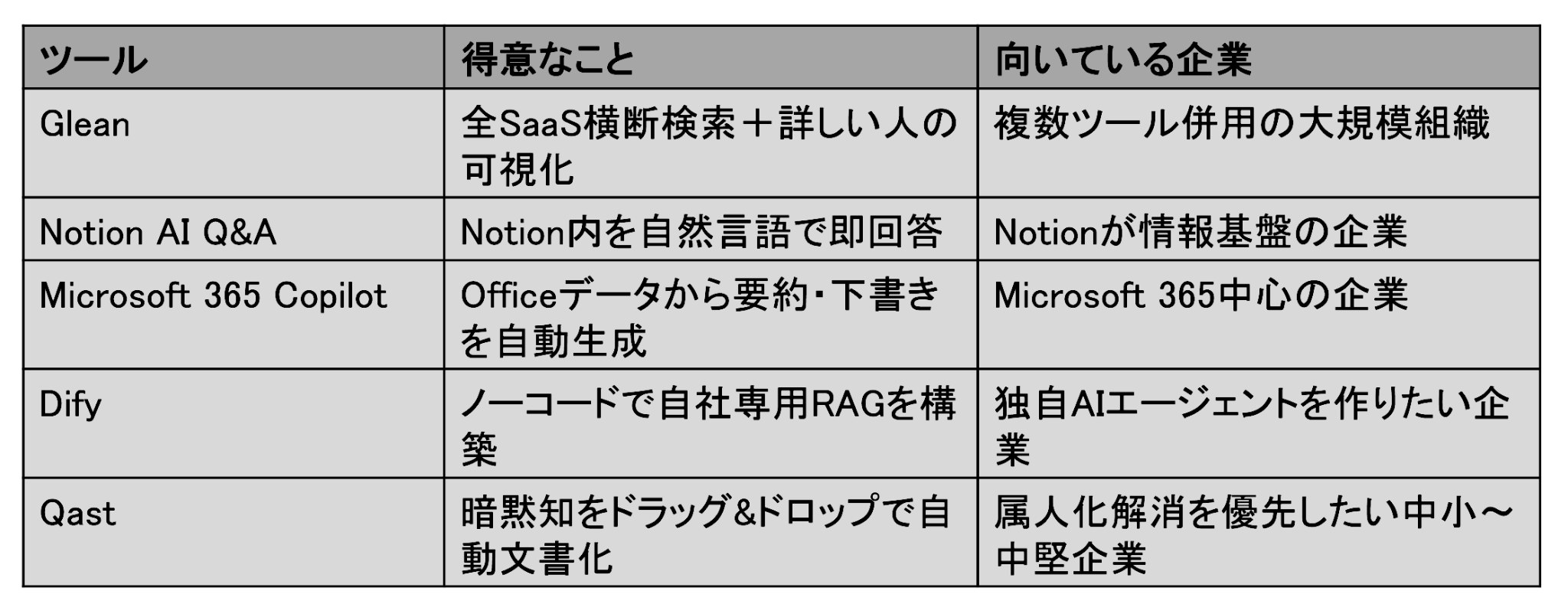
①Glean:全社横断的なAI検索と自動ナレッジ化
- Googleドライブ・Slack・GitHub・Notionなど社内ツールを横断検索
- 情報の関係性を学習し、誰が何に詳しいかを可視化
- 大規模かつ複数ツールを併用する組織での情報活用に強み
②Notion AI Q&A:蓄積されたドキュメントからの自動回答
- Notion内の全ページを対象に、記述を根拠とした回答を生成
- ページを更新すれば、AIの回答内容もそのまま反映
- 特別な開発なしで情報の鮮度を維持できる手軽さ
③Microsoft 365 Copilot:既存のOffice環境を活かしたナレッジ活用
- Outlook・Teams・SharePointなどOfficeデータからナレッジを抽出
- 会議の要約やマニュアル下書きをOfficeアプリ内で完結
- 既存の業務フローを変えず、低いハードルで導入可能
④Dify:独自RAG構築による自社専用のナレッジエージェント
- ノーコードで、PDFやWebサイトのデータから独自のRAGシステムを構築
- 特定業務に特化したAIエージェントをAPI経由で社内システムと連携
- 自社専用の「自動更新ナレッジベース」を柔軟にカスタマイズ可能
⑤Qast:ベテランの暗黙知を引き出す国産AIナレッジプラットフォーム
- ファイルのドラッグ&ドロップだけで、AIが要約・タグを自動付与
- Q&A機能で社内の疑問と回答を全員に共有し、対応工数を削減
- 匿名投稿にも対応し、埋もれた暗黙知を引き出しやすい設計
💡ナレッジ管理が自走するための運用マインドセット
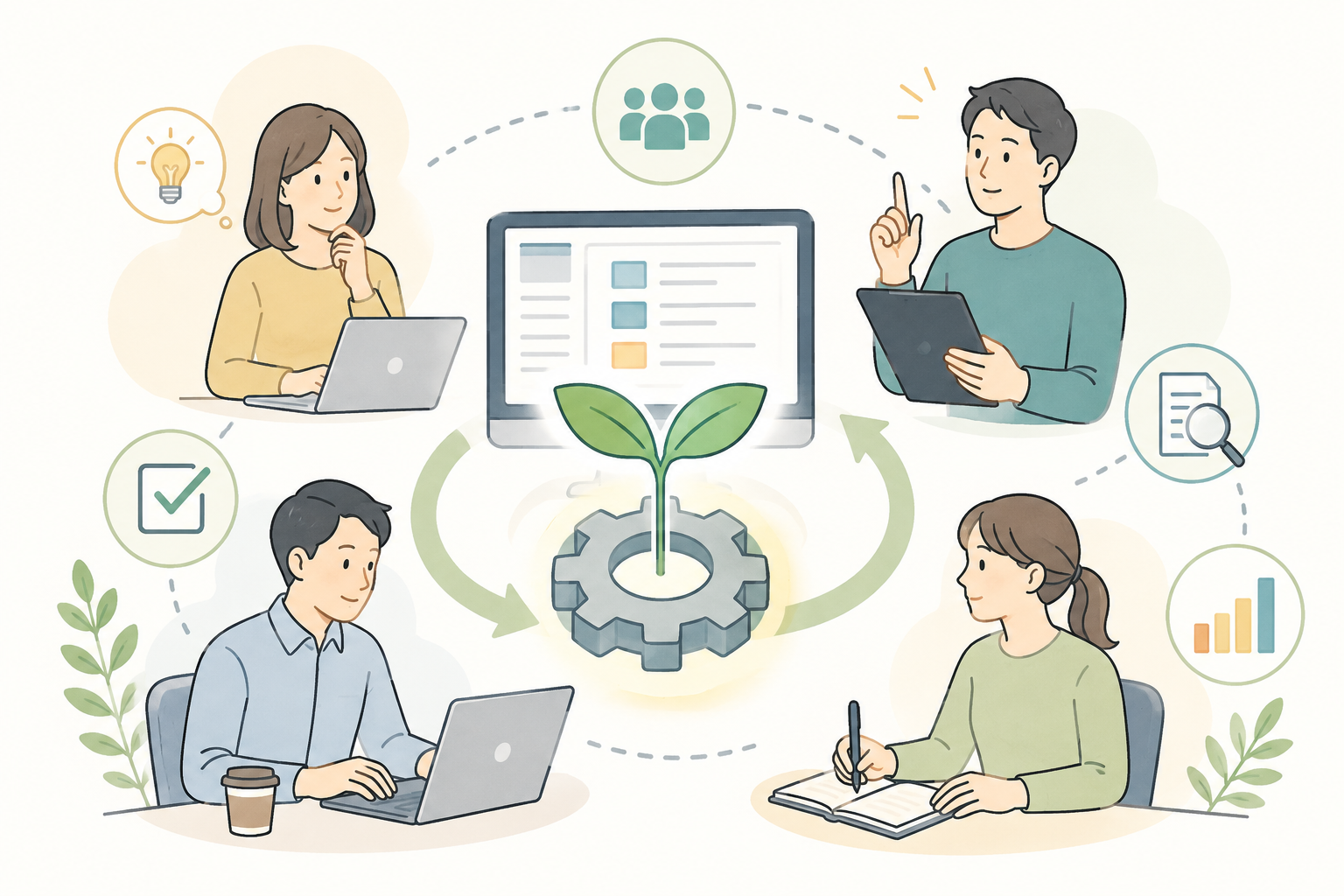
ツールの性能がいかに優れていても、それを使う人間の意識が変わらなければナレッジ管理は成功しません。
ここでは、先ほど紹介した「陳腐化」「属人化」「完璧主義」という3つの落とし穴に対応する形で、AIを最大限に活かすための3つのマインドセットを紹介します。
全社で共有することで、ナレッジ管理は「面倒な作業」から「自分たちを助ける習慣」へと変わっていきます。
① 60点で公開、使いながら育てる
対応する課題:完璧主義による更新の停滞
- AIに作らせた下書きは、60点ぐらいの完成度でもそのまま公開してしまう
- 使った人が気づいた「分かりにくい」「古い」を、その都度AIに直させる“育成型”の運用にする
- スピード感を持って共有し続けることが、組織全体の機動力を高める
② 担当者を決めず「全員が1行ずつ直す」文化
対応する課題:特定の社員に依存する属人化
- 「ナレッジ管理担当者」を固定すると、他のメンバーが当事者意識を失い更新が滞る
- 手順の変化に気づいた人が、その場でAIの力を借りて1行だけ直すのが理想
- 「自分の知識が誰かの役に立つ」体験の積み重ねが、ナレッジ管理をチーム全員の共通基盤にする
③ AIの回答精度を高める元データの整理術
対応する課題:情報の陳腐化によるAIの誤回答
- AI(RAG)の回答精度は、参照する元データの質に依存する
- 古いファイルには「【旧版】」と付ける、アーカイブフォルダに移動するなど最小限の整理をしておく
- 人間が「AIにとって読みやすい環境」を少し整えるだけで、AIはより正確なナレッジを届けてくれるようになる
🧪【検証】AIを使ってナレッジ更新を効率化してみた
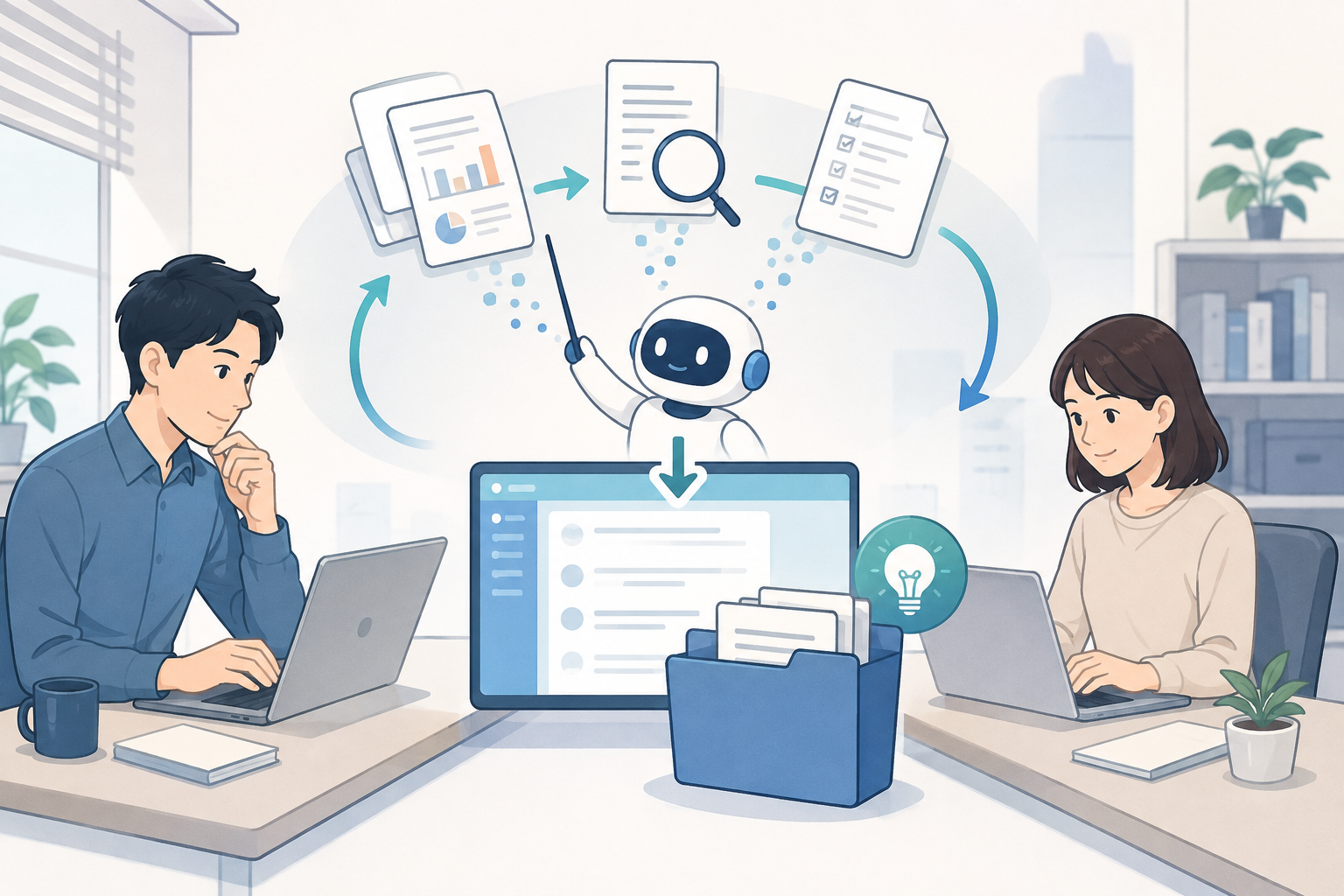
「本当にAIでナレッジ更新が楽になるのか?」を確かめるため、無料で利用できるツールを中心に2つの検証を行いました。
特別なプログラミング知識がなくても、誰でも今すぐ試せる方法で検証してみました。
検証目的
- 手書きメモからマニュアル改訂プロセスを確立できるか
- 既存の社内資料を起点としたFAQの自動生成と作成プロセスの効率化が可能か
【ChatGPT】検証1:手書きの「殴り書きメモ」からマニュアルを即更新
現場でメモした修正内容を写真に撮り、マニュアルの該当箇所を自動で見つけ出して更新できるかを検証しました。
検証モデル
- 無料プラン
- GPT-5.6 Luna
検証方法
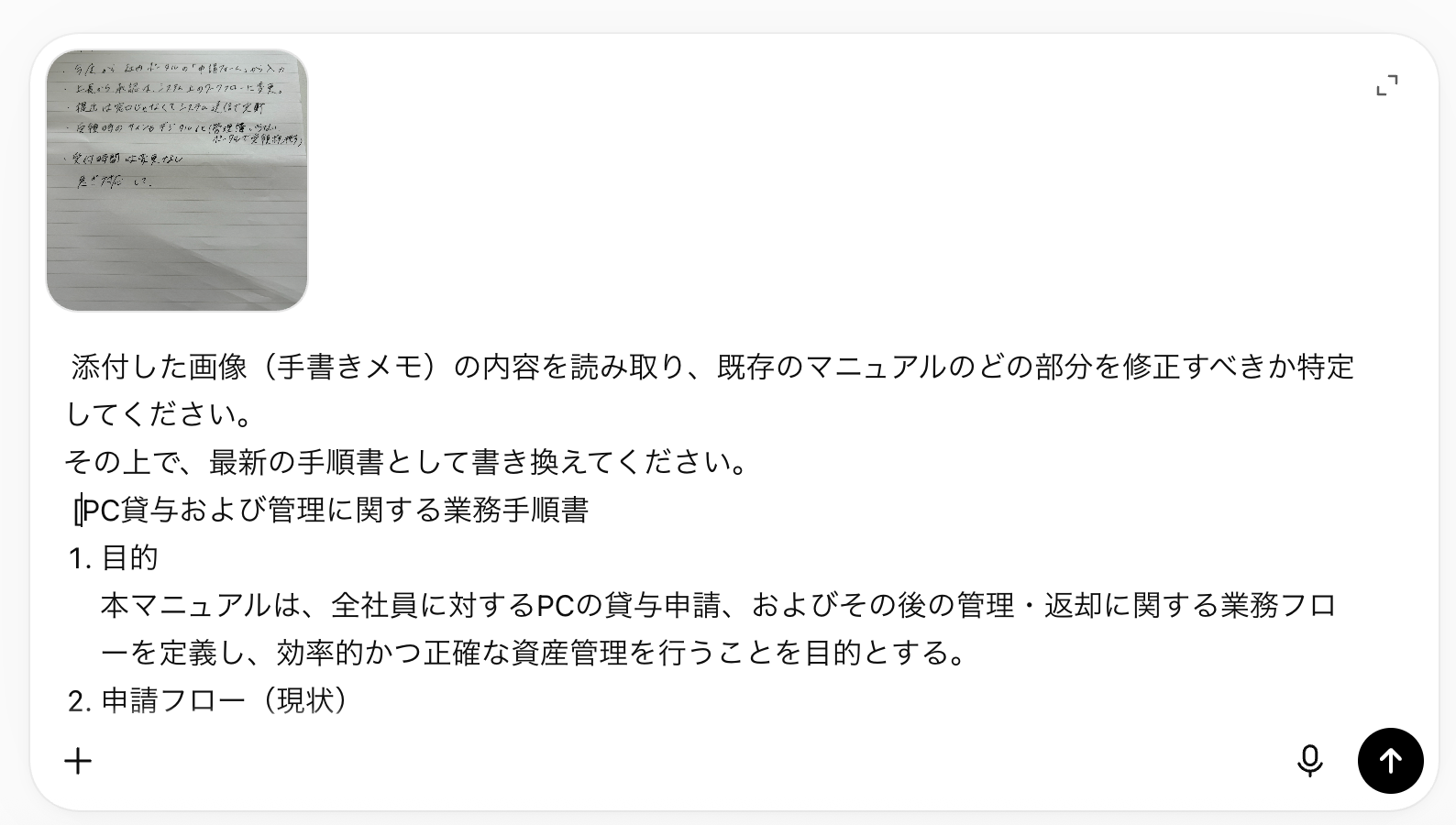
- 既存のマニュアル(テキスト)と、修正内容を殴り書きしたノートの写真をChatGPTに渡しました。
検証プロンプト
添付した画像(手書きメモ)の内容を読み取り、既存のマニュアルのどの部分を修正すべきか特定してください。
その上で、最新の手順書として書き換えてください。[既存マニュアル]
以下の返答がありました。
まずは、変更になった箇所を整理し、提示してくれました。
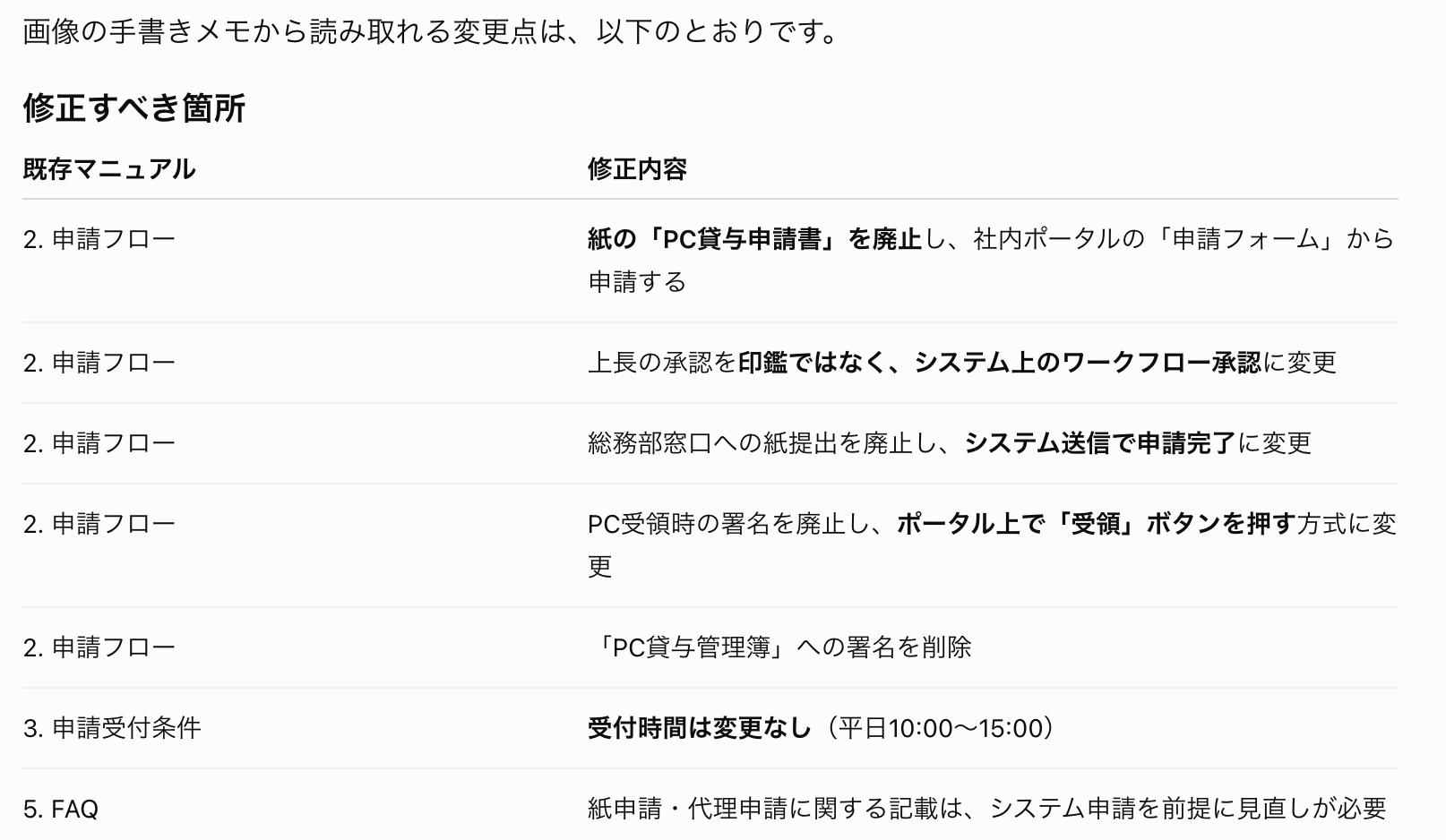
上記を踏まえ、新しいマニュアルに変更できました。
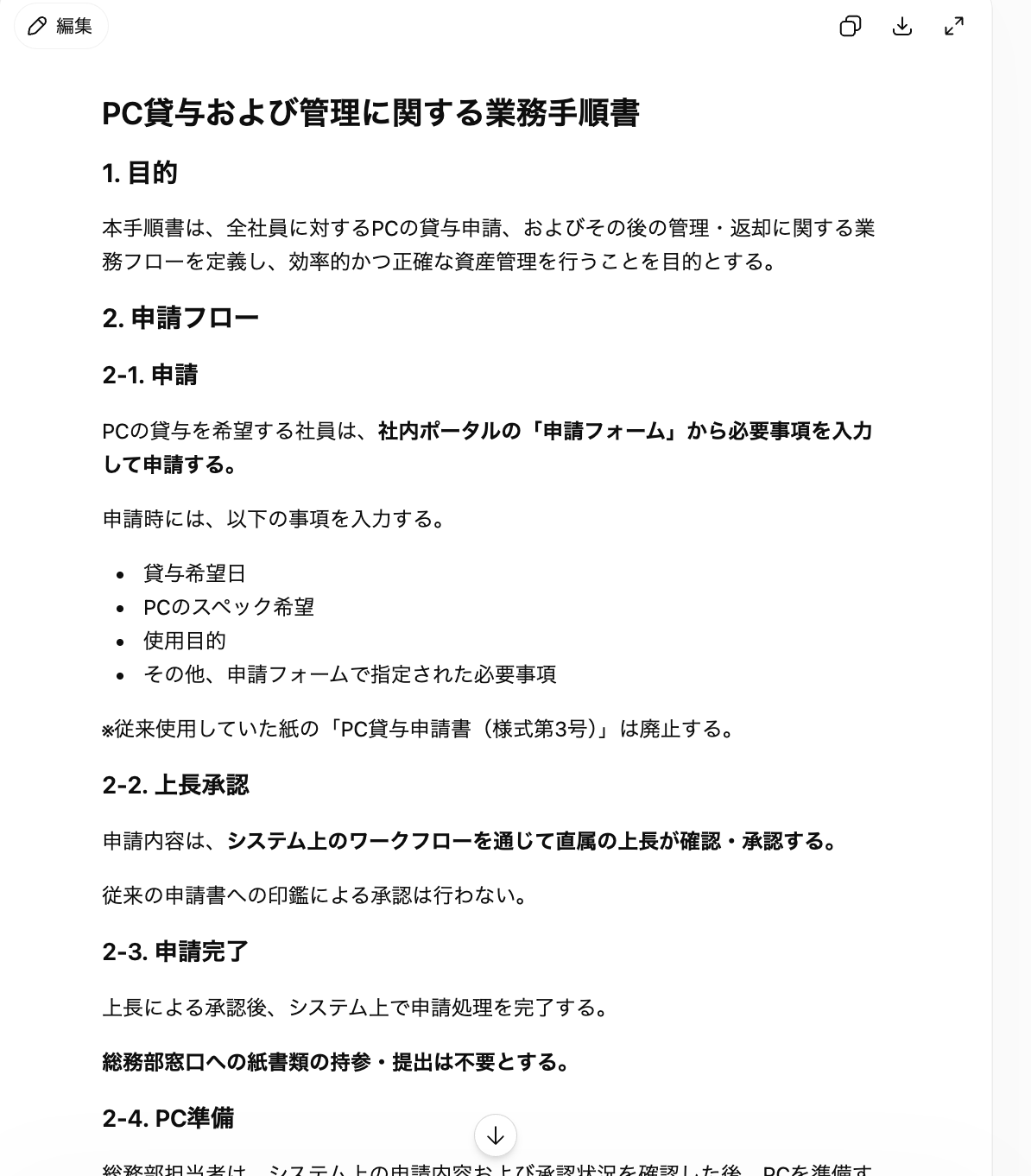
今回の検証で、AIは画像のOCR(文字認識)機能で手書きの文字を解析できました。
マニュアル内の「旧ルール」とメモの「新ルール」を突き合わせ、文脈に沿って修正版を出力しました。
人力だと、修正箇所を探したり、入力する必要がありましたが、メモの写真を撮るだけでマニュアル更新が完了できるのは利点と言えそうです。
【NotebookLM】Google Drive内の資料をもとにFAQを生成
Google Drive内のファイルをソースとして追加し、プロンプトの指示によってFAQを生成できるかを検証しました。
検証方法
- 複数の社内規定PDFをGoogle Driveから選択し、NotebookLMのソースとして追加しました。
検証プロンプト
この資料に基づき、よくある質問(FAQ)を10個作成してください
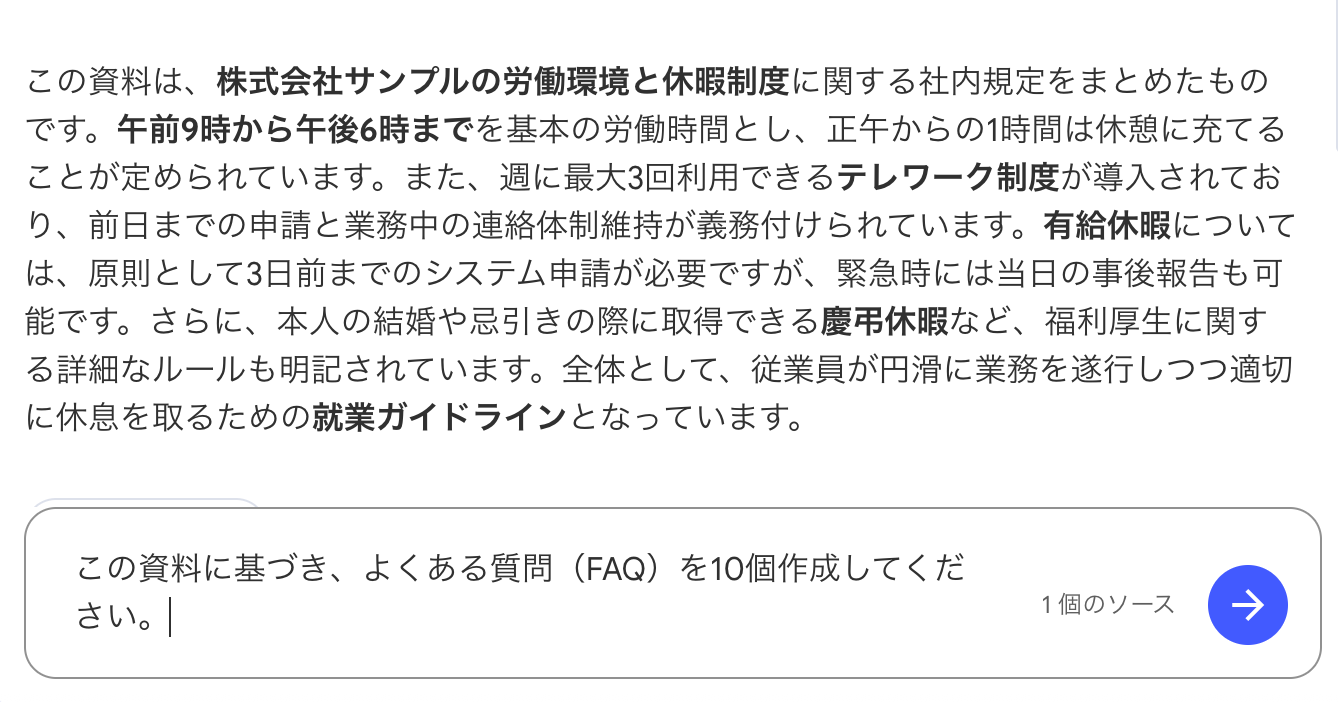
結果、AIが内容を理解し「よくある質問」を自動で提示しました。
FAQを手動で追加する手間と時間を省くことができるため、他の重要な業務に時間を活用することができます。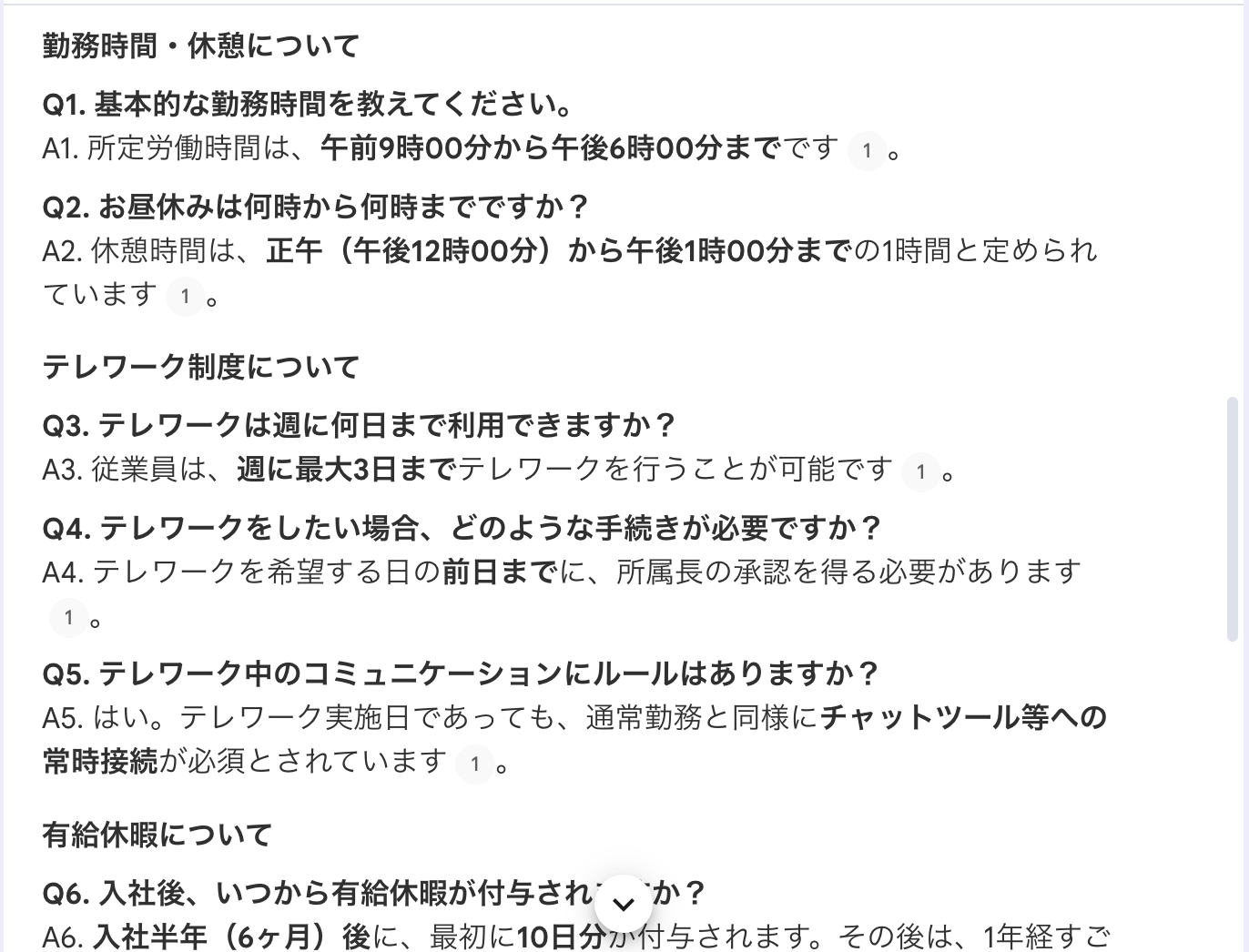
検証結果
手書きメモからマニュアル改訂プロセスを確立できるか
- AIのOCR機能により雑多な手書き文字が正確に読み取られ、マニュアル内の「旧ルール」とメモの「新ルール」の差分を自律的に照合できました。
- 人力で発生していた「修正箇所の検索」や「テキストの入力・書き換え」といった手間が不要になり、写真をアップロードして指示するだけで、数秒で更新版のマニュアルを作成できることが実証されました。
既存の社内資料を起点としたFAQの自動生成と作成プロセスの効率化が可能か
- 指定したフォルダ内の複数PDFのコンテキストをAIが横断的に理解し、現場で必要とされる「よくある質問(FAQ)」を自動で一括提示することに成功しました。
- FAQのドラフト作成にかかる時間と労力を大幅に削減できるため、担当者の業務負担を軽減し、他の重要なコア業務へリソースを効率的に割り当てられることが確認できました。
🚩まとめ
社内ナレッジの自動更新は、優れたツールを導入するだけでは完成しません。
今回紹介した「使いながら育てる」「担当者を固定しない」といったマインドセットを組織に根付かせて初めて、AIは真価を発揮します。
まずは棚卸しからスモールスタートし、AIと一緒にナレッジベースを育てていきましょう。
🔗Yoomでできること
社内ナレッジの運用は、放っておくとすぐに形骸化してしまいます。
日々増え続ける情報を手動で管理するのは困難ですが、Yoomなら自動で情報の収集と整理を代行します。
マニュアルの更新やFAQの作成といった定型業務をYoomに任せることで、チームのメンバーは本来集中すべき顧客対応や新施策の立案に時間を割くことができるようになります。

- ConfluenceとSlackを使い、社内からの問い合わせ対応に工数がかかっている方
- 社内ナレッジの活用を促進し、回答の属人化を防ぎたいと考えているチームリーダーの方
- Confluenceと連携するAI チャットボットを導入し、業務効率化を進めたいDX推進担当者の方
- Slackでの質問にAIが自動応答するため、担当者がConfluenceで情報を探して回答を作成する時間を削減できます。
- Confluenceの情報を基に回答が生成されるため、担当者による回答の質のばらつきを防ぎ、業務の標準化に繋がります。
- はじめに、SlackとConfluenceをYoomと連携します。
- 次に、トリガーでSlackを選択し、「チャンネルでメンションされたら」というアクションを設定します。
- 最後に、オペレーションでAIワーカーを選択し、メンションされた質問を基にConfluenceの情報を参照して回答を生成し返信するためのマニュアル(指示)を作成します。
■このワークフローのカスタムポイント
- Slackのトリガー設定では、メンションを検知する対象のチャンネルを任意で設定できます。
- AIワーカーに与える指示(プロンプト)の内容は自由に設定できるため、回答の形式やトーンなどを調整することが可能です。また、連携するSlackやConfluenceの設定も適宜変更してください。
- Slack、ConfluenceのそれぞれとYoomを連携してください。AIワーカー内で使用するツール(アプリ)についてもマイアプリ連携が必要です。
- トリガーは5分、10分、15分、30分、60分の間隔で起動間隔を選択できます。
- プランによって最短の起動間隔が異なりますので、ご注意ください。
- AIワーカーの基本設定は「【AIワーカー】基本的な設定方法」をご参照ください。
- AIワーカーの同時実行数・作成可能なAIワーカー数・利用可能なAIモデルはご契約中のプランによって異なります。
- AIワーカー内でご利用いただけるアプリやオペレーション等はフローボットの利用制限と同様です。
- AIワーカーは、テスト実行でも本番実行と同様にタスクを消費しますのでご注意ください。詳細は「【AIワーカー】タスク実行数の計算方法」ご参照ください。
- AIワーカーはマニュアルを詳細に設定することで適切な処理を実行しやすくなります。詳細は「【AIワーカー】マニュアルの作成方法」をご参照ください。

- Zendeskに蓄積された解決済みチケットをFAQに活かしたいカスタマーサポート担当者の方
- FAQサイトの更新が追いつかず、最新の問い合わせ傾向を反映させたいコンテンツ管理者の方
- GoogleドキュメントでFAQの下書き管理を行っており、情報集約を効率化したいチームリーダーの方
- 解決済みチケットから頻出の質問を抽出してFAQの下書きを自動生成するため、手動での情報収集にかかる時間を短縮できます。
- 定期的な自動巡回により、ユーザーが今困っているリアルな課題を漏れなくFAQへ反映させることが可能です。
- はじめに、ZendeskとGoogleドキュメントをYoomと連携します。
- 次に、スケジュールトリガーで、任意の実行頻度(毎日・毎週など)を設定します。
- 最後に、AIワーカーで「スキル」(手順書)を作成します。この際、Zendeskの「チケットを検索」と「チケットのコメント一覧を取得」アクション、およびGoogleドキュメントの「文末にテキストを追加」アクションを使用ツールとして設定します。
■このワークフローのカスタムポイント
- Zendeskの検索条件を調整することで、特定のタグが付いたチケットや、特定のカテゴリの解決済みチケットのみを対象にすることが可能です。
- Googleドキュメントのアクション設定で、FAQの下書きを蓄積するファイルのIDを指定してください。
- AIワーカーへの指示内容を調整することで、FAQの回答のトーン&マナーや、出力形式を自社のルールに合わせて変更できます。
- トリガーは5分、10分、15分、30分、60分の間隔で起動間隔を選択できます。
- プランによって最短の起動間隔が異なりますので、ご注意ください。
- Zendesk、GoogleドキュメントとYoomを連携してください。AIワーカー内で使用するツール(アプリ)についてもマイアプリ連携が必要です。
- AIワーカーの基本設定は「【AIワーカー】基本的な設定方法」をご参照ください。
- AIワーカーの同時実行数・作成可能なAIワーカー数・利用可能なAIモデルはご契約中のプランによって異なります。
- AIワーカー内でご利用いただけるアプリやオペレーション等はフローボットの利用制限と同様です。
- AIワーカーは、テスト実行でも本番実行と同様にタスクを消費しますのでご注意ください。詳細は「【AIワーカー】タスク実行数の計算方法」ご参照ください。
- AIワーカーはスキルを詳細に設定することで適切な処理を実行しやすくなります。詳細は「【AIワーカー】スキル(旧マニュアル)の作成方法」をご参照ください。
プログラミング知識なしで手軽に構築できます。




