









・
Nano Bananaで画像生成は自動化できる?B2Bマーケ担当が実力を徹底検証

「ブログ記事のアイキャッチ画像、毎回デザイナーに頼むのは心苦しいし、素材ストックから探すのも時間がかかる…」
コンテンツマーケティングを担当している方や画像編集を日頃行っている方なら、一度はこう感じたことがあるのではないでしょうか。
画像1枚の作成に平均30分かかるとすれば、月20本の記事で約10時間。この工数を削減できれば、他のタスクにもっと時間を使えるはずです。
この記事では、そんな悩みを解決するかもしれない最新の画像生成・編集AI「Nano Banana」に注目します。テキスト指示だけで高精度な画像を生成・編集できると話題ですが、果たして私たちの業務を本当に効率化してくれるのか気になりますよね。
本記事では、Nano Bananaの基本機能を解説したうえで、Nano Bananaの使用感や画像の仕上がりを徹底的に検証します。
✍️Nano Bananaとは?
Nano Banana(正式名称:Gemini 2.5 Flash Image)は、Googleが開発した最新の画像生成・編集AIモデルです。テキストの指示だけで高品質な画像を生み出したり、既存の画像を自由自在に編集したりできます。
特に、一度作った人物の表情や服装を変えても、同じ人物として一貫性を保てる「人物描写の一貫性」は、他のツールよりも優れたレベルと評価されています。
主な機能は以下の通りです。
- Text-to-Image: シンプルなテキストの説明から複雑なテキストの説明まで、高品質の画像を生成します。
- 画像 + テキストから画像(編集): 画像を指定し、テキスト プロンプトを使用して要素の追加、削除、変更、スタイルの変更、カラー グレーディングの調整を行います。
- マルチ画像から画像へ(構図とスタイルの変換): 複数の入力画像を使用して新しいシーンを構成したり、ある画像のスタイルを別の画像に変換したりします。
- 反復的な調整: 会話を通じて、画像を複数回にわたって徐々に調整し、完璧になるまで小さな調整を繰り返します。
- 高忠実度のテキスト レンダリング: ロゴ、図、ポスターなどに最適な、読みやすく配置されたテキストを含む画像を正確に生成します。
これまで画像生成AIを使ったことがある方も、そのプロンプト理解能力の高さと、柔軟な編集機能に驚くかもしれません。
table.compare-table { border-collapse: collapse; width: 100%; table-layout: fixed; /* 各列の幅を均等に */ text-align: center; } table.compare-table th, table.compare-table td { border: 1px solid #ccc; padding: 14px 12px; line-height: 1.6; word-wrap: break-word; } table.compare-table thead th { background-color: #f2f2f2; /* 列見出しは薄いグレー */ font-weight: bold; } table.compare-table tbody td:first-child { background-color: #f9f9f9; font-weight: bold; text-align: left; } /* 列幅を均等に(4列なので25%ずつ) */ table.compare-table th, table.compare-table td { width: 25%; } /* Nano Banana列(2列目)の値を淡いブルー背景+太字 */ table.compare-table tbody td:nth-child(2) { background-color: #e6f3ff; /* 淡いブルー */ font-weight: bold; } 機能・特徴 Nano Banana Canva AI Midjourney 人物描写の一貫性 ◎ 得意 △ 苦手 ◯ 比較的得意 画像編集の自由度 ◎ 会話形式で部分修正が可能 ◯ テンプレートベースで容易 △ プロンプトでの再生成が基本 プロンプト理解能力 ◎ 複雑な指示にも強い ◯ シンプルな指示向け ◯ 独特のプロンプト知識が必要 テキストの
レンダリング ◎ ロゴや文字を正確に描写 △ 苦手 × ほぼ不可 利用方法 Google AI Studio, Geminiアプリ, API Canvaプラットフォーム内 Discord
なお、Nano Bananaは単体のツール・アプリとしては存在せず、Google AI StudioやGeminiアプリから無料で利用可能です。一方、APIを利用する場合は従量課金制なので、使用した分だけ料金が発生します。
⭐YoomはAIを活用したクリエイティブ業務を自動化できます
👉Yoomとは?ノーコードで業務自動化につながる!Nano BananaなどのAIを活用することで、画像や文章の生成を効率化できます。
しかし、生成した画像を各SNSに投稿したり、共有フォルダに仕分けしたりといった「付随する事務作業」に、意外と時間を取られてはいませんか?
本来、マーケティング担当者が注力すべきなのは「検証結果に基づいた次なる戦略の立案」であり、ツールの操作そのものではありません。
ハイパーオートメーションツール「Yoom」を活用すれば、AIによる画像や文章の生成から、その後のデータの管理や通知までをノーコードで自動化できます。
プログラミングの知識がなくても、簡単なマウス操作だけで自動化フローを導入できるので、ぜひ試してみてください。


■概要
X(Twitter)での定期的な情報発信は重要ですが、都度投稿内容を考え、作成する作業は手間がかかるものです。特にGeminiのような生成AIを活用していても、手動でのコピー&ペーストや投稿作業が残っていては、非効率だと感じることもあるかもしれません。このワークフローを活用すれば、指定した日時にデータベースの情報を基にGeminiがテキストを自動で生成し、X(Twitter)への投稿までを自動化できるため、SNS運用の手間を減らすことができます。
■このテンプレートをおすすめする方
- GeminiとX(Twitter)を連携させ、投稿作業の自動化を検討しているSNS運用担当者の方
- 定期的なコンテンツ投稿の工数を削減し、より戦略的な業務に集中したいマーケティング担当者の方
- AIを活用した情報発信を、専門知識なしで手軽に実現したいと考えている方
■このテンプレートを使うメリット
- 指定したスケジュールに沿って、投稿文の生成からX(Twitter)への投稿までが自動処理されるため、手作業の時間を削減できます。
- データベースと設定したプロンプトを基にGeminiが投稿を作成するため、属人性を解消し投稿の品質を安定させることができます。
■フローボットの流れ
- はじめに、GeminiとX(Twitter)をYoomと連携します。
- 次に、トリガーでスケジュールトリガー機能を選択し、「スケジュールトリガー」アクションで投稿を実行したい日時を設定します。
- 次に、オペレーションでYoomのデータベース操作機能を選択し、「レコードを取得する」アクションで投稿のベースとなる情報を取得します。
- 次に、オペレーションでGeminiを選択し、「コンテンツを生成」アクションで、取得した情報と設定したプロンプトを基に投稿テキストを作成します。
- 最後に、オペレーションでX(Twitter)を選択し、「ポストを投稿」アクションで、Geminiが生成したテキストを投稿します。
※「トリガー」:フロー起動のきっかけとなるアクション、「オペレーション」:トリガー起動後、フロー内で処理を行うアクション
■このワークフローのカスタムポイント
- スケジュールトリガーでは、フローを起動させたい曜日や日時などを任意で設定できます。
- Yoomのデータベース機能では、投稿のベースにする情報の取得元や取得条件を任意で設定可能です。
- Geminiに指示を出すプロンプトは、固定のテキストだけでなく、前段のフローで取得した情報を組み込むなど柔軟にカスタマイズできます。
- X(Twitter)への投稿テキストには、Geminiが生成した内容に加えて、ハッシュタグなどの固定の文言を追加することも可能です。
■注意事項
- Gemini、X(Twitter)のそれぞれとYoomを連携してください。


■概要
日々受信する大量のメール、特に長文の内容把握に時間がかかっていませんか。このワークフローを活用すれば、Gmailで特定のメールを受信した際に、その内容をAIモデルのAnthropic(Claude)が自動で読み取り、要点を抽出してSlackへ通知する一連の流れを自動化できます。これにより、メール確認の時間を短縮し、重要な情報のスムーズな共有を実現します。
■このテンプレートをおすすめする方
- 大量のメール対応に追われ、Anthropic(Claude)による要点抽出で情報整理を効率化したい方
- 重要なメールの内容をチームに素早く共有し、対応漏れを防ぎたいと考えているマネージャーの方
- GmailとSlackを日常的に利用し、手作業での情報連携に課題を感じている方
■このテンプレートを使うメリット
- Gmailの受信からAnthropic(Claude)による要点の抽出、Slackへの通知までが自動化されるため、情報確認や共有にかかる時間を短縮できます
- 手作業による情報の転記ミスや共有漏れを防ぎ、重要なメールの内容を正確かつ迅速にチームへ展開できます
■フローボットの流れ
- はじめに、Gmail、Anthropic(Claude)、SlackをYoomと連携します
- トリガーとしてGmailを選択し、「特定のキーワードに一致するメールを受信したら」というアクションを設定します
- 次に、オペレーションでAnthropic(Claude)の「テキストを生成」アクションを設定し、トリガーで取得したメール本文の要点を抽出するよう指示します
- 最後に、オペレーションでSlackの「チャンネルにメッセージを送る」アクションを設定し、抽出された要約を指定のチャンネルに通知します
※「トリガー」:フロー起動のきっかけとなるアクション、「オペレーション」:トリガー起動後、フロー内で処理を行うアクション
■このワークフローのカスタムポイント
- Gmailのトリガー設定では、自動化の対象としたいメールに含まれるキーワード(例:「お問い合わせ」「日報」など)を任意で設定できます
- Anthropic(Claude)に与えるプロンプト(指示文)は自由にカスタマイズでき、「箇条書きで要点を3つ抽出して」といった具体的な指示を与えることで、任意の形式でテキストを生成できます
- Slackへの通知先チャンネルは任意で指定でき、メッセージ本文にはAnthropic(Claude)が生成した要点に加え、元のメールの件名といった情報を組み込むことが可能です
■注意事項
- Gmail、Anthropic(Claude)、SlackのそれぞれとYoomを連携してください。
- トリガーは5分、10分、15分、30分、60分の間隔で起動間隔を選択できます。
- プランによって最短の起動間隔が異なりますので、ご注意ください。
🤔Nano Bananaを実際に使ってみた!
今回は、社内ブログ用の以下のアイキャッチ画像をもとに、Nano Bananaを使って様々なパターンの画像を生成してみます。

まず「この画像の背景を青空に変えて」と指示したところ、以下のような画像が生成されました。

元々机に置いてあったパソコンが、背景の変更によって浮いているように見える点は少し気になりますが、人物の見た目はほとんど変わっていません。ちなみに、この画像は約20秒で完成しました。
次に、「この男性を笑った表情にして、服装もベンチャー企業の社長っぽくして」と指示すると、以下の画像が出来上がりました。

表情が明るくなり、服装もベンチャー企業の社長風に変わりましたが、それ以外の外見的な要素に変化はみられません。プロンプトで指示した部分以外には一切触れず、忠実に画像を編集できていますね。
画像の完成までにかかった時間も約10秒と、かなり短時間です。
続いて、「ロゴやタイトルはなくして、この男性が社長室でインタビューを受けている風の横長の写真を作って」と指示したところ、以下のような画像が生成されました。

同一人物だと認識できるほど、人物の特徴に一貫性があります。完成までの時間は約14秒でした。
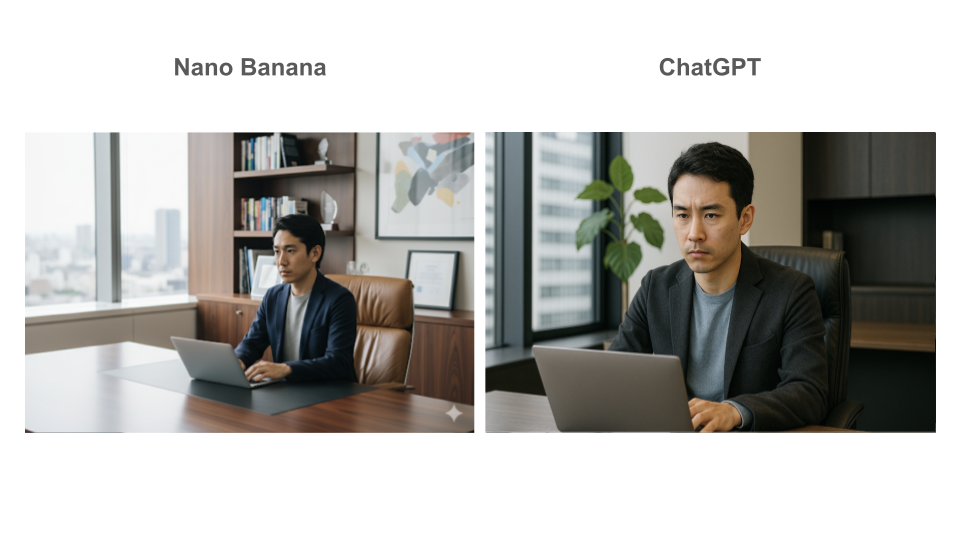
さらに、「この男性がパソコンに向き合って真顔で仕事をしている横長の画像を作って」と指示すると、以下の画像ができました。

目線の位置に若干の違和感はありますが、人物の外見的な特徴は維持されています。こちらも約15秒で完成しました。
さて、ここまでは1枚の画像をもとに、表情や背景、シチュエーションなどを変えていましたが、Nano Bananaは複数画像の合成も得意とのことなので、こちらも試してみたいと思います。
企業ロゴの素材を添付し「この男性が、会社の入り口にある企業ロゴの前で、笑顔でガッツポーズをしている画像を作って」と指示をしてみました。
そして完成した画像がこちらです。22秒ほどで出来上がりました。

人物の特徴はそのままに、いかにも「実際にありそう」な画像になっていますね。ロゴの影も自然に加えられており、本物のオフィスで撮ったような1枚に仕上がっています。
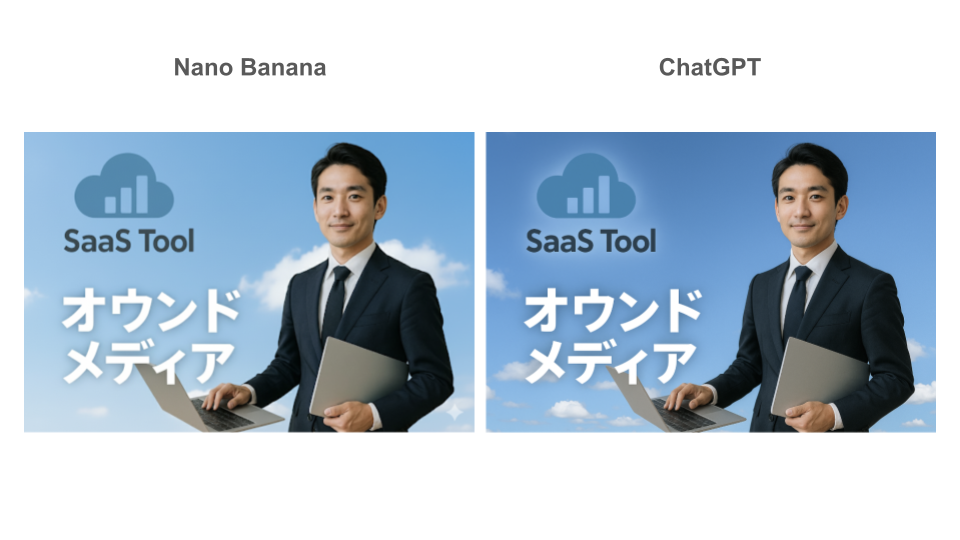
ちなみに、ChatGPT 5 Instantを使って同様の検証を行ってみました。Nano Bananaの出力内容と比較した結果がこちらです。
【プロンプト①:「この画像の背景を青空に変えて」】
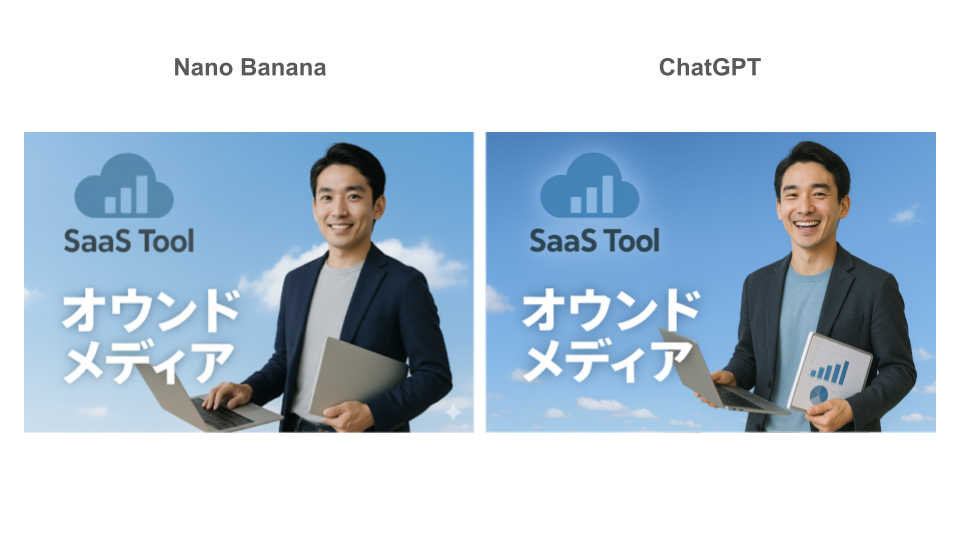
【プロンプト②:「この男性を笑った表情にして、服装もベンチャー企業の社長っぽくして」】
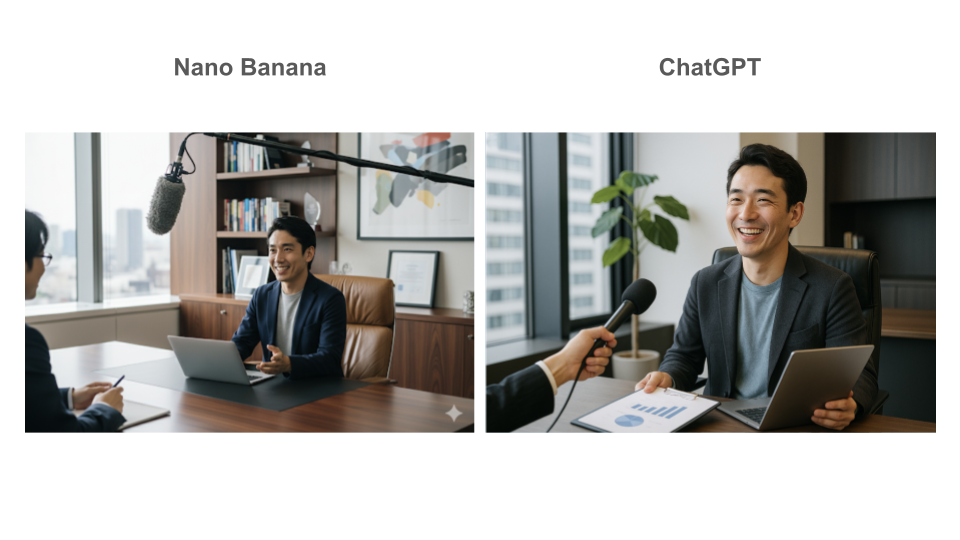
【プロンプト③:「ロゴやタイトルはなくして、この男性が社長室でインタビューを受けている風の横長の写真を作って」】
【プロンプト④:「この男性がパソコンに向き合って真顔で仕事をしている横長の画像を作って」】
【プロンプト⑤:「この男性が、会社の入り口にある企業ロゴの前で、笑顔でガッツポーズをしている画像を作って。企業ロゴは添付の画像」】
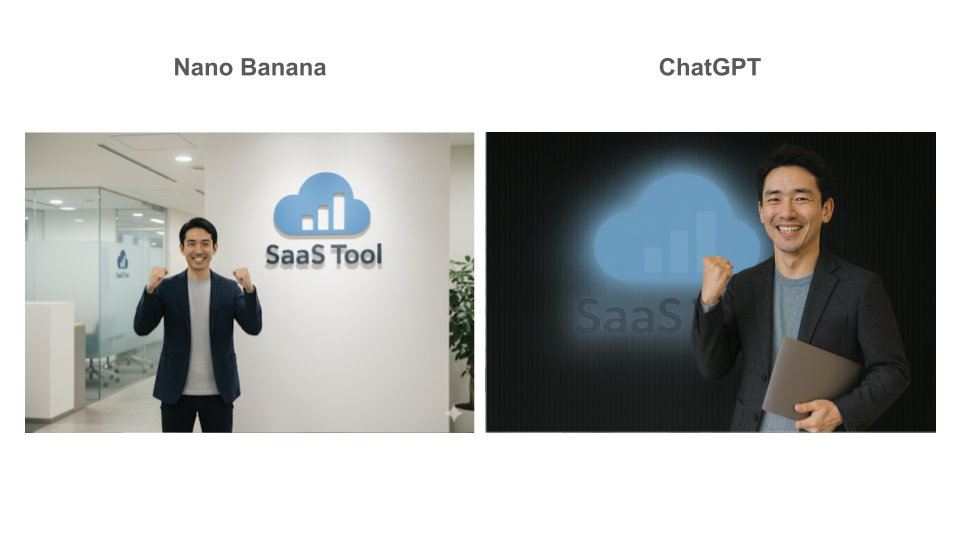
ChatGPTも人物の特徴はある程度維持しているものの、Nano Bananaと比べると少し別人感があります。
例えば、2枚目と5枚目はどちらも笑った表情ですが、顔の印象がわずかに異なります。また、4枚目では男性が少し老けたような印象も受けます。
画像合成についても、Nano Bananaのほうがリアルかつ自然な仕上がりであることは言うまでもないでしょう。
人物の一貫性と画像合成のリアリティの面で、Nano Bananaのほうがクオリティは高いといえます。
Nano Bananaでも多少の微調整が必要になることもありますが、ここまで人物の特徴を維持できれば、同じ人物を使ったさまざまな画像を生成できそうですね。
また、今回の検証では画像が完成するまでにかかった時間にも大きな差がありました。
Nano BananaとChatGPTの画像完成までの所要時間(平均)
table.compare-table-small { border-collapse: collapse; width: 100%; table-layout: fixed; /* 列幅を均等に */ text-align: center; } table.compare-table-small th, table.compare-table-small td { border: 1px solid #ccc; padding: 14px 12px; line-height: 1.6; word-wrap: break-word; text-align: center; /* デフォルト中央寄せ */ } table.compare-table-small thead th { background-color: #f2f2f2; /* 見出しは薄いグレー */ font-weight: bold; } table.compare-table-small th, table.compare-table-small td { width: 50%; /* 2列なので均等に */ } /* Nano Bananaの値セルだけ強調(淡いブルー+太字+中央寄せ) */ table.compare-table-small tbody td:first-child { background-color: #e6f3ff; font-weight: bold; text-align: center; } Nano Banana ChatGPT 16.3秒 100.4秒
Nano Bananaは、ChatGPTの約6倍のスピードで画像を生成できています。単純計算すれば、ChatGPTが1枚の画像を生成している間に、Nano Bananaは6枚の画像を作れることになります。
Nano Bananaを使うことで、ブログ画像の作成工数をかなり削減できそうですね!
✅Nano Bananaを使ってみて感じたこと
Nano Bananaは、既存の画像を基に、簡単な指示を反映した様々なバリエーションを短時間で作成するのが得意だと感じました。
特に、人物の見た目の一貫性を保ったまま、表情や服装、背景などを柔軟に変更できるため、コンテンツ制作の効率化に繋がるのではないかと思います。
一方で、生成された画像の細部に不自然な部分もあり、用途によっては人の手による微調整が必要になるかもしれません。
Nano Bananaの強み1:人物の特徴を再現しながら短時間で画像生成できる
指示を出してから10〜20秒ほどで画像を生成でき、作業をスピーディに進められるのが利点です。また、元の人物の外見的特徴を維持したまま、表情や服装、背景などを変更できます。
シリーズ物の記事など、一貫した世界観で複数の画像を用意したいコンテンツ制作者にとって有用でしょう。
Nano Bananaの強み2:ピンポイントでの微調整がしやすい
指示した部分以外は大きく変化しないため、背景や表情など特定の要素のみを修正したい場合に便利です。全体の構図を崩さずに部分的な変更を加えられることから、既存の素材を活かしつつ効率的に表現の幅を広げたいクリエイターやマーケターに向いているのではないかと思います。
Nano Bananaの強み3:複数画像を自然に合成できる
人物写真とロゴ素材など、複数の画像を自然に合成してくれるのも嬉しいポイントです。指示するだけで、まるでその場で撮ったようなリアルな画像を作ってくれます。
撮影の手間なくPR画像を用意できるので、コンテンツ制作がぐっと楽になるかもしれません。
Nano Bananaの気になる点:細かいディテールの調整が必要になることも
人物の目線の位置など、細部の完璧な調整には限界があるようです。また、背景を変えた際に不自然な構図になっているケースもありました。
一度で理想通りの画像を生成するのは難しいこともあるため、複数回試してみたり、最終的な微調整を前提に使ってみたりするとよいかもしれません。特に精密な表現が求められる用途では、人の手による修正も視野に入れるとよいでしょう。
🖊️まとめ
Nano Bananaの画像生成機能は、既存の画像を基に、人物の特徴を保ったまま様々なバリエーションの画像を短時間で作成できる点が大きな魅力です。
ブログのアイキャッチやSNS投稿画像などの制作プロセスを大幅に効率化できるので、スピーディに複数の画像パターンを作成したいマーケターやコンテンツ担当者はかなり重宝するでしょう。
細部の調整には工夫が必要な場面もありますが、その生成スピードと柔軟性はコンテンツ制作の強力なサポートとなります。ぜひ一度、試してみてはいかがでしょうか。
💡Yoomでできること
Nano Bananaによって画像生成や編集のあり方が変わるように、Yoomはその成果物をビジネスの価値に繋げる「仕組み」をアップデートします。単なるツールの利用を超え、AIが得意とする「生成・要約・抽出」の機能を既存の業務フローに組み込むことで、組織全体の生産性は向上します。
700種類以上のアプリとさまざまなAIモデルを自由に組み合わせられるYoomなら、あなたのチームの制作スタイルに合わせた理想の自動化が必ず見つかるはずです。
手作業による転記ミスや情報の散逸から解放され、人間が本来行うべき「創造的な課題解決」に没頭できる未来を、Yoomと共に創り上げましょう。
まずは豊富なテンプレートから、あなたの業務をアップデートする自動化を今すぐ体験してみてください。
👉今すぐYoomに登録する


- 重要なメールの見落としを防ぎ、内容を素早く把握したいと考えている方
- 外出先や移動中でも、スマートフォンで手軽にメールの要点を確認したい方
- ChatGPTやLINE公式アカウントを活用して、情報収集を効率化したい方
- メールを開いて全文を読むことなく、ChatGPTが要約した内容がLINE公式アカウントに届くため、情報確認にかかる時間を短縮できます。
- 人の手による確認作業で起こりがちな、重要な情報の見落としや要点の解釈漏れなどのリスク軽減に繋がります。
- はじめに、ChatGPTとLINE公式アカウントをYoomと連携します。
- トリガーでメールトリガー機能を設定し、Yoomが発行する専用のメールアドレスにメールが届くとフローが起動するようにします。
- 次に、オペレーションでChatGPTの「テキストを生成」を選択し、トリガーで受信したメールの本文を要約するように設定します。
- 最後に、LINE公式アカウントの「テキストメッセージを送信」を設定し、ChatGPTが生成した要約を指定の相手に通知します。
- メールトリガー機能では、フローを起動させるための専用受信メールアドレスを任意で設定できます。
- ChatGPTに指示するプロンプトは自由に編集可能です。「箇条書きで要約して」など、目的に応じたテキストを生成させることができます。
- LINE公式アカウントからの通知先は任意に設定でき、メッセージ本文にはChatGPTの要約結果だけでなく、元のメールの件名などを組み込めます。
- ChatGPT、LINE公式アカウントのそれぞれとYoomを連携してください。
- ChatGPT(OpenAI)のアクションを実行するには、OpenAIのAPI有料プランの契約が必要です。(APIが使用されたときに支払いができる状態)
- 詳しくはOpenAIの「API料金」ページをご確認ください。
- ChatGPTのAPI利用はOpenAI社が有料で提供しており、API疎通時のトークンにより従量課金される仕組みとなっています。そのため、API使用時にお支払いが行える状況でない場合エラーが発生しますのでご注意ください。
- LINE公式アカウントはミニプラン以上でご利用いただけるアプリとなっております。フリープラン・パーソナルプランの場合は設定しているフローボットのオペレーションやデータコネクトはエラーとなりますので、ご注意ください。
- ミニプラン・チームプラン・サクセスプランなどの有料プランは、2週間の無料トライアルを行うことが可能です。無料トライアル中には制限対象のアプリを使用することができます。 詳しくは、料金プランのページをご参照ください。


■このテンプレートをおすすめする方
- Notionで作成した議事録の要約作成や共有を効率化したいと考えている方
- AIを活用して定型的な情報共有業務を自動化し、生産性を高めたいチームリーダーの方
- Slackを主要なコミュニケーションツールとしており、情報集約を円滑に進めたい方
■このテンプレートを使うメリット
- Notionへの議事録登録を起点に、AIによる要約とSlackへの通知が自動で実行されるため、これまで手作業で行っていた共有業務の時間を短縮できます。
- 手作業による要約内容のばらつきや、関係者への通知漏れといったヒューマンエラーを防ぎ、重要な情報を確実に共有することが可能になります。
■フローボットの流れ
- はじめに、NotionとSlackをYoomと連携します。
- 次に、トリガーでNotionを選択し、「特定のデータソースのページが作成・更新されたら」というアクションを設定します。
- 次に、オペレーションで「分岐機能」を設定し、取得した情報をもとに特定の条件で処理を分岐させます。
- 続いて、オペレーションでNotionの「レコードを取得する(ID検索)」アクションを設定し、作成・更新された議事録ページの詳細情報を取得します。
- 次に、オペレーションで「要約機能」を設定し、取得した議事録の本文をAIで要約します。
- 最後に、オペレーションでSlackの「チャンネルにメッセージを送る」アクションを設定し、要約した内容を指定のチャンネルに通知します。
■このワークフローのカスタムポイント
- Notionのトリガー設定では、監視対象としたいデータベースのIDを任意で設定してください。
- 分岐機能では、Notionから取得したページのタイトルやプロパティ情報をもとに、処理を実行する条件を自由にカスタマイズできます。
- 要約機能では、要約の対象とするテキストや生成する文字数を任意で設定することが可能です。
- Slackへの通知設定では、メッセージを送信するチャンネルやメンション先、メッセージの本文などを業務に合わせて自由に設定してください。
■注意事項
- Notion、SlackのそれぞれとYoomを連携してください。
- トリガーは5分、10分、15分、30分、60分の間隔で起動間隔を選択できます。
- プランによって最短の起動間隔が異なりますので、ご注意ください。
- 分岐はパーソナルプラン以上のプランでご利用いただける機能(オペレーション)となっております。フリープランの場合は設定しているフローボットのオペレーションはエラーとなりますので、ご注意ください。
- パーソナルプランなどの有料プランは、2週間の無料トライアルを行うことが可能です。無料トライアル中には制限対象のアプリや機能(オペレーション)を使用することができます。詳しくは、料金プランのページをご参照ください。
- 要約機能はミニプラン以上でご利用いただけるアプリとなっております。フリープラン・パーソナルプランの場合は設定しているフローボットのオペレーションやデータコネクトはエラーとなりますので、ご注意ください。
- パーソナルプラン・ミニプラン・チームプラン・サクセスプランなどの有料プランは、2週間の無料トライアルを行うことが可能です。無料トライアル中には制限対象のアプリを使用することができます。
プログラミング知識なしで手軽に構築できます。










