









・
ArcブラウザとChromeを徹底比較!乗り換えるべき?各ブラウザのメリット・デメリットを徹底検証

Google Chromeのタブが気付けば数十個も開いてしまい、目的の情報がどこにあるか分からなくなる…そんな「タブ地獄」に悩まされていませんか?
こうした従来のブラウザが抱える課題を根本から解決するために登場したのが、今回検証を行う「Arcブラウザ」です。2023年のリリースながら、その革新的なUI/UXで多くのファンを獲得しています。
本記事では、シェア率の高いブラウザのChromeと革新的とまで言われたArcブラウザを3つの観点で徹底比較! それぞれの強み・弱みを明確にし、あなたの業務に最適なブラウザ選びをサポートします。
この記事を読み終える頃には、あなたが今すぐArcブラウザに乗り換えるべきか、その答えが明確になっているはずです。
本記事の想定読者
- Arcブラウザに乗り換える価値があるかを判断したい人
- SNSやYouTubeなどでArcブラウザの話題を見かけて興味を持った人
- 新しいブラウザ体験を求めている人
✍️まずは基本から|Arcブラウザとは?
まずは、今回比較する2つのブラウザの基本情報と、機能の違いを整理しておきましょう。
Arcブラウザとは?
The Browser Companyが開発したChromiumベース(ブラウザに必要な「土台の部分」のイメージ)の次世代ブラウザです。
タブをサイドバーで縦に管理し、用途に応じて作業環境を丸ごと切り替える「スペース」機能など、生産性向上に特化した独自の機能が特徴です。
Google Chromeとは?
言わずと知れた、世界で最も広く利用されているブラウザです。同じくChromiumをベースにしており、豊富な拡張機能とGoogleサービスとの高い親和性が強みです。
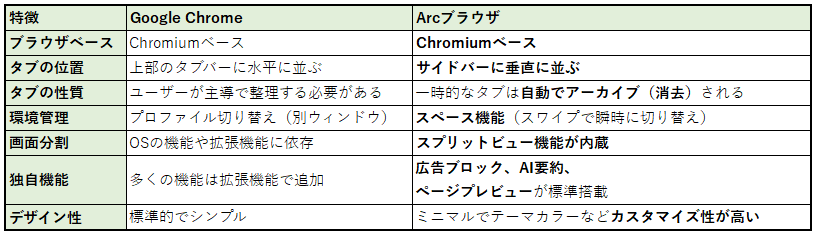
スペック比較表:ひと目でわかる機能の違い
ArcブラウザとGoogle Chromeの考え方や作り違いは、以下の比較表をご参照ください。
Arcブラウザは、これまでGoogle Chromeが拡張機能で補っていたような多くの便利機能を標準搭載しています。
⭐OCR×RPA連携は自動化ツールYoomでも効率化できる!
👉Yoomとは?ノーコードで業務自動化につながる!複数のSaaSやAIツールをノーコードで連携できる「Yoom」では、フォーム送信やBoxへのアップロードをきっかけに、ファイルをOCR処理し、その結果をRPAと連携してブラウザへ自動入力することができます。紙帳票やPDFの内容を人手で転記する必要がなく、OCRで読み取ったデータをそのまま業務システムへ正確に反映できるため、入力ミスや作業時間を大幅に削減可能です。
定型入力業務を効率化したい方は、ぜひ下記テンプレートから試してみてください。

■概要
フォームで受け取ったファイルの情報を手作業で転記し、さらに別のシステムに入力するのは手間がかかる作業ではないでしょうか。特にファイルが画像やPDFの場合、OCR処理の手間も加わり、ヒューマンエラーのリスクも伴います。このワークフローを活用すれば、Googleフォームで送信されたファイルをOCR処理し、その結果をRPA機能と連携してブラウザへ自動入力する一連の流れを自動化でき、こうした課題の解消に繋がります。
■このテンプレートをおすすめする方
- フォームで受信したファイルの内容を手作業で確認し、転記している方
- OCR処理したデータを手動でブラウザ上のシステムに入力している方
- ファイル処理からシステム入力までの一連の業務を効率化したいと考えている方
■このテンプレートを使うメリット
- フォーム送信からファイルダウンロード、OCR処理、ブラウザへの自動入力までが自動化され、作業時間を短縮できます。
- 手作業による文字の読み間違いや入力ミスといったヒューマンエラーの発生を防ぎ、業務の正確性を高めます。
■フローボットの流れ
- はじめに、GoogleフォームとGoogle DriveをYoomと連携します。
- 続いて、トリガーでGoogleフォームを選択し、「新しい回答が送信されたら」フローが起動するよう設定します。この際、フォームに添付されたファイル情報も取得します。
- 次に、オペレーションでGoogle Driveの「ファイルをダウンロードする」アクションを設定し、フォームから取得したファイルIDを元に、該当ファイルをYoom内にダウンロードします。
- その後、オペレーションでYoomのAI機能「画像・PDFから文字を読み取る」アクションを設定し、ダウンロードしたファイルから必要なテキスト情報を抽出します。
- 最後に、オペレーションでYoomのRPA機能「ブラウザを操作する」アクションを設定し、OCRで抽出したテキスト情報を指定したウェブページの入力フィールドへ自動で入力します。
※「トリガー」:フロー起動のきっかけとなるアクション、「オペレーション」:トリガー起動後、フロー内で処理を行うアクション
■このワークフローのカスタムポイント
- Googleフォームのトリガー設定では、連携するフォームのIDを指定し、必要に応じてフローの起動間隔を任意で設定してください。
- AI機能による文字読み取り設定では、読み取りたいファイルの言語や、抽出精度を上げるための前処理などを任意で設定することが可能です。
- RPA機能によるブラウザの操作設定では、自動入力を行いたいウェブページのURLや、入力対象の項目、クリック操作といった一連の操作手順を任意で設定してください。
■注意事項
- Googleフォーム、Google DriveのそれぞれとYoomを連携してください。
- Googleフォームをトリガーとして使用した際の回答内容を取得する方法は下記を参照ください。
https://intercom.help/yoom/ja/articles/6807133 - トリガーは5分、10分、15分、30分、60分の間隔で起動間隔を選択できます。
- OCRまたは音声を文字起こしするAIオペレーションはチームプラン・サクセスプランでのみご利用いただける機能となっております。フリープラン・ミニプランの場合は設定しているフローボットのオペレーションはエラーとなりますので、ご注意ください。
- ブラウザを操作するオペレーションはサクセスプランでのみご利用いただける機能となっております。フリープラン・ミニプラン・チームプランの場合は設定しているフローボットのオペレーションはエラーとなりますので、ご注意ください。
- チームプランやサクセスプランなどの有料プランは、2週間の無料トライアルを行うことが可能です。無料トライアル中には制限対象のアプリやAI機能(オペレーション)を使用することができます。
- ブラウザを操作するオペレーションの設定方法は下記をご参照ください。
https://intercom.help/yoom/ja/articles/9099691-%E3%83%96%E3%83%A9%E3%82%A6%E3%82%B6%E3%82%92%E6%93%8D%E4%BD%9C%E3%81%99%E3%82%8B-%E3%81%AE%E8%A8%AD%E5%AE%9A%E6%96%B9%E6%B3%95

■概要
Boxにファイルがアップロードされた後のOCR処理やシステムへの手入力は、時間もかかり、入力ミスも起こりがちではないでしょうか?このワークフローを活用すれば、Boxへのファイルアップロードをトリガーに、OCR処理、そしてRPA連携によるブラウザへの自動入力までを一気通貫で自動化し、これらの業務課題の解消を支援します。日々の定型業務を効率化し、より創造的な業務へ時間を活用できるようになります。
■このテンプレートをおすすめする方
- Boxを利用し、アップロードされた書類の情報を手作業でOCR処理し、別システムに入力している方
- 定型的なデータ入力業務に追われ、コア業務に集中できずお困りの業務担当者の方
- RPAと各種SaaSを連携させた業務自動化の具体的な方法を模索しているDX推進担当の方
■このテンプレートを使うメリット
- BoxへのファイルアップロードからOCR処理、ブラウザへの入力までを自動化することで、手作業で行っていた時間を他の業務に充てることが可能になります。
- 手作業によるデータ転記や入力作業がなくなるため、入力ミスや確認漏れといったヒューマンエラーの防止に繋がります。
■フローボットの流れ
- はじめに、BoxをYoomと連携します。
- 次に、トリガーでBoxを選択し、「フォルダにファイルがアップロードされたら」というアクションを設定します。この設定により、指定したBoxフォルダに新しいファイルが追加されるとフローが自動的に起動します。
- 続いて、オペレーションでBoxの「ファイルをダウンロード」アクションを設定し、トリガーで検知されたファイルを取得します。
- さらに、オペレーションでAI機能の「画像・PDFから文字を読み取る」アクションを設定し、ダウンロードしたファイルからテキスト情報を抽出します。
- 最後に、オペレーションでRPA機能の「ブラウザを操作する」アクションを設定し、抽出したテキスト情報を指定のブラウザ画面に自動入力します。
※「トリガー」:フロー起動のきっかけとなるアクション、「オペレーション」:トリガー起動後、フロー内で処理を行うアクション
■このワークフローのカスタムポイント
- Boxのトリガー設定では、自動化の対象としたいフォルダのコンテンツIDを任意で設定してください。特定のプロジェクトや業務に関連するフォルダを指定することで、より的確な自動化が実現します。
- AI機能による文字読み取りの設定では、読み取りたいファイルの種別や、抽出したい特定の項目(例:請求書番号、日付、金額など)を柔軟にカスタムすることが可能です。
- RPA機能のブラウザ操作の設定では、自動入力を行いたいURLや、具体的な入力箇所、操作内容(例:特定のフィールドへの入力、ボタンのクリックなど)をユーザーの業務に合わせて詳細にカスタムできます。
■注意事項
- BoxとYoomを連携してください。
- プランによって最短の起動間隔が異なりますので、ご注意ください。
- OCRまたは音声を文字起こしするAIオペレーションはチームプラン・サクセスプランでのみご利用いただける機能となっております。フリープラン・ミニプランの場合は設定しているフローボットのオペレーションはエラーとなりますので、ご注意ください。
- ブラウザを操作するオペレーションはサクセスプランでのみご利用いただける機能となっております。フリープラン・ミニプラン・チームプランの場合は設定しているフローボットのオペレーションはエラーとなりますので、ご注意ください。
- チームプランやサクセスプランなどの有料プランは、2週間の無料トライアルを行うことが可能です。無料トライアル中には制限対象のアプリやAI機能(オペレーション)を使用することができます。
- ブラウザを操作するオペレーションの設定方法は下記をご参照ください。
https://intercom.help/yoom/ja/articles/9099691-%E3%83%96%E3%83%A9%E3%82%A6%E3%82%B6%E3%82%92%E6%93%8D%E4%BD%9C%E3%81%99%E3%82%8B-%E3%81%AE%E8%A8%AD%E5%AE%9A%E6%96%B9%E6%B3%95
🤔ArcブラウザとGoogle Chromeを比較してみた!
このように特徴の異なる2つのブラウザですが、文字だけではなかなかイメージしづらいですよね。そこで今回は、実際に Arcブラウザ と Google Chromeを動かしながら、次の3つの検証を行いました!
今後Arcブラウザを試してみるかどうかの判断材料として、ぜひ参考にしてみてください。
検証の条件
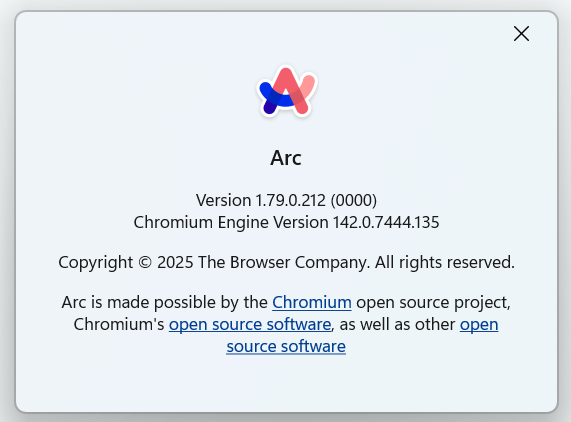
Arcブラウザのバージョン:Version 1.79.0.212
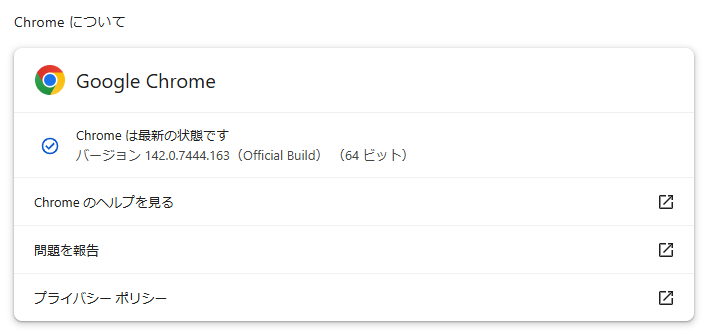
Google Chromeのバージョン:142.0.7444.163
検証内容とポイント
今回は以下の3つの観点で検証を行っていきます。
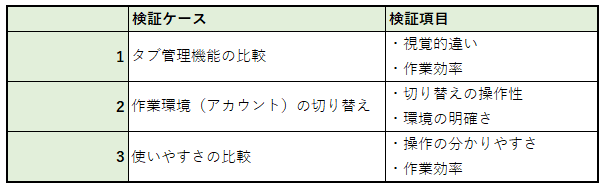
✅検証①タブ管理機能の比較
まずArcブラウザの主要な機能の1つである、タブ機能について比較を行っていきます。
検証手順
それぞれのブラウザで調べ物をしている想定で15個ほどタブを開いてみます。
その状態で見た目の違いや作業効率。それぞれのブラウザの便利な箇所について検証を行っていきます。
検証結果
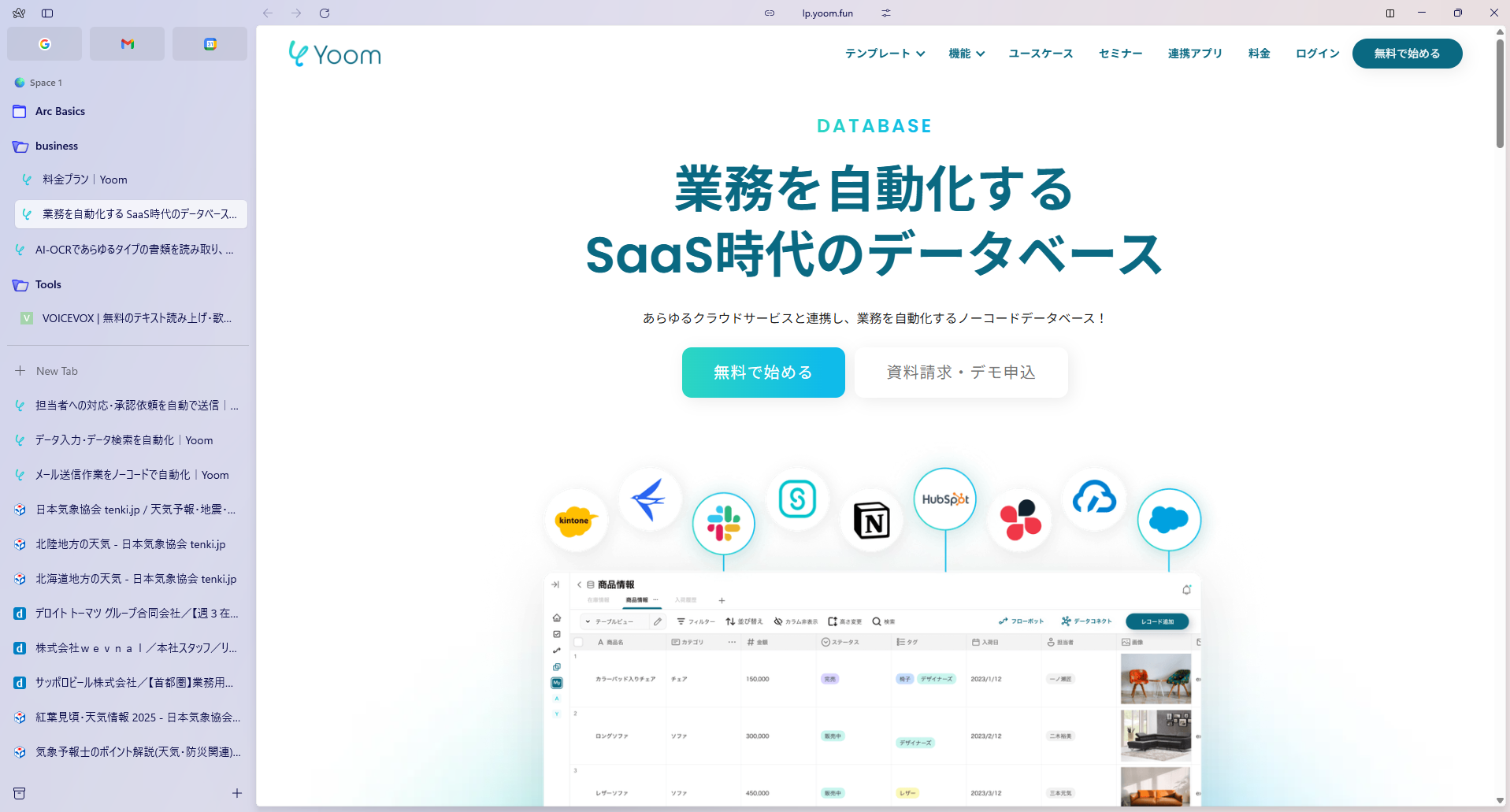
【Arcブラウザの場合】
画面左側にタブが集約されていく。
【Google Chromeの場合】
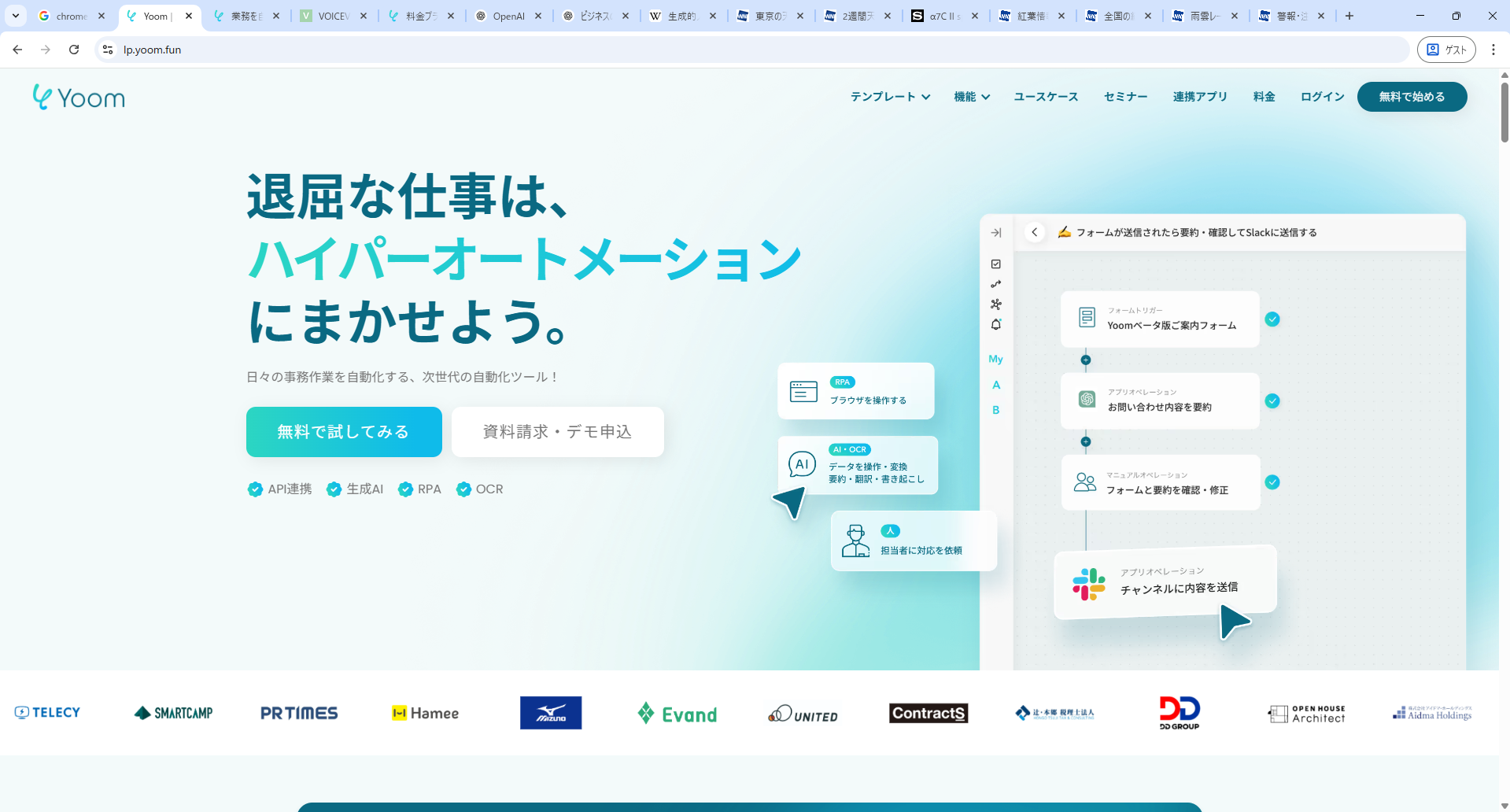
一般的な見慣れた形式で、画面上側のタブに検索結果が集約されていく。
それでは次に、検証項目ごとに所感を見ていきましょう。
視覚的違
Google Chromeでは、画面上部にタブが横並びに表示される形式が採用されており、これは多くのブラウザでも一般的に見られるデザインです。
ただし、表示領域の幅には限りがあるため、タブが7〜8個を超えるあたりからタイトル部分が圧縮され、どのタブがどのページなのか判別しづらくなる傾向があります。
一方、Arcブラウザでは画面左側にタブ用のスペースが固定されており、縦方向に一覧表示されます。そのため、タブが増えてもタイトルを十分に確認でき、目的のページを見つけやすいという視覚的な利点があります。
また、各タブにはサイトのファビコン(アイコン)が大きめに表示され、視覚的な情報整理もしやすくなっています。
Google Chromeでも拡張機能を導入することで縦型タブを実現することは可能ですが、Arcブラウザはこの縦型タブ構造が標準機能として組み込まれている点が大きな違いです。
作業効率
Arcブラウザは、単にタブの配置が異なるだけでなく、タブ管理や作業の整理に関する設計思想もGoogle Chromeとは大きく異なります。例えば、タブをドラッグ&ドロップで「フォルダ」にまとめることができ、関連するページをグループ化して整理できます。
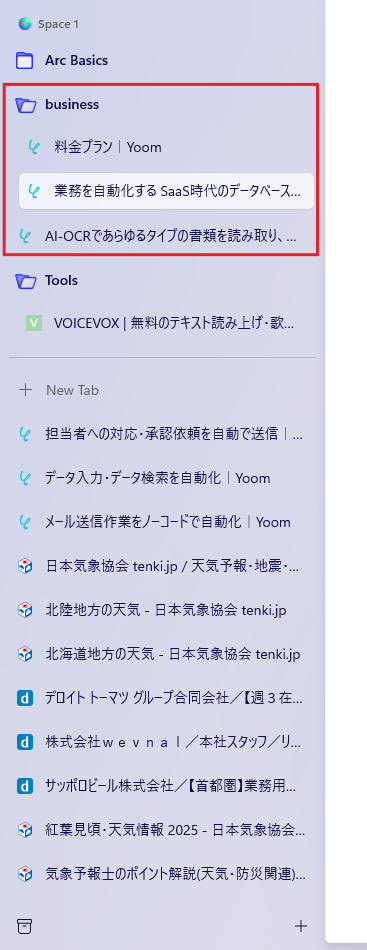
これにより、プロジェクト単位や作業内容ごとにページをまとめておけるため、同時進行の作業や情報整理がスムーズになります。
また、画面の赤枠にある「Today」と呼ばれるグループに表示されたタブは、約12時間後に自動的に削除(アーカイブへ移動)されます。
残しておきたい場合は、フォルダへ移動する必要があり、この仕組みにより、タブが散らかったまま放置されるのを防ぐことができます。
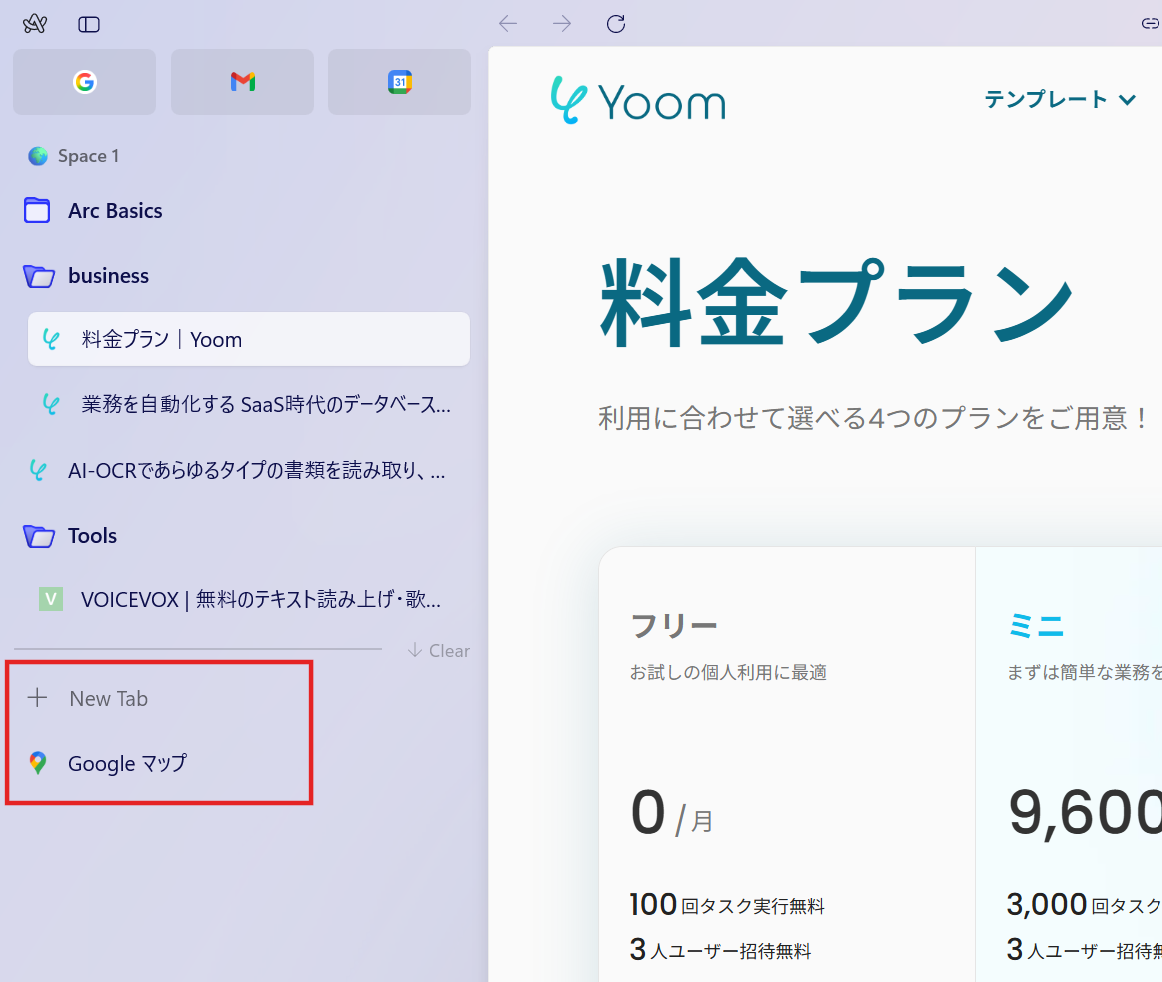
こうした設計により、Arcブラウザは「タブの数が多くなっても混乱しにくい」「複数の作業を並行しやすい」という特徴があり、結果として作業効率の向上につながる設計になっています。
✅検証②作業環境(アカウント)の切り替え
次に、Arcブラウザの特徴的な機能のひとつである「スペース(Spaces)」を中心に、作業環境やアカウントの切り替え方法についてGoogle Chromeと比較していきます。
検証手順
それぞれのブラウザで、「仕事用」と「プライベート用」の2つの環境を想定して検証を行います。
- Google ChromeではGoogleアカウントを2つ用意し、プロファイルを切り替えて利用します。
- Arcブラウザでは1つのアカウント内に2つのスペース(Work/Personal)を作成し、切り替えながら操作を確認します。
切り替えの操作手順、スピード、視覚的な違い、そして作業再開のしやすさを中心に評価を行いました。
検証結果
【Arcブラウザの場合】
画面下の+ボタンからWork、Personalそれぞれのスペースを作成しました。
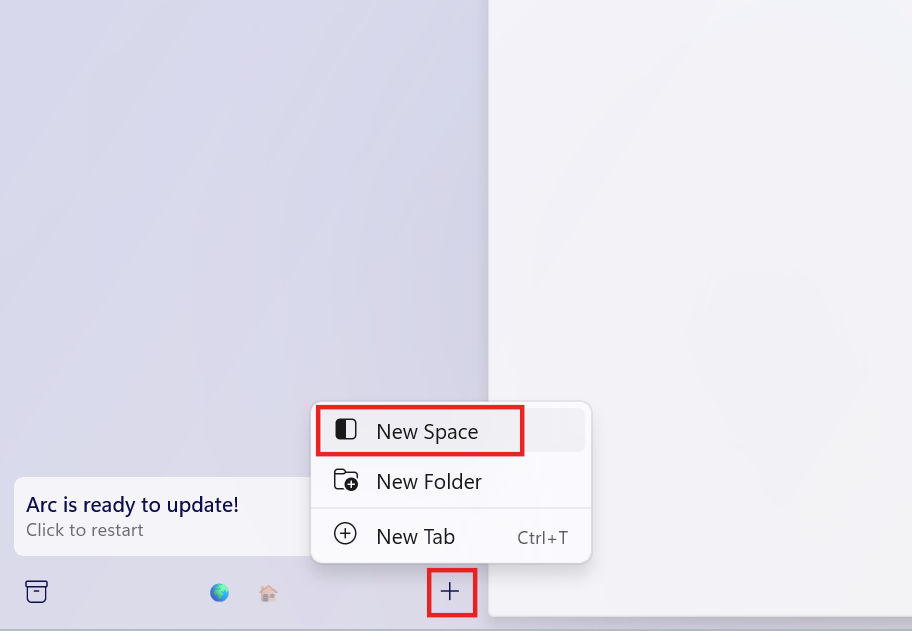
画面左下のアイコン、またはショートカット(Ctrl + Alt + ←/→)から
ワンクリックでスペースを切り替えることができます。
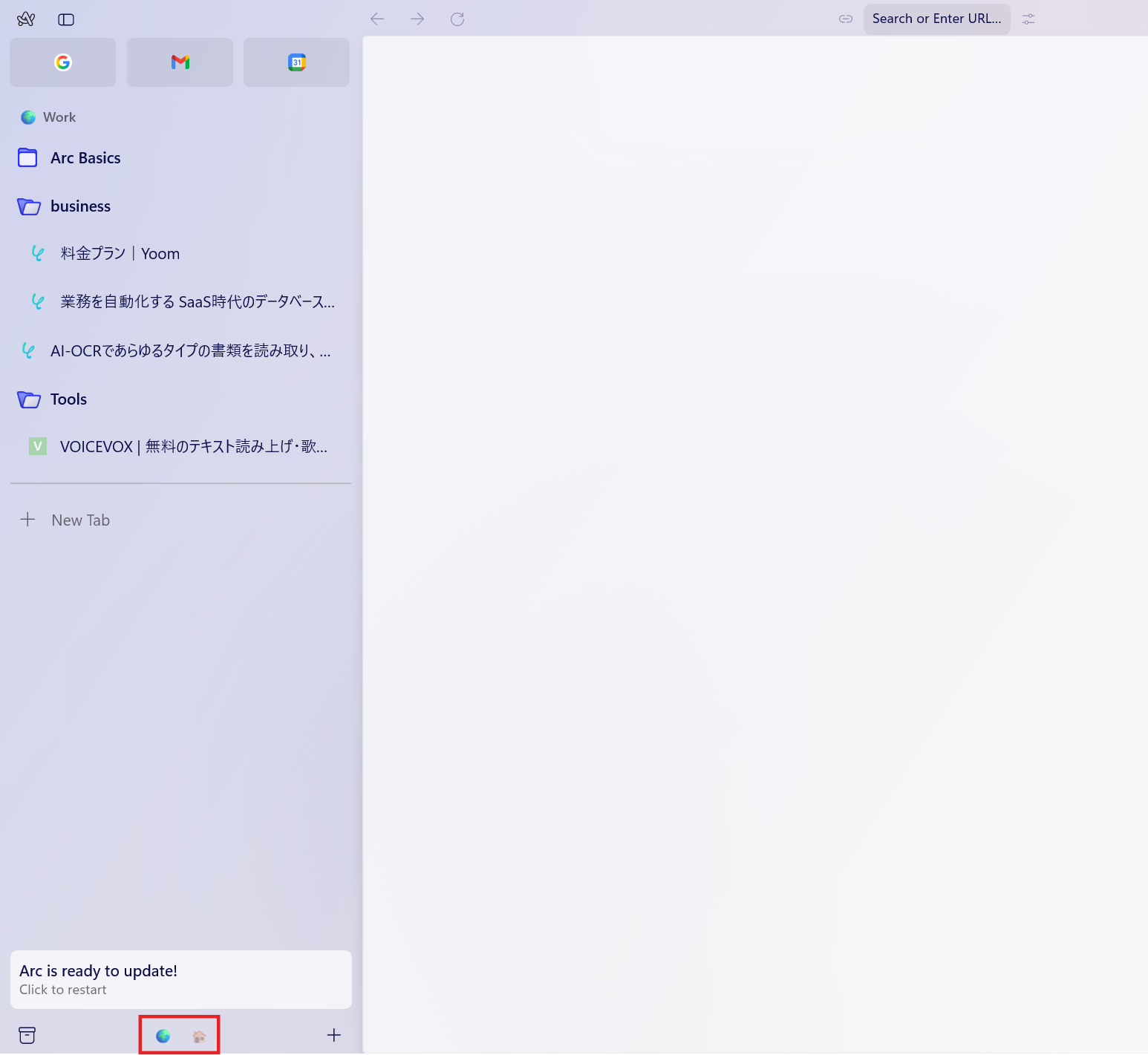
簡単に仕事用の環境から、プライベート用の環境に入れ替えることができました。
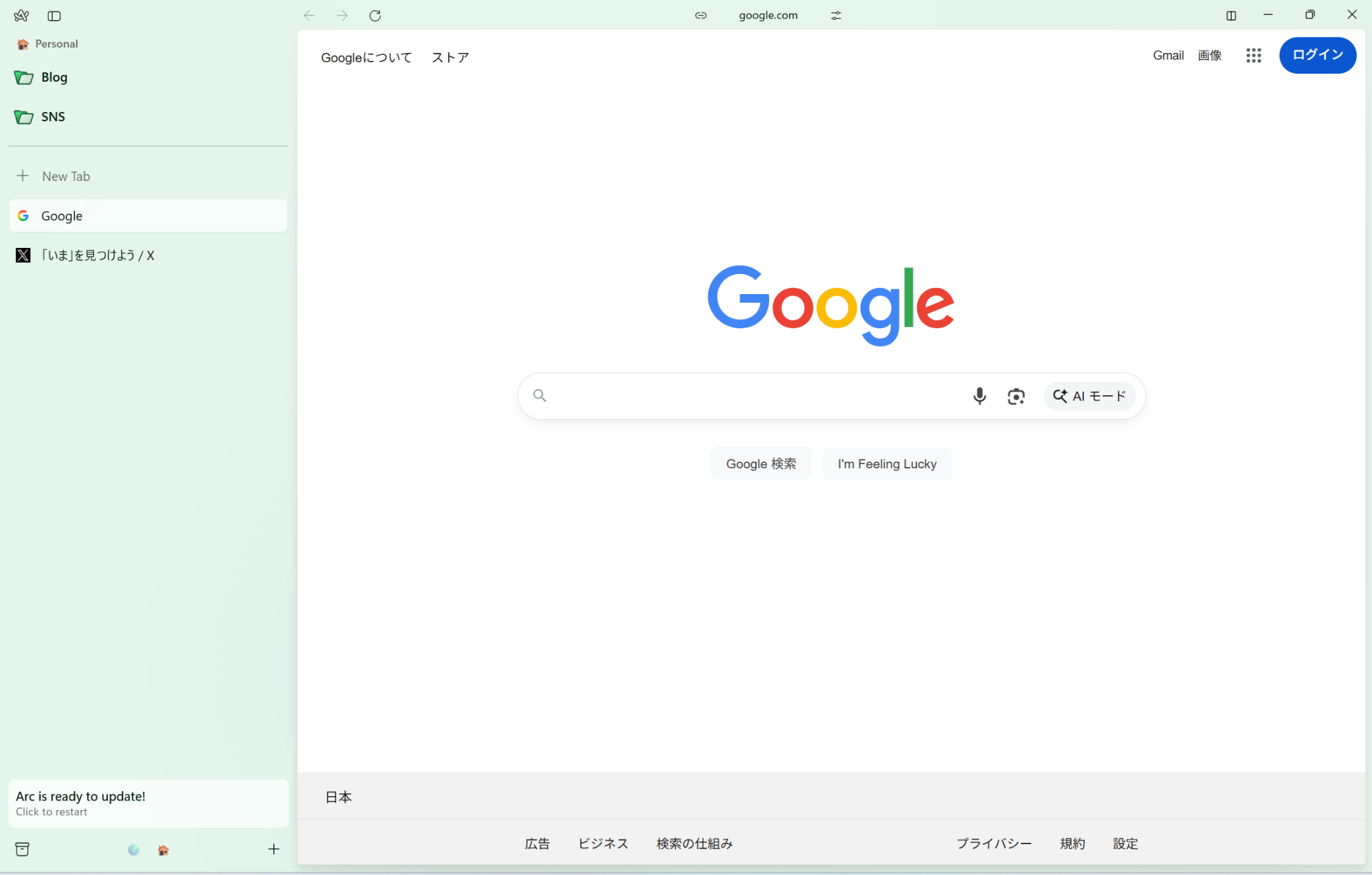
スペースには独自のテーマカラーが設定できます。タブ構成も保持されており、
切り替えた瞬間に“別の作業環境”へ移行することができます。同一ウィンドウ内で環境を変更できるため、ウィンドウの乱立もなくスムーズです。
【Google Chromeの場合】
Google Chromeでは、作業環境を分けるにはGoogleアカウントごとにプロファイルを作成する必要があります。
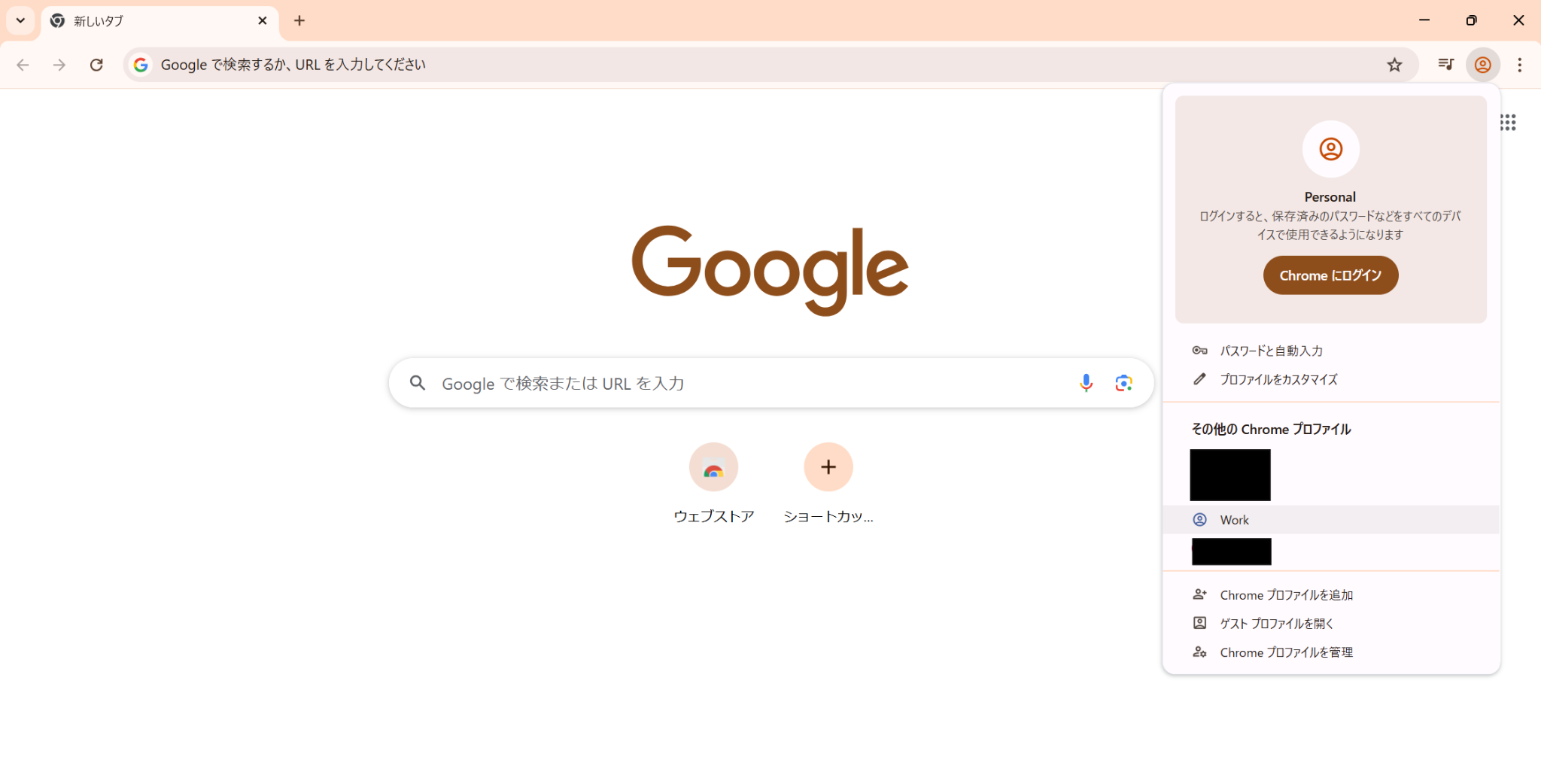
そのため、環境を切り替えるたびに別ウィンドウを立ち上げる形にはなりますが、Arcブラウザと同様にアカウントごとに履歴・ブックマーク・拡張機能が独立しています。
明確に環境を分けられる反面、ウィンドウの切り替えや再ログインが必要になるケースもあり、頻繁に行き来する作業スタイルではやや煩雑に感じられる場面もあります。
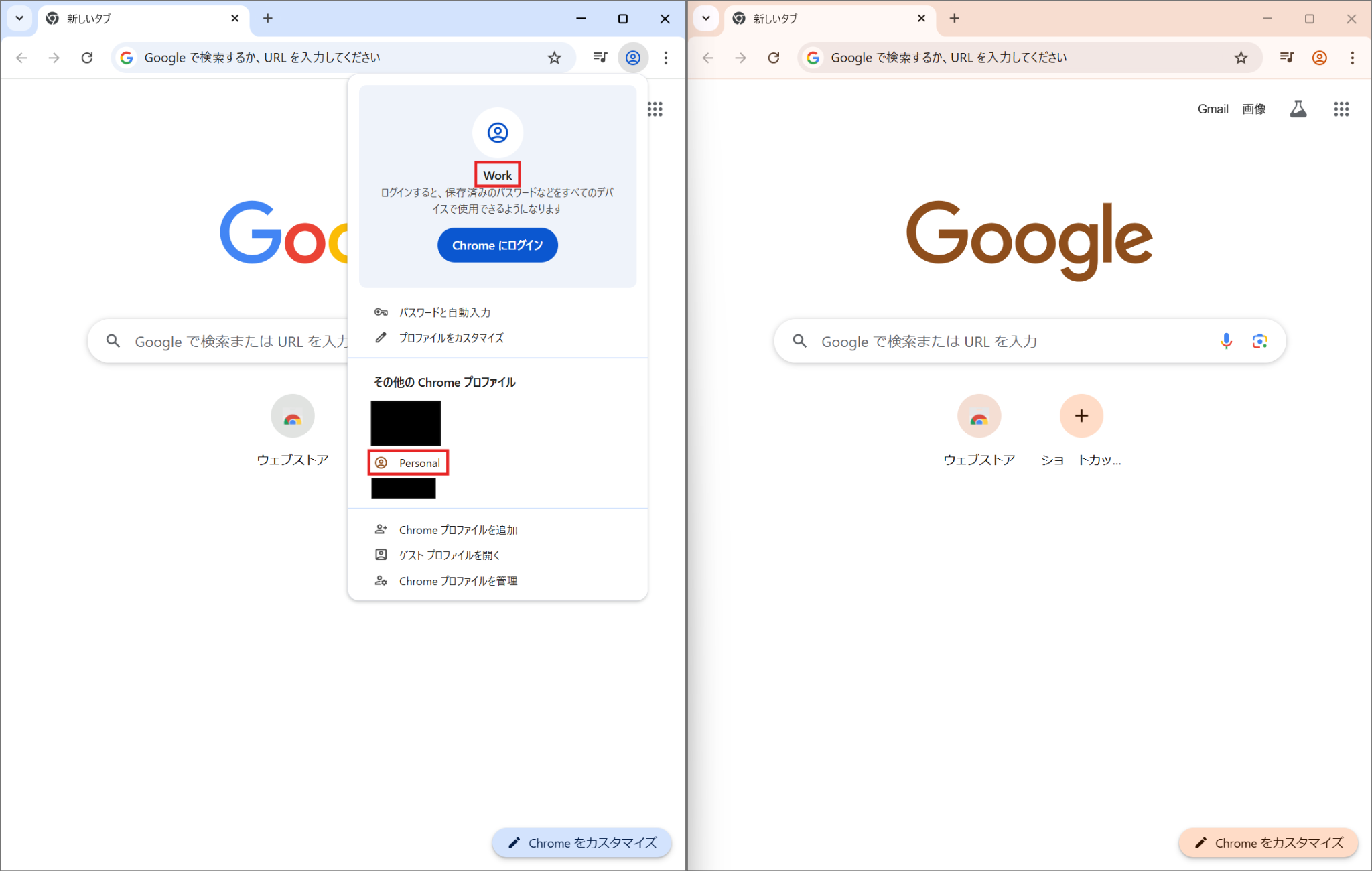
それでは次に、検証項目ごとに所感を見ていきましょう。
視覚的違い
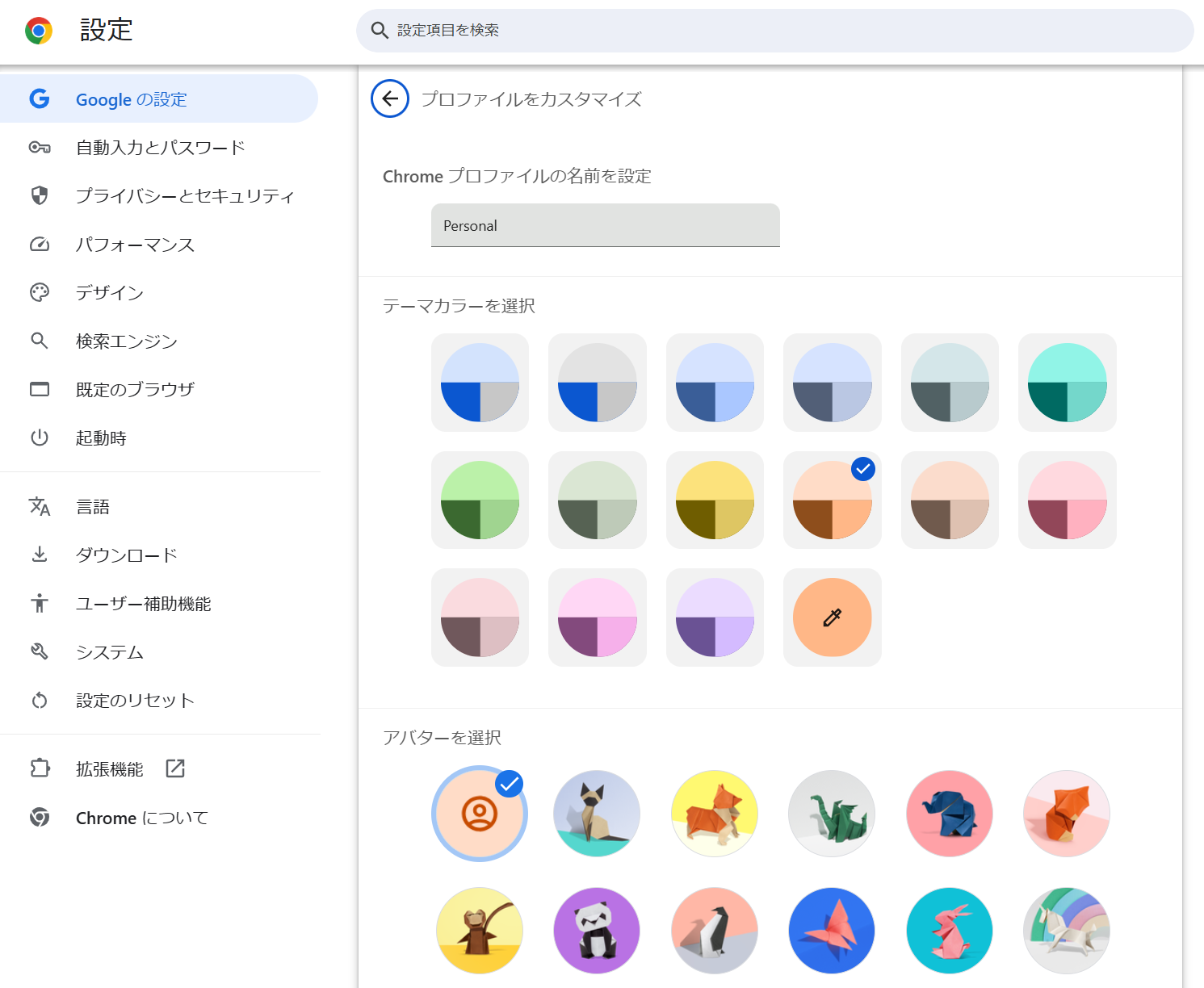
Arcブラウザではスペースごとにテーマカラーを変更できるため、たとえば「仕事=青系」「プライベート=オレンジ系」といった形で、視覚的に環境を一目で判別できるようになっています。また、すべてが1つのウィンドウ内で切り替わるため、画面全体の統一感が保たれ、作業領域が散らかりにくい点も特徴です。
一方、Chromeでは各プロファイルが別ウィンドウとして起動されます。
そのため、複数の環境を同時に開いている場合はデスクトップ上にウィンドウが増えがちですが、プロフィールごとにアイコンやテーマカラーを変更できるため、環境の区別自体は比較的つけやすい設計になっています。
作業効率
Arcブラウザはスペース切り替えを前提とした設計になっており、ワンクリック、またはショートカット操作で瞬時に作業環境を変更できます。タブやピン留めサイトの構成もスペースごとに独立しているため、作業感覚を途切れさせずに環境を切り替えられる点が大きな利点です。
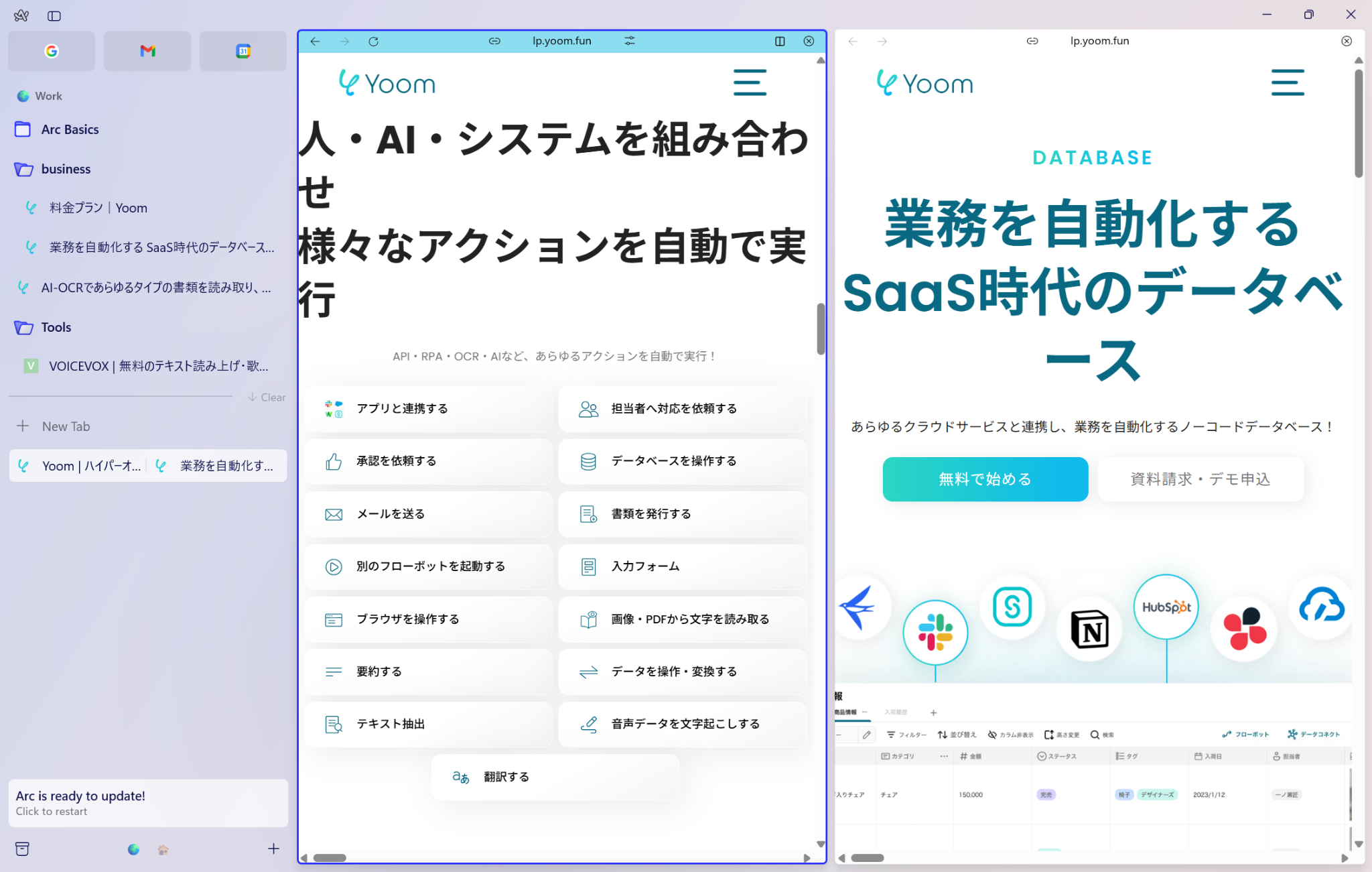
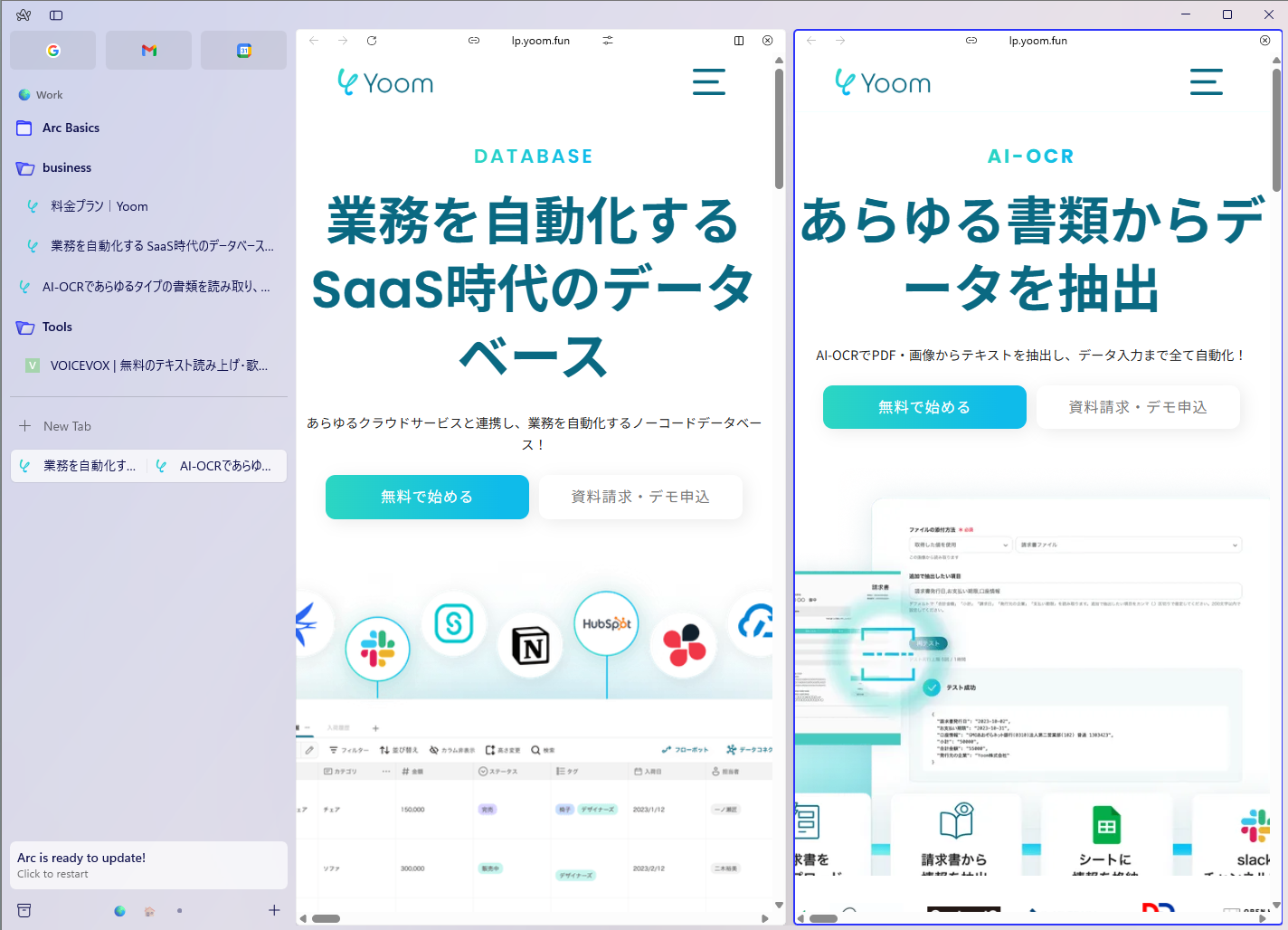
Chromeでは、別アカウントのプロファイルを切り替えるたびにウィンドウを開き直す必要があり、再度必要なページを開くなど、細かな手間が発生します。また、アカウント切り替えとは直接関係ありませんが、Arcブラウザには「Split View」という機能があり、1つのウィンドウ内で画面を左右(または上下)に分割して表示できます。
作業効率という点で紹介させていただきましたが、これにより、ページを並べて比較したい場合でもウィンドウを増やさずに作業ができる便利な機能です。
それらを考慮して、作業効率という観点では、Arcブラウザのほうが切り替えのスピードと操作負荷の軽さにおいて優位性が見られました。
✅検証③ 使いやすさの比較
最後に、ArcブラウザとGoogle Chromeを日常的に利用するうえでの「使いやすさ」について比較を行っていきます。
ArcブラウザはユニークなUIや独自機能を多く搭載していますが、その反面、一般的なブラウザと比べて癖があり、人によって評価が分かれやすい点もあります。
検証手順
実際に両ブラウザを日常利用する状況を想定し、以下の操作を中心に比較を行いました。
- 新規タブの追加
- 履歴・ブックマークへのアクセス
- 設定画面の操作
- UIレイアウトの直感性
これらの操作において、迷わず使えるか/すぐ理解できるか/操作負荷が高くないかといった観点で評価しています。
検証結果
【Arcブラウザの場合】
独自のUI設計が多く、慣れるまでに時間がかかる場面があると思いました。
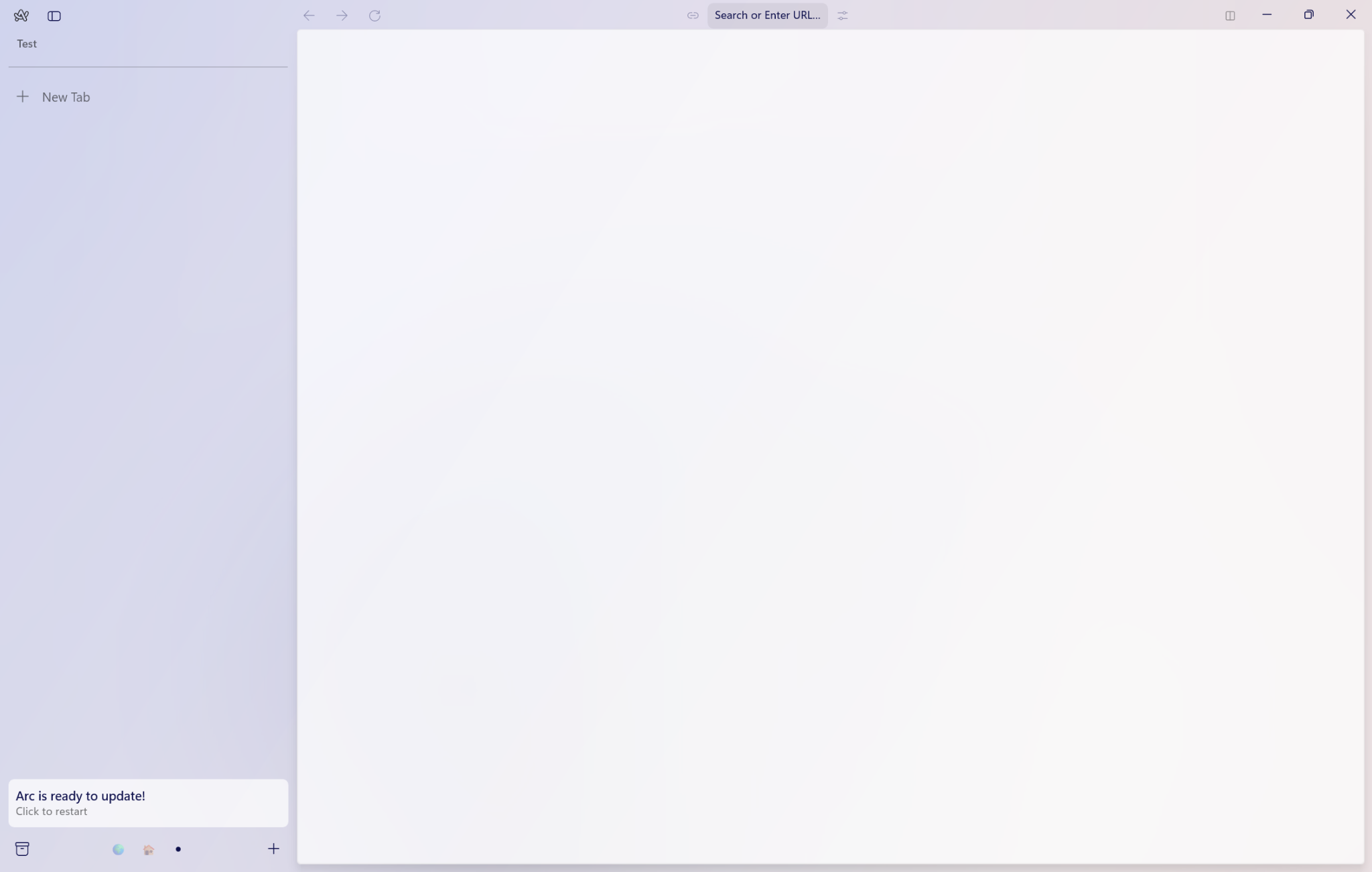
サイドバー中心の構造やスペース切り替え、ショートカット主体の操作は魅力的な一方で、初期状態では「どこに何があるのか分かりづらい」と感じる可能性も高いと思います。
以下のように、いざインストールしてみても設定や検索などがどこから始められるのかが分かりづらく、筆者も慣れるまではGoogle Chromeで調べながら検証を行っていました。
【Google Chromeの場合】
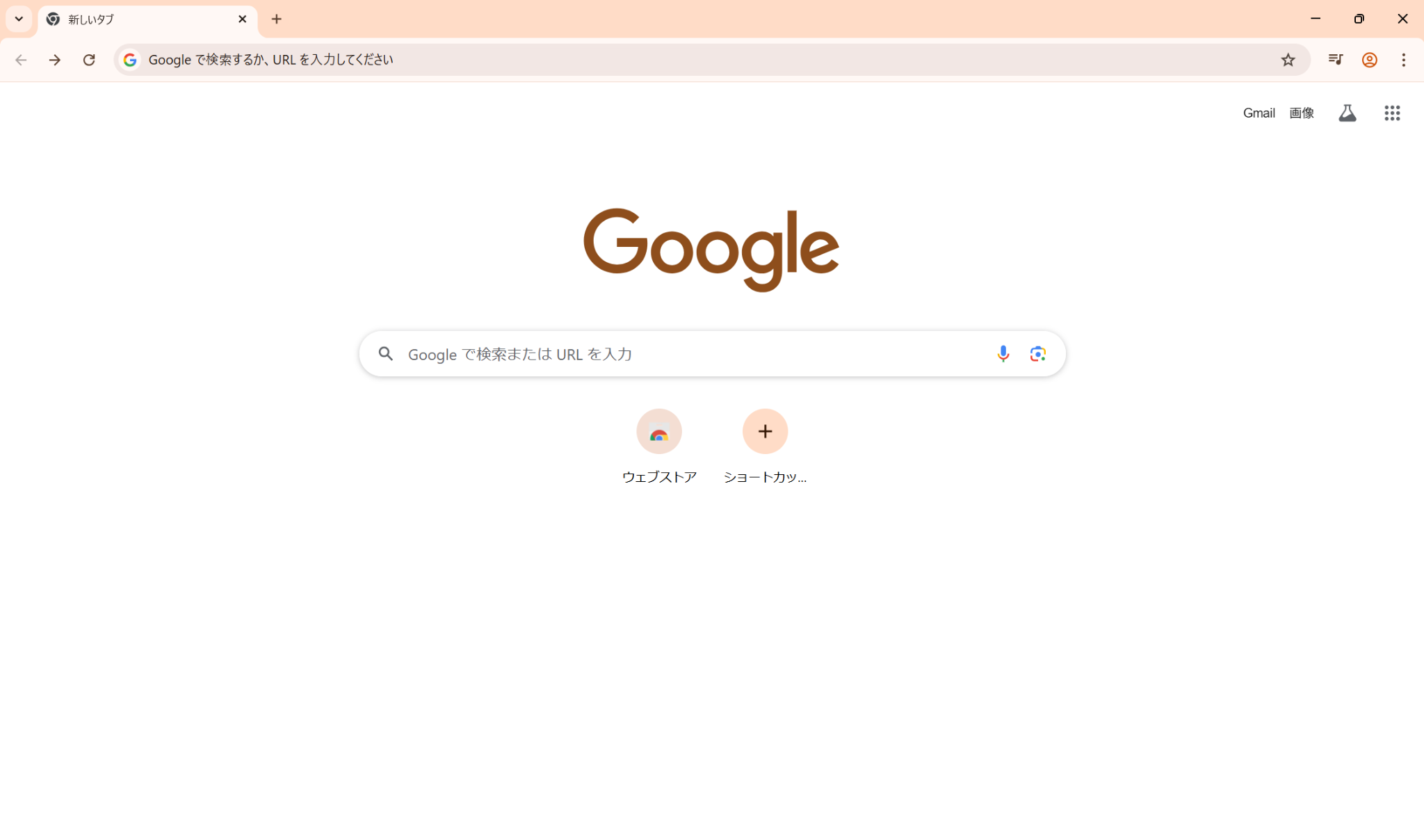
ご存じの方も多いと思いますが、必要な機能が直感的に見つかりやすく、多くのユーザーがすぐに使いこなせると感じました。
UIの癖も少なく、「とりあえず困らない」安定した使い心地がGoogle Chromeには備わっていると思います。
それでは次に、検証項目ごとに所感を見ていきましょう。
操作のわかりやすさ
Google Chromeは上部タブ・ブックマークバー・三点メニューという、長年のブラウザ文化に沿ったUIを採用しており、初見で迷いにくい構造になっています。
何かを探す際も「ここだろう」という位置に大体の機能が収まっているため、初めて使う場合や、他のブラウザがメインの方でもスムーズに操作ができます。

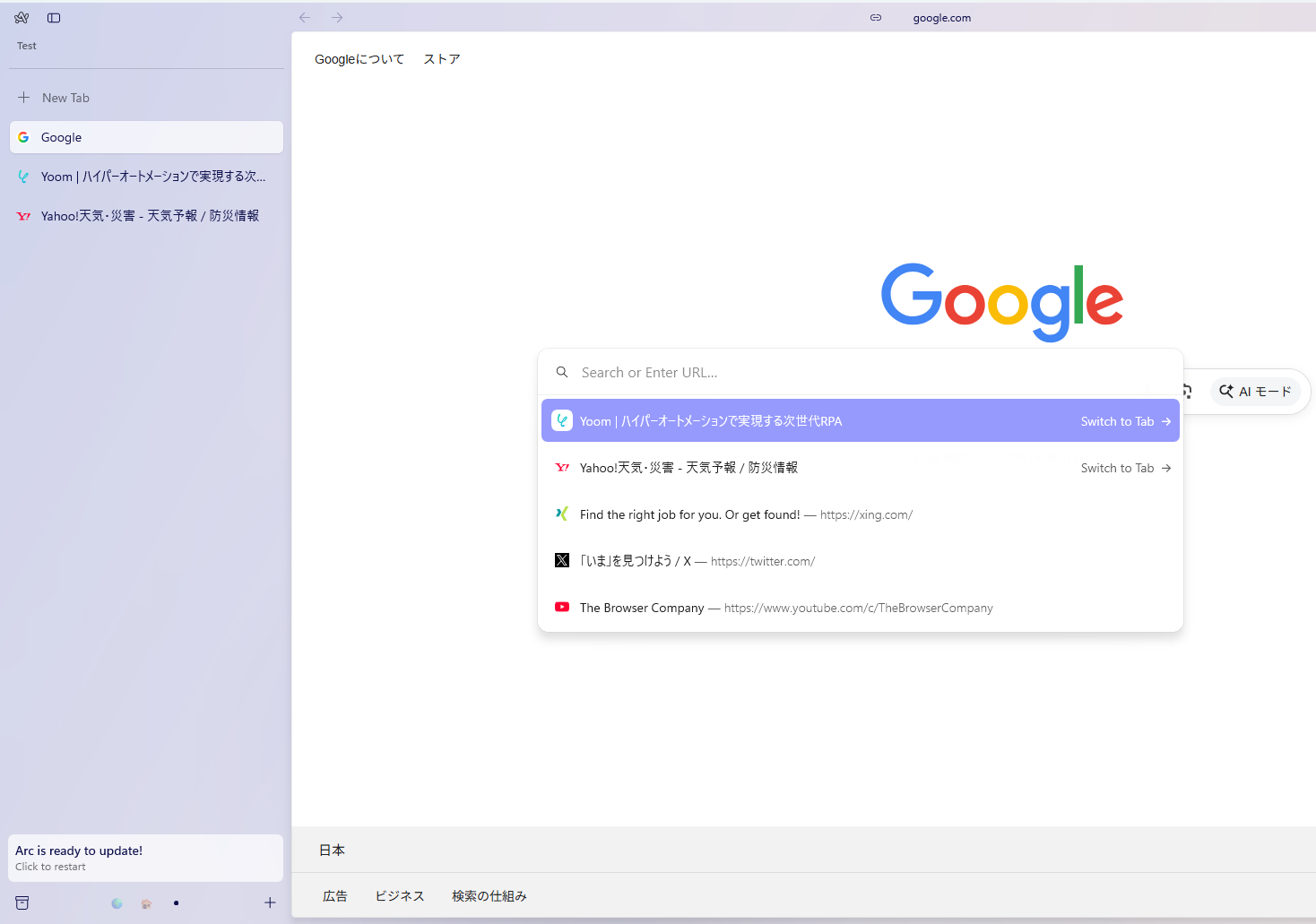
一方、Arcブラウザは良くも悪くも一般的なブラウザとレイアウトが大きく異なり、タブが左側であったり、一般的な設定画面はアドレスバーにarc://settingsを入力する必要があったり、履歴やブックマークも独自のUI構造で整理されているため、はじめの数日は“どこで何ができるのか”を覚える必要があります。
特に、ウィンドウ上部にタブが存在しない点は、長年ChromeやSafariを使ってきたユーザーにとって戸惑いやすい部分です。
作業効率
慣れてしまえば、Arcブラウザはスペース切り替えやショートカット操作を駆使することで、非常に効率的に作業を進められます。
特に、複数の仕事用アカウントや、業務用・個人用といった異なる環境を切り替える場面では、スペース機能や縦型タブとの相性が良く、Chromeよりも快適に感じられることが多くあります。
一方で、Arcブラウザの持つ真価はショートカット操作や独自機能を活用してこそ発揮されるため、マウス中心で操作するユーザーにとっては
「便利ではあるが、慣れるまでは扱いづらい」
というギャップが生まれやすい点も見受けられました。
実際、Arcブラウザを効率的に使いこなすためには、以下のようなショートカットを覚えておくと作業効率が大きく向上します。
💡Arcを使いこなすために覚えておきたい主なショートカット
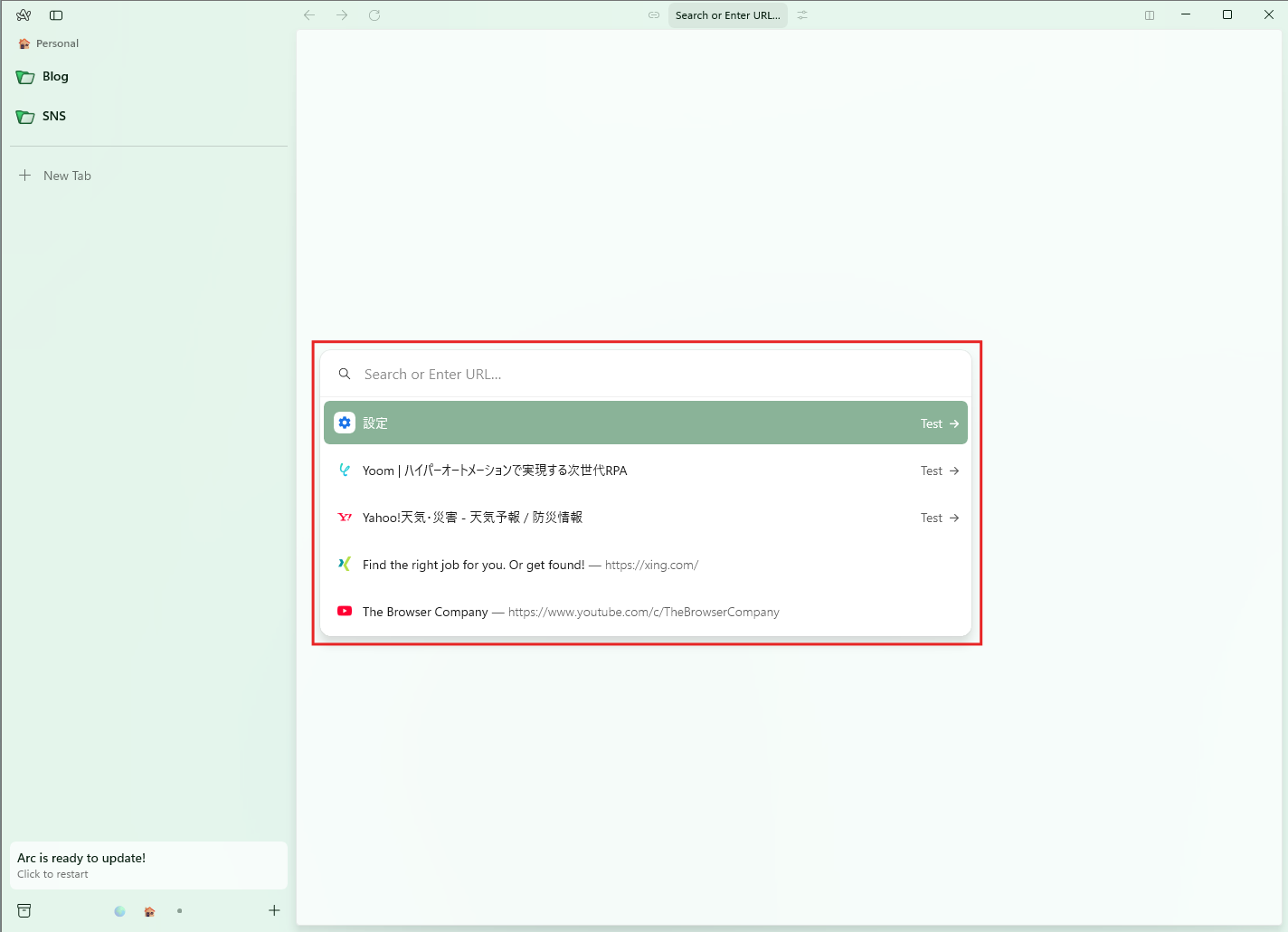
検索ウィンドウ(Command Bar)を開く
Ctrl + T
→検索・URL入力・タブ検索などを一括で行える検索ボックスが表示される。
スペース(作業環境)の移動
Ctrl + Alt + ← / →
→ 番号を意識せず隣のスペースへ移動。
Split View(画面分割)を追加
Ctrl + Shift + +(プラス)
→ 1つのウィンドウで左右(または上下)に画面を分割。
Split View を閉じる
Ctrl + Shift + -(マイナス)
→ 分割表示を素早く解除。
Split View 内でフォーカスを切り替え
Ctrl + Shift + 1 / 2 / …
→ 分割した画面間をショートカットで移動。
サイドバー(タブ一覧)の表示/非表示
Ctrl + S
→ Arcの特徴である縦タブを一瞬で切り替え。
タブを上下に移動
Ctrl + Alt + ↑ / ↓
→ マウス不要で別のタブの呼び出しが可能。
ピン留め(固定)の切り替え
Ctrl + D
→ よく使うサイトを固定/解除。
現在のタブを閉じる
Ctrl + Shift + K
→ ピン留めされていない、今視聴しているタブのクリア。
Chromeの場合、Arcのような独自の仕組みこそ多くはありませんが、一般的なショートカットが直感的に使え、マウス中心の操作でもストレスが少ないことが利点です。
誰でも迷わず扱えるという万人向けの使いやすさが大きな魅力といえます。
🖊️検証結果のまとめ:Arcブラウザは乗り換える価値があるのか?
総評として、Arcブラウザは独自のUIやタブ・スペース管理機能により、複数作業や環境切り替えを効率的に行いたいユーザーには非常に有用です。 一方で、Google Chromeに慣れたユーザーにとっては、最初の学習コストや操作感の違いに戸惑う場面もあります。
乗り換えを検討する際には、以下の特徴や注意点を理解しておくと、導入後のストレスを減らすことができます。
Arcブラウザが活躍しそうな業務・用途
【複数タブ・プロジェクトの同時管理】
縦型タブや「フォルダ」機能を活用することで、15〜20以上のタブでも視覚的に整理可能。情報が散らばらず、複数プロジェクトを並行する作業に適しています。
【 仕事用・プライベート用の環境切り替え】
「スペース(Spaces)」機能を使えば、1つのウィンドウ内で環境を切り替え可能。仕事・趣味・副業など、複数の作業環境を効率よく使い分けられます。
【 画面分割で作業効率アップ】
Split View機能で1つのウィンドウ内に複数ページを並べて表示可能。リサーチや比較作業を効率化できます。
【 ショートカット中心の高速操作】
Command Barやタブ移動、スペース切替え等のショートカットを覚えると、マウス操作に頼らずに効率的に作業を進められます。
【 新しいブラウザ体験の追求】
Chromeとは異なる直感的でクリエイティブなUI設計を体験できるため、新しい操作感や作業スタイルを試したいユーザーに最適です。
‼️Arcブラウザを使用する上での注意点
【独自UIの学習コスト】
タブが左側にあることや表示の形式に癖があること。また、設定や履歴のアクセス方法がChromeとは異なるため、慣れるまで操作に時間がかかる場合があります。
【ショートカット活用が前提】
作業効率を最大化するにはショートカット操作の習得が必要。マウス中心の操作だけだと利便性を感じにくいこともあります。
【タブやスペースの管理に注意】
「Today」に自動アーカイブされるタブや、フォルダ整理の仕組みを理解しておかないと、重要な情報を見失う可能性があります。
【慣れるまでの操作感のギャップ】
Chromeに慣れている場合、初めの数日間は「どこに何があるか分からない」と感じやすく、戸惑いが発生します。
また、検証もしくは調べていて注意点や報告されている不具合などもあったため、そちらについても一部触れておきます。
【パフォーマンスや動作の不安定さ】
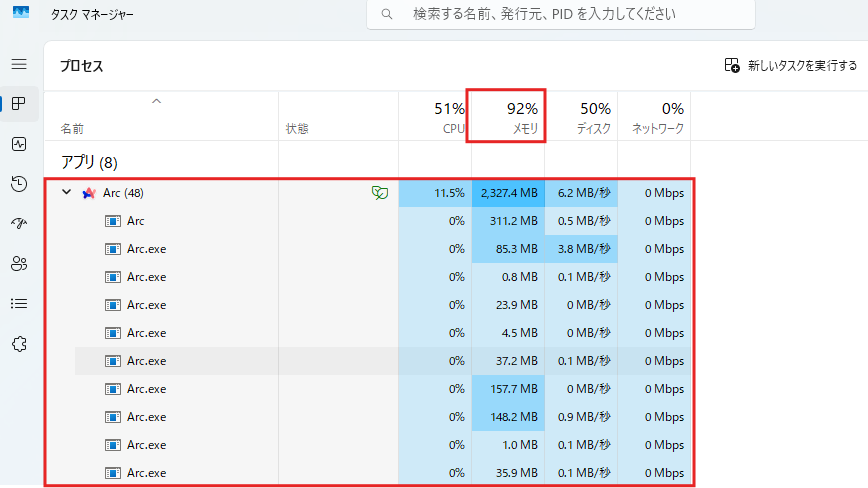
一部環境(特にWindows)では、Arcブラウザの動作が重くなったり、メモリ使用量が高くなるケースがあります。複数のウィンドウやタブを同時に開くと描画が遅れたり、UIが固まることもあります。
実際に私が使用しているノートPC(一般的なスペック)では、タブを10個ほど開いただけでメモリ使用率が90%以上に達し、CPUファンが勢いよく回るほど負荷がかかりました。
作業を快適に続けるには、開くタブやウィンドウの数に注意が必要です。
Arcブラウザでは、日本語検索で期待通りの結果が出ないことがあります。例えば「Yoom株式会社」と検索した場合、「Yoom」だけが検索結果に反映され、「株式会社」が正しく検索に含まれないことがあります。
一部ユーザーは、日本語の後に半角スペースを入れることで解決できると報告していますが、こうした挙動が散見されるため、日本語検索の精度には注意が必要です。
【セキュリティや開発の将来性】
2023年、Arcブラウザの開発会社は新機能の追加を停止し、今後はバグ修正や重大な障害対応のみを行うと発表しました。現在は新ブラウザ「Dia」に開発リソースを集中しているため、Arcブラウザのアップデートやサポートの継続性には不安が残ります。
長期的に使用する場合は、将来的なサポートの終了リスクも意識しておく必要があります。
📖おわりに
Arcブラウザは、縦型タブやスペース機能、Split Viewなど、従来のブラウザとは異なる独自の機能を多数搭載しています。慣れるまでは操作に戸惑う部分もありますが、複数の作業環境やプロジェクトを効率的に管理したいユーザーにとっては非常に有用です。
Chromeにはない直感的な作業切り替えやタブ整理の便利さを体験できるため、新しいブラウザ体験を求める方にもおすすめなブラウザです。まずは検証用として試しに使ってみるだけでも、その操作性や効率の良さを実感できるでしょう。
日常のブラウジングや仕事の作業効率をさらに高めたい方は、ぜひ一度Arcブラウザを体験してみてください。
💡Yoomでできること
👉Yoomの登録はこちら。30秒で簡単に登録できます!Yoomは、さまざまなLLMやSaaSツールをノーコードで連携できるサービスです。
たとえば、フォームで送信された商品企画案をもとにAIでマーケティングリサーチを行い、改善案や示唆をMicrosoft Excelに自動で追加できます。さらに、Notionに新しいレコードが追加されたタイミングでAIが市場調査を実行し、分析結果をNotionに追記するといった使い方も可能です。
プログラミング知識がなくても、画面操作だけで手軽に業務の自動化フローを構築できるので、ぜひ試してみてください!


- 商品企画案の収集から分析、改善案の作成までを効率化したい企画担当者の方
- フォーム回答後の手動でのマーケティングリサーチやデータ入力に課題を感じている方
- AIを活用して商品企画の質を高め、業務プロセスを自動化したいと考えている方
- フォームへの回答からAIによるリサーチ、Microsoft Excelへの記録までの一連の作業を自動化し、これまで手作業に費やしていた時間を削減できます。
- 手動でのリサーチやデータ転記に伴う入力間違いや分析の抜け漏れといったリスクを軽減し、企画プロセスの精度向上に繋がります。
- はじめに、Microsoft ExcelをYoomと連携します。
- 次に、トリガーでフォームトリガーを選択し、「フォームに新しい回答が送信されたら」起動するように設定し、商品企画案を収集するためのフォームを作成します。
- 続いて、オペレーションでAI機能を選択し、「マーケティングリサーチを実行する」アクションを設定し、フォームで受け取った企画案の内容を基にリサーチを行うようAIに指示します。
- 最後に、オペレーションでMicrosoft Excelの「レコードを追加する」アクションを設定し、AIが生成したリサーチ結果と改善案を指定のExcelファイルに自動で追加します。
- AI機能のオペレーションで「マーケティングリサーチを実行する」アクションを設定する際に、AIへの指示内容(プロンプト)を任意でカスタマイズしてください。例えば、特定の市場セグメントに絞った分析や、競合製品との比較、想定されるリスク要因の洗い出しなど、より具体的なアウトプットを得るための指示調整が可能です。
- Microsoft Excelへレコードを追加するアクションでは、どの情報をどの列に追加するかといったマッピング設定や、保存先のファイル、シートを任意で指定してください。
- Microsoft ExcelとYoomを連携してください。
- Microsoft365(旧Office365)には、家庭向けプランと一般法人向けプラン(Microsoft365 Business)があり、一般法人向けプランに加入していない場合には認証に失敗する可能性があります。
- Microsoft Excelのデータベースを操作するオペレーションの設定に関しては「【Excel】データベースを操作するオペレーションの設定に関して」をご参照ください。

■このテンプレートをおすすめする方
- Notionを活用した情報集約と、AIによるリサーチ業務の効率化を目指すマーケティング担当者
- 手作業でのリサーチやデータ入力に時間を費やしており、コア業務に集中したいと考えている方
- AIの具体的な業務活用例を探しており、ノーコードでの自動化に関心のあるビジネスパーソン
■このテンプレートを使うメリット
- Notionへのレコード追加を起点に、AIによるリサーチからNotionへの結果追記までを自動化し、作業時間を短縮できます。
- AIが一貫したリサーチを行うため、手作業による情報収集のばらつきや、入力時のヒューマンエラーを減らし、業務の質を安定させることができます。
■フローボットの流れ
- はじめに、NotionをYoomと連携します。
- 次に、トリガーでNotionを選択し、「特定のデータソースのページが作成・更新されたら」というアクションを設定します。
- 次に、オペレーションで分岐機能を設定し、特定の条件に基づいて後続の処理を分岐させます。
- 続けて、オペレーションでNotionの「レコードを取得する(ID検索)」アクションを設定し、トリガーとなったページの情報を取得します。
- 次に、オペレーションでAI機能の「テキストを生成する」アクションを設定し、取得した情報などを基にマーケティングリサーチを行います。
- 最後に、オペレーションでNotionの「レコードを追加する」アクションを設定し、AIが生成したリサーチ結果をNotionのデータソースに追記します。
■このワークフローのカスタムポイント
- Notionのトリガー設定およびオペレーション設定では、対象としたいデータソースをそれぞれ任意で指定してください。
- AI機能の「テキストを生成する」アクションでは、マーケティングリサーチの目的に合わせてプロンプトを自由にカスタムでき、定型文や前段階のNotionで取得した情報を変数として組み込むことが可能です。
- 最終的にNotionへレコードを追加する際、データソースの各プロパティ(項目)に対して、AIが生成したどの情報を割り当てるか、または固定値を設定するかなど、柔軟にカスタマイズできます。
■注意事項
- NotionとYoomを連携してください。
- トリガーは5分、10分、15分、30分、60分の間隔で起動間隔を選択できます。
- プランによって最短の起動間隔が異なりますので、ご注意ください。
- 分岐はパーソナルプラン以上のプランでご利用いただける機能(オペレーション)となっております。フリープランの場合は設定しているフローボットのオペレーションはエラーとなりますので、ご注意ください。
- パーソナルプランなどの有料プランは、2週間の無料トライアルを行うことが可能です。無料トライアル中には制限対象のアプリや機能(オペレーション)を使用することができます。詳しくは、料金プランのページをご参照ください。
プログラミング知識なしで手軽に構築できます。




