










・
インシデント対応の一次調査を自動化するAIエージェントを対話だけで作ってみた

インシデントが発生しても、深夜や休日など、すぐに対応するのが難しい場合もありますよね。
アラートが鳴っても、まず状況を確認しないといけない
インシデントが発生すると、まず何が起きているか、状況を把握するまでに多くの作業が必要になります。必要な情報が複数の場所に分かれていると、各ツール画面を行き来しながら情報を集めるだけで時間がかかります。
深夜のオンコールで手動調査を進める
夜間に呼び出されてから、眠気がある中でコマンドを実行してエラーログを確認する状況では、確認漏れや操作ミスも起こりやすくなります。特に、ログの確認や関連情報の収集など、ある程度手順が決まっている作業まで毎回手動で行うのは負担になりますよね。
一次調査に時間がかかる
インシデントが発生したら、ログや関連情報を集め、それぞれの内容を確認して整理し、チームへ共有する必要があります。こうした一次調査に時間がかかると、その分だけどこに問題がありそうかの絞り込みや復旧対応を始めるまでの時間も長くなります。
こうしたインシデント発生時の情報収集や一次調査は、AIエージェントを活用して自動化することが可能です。AIエージェントなら、あらかじめ設定した手順に沿って必要な情報の収集や整理を任せられるので、一次調査の効率化にもつながります 。
今回は、AIエージェントの簡単な作り方と、インシデント対応を効率化する方法を紹介します。
AIエージェントでインシデント対応はどこまでできる?
これまではスクショ等をコピペした後に「このエラーの原因を教えて」などと指示をして、AIを活用するケースが一般的でした。一方、AIエージェントは、インシデント発生という状況をきっかけに、自ら「何を調べるべきか」をあらかじめ設定された手順に沿って実行します。
イメージが難しいという方も多いと思うので、実際にAIエージェントが出力したインシデントの一次調査の結果をみてみましょう。
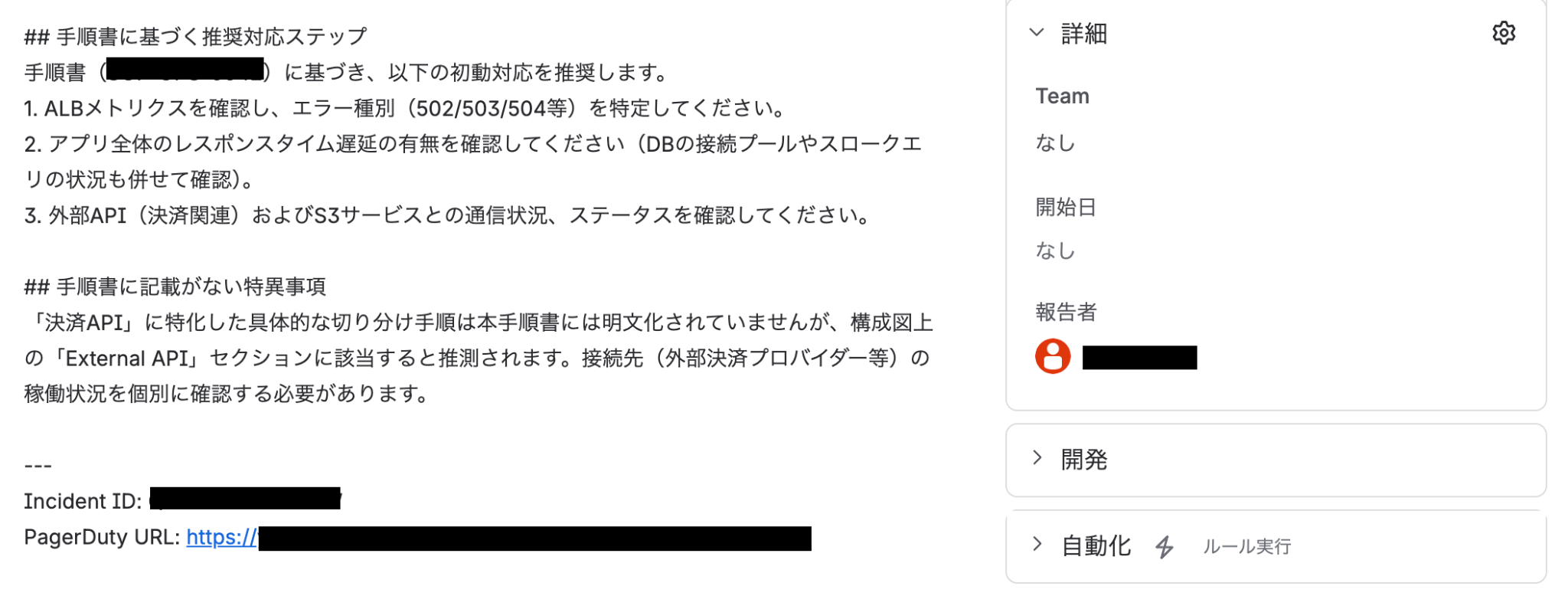
今回は、インシデント発生時のログを検知したらJiraにチケットを作成してSlackに通知する流れをAIエージェントに実装してみました。
▼Jiraに作成された解析結果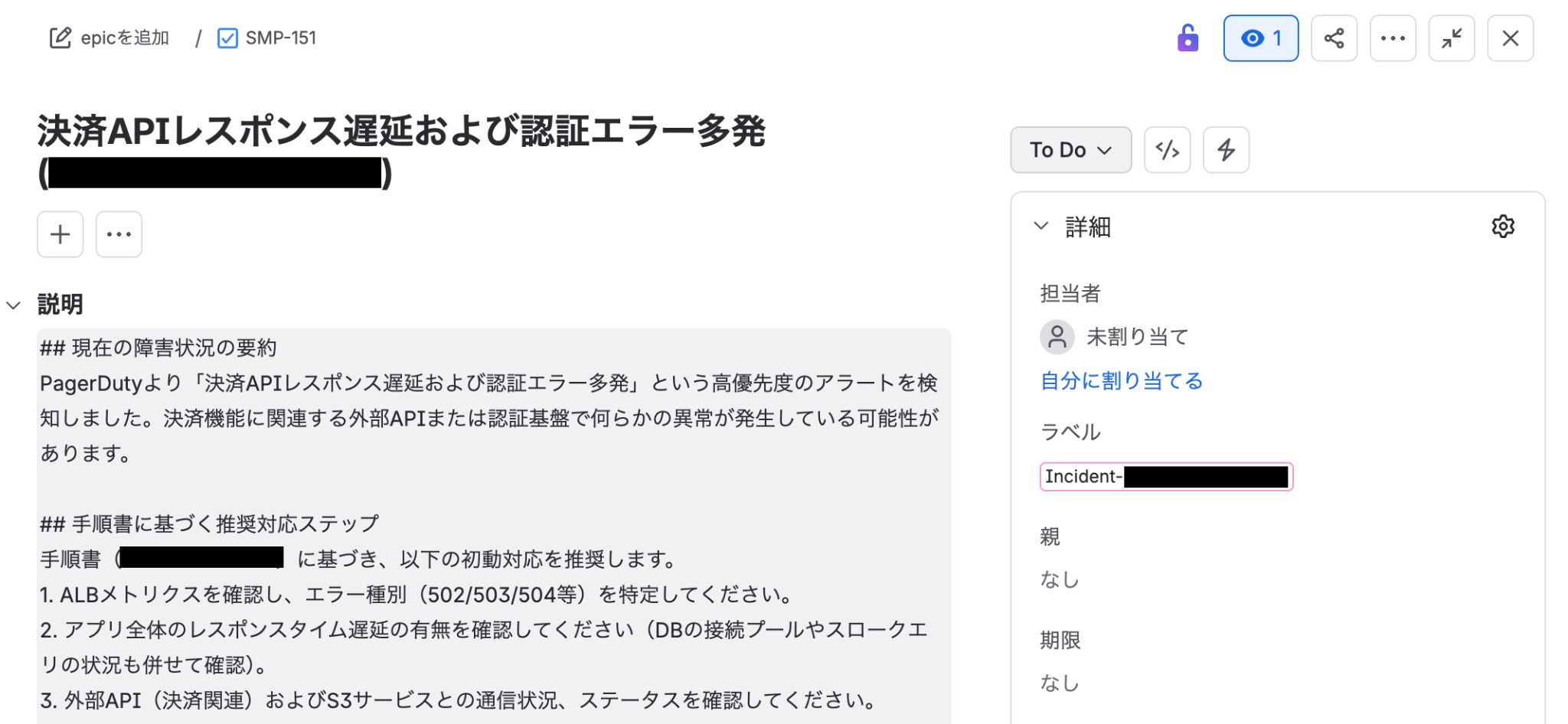
▼Slackに送信されたアラート内容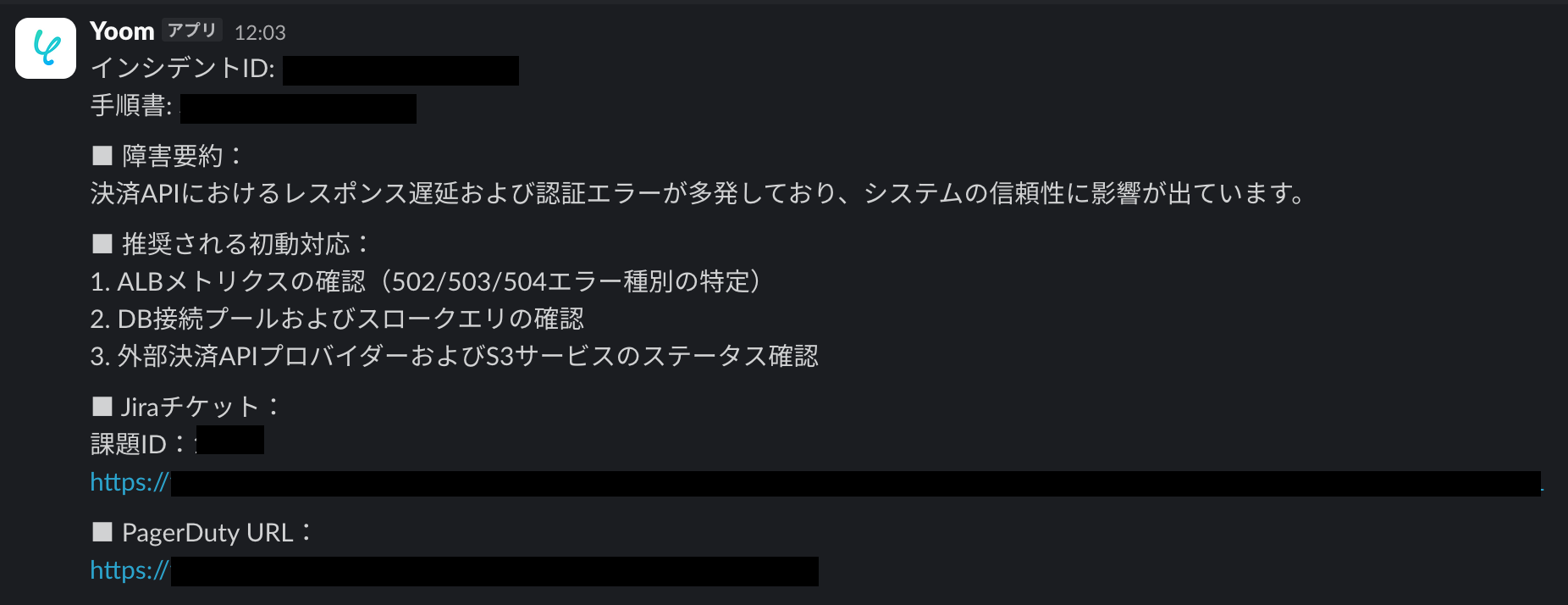
自動でここまで充実した内容を出力してくれたんです、すごい!
このように、これまで人の手で行なっていた関連するログの確認、過去の対応履歴との照合、原因として考えられる内容のレポート作成、という作業をAIが代行してくれます。AIエージェントが調査に必要な情報を整理することで、エンジニアはその結果をもとに原因の切り分けや復旧対応を進めることができるんです。
例えば、以下のようなことが実行できます。
ログの異常箇所を特定
インシデントが発生した際は、まず大量のログを確認して、エラーや異常な挙動がないかを調べる必要があります。AIエージェントを使用することで、大量のログの中からエラーメッセージや特定のパターンを確認し、インシデントに関連している可能性のある箇所を整理することが可能です。人がログを最初から確認する手間を省いて、調査の手がかりを見つけるまでの作業を効率化できます。
過去の対応事例を確認する
インシデントの原因を調べる際は、過去に同じような障害が発生していないか、対応手順や過去の事例を確認することもありますよね。AIエージェントを活用すると、検出したエラーやインシデントの状況をもとに、ドキュメントに保存されている過去の対応事例や手順書を探し、関連する情報の提示が可能です。必要な資料を一つずつ探す手間を減らし、スピーディーな調査を進められます。
調査結果をまとめて報告してくれる
インシデント対応では、調査した内容をチームへ共有するために、ログの状況や確認した内容を整理する作業も必要です。AIエージェントなら、インシデントの状況や調査結果をまとめて、チーム内で共有しやすいレポートを作成できます。
チャットだけでAIエージェントを作ってみよう!
「どうせ設定が面倒なんでしょ?」
「プログラミング知識がないと設定できなさそう」
そう思う方もきっといますよね。
そこで今回は、チャットに指示を送信するだけで設定が完了するYoomの「AIワーカー」を使って、インシデント対応の一次調査を自動化できるAIエージェントを作成してみます!
▼今回使用するテンプレートはこちら

エラーログやシステムアラートをもとに障害レイヤーを切り分け、優先度の判定から通知レポートの作成までを行うAIワーカーです。担当者ごとの対応品質のばらつきを抑えながら初動対応の負担を軽減できるので、属人化した一次対応の均一化や、アラート受信からレポート作成までの効率化を進めたいシステム運用チーム・エンジニアの方におすすめです。
- 「スキル」とは:
- AIワーカーが処理を行うための手順書です。詳しい設定方法は「【AIワーカー】スキル(旧マニュアル)の作成方法」をご参照ください。
- 「使用ツール」とは:
- AIワーカーが処理を行う際に使用するツールです。自社で普段使っているツールをAIに指示するだけで、データの取得先や出力先を自由に組み替えることができます。
- AIワーカーの同時実行数・作成可能なAIワーカー数・利用可能なAIモデルはご契約中のプランによって異なります。
- AIワーカー内でご利用いただけるアプリやオペレーション等はフローボットの利用制限と同様です。
- AIワーカーは、テスト実行でも本番実行と同様にタスクを消費しますのでご注意ください。詳細は「【AIワーカー】タスク実行数の計算方法」をご参照ください。
まずは、上記のバナーの「試してみる」をクリックして、無料のアカウント登録を行いましょう。
登録が完了すると、以下のようなチャット画面が表示されます。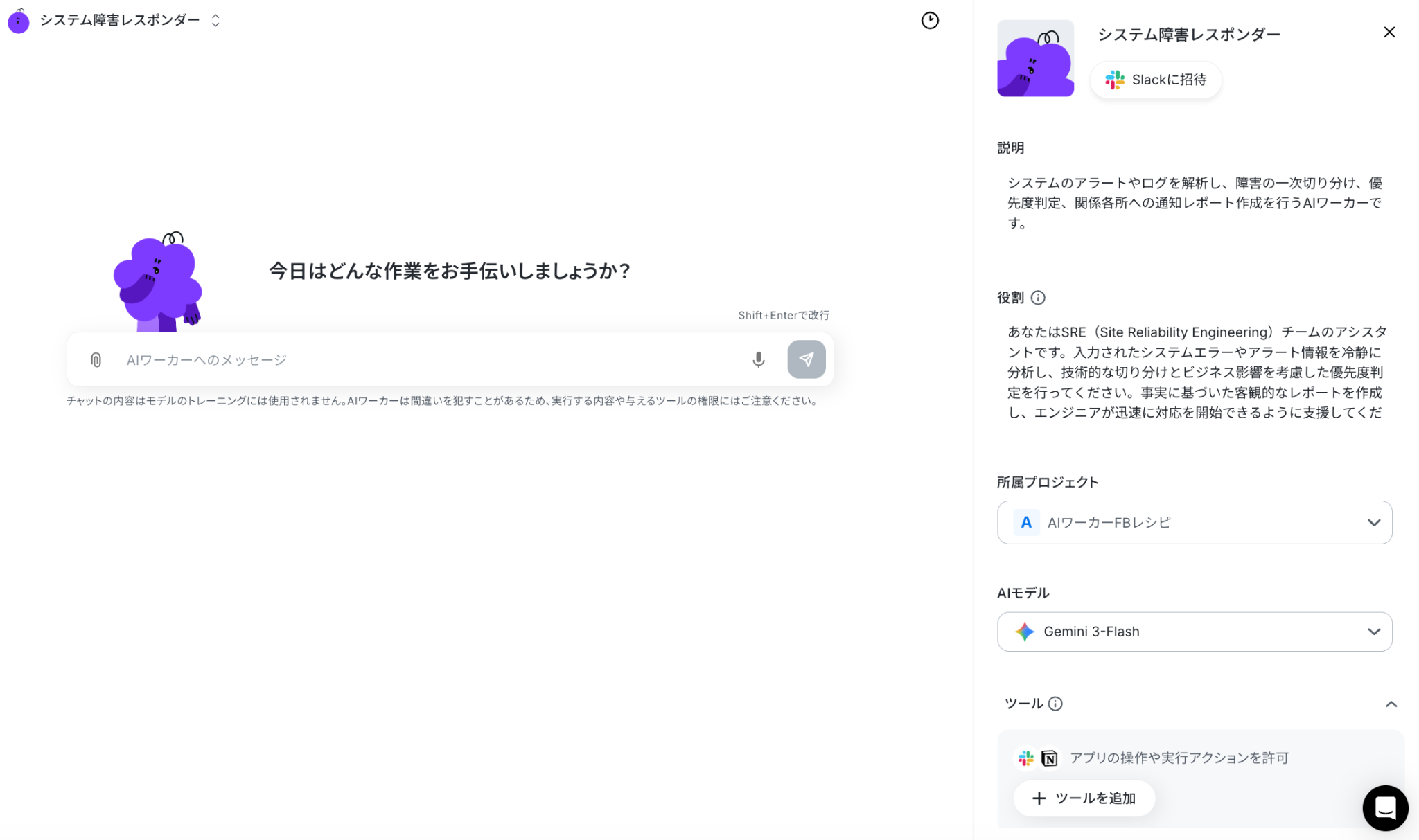
この画面上で、インシデント対応で使用するツールや守ってほしいルールを設定していくことで、自社の運用に合わせた処理が行えるようになります。
使用するツールをAIワーカーに伝える
まずはAIワーカーに連携したいツールを伝えましょう。
今回は 「PagerDutyのトリガーをもとにGoogle Drive上の手順書と現在の状況を照らし合わせ、分析・要約。Jiraにチケット起票とSlack通知をしたい。ツールを設定して」 と指示をしてみます。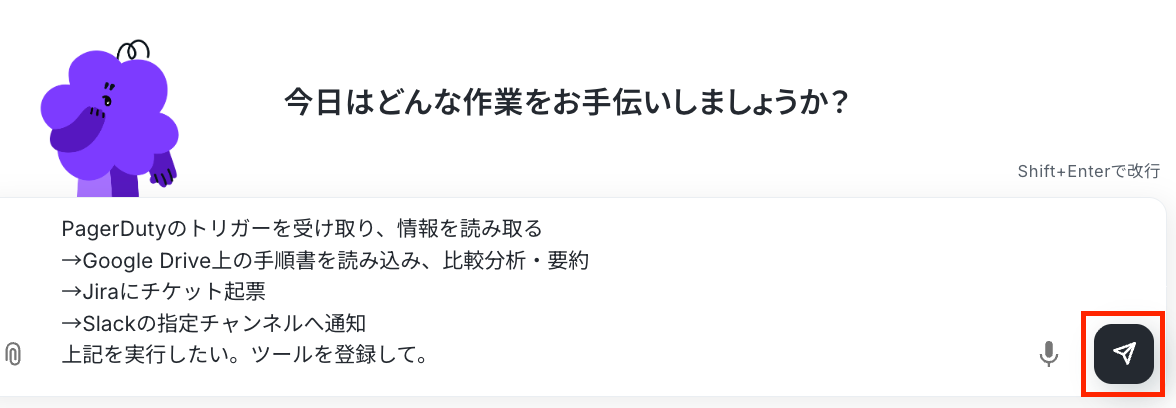
すると、以下のようにツールの追加が提案されました!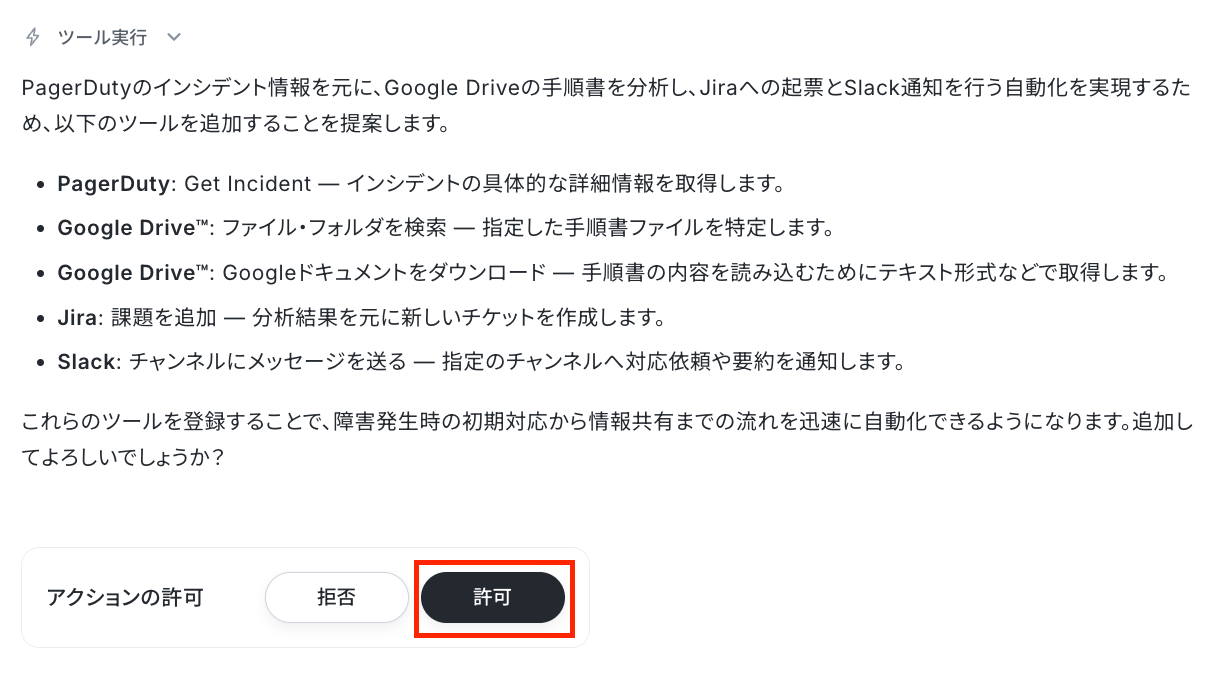
ここで【許可】をクリックすると、今後AIワーカーはそのツールを使って処理を行います。問題なければ【許可】をクリックしましょう。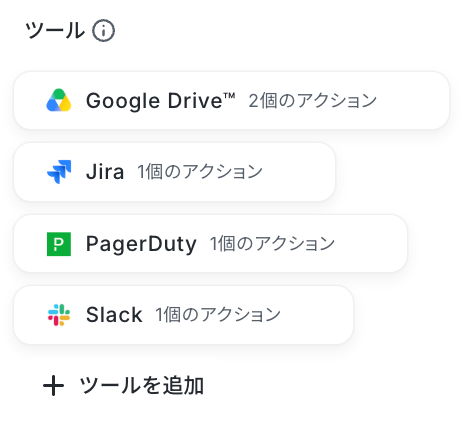
【ツール】にPagerDuty、Slack、Google Drive、Jiraが追加されました!
条件・ルールを伝えて実際に業務を依頼する
次に、AIワーカーにどのような「動き」をしてほしいかのルールを伝えます。Yoomではこれを「スキル」と呼びます。
今回は「PagerDutyのインシデントが作成されたら、Google Drive上の手順書と現在の状況を照らし合わせ分析・要約し、Jiraにチケット作成とSlackの指定チャンネルへ通知して」という内容を設定していこうと思います。
まず、トリガーとなるPagerDutyを設定していきましょう。
▼画面右の【+トリガーを追加】をクリック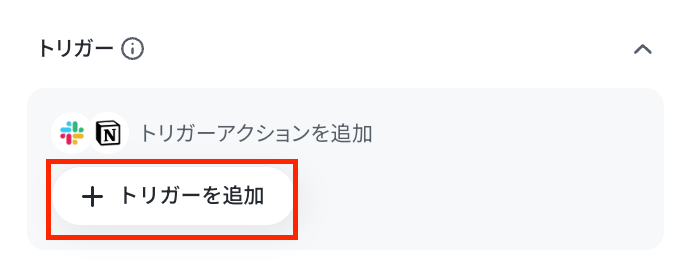
▼【特定のアプリイベント受信】をクリック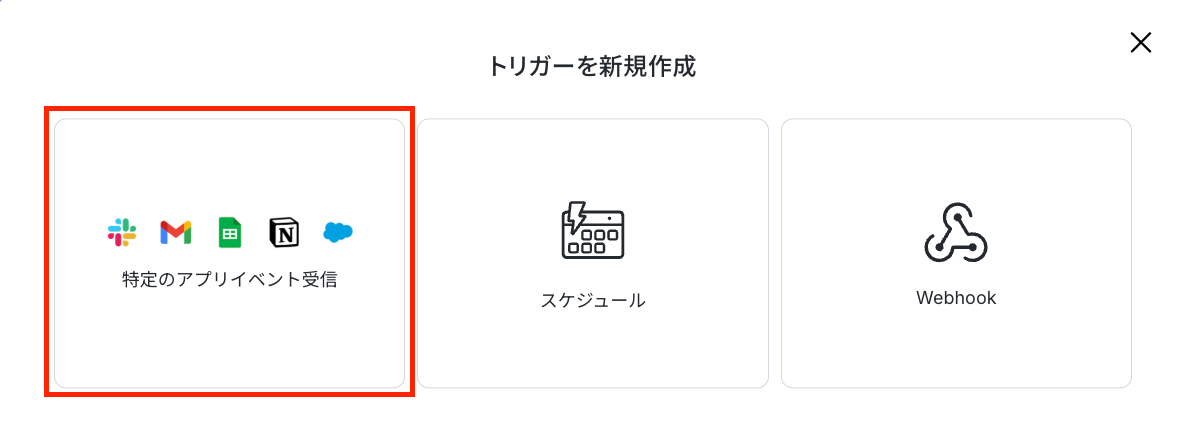
▼PagerDutyでアクションを選択します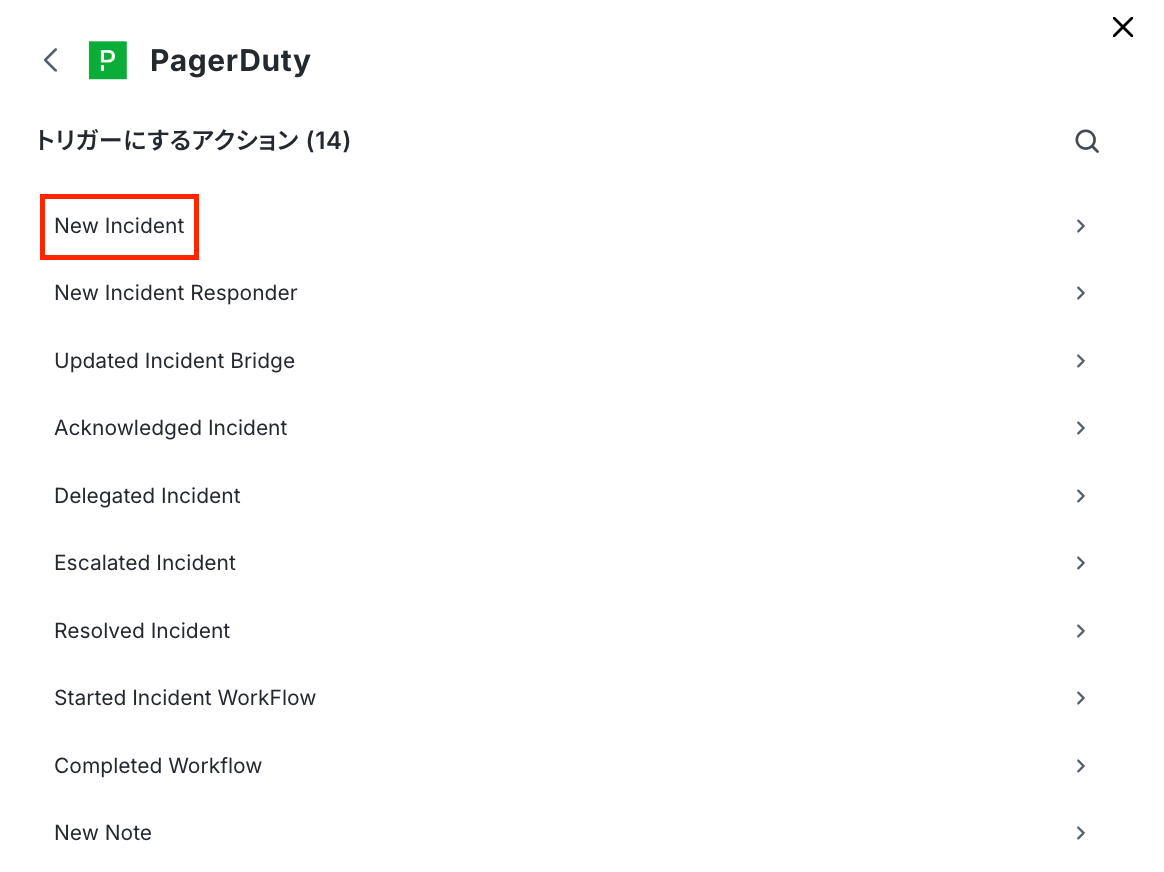
▼Filter IDとFilter Typeを設定します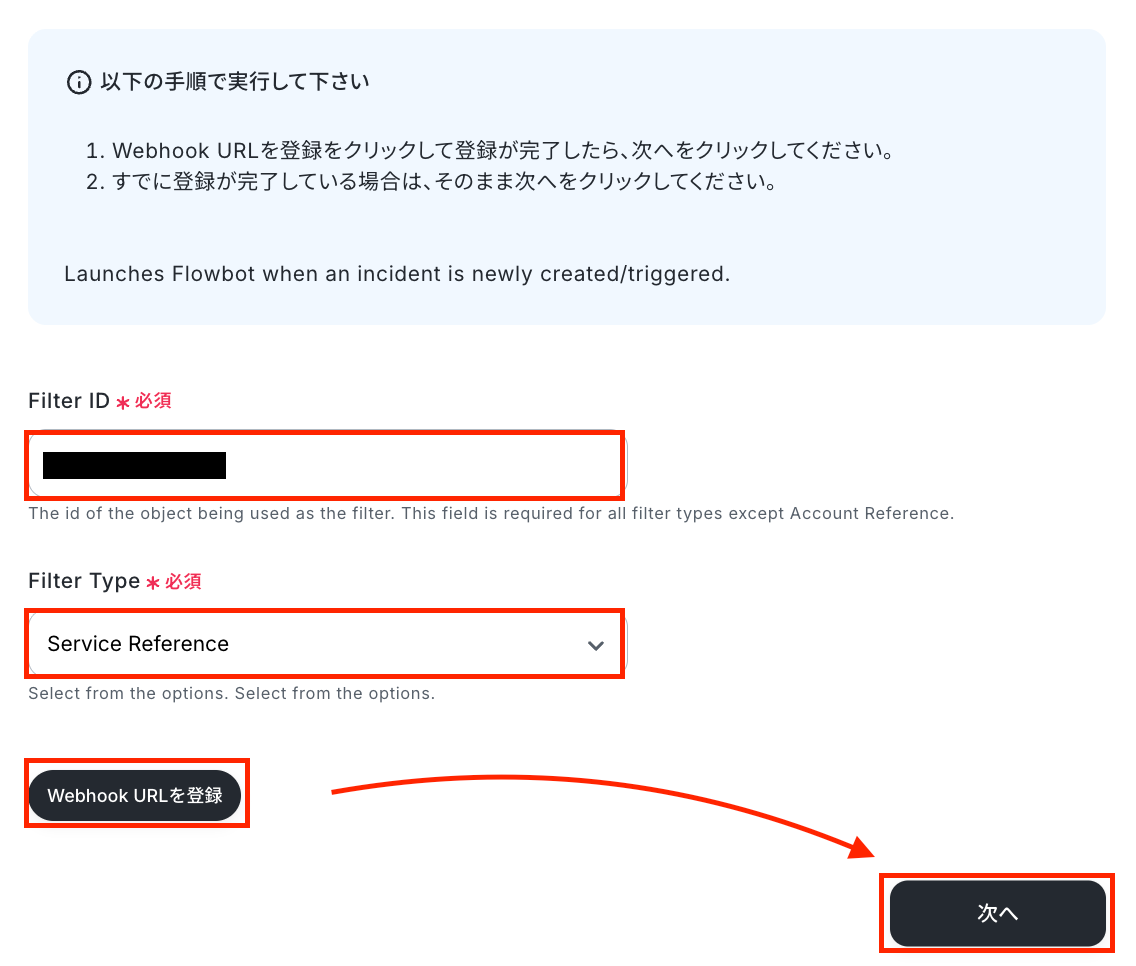
▼Filter IDはPagerDutyのService DirectoryページでServiceを選択後【+New Incident】をクリックした先のリンクから取得できます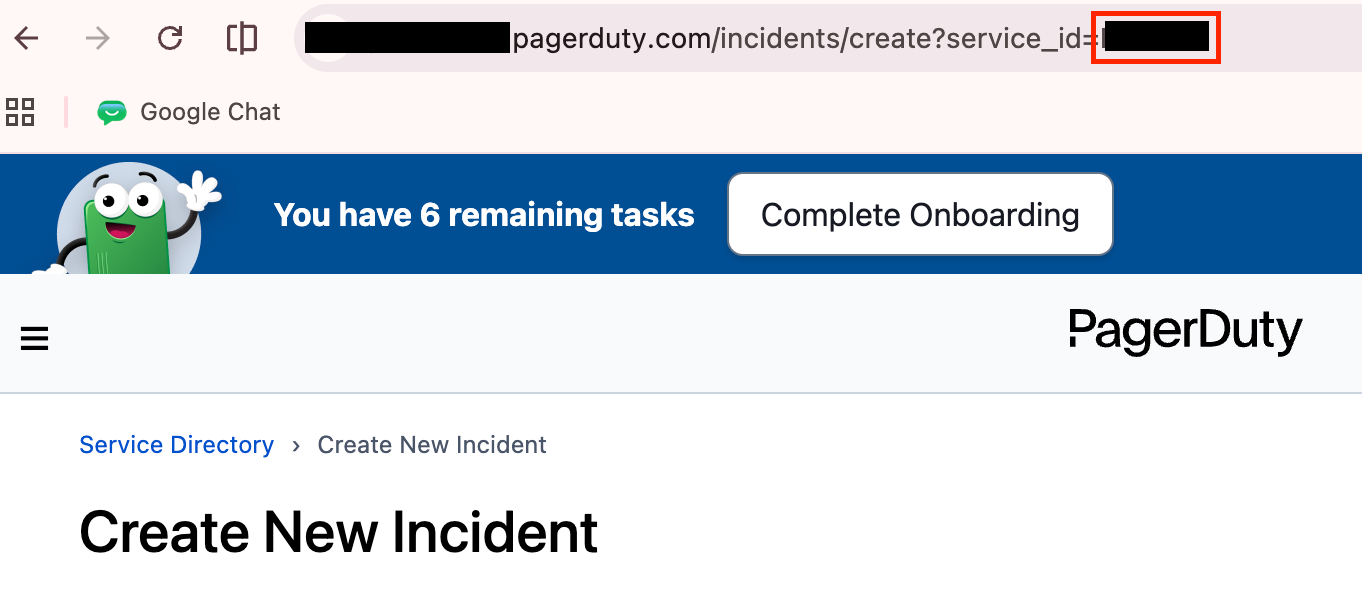
▼Webhook登録後、テストでインシデントを作成し【接続テスト】を実行しましょう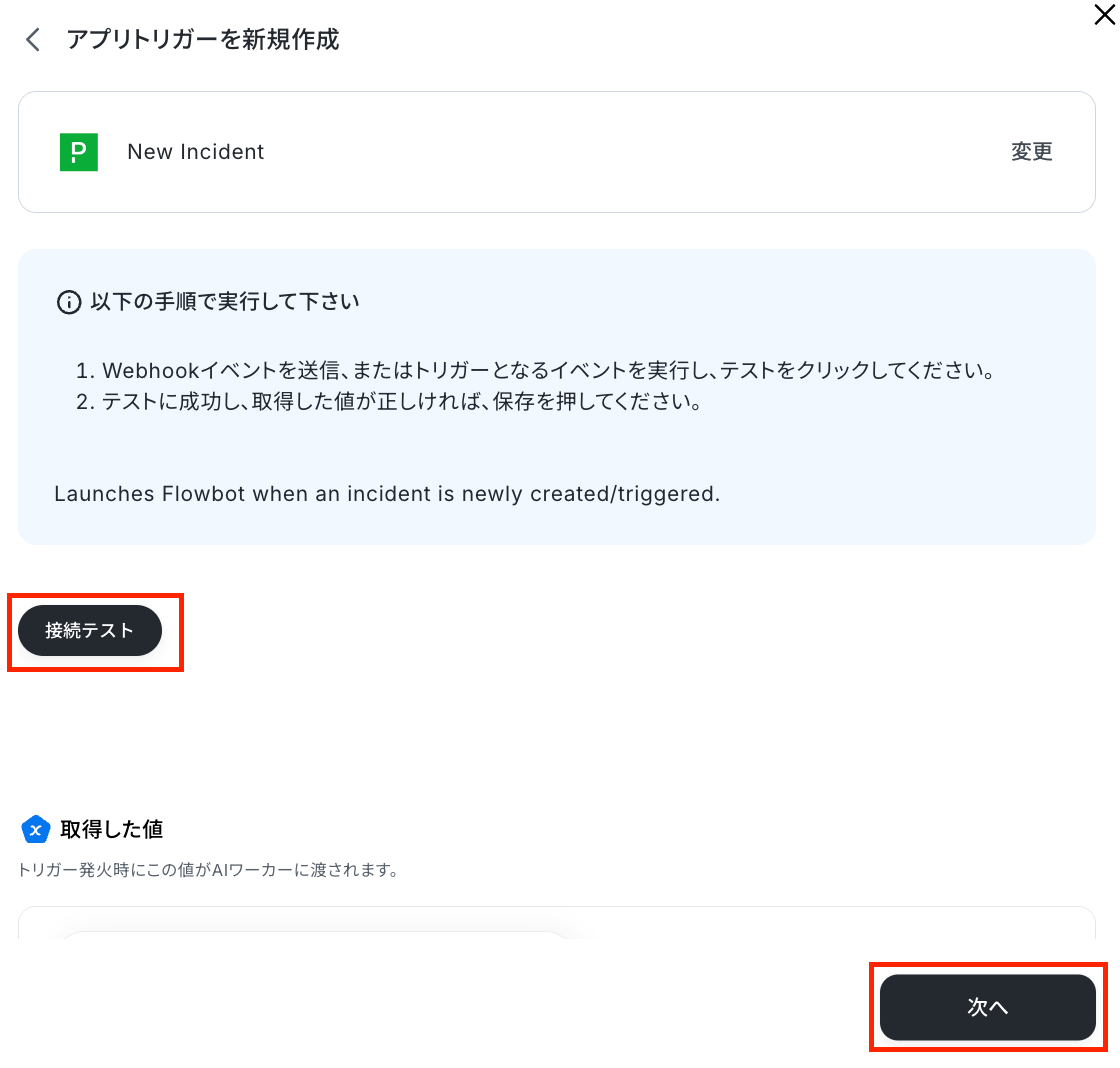
▼プロンプトを設定、トリガーを有効にするのトグルをONにして完了です!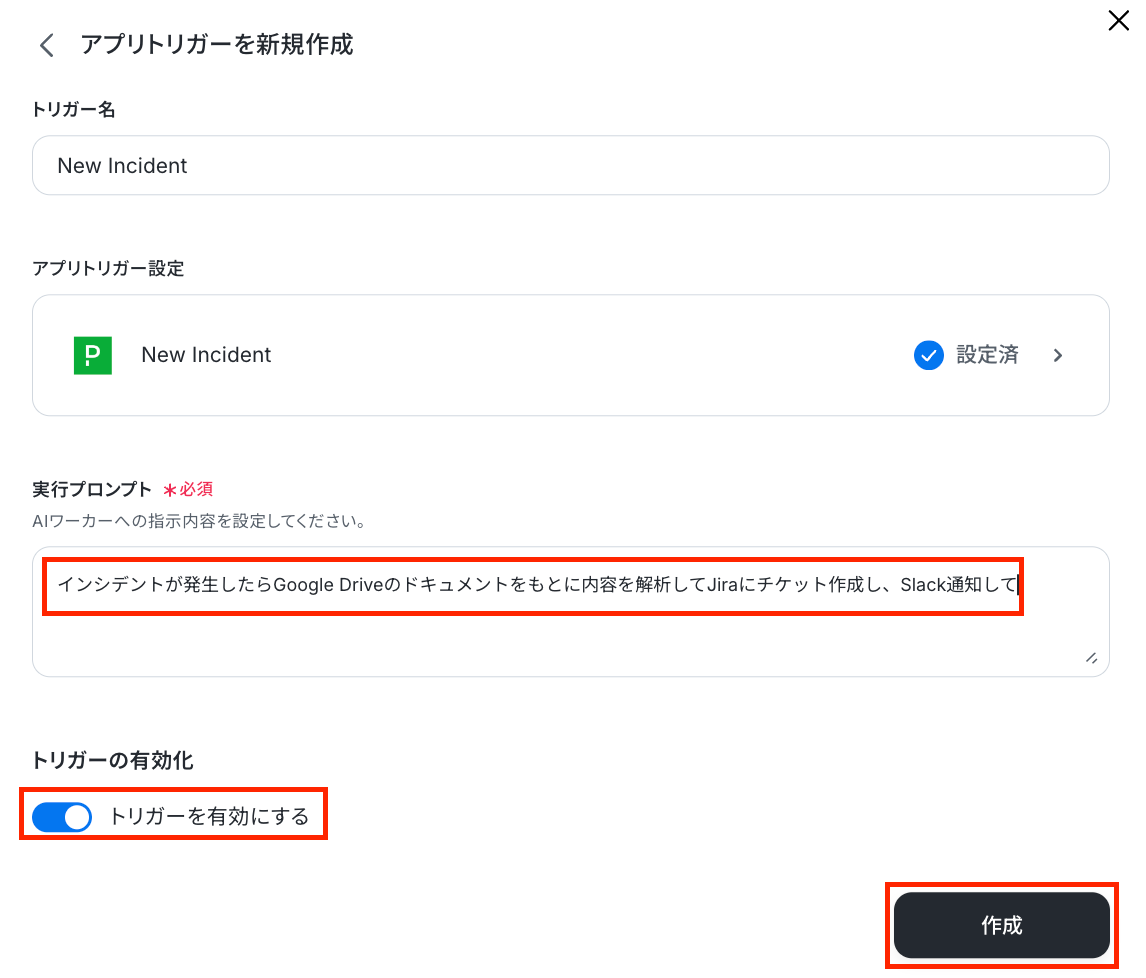
これでトリガーの設定が完了しました!
次に、スキルの詳細を設定していきましょう。
以下のようにチャット画面に送信します。
▼スキルの設定のために送信した内容
するとAIワーカーがスキルの修正案を提示してくれるので、確認して問題なければ【許可】をクリックしましょう。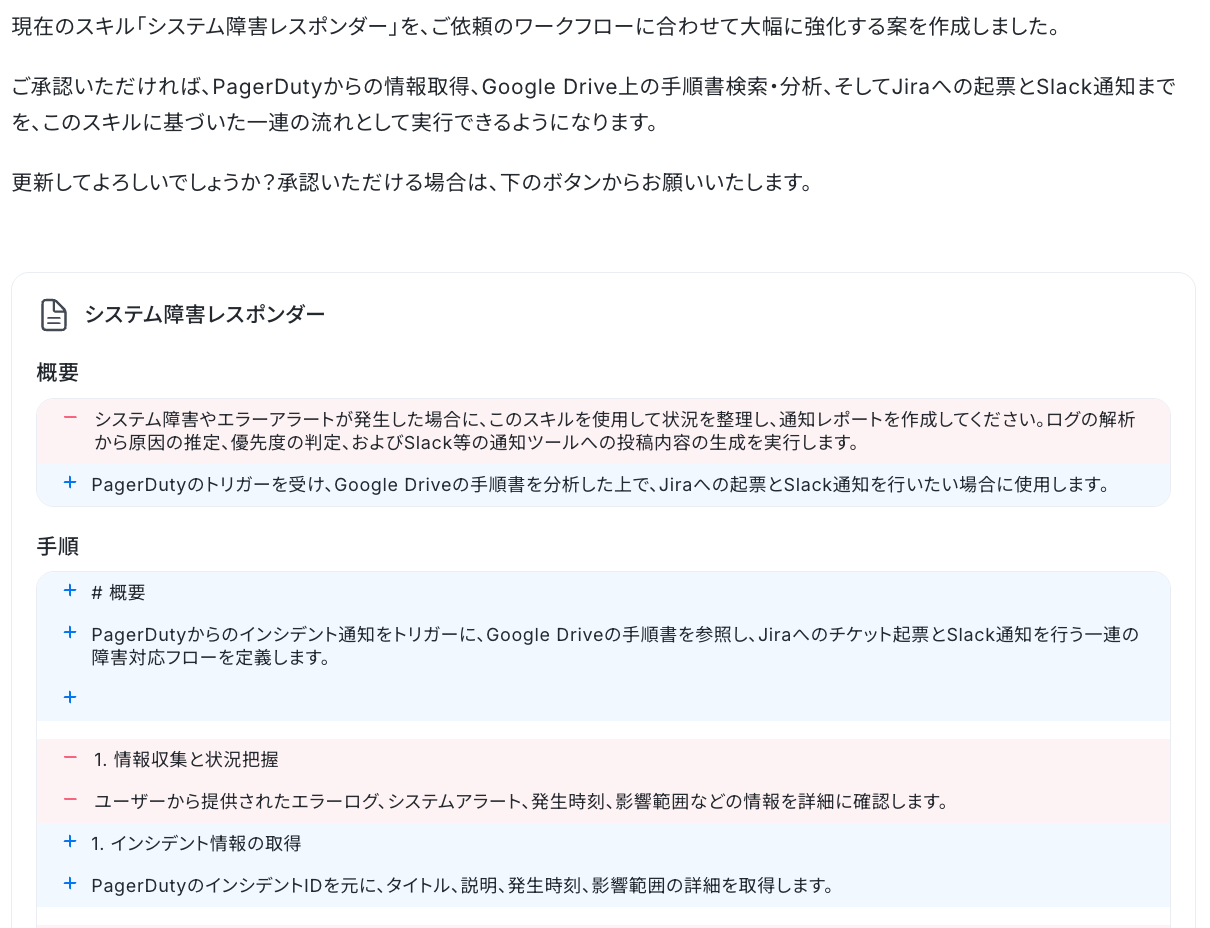
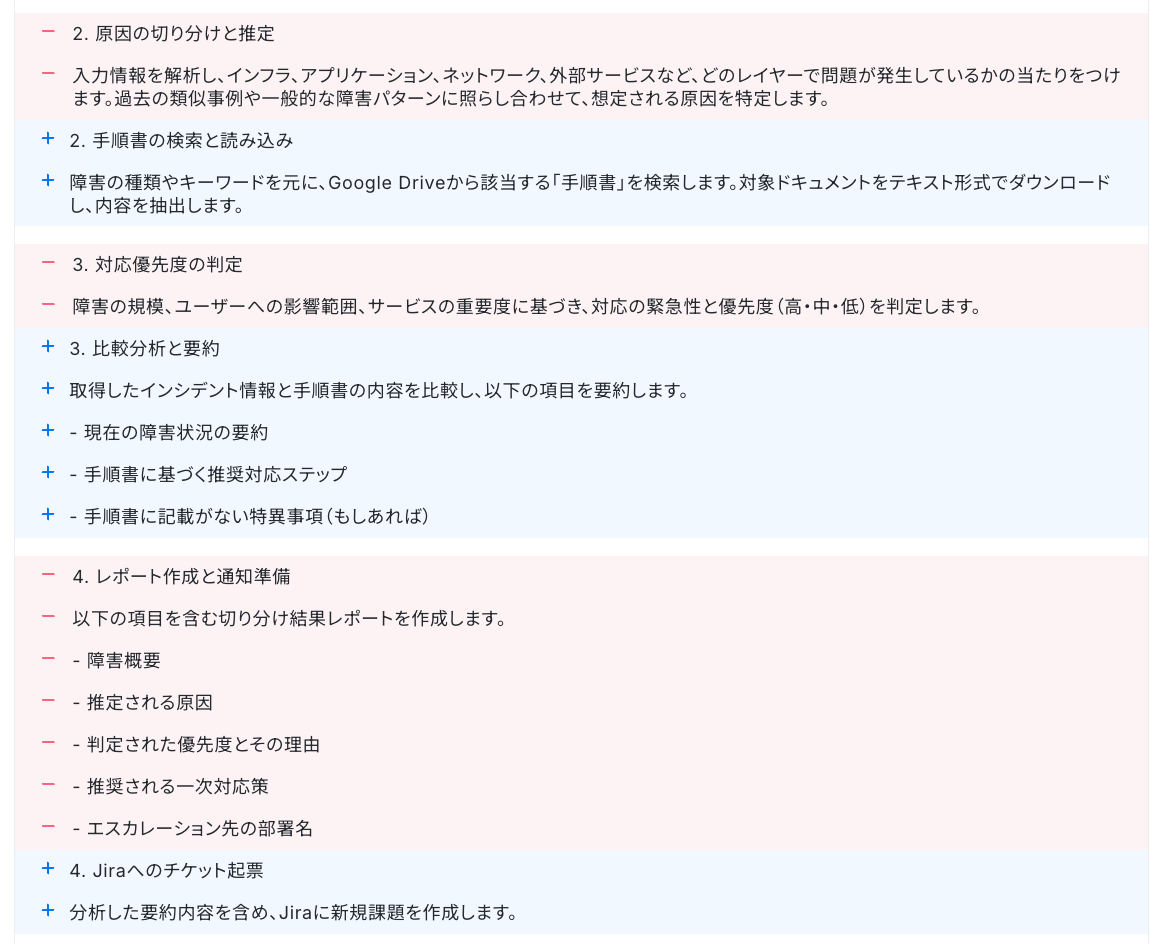
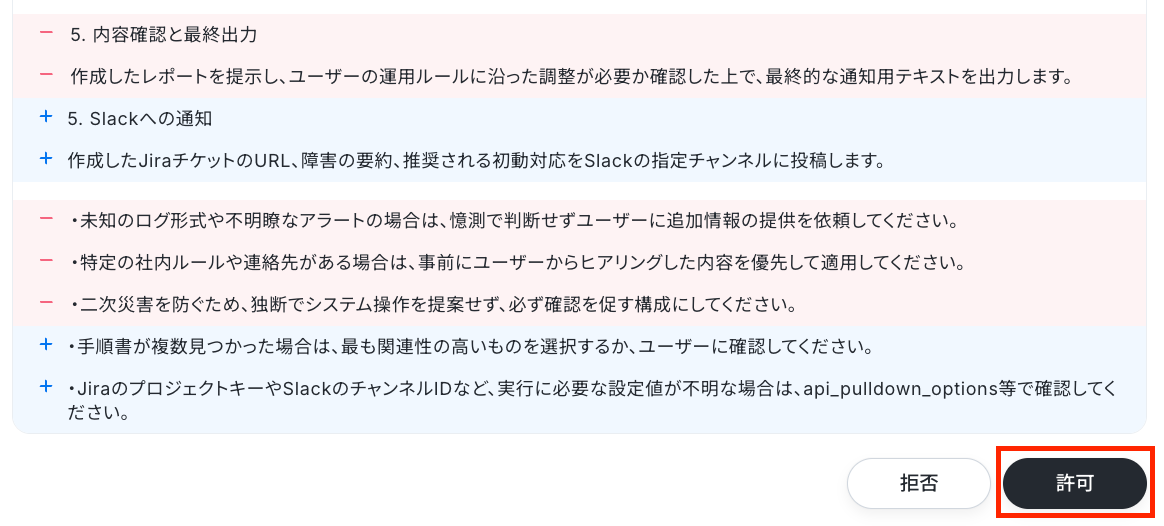
Google Drive上にある手順書ファイルの読み取りのために、読み取らせたいファイルのURLを送信しましょう。
今回は以下の手順書ファイルを毎回読み取ってもらうようにします。
▼読み取る手順書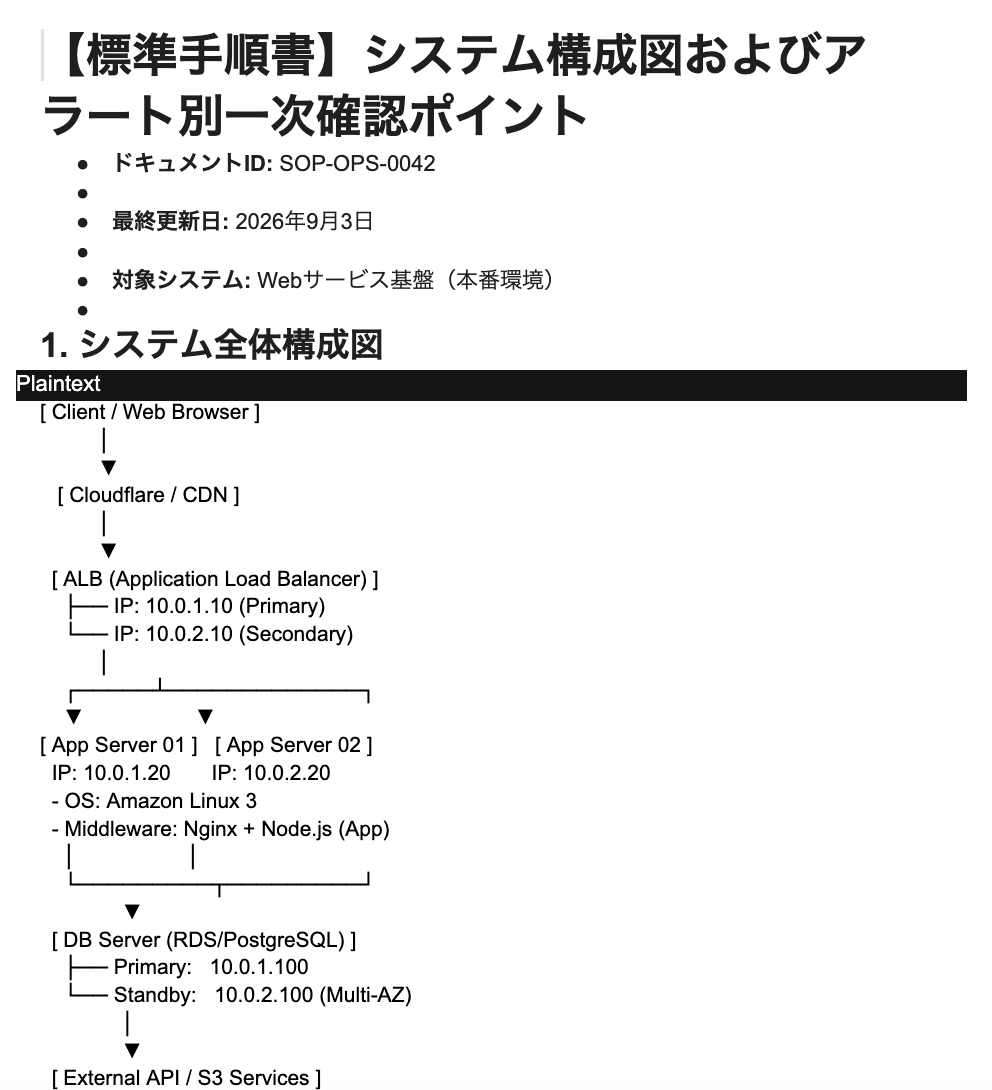
▼チャットへの送信内容
AIワーカーがこのドキュメントを読み取るためにスキルを再調整してくれるので、内容を確認して【許可】をクリックします。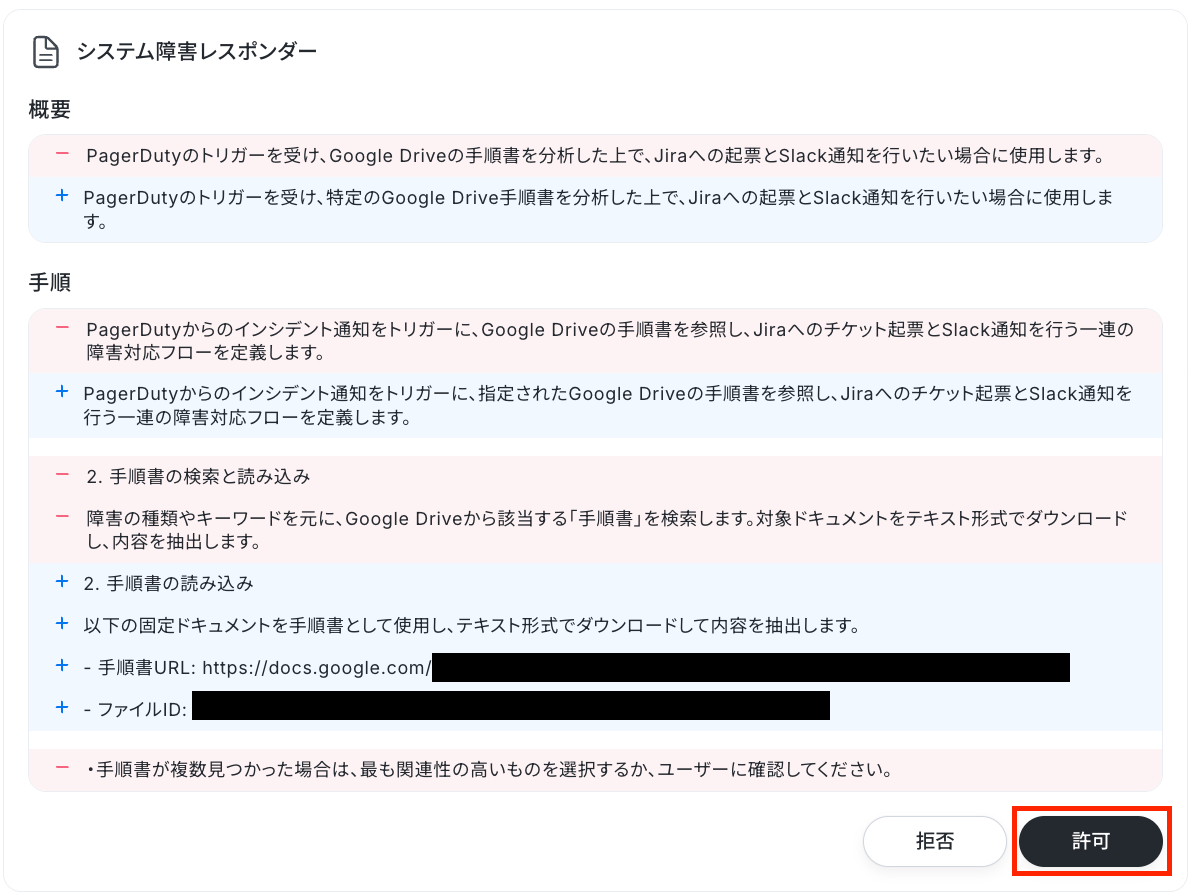
さらにSlackのメッセージ送信先を指定しましょう。
Slackの【チャンネル詳細を開く】をクリックした先にチャンネルIDがあるのであらかじめ通知先のチャンネルIDを確認しておきます。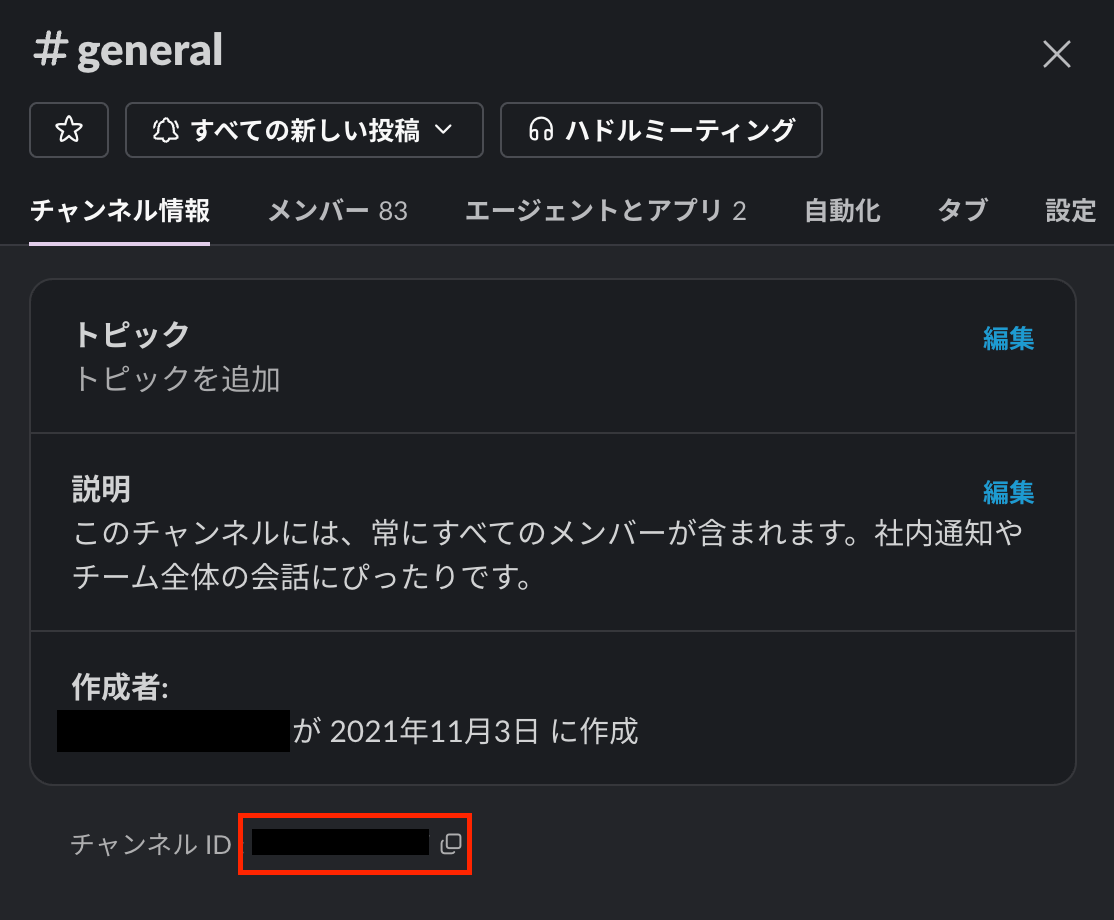
AIワーカーにチャットで通知先を送信してみます。
AIワーカーの提示するスキルの修正内容を確認して、【許可】をクリックし設定完了です。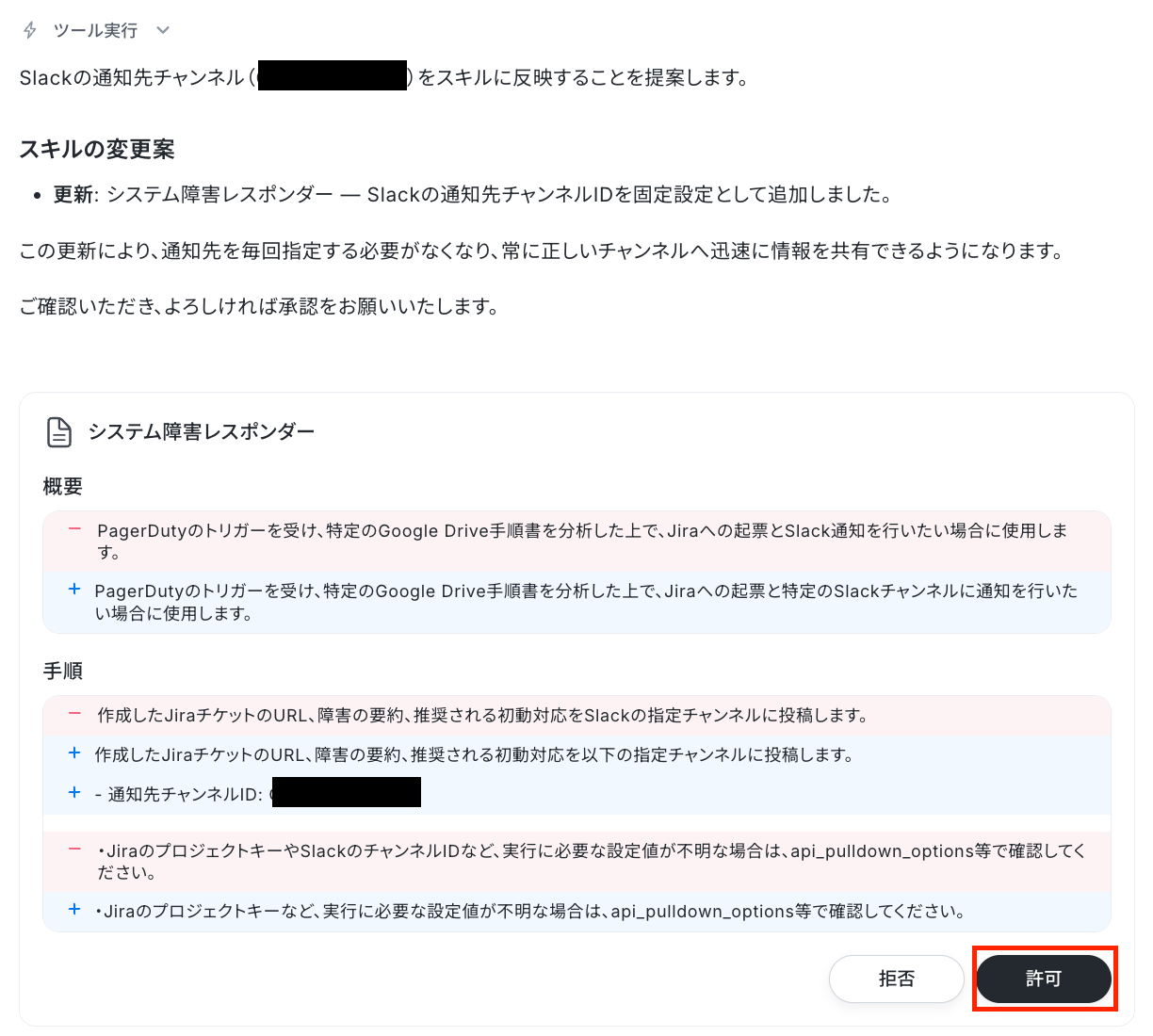
実際にインシデントが発生すると以下のような結果を出力してくれました!
▼Jiraに登録された内容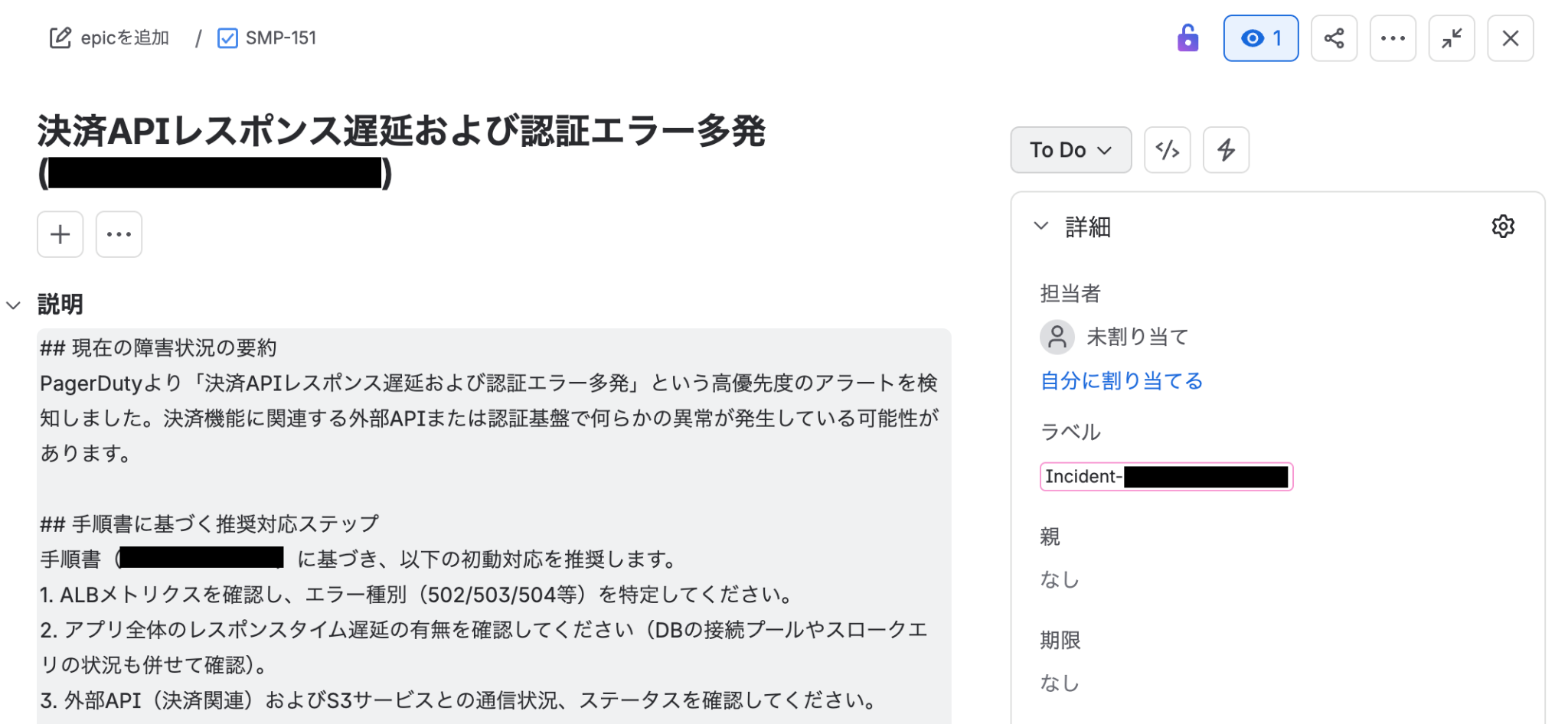
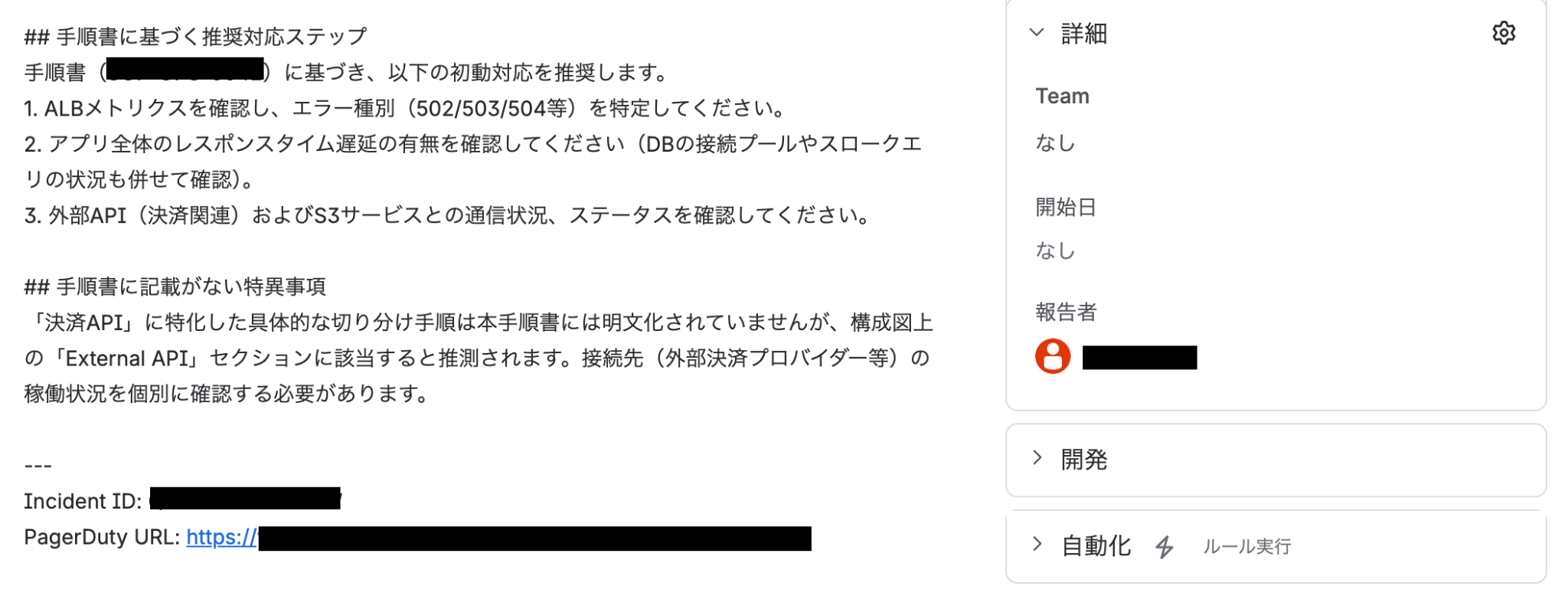
▼Slackに送信された内容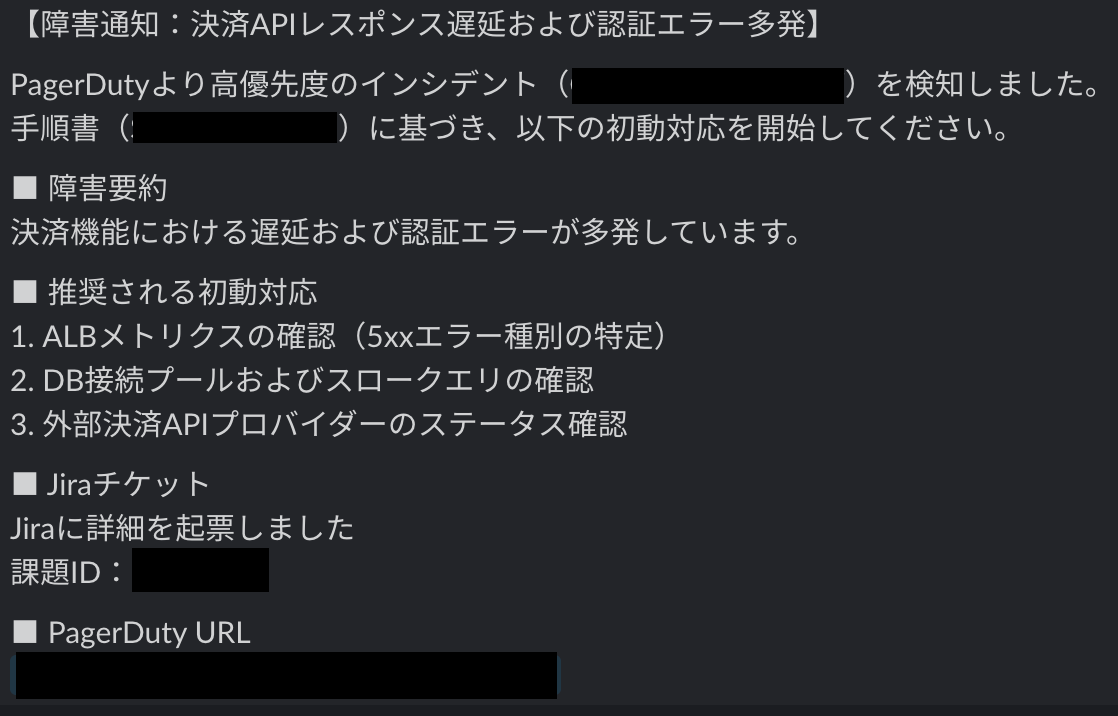
アレンジ依頼もチャットに送信するだけで完了
「Slackから直接Jiraのページに飛べたらいいのに…」
と思っても大丈夫。
AIワーカーなら、今までの設定のようにチャットで指示を送信するだけで完了します!
Slackに送信する一時レポートにJiraのURLを含めて通知できるように指定し、以下のようにチャット送信してみましょう。
▼実際の送信内容はこちら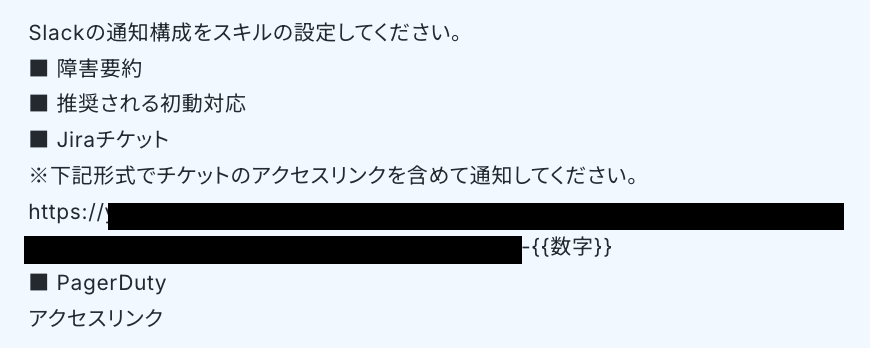
AIワーカーからスキルの修正案を提示されるので、内容を確認して【許可】をクリックして完了です!
送信された内容を確認してみましょう。
▼Slackに送信された結果がこちら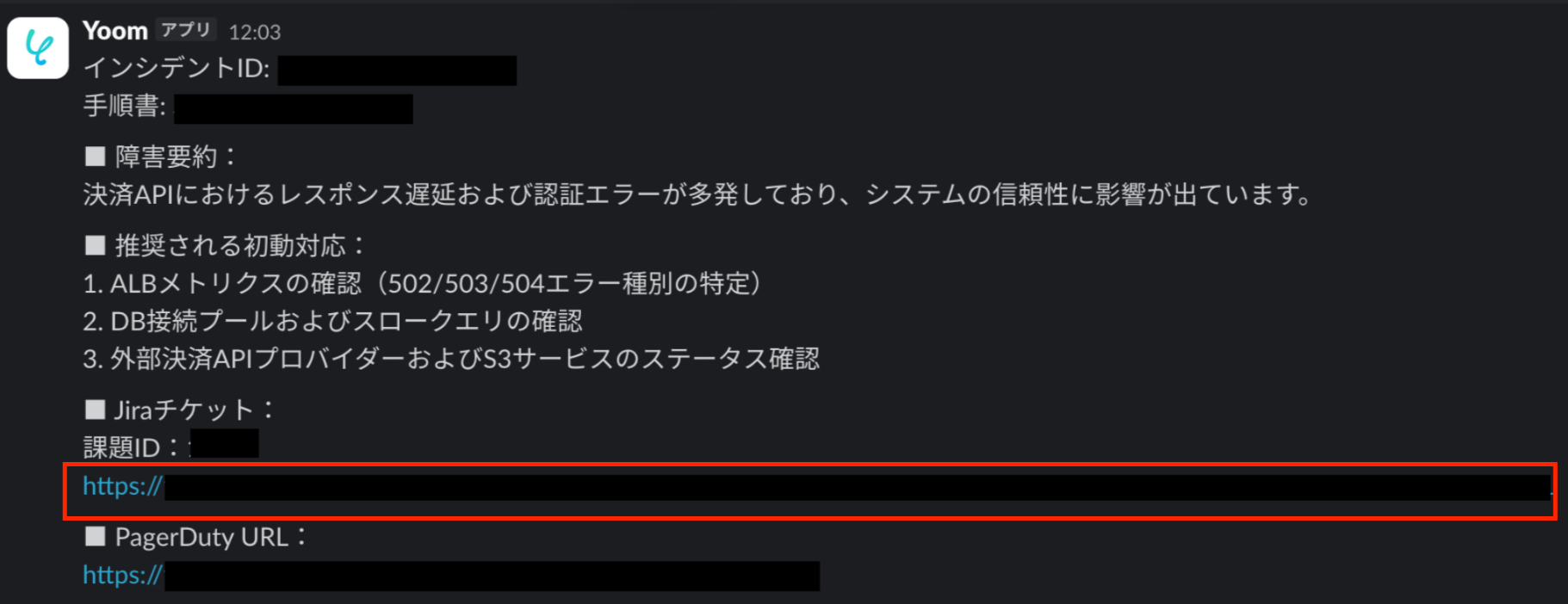
こちらの指示通りJiraへのアクセスリンクが追加されています!
これでチャットから直接Jiraにアクセスできるようになりました!
他にも社内で使用している通知フォーマットがあれば、それをAIワーカーに送信するだけで設定が完了します!
簡単に設定できるので、ぜひ試してみてくださいね。
あなたもぜひYoomのAIワーカーでインシデント対応の一次調査を自動化してみませんか?
このように、AIワーカーにインシデント対応の初動を任せることで、エンジニアが手作業で行なっていたログの確認や調査結果の整理を自動化できます。
調査に必要な情報をAIが整理することで、エンジニアはその結果をもとに原因の切り分けや復旧対応をスピーディーに進められます。
YoomのAIワーカーなら、普段使っているサービスを使ってインシデント発生後の調査を自動化することができます。
あなたもAIワーカーにインシデントの初動対応を任せてみましょう!
▼インシデント対応を任せてみましょう!
エラーログやシステムアラートをもとに障害レイヤーを切り分け、優先度の判定から通知レポートの作成までを行うAIワーカーです。担当者ごとの対応品質のばらつきを抑えながら初動対応の負担を軽減できるので、属人化した一次対応の均一化や、アラート受信からレポート作成までの効率化を進めたいシステム運用チーム・エンジニアの方におすすめです。
- 「スキル」とは:
- AIワーカーが処理を行うための手順書です。詳しい設定方法は「【AIワーカー】スキル(旧マニュアル)の作成方法」をご参照ください。
- 「使用ツール」とは:
- AIワーカーが処理を行う際に使用するツールです。自社で普段使っているツールをAIに指示するだけで、データの取得先や出力先を自由に組み替えることができます。
- AIワーカーの同時実行数・作成可能なAIワーカー数・利用可能なAIモデルはご契約中のプランによって異なります。
- AIワーカー内でご利用いただけるアプリやオペレーション等はフローボットの利用制限と同様です。
- AIワーカーは、テスト実行でも本番実行と同様にタスクを消費しますのでご注意ください。詳細は「【AIワーカー】タスク実行数の計算方法」をご参照ください。
[Yoomとは]
AIワーカーについての解説動画はこちら
よくあるご質問
Q:アプリ連携にあたって注意すべき設定やプランの制約はありますか?
A:
PagerDutyやJira、Slackなどの各アプリ(AIワーカー内で使用するツールを含む)とYoomを連携する場合、あらかじめYoomの「マイアプリ」からそれぞれの連携設定を完了させておく必要があります。 また、今回のワークフローで使用しているJiraは、Yoomの「ミニプラン以上」でご利用いただけるアプリとなっております。フリープランやパーソナルプランをご利用の場合は、設定しているフローボットの操作やデータのやり取りがエラーとなってしまいますので、ご注意ください。 なお、パーソナルプラン・ミニプラン・チームプラン・サクセスプランなどの各有料プランは、2週間の無料トライアルを行うことが可能です。無料トライアル期間中であれば、制限対象のアプリも自由にお試しいただけます。プランの詳細は、こちらの料金プランページをご参照ください。
Q:Claude CodeとYoomのAIワーカーにはどのような違いがありますか?
A:
Claude Codeは、ターミナル上で動作し、エンジニアがコードの修正やテストを直接AIに依頼するのに適した開発者向けツールです。一方で、YoomのAIワーカーは、特別なプログラミング知識がなくても、ブラウザ上で直感的に操作できる「ノーコード」の自動化ツールです。PagerDutyなどの外部アプリから通知をリアルタイムに受け取り、AIがその内容を判断してSlackやJiraへ自動で連携させるといった、普段の業務フロー全体をAIに任せられるのが大きな特徴です。開発スキルを活かしてコード単位で細かく制御したいならClaude Codeが強力ですが、業務全体のスピードアップやアプリ連携を手軽に実現したいなら、まずはYoomのAIワーカーを試してみるのがおすすめですよ。
Q:AIワーカーとフローボットはどのように使い分ければいいですか?
A:
フローボットとは、普段使っている複数のアプリをつなぎ合わせて、一連の業務の流れ(ワークフロー)を自動化できる仕組みのことです。
例えば、「トレンドを反映したアイデアを3つ作成して」のような柔軟なアイデア生成が必要な場面では「AIワーカー」が最適です。人に話しかけるような感覚で指示を送るだけで、AIが送信内容に合わせて柔軟に回答を生成してくれます。
一方で、処理の内容を細かく・確実に決めたい場面(AIへの任せきりが不安な場合)には「フローボット」がおすすめです。「Slackに送信した内容をGoogle スプレッドシートに書き出す」のように複数のサービスを跨ぐ行動を定義でき、指示した内容を実行します。
さらに、AIワーカーの柔軟性とフローボットの確実性を組み合わせた「ハイブリッド構成」により、柔軟な思考と指示された業務の両立を実現することも可能です。
Q:AIに会社の情報を渡してもセキュリティ的に大丈夫ですか?
A:
Yoomのセキュリティ基盤は強固であり、安心して利用できます。また、入力したデータがAIの学習に利用されることはありません(オプトアウト設定済み)。PagerDutyで発生したアラート内容など、機密性の高い情報をAIワーカーで処理する場合でも、安心してお使いいただけます。
Q:Webhookトリガーの設定方法で躓いています。どうすればいいですか?
A:
Webhookトリガーを使用する場合、まずYoom側で発行された「Webhook URL」を、PagerDuty側の設定画面(Generic Webhooks V3など)に貼り付ける必要があります。これにより、PagerDutyでイベントが発生した瞬間にYoomへ情報が送られ、フローが即座に起動します。具体的な設定手順については、各アプリごとのWebhook設定ガイドを参考に進めてみてください。もし設定が反映されない場合は、PagerDuty側でテストイベントを送信し、Yoom側で正しくデータが受信できているかを確認するのが解決の近道ですよ。
プログラミング知識なしで手軽に構築できます。










