・
ClickUpのタスク管理をAIエージェントで自動化!3つの実践例

この記事の結論
- AIエージェントなら、問い合わせや業務依頼の内容に応じた担当者の振り分けやClickUpへのタスク登録を自動化できる
- 社内資料の内容に応じたタスクの具体化や、期限超過・進捗停滞のチェックも任せられる
- チャットで指示するだけで、ClickUpでのタスク管理や問い合わせ対応を効率化するAIエージェントを作成できる
ClickUp×AIエージェントで効率化できる業務
AIエージェントを活用して、具体的にClickUpを使用した業務をどこまで任せられるのか見ていきましょう。
問い合わせを振り分ける
Googleフォームなどで受け付けた問い合わせや業務依頼は、内容によって緊急度や対応すべき担当者が異なります。
YoomのAIワーカーなら、問い合わせ内容をもとに、対応の優先度や担当者を判断し、ClickUpにタスクを登録できます。
例えば、「システム障害など業務に支障が出ている場合は優先度を高く設定する」「製品に関する質問は営業担当者に割り振る」といった処理を自動化することで、問い合わせ内容の確認やタスク登録にかかる手間を削減できます。
①(トリガー)Googleフォームで問い合わせを受信する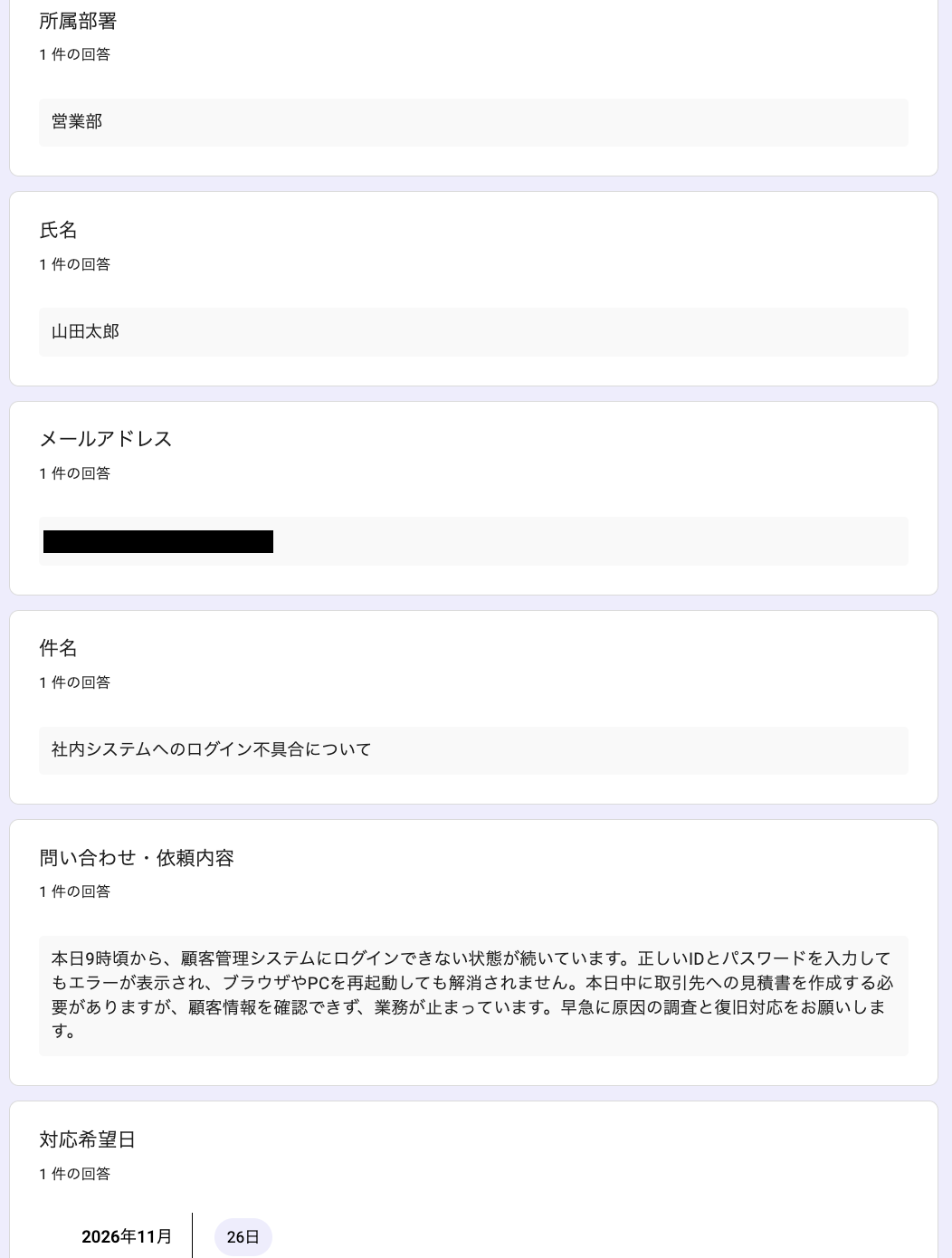
②(AIワーカー)情報を整理し、担当者に承認を依頼する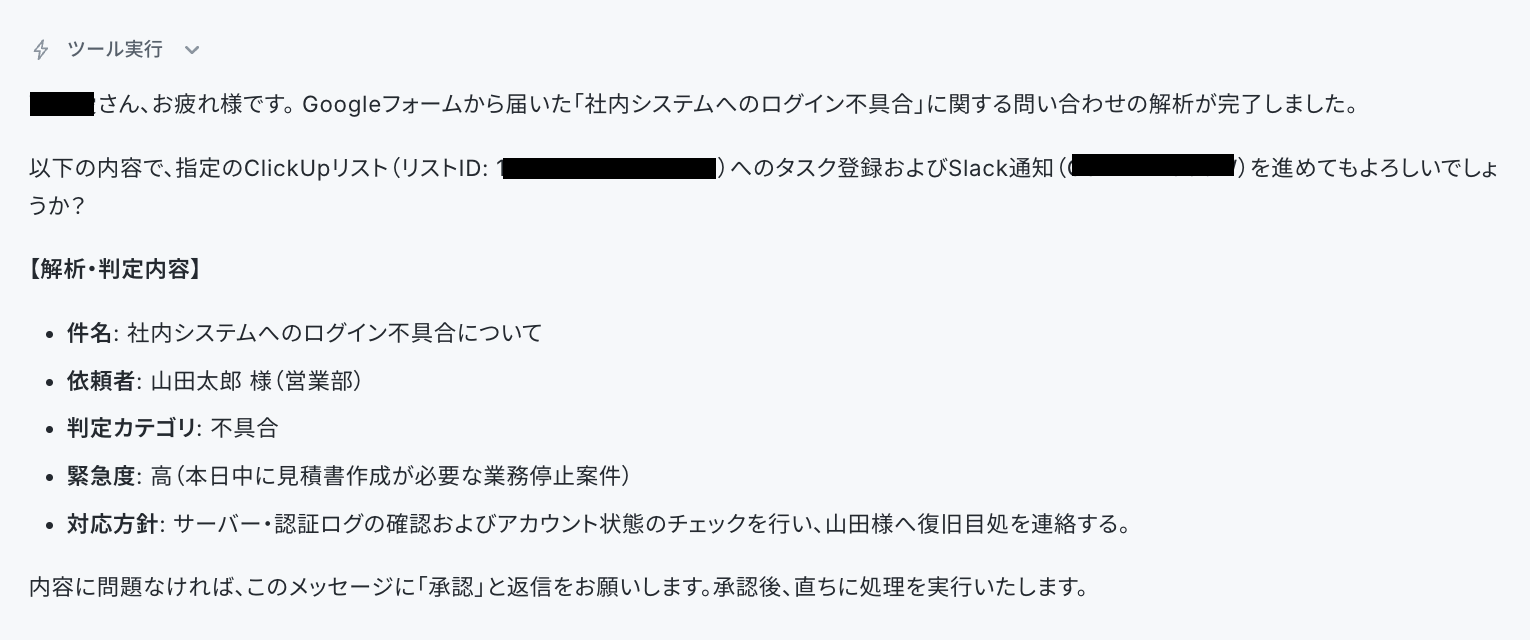
③(手動)担当者がが振り分け先や対応方針を確認し、承認する
④(AIワーカー)ClickUpにタスクを登録し、Slackに通知する
▼作成されたタスク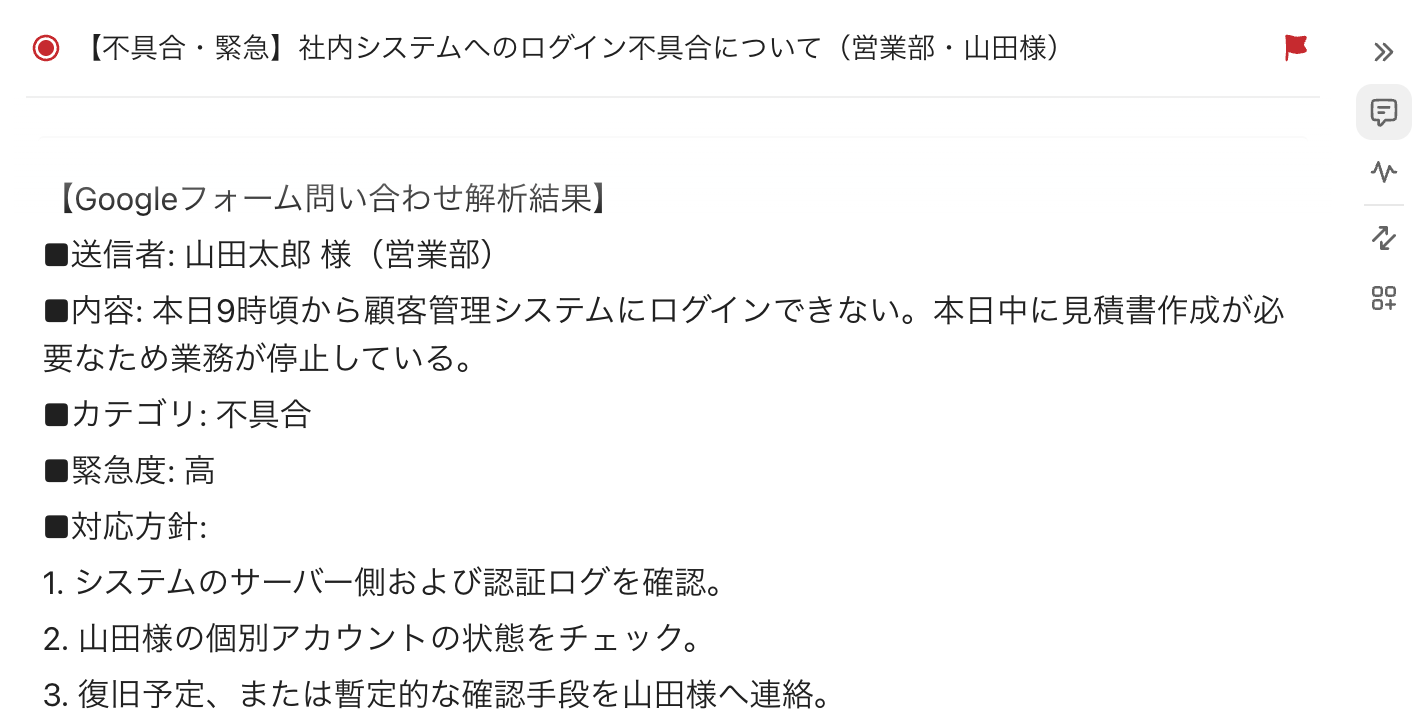
▼Slackへの通知内容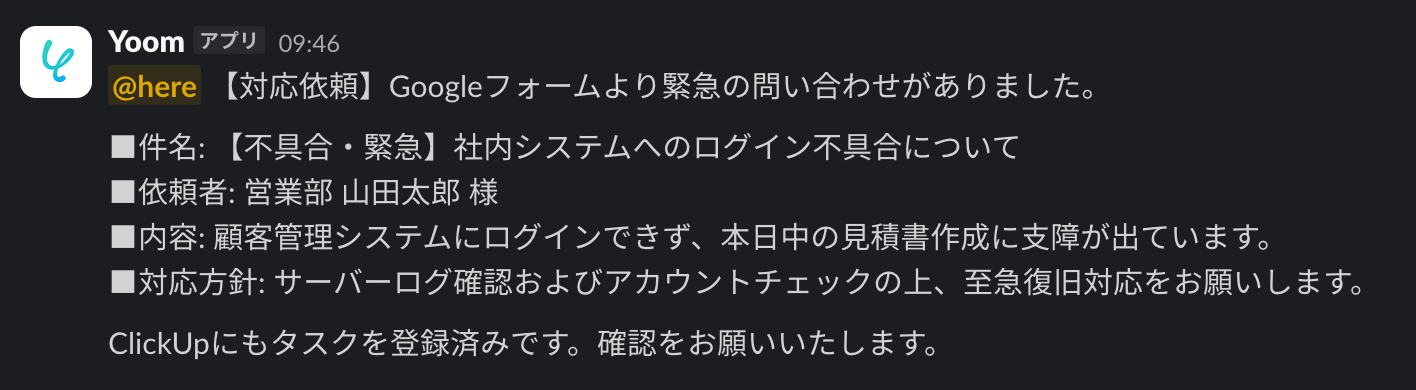
▼今回使用したテンプレートはこちら

このAIワーカーは、問い合わせの内容を読み取って「よくある質問(FAQ)」から自動で返信の文章を作ったり、専門の担当者へそのまま引き継いだりしてくれるAIワーカーです。 返信の手間を減らし、件数の振り分けも自動化できるため、最初の受付対応の負担を軽くし、対応の遅れや見落としを無くしたいカスタマーサポートの担当者やチームリーダーの方におすすめです。
- 毎日どっさり届く問い合わせの受付や返信内容のチェックにたくさんの時間を取られてしまっているカスタマーサポートの方
- 「よくある質問(FAQ)」を調べればすぐ分かるような問い合わせへの返信を手作業で1件ずつ返していて「時間がもったいない!」と感じているチームリーダーの方
- 問い合わせの内容に合わせてぴったりの担当者に自動で振り分け・引き継ぎをして、返信の遅れや見落としを完全に無くしたいマネージャーの方
チャットで指示を出すだけで自社の運用に合わせて自動で設定・アップデートされていきます。まずは、AIワーカーが処理を正しく実行できるよう「スキル」と「使用ツール」をカスタマイズしましょう。
- 「スキル」とは:
- AIワーカーが処理を行うための手順書です。詳しい設定方法は「【AIワーカー】スキル(旧マニュアル)の作成方法」をご参照ください。
- 「使用ツール」とは:
- AIワーカーが処理を行う際に使用するツールです。自社で普段使っているツールをAIに指示するだけで、データの取得先や出力先を自由に組み替えることができます。
- AIワーカーの同時実行数・作成可能なAIワーカー数・利用可能なAIモデルはご契約中のプランによって異なります。
- AIワーカー内でご利用いただけるアプリやオペレーション等はワークフローの利用制限と同様です。
- AIワーカーは、テスト実行でも本番実行と同様にタスクを消費しますのでご注意ください。詳細は「【AIワーカー】タスク実行数の計算方法」をご参照ください。
実際のAIワーカーの設定方法などは、
AIエージェントでお問い合わせの振り分けを自動化!効率化の方法を解説
をご参照ください。
タスクを整理・分解する
ClickUpに登録されたタスクが作業内容や進め方が明確でない時、担当者は着手前に必要な作業や進め方を整理しなければなりません。
YoomのAIワーカーなら、タスクの内容から必要な作業を洗い出し、具体的な手順に分解できます。
例えば、「マニュアルを元にタスクを細分化する」「管理台帳をもとに残りのタスクを追加する」といった処理ができます。これにより担当者が関連資料を探したり、作業手順を一から整理したりする手間を減らせます。
①(トリガー)ClickUpにタスクが作成される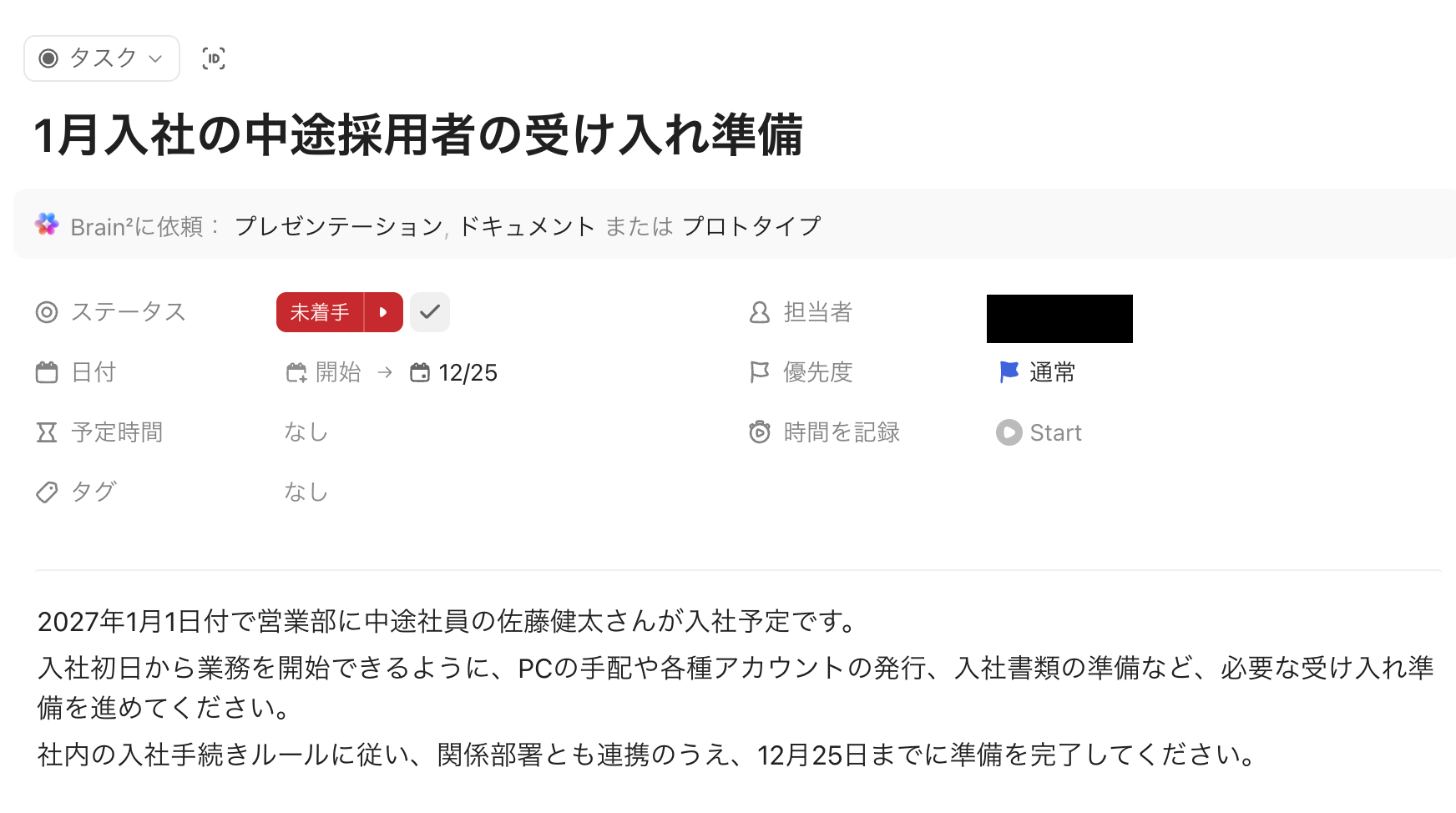
②(AIワーカー)入社手続きマニュアルと入社準備管理台帳を読み取る
▼入社手続きマニュアル(Google Drive)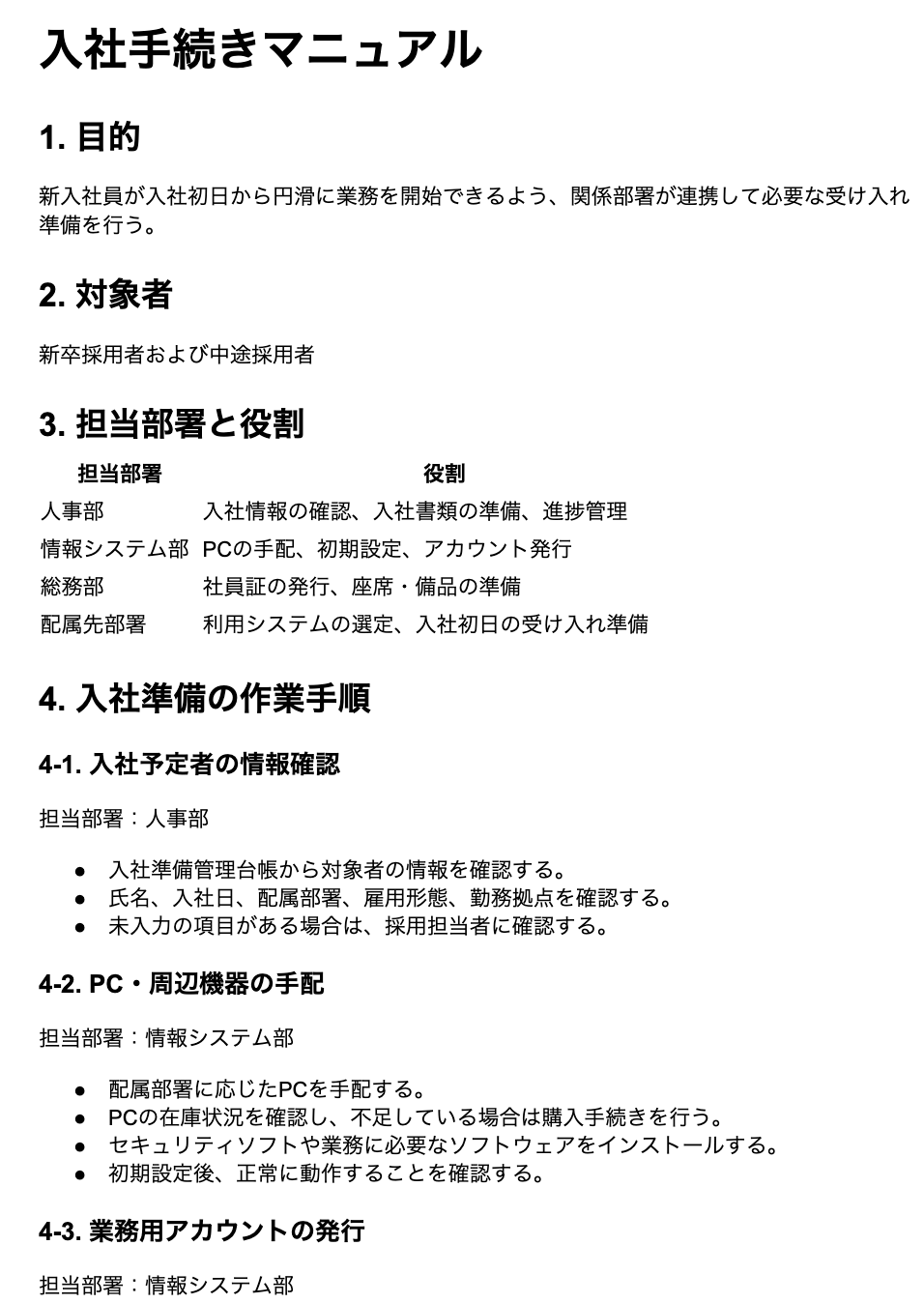
▼入社準備管理台帳(スプレッドシート)
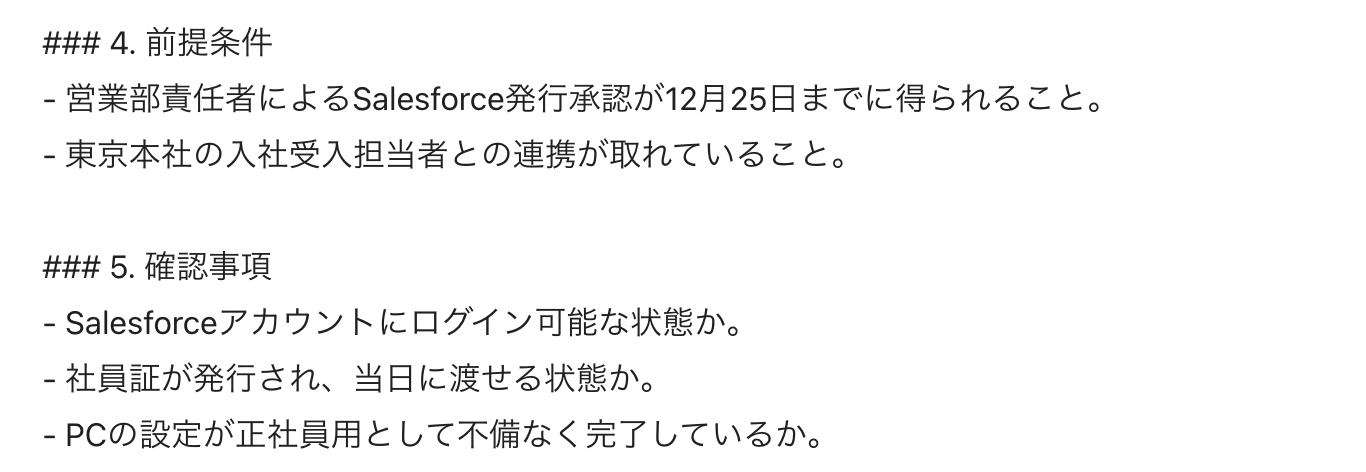
③(AIワーカー)整理した作業内容や手順をタスクに追記する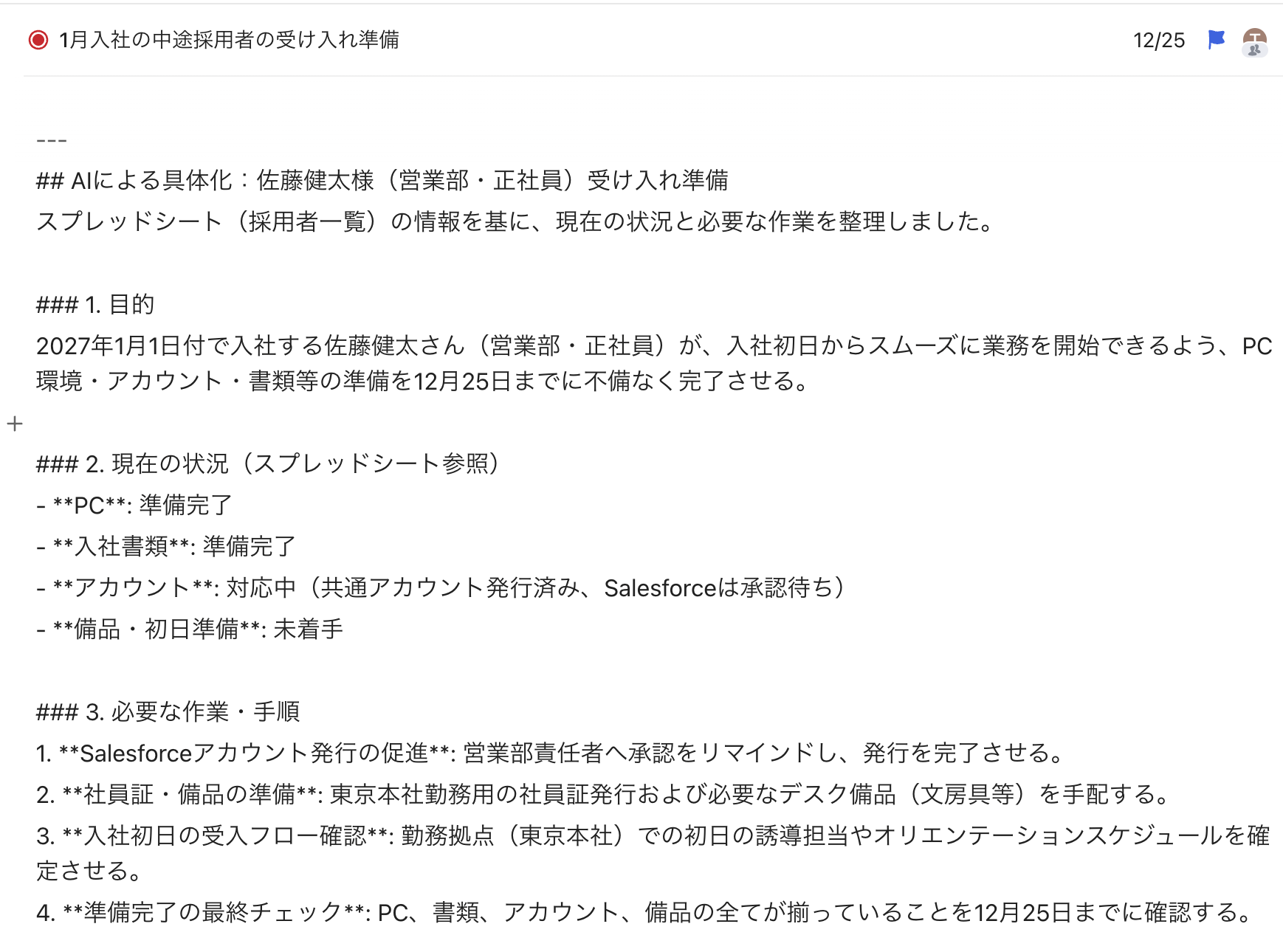
▼今回使用したテンプレートはこちら

プロジェクトの目標から必要なタスクを自動で分析・抽出し、マイルストーンを含めた構成案を作成するAIワーカーです。タスクの粒度を揃え、漏れのない計画を効率的に立案できるため、プロジェクトの可視化や進捗管理をスムーズに行いたい方におすすめです。
- プロジェクトの目標から具体的な実行プランへの落とし込みに時間を要しているプロジェクトマネージャーの方
- タスクの漏れや重複を防ぎ、論理的な整合性を保ったタスクリストを効率的に作成したいチームリーダーの方
- 進捗管理を円滑にするために、タスクを適切な粒度で細分化し、属性情報を整理したい管理担当者の方
チャットで指示を出すだけで自社の運用に合わせて自動で設定・アップデートされていきます。まずは、AIワーカーが処理を正しく実行できるよう「スキル」と「使用ツール」をカスタマイズしましょう。
- 「スキル」とは:
- AIワーカーが処理を行うための手順書です。詳しい設定方法は「【AIワーカー】スキル(旧マニュアル)の作成方法」をご参照ください。
- 「使用ツール」とは:
- AIワーカーが処理を行う際に使用するツールです。自社で普段使っているツールをAIに指示するだけで、データの取得先や出力先を自由に組み替えることができます。
- AIワーカーの同時実行数・作成可能なAIワーカー数・利用可能なAIモデルはご契約中のプランによって異なります。
- AIワーカー内でご利用いただけるアプリやオペレーション等はワークフローの利用制限と同様です。
- AIワーカーは、テスト実行でも本番実行と同様にタスクを消費しますのでご注意ください。詳細は「【AIワーカー】タスク実行数の計算方法」ご参照ください。
進捗・漏れを確認する
ClickUpで管理するタスクが増えると、期限を過ぎたタスクや進捗が滞っているタスクを一つひとつ確認するのに時間がかかります。
YoomのAIワーカーなら、ClickUpのタスク情報を定期的に取得し、期限やステータスをもとに対応が必要なタスクを抽出できます。
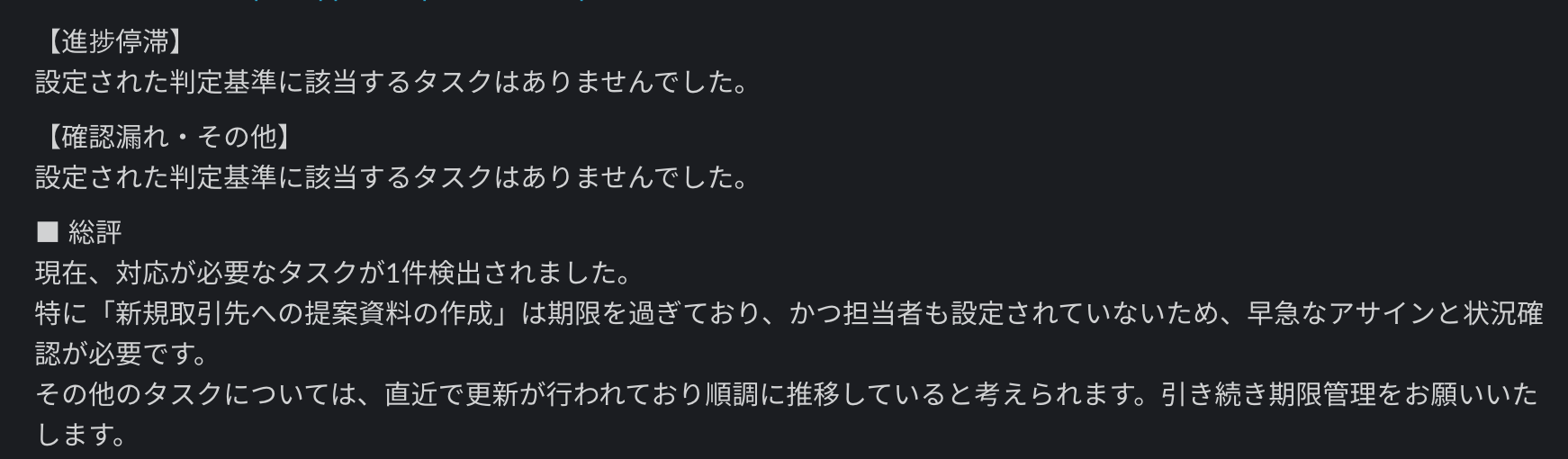
例えば、「期限を過ぎても完了していないタスク」や「一定期間更新されていないタスク」を抽出し、検出理由や推奨する対応とともにSlackへ通知します。ClickUpのタスクを一件ずつ確認することなく、優先的に対応すべきタスクを把握できます。
①(トリガー)指定の日時になったらClickUpのタスク一覧を取得する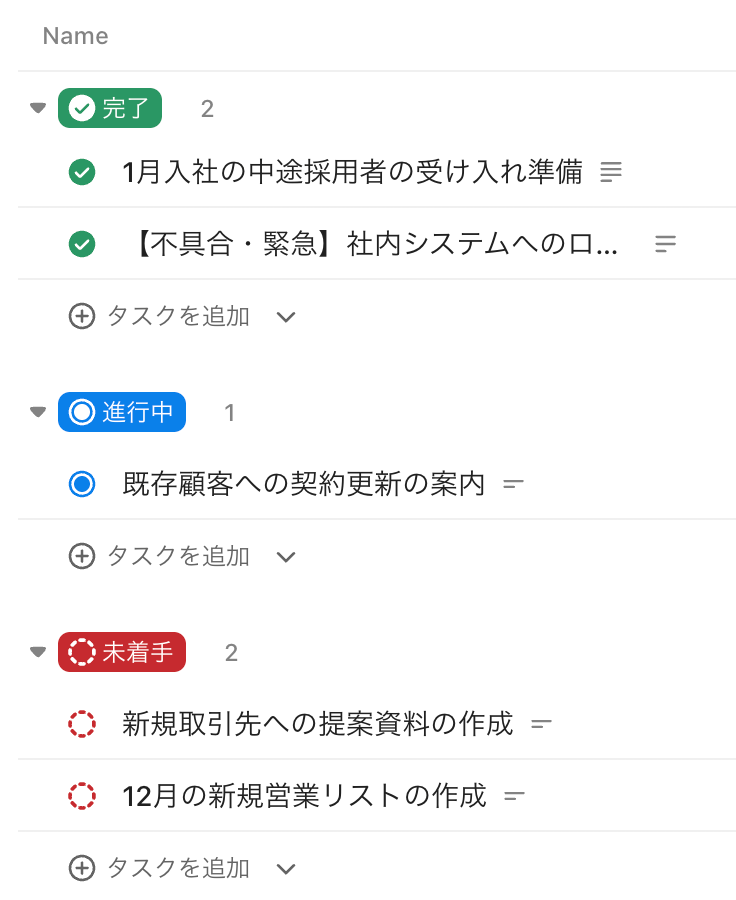
▼タスクの詳細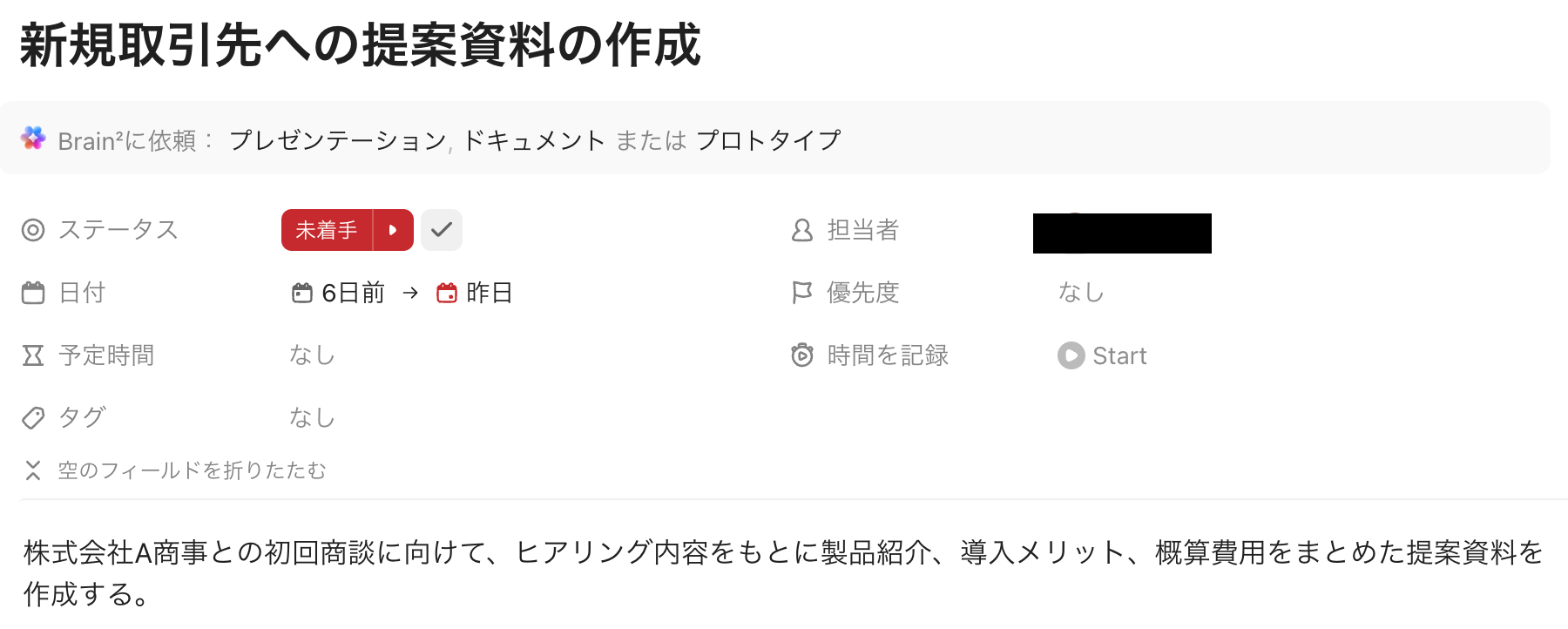
②(AIワーカー)タスクを読み取り対応が必要なタスクを抽出する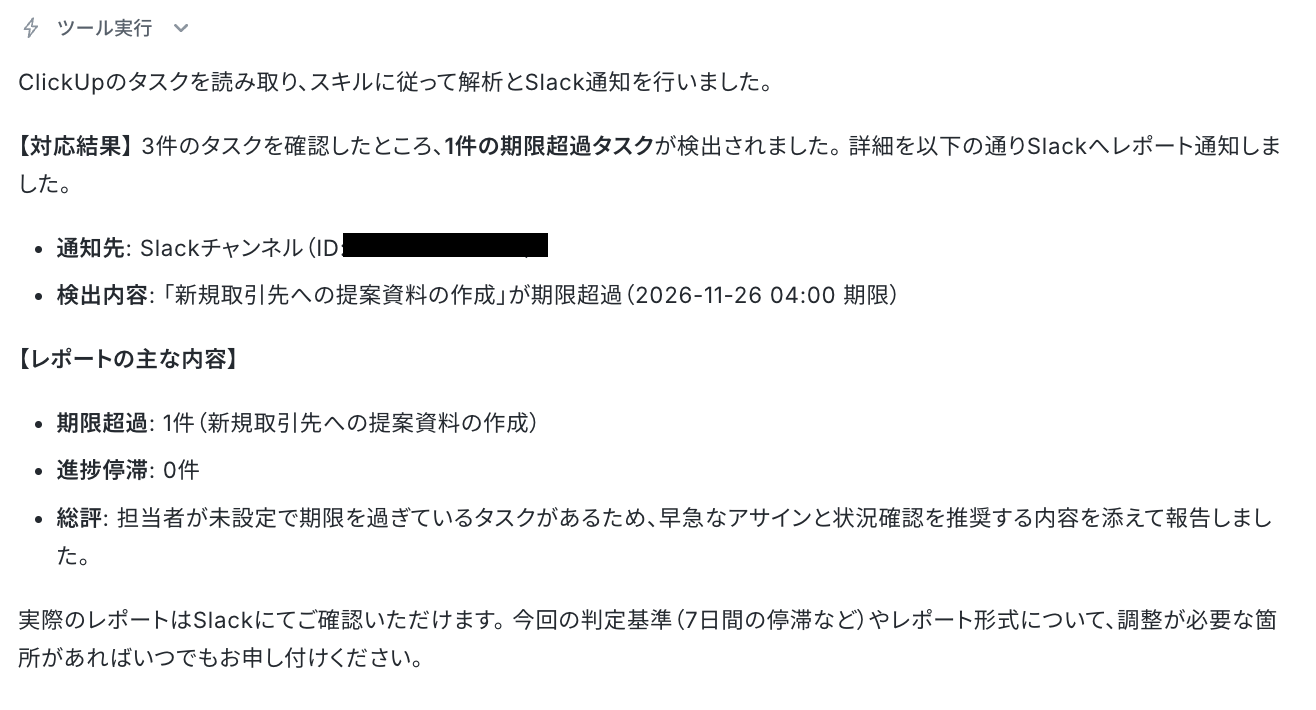
③(AIワーカー)確認結果をレポート形式でSlackに通知する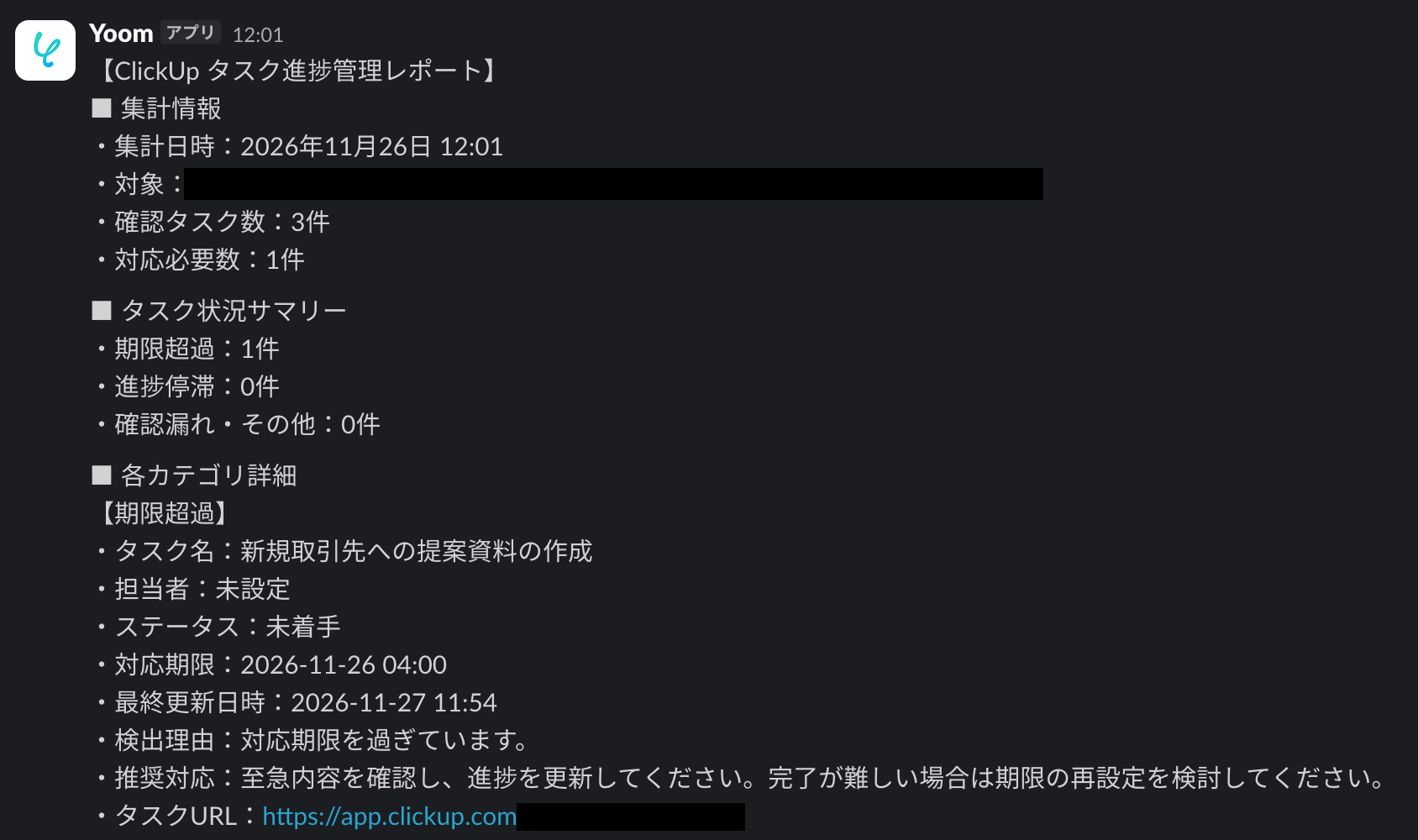
▼今回使用したテンプレートはこちら

プロジェクト管理ツールや在庫データのステータスを定期的に確認し、期限超過や在庫不足を検知した際にSlackやメールで関係者へ通知するAIワーカーです。手作業によるチェック業務を減らし、異常への対応をスムーズに進められるので、確認漏れのリスクを抑えたいプロジェクト管理担当者や在庫管理担当者の方におすすめです。
- プロジェクトの進行状況を複数担当しており、期限超過のチェックを手動で行う手間を省きたいプロジェクト管理担当の方
- 在庫数の確認や補充アラートの発信を毎回手作業で行っており、見落としのリスクを減らしたい在庫管理担当の方
- 状況変化の把握が遅れがちで、担当メンバーへの通知フローをスムーズに整えたいチームリーダーやマネージャーの方
- 「スキル」とは:
- AIワーカーが処理を行うための手順書です。詳しい設定方法は「【AIワーカー】スキル(旧マニュアル)の作成方法」をご参照ください。
- 「使用ツール」とは:
- AIワーカーが処理を行う際に使用するツールです。自社で普段使っているツールをAIに指示するだけで、データの取得先や出力先を自由に組み替えることができます。
- AIワーカーの同時実行数・作成可能なAIワーカー数・利用可能なAIモデルはご契約中のプランによって異なります。
- AIワーカー内でご利用いただけるアプリやオペレーション等はワークフローの利用制限と同様です。
- AIワーカーは、テスト実行でも本番実行と同様にタスクを消費しますのでご注意ください。詳細は「【AIワーカー】タスク実行数の計算方法」をご参照ください。
ClickUp×AIワーカーで、日々の業務を効率化!
ClickUp×AIエージェントなら、タスクの登録や依頼内容に応じた優先度の判断、関連資料をもとにした作業手順の整理、対応が必要なタスクの抽出・通知を自動化できます。
Yoomなら、プログラミングの知識がなくても、チャットで指示するだけでAIエージェントを作成できます。
- 多様なAIモデルの選択:Gemini、OpenAI、Claude、DeepSeekなど、業務内容に応じて使用するAIを選択できます。
- 広範なアプリ連携:750種類以上のアプリと連携。ClickUpだけでなく、Googleフォーム、Google Drive、Slackなどの業務ツールを自由に連携できます。
- 担当者への承認依頼:チームメイト機能を活用し、AIワーカーが生成した内容を担当者が確認・承認した上で、登録や通知に進められます。
まずは、ClickUpへのタスク登録や対応状況の確認をAIワーカーに任せてみませんか?


「こんな自動化もしたい!」というご要望もお寄せください!
Yoomでは様々なテンプレートを用意していますが、 「自分の業務に合うテンプレートが見つからない」「こんな作業も自動化できたらいいな」というご要望があれば、ぜひ下記のバナーからリクエストをお寄せください!





よくあるご質問
Q:AIエージェントを使用するにあたっての注意点はありますか?
A:
以下の点にご注意ください。
- AIワーカー内で使用するツール(アプリ)についてもマイアプリ連携が必要です。
- AIワーカーの基本設定は「【AIワーカー】基本的な設定方法」をご参照ください。
- AIワーカーの同時実行数・作成可能なAIワーカー数・利用可能なAIモデルはご契約中のプランによって異なります。
- AIワーカー内でご利用いただけるアプリやオペレーション等はフローボットの利用制限と同様です。
- AIワーカーは、テスト実行でも本番実行と同様にタスクを消費しますのでご注意ください。詳細は「【AIワーカー】タスク実行数の計算方法」をご参照ください。
- AIワーカーはスキルを詳細に設定することで適切な処理を実行しやすくなります。詳細は「【AIワーカー】スキル(旧マニュアル)の作成方法」をご参照ください。
Q:AIワーカーとフローボットはどのように使い分けますか?
A:
フローボットとは、普段使っている複数のアプリをつなぎ合わせて、一連の業務の流れ(ワークフロー)を自動化できる仕組みのことです。
例えば、「受信した問い合わせ内容からタスクを抽出してClickUpにタスクを作成する」のような柔軟な対応が必要な場面では「AIワーカー」が最適です。チャットで指示を送るだけで、AIが送信内容に合わせて柔軟に回答を生成してくれます。
一方で、処理の内容を細かく・確実に決めたい場面(AIへの任せきりが不安な場合)には「フローボット」がおすすめです。「ClickUpで作成されたタスクをGoogle スプレッドシートに書き出す」のように複数のサービスを跨ぐ行動を定義でき、指示した内容を実行します。
さらに、AIワーカーの柔軟性とフローボットの確実性を組み合わせた「ハイブリッド構成」により、柔軟な思考と指示された業務の両立を実現することも可能です。
Q:Claude CodeとAIワーカーの違いは何ですか?
A:
Claude Codeは、主にコードの作成や編集、開発環境操作を支援する、エンジニア向けのツールです。そのため、利用には専門的な知識や実装が必要になる場面があります。
一方、AIワーカーは、エンジニアではない方でも業務上の目的や判断基準を設定するだけで、受信したメールの内容の判定やデータ登録、チャット共有といった実際の業務フローを動かすことができます。
自分の役割や技術的なスキルに合わせて、開発ならClaude Code、日々の業務自動化ならYoomのAIワーカー、といった使い分けがおすすめです。
Q:Yoomのセキュリティ対策について教えてください。
A:
Yoomでは、情報セキュリティに関する国際規格「ISO/IEC 27001:2022(ISMS)」の認証を取得しており、データの暗号化や多要素認証、アクセス制御などのセキュリティ対策を講じています。
また、お客様のビジネスデータがAIモデルの学習に利用されることはありません。
詳しいセキュリティ対策やプラン別の利用可能な機能については、Yoomのセキュリティをご確認ください。
Q:チームメイトとはなんですか?
A:
チームメイトとは、同じワークスペース内で一緒に業務を自動化したり、情報を共有したりできるメンバーを指します。
今回紹介しているテンプレートでは、あらかじめ「チームメイト」を設定するようにしてください。設定したチームメイトに対し、AIワーカーが自ら判断して承認・確認の依頼を送ってくれます。
Q:YoomでClickUpを使用するにあたっての注意点はありますか?
A:
ClickUpはミニプラン以上でご利用いただけるアプリとなっております。フリープラン・パーソナルプランの場合は設定しているフローボットのオペレーションやデータコネクトはエラーとなりますので、ご注意ください。パーソナルプラン・ミニプラン・チームプラン・サクセスプランなどの有料プランは、2週間の無料トライアルを行うことが可能です。無料トライアル中には制限対象のアプリや機能(オペレーション)を使用することができます。詳しくは、料金プランのページをご参照ください。
プログラミング知識なしで手軽に構築できます。