・
AIエージェントでお問い合わせの振り分けを自動化!効率化の方法を解説

毎朝出社して最初に行う業務が「Webフォームから届いた大量の問い合わせ内容に目を通して該当部署に通知する作業」という方は多いのではないでしょうか。
一つひとつの内容を読んで「これは営業部、こっちは技術部」と判断し、コピーしてチャットに投稿する作業は時間も手間もかかりますよね。クレーム対応の遅れや転記ミスといったリスクも潜んでいます。
そこで活躍するのがAIエージェントです!届いた問い合わせの意図をAIエージェントが自動で分析。適切な部署に振り分けて迅速に通知できるようになりますよ。
本記事では、AIエージェントを使って問い合わせの振り分けを自動化する方法と、そのメリットについて詳しく解説していきます!
とにかく早く試したい方へ
「まずは実際にAIエージェントを動かしたい」という方に向けて、すぐに使えるYoomのテンプレートをご用意しています。
ノーコードの直感的な操作で設定できるため、専門的な知識は不要です。以下の「試してみる」から今すぐ体験してみてください!


- Googleフォームで受け付けた問い合わせを、手作業で各部署へ転記・共有しているカスタマーサポート担当者の方
- Slackを活用しており、問い合わせ内容に応じて特定のチャンネルへ自動で情報を集約したいと考えているチームリーダーの方
- Webフォームからのリード獲得後、AIを活用して迅速に初動対応を行い、営業活動の効率化を図りたい経営者の方
- Googleフォームに回答が届くと同時にAIが内容を分類するため、担当者による仕分けの工数を削減し、本来の業務に集中できます。
- 問い合わせ内容をAIが解析し、指定のSlackチャンネルへ自動で通知を行うため、緊急度の高い案件の見落としを防ぎます。
- はじめに、GoogleフォームとSlackをYoomと連携します。
- 次に、トリガーでGoogleフォームを選択し、「回答が送信されたら」というアクションを設定します。
- 最後に、送信された内容を判定し、マニュアルに記載されているチャンネルに宛に通知を行うためのマニュアル(指示)を作成し、Slackのチャンネルにメッセージを送るアクションを使用ツールとして設定します。
■このワークフローのカスタムポイント
- AIワーカーの設定では、Googleフォームのどの項目を元に分類を行うか、どのような基準でSlackのチャンネルを使い分けるかといった指示内容を詳細に設定してください。
- Slackへの通知内容をカスタマイズすることで、問い合わせの要約や回答期日の目安などを併せて通知することも可能です。
- Googleフォーム、SlackのそれぞれとYoomを連携してください。AIワーカー内で使用するツール(アプリ)についてもマイアプリ連携が必要です。
- トリガーは5分、10分、15分、30分、60分の間隔で起動間隔を選択できます。
- プランによって最短の起動間隔が異なりますので、ご注意ください。
- Googleフォームをトリガーとして使用した際の回答内容を取得する方法は「Googleフォームトリガーで、回答内容を取得する方法」を参照ください。
- AIワーカーの基本設定は「【AIワーカー】基本的な設定方法」をご参照ください。
- AIワーカーの同時実行数・作成可能なAIワーカー数・利用可能なAIモデルはご契約中のプランによって異なります。
- AIワーカー内でご利用いただけるアプリやオペレーション等はフローボットの利用制限と同様です。
- AIワーカーは、テスト実行でも本番実行と同様にタスクを消費しますのでご注意ください。詳細は「【AIワーカー】タスク実行数の計算方法」ご参照ください。
- AIワーカーはマニュアルを詳細に設定することで適切な処理を実行しやすくなります。詳細は「【AIワーカー】マニュアルの作成方法」をご参照ください。
フォームからの問い合わせ振り分けをAIエージェントで自動化するメリットと活用シーン
問い合わせの振り分け作業をAIエージェントで自動化することで、単なる業務の時短を超えた多くのメリットを得られますよ。
ここでは、実務に直結する具体的なメリットと活用シーンを3つご紹介します!
1. AIによる感情判定でクレームの初期対応を早める
AIエージェントはお問い合わせの内容から顧客の感情や緊急度を推測できます。
例えば、怒りや不満を含んだクレームの問い合わせが届いた場合にAIが「緊急度:高」と判定し、カスタマーサクセス部門の責任者がいる専用チャンネルへすぐにアラートを鳴らすことで、人力での仕分けを待つことなく迅速な初期対応が可能となるため、二次クレームの防止や顧客満足度の向上に貢献するでしょう。
2. スパムや営業メールをAIが弾いて現場の集中力を維持する
Web公開されているフォームには顧客からの問い合わせだけでなく、システムからの自動応答や営業メール、スパムなどが多数届きますよね。
AIエージェントのマニュアルに「営業目的のメールは無視する」といったルールを設定しておけば、不要な通知を自動でシャットアウトするため、担当者は対応が必要な顧客からのメッセージにのみ集中できるようになります。
3. 要約された内容が担当部署へ直接届くため、たらい回しを防げる
長文の要領を得ない問い合わせで、どの部署が対応すべきか迷う…。そんな時もAIエージェントが、長い問い合わせ内容から「ユーザーの抱えている課題」や「要望」を的確に抽出し、適した部署のチャンネルに通知してくれます。
担当者は要約された情報をパッと見て状況を把握できるため、部署間での確認作業や顧客のたらい回しを防ぎ、スムーズな課題解決が期待できます。
問い合わせの振り分けをAIエージェントで自動化するフローを作ってみよう
ここからはYoomのAIワーカーを使って「Googleフォームに問い合わせが届いたら、自動で解析と分類を行ってSlackの担当部署に通知する」というフローを構築する手順を解説していきます!
プログラミングの知識は一切不要で、画面の案内に沿って設定するだけで簡単に自動化が実現できますよ。
Yoomのアカウントをお持ちでない方はこちらの登録フォームから発行しておきましょう。
※ 今回連携するアプリの公式サイト:Googleフォーム/Slack
[Yoomとは]
フローの全体像
フローボットは以下の手順で設定していきます。
1. テンプレートをコピーする
2. トリガーを設定する
3. AIワーカーの処理内容を指定する
4. トリガーをONにする
ステップ1:テンプレートコピー
以下のバナーの「試してみる」をクリックして、フローボットのテンプレートを自分のワークスペースにコピーしましょう。
- Googleフォームで受け付けた問い合わせを、手作業で各部署へ転記・共有しているカスタマーサポート担当者の方
- Slackを活用しており、問い合わせ内容に応じて特定のチャンネルへ自動で情報を集約したいと考えているチームリーダーの方
- Webフォームからのリード獲得後、AIを活用して迅速に初動対応を行い、営業活動の効率化を図りたい経営者の方
- Googleフォームに回答が届くと同時にAIが内容を分類するため、担当者による仕分けの工数を削減し、本来の業務に集中できます。
- 問い合わせ内容をAIが解析し、指定のSlackチャンネルへ自動で通知を行うため、緊急度の高い案件の見落としを防ぎます。
- はじめに、GoogleフォームとSlackをYoomと連携します。
- 次に、トリガーでGoogleフォームを選択し、「回答が送信されたら」というアクションを設定します。
- 最後に、送信された内容を判定し、マニュアルに記載されているチャンネルに宛に通知を行うためのマニュアル(指示)を作成し、Slackのチャンネルにメッセージを送るアクションを使用ツールとして設定します。
■このワークフローのカスタムポイント
- AIワーカーの設定では、Googleフォームのどの項目を元に分類を行うか、どのような基準でSlackのチャンネルを使い分けるかといった指示内容を詳細に設定してください。
- Slackへの通知内容をカスタマイズすることで、問い合わせの要約や回答期日の目安などを併せて通知することも可能です。
- Googleフォーム、SlackのそれぞれとYoomを連携してください。AIワーカー内で使用するツール(アプリ)についてもマイアプリ連携が必要です。
- トリガーは5分、10分、15分、30分、60分の間隔で起動間隔を選択できます。
- プランによって最短の起動間隔が異なりますので、ご注意ください。
- Googleフォームをトリガーとして使用した際の回答内容を取得する方法は「Googleフォームトリガーで、回答内容を取得する方法」を参照ください。
- AIワーカーの基本設定は「【AIワーカー】基本的な設定方法」をご参照ください。
- AIワーカーの同時実行数・作成可能なAIワーカー数・利用可能なAIモデルはご契約中のプランによって異なります。
- AIワーカー内でご利用いただけるアプリやオペレーション等はフローボットの利用制限と同様です。
- AIワーカーは、テスト実行でも本番実行と同様にタスクを消費しますのでご注意ください。詳細は「【AIワーカー】タスク実行数の計算方法」ご参照ください。
- AIワーカーはマニュアルを詳細に設定することで適切な処理を実行しやすくなります。詳細は「【AIワーカー】マニュアルの作成方法」をご参照ください。
以下のような画面が表示されればコピーは成功です!「OK」を押して設定を進めていきます。
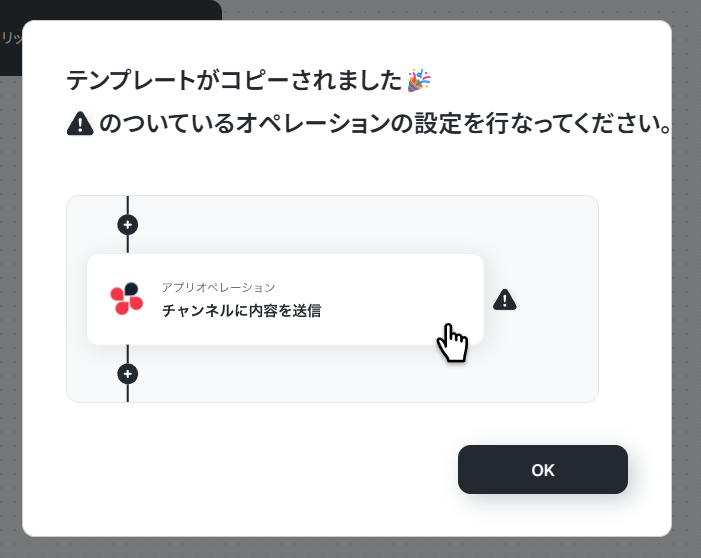
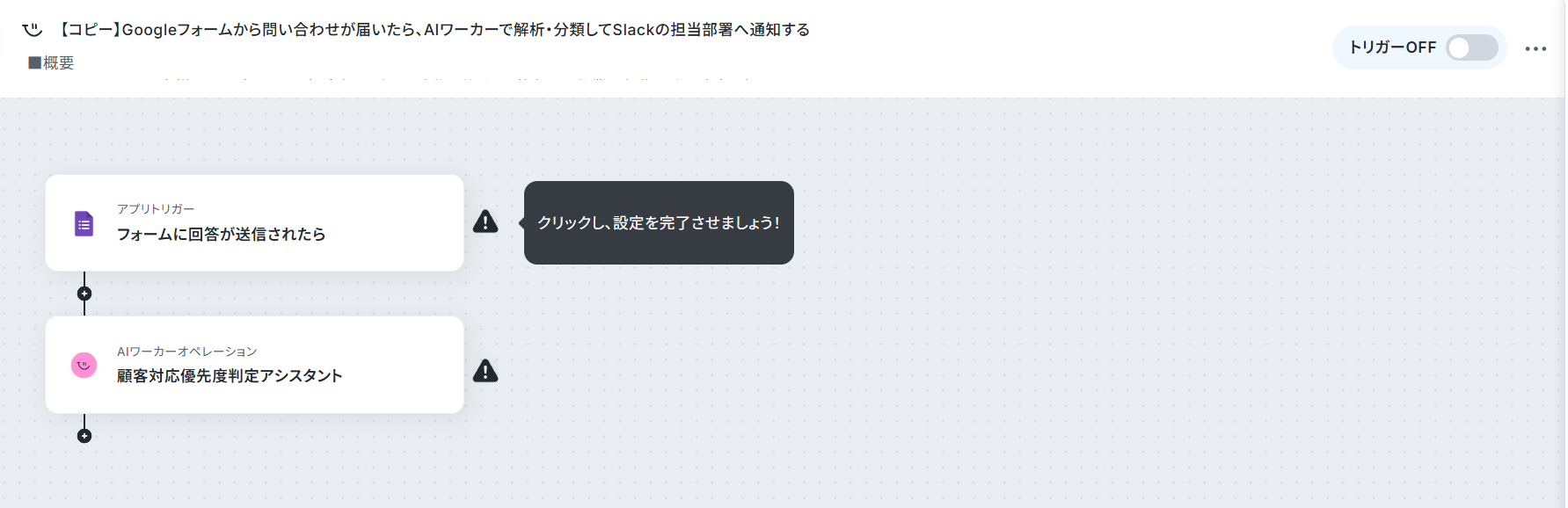
コピーしたテンプレートは、サイドメニューの「フローボット」から確認できます。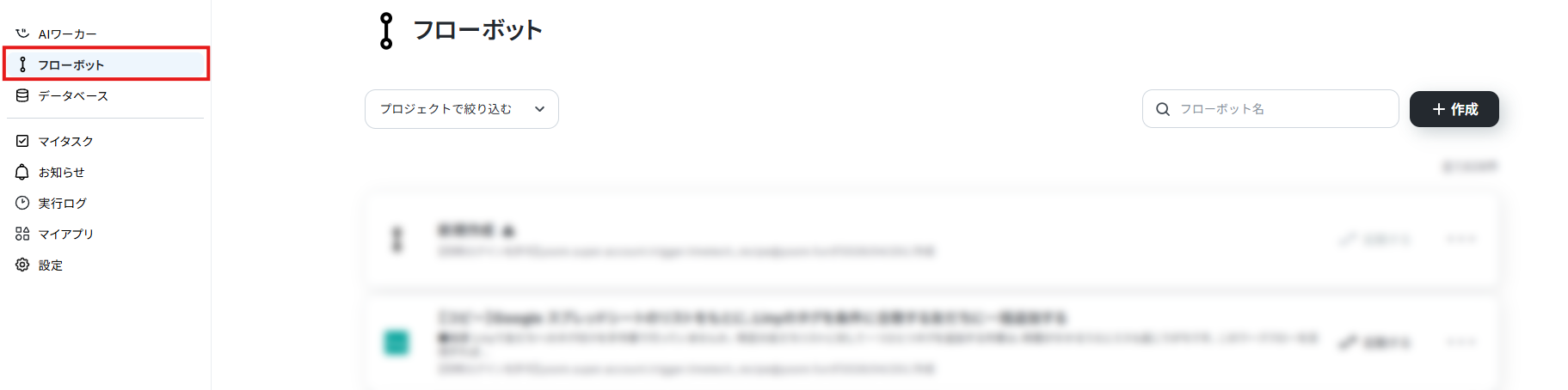
ステップ2:トリガーの設定
まずはトリガーアクションを設定しましょう。フローボットが起動するきっかけとなるアクションの設定です。
今回は、Googleフォームにお問い合わせが届いたら起動するようにトリガーを設定します。
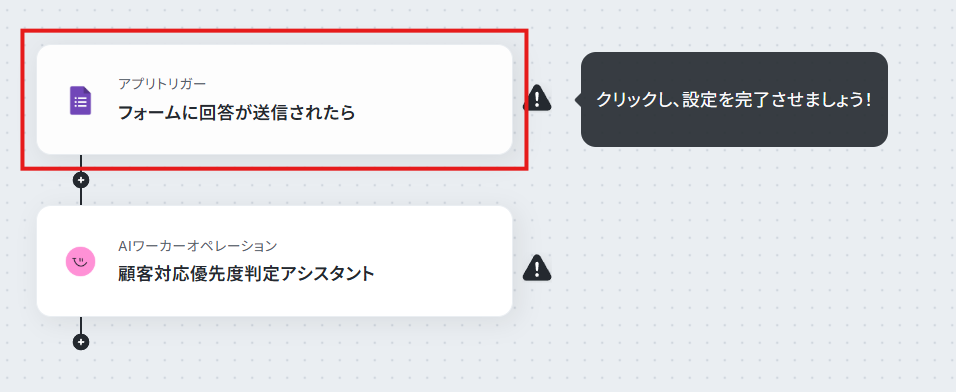
1. Googleフォームの「フォームに回答が送信されたら」をクリック。
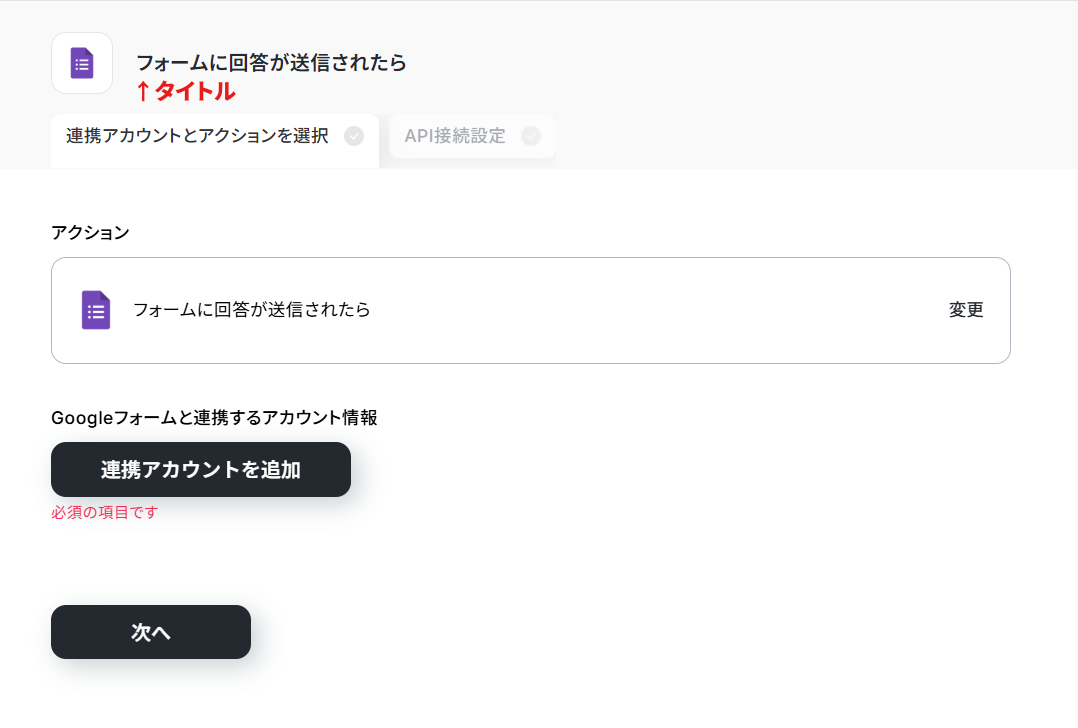
2. タイトルは分かりやすい名前(お問い合わせが届いたら、など)に変更可能です。
3. 「連携アカウントを追加」をクリックして、Googleフォームとのアプリ連携を行います。
基本的な設定方法は以下の解説ナビをご覧ください!
4. 「Sign in with Google」をクリック。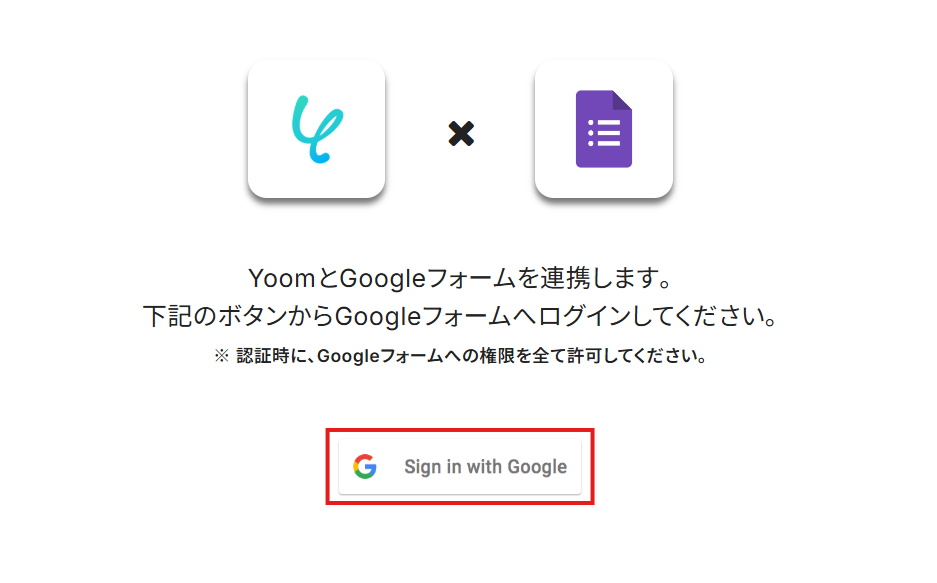
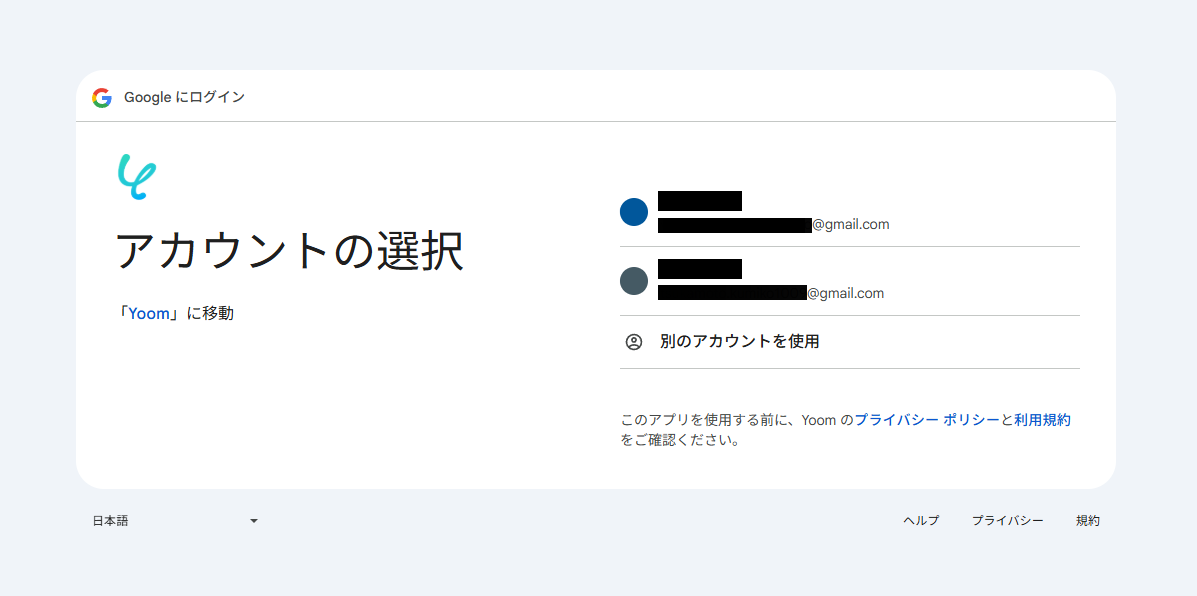
5. Googleのログイン画面に移ります。
フォームを作成したアカウントを選択してください。
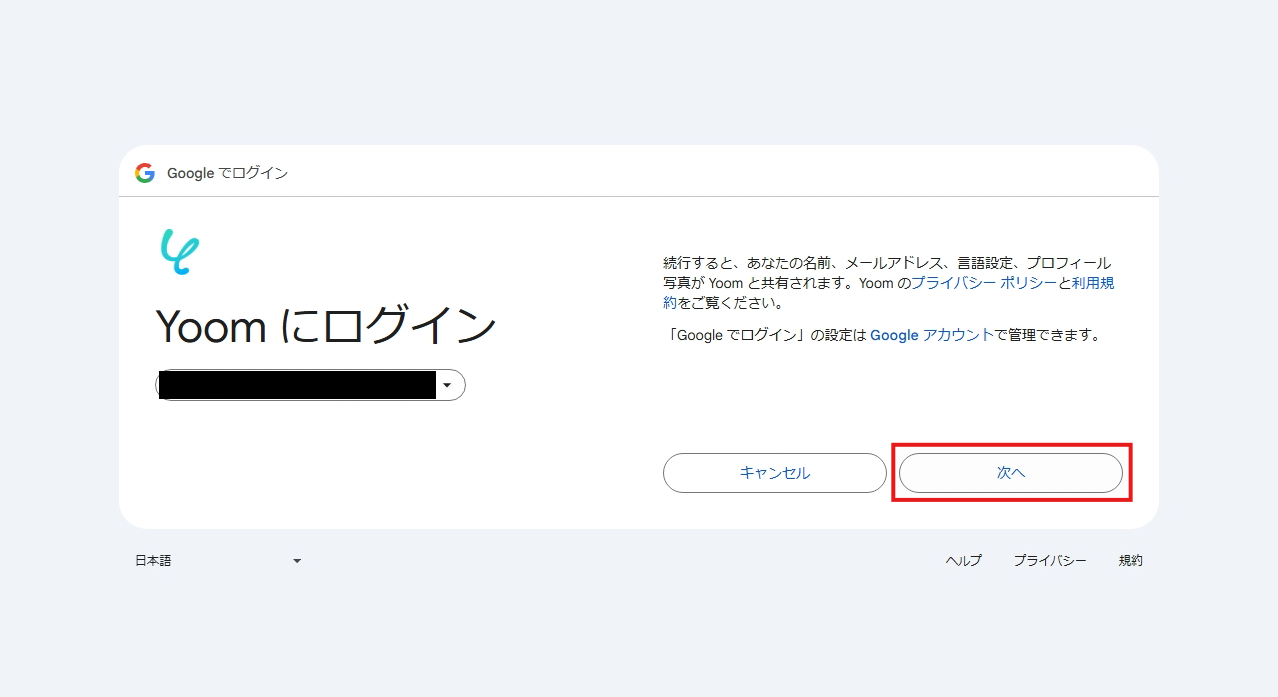
6. 内容を確認し、「次へ」をクリック。
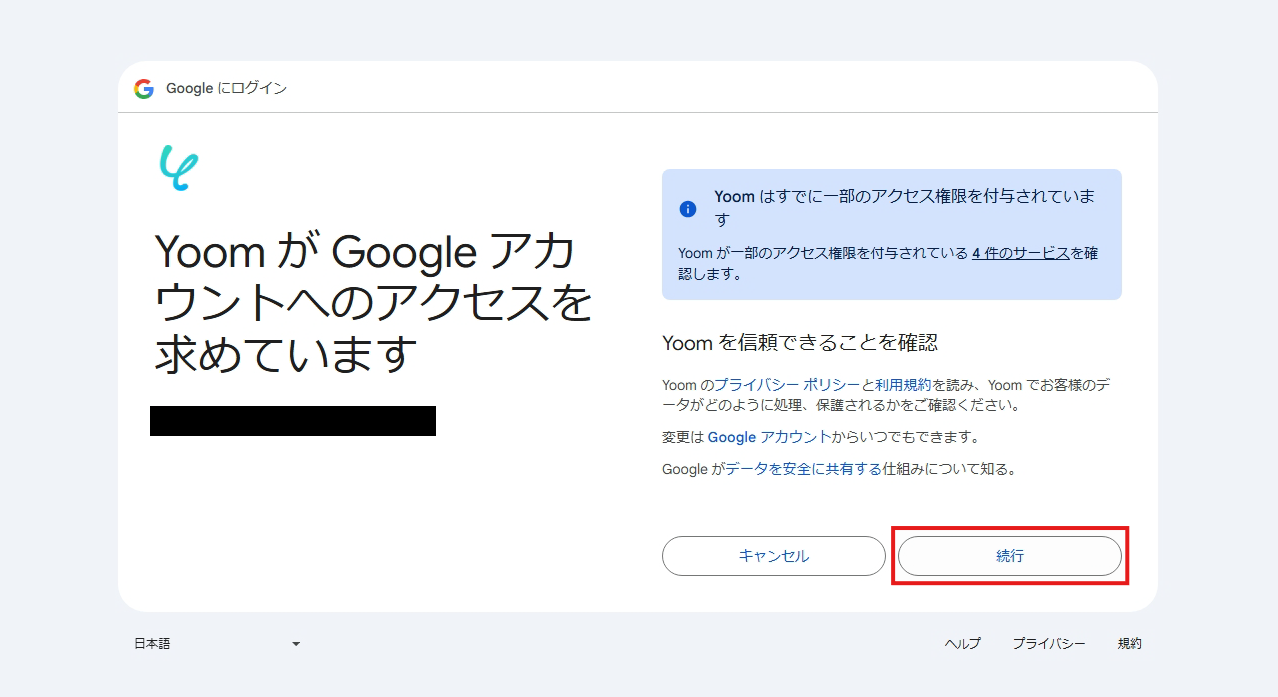
7. YoomからGoogleへのアクセス権限の内容を確認し、「続行」をクリック。
「Yoomがアクセスできる情報を選択してください」と表示されている場合には、「すべて選択」にチェックを入れてください。
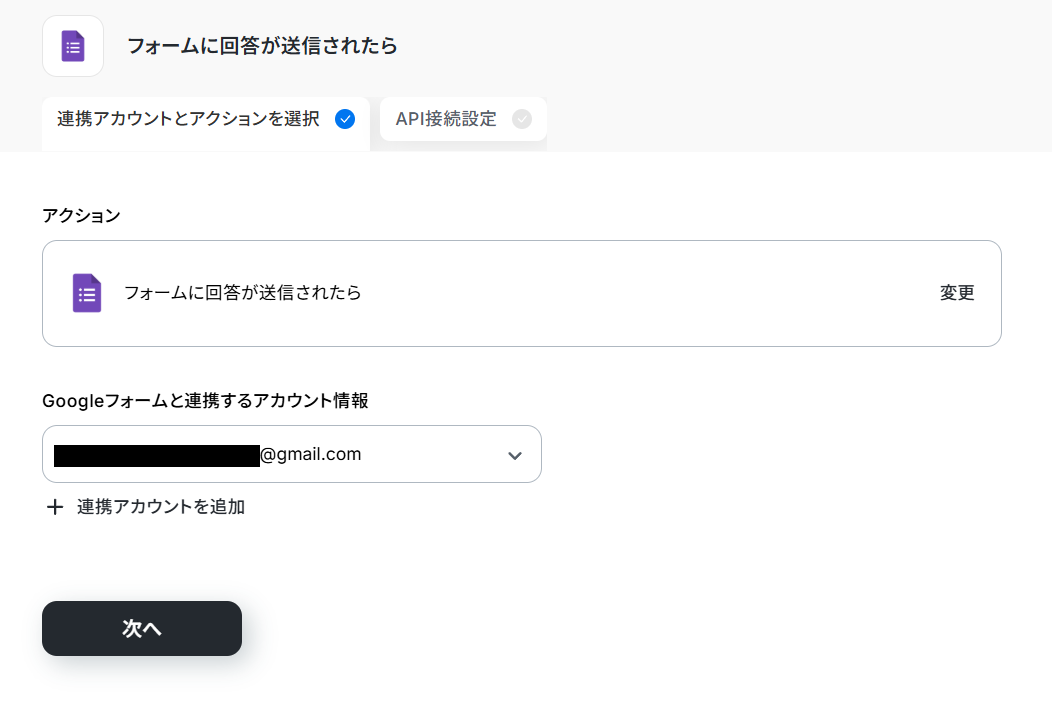
8. Googleフォームの設定画面に戻ってきます。「次へ」をクリック。
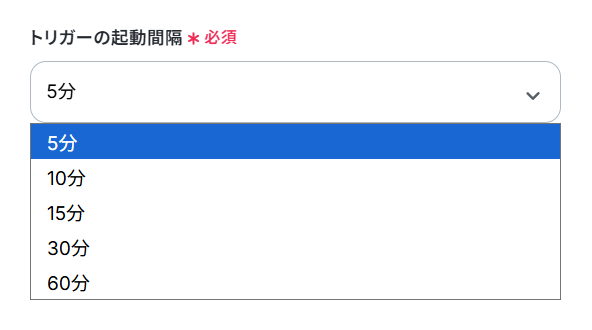
9. 「トリガーの起動間隔」のプルダウンから任意の間隔を選択。
トリガーの起動タイミングは「5分・10分・15分・30分・60分」から選択可能です。
そのプランの最短の起動間隔にすることで、Googleフォームが回答された際により早くフローを起動させられます。
※ ご利用プランによって、設定できるトリガーの最短間隔が違うのでご注意ください。
起動間隔についての詳しい説明は、こちらのヘルプページをご覧ください。
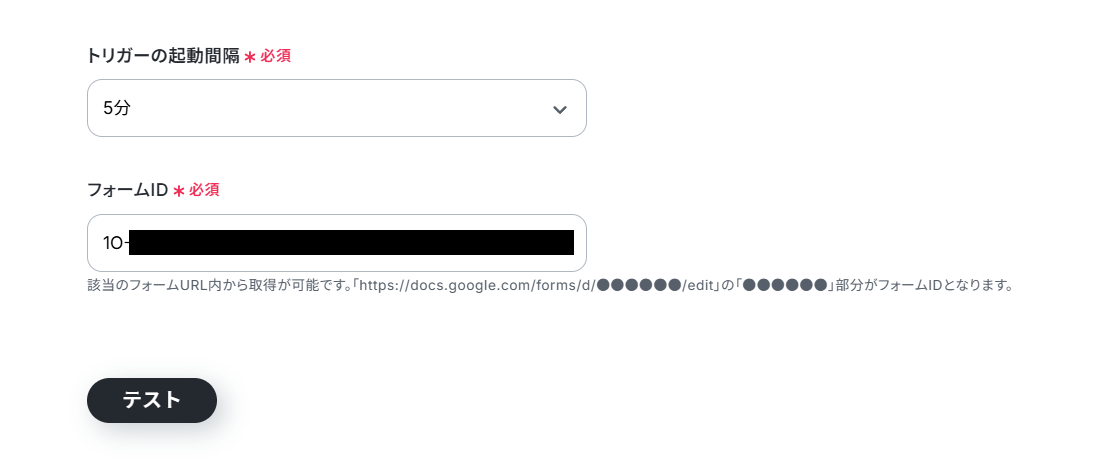
10. 「フォームID」に事前準備で用意したフォームのIDを設定。
フォームIDは対象フォームの編集画面URL(forms/d/≪ID部分≫/edit)で確認できます。
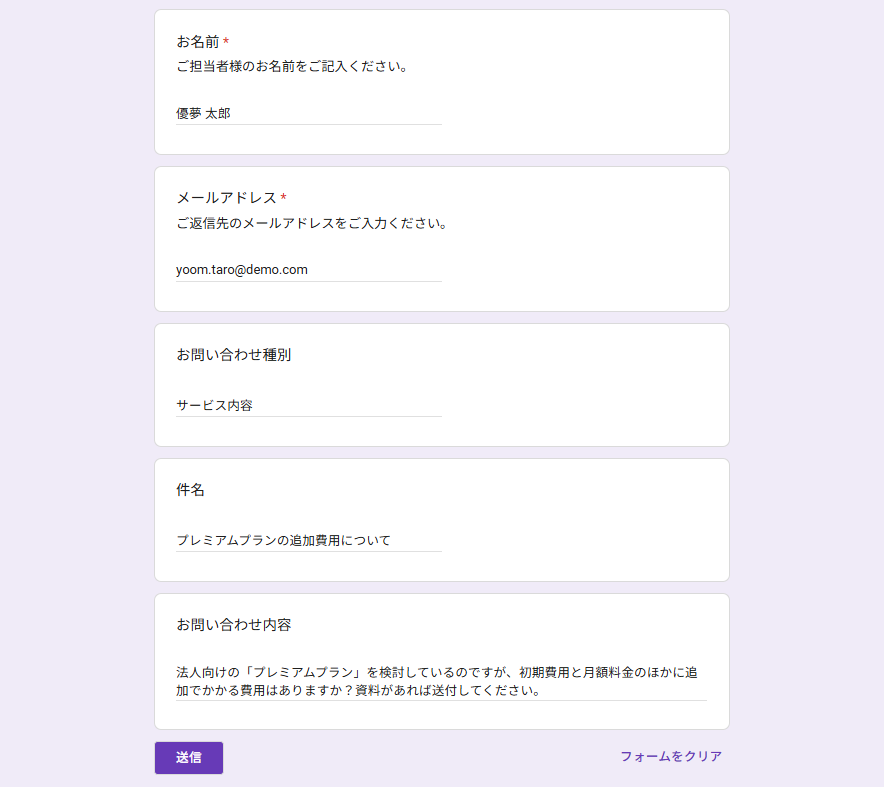
11. 指定したフォームから、テスト用の回答を送信してください。
今回はテスト用に以下のお問い合わせフォームから回答を送信します。
12. 「テスト」をクリック。
※ 直近1時間以内に回答が送られていない場合はテストに失敗します。
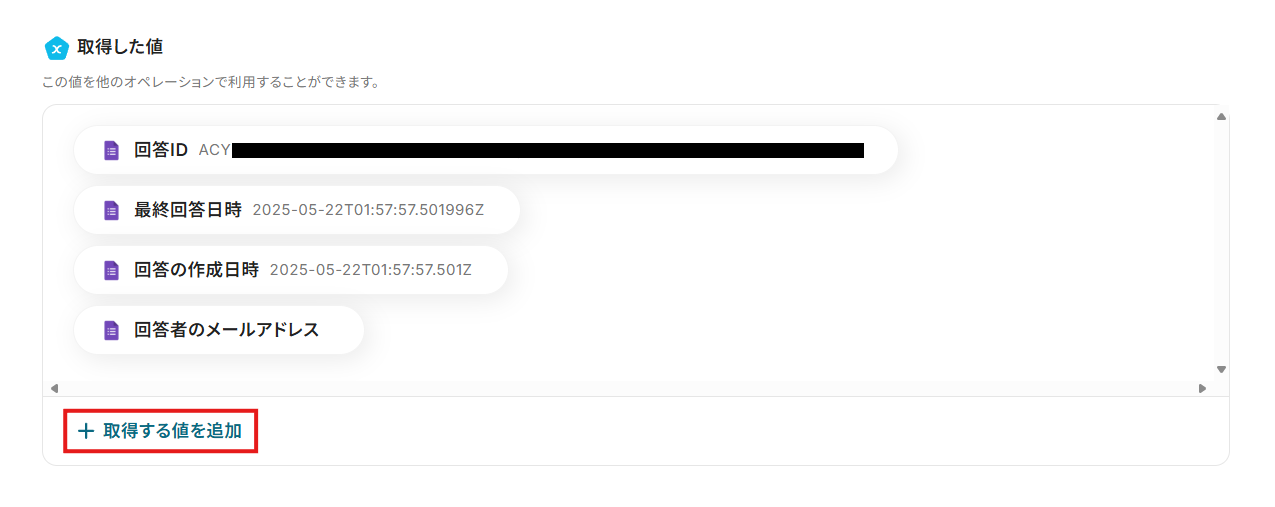
13. テストに成功すると、「取得した値」に回答IDや回答日時などが追加されます。
フォームの回答を取得するには、「取得する値を追加」をクリックして、フォームの各項目を追加する必要があります。
追加方法の詳細はこちらのヘルプページをご覧ください。
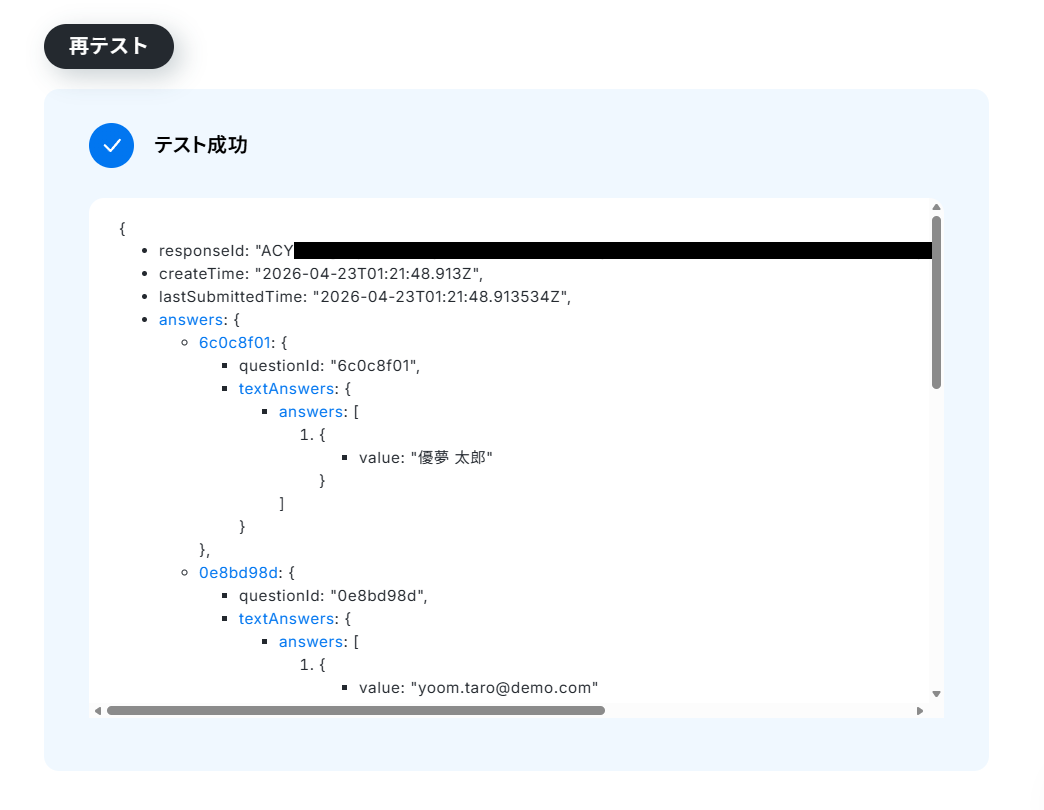
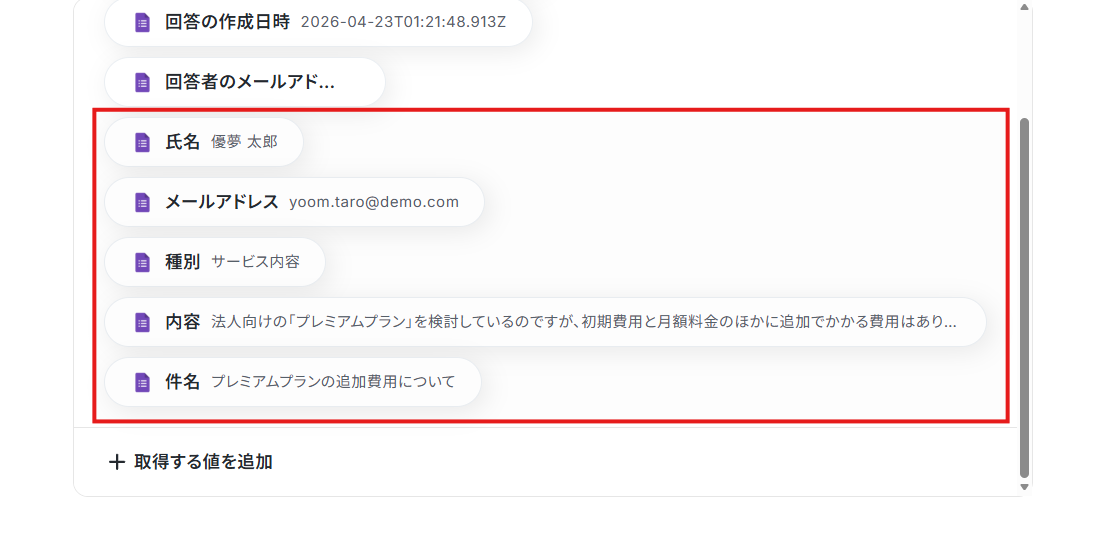
これらの値は、以降のアクションで変数として使用できるようになります。
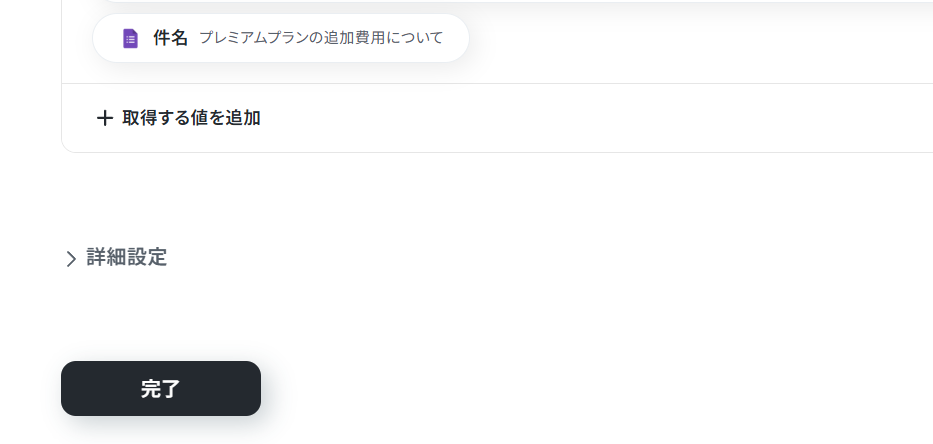
14. 項目が追加できたら、ページ下部の「完了」をクリック。
ステップ3:AIワーカーの基本設定
フォーム送信でフローボットが起動するようにできたら、「何をさせるか」のアクションを設定していきましょう。
今回はAIワーカーで問い合わせの振り分けと通知を行っていきます。
1. AIワーカーオペレーションをクリック。
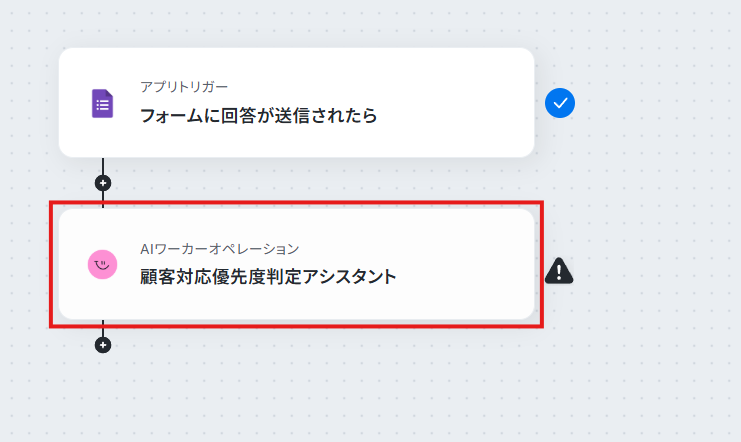
2. 鉛筆マークをクリックしてAIワーカーの編集画面を開きます。
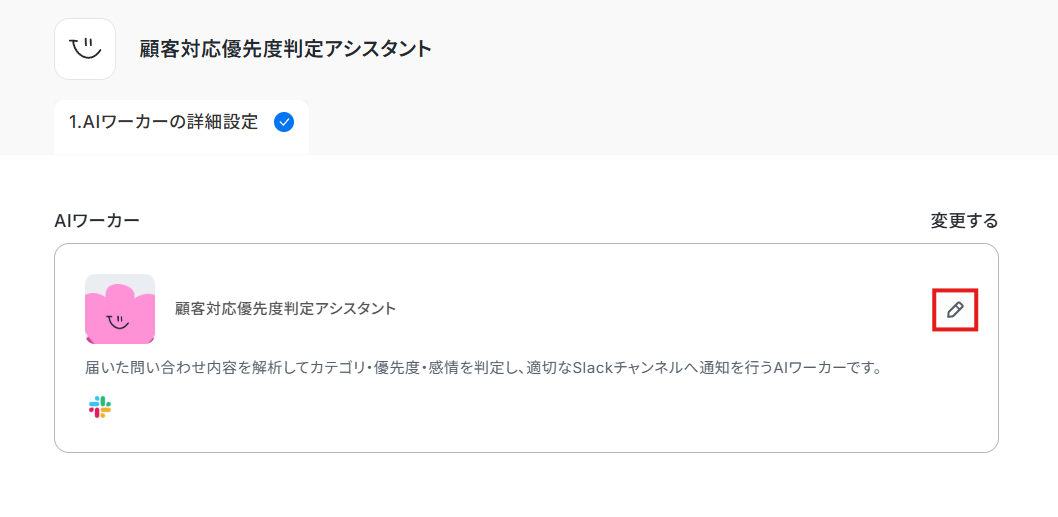
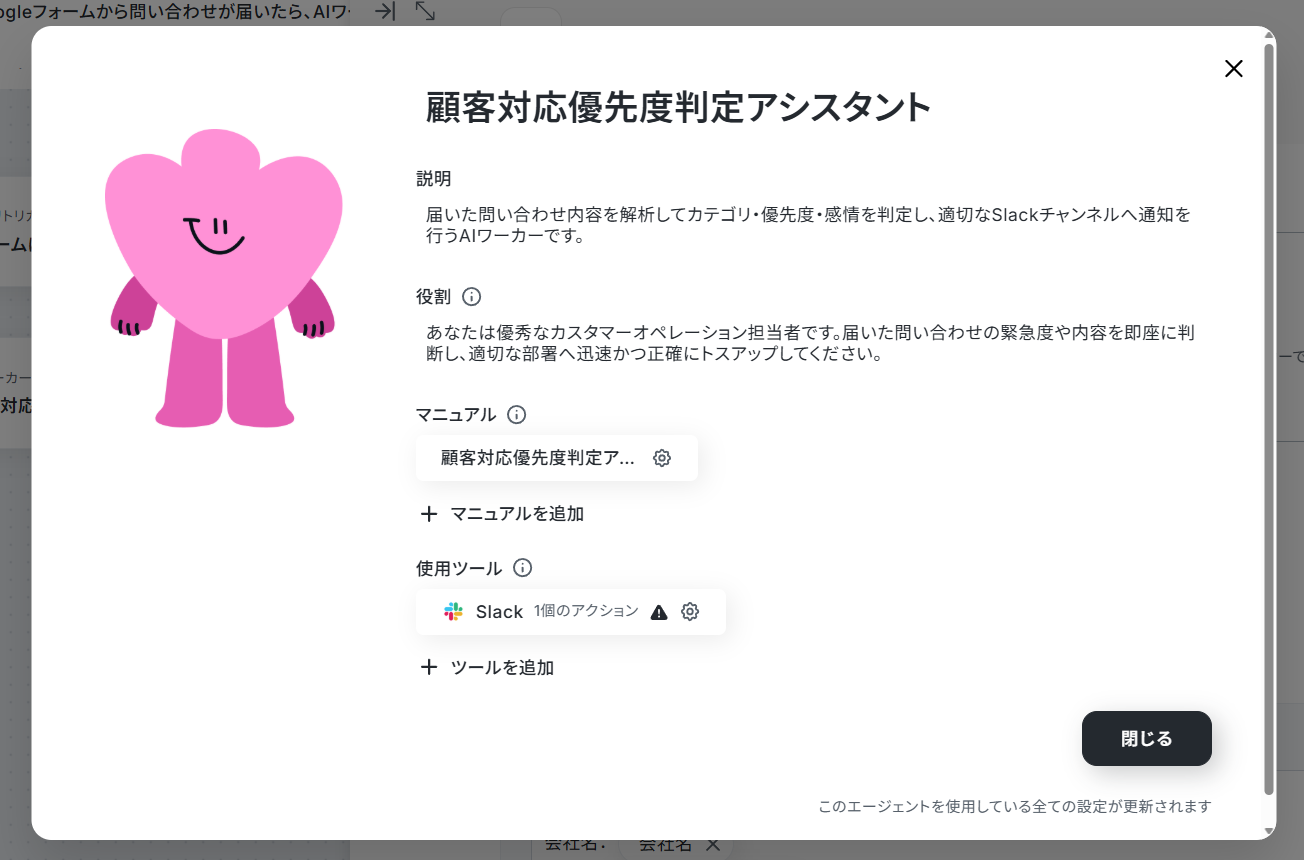
3. AIワーカーの名前や説明、役割を設定しましょう。テンプレートで設定されている内容をそのまま使っても大丈夫です。
① 名前:任せる業務や処理の内容が分かりやすい名前にするとよいでしょう。
② 説明:このAIワーカーの内容などをメモしておけます。AIワーカーの処理には影響しません。
③ 役割(大事!):AIワーカーの初期設定です。ここに設定した内容がAIワーカーの処理やアウトプットに影響するため、具体的な役割や作業内容を記載しておきましょう。
デフォルトでは顧客対応役であること、問い合わせの振り分けと通知を行ってほしい旨を記載しています。
ステップ4:AIワーカーのマニュアル設定
次にマニュアルを設定していきます。マニュアルはAIワーカーが役割に設定された仕事をこなすための手順書です。
適切なマニュアルが設定されていれば、AIワーカーは精度の高い処理を実行できます。
ヘルプページ:【AIワーカー】マニュアルの作成方法
テンプレートでもマニュアルは設定されていますが、振り分けのルールや通知先などを運用に合わせて変更する必要があります。
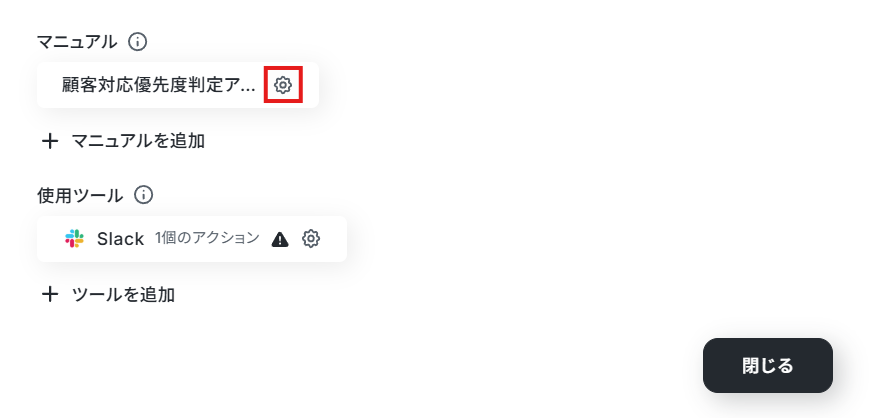
1. マニュアルの歯車マークをクリックしてマニュアルの編集を行いましょう。
2. 「マニュアル名」は必要に応じて変更してください。
3. 「内容」には具体的な手順を細かく設定していきます。
新人に仕事を教える時のマニュアルをイメージして、曖昧さを減らして書くのがポイントです。
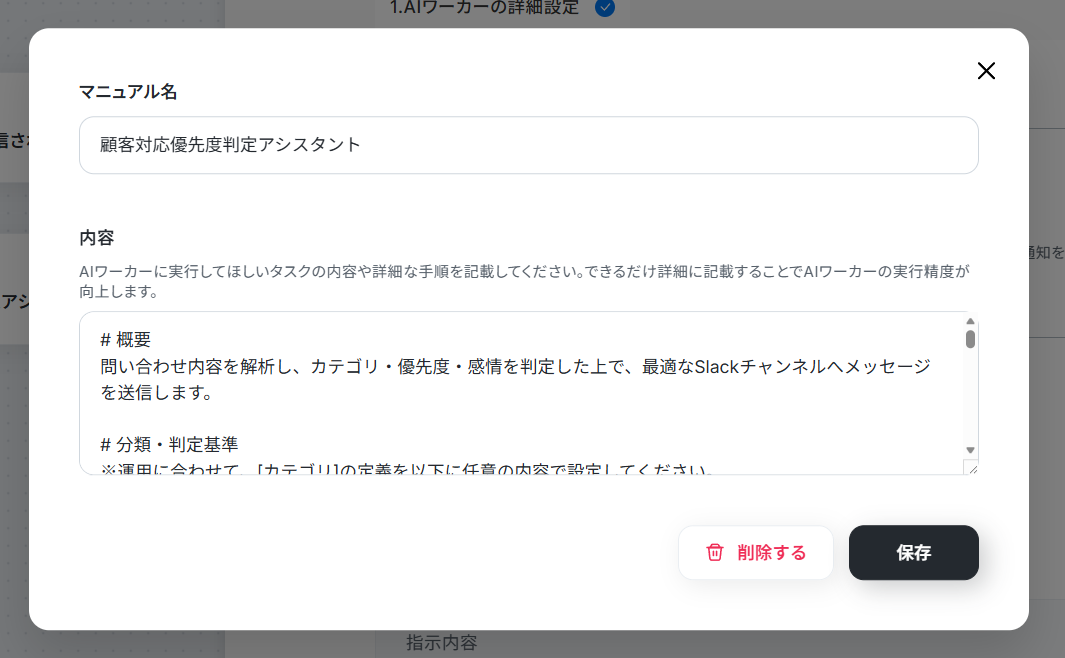
また、注意点やルール、判断基準などを設定しておくことでAIワーカーの精度を高められます。
マニュアルの編集に迷った場合は、以下の指示を参考にしてください。
① 自社の事業領域に合わせたカテゴリ
マニュアル例:
【新規契約】サービスのデモ依頼や導入検討に関する問い合わせ
【解約検討】:退会方法の確認や、サービスへの強い不満を含む連絡【テクニカル】API連携の不具合やエラーコードに関する技術的な質問
【テクニカル(ショップ)】ショップで起きた不具合の報告や要望
ポイント:
AIが問い合わせをどの箱に分けるかを決める「辞書」の部分を実際の業務に合わせます。
例えば、「営業」カテゴリにまとめずに契約と解約で分ける、バグは最重要カテゴリとして振り分けるなどの細分化であったり、広報活動が盛んであれば「メディア」という項目を新設したりと、定義を明確にすることでAIワーカーが迷わず振り分けられるようになります。
② チーム運用に合わせた通知先チャンネル
マニュアル例:
【テクニカル】→ #dev_support(開発エンジニア)
※ショップ関連は田中 太郎(ショップ担当者)にメンション
ポイント:
判定された結果を誰に届けるかを、現在使っているSlackのチャンネル名に合わせて具体的に指定します。
チームが細かく分かれている場合は、部署ごとのチャンネルを割り振ることで担当外の通知に邪魔されることなく自分の仕事に集中できる環境が整うでしょう。
チーム名だけでなく、担当者名などを指定してメンションすることも可能です。
③ 現場の緊急度に合わせた通知ルール
マニュアル例:
・感情が「ネガティブ」と判定された場合は、優先度に関わらず即座にリーダー佐藤花子にメンションを飛ばしてください。
・通知文の要約は、多忙な時間帯でもスマホから一目で内容が把握できるよう、50文字以内の箇条書きで構成してください。
ポイント:
「どんな時に、誰を呼ぶか」という現場のルールをAIに教え込む工程です。
デフォルトの設定では「優先度高かつネガティブ」が条件ですが、より慎重を期すなら「ネガティブ判定ならすべてメンションする」といった厳しめのルールに変更できます。また、通知されるメッセージの長さも、パッと見て状況がわかるように短く制限したり、逆に詳細を把握するために長めに設定したりと、受け取る側のチームが最も動きやすい形に調整するとよいでしょう。
ステップ5:AIワーカーの使用ツール設定
マニュアルが設定できたら、AIワーカーが使用するツールを連携していきましょう。
ここで設定したツールを使ってAIワーカーが処理を実行します。
1. 使用するツールの歯車マークをクリック後、「連携アカウントを追加」をクリックしてください。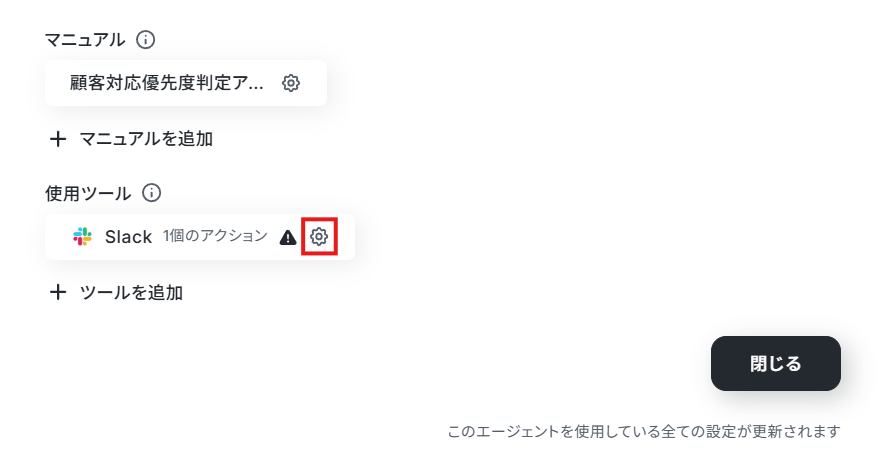
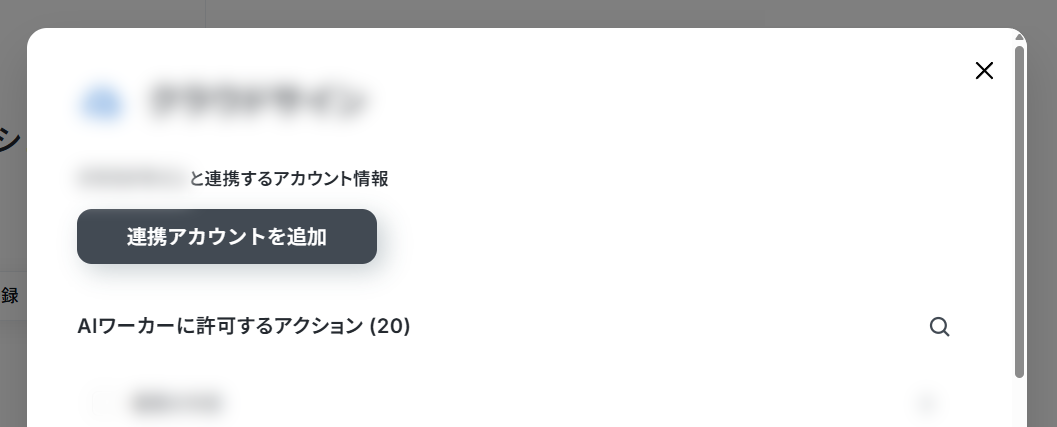
※ 他のアプリを使用する場合は「ツールを追加」から追加できます。
Slackの連携方法は以下のナビをご覧ください!
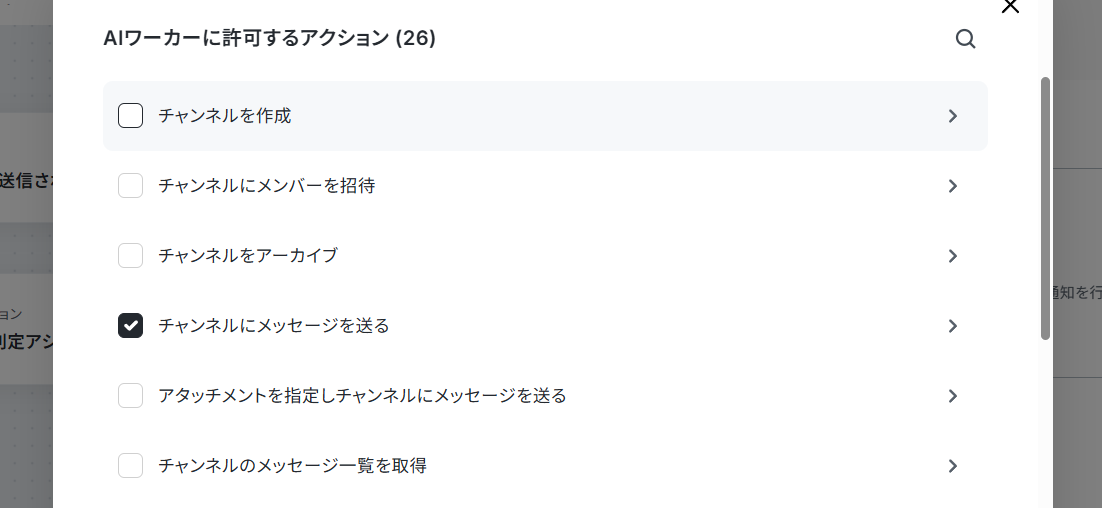
2. 連携アカウントが追加できたら、AIワーカーに許可するアクションを確認していきます。
誤作動を防ぐため、今回使用するアクションだけ許可をする のがポイントです。
3. 「チャンネルにメッセージを送る」にチェックを入れます。
4. アクションクリック時に表示される詳細設定画面で、投稿先のチャンネルIDを「AIが設定」になっていることを確認します。
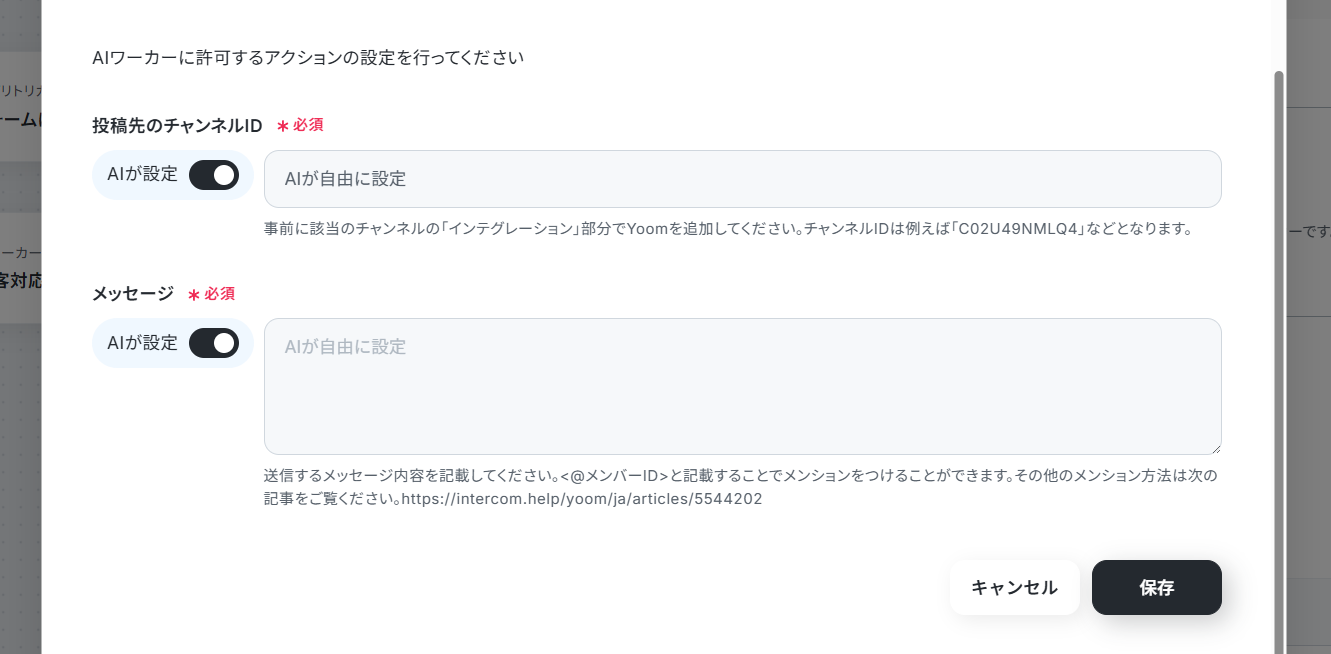
5. 「保存」をクリック。
これでAIワーカー自体の設定は完了です!
「閉じる」をクリックしてフローボットの設定画面に戻りましょう。
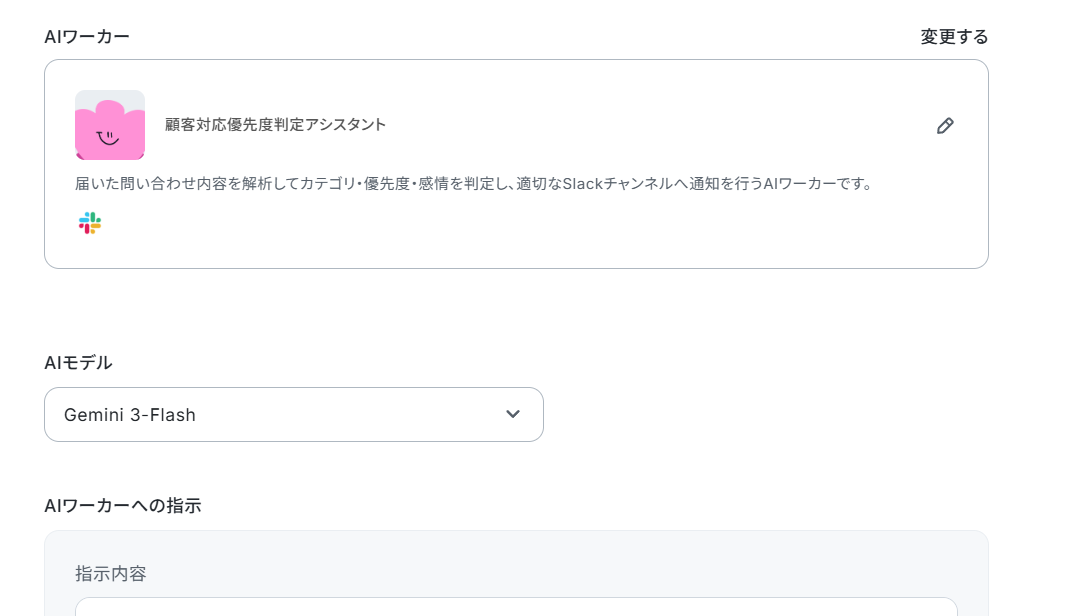
ステップ6:AIモデルの設定
AIモデルはプルダウンからGemini・ChatGPT・Claudeのモデルを選択できます。
「Gemini-3-Flash」は処理精度が高いうえタスク消費が少ないのでおすすめです!
ステップ7:AIワーカーへの指示の設定
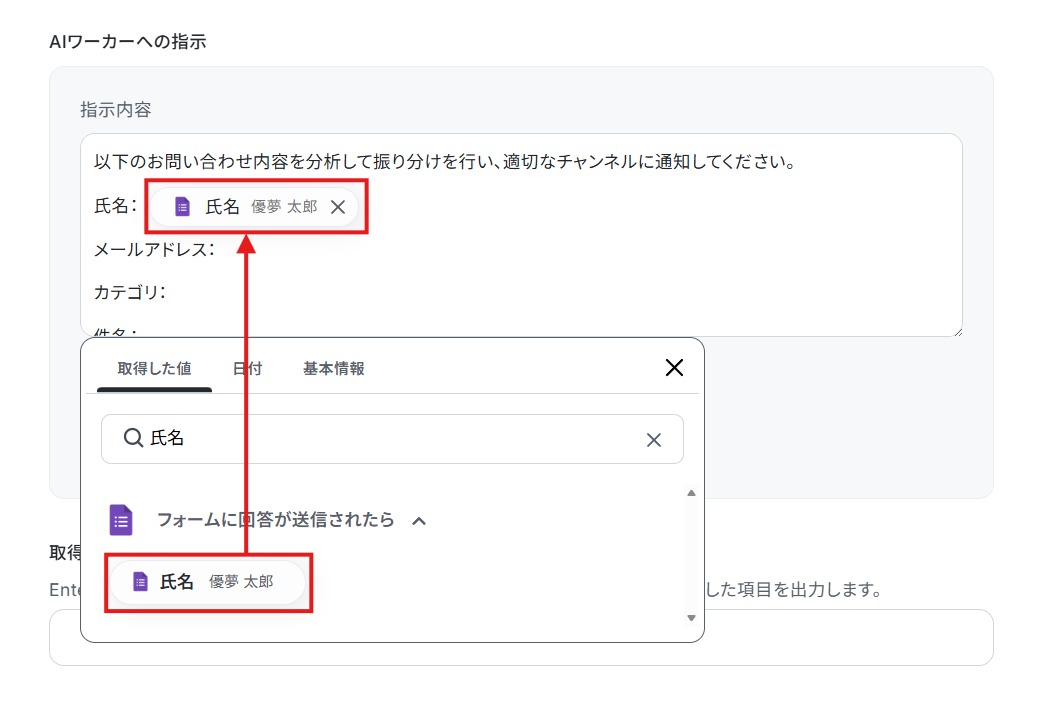
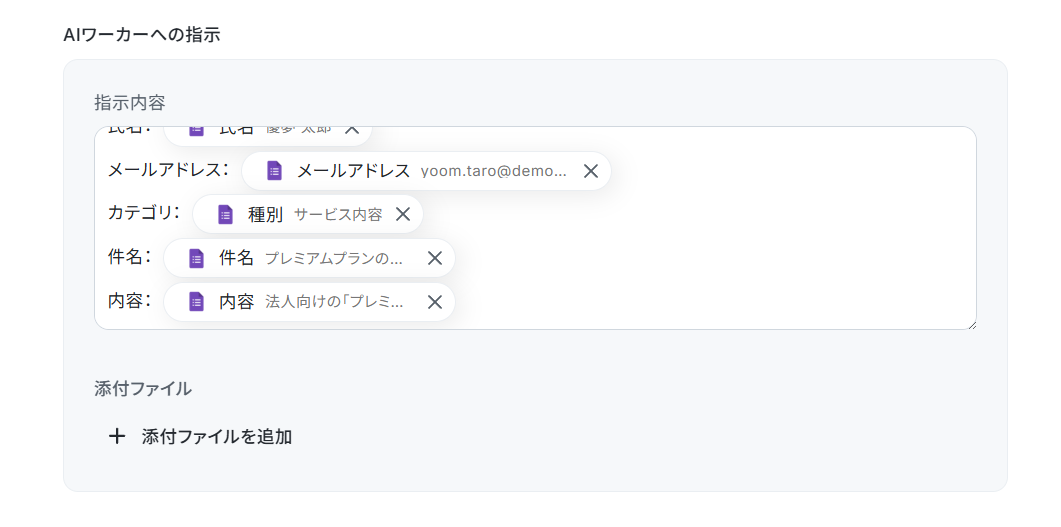
1. ユーザーからのAIワーカーへの指示を設定しましょう。トリガーアクションで取得した値(フォームの回答)も、ここでAIワーカーに渡します。
取得した値:
入力欄クリック時に表示されるトリガーアクションメニューから、取得した値を「AIワーカーへの指示」に追加可能です。
項目をクリックすると、入力欄に{{項目名 取得した値}}という形で追加されます。
この動的な値を使用せずに固定テキストだけで設定してしまうと、フローが稼働する度に同じ値が渡されてしまうためご注意ください。
ヘルプページ:取得した値のテスト値について
2. 設定した内容で正常に動作するかどうかテストを行いましょう。
「テスト」をクリックするとAIワーカーが起動します。
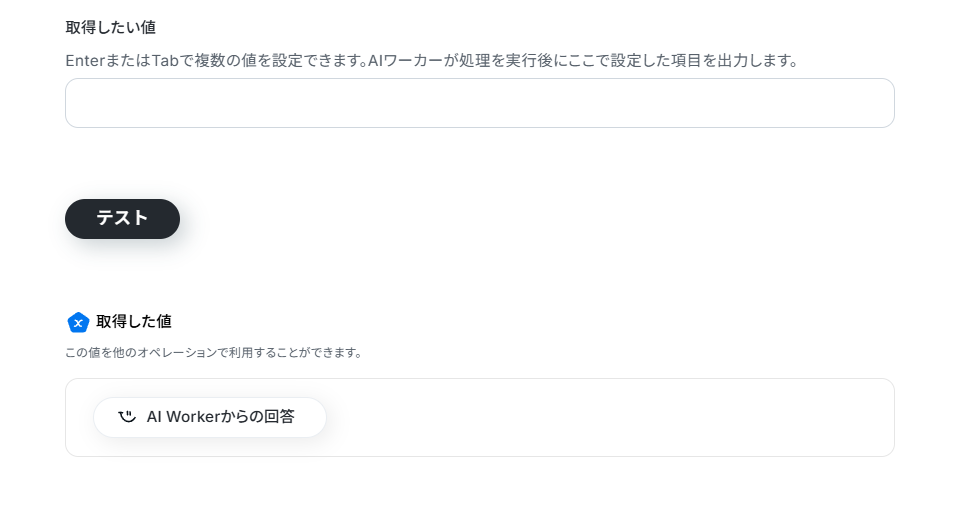
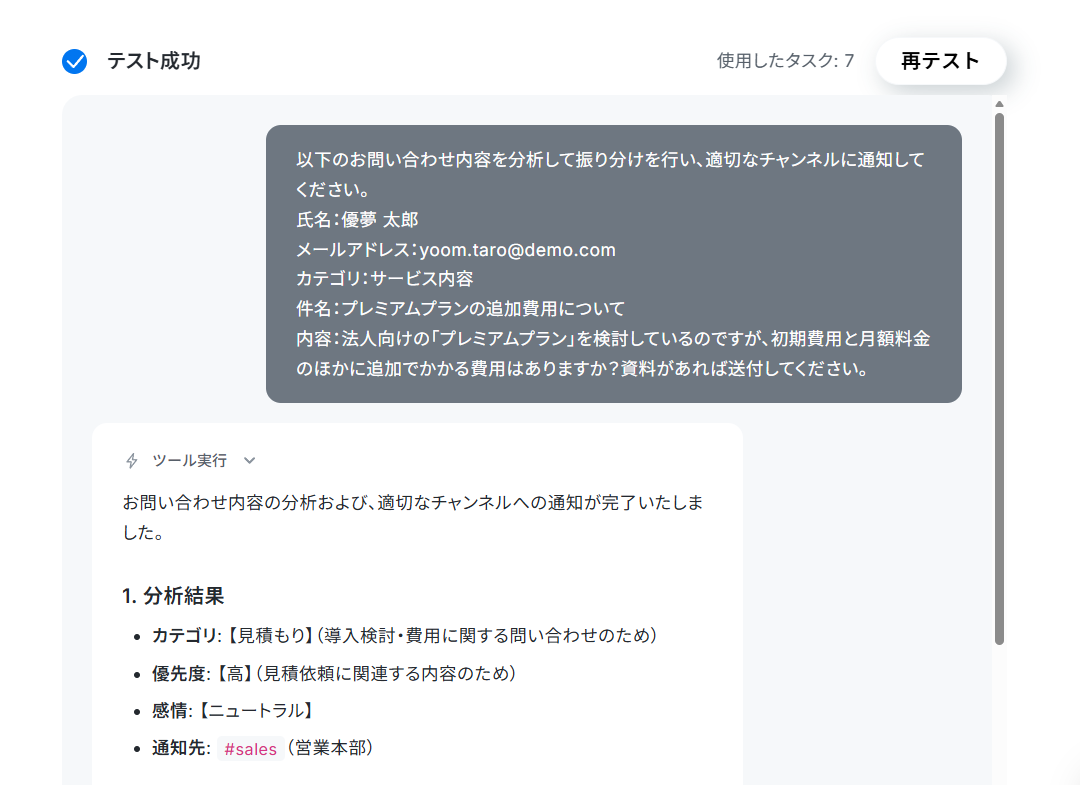
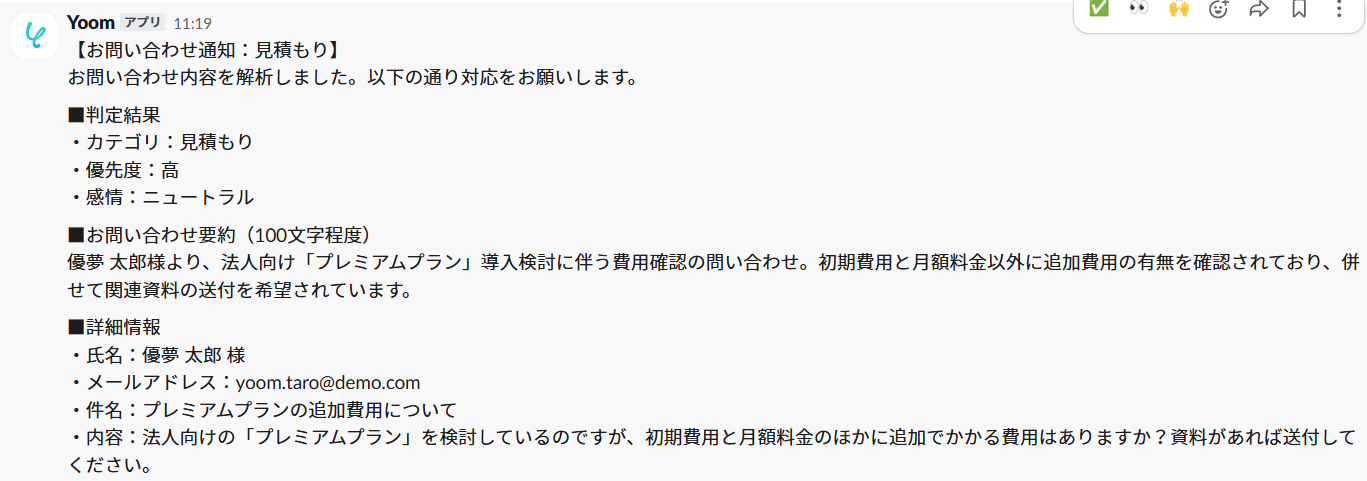
3. 以下のような結果が出力され、Slackにメッセージが届いていればテストは成功です!
4. 「完了」をクリック。
ステップ8:トリガーをONにする
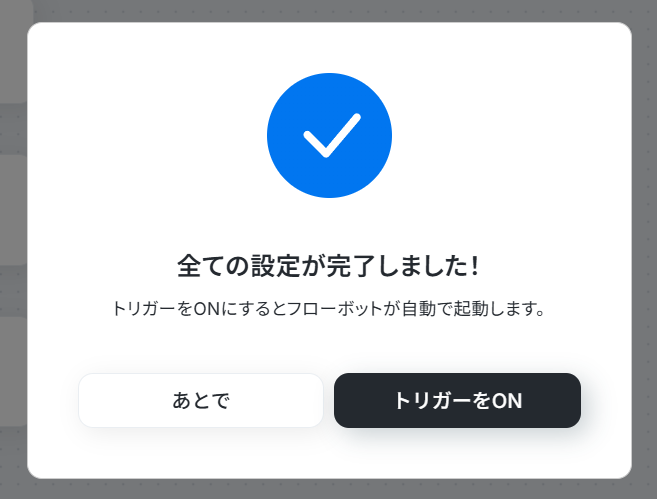
全ての設定が完了すると、以下の画面が表示されます。
早速フローを稼働させるのであれば、「トリガーをON」をクリックしましょう。
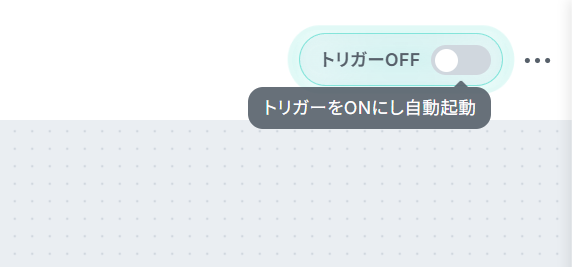
あとで稼働させる場合は、任意のタイミングで設定画面右上のトリガースイッチをONにしてください。
日々の煩雑なルーティンワークから解放され、これからはより本質的な顧客対応に時間を充てられるでしょう!
実務で役立つ!さらに便利にするアレンジTips
テンプレートのままでも十分に活用できますが、フローボットやAIワーカーは自由にアレンジが可能です。業務で使用しているツールに通知したり、お問い合わせをフォームやチケットから取得したりすることも!
ここでは、問い合わせ振り分けフローをさらに発展させ、実務での利便性を高めるためのアイデアを3つご紹介していきます!
Microsoft TeamsやChatworkに通知先を変更する
企業によって、社内のメインコミュニケーションツールは異なりますよね。
「テンプレートではSlackになっているけれど、うちではMicrosoft Teamsを使っているからなあ」なんて場合にも簡単に変更できちゃいます!
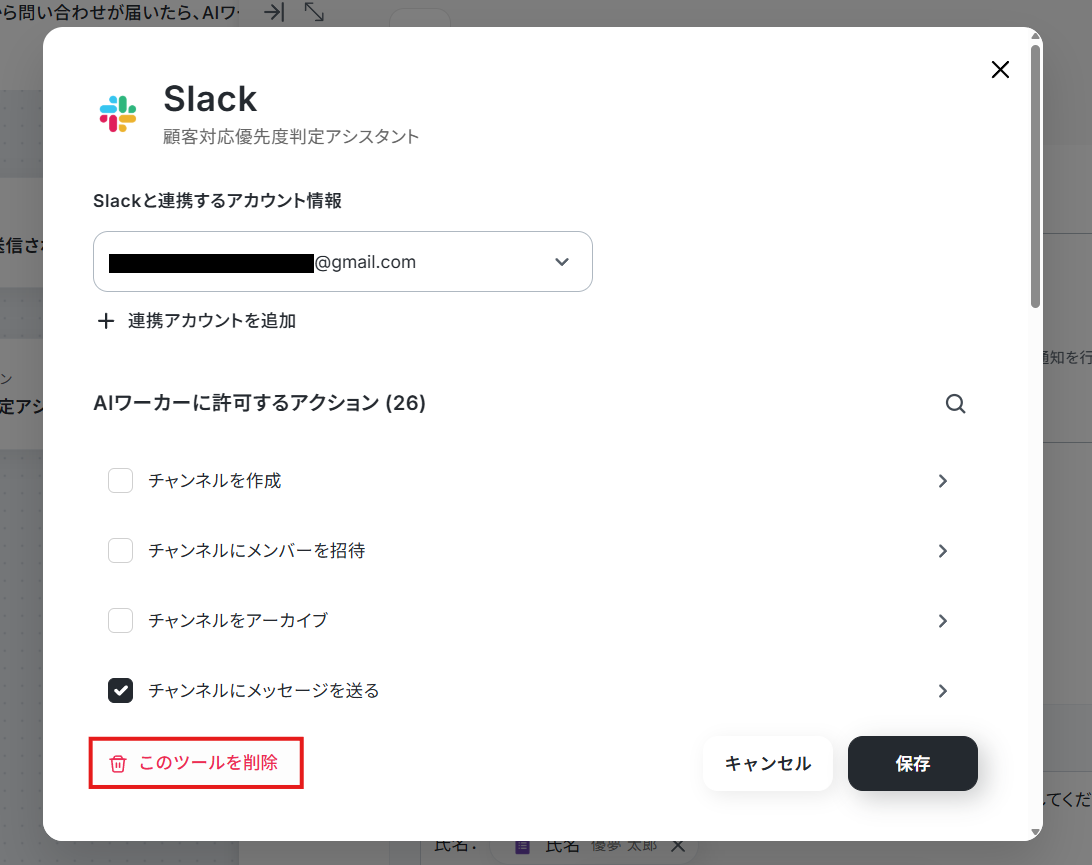
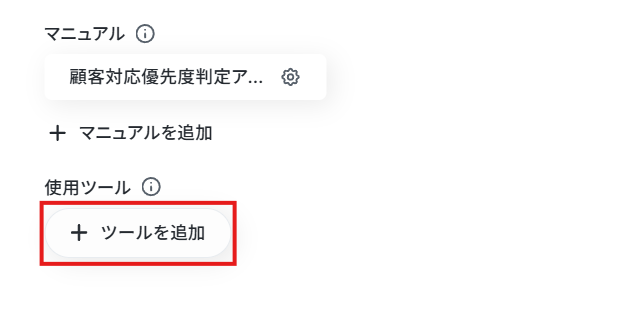
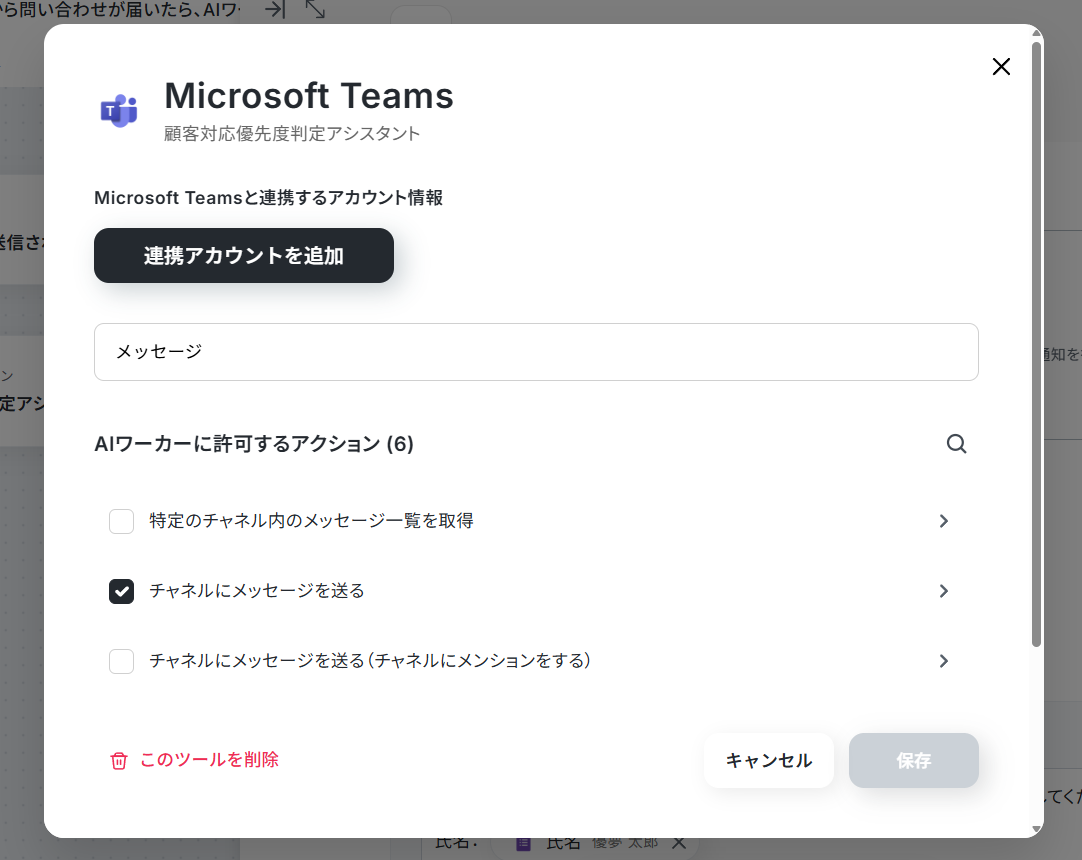
AIワーカーの使用ツール設定を開き、Slackのツールを削除して、代わりにMicrosoft TeamsやChatworkの「メッセージを送信する」アクションを追加するだけ。
マニュアルでSlackに通知すると記載していた部分も変更したツールに書き換えておきましょう。
チケットやコメントを起点にフローを稼働させる
お問い合わせが届くフォームツールを変更するだけでなく、Zendeskなどのカスタマーサポートツールで受け取ったお問い合わせを振り分けることも可能ですよ!
トリガーアクションの右上のバツマークをクリックすると、現在のトリガーが削除されて「手動起動」に切り替わるため、「変更」をクリックして任意のアプリを選んでください。
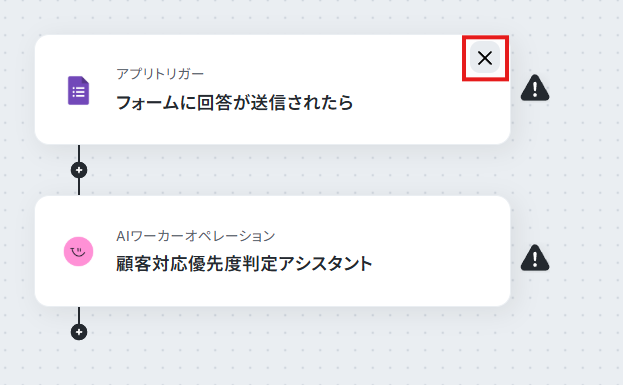
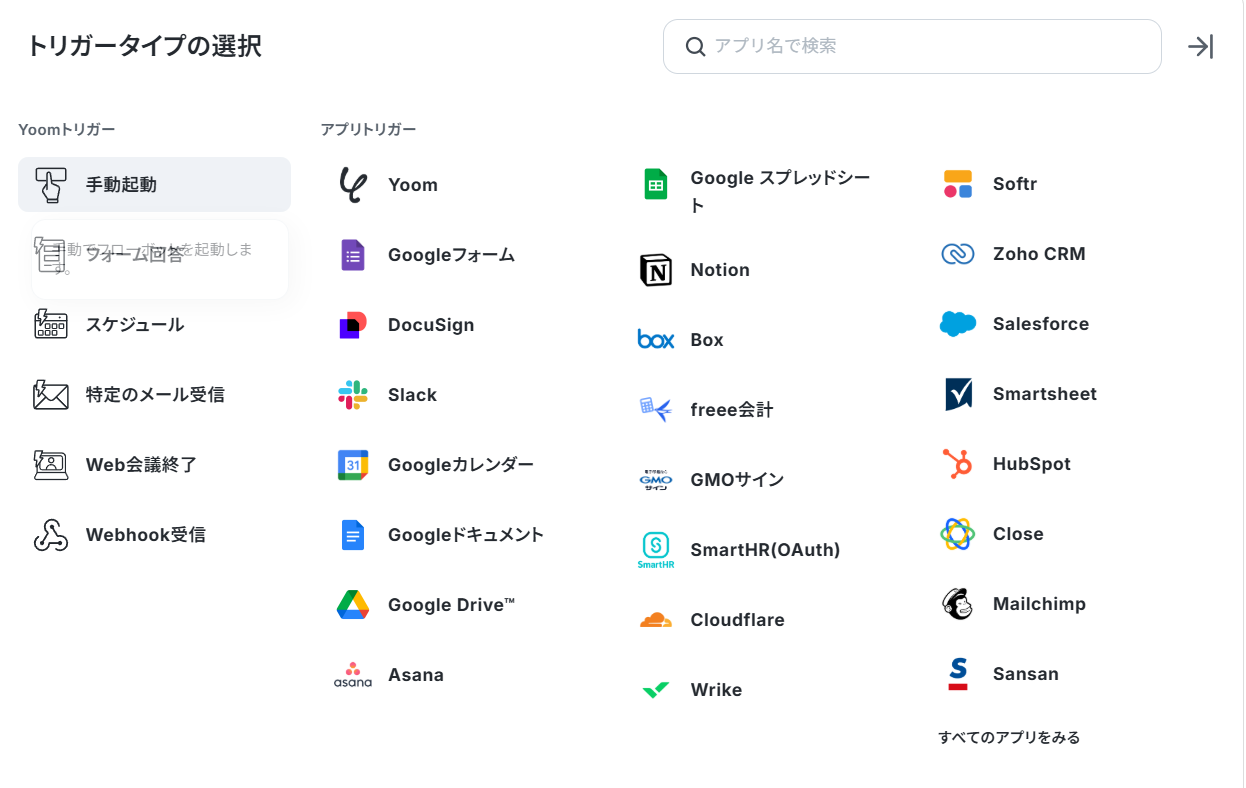
トリガーにできるアクションが表示されるため、Zendeskであれば「新しいチケットが作成されたら」などを選択して、トリガーの起動間隔やチケットの作成を検知するサブドメインを設定します。
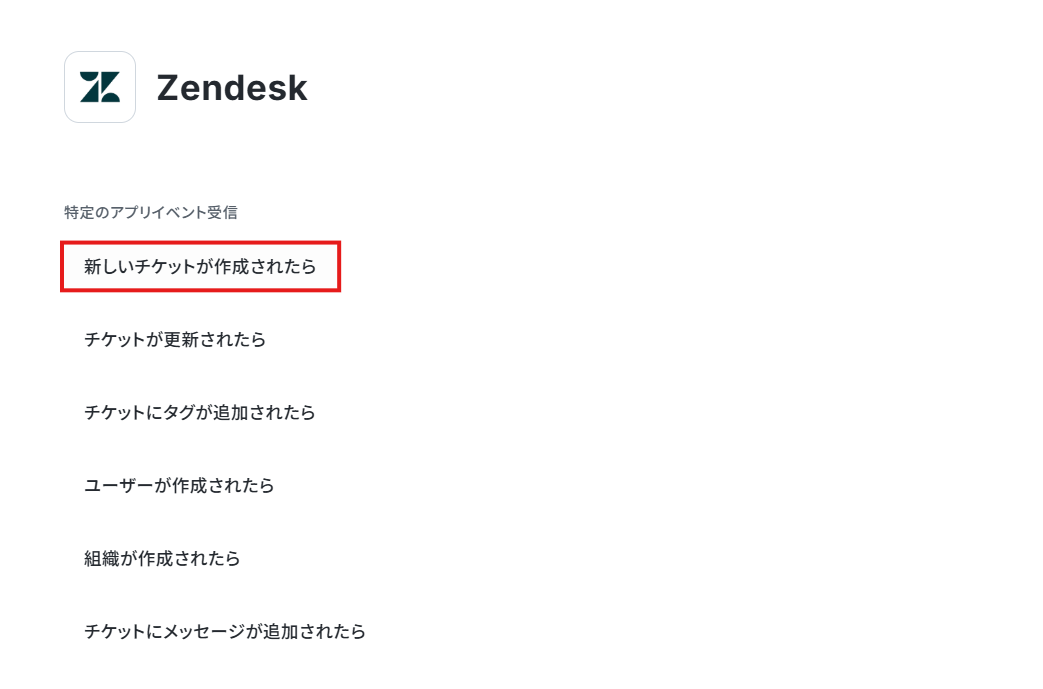
こうしたアレンジを加えることで、どのようなツールからお問い合わせを受け取っていても、今回のAIワーカーを活用できるようになります!
Google スプレッドシートやHubSpotに対応ログを残す
チャットツールへの通知だけでは、時間が経つとメッセージが流れてしまって「誰がいつ対応したのか」があやふやになりがちです。
そんな時は、AIワーカーの指示にGoogle スプレッドシートやHubSpotへの対応ログの記録を追加しましょう!
AIワーカーの使用ツールにGoogle スプレッドシートを追加したら、「レコードを追加する」アクションにチェックを入れて、対応ログを記録したいスプレッドシートのIDとタブ名を指定します。
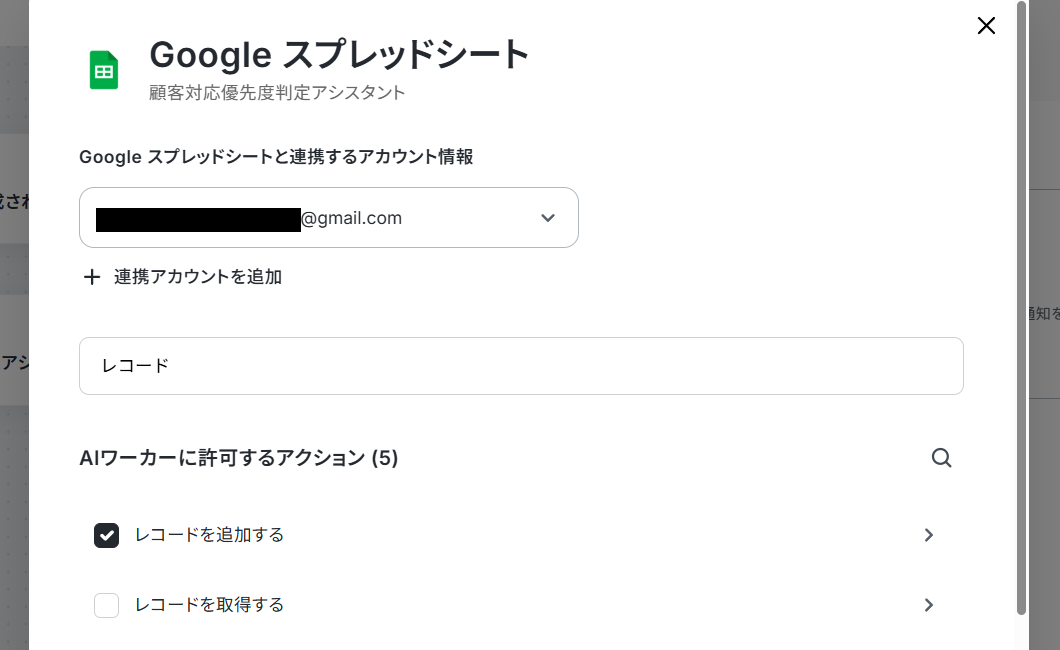
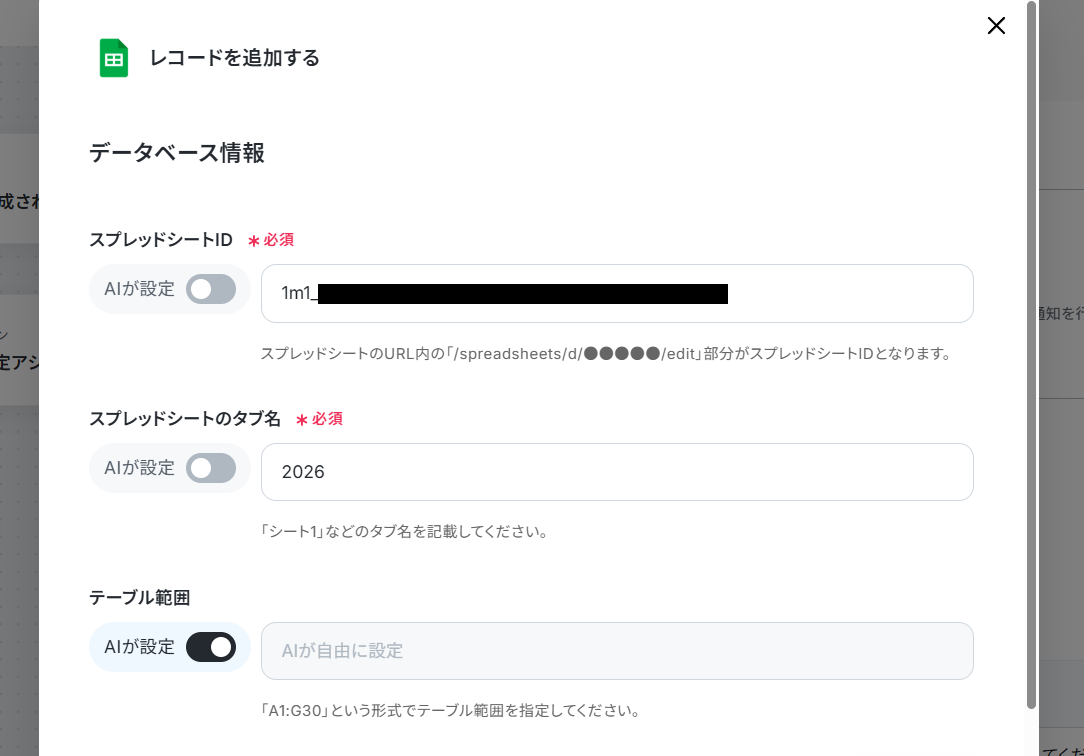
ここでGoogle スプレッドシートを指定しておくことで、他のシートに誤ってレコードが追加されることがなくなります。
マニュアルにも、Google スプレッドシートにどのような対応ログを残してほしいのかを記載しておきましょう。
導入時の注意点と運用ルール
AIを活用した自動化は便利ですが完璧ではありません。安全かつ効果的に運用を続けるためには、いくつか気をつけるべきポイントがあります。
ここでは、導入時に決めておきたい運用ルールを3つ解説します。
1. 最初は通知先に必ず管理者が入ってAIの判断をチェックする
導入直後は、AIが問題なく振り分けできているかを確認する「テスト期間」を設けることを推奨します。
例えば、最初はすべての通知が管理者のいるチャンネルにも飛ぶように設定し、AIが正しい部署に振り分けているか、要約内容に誤りがないかを人間が目視でチェックします。
この期間に判断ミスがあれば、AIのマニュアルを修正して精度を高めていきます。
2. 新しい製品が出た際や担当部署が変わった際は、AIのマニュアルをアップデートする
会社の組織変更による部署名の変更や、新製品のリリースなど、ビジネスの状況は常に変化します。AIは設定された時点でのマニュアル(自社ルール)に従って動くため、こうした社内の変化があった場合にはAIワーカーのマニュアルもアップデートする必要があります。
定期的にルールを見直し、最新の業務実態とズレが生じないようメンテナンスを行うことが重要 です。
3. AIが判断に迷った場合の問い合わせ先を明確にしておく
顧客からの問い合わせの中には、内容が複雑で複数の部署にまたがるものや、記述が曖昧でAIがどのカテゴリにも分類できないものが必ず存在します。
そうした場合に備え、AIのマニュアルに「判断に迷った場合や該当するカテゴリがない場合は、#general チャンネル(または管理者のチャンネル)へ通知する」というエスカレーションのルールを設けておきましょう。
まとめ
本記事では、AIエージェントを活用して、Webフォームから届く問い合わせの振り分けと通知を自動化する方法について解説しました。
AIによる感情判定や不要なメールの除外、担当部署へのダイレクトな通知などのメリットは、単なる手作業の削減にとどまりません!
問い合わせ対応のスピードアップは、顧客満足度に直結する重要な要素です。
担当者が付加価値の高い業務に集中できる環境を作るためにも、まずは一度、自社の業務フローにAIエージェントを組み込んでみてはいかがでしょうか。
Yoomでは無料で始められるトライアルもご用意していますので、ぜひ本記事のテンプレートを活用して、自動化への一歩を踏み出してみてください!
よくあるご質問
Q:添付ファイルの内容も加味して分析できますか?
A:
不具合報告や操作の質問などでスクリーンショットの画像が送られてきた場合にも、AIワーカーがOCRで画像の内容を解析して報告します。PDF資料などにも対応可能です。
AIワーカーへの指示で「添付ファイルを追加」をクリックし、フォームの添付ファイル項目を設定してください。

Q:特定の条件でだけAIの判断を介さずに通知することはできますか
A:
トリガーアクションの下の「+」をクリックして「分岐」アクションを追加してください。
これにより、「解約」などの特定のキーワードがお問い合わせ内容に含まれている場合にのみ、AIワーカーでの振り分けを行わずに指定部署に通知できるようになります。

Q:海外からのお問い合わせも自動翻訳できますか
A:
可能です。
英語や中国語(日本語以外)の問い合わせであれば日本語に翻訳した上で通知するようにマニュアルに記載を追加してください。
プログラミング知識なしで手軽に構築できます。