









・
AIエージェントで契約書作成を自動化!リーガルチェックを効率化する方法

営業部門から契約締結の依頼があっても、法務の確認待ちで契約が進まない!
そんな悩みにぶつかったことはありませんか?
待たされる営業担当者はもちろん、日々寄せられる契約条件の確認と契約書作成という二重の業務に追われている法務担当者も疲弊してしまいますよね。
そんな確認と作成の負担を和らげ、スムーズな契約業務をサポートしてくれるのがAIエージェントです!
本記事では、提示された契約条件を自社ルールで審査して、合格なら契約書の作成と通知を行うAIエージェントの作り方をご紹介しています。
フォームと連携した自動化フローの手順も解説するので、ぜひ参考にしてみてくださいね!
とにかく早く試したい方へ
「まずはどんなことができるのか触ってみたい!」という方に向けて、すぐに利用できる無料のテンプレートをご用意しています。
バナーの「試してみる」をクリックしてアカウントを登録するだけで、AIエージェントを使った契約書作成が体験できますよ!
AIエージェントをまず試したい方はこちら
チャットで契約条件を送るだけで、AIエージェントが審査と契約書の作成を行います。




提示された契約条件をガイドラインに沿って判断し、Googleドキュメントでの契約書作成からGoogle Driveへの格納、Slack通知まで実行するAIワーカーです。法務チェックの初動を迅速化し、判断のばらつきや担当者の業務負担を軽減したい方におすすめです。
このAIワーカーを活用すれば、提示された契約条件を自社のガイドラインに沿って自ら判断し、合格時にはGoogleドキュメントでの契約書作成からGoogle Driveへの格納、Slackへの通知までを指示通りに実行します。法務チェックの初動をスピードアップさせ、スムーズな契約締結をサポートします。
- 契約書の一次審査や作成業務を効率化し、法務関連のタスク負担を軽減したい担当者の方
- 自社のガイドラインに基づいた契約書作成を標準化し、判断のばらつきを防ぎたいチームリーダーの方
- GoogleドキュメントやSlackを日常的に活用しており、契約管理のプロセスをより円滑にしたい経営者の方
- AIワーカーの「名前」や「役割」などの基本情報を設定します。
- AIワーカー内で使用するGoogleドキュメント、Google Drive、SlackをYoomとマイアプリ連携し、必要なアクションを設定します。これらは普段お使いの他のアプリに変更することも可能です。
- AIワーカーへの指示書である「マニュアル」を、自社の運用ルールや契約基準に合わせて作成・編集します。
- マニュアル内の「#分類・判定基準」という項目に、自社のガイドラインに沿った契約期間や損害賠償などの審査基準を設定してください。これにより、AIが自社の求める基準を正確に理解し、精度の高い審査結果を得られるようになります。
- マニュアル内の「#自社情報」に、契約書に記載する自社の正式名称や住所、代表者名を設定することで、実務に即した契約書を作成できます。
- Google Driveの移動先フォルダや、Slackでの通知先チャンネルのIDを任意で設定してください。これにより、組織の運用に合わせた適切な場所へ情報を届けることが可能です。
- Googleドキュメント、Google Drive、SlackとYoomを連携してください。
- AIワーカーの基本設定は「【AIワーカー】基本的な設定方法」をご参照ください。
- AIワーカーの同時実行数・作成可能なAIワーカー数・利用可能なAIモデルはご契約中のプランによって異なります。
- AIワーカー内でご利用いただけるアプリやオペレーション等はフローボットの利用制限と同様です。
- AIワーカーは、テスト実行でも本番実行と同様にタスクを消費しますのでご注意ください。詳細は「【AIワーカー】タスク実行数の計算方法」をご参照ください。
- AIワーカーはマニュアルを詳細に設定することで適切な処理を実行しやすくなります。詳細は「【AIワーカー】マニュアルの作成方法」をご参照ください。https://intercom.help/yoom/ja/articles/13234602
業務フローを丸ごと自動化したい方はこちら
フォーム入力から審査、通知までの一連のプロセスをまとめて自動化したい方はこちらがおすすめです。


このワークフローを活用すれば、Google フォームで契約条件を登録するだけで、AIワーカーが自社基準に沿ったリーガルチェックと契約書のドラフト作成を自動で行い、担当チームにSlackで確認を促します。法務部門の負担を抑えつつ、スピード感を維持しながらの契約準備をサポート可能です。
- Google フォームから受け取った契約依頼の一次審査や、ドラフト作成を手作業で行っている法務担当者の方
- 営業部門からの契約締結依頼に対して、スピード感を持って正確な契約準備を進めたいと考えているチームリーダーの方
- 法務部門の工数を削減し、全社的な契約業務の効率化を目指している経営者の方
- Google フォームの情報を基にAIが自動で契約内容の審査を行うため、一次回答までの時間を短縮し、業務の効率性を高めることができます。
- 法務基準に沿った契約書の作成まで自動化されるため、手作業による記載漏れや転記ミスなどのヒューマンエラーを未然に防止します。
- はじめに、Google フォーム、Google ドキュメント、Google ドライブ、SlackをYoomと連携します。
- 次に、トリガーでGoogle フォームを選択し、「新しい回答が送信されたら」というアクションを設定します。
- 次に、AIワーカーで提示された契約条件を自社基準で審査し、合格時は契約書作成、Slack通知までを一貫して行うためのマニュアルを作成し、使用ツールとしてGoogle ドキュメント、Google ドライブ、Slack、Google フォームの各アクションを設定します。
- 最後に、オペレーションでSlackを選択し、「チャンネルにメッセージを送る」アクションを設定し、完了の通知を送付します。
■このワークフローのカスタムポイント
- AIワーカーのマニュアル設定では、自社の法務基準や審査のポイントを詳細に記述することで、より精度の高いリーガルチェックが可能になります。
- 契約書の雛形として使用する入力フォーマットや、保存先となるGoogle ドライブのフォルダを、自社の運用に合わせてマニュアル内で指定してください。
- Slackでの通知先チャンネルを、法務部門や営業担当者が常駐するチャンネルに設定することで、運用環境に即した情報共有が可能になります。
- Googleフォーム、Googleドキュメント、Google Drive、SlackのそれぞれとYoomを連携してください。AIワーカー内で使用するツール(アプリ)についてもマイアプリ連携が必要です。
- トリガーは5分、10分、15分、30分、60分の間隔で起動間隔を選択できます。
- プランによって最短の起動間隔が異なりますので、ご注意ください。
- Googleフォームをトリガーとして使用した際の回答内容を取得する方法は「Googleフォームトリガーで、回答内容を取得する方法」を参照ください。
- AIワーカーの基本設定は「【AIワーカー】基本的な設定方法」をご参照ください。
- AIワーカーの同時実行数・作成可能なAIワーカー数・利用可能なAIモデルはご契約中のプランによって異なります。
- AIワーカー内でご利用いただけるアプリやオペレーション等はフローボットの利用制限と同様です。
- AIワーカーは、テスト実行でも本番実行と同様にタスクを消費しますのでご注意ください。詳細は「【AIワーカー】タスク実行数の計算方法」ご参照ください。
- AIワーカーはマニュアルを詳細に設定することで適切な処理を実行しやすくなります。詳細は「【AIワーカー】マニュアルの作成方法」をご参照ください。
契約書作成をAIエージェントで自動化するメリットと活用シーン
契約書の作成や審査をAIエージェントに任せることで、ただ作業を代行するだけではないメリットがいくつも得られますよ!
実務で役立つシーンを3つの視点から見ていきましょう。日々の法務業務に悩んでいる方は必見です。
1. 自社ルールに基づく一次審査による品質の担保
契約書の審査で大切なのは、自社の法務基準にしっかり沿っているかどうかですよね。
AIエージェントなら、あらかじめ設定した自社独自のルールに基づいて契約条件の一次スクリーニングを自動で実行。属人化を防ぎつつチェックの抜け漏れを減らして、高品質な審査結果を法務部門に渡せるのが魅力です。
2. 修正案の自動提示で再提出までの時間を短縮
自社基準に合致しない条項があった場合、単にNG判定を出すだけでなく「この条件ならOK」という代替案や修正テキストを生成して通知するようにも設定可能です。
これにより営業担当者はすぐに先方と再交渉でき、法務部と営業部間のラリーを減らすことができるでしょう!
3. 英文契約書や難しい専門用語にもスピーディーに対応
海外企業との取引で急に英文の契約書が必要になったり、今まで扱ったことのない新しい分野の専門用語が出てきたりして、リサーチに時間がかかってしまうことはありませんか?
そんな時も多言語の翻訳や専門的な内容の要約を素早くこなせるのがAIエージェントです!
外国語の契約条件でも内容をサッと把握できるようになるので、グローバルな案件や新規事業の契約業務でも心強いアシスタントとして活躍しますよ。
契約書作成担当のAIワーカーを作ってみよう
ここからは実際に、提示された契約条件を審査して契約書作成と通知を行う「契約書作成サポーター」を作成していきます!
YoomのAIワーカーはノーコードの直感的な操作で作成できますよ。Yoomのアカウントをお持ちでない方はこちらの登録フォームから発行しておきましょう。
※ 今回連携するアプリの公式サイト:Googleドキュメント/Google Drive™/Slack
[Yoomとは]
AIワーカー設定の全体像
AIワーカーは以下の手順で設定していきます。
1. テンプレートをコピーする
2. 基本設定を行う
3. AIへのマニュアルを作成する
4. 使用ツールを連携する
ステップ1:AIワーカーをコピー
以下のバナーの「試してみる」をクリックして、AIワーカーのテンプレートを自分のワークスペースにコピーしましょう。
提示された契約条件をガイドラインに沿って判断し、Googleドキュメントでの契約書作成からGoogle Driveへの格納、Slack通知まで実行するAIワーカーです。法務チェックの初動を迅速化し、判断のばらつきや担当者の業務負担を軽減したい方におすすめです。
このAIワーカーを活用すれば、提示された契約条件を自社のガイドラインに沿って自ら判断し、合格時にはGoogleドキュメントでの契約書作成からGoogle Driveへの格納、Slackへの通知までを指示通りに実行します。法務チェックの初動をスピードアップさせ、スムーズな契約締結をサポートします。
- 契約書の一次審査や作成業務を効率化し、法務関連のタスク負担を軽減したい担当者の方
- 自社のガイドラインに基づいた契約書作成を標準化し、判断のばらつきを防ぎたいチームリーダーの方
- GoogleドキュメントやSlackを日常的に活用しており、契約管理のプロセスをより円滑にしたい経営者の方
- AIワーカーの「名前」や「役割」などの基本情報を設定します。
- AIワーカー内で使用するGoogleドキュメント、Google Drive、SlackをYoomとマイアプリ連携し、必要なアクションを設定します。これらは普段お使いの他のアプリに変更することも可能です。
- AIワーカーへの指示書である「マニュアル」を、自社の運用ルールや契約基準に合わせて作成・編集します。
- マニュアル内の「#分類・判定基準」という項目に、自社のガイドラインに沿った契約期間や損害賠償などの審査基準を設定してください。これにより、AIが自社の求める基準を正確に理解し、精度の高い審査結果を得られるようになります。
- マニュアル内の「#自社情報」に、契約書に記載する自社の正式名称や住所、代表者名を設定することで、実務に即した契約書を作成できます。
- Google Driveの移動先フォルダや、Slackでの通知先チャンネルのIDを任意で設定してください。これにより、組織の運用に合わせた適切な場所へ情報を届けることが可能です。
- Googleドキュメント、Google Drive、SlackとYoomを連携してください。
- AIワーカーの基本設定は「【AIワーカー】基本的な設定方法」をご参照ください。
- AIワーカーの同時実行数・作成可能なAIワーカー数・利用可能なAIモデルはご契約中のプランによって異なります。
- AIワーカー内でご利用いただけるアプリやオペレーション等はフローボットの利用制限と同様です。
- AIワーカーは、テスト実行でも本番実行と同様にタスクを消費しますのでご注意ください。詳細は「【AIワーカー】タスク実行数の計算方法」をご参照ください。
- AIワーカーはマニュアルを詳細に設定することで適切な処理を実行しやすくなります。詳細は「【AIワーカー】マニュアルの作成方法」をご参照ください。https://intercom.help/yoom/ja/articles/13234602
以下のようなチャット画面が表示されていればコピーは成功です!
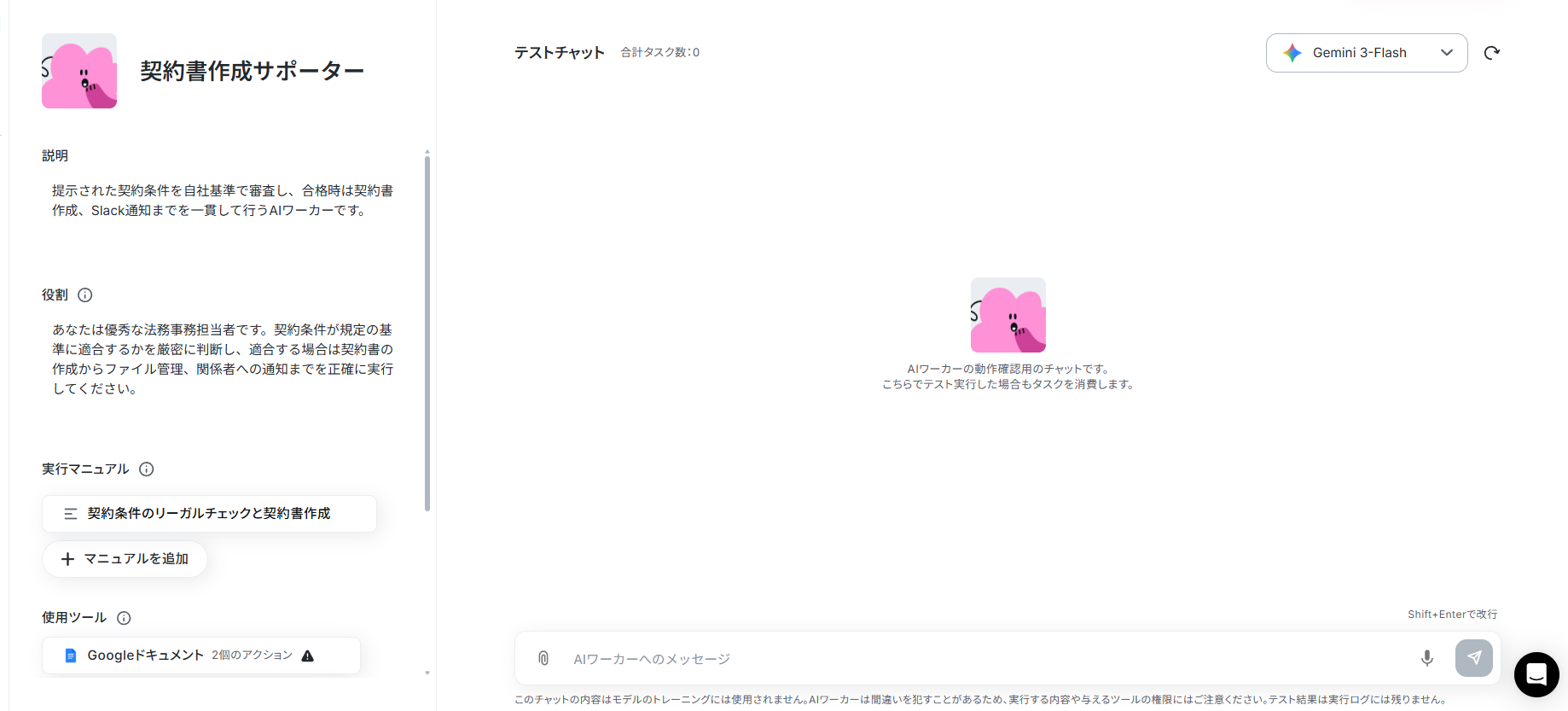
※ オンマウス時に出てくる鉛筆マークをクリックすることで編集画面に進みます。
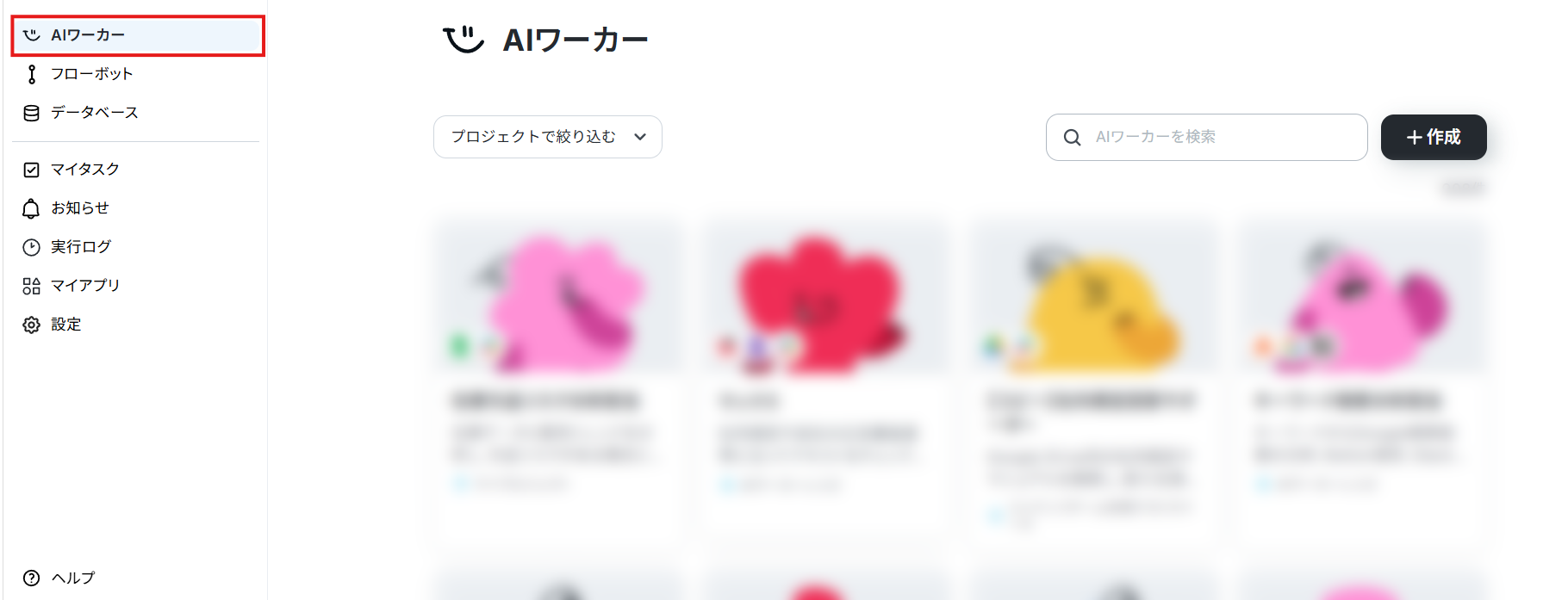
ステップ2:AIワーカーの基本設定
AIワーカーの名前や説明、役割を設定しましょう。テンプレートで設定されている内容をそのまま使っても大丈夫です。
ヘルプページ:【AIワーカー】基本的な設定方法
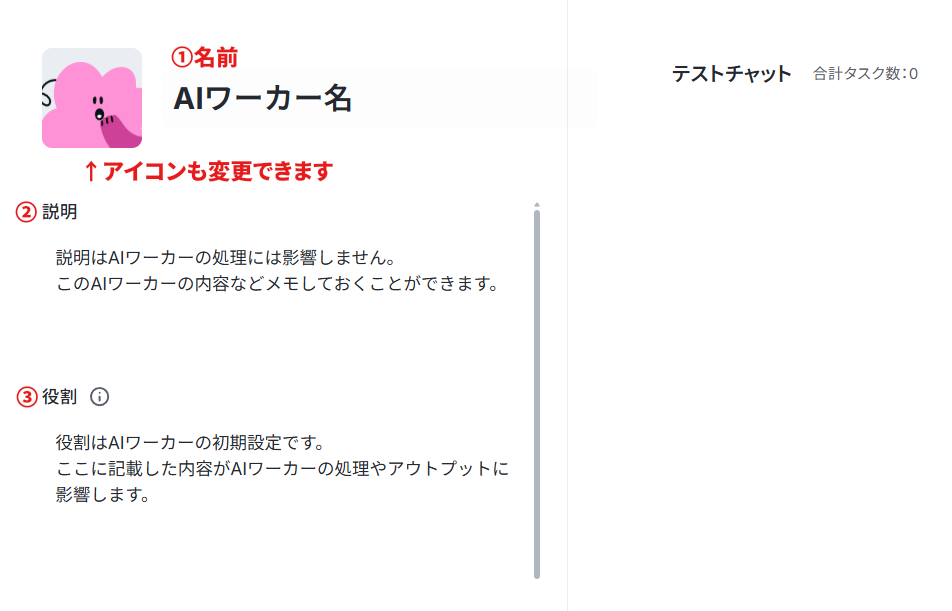
② 説明:このAIワーカーの内容などをメモしておけます。AIワーカーの処理には影響しません。
③ 役割(大事!):AIワーカーの初期設定です。ここに設定した内容がAIワーカーの処理やアウトプットに影響するため、具体的な役割や作業内容を記載します。
今回の場合は法務事務の担当役であること、契約条件の審査を行うこと、契約書作成と通知を行うこと、などが書かれているとよいでしょう。
ステップ3:AIワーカーのマニュアル設定
マニュアルはAIワーカーが役割に設定された仕事をこなすための手順書です。適切なマニュアルが設定されていれば、AIワーカーは精度の高い処理を実行できます。
ヘルプページ:【AIワーカー】マニュアルの作成方法
テンプレートでもマニュアルは設定されていますが、自社の法務基準や契約書の雛形などを運用に合わせて変更する必要があります。
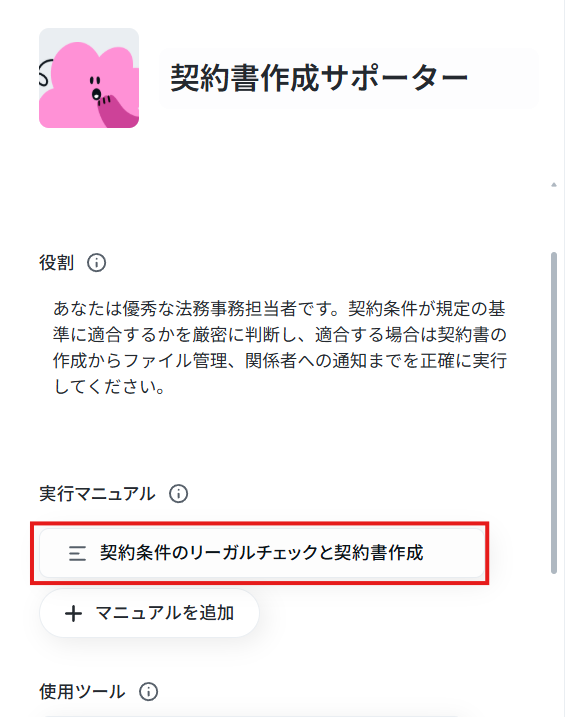
マニュアル名をクリックしてマニュアルの編集を行いましょう。
「内容」には具体的な手順を細かく設定していきます。
新人に仕事を教える時のマニュアルをイメージして、曖昧さを減らして書くのがポイントです。
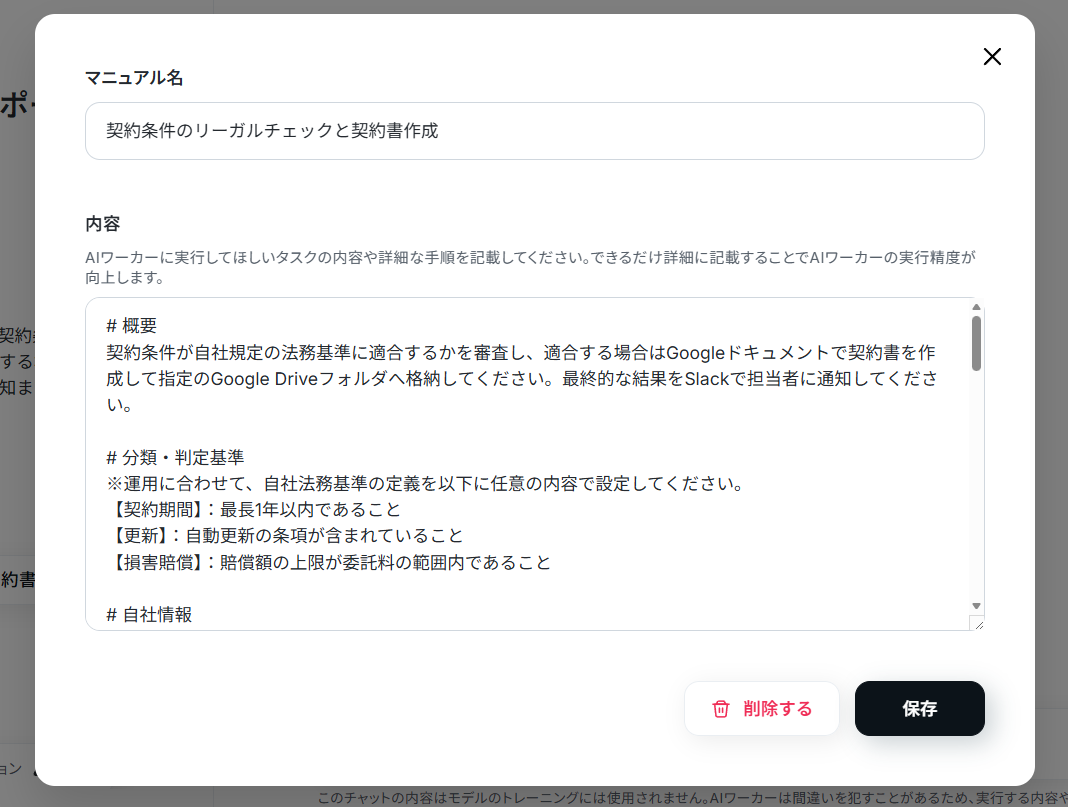
また、注意点やルール、判断基準などを設定しておくことでAIワーカーの精度を高められます。
マニュアルの編集に迷った場合は、以下の指示を参考にしてください。
- 1. 判別基準を自社の商習慣に合わせる
- マニュアル内容:
自社で定める法務基準を以下の通りに定義して審査を行ってください。
まず、支払条件が「月末締め翌月末払い」であることを必須とし、それ以外のサイクルは不適合とします。
また、再委託に関しては原則禁止とし、書面による事前の承諾がある場合に限り認める条項が含まれているかを確認してください。 - ポイント:
運用する契約書の種類に合わせて、譲れない条件を具体的に書き換えることが重要です。
特に支払いサイクルや管轄裁判所など、法務トラブルに直結しやすい項目を詳細に定義しておくことで、AIの判定精度が格段に向上します。
- マニュアル内容:
- 2. 通知メッセージに次のアクションを含める
- マニュアル内容:
審査結果をSlackで通知する際は、後続の担当者が迷わず動けるようなメッセージを作成してください。
承認時には「法務基準をクリアしました。リンク先のドラフトを確認し、先方への送付準備をお願いします」と添えて、ドキュメントURLを共有してください。
不適合と判断した場合には、単に却下を伝えるだけでなく「第○条の損害賠償額を委託料の範囲内に修正するよう、先方と交渉してください」といった具体的な修正アドバイスを出力してください。 - ポイント:
通知先を指定するだけでなく、受け取った担当者が「次に何をすべきか」を具体的に指示させるのがコツです。
これにより、AIからの通知を確認した後の初動がスムーズになり、業務全体のスピードを上げることが可能になります。
- マニュアル内容:
- 3. 判断迷走時の例外処理\を定義する
- マニュアル内容:
AIの知識だけでは適合・不適合の判断が難しい特殊な特約や、マニュアルの基準にない新しい条項が含まれている場合は、無理に判定を下さないでください。
その際は結果を「判断保留」とし、人間の法務担当者が確認すべき箇所を箇条書きで整理した上で、Slack通知を行ってください。
また、不明瞭な表現が含まれている箇所については、契約の前後関係から推測せず、原文のまま抽出して確認を促すようにレポートを構成してください。 - ポイント:
一般的なマニュアルとして、わからないときは人間にパスするという境界線を明記しておくことは非常に大切です。
全てをAIに任せきりにせず、例外的なケースへの対応方針を含めることで、実運用におけるリスクを最小限に抑えられます。
- マニュアル内容:
ステップ4:AIワーカーの使用ツール設定
マニュアルが設定できたら、AIワーカーが使用するツールを連携していきましょう。ここで設定したツールを使ってAIワーカーが処理を実行します。
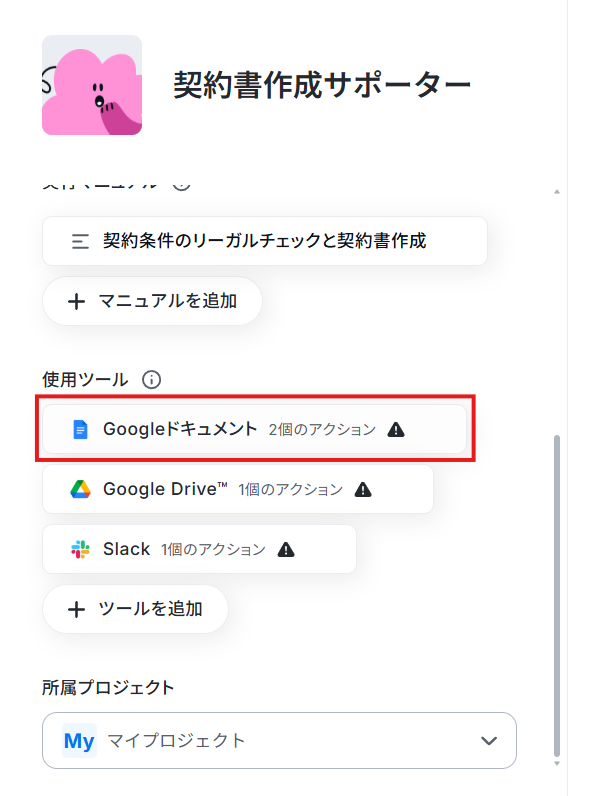
まずは使用するツールのGoogleドキュメントをクリック後、「連携アカウントを追加」をクリックしてください。
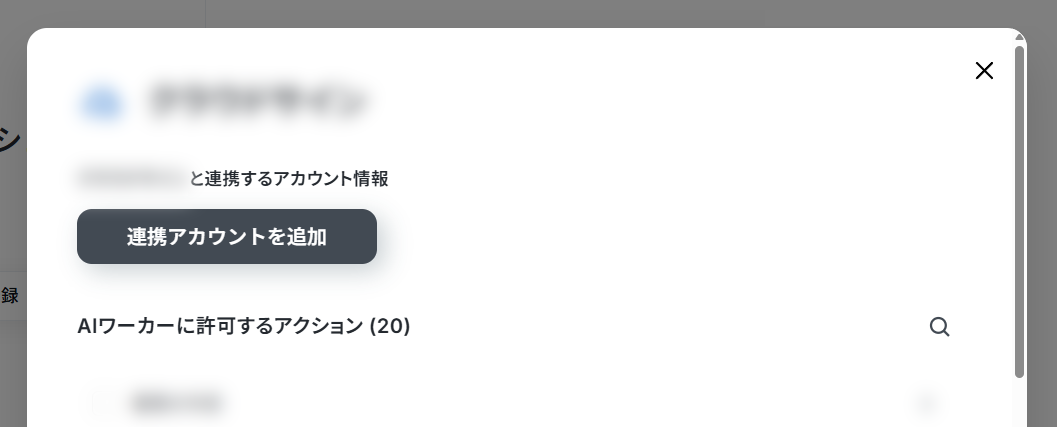
※ ナビではGoogle スプレッドシートの連携方法として解説されていますが、Googleドキュメントも同じ流れで連携できます。
また、フローボットからマイアプリを連携する内容になっていますが「連携アカウントを追加」をクリックする手順からは同じです。
AIワーカーはここで選択されているアクションにだけアクセスできるため、誤作動を防ぐためにも使用するアクション以外は選択しないようにしましょう。
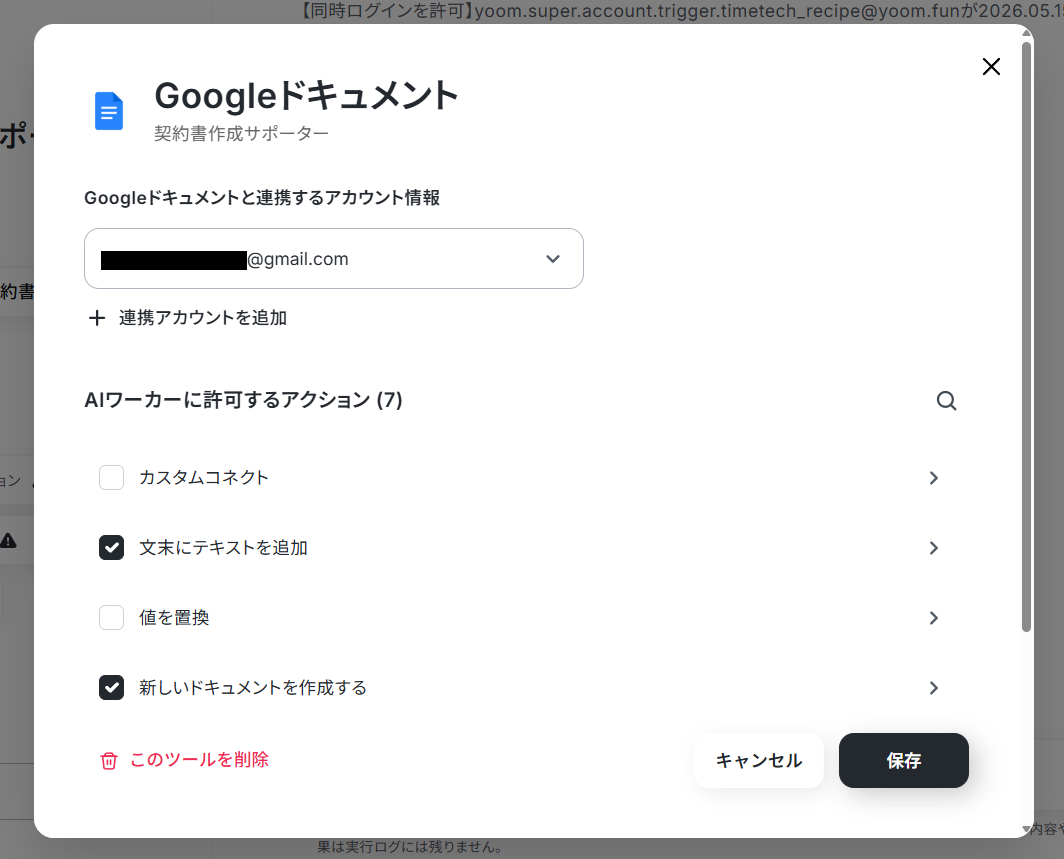
問題がなければ「保存」をクリック。
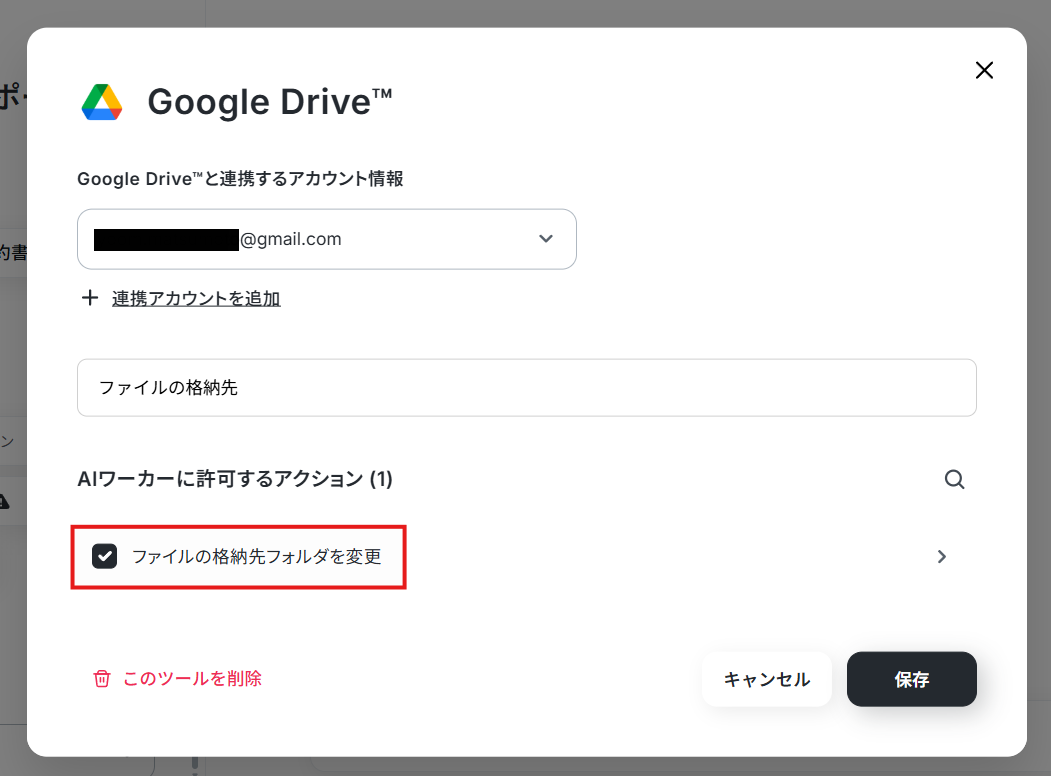
Google DriveもGoogle ドキュメントと同じ手順でアカウントを連携し、アクションの設定を見ていきましょう。連携ができたら、Google Driveの「ファイルの格納先フォルダを変更」をクリックしてください。
基本的にはAIが設定しますが、例えば移動先のフォルダIDの「AIが設定」をOFFにして特定のフォルダIDを設定しておくことで、他のフォルダIDにはアクセスできない(フォルダ変更を行わない)ようになりますよ!
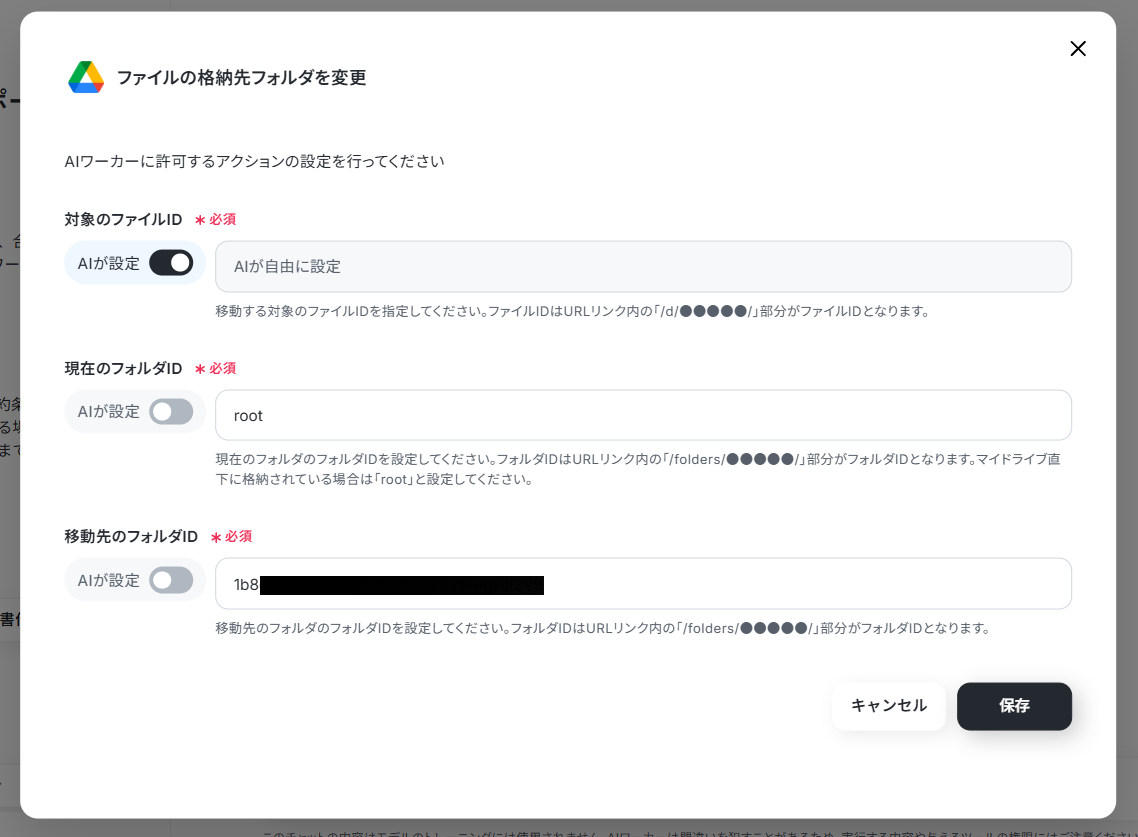
設定を終えたら「保存」をクリック。
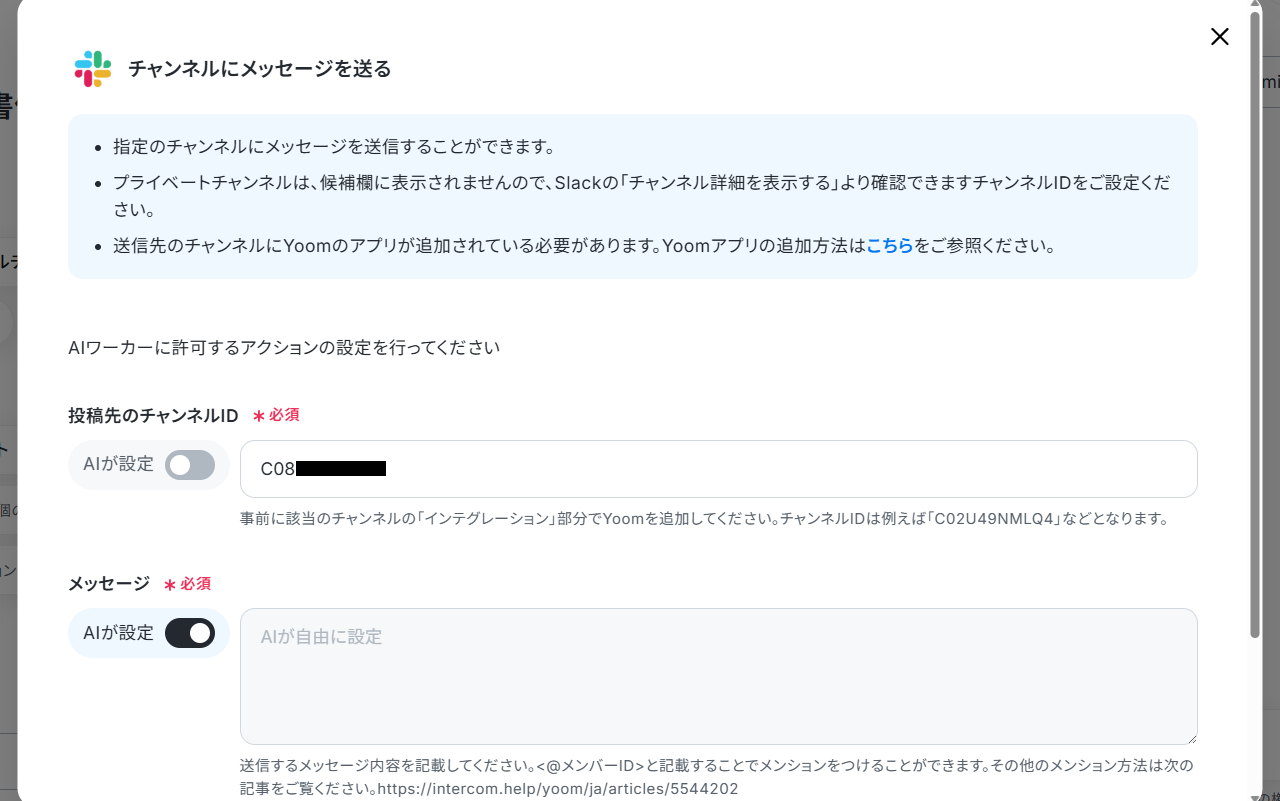
最後にSlackの設定です。Slackの連携方法は、以下の解説ナビとこちらのヘルプページをご覧ください。
※ 送信先のチャンネルにYoomのアプリが追加されている必要があります。
ヘルプページ:SlackチャンネルにYoomアプリをインストールする方法
ステップ5:チャットにテスト指示を送信
最後にチャット上で、テスト用の審査条件を添えて「以下の契約条件を審査して」などの指示を送ってみましょう。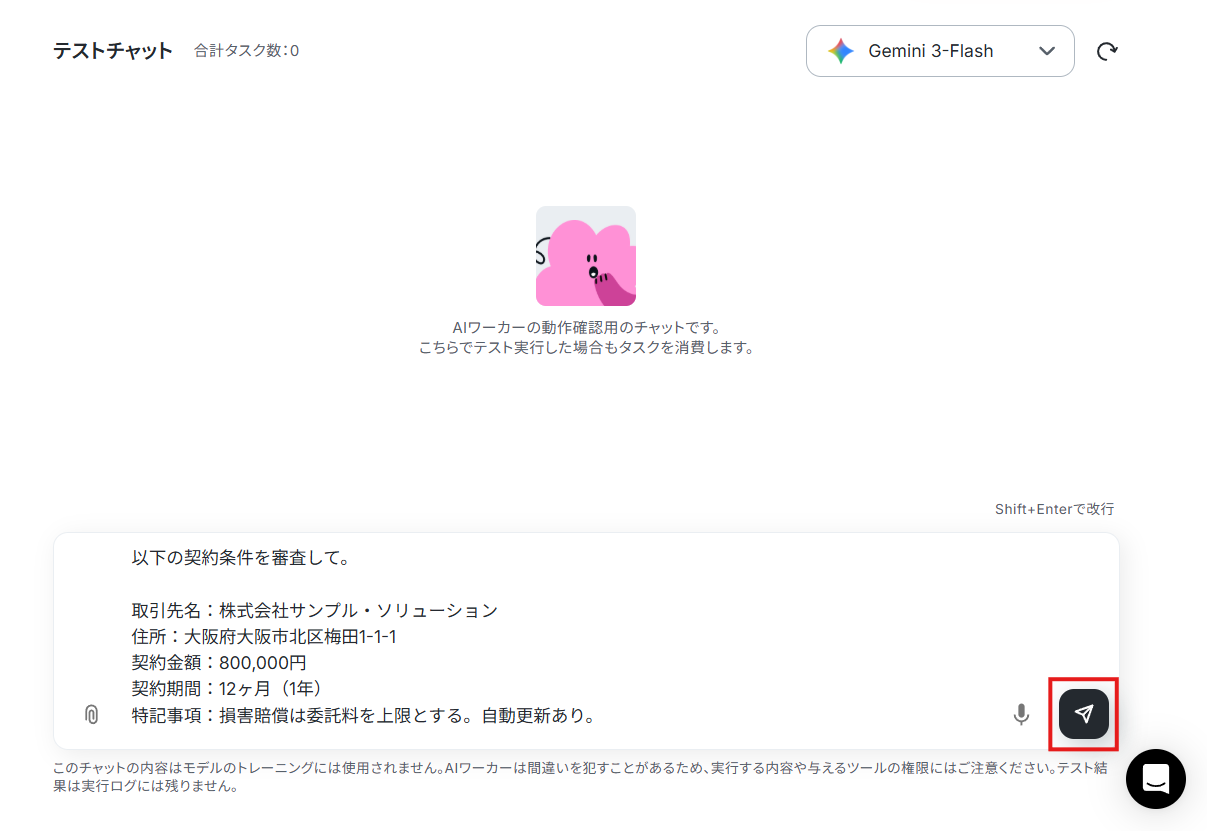
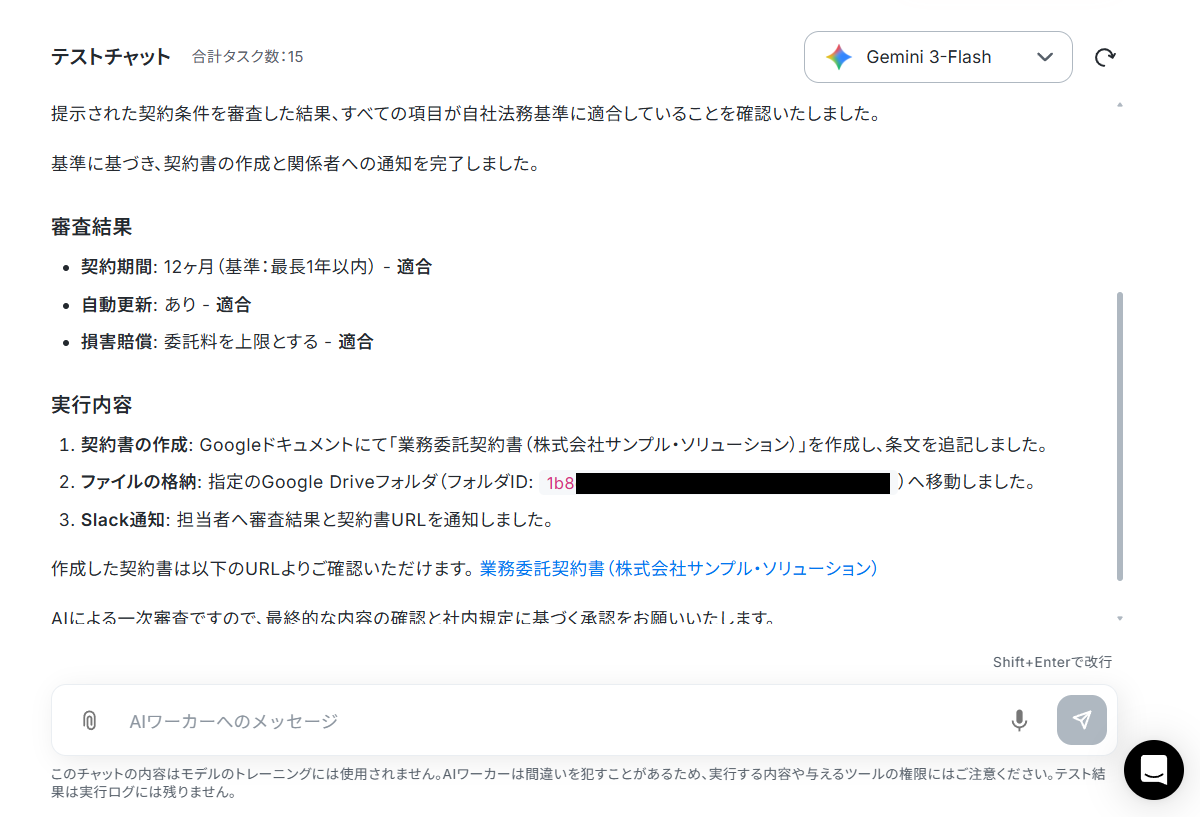

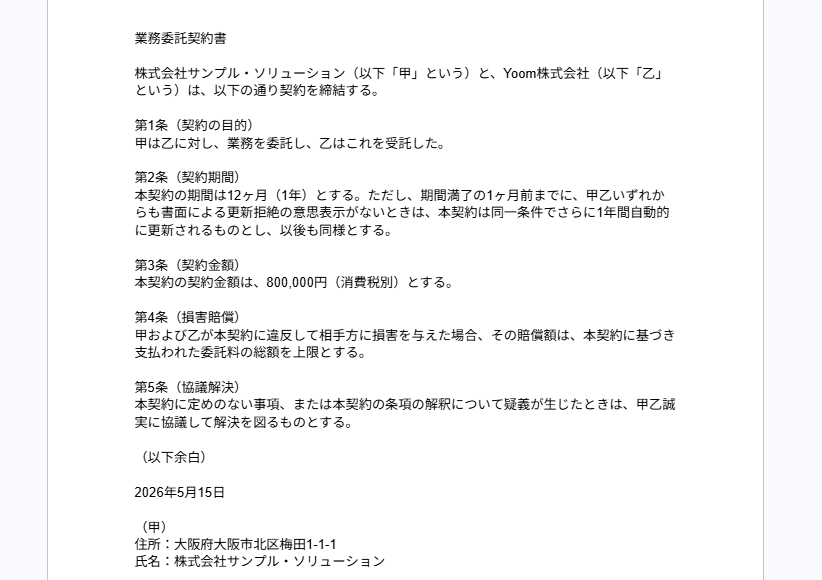
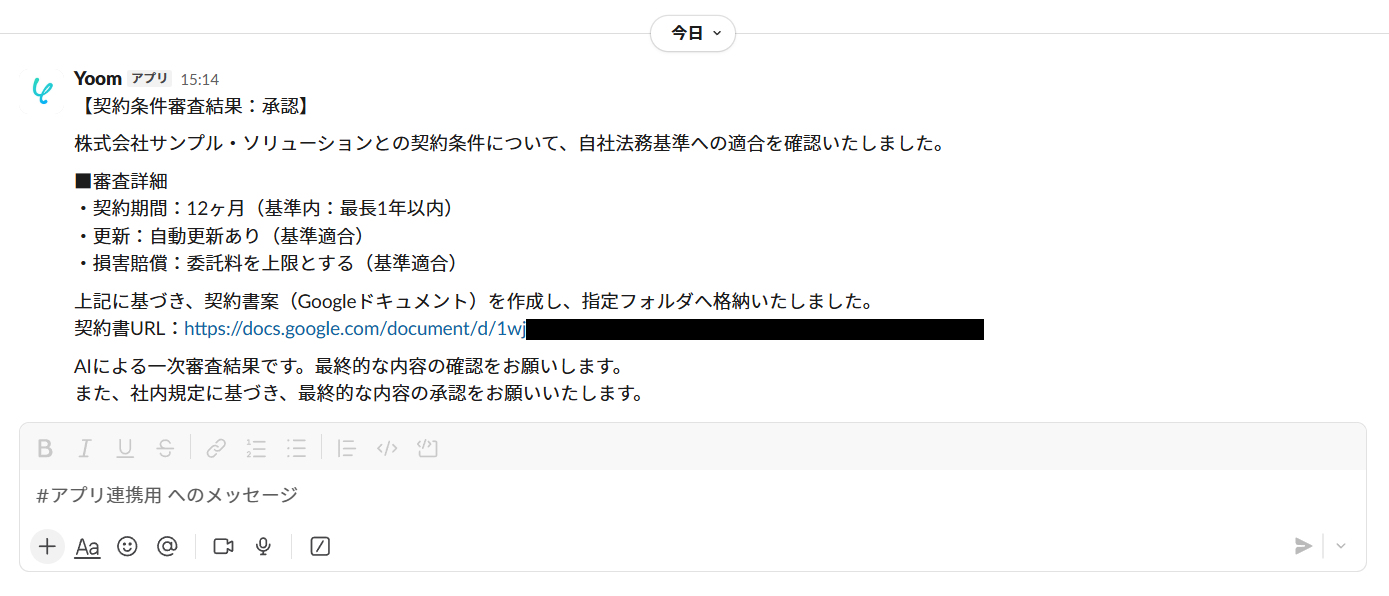
これでAIワーカーの設定が完了しました!
AIワーカーをフローに組み込んでさらに自動化してみよう
AIワーカー単体でも様々な業務を効率化できますが、フローボットに組み込むことで「フォームに契約条件が送信されたらAIワーカーで審査と契約書作成を行って通知する」といった業務をまるごと自動化できるようになります。
早速、先ほど作成したAIワーカーをフローボットに組み込んでいきましょう!
※今回連携するアプリの公式サイト:Googleフォーム
フローの全体像
フローボットは以下の手順で設定していきます。
1. テンプレートをコピーする
2. トリガーを設定する
3. AIワーカーの処理内容を指定する
4. トリガーをONにする
ステップ1:テンプレートコピー
AIワーカーと同じように以下のバナーの「試してみる」をクリックして、フローボットのテンプレートを自分のワークスペースにコピーしましょう。
このワークフローを活用すれば、Google フォームで契約条件を登録するだけで、AIワーカーが自社基準に沿ったリーガルチェックと契約書のドラフト作成を自動で行い、担当チームにSlackで確認を促します。法務部門の負担を抑えつつ、スピード感を維持しながらの契約準備をサポート可能です。
- Google フォームから受け取った契約依頼の一次審査や、ドラフト作成を手作業で行っている法務担当者の方
- 営業部門からの契約締結依頼に対して、スピード感を持って正確な契約準備を進めたいと考えているチームリーダーの方
- 法務部門の工数を削減し、全社的な契約業務の効率化を目指している経営者の方
- Google フォームの情報を基にAIが自動で契約内容の審査を行うため、一次回答までの時間を短縮し、業務の効率性を高めることができます。
- 法務基準に沿った契約書の作成まで自動化されるため、手作業による記載漏れや転記ミスなどのヒューマンエラーを未然に防止します。
- はじめに、Google フォーム、Google ドキュメント、Google ドライブ、SlackをYoomと連携します。
- 次に、トリガーでGoogle フォームを選択し、「新しい回答が送信されたら」というアクションを設定します。
- 次に、AIワーカーで提示された契約条件を自社基準で審査し、合格時は契約書作成、Slack通知までを一貫して行うためのマニュアルを作成し、使用ツールとしてGoogle ドキュメント、Google ドライブ、Slack、Google フォームの各アクションを設定します。
- 最後に、オペレーションでSlackを選択し、「チャンネルにメッセージを送る」アクションを設定し、完了の通知を送付します。
■このワークフローのカスタムポイント
- AIワーカーのマニュアル設定では、自社の法務基準や審査のポイントを詳細に記述することで、より精度の高いリーガルチェックが可能になります。
- 契約書の雛形として使用する入力フォーマットや、保存先となるGoogle ドライブのフォルダを、自社の運用に合わせてマニュアル内で指定してください。
- Slackでの通知先チャンネルを、法務部門や営業担当者が常駐するチャンネルに設定することで、運用環境に即した情報共有が可能になります。
- Googleフォーム、Googleドキュメント、Google Drive、SlackのそれぞれとYoomを連携してください。AIワーカー内で使用するツール(アプリ)についてもマイアプリ連携が必要です。
- トリガーは5分、10分、15分、30分、60分の間隔で起動間隔を選択できます。
- プランによって最短の起動間隔が異なりますので、ご注意ください。
- Googleフォームをトリガーとして使用した際の回答内容を取得する方法は「Googleフォームトリガーで、回答内容を取得する方法」を参照ください。
- AIワーカーの基本設定は「【AIワーカー】基本的な設定方法」をご参照ください。
- AIワーカーの同時実行数・作成可能なAIワーカー数・利用可能なAIモデルはご契約中のプランによって異なります。
- AIワーカー内でご利用いただけるアプリやオペレーション等はフローボットの利用制限と同様です。
- AIワーカーは、テスト実行でも本番実行と同様にタスクを消費しますのでご注意ください。詳細は「【AIワーカー】タスク実行数の計算方法」ご参照ください。
- AIワーカーはマニュアルを詳細に設定することで適切な処理を実行しやすくなります。詳細は「【AIワーカー】マニュアルの作成方法」をご参照ください。
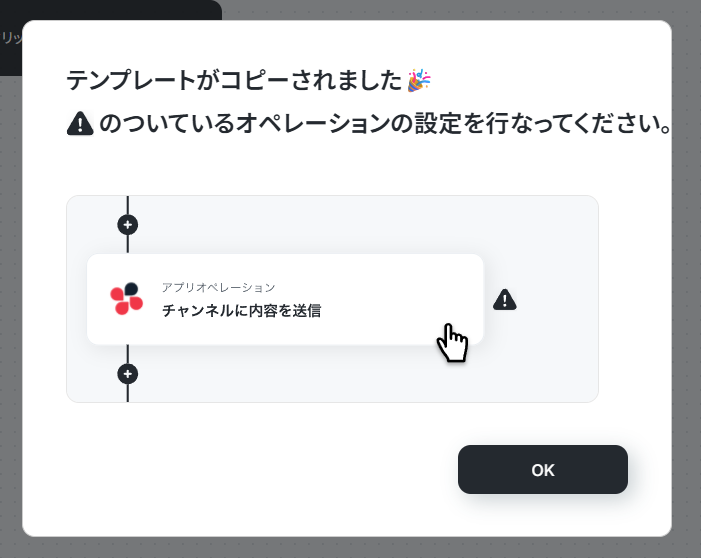
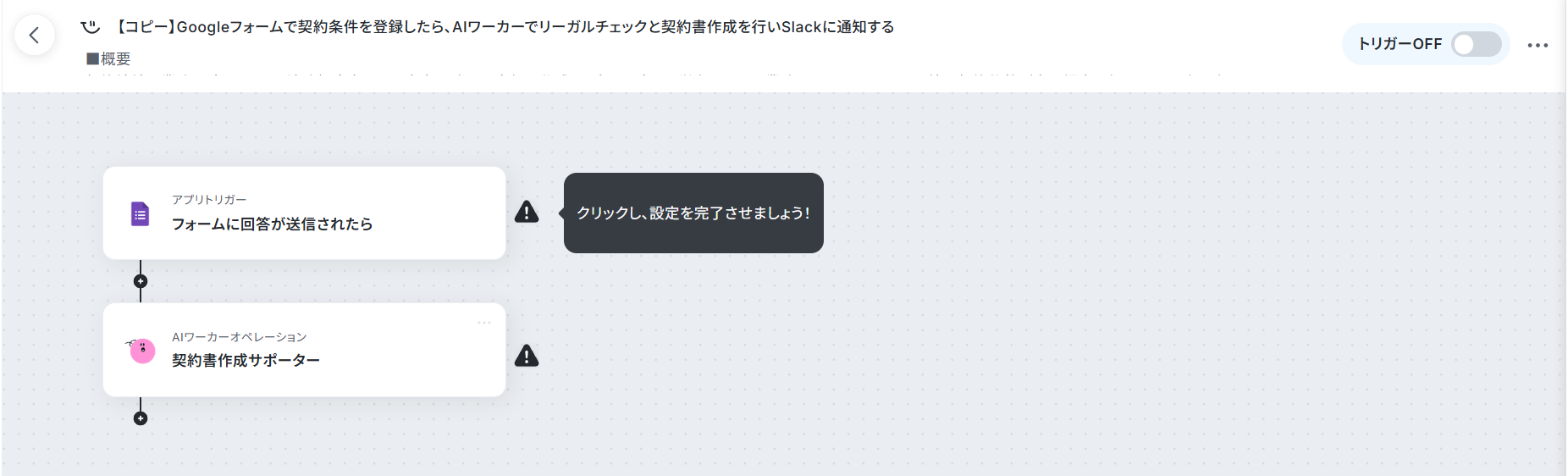
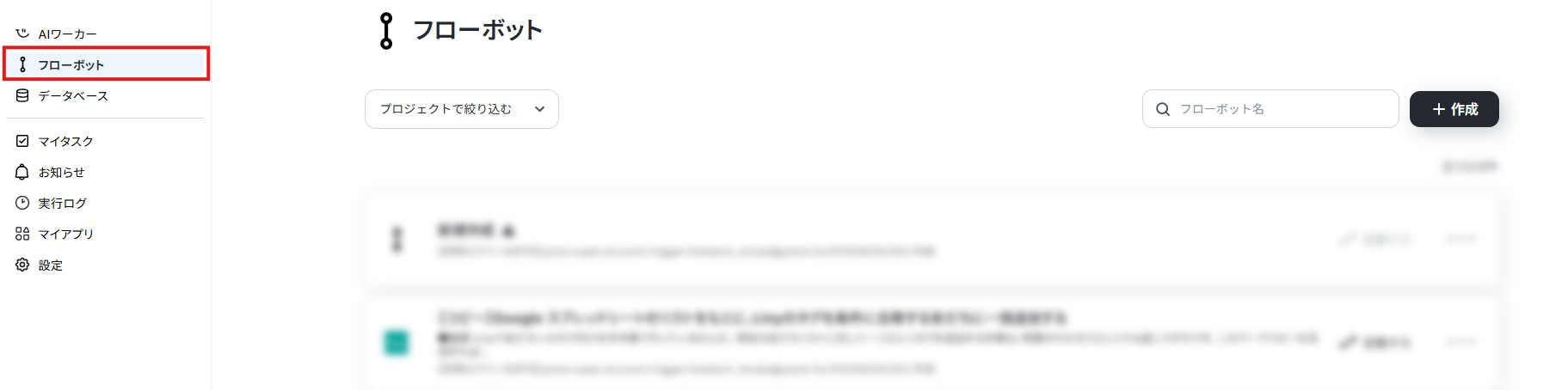
以下のような画面が表示されればコピーは成功です!「OK」を押して設定を進めていきます。
ステップ2:トリガーの設定
それでは、フォームに契約条件が送信されたらフローが起動するようにトリガーアクションを設定していきましょう!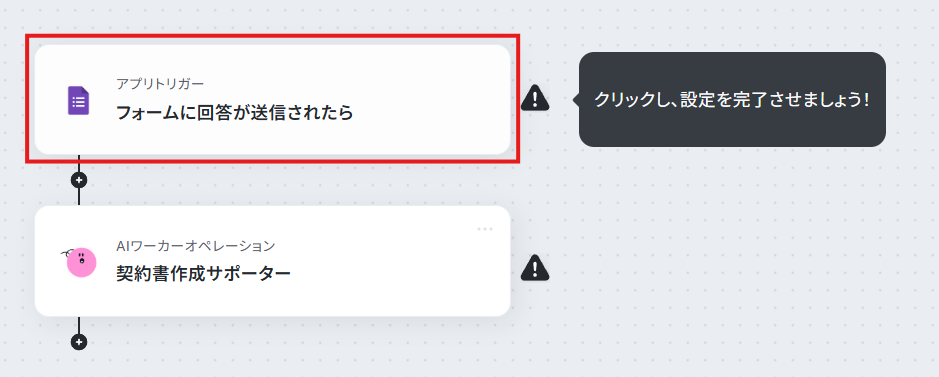
3. 「連携アカウントを追加」をクリックして、Googleフォームとのアカウント連携を行います。
※ Googleフォームとの連携もGoogleドキュメントやGoogle Driveと同じ手順です。
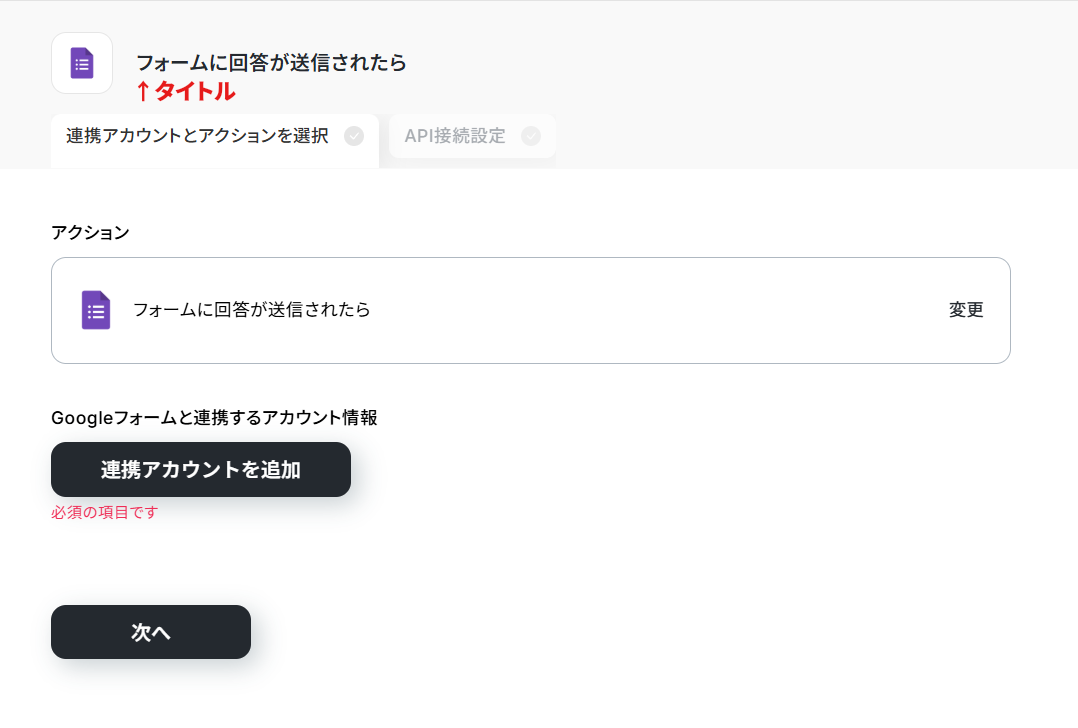
5. 「トリガーの起動間隔」のプルダウンから任意の間隔を選択。
トリガーの起動タイミングは「5分・10分・15分・30分・60分」から選択可能です。
そのプランの最短の起動間隔にすることで、Googleフォームが回答された際により早くフローを起動させられます。
※ ご利用プランによって、設定できるトリガーの最短間隔が違うのでご注意ください。
起動間隔についての詳しい説明は、こちらのヘルプページをご覧ください。
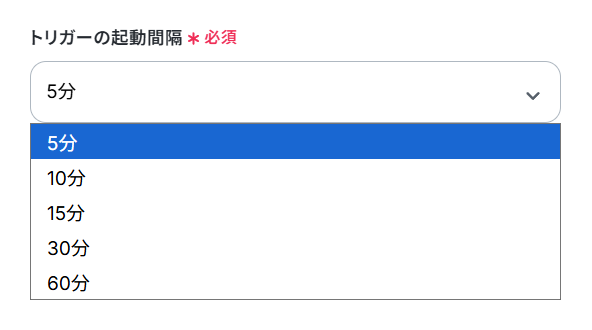
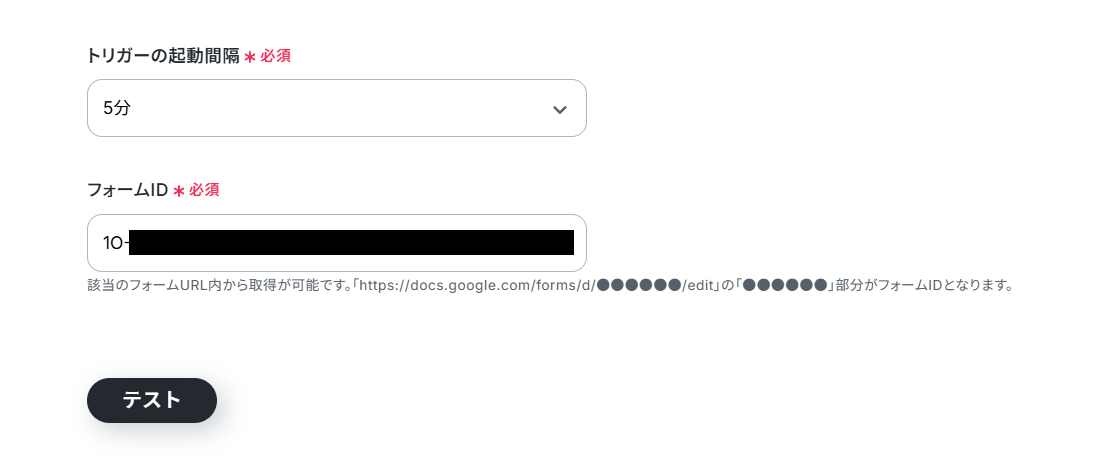
フォームIDは対象フォームの編集画面URL(forms/d/≪ID部分≫/edit)で確認できます。
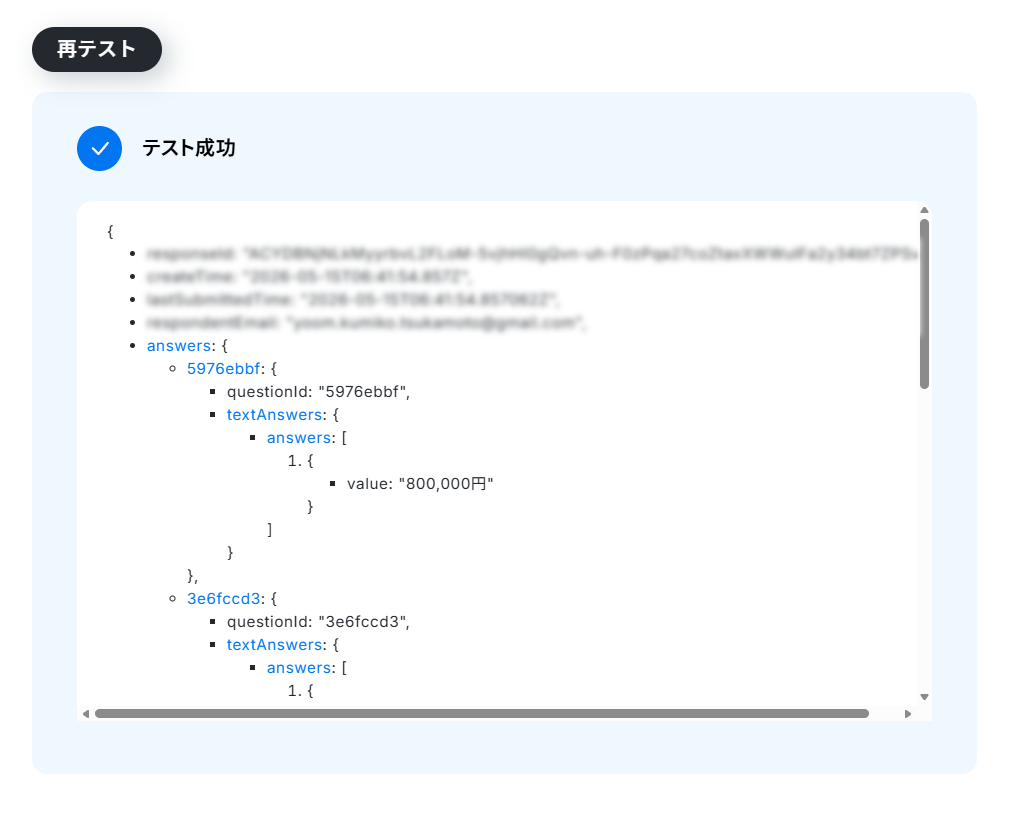
7. 指定したフォームから、テスト用の回答を送信してください。
今回はテスト用に以下の契約条件フォームから回答を送信します。
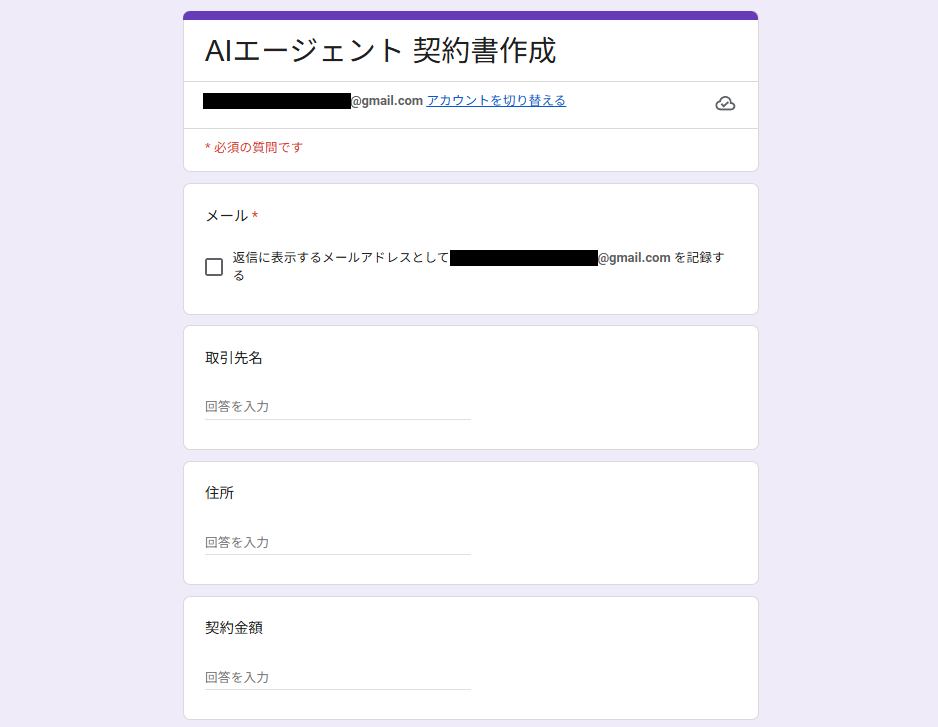
※ 直近1時間以内に回答が送られていない場合はテストに失敗します。
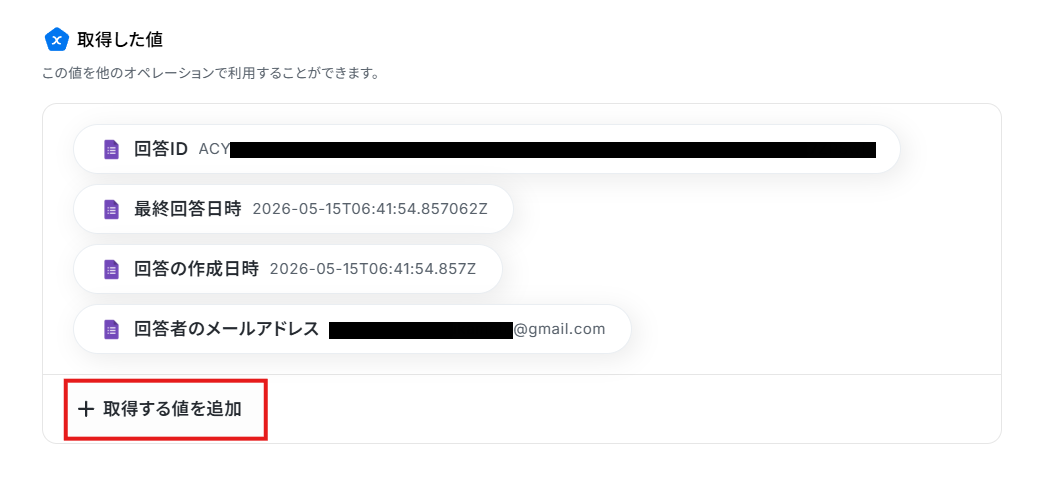
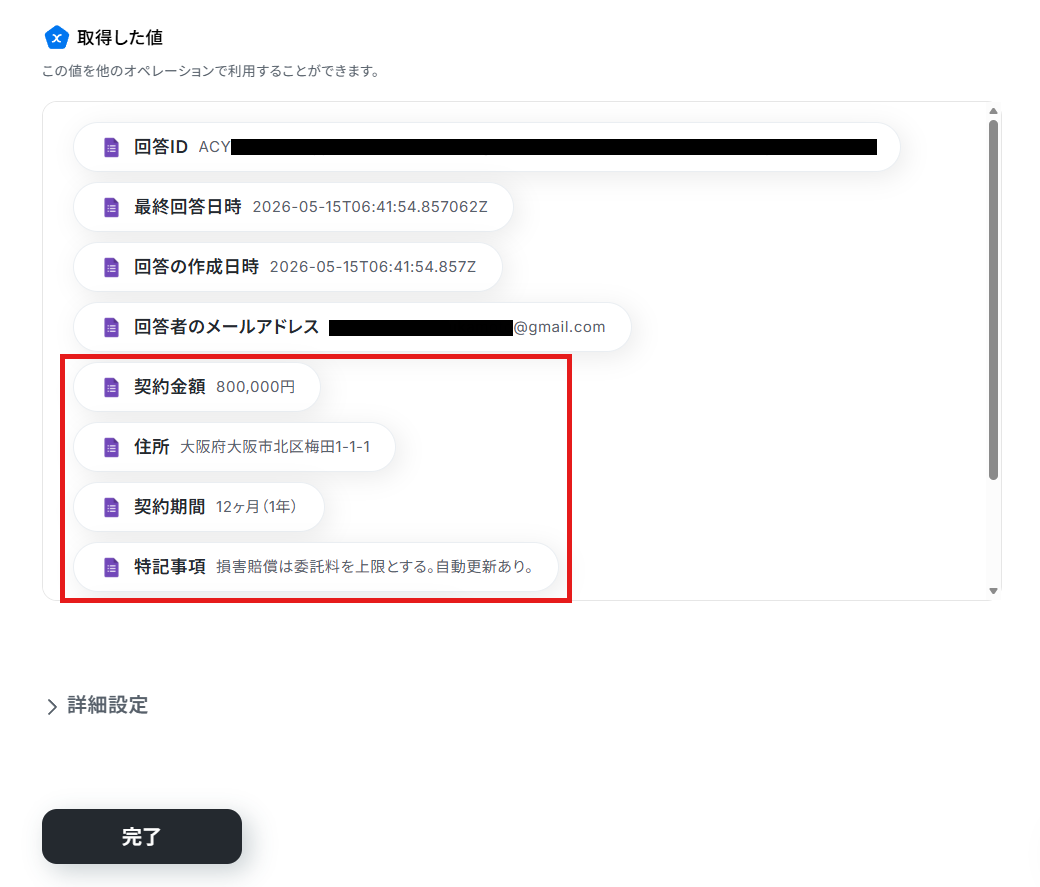
フォームの回答を取得するには、「取得する値を追加」をクリックして、フォームの各項目を追加する必要があります。
追加方法の詳細はこちらのヘルプページをご覧ください。
10. 項目が追加できたら、ページ下部の「完了」をクリック。
ステップ3:AIワーカーの設定
次に、フローボット上でAIワーカーを動かす際の設定をしましょう
1. AIワーカーオペレーションをクリック。
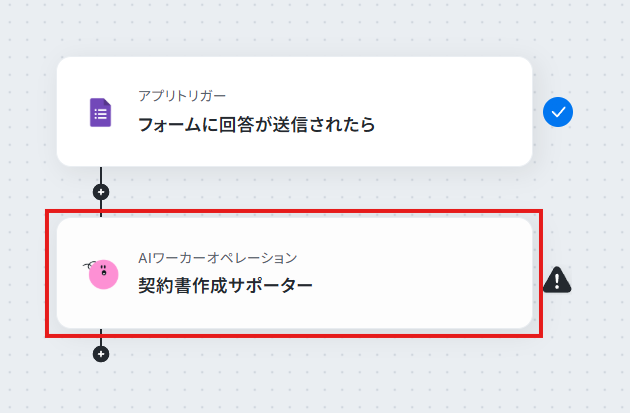
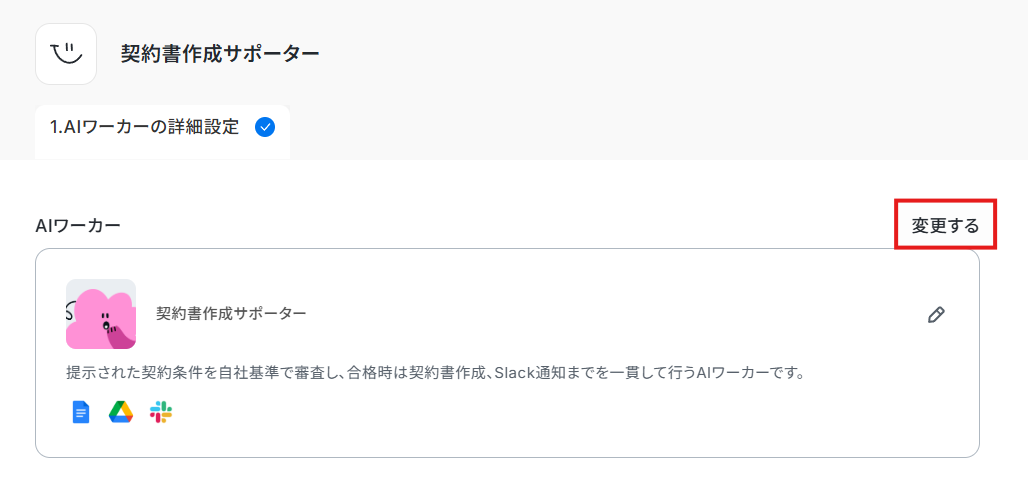
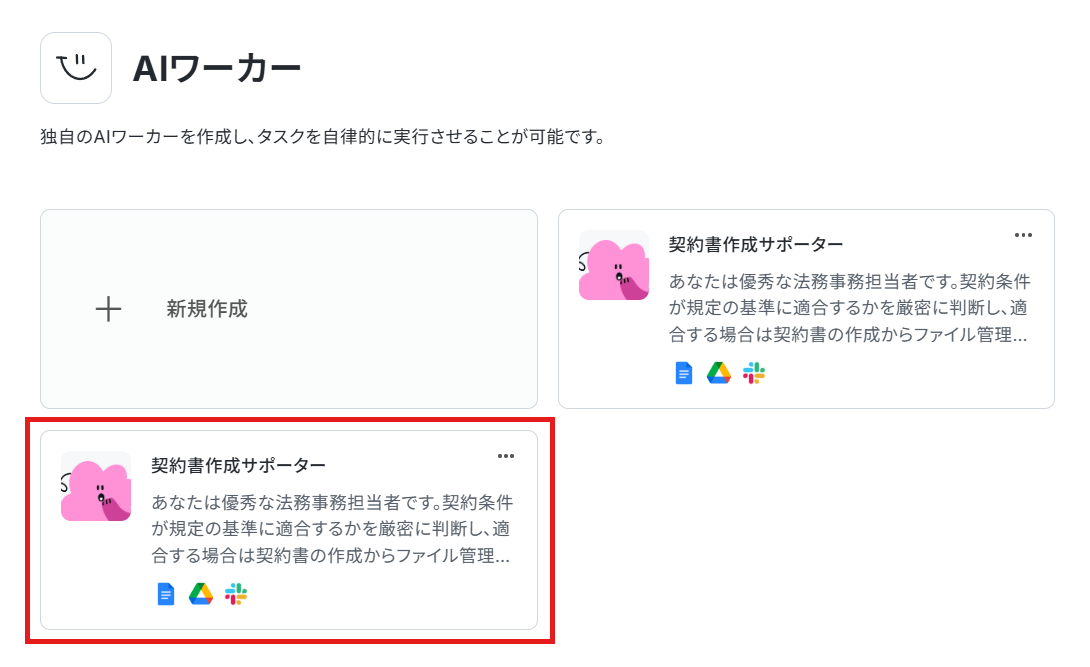
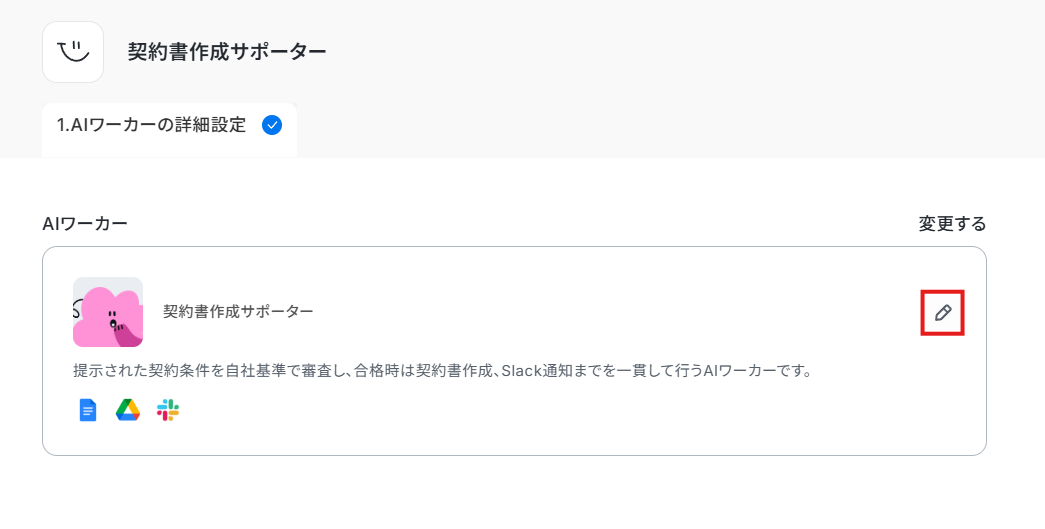
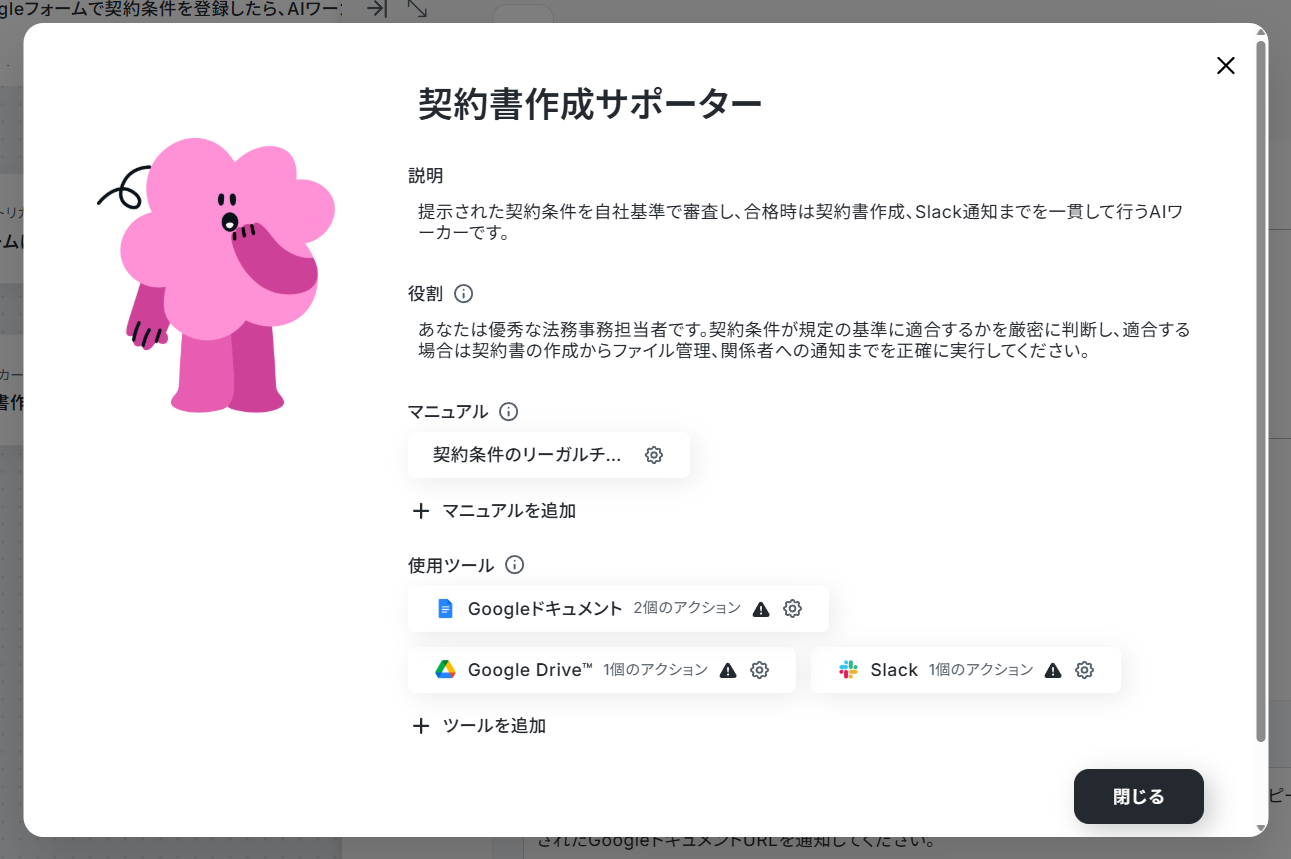
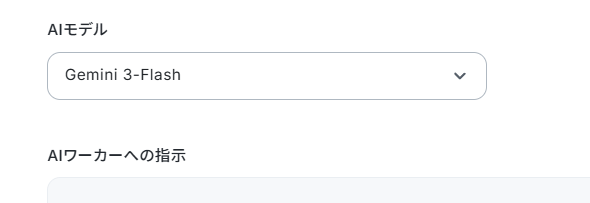
役割やマニュアルはAIワーカー自体に設定されているため、ここではユーザーがAIワーカーを動かす際に出す命令を設定していきます。
※ AIワーカー設定時のテストでチャットに送信したような内容をイメージしてください。
トリガーアクションで取得した値も、ここでAIワーカーに渡していきます。
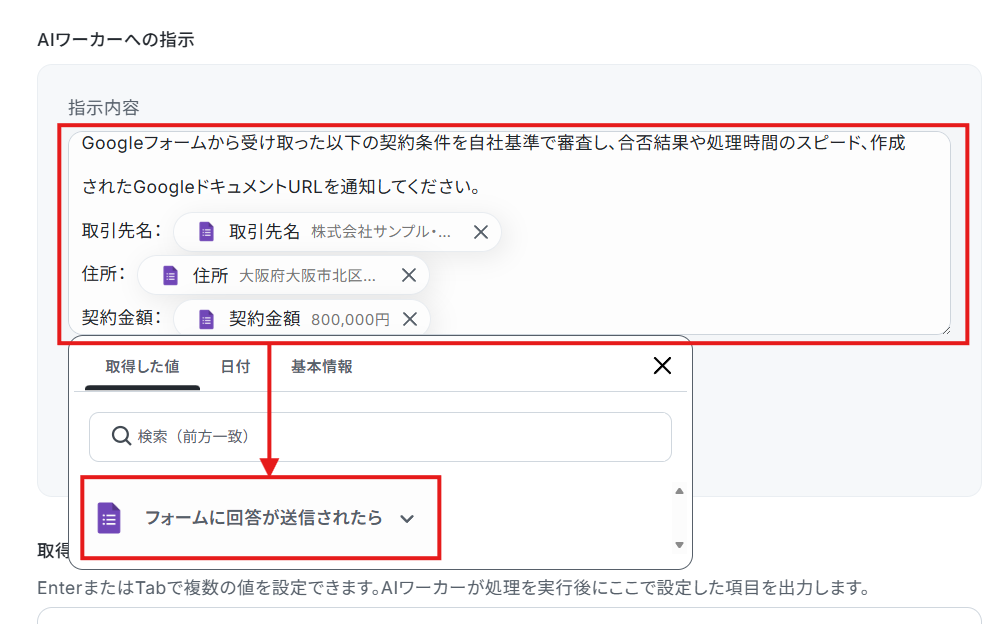
取得した値:
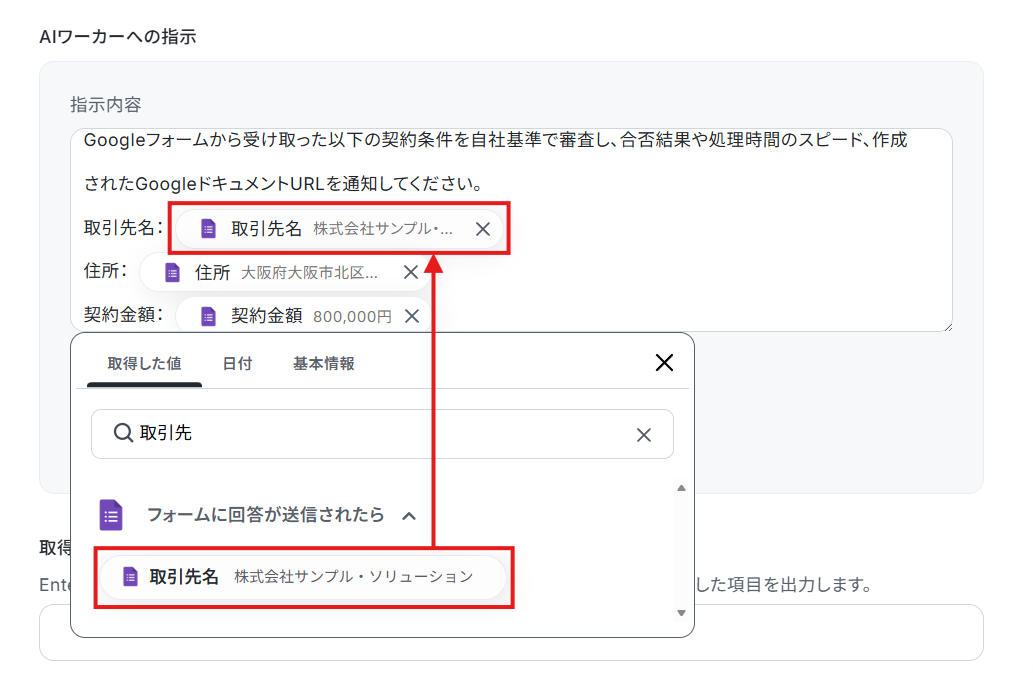
入力欄クリック時に表示されるトリガーアクションメニューから、取得した値を「AIワーカーへの指示」に追加可能です。
項目をクリックすると、入力欄に{{項目名 取得した値}}という形で追加されます。
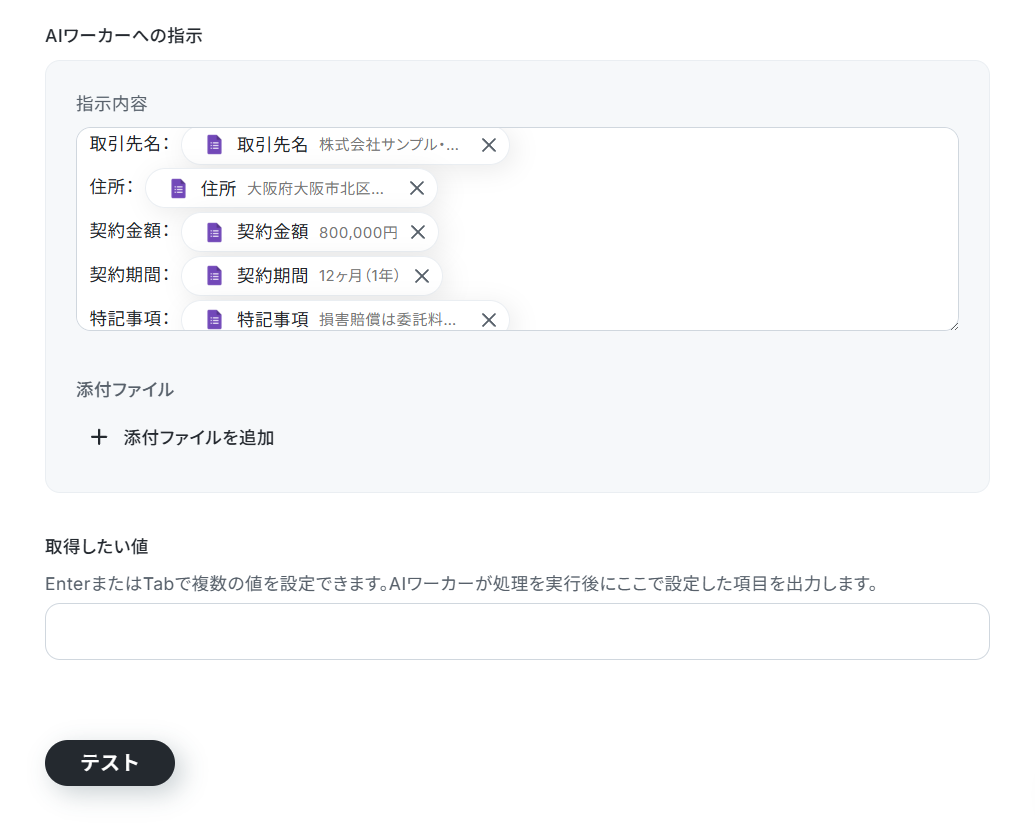
この動的な値を使用せずに固定テキストだけで設定してしまうと、フローが稼働する度に同じ値が渡されてしまうためご注意ください。
ヘルプページ:取得した値のテスト値について
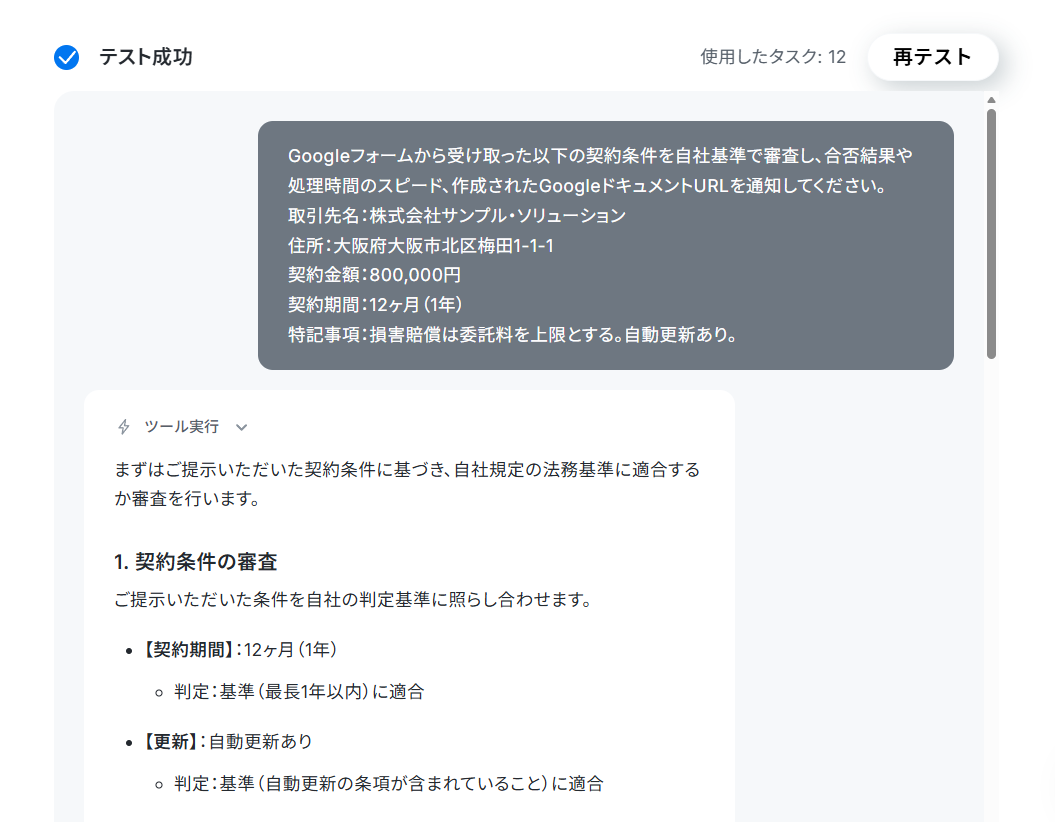
「テスト」をクリックするとAIワーカーが起動します。
AIワーカー使用時のタスク実行数の計算方法については、こちらのヘルプページをご確認ください。
ステップ4:トリガーをONにする
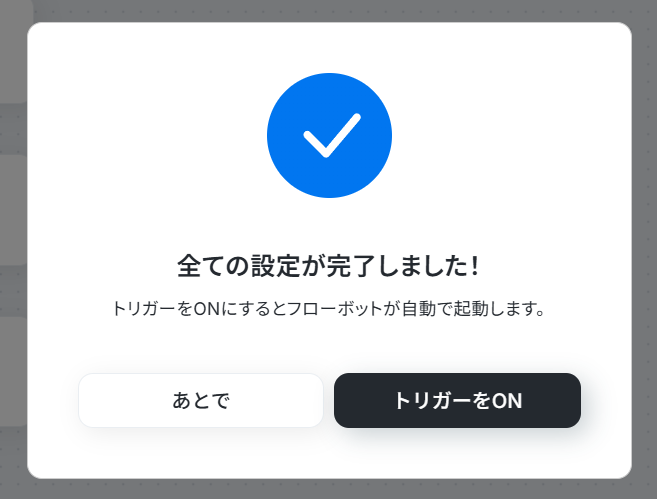
全ての設定が完了すると、以下の画面が表示されます。
早速フローを稼働させるのであれば、「トリガーをON」をクリックしましょう。
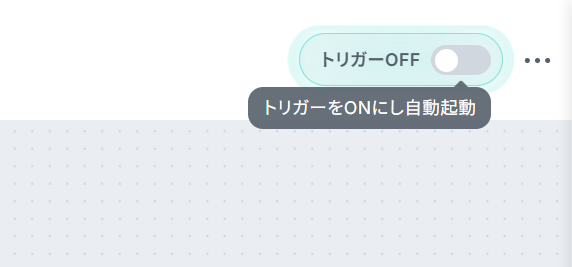
忙しい月末や夕方にフォームから申請があっても、フローボットがすぐに検知してAIワーカーを動かし、審査と書類のドラフト作成を済ませてSlackに結果をポンと残します!
これで、法務部門の手を煩わせずに初期対応を終わらせる自動化フローが完成しました!
実務で役立つ!さらに便利にするアレンジTips
基本のテンプレートを少しアレンジするだけで、自社の運用にさらにフィットするフローに進化しますよ!おすすめのアレンジ例をご紹介しますね。
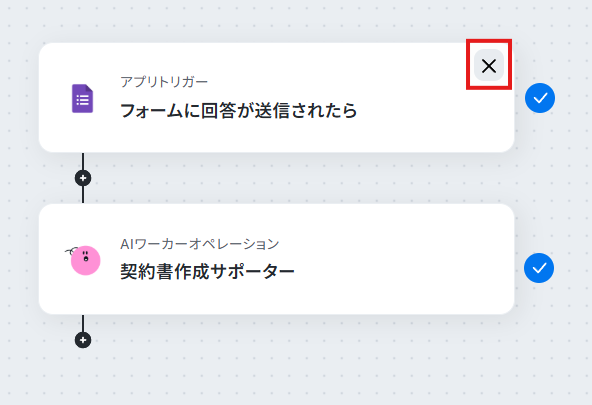
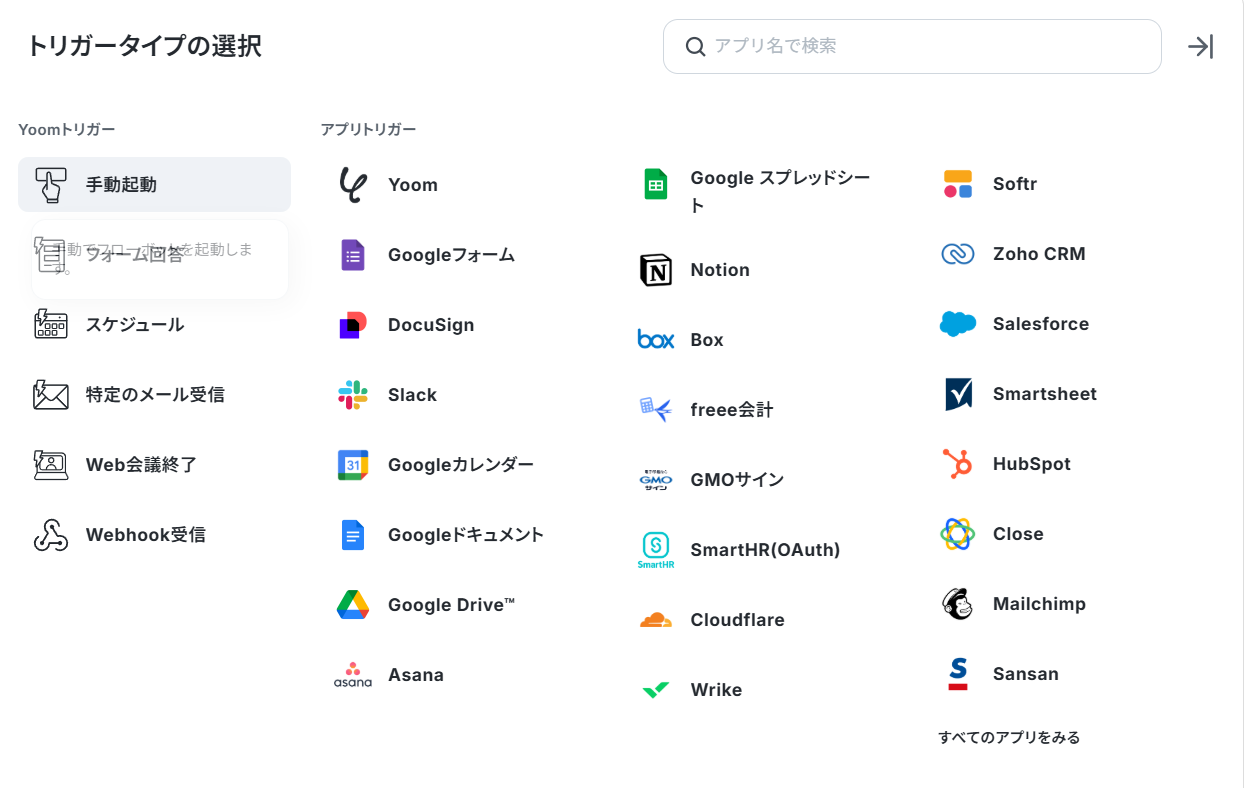
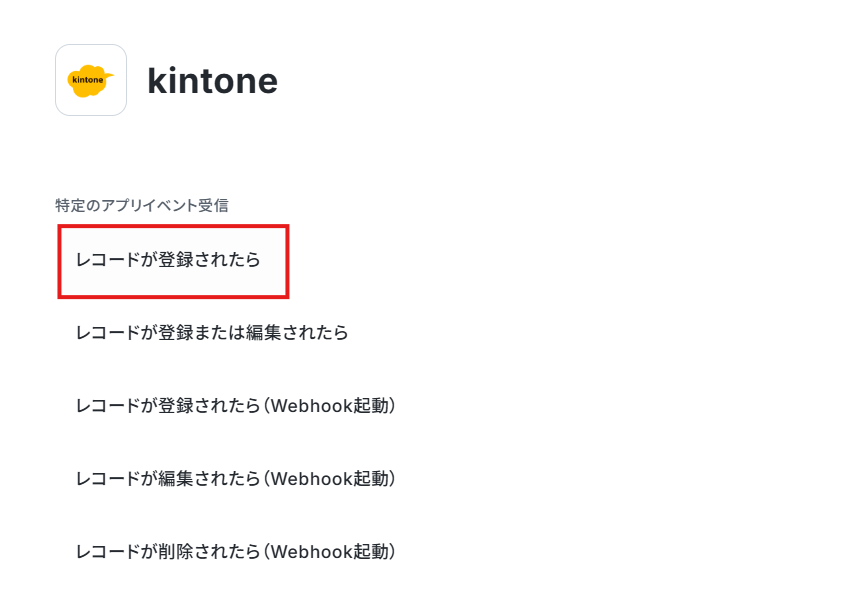
1. 入力フォームを自社で利用中のツールに変更
今回ご紹介したテンプレートではGoogleフォームをトリガーにしていますが、自社で普段使っている別のフォームツールやデータベースに変更できます。
トリガーアクションの右上のバツマークをクリックすると、現在のトリガーが削除されて「手動起動」に切り替わるため、「変更」をクリックして任意のアプリを選んでください。
2. 出力形式の調整で確認作業をさらにスムーズに
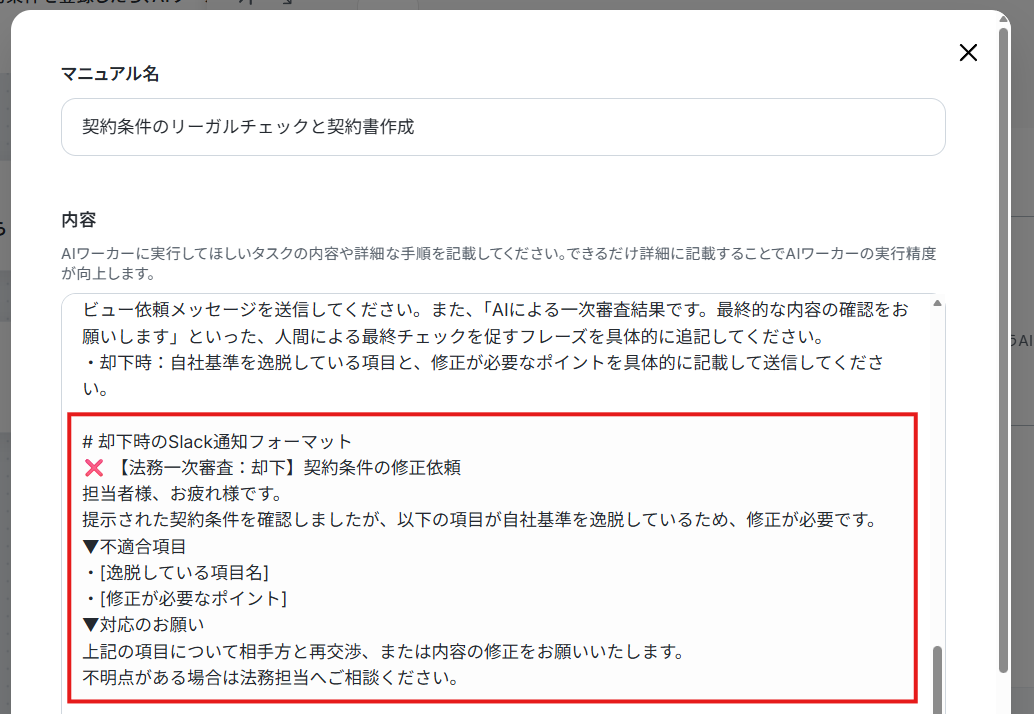
AIワーカーのマニュアルを調整して、出力される審査結果を見やすくする工夫です。
「問題のある箇所だけを箇条書きで抽出する」「自社基準との違いを表形式でまとめる」など、具体的な指示を書き足したり、フォーマットを指定することでSlackに届く通知がグッと読みやすくなりますよ!
3. 担当者の承認依頼を追加して自動送信
担当者への確認依頼を挟んでから、AIワーカーが作成した契約書をメールツールなどで顧客に送信するアレンジです。
AIワーカーの「取得したい値」に「GoogleドキュメントURL」を追加してテストを実行すると、「取得した値」にURLが追加されます。
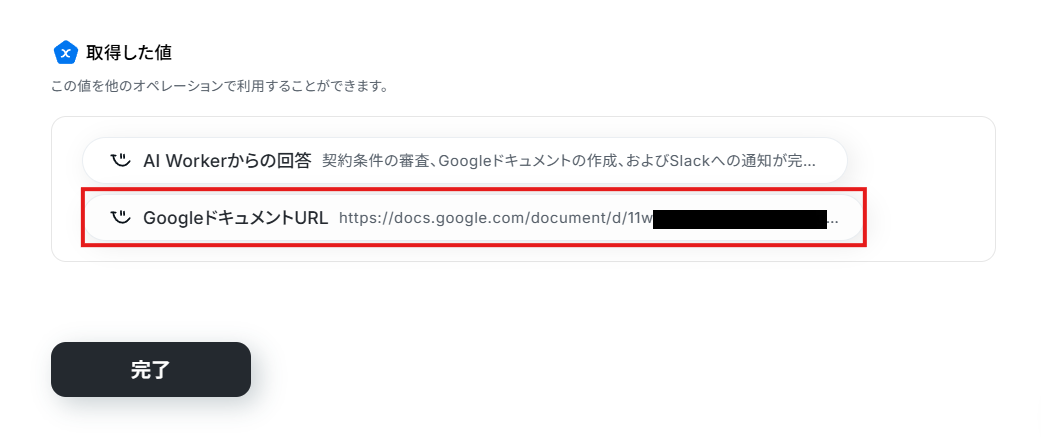
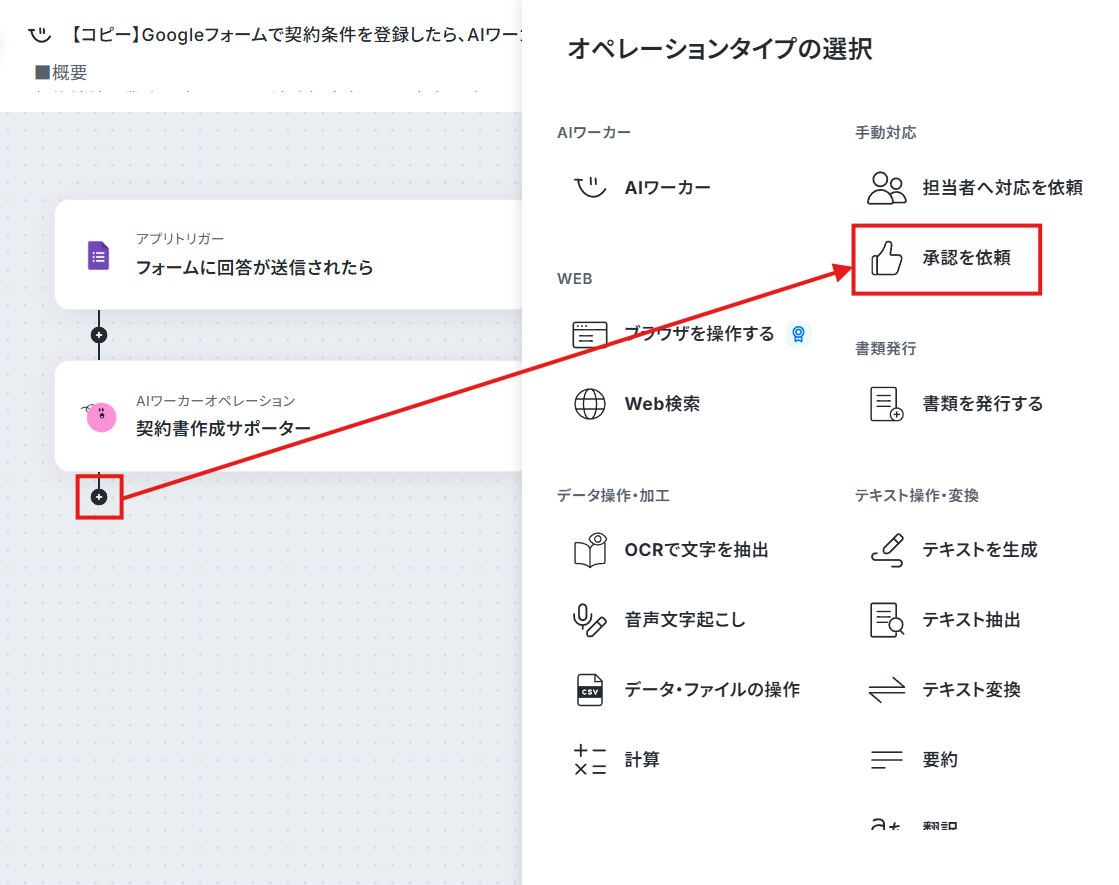
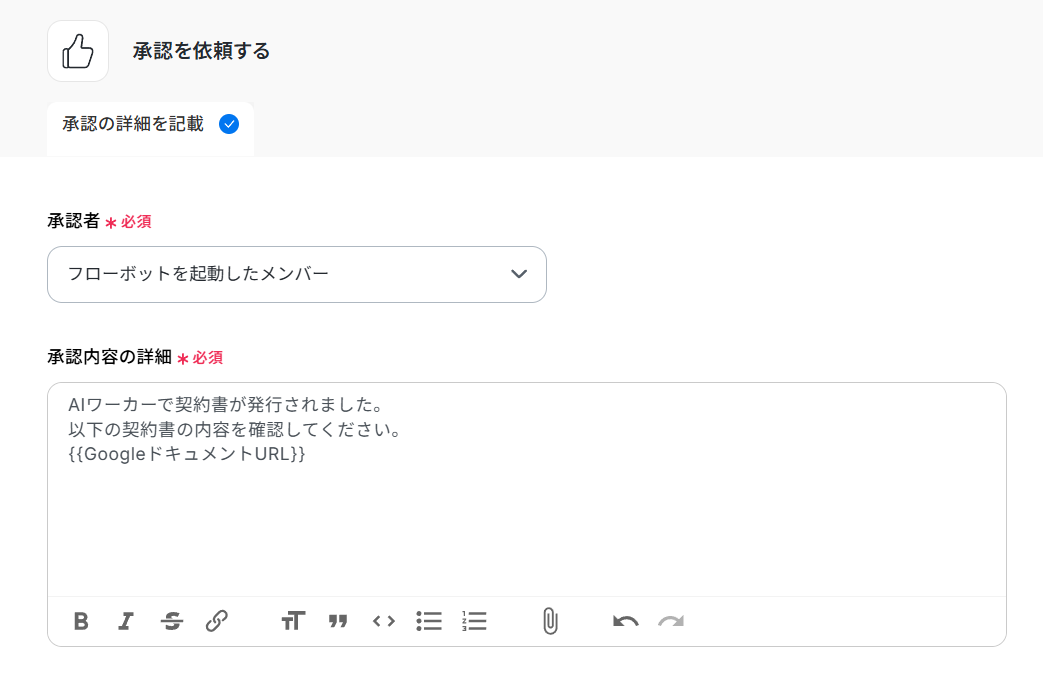
例) 承認後、契約書を添付したメールをGmailで送信する、など。
安全性をしっかり確保しながら、契約締結までの業務をシームレスにつなげるのが魅力です。
導入時の注意点と運用ルール
AIを使った業務効率化はとても便利ですが、実務に導入する際にはいくつか気をつけるべきポイントがあります。以下のルールを心がけましょう。
1. リーガルチェックはあくまで一次審査として活用する
AIは過去のデータや設定されたルールに基づいた判断が可能ですが、決して完璧ではありません。
そのため、AIによるリーガルチェックはあくまで「一次審査(サポート)」として位置づけることが大切です。
明らかな規約違反や必須項目の抜け漏れといった基本的なチェックをAIに任せ、高度な専門知識が求められる判断は人間が行うという役割分担を明確にしておきましょう。
2. 最終的な法的責任や特記事項の判断は必ず人間が行う
契約書は企業間の取引において法的な拘束力を持つ重要な書類です。
イレギュラーな特記事項や文脈に応じた柔軟な解釈が必要なケースでは、AIでは適切に判断しきれないことがあります。
AIが作成したドラフトや審査結果をそのまま鵜呑みにするのではなく、最終的な法的責任を伴う確認や承認は、必ず法務担当者などの責任者が目視で行うという運用ルールを社内で徹底してください。
3. 連携ツールへのアクセス権限と情報管理に注意する
契約書には企業の機密情報や大切な個人情報がたくさん含まれています。
そのため、AIワーカーが操作するGoogleドキュメントの保存先フォルダや、審査結果を通知するSlackチャンネルは、適切な権限を持つメンバーだけが見られるように設定しておく必要があります。
公開範囲を間違えると情報漏洩のリスクにつながるので、稼働前に共有設定をしっかり確認しておきましょう。
まとめ
本記事では営業部門からの契約締結依頼に対して、AIエージェントが自社基準でリーガルチェックを行い、契約書作成から通知までを自動化する方法をご紹介しました。
法務の確認待ちによる営業の機会損失を防ぎ、お互いの業務負担を和らげる心強い仕組みですよね。
まずは自社の基本的なルールをAIに設定して、簡単な契約書の自動チェックやドラフト作成から小さく始めてみるのがおすすめです!
Yoomなら専門知識がなくても、画面の操作だけでAIワーカーやフローボットを簡単に作成できます。無料トライアルもご用意していますので、ぜひこの機会に日々の業務をもっとラクにする自動化を体験してみてくださいね!
よくあるご質問
Q:契約書種別ごとに審査ルールを切り替える方法は?
A:
複数の契約種別を効率的に処理するには、ファイル名や本文の内容から「NDA」「業務委託」などをAIワーカーに自動判別させ、参照する審査ルールを切り替える構成が有効です。
具体的には、最初に「種別判定ステップ」を設け、その結果に応じて分岐を行うことで、種別ごとの専用マニュアルや判定基準を適用できます。
これにより、一つのフローで多様な契約に対応できるだけでなく、将来的な対象契約の拡大にも柔軟に対応可能です。
Q:1契約あたりのコスト(タスク消費)目安は?
A:
AIワーカーによる契約書作成フロー(審査、作成、格納、通知)の消費タスク数は、1回あたり5〜10タスク程度が目安です。
リーガルチェック、ドキュメント作成、ファイル移動、Slack通知などの各工程に1タスクずつ消費されます。
手作業では30分以上かかる工数を数十円相当のコストで数分以内に完結できるため、人件費削減と業務スピード向上において高いコストパフォーマンスを発揮します。
Q:入力データはAI学習に利用されますか?
A:
Yoomに入力されたデータは、AIモデルの再学習に利用されることはありません。
OpenAI等の各AIサービスとはAPI経由で接続しており、APIを通じたデータは学習対象外となる仕様です。
セキュリティ面では、通信時および保存時のデータ暗号化を徹底しており、ISMS等の外部認証も取得済みです。また、実行ログの閲覧権限管理も可能です。
法務上の懸念点となる「データの二次利用禁止」についてもAPIの標準仕様で満たしています。
プログラミング知識なしで手軽に構築できます。










