










・
イベント参加申し込みの受付をAIエージェントで自動化!複雑な分岐も簡単設定

イベントやセミナーの参加申し込みが入るたびに発生する、名簿への転記や個別問い合わせの対応。こうした手作業には記載ミスや送信漏れの不安がつきまといますよね。
「海外の自動化ツールを導入しようとして挫折した」「条件分岐が複雑でフローがぐちゃぐちゃになってしまう」といった声もよく耳にします。
そんな自動化の構築に悩む時代はもう終わり!
これからは、従業員に指示するようにAIに業務を任せられるんです。
本記事では、専門知識を使わずにノーコードでAIエージェントを作成する方法をご紹介します。
AIエージェントを活用することで、イベント参加の申込受付や、問い合わせに対する返信といった事務作業を簡単に自動化できますよ。
今日から早速AIエージェントを導入して、煩わしい転記作業や心理的な負担から解放されましょう!
とにかく早く試したい方へ
「まずはどんなことができるのか触ってみたい!」という方に向けて、すぐに利用できる無料のテンプレートをご用意しています。バナーの「試してみる」をクリックしてアカウントを登録するだけで、AIエージェントを使った申込受付と一次返信の自動化が体験できますよ!


- セミナーやイベントの申込管理において、備考欄の確認や返信作業に多くの時間を割いている事務局の方
- Googleフォームの回答内容に応じた一次審査や個別対応の判定をAIに任せて効率化したい担当者の方
- 申込情報の登録から、サンクスメールの送信、チームへの通知までをシームレスに連携させたいと考えている方
- Googleフォームの回答内容をAIワーカーが即座に審査するため、手作業による確認漏れを防ぎつつ、個別のニーズに応じた迅速な対応が可能になります。
- AIが備考欄を自動で要約し、Google スプレッドシートへの転記やSlack通知を行うため、情報の整理と共有がスムーズになり、人的ミスを軽減できます。
- はじめに、Googleフォーム、Google スプレッドシート、Gmail、SlackをYoomと連携します。
- 次に、トリガーでGoogleフォームの「回答が送信されたら」アクションを設定します。
- 次に、AIワーカーで、備考欄の内容を審査・要約し、Google スプレッドシートの「行を追加する」アクション、Gmailの「メールを送る」アクション、Slackの「チャンネルにメッセージを送る」アクションを使用ツールとして設定し、一連の処理を行うためのスキルを作成します。
■このワークフローのカスタムポイント
- AIワーカーの指示内容(スキル)を編集することで、特定のキーワードが含まれる場合にのみ個別対応の判定を出すなど、自社の運用ルールに合わせた審査基準を設定してください。
- Gmailでの返信メールにおいて、AIが要約した内容を引用して、よりパーソナライズされたメッセージを作成するように設定を調整することも可能です。
- Slack通知を送るチャンネルを、内容や緊急度に応じて変更するようにカスタマイズできます。
- Googleフォーム、Gmail、Google スプレッドシート、SlackのそれぞれとYoomを連携してください。AIワーカー内で使用するツール(アプリ)についてもマイアプリ連携が必要です。
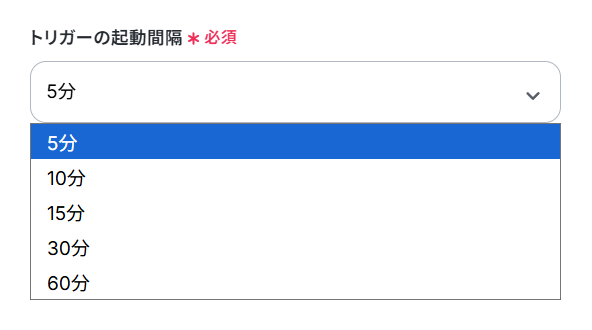
- トリガーは5分、10分、15分、30分、60分の間隔で起動間隔を選択できます。
- プランによって最短の起動間隔が異なりますので、ご注意ください。
- Googleフォームをトリガーとして使用した際の回答内容を取得する方法は「Googleフォームトリガーで、回答内容を取得する方法」を参照ください。
- AIワーカーの基本設定は「【AIワーカー】基本的な設定方法」をご参照ください。
- AIワーカーの同時実行数・作成可能なAIワーカー数・利用可能なAIモデルはご契約中のプランによって異なります。
- AIワーカー内でご利用いただけるアプリやオペレーション等はフローボットの利用制限と同様です。
- AIワーカーは、テスト実行でも本番実行と同様にタスクを消費しますのでご注意ください。詳細は「【AIワーカー】タスク実行数の計算方法」ご参照ください。
- AIワーカーはスキルを詳細に設定することで適切な処理を実行しやすくなります。詳細は「【AIワーカー】スキル(旧マニュアル)の作成方法」をご参照ください。
- このテンプレートでは、あらかじめ「チームメイト」を設定するようにしてください。設定したチームメイトに対し、AIワーカーが自ら判断して承認・確認の依頼を送ってくれます。
イベント参加申し込み受付をAIエージェントで自動化するメリットと活用シーン
イベントの参加受付業務にAIエージェントを導入することで、単なる時間短縮だけでなく、実務における心理的負担の軽減や対応品質の向上といった様々なメリットが得られます。手作業に依存していた業務プロセスがどのように改善されるのか、ここでは代表的な活用シーンとともに具体的なメリットを3つご紹介します。
1. 転記ミスや送信漏れのプレッシャーからの解放
申込情報をデータベースに入力したり、問い合わせに対して個別にメールを返信したりする作業には、人為的なミスや対応漏れのリスクがつきものです。AIエージェントにこれらを任せることで、担当者はヒューマンエラーのリスクから解放され、より重要な企画や運営業務に集中できるようになりますよ。
2. 備考欄の確認による業務圧迫の軽減
申込フォームの備考欄に書かれた個別の質問や特別な要望を、人間が一件ずつ目視で確認して仕分けるのは非常に手間がかかりますよね。AIエージェントは この備考欄の内容を読み解き、要約した上で「個別対応が必要かどうか」を一次判定してくれます。 これにより、事務局がすべての問い合わせに目を通す時間を削減でき、業務の圧迫を防げます。
3. ステータス連動による対応状況の可視化
申込の受付から一次返信、チャットツールへの通知、データベースへのステータス登録といった一連の処理が連動するため、対応状況が素早く可視化されます。個別対応が必要な場合のみ担当者へアラートを出すなど、チーム全体で状況を共有しやすくなるため、複数人で運用する事務局でも確認漏れや対応の重複を未然に防ぐことが可能です。
イベント参加申し込み受付業務をAIエージェントで自動化するフローを作ってみよう
ここからは、YoomのAIエージェント(AIワーカー)機能を活用して、イベント参加申し込み受付業務を自動化する具体的な手順をご紹介します。プログラミングの知識は一切不要で、画面の案内に沿って設定するだけで簡単に自動化が実現できますよ。
それでは早速、Googleフォームに申込があったら、AIワーカーが内容を判定・要約し、Google スプレッドシートスプレッドへの登録とメール送信、Slack通知までを行うフローを作成していきましょう!
※今回連携するアプリの公式サイト:Gmail/Google スプレッドシート/Googleフォーム/Slack
[Yoomとは]
フローの全体像
フローボットは以下の手順で設定していきます。1. テンプレートをコピーする
2. トリガーを設定する
3. AIワーカーの処理内容を指定する
4. トリガーをONにする
ステップ1:テンプレートコピー
以下のバナーの「試してみる」をクリックして、フローボットのテンプレートを自分のワークスペースにコピーしましょう。- セミナーやイベントの申込管理において、備考欄の確認や返信作業に多くの時間を割いている事務局の方
- Googleフォームの回答内容に応じた一次審査や個別対応の判定をAIに任せて効率化したい担当者の方
- 申込情報の登録から、サンクスメールの送信、チームへの通知までをシームレスに連携させたいと考えている方
- Googleフォームの回答内容をAIワーカーが即座に審査するため、手作業による確認漏れを防ぎつつ、個別のニーズに応じた迅速な対応が可能になります。
- AIが備考欄を自動で要約し、Google スプレッドシートへの転記やSlack通知を行うため、情報の整理と共有がスムーズになり、人的ミスを軽減できます。
- はじめに、Googleフォーム、Google スプレッドシート、Gmail、SlackをYoomと連携します。
- 次に、トリガーでGoogleフォームの「回答が送信されたら」アクションを設定します。
- 次に、AIワーカーで、備考欄の内容を審査・要約し、Google スプレッドシートの「行を追加する」アクション、Gmailの「メールを送る」アクション、Slackの「チャンネルにメッセージを送る」アクションを使用ツールとして設定し、一連の処理を行うためのスキルを作成します。
■このワークフローのカスタムポイント
- AIワーカーの指示内容(スキル)を編集することで、特定のキーワードが含まれる場合にのみ個別対応の判定を出すなど、自社の運用ルールに合わせた審査基準を設定してください。
- Gmailでの返信メールにおいて、AIが要約した内容を引用して、よりパーソナライズされたメッセージを作成するように設定を調整することも可能です。
- Slack通知を送るチャンネルを、内容や緊急度に応じて変更するようにカスタマイズできます。
- Googleフォーム、Gmail、Google スプレッドシート、SlackのそれぞれとYoomを連携してください。AIワーカー内で使用するツール(アプリ)についてもマイアプリ連携が必要です。
- トリガーは5分、10分、15分、30分、60分の間隔で起動間隔を選択できます。
- プランによって最短の起動間隔が異なりますので、ご注意ください。
- Googleフォームをトリガーとして使用した際の回答内容を取得する方法は「Googleフォームトリガーで、回答内容を取得する方法」を参照ください。
- AIワーカーの基本設定は「【AIワーカー】基本的な設定方法」をご参照ください。
- AIワーカーの同時実行数・作成可能なAIワーカー数・利用可能なAIモデルはご契約中のプランによって異なります。
- AIワーカー内でご利用いただけるアプリやオペレーション等はフローボットの利用制限と同様です。
- AIワーカーは、テスト実行でも本番実行と同様にタスクを消費しますのでご注意ください。詳細は「【AIワーカー】タスク実行数の計算方法」ご参照ください。
- AIワーカーはスキルを詳細に設定することで適切な処理を実行しやすくなります。詳細は「【AIワーカー】スキル(旧マニュアル)の作成方法」をご参照ください。
- このテンプレートでは、あらかじめ「チームメイト」を設定するようにしてください。設定したチームメイトに対し、AIワーカーが自ら判断して承認・確認の依頼を送ってくれます。
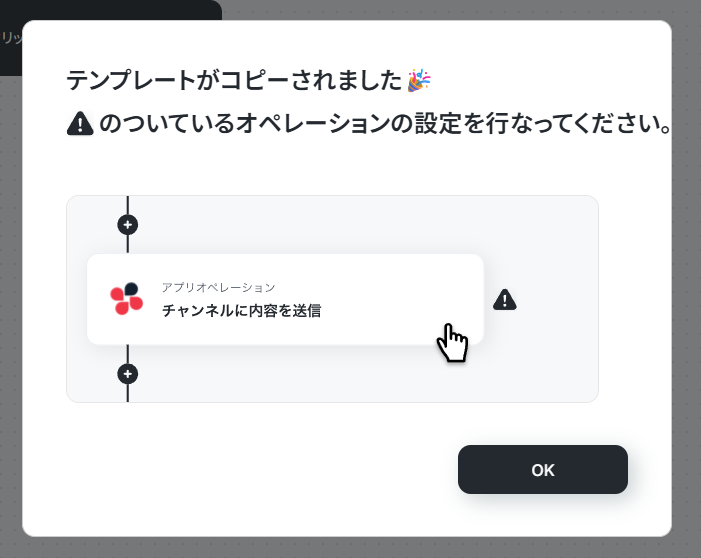
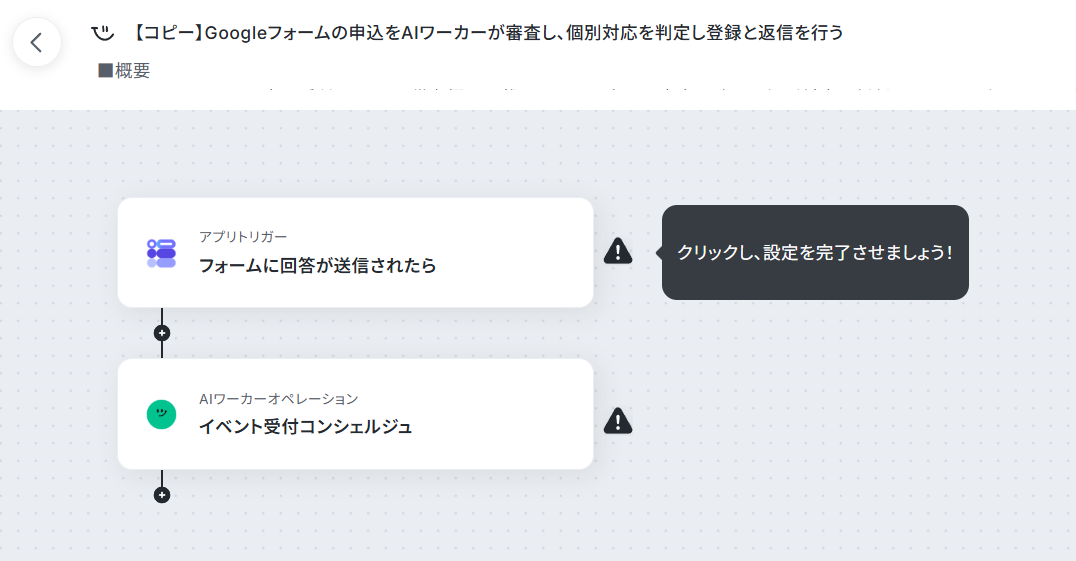
以下のような画面が表示されればコピーは成功です!「OK」を押して設定を進めていきます。
ステップ2:トリガーの設定
Googleフォームで参加申し込みが送信されたら起動するようにトリガーを設定していきます。
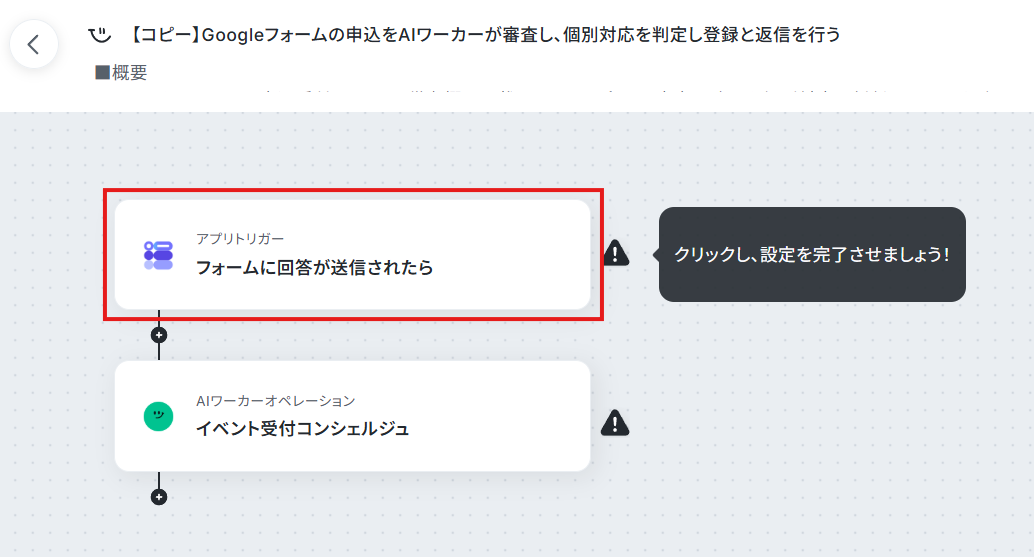
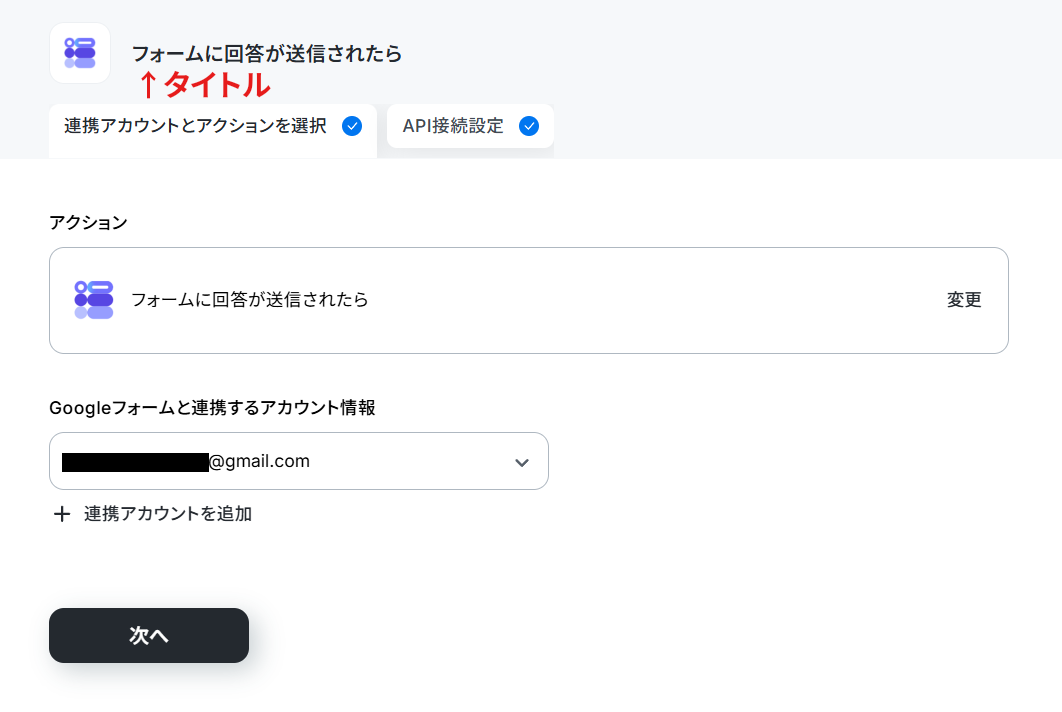
1. Googleフォームの「フォームに回答が送信されたら」をクリックしてください。
2. タイトルは分かりやすい名前(参加申し込みを受け取ったら、など)に変更可能です。
3. 「連携アカウントを追加」をクリックして、Googleフォームとのアカウント連携を行いましょう。
Googleフォームの連携方法は以下の解説ナビをご覧ください。
※ナビではGoogle スプレッドシートの連携方法として解説されていますが、Googleフォームも同じ流れで連携できます。
4. アカウントを連携できたら、「次へ」をクリックします。
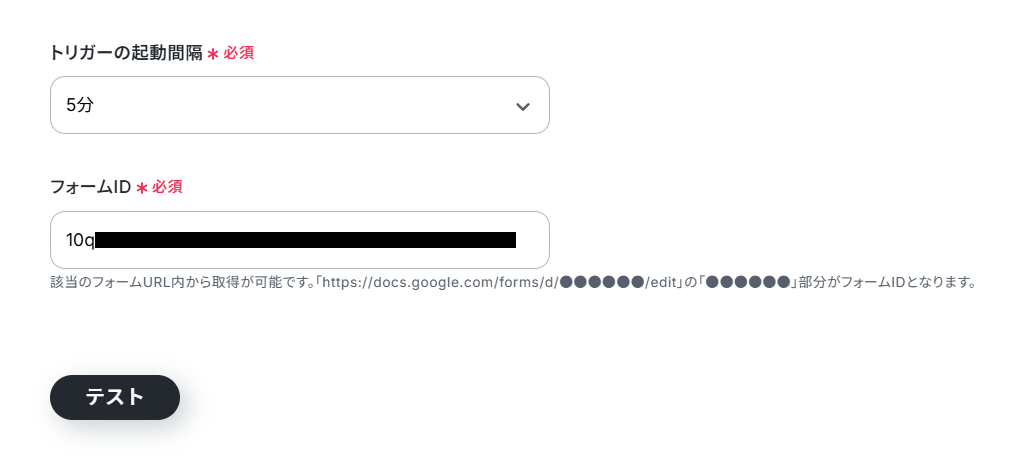
トリガーの起動タイミングは「5分・10分・15分・30分・60分」から選択可能です。
プランの最短の起動間隔にすることで、Googleフォームの回答が送信された際により早くフローを起動させられます。
※ご利用プランによって、設定できるトリガーの最短間隔が違うのでご注意ください。
ヘルプページ:ポーリングトリガーの仕組みについて
フォームIDは対象フォームの編集画面URL(forms/d/≪ID部分≫/edit)で確認できます。
7. 指定したフォームから、テスト用の回答を送信してください。
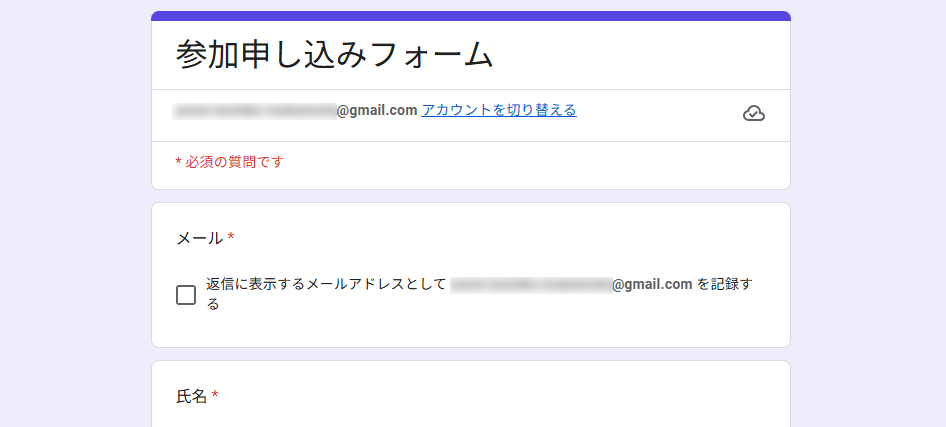
今回はテスト用に以下の参加申し込みフォームから回答を送信します。
※ここでは備考に質問が記載されている回答を想定してテスト送信しています。※Googleフォームの質問項目は運用に合わせて変更が可能です。
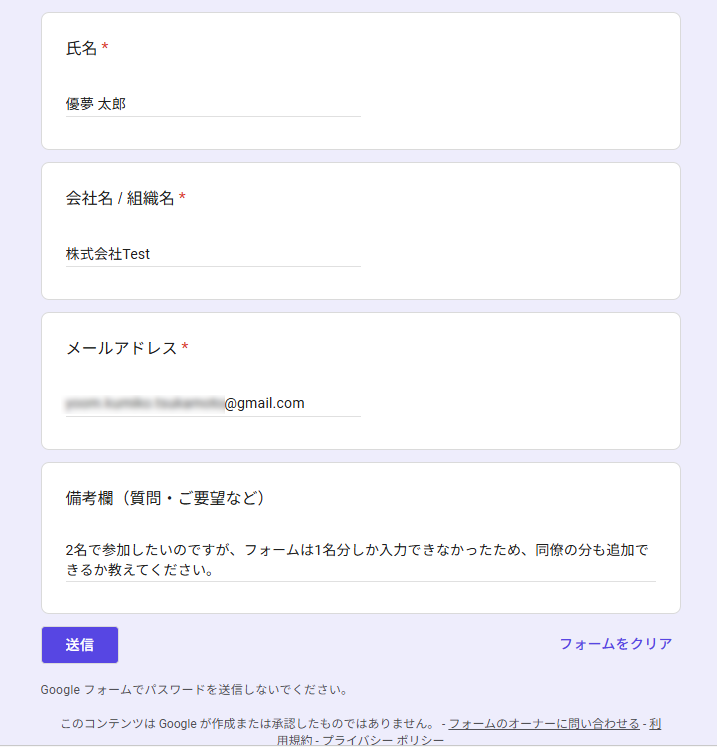
※ 直近1時間以内に回答が送られていない場合はテストに失敗します。
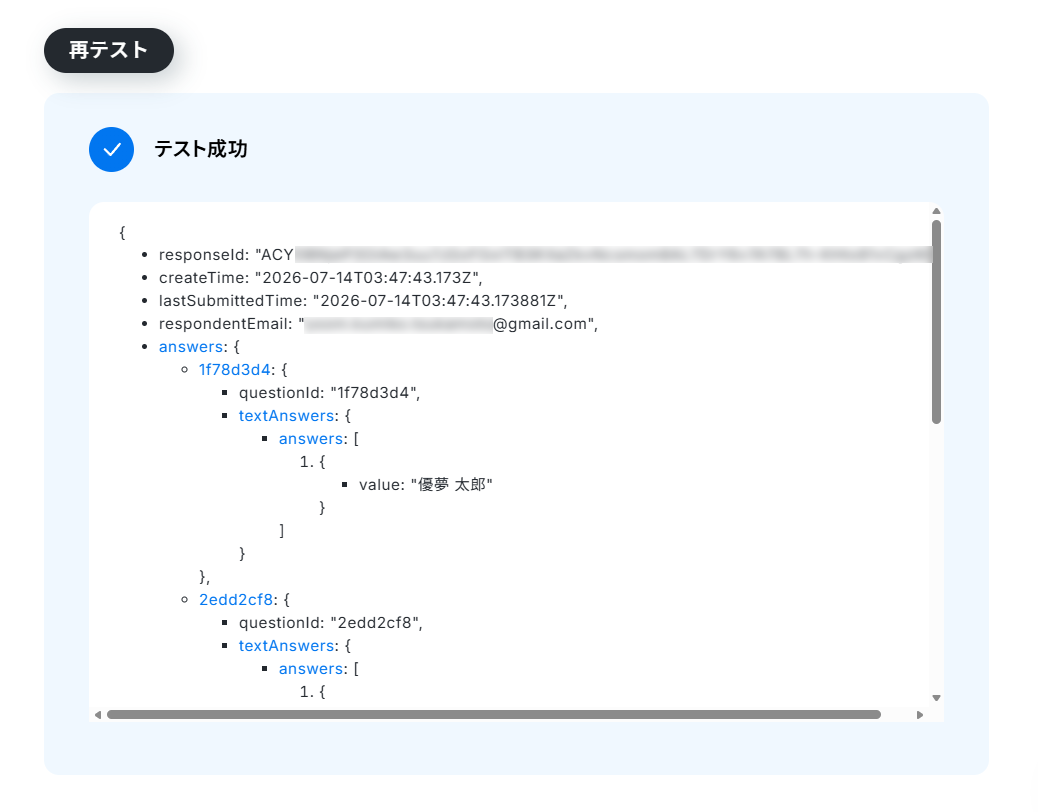
9. テストに成功すると、「取得した値」に回答IDや回答日時などが追加されます。
※取得した値とは?
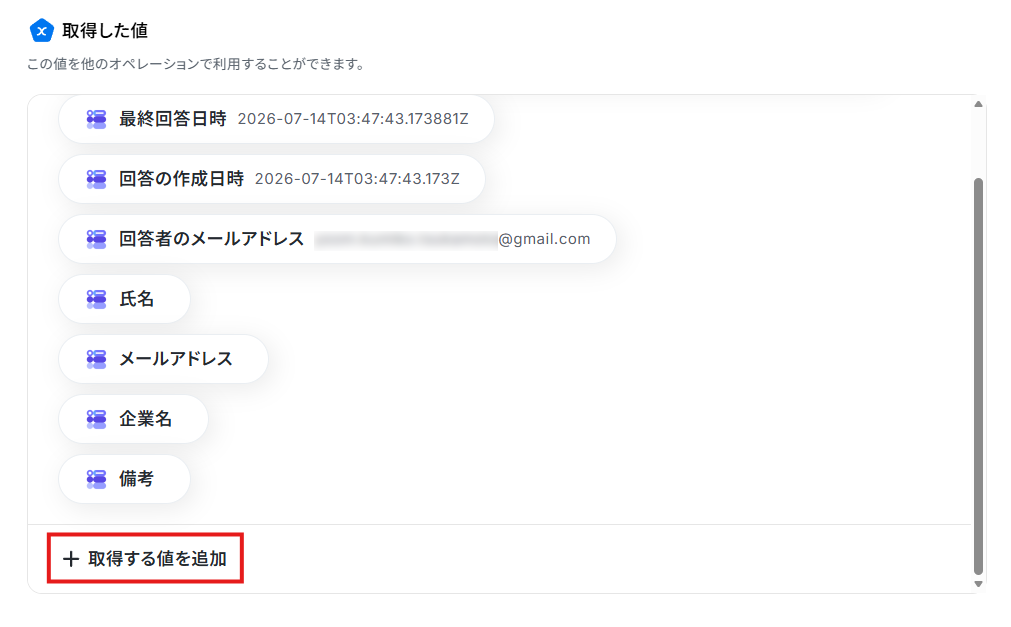
トリガーやオペレーション設定時に「テスト」を実行して取得した値のことです。後続のオペレーション設定時の値として利用でき、フローボットを起動する度に変動した値となります。
Googleフォームの回答を取得するには、「取得する値を追加」をクリックして、フォームの各項目を追加する必要があります。
ヘルプページ:Googleフォームトリガーで、回答内容を取得する方法
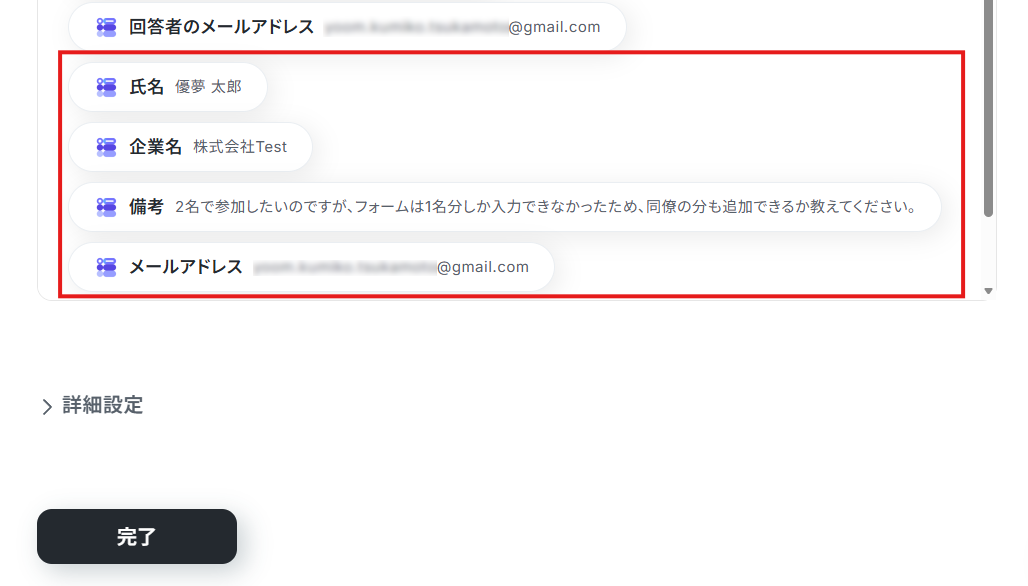
10. 項目が追加できたら、ページ下部の「完了」をクリックしてください。
ステップ3:AIワーカーの基本設定
参加申し込みを受け取ったら起動するように設定できたら、次は「何をさせるか」のアクションを設定していきましょう。
※AIワーカーの同時実行数・作成可能なAIワーカー数・利用可能なAIモデルはご契約中のプランによって異なります。
※AIワーカー内でご利用いただけるアプリやオペレーション等はフローボットの利用制限と同様です。
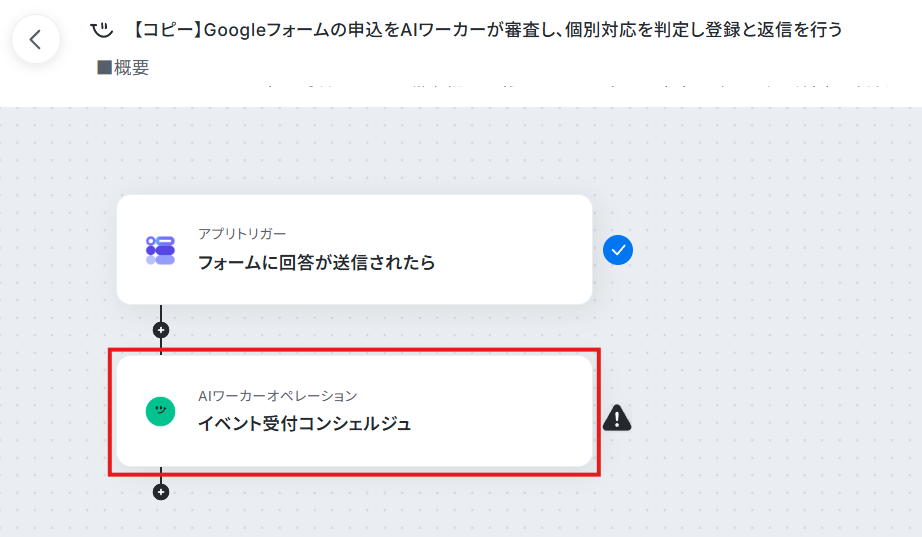
1. AIワーカーオペレーションをクリックします。
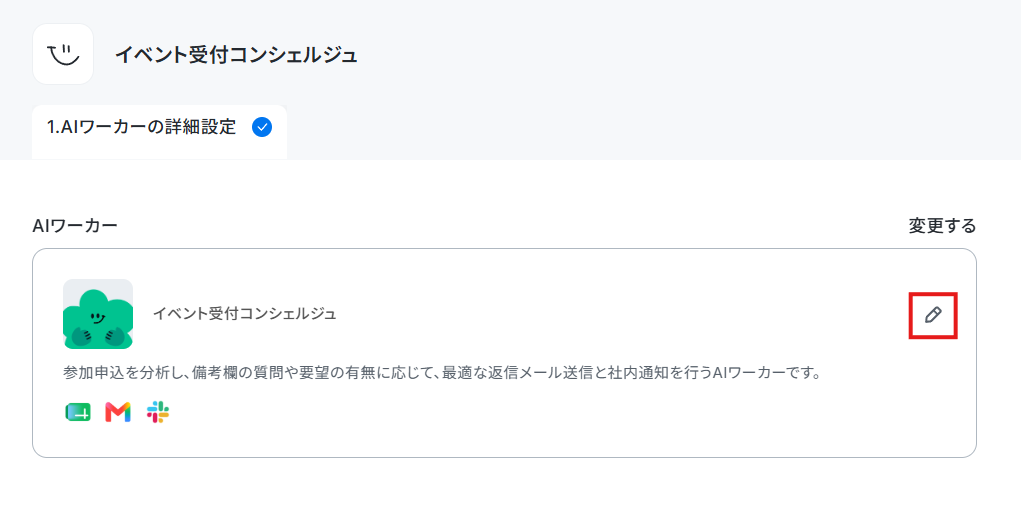
2. 鉛筆マークをクリックしてAIワーカーの編集画面を開きます。
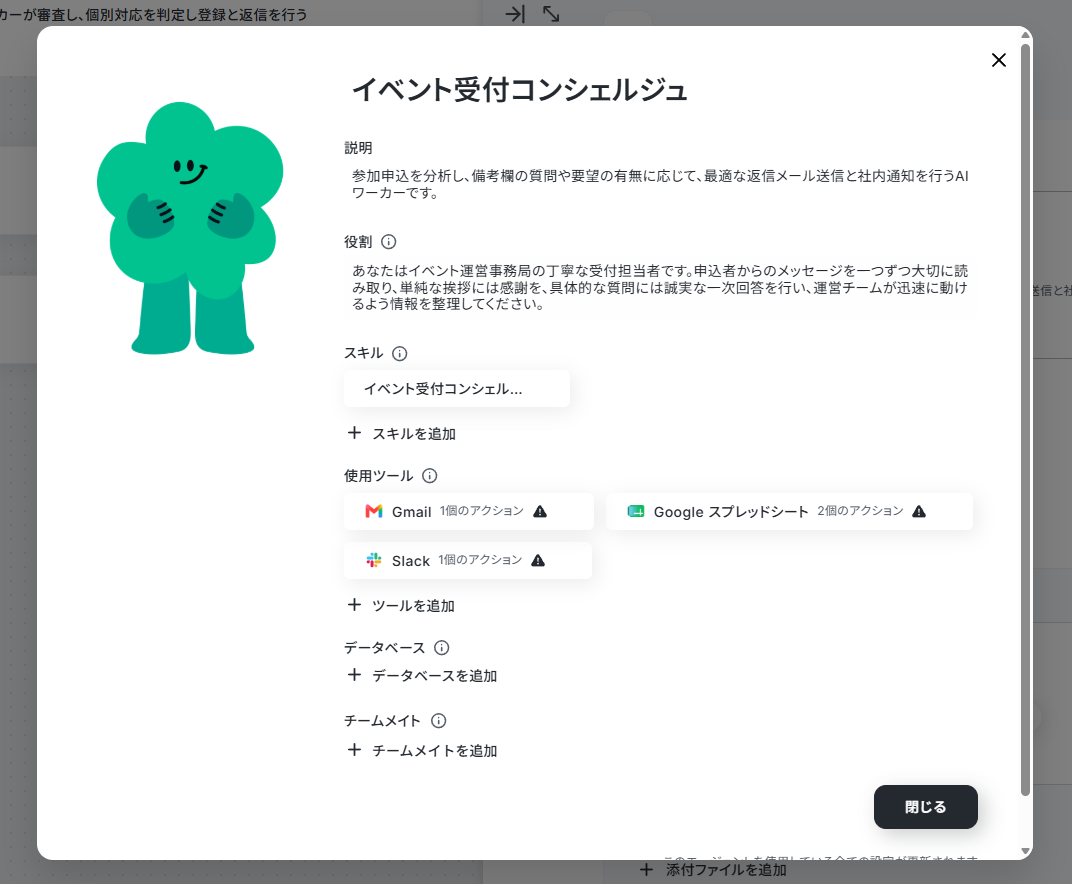
3. AIワーカーの名前や説明、役割を設定しましょう。テンプレートで設定されている内容をそのまま使っても大丈夫です。
① 名前:任せる業務や処理の内容が分かりやすい名前にすることをお勧めします。
② 説明:このAIワーカーの内容などをメモしておけます。AIワーカーの処理には影響しません。
③ 役割(大事!):AIワーカーの初期設定です。ここに設定した内容がAIワーカーの処理やアウトプットに影響するため、具体的な役割や作業内容を記載します。
今回の場合はイベントの受付役であること、情報の整理と参加者への一次回答を担当することなどが書かれているとよいでしょう。
ヘルプページ:【AIワーカー】基本的な設定方法
ステップ4:AIワーカーのスキル設定
次にスキルを設定していきます。
スキルはAIワーカーが役割に設定された仕事を実行するための手順書です。
適切なスキルが設定されていれば、AIワーカーは精度の高い処理を実行できます。
テンプレートでもスキルは設定されていますが、分岐条件や通知先などを運用に合わせて変更する必要があります。
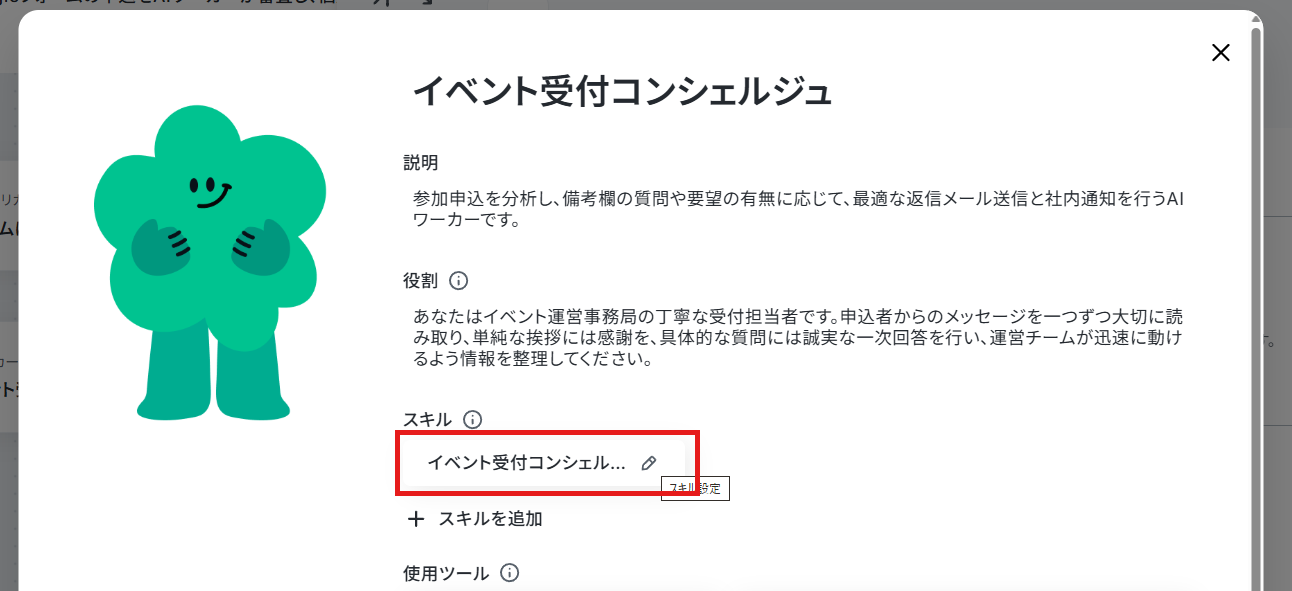
1. スキルにオンマウスした時に表示される鉛筆マークをクリックして、スキルの編集を行いましょう。
2. 「スキル名」は必要に応じて変更してください。
3. 「概要」には、このスキルを使って実行してほしい内容の概要を記載します。
4. そして「手順」に具体的な実行内容を設定していきます。
どのような情報が入力されるのか、その情報をどう処理するのか、どこから情報を取得するのか、どこに結果を出力するのか、といった内容が含まれているとよいでしょう。
新人に仕事を教えるように曖昧さを減らして書くのがポイントです。
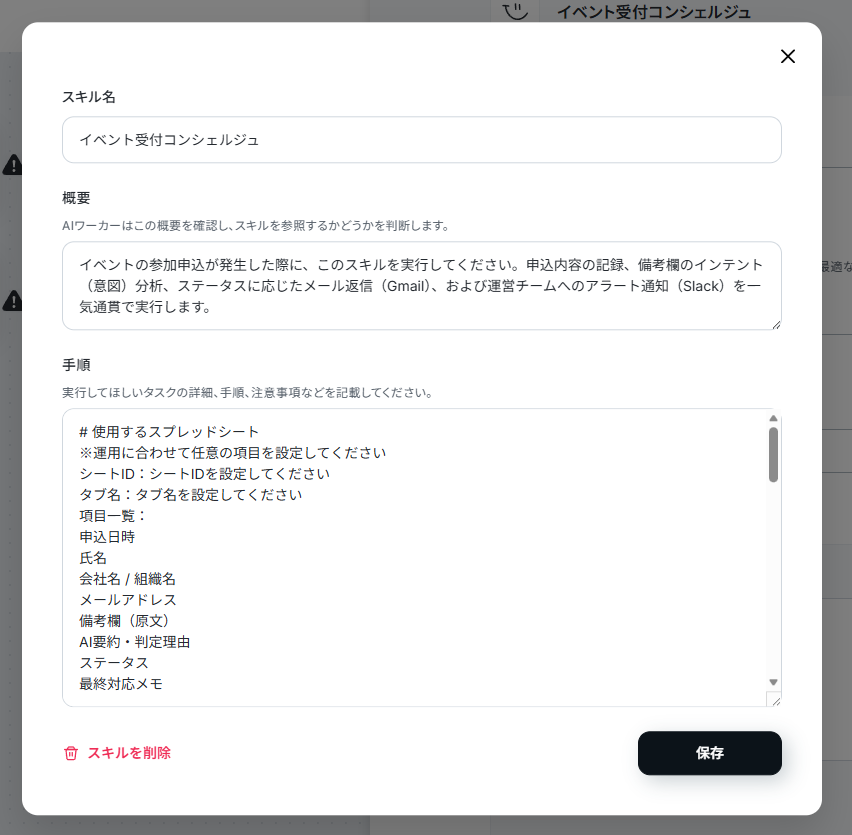
申込情報の記録先となるスプレッドシートのID、Slackの通知先となるチャンネルIDもスキルに記載しておきましょう。これにより、AIワーカーが正確にデータを参照、登録、通知できるようになります。
他にも、注意点やルール、判断基準などを設定しておくことでAIワーカーの精度を高められます。
スキルの編集に迷った場合は、以下の指示を参考にしてください。
1. 対応優先度の基準変更
- スキル内容:
【対応優先度:高】:具体的な質問や個別の要望、または「至急」や不満などの感情が含まれ、個別かつ迅速な連絡が必要な場合。担当者に緊急である旨を含むメンションを行う。
【対応優先度:中】:配信方法や当日の持ち物、複数名での参加可否など、回答が必要だが定型文で対応可能な場合。チャンネルへの通知のみ行う。
【対応優先度:低】:備考欄が空欄、または「よろしくお願いします」等の挨拶のみで、個別対応が不要な場合。通知なし、データベースへの記録のみ行う。 - ポイント:
「高・中・低」のように3段階で優先度を設定する方法です。AIの判断にグラデーションを持たせて、緊急度に応じてその後の処理を分岐させています。これにより、通知の煩雑化や重要な通知の見落としを防げます。
2. AIの出力精度を上げる
- スキル内容:
備考欄のテキストを解析し、優先度の判定理由と要約文を生成します。その際、要約文は「申込者は〇〇について確認したい模様」という形式に統一し、客観的に最大100文字程度でまとめてください。推測やAI自身の解釈を過度に含めず、記述されている事実のみを抽出してください。 - ポイント:
どのような文体で、何を基準に出力してほしいか、のルールを書き加えておくことでAIの回答のブレがなくなり、後続の業務担当者が一目で状況を理解しやすくなります。また、事実のみを抽出させることで申込者の意図していない内容になるリスクを減らせます。
3. 誤作動を防ぐための例外処理
- スキル内容:
メール送信時は、必ずフォームから取得したメールアドレスを宛先に設定してください。万が一、判定理由や要約文の生成に失敗した場合や、備考欄の意図が全く読み取れない場合は、独自に判断して返信を行わず、必ず処理を一時停止してチームメイトに対応を委ねる旨のメッセージを出力してください。 - ポイント:
AIに自律的に動いてもらうための例外処理の設定です。「判断に迷ったら処理を止めて人間にエスカレーションする」という明確な境界線をスキル内に記述しておくことで、誤送信などの重大な事故を未然に防ぐことができます。
こういったスキルの変更はAIワーカーの自動設定機能を使うことで、さらに便利にできますよ!
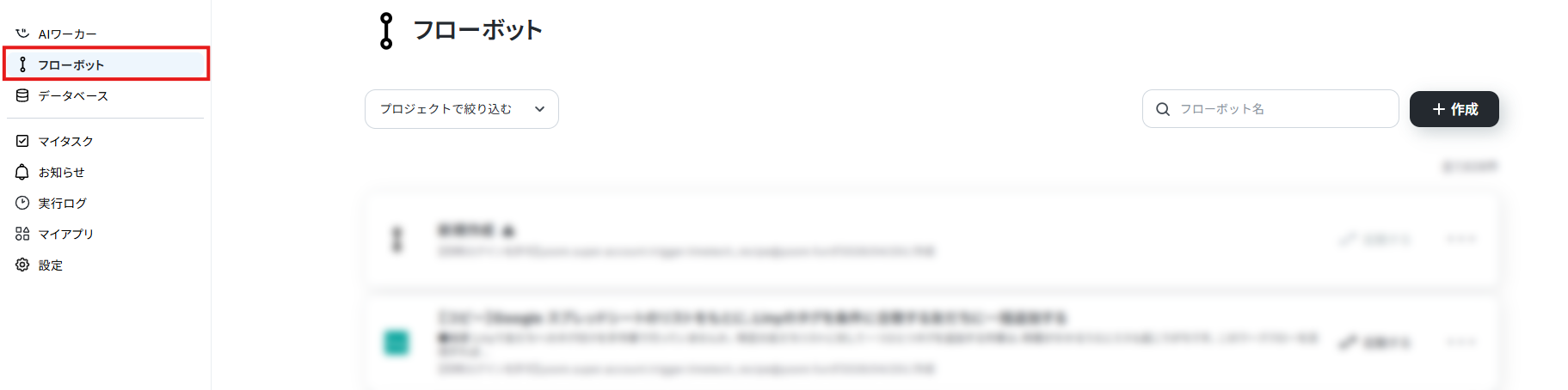
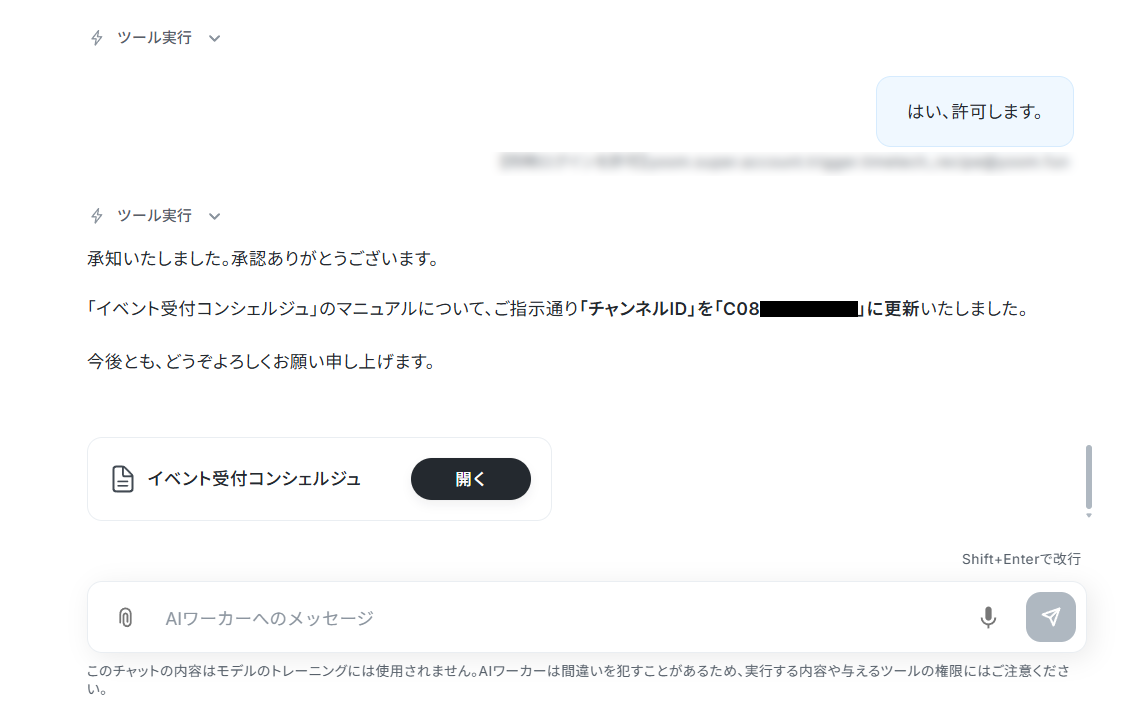
まずは左側のメニューから「AIワーカー」を開き、「イベント受付コンシェルジュ」をクリックします。
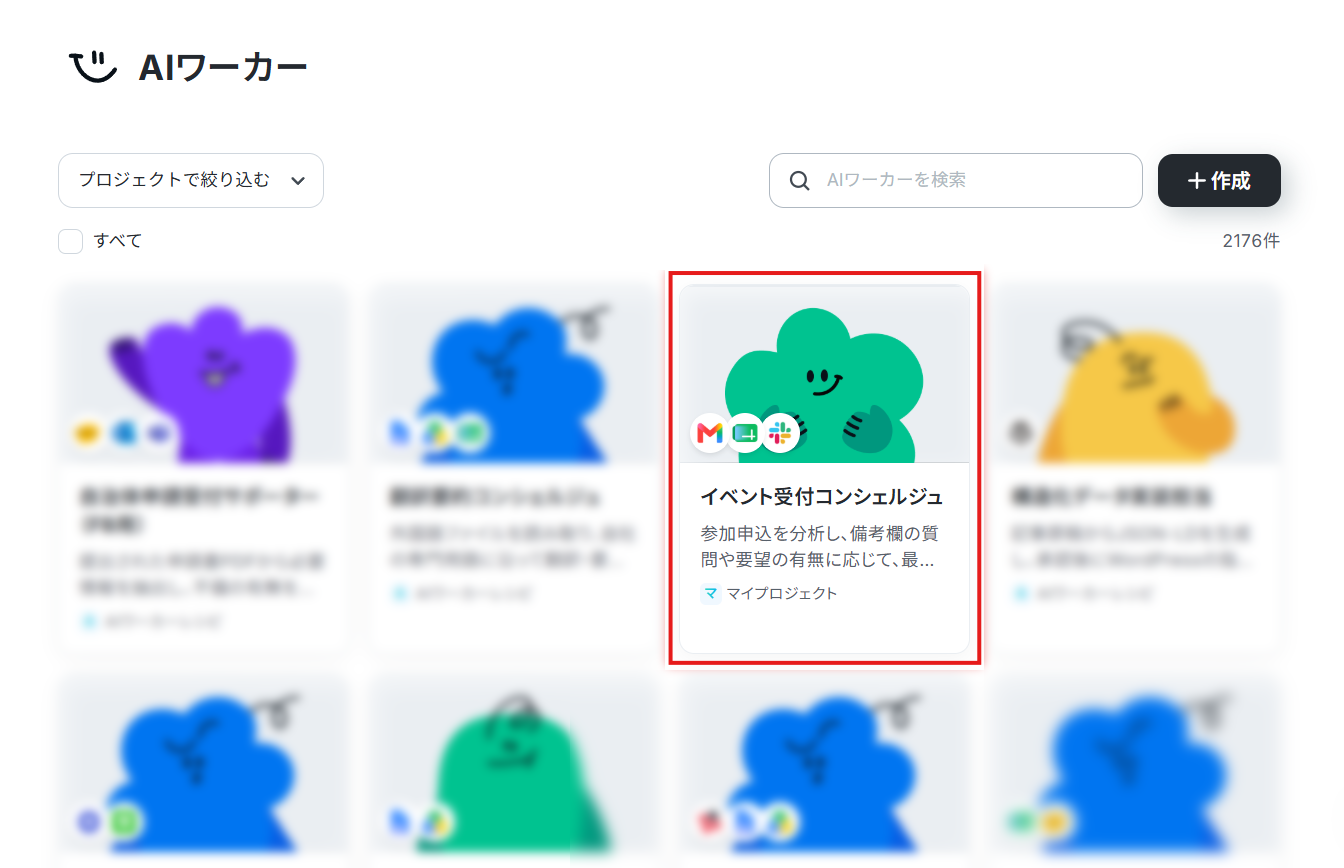
AIワーカーのチャット上で「スキルに以下の禁止事項を追加して」「通知の宛先を○○に変更して」などの指示を送ることで、AIワーカー自身が指示内容をスキルに反映してくれます。
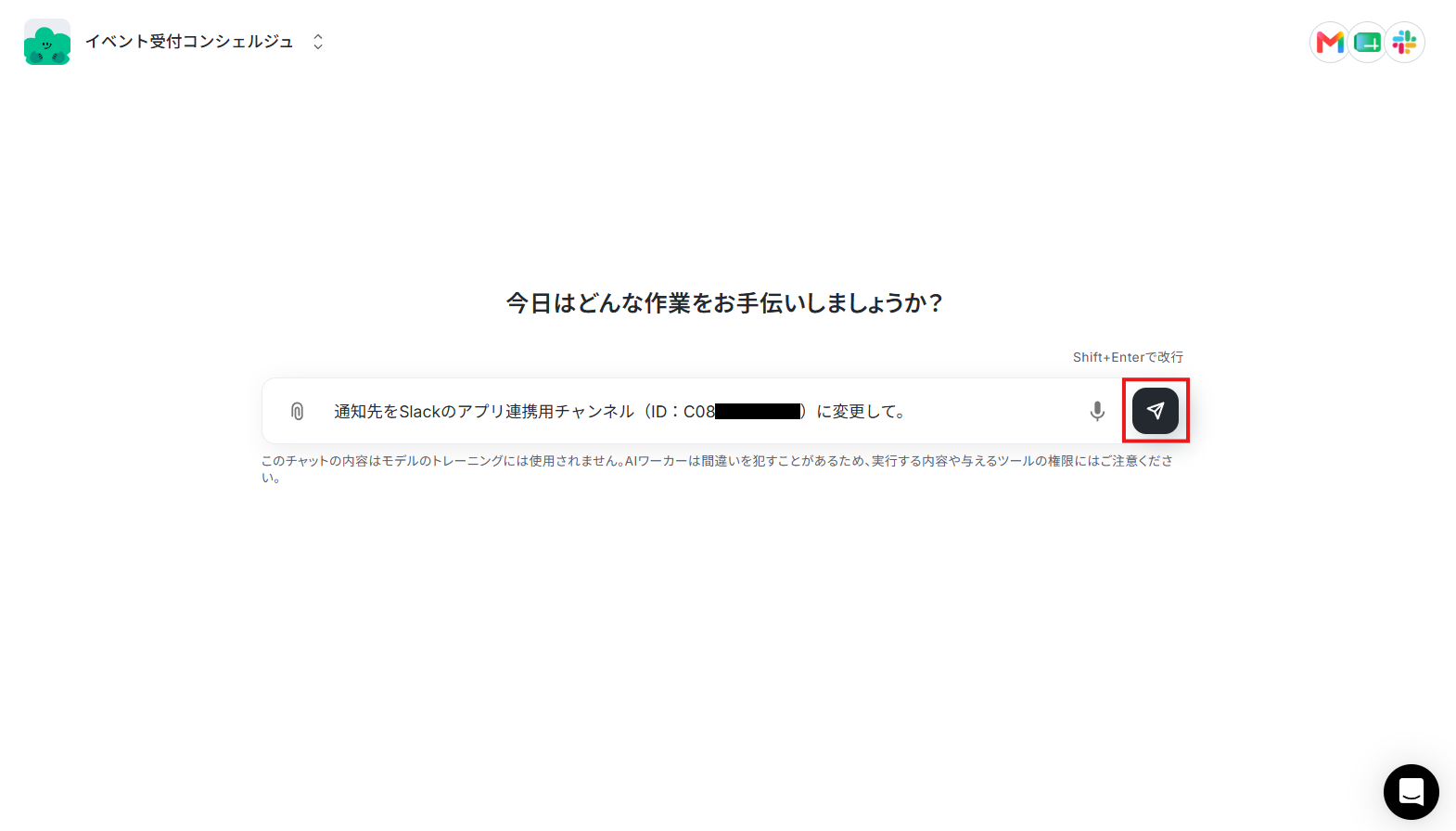
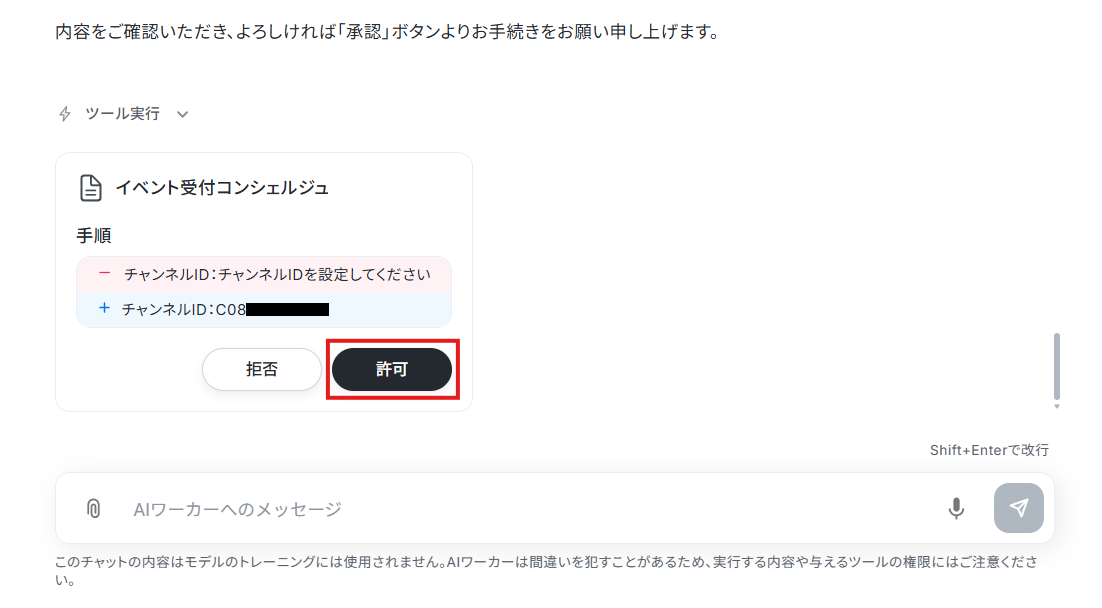
変更内容を確認して、OKなら「許可」をクリックしましょう。
スキルの更新が完了しました!
ヘルプページ:【AIワーカー】スキルの作成方法
ステップ5:AIワーカーの使用ツール設定
スキルが設定できたら、AIワーカーが使用するツールを連携していきましょう。
ここで設定したツールを使ってAIワーカーが処理を実行します。
1. 使用するツールの鉛筆マークをクリック後、「連携アカウントを追加」をクリックしてください。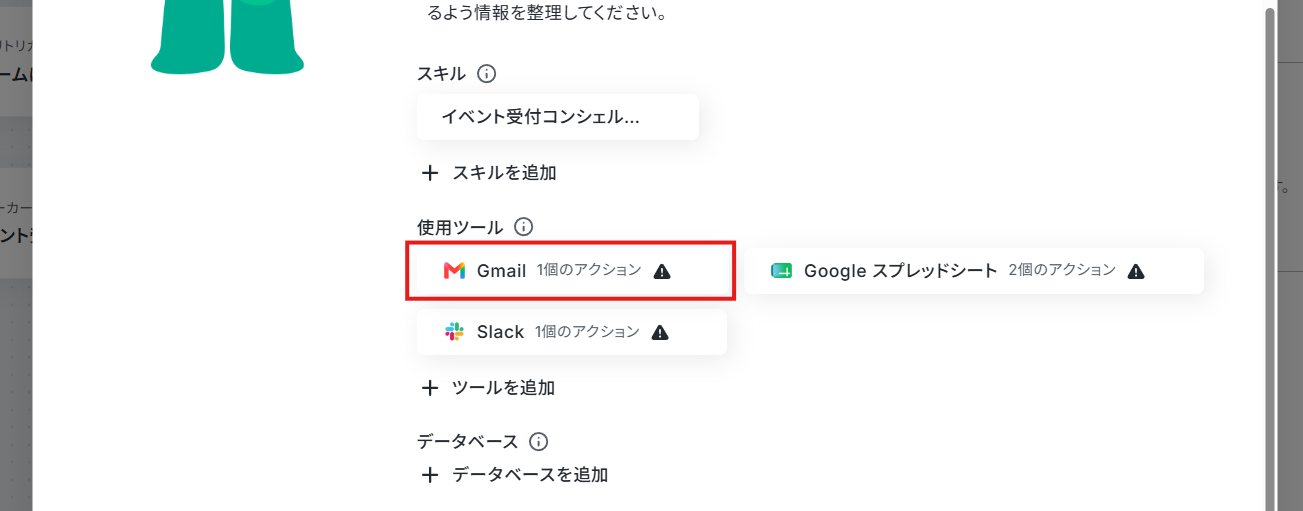
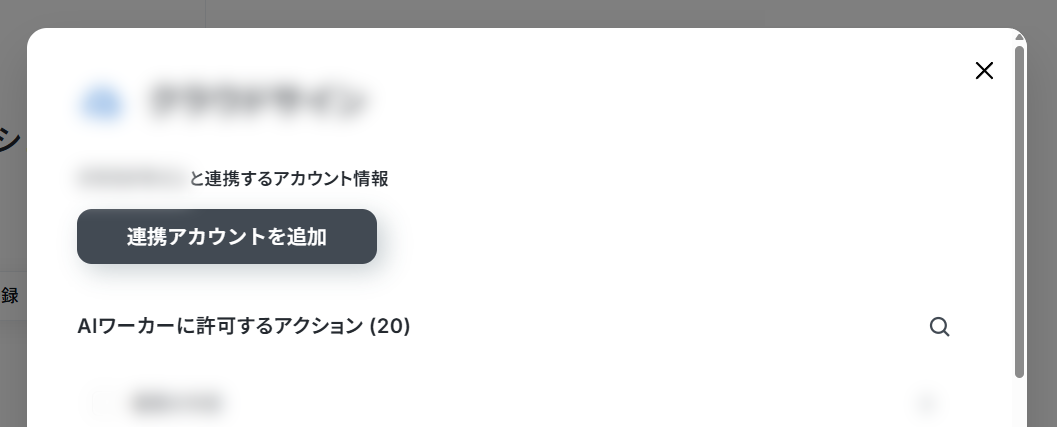
2. GmailとGoogle スプレッドシートは以下のナビに従って連携してください。
※Googleフォームと同じ手順で連携になります。
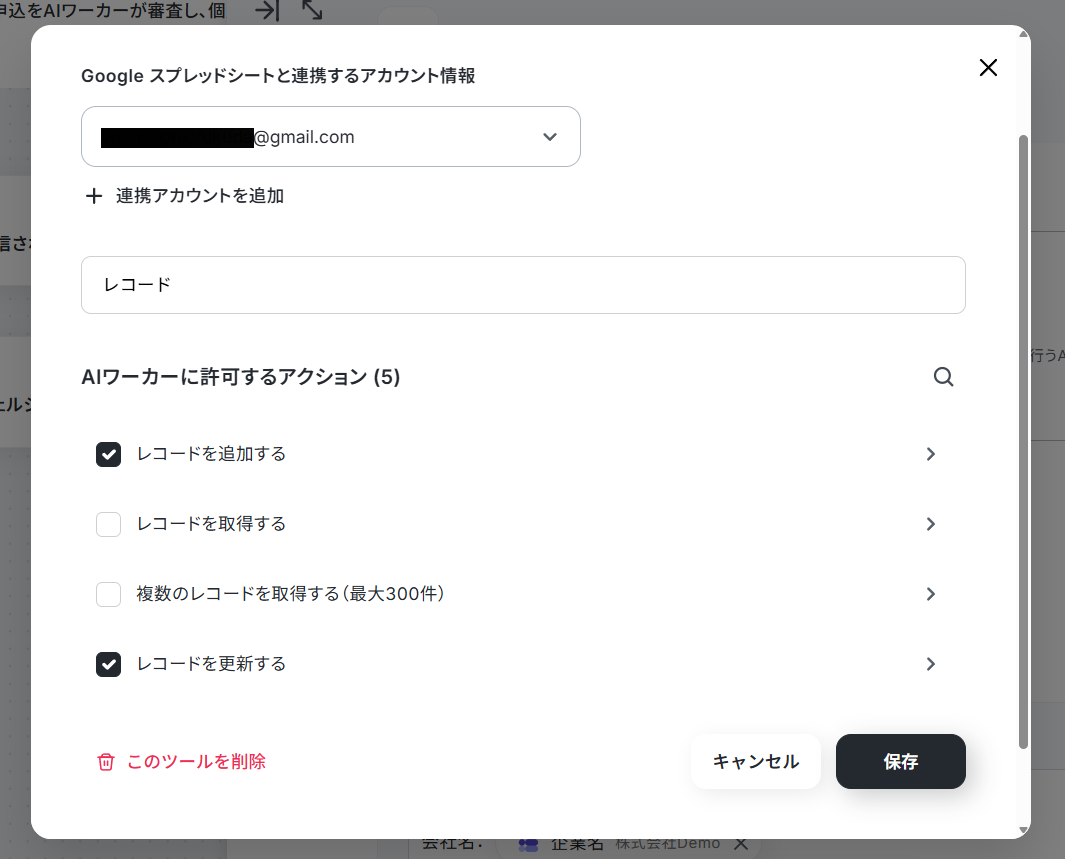
3. 連携アカウントの追加が完了しYoomの画面に戻ってくるので、AIワーカーに許可するアクションを確認していきます。
誤作動を防ぐため、今回使用するアクションだけ許可をする のがポイントです。
Gmailではメールの送信を行うため「メールを送る」のみが選択されています。
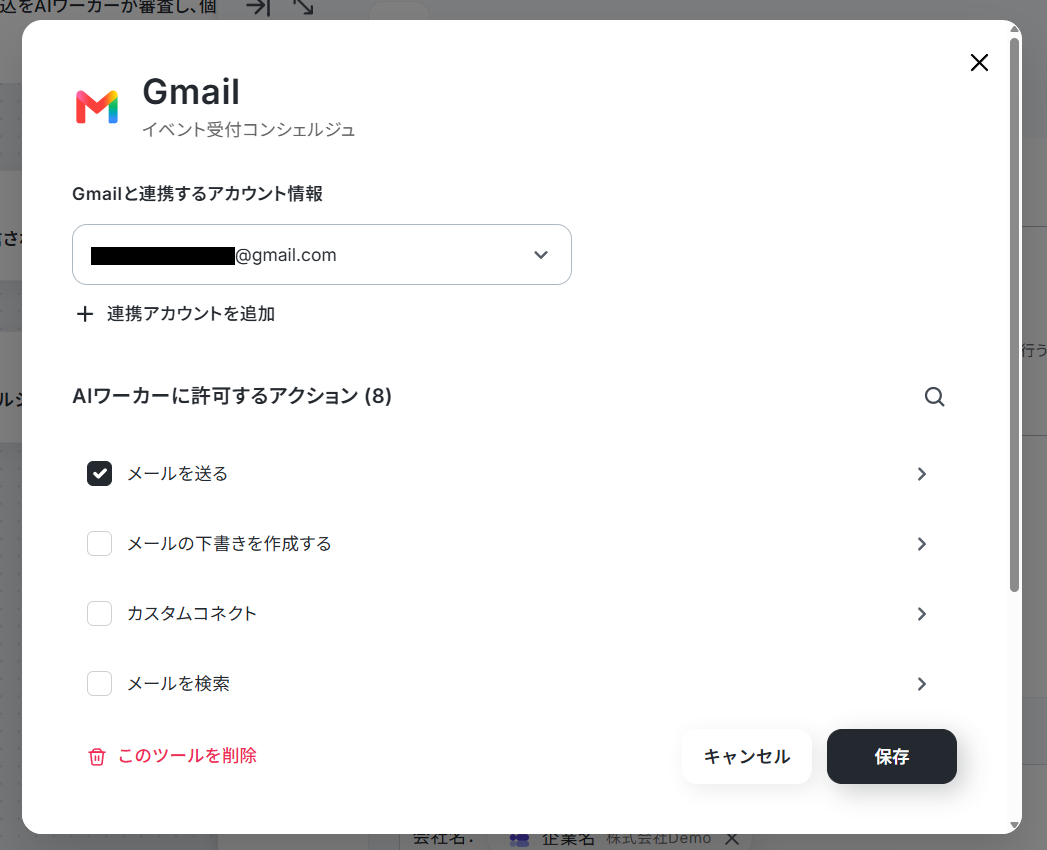
Google スプレッドシートでは申込情報を記録するため「レコードを追加する」と「レコードを更新する」が選択されています。
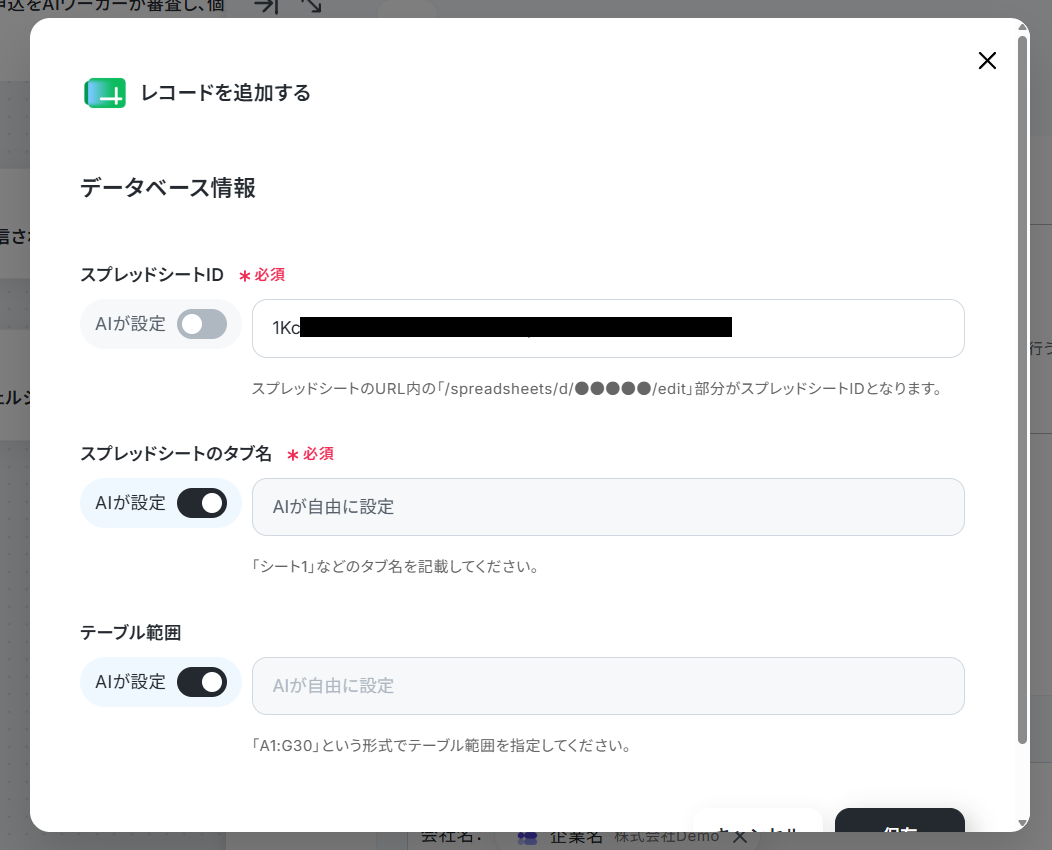
4. アクション名をクリックすると、そのアクションの詳細画面が表示されます。
基本的にはAIが設定しますが、例えばスプレッドシートIDの「AIが設定」をOFFにして特定のスプレッドシートを設定しておくことで、そのスプレッドシート以外にはアクセスできないようになります。
※スキルよりもアクション設定での指定が優先されます。ここで値を指定すると、スキル上で変更を行っても反映されなくなるためご注意ください。以降のアクション設定でも同様です。
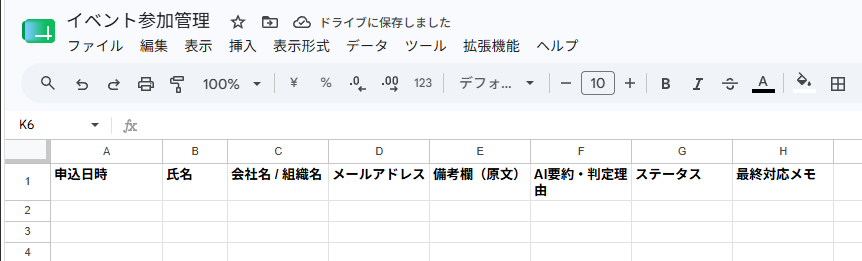
※使用するスプレッドシートの例
AIワーカーがフォームからの回答を転記し、その後の処理結果(ステータスや要約)を書き戻すためのシートです。
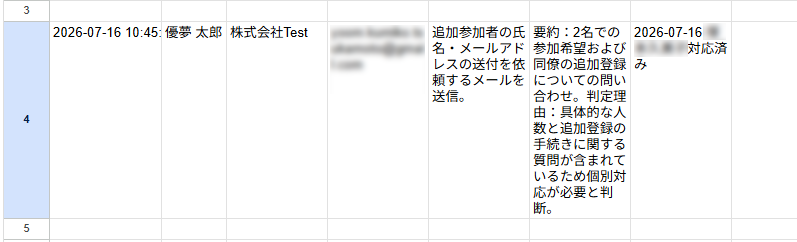
ヘッダーの各項目は運用に合わせて変更が可能です。Googleフォームの回答やAIに記録させたい内容に合わせてヘッダーを用意しておくとよいでしょう。
今回の例の場合は以下のような設定になっています。
- A~E列:Googleフォームの回答を転記する列
- F列:AIワーカーが備考欄を精査した結果や、抽出した質問事項を転記する列
- G列:AIワーカーが処理後に書き戻す列
AIが書き込む内容:「サンクスメール送信済」 または 「要確認(一次返信済)」 - H列:アラートを受けた担当者が、最終的な個別対応(手動メール返信など)を完了した際に入力するメモ欄
5. 確認を終えたら「保存」をクリックしましょう。
使用ツールから!マークが消えていれば設定は完了です!
6. 同じようにSlackも設定していきましょう。Slackの連携方法は、以下の解説ナビをご覧ください。
ヘルプページ:Slackのマイアプリ登録方法
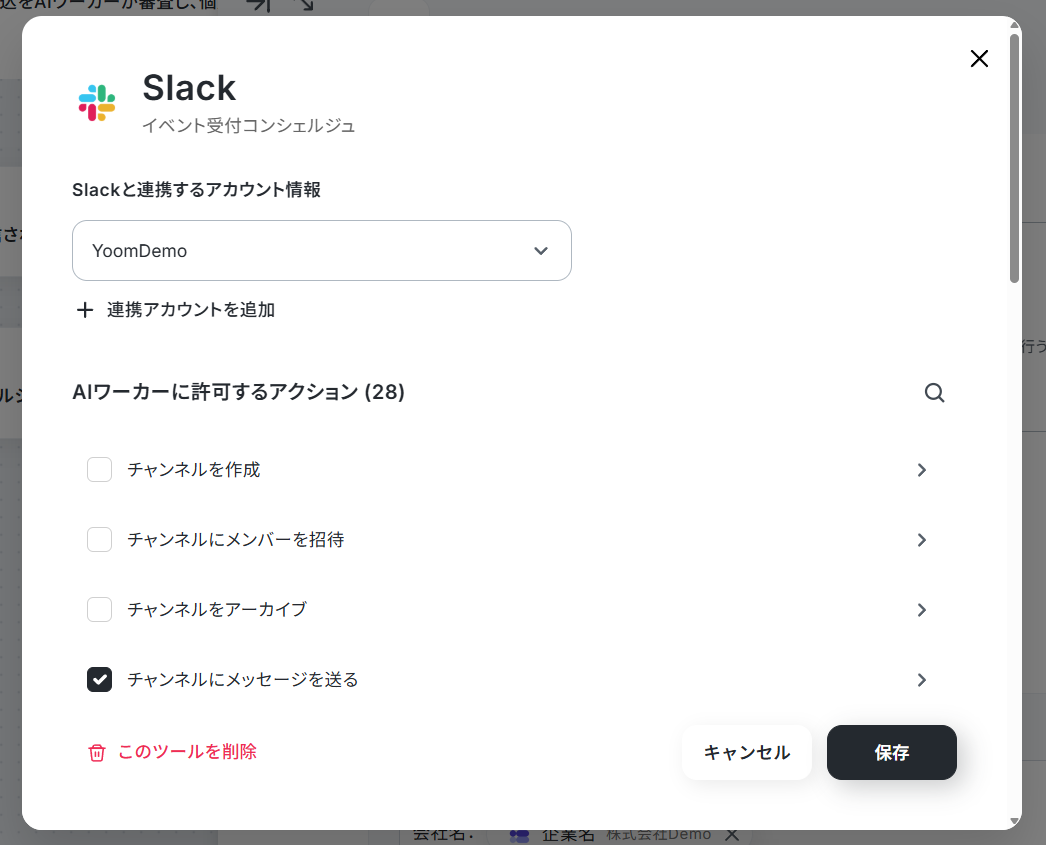
Slackは通知のため「チャンネルにメッセージを送る」のみが選択されています。
Slackで任意のチャンネルにメッセージを送信する場合、該当のチャンネルにYoomアプリを事前にインストールしておく必要があります。
「SlackチャンネルにYoomアプリをインストールする方法」を参考に、設定を済ませておきましょう。
使用ツールは自社環境に合わせて自由に変更することができますよ!変更可能なツールは連携アプリ一覧でご確認ください。
「+ ツールを追加」から追加することもできますし、スキルの変更時と同様にAIワーカーのチャット画面で「SlackをChatworkに変更して」といった指示を出すことでも追加・変更が可能です。
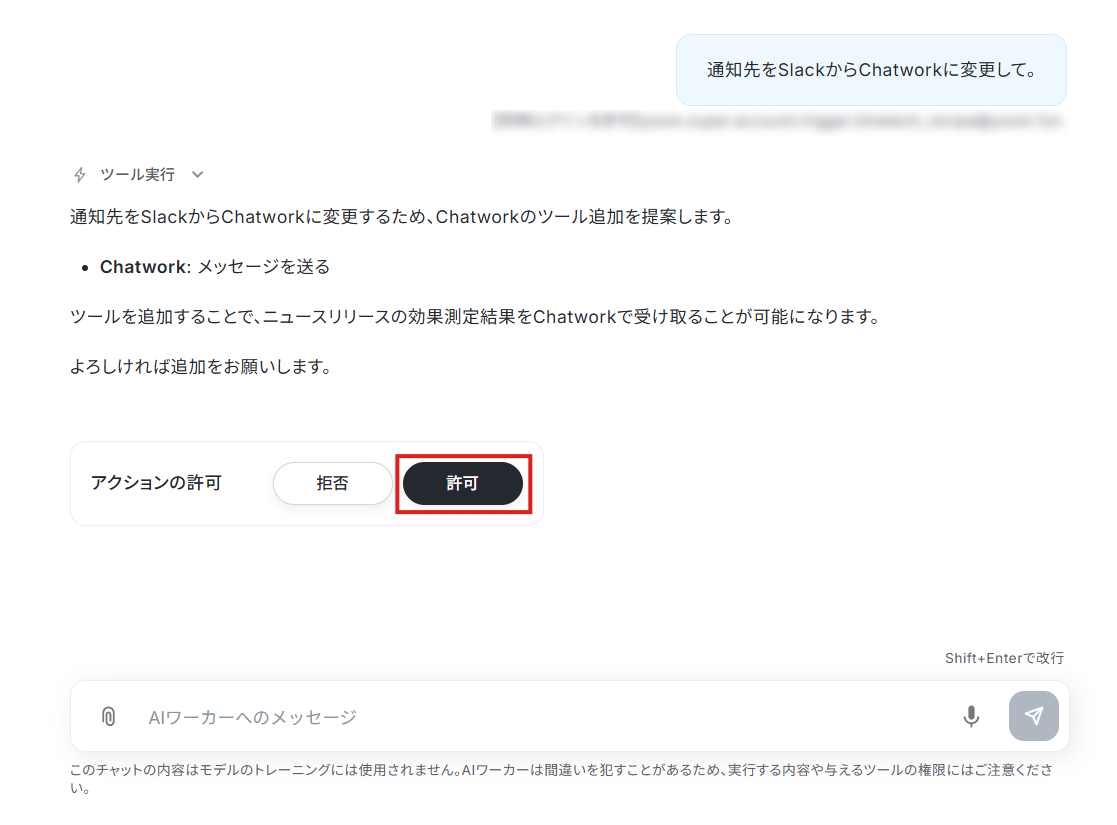
これだけで使用ツールが追加されました!案内に従ってスキルの更新なども進めましょう。
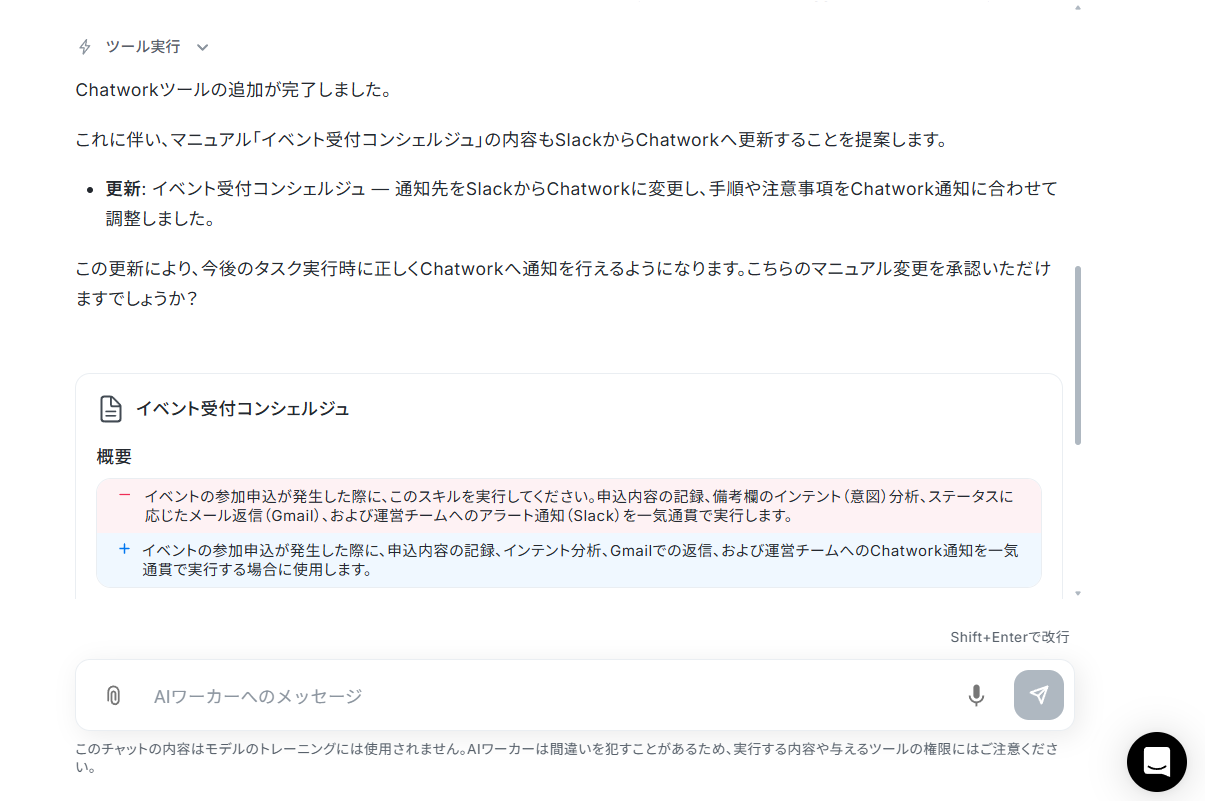
7. 全ての使用ツールから!が消えたら次の設定に進みましょう。
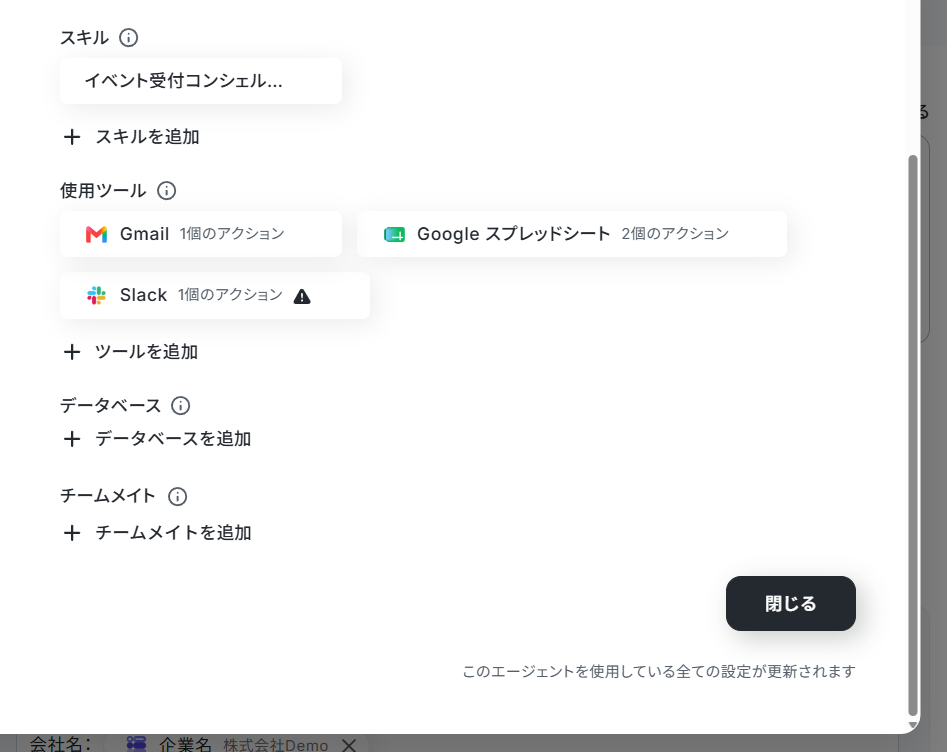
ステップ6:AIワーカーのチームメイト設定
1. チームメイトを設定することで、設定したチームメイトに対してAIワーカーが自ら判断して承認・確認の依頼を送ってくれます。
今回の場合は、個別対応が必要な申込に対してチームメイトに返信内容の作成を依頼します。
「チームメイトを追加」をクリックしてください。
2. 追加したいユーザーを検索して選択します。
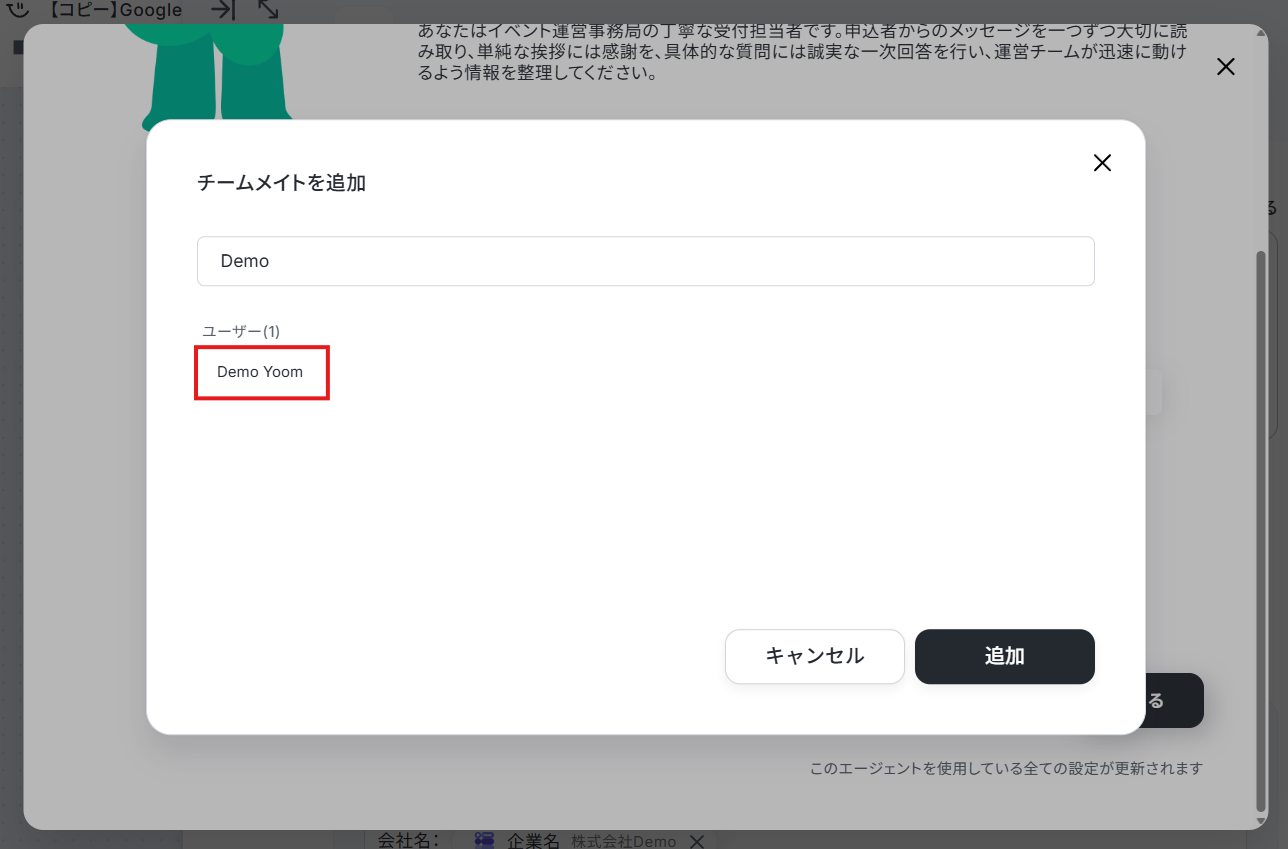
3. 「追加」をクリックします。
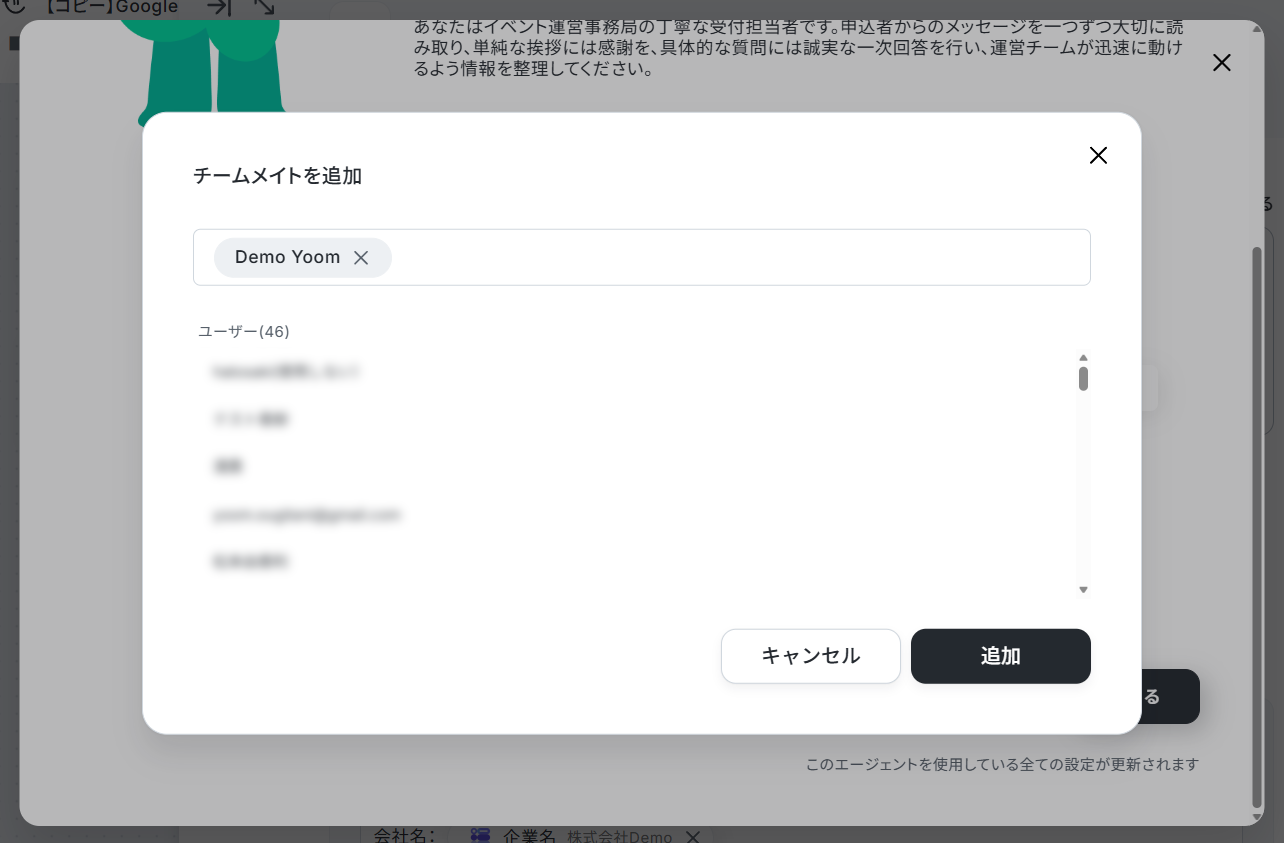
4. チームメイトが追加されましたね。スキルにも、返信作成の担当者としてチームメイトの名前を記載しておきましょう。
5. これでAIワーカーの設定は完了です!「閉じる」をクリックしてフローボットの設定画面に戻ります。
ステップ7:AIモデルの設定
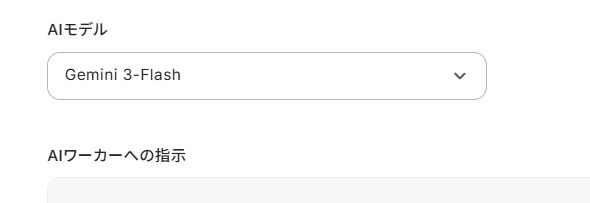
AIモデルはプルダウンからGemini・ChatGPT・Claudeのモデルを選択できます。
ステップ8:AIワーカーへの指示の設定
1. AIワーカーへの指示を設定しましょう。
役割やスキルはAIワーカー自体に設定されているため、ここではユーザーがAIワーカーを動かす際に出す命令を設定していきます。
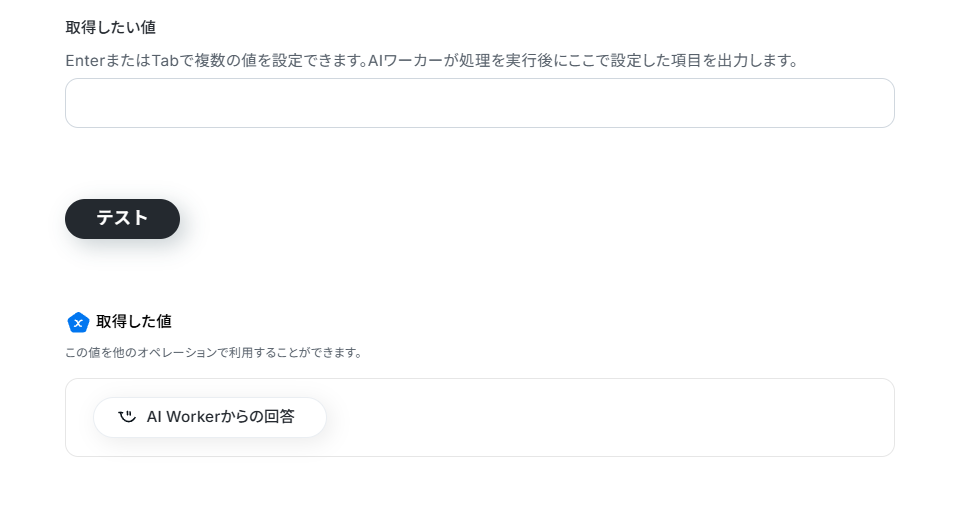
取得した値:
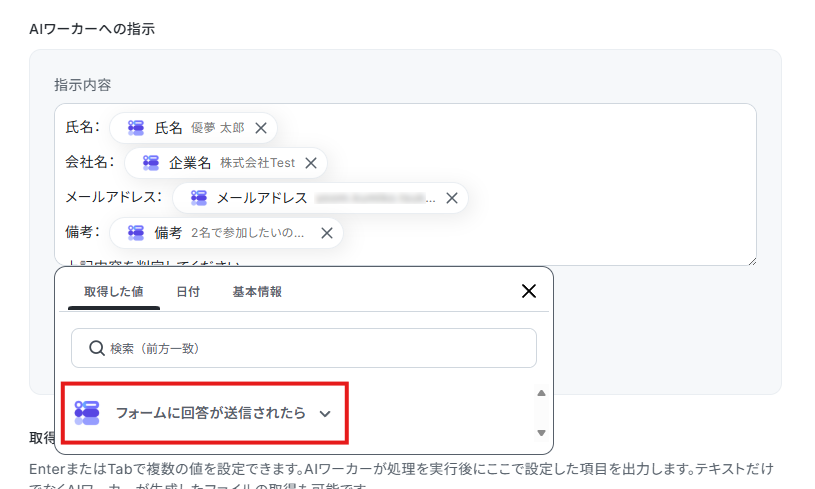
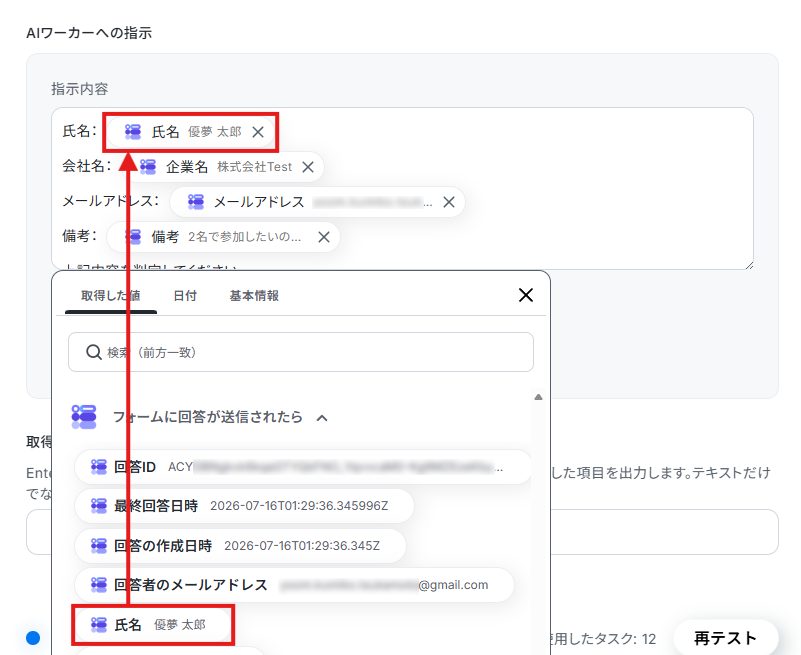
入力欄クリック時に表示されるトリガーアクションメニューから、取得した値を「AIワーカーへの指示」に追加可能です。
項目をクリックすると、入力欄に{{項目名 取得した値}}という形で追加されます。
この動的な値を使用せずに固定テキストだけで設定してしまうと、フローが稼働する度に同じ値が渡されてしまうためご注意ください。
ヘルプページ:取得した値のテスト値について
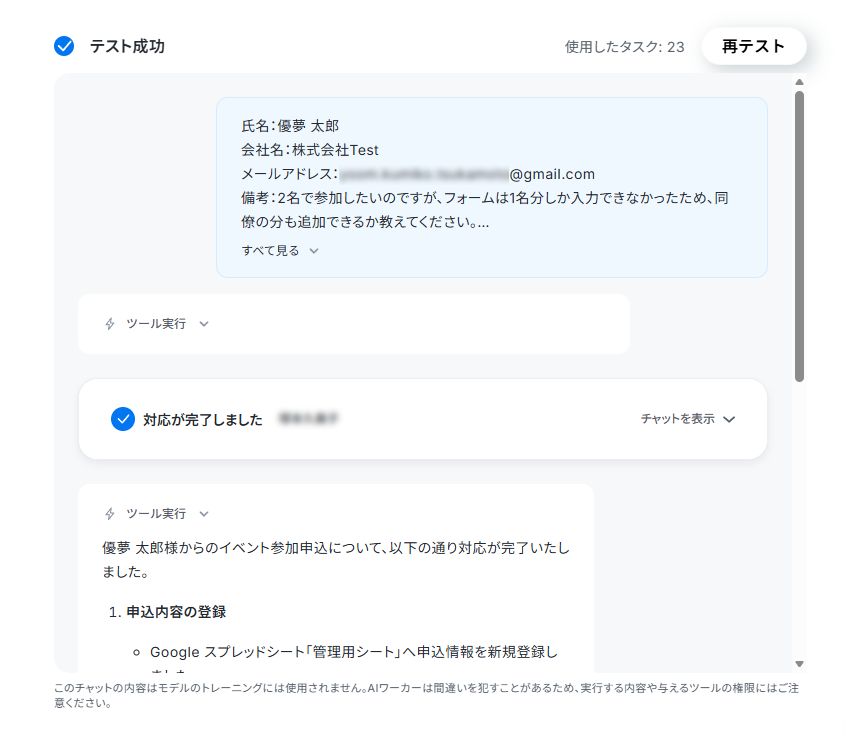
「テスト」をクリックするとAIワーカーが起動します。
※テスト実行でもタスクを消費しますのでご注意ください。
使用したタスクは、テスト実行後「再テスト」の左側に表示されます。
- ヘルプページ:【AIワーカー】タスク実行数の計算方法
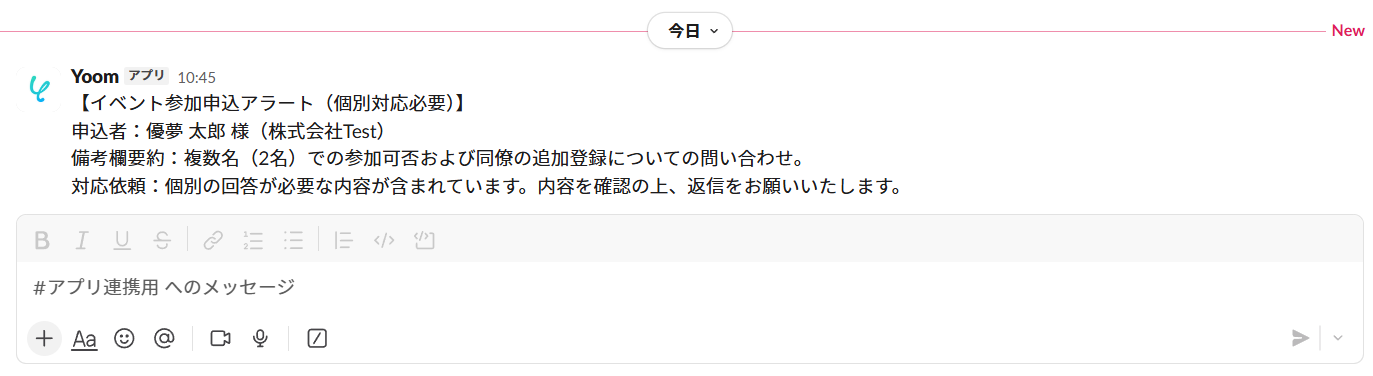
3. 備考に質問がある場合は、Slackにアラートが通知され、指定したチームメイトにAIワーカーから確認依頼が届きます。
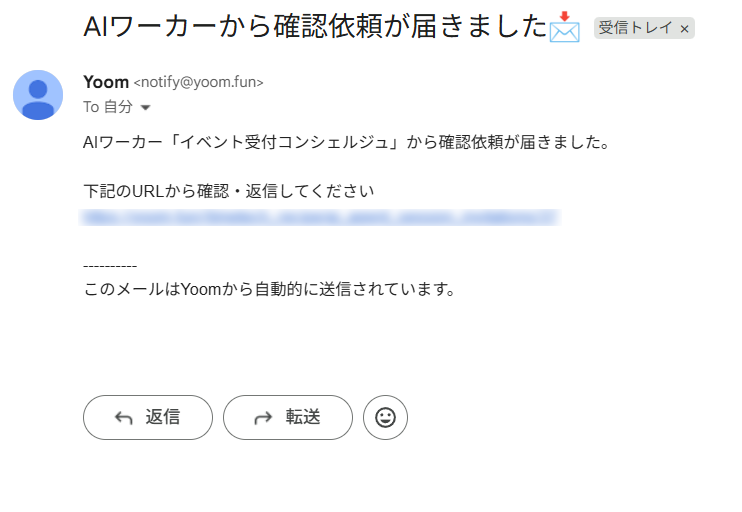
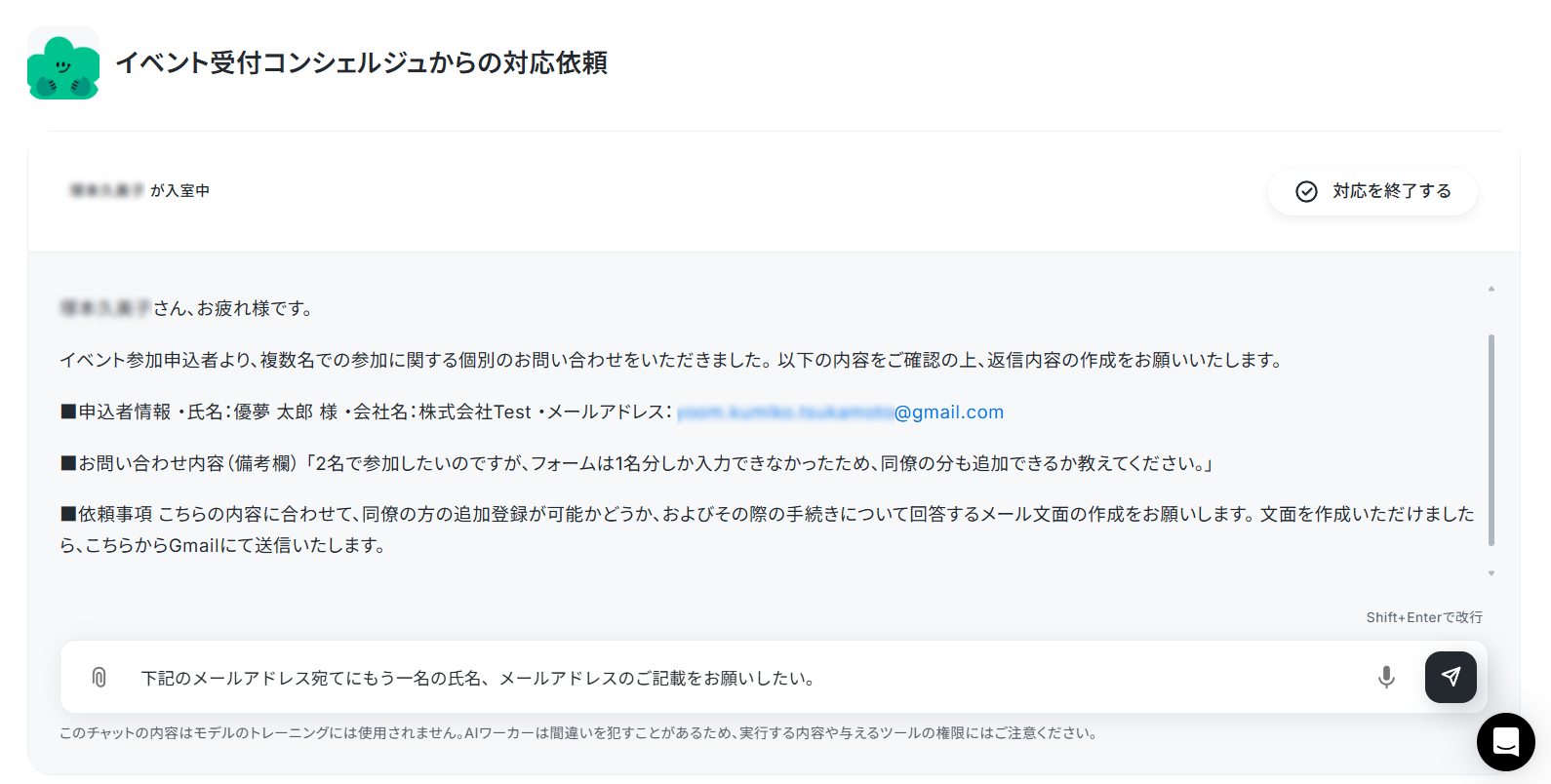
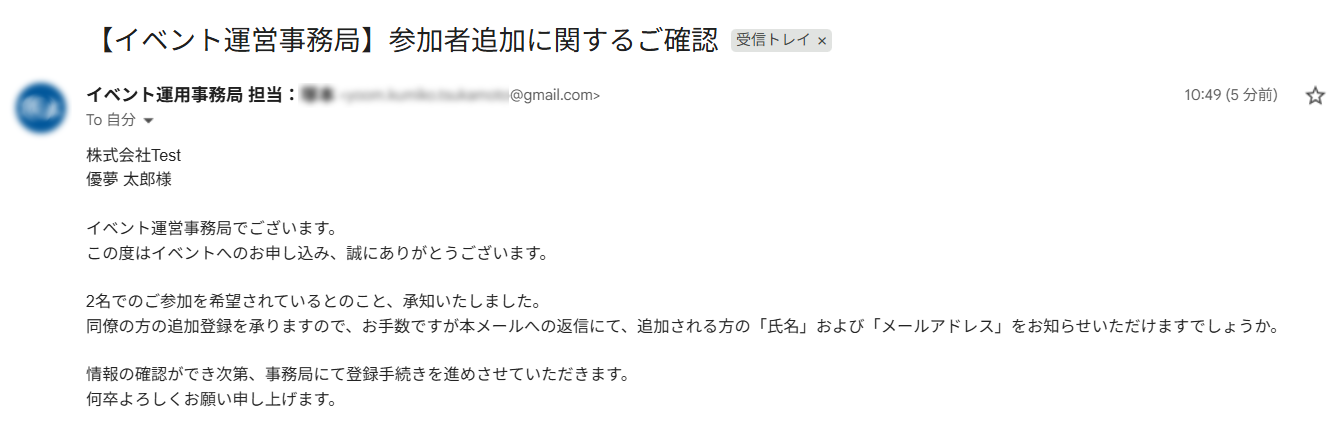
担当者が質問への回答をチャットで送ると、AIワーカーがメール文の中に自動で組み込んでくれます。
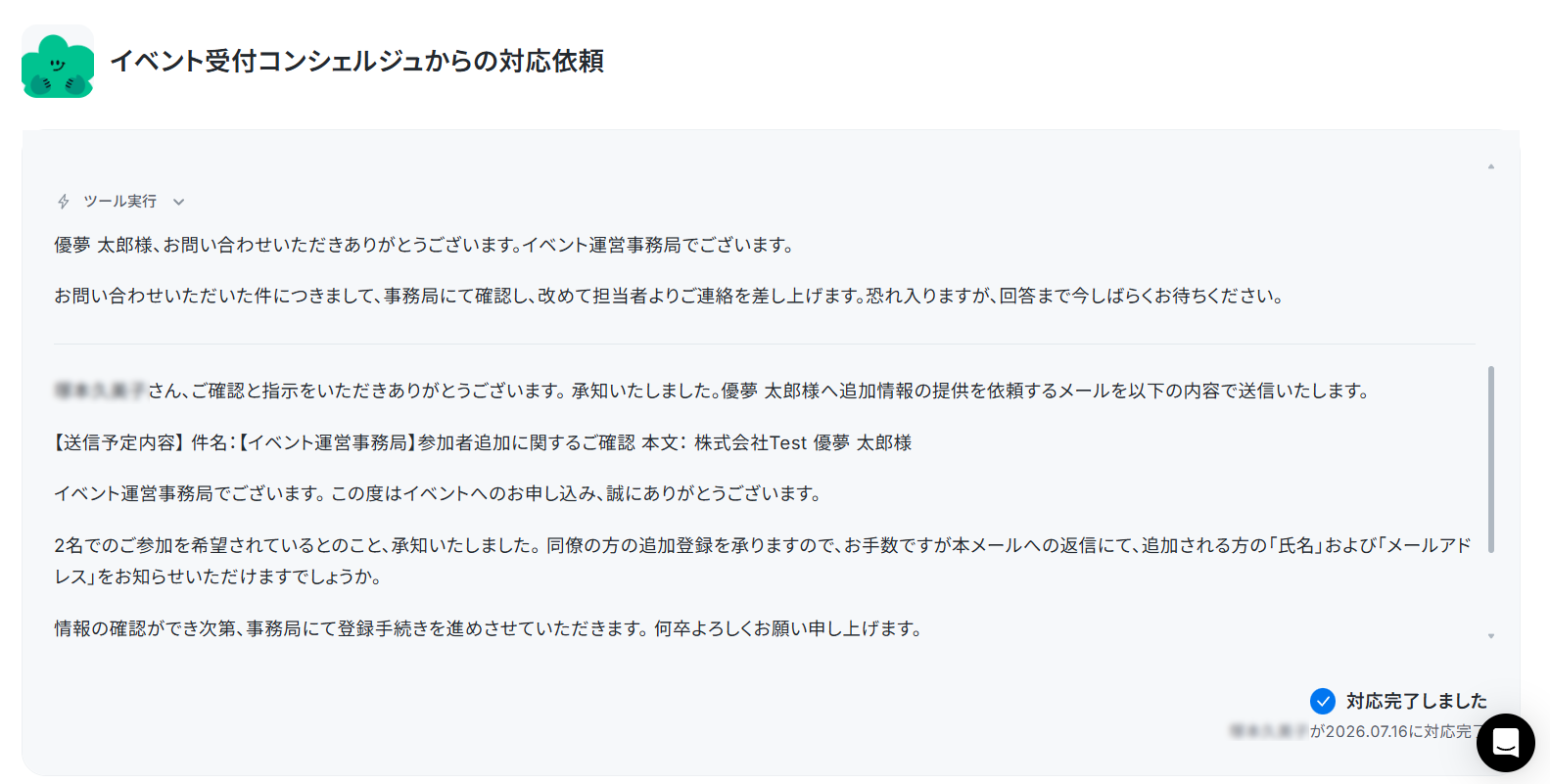
※フローボット上の結果
※スプレッドシート上の結果
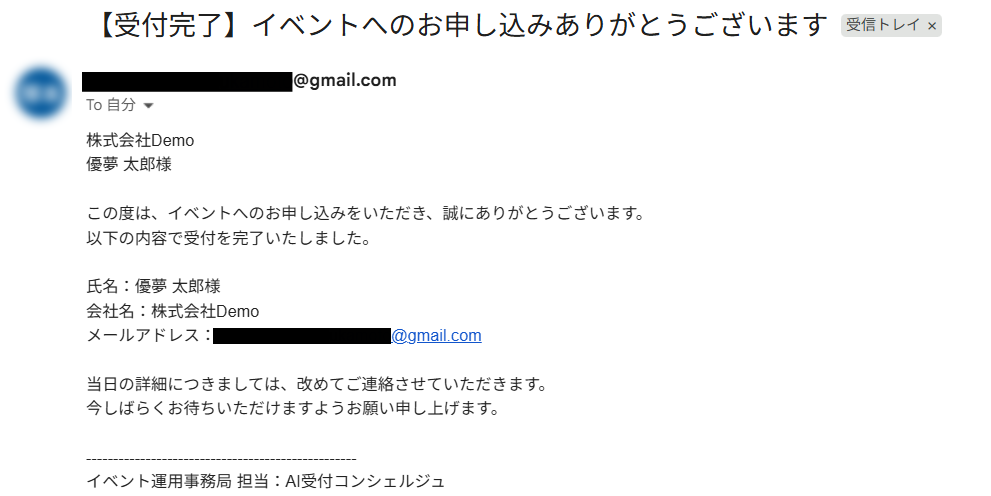
※送信されたメール
4. 備考が空の場合、以下のような結果が出力され、Google スプレッドシートへのレコード追加とGmailでのサンクスメールの送信が実行されていればテストは成功です!
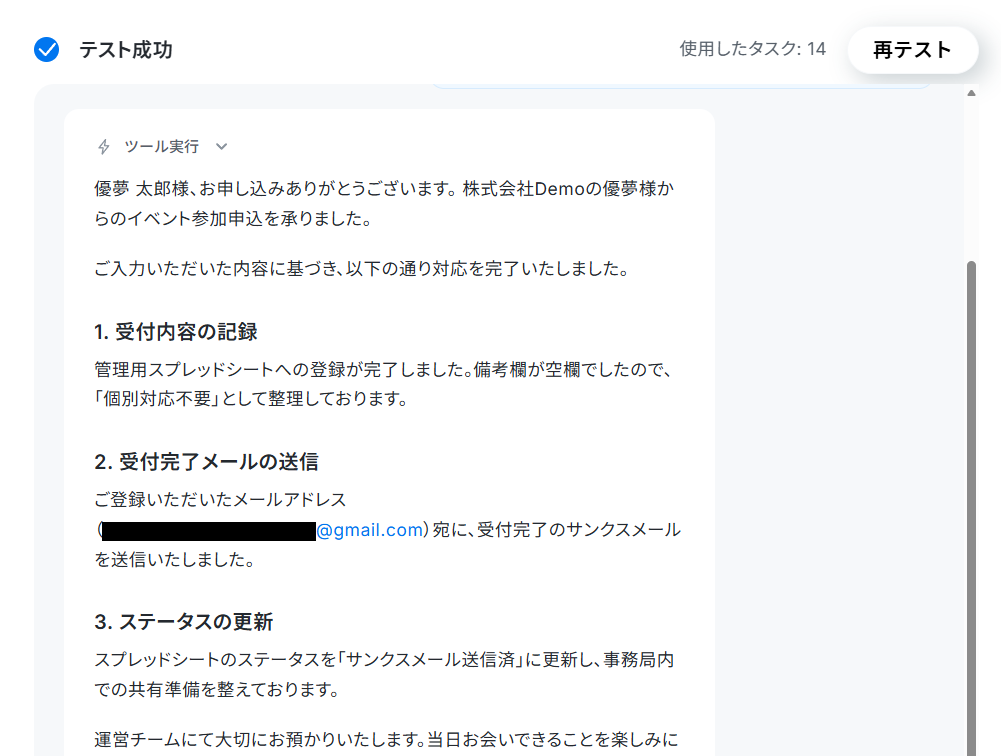

ステップ9:トリガーをONにする
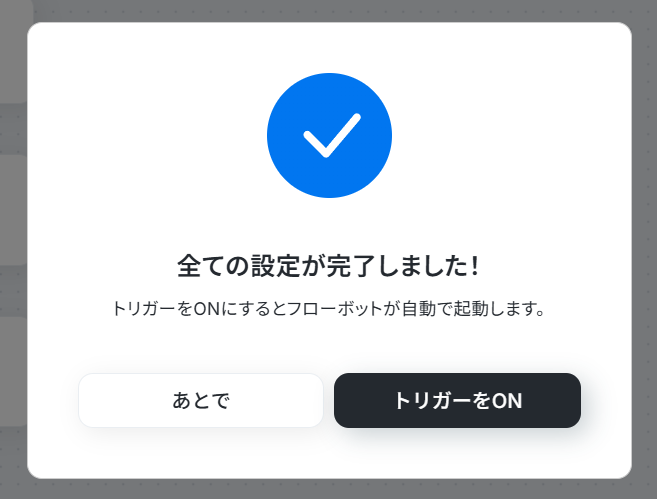
全ての設定が完了すると、以下の画面が表示されます。
早速フローを稼働させるのであれば、「トリガーをON」をクリックしましょう。
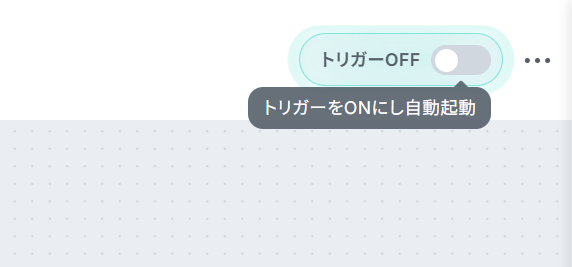
あとで稼働させる場合は、任意のタイミングで設定画面右上のトリガースイッチをONにしてください。
導入時の注意点と運用ルール
AIエージェントによる自動受付を導入する際は、ツールの設定だけでなく、トラブルを防ぐための運用ルールの整備が重要になります。
1. フォーム側での定員管理の徹底
申込受付を自動化すると、想定以上のスピードで受付処理が進む場合があります。
定員オーバーなどのトラブルを防ぐため、Googleフォーム側で上限人数に達した時点で自動的に受付を締め切る設定を行っておくことが推奨されます。AI側の処理に頼るだけでなく、入口となるフォーム側で確実な制限をかけるのが安全運用の鉄則です。
2. 人間によるチェック体制の確立
AIワーカーは非常に優秀ですが、例外的な要望や曖昧な表現に対して判断を迷うケースもあります。
すべてをAIに任せきりにするのではなく、個別対応フラグが立ったものや、イレギュラーと判定された申込については、今回ご紹介したテンプレートのように人間の担当者が内容を確認して引き継ぐヒューマンインザループの体制を設けてください。これにより、自動化の恩恵を受けつつ対応品質を高く保つことができます。
3. 定期的なマニュアルと指示の見直し
運用を続けていくと、当初は想定していなかったパターンの問い合わせや、新たな審査基準が必要になる場面が出てきます。
AIワーカーが適切な判断を継続できるよう、週に1回などの頻度で実行ログやSlackの通知内容を振り返り、AIに設定したマニュアルや指示内容を定期的に見直してアップデートしてください。運用しながら精度を高めていく意識が大切です。
まとめ
イベントの参加申し込み受付は、細かな確認作業と対応のスピードが求められるため、担当者にとって負担の大きい業務です。
そんな時、YoomのAIエージェントを活用すれば、複雑なプログラミングや細かな条件分岐の設定に頭を悩ませることなく、自然言語の指示だけで手軽に受付業務の自動化が実現できますよ!
日々のコピペ作業や目視確認の手間から解放されれば、イベントの企画や参加者との関係構築など、より価値のある業務に時間を使えるようになるでしょう。
まずはYoomに無料登録して、AIに実務を任せる新しい働き方の第一歩を踏み出してみませんか?
よくあるご質問
Q:フォーム再送信時のデータ重複を防ぐには?
A:
AIワーカーは既存データの有無を確認し、新規登録と更新を自動で使い分けることが可能です。
申し込みがあった際、メールアドレス等をキーに検索を行い、未登録ならレコード追加、既にあれば既存レコードを更新するようにスキルに記載してください。
Q:一度に大量の申込があった際の処理遅延は?
A:
イベント募集開始直後などで短期間に大量の申し込みが発生しても、起動間隔に設定した時間ごとに未処理の回答を取得して、並列して受付処理を実行します。
一度に数百件の送信があった場合でも、処理が詰まって消失することはありません。
Q:チームメイトへの確認依頼の通知先は?
A:
AIワーカーからの確認依頼は、指定したチームメイトのYoomアカウント登録時のメールアドレス宛てに送信されます。
プログラミング知識なしで手軽に構築できます。










