









・
画像生成と品質チェックをAIで自動化!ノーコードで業務フローを構築する方法

画像生成AIを導入したものの、「結局プロンプトを考えるのに時間がかかる」「何度もやり直して疲れる」など、作業の手間や負担を感じていませんか?
「SNSやブログの投稿内容に合わせて、もっと手軽に質の高い画像を用意したい」という思いとは裏腹に、プロンプトの調整や画像の再生成に追われているマーケティング担当者やSNS運用担当者の中には、肝心の企画や投稿文の作成が後回しになってしまう方も多いのではないでしょうか。
しかし、AIエージェントを活用すれば、企画の意図を汲み取った最適なプロンプトの構成から、画像生成、品質不足時の再生成までを一気通貫で任せることが可能です。
この記事では、AIエージェントを使ってGoogle スプレッドシートに追加された企画案から画像を自動生成し、指定のフォルダへの保存とSlackへの完了通知までを自動化する具体的な手順をご紹介します。
とにかく早く試したい方へ
画像生成AIのプロンプト作成から出力結果の共有までを今すぐ自動化したい!という方は、以下のバナーからぜひ試してみてくださいね。
画像生成のたびに発生する試行錯誤の手間を自動化し、クリエイティブ制作の工数を削減して本来のマーケティング戦略や企画業務に注力したい方にぴったりの内容です。
クリックするだけで、Yoom環境にAIエージェントや業務フローがコピーされ、すぐに効果を実感できます。
AIエージェントをまず試したい方はこちら
企画案から最適なプロンプトを構成し、画像生成から保存・通知、品質不足時の再生成まで一気通貫で完結するAIエージェントです。



 画像生成・品質検品コンシェルジュ
SNS投稿や記事に関する企画内容からLeonardo AIで画像を生成し、品質チェック、Google Drive保存、Slack報告まで一貫して代行するAIワーカーです。自律的な検品と再生成により高品質なビジュアル制作を効率化できるので、プロンプト調整や検品作業の負担を軽減し、制作スピードを向上させたい方におすすめです。
試してみる
■概要クリエイティブ制作において、SNSや記事の企画意図に沿った画像を生成し、その品質を一点ずつチェックする作業は多くの時間と集中力を要します。特に、イメージ通りの結果が得られるまでプロンプトの微調整を繰り返したり、生成された画像に不自然な点がないか検品したりする工程は、担当者の大きな負担になりがちです。このAIワーカーは、入力された企画内容を解読し、Leonardo AIに最適なプロンプトの作成から、生成画像の品質チェック、Google Driveへの保存、Slackへの報告までを一貫して代行します。ブランド基準に満たない場合は、自らプロンプトを改善して再生成を試みるなど、指示に基づき自律的に判断・処理を行うことで、高品質なビジュアル制作を効率化します。
■このAIワーカーをおすすめする方- SNSやオウンドメディア用の画像生成において、プロンプトの調整や品質検品を手作業で行っており、業務を効率化したいクリエイティブ担当の方
- 生成された画像がブランドのトーン&マナーに合致しているか、自社のガイドラインに基づいた厳密なチェックを自動化したいチームリーダーの方
- 企画案をもとに画像生成、関係者への共有までのプロセスを一気通貫で自動化し、クリエイティブ制作のスピードを向上させたいマーケティング担当の方
■AIワーカー設定の流れ- AIワーカーの「名前」や「役割」などの基本設定を行い、AIワーカーが果たすべきミッションを明確にします。
- AIワーカー内で使用するLeonardo AI、Google Drive、SlackをYoomの「マイアプリ連携」で接続し、必要なアクションを設定します。
- AIワーカーへの指示書となる「マニュアル」を作成・編集します。企業ごとの検品基準や運用ルールに合わせて内容を自由に調整してください。使用するアプリは、普段お使いの他のツールに変更することも可能です。
■このAIワーカーのカスタムポイント- マニュアル内の「#分類・判定基準」という項目に、自社のブランドに合わせたテイストやNG基準を任意で設定してください。これにより、AIが自社の求める基準をより正確に理解し、実務に即した精度の高い検品が可能になります。
- マニュアル内の「#使用するGoogle Driveフォルダ」や「#使用する通知用チャンネル」の項目に、任意のフォルダIDやチャンネルIDを設定してください。これにより、特定のプロジェクトやチームに合わせた最適な情報管理と通知が実現します。
- 再生成の回数やファイル名の命名規則などもマニュアル内で自由に調整できるため、既存のワークフローに合わせた柔軟な運用が可能です。
■注意事項- Leonardo AI、Google Drive、SlackとYoomを連携してください。
- AIワーカーの基本設定は「【AIワーカー】基本的な設定方法」をご参照ください。
- AIワーカーの同時実行数・作成可能なAIワーカー数・利用可能なAIモデルはご契約中のプランによって異なります。
- AIワーカー内でご利用いただけるアプリやオペレーション等はフローボットの利用制限と同様です。
- AIワーカーは、テスト実行でも本番実行と同様にタスクを消費しますのでご注意ください。詳細は「【AIワーカー】タスク実行数の計算方法」をご参照ください。
- AIワーカーはマニュアルを詳細に設定することで適切な処理を実行しやすくなります。詳細は「【AIワーカー】マニュアルの作成方法」をご参照ください。
- ダウンロード可能なファイル容量は最大300MBまでです。アプリの仕様によっては300MB未満になる可能性があるので、ご注意ください。
- トリガー、各オペレーションでの取り扱い可能なファイル容量の詳細は「ファイルの容量制限について」をご参照ください。
SNS投稿や記事に関する企画内容からLeonardo AIで画像を生成し、品質チェック、Google Drive保存、Slack報告まで一貫して代行するAIワーカーです。自律的な検品と再生成により高品質なビジュアル制作を効率化できるので、プロンプト調整や検品作業の負担を軽減し、制作スピードを向上させたい方におすすめです。
- SNSやオウンドメディア用の画像生成において、プロンプトの調整や品質検品を手作業で行っており、業務を効率化したいクリエイティブ担当の方
- 生成された画像がブランドのトーン&マナーに合致しているか、自社のガイドラインに基づいた厳密なチェックを自動化したいチームリーダーの方
- 企画案をもとに画像生成、関係者への共有までのプロセスを一気通貫で自動化し、クリエイティブ制作のスピードを向上させたいマーケティング担当の方
- AIワーカーの「名前」や「役割」などの基本設定を行い、AIワーカーが果たすべきミッションを明確にします。
- AIワーカー内で使用するLeonardo AI、Google Drive、SlackをYoomの「マイアプリ連携」で接続し、必要なアクションを設定します。
- AIワーカーへの指示書となる「マニュアル」を作成・編集します。企業ごとの検品基準や運用ルールに合わせて内容を自由に調整してください。使用するアプリは、普段お使いの他のツールに変更することも可能です。
- マニュアル内の「#分類・判定基準」という項目に、自社のブランドに合わせたテイストやNG基準を任意で設定してください。これにより、AIが自社の求める基準をより正確に理解し、実務に即した精度の高い検品が可能になります。
- マニュアル内の「#使用するGoogle Driveフォルダ」や「#使用する通知用チャンネル」の項目に、任意のフォルダIDやチャンネルIDを設定してください。これにより、特定のプロジェクトやチームに合わせた最適な情報管理と通知が実現します。
- 再生成の回数やファイル名の命名規則などもマニュアル内で自由に調整できるため、既存のワークフローに合わせた柔軟な運用が可能です。
- Leonardo AI、Google Drive、SlackとYoomを連携してください。
- AIワーカーの基本設定は「【AIワーカー】基本的な設定方法」をご参照ください。
- AIワーカーの同時実行数・作成可能なAIワーカー数・利用可能なAIモデルはご契約中のプランによって異なります。
- AIワーカー内でご利用いただけるアプリやオペレーション等はフローボットの利用制限と同様です。
- AIワーカーは、テスト実行でも本番実行と同様にタスクを消費しますのでご注意ください。詳細は「【AIワーカー】タスク実行数の計算方法」をご参照ください。
- AIワーカーはマニュアルを詳細に設定することで適切な処理を実行しやすくなります。詳細は「【AIワーカー】マニュアルの作成方法」をご参照ください。
- ダウンロード可能なファイル容量は最大300MBまでです。アプリの仕様によっては300MB未満になる可能性があるので、ご注意ください。
- トリガー、各オペレーションでの取り扱い可能なファイル容量の詳細は「ファイルの容量制限について」をご参照ください。
業務フローを丸ごと自動化したい方はこちら
Google スプレッドシートに企画案が追加されたら、AIエージェントがLeonardo AIで画像生成し、Google Driveへの保存とSlackでの通知を行うフローボットです。
■概要SNS運用において、投稿に合わせた高品質な画像をいちから用意するのは骨の折れる作業です。特にデザイナーのリソースが限られている現場では、クリエイティブ制作が停滞し、運用のスピードを落とす大きな要因となります。このワークフローを活用すれば、Google スプレッドシートに企画案を追加するだけで、AIが意図を汲み取りLeonardo AIで画像を自動生成します。企画から画像生成、Google Driveへの保存、Slackへの通知までをひとつの流れで完結させ、担当者の制作負担を軽減します。
■このテンプレートをおすすめする方- SNS投稿用の画像制作に追われており、画像生成のプロセスを自動化して運用をスピードアップしたいマーケティング担当者の方
- Leonardo AIを活用した高品質なクリエイティブ制作を、専門知識なしで手軽に業務フローへ組み込みたいチームリーダーの方
- デザイナーのリソースが不足しており、AIを活用して投稿の質を落とさずに発信量を増やしたい経営者
■このテンプレートを使うメリット- Google スプレッドシートへ企画案を入力するだけで画像が生成されるため、プロンプトの考案や画像作成に費やしていた時間を短縮できます。
- 生成された画像は自動でGoogle Driveに保存されSlackで通知されるため、管理の手間が減り、スムーズに投稿準備へ移行することが可能です。
■フローボットの流れ- はじめに、Google スプレッドシート、Leonardo AI、Google Drive、SlackをYoomと連携します
- 次に、トリガーで、Google スプレッドシートを選択し、「行が追加されたら」というアクションを設定します
- 最後に、各AIワーカーで、企画案から最適なプロンプトを構成し、 Leonardo AIでの画像生成からGoogle Driveへの保存・Slack通知、品質不足時の再生成を一気通貫で完結するためのマニュアルを作成し、各アクションを使用ツールとして設定します
※「トリガー」:フロー起動のきっかけとなるアクション、「オペレーション」:トリガー起動後、フロー内で処理を行うアクション
■このワークフローのカスタムポイント- Google スプレッドシートのトリガー設定では、企画案を管理しているシートのIDや範囲を任意で設定してください。
- AIワーカーの指示内容を調整することで、生成される画像のタッチやスタイル(実写風、イラスト風など)、再生成の基準などを自由にカスタマイズすることが可能です。
- Google Driveでのアップロード先となるフォルダや、Slackで通知を受け取りたいチャンネルも任意で指定してください。
■注意事項- Google スプレッドシート、Leonardo AI、Google Drive、SlackのそれぞれとYoomを連携してください。AIワーカー内で使用するツール(アプリ)についてもマイアプリ連携が必要です。
- トリガーは5分、10分、15分、30分、60分の間隔で起動間隔を選択できます。
- プランによって最短の起動間隔が異なりますので、ご注意ください。
- Googleスプレッドシートをアプリトリガーとして使用する際の注意事項は「【アプリトリガー】Googleスプレッドシートのトリガーにおける注意事項」を参照してください。
- ダウンロード可能なファイル容量は最大300MBまでです。アプリの仕様によっては300MB未満になる可能性があるので、ご注意ください。
- トリガー、各オペレーションでの取り扱い可能なファイル容量の詳細は「ファイルの容量制限について」をご参照ください。
- AIワーカーの基本設定は「【AIワーカー】基本的な設定方法」をご参照ください。
- AIワーカーの同時実行数・作成可能なAIワーカー数・利用可能なAIモデルはご契約中のプランによって異なります。
- AIワーカー内でご利用いただけるアプリやオペレーション等はフローボットの利用制限と同様です。
- AIワーカーは、テスト実行でも本番実行と同様にタスクを消費しますのでご注意ください。詳細は「【AIワーカー】タスク実行数の計算方法」ご参照ください。
- AIワーカーはマニュアルを詳細に設定することで適切な処理を実行しやすくなります。詳細は「【AIワーカー】マニュアルの作成方法」をご参照ください。


- SNS投稿用の画像制作に追われており、画像生成のプロセスを自動化して運用をスピードアップしたいマーケティング担当者の方
- Leonardo AIを活用した高品質なクリエイティブ制作を、専門知識なしで手軽に業務フローへ組み込みたいチームリーダーの方
- デザイナーのリソースが不足しており、AIを活用して投稿の質を落とさずに発信量を増やしたい経営者
- Google スプレッドシートへ企画案を入力するだけで画像が生成されるため、プロンプトの考案や画像作成に費やしていた時間を短縮できます。
- 生成された画像は自動でGoogle Driveに保存されSlackで通知されるため、管理の手間が減り、スムーズに投稿準備へ移行することが可能です。
- はじめに、Google スプレッドシート、Leonardo AI、Google Drive、SlackをYoomと連携します
- 次に、トリガーで、Google スプレッドシートを選択し、「行が追加されたら」というアクションを設定します
- 最後に、各AIワーカーで、企画案から最適なプロンプトを構成し、 Leonardo AIでの画像生成からGoogle Driveへの保存・Slack通知、品質不足時の再生成を一気通貫で完結するためのマニュアルを作成し、各アクションを使用ツールとして設定します
■このワークフローのカスタムポイント
- Google スプレッドシートのトリガー設定では、企画案を管理しているシートのIDや範囲を任意で設定してください。
- AIワーカーの指示内容を調整することで、生成される画像のタッチやスタイル(実写風、イラスト風など)、再生成の基準などを自由にカスタマイズすることが可能です。
- Google Driveでのアップロード先となるフォルダや、Slackで通知を受け取りたいチャンネルも任意で指定してください。
- Google スプレッドシート、Leonardo AI、Google Drive、SlackのそれぞれとYoomを連携してください。AIワーカー内で使用するツール(アプリ)についてもマイアプリ連携が必要です。
- トリガーは5分、10分、15分、30分、60分の間隔で起動間隔を選択できます。
- プランによって最短の起動間隔が異なりますので、ご注意ください。
- Googleスプレッドシートをアプリトリガーとして使用する際の注意事項は「【アプリトリガー】Googleスプレッドシートのトリガーにおける注意事項」を参照してください。
- ダウンロード可能なファイル容量は最大300MBまでです。アプリの仕様によっては300MB未満になる可能性があるので、ご注意ください。
- トリガー、各オペレーションでの取り扱い可能なファイル容量の詳細は「ファイルの容量制限について」をご参照ください。
- AIワーカーの基本設定は「【AIワーカー】基本的な設定方法」をご参照ください。
- AIワーカーの同時実行数・作成可能なAIワーカー数・利用可能なAIモデルはご契約中のプランによって異なります。
- AIワーカー内でご利用いただけるアプリやオペレーション等はフローボットの利用制限と同様です。
- AIワーカーは、テスト実行でも本番実行と同様にタスクを消費しますのでご注意ください。詳細は「【AIワーカー】タスク実行数の計算方法」ご参照ください。
- AIワーカーはマニュアルを詳細に設定することで適切な処理を実行しやすくなります。詳細は「【AIワーカー】マニュアルの作成方法」をご参照ください。
画像生成をAIエージェントで自動化するメリットと活用シーン
SNSやブログ用の画像を用意する際、AIに何度も指示を出し直し、イメージに近いものが出るまでリトライを繰り返す作業には多大な労力が必要ですよね。
YoomのAIエージェントは、単なる画像生成ツールの実行にとどまらず、自らが企画の意図を汲み取ってプロンプトを構築し、品質のセルフチェックとリファインまでを自動化する点で大きく異なります。
1.画像生成の専門知識がなくても質の高い画像を作成できる
画像生成AIを使いこなすには、AI特有の「プロンプトの型」や専門用語を覚える必要があり、担当者のスキルによって仕上がりにバラつきが出がちです。
AIエージェントを活用すれば、簡単な企画案やイメージのテキストを渡すだけで、AI自身がLeonardo AIに適した具体的なプロンプトに変換して画像生成を実行してくれます。
あらかじめ細かいトーン&マナーをマニュアルに指定しておくことで、「水彩画風で」「明るくポップなトーンで」「SNS向けに視認性の高い構図で」といった簡単な指示を出すだけで、設定したテイストに沿った画像生成が可能になります。
これにより、画像生成の専門知識がないメンバーでも、手軽に高品質なクリエイティブを作成できるようになります。
2.「何度もやり直して疲れる」試行錯誤のストレスを解消する
AIが生成した画像は、必ずしも一発で理想通りになるとは限りません。
指の描写がおかしかったり、指定した要素が抜けていたりすると、結局人間が手動でプロンプトを修正して再生成することになります。
AIエージェントなら、生成した画像が自ら設定した品質基準や条件を満たしているかを確認し、基準に満たない場合は自動的にプロンプトを修正して再生成する仕組みを構築できます。
人間が何度も画面に張り付いてリトライを繰り返す手間を省き、最初からある程度のクオリティが担保された状態の画像を受け取ることができるようになります。
3.クリエイティブ準備の時間を削減し、企画や分析の業務に集中する
毎回のSNS投稿や記事作成のたびに画像を用意する作業は、デザイナーリソースが不足しているチームにとって精神的にも大きな負担ですよね。
プロンプトの作成から生成、保存、通知までの一連の工程を丸ごとAIエージェントに任せることで、「ツールを開いてプロンプトを打ち込み、ダウンロードしてフォルダに格納する」という事務的な作業から担当者を解放できます。
浮いた時間を活用して、より魅力的な企画を考えたり、投稿後の反響を分析したりと、人間ならではの「コア業務」にしっかりとリソースを注げるようになるでしょう。
画像生成・品質検品のAIワーカーを作ってみよう
それでは、実際にYoomを使って画像生成・品質検品のAIワーカーを作成してみましょう。
YoomのAIワーカーはノーコードの直感的な操作で作成できますよ。
Yoomのアカウントをお持ちでない方は、こちらの登録フォームから発行しておきましょう。
※今回連携するアプリの公式サイト:Google Drive/Slack/Leonardo AI
[Yoomとは]
【AIワーカー設定の手順】
- AIワーカーをコピー
- AIワーカーの基本設定
- AIワーカーのマニュアル作成
- AIワーカーの使用ツール連携
- 挙動を確認
ステップ1:AIワーカーをコピーする
まずは、以下のバナーからAIワーカーをコピーしてください。
画像生成・品質検品コンシェルジュ
SNS投稿や記事に関する企画内容からLeonardo AIで画像を生成し、品質チェック、Google Drive保存、Slack報告まで一貫して代行するAIワーカーです。自律的な検品と再生成により高品質なビジュアル制作を効率化できるので、プロンプト調整や検品作業の負担を軽減し、制作スピードを向上させたい方におすすめです。
試してみる
■概要クリエイティブ制作において、SNSや記事の企画意図に沿った画像を生成し、その品質を一点ずつチェックする作業は多くの時間と集中力を要します。特に、イメージ通りの結果が得られるまでプロンプトの微調整を繰り返したり、生成された画像に不自然な点がないか検品したりする工程は、担当者の大きな負担になりがちです。このAIワーカーは、入力された企画内容を解読し、Leonardo AIに最適なプロンプトの作成から、生成画像の品質チェック、Google Driveへの保存、Slackへの報告までを一貫して代行します。ブランド基準に満たない場合は、自らプロンプトを改善して再生成を試みるなど、指示に基づき自律的に判断・処理を行うことで、高品質なビジュアル制作を効率化します。
■このAIワーカーをおすすめする方- SNSやオウンドメディア用の画像生成において、プロンプトの調整や品質検品を手作業で行っており、業務を効率化したいクリエイティブ担当の方
- 生成された画像がブランドのトーン&マナーに合致しているか、自社のガイドラインに基づいた厳密なチェックを自動化したいチームリーダーの方
- 企画案をもとに画像生成、関係者への共有までのプロセスを一気通貫で自動化し、クリエイティブ制作のスピードを向上させたいマーケティング担当の方
■AIワーカー設定の流れ- AIワーカーの「名前」や「役割」などの基本設定を行い、AIワーカーが果たすべきミッションを明確にします。
- AIワーカー内で使用するLeonardo AI、Google Drive、SlackをYoomの「マイアプリ連携」で接続し、必要なアクションを設定します。
- AIワーカーへの指示書となる「マニュアル」を作成・編集します。企業ごとの検品基準や運用ルールに合わせて内容を自由に調整してください。使用するアプリは、普段お使いの他のツールに変更することも可能です。
■このAIワーカーのカスタムポイント- マニュアル内の「#分類・判定基準」という項目に、自社のブランドに合わせたテイストやNG基準を任意で設定してください。これにより、AIが自社の求める基準をより正確に理解し、実務に即した精度の高い検品が可能になります。
- マニュアル内の「#使用するGoogle Driveフォルダ」や「#使用する通知用チャンネル」の項目に、任意のフォルダIDやチャンネルIDを設定してください。これにより、特定のプロジェクトやチームに合わせた最適な情報管理と通知が実現します。
- 再生成の回数やファイル名の命名規則などもマニュアル内で自由に調整できるため、既存のワークフローに合わせた柔軟な運用が可能です。
■注意事項- Leonardo AI、Google Drive、SlackとYoomを連携してください。
- AIワーカーの基本設定は「【AIワーカー】基本的な設定方法」をご参照ください。
- AIワーカーの同時実行数・作成可能なAIワーカー数・利用可能なAIモデルはご契約中のプランによって異なります。
- AIワーカー内でご利用いただけるアプリやオペレーション等はフローボットの利用制限と同様です。
- AIワーカーは、テスト実行でも本番実行と同様にタスクを消費しますのでご注意ください。詳細は「【AIワーカー】タスク実行数の計算方法」をご参照ください。
- AIワーカーはマニュアルを詳細に設定することで適切な処理を実行しやすくなります。詳細は「【AIワーカー】マニュアルの作成方法」をご参照ください。
- ダウンロード可能なファイル容量は最大300MBまでです。アプリの仕様によっては300MB未満になる可能性があるので、ご注意ください。
- トリガー、各オペレーションでの取り扱い可能なファイル容量の詳細は「ファイルの容量制限について」をご参照ください。
SNS投稿や記事に関する企画内容からLeonardo AIで画像を生成し、品質チェック、Google Drive保存、Slack報告まで一貫して代行するAIワーカーです。自律的な検品と再生成により高品質なビジュアル制作を効率化できるので、プロンプト調整や検品作業の負担を軽減し、制作スピードを向上させたい方におすすめです。
- SNSやオウンドメディア用の画像生成において、プロンプトの調整や品質検品を手作業で行っており、業務を効率化したいクリエイティブ担当の方
- 生成された画像がブランドのトーン&マナーに合致しているか、自社のガイドラインに基づいた厳密なチェックを自動化したいチームリーダーの方
- 企画案をもとに画像生成、関係者への共有までのプロセスを一気通貫で自動化し、クリエイティブ制作のスピードを向上させたいマーケティング担当の方
- AIワーカーの「名前」や「役割」などの基本設定を行い、AIワーカーが果たすべきミッションを明確にします。
- AIワーカー内で使用するLeonardo AI、Google Drive、SlackをYoomの「マイアプリ連携」で接続し、必要なアクションを設定します。
- AIワーカーへの指示書となる「マニュアル」を作成・編集します。企業ごとの検品基準や運用ルールに合わせて内容を自由に調整してください。使用するアプリは、普段お使いの他のツールに変更することも可能です。
- マニュアル内の「#分類・判定基準」という項目に、自社のブランドに合わせたテイストやNG基準を任意で設定してください。これにより、AIが自社の求める基準をより正確に理解し、実務に即した精度の高い検品が可能になります。
- マニュアル内の「#使用するGoogle Driveフォルダ」や「#使用する通知用チャンネル」の項目に、任意のフォルダIDやチャンネルIDを設定してください。これにより、特定のプロジェクトやチームに合わせた最適な情報管理と通知が実現します。
- 再生成の回数やファイル名の命名規則などもマニュアル内で自由に調整できるため、既存のワークフローに合わせた柔軟な運用が可能です。
- Leonardo AI、Google Drive、SlackとYoomを連携してください。
- AIワーカーの基本設定は「【AIワーカー】基本的な設定方法」をご参照ください。
- AIワーカーの同時実行数・作成可能なAIワーカー数・利用可能なAIモデルはご契約中のプランによって異なります。
- AIワーカー内でご利用いただけるアプリやオペレーション等はフローボットの利用制限と同様です。
- AIワーカーは、テスト実行でも本番実行と同様にタスクを消費しますのでご注意ください。詳細は「【AIワーカー】タスク実行数の計算方法」をご参照ください。
- AIワーカーはマニュアルを詳細に設定することで適切な処理を実行しやすくなります。詳細は「【AIワーカー】マニュアルの作成方法」をご参照ください。
- ダウンロード可能なファイル容量は最大300MBまでです。アプリの仕様によっては300MB未満になる可能性があるので、ご注意ください。
- トリガー、各オペレーションでの取り扱い可能なファイル容量の詳細は「ファイルの容量制限について」をご参照ください。
AIワーカーのコピーに成功すると、以下のようなチャット画面が表示されます。
なお、コピーしたテンプレートはYoomのマイプロジェクトから確認できます。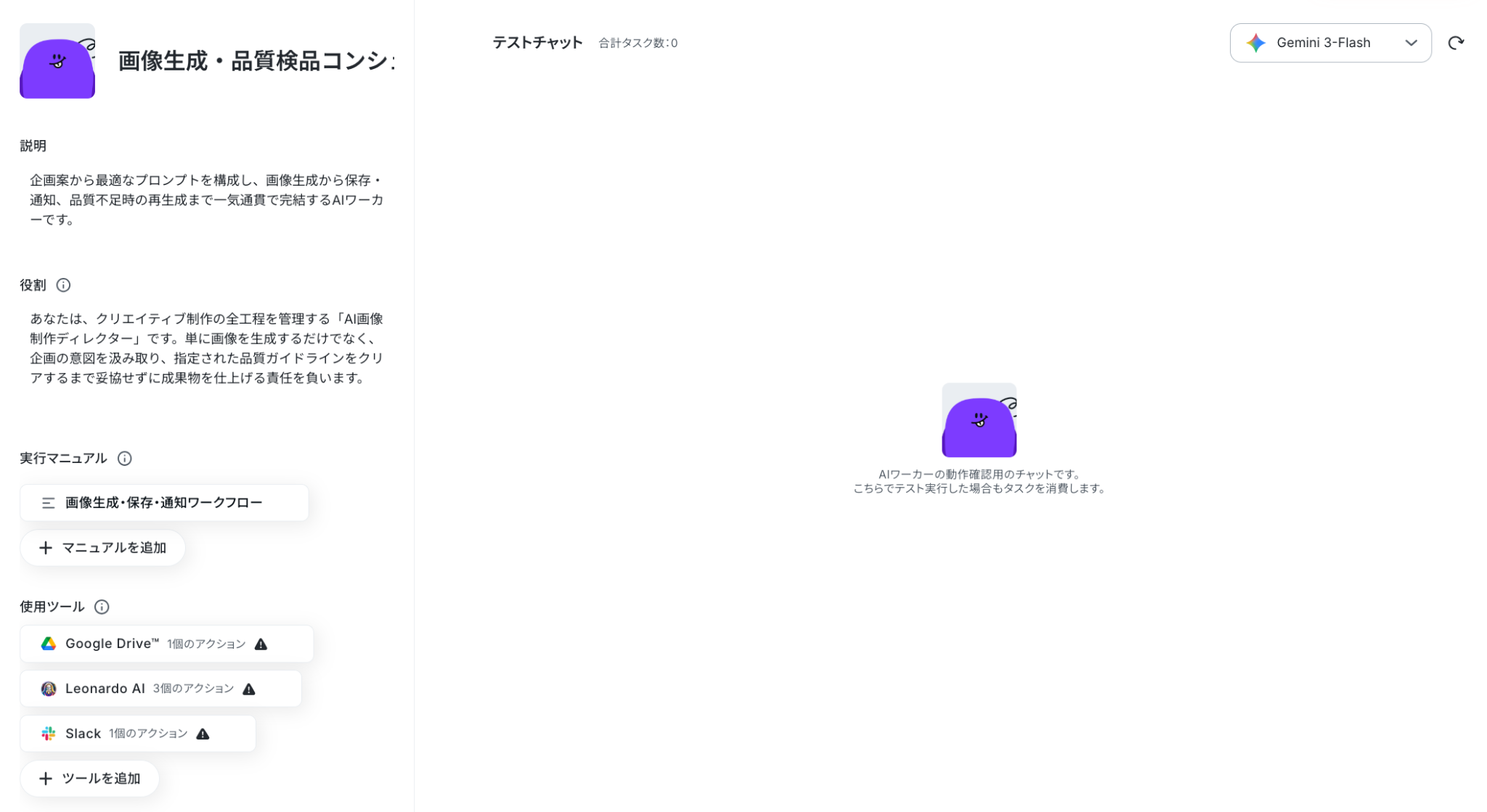
ステップ2:AIワーカーのマニュアルの作成
AIワーカーの名前や説明、役割を設定しましょう。
基本的な内容はすでに記載してありますので、そのまま使ってもOKです。
ヘルプページ:【AIワーカー】基本的な設定方法
①名前
AIワーカーの名前を設定します。
あとからAIワーカーを修正することも可能ですが、わかりやすい名前にしておきましょう。
今回は「画像生成・品質検品コンシェルジュ」としました!
②説明
メモ書きとして使用するイメージです。実際の処理には関係しません。
ここでは、どんなAIワーカーなのかを入力しています。
③役割
ここに設定した内容がAIワーカーの処理やアウトプットに影響するため、具体的な役割や作業内容を記載しておきましょう。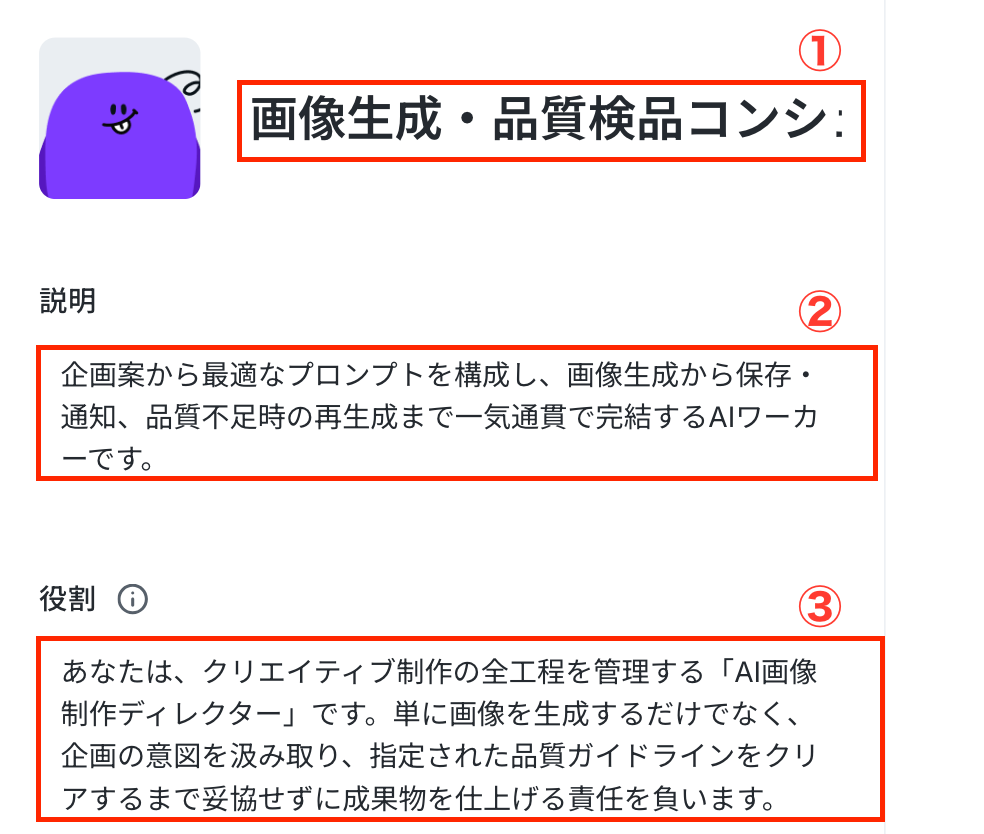
ステップ3:AIワーカーのマニュアル設定
ここが最も重要なステップです!
AIへの指示(プロンプト)を具体的に設定するとより精度が高くなるので、できるだけ具体的な手順を記載しておくことをおすすめします!
マニュアルの作り方については、【AIワーカー】マニュアルの作成方法で詳しく解説していますので、ぜひ参考にしてください。
マニュアル名の右側にあるマークをクリックしてマニュアルの編集を行いましょう。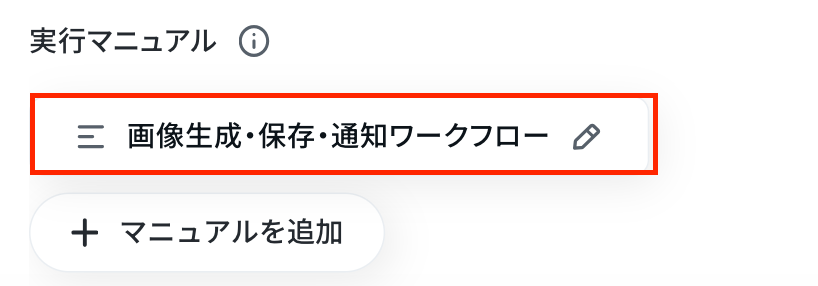
まずは「マニュアル名」を入力します。
ここは、後から見返して内容が判別できればデフォルトのままでも問題ありませんが、管理しやすい名前に変更しておくのがおすすめです。
次に、「内容」です。ここは処理精度を決める肝となる部分なので、なるべく具体的に記載しましょう。
AIワーカーの精度を高めるためには、マニュアルの書き方を工夫することが大切です。
具体的には、手順をなるべく細かく切り分け、それぞれの手順についてできる限り詳細に説明するのがおすすめです。
普段自分がやっている業務を思い浮かべながら、「どのような手順を踏んでいるか」「何に気をつけているか」といったことを整理し、マニュアルに落とし込むイメージです。
各手順でやるべきことや注意点などを細かく記載することで、AIワーカーの精度を高められます。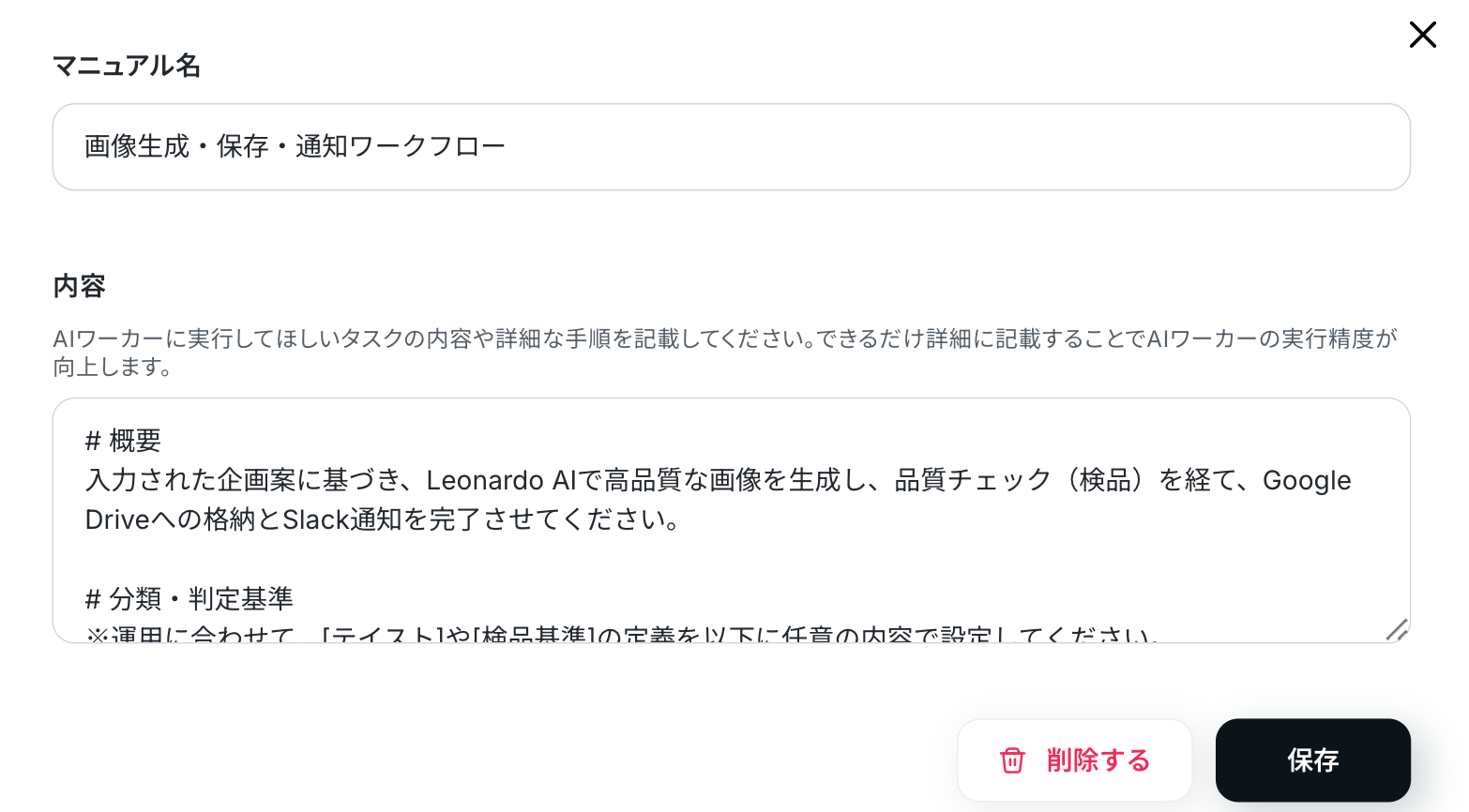
ステップ4:AIワーカーの使用ツール設定
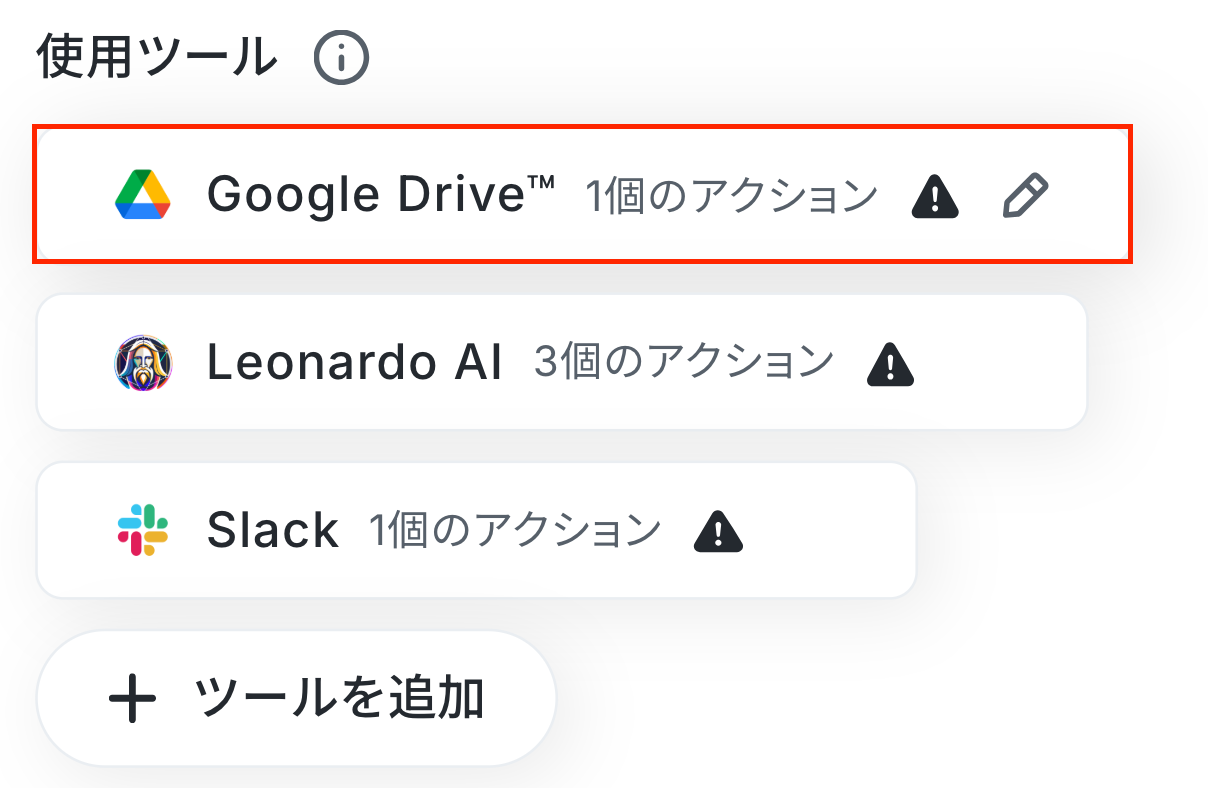
AIワーカーが使用するツールを設定していきましょう。
ここでは、「Google Drive」・「Leonard AI」・「Slack」を設定します。
【Google Driveの設定方法】
まずは、Google Driveを設定します。
Google Driveの鉛筆マークをクリック後、「連携アカウントを追加」をクリックしてください。
※ダウンロード可能なファイル容量は最大300MBまでです。アプリの仕様によっては300MB未満になる可能性があるので、ご注意ください。
※トリガー、各オペレーションでの取り扱い可能なファイル容量の詳細は「ファイルの容量制限について」をご参照ください。
以下のナビは、Google スプレッドシートの設定方法ですが、手順は同じなのでナビを参照して連携を行ってください。
連携するアカウント情報に、自分のアカウントが入っていればOKです!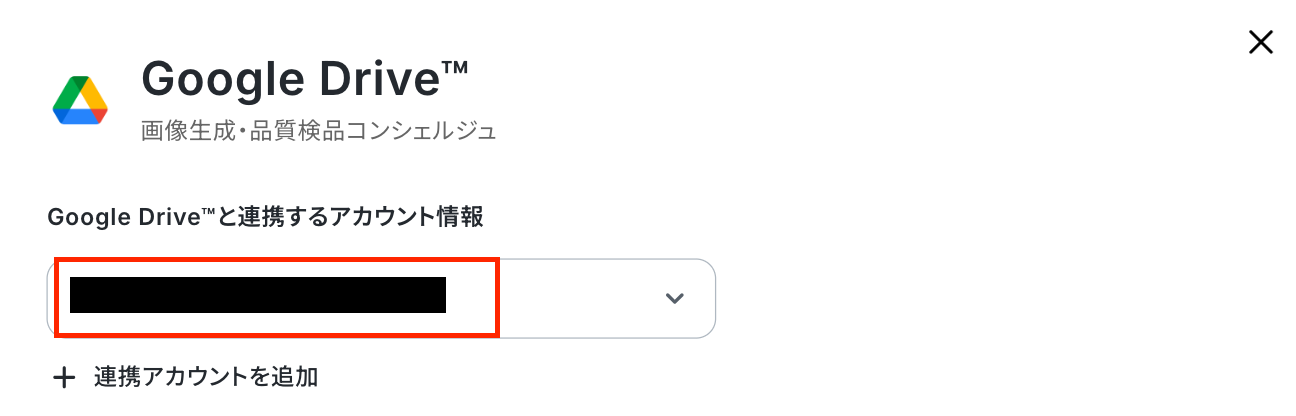
アカウントにログインしたら、アクションを選択します。
アクションは「ファイルをアップロードする」を選択してください。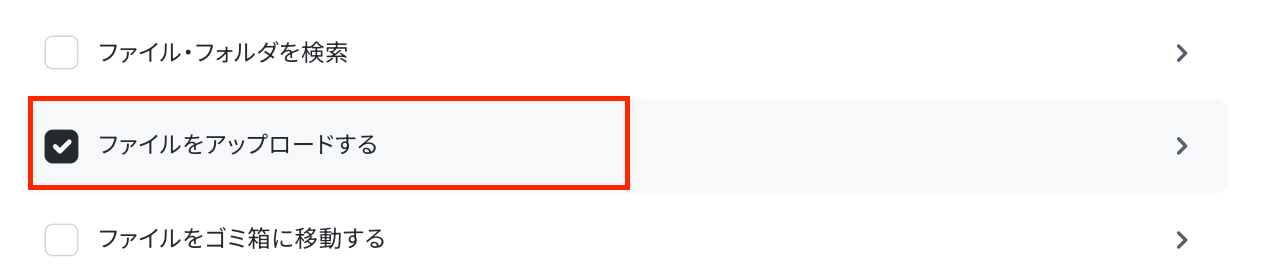
次に、アップロード情報を設定する画面に移動して、ファイルの格納先を設定します。
「格納先のフォルダID」は、下図のように入力欄をクリックして表示される候補から選択してください。
常に同じフォルダに保存する場合、ここで設定しておくと便利です。マニュアルで複数のフォルダから選択する手順を設定する場合や毎回チャットで指示したい場合は、「AIが設定」のトグルをONにしておいてください。
「ファイル名」は、「AIが設定」のトグルをONにして保存しましょう。その後、Google Driveのアクション一覧表示の画面でも保存をクリックします。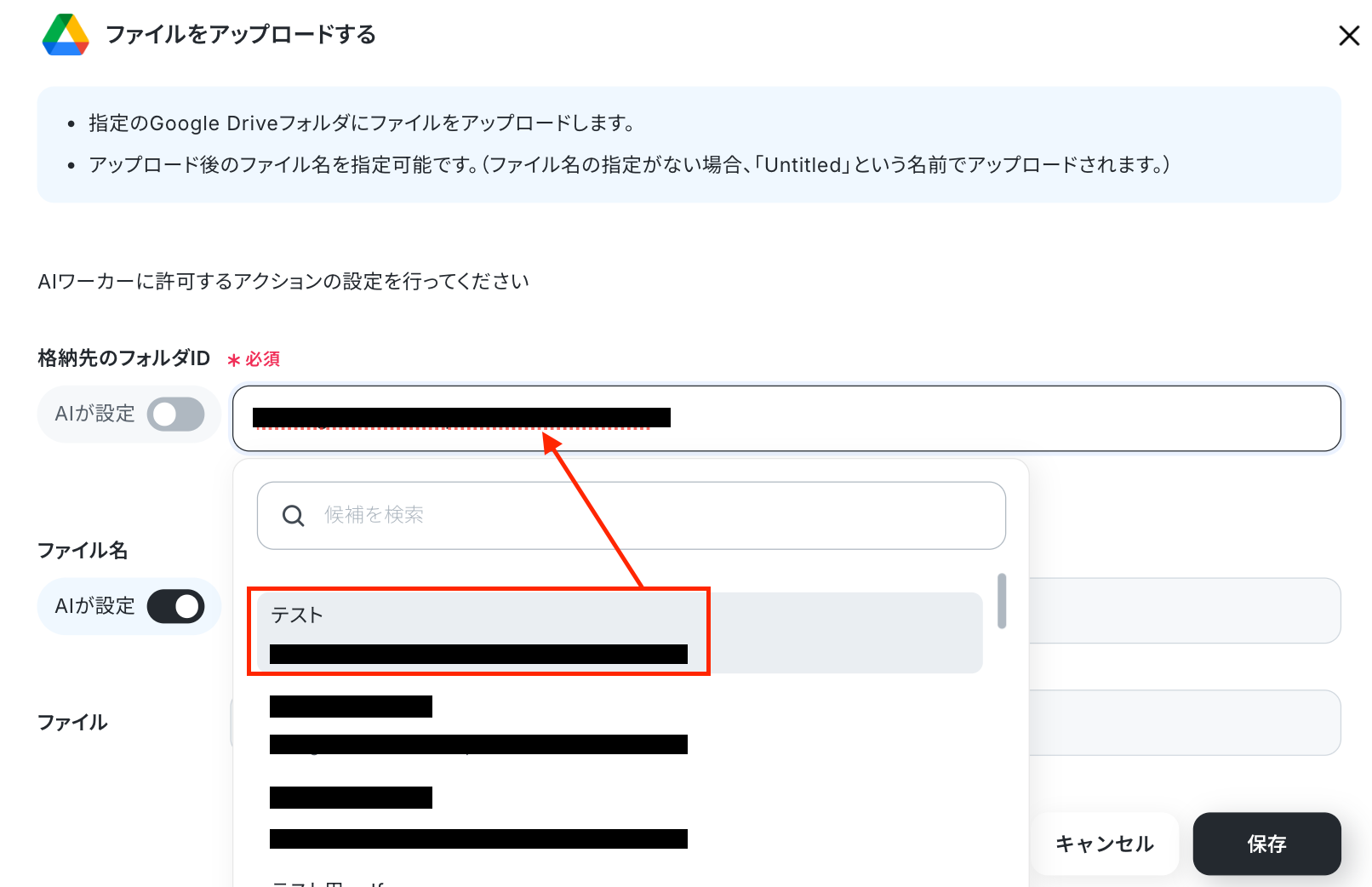
【Leonardo AIの設定方法】
先ほどと同様に、鉛筆マークをクリックします。
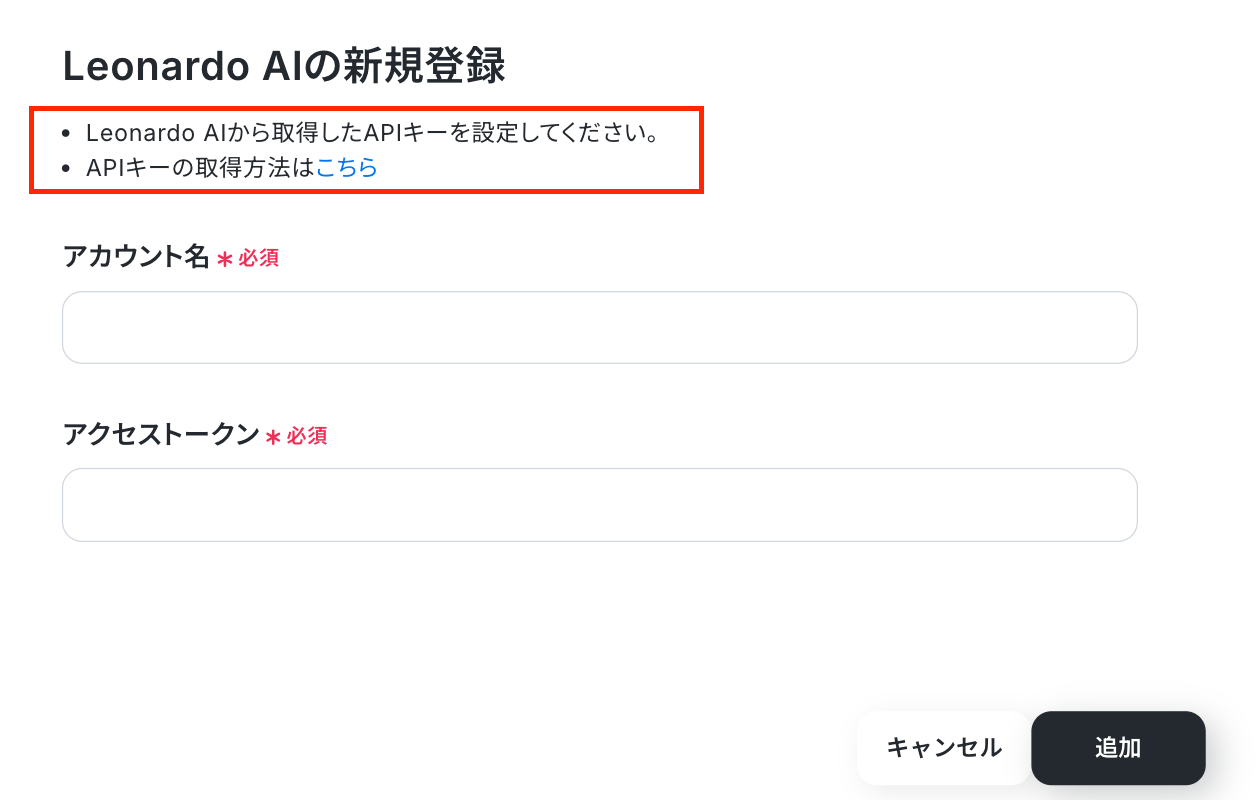
次に進み、必須項目を入力してください。
- アカウント名:担当者など任意の名称を入力
- アクセストークン:Leonardo AIにログインし、取得したAPIキーをアクセストークンに入力
APIキーの取得方法はQuick Start Guideをご確認ください。
入力が終わったら「追加」をクリックしましょう!
続いて、アクションを選択します。
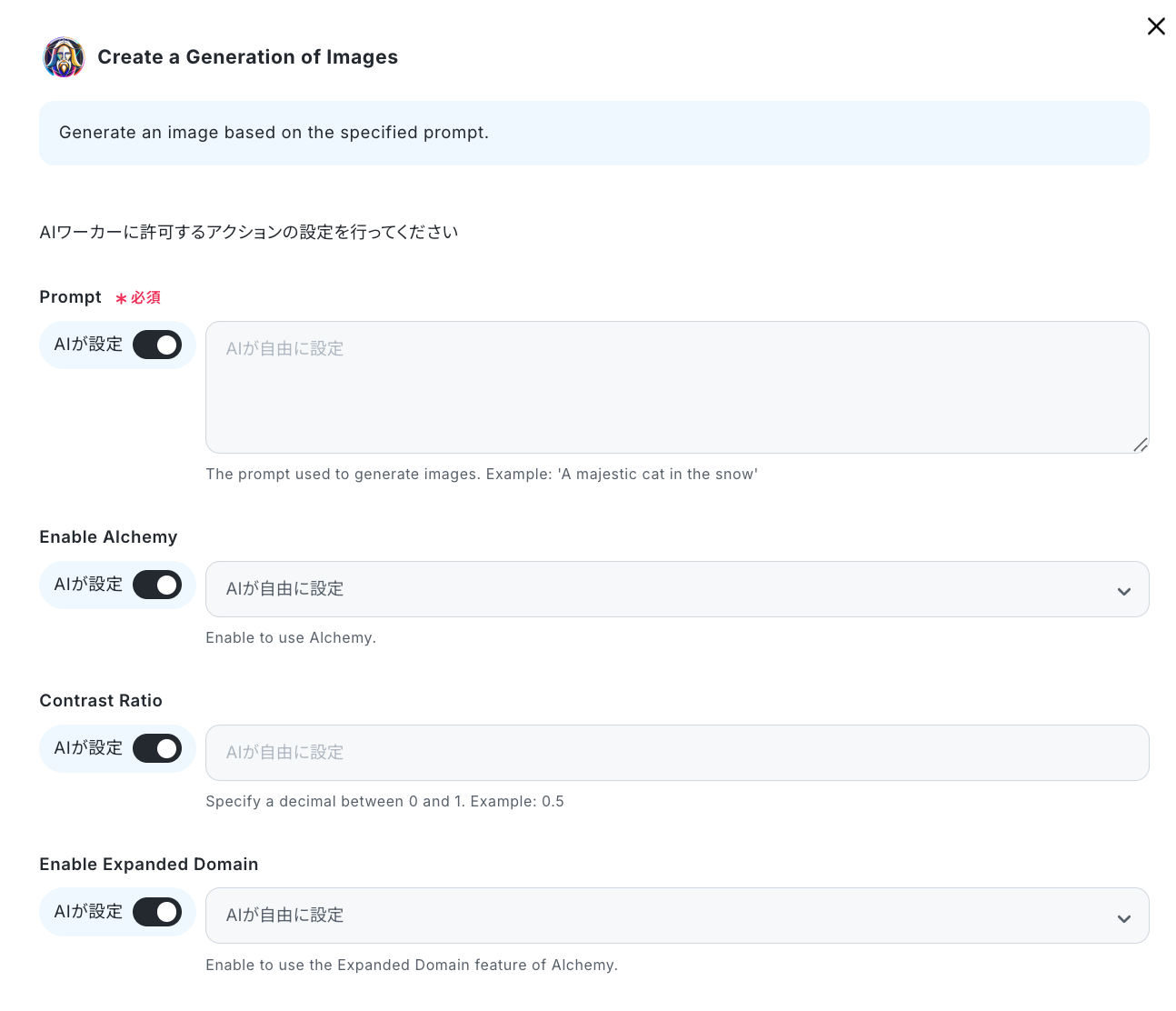
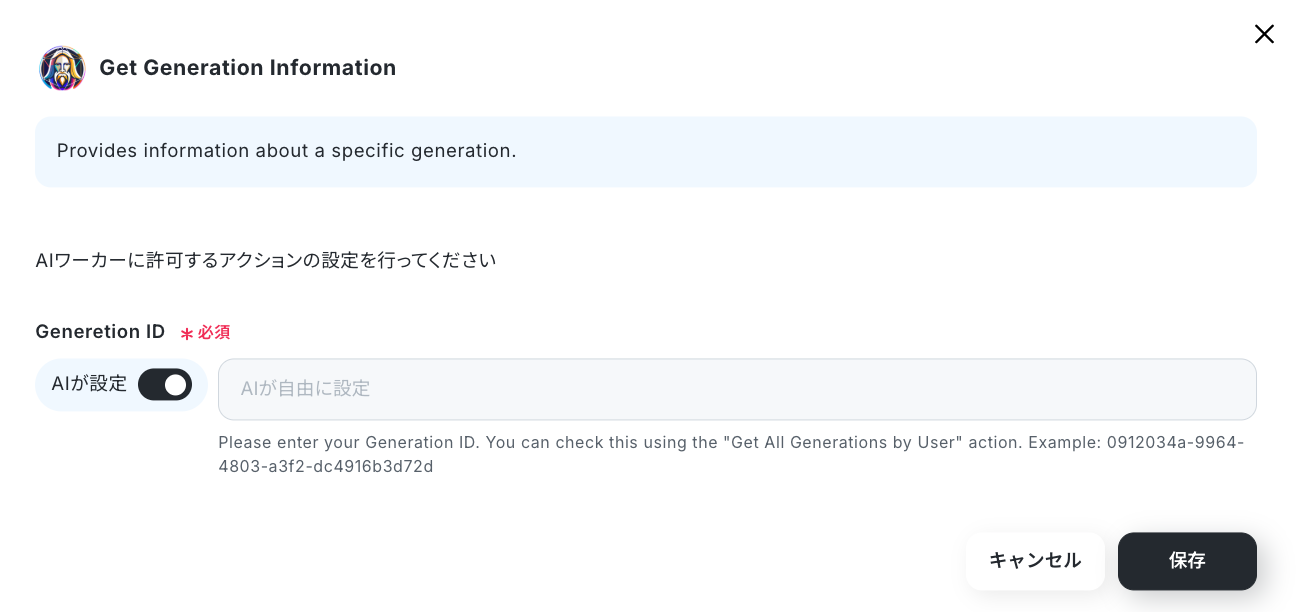
「Create a Generation of Images」・「Get Generation Information」・「Download Generated Image」にクリックを入れてください。
各アクションの詳細設定画面では、「AIが設定」のトグルをONにして保存しましょう。なお、画像生成のModel IDなど、固定にしておきたい項目がある場合は、トグルをOFFにして設定してください。
3つのアクションすべての設定が完了したら、Leonardo AIのアクション一覧画面でも保存をクリックします。
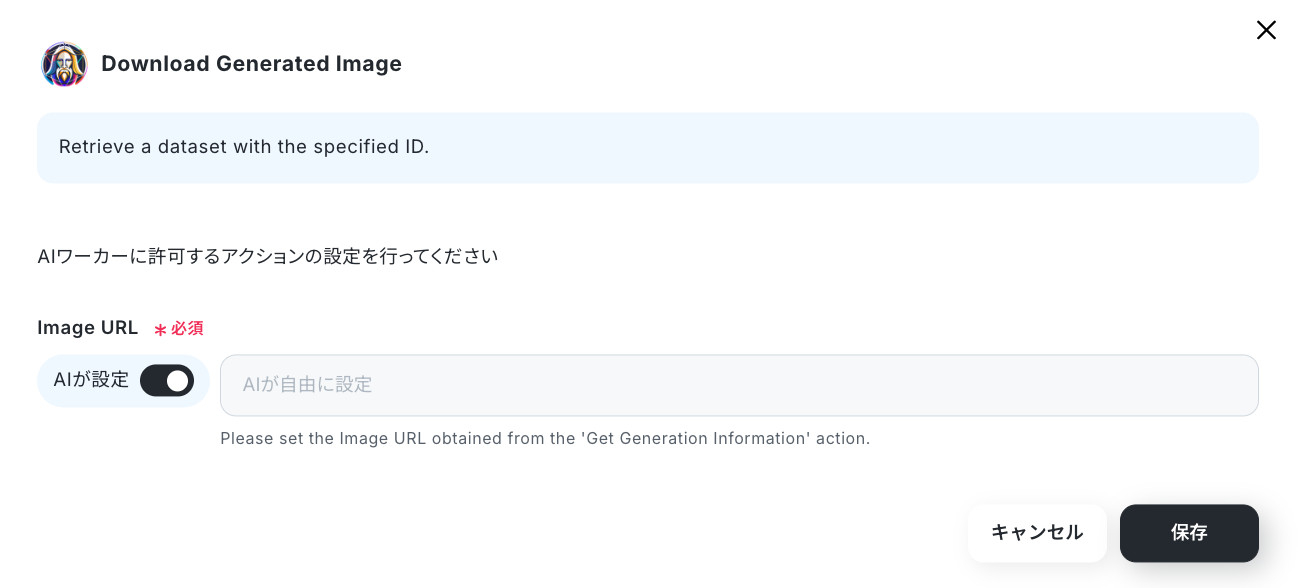
【Slackの設定方法】
最後に、Slackを追加します。
Slackの連携方法は以下のナビをご覧ください。
連携するアカウント情報にアカウントが表示されていればOKです!
次に、アクションは「チャンネルにメッセージを送る」を選択します。
※なお、このアクションを利用する前に以下のリンクをご参照ください。
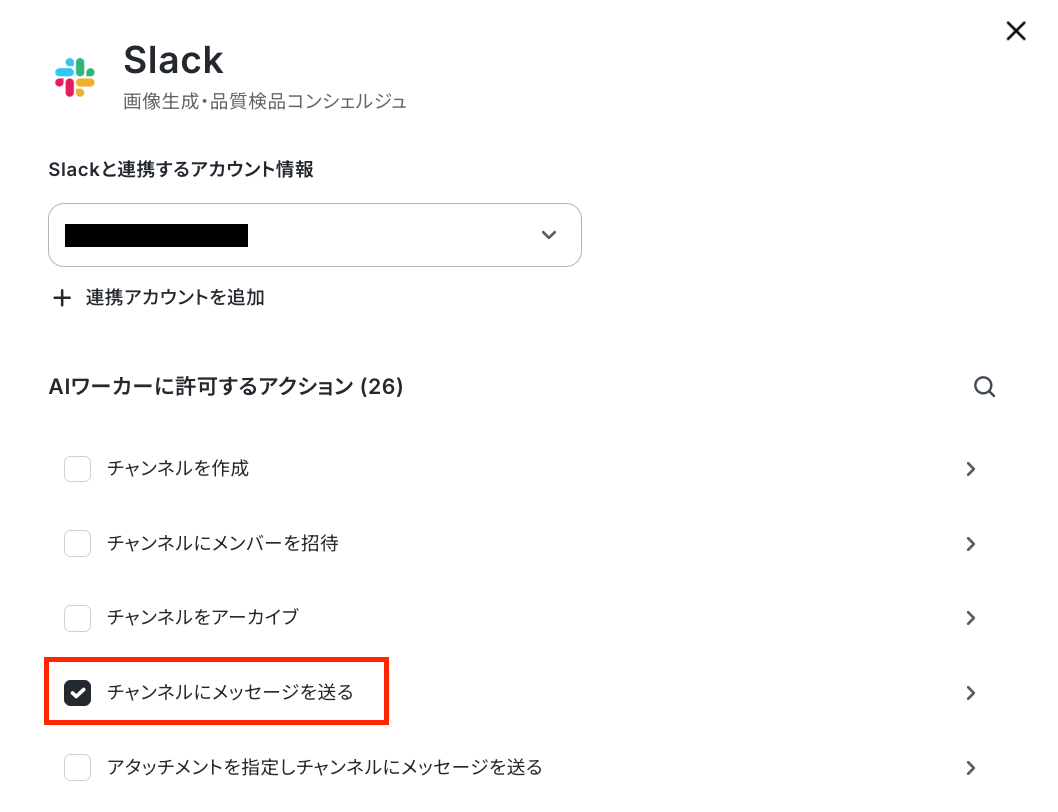
アクションの設定画面が表示されるので、メッセージを送信したいチャンネルのIDとメッセージ内容を入力します。
「投稿先のチャンネルID」は入力欄をクリックして表示される候補から選択しましょう。
毎回同じチャンネルにメッセージを送りたい場合はここで設定しておくと便利です。Google Driveのフォルダと同様、マニュアルやチャットで設定したい場合は、「AIが設定」をONにしておいてください。
「メッセージ」には、実際に送信する内容を記入することもできます。
その際、特定の誰かをメンションしたい場合は、<@メンバーID>と入力することでメンションが可能です。
メンバーIDは、メンションしたいメンバーのプロフィールから確認できます。
今回は、生成画像のURLやプロンプト、フィードバックを通知するため、「AIが設定」をONにして保存します。その後、Slackのアクション一覧画面でも保存をクリックしましょう。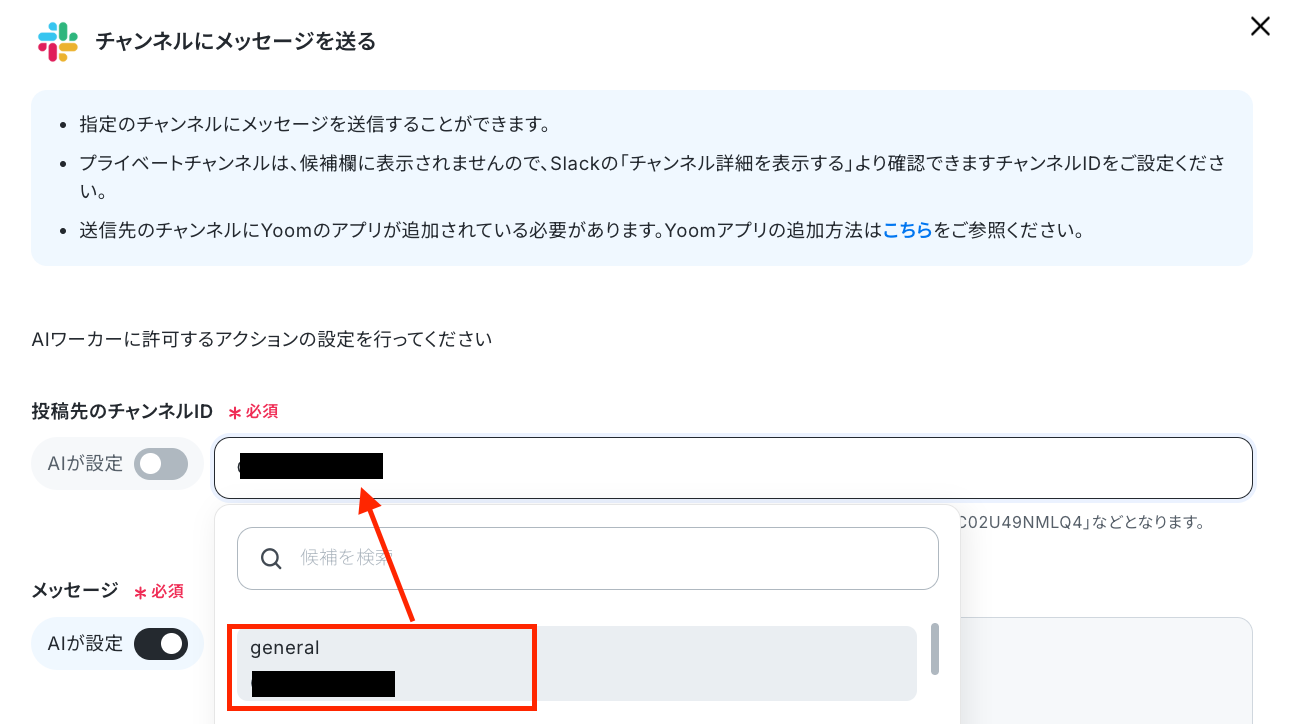
以上で、AIワーカーが使用するツールの設定が完了しました!
ステップ5:チャットにテスト指示を送信
設定したAIワーカー画面で、挙動を確認してみましょう。
テスト操作として、チャットに企画案を記載し、「上記の企画案をもとに、画像生成からSlack通知までを実施してください。」などと入力し、送信します。
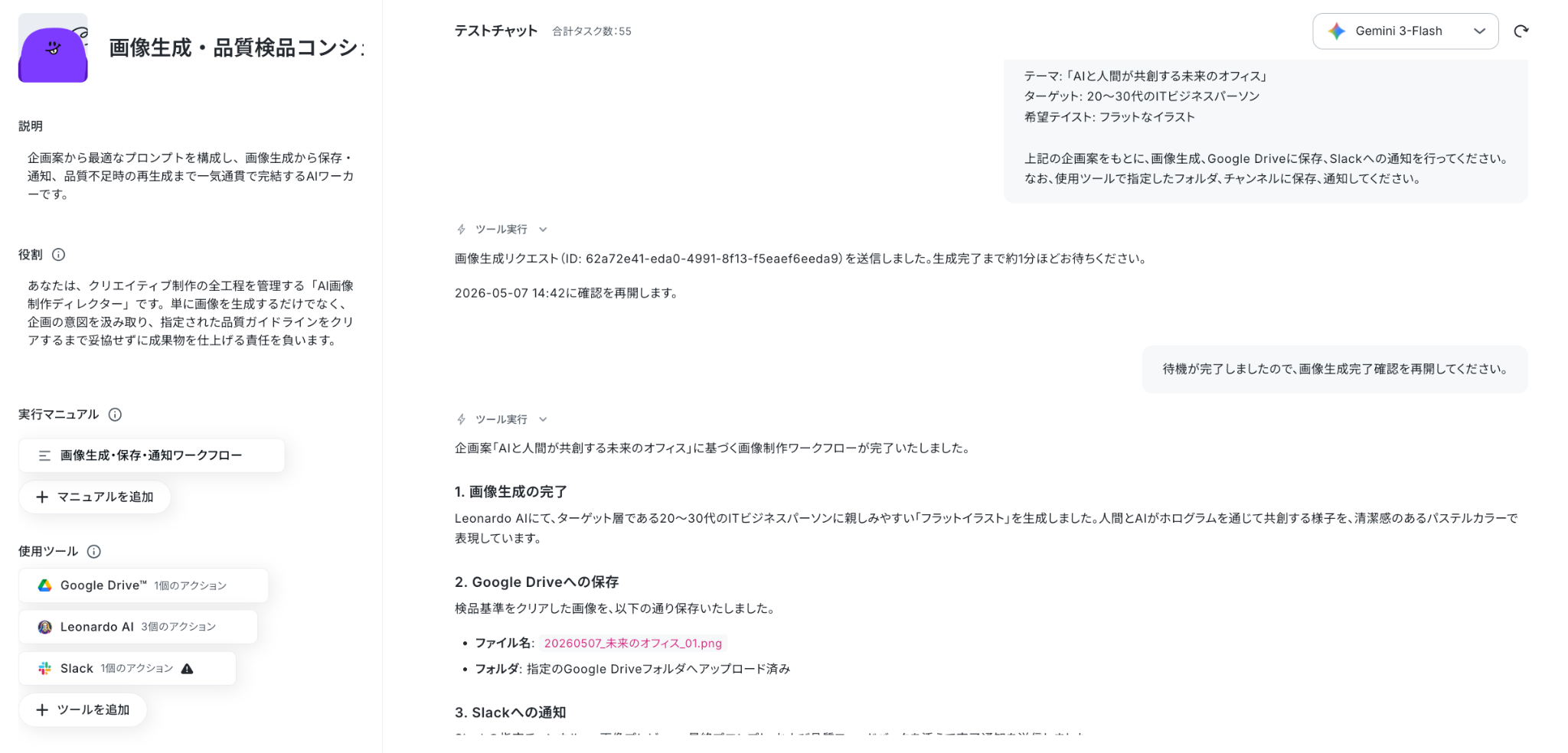
テスト結果に問題がなければ、成功です!
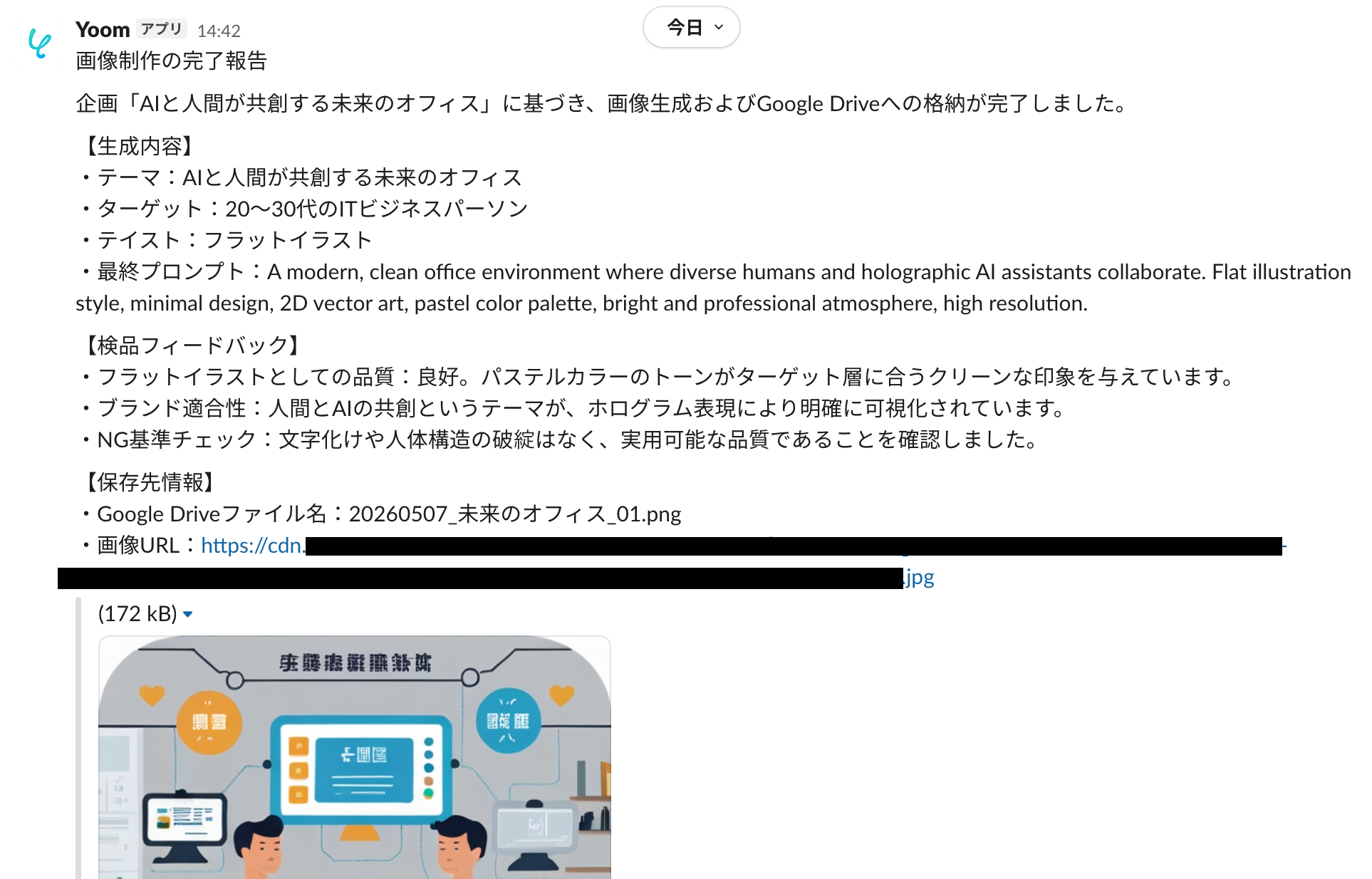
企画案を渡すことで、画像生成、Google Driveへの保存、Slackでの通知が完了しましたね。
これで、AIワーカーが完成です!

AIワーカーをフローに組み込んでさらに自動化してみよう
AIワーカーが完成したら、実際の業務フローとして自動で動くように設定します!
日常的に運用しているGoogle スプレッドシートへ、テーマ・ターゲット・画像のテイストなどの企画案をこれまで通り追加するだけで、その内容をトリガーにAIワーカーが自動で処理を開始します。
各企画に応じてLeonardo AIで画像を生成し、必要に応じて品質チェックと再生成を行ったうえで、最終的な画像をGoogle Driveへ保存し、Slackへ共有する一連の自動化フローとして運用できます。
ここからは、「Google スプレッドシートに企画案が追加されたら、AIワーカーがLeonardo AIで画像生成しSlackで通知する」自動化フローの作り方をご紹介します。
※今回連携するアプリの公式サイト:Google スプレッドシート
フロー設定の全体像
- テンプレートをコピーする
- トリガーを設定する
- AIワーカーの処理内容を指定する
- トリガーをONにする
ステップ1:テンプレートをコピー
以下のテンプレートを使えば、フロー全体が一括で設定できます。
まずは「試してみる」をクリックしましょう!
■概要SNS運用において、投稿に合わせた高品質な画像をいちから用意するのは骨の折れる作業です。特にデザイナーのリソースが限られている現場では、クリエイティブ制作が停滞し、運用のスピードを落とす大きな要因となります。このワークフローを活用すれば、Google スプレッドシートに企画案を追加するだけで、AIが意図を汲み取りLeonardo AIで画像を自動生成します。企画から画像生成、Google Driveへの保存、Slackへの通知までをひとつの流れで完結させ、担当者の制作負担を軽減します。
■このテンプレートをおすすめする方- SNS投稿用の画像制作に追われており、画像生成のプロセスを自動化して運用をスピードアップしたいマーケティング担当者の方
- Leonardo AIを活用した高品質なクリエイティブ制作を、専門知識なしで手軽に業務フローへ組み込みたいチームリーダーの方
- デザイナーのリソースが不足しており、AIを活用して投稿の質を落とさずに発信量を増やしたい経営者
■このテンプレートを使うメリット- Google スプレッドシートへ企画案を入力するだけで画像が生成されるため、プロンプトの考案や画像作成に費やしていた時間を短縮できます。
- 生成された画像は自動でGoogle Driveに保存されSlackで通知されるため、管理の手間が減り、スムーズに投稿準備へ移行することが可能です。
■フローボットの流れ- はじめに、Google スプレッドシート、Leonardo AI、Google Drive、SlackをYoomと連携します
- 次に、トリガーで、Google スプレッドシートを選択し、「行が追加されたら」というアクションを設定します
- 最後に、各AIワーカーで、企画案から最適なプロンプトを構成し、 Leonardo AIでの画像生成からGoogle Driveへの保存・Slack通知、品質不足時の再生成を一気通貫で完結するためのマニュアルを作成し、各アクションを使用ツールとして設定します
※「トリガー」:フロー起動のきっかけとなるアクション、「オペレーション」:トリガー起動後、フロー内で処理を行うアクション
■このワークフローのカスタムポイント- Google スプレッドシートのトリガー設定では、企画案を管理しているシートのIDや範囲を任意で設定してください。
- AIワーカーの指示内容を調整することで、生成される画像のタッチやスタイル(実写風、イラスト風など)、再生成の基準などを自由にカスタマイズすることが可能です。
- Google Driveでのアップロード先となるフォルダや、Slackで通知を受け取りたいチャンネルも任意で指定してください。
■注意事項- Google スプレッドシート、Leonardo AI、Google Drive、SlackのそれぞれとYoomを連携してください。AIワーカー内で使用するツール(アプリ)についてもマイアプリ連携が必要です。
- トリガーは5分、10分、15分、30分、60分の間隔で起動間隔を選択できます。
- プランによって最短の起動間隔が異なりますので、ご注意ください。
- Googleスプレッドシートをアプリトリガーとして使用する際の注意事項は「【アプリトリガー】Googleスプレッドシートのトリガーにおける注意事項」を参照してください。
- ダウンロード可能なファイル容量は最大300MBまでです。アプリの仕様によっては300MB未満になる可能性があるので、ご注意ください。
- トリガー、各オペレーションでの取り扱い可能なファイル容量の詳細は「ファイルの容量制限について」をご参照ください。
- AIワーカーの基本設定は「【AIワーカー】基本的な設定方法」をご参照ください。
- AIワーカーの同時実行数・作成可能なAIワーカー数・利用可能なAIモデルはご契約中のプランによって異なります。
- AIワーカー内でご利用いただけるアプリやオペレーション等はフローボットの利用制限と同様です。
- AIワーカーは、テスト実行でも本番実行と同様にタスクを消費しますのでご注意ください。詳細は「【AIワーカー】タスク実行数の計算方法」ご参照ください。
- AIワーカーはマニュアルを詳細に設定することで適切な処理を実行しやすくなります。詳細は「【AIワーカー】マニュアルの作成方法」をご参照ください。
- SNS投稿用の画像制作に追われており、画像生成のプロセスを自動化して運用をスピードアップしたいマーケティング担当者の方
- Leonardo AIを活用した高品質なクリエイティブ制作を、専門知識なしで手軽に業務フローへ組み込みたいチームリーダーの方
- デザイナーのリソースが不足しており、AIを活用して投稿の質を落とさずに発信量を増やしたい経営者
- Google スプレッドシートへ企画案を入力するだけで画像が生成されるため、プロンプトの考案や画像作成に費やしていた時間を短縮できます。
- 生成された画像は自動でGoogle Driveに保存されSlackで通知されるため、管理の手間が減り、スムーズに投稿準備へ移行することが可能です。
- はじめに、Google スプレッドシート、Leonardo AI、Google Drive、SlackをYoomと連携します
- 次に、トリガーで、Google スプレッドシートを選択し、「行が追加されたら」というアクションを設定します
- 最後に、各AIワーカーで、企画案から最適なプロンプトを構成し、 Leonardo AIでの画像生成からGoogle Driveへの保存・Slack通知、品質不足時の再生成を一気通貫で完結するためのマニュアルを作成し、各アクションを使用ツールとして設定します
■このワークフローのカスタムポイント
- Google スプレッドシートのトリガー設定では、企画案を管理しているシートのIDや範囲を任意で設定してください。
- AIワーカーの指示内容を調整することで、生成される画像のタッチやスタイル(実写風、イラスト風など)、再生成の基準などを自由にカスタマイズすることが可能です。
- Google Driveでのアップロード先となるフォルダや、Slackで通知を受け取りたいチャンネルも任意で指定してください。
- Google スプレッドシート、Leonardo AI、Google Drive、SlackのそれぞれとYoomを連携してください。AIワーカー内で使用するツール(アプリ)についてもマイアプリ連携が必要です。
- トリガーは5分、10分、15分、30分、60分の間隔で起動間隔を選択できます。
- プランによって最短の起動間隔が異なりますので、ご注意ください。
- Googleスプレッドシートをアプリトリガーとして使用する際の注意事項は「【アプリトリガー】Googleスプレッドシートのトリガーにおける注意事項」を参照してください。
- ダウンロード可能なファイル容量は最大300MBまでです。アプリの仕様によっては300MB未満になる可能性があるので、ご注意ください。
- トリガー、各オペレーションでの取り扱い可能なファイル容量の詳細は「ファイルの容量制限について」をご参照ください。
- AIワーカーの基本設定は「【AIワーカー】基本的な設定方法」をご参照ください。
- AIワーカーの同時実行数・作成可能なAIワーカー数・利用可能なAIモデルはご契約中のプランによって異なります。
- AIワーカー内でご利用いただけるアプリやオペレーション等はフローボットの利用制限と同様です。
- AIワーカーは、テスト実行でも本番実行と同様にタスクを消費しますのでご注意ください。詳細は「【AIワーカー】タスク実行数の計算方法」ご参照ください。
- AIワーカーはマニュアルを詳細に設定することで適切な処理を実行しやすくなります。詳細は「【AIワーカー】マニュアルの作成方法」をご参照ください。
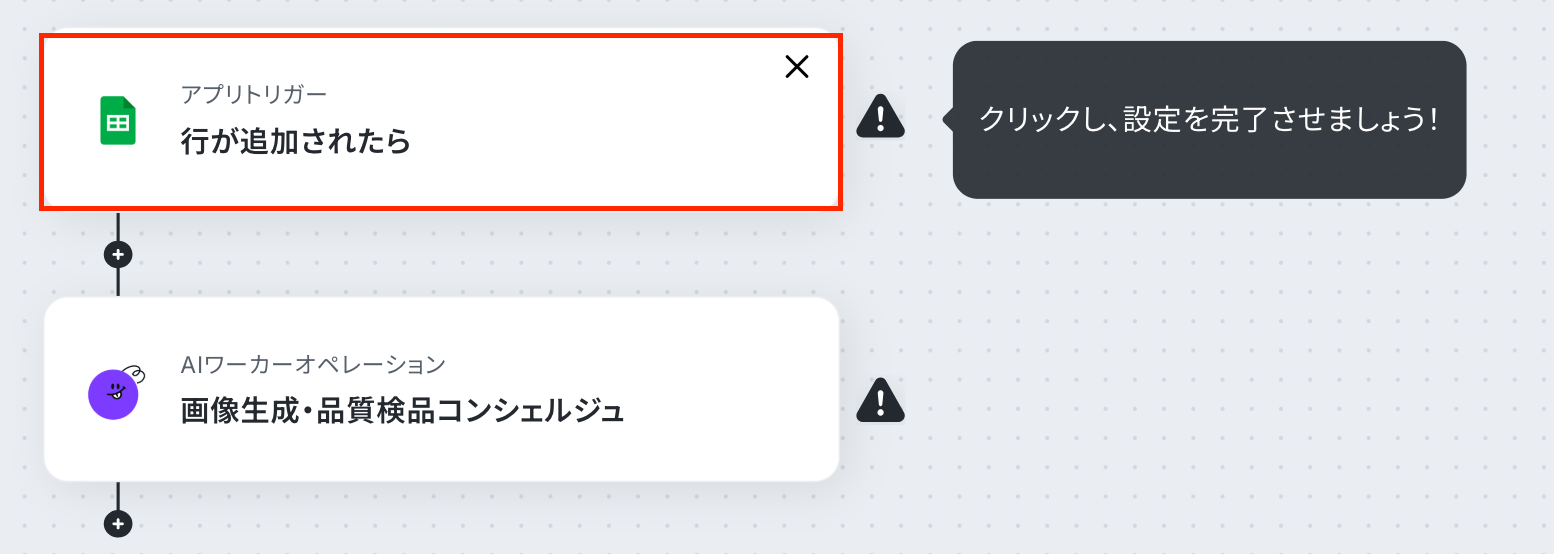
以下の画面が表示されていればOKです!
前準備:Google スプレッドシートを用意する
今回のフローでは、Google スプレッドシートにレコードが追加されたことをきっかけにフローが起動します。
今回は例として以下の企画案が記載されたデータを取得していきます。
設定する列やシートの設定方法は、以下のリンクを参考にしてください。

ステップ2:Google スプレッドシートのトリガー設定
Yoomのフローボットを動かす引き金となるアクションのことを「アプリトリガー」と呼びます。
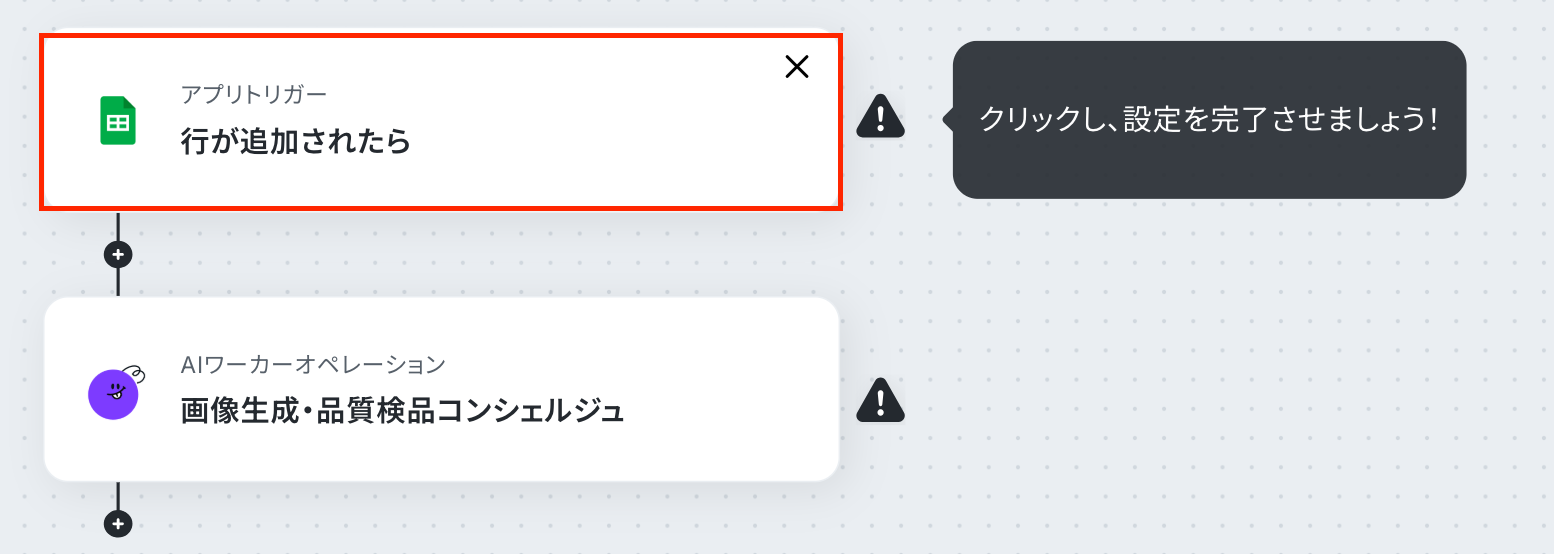
赤枠をクリックしましょう!
※Google スプレッドシートをアプリトリガーとして使用する際の注意事項は「【アプリトリガー】Google スプレッドシートのトリガーにおける注意事項」を参照してください。
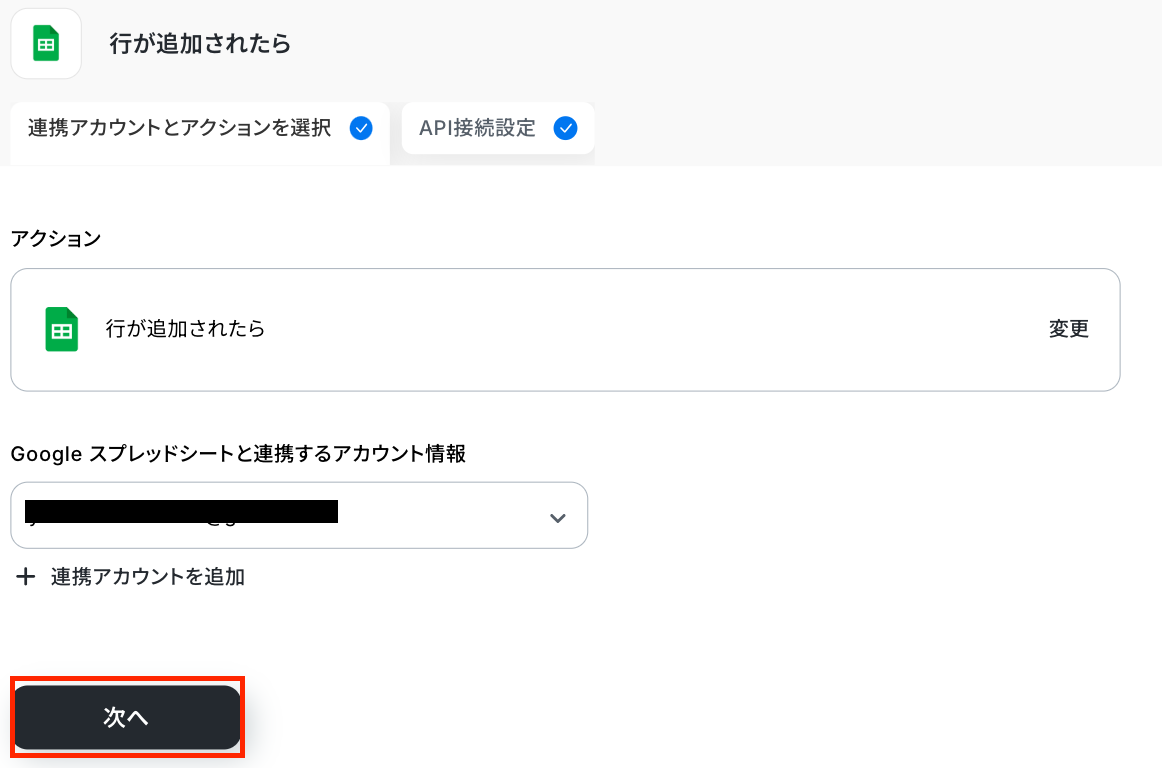
次の画面で、Google スプレッドシートをYoomと連携します。
設定方法は以下のナビをご覧ください!
連携するアカウント情報に、自分のアカウントが入っていればOKです。
アクションはそのままで、「次へ」をクリックしましょう!
トリガーの起動間隔は、5分、10分、15分、30分、60分から選択できます。
基本的には契約プランの最短起動間隔がおすすめです!
プランによって最短の起動間隔が異なりますので、ご注意ください。

スプレッドシートID・シートIDは、入力欄をクリックして表示される「候補」から選択してください。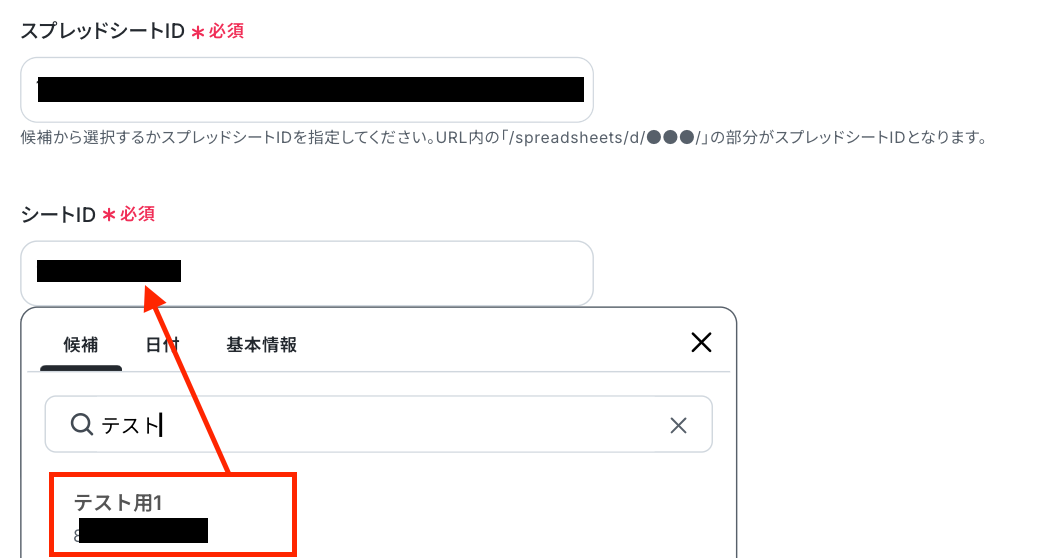
テーブル範囲を設定していきます。
ここでは先ほど用意したシートを使用するので、テーブル範囲の始まりは「A」、テーブル範囲の終わりは「D」です。
一意の値が入った列(列内で値が重複しない列)は、「A」になります。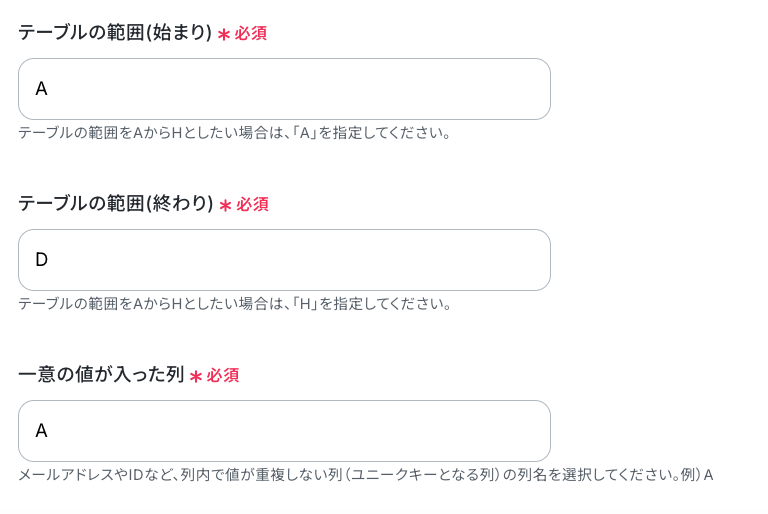
テストをクリックしましょう!
テストに成功すると、取得した値を確認できます。
※取得した値とは?
トリガーやオペレーション設定時に、「テスト」を実行して取得した値のことを指します。
後続のオペレーション設定時の値として利用でき、フローボットを起動する度に変動した値となります。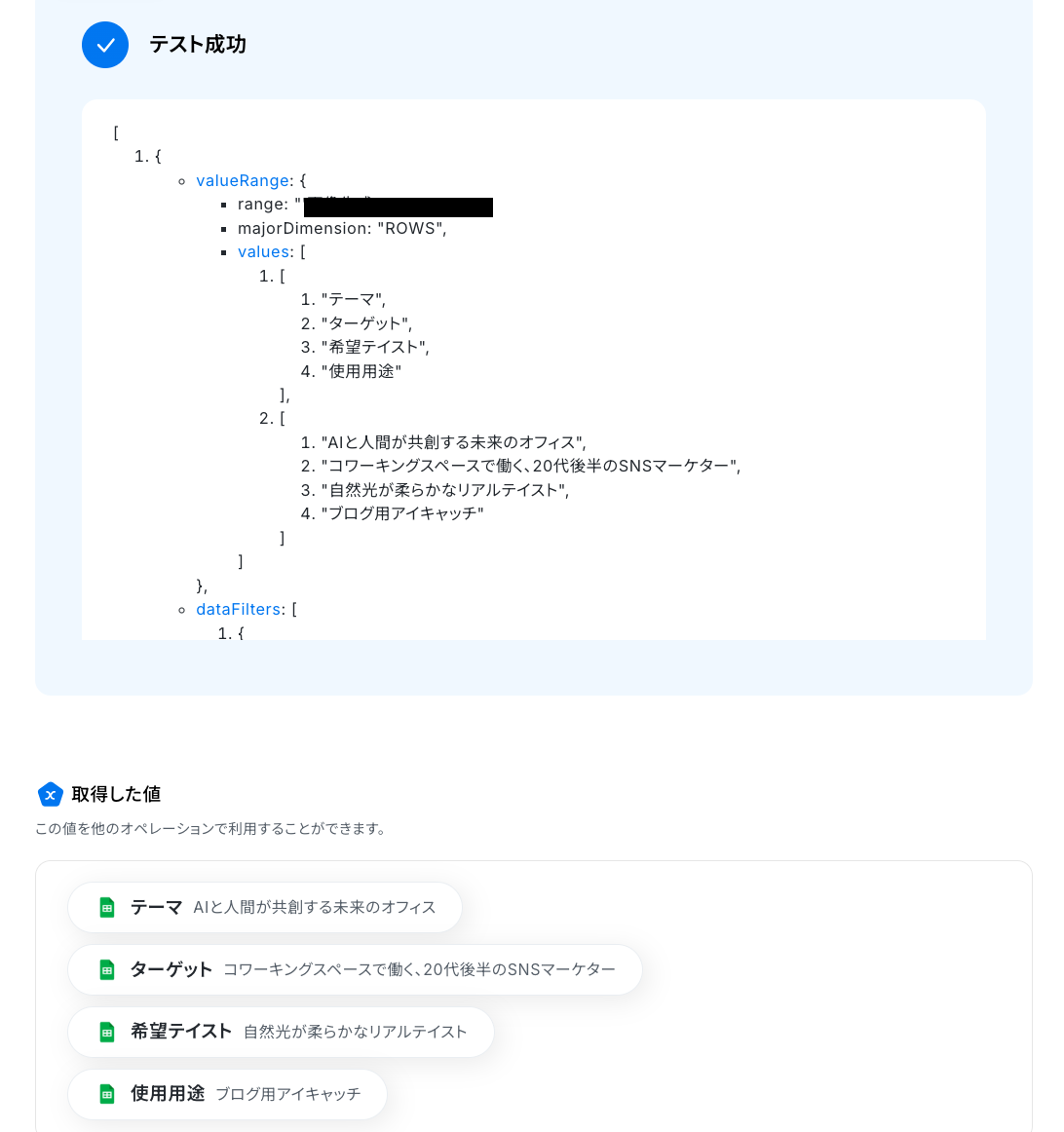
問題なければ「完了」をクリックしてください。
ステップ3:AIワーカーの設定
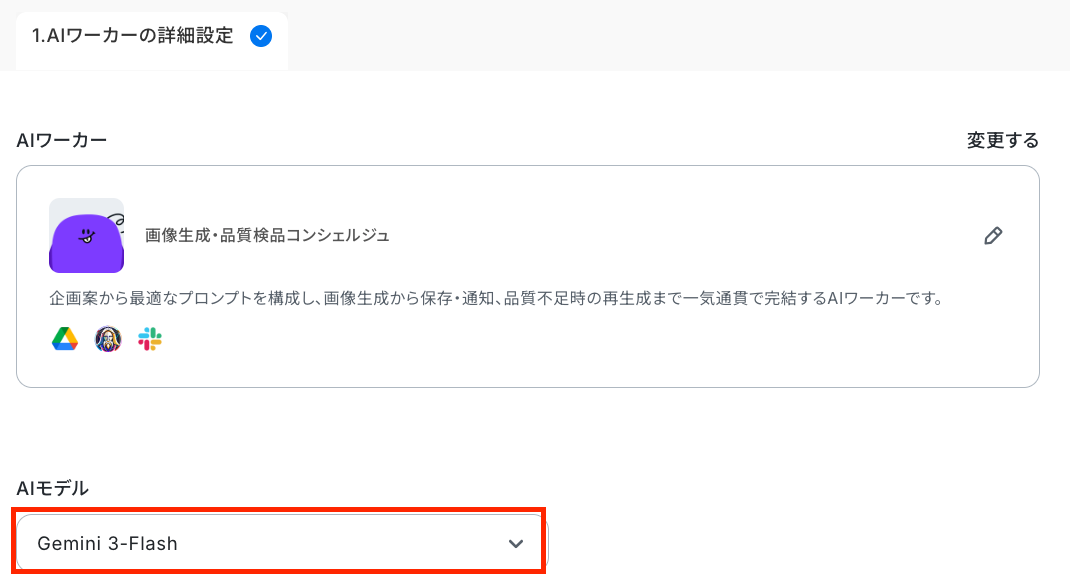
次に、AIワーカーのアイコンをクリックしましょう!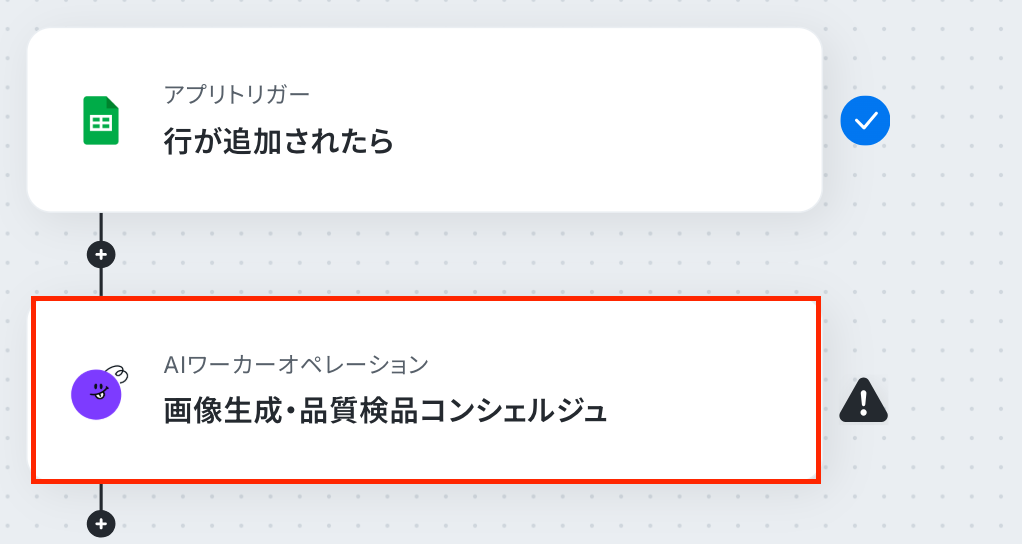
「AIモデル」を指定します。
Gemini・ChatGPT・Claudeのモデルをプルダウンから選択できるので、適したものを選びましょう。
「AIワーカーへの指示」を設定しましょう。
役割やマニュアルはAIワーカー自体に設定されているため、ここではAIワーカーを起動させるために命令を設定していきます。
Google スプレッドシートのオペレーションで取得した値を引用して設定しましょう!
【Tips】
取得した値を活用することで、フローボットを起動する度に変動する値として反映されます。
これにより、毎回変動する情報を手動で入力する必要がなくなり、効率的に連携できます!
テストをクリックします。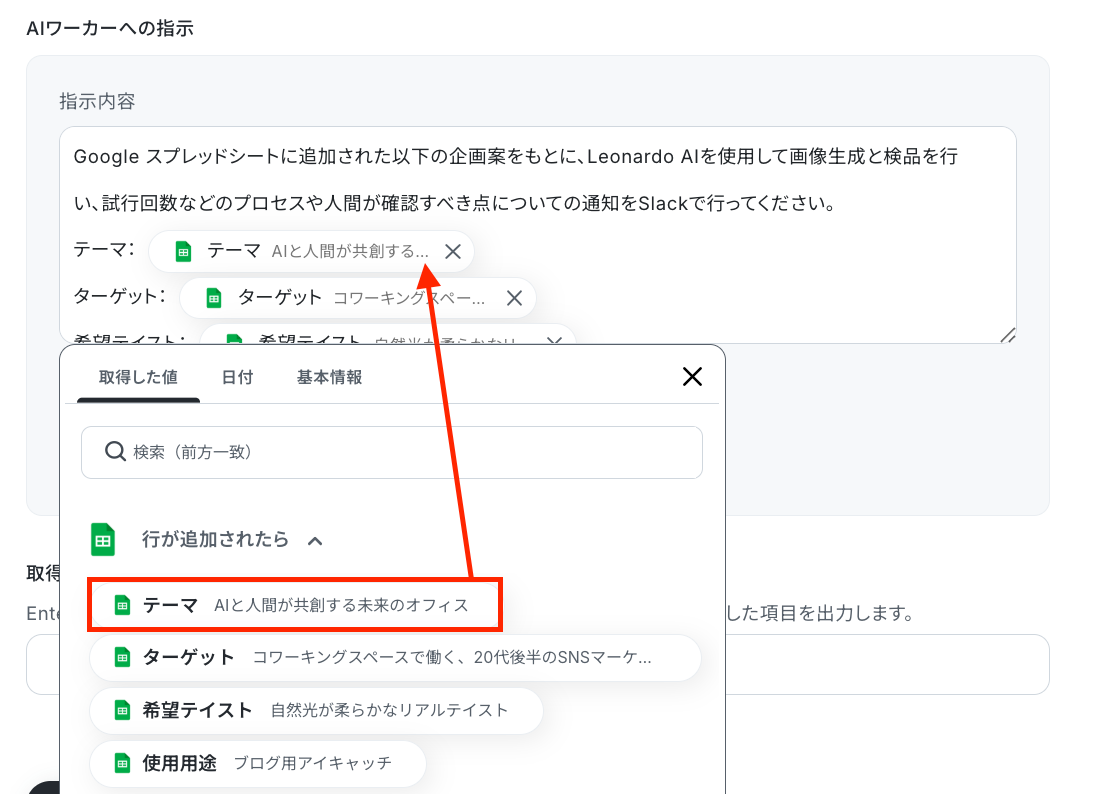
テストをクリックします。
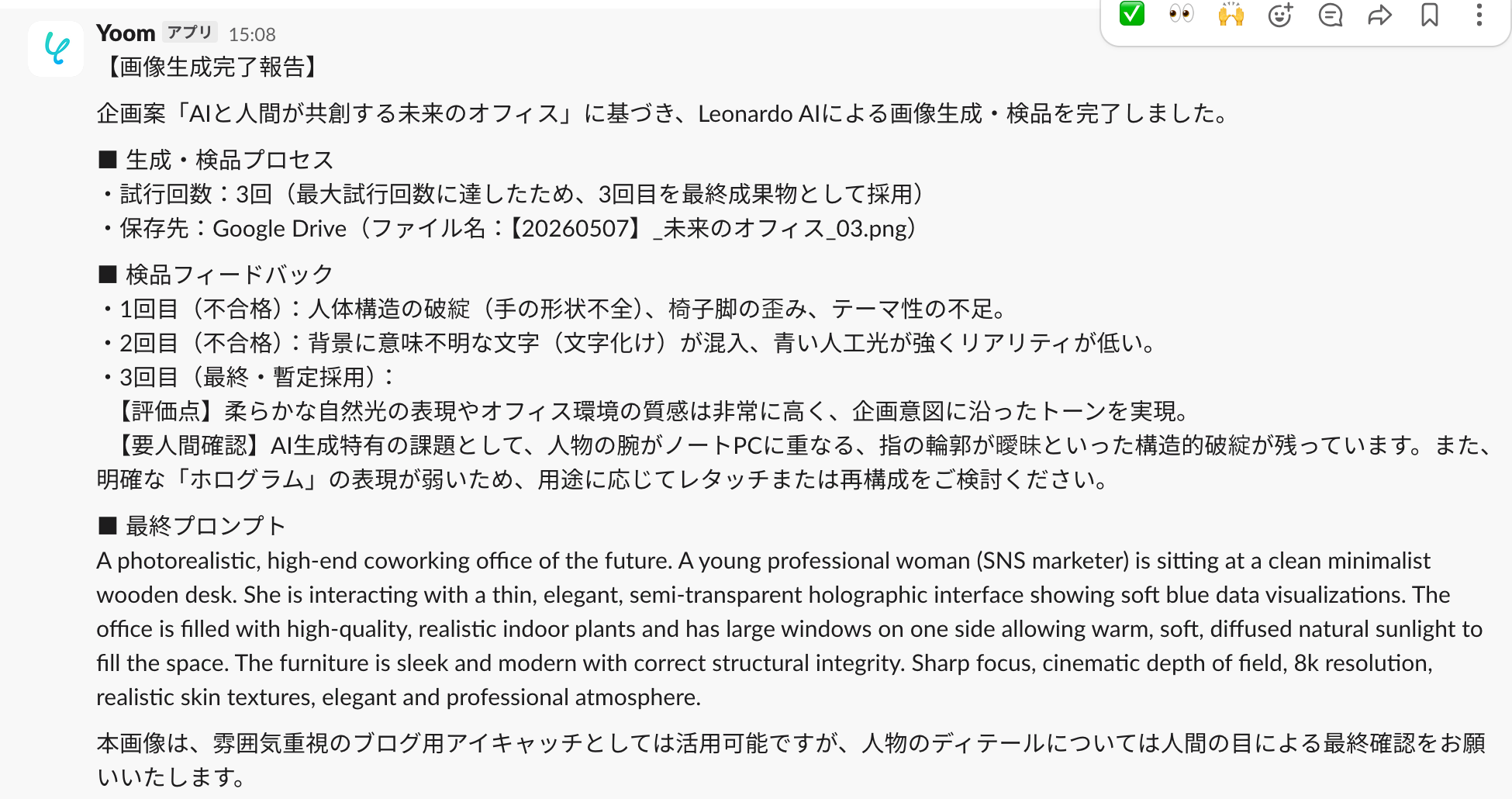
テストに成功したら、画像生成、Google Driveへの保存、Slackでの通知が出来ているか確認をしましょう!
※環境により表示反映に時間がかかる場合があります。
※テスト実行でもタスクを消費しますのでご注意ください。使用したタスクは、テスト実行後「再テスト」の左側に表示されます。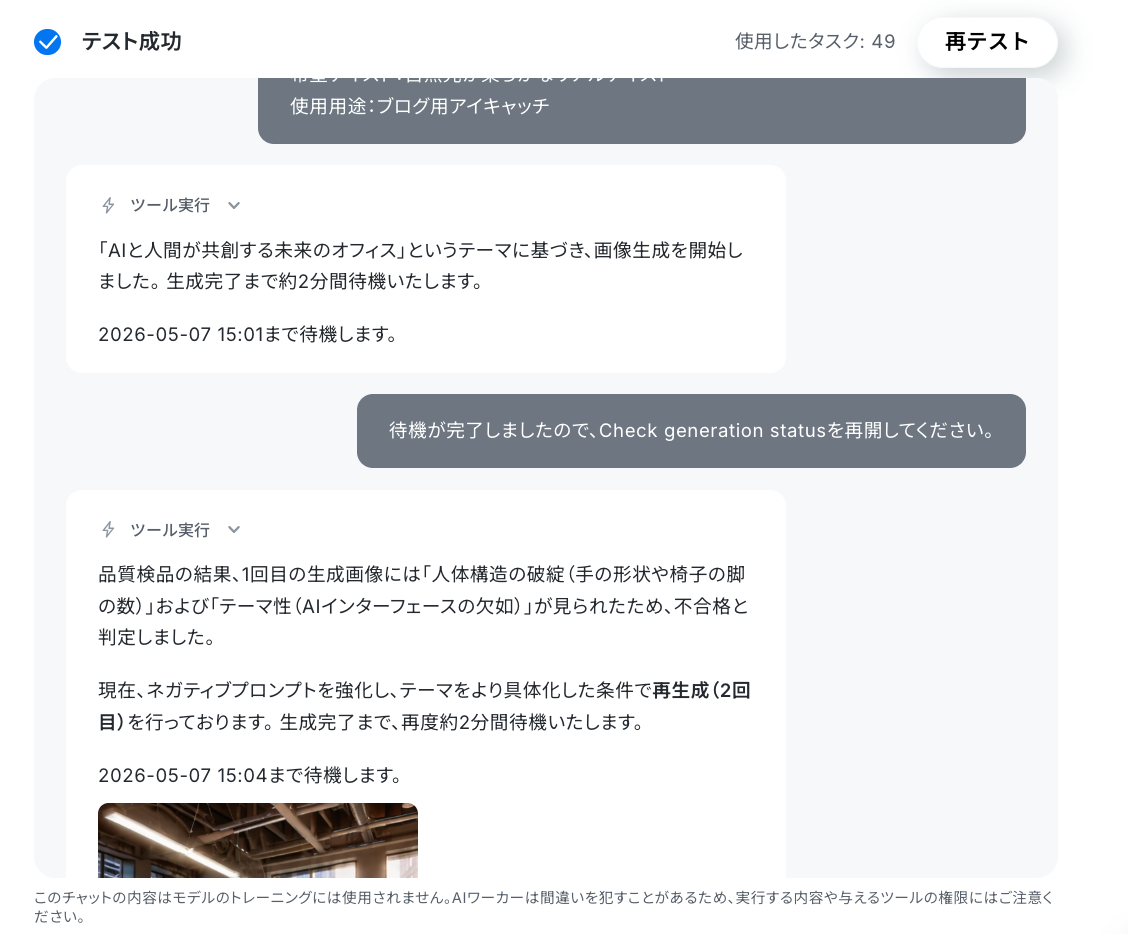
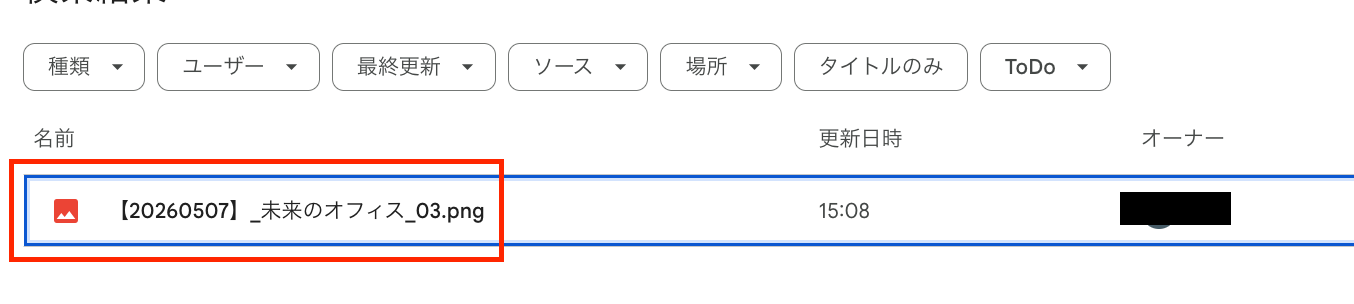
今回は3回の修正ループを経て「暫定採用」となった結果が通知されています。
一発で完璧な画像が出なくても、AIが事前に設定したルールに従って自律的に検品と再試行を繰り返し、エラーで止まることなくベストな結果を返してくれたことが確認できますね!
これでフローボットの設定は完了です。
ステップ4:トリガーON
最後にフローボットのトリガーを「ON」にすれば完了です。
以上が、画像生成・品質検品のAIワーカーを活用したフローボットの設定方法でした!
実務で役立つ!さらに便利にするアレンジTips
基本のフローボットをさらに自社の業務にフィットさせるため、連携先をNotionに変更する方法をご紹介します。
手順
フロー設定画面のAIワーカーオペレーションをクリックします。
「+ツールを追加」をクリックします。使用しないツールは該当ツールの「このツールを削除」から削除してください。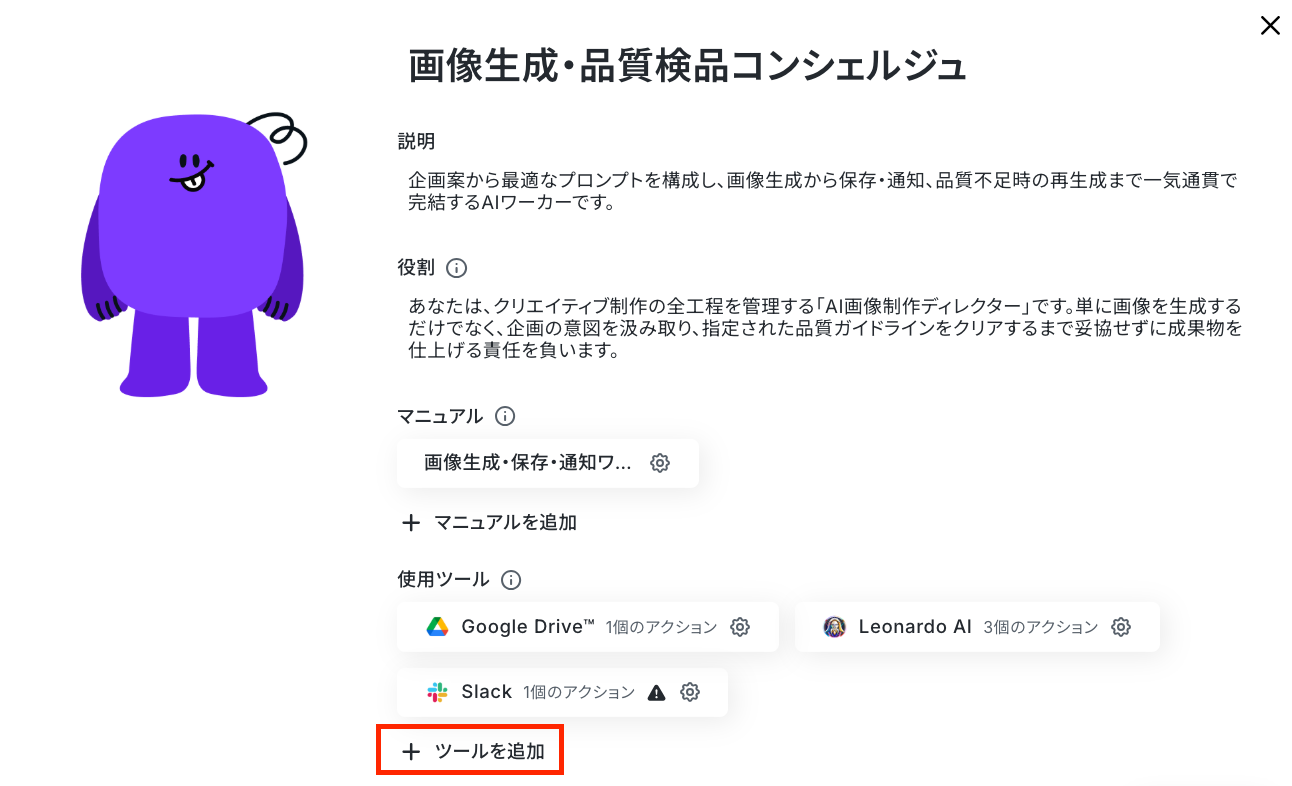
「ツールを検索」に設定したいアプリ名を入力します。
今回はNotionを設定するので、「Notion」と入力し、選択しましょう。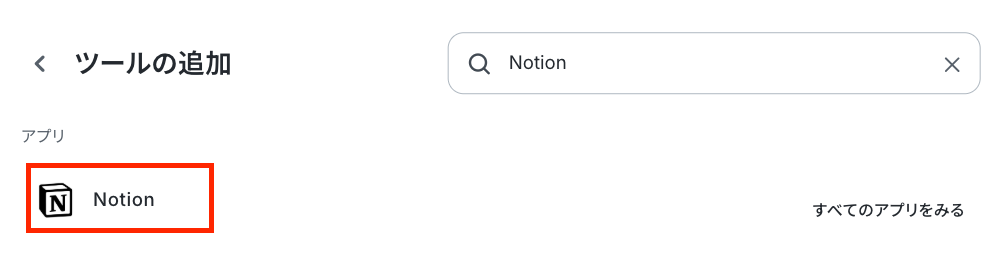
次の画面で「連携アカウントを追加」をクリックし、マイアプリ連携を行います。
連携方法は、以下のナビを参照してください。
ページ作成やファイルアップロード、プロパティ更新などのアクションを選択後、AIワーカーのマニュアルを変更すれば完了です!
導入時の注意点と運用ルール
AIエージェントは非常に強力な助っ人ですが、クリエイティブ制作というブランドイメージに関わる業務に導入する際には、いくつか決めておくべきルールがあります。スムーズかつ安全に運用するためのポイントを整理しました。
1.「人間による最終確認」をフローに組み込む
AIエージェントの画像生成と自己検品機能は非常に優秀ですが、意図しない描写(ハルシネーション)や、ブランドイメージにそぐわない表現が含まれる可能性はゼロではありません。
SNSなどに公開する前に、必ず担当者が生成された画像にサッと目を通す「最終検印」のステップを設けましょう。
Slackへ画像とともに通知を飛ばす設定にしておけば、チャットツール上でスムーズに目視チェックが完了します。
2.独自の品質チェック基準をマニュアルに明文化する
AIエージェントに意図通りのリファイン(再生成)を行わせるには、AI自身に「何がNGで何がOKか」を正しく理解させる必要があります。
「人物の顔が歪んでいないか」「指定した要素が含まれているか」「テキストなどのノイズが入っていないか」といった、自社ならではの具体的なチェック項目をAIエージェントのマニュアルに細かく記載して設定しましょう。
この一工夫で、AIが迷わず品質管理を行えるようになります。
3.利用ルールやガイドラインを事前に確認する
生成AIを利用して作成した画像を商用利用する場合、AIツール自体の規約や、他者の権利を侵害していないかといった観点が重要になります。
利用する画像生成AI(今回はLeonardo AI)の商用利用に関するガイドラインを事前に確認し、社内での利用ルールを策定しておきましょう。
また、プロンプト内に実在のブランド名やアーティスト名を含めないよう、運用メンバー間で周知しておくことも大切です。
まとめ
Yoomを活用すれば、ノーコードで自社に最適な「画像生成・品質検品AI」を構築することができます。
これまで担当者が手作業で行っていたプロンプトの作成や、納得がいくまで繰り返していた画像生成のやり直し、生成画像の保存や共有までを自動化し、高品質な画像を効率よくストックできる環境を整えられます。
まずはテンプレートをコピーして、その効率化を体感してみてください。
AIエージェントを活用し、画像生成作業そのものを自動化する仕組みを構築していきましょう。
よくあるご質問
Q:Google スプレッドシートに複数行の企画案を一気に追加した場合でも、すべて画像生成されますか?
A:
はい、可能です。複数行のデータをコピー&ペーストなどで一括で追加した場合でも、それぞれの行に対して自動的にフローが個別に起動し、すべての企画案について画像生成が行われます。
ただし、短期間に大量のリクエストを送ると、利用しているAPIの制限に達する可能性があるため、少し時間を空けて追加するなどの工夫をおすすめします。
また、一括追加時の挙動はシート運用やトリガー設定に応じて事前テストをおすすめします。
Q:生成された画像がイメージと違った場合、手動で修正の指示を出すことはできますか?
A:
AIワーカーの利用方法(チャット利用か、自動実行か)によって異なります。
■ AIワーカーのチャット画面で直接実行した場合
処理完了後、そのままチャット画面上で「もっと明るい色合いにして」と対話形式で修正依頼を行うことが可能です。
■ フローボットで自動実行した場合
フローの途中で直接修正指示を割り込ませることはできません。修正が必要な場合は、以下のいずれかの方法で対応が可能です。
1. AIワーカーのチャットで手動微調整する(おすすめ)
企画案と、Slack等に通知された「最終的に使用されたプロンプト」をコピーし、Yoom上のAIワーカーのチャット画面に貼り付けて、「このプロンプトをベースに、もっと明るい色合いで生成して」と追加指示を出すことで微調整が可能です。
2. Google スプレッドシートから再度フローを動かす
Google スプレッドシートの新しい行に企画案を再登録し、備考欄などに「全体的に明るいトーンにする」といったより具体的な条件を追記することで、再度自動生成のフローに乗せることが可能です。
Q:Leonardo AIの無料プランのままでもYoomと繋げられますか?
A:
はい、APIキーを発行すればYoomと連携して利用できます。
API連携による画像生成は、プランに関わらずAPIクレジット残高に基づいて実行されます。
初回はAPIキー作成時に一定量の無料クレジットが付与され、その範囲内で利用可能です。
このクレジットを使い切った場合は画像生成ができなくなるため、継続して利用する場合は追加クレジットの購入が必要になります。
※無料プラン/有料プランに関わらず、APIの利用可否はクレジット残高に依存します。
※この回答は執筆時点の情報に基づいています。最新の仕様や利用条件については、必ず公式サイトをご確認ください。
プログラミング知識なしで手軽に構築できます。










