









・
AIエージェントで感情分析を自動化!Zendeskの問い合わせ対応を効率化する方法

「重要なクレームが埋もれていないかヒヤヒヤする」
「新人のメンバーにクレーム対応を任せるのはどうしても不安がある」
Zendeskを開くと未対応のチケットが山のように溜まっていて悩んでいるカスタマーサポートの運用担当者の方は多いのではないでしょうか。
顧客の感情を瞬時に読み取り、適切なトーンで素早く返信することは、顧客満足度を維持・向上させるために非常に重要です。しかし、すべてのチケットを人間がくまなくチェックするには思ったよりも時間がかかります。
そこで本記事では、AIエージェントを活用してZendeskに届いた問い合わせの「感情分析」を行い、対応の初動を効率化する方法を詳しく解説します。
とにかく早く試したい方へ
「まずはどんな風に動くのか、実際に触って確かめたい!」という方に向けて、すぐに使えるテンプレートをご用意しています。
ZendeskとAIを連携させ、感情分析から社内メモの追加までを一気通貫で自動化するフローボットのテンプレートです。業務プロセス全体を効率化したい方におすすめです。


- Zendeskに届く大量の問い合わせに対し、優先順位付けや感情分析を迅速に行いたいカスタマーサポート担当者の方
- 顧客の感情に合わせた最適なトーンでの返信を標準化し、サポート品質のバラつきを抑えたいチームリーダーの方
- ZendeskとGoogle スプレッドシートを連携させて、問い合わせ対応のスピードを向上させたいと考えているシステム責任者の方
- AIが自動で顧客の感情を分析し、Zendeskのチケットにタグ付けや返信案を作成するため、手動での分析にかかる時間を短縮できます。
- 客観的な感情分析に基づいた返信案が社内メモに自動生成されるため、対応の質を安定させ、エージェントの心理的負担も軽減されます。
- はじめに、ZendeskとGoogle スプレッドシートをYoomと連携します。
- 次に、トリガーで、Zendeskを選択し「新しいチケットが作成されたら」というアクションを設定します。
- 次に、AIワーカーで、Google スプレッドシートの問い合わせ一覧のシートをもとに感情を分析し、Zendeskでカードにタグを追加するためのマニュアル(指示)を作成し、Zendeskのタグ追加アクションとGoogle スプレッドシートの参照アクションを使用ツールとして設定します。
- 最後に、オペレーションで、Zendeskの「既存チケットへコメントを追加」アクションを設定し、AIが生成した返信案を社内メモとして書き込みます。
■このワークフローのカスタムポイント
- AIワーカーへの指示内容を調整することで、特定の製品カテゴリに応じた返信トーンの指定や、特定のキーワード抽出などのカスタマイズが可能です。
- Zendeskの「コメントを追加」アクションの設定で、作成された内容を「公開回答」として送るか、今回のように「社内メモ」として残すかを、業務フローに合わせて選択してください。
- Google スプレッドシートの参照先シートや、分析対象とするデータの範囲を、自社の管理体制に合わせて任意に設定してください。
- Zendesk、Google スプレッドシートのそれぞれとYoomを連携してください。AIワーカー内で使用するツール(アプリ)についてもマイアプリ連携が必要です。
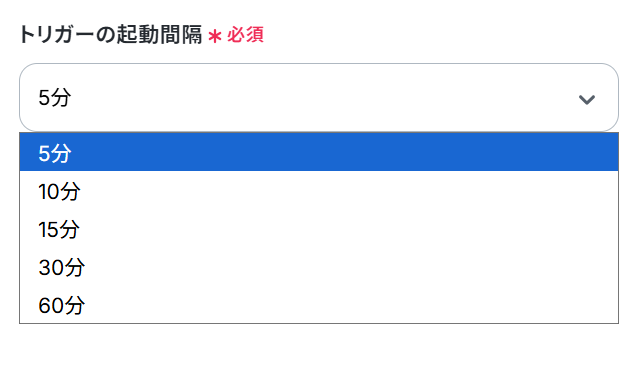
- トリガーは5分、10分、15分、30分、60分の間隔で起動間隔を選択できます。
- プランによって最短の起動間隔が異なりますので、ご注意ください。
- Zendeskはチームプラン・サクセスプランでのみご利用いただけるアプリとなっております。フリープラン・ミニプランの場合は設定しているフローボットのオペレーションやデータコネクトはエラーとなりますので、ご注意ください。
- チームプランやサクセスプランなどの有料プランは、2週間の無料トライアルを行うことが可能です。無料トライアル中には制限対象のアプリを使用することができます。
- AIワーカーの基本設定は「【AIワーカー】基本的な設定方法」をご参照ください。
- AIワーカーの同時実行数・作成可能なAIワーカー数・利用可能なAIモデルはご契約中のプランによって異なります。
- AIワーカー内でご利用いただけるアプリやオペレーション等はフローボットの利用制限と同様です。
- AIワーカーは、テスト実行でも本番実行と同様にタスクを消費しますのでご注意ください。詳細は「【AIワーカー】タスク実行数の計算方法」ご参照ください。
- AIワーカー内で使用するツール(アプリ)についてもマイアプリ連携が必要です。
- AIワーカーはマニュアルを詳細に設定することで適切な処理を実行しやすくなります。詳細は「【AIワーカー】マニュアルの作成方法」をご参照ください。
Zendeskの感情分析をAIで自動化するメリットと活用シーン
単なる機能紹介にとどまらず、AIによる感情分析が実際のサポート現場でどのようなメリットをもたらすのかをご紹介します。
1.クレームや緊急度の高い問い合わせの見落としをゼロに
毎日大量のチケットが届く環境では、どうしても目視チェックに限界があります。AIを導入すれば、システムが24時間体制で瞬時にテキストを読み込み、「不満」や「怒り」といった感情をスコアリングしてくれます。 これにより、緊急度の高いクレームや優先対応すべきチケットに適切なタグが即座に付与されるため、対応の遅れによる二次クレームを未然に防ぐことが可能です。
2.AIによる返信文案の社内メモ追加で、誤送信リスクなし&新人の対応品質アップ
AIは感情分析を行うだけでなく、その感情に寄り添った「最適な返信文案」の作成も得意としています。生成されたドラフト文をZendeskの「社内メモ」としてチケットに自動追加する仕組みを作れば、エージェントは文案を微調整して送信するだけで済みます。ゼロから文章を考える負担がなくなるだけでなく、新人担当者でもベテランと同じような高品質な対応ができるようになり、属人化の解消にもつながるでしょう。
感情分析をAIエージェントで自動化するフローを作ってみよう
AIワーカー単体でも便利ですが、Zendeskの動き(トリガー)と連動させることで、人間の介入を極限まで減らす「実務のフロー」が完成します。
※今回連携するアプリの公式サイト:Zendesk / Google スプレッドシート
[Yoomとは]
フロー設定の全体像
以下の手順で、一連の流れを自動化するフローボットを構築します。
- テンプレートのコピー
- ZendeskとGoogle スプレッドシートのトリガー設定
- AIワーカーとZendeskのアクション設定
- トリガーをONにして稼働開始
事前準備
今回のフローでは、顧客の問い合わせ文面から感情分析とスコアリングを行い、その結果に応じた最適な返信文案とタグを作成します。
そのため、Google スプレッドシートに事前に定義された「注意すべきキーワード例」のリストを作成しておきましょう。
※下記画像は一例になります。用途に合わせて設定してください。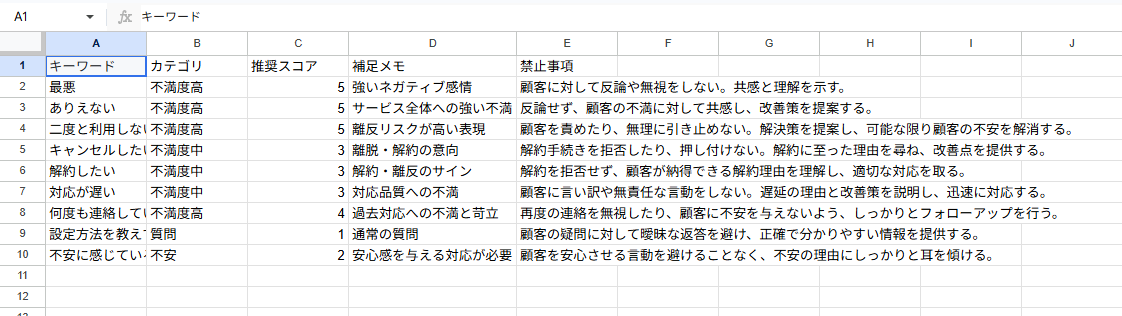
テンプレートコピー
一から作成する手間を省くため、こちらのフローボットテンプレートをご活用ください。
- Zendeskに届く大量の問い合わせに対し、優先順位付けや感情分析を迅速に行いたいカスタマーサポート担当者の方
- 顧客の感情に合わせた最適なトーンでの返信を標準化し、サポート品質のバラつきを抑えたいチームリーダーの方
- ZendeskとGoogle スプレッドシートを連携させて、問い合わせ対応のスピードを向上させたいと考えているシステム責任者の方
- AIが自動で顧客の感情を分析し、Zendeskのチケットにタグ付けや返信案を作成するため、手動での分析にかかる時間を短縮できます。
- 客観的な感情分析に基づいた返信案が社内メモに自動生成されるため、対応の質を安定させ、エージェントの心理的負担も軽減されます。
- はじめに、ZendeskとGoogle スプレッドシートをYoomと連携します。
- 次に、トリガーで、Zendeskを選択し「新しいチケットが作成されたら」というアクションを設定します。
- 次に、AIワーカーで、Google スプレッドシートの問い合わせ一覧のシートをもとに感情を分析し、Zendeskでカードにタグを追加するためのマニュアル(指示)を作成し、Zendeskのタグ追加アクションとGoogle スプレッドシートの参照アクションを使用ツールとして設定します。
- 最後に、オペレーションで、Zendeskの「既存チケットへコメントを追加」アクションを設定し、AIが生成した返信案を社内メモとして書き込みます。
■このワークフローのカスタムポイント
- AIワーカーへの指示内容を調整することで、特定の製品カテゴリに応じた返信トーンの指定や、特定のキーワード抽出などのカスタマイズが可能です。
- Zendeskの「コメントを追加」アクションの設定で、作成された内容を「公開回答」として送るか、今回のように「社内メモ」として残すかを、業務フローに合わせて選択してください。
- Google スプレッドシートの参照先シートや、分析対象とするデータの範囲を、自社の管理体制に合わせて任意に設定してください。
- Zendesk、Google スプレッドシートのそれぞれとYoomを連携してください。AIワーカー内で使用するツール(アプリ)についてもマイアプリ連携が必要です。
- トリガーは5分、10分、15分、30分、60分の間隔で起動間隔を選択できます。
- プランによって最短の起動間隔が異なりますので、ご注意ください。
- Zendeskはチームプラン・サクセスプランでのみご利用いただけるアプリとなっております。フリープラン・ミニプランの場合は設定しているフローボットのオペレーションやデータコネクトはエラーとなりますので、ご注意ください。
- チームプランやサクセスプランなどの有料プランは、2週間の無料トライアルを行うことが可能です。無料トライアル中には制限対象のアプリを使用することができます。
- AIワーカーの基本設定は「【AIワーカー】基本的な設定方法」をご参照ください。
- AIワーカーの同時実行数・作成可能なAIワーカー数・利用可能なAIモデルはご契約中のプランによって異なります。
- AIワーカー内でご利用いただけるアプリやオペレーション等はフローボットの利用制限と同様です。
- AIワーカーは、テスト実行でも本番実行と同様にタスクを消費しますのでご注意ください。詳細は「【AIワーカー】タスク実行数の計算方法」ご参照ください。
- AIワーカー内で使用するツール(アプリ)についてもマイアプリ連携が必要です。
- AIワーカーはマニュアルを詳細に設定することで適切な処理を実行しやすくなります。詳細は「【AIワーカー】マニュアルの作成方法」をご参照ください。
トリガー設定
フローボットの編集画面を開き、「新しいチケットが作成されたら」(アプリトリガー)をクリックします。
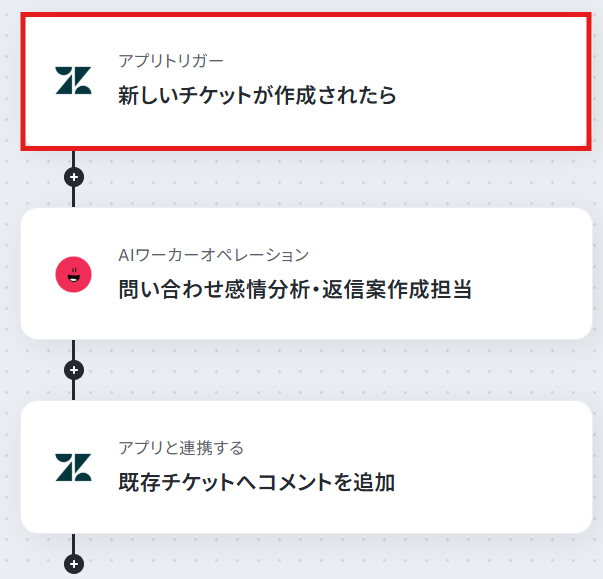
アカウント情報は、連携したいアカウントが選択されているか確認し次のページに進みます。
≪Zendeskのマイアプリ連携方法≫
以下の手順をご参照ください。
※Zendeskは、ミニプラン以上をご利用の方向けのアプリです。フリープランやパーソナルプランで使うと、フローボットのオペレーションやデータコネクトがエラーになってしまうのでご注意ください。
有料プラン(パーソナルプラン・ミニプラン・チームプラン・サクセスプラン)には2週間の無料トライアルがあります。トライアル期間中なら、普段は制限されているZendeskも問題なくお試しいただけます。ぜひこの機会にいろいろと体験してみてくださいね。
トリガーの起動間隔は、5分、10分、15分、30分、60分のいずれかで設定できます。
ご利用プランによって、設定できるトリガーの最短間隔が違うのでその点は注意が必要です。
なお、基本的にはそのプランの最短の起動間隔にしてお使いいただくことをおすすめします。
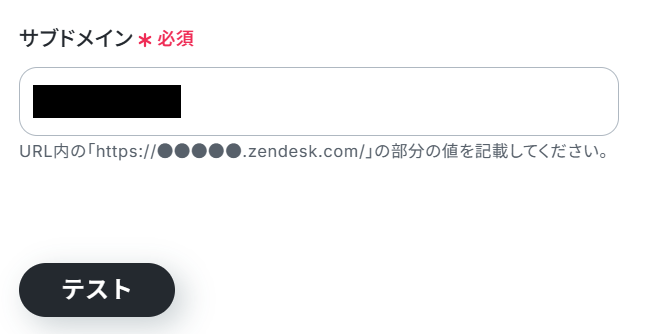
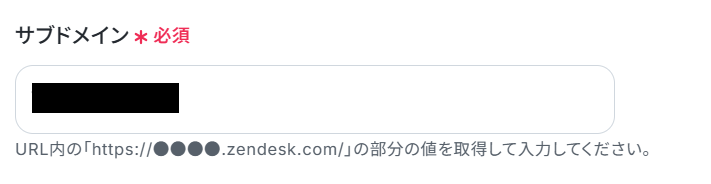
サブドメインは、ZendeskにログインしURLから取得し設定してください。
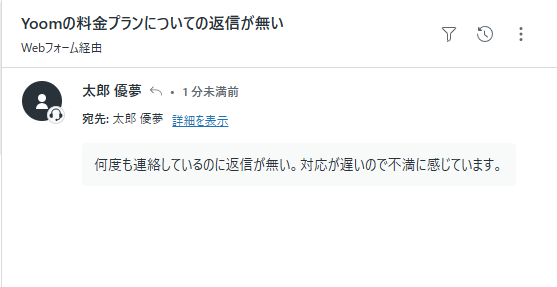
一旦Zendeskにログインし、テスト用のチケットを作成しましょう。
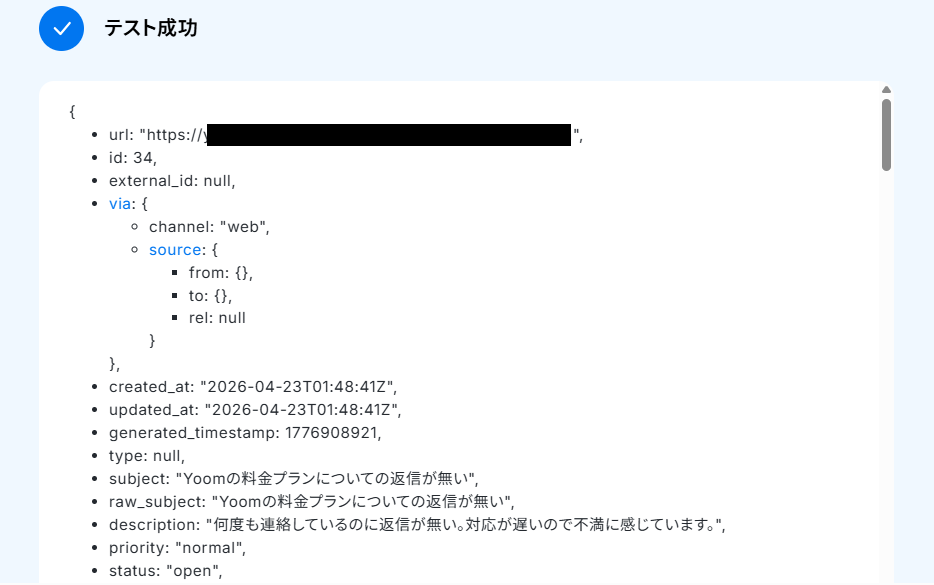
チケットを作成したら、再びYoomの画面に戻りテストを実行します。
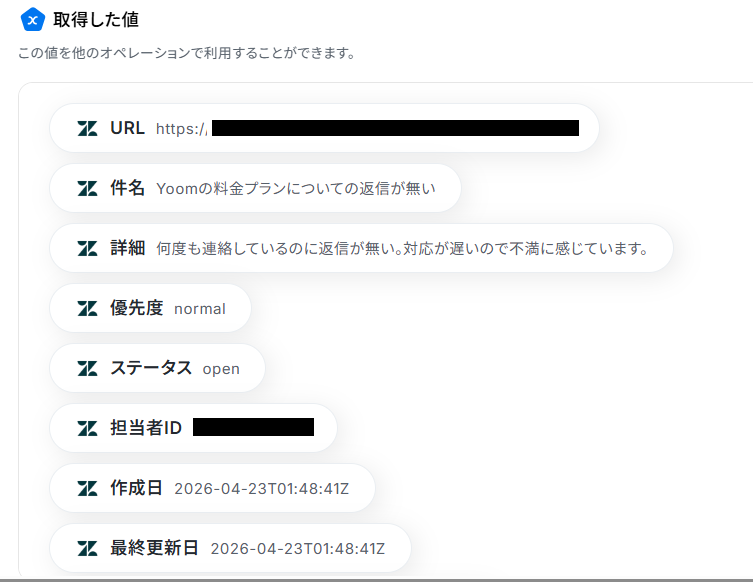
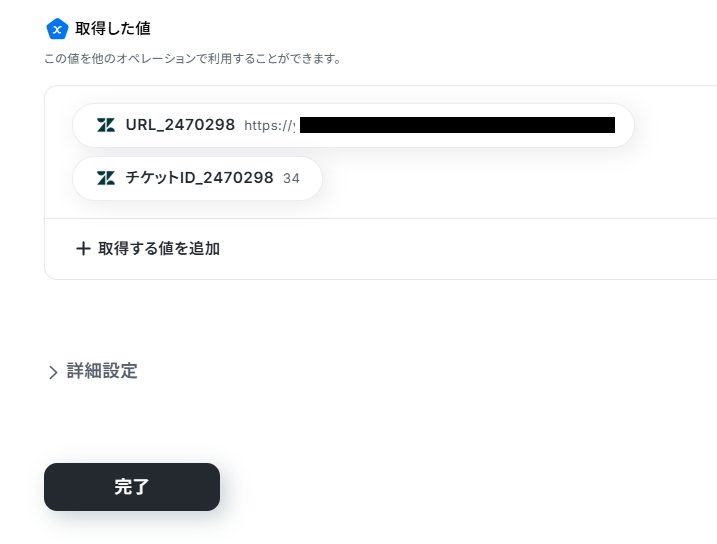
テストが成功すると取得した値が表示されるので確認してから「完了」ボタンをクリックしましょう。なお、ここで取得された値は、後続の設定でデータとして活用することができます。
※テストの重要性:「取得した値」のテスト値についても併せてご確認ください。
AIワーカーオペレーションの設定
次に、「問い合わせ感情分析・返信案作成担当」というAIワーカーのアイコンをクリックしてください。
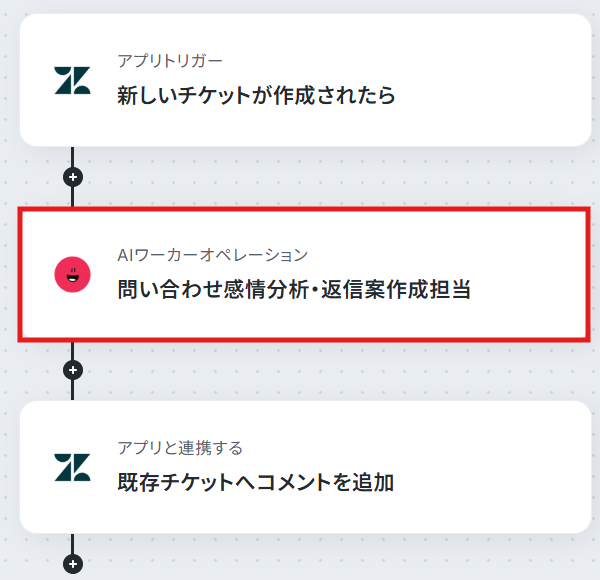
今回のフローで使用するAIはワーカーは、Zendeskに作成されたチケットを読み取り、内容をスコアリングし謝罪や案内を含む最適な返信文を自動作成するアクションを実行します。
ここでは、Google スプレッドシートとZendeskの必要な情報を設定していきましょう。
まずは、AIワーカーの欄にある鉛筆マークをクリックしてください。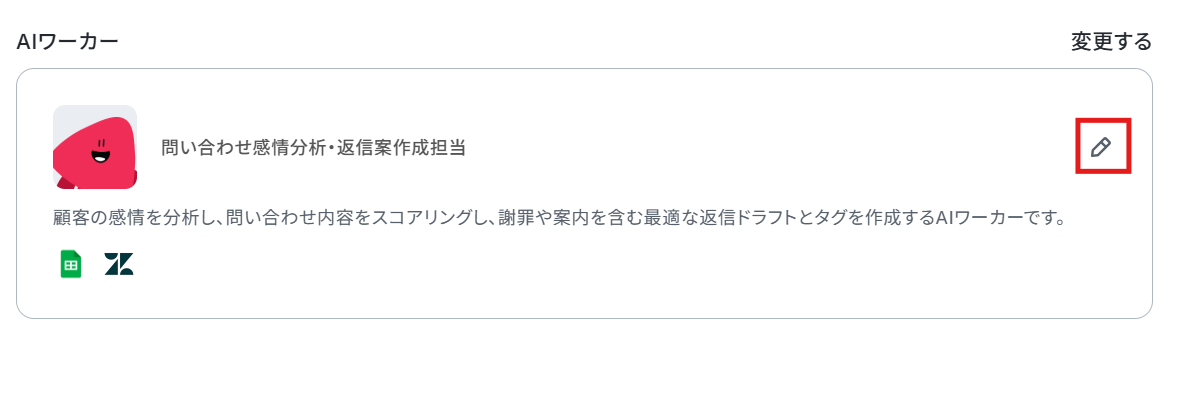
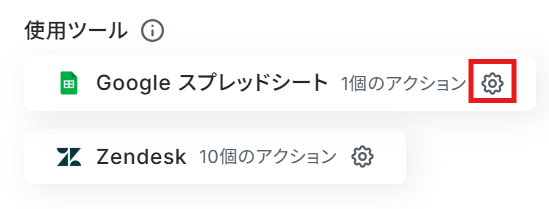
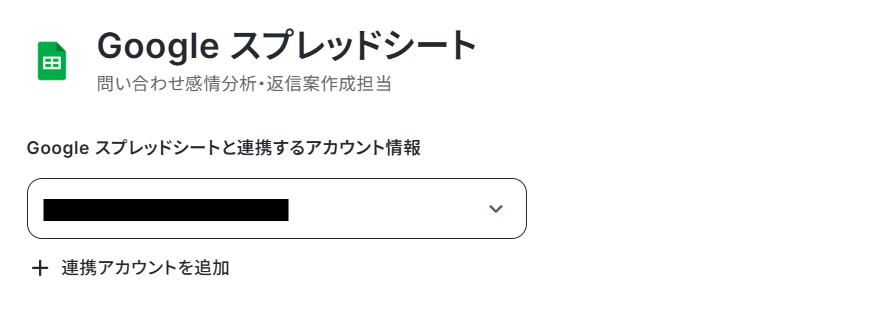
Google スプレッドシートと連携するアカウント情報を設定します。
≪Google スプレッドシートのマイアプリ連携方法≫
以下の手順をご参照ください。
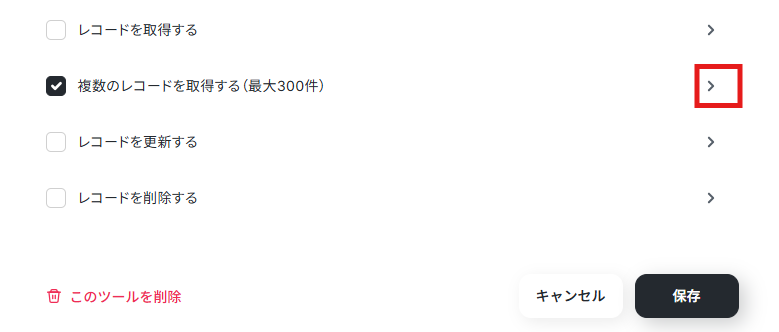
「複数のレコードを取得する(最大300件)」の右端にあるマークをクリックしましょう。
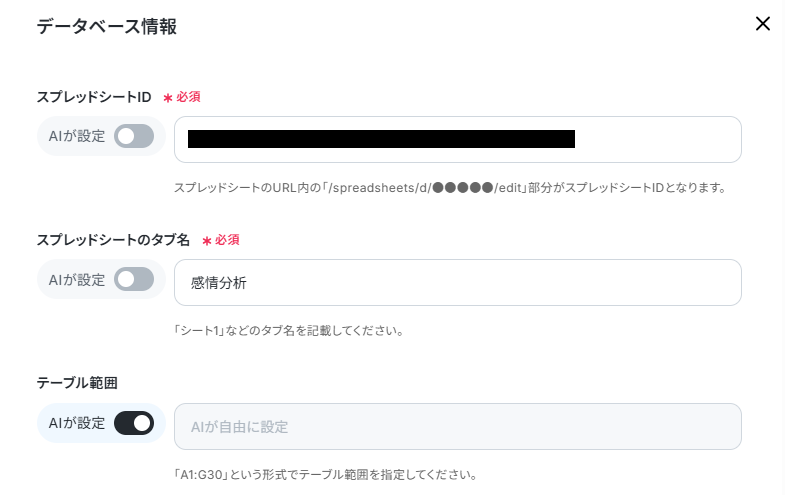
使用するデータベース情報を設定する画面が開くので、事前準備で作成した使用したい「スプレッドID」と「スプレッドシートのタブ名」をそれぞれ候補から選択してください。
設定できたら保存します。
Zendeskも同様に、「タブを追加」アクションのサブドメインを設定し保存しましょう。
これで使用アプリの設定は完了です!

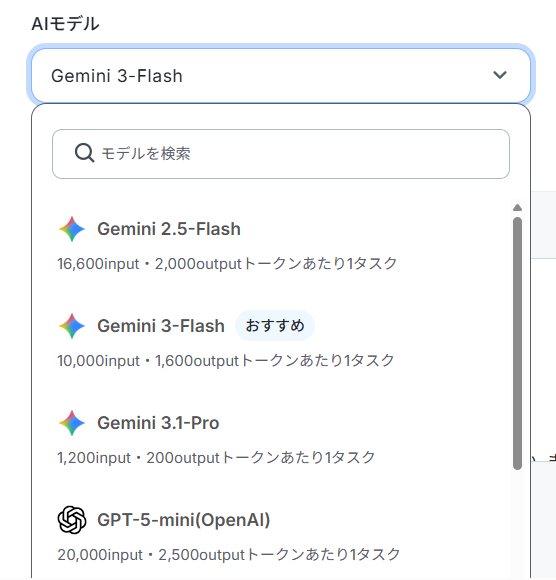
AIモデルは、プルダウンから選択しています。
今現在使用できるAIの中で「おすすめ」も選定しているので、参考に設定してください。
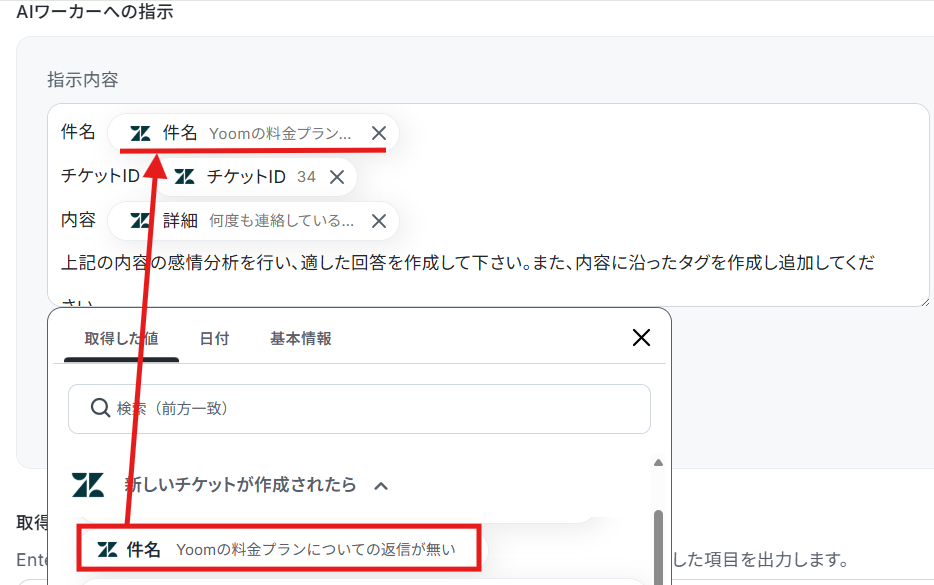
AIワーカーへの指示は、デフォルトで設定されています。
下記画像のように取得した値を活用し設定することで、トリガーが起動するたびに最新の値を自動で引用することが可能です。
取得したい値は、Zendeskのチケットの「返答案」が取得できるように設定してあります。
確認できたらテストを実行しましょう。
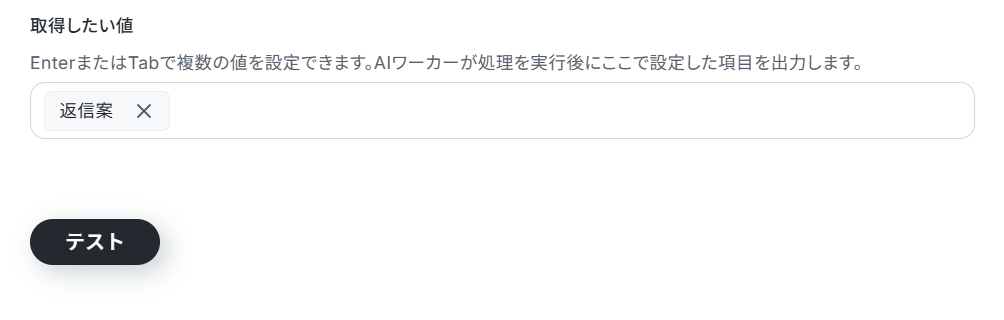
テスト終了まで少し時間がかかることがあります。
テストが成功したら必ず内容を確認し、返答案に修正したい箇所があれば「AIワーカーへの支持」に変更を加え再度テストを実行してください。
設定ができたら「完了」ボタンをクリックします。
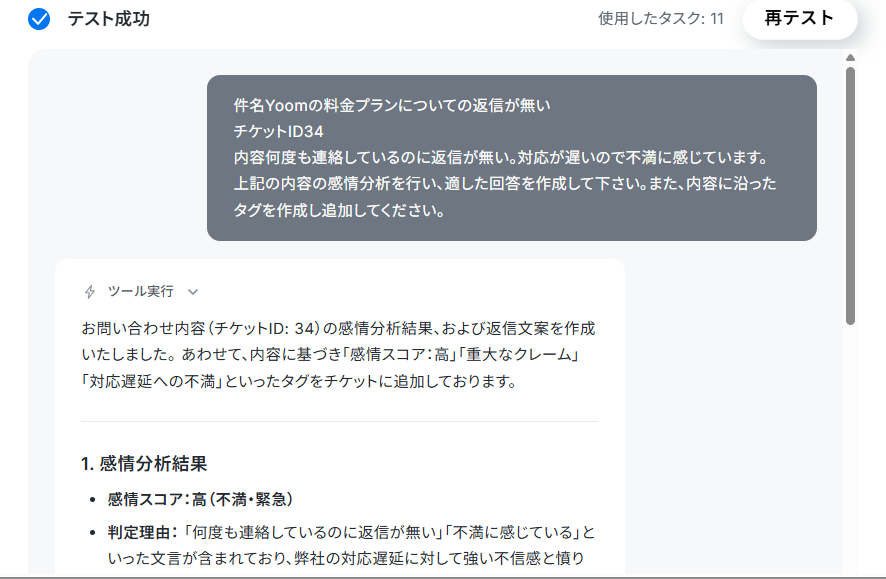
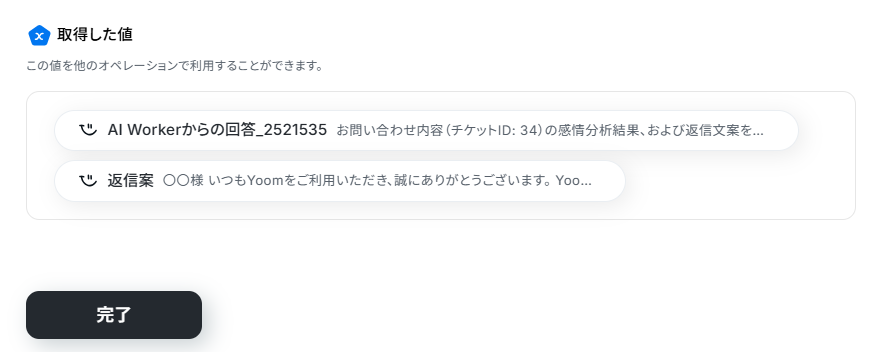
Zendeskの該当のチケットにタグが自動追加されているのを確認しましょう。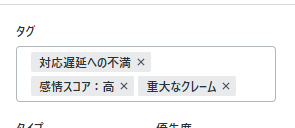
Zendeskのアクション設定
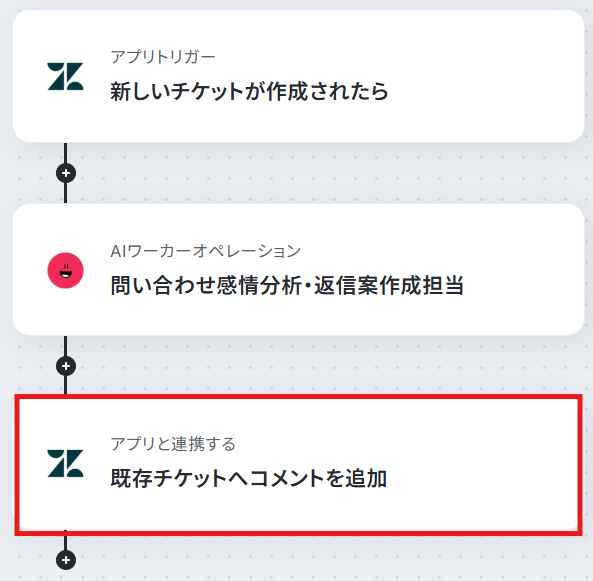
最後に、AIが作成した返答案をZendeskに作成されたチケットにコメント追加するための設定をおこないます。
「既存チケットへコメントを追加」という項目をクリックしてください。
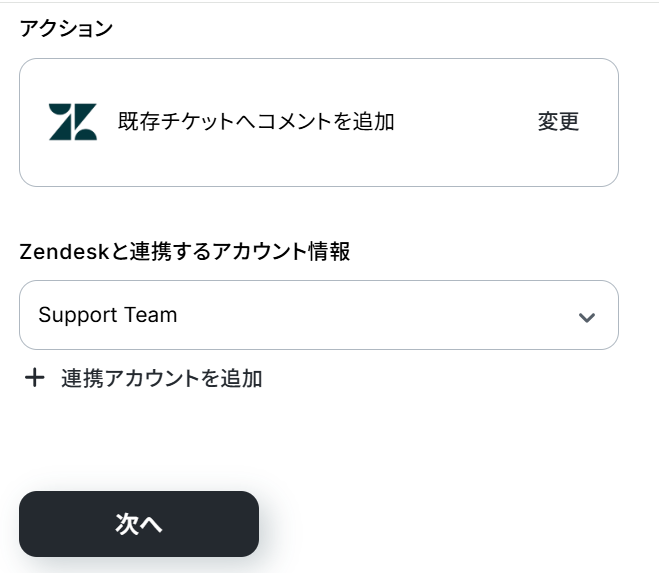
Zendeskと連携するアカウント情報は、トリガーで設定したものと同一のアカウントになっているのを確認し、次のページに進みます。
サブドメインも、トリガーと同様に設定しましょう。
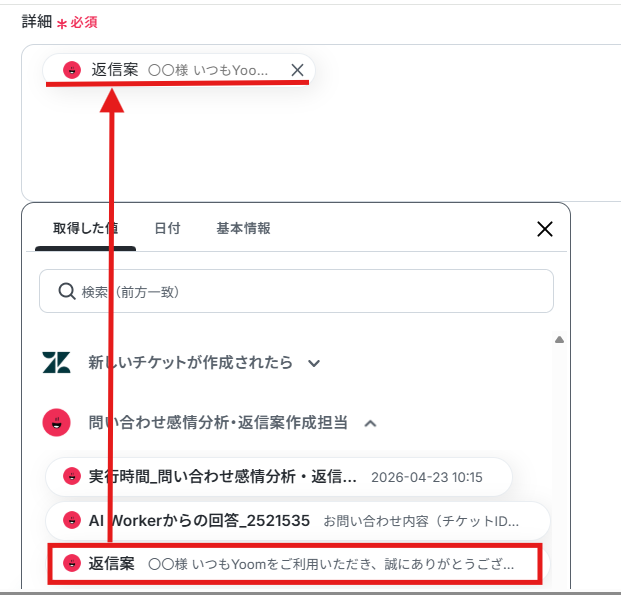
詳細は、AIワーカーが作成した返答案の取得した値がデフォルトで設定されているため確認してください。
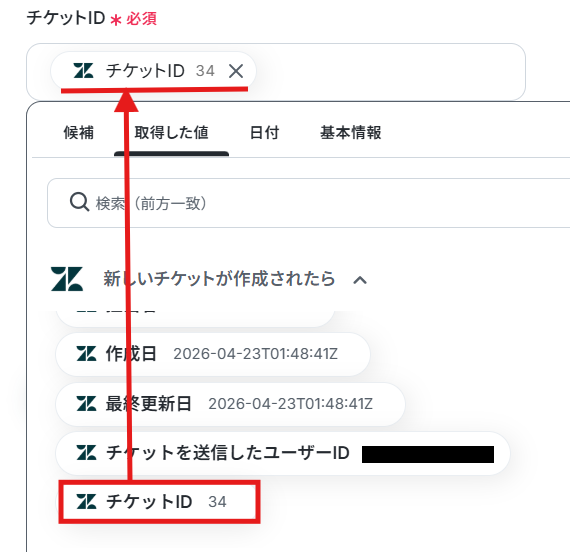
チケットIDも取得した値が設定済みです。
※候補から選択してしまうと、固定値になってしまうため、必ず取得した値から設定しましょう。
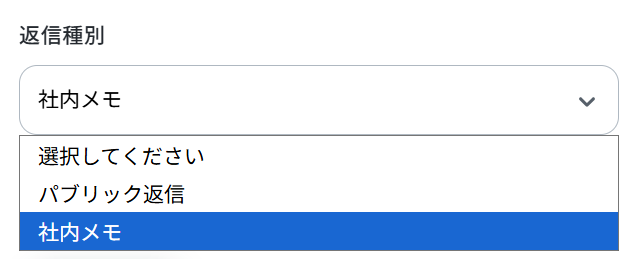
返信種別は、プルダウンより選択できます。
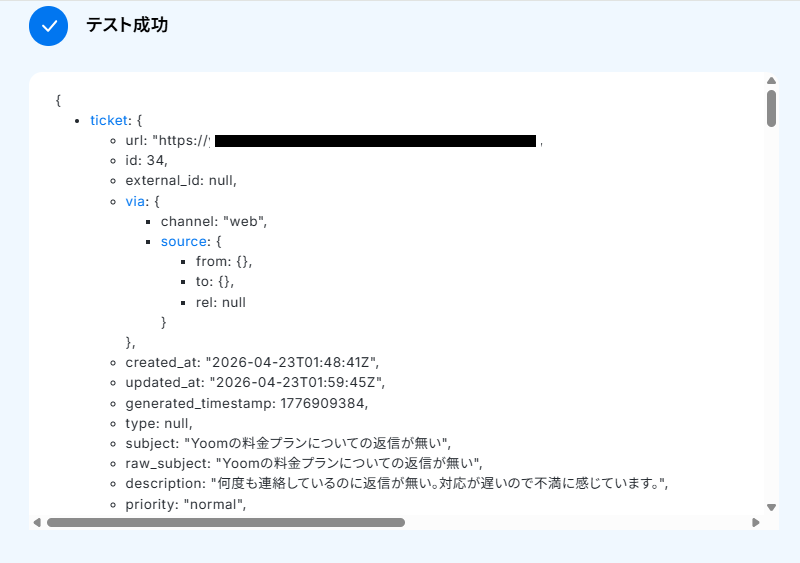
ここまで設定が完了したら、テストを実行してください。
テストが成功し、取得した値が表示されたら「完了」ボタンをクリックします。
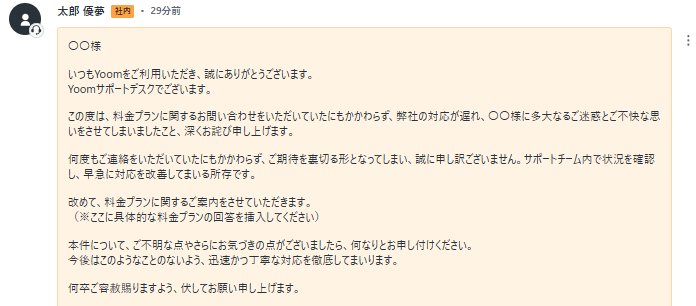
Zendeskの該当チケットに自動で返答案が作成されているので、忘れずに確認しましょう。
トリガーON
最後にフローボットのトリガーを「ON」にしてください。
これで、「Zendeskでチケットが作成されたら、AIワーカーで感情分析と返信案・タグ作成を行い社内メモに追加する」フローの設定は完了です!
実務で役立つ!さらに便利にするカスタマイズ例
ZendeskとAIワーカーを連携させた基本の自動化フローだけでも業務効率は大きく向上しますが、Yoomを使えば自社の運用に合わせてさらに柔軟なカスタマイズが可能です。カスタマーサポートの質をより一層高めるための応用例をご紹介します。
ネガティブタグが付与されたらSlackでマネージャーへメンション通知
クレームや不満を含んだ「ネガティブ」な問い合わせは、初動の遅れが大きなトラブルに発展する可能性があります。AIワーカーが「不満」「怒り」といったネガティブな感情タグを付与した場合のみ、条件分岐を使ってSlackなどのチャットツールへ自動通知する設定を追加してみましょう。 担当のマネージャー宛てにメンション付きで即座にアラートが飛ぶようにしておけば、現場のエージェントが抱え込む前に上長がサポートに入ることができ、顧客対応の品質とスピードの担保に直結します。
手順
フローの最下部にある+をクリックして「分岐」アクションを選択します。
※「分岐する」オペレーションはミニプラン以上でご利用可能です。2週間の無料トライアルもご用意していますので、ぜひお試しください。
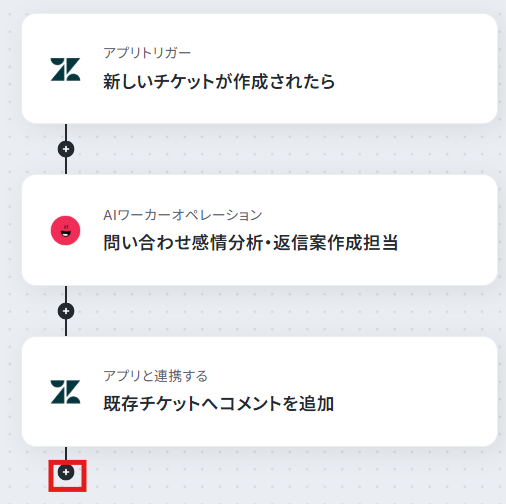
下記画像の通り、各項目を設定したら「完了」ボタンをクリックしましょう。
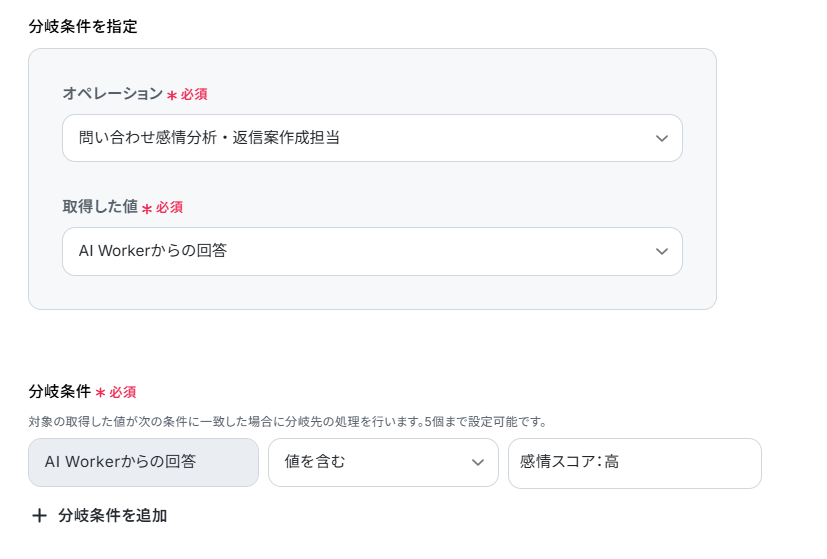
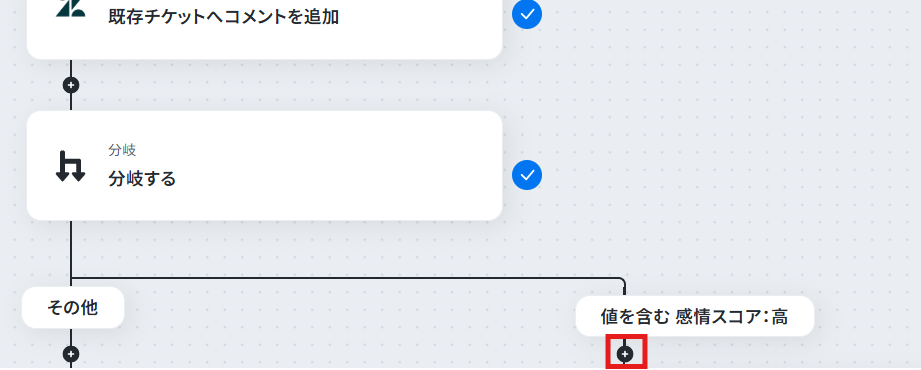
続いて、「値を含む 感情スコア:高」となっている方の+ボタンをクリックします。
アプリ一覧からSlackを選択し、「チャンネルにメッセージを送る」アクションを設定しましょう。
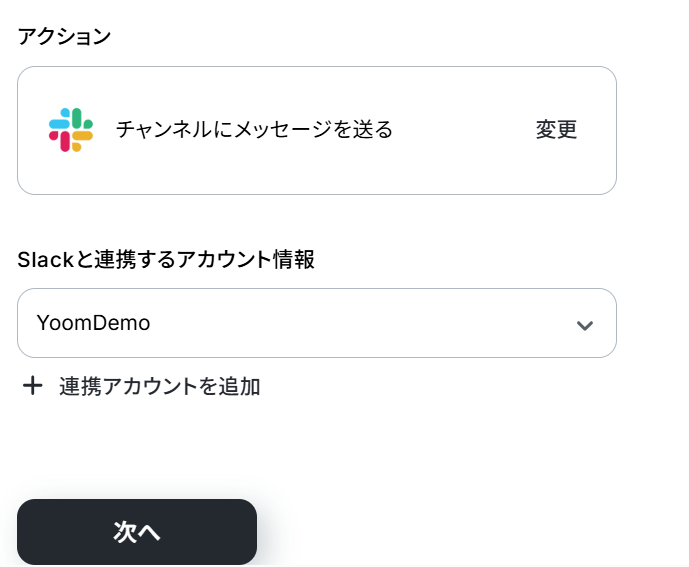
SlackチャンネルにYoomアプリをインストールする方法を確認し、該当のチャンネルの「インテグレーション」からYoomを追加しておきましょう。
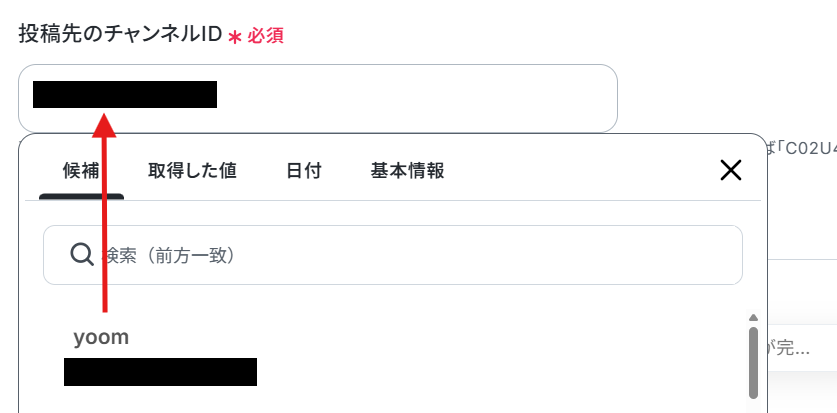
投稿先のチャンネルIDは候補から選択してください。
メッセージは、取得した値を活用し、用途に合わせて内容を作成しましょう。
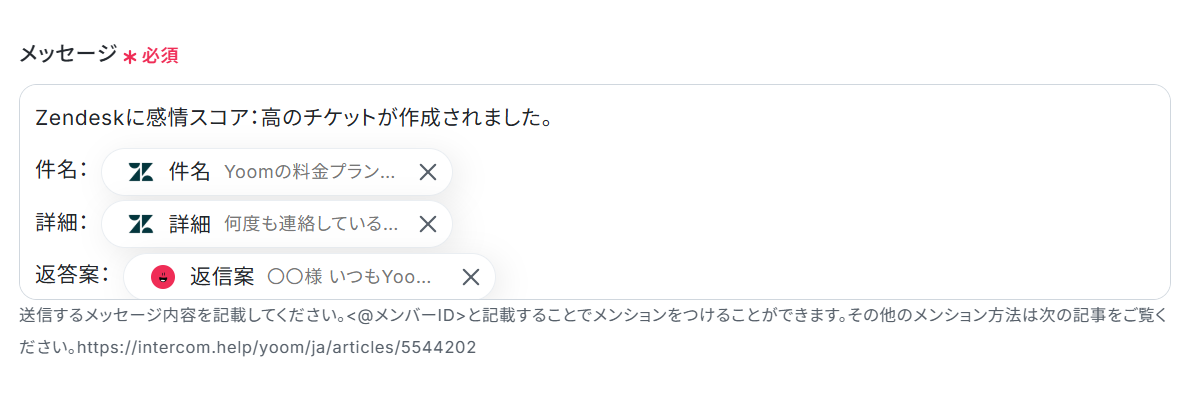
作成できたらテストを実行し、テストが成功したら完成です!
導入時の注意点と運用ルール
AIを活用した自動化をスムーズに現場へ定着させるためには、いくつか気をつけておきたいポイントがあります。
1. 人間によるチェックフローを挟む
AIは非常に優秀ですが完璧ではありません(ハルシネーションなどの可能性)。そのため、作成した返信案は必ず「社内メモ」として保存し、人間が内容を最終確認した上で「パブリック返信」に切り替えて送信する運用ルールを徹底することが重要です。2. 個人情報の取扱いに注意する
Zendeskに作成されるチケットには、個人のプライバシーに関わるセンシティブな情報が含まれる可能性があります。
そのため、チケットの閲覧権限や保存先は適切かつ厳格に管理しましょう。
また、記載内容をAIやで処理する場合は、事前に自社のセキュリティポリシーに準拠しているかを必ず確認してください。
まとめ
本記事では、AIエージェントを活用してZendeskの問い合わせの感情分析を行い、担当者の負担を軽減しつつサポート品質を向上させる方法をご紹介しました。
クレームの見落としを防ぎ、最適な返信文を自動で下書きしてくれる仕組みは、カスタマーサポート部門にとって心強い味方となるはずです。日々のチケット対応に追われているチームこそ、まずは一部のフローからAI化を試してみてはいかがでしょうか。
Yoomなら、プログラミングの専門知識がなくても、簡単な設定だけで業務に合わせた柔軟な自動化フローを構築できます。まずは無料トライアルで、AIワーカーがもたらす圧倒的な業務効率化をぜひ体験してみてください。
よくあるご質問
Q:特定の専門用語が多い業界でもAIは感情を正しく判断できますか?
A:
一定の精度で判断は可能ですが、完全ではありません。
AIは文脈や言葉のパターンから感情を推定するため、専門用語が多い業界でもある程度の傾向は捉えられます。ただし、業界特有の言い回しや略語、皮肉・ニュアンスを含む表現については、意図を正確に読み取れない場合があります。
そのため、専門性の高い領域ではAIの判断をそのまま鵜呑みにせず、人による確認や補足を組み合わせて活用することが重要です。
Q:複数の言語(英語や中国語など)の問い合わせにも対応できますか?
A:
はい、可能です。
この場合は、AIワーカーへの指示に「作成されたチケットが外国語の場合、対応する外国語で返信案を作成してください」等と記載しておきましょう。
Q:AIワーカーの利用に追加料金はかかりますか?
A:
Yoomではプラン内容に応じて利用条件が異なりますが、多くの場合、基本的なAI機能はあらかじめ設定された利用回数の範囲内であれば、追加費用なしで使える仕組みになっています。
具体的な上限や対象機能については、各プランごとに異なるため、最新の情報は料金ページでご確認ください。
なお、今回ご紹介したフローはZendeskを使用しているため、 チームプラン・サクセスプランでのみご利用いただけます。
プログラミング知識なしで手軽に構築できます。










