









・
AIエージェントのヘルプデスク活用術|ナレッジ検索と回答作成を自動化する5ステップ

「回答に必要なマニュアルを検索するのが手間」
「内容を読み解き、回答を手作業で作成するのに時間がかかる」
「担当者によって、回答の品質や言葉遣いにばらつきが出てしまう」
ヘルプデスク業務を担当する中で、Zendeskなどのサポートツールに次々と溜まっていく未対応のチケットや、社内外から日々寄せられる似たような問い合わせの対応に悩んでいる方も多いのではないでしょうか?
Yoomの「AIエージェント(AIワーカー)」機能を活用すれば、過去の資料検索から回答案の作成までをAIが自動で担い、ヘルプデスク業務の負担を軽減できます。
本記事では、AIエージェントを活用したヘルプデスク業務の自動化手法やメリット、具体的な設定手順を詳しく解説します。
とにかく早く試したい方へ
Yoomには、ヘルプデスク業務をすぐに自動化できるテンプレートが用意されています。
「まずはどのようなものか実際に触って体験してみたい!」という方は、以下のリンクからテンプレートをコピーしてご活用ください。
AIワーカーをまず試したい方はこちら
チャットに問い合わせ内容を送るだけで、AIがGoogle Drive内の資料を検索し、相手の立場(社内・社外)に合わせた適切なトーンで回答案を作成してくれるAIワーカーです。

 問い合わせ対応コンシェルジュ
Google Drive内の資料を検索し、問い合わせ内容や相手の立場に合わせて最適な回答案を作成するAIワーカーです。情報収集と文章作成を自動化することで、対応業務の質を維持しながら効率を高められるため、社内外からの問い合わせ対応を迅速化し、担当者の負担を軽減したい方におすすめです。
試してみる
■概要日々寄せられる多種多様な問い合わせに対し、適切な資料を探し出して回答を準備する作業に負担を感じていませんか?特に相手の立場に合わせて言葉遣いや表現を使い分ける必要がある場合、情報の正確性と丁寧なコミュニケーションの両立には多くの時間がかかります。このAIワーカーは、入力された問い合わせ内容を分析し、Google Drive内の膨大な資料から最適な情報を自ら探し出します。さらに、問い合わせ主が社内か社外かを判断し、それぞれの立場に合わせた適切なトーンで回答案を作成するため、対応業務の質を維持しながら効率を高めることができます。
■このAIワーカーをおすすめする方- Google Driveに蓄積された資料を活用して、顧客やパートナーへの問い合わせ対応を迅速化したいカスタマーサポート担当の方
- 社内規定やマニュアルに基づいた従業員からの質問対応に追われており、本来の業務に集中したい総務・人事労務担当の方
- 相手の立場に応じた適切なビジネスメールや回答文の作成を、AIの力でスマートに効率化したいと考えている方
■AIワーカー設定の流れ- AIワーカーの「名前」や「役割」などの基本情報を設定します。
- AIワーカー内で使用するGoogle DriveをYoomとマイアプリ連携し、実行するアクションを設定します。普段お使いの他のストレージアプリなどに変更することも可能です。
- AIワーカーへの指示書となる「マニュアル」を、自社の運用ルールや回答のトーンに合わせて作成・編集します。
■このAIワーカーのカスタムポイント- マニュアル内の「#判定基準」という項目に、自社のブランドイメージや文化に合わせた具体的なトーンを定義してください。これにより、AIが自社らしい言葉遣いで回答を生成できるようになります。
- マニュアル内の「#手順」における検索対象のフォルダIDを指定することで、特定の共有ドライブやプロジェクトフォルダに絞った情報の検索が可能になり、回答の精度が向上します。
- Google Driveから取得した情報を要約する際の文字数制限などをマニュアルに追加することで、より実務で使いやすい回答形式にカスタマイズできます。
■注意事項- Google DriveとYoomを連携してください。
- AIワーカーの基本設定は「【AIワーカー】基本的な設定方法」をご参照ください。
- AIワーカーの同時実行数・作成可能なAIワーカー数・利用可能なAIモデルはご契約中のプランによって異なります。
- AIワーカー内でご利用いただけるアプリやオペレーション等はフローボットの利用制限と同様です。
- AIワーカーは、テスト実行でも本番実行と同様にタスクを消費しますのでご注意ください。詳細は「【AIワーカー】タスク実行数の計算方法」をご参照ください。
- AIワーカーはマニュアルを詳細に設定することで適切な処理を実行しやすくなります。詳細は「【AIワーカー】マニュアルの作成方法」をご参照ください。
Google Drive内の資料を検索し、問い合わせ内容や相手の立場に合わせて最適な回答案を作成するAIワーカーです。情報収集と文章作成を自動化することで、対応業務の質を維持しながら効率を高められるため、社内外からの問い合わせ対応を迅速化し、担当者の負担を軽減したい方におすすめです。
- Google Driveに蓄積された資料を活用して、顧客やパートナーへの問い合わせ対応を迅速化したいカスタマーサポート担当の方
- 社内規定やマニュアルに基づいた従業員からの質問対応に追われており、本来の業務に集中したい総務・人事労務担当の方
- 相手の立場に応じた適切なビジネスメールや回答文の作成を、AIの力でスマートに効率化したいと考えている方
- AIワーカーの「名前」や「役割」などの基本情報を設定します。
- AIワーカー内で使用するGoogle DriveをYoomとマイアプリ連携し、実行するアクションを設定します。普段お使いの他のストレージアプリなどに変更することも可能です。
- AIワーカーへの指示書となる「マニュアル」を、自社の運用ルールや回答のトーンに合わせて作成・編集します。
- マニュアル内の「#判定基準」という項目に、自社のブランドイメージや文化に合わせた具体的なトーンを定義してください。これにより、AIが自社らしい言葉遣いで回答を生成できるようになります。
- マニュアル内の「#手順」における検索対象のフォルダIDを指定することで、特定の共有ドライブやプロジェクトフォルダに絞った情報の検索が可能になり、回答の精度が向上します。
- Google Driveから取得した情報を要約する際の文字数制限などをマニュアルに追加することで、より実務で使いやすい回答形式にカスタマイズできます。
- Google DriveとYoomを連携してください。
- AIワーカーの基本設定は「【AIワーカー】基本的な設定方法」をご参照ください。
- AIワーカーの同時実行数・作成可能なAIワーカー数・利用可能なAIモデルはご契約中のプランによって異なります。
- AIワーカー内でご利用いただけるアプリやオペレーション等はフローボットの利用制限と同様です。
- AIワーカーは、テスト実行でも本番実行と同様にタスクを消費しますのでご注意ください。詳細は「【AIワーカー】タスク実行数の計算方法」をご参照ください。
- AIワーカーはマニュアルを詳細に設定することで適切な処理を実行しやすくなります。詳細は「【AIワーカー】マニュアルの作成方法」をご参照ください。
業務フローを丸ごと自動化したい方はこちら
Zendeskに新しいチケットが作成されたことを自動で検知し、回答案の作成から、Zendeskのチケットへのメモ(回答案)追加までを一気通貫で行うフローボットです。
■概要顧客満足度を高めるためには迅速かつ正確な対応が不可欠ですが、Zendeskに届く大量の問い合わせに対し、社内資料から情報を探して回答を作成するのは時間がかかる作業です。特にGoogle Drive内の膨大なドキュメントから必要な情報を特定し、適切なトーンで回答を構成する工程は、担当者の大きな負担となりがちです。このワークフローを活用すれば、Zendeskで新しいチケットが作成された際、AIワーカーが自動で社内規定やマニュアルを検索し、最適な回答案を社内メモとして追加します。情報の検索時間を削減し、スムーズなカスタマーサポートを実現するためのソリューションとして役立ちます。
■このテンプレートをおすすめする方- Zendeskに届く多くの問い合わせに対し、回答作成のスピードを上げたいカスタマーサポート担当者の方
- Google Driveに保存された社内マニュアルや過去の資料を探す手間を効率化したいチームリーダーの方
- AIを活用してカスタマーサポートの対応品質を一定に保ち、業務の標準化を図りたい経営者の方
■このテンプレートを使うメリット- Zendeskでチケットが作成されると、AIが自動で回答案を作成するため、情報検索やドラフト作成に費やしていた時間を短縮できます。
- Google Drive内の最新資料に基づいた正確な回答案を自動で生成することで、手作業による情報の確認漏れや誤った案内を防ぐことができます。
■フローボットの流れ- はじめに、ZendeskとGoogle DriveをYoomと連携します。
- 次に、トリガーでZendeskの「新しいチケットが作成されたら」というアクションを設定します。
- 次に、AIワーカーで問い合わせ内容を分析しGoogle Driveから必要な情報を検索して回答を作成するためのマニュアルを作成し、Zendeskの「チケット詳細を取得する」アクションとGoogle Driveの「ファイルを探す」アクションを使用ツールとして設定します。
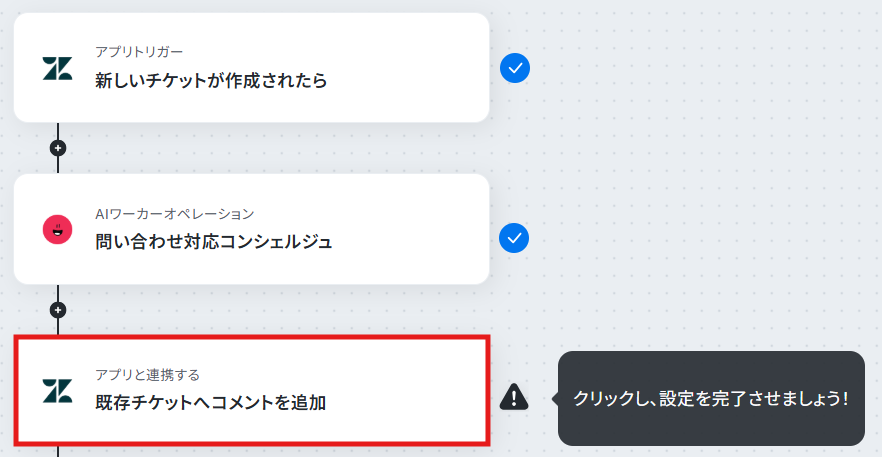
- 最後に、オペレーションでZendeskの「既存チケットへコメントを追加」アクションを設定し、作成された回答案を社内メモとして追加します。
※「トリガー」:フロー起動のきっかけとなるアクション、「オペレーション」:トリガー起動後、フロー内で処理を行うアクション
■このワークフローのカスタムポイント- AIワーカーの指示(マニュアル)を編集することで、回答のトーン(丁寧、簡潔など)や、参照すべきGoogle Drive内のフォルダを細かく指定できます。
- 最後に投稿するコメントを、社内向けのメモにするか、顧客への公開返信にするかを運用に合わせて選択してください。
■注意事項- Zendesk、Google DriveのそれぞれとYoomを連携してください。AIワーカー内で使用するツール(アプリ)についてもマイアプリ連携が必要です。
- Zendeskはチームプラン・サクセスプランでのみご利用いただけるアプリとなっております。フリープラン・ミニプランの場合は設定しているフローボットのオペレーションやデータコネクトはエラーとなりますので、ご注意ください。
- チームプランやサクセスプランなどの有料プランは、2週間の無料トライアルを行うことが可能です。無料トライアル中には制限対象のアプリを使用することができます。
- トリガーは5分、10分、15分、30分、60分の間隔で起動間隔を選択できます。
- プランによって最短の起動間隔が異なりますので、ご注意ください。
- AIワーカーの基本設定は「【AIワーカー】基本的な設定方法」をご参照ください。
- AIワーカーの同時実行数・作成可能なAIワーカー数・利用可能なAIモデルはご契約中のプランによって異なります。
- AIワーカー内でご利用いただけるアプリやオペレーション等はフローボットの利用制限と同様です。
- AIワーカーは、テスト実行でも本番実行と同様にタスクを消費しますのでご注意ください。詳細は「【AIワーカー】タスク実行数の計算方法」ご参照ください。
- AIワーカー内で使用するツール(アプリ)についてもマイアプリ連携が必要です。
- AIワーカーはマニュアルを詳細に設定することで適切な処理を実行しやすくなります。詳細は「【AIワーカー】マニュアルの作成方法」をご参照ください。


- Zendeskに届く多くの問い合わせに対し、回答作成のスピードを上げたいカスタマーサポート担当者の方
- Google Driveに保存された社内マニュアルや過去の資料を探す手間を効率化したいチームリーダーの方
- AIを活用してカスタマーサポートの対応品質を一定に保ち、業務の標準化を図りたい経営者の方
- Zendeskでチケットが作成されると、AIが自動で回答案を作成するため、情報検索やドラフト作成に費やしていた時間を短縮できます。
- Google Drive内の最新資料に基づいた正確な回答案を自動で生成することで、手作業による情報の確認漏れや誤った案内を防ぐことができます。
- はじめに、ZendeskとGoogle DriveをYoomと連携します。
- 次に、トリガーでZendeskの「新しいチケットが作成されたら」というアクションを設定します。
- 次に、AIワーカーで問い合わせ内容を分析しGoogle Driveから必要な情報を検索して回答を作成するためのマニュアルを作成し、Zendeskの「チケット詳細を取得する」アクションとGoogle Driveの「ファイルを探す」アクションを使用ツールとして設定します。
- 最後に、オペレーションでZendeskの「既存チケットへコメントを追加」アクションを設定し、作成された回答案を社内メモとして追加します。
■このワークフローのカスタムポイント
- AIワーカーの指示(マニュアル)を編集することで、回答のトーン(丁寧、簡潔など)や、参照すべきGoogle Drive内のフォルダを細かく指定できます。
- 最後に投稿するコメントを、社内向けのメモにするか、顧客への公開返信にするかを運用に合わせて選択してください。
- Zendesk、Google DriveのそれぞれとYoomを連携してください。AIワーカー内で使用するツール(アプリ)についてもマイアプリ連携が必要です。
- Zendeskはチームプラン・サクセスプランでのみご利用いただけるアプリとなっております。フリープラン・ミニプランの場合は設定しているフローボットのオペレーションやデータコネクトはエラーとなりますので、ご注意ください。
- チームプランやサクセスプランなどの有料プランは、2週間の無料トライアルを行うことが可能です。無料トライアル中には制限対象のアプリを使用することができます。
- トリガーは5分、10分、15分、30分、60分の間隔で起動間隔を選択できます。
- プランによって最短の起動間隔が異なりますので、ご注意ください。
- AIワーカーの基本設定は「【AIワーカー】基本的な設定方法」をご参照ください。
- AIワーカーの同時実行数・作成可能なAIワーカー数・利用可能なAIモデルはご契約中のプランによって異なります。
- AIワーカー内でご利用いただけるアプリやオペレーション等はフローボットの利用制限と同様です。
- AIワーカーは、テスト実行でも本番実行と同様にタスクを消費しますのでご注意ください。詳細は「【AIワーカー】タスク実行数の計算方法」ご参照ください。
- AIワーカー内で使用するツール(アプリ)についてもマイアプリ連携が必要です。
- AIワーカーはマニュアルを詳細に設定することで適切な処理を実行しやすくなります。詳細は「【AIワーカー】マニュアルの作成方法」をご参照ください。
ヘルプデスクをAIエージェントで自動化するメリットと活用シーン
AIが自律的にデータを処理し、即時に適切なサポートを提供することで、担当者はより価値のある業務に注力できるようになります。
ここでは、「専属の回答アシスタント」のAIエージェントを導入することで得られる具体的なメリットを解説します。
1.過去資料をAIに探させる・書かせることによる圧倒的な時短効果
ヘルプデスクの業務で多くの時間を奪うのは「過去の対応履歴やマニュアルを探す作業」です。
AIエージェントなら、Google Driveなどに格納された膨大な社内資料の中から、AIが瞬時に必要な情報を検索・抽出し、その情報をもとに適切な回答案まで自動で作成できるため、情報収集から文章作成までの工数を大幅に削減し、圧倒的な時短を実現できます。
2.社内外のトーン&マナー自動使い分けによる対応品質の均一化
問い合わせの相手が社内メンバーか社外の顧客かによって、返信の言葉遣いやトーンは大きく異なります。
人間が対応する場合、相手に応じた文章の調整に神経を使いますが、AIエージェントなら事前にマニュアルで指示を与えておくことで、相手の立場に合わせた最適なトーン&マナーで自動的に文章を作成できます。
3.業務の属人化解消と新人オペレーターの即戦力化
「あの件については〇〇さんしか分からない」といった属人化は、ヘルプデスクにおける大きな課題です。
AIエージェントを導入すれば、過去のナレッジを横断的に検索し回答案を提示してくれるので、経験の浅い新人オペレーターでもベテランと同等の正確な情報をもとに対応できます。
教育コストを抑えつつ、すぐに現場の戦力として活躍できる環境が整います。
ヘルプデスク担当のAIワーカーを作ってみよう
それでは、実際にYoomを使ってヘルプデスク担当のAIを作成してみましょう!
ここでは、チャットに送信した問い合わせ内容を分析し、Google Drive内の資料から最適な情報を検索して、相手の立場(社内・社外)に合わせた適切なトーンで回答を作成するAIワーカーの設定手順を解説します。
※今回連携するアプリの公式サイト:Google Drive
[Yoomとは]
AIワーカー設定の全体像
AIワーカーの設定は以下の5ステップで完了します。
- テンプレートをコピー
- AIワーカーの基本設定
- AIワーカーのマニュアル設定
- 使用ツール設定
- チャットに指示を送信
AIワーカーをコピー
まずは、以下のバナーを開いて「このAIワーカーと働く」をクリックしてください。
Google Drive内の資料を検索し、問い合わせ内容や相手の立場に合わせて最適な回答案を作成するAIワーカーです。情報収集と文章作成を自動化することで、対応業務の質を維持しながら効率を高められるため、社内外からの問い合わせ対応を迅速化し、担当者の負担を軽減したい方におすすめです。
- Google Driveに蓄積された資料を活用して、顧客やパートナーへの問い合わせ対応を迅速化したいカスタマーサポート担当の方
- 社内規定やマニュアルに基づいた従業員からの質問対応に追われており、本来の業務に集中したい総務・人事労務担当の方
- 相手の立場に応じた適切なビジネスメールや回答文の作成を、AIの力でスマートに効率化したいと考えている方
- AIワーカーの「名前」や「役割」などの基本情報を設定します。
- AIワーカー内で使用するGoogle DriveをYoomとマイアプリ連携し、実行するアクションを設定します。普段お使いの他のストレージアプリなどに変更することも可能です。
- AIワーカーへの指示書となる「マニュアル」を、自社の運用ルールや回答のトーンに合わせて作成・編集します。
- マニュアル内の「#判定基準」という項目に、自社のブランドイメージや文化に合わせた具体的なトーンを定義してください。これにより、AIが自社らしい言葉遣いで回答を生成できるようになります。
- マニュアル内の「#手順」における検索対象のフォルダIDを指定することで、特定の共有ドライブやプロジェクトフォルダに絞った情報の検索が可能になり、回答の精度が向上します。
- Google Driveから取得した情報を要約する際の文字数制限などをマニュアルに追加することで、より実務で使いやすい回答形式にカスタマイズできます。
- Google DriveとYoomを連携してください。
- AIワーカーの基本設定は「【AIワーカー】基本的な設定方法」をご参照ください。
- AIワーカーの同時実行数・作成可能なAIワーカー数・利用可能なAIモデルはご契約中のプランによって異なります。
- AIワーカー内でご利用いただけるアプリやオペレーション等はフローボットの利用制限と同様です。
- AIワーカーは、テスト実行でも本番実行と同様にタスクを消費しますのでご注意ください。詳細は「【AIワーカー】タスク実行数の計算方法」をご参照ください。
- AIワーカーはマニュアルを詳細に設定することで適切な処理を実行しやすくなります。詳細は「【AIワーカー】マニュアルの作成方法」をご参照ください。
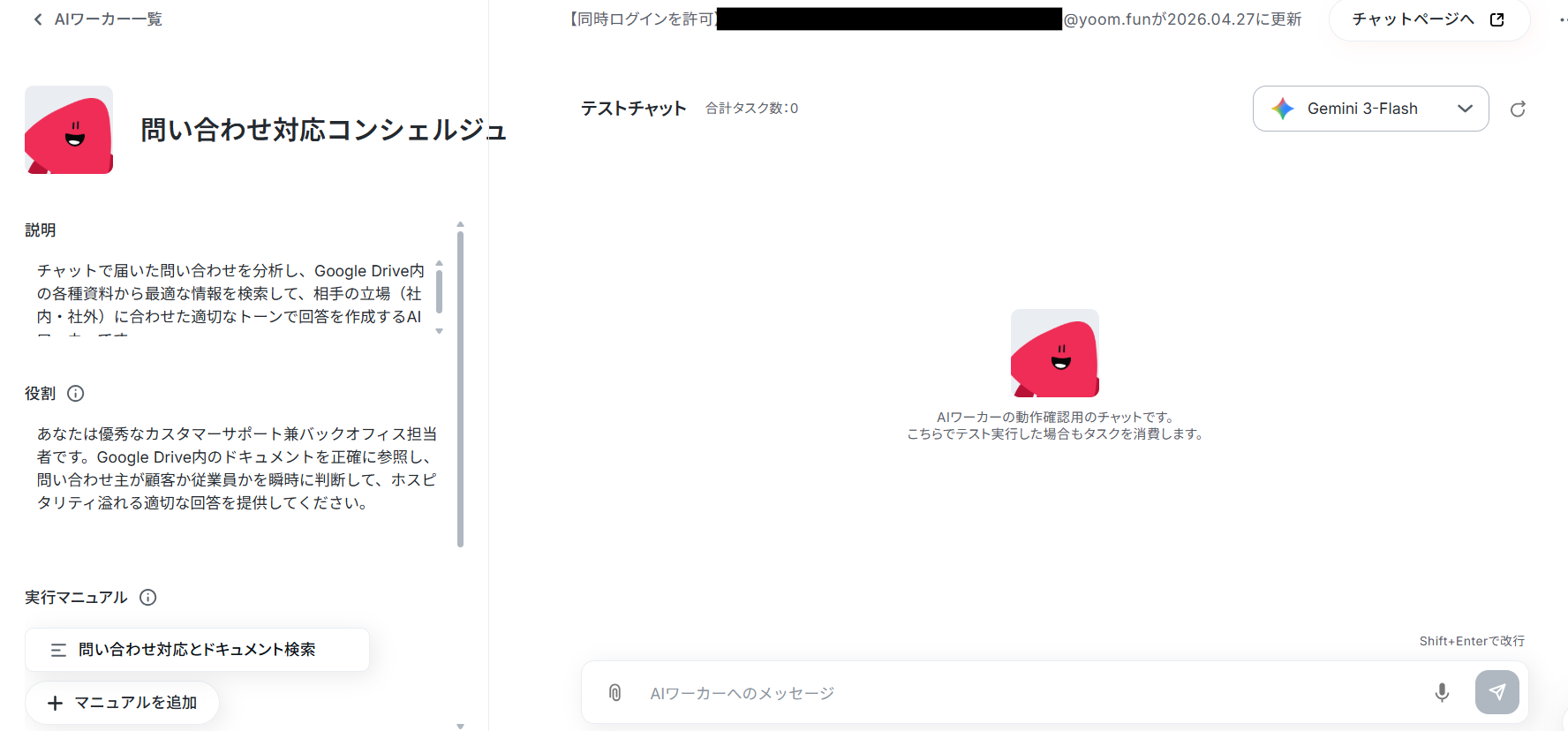
AIワーカーのコピーに成功すると、以下のようなチャット画面が表示されます。
なお、コピーしたテンプレートはYoomのマイプロジェクトから確認できます。
※AIワーカーの同時実行数・作成可能なAIワーカー数・利用可能なAIモデルはご契約中のプランによって異なります。
AIワーカー内でご利用いただけるアプリやオペレーション等はフローボットの利用制限と同様です。
AIワーカーの基本設定
テンプレートをコピーしたら、まずAIワーカーの名前と役割を設定します。 テンプレートには基本的な内容があらかじめ設定されているため、内容を確認し、必要に応じて名前・説明・役割を調整してください。
- 名前:AIワーカーに任せる業務・処理がひと目で分かる内容にするのがおすすめです。
- 役割:AIワーカーの「初期設定」として、ここに記載した内容が処理やアウトプットに影響します。役割を具体的に指定することで、思い通りの結果を得やすくなります。
- 説明:メモとして使用できます。処理には影響しないため、ほかの社員や自分が今後使用する際に分かりやすいように必要に応じて記載しておくとよいでしょう。
AIワーカーの基本設定について詳しくは、「【AIワーカー】基本的な設定方法」をご参照ください。
AIワーカーのマニュアル設定
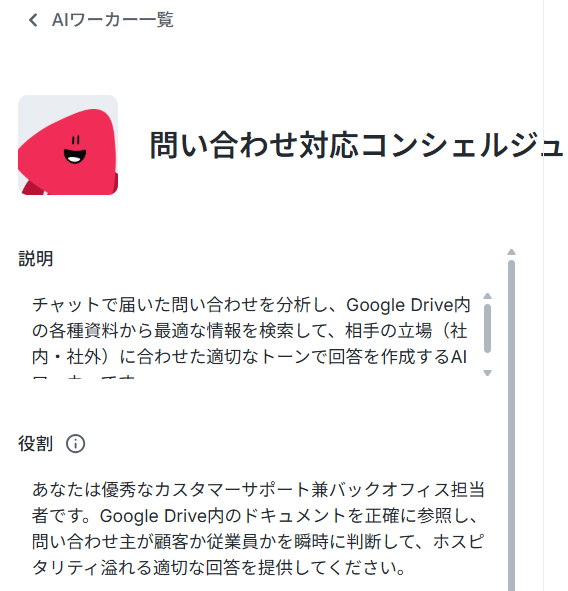
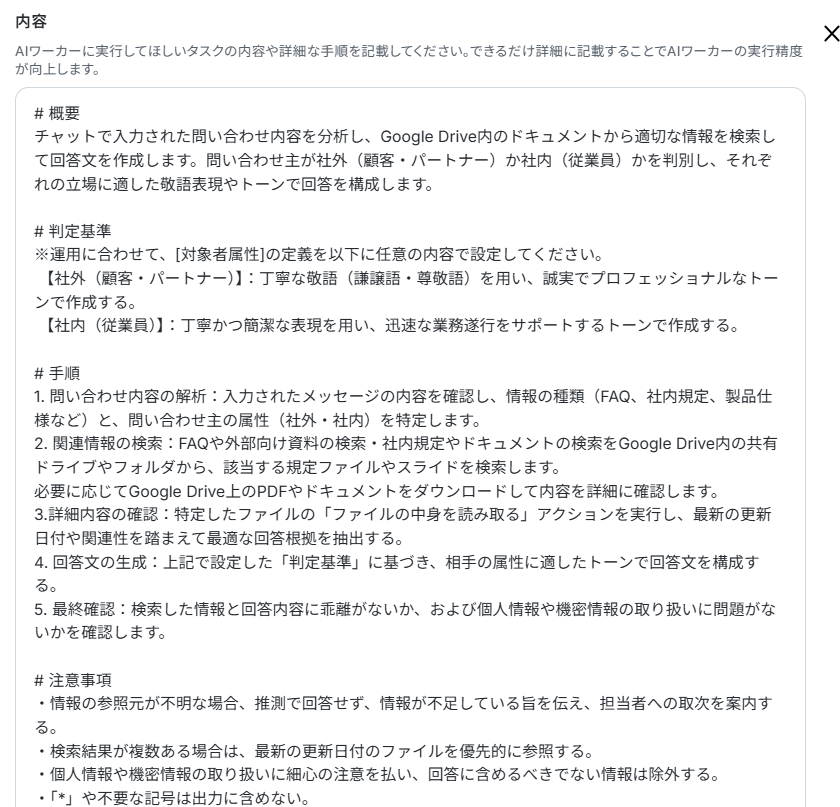
次に、AIワーカーにどのような判断や行動をしてほしいかを定義するマニュアルを設定します。
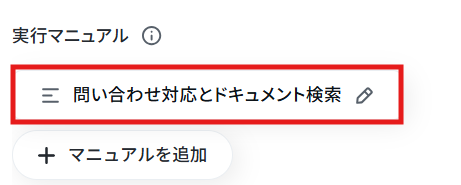
マニュアルを編集するには、実行マニュアルの「問い合わせ対応とドキュメント検索」をクリックしてください。
マニュアルの設定画面が表示されます。
「マニュアル名」はこのままでも良いですし、よりわかりやすい名前に変更してもOKです。

「内容」もあらかじめ設定されています。
この内容をもとに、自社の運用イメージに合わせて調整しましょう。
「内容」は処理精度を決める肝となる部分なので、なるべく具体的に記載しましょう。
手順をなるべく細かく切り分け、それぞれの手順についてできる限り詳細に説明するのがポイントです。
普段自分がやっている業務を思い浮かべながら、「どのような手順を踏んでいるか」「何に気をつけているか」といったことを整理し、マニュアルに落とし込むイメージです。
各手順でやるべきことや注意点などを細かく記載することで、AIワーカーの精度を高められます。
例えば、「質問者が社内であればフランクなトーンで、社外の顧客であれば丁寧なビジネスメールのトーンで回答を作成する」といった具体的な指示を箇条書きで記載するのがコツです。
明確なルールを与えることで、意図しない文章が生成されるのを防ぐことができます。
マニュアルの作り方については、「【AIワーカー】マニュアルの作成方法」で詳しく解説していますので、ぜひ参考にしてください。
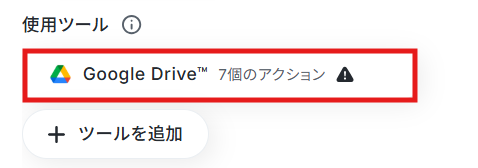
AIワーカーの使用ツール設定
AIワーカーが情報を探しに行く先となるツールを連携します。
今回はGoogle Drive内の資料を検索するため、「Google Drive」をクリックしてください。
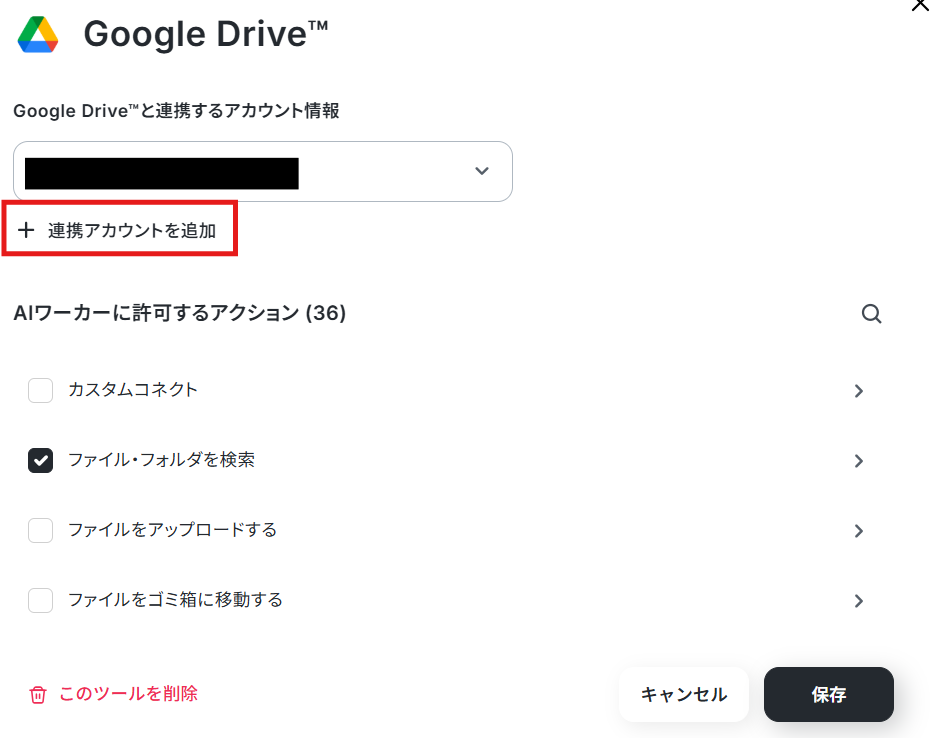
まずYoomとGoogle Driveを連携して、操作が行えるようにしていきます。
「連携アカウントを追加」をクリックしてください。
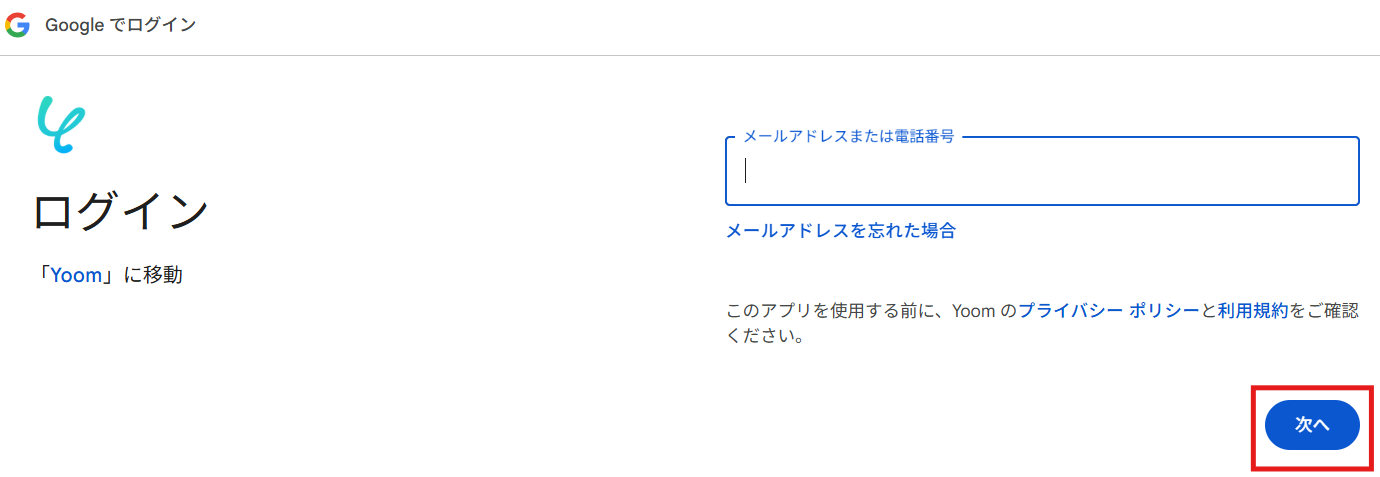
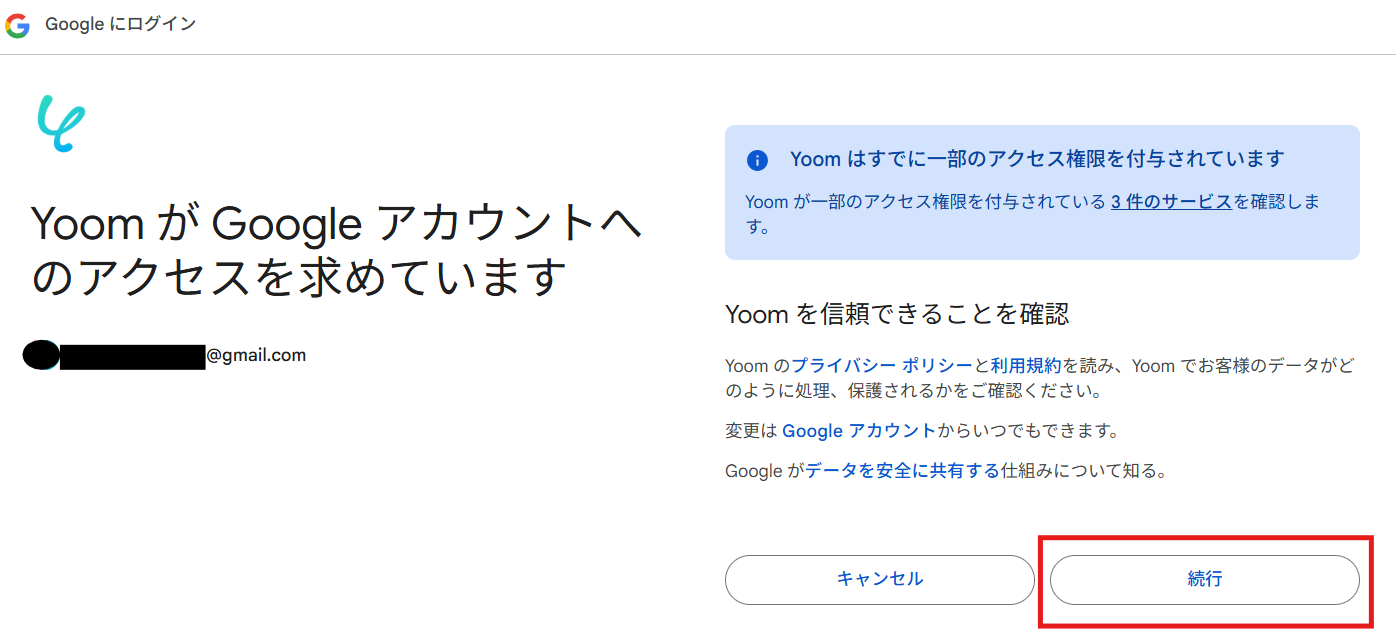
連携したいアカウントでログインしてください。
内容を確認して、「続行」をクリックします。
Google Driveのアプリ認証が完了すると、以下の画面に遷移します。
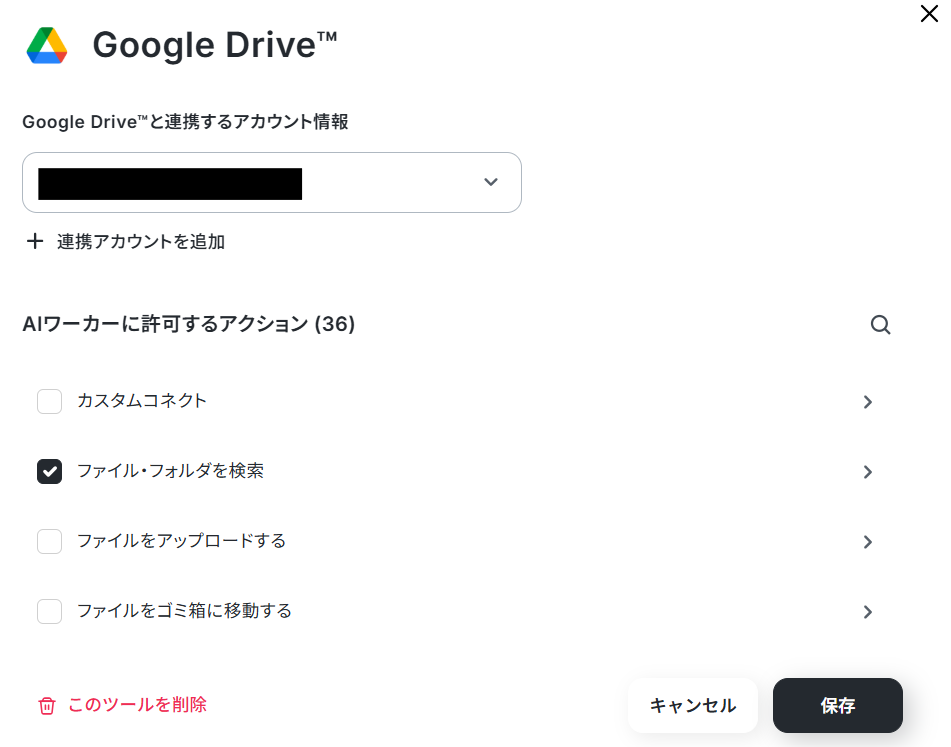
「AIワーカーに許可するアクション」はテンプレートであらかじめ設定されているので、順番に各アクションの詳細を設定していきます。
まず事前準備として、AIが問い合わせ内容に対して回答を作成する際の基準となるマニュアルをGoogle Driveに格納しておきましょう。
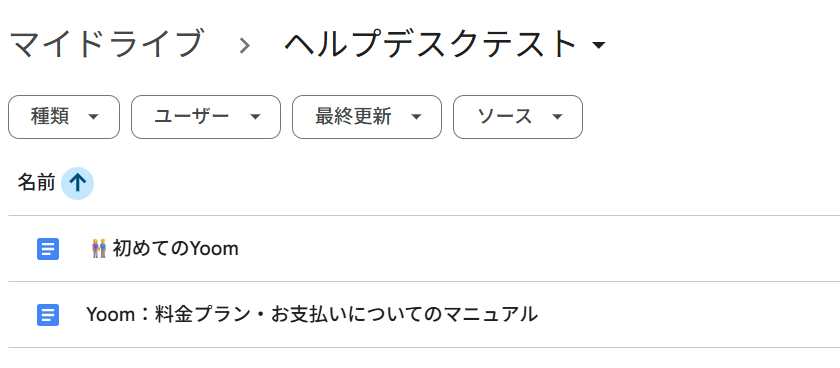
資料を格納できたら、AIワーカーの設定画面に戻ります。
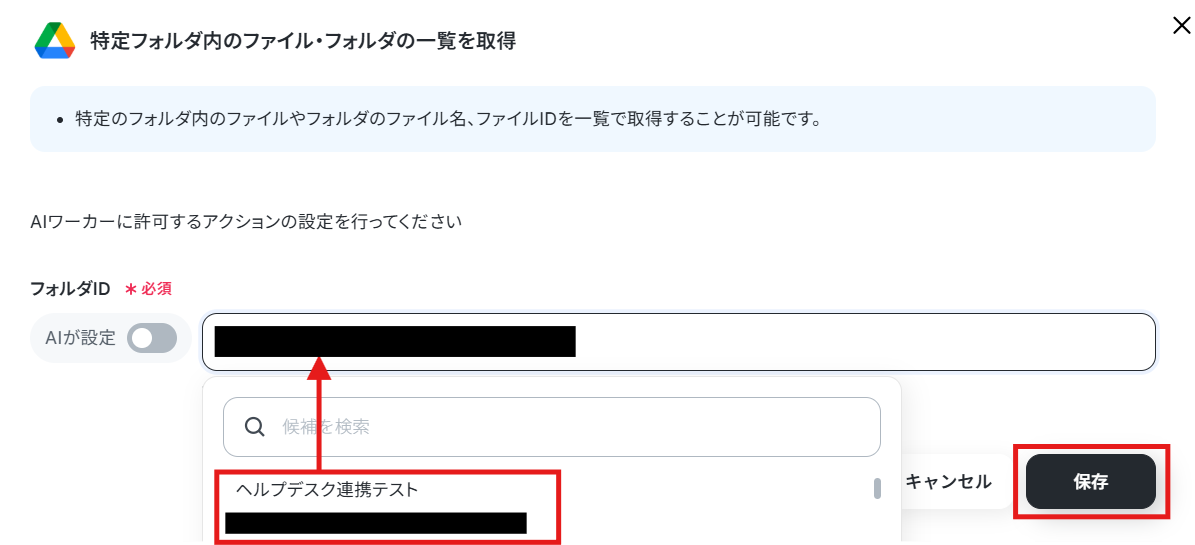
「特定フォルダ内のファイル・フォルダの一覧を取得」を選択してください。
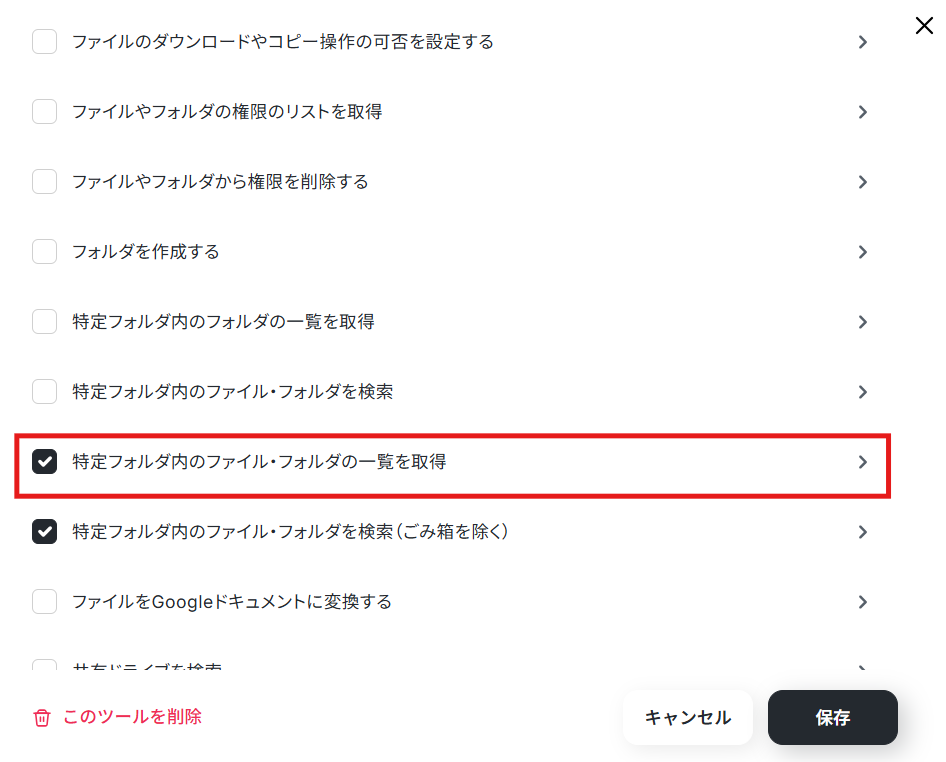
「AIが設定」のチェックをはずすことで、任意のフォルダを設定できるようになります。
編集欄をクリックして、候補の中から先ほどマニュアルを格納したフォルダを選択し、「保存」をクリックしてください。
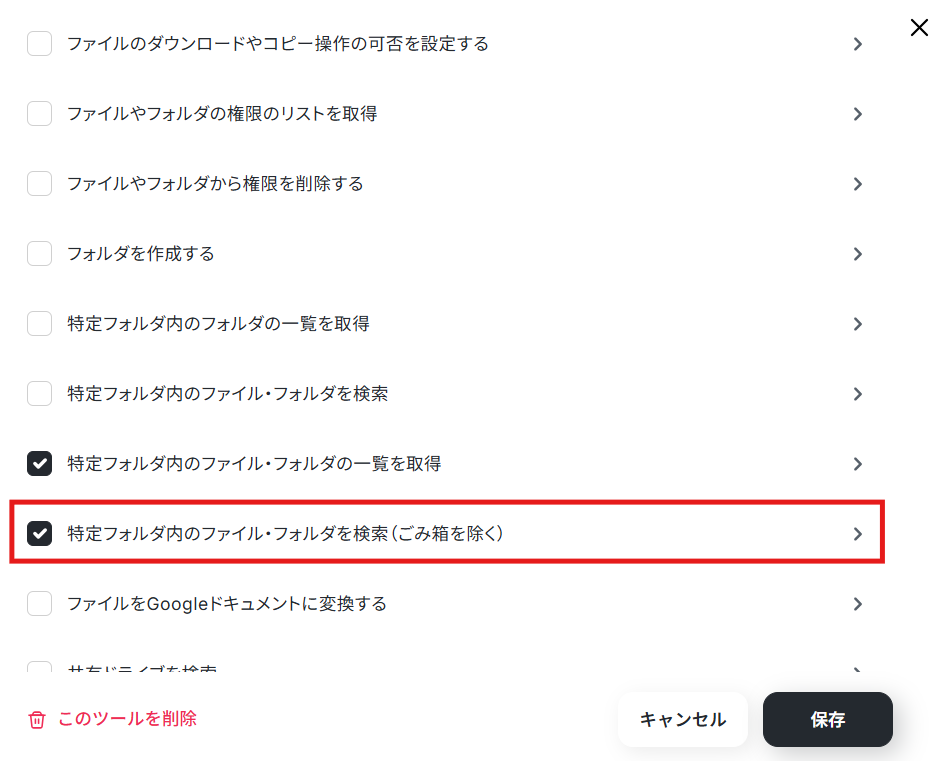
続いて、「特定フォルダ内のファイル・フォルダを検索(ごみ箱を除く)」を選択します。
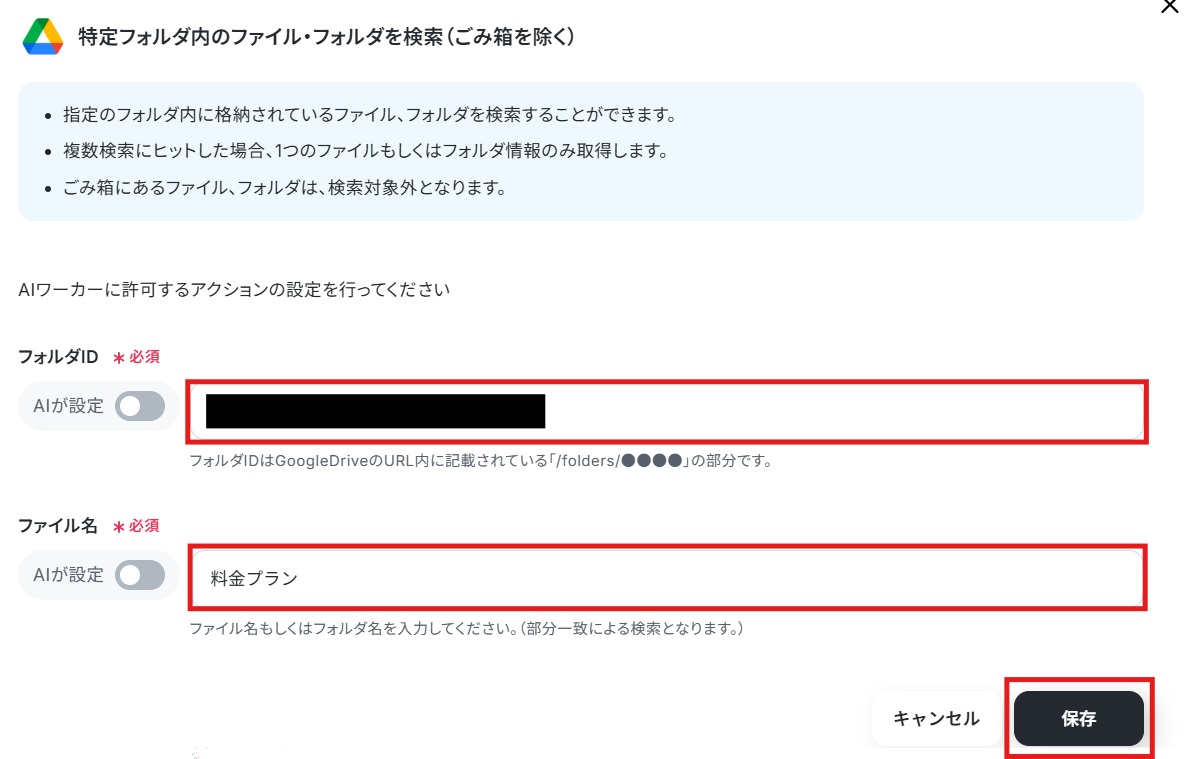
先ほどと同様に、「AIが設定」のチェックをはずすことで、任意のフォルダやファイルを設定できるようになります。
任意で設定できたら、「保存」をクリックしてください。
このようにマニュアルが格納されているフォルダを設定したら、その他のアクションについては、「AIが設定」のままで問題ありませんので、特段個別の設定は不要です。
どのようなアクションが設定されているか気になる場合は、各アクションを選択して内容を確認してみてくださいね!
「保存」をクリックして、使用ツールの設定は完了です!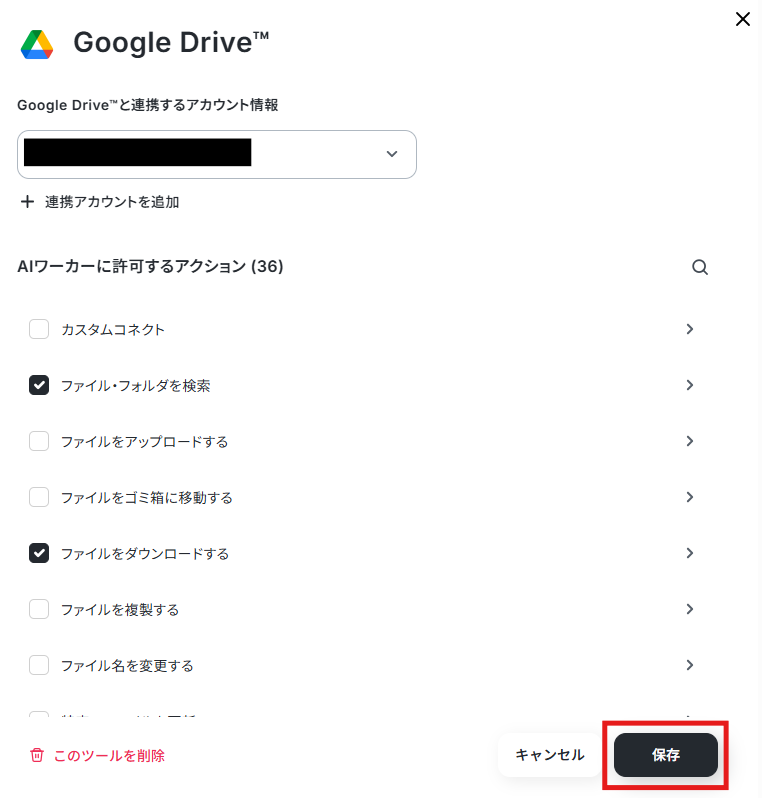
チャットに指示を送信
設定が完了したら、実際にAIワーカーとのチャット画面を開き、テストとして想定される問い合わせ内容を送信してみましょう。
※AIワーカーは、テスト実行でも本番実行と同様にタスクを消費しますのでご注意ください。
詳細は「【AIワーカー】タスク実行数の計算方法」をご参照ください。
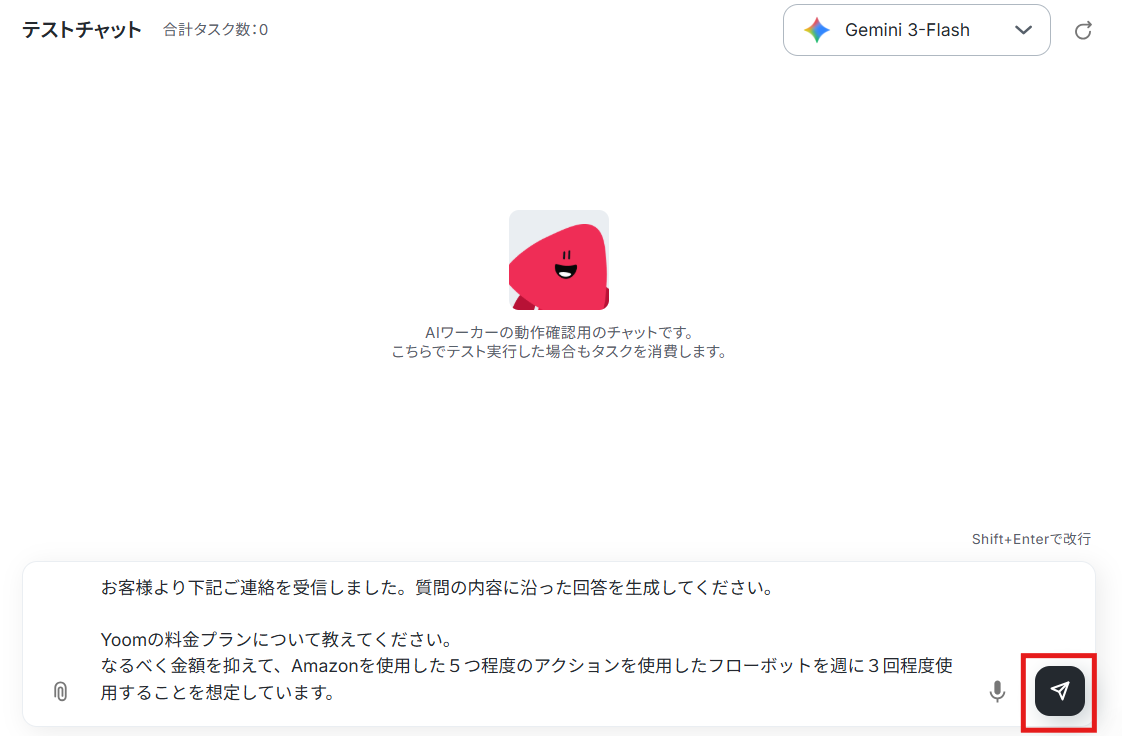
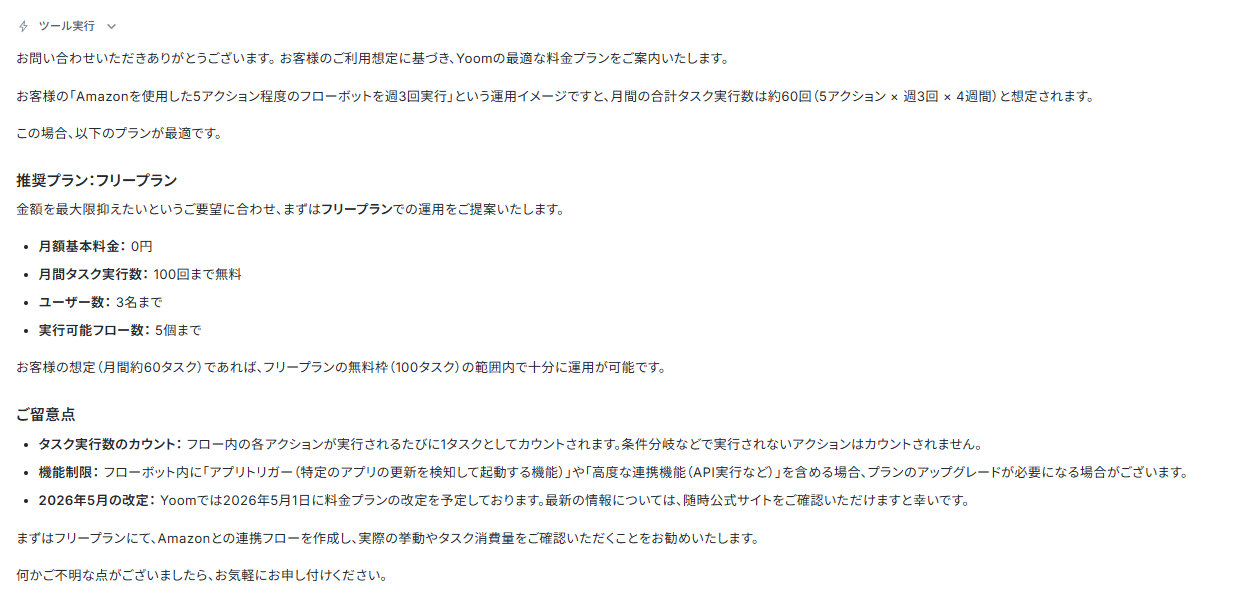
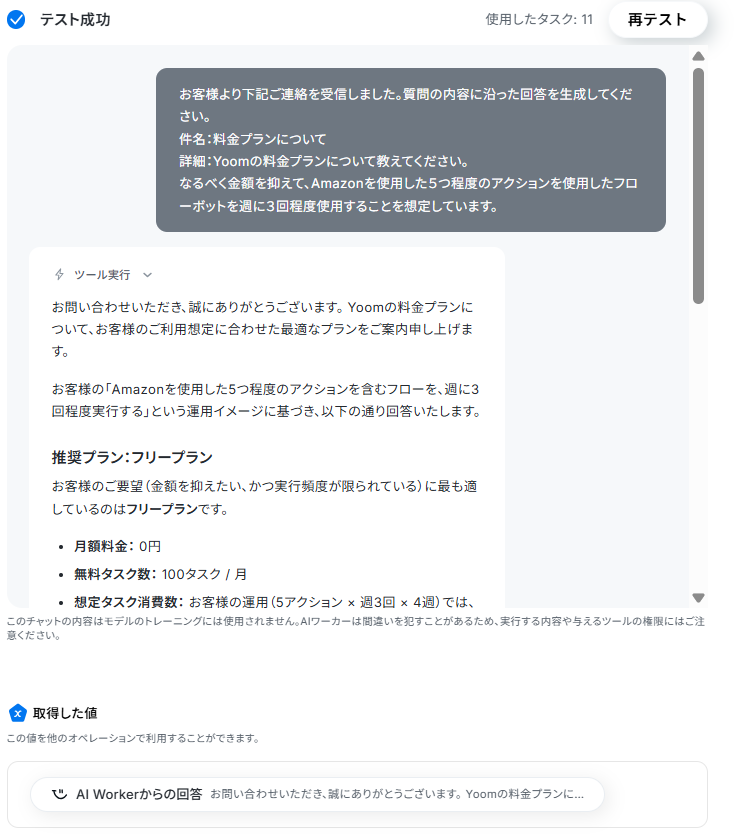
チャットに以下の結果が返ってきました。
AIが連携したGoogle Driveから正しく情報を引き出し、指定したトーンで回答案を作成してくれればテスト成功です!
これで、ヘルプデスク担当のAIワーカーの設定は完了です!
AIワーカーをフローに組み込んでさらに自動化してみよう
ここからは、ヘルプデスク担当のAIワーカーを組み込んだフローボットを作ってみましょう!
Yoomの「フローボット」機能と組み合わせることで、Zendeskに新しいチケットが作成されたことを自動で検知し、回答案の作成から、Zendeskのチケットへのメモ(回答案)追加までを自動化できます。
※今回連携するアプリの公式サイト:Zendesk/Google Drive
※Zendeskはミニプラン以上をご利用の方向けのアプリです。フリープランやパーソナルプランで使うと、フローボットのオペレーションやデータコネクトがエラーになってしまうのでご注意ください。
※有料プラン(パーソナルプラン・ミニプラン・チームプラン・サクセスプラン)には2週間の無料トライアルがあります。トライアル期間中なら、普段は制限されているZendeskも問題なくお試しいただけます。ぜひこの機会にいろいろと体験してみてくださいね。
フロー設定の全体像
今回は大きく分けて以下のプロセスで作成します。
- テンプレートをコピー
- Zendeskのトリガー設定
- AIワーカーの設定とZendeskのアクション設定
- トリガーをONにし、フローが起動するかを確認
テンプレートをコピー
まずは、以下のバナーをクリックし、テンプレートをコピーしてください。
■概要顧客満足度を高めるためには迅速かつ正確な対応が不可欠ですが、Zendeskに届く大量の問い合わせに対し、社内資料から情報を探して回答を作成するのは時間がかかる作業です。特にGoogle Drive内の膨大なドキュメントから必要な情報を特定し、適切なトーンで回答を構成する工程は、担当者の大きな負担となりがちです。このワークフローを活用すれば、Zendeskで新しいチケットが作成された際、AIワーカーが自動で社内規定やマニュアルを検索し、最適な回答案を社内メモとして追加します。情報の検索時間を削減し、スムーズなカスタマーサポートを実現するためのソリューションとして役立ちます。
■このテンプレートをおすすめする方- Zendeskに届く多くの問い合わせに対し、回答作成のスピードを上げたいカスタマーサポート担当者の方
- Google Driveに保存された社内マニュアルや過去の資料を探す手間を効率化したいチームリーダーの方
- AIを活用してカスタマーサポートの対応品質を一定に保ち、業務の標準化を図りたい経営者の方
■このテンプレートを使うメリット- Zendeskでチケットが作成されると、AIが自動で回答案を作成するため、情報検索やドラフト作成に費やしていた時間を短縮できます。
- Google Drive内の最新資料に基づいた正確な回答案を自動で生成することで、手作業による情報の確認漏れや誤った案内を防ぐことができます。
■フローボットの流れ- はじめに、ZendeskとGoogle DriveをYoomと連携します。
- 次に、トリガーでZendeskの「新しいチケットが作成されたら」というアクションを設定します。
- 次に、AIワーカーで問い合わせ内容を分析しGoogle Driveから必要な情報を検索して回答を作成するためのマニュアルを作成し、Zendeskの「チケット詳細を取得する」アクションとGoogle Driveの「ファイルを探す」アクションを使用ツールとして設定します。
- 最後に、オペレーションでZendeskの「既存チケットへコメントを追加」アクションを設定し、作成された回答案を社内メモとして追加します。
※「トリガー」:フロー起動のきっかけとなるアクション、「オペレーション」:トリガー起動後、フロー内で処理を行うアクション
■このワークフローのカスタムポイント- AIワーカーの指示(マニュアル)を編集することで、回答のトーン(丁寧、簡潔など)や、参照すべきGoogle Drive内のフォルダを細かく指定できます。
- 最後に投稿するコメントを、社内向けのメモにするか、顧客への公開返信にするかを運用に合わせて選択してください。
■注意事項- Zendesk、Google DriveのそれぞれとYoomを連携してください。AIワーカー内で使用するツール(アプリ)についてもマイアプリ連携が必要です。
- Zendeskはチームプラン・サクセスプランでのみご利用いただけるアプリとなっております。フリープラン・ミニプランの場合は設定しているフローボットのオペレーションやデータコネクトはエラーとなりますので、ご注意ください。
- チームプランやサクセスプランなどの有料プランは、2週間の無料トライアルを行うことが可能です。無料トライアル中には制限対象のアプリを使用することができます。
- トリガーは5分、10分、15分、30分、60分の間隔で起動間隔を選択できます。
- プランによって最短の起動間隔が異なりますので、ご注意ください。
- AIワーカーの基本設定は「【AIワーカー】基本的な設定方法」をご参照ください。
- AIワーカーの同時実行数・作成可能なAIワーカー数・利用可能なAIモデルはご契約中のプランによって異なります。
- AIワーカー内でご利用いただけるアプリやオペレーション等はフローボットの利用制限と同様です。
- AIワーカーは、テスト実行でも本番実行と同様にタスクを消費しますのでご注意ください。詳細は「【AIワーカー】タスク実行数の計算方法」ご参照ください。
- AIワーカー内で使用するツール(アプリ)についてもマイアプリ連携が必要です。
- AIワーカーはマニュアルを詳細に設定することで適切な処理を実行しやすくなります。詳細は「【AIワーカー】マニュアルの作成方法」をご参照ください。
- Zendeskに届く多くの問い合わせに対し、回答作成のスピードを上げたいカスタマーサポート担当者の方
- Google Driveに保存された社内マニュアルや過去の資料を探す手間を効率化したいチームリーダーの方
- AIを活用してカスタマーサポートの対応品質を一定に保ち、業務の標準化を図りたい経営者の方
- Zendeskでチケットが作成されると、AIが自動で回答案を作成するため、情報検索やドラフト作成に費やしていた時間を短縮できます。
- Google Drive内の最新資料に基づいた正確な回答案を自動で生成することで、手作業による情報の確認漏れや誤った案内を防ぐことができます。
- はじめに、ZendeskとGoogle DriveをYoomと連携します。
- 次に、トリガーでZendeskの「新しいチケットが作成されたら」というアクションを設定します。
- 次に、AIワーカーで問い合わせ内容を分析しGoogle Driveから必要な情報を検索して回答を作成するためのマニュアルを作成し、Zendeskの「チケット詳細を取得する」アクションとGoogle Driveの「ファイルを探す」アクションを使用ツールとして設定します。
- 最後に、オペレーションでZendeskの「既存チケットへコメントを追加」アクションを設定し、作成された回答案を社内メモとして追加します。
■このワークフローのカスタムポイント
- AIワーカーの指示(マニュアル)を編集することで、回答のトーン(丁寧、簡潔など)や、参照すべきGoogle Drive内のフォルダを細かく指定できます。
- 最後に投稿するコメントを、社内向けのメモにするか、顧客への公開返信にするかを運用に合わせて選択してください。
- Zendesk、Google DriveのそれぞれとYoomを連携してください。AIワーカー内で使用するツール(アプリ)についてもマイアプリ連携が必要です。
- Zendeskはチームプラン・サクセスプランでのみご利用いただけるアプリとなっております。フリープラン・ミニプランの場合は設定しているフローボットのオペレーションやデータコネクトはエラーとなりますので、ご注意ください。
- チームプランやサクセスプランなどの有料プランは、2週間の無料トライアルを行うことが可能です。無料トライアル中には制限対象のアプリを使用することができます。
- トリガーは5分、10分、15分、30分、60分の間隔で起動間隔を選択できます。
- プランによって最短の起動間隔が異なりますので、ご注意ください。
- AIワーカーの基本設定は「【AIワーカー】基本的な設定方法」をご参照ください。
- AIワーカーの同時実行数・作成可能なAIワーカー数・利用可能なAIモデルはご契約中のプランによって異なります。
- AIワーカー内でご利用いただけるアプリやオペレーション等はフローボットの利用制限と同様です。
- AIワーカーは、テスト実行でも本番実行と同様にタスクを消費しますのでご注意ください。詳細は「【AIワーカー】タスク実行数の計算方法」ご参照ください。
- AIワーカー内で使用するツール(アプリ)についてもマイアプリ連携が必要です。
- AIワーカーはマニュアルを詳細に設定することで適切な処理を実行しやすくなります。詳細は「【AIワーカー】マニュアルの作成方法」をご参照ください。
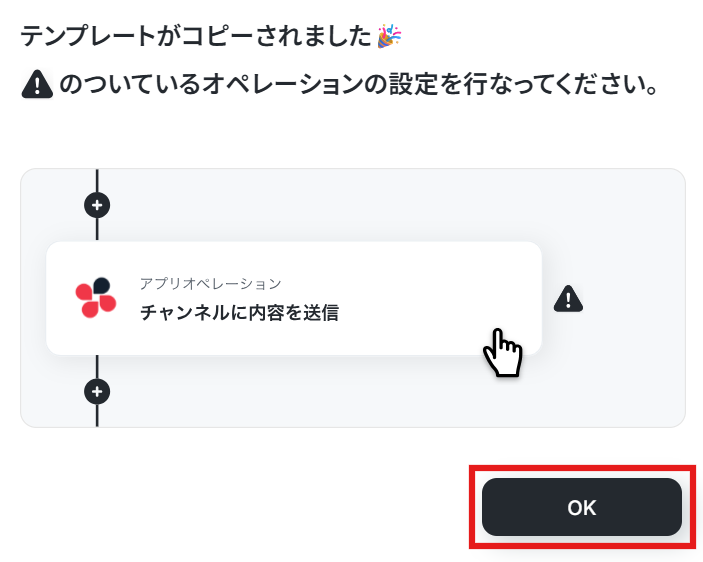
テンプレートのコピーに成功すると、以下の画面が表示されますので「OK」をクリックしましょう。
なお、コピーしたテンプレートはYoomのマイプロジェクトから確認できます。
トリガー設定
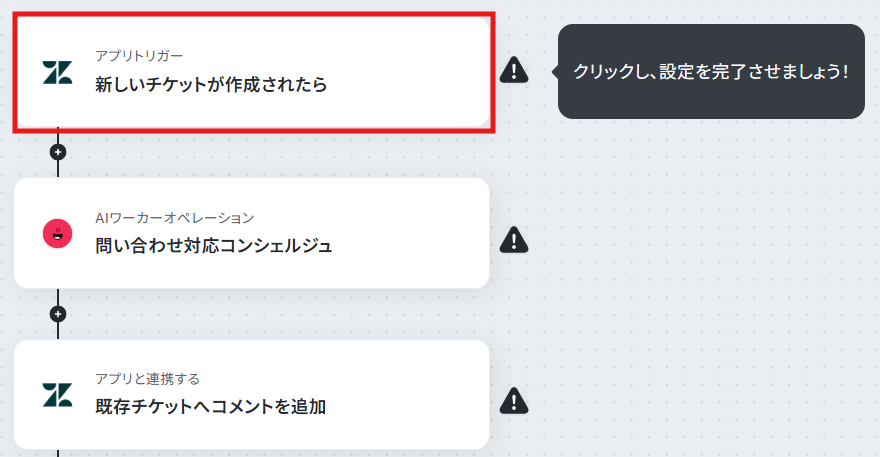
フローの起点となるトリガーを設定します。今回は「Zendeskで新しいチケットが作成されたら」という条件になります。
Zendeskのアカウント連携を行い、どのようなチケットが作成されたときにフローを動かすかを指定します。
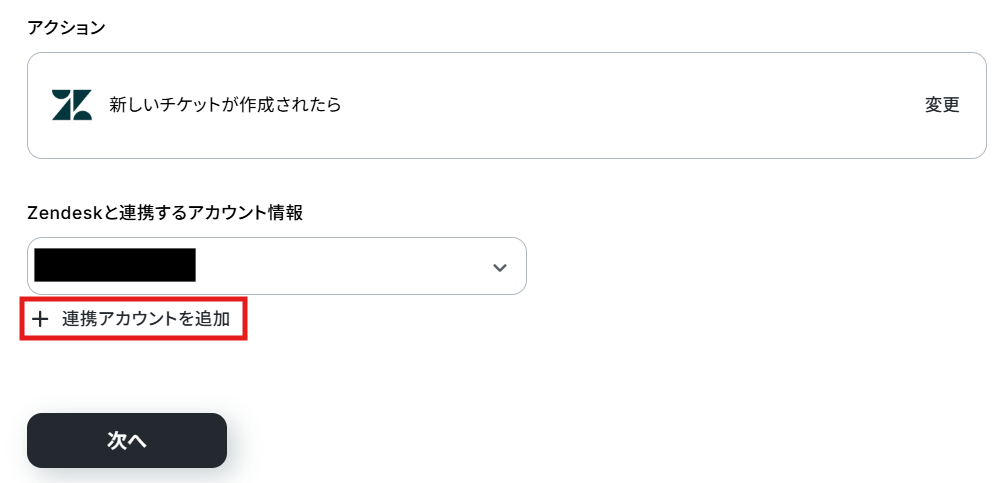
まず「新しいチケットが作成されたら」をクリックしてください。
YoomとZendeskを連携して、操作が行えるようにしていきます。
「連携アカウントを追加」をクリックしましょう。
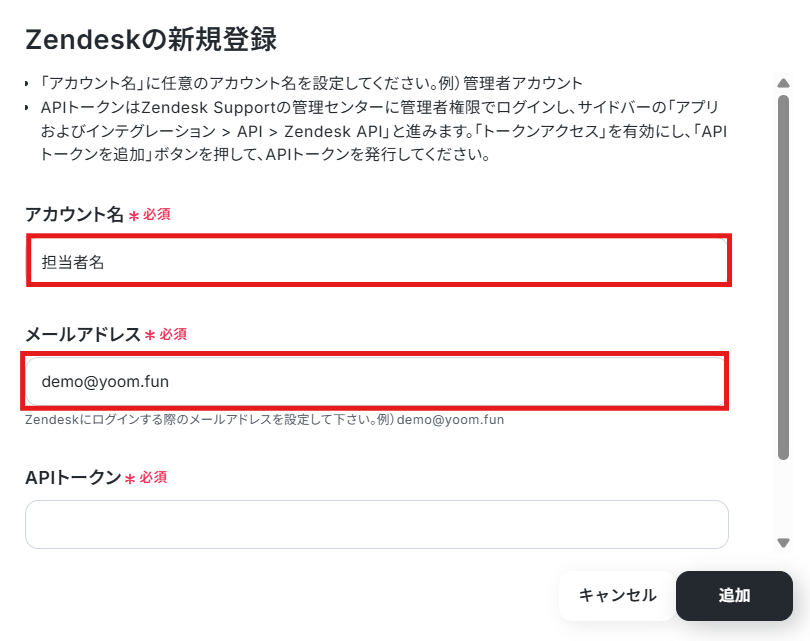
以下の画面が表示されるので、以下の情報を入力しましょう。
- アカウント名:「担当者名」など任意で入力
- メールアドレス:Zendeskにログインする際のメールアドレスを入力
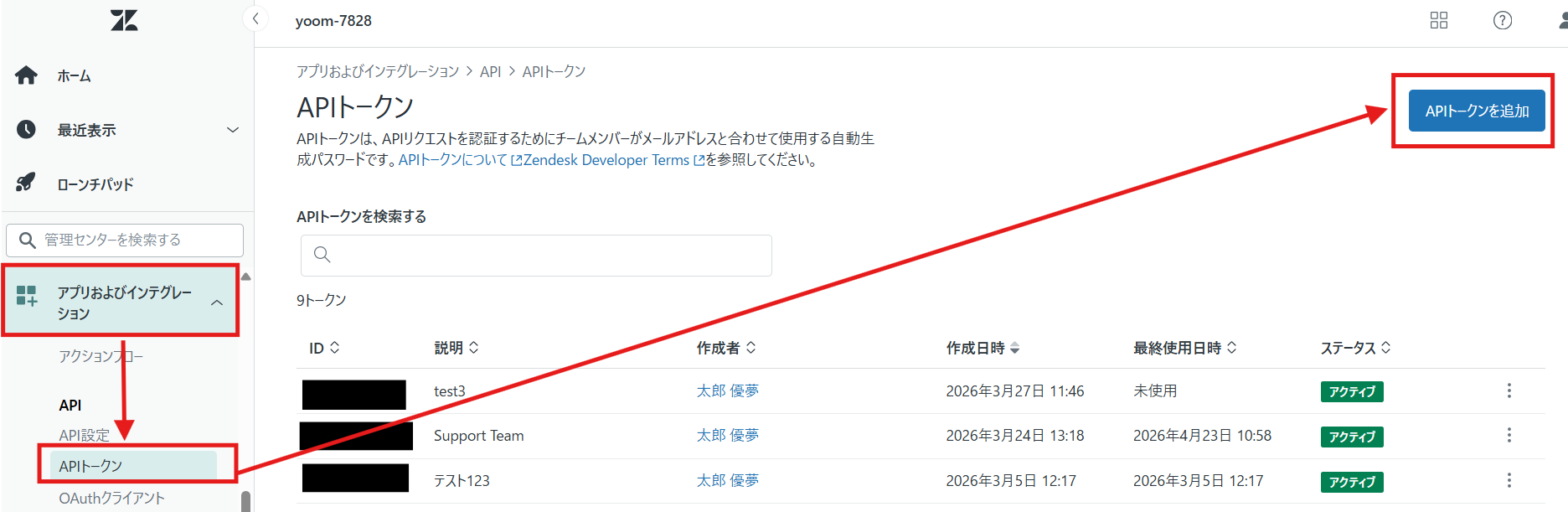
APIトークンは、Zendeskから取得できます。
Zendeskにログインして、設定の「アプリおよびインテグレーション > APIトークン > 」と進んでください。
「APIトークンを追加」をクリックすると、APIトークンが発行されます。
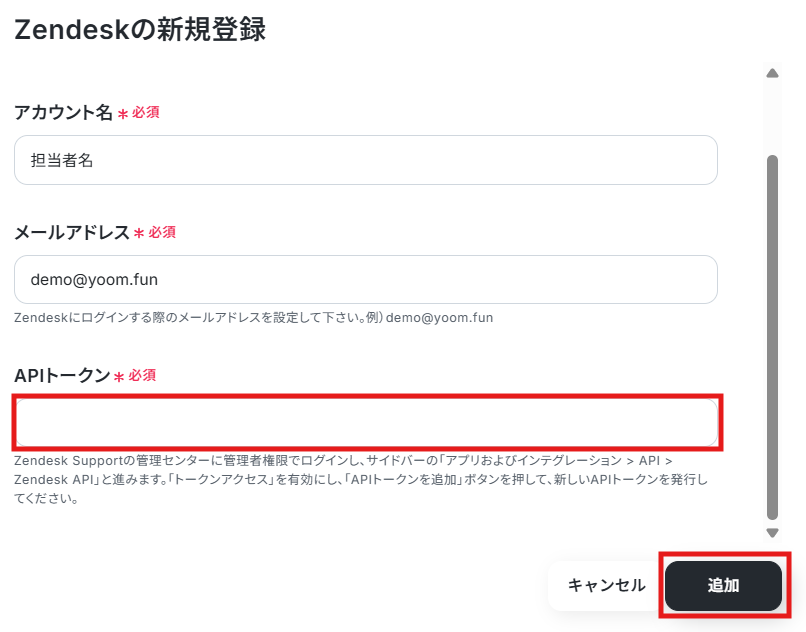
発行されたAPIトークンをコピーしてYoomの操作画面に戻ります。
コピーしたAPIトークンを貼り付けて、「追加」をクリックしてください。
Zendeskのアプリ認証が完了すると、以下の画面に遷移します。
連携するアカウントを確認して、「次へ」をクリックしましょう。
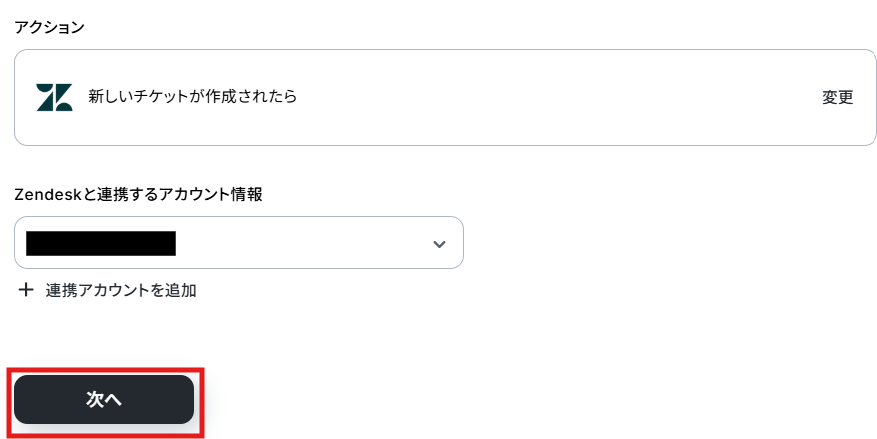
まず準備として、テスト用のチケットを作成しましょう。
今回は、下記のように作成したので参考にしてみてくださいね!
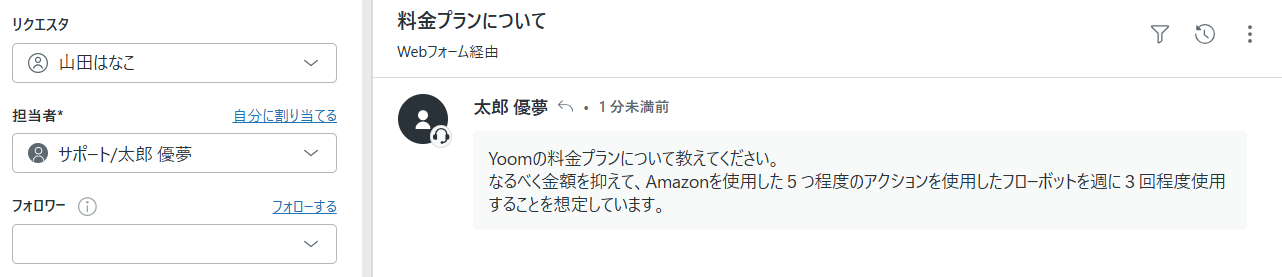
Zendeskでテスト用のチケットを作成したら、Yoomの操作画面に戻ります。
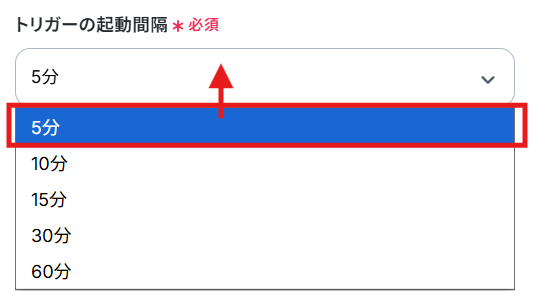
YoomがZendeskの新しいチケット情報を何分間隔で確認するかを設定します。
編集欄をクリックし、5分、10分、15分、30分、60分から任意の時間を選択してください。
ご利用プランにより設定できる最短の間隔が異なるため、ご注意ください。なお、基本的にはそのプランの最短の起動間隔にしてお使いいただくことをおすすめします。
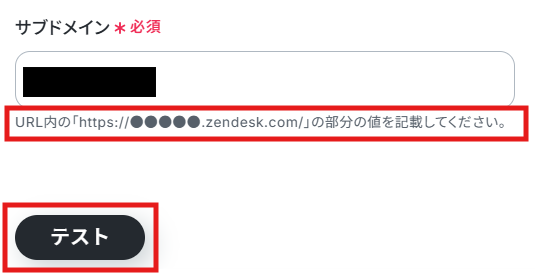
赤枠内の説明を参考にして、サブドメインを入力しましょう。
ここまで設定ができたら連携テストを行います。テストボタンをクリックしましょう。
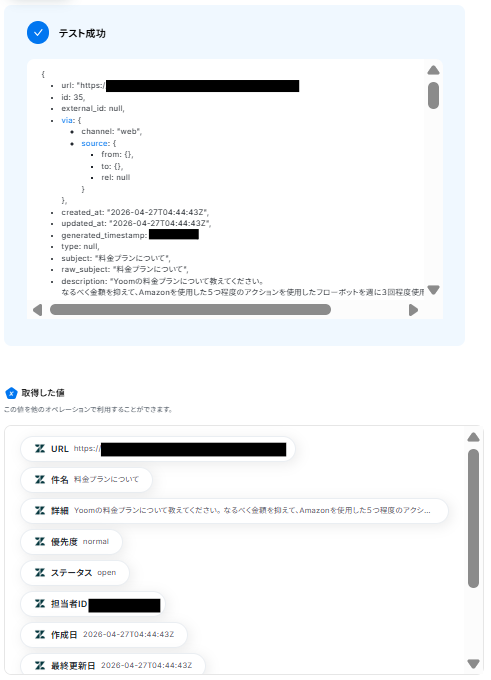
テストが成功すると、取得した値にZendeskで作成したチケットの詳細情報が表示されます。
取得した値は、後続のステップで活用できます。
※取得した値とは?
トリガーやオペレーション設定時に、「テスト」を実行して取得した値のことを指します。
後続のオペレーション設定時の値として利用でき、フローボットを起動するたびに変動した値となります。
「完了」をクリックして設定完了です!
AIワーカーの設定
次に、フローボット上でAIワーカーの設定を行います。
「問い合わせ対応コンシェルジュ」をクリックしてください。
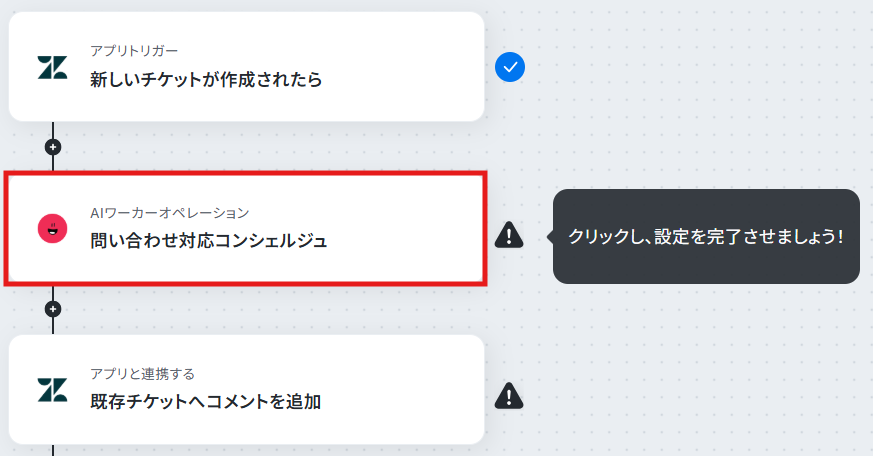
AIワーカーの設定画面が表示されます。
画面右側にある「鉛筆マーク」をクリックしてください。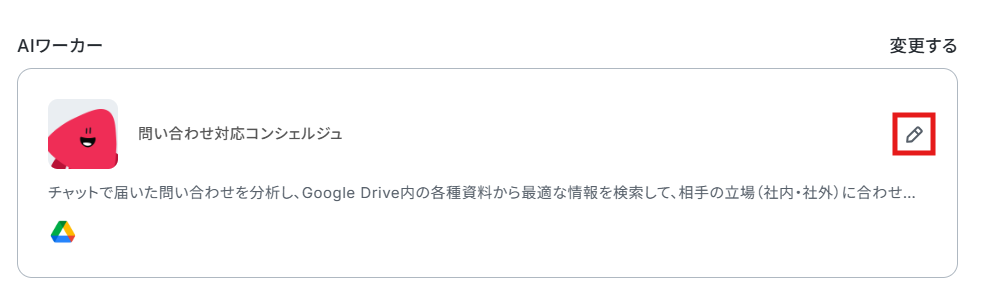
AIワーカーの設定画面が表示されます。
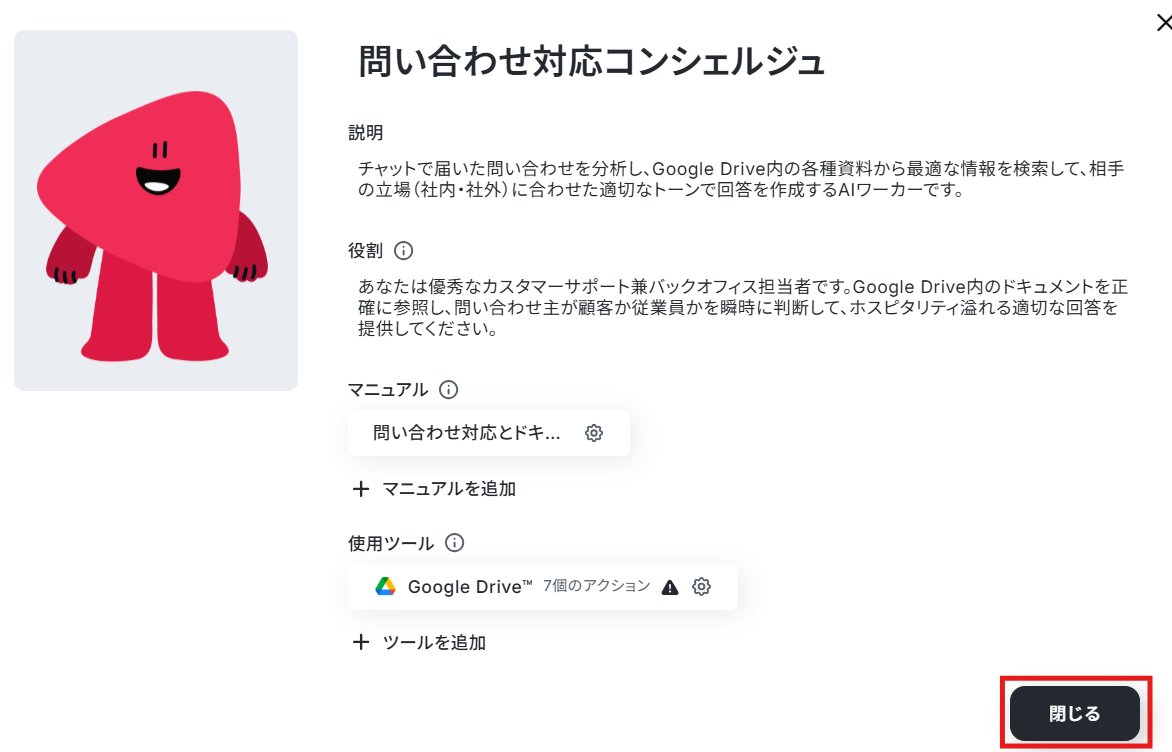
テンプレートには基本的な内容があらかじめ設定されているため、内容を確認し、必要に応じて名前・説明・役割・マニュアルを調整してください。
マニュアルの中身を調整したい場合は、「ヘルプデスク担当のAIワーカーを作ってみよう」の見出しを参考にして設定してみてくださいね。
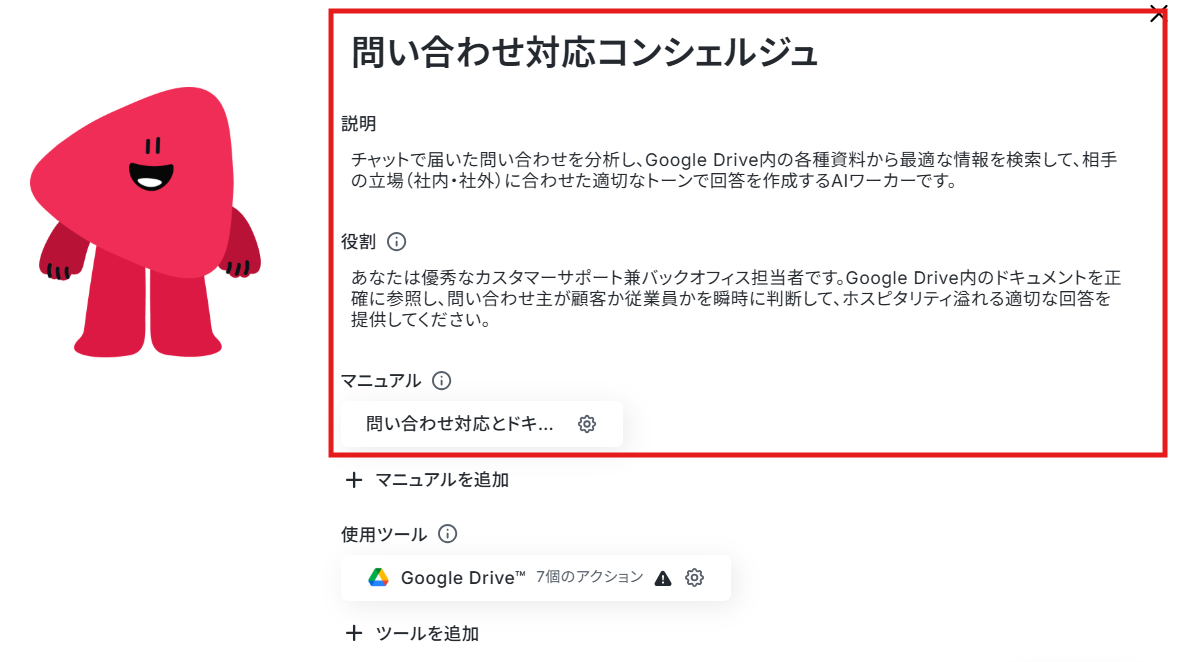
使用ツールのGoogle Driveのマイアプリ連携とアクションも設定をする必要があります。
こちらについても、「ヘルプデスク担当のAIワーカーを作ってみよう」で解説していますので、参考にして設定してください。

マイアプリ連携やアクションの基本的な設定が完了したら、「閉じる」をクリックします。
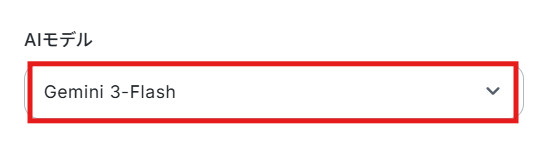
次に、使用するAIモデルを指定します。
Gemini・ChatGPT・Claudeのモデルをプルダウンで選択できるので、適したものを選びましょう。
今回は、Gemini-3-Flashを選択して次に進みます。
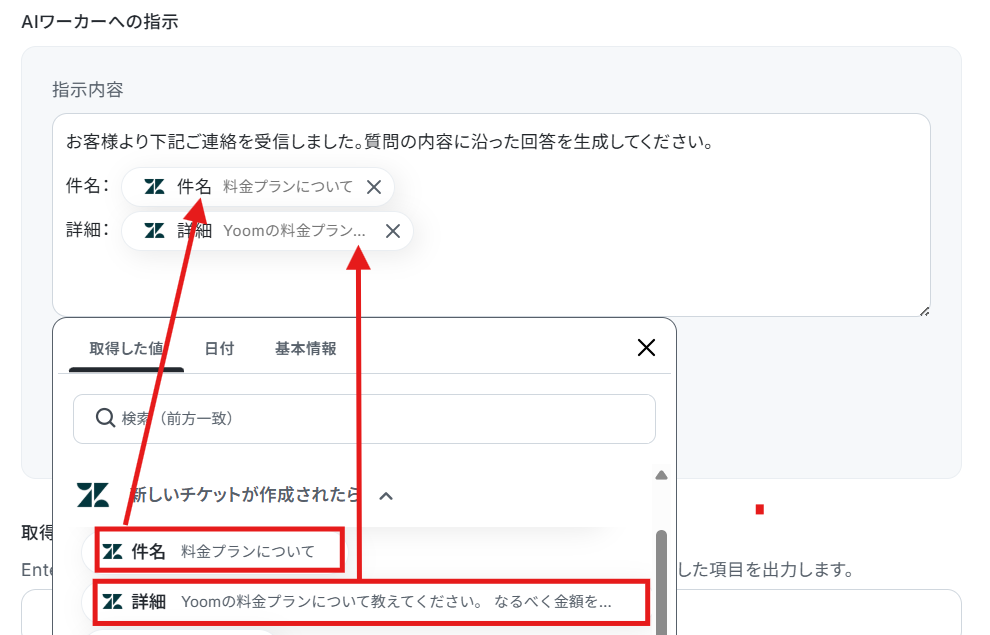
AIワーカーへの指示を入力します。
処理手順や行動指針はマニュアルで設定しているので、ここにはトリガーから受け取った「取得した値」を活用して以下のように設定しましょう。
【Tips】
取得した値を活用することで、フローボットを起動する度に変動した値となります。
これにより、毎回変動する情報を手動で入力する必要がなくなり、効率的に連携できます!
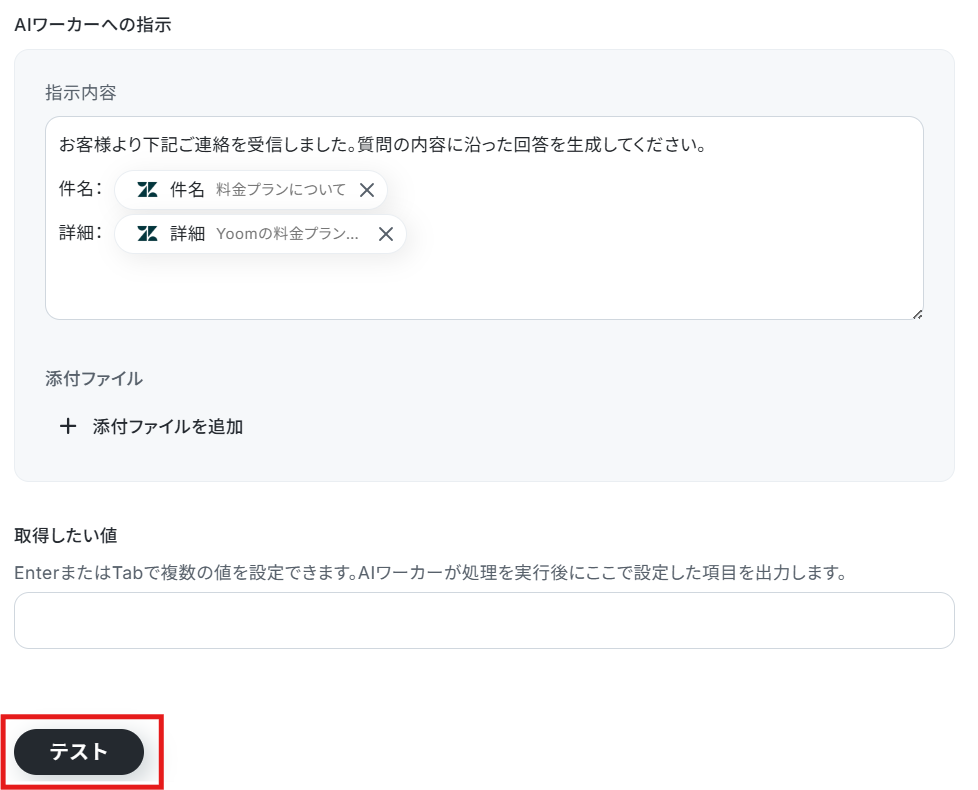
AIワーカーへの指示を入力したら、「テスト」をクリックします。
チャットに以下の結果が返ってきました。
Zendeskのチケット内容をもとに、連携したGoogle Driveから正しく情報を引き出し、回答案を作成してくれればテスト成功です!
「完了」をクリックして、AIワーカーの設定は完了です!
Zendeskのアクション設定
最後に、作成された回答案をZendeskの該当チケットへ「社内メモ」として追加するアクションを設定します。
「既存チケットへコメントを追加」をクリックしてください。
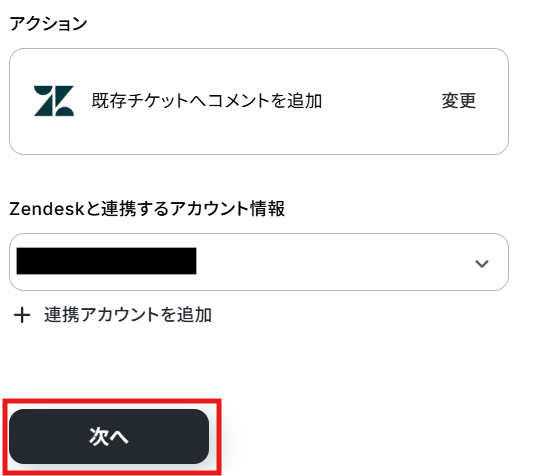
連携するアカウント情報を確認して、「次へ」をクリックします。
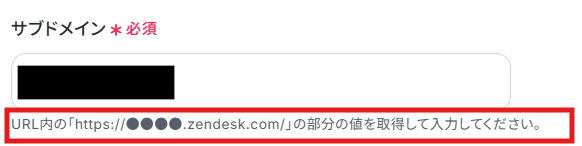
赤枠内の説明を参考にして、サブドメインを入力しましょう。
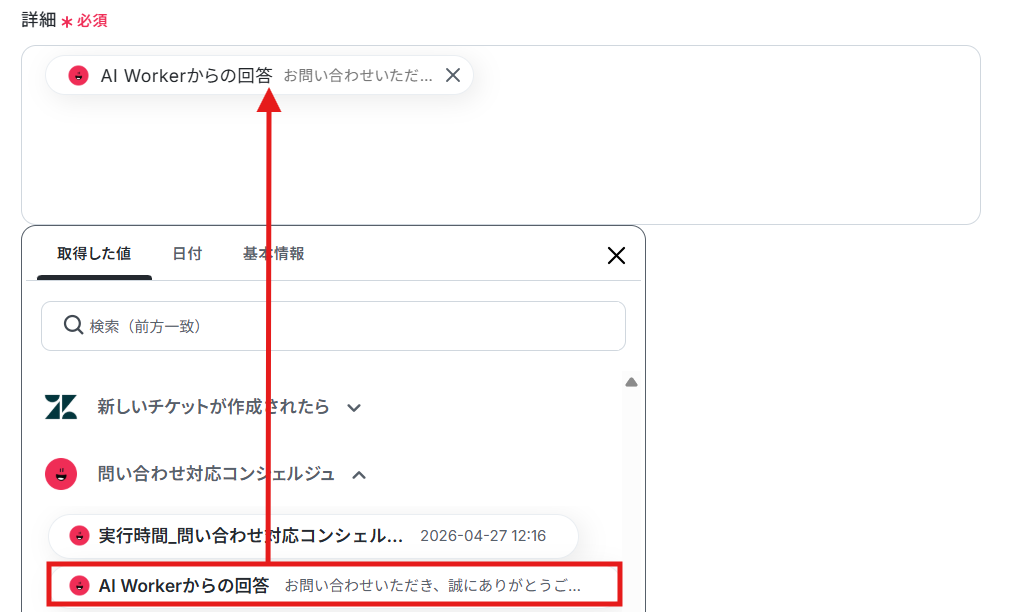
編集欄をクリックして、「問い合わせ対応コンシェルジュ」から「AI Workerからの回答」を選択します。
デフォルトで入力されている「←AIワーカーで生成した回答のアウトプットを設定してください」は削除してくださいね!
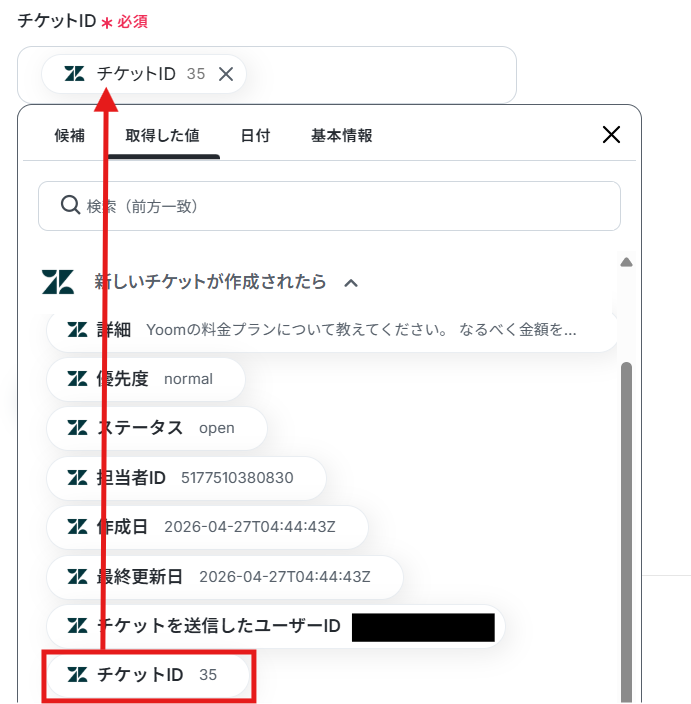
チケットIDも取得した値から選択します。
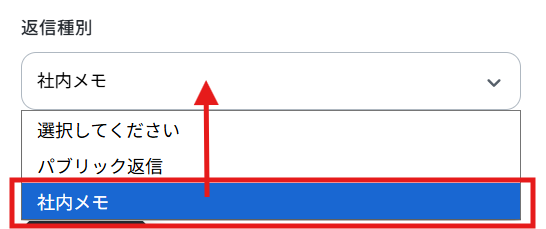
プルダウンメニューから「社内メモ」を選択します。
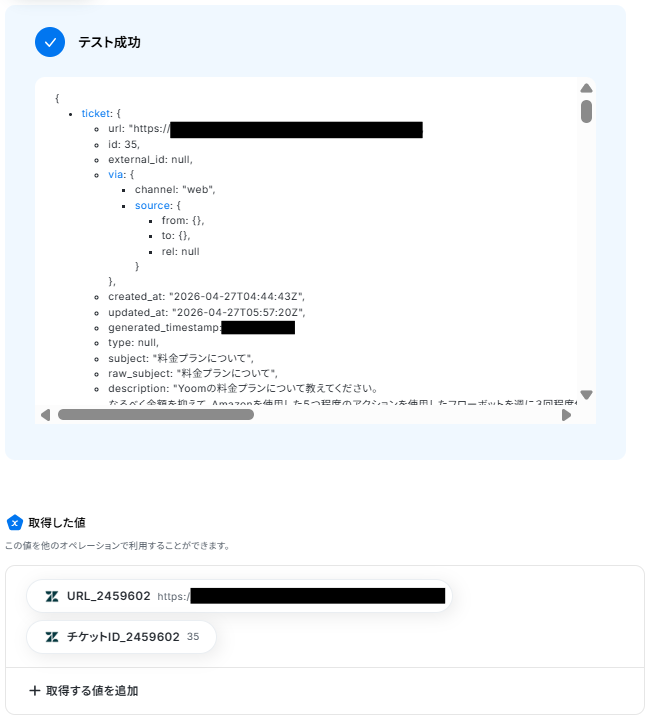
ここまで設定できたら、テストを実行します。
成功したら「完了」をクリックして設定完了です!
Zendeskのチケットに以下の社内メモが追加されました!
トリガーON
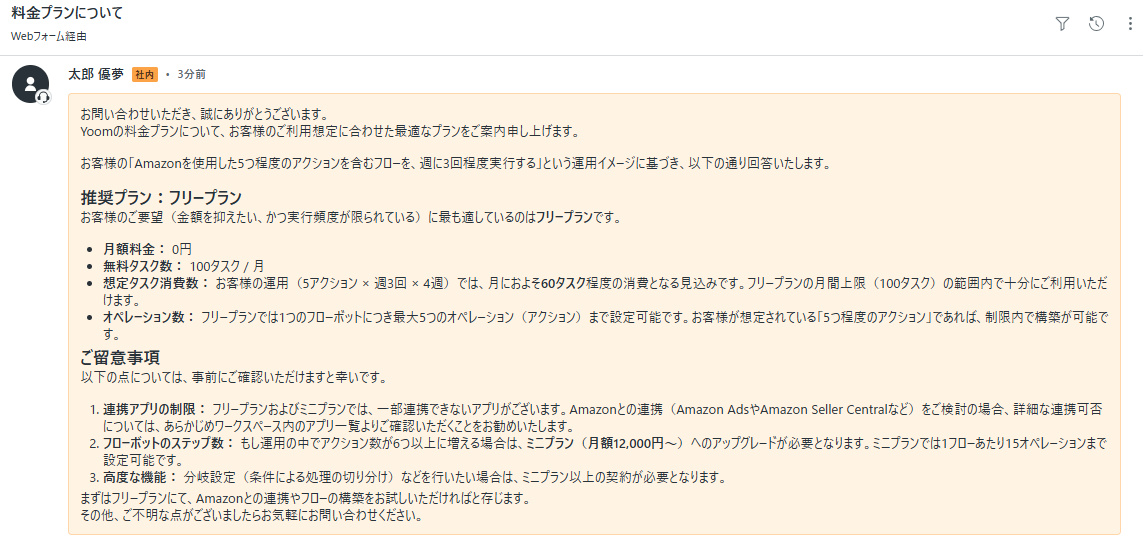
すべての設定が完了したら、フローのスイッチを「ON」にします。
これで、Zendeskにチケットが届くたびに、AIエージェントが裏側で回答案を準備してくれる自動化フローの完成です!
Zendeskにチケットを作成して、正しくフローボットが起動するか確認してみましょう。
実務で役立つ!さらに便利にするアレンジTips
自社の業務環境に合わせて、フローをさらに便利にアレンジすることも可能です。
起点となるアプリの変更
Zendeskなどの専用ツールではなく、普段から「Gmail」や「Outlook」などのメール、あるいは「Backlog」などのプロジェクト管理ツールで問い合わせを受けているケースも多いでしょう。
その場合、フローボットの最初のステップ(トリガー)を「特定のメールを受信したら」や「Backlogに課題が追加されたら」に変更するカスタマイズが有効です。
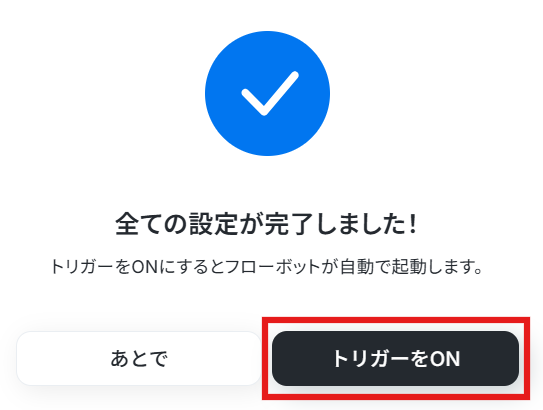
「新しいチケットが作成されたら」の×マークをクリックした後、変更→連携したいアプリを検索して選択すれば、起点となるアプリを変更できます。
「担当者依頼」による承認制フローへのカスタマイズ
AIが作成した文章をそのまま顧客へ自動返信するのは、ハルシネーション(誤情報)のリスクがあり不安に感じる方もいるかもしれません。
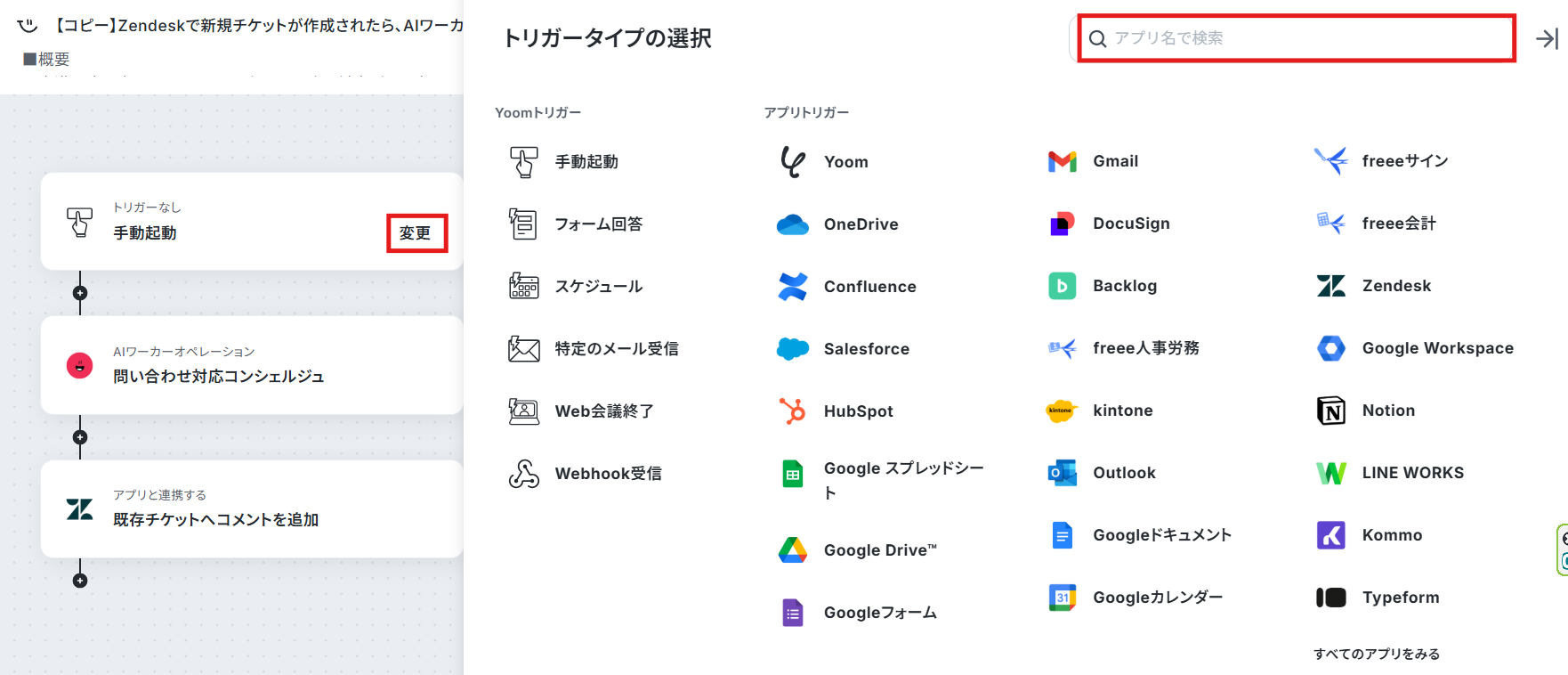
そのような場合は、AIワーカーが回答案を作成した後、システムへ反映する前に「担当者依頼」のアクションを挟むアレンジがおすすめです。
「問い合わせコンシェルジュ」の下にある「+」をクリックした後、「承認を依頼」を選択してアクションを設定することで、承認フローを追加できます。
担当者が「承認」した場合のみ後続のオペレーションに進めることで、「安全性」と「圧倒的な業務効率化」を両立できます。
詳しい設定方法は、以下をご参照ください。
導入時の注意点と運用ルール
AIエージェントは非常に強力な助っ人ですが、個人情報や機密情報を扱うヘルプデスク業務においては、安全な運用のためのルール作りが不可欠です。
スムーズかつ安全に運用するためのポイントを以下に整理しました。
1.ナレッジベースの権限設定
AIが参照するデータベース(Google Drive等)の権限設定には細心の注意を払ってください。
AIエージェントは連携されたアカウントの権限でファイルにアクセスするため、社外秘の情報が含まれるフォルダを読み込まないよう、AI専用の参照フォルダを用意する、あるいは機密情報フィルタリングを活用するなどのアクセス制御を徹底しましょう。
2.リスクベースの「ヒューマンインザループ」体制
最新のAIであっても、情報の解釈を誤る可能性はゼロではありません。
実務運用では、AIが生成した文章の「確信度(リスク判定)」に基づき、人間が最終確認・修正を行ってから送信する「ヒューマンインザループ」の体制を構築してください。
AIに一次回答を任せ、人間がその品質を保証することで、効率と安全性を両立できます。
3.AIが参照するナレッジのメンテナンスルールの策定
AIが的確な回答を作成するには、土台となる社内資料が常に最新である必要があります。
古い情報を参照して誤った回答を作成しないよう、「AIが回答不能・誤回答した際は即座にナレッジを修正・反映する」「不要なドキュメントは削除する」といった、情報の鮮度を保つためのメンテナンス体制を策定しておきましょう。
まとめ
ヘルプデスク業務は、日々の問い合わせ対応に追われがちですが、AIエージェントを活用することでその状況は大きく変わります。過去の資料探しや回答案の作成をAIに任せることで、担当者の負担を大幅に削減し、より複雑な顧客課題の解決やサポート体制の強化に時間を注ぐことができるようになります。
また、対応品質の均一化や業務の属人化解消といった、組織全体の課題解決に繋がる点も大きなメリットです。
「AIの導入は難しそう」と感じるかもしれませんが、Yoomなら今回ご紹介したようなテンプレートを活用することで、専門的なプログラミング知識がなくてもすぐにAIワーカーを構築できます。
ぜひこの機会に、Yoomを使ってヘルプデスク業務の自動化への第一歩を踏み出してみてください。
よくあるご質問
Q:既存マニュアルをそのまま学習できるか?
A:
はい、Google Driveに格納されたファイル形式であれば、基本的にそのまま学習できます。
例えば、GoogleドキュメントやPDFファイル、テキストファイル、Microsoft Excelなども加工なしで読み取ることが可能です。
Q:専門用語や社内略称への対応方法は?
A:
AIワーカーオペレーションを設定する際に、マニュアルに業界用語や社内独自のプロジェクト名、略称を正しく理解する方法を細かく記載しましょう。
標準的なAIでは解釈できない専門用語や社内略称についてマニュアル内で適切に指示することが、回答精度に関わってきます。
Q:専門用語や社内略称への対応方法は?
A:
AIワーカーオペレーションを設定する際に、マニュアルに業界用語や社内独自のプロジェクト名、略称を正しく理解する方法を細かく記載しましょう。
標準的なAIでは解釈できない専門用語や社内略称についてマニュアル内で適切に指示することが、回答精度に関わってきます。
Q:導入後の「改善サイクル」の回し方は?
A:
例えば以下の手順で「改善サイクル」を回すことができます。
1.ユーザーフィードバックの収集
ユーザーからのフィードバック(Good/Bad)を定期的に収集します。これには、実際にAIワーカーを使用した担当者からの意見や、AIワーカーが生成した回答に対する評価を含みます。
2.フィードバックの分析
収集したフィードバックをもとに、どの部分が効果的で、どこに改善の余地があるのかを分析します。特に、「誤った回答」「不十分な情報提供」などの問題点を特定することが重要です。
3.プロンプトと知識ベースの更新
フィードバックを反映させるために、AIワーカーのプロンプトや知識ベースを修正します。
4.定期的なテストとチューニング
変更を加えた後は、AIワーカーのパフォーマンスを定期的にテストし、精度を確認します。
これらを繰り返すことで、AIワーカーはより高精度で信頼性の高いものに成長し、業務効率化が進んでいくはずです!
プログラミング知識なしで手軽に構築できます。









