










・
AIエージェントで経理の精算チェックを自動化する設定ガイド

「領収書の金額は合っているか」「規定に違反していないか」など、毎月の経費精算の目視チェックで悩んでいませんか?
差し戻しのやり取りは心理的負担が大きいだけでなく、確認作業に追われて月次締め業務が遅れがちです。少人数で対応していると、二重申請や承認ミスのリスクも高まってしまいますよね。
その解決策として、AIエージェントによる経理業務の自動化が有効です。
この記事では、 フォームからの経費申請をAIワーカーが自動で一次審査する設定手順を解説します。
AIにチェックを任せることで担当者の心理的負担を軽減し、ヒューマンエラーを防ぐスムーズな経理フローを構築しましょう。
とにかく早く試したい方へ
フォーム送信をきっかけに、精算チェックからfreee会計への登録までを一気通貫で行うフローボットを利用したい方は、こちらがお勧めです。
■概要従業員からの経費申請は、領収書の有無や社内規定との照合など、経理担当者による目視チェックに多大な時間と労力を要する課題があります。入力ミスや規定違反による差し戻し作業も頻発し、双方にとって大きな負担になりがちです。このワークフローを活用すれば、フォームから申請された経費情報をAIワーカーがスムーズに社内規定や領収書と照合し、不備の有無を自動で判定します。経理業務の一次審査を自動化することで、正確な経費精算を実現し、業務効率を向上させることが可能です。
■このテンプレートをおすすめする方- 経費申請の目視チェックや、社内規定との照合作業を効率化したいと考えている経理担当者の方
- 領収書の不足や規定違反による差し戻し作業を自動化し、精算までの時間を短縮したい管理職の方
- 従業員からの申請内容をAIワーカーで一次審査し、ヒューマンエラーを最小限に抑えたい経営者の方
■このテンプレートを使うメリット- AIワーカーが社内規定に沿って申請内容を自動判定するため、これまで経理担当者が目視確認に費やしていた時間を短縮し、本来の業務に集中できます。
- 申請直後に不備を検知して本人へ通知できるため、差し戻しのタイムラグをなくし、経費精算フロー全体のスピードを向上させることが可能です。
■フローボットの流れ- はじめに、freee会計、Google スプレッドシート、Googleドキュメント、Microsoft TeamsをYoomと連携します。
- 次に、トリガーで、フォームに経費申請の情報が送信されたらフローを起動するように設定します。
- 次に、AIワーカーで、経費情報と領収書を照合し、社内規定に沿っているかを判定して経費内容に不備がないかを報告するためのマニュアル(指示)を作成します。
※「トリガー」:フロー起動のきっかけとなるアクション、「オペレーション」:トリガー起動後、フロー内で処理を行うアクション
■このワークフローのカスタムポイント- AIワーカーのマニュアル設定にて、貴社独自の経費精算規定や、チェックすべきポイントを詳細に記述してください。
- Googleドキュメントには、あらかじめ最新の社内規定を記載したファイルを用意し、そのIDを指定してください。
- Microsoft Teamsでの通知先やメッセージ内容は、申請者本人や経理グループなど、運用に合わせて柔軟に変更することが可能です。
■注意事項- freee会計、Google スプレッドシート、Googleドキュメント、Microsoft TeamsのそれぞれとYoomを連携してください。AIワーカー内で使用するツール(アプリ)についてもマイアプリ連携が必要です。
- Microsoft365(旧Office365)には、家庭向けプランと一般法人向けプラン(Microsoft365 Business)があり、一般法人向けプランに加入していない場合には認証に失敗する可能性があります。
- AIワーカーの基本設定は「【AIワーカー】基本的な設定方法」をご参照ください。
- AIワーカーの同時実行数・作成可能なAIワーカー数・利用可能なAIモデルはご契約中のプランによって異なります。
- AIワーカー内でご利用いただけるアプリやオペレーション等はフローボットの利用制限と同様です。
- AIワーカーは、テスト実行でも本番実行と同様にタスクを消費しますのでご注意ください。詳細は「【AIワーカー】タスク実行数の計算方法」ご参照ください。
- AIワーカーはマニュアルを詳細に設定することで適切な処理を実行しやすくなります。詳細は「【AIワーカー】マニュアルの作成方法」をご参照ください。
- ダウンロード可能なファイル容量は最大300MBまでです。アプリの仕様によっては300MB未満になる可能性があるので、ご注意ください。
- トリガー、各オペレーションでの取り扱い可能なファイル容量の詳細は「ファイルの容量制限について」をご参照ください。


■このテンプレートをおすすめする方
- 経費申請の目視チェックや、社内規定との照合作業を効率化したいと考えている経理担当者の方
- 領収書の不足や規定違反による差し戻し作業を自動化し、精算までの時間を短縮したい管理職の方
- 従業員からの申請内容をAIワーカーで一次審査し、ヒューマンエラーを最小限に抑えたい経営者の方
■このテンプレートを使うメリット
- AIワーカーが社内規定に沿って申請内容を自動判定するため、これまで経理担当者が目視確認に費やしていた時間を短縮し、本来の業務に集中できます。
- 申請直後に不備を検知して本人へ通知できるため、差し戻しのタイムラグをなくし、経費精算フロー全体のスピードを向上させることが可能です。
■フローボットの流れ
- はじめに、freee会計、Google スプレッドシート、Googleドキュメント、Microsoft TeamsをYoomと連携します。
- 次に、トリガーで、フォームに経費申請の情報が送信されたらフローを起動するように設定します。
- 次に、AIワーカーで、経費情報と領収書を照合し、社内規定に沿っているかを判定して経費内容に不備がないかを報告するためのマニュアル(指示)を作成します。
■このワークフローのカスタムポイント
- AIワーカーのマニュアル設定にて、貴社独自の経費精算規定や、チェックすべきポイントを詳細に記述してください。
- Googleドキュメントには、あらかじめ最新の社内規定を記載したファイルを用意し、そのIDを指定してください。
- Microsoft Teamsでの通知先やメッセージ内容は、申請者本人や経理グループなど、運用に合わせて柔軟に変更することが可能です。
■注意事項
- freee会計、Google スプレッドシート、Googleドキュメント、Microsoft TeamsのそれぞれとYoomを連携してください。AIワーカー内で使用するツール(アプリ)についてもマイアプリ連携が必要です。
- Microsoft365(旧Office365)には、家庭向けプランと一般法人向けプラン(Microsoft365 Business)があり、一般法人向けプランに加入していない場合には認証に失敗する可能性があります。
- AIワーカーの基本設定は「【AIワーカー】基本的な設定方法」をご参照ください。
- AIワーカーの同時実行数・作成可能なAIワーカー数・利用可能なAIモデルはご契約中のプランによって異なります。
- AIワーカー内でご利用いただけるアプリやオペレーション等はフローボットの利用制限と同様です。
- AIワーカーは、テスト実行でも本番実行と同様にタスクを消費しますのでご注意ください。詳細は「【AIワーカー】タスク実行数の計算方法」ご参照ください。
- AIワーカーはマニュアルを詳細に設定することで適切な処理を実行しやすくなります。詳細は「【AIワーカー】マニュアルの作成方法」をご参照ください。
- ダウンロード可能なファイル容量は最大300MBまでです。アプリの仕様によっては300MB未満になる可能性があるので、ご注意ください。
- トリガー、各オペレーションでの取り扱い可能なファイル容量の詳細は「ファイルの容量制限について」をご参照ください。
経理業務をAIで自動化するメリットと活用シーン
一般的なAIを使って経理業務を行うこともできますが、プロンプトの工夫や他ツールとの連携に手間がかかる場面も少なくありません。
業務に特化したAIエージェントを利用することで、以下のようなメリットを得られます。
1.差し戻し対応の心理的負担を軽減できる
経費精算で領収書の不足や金額の間違いがあった場合、従業員へ個別に連絡して修正を依頼するのは、経理担当者にとって負担の大きい作業です。
AIエージェントが一次審査を行い、不備があれば自動で本人へ差し戻し通知を送る仕組みを整えることで、担当者の心理的負担を和らげ、スムーズなコミュニケーションを実現できます。
2.チェック漏れを防止し精度を向上できる
少人数で大量の申請を目視チェックしていると、ヒューマンエラーによる承認ミスや二重申請を見逃してしまうリスクがあります。
AIが規定や過去のデータと照らし合わせて客観的に判定を行うことで、チェック漏れを防ぎ、経理業務全体の精度向上が期待できます。
経理業務をAIエージェントで自動化するフローを作ってみよう
ここからは、経費精算チェック担当のAIワーカーを組み込んだフローボットを作ってみましょう!
AIワーカー単体でも便利ですが、Yoomのフローボットと組み合わせることで、「フォームに回答があったら自動でAIワーカーが動き出す」といった実務に直結した自動化が可能になります。
※今回連携するアプリの公式サイト:Googleドキュメント/Google スプレッドシート/freee会計/Microsoft Teams
※Microsoft365(旧Office365)には、家庭向けプランと一般法人向けプラン(Microsoft365 Business)があり、一般法人向けプランに加入していない場合には認証に失敗する可能性があります。
[Yoomとは]
フロー設定の全体像
- テンプレートをコピー
- フォームトリガーの設定、AIワーカーの設定
- トリガーをONにして自動化を開始
テンプレートをコピー
まずは以下のバナーをクリックし、テンプレートをコピーしてください。
■概要従業員からの経費申請は、領収書の有無や社内規定との照合など、経理担当者による目視チェックに多大な時間と労力を要する課題があります。入力ミスや規定違反による差し戻し作業も頻発し、双方にとって大きな負担になりがちです。このワークフローを活用すれば、フォームから申請された経費情報をAIワーカーがスムーズに社内規定や領収書と照合し、不備の有無を自動で判定します。経理業務の一次審査を自動化することで、正確な経費精算を実現し、業務効率を向上させることが可能です。
■このテンプレートをおすすめする方- 経費申請の目視チェックや、社内規定との照合作業を効率化したいと考えている経理担当者の方
- 領収書の不足や規定違反による差し戻し作業を自動化し、精算までの時間を短縮したい管理職の方
- 従業員からの申請内容をAIワーカーで一次審査し、ヒューマンエラーを最小限に抑えたい経営者の方
■このテンプレートを使うメリット- AIワーカーが社内規定に沿って申請内容を自動判定するため、これまで経理担当者が目視確認に費やしていた時間を短縮し、本来の業務に集中できます。
- 申請直後に不備を検知して本人へ通知できるため、差し戻しのタイムラグをなくし、経費精算フロー全体のスピードを向上させることが可能です。
■フローボットの流れ- はじめに、freee会計、Google スプレッドシート、Googleドキュメント、Microsoft TeamsをYoomと連携します。
- 次に、トリガーで、フォームに経費申請の情報が送信されたらフローを起動するように設定します。
- 次に、AIワーカーで、経費情報と領収書を照合し、社内規定に沿っているかを判定して経費内容に不備がないかを報告するためのマニュアル(指示)を作成します。
※「トリガー」:フロー起動のきっかけとなるアクション、「オペレーション」:トリガー起動後、フロー内で処理を行うアクション
■このワークフローのカスタムポイント- AIワーカーのマニュアル設定にて、貴社独自の経費精算規定や、チェックすべきポイントを詳細に記述してください。
- Googleドキュメントには、あらかじめ最新の社内規定を記載したファイルを用意し、そのIDを指定してください。
- Microsoft Teamsでの通知先やメッセージ内容は、申請者本人や経理グループなど、運用に合わせて柔軟に変更することが可能です。
■注意事項- freee会計、Google スプレッドシート、Googleドキュメント、Microsoft TeamsのそれぞれとYoomを連携してください。AIワーカー内で使用するツール(アプリ)についてもマイアプリ連携が必要です。
- Microsoft365(旧Office365)には、家庭向けプランと一般法人向けプラン(Microsoft365 Business)があり、一般法人向けプランに加入していない場合には認証に失敗する可能性があります。
- AIワーカーの基本設定は「【AIワーカー】基本的な設定方法」をご参照ください。
- AIワーカーの同時実行数・作成可能なAIワーカー数・利用可能なAIモデルはご契約中のプランによって異なります。
- AIワーカー内でご利用いただけるアプリやオペレーション等はフローボットの利用制限と同様です。
- AIワーカーは、テスト実行でも本番実行と同様にタスクを消費しますのでご注意ください。詳細は「【AIワーカー】タスク実行数の計算方法」ご参照ください。
- AIワーカーはマニュアルを詳細に設定することで適切な処理を実行しやすくなります。詳細は「【AIワーカー】マニュアルの作成方法」をご参照ください。
- ダウンロード可能なファイル容量は最大300MBまでです。アプリの仕様によっては300MB未満になる可能性があるので、ご注意ください。
- トリガー、各オペレーションでの取り扱い可能なファイル容量の詳細は「ファイルの容量制限について」をご参照ください。
■このテンプレートをおすすめする方
- 経費申請の目視チェックや、社内規定との照合作業を効率化したいと考えている経理担当者の方
- 領収書の不足や規定違反による差し戻し作業を自動化し、精算までの時間を短縮したい管理職の方
- 従業員からの申請内容をAIワーカーで一次審査し、ヒューマンエラーを最小限に抑えたい経営者の方
■このテンプレートを使うメリット
- AIワーカーが社内規定に沿って申請内容を自動判定するため、これまで経理担当者が目視確認に費やしていた時間を短縮し、本来の業務に集中できます。
- 申請直後に不備を検知して本人へ通知できるため、差し戻しのタイムラグをなくし、経費精算フロー全体のスピードを向上させることが可能です。
■フローボットの流れ
- はじめに、freee会計、Google スプレッドシート、Googleドキュメント、Microsoft TeamsをYoomと連携します。
- 次に、トリガーで、フォームに経費申請の情報が送信されたらフローを起動するように設定します。
- 次に、AIワーカーで、経費情報と領収書を照合し、社内規定に沿っているかを判定して経費内容に不備がないかを報告するためのマニュアル(指示)を作成します。
■このワークフローのカスタムポイント
- AIワーカーのマニュアル設定にて、貴社独自の経費精算規定や、チェックすべきポイントを詳細に記述してください。
- Googleドキュメントには、あらかじめ最新の社内規定を記載したファイルを用意し、そのIDを指定してください。
- Microsoft Teamsでの通知先やメッセージ内容は、申請者本人や経理グループなど、運用に合わせて柔軟に変更することが可能です。
■注意事項
- freee会計、Google スプレッドシート、Googleドキュメント、Microsoft TeamsのそれぞれとYoomを連携してください。AIワーカー内で使用するツール(アプリ)についてもマイアプリ連携が必要です。
- Microsoft365(旧Office365)には、家庭向けプランと一般法人向けプラン(Microsoft365 Business)があり、一般法人向けプランに加入していない場合には認証に失敗する可能性があります。
- AIワーカーの基本設定は「【AIワーカー】基本的な設定方法」をご参照ください。
- AIワーカーの同時実行数・作成可能なAIワーカー数・利用可能なAIモデルはご契約中のプランによって異なります。
- AIワーカー内でご利用いただけるアプリやオペレーション等はフローボットの利用制限と同様です。
- AIワーカーは、テスト実行でも本番実行と同様にタスクを消費しますのでご注意ください。詳細は「【AIワーカー】タスク実行数の計算方法」ご参照ください。
- AIワーカーはマニュアルを詳細に設定することで適切な処理を実行しやすくなります。詳細は「【AIワーカー】マニュアルの作成方法」をご参照ください。
- ダウンロード可能なファイル容量は最大300MBまでです。アプリの仕様によっては300MB未満になる可能性があるので、ご注意ください。
- トリガー、各オペレーションでの取り扱い可能なファイル容量の詳細は「ファイルの容量制限について」をご参照ください。
テンプレートのコピーに成功すると以下の画面が表示されるので「OK」をクリックしましょう。
なお、コピーしたテンプレートはYoomのマイプロジェクトから確認できます。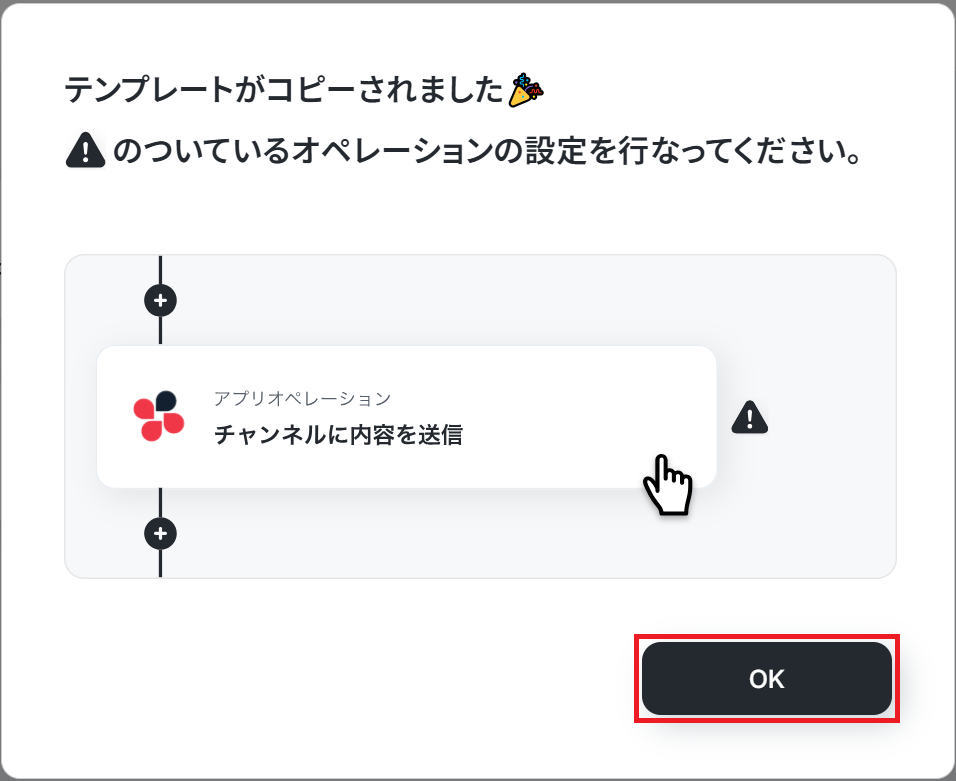
フォームトリガーの設定
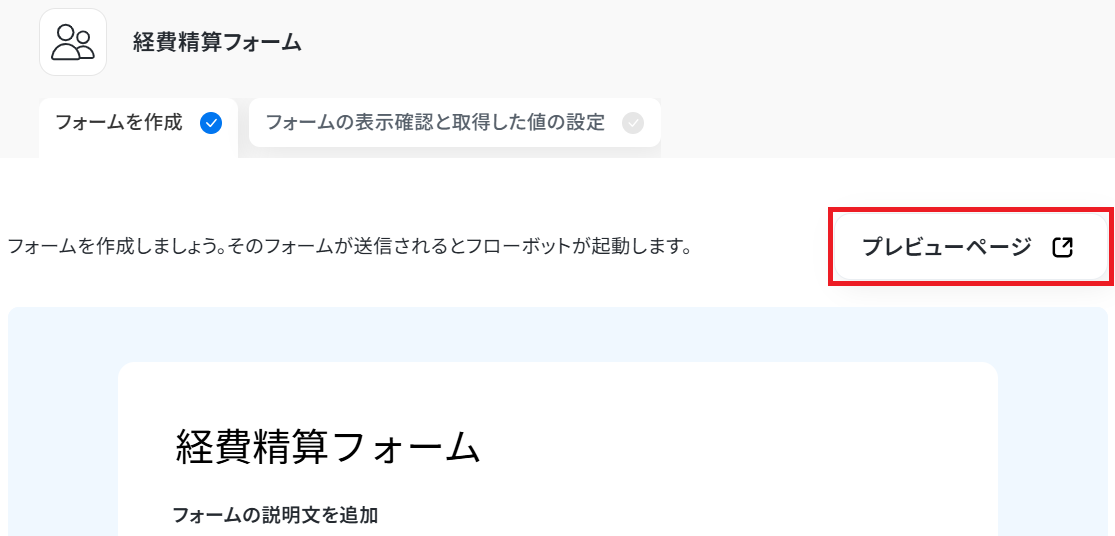
「経費精算フォーム」をクリックしましょう。
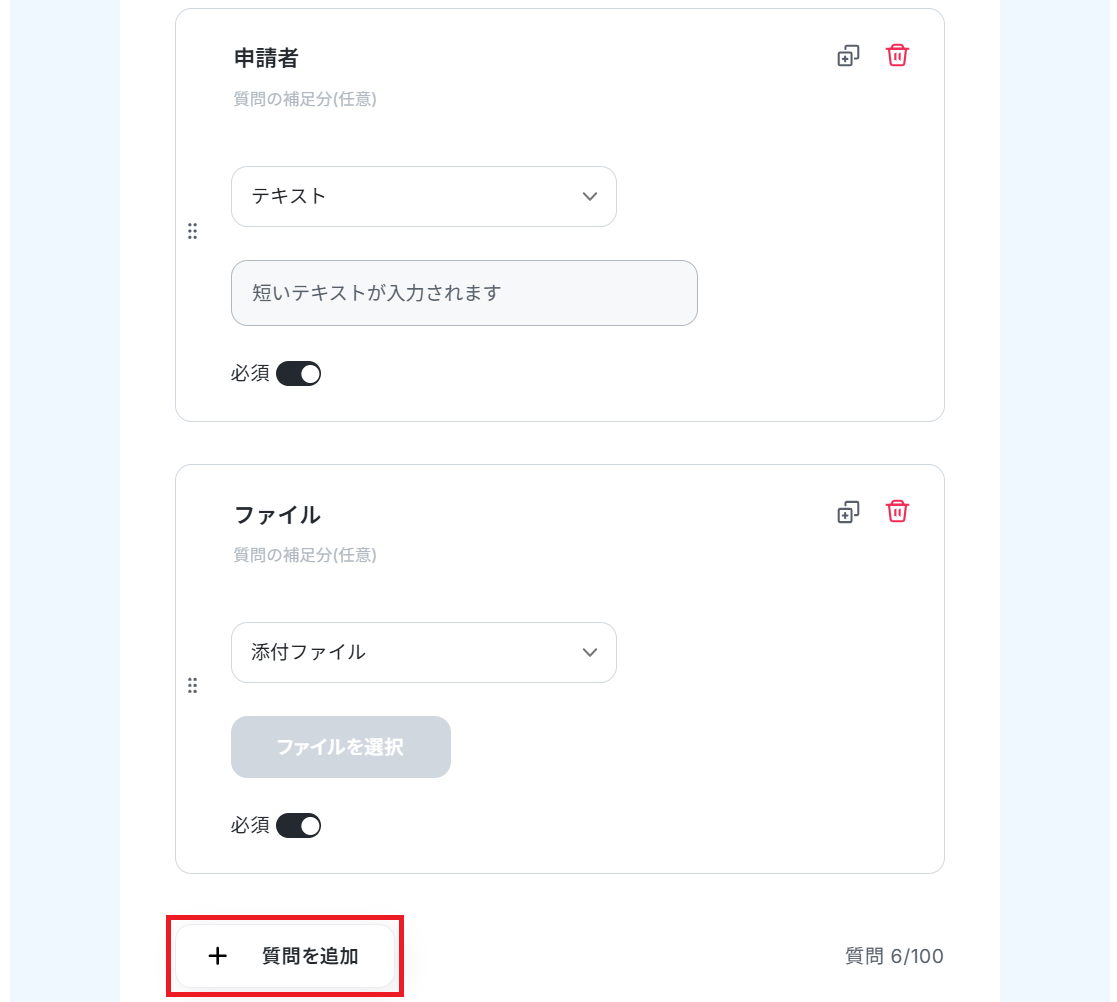
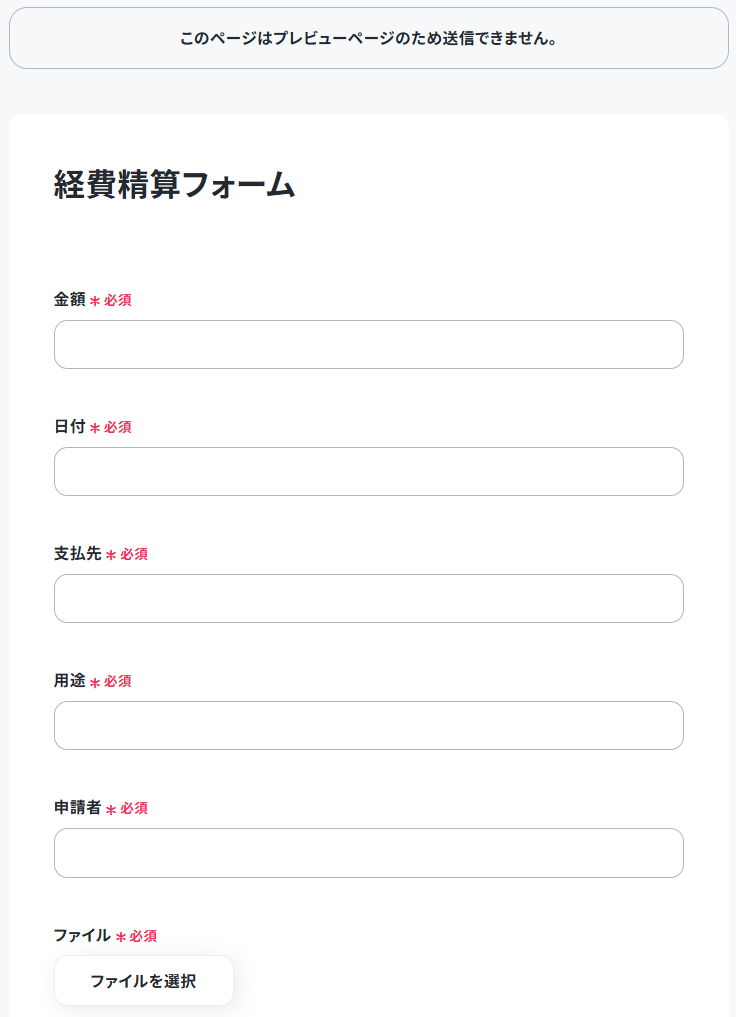
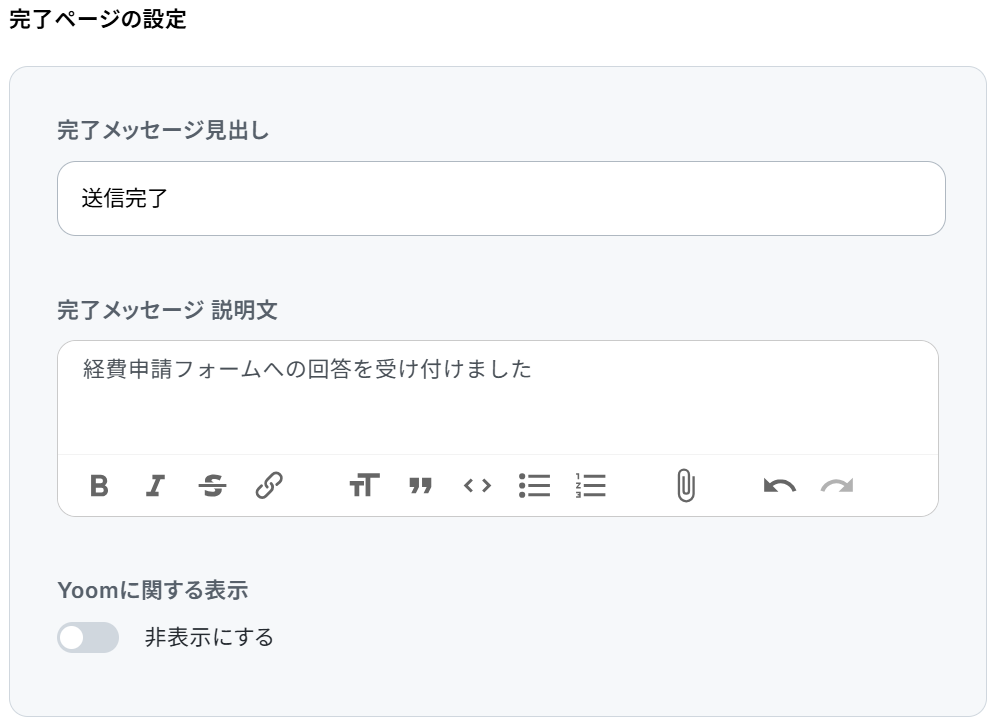
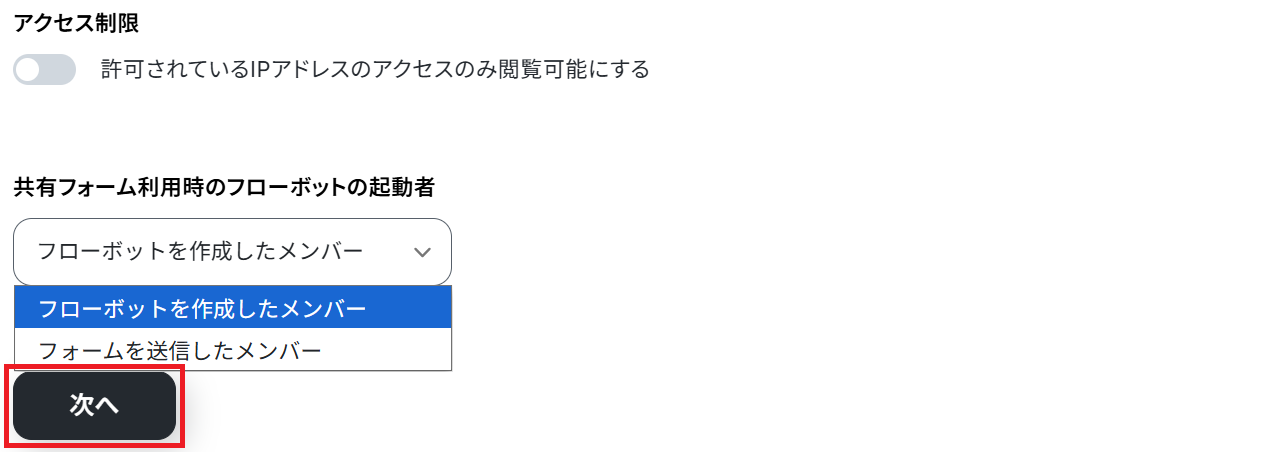
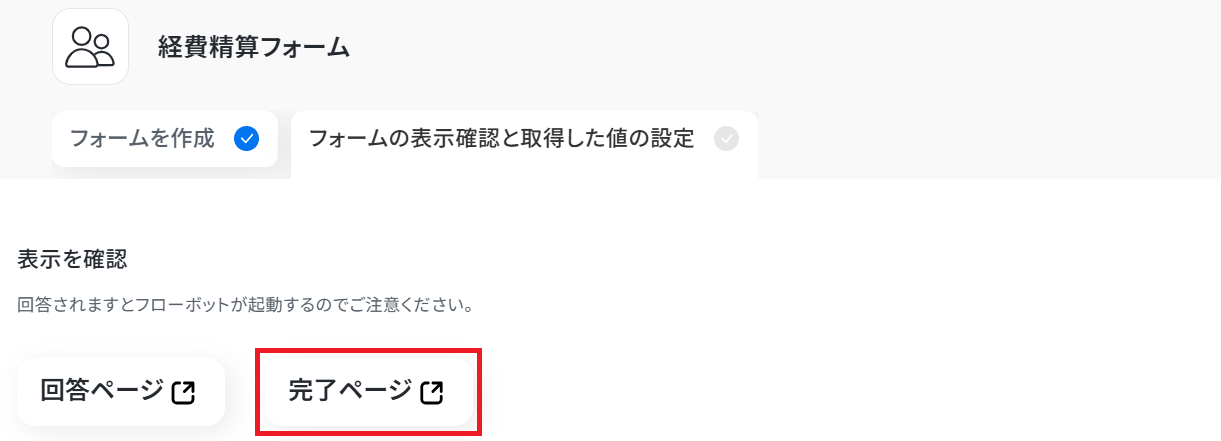
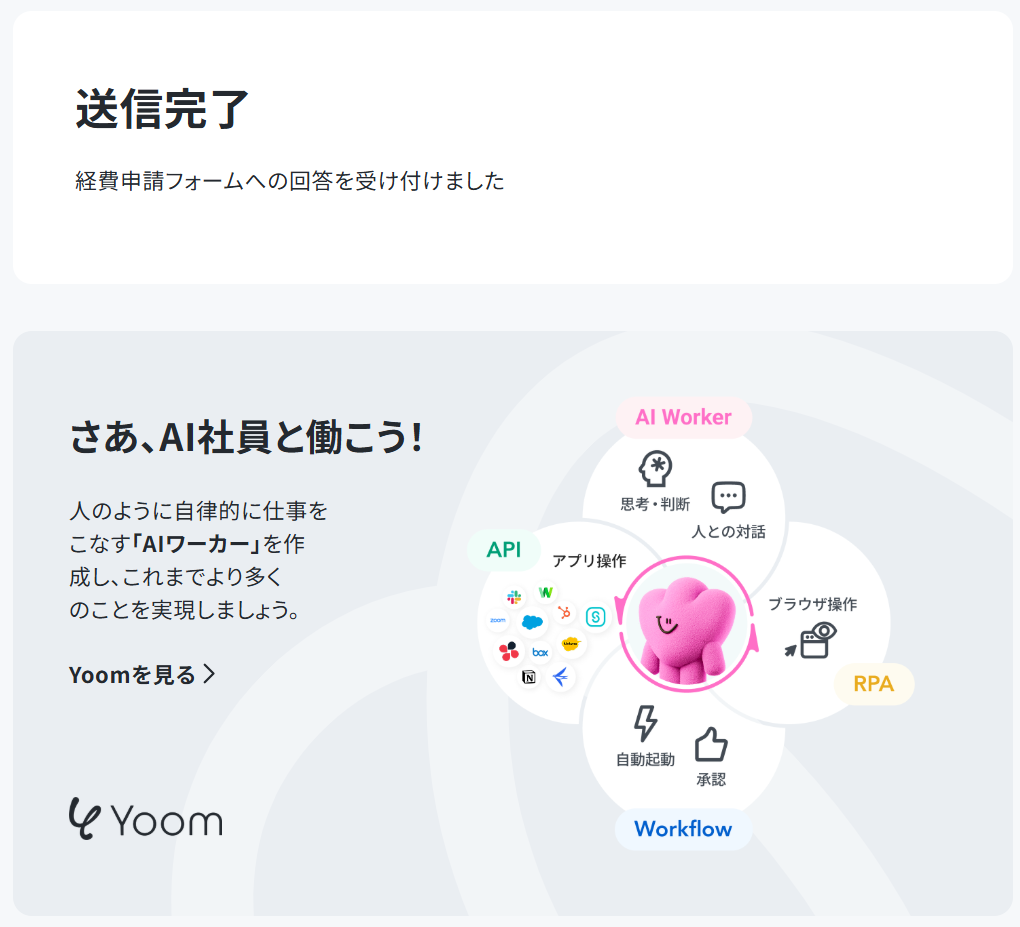
申請情報を入力するためのフォームを作成していきます。
上記2記事もご参照ください。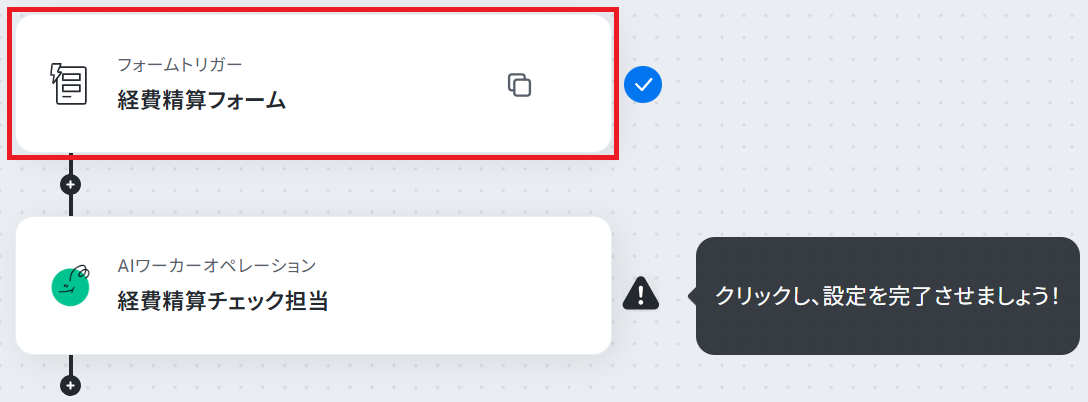
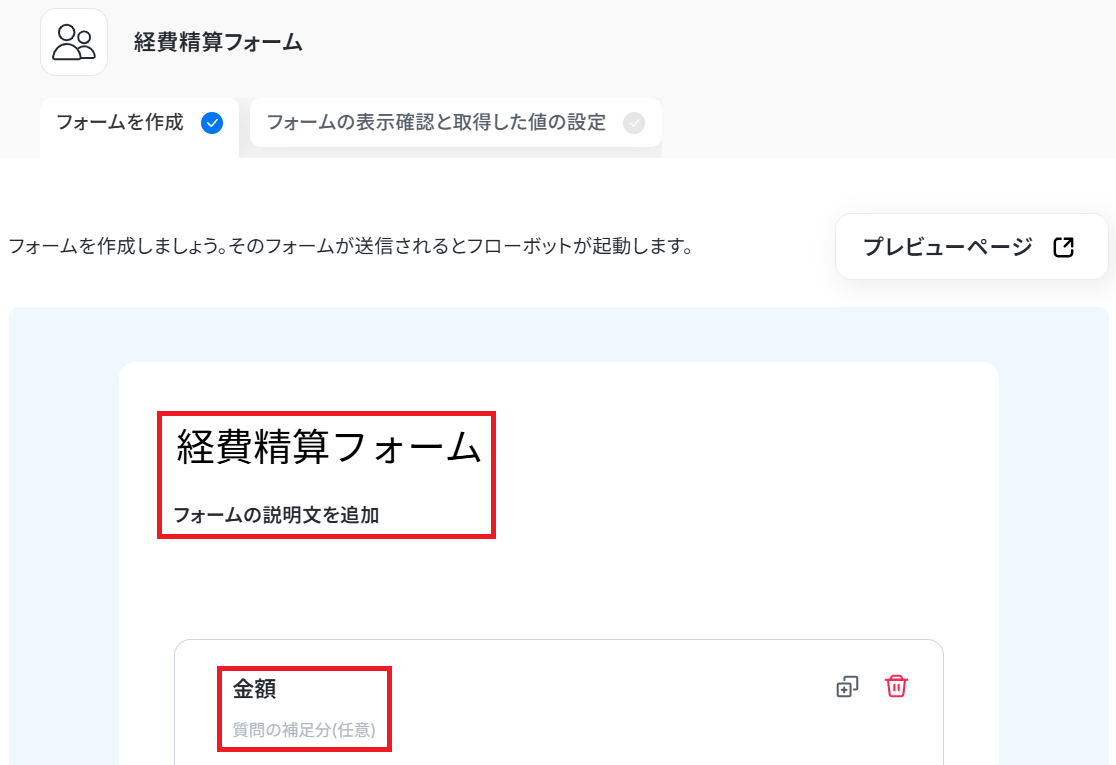
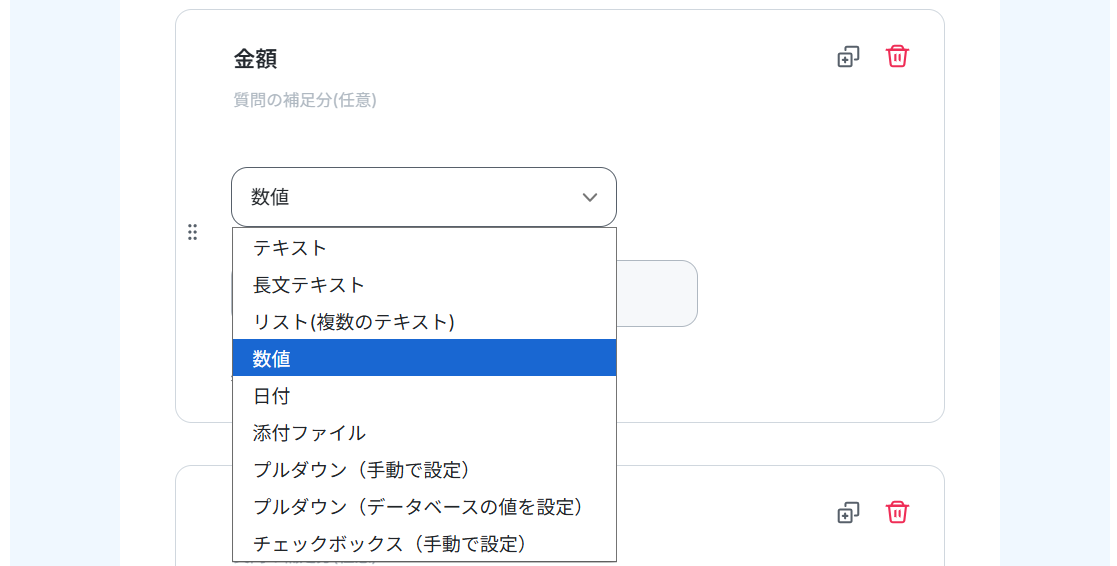
※取得した値とは?
トリガーやオペレーション設定時に「テスト」を実行して取得した値のことです。後続のオペレーション設定時の値として利用でき、フローボットを起動する度に変動した値となります。
テストの重要性:「取得した値」のテスト値について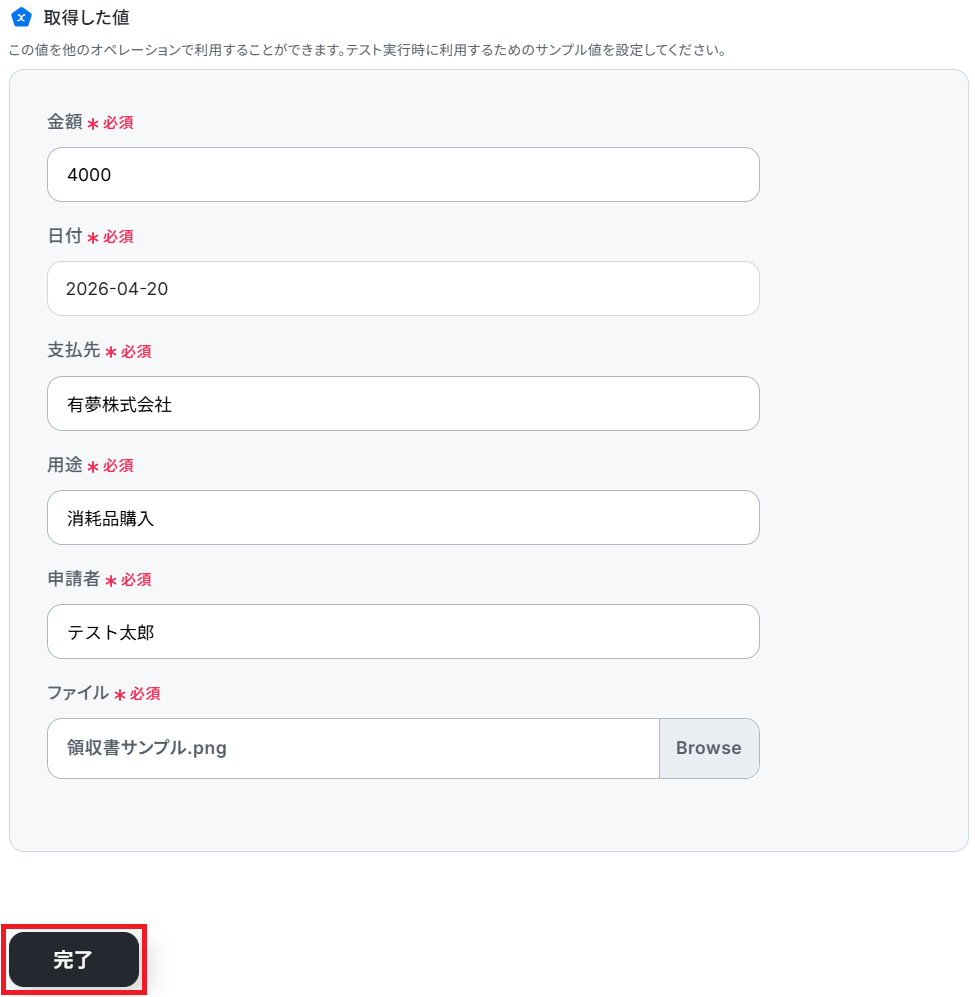
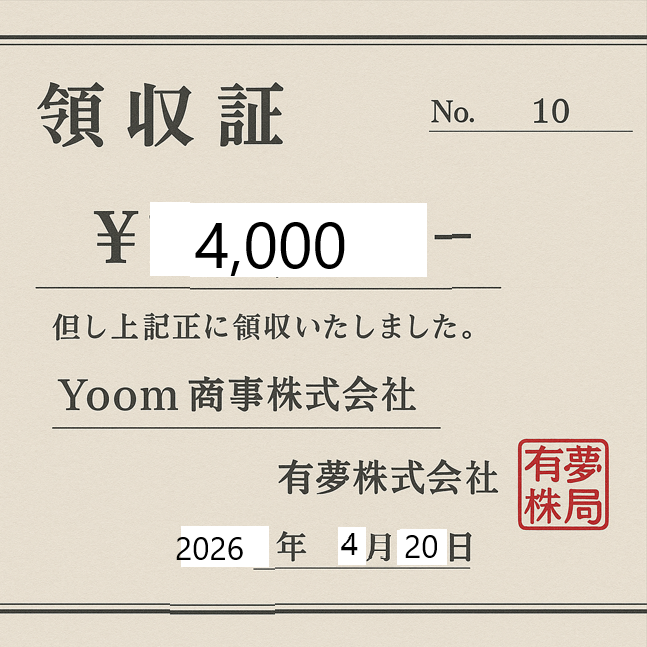
AIワーカーの基本設定
フローボット上でAIワーカーの設定を行います。「経費精算チェック担当」をクリックしましょう。
※【AIワーカー】基本的な設定方法も併せてご参照ください。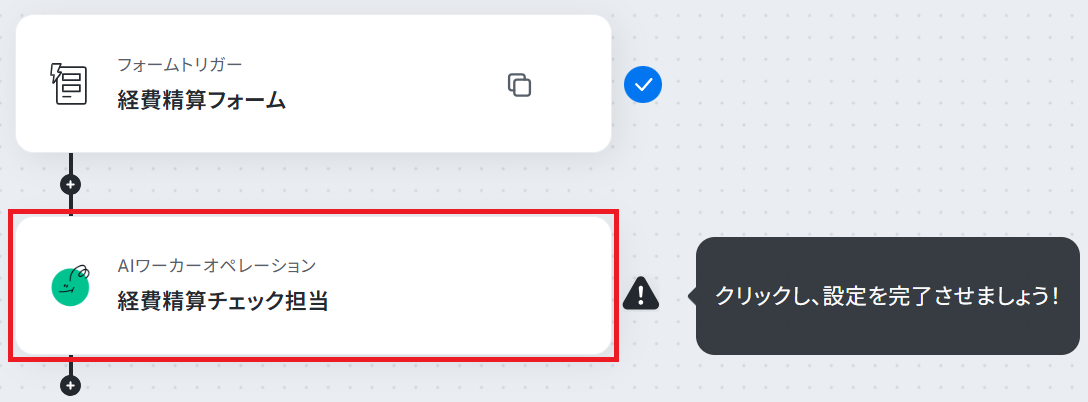
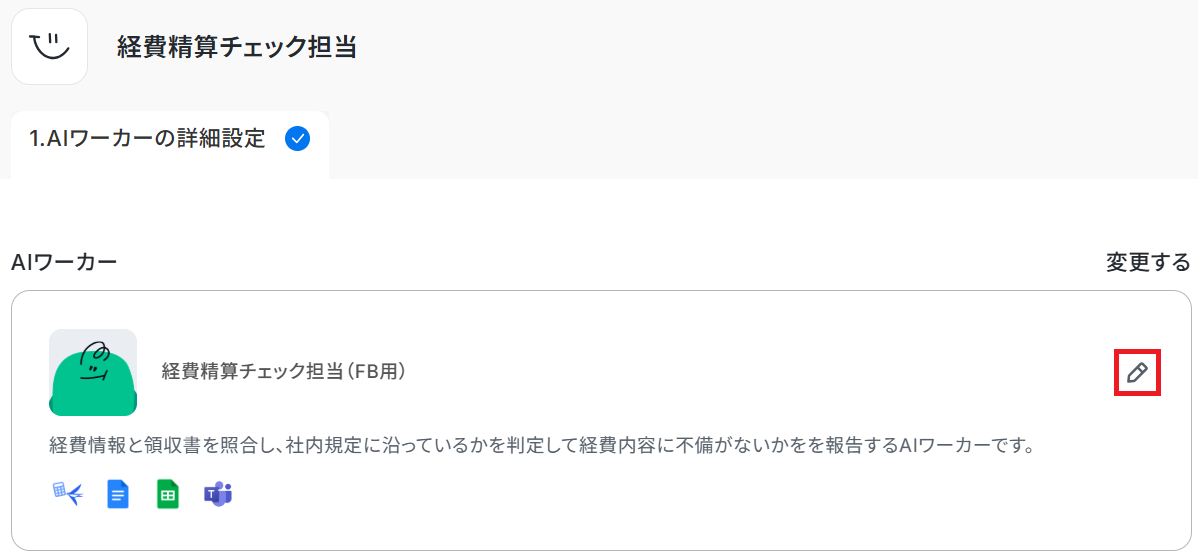
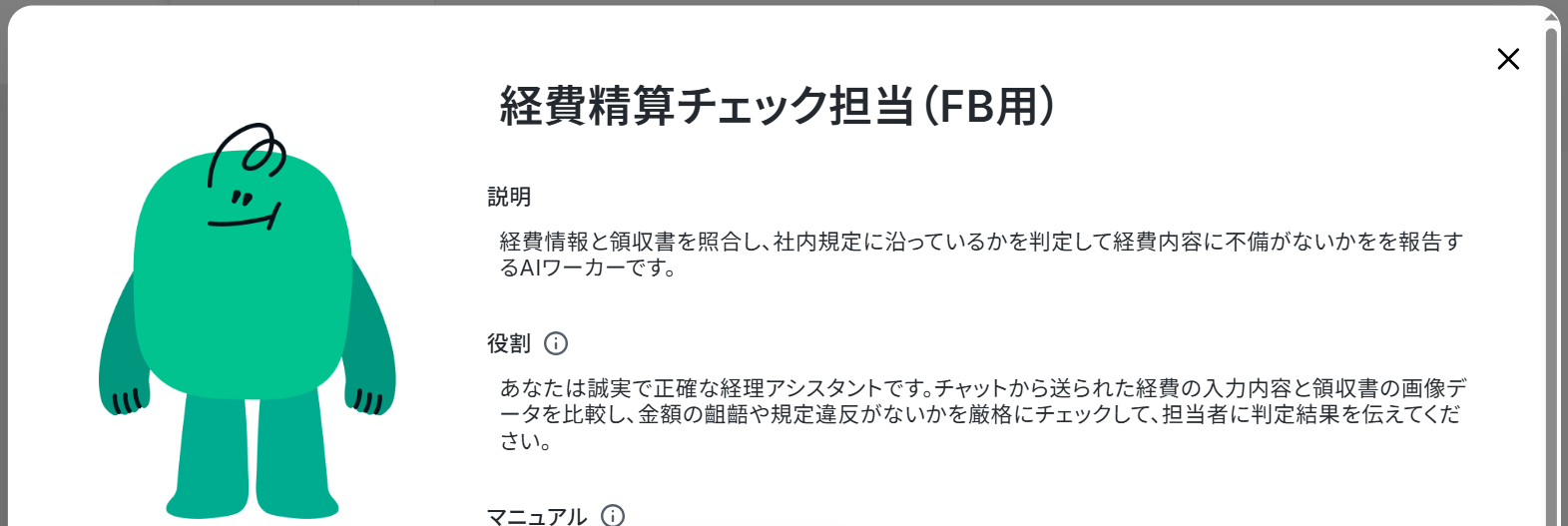
説明はメモとして使用できます。AIワーカーの処理には影響しませんので、ほかの社員や自分が今後使用するときのために、必要に応じて記載しておくとよいでしょう。
役割は、AIワーカーの初期設定のようなもので、ここに記載した内容がAIワーカーの処理やアウトプットに影響します。
役割を適切に指定することで思い通りの結果を得られやすくなるので、なるべく具体的に記載しましょう。
AIワーカーのマニュアル設定
次にAIワーカーのマニュアルを設定します。マニュアルとは、AIワーカーが実際に処理をするための手順書のことです。AIワーカーの処理精度を大きく左右する部分なので、とても重要なステップです。
マニュアルを編集するには、実行マニュアルの「freee会計 経費申請の規定チェックと承認判定」をクリックします。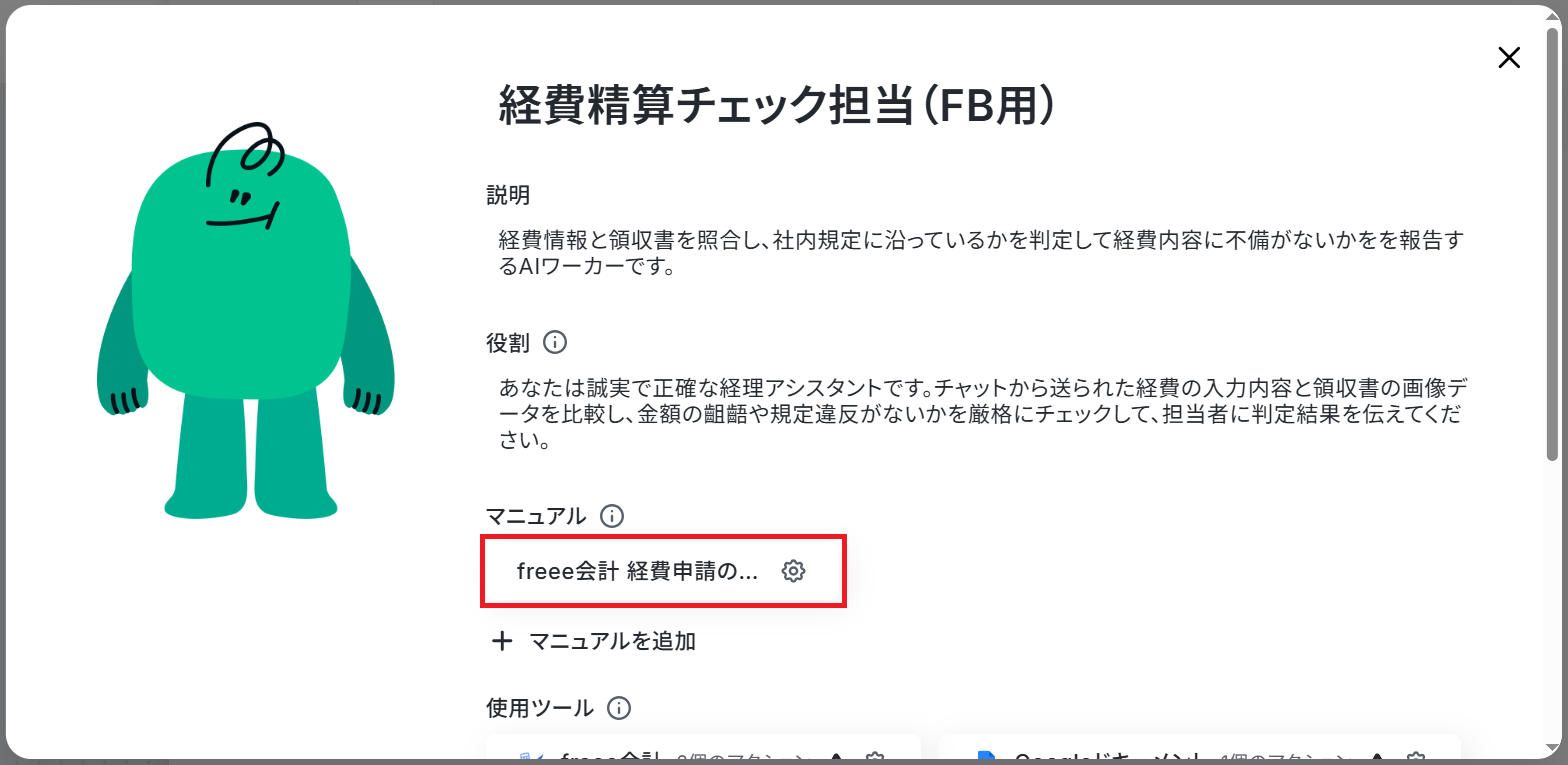
マニュアル名はこのままでも良いですし、よりわかりやすい名前にしてもOKです。
内容は処理精度を決める肝となる部分なので、なるべく具体的に記載しましょう。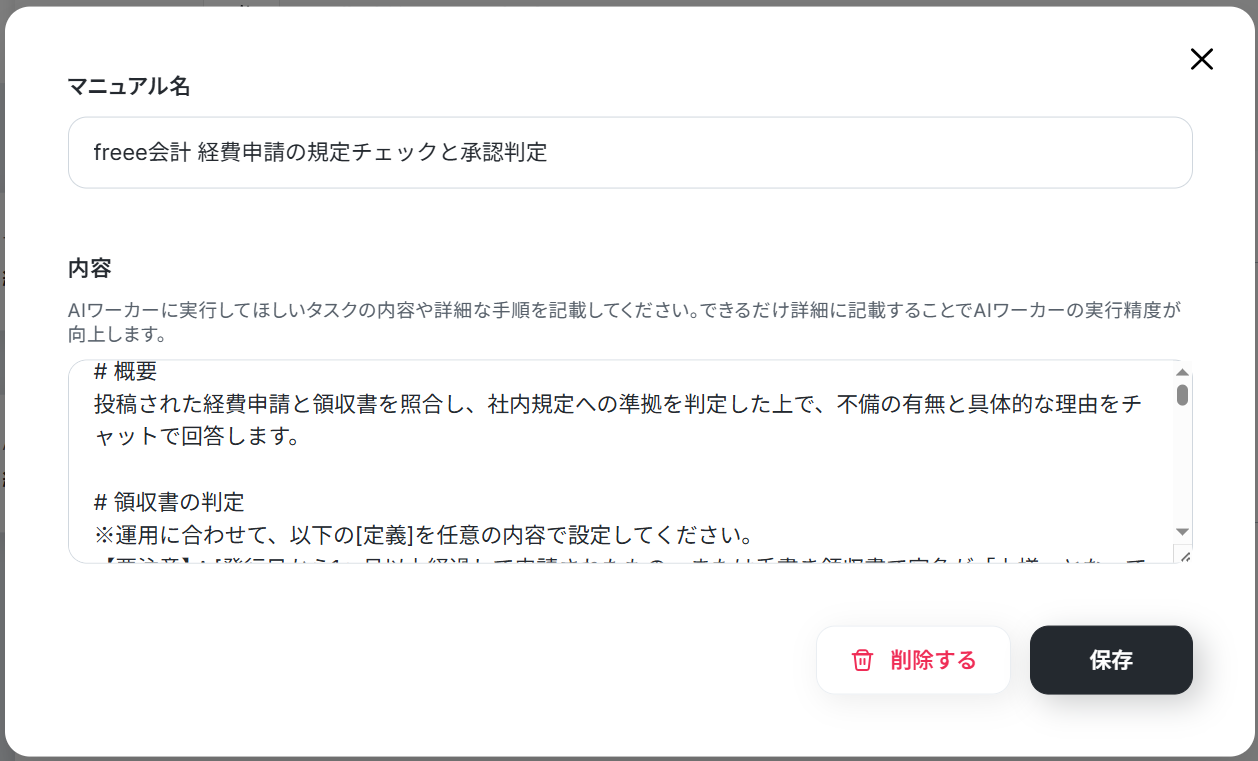
具体的には、手順をなるべく細かく切り分け、それぞれの手順についてできる限り詳細に説明するのがおすすめです。
普段自分がやっている業務を思い浮かべながら、「どのような手順を踏んでいるか」「何に気をつけているか」といったことを整理し、マニュアルに落とし込むイメージです。
各手順でやるべきことや注意点などを細かく記載することで、AIワーカーの精度を高められます。
例えば経費精算チェックであれば、チェック基準や判定方法を具体的に指示に盛り込むとよいでしょう。
- 例1:領収書データの読み取り方
- マニュアル内容:領収書の「日付・金額・支払先」がすべて判読できるか確認してください。
いずれかが不明瞭な場合は無理に推測せず『情報不足』としてフラグを立て、再提出を依頼してください。手書き領収書の場合も同様に、読み取れない項目があれば差し戻し対象としてください。 - ポイント:AIの誤読による誤判定を防ぎつつ、どの状態なら差し戻すのかを明確にすることで判断のブレを防ぎます。
- マニュアル内容:領収書の「日付・金額・支払先」がすべて判読できるか確認してください。
- 例2:申請内容と領収書の突合チェック
- マニュアル内容:フォームに入力された金額・日付・支払先と、添付された領収書の内容が一致しているか確認してください。
不一致がある場合は領収書の内容を正とし、申請内容の修正案を作成してください。 - ポイント:どちらの情報を優先するかを明示することで、AIが迷わず修正提案まで行えるようになります。
- マニュアル内容:フォームに入力された金額・日付・支払先と、添付された領収書の内容が一致しているか確認してください。
- 例3:重複申請がないか過去データと照合して確認する
- マニュアル内容:申請された領収書の「日付・金額・支払先」をもとに、過去の申請データと照合してください。
同一または類似する内容の申請がすでに存在する場合は『重複申請の可能性あり』としてフラグを立て、詳細確認が必要である旨を記載してください。
完全一致でなくても、金額や日付が近い場合は注意対象として扱ってください。 - ポイント:完全一致だけでなく類似の申請も検知対象に含めることで、意図しない二重申請の見逃しを防ぎます。AIに判断の幅を持たせる指示が重要です。
- マニュアル内容:申請された領収書の「日付・金額・支払先」をもとに、過去の申請データと照合してください。
マニュアルの作り方については、【AIワーカー】マニュアルの作成方法で詳しく解説していますので、ぜひ参考にしてください。
マイアプリ連携やAIワーカーの基本的な設定が完了したら、「閉じる」をクリックします。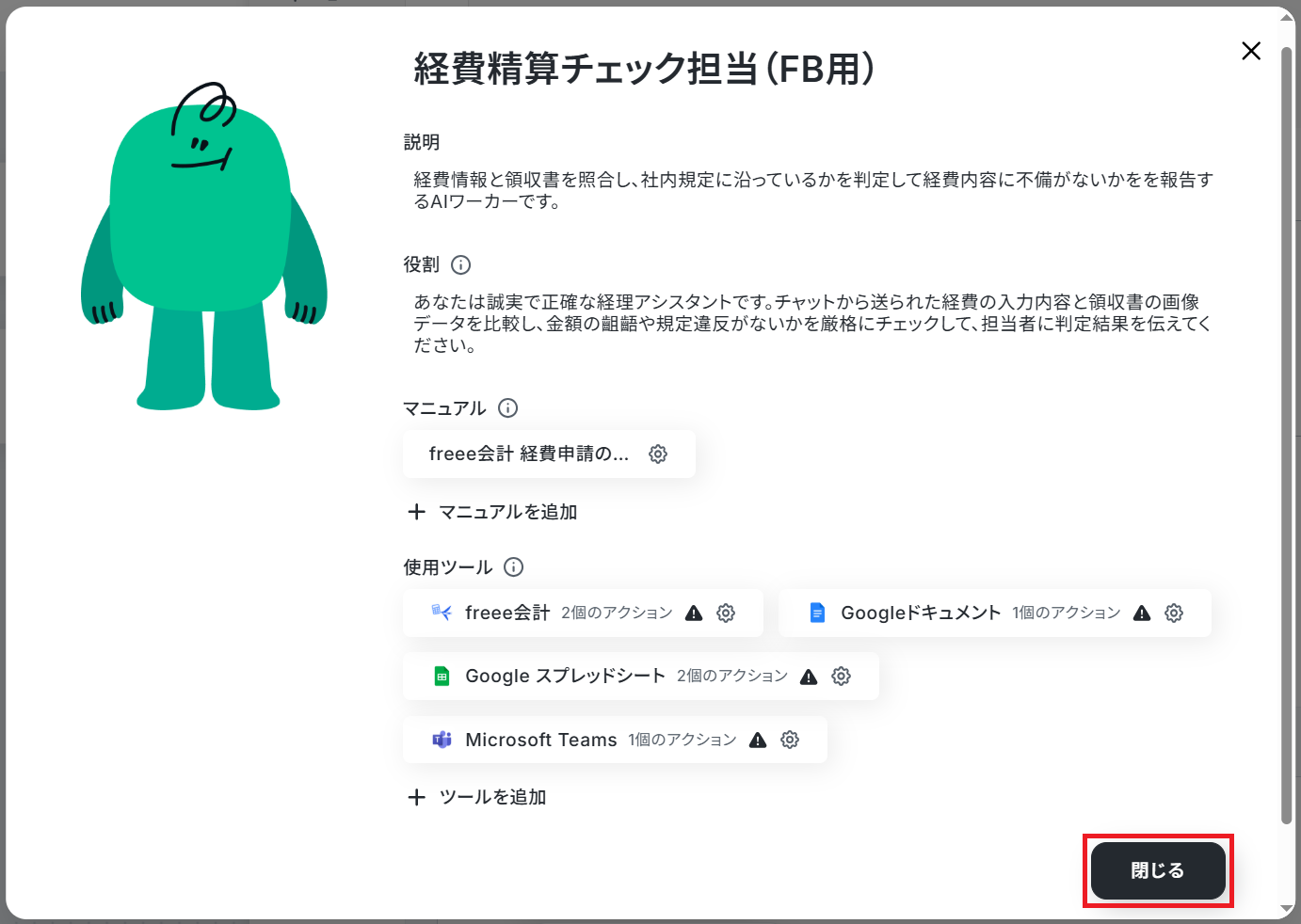
AIワーカーの使用ツール設定
次に、AIワーカーで使用するツールの設定をしましょう。ここで設定したツールを使ってAIワーカーが処理を行います。
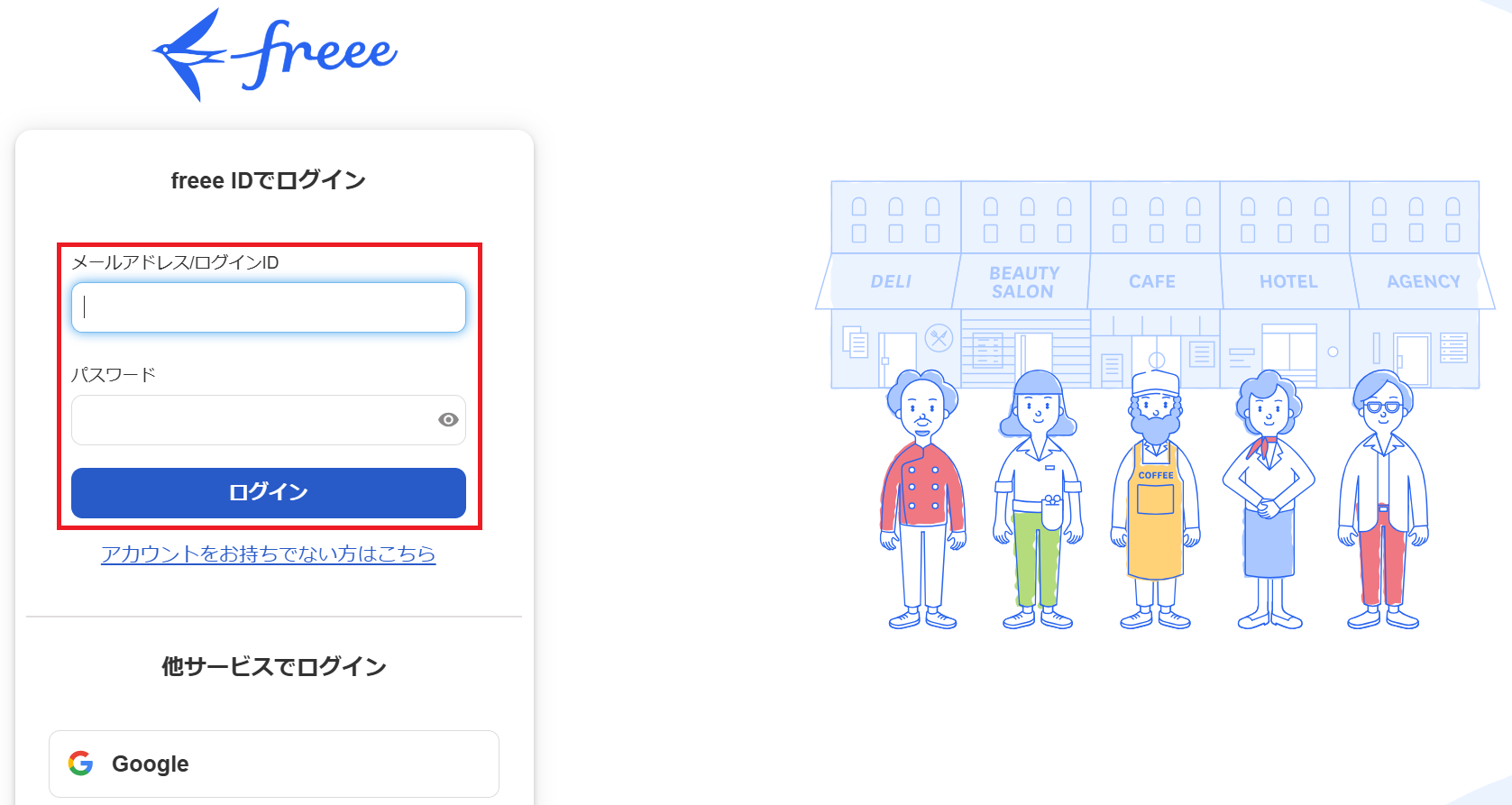
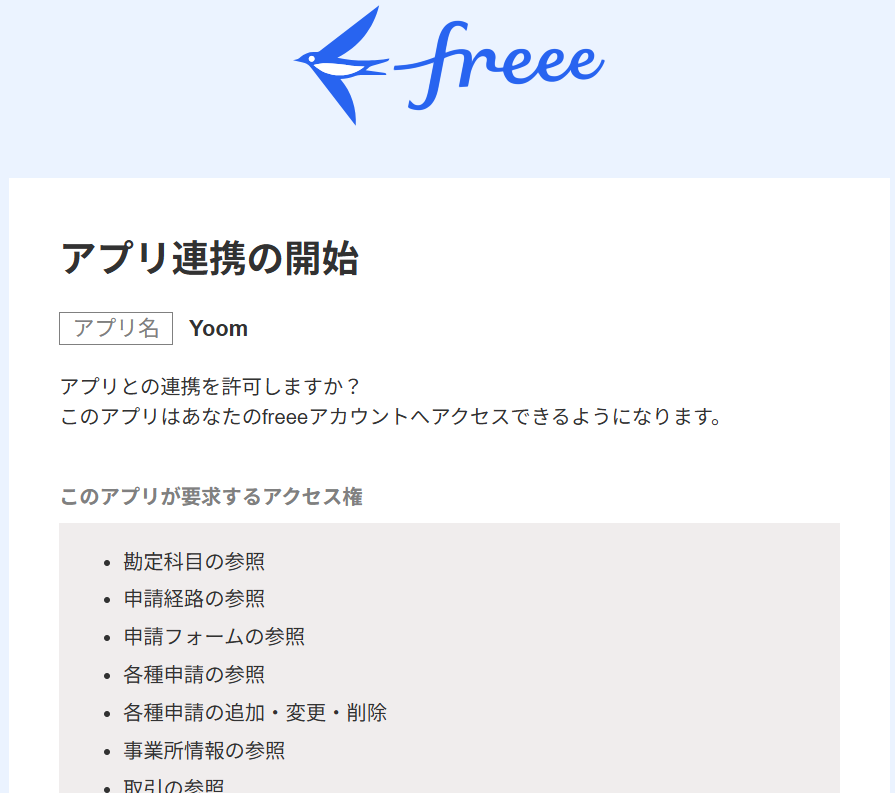
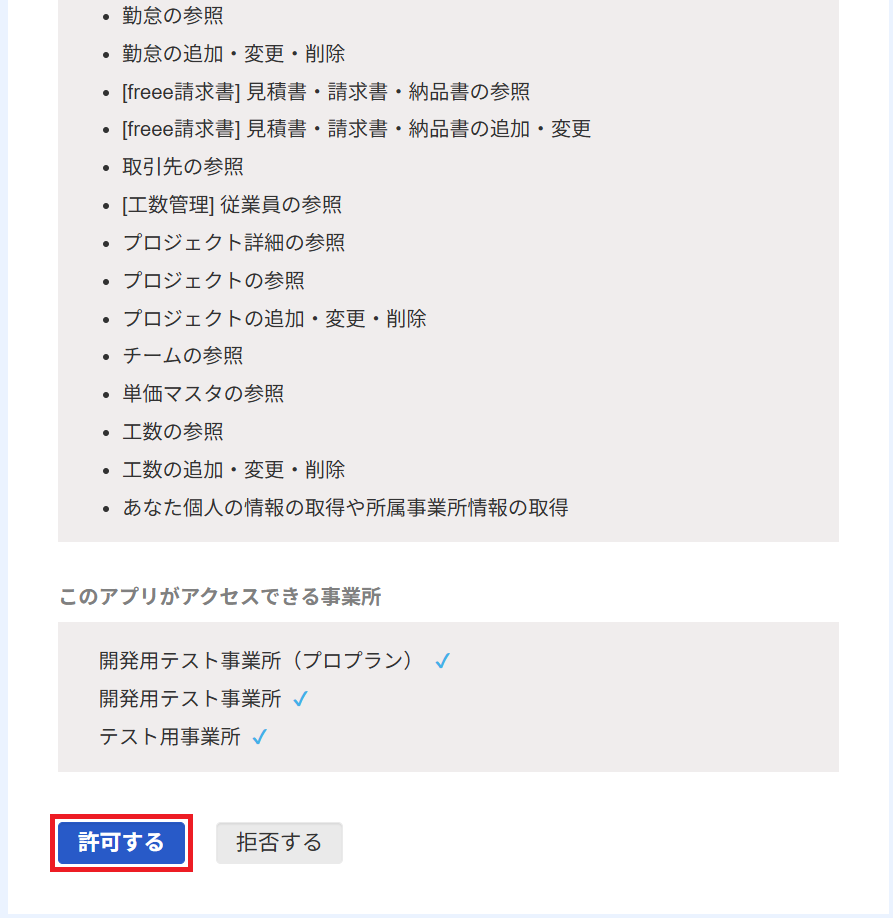
今回は以下の「!」マークがついているアプリを使用ツールとして設定します。まず「freee会計」と記載されているボタンをクリックしましょう。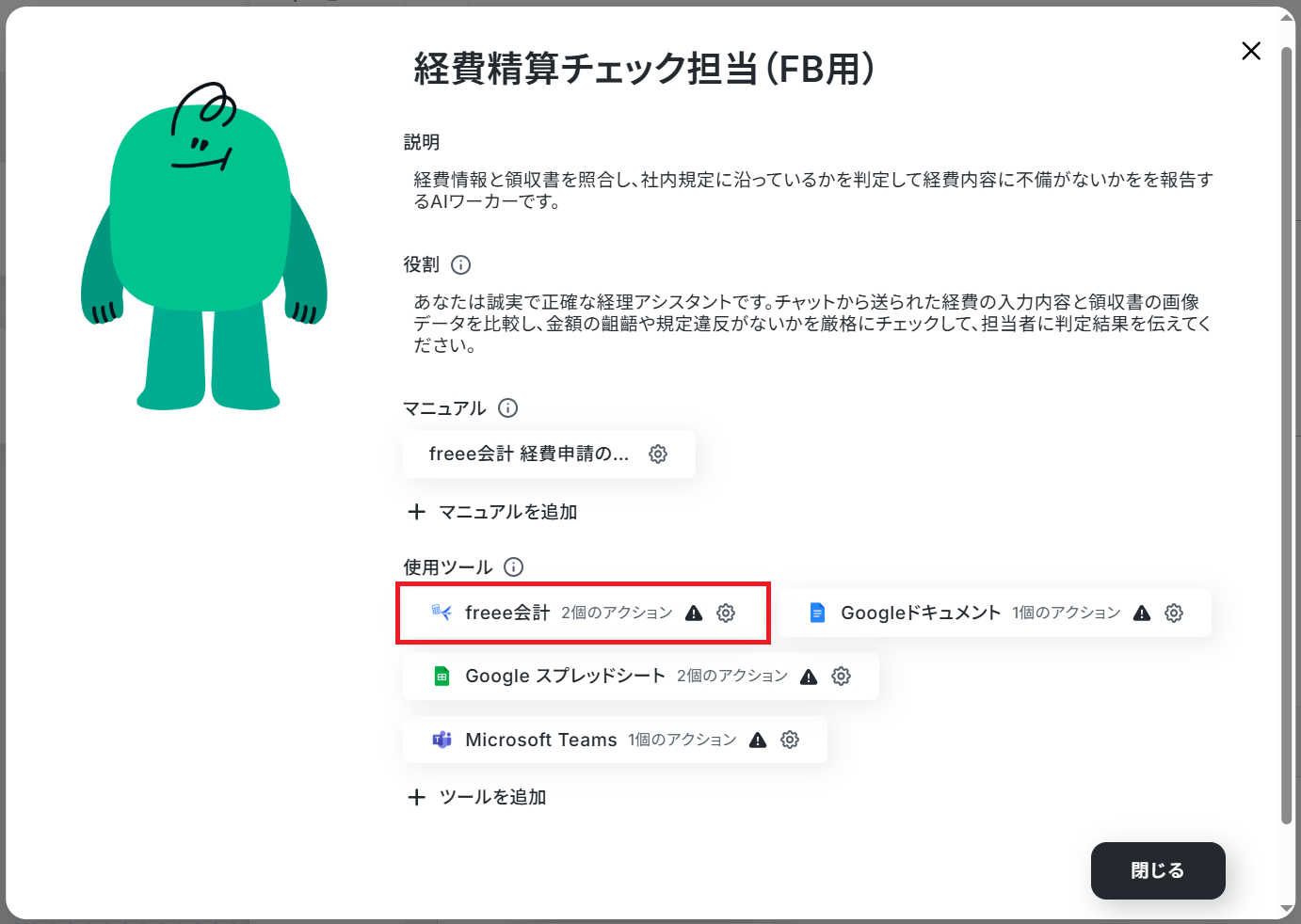
次に、「ファイルボックスの証憑ファイルをダウンロード」をクリックしてください。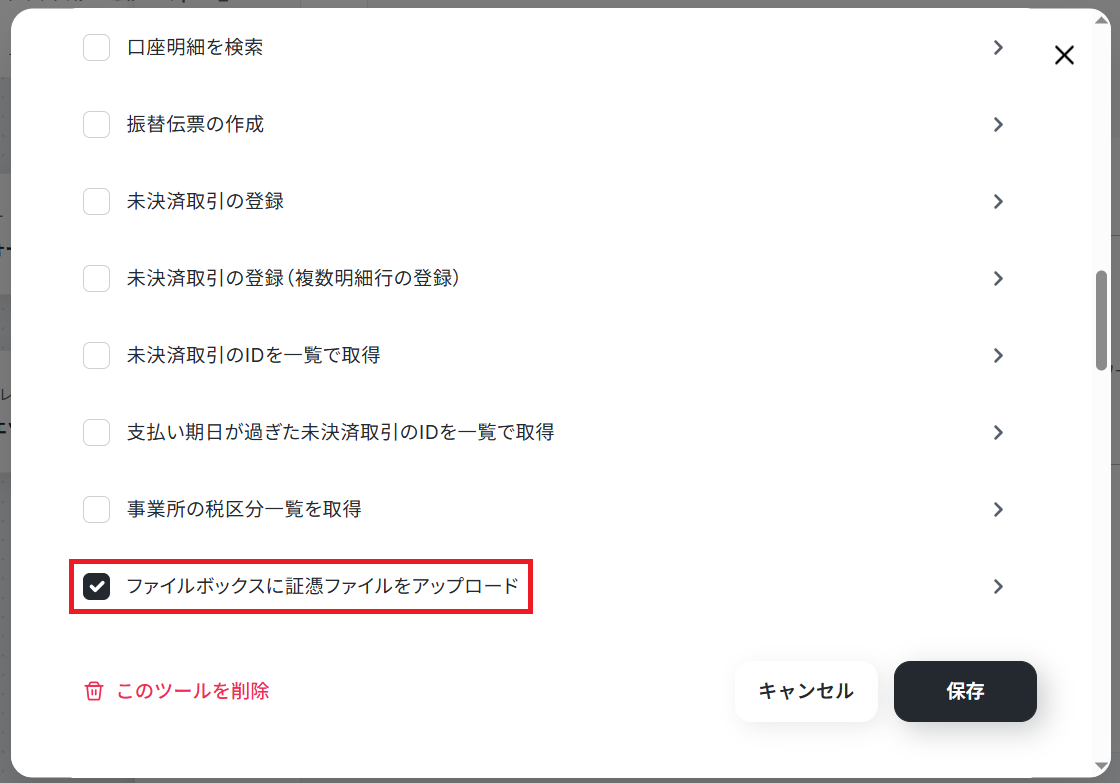
事業所IDは固定値なので、手動で候補から選択するのがおすすめです。取引日やメモ、ファイルは流動的な値なので「AIが設定」をONにしておきましょう。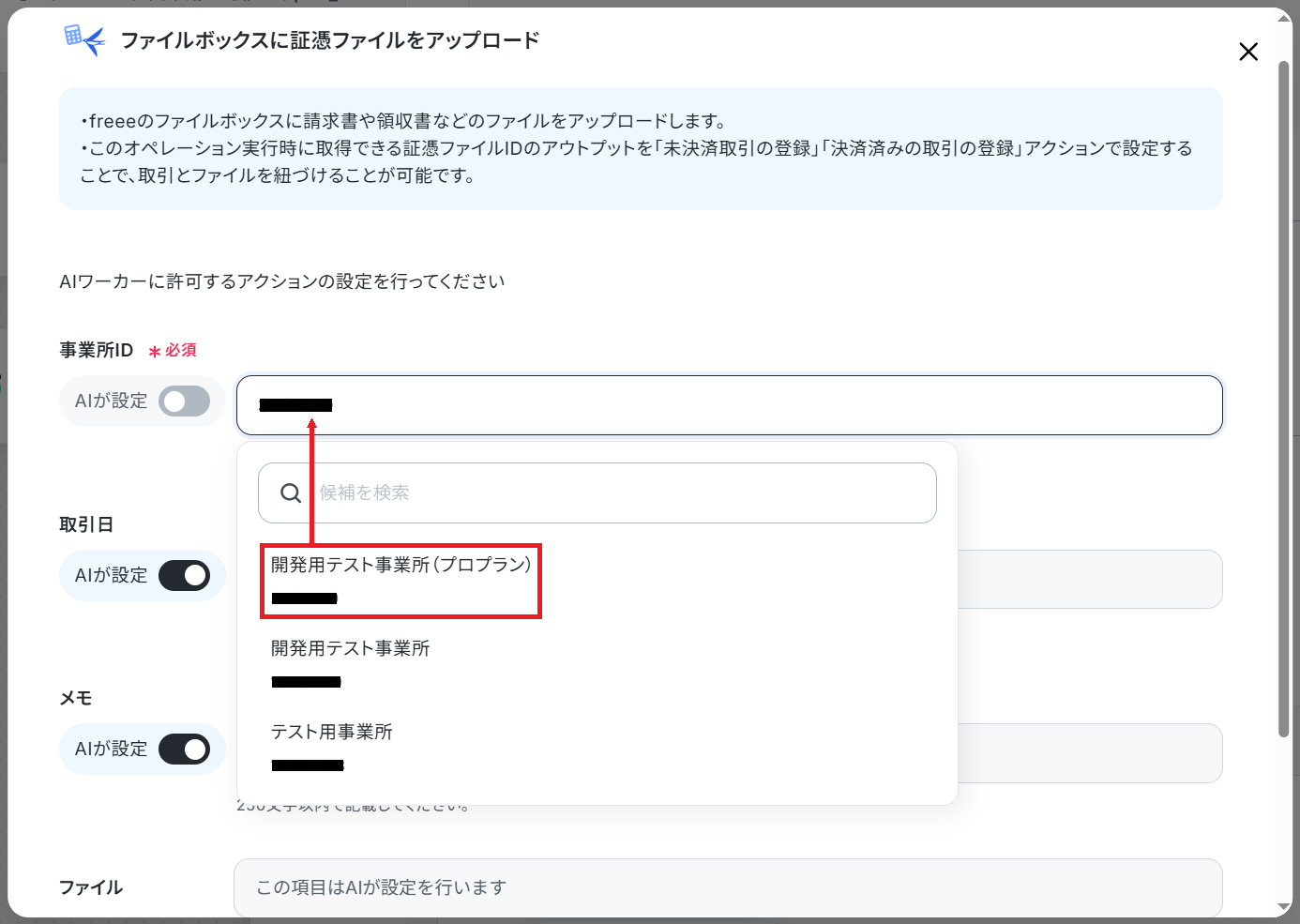
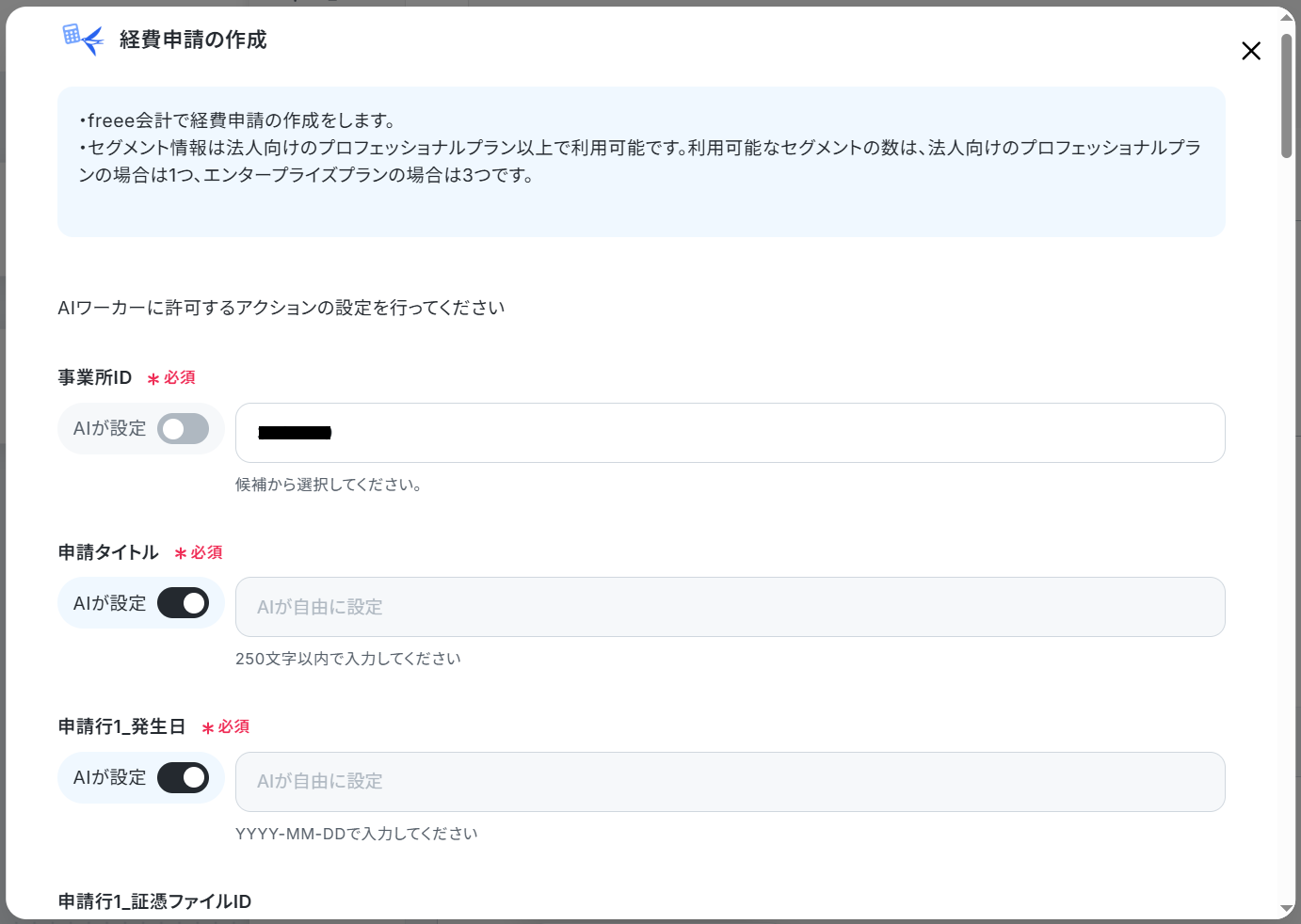
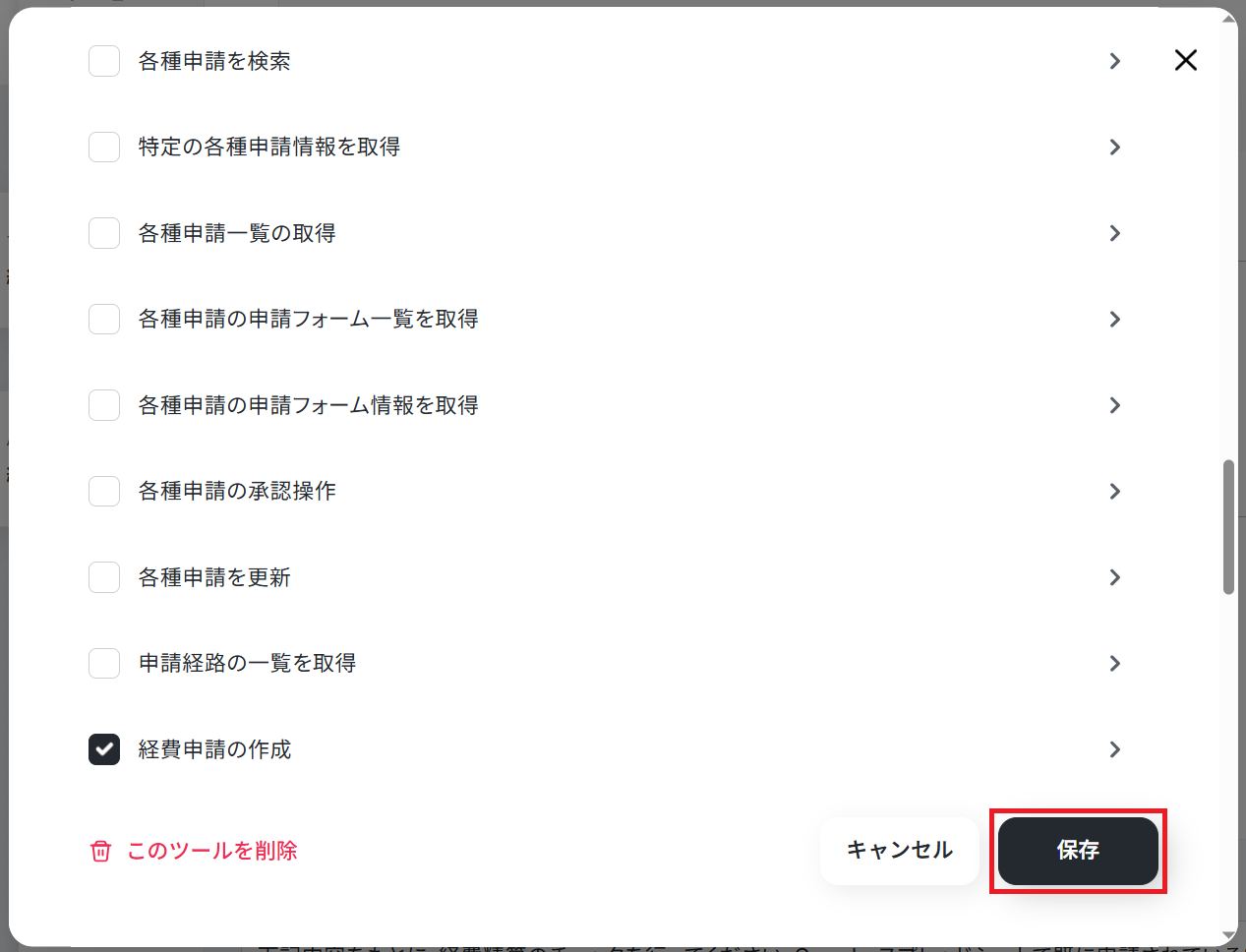
Googleドキュメントの設定
まずマイアプリ登録を行います。以下のナビで解説されているGoogle スプレッドシートと同じ手順で連携可能です。
※下記のナビはフローボットからマイアプリ連携する場合ですが「連携アカウントを追加」をクリックして以降の手順は同じなので、ナビの内容に従って進めてください。
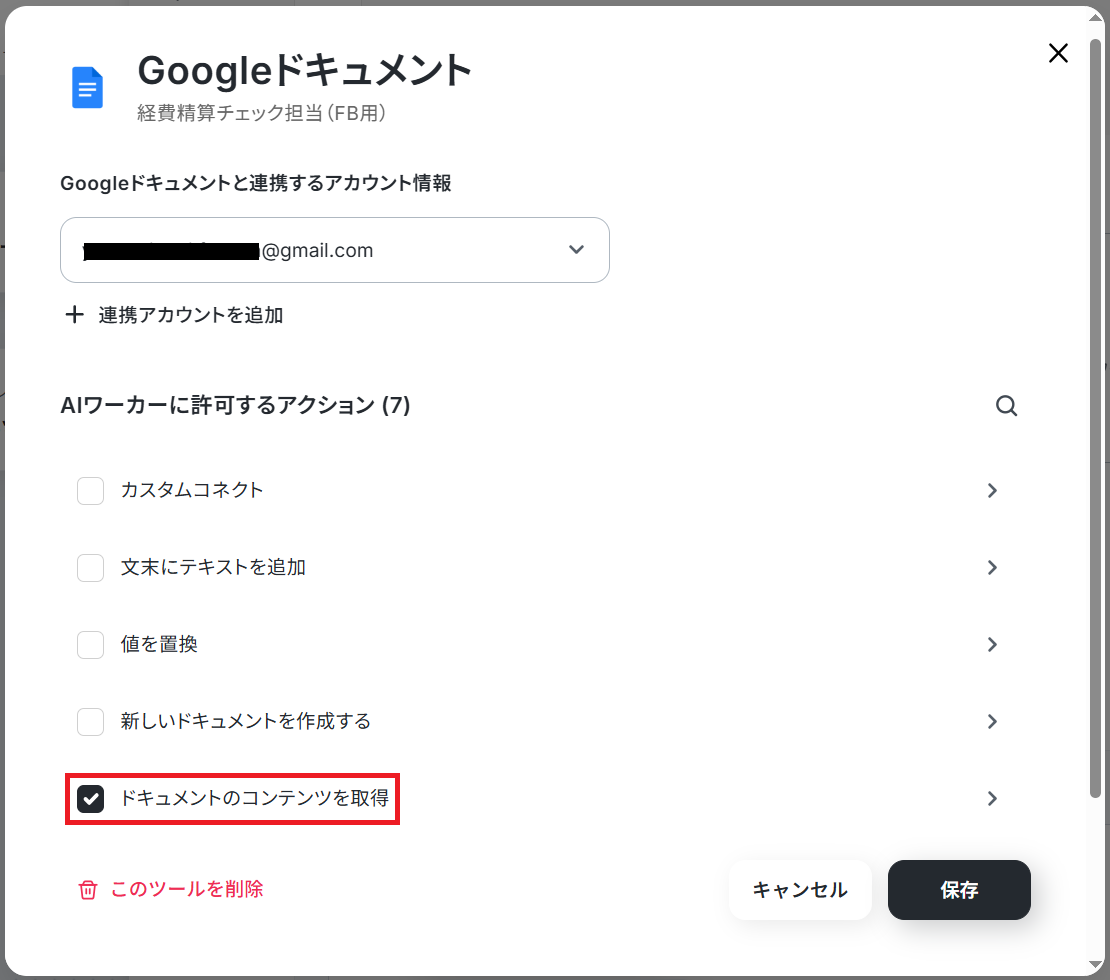
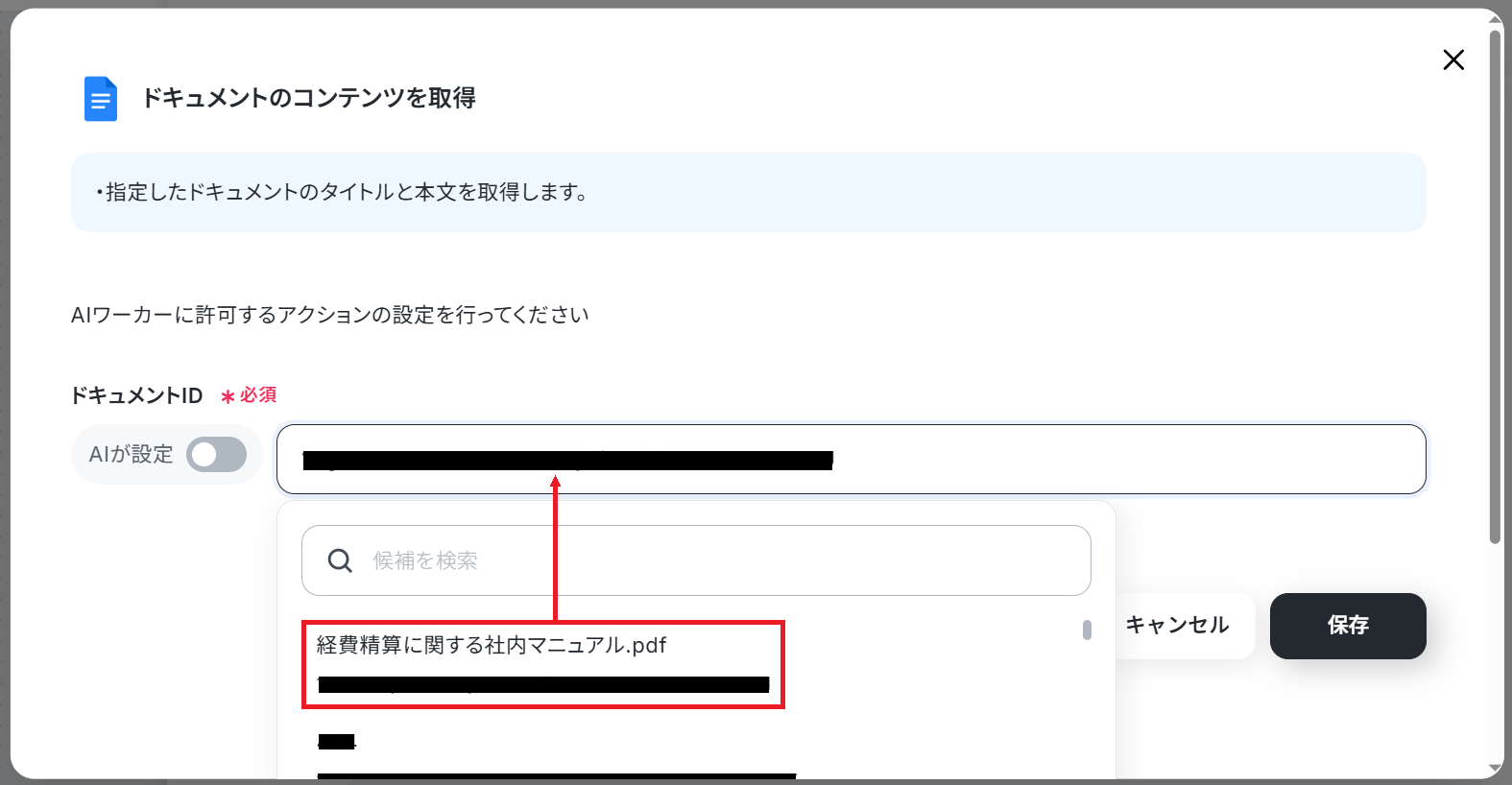
Googleドキュメントは、経費精算チェック時にAIワーカーが参照する社内規定として使用します。
費用の上限や申請時の注意事項など、経費精算に関する規定をGoogleドキュメントにまとめている前提です。
AIワーカーはこのGoogleドキュメントの内容を参照しながら、申請内容が社内規定に沿っているかをチェックします。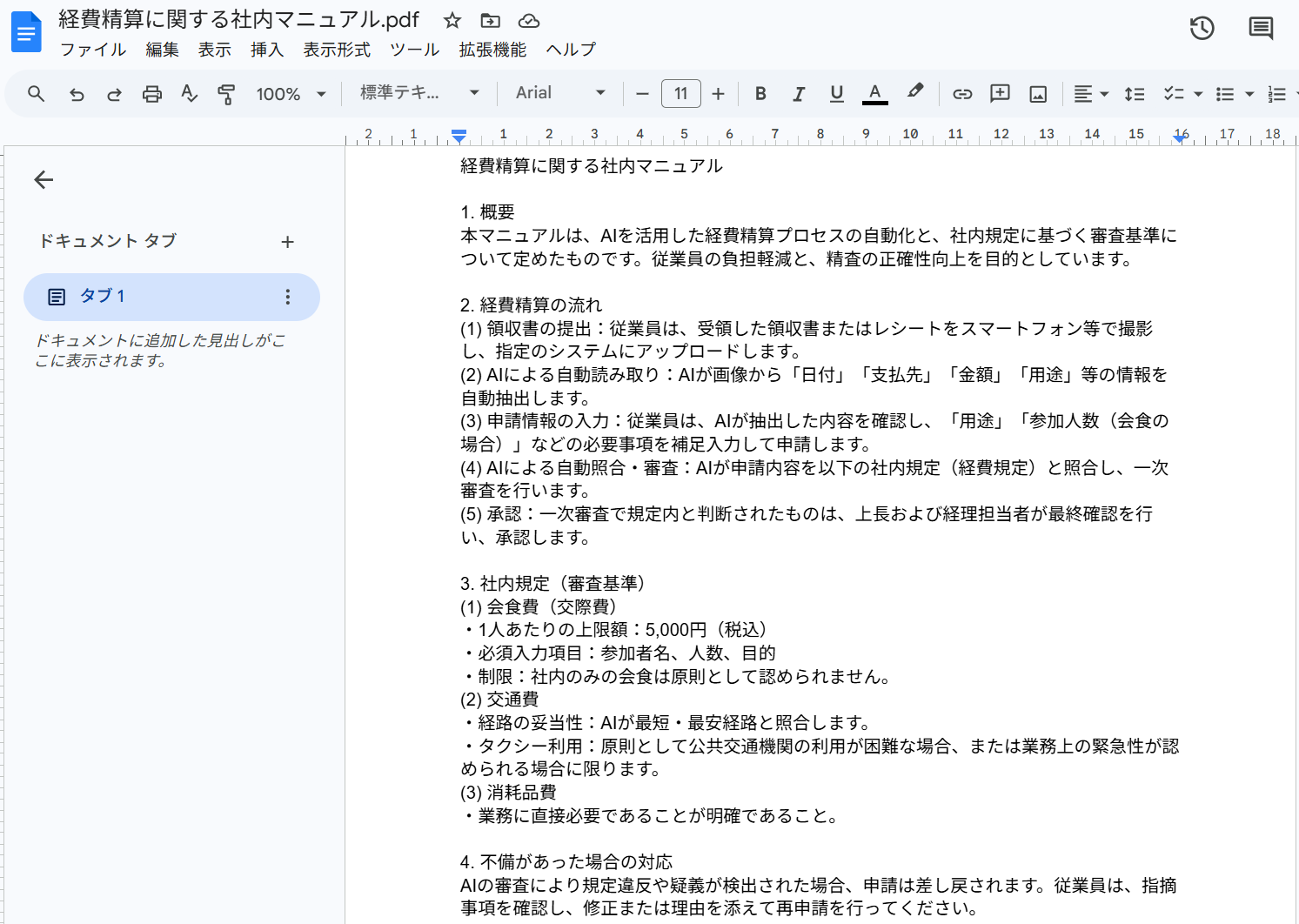
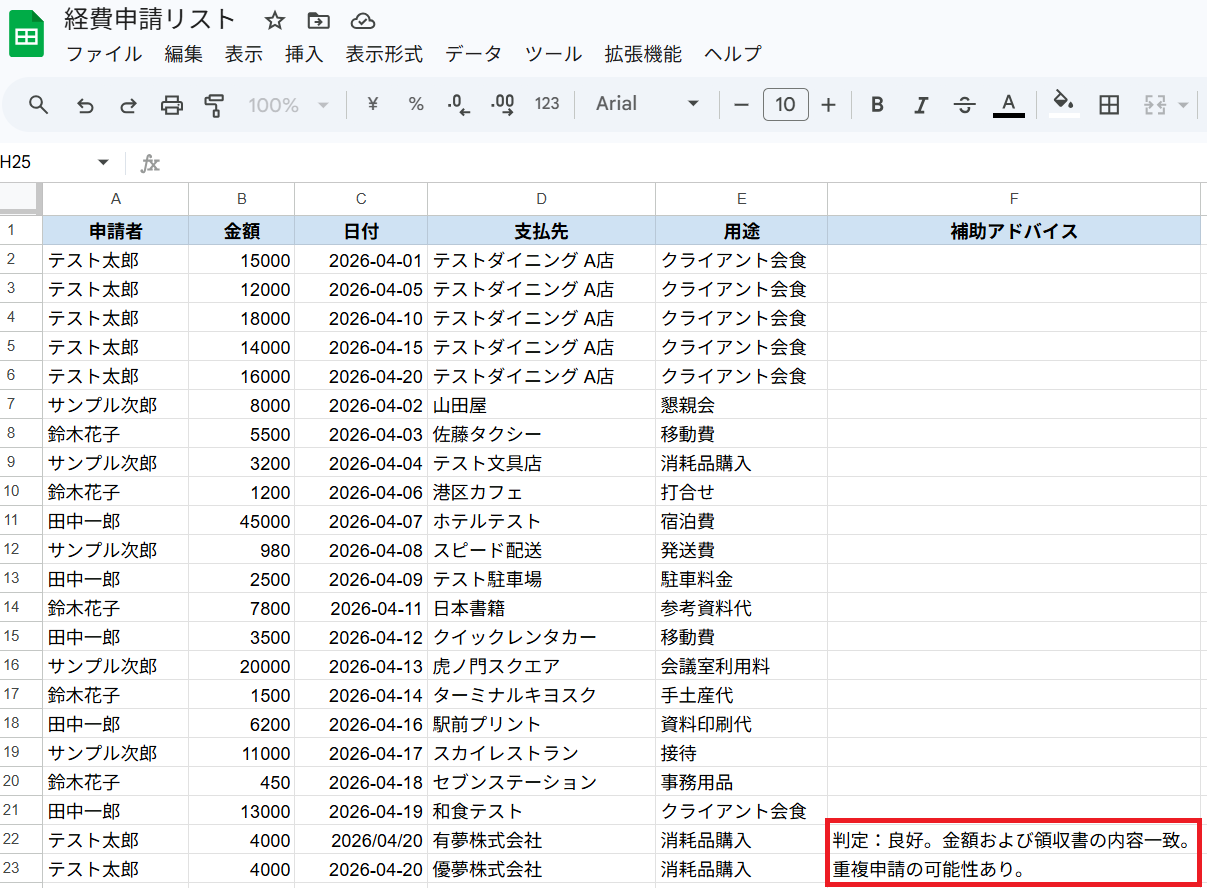
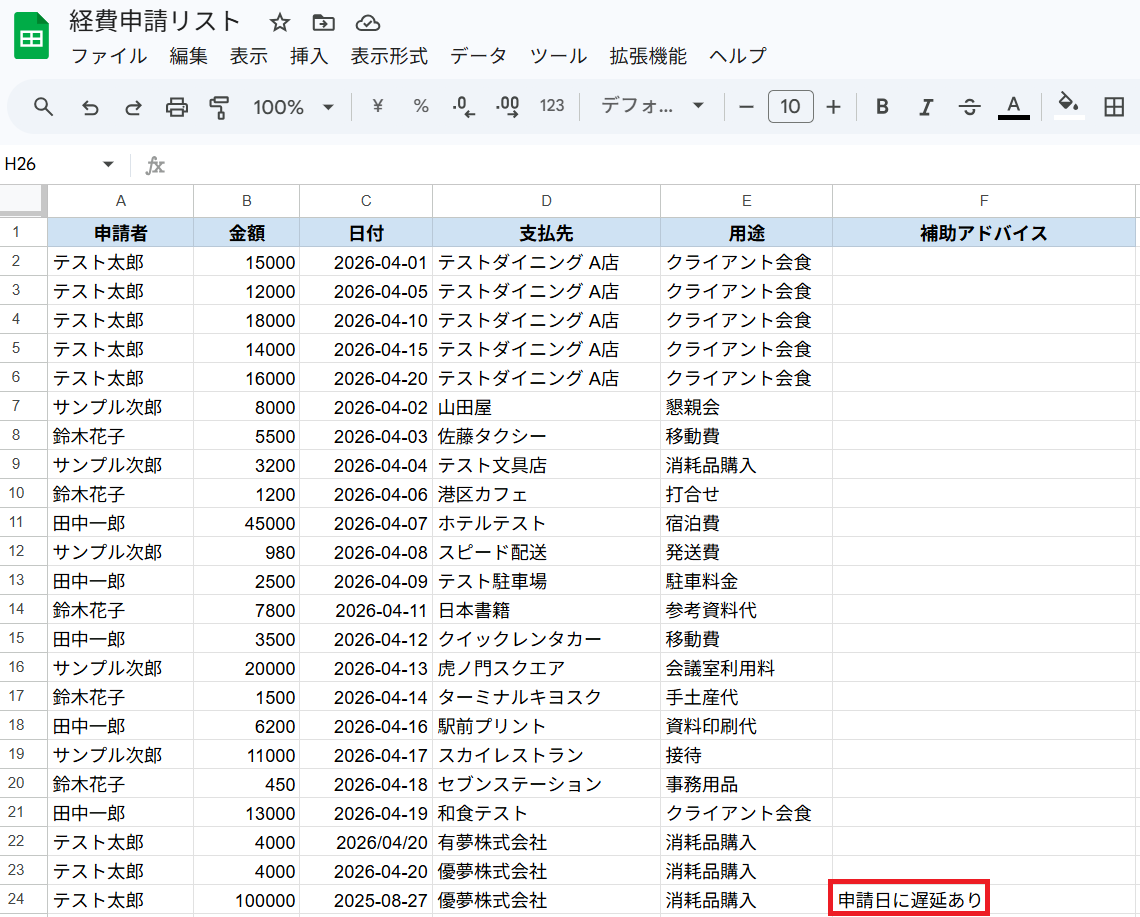
Google スプレッドシートは、AIがチェックする経費申請リストとして使用します。
今回は以下のようなリストを用意しました。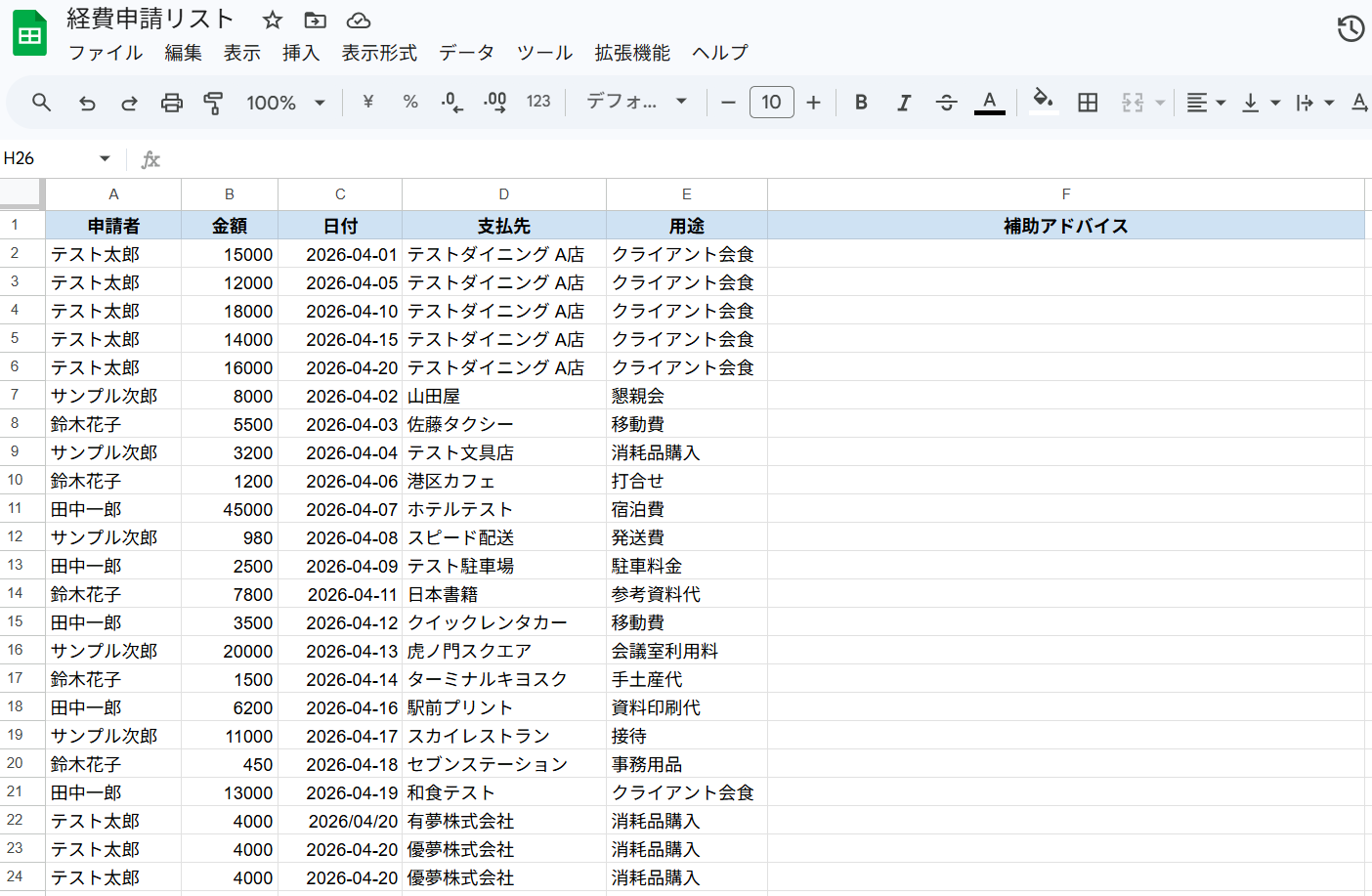
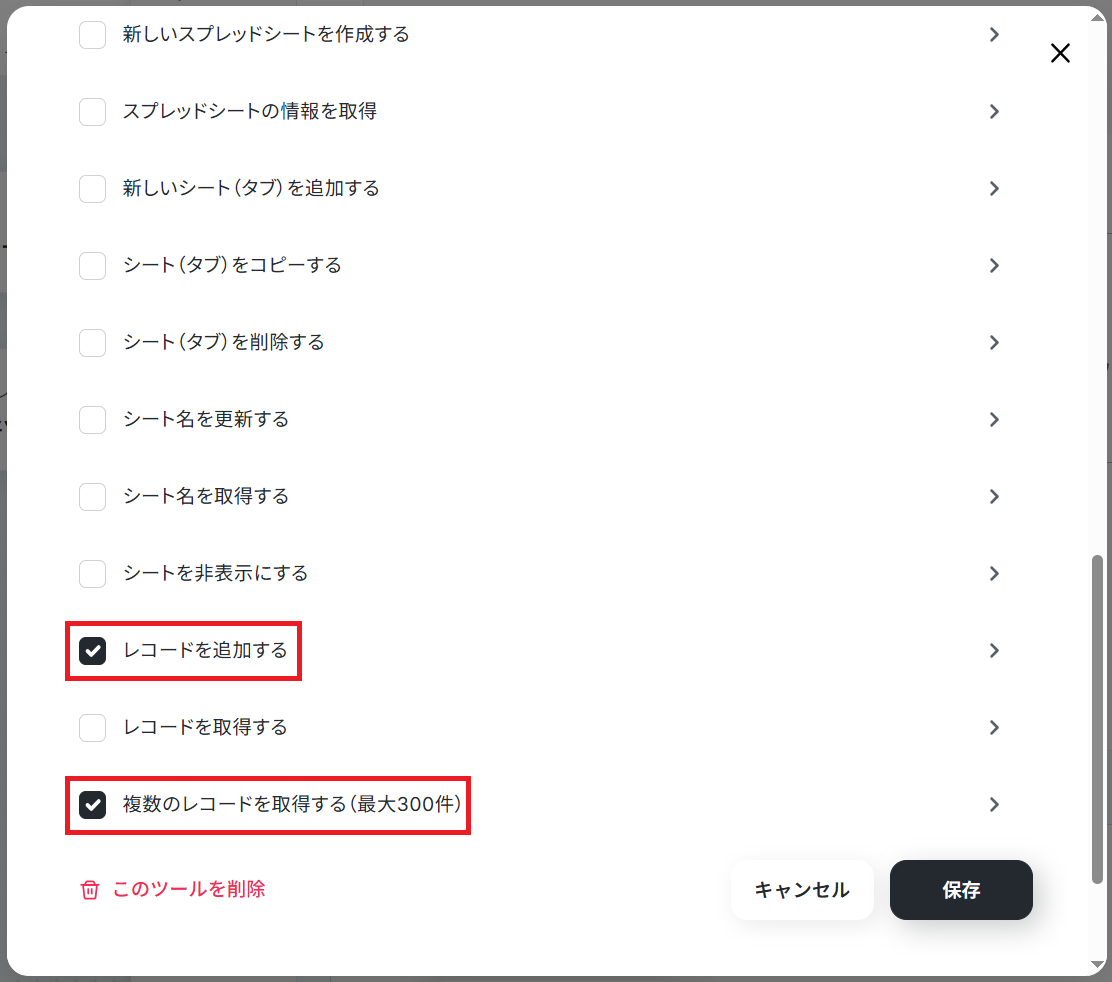
申請は随時追加されていくため、テーブル範囲は「AIが設定」をONにするのがおすすめです。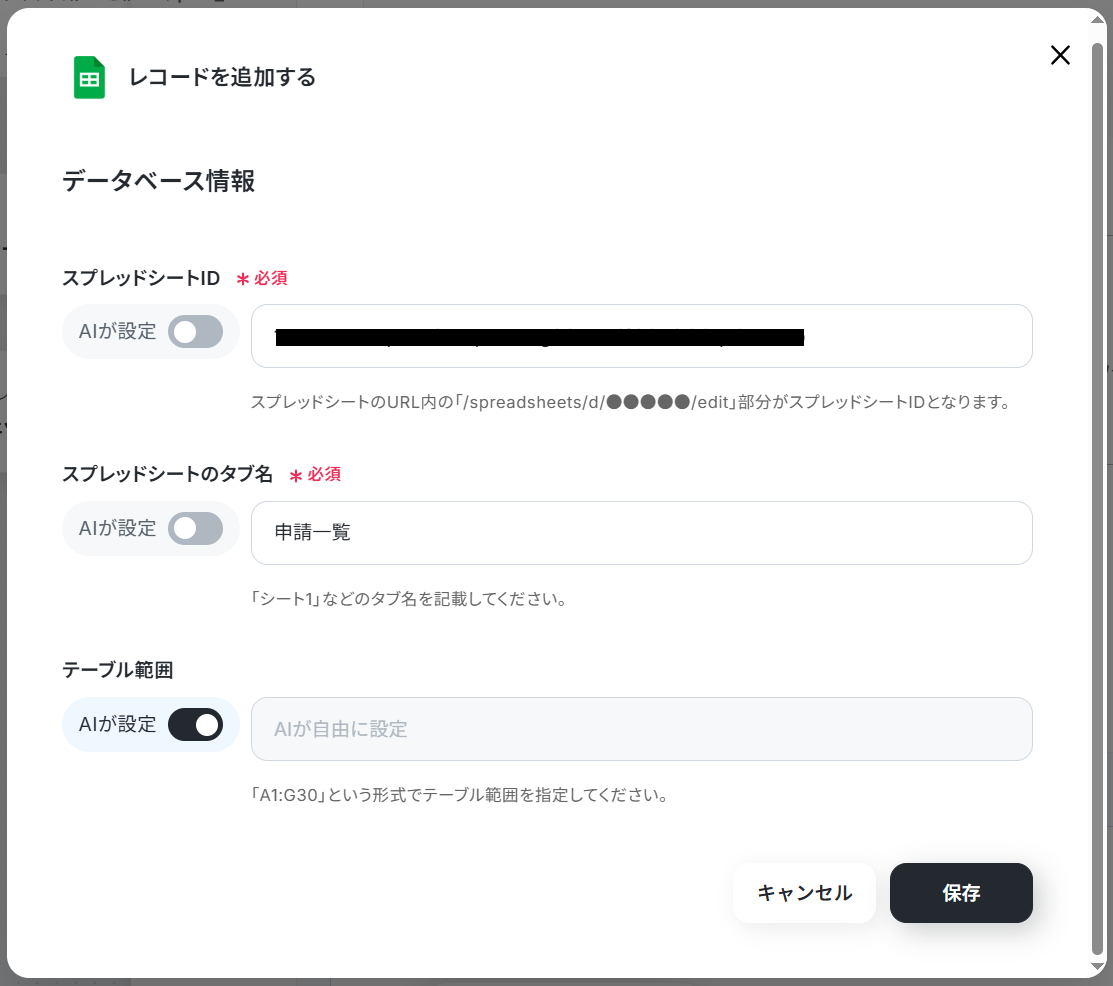
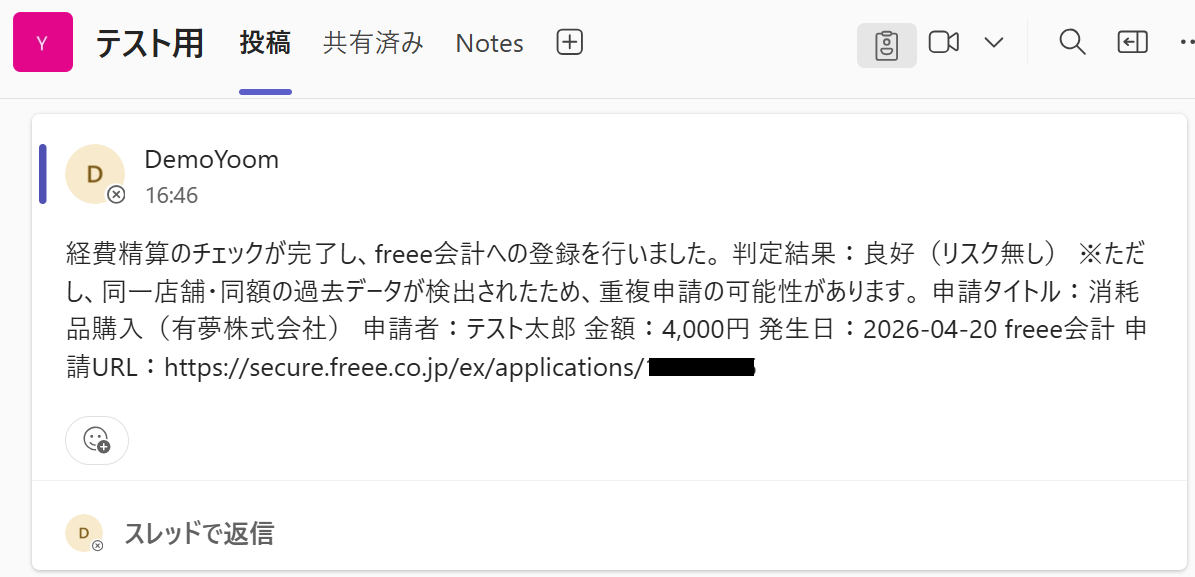
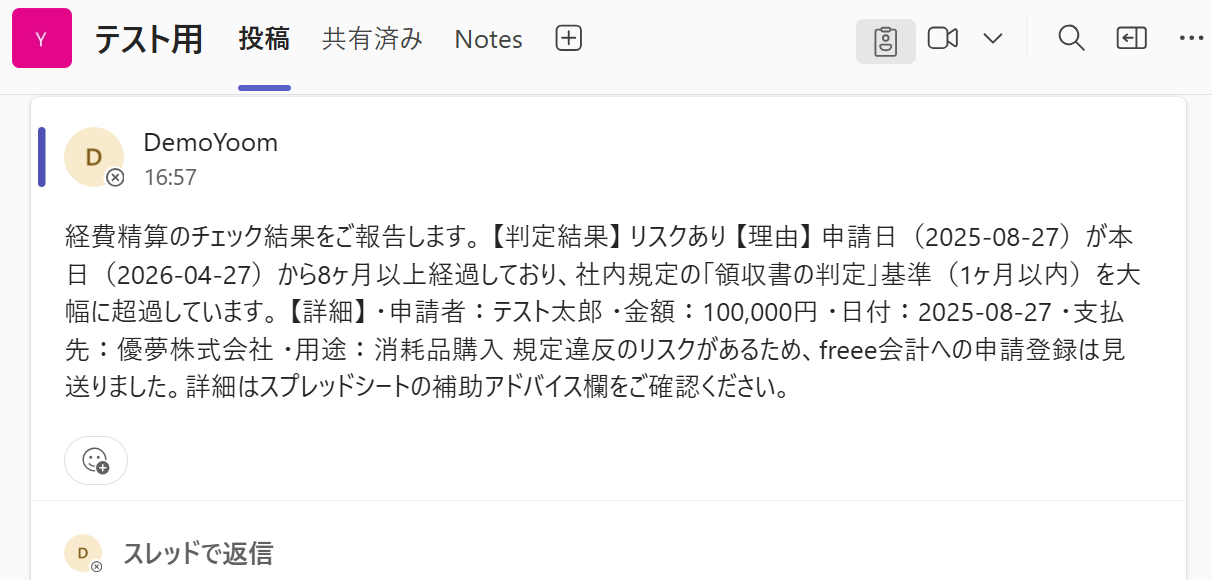
通知用のチャットツールとして、今回はMicrosoft Teamsを使用します。
マイアプリ登録については以下のナビをご覧ください。
登録できたら「チャネルにメッセージを送る」をクリックしましょう。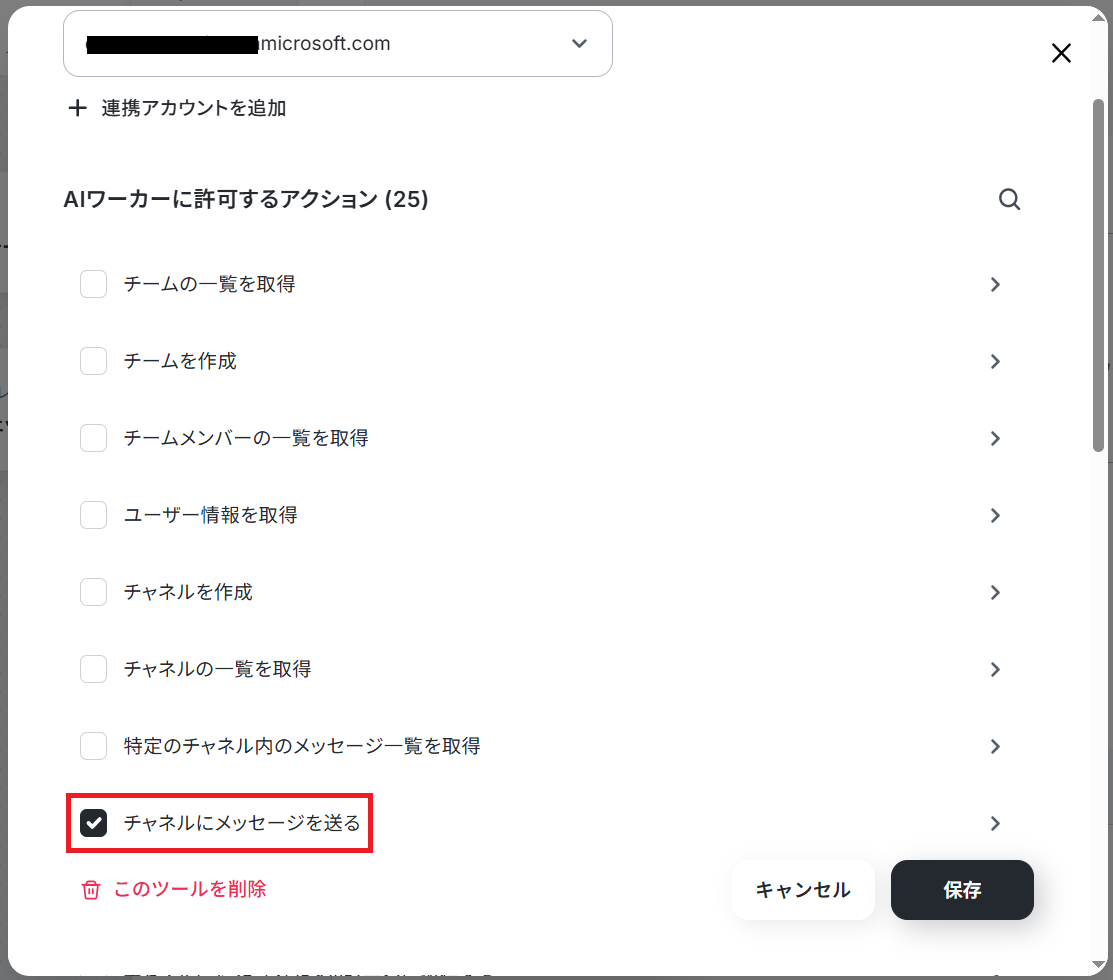
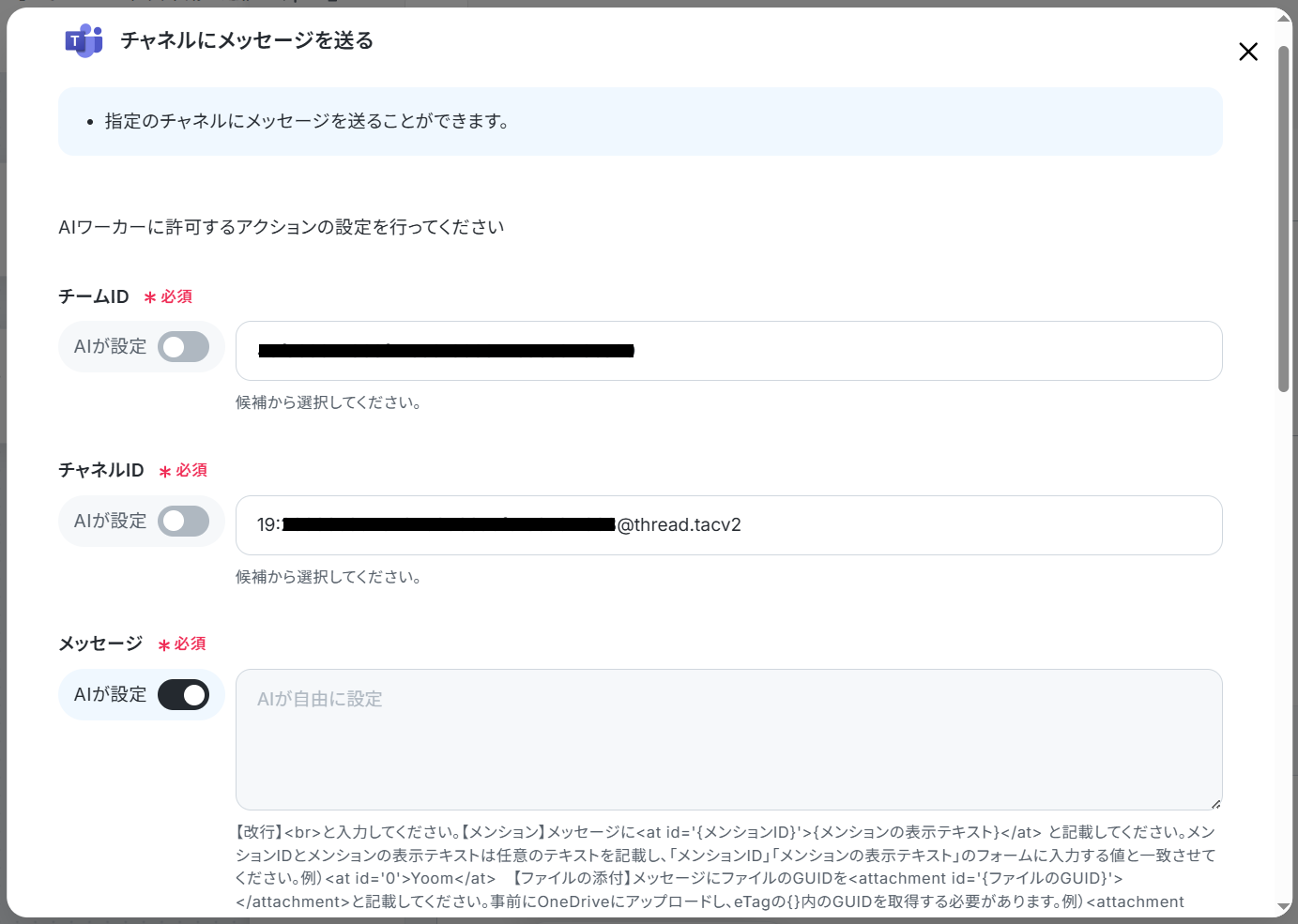
※Microsoft Teams でのメンション方法をご参照ください。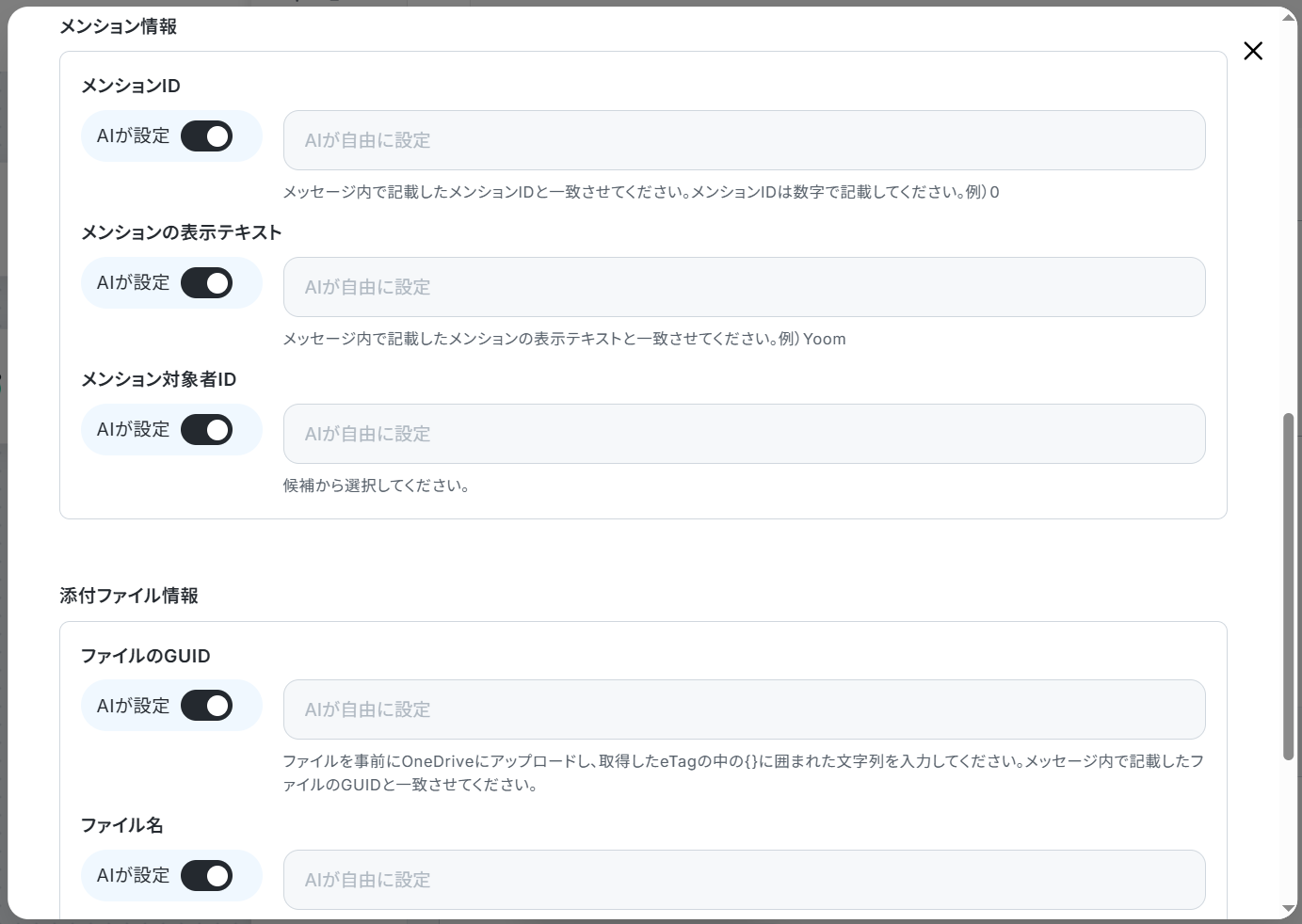
AIモデルの設定
AIモデルを指定できます。Gemini・ChatGPT・Claudeのモデルをプルダウンで選択できるので、適したものを選びましょう。
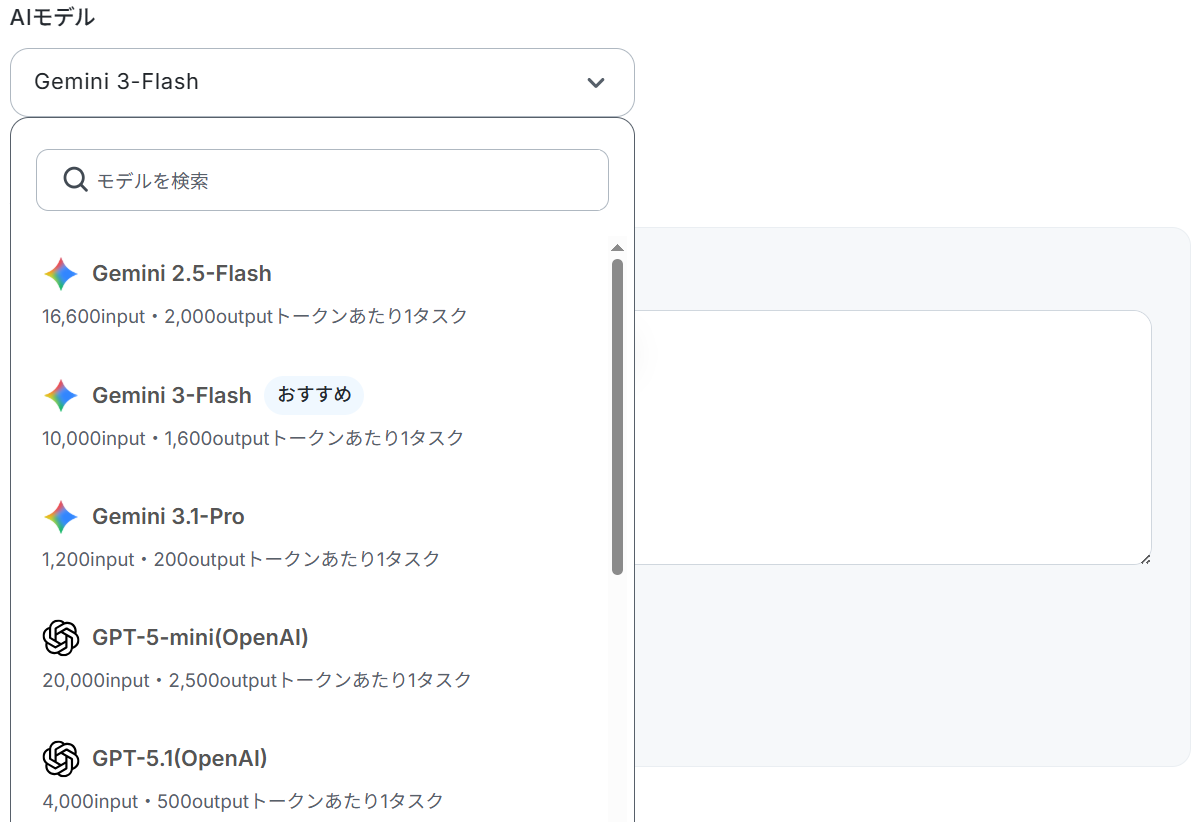
AIワーカーへの指示の設定
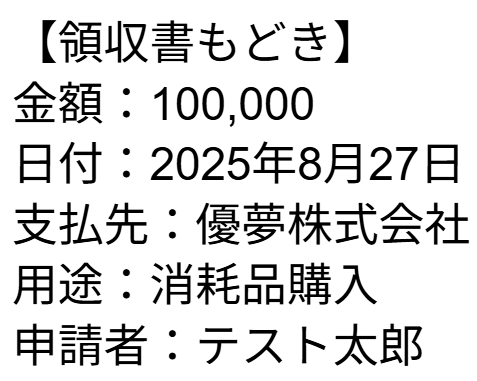
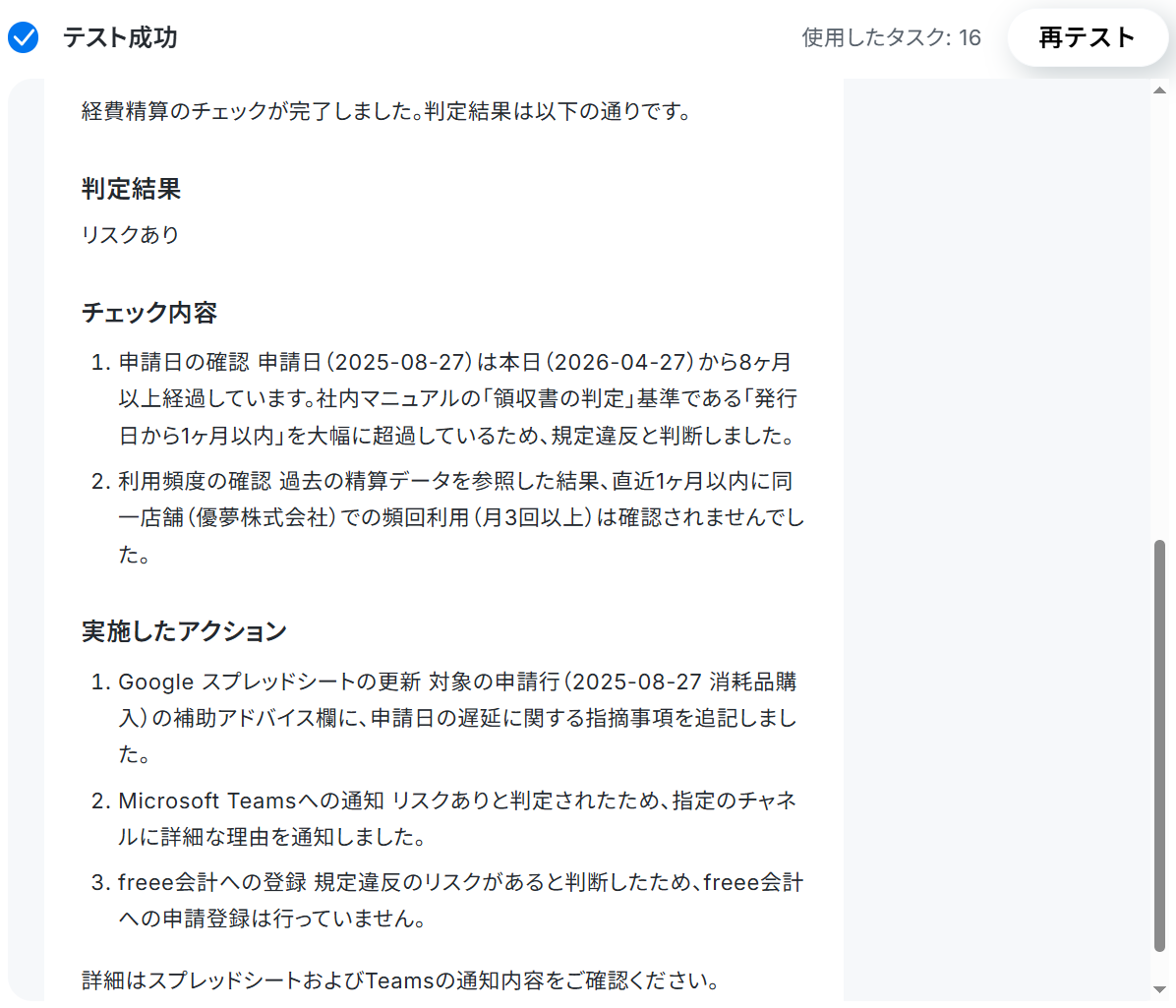
AIワーカーへの指示を入力してテストしてください。処理手順や行動指針はマニュアルで設定しているので、ここにはフォームトリガーから取得した値や、固定のテキストを組み合わせて入力しましょう。
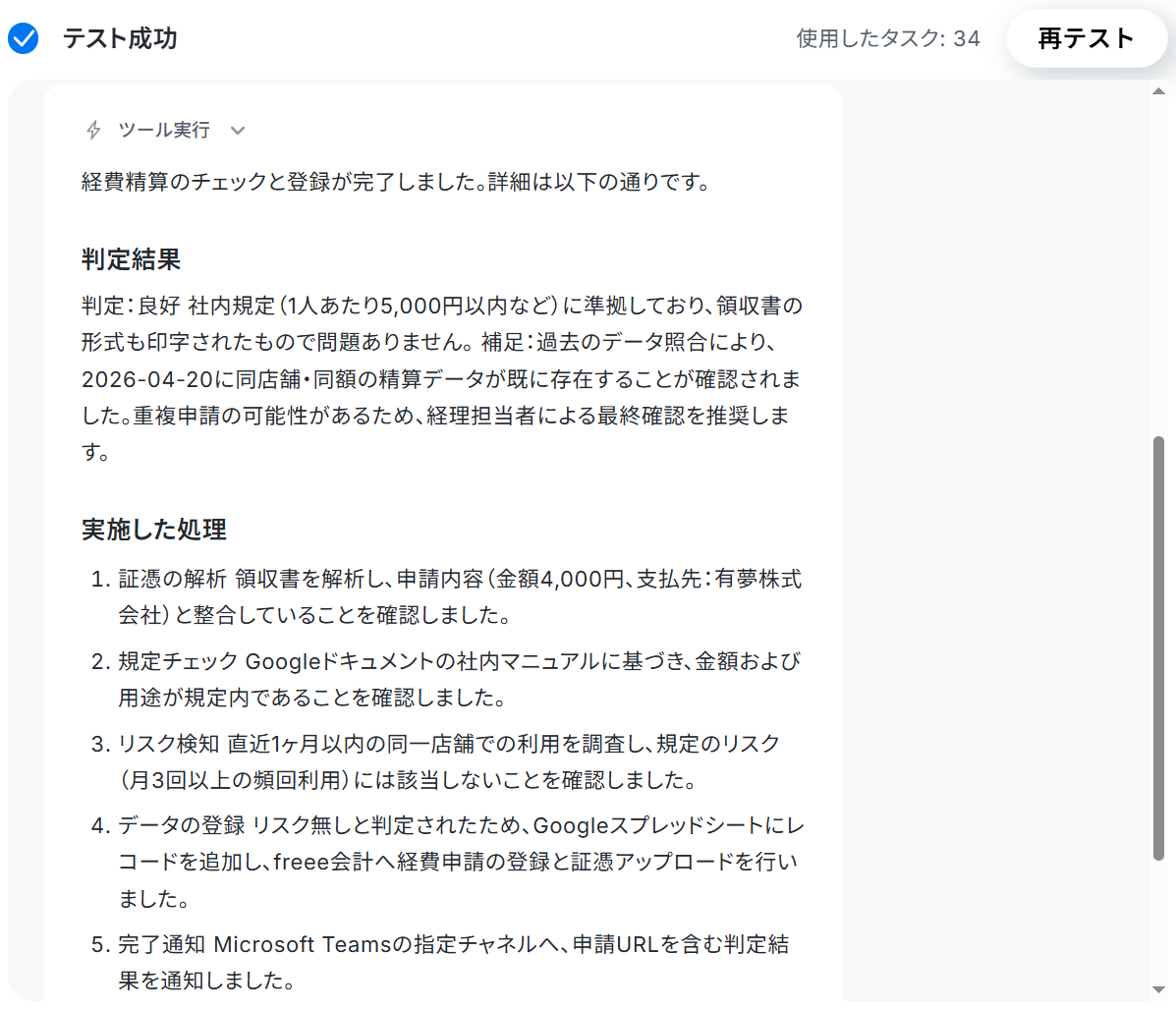
なお、テスト実行でもタスクを消費しますのでご注意ください。使用したタスクは、テスト実行後「再テスト」の左側に表示されます。
「タスク実行数」のカウント方法について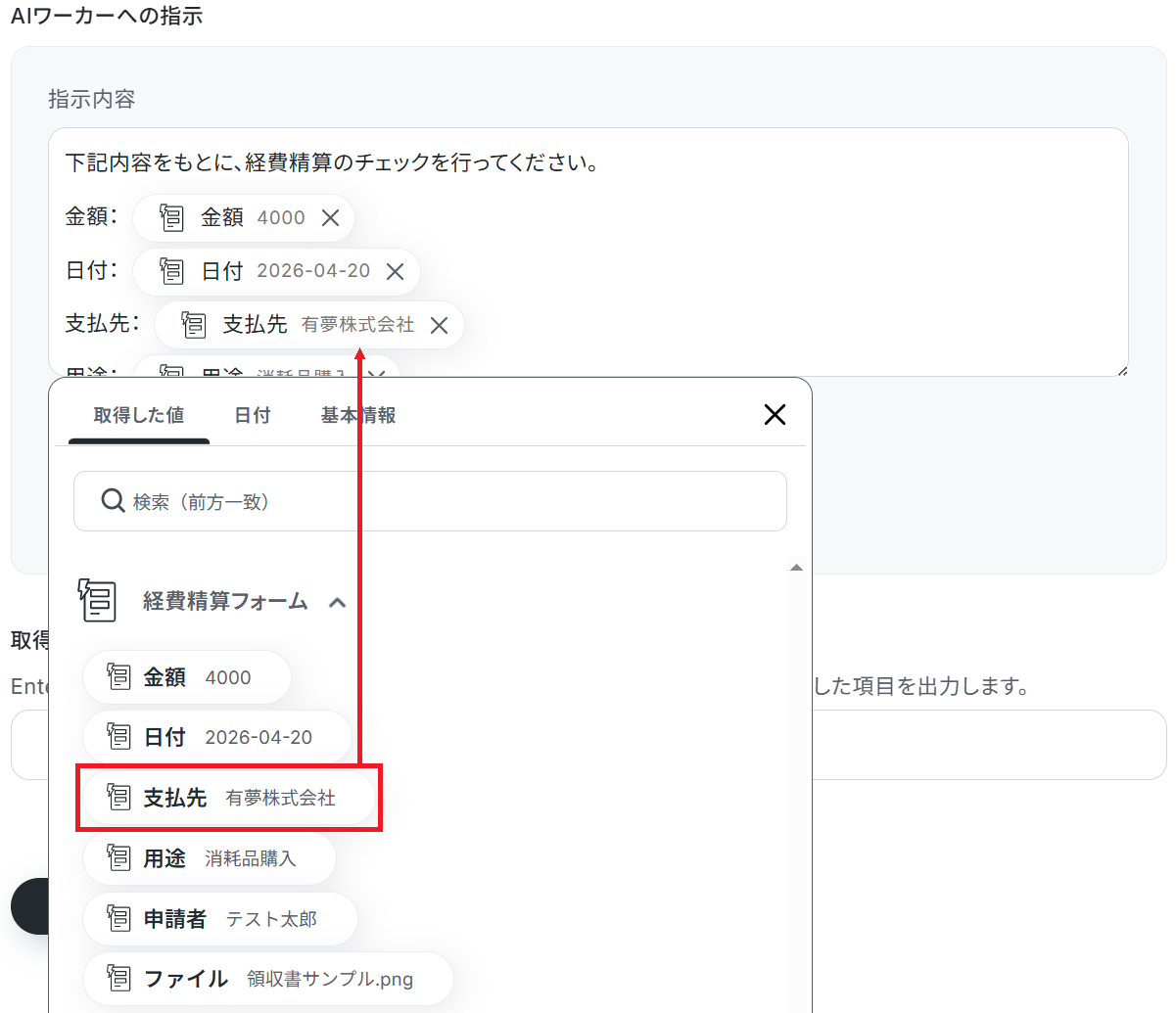
トリガーON
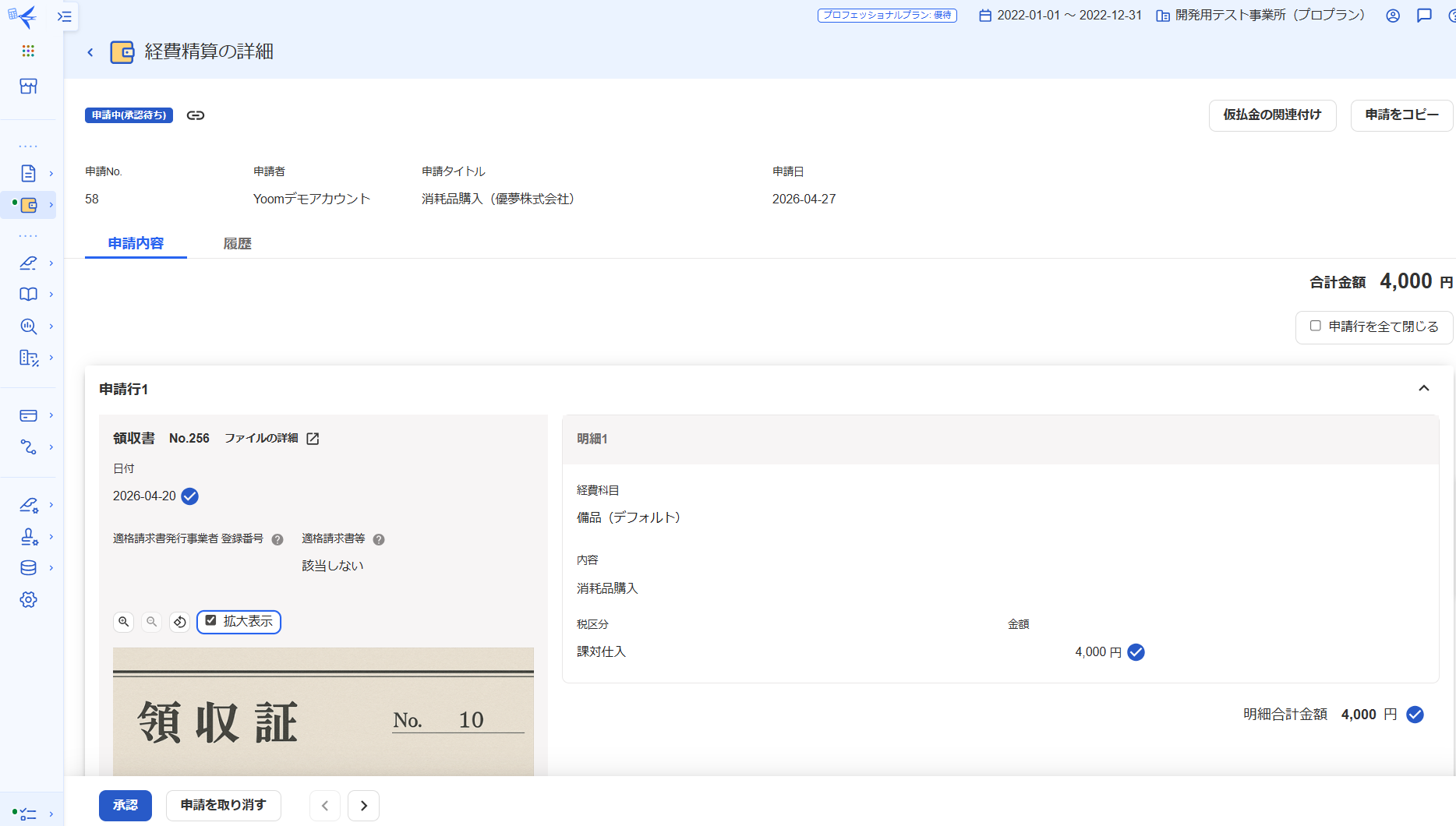
最後に「トリガーをON」をクリックしたら、自動化の設定は完了です。
正しくフローボットが起動するか確認しましょう。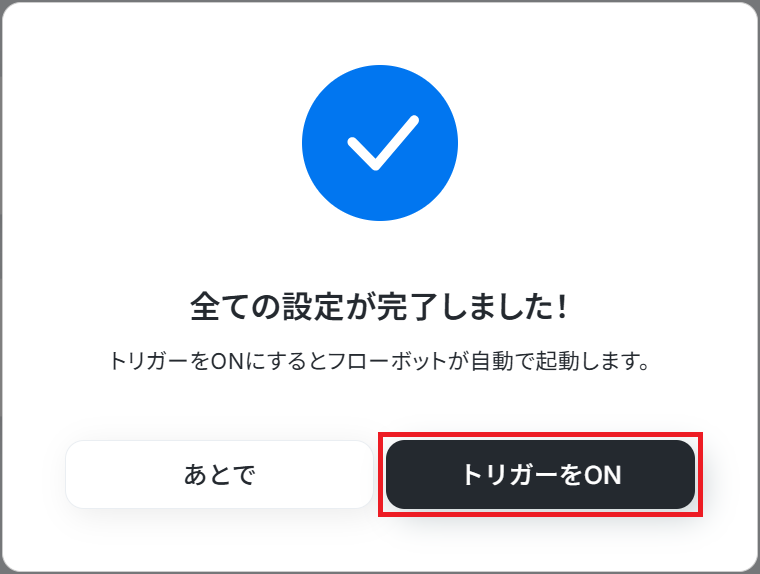
実務で役立つ!さらに便利にするアレンジTips
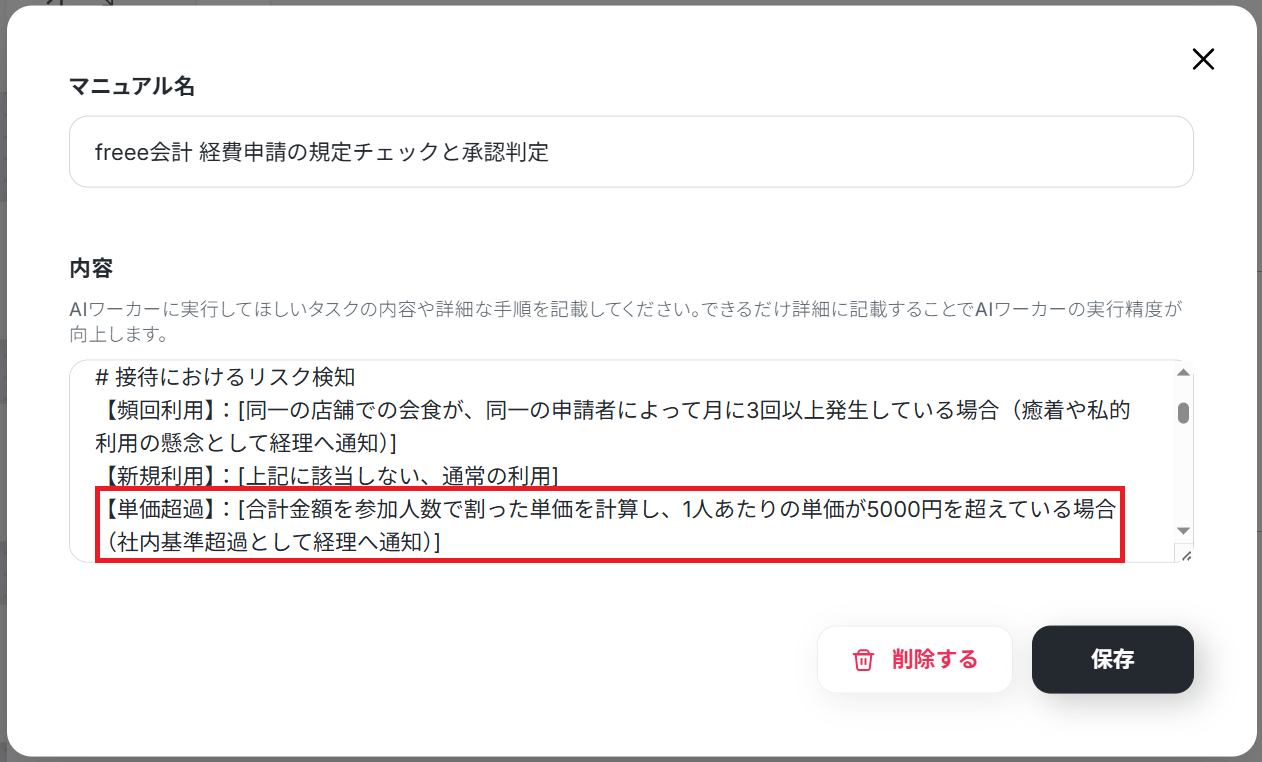
例えば接待交際費の申請時のみ、合計金額を参加人数で割った単価を自動計算するようAIに指示を追加できます。
「1人あたりの単価が5000円を超えていないか」など、自社のルールに合わせたより高度なチェックが可能になります。
手順
まず、シート上で参加人数を記載する列を作りましょう。交際費に相当する行には、以下のように人数を入力しておきます。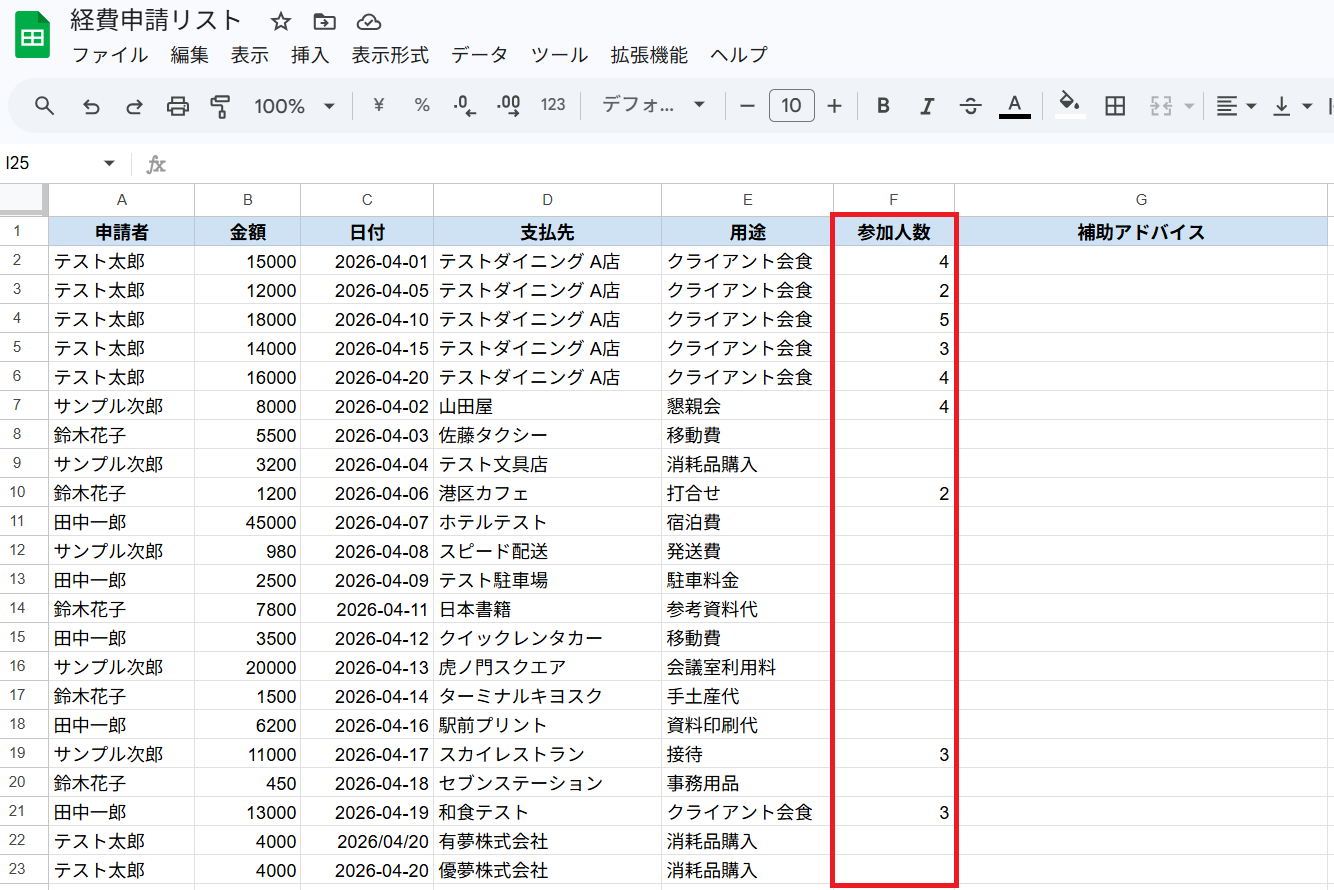
導入時の注意点と運用ルール
AIワーカーは非常に強力な助っ人ですが、経費精算チェックというデリケートな業務に導入する際には、いくつか決めておくべきルールがあります。
スムーズかつ安全に運用するためのポイントを整理しました。
1.領収書をきれいに撮影してもらう
AIエージェントの読み取り精度を維持するためには、もとになる領収書の画像が鮮明であることが重要です。
「影が入らないように明るい場所で撮影する」「四隅が収まるように撮る」など、従業員側への撮影ルールの周知と徹底を行ってください。
2.最終承認は必ず人間が行う
AIによる一次審査は業務効率化に役立ちますが、AIの判断をそのまま鵜呑みにするのはリスクを伴います。
実際の支払いや振り込みを伴う最終承認の工程では、必ず経理担当者が目視で確認を行う運用ルールを定めてください。
まとめ
本記事では、AIエージェントを活用して経費精算の一次審査を自動化する方法を解説しました。
フォーム送信を起点に、証憑チェックや規定違反の検知、差し戻し通知までを自動化することで、 経理担当者の心理的負担を軽減し、チェック精度の向上につながります。更に自社ルールに応じたマニュアルを設定することで、接待交際費の単価チェックなど柔軟な運用も可能です。
まずはテンプレートを活用しながら、自社に最適な経理フローを構築していきましょう。
よくあるご質問
Q:freee会計以外の会計ソフトでも連携できますか?
A:
マネーフォワード クラウド会計の「仕訳を作成」アクションや、バクラク申請・経費精算の「申請の作成」アクションに置き換えることで類似した処理を行うことができます。
いずれも証憑ファイルの完全な自動連携には制約があるものの、AIによる事前チェックと申請・仕訳の登録を組み合わせることで、マネーフォワード クラウド会計では仕訳作成を中心とした自動化、バクラクでは申請ワークフローの自動化が可能です。
詳細は基本的なフローボットの作成方法をご参照ください。
Q:AIの判定結果で承認フローを分岐できますか?
A:
マニュアルの指示を追加することで可能です。
例えば、事前にメンション情報を設定しておき、「良好判定の場合はメンションなしでメッセージを送信する。リスクあり判定の場合は設定済みの担当者にメンション付きのメッセージを送信する」などと指示することもできます。
Q:AIの判断が間違っていた場合、どう修正すればいいですか?
A:
AIワーカーの判断ロジックはマニュアルと参照データによって決まるため、以下の3点をセットで見直してください。
誤りが出たケースをそのまま放置せず「なぜ間違えたか」をもとにルールを具体化していくことで、AIの精度が改善されていきます。
- AIワーカーのマニュアルを修正する
誤判定が起きたケースをもとに、「どの条件ならOK/NGか」「不一致時にどちらを優先するか」などのルールを具体的に追記します。 - Googleドキュメントの参照マニュアルを補足する
例外ケースや判断が分かれやすいパターン(例:手書き領収書、金額の端数処理など)を明文化し、AIが迷わないようにします。 - Google スプレッドシートのデータ形式を整える
項目名の揺れや空欄をなくし「日付・金額・用途」などの入力形式を統一します。AIが正しく参照できる状態にすることが重要です。
プログラミング知識なしで手軽に構築できます。










