










・
在庫管理をAIエージェントで自動化!不足検知から発注メール作成までのフロー構築

「常に適切な在庫を保ちたい」という思いとは裏腹に、毎日の在庫チェックと発注業務に追われている在庫管理担当者の皆さんへ。
複数モールで販売していると、在庫の集計にタイムラグが発生し、ステータス更新の漏れから二重発注を起こしてしまった…とヒヤヒヤした経験はありませんか?
日々の業務に追われ、管理表の更新作業が後回しになってしまうことが多いのではないでしょうか。
しかし、AIエージェントを活用すれば、在庫マスタから不足商品を自動で特定し、最適な発注メールの下書きを作成することまでお任せできます。
この記事では、AIエージェントを使ってGoogle スプレッドシートの在庫マスタから不足商品を特定し、仕入先への発注メール下書き作成から管理表のステータス更新までを一気通貫で自動化する具体的な手順をご紹介します。
とにかく早く試したい方へ
毎日の在庫チェックから発注メールの下書き作成までを今すぐ自動化したい!という方は、以下のバナーからぜひ試してみてくださいね!
在庫状況の確認やメール作成にかかる手作業を自動化し、より早く在庫の適正化や別業務に移りたい方にぴったりの内容です。
クリックするだけで、Yoom環境にAIエージェントや業務フローがコピーされ、すぐに効果を実感できます。
AIエージェントをまず試したい方はこちら
在庫マスタから不足商品を特定し、仕入先向けのメール下書き作成を行うAIエージェントです。


 仕入発注コンシェルジュ
Google スプレッドシートの在庫マスタを確認し、不足商品の発注メール下書きをGmailで自動作成するAIワーカーです。発注準備の自動化により、手作業によるミスや漏れを防ぎ、正確かつスピーディーな在庫補充を実現できるため、購買業務の効率化を目指す方におすすめです。
試してみる
■概要在庫管理はビジネスの要ですが、日々変動する在庫状況を目視で確認し、不足分を洗い出して仕入先ごとに発注メールを作成する作業は、非常に手間と時間がかかるものです。また、手作業による転記ミスや発注漏れは、欠品による機会損失を招く恐れもあります。このAIワーカーは、Google スプレッドシート上の在庫マスタを自ら確認し、不足している商品を特定した上で、Gmailを用いて仕入先ごとに最適な発注メールの下書きを自動で作成します。作成後は処理ステータスを更新するため、二重対応の心配もありません。これまで煩雑だった発注準備をAIが肩代わりすることで、正確かつスピーディーな在庫補充を実現します。
■このAIワーカーをおすすめする方- Google スプレッドシートで在庫管理を行っており、発注業務の効率化を図りたい購買担当者の方
- 複数の仕入先へのメール作成に追われており、ルーチンワークを削減して本来の業務に集中したい方
- 手作業による発注ミスや漏れを防ぎ、常に適正な在庫レベルを維持したいと考えている経営者の方
■AIワーカー設定の流れ- AIワーカーの「名前」や「役割」といった基本設定を行い、自律的に動く土台を整えます。
- GmailやGoogle スプレッドシートなど、AIワーカーが使用するツールをYoomとマイアプリ連携します。なお、連携するアプリは普段お使いの環境に合わせて自由に変更可能です。
- AIワーカーへの指示書となる「マニュアル」を、自社の在庫管理ルールやメール形式に合わせて作成・調整します。
■このAIワーカーのカスタムポイント- マニュアル内の「#手順」における抽出条件を「在庫数 < 安全在庫数」など、自社の運用に合わせた基準に書き換えることで、より現場の実態に即した判断が可能になります。また「発注メール下書きの作成」にあるメール本文のテンプレートを調整し自社独自の署名や定型文を設定することで、AIが作成する下書きの精度をより高めることができます。
- Google スプレッドシートの操作において、対象となるシート名やカラム名を自社のフォーマットに合わせて任意に指定してください。
■注意事項- Gmail、Google スプレッドシートとYoomを連携してください。
- AIワーカーの基本設定は「【AIワーカー】基本的な設定方法」をご参照ください。
- AIワーカーの同時実行数・作成可能なAIワーカー数・利用可能なAIモデルはご契約中のプランによって異なります。
- AIワーカー内でご利用いただけるアプリやオペレーション等はフローボットの利用制限と同様です。
- AIワーカーは、テスト実行でも本番実行と同様にタスクを消費しますのでご注意ください。詳細は「【AIワーカー】タスク実行数の計算方法」をご参照ください。
- AIワーカーはマニュアルを詳細に設定することで適切な処理を実行しやすくなります。詳細は「【AIワーカー】マニュアルの作成方法」をご参照ください。
Google スプレッドシートの在庫マスタを確認し、不足商品の発注メール下書きをGmailで自動作成するAIワーカーです。発注準備の自動化により、手作業によるミスや漏れを防ぎ、正確かつスピーディーな在庫補充を実現できるため、購買業務の効率化を目指す方におすすめです。
■このAIワーカーをおすすめする方
- Google スプレッドシートで在庫管理を行っており、発注業務の効率化を図りたい購買担当者の方
- 複数の仕入先へのメール作成に追われており、ルーチンワークを削減して本来の業務に集中したい方
- 手作業による発注ミスや漏れを防ぎ、常に適正な在庫レベルを維持したいと考えている経営者の方
■AIワーカー設定の流れ
- AIワーカーの「名前」や「役割」といった基本設定を行い、自律的に動く土台を整えます。
- GmailやGoogle スプレッドシートなど、AIワーカーが使用するツールをYoomとマイアプリ連携します。なお、連携するアプリは普段お使いの環境に合わせて自由に変更可能です。
- AIワーカーへの指示書となる「マニュアル」を、自社の在庫管理ルールやメール形式に合わせて作成・調整します。
■このAIワーカーのカスタムポイント
- マニュアル内の「#手順」における抽出条件を「在庫数 < 安全在庫数」など、自社の運用に合わせた基準に書き換えることで、より現場の実態に即した判断が可能になります。また「発注メール下書きの作成」にあるメール本文のテンプレートを調整し自社独自の署名や定型文を設定することで、AIが作成する下書きの精度をより高めることができます。
- Google スプレッドシートの操作において、対象となるシート名やカラム名を自社のフォーマットに合わせて任意に指定してください。
■注意事項
- Gmail、Google スプレッドシートとYoomを連携してください。
- AIワーカーの基本設定は「【AIワーカー】基本的な設定方法」をご参照ください。
- AIワーカーの同時実行数・作成可能なAIワーカー数・利用可能なAIモデルはご契約中のプランによって異なります。
- AIワーカー内でご利用いただけるアプリやオペレーション等はフローボットの利用制限と同様です。
- AIワーカーは、テスト実行でも本番実行と同様にタスクを消費しますのでご注意ください。詳細は「【AIワーカー】タスク実行数の計算方法」をご参照ください。
- AIワーカーはマニュアルを詳細に設定することで適切な処理を実行しやすくなります。詳細は「【AIワーカー】マニュアルの作成方法」をご参照ください。
業務フローを丸ごと自動化したい方はこちら
毎朝自動でGoogle スプレッドシートの在庫情報を監視し、発注点割れ商品のメール下書き作成とステータス更新を行うフローボットです。
■概要毎日の在庫チェックや発注メールの下書き作成、さらに管理表の更新といった一連のルーチンワークに、多大な時間と労力を費やしていませんか?特に商品数が多い場合、在庫情報の確認漏れや転記ミスによる発注遅延が発生するリスクもあり、担当者の大きな負担となります。このワークフローを活用すれば、毎朝自動でGoogle スプレッドシートの在庫情報を監視し、発注が必要な商品のメール下書き作成からステータス更新までをAIが代行します。これにより、担当者は最終確認を行うだけでスムーズに発注業務を完了でき、在庫切れの防止と業務効率の向上を同時に実現します。
■このテンプレートをおすすめする方- 毎日Google スプレッドシートで在庫情報を手動確認し、発注業務を行っている在庫管理担当者の方
- 発注漏れや二重発注などのヒューマンエラーを防ぎ、正確な在庫管理体制を構築したいチームリーダーの方
- ルーチンワークを自動化して、より付加価値の高い業務にリソースを集中させたい経営者の方
■このテンプレートを使うメリット- 毎朝AIが在庫情報を自動で監視するため、発注点割れの見落としを防ぎ、適切なタイミングで発注準備を行うことができます。
- メールの下書き作成とステータス更新が自動化されるため、手作業による転記ミスを削減し、業務スピードを向上させます。
■フローボットの流れ- はじめに、Google スプレッドシート、GmailをYoomと連携します。
- 次に、スケジュールで、毎日午前10時にフローを起動する設定を行います。
- 次に、AIワーカーで、Google スプレッドシートで条件に該当するレコードを取得し、Gmailでのメール下書き作成とGoogle スプレッドシートのステータス更新を行うためのマニュアルを作成し、Goolge スプレッドシート「複数のレコードを取得する」アクション、Gmailの「メールの下書きを作成する」アクション、Google スプレッドシートの「レコードを更新する」アクションを設定します。
※「トリガー」:フロー起動のきっかけとなるアクション、「オペレーション」:トリガー起動後、フロー内で処理を行うアクション
■このワークフローのカスタムポイント- Google スプレッドシートのレコード取得設定では、在庫数や発注点など、判定基準となる列や条件を自社の運用に合わせて指定してください。
- AIワーカーへの指示(マニュアル)を調整することで、メールの本文構成や更新するステータスの文言を自由にカスタマイズ可能です。
■注意事項- Google スプレッドシート、GmailのそれぞれとYoomを連携してください。
- AIワーカー内で使用するツール(アプリ)についてもマイアプリ連携が必要です。
- AIワーカーの基本設定は「【AIワーカー】基本的な設定方法」をご参照ください。
- AIワーカーの同時実行数・作成可能なAIワーカー数・利用可能なAIモデルはご契約中のプランによって異なります。
- AIワーカー内でご利用いただけるアプリやオペレーション等はフローボットの利用制限と同様です。
- AIワーカーは、テスト実行でも本番実行と同様にタスクを消費しますのでご注意ください。詳細は「【AIワーカー】タスク実行数の計算方法」ご参照ください。
- AIワーカー内で使用するツール(アプリ)についてもマイアプリ連携が必要です。
- AIワーカーはマニュアルを詳細に設定することで適切な処理を実行しやすくなります。詳細は「【AIワーカー】マニュアルの作成方法」をご参照ください。

■このテンプレートをおすすめする方
- 毎日Google スプレッドシートで在庫情報を手動確認し、発注業務を行っている在庫管理担当者の方
- 発注漏れや二重発注などのヒューマンエラーを防ぎ、正確な在庫管理体制を構築したいチームリーダーの方
- ルーチンワークを自動化して、より付加価値の高い業務にリソースを集中させたい経営者の方
■このテンプレートを使うメリット
- 毎朝AIが在庫情報を自動で監視するため、発注点割れの見落としを防ぎ、適切なタイミングで発注準備を行うことができます。
- メールの下書き作成とステータス更新が自動化されるため、手作業による転記ミスを削減し、業務スピードを向上させます。
■フローボットの流れ
- はじめに、Google スプレッドシート、GmailをYoomと連携します。
- 次に、スケジュールで、毎日午前10時にフローを起動する設定を行います。
- 次に、AIワーカーで、Google スプレッドシートで条件に該当するレコードを取得し、Gmailでのメール下書き作成とGoogle スプレッドシートのステータス更新を行うためのマニュアルを作成し、Goolge スプレッドシート「複数のレコードを取得する」アクション、Gmailの「メールの下書きを作成する」アクション、Google スプレッドシートの「レコードを更新する」アクションを設定します。
■このワークフローのカスタムポイント
- Google スプレッドシートのレコード取得設定では、在庫数や発注点など、判定基準となる列や条件を自社の運用に合わせて指定してください。
- AIワーカーへの指示(マニュアル)を調整することで、メールの本文構成や更新するステータスの文言を自由にカスタマイズ可能です。
■注意事項
- Google スプレッドシート、GmailのそれぞれとYoomを連携してください。
- AIワーカー内で使用するツール(アプリ)についてもマイアプリ連携が必要です。
- AIワーカーの基本設定は「【AIワーカー】基本的な設定方法」をご参照ください。
- AIワーカーの同時実行数・作成可能なAIワーカー数・利用可能なAIモデルはご契約中のプランによって異なります。
- AIワーカー内でご利用いただけるアプリやオペレーション等はフローボットの利用制限と同様です。
- AIワーカーは、テスト実行でも本番実行と同様にタスクを消費しますのでご注意ください。詳細は「【AIワーカー】タスク実行数の計算方法」ご参照ください。
- AIワーカー内で使用するツール(アプリ)についてもマイアプリ連携が必要です。
- AIワーカーはマニュアルを詳細に設定することで適切な処理を実行しやすくなります。詳細は「【AIワーカー】マニュアルの作成方法」をご参照ください。
在庫管理をAIエージェントで自動化するメリットと活用シーン
自社の在庫データを毎日集計するだけでも時間がかかり、商品ごとに仕入先を確認して発注メールを作成する作業には多大な労力が必要ですよね。
YoomのAIエージェントは、単なるデータの抽出にとどまらず、在庫状況の判定からメールの文面作成、さらに管理表のステータス更新という一連の処理を自動化する点で大きく異なります。
1.毎日の在庫チェックと手作業でのメール作成からの解放
毎朝のルーチンワークで、Google スプレッドシートの数値をまとめつつ、不足している商品をピックアップして一つずつ発注メールを書き起こす作業に頭を悩ませている方も多いのではないでしょうか。
AIエージェントを活用すれば、「在庫履歴(ログ)」と「在庫マスタ(判定)」を分けて管理し、複雑な在庫状況を正確に把握した上でメール作成をスムーズに実行してくれます。
あらかじめ「通常発注点」や「セール用発注点」といった細かな指示を出しておくことも可能です。これにより、担当者のスキルによってバラつきが出やすかったメール文面の質を均一化し、毎朝の確認にかかっていた手間を削減できます。
2.処理ステータスの自動更新で二重発注を防ぐ
在庫管理において本当に防ぎたいのは、発注漏れはもちろんですが、ステータスの更新忘れによる「二重発注」といったミスです。とはいえ、忙しい業務の中で手動による更新を完璧に行うのは至難の業ですよね。
AIエージェントなら、下書きを作成した直後に自らGoogle スプレッドシートの処理ステータスを「下書き作成済」に変更してくれます。
確実に行番号を指定してステータスを書き換える仕組みが共有されることで、管理表の更新漏れを防ぎ、安心して次の業務や本来の在庫分析に時間を使えるようになると考えられます。
3.「事務的なルーチンワーク」から解放され、本来の業務に集中できる
毎日の在庫チェックや、抜け漏れがないように行う発注作業は、在庫管理担当者にとって精神的にも大きな負担ですよね。
これらの工程からステータス管理までを丸ごとAIエージェントに任せることで、「数値をチェックしてメールの体裁を整える」という事務的な作業から担当者を解放できます。
浮いた時間を活用して、需要予測に基づく仕入れ計画を立てたり、仕入先との交渉を行ったりと、人間ならではの「コア業務」にしっかりとリソースを注げるようになるでしょう。
在庫管理担当のAIワーカーを作ってみよう
YoomのAIワーカー機能を活用し、在庫マスタから不足商品を特定し、メールの下書きを作成する、仕入発注コンシェルジュの作成手順を解説します。
YoomのAIワーカーはノーコードの直感的な操作で作成できますよ。
Yoomのアカウントをお持ちでない方は、こちらの登録フォームから発行しておきましょう。
※今回連携するアプリの公式サイト:Google スプレッドシート/Gmail
[Yoomとは]
【AIワーカー設定の手順】
- AIワーカーをコピー
- AIワーカーの基本設定
- AIワーカーのマニュアル作成
- AIワーカーの使用ツール連携
- 挙動を確認
ステップ1:AIワーカーをコピーする
まずは、以下のバナーからAIワーカーをコピーしてください。
仕入発注コンシェルジュ
Google スプレッドシートの在庫マスタを確認し、不足商品の発注メール下書きをGmailで自動作成するAIワーカーです。発注準備の自動化により、手作業によるミスや漏れを防ぎ、正確かつスピーディーな在庫補充を実現できるため、購買業務の効率化を目指す方におすすめです。
試してみる
■概要在庫管理はビジネスの要ですが、日々変動する在庫状況を目視で確認し、不足分を洗い出して仕入先ごとに発注メールを作成する作業は、非常に手間と時間がかかるものです。また、手作業による転記ミスや発注漏れは、欠品による機会損失を招く恐れもあります。このAIワーカーは、Google スプレッドシート上の在庫マスタを自ら確認し、不足している商品を特定した上で、Gmailを用いて仕入先ごとに最適な発注メールの下書きを自動で作成します。作成後は処理ステータスを更新するため、二重対応の心配もありません。これまで煩雑だった発注準備をAIが肩代わりすることで、正確かつスピーディーな在庫補充を実現します。
■このAIワーカーをおすすめする方- Google スプレッドシートで在庫管理を行っており、発注業務の効率化を図りたい購買担当者の方
- 複数の仕入先へのメール作成に追われており、ルーチンワークを削減して本来の業務に集中したい方
- 手作業による発注ミスや漏れを防ぎ、常に適正な在庫レベルを維持したいと考えている経営者の方
■AIワーカー設定の流れ- AIワーカーの「名前」や「役割」といった基本設定を行い、自律的に動く土台を整えます。
- GmailやGoogle スプレッドシートなど、AIワーカーが使用するツールをYoomとマイアプリ連携します。なお、連携するアプリは普段お使いの環境に合わせて自由に変更可能です。
- AIワーカーへの指示書となる「マニュアル」を、自社の在庫管理ルールやメール形式に合わせて作成・調整します。
■このAIワーカーのカスタムポイント- マニュアル内の「#手順」における抽出条件を「在庫数 < 安全在庫数」など、自社の運用に合わせた基準に書き換えることで、より現場の実態に即した判断が可能になります。また「発注メール下書きの作成」にあるメール本文のテンプレートを調整し自社独自の署名や定型文を設定することで、AIが作成する下書きの精度をより高めることができます。
- Google スプレッドシートの操作において、対象となるシート名やカラム名を自社のフォーマットに合わせて任意に指定してください。
■注意事項- Gmail、Google スプレッドシートとYoomを連携してください。
- AIワーカーの基本設定は「【AIワーカー】基本的な設定方法」をご参照ください。
- AIワーカーの同時実行数・作成可能なAIワーカー数・利用可能なAIモデルはご契約中のプランによって異なります。
- AIワーカー内でご利用いただけるアプリやオペレーション等はフローボットの利用制限と同様です。
- AIワーカーは、テスト実行でも本番実行と同様にタスクを消費しますのでご注意ください。詳細は「【AIワーカー】タスク実行数の計算方法」をご参照ください。
- AIワーカーはマニュアルを詳細に設定することで適切な処理を実行しやすくなります。詳細は「【AIワーカー】マニュアルの作成方法」をご参照ください。
Google スプレッドシートの在庫マスタを確認し、不足商品の発注メール下書きをGmailで自動作成するAIワーカーです。発注準備の自動化により、手作業によるミスや漏れを防ぎ、正確かつスピーディーな在庫補充を実現できるため、購買業務の効率化を目指す方におすすめです。
■このAIワーカーをおすすめする方
- Google スプレッドシートで在庫管理を行っており、発注業務の効率化を図りたい購買担当者の方
- 複数の仕入先へのメール作成に追われており、ルーチンワークを削減して本来の業務に集中したい方
- 手作業による発注ミスや漏れを防ぎ、常に適正な在庫レベルを維持したいと考えている経営者の方
■AIワーカー設定の流れ
- AIワーカーの「名前」や「役割」といった基本設定を行い、自律的に動く土台を整えます。
- GmailやGoogle スプレッドシートなど、AIワーカーが使用するツールをYoomとマイアプリ連携します。なお、連携するアプリは普段お使いの環境に合わせて自由に変更可能です。
- AIワーカーへの指示書となる「マニュアル」を、自社の在庫管理ルールやメール形式に合わせて作成・調整します。
■このAIワーカーのカスタムポイント
- マニュアル内の「#手順」における抽出条件を「在庫数 < 安全在庫数」など、自社の運用に合わせた基準に書き換えることで、より現場の実態に即した判断が可能になります。また「発注メール下書きの作成」にあるメール本文のテンプレートを調整し自社独自の署名や定型文を設定することで、AIが作成する下書きの精度をより高めることができます。
- Google スプレッドシートの操作において、対象となるシート名やカラム名を自社のフォーマットに合わせて任意に指定してください。
■注意事項
- Gmail、Google スプレッドシートとYoomを連携してください。
- AIワーカーの基本設定は「【AIワーカー】基本的な設定方法」をご参照ください。
- AIワーカーの同時実行数・作成可能なAIワーカー数・利用可能なAIモデルはご契約中のプランによって異なります。
- AIワーカー内でご利用いただけるアプリやオペレーション等はフローボットの利用制限と同様です。
- AIワーカーは、テスト実行でも本番実行と同様にタスクを消費しますのでご注意ください。詳細は「【AIワーカー】タスク実行数の計算方法」をご参照ください。
- AIワーカーはマニュアルを詳細に設定することで適切な処理を実行しやすくなります。詳細は「【AIワーカー】マニュアルの作成方法」をご参照ください。
AIワーカーのコピーに成功すると、以下のようなチャット画面が表示されます。
なお、コピーしたテンプレートはYoomのマイプロジェクトから確認できます。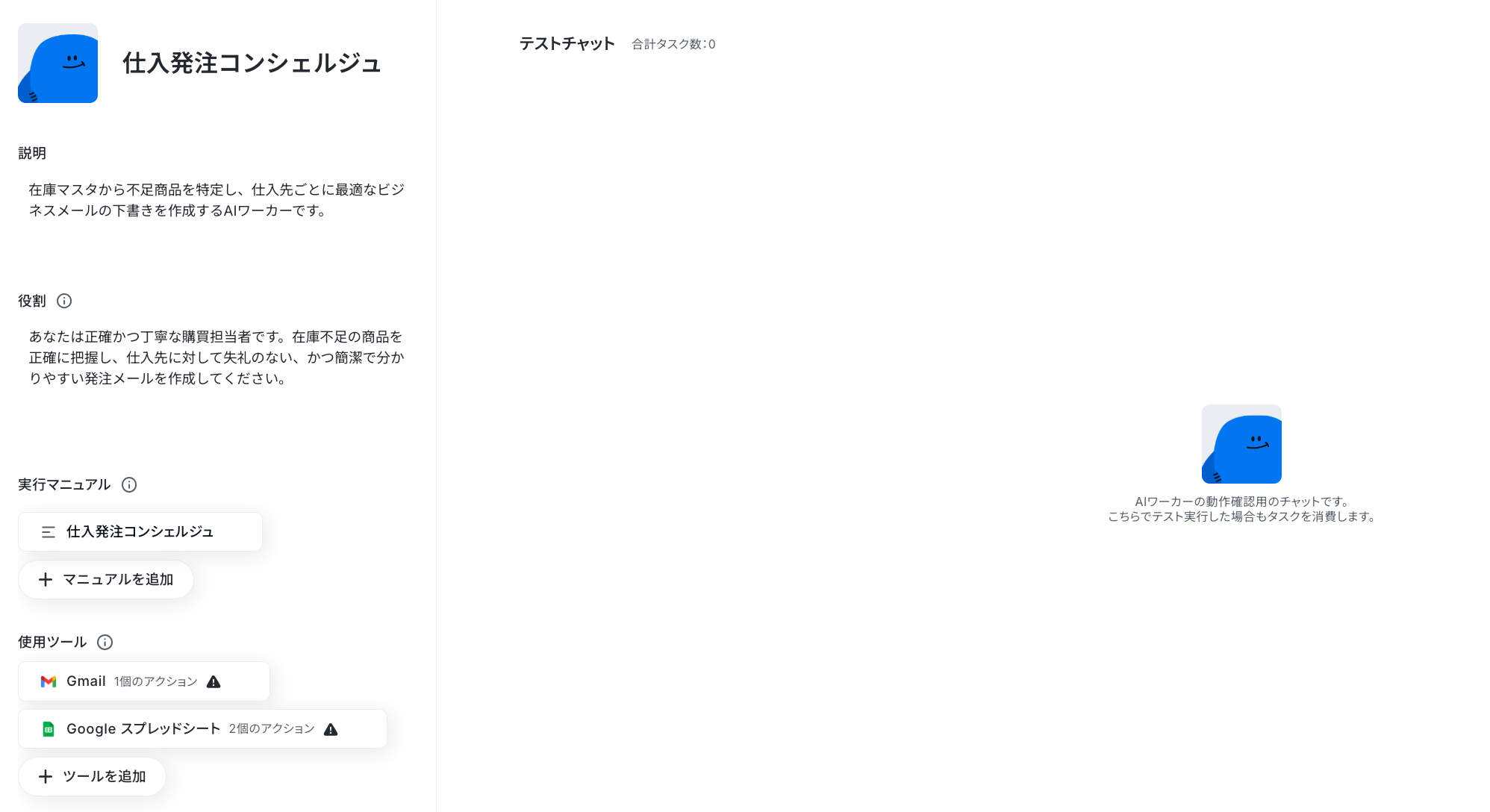
ステップ2:AIワーカーのマニュアルの作成
AIワーカーの名前や説明、役割を設定しましょう。
基本的な内容はすでに記載してありますので、そのまま使ってもOKです。
ヘルプページ:【AIワーカー】基本的な設定方法
①名前
AIワーカーの名前を設定します。
あとからAIワーカーを修正することも可能ですが、わかりやすい名前にしておきましょう。
今回は「仕入発注コンシェルジュ」としました!
②説明
メモ書きとして使用するイメージです。実際の処理には関係しません。
ここでは、どんなAIワーカーなのかを入力しています。
③役割
ここに設定した内容がAIワーカーの処理やアウトプットに影響するため、具体的な役割や作業内容を記載しておきましょう。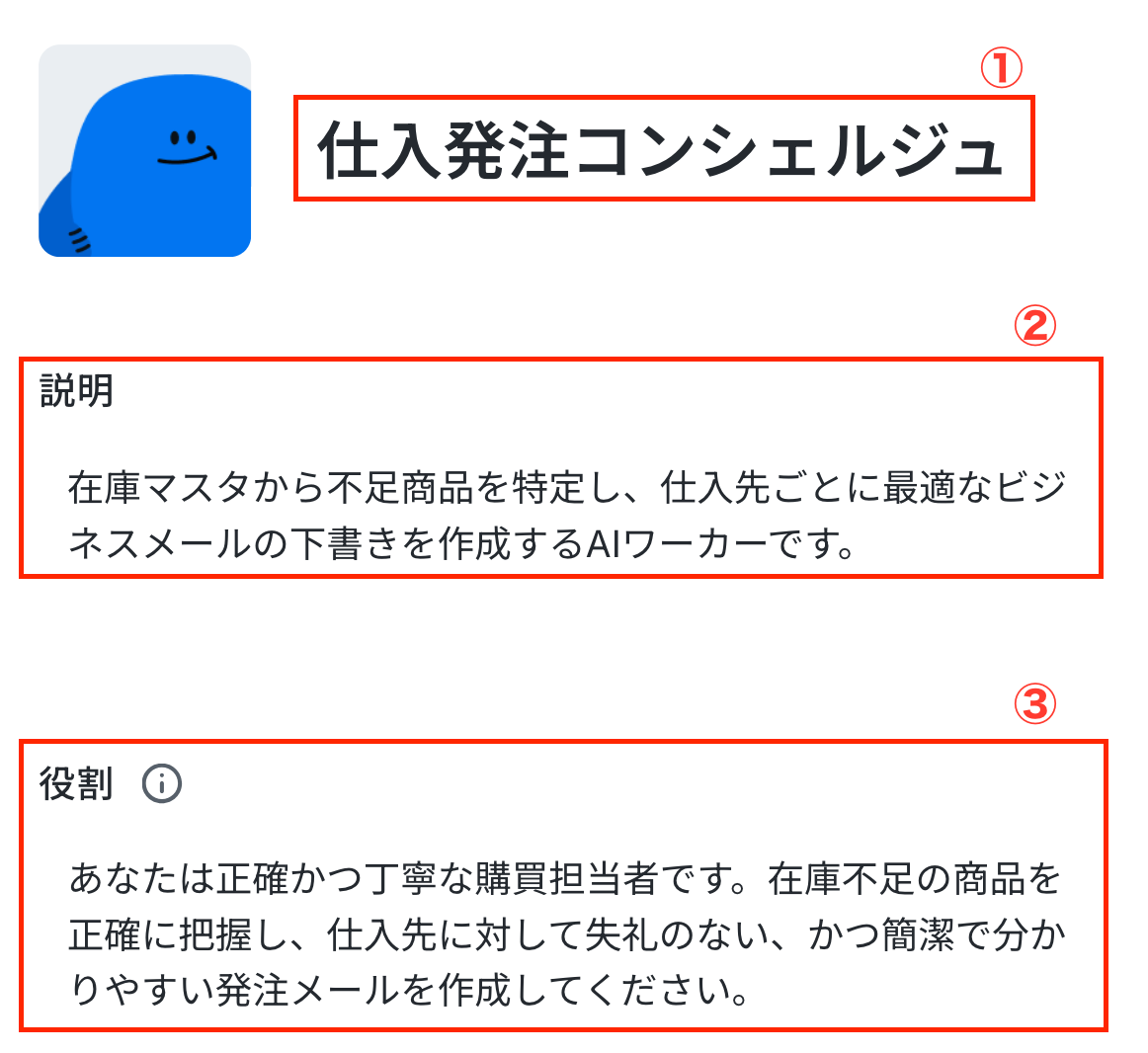
ステップ3:AIワーカーのマニュアル設定
ここが最も重要なステップです!
AIへの指示(プロンプト)を具体的に設定するとより精度が高くなるので、できるだけ具体的な手順を記載しておくことをおすすめします!
マニュアルの作り方については、【AIワーカー】マニュアルの作成方法で詳しく解説していますので、ぜひ参考にしてください。
マニュアル名をクリックしてマニュアルの編集を行いましょう。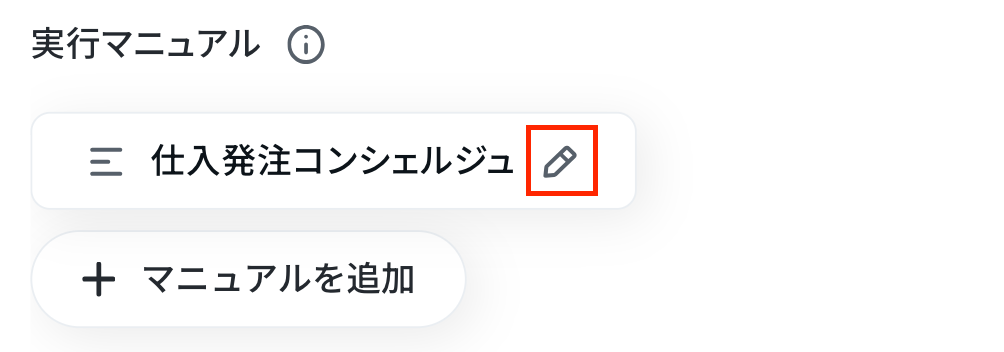
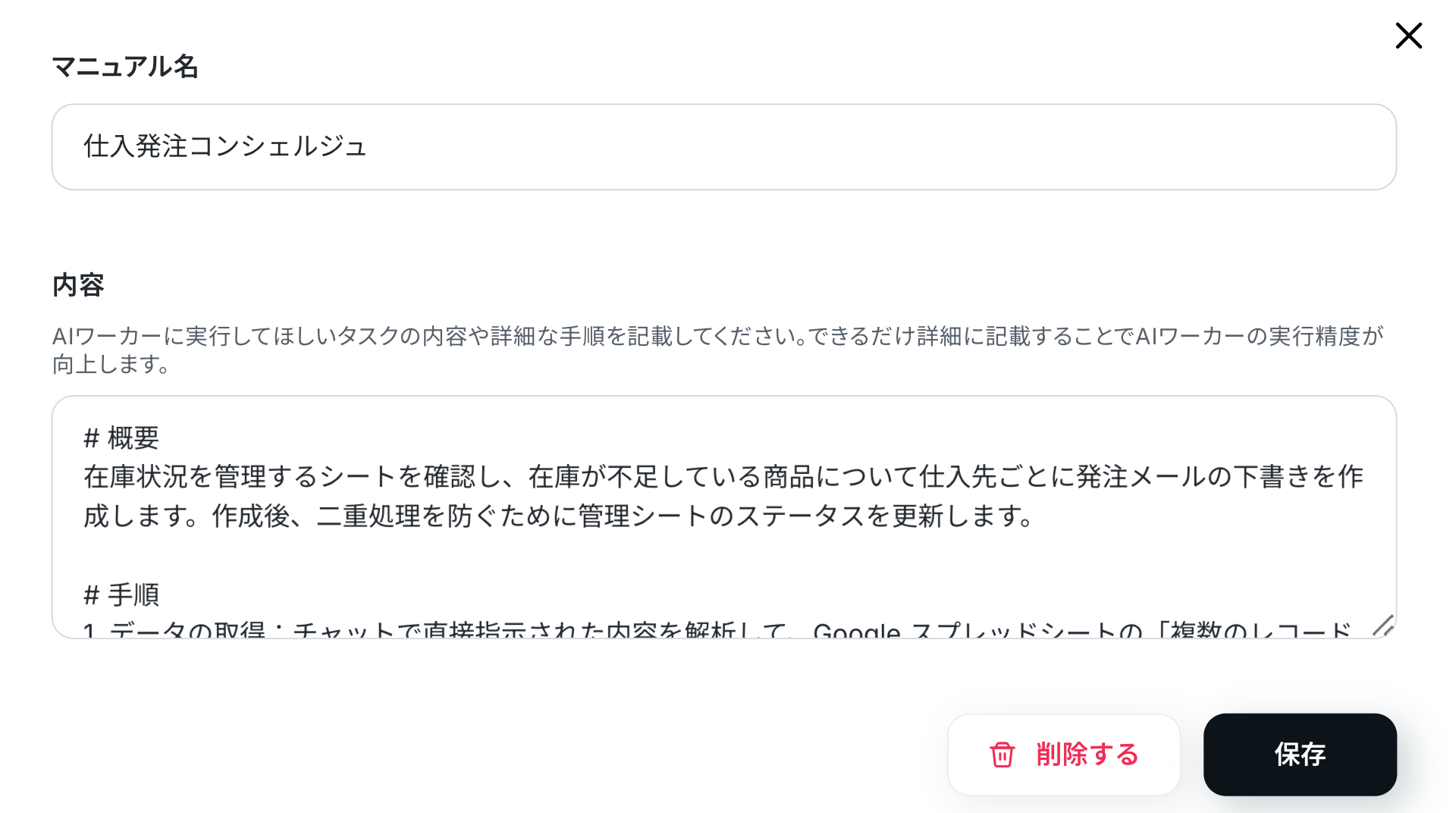
まずは「マニュアル名」を入力します。
「内容」は処理精度を決める肝となる部分なので、なるべく具体的に記載しましょう。
AIワーカーの精度を高めるためには、マニュアルの書き方を工夫することが大切です。
具体的には、手順をなるべく細かく切り分け、それぞれの手順についてできる限り詳細に説明するのがおすすめです。
普段自分がやっている業務を思い浮かべながら、「どのような手順を踏んでいるか」「何に気をつけているか」といったことを整理し、マニュアルに落とし込むイメージです。
各手順でやるべきことや注意点などを細かく記載することで、AIワーカーの精度を高められます。
ステップ4:AIワーカーの使用ツール設定
AIワーカーが使用するツールを連携していきましょう。
ここでは、Google Drive、Google スプレッドシートを連携します。
【Google スプレッドシートの設定方法】
使用するツールのGoogle スプレッドシートの鉛筆マークをクリック後、「連携アカウントを追加」をクリックしてください。
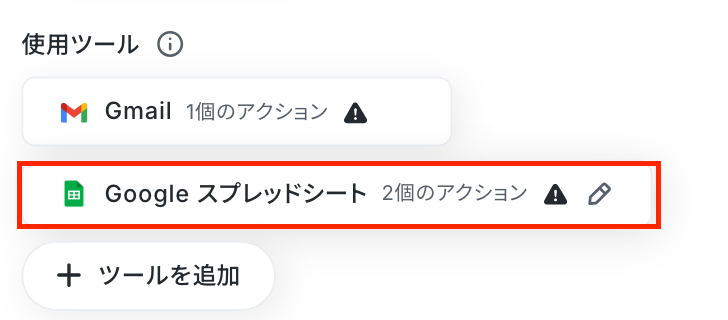
※基本的な設定方法は以下の解説ナビをご覧ください!
アカウントにログインしたら、アクションを選択します。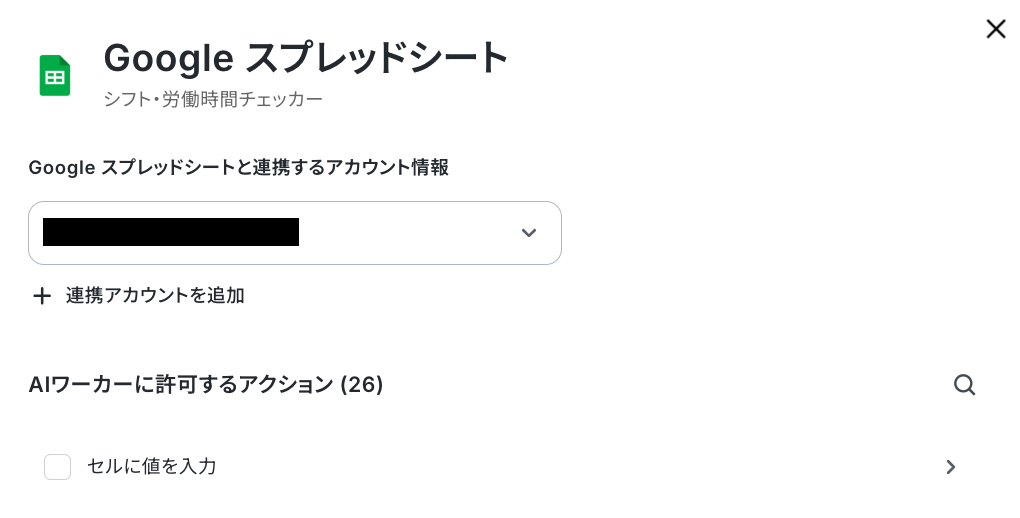
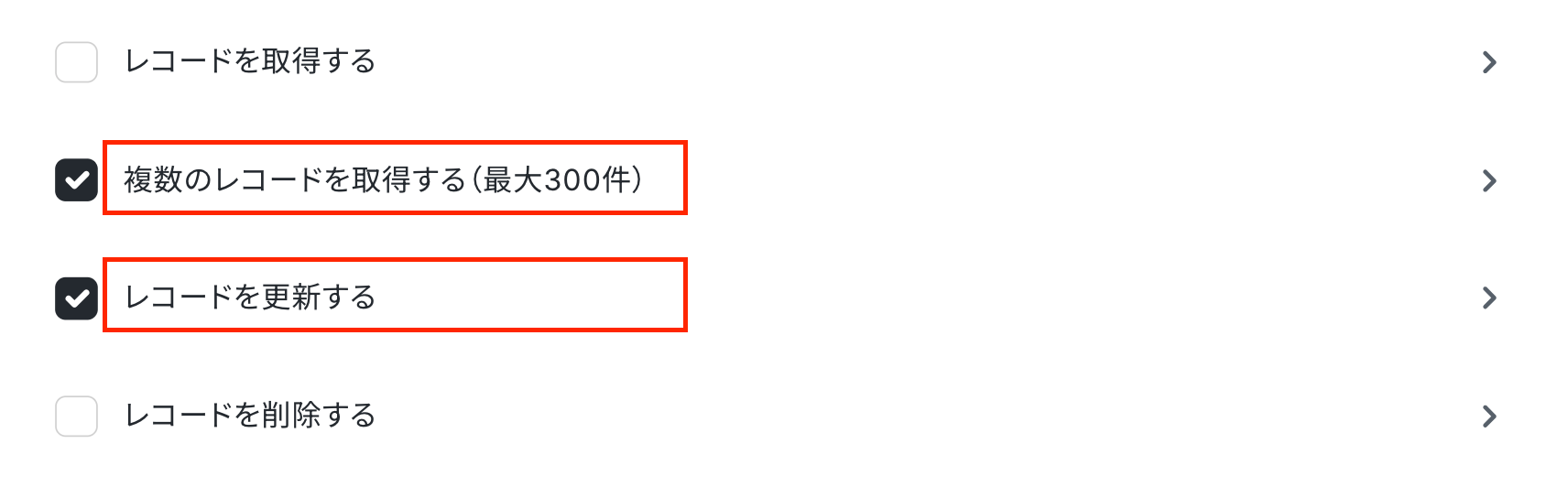
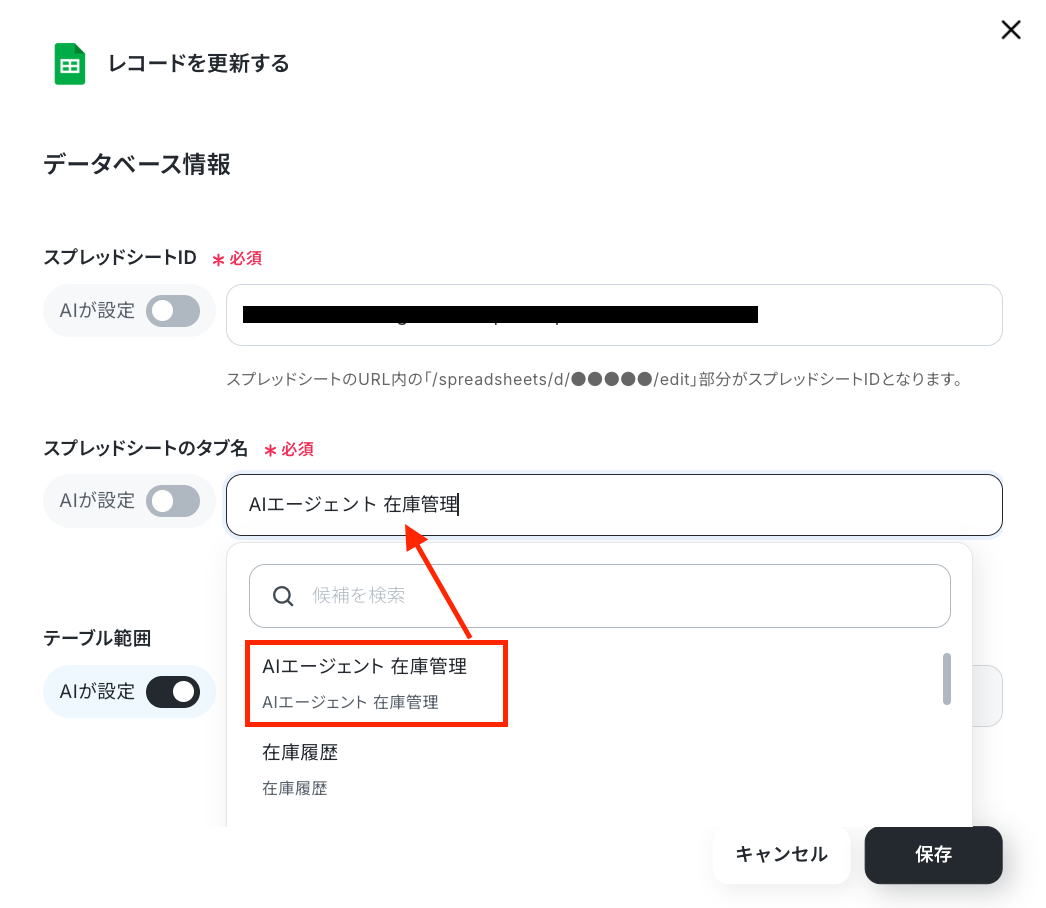
次に、データベース情報を設定する画面に移動します。
ここではシートを指定するため、「AIが設定」のトグルをOFFにし、入力欄をクリックして表示される候補から選んでください。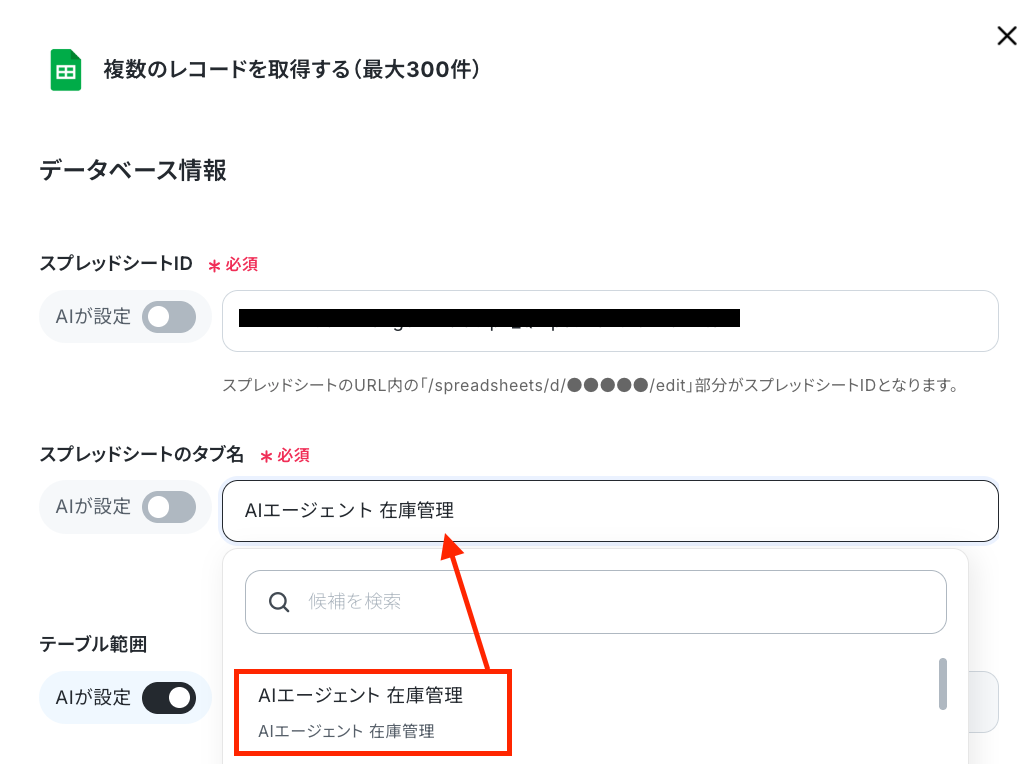
【Gmailの追加方法】
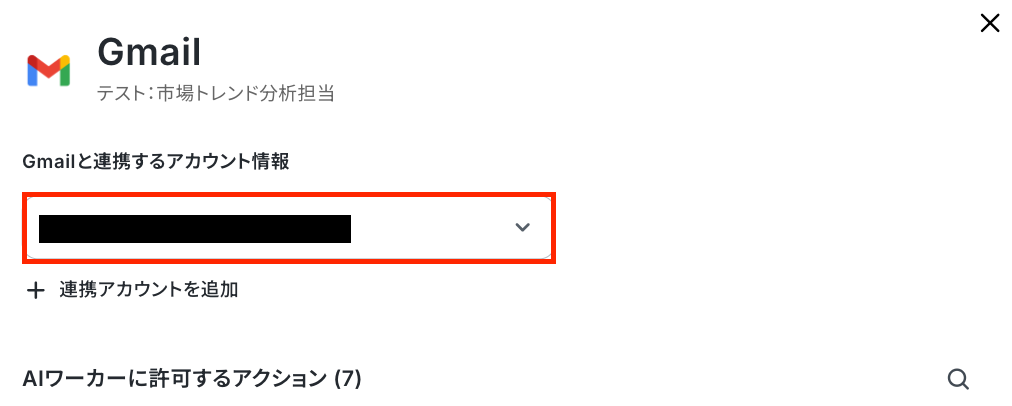
続いて、Gmailを追加しましょう。
追加方法は、【Google スプレッドシートの追加方法】のナビを参照して連携を行ってください。
下図のように、連携するアカウント情報に自分のアカウントが入っていればOKです。
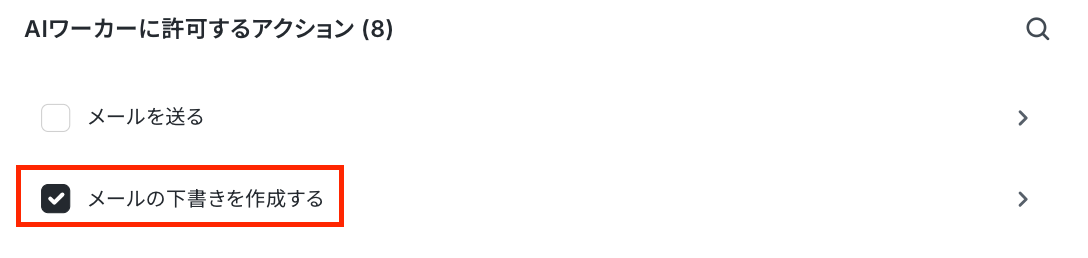
アクションを選択します。
「メールの下書きを作成する」を選択してください。
メール内容の設定を確認します。
後ほどご紹介するフローボットでは、Google スプレッドシートで管理している情報を宛先として使用します。そのため、宛先は「AIが設定」のトグルをONにしましょう。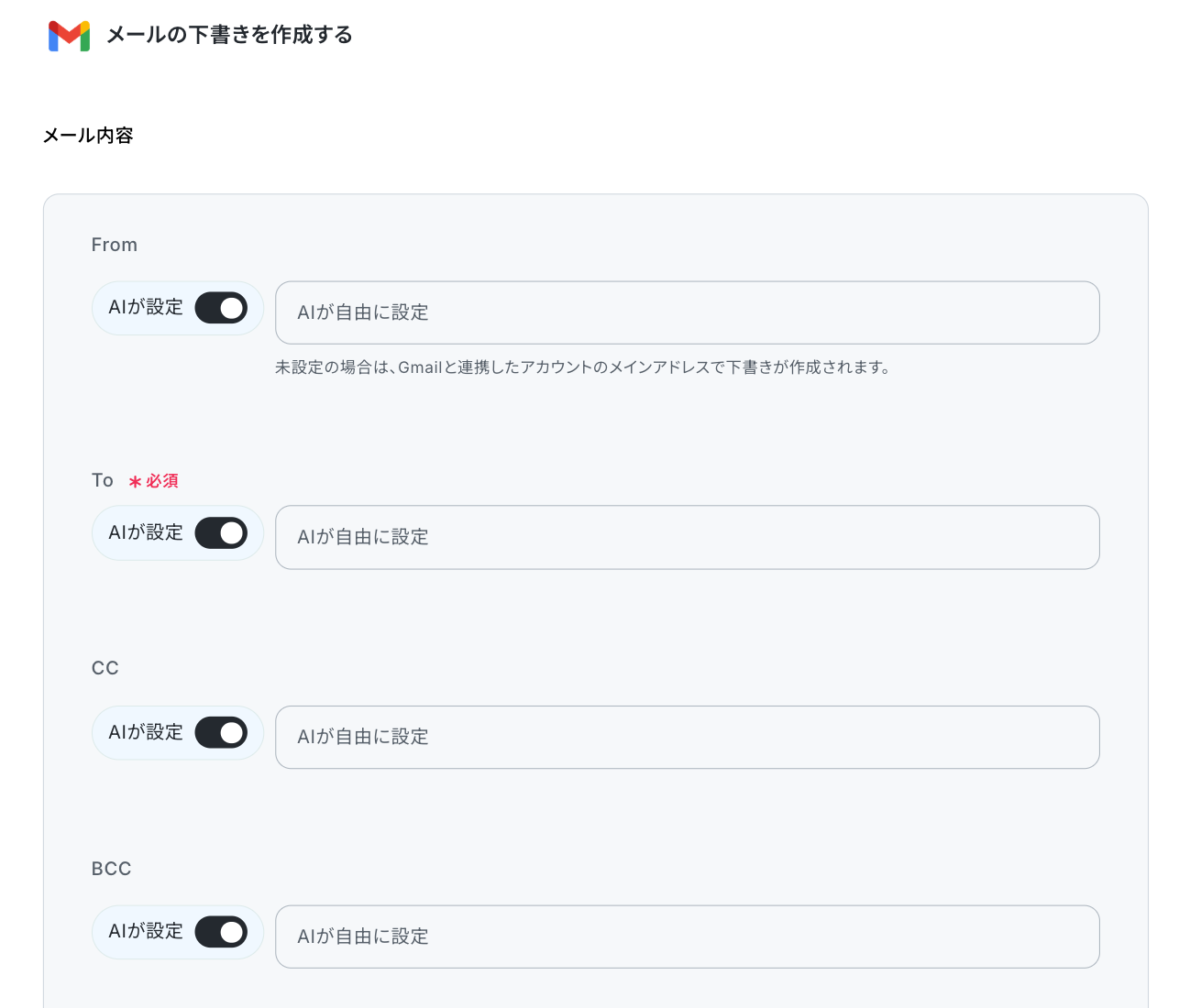
以上で、AIワーカーが使用するツールの設定が完了しました!
ステップ5:チャットにテスト指示を送信
設定したAIワーカー画面で、挙動を確認してみましょう。
テスト操作として、「使用ツールで指定したシートに記載された在庫状況を確認してください。」などと入力し、送信します。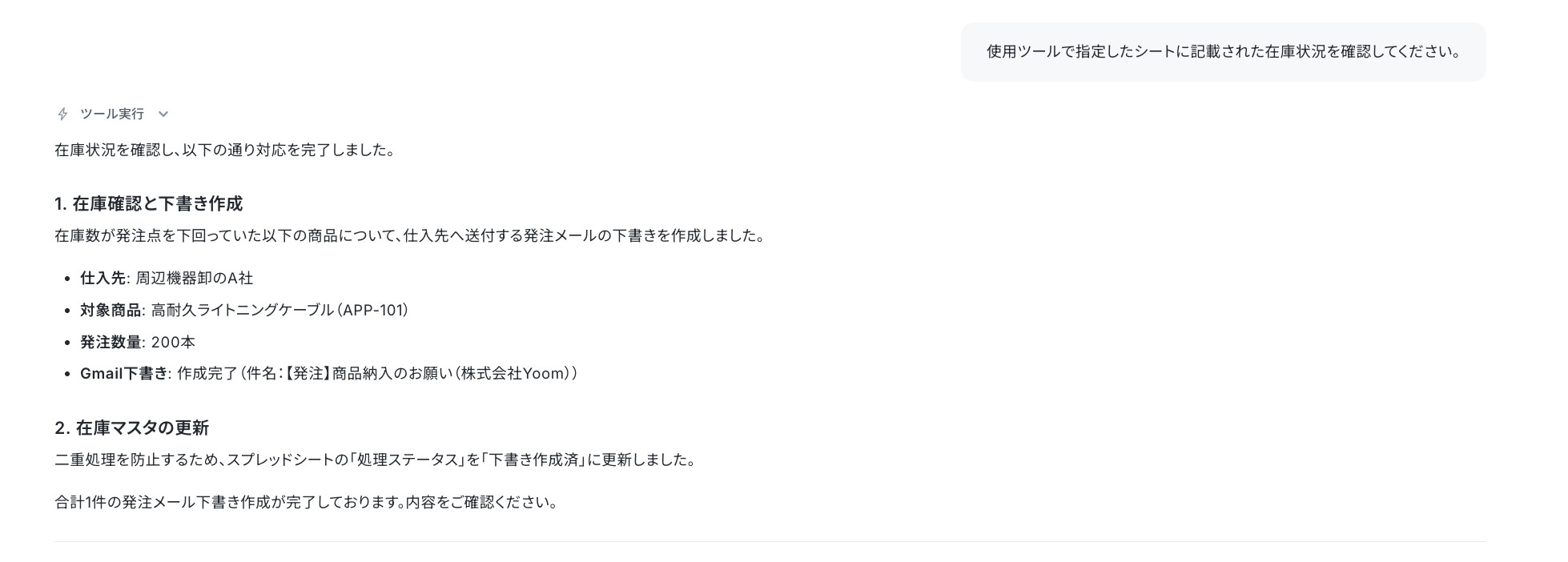
テスト結果に問題がなければ、成功です!
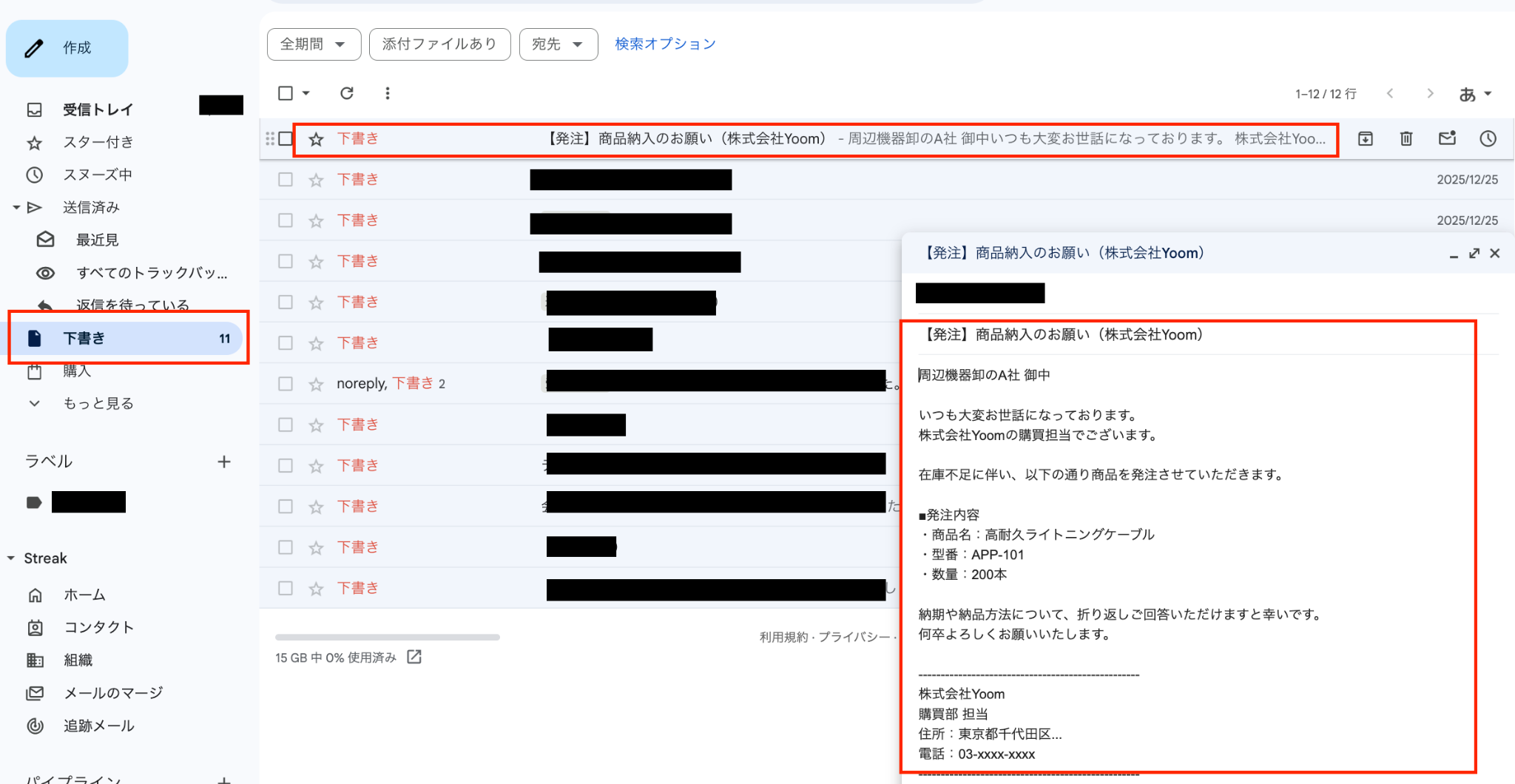
Gmailで下書きのメールが作成されましたね。
これで、AIワーカーが完成しました。
AIワーカーをフローに組み込んでさらに自動化してみよう
AIワーカーが完成したら、実際の業務フローとして自動で動くように設定します!
AIワーカーをフローに組み合わせることで、「在庫マスタから不足している商品を的確に特定し、各仕入先に合わせて自然な文面の発注メールを書き起こす」といった、人間の手間と思考が必要な作業まで一連の自動化フローに組み込めるようになります。
ここからは、「毎朝AIワーカーでGoogleスプレッドシートの在庫情報を監視し、発注点割れ商品のメール下書き作成とステータス更新をする」自動化フローの作り方をご紹介します。
フロー設定の全体像
- テンプレートをコピーする
- トリガーを設定する
- AIワーカーの処理内容を指定する
- トリガーをONにする
ステップ1:テンプレートをコピー
以下のテンプレートを使えば、フロー全体が一括で設定できます。
まずは「試してみる」をクリックしましょう!
■概要毎日の在庫チェックや発注メールの下書き作成、さらに管理表の更新といった一連のルーチンワークに、多大な時間と労力を費やしていませんか?特に商品数が多い場合、在庫情報の確認漏れや転記ミスによる発注遅延が発生するリスクもあり、担当者の大きな負担となります。このワークフローを活用すれば、毎朝自動でGoogle スプレッドシートの在庫情報を監視し、発注が必要な商品のメール下書き作成からステータス更新までをAIが代行します。これにより、担当者は最終確認を行うだけでスムーズに発注業務を完了でき、在庫切れの防止と業務効率の向上を同時に実現します。
■このテンプレートをおすすめする方- 毎日Google スプレッドシートで在庫情報を手動確認し、発注業務を行っている在庫管理担当者の方
- 発注漏れや二重発注などのヒューマンエラーを防ぎ、正確な在庫管理体制を構築したいチームリーダーの方
- ルーチンワークを自動化して、より付加価値の高い業務にリソースを集中させたい経営者の方
■このテンプレートを使うメリット- 毎朝AIが在庫情報を自動で監視するため、発注点割れの見落としを防ぎ、適切なタイミングで発注準備を行うことができます。
- メールの下書き作成とステータス更新が自動化されるため、手作業による転記ミスを削減し、業務スピードを向上させます。
■フローボットの流れ- はじめに、Google スプレッドシート、GmailをYoomと連携します。
- 次に、スケジュールで、毎日午前10時にフローを起動する設定を行います。
- 次に、AIワーカーで、Google スプレッドシートで条件に該当するレコードを取得し、Gmailでのメール下書き作成とGoogle スプレッドシートのステータス更新を行うためのマニュアルを作成し、Goolge スプレッドシート「複数のレコードを取得する」アクション、Gmailの「メールの下書きを作成する」アクション、Google スプレッドシートの「レコードを更新する」アクションを設定します。
※「トリガー」:フロー起動のきっかけとなるアクション、「オペレーション」:トリガー起動後、フロー内で処理を行うアクション
■このワークフローのカスタムポイント- Google スプレッドシートのレコード取得設定では、在庫数や発注点など、判定基準となる列や条件を自社の運用に合わせて指定してください。
- AIワーカーへの指示(マニュアル)を調整することで、メールの本文構成や更新するステータスの文言を自由にカスタマイズ可能です。
■注意事項- Google スプレッドシート、GmailのそれぞれとYoomを連携してください。
- AIワーカー内で使用するツール(アプリ)についてもマイアプリ連携が必要です。
- AIワーカーの基本設定は「【AIワーカー】基本的な設定方法」をご参照ください。
- AIワーカーの同時実行数・作成可能なAIワーカー数・利用可能なAIモデルはご契約中のプランによって異なります。
- AIワーカー内でご利用いただけるアプリやオペレーション等はフローボットの利用制限と同様です。
- AIワーカーは、テスト実行でも本番実行と同様にタスクを消費しますのでご注意ください。詳細は「【AIワーカー】タスク実行数の計算方法」ご参照ください。
- AIワーカー内で使用するツール(アプリ)についてもマイアプリ連携が必要です。
- AIワーカーはマニュアルを詳細に設定することで適切な処理を実行しやすくなります。詳細は「【AIワーカー】マニュアルの作成方法」をご参照ください。
■このテンプレートをおすすめする方
- 毎日Google スプレッドシートで在庫情報を手動確認し、発注業務を行っている在庫管理担当者の方
- 発注漏れや二重発注などのヒューマンエラーを防ぎ、正確な在庫管理体制を構築したいチームリーダーの方
- ルーチンワークを自動化して、より付加価値の高い業務にリソースを集中させたい経営者の方
■このテンプレートを使うメリット
- 毎朝AIが在庫情報を自動で監視するため、発注点割れの見落としを防ぎ、適切なタイミングで発注準備を行うことができます。
- メールの下書き作成とステータス更新が自動化されるため、手作業による転記ミスを削減し、業務スピードを向上させます。
■フローボットの流れ
- はじめに、Google スプレッドシート、GmailをYoomと連携します。
- 次に、スケジュールで、毎日午前10時にフローを起動する設定を行います。
- 次に、AIワーカーで、Google スプレッドシートで条件に該当するレコードを取得し、Gmailでのメール下書き作成とGoogle スプレッドシートのステータス更新を行うためのマニュアルを作成し、Goolge スプレッドシート「複数のレコードを取得する」アクション、Gmailの「メールの下書きを作成する」アクション、Google スプレッドシートの「レコードを更新する」アクションを設定します。
■このワークフローのカスタムポイント
- Google スプレッドシートのレコード取得設定では、在庫数や発注点など、判定基準となる列や条件を自社の運用に合わせて指定してください。
- AIワーカーへの指示(マニュアル)を調整することで、メールの本文構成や更新するステータスの文言を自由にカスタマイズ可能です。
■注意事項
- Google スプレッドシート、GmailのそれぞれとYoomを連携してください。
- AIワーカー内で使用するツール(アプリ)についてもマイアプリ連携が必要です。
- AIワーカーの基本設定は「【AIワーカー】基本的な設定方法」をご参照ください。
- AIワーカーの同時実行数・作成可能なAIワーカー数・利用可能なAIモデルはご契約中のプランによって異なります。
- AIワーカー内でご利用いただけるアプリやオペレーション等はフローボットの利用制限と同様です。
- AIワーカーは、テスト実行でも本番実行と同様にタスクを消費しますのでご注意ください。詳細は「【AIワーカー】タスク実行数の計算方法」ご参照ください。
- AIワーカー内で使用するツール(アプリ)についてもマイアプリ連携が必要です。
- AIワーカーはマニュアルを詳細に設定することで適切な処理を実行しやすくなります。詳細は「【AIワーカー】マニュアルの作成方法」をご参照ください。
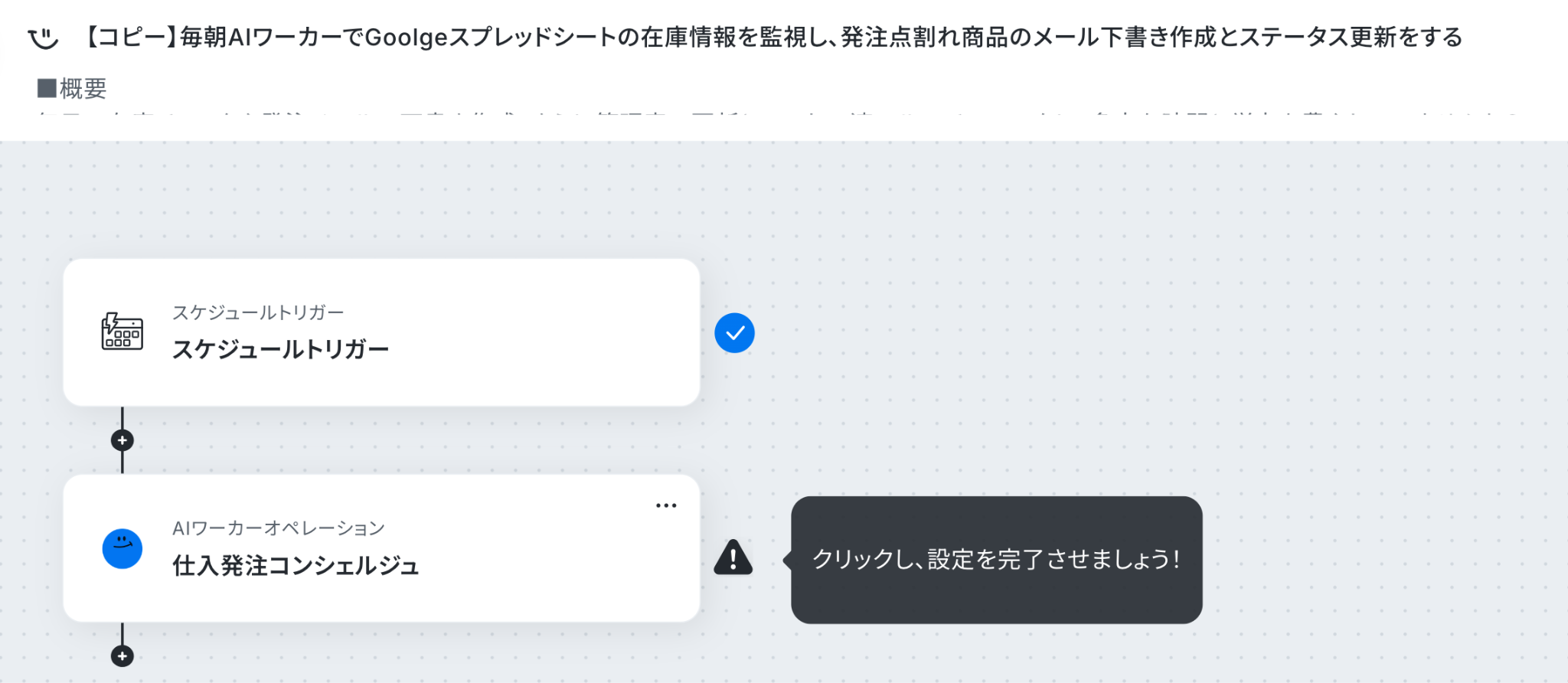
以下の画面が表示されていればOKです!
事前準備
今回のフローボットでは、Google スプレッドシートで在庫情報を管理している想定です。
そのため、フローボットの設定をする前に、Google スプレッドシートで準備を行ってください。
今回は例として以下のシートを準備しました。
ここでポイントになるのが、「処理ステータス」列を設けることです。
テンプレートのAIワーカーには、「メールの下書き作成が完了した商品については、処理ステータスを『下書き作成済』に変更する」という指示があらかじめ設定されています。
この列を用意しておくことで、AIが自動で対応状況を更新してくれるようになり、ステータスの更新漏れや二重発注を防ぐことができます。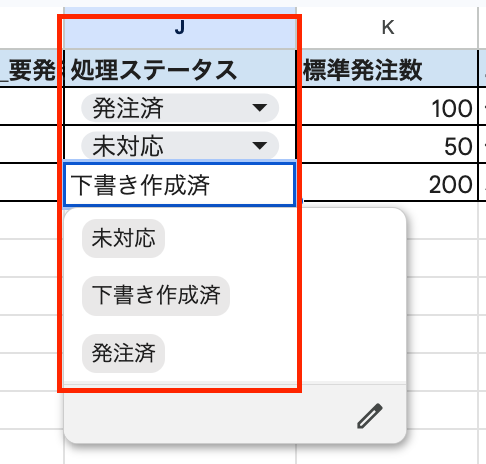
ステップ2:トリガー設定
このフローボットでは、指定の日時にフローボットが起動します。
赤枠をクリックします。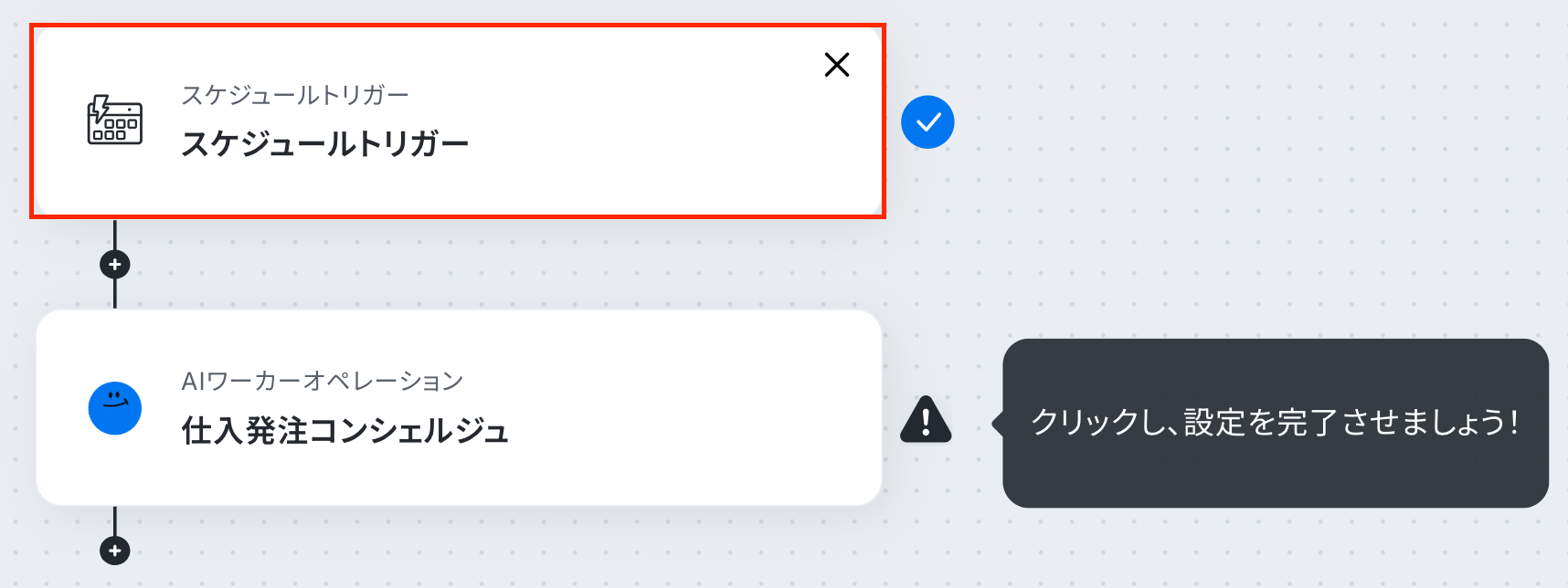
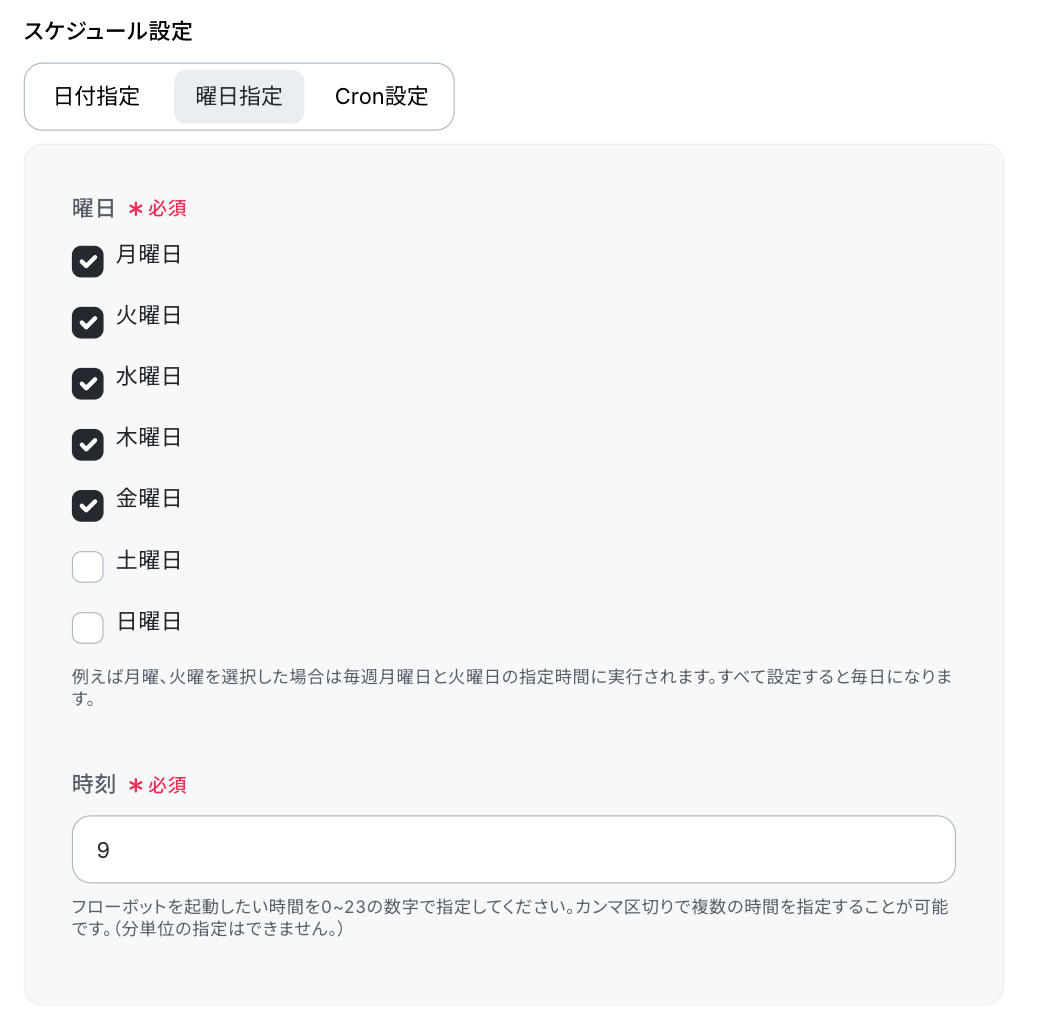
フローボットを起動したい日付や時刻を設定しましょう。
今回はコピーしたテンプレートの既存設定のままにしますが、自由に設定してOKです。
設定できたら「完了」をクリックしましょう!
詳細については、スケジュールトリガーの設定方法を参考にしてください。
ステップ3:AIワーカーの設定
次に、AIワーカーのアイコンをクリックしましょう!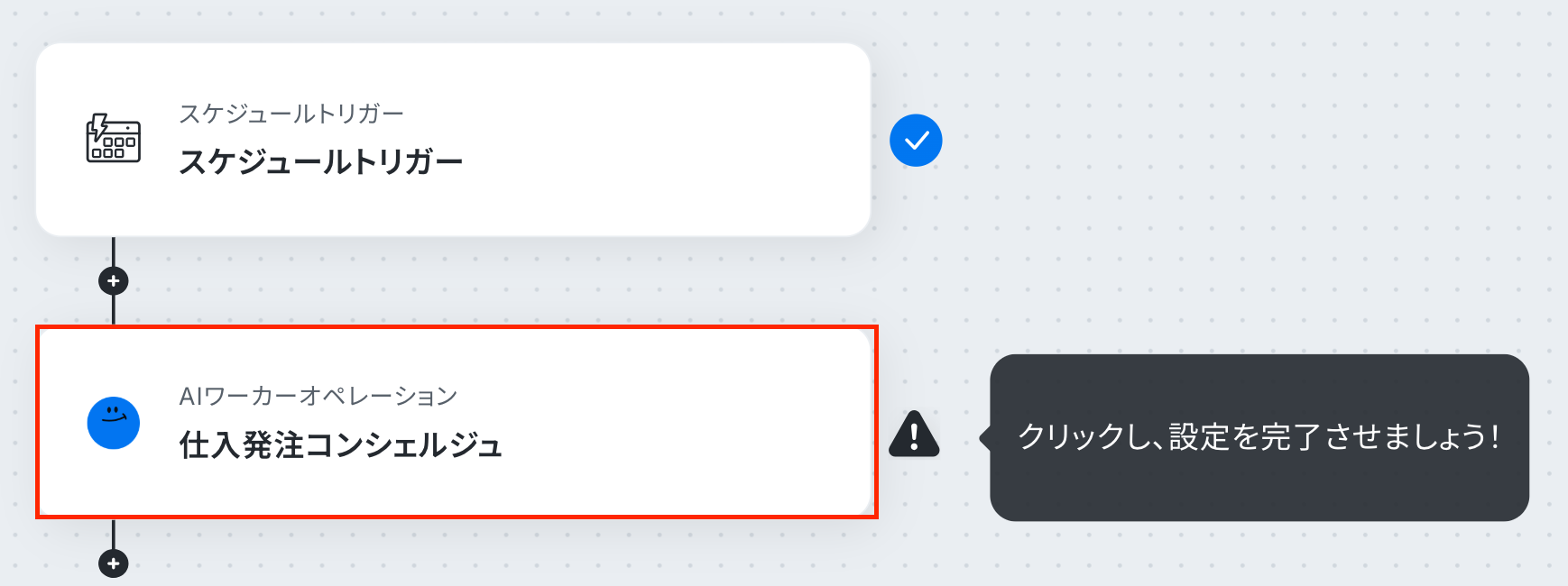
「AIモデル」を指定します。
Gemini・ChatGPT・Claudeのモデルをプルダウンから選択できるので、適したものを選びましょう。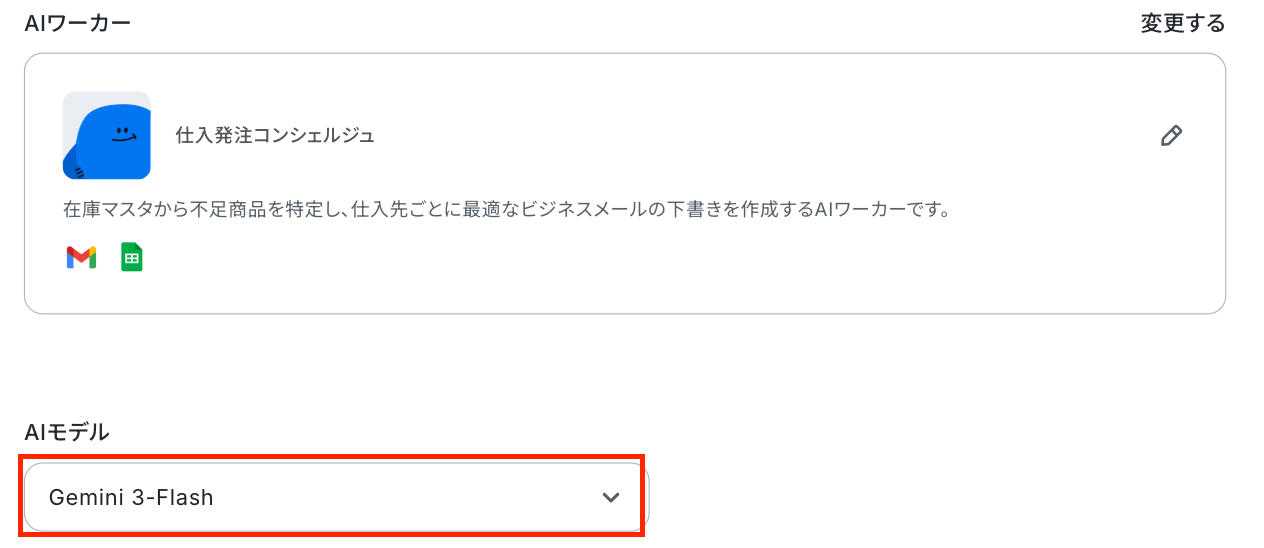
「AIワーカーへの指示」を設定しましょう。
役割やマニュアルはAIワーカー自体に設定されているため、ここではAIワーカーを起動させるために命令を設定していきます。
テンプレートを使用しているので既に設定されていますが、自由に設定してOKです。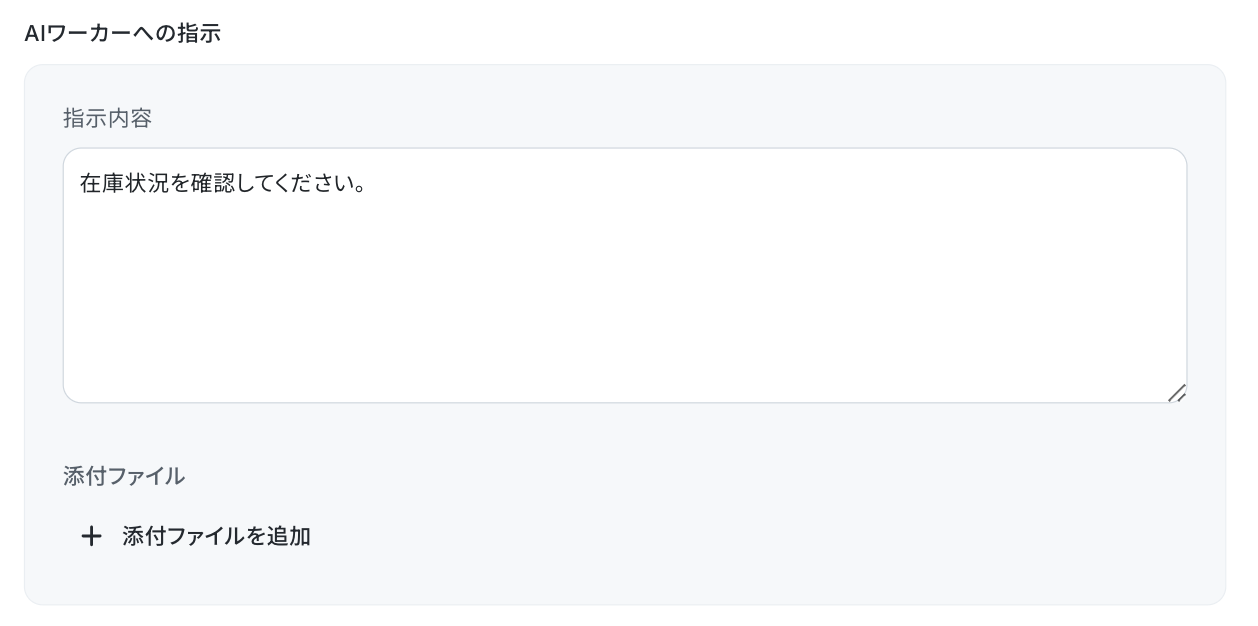
テストをクリックします。
テストに成功すると、取得した値として表示されます。
※取得した値とは?
トリガーやオペレーション設定時に「テスト」を実行して取得した値のことです。後続のオペレーション設定時の値として利用でき、フローボットを起動する度に変動した値となります。
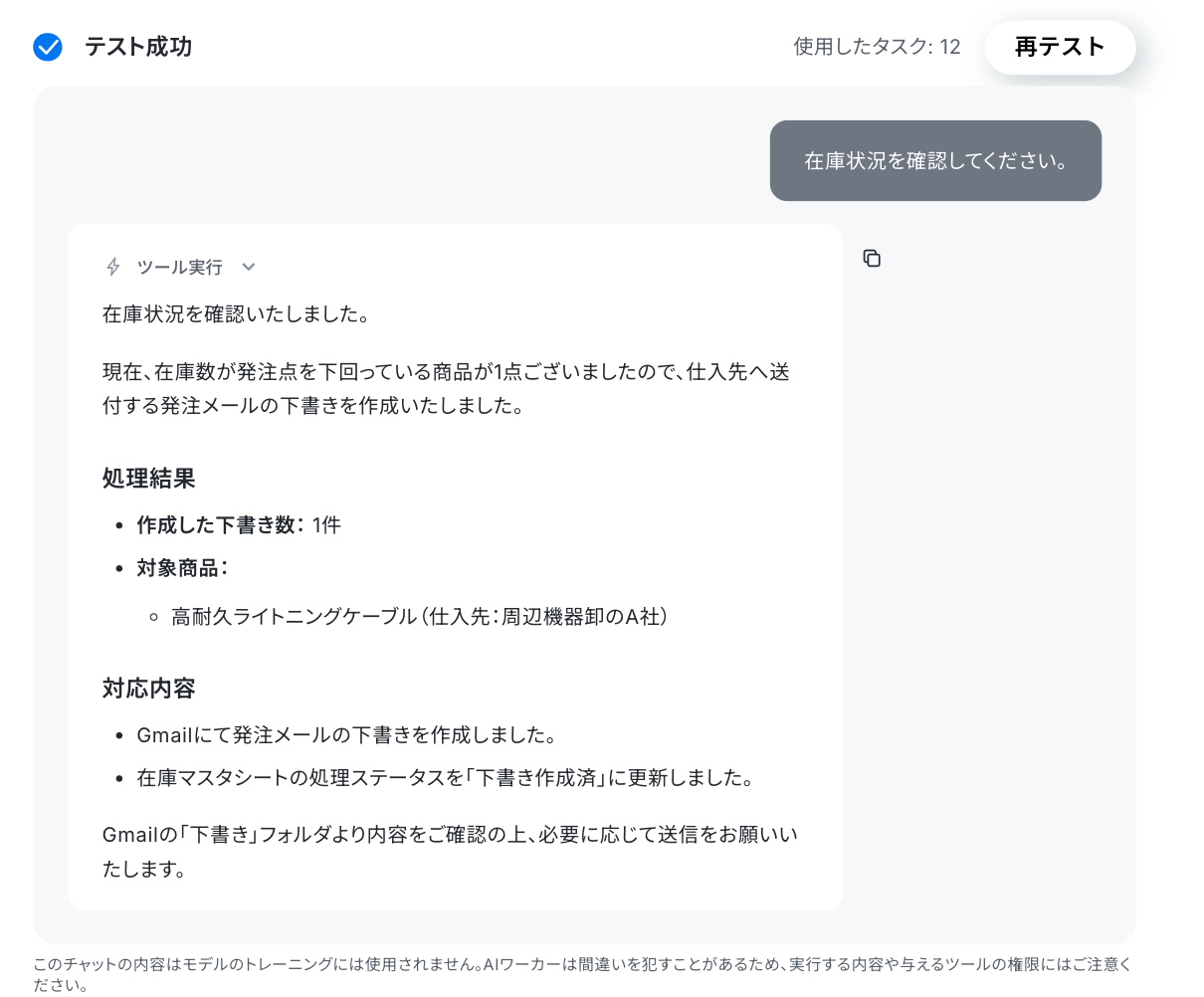
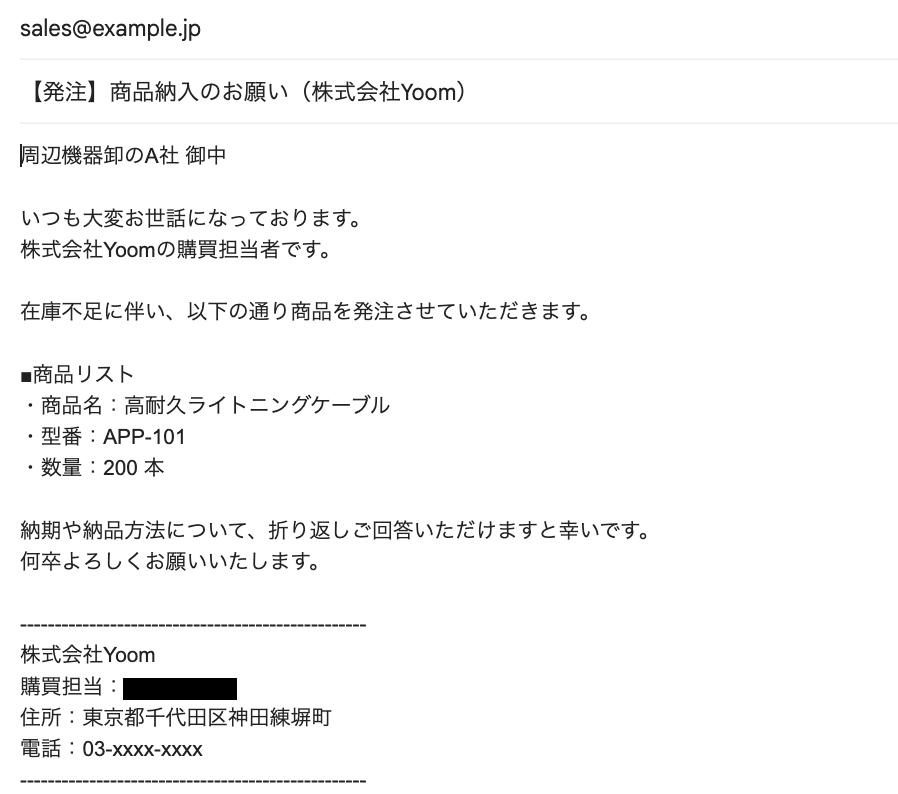
最後にGoogle スプレッドシートのステータス変更と、Gmailでの下書き作成が完了しているか確認してみましょう!
これで設定が完了です!
ステップ4:トリガーON
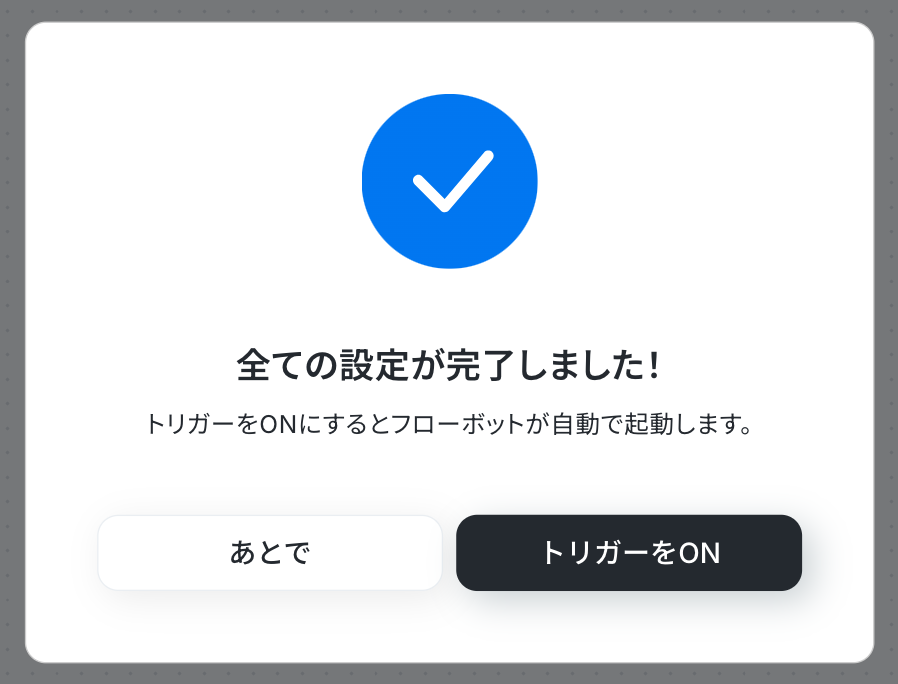
最後にフローボットのトリガーを「ON」にすれば完了です。
以上が、仕入発注コンシェルジュのAIワーカーを活用したフローボットの設定方法でした!
実務で役立つ!さらに便利にするアレンジTips
チャットツールをメインのコミュニケーション手段としている方におすすめのカスタマイズです。ここでは、GmailをSlackに差し替える方法をご紹介します。
【手順】
1.赤枠をクリックし、設定の変更に進みます。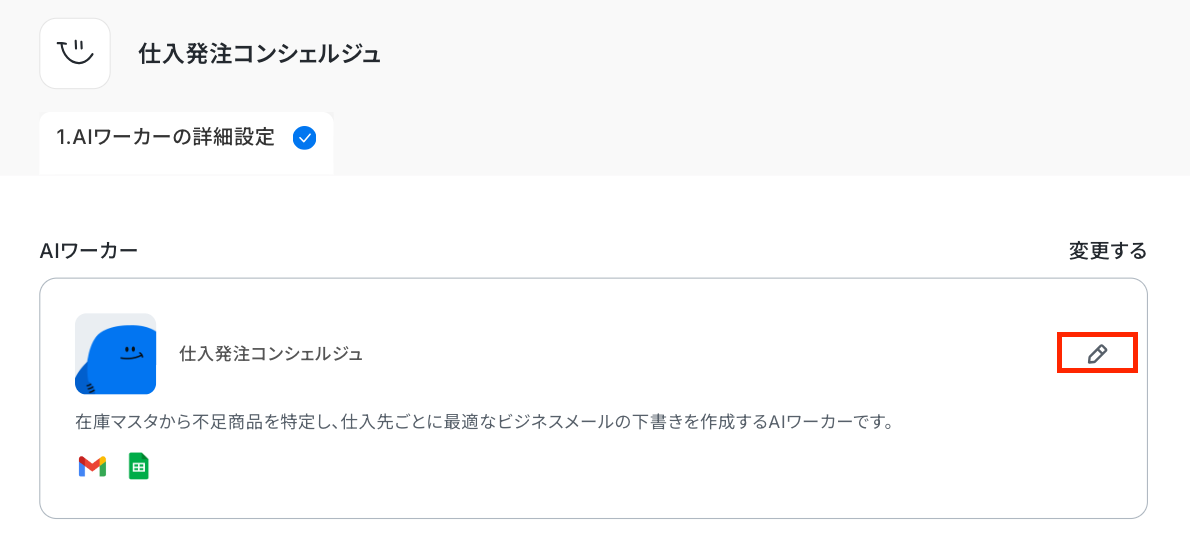
2.Gmailを削除し、使用するツールにSlackを追加します。
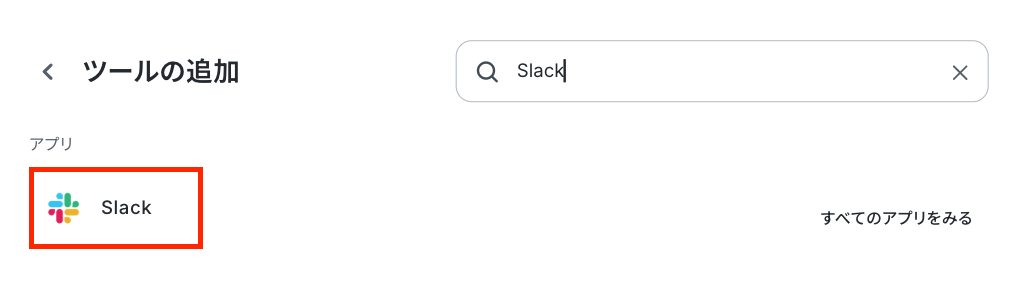
3.Slackの連携方法は以下のナビをご覧ください。
4.「チャンネルにメッセージを送る」にチェックを入れます。
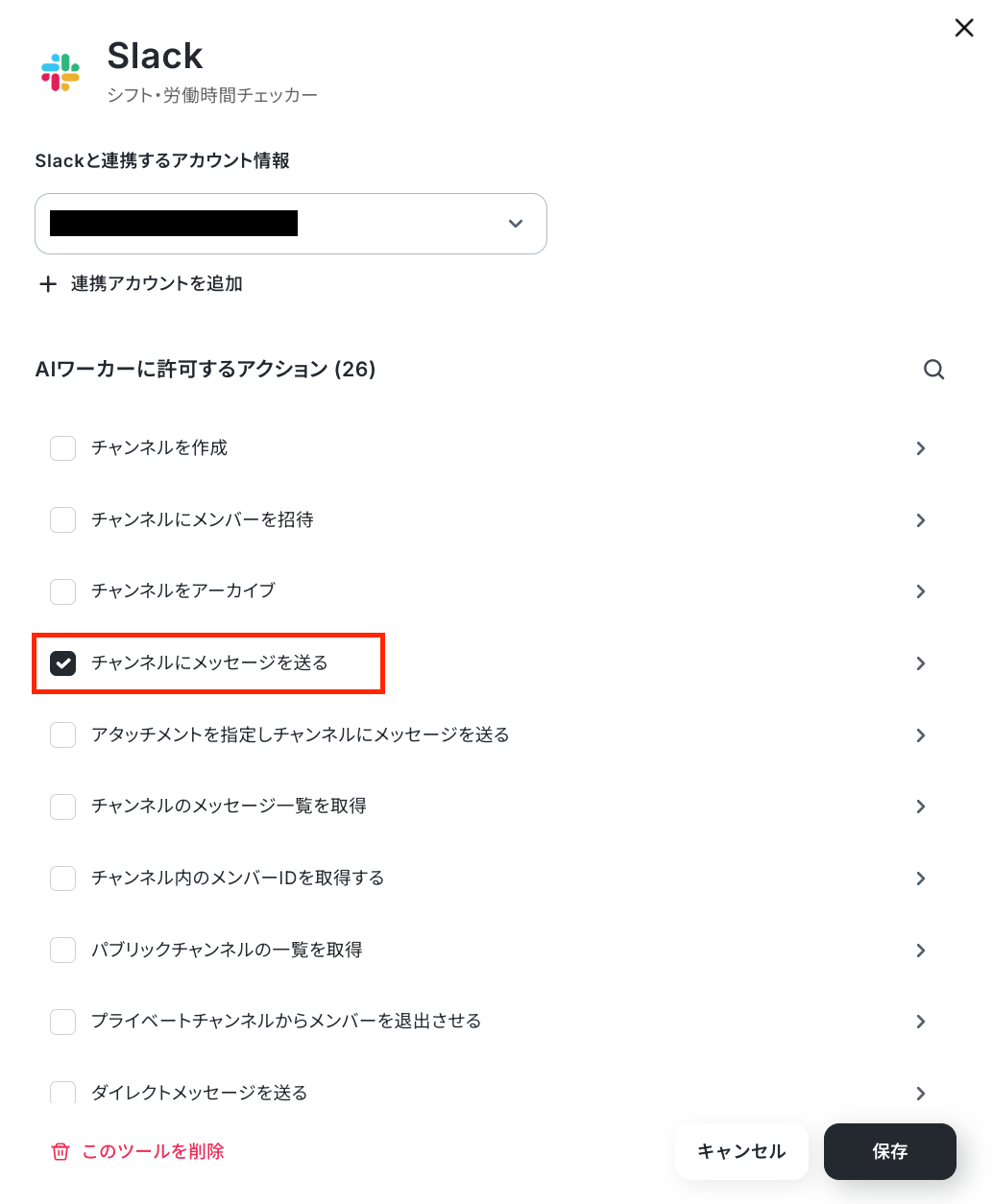
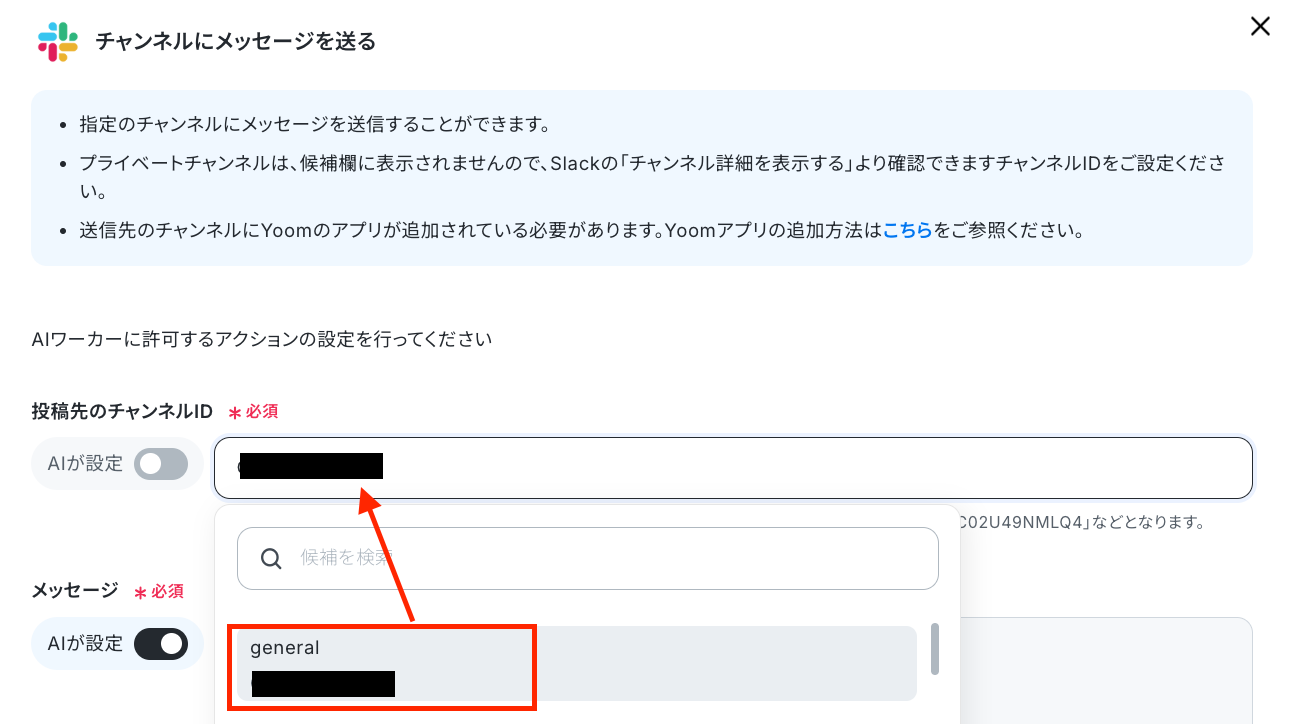
5.アクションの設定画面が表示されるので、メッセージを送信したいチャンネルのIDとメッセージ内容を入力します。
「投稿先のチャンネルID」は入力欄をクリックして表示される候補から選択しましょう。
毎回同じチャンネルにメッセージを送りたい場合はここで設定しておくと便利です。
「メッセージ」には、実際に送信する内容を記入できます。
特定の誰かをメンションしたい場合は、<@メンバーID>と入力することでメンションが可能です。
メンバーIDは、メンションしたいメンバーのプロフィールから確認できます。
※下記リンクも併せてご参照ください。
6.マニュアルを編集したら、完了です。
導入時の注意点と運用ルール
AIエージェントは非常に強力な助っ人ですが、在庫管理というミスが許されない業務に導入する際には、いくつか決めておくべきルールがあります。
スムーズかつ安全に運用するためのポイントを整理しました。
1.変動数の符号とSKUを完全に一致させる
AIエージェントが正しく在庫を判定できるかどうかは、元となるデータの品質に大きく依存します。
受注はマイナス、入荷はプラスといった「変動数の符号統一」を徹底し、「SKU(商品コード)」は1文字の狂いもなく完全に一致させるようにしてください。
少しでも表記ゆれがあると正しい在庫数が算出できず、誤発注の原因となります。
2.処理ステータスを確実に「未対応」に戻す
商品が入荷し、在庫履歴シートにプラスの数値を記入した後は、必ず在庫マスタの処理ステータスをリセットする必要があります。
入荷処理を終えたタイミングで、対象商品のステータスを「未対応」に戻す運用ルールを徹底しましょう。
また、誤操作を防ぐために、SUMIFS関数などの数式が入ったセルは保護しておくことをおすすめします。
3.定期的に実在庫と照合する
自動化が軌道に乗った後も、データのズレが生じる可能性はゼロではありません。
棚卸しの際などにシステムの数値と実際の在庫数が合っているかを確認することが大切です。
月に1回など定期的に実在庫との照合(棚卸調整)を行い、必要に応じて在庫履歴に調整用の数値を追記して正しい状態を保つようにしてください。
まとめ
Yoomを活用すれば、ノーコードで自社に最適な「在庫管理・発注自動化AI」を構築することができます。
これまで人手で行っていた在庫データの確認や不足商品のピックアップ、仕入先へのメール作成から管理表の更新までをAIが自動で判定し、一気通貫で実行できるようになります。
まずはテンプレートをコピーして、その効率化を体感してみてください。
AIワーカーを活用し、在庫管理のルーチンワークそのものを自動化する仕組みを構築していきましょう!
よくあるご質問
Q:複数の仕入先がある場合でも対応できますか?
A:
はい、対応可能です。Google スプレッドシートの在庫マスタに仕入先のメールアドレスや担当者名の列を設けておくことで、AIエージェントがその情報を読み取り、各仕入先に適した宛先と文面で下書きを作成します。
Q:セール時など、一時的に発注点を変えたい場合はどうすればよいですか?
A:
在庫マスタに「通常発注点」と「セール用発注点」の2つの列を作成し、現在どちらの基準を適用するかを判定する列を設けるのがおすすめです。
AIエージェントへの指示(プロンプト)で「現在の適用基準列を見て判定する」ように設定すれば、柔軟に発注点を切り替えられます。
Q:Google スプレッドシートのデータ量が多い場合でも対応可能ですか?
A:
Yoomの「複数のレコードを取得する」アクションでは、最大300件のデータを取得可能です。
商品数が非常に多い場合は、事前にシート側で「発注点割れしている商品のみ」を別のシートに関数(FILTER関数など)で抽出しておき、そのシートだけをYoomに読み込ませることでスムーズに処理できます。
プログラミング知識なしで手軽に構築できます。










