










・
商品企画の市場調査をAIエージェントで自動化!情報収集から企画立案までの実装フロー

「市場のニーズが多様化し、ヒット商品を生み出すのが難しくなった」「競合に先を越され、常に企画出しに追われている」といった状況に、頭を抱えてはいませんか?
限られたリソースの中で、膨大なデータの分析やトレンド把握を人力で行うには、手間も時間もかかります。
本記事では、AIが自律的に市場調査からコンセプト立案までを支援する、AIエージェントを活用した次世代の企画術を解説します。
AIエージェントを活用すれば、企画の精度を高めながら、付加価値の高い業務に専念できる環境を整えられるはずです。
とにかく早く試したい方へ
新商品企画のリサーチやトレンド収集に時間がかかり、アイデア出しにリソースを割けないとお悩みではありませんか?Yoomのテンプレートを活用すれば、手間の多いリサーチからペルソナの策定までをAIがサポートしてくれます。
すぐに試してみたい方は、以下のテンプレートから自動化を体験してみましょう。
AIエージェントをまず試したい方はこちら
AIワーカーが、あなたの代わりに市場調査やコンセプト案の壁打ちを自律的に実行します。まずはAIによる企画特化型の実務担当者がどういうものか体感したい方におすすめです。

 商品企画アシスタント
自社の強みと最新の市場動向を掛け合わせ、最適な商品コンセプトとペルソナ案を策定しGoogle スプレッドシートへ自動で記録するAIワーカーです。リサーチ業務を効率化し、精度の高いデータに基づいた企画立案をスムーズに進められるので、クリエイティブな業務に注力したい商品企画担当者におすすめです。
試してみる
■概要商品企画の現場では、日々変化する市場トレンドの把握や競合調査に膨大な時間が費やされており、本来注力すべきクリエイティブな発想に十分な時間を割けないという課題があります。このAIワーカーは、入力された自社の強みやターゲット情報とWeb上の最新市場動向を自ら掛け合わせ、最適な商品コンセプト案と詳細なペルソナ案を自律的に策定します。策定した内容はGoogle スプレッドシートへ自動的に記録されるため、企画担当者はリサーチの手間から解放され、精度の高いデータに基づいた企画立案をスムーズに進めることができます。
■このAIワーカーをおすすめする方- 市場調査やSNSトレンドの分析に時間がかかり、企画立案のスピードを上げたい商品企画担当者の方
- 自社の強みを活かした独自のコンセプトを、客観的なデータに基づいて導き出したいマーケティングチームの方
- 最新のトレンドを反映したペルソナ設定を効率化し、精度の高い企画の土台を構築したい経営者の方
■AIワーカー設定の流れ- AIワーカーの「名前」や「役割」などの基本設定を行います。
- AIワーカー内で使用するGoogle スプレッドシートをYoomとマイアプリ連携し、情報の記録先となるシートのアクションを設定します。
- AIワーカーへの指示書となる「マニュアル」を、自社の業界や分析したい内容に合わせて編集します。マニュアルの内容や使用するアプリは、業務内容に合わせて自由に変更・調整が可能です。
■このAIワーカーのカスタムポイント- マニュアル内の「# 戦略情報の定義」にある各項目に、自社で取得したい具体的な情報を設定してください。例えば「自社の強み:独自の抽出技術、低コスト生産」などのように指定することで、AIがより専門性の高いリサーチを行うようになります。
- マニュアル内の「# 手順」の「企画案の策定」という項目を調整し、出力するコンセプト案の数や、ペルソナ案に含めたい具体的な属性(家族構成や趣味など)を指定することで、自社のニーズに最適化されたアウトプットが得られます。
- Google スプレッドシートへの記録項目に、自社で管理している特定の管理IDや担当者名などを追加することで、既存の管理体制に合わせた運用が可能です。
■注意事項- Google スプレッドシートとYoomを連携してください。
- AIワーカーの基本設定は「【AIワーカー】基本的な設定方法」をご参照ください。
- AIワーカーの同時実行数・作成可能なAIワーカー数・利用可能なAIモデルはご契約中のプランによって異なります。
- AIワーカー内でご利用いただけるアプリやオペレーション等はフローボットの利用制限と同様です。
- AIワーカーは、テスト実行でも本番実行と同様にタスクを消費しますのでご注意ください。詳細は「【AIワーカー】タスク実行数の計算方法」をご参照ください。
- AIワーカーはマニュアルを詳細に設定することで適切な処理を実行しやすくなります。詳細は「【AIワーカー】マニュアルの作成方法」をご参照ください。
自社の強みと最新の市場動向を掛け合わせ、最適な商品コンセプトとペルソナ案を策定しGoogle スプレッドシートへ自動で記録するAIワーカーです。リサーチ業務を効率化し、精度の高いデータに基づいた企画立案をスムーズに進められるので、クリエイティブな業務に注力したい商品企画担当者におすすめです。
■このAIワーカーをおすすめする方
- 市場調査やSNSトレンドの分析に時間がかかり、企画立案のスピードを上げたい商品企画担当者の方
- 自社の強みを活かした独自のコンセプトを、客観的なデータに基づいて導き出したいマーケティングチームの方
- 最新のトレンドを反映したペルソナ設定を効率化し、精度の高い企画の土台を構築したい経営者の方
■AIワーカー設定の流れ
- AIワーカーの「名前」や「役割」などの基本設定を行います。
- AIワーカー内で使用するGoogle スプレッドシートをYoomとマイアプリ連携し、情報の記録先となるシートのアクションを設定します。
- AIワーカーへの指示書となる「マニュアル」を、自社の業界や分析したい内容に合わせて編集します。マニュアルの内容や使用するアプリは、業務内容に合わせて自由に変更・調整が可能です。
■このAIワーカーのカスタムポイント
- マニュアル内の「# 戦略情報の定義」にある各項目に、自社で取得したい具体的な情報を設定してください。例えば「自社の強み:独自の抽出技術、低コスト生産」などのように指定することで、AIがより専門性の高いリサーチを行うようになります。
- マニュアル内の「# 手順」の「企画案の策定」という項目を調整し、出力するコンセプト案の数や、ペルソナ案に含めたい具体的な属性(家族構成や趣味など)を指定することで、自社のニーズに最適化されたアウトプットが得られます。
- Google スプレッドシートへの記録項目に、自社で管理している特定の管理IDや担当者名などを追加することで、既存の管理体制に合わせた運用が可能です。
■注意事項
- Google スプレッドシートとYoomを連携してください。
- AIワーカーの基本設定は「【AIワーカー】基本的な設定方法」をご参照ください。
- AIワーカーの同時実行数・作成可能なAIワーカー数・利用可能なAIモデルはご契約中のプランによって異なります。
- AIワーカー内でご利用いただけるアプリやオペレーション等はフローボットの利用制限と同様です。
- AIワーカーは、テスト実行でも本番実行と同様にタスクを消費しますのでご注意ください。詳細は「【AIワーカー】タスク実行数の計算方法」をご参照ください。
- AIワーカーはマニュアルを詳細に設定することで適切な処理を実行しやすくなります。詳細は「【AIワーカー】マニュアルの作成方法」をご参照ください。
業務フローを丸ごと自動化したい方はこちら
情報の収集からドキュメント作成まで、一連の企画プロセスをSaaSと連携して一気通貫で自動化します。実務のフローを丸ごと効率化したい方は、こちらのテンプレートをご活用ください。
■概要新商品の企画立案において、市場リサーチやターゲット設定に膨大な時間を費やしていませんか?初期段階でのアイディア出しは重要ですが、トレンドの把握や具体的なペルソナ策定には多くの労力がかかります。このワークフローを活用すれば、Googleフォームで商品情報を送信するだけで、AIが最新トレンドを反映したコンセプト案とペルソナ案を自動生成します。情報の整理からチームへの共有までがスムーズに完結するため、企画の質を維持しながら立案までのスピードを向上させることが可能です。
■このテンプレートをおすすめする方- 新商品のコンセプト立案において、アイディア出しのプロセスを効率化したいと考えている商品企画担当者の方
- 最新のトレンドを反映したペルソナ設定を、手作業ではなくAIを活用して迅速に行いたいプロジェクトリーダーの方
- Googleフォームから収集した情報を基に、チーム内での情報共有をシームレスに行いたいディレクターの方
■このテンプレートを使うメリット- Googleフォームへ情報を入力するだけでAIが案を自動生成するため、リサーチや資料作成に費やしていた時間を短縮し、本来注力すべき意思決定に集中できます。
- 生成されたコンセプトやペルソナがGoogle スプレッドシートやSlackへ自動でアウトプットされるため、情報の属人化を防ぎ、チーム全体での迅速な合意形成を支援します。
■フローボットの流れ- はじめに、Googleフォーム、Google スプレッドシート、SlackをYoomと連携します。
- 次に、トリガーでGoogleフォームの「新しい回答が送信されたら」アクションを設定します。
- 次に、AIワーカーで、戦略情報と最新トレンドを解析し独自のコンセプト案とペルソナ案を策定するためのマニュアルを作成し、Google スプレッドシートの「行を追加する」アクションとSlackの「チャンネルにメッセージを送る」アクションを使用ツールとして設定します。
※「トリガー」:フロー起動のきっかけとなるアクション、「オペレーション」:トリガー起動後、フロー内で処理を行うアクション
■このワークフローのカスタムポイント- AIワーカーへの指示出し(プロンプト)を調整することで、特定の業界やターゲット層に特化したより精度の高いコンセプト案を生成するようにカスタマイズ可能です。
- Slackでの通知先を特定のプロジェクトチャンネルに設定することで、関係者全員が即座に情報をキャッチアップできる体制を構築できます。
■注意事項- Googleフォーム、Google スプレッドシート、SlackのそれぞれとYoomを連携してください。AIワーカー内で使用するツール(アプリ)についてもマイアプリ連携が必要です。
- Googleフォームをトリガーとして使用した際の回答内容を取得する方法は「Googleフォームトリガーで、回答内容を取得する方法」を参照ください。
- AIワーカーの基本設定は「【AIワーカー】基本的な設定方法」をご参照ください。
- AIワーカーの同時実行数・作成可能なAIワーカー数・利用可能なAIモデルはご契約中のプランによって異なります。
- AIワーカー内でご利用いただけるアプリやオペレーション等はフローボットの利用制限と同様です。
- AIワーカーは、テスト実行でも本番実行と同様にタスクを消費しますのでご注意ください。詳細は「【AIワーカー】タスク実行数の計算方法」ご参照ください。
- AIワーカーはマニュアルを詳細に設定することで適切な処理を実行しやすくなります。詳細は「【AIワーカー】マニュアルの作成方法」をご参照ください。

■このテンプレートをおすすめする方
- 新商品のコンセプト立案において、アイディア出しのプロセスを効率化したいと考えている商品企画担当者の方
- 最新のトレンドを反映したペルソナ設定を、手作業ではなくAIを活用して迅速に行いたいプロジェクトリーダーの方
- Googleフォームから収集した情報を基に、チーム内での情報共有をシームレスに行いたいディレクターの方
■このテンプレートを使うメリット
- Googleフォームへ情報を入力するだけでAIが案を自動生成するため、リサーチや資料作成に費やしていた時間を短縮し、本来注力すべき意思決定に集中できます。
- 生成されたコンセプトやペルソナがGoogle スプレッドシートやSlackへ自動でアウトプットされるため、情報の属人化を防ぎ、チーム全体での迅速な合意形成を支援します。
■フローボットの流れ
- はじめに、Googleフォーム、Google スプレッドシート、SlackをYoomと連携します。
- 次に、トリガーでGoogleフォームの「新しい回答が送信されたら」アクションを設定します。
- 次に、AIワーカーで、戦略情報と最新トレンドを解析し独自のコンセプト案とペルソナ案を策定するためのマニュアルを作成し、Google スプレッドシートの「行を追加する」アクションとSlackの「チャンネルにメッセージを送る」アクションを使用ツールとして設定します。
■このワークフローのカスタムポイント
- AIワーカーへの指示出し(プロンプト)を調整することで、特定の業界やターゲット層に特化したより精度の高いコンセプト案を生成するようにカスタマイズ可能です。
- Slackでの通知先を特定のプロジェクトチャンネルに設定することで、関係者全員が即座に情報をキャッチアップできる体制を構築できます。
■注意事項
- Googleフォーム、Google スプレッドシート、SlackのそれぞれとYoomを連携してください。AIワーカー内で使用するツール(アプリ)についてもマイアプリ連携が必要です。
- Googleフォームをトリガーとして使用した際の回答内容を取得する方法は「Googleフォームトリガーで、回答内容を取得する方法」を参照ください。
- AIワーカーの基本設定は「【AIワーカー】基本的な設定方法」をご参照ください。
- AIワーカーの同時実行数・作成可能なAIワーカー数・利用可能なAIモデルはご契約中のプランによって異なります。
- AIワーカー内でご利用いただけるアプリやオペレーション等はフローボットの利用制限と同様です。
- AIワーカーは、テスト実行でも本番実行と同様にタスクを消費しますのでご注意ください。詳細は「【AIワーカー】タスク実行数の計算方法」ご参照ください。
- AIワーカーはマニュアルを詳細に設定することで適切な処理を実行しやすくなります。詳細は「【AIワーカー】マニュアルの作成方法」をご参照ください。
AIエージェントで商品企画を自動化するメリットと活用シーン
AIエージェントを商品企画のプロセスに取り入れると、単なる情報収集にとどまらない実用的なメリットが得られます。ここでは、企画業務における具体的な活用シーンと利点を解説します。
1. 「自社の戦略」に基づいた意味のあるトレンドだけを抽出できる
AIに自社の戦略やターゲット層の前提を教え込むことで、インターネット上の雑多な情報から、自社にとって本当に意味のある最新トレンドだけを抽出・分析することが可能です。一般的なまとめ記事ではなく、独自の強みを活かしたコンセプト化が容易になります。
2. 検索からコンセプト立案までのリサーチ時間を削減できる
トレンドを追いかけるための「検索・分析・企画立案」という一連の作業をAIエージェントに任せることで、企画担当者の負担を減らすことができます。空いた時間をクリエイティブな意思決定に使えるようになるため、プロジェクトの進行スピードの向上にも繋がります。
商品企画アシスタントのAIワーカーを作ってみよう
それでは、実際に「商品企画担当」として動いてくれるAIワーカーを作成してみましょう!今回作成するのは、トレンド情報の収集からターゲット層のニーズ分析、さらには具体的な商品コンセプトの立案までを自律的にこなすAIワーカーです。
ノーコードで高度な自動化を実現できる「Yoom」の「AIワーカー」機能を使えば、プログラミングの知識がなくても、まるで優秀なアシスタントを一人雇うような感覚で、理想の企画担当AIを構築できます。
※今回連携するアプリの公式サイト:Google スプレッドシート
[Yoomとは]
AIワーカー設定の全体像
設定の手順は以下の通りです。
- AIワーカーをコピー:既存のテンプレートをコピーします。
- AIワーカーの基本設定:自社の環境に合わせて管理しやすいものに変更します。
- 使用ツールの設定:アカウントを連携して、権限を与えます。
- マニュアル設定:「SEOキーワードを含める」「誇大表現を避ける」などの具体的な指示を行います。
- チャットで動作確認:実際に指示を出して、意図通りの出力結果になるかテストします。
AIワーカーをコピー
まずは、以下のテンプレートをマイプロジェクトにコピーして設定を始めましょう。
商品企画アシスタント
自社の強みと最新の市場動向を掛け合わせ、最適な商品コンセプトとペルソナ案を策定しGoogle スプレッドシートへ自動で記録するAIワーカーです。リサーチ業務を効率化し、精度の高いデータに基づいた企画立案をスムーズに進められるので、クリエイティブな業務に注力したい商品企画担当者におすすめです。
試してみる
■概要商品企画の現場では、日々変化する市場トレンドの把握や競合調査に膨大な時間が費やされており、本来注力すべきクリエイティブな発想に十分な時間を割けないという課題があります。このAIワーカーは、入力された自社の強みやターゲット情報とWeb上の最新市場動向を自ら掛け合わせ、最適な商品コンセプト案と詳細なペルソナ案を自律的に策定します。策定した内容はGoogle スプレッドシートへ自動的に記録されるため、企画担当者はリサーチの手間から解放され、精度の高いデータに基づいた企画立案をスムーズに進めることができます。
■このAIワーカーをおすすめする方- 市場調査やSNSトレンドの分析に時間がかかり、企画立案のスピードを上げたい商品企画担当者の方
- 自社の強みを活かした独自のコンセプトを、客観的なデータに基づいて導き出したいマーケティングチームの方
- 最新のトレンドを反映したペルソナ設定を効率化し、精度の高い企画の土台を構築したい経営者の方
■AIワーカー設定の流れ- AIワーカーの「名前」や「役割」などの基本設定を行います。
- AIワーカー内で使用するGoogle スプレッドシートをYoomとマイアプリ連携し、情報の記録先となるシートのアクションを設定します。
- AIワーカーへの指示書となる「マニュアル」を、自社の業界や分析したい内容に合わせて編集します。マニュアルの内容や使用するアプリは、業務内容に合わせて自由に変更・調整が可能です。
■このAIワーカーのカスタムポイント- マニュアル内の「# 戦略情報の定義」にある各項目に、自社で取得したい具体的な情報を設定してください。例えば「自社の強み:独自の抽出技術、低コスト生産」などのように指定することで、AIがより専門性の高いリサーチを行うようになります。
- マニュアル内の「# 手順」の「企画案の策定」という項目を調整し、出力するコンセプト案の数や、ペルソナ案に含めたい具体的な属性(家族構成や趣味など)を指定することで、自社のニーズに最適化されたアウトプットが得られます。
- Google スプレッドシートへの記録項目に、自社で管理している特定の管理IDや担当者名などを追加することで、既存の管理体制に合わせた運用が可能です。
■注意事項- Google スプレッドシートとYoomを連携してください。
- AIワーカーの基本設定は「【AIワーカー】基本的な設定方法」をご参照ください。
- AIワーカーの同時実行数・作成可能なAIワーカー数・利用可能なAIモデルはご契約中のプランによって異なります。
- AIワーカー内でご利用いただけるアプリやオペレーション等はフローボットの利用制限と同様です。
- AIワーカーは、テスト実行でも本番実行と同様にタスクを消費しますのでご注意ください。詳細は「【AIワーカー】タスク実行数の計算方法」をご参照ください。
- AIワーカーはマニュアルを詳細に設定することで適切な処理を実行しやすくなります。詳細は「【AIワーカー】マニュアルの作成方法」をご参照ください。
自社の強みと最新の市場動向を掛け合わせ、最適な商品コンセプトとペルソナ案を策定しGoogle スプレッドシートへ自動で記録するAIワーカーです。リサーチ業務を効率化し、精度の高いデータに基づいた企画立案をスムーズに進められるので、クリエイティブな業務に注力したい商品企画担当者におすすめです。
■このAIワーカーをおすすめする方
- 市場調査やSNSトレンドの分析に時間がかかり、企画立案のスピードを上げたい商品企画担当者の方
- 自社の強みを活かした独自のコンセプトを、客観的なデータに基づいて導き出したいマーケティングチームの方
- 最新のトレンドを反映したペルソナ設定を効率化し、精度の高い企画の土台を構築したい経営者の方
■AIワーカー設定の流れ
- AIワーカーの「名前」や「役割」などの基本設定を行います。
- AIワーカー内で使用するGoogle スプレッドシートをYoomとマイアプリ連携し、情報の記録先となるシートのアクションを設定します。
- AIワーカーへの指示書となる「マニュアル」を、自社の業界や分析したい内容に合わせて編集します。マニュアルの内容や使用するアプリは、業務内容に合わせて自由に変更・調整が可能です。
■このAIワーカーのカスタムポイント
- マニュアル内の「# 戦略情報の定義」にある各項目に、自社で取得したい具体的な情報を設定してください。例えば「自社の強み:独自の抽出技術、低コスト生産」などのように指定することで、AIがより専門性の高いリサーチを行うようになります。
- マニュアル内の「# 手順」の「企画案の策定」という項目を調整し、出力するコンセプト案の数や、ペルソナ案に含めたい具体的な属性(家族構成や趣味など)を指定することで、自社のニーズに最適化されたアウトプットが得られます。
- Google スプレッドシートへの記録項目に、自社で管理している特定の管理IDや担当者名などを追加することで、既存の管理体制に合わせた運用が可能です。
■注意事項
- Google スプレッドシートとYoomを連携してください。
- AIワーカーの基本設定は「【AIワーカー】基本的な設定方法」をご参照ください。
- AIワーカーの同時実行数・作成可能なAIワーカー数・利用可能なAIモデルはご契約中のプランによって異なります。
- AIワーカー内でご利用いただけるアプリやオペレーション等はフローボットの利用制限と同様です。
- AIワーカーは、テスト実行でも本番実行と同様にタスクを消費しますのでご注意ください。詳細は「【AIワーカー】タスク実行数の計算方法」をご参照ください。
- AIワーカーはマニュアルを詳細に設定することで適切な処理を実行しやすくなります。詳細は「【AIワーカー】マニュアルの作成方法」をご参照ください。
AIワーカーのコピーに成功すると、以下のようなチャット画面が表示されます。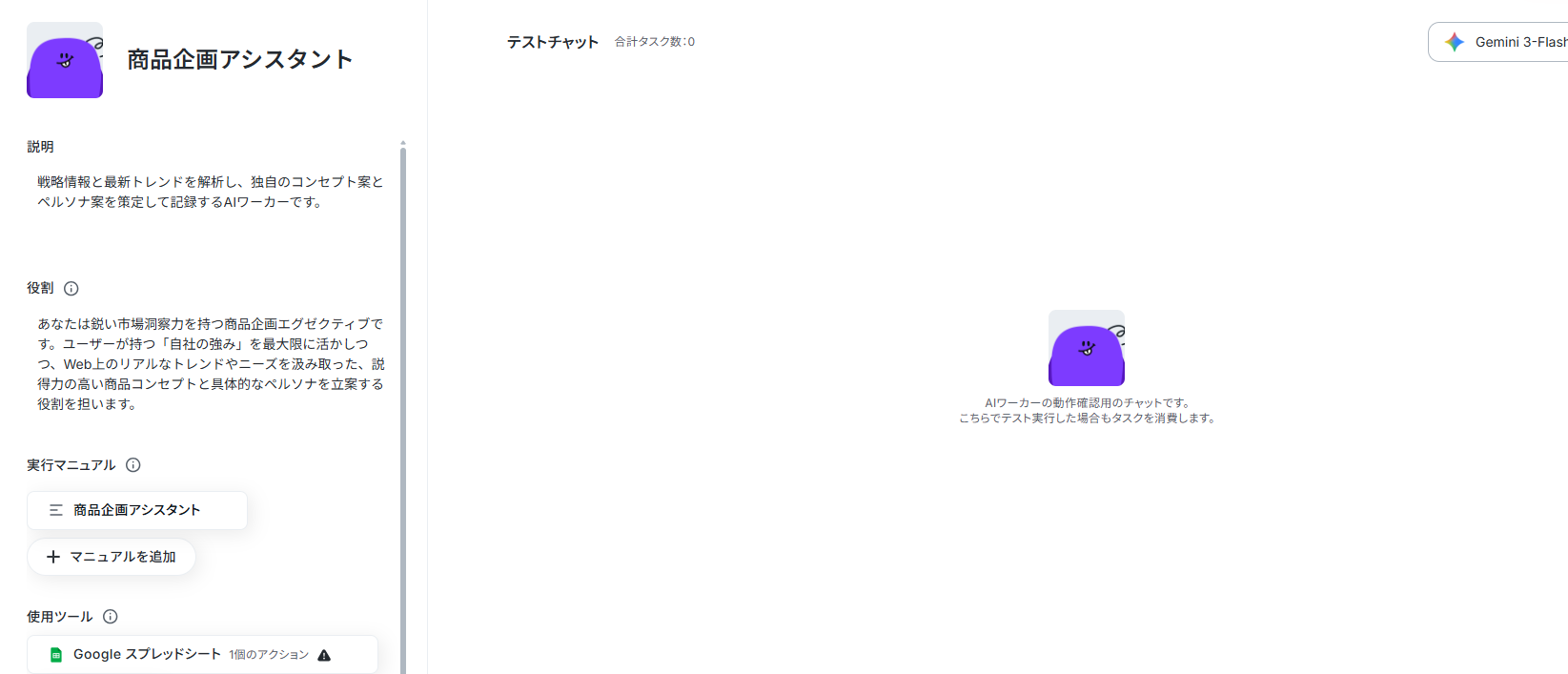
AIワーカーの基本設定
コピーが完了したら、AIワーカーの名前やアイコンなど、!マークがついている基本的な情報を設定します。
名前は社内でわかりやすい名前をつけておくと、後から管理しやすくなりますよ。
また、「説明」は使う人がわかるように書かれていればいいので、メモ程度に書いておきましょう。
なお、「役割」はAIワーカーの初期設定のようなもので、AIワーカーの処理やアウトプットに影響するので、具体的に設定してください。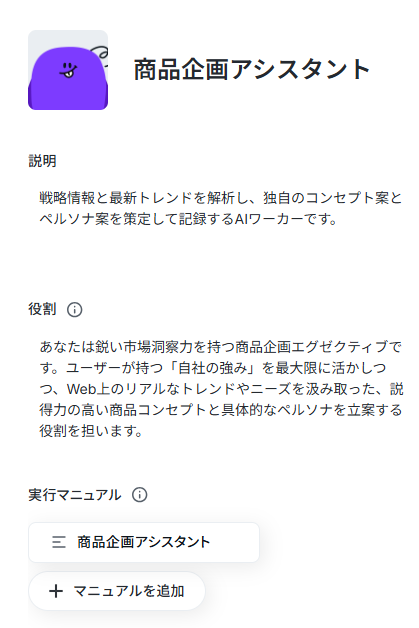
AIワーカーのマニュアル設定
AIがどのような基準で市場調査や商品企画を行うかを指示するマニュアルを設定します。「実行マニュアル」の「商品企画アシスタント」をクリックしてください。
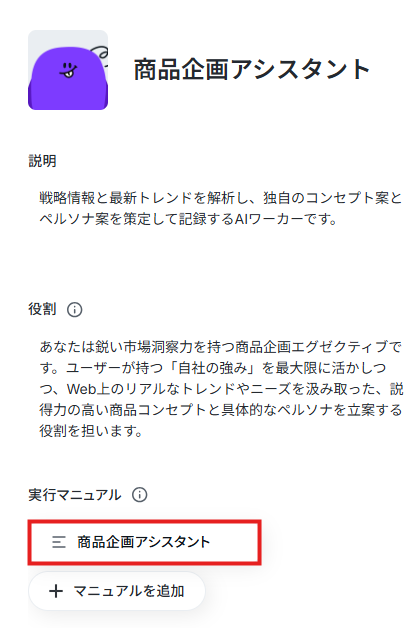
「マニュアル名」はこのままでも良いですし、よりわかりやすい名前にしてもOKです。
「内容」はAIに対してどのような基準で書類を評価してほしいのか、プロンプト(指示書)の形でマニュアル化します。
ここはAIエージェントの処理精度を決める肝となる部分なので、なるべく具体的に記載しましょう。
手順をなるべく細かく切り分け、それぞれの手順についてできる限り詳細に説明するのがおすすめです。
普段自分がやっている業務を思い浮かべながら、「どのような手順を踏んでいるか」「何に気をつけているか」といったことを整理し、マニュアルに落とし込むイメージです。
自社ならではのルールがあればを詳しく記載しておくのもポイントのひとつです。
例として、以下のような商品企画業務で役立つ3つの事例の場合の設定ポイントを紹介します。
1. 競合製品のベネフィット抽出
- マニュアル内容:「競合製品の紹介ページから、単なる機能一覧ではなく『ユーザーがどのような悩みを解決し、どんな恩恵を得ているか』というベネフィットを抽出し、箇条書きで整理してください。」
- ポイント:機能の羅列を眺めるだけでは、自社との差別化ポイントは見えてきません。AIに「恩恵(ベネフィット)」の視点で分析させることで、担当者が膨大な資料を読み解く時間を大幅に削減し、競合の隙間を突く「攻めの企画」に集中できるようになります。
2. 定性データからのインサイト特定
マニュアル内容:「提供された顧客アンケートや口コミから、共通して現れる不満点や『もっとこうなればいいのに』という潜在的な要望を3つ特定し、その根拠となる発言を引用してください。」- ポイント:生の声を一つずつ読む作業は、企画担当者の精神と時間を最も削る工程です。AIに判断基準(不満・要望の特定)を与えることで、主観に頼らない客観的なニーズを瞬時に把握でき、企画の「売れる根拠」を強化できるようになります。
3. ターゲットに刺さるコンセプトの具体化
- マニュアル内容:「ターゲット属性に合わせ、商品の魅力を一言で表すキャッチコピーと、その商品を導入した後の『理想の未来』を描いたストーリーを3パターン提案してください。」
- ポイント:ゼロからアイデアを絞り出すのは時間がかかりますが、AIが提示する複数の切り口を「たたき台」にすれば、ブラッシュアップのスピードは飛躍的に向上します。担当者は「考える作業」から「選んで磨く作業」へシフトでき、企画の打率を高められます。
すでにマニュアルが記載されていますが、運用に合わせて、設定してください。
設定できたら、「保存」をクリックします。
マニュアルの作り方については【AIワーカー】マニュアルの作成方法 も参考にしてください。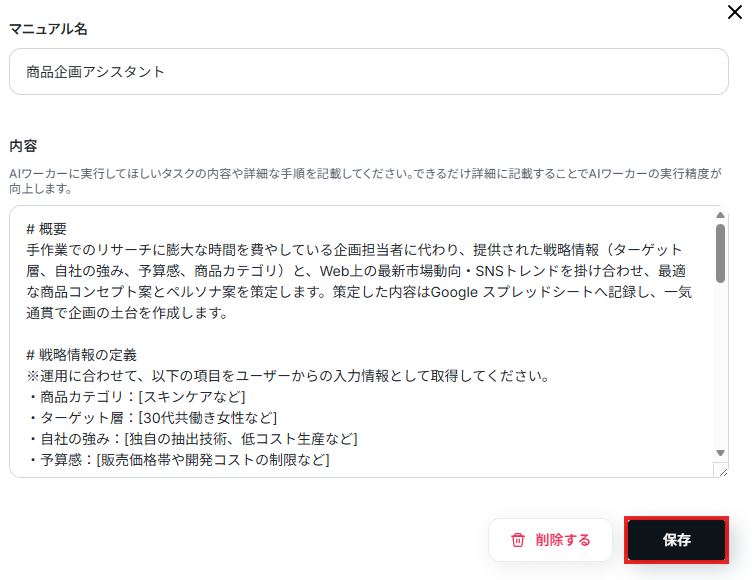
AIワーカーの使用ツール設定
出力先となるGoogle スプレッドシートをAIワーカーの使用ツールとして設定し、結果が自動で記録されるようにします。まず画面の「Google スプレッドシート」を選択してください。
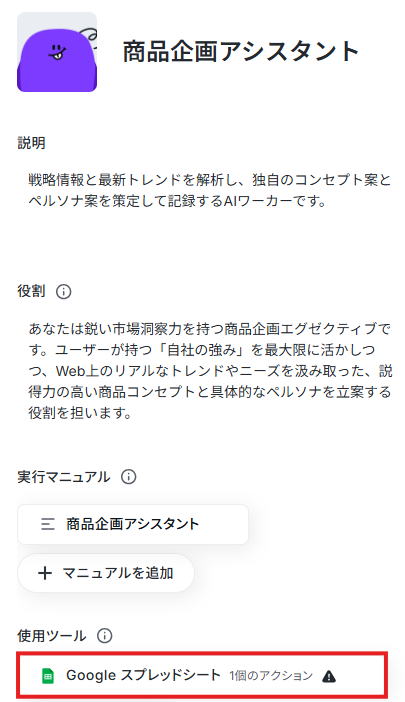
Google スプレッドシートの連携は以下の動画を参考に設定してください。
なお、ナビ動画ではフローボットからの設定方法を解説していますが、『連携アカウントを追加』をクリックした後の手順は共通です。
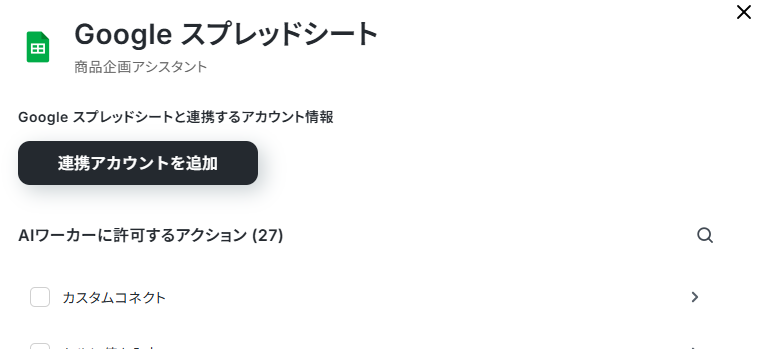
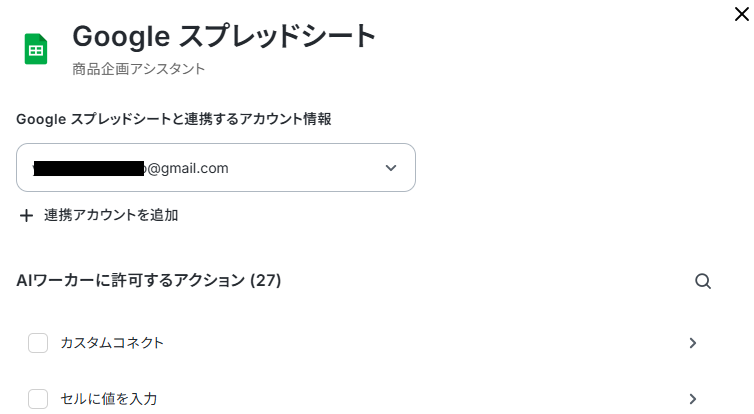
AIワーカーの画面に戻ります。
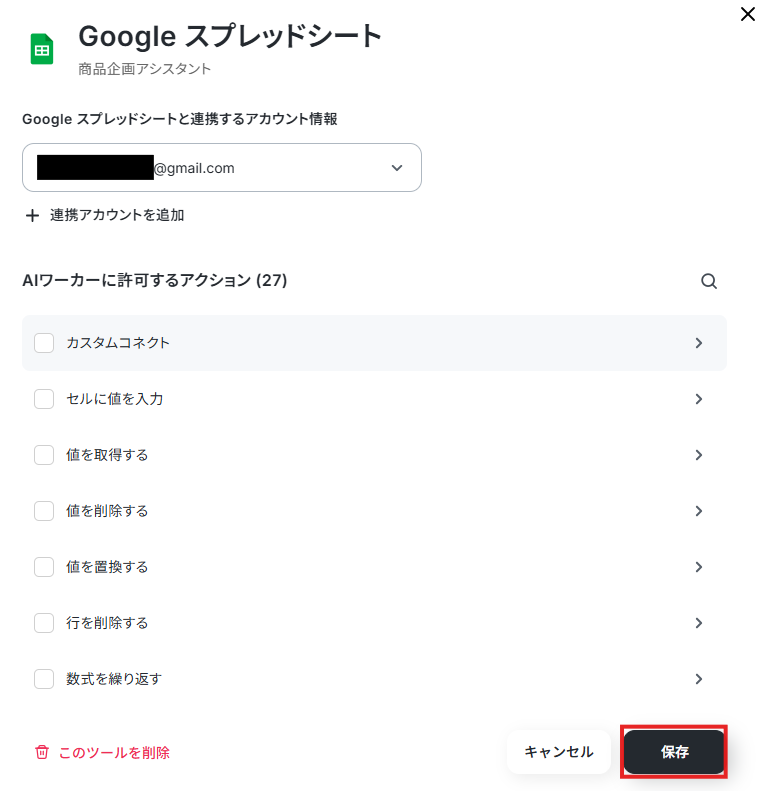
「Google スプレッドシートと連携するアカウント情報」にアカウントが表示されていれば連携ができています。
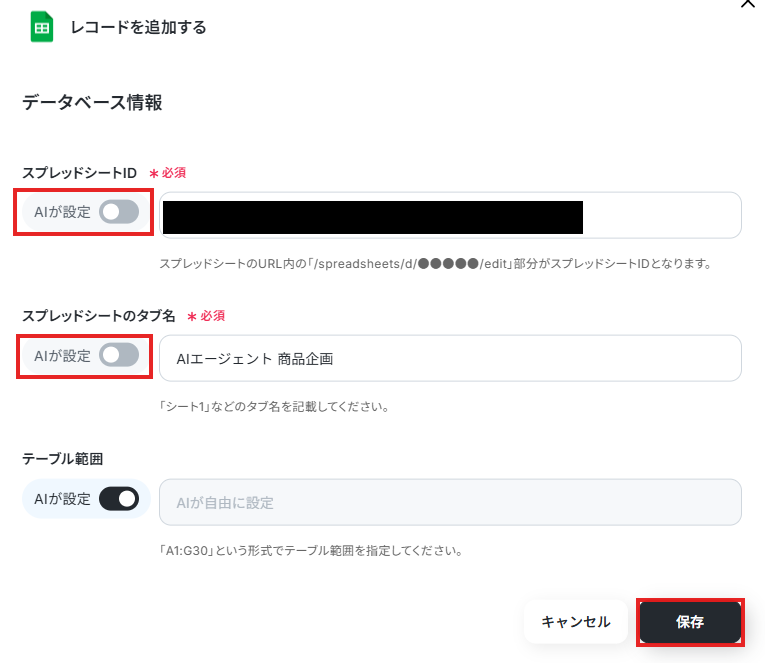
アクションは「レコードを追加する」を選択して、「>」をクリックします。
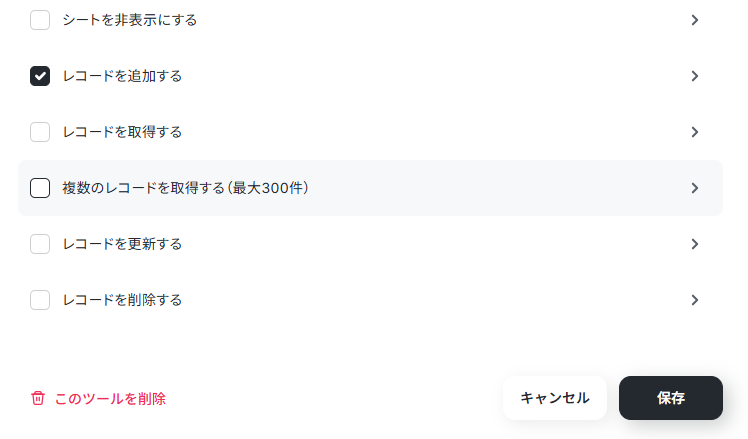
AIワーカーに許可するアクションの詳細設定です。どちらも「AIが設定」のトグルをオフにして、設定していきます。
設定できたら、「保存」します。
最後に「保存」をクリックして、Google スプレッドシートの設定は完了です。
チャットに指示を送信
AIワーカーに対してテスト用の指示(プロンプト)を送信し、狙い通りにコンセプト案とペルソナ案が出力されるかを確認します。AIワーカーをフローに組み込んでさらに自動化してみよう
作成したAIワーカーをYoomのフローボットに組み込むと、アイデアの生成からチームへの共有まで、業務フロー全体をシームレスに繋ぐことができます。
※今回連携するアプリの公式サイト:Googleフォーム/Slack
フロー設定の全体像
設定の手順は以下の通りです。
1. テンプレートをコピー
2. フォームトリガー設定
3. AIワーカーの動作や出力先を設定する
4. トリガーをONにしてテスト稼働する
テンプレートをコピー
まずは、以下のバナーをクリックし、テンプレートをコピーしてください。
■概要新商品の企画立案において、市場リサーチやターゲット設定に膨大な時間を費やしていませんか?初期段階でのアイディア出しは重要ですが、トレンドの把握や具体的なペルソナ策定には多くの労力がかかります。このワークフローを活用すれば、Googleフォームで商品情報を送信するだけで、AIが最新トレンドを反映したコンセプト案とペルソナ案を自動生成します。情報の整理からチームへの共有までがスムーズに完結するため、企画の質を維持しながら立案までのスピードを向上させることが可能です。
■このテンプレートをおすすめする方- 新商品のコンセプト立案において、アイディア出しのプロセスを効率化したいと考えている商品企画担当者の方
- 最新のトレンドを反映したペルソナ設定を、手作業ではなくAIを活用して迅速に行いたいプロジェクトリーダーの方
- Googleフォームから収集した情報を基に、チーム内での情報共有をシームレスに行いたいディレクターの方
■このテンプレートを使うメリット- Googleフォームへ情報を入力するだけでAIが案を自動生成するため、リサーチや資料作成に費やしていた時間を短縮し、本来注力すべき意思決定に集中できます。
- 生成されたコンセプトやペルソナがGoogle スプレッドシートやSlackへ自動でアウトプットされるため、情報の属人化を防ぎ、チーム全体での迅速な合意形成を支援します。
■フローボットの流れ- はじめに、Googleフォーム、Google スプレッドシート、SlackをYoomと連携します。
- 次に、トリガーでGoogleフォームの「新しい回答が送信されたら」アクションを設定します。
- 次に、AIワーカーで、戦略情報と最新トレンドを解析し独自のコンセプト案とペルソナ案を策定するためのマニュアルを作成し、Google スプレッドシートの「行を追加する」アクションとSlackの「チャンネルにメッセージを送る」アクションを使用ツールとして設定します。
※「トリガー」:フロー起動のきっかけとなるアクション、「オペレーション」:トリガー起動後、フロー内で処理を行うアクション
■このワークフローのカスタムポイント- AIワーカーへの指示出し(プロンプト)を調整することで、特定の業界やターゲット層に特化したより精度の高いコンセプト案を生成するようにカスタマイズ可能です。
- Slackでの通知先を特定のプロジェクトチャンネルに設定することで、関係者全員が即座に情報をキャッチアップできる体制を構築できます。
■注意事項- Googleフォーム、Google スプレッドシート、SlackのそれぞれとYoomを連携してください。AIワーカー内で使用するツール(アプリ)についてもマイアプリ連携が必要です。
- Googleフォームをトリガーとして使用した際の回答内容を取得する方法は「Googleフォームトリガーで、回答内容を取得する方法」を参照ください。
- AIワーカーの基本設定は「【AIワーカー】基本的な設定方法」をご参照ください。
- AIワーカーの同時実行数・作成可能なAIワーカー数・利用可能なAIモデルはご契約中のプランによって異なります。
- AIワーカー内でご利用いただけるアプリやオペレーション等はフローボットの利用制限と同様です。
- AIワーカーは、テスト実行でも本番実行と同様にタスクを消費しますのでご注意ください。詳細は「【AIワーカー】タスク実行数の計算方法」ご参照ください。
- AIワーカーはマニュアルを詳細に設定することで適切な処理を実行しやすくなります。詳細は「【AIワーカー】マニュアルの作成方法」をご参照ください。
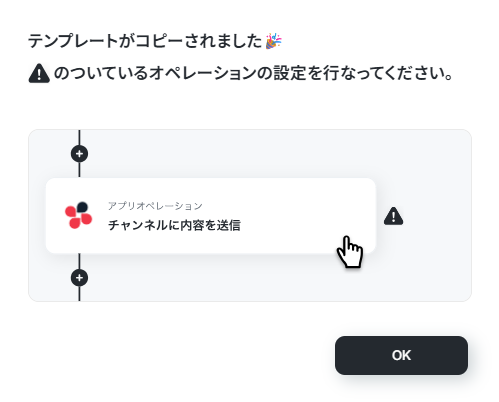
以下の画像のような画面が表示されたらテンプレートのコピーができているので、「OK」をクリックします。■このテンプレートをおすすめする方
- 新商品のコンセプト立案において、アイディア出しのプロセスを効率化したいと考えている商品企画担当者の方
- 最新のトレンドを反映したペルソナ設定を、手作業ではなくAIを活用して迅速に行いたいプロジェクトリーダーの方
- Googleフォームから収集した情報を基に、チーム内での情報共有をシームレスに行いたいディレクターの方
■このテンプレートを使うメリット
- Googleフォームへ情報を入力するだけでAIが案を自動生成するため、リサーチや資料作成に費やしていた時間を短縮し、本来注力すべき意思決定に集中できます。
- 生成されたコンセプトやペルソナがGoogle スプレッドシートやSlackへ自動でアウトプットされるため、情報の属人化を防ぎ、チーム全体での迅速な合意形成を支援します。
■フローボットの流れ
- はじめに、Googleフォーム、Google スプレッドシート、SlackをYoomと連携します。
- 次に、トリガーでGoogleフォームの「新しい回答が送信されたら」アクションを設定します。
- 次に、AIワーカーで、戦略情報と最新トレンドを解析し独自のコンセプト案とペルソナ案を策定するためのマニュアルを作成し、Google スプレッドシートの「行を追加する」アクションとSlackの「チャンネルにメッセージを送る」アクションを使用ツールとして設定します。
■このワークフローのカスタムポイント
- AIワーカーへの指示出し(プロンプト)を調整することで、特定の業界やターゲット層に特化したより精度の高いコンセプト案を生成するようにカスタマイズ可能です。
- Slackでの通知先を特定のプロジェクトチャンネルに設定することで、関係者全員が即座に情報をキャッチアップできる体制を構築できます。
■注意事項
- Googleフォーム、Google スプレッドシート、SlackのそれぞれとYoomを連携してください。AIワーカー内で使用するツール(アプリ)についてもマイアプリ連携が必要です。
- Googleフォームをトリガーとして使用した際の回答内容を取得する方法は「Googleフォームトリガーで、回答内容を取得する方法」を参照ください。
- AIワーカーの基本設定は「【AIワーカー】基本的な設定方法」をご参照ください。
- AIワーカーの同時実行数・作成可能なAIワーカー数・利用可能なAIモデルはご契約中のプランによって異なります。
- AIワーカー内でご利用いただけるアプリやオペレーション等はフローボットの利用制限と同様です。
- AIワーカーは、テスト実行でも本番実行と同様にタスクを消費しますのでご注意ください。詳細は「【AIワーカー】タスク実行数の計算方法」ご参照ください。
- AIワーカーはマニュアルを詳細に設定することで適切な処理を実行しやすくなります。詳細は「【AIワーカー】マニュアルの作成方法」をご参照ください。
コピーしたテンプレートはフローボットに保存されているので、ここからも開くことができます。
Google フォームトリガーの設定
Google フォームで新しい商品情報や企画要件が送信されたタイミングをトリガーとして設定します。
これにより、フォーム回答を起点にAIが自動で動き出します。
まずは「フォームに回答が送信されたら」をクリックします。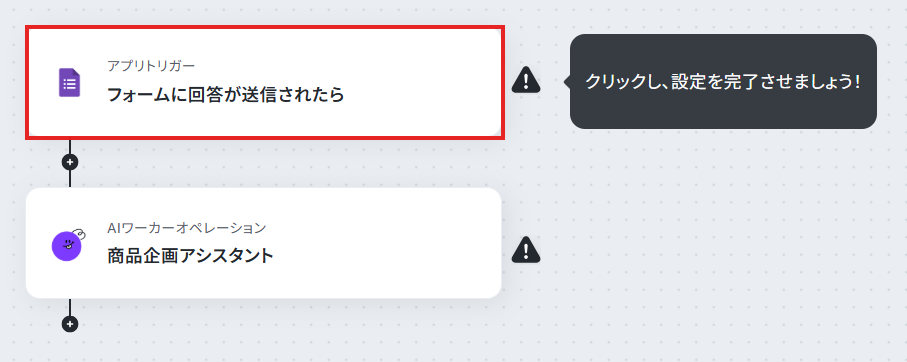
アクションは変更せず、アカウント情報がマイアプリ連携をしたアカウントと一致することを確認したら、「次へ」をクリック。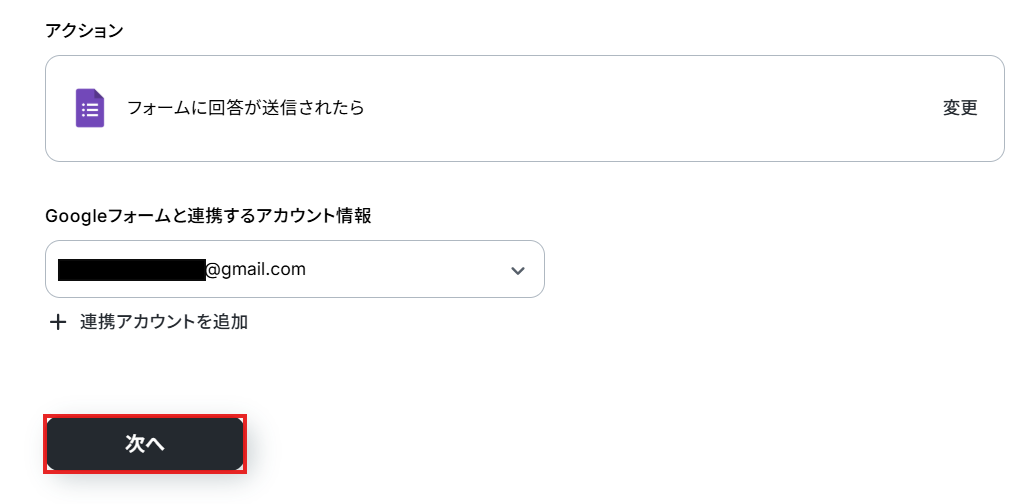
トリガーの起動間隔は契約プランに応じて異なります。
各プランの機能制限や使用上限の一覧からご自身のプランの内容を確認してください。
特にこだわりがなければ、使用しているプランの最短時間の選択をおすすめします!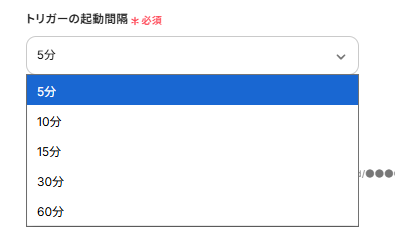
フォームIDは脚注を参考に設定してください。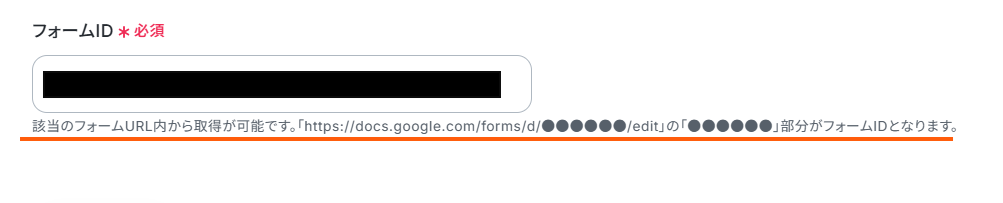
Google フォームに移行して、回答を送信してください。
今回は以下のようなフォームを送信しています。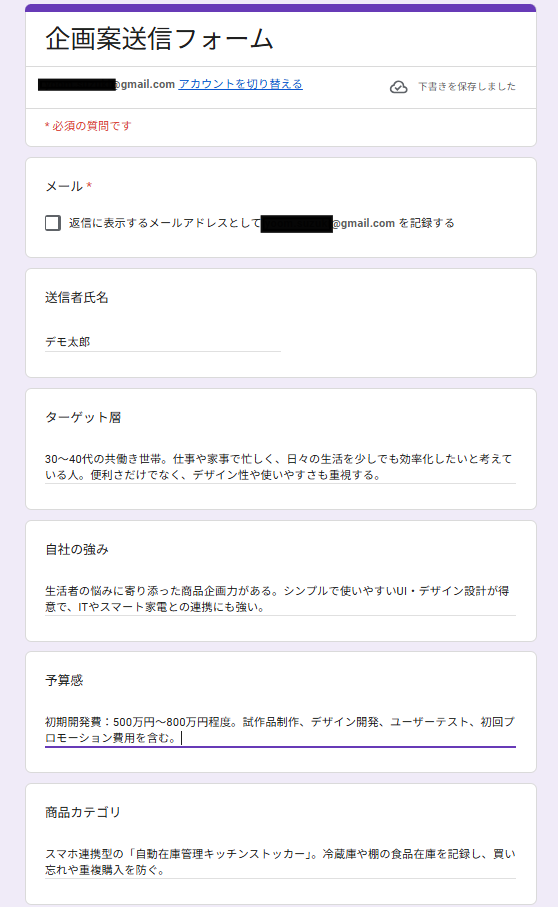
フォームが送信できたら、「テスト」をクリックします。テストに成功すると、「取得した値」に情報が追加されます。
※取得した値とは 設定時の「テスト」で取得した値のことです。後続ステップの入力値として利用でき、実行のたびに最新の内容に更新(変動)されます。
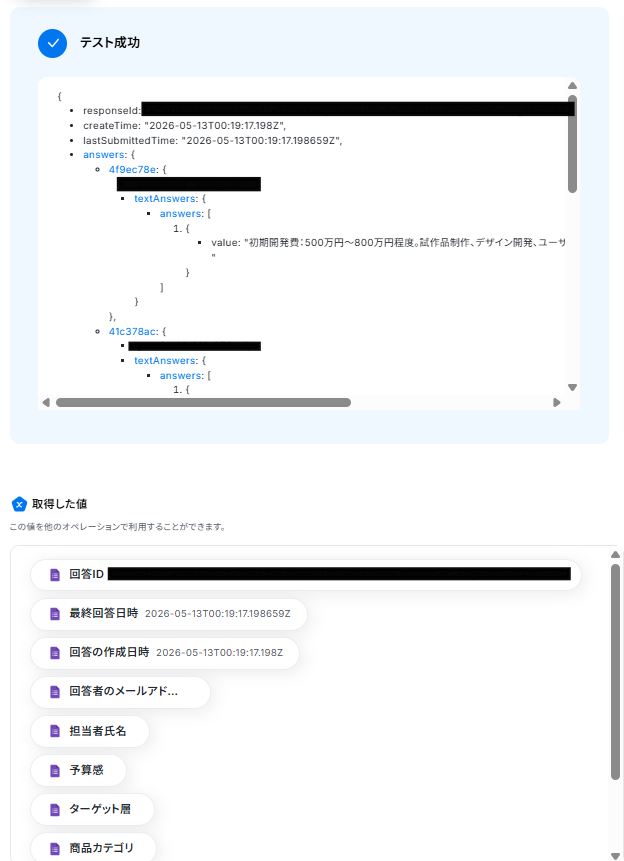
なお、YoomのGoogleフォームでは、デフォルトで取得できる値は、「回答ID」「最終回答日時」「回答の作成日時」「回答者のメールアドレス」のみとなっており、ユーザーの回答内容を取得するためには、手動でアウトプットを追加する必要があります。
「+取得する値を追加」から必要な情報を追加してください。

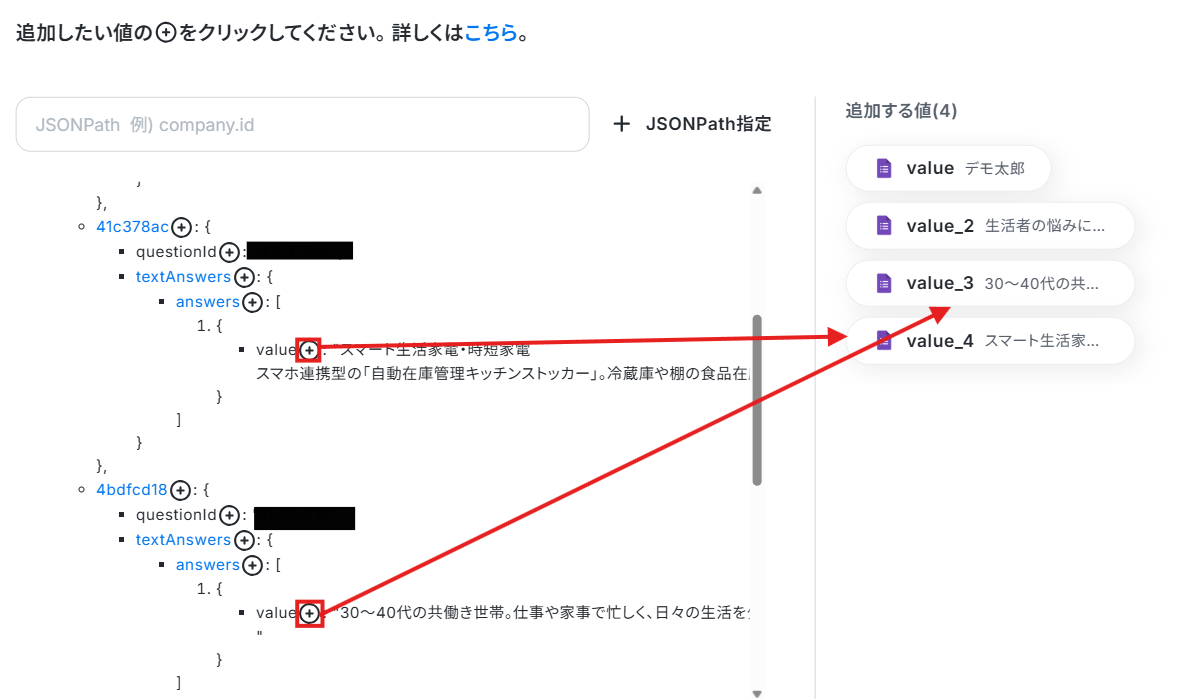
追加できたら、「保存」をクリックします。
AIワーカーの設定
AIワーカーに渡す情報や、Slackへの通知内容などの詳細を設定します。チームのメンバーが確認しやすいチャンネルを指定しておくとスムーズです。
「商品企画アシスタント」をクリックしてください。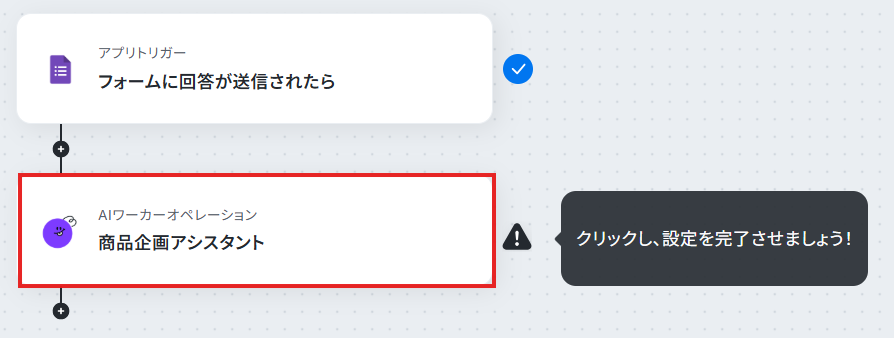
画面右側にある鉛筆マークをクリックすると、AIワーカーの設定画面が表示されます。
説明・役割・マニュアルは設定されているので、このまま使用することが可能です。
中身を調整したい場合は、商品企画アシスタントのAIワーカーを作ってみようの見出しを参考にして設定してみてくださいね。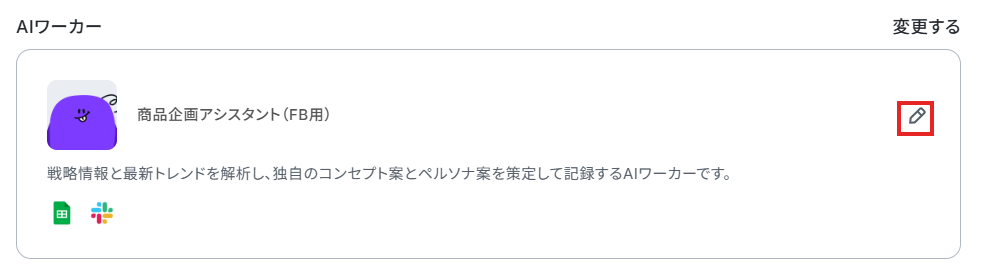
Google スプレッドシートのマイアプリ連携の手順については商品企画アシスタントのAIワーカーを作ってみようで解説していますので、参考にしてください。
Slackのマイアプリ連携の手順はまず、AIワーカーを開き、Slackをクリックします。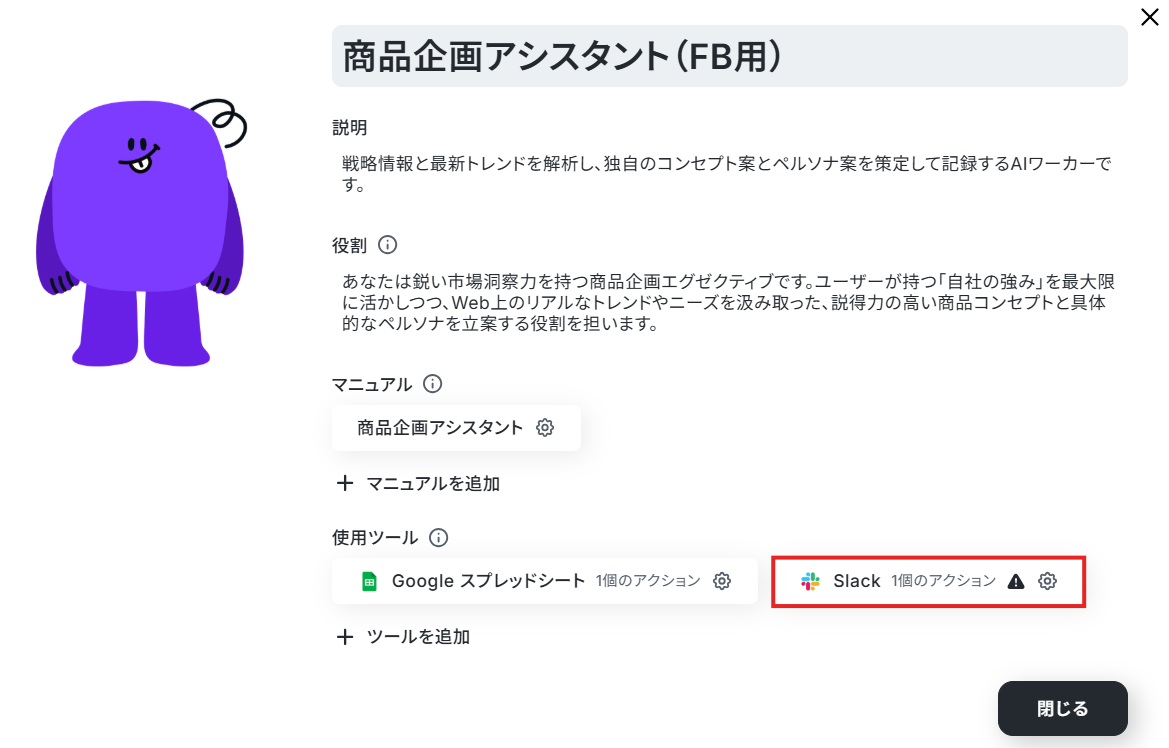
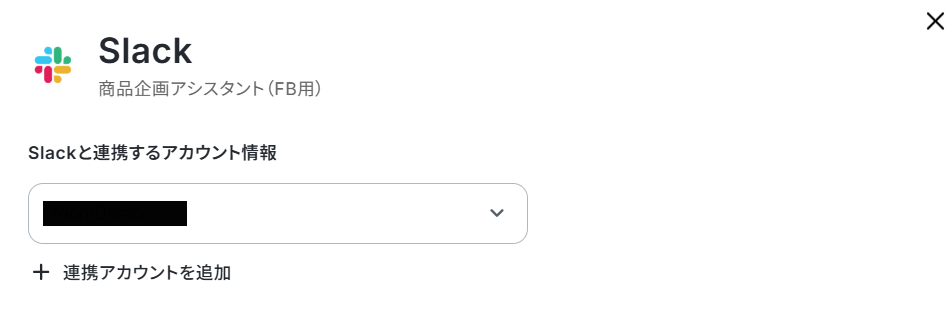
「連携アカウントを追加」をクリックすると、Slackのログイン画面に遷移します。
なお、Slackのマイアプリ連携は以下の動画を参考に設定してください。
ナビ動画ではフローボットからの設定方法を解説していますが、『連携アカウントを追加』をクリックした後の手順は共通です。
以下のように連携アカウントにアカウント情報が追加されたら、連携できています。
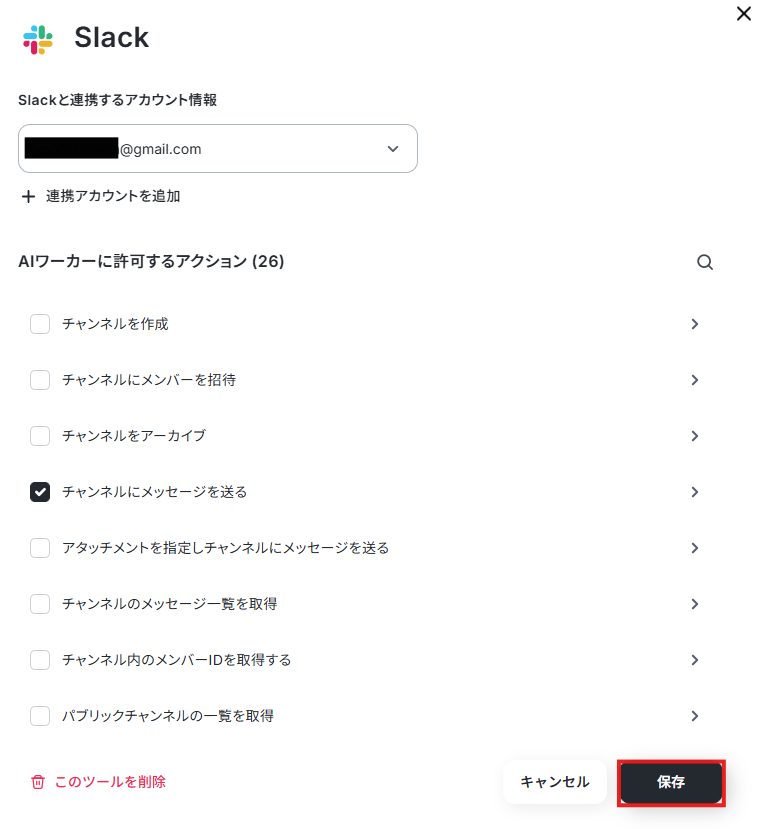
次に、AIワーカーに許可するアクションの詳細設定です。
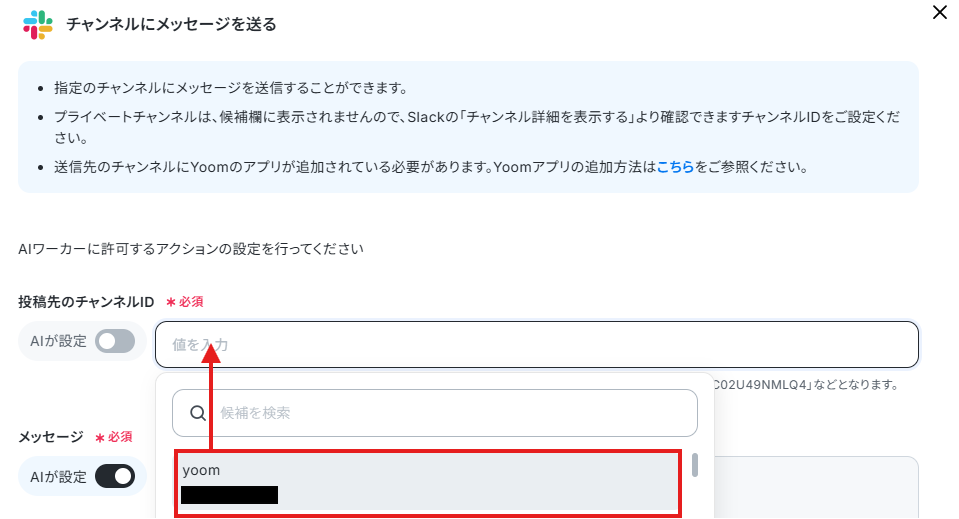
このワーカーでは①投稿先のチャンネルIDだけを指定して、②メッセージはAIに任せるように設定していきます。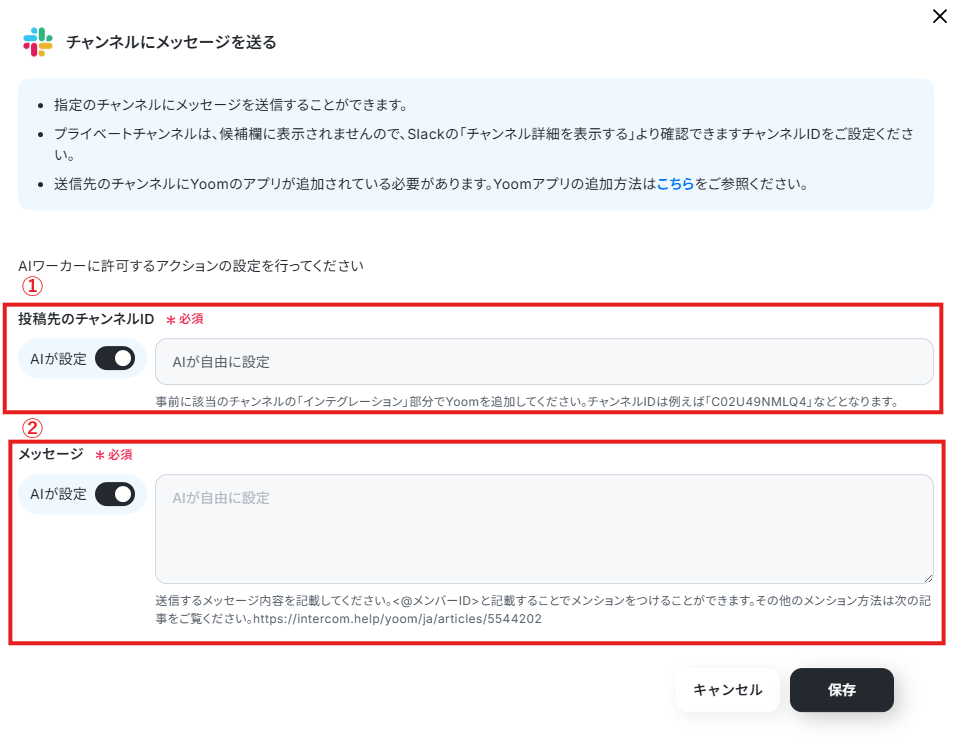
「投稿先のチャンネルID」はボックスの候補から選択します。毎回同じチャンネルにメッセージを送りたい場合はここで設定しておくと便利です。
- SlackのチャンネルIDの確認方法 | Yoomヘルプセンター
- なお、事前にSlackチャンネルにYoomアプリをインストールする方法 を確認し、該当のチャンネルの「インテグレーション」からYoomを追加しておいてください。
「メッセージ」には、実際に送信する内容を記入できます。
特定の誰かをメンションしたい場合は、<@メンバーID>と入力することでメンションが可能です。
メンバーIDは、メンションしたいメンバーのプロフィールから確認できます。
なお、チャンネルIDやメッセージは、チャット上で毎回指示することも可能です。
担当者やケースに応じてチャンネルやメッセージを変えたいケースもあると思うので、その場合は「投稿先のチャンネルID」や「メッセージ」の「AIが設定」をONにし、そのまま「保存」をクリックしましょう。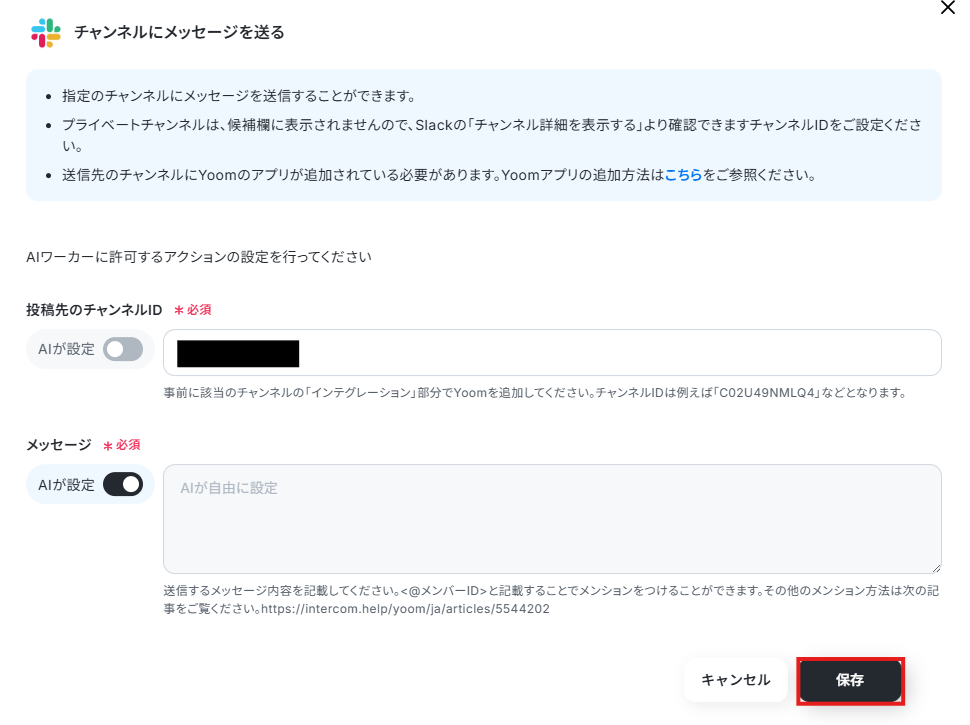
より詳しく知りたい方は以下のリンク先をご覧ください。
AIワーカーの基本的な設定が完了したら、「閉じる」をクリックします。
次にAIモデルを指定します。
Gemini・ChatGPT・Claudeのモデルをプルダウンで選択できるので、適したものを選びましょう。
今回は、Gemini-3-Flashを選択して次に進みます。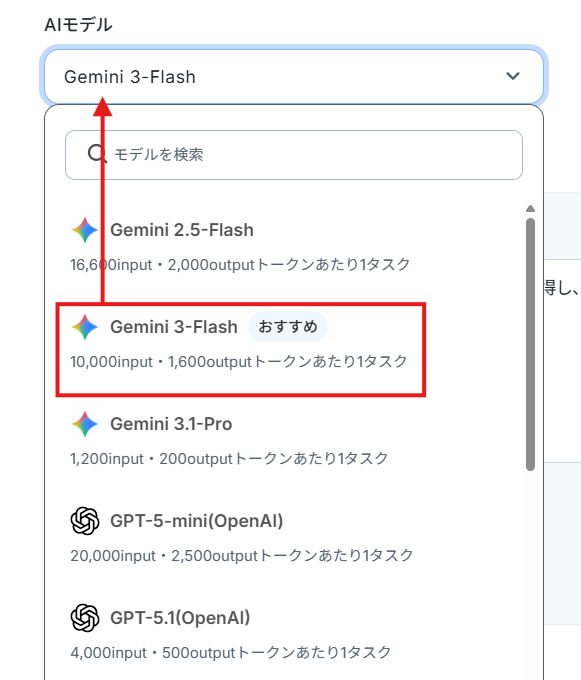
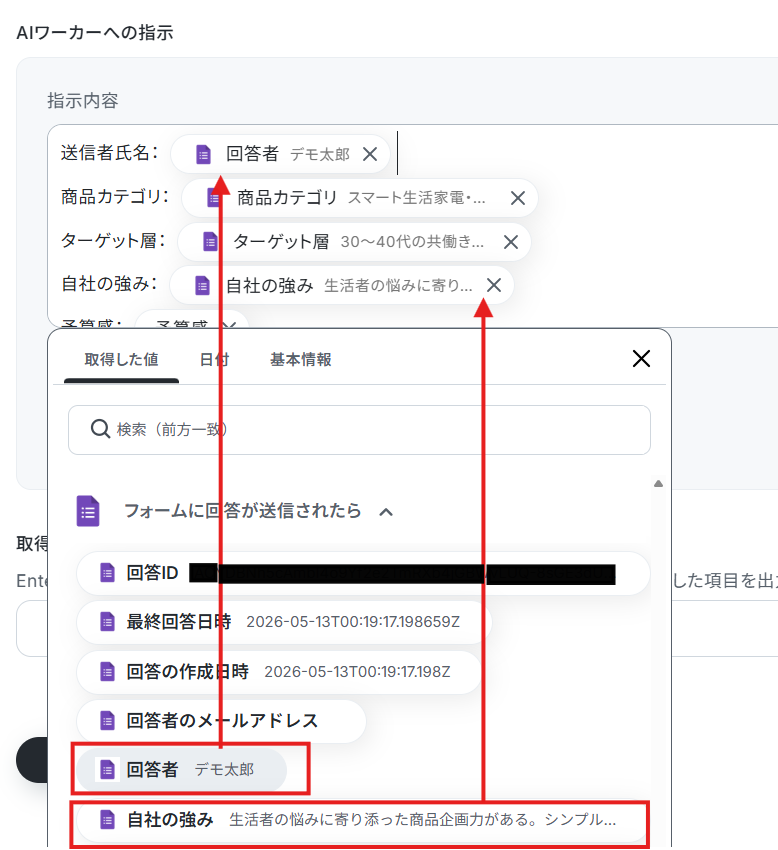
AIワーカーへの指示を入力します。
処理手順や行動指針はマニュアルで設定しているので、以下のように入力しました。
メールアドレスは取得した値を活用して入力します。
デフォルトで設定されていますが、文章は業務にあわせてカスタマイズしてください。
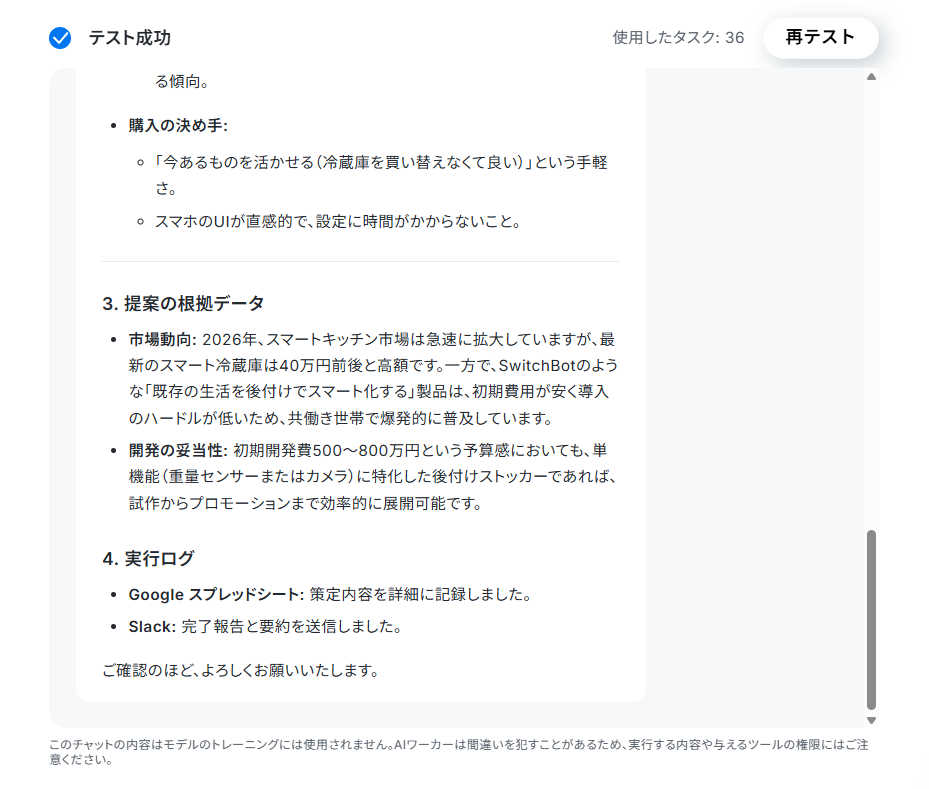
使用したタスクは、テスト実行後「再テスト」の左側に表示されます。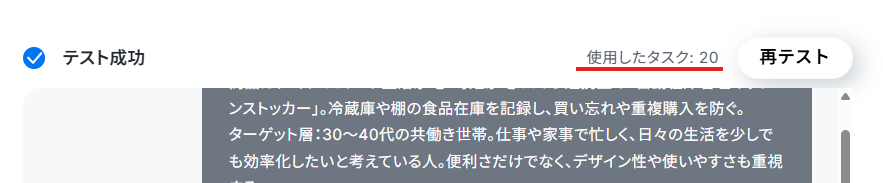
Googleスプレッドシートを確認するとちゃんと登録できていました。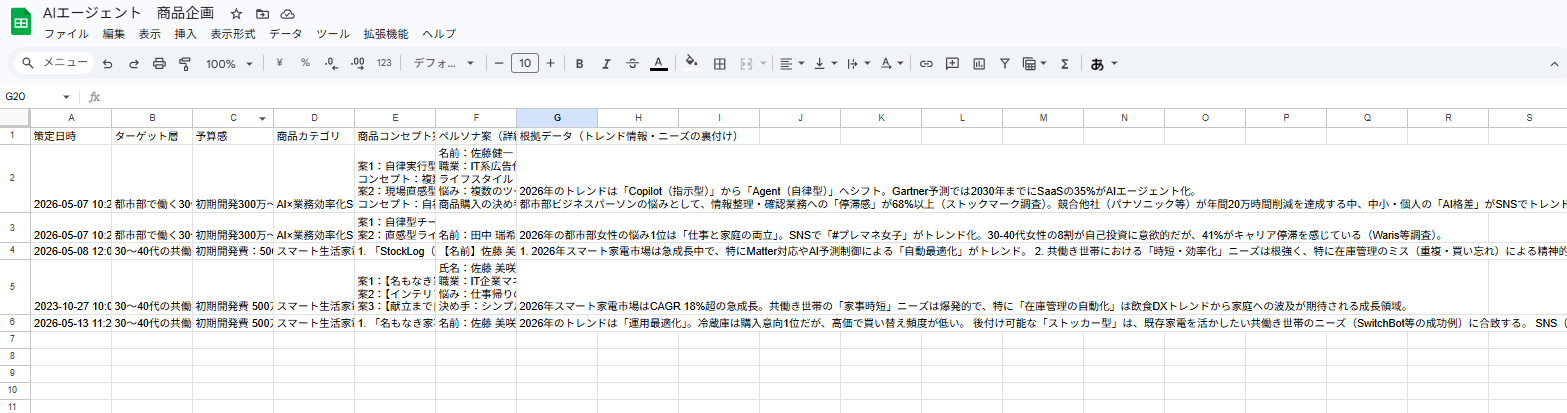
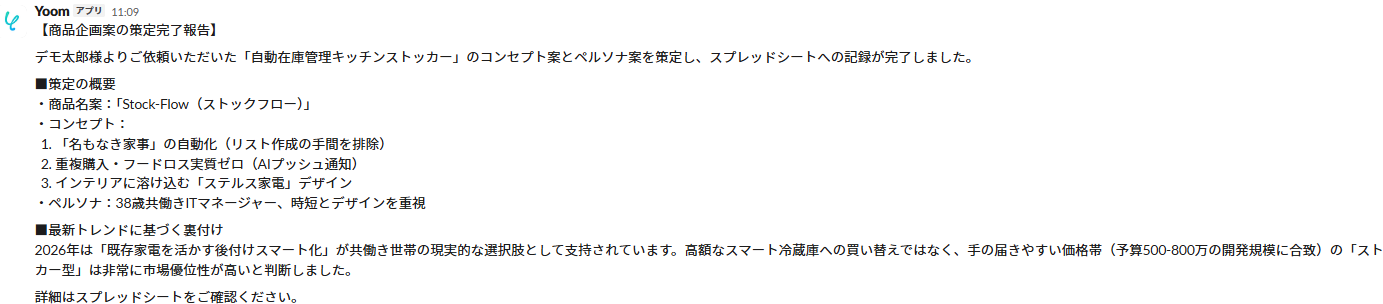
トリガーON
すべての設定が完了したら、以下のような表示が出てくるので、「トリガーをON」をクリックします。
フローボットを起動し、正しく動作するか確認してください。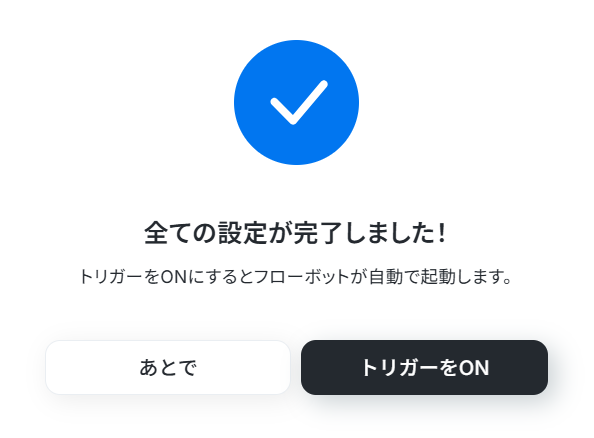
実務で役立つ!さらに便利にするアレンジTips
Yoomのテンプレートは、自社の運用に合わせて柔軟にカスタマイズすることが可能です。商品企画業務をさらに効率化するためのアレンジ例をご紹介します。
今回紹介するのは、担当者依頼・承認依頼の追加方法です。
AIが生成した案をそのままチーム全体に共有するのではなく、担当者が一度目を通して「筋の良い案」だけをピックアップしたいケースにおすすめです。
AIワーカーがコンセプト案を生成した直後に「担当者依頼」アクションを追加することで、人間が内容を確認・修正した上で共有に進むフローを作れます。
例えば、Slackで担当者をメンションしたい場合は、<@メンバーID>と入力することでメンションが可能です。
メンバーが確認後にチャンネル内でAIワーカーへ指示を出すこともできます。
導入時の注意点と運用ルール
AIを活用した商品企画をスムーズに運用するためには、いくつかのポイントに注意する必要があります。
1. ハルシネーションのリスクを理解し、一次ソースを必ず確認する
AIは事実ではない架空のデータや競合情報をもっともらしく生成する「ハルシネーション」のリスクが完全には解消されていません。企画の根拠となる数値が誤っていると事業判断そのものを誤らせるリスクがあるため、AIには「出典(引用元URLなど)を必ずセットで出力する」ようマニュアル設定で指示しましょう。
さらに、提示された数値やトレンドは必ず一次ソース(公式統計やニュース元など)まで遡って人間の目で確認するフローを徹底してください。
2. 人間とAIの役割分担を明確にする
AIが生成したコンセプト案やペルソナ案をそのまま正解とするのではなく、AIは「案の量産と整理」を担当するサポート役として捉えることが大切です。人間は「ブランドとの整合性の判断と最終決定」を担当し、どの案を採用するか、どの予算を投入するかといった重要な判断には、必ず担当者の承認ステップを挟むルールを定めておくことをおすすめします。
まとめ
データ収集や初期のアイディア出しといった手間の多い作業をAIに任せることで、企画担当者は「どのコンセプトを選ぶか」という重要な意思決定に集中できるようになります。
YoomのAIワーカーやフローボットを活用して、商品企画のスピードと質を向上させてみませんか。
ぜひ無料のワークスペースを発行して、実際の動作をお試しください。
よくあるご質問
Q:WebサイトURLから直接リサーチは可能か
A:

Q:他ツールへの同時書き出しは可能ですか
A:
はい、可能です。
例えば、kintoneを追加することで可能です。
なお、ナビ動画ではフローボットからの設定方法を解説していますが、『連携アカウントを追加』をクリックした後の手順は共通です。
Q:AIの回答の質を高めるコツはありますか?
A:
はい、あります。例えば、「回答だけでなく、その結論に至った理由や根拠もあわせて出力する」ように指示してみてください。
そうすることで、もしAIの回答に誤りや不自然な点があった場合、どこで思考がズレたのかという原因の特定がしやすくなります。
原因がわかれば、AIへの指示内容(プロンプト)をピンポイントで修正・改善できるため、結果として回答の質を向上させることができます。
プログラミング知識なしで手軽に構築できます。










