










・
AIエージェントで受注・発注処理を自動化!効率的なフローの作り方

「毎日夕方の発注コピペ作業、もう限界…」
EC運営に関わる方なら、一度はそう感じたことがあるのではないでしょうか。
受注データを確認し、メーカーA社にはメールで、B社にはスプレッドシートで発注書を送る…このようにメーカーごとに異なる発注ルールを手作業で処理するのは煩雑で、ミスも起こりやすい作業です。
売上が伸びれば伸びるほど作業量も増え、本来注力すべき企画やマーケティングの時間が削られてしまいます。
この記事では、こうした煩わしい発注処理をAIエージェントに任せて、受注から発注までのフローを自動化する方法を解説します。
とにかく早く試したい方へ
Yoomには、受注データから発注処理を代行するAIワーカーのテンプレートが用意されています。「まずは試してみたい!」という方は、以下のテンプレートからすぐに自動化を体験してみましょう。
AIエージェントをまず試したい方はこちら
担当者が注文を送るだけで、AIが発注データを作成します。



 注文データ自動仕分け担当
注文情報を共有するだけで、Google スプレッドシートへの転記やGmailでのメール起案、Slackへの報告を自律的に遂行するAIワーカーです。メーカーごとに異なる複雑な発注業務をAIが代行することで、事務作業の負担を軽減し、入力ミスを防ぎたいEC運営担当者の方におすすめです。
試してみる
■概要EC運営において、メーカーごとに異なる発注ルールや複雑なフォーマットへの対応に、日々多くの時間と労力を費やしていませんか?注文情報を一つずつ確認し、手作業でデータ入力やメール作成を行う業務は、ミスが許されない一方で非常に大きな負担となります。このAIワーカーを活用すれば、注文情報を共有するだけで、指示に基づきGoogle スプレッドシートへのデータ転記やGmailでのメール起案、Slackへの報告までを自律的に遂行します。受注システムと発注作業の間に生じるアナログな工程をAIが代行することで、一連の業務をスムーズに完結させることが可能です。■このAIワーカーをおすすめする方- メーカーごとに異なる発注形式や連絡手段の使い分けを、手作業で行っているEC運営担当者の方
- 受注データから必要な情報を抽出し、Google スプレッドシートやGmailへ転記する作業を効率化したい方
- 急な配送先の変更など、チャット上での細かな指示にも柔軟に対応できる業務アシスタントを求めている方
■AIワーカー設定の流れ- まず最初に、AIワーカーの「名前」や「役割」などの基本設定を行います。
- 次に、AIワーカー内で使用するGoogle スプレッドシート、Gmail、SlackをYoomと連携し、マイアプリ登録を完了させてください。
- 最後に、AIワーカーへの指示書である「マニュアル」を、自社の発注ルールや運用に合わせて作成・編集します。マニュアルの内容や使用するアプリは、業務内容に合わせて自由に変更可能です。
■このAIワーカーのカスタムポイント- マニュアル内の「# 発注運用ルール」を編集することで、メーカーごとにGoogle スプレッドシートへの記録かGmailでのメール起案かをAIが判別し、指定のフォーマットに従って各ツールを使い分けます。
- マニュアル内の「# 注文データ抽出項目」に商品名、数量、配送先、注文番号など、自社の運用に不可欠な項目を自由に指定し、必要なデータだけを正確に抽出・転記させることが可能です。
- マニュアル内の「# 完了報告の送信先」に特定のSlackチャンネルを設定することで、チーム全体へ処理完了をリアルタイムに共有し、業務の透明性を高めます。
- 「今回の注文だけ至急で対応して」といったチャット上でのイレギュラーな指示に対しても柔軟に対応でき、実務に即した精度の高いアウトプットが得られます。
■注意事項- Google スプレッドシート、Gmail、SlackとYoomを連携してください。
- AIワーカーの基本設定は「【AIワーカー】基本的な設定方法」をご参照ください。
- AIワーカーの同時実行数・作成可能なAIワーカー数・利用可能なAIモデルはご契約中のプランによって異なります。
- AIワーカー内でご利用いただけるアプリやオペレーション等はフローボットの利用制限と同様です。
- AIワーカーは、テスト実行でも本番実行と同様にタスクを消費しますのでご注意ください。詳細は「【AIワーカー】タスク実行数の計算方法」をご参照ください。
- AIワーカーはマニュアルを詳細に設定することで適切な処理を実行しやすくなります。詳細は「【AIワーカー】マニュアルの作成方法」をご参照ください。
注文情報を共有するだけで、Google スプレッドシートへの転記やGmailでのメール起案、Slackへの報告を自律的に遂行するAIワーカーです。メーカーごとに異なる複雑な発注業務をAIが代行することで、事務作業の負担を軽減し、入力ミスを防ぎたいEC運営担当者の方におすすめです。
- メーカーごとに異なる発注形式や連絡手段の使い分けを、手作業で行っているEC運営担当者の方
- 受注データから必要な情報を抽出し、Google スプレッドシートやGmailへ転記する作業を効率化したい方
- 急な配送先の変更など、チャット上での細かな指示にも柔軟に対応できる業務アシスタントを求めている方
- まず最初に、AIワーカーの「名前」や「役割」などの基本設定を行います。
- 次に、AIワーカー内で使用するGoogle スプレッドシート、Gmail、SlackをYoomと連携し、マイアプリ登録を完了させてください。
- 最後に、AIワーカーへの指示書である「マニュアル」を、自社の発注ルールや運用に合わせて作成・編集します。マニュアルの内容や使用するアプリは、業務内容に合わせて自由に変更可能です。
- マニュアル内の「# 発注運用ルール」を編集することで、メーカーごとにGoogle スプレッドシートへの記録かGmailでのメール起案かをAIが判別し、指定のフォーマットに従って各ツールを使い分けます。
- マニュアル内の「# 注文データ抽出項目」に商品名、数量、配送先、注文番号など、自社の運用に不可欠な項目を自由に指定し、必要なデータだけを正確に抽出・転記させることが可能です。
- マニュアル内の「# 完了報告の送信先」に特定のSlackチャンネルを設定することで、チーム全体へ処理完了をリアルタイムに共有し、業務の透明性を高めます。
- 「今回の注文だけ至急で対応して」といったチャット上でのイレギュラーな指示に対しても柔軟に対応でき、実務に即した精度の高いアウトプットが得られます。
- Google スプレッドシート、Gmail、SlackとYoomを連携してください。
- AIワーカーの基本設定は「【AIワーカー】基本的な設定方法」をご参照ください。
- AIワーカーの同時実行数・作成可能なAIワーカー数・利用可能なAIモデルはご契約中のプランによって異なります。
- AIワーカー内でご利用いただけるアプリやオペレーション等はフローボットの利用制限と同様です。
- AIワーカーは、テスト実行でも本番実行と同様にタスクを消費しますのでご注意ください。詳細は「【AIワーカー】タスク実行数の計算方法」をご参照ください。
- AIワーカーはマニュアルを詳細に設定することで適切な処理を実行しやすくなります。詳細は「【AIワーカー】マニュアルの作成方法」をご参照ください。
業務フローを丸ごと自動化したい方はこちら
Shopifyの注文発生をトリガーに、発注処理を全自動で行います。
■概要Shopifyでの注文発生後、在庫の確保や仕入れ先への発注業務に追われてはいませんか?注文データの集計やメーカーごとの振り分け、さらには発注メールの起案を手作業で行うのは、多くの時間と労力を要し、入力ミスの原因にもなります。このワークフローを活用すれば、Shopifyでの注文をトリガーに、AIワーカーが発注データの作成からメールの起案までを代行します。一連のルーチンワークを自動化することで、正確かつスピーディな発注処理を実現し、業務負担を抑えることが可能です。
■このテンプレートをおすすめする方- Shopifyの受注情報を手動で集計し、メーカーへの発注処理に時間を取られているECサイト運営担当者の方
- 注文が発生するたびにGoogle スプレッドシートへの記帳やメール作成を繰り返しており、自動化で効率を高めたい方
- 受注から発注までのプロセスを自動化し、人的なミスをなくしてスムーズな店舗運営を行いたい経営者の方
■このテンプレートを使うメリット- Shopifyで注文が発生するとAIが即座にデータ処理を行うため、手動による集計やメール作成に費やしていた時間を短縮できます。
- AIワーカーが発注データの作成やメールの起案を正確に代行するため、入力漏れや送り間違いといったヒューマンエラーのリスクを抑えられます。
■フローボットの流れ- はじめに、Shopify、Google スプレッドシート、Gmail、SlackをYoomと連携します
- 次に、トリガーでShopifyを選択し、「注文が作成されたら」アクションを設定します
- 最後に、AIワーカーで注文データから発注データ作成・メール起案・報告を行うためのマニュアルを作成し、Google スプレッドシートの「レコードを追加する」「複数のレコードを取得する(最大300件)」アクション、Gmailの「メールの下書きを作成する」アクション、Shopifyの「注文情報を取得」アクション、Slackの「チャンネルにメッセージを送る」を使用ツールとして設定します※「トリガー」:フロー起動のきっかけとなるアクション、「オペレーション」:トリガー起動後、フロー内で処理を行うアクション
■このワークフローのカスタムポイント- AIワーカーへの指示を調整することで、仕入れ先ごとのメール本文のトーンや、Google スプレッドシートに記載する項目の柔軟な変更が可能です。
- Slackの通知先を注文内容や緊急度に応じて特定のチャンネルへ振り分けるように設定することもできます。
■注意事項- Shopify、Google スプレッドシート、Gmail、SlackのそれぞれとYoomを連携してください。AIワーカー内で使用するツール(アプリ)についてもマイアプリ連携が必要です。
- AIワーカーの基本設定は「【AIワーカー】基本的な設定方法」をご参照ください。
- AIワーカーの同時実行数・作成可能なAIワーカー数・利用可能なAIモデルはご契約中のプランによって異なります。
- AIワーカー内でご利用いただけるアプリやオペレーション等はフローボットの利用制限と同様です。
- AIワーカーは、テスト実行でも本番実行と同様にタスクを消費しますのでご注意ください。詳細は「【AIワーカー】タスク実行数の計算方法」ご参照ください。
- AIワーカーはマニュアルを詳細に設定することで適切な処理を実行しやすくなります。詳細は「【AIワーカー】マニュアルの作成方法」をご参照ください。
- トリガーは5分、10分、15分、30分、60分の間隔で起動間隔を選択できます。
- プランによって最短の起動間隔が異なりますので、ご注意ください。
- トリガーのShopifyの注文IDを取得する方法は、「「取得する値」を追加する方法」を参照ください。

- Shopifyの受注情報を手動で集計し、メーカーへの発注処理に時間を取られているECサイト運営担当者の方
- 注文が発生するたびにGoogle スプレッドシートへの記帳やメール作成を繰り返しており、自動化で効率を高めたい方
- 受注から発注までのプロセスを自動化し、人的なミスをなくしてスムーズな店舗運営を行いたい経営者の方
■このテンプレートを使うメリット
- Shopifyで注文が発生するとAIが即座にデータ処理を行うため、手動による集計やメール作成に費やしていた時間を短縮できます。
- AIワーカーが発注データの作成やメールの起案を正確に代行するため、入力漏れや送り間違いといったヒューマンエラーのリスクを抑えられます。
■フローボットの流れ
- はじめに、Shopify、Google スプレッドシート、Gmail、SlackをYoomと連携します
- 次に、トリガーでShopifyを選択し、「注文が作成されたら」アクションを設定します
- 最後に、AIワーカーで注文データから発注データ作成・メール起案・報告を行うためのマニュアルを作成し、Google スプレッドシートの「レコードを追加する」「複数のレコードを取得する(最大300件)」アクション、Gmailの「メールの下書きを作成する」アクション、Shopifyの「注文情報を取得」アクション、Slackの「チャンネルにメッセージを送る」を使用ツールとして設定します※「トリガー」:フロー起動のきっかけとなるアクション、「オペレーション」:トリガー起動後、フロー内で処理を行うアクション
■このワークフローのカスタムポイント
- AIワーカーへの指示を調整することで、仕入れ先ごとのメール本文のトーンや、Google スプレッドシートに記載する項目の柔軟な変更が可能です。
- Slackの通知先を注文内容や緊急度に応じて特定のチャンネルへ振り分けるように設定することもできます。
■注意事項
- Shopify、Google スプレッドシート、Gmail、SlackのそれぞれとYoomを連携してください。AIワーカー内で使用するツール(アプリ)についてもマイアプリ連携が必要です。
- AIワーカーの基本設定は「【AIワーカー】基本的な設定方法」をご参照ください。
- AIワーカーの同時実行数・作成可能なAIワーカー数・利用可能なAIモデルはご契約中のプランによって異なります。
- AIワーカー内でご利用いただけるアプリやオペレーション等はフローボットの利用制限と同様です。
- AIワーカーは、テスト実行でも本番実行と同様にタスクを消費しますのでご注意ください。詳細は「【AIワーカー】タスク実行数の計算方法」ご参照ください。
- AIワーカーはマニュアルを詳細に設定することで適切な処理を実行しやすくなります。詳細は「【AIワーカー】マニュアルの作成方法」をご参照ください。
- トリガーは5分、10分、15分、30分、60分の間隔で起動間隔を選択できます。
- プランによって最短の起動間隔が異なりますので、ご注意ください。
- トリガーのShopifyの注文IDを取得する方法は、「「取得する値」を追加する方法」を参照ください。
直送品・お取り寄せECの発注処理をAIエージェントで自動化するメリットと活用シーン
RPAなどのツールでは「フォーマットが違うから」と自動化を諦めていた発注作業も、AIエージェントなら柔軟に対応可能です。ここでは、AIを活用する具体的なメリットとシーンをご紹介します。
1. ルールベースのRPAでは難しいフォーマットの違いを区別できる
従来のRPAでは、決まったフォーマットのデータしか処理できないことが多く、取引先ごとに異なる発注書の書式に対応するのは困難でした。しかしAIエージェントなら、文章の意図を読み取り、必要な情報を抽出して処理できます。
そのため、フリーフォーマットのメールや備考欄の記載など、定型化されていないデータからでも正確に発注処理を行うことが可能になります。
2. A社はメール、B社はスプシといった独自のルールに柔軟に対応できる
メーカーや卸先によって、「発注はメールで送ってほしい」「指定のスプレッドシートに追記してほしい」など、発注方法は多岐にわたります。AIエージェントのマニュアルにこれらの自社独自のルールを教え込むことで、AIが取引先を判別し、メールやスプレッドシートなど適切な外部アプリを操作して発注を行ってくれます。
3. 担当者の属人的な判断をAIが代行し、業務の標準化を実現
「この商品の場合はC社に発注する」「在庫が少ない場合は多めに発注する」といった、ベテラン担当者の頭の中にしかない属人的な判断も、AIエージェントに言語化して学習させることができます。これにより、担当者が不在の日でも発注作業が滞ることなく、業務の属人化を解消してチーム全体の標準化を実現できます。
発注処理担当のAIワーカーを作ってみよう
ここからは、実際にYoomを使って発注処理を担当するAIワーカーを作成する手順を解説します。「Yoom」は、ノーコードでさまざまなアプリを連携し、業務を自動化できるサービスです。今回利用する「AIワーカー」はマニュアルに「各メーカーの発注ルール」を教え込むだけで、頼もしいバックヤード担当者が誕生します。
※今回連携するアプリの公式サイト:Gmail/Google スプレッドシート/Slack
[Yoomとは]
- AIワーカーの基本設定は「【AIワーカー】基本的な設定方法」をご参照ください。
- AIワーカーの同時実行数・作成可能なAIワーカー数・利用可能なAIモデルはご契約中のプランによって異なります。
- AIワーカー内でご利用いただけるアプリやオペレーション等はフローボットの利用制限と同様です。
- AIワーカーは、テスト実行でも本番実行と同様にタスクを消費しますのでご注意ください。詳細は「【AIワーカー】タスク実行数の計算方法」ご参照ください。
- AIワーカーはマニュアルを詳細に設定することで適切な処理を実行しやすくなります。詳細は「【AIワーカー】マニュアルの作成方法」をご参照ください。
AIワーカー設定の全体像
AIワーカーの設定は非常にシンプルで、以下のステップで進めます。- テンプレートのコピー
- AIワーカーの基本設定
- マニュアルの設定
- 使用ツールの連携(Gmail、スプレッドシートなど)
- チャットで動作確認
AIワーカーをコピー
まずは、以下のバナーからテンプレートをコピーして、ご自身のYoomワークスペースに追加してください。
注文データ自動仕分け担当
注文情報を共有するだけで、Google スプレッドシートへの転記やGmailでのメール起案、Slackへの報告を自律的に遂行するAIワーカーです。メーカーごとに異なる複雑な発注業務をAIが代行することで、事務作業の負担を軽減し、入力ミスを防ぎたいEC運営担当者の方におすすめです。
試してみる
■概要EC運営において、メーカーごとに異なる発注ルールや複雑なフォーマットへの対応に、日々多くの時間と労力を費やしていませんか?注文情報を一つずつ確認し、手作業でデータ入力やメール作成を行う業務は、ミスが許されない一方で非常に大きな負担となります。このAIワーカーを活用すれば、注文情報を共有するだけで、指示に基づきGoogle スプレッドシートへのデータ転記やGmailでのメール起案、Slackへの報告までを自律的に遂行します。受注システムと発注作業の間に生じるアナログな工程をAIが代行することで、一連の業務をスムーズに完結させることが可能です。■このAIワーカーをおすすめする方- メーカーごとに異なる発注形式や連絡手段の使い分けを、手作業で行っているEC運営担当者の方
- 受注データから必要な情報を抽出し、Google スプレッドシートやGmailへ転記する作業を効率化したい方
- 急な配送先の変更など、チャット上での細かな指示にも柔軟に対応できる業務アシスタントを求めている方
■AIワーカー設定の流れ- まず最初に、AIワーカーの「名前」や「役割」などの基本設定を行います。
- 次に、AIワーカー内で使用するGoogle スプレッドシート、Gmail、SlackをYoomと連携し、マイアプリ登録を完了させてください。
- 最後に、AIワーカーへの指示書である「マニュアル」を、自社の発注ルールや運用に合わせて作成・編集します。マニュアルの内容や使用するアプリは、業務内容に合わせて自由に変更可能です。
■このAIワーカーのカスタムポイント- マニュアル内の「# 発注運用ルール」を編集することで、メーカーごとにGoogle スプレッドシートへの記録かGmailでのメール起案かをAIが判別し、指定のフォーマットに従って各ツールを使い分けます。
- マニュアル内の「# 注文データ抽出項目」に商品名、数量、配送先、注文番号など、自社の運用に不可欠な項目を自由に指定し、必要なデータだけを正確に抽出・転記させることが可能です。
- マニュアル内の「# 完了報告の送信先」に特定のSlackチャンネルを設定することで、チーム全体へ処理完了をリアルタイムに共有し、業務の透明性を高めます。
- 「今回の注文だけ至急で対応して」といったチャット上でのイレギュラーな指示に対しても柔軟に対応でき、実務に即した精度の高いアウトプットが得られます。
■注意事項- Google スプレッドシート、Gmail、SlackとYoomを連携してください。
- AIワーカーの基本設定は「【AIワーカー】基本的な設定方法」をご参照ください。
- AIワーカーの同時実行数・作成可能なAIワーカー数・利用可能なAIモデルはご契約中のプランによって異なります。
- AIワーカー内でご利用いただけるアプリやオペレーション等はフローボットの利用制限と同様です。
- AIワーカーは、テスト実行でも本番実行と同様にタスクを消費しますのでご注意ください。詳細は「【AIワーカー】タスク実行数の計算方法」をご参照ください。
- AIワーカーはマニュアルを詳細に設定することで適切な処理を実行しやすくなります。詳細は「【AIワーカー】マニュアルの作成方法」をご参照ください。
テンプレートをコピーすると、ワークスペース内に新しいAIワーカーが追加されます。この時点ですでに基本的な構造は出来上がっているため、あとは自社の運用に合わせて詳細をカスタマイズしていくだけです。
注文情報を共有するだけで、Google スプレッドシートへの転記やGmailでのメール起案、Slackへの報告を自律的に遂行するAIワーカーです。メーカーごとに異なる複雑な発注業務をAIが代行することで、事務作業の負担を軽減し、入力ミスを防ぎたいEC運営担当者の方におすすめです。
- メーカーごとに異なる発注形式や連絡手段の使い分けを、手作業で行っているEC運営担当者の方
- 受注データから必要な情報を抽出し、Google スプレッドシートやGmailへ転記する作業を効率化したい方
- 急な配送先の変更など、チャット上での細かな指示にも柔軟に対応できる業務アシスタントを求めている方
- まず最初に、AIワーカーの「名前」や「役割」などの基本設定を行います。
- 次に、AIワーカー内で使用するGoogle スプレッドシート、Gmail、SlackをYoomと連携し、マイアプリ登録を完了させてください。
- 最後に、AIワーカーへの指示書である「マニュアル」を、自社の発注ルールや運用に合わせて作成・編集します。マニュアルの内容や使用するアプリは、業務内容に合わせて自由に変更可能です。
- マニュアル内の「# 発注運用ルール」を編集することで、メーカーごとにGoogle スプレッドシートへの記録かGmailでのメール起案かをAIが判別し、指定のフォーマットに従って各ツールを使い分けます。
- マニュアル内の「# 注文データ抽出項目」に商品名、数量、配送先、注文番号など、自社の運用に不可欠な項目を自由に指定し、必要なデータだけを正確に抽出・転記させることが可能です。
- マニュアル内の「# 完了報告の送信先」に特定のSlackチャンネルを設定することで、チーム全体へ処理完了をリアルタイムに共有し、業務の透明性を高めます。
- 「今回の注文だけ至急で対応して」といったチャット上でのイレギュラーな指示に対しても柔軟に対応でき、実務に即した精度の高いアウトプットが得られます。
- Google スプレッドシート、Gmail、SlackとYoomを連携してください。
- AIワーカーの基本設定は「【AIワーカー】基本的な設定方法」をご参照ください。
- AIワーカーの同時実行数・作成可能なAIワーカー数・利用可能なAIモデルはご契約中のプランによって異なります。
- AIワーカー内でご利用いただけるアプリやオペレーション等はフローボットの利用制限と同様です。
- AIワーカーは、テスト実行でも本番実行と同様にタスクを消費しますのでご注意ください。詳細は「【AIワーカー】タスク実行数の計算方法」をご参照ください。
- AIワーカーはマニュアルを詳細に設定することで適切な処理を実行しやすくなります。詳細は「【AIワーカー】マニュアルの作成方法」をご参照ください。
テンプレートを活用することで、設定のハードルが下がり、すぐに実務への適用を試すことができます。
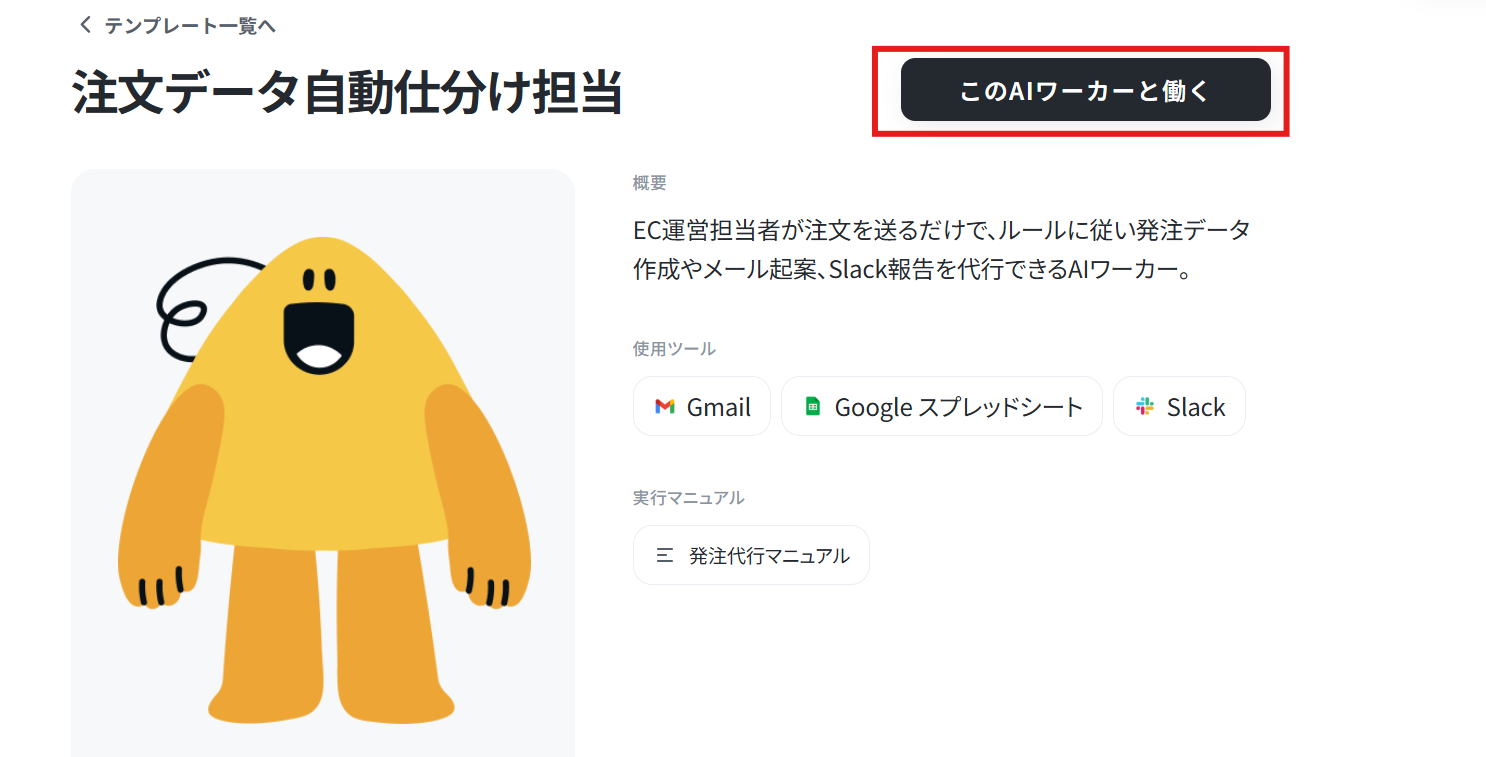
AIワーカーの基本設定
テンプレートをコピーしたら、AIワーカーの編集画面を開きます。アイコンや名前を親しみやすいものに変更しましょう。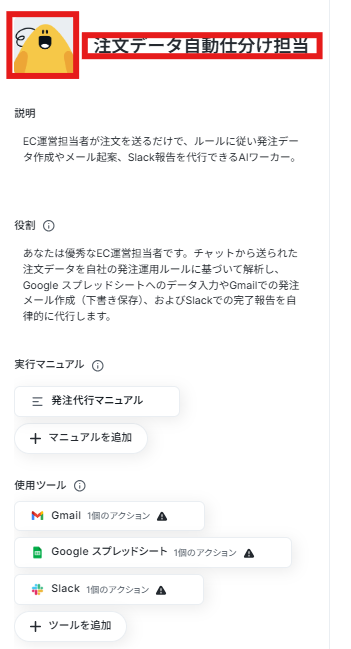
例えば、「注文データ自動仕分け担当」や「発注アシスタント君」のように役割がわかりやすい名前をつけると親しみやすく、チーム内での活用が進みやすくなります。
AIワーカーのマニュアル設定
AIワーカーに自社のルールを教えるためのマニュアルを設定します。ここが最も重要なポイントです。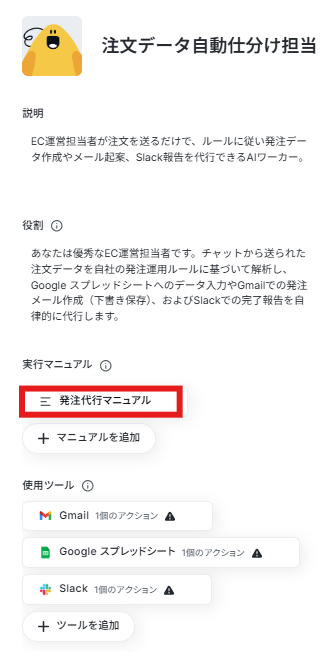
「A社の商品は〇〇のアドレスにメールする」「B社の商品は〇〇のスプレッドシートに追記する」といったルールを、箇条書きで具体的に記載しましょう。
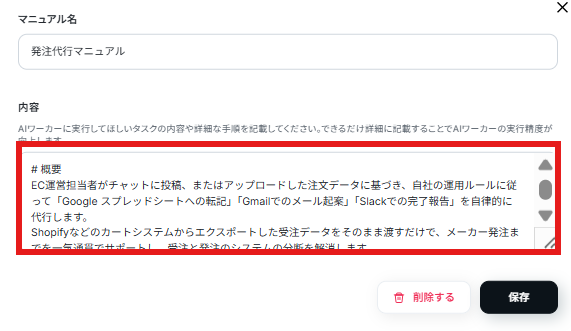
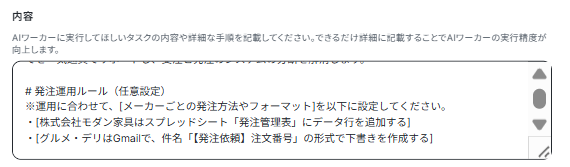
AIが迷わないよう、メーカーごとの判別条件や例外パターンなども詳しく書き込むことで、精度が格段に向上します。
今回はAIワーカーのテンプレートを使用しているため、デフォルトで例文の記載があります。そちらを参考に記載してみましょう。
さらに、AIに指示出しするときは以下を心がけて記載すると、回答の仕上がりが良くなりますよ。
- 目的:何を達成したいか最初に明記する
- 前提条件:状況・制約・対象範囲を整理する
- 禁止事項:「推測しない」「断定しない」など避けたい挙動を書く
- 出力形式:箇条書き・要約・表など形を固定する
- 推論ルール:「事実→推測→結論を分離」と指定する
AIワーカーの使用ツール設定
AIワーカーが操作する外部ツールの連携設定を行います。今回のテンプレートでは、Gmail、Google スプレッドシート、Slackを使用します。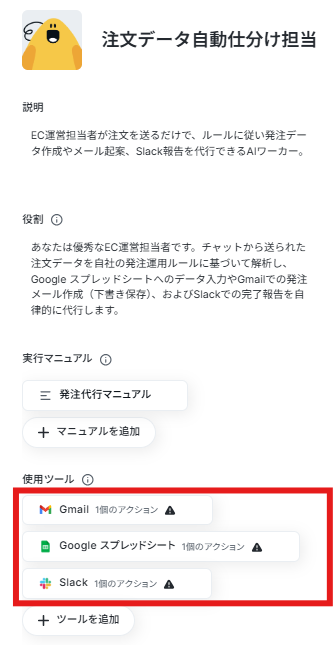
それぞれのツールの「連携する」ボタンをクリックし、アカウントの認証を完了させてください。これにより、AIがメールを下書きしたり、スプレッドシートを更新したりできるようになります。
Gmailの場合
Gmailとの連携がまだの方や、表示されているものと違うアカウントに変更したい方は「+連携アカウントを追加」など、アカウント連携を行えるボタンから連携を行ってください。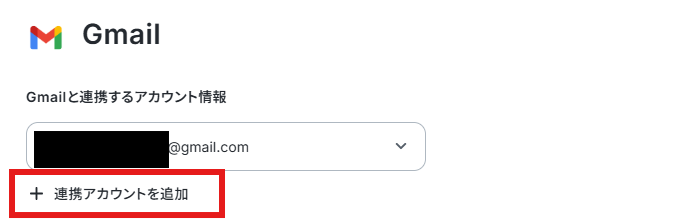
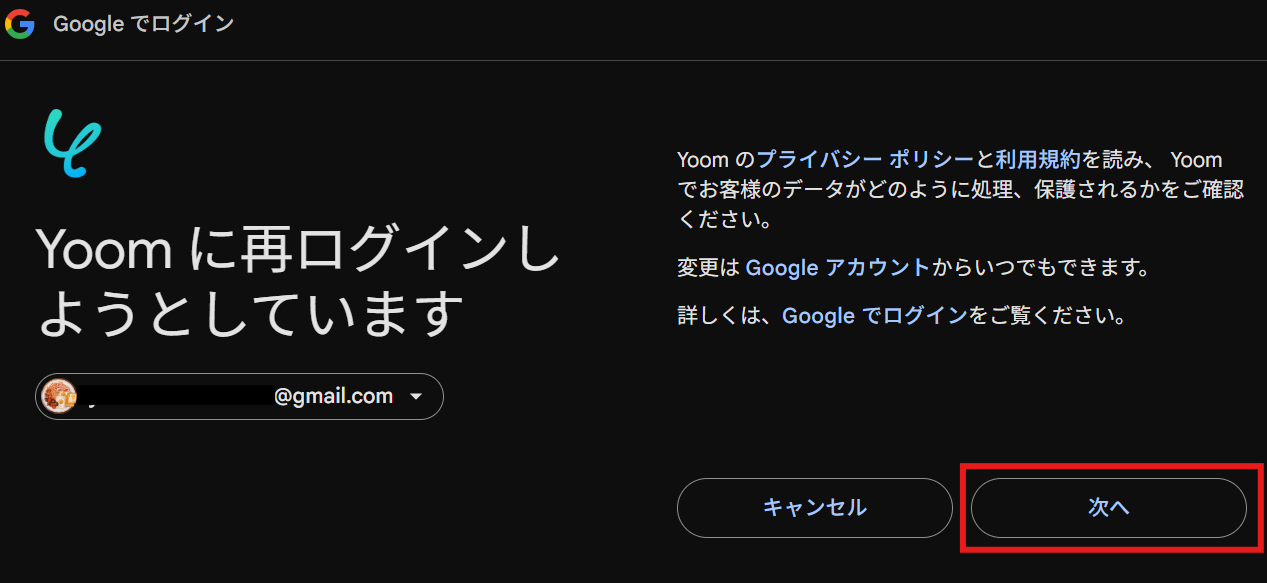
上記のボタンを押すと以下のようなページが表示されます。
任意のアカウントを選択し、ログインを行っていきます。
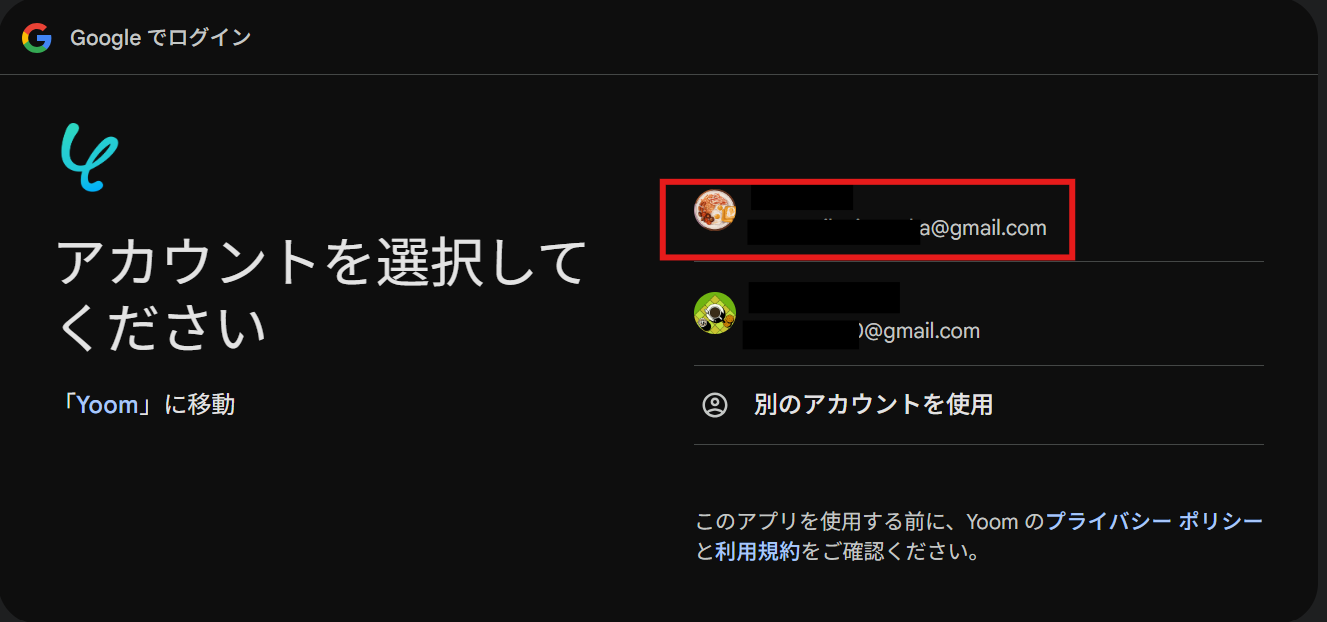
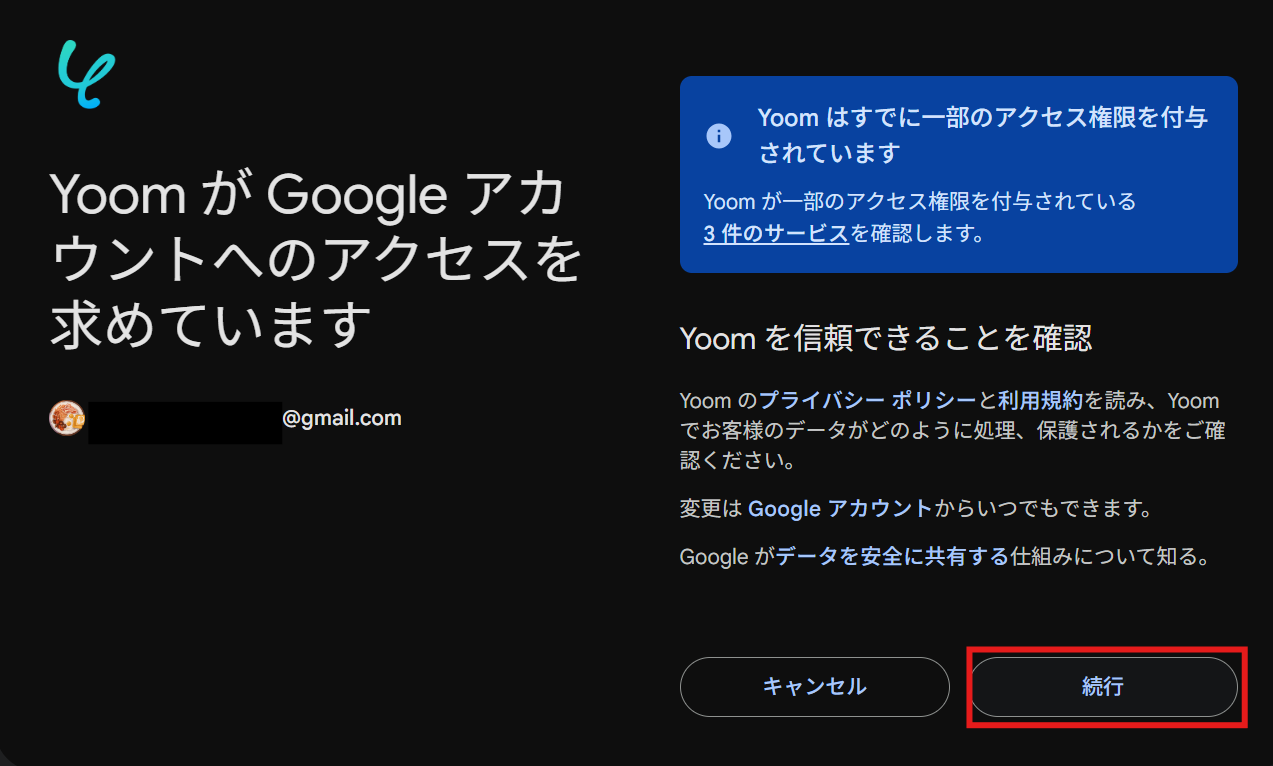
これでマイアプリ連携は完了です!
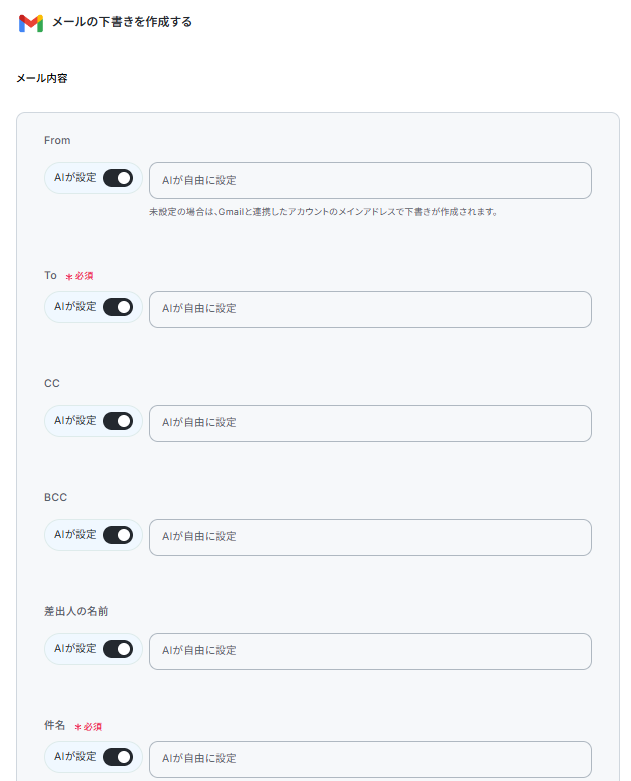
「AIワーカーに許可するアクション(メールの下書きを作成する)」も確認してください。Gmailは全て「AIが設定」になっているので、ここでは変更の必要はありません。
確認したら保存ボタンをクリックしましょう。
Google スプレッドシートの場合
Googleのツールは上記Gmailの連携方法とほぼ同じです。以下も参考にして連携をお試しください。
参考:Google スプレッドシートのマイアプリ連携
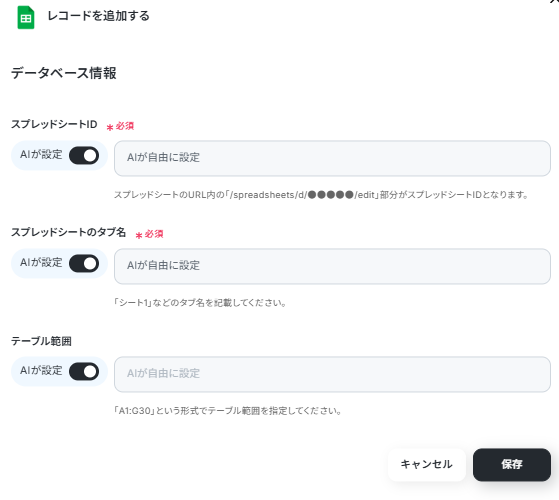
「AIワーカーに許可するアクション(レコードを追加する)」も確認してください。「AIが設定」になっているので、ここでは変更の必要はありません。
確認したら保存ボタンをクリックしましょう。
Slackの場合
※Slackで任意のチャンネルにメッセージを送信する場合、該当のチャンネルにYoomアプリを事前にインストールしておく必要があります。
該当チャンネルの「インテグレーション」からYoomを追加しておいてください。
詳しい設定方法については、下記をご参照ください。
参考:Slackのマイアプリ連携
より詳しく知りたい方は以下のリンク先をご覧ください。
「AIワーカーに許可するアクション(チャンネルにメッセージを送る)」も確認してください。「AIが設定」になっているので、ここでは変更の必要はありません。
確認したら保存ボタンをクリックしましょう。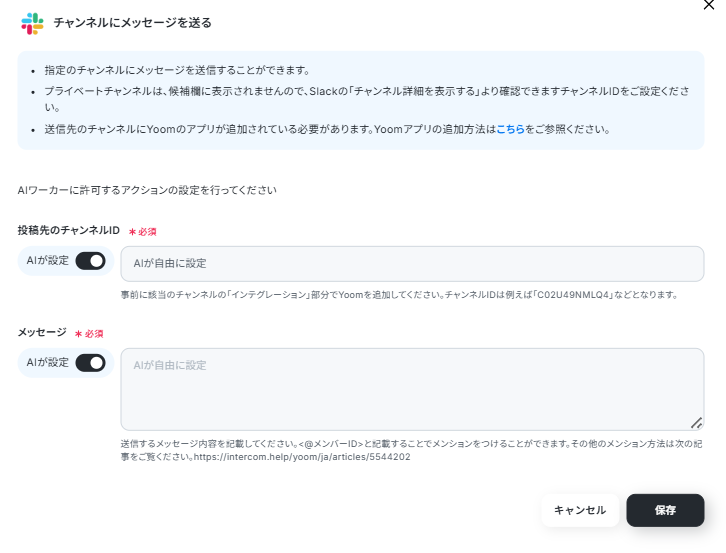
認証が完了すると、AIワーカーがあなたの代わりにこれらのツールへアクセスし、アクションを実行できるようになります。
複数のツールを横断して操作できるのがAIワーカーの強みですので、抜け漏れがないようにしっかりと設定を完了させましょう。
チャットに指示を送信
設定が完了したら、右側のプレビュー画面からテストを行ってみましょう。Google スプレッドシートのURLとSlackのチャンネルIDも文章上で指定しています。
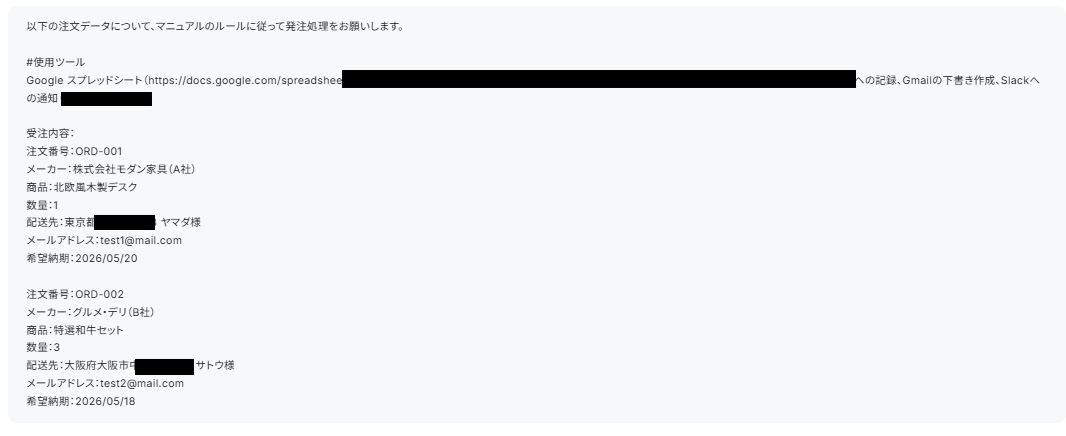
注文データのサンプルをチャットに入力して送信し、AIがマニュアル通りに判断して発注の処理を行ってくれるかを確認します。
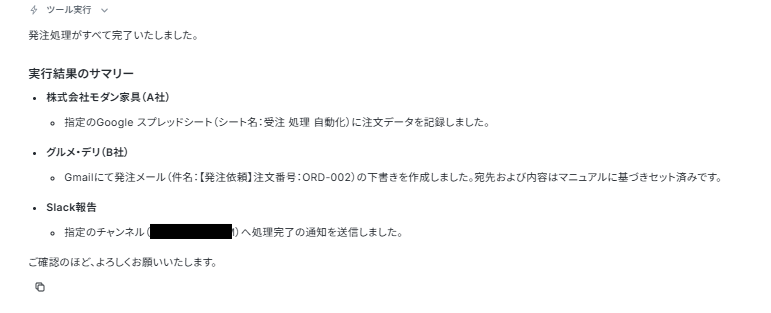
今回は
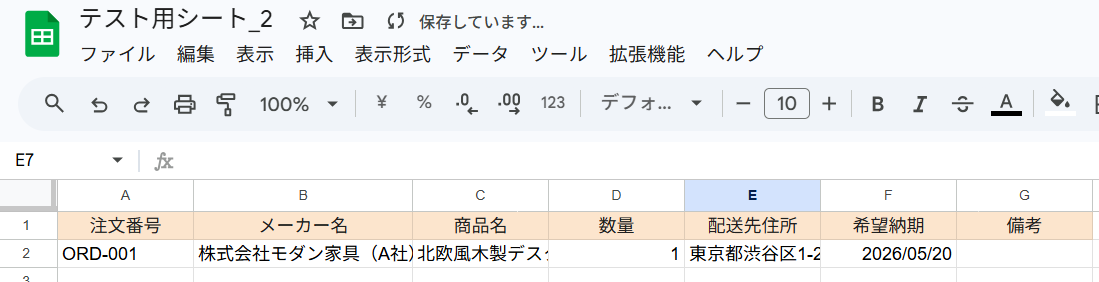
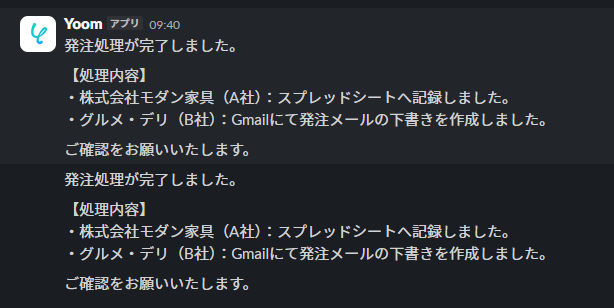
- 株式会社モダン家具はスプレッドシート「発注管理表」にデータ行を追加する
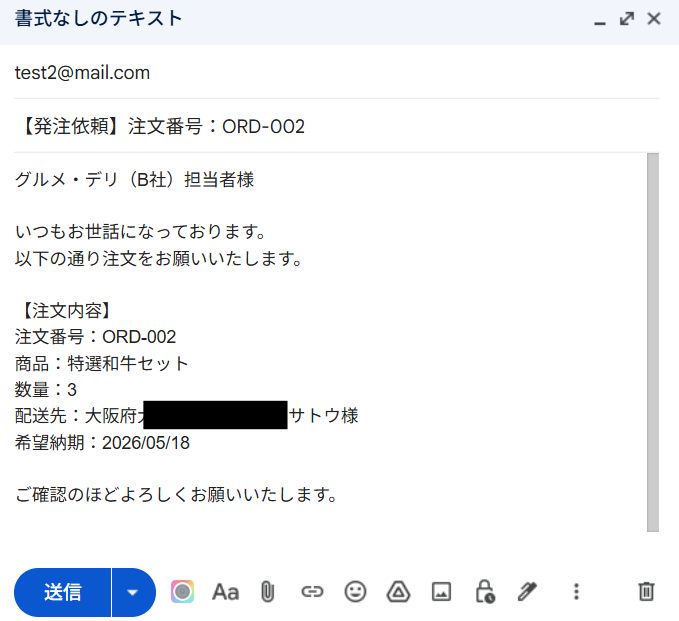
- グルメ・デリはGmailで、件名「【発注依頼】注文番号」の形式で下書きを作成する
としているので、 そのようになっているかを確認したところ、問題なく処理が行えていました。
- Google スプレッドシート
- Gmail
- Slack
もし意図しない動作をした場合は、マニュアルの記載を微調整して精度を高めていきます。
AIワーカーをフローに組み込んでさらに自動化してみよう
AIワーカー単体でも便利ですが、これを「フローボット」に組み込むことで、Shopifyに注文が入るたびに裏側でAIが自動で処理を終わらせてくれる状態を作ることができます。夕方の煩わしいまとめ作業を解消しましょう。
※今回連携するアプリの公式サイト:Shopify
フロー設定の全体像
フローボットの設定手順は以下の通りです。- フローボットテンプレートのコピー
- トリガー(Shopify)の連携設定
- AIワーカーのアクション設定
- トリガーをONにして稼働開始
テンプレートをコピー
以下のバナーから、Shopify連携込みのフローボットテンプレートをコピーしてください。
■概要Shopifyでの注文発生後、在庫の確保や仕入れ先への発注業務に追われてはいませんか?注文データの集計やメーカーごとの振り分け、さらには発注メールの起案を手作業で行うのは、多くの時間と労力を要し、入力ミスの原因にもなります。このワークフローを活用すれば、Shopifyでの注文をトリガーに、AIワーカーが発注データの作成からメールの起案までを代行します。一連のルーチンワークを自動化することで、正確かつスピーディな発注処理を実現し、業務負担を抑えることが可能です。
■このテンプレートをおすすめする方- Shopifyの受注情報を手動で集計し、メーカーへの発注処理に時間を取られているECサイト運営担当者の方
- 注文が発生するたびにGoogle スプレッドシートへの記帳やメール作成を繰り返しており、自動化で効率を高めたい方
- 受注から発注までのプロセスを自動化し、人的なミスをなくしてスムーズな店舗運営を行いたい経営者の方
■このテンプレートを使うメリット- Shopifyで注文が発生するとAIが即座にデータ処理を行うため、手動による集計やメール作成に費やしていた時間を短縮できます。
- AIワーカーが発注データの作成やメールの起案を正確に代行するため、入力漏れや送り間違いといったヒューマンエラーのリスクを抑えられます。
■フローボットの流れ- はじめに、Shopify、Google スプレッドシート、Gmail、SlackをYoomと連携します
- 次に、トリガーでShopifyを選択し、「注文が作成されたら」アクションを設定します
- 最後に、AIワーカーで注文データから発注データ作成・メール起案・報告を行うためのマニュアルを作成し、Google スプレッドシートの「レコードを追加する」「複数のレコードを取得する(最大300件)」アクション、Gmailの「メールの下書きを作成する」アクション、Shopifyの「注文情報を取得」アクション、Slackの「チャンネルにメッセージを送る」を使用ツールとして設定します※「トリガー」:フロー起動のきっかけとなるアクション、「オペレーション」:トリガー起動後、フロー内で処理を行うアクション
■このワークフローのカスタムポイント- AIワーカーへの指示を調整することで、仕入れ先ごとのメール本文のトーンや、Google スプレッドシートに記載する項目の柔軟な変更が可能です。
- Slackの通知先を注文内容や緊急度に応じて特定のチャンネルへ振り分けるように設定することもできます。
■注意事項- Shopify、Google スプレッドシート、Gmail、SlackのそれぞれとYoomを連携してください。AIワーカー内で使用するツール(アプリ)についてもマイアプリ連携が必要です。
- AIワーカーの基本設定は「【AIワーカー】基本的な設定方法」をご参照ください。
- AIワーカーの同時実行数・作成可能なAIワーカー数・利用可能なAIモデルはご契約中のプランによって異なります。
- AIワーカー内でご利用いただけるアプリやオペレーション等はフローボットの利用制限と同様です。
- AIワーカーは、テスト実行でも本番実行と同様にタスクを消費しますのでご注意ください。詳細は「【AIワーカー】タスク実行数の計算方法」ご参照ください。
- AIワーカーはマニュアルを詳細に設定することで適切な処理を実行しやすくなります。詳細は「【AIワーカー】マニュアルの作成方法」をご参照ください。
- トリガーは5分、10分、15分、30分、60分の間隔で起動間隔を選択できます。
- プランによって最短の起動間隔が異なりますので、ご注意ください。
- トリガーのShopifyの注文IDを取得する方法は、「「取得する値」を追加する方法」を参照ください。
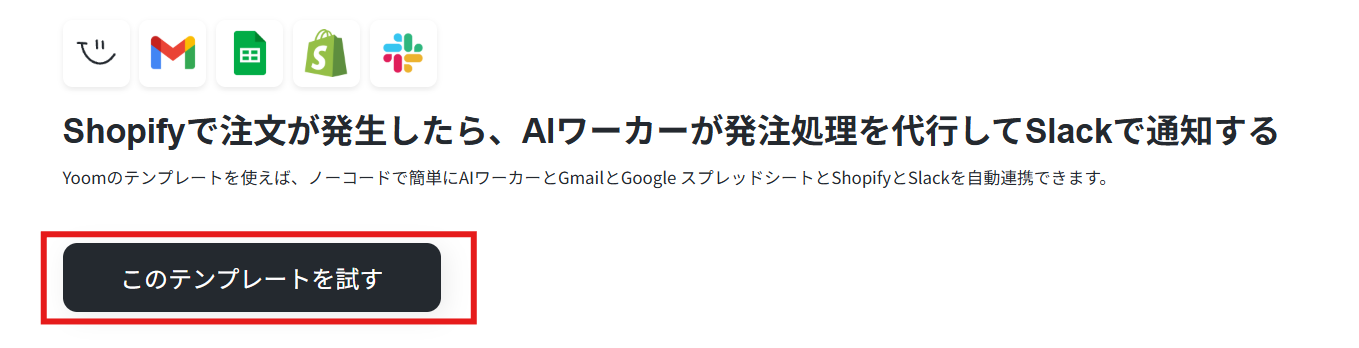
「このテンプレートを試す」からコピーが行えます。- Shopifyの受注情報を手動で集計し、メーカーへの発注処理に時間を取られているECサイト運営担当者の方
- 注文が発生するたびにGoogle スプレッドシートへの記帳やメール作成を繰り返しており、自動化で効率を高めたい方
- 受注から発注までのプロセスを自動化し、人的なミスをなくしてスムーズな店舗運営を行いたい経営者の方
■このテンプレートを使うメリット
- Shopifyで注文が発生するとAIが即座にデータ処理を行うため、手動による集計やメール作成に費やしていた時間を短縮できます。
- AIワーカーが発注データの作成やメールの起案を正確に代行するため、入力漏れや送り間違いといったヒューマンエラーのリスクを抑えられます。
■フローボットの流れ
- はじめに、Shopify、Google スプレッドシート、Gmail、SlackをYoomと連携します
- 次に、トリガーでShopifyを選択し、「注文が作成されたら」アクションを設定します
- 最後に、AIワーカーで注文データから発注データ作成・メール起案・報告を行うためのマニュアルを作成し、Google スプレッドシートの「レコードを追加する」「複数のレコードを取得する(最大300件)」アクション、Gmailの「メールの下書きを作成する」アクション、Shopifyの「注文情報を取得」アクション、Slackの「チャンネルにメッセージを送る」を使用ツールとして設定します※「トリガー」:フロー起動のきっかけとなるアクション、「オペレーション」:トリガー起動後、フロー内で処理を行うアクション
■このワークフローのカスタムポイント
- AIワーカーへの指示を調整することで、仕入れ先ごとのメール本文のトーンや、Google スプレッドシートに記載する項目の柔軟な変更が可能です。
- Slackの通知先を注文内容や緊急度に応じて特定のチャンネルへ振り分けるように設定することもできます。
■注意事項
- Shopify、Google スプレッドシート、Gmail、SlackのそれぞれとYoomを連携してください。AIワーカー内で使用するツール(アプリ)についてもマイアプリ連携が必要です。
- AIワーカーの基本設定は「【AIワーカー】基本的な設定方法」をご参照ください。
- AIワーカーの同時実行数・作成可能なAIワーカー数・利用可能なAIモデルはご契約中のプランによって異なります。
- AIワーカー内でご利用いただけるアプリやオペレーション等はフローボットの利用制限と同様です。
- AIワーカーは、テスト実行でも本番実行と同様にタスクを消費しますのでご注意ください。詳細は「【AIワーカー】タスク実行数の計算方法」ご参照ください。
- AIワーカーはマニュアルを詳細に設定することで適切な処理を実行しやすくなります。詳細は「【AIワーカー】マニュアルの作成方法」をご参照ください。
- トリガーは5分、10分、15分、30分、60分の間隔で起動間隔を選択できます。
- プランによって最短の起動間隔が異なりますので、ご注意ください。
- トリガーのShopifyの注文IDを取得する方法は、「「取得する値」を追加する方法」を参照ください。
トリガー設定
まずは、フローの起点となるShopifyの連携設定を行います。「注文が作成されたら」というトリガーを選択しましょう。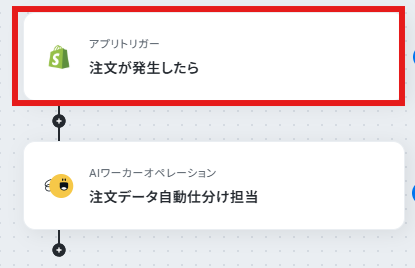
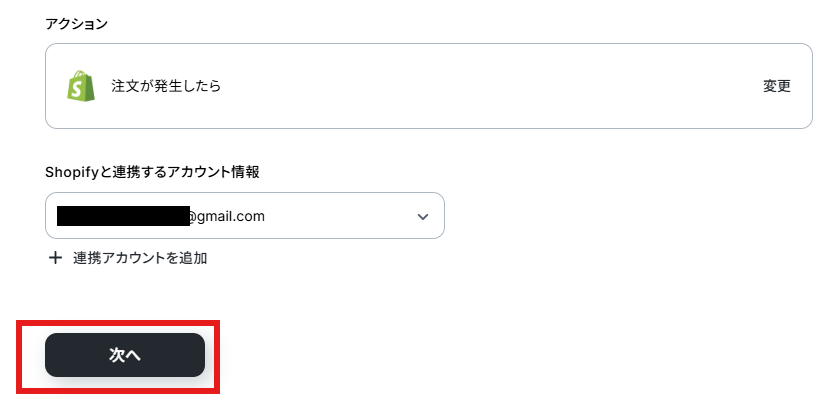
アクションと連携アカウントを確認していきます。
アクションはデフォルト設定のまま、アカウント情報は、連携したいアカウントが選択されているか確認してください。確認出来たら「次へ」をクリックしましょう。
参考:Shopifyのマイアプリ連携
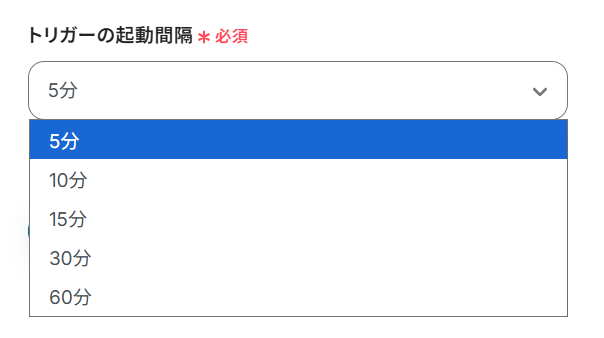
トリガーの起動間隔を設定していきましょう。プルダウンをクリックして、任意のタイミングを選んでください。
トリガーの起動タイミングは、5分、10分、15分、30分、60分のいずれかで設定できます。
ご利用プランによって、設定できるトリガーの最短間隔が違うので、その点は要チェックです。
なお、基本的にはそのプランの最短の起動間隔にしてお使いいただくことをおすすめします。
サブドメインは画面注釈に沿って入力しましょう。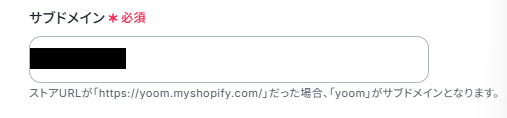
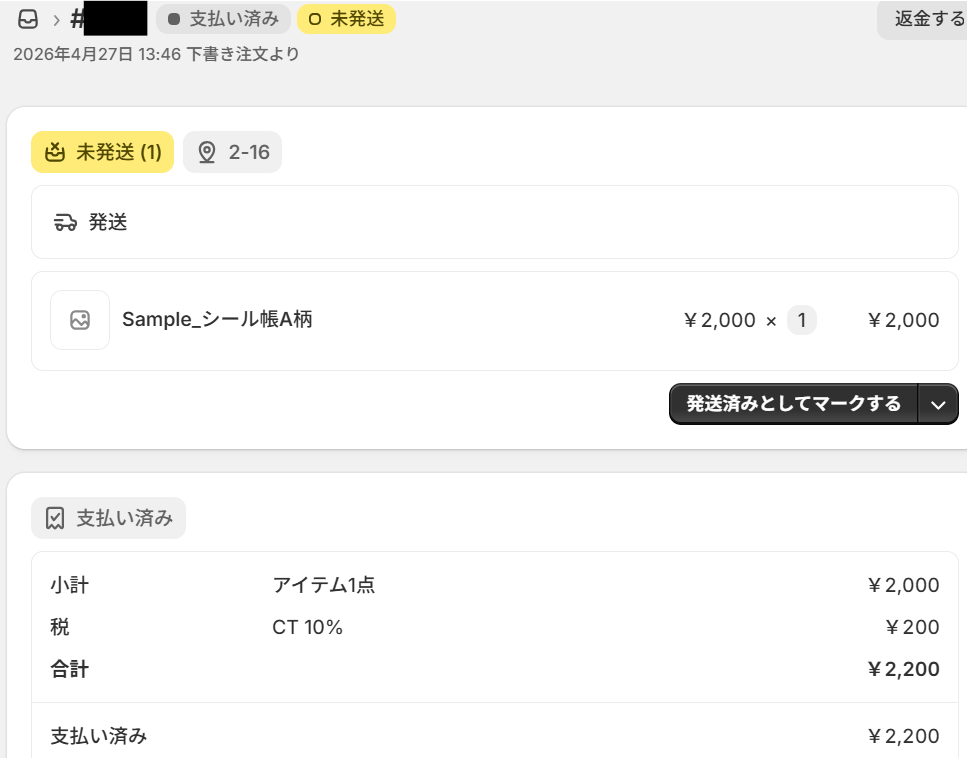
今回は以下のような注文をテスト用に作成しています。
上記設定が終わったらテストボタンをクリックしましょう。
テストが成功し、取得した値が入ればOKです。
※取得した値とは?
取得した値とは、トリガーやオペレーション設定時に、「テスト」を実行して取得した値のことを指します。
取得した値は、後続のオペレーション設定時の値として利用でき、フローボットを起動する度に、変動した値となります。詳しくは以下をご覧ください。
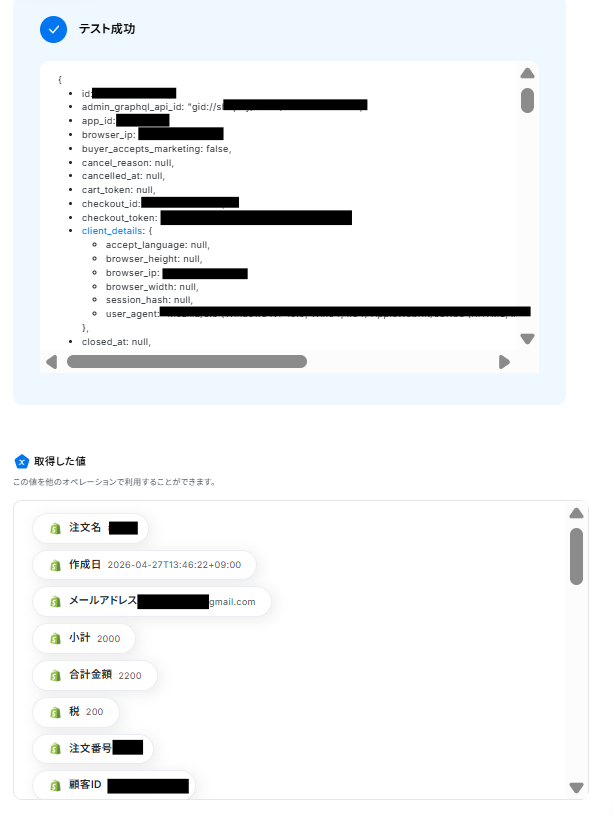
この設定によりShopifyで注文が作成されたら、それを合図にフローが自動的に起動するようになります。
「完了」ボタンをクリックして次に進みます。
AIワーカーの設定
次に、先ほど作成した単体のAIワーカーと同じように設定を行っていきます。
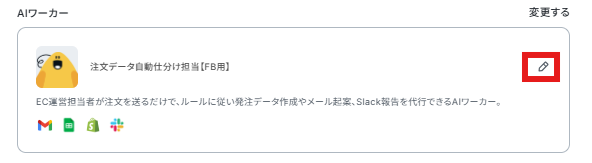
AIワーカーのペンマークをクリックしましょう
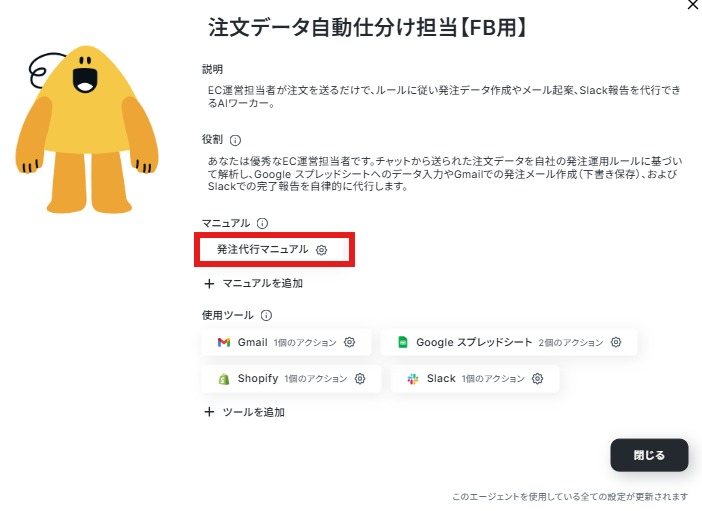
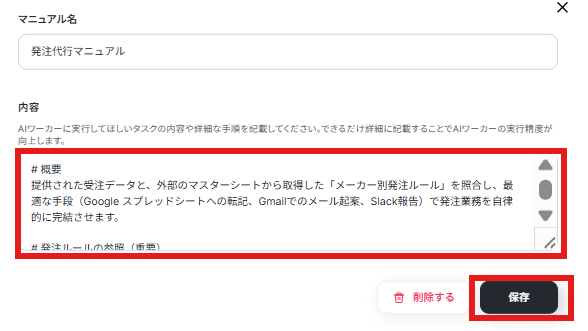
まずはマニュアルを確認しましょう。今回はデフォルトである程度使用できるマニュアルが入力されていますので、自社に合わせてカスタマイズを行ってください。
次に、単体のAIワーカーの際と同様、ツールの連携を行ってください。
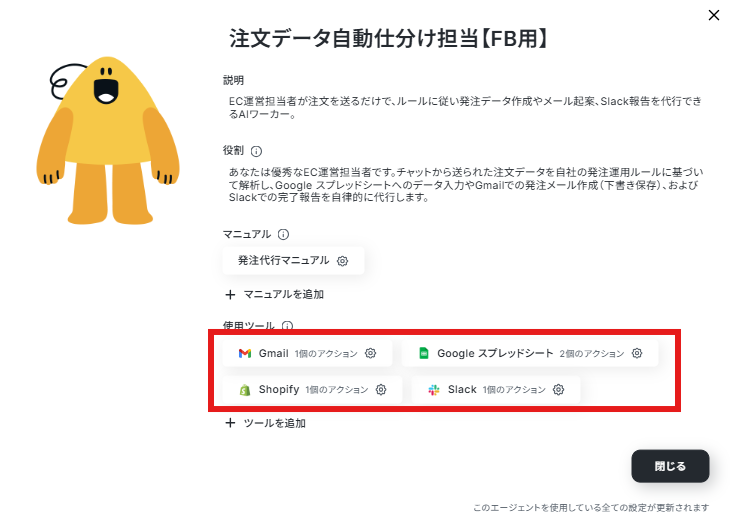
ここでは「AIワーカーに許可するアクション」も確認しましょう。
Google スプレッドシート
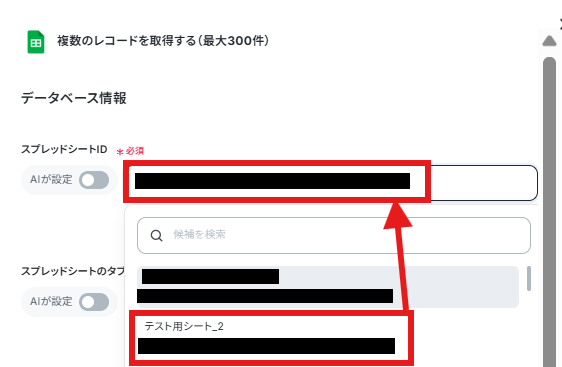
「レコードを追加する」「複数のレコードを取得する」それぞれでシートを参照させます。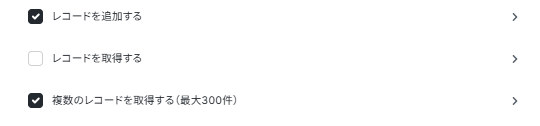
- 複数のレコードを取得する
ここでは各メーカーの場合の指示をAIに読み取らせるため、以下のようなルールシートを作成しています。
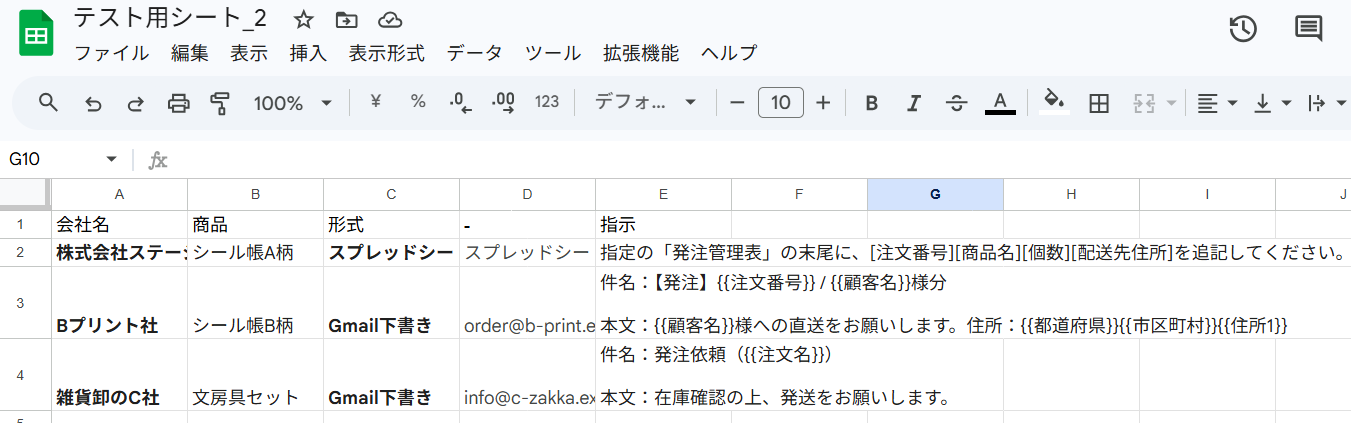
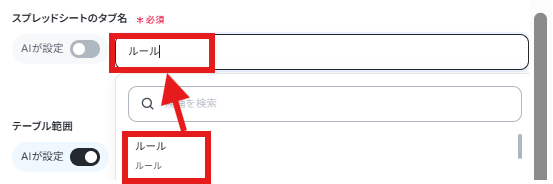
上記シートのスプレッドシートID、スプレッドシートのタブ名を、「AIが設定」になっているスライドバーをグレーアウトさせると表示される候補から入力していきます。
- レコードを追加する
こちらも同様に以下のようなレコード追加用のシートを作成し、選択していきましょう。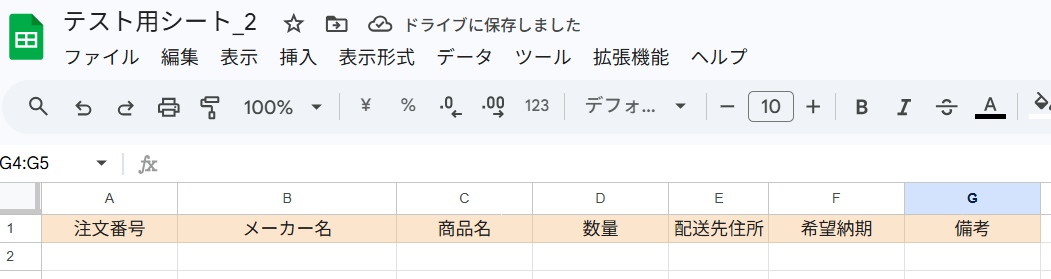
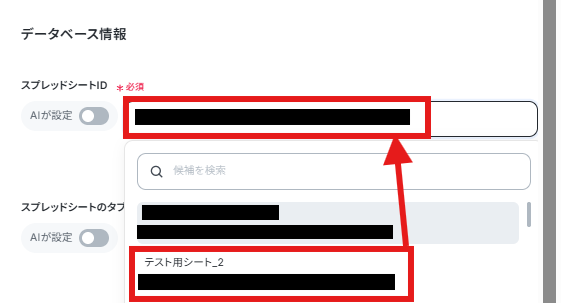
上記シートのスプレッドシートID、スプレッドシートのタブ名を、「AIが設定」になっているスライドバーをグレーアウトさせると表示される候補から入力していきます。
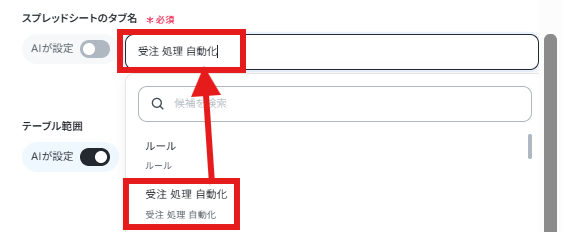
どちらも設定が終わったら保存ボタンをクリックしましょう。
Slack
投稿先のチャンネルIDを設定できます。
「AIが設定」になっているスライドバーをグレーアウトさせると候補にチャンネルIDの候補が表示されますので、そちらから選択してください。
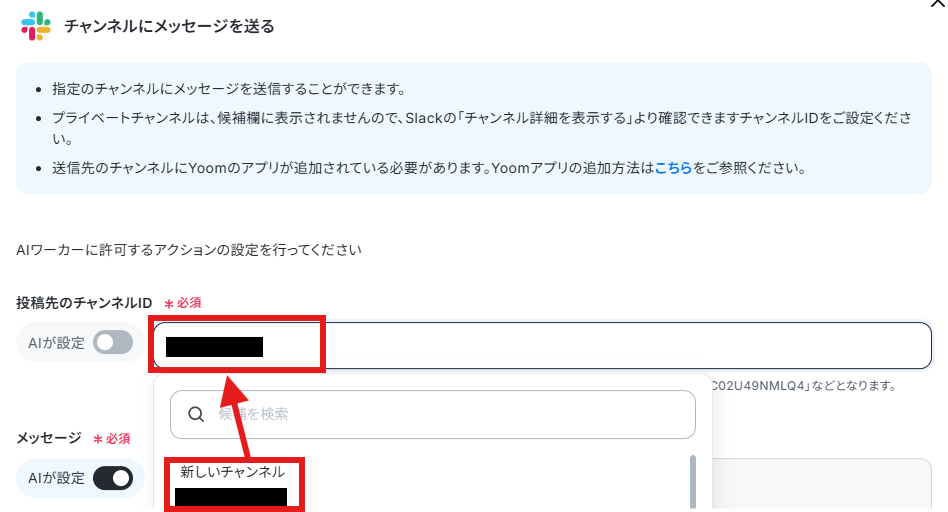
設定が終わったら保存ボタンをクリックしましょう。
Gmail、Shopifyについてはデフォルトの「AIが設定」のままでOKです。確認をして保存してください。
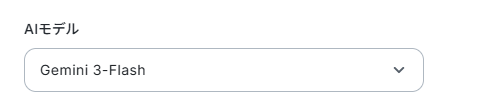
続いてフローボットの設定に戻るとAIモデルを指定できます。Gemini・ChatGPT・Claudeのモデルをプルダウンで選択できるので、適したものを選びましょう。
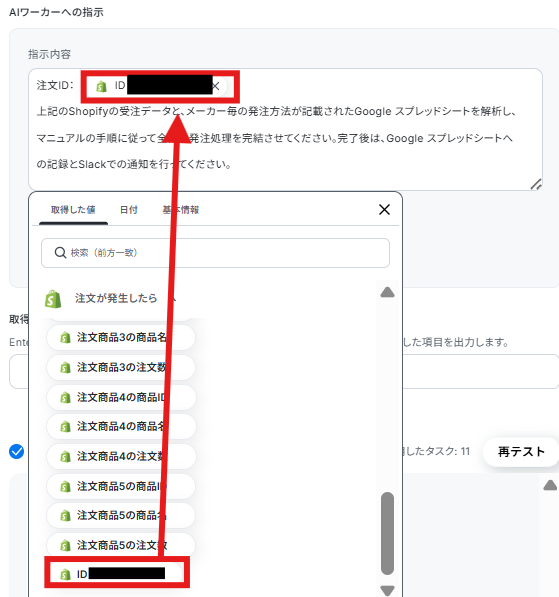
AIワーカーへの指示はデフォルトで入力されていますので、今回はそのまま使用しています。
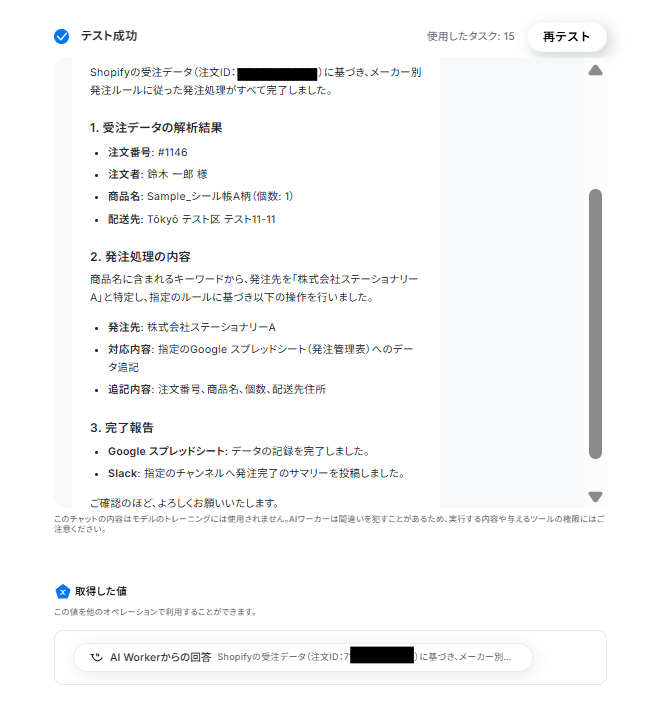
ここまで終わったらテストボタンをクリックしましょう。
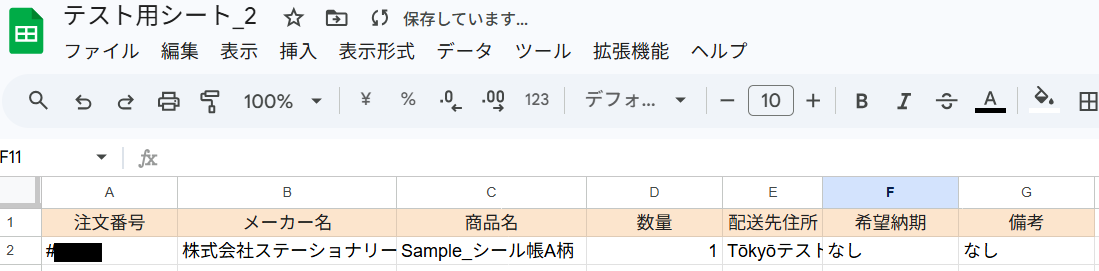
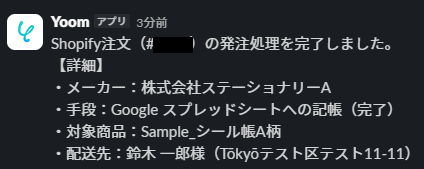
テストが成功すると案件によってはGmailへの下書き保存、Google スプレッドシートへの記録とSlackでの通知が行われます。
今回の案件はGoogle スプレッドシートへの記録とSlack通知が行われました。
- Google スプレッドシート
- Slack
トリガーON
すべての設定が完了したら、画面上部のトグルスイッチをクリックしてトリガーを「ON」にしましょう。これで、フローボットがバックグラウンドで稼働し始めます。実際にテスト注文を行って、発注処理やSlack通知が問題なく行われるかを確認してみましょう。
実務で役立つ!さらに便利にするアレンジTips
ここからは、今回紹介したテンプレートを実務に合わせてより便利に使いこなすためのカスタマイズ例をご紹介します。1. 自社の利用ツールに合わせたアプリ変更
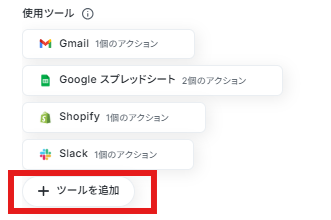
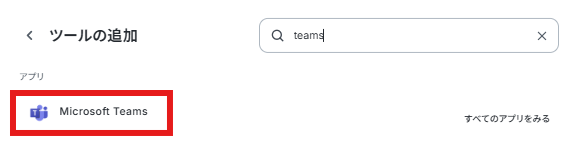
今回のテンプレートでは発注にGmailやスプレッドシート、通知にSlackを使用していますが、自社の環境に合わせてこれらのツールを入れ替えることも簡単にできます。例えば、社内コミュニケーションにChatworkやMicrosoft Teamsを使っている場合は、Slackの通知アクションをそれらのアプリに変更します。
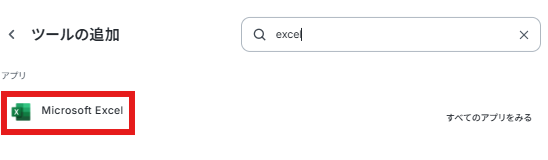
また、取引先との発注書のやり取りをGoogle スプレッドシートではなくMicrosoft Excelで行っている場合は、Microsoft Excelの連携を追加して、そこに情報を書き込むようAIワーカーに指示を変更します。
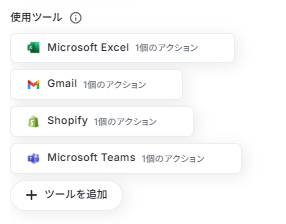
このように、現在の業務フローや利用ツールを変えることなく、システムだけをAIに置き換える柔軟なアレンジが可能です。
2. 発注後の後続業務のAI化
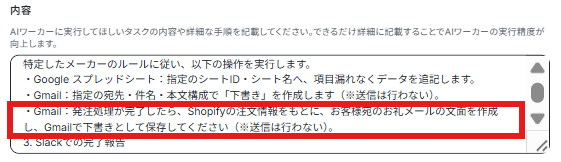
発注処理が終わった後にも、お客様へのお礼メール送信や、在庫管理表の更新など、関連する業務が残っていることは多いはずです。これらの「後続タスク」もAIに連続して実行させることができます。AIワーカーのマニュアルに「発注処理が完了したら、続いてShopifyの注文情報をもとに、お客様宛のお礼メールの文面を作成し、Gmailで下書きとして保存してください」といった指示を追記します。
処理を行うと以下のようにお礼メールがGmailの下書きに作成されます。
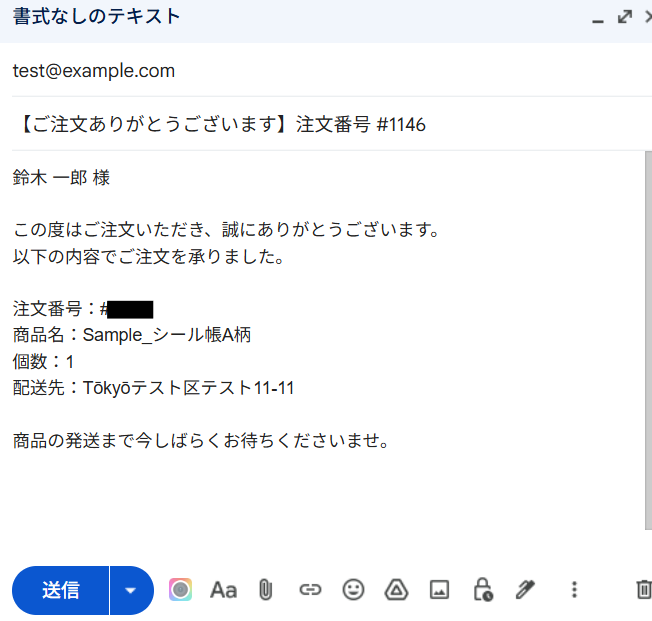
一つの処理で終わらせず、その結果を元に次の処理までを一気通貫で行わせることで、バックヤード業務全体の自動化範囲をさらに広げることが可能です。
導入時の注意点と運用ルール
AIエージェントをスムーズに運用するためには、システムを適切にメンテナンスすることが重要です。導入時の注意点をいくつか解説します。1. マニュアルの定期的なメンテナンス
AIはマニュアル(自社ルール)に沿って判断を行います。そのため、新商品の追加やメーカーの社名変更、発注条件の変更などがあった際は、必ず人間がAIワーカーのマニュアルを更新するという運用ルールを徹底しましょう。
古い情報のままだと、発注ミスに繋がります。
2. 最初は確認ステップを設ける
導入直後は、AIが意図しない判断(ハルシネーション)をする可能性がゼロではありません。そのため、人間が発注内容を必ずチェックするフローを推奨します。
3. API連携の権限設定に注意する
Yoomと外部アプリを連携する際は、連携するアカウントの権限に注意が必要です。例えば、Google スプレッドシートに書き込む権限がないアカウントで連携してしまうと、エラーになってしまいます。
必要な操作ができる権限を持ったアカウントで連携設定を行ってください。
まとめ
本記事では、AIエージェントを活用して、ECサイトの受注から発注までの処理を自動化する方法を解説しました。メーカーごとに異なる煩雑な発注ルールも、AIなら柔軟に読み解いて代行してくれます。
AIワーカーとフローボットを組み合わせることで、受注と発注の間の分断がなくなり、夕方のまとめ作業から解放されるはずです。
売上が伸びても作業量が増えない、スケーラブルなEC運営体制を目指すために、ぜひ一度Yoomの機能を試してみてください。
まずは無料でAIワーカーを作成し、その便利さを実感してみましょう。
よくあるご質問
Q:AIモデルごとの精度やコスト差はありますか?
A:
AIモデル(Gemini, ChatGPT, Claudeなど)の選択は、業務の精度とタスク消費(コスト)の両面に直結します。
どのAIツールでも言えることですが、軽量モデルだと消費タスクが少なくなりますが、賢いモデルだと指示への忠実度が高く、複雑な条件分岐も理解しやすいです。
その代わりタスク消費は大きくなりますので、任せる領域によって使い分けましょう。
Q:土日祝日や時間外の予約実行はできますか?
A:
スケジュールトリガーを使用すれば可能です。
スケジュールトリガーの設定方法については以下をご確認ください。
Q:連携エラー時の通知とリトライ方法はどうなりますか?
A:
エラー時は、メールでその旨の通知が行われます。
また、自動での再実行(リトライ)は行われないため、エラー発生時は手動で再実行が必要です。詳しくは、以下のヘルプページをご参照ください。
もし、それでも解決しない場合は以下お問い合わせ窓口よりご連絡ください。
プログラミング知識なしで手軽に構築できます。










