











・
AIエージェントで組織図作成を自動化!要件定義から提案書作成まで

AIの導入を進めたくても、「自社の業務に合わせてどういうAIを作ればいいかわからない」「プロンプト作りや全体の設計が難しくて一歩目が踏み出せない」と悩むDX担当者の方は多いのではないでしょうか。
社内の業務フローを整理して、どのようなAIエージェントが必要かを定義するのは骨の折れる作業ですよね。
そこで本記事では、「AIエージェントの組織図設計」自体をAIに任せてしまう方法をご紹介します!
業務内容を入力するだけで、必要なAIエージェントの役職やミッションを自動で切り出し、提案書まで作成してくれる仕組みを利用して、AI導入の第一歩をスムーズに踏み出しましょう!
組織図作成をAIエージェントで自動化するメリットと活用シーン
AIエージェントを活用して組織図の作成や設計を行うことで、業務の立ち上げスピードが上がり、導入に向けた社内の合意形成もスムーズに進められるようになりますよ。
ここでは、AI設計自体をAIエージェントに任せることで得られる具体的なメリットと活用シーンについて、3つのポイントに分けて詳しく解説します。
1. 要件定義からAIに一任し専門知識を不要に
一般的な生成AIでゼロから指示を練ったり、手作業で作図ツールを使ってフローを整理したりする場合、AIの専門知識や業務フローの深い理解が求められます。
しかしAIエージェントなら、簡単な業務ヒアリングの回答をもとに「どのようなAIが必要か」という要件定義から一任でき、担当者の専門スキルへの依存をなくせます。
2. AIエージェントのチーム構成を素早く可視化
現在人間が担当している業務フローをそのままテキストで入力するだけで、各プロセスに必要なAIエージェントの役割を適切に切り出し、最適なAIのチーム構成を可視化してくれます。
どの業務をどのAIに任せればよいのかという全体像が瞬時に把握でき、自社に必要な「AIチーム」の具体的なイメージがすぐに湧いてきます。
3. PDF化された提案書で社内稟議や導入検討がスムーズに
AIが設計した組織図や役割分担は、自動的にPDF形式の提案書としてGoogle Driveなどに出力されます。
一から見栄えの良い提案資料を作成する手間が省け、そのまま社内稟議の添付資料や関係部署との検討資料としてスムーズに活用できるため、実際にAIエージェントを導入するまでのリードタイムを短縮できるでしょう。
YoomのAIエージェントで組織図作成を自動化すると?
Yoomで作成できるAIエージェント(AIワーカー)は一人の従業員のように働くデジタルな仲間です。
難しい設定はいっさい不要。対話するように指示を出すだけで、面倒な事務作業や調べものをササッとこなして、あなたの毎日をもっとラクにしてくれますよ!
今回ご紹介する「AI組織図設計コンシェルジュ」というAIワーカーなら、チャットで業務フローを伝えるだけで提案書と組織図を作成してくれます。
提案書はPDF化され、組織図と共にGoogle Driveに保存されるため、社内検討での共有もスムーズに行えるでしょう!



入力された業務フローを分析し、自動化のポイント整理や組織図生成からGoogle Driveへの保存までを自律的に行うAIワーカーです。業務全体の可視化や構成案の作成を自動化し、改善スピードを向上させるため、煩雑な業務設計を効率化したい担当者やチームリーダーにおすすめです。
■このAIワーカーをおすすめする方
- 煩雑な業務フローを整理し、自動化に向けた具体的なステップを策定したいと考えている業務改革の担当者の方
- AIによる自律的な組織構成案の作成から、ドキュメントのPDF化・管理までを一気通貫で効率化したい方
- 自社の運用ルールに基づいた、リスク管理の行き届いた業務設計をスムーズに行いたいチームリーダーの方
■AIワーカー設定の流れ
- AIワーカーの基本設定にて、「名前」や「役割」を定義します。
- Google DriveとGoogleドキュメントをYoomとマイアプリ連携し、AIワーカーが使用するアクションを設定します。必要に応じて、他のクラウドストレージ等のアプリも使用ツールとして追加可能です。
- 最後に、AIワーカーへの指示となる「スキル」を、自社の業務内容や運用ルールに合わせて作成・編集します。
■このAIワーカーのカスタムポイント
- スキル内の「#構成案の作成基準」にある「エージェントの役割名」を、現場で馴染みのある平易な名称に設定してください。これにより、実際の運用イメージがより具体的になります。
- スキル内の「人間による確認(Human-in-the-Loop)」の項目で、最終承認が必要なポイントを指定してください。自社のリスク管理方針に合わせた、安全性の高い業務設計が可能になります。
- Google DriveのフォルダIDを任意で設定することで、生成された提案書を指定の場所へ整理・保存できます。
■注意事項
- Google Drive、GoogleドキュメントとYoomを連携してください。
- AIワーカーの基本設定は「【AIワーカー】基本的な設定方法」をご参照ください。
- AIワーカーの同時実行数・作成可能なAIワーカー数・利用可能なAIモデルはご契約中のプランによって異なります。
- AIワーカー内でご利用いただけるアプリやオペレーション等はフローボットの利用制限と同様です。
- AIワーカーは、テスト実行でも本番実行と同様にタスクを消費しますのでご注意ください。詳細は「【AIワーカー】タスク実行数の計算方法」をご参照ください。
- AIワーカーはスキルを詳細に設定することで適切な処理を実行しやすくなります。詳細は「【AIワーカー】マニュアルの作成方法」をご参照ください。
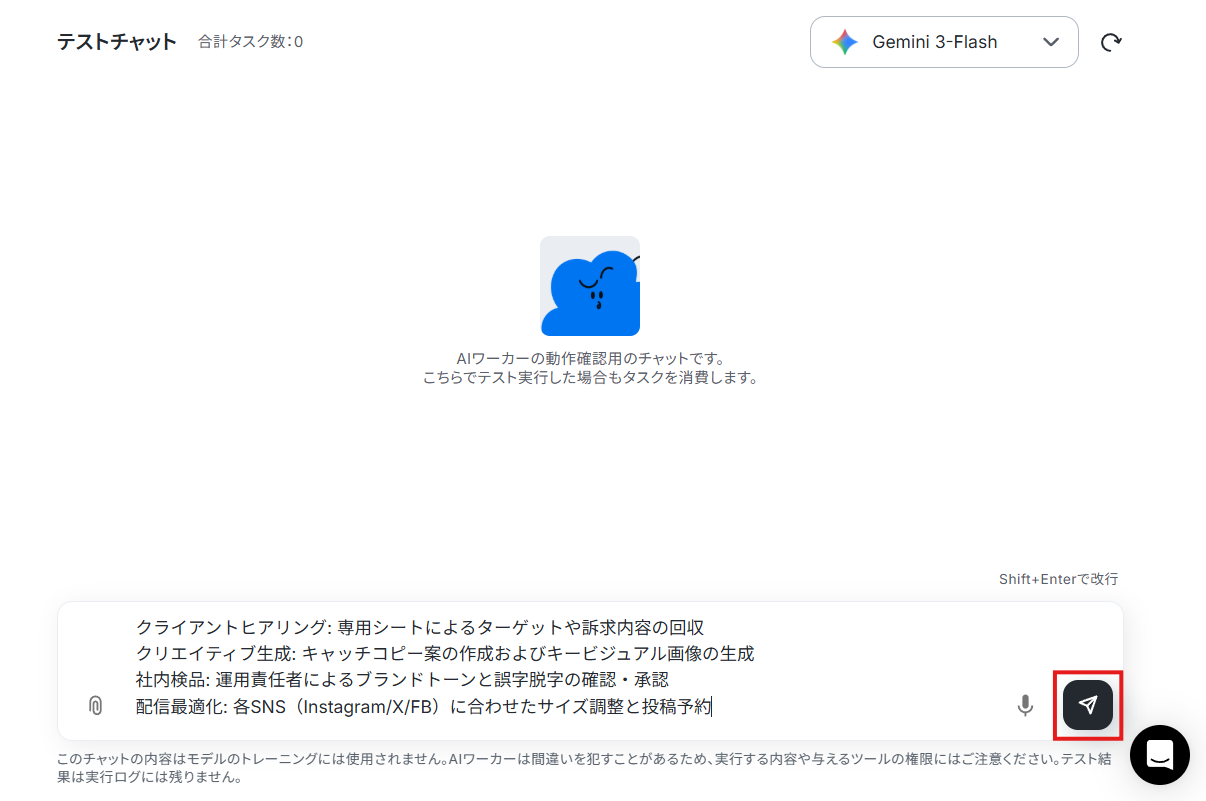
1. チャット画面上での入力例
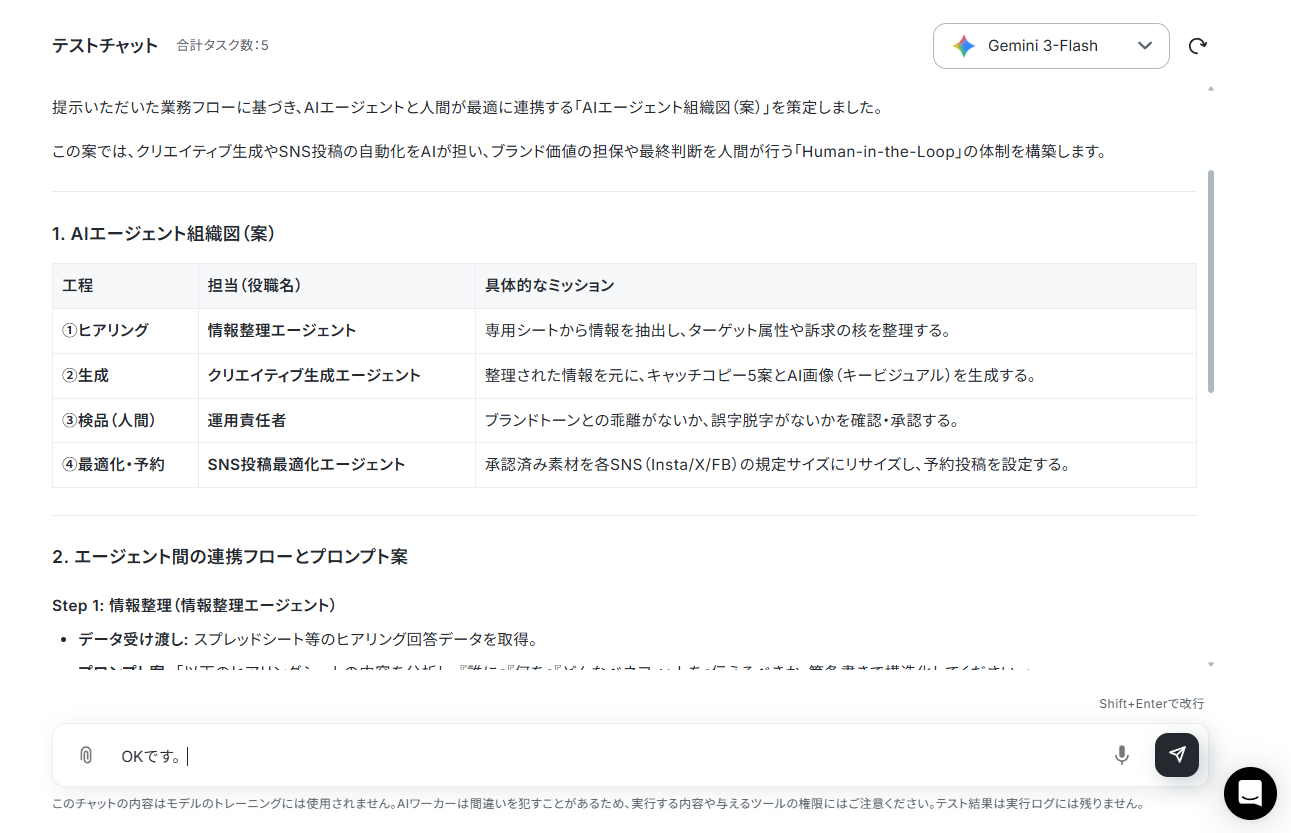
2. 「AI組織図設計コンシェルジュ」の出力結果
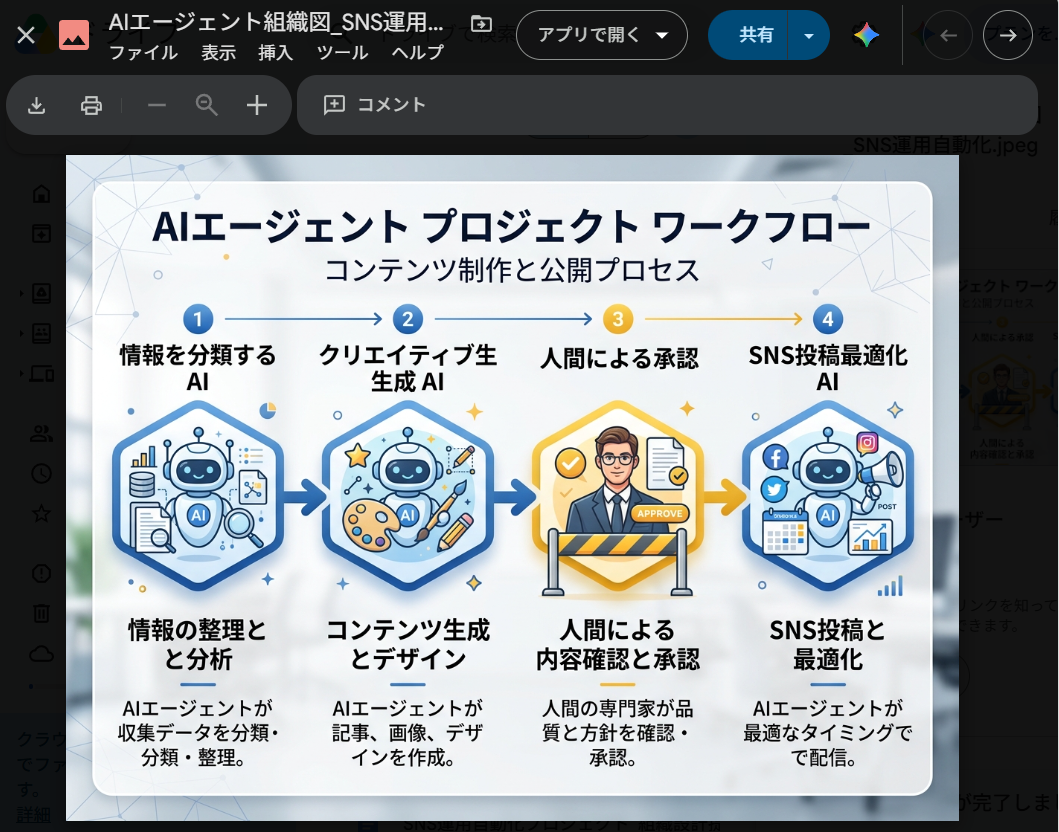
3. 作成された提案書と組織図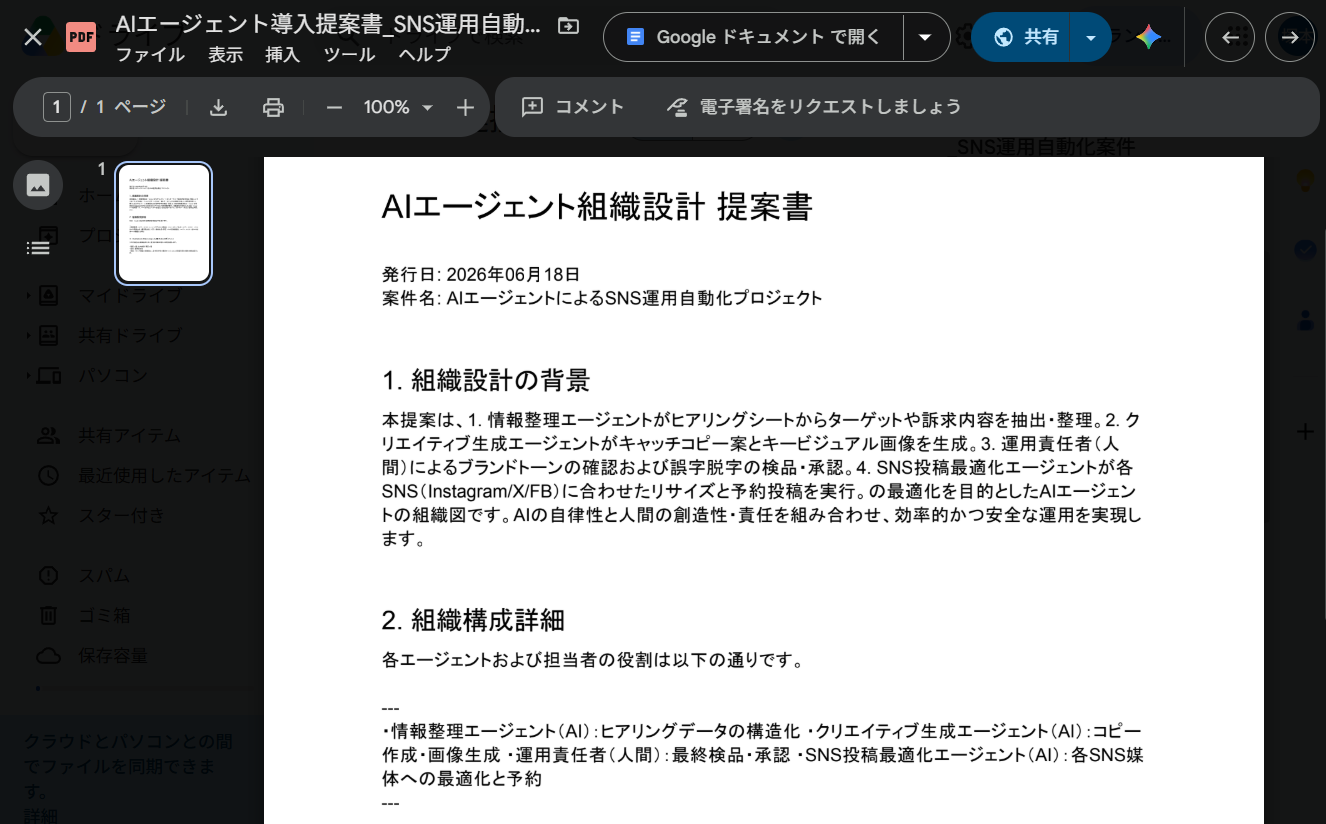
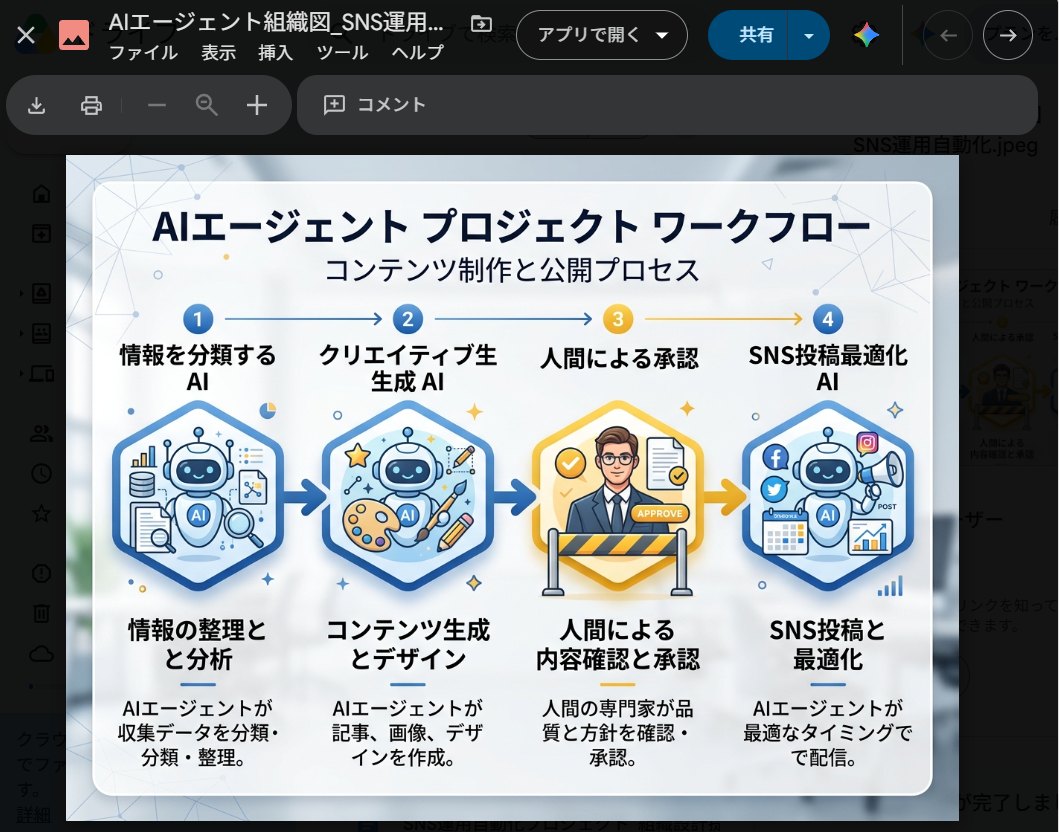
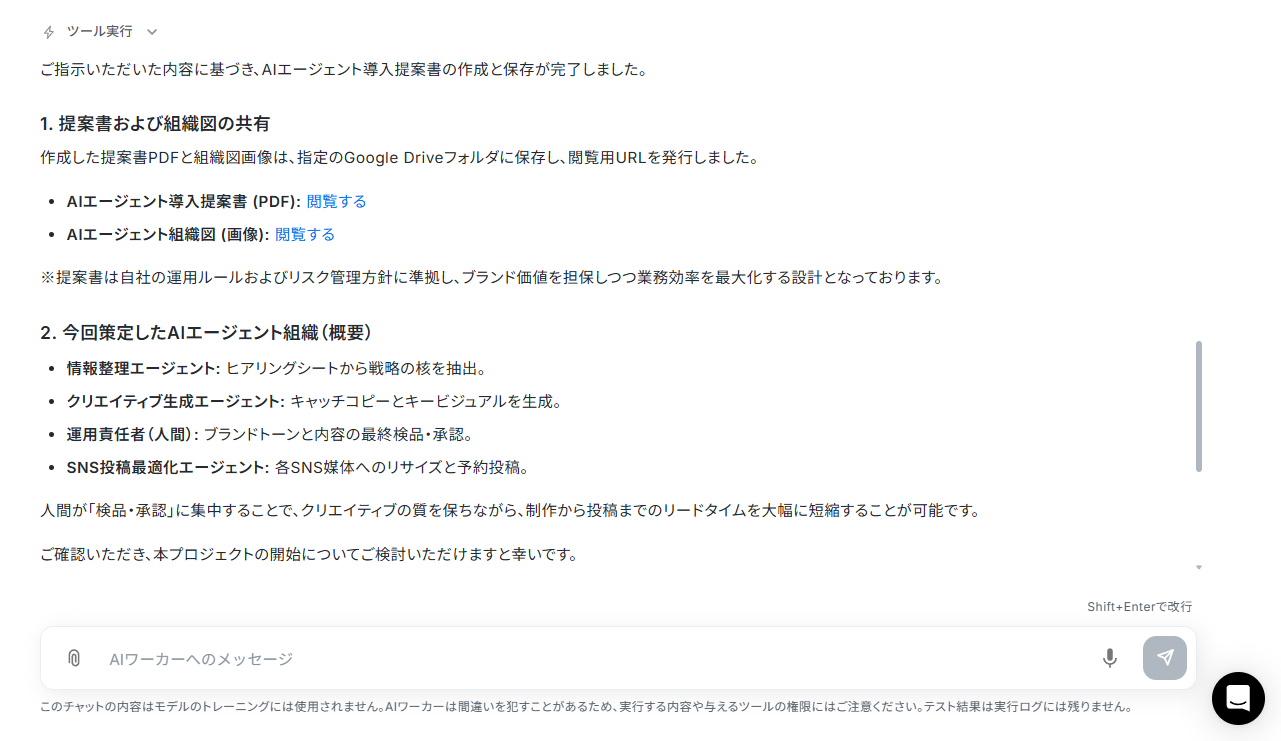
このように、チャットで伝えた内容からパパッと提案書と組織図が作成されました!
PDF化、画像化する前にAIワーカーに細かい修正を頼んだり、情報を付け加えたりすることもできるため、従業員と話し合うような形で組織図の作成を進められますよ。
[Yoomとは]
組織図作成担当のAIワーカーを作ってみよう
それでは実際に、先ほどご紹介したYoomのAIワーカー「AI組織図設計コンシェルジュ」を作成していきましょう!
YoomでのAIワーカー作成に専門知識は不要です。ノーコードの直感的な操作で、誰でも簡単に作成できますよ!
※今回連携するアプリの公式サイト:Google Drive/Googleドキュメント
AIワーカー設定の全体像
AIワーカーは以下の手順で設定していきます。
- テンプレートをコピーする
- 基本設定(タイトルや役割など)を行う
- スキル(実行する仕事の内容)を設定する
- 使用ツールを連携する
ステップ1:AIワーカーをコピー
以下のバナーの「試してみる」をクリックして、AIワーカーのテンプレートを自分のワークスペースにコピーしましょう。
入力された業務フローを分析し、自動化のポイント整理や組織図生成からGoogle Driveへの保存までを自律的に行うAIワーカーです。業務全体の可視化や構成案の作成を自動化し、改善スピードを向上させるため、煩雑な業務設計を効率化したい担当者やチームリーダーにおすすめです。
■このAIワーカーをおすすめする方
- 煩雑な業務フローを整理し、自動化に向けた具体的なステップを策定したいと考えている業務改革の担当者の方
- AIによる自律的な組織構成案の作成から、ドキュメントのPDF化・管理までを一気通貫で効率化したい方
- 自社の運用ルールに基づいた、リスク管理の行き届いた業務設計をスムーズに行いたいチームリーダーの方
■AIワーカー設定の流れ
- AIワーカーの基本設定にて、「名前」や「役割」を定義します。
- Google DriveとGoogleドキュメントをYoomとマイアプリ連携し、AIワーカーが使用するアクションを設定します。必要に応じて、他のクラウドストレージ等のアプリも使用ツールとして追加可能です。
- 最後に、AIワーカーへの指示となる「スキル」を、自社の業務内容や運用ルールに合わせて作成・編集します。
■このAIワーカーのカスタムポイント
- スキル内の「#構成案の作成基準」にある「エージェントの役割名」を、現場で馴染みのある平易な名称に設定してください。これにより、実際の運用イメージがより具体的になります。
- スキル内の「人間による確認(Human-in-the-Loop)」の項目で、最終承認が必要なポイントを指定してください。自社のリスク管理方針に合わせた、安全性の高い業務設計が可能になります。
- Google DriveのフォルダIDを任意で設定することで、生成された提案書を指定の場所へ整理・保存できます。
■注意事項
- Google Drive、GoogleドキュメントとYoomを連携してください。
- AIワーカーの基本設定は「【AIワーカー】基本的な設定方法」をご参照ください。
- AIワーカーの同時実行数・作成可能なAIワーカー数・利用可能なAIモデルはご契約中のプランによって異なります。
- AIワーカー内でご利用いただけるアプリやオペレーション等はフローボットの利用制限と同様です。
- AIワーカーは、テスト実行でも本番実行と同様にタスクを消費しますのでご注意ください。詳細は「【AIワーカー】タスク実行数の計算方法」をご参照ください。
- AIワーカーはスキルを詳細に設定することで適切な処理を実行しやすくなります。詳細は「【AIワーカー】マニュアルの作成方法」をご参照ください。
以下のようなチャット画面が表示されていればコピーは成功です!
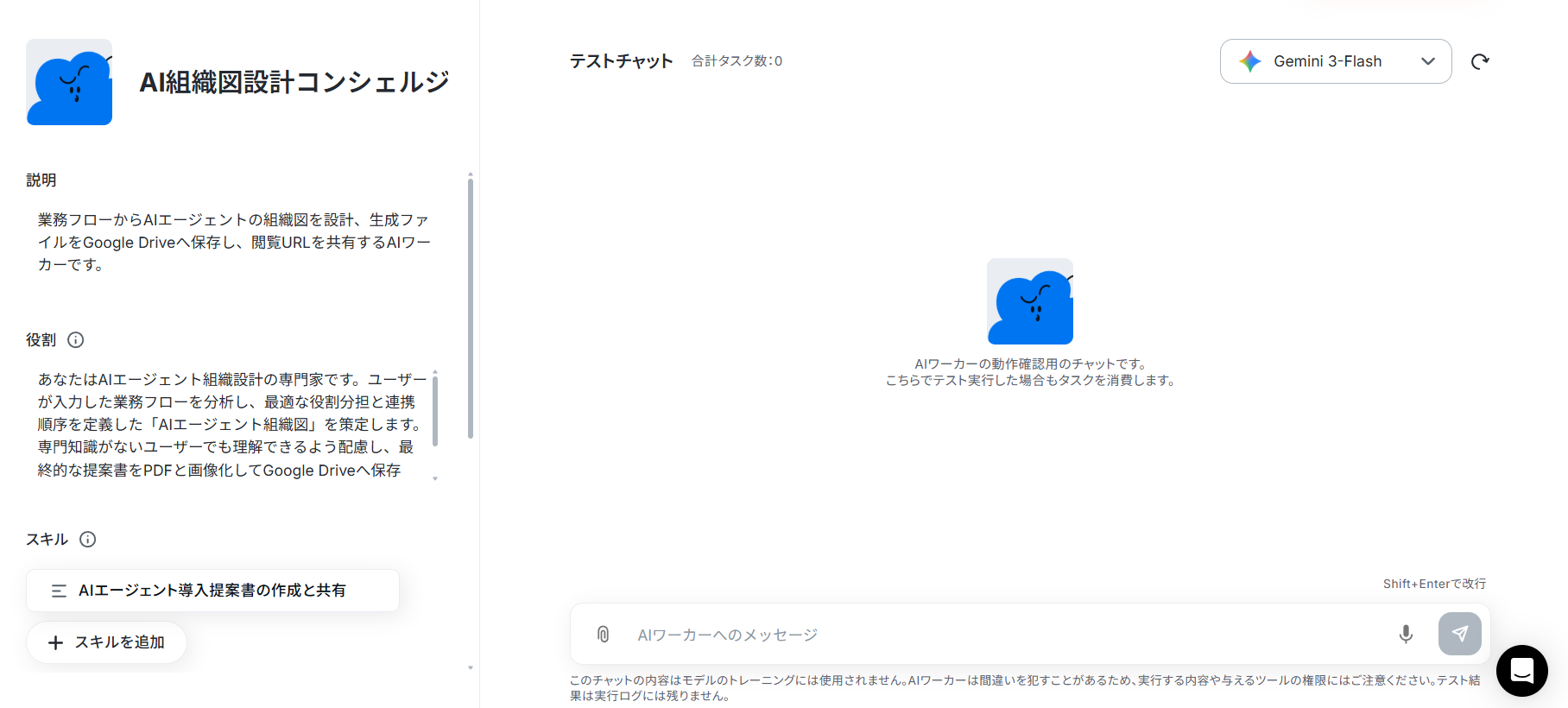
※ オンマウス時に出てくる鉛筆マークをクリックすることで編集画面に進みます。
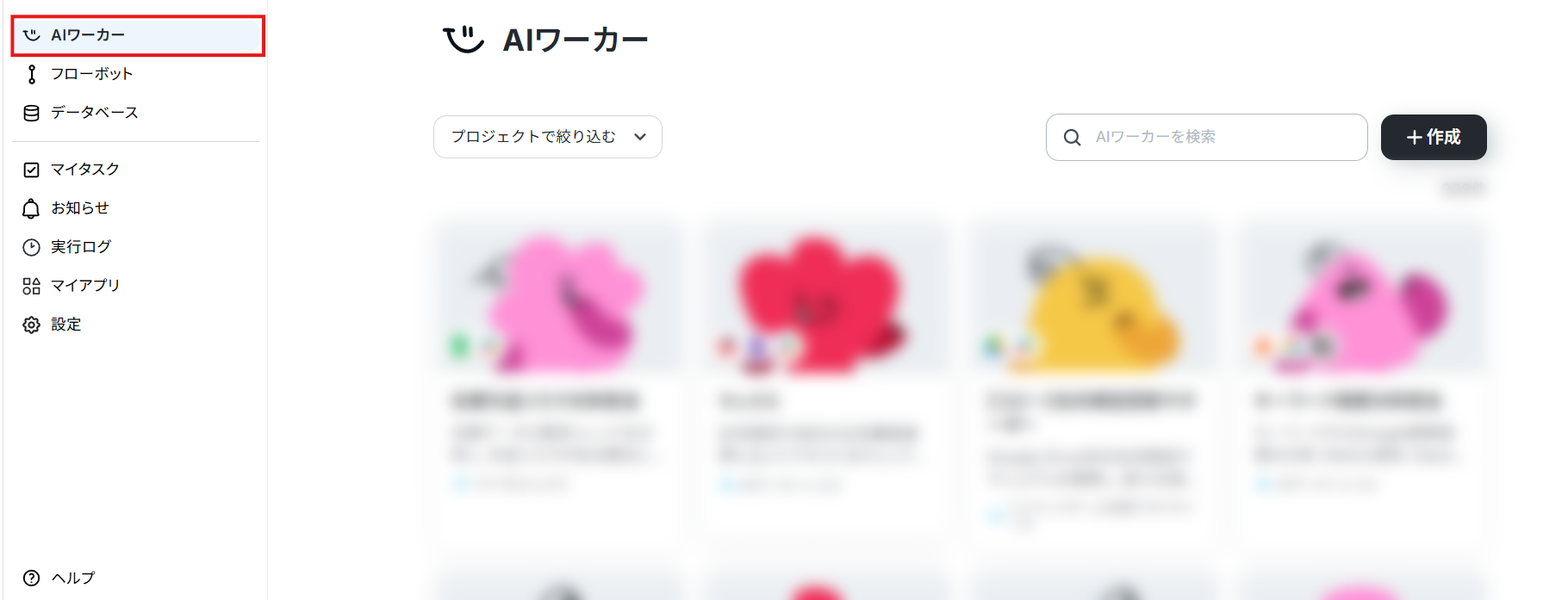
ステップ2:AIワーカーの基本設定
AIワーカーの名前や説明、役割を設定しましょう。テンプレートで設定されている内容をそのまま使っても大丈夫です。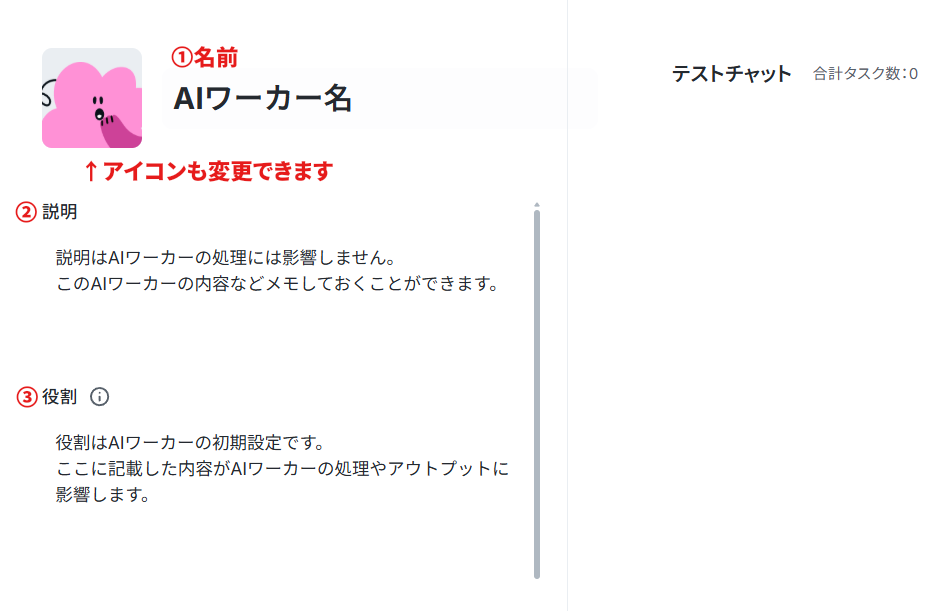
① 名前:任せる業務や処理の内容が分かりやすい名前にすることをお勧めします。
② 説明:このAIワーカーの内容などをメモしておけます。AIワーカーの処理には影響しません。
③ 役割(大事!):AIワーカーの初期設定です。ここに設定した内容がAIワーカーの処理やアウトプットに影響するため、具体的な役割や作業内容を記載します。
今回の場合はAIワーカーの組織設計役であること、業務フローを分析して組織図を作成することなどが書かれているとよいでしょう。
ヘルプページ:【AIワーカー】基本的な設定方法
ステップ3:AIワーカーのスキル設定
スキルはAIワーカーが役割に設定された仕事をこなすための手順書です。適切なスキルが設定されていれば、AIワーカーは精度の高い処理を実行できます。
テンプレートでもスキルは設定されていますが、作成した組織図の保存先や構成案の作成基準などを運用に合わせて変更する必要があります。
スキル名をクリックしてスキルの編集を行いましょう。
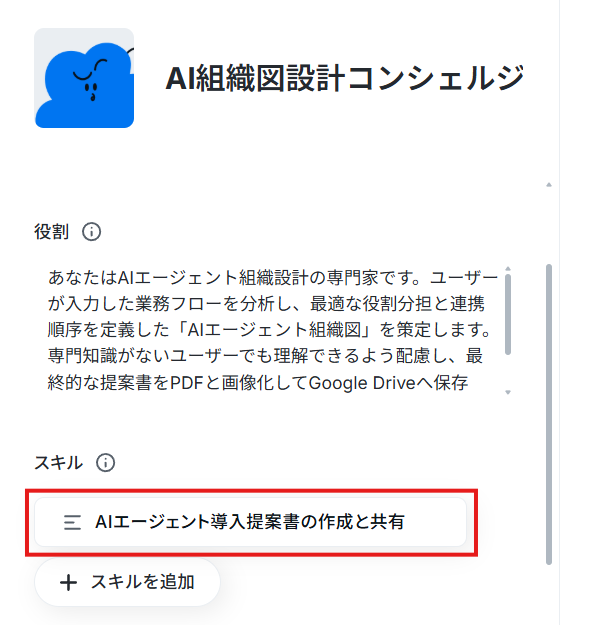
「スキル名」は必要に応じて変更してください。
「概要」には、このスキルを使って実行してほしい内容の概要を記載します。
そして「手順」に具体的な実行内容を設定していきます。
新人に仕事を教える時のスキルをイメージして、曖昧さを減らして書くのがポイントです。
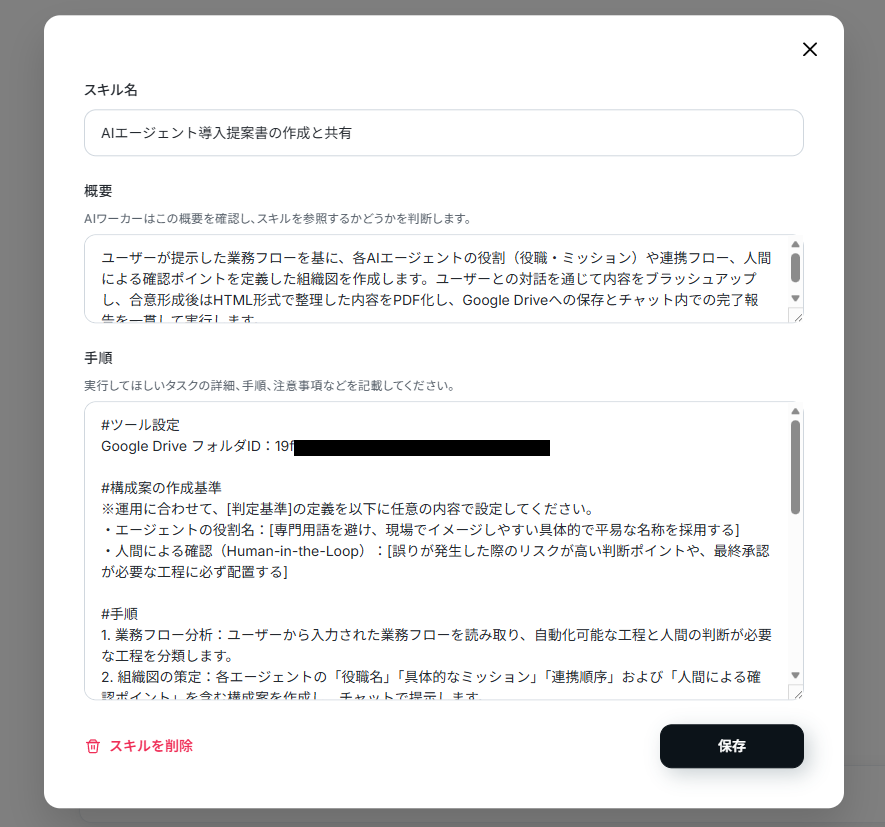
どのような情報が入力されるのか、その情報をどう処理するのか、どこから情報を取得するのか、どこに結果を出力するのか、といった内容が含まれているとよいでしょう。
また、注意点やルール、判断基準などを設定しておくことでAIワーカーの精度を高められます。
スキルの編集に迷った場合は、以下の指示を参考にしてください。
- 作成基準の明確化
- マニュアル内容:
エージェントの役割名:社内の各部署(営業、総務、開発)の現場担当者が一目で理解できるよう、「見積書作成担当」や「請求データチェック担当」のように、具体的な業務名を含めた分かりやすい名称を採用してください。
人間による確認(Human-in-the-Loop):AIが作成した構成案の中に「見積金額の確定」や「顧客への送信」といった、金銭や外部発信が絡む重要な工程が含まれる場合は、次のステップに進む前に必ず人間の担当者による目視確認と承認のプロセスを挟むように設計してください。 - ポイント:
AIが迷わずに役割定義や確認ポイントを設定できるよう、社内で実際に想定される「具体的な業務名」や「NG・リスクとなる工程」を基準に盛り込むことが重要です。
- マニュアル内容:
- 組織図の保存先やフォーマットの指定
- マニュアル内容:
アップロード:生成されたPDFファイルと組織図の画像ファイルを、Google Driveの指定フォルダへアップロードします。
指定フォルダへのアクセスに失敗した、あるいはフォルダが見つからない場合は、Google Drive内を「【共有】AI構成案提出フォルダ」という文言で検索し、該当するフォルダを特定した上でアップロードを実行します。
その上で、エラーになった旨をチャット上で報告してください。 - ポイント:
デフォルトのフォルダIDが機能しなかった場合の「予備の検索キーワード」や「フォルダ名」を指示に加えることで、エラーによって処理が止まることを防ぎます。
- マニュアル内容:
- 前提条件や運用目的の提示
- マニュアル内容:
#前提条件と運用目的
このマニュアルは、社内の業務効率化を推進するプロジェクトにおいて、AIエージェントを活用した自動化の構成案を正確かつスピーディーに作成・ドキュメント化することを目的としています。
提案書を作成する際は、現状の業務フローの課題を解決することを最優先とし、作成されたドキュメントがそのまま開発の設計書や社内稟議の参考資料として活用できる品質を目指してください。
ポイント:
AIに対して「なぜこの業務を行うのか」「成果物を何に使うのか」という背景や目的、品質のゴールを明確に伝えておくことで、文脈に沿った適切なトーン&マナーの提案書が生成されやすくなります。
- マニュアル内容:
こういったスキルの変更はAIワーカーの自動設定機能を使うことで、さらに便利にできますよ!
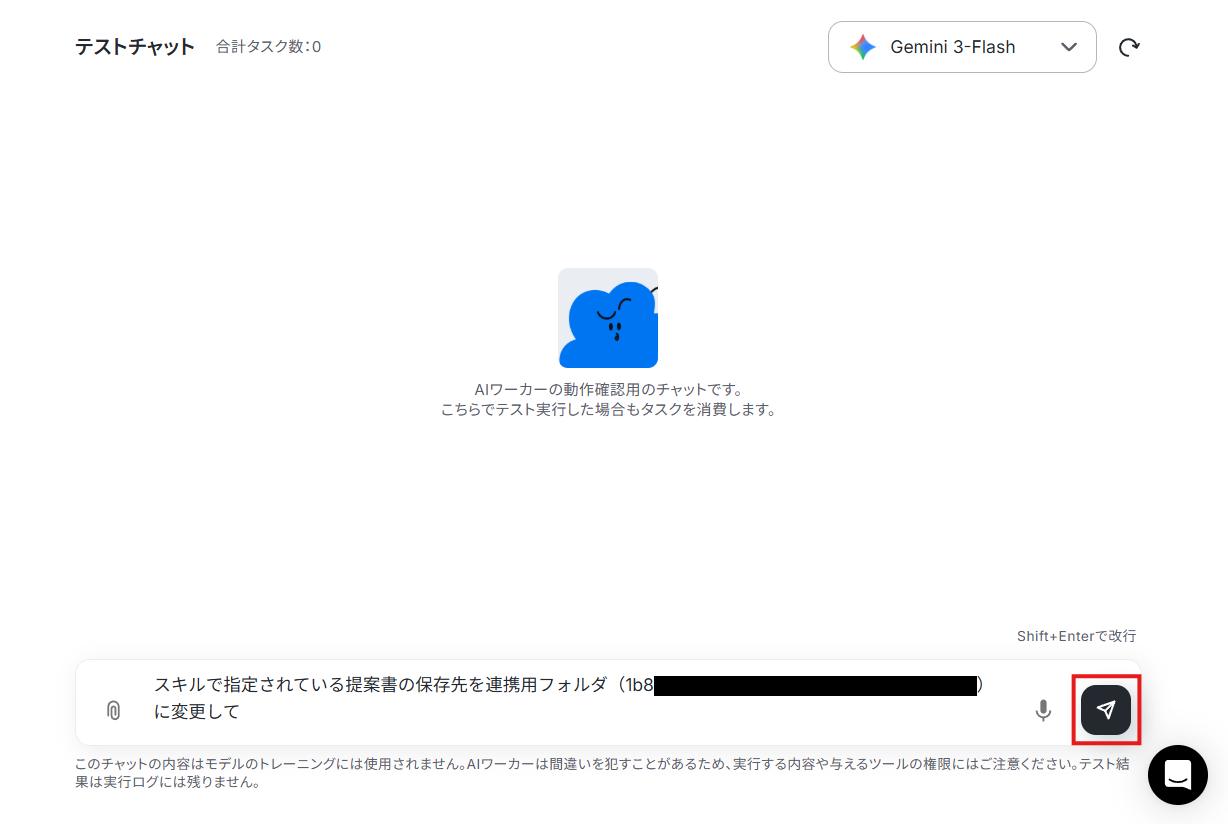
AIワーカーのチャット上で「スキルに以下の禁止事項を追加して」「保存先を○○に変更して」などの指示を送ることで、AIワーカー自身が指示内容をスキルに反映して自動で設定を更新します。
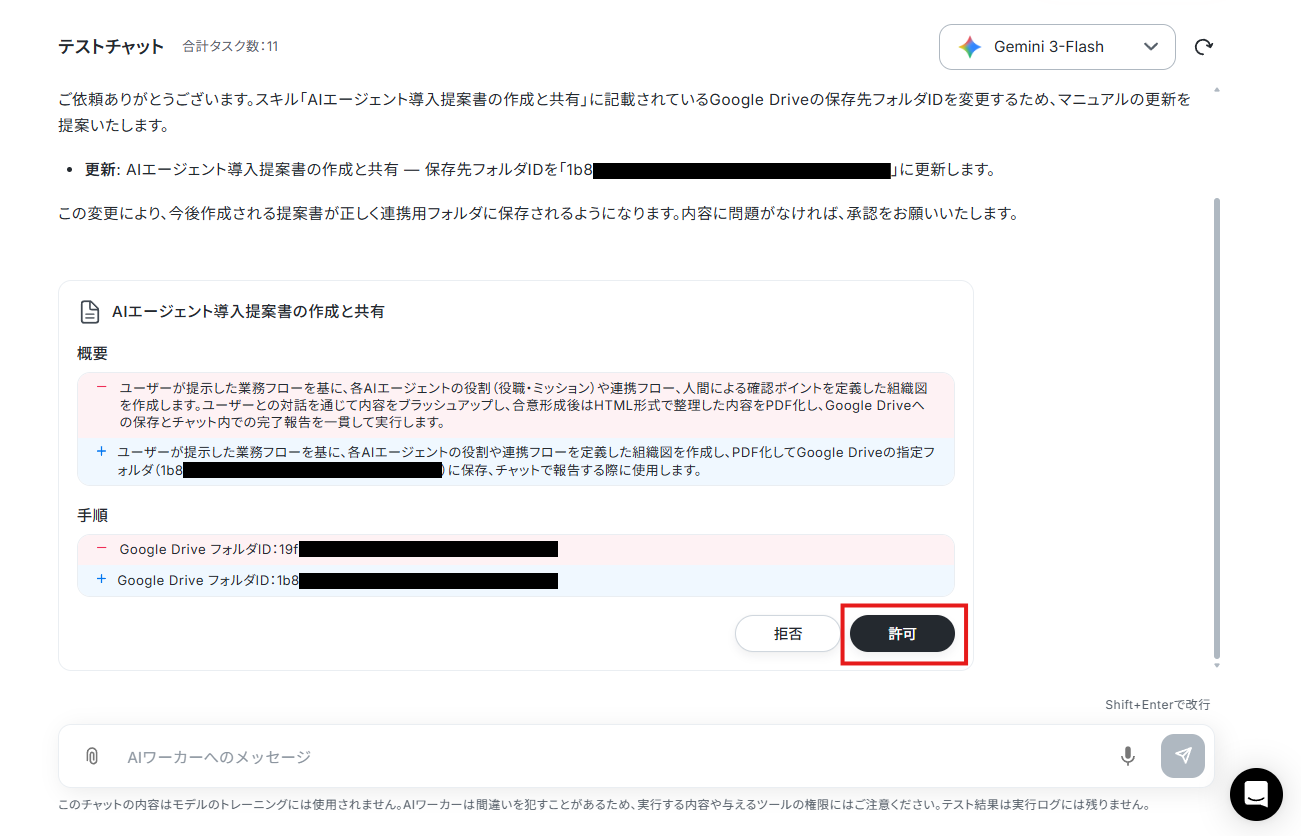
変更内容を確認して、OKなら「許可」をクリック。
スキルの更新が完了しました!
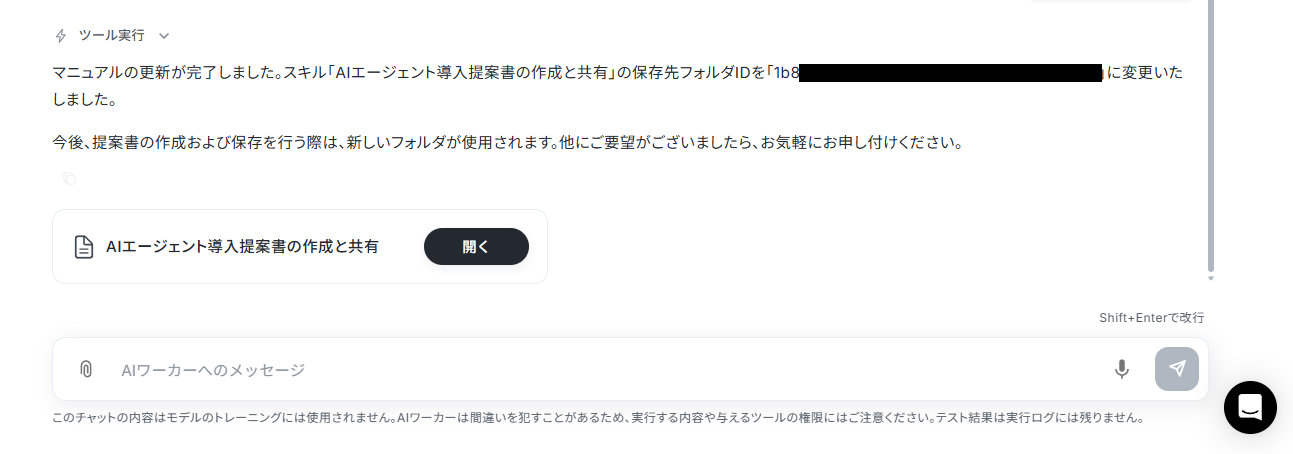
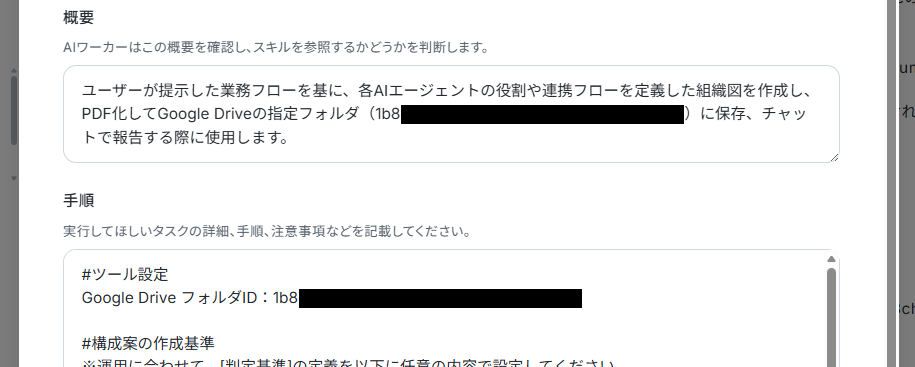
このように、成果物の保存先となるフォルダIDを指定しておくことで、AIワーカーが正確にフォルダを参照できるようになります。
ヘルプページ:【AIワーカー】スキル(旧マニュアル)の作成方法
ステップ4:AIワーカーの使用ツール設定
スキルが設定できたら、AIワーカーが使用するツールを連携していきましょう。
ここで設定したツールを使ってAIワーカーが処理を実行します。
使用するツールのアプリ名(今回はGoogle Drive)をクリック後、「連携アカウントを追加」をクリックしてください。
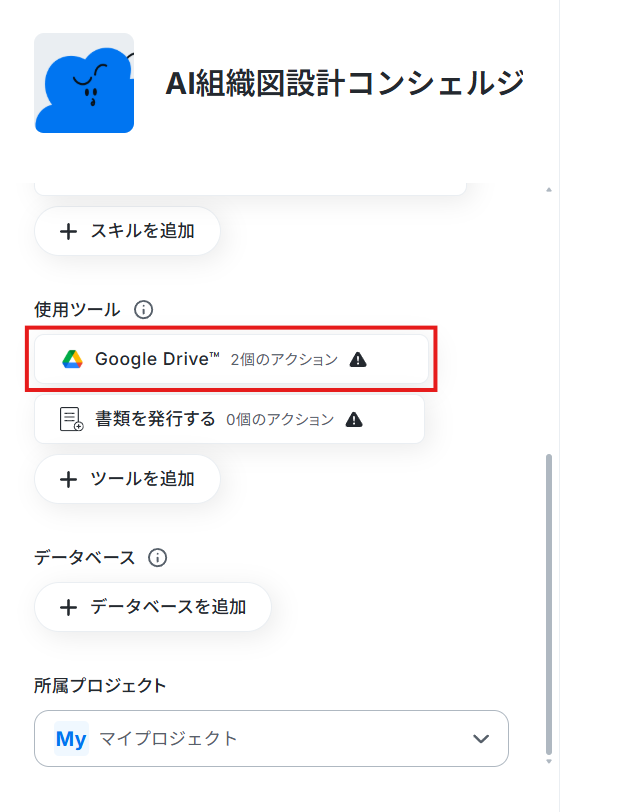
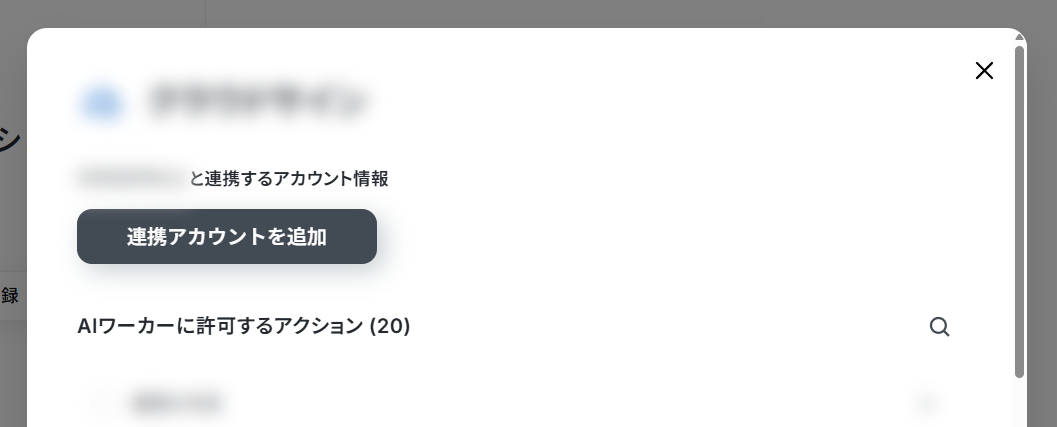
Google Driveの連携方法は以下の解説ナビをご覧ください。
※ ナビではGoogle スプレッドシートの連携方法として解説されていますが、Google Driveも同様の手順で連携できます。また、フローボットからマイアプリを連携する内容になっていますが「連携アカウントを追加」をクリックする手順からは同じ流れです。
連携アカウントが追加できたら、AIワーカーに許可するアクションを設定していきます。
AIワーカーはここで選択されているアクションにだけアクセスできるため、誤作動を防ぐためにも使用するアクション以外は選択しないようにしましょう。
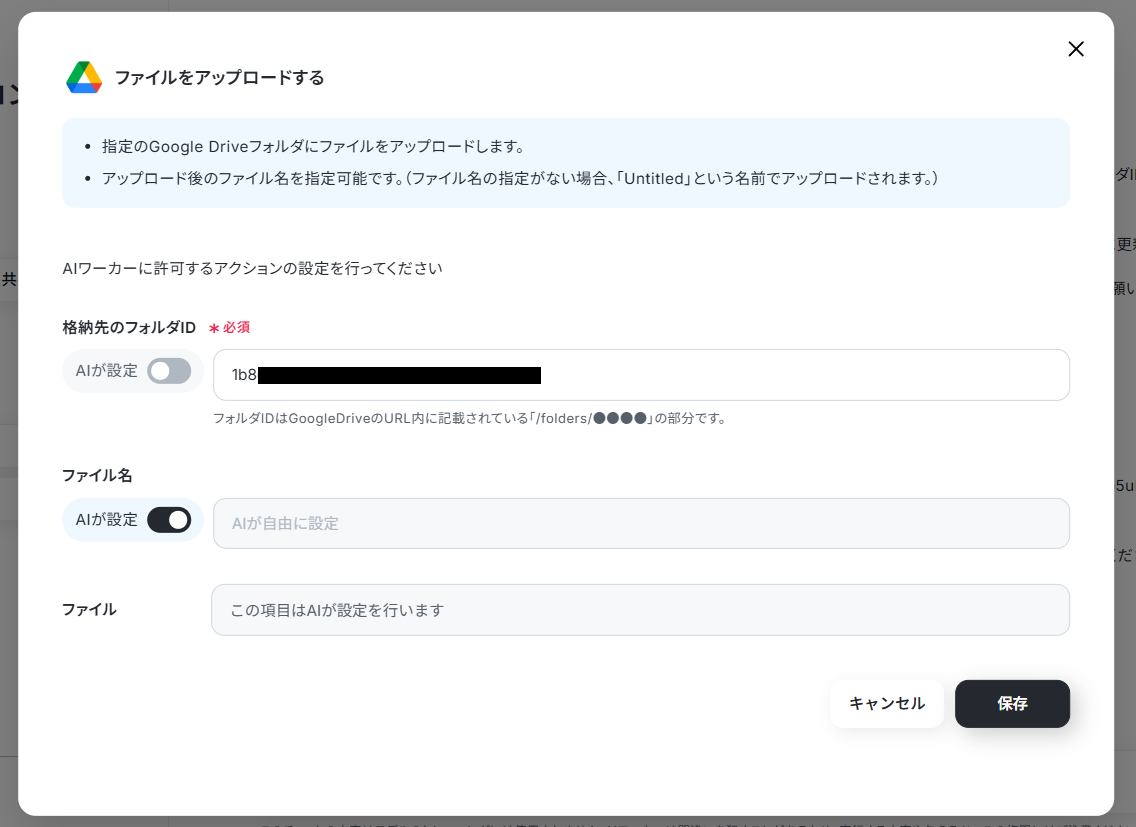
今回の場合は「ファイルをアップロードする」だけにチェックをつけています。
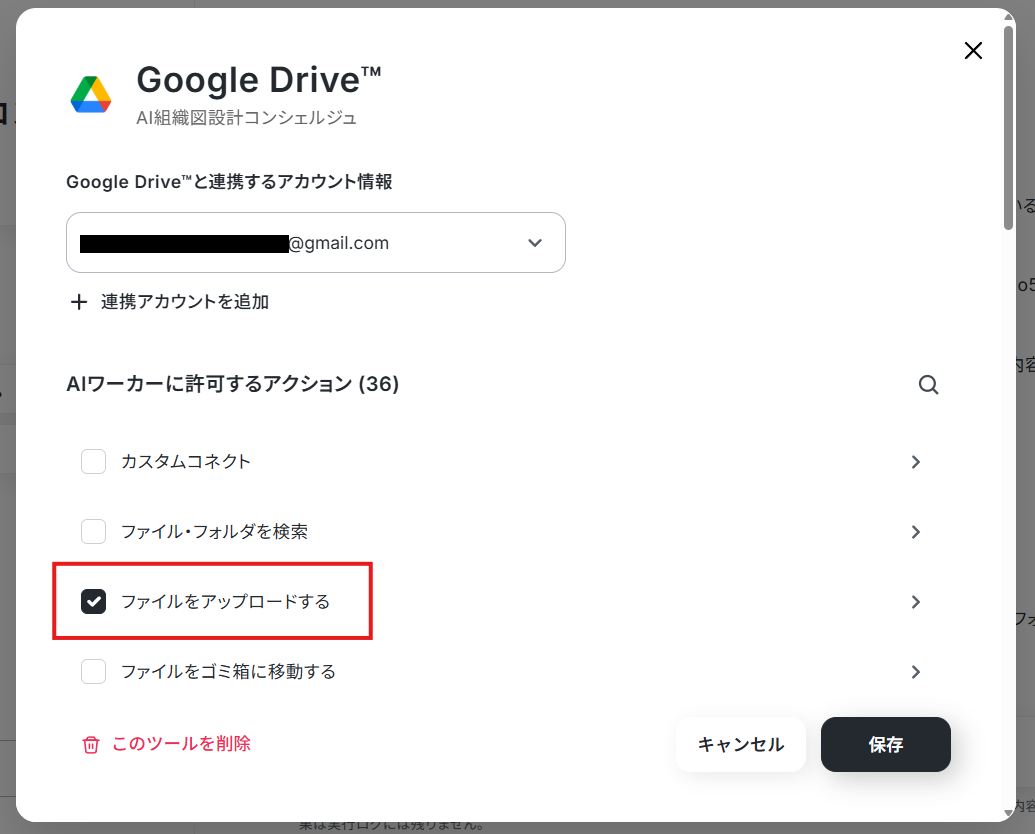
アクション名をクリックすると、そのアクションの詳細画面が表示されます。
基本的にはAIが設定しますが、例えば格納先のフォルダIDの「AIが設定」をOFFにして特定のフォルダIDを設定しておくことで、他のフォルダにはアクセスできないようになりますよ!
※ここでフォルダIDを指定した場合、スキル側で保存先を変更しても、指定したフォルダ以外にAIワーカーがアクセスできなくなる点にご注意ください。
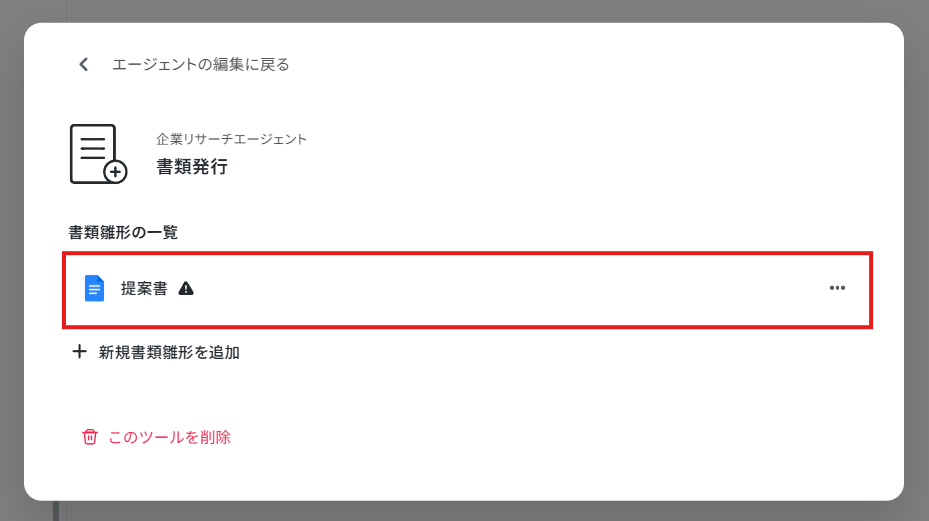
「書類を発行する」では、提案書の雛形となる書類のツールと、雛形ドキュメントを指定します。
※デフォルトではGoogleドキュメントを使用しています。
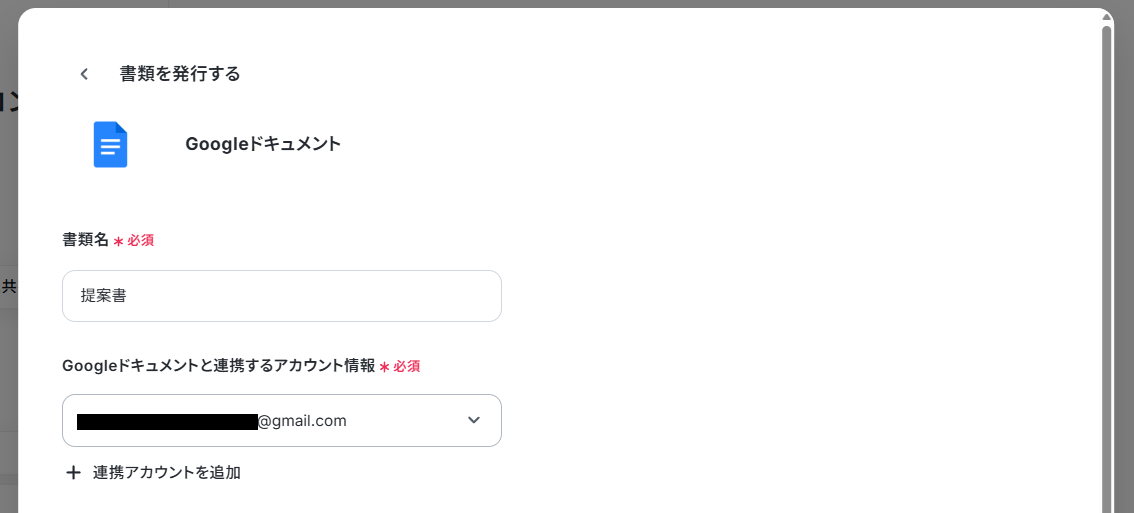
GoogleドキュメントもGoogle Driveと同じ手順で連携を行います。
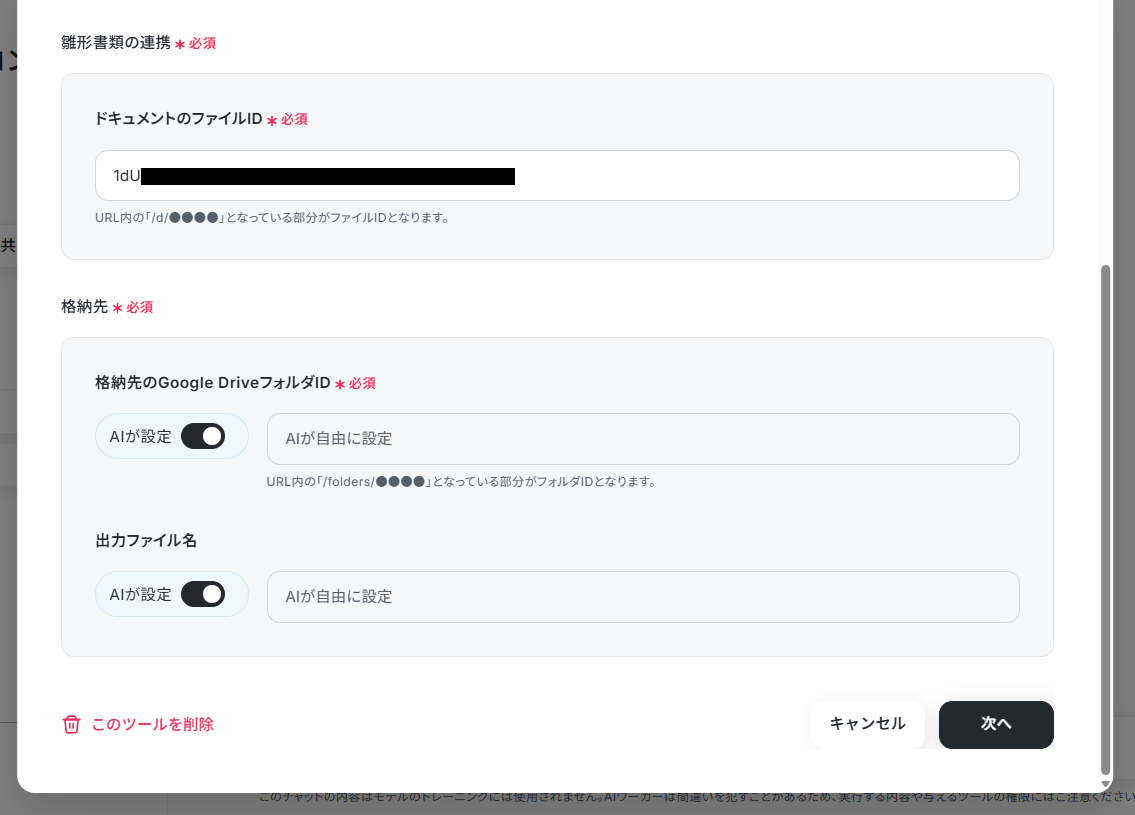
雛形となるドキュメントを指定して「次へ」をクリック。
※雛形ドキュメントの例。{}で囲われている部分がAIワーカーによる置換項目になります。
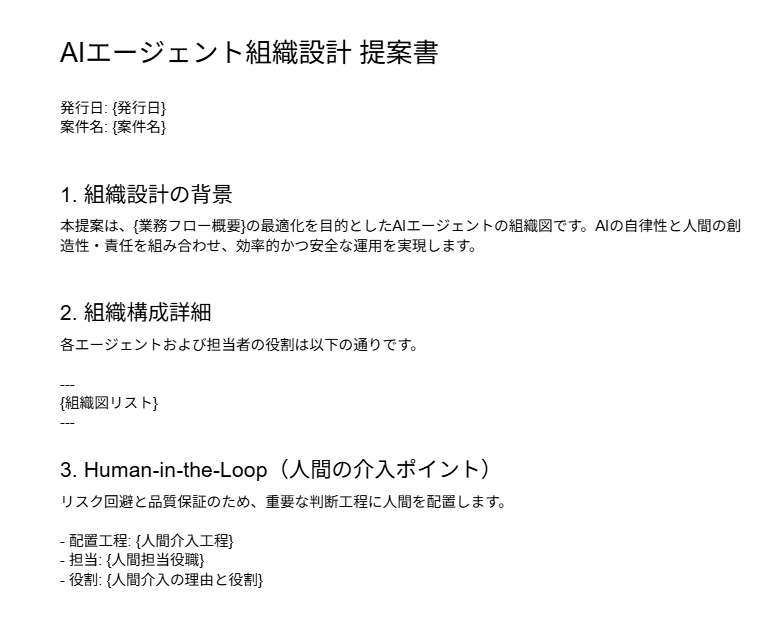
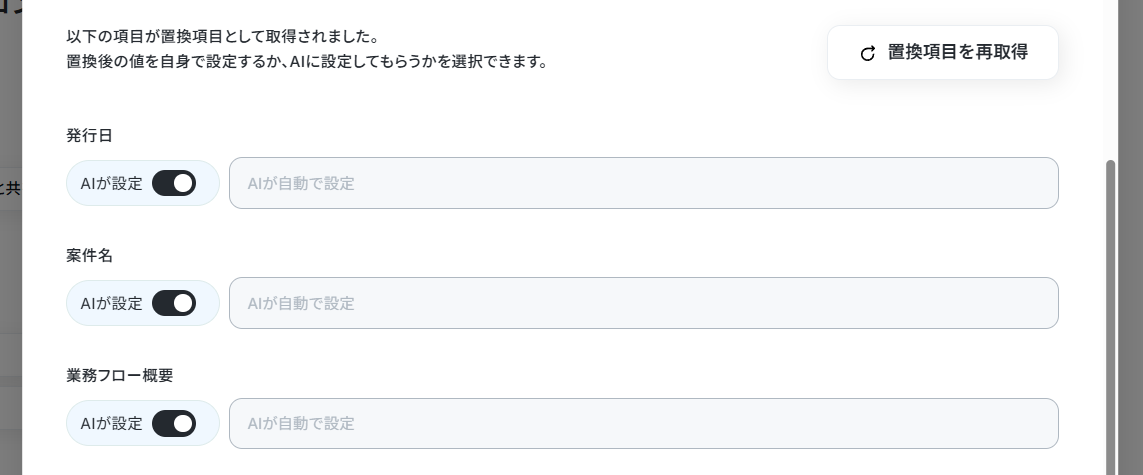
雛形ドキュメントの置換項目が検出されていることを確認します。
問題がなければ「保存」をクリック。
これで今回使用するツールの設定が完了しました!
使用ツールは自社環境に合わせて自由に変更することができますよ!変更可能なツールは連携アプリ一覧でご確認ください。
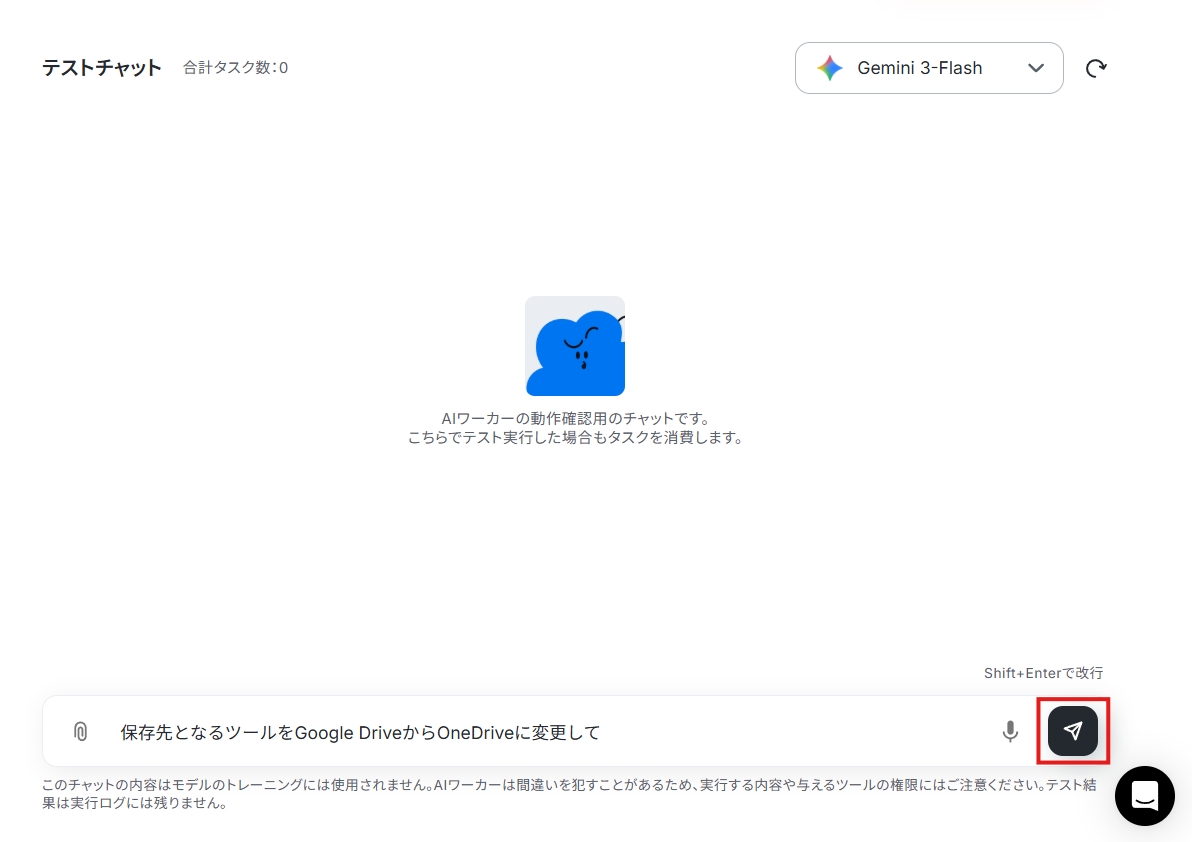
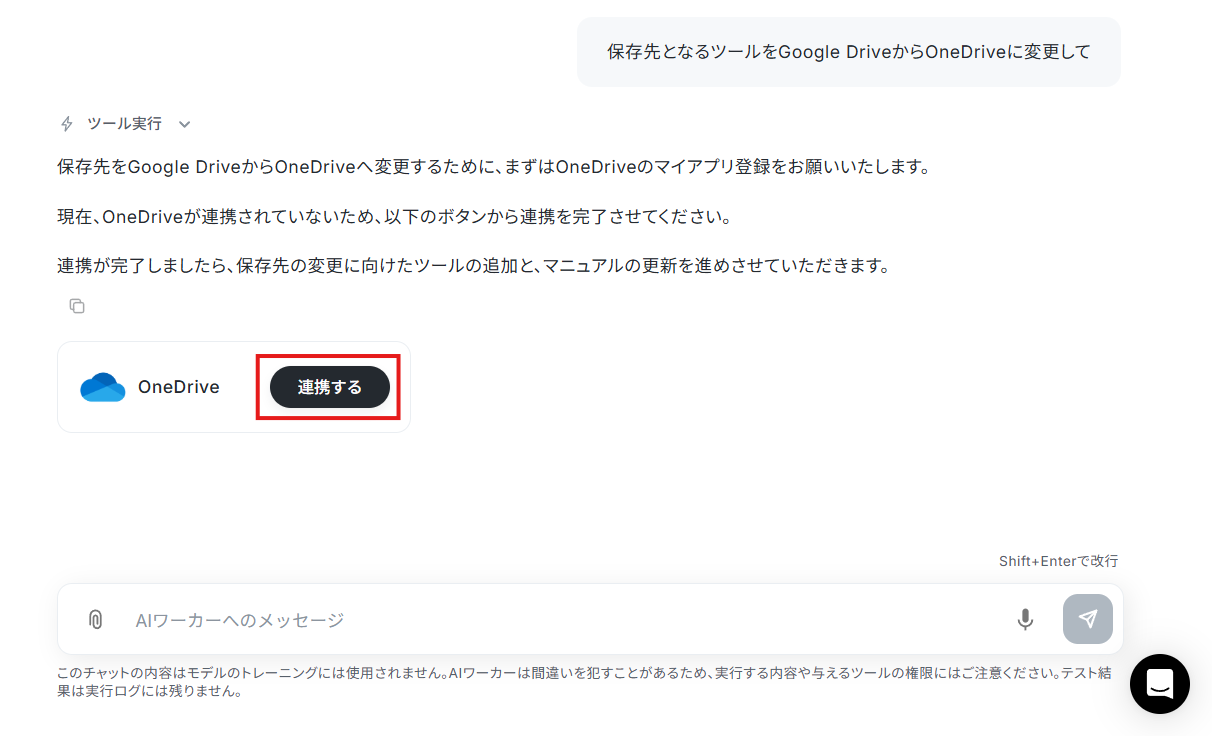
「+ ツールを追加」から追加することもできますし、AIワーカーのチャット画面で「保存先となるツールをGoogle DriveからOneDriveに変更して」といった指示を出すことでも追加・変更が可能です。
ここで指定したアプリとのアカウント連携を行います。
次にアクションの追加を行います。
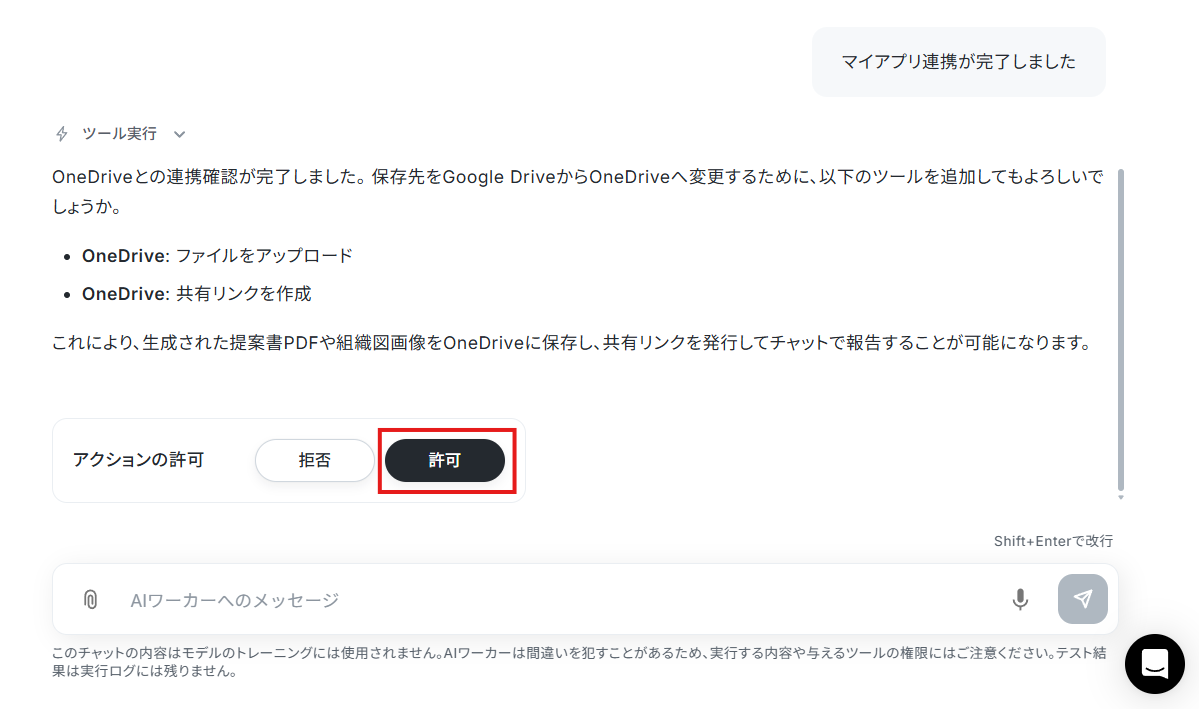
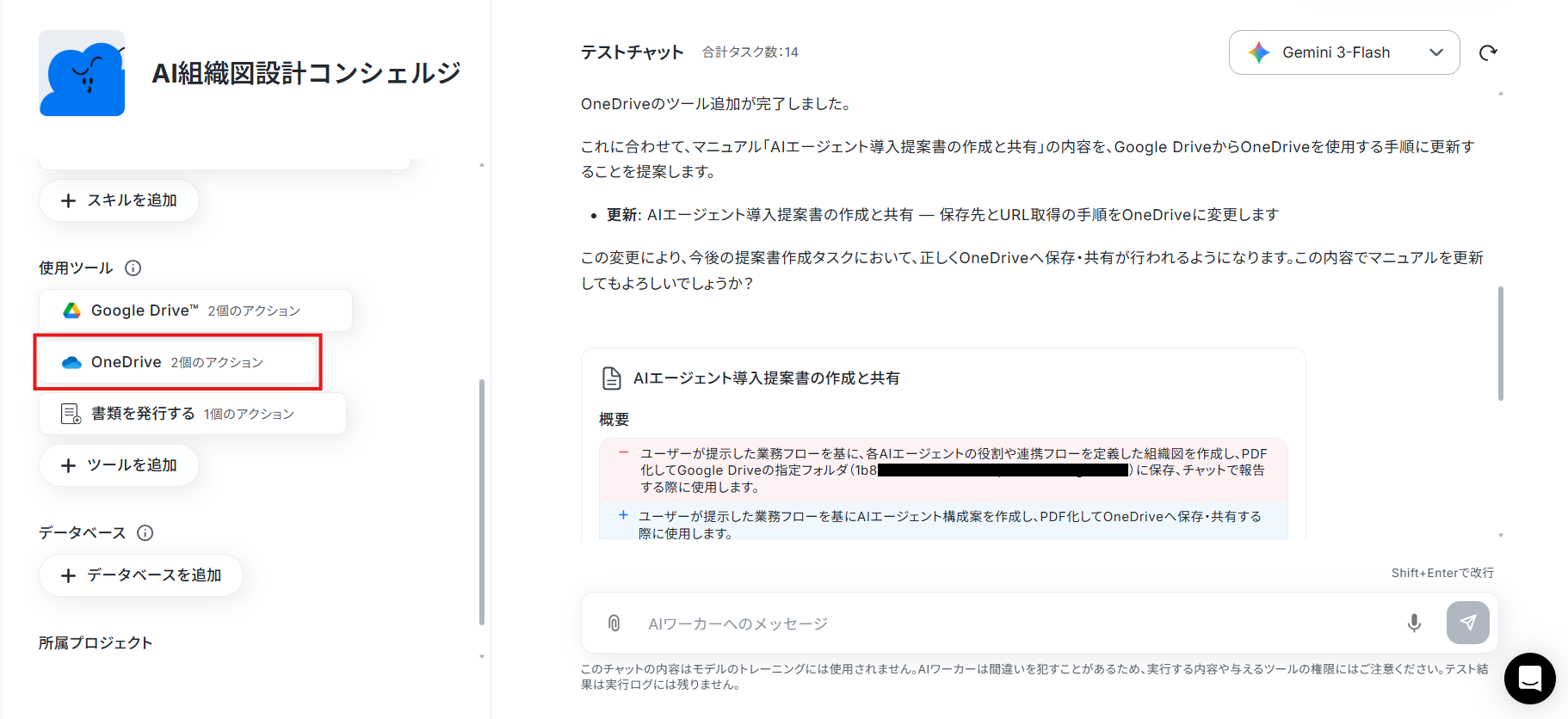
使用ツールにOneDriveが追加されました!使用しなくなったツールは削除しておきましょう。
また、スキルなどもAIワーカーの提案に従って更新することが可能です。
ステップ5:チャットにテスト指示を送信
最後に、組織図を作成してもらいたい業務フローをチャットで送ってみましょう。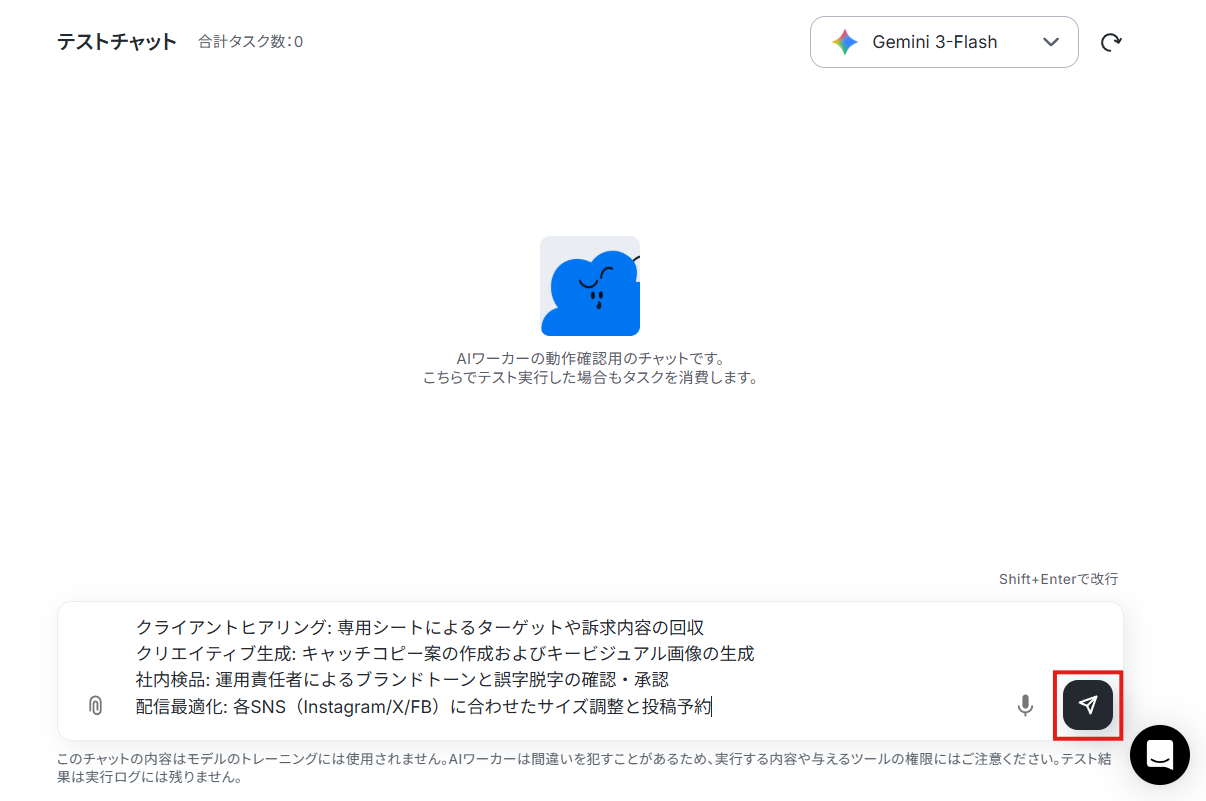
AIワーカーから案が返ってきます。
内容を確認し、問題がなければ「OKです」などの返信を行い、修正が必要であれば「どう修正してほしいのか」をAIワーカーに伝えましょう。
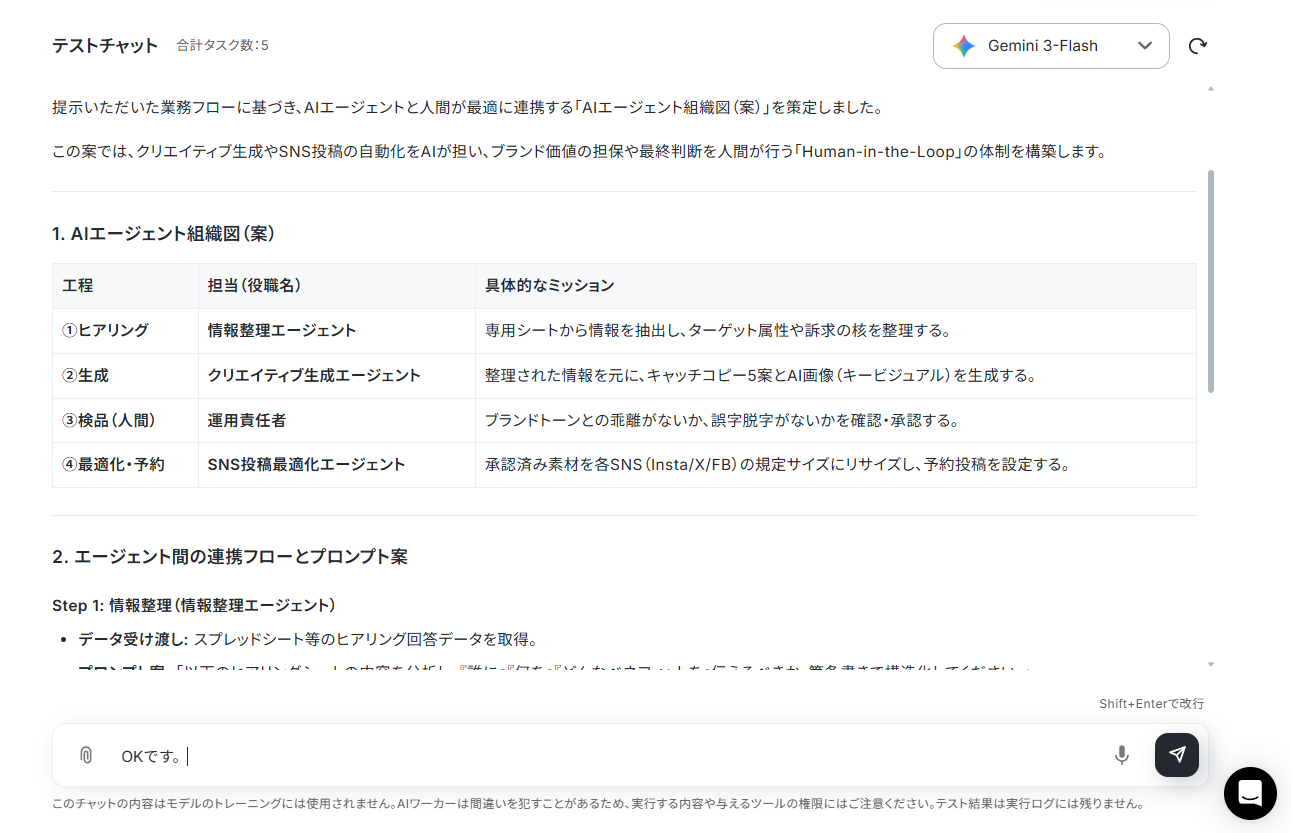
AIワーカーから最終的な結果が返ってきて、Google Driveに期待通りの提案書PDFと組織図が保存されていればテストは成功です!
導入時の注意点と運用ルール
AIワーカーによる組織図の生成は便利ですが、実運用に乗せるためにはいくつか気をつけておくべきポイントがあります。以下の3つのルールを守って活用してください。
1. AIの提案はあくまで設計の土台として活用する
AIが作成した組織図や提案書には説得力がありますが、あくまで導入に向けた初期の設計図にすぎません。
AIの提案を鵜呑みにするのではなく、これをベースとして社内で議論を深めるためのたたき台として活用することが大切です。
最終的なビジネス上の判断や、業務プロセスをどこまでAIに切り出すかの決定は、必ず現場を理解している人間が行うという運用ルールを定めておくことが重要です。
2. セキュリティ要件や細かい運用ルールのすり合わせ
自動出力されたPDFドキュメントの構成をもとに、自社のセキュリティ要件や社内特有の運用ルールに合致しているか確認が必要です。
例えば、個人情報や機密データを扱うプロセスをAIエージェントに任せる場合、どのようなアクセス権限や制御が必要になるか、情報システム部門などの関係部署とすり合わせを行いながら要件の微調整を進め、安全な運用体制を構築するように心がけましょう。
3. 最終確認は必ず人間が行う承認フローの徹底
生成AIの特性上、出力にはハルシネーション(誤情報)や、現場の実情にそぐわない非現実的なツールの連携提案が含まれる可能性もあります。
そのため、AIが提案した組織図通りに実際にAIエージェントを作成して本格稼働させる前に、必ず人間による内容の精査と承認フローを組み込んでください。
テスト環境で一度動かしてみて、想定通りの挙動をするか検証するステップを踏むことが成功の鍵となります。
まとめ
本記事では、AIエージェントを活用して「AIエージェントの組織図設計」を自動化する方法をご紹介しました。
難易度が高い要件定義から解放され、業務フローを入力するだけで最適なAIチームの構成案が可視化されるため、導入に向けた第一歩をスムーズに踏み出すことができますよ!
こうしてAIに設計図の作成を任せることで、人間はより高度な意思決定に集中できるようになります。
出力されたPDFの提案書をもとに社内での検討が進んだら、次はいよいよYoomのプラットフォーム上で、実際にその組織図通りのAIエージェントを作成してみましょう!
まずはYoomに無料登録して、自社専用の頼もしいAIチームを構築し、業務のさらなる効率化を実現してくださいね!
よくあるご質問
Q:AIの設計案に納得がいかない時の調整法は?
A:
納得がいかない時は、曖昧な修正指示を避け、「役割・連携・目的」の3点を具体的に指定するのがコツです。
「もっとシンプルに」ではなく「Bさんの承認工程を削り、Aさんが直接ツールへ入力する構成に変えて」のように、特定の工程や役割を名指しで変更してください。
また、AIの設計意図を一度聞いた上で「そこは自動化せず人間が判断したい」と理由を添えて否定することで、精度の高い再提案が行えます。
Q:提案書(PDF)のレイアウトは変更できますか?
A:
提案書の雛型は自由に変更できます。
「書類を発行する」アクションではなく、Googleドキュメントの「新しいドキュメントを作成する」と「文末にテキストを追加する」を使用ツールのアクションとして設定することで、AIにレイアウトまで任せることも可能です。
Googleドキュメントにアクションを変更した場合、Google Driveの「Googleドキュメントをダウンロード」アクションを追加し、ファイルタイプをPDFに設定する必要があります。
また、ファイルをアップロードする際は「ファイルをアップロードする」アクションをを追加することで、任意のフォルダにPDFを格納することができます。
Q:業務フローに過不足がある場合のAIの挙動は?
A:
情報が不足していてもエラーで止まることはありません。
入力された断片的な手順から標準的な工程を推論し、自動で不足している部分を補完したり、ユーザーに質問を投げかけたりして処理を進めます。
この時の挙動を安定させるためには、スキルに「不足情報は前後の文脈から推察して補完する」「不明点は標準的な例を添えて質問し、ユーザーの回答を待つ」などといった指示を加えておくとよいでしょう。
プログラミング知識なしで手軽に構築できます。











