









・
Claudeで広報業務を自動化!プレスリリースの「記者目線」査定を実務で検証

広報担当者の悩みとして「日々の業務に追われて、本来時間をかけるべきメディアリレーションや戦略立案に手が回らない」ということは多いのではないでしょうか。
しかし、本来広報が注力すべきは戦略立案やメディアとの関係構築といった、クリエイティブな活動であるはずです。
こうした状況を打破し、クリエイティブな仕事に集中するための「最強のパートナー」として今注目されているのが、AIアシスタントのClaude(クロード)です。
今回はClaudeを実際に使用した検証結果から見えてきた、Claudeを広報業務の「相棒」にする際のポイントをご紹介します!
🧐なぜ、広報にはChatGPTより「Claude」が向いているのか
生成AIといえばChatGPTを思い浮かべる方も多いですが、広報業務においてはClaudeを推す声が増えています。その理由は主に3つあります。
1. 自然な日本語:Claudeは、AI特有の不自然な言い回しが少なく、人間が書いたような温かみのある、かつ品位を保った文章を作成します。企業のトーン&マナーを重視する広報にとって、これは大きな利点です。
2. 安全性と倫理観:Anthropic社が開発するClaudeは「憲法AI(Constitutional AI)」という仕組みに基づき、安全性と誠実さを最優先に設計されています。企業イメージを左右する発信を任せる上で、信頼できる設計だと言えます。
3. 超長文の読み込み:分厚い専門書数冊分に相当する大量のデータを一度に読み込めるため、「過去3年分のプレスリリース」や「100ページのブランドガイドライン」をすべて学習させた上で、最新の原稿を作成させるといったことも可能です。
⭐️Claudeは自動化ツールYoomでも使える
Claudeは優れたAIですが、それ単体では「他のアプリと連携して動く」ことはできません。
そこで役立つのがハイパーオートメーションツールのYoomです!
Yoomを使えば、例えば以下のような広報業務のルーチンを自動化できます。
- プレスリリースの自動下書き:Yoom上で新製品の仕様書をアップロードするだけで、Claudeがプレスリリースの初稿を作成し、そのままSlackで担当者に通知する
- メディアクリッピングの自動集計:特定のキーワードを含むWEBニュースを自動で取得し、Claudeがその内容を要約。広報レポートとしてGoogleスプレッドシートに自動保存する
このようにAIの「思考力」とYoomの「自動実行力」を組み合わせることで、広報チームの生産性の向上を目指せるのがメリットです。
Yoomにはさまざまな業務フローを想定したテンプレートが豊富に用意されており、テンプレートは自由にカスタマイズできるのも魅力!
ぜひ自社の業務に近いテンプレートを活用し、最適なフローボットを構築してみてください。


■概要
Google Driveにアップロードした請求書や議事録など、ファイルの内容を手作業で確認し、要約してGoogle スプレッドシートに転記する作業は、時間もかかりミスも発生しやすいのではないでしょうか。このワークフローを活用すれば、Google Driveへのファイルアップロードをきっかけに、OCRが自動で文字を読み取り、Anthropic(Claude)が要約、その結果をGoogle スプレッドシートへ自動で追加します。一連の作業を自動化し、情報管理業務の効率化を実現します。
■このテンプレートをおすすめする方
- Google Drive上のPDFや画像の内容を手作業で確認し、転記している方
- Anthropic(Claude)を活用し、大量の文書を効率的に要約したいと考えている方
- 書類管理からデータ蓄積までの一連の業務フローを自動化し、生産性を向上させたい方
■このテンプレートを使うメリット
- ファイルの文字起こしから要約、データ転記までが自動化されるため、これまで手作業に費やしていた時間を他の重要な業務に充てることができます。
- 手作業による文字の読み間違いや転記ミスを防ぐことで、ヒューマンエラーのリスクを軽減し、データの正確性を向上させます。
■フローボットの流れ
- はじめに、Google Drive、Anthropic(Claude)、Google スプレッドシートをYoomと連携します。
- 次に、トリガーでGoogle Driveを選択し、「特定のフォルダ内に新しくファイル・フォルダが作成されたら」というアクションを設定します。
- 続いて、オペレーションでGoogle Driveの「ファイルをダウンロードする」アクションを設定します。
- 次に、オペレーションでOCR機能を選択し、「画像・PDFから文字を読み取る」アクションで、ダウンロードしたファイルからテキストを抽出します。
- 次に、オペレーションでAnthropic(Claude)の「テキストを生成」アクションを設定し、抽出したテキストを要約するように指示します。
- 最後に、オペレーションでGoogle スプレッドシートの「レコードを追加する」アクションを設定し、要約結果を指定のシートに追加します。
※「トリガー」:フロー起動のきっかけとなるアクション、「オペレーション」:トリガー起動後、フロー内で処理を行うアクション
■このワークフローのカスタムポイント
- Google Driveのトリガー設定では、ファイルを監視する対象のフォルダを任意で指定してください。
- OCR機能では、画像やPDFファイルから読み取るテキストの抽出項目を任意でカスタムすることが可能です。
- Anthropic(Claude)では、要約を依頼するプロンプトを任意で指定でき、OCRで抽出したテキストを変数として活用できます。
- Google スプレッドシートでは、任意のファイルとシートを指定し、各列にどの情報を割り当てるか、固定値を入力するかなどを柔軟に設定できます。
■注意事項
- Google DriveとAnthropic(Claude)とYoomを連携してください。
- トリガーは5分、10分、15分、30分、60分の間隔で起動間隔を選択できます。
- プランによって最短の起動間隔が異なりますので、ご注意ください。
- OCRまたは音声を文字起こしするAIオペレーションはチームプラン・サクセスプランでのみご利用いただける機能となっております。フリープラン・ミニプランの場合は設定しているフローボットのオペレーションはエラーとなりますので、ご注意ください。
- チームプランやサクセスプランなどの有料プランは、2週間の無料トライアルを行うことが可能です。無料トライアル中には制限対象のアプリやAI機能(オペレーション)を使用することができます。

■概要
ブログ記事の作成には、多くの時間と手間がかかるのではないでしょうか。特に定期的な情報発信が求められる中で、アイデアの整理から執筆までを手作業で行うのは大きな負担です。このワークフローは、フォームに入力したキーワードや概要をもとに、Anthropic(Claude)を活用してブログ記事を自動で作成し、Googleドキュメントに保存します。Claudeによるブログ作成プロセスを自動化することで、コンテンツ制作の効率を高めることが可能です。
■このテンプレートをおすすめする方
- Anthropic(Claude)を活用したブログ作成のフローを自動化し、コンテンツ制作を効率化したい方
- 定期的な記事更新の負担を軽減し、より戦略的な業務に時間を割きたいコンテンツマーケターの方
- AIライティングツールを用いた業務自動化の具体的な方法を探しているDX推進担当者の方
■このテンプレートを使うメリット
- フォーム送信を起点に記事生成からドキュメントへの保存までを自動化し、ブログ作成にかかる時間を短縮します。
- Anthropic(Claude)への指示を定型化することで、ブログ記事の品質を安定させ、属人化しがちな作成業務を標準化します。
■フローボットの流れ
- はじめに、Anthropic(Claude)とGoogleドキュメントをYoomと連携します。
- 次に、トリガーでフォーム機能を選択し、「フォームが送信されたら」というアクションを設定します。
- 次に、オペレーションでAnthropic(Claude)を選択し、「テキストを生成」アクションを設定し、フォームで受け取った内容をもとにブログ記事を生成するよう指示します。
- 次に、オペレーションでGoogleドキュメントを選択し、「新しいドキュメントを作成」アクションを設定します。
- 最後に、Googleドキュメントの「文末にテキストを追加」アクションを設定し、生成されたブログ記事をドキュメントに反映します。
※「トリガー」:フロー起動のきっかけとなるアクション、「オペレーション」:トリガー起動後、フロー内で処理を行うアクション
■このワークフローのカスタムポイント
- トリガーとなるフォームで設定する項目は、ブログ記事のタイトルやキーワード、含めたい内容の概要など、生成したい内容に応じて任意で設定してください。
- Anthropic(Claude)にテキスト生成を依頼する際のプロンプトは、文字数や文体、構成などを指定することで、より目的に沿った内容に調整することが可能です。
- Googleドキュメントに追加する情報は、生成されたテキストだけでなく、フォームで受け取った内容や任意のテキストを組み合わせて反映させることができます。
■注意事項
- Anthropic(Claude)とGoogleドキュメントのそれぞれとYoomを連携してください。
🚀試してみた!Claudeの「拡張思考」でプレスリリースを分析
今回は、Claudeの機能である「Extended Thinking(拡張思考)」を使い、プレスリリースの分析を試してみました!
単に「誤字脱字を直して」と指示するのではなく、「経済記者」「IT専門誌記者」「社会部記者」という3人の異なる視点を持たせ、「この記事を徹底的にぶった斬ってほしい」と依頼します。
Extended ThinkingをONにした状態で、AIが内部でじっくりと「思考」を巡らせ、メディア側が記事化したくなるかどうかという実務的な観点で弱点を洗い出させました。
このように、AIが自ら多角的な視点で「思考」し、人間が気づかなかった弱点を指摘してくれることで、リリースがメディアに採用される確率アップに期待できます。
検証環境
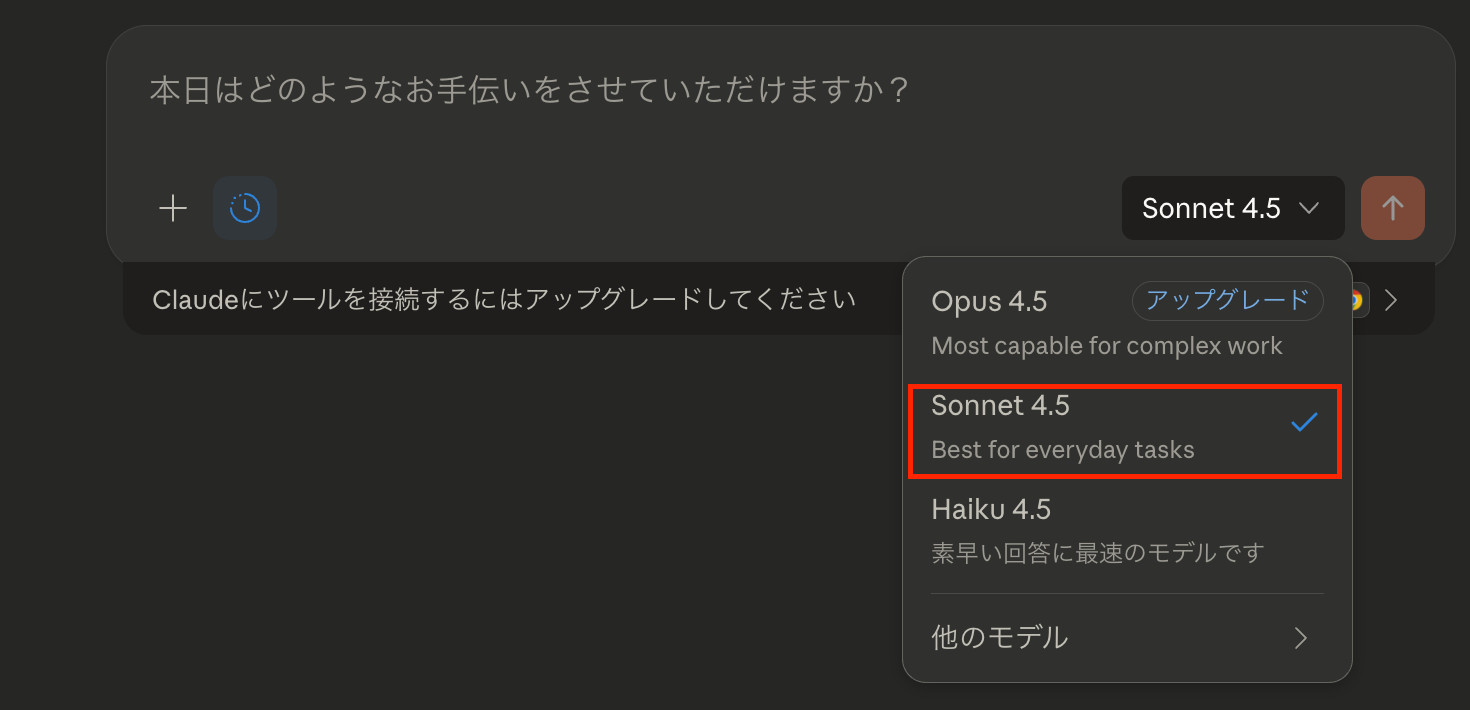
- 使用モデル: Sonnet 4.5
- プラン: 無料プラン(Desktop版)
- 設定: Extended Thinkingを有効化
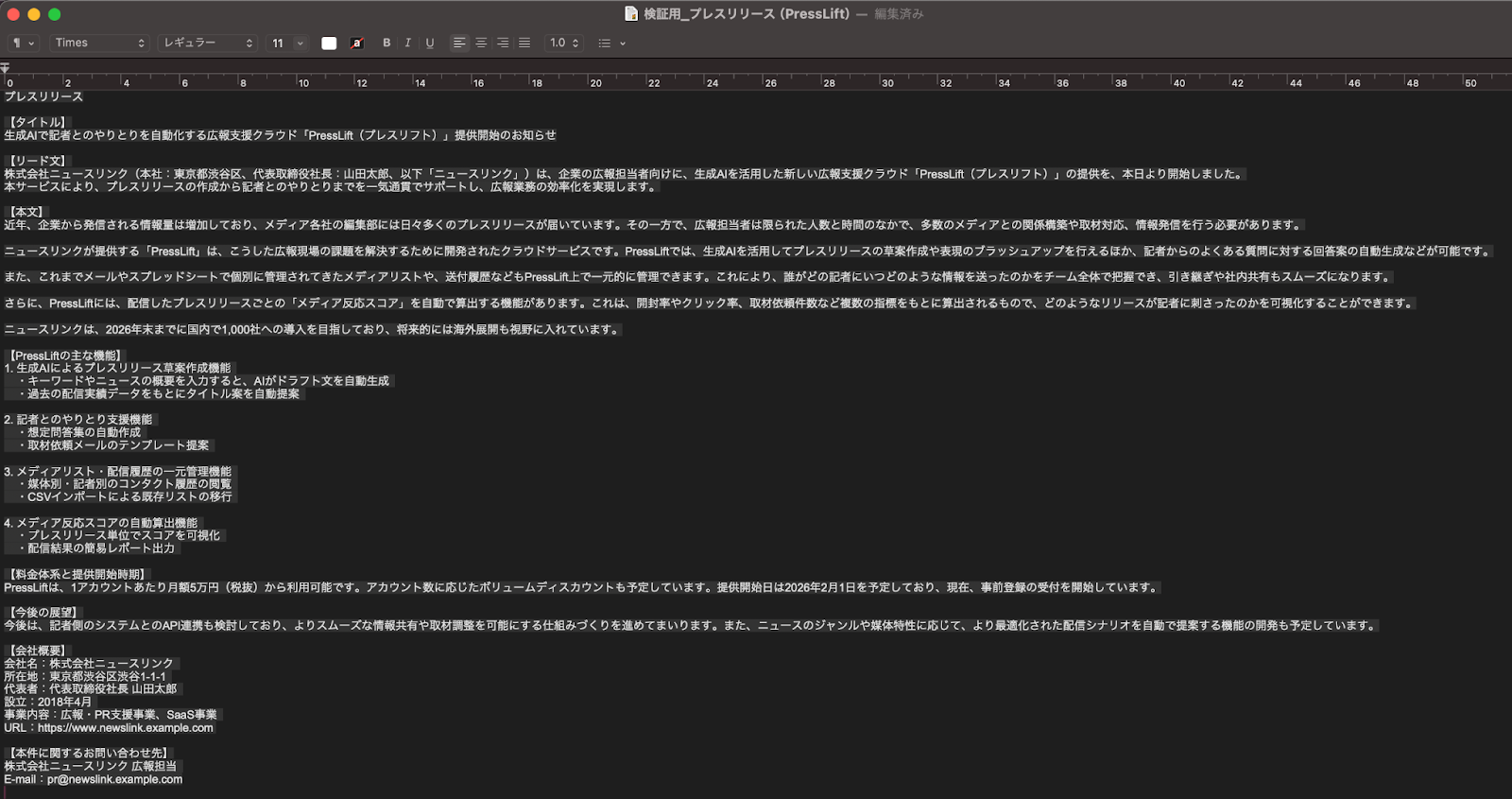
また、検証用に、BtoB向け広報支援サービス「PressLift(プレスリフト)」という架空のサービスを用意しました!
検証内容
1.アプリを起動し、設定内容を確認する
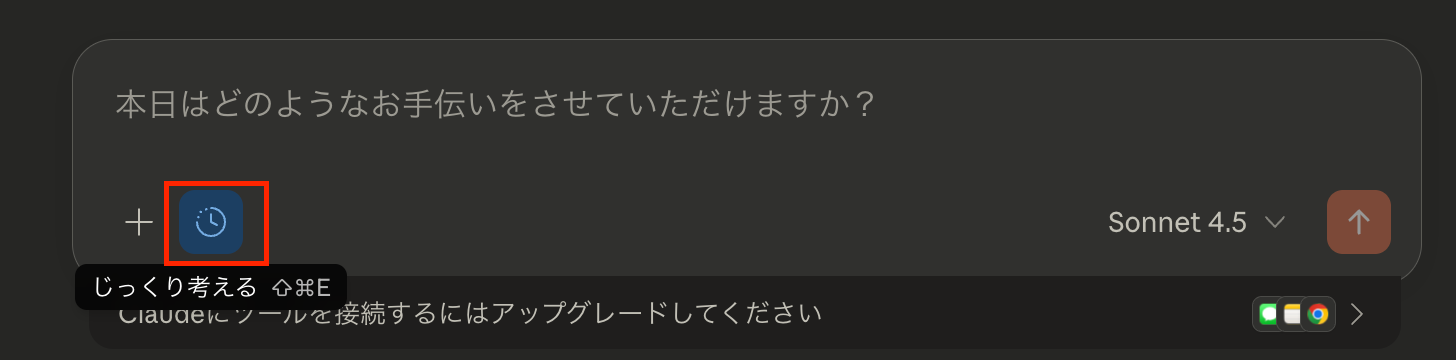
Claude Desktop版を開き、「Extended Thinking」を選択します。
※無料プランでは利用回数に制限があるため、業務で活用する場合はProプラン以上が推奨されます。
使用するモデルは「Sonnet 4.5」を選択しています。
2.プロンプトの送信
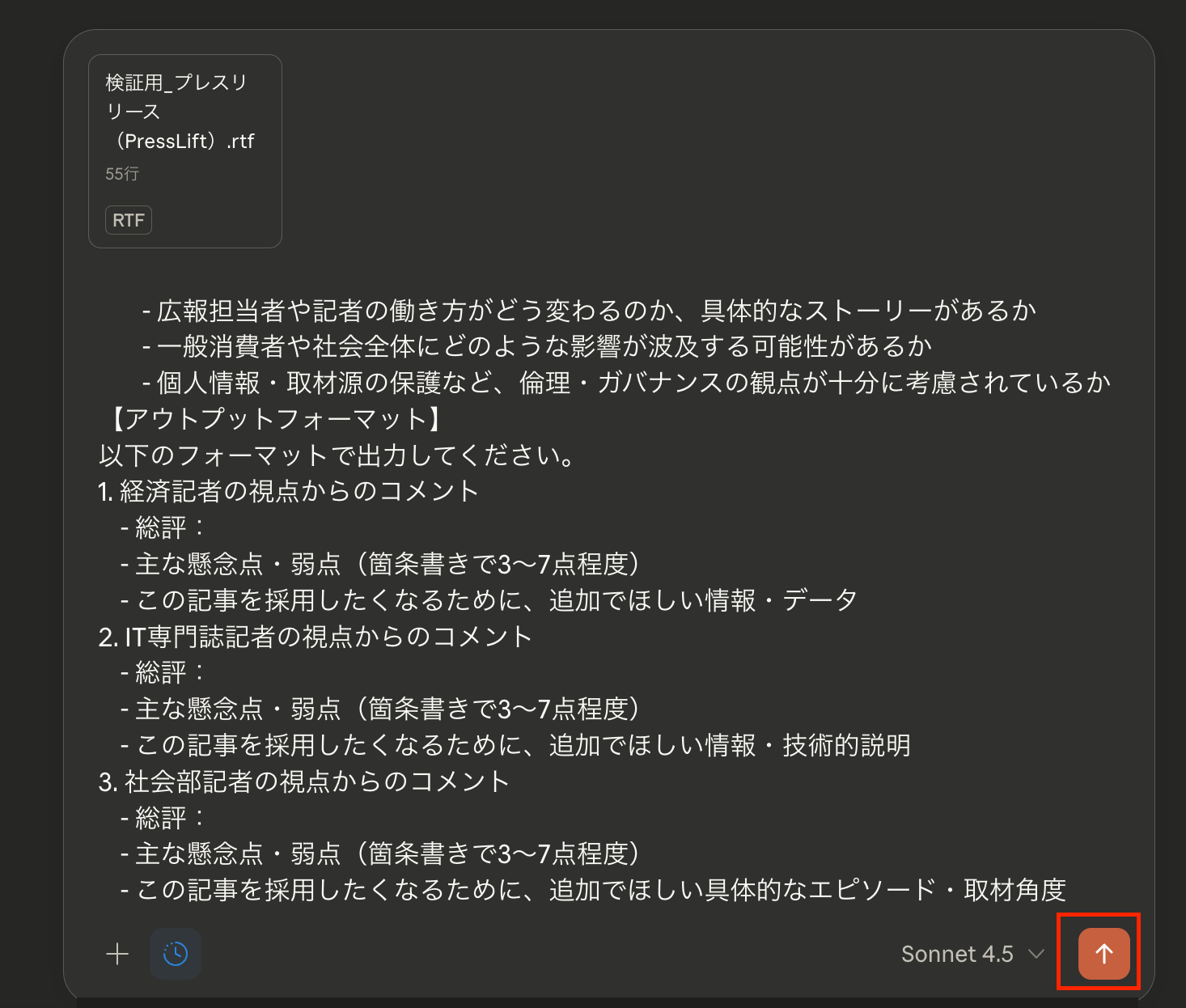
プロンプト(指示内容)をチャット欄に入力し、検証用に用意しておいたプレスリリース資料を添付して送信します。
《参考:検証に使用したプロンプト》
添付のファイルは、BtoB向けの広報支援クラウドサービス「PressLift(プレスリフト)」に関するプレスリリースのドラフトです。
このプレスリリースについて、あなた自身の拡張思考機能をフルに使い、「3人の記者の視点」で徹底的に弱点を洗い出してください。
- まず内部でじっくり思考プロセスを行い、そのうえで最終的なアウトプットのみを表示してください。
- 特に、「メディア側から見て記事化したくなるかどうか」という観点を重視してください。
- 各記者の視点ごとに「突っ込みどころ」や「足りない情報」「このままだと記事にしづらい理由」などを、できるだけ具体的に指摘してください。
【あなたに依頼したい3人の記者の視点】
1. 経済記者の視点 - 課題:市場性・成長性・競合優位性が十分に伝わるか - 特に見てほしいポイント: - 市場規模・成長率が具体的な数字で示されているか - 既存の広報支援ツールやPR会社との違いが定量的に示されているか - 売上や導入見込みなど、経済面でのインパクトが記事化しやすい形で提示されているか 2. IT専門誌記者の視点 - 課題:技術的な独自性・新規性が伝わるか - 特に見てほしいポイント: - 生成AIのどのような技術を使っているのか(モデル、学習データ、アルゴリズムなど) - API連携や他ツールとの連携方式について十分な情報があるか - 既存のMAツールやCRMとの違いが技術的に説明できているか 3. 社会部記者の視点 - 課題:一般の読者にとっての意味・インパクトが伝わるか - 特に見てほしいポイント: - 広報担当者や記者の働き方がどう変わるのか、具体的なストーリーがあるか - 一般消費者や社会全体にどのような影響が波及する可能性があるか - 個人情報・取材源の保護など、倫理・ガバナンスの観点が十分に考慮されているか 【アウトプットフォーマット】
以下のフォーマットで出力してください。
1. 経済記者の視点からのコメント - 総評: - 主な懸念点・弱点(箇条書きで3〜7点程度) - この記事を採用したくなるために、追加でほしい情報・データ 2. IT専門誌記者の視点からのコメント - 総評: - 主な懸念点・弱点(箇条書きで3〜7点程度) - この記事を採用したくなるために、追加でほしい情報・技術的説明 3. 社会部記者の視点からのコメント - 総評: - 主な懸念点・弱点(箇条書きで3〜7点程度) - この記事を採用したくなるために、追加でほしい具体的なエピソード・取材角度
3.出力結果の確認
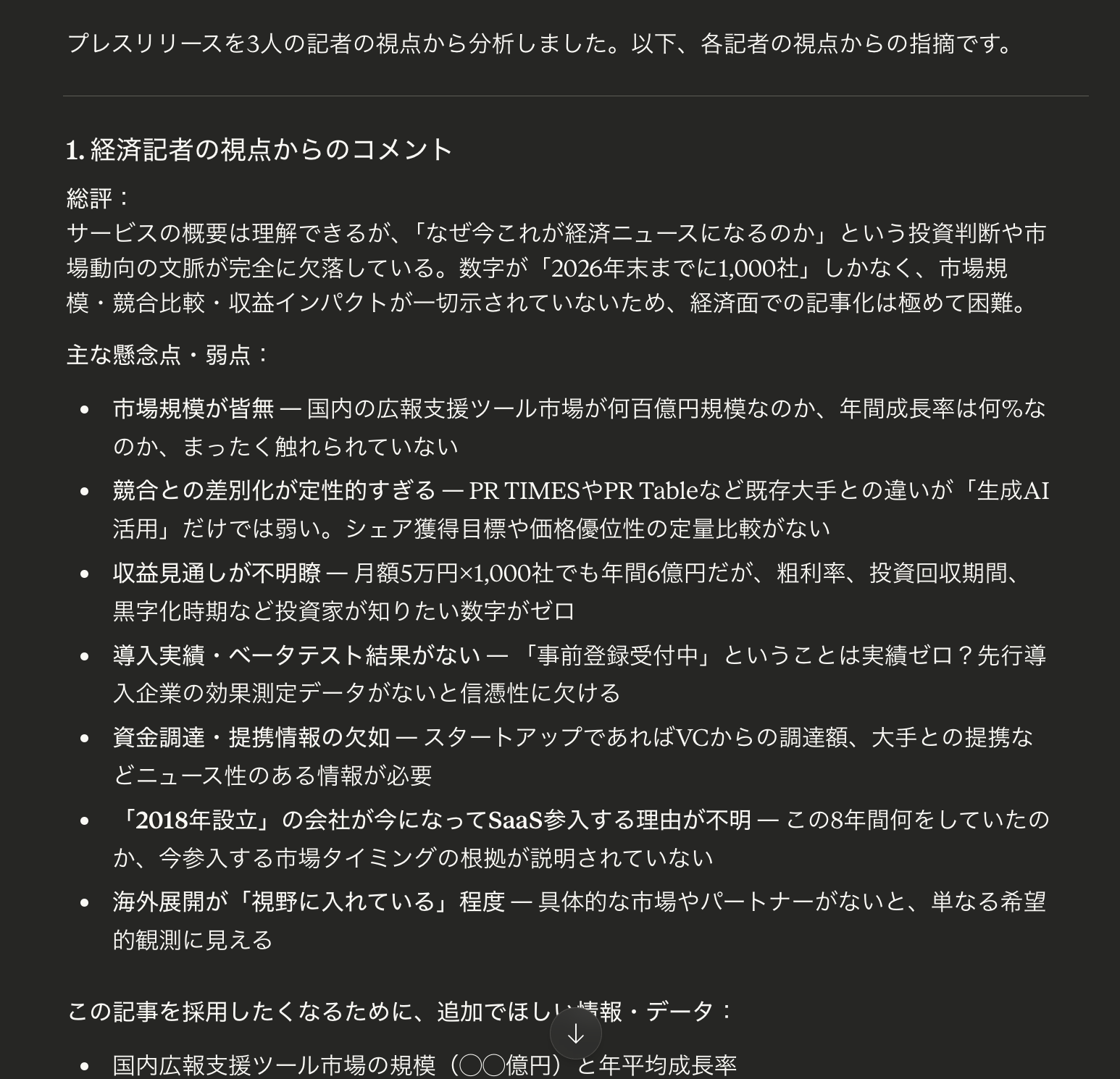
およそ30秒程度で全ての結果が出力されました!
※下図は出力結果の一部になります。
✅検証結果
プロンプト送信から約30秒で出力された結果は、表面的な文章修正の域を超え、リリースの「構造的な弱点」を突く鋭いものでした!
今回の検証ポイントは以下の通りです。
【検証ポイント】
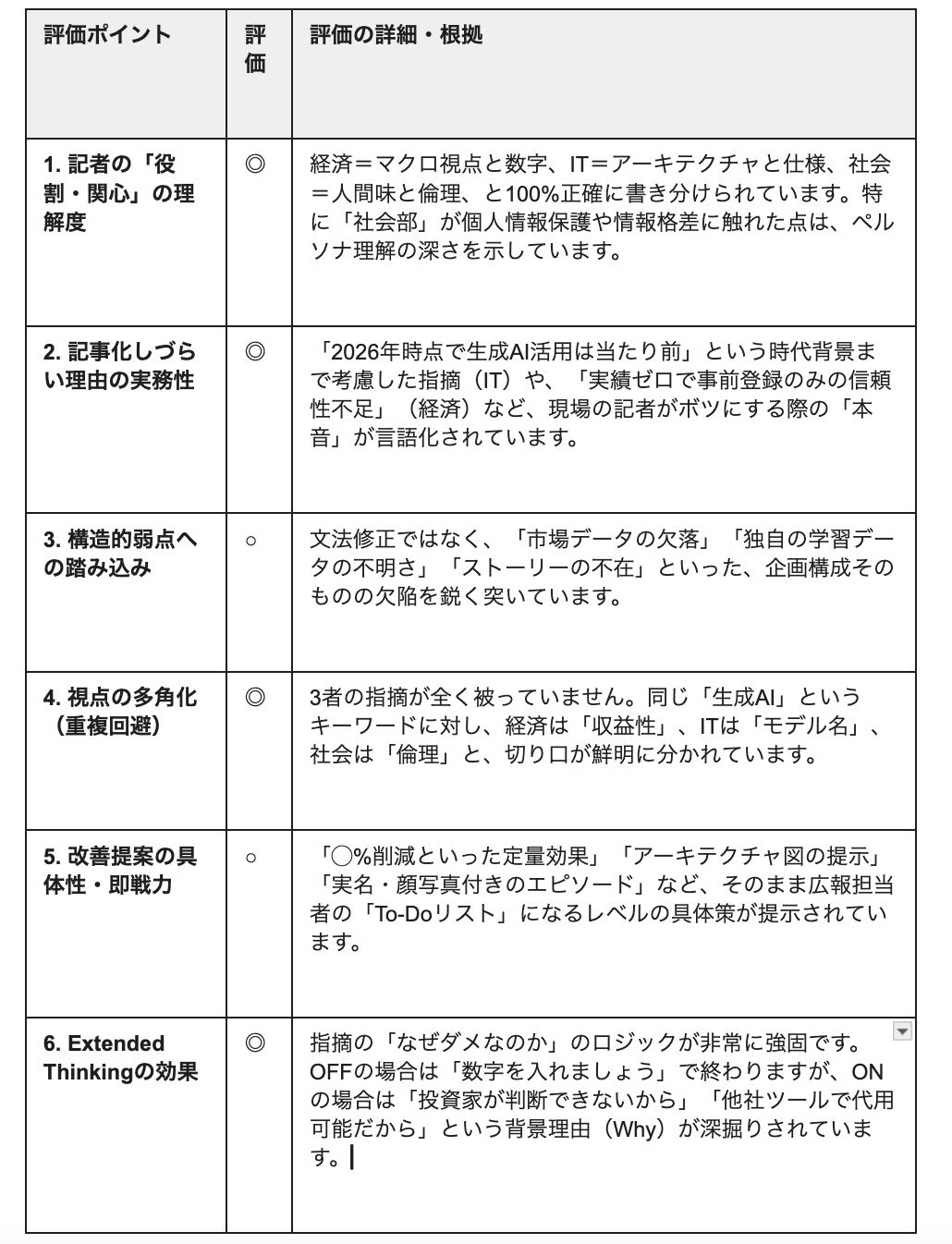
1.Claudeが3人の記者それぞれの「役割」や「関心領域」をきちんと理解できているか
- 経済記者 → 市場規模、競合、売上・導入見込みへの言及を求めているか
- IT専門誌記者 → 技術要素やAPI、既存ツールとの差分を深掘りしているか
- 社会部記者 → 働き方・生活・社会的インパクト、倫理面への問いかけがあるか
2.「このままだと記事化しづらい理由」が、実務的なメディアの観点から述べられているか
例)「数字が抽象的で比較材料にならない」「具体的な利用企業や事例がない」など
3.単なる文章校正や要約ではなく、「構造的な弱点」「不足している情報の種類」まで踏み込めているか
4.3人の視点のコメントが似通いすぎず、それぞれ違う角度・切り口になっているか
5.「追加でほしい情報・データ/技術的説明/エピソード」が、実際にプレスリリース改善に直結するレベルで具体的か
6.Extended Thinking をONにした場合、同じプロンプトでも
- 指摘の深さ(なぜそれが問題なのかまで踏み込んでいるか)
- 視点の広がり(一次情報、競合、読者像などへの言及) が、OFFの場合と比べてどの程度変わるかを比較できるかどうか
《検証ポイントを踏まえた各評価》
【総評】
1. 専門領域ごとの「書き分け」
各記者のペルソナ理解の正確さが窺える結果が印象的でした。
たとえば「経済記者」視点では、「2026年末までに1,000社」という目標値に対し、市場規模や競合比較、収益インパクトが皆無である点を指摘。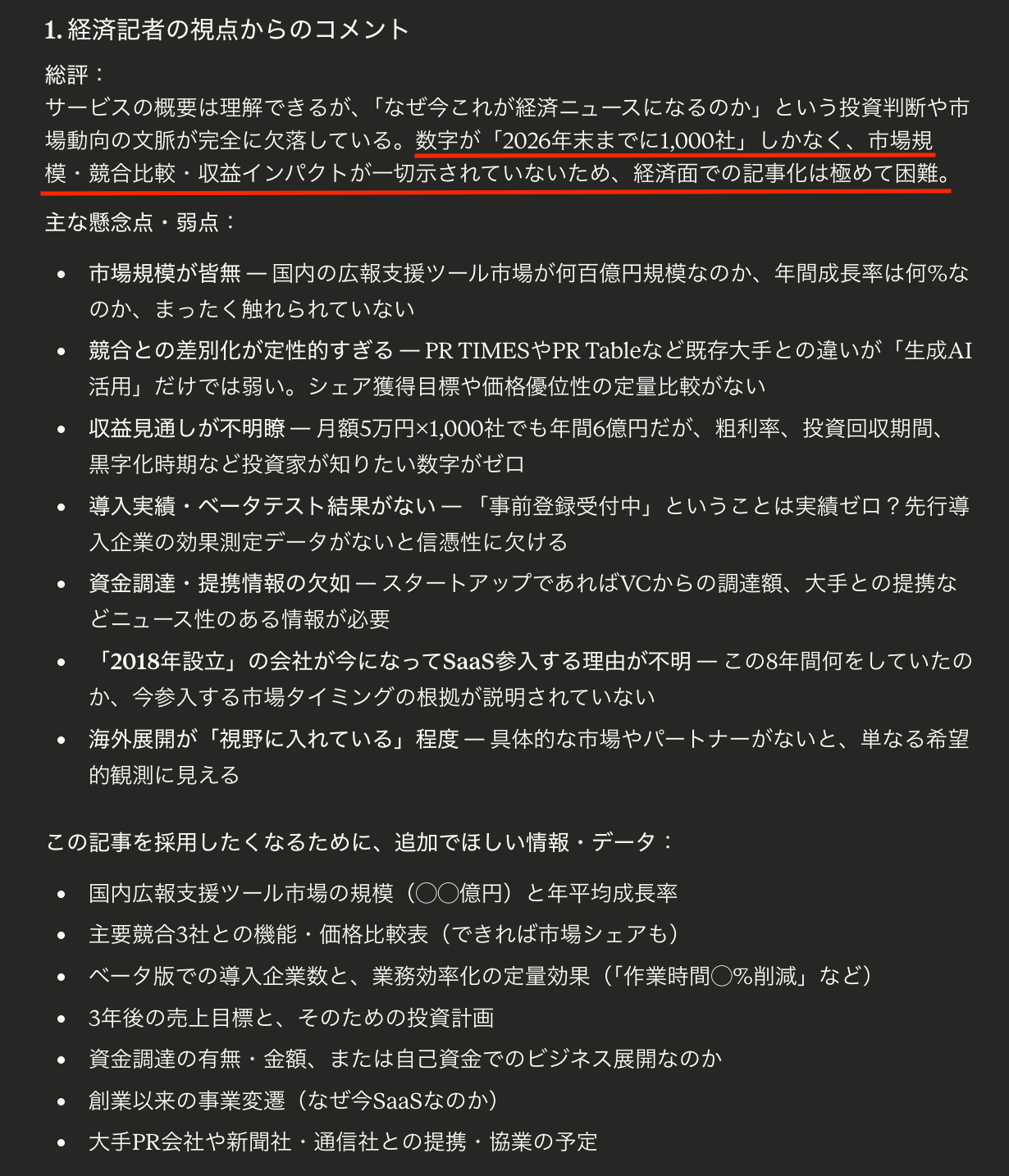
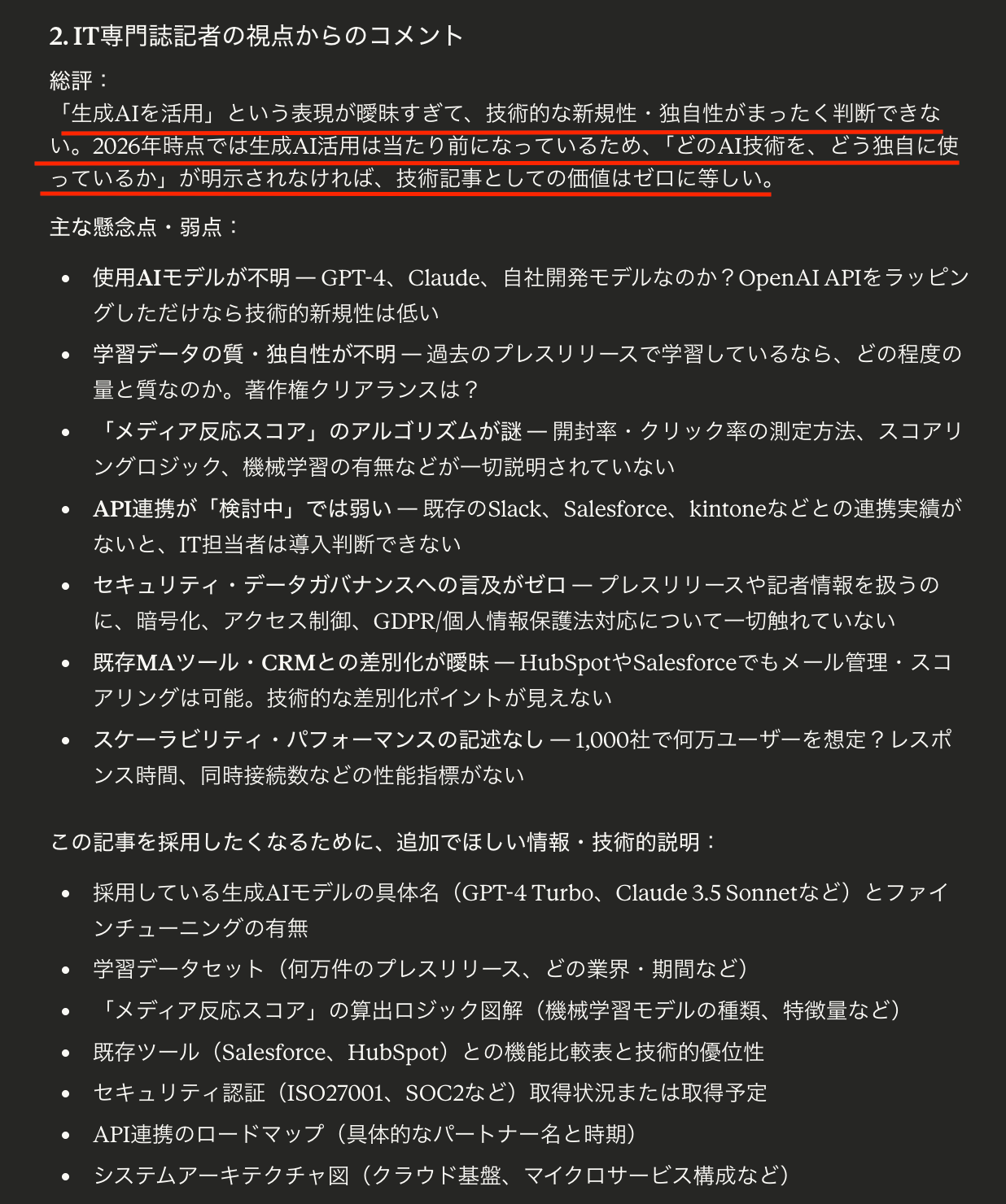
そして「社会部記者」視点では、 技術論ではなく「人間の働き方がどう変わるのか」に焦点をおき、記者の負担増のリスクや情報格差、倫理面といった大局的な視点を提示しました。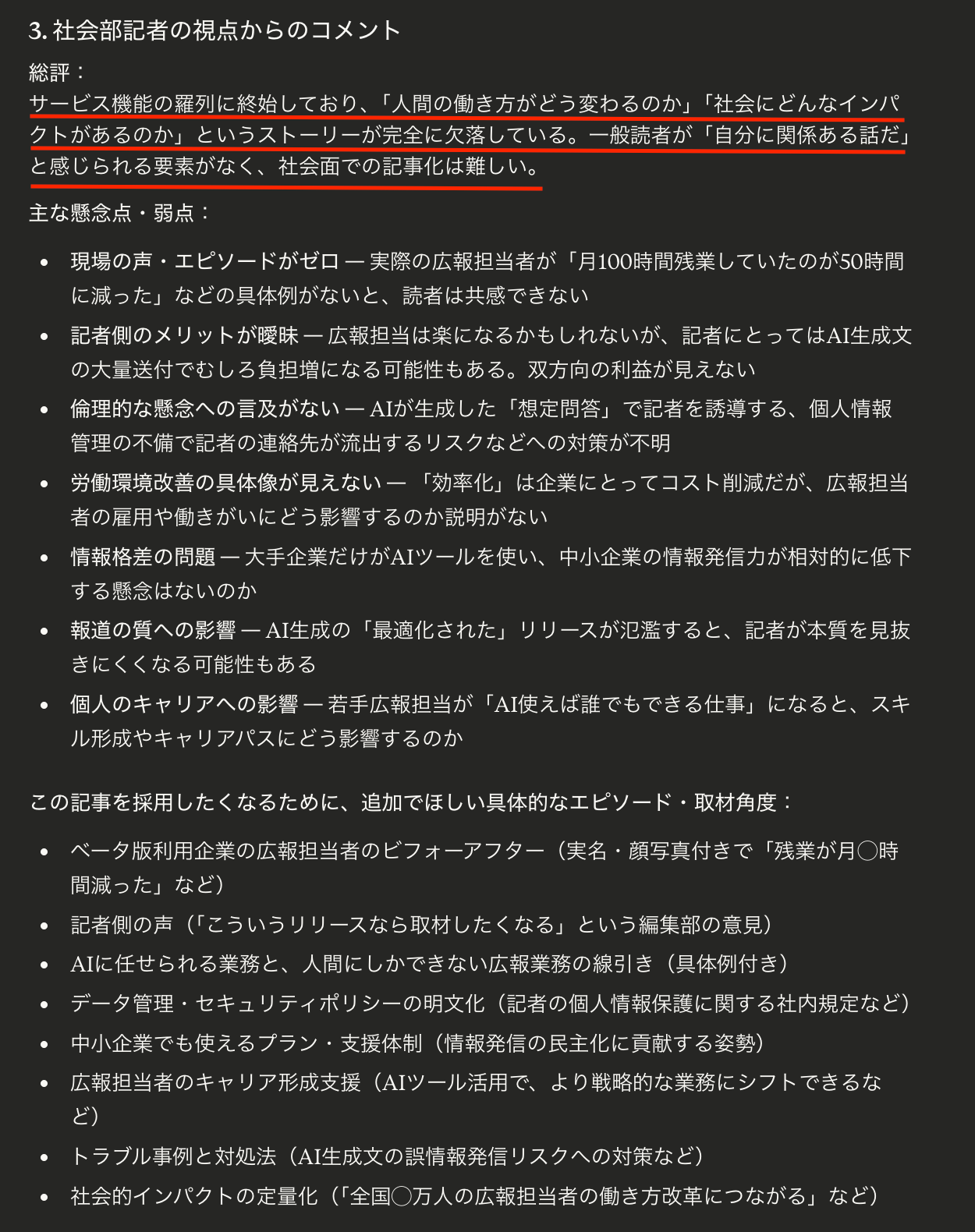
このように、3者の指摘が全く被ることがなく、それぞれのペルソナを理解した多角的な視点で指摘事項が書き分けられており、与えられた情報を深く理解して思考していることが分かります。
2. 「Extended Thinking」による深掘り
拡張思考をONにしたことで、指摘の解像度が向上。単に「数字が足りない」と述べるのではなく、「なぜその数字がないと投資家が判断できないのか」 や、「なぜそのデータがないと既存ツールと差別化できないのか」という背景理由(Why)が具体的に順を追って説明されています。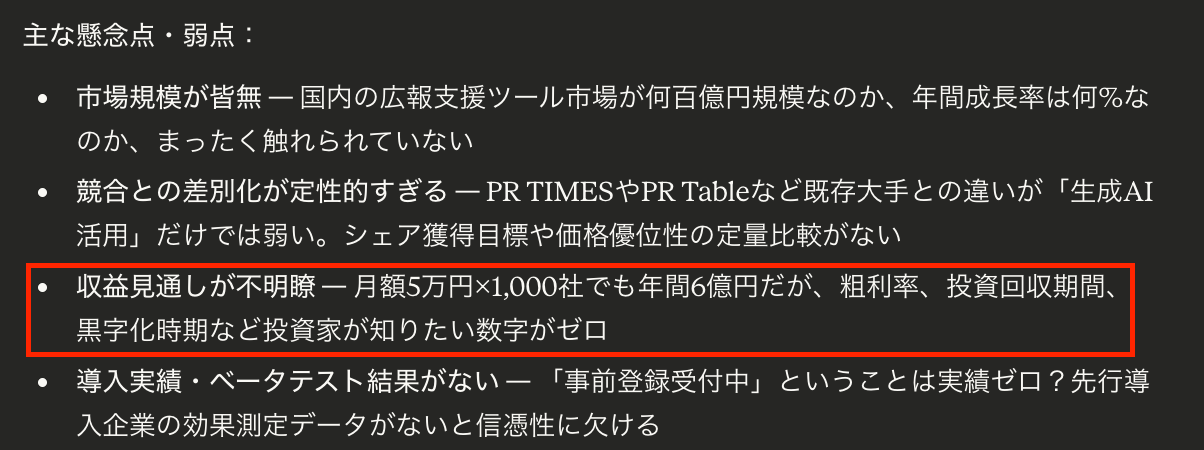
この「なぜ必要なのか」という根拠が明確になることで、広報担当者は納得感を持って修正に取り組めるだけでなく、社内の関連部署へ追加取材を行う際にも、自信を持って協力を仰ぐことができるのもポイントです。
3. 即戦力となり得る「To-Doリスト」の生成
改善提案が具体的で、「ISO27001の取得状況」や「実名・顔写真付きのユーザーエピソード」など、記事の信頼性を高めるために必要な要素も抑えられているのは評価できます。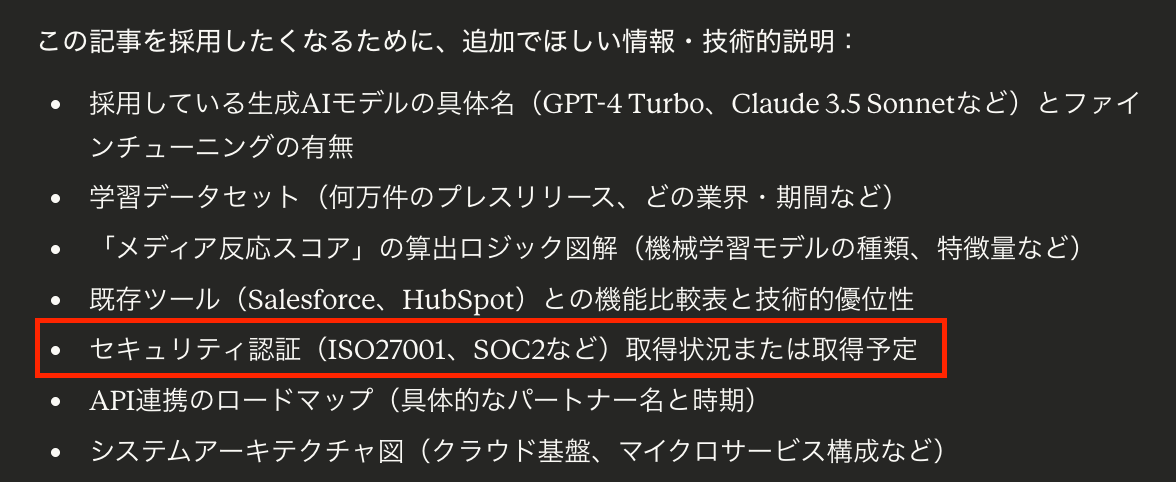
提示された改善内容をそのまま「To-Doリスト」として活用すれば、タスクの洗い出しにかかる手間も削減でき、効率的な業務遂行が実現できるでしょう。
何をすべきか迷う時間を削減することで、スムーズに実行へと移れるのは大きな強みです。
✏️まとめ
今回の検証で見えてきた、AIを最強のパートナーにしてメディア掲載率を上げるためのポイントをまとめました。
ポイント1:AIを「世界一辛口な読者」にする
広報担当者は自社サービスを愛しているからこそ、つい「良いところ」ばかりに目が行き、客観的な視点を失いがちです。そこで、AIにあえて「この記事をボツにする理由を5つ挙げて」や「辛口な記者の視点でダメ出しして」と依頼してみることで、客観的なプレビューが可能になります。
ポイント2:曖昧な表現を「数字と証拠」に叩き直す
「業界初」「画期的な効率化」「独自の技術」など、こうした曖昧なキラキラ言葉では具体性がなく警戒されがちです。
AIに「この記事の信憑性を高めるために、どんなデータや比較数値が必要か?」を問いかけることで、「なんとなく凄そう」ではなく、「これならニュースにする価値がある」へと、情報の格を上げられます。
ポイント3:AIの指摘を「追加取材のチェックリスト」にする
AIは完璧な文章を作る魔法の道具ではなく、「何が足りないか」を教えてくれるナビゲーターだと考えましょう。Claudeが指摘した「不足データ」や「ロジックの弱さ」を元に、開発者や経営陣へ追加取材を行うといった、「AIの指摘→人間による補完」のサイクルこそが、メディアの心に刺さるリリースを完成させる最短ルートとなるでしょう。
💡Yoomでできること
ここまで紹介してきたClaudeの能力を、さらに拡張するのがYoomの役割です。
Yoomを活用すれば、Claudeで作ったプレスリリース案を、そのままメディアリストに基づいてパーソナライズし、個別にメール送信するまでの流れを自動化できます。
また、各メディアの掲載状況をAIが24時間モニタリングし、反響があった際だけ速やかにチームに通知するといった高度な運用も可能です。
AIが戦略を練り、Yoomが手足を動かす。この組み合わせを活用することで、広報業務の効率化を促進することが期待できます。

- Shopifyで多数の商品を取り扱っており、タグ付け作業に時間を要しているEC担当者の方
- Shopifyの商品タグ付けを自動化することで、販促企画などコア業務に集中したい方
- AIを活用して、より客観的で効果的なタグを自動で設定し、商品管理を効率化したい方
- Shopifyへの商品登録を起点に、タグの生成から更新までの一連の流れを自動化し、手作業にかかっていた時間を削減します。
- 手動での作業で起こりがちなタグの入力漏れや設定ミスを防ぎ、商品データの一貫性と管理精度を向上させます。
- はじめに、Anthropic(Claude)とShopifyをYoomと連携します。
- 次に、トリガーでShopifyを選択し、「商品情報が作成されたら(Webhook)」というアクションを設定します。
- 次に、オペレーションでShopifyの「商品情報を取得」アクションを設定し、作成された商品の詳細情報を取得します。
- 続いて、オペレーションでAnthropic(Claude)の「テキストを生成」アクションを設定し、取得した商品情報をもとに適切なタグを生成します。
- 最後に、オペレーションでShopifyの「商品タグの更新」アクションを設定し、生成されたタグを該当の商品情報に反映します。
■このワークフローのカスタムポイント
- Anthropic(Claude)の「テキストを生成」オペレーションでは、生成したいタグのスタイルや内容に応じて、model、max_tokens、roleを任意で設定してください。
- Shopify、Anthropic(Claude)のそれぞれとYoomを連携してください。
- Shopifyはチームプラン・サクセスプランでのみご利用いただけるアプリとなっております。フリープラン・ミニプランの場合は設定しているフローボットのオペレーションやデータコネクトはエラーとなりますので、ご注意ください。
- チームプランやサクセスプランなどの有料プランは、2週間の無料トライアルを行うことが可能です。無料トライアル中には制限対象のアプリを使用することができます。

- YouTubeチャンネルを運営しており、多くのコメントへの返信に時間を要している方
- 生成AIを活用して、YouTubeでのコメント返信を自動化し、業務を効率化したい方
- 視聴者とのコミュニケーションを活性化させたい企業のマーケティング担当者の方
- YouTubeへのコメント投稿から返信までが自動処理されるため、手作業の時間を削減し、動画制作などのコア業務に集中できます
- AIが設定に基づいて返信するため、担当者による対応のばらつきや返信漏れを防ぎ、コミュニケーション品質の安定化に繋がります
- はじめに、Anthropic(Claude)とYouTube Data APIをYoomと連携します
- 次に、トリガーでYouTube Data APIを選択し、「動画にコメントが投稿されたら」というアクションを設定します
- 次に、オペレーションでAnthropic(Claude)を選択し、「テキストを生成」アクションで返信内容を作成します
- 最後に、オペレーションでYouTube Data APIを選択し、「コメントに返信する」アクションで生成されたテキストを投稿します
■このワークフローのカスタムポイント
- YouTube Data APIのトリガー設定では、コメントの監視対象としたい動画のIDを任意で設定してください
- Anthropic(Claude)でテキストを生成する際には、使用するモデルや生成するテキストの最大長、AIに与える役割などを任意で設定し、返信のトーンや内容を調整してください
- YouTube Data API、Anthropic(Claude)のそれぞれとYoomを連携してください
- トリガーは5分、10分、15分、30分、60分の間隔で起動間隔を選択できます
- プランによって最短の起動間隔が異なりますので、ご注意ください
作業に追われる日々を卒業し、企業の価値を社会に届ける「本来の広報の仕事」に時間を使えるよう、ぜひClaudeとYoomの活用を検討してみてくださいね!
プログラミング知識なしで手軽に構築できます。










