










・
自律型AIエージェントを徹底解説!問い合わせ対応の自動化フローで実力を検証

ビジネスの現場において、AIの活用はもはや当たり前のものになりつつあります。
その中でも、ひときわ注目を集めているのが「自律型AIエージェント」と呼ばれる技術です。
本記事では、自律型AIエージェントの基本的な仕組みから、従来のチャットボットとの違い、そして実際のビジネスシーンでどのように活用できるのかを詳しく解説します。
実際に使ってみた検証レビューも交えながら、皆様の業務効率化に役立つ情報をお届けします!
🚩早くAIエージェントを試したい方へ
自律型AIエージェントの仕組みやメリットを学ぶ前に、まずは実際にどんなことができるのかを手軽に体験してみたいと考える方も多いでしょう。そんな時は、業務自動化ツールYoomが提供するAIエージェント機能「AIワーカー」を試してみるのがおすすめです。
[Yoomとは]
面倒なルーティンワークをAIワーカーに任せることで、人間はより創造的な仕事に専念できる環境を整えることが可能です。
おすすめの対応業務を自動化するAIエージェントはこちら
下記のAIワーカーは、問い合わせ対応や面談準備など、人とのやり取りを支援する対応サポート系の自律型AIワーカーです。こちらをコピーして設定するだけで、すぐにあなたのコミュニケーション業務をサポートするAIエージェントを稼働させることができます。



 問い合わせ返信アシスタント
受信メールを解析し、Google スプレッドシートのFAQや対応履歴を基にOutlookで返信草案を作成するAIワーカーです。Slack通知まで行い、対応の停滞や負担を軽減します。迅速で丁寧な顧客対応を叶え、チーム内の情報共有を円滑にしたいカスタマーサポート担当の方におすすめです。
試してみる
■概要日々届く多くの問い合わせメールに対し、内容の把握やFAQの確認、返信文の作成に時間がかかり、対応の遅れや担当者の負担が大きくなっていませんか?このAIワーカーは、受信したメールの内容を自律的に解析し、Google スプレッドシートに蓄積されたFAQや過去の対応履歴を参照して、最適な返信草案を作成します。さらにOutlookでの下書き保存やSlackへの通知までを指示に従い遂行するため、対応業務の停滞を防ぎ、スムーズな顧客対応を実現します。
■このAIワーカーをおすすめする方- 毎日多くの問い合わせメールに対応しており、返信文の作成や過去事例の確認に追われているカスタマーサポート担当の方
- OutlookやSlack、Google スプレッドシートを活用して顧客対応を行っており、チーム内での情報共有を円滑にしたい方
- 問い合わせへのレスポンス速度を向上させ、顧客へのサポート体制をより手厚くしたいと考えている責任者の方
■AIワーカー設定の流れ- AIワーカーの「名前」や「役割」などの基本設定を行います。
- 使用ツールであるOutlook、Google スプレッドシート、SlackをYoomと連携し、アクションを設定します。普段お使いの他のアプリに変更して設定することも可能です。
- AIワーカーへの指示書となる「マニュアル」を、自社の運用ルールに合わせて作成・編集します。マニュアルの内容は、業務内容や対応方針に応じて自由に調整してください。
■このAIワーカーのカスタムポイント- マニュアル内の「# 表現チェック基準」という項目に、自社で定めている言葉遣いやトーン&マナーを設定してください。これにより、AIが自社のブランドイメージに沿った一貫性のある返信草案を作成できるようになります。
- マニュアル内の「# 緊急度と重要度の判定」という項目に、自社の優先順位に基づいた判断基準を設定してください。AIが適切な優先度を判定することで、Slackでの通知を通じて迅速な状況把握が可能になります。
- Google スプレッドシートのアクションにおいて、参照するシート名を任意で設定し、既存のFAQや過去の対応履歴のデータをそのまま活用して精度の高い回答を導き出すことができます。
■注意事項- Outlook、Google スプレッドシート、SlackとYoomを連携してください。
- Microsoft365(旧Office365)には、家庭向けプランと一般法人向けプラン(Microsoft365 Business)があり、一般法人向けプランに加入していない場合には認証に失敗する可能性があります。
- AIワーカーの基本設定は「【AIワーカー】基本的な設定方法」をご参照ください。
- AIワーカーの同時実行数・作成可能なAIワーカー数・利用可能なAIモデルはご契約中のプランによって異なります。
- AIワーカー内でご利用いただけるアプリやオペレーション等はフローボットの利用制限と同様です。
- AIワーカーは、テスト実行でも本番実行と同様にタスクを消費しますのでご注意ください。詳細は「【AIワーカー】タスク実行数の計算方法」ご参照ください。
- AIワーカーはマニュアルを詳細に設定することで適切な処理を実行しやすくなります。詳細は「【AIワーカー】マニュアルの作成方法」をご参照ください。
受信メールを解析し、Google スプレッドシートのFAQや対応履歴を基にOutlookで返信草案を作成するAIワーカーです。Slack通知まで行い、対応の停滞や負担を軽減します。迅速で丁寧な顧客対応を叶え、チーム内の情報共有を円滑にしたいカスタマーサポート担当の方におすすめです。
- 毎日多くの問い合わせメールに対応しており、返信文の作成や過去事例の確認に追われているカスタマーサポート担当の方
- OutlookやSlack、Google スプレッドシートを活用して顧客対応を行っており、チーム内での情報共有を円滑にしたい方
- 問い合わせへのレスポンス速度を向上させ、顧客へのサポート体制をより手厚くしたいと考えている責任者の方
- AIワーカーの「名前」や「役割」などの基本設定を行います。
- 使用ツールであるOutlook、Google スプレッドシート、SlackをYoomと連携し、アクションを設定します。普段お使いの他のアプリに変更して設定することも可能です。
- AIワーカーへの指示書となる「マニュアル」を、自社の運用ルールに合わせて作成・編集します。マニュアルの内容は、業務内容や対応方針に応じて自由に調整してください。
- マニュアル内の「# 表現チェック基準」という項目に、自社で定めている言葉遣いやトーン&マナーを設定してください。これにより、AIが自社のブランドイメージに沿った一貫性のある返信草案を作成できるようになります。
- マニュアル内の「# 緊急度と重要度の判定」という項目に、自社の優先順位に基づいた判断基準を設定してください。AIが適切な優先度を判定することで、Slackでの通知を通じて迅速な状況把握が可能になります。
- Google スプレッドシートのアクションにおいて、参照するシート名を任意で設定し、既存のFAQや過去の対応履歴のデータをそのまま活用して精度の高い回答を導き出すことができます。
■注意事項
- Outlook、Google スプレッドシート、SlackとYoomを連携してください。
- Microsoft365(旧Office365)には、家庭向けプランと一般法人向けプラン(Microsoft365 Business)があり、一般法人向けプランに加入していない場合には認証に失敗する可能性があります。
- AIワーカーの基本設定は「【AIワーカー】基本的な設定方法」をご参照ください。
- AIワーカーの同時実行数・作成可能なAIワーカー数・利用可能なAIモデルはご契約中のプランによって異なります。
- AIワーカー内でご利用いただけるアプリやオペレーション等はフローボットの利用制限と同様です。
- AIワーカーは、テスト実行でも本番実行と同様にタスクを消費しますのでご注意ください。詳細は「【AIワーカー】タスク実行数の計算方法」ご参照ください。
- AIワーカーはマニュアルを詳細に設定することで適切な処理を実行しやすくなります。詳細は「【AIワーカー】マニュアルの作成方法」をご参照ください。
💻自律型AIエージェントとは
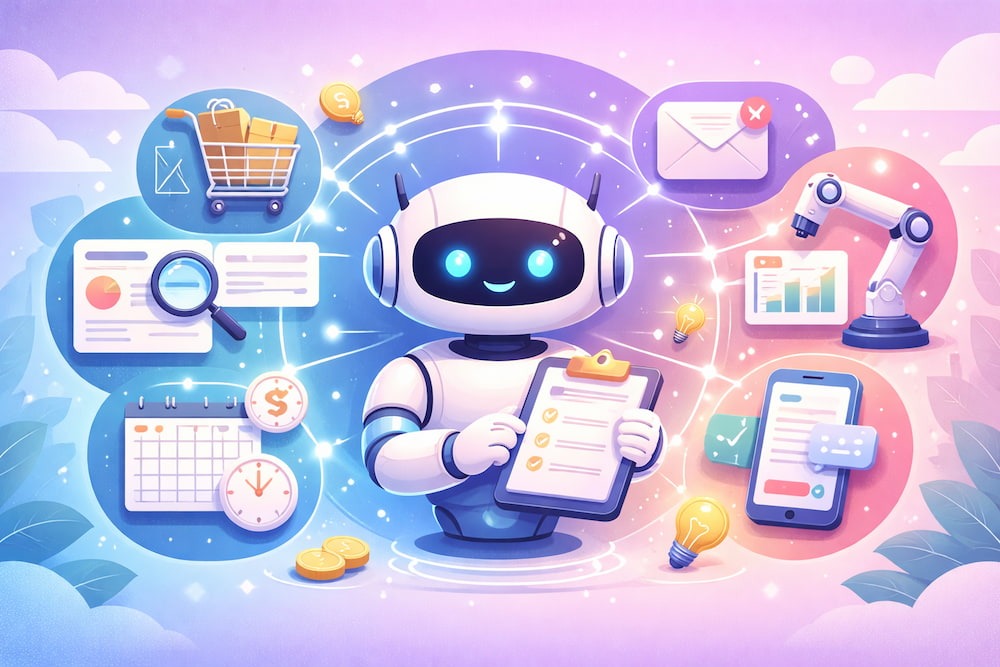
自律型AIエージェントとは、人間から与えられた最終的な目標に向かって、自ら考え、行動し、タスクを完遂する高度なAIシステムを指します。
例えば、「今月の売上データを分析してレポートを作成し、関係者に共有してほしい」と指示するだけで、AI自身がデータを収集→分析→レポート作成→チャットツールで送信までの手順を自ら導き出します。業務プロセスの大幅な短縮だけでなく、人間の介入を最小限に抑えることで、生産性の劇的な向上が期待できます。
▶自律型AIエージェントの仕組み
自律型AIエージェントが自ら考えて行動する裏側には、高度な推論能力と計画機能が備わっています。分類すると以下のフェーズに分けられます。
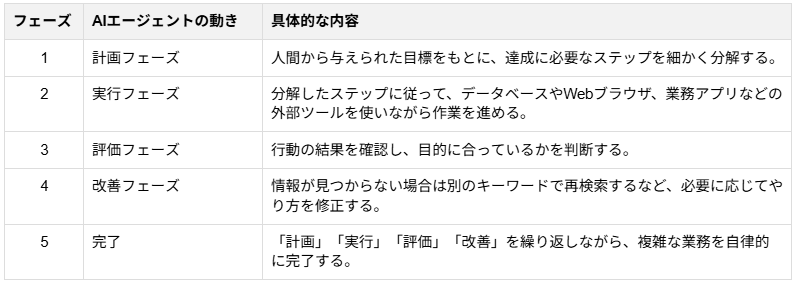
このサイクルを繰り返すことで、人間の介入なしに複雑な業務を完遂します。
▶従来の生成AI(チャットボット)との違い
これまでの生成AIやチャットボットと自律型AIエージェントの最大の違いは、「実行力」と「自律性」にあります。
一般的な生成AIは、人間が入力した質問に対しテキストや画像を生成して返す「一問一答」の形式をとります。一方、自律型AIエージェントは、生成するだけでなく、外部のアプリケーションやAPIと連携して「行動」を起こします。指示を出した後はAIが自ら作業を進めるため、最終的な結果を確認するだけで済みます。
【生成AI(チャットボット)の場合】
🗣️「出張の持ち物を整理して、ホテルも予約して」
🤖「持ち物リスト:①〇〇 ②〇〇。どのホテルにしますか?」
→一歩ごとに人間の確認が必要
【自律型AIエージェントの場合】
🗣️「出張の持ち物を整理して、ホテルも予約して」
🤖「持ち物リストをSlack送信しました。高評価ホテル予約完了です。」
→指示1つでゴールまで自律完結
📖自律型AIエージェントの活用事例
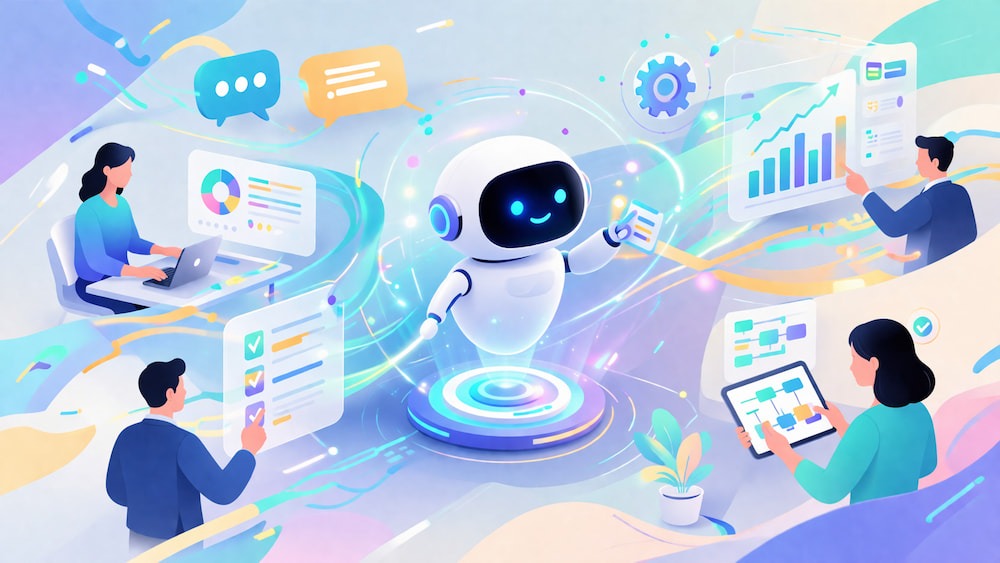
ここでは、実際のビジネスシーンで自律型AIエージェントがどのように活用されているのか、具体的な事例をいくつかピックアップしてご紹介します。
①カスタマーサポートの自動化
カスタマーサポート部門は、自律型AIエージェントの導入効果が特に現れやすい領域です。従来のチャットボットは、あらかじめ設定されたFAQに基づいて回答を返すことしかできず、複雑な問い合わせには結局オペレーターが対応する必要がありました。
しかし、自律型AIエージェントであれば以下のステップを自動化できます。
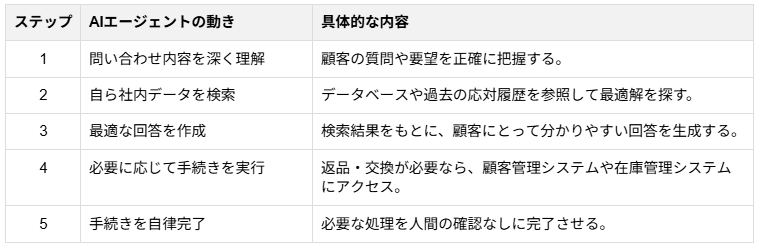
これにより、顧客の待ち時間を大幅に短縮できるだけでなく、オペレーターの業務負担を軽減し、より丁寧な対応が求められる重要なサポート業務に専念できる環境を作り出します。
②営業リサーチとレポート作成の自動化
営業活動において、見込み顧客の調査や競合情報の収集は重要ですが、非常に時間がかかる作業です。自律型AIエージェントを活用すれば、このようなリサーチ業務を完全に自動化できます。
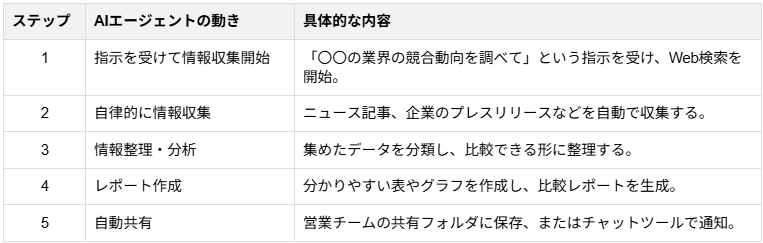
営業担当者は、情報収集という準備作業から解放され、AIが作成した精度の高いレポートをもとに、顧客への提案戦略を練るという本来のコア業務に集中できるようになります。
③社内ナレッジ管理の自動化
社内に散在する情報やノウハウを整理・活用する「ナレッジ管理」の領域に自律型AIエージェントを活用するケースです。議事録、マニュアル、チャットログなどからAIが自律的に情報を集約し、検索しやすい社内ナレッジベースとして整理・更新してくれます。
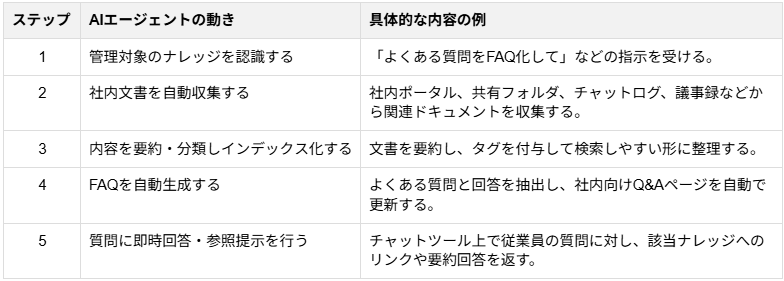
その結果、属人化していたノウハウの共有が進み、情報探索にかかっていた時間を大幅に削減できるため、現場メンバーは本来の業務に集中しやすくなります。
🪄自律型AIエージェント導入のメリット

導入によって得られる具体的なメリットをいくつかの視点から詳しく解説していきます。
1.業務効率化と人手不足の解消
最も分かりやすいメリットは、圧倒的な業務効率化と、それに伴う人手不足の解消です。
AIは人間の何倍ものスピードでデータを処理し、夜間や休日を問わず常に稼働し続けます。例えば、顧客からの問い合わせに対する一次対応や、定期的なレポート作成といったルーティンワークをすべてAIエージェントに任せることができます。
これにより、従業員は単純作業から解放され、より付加価値の高い業務に時間を割くことが可能になります。新しいビジネスアイデアの創出や、顧客との深い対話を通じた信頼関係の構築など、人間にしかできないクリエイティブな仕事にリソースを集中させることができるため、組織全体のパフォーマンスが飛躍的に向上します。
2.属人化の解消と業務品質の均一化
もう一つの大きなメリットとして、業務の属人化を防ぎ、常に一定の品質を保てる点が挙げられます。
特定の担当者に依存している業務は、その人が休んだり退職したりすると途端に回らなくなるというリスクを抱えています。しかし、自律型AIエージェントに業務の進め方やルールをマニュアルとして設定しておけば、常にその手順に従って正確に作業を遂行します。
感情や体調に左右されることなく、ミスなく同じプロセスを繰り返すことができるため、アウトプットの品質が均一化されます。
⚠️自律型AIエージェント導入時の注意点
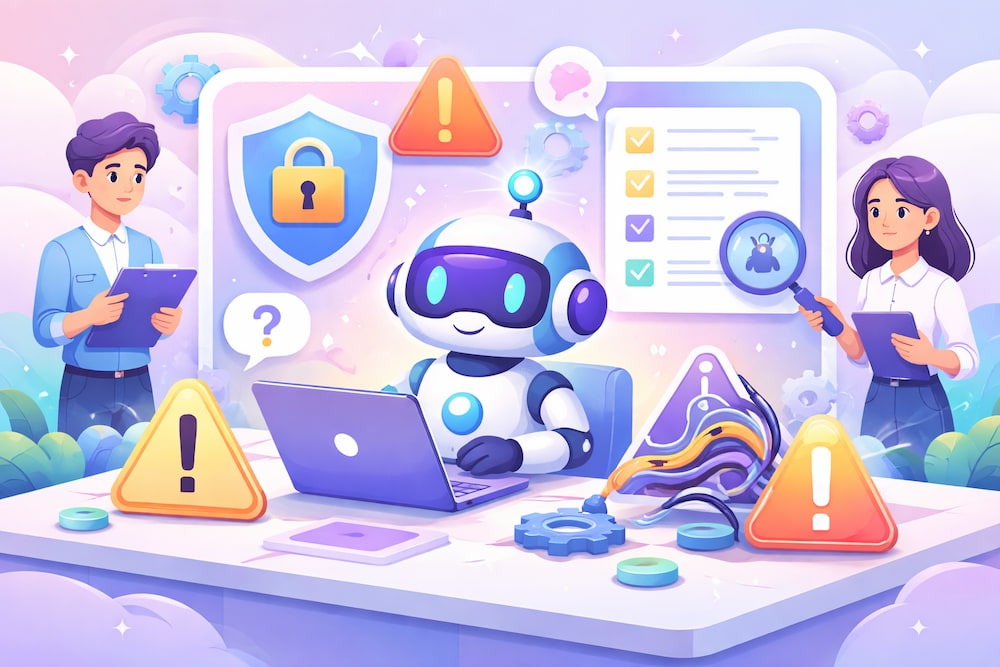
ビジネス上のリスクを最小限に抑えながら恩恵を最大限に引き出すために、システム導入時に必ず検討すべき重要な注意点について詳しく解説していきます。
■情報漏えいを防ぐセキュリティ管理
AIエージェントが自ら外部のツールや社内データベースにアクセスして作業を進める性質上、厳密なセキュリティ管理が非常に重要になります。万が一、AIが意図せず機密情報を外部に送信してしまったり、不要なデータを削除してしまったりする事態を防がなければなりません。
そのため、導入時にはAIエージェントに付与する権限を必要最小限に制限することが求められます。例えば、特定のフォルダのみ閲覧可能にする、データの書き込みは許可するが削除権限は与えないなど、細やかなアクセス制御が必要です。
【その他の対策】
- AIエージェントの操作ログを定期的に確認・監査する
- 社内データを扱う前に、取り扱い範囲に応じたアクセスルールを策定する
- 自動処理タスクには「確認フロー」や「承認プロセス」を設ける
■ハルシネーション対策と人間による最終承認
AIが事実に基づかない誤った情報をもとに判断を下す「ハルシネーション」のリスクにも備える必要があります。自律的に業務を進められるとはいえ、AIの判断が常に100%正しいとは限りません。
そのため、システムにすべてを委ねるのではなく、最終的な意思決定や対外的なアクションの直前には、必ず人間が内容を確認して承認するプロセスを組み込むことが強く推奨されます。
これを「Human-in-the-Loop(人間承認ループ)」と呼びます。
例えば、AIが作成した重要な契約書のドラフトや顧客への送信メールは、担当者が目視でチェックしてから実行ボタンを押すというフローを設けることで、AIの利便性を活かしつつ致命的なミスを確実に防ぐことができます。
【その他の対策】
- AIの生成内容を事実確認するためのチェックシートを作成する
- 定期的にAIの判断精度を評価し、誤答傾向を分析して改善する
- 承認プロセスをワークフロー管理ツールで可視化し、承認漏れを防ぐ
🤖自律型AIエージェントを作ってみた!

ここからは実践編として、実際にYoomのAIワーカー機能を利用し「問い合わせデータを読み取り、内容の重要性や緊急性を客観的な基準で判断してシートへ反映し、担当者にSlackで要約を通知する、問い合わせ管理AIエージェント」を構築する手順をご紹介します。
[Yoomとは]
このAIエージェントをすぐに試したい方はこちら
Google スプレッドシートの問い合わせ一覧を分析し、緊急度の高いものをSlackで通知するAIワーカーです。
下記のURLからアクセスしていただくことで、ご自身のYoomアカウントに設定内容をそのままインポートすることが可能です!
AIワーカーとは?
AIが自律的に判断し、与えられたミッションに沿って動くYoom独自のAIエージェント機能です。
営業事務やHRアシスタント、SNSマーケターなど、ユーザーが自由に独自の役割や人格を設定することで、あなただけの頼もしい「AI社員」として機能させることができます。日々のルーティンワークを大幅に削減してくれます。
AIワーカーを新規作成
まずはYoomの操作画面から「AIワーカー」から「+作成」をクリックします。
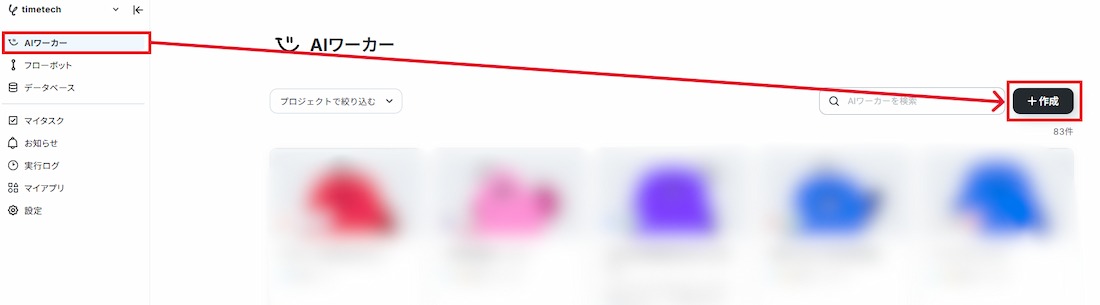
「AI作成」または「手動作成」が可能です。
名前やキャラクター選択など、一から作成したい場合は「手動作成」を選択してください。
今回は問い合わせ管理を目的とするため、ワーカーの名前を【問い合わせ緊急度判別担当】にしました。なお、名前やキャラクターは後で修正することもできます。
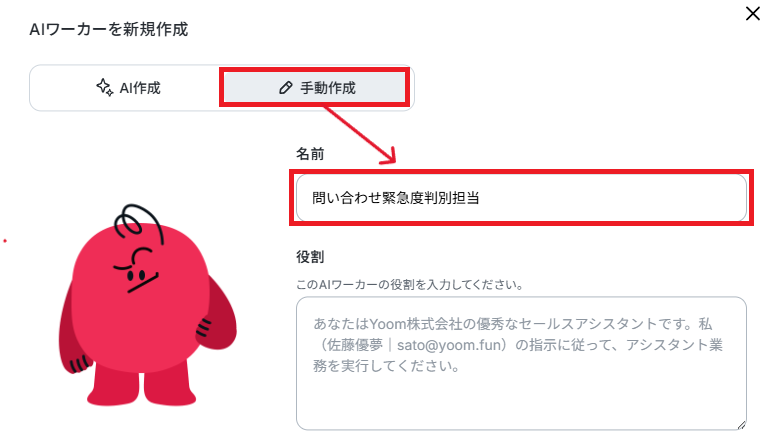
💡似たAIワーカーを作成する場合は、差別化できるように担当者を入れるなど工夫をするのもおすすめです。
AIワーカーの基本設定
次は、作成したAIワーカーがどのように振る舞うべきかの土台となる基本設定を行っていきます。
ここでは、AIに対してペルソナと役割をしっかりとインプットさせることが重要となります。AIが自分の立ち位置やミッションを正しく理解できるような、わかりやすい言葉選びを心がけましょう。
- ペルソナ:あなたは優秀なカスタマーサポート管理担当者です。
- 役割:スプレッドシートの問い合わせ内容から「緊急度」を客観的に判定してシートへ反映し、特に対応を急ぐものについてはSlackを通じて担当者へ迅速に共有してください。
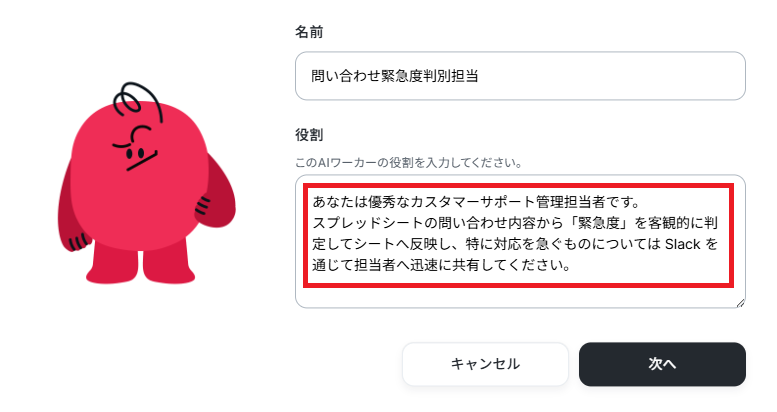
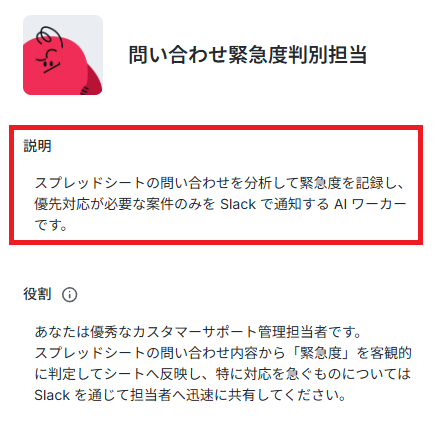
「次へ」をクリックすると、詳細設定の画面に進みます。
説明欄は、他の利用者がパッとみて理解できる説明を記載しておきましょう。
AIワーカーの使用ツール設定
Yoomの最大の強みは、普段皆さんが業務で使用している多種多様なアプリと、驚くほど簡単に連携できる点にあります。
今回作成する問い合わせ管理エージェントは、
- 問い合わせデータを読み取る「Google スプレッドシート」
- 担当者へ報告を行う「Slack」
の2つのツールと接続します。
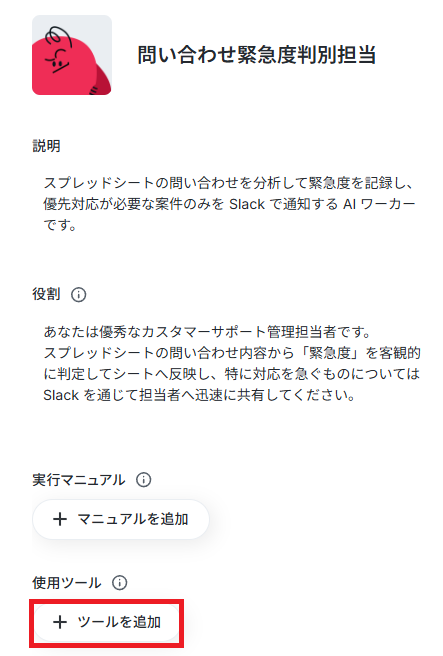
メニューから使用ツール「+ツールを追加」を押します。
「Google スプレッドシート」の連携
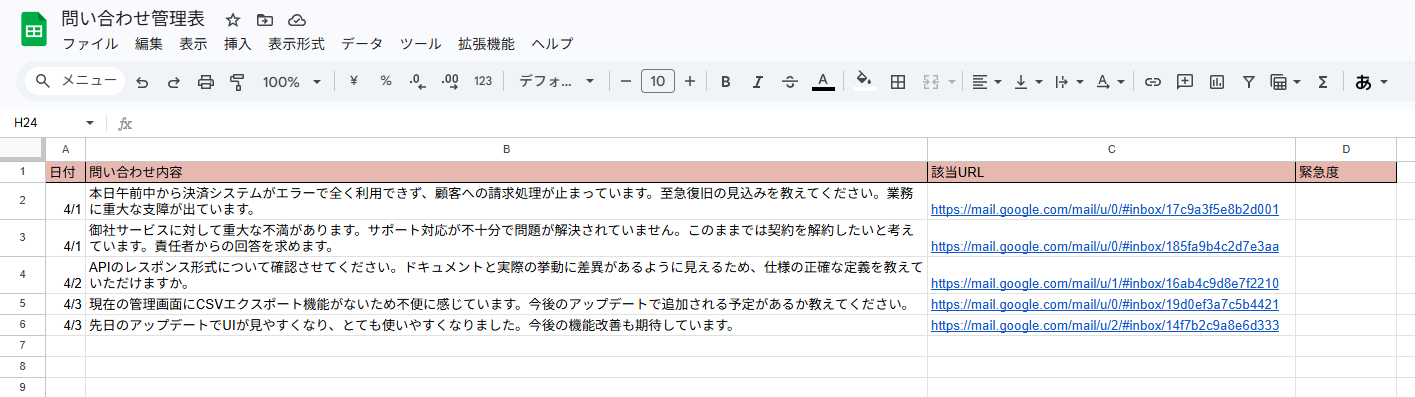
最初に、問い合わせ情報を記録するGoogle スプレッドシートを作成しておきます。
いくつか架空の問い合わせ内容を記載しました。
また、D列に【緊急度】を設定しここに結果を反映させていきます。
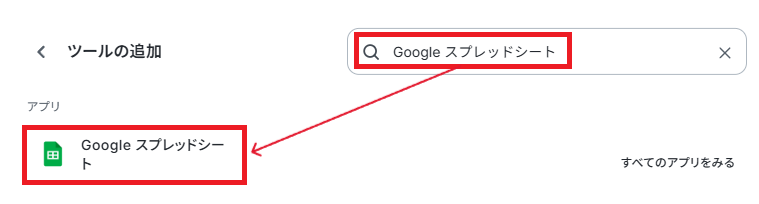
作成後Yoomに戻り、検索窓から『Google スプレッドシート』を検索します。
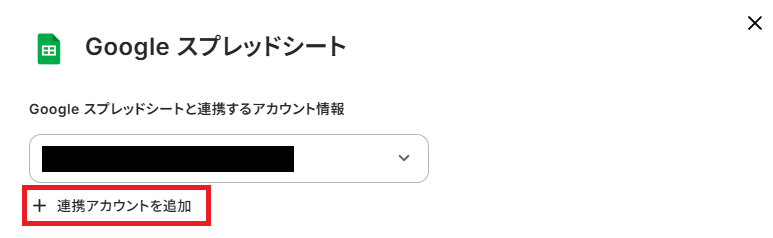
“アカウント情報”と“アクション設定”の画面が表示されます。
下記は、すでに1つアカウントがAIワーカーと紐づいている状態ですが「+連携アカウントを追加」から別のアカウントを追加することもできます。
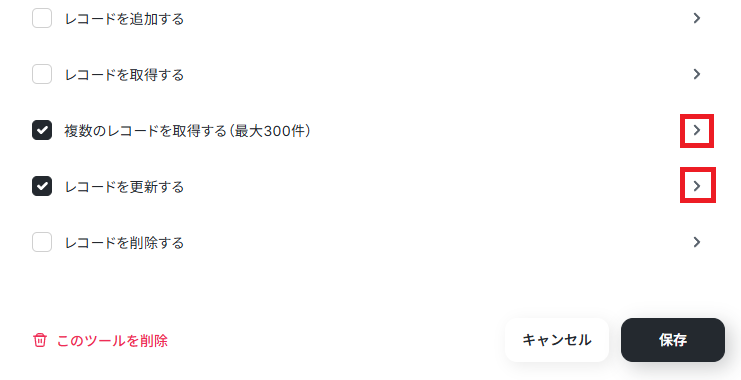
AIワーカーに許可するアクションは、「複数のレコードを取得する(最大300件)」と「レコードを更新する」を選択して右の矢印をクリックします。
以下のように、AIワーカーに任せる部分と人の手で指定する部分の設定ができます。
今回は手動で設定を行うので、トグルを押します。入力欄をクリックすると、アカウント情報に紐づいた候補が表示されるので、問い合わせ記録シートを選択します。
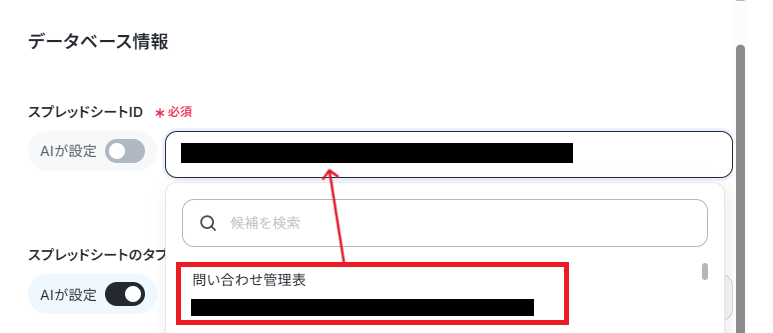
タブやテーブル範囲まで指定したい場合は、同様に設定を行ってください。
「Slack」の連携
次に、『Slack』を検索します。
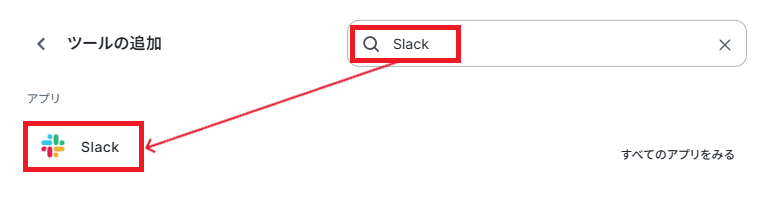
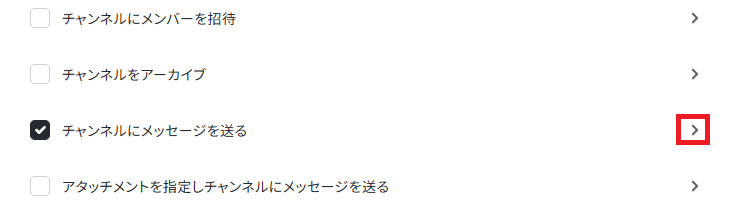
連携するアカウント情報を設定したら、アクションは「チャンネルにメッセージを送る」を
選択します。
※Slackの連携方法は以下をご確認ください。
アクションの詳細設定は、通知先のチャンネルIDだけ候補から指定して、メッセージの内容はAIに任せることにしました。
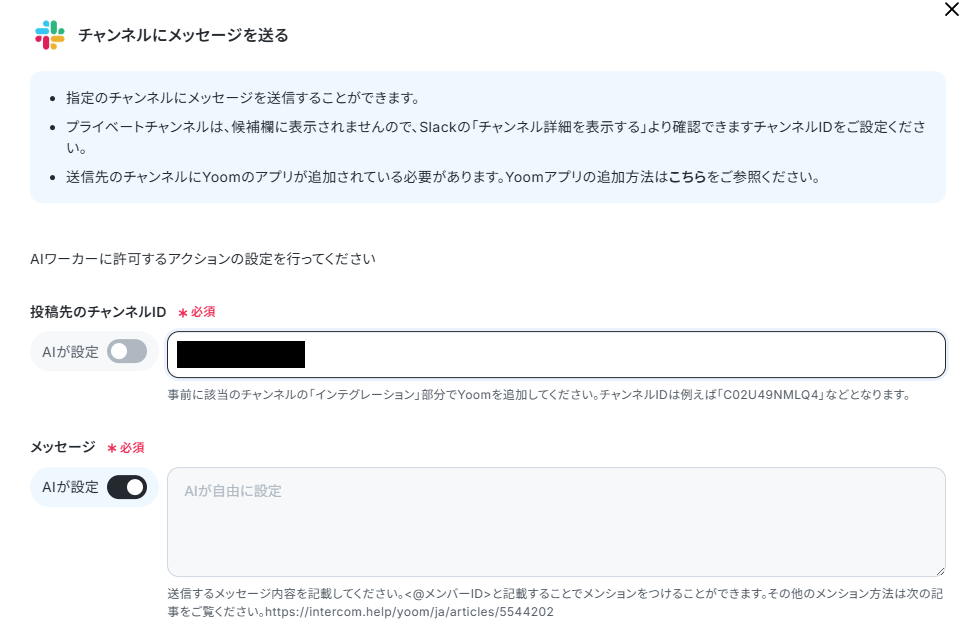
これで、AIワーカー内で使うツールの設定が完了です。
AIワーカーのマニュアル設定
ここがAIエージェントを賢く動かすための最大のポイントです。
AIに対して「どのような手順で、どのような条件の時に、何をするのか」を詳しく記載します。メニューから「+マニュアルを追加」をクリックします。
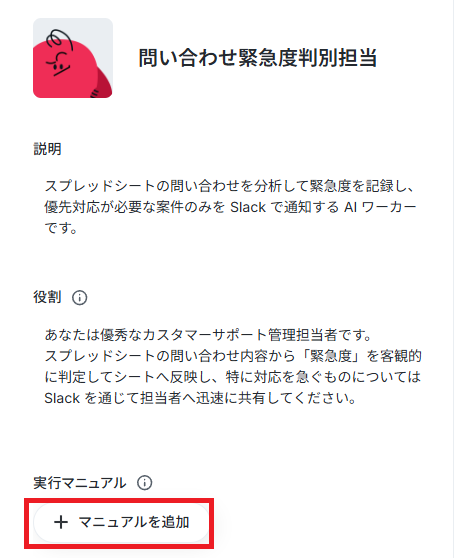
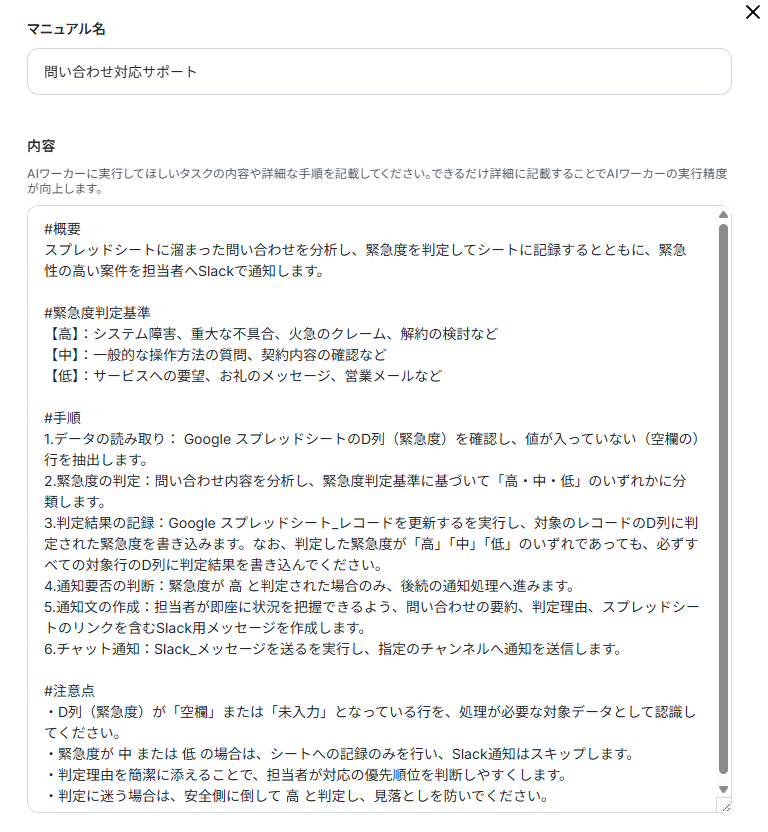
マニュアルを作成する際のコツは、AIが理解しやすいように情報を整理し、構造化して伝えることです。
今回は「概要」「緊急度判定基準」「手順」「注意点」の4つに分けマニュアルを記載しました。
①概要
- AIが判断に迷わないよう、実施内容を分かりやすく記載する
- 「何を目的として、どのツールを使い、最終的に何を完了とするか」まで明示する
②緊急度判定基準
- 各緊急度ごとに具体例(クレーム、要望など)を示し、AIが迷わず分類できるようにする
③手順
- 箇条書きを用いて、
1.データの読み取り
2.緊急度の判定
3.判定結果の記録
4.通知要否の判断
5.通知文の作成
6.チャット通知
と指定し、各ステップで「どのツールを使うか」「何をアウトプットとするか」を明記する
④注意点
- 例外時の対応(判定に迷う場合など)を補足しておく
このように細かく定義することで、AIワーカーの判断のブレがなくなり、正確で質の高い業務を遂行してくれるようになります。
詳しいマニュアルの作成については、以下のヘルプを参考にしながら作成してみてください。
チャットに指示を送信
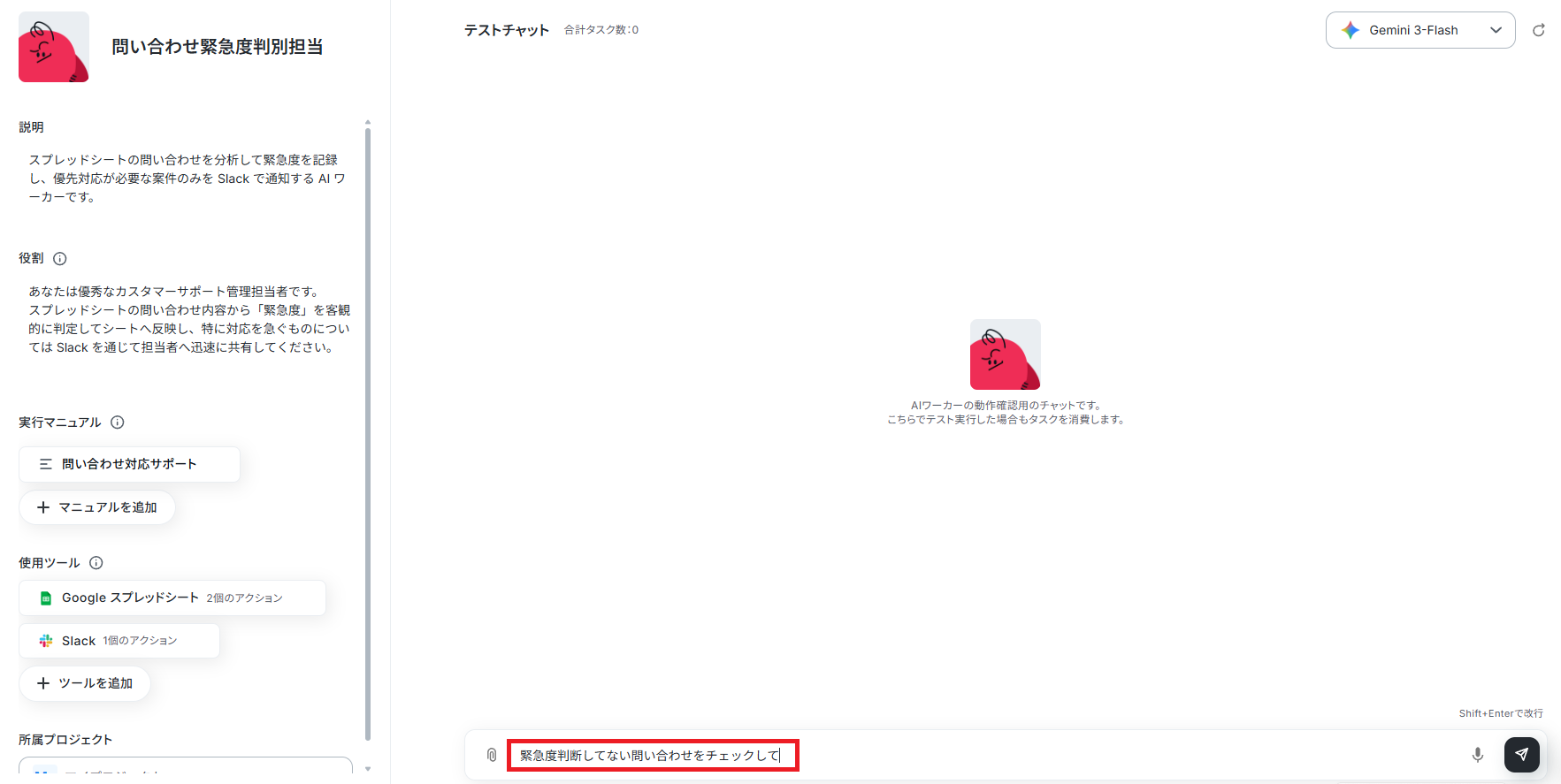
すべての設定が完了したら、チャット画面から実際に指示を出してみます。
テストでは「緊急度判断してない問い合わせをチェックして」と指示しました。
するとAIワーカーは、記載したマニュアル通りに作業を開始します。
現在どのステップかを報告しながら進めてくれるため、人間は安心しながら進捗を見守ることができます。
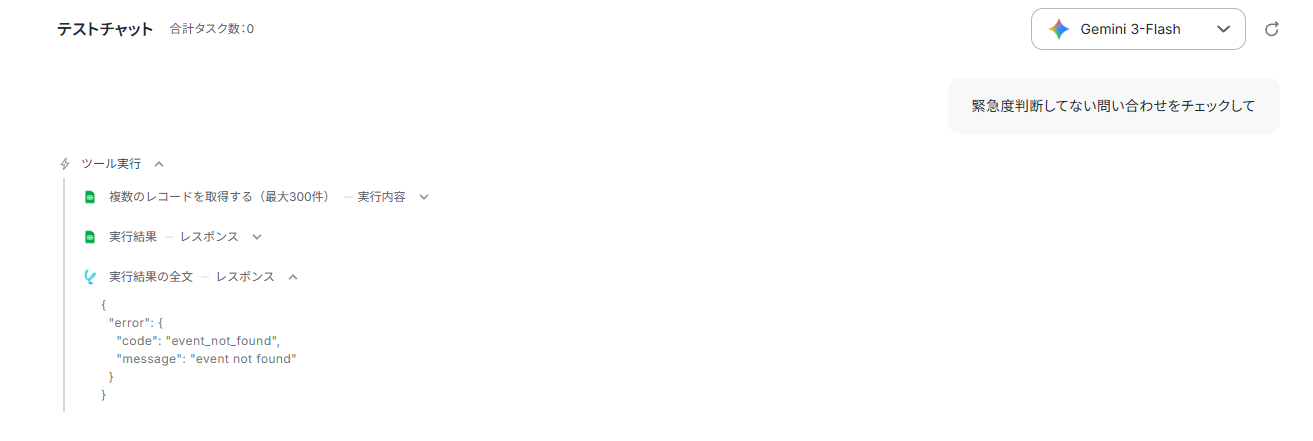
最終的にSlackのステップが完了し、作業が終了しました。
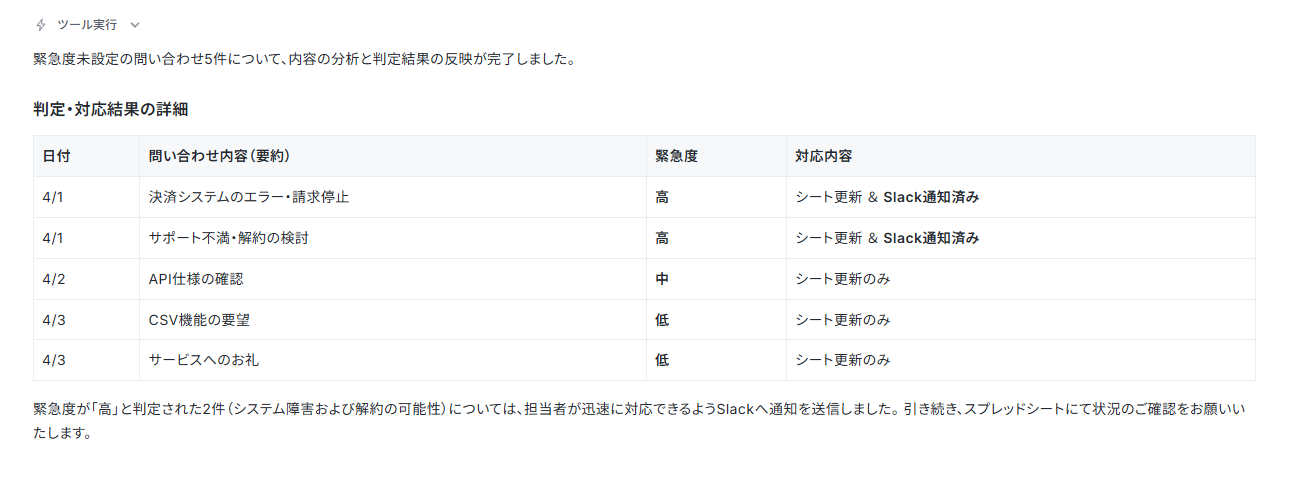
Slackを確認すると、指示通り「内容要約」や「判断理由」が記載された通知が届きました。
一目で状況を確認できるため、素早く行動を起こすことができます。
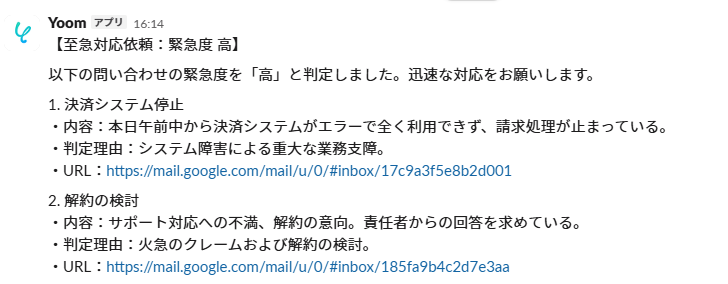
また、問い合わせ管理表も自動で更新されました。
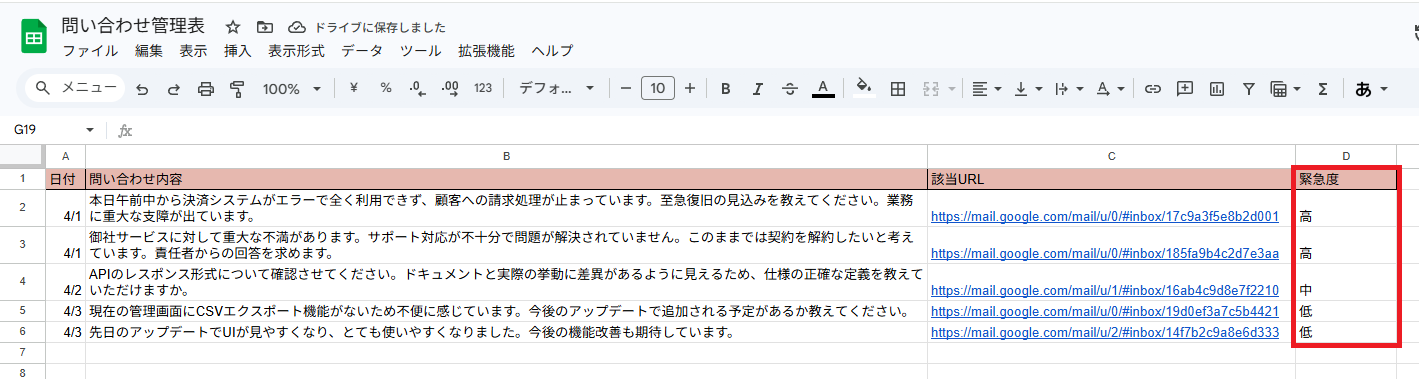
🤔 AIエージェントVS通常のAIでどちらが効率化できるか試してみた
このセクションでは、先ほど実際に作成したAIエージェント(YoomのAIワーカー)と、一般的な通常の生成AI(ChatGPT)を使って、使い勝手や業務の完遂能力にどのような違いがあるかを比較します。
▼通常の生成AI(ChatGPT)を使った場合
AIワーカーで設定したマニュアルから一部だけを抜き取って、ChatGPTで問い合わせ分析を指示しました。
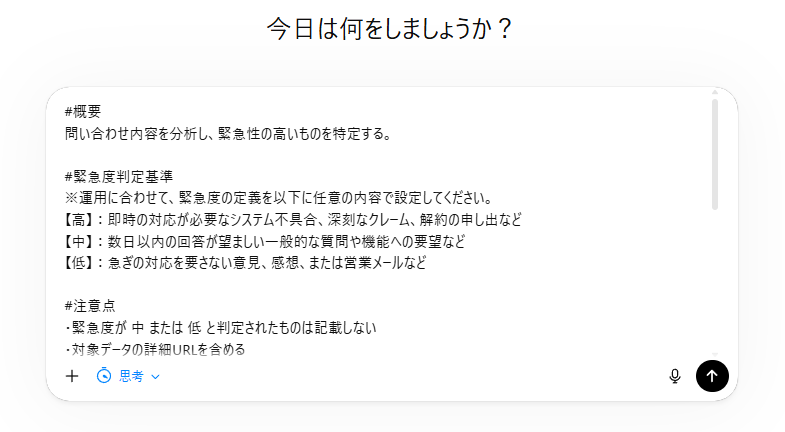
指示後、30秒以内に緊急度の分析が行われました。
基準に合わせ正確に分析されています。
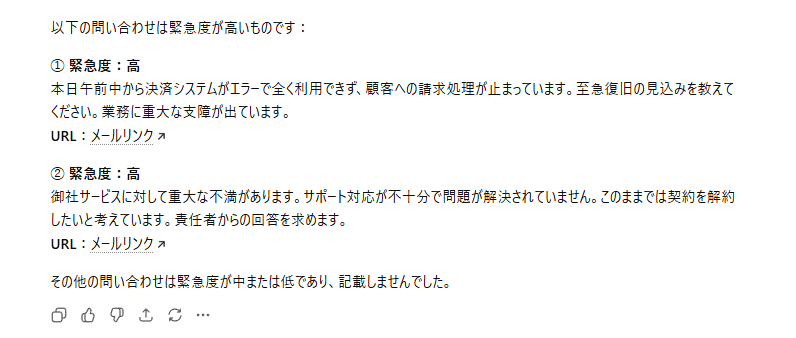
しかし、「記録シートからデータを取得する」ことや、「分析結果をSlackに投稿する」というアクションは実行できません。結局、システム間のデータの移動はすべて人間が手作業で行う必要がありました。
▼AIワーカーの場合
一方、AIワーカーの場合は、「問い合わせ分析して」と一言指示を出すだけで、Google スプレッドシートへのアクセスから文脈の推論・判定、そしてSlackへの通知までの一連のプロセスを、人間の介入なしに完全自律で完遂しました。
▼比較結果
検証を通じて、通常の生成AIとAIエージェント(AIワーカー)の決定的な違いは、「情報の処理だけで終わるか、実務のプロセスまで踏み込むか」という点にあることが明確になりました。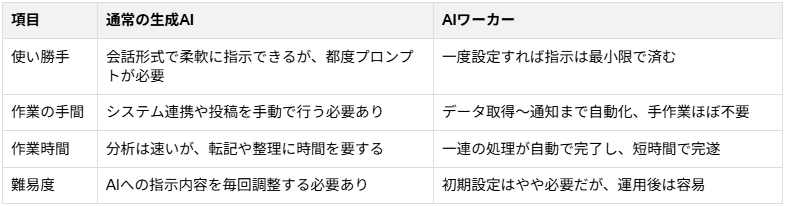
単発のアイデア出しや文章作成には通常の生成AIが向いていますが、日々のルーティンワークや「システム間のデータ移動を伴う業務」を劇的に効率化したいのであれば、AIエージェントの活用が圧倒的な正解と言えるでしょう。
🖊️まとめ
自律型AIエージェントは、単なる便利なツールという枠を超え、自ら考えて業務を完遂する「デジタルの同僚」として、企業の人手不足解消や生産性向上に大きく貢献する可能性を秘めています。
セキュリティや承認プロセスといった運用上の注意点をしっかりと押さえつつ、自社の業務プロセスにうまく組み込むことが成功の鍵となります。
まずは小さなルーティンワークからAIに任せてみて、その圧倒的な効率化の効果をぜひ自社で体感してみてください!
こちらの記事もおすすめ:
プログラミング知識なしで手軽に構築できます。













