










・
AIライティングの読みやすさを向上させるテクニック|改善プロンプトと無料ツール5選

AIを活用して文章を作成することが当たり前になった現在、多くの人が日々の業務やコンテンツ制作に生成AIを取り入れています。
しかし、AIが生成した文章をそのまま公開すると、どこか機械的で読みにくいと感じた経験がある方も多いのではないでしょうか。
読者の離脱を防ぎ、最後まで読んでもらうためには、「読みやすさ」を向上させる工夫が必要不可欠です。
本記事では、AIライティングの読みやすさを引き上げるための具体的な改善プロンプトや、実際の検証結果、そして無料で使えるおすすめの生成AIツールをご紹介します。
AIの効率性と人間らしい自然な表現を両立させ、質の高いコンテンツ作りにぜひ役立ててみてください。
📌 生成AIライティングの現状と課題
「読みやすさ」の定義は決して、単に誤字脱字がなく、日本語の文法が正しく記述されているということだけを指すわけではありません。
現代のWebコンテンツの多くはスマートフォンを通じて閲覧されるため、小さな画面で読んだときの視認性、すなわち適度な改行や文字のひらき、余白のバランスが非常に重要になります。
さらに、忙しい現代の読者は求めている情報を素早く手に入れたいと考えているため、「結論ファースト(PREP法)」で情報が整理されているかどうかも、読みやすさを大きく左右します。
つまり、視覚的な圧迫感がなく、読者の知りたい内容が最短距離でスムーズに頭に入ってくる状態を作ることこそが、真の意味での読みやすさだといえるのです。
生成AIライティングがもたらした恩恵
ChatGPTやGemini、Claudeといった生成AIツールが次々と登場したことで、今や誰でも短時間で一定水準以上の文章を作成できる時代になりました。
プロンプト(指示文)を工夫してAIに渡すだけで、わずか数分で質の高いベース原稿ができあがります。
リソースが限られている環境であっても、継続的に情報発信を行うことが可能になり、AIライティングは特別な技術ではなく、日常的な業務フローの心強いパートナーとして定着しつつあるのが現状です。
AIが出力した文章に残る「機械っぽさ」という課題
一方で、AIが出力した文章をそのまま公開するには、まだいくつかの課題が残されています。
その代表的なものが、AI特有の「機械っぽさ」や「単調さ」による読みづらさです。
例えば、AIは「〜です」「〜ます」といった文末表現を連続して使いがちで、文章全体のリズムが悪くなる傾向があります。
また、一度に多くの情報を詰め込もうとするため一文が長くなったり、「劇的に」「極めて」「これにより」といった、人間があまり日常会話で使わないような硬い接続詞や表現を多用したりするケースも少なくありません。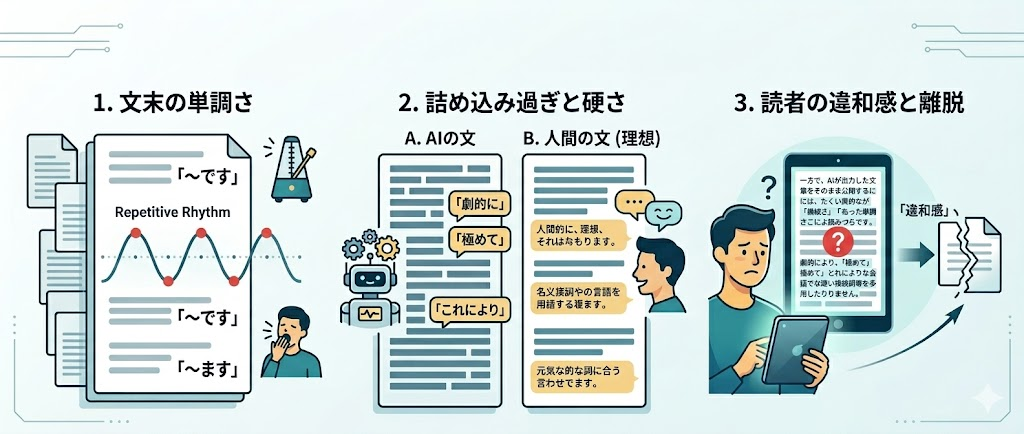
そのため、AIが作成した下書きを、いかに人間らしく、かつ視認性や構成に配慮した「本当に読みやすい文章」へと昇華させるかが、現在のAIライティングにおける課題です。
👉 AIを使って読みやすさを向上させるための改善プロンプト例
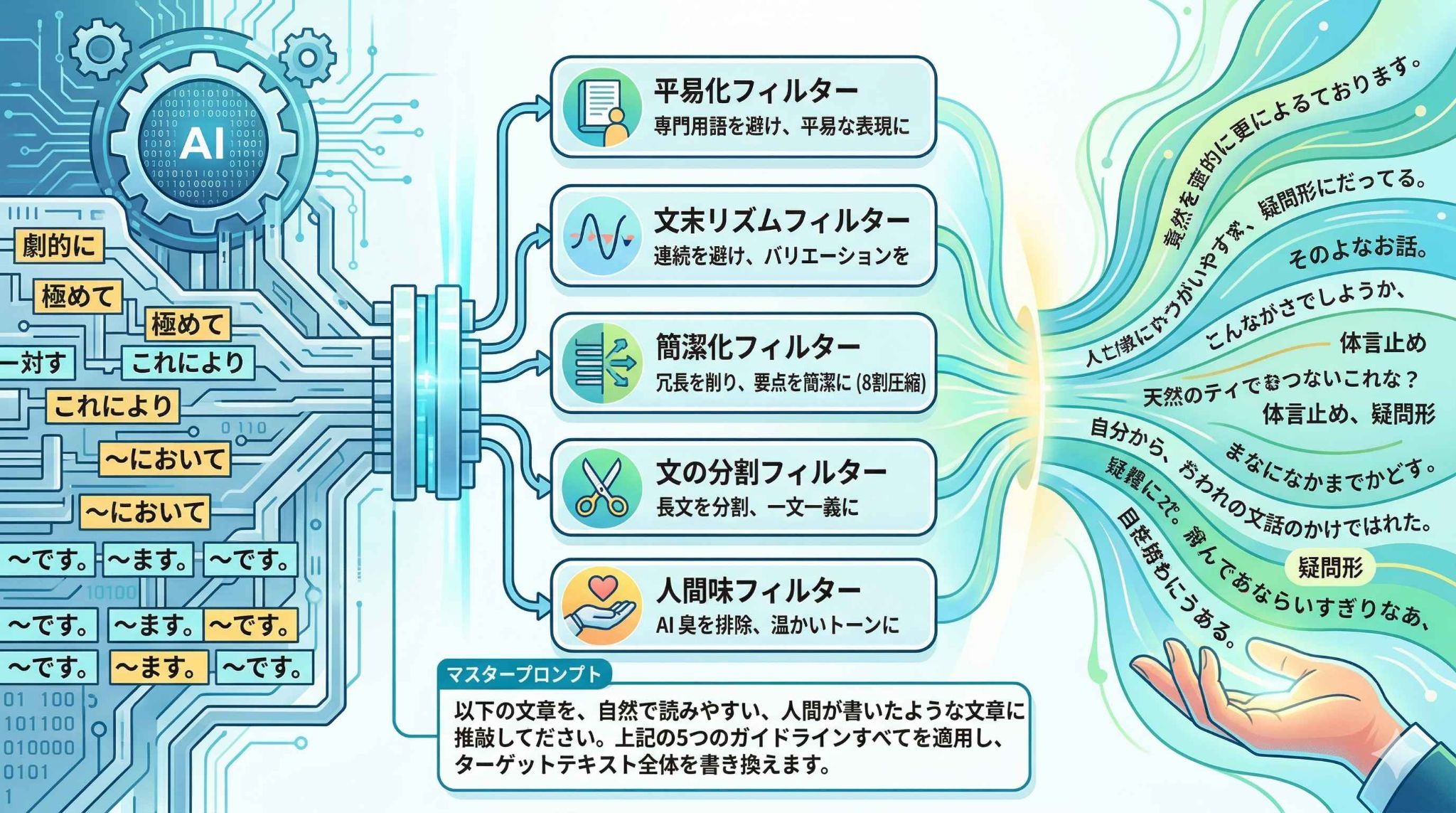
AIの出力した文章を自然で読みやすいものにするためには、AIに対して「どのように直してほしいか」を明確に伝えるプロンプト(指示文)が重要になります。
1. 平易にする
AIが生成した文章は、時として専門用語が多用されたり、抽象的で難解な言い回しになったりすることがあります。
読者のターゲット層によっては、これが大きなハードルとなり、読むことを諦めさせてしまう原因につながります。
誰が読んでもスッと内容が入ってくるような文章にするためには、以下のプロンプトが有効です。
【プロンプト例】
以下の文章を、中学生でもすんなり理解できるように、専門用語を避けて平易な表現に書き換えてください。
どうしても専門用語が必要な場合は、簡単な解説を添えてください。
こういった指示を出すことで、AIは難しい熟語を一般的な言葉に置き換えたり、複雑な概念を身近な例え話に変換したりしてくれます。
2. 文末表現の見直し(「です・ます」の連続回避)
AI生成文章における最も典型的な違和感の一つが、同じ文末表現の連続です。
「〜です。〜ます。〜です。」と単調なリズムが続くと、読んでいる途中で息苦しさを感じさせ、文章全体が稚拙な印象を与えてしまいます。
リズム感のある自然な日本語にするためには、文末表現にバリエーションを持たせることが大切です。
【プロンプト例】
以下の文章で『~です』『~ます』といった同じ文末表現が3回以上連続しないように修正してください。
必要に応じて体言止めを使ったり、疑問形を交えたりして、文章全体のリズムを自然に整えてください。
こういったプロンプトを活用すると、AIは文末の語尾を散らし、メリハリのある文章を生成してくれます。
3. 冗長表現の解消
AIは与えられたテーマについて「できるだけ丁寧で詳細な説明をしよう」とする傾向があるため、同じ意味の言葉を繰り返したり、なくても通じる修飾語を多用したりしがちです。
これにより文章が間延びし、本当に伝えたい要点がぼやけてしまいます。スマートで説得力のある文章にするための指示出しを行いましょう。
【プロンプト例】
以下の文章から冗長な表現(同じ意味の繰り返しや、無駄な修飾語・接続詞)を削り落としてください。
文意を変えずに要点を簡潔にまとめ、文字数を現在の8割程度に圧縮してください。
このような指示によって、文章の「ぜい肉」が削ぎ落とされ、骨格となるメッセージがはっきりと浮かび上がります。
4. 長文の分割(一文が長い場合)
読点(、)が多く、一文に複数の情報が詰め込まれた文章は、読者が内容を頭の中で整理するのに負担をかけます。
「何がいいたいのか」が文末まで分からない文章は、AIライティングによく見られる特徴です。
一文一義(一つの文に一つの情報)を意識させることが、読みやすさの鍵となります。
【プロンプト例】
以下の文章は一文に情報が詰め込まれすぎていて読みづらいため、一文を40文字から50文字程度を目安にし、内容に応じて適切に二つ以上の文に分割してください。
その際、接続詞を自然に補って文脈を繋げてください。
一文を短く区切ることで、主語と述語のねじれが解消され、情報がテンポ良く頭に入ってくるようになります。画面の小さなデバイスで読まれることの多い現代において、一文の短さはそのまま「視覚的な読みやすさ」に直結します。
5. AI特有の単語の見直し
AIの文章には、人間が会話や一般的なブログ記事ではあまり使わない独特の言い回しが頻出します。
例えば、「劇的に」「極めて」「これにより」「〜において」「重要な要素です」といった表現です。これらが多用されると、いかにも機械が書いたような冷たい印象を与えてしまいます。
【プロンプト例】
以下の文章から、AIがよく使う不自然な表現(『劇的に』『極めて』『これにより』『~において』など)を削除、または日常会話で使われるような自然な話し言葉に修正してください。
より人間らしい温かみのあるトーンに整えてください。
こうしたプロンプトを使うことで、表現が身近な言葉にトーンダウンされ、読者に語りかけるような自然な文章に仕上がります。ブログ記事やコラムなど、書き手のパーソナリティを感じさせたいコンテンツにおいては特に重要な推敲プロセスとなります。
関連記事:AIライティング プロンプト完全ガイド|高品質な記事を効率的に作成するコツ
💡 Yoomはコンテンツ制作などのワークフローを自動化できます
AIライティングツールを使って記事を作成する際、情報収集や構成案の作成、そして完成した記事をCMS(コンテンツ管理システム)にアップロードするなど、細かな手作業が発生します。
こうした日々の定型業務は、積み重なると意外と大きな時間を奪ってしまうものです。
しかし、Yoomを活用すれば、複数のアプリを連携させて、コンテンツ制作にかかわる一連のワークフローをシームレスに自動化することが可能になります。
[Yoomとは]
例えば、「Slackに下書きを送信したら、AIワーカーで媒体に適した文章校正を行いNotionに保存する」といった仕組みの構築が可能です。
ルーチンワークはYoomに任せ、人間は「読みやすさの推敲」や「独自性の追加」といったクリエイティブな作業に集中できる環境を整えてみてはいかがでしょうか。
■概要ブログ記事やSNS投稿など、コンテンツの下書きをSlackで共有する場面は多いですが、そこから各媒体に合わせて文章を調整し、管理ツールに転記する作業は手間がかかるものです。このワークフローを活用すれば、Slackに下書きを送信したら、AIワーカーで媒体に適した文章校正を行いNotionに保存するまでの一連の流れを自動化できます。コンテンツ作成のプロセスを効率化し、より創造的な業務に集中できる環境を整えます。■このテンプレートをおすすめする方- Slackで作成した下書きを、手作業で校正・転記しているコンテンツ担当者の方
- AIの力を借りて文章の質を安定させ、効率的にコンテンツを制作したいと考えている方
- Notionをコンテンツ管理のハブとして利用し、情報集約の自動化を目指している方
■このテンプレートを使うメリット- Slackに下書きを投稿するだけで、AIによる校正からNotionへの保存までが自動で実行されるため、これまで手作業に費やしていた時間を短縮できます
- AIが客観的な視点で文章校正を行うため、手作業による誤字脱字や表現の揺れといったヒューマンエラーを防ぎ、コンテンツの品質向上に繋がります
■フローボットの流れ- はじめに、NotionとSlackをYoomと連携します
- 次に、トリガーでSlackを選択し、「メッセージがチャンネルに投稿されたら(Webhook)」というアクションを設定します
- 次に、オペレーションでAIワーカーを選択し、媒体に合わせたコンテンツの最適化や校正を行うためのマニュアル(指示)を作成します
- 最後に、オペレーションでNotionの「データベースにページを作成する」アクションを設定し、AIが校正した文章を任意のデータベースに保存します
※「トリガー」:フロー起動のきっかけとなるアクション、「オペレーション」:トリガー起動後、フロー内で処理を行うアクション■このワークフローのカスタムポイント- Slackのトリガー設定では、下書きを投稿するチャンネルを任意で設定してください
- AIワーカーのオペレーション設定では、利用するAIモデルの選択や、「ブログ記事用に、ですます調で」「SNS用に140字以内で」といった文章校正の具体的な指示を任意で設定してください
- Notionのオペレーション設定では、校正した文章を保存したいデータベースや、ページのタイトル、プロパティなどを任意で設定してください
■注意事項- Slack、NotionのそれぞれとYoomを連携してください。
- AIワーカー内で使用するツール(アプリ)についてもマイアプリ連携が必要です。
- AIワーカーの基本設定は「【AIワーカー】基本的な設定方法」をご参照ください。
- AIワーカーの同時実行数・作成可能なAIワーカー数・利用可能なAIモデルはご契約中のプランによって異なります。
- AIワーカー内でご利用いただけるアプリやオペレーション等はフローボットの利用制限と同様です。
- AIワーカーは、テスト実行でも本番実行と同様にタスクを消費しますのでご注意ください。詳細は「【AIワーカー】タスク実行数の計算方法」ご参照ください。
- AIワーカーはマニュアルを詳細に設定することで適切な処理を実行しやすくなります。詳細は「【AIワーカー】マニュアルの作成方法」をご参照ください。
`■概要記事作成時の表記ゆれチェックは、コンテンツの品質を維持するために不可欠ですが、手作業での確認は時間と手間がかかるのではないでしょうか。また、目視でのチェックには見落としのリスクも伴います。このワークフローを活用すれば、Google ドキュメントで作成した記事を、AI agentがスタイルガイドに沿って表記ゆれチェックを自動で行うため、校正作業を効率化し、コンテンツの品質向上に貢献します。■このテンプレートをおすすめする方- Google ドキュメントで作成した記事の表記ゆれチェックを手作業で行っているコンテンツ担当者の方
- AI agentを活用して、メディアのスタイルガイドに沿った校正プロセスを自動化したい編集者の方
- 複数人での記事制作において、表記の統一性を担保する仕組みを構築したいと考えている方
■このテンプレートを使うメリット- Google ドキュメントでの記事作成後、AI agentによる表記ゆれチェックが自動で実行されるため、これまで校正に費やしていた時間を短縮できます。
- 手作業による確認で発生しがちな見落としや、担当者ごとの判断基準のブレといったヒューマンエラーを防ぎ、コンテンツの品質を安定させます。
■フローボットの流れ- はじめに、Google ドキュメントとSlackをYoomと連携します。
- 次に、トリガーでGoogle ドキュメントを選択し、「Googleドキュメント上から起動」アクションを設定します。
- 最後に、オペレーションでAIワーカーを設定し、Google ドキュメントの内容をもとに表記ゆれをチェックし校正するためのマニュアル(指示)を作成します。
※「トリガー」:フロー起動のきっかけとなるアクション、「オペレーション」:トリガー起動後、フロー内で処理を行うアクション
■このワークフローのカスタムポイント- Google ドキュメントのトリガー設定では、ワークフローを起動したいページのURLサンプルを任意で設定してください。
- AIワーカーの設定では、利用したいAIモデルを選択し、自社のスタイルガイドや校正ルールに合わせた具体的な指示内容を任意で設定してください。
■注意事項- Google ドキュメント、SlackのそれぞれとYoomを連携してください。
- Chrome拡張機能を使ったトリガーの設定方法は「Chrome拡張機能を使ったトリガーの設定方法」をご参照ください。
- AIワーカー内で使用するツール(アプリ)についてもマイアプリ連携が必要です。
- AIワーカーの基本設定は「【AIワーカー】基本的な設定方法」をご参照ください。
- AIワーカーの同時実行数・作成可能なAIワーカー数・利用可能なAIモデルはご契約中のプランによって異なります。
- AIワーカー内でご利用いただけるアプリやオペレーション等はフローボットの利用制限と同様です。
- AIワーカーは、テスト実行でも本番実行と同様にタスクを消費しますのでご注意ください。詳細は「【AIワーカー】タスク実行数の計算方法」ご参照ください。
- AIワーカーはマニュアルを詳細に設定することで適切な処理を実行しやすくなります。詳細は「【AIワーカー】マニュアルの作成方法」をご参照ください。


- Slackで作成した下書きを、手作業で校正・転記しているコンテンツ担当者の方
- AIの力を借りて文章の質を安定させ、効率的にコンテンツを制作したいと考えている方
- Notionをコンテンツ管理のハブとして利用し、情報集約の自動化を目指している方
- Slackに下書きを投稿するだけで、AIによる校正からNotionへの保存までが自動で実行されるため、これまで手作業に費やしていた時間を短縮できます
- AIが客観的な視点で文章校正を行うため、手作業による誤字脱字や表現の揺れといったヒューマンエラーを防ぎ、コンテンツの品質向上に繋がります
- はじめに、NotionとSlackをYoomと連携します
- 次に、トリガーでSlackを選択し、「メッセージがチャンネルに投稿されたら(Webhook)」というアクションを設定します
- 次に、オペレーションでAIワーカーを選択し、媒体に合わせたコンテンツの最適化や校正を行うためのマニュアル(指示)を作成します
- 最後に、オペレーションでNotionの「データベースにページを作成する」アクションを設定し、AIが校正した文章を任意のデータベースに保存します
- Slackのトリガー設定では、下書きを投稿するチャンネルを任意で設定してください
- AIワーカーのオペレーション設定では、利用するAIモデルの選択や、「ブログ記事用に、ですます調で」「SNS用に140字以内で」といった文章校正の具体的な指示を任意で設定してください
- Notionのオペレーション設定では、校正した文章を保存したいデータベースや、ページのタイトル、プロパティなどを任意で設定してください
- Slack、NotionのそれぞれとYoomを連携してください。
- AIワーカー内で使用するツール(アプリ)についてもマイアプリ連携が必要です。
- AIワーカーの基本設定は「【AIワーカー】基本的な設定方法」をご参照ください。
- AIワーカーの同時実行数・作成可能なAIワーカー数・利用可能なAIモデルはご契約中のプランによって異なります。
- AIワーカー内でご利用いただけるアプリやオペレーション等はフローボットの利用制限と同様です。
- AIワーカーは、テスト実行でも本番実行と同様にタスクを消費しますのでご注意ください。詳細は「【AIワーカー】タスク実行数の計算方法」ご参照ください。
- AIワーカーはマニュアルを詳細に設定することで適切な処理を実行しやすくなります。詳細は「【AIワーカー】マニュアルの作成方法」をご参照ください。
- Google ドキュメントで作成した記事の表記ゆれチェックを手作業で行っているコンテンツ担当者の方
- AI agentを活用して、メディアのスタイルガイドに沿った校正プロセスを自動化したい編集者の方
- 複数人での記事制作において、表記の統一性を担保する仕組みを構築したいと考えている方
- Google ドキュメントでの記事作成後、AI agentによる表記ゆれチェックが自動で実行されるため、これまで校正に費やしていた時間を短縮できます。
- 手作業による確認で発生しがちな見落としや、担当者ごとの判断基準のブレといったヒューマンエラーを防ぎ、コンテンツの品質を安定させます。
- はじめに、Google ドキュメントとSlackをYoomと連携します。
- 次に、トリガーでGoogle ドキュメントを選択し、「Googleドキュメント上から起動」アクションを設定します。
- 最後に、オペレーションでAIワーカーを設定し、Google ドキュメントの内容をもとに表記ゆれをチェックし校正するためのマニュアル(指示)を作成します。
■このワークフローのカスタムポイント
- Google ドキュメントのトリガー設定では、ワークフローを起動したいページのURLサンプルを任意で設定してください。
- AIワーカーの設定では、利用したいAIモデルを選択し、自社のスタイルガイドや校正ルールに合わせた具体的な指示内容を任意で設定してください。
- Google ドキュメント、SlackのそれぞれとYoomを連携してください。
- Chrome拡張機能を使ったトリガーの設定方法は「Chrome拡張機能を使ったトリガーの設定方法」をご参照ください。
- AIワーカー内で使用するツール(アプリ)についてもマイアプリ連携が必要です。
- AIワーカーの基本設定は「【AIワーカー】基本的な設定方法」をご参照ください。
- AIワーカーの同時実行数・作成可能なAIワーカー数・利用可能なAIモデルはご契約中のプランによって異なります。
- AIワーカー内でご利用いただけるアプリやオペレーション等はフローボットの利用制限と同様です。
- AIワーカーは、テスト実行でも本番実行と同様にタスクを消費しますのでご注意ください。詳細は「【AIワーカー】タスク実行数の計算方法」ご参照ください。
- AIワーカーはマニュアルを詳細に設定することで適切な処理を実行しやすくなります。詳細は「【AIワーカー】マニュアルの作成方法」をご参照ください。
✅ 【検証】AIライティングの読みやすさを向上させる2つの検証
実際にAIが生成した文章に対して、前述のテクニックやプロンプトを使うとどれくらい変化があるのでしょうか。ここでは、実際にライティング業務で試した2つの検証結果をご紹介します。
検証1|プロンプトによる改善のビフォーアフター
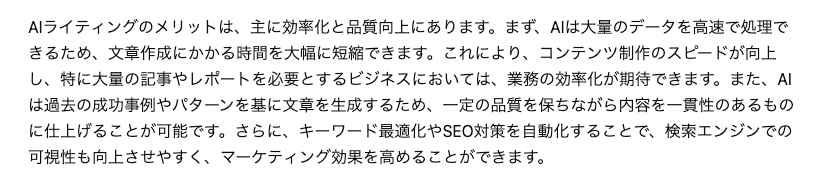
まずは、ChatGPTに「AIライティングのメリット」というテーマでシンプルな指示を出して下書きを生成させ、そこに改善用のプロンプトを複合的に掛けあわせて修正を依頼してみました。
✍️ 修正前のAI生成文章
✍️ 使用したプロンプト
以下の文章を、読者が親しみやすく、最後までスムーズに読める自然な記事に書き直してください。その際、以下の5点を必ず反映させてください。
1.平易にする:専門用語を避け、中学生でも理解できるようなやさしい表現にしてください。
2.文末表現の見直し:「~です」「~ます」が連続しないよう、体言止めや語りかけを交えてリズムを作ってください。
3.冗長表現の解消:同じ意味の繰り返しを削り、要点をスッキリとまとめてください。
4.長文の分割:一文を40〜50文字程度を目安に短く切り、一文一義を意識してください。
5.AI特有の単語の見直し:「これにより」「さらに」「~において」といった機械的な接続詞や言い回しを、自然な言葉に置き換えてください。
✍️ 修正後の文章
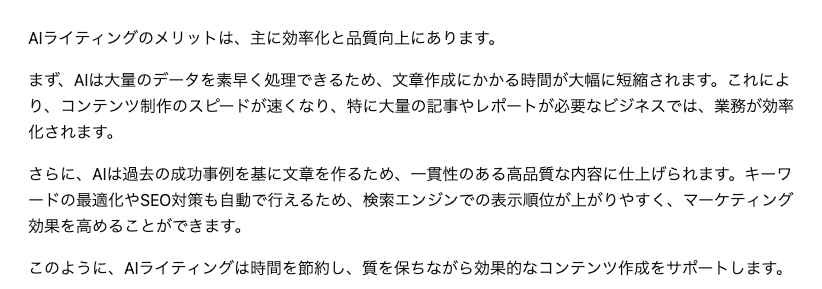
❗️情報の整理はできても文章のリズムまで完璧にするのは難しい。最後は人間が声に出して読み、文末を整える仕上げが不可欠。
修正前と比較すると、情報の受け取りやすさは向上したものの、すべての文末が「〜ます」で終わっています。
以下のように、プロンプトで指示したにもかかわらず、結果としてリズムが単調になり、どこか幼い、あるいは機械的な印象が拭えません。
読みやすさを真に追求するなら、「AIの出力はあくまで80点」と割り切り、最後の仕上げとして人間が文末を整える、あるいは文末修正に特化した追加指示を出すステップが必要です。
検証2|2つのAIで読みやすさ向上の出力を比較(GPT vs Claude)
次に、同じ原稿を用意し、それをChatGPTとClaudeに推敲してもらい、出力のニュアンスを比較検証しました。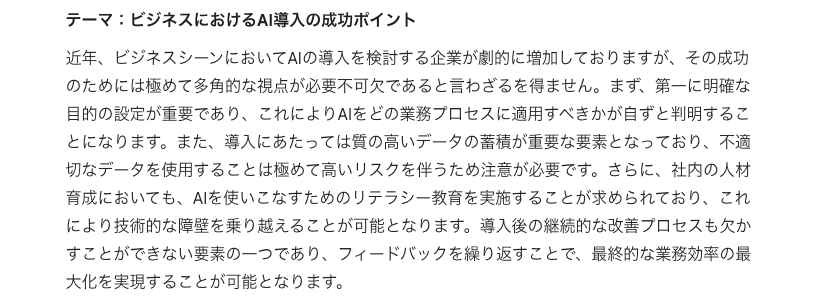
【プロンプト】
この文章を人間が書いたような自然で親しみやすいブログ風のトーンに書き直してください。読みやすさも考慮してください。
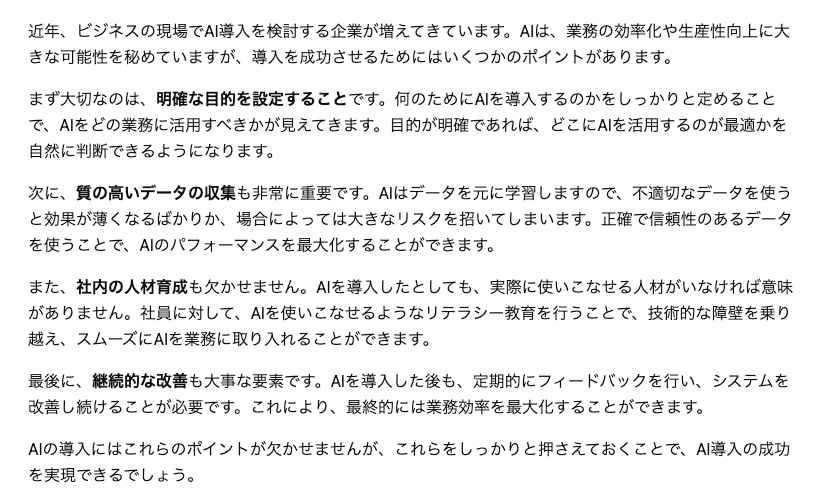
出力結果(ChatGPT)
出力結果(Claude)
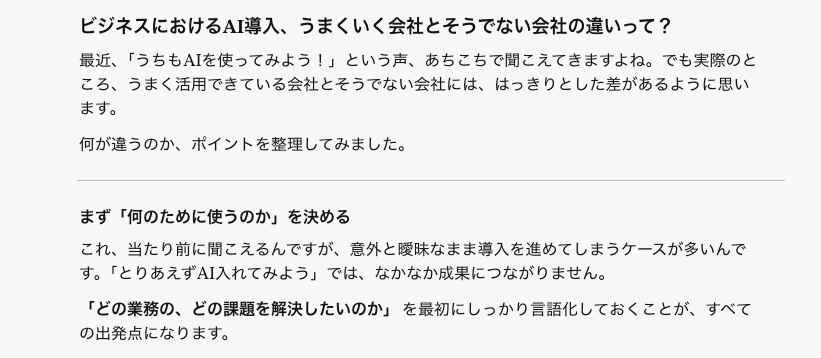
❗️論理的な構造と安定感を求めるならChatGPT、読者の共感や人間らしい温度感を重視するならClaude
AIモデルごとに「読みやすさ」の解釈が大きく異なることが分かりました。
ChatGPTは、一文が短く構造が明快で、論理的な解説記事やマニュアル的なコンテンツに最適です。
一方でClaudeは、冒頭に問いかけを置いたり比喩表現を使ったりと、読者の感情を動かす工夫が随所に見られます。
情報の正確性と分かりやすさを優先するならChatGPT、ブログやコラムなど読み物としての質を追求するならClaudeが適しているといえる結果です。
検証のまとめ
2つの検証を通して、AIライティングの読みやすさを高めるための最適解が見えてきました。
AIは、詳細なプロンプトを与えることで情報の整理や構造化において高いパフォーマンスを発揮します。
しかし、文末のリズムや細かなニュアンスまでを一度の出力で完璧にするのはまだ難しく、「AIで8割の土台を作り、残りの2割を人間が仕上げる」というスタンスが、効率的かつ高品質なコンテンツを生む秘訣です。
また、論理性を優先する実用的な記事ならChatGPT、自然な語り口を重視するコラムならClaudeといったように、目的やメディアのトーンにあわせてAIを使い分けることで、推敲の手間を抑えられます。
🤖 無料で使える!生成AIライティングツールおすすめ5選
ここからは、実際に記事作成や文章の推敲に役立つ、無料で利用可能な生成AIツールをご紹介します。それぞれ得意な領域が異なるため、目的にあわせて使い分けるのがおすすめです。
1. Claude(クロード)
🗣️一言でいうとどんなツール?
人間らしく自然で繊細な文章生成が得意なAI
🗣️主な特徴
「人間らしい自然な表現」が最大の強みです。長文を読み込ませての推敲や、微妙なニュアンスの調整能力において非常に高い評価を得ています。
🗣️こんな人におすすめ
ブログの執筆や、読者の感情に寄り添うような柔らかいトーンの記事を作成したい方
2. ChatGPT
🗣️一言でいうとどんなツール?
構成案の作成から執筆・推敲まで万能にこなす王道のAI
🗣️主な特徴
プロンプトの意図を汲み取る能力が高く、論理的で構造の整った文章を生成してくれます。
🗣️こんな人におすすめ
初めてAIライティングに挑戦する方や、記事の構成からしっかりと固めたい方
3. Gemini
🗣️一言でいうとどんなツール?
最新情報をスピーディに反映できるGoogleのAI
🗣️主な特徴
Google検索と連動しているのが最大のメリットです。情報処理のスピードが速く、最新のニュースやトレンドを加味した文章を素早く生成することができます。
🗣️こんな人におすすめ
最新のトレンドを取り入れた記事を作成したい方や、スピーディに情報収集と執筆を進めたい方
4. Microsoft Copilot
🗣️一言でいうとどんなツール?
出典明記と高性能モデルが無料で使えるAI
🗣️主な特徴
回答時に情報源へのリンク(出典)を明記してくれる機能や、画像生成など幅広い機能が統合されています。
🗣️こんな人におすすめ
事実確認をしながら手堅く文章をまとめたい方や、記事用の画像生成も一つの画面で完結させたい方
5. Perplexity AI
🗣️一言でいうとどんなツール?
事実ベースのリサーチと構成作りに特化した対話型検索AI
🗣️主な特徴
入力したテーマに対して複数のWebサイトを参照し、その情報ソースを明確に示しながら回答を作成してくれます。AI特有の「もっともらしい嘘(ハルシネーション)」を防ぎやすいのが特徴です。
🗣️こんな人におすすめ
裏付けが必要な専門的な記事を書く方や、解説記事の確実な下調べ・情報整理を行いたい方
👀 人間の手で読みやすさをさらに引き上げるポイント
AIツールやプロンプトを駆使しても、読みやすい文章にするためには、やはり人間の目と手による微調整が欠かせません。
AIの出力を100点とするのではなく、80点のベースラインと捉え、残りの20点を人間が補う意識を持ちましょう。
トンマナの統一
まず重要なのは、ターゲットとなる読者にあわせた「トンマナ(トーン&マナー:文章の雰囲気や書き方のルール)」の統一です。
AIは指示通りに書き直してくれますが、サイト全体の雰囲気や、ブランドが持つ独自のキャラクター性までは完全には理解していません。
親しみやすさの中にも専門家としての信頼感を残すなど、微妙なバランスの調整は人間の感覚で行う必要があります。
抽象的な表現を置き換える
AIが書いた「多くの人が」「数日以内に」といった抽象的な表現を、人間が「8割のユーザーが」「たった3日で」といった具体的な数字や実体験に基づくエピソードに置き換えることで、文章の説得力とリアリティが向上します。
そして、完成した文章を一度、声に出して読んでみましょう。
音読してつっかえる箇所は、読者にとっても読みづらい箇所です。こうしたひと手間を加えることで、コンテンツの質はさらに高まります。
🚩 まとめ
生成AIライティングは、驚異的なスピードでコンテンツの土台を作り上げてくれる強力な武器です。
しかし、そのままでは機械的で読みにくい文章になってしまうことも多いため、改善プロンプトを用いた推敲プロセスが欠かせません。
「一文を短くする」「文末表現を散らす」「AI特有の単語を消す」といった具体的な指示を出すことで、文章は読みやすくなります。
今回ご紹介したClaudeやChatGPTなど、無料で使える優秀なAIツールはそれぞれ異なる強みを持っています。
記事の目的やトーンにあわせてツールを使い分け、AIの効率性と人間の感性を掛け合わせることで、読者に愛される質の高いコンテンツ制作を目指してみてください。
⚙️ Yoomでできること
記事作成にかかるリサーチや構成案出し、文章生成のプロセスが効率化できたら、次はそれらの作業をつなぐ「業務フロー全体」の効率化にも目を向けてみましょう。
Yoomを活用すれば、普段お使いのチャットツール、スプレッドシート、そしてChatGPTやClaudeといった生成AIツールを連携させ、情報連携を自動化することができます。
例えば、「OneDriveにファイルが格納されたら、AIワーカーがWebライターの記事を校閲しWordPress.orgへ投稿する」といった一連の流れを、ノーコードで簡単に構築可能です。
Yoomを導入して、コンテンツ制作のワークフローをスマートに進化させてみてはいかがでしょうか。
■概要Webライターとして活動する中で、記事の執筆後に毎回行う校閲やWordPress.orgへの投稿作業に時間を取られていませんか。このワークフローは、まるで専属のAIのように、OneDriveに保存された記事ファイルを検知し、AIが自動で校閲から投稿までを一気通貫で実行します。これにより、Webライターは本来注力すべき執筆活動に集中できるようになります。■このテンプレートをおすすめする方- 記事の校閲やWordPress.orgへの投稿を手作業で行っているWebライターの方
- AIを活用して、コンテンツ制作の品質を安定させたいオウンドメディア担当者の方
- チーム全体のライティング業務を効率化し、生産性を高めたいコンテンツマネージャーの方
■このテンプレートを使うメリット- OneDriveへのファイル格納を起点に、AIによる校閲と投稿が自動で完結するため、これまで手作業で行っていた時間を短縮できます。
- AIが一定のルールで校閲を行うため、担当者ごとのチェックの揺らぎを防ぎ、コンテンツ品質の標準化に繋がります。
■フローボットの流れ- はじめに、OneDriveとWordPress.orgをYoomと連携します。
- 次に、トリガーでOneDriveを選択し、「特定フォルダ内にファイルが作成または更新されたら」というアクションを設定します。
- 次に、オペレーションで分岐機能を設定し、特定の条件でフローを分岐させます。
- 次に、オペレーションでOneDriveの「ファイルをダウンロードする」アクションを設定します。
- 最後に、オペレーションでAIワーカーの「Web記事校閲・SEOライティングアシスタント」を設定し、ダウンロードしたファイルを校閲し、WordPress.orgへ投稿するためのマニュアル(指示)を作成します。
※「トリガー」:フロー起動のきっかけとなるアクション、「オペレーション」:トリガー起動後、フロー内で処理を行うアクション
■このワークフローのカスタムポイント- OneDriveのトリガー設定では、フローを起動させたい対象のフォルダを任意で設定してください。
- 分岐機能では、ファイル名や種類などに応じて後続の処理を分ける条件を任意で設定できます。
- AIワーカーへの指示内容は、校閲のルールやトーン&マナーなど自由にカスタマイズ可能であり、投稿先となるWordPress.orgのアカウントも任意で設定してください。
- WordPress.orgへの投稿の際に、公開ステータス(「下書き」や「公開」など)や投稿カテゴリーなどを任意で設定できます。
■注意事項- OneDrive、Wordpress.orgのそれぞれとYoomを連携してください。AIワーカー内で使用するツール(アプリ)についてもマイアプリ連携が必要です。
- トリガーは5分、10分、15分、30分、60分の間隔で起動間隔を選択できます。
- プランによって最短の起動間隔が異なりますので、ご注意ください。
- Microsoft365(旧Office365)には、家庭向けプランと一般法人向けプラン(Microsoft365 Business)があり、一般法人向けプランに加入していない場合には認証に失敗する可能性があります。
- 分岐はミニプラン以上のプランでご利用いただける機能(オペレーション)となっております。フリープランの場合は設定しているフローボットのオペレーションはエラーとなりますので、ご注意ください。
- ミニプランなどの有料プランは、2週間の無料トライアルを行うことが可能です。無料トライアル中には制限対象のアプリや機能(オペレーション)を使用することができます。
- ダウンロード可能なファイル容量は最大300MBまでです。アプリの仕様によっては300MB未満になる可能性があるので、ご注意ください。
- トリガー、各オペレーションでの取り扱い可能なファイル容量の詳細は「ファイルの容量制限について」をご参照ください。
- AIワーカーの基本設定は「【AIワーカー】基本的な設定方法」をご参照ください。
- AIワーカーの同時実行数・作成可能なAIワーカー数・利用可能なAIモデルはご契約中のプランによって異なります。
- AIワーカー内でご利用いただけるアプリやオペレーション等はフローボットの利用制限と同様です。
- AIワーカーは、テスト実行でも本番実行と同様にタスクを消費しますのでご注意ください。詳細は「【AIワーカー】タスク実行数の計算方法」ご参照ください。
- AIワーカーはマニュアルを詳細に設定することで適切な処理を実行しやすくなります。詳細は「【AIワーカー】マニュアルの作成方法」をご参照ください。
■概要コンテンツ作成において、SEOを意識した記事のリライトやCMSへの投稿作業に手間を感じていませんか?特に、AIなどを活用したリライトに関心はあっても、具体的な業務フローに組み込むのは難しいものです。このワークフローは、フォームに投稿された原稿をAIが自動でリライトし、WordPress.orgへ下書きとして投稿するため、コンテンツ作成のプロセスを効率化します。■このテンプレートをおすすめする方- WordPress.orgでのコンテンツ作成で、記事のリライトや投稿作業を効率化したい方
- AIを活用した自動リライトで、SEOコンテンツの品質向上を目指している方
- 手作業によるコピー&ペーストでの投稿ミスや、作業の属人化を防ぎたいと考えている方
■このテンプレートを使うメリット- フォームに原稿を送信するだけでAIによるリライトからWordPress.orgへの下書き投稿までが自動化され、手作業の時間を削減できます。
- 手作業でのコピー&ペーストが削減されるため、投稿時の設定ミスやコンテンツの反映漏れといったヒューマンエラーを防ぐことに繋がります。
■フローボットの流れ- はじめに、WordPress.orgをYoomと連携します。
- 次に、トリガーでフォームトリガーを選択し、「フォームが送信されたら」というアクションを設定します。
- 次に、オペレーションでAIワーカーを選択し、SEOを意識したリライトを行うためのマニュアル(指示)を作成します。
- 最後に、オペレーションでWordPress.orgを選択し、「下書きとして投稿を作成する」アクションを設定します。
※「トリガー」:フロー起動のきっかけとなるアクション、「オペレーション」:トリガー起動後、フロー内で処理を行うアクション■このワークフローのカスタムポイント- トリガーとなるフォームで設定する、原稿のタイトルや本文といった質問項目は任意で設定してください。
- AIワーカーに与える指示(プロンプト)の内容や、連携するWordPress.orgのアカウントなどは任意で設定が可能です。
- WordPress.orgへの投稿アクションでは、下書きだけでなく「公開」や「予約投稿」など公開状態を任意で設定できます。
■注意事項- Wordpress.orgのそれぞれとYoomを連携してください。AIワーカー内で使用するツール(アプリ)についてもマイアプリ連携が必要です。
- AIワーカーの基本設定は「【AIワーカー】基本的な設定方法」をご参照ください。
- AIワーカーの同時実行数・作成可能なAIワーカー数・利用可能なAIモデルはご契約中のプランによって異なります。
- AIワーカー内でご利用いただけるアプリやオペレーション等はフローボットの利用制限と同様です。
- AIワーカーは、テスト実行でも本番実行と同様にタスクを消費しますのでご注意ください。詳細は「【AIワーカー】タスク実行数の計算方法」ご参照ください。
- AIワーカーはマニュアルを詳細に設定することで適切な処理を実行しやすくなります。詳細は「【AIワーカー】マニュアルの作成方法」をご参照ください。

- 記事の校閲やWordPress.orgへの投稿を手作業で行っているWebライターの方
- AIを活用して、コンテンツ制作の品質を安定させたいオウンドメディア担当者の方
- チーム全体のライティング業務を効率化し、生産性を高めたいコンテンツマネージャーの方
- OneDriveへのファイル格納を起点に、AIによる校閲と投稿が自動で完結するため、これまで手作業で行っていた時間を短縮できます。
- AIが一定のルールで校閲を行うため、担当者ごとのチェックの揺らぎを防ぎ、コンテンツ品質の標準化に繋がります。
- はじめに、OneDriveとWordPress.orgをYoomと連携します。
- 次に、トリガーでOneDriveを選択し、「特定フォルダ内にファイルが作成または更新されたら」というアクションを設定します。
- 次に、オペレーションで分岐機能を設定し、特定の条件でフローを分岐させます。
- 次に、オペレーションでOneDriveの「ファイルをダウンロードする」アクションを設定します。
- 最後に、オペレーションでAIワーカーの「Web記事校閲・SEOライティングアシスタント」を設定し、ダウンロードしたファイルを校閲し、WordPress.orgへ投稿するためのマニュアル(指示)を作成します。
■このワークフローのカスタムポイント
- OneDriveのトリガー設定では、フローを起動させたい対象のフォルダを任意で設定してください。
- 分岐機能では、ファイル名や種類などに応じて後続の処理を分ける条件を任意で設定できます。
- AIワーカーへの指示内容は、校閲のルールやトーン&マナーなど自由にカスタマイズ可能であり、投稿先となるWordPress.orgのアカウントも任意で設定してください。
- WordPress.orgへの投稿の際に、公開ステータス(「下書き」や「公開」など)や投稿カテゴリーなどを任意で設定できます。
- OneDrive、Wordpress.orgのそれぞれとYoomを連携してください。AIワーカー内で使用するツール(アプリ)についてもマイアプリ連携が必要です。
- トリガーは5分、10分、15分、30分、60分の間隔で起動間隔を選択できます。
- プランによって最短の起動間隔が異なりますので、ご注意ください。
- Microsoft365(旧Office365)には、家庭向けプランと一般法人向けプラン(Microsoft365 Business)があり、一般法人向けプランに加入していない場合には認証に失敗する可能性があります。
- 分岐はミニプラン以上のプランでご利用いただける機能(オペレーション)となっております。フリープランの場合は設定しているフローボットのオペレーションはエラーとなりますので、ご注意ください。
- ミニプランなどの有料プランは、2週間の無料トライアルを行うことが可能です。無料トライアル中には制限対象のアプリや機能(オペレーション)を使用することができます。
- ダウンロード可能なファイル容量は最大300MBまでです。アプリの仕様によっては300MB未満になる可能性があるので、ご注意ください。
- トリガー、各オペレーションでの取り扱い可能なファイル容量の詳細は「ファイルの容量制限について」をご参照ください。
- AIワーカーの基本設定は「【AIワーカー】基本的な設定方法」をご参照ください。
- AIワーカーの同時実行数・作成可能なAIワーカー数・利用可能なAIモデルはご契約中のプランによって異なります。
- AIワーカー内でご利用いただけるアプリやオペレーション等はフローボットの利用制限と同様です。
- AIワーカーは、テスト実行でも本番実行と同様にタスクを消費しますのでご注意ください。詳細は「【AIワーカー】タスク実行数の計算方法」ご参照ください。
- AIワーカーはマニュアルを詳細に設定することで適切な処理を実行しやすくなります。詳細は「【AIワーカー】マニュアルの作成方法」をご参照ください。

- WordPress.orgでのコンテンツ作成で、記事のリライトや投稿作業を効率化したい方
- AIを活用した自動リライトで、SEOコンテンツの品質向上を目指している方
- 手作業によるコピー&ペーストでの投稿ミスや、作業の属人化を防ぎたいと考えている方
- フォームに原稿を送信するだけでAIによるリライトからWordPress.orgへの下書き投稿までが自動化され、手作業の時間を削減できます。
- 手作業でのコピー&ペーストが削減されるため、投稿時の設定ミスやコンテンツの反映漏れといったヒューマンエラーを防ぐことに繋がります。
- はじめに、WordPress.orgをYoomと連携します。
- 次に、トリガーでフォームトリガーを選択し、「フォームが送信されたら」というアクションを設定します。
- 次に、オペレーションでAIワーカーを選択し、SEOを意識したリライトを行うためのマニュアル(指示)を作成します。
- 最後に、オペレーションでWordPress.orgを選択し、「下書きとして投稿を作成する」アクションを設定します。
- トリガーとなるフォームで設定する、原稿のタイトルや本文といった質問項目は任意で設定してください。
- AIワーカーに与える指示(プロンプト)の内容や、連携するWordPress.orgのアカウントなどは任意で設定が可能です。
- WordPress.orgへの投稿アクションでは、下書きだけでなく「公開」や「予約投稿」など公開状態を任意で設定できます。
- Wordpress.orgのそれぞれとYoomを連携してください。AIワーカー内で使用するツール(アプリ)についてもマイアプリ連携が必要です。
- AIワーカーの基本設定は「【AIワーカー】基本的な設定方法」をご参照ください。
- AIワーカーの同時実行数・作成可能なAIワーカー数・利用可能なAIモデルはご契約中のプランによって異なります。
- AIワーカー内でご利用いただけるアプリやオペレーション等はフローボットの利用制限と同様です。
- AIワーカーは、テスト実行でも本番実行と同様にタスクを消費しますのでご注意ください。詳細は「【AIワーカー】タスク実行数の計算方法」ご参照ください。
- AIワーカーはマニュアルを詳細に設定することで適切な処理を実行しやすくなります。詳細は「【AIワーカー】マニュアルの作成方法」をご参照ください。
プログラミング知識なしで手軽に構築できます。












