









・
AIエージェントで企画書作成を自動化!Slackからドラフトを生成する方法をご紹介

新規事業やキャンペーンの企画書作成は、多くのビジネスパーソンにとって頭を悩ませる業務です。
「過去の似た事例を探すのが面倒で、結局ゼロから作ってしまう」「生成AIを使っても自社のルールが反映されず、修正に時間がかかる」といった課題に直面していませんか?
こうした状況を打破する解決策が、AIエージェントとワークフローの自動化です。
関連キーワードをチャットに送るだけで、社内規定や過去の成功事例を反映した精度の高い企画書ドラフトを自動生成する仕組みを構築できます。
この記事を読むことで、AIエージェントを実務に組み込み、ナレッジの再利用とドキュメント作成の高速化を両立させる具体的な手順を把握できるでしょう。
とにかく早く試したい方へ
企画書ドラフト作成を今すぐ自動化したい!という方は、以下のバナーからテンプレートをコピーしてご活用ください。
Slackで投稿したキーワードをもとに、AIでドラフトを作成し共有する仕組みをクリック数回で導入できます。
AIエージェントをまず試したい方はこちら
ドラフト作成を自律的に行う「AIワーカー」を単体で利用したい方は、以下のテンプレートをご活用ください。


 企画書ドラフト作成アシスタント
アイデアを基にGoogle Drive内の規定資料やNotionの過去事例を確認し、組織の文脈に即した企画書のドラフトを作成するAIワーカーです。社内規定や過去の知見を調べる負担を軽減し、一貫性のある高品質な書類作成をサポートするため、精度の高い企画書を効率的に作成したい方におすすめです。
試してみる
■概要企画立案の際、自社の過去の経緯や最新の社内規定をすべて把握して反映させる作業は、想像以上に時間がかかるものです。このAIワーカーは、入力されたアイデアを基にGoogle Drive内の規定資料やNotionに蓄積された過去の企画案を自ら確認し、組織の文脈に即したドラフトを作成します。過去の失敗事例や細かなルールを一つひとつ手作業で調べる負担を軽減し、一貫性のある高品質な企画書作成をサポートします。
■このAIワーカーをおすすめする方- 過去の事例や社内規定を反映させた精度の高い企画書を効率的に作成したい企画・営業担当者の方
- NotionやGoogle Driveに蓄積された社内知見を有効活用して、提案の質を向上させたいチームリーダーの方
- 自社の運用ルールに則った書類作成を徹底し、手戻りのないスムーズな承認フローを実現したい管理職の方
■AIワーカー設定の流れ- まず、AIワーカーの名前や役割といった基本事項を設定してください。
- 次に、Google DriveやNotionなど、AIワーカーが情報を参照するために必要なアプリをYoomと連携します。業務で使用している他のアプリに差し替えることも可能です。
- 最後に、AIワーカーが自律的に動くための指示書となるマニュアルを作成してください。
- マニュアルの内容は、自社の特定の運用フローや参照したいデータベースの構造に合わせて自由に調整することができ、より実務に沿った挙動を実現できます。
■このAIワーカーのカスタムポイント- マニュアル内の「# 手順」のコンテキスト統合という項目に、自社が重視する価値観や特定の用語ルールを設定してください。AIがそれらを理解することで、より社内の文化に馴染むトーンでのドラフト生成が可能になります。
- Notionのアクションでは、どのデータベースを参照するかを設定することで、AIが特定のプロジェクト群から有益な知見を抽出できるようになります。
- Google Driveのアクションでは、最新の社内規定が格納されているフォルダIDを任意で指定することで、常に最新のルールに基づいた判定が行えるようになります。
■注意事項- Google Drive、NotionとYoomを連携してください。
- AIワーカーの基本設定は「【AIワーカー】基本的な設定方法」をご参照ください。
- AIワーカーの同時実行数・作成可能なAIワーカー数・利用可能なAIモデルはご契約中のプランによって異なります。
- AIワーカー内でご利用いただけるアプリやオペレーション等はフローボットの利用制限と同様です。
- AIワーカーは、テスト実行でも本番実行と同様にタスクを消費しますのでご注意ください。詳細は「【AIワーカー】タスク実行数の計算方法」をご参照ください。
- AIワーカーはマニュアルを詳細に設定することで適切な処理を実行しやすくなります。詳細は「【AIワーカー】マニュアルの作成方法」をご参照ください。
- ダウンロード可能なファイル容量は最大300MBまでです。アプリの仕様によっては300MB未満になる可能性があるので、ご注意ください。
- 各オペレーションでの取り扱い可能なファイル容量の詳細は「ファイルの容量制限について」をご参照ください。
アイデアを基にGoogle Drive内の規定資料やNotionの過去事例を確認し、組織の文脈に即した企画書のドラフトを作成するAIワーカーです。社内規定や過去の知見を調べる負担を軽減し、一貫性のある高品質な書類作成をサポートするため、精度の高い企画書を効率的に作成したい方におすすめです。
■このAIワーカーをおすすめする方
- 過去の事例や社内規定を反映させた精度の高い企画書を効率的に作成したい企画・営業担当者の方
- NotionやGoogle Driveに蓄積された社内知見を有効活用して、提案の質を向上させたいチームリーダーの方
- 自社の運用ルールに則った書類作成を徹底し、手戻りのないスムーズな承認フローを実現したい管理職の方
■AIワーカー設定の流れ
- まず、AIワーカーの名前や役割といった基本事項を設定してください。
- 次に、Google DriveやNotionなど、AIワーカーが情報を参照するために必要なアプリをYoomと連携します。業務で使用している他のアプリに差し替えることも可能です。
- 最後に、AIワーカーが自律的に動くための指示書となるマニュアルを作成してください。
- マニュアルの内容は、自社の特定の運用フローや参照したいデータベースの構造に合わせて自由に調整することができ、より実務に沿った挙動を実現できます。
■このAIワーカーのカスタムポイント
- マニュアル内の「# 手順」のコンテキスト統合という項目に、自社が重視する価値観や特定の用語ルールを設定してください。AIがそれらを理解することで、より社内の文化に馴染むトーンでのドラフト生成が可能になります。
- Notionのアクションでは、どのデータベースを参照するかを設定することで、AIが特定のプロジェクト群から有益な知見を抽出できるようになります。
- Google Driveのアクションでは、最新の社内規定が格納されているフォルダIDを任意で指定することで、常に最新のルールに基づいた判定が行えるようになります。
■注意事項
- Google Drive、NotionとYoomを連携してください。
- AIワーカーの基本設定は「【AIワーカー】基本的な設定方法」をご参照ください。
- AIワーカーの同時実行数・作成可能なAIワーカー数・利用可能なAIモデルはご契約中のプランによって異なります。
- AIワーカー内でご利用いただけるアプリやオペレーション等はフローボットの利用制限と同様です。
- AIワーカーは、テスト実行でも本番実行と同様にタスクを消費しますのでご注意ください。詳細は「【AIワーカー】タスク実行数の計算方法」をご参照ください。
- AIワーカーはマニュアルを詳細に設定することで適切な処理を実行しやすくなります。詳細は「【AIワーカー】マニュアルの作成方法」をご参照ください。
- ダウンロード可能なファイル容量は最大300MBまでです。アプリの仕様によっては300MB未満になる可能性があるので、ご注意ください。
- 各オペレーションでの取り扱い可能なファイル容量の詳細は「ファイルの容量制限について」をご参照ください。
業務フローを丸ごと自動化したい方はこちら
Slack投稿をきっかけに、ドラフト作成から共有までを一気通貫で行う「フローボット」を利用したい方は、こちらがお勧めです。
■概要移動中や会議の合間に思いついた企画のアイデアは、新鮮なうちに形にすることが重要です。しかし、断片的なメモを正式な企画書としてまとめ上げるには、社内規定の確認や過去事例の参照など、多くの手間と時間がかかります。このワークフローを活用すれば、Slackに企画メモを投稿するだけで、AIワーカーが社内のナレッジを反映した精度の高い企画書ドラフトを自動で生成し、Googleドキュメントに保存します。チャットツールから移動することなく、質の高いドキュメントのたたき台を即座に作成できるため、企画立案のスピードを加速させることが可能です。
■このテンプレートをおすすめする方- Slackに投稿した断片的なアイデアから、手間をかけずに精度の高い企画書ドラフトを作成したい企画担当者の方
- 社内規定や過去の成功事例に基づいたドキュメント作成を効率化し、企画の質を向上させたいチームリーダーの方
- 外出先や移動中の隙間時間を有効活用して、デスクに戻る前に企画のたたき台を完成させておきたい方
■このテンプレートを使うメリット- Slackにメモを投稿するだけでAIが企画書を自動生成するため、ドキュメント作成の初期段階に費やす時間を短縮できます。
- 社内ルールや過去事例を学習したAIワーカーが作成することで、内容の漏れを防ぎ、組織の基準に沿った一貫性のある企画書を作成できます。
■フローボットの流れ- はじめに、Slack、Google Drive、Notion、GoogleドキュメントをYoomと連携します
- 次に、トリガーで、Slackを選択し、「メッセージがチャンネルに投稿されたら」というアクションを設定します
- 最後に、オペレーションで、企画書のドラフトを作成するためのマニュアル(指示)を作成し、Googleドキュメントの「新しいドキュメントを作成する」、Slackの「スレッドにメッセージを送る」アクションを使用ツールとして設定します
※「トリガー」:フロー起動のきっかけとなるアクション、「オペレーション」:トリガー起動後、フロー内で処理を行うアクション
■このワークフローのカスタムポイント- Slackのトリガー設定では、特定のチャンネルや特定のキーワードを含んだ投稿のみを起動対象にするよう条件を設定できます。
- AIワーカーの指示内容を調整することで、企画書の構成(背景、目的、予算、スケジュールなど)を自社に最適なフォーマットに変更可能です。
- Googleドキュメントを保存するGoogle Driveのフォルダを任意で指定し、チーム内で共有しやすいように設定してください。
■注意事項- Slack、Google Drive、Notion、GoogleドキュメントのそれぞれとYoomを連携してください。AIワーカー内で使用するツール(アプリ)についてもマイアプリ連携が必要です。
- AIワーカーの基本設定は「【AIワーカー】基本的な設定方法」をご参照ください。
- AIワーカーの同時実行数・作成可能なAIワーカー数・利用可能なAIモデルはご契約中のプランによって異なります。
- AIワーカー内でご利用いただけるアプリやオペレーション等はフローボットの利用制限と同様です。
- AIワーカーは、テスト実行でも本番実行と同様にタスクを消費しますのでご注意ください。詳細は「【AIワーカー】タスク実行数の計算方法」ご参照ください。
- AIワーカーはマニュアルを詳細に設定することで適切な処理を実行しやすくなります。詳細は「【AIワーカー】マニュアルの作成方法」をご参照ください。


■このテンプレートをおすすめする方
- Slackに投稿した断片的なアイデアから、手間をかけずに精度の高い企画書ドラフトを作成したい企画担当者の方
- 社内規定や過去の成功事例に基づいたドキュメント作成を効率化し、企画の質を向上させたいチームリーダーの方
- 外出先や移動中の隙間時間を有効活用して、デスクに戻る前に企画のたたき台を完成させておきたい方
■このテンプレートを使うメリット
- Slackにメモを投稿するだけでAIが企画書を自動生成するため、ドキュメント作成の初期段階に費やす時間を短縮できます。
- 社内ルールや過去事例を学習したAIワーカーが作成することで、内容の漏れを防ぎ、組織の基準に沿った一貫性のある企画書を作成できます。
■フローボットの流れ
- はじめに、Slack、Google Drive、Notion、GoogleドキュメントをYoomと連携します
- 次に、トリガーで、Slackを選択し、「メッセージがチャンネルに投稿されたら」というアクションを設定します
- 最後に、オペレーションで、企画書のドラフトを作成するためのマニュアル(指示)を作成し、Googleドキュメントの「新しいドキュメントを作成する」、Slackの「スレッドにメッセージを送る」アクションを使用ツールとして設定します
■このワークフローのカスタムポイント
- Slackのトリガー設定では、特定のチャンネルや特定のキーワードを含んだ投稿のみを起動対象にするよう条件を設定できます。
- AIワーカーの指示内容を調整することで、企画書の構成(背景、目的、予算、スケジュールなど)を自社に最適なフォーマットに変更可能です。
- Googleドキュメントを保存するGoogle Driveのフォルダを任意で指定し、チーム内で共有しやすいように設定してください。
■注意事項
- Slack、Google Drive、Notion、GoogleドキュメントのそれぞれとYoomを連携してください。AIワーカー内で使用するツール(アプリ)についてもマイアプリ連携が必要です。
- AIワーカーの基本設定は「【AIワーカー】基本的な設定方法」をご参照ください。
- AIワーカーの同時実行数・作成可能なAIワーカー数・利用可能なAIモデルはご契約中のプランによって異なります。
- AIワーカー内でご利用いただけるアプリやオペレーション等はフローボットの利用制限と同様です。
- AIワーカーは、テスト実行でも本番実行と同様にタスクを消費しますのでご注意ください。詳細は「【AIワーカー】タスク実行数の計算方法」ご参照ください。
- AIワーカーはマニュアルを詳細に設定することで適切な処理を実行しやすくなります。詳細は「【AIワーカー】マニュアルの作成方法」をご参照ください。
企画書作成をAIで自動化するメリットと活用シーン
一般的なAIを使ってドラフト作成を行うこともできますが、プロンプトの工夫や回答のコピー&ペーストに手間がかかる場面も少なくありません。
業務に特化したAIエージェントを利用することで、以下のようなメリットを得られます。
ゼロから文章を考える苦痛からの解放
企画書を作成する際、真っ白な画面を前に手が止まってしまうのは、背景や目的・スケジュールといった項目を論理的に構成する作業に大きなエネルギーが必要だからです。
AIエージェントを活用すれば、関連キーワードから標準的なフォーマットに沿ったドラフトが自動で出力されます。
属人化した社内ナレッジの共有と再利用
過去に誰かが作ったはずの優れた企画書は、組織の宝です。しかし、検索に手間がかかるせいで活用されないケースが目立ちます。
AIエージェントにGoogle DriveやNotion内の過去データを参照させることで、過去の知見を自動で反映した自社らしい企画案が生成され、組織全体のクオリティが底上げされます。
企画書ドラフト作成アシスタントのAIワーカーを作ってみよう
それでは実際に、Yoomを使って企画書ドラフト作成アシスタントのAIを作ってみましょう。ここでは、送信されたキーワードをもとにドラフト作成するAIワーカーの設定手順を解説します。
※今回連携するアプリの公式サイト:Google Drive/Notion
[Yoomとは]
AIワーカー設定の全体像
今回は大きく分けて以下のプロセスで作成します。
- AIワーカーをコピー
- AIワーカーの基本設定
- AIワーカーのマニュアル設定
- AIワーカーの使用ツール設定
- チャットに指示を送信
AIワーカーをコピー
まずは、以下のバナーからAIワーカーをコピーしてください。
企画書ドラフト作成アシスタント
アイデアを基にGoogle Drive内の規定資料やNotionの過去事例を確認し、組織の文脈に即した企画書のドラフトを作成するAIワーカーです。社内規定や過去の知見を調べる負担を軽減し、一貫性のある高品質な書類作成をサポートするため、精度の高い企画書を効率的に作成したい方におすすめです。
試してみる
■概要企画立案の際、自社の過去の経緯や最新の社内規定をすべて把握して反映させる作業は、想像以上に時間がかかるものです。このAIワーカーは、入力されたアイデアを基にGoogle Drive内の規定資料やNotionに蓄積された過去の企画案を自ら確認し、組織の文脈に即したドラフトを作成します。過去の失敗事例や細かなルールを一つひとつ手作業で調べる負担を軽減し、一貫性のある高品質な企画書作成をサポートします。
■このAIワーカーをおすすめする方- 過去の事例や社内規定を反映させた精度の高い企画書を効率的に作成したい企画・営業担当者の方
- NotionやGoogle Driveに蓄積された社内知見を有効活用して、提案の質を向上させたいチームリーダーの方
- 自社の運用ルールに則った書類作成を徹底し、手戻りのないスムーズな承認フローを実現したい管理職の方
■AIワーカー設定の流れ- まず、AIワーカーの名前や役割といった基本事項を設定してください。
- 次に、Google DriveやNotionなど、AIワーカーが情報を参照するために必要なアプリをYoomと連携します。業務で使用している他のアプリに差し替えることも可能です。
- 最後に、AIワーカーが自律的に動くための指示書となるマニュアルを作成してください。
- マニュアルの内容は、自社の特定の運用フローや参照したいデータベースの構造に合わせて自由に調整することができ、より実務に沿った挙動を実現できます。
■このAIワーカーのカスタムポイント- マニュアル内の「# 手順」のコンテキスト統合という項目に、自社が重視する価値観や特定の用語ルールを設定してください。AIがそれらを理解することで、より社内の文化に馴染むトーンでのドラフト生成が可能になります。
- Notionのアクションでは、どのデータベースを参照するかを設定することで、AIが特定のプロジェクト群から有益な知見を抽出できるようになります。
- Google Driveのアクションでは、最新の社内規定が格納されているフォルダIDを任意で指定することで、常に最新のルールに基づいた判定が行えるようになります。
■注意事項- Google Drive、NotionとYoomを連携してください。
- AIワーカーの基本設定は「【AIワーカー】基本的な設定方法」をご参照ください。
- AIワーカーの同時実行数・作成可能なAIワーカー数・利用可能なAIモデルはご契約中のプランによって異なります。
- AIワーカー内でご利用いただけるアプリやオペレーション等はフローボットの利用制限と同様です。
- AIワーカーは、テスト実行でも本番実行と同様にタスクを消費しますのでご注意ください。詳細は「【AIワーカー】タスク実行数の計算方法」をご参照ください。
- AIワーカーはマニュアルを詳細に設定することで適切な処理を実行しやすくなります。詳細は「【AIワーカー】マニュアルの作成方法」をご参照ください。
- ダウンロード可能なファイル容量は最大300MBまでです。アプリの仕様によっては300MB未満になる可能性があるので、ご注意ください。
- 各オペレーションでの取り扱い可能なファイル容量の詳細は「ファイルの容量制限について」をご参照ください。
アイデアを基にGoogle Drive内の規定資料やNotionの過去事例を確認し、組織の文脈に即した企画書のドラフトを作成するAIワーカーです。社内規定や過去の知見を調べる負担を軽減し、一貫性のある高品質な書類作成をサポートするため、精度の高い企画書を効率的に作成したい方におすすめです。
■このAIワーカーをおすすめする方
- 過去の事例や社内規定を反映させた精度の高い企画書を効率的に作成したい企画・営業担当者の方
- NotionやGoogle Driveに蓄積された社内知見を有効活用して、提案の質を向上させたいチームリーダーの方
- 自社の運用ルールに則った書類作成を徹底し、手戻りのないスムーズな承認フローを実現したい管理職の方
■AIワーカー設定の流れ
- まず、AIワーカーの名前や役割といった基本事項を設定してください。
- 次に、Google DriveやNotionなど、AIワーカーが情報を参照するために必要なアプリをYoomと連携します。業務で使用している他のアプリに差し替えることも可能です。
- 最後に、AIワーカーが自律的に動くための指示書となるマニュアルを作成してください。
- マニュアルの内容は、自社の特定の運用フローや参照したいデータベースの構造に合わせて自由に調整することができ、より実務に沿った挙動を実現できます。
■このAIワーカーのカスタムポイント
- マニュアル内の「# 手順」のコンテキスト統合という項目に、自社が重視する価値観や特定の用語ルールを設定してください。AIがそれらを理解することで、より社内の文化に馴染むトーンでのドラフト生成が可能になります。
- Notionのアクションでは、どのデータベースを参照するかを設定することで、AIが特定のプロジェクト群から有益な知見を抽出できるようになります。
- Google Driveのアクションでは、最新の社内規定が格納されているフォルダIDを任意で指定することで、常に最新のルールに基づいた判定が行えるようになります。
■注意事項
- Google Drive、NotionとYoomを連携してください。
- AIワーカーの基本設定は「【AIワーカー】基本的な設定方法」をご参照ください。
- AIワーカーの同時実行数・作成可能なAIワーカー数・利用可能なAIモデルはご契約中のプランによって異なります。
- AIワーカー内でご利用いただけるアプリやオペレーション等はフローボットの利用制限と同様です。
- AIワーカーは、テスト実行でも本番実行と同様にタスクを消費しますのでご注意ください。詳細は「【AIワーカー】タスク実行数の計算方法」をご参照ください。
- AIワーカーはマニュアルを詳細に設定することで適切な処理を実行しやすくなります。詳細は「【AIワーカー】マニュアルの作成方法」をご参照ください。
- ダウンロード可能なファイル容量は最大300MBまでです。アプリの仕様によっては300MB未満になる可能性があるので、ご注意ください。
- 各オペレーションでの取り扱い可能なファイル容量の詳細は「ファイルの容量制限について」をご参照ください。
AIワーカーのコピーに成功すると、以下のようなチャット画面が表示されます。なお、コピーしたテンプレートはYoomのマイプロジェクトから確認できます。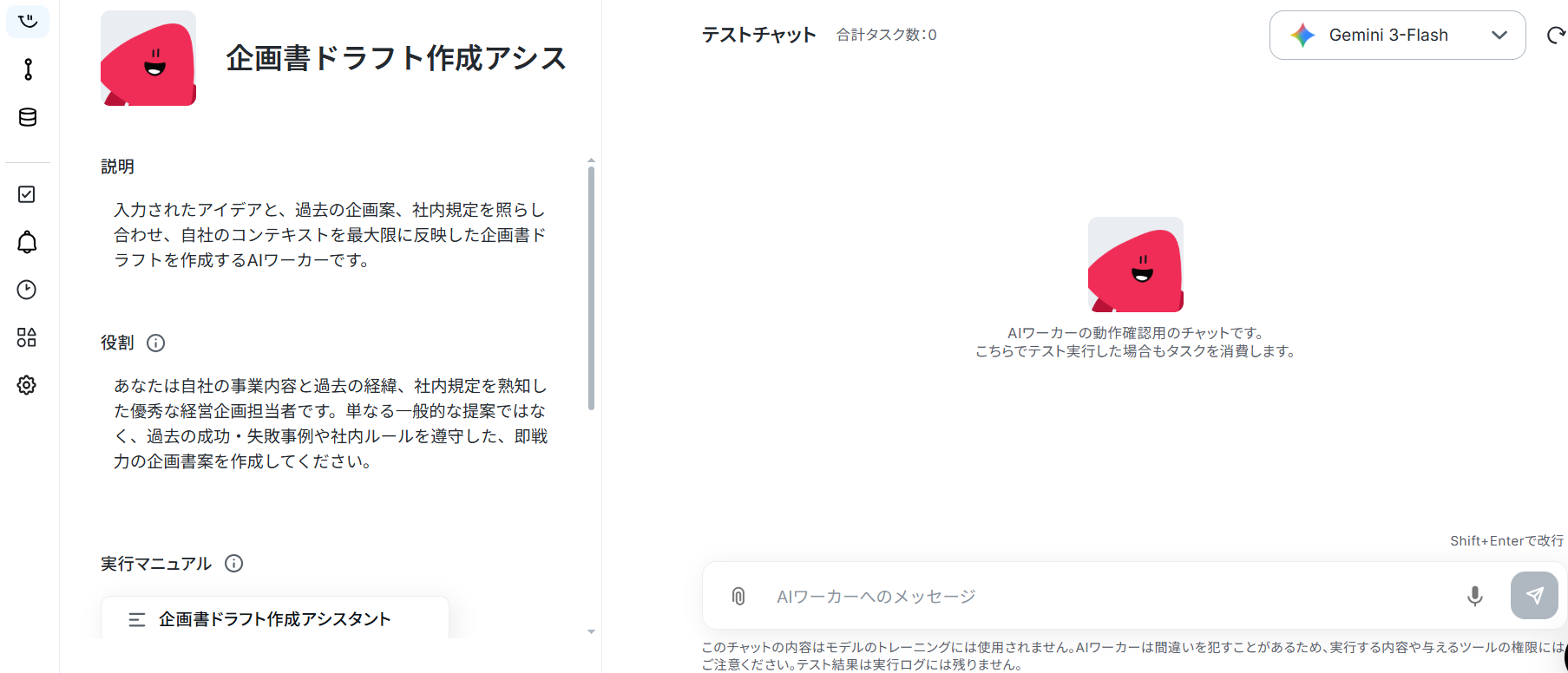
AIワーカーの基本設定
作成するAIワーカーに名前と役割を与えます。基本的な内容はすでに記載してありますので、そのまま使ってもOKです。テンプレートでは、以下のような内容に設定されています。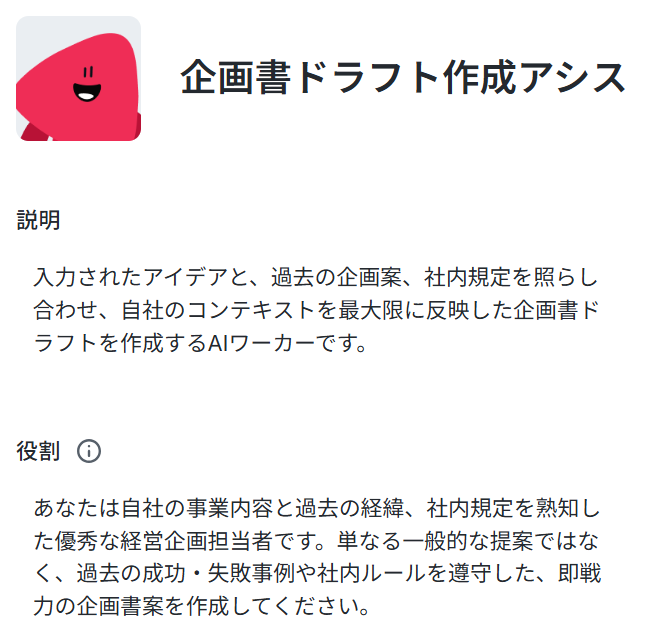
役割は、AIワーカーの初期設定のようなもので、ここに記載した内容がAIワーカーの処理やアウトプットに影響します。
役割を適切に指定することで思い通りの結果を得られやすくなるので、なるべく具体的に記載しましょう。
説明はメモとして使用できます。AIワーカーの処理には影響しませんので、ほかの社員や自分が今後使用するときのために、必要に応じて記載しておくとよいでしょう。
AIワーカーのマニュアル設定
次にAIワーカーのマニュアルを設定します。マニュアルとは、AIワーカーが実際に処理をするための手順書のことです。AIワーカーの処理精度を大きく左右する部分なので、とても重要なステップです。
マニュアルを編集するには、実行マニュアルの「企画書ドラフト作成アシスタント」をクリックします。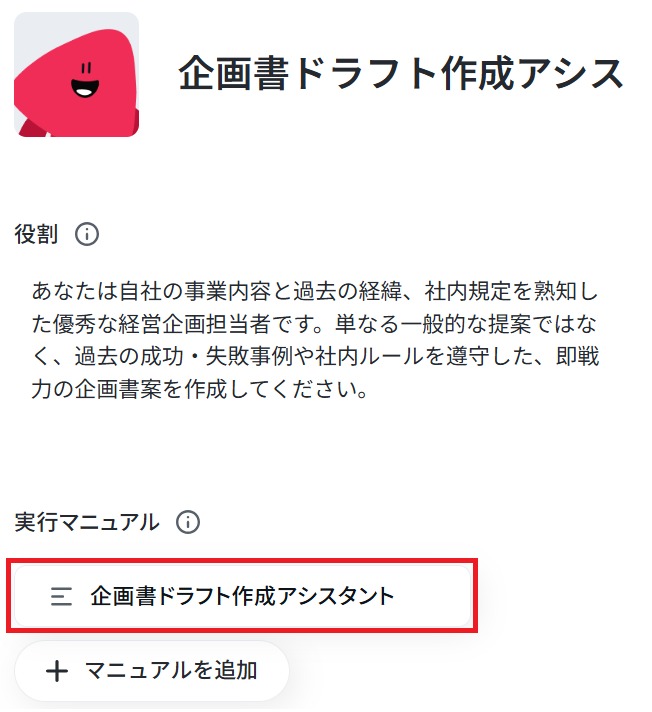
マニュアル名はこのままでも良いですし、よりわかりやすい名前にしてもOKです。
内容は処理精度を決める肝となる部分なので、なるべく具体的に記載しましょう。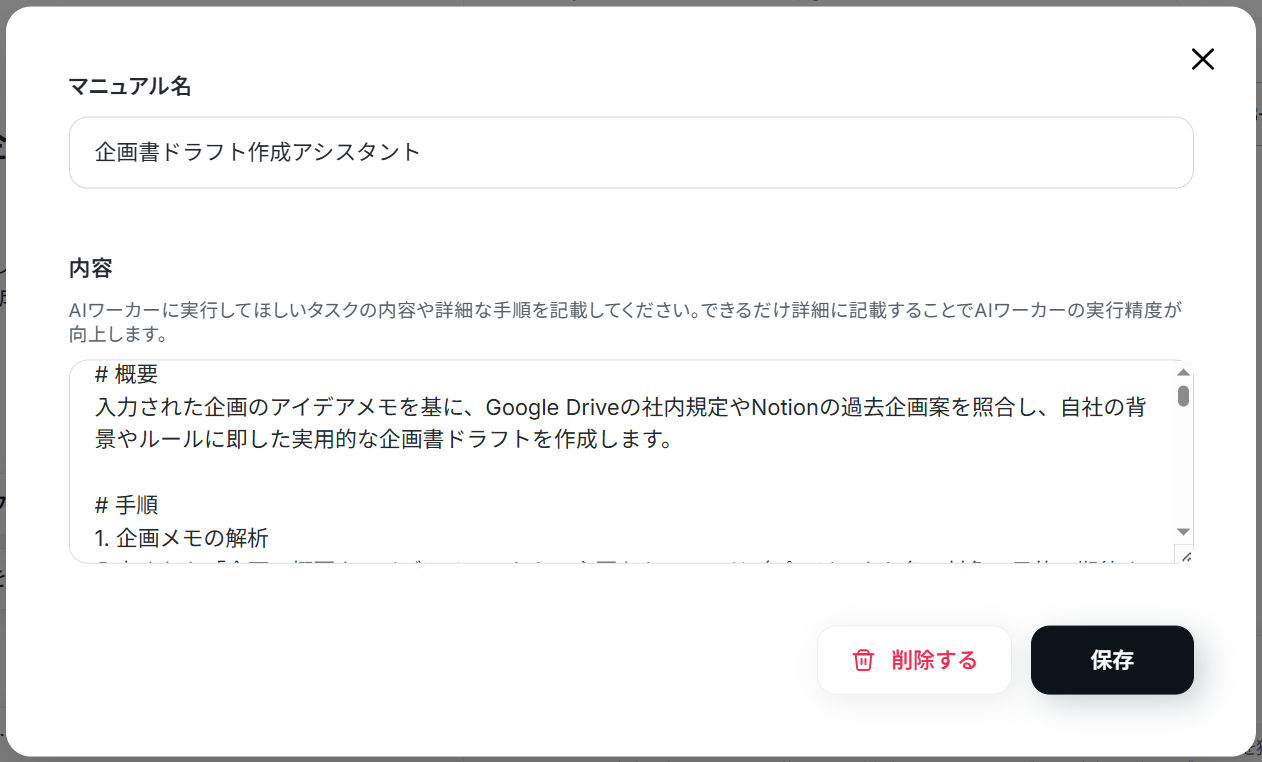
具体的には、手順をなるべく細かく切り分け、それぞれの手順についてできる限り詳細に説明するのがおすすめです。
普段自分がやっている業務を思い浮かべながら、「どのような手順を踏んでいるか」「何に気をつけているか」といったことを整理し、マニュアルに落とし込むイメージです。
各手順でやるべきことや注意点などを細かく記載することで、AIワーカーの精度を高められます。
例えばドラフト作成であれば、ナレッジの活用方法や記載内容を具体的に指示に盛り込むとよいでしょう。
- 例1:過去ナレッジの参照と反映
- マニュアル内容:Google DriveやNotion内の関連資料・過去の企画書を検索し、類似事例や成功パターンを抽出してください。参照した情報をもとに、構成や表現、施策内容に反映し、自社のフォーマットや文脈に沿ったドラフトを作成してください。
- ポイント:単なる汎用テンプレートではなく、自社らしさを再現するための指示です。過去資産を活用させることで、品質の底上げと属人化の解消につながります。
- 例2:標準フォーマットに沿った企画書ドラフト作成
- マニュアル内容:整理した情報をもとに、「背景・目的」「課題」「施策内容」「スケジュール」「期待効果」などの標準的な構成に沿って企画書ドラフトを作成してください。各項目は論理的なつながりを意識し、読み手が意思決定しやすい内容にしてください。
- ポイント:構成を固定化することで、誰が使っても一定品質の出力結果が得られます。読みやすさだけでなく承認されやすさまで意識させるのが重要です。
- 例3:出力結果の明確化と次アクションの提示
- マニュアル内容:作成した企画書ドラフトには、必要に応じて前提条件や補足説明を付記し、不明点や検討事項がある場合は明示してください。また、関係者が次に取るべきアクション(レビュー依頼、追加調査など)も併せて提示してください。
- ポイント:ドラフトを出すだけで終わらせず、その後の業務がスムーズに進む状態まで整えることで、コミュニケーションコストを削減できます。
マニュアルの作り方については、【AIワーカー】マニュアルの作成方法で詳しく解説していますので、ぜひ参考にしてください。
AIワーカーの使用ツール設定
次に、AIワーカーで使用するツールの設定をしましょう。ここで設定したツールを使ってAIワーカーが処理を行います。
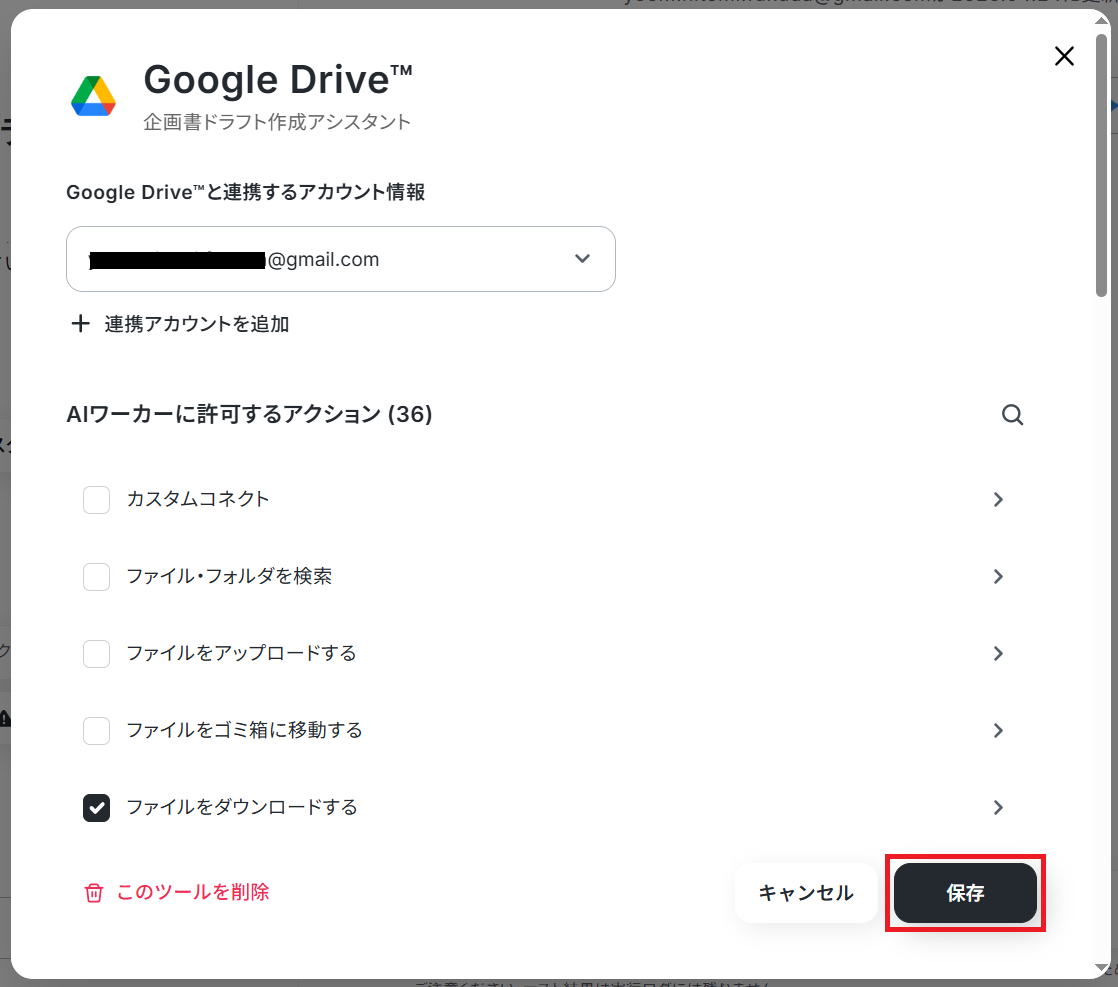
今回は以下の「!」マークがついているアプリを使用ツールとして設定します。まず「Google Drive」と記載されているボタンをクリックしましょう。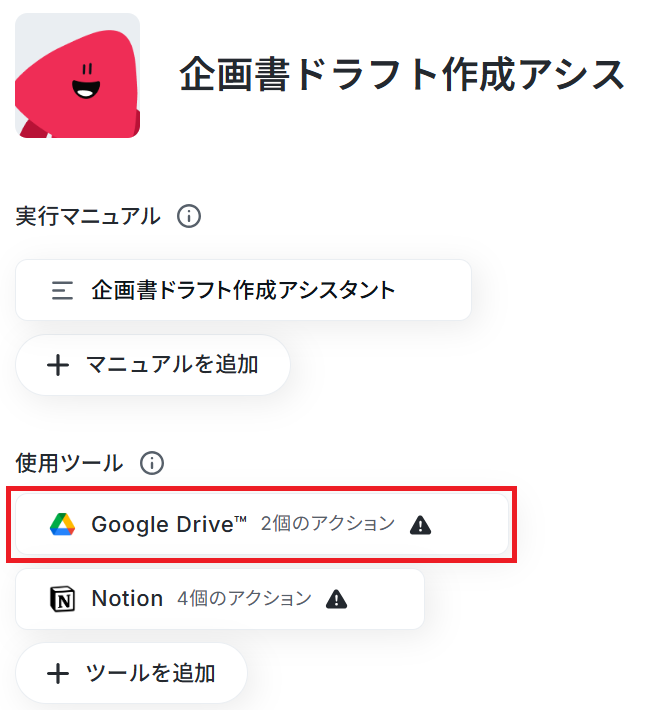
※以下のナビはフローボットからマイアプリ連携する場合ですが「連携アカウントを追加」をクリックして以降の手順は同じなので、ナビの内容に従って進めてください。
AIワーカーの画面に戻ります。Google Driveと連携するアカウント情報にアカウントが表示されていればマイアプリ連携完了です!
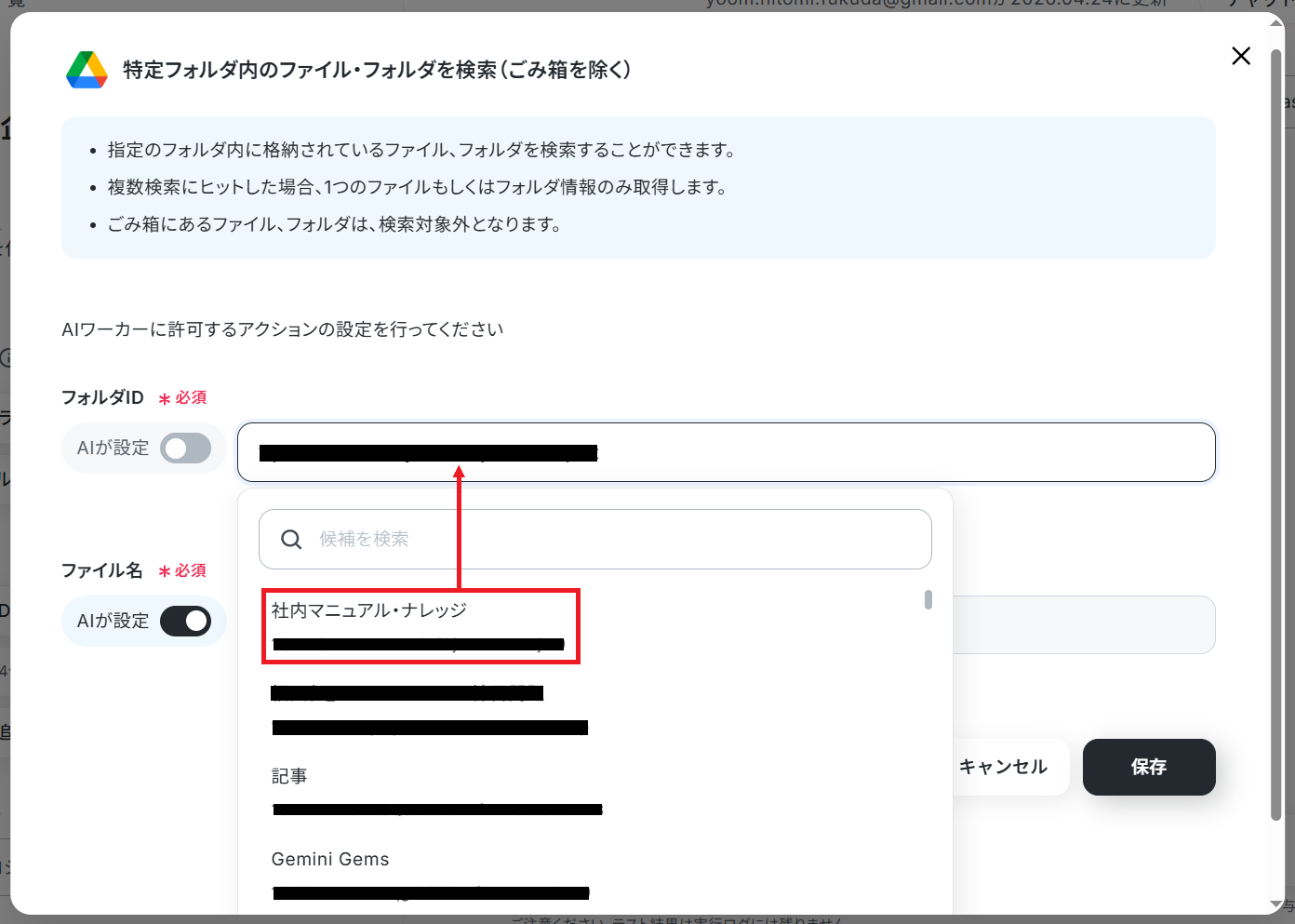
次に「ファイルをダウンロードする」をクリックします。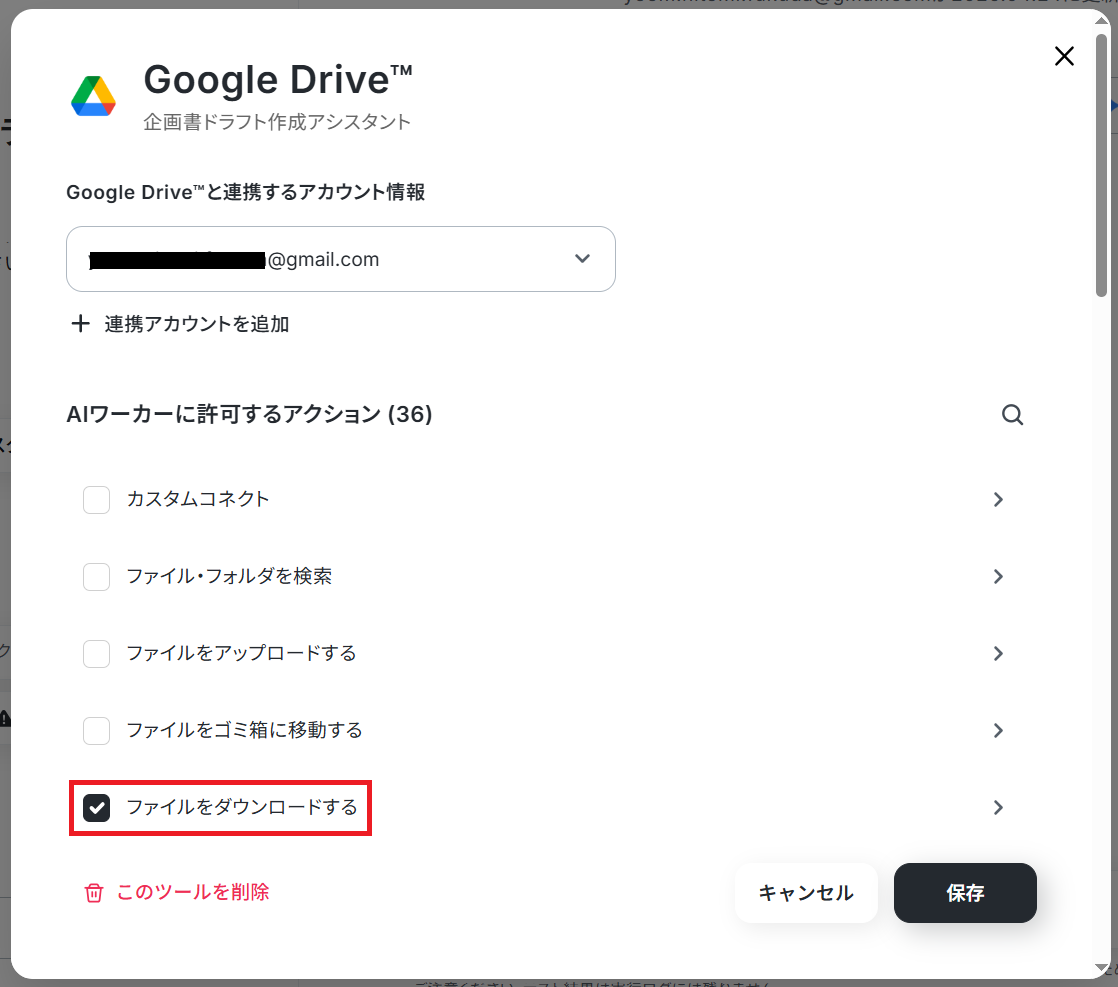
なお、ファイルIDはチャット上で毎回指示することも可能です。企画書の内容に応じてファイルを変えたい場合は「AIが設定」をONにし、そのまま「保存」をクリックしましょう。
※ダウンロードできるファイルの容量は最大300MBです。ただしアプリの仕様によっては300MB未満になることがあります。ファイルの容量制限について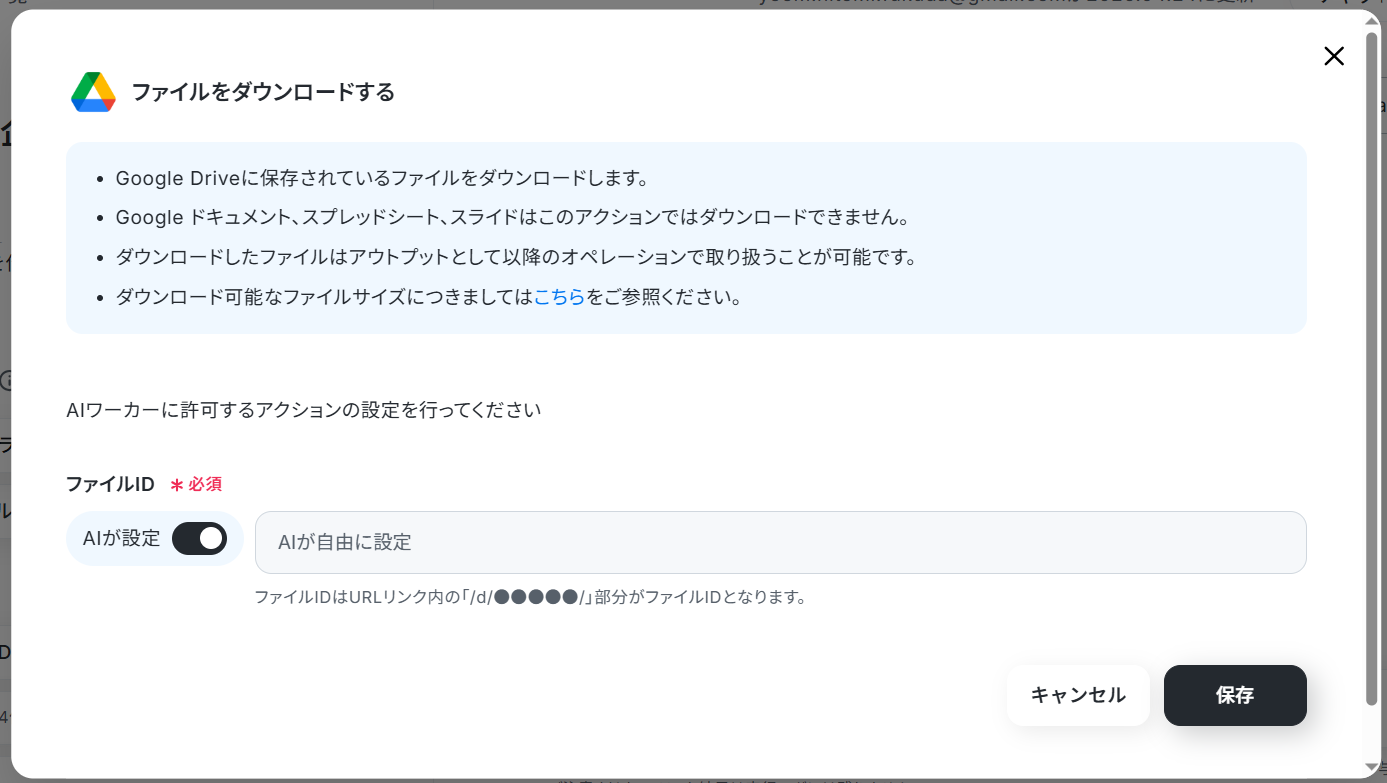
連携方法の詳細は以下のナビをご参照ください。Notionと連携すると出来ることも併せて確認しておきましょう。
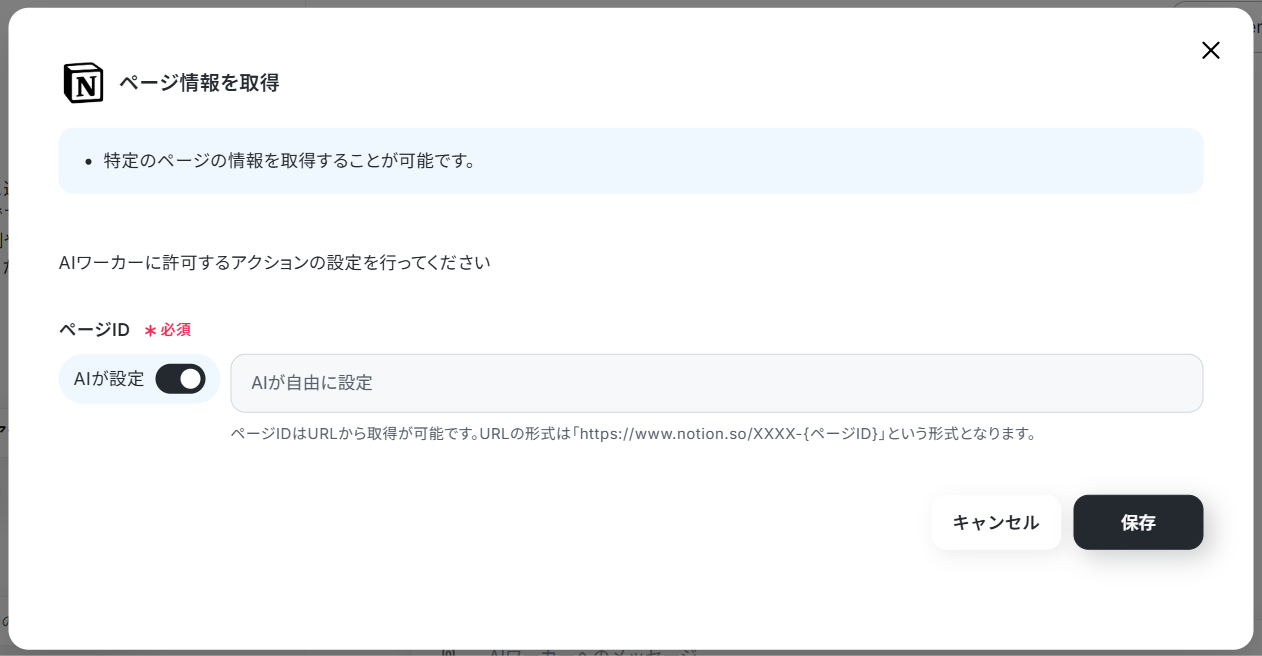
今回は「ページ情報を取得」「特定のページのブロック情報を取得」「データベース情報を取得」「ページまたはブロックの子ブロック一覧を取得」の4アクションを使用します。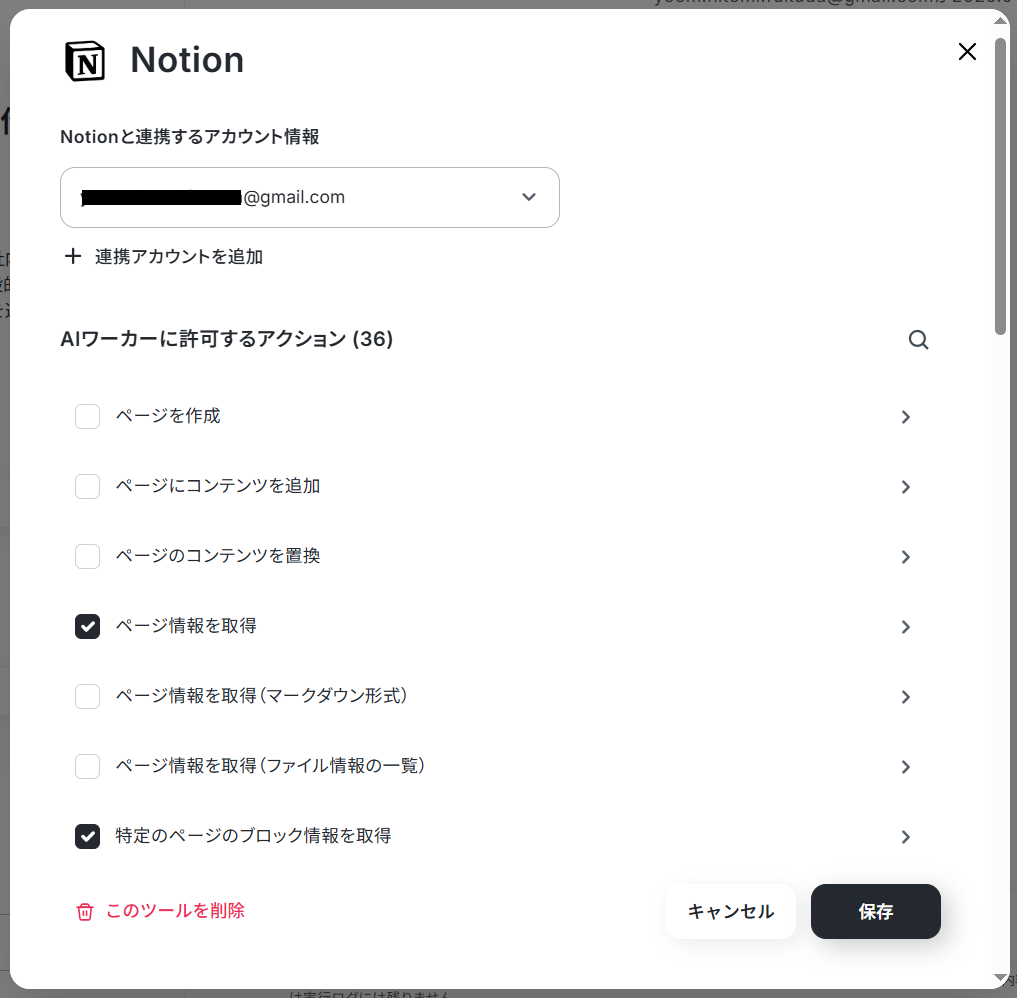
ページID / ブロックIDは都度異なるため「AIが設定」をONにしておきましょう。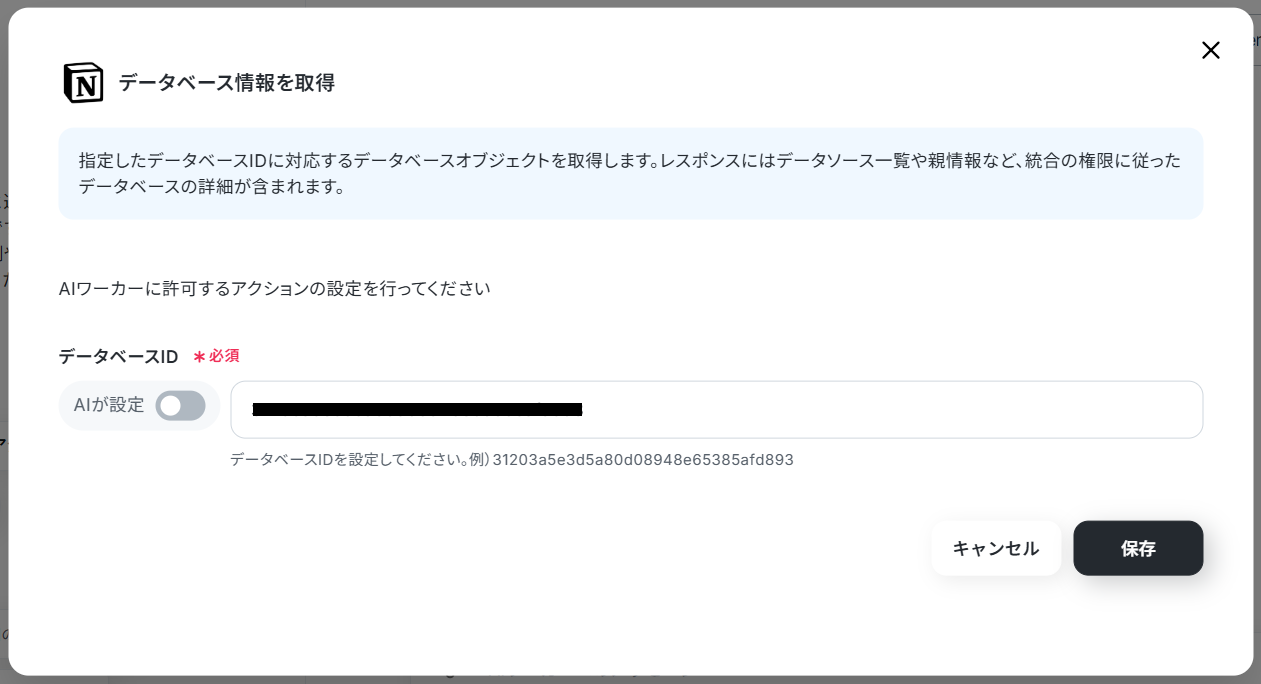
チャットに指示を送信
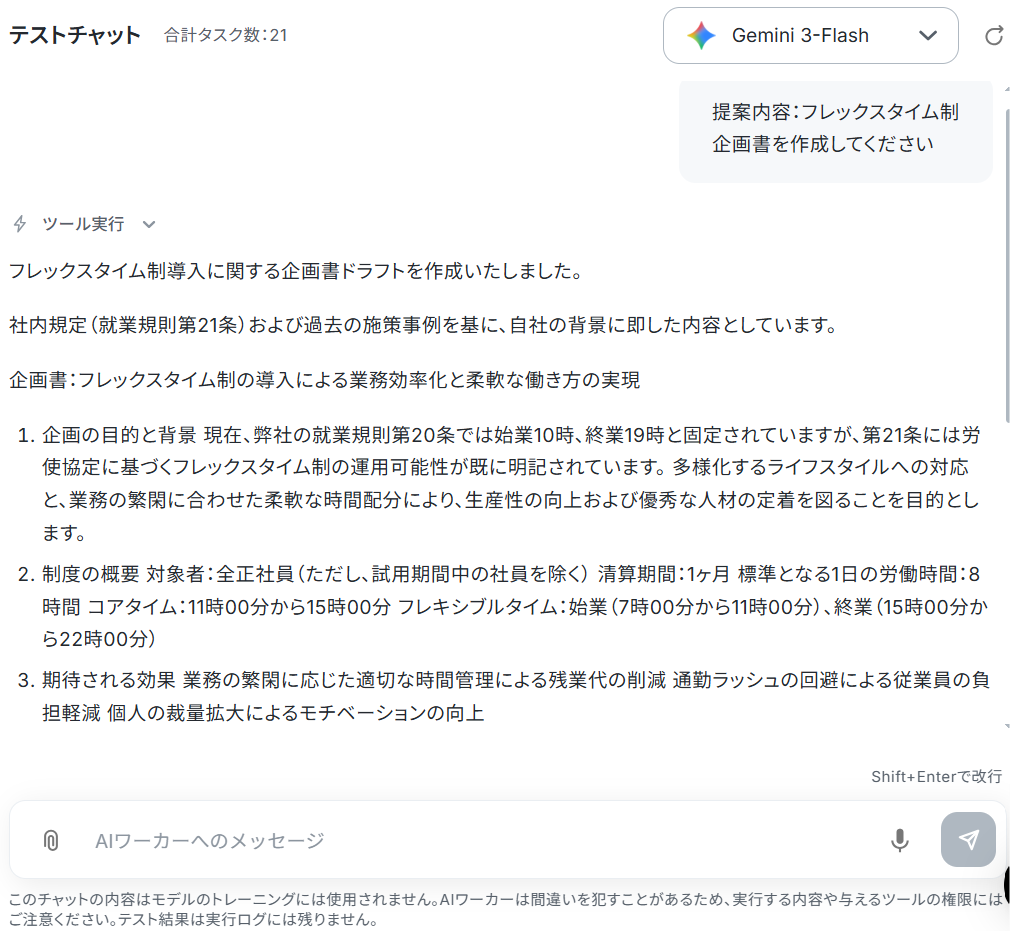
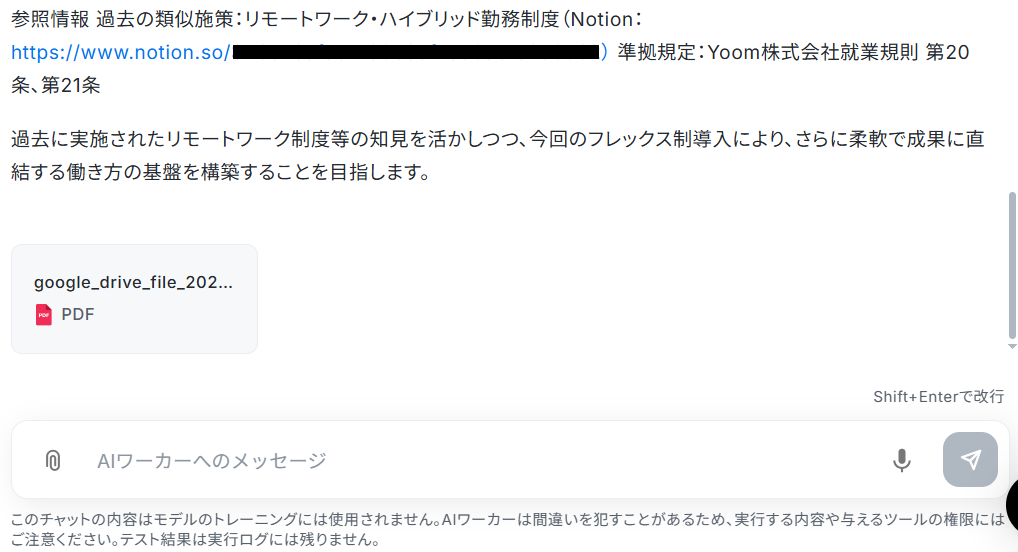
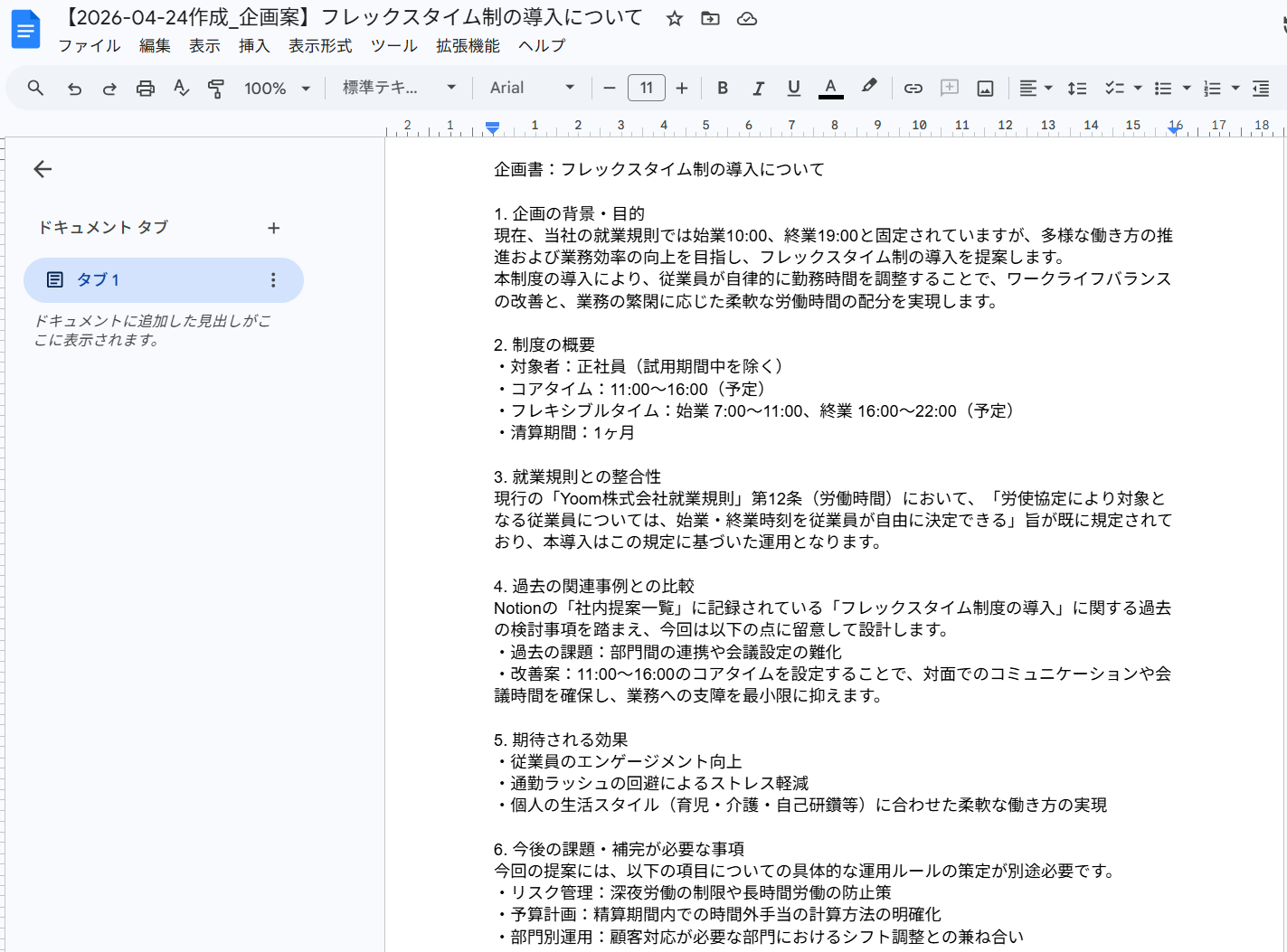
設定ができたら、実際にキーワードを送信してAIに話しかけてみましょう。今回は試しに「提案内容:フレックスタイム制 企画書を作成してください」と送信してみました。
AIワーカーをフローに組み込んでさらに自動化してみよう
ここからは、企画書ドラフト作成アシスタントのAIワーカーを組み込んだフローボットを作ってみましょう!
AIワーカー単体でも便利ですが、GoogleドキュメントやSlackなどのアプリと組み合わせることで「Slackに投稿したら自動でドラフトが完成する」というシームレスな仕組みを構築できます。
また、従来のフローボット機能ではアクションを何個も設定したり、通知先に応じて分岐させたりと複雑な設定が必要ですが、AIワーカーを活用することで簡単にドラフト作成業務を任せることができます!
※今回連携するアプリの公式サイト:Googleドキュメント/Slack
フロー設定の全体像
今回は大きく分けて以下のプロセスで作成します。
- テンプレートコピー
- SlackのトリガーとAIワーカーの設定
- トリガーをONにし、フローが起動するかを確認
テンプレートコピー
まずは以下のバナーをクリックし、テンプレートをコピーしてください。
■概要移動中や会議の合間に思いついた企画のアイデアは、新鮮なうちに形にすることが重要です。しかし、断片的なメモを正式な企画書としてまとめ上げるには、社内規定の確認や過去事例の参照など、多くの手間と時間がかかります。このワークフローを活用すれば、Slackに企画メモを投稿するだけで、AIワーカーが社内のナレッジを反映した精度の高い企画書ドラフトを自動で生成し、Googleドキュメントに保存します。チャットツールから移動することなく、質の高いドキュメントのたたき台を即座に作成できるため、企画立案のスピードを加速させることが可能です。
■このテンプレートをおすすめする方- Slackに投稿した断片的なアイデアから、手間をかけずに精度の高い企画書ドラフトを作成したい企画担当者の方
- 社内規定や過去の成功事例に基づいたドキュメント作成を効率化し、企画の質を向上させたいチームリーダーの方
- 外出先や移動中の隙間時間を有効活用して、デスクに戻る前に企画のたたき台を完成させておきたい方
■このテンプレートを使うメリット- Slackにメモを投稿するだけでAIが企画書を自動生成するため、ドキュメント作成の初期段階に費やす時間を短縮できます。
- 社内ルールや過去事例を学習したAIワーカーが作成することで、内容の漏れを防ぎ、組織の基準に沿った一貫性のある企画書を作成できます。
■フローボットの流れ- はじめに、Slack、Google Drive、Notion、GoogleドキュメントをYoomと連携します
- 次に、トリガーで、Slackを選択し、「メッセージがチャンネルに投稿されたら」というアクションを設定します
- 最後に、オペレーションで、企画書のドラフトを作成するためのマニュアル(指示)を作成し、Googleドキュメントの「新しいドキュメントを作成する」、Slackの「スレッドにメッセージを送る」アクションを使用ツールとして設定します
※「トリガー」:フロー起動のきっかけとなるアクション、「オペレーション」:トリガー起動後、フロー内で処理を行うアクション
■このワークフローのカスタムポイント- Slackのトリガー設定では、特定のチャンネルや特定のキーワードを含んだ投稿のみを起動対象にするよう条件を設定できます。
- AIワーカーの指示内容を調整することで、企画書の構成(背景、目的、予算、スケジュールなど)を自社に最適なフォーマットに変更可能です。
- Googleドキュメントを保存するGoogle Driveのフォルダを任意で指定し、チーム内で共有しやすいように設定してください。
■注意事項- Slack、Google Drive、Notion、GoogleドキュメントのそれぞれとYoomを連携してください。AIワーカー内で使用するツール(アプリ)についてもマイアプリ連携が必要です。
- AIワーカーの基本設定は「【AIワーカー】基本的な設定方法」をご参照ください。
- AIワーカーの同時実行数・作成可能なAIワーカー数・利用可能なAIモデルはご契約中のプランによって異なります。
- AIワーカー内でご利用いただけるアプリやオペレーション等はフローボットの利用制限と同様です。
- AIワーカーは、テスト実行でも本番実行と同様にタスクを消費しますのでご注意ください。詳細は「【AIワーカー】タスク実行数の計算方法」ご参照ください。
- AIワーカーはマニュアルを詳細に設定することで適切な処理を実行しやすくなります。詳細は「【AIワーカー】マニュアルの作成方法」をご参照ください。
■このテンプレートをおすすめする方
- Slackに投稿した断片的なアイデアから、手間をかけずに精度の高い企画書ドラフトを作成したい企画担当者の方
- 社内規定や過去の成功事例に基づいたドキュメント作成を効率化し、企画の質を向上させたいチームリーダーの方
- 外出先や移動中の隙間時間を有効活用して、デスクに戻る前に企画のたたき台を完成させておきたい方
■このテンプレートを使うメリット
- Slackにメモを投稿するだけでAIが企画書を自動生成するため、ドキュメント作成の初期段階に費やす時間を短縮できます。
- 社内ルールや過去事例を学習したAIワーカーが作成することで、内容の漏れを防ぎ、組織の基準に沿った一貫性のある企画書を作成できます。
■フローボットの流れ
- はじめに、Slack、Google Drive、Notion、GoogleドキュメントをYoomと連携します
- 次に、トリガーで、Slackを選択し、「メッセージがチャンネルに投稿されたら」というアクションを設定します
- 最後に、オペレーションで、企画書のドラフトを作成するためのマニュアル(指示)を作成し、Googleドキュメントの「新しいドキュメントを作成する」、Slackの「スレッドにメッセージを送る」アクションを使用ツールとして設定します
■このワークフローのカスタムポイント
- Slackのトリガー設定では、特定のチャンネルや特定のキーワードを含んだ投稿のみを起動対象にするよう条件を設定できます。
- AIワーカーの指示内容を調整することで、企画書の構成(背景、目的、予算、スケジュールなど)を自社に最適なフォーマットに変更可能です。
- Googleドキュメントを保存するGoogle Driveのフォルダを任意で指定し、チーム内で共有しやすいように設定してください。
■注意事項
- Slack、Google Drive、Notion、GoogleドキュメントのそれぞれとYoomを連携してください。AIワーカー内で使用するツール(アプリ)についてもマイアプリ連携が必要です。
- AIワーカーの基本設定は「【AIワーカー】基本的な設定方法」をご参照ください。
- AIワーカーの同時実行数・作成可能なAIワーカー数・利用可能なAIモデルはご契約中のプランによって異なります。
- AIワーカー内でご利用いただけるアプリやオペレーション等はフローボットの利用制限と同様です。
- AIワーカーは、テスト実行でも本番実行と同様にタスクを消費しますのでご注意ください。詳細は「【AIワーカー】タスク実行数の計算方法」ご参照ください。
- AIワーカーはマニュアルを詳細に設定することで適切な処理を実行しやすくなります。詳細は「【AIワーカー】マニュアルの作成方法」をご参照ください。
テンプレートのコピーに成功すると以下の画面が表示されるので「OK」をクリックしましょう。なお、コピーしたテンプレートはYoomのマイプロジェクトから確認できます。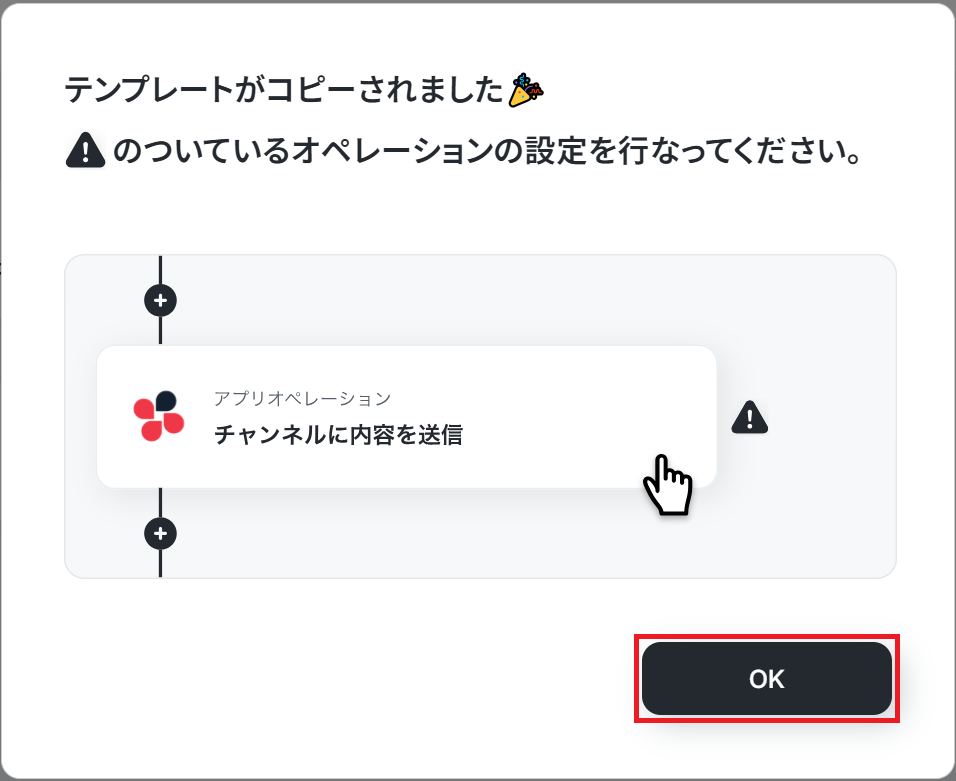
Slackのトリガー設定
「メッセージがチャンネルに投稿されたら(Webhook)」をクリックしてください。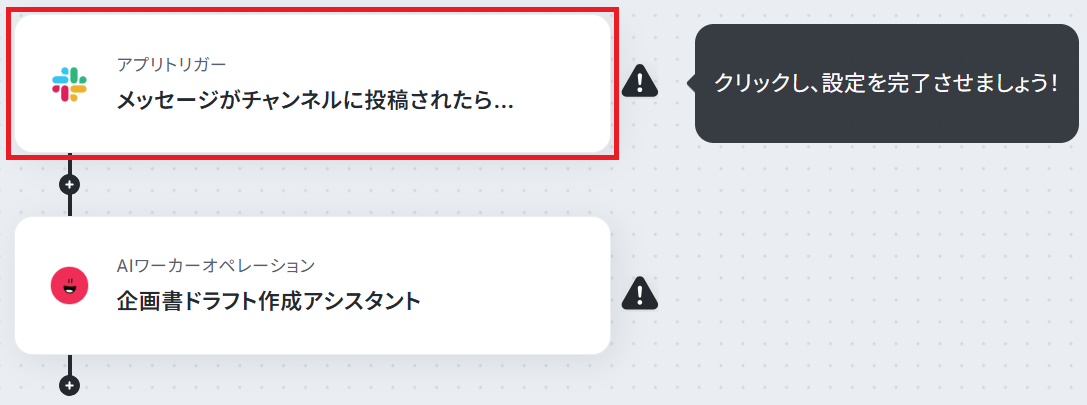
マイアプリとして連携する方法はAIワーカーの使用ツール設定で紹介したナビをご参照ください。Slackのマイアプリ登録方法・Slackと連携して出来ることも併せて確認しておきましょう。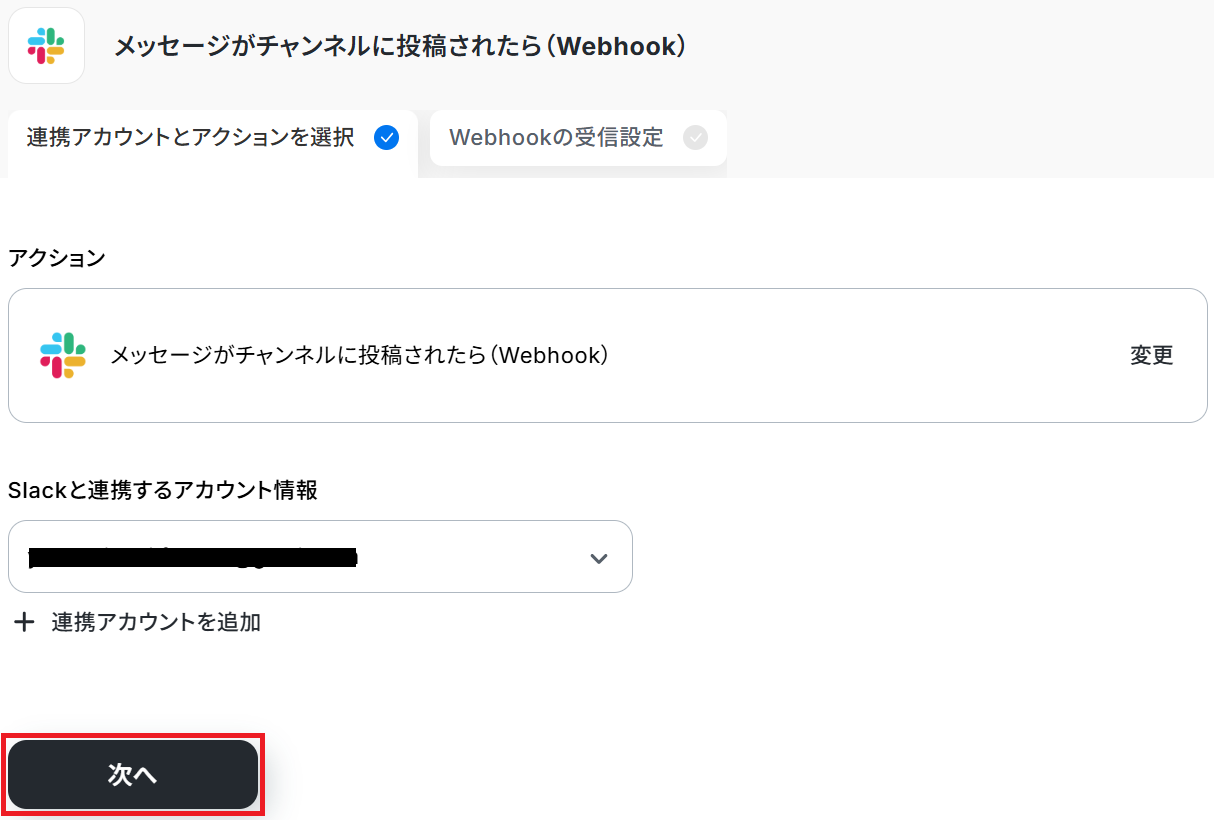
次にSlackアプリの作成・登録方法を参考に、以下のWebhook設定を行いましょう。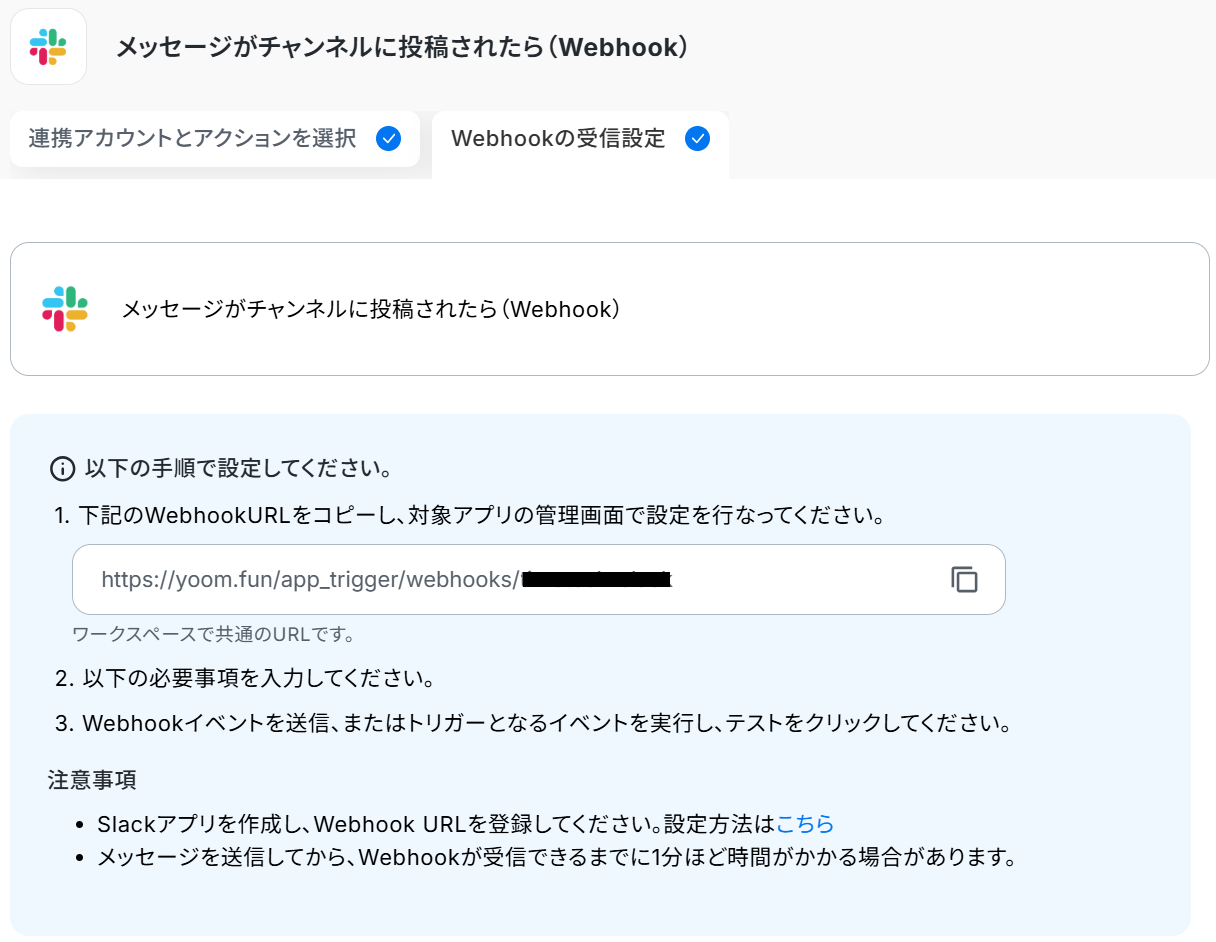
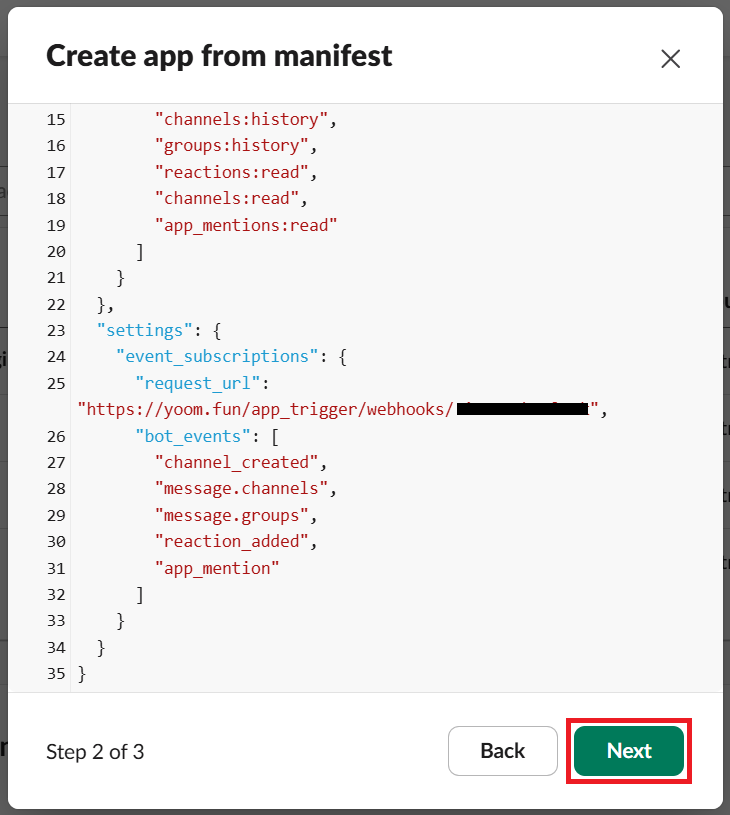
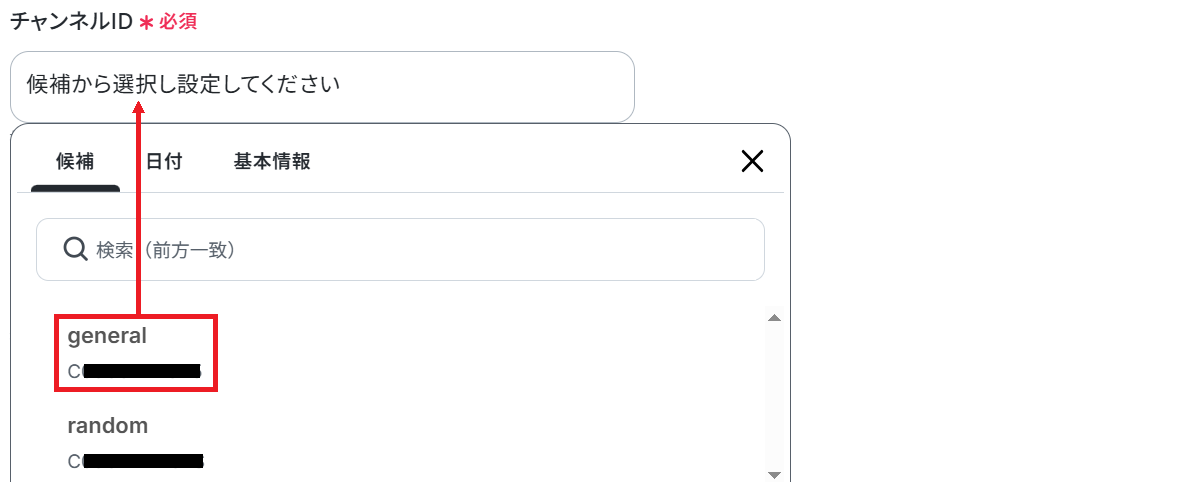
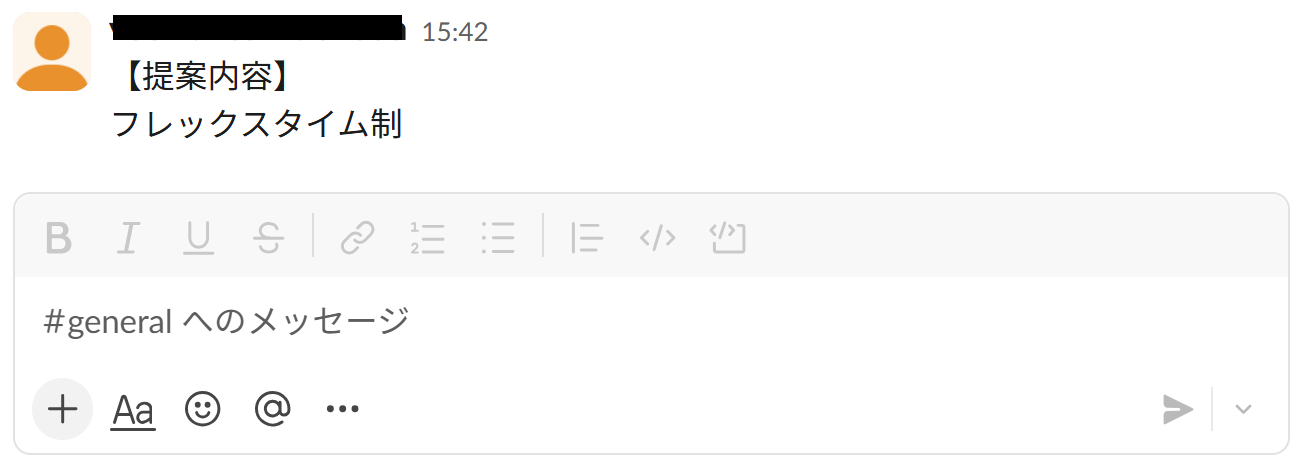
最後にYoomの設定画面に戻り、任意で以下の2点を設定してテストしてください。
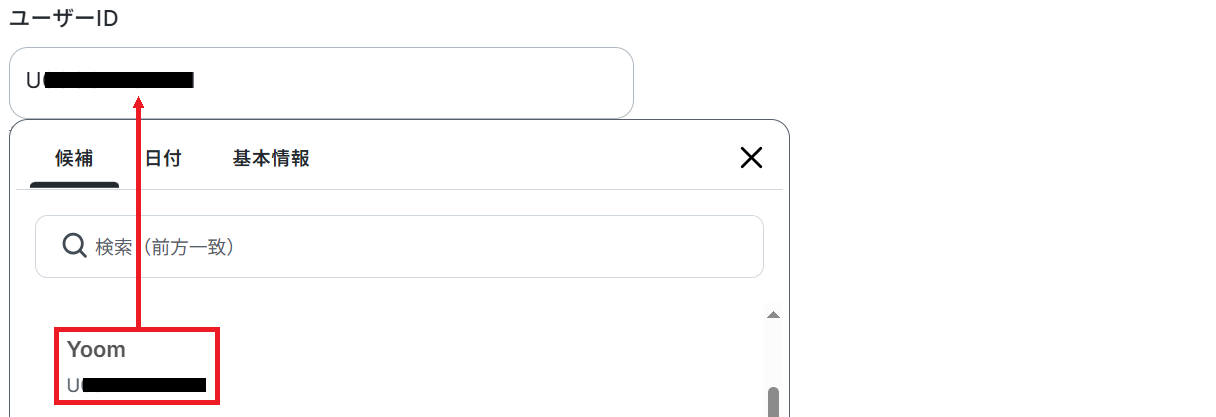
- ユーザーID…指定したユーザーのメッセージのみをフローボットの起動対象にできます。候補から選択しましょう。
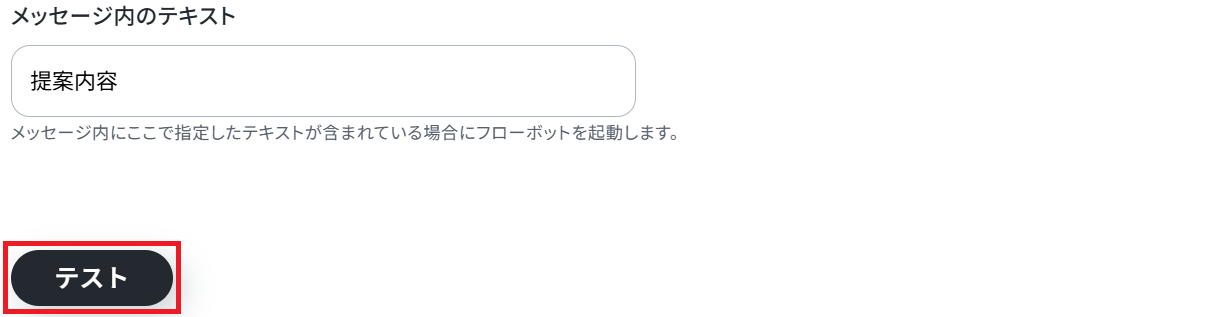
- メッセージ内のテキスト…特定のキーワードを含むメッセージのみをフローボットの起動対象にできます。テキストを入力してください。
※取得した値とは?
トリガーやオペレーション設定時に「テスト」を実行して取得した値のことです。後続のオペレーション設定時の値として利用でき、フローボットを起動する度に変動した値となります。
テストの重要性:「取得した値」のテスト値について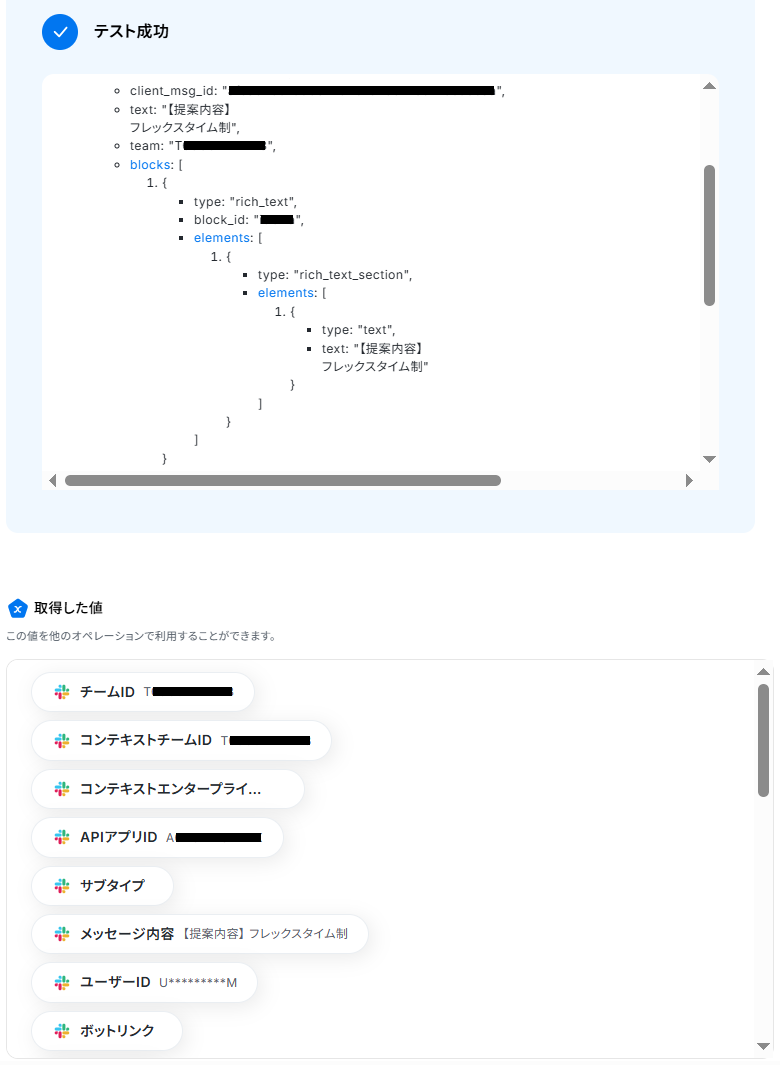
AIワーカーの設定
フローボット上でAIワーカーの設定を行います。
「企画書ドラフト作成アシスタント」をクリックしてください。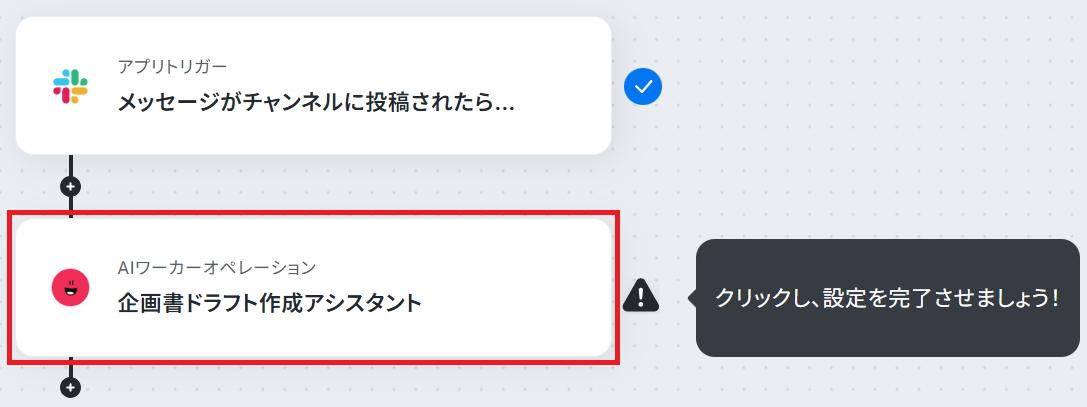
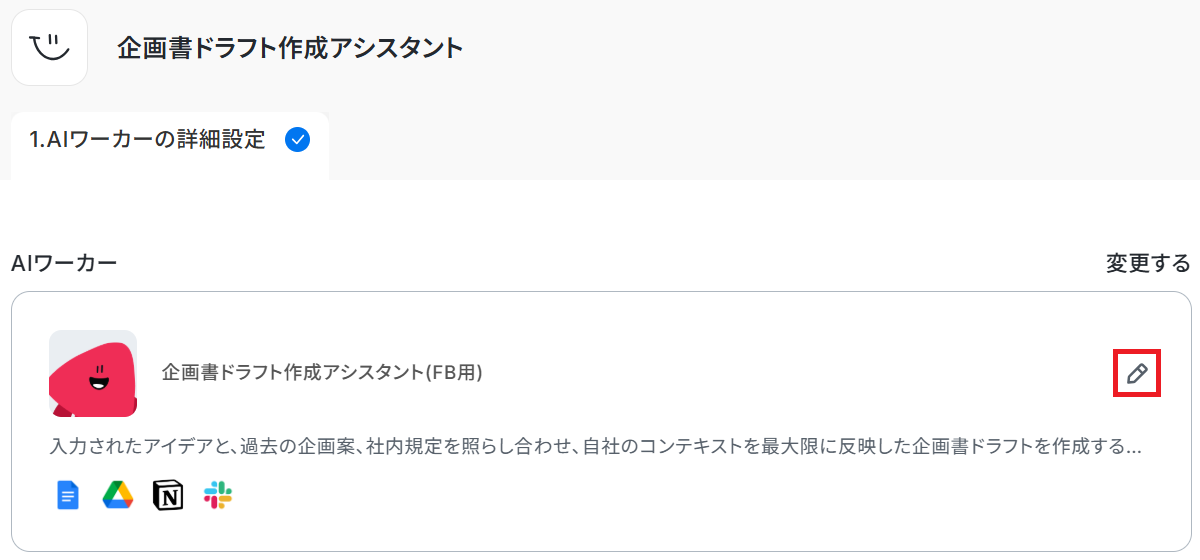
中身を調整したい場合は、企画書ドラフト作成アシスタントのAIワーカーを作ってみようの見出しを参考にして設定してみてくださいね。
また、使用ツールのGoogleドキュメントはマイアプリ連携をする必要があります。マイアプリ連携の手順についても、AIワーカーの使用ツール設定で解説していますので、参考にしてください。
マイアプリ連携やAIワーカーの基本的な設定が完了したら「閉じる」をクリックします。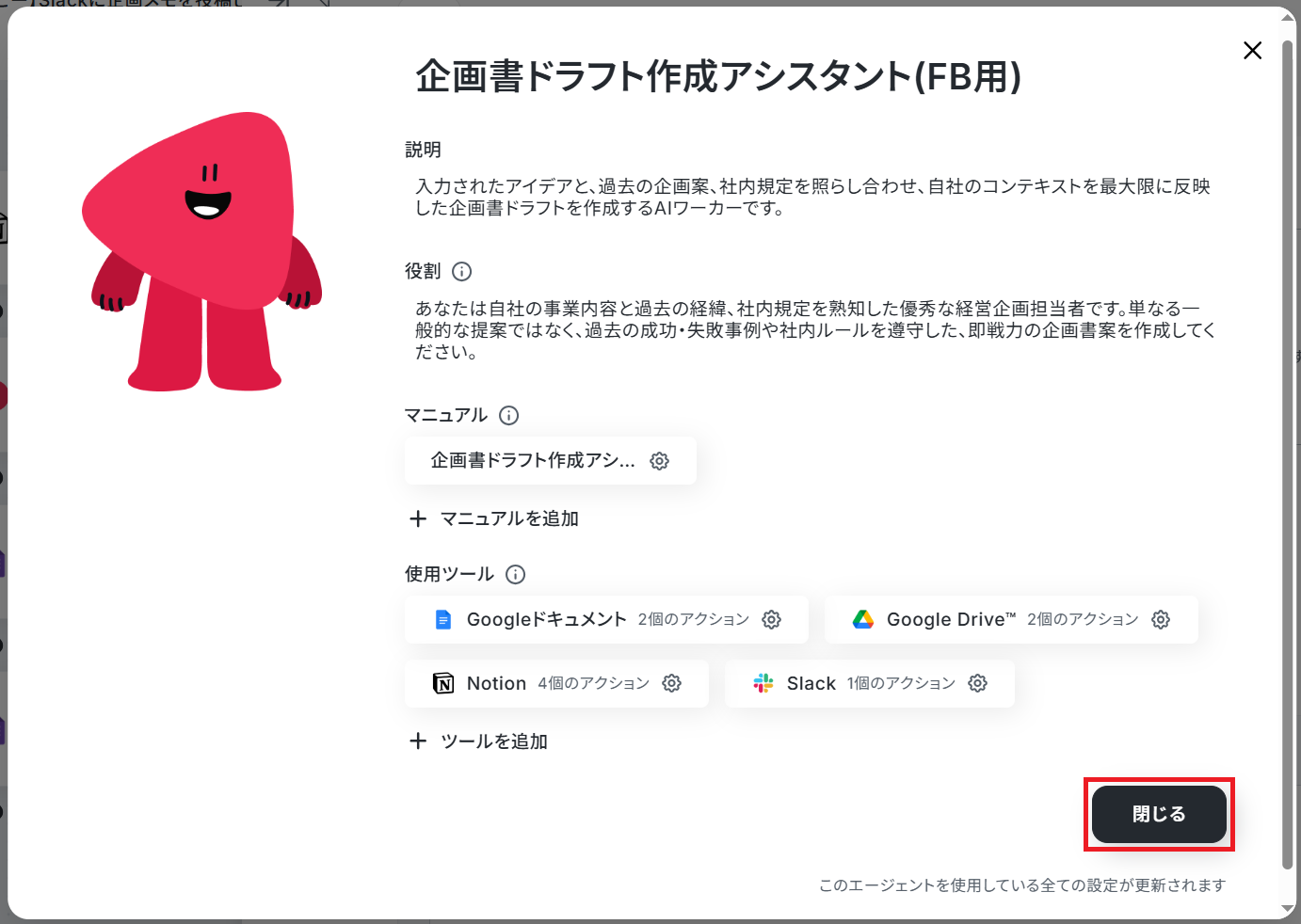
なお、おすすめは「Gemini-3-Flash」です。処理精度が高いうえタスク消費が少ないので、迷ったらGemini-3-Flashを選ぶと良いでしょう。今回は、Gemini-3-Flashを選択して次に進みます。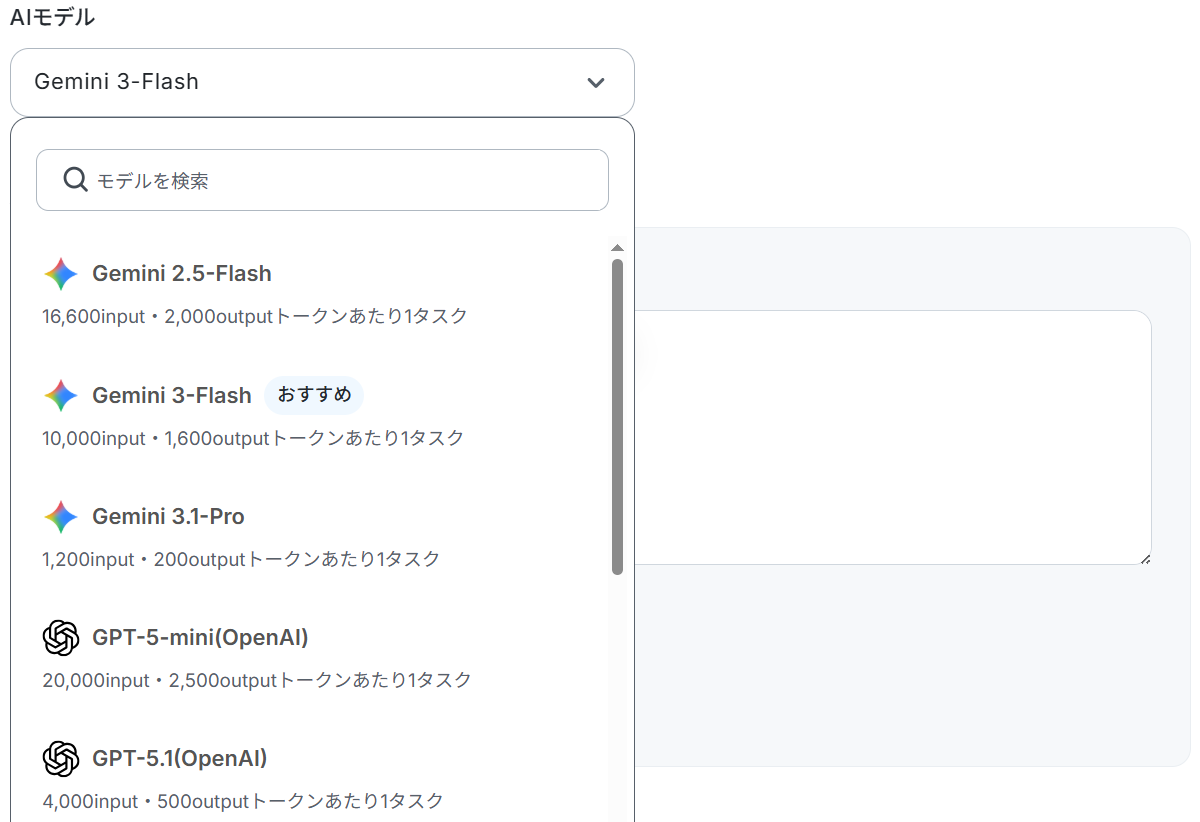
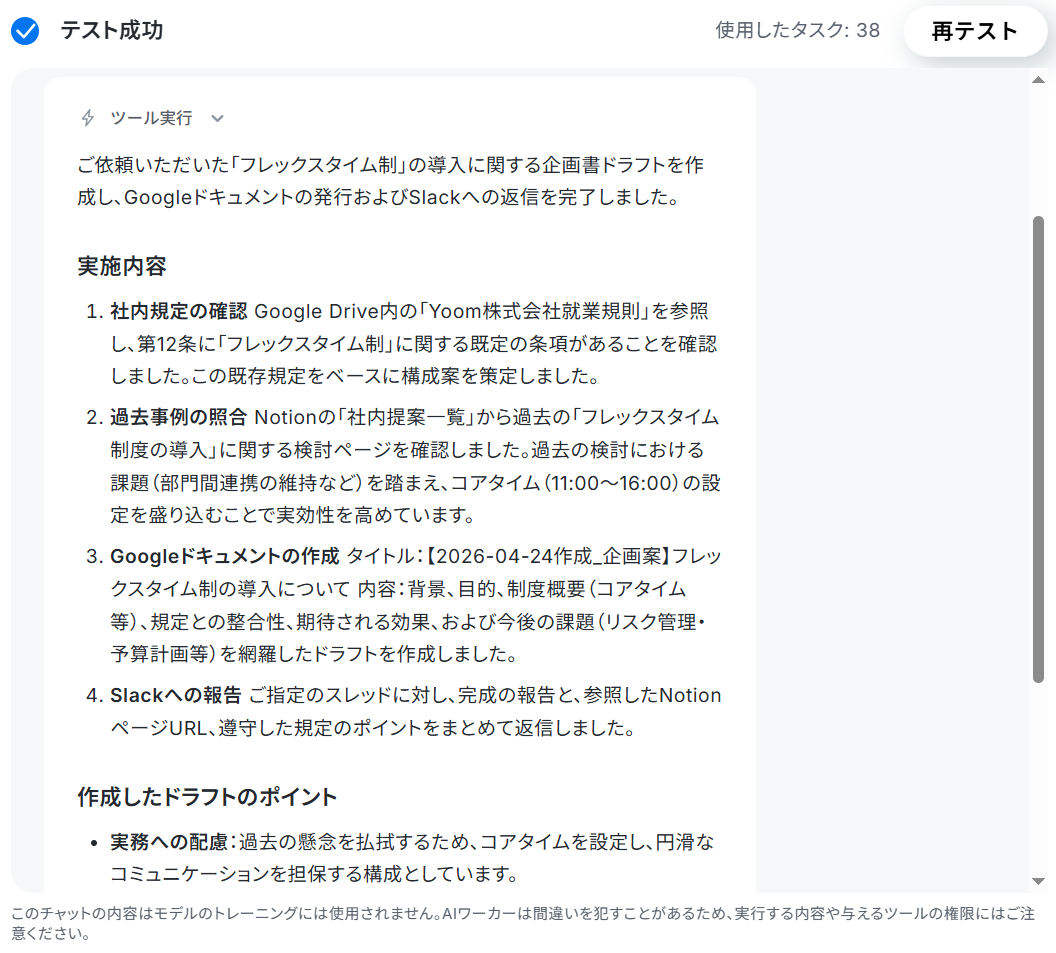
設定が完了したら「テスト」をクリックします。
なお、テスト実行でもタスクを消費しますのでご注意ください。使用したタスクは、テスト実行後「再テスト」の左側に表示されます。
「タスク実行数」のカウント方法について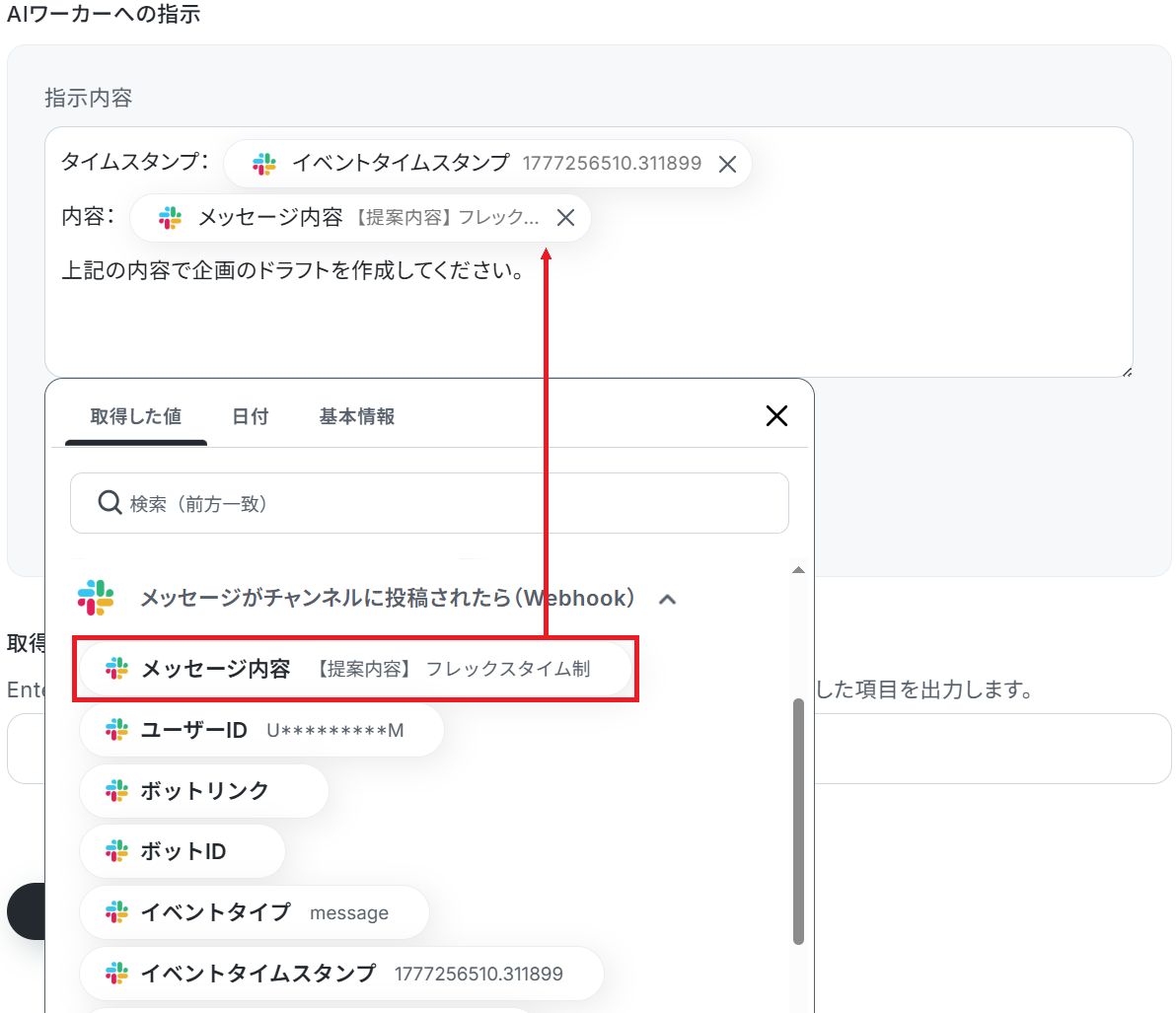
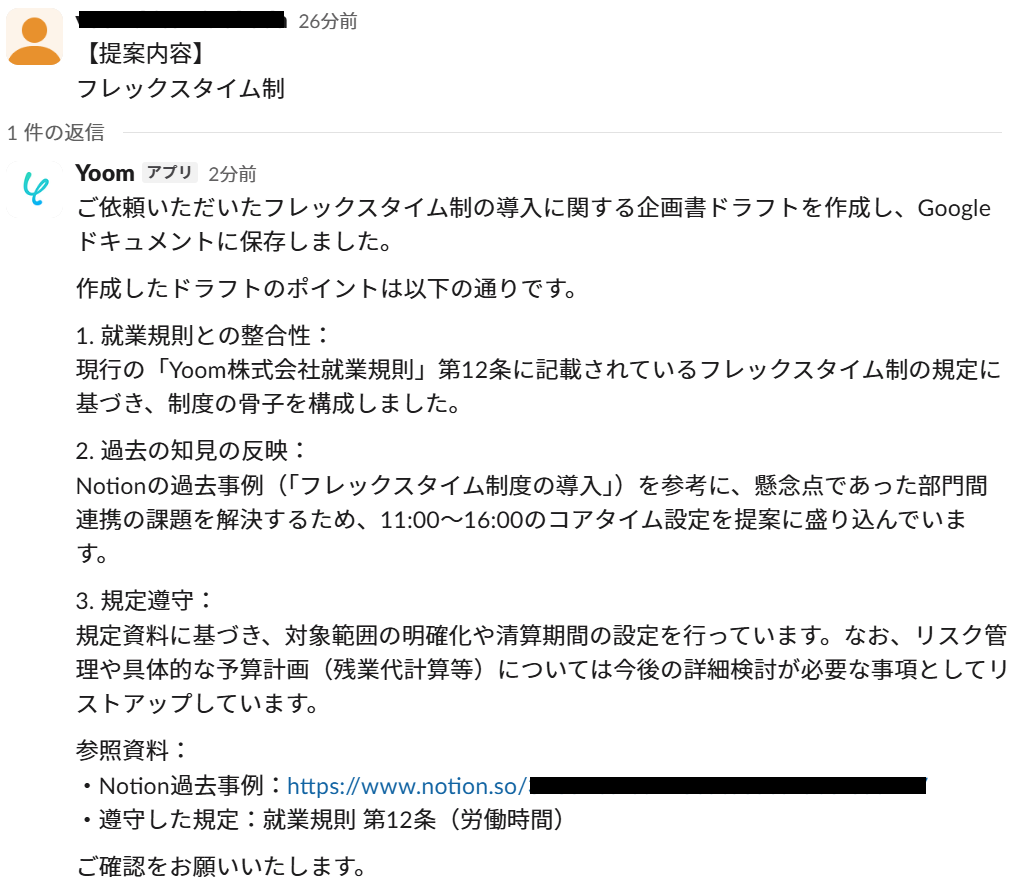
トリガーON
最後に「トリガーをON」をクリックしたら、自動化の設定は完了です。
正しくフローボットが起動するか確認しましょう。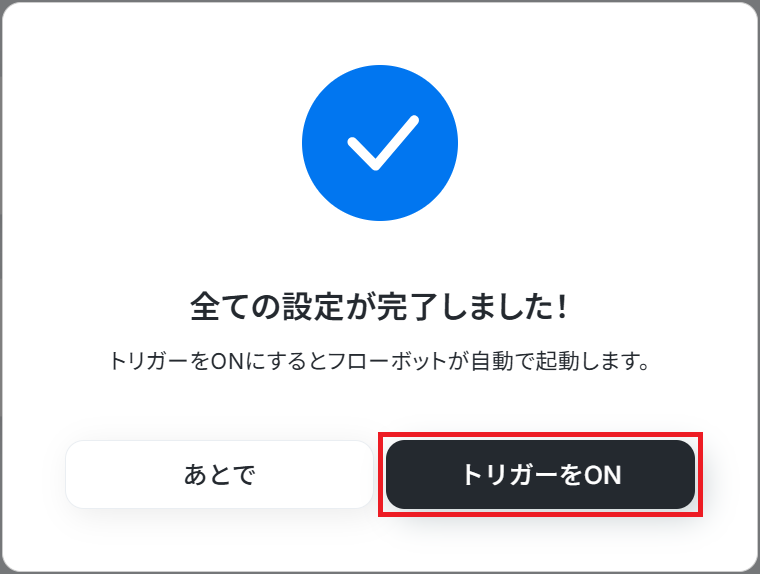
実務で役立つ!さらに便利にするアレンジTips
Yoomのテンプレートは、自社の業務フローに合わせて柔軟にカスタマイズ可能です。
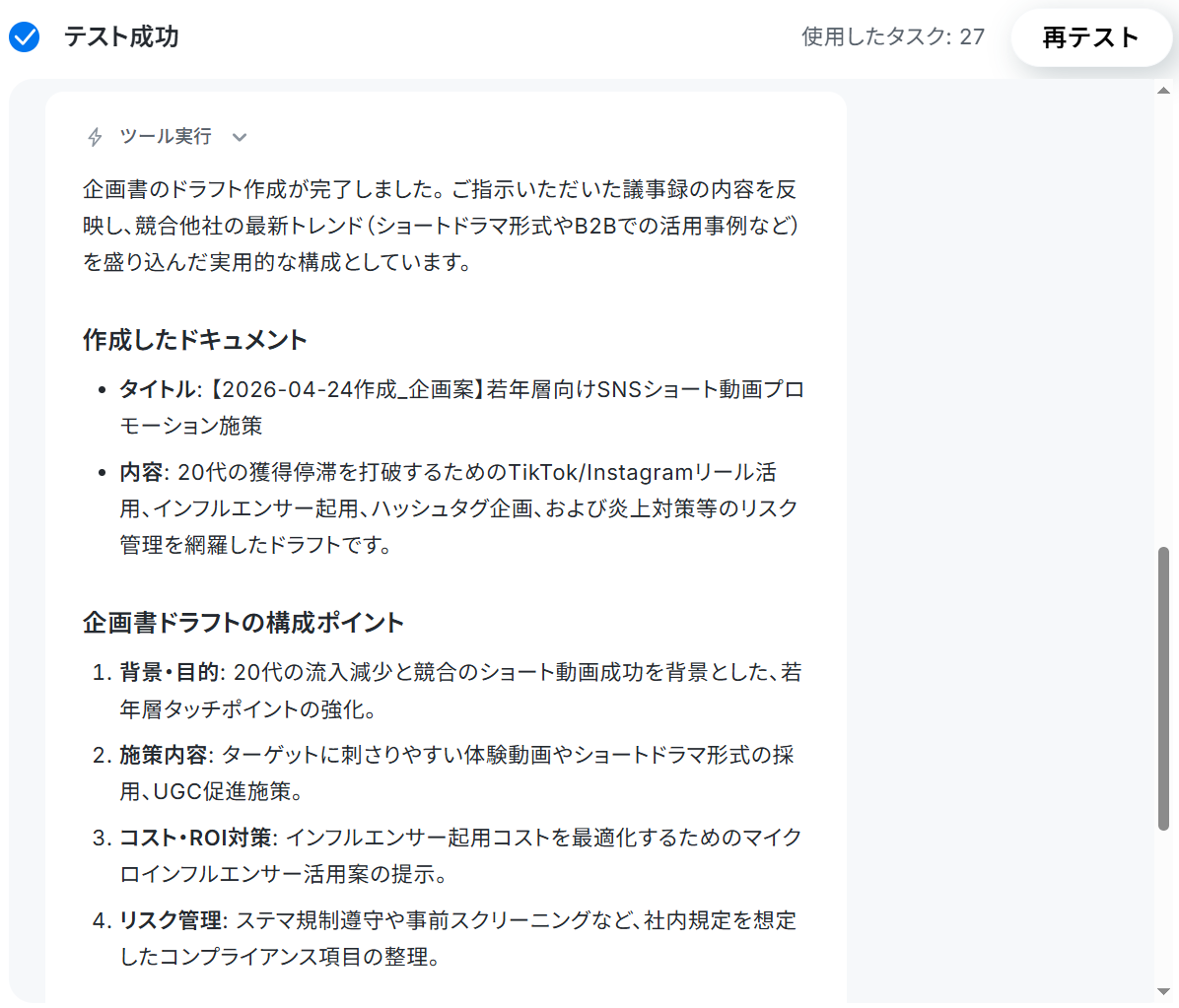
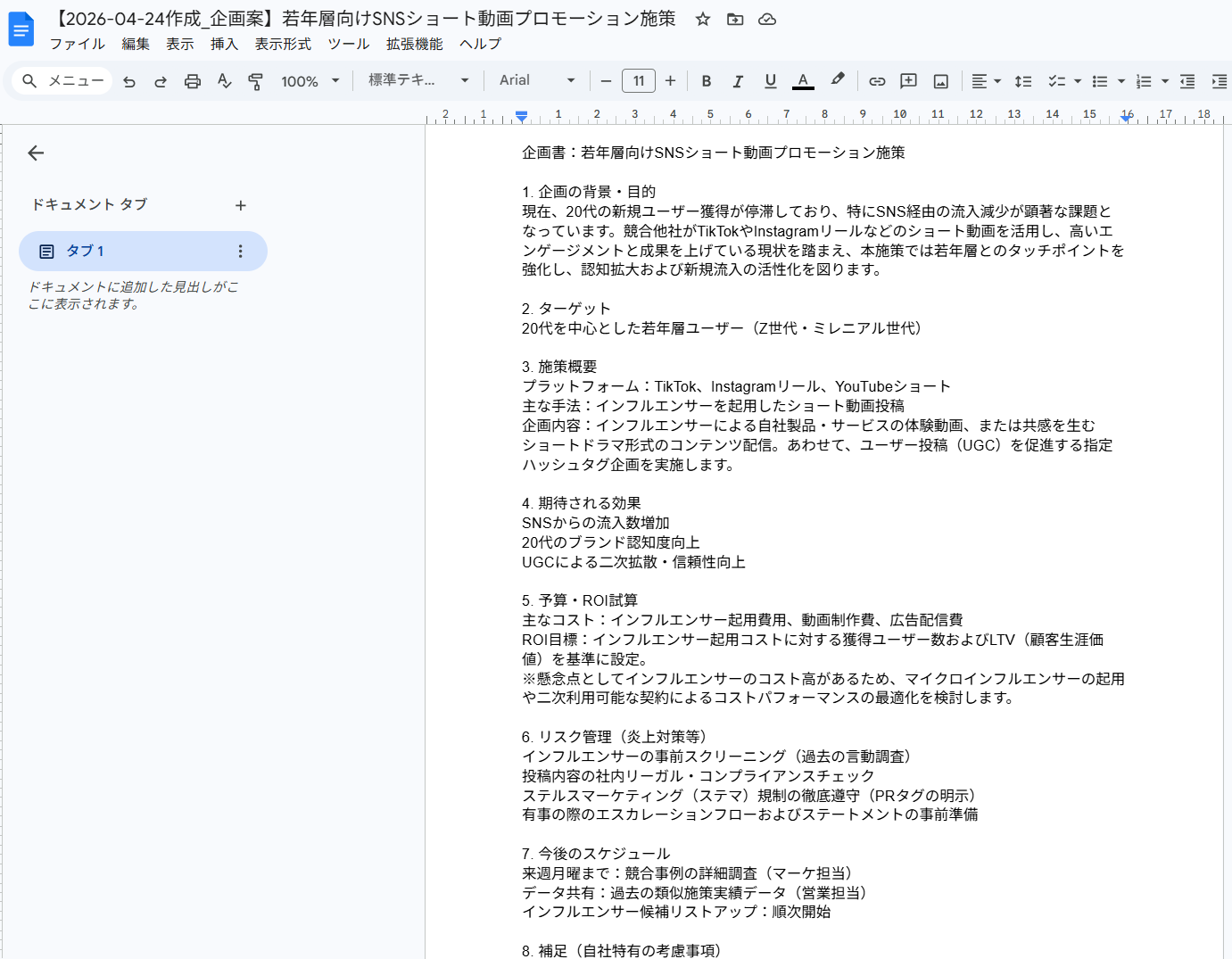
例えば、Notionに保存された議事録データベースと連携させれば、会議が終わったら議論された内容をAIが要約し、そのまま企画書や稟議書のフォーマットに流し込むことができます。
アイデアが新鮮なうちに、実行フェーズへ移行するための強力な武器になります。
手順
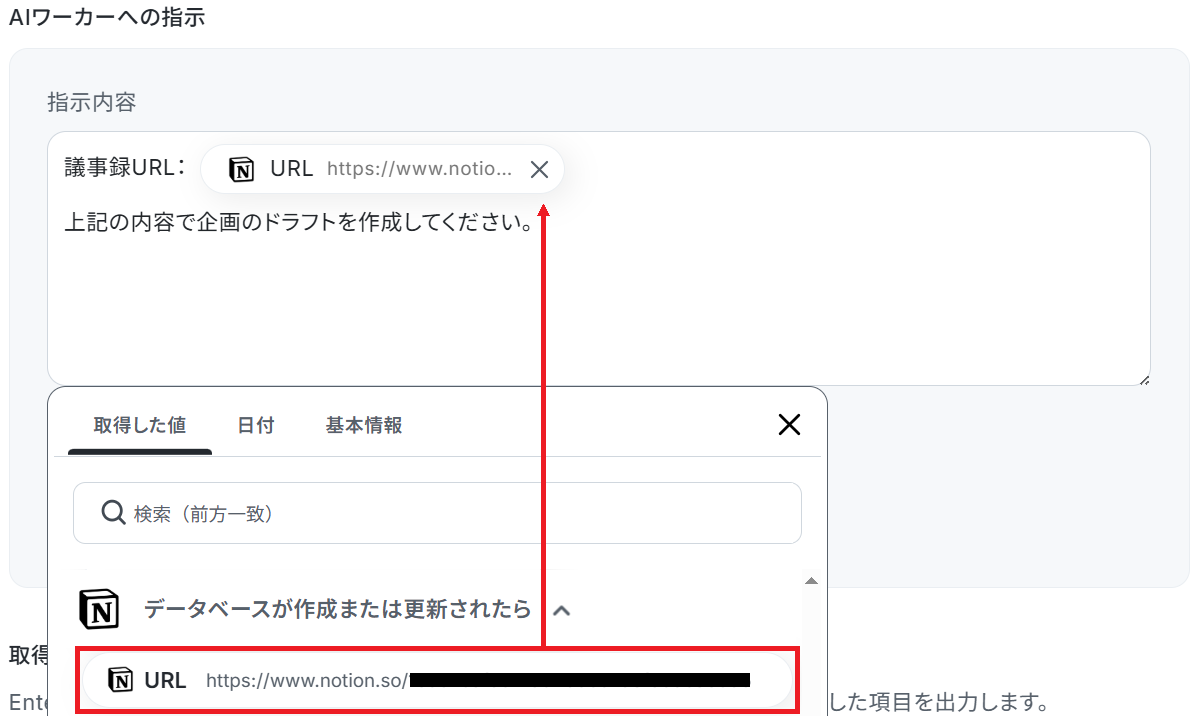
まずSlackのトリガーをNotionの「データベースが作成または更新されたら」に置き換えてテストしましょう。詳細は基本的なフローボットの作成方法をご参照ください。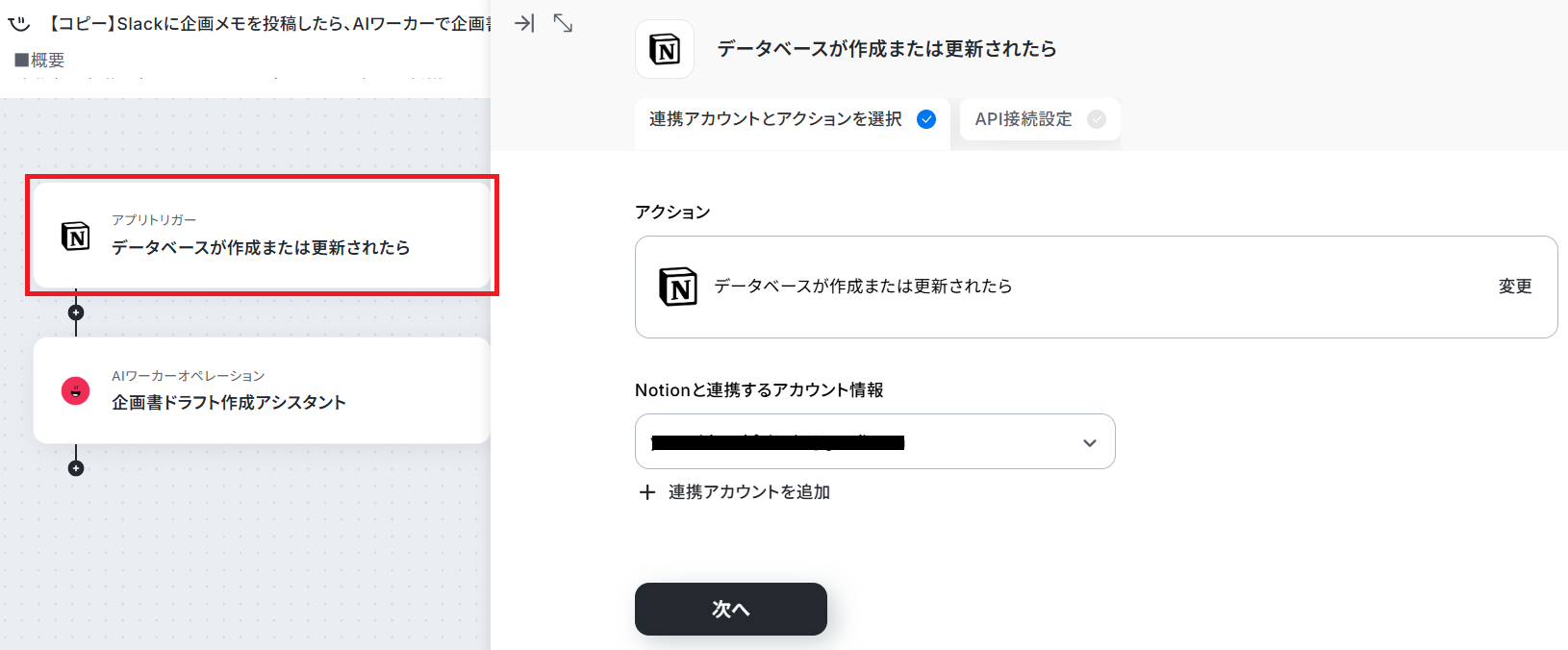
Slackの企画メモではなく、Notionの議事録を解析するよう指示しましょう。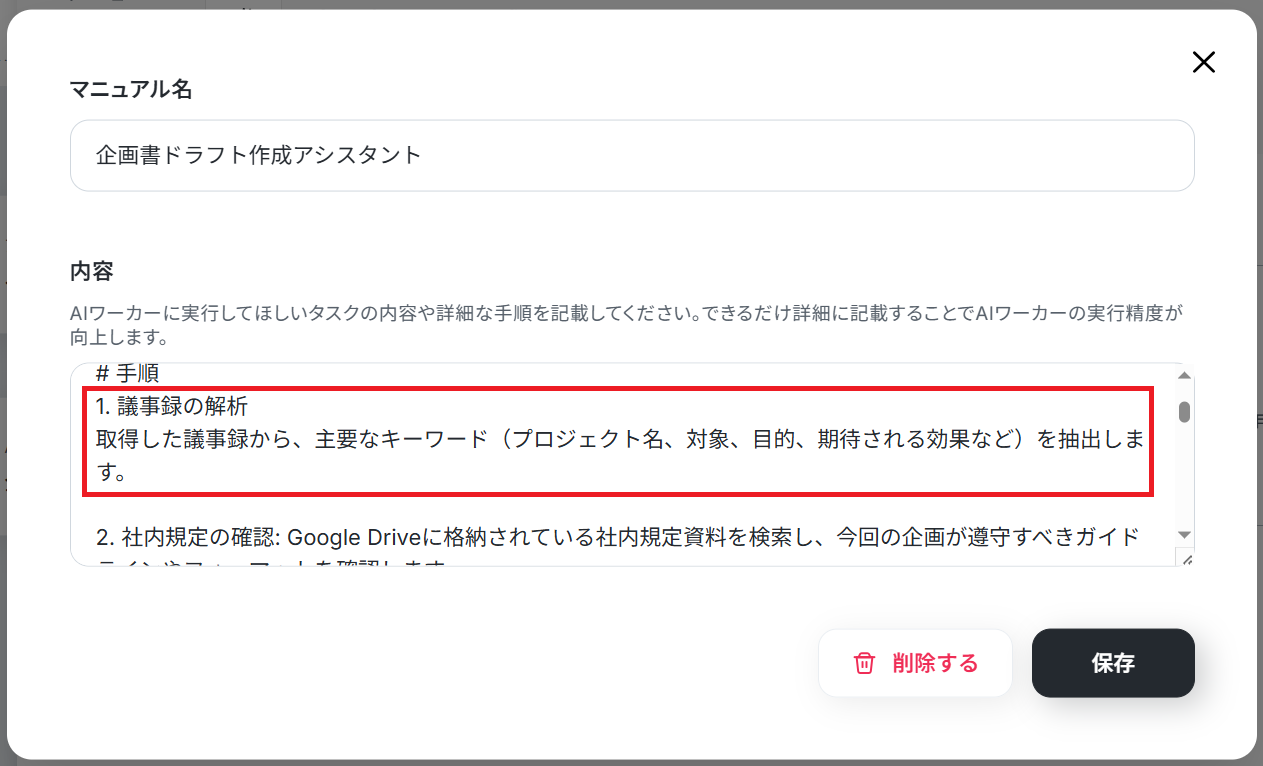
導入時の注意点と運用ルール
AIエージェントは企画書作成のスピードと再現性を高めてくれますが、社内ナレッジや意思決定に関わる業務だからこそ適切な運用ルールを設けることが重要です。
ここでは、安全かつ実用的に活用するためのポイントを整理しました。
1.機密情報と参照範囲の管理を徹底する
AIエージェントはGoogle DriveやNotion内の情報をもとにドラフトを生成するため、アクセス範囲の設定次第では意図しない情報を参照する可能性があります。
AIが参照してよいフォルダ・データベースを限定し、役職や用途に応じた権限管理ルールを事前に明確化しましょう。
これにより、情報漏洩リスクを防ぎながら安心して運用できます。
2.AIによる生成結果は必ず人間がレビューする
AIが作成する企画書は論理的に整理されたドラフトとして有用ですが、そのまま意思決定に使うには不十分な場合もあります。特に数値の妥当性や実現可能性の判断は人間の役割です。
AIが下書きを作成し人間が意思決定するというプロセスを徹底し、提出前に必ず内容確認・ブラッシュアップを行いましょう。
これにより、スピードと精度のバランスを保てます。
3.入力ルールとフォーマットを統一する
AIの出力品質は、最初に与える情報の質に大きく依存します。入力内容が曖昧だと、生成される企画書の方向性もブレてしまいます。
「目的・ターゲット・前提条件は必ず記載する」など入力ルールを定め、出力フォーマットも標準化することで、誰が使っても一定品質のドラフトを得られるようにしましょう。これにより運用の属人化を防ぎ、チーム全体の生産性向上につながります。
まとめ
AIエージェントを活用することで、企画書作成におけるアイデア整理から構成作成、ドラフト生成までの工程を効率化できます。
社内ナレッジを横断的に活用しながら一定フォーマットの企画書をスピーディに作成できるため、属人化の解消と品質の底上げにもつながります。
Slackという日常的なツールから流れるように企画書を作成する環境を、ぜひYoomで体験してみてください。
よくあるご質問
Q:AIの回答の精度が低い時の改善方法は?
A:
精度は「マニュアル(指示文)」の書き方に大きく依存します。
具体的なキーワードや分類基準を詳細に記述することで、高い精度を出すことも可能です。
まずはテスト運用を行い、少しずつ指示文を修正していくことをおすすめします。
Q:関連情報を検索して企画書ドラフトに反映できますか?
A:
可能です。AIワーカーの使用ツールにGoogle 検索やPerplexityなどのアクションを追加し、マニュアルで「提案内容の関連情報を検索し、その結果を踏まえた企画書ドラフトを生成する」などの指示を追加してください。
Q:Googleドキュメント以外のツールでも企画書ドラフトを作成できますか?
A:
NotionやWordPress.orgなど他のツールに置き換えても同様のフローを構築できます。
詳細は以下の2記事をご参照ください。
プログラミング知識なしで手軽に構築できます。










