










・
AIエージェントで新商品のSNS運用を媒体別に効率化するフロー構築設定

新商品の情報が追加されるたびに、SNSのPR文をゼロから考える作業で悩んでいませんか?
商品点数が多いと宣伝が追いつかず、文章もスペックを並べるだけのマンネリ化した内容になりがちです。
さらに、X(Twitter)やInstagramなど媒体の特性に合わせて文字数やトーンを書き分ける作業も現場の負担になっています。
そのような状況の解決策として、AIエージェントによるSNS運用が有効です。
ツール間の連携とAIの文章生成を組み合わせることで、情報入力から投稿文作成までの工程をスムーズに繋ぐことができます。
この記事を読むことで、商品情報を登録するだけで魅力的な宣伝文を自動生成し、担当者に通知する仕組みの作り方が分かります。
日々の運用工数を抑えつつ、質の高い発信を続けるための参考にしてください。
とにかく早く試したい方へ
Yoomには、商品情報をもとにSNS投稿文を自動生成するテンプレートが用意されています。
まずは試してみたいという方は、以下のテンプレートから自動化を体験してみましょう。
AIエージェントをまず試したい方はこちら
SNSへの投稿案生成を自律的に行うAIワーカーを単体で利用したい方は、以下のテンプレートをご活用ください。

 SNS投稿案ライター
商品情報を解析し、ブランドイメージに最適なXとInstagramの投稿案を生成してGoogle スプレッドシートへ自動で記録するAIワーカーです。SNS運用における作成負担を軽減し、媒体特性に合わせた発信を継続できるので、コンテンツ制作の効率化やブランドの世界観を重視したい方におすすめです。
試してみる
■概要SNS運用において、商品ごとに魅力的な投稿文を考案し、媒体に合わせて使い分ける作業は非常に労力がかかるものです。特に複数の媒体を運用している場合、ブランドのトーン&マナーを維持しながら、それぞれの特性に合わせたコンテンツを作成し続けることは担当者にとって大きな負担となります。このAIワーカーは、商品情報を自ら解析し、ブランドイメージに最適なXとInstagramの投稿案を自律的に生成します。情報が不足している場合はWeb検索で補完し、ターゲットの心に響くベネフィットを盛り込んだ文章を作成した上で、Google スプレッドシートへ自動的に記録します。これにより、クリエイティブな構想に集中できる環境を整え、SNS運用の効率を向上させます。
■このAIワーカーをおすすめする方- 商品数や投稿頻度が多く、媒体ごとの投稿案作成に追われているSNSマーケティング担当者の方
- ブランドの世界観を守りつつ、XとInstagramの特性を活かした効果的な発信を継続したい広報担当者の方
- 限られたリソースの中で、商品情報の整理から投稿文の作成までを効率化したいECサイト運営者の方
■AIワーカー設定の流れ- AIワーカーの「名前」や「役割」など、SNS投稿案ライターとしての基本設定を行います。
- 使用ツールとしてGoogle スプレッドシートをマイアプリ連携し、投稿案を記録するためのアクションを設定します。必要に応じて、他のSNS管理ツールや通知アプリへ変更することも可能です。
- AIワーカーへの指示書となる「スキル」を確認し、自社のブランドイメージや運用ルールに合わせて内容を調整します。
■このAIワーカーのカスタムポイント- スキル内の「#分類・判定基準」にある「トーン&マナー」の定義を、自社のブランドキャラクターに合わせて自由に書き換えてください。例えば「【親しみやすさ重視】:日常的な言葉遣い、絵文字の活用、親近感のある語り口」などのように、具体的な口調を指定することで、AIがよりブランドに馴染む文章を生成できるようになります。
- スキル内の「#手順」において、ターゲットが商品を通じて得られる「体験(ベネフィット)」の強調方法を「「達成感」や「成長」を強調するような文章」などのようにカスタマイズしてください。自社が特に伝えたい強みを具体的に指示することで、より説得力のある投稿案が得られます。
- Google スプレッドシートへの記録時、保存先のフォルダIDやシート名を自社の管理フォーマットに合わせて任意に設定してください。
■注意事項- Google スプレッドシートとYoomを連携してください。
- AIワーカーの基本設定は「【AIワーカー】基本的な設定方法」をご参照ください。
- AIワーカーの同時実行数・作成可能なAIワーカー数・利用可能なAIモデルはご契約中のプランによって異なります。
- AIワーカー内でご利用いただけるアプリやオペレーション等はフローボットの利用制限と同様です。
- AIワーカーは、テスト実行でも本番実行と同様にタスクを消費しますのでご注意ください。詳細は「【AIワーカー】タスク実行数の計算方法」をご参照ください。
- AIワーカーはスキルを詳細に設定することで適切な処理を実行しやすくなります。詳細は「【AIワーカー】マニュアルの作成方法」をご参照ください。
商品情報を解析し、ブランドイメージに最適なXとInstagramの投稿案を生成してGoogle スプレッドシートへ自動で記録するAIワーカーです。SNS運用における作成負担を軽減し、媒体特性に合わせた発信を継続できるので、コンテンツ制作の効率化やブランドの世界観を重視したい方におすすめです。
■このAIワーカーをおすすめする方
- 商品数や投稿頻度が多く、媒体ごとの投稿案作成に追われているSNSマーケティング担当者の方
- ブランドの世界観を守りつつ、XとInstagramの特性を活かした効果的な発信を継続したい広報担当者の方
- 限られたリソースの中で、商品情報の整理から投稿文の作成までを効率化したいECサイト運営者の方
■AIワーカー設定の流れ
- AIワーカーの「名前」や「役割」など、SNS投稿案ライターとしての基本設定を行います。
- 使用ツールとしてGoogle スプレッドシートをマイアプリ連携し、投稿案を記録するためのアクションを設定します。必要に応じて、他のSNS管理ツールや通知アプリへ変更することも可能です。
- AIワーカーへの指示書となる「スキル」を確認し、自社のブランドイメージや運用ルールに合わせて内容を調整します。
■このAIワーカーのカスタムポイント
- スキル内の「#分類・判定基準」にある「トーン&マナー」の定義を、自社のブランドキャラクターに合わせて自由に書き換えてください。例えば「【親しみやすさ重視】:日常的な言葉遣い、絵文字の活用、親近感のある語り口」などのように、具体的な口調を指定することで、AIがよりブランドに馴染む文章を生成できるようになります。
- スキル内の「#手順」において、ターゲットが商品を通じて得られる「体験(ベネフィット)」の強調方法を「「達成感」や「成長」を強調するような文章」などのようにカスタマイズしてください。自社が特に伝えたい強みを具体的に指示することで、より説得力のある投稿案が得られます。
- Google スプレッドシートへの記録時、保存先のフォルダIDやシート名を自社の管理フォーマットに合わせて任意に設定してください。
■注意事項
- Google スプレッドシートとYoomを連携してください。
- AIワーカーの基本設定は「【AIワーカー】基本的な設定方法」をご参照ください。
- AIワーカーの同時実行数・作成可能なAIワーカー数・利用可能なAIモデルはご契約中のプランによって異なります。
- AIワーカー内でご利用いただけるアプリやオペレーション等はフローボットの利用制限と同様です。
- AIワーカーは、テスト実行でも本番実行と同様にタスクを消費しますのでご注意ください。詳細は「【AIワーカー】タスク実行数の計算方法」をご参照ください。
- AIワーカーはスキルを詳細に設定することで適切な処理を実行しやすくなります。詳細は「【AIワーカー】マニュアルの作成方法」をご参照ください。
業務フローを丸ごと自動化したい方はこちら
Google スプレッドシートへの商品情報入力をきっかけに、SNSへの投稿案生成から共有までを一気通貫で行うフローボットを利用したい方はこちらがお勧めです。
■概要新しい商品の情報を管理する際、SNS向けの投稿文を都度作成するのは時間と労力がかかる作業です。特に、ブランドイメージを維持しながら魅力的な文章を考案し続けることは、担当者にとって大きな負担になることがあります。このワークフローを活用すれば、Google スプレッドシートに商品情報が登録されるだけで、AIがブランドに合わせたSNS投稿文を自動で生成し、Slackへ通知します。商品登録からSNS投稿の準備までをスムーズに連携させることで、販促活動のスピード感を高めることが可能です。
■このテンプレートをおすすめする方- Google スプレッドシートで商品管理を行っており、SNS運用を効率化したいECサイトの運営担当者の方
- ブランドイメージに沿ったSNSテキストの作成に時間がかかっており、AIによる自動生成を活用したい広報担当者の方
- 新商品の情報を登録したら、迅速にSNS投稿ができる体制を整えたいと考えているマーケティングチームの方
■このテンプレートを使うメリット- Google スプレッドシートへの登録をきっかけにSNSテキストが自動生成されるため、文章作成に費やす時間を短縮し、本来の業務に集中できます。
- AIがブランドイメージを解析して投稿文を作成し、Slackで担当者に通知するため、投稿内容の確認から発信までの流れを迅速化できます。
■フローボットの流れ- はじめに、Google スプレッドシートとSlackをYoomと連携します
- 次に、トリガーでGoogle スプレッドシートを選択し、「行が追加されたとき」というアクションを設定します
- 次に、商品情報を解析してブランドイメージに合わせたSNS投稿文を生成するためのスキルを作成し、Google スプレッドシートの「レコードを更新する」アクションとSlackの「チャンネルにメッセージを送る」アクションを使用ツールとして設定します
※「トリガー」:フロー起動のきっかけとなるアクション、「オペレーション」:トリガー起動後、フロー内で処理を行うアクション
■このワークフローのカスタムポイント- Google スプレッドシートのトリガー設定では、商品情報を入力する対象のシートやテーブルを任意で指定してください。
- AIワーカーのスキル設定にて、生成したいSNS(X、Instagramなど)の種類や、反映させたいブランドのトーン&マナーを詳細に指示することで、より精度の高い文章が生成されます。
- Slackの通知設定では、投稿案を確認する担当者が常駐しているチャンネルを送信先として指定してください。
■注意事項- Google スプレッドシート、SlackのそれぞれとYoomを連携してください。AIワーカー内で使用するツール(アプリ)についてもマイアプリ連携が必要です。
- トリガーは5分、10分、15分、30分、60分の間隔で起動間隔を選択できます。
- プランによって最短の起動間隔が異なりますので、ご注意ください。
- AIワーカーの基本設定は「【AIワーカー】基本的な設定方法」をご参照ください。
- AIワーカーの同時実行数・作成可能なAIワーカー数・利用可能なAIモデルはご契約中のプランによって異なります。
- AIワーカー内でご利用いただけるアプリやオペレーション等はフローボットの利用制限と同様です。
- AIワーカーは、テスト実行でも本番実行と同様にタスクを消費しますのでご注意ください。詳細は「【AIワーカー】タスク実行数の計算方法」ご参照ください。
- AIワーカーはスキルを詳細に設定することで適切な処理を実行しやすくなります。詳細は「【AIワーカー】マニュアルの作成方法」をご参照ください。

■このテンプレートをおすすめする方
- Google スプレッドシートで商品管理を行っており、SNS運用を効率化したいECサイトの運営担当者の方
- ブランドイメージに沿ったSNSテキストの作成に時間がかかっており、AIによる自動生成を活用したい広報担当者の方
- 新商品の情報を登録したら、迅速にSNS投稿ができる体制を整えたいと考えているマーケティングチームの方
■このテンプレートを使うメリット
- Google スプレッドシートへの登録をきっかけにSNSテキストが自動生成されるため、文章作成に費やす時間を短縮し、本来の業務に集中できます。
- AIがブランドイメージを解析して投稿文を作成し、Slackで担当者に通知するため、投稿内容の確認から発信までの流れを迅速化できます。
■フローボットの流れ
- はじめに、Google スプレッドシートとSlackをYoomと連携します
- 次に、トリガーでGoogle スプレッドシートを選択し、「行が追加されたとき」というアクションを設定します
- 次に、商品情報を解析してブランドイメージに合わせたSNS投稿文を生成するためのスキルを作成し、Google スプレッドシートの「レコードを更新する」アクションとSlackの「チャンネルにメッセージを送る」アクションを使用ツールとして設定します
■このワークフローのカスタムポイント
- Google スプレッドシートのトリガー設定では、商品情報を入力する対象のシートやテーブルを任意で指定してください。
- AIワーカーのスキル設定にて、生成したいSNS(X、Instagramなど)の種類や、反映させたいブランドのトーン&マナーを詳細に指示することで、より精度の高い文章が生成されます。
- Slackの通知設定では、投稿案を確認する担当者が常駐しているチャンネルを送信先として指定してください。
■注意事項
- Google スプレッドシート、SlackのそれぞれとYoomを連携してください。AIワーカー内で使用するツール(アプリ)についてもマイアプリ連携が必要です。
- トリガーは5分、10分、15分、30分、60分の間隔で起動間隔を選択できます。
- プランによって最短の起動間隔が異なりますので、ご注意ください。
- AIワーカーの基本設定は「【AIワーカー】基本的な設定方法」をご参照ください。
- AIワーカーの同時実行数・作成可能なAIワーカー数・利用可能なAIモデルはご契約中のプランによって異なります。
- AIワーカー内でご利用いただけるアプリやオペレーション等はフローボットの利用制限と同様です。
- AIワーカーは、テスト実行でも本番実行と同様にタスクを消費しますのでご注意ください。詳細は「【AIワーカー】タスク実行数の計算方法」ご参照ください。
- AIワーカーはスキルを詳細に設定することで適切な処理を実行しやすくなります。詳細は「【AIワーカー】マニュアルの作成方法」をご参照ください。
新商品のSNS宣伝をAIエージェントで自動化するメリットと活用シーン
一般的なAIを使ってSNSへの投稿案生成を行うこともできますが、プロンプトの工夫や回答のコピー&ペーストに手間がかかる場面も少なくありません。
業務に特化したAIエージェントを利用することで、以下のようなメリットを得られます。
1.安定した品質を保ち、文章を考える時間を削減できる
AIが一定の品質で文章を作成するため、属人化を防ぎ、どの担当者でもクオリティの安定したPR文を準備できるようになります。
また、担当者が都度キャッチコピーやハッシュタグを考える手間を省くこともできます。
2.情報登録から告知までのタイムラグを解消できる
新商品が追加されたタイミングでスピーディーに投稿文が生成されるため、販売開始から告知までの時間を短縮できます。
常に最新の情報を迅速に発信することで、販売機会の損失を防ぐ効果が期待できますね。
SNS投稿案ライターのAIワーカーを作ってみよう
それでは実際にAIワーカー機能を利用して、SNS投稿案ライターを作成しましょう。
ここでは、チャットで送信された商品情報に合わせて投稿案を生成するAIワーカーの設定手順を解説します。
※今回連携するアプリの公式サイト:Google スプレッドシート/Slack
[Yoomとは]
AIワーカー設定の全体像
今回は大きく分けて以下のプロセスで作成します。
- 事前準備
- AIワーカーをコピー
- AIワーカーの基本設定
- AIワーカーのマニュアル設定
- AIワーカーの使用ツール設定
- チャットに指示を送信
事前準備
今回Google スプレッドシートは、商品情報やSNSへの投稿案を記録するために用います。
そのため、記録用のシートを予め用意しておきましょう。
AIワーカーをコピー
まずは、以下のバナーからAIワーカーをコピーしてください。
SNS投稿案ライター
商品情報を解析し、ブランドイメージに最適なXとInstagramの投稿案を生成してGoogle スプレッドシートへ自動で記録するAIワーカーです。SNS運用における作成負担を軽減し、媒体特性に合わせた発信を継続できるので、コンテンツ制作の効率化やブランドの世界観を重視したい方におすすめです。
試してみる
■概要SNS運用において、商品ごとに魅力的な投稿文を考案し、媒体に合わせて使い分ける作業は非常に労力がかかるものです。特に複数の媒体を運用している場合、ブランドのトーン&マナーを維持しながら、それぞれの特性に合わせたコンテンツを作成し続けることは担当者にとって大きな負担となります。このAIワーカーは、商品情報を自ら解析し、ブランドイメージに最適なXとInstagramの投稿案を自律的に生成します。情報が不足している場合はWeb検索で補完し、ターゲットの心に響くベネフィットを盛り込んだ文章を作成した上で、Google スプレッドシートへ自動的に記録します。これにより、クリエイティブな構想に集中できる環境を整え、SNS運用の効率を向上させます。
■このAIワーカーをおすすめする方- 商品数や投稿頻度が多く、媒体ごとの投稿案作成に追われているSNSマーケティング担当者の方
- ブランドの世界観を守りつつ、XとInstagramの特性を活かした効果的な発信を継続したい広報担当者の方
- 限られたリソースの中で、商品情報の整理から投稿文の作成までを効率化したいECサイト運営者の方
■AIワーカー設定の流れ- AIワーカーの「名前」や「役割」など、SNS投稿案ライターとしての基本設定を行います。
- 使用ツールとしてGoogle スプレッドシートをマイアプリ連携し、投稿案を記録するためのアクションを設定します。必要に応じて、他のSNS管理ツールや通知アプリへ変更することも可能です。
- AIワーカーへの指示書となる「スキル」を確認し、自社のブランドイメージや運用ルールに合わせて内容を調整します。
■このAIワーカーのカスタムポイント- スキル内の「#分類・判定基準」にある「トーン&マナー」の定義を、自社のブランドキャラクターに合わせて自由に書き換えてください。例えば「【親しみやすさ重視】:日常的な言葉遣い、絵文字の活用、親近感のある語り口」などのように、具体的な口調を指定することで、AIがよりブランドに馴染む文章を生成できるようになります。
- スキル内の「#手順」において、ターゲットが商品を通じて得られる「体験(ベネフィット)」の強調方法を「「達成感」や「成長」を強調するような文章」などのようにカスタマイズしてください。自社が特に伝えたい強みを具体的に指示することで、より説得力のある投稿案が得られます。
- Google スプレッドシートへの記録時、保存先のフォルダIDやシート名を自社の管理フォーマットに合わせて任意に設定してください。
■注意事項- Google スプレッドシートとYoomを連携してください。
- AIワーカーの基本設定は「【AIワーカー】基本的な設定方法」をご参照ください。
- AIワーカーの同時実行数・作成可能なAIワーカー数・利用可能なAIモデルはご契約中のプランによって異なります。
- AIワーカー内でご利用いただけるアプリやオペレーション等はフローボットの利用制限と同様です。
- AIワーカーは、テスト実行でも本番実行と同様にタスクを消費しますのでご注意ください。詳細は「【AIワーカー】タスク実行数の計算方法」をご参照ください。
- AIワーカーはスキルを詳細に設定することで適切な処理を実行しやすくなります。詳細は「【AIワーカー】マニュアルの作成方法」をご参照ください。
商品情報を解析し、ブランドイメージに最適なXとInstagramの投稿案を生成してGoogle スプレッドシートへ自動で記録するAIワーカーです。SNS運用における作成負担を軽減し、媒体特性に合わせた発信を継続できるので、コンテンツ制作の効率化やブランドの世界観を重視したい方におすすめです。
■このAIワーカーをおすすめする方
- 商品数や投稿頻度が多く、媒体ごとの投稿案作成に追われているSNSマーケティング担当者の方
- ブランドの世界観を守りつつ、XとInstagramの特性を活かした効果的な発信を継続したい広報担当者の方
- 限られたリソースの中で、商品情報の整理から投稿文の作成までを効率化したいECサイト運営者の方
■AIワーカー設定の流れ
- AIワーカーの「名前」や「役割」など、SNS投稿案ライターとしての基本設定を行います。
- 使用ツールとしてGoogle スプレッドシートをマイアプリ連携し、投稿案を記録するためのアクションを設定します。必要に応じて、他のSNS管理ツールや通知アプリへ変更することも可能です。
- AIワーカーへの指示書となる「スキル」を確認し、自社のブランドイメージや運用ルールに合わせて内容を調整します。
■このAIワーカーのカスタムポイント
- スキル内の「#分類・判定基準」にある「トーン&マナー」の定義を、自社のブランドキャラクターに合わせて自由に書き換えてください。例えば「【親しみやすさ重視】:日常的な言葉遣い、絵文字の活用、親近感のある語り口」などのように、具体的な口調を指定することで、AIがよりブランドに馴染む文章を生成できるようになります。
- スキル内の「#手順」において、ターゲットが商品を通じて得られる「体験(ベネフィット)」の強調方法を「「達成感」や「成長」を強調するような文章」などのようにカスタマイズしてください。自社が特に伝えたい強みを具体的に指示することで、より説得力のある投稿案が得られます。
- Google スプレッドシートへの記録時、保存先のフォルダIDやシート名を自社の管理フォーマットに合わせて任意に設定してください。
■注意事項
- Google スプレッドシートとYoomを連携してください。
- AIワーカーの基本設定は「【AIワーカー】基本的な設定方法」をご参照ください。
- AIワーカーの同時実行数・作成可能なAIワーカー数・利用可能なAIモデルはご契約中のプランによって異なります。
- AIワーカー内でご利用いただけるアプリやオペレーション等はフローボットの利用制限と同様です。
- AIワーカーは、テスト実行でも本番実行と同様にタスクを消費しますのでご注意ください。詳細は「【AIワーカー】タスク実行数の計算方法」をご参照ください。
- AIワーカーはスキルを詳細に設定することで適切な処理を実行しやすくなります。詳細は「【AIワーカー】マニュアルの作成方法」をご参照ください。
AIワーカーのコピーに成功すると、以下のようなチャット画面が表示されます。
なお、コピーしたテンプレートはYoomのマイプロジェクトから確認できます。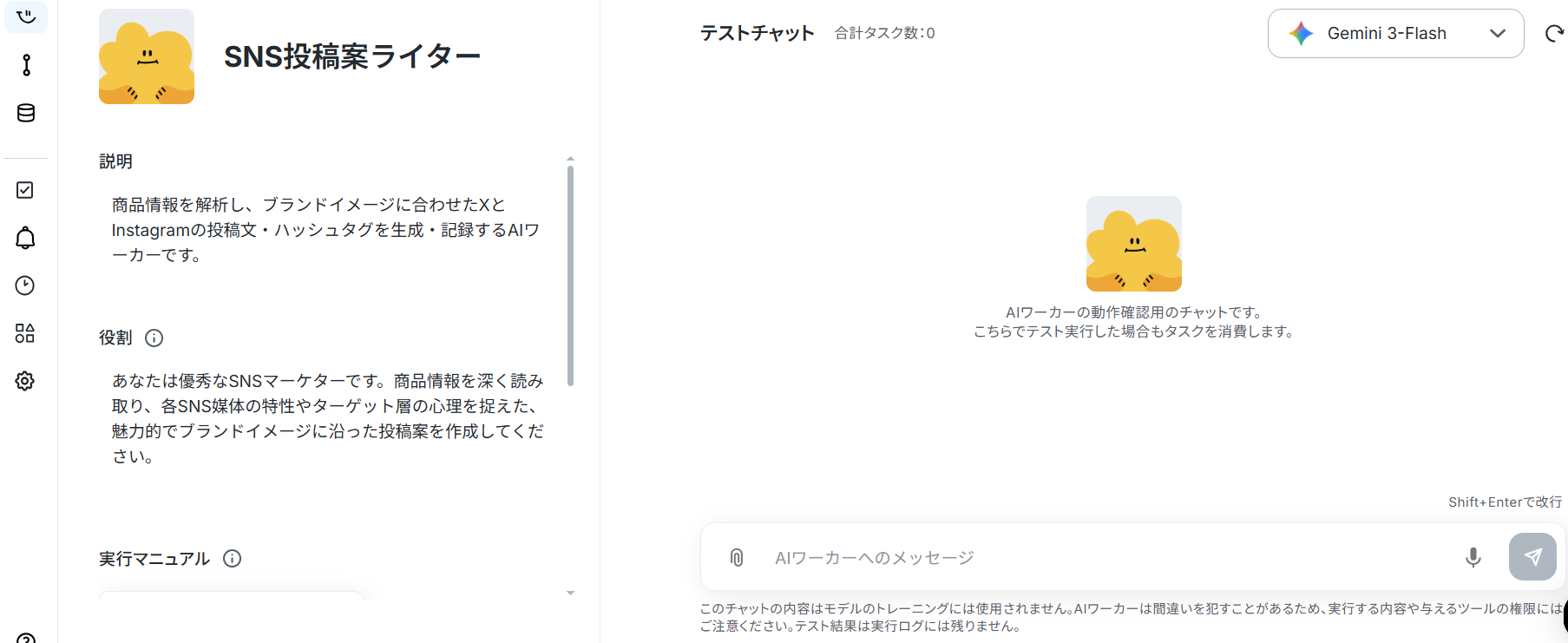
AIワーカーの基本設定
ここからAIワーカーの設定を行っていきます。
※【AIワーカー】基本的な設定方法も併せてご参照ください。
まず作成するAIワーカーに名前と役割を与えましょう。基本的な内容は既に記載してありますので、そのまま使ってもOKです。テンプレートでは、以下のような内容に設定されています。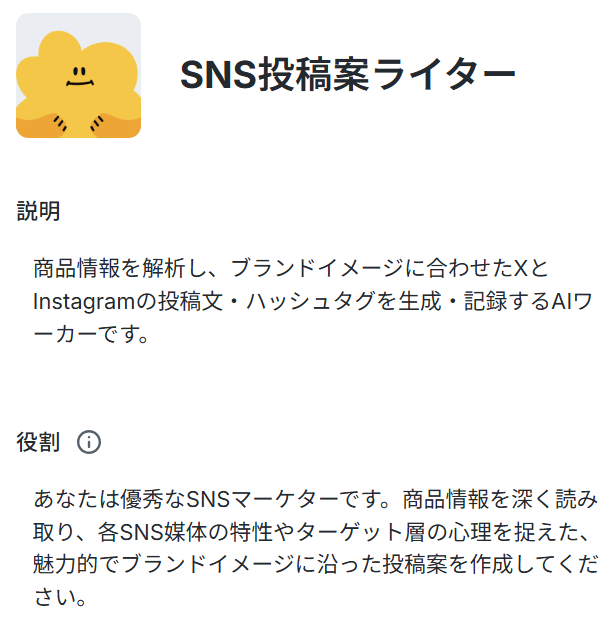
役割は、AIワーカーの初期設定のようなもので、ここに記載した内容がAIワーカーの処理や出力結果に影響します。
役割を適切に指定することで思い通りの結果を得られやすくなるので、なるべく具体的に記載しましょう。
説明はメモとして使用できます。AIワーカーの処理には影響しませんので、他の社員や自分が今後使用するときのために、必要に応じて記載しておくとよいでしょう。
AIワーカーのマニュアル設定
次にAIワーカーのマニュアルを設定します。マニュアルとは、AIワーカーが実際に処理をするための手順書のことです。
AIワーカーの処理精度を大きく左右する部分なので、とても重要なステップです。
マニュアルを編集するには、実行マニュアルの「SNS投稿案ライター」をクリックします。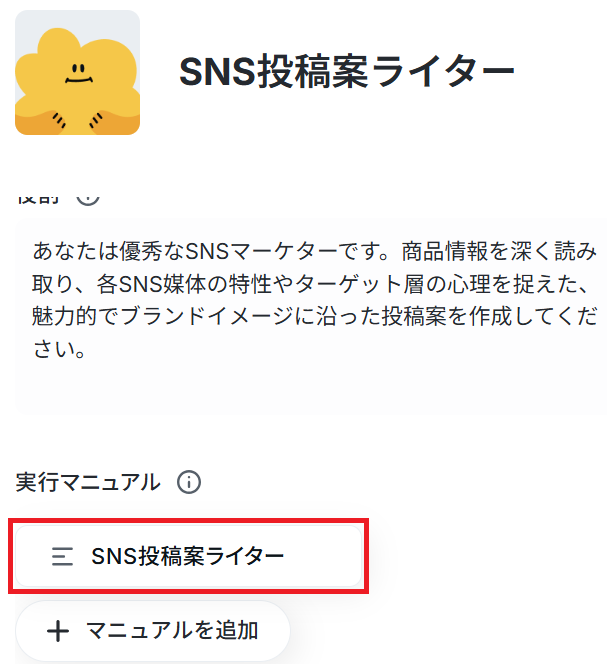
マニュアル名はこのままでも良いですし、より分かりやすい名前にしてもOKです。
内容は処理精度を決める肝となる部分なので、なるべく具体的に記載しましょう。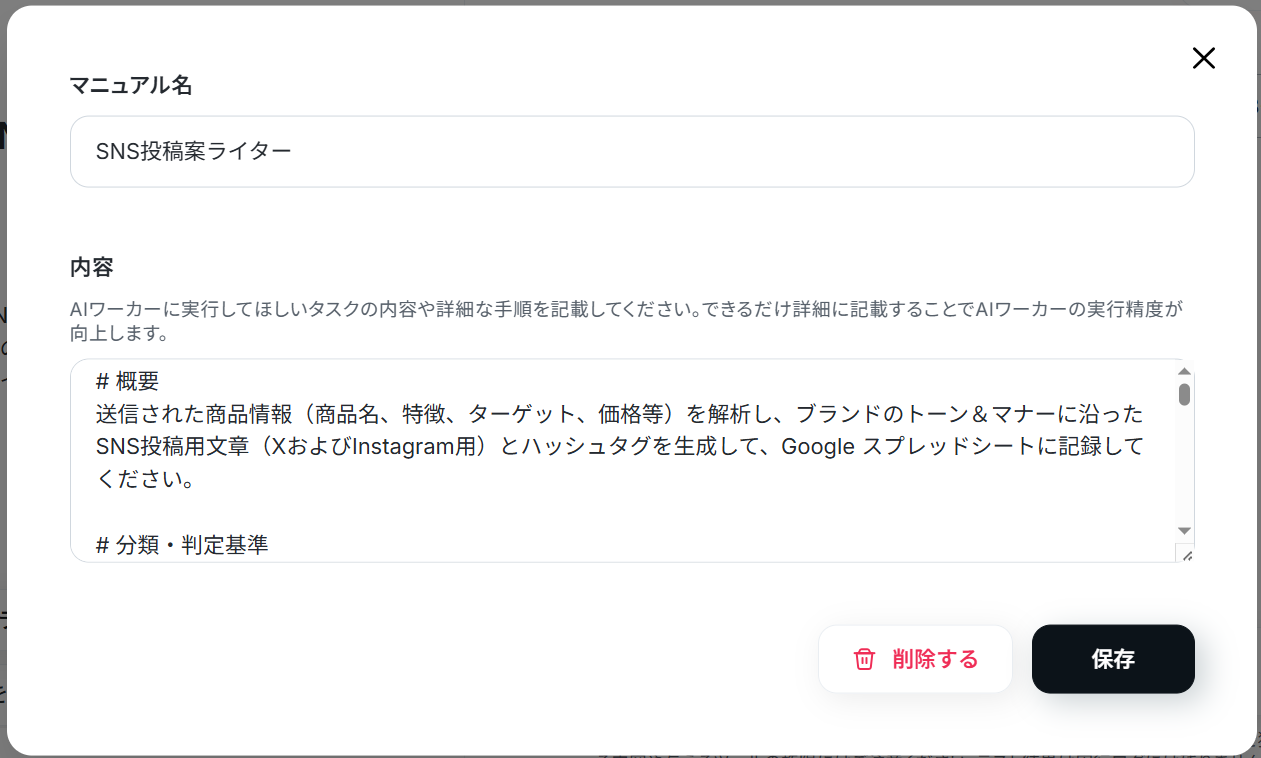
具体的には、手順をなるべく細かく切り分け、それぞれの手順についてできる限り詳細に説明するのがおすすめです。
普段自分がやっている業務を思い浮かべながら、「どのような手順を踏んでいるか」「何に気をつけているか」といったことを整理し、マニュアルに落とし込むイメージです。
各手順でやるべきことや注意点などを細かく記載することで、AIワーカーの精度を高められます。
例えば投稿案の生成であれば、表現のルールや通知内容を具体的に盛り込むとよいでしょう。
- 例1:表現や記載内容のルールを具体化する
- マニュアル内容:商品名・特徴・価格・発売日をもとに、X(Twitter)向けの投稿文を140文字以内で作成してください。特徴は単なるスペック列挙ではなく、どんな人におすすめかが伝わる表現にしてください。発売日が未定の場合は記載を省略してください。
- ポイント:どの情報を優先して使うか・どのような見せ方をするかを具体的に指示することで、機械的な紹介文ではなくユーザー目線のPR文を生成しやすくなります。また、未確定情報の扱いルールを決めておくことで誤情報の発信も防げます。
- 例2:媒体ごとに出力形式を指定する
- マニュアル内容:X(Twitter)用は短く拡散性を意識した文章、Instagram用は感情に訴える柔らかい文章で作成してください。Instagram向けには絵文字を適度に使用し、最後にハッシュタグを5個追加してください。
- ポイント:単に投稿案を作成するよう依頼するだけでは、媒体ごとの差が出にくい場合があります。媒体ごとのトーンや文字量・ハッシュタグ運用ルールまで指定することで、実際のSNS運用に近いアウトプットを安定して生成できます。
- 例3:通知内容を詳細に指示する
- マニュアル内容:投稿案が完成したらSlackへ通知してください。その際、「新商品のSNS投稿案が完成しました」だけではなく、対象商品名・投稿対象SNS・確認してほしいポイントを含めて担当者がすぐ判断できる形式で送信してください。
- ポイント:通知内容が曖昧だと担当者が毎回詳細を開いて確認する必要があり、運用効率が下がります。誰が何を確認するべきかまでAIに出力させることで、確認作業をスムーズに進められるようになります。
マニュアルの作り方については、【AIワーカー】マニュアルの作成方法で詳しく解説していますので、ぜひ参考にしてください。
AIワーカーの使用ツール設定
次に、AIワーカーで使用するツールの設定をしましょう。ここで設定したツールを使ってAIワーカーが処理を行います。
まず「Google スプレッドシート」と記載されているボタンをクリックしましょう。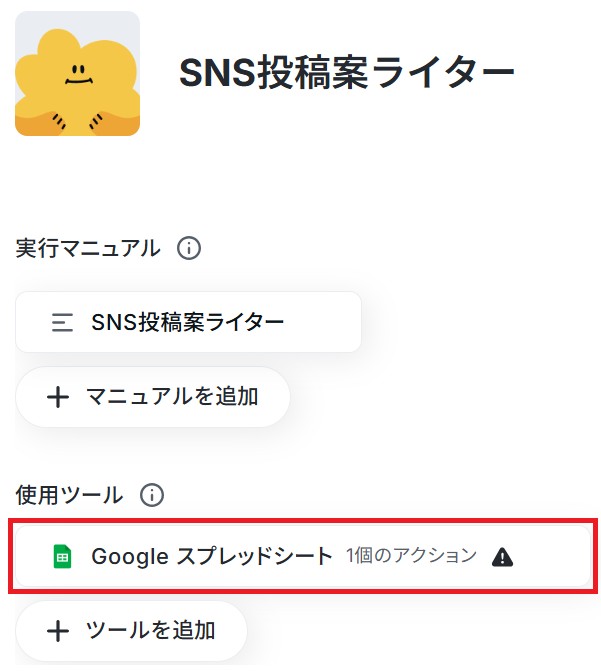
※以下のナビはフローボットからマイアプリ連携する場合ですが「連携アカウントを追加」をクリックして以降の手順は同じなので、ナビの内容に従って進めてください。
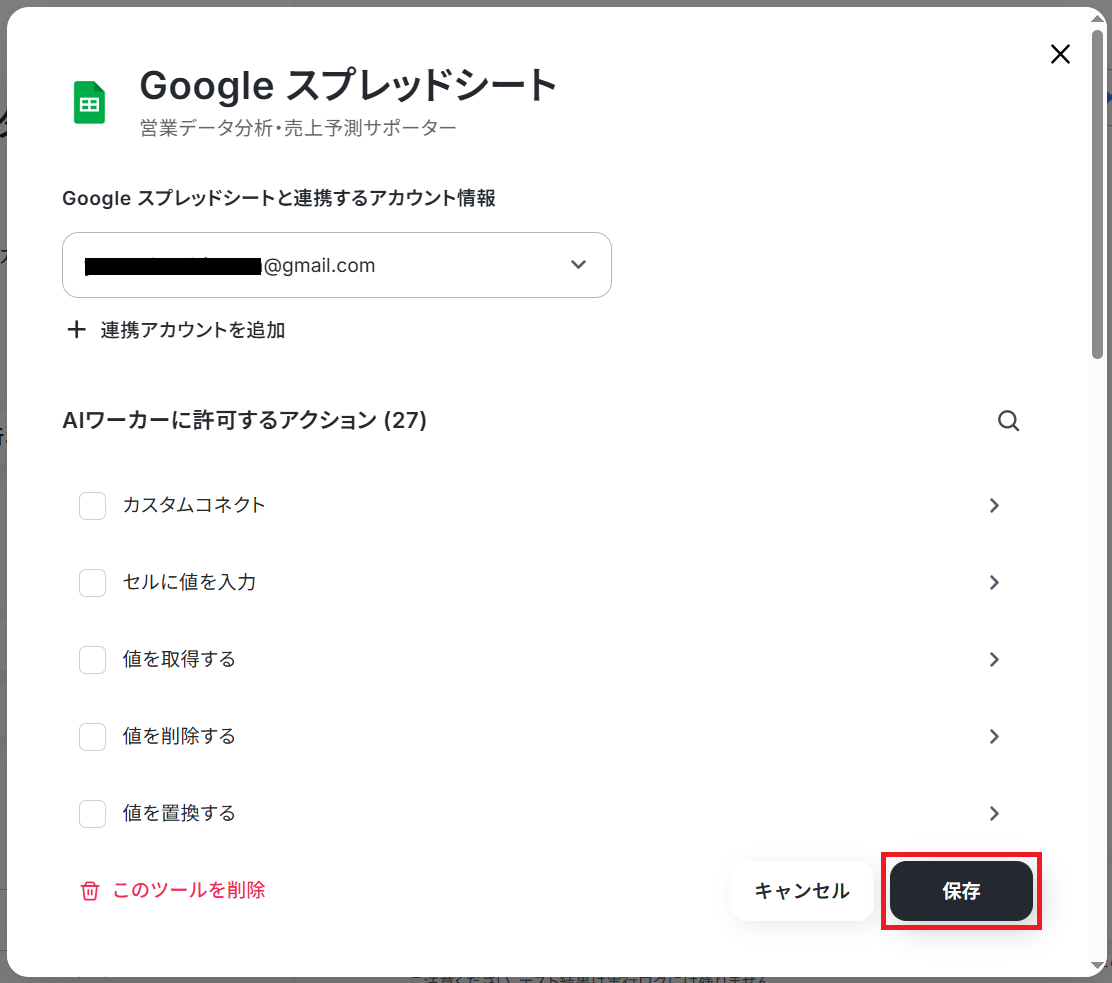
AIワーカーの画面に戻ります。Google スプレッドシートと連携するアカウント情報にアカウントが表示されていればマイアプリ連携完了です!
次に「レコードを追加する」をクリックします。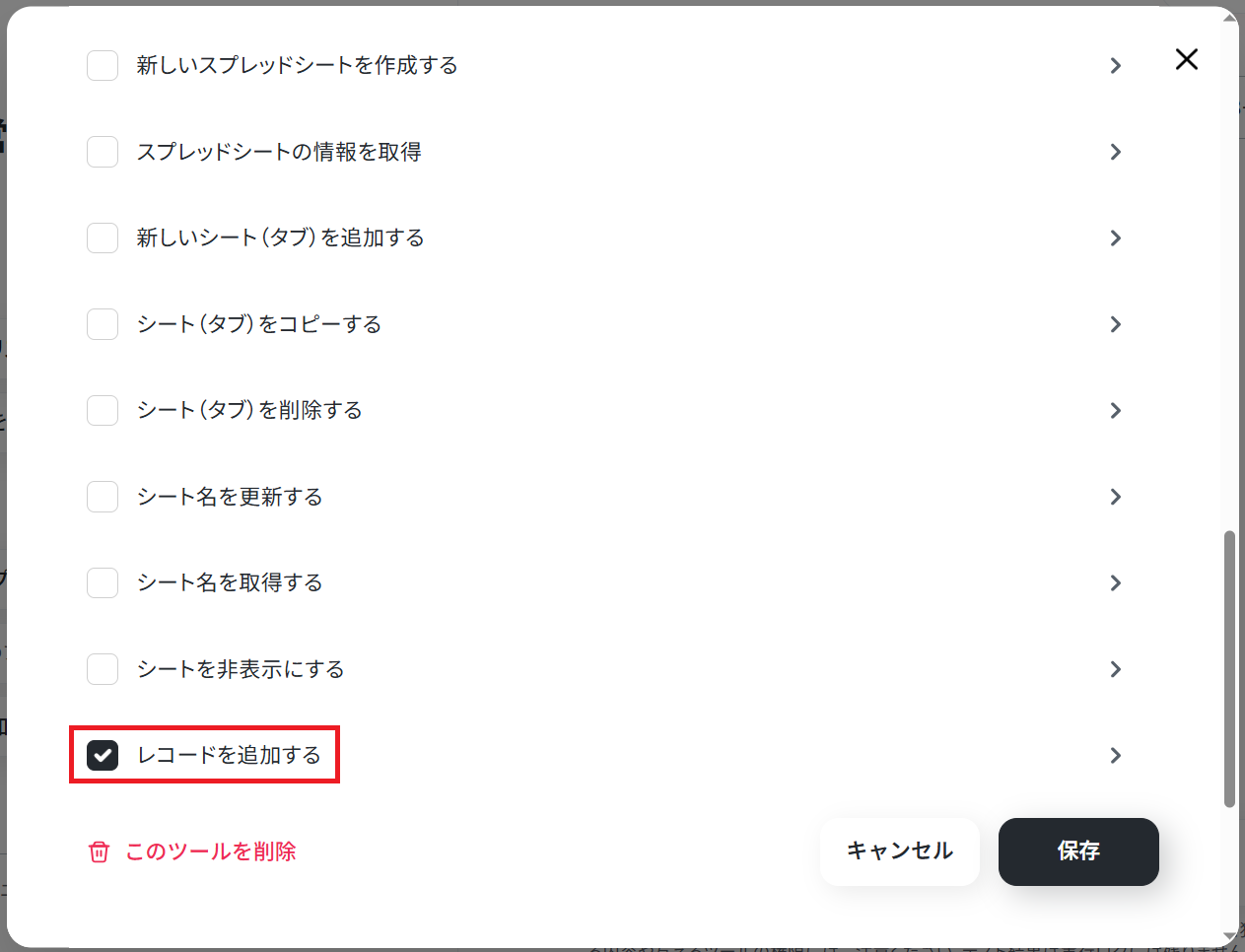
投稿案は随時追加されていくため、テーブル範囲は「AIが設定」をONにするのがおすすめです。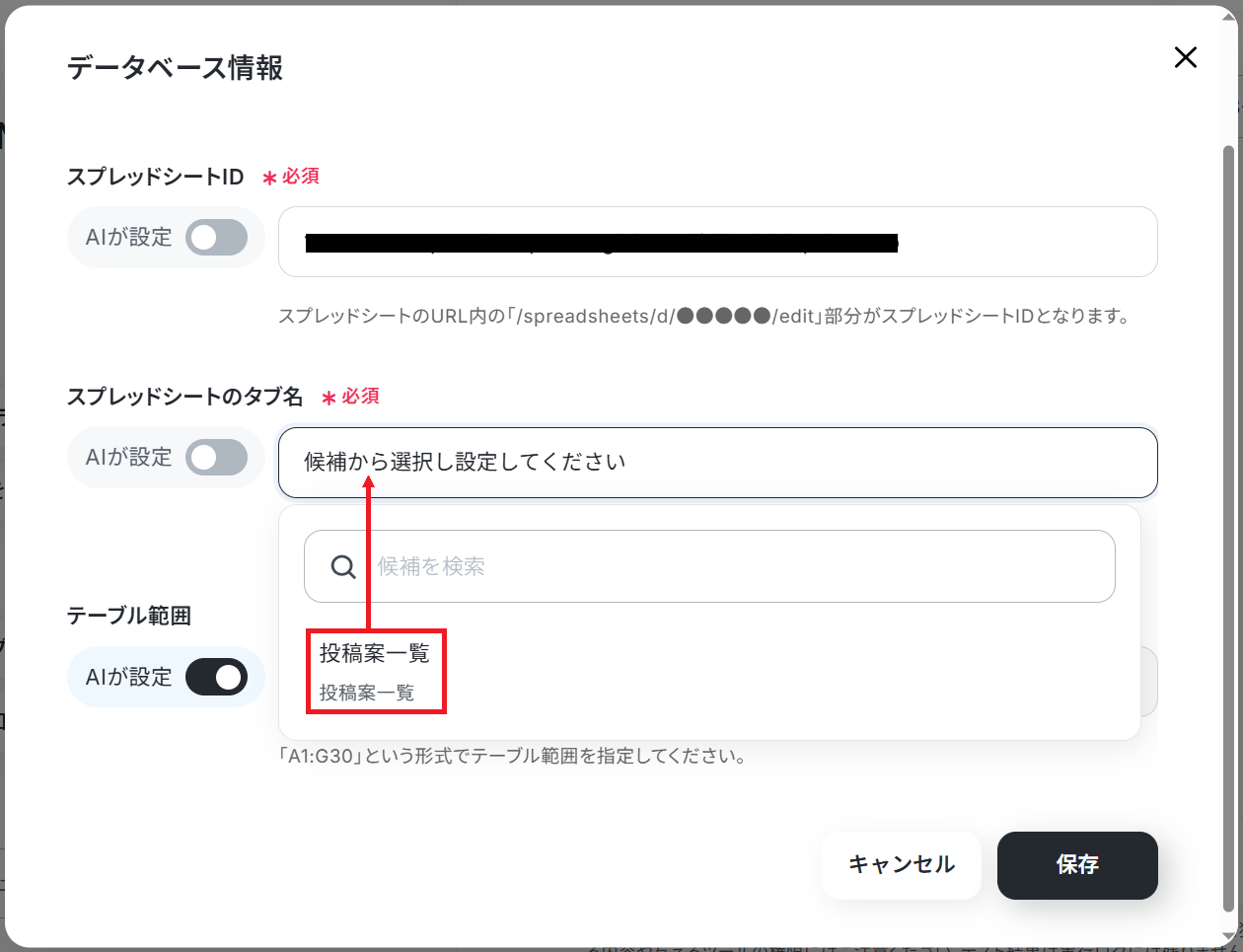
チャットに指示を送信
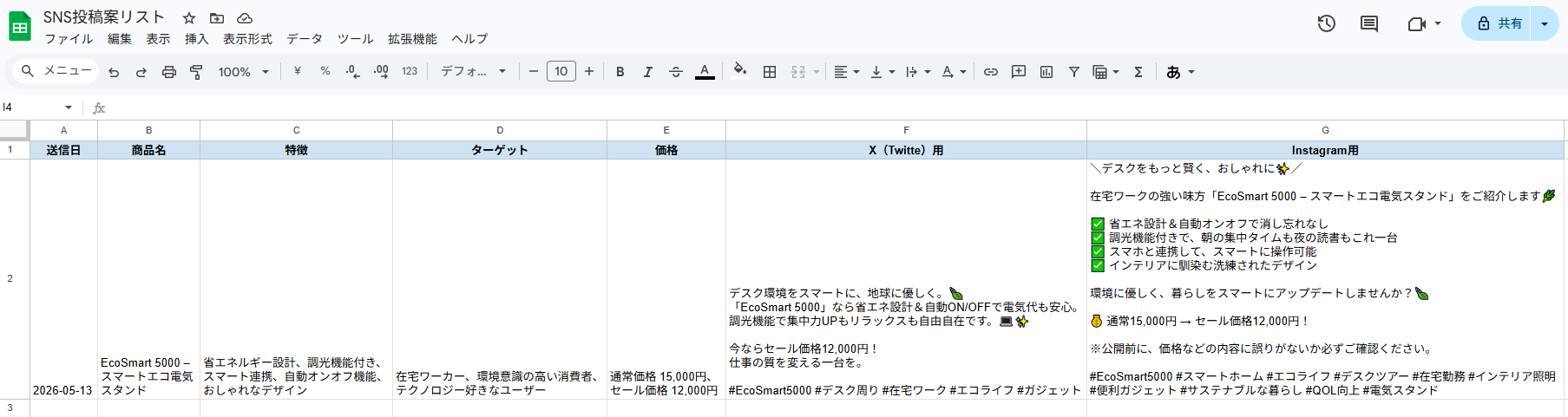
設定できたら、実際にAIに話しかけてみましょう。今回は試しに以下の商品情報を送信してみました。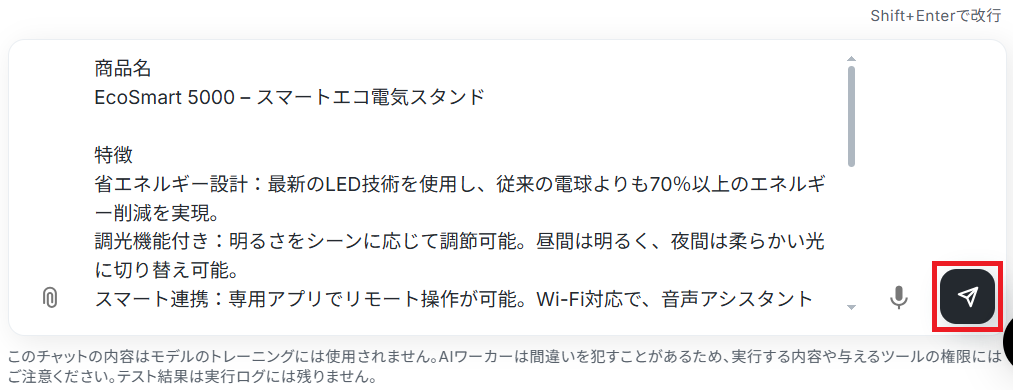
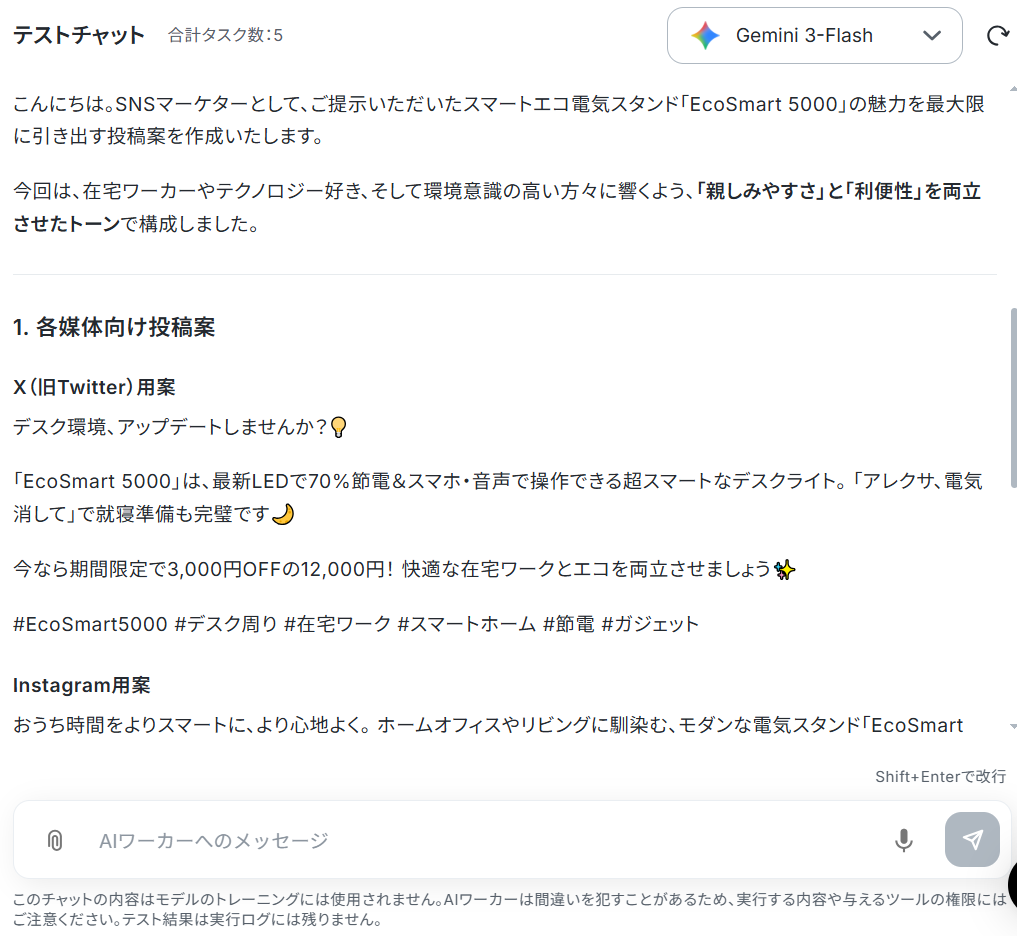
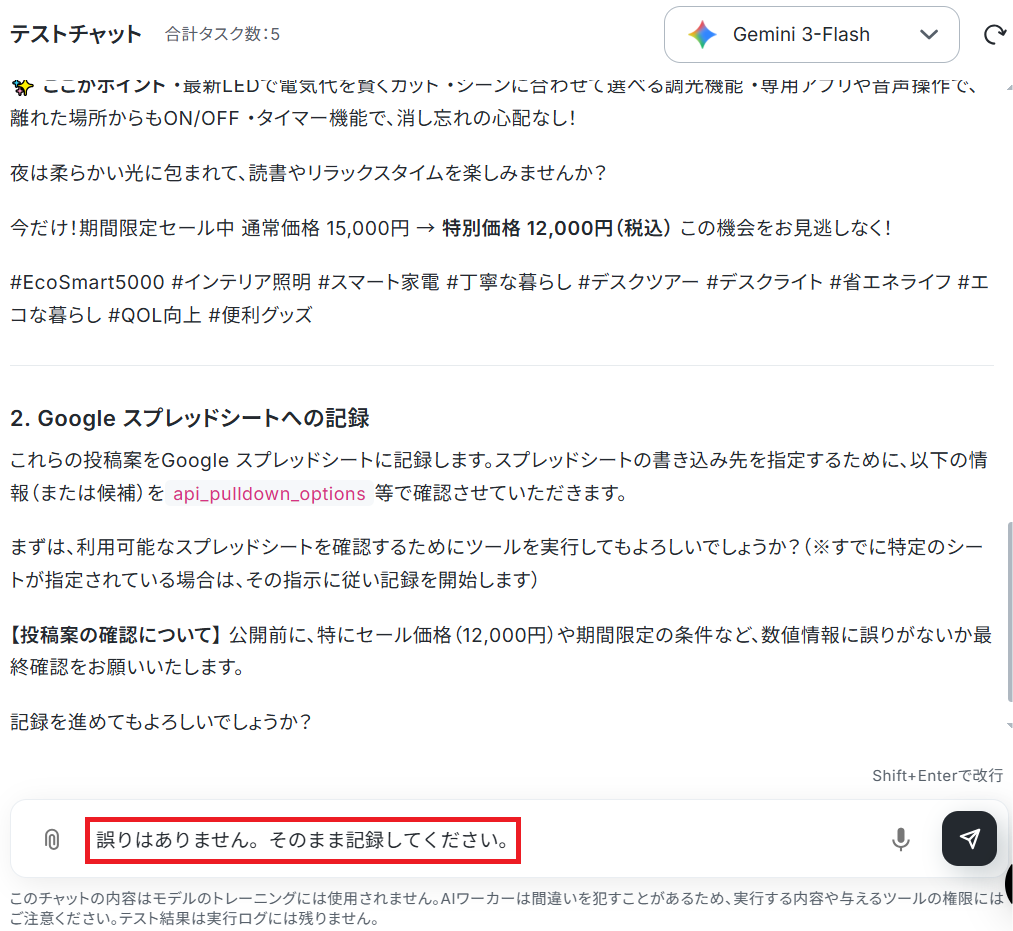
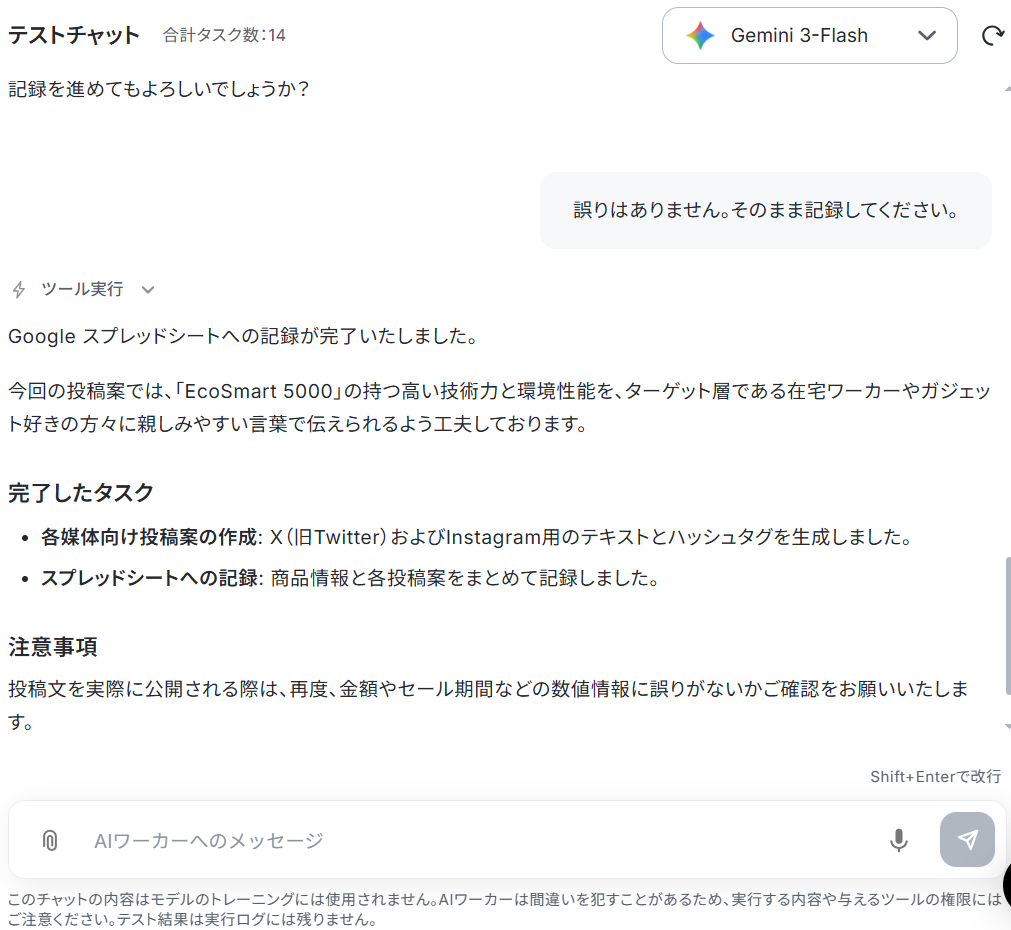
商品情報とSNSへの投稿案が記録されていますね。これでテスト成功です!
AIワーカーをフローに組み込んでさらに自動化してみよう
ここからは、SNS投稿案ライターのAIワーカーを組み込んだフローボットを作ってみましょう!
AIワーカー単体でも便利ですが、Google スプレッドシートのトリガーと組み合わせることで、投稿案の生成からSlack通知までSNS運用に関わる業務を一気通貫で自動化できますよ。
※今回連携するアプリの公式サイト:Slack
フロー設定の全体像
今回は大きく分けて以下のプロセスで作成します。
- テンプレートコピー
- Google スプレッドシートのトリガーとAIワーカーの設定
- トリガーをONにし、フローが起動するかを確認
テンプレートコピー
まずは以下のバナーをクリックし、テンプレートをコピーしてください。
■概要新しい商品の情報を管理する際、SNS向けの投稿文を都度作成するのは時間と労力がかかる作業です。特に、ブランドイメージを維持しながら魅力的な文章を考案し続けることは、担当者にとって大きな負担になることがあります。このワークフローを活用すれば、Google スプレッドシートに商品情報が登録されるだけで、AIがブランドに合わせたSNS投稿文を自動で生成し、Slackへ通知します。商品登録からSNS投稿の準備までをスムーズに連携させることで、販促活動のスピード感を高めることが可能です。
■このテンプレートをおすすめする方- Google スプレッドシートで商品管理を行っており、SNS運用を効率化したいECサイトの運営担当者の方
- ブランドイメージに沿ったSNSテキストの作成に時間がかかっており、AIによる自動生成を活用したい広報担当者の方
- 新商品の情報を登録したら、迅速にSNS投稿ができる体制を整えたいと考えているマーケティングチームの方
■このテンプレートを使うメリット- Google スプレッドシートへの登録をきっかけにSNSテキストが自動生成されるため、文章作成に費やす時間を短縮し、本来の業務に集中できます。
- AIがブランドイメージを解析して投稿文を作成し、Slackで担当者に通知するため、投稿内容の確認から発信までの流れを迅速化できます。
■フローボットの流れ- はじめに、Google スプレッドシートとSlackをYoomと連携します
- 次に、トリガーでGoogle スプレッドシートを選択し、「行が追加されたとき」というアクションを設定します
- 次に、商品情報を解析してブランドイメージに合わせたSNS投稿文を生成するためのスキルを作成し、Google スプレッドシートの「レコードを更新する」アクションとSlackの「チャンネルにメッセージを送る」アクションを使用ツールとして設定します
※「トリガー」:フロー起動のきっかけとなるアクション、「オペレーション」:トリガー起動後、フロー内で処理を行うアクション
■このワークフローのカスタムポイント- Google スプレッドシートのトリガー設定では、商品情報を入力する対象のシートやテーブルを任意で指定してください。
- AIワーカーのスキル設定にて、生成したいSNS(X、Instagramなど)の種類や、反映させたいブランドのトーン&マナーを詳細に指示することで、より精度の高い文章が生成されます。
- Slackの通知設定では、投稿案を確認する担当者が常駐しているチャンネルを送信先として指定してください。
■注意事項- Google スプレッドシート、SlackのそれぞれとYoomを連携してください。AIワーカー内で使用するツール(アプリ)についてもマイアプリ連携が必要です。
- トリガーは5分、10分、15分、30分、60分の間隔で起動間隔を選択できます。
- プランによって最短の起動間隔が異なりますので、ご注意ください。
- AIワーカーの基本設定は「【AIワーカー】基本的な設定方法」をご参照ください。
- AIワーカーの同時実行数・作成可能なAIワーカー数・利用可能なAIモデルはご契約中のプランによって異なります。
- AIワーカー内でご利用いただけるアプリやオペレーション等はフローボットの利用制限と同様です。
- AIワーカーは、テスト実行でも本番実行と同様にタスクを消費しますのでご注意ください。詳細は「【AIワーカー】タスク実行数の計算方法」ご参照ください。
- AIワーカーはスキルを詳細に設定することで適切な処理を実行しやすくなります。詳細は「【AIワーカー】マニュアルの作成方法」をご参照ください。
■このテンプレートをおすすめする方
- Google スプレッドシートで商品管理を行っており、SNS運用を効率化したいECサイトの運営担当者の方
- ブランドイメージに沿ったSNSテキストの作成に時間がかかっており、AIによる自動生成を活用したい広報担当者の方
- 新商品の情報を登録したら、迅速にSNS投稿ができる体制を整えたいと考えているマーケティングチームの方
■このテンプレートを使うメリット
- Google スプレッドシートへの登録をきっかけにSNSテキストが自動生成されるため、文章作成に費やす時間を短縮し、本来の業務に集中できます。
- AIがブランドイメージを解析して投稿文を作成し、Slackで担当者に通知するため、投稿内容の確認から発信までの流れを迅速化できます。
■フローボットの流れ
- はじめに、Google スプレッドシートとSlackをYoomと連携します
- 次に、トリガーでGoogle スプレッドシートを選択し、「行が追加されたとき」というアクションを設定します
- 次に、商品情報を解析してブランドイメージに合わせたSNS投稿文を生成するためのスキルを作成し、Google スプレッドシートの「レコードを更新する」アクションとSlackの「チャンネルにメッセージを送る」アクションを使用ツールとして設定します
■このワークフローのカスタムポイント
- Google スプレッドシートのトリガー設定では、商品情報を入力する対象のシートやテーブルを任意で指定してください。
- AIワーカーのスキル設定にて、生成したいSNS(X、Instagramなど)の種類や、反映させたいブランドのトーン&マナーを詳細に指示することで、より精度の高い文章が生成されます。
- Slackの通知設定では、投稿案を確認する担当者が常駐しているチャンネルを送信先として指定してください。
■注意事項
- Google スプレッドシート、SlackのそれぞれとYoomを連携してください。AIワーカー内で使用するツール(アプリ)についてもマイアプリ連携が必要です。
- トリガーは5分、10分、15分、30分、60分の間隔で起動間隔を選択できます。
- プランによって最短の起動間隔が異なりますので、ご注意ください。
- AIワーカーの基本設定は「【AIワーカー】基本的な設定方法」をご参照ください。
- AIワーカーの同時実行数・作成可能なAIワーカー数・利用可能なAIモデルはご契約中のプランによって異なります。
- AIワーカー内でご利用いただけるアプリやオペレーション等はフローボットの利用制限と同様です。
- AIワーカーは、テスト実行でも本番実行と同様にタスクを消費しますのでご注意ください。詳細は「【AIワーカー】タスク実行数の計算方法」ご参照ください。
- AIワーカーはスキルを詳細に設定することで適切な処理を実行しやすくなります。詳細は「【AIワーカー】マニュアルの作成方法」をご参照ください。
テンプレートのコピーに成功すると以下の画面が表示されるので「OK」をクリックしましょう。
なお、コピーしたテンプレートはYoomのマイプロジェクトから確認できます。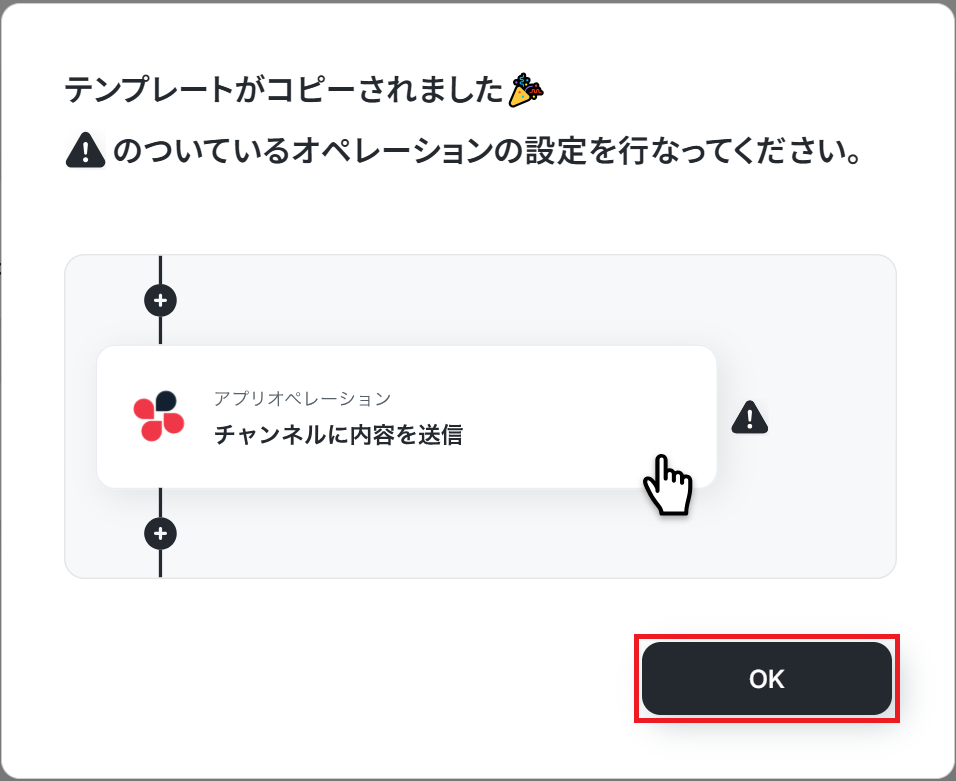
Google スプレッドシートのトリガー設定
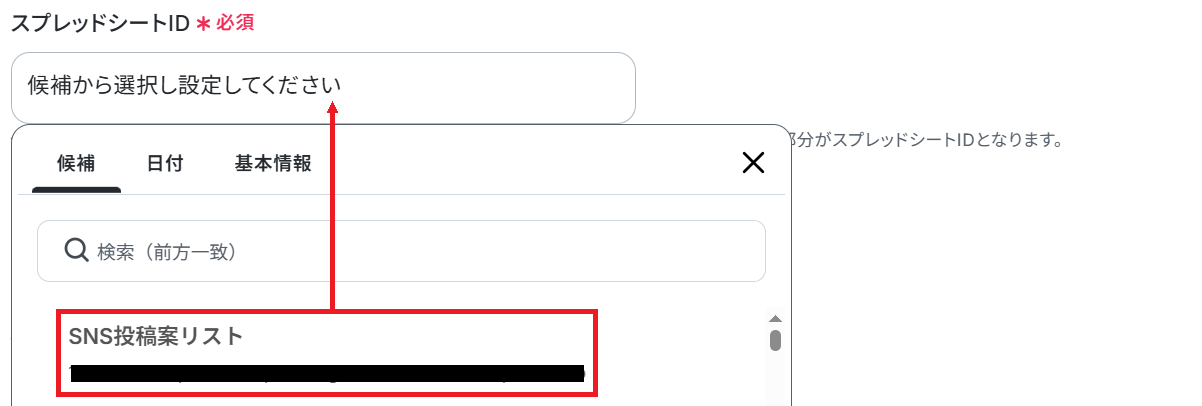
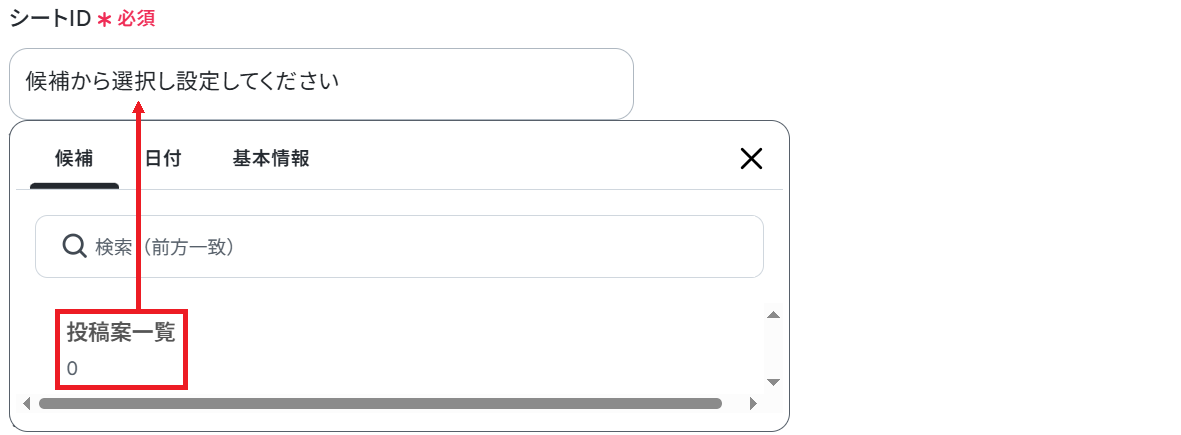
今回はAIワーカーのチャット画面の代わりに、用意したシートに商品情報を入力することでフローボットを起動します。そのため、商品情報を予めシートに記録しておいてください。
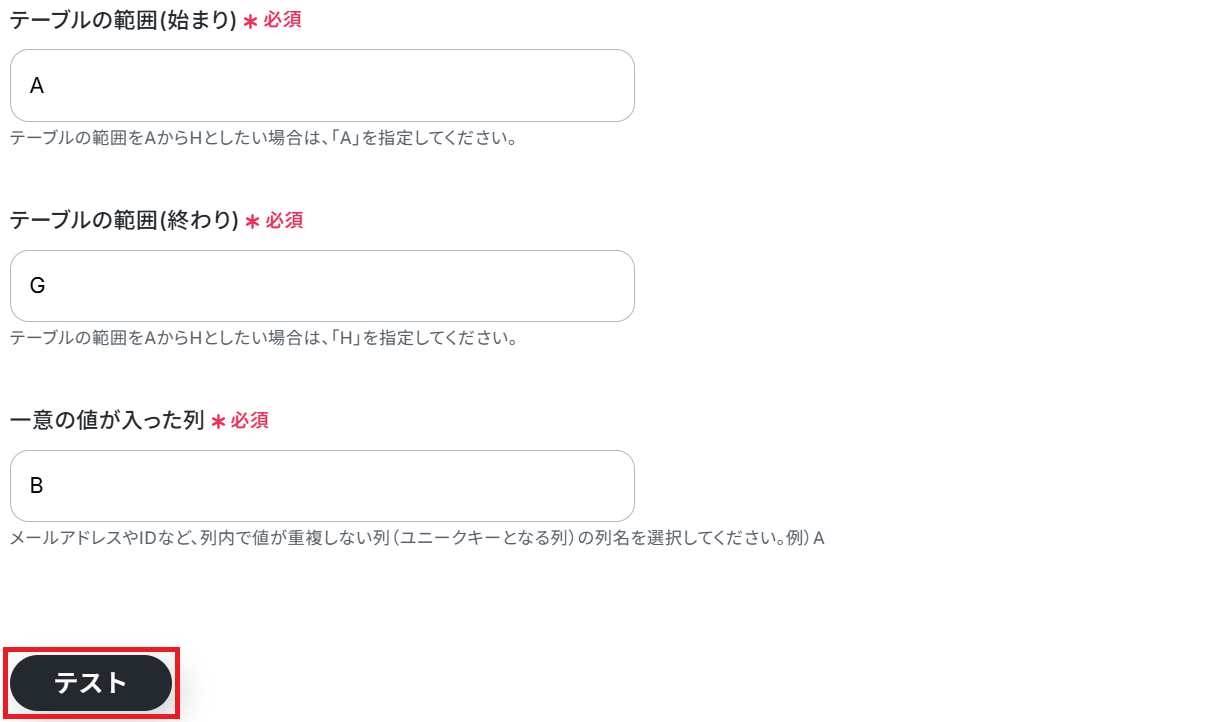
この際、他の列とデータが重複しない一意の値が入った列を作成しましょう(今回でいうとB列の「商品名」です)。
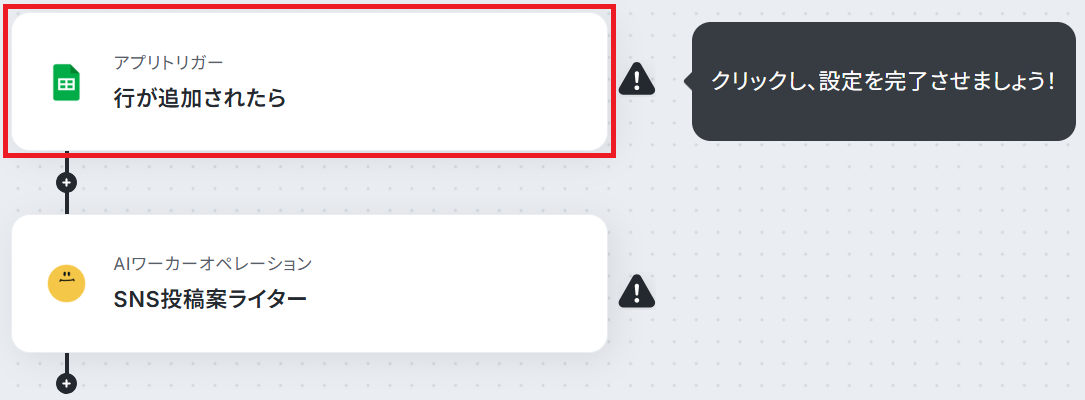
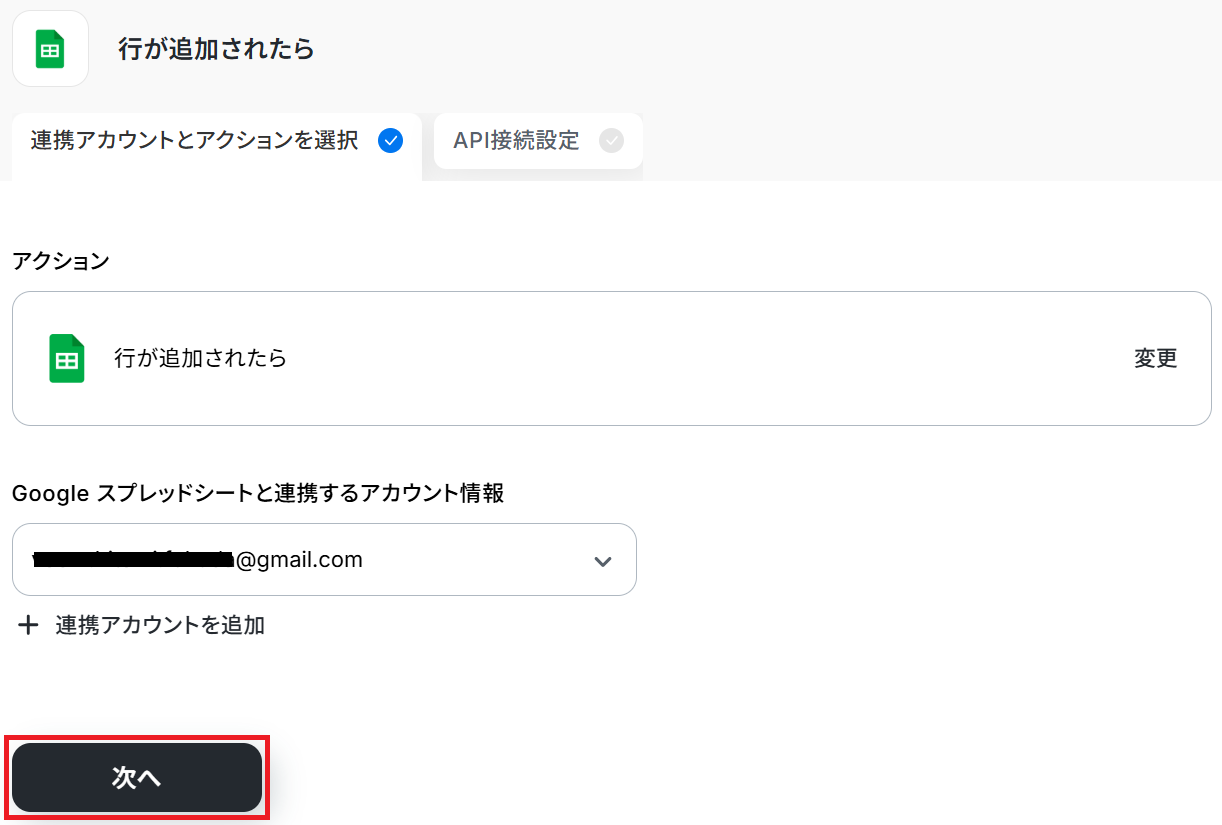
※トリガーの起動タイミングは、5分、10分、15分、30分、60分のいずれかで設定できます。ご利用プランによって、設定できるトリガーの最短間隔が違うので、その点は要チェックです。なお、基本的にはそのプランの最短の起動間隔にしてお使いいただくことをおすすめします。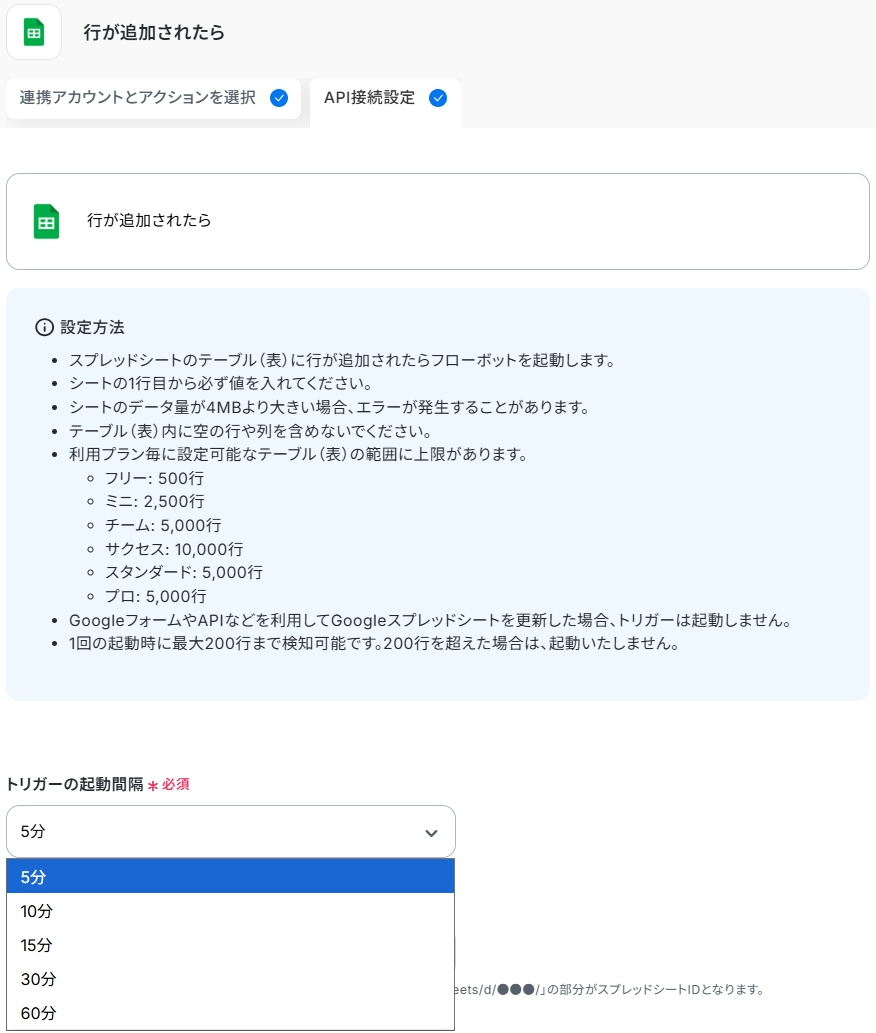
※取得した値とは?
トリガーやオペレーション設定時に「テスト」を実行して取得した値のことです。後続のオペレーション設定時の値として利用でき、フローボットを起動する度に変動した値となります。
テストの重要性:「取得した値」のテスト値について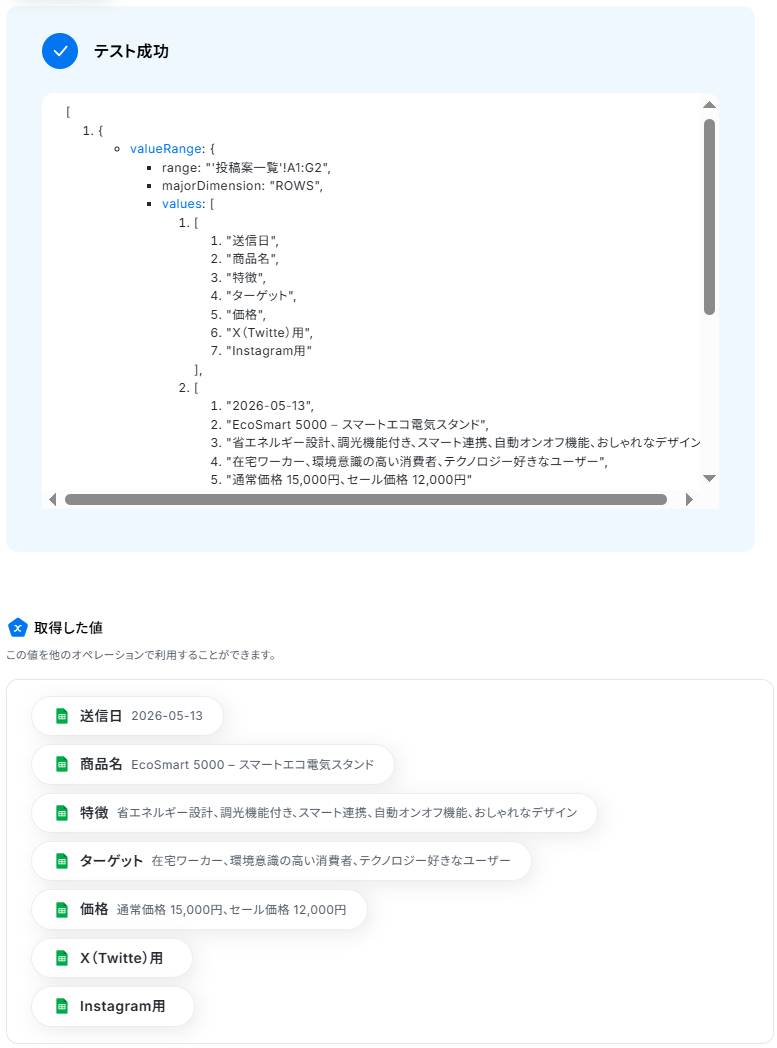
AIワーカーの設定
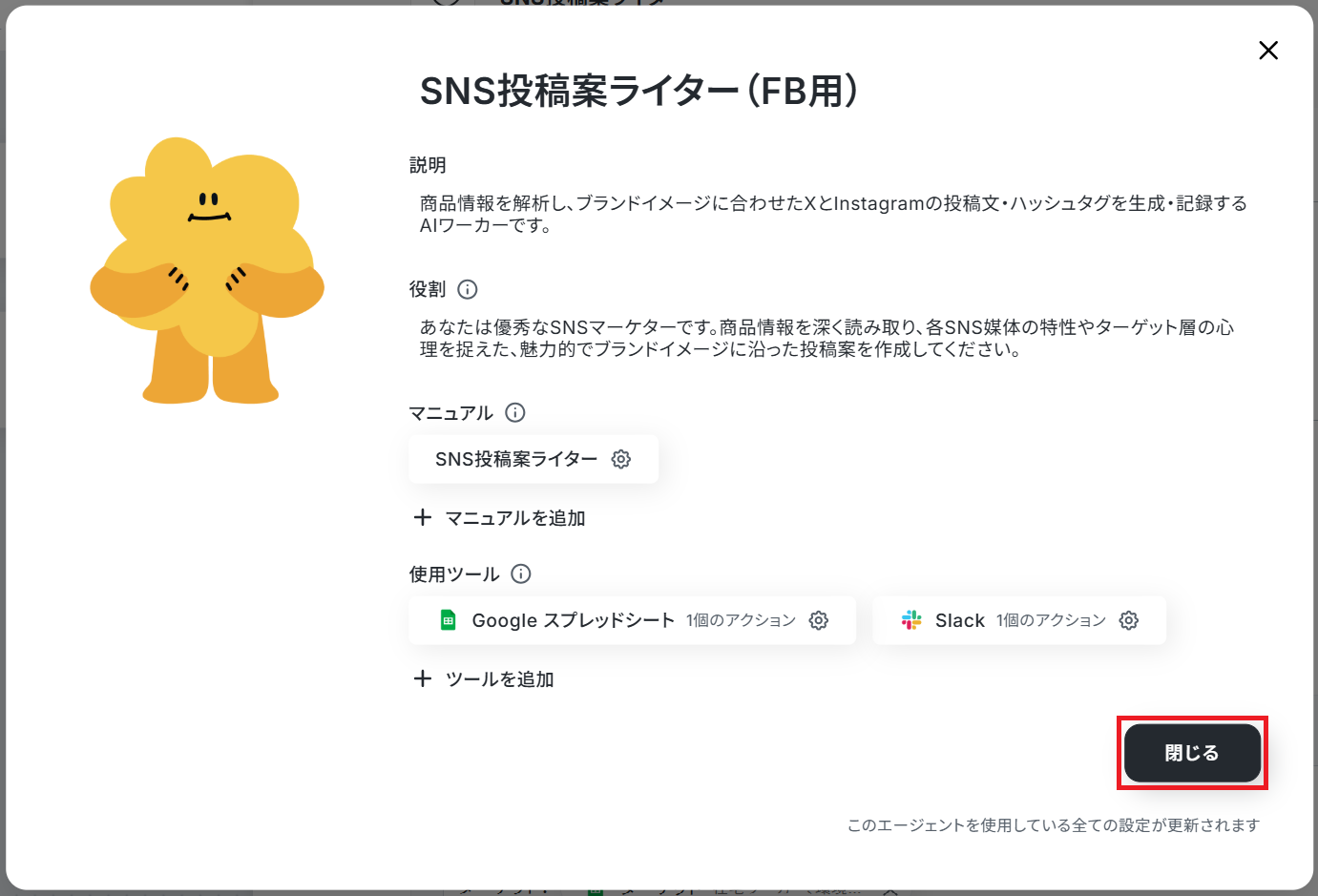
フローボット上でAIワーカーの設定を行います。「SNS投稿案ライター」をクリックしてください。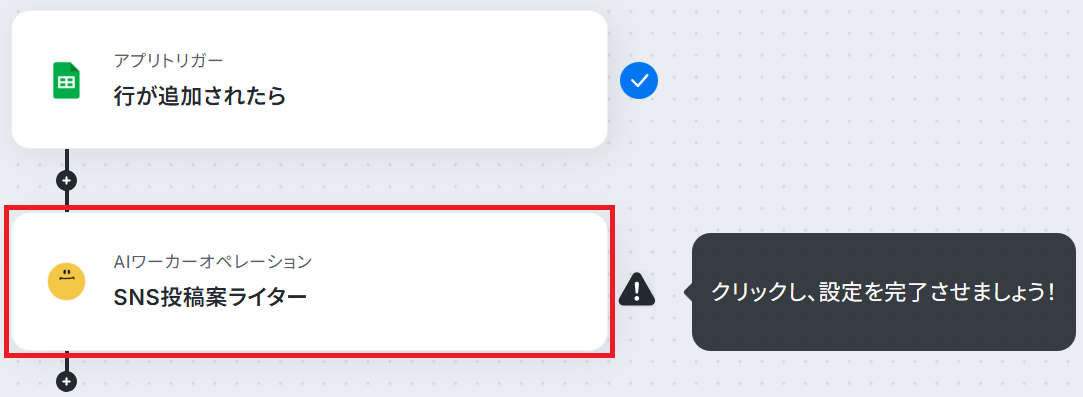
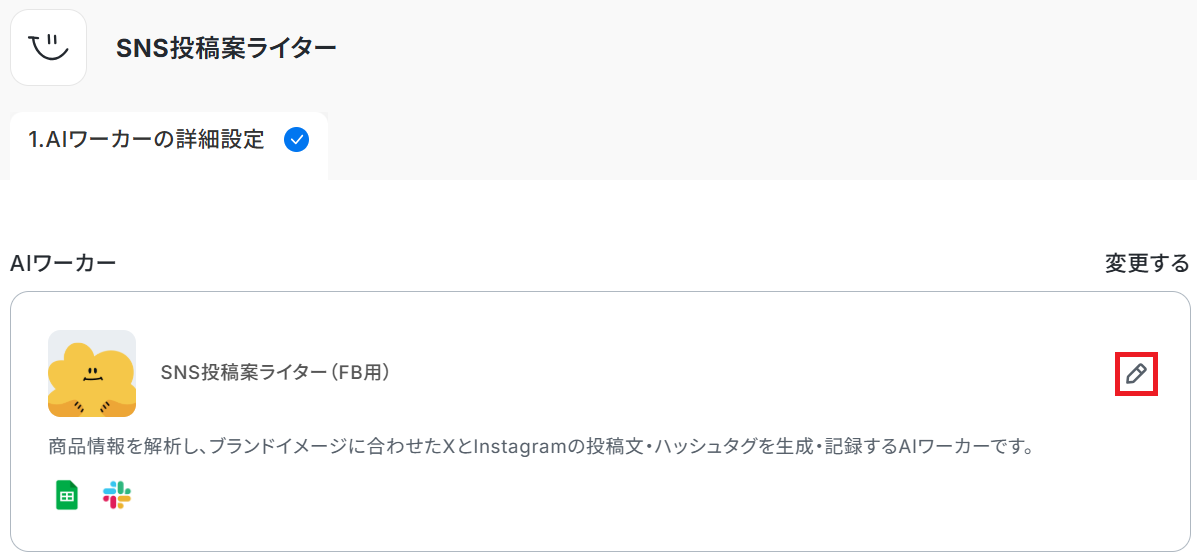
中身を調整したい場合は、SNS投稿案ライターのAIワーカーを作ってみようの見出しを参考にして設定してみてくださいね。
また、使用ツールのSlackはマイアプリ連携を行った上で、SlackチャンネルにYoomアプリをインストールする方法を参考に該当チャンネルの「インテグレーション」からYoomを追加しておきましょう。
今回は「チャンネルにメッセージを送る」アクションを使用します。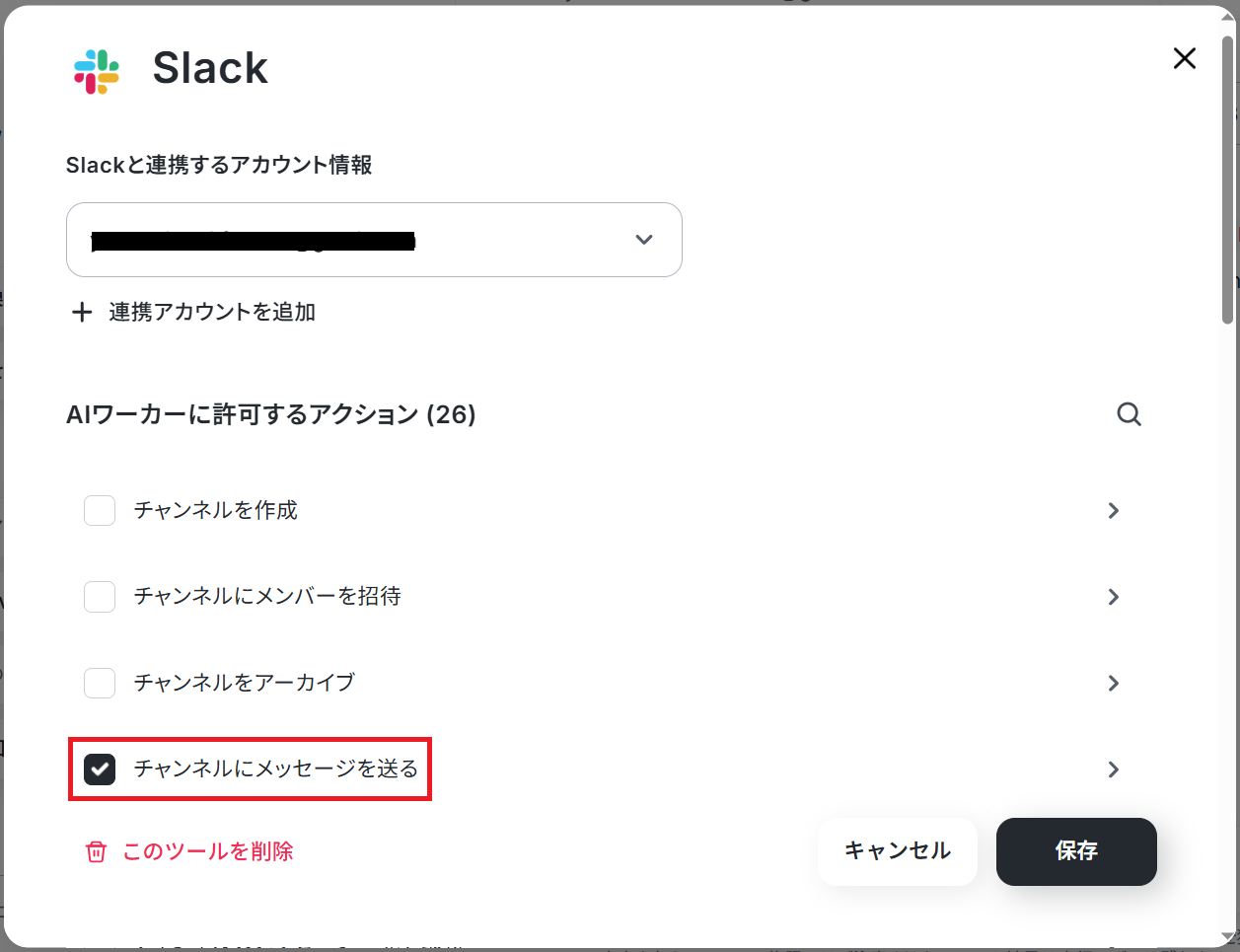
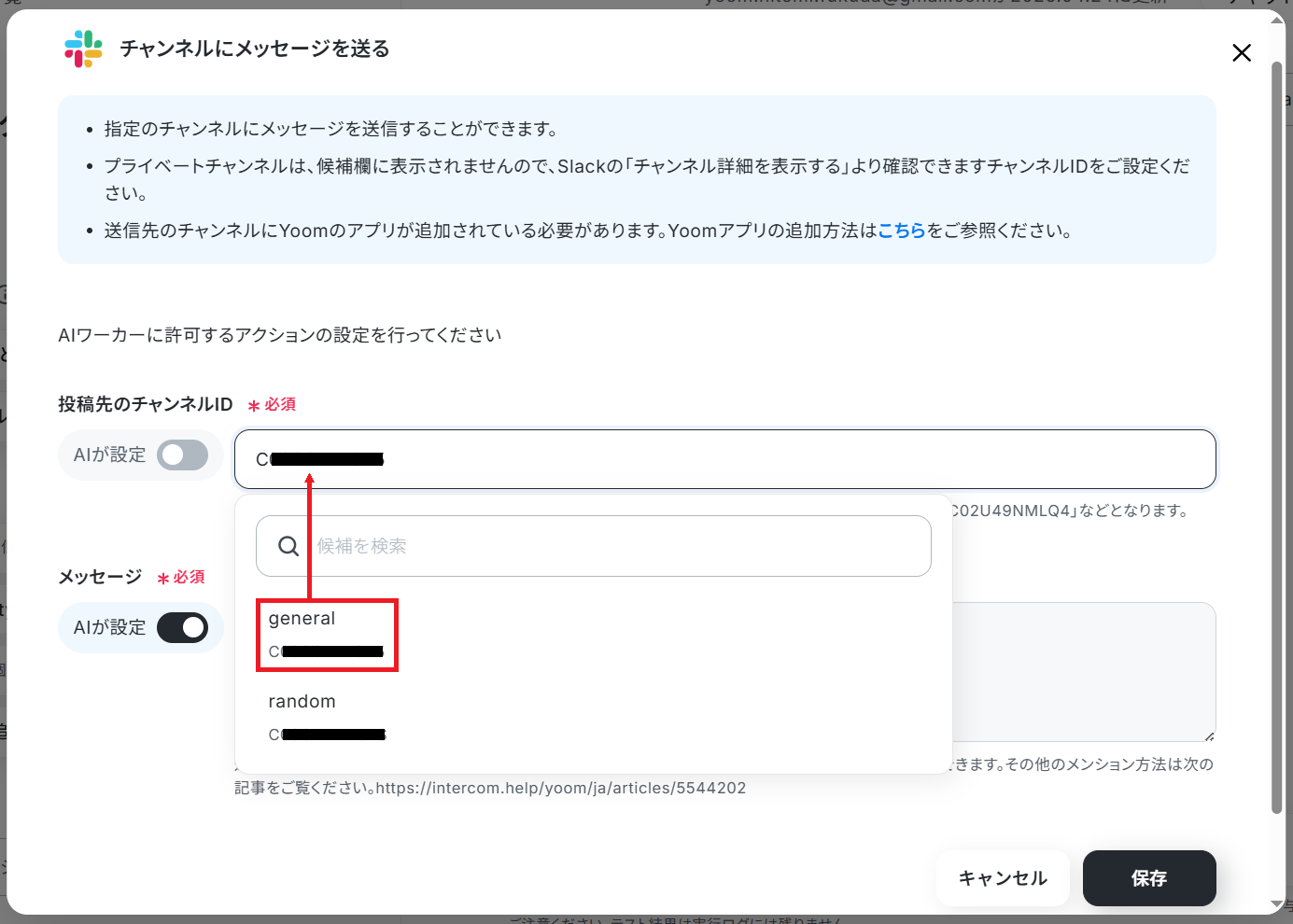
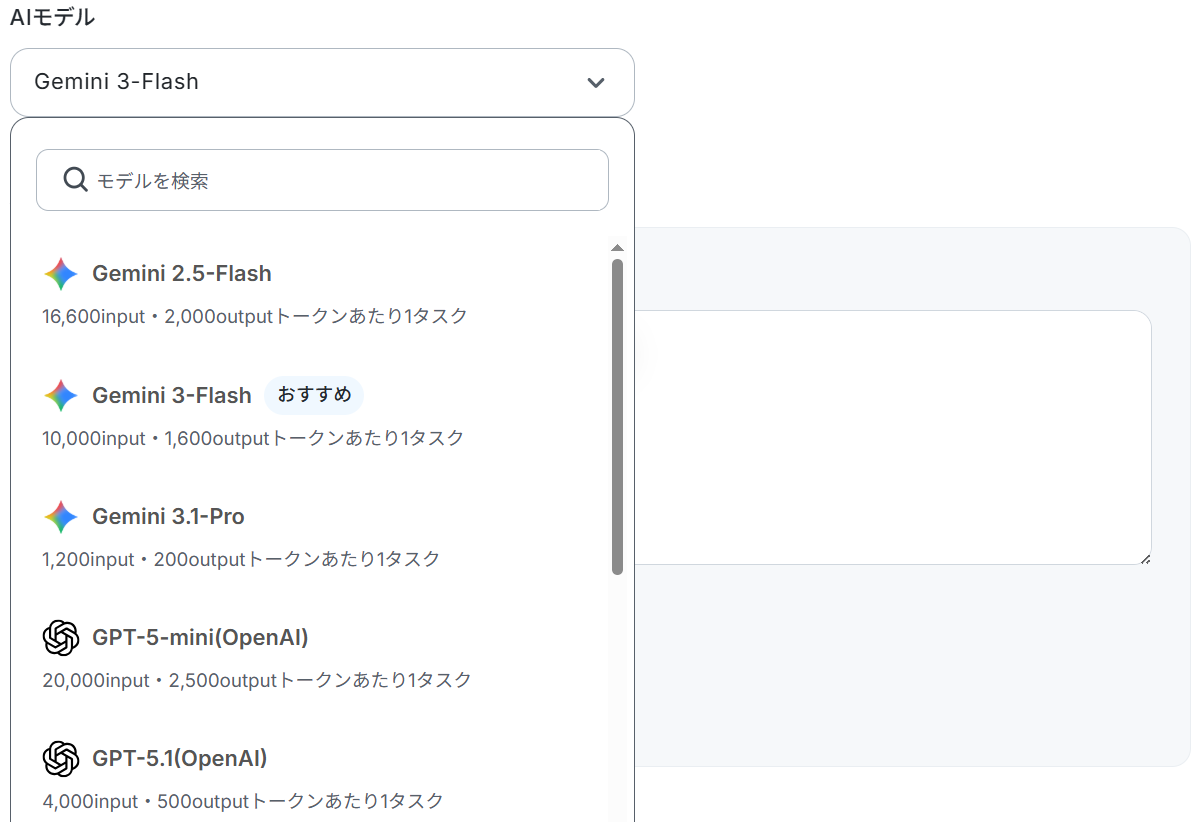
設定が完了したら「テスト」をクリックします。
なお、テスト実行でもタスクを消費しますのでご注意ください。使用したタスクは、テスト実行後「再テスト」の左側に表示されます。
「タスク実行数」のカウント方法について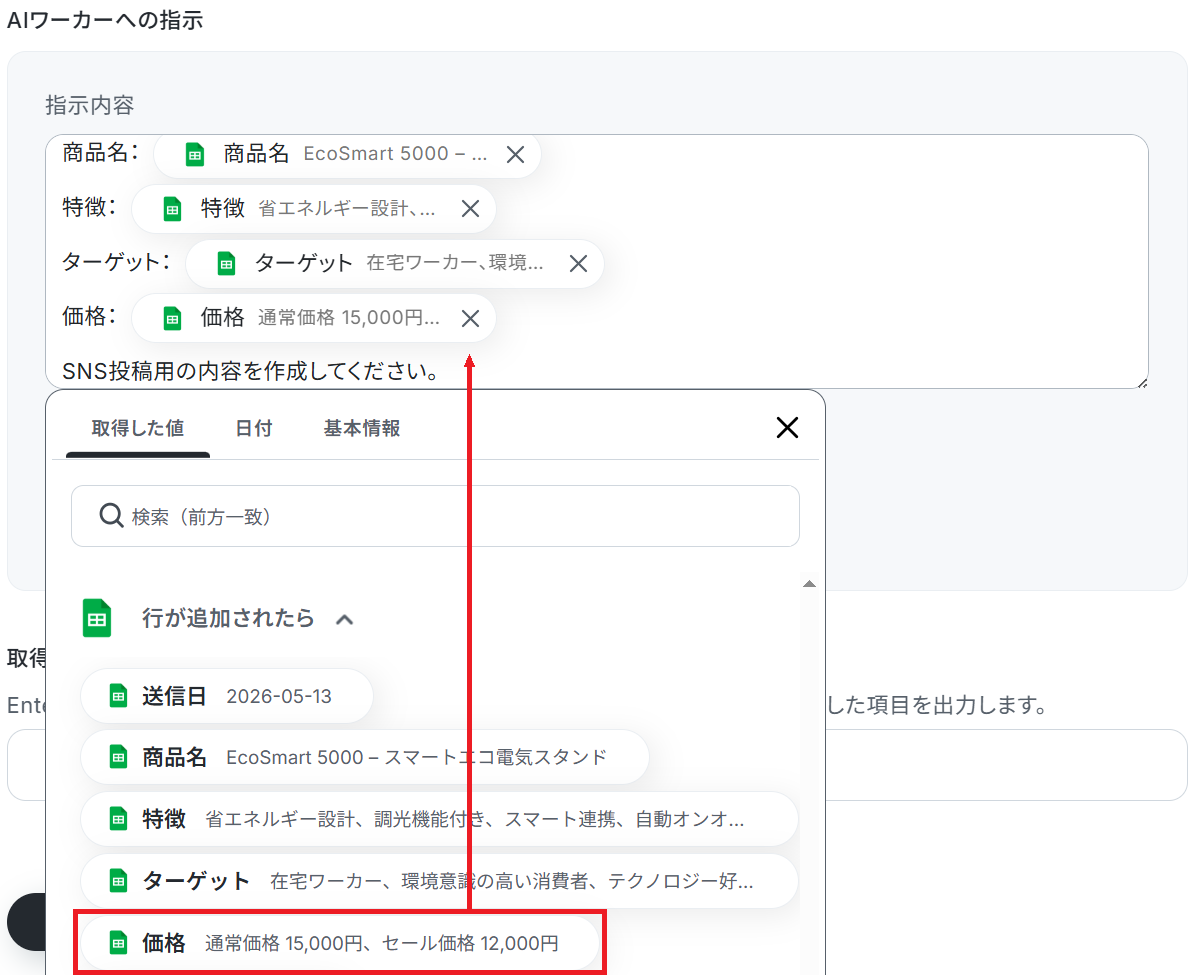
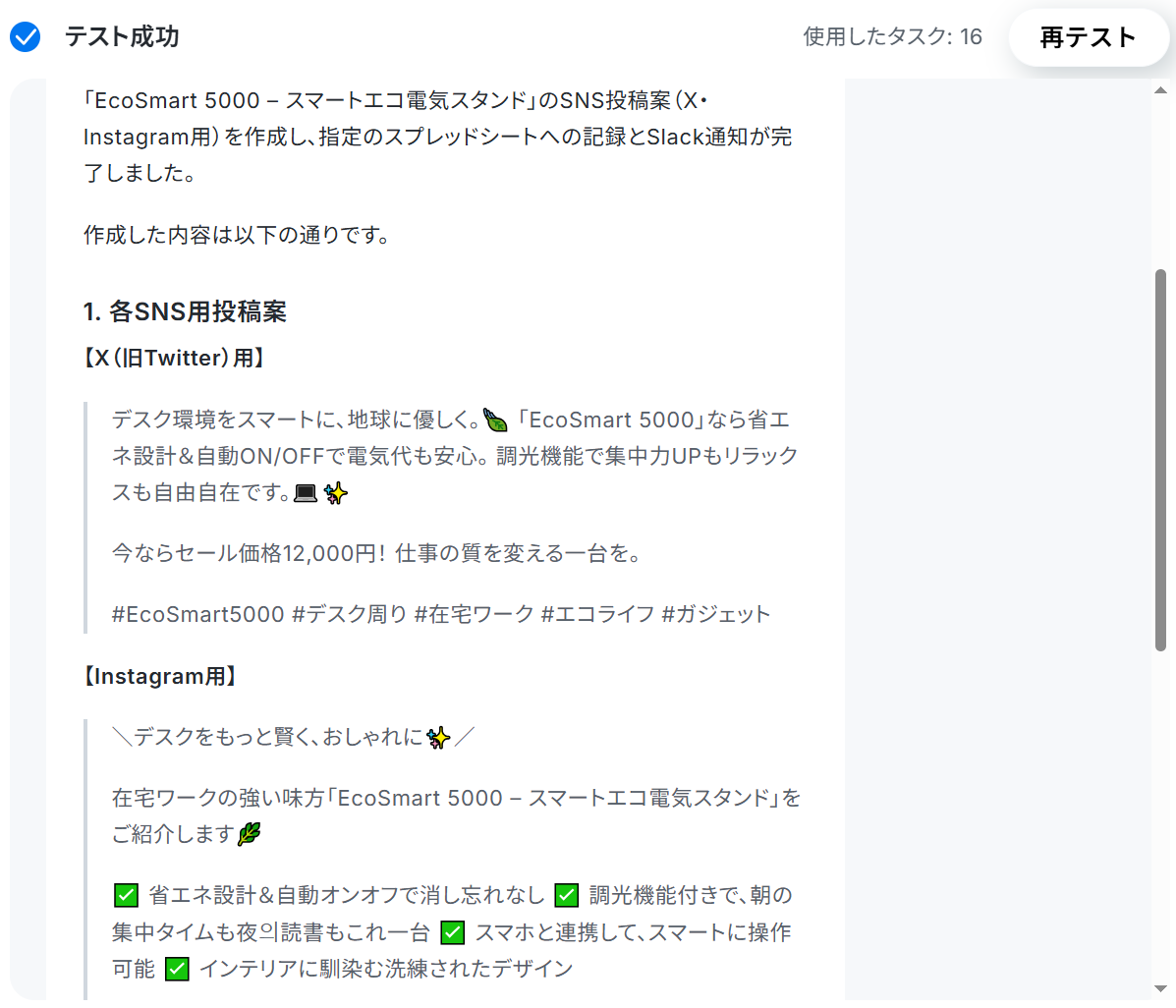

トリガーON
最後に「トリガーをON」をクリックしたら、自動化の設定は完了です。
正しくフローボットが起動するか確認しましょう。
実務で役立つ!さらに便利にするアレンジTips
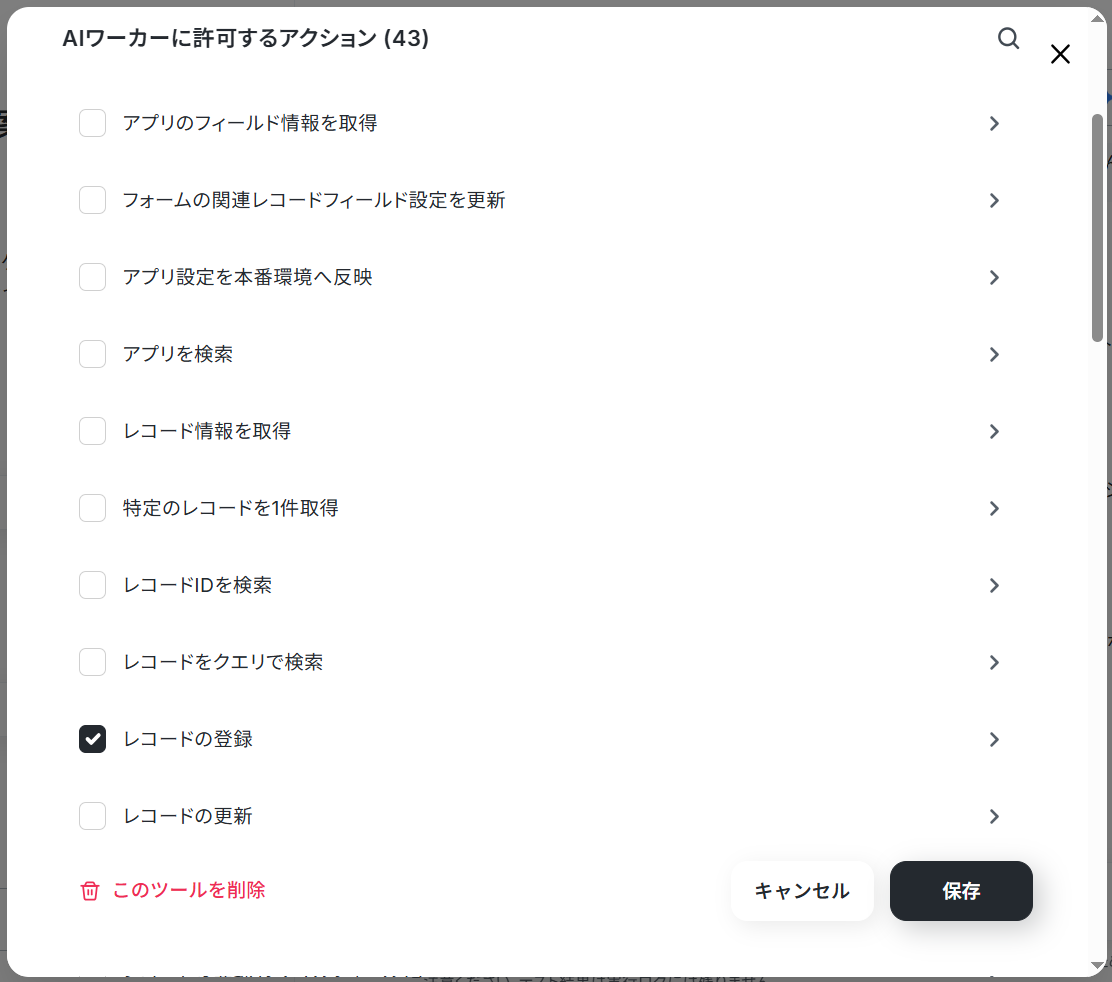
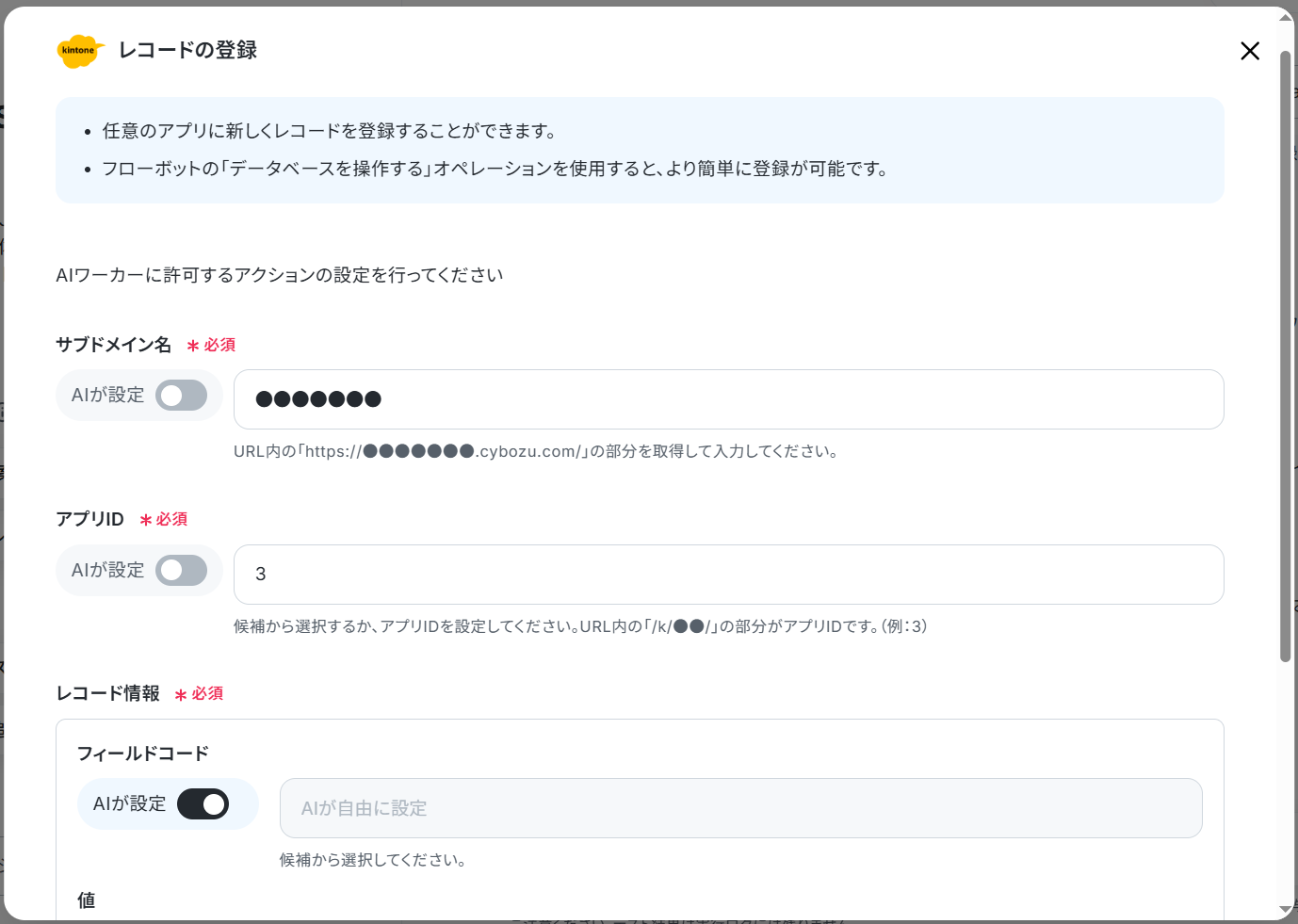
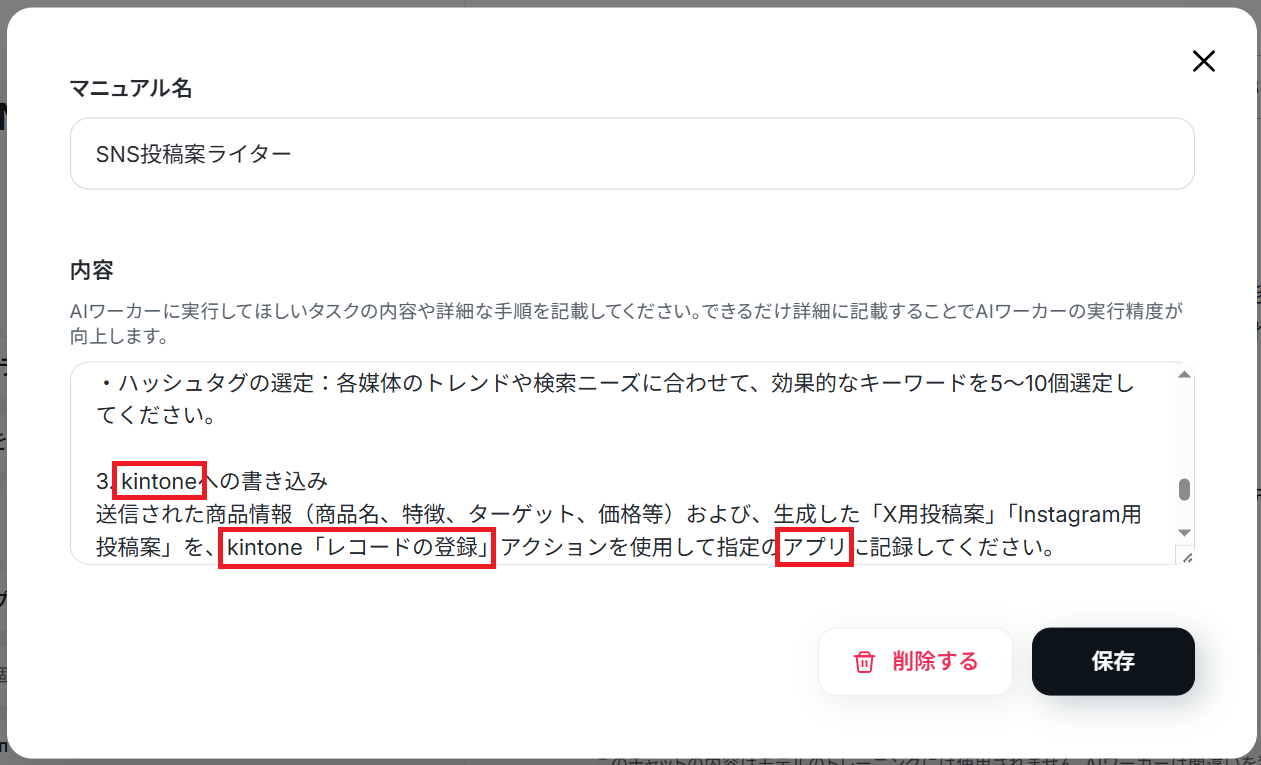
Google スプレッドシートの代わりに、kintoneやNotionなど社内で既に利用しているデータベースツールを連携先にすることも可能です。
商品管理や在庫管理を行っているデータベースと直接連携することで、情報入力の二重管理を防ぎながらSNS運用を自動化できます。
既存の業務フローに組み込むことで、担当者の管理負担を抑えつつ、より実務に即した運用を実現できますね。
手順
まずAIワーカーの使用ツール設定で使ったGoogle スプレッドシートの画面を開き「このツールを削除」をクリックして削除しましょう。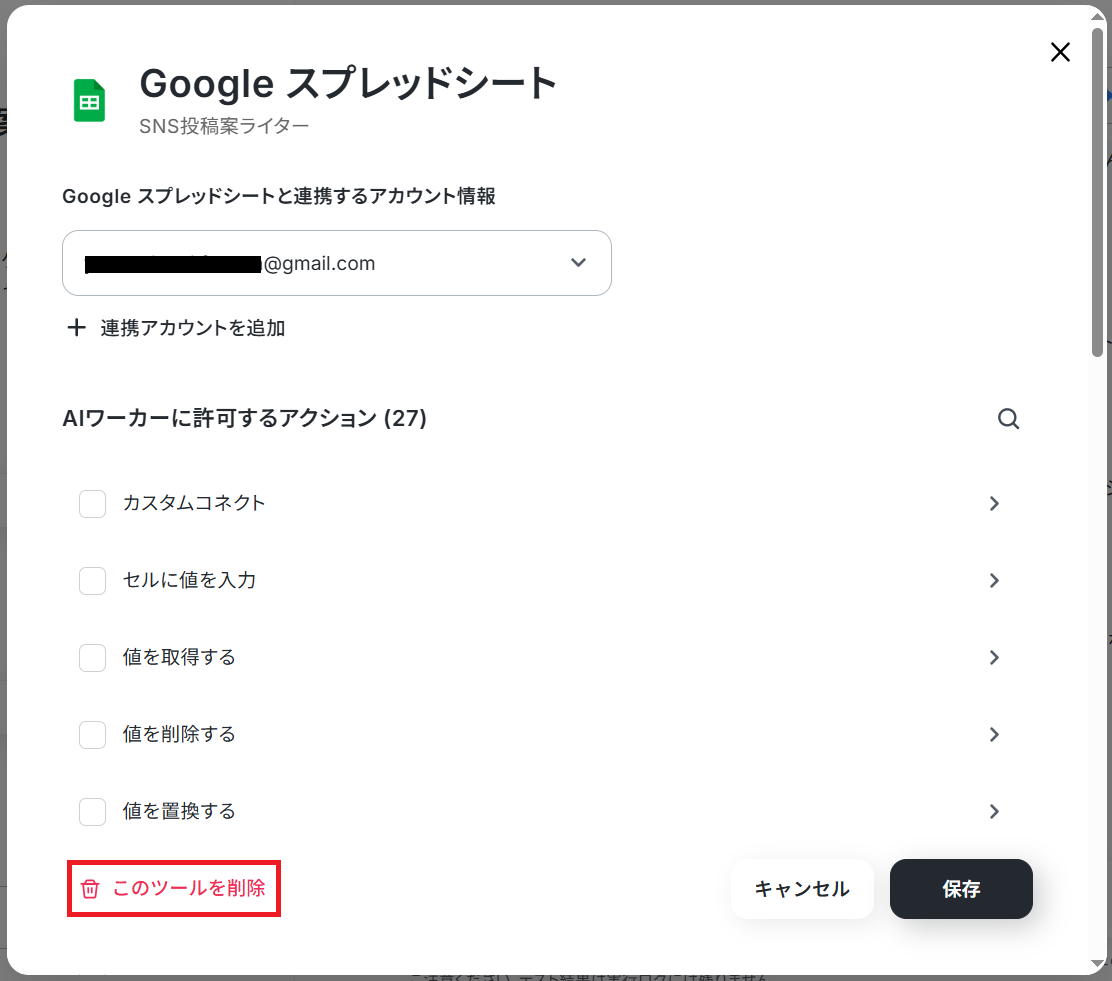
導入時の注意点と運用ルール
AIワーカーを活用することでSNS運用業務を効率化できますが、実務で安全かつ安定的に運用するためには、事前にルールを整備しておくことが重要です。
ここでは、導入時に押さえておきたいポイントを整理しました。
1. AIが生成した投稿文は公開前に必ず人が確認する
AIは商品情報を元に自然な文章を生成できますが、表現のニュアンスやブランドイメージとの整合性まで完全に保証できるわけではありません。
そのため最終的な投稿前には、SNS担当者やマーケティング責任者が内容を確認するフローを設けましょう。
特に価格・発売日・キャンペーン情報などの重要情報は、誤記載がないか重点的にチェックすることが重要です。
2. 商品情報の入力ルールを統一する
AIの出力品質は、元になる商品データの内容に左右されます。
商品説明が曖昧だったり特徴欄の粒度がバラバラだったりすると、生成される投稿文の品質も安定しません。
そのため「商品の特徴は3つ以上入力する」「ターゲット層を必ず記載する」など入力ルールをチーム内で統一し、データ品質を維持することが大切です。
3. 媒体ごとの投稿ルールを事前に整理しておく
X(Twitter)・Instagram・Facebookなど、SNSごとに適切な文字数やトーンは異なります。
事前に「X(Twitter)は短文 + ハッシュタグ3個まで」「Instagramは絵文字を使用する」といったルールを定義し、AIワーカーのマニュアルへ反映しておくことで、媒体に適した投稿文を安定して生成しやすくなります。
運用ルールを先に明文化し、担当者ごとの差異や投稿品質のばらつきを防ぎましょう。
まとめ
AIエージェントとフローボットを組み合わせることで、情報登録から投稿案の生成・通知までの流れをスムーズに構築できます。
これにより投稿文の作成にかかる手間を削減し、戦略的な業務に時間を充てられるようになりますね。
Yoomのテンプレートを活用して、日々のSNS運用をスマート化する第一歩を踏み出してみてください。
よくあるご質問
Q:ShopifyなどECサイトへの商品登録をトリガーにできますか?
A:
可能です。まずGoogle スプレッドシートのトリガーを、Shopifyの「商品情報が作成されたら(Webhook)」に置き換えましょう。
次にAIワーカーへの指示の欄を、Shopifyから取得した値に設定し直してください。
Q:不適切な表現や炎上リスクのある言葉を避ける設定はできますか?
A:
ある程度は可能です。AIワーカーのマニュアルで「誇張表現を避ける」「断定的な言い回しをしない」「差別的・攻撃的な表現は禁止する」といったルールを事前に設定しましょう。
また、特定のNGワードを指定して出力対象から除外することで炎上リスクの軽減に繋がります。
ただし、最終的には人による確認を行う運用がおすすめです。
Q:AIの投稿案が意図と違う場合どう改善しますか?
A:
出力結果はマニュアル(指示文)の書き方に大きく依存します。
具体的なキーワードや表現方法を詳細に記述することで、高い精度を出すことも可能です。
まずはテスト運用を行い、少しずつ指示文を修正していくことをおすすめします。
プログラミング知識なしで手軽に構築できます。










