
・
悩ましい人事評価のフィードバックはAIエージェントにお任せ!自動化のメリットや設定手順を解説

過去の目標シートと今の自己評価を並べて、うんうん唸りながらフィードバックを書いていませんか?
期末が近づくたびにメンバー全員の評価コメント作成に追われ、お困りの方も多いのではないでしょうか。日々の業務と並行して一人ひとりの過去の記録を掘り起こし、言葉を選びながら文章をまとめる作業は、骨の折れる仕事ですよね。
そんな切実な悩みを解決する手段として、近年「AIエージェント(AIワーカー)」の活用が注目を集めています。
本記事では、AIを活用して質の高いフィードバック案を自動生成し、評価業務の負担を軽減する方法と具体的な設定手順を解説します。
とにかく早く試したい方へ
記事を読む前に、まずは実際にどのようなことができるのか見てみたいという方に向けて、すぐに使える便利なテンプレートをご紹介します。
AIワーカーをまず試したい方はこちら
社員の実績や自己評価、過去の履歴を分析し、前向きで具体的な評価フィードバック案を記録する「人事評価フィードバック作成担当」のAIワーカーです。


Google スプレッドシートの社員データを分析し、自社のガイドラインに沿った人事評価コメント案を自動作成するAIワーカーです。評価業務の効率化とフィードバックの質向上を同時に実現できるため、膨大な評価業務に追われる人事担当者や、精度の高いコメントを準備したいマネージャーにおすすめです。
■このAIワーカーをおすすめする方
- 膨大な数の人事評価コメントを作成する手間に課題を感じている人事担当者の方
- 過去の評価履歴や今期の目標を反映させた、精度の高いフィードバックを効率化したいマネージャーの方
- 評価の質を保ちつつ、社員のモチベーションに繋がる前向きなコメント案を準備したい経営者の方
■AIワーカー設定の流れ
- AIワーカーの「名前」や「役割」などの基本設定を行います。
- AIワーカー内で使用するGoogle スプレッドシートをYoomと連携し、必要なアクションを設定します。
- AIワーカーへの指示書となる「マニュアル」を、自社の評価基準や運用ルールに合わせて編集します。
■このAIワーカーのカスタムポイント
- マニュアル内の「# フィードバック方針」という項目に、「必ずポジティブな評価(称賛)から書き始める」などの自社の文章トーンや構成ルールを設定してください。これにより、AIが自社の社風に合った表現を理解し、現場でそのまま使いやすいアウトプットが得られるようになります。
- マニュアル内の「# 手順」において、Google スプレッドシートから取得する情報の範囲や、更新する列の指定を自社の管理フォーマットに合わせてカスタマイズしてください。また、「次期への期待」の項目で、特に重視したいスキルや行動指針をマニュアルに追加することで、より実務に即した具体的なアドバイスを生成させることが可能です。
■注意事項
- Google スプレッドシートとYoomを連携してください。
- AIワーカーの基本設定は「【AIワーカー】基本的な設定方法」をご参照ください。
- AIワーカーの同時実行数・作成可能なAIワーカー数・利用可能なAIモデルはご契約中のプランによって異なります。
- AIワーカー内でご利用いただけるアプリやオペレーション等はフローボットの利用制限と同様です。
- AIワーカーは、テスト実行でも本番実行と同様にタスクを消費しますのでご注意ください。詳細は「【AIワーカー】タスク実行数の計算方法」をご参照ください。
- AIワーカーはマニュアルを詳細に設定することで適切な処理を実行しやすくなります。詳細は「【AIワーカー】マニュアルの作成方法」をご参照ください。
業務フローを丸ごと自動化したい方はこちら
メンバーの実績提出後、マネージャーが評価作業を開始する前に、過去の推移を踏まえた質の高いフィードバック案を自動生成し、Slackで通知してくれる業務フロー自動化のテンプレートです。

■このテンプレートをおすすめする方
- メンバーへのフィードバック内容を考える際、過去の評価履歴を遡って確認する作業に負担を感じているマネージャーの方
- GoogleフォームやGoogle スプレッドシートで評価管理を行っており、データ分析からフィードバック案の作成までを効率化したいチームリーダーの方
- 評価の質を一定に保ちつつ、管理職の評価業務にかかる時間を短縮したいと考えている人事責任者の方
■このテンプレートを使うメリット
- 自己評価の提出に合わせてAIが過去の推移を踏まえたフィードバック案を自動生成するため、ゼロから内容を考える手間を省き、評価業務を効率化できます。
- 過去の評価データに基づいた客観的な分析が行われるため、評価のばらつきを抑え、メンバーに対して一貫性のある質の高いアドバイスを提供可能です。
■フローボットの流れ
- はじめに、GoogleフォームとGoogle スプレッドシート、SlackをYoomと連携します。
- 次に、トリガーでGoogleフォームを選択し、「フォームに回答が送信されたら」というアクションを設定します。
- 次に、AIワーカーで、過去の履歴を分析しフィードバック案を作成するためのマニュアルを作成し、Google スプレッドシートの「行を検索する」アクションと「行を更新する」アクションを使用ツールとして設定します。
- 最後に、オペレーションでSlackの「ダイレクトメッセージを送る」アクションを設定し、生成されたフィードバック案をマネージャーに通知します。
■このワークフローのカスタムポイント
- Google スプレッドシートの設定では、社員番号や氏名など、個人の履歴を一意に特定できる検索条件を適切に設定してください。
- AIワーカーへの指示出し(プロンプト)を調整することで、「より具体的な改善案を提示する」「ポジティブな表現を重視する」など、組織の評価方針に合わせたアウトプットが可能です。
- Slackでの通知先を、提出したメンバー本人への仮共有用として設定するなど、運用に合わせて柔軟に変更できます。
■注意事項
- Googleフォーム、Google スプレッドシート、SlackのそれぞれとYoomを連携してください。AIワーカー内で使用するツール(アプリ)についてもマイアプリ連携が必要です。
- トリガーは5分、10分、15分、30分、60分の間隔で起動間隔を選択できます。
- プランによって最短の起動間隔が異なりますので、ご注意ください。
- Googleフォームをトリガーとして使用した際の回答内容を取得する方法は「Googleフォームトリガーで、回答内容を取得する方法」を参照ください。
- AIワーカーの基本設定は「【AIワーカー】基本的な設定方法」をご参照ください。
- AIワーカーの同時実行数・作成可能なAIワーカー数・利用可能なAIモデルはご契約中のプランによって異なります。
- AIワーカー内でご利用いただけるアプリやオペレーション等はフローボットの利用制限と同様です。
- AIワーカーは、テスト実行でも本番実行と同様にタスクを消費しますのでご注意ください。詳細は「【AIワーカー】タスク実行数の計算方法」ご参照ください。
- AIワーカー内で使用するツール(アプリ)についてもマイアプリ連携が必要です。
- AIワーカーはマニュアルを詳細に設定することで適切な処理を実行しやすくなります。詳細は「【AIワーカー】マニュアルの作成方法」をご参照ください。
人事評価をAIで自動化するメリットと活用シーン
人事評価のプロセスにAIを導入することで得られるメリットは、単なる作業時間の短縮にとどまりません。具体的にどのような恩恵があるのか見ていきましょう。
1.これまでの課題や成長過程を踏まえて効率的に分析できる
マネージャーを悩ませる要因の一つが、「過去の目標シートや面談記録を探し出し、現状と照らし合わせる」という工程です。
AIエージェントを活用すれば、今期の成果だけでなく過去の課題やこれまでの成長推移などを紐づけて瞬時に分析することが可能です。
AIとデータを連携することで人間が手作業で資料を漁る手間が省けるため、空いた時間をメンバーとの直接的な対話にあてることができます。
2.ハロー効果を防ぎ、客観的な評価を実現する
人間が評価を行う際、直近の目立つ成果や一度の失敗に全体の評価が引っ張られてしまう「ハロー効果」という心理的バイアスが生じがちです。
AIエージェントは入力されたデータ(事実)に基づいてフラットな分析を行うため、このバイアスを防ぐ効果が期待できます。
データに基づいた客観的で公平な下書きをAIが提示してくれるため、マネージャー自身も冷静な視点を取り戻すことができるでしょう。
※過去の学習データに偏り(バイアス)が含まれる場合、その偏りをAIが引き継いでしまう可能性があります。
過去のデータは事実のみにするなど、データの質に注意しましょう。
人事評価フィードバック作成担当のAIワーカーを作ってみよう
ここからは、実際にAIエージェントを自社に導入する手順を解説します。まずは実際に単体で動く人事評価フィードバック作成担当のAIワーカーを作成してみましょう!
※今回連携するアプリの公式サイト:Google スプレッドシート
[Yoomとは]
AIワーカー設定の全体像
Yoomでの設定手順はシンプルです。
- 既存のテンプレートをコピー
- 基本設定とマニュアル(プロンプト)を整える
以上のステップを行うことで、あなたのチーム専用の人事評価アシスタントが誕生します。
事前準備
今回利用するAIワーカーではGoogle スプレッドシートのレコードを検索し、フィードバックを作成した後に、レコードを更新します。
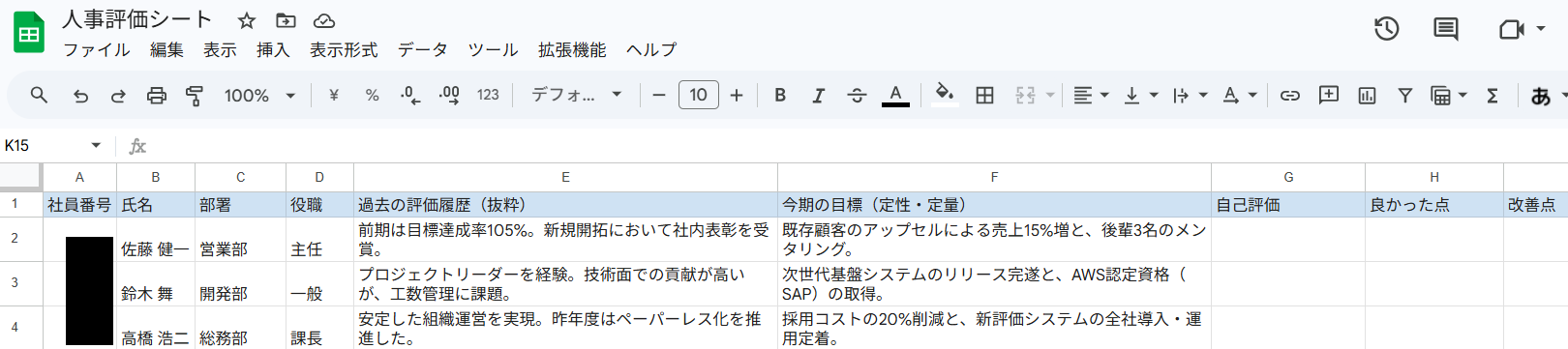
そのため、事前にテスト用のGoogle スプレッドシートを用意しておきましょう。
今回は以下のGoogle スプレッドシートを準備しました。
Google スプレッドシートを連携する際の注意点について以下のリンク先をご確認ください。
AIワーカーをコピー
まずは以下のリンクから、ベースとなるAIワーカーを自分のワークスペースにコピーしましょう。
Google スプレッドシートの社員データを分析し、自社のガイドラインに沿った人事評価コメント案を自動作成するAIワーカーです。評価業務の効率化とフィードバックの質向上を同時に実現できるため、膨大な評価業務に追われる人事担当者や、精度の高いコメントを準備したいマネージャーにおすすめです。
■このAIワーカーをおすすめする方
- 膨大な数の人事評価コメントを作成する手間に課題を感じている人事担当者の方
- 過去の評価履歴や今期の目標を反映させた、精度の高いフィードバックを効率化したいマネージャーの方
- 評価の質を保ちつつ、社員のモチベーションに繋がる前向きなコメント案を準備したい経営者の方
■AIワーカー設定の流れ
- AIワーカーの「名前」や「役割」などの基本設定を行います。
- AIワーカー内で使用するGoogle スプレッドシートをYoomと連携し、必要なアクションを設定します。
- AIワーカーへの指示書となる「マニュアル」を、自社の評価基準や運用ルールに合わせて編集します。
■このAIワーカーのカスタムポイント
- マニュアル内の「# フィードバック方針」という項目に、「必ずポジティブな評価(称賛)から書き始める」などの自社の文章トーンや構成ルールを設定してください。これにより、AIが自社の社風に合った表現を理解し、現場でそのまま使いやすいアウトプットが得られるようになります。
- マニュアル内の「# 手順」において、Google スプレッドシートから取得する情報の範囲や、更新する列の指定を自社の管理フォーマットに合わせてカスタマイズしてください。また、「次期への期待」の項目で、特に重視したいスキルや行動指針をマニュアルに追加することで、より実務に即した具体的なアドバイスを生成させることが可能です。
■注意事項
- Google スプレッドシートとYoomを連携してください。
- AIワーカーの基本設定は「【AIワーカー】基本的な設定方法」をご参照ください。
- AIワーカーの同時実行数・作成可能なAIワーカー数・利用可能なAIモデルはご契約中のプランによって異なります。
- AIワーカー内でご利用いただけるアプリやオペレーション等はフローボットの利用制限と同様です。
- AIワーカーは、テスト実行でも本番実行と同様にタスクを消費しますのでご注意ください。詳細は「【AIワーカー】タスク実行数の計算方法」をご参照ください。
- AIワーカーはマニュアルを詳細に設定することで適切な処理を実行しやすくなります。詳細は「【AIワーカー】マニュアルの作成方法」をご参照ください。
AIワーカーの基本設定
ここからはAIワーカーの基本設定を行っていきます。
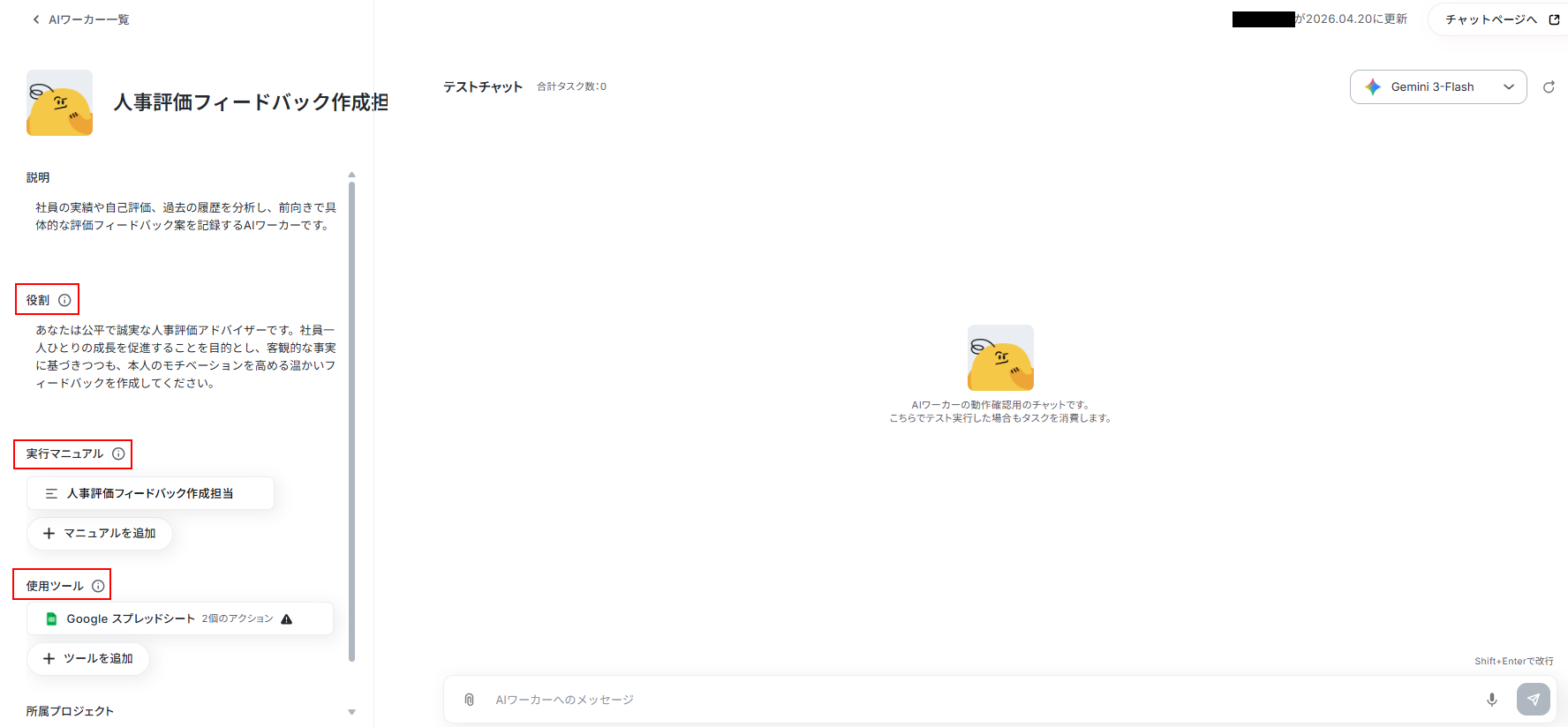
AIワーカーをコピーすると、以下のようにデフォルトで設定されていますが、自由に変更可能です。
特に!マークがついている項目は個別で設定が必要な箇所となります。
より詳しく知りたい方は以下のリンク先をご覧ください。
まずはアイコンやAIワーカーの名前を設定しましょう。
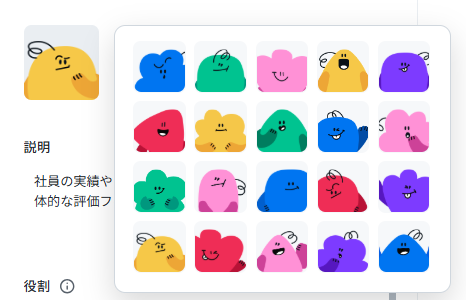
左上に表示されているアイコンをクリックすると、以下のように様々なアイコンが表示されます。
利用したいものを選択してください。
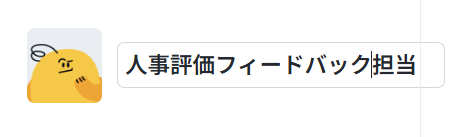
次に、名前を設定します。
親しみやすい名前をつけることで、チーム内での愛着も湧きやすくなります!
また、一目でどのような業務を任せるかが分かる名称にするようにしましょう。
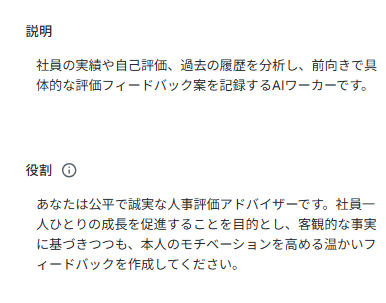
説明、役割も同様にデフォルトで設定されていますが、編集可能です。
それぞれ以下のような意味を持っていますので、ご自身の状況に合わせて編集してください。
説明:AIワーカーを実際に使う人へ、どのような処理を行うのか伝わりやすいように書いておくメモの役割。
役割:AIワーカーに担ってほしい役割を書いておく初期設定のようなもの。AIワーカーの処理やアウトプットに影響を与える箇所となるため具体的に書く。
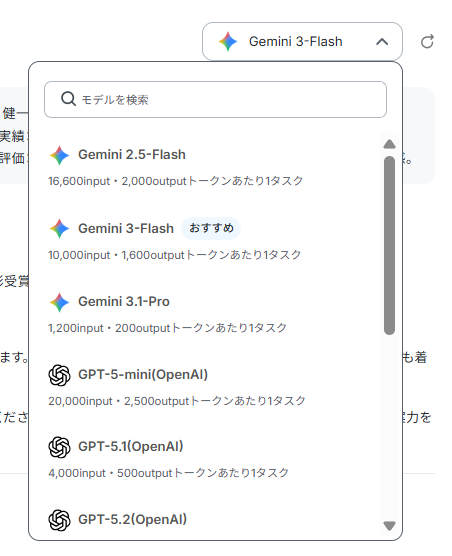
次に、AIモデルを設定します。
プルダウンメニューから、使用したいものを選択しましょう。
今回はGemini 3-Flashを利用します。
ここまでが基本設定となります。
AIワーカーのマニュアル設定
ここがAIの出力の質を左右するもっとも重要なポイントです。AIへの指示(プロンプト)を工夫して、期待するアウトプット形式を具体的に指定しましょう。
例えば、「良かった点と改善点を箇条書きで出す」「次期の目標案も必ず1つ提示する」といったルールをマニュアルに書き込んでおけば、実務ですぐに使えるフォーマットでフィードバック案が生成されます。
今回使用するAIワーカーには、デフォルトでマニュアルが設定されていますが自由に編集可能です。
ここからはデフォルトで設定されているマニュアルの内容を詳しく解説いたします。
初めに、概要の箇所でAIワーカーに行ってほしいことを具体的に説明しています。
具体的に説明することで、AIワーカーに指示が伝わりやすくなります。
# 概要
対象社員の「今期実績」「自己評価」「過去の評価履歴」「今期の目標」を照らし合わせ、自社のフィードバック方針に則った評価コメント案を作成し、Google スプレッドシートの指定箇所へ記録してください。
フィードバック方針では、どのようなフィードバックをAIワーカーに行ってほしいか具体的に書きます。
# フィードバック方針
※運用に合わせて、[文章のトーン]を以下に任意の内容で設定してください。
・【構成順序】:必ずポジティブな評価(称賛)から書き始め、その後に改善点を述べる。
・【改善点の表現】:課題を指摘する際は「欠点」としてではなく、「次期への期待」や「さらなる成長のための伸び代」として前向きな表現に変換する。
・【具体性】:抽象的な褒め言葉ではなく、過去の数値や行動と比較して、具体的に「何ができるようになったか」を明文化する。
手順ではAIワーカーに行ってほしい作業の手順を一つずつ丁寧に解説しています。
ここでは、Google スプレッドシートに記載している項目名などを具体的に書いています。自身の使用しているGoogle スプレッドシートの情報を読み取らせたい場合は、以下の箇所を書き換えてください。
# 手順
1. 情報の収集:今期の勤務実績や自己評価などの情報が共有されたら、Google スプレッドシート「レコードを検索」を実行し、対象社員の「過去の評価履歴」および「今期の目標」を取得します。
2. 多角的な分析:取得した「目標」と「実績」の達成率を確認し、さらに「過去の評価」からの変化(成長した点、継続的な課題など)を分析します。
3. フィードバック案の生成:「フィードバック方針」を厳守し、以下の2項目についてドラフトを作成します。
また、このマニュアルでは、AIワーカーが作成した評価をGoogle スプレッドシートに自動で書きこみます。
以下の箇所で書き込みを行っているため、自身の使用しているGoogle スプレッドシートに反映させたい場合は、以下の箇所を書き換えてください。
・良かった点(具体的成長・成果):目標達成状況やポジティブな変化を記述。
・次期への期待(改善・成長ポイント):更なる飛躍のために強化すべき点を前向きな言葉で記述。
4.Google スプレッドシートへの記録:受信した「自己評価」および、生成した「良かった点」および「改善点」を含むフィードバック案を、Google スプレッドシートの「レコードを更新」アクションで書き込み、更新します。
AIワーカーの使用ツール設定
AIが情報を参照・書き込みするためのツール(Google スプレッドシートやNotionなど、自社で人事情報を管理しているアプリ)を連携させます。
今回はGoogle スプレッドシートを利用します。
まずは使用ツールの箇所にあるGoogle スプレッドシートをクリックしてください。
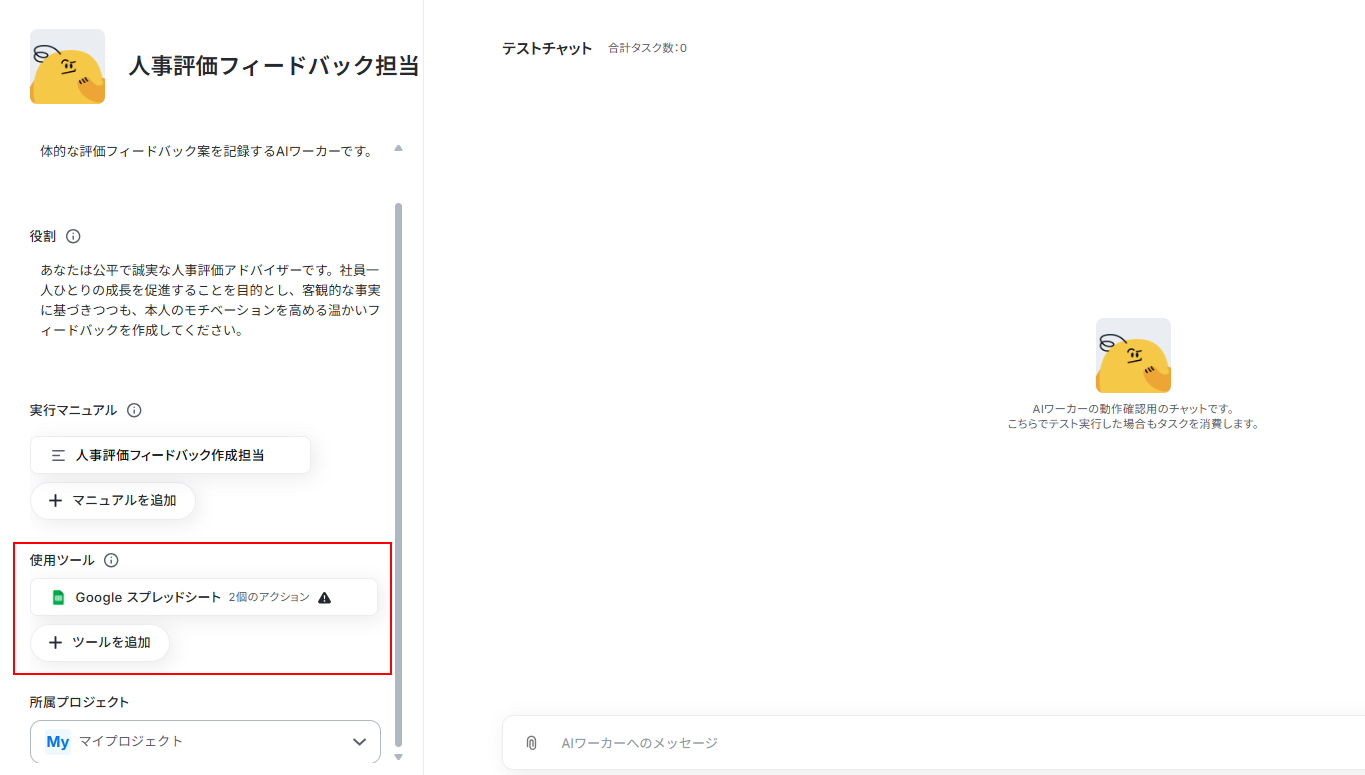
初めてYoomを利用される場合は、Google スプレッドシートとYoomの連携が必要です。
利用したいGoogleアカウントにログインしている状態で、連携アカウントを追加をクリックしましょう。
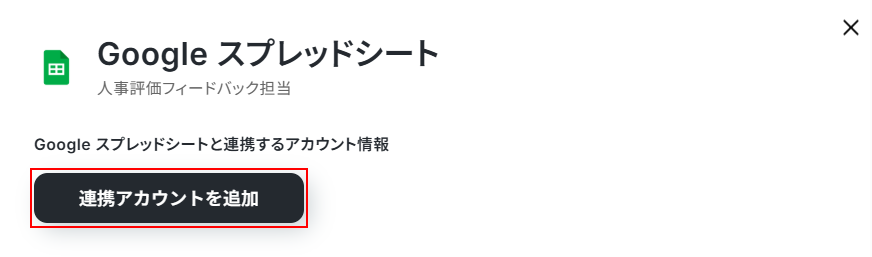
以下の画面が表示されたら連携したいアカウントをクリックします。
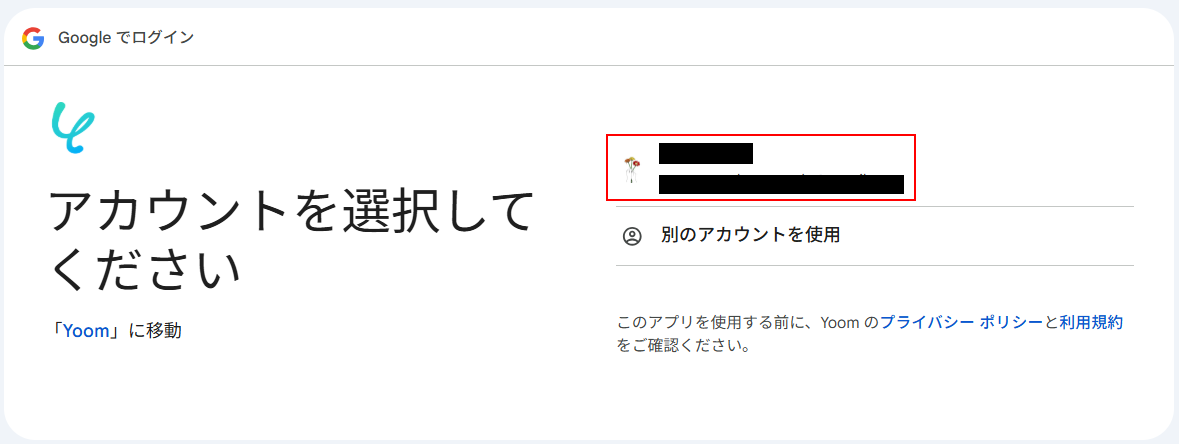
次へをクリックしましょう。
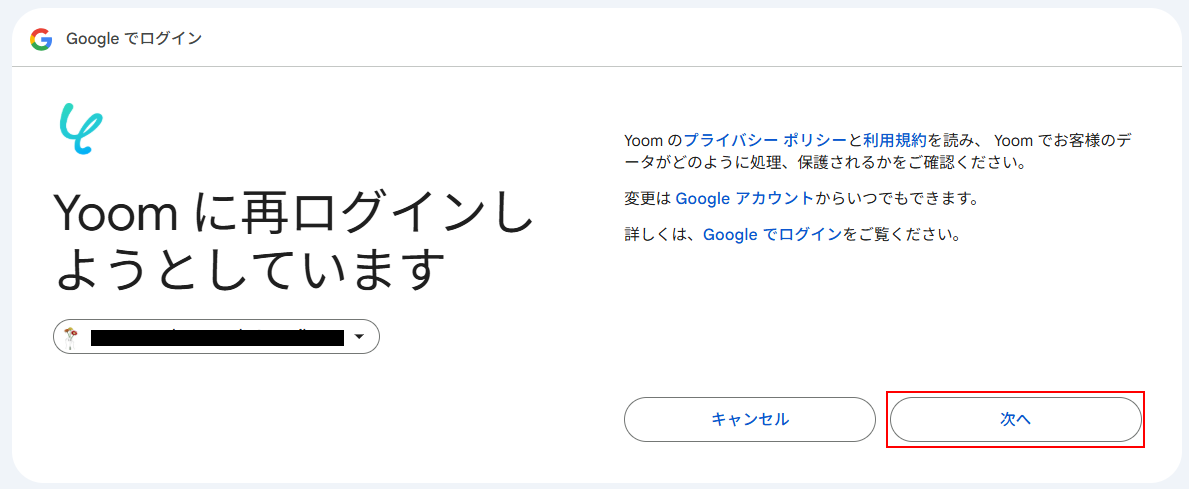
以下の画面が表示されたら表示内容を確認し、問題なければ続行をクリックします。
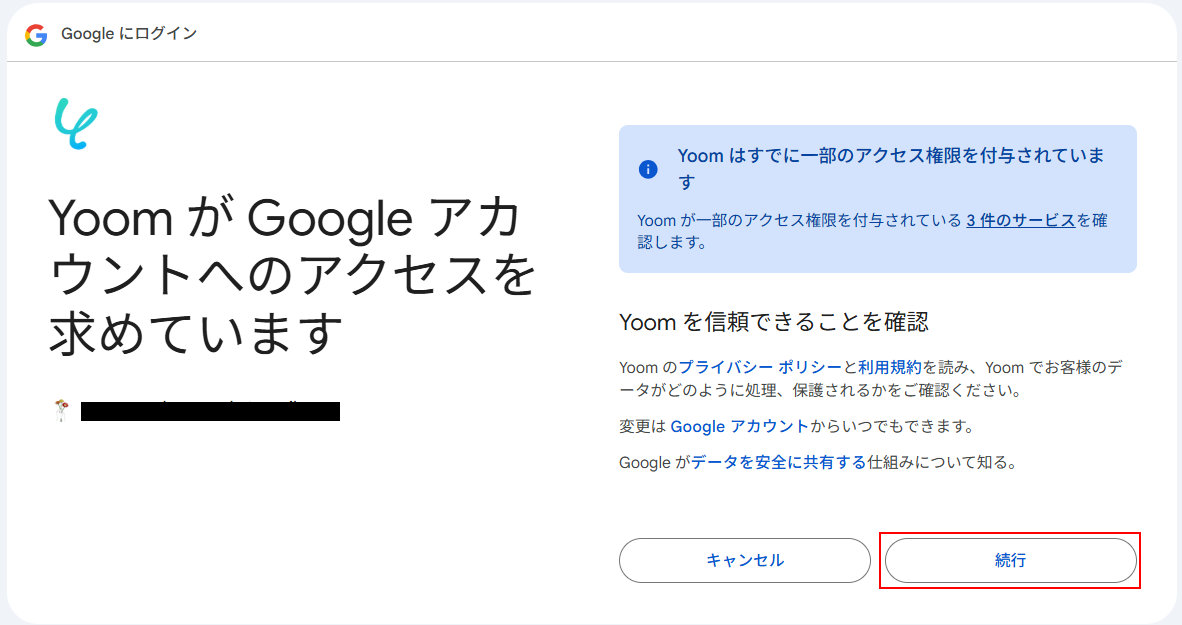
無事に連携が完了すると、以下のように連携したGoogleアカウントが表示されますのでご確認ください。
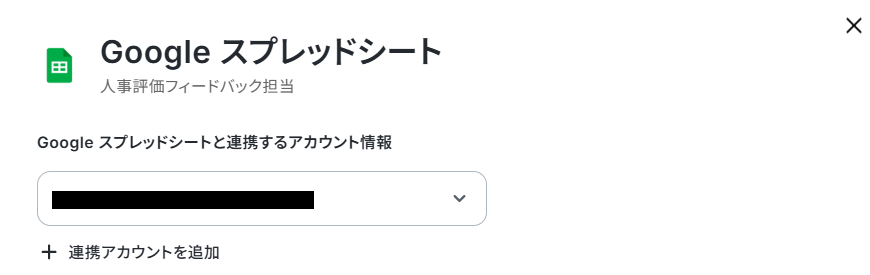
次に、AIワーカーに許可するアクションの設定を行います。
この項目にはAIワーカーが行えるアクションの一覧が表示されています。
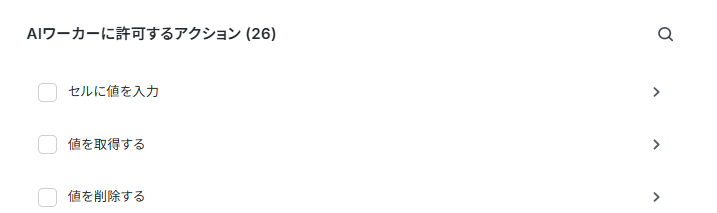
今回はデフォルトでレコードを取得する、レコードを更新するにチェックが入っています。
まずは、レコードを取得するをクリックしましょう。
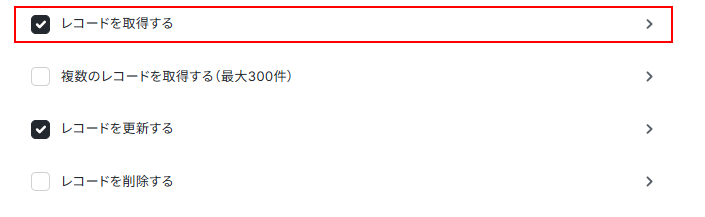
今回は、この画面でAIに確認してほしいGoogle スプレッドシートを指定します。
スプレッドシートIDの入力欄をクリックし、表示された候補の中から事前準備で用意したスプレッドシートを選択してください。
※左側にあるAIが設定の項目のスイッチをONにすることで、マニュアル内にスプレッドシートの情報を記載してAIに読み取ってもらうこともできます。
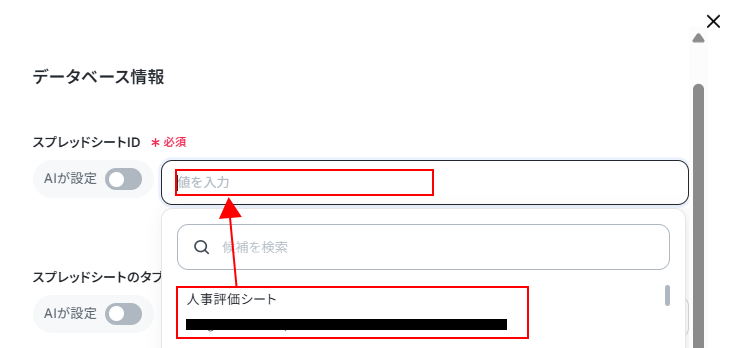
スプレッドシートのタブ名の項目も同様に、入力欄をクリックして表示された候補から選択してください。
ここまで設定できたら保存をクリックします。
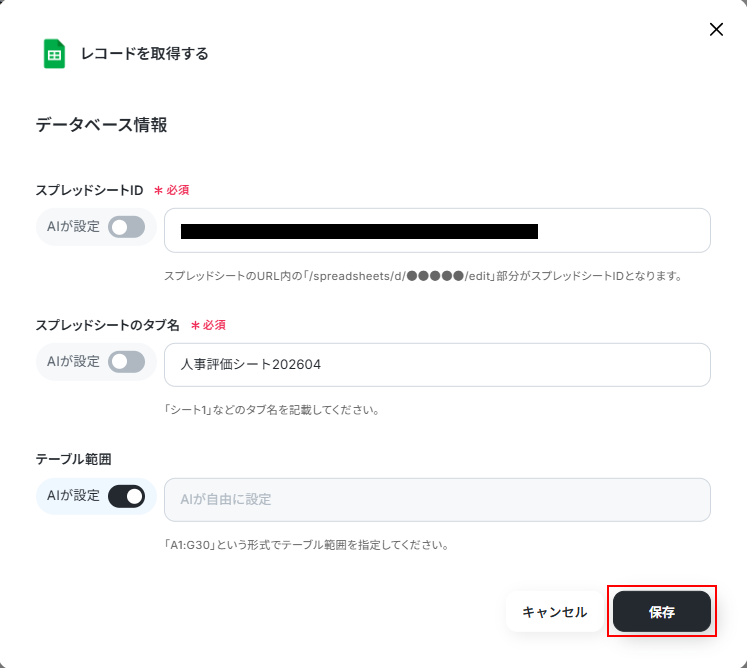
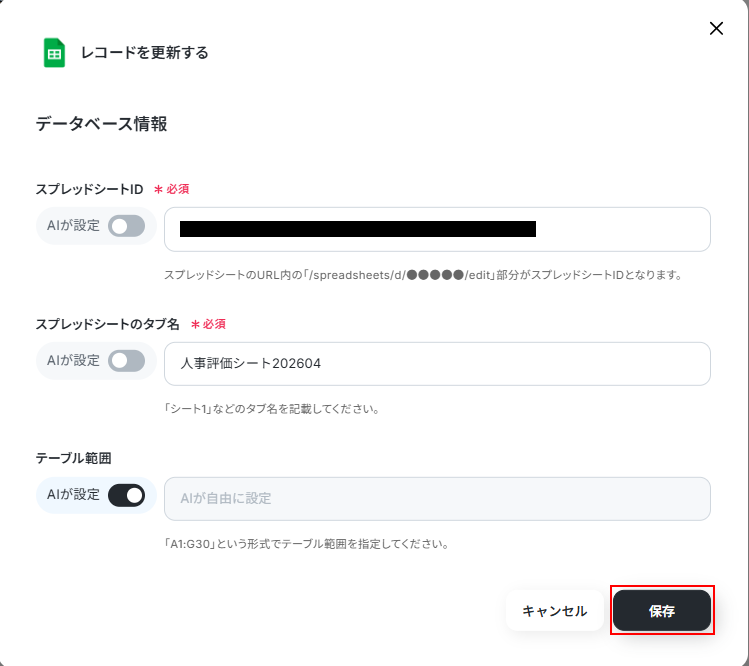
レコードを更新するにも、レコードを更新したいスプレッドシートを設定しましょう。
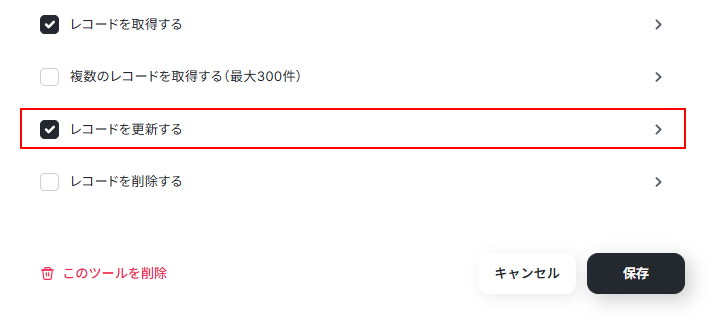
それぞれ設定できたら保存をクリックします。
※今回はレコードを取得するで設定したGoogle スプレッドシートの、該当社員のレコードにある項目を更新するため、同じスプレッドシートを設定しています。
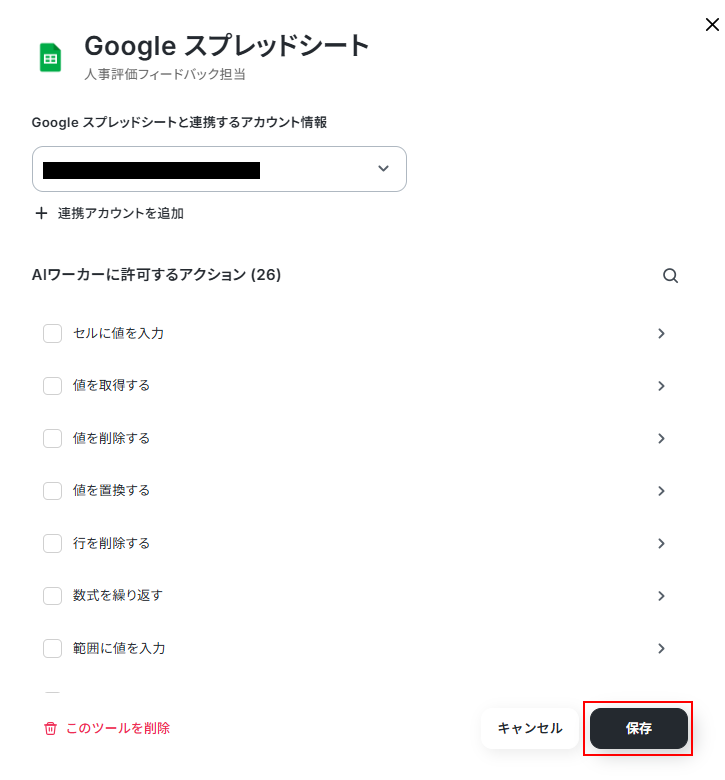
ここまで設定できたらGoogle スプレッドシートの設定画面に戻ります。保存をクリックしてください。
チャットに指示を送信
設定が完了したら、実際にチャット画面から指示を出してみてください!
今回は「今期実績」「自己評価」と評価を行いたい社員の名前も一緒に送信してみました。
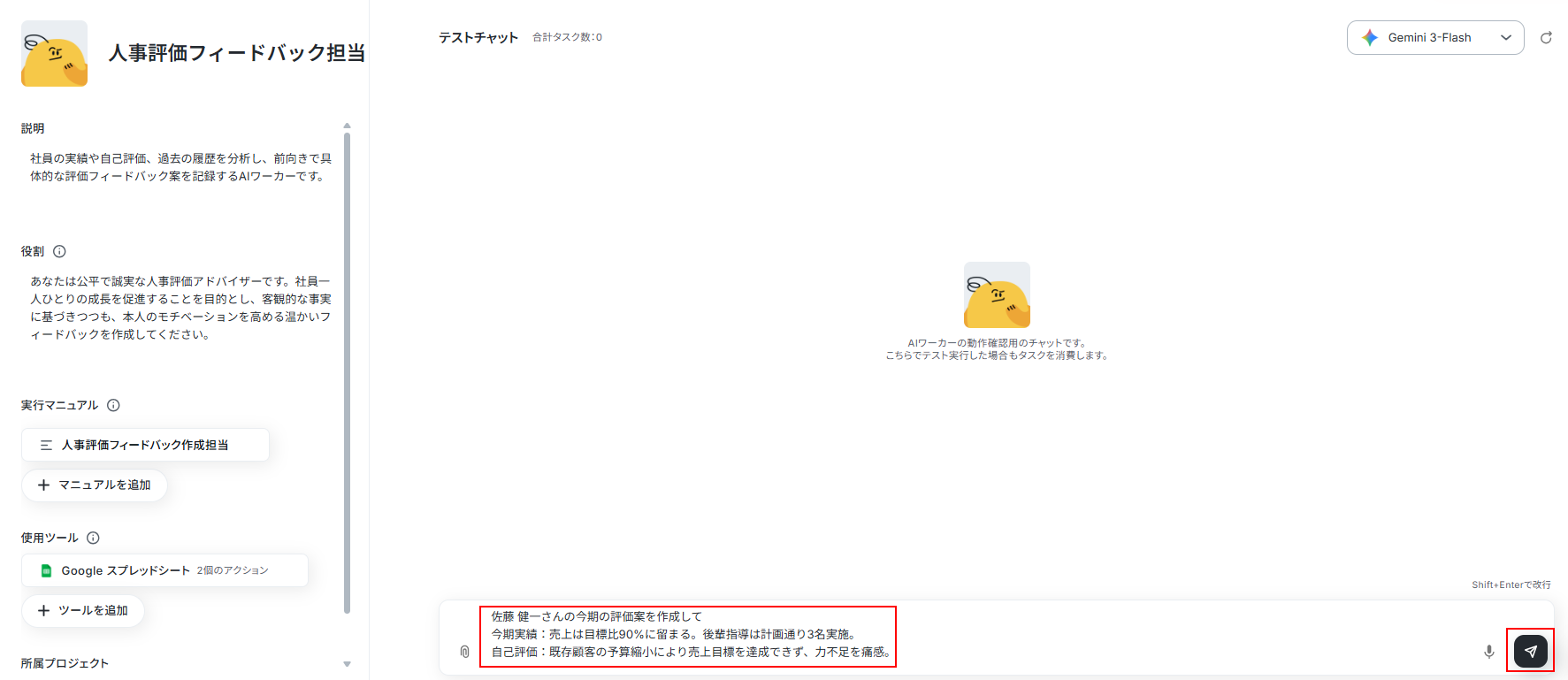
数秒で個々の情報を客観的に確認し評価した、精度の高い文章が返ってきました。
テスト成功です!
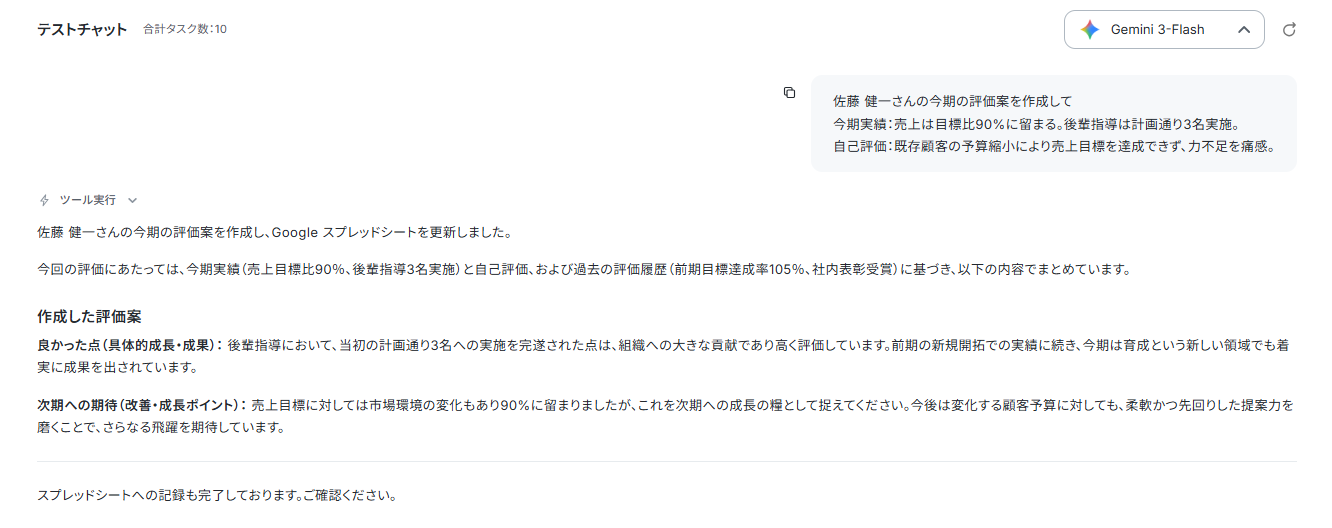
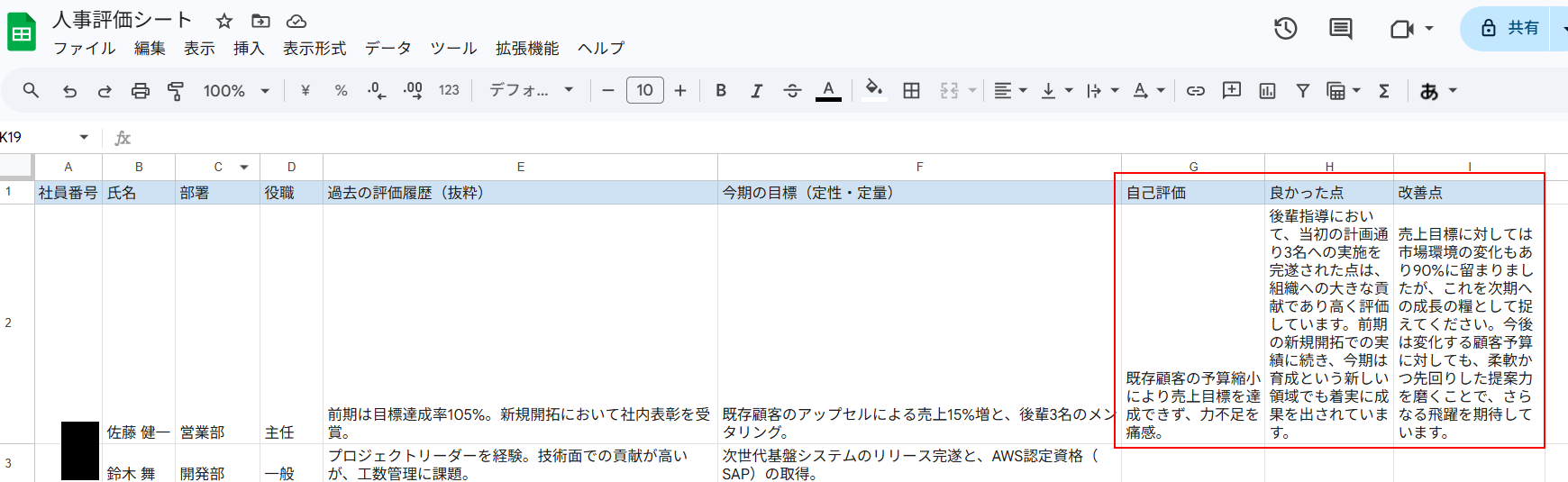
また、Google スプレッドシートも更新されていますのでご確認ください。
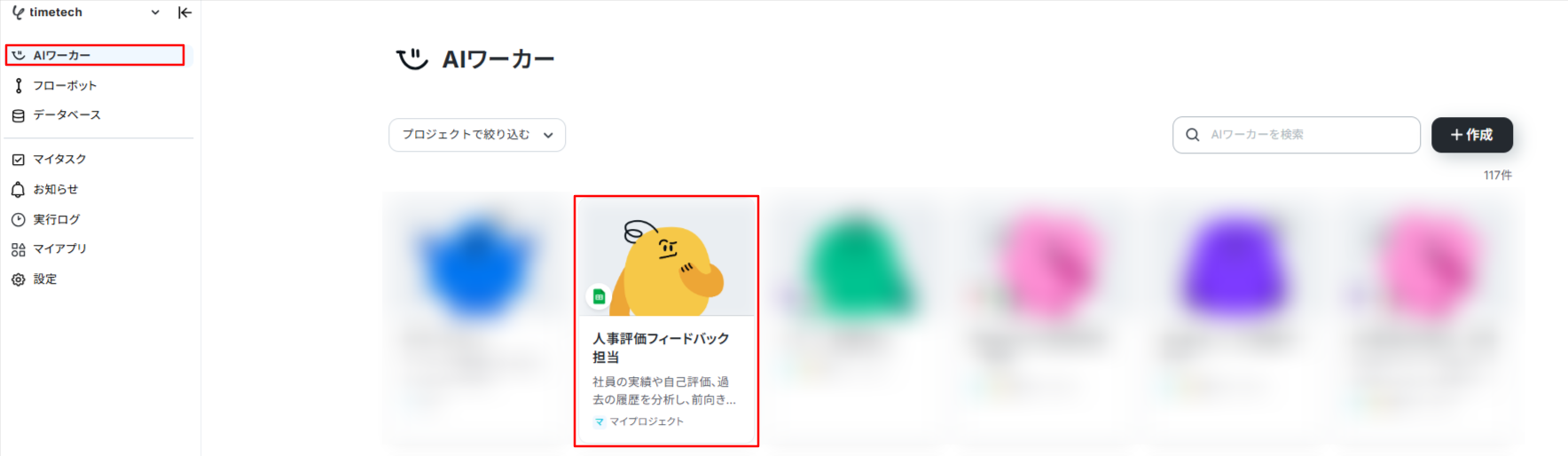
なお、作成したAIワーカーは左のメニューにあるAIワーカーの項目から確認できます。
お疲れ様でした!これで人事評価フィードバック作成担当のAIワーカーの設定は完了です。
AIワーカーをフローに組み込んでさらに自動化してみよう
AIワーカー単体でも便利ですが、これを「実務のフロー」に組み込むことで真の業務効率化が実現します。
ここからはAIワーカーを組み込んだフローボットの解説を行います!
※今回連携するアプリの公式サイト:Google スプレッドシート/Googleフォーム/Slack
フロー設定の全体像
以下の流れで、ノーコードで設定を行っていきます。
- テンプレートをコピー
- Google フォームのトリガー設定、AIワーカー・Slackのアクション設定
- トリガーをONにする
ステップ1:テンプレートコピー
まずは以下のフローボットテンプレートをコピーして設定を始めましょう。
■このテンプレートをおすすめする方
- メンバーへのフィードバック内容を考える際、過去の評価履歴を遡って確認する作業に負担を感じているマネージャーの方
- GoogleフォームやGoogle スプレッドシートで評価管理を行っており、データ分析からフィードバック案の作成までを効率化したいチームリーダーの方
- 評価の質を一定に保ちつつ、管理職の評価業務にかかる時間を短縮したいと考えている人事責任者の方
■このテンプレートを使うメリット
- 自己評価の提出に合わせてAIが過去の推移を踏まえたフィードバック案を自動生成するため、ゼロから内容を考える手間を省き、評価業務を効率化できます。
- 過去の評価データに基づいた客観的な分析が行われるため、評価のばらつきを抑え、メンバーに対して一貫性のある質の高いアドバイスを提供可能です。
■フローボットの流れ
- はじめに、GoogleフォームとGoogle スプレッドシート、SlackをYoomと連携します。
- 次に、トリガーでGoogleフォームを選択し、「フォームに回答が送信されたら」というアクションを設定します。
- 次に、AIワーカーで、過去の履歴を分析しフィードバック案を作成するためのマニュアルを作成し、Google スプレッドシートの「行を検索する」アクションと「行を更新する」アクションを使用ツールとして設定します。
- 最後に、オペレーションでSlackの「ダイレクトメッセージを送る」アクションを設定し、生成されたフィードバック案をマネージャーに通知します。
■このワークフローのカスタムポイント
- Google スプレッドシートの設定では、社員番号や氏名など、個人の履歴を一意に特定できる検索条件を適切に設定してください。
- AIワーカーへの指示出し(プロンプト)を調整することで、「より具体的な改善案を提示する」「ポジティブな表現を重視する」など、組織の評価方針に合わせたアウトプットが可能です。
- Slackでの通知先を、提出したメンバー本人への仮共有用として設定するなど、運用に合わせて柔軟に変更できます。
■注意事項
- Googleフォーム、Google スプレッドシート、SlackのそれぞれとYoomを連携してください。AIワーカー内で使用するツール(アプリ)についてもマイアプリ連携が必要です。
- トリガーは5分、10分、15分、30分、60分の間隔で起動間隔を選択できます。
- プランによって最短の起動間隔が異なりますので、ご注意ください。
- Googleフォームをトリガーとして使用した際の回答内容を取得する方法は「Googleフォームトリガーで、回答内容を取得する方法」を参照ください。
- AIワーカーの基本設定は「【AIワーカー】基本的な設定方法」をご参照ください。
- AIワーカーの同時実行数・作成可能なAIワーカー数・利用可能なAIモデルはご契約中のプランによって異なります。
- AIワーカー内でご利用いただけるアプリやオペレーション等はフローボットの利用制限と同様です。
- AIワーカーは、テスト実行でも本番実行と同様にタスクを消費しますのでご注意ください。詳細は「【AIワーカー】タスク実行数の計算方法」ご参照ください。
- AIワーカー内で使用するツール(アプリ)についてもマイアプリ連携が必要です。
- AIワーカーはマニュアルを詳細に設定することで適切な処理を実行しやすくなります。詳細は「【AIワーカー】マニュアルの作成方法」をご参照ください。
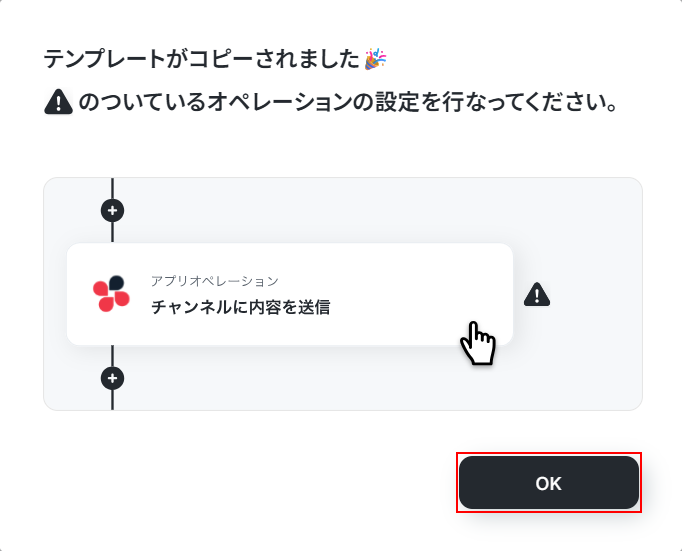
テンプレートのコピーに成功すると、以下の画面が表示されますのでOKをクリックします。
なお、コピーしたテンプレートはYoomのフローボットから確認できます。
ステップ2:Google フォームのトリガー設定
まずはフローの起点となるアプリを設定します。
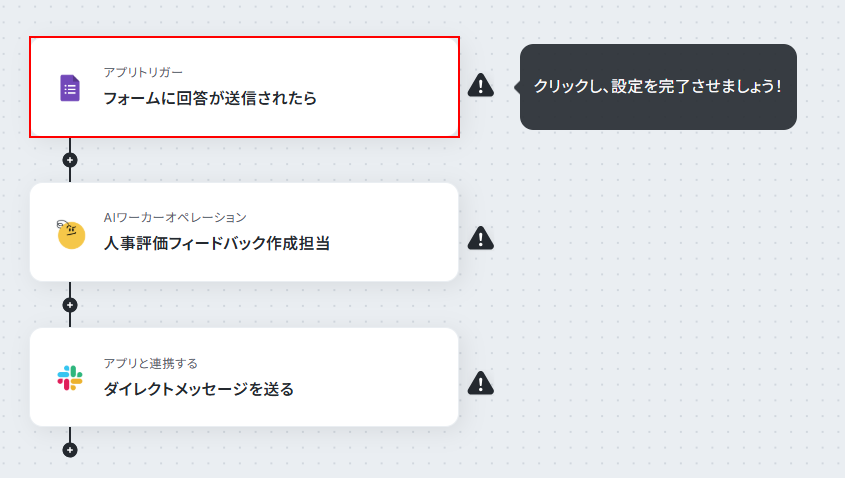
フォームに回答が送信されたらをクリックしましょう。
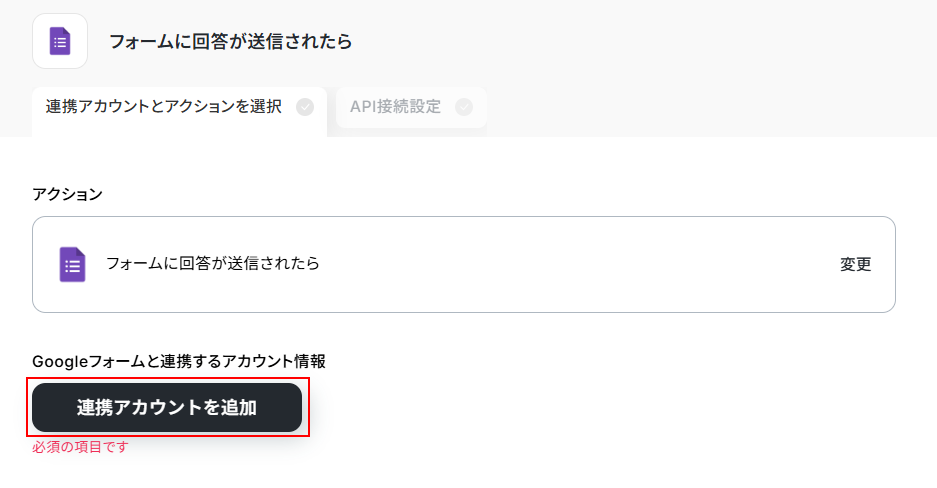
初めてYoomを利用する場合は、まずGoogle フォームとYoomを連携させる必要があります。
以下の連携アカウントを追加をクリックしましょう。
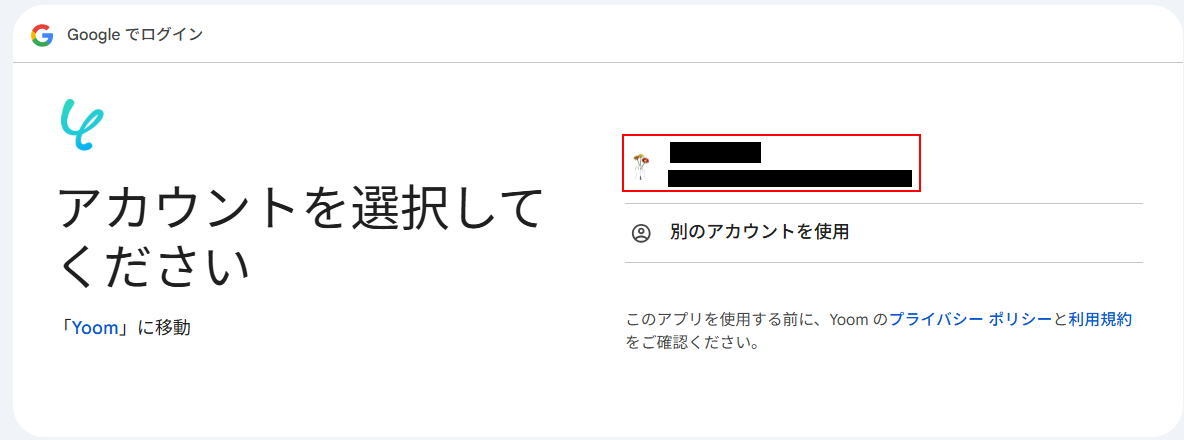
以下の画面が表示されたら、連携したいアカウントをクリックします。
次へをクリックしましょう。
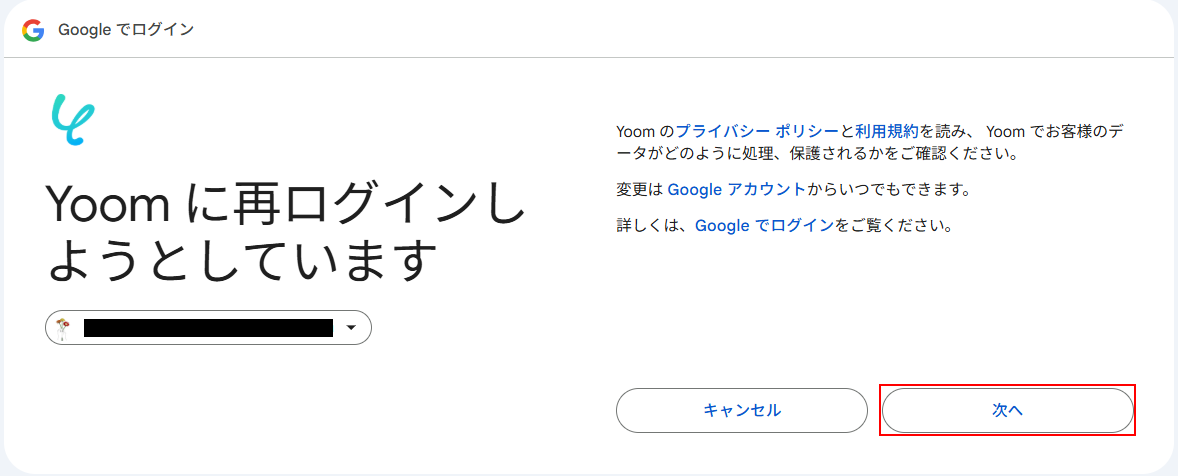
表示内容を確認し、問題なければ続行をクリックします。
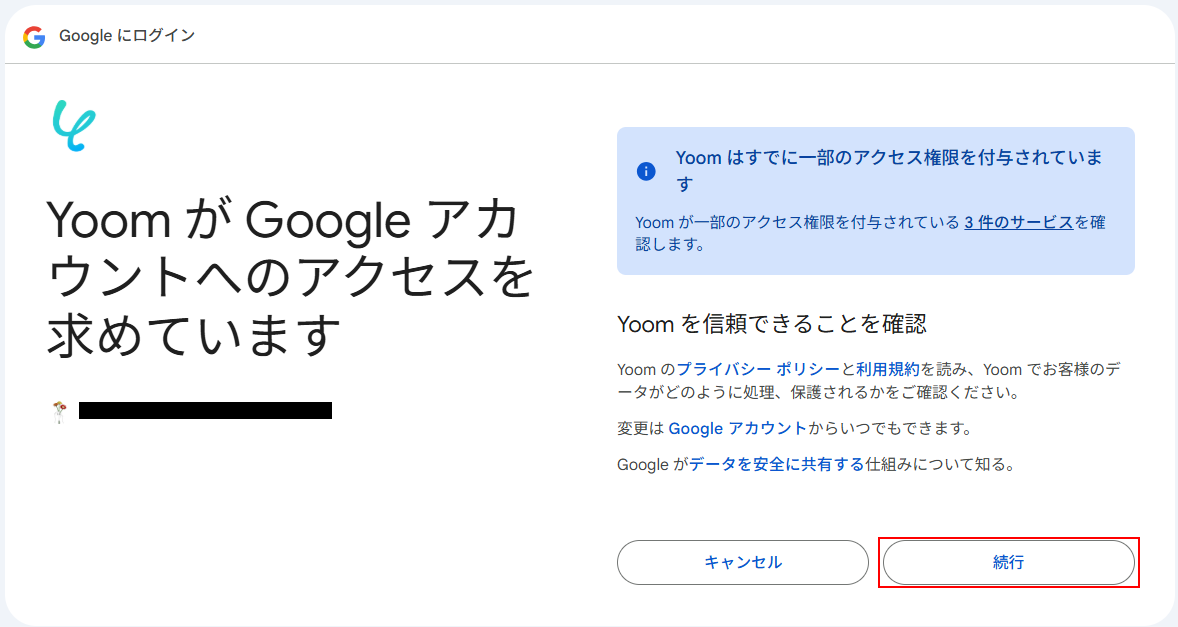
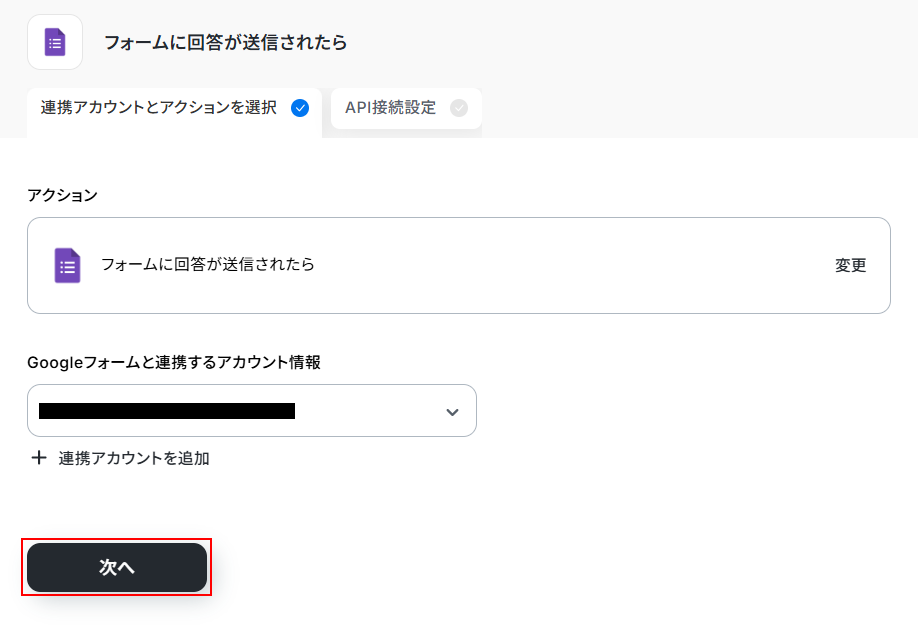
マイアプリ連携が完了すると、連携するアカウント情報の項目にアカウントが表示されます。
確認できたら次へをクリックしましょう。
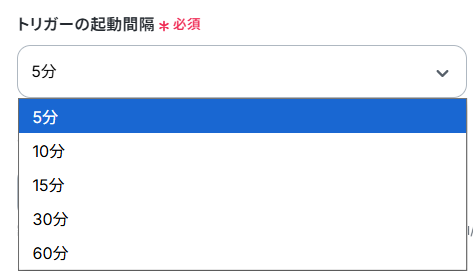
トリガーの起動間隔を設定します。
※トリガーの起動タイミングは、5分、10分、15分、30分、60分のいずれかで設定できます。
ご利用プランによって、設定できるトリガーの最短間隔が違うので、その点は要チェックです。
なお、基本的にはそのプランの最短の起動間隔にしてお使いいただくことをおすすめします。
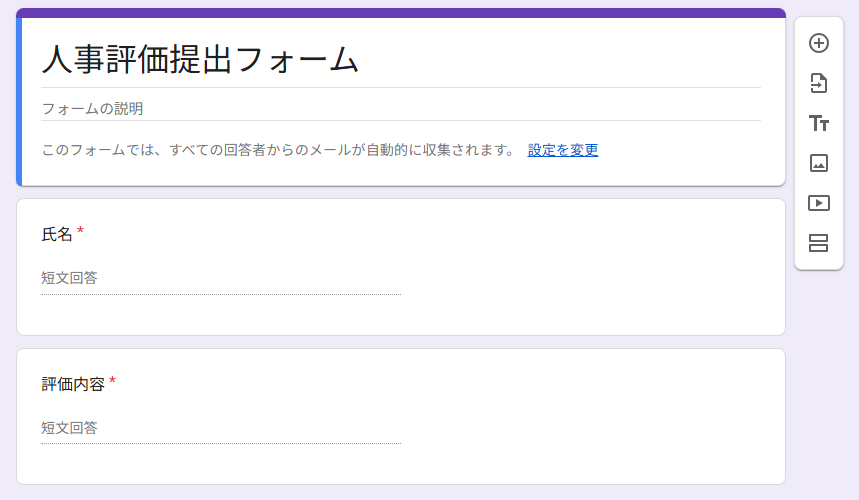
次に、Google フォームの画面に移動して、評価収集用のフォームを作成します。
今回は以下のフォームを作成しました。
フォームを作成できたら、実際にテスト用回答を送信しましょう。
※テスト用回答を送信する際は、事前準備で用意したGoogle スプレッドシートに記載している氏名などの情報を利用してください。
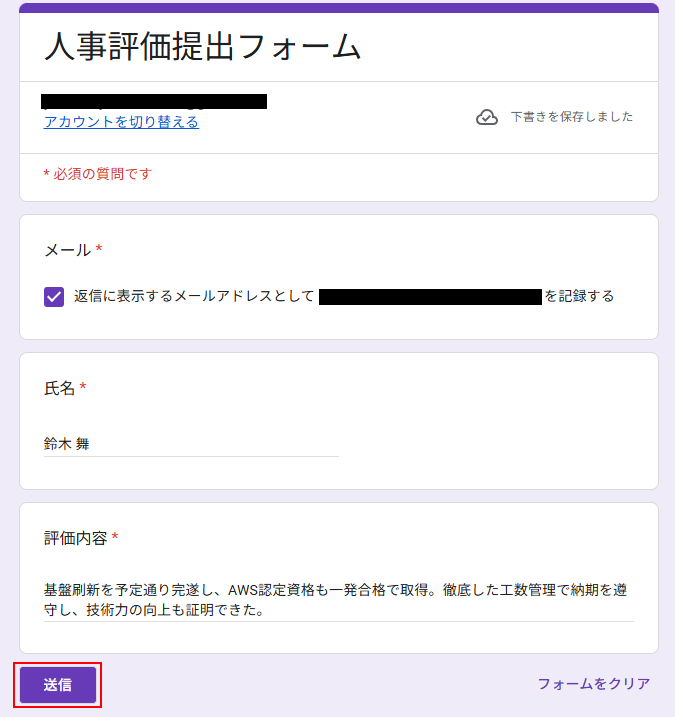
フォームを送信できたら、フォームを作成した画面のURLをコピーし、Yoomの画面に戻ります。
フォームIDを設定します。
注釈を確認しながら、コピーしたURLからフォームIDを抜き出してください。
入力できたらテストをクリックしましょう。
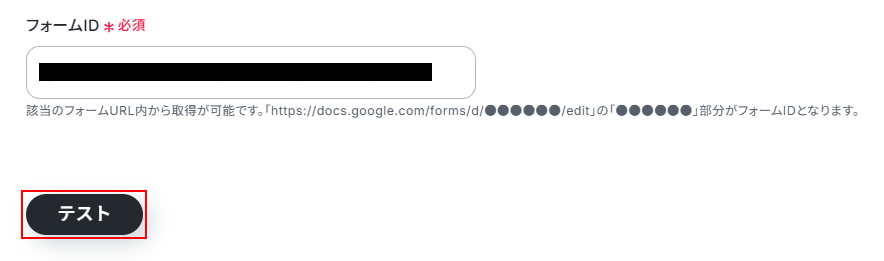
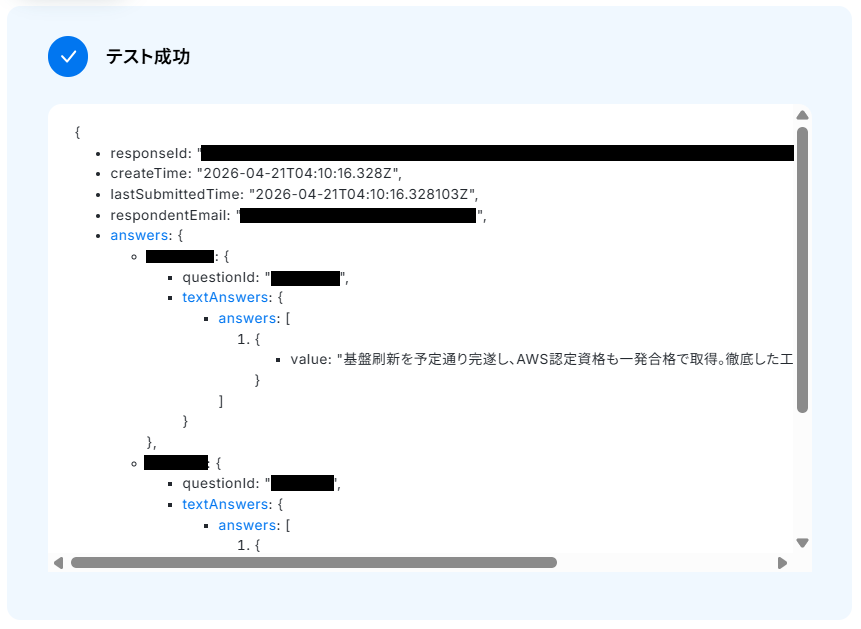
テストに成功すると、テスト成功画面が表示されます。
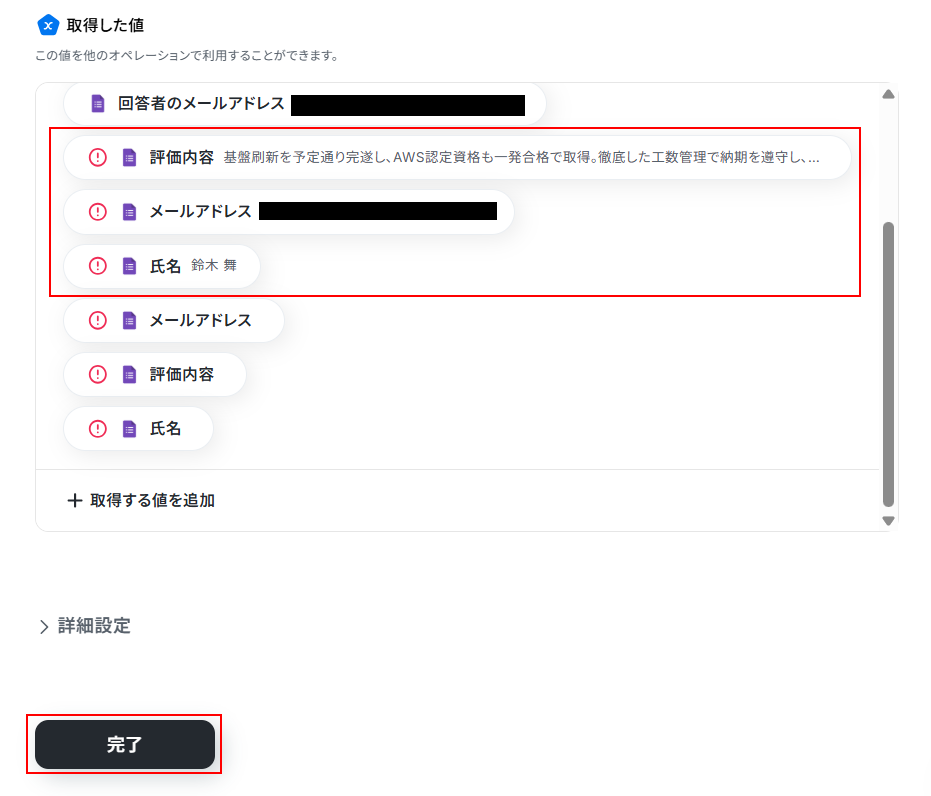
取得した値が表示されます。
取得した値は実行した結果が設定される動的な値として利用できるため、このあとの設定でも使用します。
詳しく知りたい方は以下のリンク先をご覧ください。
また、Googleフォームは自由に回答を得られるため、取得した値が初期設定されていません。
+取得した値を追加をクリックして、利用したい値の追加を行ってください。
※Googleフォームをトリガーとして使用した際の回答内容を取得する方法は下記を参照ください。
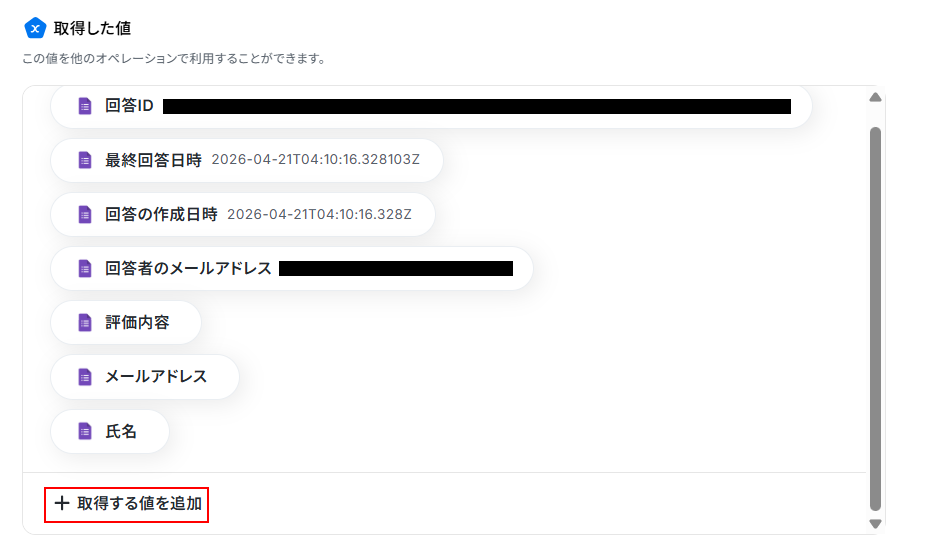
利用したい値が、取得した値の項目に表示されているのを確認したら完了をクリックしましょう。
ステップ3:AIワーカーの設定
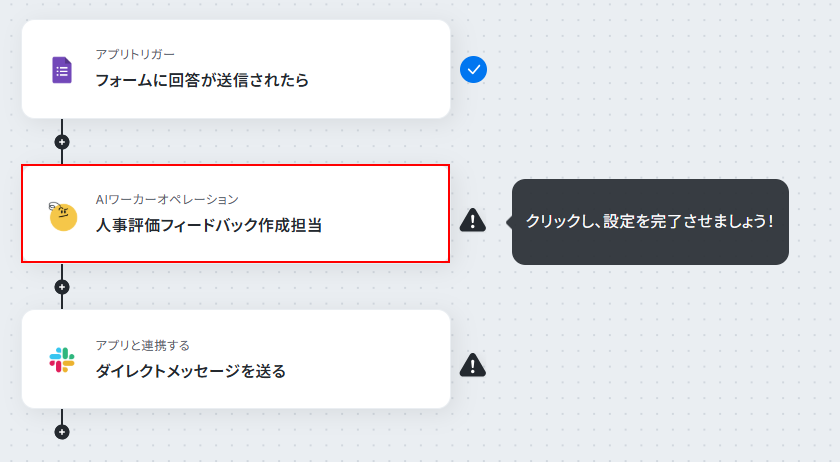
フォームで送信された社員名や社員番号をもとに、スプレッドシート等から過去データを検索・取得するアクションを挟みます。その取得したデータを、先ほど作成したAIワーカーに渡してフィードバック案を生成させます。
人事評価フィードバック作成担当をクリックしましょう。
ペンのマークをクリックし、設定を行います。
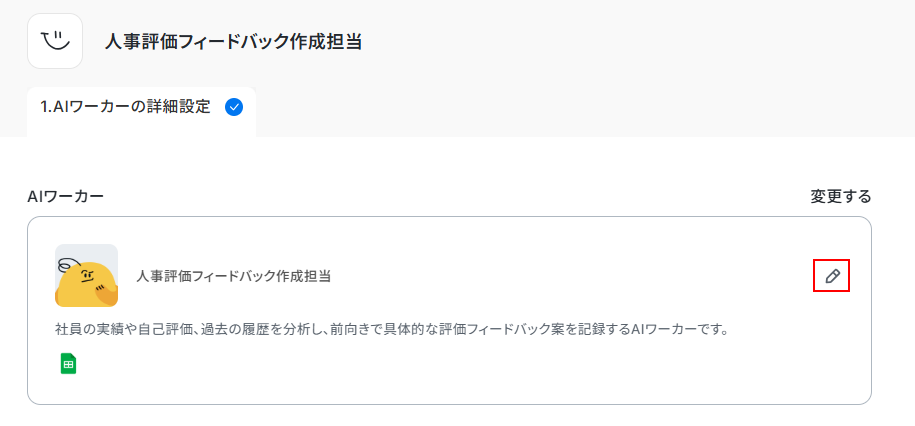
今回使用するテンプレートでは、デフォルトでAIワーカーの内部設定が行われています。
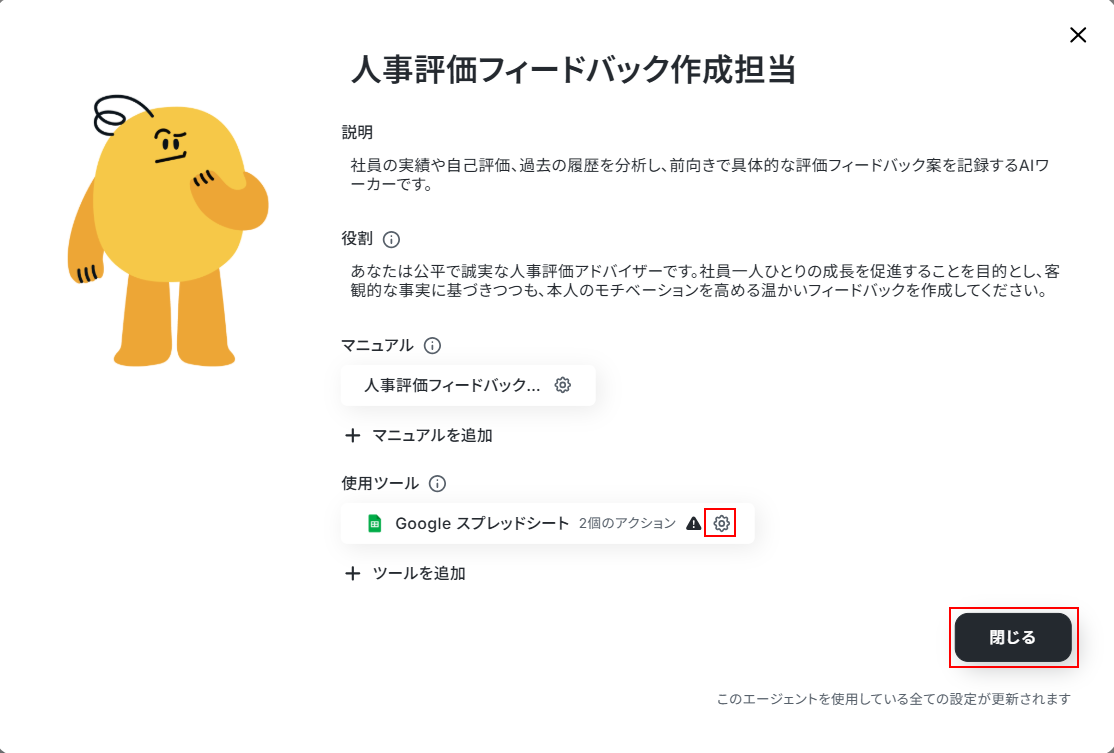
その中でも!マークがついている役割、マニュアル、使用ツールは直接処理に関わる部分となるため、ご自身の状況に合わせて設定を行う必要があります。
歯車マークをクリックし、設定を行ってください。
※各種設定方法は本記事のAIワーカーの基本設定の箇所をご覧ください。
※特に使用ツールは利用するGoogle スプレッドシートの個別設定が必要となりますのでテスト前に設定を行いましょう。
今回はAIワーカーの設定時に利用したGoogle スプレッドシートを使用しています。
設定できたら閉じるをクリックします。
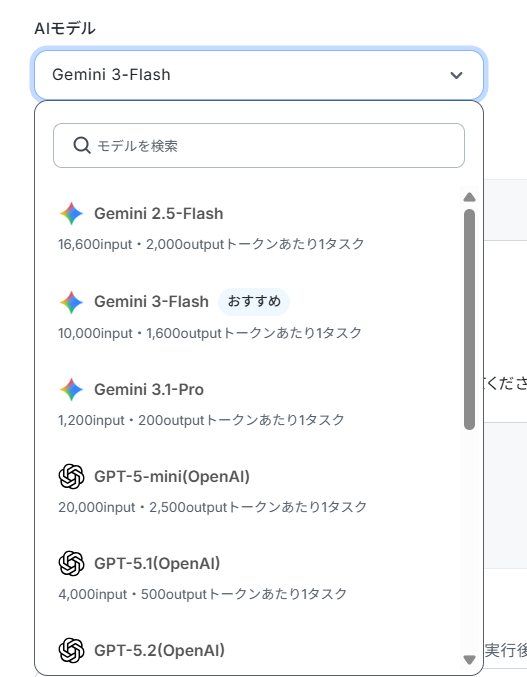
次に、AIモデルを設定します。
プルダウンメニューから使用したいものを選択してください。
AIワーカーへの指示はデフォルトで設定されていますが、自由に編集可能です。
また、AIワーカーへの指示には、取得した値も設定可能です。
デフォルトで設定されているため、そのまま利用される場合は項目名だけではなく、実際の値が表示されているのを確認してください。
取得した値を活用することで、固定値ではなく、トリガーが実行されるたびに最新の情報が反映できます。
取得した値は以下のように入力欄をクリックすることで設定できます。
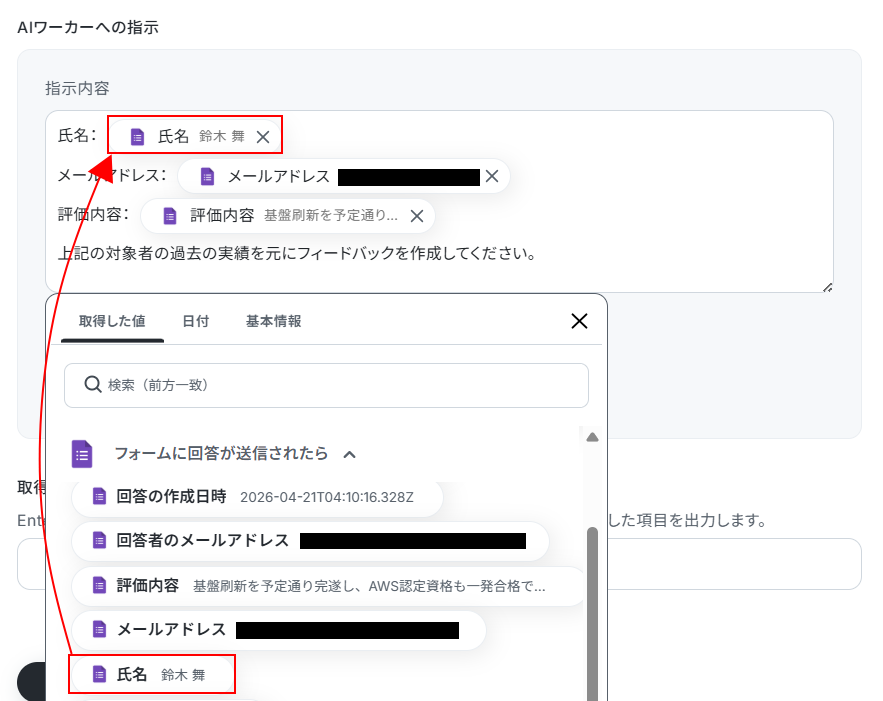
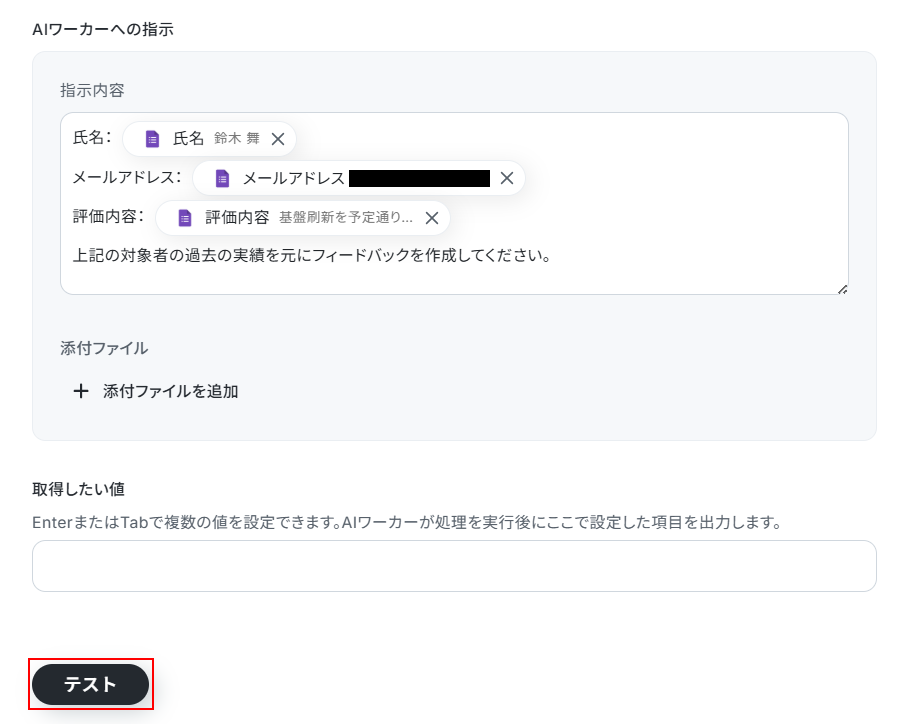
設定できているのを確認したらテストをクリックしましょう。
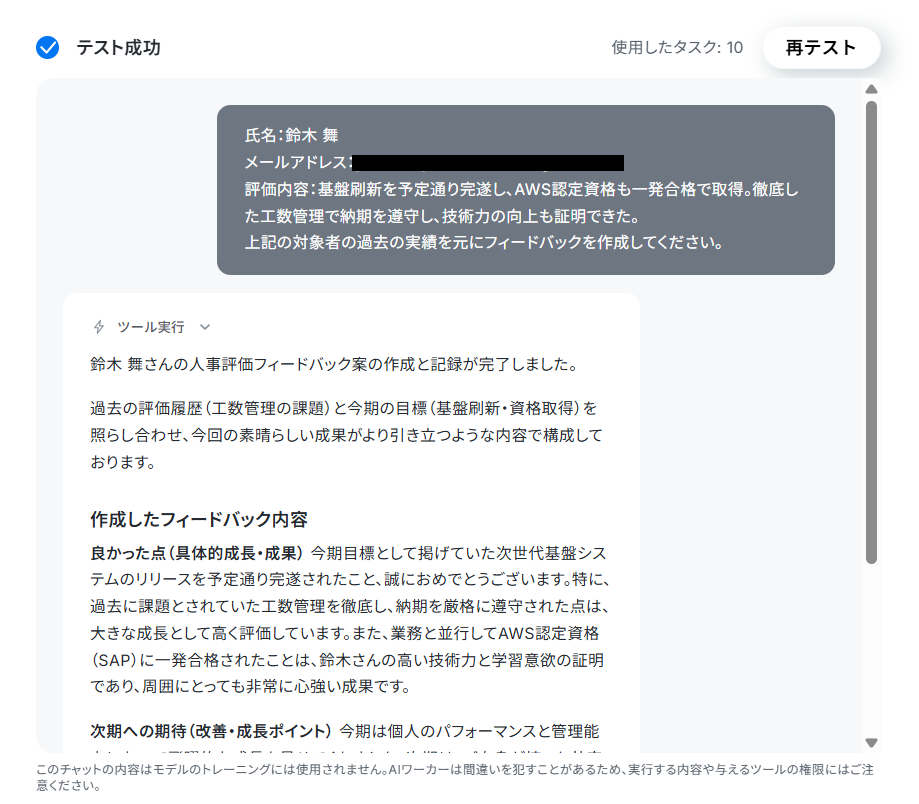
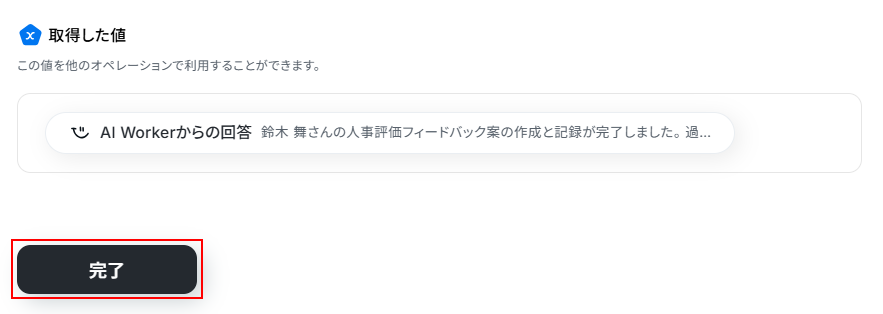
テストに成功するとテスト成功画面と取得した値が表示されますのでご確認ください。
確認できたら完了をクリックしましょう。
ステップ4:Slackの設定
AIワーカーで作成した人事評価フィードバックを人事担当者(あなた)へダイレクトメッセージとして送信します。
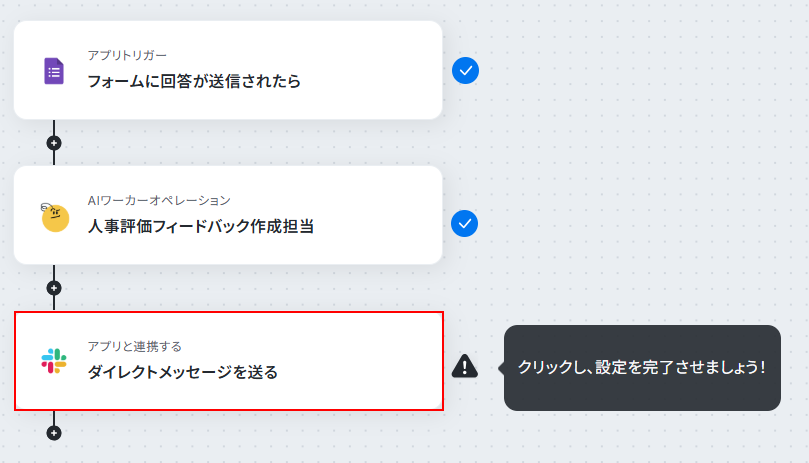
ダイレクトメッセージを送るをクリックしましょう。
まずはSlackとYoomを連携させます。
連携アカウントを追加をクリックしてください。
SlackとYoomの連携方法は以下の手順をご参照ください。
より詳しく知りたい方は以下のリンク先をご覧ください。
連携が完了すると、連携するアカウント情報の箇所にアカウントが表示されます。
アカウントが表示されていることを確認したら、次へをクリックしましょう。

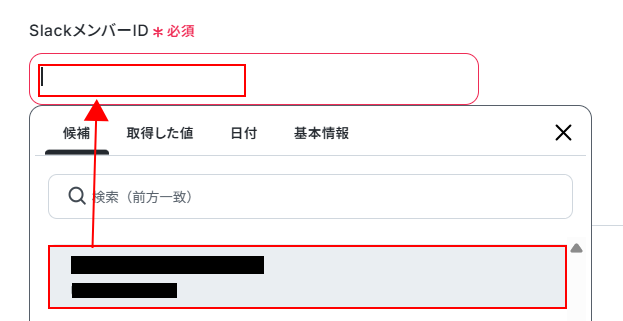
SlackメンバーIDを設定します。
入力欄をクリックし、表示された候補の中からダイレクトメッセージを送りたいメンバー(もしくはあなた)を選択してください。
メッセージにはデフォルトで設定されていますが、自由に編集可能です。
取得した値が設定されている場合は、項目名だけではなく実際の値が表示されていることを確認してください。
※直接入力することも可能ですが、入力した値は固定値となり、このテンプレートを通して送信するメッセージ全てに設定されますのでご注意ください。
ここまで確認できたらテストをクリックしましょう。
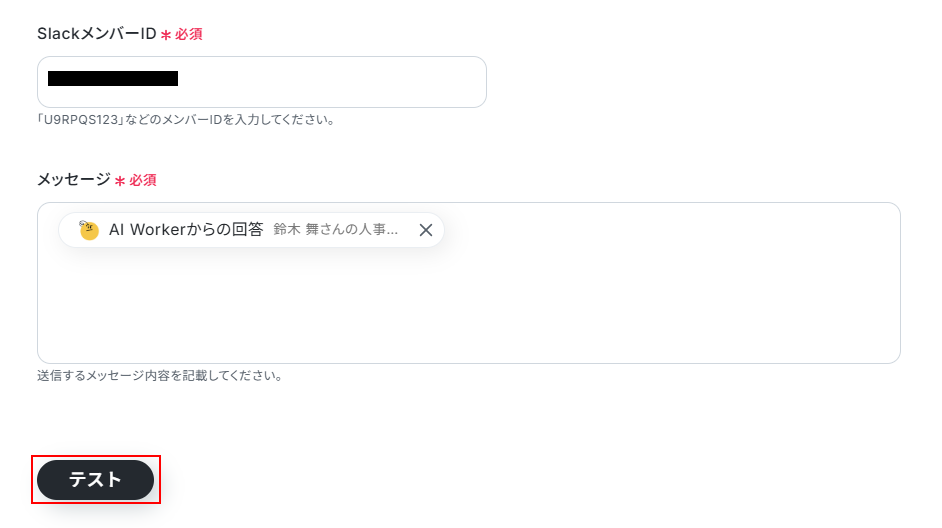
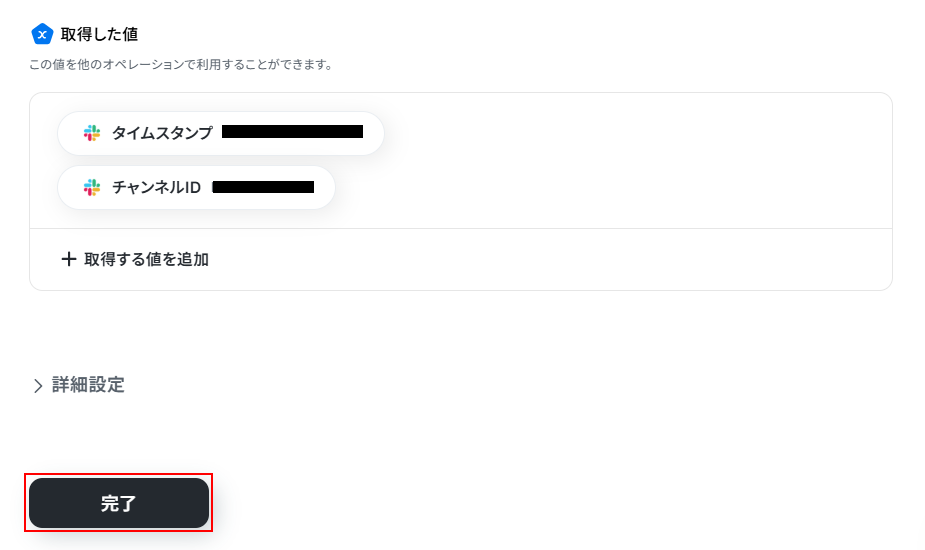
テストに成功するとテスト成功画面と取得した値が表示されますのでご確認ください。
確認できたら完了をクリックしましょう。
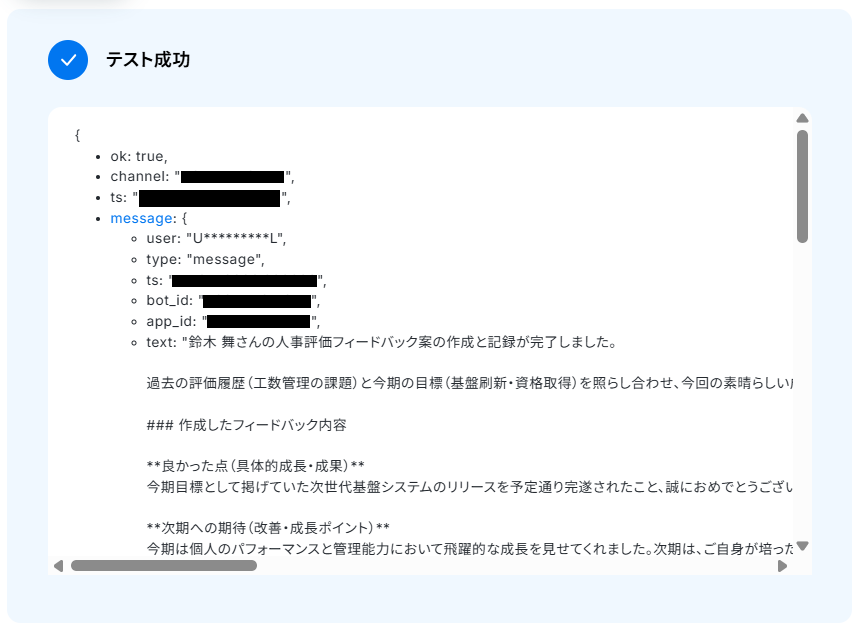
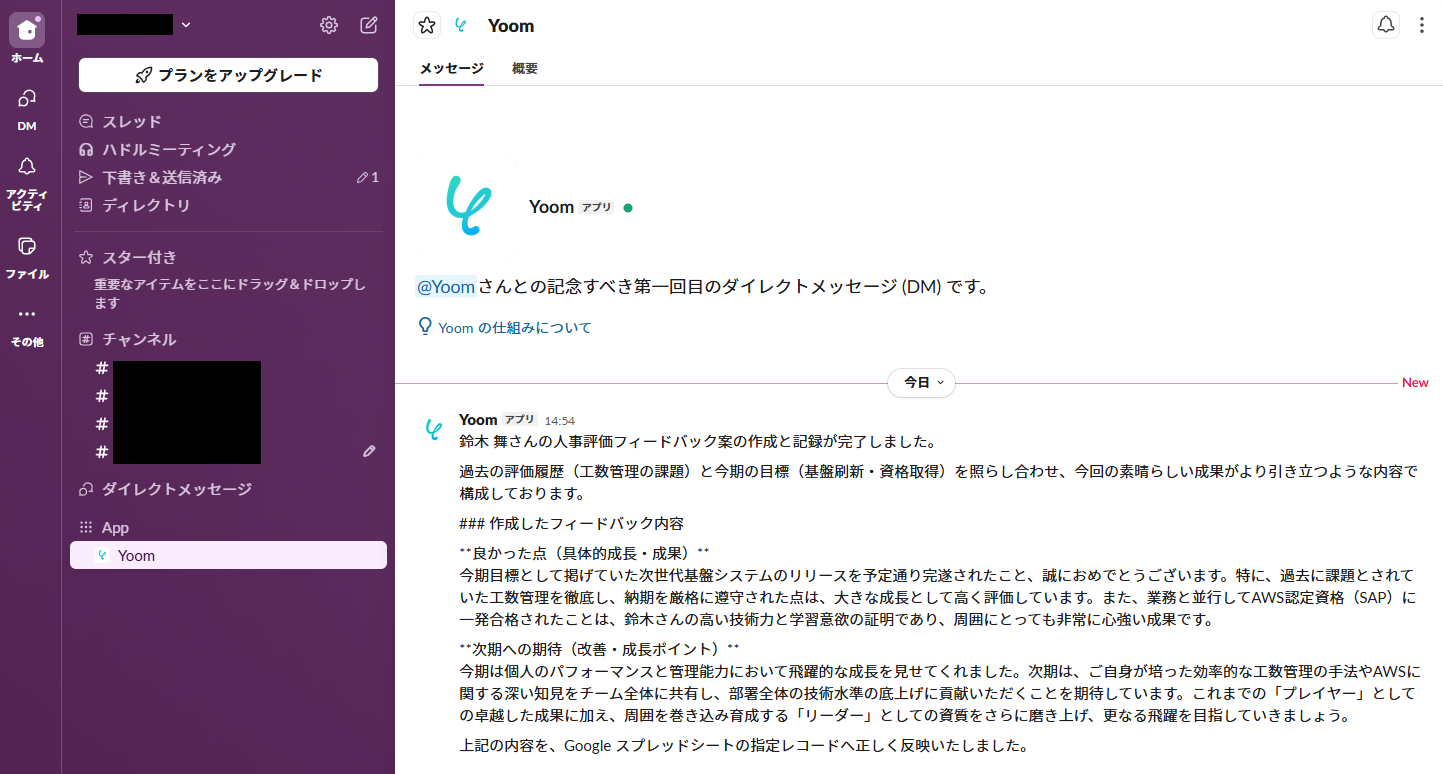
Slackにダイレクトメッセージが送信されていますのでご確認ください。
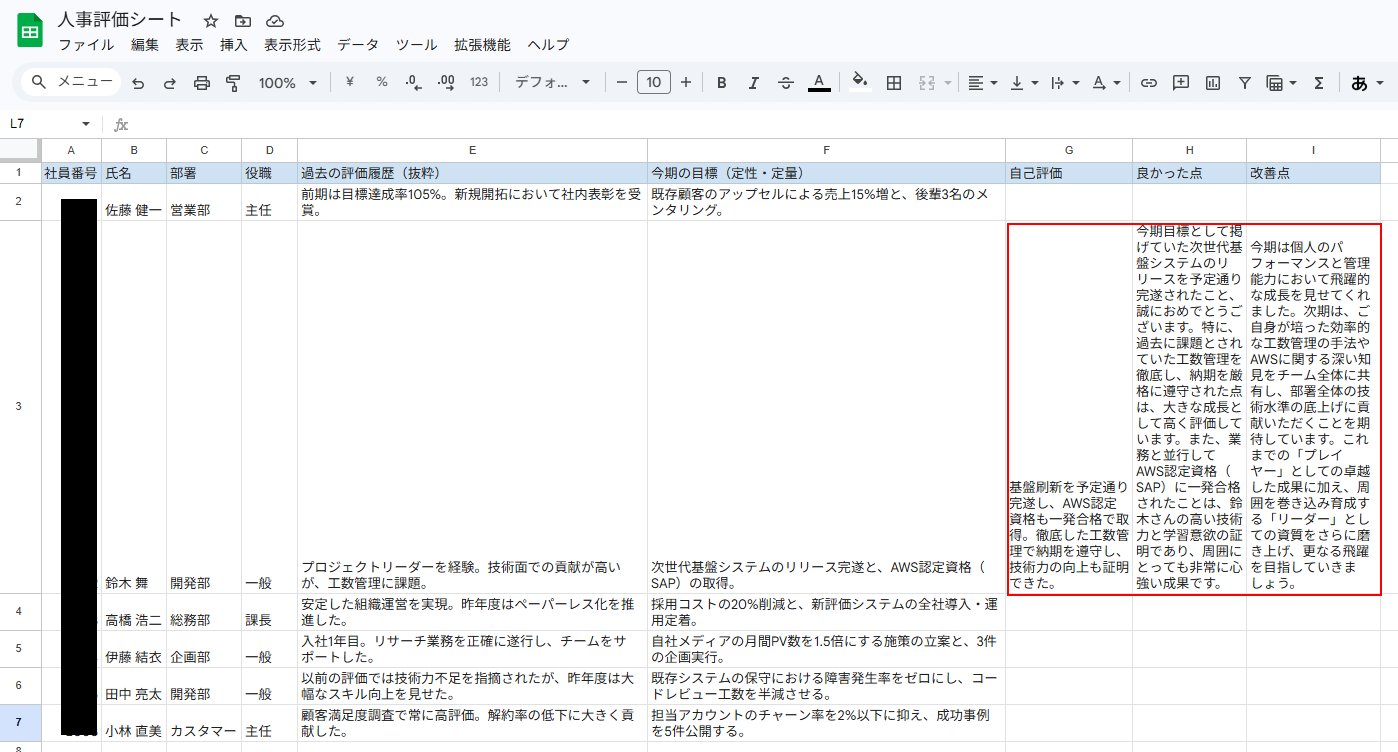
また、マニュアルで設定しているように、Google スプレッドシートも更新されていますので確認しておきましょう。
ステップ5:トリガーをONにする
すべての設定が完了し、テストが成功したら以下の画面が表示されます。
トリガーを「ON」にしましょう。これで、メンバーがフォームを送信するたびに、あなた宛にSlackで評価の下書きが自動で届くようになります。
お疲れ様でした!ここまででフローボットの設定は完了です!
実務で役立つ!さらに便利にするアレンジTips
AIワーカーを活用する大きなメリットの一つは、設定を自由に変更できる点にあります。
例えばマニュアルを変更して営業職向けに数値と結果を重視したフィードバックを行ったり、ほかのツールを利用してフィードバックを行ったりすることも可能です。
営業職向け:数値と結果を重視したフィードバックを行う
営業職のように目標数値が明確な部署では、結果に対する定量的な評価が重要になります。
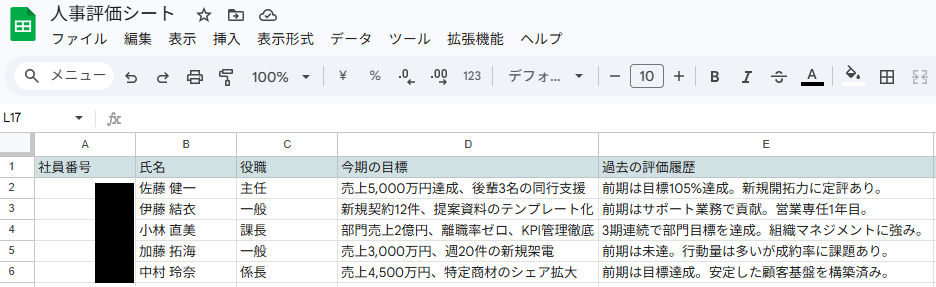
以下の営業向けに作成したテスト用Google スプレッドシートを利用してカスタマイズ例をご説明いたします。
このカスタマイズでは、マニュアルと、使用ツールの2箇所を編集します。
まず、マニュアルの以下の箇所を編集しました。
# 手順
1. 情報の収集:今期の勤務実績や自己評価などの情報が共有されたら、Google スプレッドシート「レコードを検索」を実行し、対象社員の「過去の評価履歴」および「今期の目標」を取得します。
2. 多角的な分析:取得した「目標」と「実績」の達成率を確認し、さらに「過去の評価」からの変化(成長した点、継続的な課題など)を分析します。
3. フィードバック案の生成:「フィードバック方針」を厳守し、以下の3項目についてドラフトを作成します。
・評価(具体的成長・成果):目標達成率の数値をベースに評価し、未達の場合は要因分析と次期の具体的なアクションプランをポジティブに提案。
・次期への期待(改善・成長ポイント):結果に対する厳密なフィードバックを行い、トップパフォーマーにはさらに高い目線でのチャレンジ目標を提示。未達の場合は更なる飛躍のために強化すべき点を前向きな言葉で記述。
・達成状況:目標達成率の数値から達成した場合は達成、未達成の場合は未達成と記述。
4.Google スプレッドシートへの記録:受信した「今期実績」および、生成した「評価」および「次期目標」および「達成状況」を含むフィードバック案を、Google スプレッドシートの「レコードを更新」アクションで書き込み、更新します。
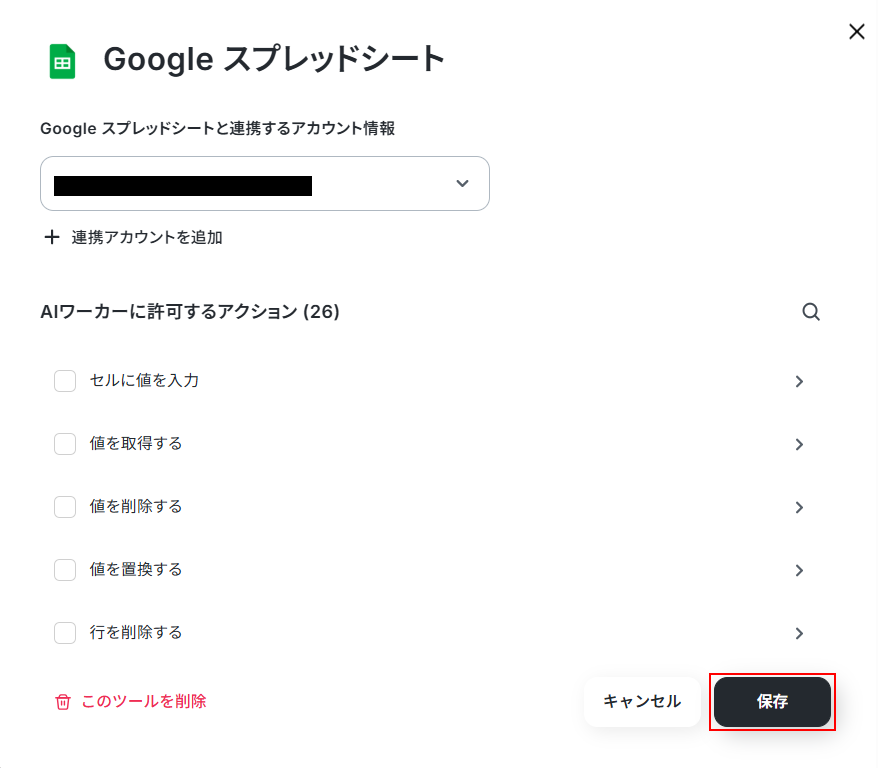
次に、使用するツールで設定しているGoogle スプレッドシートをクリックし、レコードを取得、レコードを更新で設定しているスプレッドシートID、スプレッドシートのタブ名をそれぞれ変更します。
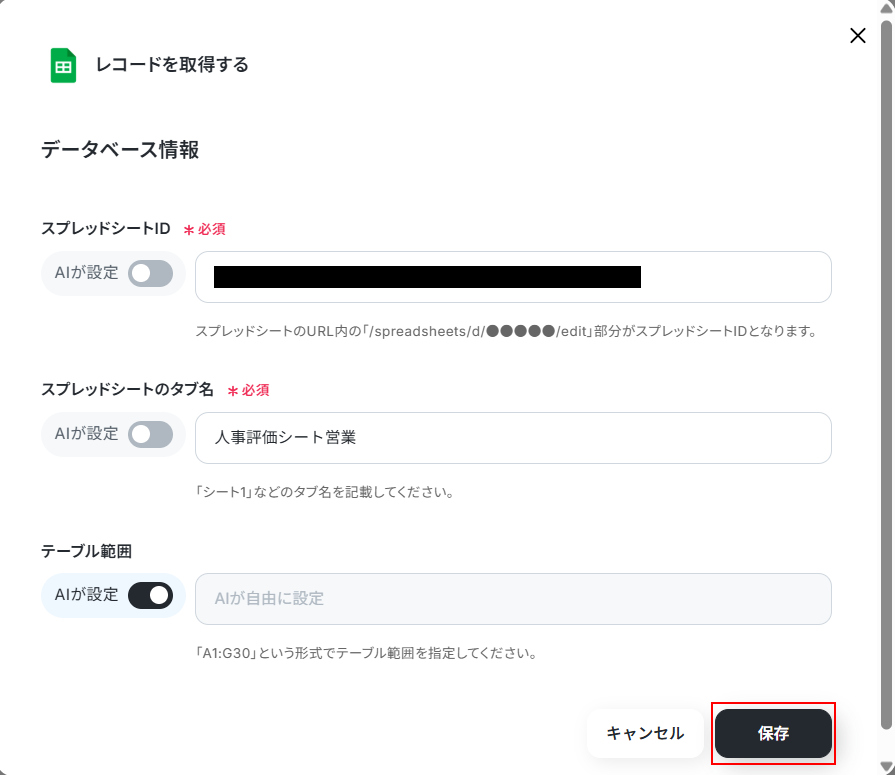
変更できたらそれぞれ保存し、Google スプレッドシートの画面でも保存をクリックしましょう。
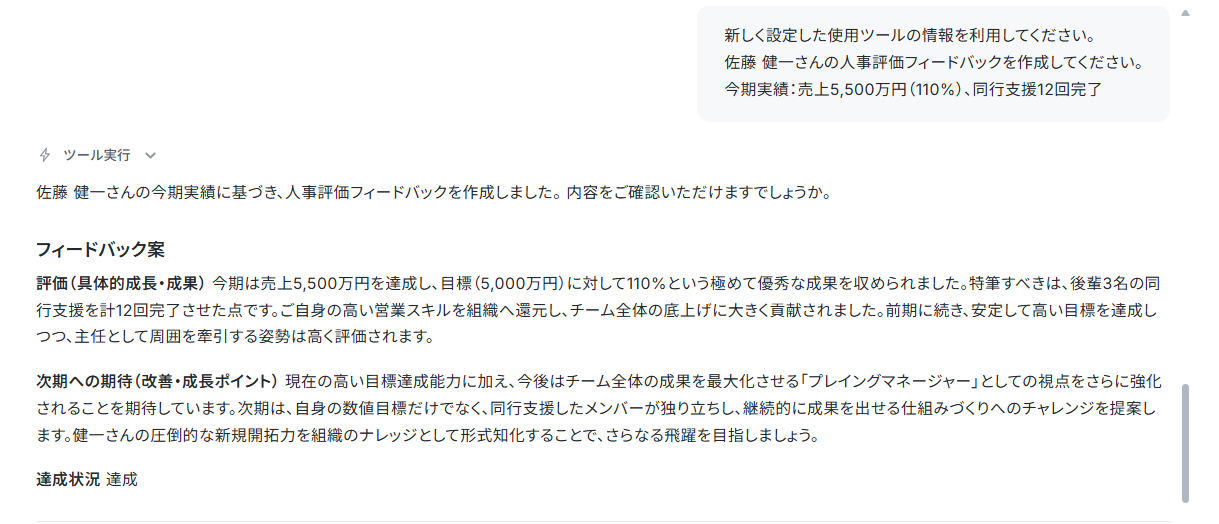
保存できたらチャットにフィードバックを行いたい社員の氏名と今期実績を送信します。
すると、下記のように表に記載していた今期の目標とチャットに入力した今期の実績を確認し、定量的な評価を行います。
このように、マニュアルを変更することで、より営業職向けの数値と結果を重視したフィードバックを行うことも可能です。
kintoneやNotionなどの社内データベースへの自動書き込み
評価管理にkintoneやNotionを利用している場合、「AIが作成したフィードバック案を、そのままデータベース内の評価シートに自動入力(上書き・追記)する」というカスタマイズが大変便利です。
データベースに転記することで、チャットツールとデータベースを行き来してコピペする手間がなくなり、kintoneやNotionの画面を開くだけですぐに評価の推敲・最終化に取り掛かることができます。
導入時の注意点と運用ルール
大変便利なAIエージェントですが、実際の評価業務に組み込むにあたっては、気をつけるべきポイントと守るべき運用ルールが存在します。
1.元データの最新化を徹底する
AIエージェントは、与えられた情報を基に分析を行うため、判断のベースとなるデータの鮮度が重要です。
変更があった場合は、Google スプレッドシートなど利用する資料を必ず更新してください。
例えば、社員が期中に取り組んだプロジェクトの成果や、日々の業務における貢献などの実績がシステムに反映されていないと、AIは的外れなフィードバックを生成してしまいます。
自己評価シートやタレントマネジメントシステムの情報を最新の状態に保つよう、チーム全体でルール化しておくことが必要不可欠です。
2.デリケートな問題は人間が対応する
人間関係のトラブルやハラスメント、メンタルヘルスに関わるような繊細な事象について、AIに任せず人間の担当者が直接対応できるよう、動線を設けておくことが大切です。
AIは論理的で客観的な文章の作成を得意としていますが、社員の微妙な感情の変化や、文脈の裏にある複雑な事情を深く汲み取ることまではできません。
必ずマネージャー自身が直接対話の機会を設け、本人の言葉に耳を傾けながら慎重に対応を進める運用ルールを徹底してください。
まとめ
人事評価のフィードバック作成は、マネージャーにとって重要でありながら、リソースを奪われる業務の一つです。
AIエージェントを活用することで、その心理的・時間的ハードルを大きく下げることができます。
まずは、ご自身の部署の数名分の評価でテンプレートを試してみてください。
AIによる客観的で具体的なフィードバック生成の精度を一度体感すれば、きっと手放せない存在になるはずです。
Yoomを活用して、評価業務の負担軽減と質の向上に向けた第一歩を踏み出しましょう!
よくあるご質問
Q:AIに人事評価データのような機密情報を入力してもセキュリティは安全ですか?
A:
Yoomでは、お客様が入力された機密情報を目的外利用、漏洩することはございませんので安心してご利用いただけます。
Yoomについてより詳しく知りたい方は以下のリンク先をご覧ください。
Q:期待したようなフィードバック文が生成されない場合はどうすればいいですか?
A:
「威圧感を与えないように柔らかい文章にしてほしい」
「改善してほしい点をより具体的に数値を利用して指摘してほしい」
など、どのような文章を生成してほしいか、より具体的にマニュアルに記載しましょう。
「どう入力したらいいのか分からない」などでお困りの場合は、ChatGPTやGeminiなどを利用してマニュアルの文章を考えてもらうこともできます。
※ChatGPTやGeminiを利用する場合は機密情報の取扱いにご注意ください。
Q:自社で使っている人事管理システム(SaaS)とも連携できますか?
A:
Yoomでは、SmartHRやKING OF TIME、freee人事労務など様々な人事管理システムと連携可能です。
連携できるアプリにご興味のある方は以下のリンク先をご覧ください。
プログラミング知識なしで手軽に構築できます。