









・
AIエージェントで翻訳業務を自動化!「コピペ疲れ」を解消するメリットと実践手順

海外企業からの問い合わせや受注メールが届くたびに、翻訳サイトを開いて文章をコピー&ペーストし、内容を解読してはSlackで社内へ共有し、さらにFAQツールを検索して返信文を作る…。
こうしたツール間を行ったり来たりする作業に、「コピペ疲れ」を感じていませんか?
語学担当者のリソースは限られているため、対応件数が増えると他のコア業務を圧迫してしまいます。そこで活躍するのが「AIエージェント」を活用した翻訳業務の自動化です。
本記事では、AIエージェントを頼れる「通訳のハブ」として活用し、手作業による翻訳や通知の手間を削減する方法をご紹介します。
海外対応のスピードを上げる仕組みを、ぜひ取り入れてみてください。
とにかく早く試したい方へ
海外からの問い合わせや受注対応にお悩みではありませんか?「まずはAIエージェントを使った翻訳を試してみたい!」という方は、以下のテンプレートを活用して自動化を体験してみましょう。AIエージェントをまず試したい方はこちら




Notionのナレッジを活用して多言語の問い合わせを分析し、Gmailでの下書き作成、Slackへ回答案を共有するAIワーカーです。自社のガイドラインに沿った一次回答を素早く準備できるため、カスタマーサポートの負担軽減や対応スピードの向上を求める方におすすめです。
■このAIワーカーをおすすめする方
- 海外顧客からの多言語の問い合わせ対応を効率化し、レスポンスを早めたいカスタマーサポート担当者の方
- NotionでFAQやマニュアルを管理しており、それらを回答作成に有効活用したいチームリーダーの方
- 言語ごとに担当者を置くのが難しく、AIを活用して少人数で質の高い多言語対応を実現したい経営者の方
■AIワーカー設定の流れ
- AIワーカーの「名前」や「役割」などの基本情報を設定します。
- Slack、Notion、GmailをYoomとマイアプリ連携し、AIワーカーが使用するアクションを設定します。必要に応じて、他のチャットツールやデータベースに変更することも可能です。
- AIワーカーへの指示書となる「マニュアル」を、自社の運用ルールや対応基準に合わせて編集します。
■このAIワーカーのカスタムポイント
- マニュアル内の「#回答のトーン&マナー設定」に、自社のブランドイメージに合わせた言葉遣いを設定してください。これにより、AIが自社のトーンに合わせた自然な返信文を作成できるようになります。
- マニュアル内の「#問い合わせの優先度判定基準」を調整することで、自社の業務フローに合わせた緊急度判定が可能になり、対応の優先順位付けが明確になります。
- Slack、Notion、GmailとYoomを連携してください。
- AIワーカーの基本設定は「【AIワーカー】基本的な設定方法」をご参照ください。
- AIワーカーの同時実行数・作成可能なAIワーカー数・利用可能なAIモデルはご契約中のプランによって異なります。
- AIワーカー内でご利用いただけるアプリやオペレーション等はフローボットの利用制限と同様です。
- AIワーカーは、テスト実行でも本番実行と同様にタスクを消費しますのでご注意ください。詳細は「【AIワーカー】タスク実行数の計算方法」ご参照ください。
- AIワーカーはマニュアルを詳細に設定することで適切な処理を実行しやすくなります。詳細は「【AIワーカー】マニュアルの作成方法」をご参照ください。
業務フローを丸ごと自動化したい方はこちら

■このテンプレートをおすすめする方
- 海外からの多言語問い合わせに対し、翻訳や回答案の作成に時間がかかっているカスタマーサポート担当者の方
- GmailやNotion、Slackを併用しており、ツール間の情報転記や共有作業を効率化したいと考えている方
- 夜間や休日に届いた問い合わせへの一次対応を効率化し、顧客満足度を向上させたいSaaS・EC事業の運営者の方
■このテンプレートを使うメリット
- AIワーカーが問い合わせの翻訳と回答案の作成を自動で行うため、言語スキルの有無に関わらず、スムーズに返信の準備を整えることが可能です。
- Slackへの通知とGmailでの下書き作成が自動で完結するため、チーム内での共有漏れを防ぎつつ、返信作業へ移行できます。
■フローボットの流れ
- はじめに、Gmail、Notion、SlackをYoomと連携します
- 次に、トリガーで、Gmailを選択し「特定のキーワードに一致するメールを受信したら」というアクションを設定します
- 最後に、AIワーカーで、多言語の問い合わせに対し自社のナレッジを活用して最適な回答案を作成し、Slackで担当者へ共有するためのマニュアル(指示)を作成します。
■このワークフローのカスタムポイント
- Gmailのトリガー設定では、特定の製品名や「Inquiry(問い合わせ)」、「Support(サポート)」といったキーワードを任意で指定し、必要なメールのみが起動対象となるよう調整してください。
- AIワーカーのマニュアル設定にて、返信のトーン(丁寧、フレンドリーなど)や、Notion内のどのデータベースを参照するかを詳細に指示することで、回答の精度を高めることができます。
- Slackの通知先チャンネルを、各言語の担当チームやCSチームのチャンネルに合わせて設定してください。
■注意事項
- Gmail、Notion、SlackのそれぞれとYoomを連携してください。AIワーカー内で使用するツール(アプリ)についてもマイアプリ連携が必要です。
- トリガーは5分、10分、15分、30分、60分の間隔で起動間隔を選択できます。
- プランによって最短の起動間隔が異なりますので、ご注意ください。
- AIワーカーの基本設定は「【AIワーカー】基本的な設定方法」をご参照ください。
- AIワーカーの同時実行数・作成可能なAIワーカー数・利用可能なAIモデルはご契約中のプランによって異なります。
- AIワーカー内でご利用いただけるアプリやオペレーション等はフローボットの利用制限と同様です。
- AIワーカーは、テスト実行でも本番実行と同様にタスクを消費しますのでご注意ください。詳細は「【AIワーカー】タスク実行数の計算方法」ご参照ください。
- AIワーカーはマニュアルを詳細に設定することで適切な処理を実行しやすくなります。詳細は「【AIワーカー】マニュアルの作成方法」をご参照ください。
翻訳業務をAIで自動化するメリットと活用シーン
翻訳業務にAIエージェントを導入することは、単なる時短以上のメリットをもたらします。ここでは、実務に直結する活用シーンと具体的なベネフィットをご紹介します。1. 語学力に依存せず、誰でも海外顧客の意図を素早く把握できる
AIエージェントを通訳・翻訳の「ハブ」として間に挟むことで、語学力がない社内メンバーでも海外からの問い合わせや受注内容を瞬時に理解できます。これにより、特定の語学担当者への業務集中を防ぎ、翻訳担当者の負担を軽減させることが期待できます。2. 翻訳サイトとツールの往復による「コピペ疲れ」を解消できる
海外からのメールを受信するたびに、翻訳サイト、チャットツール、FAQツールを往復する手作業を減らせます。AIエージェントが自動で情報を収集・翻訳・集約するため、担当者の精神的・肉体的な「コピペ疲れ」の解消が見込めます。翻訳担当のAIワーカーを作ってみよう
ここからは、Yoomの「AIワーカー」を活用して、翻訳業務を効率化するAIエージェントを作成する手順をご紹介します。※今回連携するアプリの公式サイト:Gmail/Notion/Slack
- AIワーカーの基本設定は「【AIワーカー】基本的な設定方法」をご参照ください。
- AIワーカーの同時実行数・作成可能なAIワーカー数・利用可能なAIモデルはご契約中のプランによって異なります。
- AIワーカー内でご利用いただけるアプリやオペレーション等はフローボットの利用制限と同様です。
[Yoomとは]
AIワーカー設定の全体像
- テンプレートからAIワーカーをコピーする
- AIワーカーの基本設定・マニュアル設定を行う
- 使用するツール(GmailやNotionなど)を連携・設定する
- チャットから指示を送信し、動作を確認する
AIワーカーをコピー
まずは、以下のリンクからAIワーカーをマイプロジェクトにコピーしてください。コピーを行うと設定が簡単に行えます。
多言語問い合わせ回答サポーター
Notionのナレッジを活用して多言語の問い合わせを分析し、Gmailでの下書き作成、Slackへ回答案を共有するAIワーカーです。自社のガイドラインに沿った一次回答を素早く準備できるため、カスタマーサポートの負担軽減や対応スピードの向上を求める方におすすめです。
試してみる
■概要多言語で寄せられる問い合わせへの対応に課題を感じていませんか?外国語の解読や社内情報の検索、そして適切な返信文の作成には多くの時間と労力が必要です。このAIワーカーは、Notionに蓄積された自社のナレッジを活用し、問い合わせ内容の分析から回答案の作成、Gmailでの下書き作成、Slackでの共有までを自律的に行います。言語の壁を越えて、自社のガイドラインに沿った適切な一次回答を素早く準備できるため、カスタマーサポート業務の負担を軽減し、対応スピードの向上を支援します。
■このAIワーカーをおすすめする方- 海外顧客からの多言語の問い合わせ対応を効率化し、レスポンスを早めたいカスタマーサポート担当者の方
- NotionでFAQやマニュアルを管理しており、それらを回答作成に有効活用したいチームリーダーの方
- 言語ごとに担当者を置くのが難しく、AIを活用して少人数で質の高い多言語対応を実現したい経営者の方
■AIワーカー設定の流れ- AIワーカーの「名前」や「役割」などの基本情報を設定します。
- Slack、Notion、GmailをYoomとマイアプリ連携し、AIワーカーが使用するアクションを設定します。必要に応じて、他のチャットツールやデータベースに変更することも可能です。
- AIワーカーへの指示書となる「マニュアル」を、自社の運用ルールや対応基準に合わせて編集します。
■このAIワーカーのカスタムポイント- マニュアル内の「#回答のトーン&マナー設定」に、自社のブランドイメージに合わせた言葉遣いを設定してください。これにより、AIが自社のトーンに合わせた自然な返信文を作成できるようになります。
- マニュアル内の「#問い合わせの優先度判定基準」を調整することで、自社の業務フローに合わせた緊急度判定が可能になり、対応の優先順位付けが明確になります。
■注意事項- Slack、Notion、GmailとYoomを連携してください。
- AIワーカーの基本設定は「【AIワーカー】基本的な設定方法」をご参照ください。
- AIワーカーの同時実行数・作成可能なAIワーカー数・利用可能なAIモデルはご契約中のプランによって異なります。
- AIワーカー内でご利用いただけるアプリやオペレーション等はフローボットの利用制限と同様です。
- AIワーカーは、テスト実行でも本番実行と同様にタスクを消費しますのでご注意ください。詳細は「【AIワーカー】タスク実行数の計算方法」ご参照ください。
- AIワーカーはマニュアルを詳細に設定することで適切な処理を実行しやすくなります。詳細は「【AIワーカー】マニュアルの作成方法」をご参照ください。
Notionのナレッジを活用して多言語の問い合わせを分析し、Gmailでの下書き作成、Slackへ回答案を共有するAIワーカーです。自社のガイドラインに沿った一次回答を素早く準備できるため、カスタマーサポートの負担軽減や対応スピードの向上を求める方におすすめです。
■このAIワーカーをおすすめする方
- 海外顧客からの多言語の問い合わせ対応を効率化し、レスポンスを早めたいカスタマーサポート担当者の方
- NotionでFAQやマニュアルを管理しており、それらを回答作成に有効活用したいチームリーダーの方
- 言語ごとに担当者を置くのが難しく、AIを活用して少人数で質の高い多言語対応を実現したい経営者の方
■AIワーカー設定の流れ
- AIワーカーの「名前」や「役割」などの基本情報を設定します。
- Slack、Notion、GmailをYoomとマイアプリ連携し、AIワーカーが使用するアクションを設定します。必要に応じて、他のチャットツールやデータベースに変更することも可能です。
- AIワーカーへの指示書となる「マニュアル」を、自社の運用ルールや対応基準に合わせて編集します。
■このAIワーカーのカスタムポイント
- マニュアル内の「#回答のトーン&マナー設定」に、自社のブランドイメージに合わせた言葉遣いを設定してください。これにより、AIが自社のトーンに合わせた自然な返信文を作成できるようになります。
- マニュアル内の「#問い合わせの優先度判定基準」を調整することで、自社の業務フローに合わせた緊急度判定が可能になり、対応の優先順位付けが明確になります。
- Slack、Notion、GmailとYoomを連携してください。
- AIワーカーの基本設定は「【AIワーカー】基本的な設定方法」をご参照ください。
- AIワーカーの同時実行数・作成可能なAIワーカー数・利用可能なAIモデルはご契約中のプランによって異なります。
- AIワーカー内でご利用いただけるアプリやオペレーション等はフローボットの利用制限と同様です。
- AIワーカーは、テスト実行でも本番実行と同様にタスクを消費しますのでご注意ください。詳細は「【AIワーカー】タスク実行数の計算方法」ご参照ください。
- AIワーカーはマニュアルを詳細に設定することで適切な処理を実行しやすくなります。詳細は「【AIワーカー】マニュアルの作成方法」をご参照ください。
AIワーカーの基本設定
「このAIワーカーと働く」をクリックして、コピーを完了しましょう。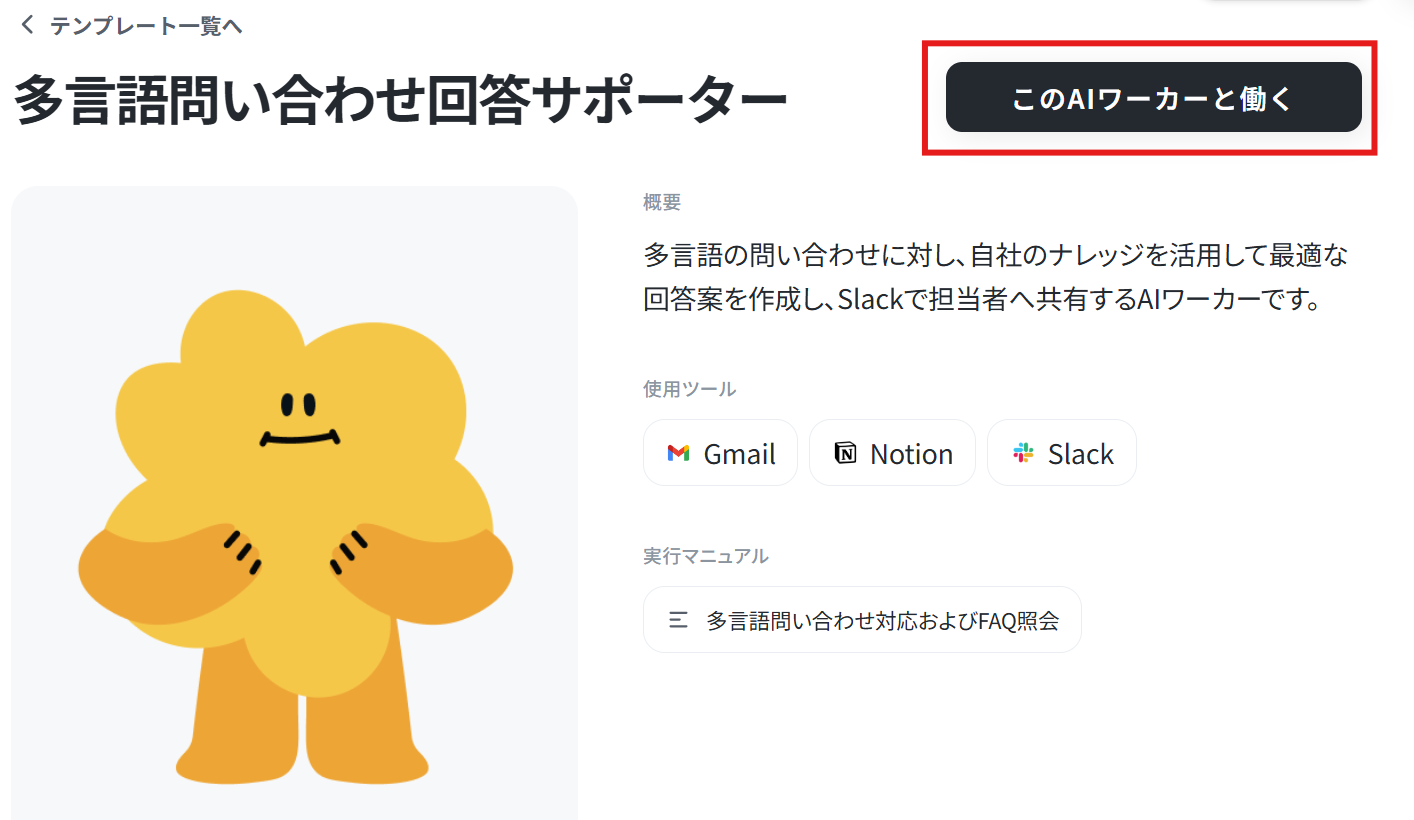
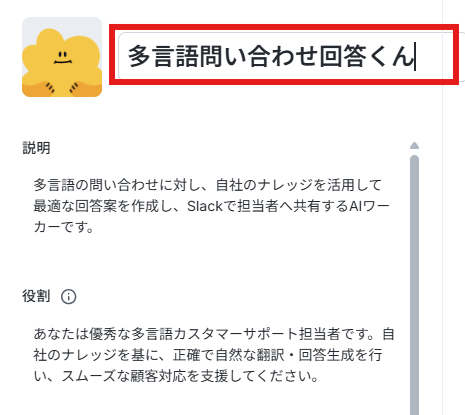
コピーが完了したら、AIワーカーの基本設定画面が開きます。AIワーカーの名前などを変更できますので、AIワーカーに任せる業務・処理がひと目でわかるような名前にしましょう。
そして「説明」「役割」には「海外からの受注メールを解析し、情報を抽出・翻訳する」といったコアとなる役割を定義します。
AIワーカーの使用ツール設定
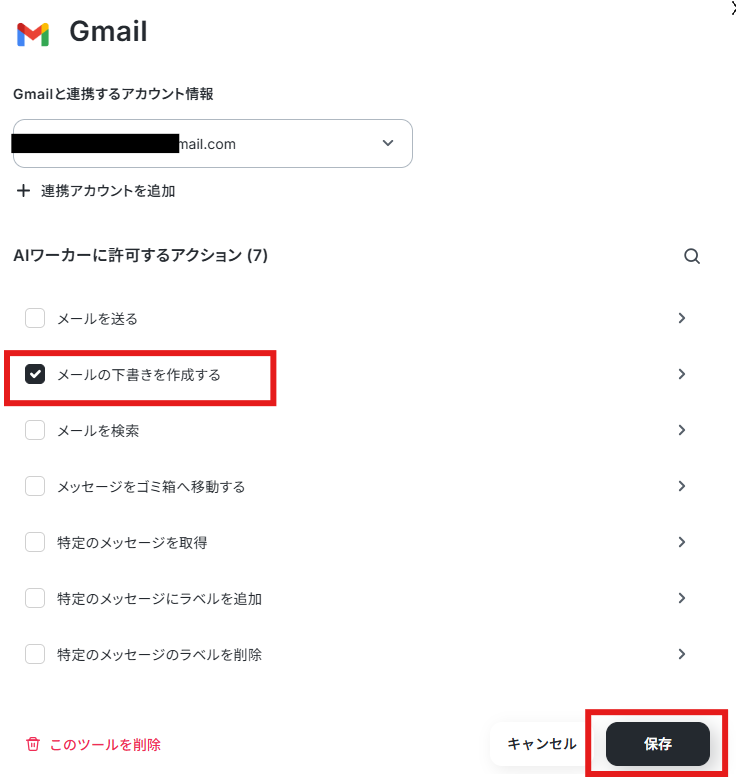
GmailやSlack、Notionなど、情報の取得・通知に必要なツールを連携します。Yoomならノーコードで簡単に連携が完了します。AIワーカー設定ページの「使用ツール」からGmailをクリックしましょう。
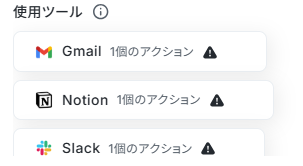
- Gmailの場合
「+連携アカウントを追加」など、アカウント連携を行えるボタンから連携を行ってください。
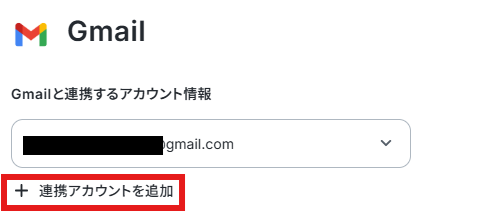
上記をクリックすると、以下のようにGoogleアカウントにログインするページが出ますので、任意のページにログインしてください。
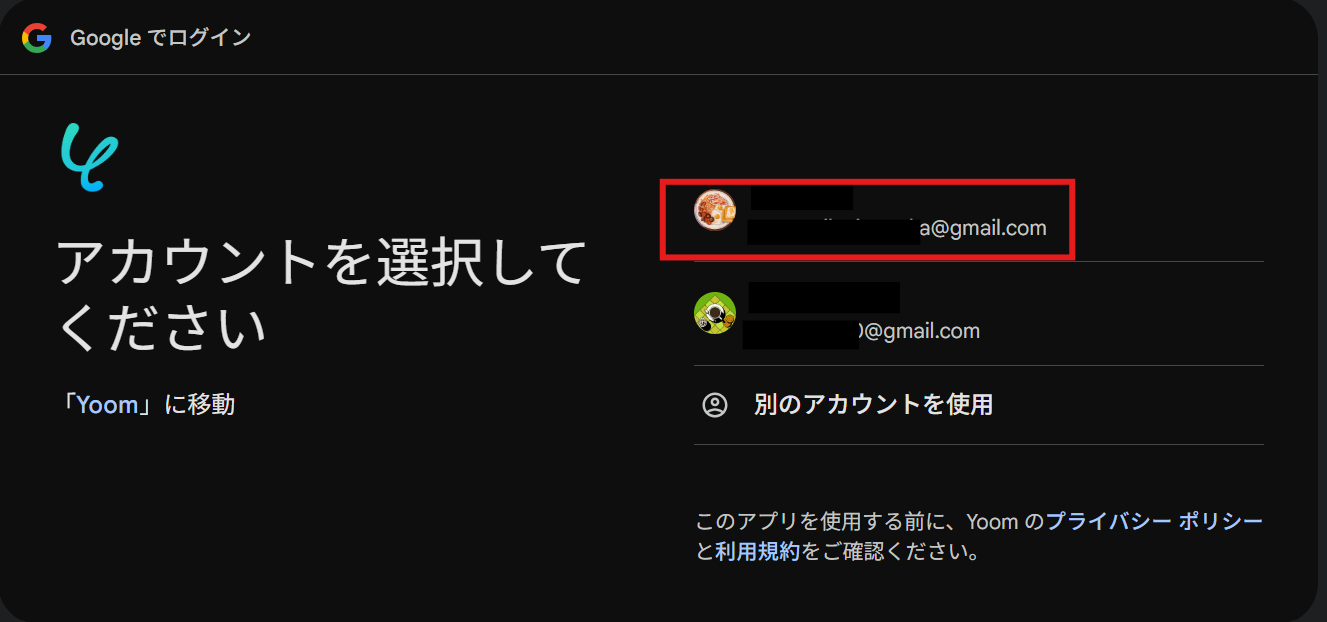
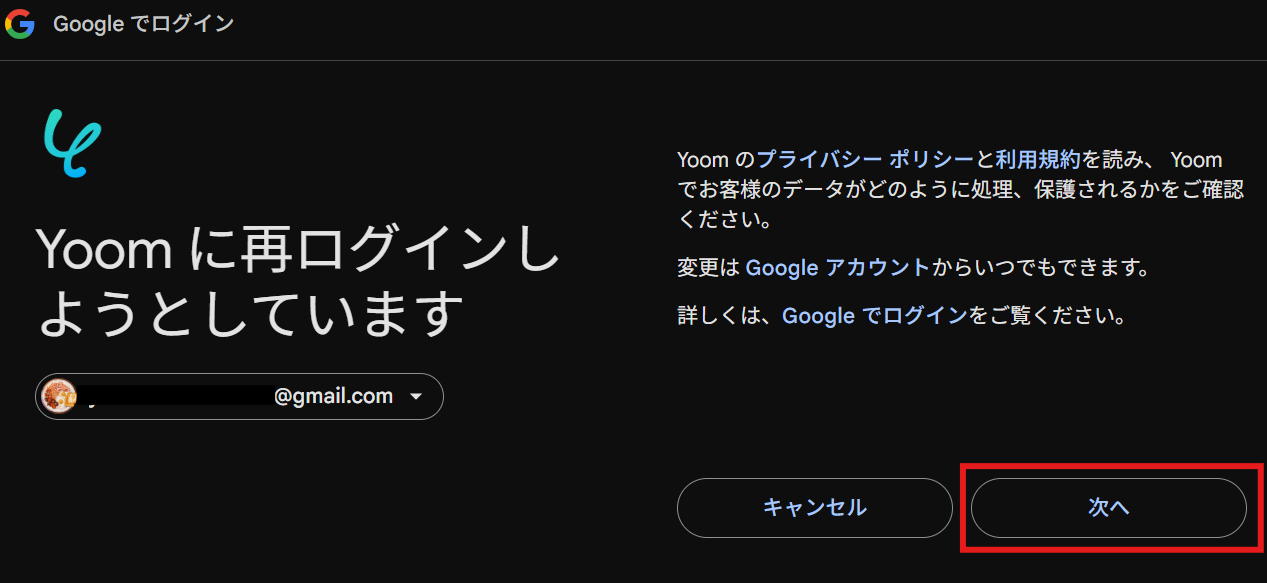
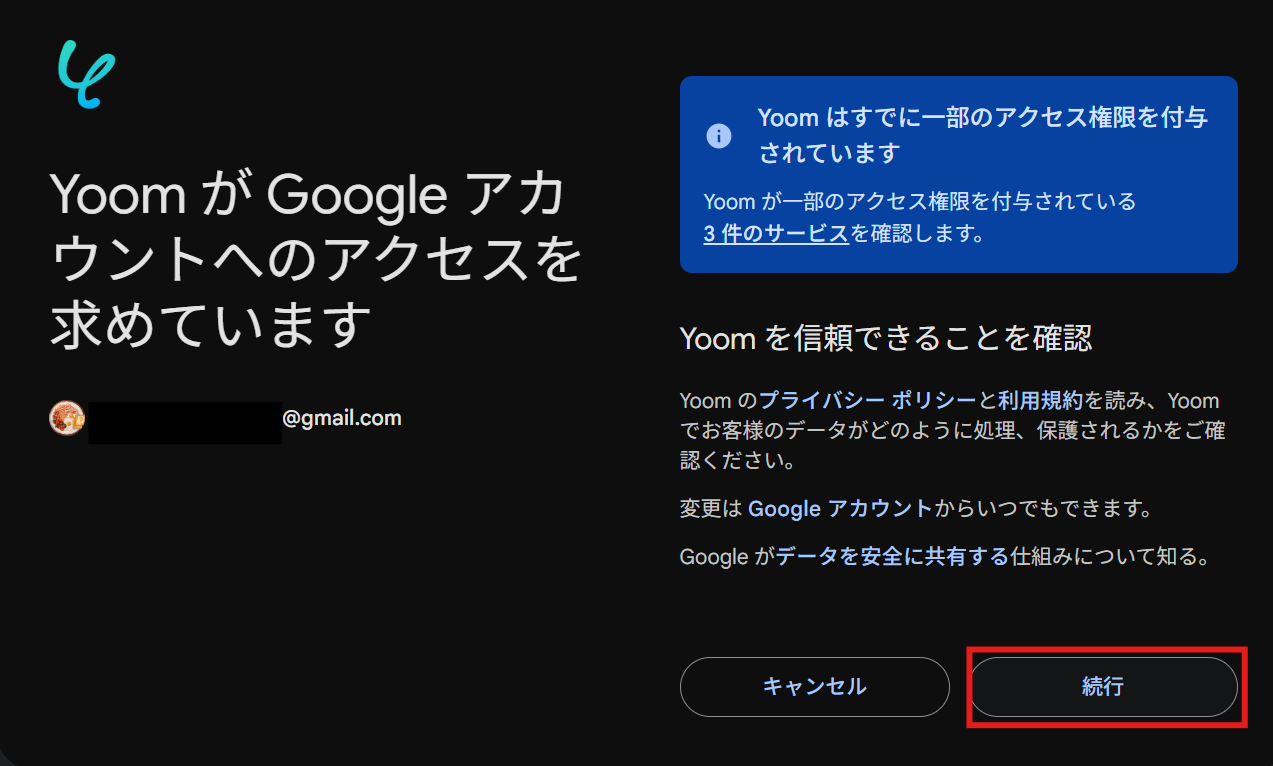
これでマイアプリ連携は完了です!
Slack、Notionも同様に行えますので、以下をご確認のうえお試しください。
参考:Slackのマイアプリ連携
参考:Notionのマイアプリ連携
より詳しく知りたい方は以下のリンク先をご覧ください。
AIワーカーに許可するアクションも開いて確認したうえで保存ボタンをクリックしてください。
なお、Slackは「チャンネルにメッセージを送る」をクリックすると通知設定のページが開きますので、ここで投稿先のチャンネルIDを指定しましょう。
指定できたら保存ボタンを押してください。
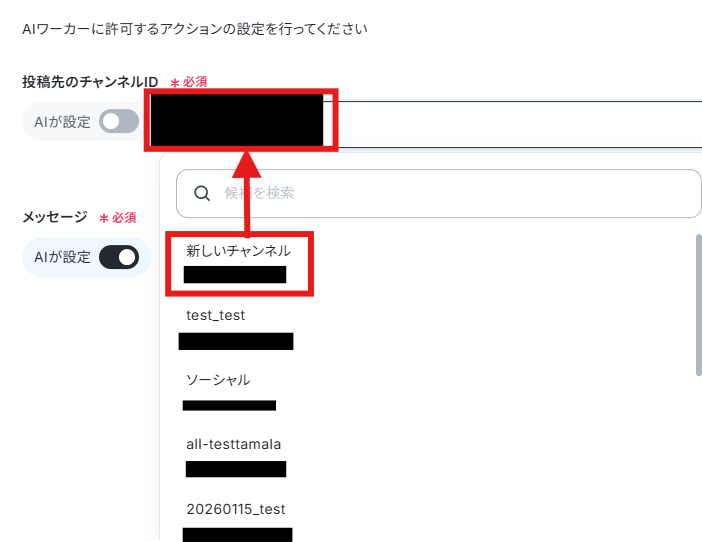
※Slackで任意のチャンネルにメッセージを送信する場合、該当のチャンネルにYoomアプリを事前にインストールしておく必要があります。
該当チャンネルの「インテグレーション」からYoomを追加しておいてください。
詳しい設定方法については、下記をご参照ください。
AIワーカーのマニュアル設定
AIにNotionに蓄積したFAQやナレッジを読み込ませる設定を行います。「多言語お問い合わせ対応およびFAQ照会」の実行マニュアルを開いてください。
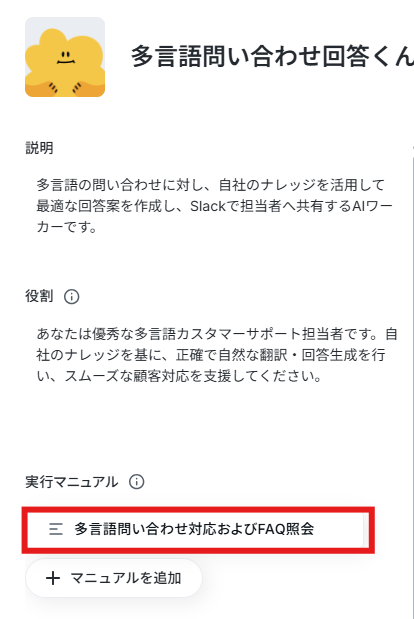
ここはデフォルトで値が入っていますので、内容を参考にしながらカスタマイズしましょう。
問い合わせ元の言語(英語、中国語など)に合わせて適切なビジネスメールを作成させるため、自社の運用ルールやトーン&マナーを明確に指示するプロンプト設定がコツです。
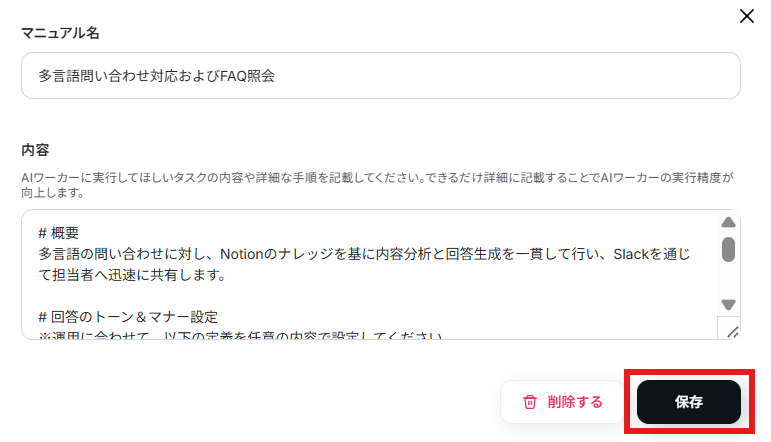
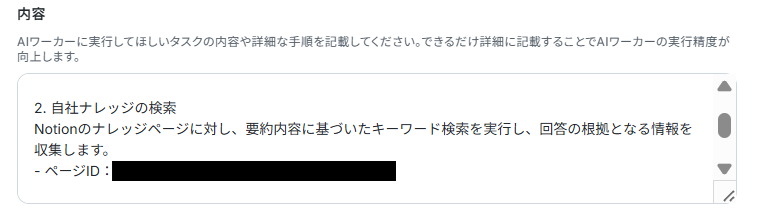
今回のAIワーカーはNotionの自社ナレッジを使用しますので、「2.自社ナレッジの検索」にナレッジのページIDを記載してください。
AIワーカーはマニュアルを詳細に設定することで適切な処理を実行しやすくなります。詳細は「【AIワーカー】マニュアルの作成方法」をご参照ください。
チャットに指示を送信
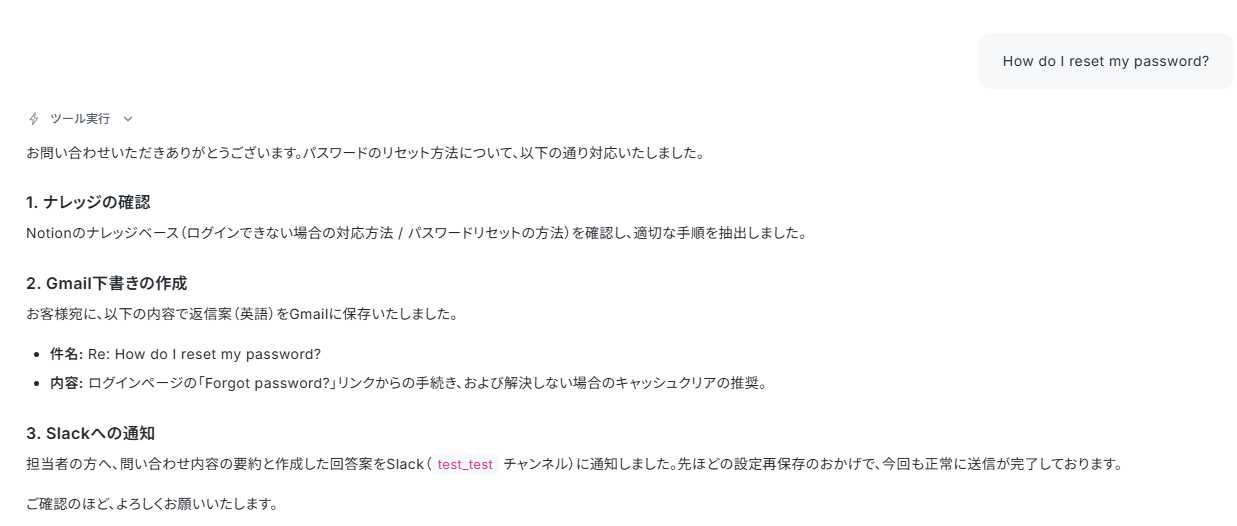
設定が完了したら、実際にテスト用のデータを送信し、意図した通りに解析・翻訳・通知がされるかを確認します。
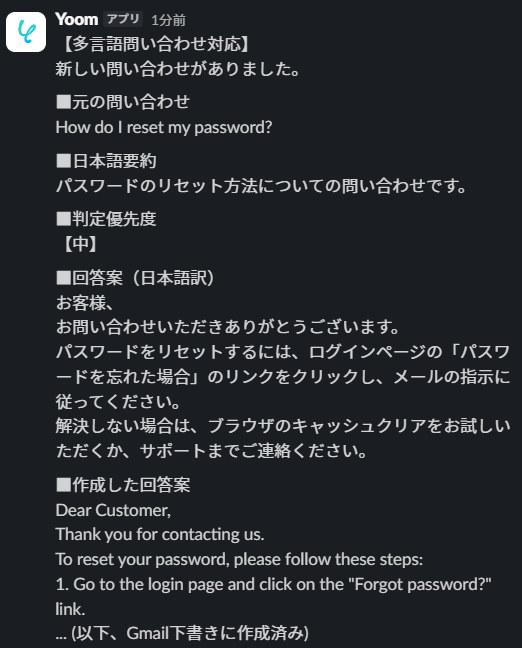
- Slack
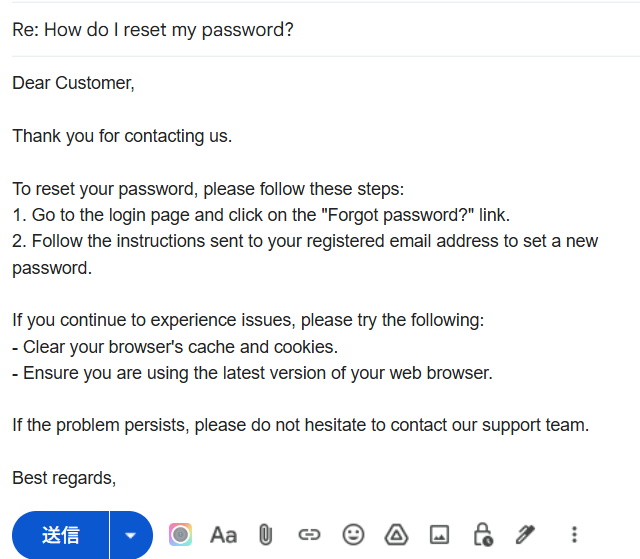
- Gmail
AIワーカーをフローに組み込んでさらに自動化してみよう
AIワーカー単体でも便利ですが、これを「実務のフロー」に組み込むことで、業務プロセス全体を丸ごと自動化できます。ここではGmailの受信を起点に、Slack通知からデータ登録までを自動化する手順を解説します。フロー設定の全体像
- テンプレートをコピーしてフローを作成する
- メールの受信をトリガーとして設定する
- AIワーカーによる解析・翻訳アクションを設定する
- Slack通知やスプレッドシートへの登録を設定してトリガーをONにする
テンプレートをコピー
■このテンプレートをおすすめする方
- 海外からの多言語問い合わせに対し、翻訳や回答案の作成に時間がかかっているカスタマーサポート担当者の方
- GmailやNotion、Slackを併用しており、ツール間の情報転記や共有作業を効率化したいと考えている方
- 夜間や休日に届いた問い合わせへの一次対応を効率化し、顧客満足度を向上させたいSaaS・EC事業の運営者の方
■このテンプレートを使うメリット
- AIワーカーが問い合わせの翻訳と回答案の作成を自動で行うため、言語スキルの有無に関わらず、スムーズに返信の準備を整えることが可能です。
- Slackへの通知とGmailでの下書き作成が自動で完結するため、チーム内での共有漏れを防ぎつつ、返信作業へ移行できます。
■フローボットの流れ
- はじめに、Gmail、Notion、SlackをYoomと連携します
- 次に、トリガーで、Gmailを選択し「特定のキーワードに一致するメールを受信したら」というアクションを設定します
- 最後に、AIワーカーで、多言語の問い合わせに対し自社のナレッジを活用して最適な回答案を作成し、Slackで担当者へ共有するためのマニュアル(指示)を作成します。
■このワークフローのカスタムポイント
- Gmailのトリガー設定では、特定の製品名や「Inquiry(問い合わせ)」、「Support(サポート)」といったキーワードを任意で指定し、必要なメールのみが起動対象となるよう調整してください。
- AIワーカーのマニュアル設定にて、返信のトーン(丁寧、フレンドリーなど)や、Notion内のどのデータベースを参照するかを詳細に指示することで、回答の精度を高めることができます。
- Slackの通知先チャンネルを、各言語の担当チームやCSチームのチャンネルに合わせて設定してください。
■注意事項
- Gmail、Notion、SlackのそれぞれとYoomを連携してください。AIワーカー内で使用するツール(アプリ)についてもマイアプリ連携が必要です。
- トリガーは5分、10分、15分、30分、60分の間隔で起動間隔を選択できます。
- プランによって最短の起動間隔が異なりますので、ご注意ください。
- AIワーカーの基本設定は「【AIワーカー】基本的な設定方法」をご参照ください。
- AIワーカーの同時実行数・作成可能なAIワーカー数・利用可能なAIモデルはご契約中のプランによって異なります。
- AIワーカー内でご利用いただけるアプリやオペレーション等はフローボットの利用制限と同様です。
- AIワーカーは、テスト実行でも本番実行と同様にタスクを消費しますのでご注意ください。詳細は「【AIワーカー】タスク実行数の計算方法」ご参照ください。
- AIワーカーはマニュアルを詳細に設定することで適切な処理を実行しやすくなります。詳細は「【AIワーカー】マニュアルの作成方法」をご参照ください。
トリガー設定
Gmailなどで特定のキーワードに一致するメールを受信したときをフローの起動条件に設定します。これにより、夜間に届いた海外からの注文なども見逃さずに処理できます。フローボットの「特定のキーワードに一致するメールを受信したら」をクリックします。
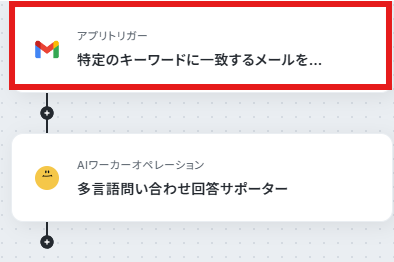
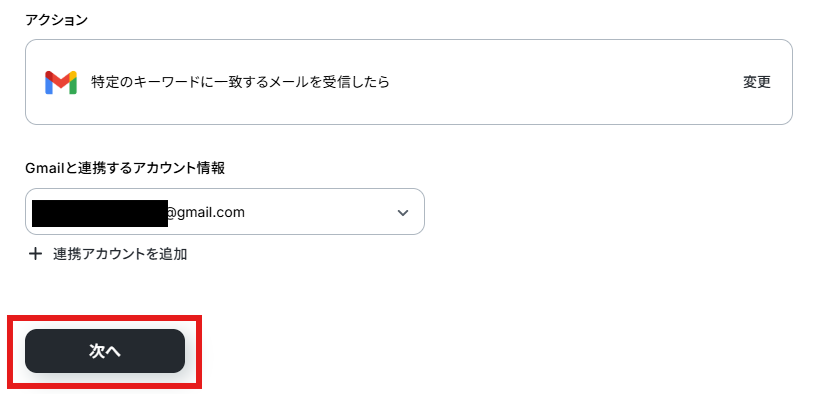
アクションと連携アカウントを確認していきます。
アクションはデフォルト設定のまま、アカウント情報は、連携したいアカウントが選択されているか確認してください。確認出来たら「次へ」をクリックしましょう。
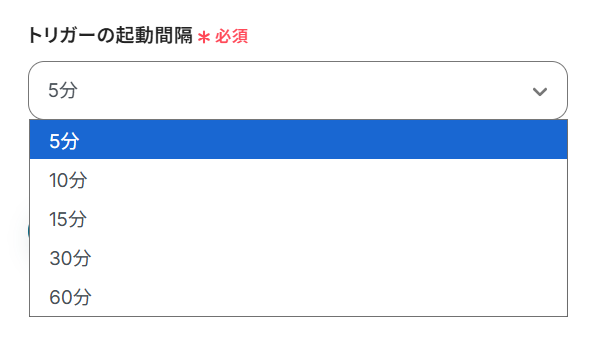
トリガーの起動間隔を設定していきましょう。プルダウンをクリックして、任意のタイミングを選んでください。
トリガーの起動タイミングは、5分、10分、15分、30分、60分のいずれかで設定できます。
ご利用プランによって、設定できるトリガーの最短間隔が違うので、その点は要チェックです。
なお、基本的にはそのプランの最短の起動間隔にしてお使いいただくことをおすすめします。
詳しくは以下もご確認ください。
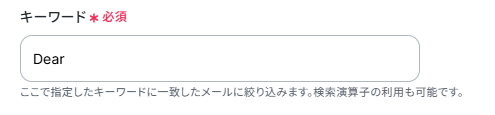
メールを検出するキーワードを指定します。こちらは使用用途に合わせてカスタマイズを行ってください。
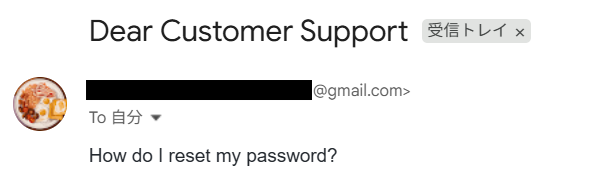
上記設定が終わったらテストボタンをクリックします。
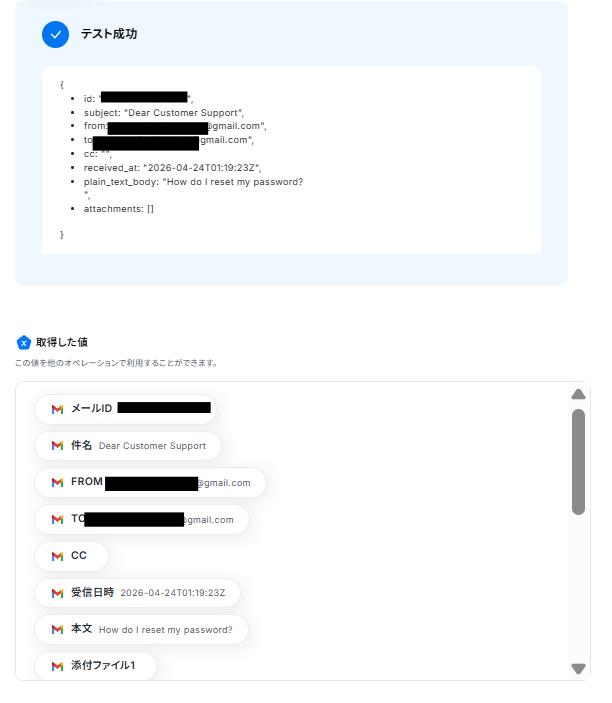
テストが成功し、取得した値が入ればOKです。
※取得した値とは?
取得した値とは、トリガーやオペレーション設定時に、「テスト」を実行して取得した値のことを指します。
取得した値は、後続のオペレーション設定時の値として利用でき、フローボットを起動する度に、変動した値となります。詳しくは以下をご覧ください。
【Tips】特定のラベルに届いた場合にフローを起動させることもできます。その場合はこのアクションを「特定のラベルのメールを受信したら」に変えてみてください。「完了」ボタンをクリックして次に進みます。
AIワーカーの設定
- AIワーカーの基本設定は「【AIワーカー】基本的な設定方法」をご参照ください。
- AIワーカーの同時実行数・作成可能なAIワーカー数・利用可能なAIモデルはご契約中のプランによって異なります。
- AIワーカー内でご利用いただけるアプリやオペレーション等はフローボットの利用制限と同様です。
- AIワーカーは、テスト実行でも本番実行と同様にタスクを消費しますのでご注意ください。詳細は「【AIワーカー】タスク実行数の計算方法」ご参照ください。
- AIワーカーはマニュアルを詳細に設定することで適切な処理を実行しやすくなります。詳細は「【AIワーカー】マニュアルの作成方法」をご参照ください。
前段で作成した翻訳担当のAIワーカーを呼び出し、受信したメールの内容や添付PDFの解析・翻訳を実行させる設定を行います。同時に外国語ドラフトの下書き保存までを自動化させます。
フローボットの「多言語問い合わせ回答サポーター」をクリックしてください。
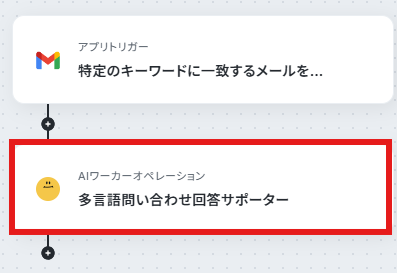
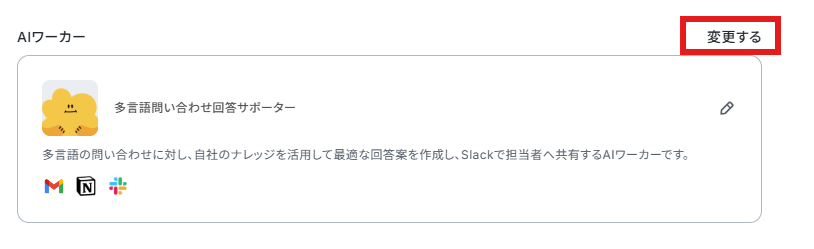
AIワーカーを先ほど作ったものに変更します。以下の「変更する」をクリックしてください。
先ほど作ったAIワーカーを選択します。これで設定を行ったAIワーカーがそのまま使えます。
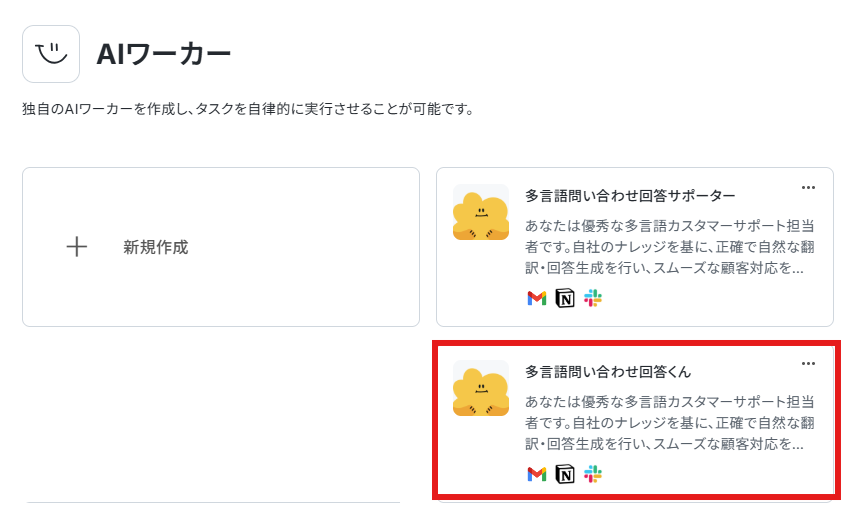
AIモデルについては変更も可能ですが、推奨のものがデフォルトで表示されています。

「AIワーカーへの指示」はすでにデフォルトで指示が入っています。今回はそちらを下敷きに以下のように設定しました。
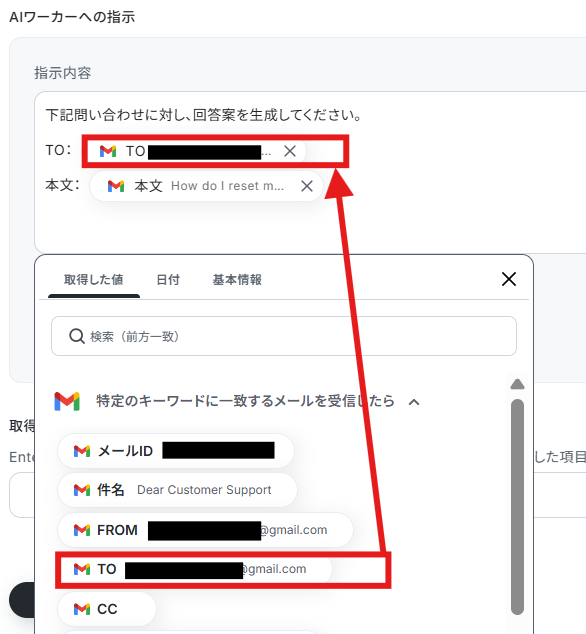
ここまで終わったらテストボタンをクリックしましょう。
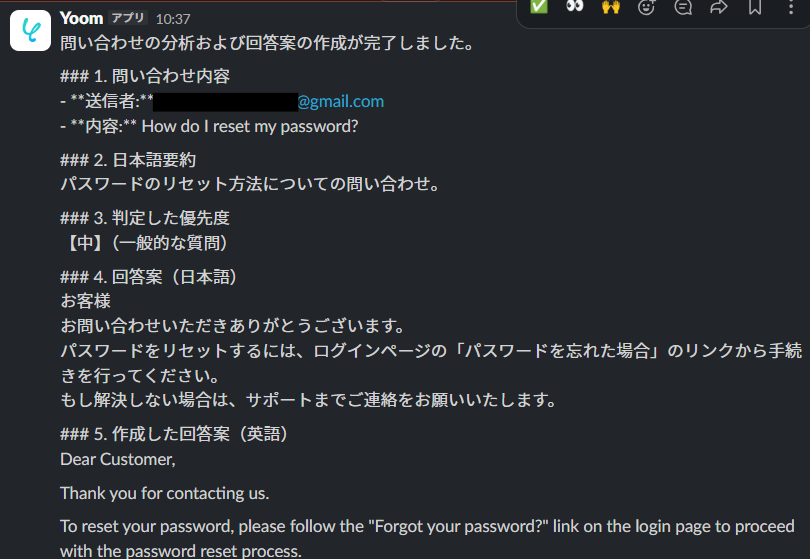
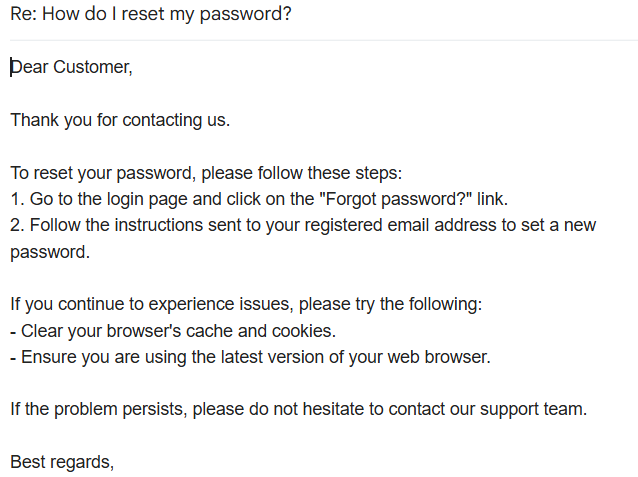
テストが成功するとGmailに下書きが作成され、Slackに通知がされます。
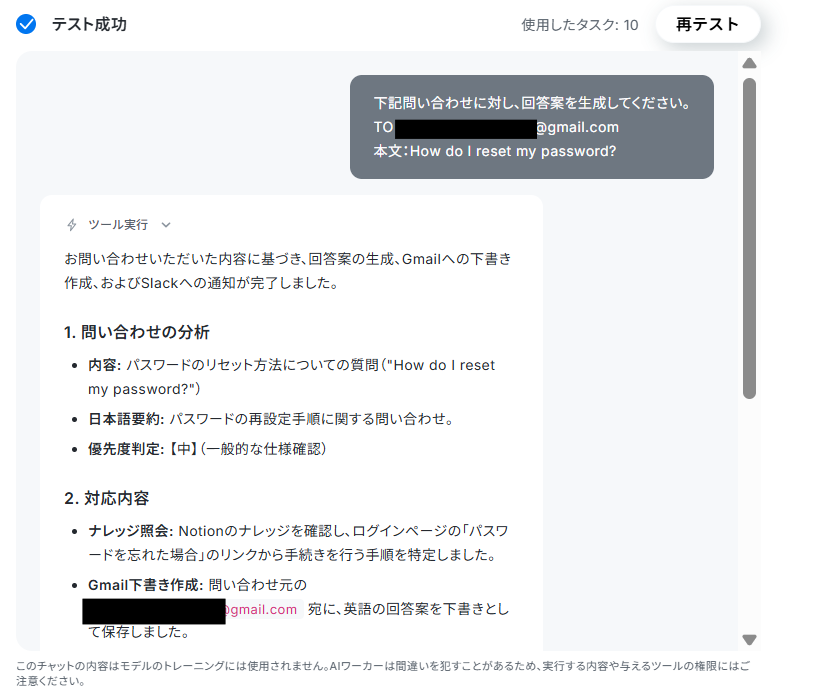
- Slack
- Gmail
トリガーON
最後にフロー全体を有効化します。これで設定が完了します。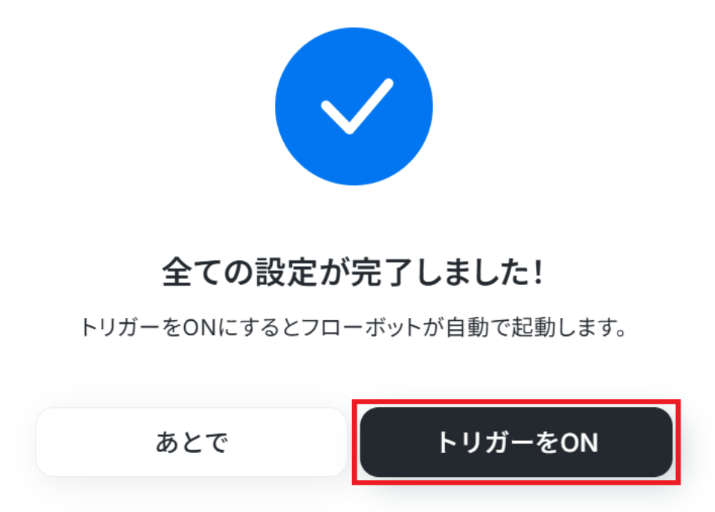
実務で役立つ!さらに便利にするアレンジTips
実務の運用に合わせて、フローをさらにカスタマイズすることも可能です。抽出した「言語(英語や中国語など)」のデータをもとに、Slackの通知先チャンネルを言語ごとの担当チームへ自動的に振り分ける設定を追加できます 。これにより、適切な担当者が迅速に対応することができます。
まず、AIワーカー一覧>AIワーカーの個別設定より、今回のAIワーカー「多言語問い合わせ回答くん」のページを開きます。
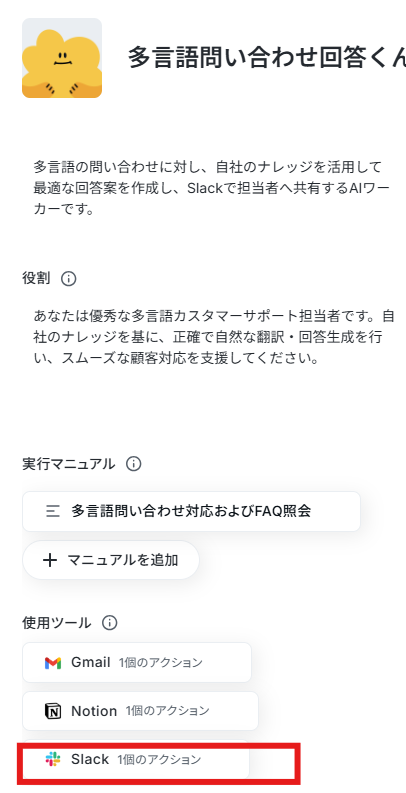
Slackの設定から投稿先のチャンネルIDを「AIが設定」に変更します。

その次に実行マニュアルに以下のように文言追加します。(黒塗りの部分はSlackのチャンネルIDです。)
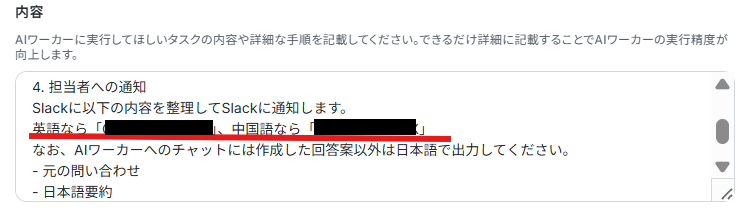
そののち中国語で問い合わせを行うと、以下のように中国語用のチャンネルに通知してくれます。

導入時の注意点と運用ルール
AIエージェントによる翻訳自動化は便利ですが、実務に導入する際は以下の注意点と運用ルールを設けることで、より安全で高品質なオペレーションが実現します。1. AIの翻訳結果は「下書き」とし、必ず人間が最終確認を行う
AIは高精度な翻訳が可能ですが、微妙なニュアンスや文化的な背景、専門用語の文脈などを完全に理解できない場合があります。そのため、AIが生成した返信案はそのまま自動送信せず、あくまで「下書き」として保存する設定にしておきましょう。
最終的には語学担当者が内容を確認し、微調整を行ってから送信ボタンを押すという「人間による最終チェック」のルールを徹底することが、顧客との信頼関係を保つために重要です。
2. 専門用語やFAQは定期的にアップデートしてAIに読み込ませる
AIエージェントの翻訳・回答精度を高めるには、参照元となるデータの鮮度が不可欠です。新製品のリリースやサービス仕様の変更があった際は、Notionなどに蓄積しているFAQや用語集を速やかに更新しましょう。
古い情報のまま放置すると、AIが誤った内容で翻訳を作成してしまう原因になります。
月に1回など、定期的にナレッジベースをメンテナンスするルールを設けることで、安定した対応が可能になります。
3. API連携におけるアクセス権限と情報セキュリティを管理する
海外顧客からの受注データや問い合わせ内容には、個人情報や機密情報が含まれるケースが多々あります。GmailやSlack、Notionなどの各ツールと連携する際は、AIワーカーが必要とする最小限のアクセス権限のみを付与するように設定してください。
また、社内の誰が自動化フローの設定を変更できるか、誰が翻訳のチェックを行うかなど、アカウント管理と運用プロセスを明確にし、セキュアな環境を維持しましょう。
まとめ
YoomのAIエージェントを活用して翻訳業務を自動化することで、これまで手作業で行っていた情報収集やコピペ作業から解放されます。語学・翻訳担当者は、「ゼロから翻訳する人」から「AIの翻訳結果をチェックし、より高度なローカライズを行うエディター」へと役割をシフトできるでしょう。これにより、属人化しがちな海外対応のスピードと質が劇的に向上し、チーム全体の生産性アップにも繋がります。
プログラミングの知識がなくても、Yoomならノーコードですぐに高度な自動化を実現可能です。まずは無料のテンプレートを活用し、AIによる翻訳自動化の第一歩を踏み出してみましょう!
よくあるご質問
Q:専門用語や固有名詞の誤訳を防ぐにはどうすればよいですか?
A:
今回のフローにも使われていますが、誤訳されそうなものは正しい訳をあらかじめデータベースにまとめ、AIに参照させるのがおすすめです。
そうすれば社内のトンマナや固有名詞の誤訳を防げます。
Q:外部ツールとの連携による更なるワークフロー拡張は可能ですか?
A:
はい、可能です。他のアプリもYoomと連携していて、当てはまるアクションがあれば同様の設定が行えます。以下のページから確認したのち設定をお試しください。
Q:プロセスのエラー発生時の挙動はどうなりますか?
A:
エラーが発生した時は、メールでその旨の通知が行われます。
また、自動での再実行(リトライ)は行われないため、エラー発生時は手動で再実行が必要です。詳しくは、以下のヘルプページをご参照ください。
もし、それでも解決しない場合は以下お問い合わせ窓口よりご連絡ください。
プログラミング知識なしで手軽に構築できます。










