









・
NovelAIでサムネイル作成を効率化!統一感のあるキャラクター画像の量産方法もご紹介

昨今のコンテンツマーケティングにおいて、Youtube動画やSNS投稿の「顔」となるサムネイル画像の重要性は高まるばかりです。
特に専任のデザイナーがいないスタートアップや小規模チームでは、画像制作にかかる工数が大きな負担となってしまいます。
今回は、高品質なアニメ調イラストや小説の生成で多くのクリエイターに支持されているAIツール「NovelAI」に注目します。
本記事では、NovelAIの基本機能から実際に業務で活用するための具体的な利用シナリオまでを深掘りします。
✍️NovelAIについて
本記事の想定読者
この記事は、主に次のような課題をお持ちの方を対象としています。
・専任のデザイナーがおらず、自身で動画制作から画像作成まで行っている方
・毎回のサムネイル作成に時間がかかり、本来注力すべきコンテンツ企画や撮影の時間が削られている方
・NovelAIなどの生成AIに興味はあるが、業務フローへの具体的な組み込み方や自動化の方法を知りたい方
NovelAIとは
NovelAIは、AIを活用して独自のストーリーを構築したり、高品質なアニメ調の画像を生成したりできるオンラインサービスです。
Anlatan Inc.によって運営されており、以下の2つの主要機能を備えています。
1.テキスト生成(Storyteller)
独自のAIモデル(最新のGLM-4.6やKayraなど)を用いて、小説や物語の執筆を強力にサポートします。ユーザーの入力したコンテキストを汲み取り、続きの文章を提案してくれます。
2.画像生成(Image Generation)
「NovelAI Diffusion」というカスタムモデルを使用し、プロンプトやタグを指定することで、アニメスタイルの高品質なイラストを生成します。
主な特徴と強み
・詳細なカスタマイズ性
髪型、目の色、構図などを指定する「タグ」の認識精度が高く、キャラクターの外見を固定して生成することに長けています。同じキャラクターを異なるシーンで登場させる一貫性のある画像素材の作成が可能です。
・Vibe Transfer
参照画像の雰囲気やスタイルを抽出して、新しい生成物に反映させる機能です。既存のブランドイメージに合わせた画像生成に役立ちます。
・プライバシーと自由度
生成されたコンテンツは暗号化され、運営側も閲覧できない仕様です。また、表現の規制が比較的緩やかであるため、自由度の高い創作が可能です。
⭐Yoomは画像生成後の社内共有などのフローを自動化できます!
ハイパーオートメーションツール「Yoom」では、複数のSaaSやAIツールとつなげることで様々な業務を自動化できます。
たとえばAIで画像を作成しそのままWordpressにアップしたり、画像を読み取ってSlackなどの社内ツールへ通知するなどの自動化が可能です。
下記のテンプレートをコピーして設定するだけでOK!気になる方はぜひチェックしてみてくださいね👀
■概要
WordPressの記事作成において、Leonardo AIで画像を生成するツールは便利ですが、生成した画像を記事に反映させるまでには複数のツールを操作する必要があり、手間がかかると感じていませんか?
このワークフローを活用すれば、フォームにプロンプトなどを入力するだけでLeonardo AIが画像を生成し、その画像を含んだ新規投稿をWordPress.orgに自動で作成できます。WordPressの記事作成でAI画像生成ツールの活用を考えている場合に、投稿までの一連のプロセスをスムーズに自動化します。
■このテンプレートをおすすめする方- WordPressの記事作成で、AIによる画像生成機能の活用と業務の効率化を両立したいWeb担当者の方
- Leonardo AIで生成した画像を手作業でWordPress.orgにアップロードし記事を作成している方
- コンテンツ制作のフローを自動化し、ブログやオウンドメディアの更新頻度を高めたいと考えている方
■このテンプレートを使うメリット- フォーム送信を起点に画像生成からWordPress.orgへの投稿作成までを自動化し、手作業でのツール間移動やコピー&ペーストの時間を削減します。
- 手作業による画像のアップロードミスや、記事への反映漏れといったヒューマンエラーのリスクを軽減し、コンテンツの品質維持に貢献します。
■フローボットの流れ- はじめに、Leonardo AIとWordPress.orgをYoomと連携します。
- 次に、トリガーでフォームトリガーを選択し、「フォームが送信されたら」というアクションを設定します。
- 次に、オペレーションでLeonardo AIを選択し、「Create a Generation of Images」アクションを設定します。
- 次に、オペレーションでLeonardo AIを選択し、「Get Generation Information」アクションを設定します。
- 次に、オペレーションで同じ処理を繰り返すアクションを設定します。
- 次に、オペレーションでLeonardo AIを選択し、「Download Generated Image」アクションを設定します。
- 最後に、オペレーションでWordPress.orgを選択し、「メディアをアップロード」アクションを設定し、前のステップで生成した画像やフォームで受け取った情報を反映させます。
※「トリガー」:フロー起動のきっかけとなるアクション、「オペレーション」:トリガー起動後、フロー内で処理を行うアクション
■このワークフローのカスタムポイント- フォームトリガーのタイトルや質問内容は、画像生成に必要なプロンプトや記事タイトルなど、取得したい情報に合わせて任意で編集してください。
- OpenAIの「テキストから画像を生成する」アクションでは、生成する画像の枚数やサイズを要件に応じて任意の値に設定してください。
■注意事項- WordPress.org、Leonardo AIのそれぞれとYoomを連携してください。
- 「同じ処理を繰り返す」オペレーション間の操作は、パーソナルプラン以上でご利用いただける機能となっております。フリープランの場合は設定しているフローボットのオペレーションやデータコネクトはエラーとなりますので、ご注意ください。
- フォーム機能はミニプラン以上でご利用いただけるアプリとなっております。フリープラン・パーソナルプランの場合は設定しているフローボットのオペレーションやデータコネクトはエラーとなりますので、ご注意ください。
- パーソナルプラン・ミニプラン・チームプラン・サクセスプランなどの有料プランは、2週間の無料トライアルを行うことが可能です。無料トライアル中には制限対象のアプリや機能(オペレーション)を使用することができます。詳しくは、「料金プランのページ」をご参照ください。
- ダウンロード可能なファイル容量は最大300MBまでです。アプリの仕様によっては300MB未満になる可能性があるので、ご注意ください。トリガー、各オペレーションでの取り扱い可能なファイル容量の詳細は「ファイルの容量制限について」をご参照ください。
■概要
請求書や申込書などの画像データを手作業で確認し、内容をGoogle スプレッドシートへ転記する作業は、手間がかかる上に転記ミスも起こりがちではないでしょうか。このワークフローを活用すれば、画像データからOCR機能でテキストを自動抽出し、Google スプレッドシートへの転記、そして完了通知をGmailで送信するまでの一連の流れを自動化できます。面倒な転記作業から解放され、業務の正確性と効率を高めることが可能です。
■このテンプレートをおすすめする方
- 紙の書類をOCRでデータ化し、Google スプレッドシートで管理している方
- 画像データのテキストを手入力しており、自動化で業務を効率化したい方
- 転記作業の完了を、関係者へGmailで自動的に共有したいと考えている方
■このテンプレートを使うメリット
- OCRで読み取った情報をGoogle スプレッドシートへ自動で追加するため、手作業での転記に費やしていた時間を短縮できます
- 人の手によるデータ転記が不要になることで、入力間違いや項目漏れといったヒューマンエラーの防止に繋がります
■フローボットの流れ
- はじめに、Google スプレッドシートとGmailをYoomと連携します
- 次に、トリガーでYoomフォームを選択し、画像データをアップロードするためのフォームを作成します
- 次に、オペレーションでOCR機能を選択し、「任意の画像やPDFを読み取る」アクションを設定し、フォームでアップロードされたファイルを指定します
- 次に、オペレーションでGoogle スプレッドシートの「レコードを追加する」アクションを設定し、OCRで読み取った情報を指定のシートに追加します
- 最後に、オペレーションでGmailの「メールを送る」アクションを設定し、処理完了の旨を関係者に通知します
※「トリガー」:フロー起動のきっかけとなるアクション、「オペレーション」:トリガー起動後、フロー内で処理を行うアクション
■このワークフローのカスタムポイント
- OCR機能では、読み取りたい画像ファイルから抽出する項目を任意で設定できます。請求書番号や会社名など、必要な情報だけを抽出するようカスタムしてください
- Gmailでの通知アクションでは、メールの送信先(To, Cc, Bcc)を自由に設定できます。また、メールの件名や本文には、OCRで読み取った情報などを変数として埋め込むことが可能です
■注意事項
- Gmail、Google スプレッドシートのそれぞれとYoomを連携してください。
- OCRオペレーションはチームプラン・サクセスプランでのみご利用いただける機能となっております。フリープラン・ミニプランの場合は設定しているフローボットのオペレーションはエラーとなりますので、ご注意ください。
- チームプランやサクセスプランなどの有料プランは、2週間の無料トライアルを行うことが可能です。無料トライアル中には制限対象のアプリやAI機能(オペレーション)を使用することができます。
- OCRデータは6,500文字以上のデータや文字が小さい場合などは読み取れない場合があるので、ご注意ください。
- ダウンロード可能なファイル容量は最大300MBまでです。アプリの仕様によっては300MB未満になる可能性があるので、ご注意ください。
- トリガー、各オペレーションでの取り扱い可能なファイル容量の詳細は下記を参照ください。
https://intercom.help/yoom/ja/articles/9413924


WordPressの記事作成において、Leonardo AIで画像を生成するツールは便利ですが、生成した画像を記事に反映させるまでには複数のツールを操作する必要があり、手間がかかると感じていませんか?
このワークフローを活用すれば、フォームにプロンプトなどを入力するだけでLeonardo AIが画像を生成し、その画像を含んだ新規投稿をWordPress.orgに自動で作成できます。WordPressの記事作成でAI画像生成ツールの活用を考えている場合に、投稿までの一連のプロセスをスムーズに自動化します。
■このテンプレートをおすすめする方
- WordPressの記事作成で、AIによる画像生成機能の活用と業務の効率化を両立したいWeb担当者の方
- Leonardo AIで生成した画像を手作業でWordPress.orgにアップロードし記事を作成している方
- コンテンツ制作のフローを自動化し、ブログやオウンドメディアの更新頻度を高めたいと考えている方
■このテンプレートを使うメリット
- フォーム送信を起点に画像生成からWordPress.orgへの投稿作成までを自動化し、手作業でのツール間移動やコピー&ペーストの時間を削減します。
- 手作業による画像のアップロードミスや、記事への反映漏れといったヒューマンエラーのリスクを軽減し、コンテンツの品質維持に貢献します。
■フローボットの流れ
- はじめに、Leonardo AIとWordPress.orgをYoomと連携します。
- 次に、トリガーでフォームトリガーを選択し、「フォームが送信されたら」というアクションを設定します。
- 次に、オペレーションでLeonardo AIを選択し、「Create a Generation of Images」アクションを設定します。
- 次に、オペレーションでLeonardo AIを選択し、「Get Generation Information」アクションを設定します。
- 次に、オペレーションで同じ処理を繰り返すアクションを設定します。
- 次に、オペレーションでLeonardo AIを選択し、「Download Generated Image」アクションを設定します。
- 最後に、オペレーションでWordPress.orgを選択し、「メディアをアップロード」アクションを設定し、前のステップで生成した画像やフォームで受け取った情報を反映させます。
■このワークフローのカスタムポイント
- フォームトリガーのタイトルや質問内容は、画像生成に必要なプロンプトや記事タイトルなど、取得したい情報に合わせて任意で編集してください。
- OpenAIの「テキストから画像を生成する」アクションでは、生成する画像の枚数やサイズを要件に応じて任意の値に設定してください。
■注意事項
- WordPress.org、Leonardo AIのそれぞれとYoomを連携してください。
- 「同じ処理を繰り返す」オペレーション間の操作は、パーソナルプラン以上でご利用いただける機能となっております。フリープランの場合は設定しているフローボットのオペレーションやデータコネクトはエラーとなりますので、ご注意ください。
- フォーム機能はミニプラン以上でご利用いただけるアプリとなっております。フリープラン・パーソナルプランの場合は設定しているフローボットのオペレーションやデータコネクトはエラーとなりますので、ご注意ください。
- パーソナルプラン・ミニプラン・チームプラン・サクセスプランなどの有料プランは、2週間の無料トライアルを行うことが可能です。無料トライアル中には制限対象のアプリや機能(オペレーション)を使用することができます。詳しくは、「料金プランのページ」をご参照ください。
- ダウンロード可能なファイル容量は最大300MBまでです。アプリの仕様によっては300MB未満になる可能性があるので、ご注意ください。トリガー、各オペレーションでの取り扱い可能なファイル容量の詳細は「ファイルの容量制限について」をご参照ください。


■概要
請求書や申込書などの画像データを手作業で確認し、内容をGoogle スプレッドシートへ転記する作業は、手間がかかる上に転記ミスも起こりがちではないでしょうか。このワークフローを活用すれば、画像データからOCR機能でテキストを自動抽出し、Google スプレッドシートへの転記、そして完了通知をGmailで送信するまでの一連の流れを自動化できます。面倒な転記作業から解放され、業務の正確性と効率を高めることが可能です。
■このテンプレートをおすすめする方
- 紙の書類をOCRでデータ化し、Google スプレッドシートで管理している方
- 画像データのテキストを手入力しており、自動化で業務を効率化したい方
- 転記作業の完了を、関係者へGmailで自動的に共有したいと考えている方
■このテンプレートを使うメリット
- OCRで読み取った情報をGoogle スプレッドシートへ自動で追加するため、手作業での転記に費やしていた時間を短縮できます
- 人の手によるデータ転記が不要になることで、入力間違いや項目漏れといったヒューマンエラーの防止に繋がります
■フローボットの流れ
- はじめに、Google スプレッドシートとGmailをYoomと連携します
- 次に、トリガーでYoomフォームを選択し、画像データをアップロードするためのフォームを作成します
- 次に、オペレーションでOCR機能を選択し、「任意の画像やPDFを読み取る」アクションを設定し、フォームでアップロードされたファイルを指定します
- 次に、オペレーションでGoogle スプレッドシートの「レコードを追加する」アクションを設定し、OCRで読み取った情報を指定のシートに追加します
- 最後に、オペレーションでGmailの「メールを送る」アクションを設定し、処理完了の旨を関係者に通知します
※「トリガー」:フロー起動のきっかけとなるアクション、「オペレーション」:トリガー起動後、フロー内で処理を行うアクション
■このワークフローのカスタムポイント
- OCR機能では、読み取りたい画像ファイルから抽出する項目を任意で設定できます。請求書番号や会社名など、必要な情報だけを抽出するようカスタムしてください
- Gmailでの通知アクションでは、メールの送信先(To, Cc, Bcc)を自由に設定できます。また、メールの件名や本文には、OCRで読み取った情報などを変数として埋め込むことが可能です
■注意事項
- Gmail、Google スプレッドシートのそれぞれとYoomを連携してください。
- OCRオペレーションはチームプラン・サクセスプランでのみご利用いただける機能となっております。フリープラン・ミニプランの場合は設定しているフローボットのオペレーションはエラーとなりますので、ご注意ください。
- チームプランやサクセスプランなどの有料プランは、2週間の無料トライアルを行うことが可能です。無料トライアル中には制限対象のアプリやAI機能(オペレーション)を使用することができます。
- OCRデータは6,500文字以上のデータや文字が小さい場合などは読み取れない場合があるので、ご注意ください。
- ダウンロード可能なファイル容量は最大300MBまでです。アプリの仕様によっては300MB未満になる可能性があるので、ご注意ください。
- トリガー、各オペレーションでの取り扱い可能なファイル容量の詳細は下記を参照ください。
https://intercom.help/yoom/ja/articles/9413924
🤔NovelAIを実際に使ってみた!
NovelAIをサムネイル作成にどう組み込めるか、具体的な利用シナリオを検討しました。
ここでは、ツールの特性を活かした2つの検証案を提示します。
検証条件
今回の検証では、以下のモデルを使用しています。
・テキスト生成:GLM-4.6(無料トライアル)
・画像生成:NovelAI Diffusion V4.5(無料トライアル)
検証内容とポイント
1.YouTube用の統一感あるキャラクターサムネイル素材の作成
案内役となるオリジナルキャラクター(看板娘)を作成し、内容ごとのテーマ(「悩み」「解決」「成功」など)に合わせて表情やポーズを変えたサムネイル素材を量産できるか検証します。
▼検証項目
1指定したタグ(髪色、服装など)が異なる画像でも維持されているか
2「Seed」値を固定または変更した際のバリエーションの出方
3Inpaint機能を使って、キャラクターの顔だけを表情差分として修正できるか
2.動画タイトルに基づいたイメージ画像の自動生成テスト
「動画タイトル(テキスト)」だけを頼りに、AIがどの程度的確なサムネイルの素材を出せるか検証します。
▼検証項目
1抽象的な日本語の概念(例:「効率化」)をNovelAIがどう解釈するか
2GLM-4.6などのテキスト生成AIに、動画タイトルから画像生成用プロンプトを作らせる連携ができるか
3「Random Prompt」機能でアイデア出しをした場合の品質
✅検証①YouTube用の統一感あるキャラクターサムネイル素材の作成
コンテンツ制作の現場で欠かせないのが、見る人の目を引くビジュアルです。
今回は、YouTubeやオウンドメディアで「案内役」として活躍するオリジナルキャラクターを、AIを使って統一感を保ったまま量産できるか検証します。
まずは、プロンプトを設定します。
画像生成の際、プロンプトは英単語をカンマで区切って入力しましょう。
NovelAIはタグ形式のデータで学習しているため、単語を区切ることでAIが要素を正確に認識できるようになります。今回はこのルールに沿って、以下の指定でキャラクターを生成してみました。
【プロンプト訳】
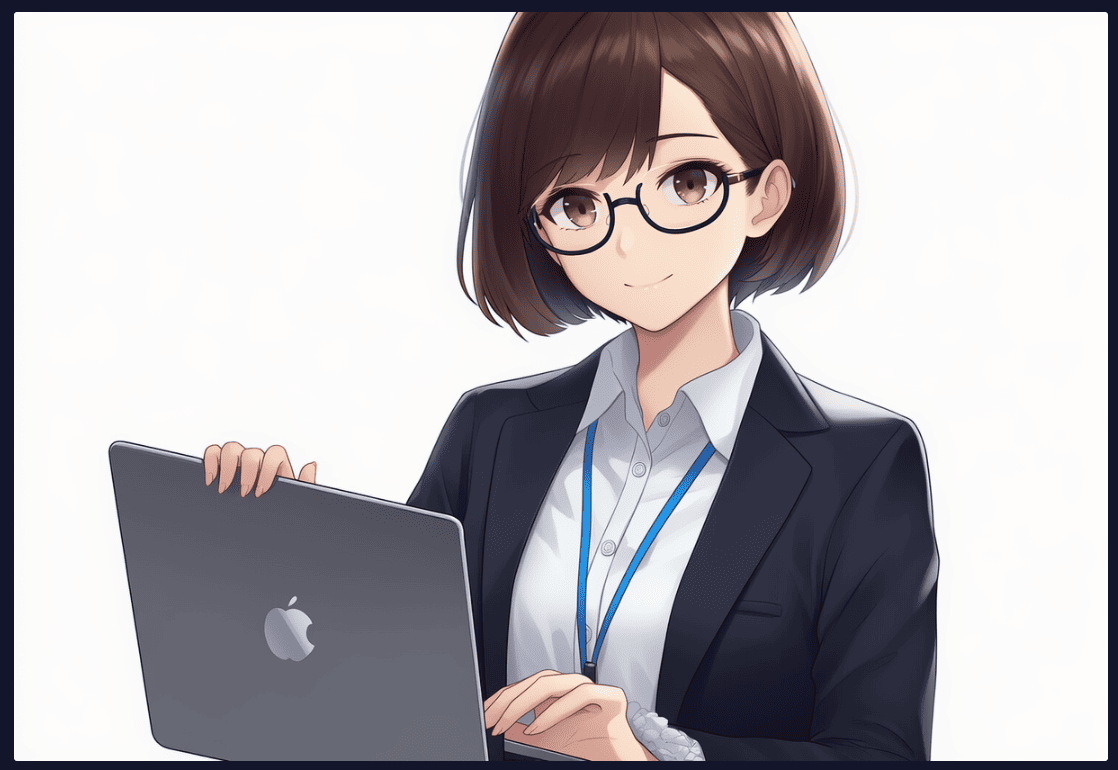
女の子、オフィスレディ、茶髪、ショートヘア、眼鏡、ノートパソコンを持っている、笑顔、シンプルな背景
わずか10秒ほどで、下記のようなオリジナルキャラクターが完成しました。
ビジュアルは指示した内容が全て含まれています。
ここから、テーマに合わせたポーズと表情の描き分けを行います。
キャラクターの同一性を維持するため「Seed値」を固定した上で、特定のキーワードを追加して検証しました。
【検証結果:Seed値の設定】
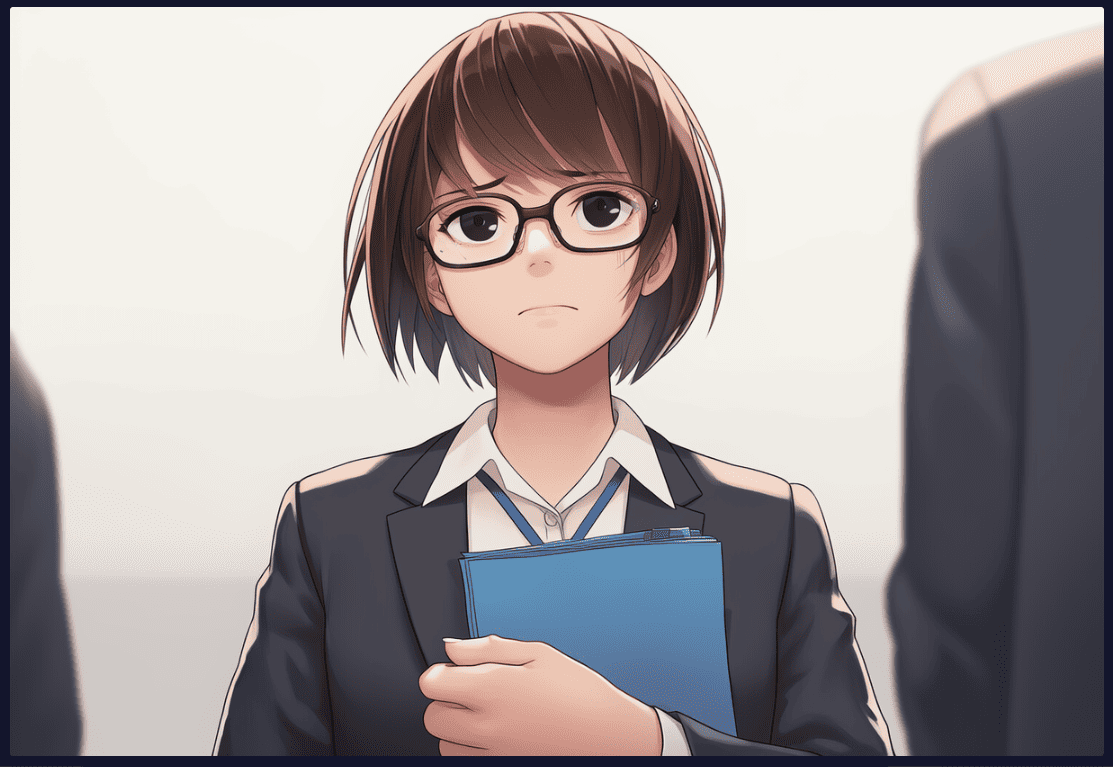
「悩み」の演出で「worried expression」「slightly slouched posture」などを加えたところ、わずか10秒で指示通りの困り顔が完成。
髪色や服装、眼鏡といった特徴は維持したまま、猫背の姿勢や不安な雰囲気を見事に再現しています。
次に「成功」の演出では「confident smile」「upright posture」を追加。
こちらも10秒ほどで、自信に満ちた笑顔と背筋の伸びたポジティブなビジュアルが生成されました。
【検証結果:Inpaint機能の設定】
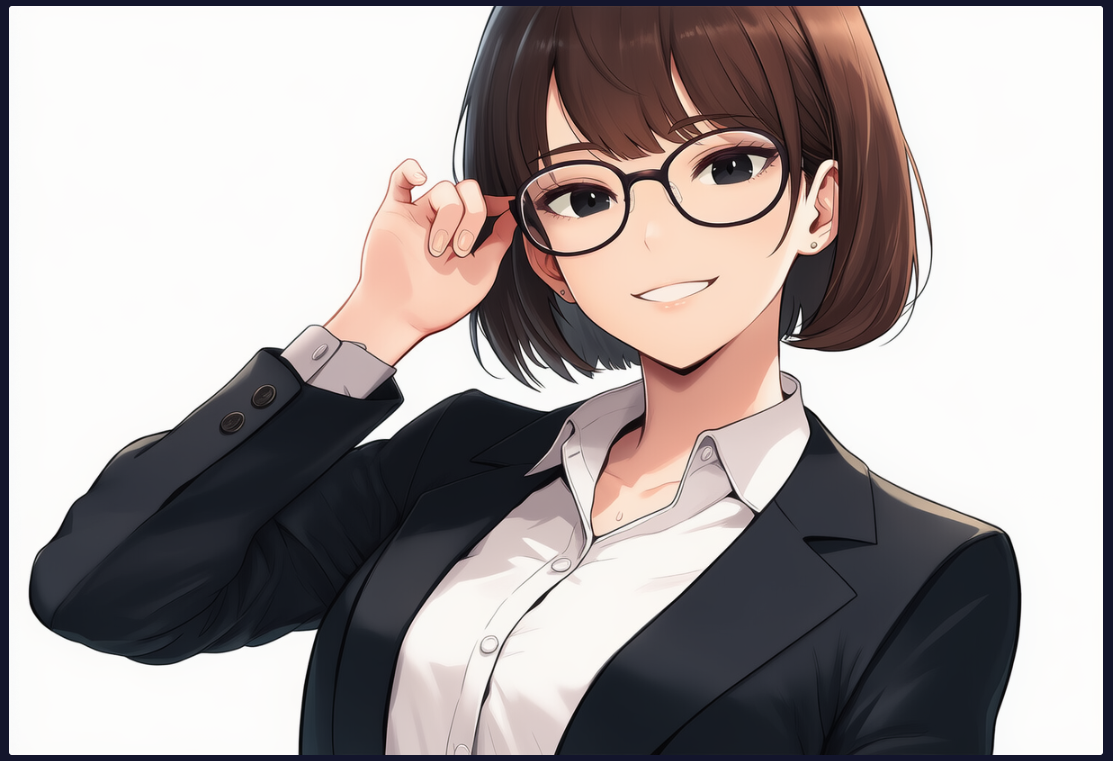
最後は、既存の画像の一部だけを書き換える「Inpaint機能」を使い、顔のパーツのみを変更する高度な修正も試みます。元となる画像はこちらです。
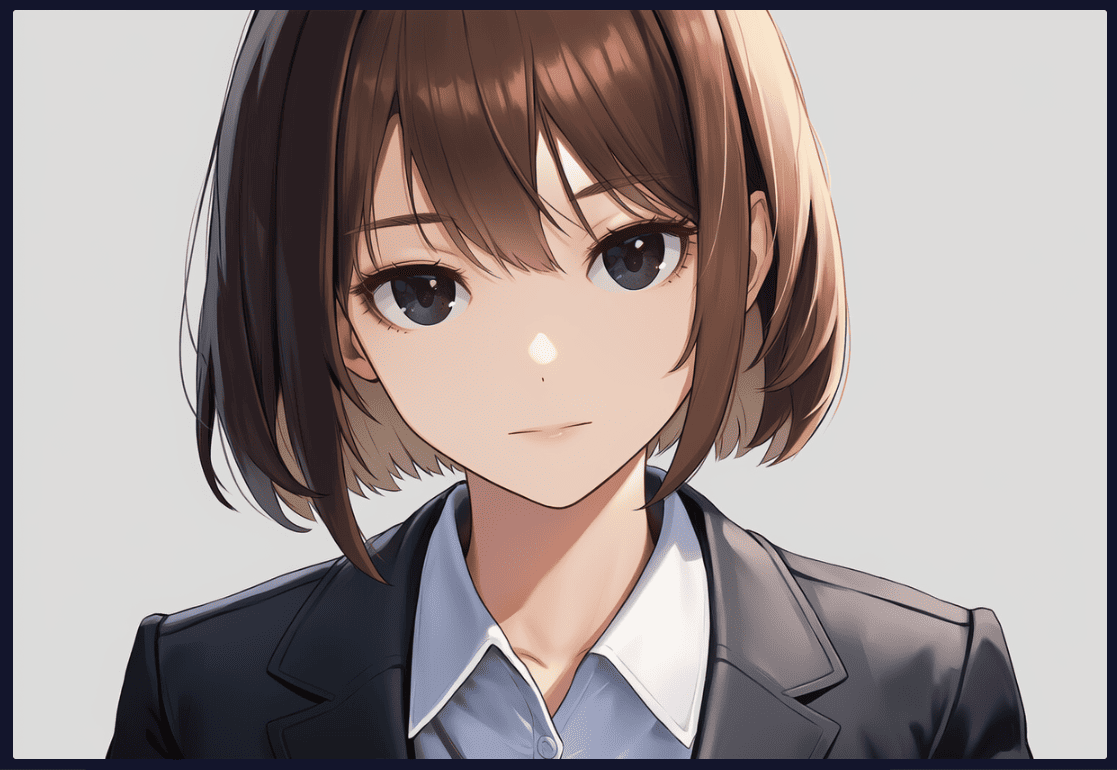
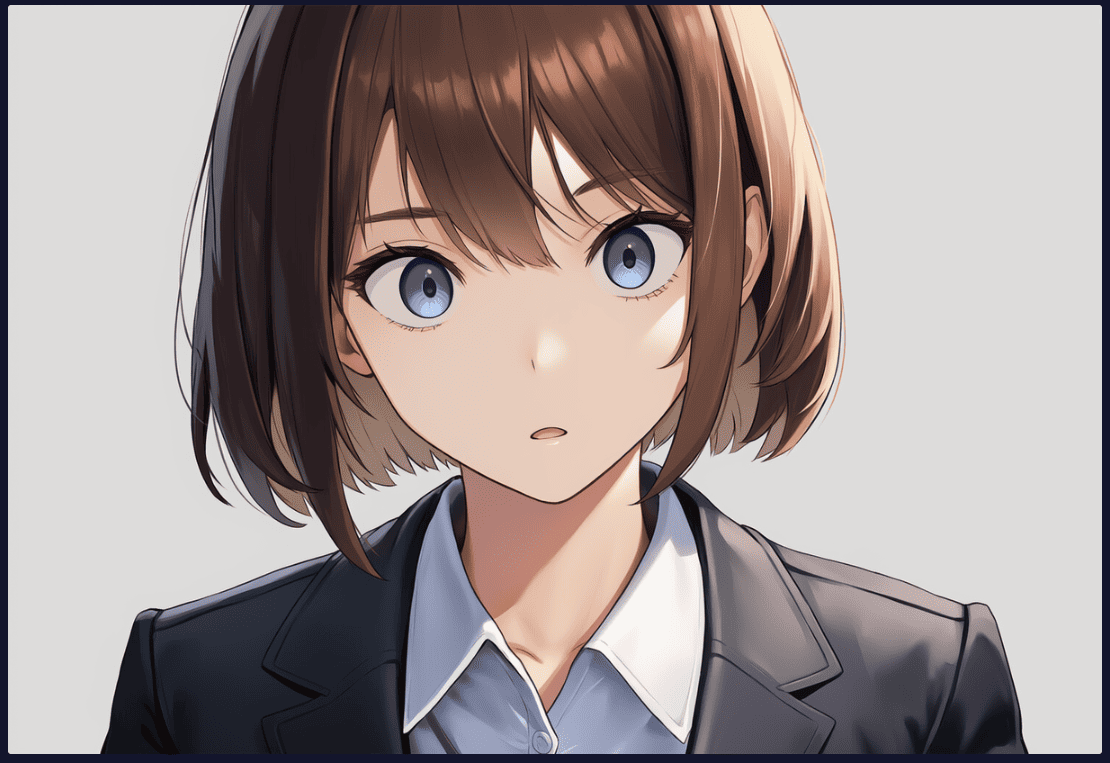
「surprised expression,wide eyes,open mouth」(驚いた表情、見開いた目、開いた口)を指示。
目を見開き、口を開けた驚いた表情へ一瞬で変化しました。
【失敗したことやポイント】
検証を通じて、プロンプトの記述方法と機能の使いこなしにおける重要な注意点が明確になりました。
・Seed値の徹底管理:キャラクターの顔立ちや服装を厳密に固定したい場合は、Seed値を細かく記録・設定するのが鉄則です。これを行わないと、生成のたびに別人が現れるリスクが高まります。
・Inpaint機能のマスク範囲に注意:顔周りを修正する際、眼鏡やピアスなどのアクセサリーがマスク範囲に含まれると、それらの形が変わってしまいます。アクセサリーを保持したい
場合は、マスクの範囲を慎重に選ぶか、プロンプトに「アクセサリーを維持する」旨を明記する必要があります。
✅検証②動画タイトルに基づいたイメージ画像の自動生成テスト
YouTube動画のクリック率を左右するサムネイル制作において、AIがいかに効率的なパートナーになり得るかを検証しました。
今回は「動画のタイトル案」のみを起点に、AIがどこまで的確なビジュアルを提案できるか、具体的なプロセスとその精度を報告します。
【プロンプト訳】
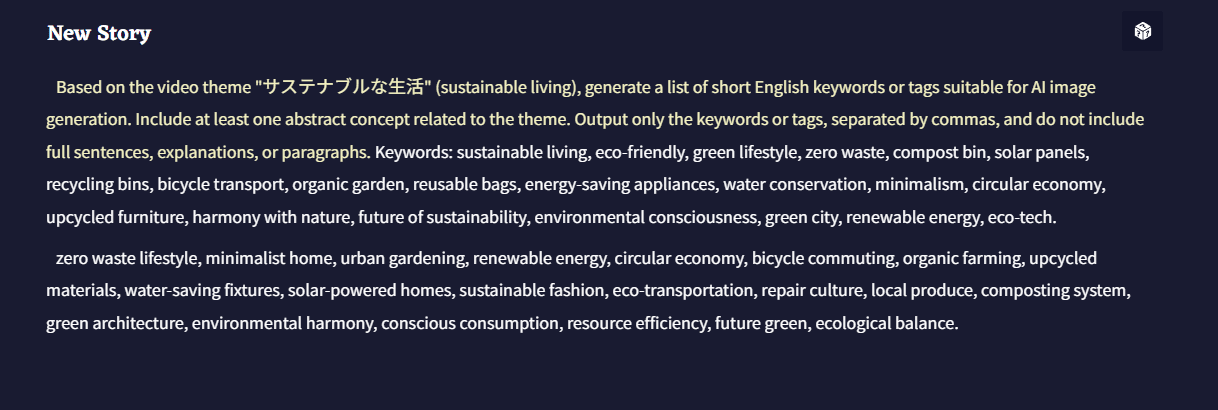
動画テーマ『ロボットとの暮らし』を表す英語のキーワードやタグを20〜25語程度で生成してください。人とロボットの共存に関する抽象的な概念を1つ含めてください。ロボットと人が登場する日常生活シーンなど、明確な視覚的主役を含めてください。出力は短いキーワードやフレーズのみをカンマで区切り、文章や説明は含めないでください。
【検証結果:タイトル起点でのビジュアル連想精度】
指示からわずか20秒ほどで、テーマを的確に捉えた20個以上のタグが完成しました。
出力されたリストには「Morning coffee(朝のコーヒー)」「Gentle future(優しい未来)」といった、具体的なシチュエーションと感情的なキーワードがバランスよく含まれています。
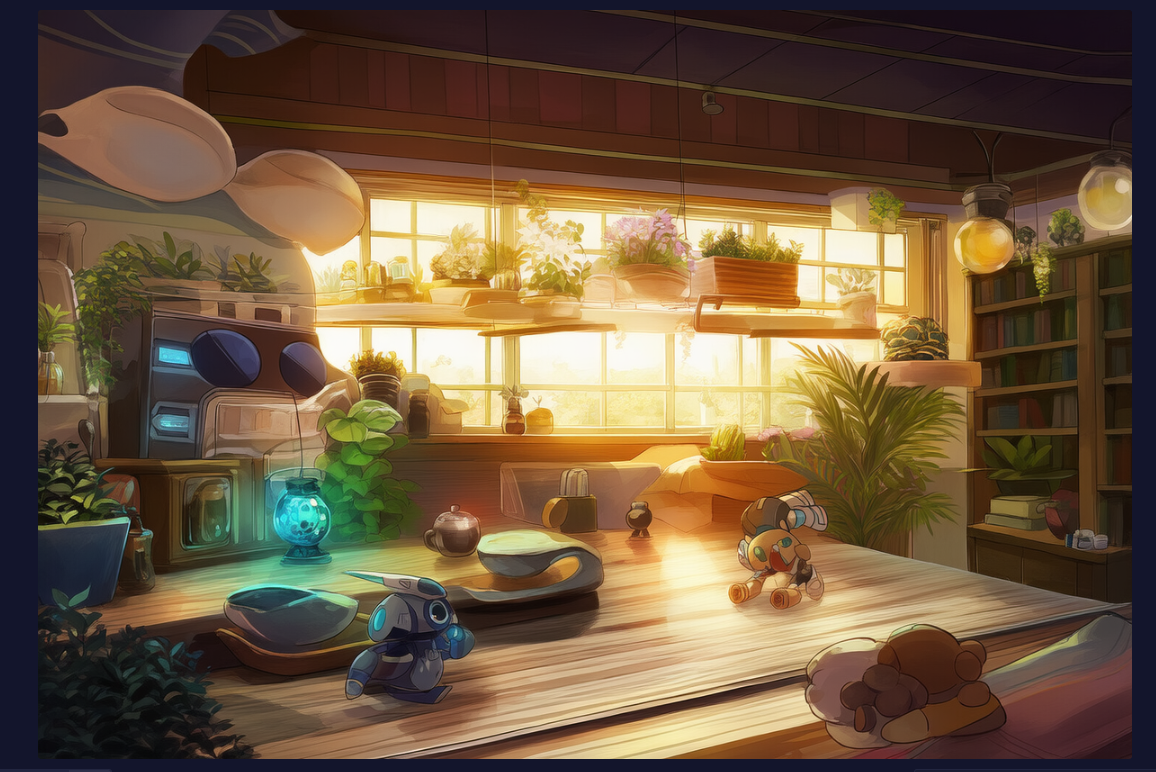
次に、生成されたタグをもとに画像化したところ、10秒ほどでアニメ作品のワンシーンのようなサムネイル素材が完成しました。
ロボットと人間が日常に溶け込む様子が指示通りに描写され、視聴者の目を引く幻想的な構図が実現しています。
【失敗したことやポイント】
今回の検証で、AIに丸投げするのではなく、編集者が「制約」をかける重要性が浮き彫りになりました。
・「文章化」を防ぐ指示の徹底:初期のテストでは、AIがキーワードではなく解説文を生成してしまう場面がありました。これを防ぐには「文章や説明は含めず、キーワードのみを出力」という厳格な制約が不可欠です。
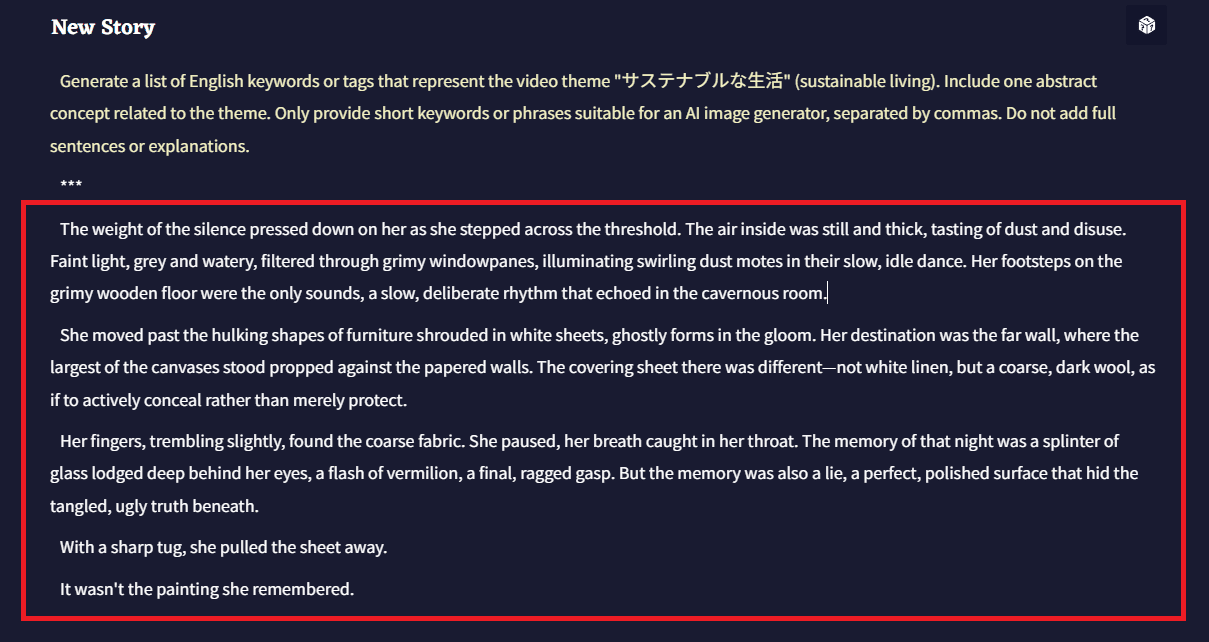
・語数のボリュームコントロール:範囲を指定しないと、40〜50語といった過剰なリストが生成され、画像生成時に要素が渋滞してしまいます。
「20 to 25 keywords」と数値で上限を設けることが、質の高い画像を得る近道です。
・タグの取捨選択:生成されたタグをすべて使うのではなく、自身のイメージに近いものを抜粋して画像生成に回すのが、理想のサムネイル素材に近づける最大のポイントです。
💡Yoomでできること
ハイパーオートメーションツール「Yoom」を活用すれば、画像作成後の様々な業務を自動化できます。豊富なテンプレートから、気になる自動化例をピックアップ。ぜひチェックしてみてくださいね👀
■概要
LINE公式アカウントで受け取った画像を、手作業でPCに保存してからWordPress.orgにアップロードしていませんか。この一連の作業は単純ですが、積み重なると大きな手間になります。このワークフローを活用すれば、LINE公式アカウントで画像メッセージを受信するだけで、自動的にWordPress.orgのメディアライブラリへアップロードが完了し、手作業によるアップロードの手間や時間の削減に繋がります。
■このテンプレートをおすすめする方- LINE公式アカウントで受け取った画像をWordPress.orgに手動でアップロードしているWeb担当者の方
- LINE公式アカウントを活用したユーザー投稿企画などで、画像管理の効率化を目指している方
- コンテンツ制作に関わる単純作業を自動化し、コア業務に時間を割きたい方
■このテンプレートを使うメリット- LINE公式アカウントでの画像受信からWordPress.orgへのアップロードまでが自動化され、これまで手作業に費していた時間を短縮し、より重要な業務へ集中できます。
- 手動でのアップロード作業がなくなるため、画像の保存忘れやアップロードミスといったヒューマンエラーの防止に繋がり、業務の正確性が向上します。
■フローボットの流れ- はじめに、LINE公式アカウントとWordPress.orgをYoomと連携します。
- 次に、トリガーでLINE公式アカウントを選択し、「ユーザーからメッセージを受け取ったら」というアクションを設定します。
- 続いて、オペレーションで分岐機能を設定し、受信したメッセージにファイルが添付されている場合のみ後続の処理に進むようにします。
- 次に、オペレーションでLINE公式アカウントを選択し、「メッセージの添付ファイルを取得」アクションで画像ファイルを取得します。
- 最後に、オペレーションでWordPress.orgの「メディアをアップロード」アクションを設定し、取得した画像をメディアライブラリにアップロードします。
※「トリガー」:フロー起動のきっかけとなるアクション、「オペレーション」:トリガー起動後、フロー内で処理を行うアクション
■このワークフローのカスタムポイント- 任意のLINE公式アカウントと連携可能です。
■注意事項- LINE公式アカウント、WordPress.orgのそれぞれとYoomを連携してください。
- 分岐はパーソナルプラン以上のプランでご利用いただける機能(オペレーション)となっております。フリープランの場合は設定しているフローボットのオペレーションはエラーとなりますので、ご注意ください。
- パーソナルプランなどの有料プランは、2週間の無料トライアルを行うことが可能です。無料トライアル中には制限対象のアプリや機能(オペレーション)を使用することができます。
- ダウンロード可能なファイル容量は最大300MBまでです。アプリの仕様によっては300MB未満になる可能性があるので、ご注意ください。
- トリガー、各オペレーションでの取り扱い可能なファイル容量の詳細は「ファイルの容量制限について」をご参照ください。
■概要
フォームで受け取ったZIPファイルを手動で開き、中のファイルを一つずつ変換して保存する作業は、手間がかかり非効率ではないでしょうか。特に、急いでいる時に限ってこうした単純作業に時間を取られてしまうこともあります。
このワークフローは、フォーム送信をトリガーに、オンラインツールを使って自動でZIPファイルを画像に変換する方法を実現します。面倒なファイル操作から解放され、業務の効率化を進めることができます。
■このテンプレートをおすすめする方
- フォームで受け取ったZIPファイルの処理に手間を感じている方
- ZIPファイルを変換する方法を自動化し、業務効率を改善したい方
- 日常的にDropboxを利用し、ファイルの保存・管理業務を効率化したい方
■このテンプレートを使うメリット
- フォーム送信からファイル変換、保存までが自動化され、これまで手作業でZIPファイルを処理していた時間を短縮します
- 手作業によるファイルのダウンロードやアップロードミス、変換漏れなどのヒューマンエラーを防ぎ、業務の正確性を高めることに繋がります
■フローボットの流れ
- はじめに、YoomとDropboxを連携します
- トリガーでフォームトリガー機能を選択し、「フォームが送信されたら」というアクションを設定し、このフォームでZIPファイルを受け付けます
- 次に、オペレーションでRPA機能を選択し、「ブラウザを操作する」アクションでオンラインのファイル変換ツールを操作し、ZIPファイルを画像に変換します
- 続いて、オペレーションでデータ変換機能を選択し、「正規表現によるデータの置換」アクションで保存ファイル名に用いる情報を整えます
- 最後に、オペレーションでDropboxの「ファイルをアップロード」アクションを2つ設定し、元のZIPファイルと変換後の画像ファイルをそれぞれ指定のフォルダに保存します
※「トリガー」:フロー起動のきっかけとなるアクション、「オペレーション」:トリガー起動後、フロー内で処理を行うアクション
■このワークフローのカスタムポイント
- フォームトリガーでは、ZIPファイルをアップロードしてもらう項目以外にも、氏名や日付など任意の項目や回答種別を追加で設定できます
- RPA機能(ブラウザ操作)のアクションでは、実際に操作するオンラインファイル変換ツールのURLや、クリックや入力といった具体的な操作内容を自由にカスタマイズしてください
- Dropboxへファイルをアップロードするアクションでは、保存先のフォルダやファイル名を任意のものに設定することが可能です
■注意事項
- DropboxとYoomを連携してください。
- ブラウザを操作するオペレーションはサクセスプランでのみご利用いただける機能となっております。フリープラン・ミニプラン・チームプランの場合は設定しているフローボットのオペレーションはエラーとなりますので、ご注意ください。
- サクセスプランなどの有料プランは、2週間の無料トライアルを行うことが可能です。無料トライアル中には制限対象のアプリやブラウザを操作するオペレーションを使用することができます。
- ブラウザを操作するオペレーションの設定方法はこちらをご参照ください。
- ブラウザを操作するオペレーションは、ご利用のWebサイトに合わせてカスタマイズしてください。

LINE公式アカウントで受け取った画像を、手作業でPCに保存してからWordPress.orgにアップロードしていませんか。この一連の作業は単純ですが、積み重なると大きな手間になります。このワークフローを活用すれば、LINE公式アカウントで画像メッセージを受信するだけで、自動的にWordPress.orgのメディアライブラリへアップロードが完了し、手作業によるアップロードの手間や時間の削減に繋がります。
■このテンプレートをおすすめする方
- LINE公式アカウントで受け取った画像をWordPress.orgに手動でアップロードしているWeb担当者の方
- LINE公式アカウントを活用したユーザー投稿企画などで、画像管理の効率化を目指している方
- コンテンツ制作に関わる単純作業を自動化し、コア業務に時間を割きたい方
■このテンプレートを使うメリット
- LINE公式アカウントでの画像受信からWordPress.orgへのアップロードまでが自動化され、これまで手作業に費していた時間を短縮し、より重要な業務へ集中できます。
- 手動でのアップロード作業がなくなるため、画像の保存忘れやアップロードミスといったヒューマンエラーの防止に繋がり、業務の正確性が向上します。
■フローボットの流れ
- はじめに、LINE公式アカウントとWordPress.orgをYoomと連携します。
- 次に、トリガーでLINE公式アカウントを選択し、「ユーザーからメッセージを受け取ったら」というアクションを設定します。
- 続いて、オペレーションで分岐機能を設定し、受信したメッセージにファイルが添付されている場合のみ後続の処理に進むようにします。
- 次に、オペレーションでLINE公式アカウントを選択し、「メッセージの添付ファイルを取得」アクションで画像ファイルを取得します。
- 最後に、オペレーションでWordPress.orgの「メディアをアップロード」アクションを設定し、取得した画像をメディアライブラリにアップロードします。
■このワークフローのカスタムポイント
- 任意のLINE公式アカウントと連携可能です。
■注意事項
- LINE公式アカウント、WordPress.orgのそれぞれとYoomを連携してください。
- 分岐はパーソナルプラン以上のプランでご利用いただける機能(オペレーション)となっております。フリープランの場合は設定しているフローボットのオペレーションはエラーとなりますので、ご注意ください。
- パーソナルプランなどの有料プランは、2週間の無料トライアルを行うことが可能です。無料トライアル中には制限対象のアプリや機能(オペレーション)を使用することができます。
- ダウンロード可能なファイル容量は最大300MBまでです。アプリの仕様によっては300MB未満になる可能性があるので、ご注意ください。
- トリガー、各オペレーションでの取り扱い可能なファイル容量の詳細は「ファイルの容量制限について」をご参照ください。

■概要
フォームで受け取ったZIPファイルを手動で開き、中のファイルを一つずつ変換して保存する作業は、手間がかかり非効率ではないでしょうか。特に、急いでいる時に限ってこうした単純作業に時間を取られてしまうこともあります。
このワークフローは、フォーム送信をトリガーに、オンラインツールを使って自動でZIPファイルを画像に変換する方法を実現します。面倒なファイル操作から解放され、業務の効率化を進めることができます。
■このテンプレートをおすすめする方
- フォームで受け取ったZIPファイルの処理に手間を感じている方
- ZIPファイルを変換する方法を自動化し、業務効率を改善したい方
- 日常的にDropboxを利用し、ファイルの保存・管理業務を効率化したい方
■このテンプレートを使うメリット
- フォーム送信からファイル変換、保存までが自動化され、これまで手作業でZIPファイルを処理していた時間を短縮します
- 手作業によるファイルのダウンロードやアップロードミス、変換漏れなどのヒューマンエラーを防ぎ、業務の正確性を高めることに繋がります
■フローボットの流れ
- はじめに、YoomとDropboxを連携します
- トリガーでフォームトリガー機能を選択し、「フォームが送信されたら」というアクションを設定し、このフォームでZIPファイルを受け付けます
- 次に、オペレーションでRPA機能を選択し、「ブラウザを操作する」アクションでオンラインのファイル変換ツールを操作し、ZIPファイルを画像に変換します
- 続いて、オペレーションでデータ変換機能を選択し、「正規表現によるデータの置換」アクションで保存ファイル名に用いる情報を整えます
- 最後に、オペレーションでDropboxの「ファイルをアップロード」アクションを2つ設定し、元のZIPファイルと変換後の画像ファイルをそれぞれ指定のフォルダに保存します
※「トリガー」:フロー起動のきっかけとなるアクション、「オペレーション」:トリガー起動後、フロー内で処理を行うアクション
■このワークフローのカスタムポイント
- フォームトリガーでは、ZIPファイルをアップロードしてもらう項目以外にも、氏名や日付など任意の項目や回答種別を追加で設定できます
- RPA機能(ブラウザ操作)のアクションでは、実際に操作するオンラインファイル変換ツールのURLや、クリックや入力といった具体的な操作内容を自由にカスタマイズしてください
- Dropboxへファイルをアップロードするアクションでは、保存先のフォルダやファイル名を任意のものに設定することが可能です
■注意事項
- DropboxとYoomを連携してください。
- ブラウザを操作するオペレーションはサクセスプランでのみご利用いただける機能となっております。フリープラン・ミニプラン・チームプランの場合は設定しているフローボットのオペレーションはエラーとなりますので、ご注意ください。
- サクセスプランなどの有料プランは、2週間の無料トライアルを行うことが可能です。無料トライアル中には制限対象のアプリやブラウザを操作するオペレーションを使用することができます。
- ブラウザを操作するオペレーションの設定方法はこちらをご参照ください。
- ブラウザを操作するオペレーションは、ご利用のWebサイトに合わせてカスタマイズしてください。
🖊️検証結果まとめ
今回の検証を通じて、YouTubeやオウンドメディアの運営において、NovelAIは単なる「補助ツール」を超え、実用的な「制作パートナー」になり得ることが証明されました。
特に注目すべきは、制作フローの劇的な変化です。
1.デザイナー不要で「ブランドの顔」を完全内製化
これまではプロのデザイナーに外注しなければ難しかった「一貫性のあるキャラクター素材」の作成が、デスク上で完結します。これにより、記事や動画の内容に合わせた最適なビジュアルを、コストをかけずに量産できる体制が整います。
2.手動では不可能な圧倒的スピード
キャラクター生成も、複雑なキーワード抽出も、実行から完了までにかかる時間はわずか10秒から20秒程度です。
このスピード感は、トレンドの移り変わりが激しいWebメディアにおいて、他社を圧倒する大きな武器になります。
3.試行錯誤の先にある「時間短縮」と「質の向上」
もちろん、最初からすべてが完璧に生成されるわけではありません。
プロンプトの競合による表情の矛盾や、意図しない文章の生成といった課題に直面することもあります。
しかし、制約条件を細かく指定したり、不要なタグを削除したりといった改良を少しずつ重ねることで、自分なりの勝ちパターンが必ず見つかります。
プログラミング知識なしで手軽に構築できます。




