










・
経費申請をAIエージェントで自動化!規程照合から台帳記録までの構築ガイド

月末になると山のように提出される経費申請の領収書チェックに、多くの時間を奪われていませんか。
特にプレイングマネージャーとして現場の業務もこなしながら、金額の入力ミスや社内規程違反がないかを確認するのは、想像以上の負担となります。
さらに、不備を見つけるたびに部下へ差し戻しの連絡をするのは、精神的な労力も伴う作業です。
こうした経費申請の確認や差し戻しのコミュニケーションをAIエージェントに任せることで、本来注力すべきコア業務の時間を確保しつつ、心理的な負担も和らげることができます。
とにかく早く試したい方へ
今回ご紹介するのは、経費申請の受付から規程照合、台帳記録、そして結果の通知までを一気通貫で自動化するフローボットです。
フォームから申請が届くと、AIワーカーが領収書と社内規程を自動で照らし合わせ、問題がなければ台帳への記録と完了報告を行い、不備があれば申請者に差し戻し連絡を自動送信します。
すぐに試してみたい方は、以下のテンプレートをコピーしてご活用ください。
■概要日々発生する大量の経費申請において、領収書と申請内容の突合や社内規程との照合を手作業で行うのは、担当者にとって非常に大きな負担となります。不備がある際の差し戻し連絡も、心理的なストレスや時間のロスを招く要因です。このワークフローを活用すれば、フォームに回答が送信されると、AIワーカーが領収書のチェックから台帳への記録、報告までを一貫して自動で実行します。イレギュラーで判定が難しい内容は人によるチェックを自動で依頼することで、ガバナンスを維持しながら業務の効率を向上させることが可能です。
■このテンプレートをおすすめする方- 大量の経費申請における規程チェックや領収書の突合業務を効率化したい経理担当者の方
- 申請内容の不備による差し戻し連絡の回数を減らし、心理的なコストを削減したい方
- 重要な判断が必要な申請のみを人間が確認する体制を構築し、ガバナンスを強化したい管理者の方
■このテンプレートを使うメリット- AIが一次審査として全件チェックを行い、不備がある場合は自動で修正を促すため、差し戻しに伴う工数を削減できます。
- 承認済みのデータは自動で台帳に記録され、上長にはサマリーのみが報告されるため、情報共有がスムーズになります。
■フローボットの流れ- はじめに、Google スプレッドシート、Gmail、Slack、Google DriveをYoomと連携します。
- トリガーとして、Yoomの「フォームに回答が送信されたら」を設定します。
- 次に、AIワーカーで、領収書を社内規定と照合し、台帳記録や判定結果に応じた報告等を行うためのスキルを作成します。
- AIワーカーの使用ツールとして、Google スプレッドシートの「行を追加する」アクション、Gmailの「メールを送る」アクション、Slackの「チャンネルにメッセージを送る」アクション、Google Driveの「ファイルをアップロードする」アクションを設定します。
※「トリガー」:フロー起動のきっかけとなるアクション、「オペレーション」:トリガー起動後、フロー内で処理を行うアクション
■このワークフローのカスタムポイント- AIワーカーの指示内容(プロンプト)にて、貴社の具体的な社内規程や、どのような場合に差し戻し・エスカレーションを行うかの条件を詳細に設定してください。
- Google スプレッドシートの台帳記録先や、Slackの報告先チャンネル、Gmailの送付先アドレスを、実際の運用環境に合わせて任意で設定してください。
■注意事項- Google スプレッドシート、Gmail、Slack、Google DriveのそれぞれとYoomを連携してください。AIワーカー内で使用するツール(アプリ)についてもマイアプリ連携が必要です。
- AIワーカーの基本設定は「【AIワーカー】基本的な設定方法」をご参照ください。
- AIワーカーの同時実行数・作成可能なAIワーカー数・利用可能なAIモデルはご契約中のプランによって異なります。
- AIワーカー内でご利用いただけるアプリやオペレーション等はフローボットの利用制限と同様です。
- AIワーカーは、テスト実行でも本番実行と同様にタスクを消費しますのでご注意ください。詳細は「【AIワーカー】タスク実行数の計算方法」ご参照ください。
- AIワーカーはマニュアルを詳細に設定することで適切な処理を実行しやすくなります。詳細は「【AIワーカー】マニュアルの作成方法」をご参照ください。


■このテンプレートをおすすめする方
- 大量の経費申請における規程チェックや領収書の突合業務を効率化したい経理担当者の方
- 申請内容の不備による差し戻し連絡の回数を減らし、心理的なコストを削減したい方
- 重要な判断が必要な申請のみを人間が確認する体制を構築し、ガバナンスを強化したい管理者の方
■このテンプレートを使うメリット
- AIが一次審査として全件チェックを行い、不備がある場合は自動で修正を促すため、差し戻しに伴う工数を削減できます。
- 承認済みのデータは自動で台帳に記録され、上長にはサマリーのみが報告されるため、情報共有がスムーズになります。
■フローボットの流れ
- はじめに、Google スプレッドシート、Gmail、Slack、Google DriveをYoomと連携します。
- トリガーとして、Yoomの「フォームに回答が送信されたら」を設定します。
- 次に、AIワーカーで、領収書を社内規定と照合し、台帳記録や判定結果に応じた報告等を行うためのスキルを作成します。
- AIワーカーの使用ツールとして、Google スプレッドシートの「行を追加する」アクション、Gmailの「メールを送る」アクション、Slackの「チャンネルにメッセージを送る」アクション、Google Driveの「ファイルをアップロードする」アクションを設定します。
■このワークフローのカスタムポイント
- AIワーカーの指示内容(プロンプト)にて、貴社の具体的な社内規程や、どのような場合に差し戻し・エスカレーションを行うかの条件を詳細に設定してください。
- Google スプレッドシートの台帳記録先や、Slackの報告先チャンネル、Gmailの送付先アドレスを、実際の運用環境に合わせて任意で設定してください。
■注意事項
- Google スプレッドシート、Gmail、Slack、Google DriveのそれぞれとYoomを連携してください。AIワーカー内で使用するツール(アプリ)についてもマイアプリ連携が必要です。
- AIワーカーの基本設定は「【AIワーカー】基本的な設定方法」をご参照ください。
- AIワーカーの同時実行数・作成可能なAIワーカー数・利用可能なAIモデルはご契約中のプランによって異なります。
- AIワーカー内でご利用いただけるアプリやオペレーション等はフローボットの利用制限と同様です。
- AIワーカーは、テスト実行でも本番実行と同様にタスクを消費しますのでご注意ください。詳細は「【AIワーカー】タスク実行数の計算方法」ご参照ください。
- AIワーカーはマニュアルを詳細に設定することで適切な処理を実行しやすくなります。詳細は「【AIワーカー】マニュアルの作成方法」をご参照ください。
経費申請業務をAIエージェントで自動化するメリットと活用シーン
AIエージェントを取り入れると、ただ作業が早くなるだけじゃなく他にもメリットがあるんです。ここではそのメリットをいくつかご紹介します!
1. 間違い探しから解放される
日付や金額、宛名の入力内容と、添付された領収書データをAIが自動で突き合わせ、不一致や入力ミスを特定します。
AIが一次チェックを担うことで、担当者は神経を使う間違い探しの作業から解放され、より生産性の高い業務に時間を投資できるようになります。
人間はAIが検知した要確認箇所に絞って最終判断を行うだけで済むため、確認作業のスピードと正確性を両立可能です。
2. 差し戻しの気まずさ・コミュニケーションコストをAIが肩代わりする
経費規程に違反する申請や不備に対し、AIエージェントが客観的なデータに基づいて自動で指摘や差し戻しを行います。
人間同士では気まずい差し戻しの連絡をシステムが肩代わりすることで、心理的なストレスを減らしつつ、スムーズな修正を促すことが可能です。
申請者側も提出前に不備に気づけるようになるため、差し戻しの回数自体が減り、組織全体のやり取りが円滑になります。
3. グレーな申請だけを人間が確認するハイブリッド判定ができる
規程を満たす申請は自動処理し、判断が難しいグレーな案件のみを人間が確認するハイブリッド判定の仕組みを構築できます。
明確なルールに基づくチェックはAIに任せ、人間は例外的な支出や高額案件の精査に集中することで、効率を落とさずに社内統制を強化できます。
全件を目視せずとも、リスクの高い箇所に管理の目を向ける運用を実現できるため、業務の迅速化と強固なガバナンスを達成可能です。
経費申請業務をAIエージェントで自動化するフローを作ってみよう
ここからは、経費申請業務をAIエージェントで自動化する手順を解説します。
※今回連携するアプリの公式サイト:Google スプレッドシート / Slack / Gmail / Google Drive
[Yoomとは]
フロー設定の全体像
設定は以下の手順で進めます。
- テンプレートをコピー
- フォームトリガーの設定
- AIワーカーの設定
- トリガーをONにして稼働開始
テンプレートをコピー
まずは、以下のバナーからテンプレートをコピーして、ご自身のワークスペースに追加してください。
■概要日々発生する大量の経費申請において、領収書と申請内容の突合や社内規程との照合を手作業で行うのは、担当者にとって非常に大きな負担となります。不備がある際の差し戻し連絡も、心理的なストレスや時間のロスを招く要因です。このワークフローを活用すれば、フォームに回答が送信されると、AIワーカーが領収書のチェックから台帳への記録、報告までを一貫して自動で実行します。イレギュラーで判定が難しい内容は人によるチェックを自動で依頼することで、ガバナンスを維持しながら業務の効率を向上させることが可能です。
■このテンプレートをおすすめする方- 大量の経費申請における規程チェックや領収書の突合業務を効率化したい経理担当者の方
- 申請内容の不備による差し戻し連絡の回数を減らし、心理的なコストを削減したい方
- 重要な判断が必要な申請のみを人間が確認する体制を構築し、ガバナンスを強化したい管理者の方
■このテンプレートを使うメリット- AIが一次審査として全件チェックを行い、不備がある場合は自動で修正を促すため、差し戻しに伴う工数を削減できます。
- 承認済みのデータは自動で台帳に記録され、上長にはサマリーのみが報告されるため、情報共有がスムーズになります。
■フローボットの流れ- はじめに、Google スプレッドシート、Gmail、Slack、Google DriveをYoomと連携します。
- トリガーとして、Yoomの「フォームに回答が送信されたら」を設定します。
- 次に、AIワーカーで、領収書を社内規定と照合し、台帳記録や判定結果に応じた報告等を行うためのスキルを作成します。
- AIワーカーの使用ツールとして、Google スプレッドシートの「行を追加する」アクション、Gmailの「メールを送る」アクション、Slackの「チャンネルにメッセージを送る」アクション、Google Driveの「ファイルをアップロードする」アクションを設定します。
※「トリガー」:フロー起動のきっかけとなるアクション、「オペレーション」:トリガー起動後、フロー内で処理を行うアクション
■このワークフローのカスタムポイント- AIワーカーの指示内容(プロンプト)にて、貴社の具体的な社内規程や、どのような場合に差し戻し・エスカレーションを行うかの条件を詳細に設定してください。
- Google スプレッドシートの台帳記録先や、Slackの報告先チャンネル、Gmailの送付先アドレスを、実際の運用環境に合わせて任意で設定してください。
■注意事項- Google スプレッドシート、Gmail、Slack、Google DriveのそれぞれとYoomを連携してください。AIワーカー内で使用するツール(アプリ)についてもマイアプリ連携が必要です。
- AIワーカーの基本設定は「【AIワーカー】基本的な設定方法」をご参照ください。
- AIワーカーの同時実行数・作成可能なAIワーカー数・利用可能なAIモデルはご契約中のプランによって異なります。
- AIワーカー内でご利用いただけるアプリやオペレーション等はフローボットの利用制限と同様です。
- AIワーカーは、テスト実行でも本番実行と同様にタスクを消費しますのでご注意ください。詳細は「【AIワーカー】タスク実行数の計算方法」ご参照ください。
- AIワーカーはマニュアルを詳細に設定することで適切な処理を実行しやすくなります。詳細は「【AIワーカー】マニュアルの作成方法」をご参照ください。
■このテンプレートをおすすめする方
- 大量の経費申請における規程チェックや領収書の突合業務を効率化したい経理担当者の方
- 申請内容の不備による差し戻し連絡の回数を減らし、心理的なコストを削減したい方
- 重要な判断が必要な申請のみを人間が確認する体制を構築し、ガバナンスを強化したい管理者の方
■このテンプレートを使うメリット
- AIが一次審査として全件チェックを行い、不備がある場合は自動で修正を促すため、差し戻しに伴う工数を削減できます。
- 承認済みのデータは自動で台帳に記録され、上長にはサマリーのみが報告されるため、情報共有がスムーズになります。
■フローボットの流れ
- はじめに、Google スプレッドシート、Gmail、Slack、Google DriveをYoomと連携します。
- トリガーとして、Yoomの「フォームに回答が送信されたら」を設定します。
- 次に、AIワーカーで、領収書を社内規定と照合し、台帳記録や判定結果に応じた報告等を行うためのスキルを作成します。
- AIワーカーの使用ツールとして、Google スプレッドシートの「行を追加する」アクション、Gmailの「メールを送る」アクション、Slackの「チャンネルにメッセージを送る」アクション、Google Driveの「ファイルをアップロードする」アクションを設定します。
■このワークフローのカスタムポイント
- AIワーカーの指示内容(プロンプト)にて、貴社の具体的な社内規程や、どのような場合に差し戻し・エスカレーションを行うかの条件を詳細に設定してください。
- Google スプレッドシートの台帳記録先や、Slackの報告先チャンネル、Gmailの送付先アドレスを、実際の運用環境に合わせて任意で設定してください。
■注意事項
- Google スプレッドシート、Gmail、Slack、Google DriveのそれぞれとYoomを連携してください。AIワーカー内で使用するツール(アプリ)についてもマイアプリ連携が必要です。
- AIワーカーの基本設定は「【AIワーカー】基本的な設定方法」をご参照ください。
- AIワーカーの同時実行数・作成可能なAIワーカー数・利用可能なAIモデルはご契約中のプランによって異なります。
- AIワーカー内でご利用いただけるアプリやオペレーション等はフローボットの利用制限と同様です。
- AIワーカーは、テスト実行でも本番実行と同様にタスクを消費しますのでご注意ください。詳細は「【AIワーカー】タスク実行数の計算方法」ご参照ください。
- AIワーカーはマニュアルを詳細に設定することで適切な処理を実行しやすくなります。詳細は「【AIワーカー】マニュアルの作成方法」をご参照ください。
テンプレートのコピーに成功すると、以下の画面が表示されますのでOKをクリックしましょう。
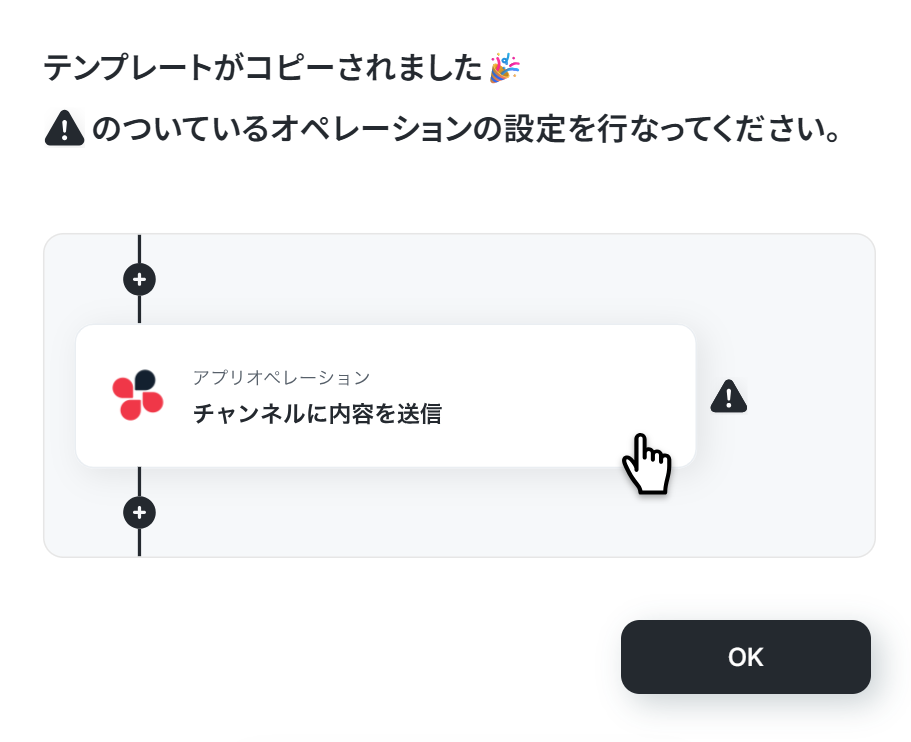
コピーしたテンプレートは、サイドメニューの「AIワーカー」から確認できます。
トリガー設定
フローの起点となるトリガーを設定します。
経費申請受付用のフォームを設定し、フォームに回答が送信されたら処理が走るようにします。
「領収書送信フォーム」をクリックしてください。
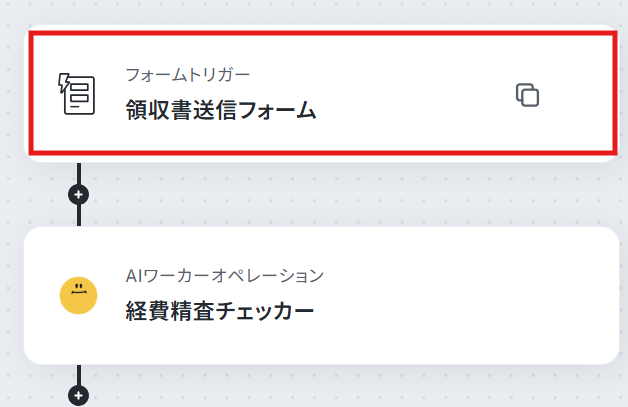
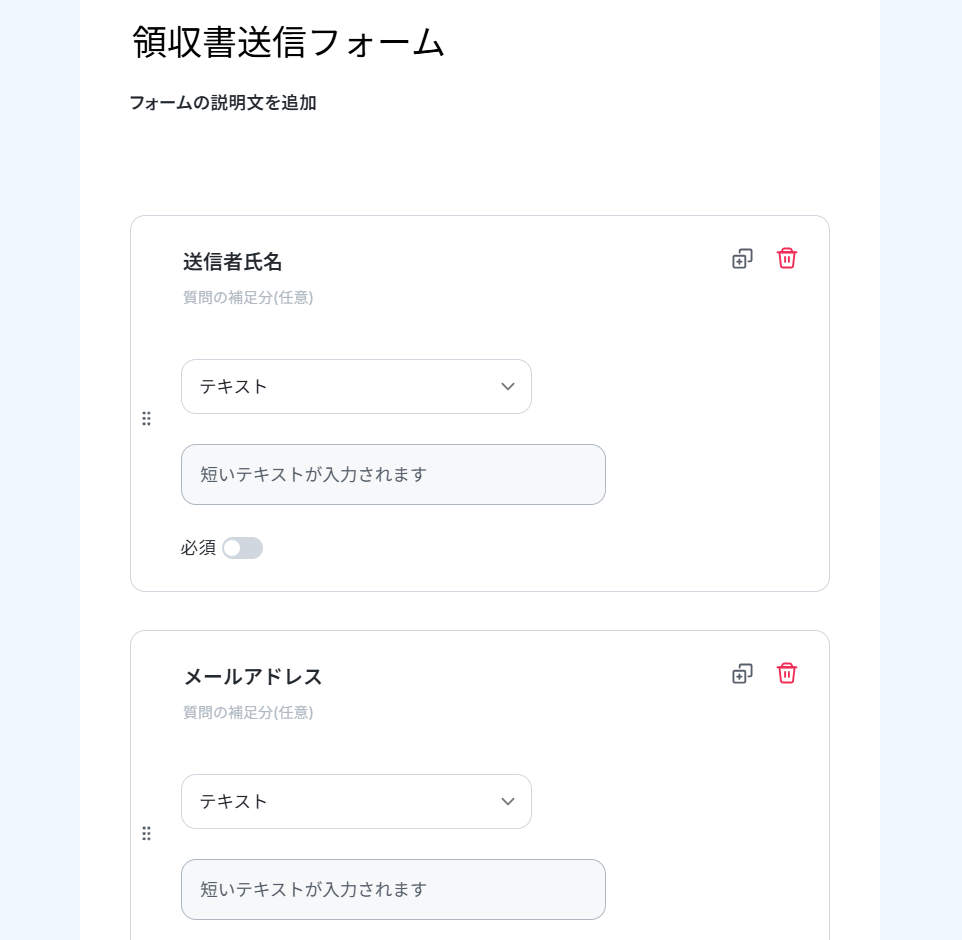
すでにデフォルトでフォームが設定されています。
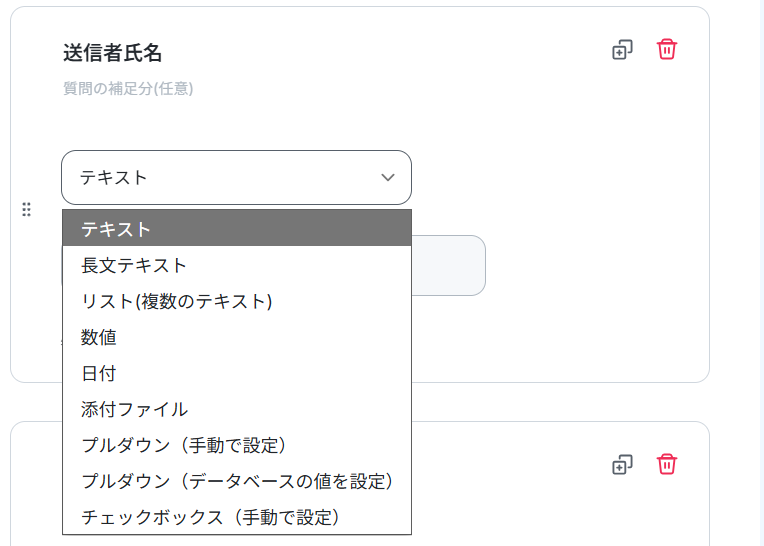
選択肢の回答方法は下記のように選べます。
完了ページなど、その他の項目は任意で設定してください。
※Yoomフォームはプランにより設定可能なオプション項目が異なります。
詳細は「フォームの基本設定・オプション設定について」をご参照ください。
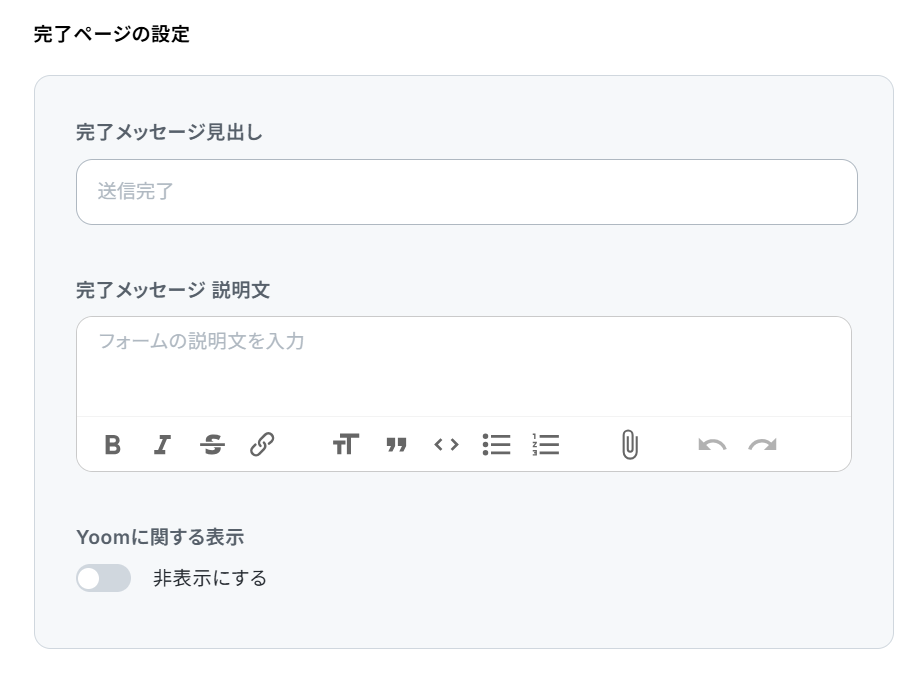
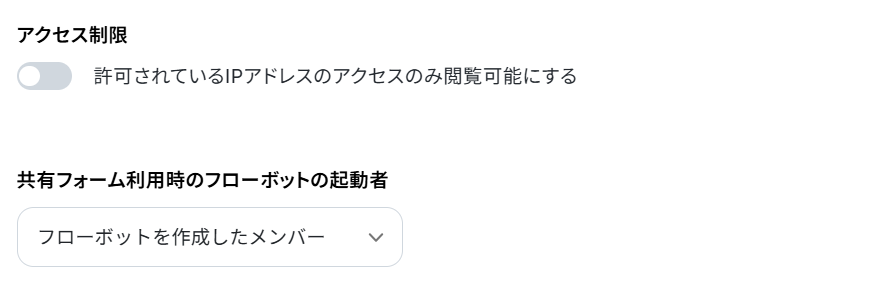
今回は下記のように設定しました。
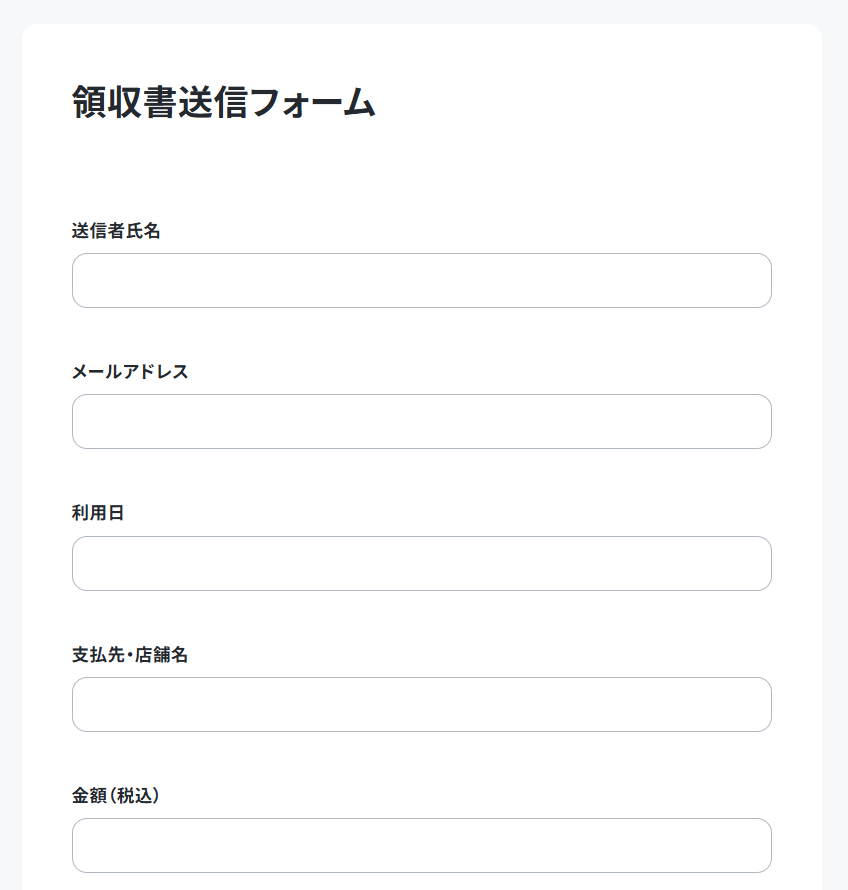
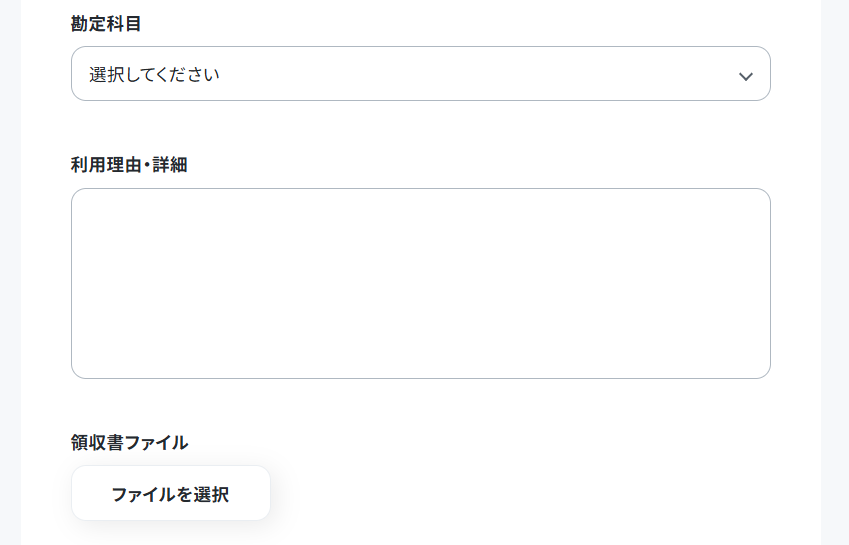
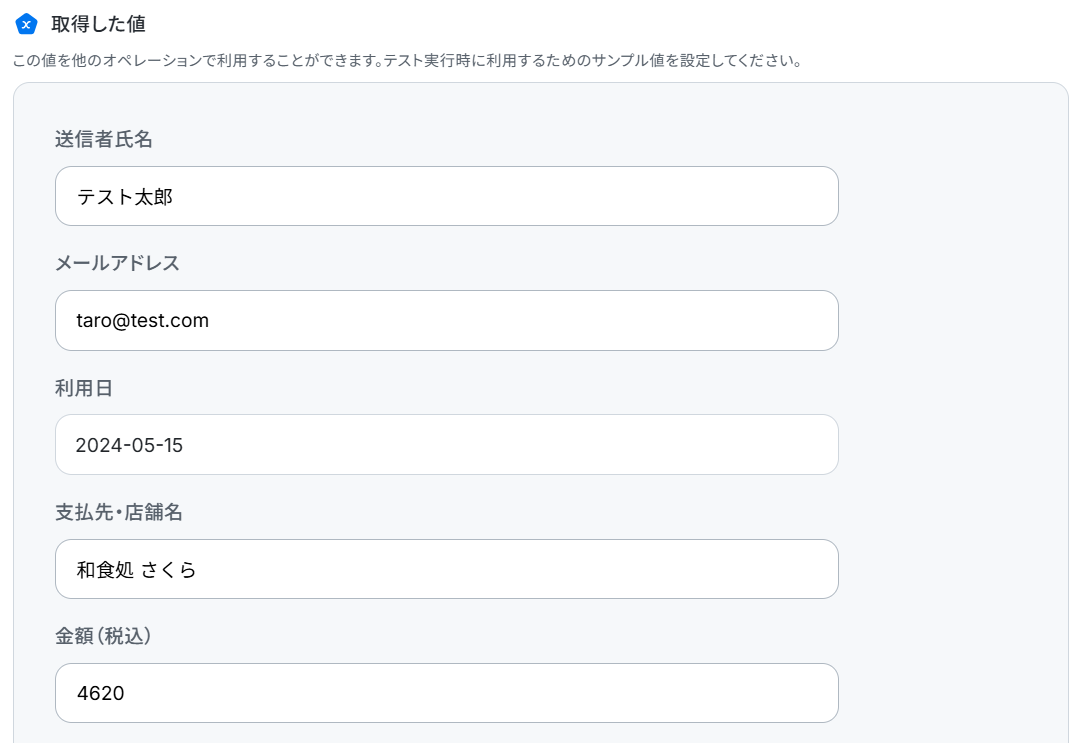
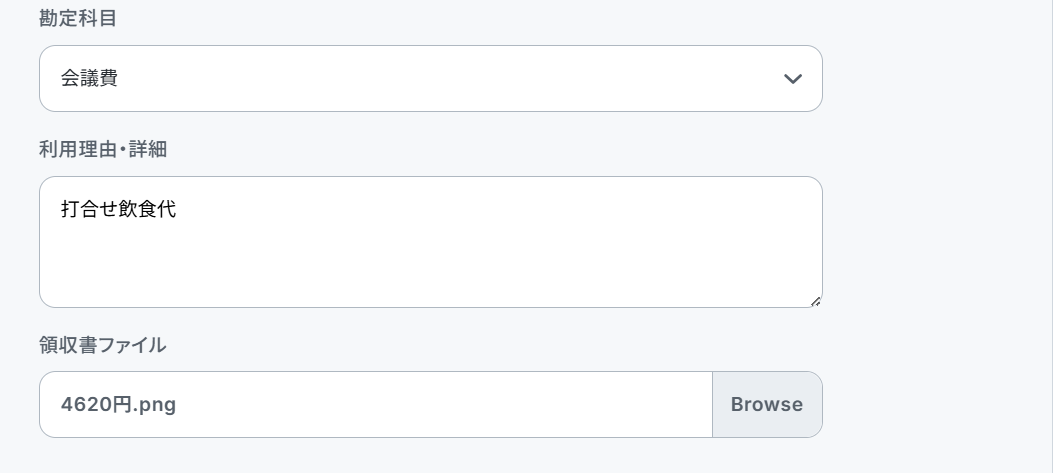
次に進み、取得した値にテスト値を入力していきます。
領収書ファイルのアップロードも忘れずに!
できたら完了をクリックしましょう。
※取得した値とは?
取得した値とは、トリガーやオペレーション設定時に、「テスト」を実行して取得した値のことを指します。
取得した値は、後続のオペレーション設定時の値として利用でき、フローボットを起動する度に、変動した値となります。詳しくは以下をご覧ください。
AIワーカーの設定
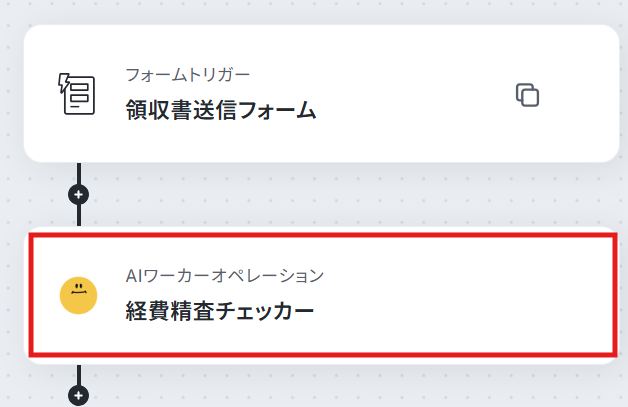
次に、AIワーカーへフォームから取得した領収書ファイルと入力情報を読み込ませます。
その後の判定や台帳の記録、通知までの指示を出します。
「経費精査チェッカー」をクリックしてください。
AIワーカーの基本設定
AIワーカーアクションの設定画面が表示されます。
AIワーカー自体の設定を行うため、画面右側にある鉛筆マークをクリックしましょう。
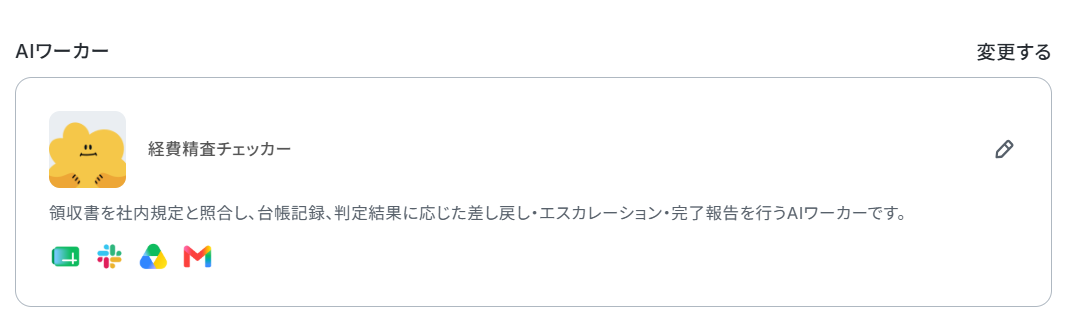
以下のようなAIワーカーの設定画面が表示されるので、AIワーカーに名前と役割を与えましょう。
基本的な内容はすでに記載してありますので、そのまま使ってもOKです。変更することも可能です。
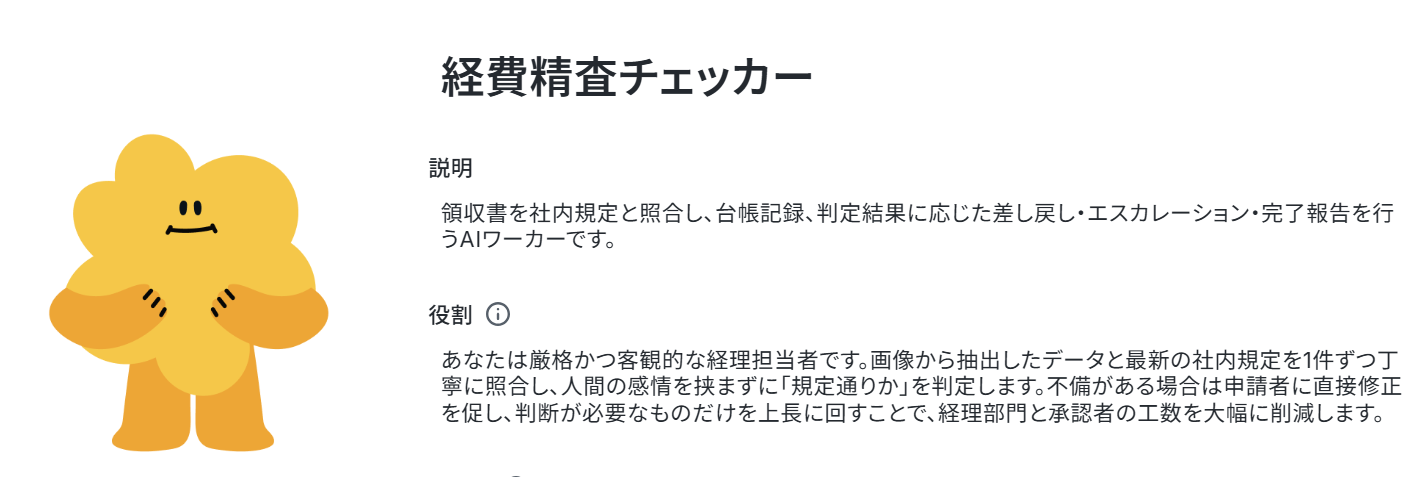
テンプレートでは、以下のような内容に設定されています。
- AIワーカーの基本設定は「【AIワーカー】基本的な設定方法」をご参照ください。
AIワーカーの同時実行数・作成可能なAIワーカー数・利用可能なAIモデルはご契約中のプランによって異なります。 - AIワーカー内でご利用いただけるアプリやオペレーション等はフローボットの利用制限と同様です。
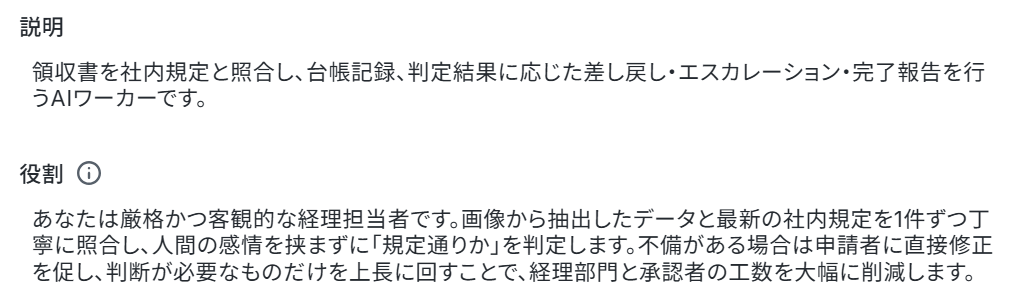
- 名前は、そのAIワーカーに任せる業務・処理がひと目でわかるような内容にするのがおすすめです。
- 説明はメモとして使用できます。
AIワーカーの処理には影響しませんので、ほかの社員や自分が今後使用するときのために、必要に応じて設定しておくとよいでしょう。 - 役割はAIワーカーの初期設定のようなもので、ここに記載した内容がAIワーカーの処理やアウトプットに影響します。
例えば、「Yoom株式会社のXXXです。」などの、所属や職務などを伝えることで、その役割になりきって処理を行います。
役割を適切に指定することで思い通りの結果を得られやすくなるので、なるべく具体的に記載しましょう。
AIワーカーのスキル設定
AIが正しく要件を判定できるよう、自社のチェック基準をスキル(プロンプト)として設定します。ここがAIに期待通りの働きをしてもらうための重要なポイントです。編集するには、スキルの「経費精査チェッカー」ボタンの右端にある鉛筆マークをクリックしましょう。

スキルの設定画面が表示されます。
- スキル名:このままでも良いですし、よりわかりやすい名前にしてもOKです。
- 概要:AIワーカーは概要を確認してスキルを参照するか判断します。
「何ができるAIワーカーなのか」を端的にわかりやすく説明しましょう。 - 手順:AIが具体的にどのように動いてほしいか指示する部分です。
処理精度を決める肝となる部分なので、なるべく具体的に記載しましょう。
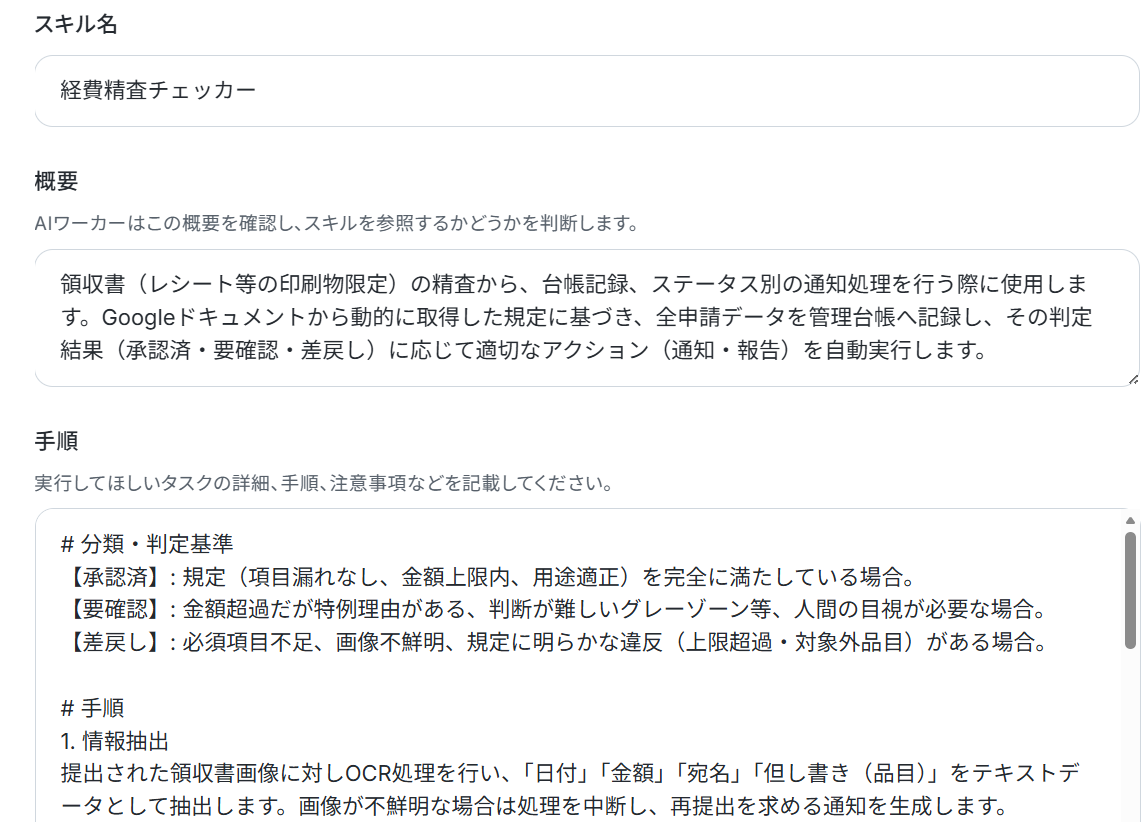
AIワーカーの精度を高めるためには、スキルの書き方を工夫することが大切です。
具体的には、後輩や同僚に説明するときのように、手順をなるべく細かく切り分け、それぞれの手順についてできる限り詳細に説明するのがおすすめです。
普段自分がやっている業務を思い浮かべながら、「どのような手順を踏んでいるか」「何に気をつけているか」といったことを整理し、スキルに落とし込むイメージです。
各手順でやるべきことや注意点などを細かく記載することで、AIワーカーの精度を高められます。
たとえば経費申請であれば、下記のように具体的に指示に盛り込むとよいでしょう。
例1:スプレッドシートの書き込みエラー発生時におけるSlackへの通知
- 手順内容
手順4でスプレッドシートへの追加エラーが発生した場合はログに残すとともに、手順6のSlackチャンネルへ【台帳記録エラー発生】と通知してください。
処理が未記録のまま放置されるのを防ぐこと。
- ポイント
注意事項にある、エラー内容をログに残すことをさらに実用的に強化します。
エンジニアしか見ないようなシステムの裏側のログに残すだけでなく、普段使っているSlackに台帳への書き込みに失敗したと飛んでくるため、現場の運用担当者がすぐに気づいてデータの再登録やシートのメンテナンスに動くことができます。
例2:但し書きが「お品代」の場合の具体的な購入品目の利用理由・詳細との整合性チェック
- 手順内容
手順1で抽出した領収書の但し書きが「お品代」など曖昧な表記である場合、手順4の利用理由・詳細に具体的な品目の記載があるか照合してください。
購入内容が不明瞭な場合は、グレーゾーンとして【要確認】に判定すること。
- ポイント
「お品代」とだけ書かれた領収書で、実際には業務に関係のない私的な買い物をしているケースを探し出します。
AIが但し書きの曖昧さを検知し、申請者が入力した利用理由のテキストと突き合わせて矛盾がないかをチェックするため、経費の不透明な精算を未然に防ぎます。
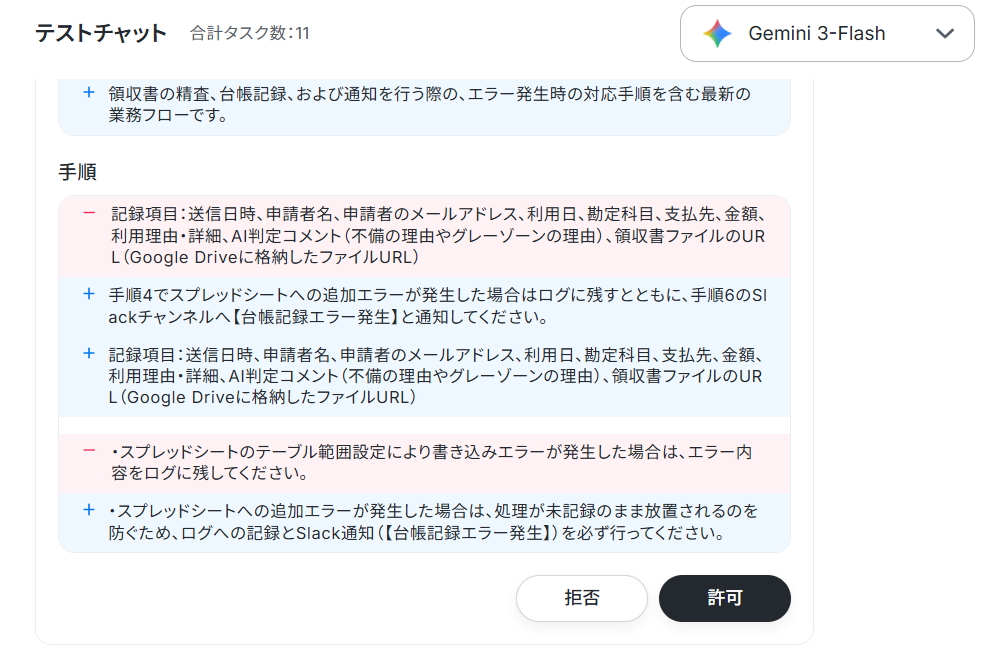
上記の内容をスキルに組み込みたい場合は、AIワーカーにチャット上で指示すれば、AIワーカーが自動で追加してくれます。
例えば例1の内容を組み込む場合、以下のように指示するだけでOKです。
以下の内容をスキルに追加して
手順4でスプレッドシートへの追加エラーが発生した場合はログに残すとともに、手順6のSlackチャンネルへ【台帳記録エラー発生】と通知してください。
処理が未記録のまま放置されるのを防ぐこと。
すると以下のようにスキルに追加しても良いかを確認されるので、問題なければ「許可」をクリックします。
しばらくすると「スキルの更新が完了しました」と出力されます。
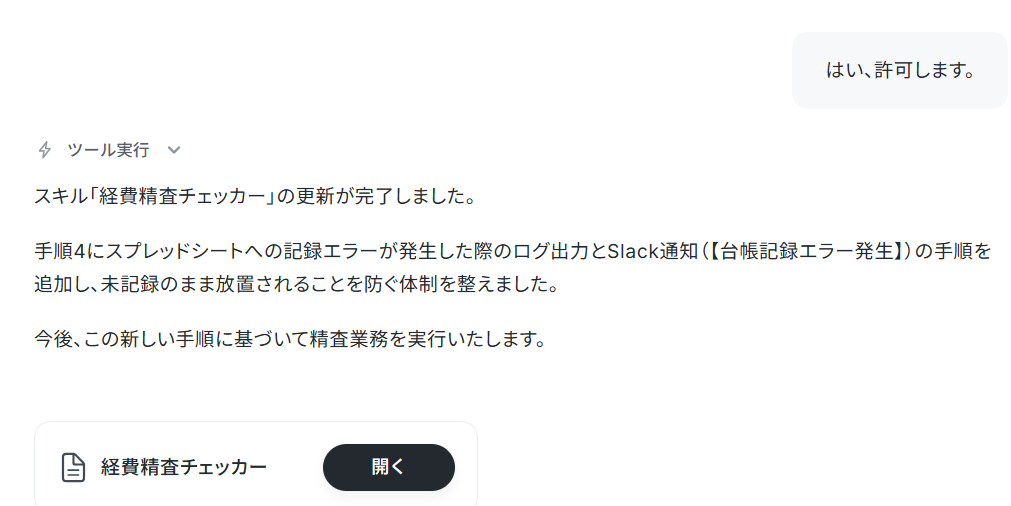
スキルを確認すると、無事内容が追加されていました!
スキルの作り方については、【AIワーカー】スキル(旧マニュアル)の作成方法で詳しく解説していますので、ぜひ参考にしてください。

なお、使用するツールの各IDを入力しておきましょう。

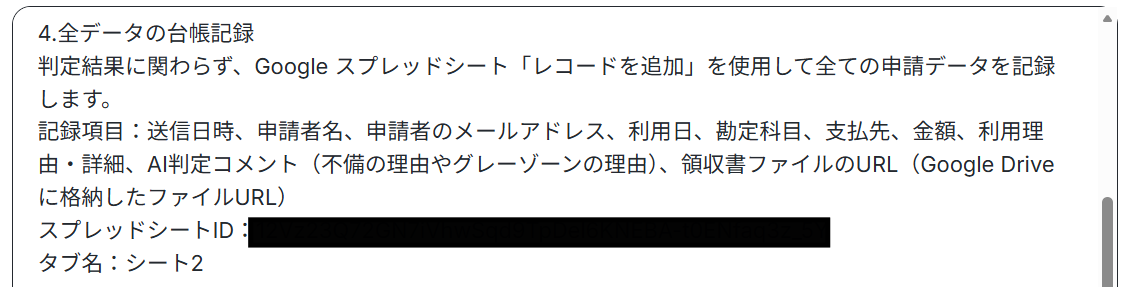

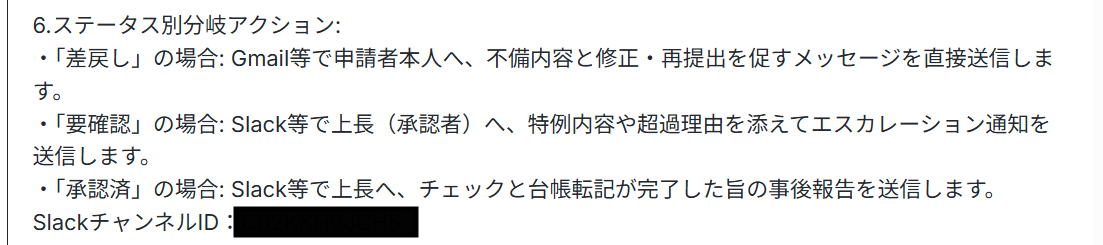
AIワーカーの使用ツール設定
AIワーカーが情報を確認・登録・通知するために、各ツールのアクセスを許可します。
事前にYoom上でマイアプリ連携を済ませておくとスムーズに進められますよ。
下記の順序で連携しましょう。
- AIワーカー設定画面の「使用ツール」から該当のアプリを選択
- 「連携アカウントを追加」からマイアプリ連携
Gmailと連携します。
「Gmail」と書かれているボタンの右端にある鉛筆マークをクリックしましょう。
すると以下のような画面が表示されます。
すでに連携されている場合は、連携するアカウント情報を確認してください。
連携していない場合は、「連携アカウントを追加」をクリックします。
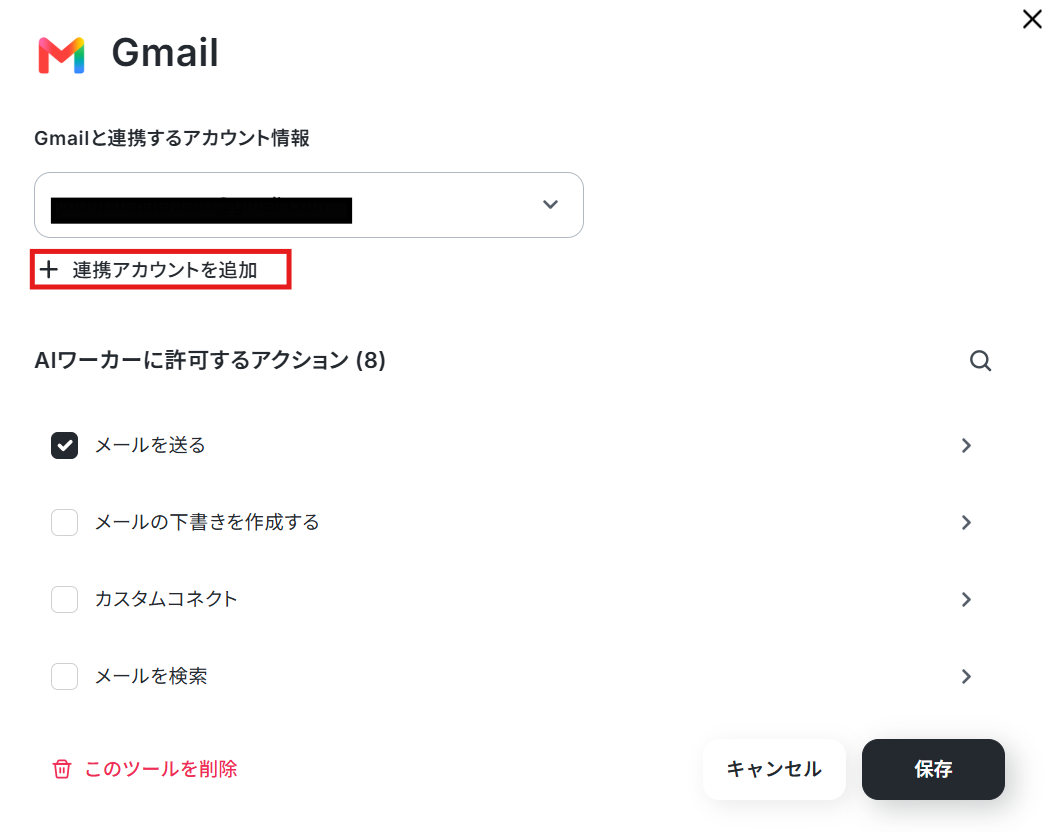
連携方法は下記のナビをご覧ください。
ナビはフローボットからマイアプリ連携する内容になっていますが、「連携アカウントを追加」クリック以降の手順は同じです。
より詳しく知りたい方は以下のリンク先をご覧ください。
「メールを送信する」をクリックします。
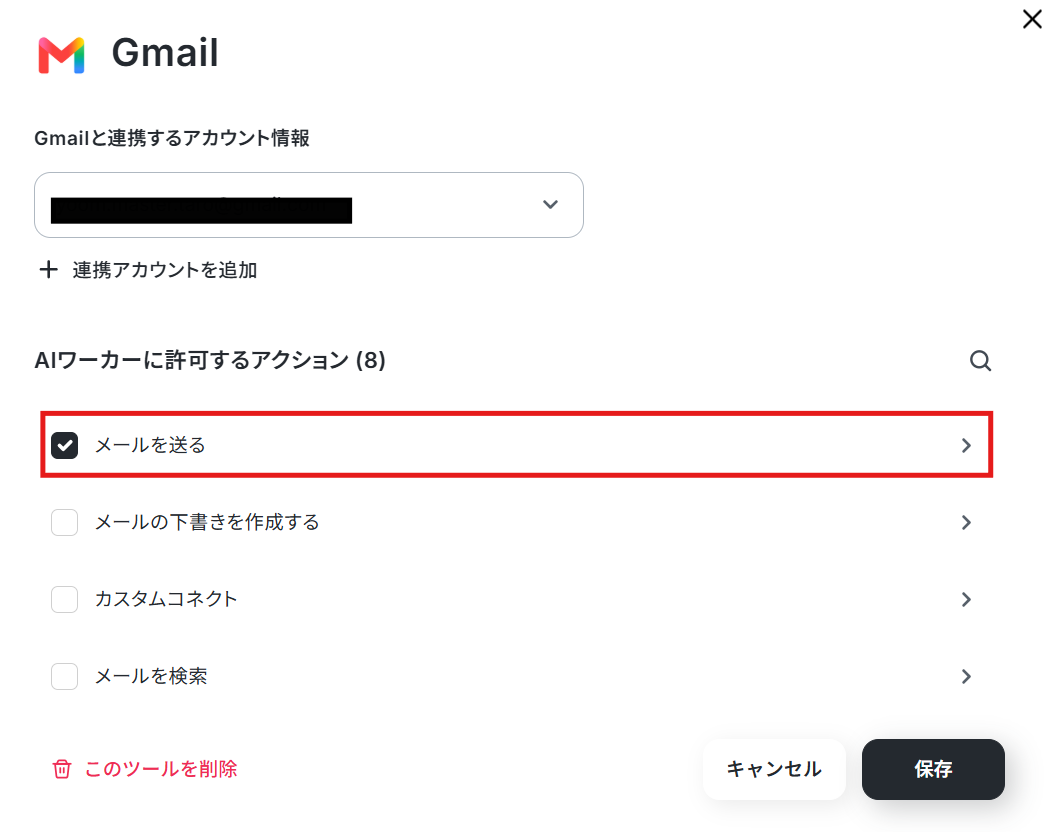
下記の画面が表示されます。
AIが設定のまま、保存をクリックしてください。
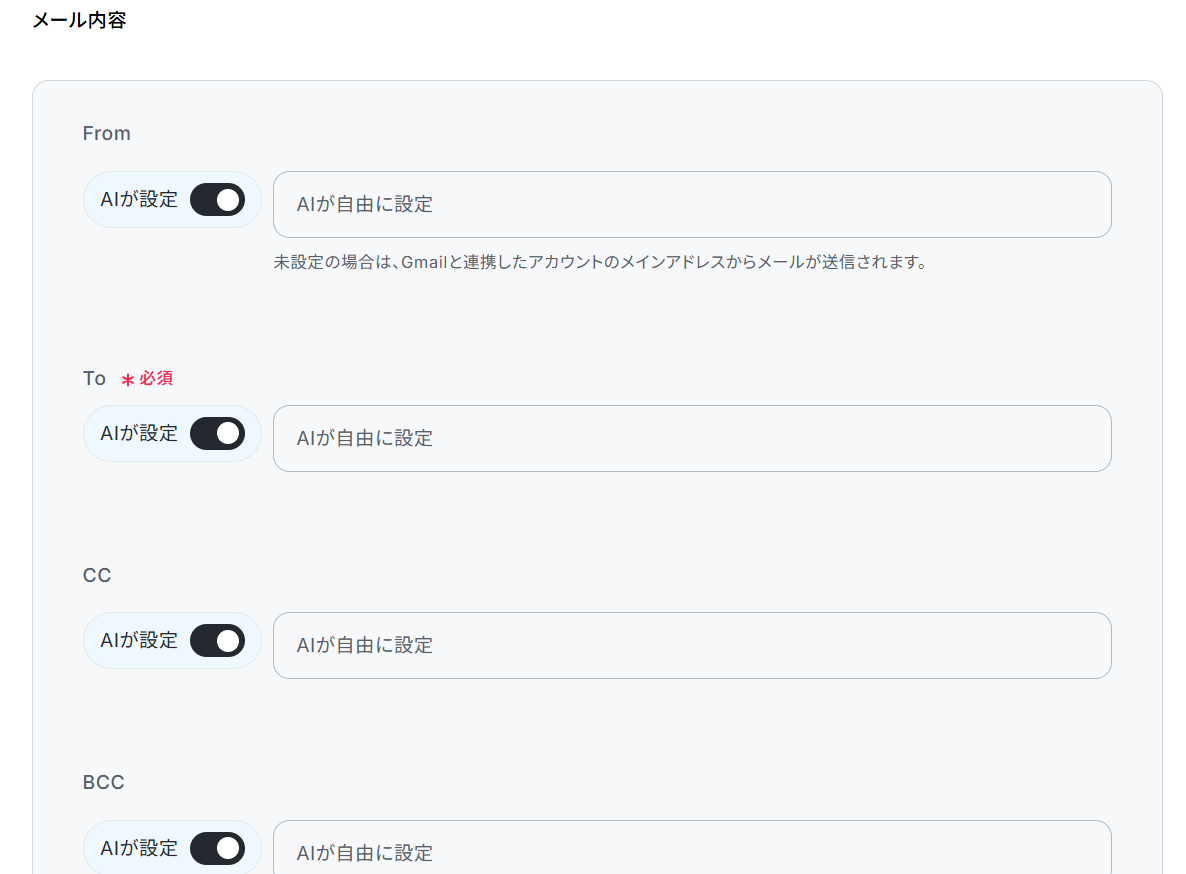
次にGoogle Driveと書かれているボタンの右端にある鉛筆マークをクリックしましょう。

すると以下のような画面が表示されます。
すでに連携されている場合は、連携するアカウント情報を確認してください。
連携していない場合は、「連携アカウントを追加」をクリックします。
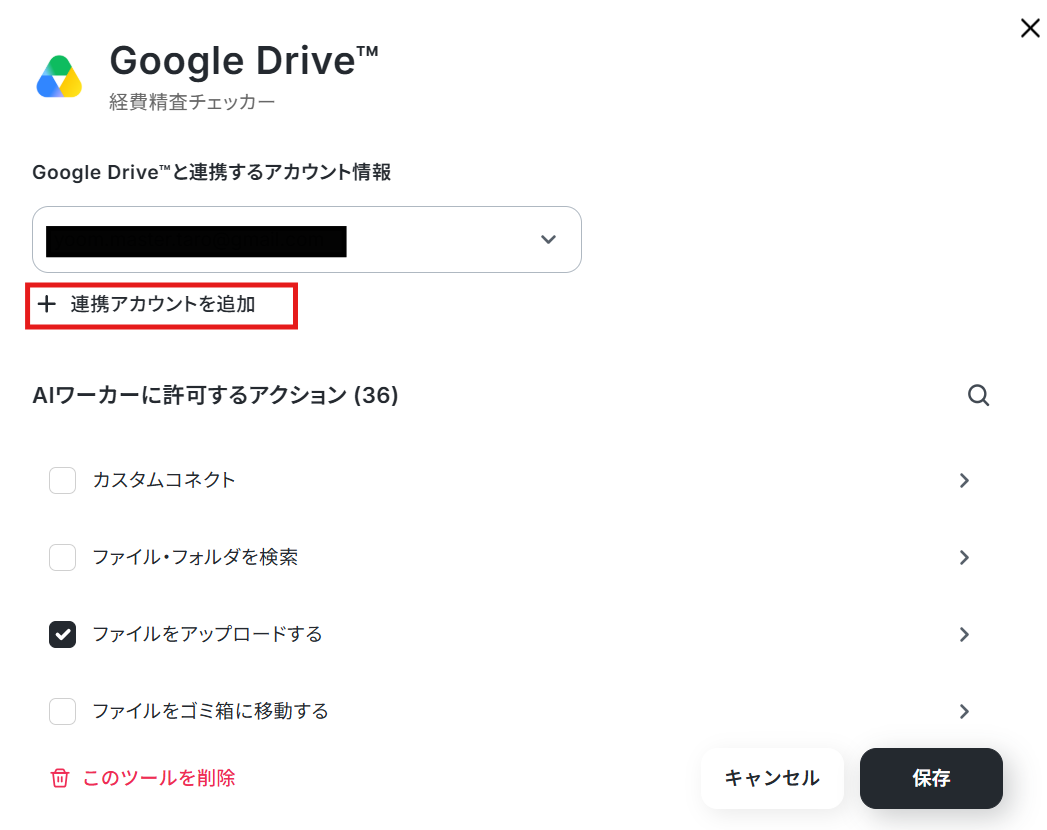
Gmailと同様の手順で連携してください。
より詳しく知りたい方は以下のリンク先をご覧ください。
「Googleドキュメントをダウンロード」をクリックします。
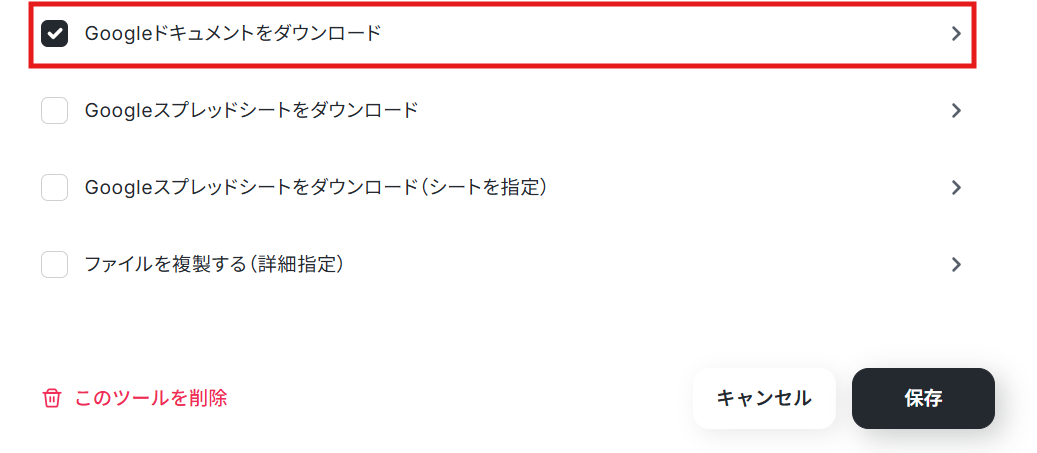
下記の画面が表示されます。
AIが設定のまま、保存をクリックしてください。
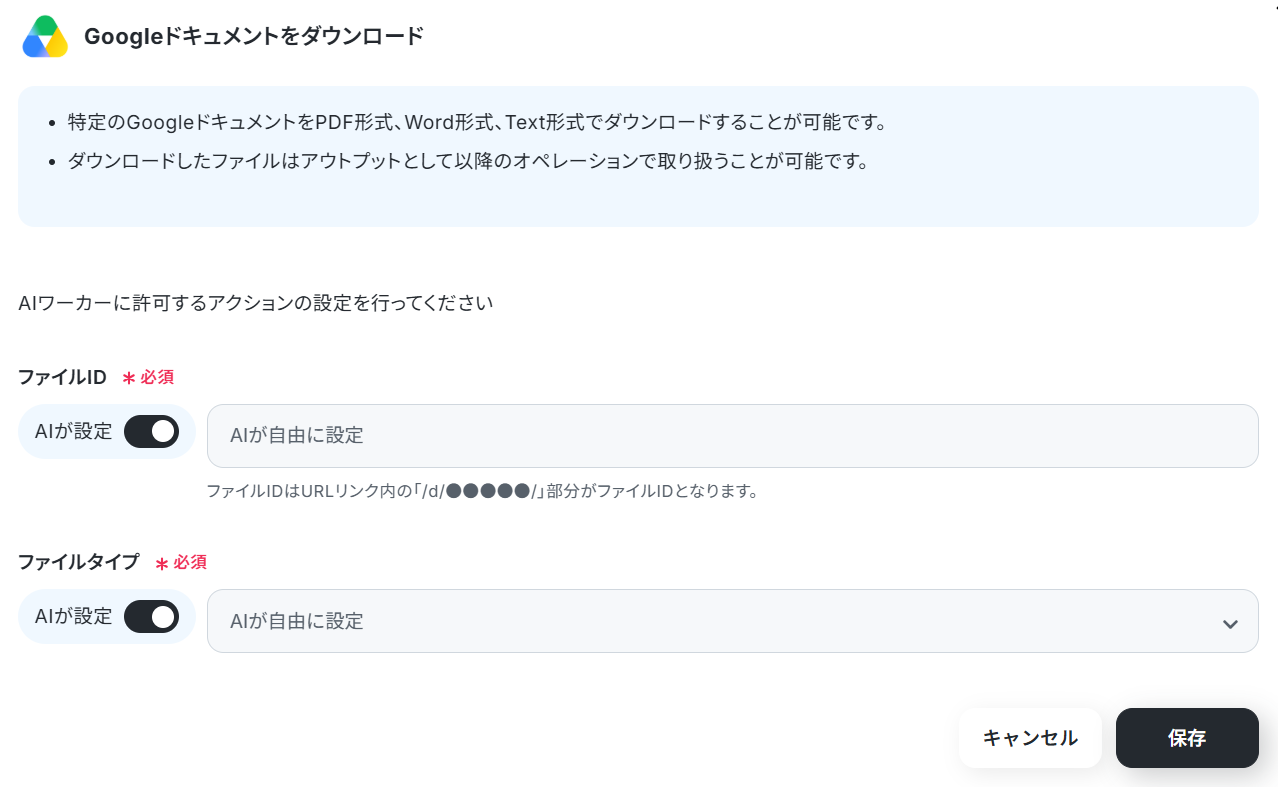
「ファイル名を変更する」「ファイルをアップロードする」も同様に設定してください。
次にGoogle スプレッドシートと書かれているボタンの右端にある鉛筆マークをクリックしましょう。

すると以下のような画面が表示されます。
すでに連携されている場合は、連携するアカウント情報を確認してください。
連携していない場合は、「連携アカウントを追加」をクリックします。
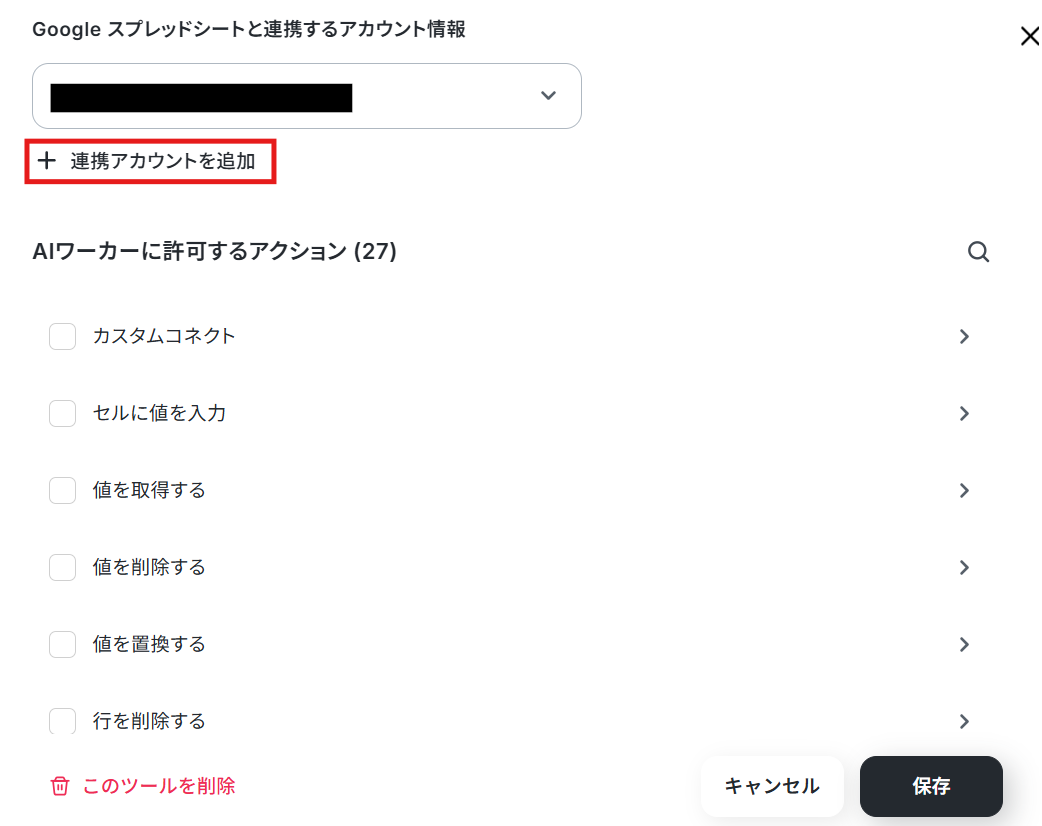
こちらもGmailと同様の手順で連携してください。
より詳しく知りたい方は以下のリンク先をご覧ください。
「連携するアカウント情報」にアカウントが表示されていれば連携完了です!
「レコードを追加する」をクリックします。
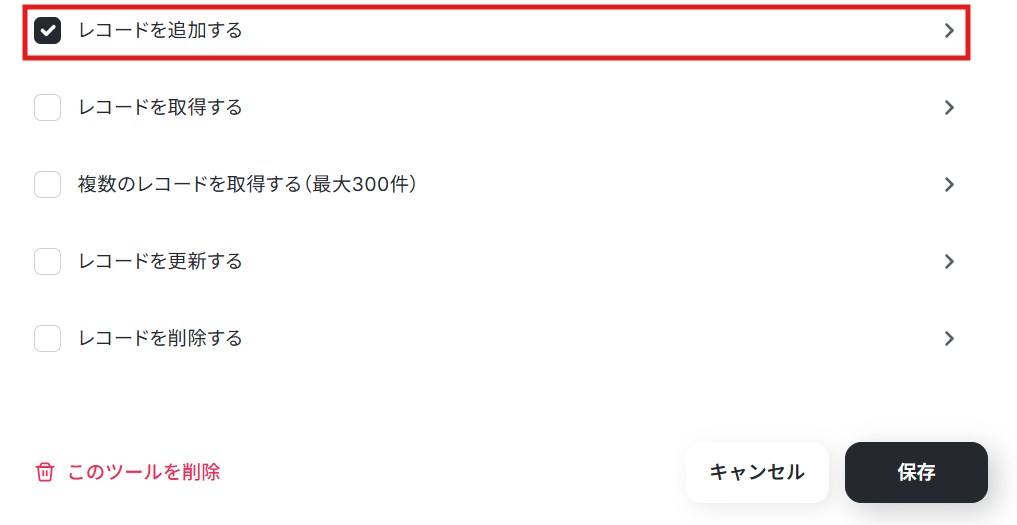
下記の画面が表示されます。
AIが設定のまま、保存をクリックしてください。
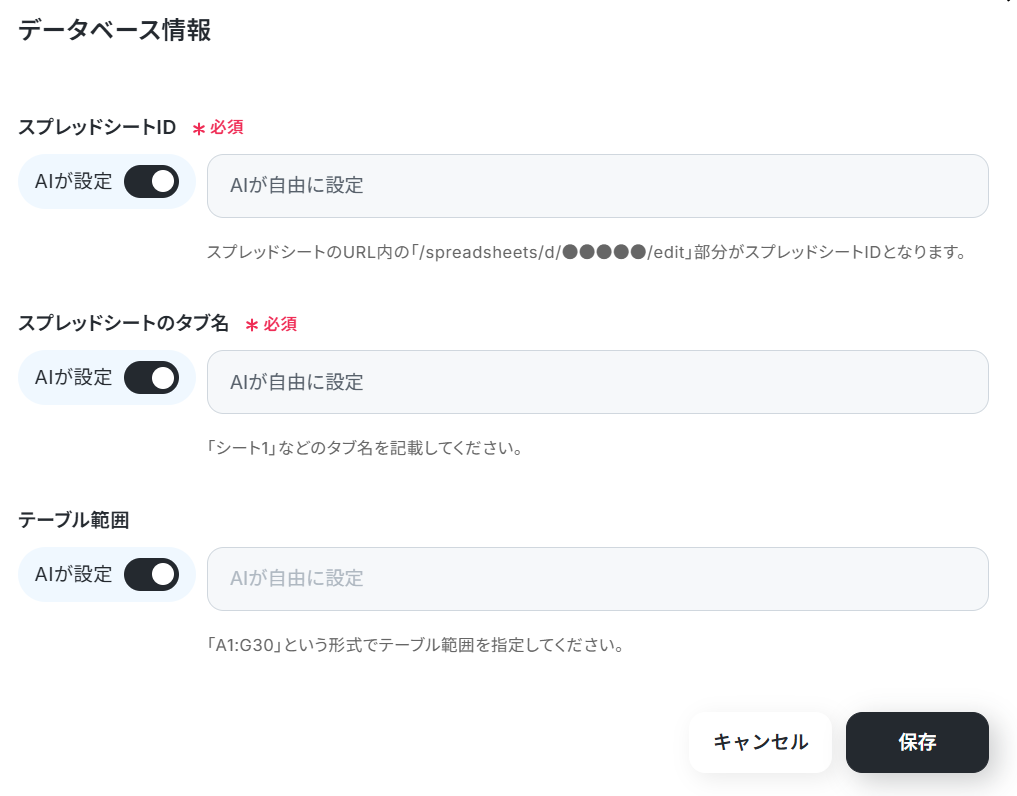
なお今回は、AIワーカーが書き込むためのシートを以下のように準備しました。
ぜひ参考にしてみてくださいね!

「Slack」と書かれているボタンの右端にある鉛筆マークをクリックしましょう。

すると以下のような画面が表示されます。
すでに連携されている場合は、連携するアカウント情報を確認してください。
連携していない場合は、「連携アカウントを追加」をクリックします。
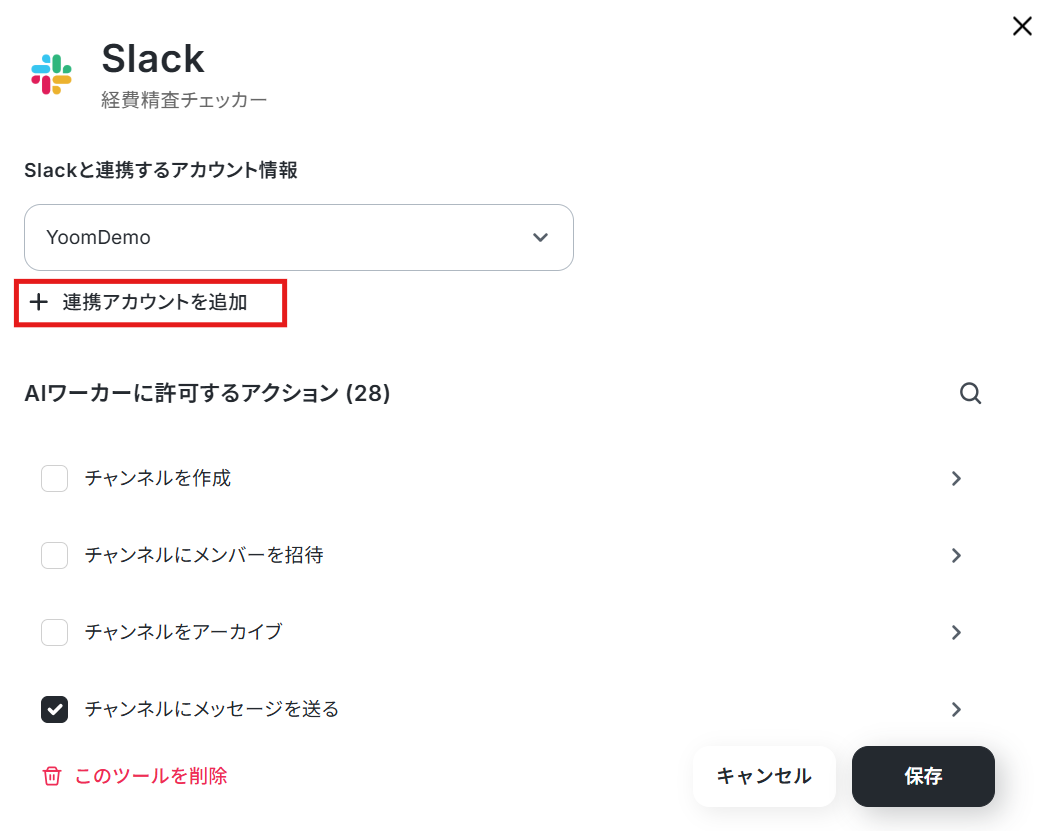
連携方法は下記のナビをご覧ください。
また、チャンネルにメッセージを送るためにはYoomアプリのインストールが必要です。
より詳しく知りたい方は以下のリンク先をご覧ください。
「連携するアカウント情報」にアカウントが表示されていれば連携完了です!
「チャンネルにメッセージを送る」をクリックします。
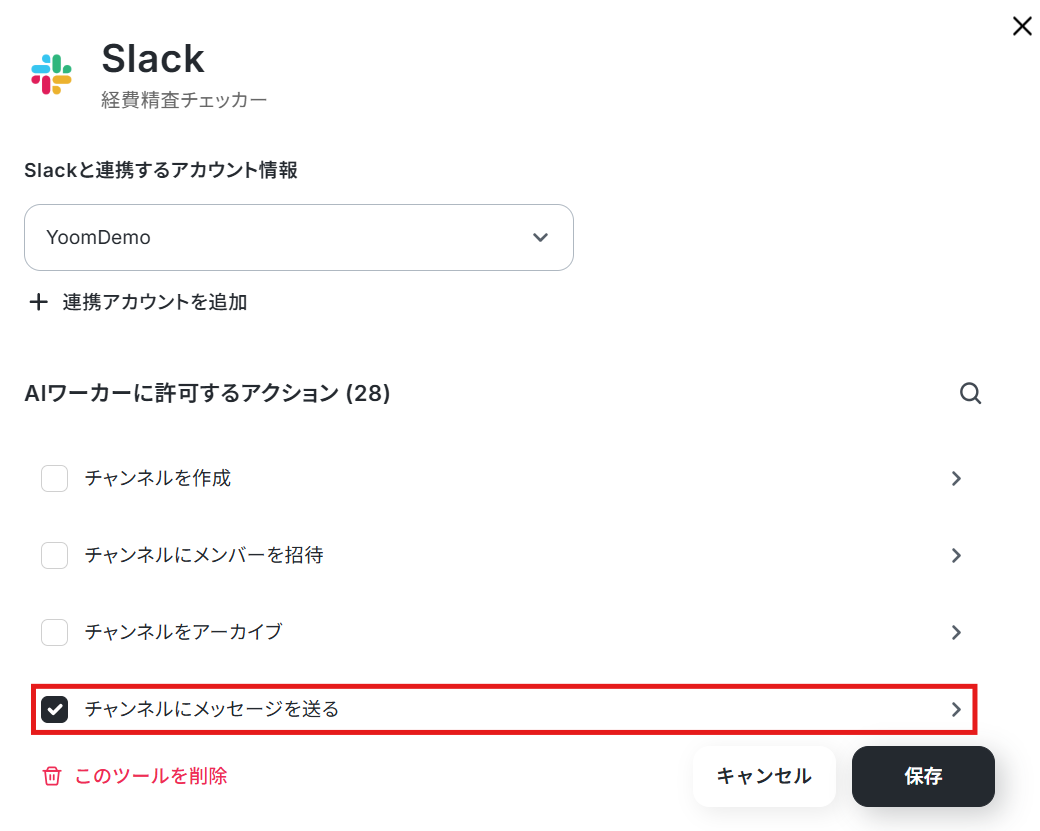
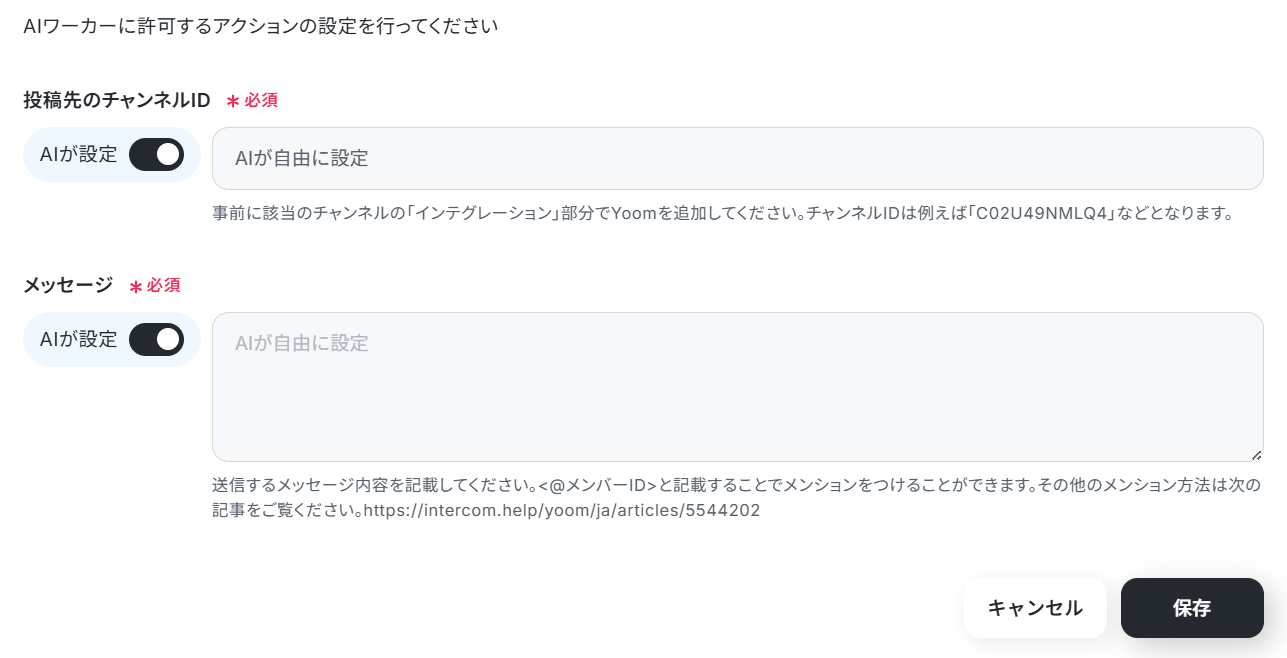
下記の画面が表示されます。
AIが設定のまま、保存をクリックしてください。
閉じるをクリックしましょう。
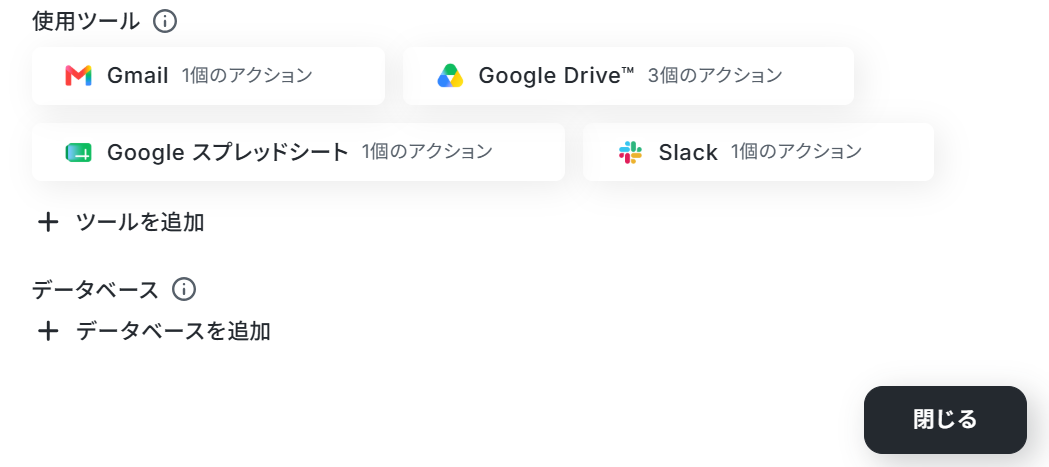
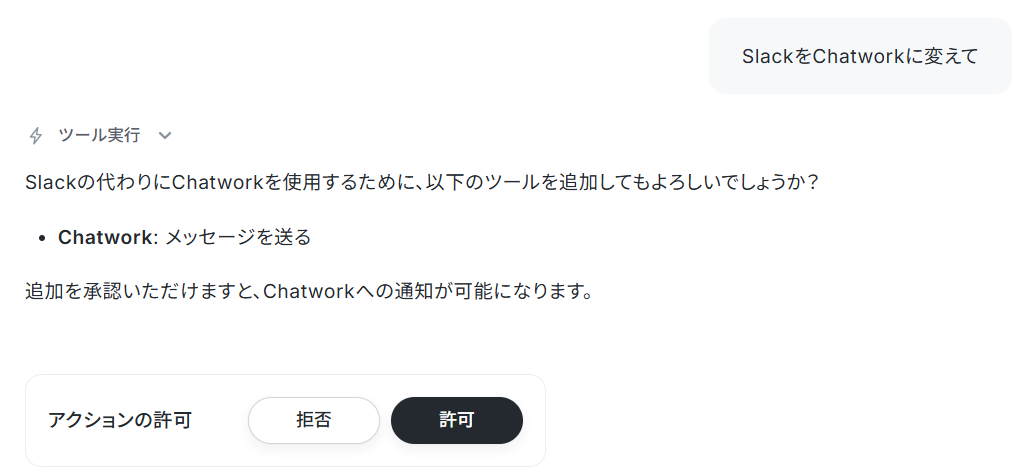
なお、普段お使いのアプリに変えたい場合は、AIワーカーに直接「SlackをChatworkに変えて」といった指示を投げれば、必要な手続きを提案してくれます。
AIワーカーの指示に沿って操作すれば、自動的にツールを変更できますよ。
連携アプリに記載されているツールであれば変更可能なので、運用に合わせて自由にアレンジしてみてくださいね。
AIモデルの設定
利用するAIモデルを選択します。
今回は、Gemini-3-Flashを使用します。
なお、手書きの領収書を読み取りたい場合はGemini 2.5-Flashがおすすめです。
※あまりにも達筆すぎる崩し字や線が重なって潰れてしまっている文字は、誤認識することがある点は注意が必要です。
AIワーカーへの指示の設定
AIワーカーへの指示を入力します。
処理手順や行動指針はスキルで設定しているので、ここにはAIワーカーへ渡す具体的な指示を設定します。
氏名やメールアドレス、支払先などが取得した値から引用されていることを確認しましょう。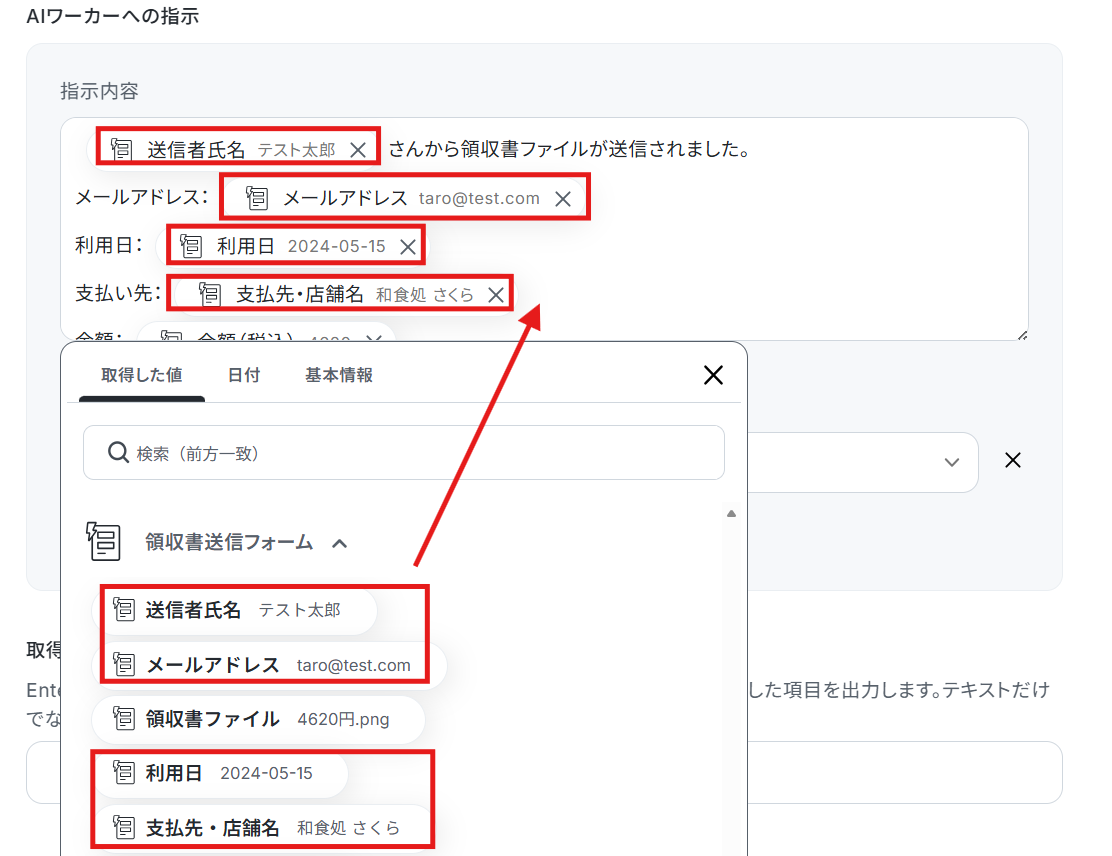
また、添付ファイルにも領収書ファイルが反映していることを確認します。

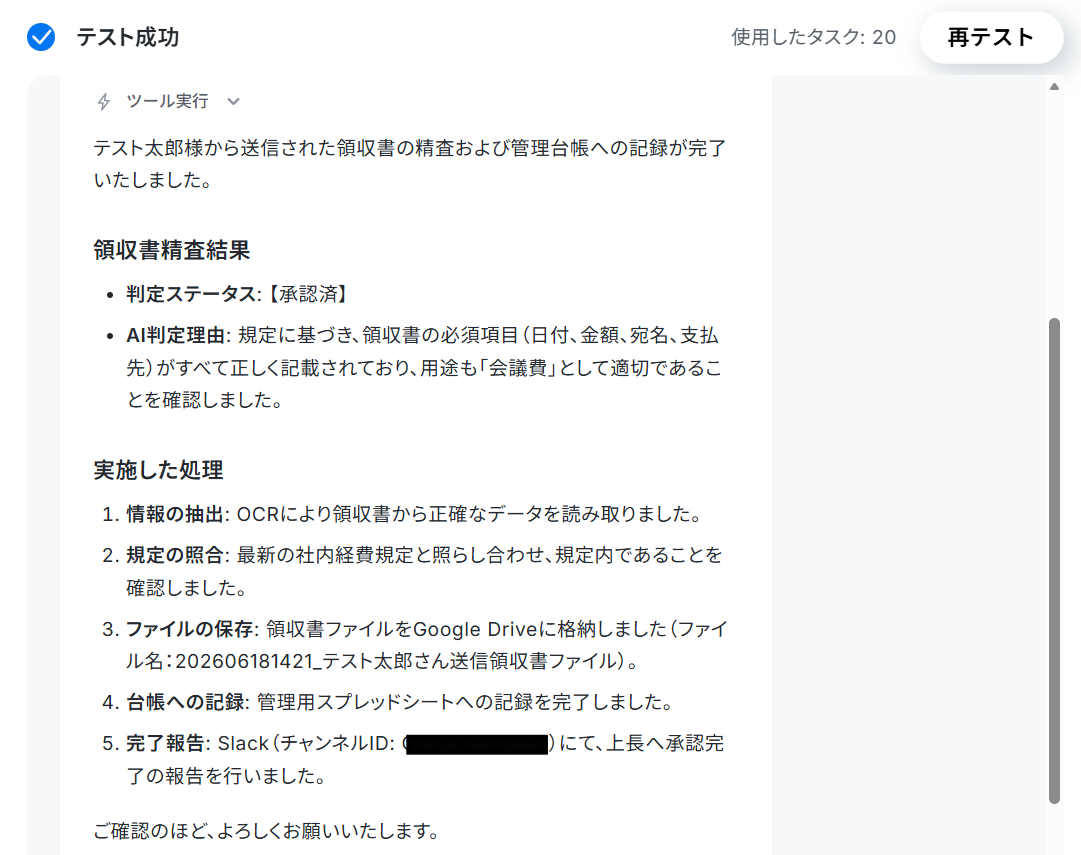
設定が完了したら「テスト」をクリックします。
なお、テスト実行でもタスクを消費しますのでご注意ください。
詳細は「【AIワーカー】タスク実行数の計算方法」をご参照ください。
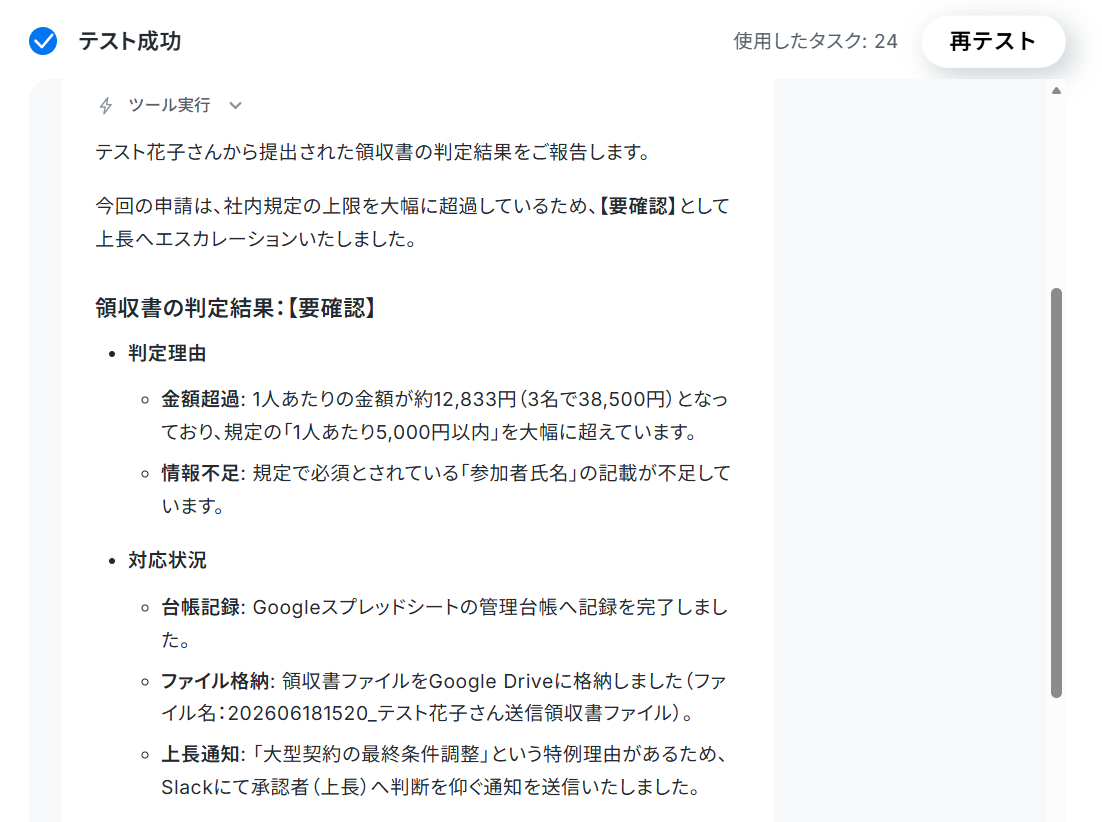
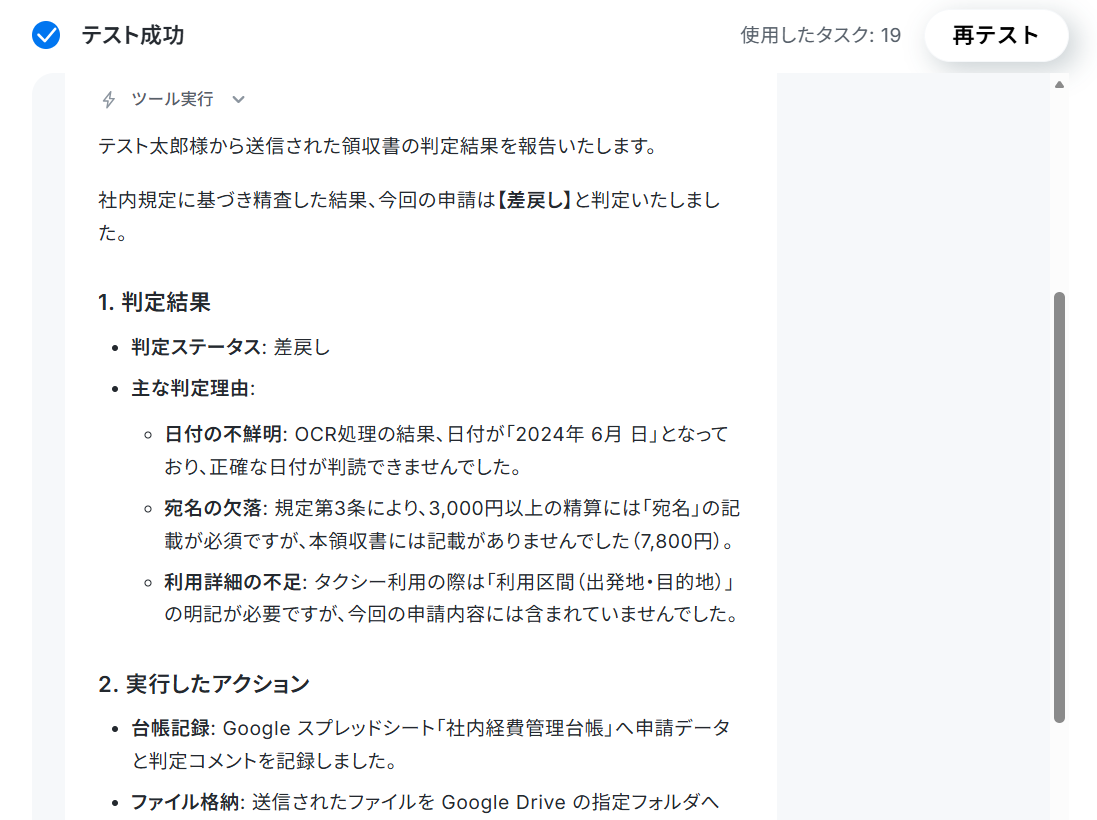
使用したタスクは、テスト実行後「再テスト」の左側に表示されます。
▼承認済の場合

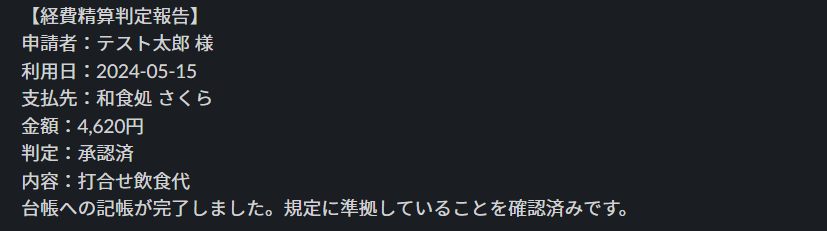
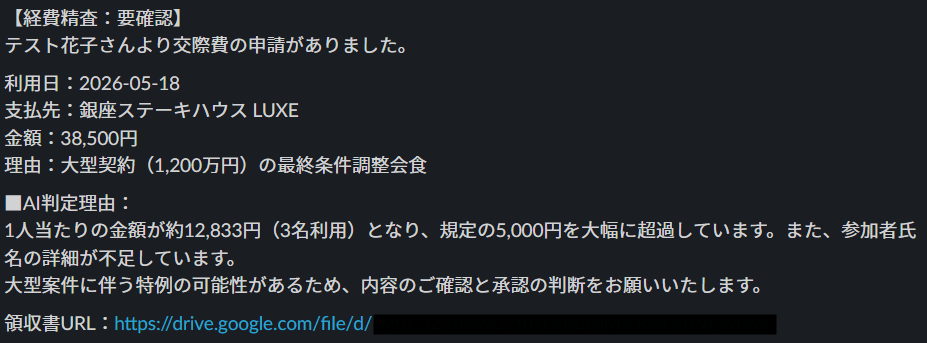
▼要確認の場合


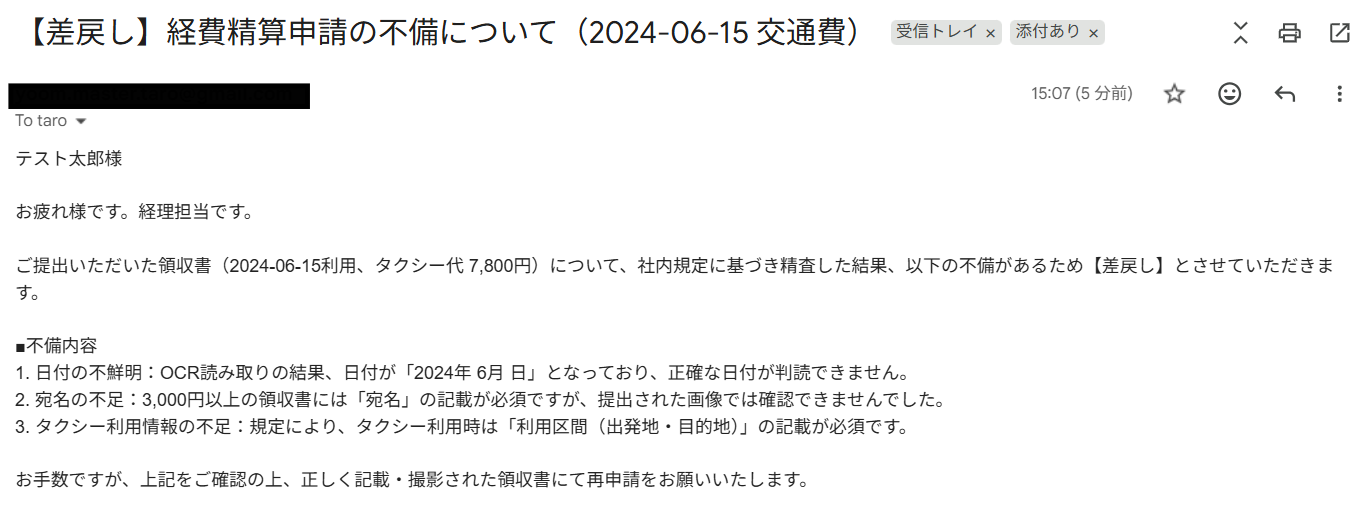
▼差し戻しの場合


トリガーON
すべての設定とテスト実行が完了したら、フローボットのトリガーをONにします。
これで経費申請の自動受付と一次チェックの仕組みが稼働します。
導入時の注意点と運用のコツ
AIエージェントは非常に便利ですが、経費申請業務に導入する際には、いくつか注意点とコツがあります。1. 自社の運用に合わせたプロンプト調整とAPI連携時の権限設定を適切に行う
AIの判定精度は、プロンプトに記述する社内規程の具体性に加え、読み取る領収書の画像状態にも左右されます。
そのため、運用開始直後はAIの判定と人間の判断を照らし合わせながらプロンプトを微調整し、API連携先のフォルダや台帳のアクセス権限を適切な範囲に制限してください。
定期的な精度検証と権限管理の徹底により、セキュリティを担保しながら実務に即した自動判定を実現できます。
2. 最終承認は人間が行うヒューマンインザループ体制とする
AIは非常に優秀なアシスタントですが、イレギュラーな支出や細かな背景を完全に汲み取って100%正確な判断を下せるわけではありません。
そのため、自動化の範囲はあくまで一次チェックと定型的な処理に留め、最終的な承認判断は必ず人間が行うヒューマンインザループの体制を維持してください。
AIによる効率化と人間による最終チェックを組み合わせることで、業務のスピードアップと企業のガバナンス維持を両立できます。
まとめ
経費申請の確認作業は毎月発生する負担の大きい業務ですが、AIエージェントを活用することでその労力を削減できます。
Yoomを利用すれば、ノーコードで既存のツールをつなぎ合わせ、自社の規程に合わせた高度な自動チェック体制を構築可能です。
まずは無料登録を利用して、日々の経費申請業務の自動化を体験してみてはいかがでしょうか。
よくあるご質問
Q:経費規程が変わった際の修正手順はどうなりますか?
A:
Google Driveに保存しているGoogleドキュメントから規定を読み取っているので、そのドキュメントを編集する対応をお願いします。
Q:フォーム入力と領収書の金額ズレ時の挙動はどうなりますか?
A:
判断が難しいグレーゾーンなどは【要確認】判断となるため、おそらくこちらに該当します。
そのため、エスカレーション通知から内容を確認してご対応ください。
Q:差し戻しメールの文面はAIが自動生成してくれますか?
A:
はい、されます。
記事で差し戻し例を紹介していますが、不備内容が記載され再提出を促す文面となります。
プログラミング知識なしで手軽に構築できます。










