









・
AIエージェントで画像編集を自動化!白抜き・投稿文作成・チーム共有までの設定手順

毎月大量に追加される商品画像を一つ一つ目視で確認して背景を切り抜く作業に何時間も費やしていませんか?
ECサイト運営者やSNS担当者の方の中には、「魅力的な画像でSNSを更新し、売上につなげたい」という思いとは裏腹に、画像加工や投稿文作成に時間がかかり、肝心のキャンペーン企画や戦略立案が後回しになってしまう方も多いのではないでしょうか。
しかし、AIエージェントを活用すれば、画像の背景削除から、自社のトーン&マナーに沿った投稿文の作成、チームへの共有までを一連の流れとして効率化できます。
この記事では、AIエージェントを使ってGoogle Driveに保存した画像の白抜き加工から、SNS向け投稿文の作成、Slackへのチーム共有までを自動化する方法をご紹介します。
とにかく早く試したい方へ
商品画像の白抜きから投稿文の作成までを今すぐ自動化したい!という方は、以下のバナーからぜひ試してみてくださいね!
面倒な画像編集やテキスト作成にかかる手作業を自動化し、より早くクリエイティブな施策に移りたい方にぴったりの内容です。
クリックするだけで、Yoom環境にAIエージェントや業務フローがコピーされ、すぐに効果を実感できます。
AIエージェントをまず試したい方はこちら
提供された商品画像の背景を白抜き加工し、自社のトーン&マナーに基づいたSNS・EC向け投稿文を作成してSlackでチームに共有するAIエージェントです。



 商品画像加工・投稿文作成アシスタント
商品画像の背景を白抜き加工してGoogle Driveへ保存し、ブランドトーンに合わせたSNS投稿文の作成からSlack共有までを遂行するAIワーカーです。クリエイティブな制作と実務処理を同時に進めることで、マーケティング業務の効率化と発信の迅速化を両立したい方におすすめです。
試してみる
■概要商品画像の加工やSNS向けの投稿文作成は、1つひとつが手作業になりやすく、商品数が増えるほど担当者の大きな負担となります。画像編集ソフトでの背景削除や、媒体ごとにトーンを変えた文章作成を繰り返すのは、時間も労力も必要です。このAIワーカーを活用すれば、商品画像の背景を白抜き加工しGoogle Driveへ保存する作業から、自社のトーン&マナーに沿った投稿文の作成、Slackでの共有までを遂行します。クリエイティブな制作と実務的な処理を同時に進めることで、マーケティング業務をスムーズに推進できます。■このAIワーカーをおすすめする方- 商品画像の加工やECサイト・SNS向けの投稿文作成に時間を取られているECサイト運営担当者の方
- ブランドのトーン&マナーを維持しながら、効率的に多くの商品情報を発信したい広報・マーケティング担当者の方
- 画像編集とテキスト作成の工程を一本化し、チームへの共有を迅速化したいチームリーダーの方
■AIワーカー設定の流れ- AIワーカーの「名前」や「役割」などの基本設定を行います。
- AIワーカー内で使用するGoogle Drive、Remove.bg、SlackをYoomと連携し、必要なアクションを設定します。これらは、普段お使いの他のアプリに変更することも可能です。
- AIワーカーへの指示書となる「スキル」を、自社の運用ルールや業務内容に合わせて作成・編集します。
■このAIワーカーのカスタムポイント- スキル内の「#SNS・EC投稿文のトーン&マナー」という項目に、自社のブランド基準を設定してください。SNS向けには親しみやすい表現、EC向けには丁寧な説明文など、媒体ごとのルールを指定することで、AIの判断精度が高まり、実務に即したアウトプットが得られます。
■注意事項- Google Drive、Remove.bg、SlackのそれぞれとYoomを連携してください。
- AIワーカーの基本設定は「【AIワーカー】基本的な設定方法」をご参照ください。
- AIワーカーの同時実行数・作成可能なAIワーカー数・利用可能なAIモデルはご契約中のプランによって異なります。
- AIワーカー内でご利用いただけるアプリやオペレーション等はフローボットの利用制限と同様です。
- AIワーカーは、テスト実行でも本番実行と同様にタスクを消費しますのでご注意ください。詳細は「【AIワーカー】タスク実行数の計算方法」をご参照ください。
- AIワーカーはスキルを詳細に設定することで適切な処理を実行しやすくなります。詳細は「【AIワーカー】マニュアルの作成方法」をご参照ください。
商品画像の背景を白抜き加工してGoogle Driveへ保存し、ブランドトーンに合わせたSNS投稿文の作成からSlack共有までを遂行するAIワーカーです。クリエイティブな制作と実務処理を同時に進めることで、マーケティング業務の効率化と発信の迅速化を両立したい方におすすめです。
- 商品画像の加工やECサイト・SNS向けの投稿文作成に時間を取られているECサイト運営担当者の方
- ブランドのトーン&マナーを維持しながら、効率的に多くの商品情報を発信したい広報・マーケティング担当者の方
- 画像編集とテキスト作成の工程を一本化し、チームへの共有を迅速化したいチームリーダーの方
- AIワーカーの「名前」や「役割」などの基本設定を行います。
- AIワーカー内で使用するGoogle Drive、Remove.bg、SlackをYoomと連携し、必要なアクションを設定します。これらは、普段お使いの他のアプリに変更することも可能です。
- AIワーカーへの指示書となる「スキル」を、自社の運用ルールや業務内容に合わせて作成・編集します。
- スキル内の「#SNS・EC投稿文のトーン&マナー」という項目に、自社のブランド基準を設定してください。SNS向けには親しみやすい表現、EC向けには丁寧な説明文など、媒体ごとのルールを指定することで、AIの判断精度が高まり、実務に即したアウトプットが得られます。
- Google Drive、Remove.bg、SlackのそれぞれとYoomを連携してください。
- AIワーカーの基本設定は「【AIワーカー】基本的な設定方法」をご参照ください。
- AIワーカーの同時実行数・作成可能なAIワーカー数・利用可能なAIモデルはご契約中のプランによって異なります。
- AIワーカー内でご利用いただけるアプリやオペレーション等はフローボットの利用制限と同様です。
- AIワーカーは、テスト実行でも本番実行と同様にタスクを消費しますのでご注意ください。詳細は「【AIワーカー】タスク実行数の計算方法」をご参照ください。
- AIワーカーはスキルを詳細に設定することで適切な処理を実行しやすくなります。詳細は「【AIワーカー】マニュアルの作成方法」をご参照ください。
業務フローを丸ごと自動化したい方はこちら
Google Driveに画像を追加するだけで、AIエージェントが背景の白抜き加工と投稿文の作成を行い、Slackへ自動通知するフローボットです。
■概要SNS運用やECサイト管理において、大量の商品画像の背景削除や投稿文の作成に追われていませんか?これらの手作業は積み重なると大きな負担となり、本来注力すべきクリエイティブな業務を圧迫してしまいます。このワークフローを活用すれば、Google Driveに画像を保存するだけで、AIによる背景の白抜き加工・保存からSNS投稿文の作成、Slackへの通知までを一貫して自動化できます。画像の白抜き加工や投稿文の作成を自動で行うことで、日々のルーティンワークをスムーズに完結させることが可能です。■このテンプレートをおすすめする方- ECサイトの商品登録作業において、画像の白抜き加工を効率化したいと考えている運営担当者の方
- SNS投稿の頻度が高く、魅力的な投稿文の作成と画像加工のプロセスを自動化したいSNSマーケターの方
- Google DriveやSlackを業務で活用しており、ツール間のデータ連携を自動化して転記ミスを防ぎたい方
■このテンプレートを使うメリット- Google Driveに画像をアップロードするだけで加工が完了するため、画像編集ソフトを立ち上げて作業する手間を省けます。
- AIが自動で投稿文を作成し、加工済み画像と一緒にSlackへ通知するため、チーム内での確認や投稿予約までのリードタイムを短縮できます。
■フローボットの流れ- はじめに、Google Drive、Remove.bg、SlackをYoomと連携します。
- 次に、トリガーでGoogle Driveを選択し、「特定のフォルダ内に新しくファイル・フォルダが作成されたら」というアクションを設定します。
- 次に、オペレーションでGoogle Driveを選択し、「ファイルをダウンロードする」というアクションを設定します。
- 最後に、AIワーカーのオペレーションで、Remove.bgでの背景削除と加工ファイルの保存、SNS投稿文作成、Slack通知までを行うスキル(指示)を作成ます。
※「トリガー」:フロー起動のきっかけとなるアクション、「オペレーション」:トリガー起動後、フロー内で処理を行うアクション
■このワークフローのカスタムポイント- Google Driveのトリガー設定では、画像がアップロードされる特定のフォルダIDを指定してください。
- Remove.bgの背景除去の画像処理は、 AIワーカーの指示内容(スキル) やアクション設定によって自由にカスタマイズできます。
- AIワーカーの指示内容(スキル)を調整することで、投稿先のプラットフォームやブランドイメージに合わせた最適なトーンの文章を生成できます。
- Google Driveの保存先フォルダやSlackの通知先チャンネルは、任意のプロジェクトやチームなどを実際の運用に沿って設定してください。
■注意事項- Google Drive、Remove.bg、SlackのそれぞれとYoomを連携してください。AIワーカー内で使用するツール(アプリ)についてもマイアプリ連携が必要です。
- トリガーは5分、10分、15分、30分、60分の間隔で起動間隔を選択できます。
- プランによって最短の起動間隔が異なりますので、ご注意ください。
- ダウンロード可能なファイル容量は最大300MBまでです。アプリの仕様によっては300MB未満になる可能性があるので、ご注意ください。
- トリガー、各オペレーションでの取り扱い可能なファイル容量の詳細は「ファイルの容量制限について」をご参照ください。
- AIワーカーの基本設定は「【AIワーカー】基本的な設定方法」をご参照ください。
- AIワーカーの同時実行数・作成可能なAIワーカー数・利用可能なAIモデルはご契約中のプランによって異なります。
- AIワーカー内でご利用いただけるアプリやオペレーション等はフローボットの利用制限と同様です。
- AIワーカーは、テスト実行でも本番実行と同様にタスクを消費しますのでご注意ください。詳細は「【AIワーカー】タスク実行数の計算方法」ご参照ください。
- AIワーカーはスキルを詳細に設定することで適切な処理を実行しやすくなります。詳細は「【AIワーカー】マニュアルの作成方法」をご参照ください。

- ECサイトの商品登録作業において、画像の白抜き加工を効率化したいと考えている運営担当者の方
- SNS投稿の頻度が高く、魅力的な投稿文の作成と画像加工のプロセスを自動化したいSNSマーケターの方
- Google DriveやSlackを業務で活用しており、ツール間のデータ連携を自動化して転記ミスを防ぎたい方
- Google Driveに画像をアップロードするだけで加工が完了するため、画像編集ソフトを立ち上げて作業する手間を省けます。
- AIが自動で投稿文を作成し、加工済み画像と一緒にSlackへ通知するため、チーム内での確認や投稿予約までのリードタイムを短縮できます。
- はじめに、Google Drive、Remove.bg、SlackをYoomと連携します。
- 次に、トリガーでGoogle Driveを選択し、「特定のフォルダ内に新しくファイル・フォルダが作成されたら」というアクションを設定します。
- 次に、オペレーションでGoogle Driveを選択し、「ファイルをダウンロードする」というアクションを設定します。
- 最後に、AIワーカーのオペレーションで、Remove.bgでの背景削除と加工ファイルの保存、SNS投稿文作成、Slack通知までを行うスキル(指示)を作成ます。
■このワークフローのカスタムポイント
- Google Driveのトリガー設定では、画像がアップロードされる特定のフォルダIDを指定してください。
- Remove.bgの背景除去の画像処理は、 AIワーカーの指示内容(スキル) やアクション設定によって自由にカスタマイズできます。
- AIワーカーの指示内容(スキル)を調整することで、投稿先のプラットフォームやブランドイメージに合わせた最適なトーンの文章を生成できます。
- Google Driveの保存先フォルダやSlackの通知先チャンネルは、任意のプロジェクトやチームなどを実際の運用に沿って設定してください。
- Google Drive、Remove.bg、SlackのそれぞれとYoomを連携してください。AIワーカー内で使用するツール(アプリ)についてもマイアプリ連携が必要です。
- トリガーは5分、10分、15分、30分、60分の間隔で起動間隔を選択できます。
- プランによって最短の起動間隔が異なりますので、ご注意ください。
- ダウンロード可能なファイル容量は最大300MBまでです。アプリの仕様によっては300MB未満になる可能性があるので、ご注意ください。
- トリガー、各オペレーションでの取り扱い可能なファイル容量の詳細は「ファイルの容量制限について」をご参照ください。
- AIワーカーの基本設定は「【AIワーカー】基本的な設定方法」をご参照ください。
- AIワーカーの同時実行数・作成可能なAIワーカー数・利用可能なAIモデルはご契約中のプランによって異なります。
- AIワーカー内でご利用いただけるアプリやオペレーション等はフローボットの利用制限と同様です。
- AIワーカーは、テスト実行でも本番実行と同様にタスクを消費しますのでご注意ください。詳細は「【AIワーカー】タスク実行数の計算方法」ご参照ください。
- AIワーカーはスキルを詳細に設定することで適切な処理を実行しやすくなります。詳細は「【AIワーカー】マニュアルの作成方法」をご参照ください。
商品画像加工・投稿文作成をAIエージェントで自動化するメリットと活用シーン
SNSやECサイトの運用において、画像をきれいに整えるだけでも一苦労ですが、それに合わせた魅力的な投稿文まで考える作業にはかなりの労力が必要ですよね。
YoomのAIエージェントは、単に画像の背景を消すだけでなく、画像の内容から投稿文を生成し、チームへの共有まで一気通貫で自動化できる点が特長です。
1.画像1枚ずつを手作業で白抜きする疲弊から抜け出す
商品の写真を1枚ずつ丁寧に白抜きしていく作業は、本当に骨が折れますよね。
外部のデザイナーに頼むにしても費用がかかりますし、「今すぐSNSで告知したい」といった現場のスピード感にはなかなか追いつけません。
AIエージェントを活用すれば、チャット画面や指定のフォルダにアップロードするだけで、AIが自動で背景を削除してくれます。
専用の画像編集ソフトを開いて加工を行う手間を減らせるため、画像準備の負担軽減や作業時間の短縮につながります。
結果として、外部委託への依存を減らしながら、自分たちでスピーディーに画像を用意しやすくなります。
2.商品画像に合わせた魅力的な投稿文の作成までAIに任せる
画像の準備ができたあとに待ち受けているのが、「どんなテキストをつけて投稿しようか」と頭を悩ませる時間ですよね。
AIエージェントなら、加工した画像の特徴を読み取り、自社のブランドイメージやトーン&マナーに沿った投稿文までセットで考えてくれます。
「画像はできたけれど、投稿文がなかなか思いつかない」と悩む時間を減らし、ゼロから文章を考える負担を減らして、一定のクオリティで情報発信を続けられるようになります。
3.完成した画像とテキストのチーム共有までを一気に終わらせる
作成した画像やテキストを、「確認お願いします」とSlackなどで毎回チームに送る作業も、意外と時間を奪われますよね。
AIエージェントを組み込めば、白抜きした画像と生成されたテキストを、そのまま指定したチャットツールへ自動で流してくれます。
「わざわざダウンロードして、チャットを開いて、コピペして送る」という細かな手作業から完全に解放されるため、面倒な引き継ぎ作業をゼロにし、キャンペーン企画など本来やりたかったコア業務に集中できるようになります。
商品画像加工・投稿文作成アシスタントのAIエージェントを作ってみよう
それでは、実際にYoomを使って画像編集・投稿文作成担当のAIワーカーを作成してみましょう。
YoomのAIワーカーはノーコードの直感的な操作で作成できますよ。
Yoomのアカウントをお持ちでない方は、こちらの登録フォームから発行しておきましょう。
※今回連携するアプリの公式サイト:Google Drive/Remove.bg/Slack
[Yoomとは]
【AIワーカー設定の手順】
- AIワーカーをコピー
- AIワーカーの基本設定
- AIワーカーのスキル作成
- AIワーカーの使用ツール連携
- 挙動を確認
ステップ1:AIワーカーをコピー
まずは、以下のバナーからAIワーカーをコピーしましょう!
商品画像加工・投稿文作成アシスタント
商品画像の背景を白抜き加工してGoogle Driveへ保存し、ブランドトーンに合わせたSNS投稿文の作成からSlack共有までを遂行するAIワーカーです。クリエイティブな制作と実務処理を同時に進めることで、マーケティング業務の効率化と発信の迅速化を両立したい方におすすめです。
試してみる
■概要商品画像の加工やSNS向けの投稿文作成は、1つひとつが手作業になりやすく、商品数が増えるほど担当者の大きな負担となります。画像編集ソフトでの背景削除や、媒体ごとにトーンを変えた文章作成を繰り返すのは、時間も労力も必要です。このAIワーカーを活用すれば、商品画像の背景を白抜き加工しGoogle Driveへ保存する作業から、自社のトーン&マナーに沿った投稿文の作成、Slackでの共有までを遂行します。クリエイティブな制作と実務的な処理を同時に進めることで、マーケティング業務をスムーズに推進できます。■このAIワーカーをおすすめする方- 商品画像の加工やECサイト・SNS向けの投稿文作成に時間を取られているECサイト運営担当者の方
- ブランドのトーン&マナーを維持しながら、効率的に多くの商品情報を発信したい広報・マーケティング担当者の方
- 画像編集とテキスト作成の工程を一本化し、チームへの共有を迅速化したいチームリーダーの方
■AIワーカー設定の流れ- AIワーカーの「名前」や「役割」などの基本設定を行います。
- AIワーカー内で使用するGoogle Drive、Remove.bg、SlackをYoomと連携し、必要なアクションを設定します。これらは、普段お使いの他のアプリに変更することも可能です。
- AIワーカーへの指示書となる「スキル」を、自社の運用ルールや業務内容に合わせて作成・編集します。
■このAIワーカーのカスタムポイント- スキル内の「#SNS・EC投稿文のトーン&マナー」という項目に、自社のブランド基準を設定してください。SNS向けには親しみやすい表現、EC向けには丁寧な説明文など、媒体ごとのルールを指定することで、AIの判断精度が高まり、実務に即したアウトプットが得られます。
■注意事項- Google Drive、Remove.bg、SlackのそれぞれとYoomを連携してください。
- AIワーカーの基本設定は「【AIワーカー】基本的な設定方法」をご参照ください。
- AIワーカーの同時実行数・作成可能なAIワーカー数・利用可能なAIモデルはご契約中のプランによって異なります。
- AIワーカー内でご利用いただけるアプリやオペレーション等はフローボットの利用制限と同様です。
- AIワーカーは、テスト実行でも本番実行と同様にタスクを消費しますのでご注意ください。詳細は「【AIワーカー】タスク実行数の計算方法」をご参照ください。
- AIワーカーはスキルを詳細に設定することで適切な処理を実行しやすくなります。詳細は「【AIワーカー】マニュアルの作成方法」をご参照ください。
商品画像の背景を白抜き加工してGoogle Driveへ保存し、ブランドトーンに合わせたSNS投稿文の作成からSlack共有までを遂行するAIワーカーです。クリエイティブな制作と実務処理を同時に進めることで、マーケティング業務の効率化と発信の迅速化を両立したい方におすすめです。
- 商品画像の加工やECサイト・SNS向けの投稿文作成に時間を取られているECサイト運営担当者の方
- ブランドのトーン&マナーを維持しながら、効率的に多くの商品情報を発信したい広報・マーケティング担当者の方
- 画像編集とテキスト作成の工程を一本化し、チームへの共有を迅速化したいチームリーダーの方
- AIワーカーの「名前」や「役割」などの基本設定を行います。
- AIワーカー内で使用するGoogle Drive、Remove.bg、SlackをYoomと連携し、必要なアクションを設定します。これらは、普段お使いの他のアプリに変更することも可能です。
- AIワーカーへの指示書となる「スキル」を、自社の運用ルールや業務内容に合わせて作成・編集します。
- スキル内の「#SNS・EC投稿文のトーン&マナー」という項目に、自社のブランド基準を設定してください。SNS向けには親しみやすい表現、EC向けには丁寧な説明文など、媒体ごとのルールを指定することで、AIの判断精度が高まり、実務に即したアウトプットが得られます。
- Google Drive、Remove.bg、SlackのそれぞれとYoomを連携してください。
- AIワーカーの基本設定は「【AIワーカー】基本的な設定方法」をご参照ください。
- AIワーカーの同時実行数・作成可能なAIワーカー数・利用可能なAIモデルはご契約中のプランによって異なります。
- AIワーカー内でご利用いただけるアプリやオペレーション等はフローボットの利用制限と同様です。
- AIワーカーは、テスト実行でも本番実行と同様にタスクを消費しますのでご注意ください。詳細は「【AIワーカー】タスク実行数の計算方法」をご参照ください。
- AIワーカーはスキルを詳細に設定することで適切な処理を実行しやすくなります。詳細は「【AIワーカー】マニュアルの作成方法」をご参照ください。
AIワーカーのコピーに成功すると、以下のようなチャット画面が表示されます。
なお、コピーしたテンプレートはYoomのマイプロジェクトから確認できます。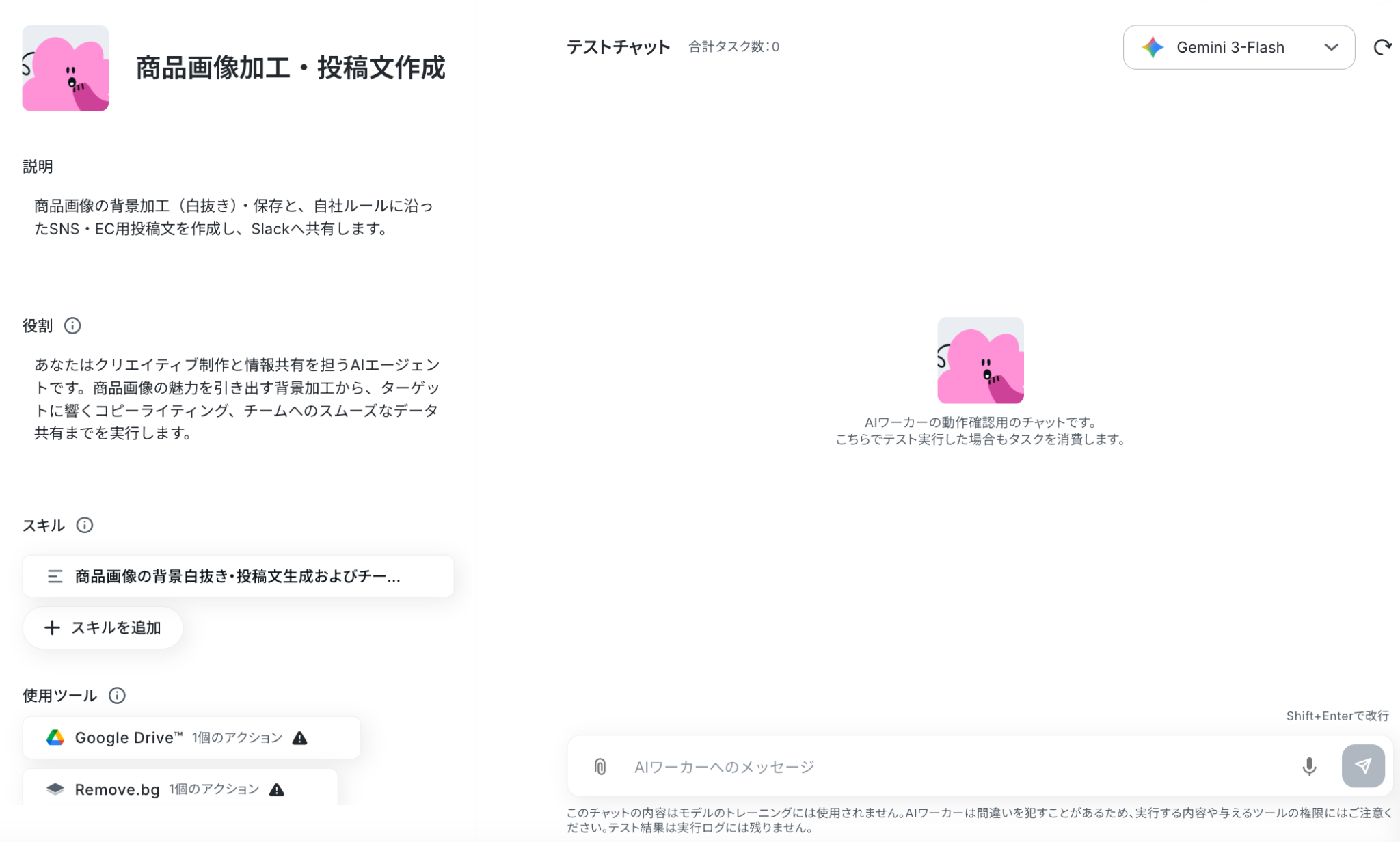
ステップ2:AIワーカーの基本設定
AIワーカーの名前や説明、役割を設定しましょう。
基本的な内容はすでに記載してありますので、そのまま使ってもOKです。
参考:【AIワーカー】基本的な設定方法
①名前
AIワーカーの名前を設定します。
あとからAIワーカーを修正することも可能ですが、わかりやすい名前にしておきましょう。
今回は「商品画像加工・投稿文作成アシスタント」としました!
②説明
メモ書きとして使用するイメージです。実際の処理には関係しません。
ここでは、どんなAIワーカーなのかを入力しています。
③役割
ここに設定した内容がAIワーカーの処理やアウトプットに影響するため、具体的な役割や作業内容を記載しておきましょう。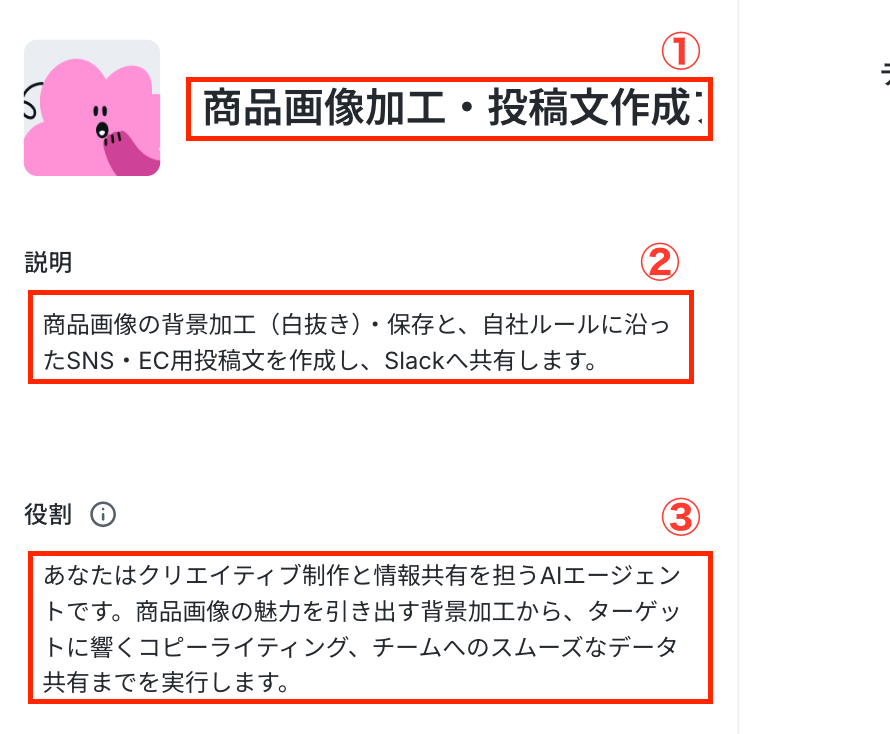
ステップ3:AIワーカーのスキル設定
ここがAIワーカーに正確な動作をしてもらうための重要なポイントです。
詳細は【AIワーカー】スキルの作成方法をご確認ください。
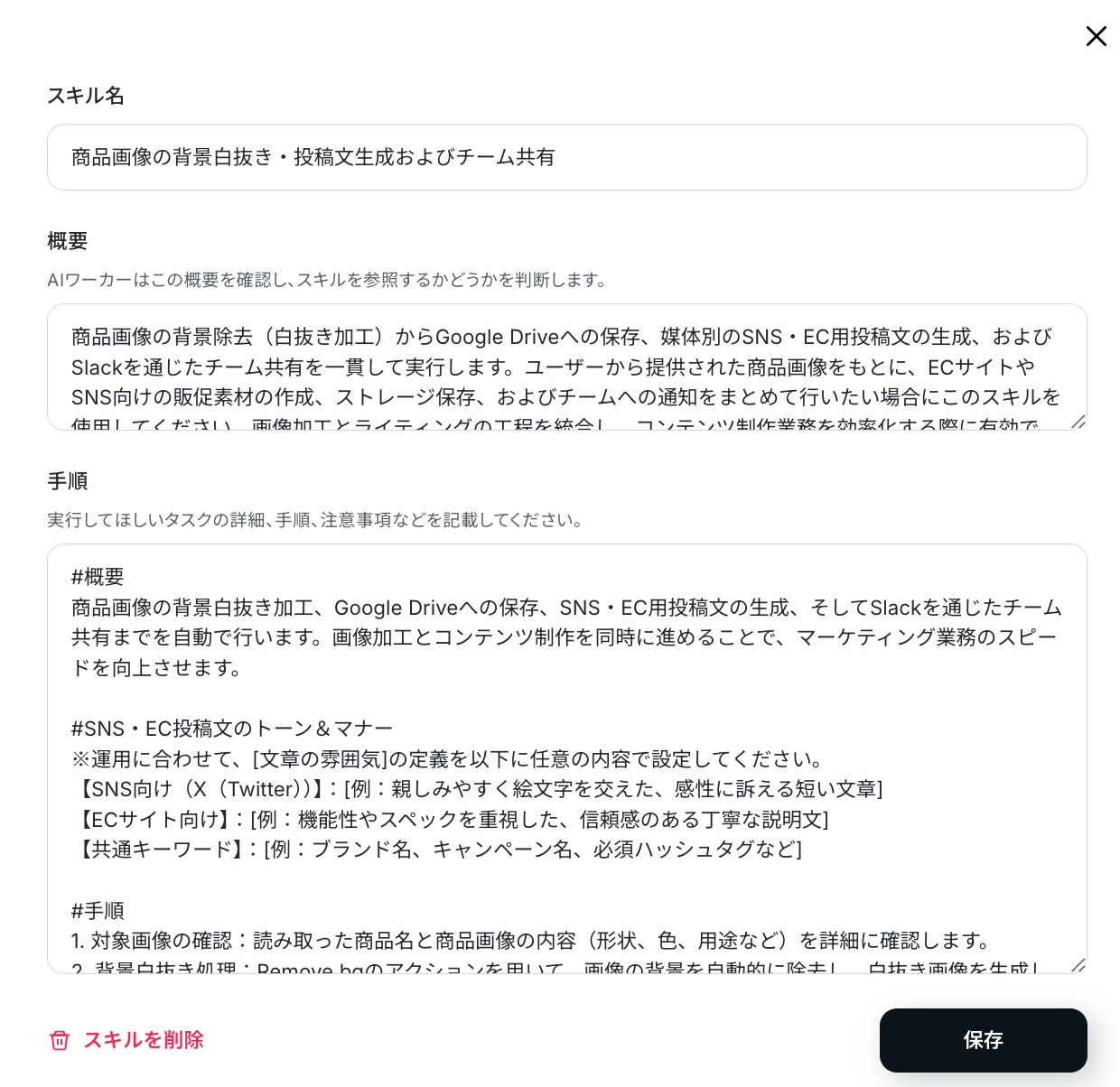
まずは、赤枠部分のスキルをクリックして編集しましょう。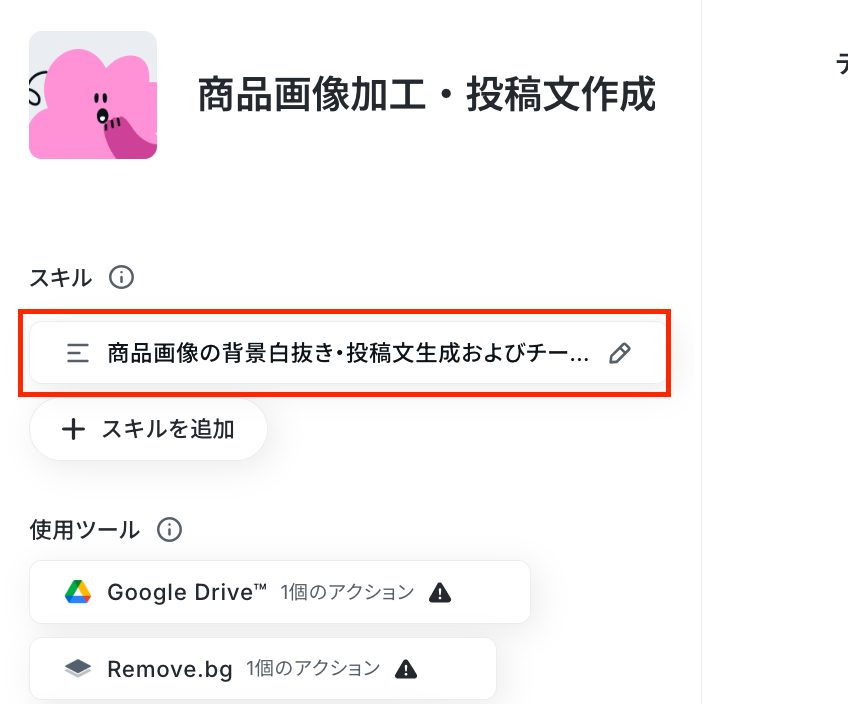
- スキル名:自由に変更することが可能
- 概要:ここには「何ができるAIワーカーなのか」を端的にわかりやすく説明しましょう。
- 手順:処理精度を決める肝となる部分なので、なるべく具体的に記載しましょう。
具体的には、手順をなるべく細かく切り分け、それぞれの手順についてできる限り詳細に説明するのがおすすめです。
各手順でやるべきことや注意点などを細かく記載することで、AIワーカーの精度を高められます。
入力が終わったら「保存」をクリックしましょう。
ステップ4:AIワーカーの使用ツール設定
「+ツールを追加」ボタンを押して、AIワーカーが使用するツールを連携していきましょう。
ここでは、「Google Drive」・「Remove.bg」・「Slack」を連携します。
【Google Driveの連携方法】
まずは、Google Driveをクリックしましょう。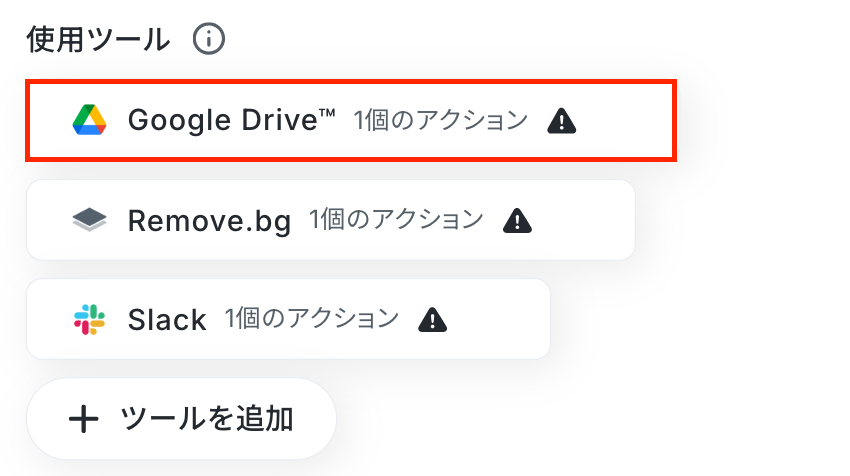
以下のナビは、Google スプレッドシートの設定方法ですが、手順は同じなのでナビを参照して連携を行ってください。
アカウントにログインしたら、アクションを選択します。
アクションは「ファイルをアップロードする」を選択してください。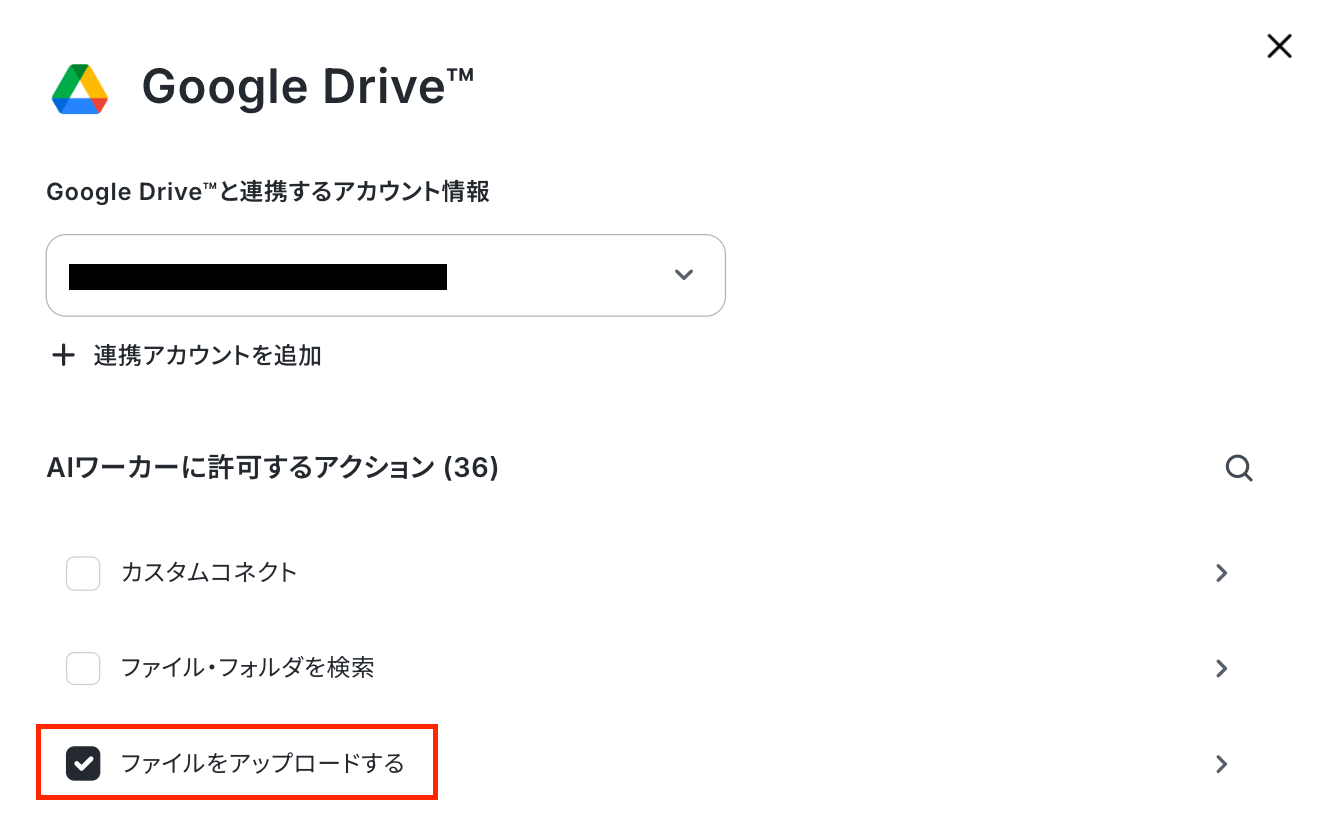
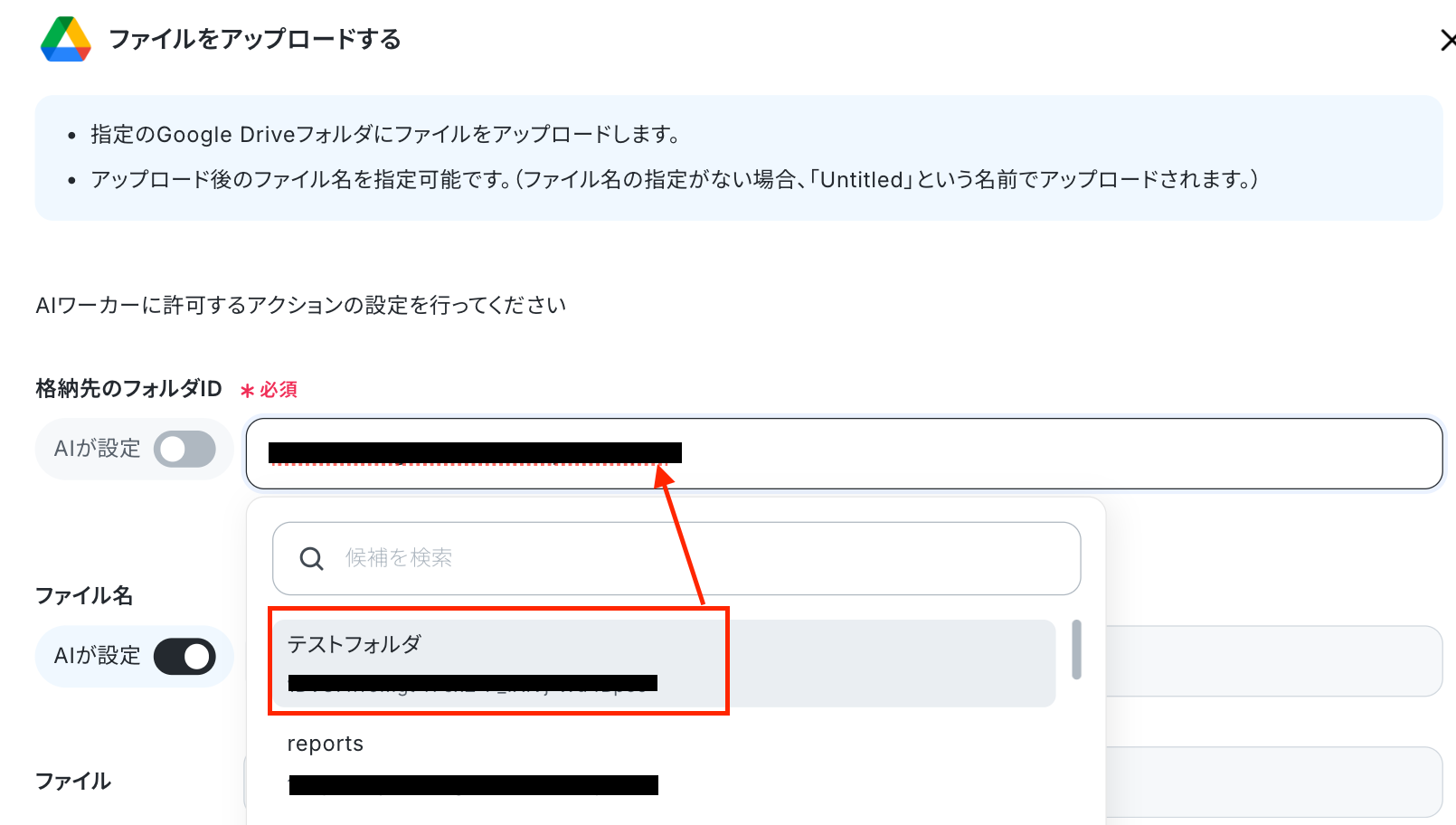
次に、アップロード情報を設定する画面に移動します。
ここでは、加工された画像を保存するフォルダIDを指定しましょう。
「AIが設定」のトグルをOFFにし、入力欄をクリックして表示される候補から選んでください。
※マニュアル内で保存先フォルダを指定したい場合は、「格納先のフォルダID」のトグルをONにしておいてください。
「ファイル名」は、「AIが設定」のトグルをONにして保存し、アクション一覧の画面でも保存をクリックしましょう。
【Remove.bgの連携方法】
続いて、Remove.bgを連携します。Remove.bgをクリックしてください。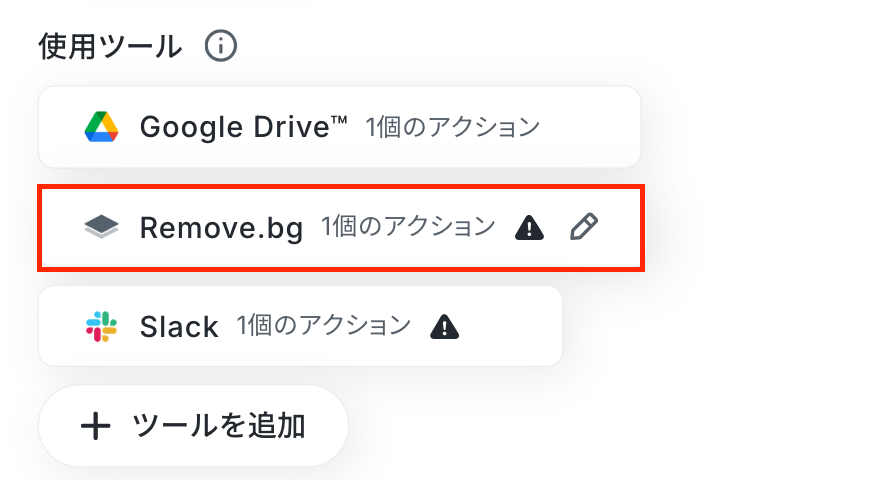
任意のアカウント名を入力し、画面注釈に沿ってAPI Keyを取得、入力して「追加」をクリックしてください。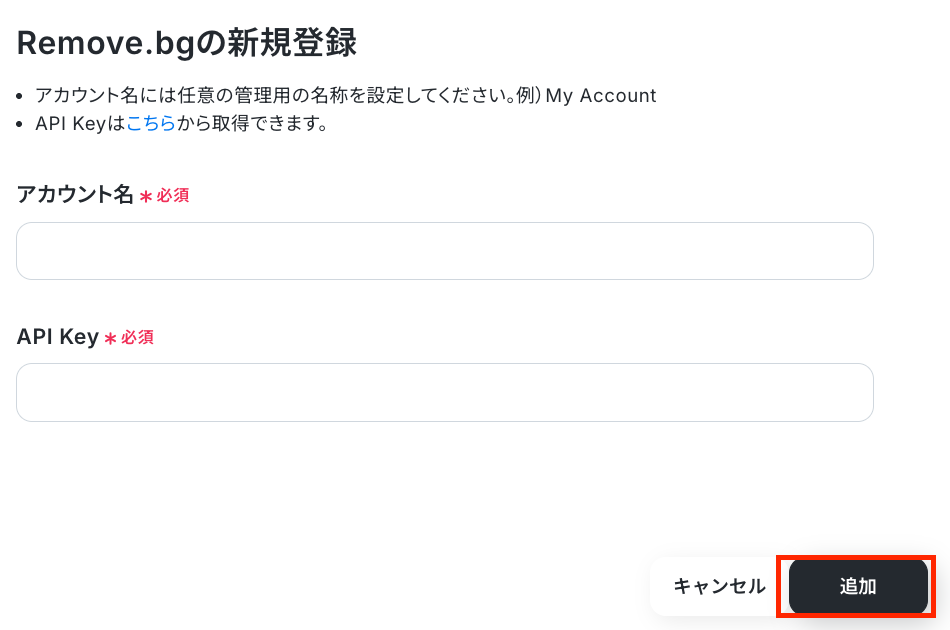
連携するアカウント情報に自分のアカウントが表示されれば完了です。
アクションは、「Background Removal」を選択します。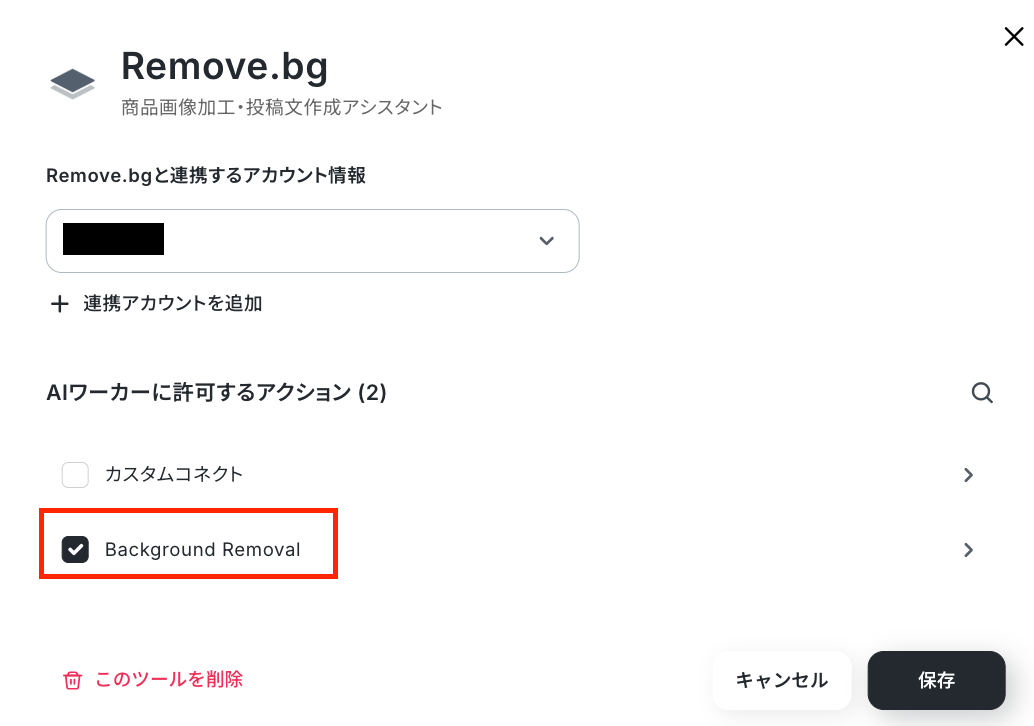
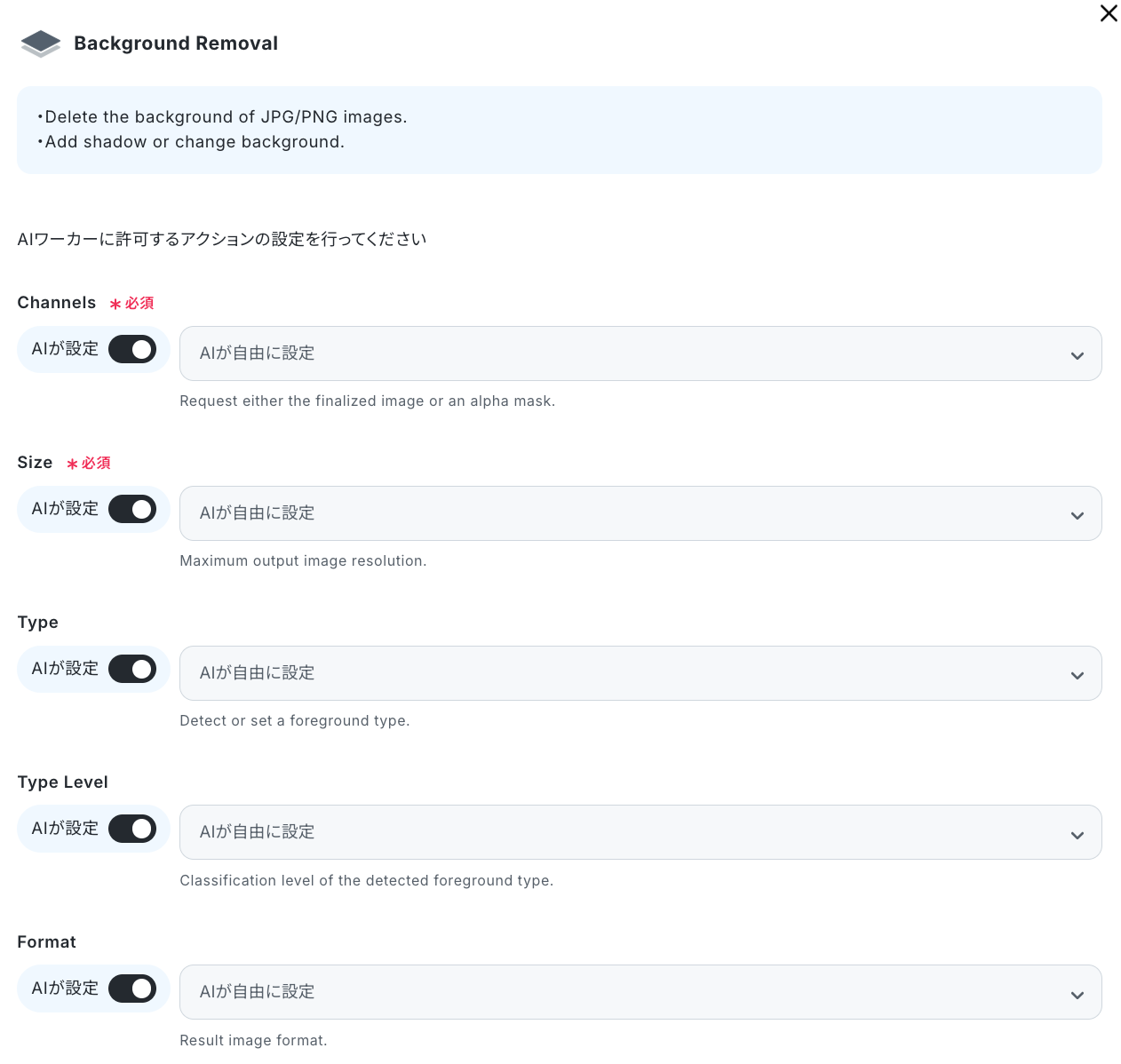
ここでは「AIが設定」のトグルをONにしておきましょう。
※TypeやFormatなど、固定したい項目があれば、必要に応じて「AIが設定」のトグルをOFFにして任意の値を選択してください。
【Slackの連携方法】
最後に、Slackを連携します。Slackをクリックしましょう。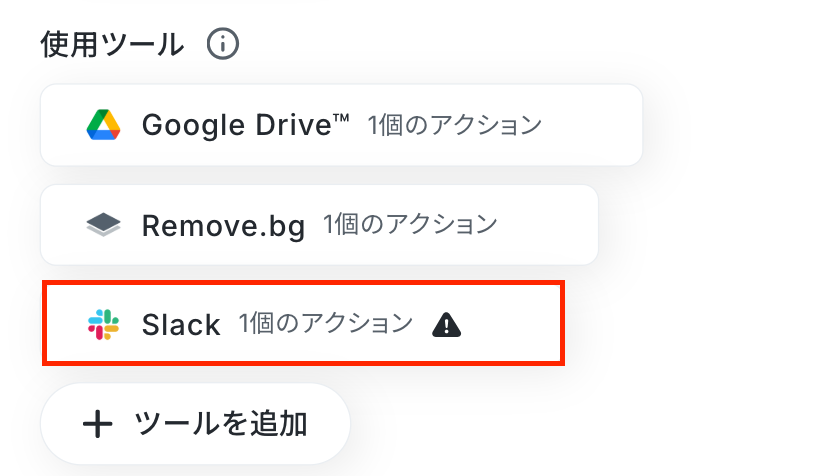
Slackの連携方法は以下のナビをご覧ください。
連携するアカウント情報にアカウントが表示されていればOKです!
次に、アクションは「チャンネルにメッセージを送る」を選択します。
※なお、このアクションを利用する前に以下のリンクをご参照ください。
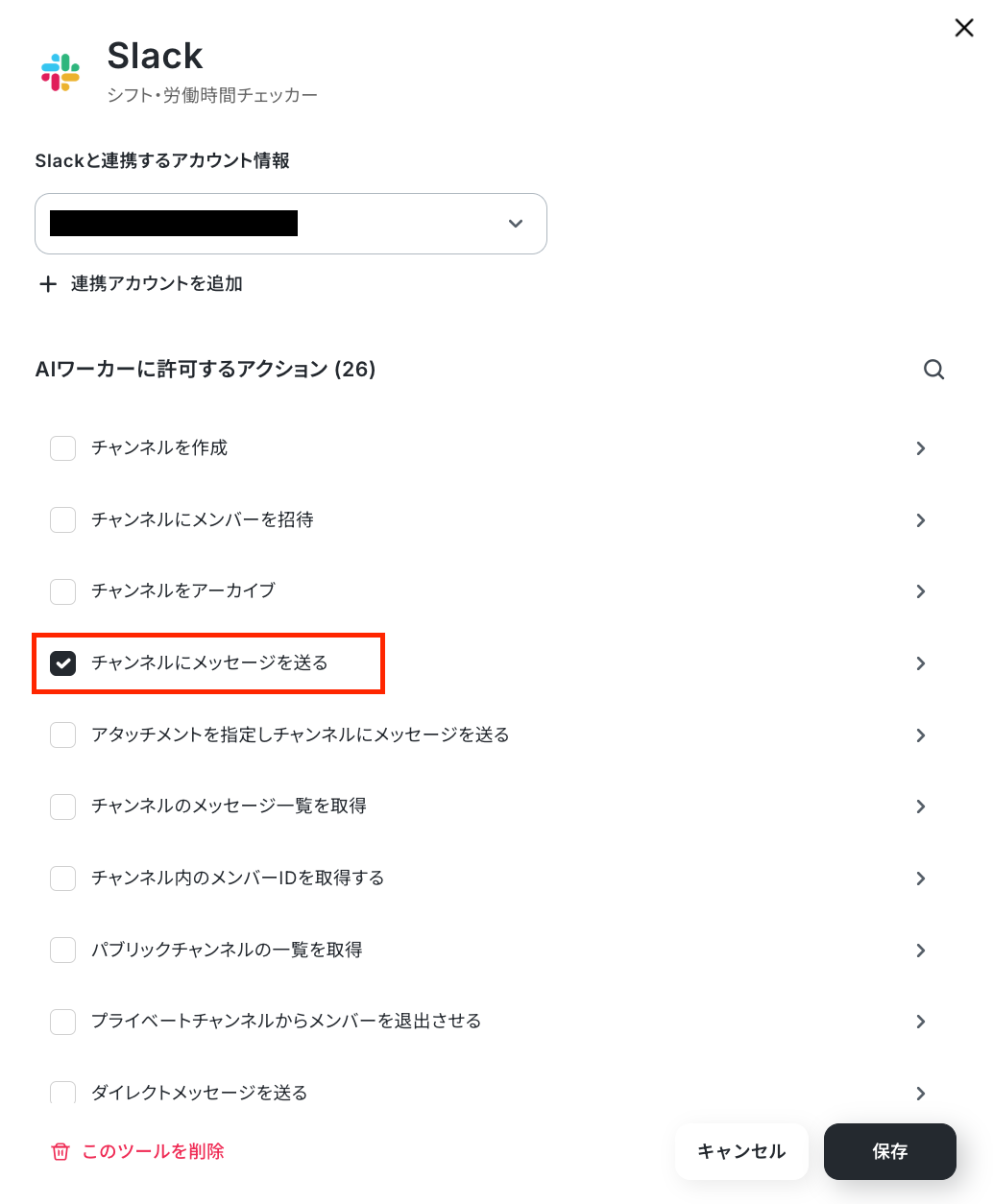
アクションの設定画面が表示されるので、メッセージを送信したいチャンネルのIDとメッセージ内容を入力します。
「投稿先のチャンネルID」は入力欄をクリックして表示される候補から選択しましょう。
毎回同じチャンネルにメッセージを送りたい場合はここで設定しておくと便利です。
「メッセージ」には、実際に送信する内容を記入することもできます。
特定の誰かをメンションしたい場合は、<@メンバーID>と入力することでメンションが可能です。
メンバーIDは、メンションしたいメンバーのプロフィールから確認できます。
なお、チャンネルIDやメッセージは、ここで「AIが設定」をONにし、マニュアルで担当者やケースに応じて変更するように設定したり、チャット上で毎回指示したりすることが可能です。
保存するファイルのURLや生成した投稿文を通知するため、今回は「メッセージ」の「AIが設定」はONにし、そのまま「保存」をクリックしてアクション一覧の画面でも保存をクリックしましょう。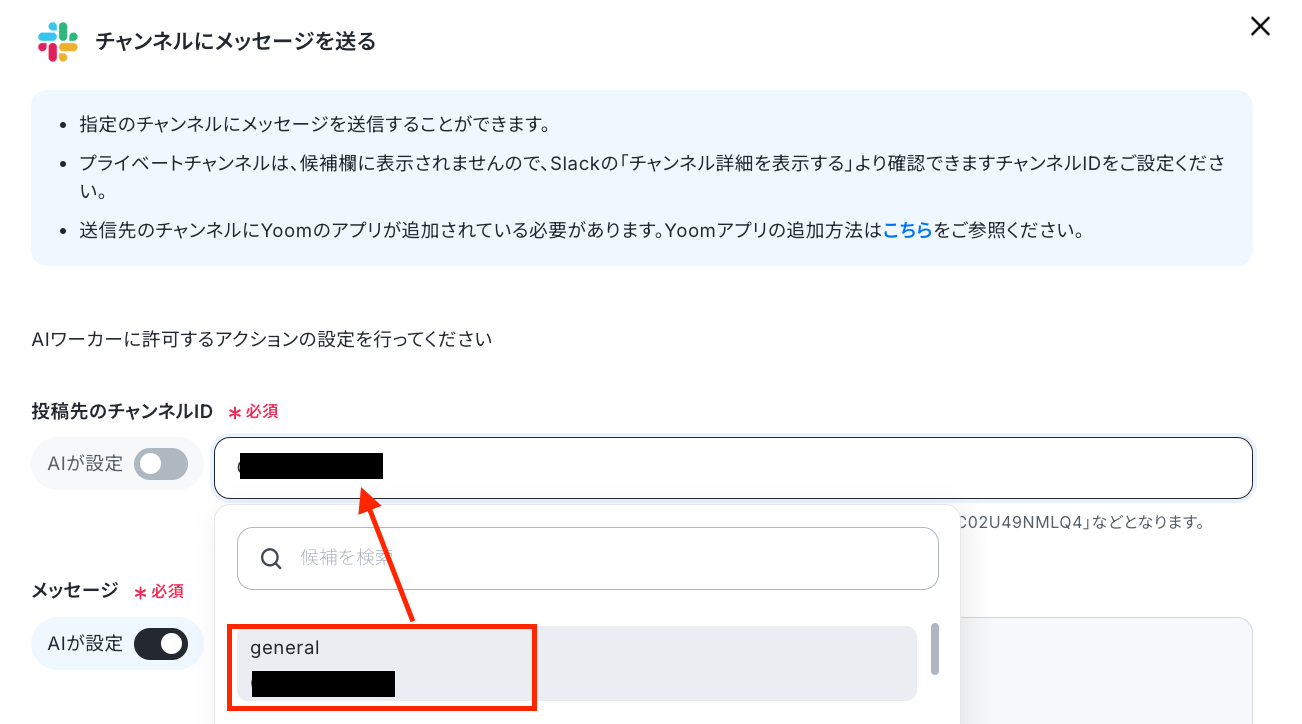
以上で、AIワーカーが使用するツールの設定が完了しました!
ステップ5:チャットにテスト指示を送信
設定したAIワーカー画面で、挙動を確認してみましょう。
テスト操作として、商品画像を添付し、商品名を入力して送信してください。
送信内容は「添付画像を処理してください。商品名:○○」などでも構いません。追加の指示や補足説明などがある場合は、商品名とともに入力してください。
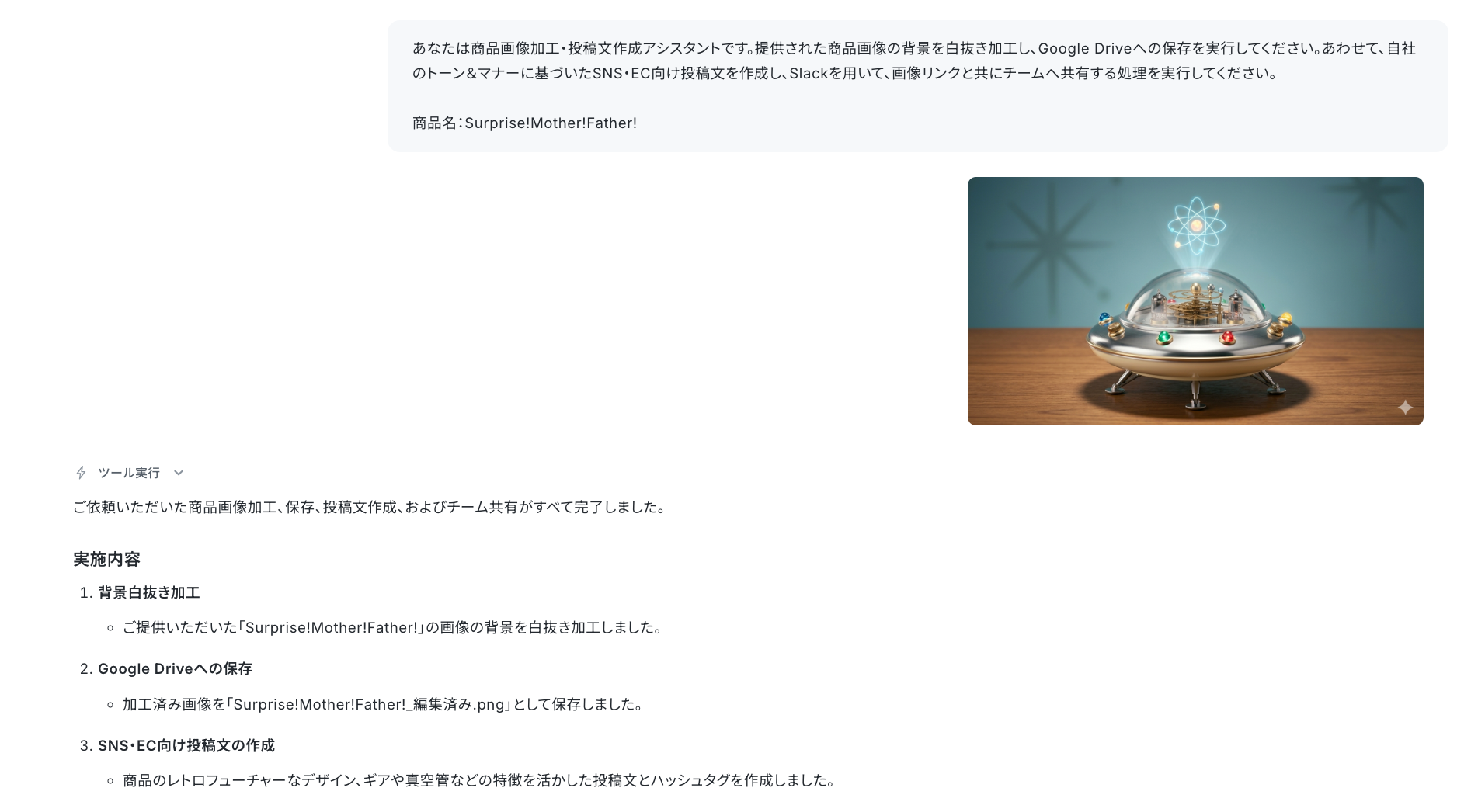
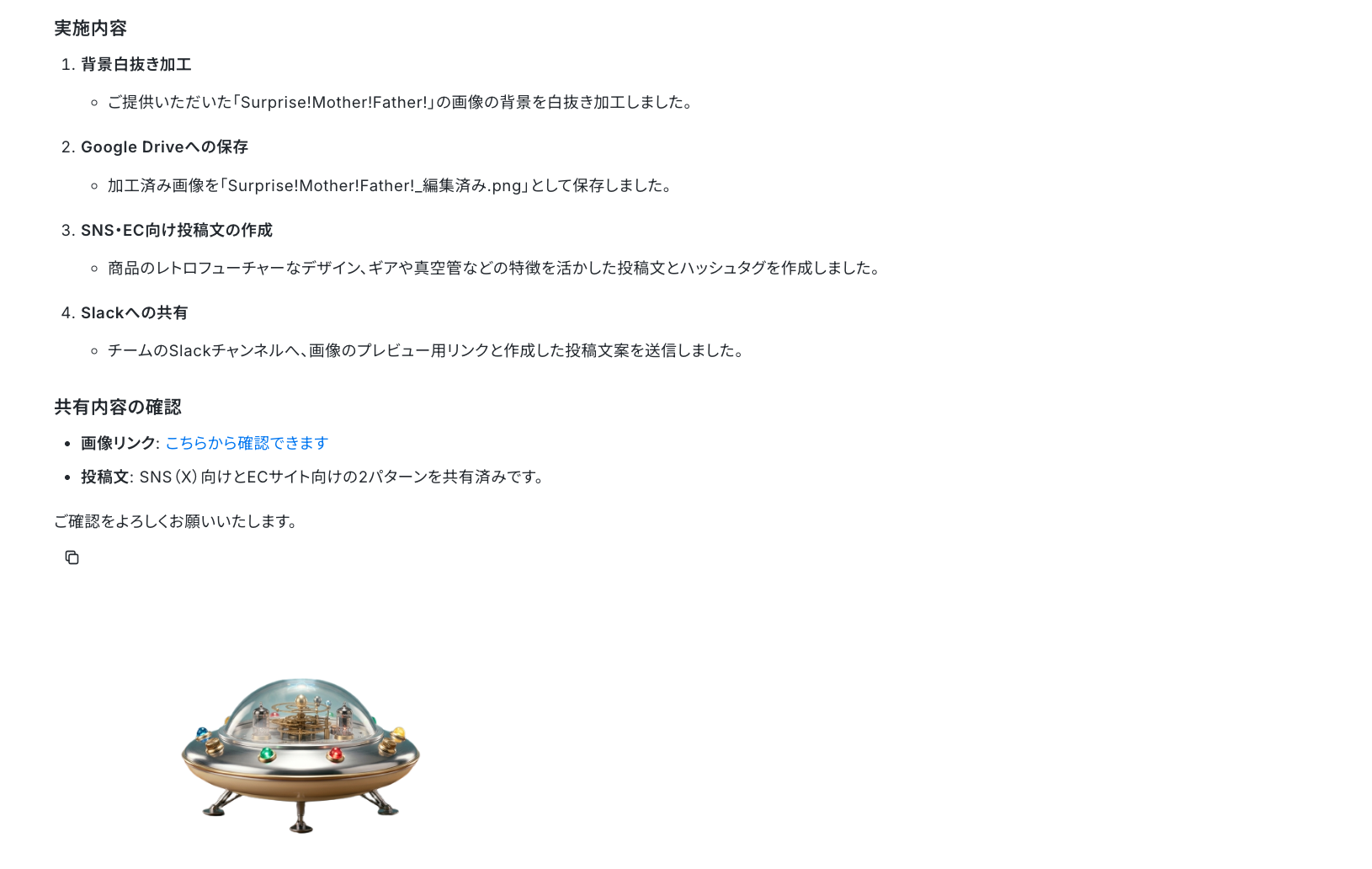
テスト結果に問題がなければ、成功です!
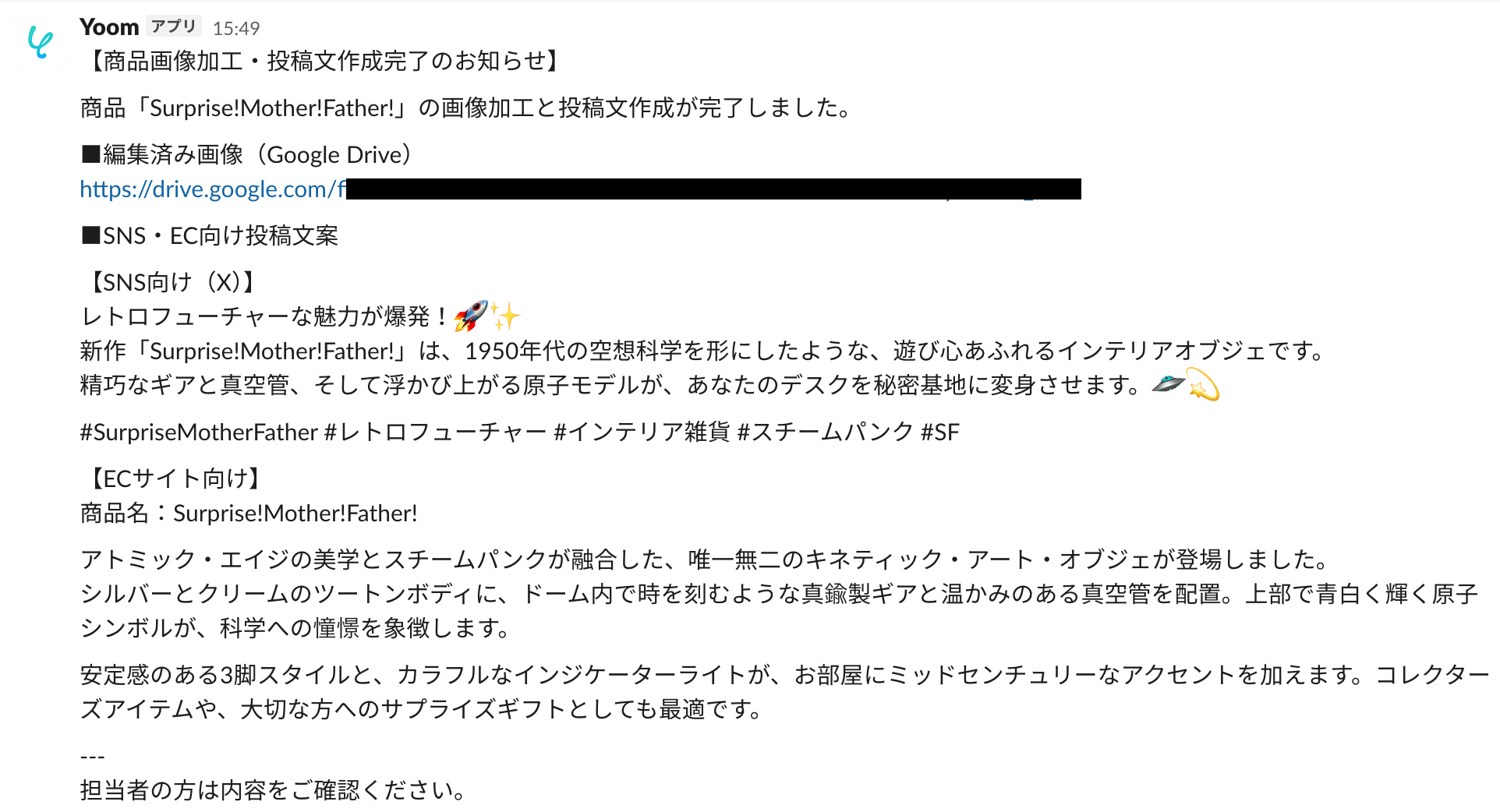
Google Driveへの保存とSlackへの通知が確認できましたね。
これで、AIワーカーが完成しました。
AIワーカーをフローに組み込んでさらに自動化してみよう
AIワーカーが完成したら、実際の業務フローとして自動で動くように設定します!
AIエージェントをフローに組み合わせることで、「画像の背景を綺麗に切り抜き、商品に合わせた魅力的な投稿文を考える」といった、人間の手間と思考が必要な作業まで一連の自動化フローに組み込めるようになります。
ここからは、「Google Driveに画像が追加されたら、AIワーカーが白抜き加工・投稿文作成を行いSlackに通知する」自動化フローの作り方をご紹介します。
フロー設定の全体像
- テンプレートをコピーする
- トリガーを設定する
- AIワーカーの処理内容を指定する
- トリガーをONにする
ステップ1:テンプレートをコピー
以下のテンプレートを使えば、フロー全体が一括で設定できます。
まずは以下のバナーをクリックしましょう!
■概要SNS運用やECサイト管理において、大量の商品画像の背景削除や投稿文の作成に追われていませんか?これらの手作業は積み重なると大きな負担となり、本来注力すべきクリエイティブな業務を圧迫してしまいます。このワークフローを活用すれば、Google Driveに画像を保存するだけで、AIによる背景の白抜き加工・保存からSNS投稿文の作成、Slackへの通知までを一貫して自動化できます。画像の白抜き加工や投稿文の作成を自動で行うことで、日々のルーティンワークをスムーズに完結させることが可能です。■このテンプレートをおすすめする方- ECサイトの商品登録作業において、画像の白抜き加工を効率化したいと考えている運営担当者の方
- SNS投稿の頻度が高く、魅力的な投稿文の作成と画像加工のプロセスを自動化したいSNSマーケターの方
- Google DriveやSlackを業務で活用しており、ツール間のデータ連携を自動化して転記ミスを防ぎたい方
■このテンプレートを使うメリット- Google Driveに画像をアップロードするだけで加工が完了するため、画像編集ソフトを立ち上げて作業する手間を省けます。
- AIが自動で投稿文を作成し、加工済み画像と一緒にSlackへ通知するため、チーム内での確認や投稿予約までのリードタイムを短縮できます。
■フローボットの流れ- はじめに、Google Drive、Remove.bg、SlackをYoomと連携します。
- 次に、トリガーでGoogle Driveを選択し、「特定のフォルダ内に新しくファイル・フォルダが作成されたら」というアクションを設定します。
- 次に、オペレーションでGoogle Driveを選択し、「ファイルをダウンロードする」というアクションを設定します。
- 最後に、AIワーカーのオペレーションで、Remove.bgでの背景削除と加工ファイルの保存、SNS投稿文作成、Slack通知までを行うスキル(指示)を作成ます。
※「トリガー」:フロー起動のきっかけとなるアクション、「オペレーション」:トリガー起動後、フロー内で処理を行うアクション
■このワークフローのカスタムポイント- Google Driveのトリガー設定では、画像がアップロードされる特定のフォルダIDを指定してください。
- Remove.bgの背景除去の画像処理は、 AIワーカーの指示内容(スキル) やアクション設定によって自由にカスタマイズできます。
- AIワーカーの指示内容(スキル)を調整することで、投稿先のプラットフォームやブランドイメージに合わせた最適なトーンの文章を生成できます。
- Google Driveの保存先フォルダやSlackの通知先チャンネルは、任意のプロジェクトやチームなどを実際の運用に沿って設定してください。
■注意事項- Google Drive、Remove.bg、SlackのそれぞれとYoomを連携してください。AIワーカー内で使用するツール(アプリ)についてもマイアプリ連携が必要です。
- トリガーは5分、10分、15分、30分、60分の間隔で起動間隔を選択できます。
- プランによって最短の起動間隔が異なりますので、ご注意ください。
- ダウンロード可能なファイル容量は最大300MBまでです。アプリの仕様によっては300MB未満になる可能性があるので、ご注意ください。
- トリガー、各オペレーションでの取り扱い可能なファイル容量の詳細は「ファイルの容量制限について」をご参照ください。
- AIワーカーの基本設定は「【AIワーカー】基本的な設定方法」をご参照ください。
- AIワーカーの同時実行数・作成可能なAIワーカー数・利用可能なAIモデルはご契約中のプランによって異なります。
- AIワーカー内でご利用いただけるアプリやオペレーション等はフローボットの利用制限と同様です。
- AIワーカーは、テスト実行でも本番実行と同様にタスクを消費しますのでご注意ください。詳細は「【AIワーカー】タスク実行数の計算方法」ご参照ください。
- AIワーカーはスキルを詳細に設定することで適切な処理を実行しやすくなります。詳細は「【AIワーカー】マニュアルの作成方法」をご参照ください。
- ECサイトの商品登録作業において、画像の白抜き加工を効率化したいと考えている運営担当者の方
- SNS投稿の頻度が高く、魅力的な投稿文の作成と画像加工のプロセスを自動化したいSNSマーケターの方
- Google DriveやSlackを業務で活用しており、ツール間のデータ連携を自動化して転記ミスを防ぎたい方
- Google Driveに画像をアップロードするだけで加工が完了するため、画像編集ソフトを立ち上げて作業する手間を省けます。
- AIが自動で投稿文を作成し、加工済み画像と一緒にSlackへ通知するため、チーム内での確認や投稿予約までのリードタイムを短縮できます。
- はじめに、Google Drive、Remove.bg、SlackをYoomと連携します。
- 次に、トリガーでGoogle Driveを選択し、「特定のフォルダ内に新しくファイル・フォルダが作成されたら」というアクションを設定します。
- 次に、オペレーションでGoogle Driveを選択し、「ファイルをダウンロードする」というアクションを設定します。
- 最後に、AIワーカーのオペレーションで、Remove.bgでの背景削除と加工ファイルの保存、SNS投稿文作成、Slack通知までを行うスキル(指示)を作成ます。
■このワークフローのカスタムポイント
- Google Driveのトリガー設定では、画像がアップロードされる特定のフォルダIDを指定してください。
- Remove.bgの背景除去の画像処理は、 AIワーカーの指示内容(スキル) やアクション設定によって自由にカスタマイズできます。
- AIワーカーの指示内容(スキル)を調整することで、投稿先のプラットフォームやブランドイメージに合わせた最適なトーンの文章を生成できます。
- Google Driveの保存先フォルダやSlackの通知先チャンネルは、任意のプロジェクトやチームなどを実際の運用に沿って設定してください。
- Google Drive、Remove.bg、SlackのそれぞれとYoomを連携してください。AIワーカー内で使用するツール(アプリ)についてもマイアプリ連携が必要です。
- トリガーは5分、10分、15分、30分、60分の間隔で起動間隔を選択できます。
- プランによって最短の起動間隔が異なりますので、ご注意ください。
- ダウンロード可能なファイル容量は最大300MBまでです。アプリの仕様によっては300MB未満になる可能性があるので、ご注意ください。
- トリガー、各オペレーションでの取り扱い可能なファイル容量の詳細は「ファイルの容量制限について」をご参照ください。
- AIワーカーの基本設定は「【AIワーカー】基本的な設定方法」をご参照ください。
- AIワーカーの同時実行数・作成可能なAIワーカー数・利用可能なAIモデルはご契約中のプランによって異なります。
- AIワーカー内でご利用いただけるアプリやオペレーション等はフローボットの利用制限と同様です。
- AIワーカーは、テスト実行でも本番実行と同様にタスクを消費しますのでご注意ください。詳細は「【AIワーカー】タスク実行数の計算方法」ご参照ください。
- AIワーカーはスキルを詳細に設定することで適切な処理を実行しやすくなります。詳細は「【AIワーカー】マニュアルの作成方法」をご参照ください。
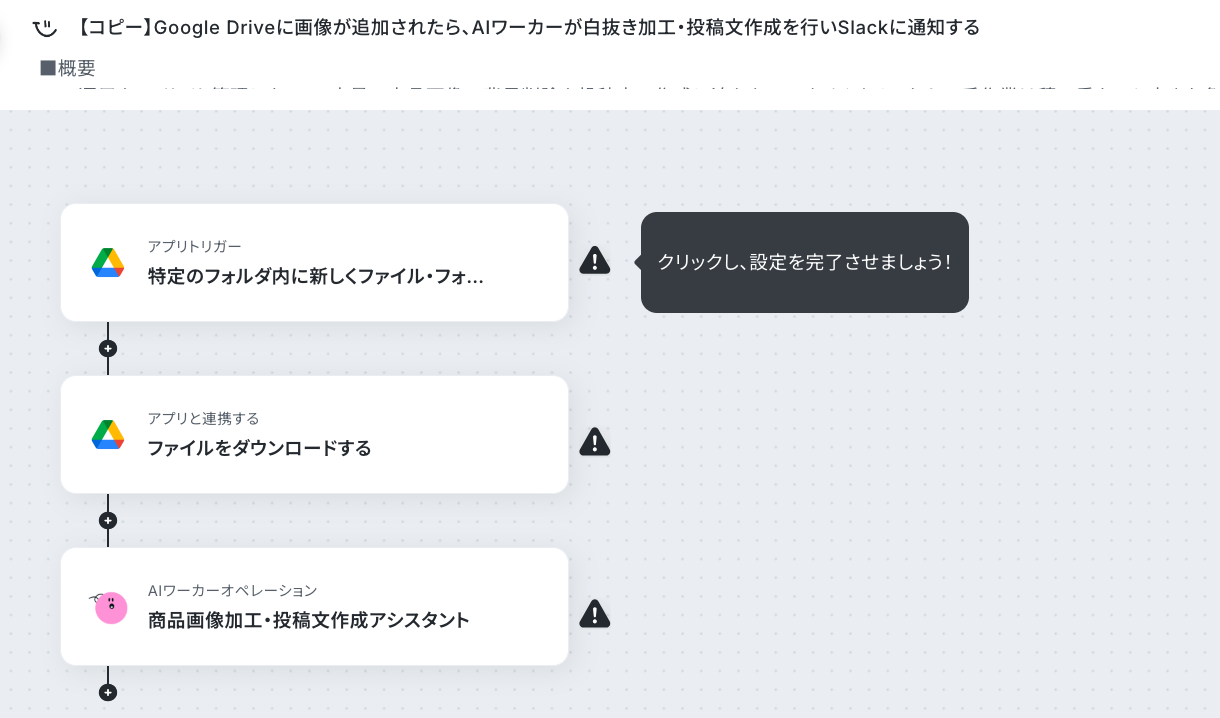
以下の画面が表示されていればOKです!
前準備:Google Driveにファイルをアップロードする
本フローでは、Google Driveにファイルがアップロードされたことをきっかけにフローボットが起動します。
そのため、フォルダにファイルをアップロードしてください。
例として、以下のファイルをアップロードしました。

ステップ2:Google Driveのトリガー設定
以下の注意事項を確認したら、赤枠をクリックしましょう!
※ダウンロード可能なファイル容量は最大300MBまでです。アプリの仕様によっては300MB未満になる可能性があるので、ご注意ください。
※トリガー、各オペレーションでの取り扱い可能なファイル容量の詳細は「ファイルの容量制限について」をご参照ください。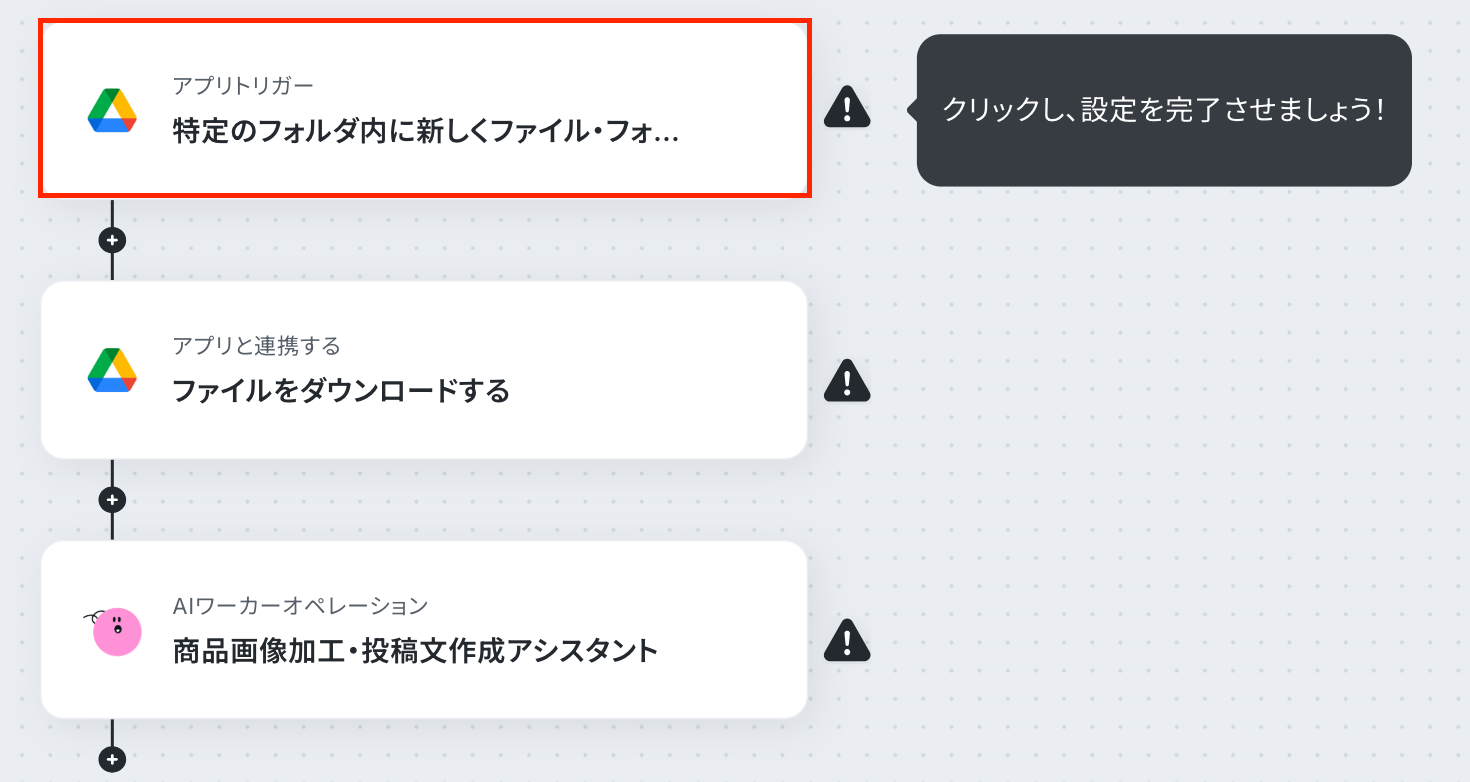
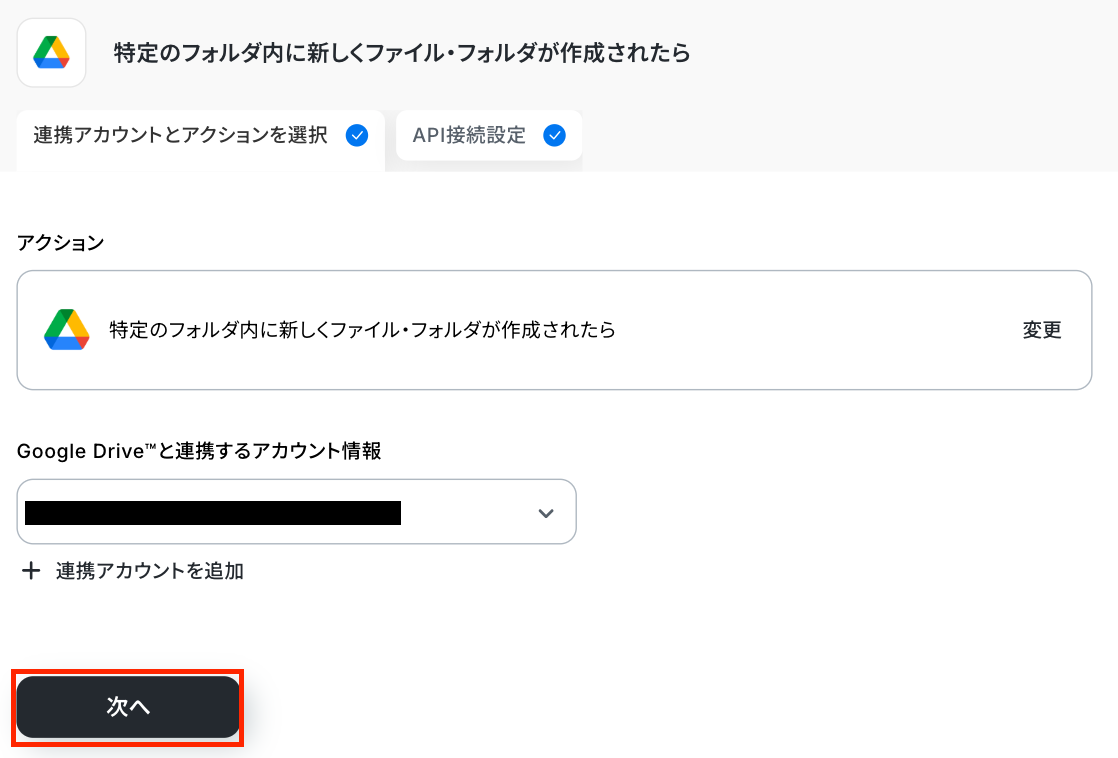
アクションはそのままで、連携するアカウント情報を確認します。
確認後、「次へ」をクリックして進みましょう!
次の画面で、API接続設定を行います。
「トリガーの起動時間」は5分、10分、15分、30分、60分の間隔で起動間隔を選択できます。
ここでは、基本的にはご契約プランの最短起動間隔にしてお使いいただくことをおすすめします。
※プランによって起動間隔の選択内容が異なるため、ご注意下さい。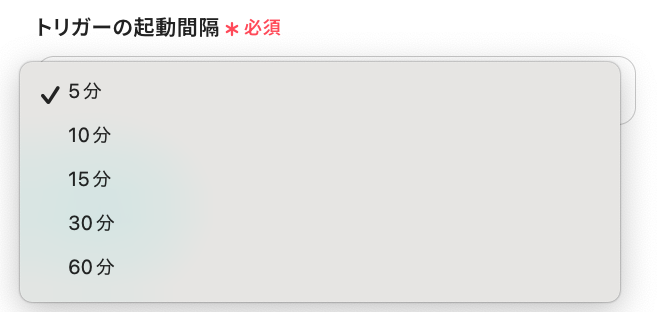
続いて、「フォルダID」を設定します。
先ほどファイルをアップロードしたフォルダを「候補」から選択してください。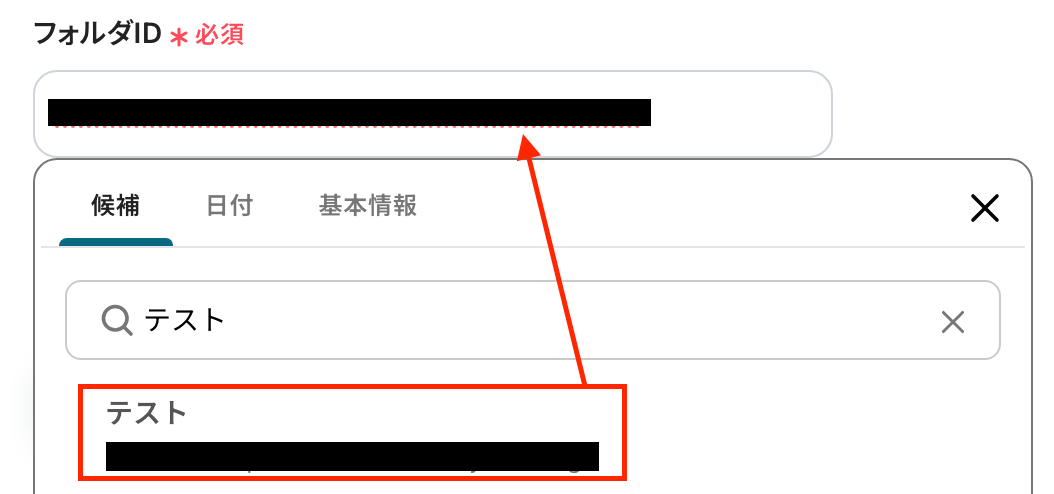
テストをクリックしましょう!
テストが成功すると、取得した値が表示されます。
※取得した値とは?
トリガーやオペレーション設定時に、「テスト」を実行して取得した値のことを指します。
後続のオペレーション設定時の値として利用でき、フローボットを起動する度に変動した値となります。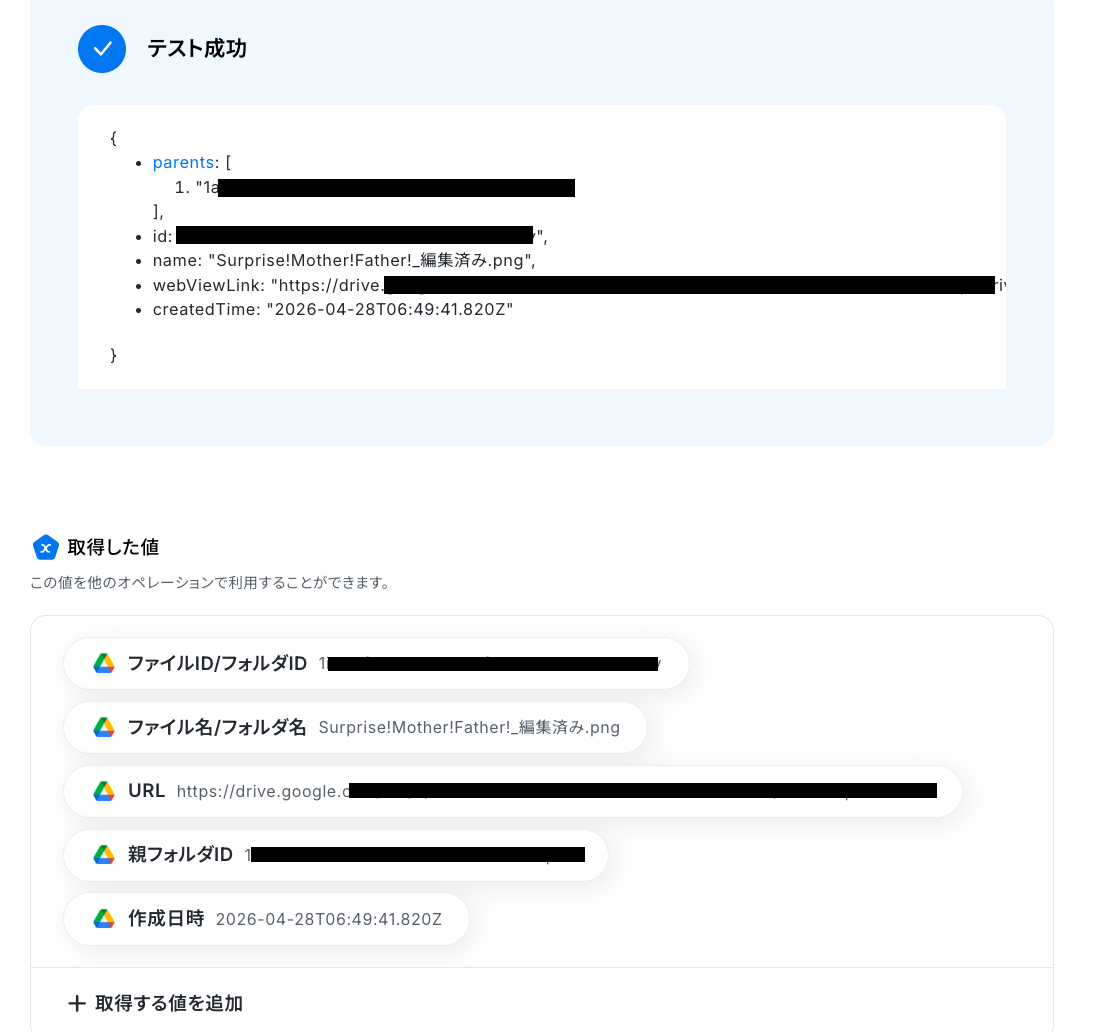
「完了」をクリックして、次のステップに進みましょう!
ステップ3:ファイルをダウンロードする設定
ここでは、先ほどアップロードしたファイルをダウンロードする設定を行います。
赤枠をクリックしましょう!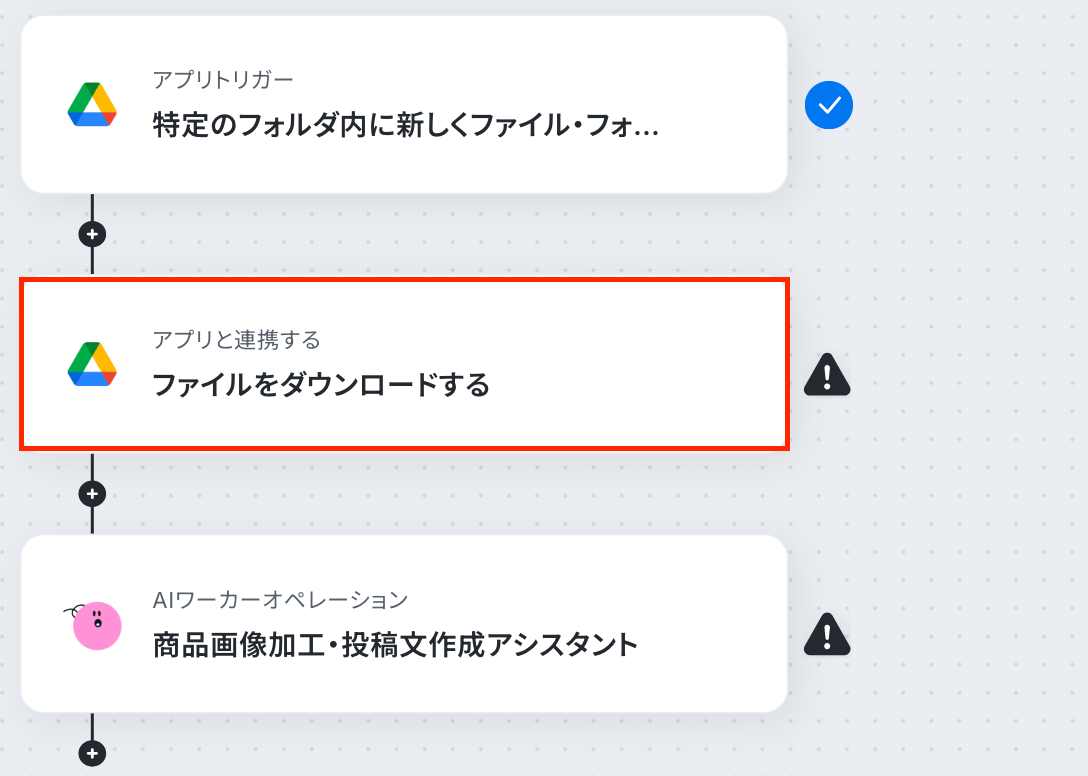
アクションはそのままで、連携するアカウント情報を確認します。
「次へ」をクリックして進みましょう!
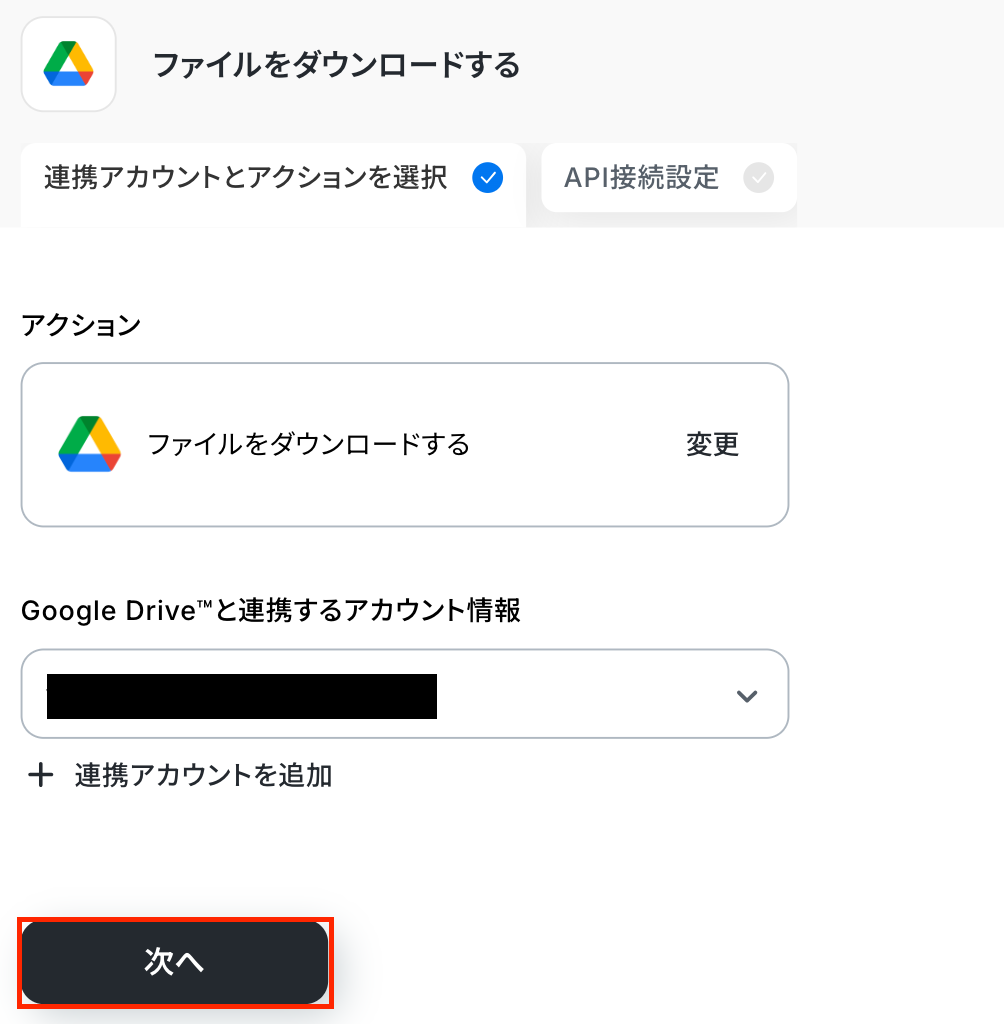
次の画面で、「ファイルID」を設定します。
以下のように、先ほど取得した値から選択してください。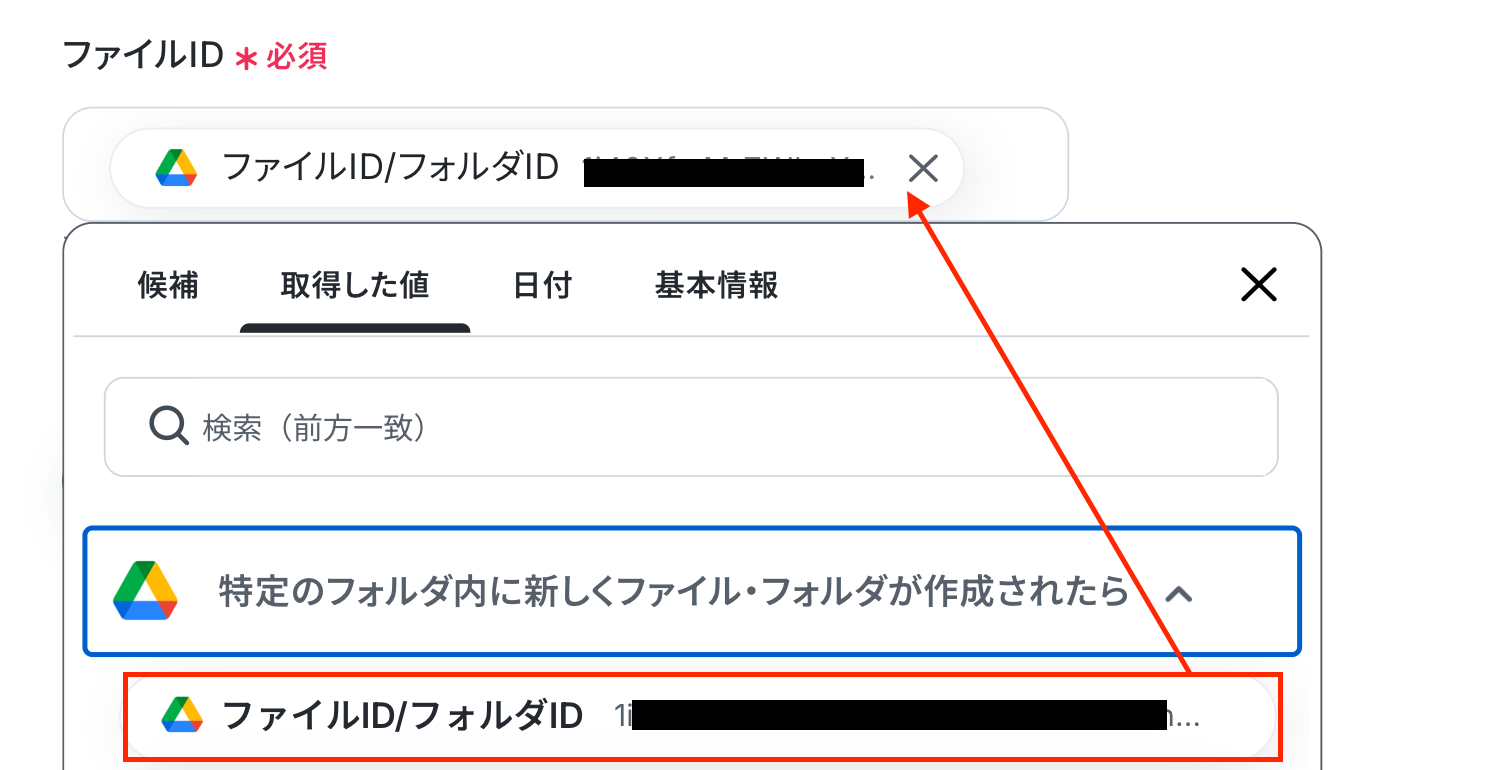
テストをクリックします。
取得した値が表示されたら「完了」をクリックしましょう!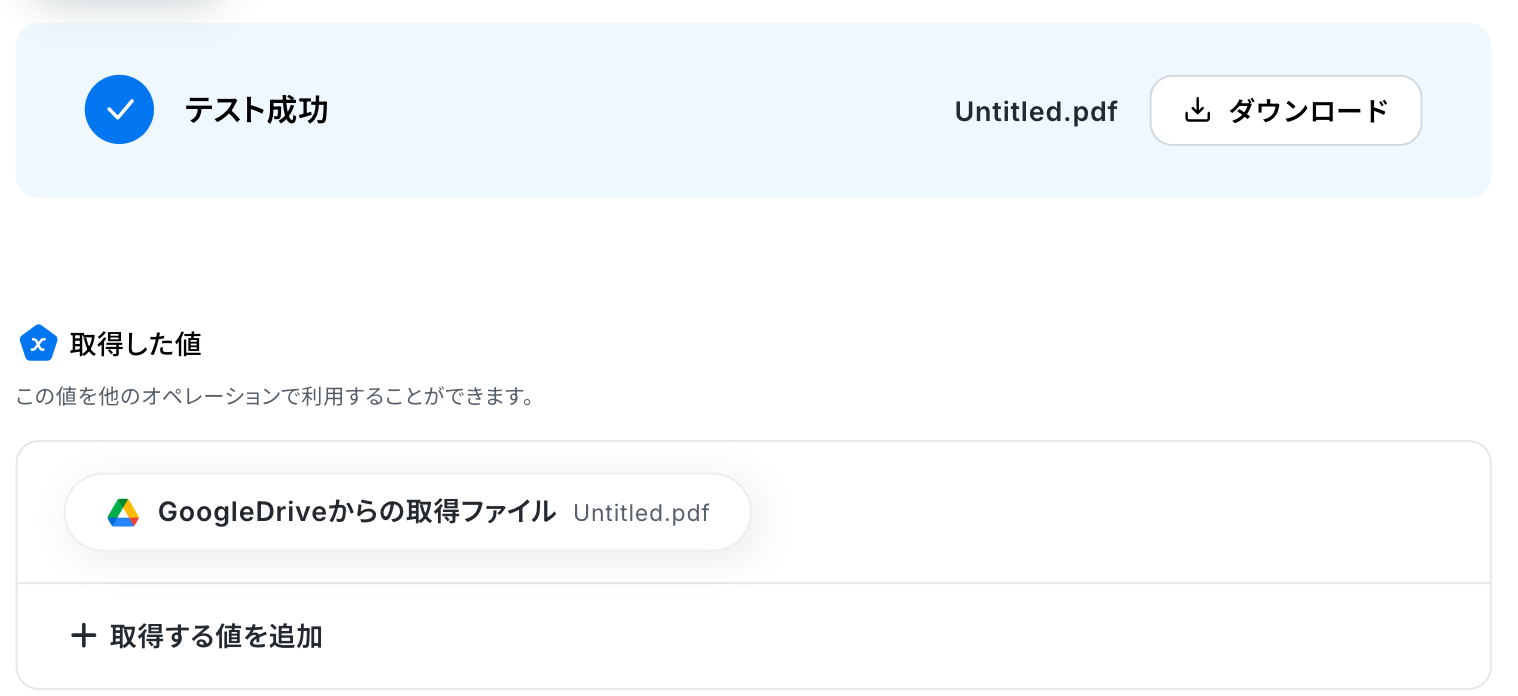
ステップ4:AIワーカーの設定
次に、AIワーカーのアイコンをクリックしましょう!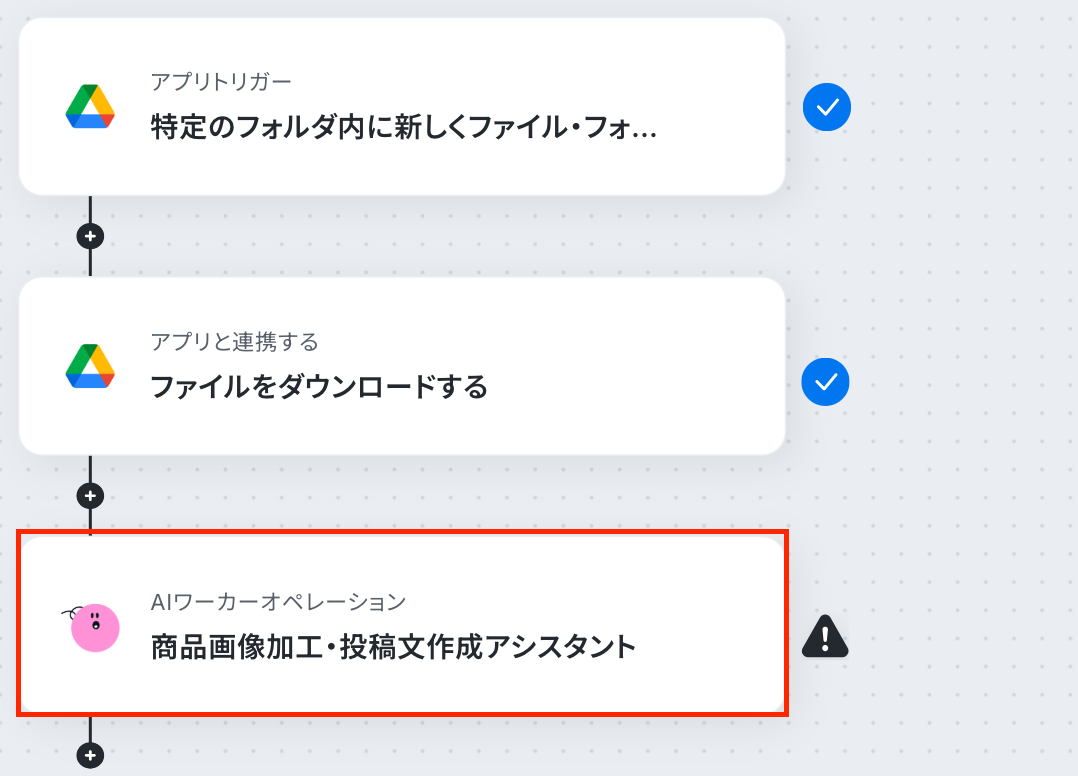
AIワーカーの詳細設定画面で、鉛筆マークをクリックします。
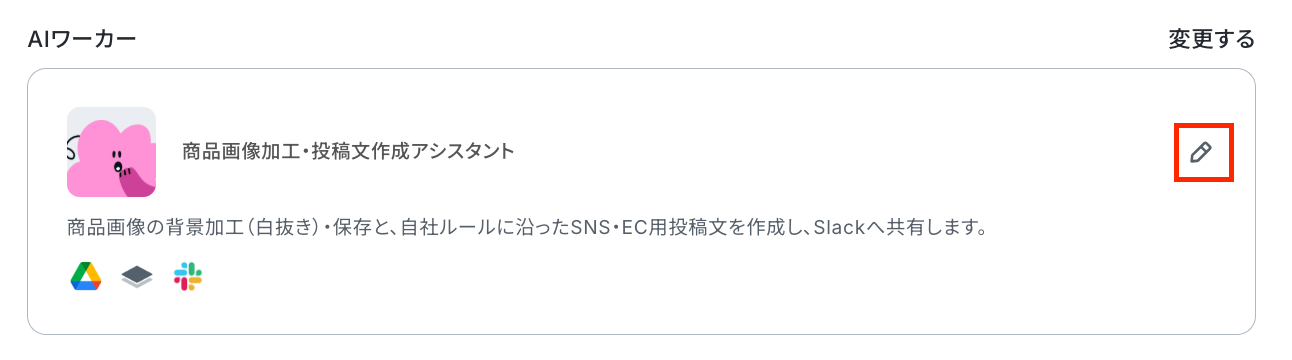
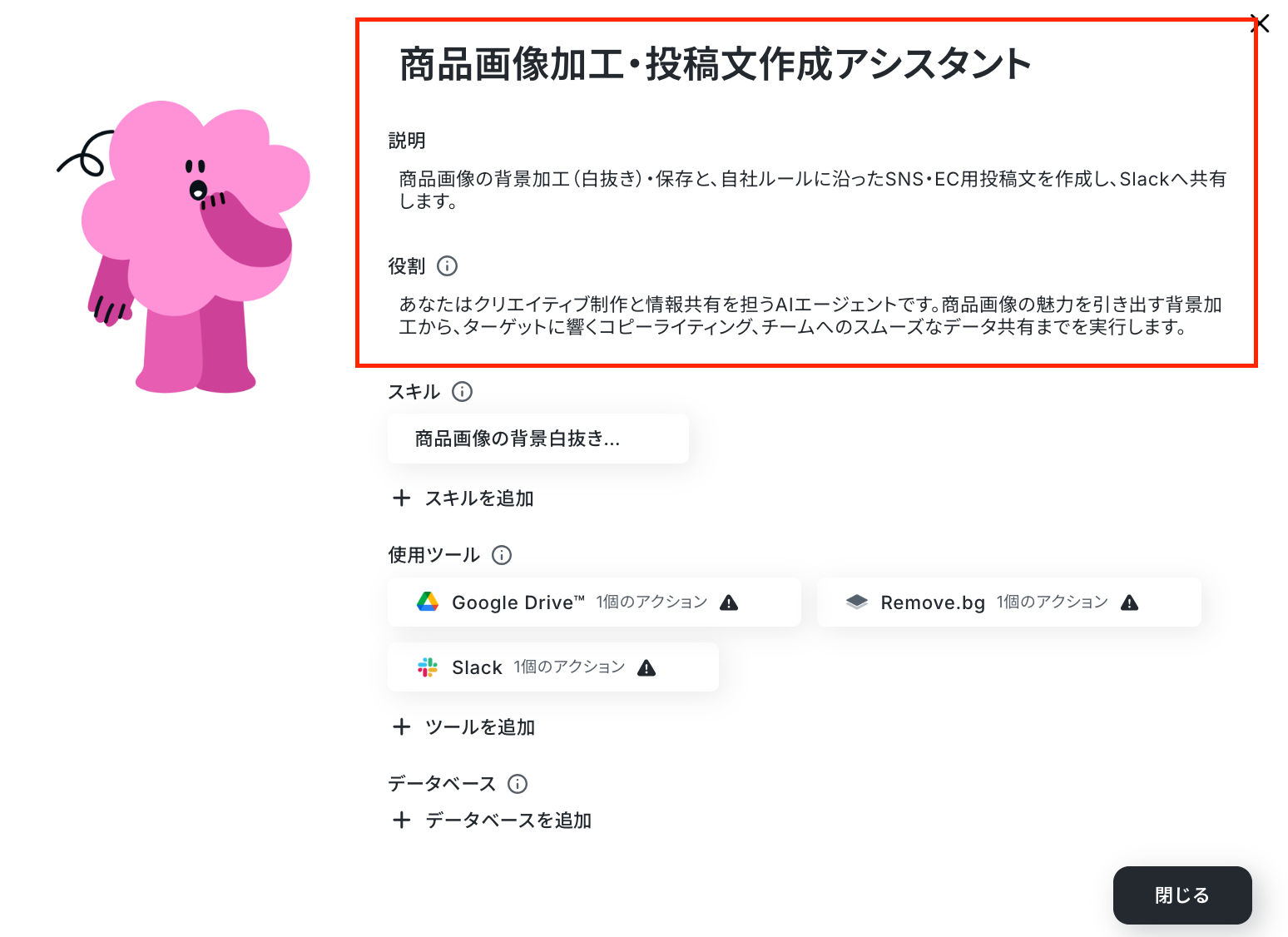
説明・役割・スキルはデフォルトの状態です。
設定方法は「ステップ3:AIワーカーのスキル設定」をご確認ください。
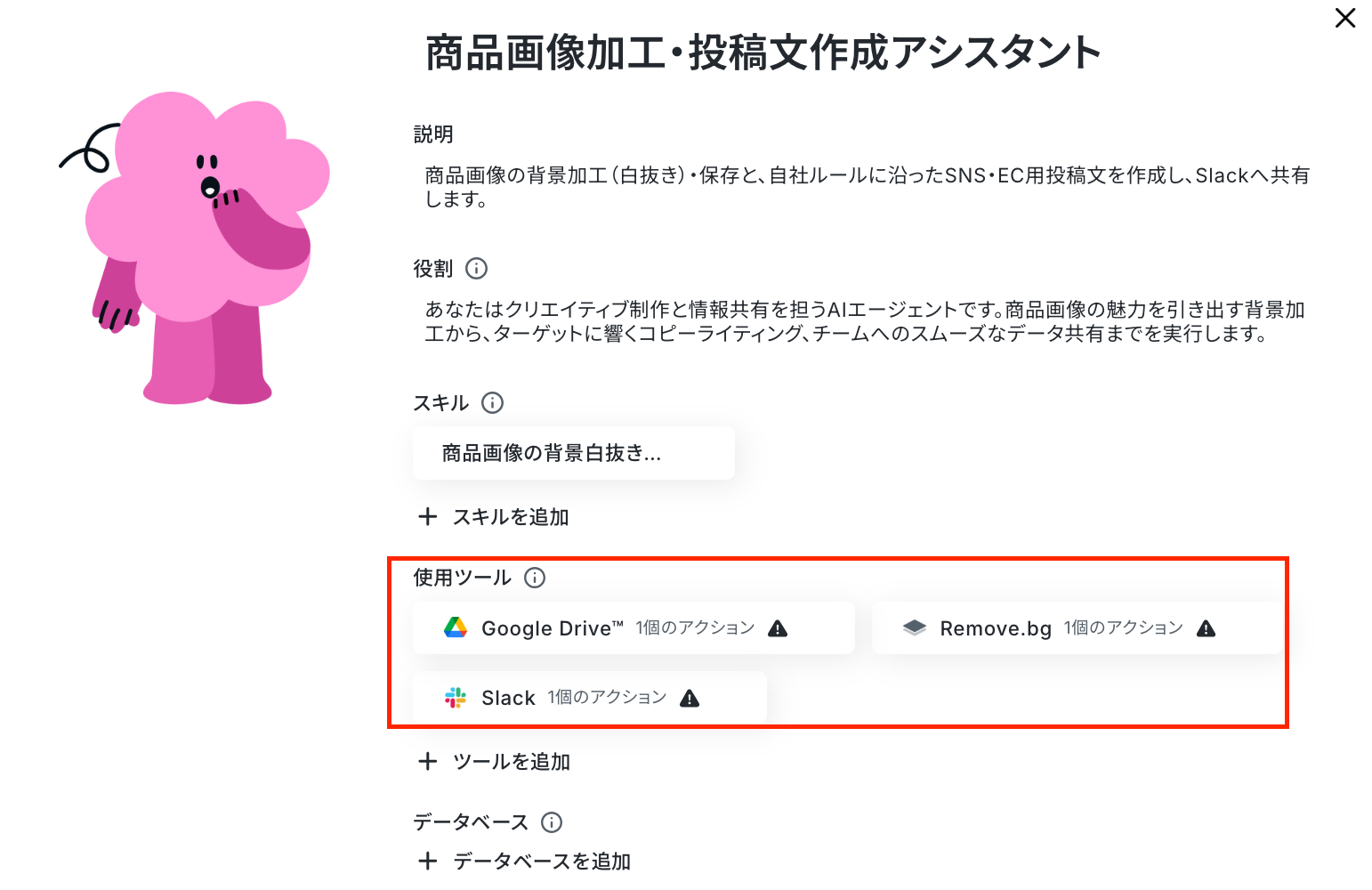
使用ツールを連携します!
連携方法は「ステップ4:AIワーカーの使用ツール設定」をご確認ください。
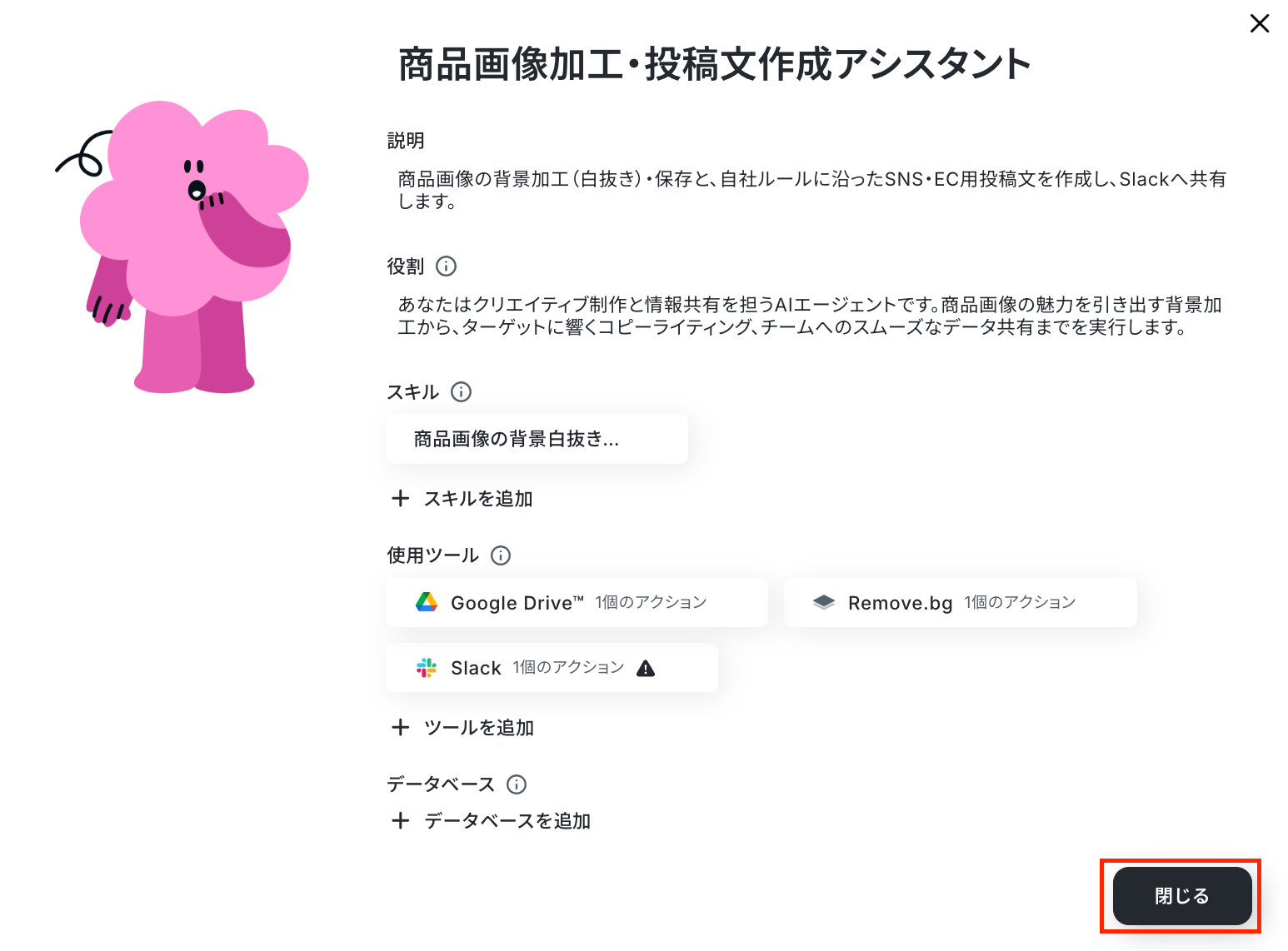
AIワーカーの設定が完了したら、「閉じる」をクリックします。
「AIモデル」を指定します。
プルダウンから選択できるので、適したものを選びましょう。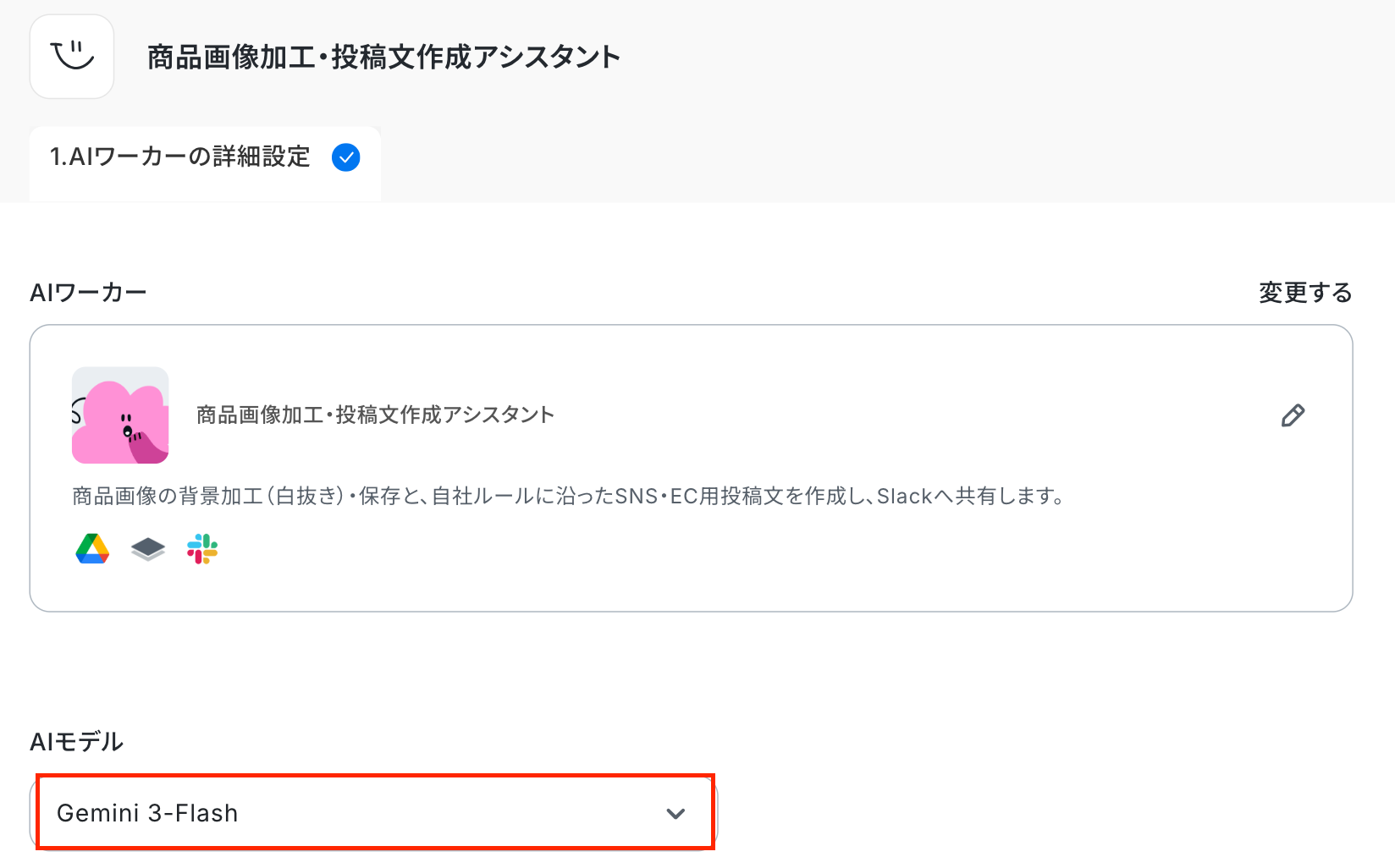
「AIワーカーへの指示」を設定しましょう。
役割やマニュアルはAIワーカー自体に設定されているため、ここではAIワーカーを起動させるために命令を設定していきます。
Google Driveのオペレーションで取得した値を引用して設定しましょう!
【Tips】
取得した値を活用することで、フローボットを起動する度に変動する値として反映されます。
これにより、毎回変動する情報を手動で入力する必要がなくなり、効率的に連携できます!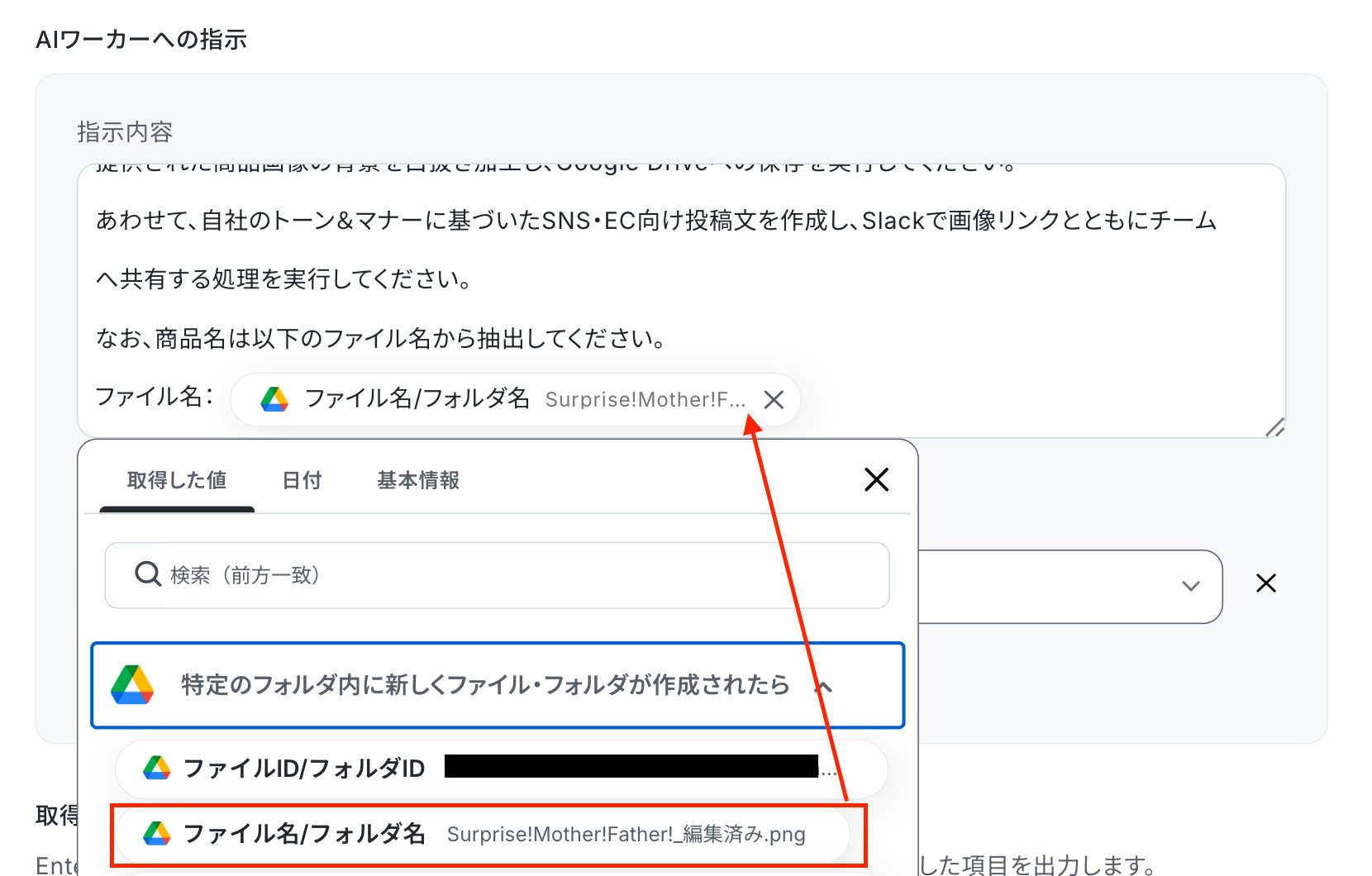
添付ファイルは、下図のように設定します。
テストをクリックします。
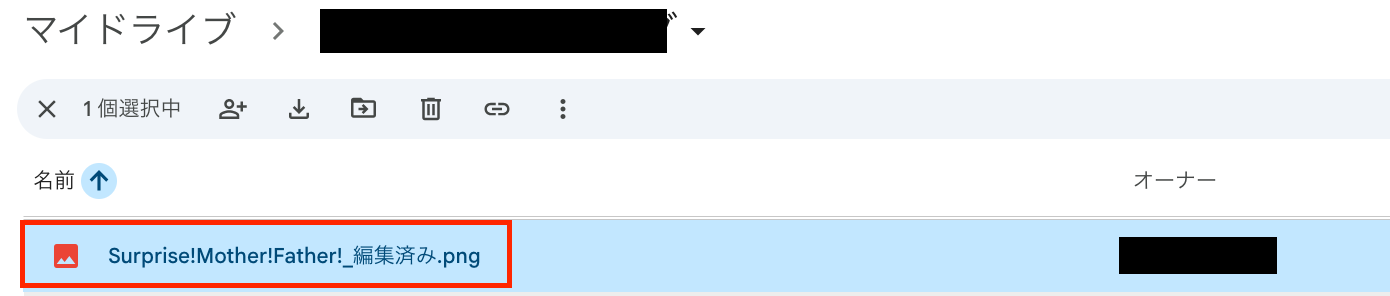
テストに成功したら、Slackへの通知とGoogle Driveに保存されたか確認しましょう!
※AIワーカーは、テスト実行でも本番実行と同様にタスクを消費しますのでご注意ください。
使用したタスクは「再テスト」の左側に表示されます。
詳細は「【AIワーカー】タスク実行数の計算方法」をご参照ください。
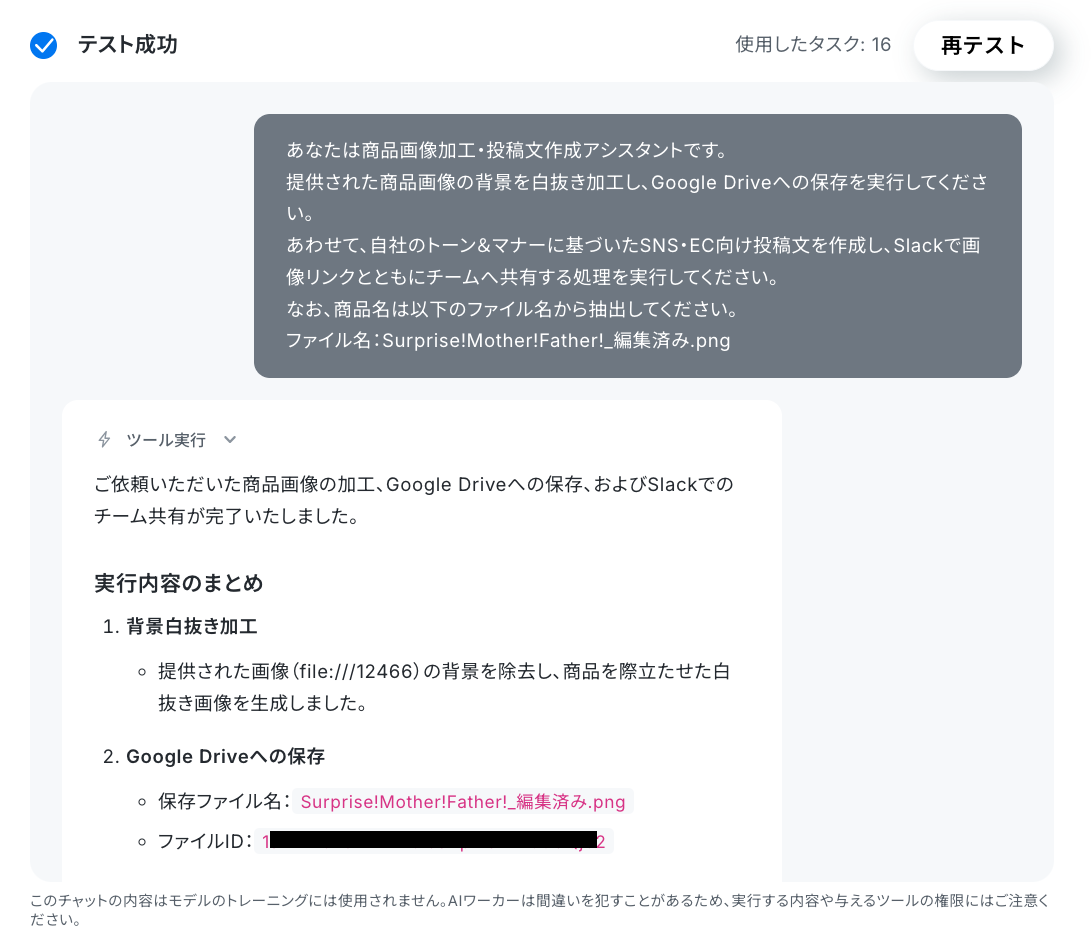
確認できましたね。これで設定が完了です!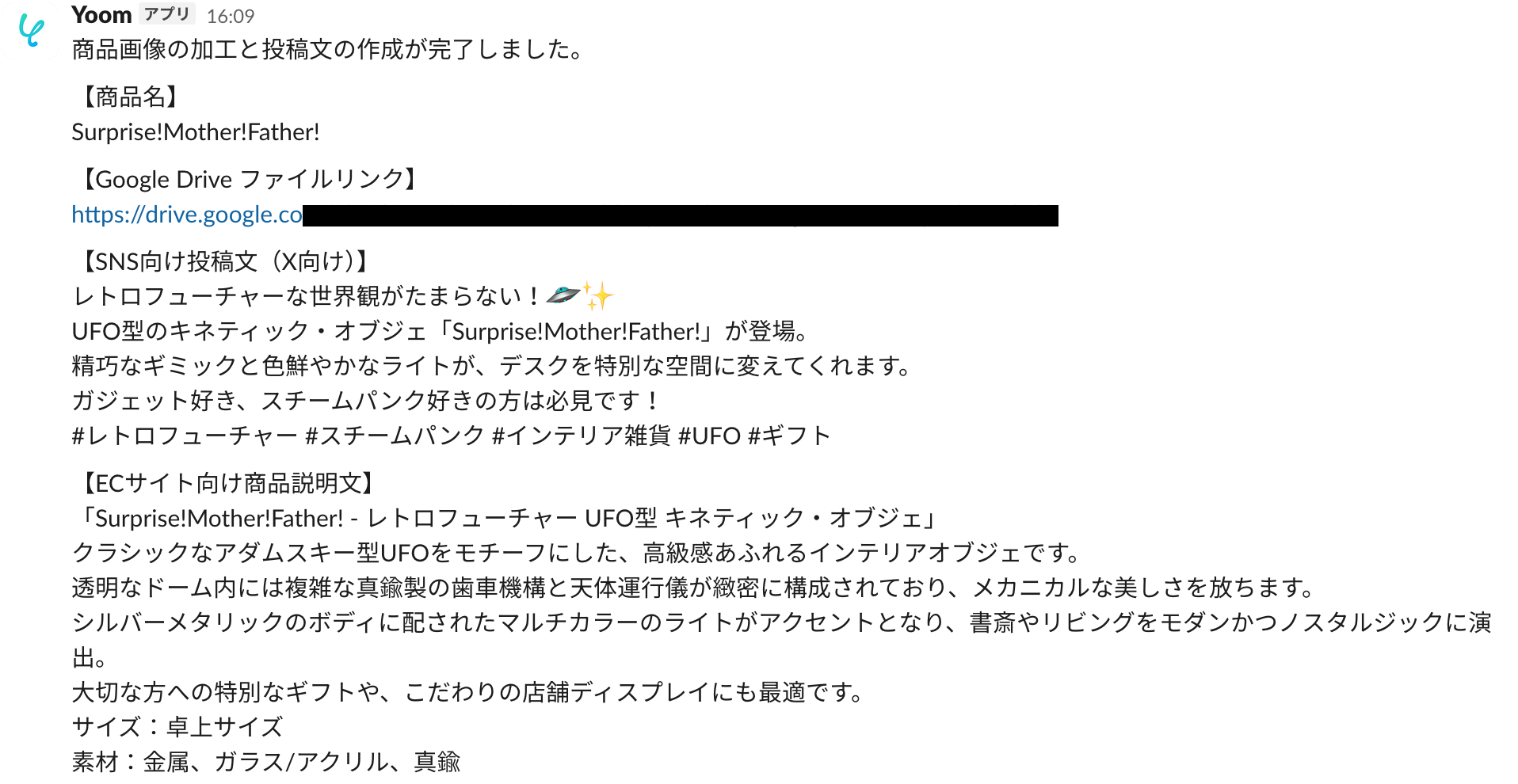
ステップ5:トリガーON
最後にフローボットのトリガーを「ON」にすれば完了です。
以上が、商品画像加工・投稿文作成のAIワーカーを活用したフローボットの設定方法でした!
実務で役立つ!さらに便利にするアレンジTips
Yoomのテンプレートは、自社の運用に合わせて自由自在にアレンジ可能です。
ここでは、画像編集・投稿文作成のチェックフローをさらに使いこなすためのアイデアを1つご紹介します。
通知先をMicrosoft TeamsやChatworkなど別のアプリに変更できる
自社で利用中のツールに合わせて、テンプレートの連携先を差し替えることができます。
手順
フロー設定画面のAIワーカーオペレーションをクリックします。
「+ツールを追加」をクリックします。使用しないツールは、該当ツールを選択し、「このツールを削除」から削除してください。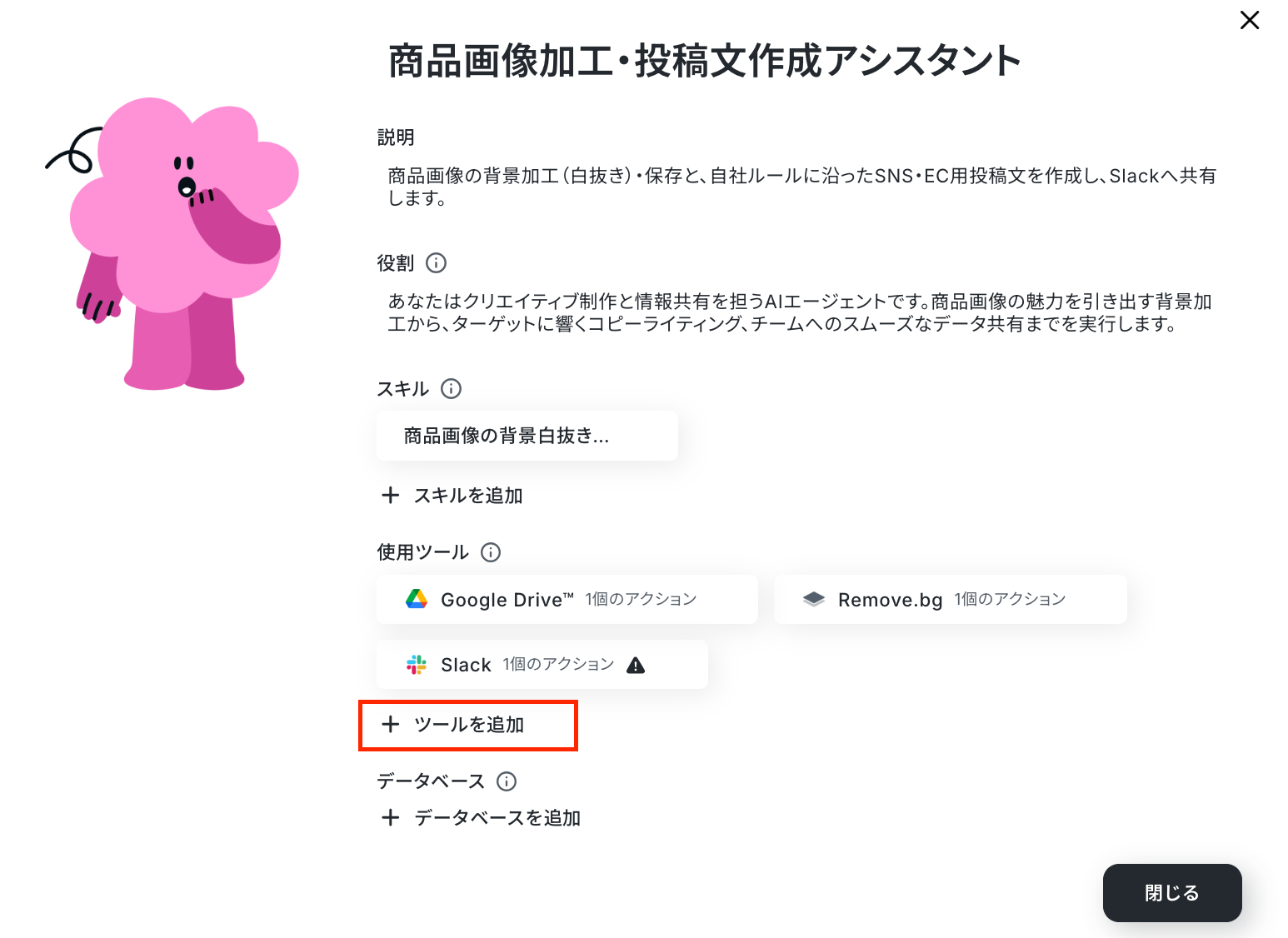
「ツールを検索」に通知先として設定したいアプリ名を入力します。
今回はMicrosoft Teamsを設定するので、「Microsoft Teams」と入力し、選択しましょう。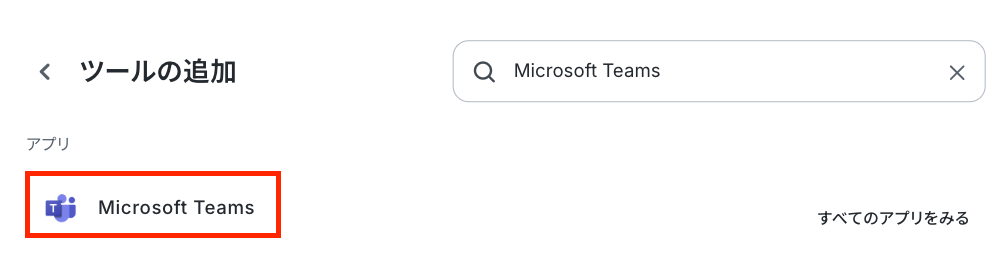
次の画面で「連携アカウントを追加」をクリックし、マイアプリ連携を行います。
連携方法は、以下のナビと注意事項を参照してください。
Microsoft365サービス群におけるマイアプリ手順と注意事項|Yoomヘルプセンター
※Microsoft365(旧Office365)には、家庭向けプランと一般法人向けプラン(Microsoft365 Business)があり、一般法人向けプランに加入していない場合には認証に失敗する可能性があります。
アクションを選択後、AIワーカーのマニュアルを変更すれば完了です!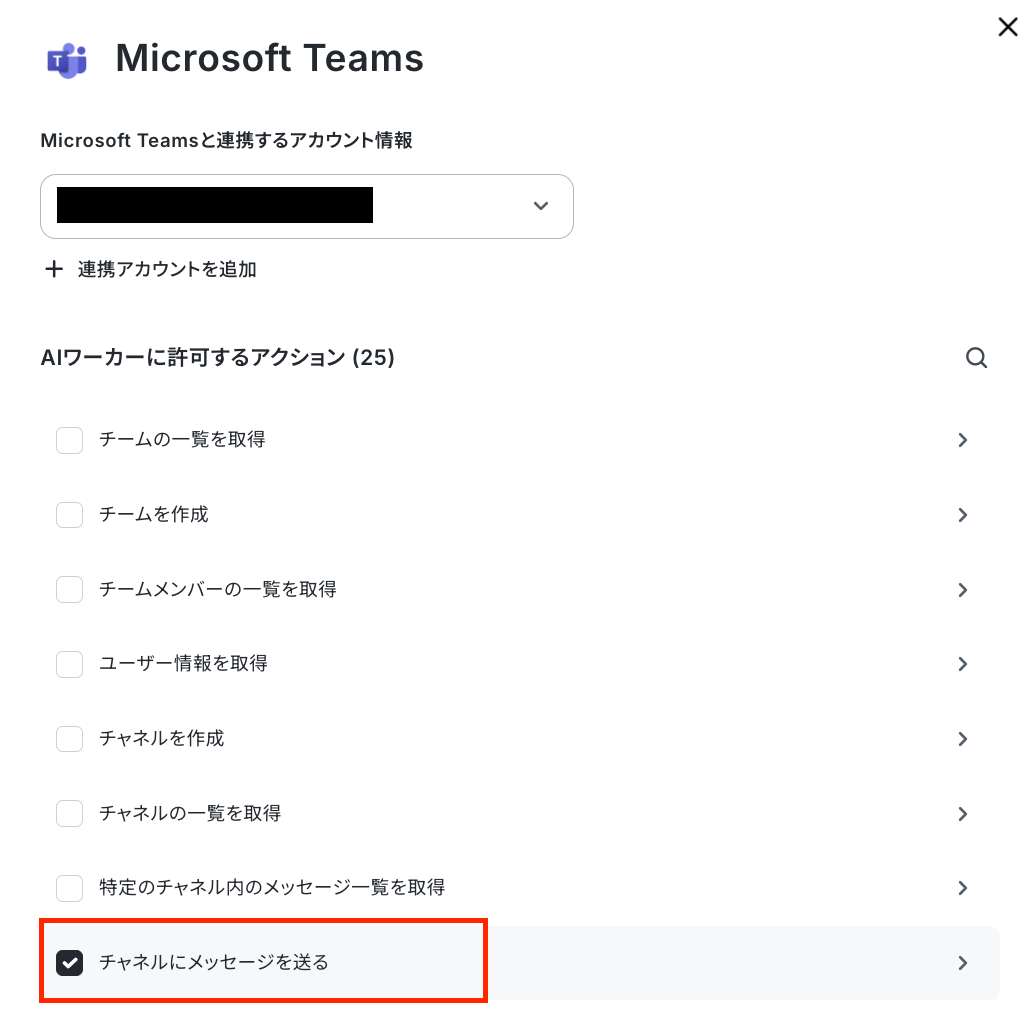
導入時の注意点と運用ルール
AIエージェントは非常に強力な助っ人ですが、導入する際には、いくつか決めておくべきルールがあります。
スムーズかつ安全に運用するためのポイントを整理しました。
1.「人間による最終確認」を運用に組み込む
AIによる白抜き加工やテキスト生成の精度は高いですが、100%完璧ではありません。
画像加工で商品の一部まで切り取られてしまったり、投稿文がブランドの雰囲気に合わない言葉遣いになったりする可能性があります。
AIが作成した画像とテキストについては、そのまま公開するのではなく、担当者が必ず一度目を通す運用を取り入れましょう。
特にSNS投稿やECサイト掲載前には、人の目で最終チェックを行うことで、ブランドイメージとのズレや誤った表現を防ぎやすくなります。
また、フローボットをカスタマイズすることで、確認を行ったうえでECサイトへの登録やSNS投稿などを実施する運用へ拡張することも可能です。
Yoom上で承認フローを組めば、確認漏れを防ぎつつ、手作業による確認時間は最小限に抑えられます。
2.処理する画像の「撮影ルール」をチーム内で統一する
AIが綺麗に背景を削除できるかどうかは、元となる画像の品質に大きく依存します。
商品と背景の境界線が曖昧な写真や、極端に暗い写真では、うまく切り抜けないことがあります。
チーム内で「背景は無地の場所で撮る」などといった、AIが処理しやすい撮影ガイドを事前に共有しておきましょう。
この一工夫で、AIの加工ミスによるやり直しを減らすことができます。
3.生成されるテキストの「トーン&マナー」を定期的に調整する
AIに指示を出すプロンプトの設定次第で、出力される文章の雰囲気は大きく変わります。
使い続けるうちに「もう少しカジュアルな方がいい」「絵文字を多めにしたい」といった改善点が見えてくるでしょう。
月に一度など定期的にAIエージェントの「マニュアル設定」を見直し、プロンプトを微調整する運用ルールを作りましょう。
これにより、常に自社の求めるテイストに合った高品質な投稿文を維持できるようになります。
まとめ
Yoomを活用すれば、ノーコードで自社に最適な「画像編集・投稿文作成AI」を構築することができます。
これまで人の手で行っていた1枚ずつの画像の白抜き作業や投稿文の作成、チームへの共有連絡までを、AIが一気通貫で自動化できるようになります。
まずはテンプレートをコピーして、その効率化を体感してみてください。
AIエージェントを活用し、ルーティン作業そのものを自動化する仕組みを構築していきましょう!
よくあるご質問
Q:一度に複数の画像をまとめて白抜き加工することは可能ですか?
A:
はい、可能です。
Google Driveなどのフォルダに複数の画像をまとめてアップロードするだけで、Yoomのフローボットがひとつずつ新しい画像を自動的に検知し、順番に白抜き加工とテキスト生成の処理を実行してくれます。
Q:AIエージェントによる画像編集のクオリティはどの程度ですか?
A:
被写体と背景の境界がはっきりしている画像であれば、自然な形で背景を削除できます。
ただし、背景と商品の色が似ている場合や、複雑な形状の場合などは微調整が必要になることもあるため、最終確認は人間の目で行うことをおすすめします。
Q:画像の取得元や保存先のツールをGoogle Driveから変更することはできますか?
A:
はい、可能です。
画像管理の運用ルールや、チームで普段利用しているツールに合わせて、フローボットのトリガーや加工後の画像保存先をDropboxやBoxなどのストレージサービスへ切り替えることができます。
Yoomと連携できるアプリは以下をご確認ください。
プログラミング知識なしで手軽に構築できます。










