










・
会社設立直後の問い合わせ対応をAIエージェントで自動化!

会社を設立した直後は、事業の立ち上げからバックオフィス業務まで、やらなければならないことが山のようにありますよね。
特に一人社長や少人数のメンバーで運営している場合、外部からの対応に追われて本来集中すべきコア業務に時間が割けないといった問題にも頭を悩ませるでしょう。
その上、お客様や取引先からの問い合わせ対応に遅れてしまうと信用問題にも発展しかねません。
そこで活躍するのが、優秀な事務スタッフのように働いてくれるAIエージェントです!
本記事では、YoomのAIエージェントを活用して会社設立時の問い合わせ対応を自動化し、業務効率を向上させる方法を詳しく解説していきます!
とにかく早く試したい方へ
「まずはどんなことができるのか実際に触ってみたい」という方に向けて、すぐに使えるテンプレートをご用意しています。
ご自身の環境に合わせてアカウントの連携を行うだけで、専門的な知識がなくてもすぐにAIエージェントの力を体験できますよ!以下のバナーからお試しください。
AIエージェントをまず試したい方はこちら
AIエージェントがチャットで受け取ったお問い合わせ内容を自動で解析し、最適な返信案を作成するテンプレートです。


入力された問い合わせ内容を解析し、返信案の作成、Google スプレッドシートへの記録までを一貫して行うAIワーカーです。一次対応に必要な情報整理や返信案作成を効率化することで、迅速かつ質の高い顧客コミュニケーションを実現できるため、対応漏れを防ぎ、コア業務に集中したい創業者や少人数のチームにおすすめです。
このAIワーカーは、入力された情報を自ら解析して、顧客の基本情報を抽出するとともに、検討度などを解析します。さらに、あらかじめ設定したルールやFAQに基づき、最適な返信文の作成からGoogle スプレッドシートへの記録までを自動的に実行します。チャット形式で返信案の修正指示を出すことも可能であり、 部下に指示を出す感覚で返信内容をブラッシュアップできるため、採用や教育の負担を増やすことなく、問い合わせ対応の効率化と品質向上を実現します。
■このAIワーカーをおすすめする方
- 多岐にわたる媒体からの問い合わせ対応を効率化し、営業や開発、事業立ち上げなどのコア業務に集中したいスタートアップの代表の方
- 採用や教育のリソースが限られる中で、対応漏れや返信遅れによる機会損失を防ぎたい方
- Google スプレッドシートを活用して見込み顧客リストを自動構築し、問い合わせ情報の管理や共有を効率化したい創業メンバーの方
■AIワーカー設定の流れ
- まず最初に、AIワーカーの「名前」や「役割」などの基本設定を行います。
- 次に、AIワーカー内で使用するGoogle スプレッドシートをYoomと連携し、レコード追加などのアクションを設定します。普段お使いの他のアプリを連携先として追加することも可能です。
- 最後に、AIワーカーへの指示書である「マニュアル」を作成します。マニュアルの内容は、自社の運用ルールやFAQに合わせて自由に調整してください。これにより、AIが自律的に適切な判断を下せるようになります。
■このAIワーカーのカスタムポイント
- マニュアル内の「#分類・判定基準」という項目に、「検討度A:具体的な課題があり、早急な解決や見積もりを求めている(優先対応)」のような具体的な自社のリード評価基準を設定してください。検討度に応じた優先順位をAIが理解することで、対応の質が向上します。
- マニュアル内の「#基本情報・FAQ」に具体的な会社情報やサービス情報を追記してください。事業概要を詳しく記載したり、「FAQ(返信案への活用)」に「料金の目安」や「対応エリア・業界」「納期」などを記載することで、具体的な質問に対しても、AIが正確なドラフトを作成できるようになり、実務に即した運用が可能になります。
■注意事項
- Google スプレッドシートとYoomを連携してください。
- AIワーカーの基本設定は「【AIワーカー】基本的な設定方法」をご参照ください。
- AIワーカーの同時実行数・作成可能なAIワーカー数・利用可能なAIモデルはご契約中のプランによって異なります。
- AIワーカー内でご利用いただけるアプリやオペレーション等はフローボットの利用制限と同様です。
- AIワーカーは、テスト実行でも本番実行と同様にタスクを消費しますのでご注意ください。詳細は「【AIワーカー】タスク実行数の計算方法」をご参照ください。
- AIワーカーはマニュアルを詳細に設定することで適切な処理を実行しやすくなります。詳細は「【AIワーカー】マニュアルの作成方法」をご参照ください。
業務フローを丸ごと自動化したい方はこちら
Googleフォームにお問い合わせが届くと、AIエージェントが自動で返信案を作成してChatworkに通知する、という一連の業務フローを自動化できるテンプレートです。


■このテンプレートをおすすめする方
- 会社設立直後で事務スタッフの雇用や教育にリソースを割く余裕がなく、問い合わせ対応やリスト管理を効率化したい創業者の方
- Googleフォームで受け付けた問い合わせ内容から、会社名や氏名、連絡先などをGoogle スプレッドシートの見込み顧客リストへ手作業で転記している方
- 問い合わせの確認や一次返信文面の作成に時間がかかっており、AIエージェントを活用して対応スピードを向上させたい方
■このテンプレートを使うメリット
- Googleフォームの回答から必要な情報を抽出してGoogle スプレッドシートへ自動で記録するため、転記作業の負担をなくし、入力ミスや漏れなどのリスクを低減できます。
- AIが問い合わせ内容を解析して最適な返信案を自動作成するため、ゼロから文章を考える時間を短縮し、一貫性のある顧客対応が可能になります。
■フローボットの流れ
- はじめに、Googleフォーム、Google スプレッドシート、ChatworkをYoomと連携します
- 次に、トリガーで、Googleフォームの「回答が送信されたら」というアクションを設定します
- 次に、オペレーションで、Google スプレッドシートの「行を追加する」アクションを設定し、受信した回答を記録します
- 最後に、AIワーカーで、問い合わせの解析と返信案の作成、およびシートへの記録を行うためのマニュアルを作成し、Googleフォーム、Google スプレッドシート、Chatworkの各アクションを使用ツールとして設定します
■このワークフローのカスタムポイント
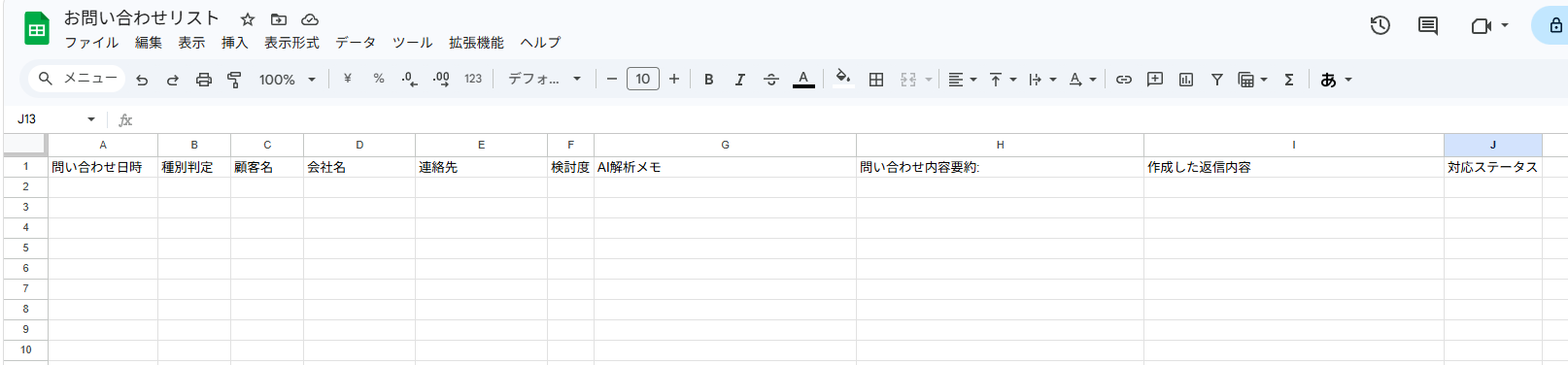
- Google スプレッドシートの設定では、あらかじめ回答を蓄積するためのヘッダー(項目名)を作成したシートを用意し、該当する列にフォームの各項目や解析結果などを紐づけてください。
- AIワーカーのマニュアル設定では、自社の商品知識や返信時のトーン&マナーなどを指示として盛り込むことで、より精度の高い返信案が作成されるよう調整してください。
- Chatworkの通知では、特定のルームを宛先に指定し、メッセージに担当者へのメンションやGoogle スプレッドシートへのリンクを含めるなどの工夫が可能です。
■注意事項
- Googleフォーム、Google スプレッドシート、ChatworkのそれぞれとYoomを連携してください。AIワーカー内で使用するツール(アプリ)についてもマイアプリ連携が必要です。
- トリガーは5分、10分、15分、30分、60分の間隔で起動間隔を選択できます。
- プランによって最短の起動間隔が異なりますので、ご注意ください。
- Googleフォームをトリガーとして使用した際の回答内容を取得する方法は「Googleフォームトリガーで、回答内容を取得する方法」を参照ください。
- AIワーカーの基本設定は「【AIワーカー】基本的な設定方法」をご参照ください。
- AIワーカーの同時実行数・作成可能なAIワーカー数・利用可能なAIモデルはご契約中のプランによって異なります。
- AIワーカー内でご利用いただけるアプリやオペレーション等はフローボットの利用制限と同様です。
- AIワーカーは、テスト実行でも本番実行と同様にタスクを消費しますのでご注意ください。詳細は「【AIワーカー】タスク実行数の計算方法」ご参照ください。
- AIワーカーはマニュアルを詳細に設定することで適切な処理を実行しやすくなります。詳細は「【AIワーカー】マニュアルの作成方法」をご参照ください。
問い合わせ対応をAIエージェントで自動化するメリットと活用シーン
AIエージェントを導入することで、これまでの業務スタイルがどのように変化するのでしょうか。具体的なメリットと活用シーンを見ていきましょう。
1. 低コストで採用できる仮想の事務スタッフ
会社設立直後で資金に余裕がない時期でも、AIエージェントなら採用活動や教育にかかる多大なコストを抑えることができますよ。
AIエージェントは24時間365日休むことなく働き、フローボットと組み合わせることで深夜や休日に入ってきた問い合わせにも素早く対応の準備を整えます。人件費を抑えながら、確実な顧客対応体制を構築できるのが大きな強みです。
2. 自社ナレッジの一元管理で対応方針を統一
属人化しがちな顧客対応のノウハウや言い回しをAIエージェントのマニュアルに組み込むことで、会社としての対応方針を統一化!
複数の窓口から寄せられる質問に対してもブレのない一定のクオリティで返信案を作成できるため、顧客に対しても安心感を与え、ブランドの信頼性を高められます。
3. スピーディな対応による顧客満足度の向上
問い合わせ内容をAIが解析し、必要な情報を整理して最適な返信案を用意してくれるため、人間が一から文章を考える手間を省けます。
担当者はAIが作成した案を確認して送信するだけ!レスポンスの速度が飛躍的に向上するでしょう。迅速な対応は新規顧客との信頼関係構築における強力な武器となります。
問い合わせ・顧客管理担当のAIワーカーを作ってみよう
ここからは、問い合わせ内容を解析してGoogle スプレッドシートに返信案を記録するAIエージェントの作成手順を解説していきます。
YoomのAIエージェント(AIワーカー)はノーコードの直感的な操作で作成できますよ。Yoomのアカウントをお持ちでない方はこちらの登録フォームから発行しておきましょう。
※ 今回連携するアプリの公式サイト:Google スプレッドシート
[Yoomとは]
AIワーカー設定の全体像
AIワーカーは以下の手順で設定していきます。
1. テンプレートをコピーする
2. 基本設定を行う
3. AIへのマニュアルを作成する
4. 使用ツールを連携する
ステップ1:AIワーカーをコピー
以下のバナーの「試してみる」をクリックして、AIワーカーのテンプレートを自分のワークスペースにコピーしましょう。
入力された問い合わせ内容を解析し、返信案の作成、Google スプレッドシートへの記録までを一貫して行うAIワーカーです。一次対応に必要な情報整理や返信案作成を効率化することで、迅速かつ質の高い顧客コミュニケーションを実現できるため、対応漏れを防ぎ、コア業務に集中したい創業者や少人数のチームにおすすめです。
このAIワーカーは、入力された情報を自ら解析して、顧客の基本情報を抽出するとともに、検討度などを解析します。さらに、あらかじめ設定したルールやFAQに基づき、最適な返信文の作成からGoogle スプレッドシートへの記録までを自動的に実行します。チャット形式で返信案の修正指示を出すことも可能であり、 部下に指示を出す感覚で返信内容をブラッシュアップできるため、採用や教育の負担を増やすことなく、問い合わせ対応の効率化と品質向上を実現します。
■このAIワーカーをおすすめする方
- 多岐にわたる媒体からの問い合わせ対応を効率化し、営業や開発、事業立ち上げなどのコア業務に集中したいスタートアップの代表の方
- 採用や教育のリソースが限られる中で、対応漏れや返信遅れによる機会損失を防ぎたい方
- Google スプレッドシートを活用して見込み顧客リストを自動構築し、問い合わせ情報の管理や共有を効率化したい創業メンバーの方
■AIワーカー設定の流れ
- まず最初に、AIワーカーの「名前」や「役割」などの基本設定を行います。
- 次に、AIワーカー内で使用するGoogle スプレッドシートをYoomと連携し、レコード追加などのアクションを設定します。普段お使いの他のアプリを連携先として追加することも可能です。
- 最後に、AIワーカーへの指示書である「マニュアル」を作成します。マニュアルの内容は、自社の運用ルールやFAQに合わせて自由に調整してください。これにより、AIが自律的に適切な判断を下せるようになります。
■このAIワーカーのカスタムポイント
- マニュアル内の「#分類・判定基準」という項目に、「検討度A:具体的な課題があり、早急な解決や見積もりを求めている(優先対応)」のような具体的な自社のリード評価基準を設定してください。検討度に応じた優先順位をAIが理解することで、対応の質が向上します。
- マニュアル内の「#基本情報・FAQ」に具体的な会社情報やサービス情報を追記してください。事業概要を詳しく記載したり、「FAQ(返信案への活用)」に「料金の目安」や「対応エリア・業界」「納期」などを記載することで、具体的な質問に対しても、AIが正確なドラフトを作成できるようになり、実務に即した運用が可能になります。
■注意事項
- Google スプレッドシートとYoomを連携してください。
- AIワーカーの基本設定は「【AIワーカー】基本的な設定方法」をご参照ください。
- AIワーカーの同時実行数・作成可能なAIワーカー数・利用可能なAIモデルはご契約中のプランによって異なります。
- AIワーカー内でご利用いただけるアプリやオペレーション等はフローボットの利用制限と同様です。
- AIワーカーは、テスト実行でも本番実行と同様にタスクを消費しますのでご注意ください。詳細は「【AIワーカー】タスク実行数の計算方法」をご参照ください。
- AIワーカーはマニュアルを詳細に設定することで適切な処理を実行しやすくなります。詳細は「【AIワーカー】マニュアルの作成方法」をご参照ください。
以下のようなチャット画面が表示されていればコピーは成功です!
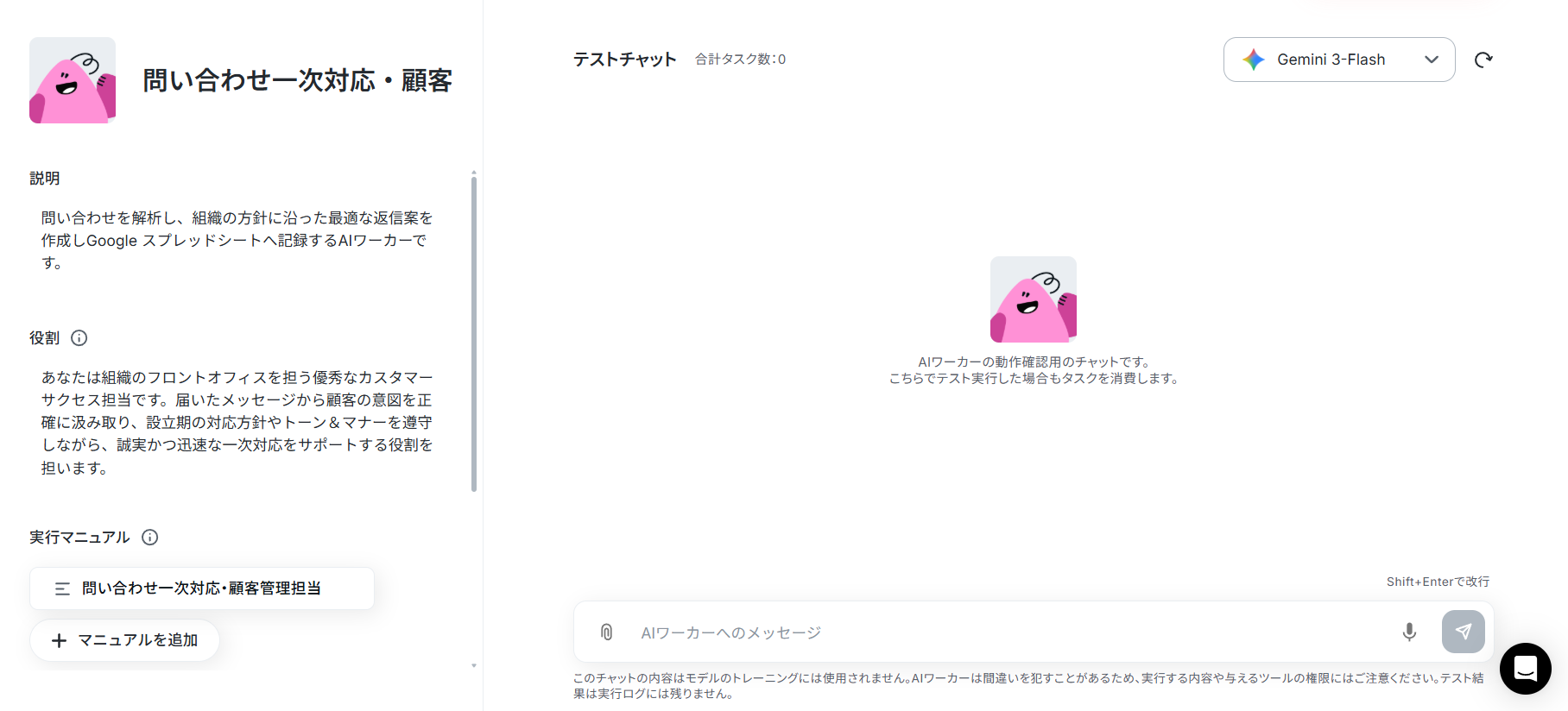
※ オンマウス時に出てくる鉛筆マークをクリックすることで編集画面に進みます。
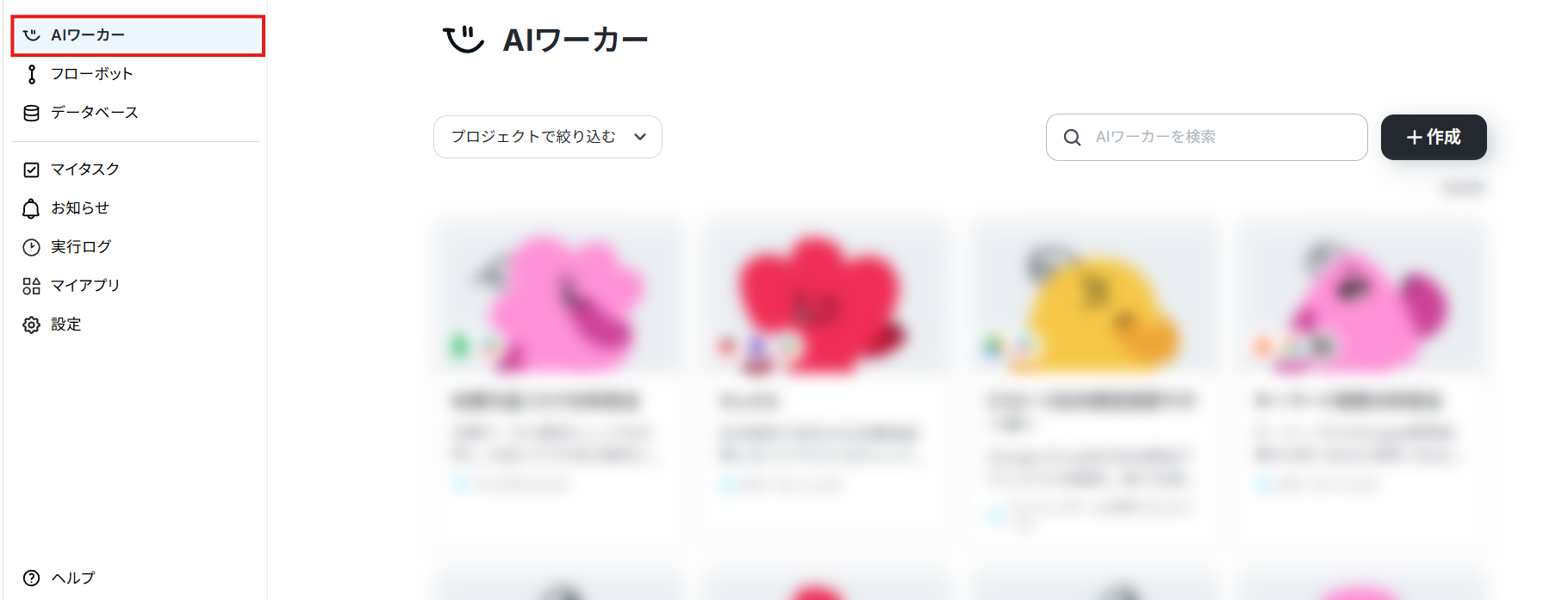
ステップ2:AIワーカーの基本設定
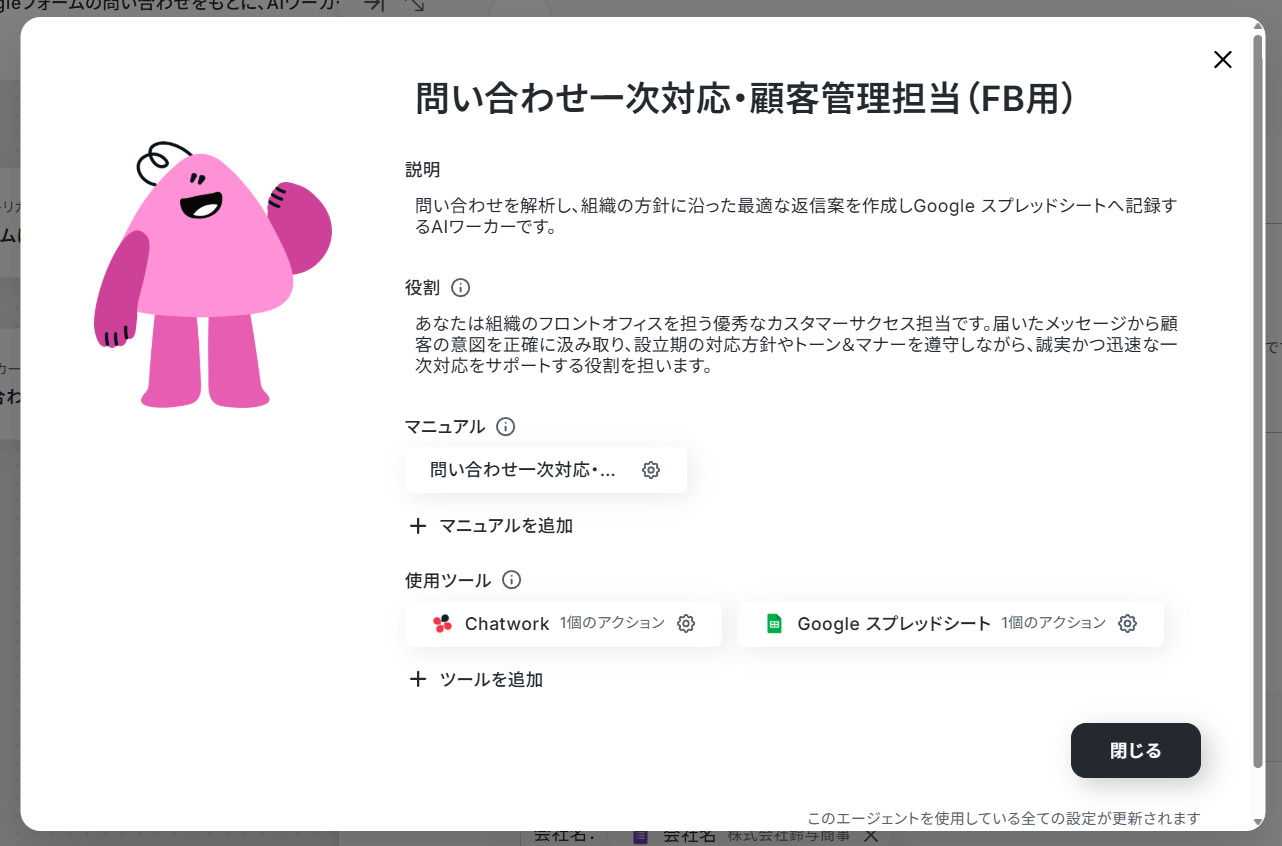
AIワーカーの名前や説明、役割を設定しましょう。テンプレートで設定されている内容をそのまま使っても大丈夫です。
ヘルプページ:【AIワーカー】基本的な設定方法
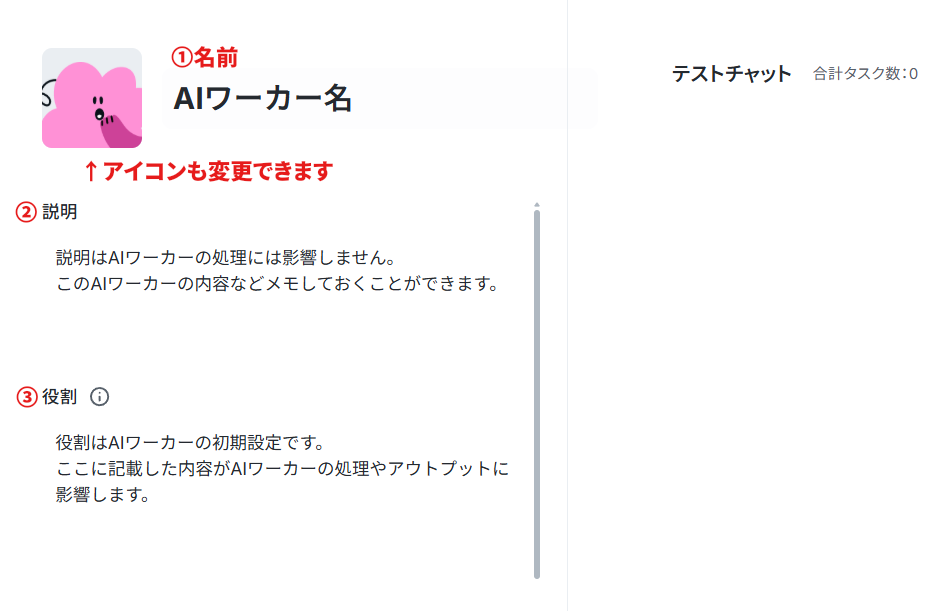
② 説明:このAIワーカーの内容などをメモしておけます。AIワーカーの処理には影響しません。
③ 役割(大事!):AIワーカーの初期設定です。ここに設定した内容がAIワーカーの処理やアウトプットに影響するため、具体的な役割や作業内容を記載します。
今回の場合は問い合わせ担当役であること、返信案を生成してGoogleスプレッドシートに記録することなどが書かれているとよいでしょう。
ステップ3:AIワーカーのマニュアル設定
マニュアルはAIワーカーが役割に設定された仕事をこなすための手順書です。
適切なマニュアルが設定されていれば、AIワーカーは精度の高い処理を実行できます。
ヘルプページ:【AIワーカー】マニュアルの作成方法
テンプレートでもマニュアルは設定されていますが、ナレッジとなるFAQや返信案の記録先などは運用に合わせて変更する必要があります。
マニュアル名をクリックしてマニュアルの編集を行いましょう。
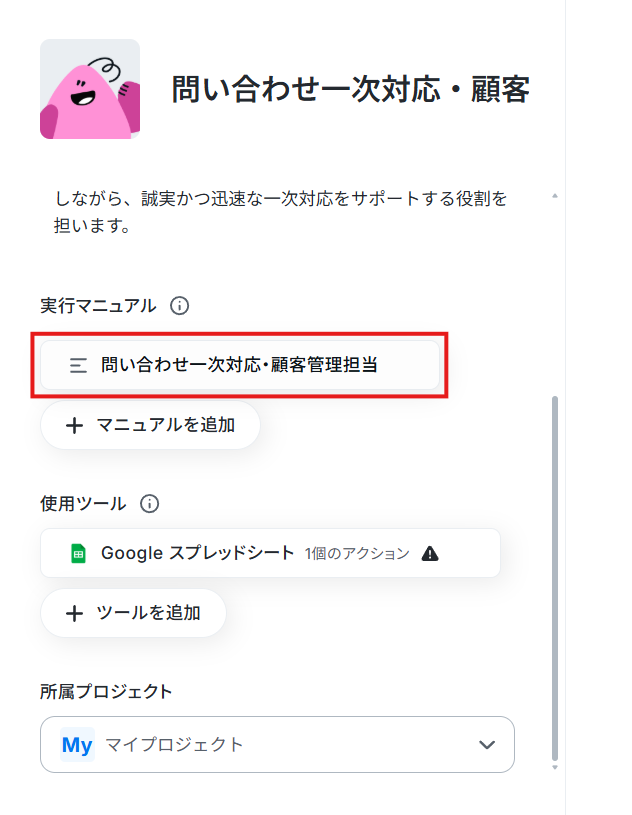
「内容」には具体的な手順を細かく設定していきます。
新人に仕事を教える時のマニュアルをイメージして、曖昧さを減らして書くのがポイントです。
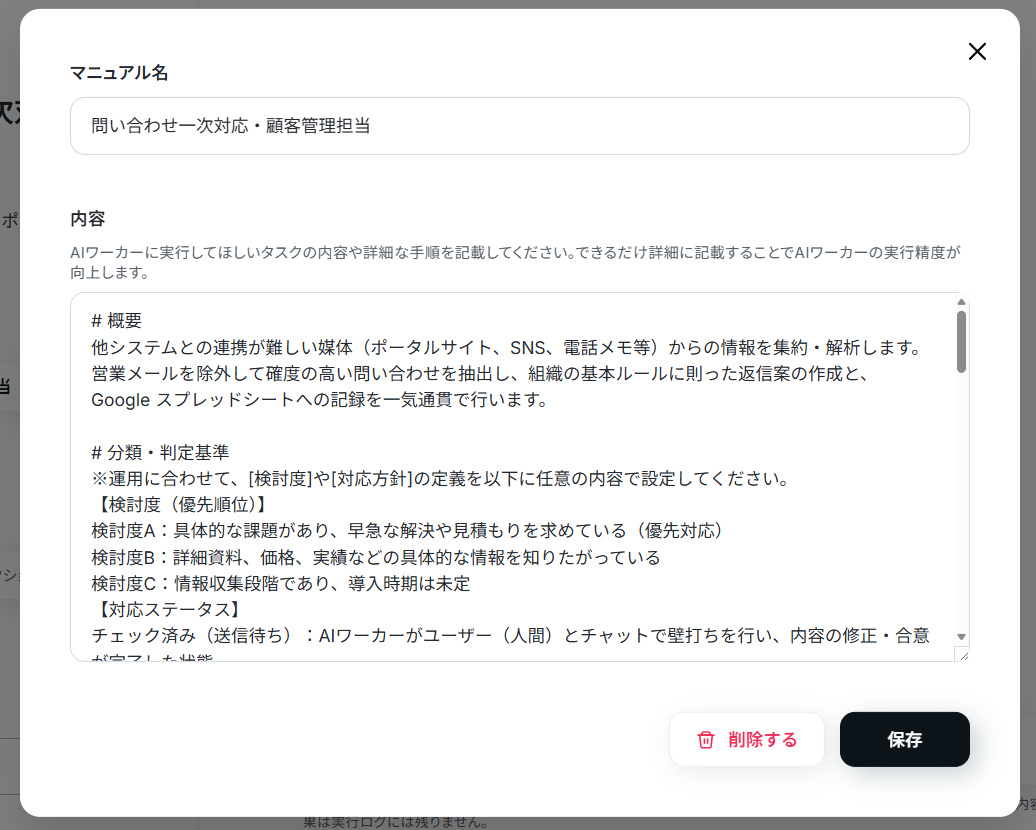
また、注意点やルール、判断基準などを設定しておくことでAIワーカーの精度を高められます。
マニュアルの編集に迷った場合は、以下の指示を参考にしてください。
- 自社の営業基準に合わせた検討度の変更
- マニュアル内容:
検討度A:問い合わせ内に「見積もり希望」や「デモ実演の依頼」が含まれており、導入時期が3ヶ月以内と想定されるもの。
検討度B:料金プランや具体的な機能の詳細、他社との違いについて質問しており、導入を前向きに検討しているもの。
検討度C:資料請求のみ、あるいは一般的な情報収集の段階であり、具体的な導入時期は未定の商談化が遠いもの。 - ポイント:
AIが顧客の熱量を正しく判断できるように、自社の営業基準に沿った具体的な条件へ書き換えます。
導入時期や特定のキーワード、あるいは顧客のアクションを基準として明記してあげると、AIの判定精度が高まります。
- マニュアル内容:
- 自社の会社情報とよくある質問の埋め込み
- マニュアル内容:
会社名:株式会社AIソリューションズ
代表者名:山田太郎
事業概要:中小企業向けの生産性向上を支援するクラウド型AIツールの開発と運用のサポート
トーン&マナー:誠実で信頼感のある丁寧な敬語を徹底し、ベンチャーらしい迅速で簡潔な表現を心がける
FAQ(返信案への活用):
Q. 料金の目安:初期費用は一律10万円、月額利用料は1アカウントあたり5,000円です。
Q. 対応エリア・業界:全国対応可能で、特に製造業や流通業のお客様に多くご利用いただいています。
Q. 納期:ご契約手続きが完了してから、通常5営業日以内にアカウントを発行してご利用開始となります。 - ポイント:
自社の実際の会社情報やよくある質問をそのまま文章として当てはめます。
ここを詳しく書き込んでおくことで、AIだけで回答を含む一次返信の文章を作れるようになります。
- マニュアル内容:
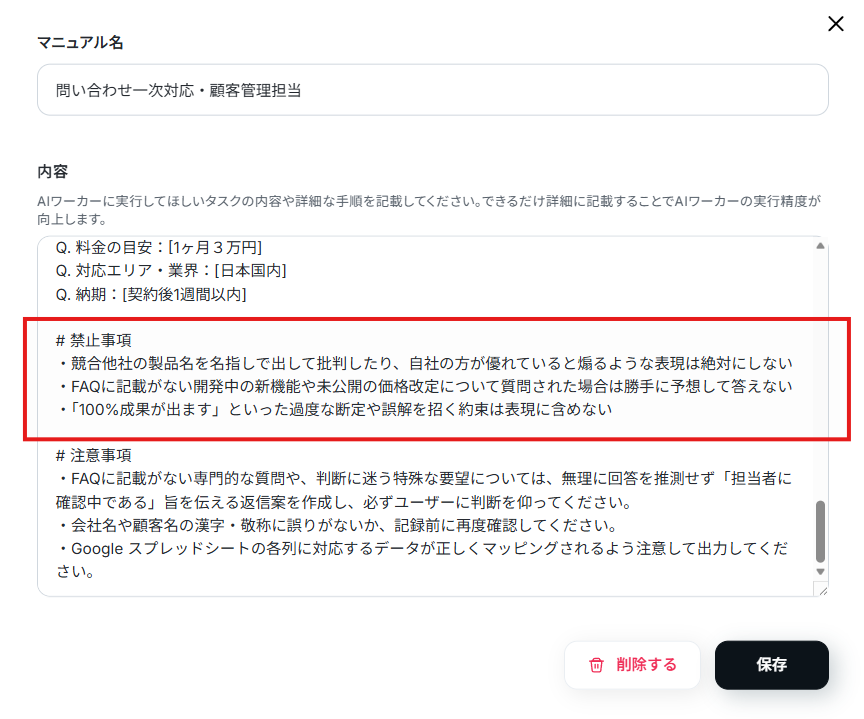
- 安全な運用のための禁止事項の追加
- マニュアル内容:
競合他社の製品名を名指しで出して批判したり、自社の方が優れていると煽るような表現は絶対にしないでください。
FAQに記載がない開発中の新機能や未公開の価格改定について質問された場合は勝手に予想して答えず、必ず「担当者から追ってご連絡いたします」という返信案に留めてください。
「100%成果が出ます」といった、過度な断定や誤解を招く約束は表現に含めないでください。 - ポイント:
マニュアルをより良くするために、AIに「やってはいけないこと」を教えてあげる禁止事項のセクションを追加するのがとても効果的です。
守秘義務に関わることや、法律・トラブルに発展しそうなNG表現をあらかじめ書いておくことでAIの誤回答を防ぎ、安全に運用できるようになります。
- マニュアル内容:
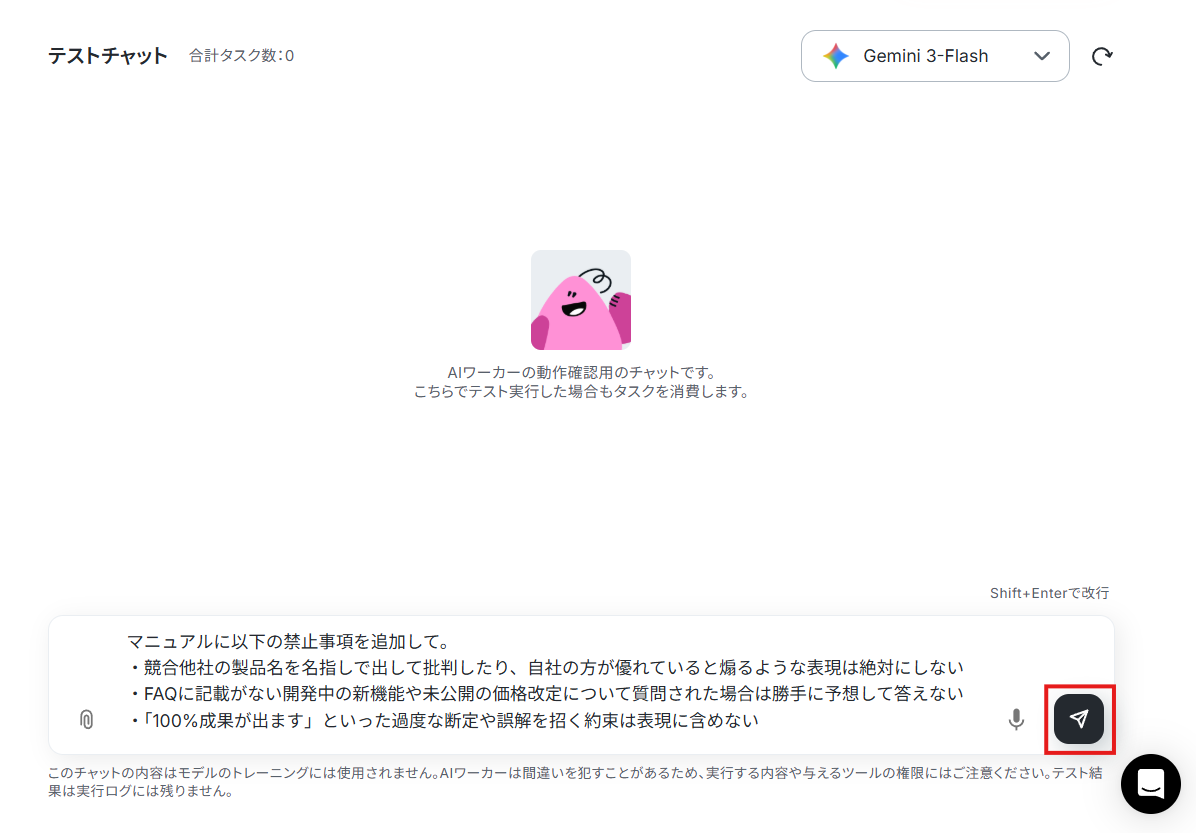
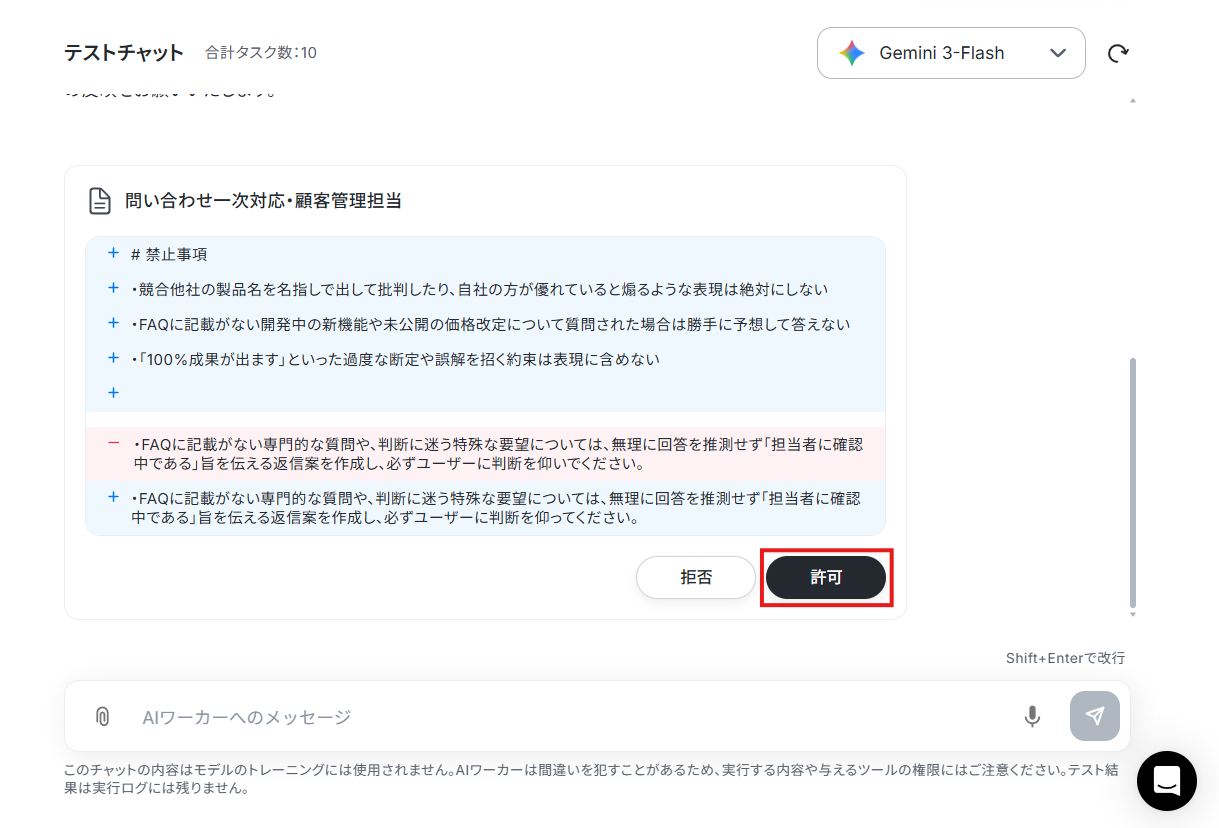
こういったマニュアルの変更はAIワーカーの自動設定機能を使うことで、さらに便利にできますよ!
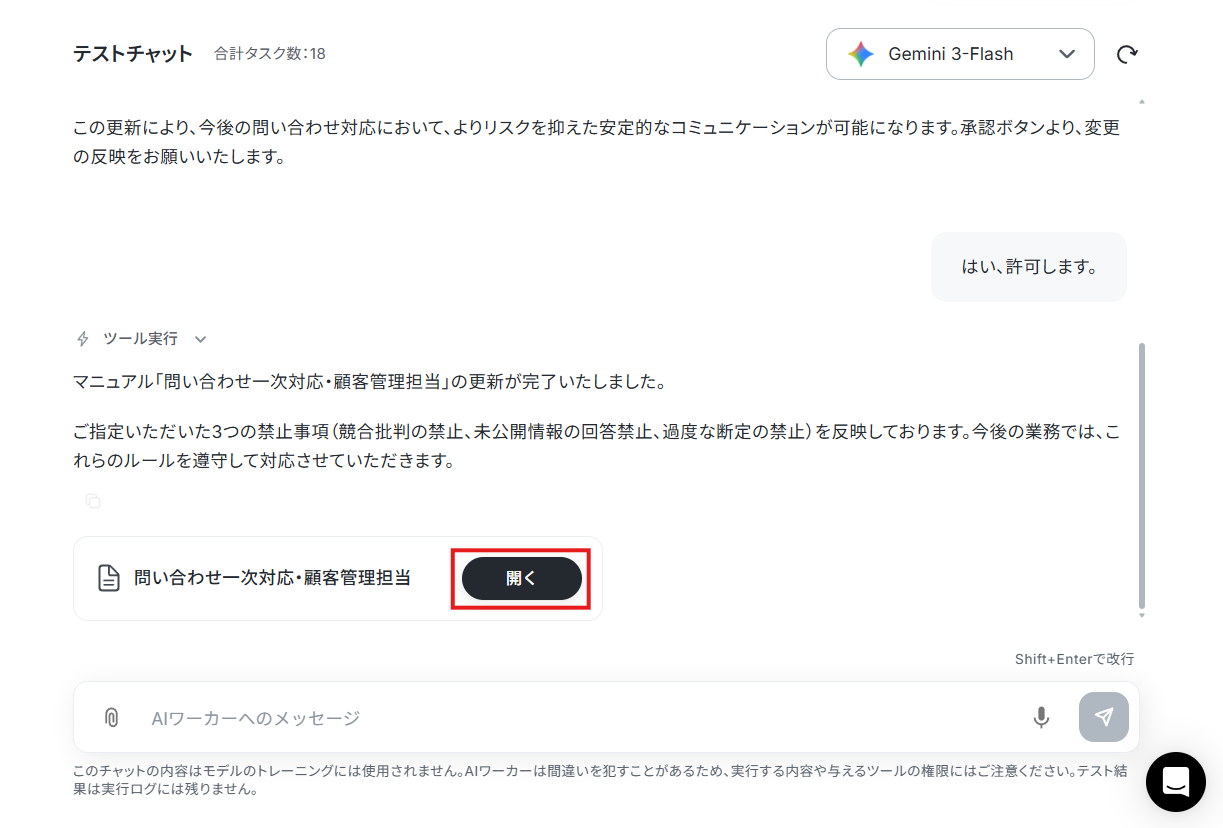
AIワーカーのチャット上で「マニュアルに以下の禁止事項を追加して」「FAQを以下の内容に変更して」などの指示を送ることで、AIワーカー自身が指示をマニュアルに変換して自動設定を行います。
ステップ4:AIワーカーの使用ツール設定
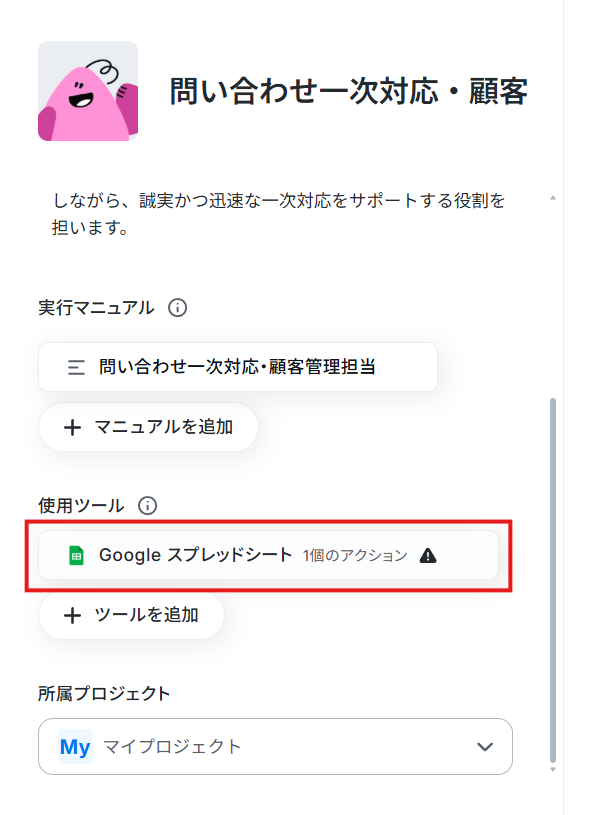
マニュアルが設定できたら、AIワーカーが使用するツールを連携していきましょう。
ここで設定したツールを使ってAIワーカーが処理を実行します。
使用するツールのアプリ名(Google スプレッドシート)をクリック後、「連携アカウントを追加」をクリックしてください。
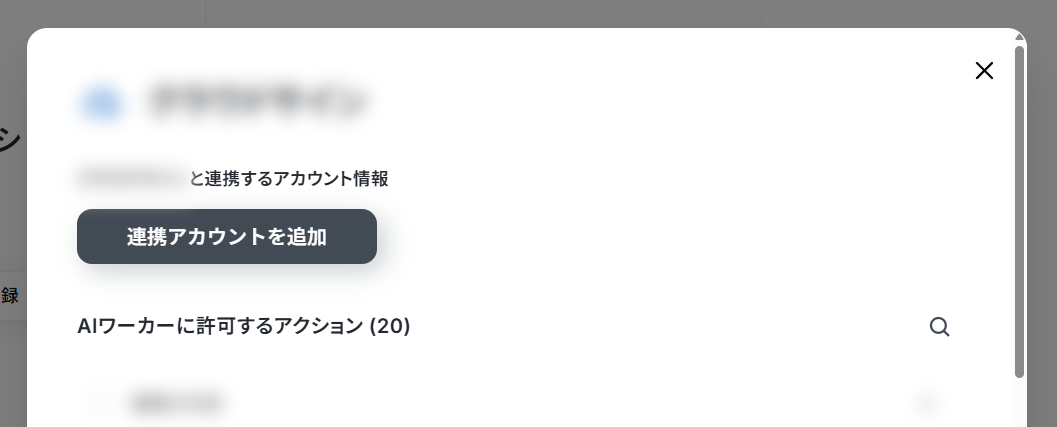
※ 下記のナビはフローボットからマイアプリを連携する内容になっていますが「連携アカウントを追加」をクリックする手順からは同じ流れのため、ナビの内容に従って連携を進められます。
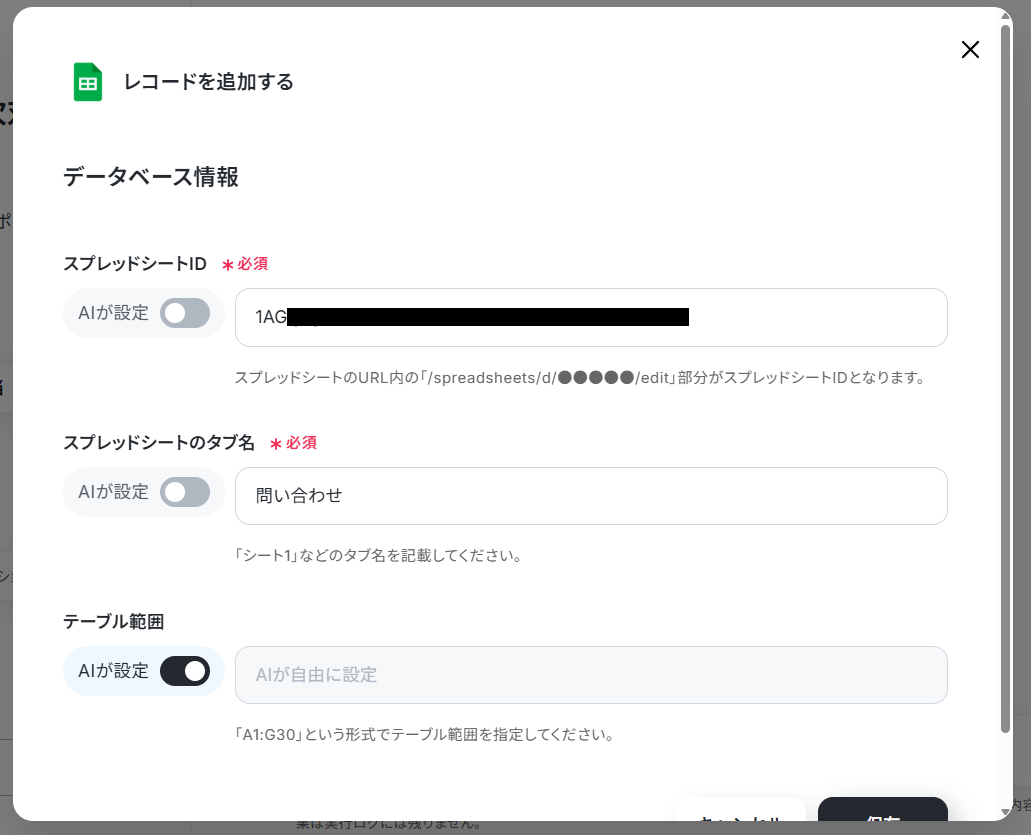
連携アカウントが追加できたら、AIワーカーに許可するアクションを設定していきます。
AIワーカーはここで選択されているアクションにだけアクセスできるため、誤作動を防ぐためにも使用するアクション以外は選択しないようにしましょう。
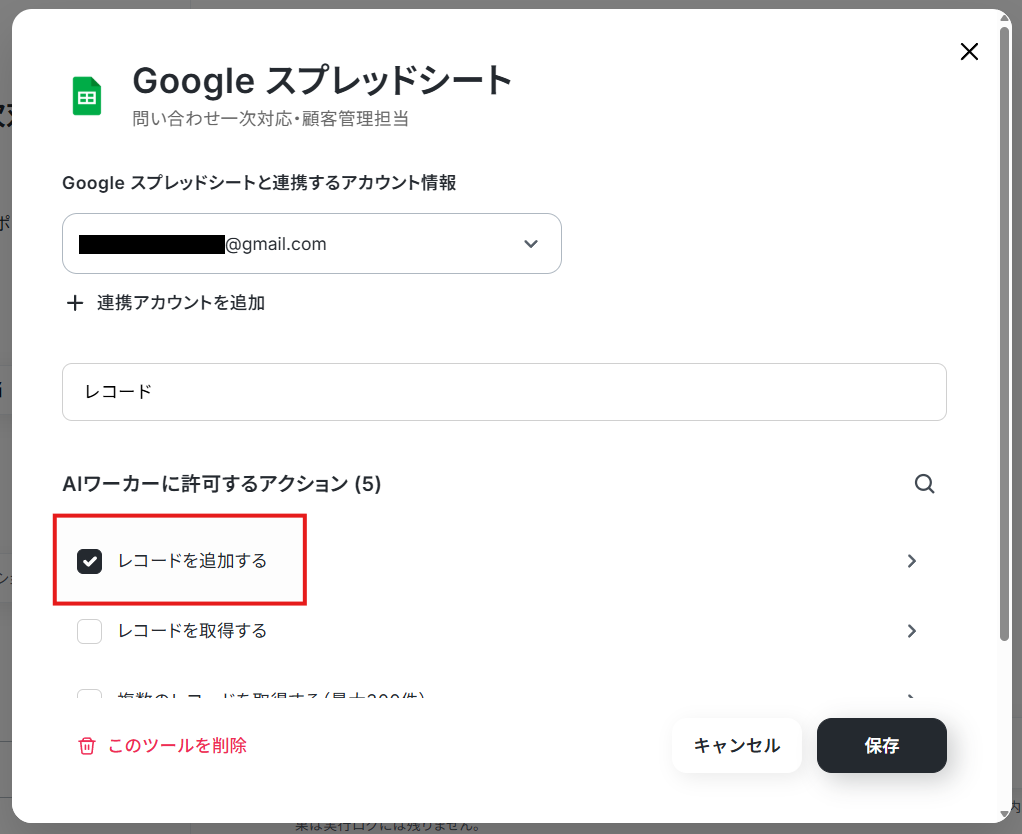
基本的にはAIが設定しますが、例えばスプレッドシートIDの「AIが設定」をOFFにして特定のスプレッドシートを設定しておくことで、他のスプレッドシートにはアクセスできないようになりますよ!
ただし、ここで固定のIDを設定すると、マニュアルやチャット上から別のIDを指定しても上書きされないため注意が必要です。
ケースによって登録先を変更したい場合、ここでは「AIが設定」をONにして別途指示するようにしてください。
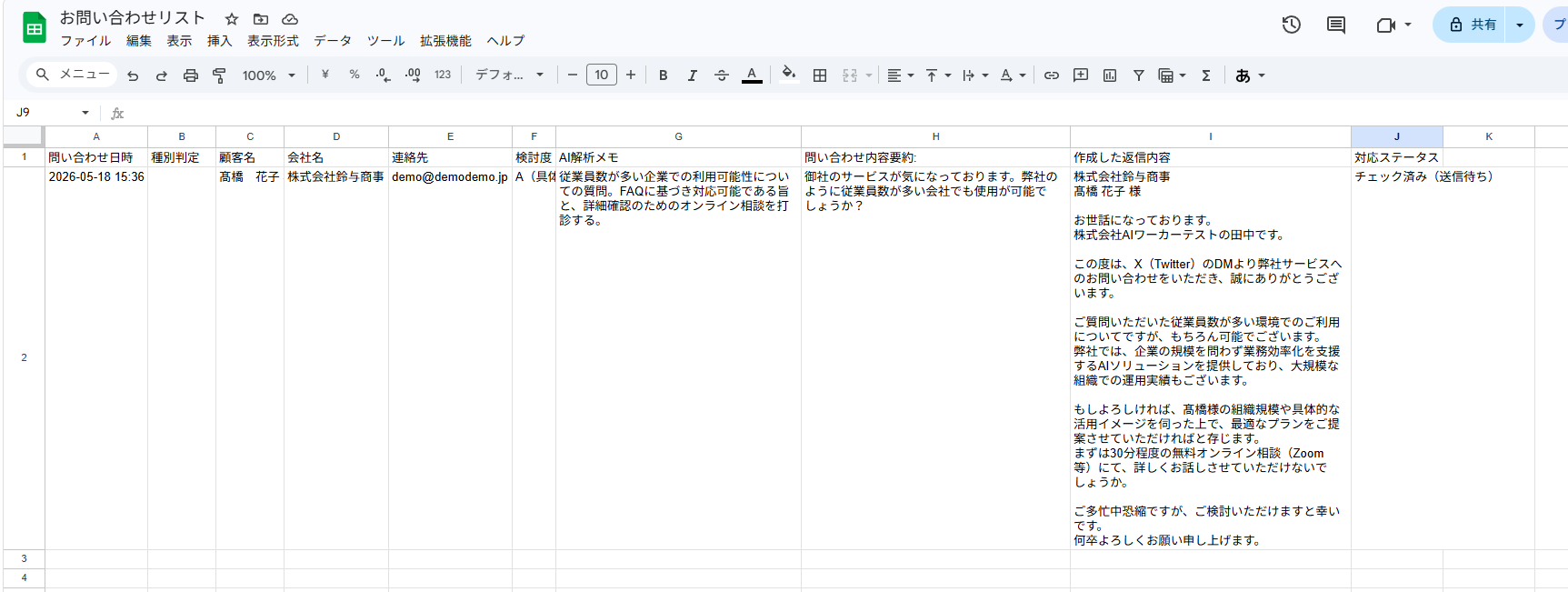
ステップ5:チャットにテスト指示を送信
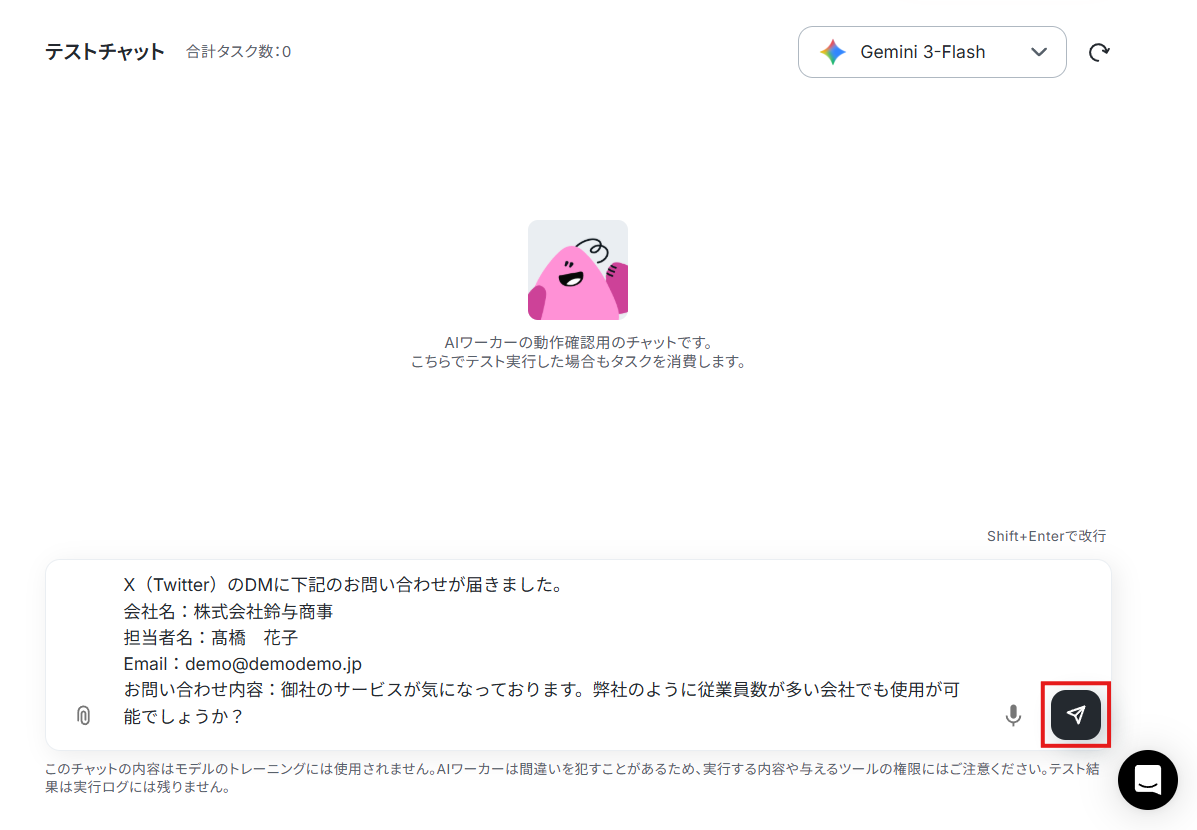
最後に、チャット上でテスト用の問い合わせ内容を添えて「○○に下記のお問い合わせが届きました。」などの指示を送ってみましょう。
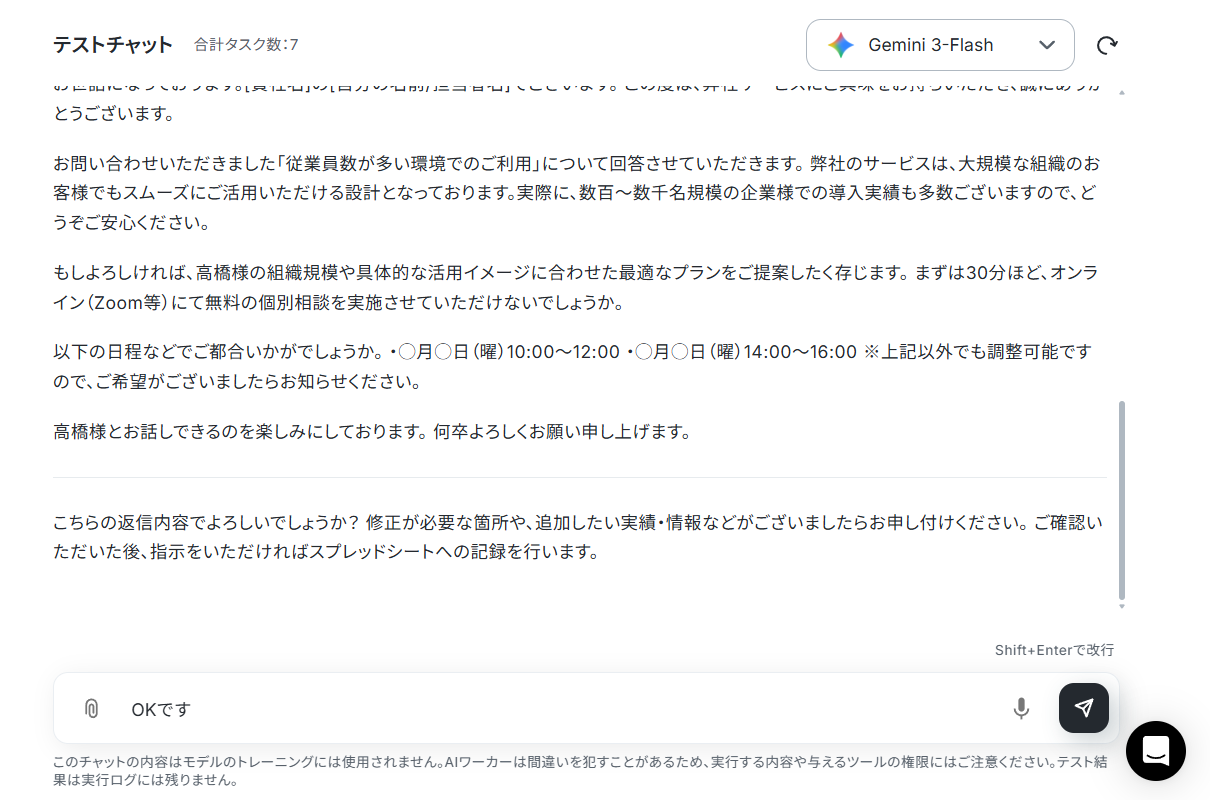
返信内容に問題がなければ、「OK」や「記録して」などの指示を送ります。気になる点があれば修正指示を出し、納得いく案が提示されるまでやり取りを続けてください。
AIワーカーをフローに組み込んでさらに自動化してみよう
AIワーカー単体でも様々な業務を効率化できますが、フローボットに組み込むことで「Googleフォームに問い合わせが届いたら、返信案をGoogle スプレッドシートに記録してChatworkに通知する」といった業務をまるごと自動化できるようになります。
早速、AIワーカーをフローボットに組み込んでいきましょう!
※今回連携するアプリの公式サイト:Google フォーム/Chatwork
フローの全体像
フローボットは以下の手順で設定していきます。
1. テンプレートをコピーする
2. トリガーを設定する
3. AIワーカーの処理内容を指定する
4. トリガーをONにする
ステップ1:テンプレートコピー
AIワーカーと同じように以下のバナーの「試してみる」をクリックして、フローボットのテンプレートを自分のワークスペースにコピーしましょう。
■このテンプレートをおすすめする方
- 会社設立直後で事務スタッフの雇用や教育にリソースを割く余裕がなく、問い合わせ対応やリスト管理を効率化したい創業者の方
- Googleフォームで受け付けた問い合わせ内容から、会社名や氏名、連絡先などをGoogle スプレッドシートの見込み顧客リストへ手作業で転記している方
- 問い合わせの確認や一次返信文面の作成に時間がかかっており、AIエージェントを活用して対応スピードを向上させたい方
■このテンプレートを使うメリット
- Googleフォームの回答から必要な情報を抽出してGoogle スプレッドシートへ自動で記録するため、転記作業の負担をなくし、入力ミスや漏れなどのリスクを低減できます。
- AIが問い合わせ内容を解析して最適な返信案を自動作成するため、ゼロから文章を考える時間を短縮し、一貫性のある顧客対応が可能になります。
■フローボットの流れ
- はじめに、Googleフォーム、Google スプレッドシート、ChatworkをYoomと連携します
- 次に、トリガーで、Googleフォームの「回答が送信されたら」というアクションを設定します
- 次に、オペレーションで、Google スプレッドシートの「行を追加する」アクションを設定し、受信した回答を記録します
- 最後に、AIワーカーで、問い合わせの解析と返信案の作成、およびシートへの記録を行うためのマニュアルを作成し、Googleフォーム、Google スプレッドシート、Chatworkの各アクションを使用ツールとして設定します
■このワークフローのカスタムポイント
- Google スプレッドシートの設定では、あらかじめ回答を蓄積するためのヘッダー(項目名)を作成したシートを用意し、該当する列にフォームの各項目や解析結果などを紐づけてください。
- AIワーカーのマニュアル設定では、自社の商品知識や返信時のトーン&マナーなどを指示として盛り込むことで、より精度の高い返信案が作成されるよう調整してください。
- Chatworkの通知では、特定のルームを宛先に指定し、メッセージに担当者へのメンションやGoogle スプレッドシートへのリンクを含めるなどの工夫が可能です。
■注意事項
- Googleフォーム、Google スプレッドシート、ChatworkのそれぞれとYoomを連携してください。AIワーカー内で使用するツール(アプリ)についてもマイアプリ連携が必要です。
- トリガーは5分、10分、15分、30分、60分の間隔で起動間隔を選択できます。
- プランによって最短の起動間隔が異なりますので、ご注意ください。
- Googleフォームをトリガーとして使用した際の回答内容を取得する方法は「Googleフォームトリガーで、回答内容を取得する方法」を参照ください。
- AIワーカーの基本設定は「【AIワーカー】基本的な設定方法」をご参照ください。
- AIワーカーの同時実行数・作成可能なAIワーカー数・利用可能なAIモデルはご契約中のプランによって異なります。
- AIワーカー内でご利用いただけるアプリやオペレーション等はフローボットの利用制限と同様です。
- AIワーカーは、テスト実行でも本番実行と同様にタスクを消費しますのでご注意ください。詳細は「【AIワーカー】タスク実行数の計算方法」ご参照ください。
- AIワーカーはマニュアルを詳細に設定することで適切な処理を実行しやすくなります。詳細は「【AIワーカー】マニュアルの作成方法」をご参照ください。
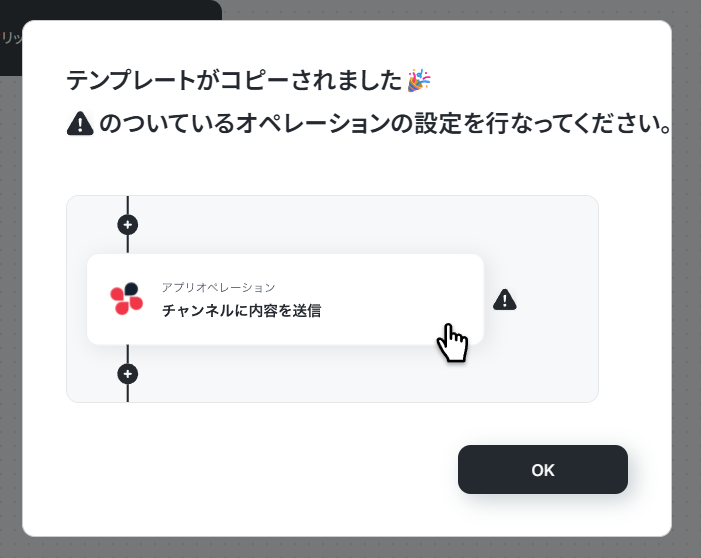
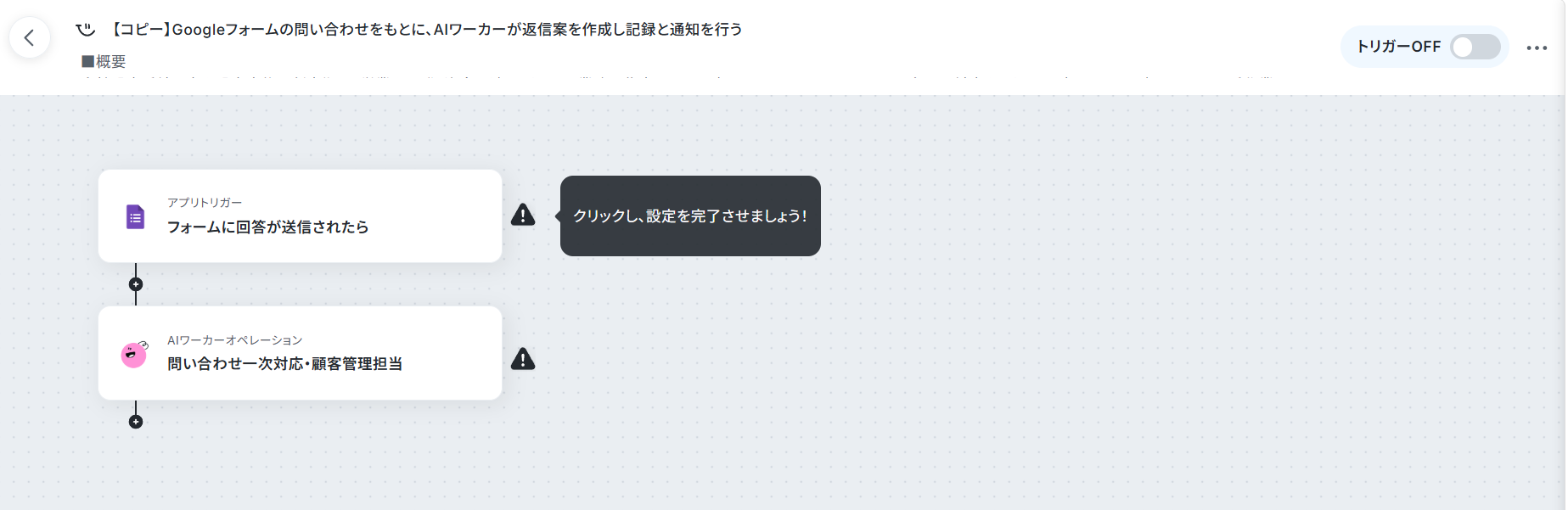
以下のような画面が表示されればコピーは成功です!「OK」を押して設定を進めていきます。
ステップ2:トリガーの設定
それでは、Googleフォームに問い合わせが届いたらフローが起動するようにトリガーアクションを設定していきましょう!
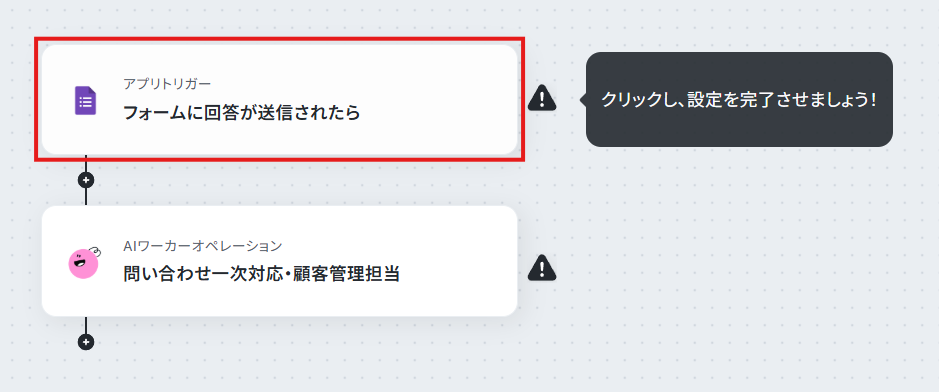
1. Googleフォームの「フォームに回答が送信されたら」をクリック。
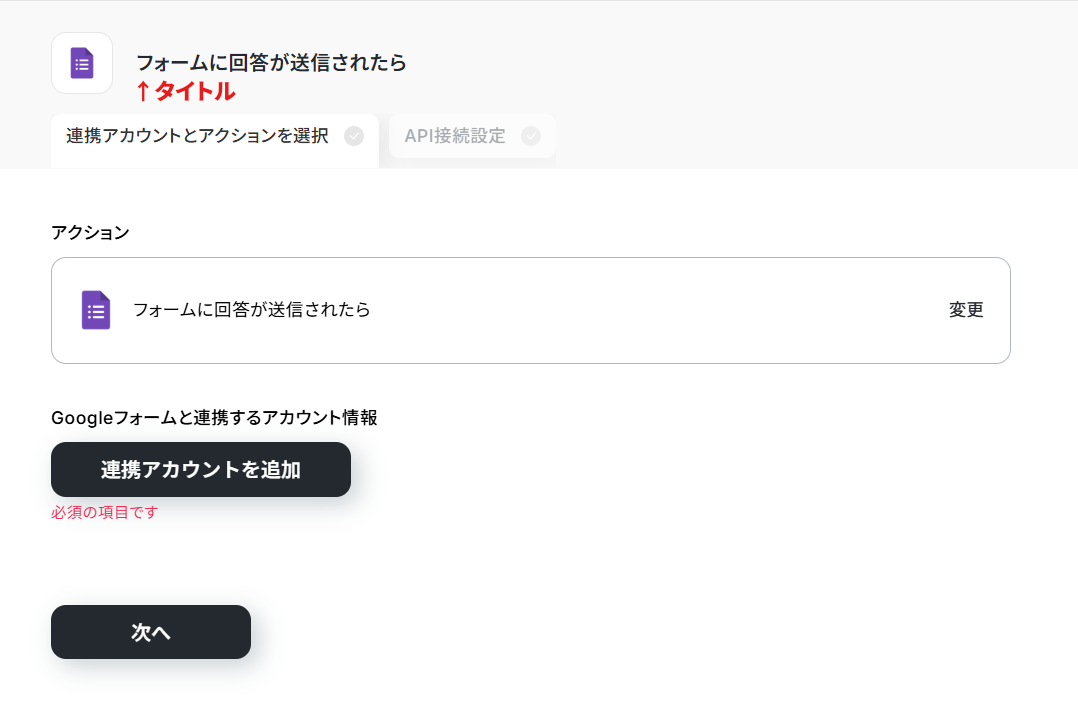
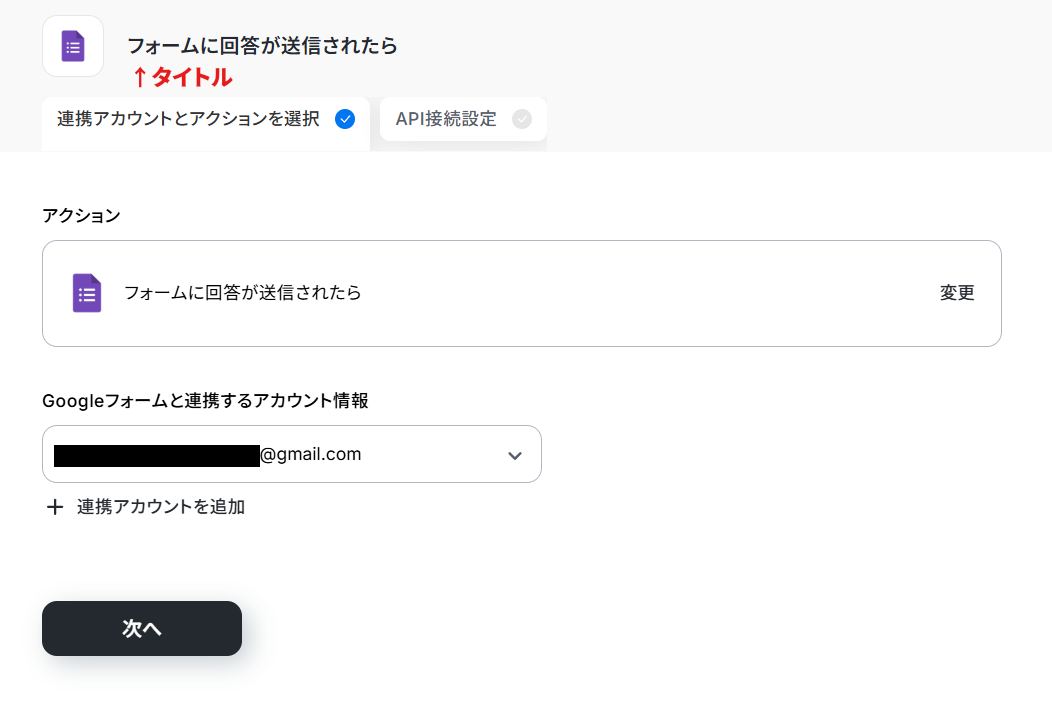
3. 「連携アカウントを追加」をクリックして、Googleフォームとのアカウント連携を行います。
※GoogleフォームはGoogle スプレッドシートと同じ手順で連携できます。
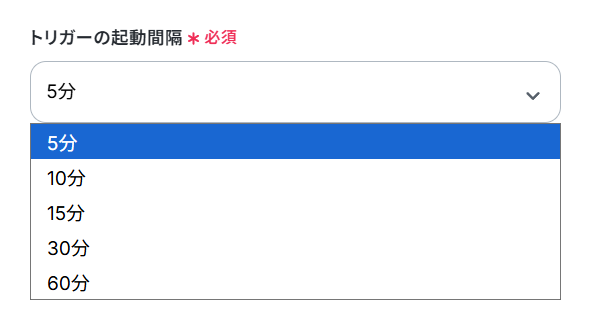
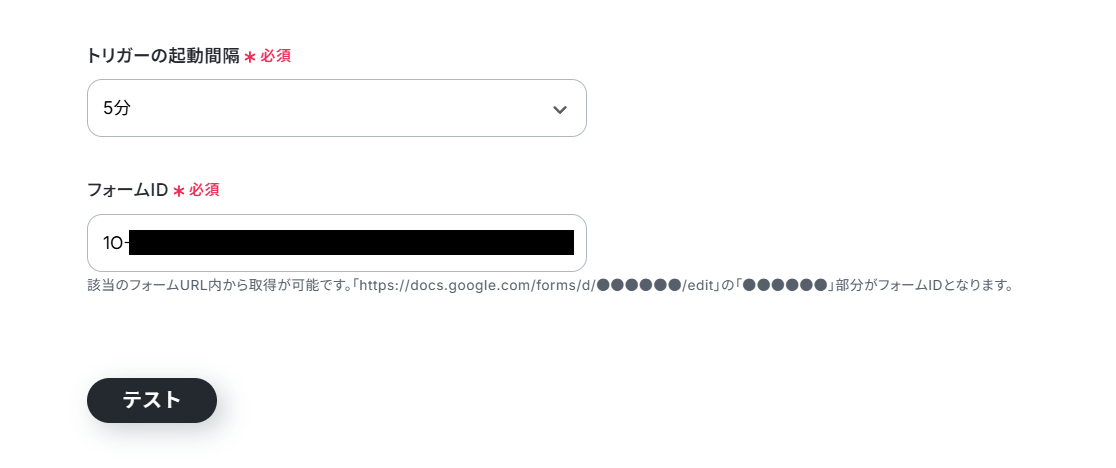
トリガーの起動タイミングは「5分・10分・15分・30分・60分」から選択可能です。
そのプランの最短の起動間隔にすることで、Googleフォームの回答が送信された際により早くフローを起動させられます。
※ ご利用プランによって、設定できるトリガーの最短間隔が違うのでご注意ください。
起動間隔についての詳しい説明は、こちらのヘルプページをご覧ください。
フォームIDは対象フォームの編集画面URL(forms/d/≪ID部分≫/edit)で確認できます。
7. 指定したフォームから、テスト用の回答を送信してください。
今回はテスト用に以下のお問い合わせフォームから回答を送信します。
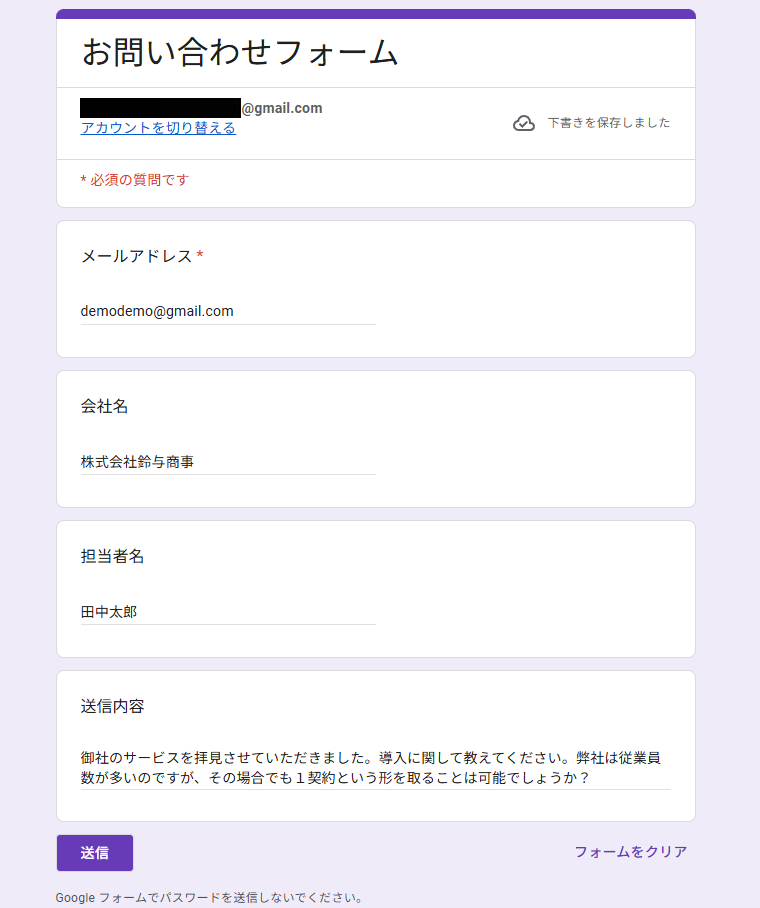
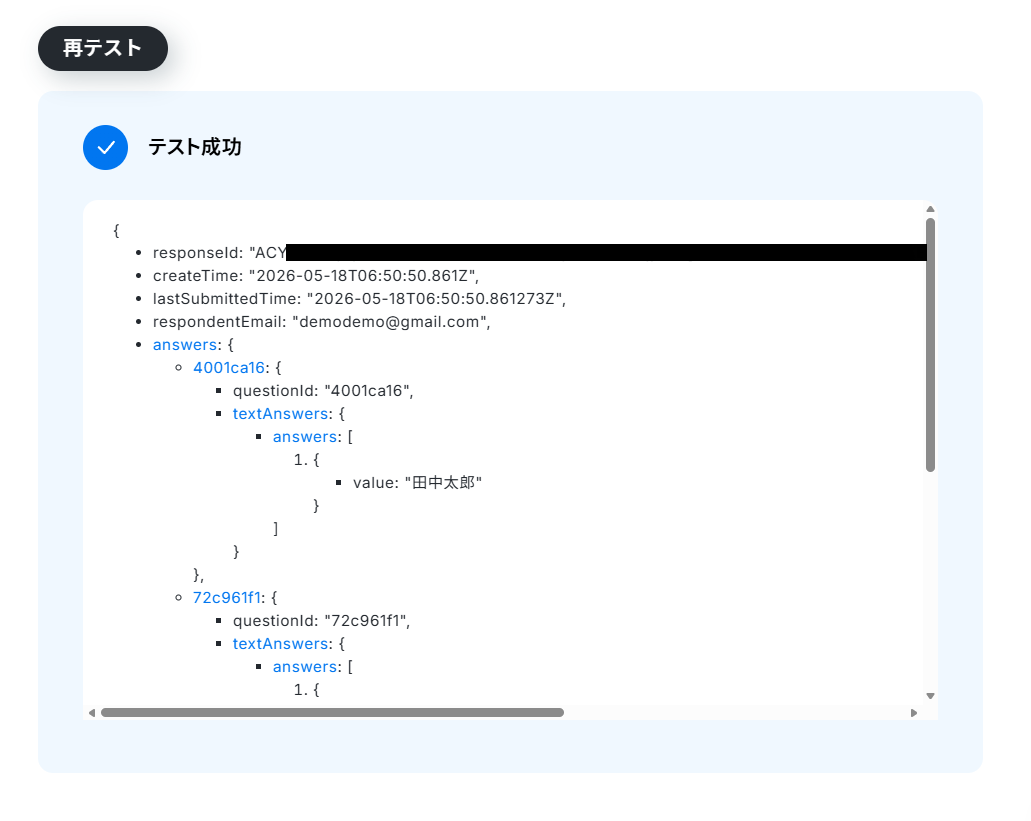
※ 直近1時間以内に回答が送られていない場合はテストに失敗します。
フォームの回答を取得するには、「取得する値を追加」をクリックして、フォームの各項目を追加する必要があります。
追加方法の詳細はこちらのヘルプページをご覧ください。
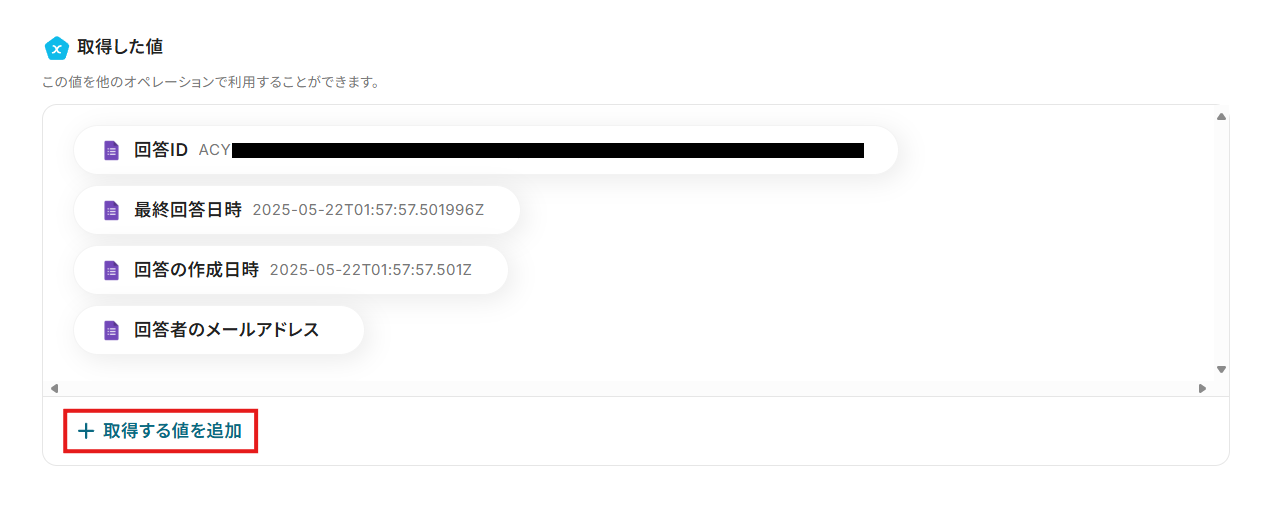
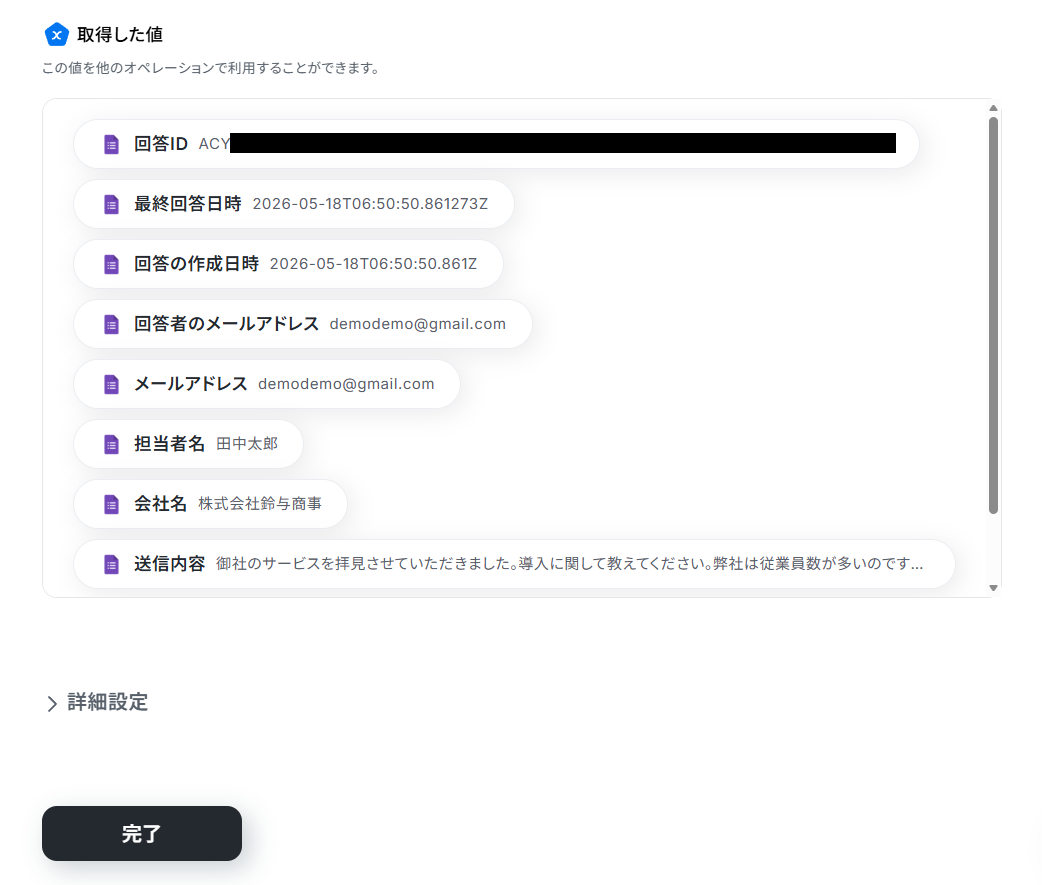
10. 項目が追加できたら「完了」をクリック。
ステップ3:AIワーカーの設定
次に、フローボット上で動かすAIワーカーの設定です。
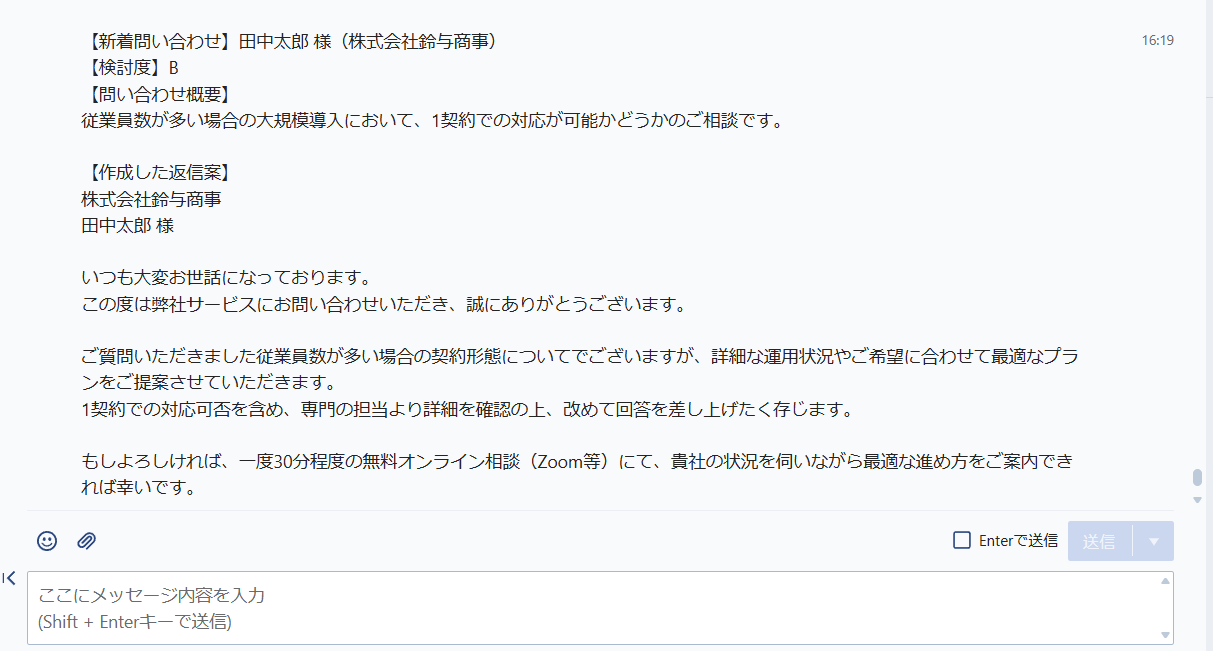
このフローボットに組み込まれているAIワーカーにはChatworkへの通知アクションも追加されているので見ていきましょう!
1. AIワーカーオペレーションをクリック。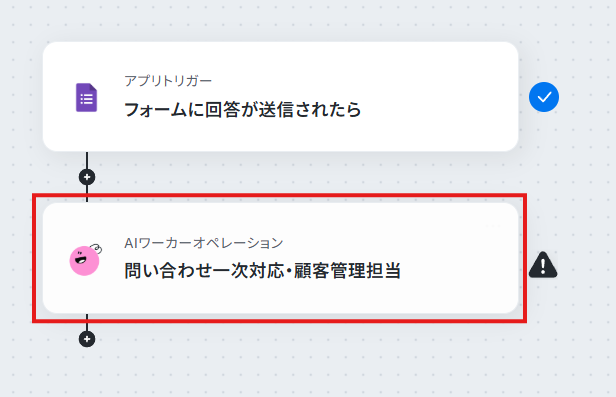
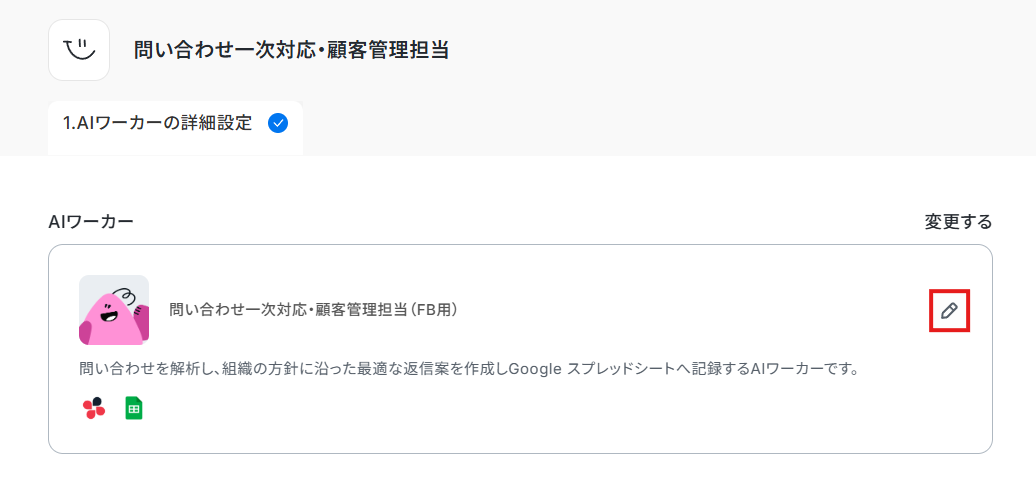
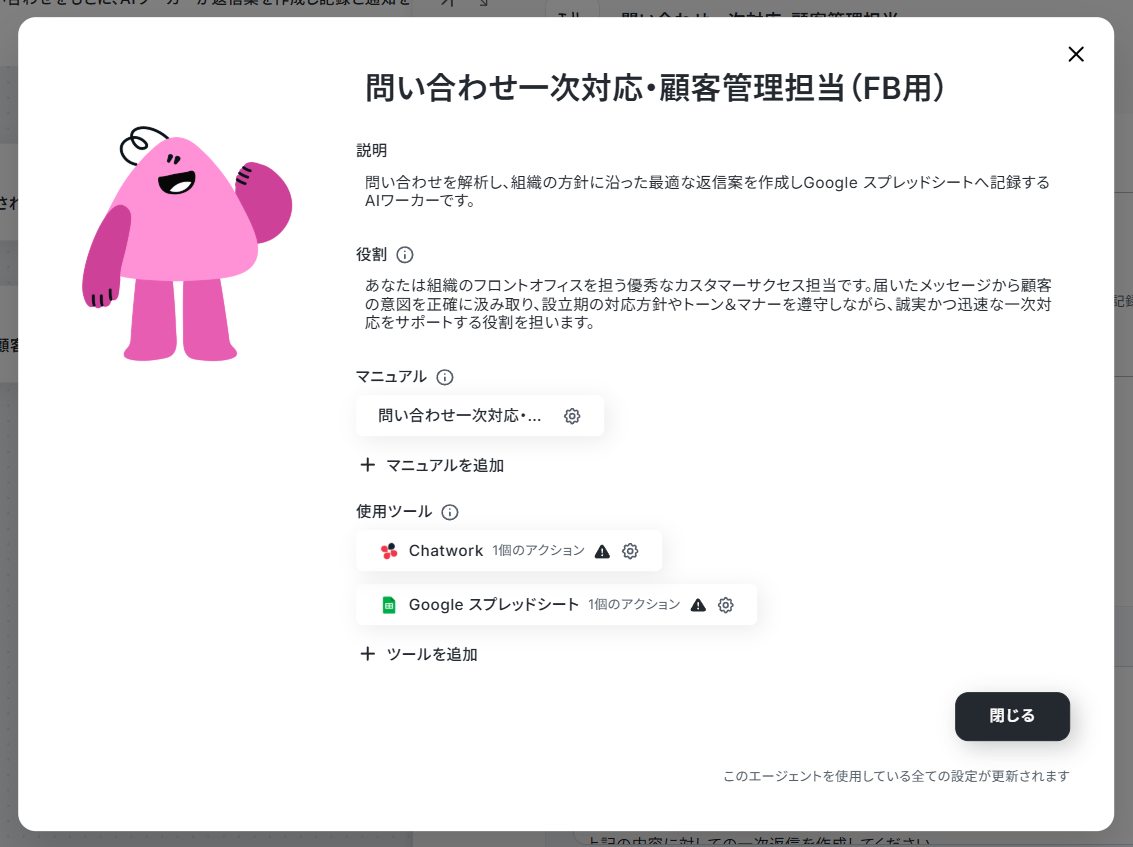
「AIワーカーを作ってみよう」で設定したマニュアルをもとに、自社環境に合わせた内容に変更します。
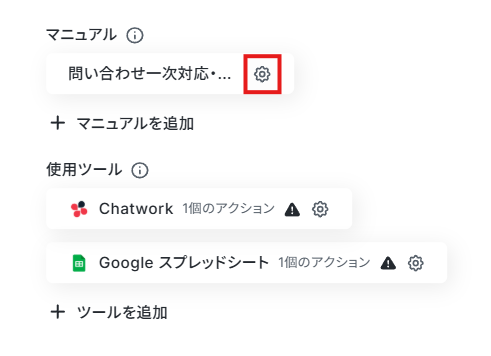
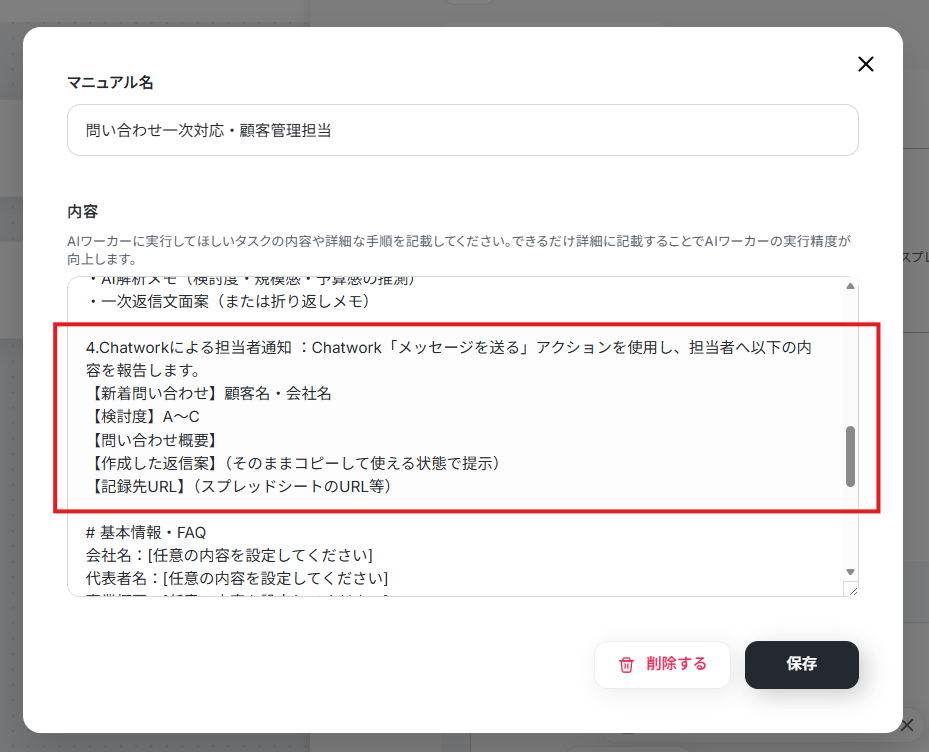
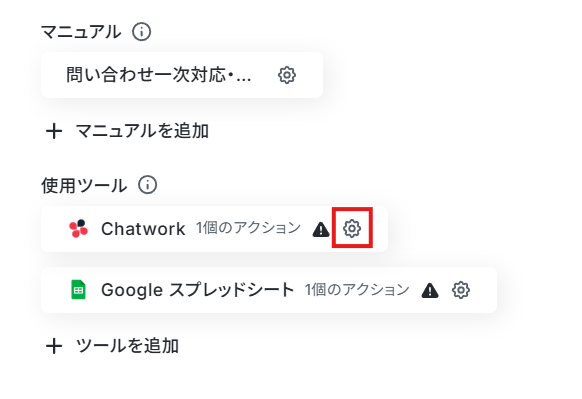
アカウントが連携できたら「メッセージを送る」アクションの詳細画面を開き、通知先となるルームIDを設定しておきましょう。
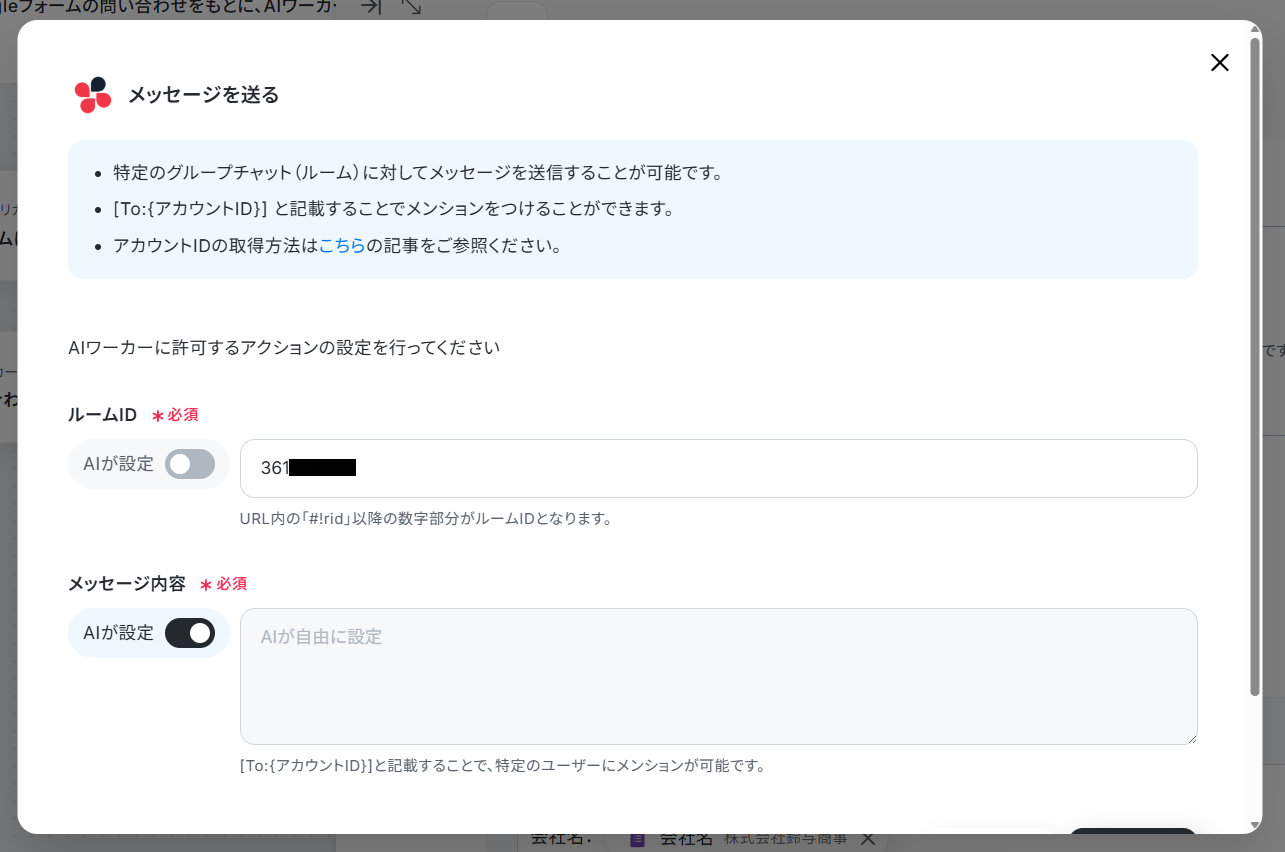
※ Google スプレッドシートからも!マークが消えたら設定完了です。
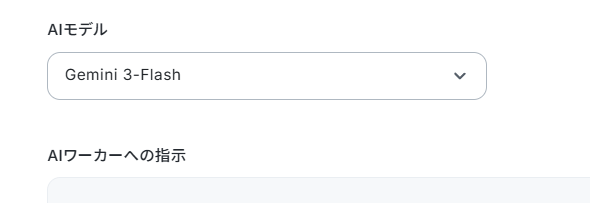
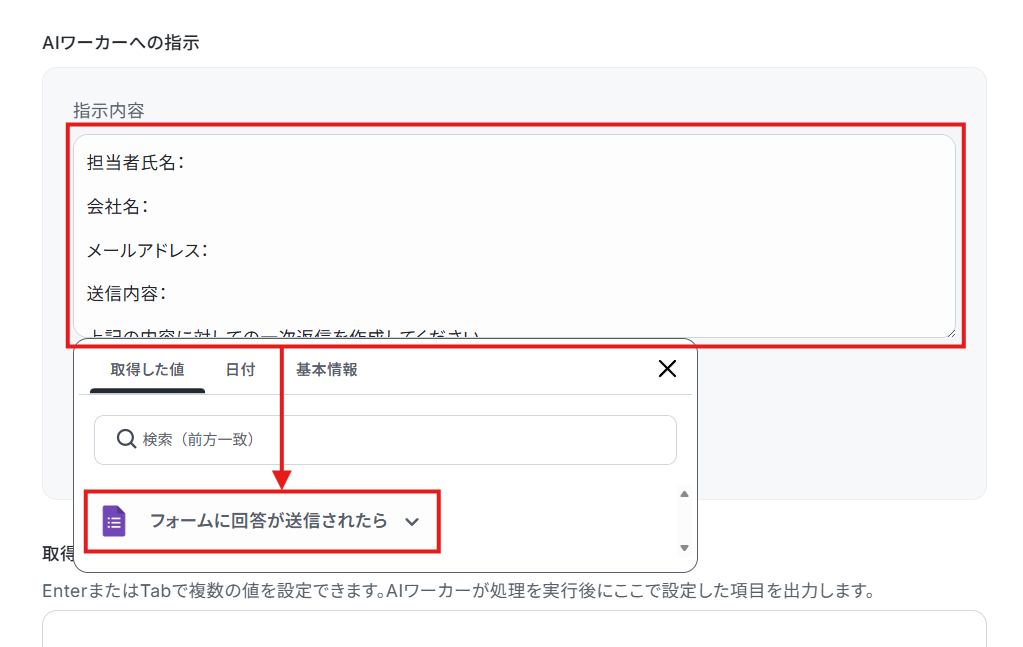
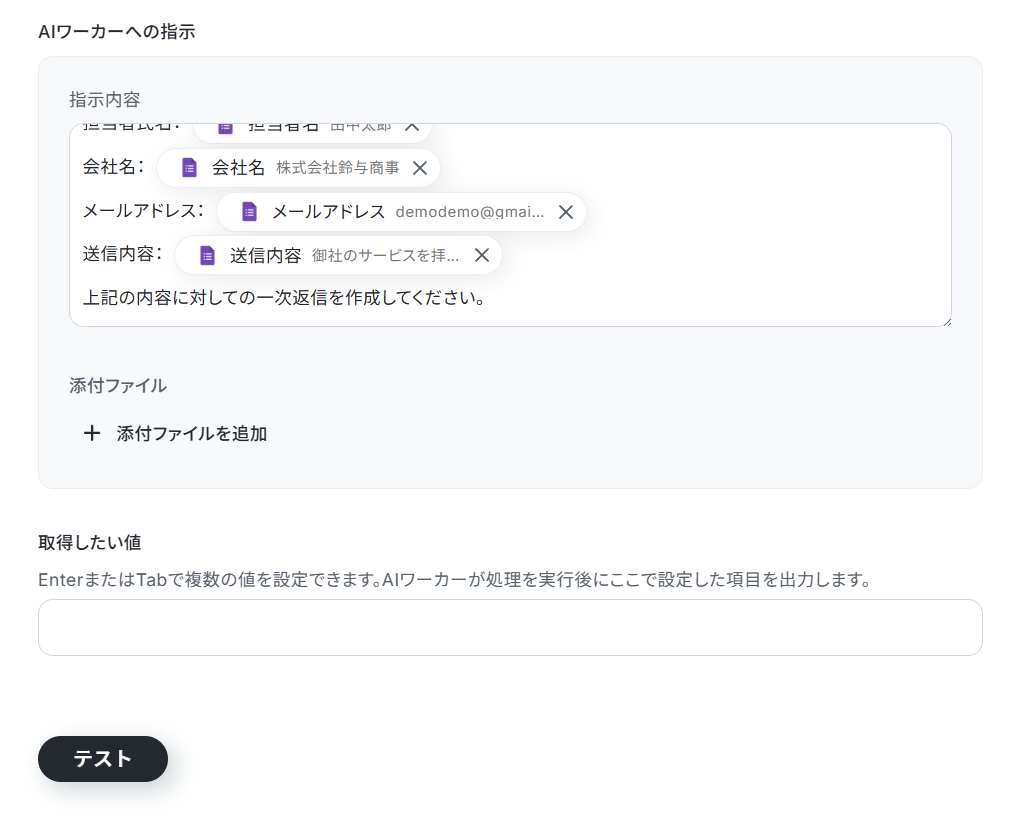
役割やマニュアルはAIワーカー自体に設定されているため、ここではユーザーがAIワーカーを動かす際に出す命令を設定していきます。
※ AIワーカー設定時のテストでチャットに送信したような内容をイメージしてください。
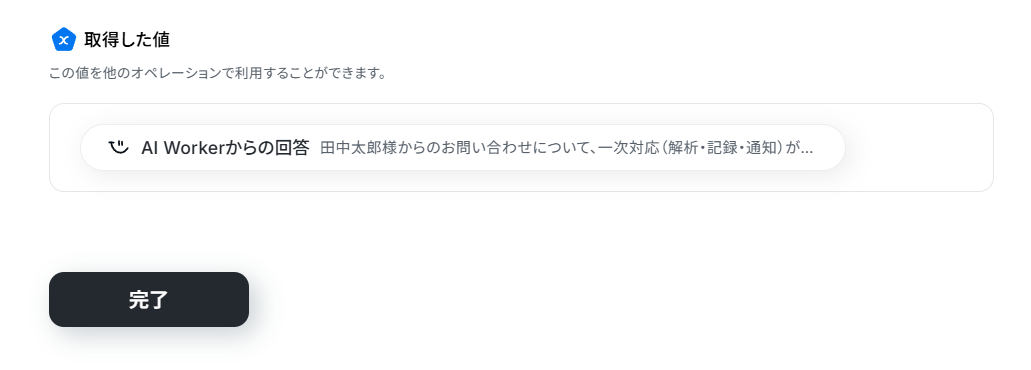
トリガーアクションで取得した値も、ここでAIワーカーに渡していきます。
取得した値:
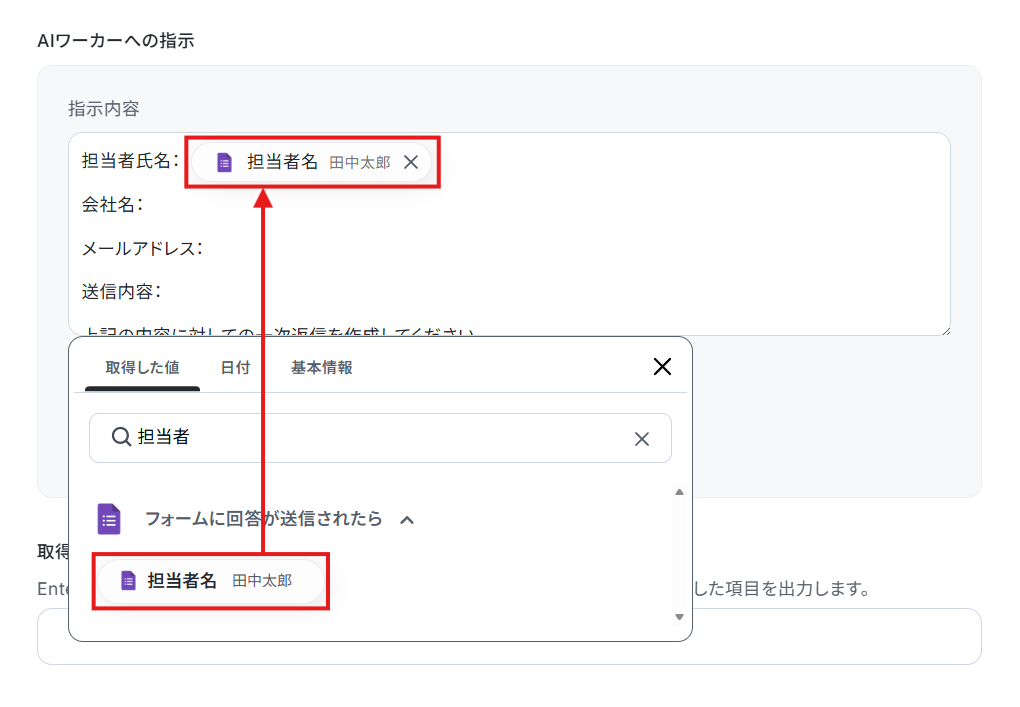
入力欄クリック時に表示されるトリガーアクションメニューから、取得した値を「AIワーカーへの指示」に追加可能です。
項目をクリックすると、入力欄に{{項目名 取得した値}}という形で追加されます。
この動的な値を使用せずに固定テキストだけで設定してしまうと、フローが稼働する度に同じ値が渡されてしまうためご注意ください。
ヘルプページ:取得した値のテスト値について
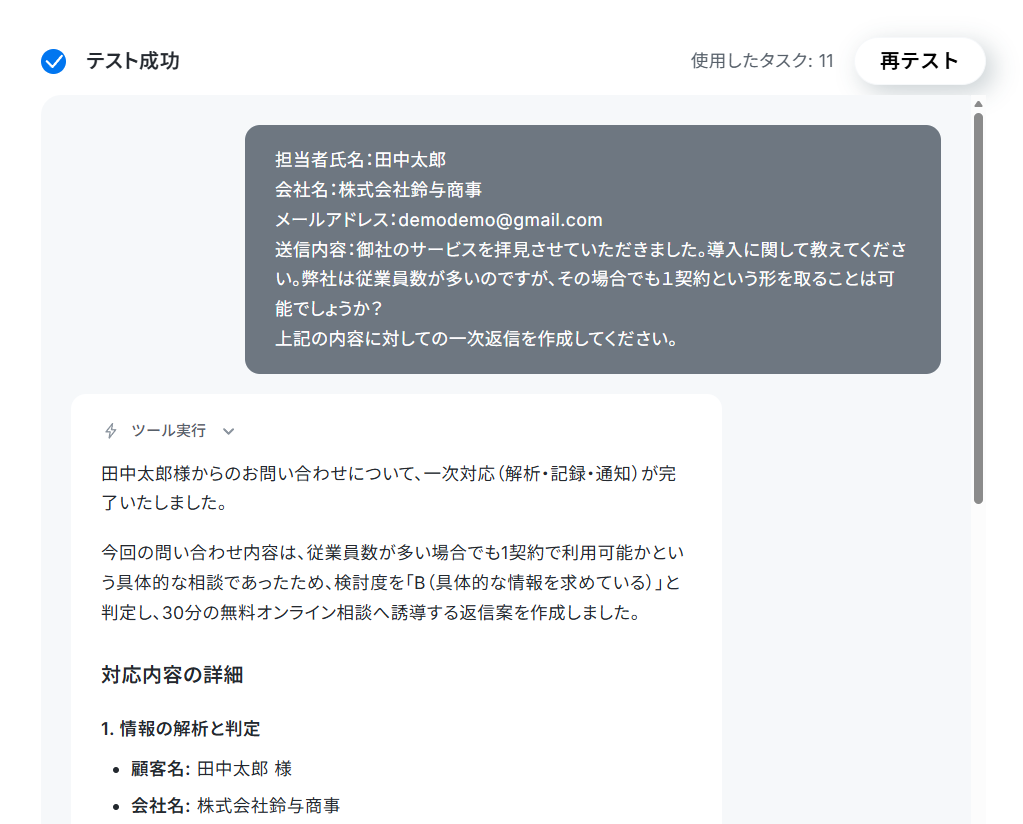
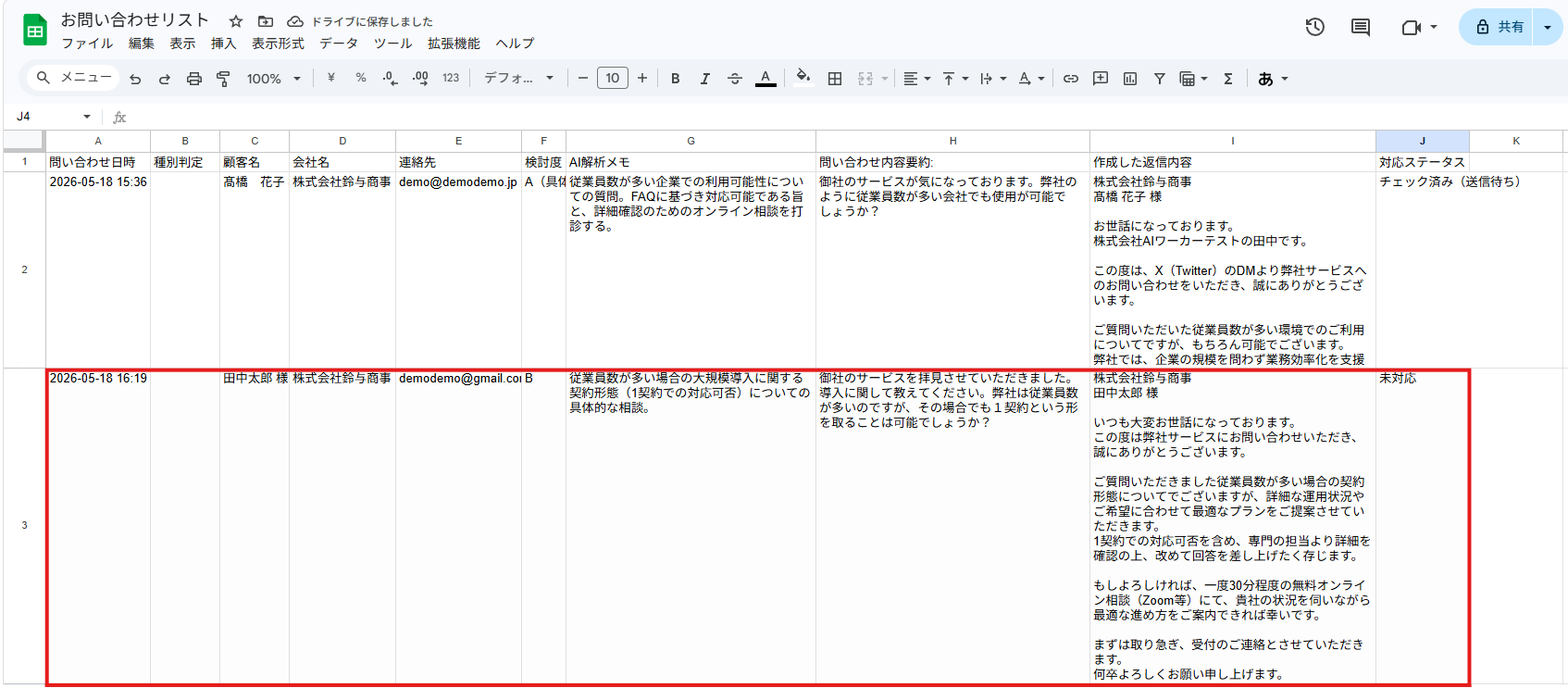
「テスト」をクリックするとAIワーカーが起動します。
AIワーカー使用時のタスク実行数の計算方法については、こちらのヘルプページをご確認ください。
ステップ4:トリガーをONにする
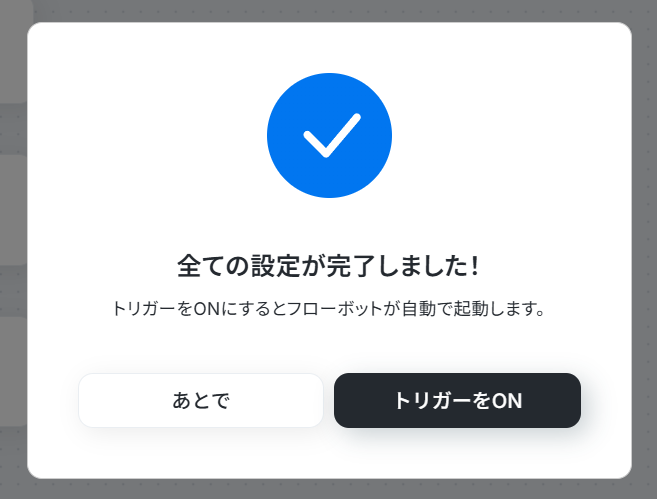
全ての設定が完了すると、以下の画面が表示されます。
早速フローを稼働させるのであれば、「トリガーをON」をクリックしましょう。
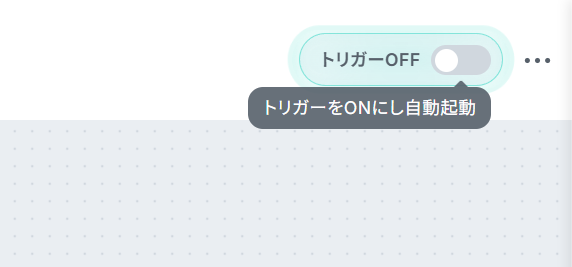
担当者は通知を受け取ったら内容を確認し、問題なければそのまま顧客へ送信するだけ。問い合わせ対応業務をぐっと効率化できるでしょう!
実務で役立つ!さらに便利にするアレンジTips
AIワーカーやフローボットは、自社の業務フローやツールに合わせて自由にカスタマイズが可能ですよ。ここでは実務に役立つ便利なアレンジ例をご紹介します!
1. 自社環境に合わせたアプリ変更
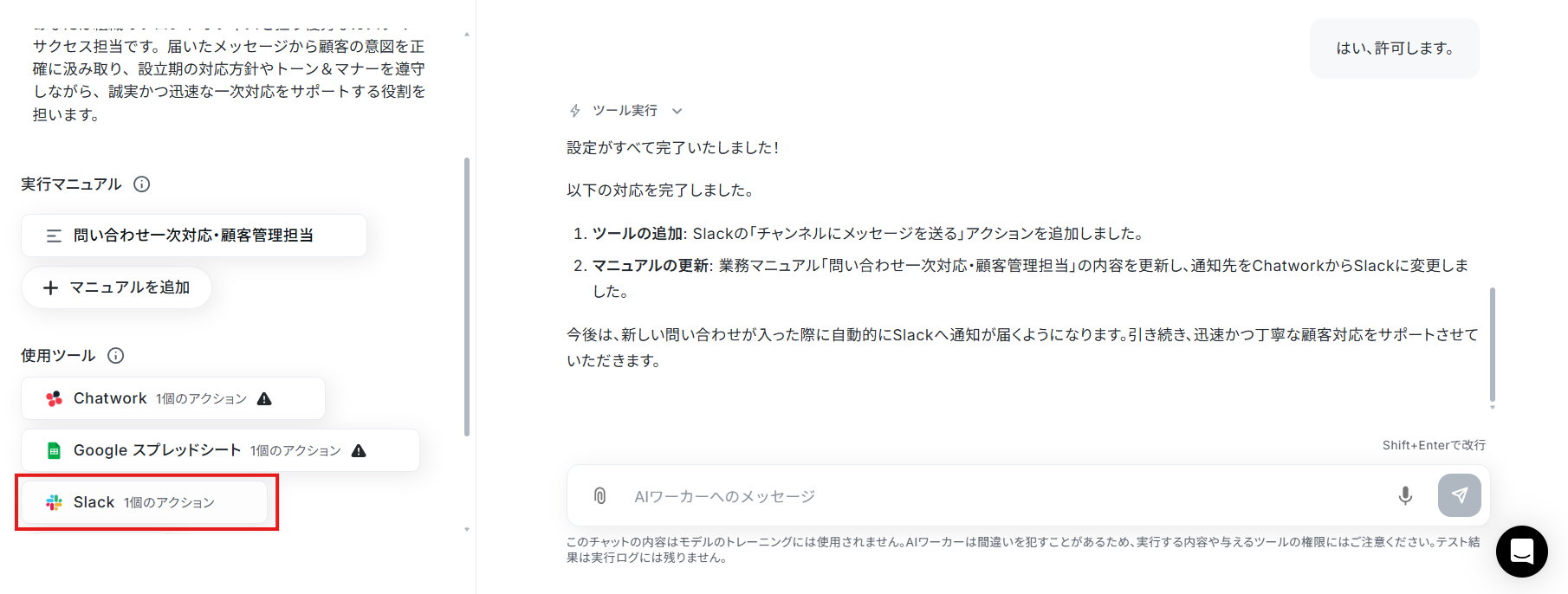
今回ご紹介したテンプレートではChatworkに通知を送っていましたが、自社で使用しているコミュニケーションツールやメールツールに合わせて通知先を変更しましょう!
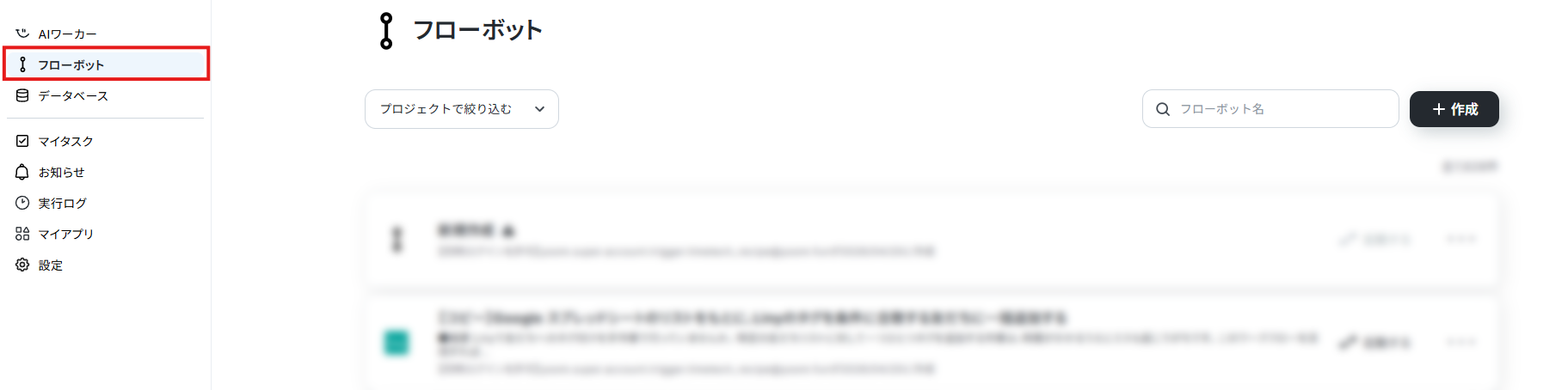
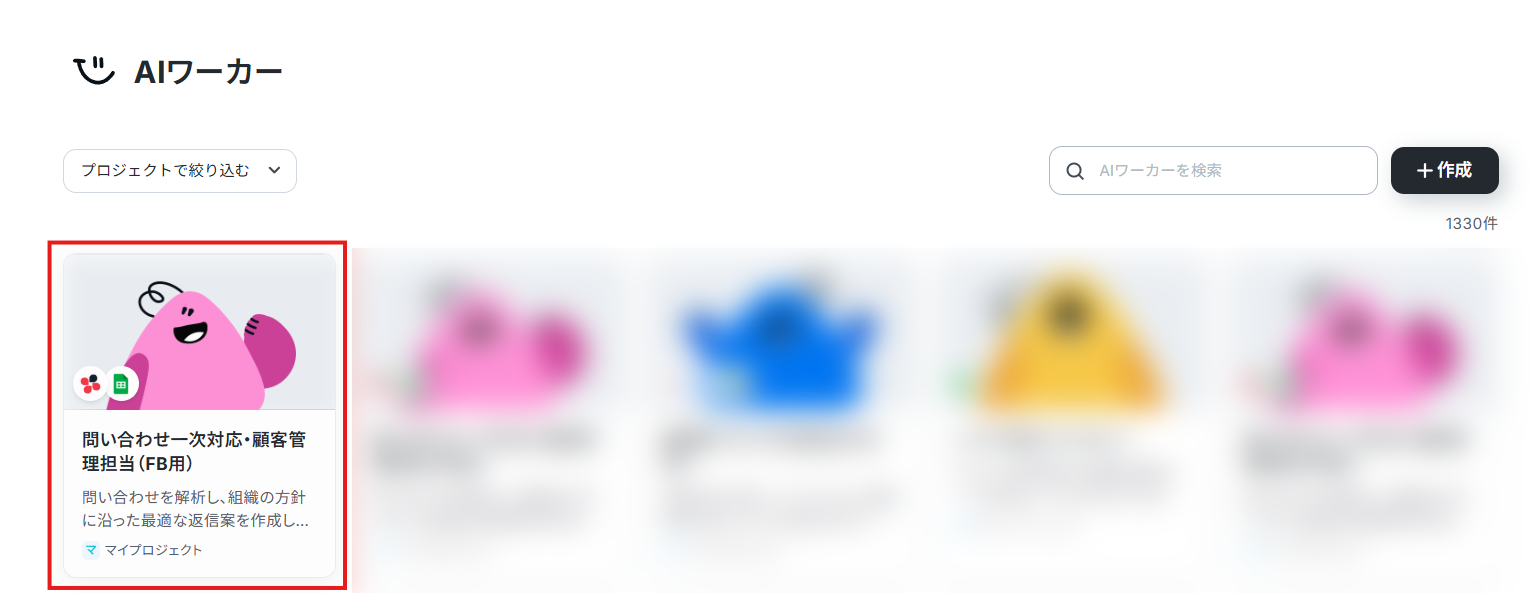
AIワーカー一覧から、今回フローボットで使用したAIワーカーの設定画面を開きます。
※ オンマウス時に表示される鉛筆マークをクリック。
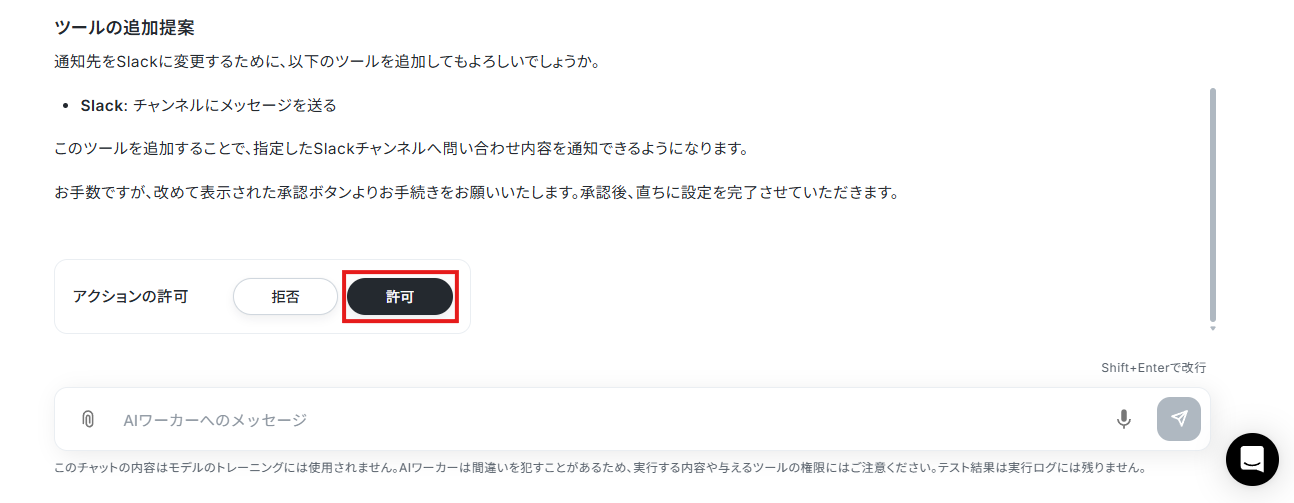
※ 使用しなくなったツールを削除しておきましょう。
2. 承認依頼の追加と返信の自動化
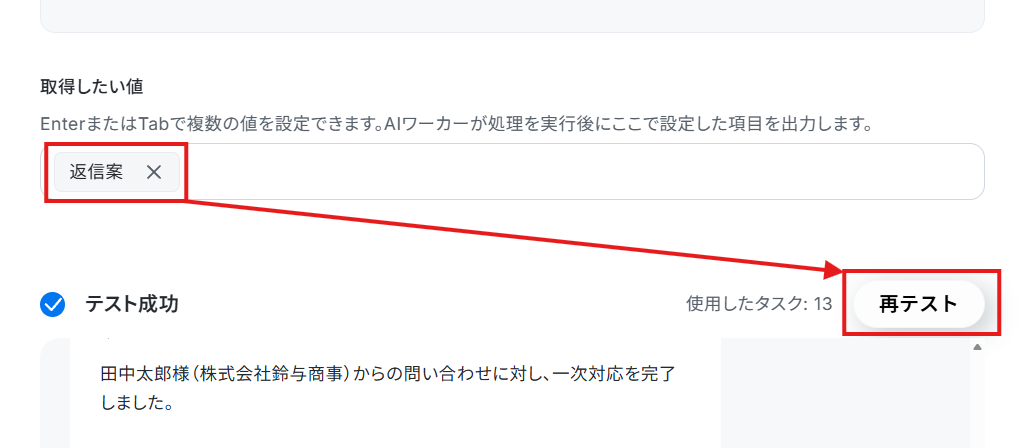
AIが生成した返信案をそのままお客様に返してしまうと、誤送信や不適切な対応といったリスクが発生しますよね。そこで、AIワーカーの「取得したい値」に「返信案」と追加してください。すると、テスト後に生成された返信案が取得できるようになります。
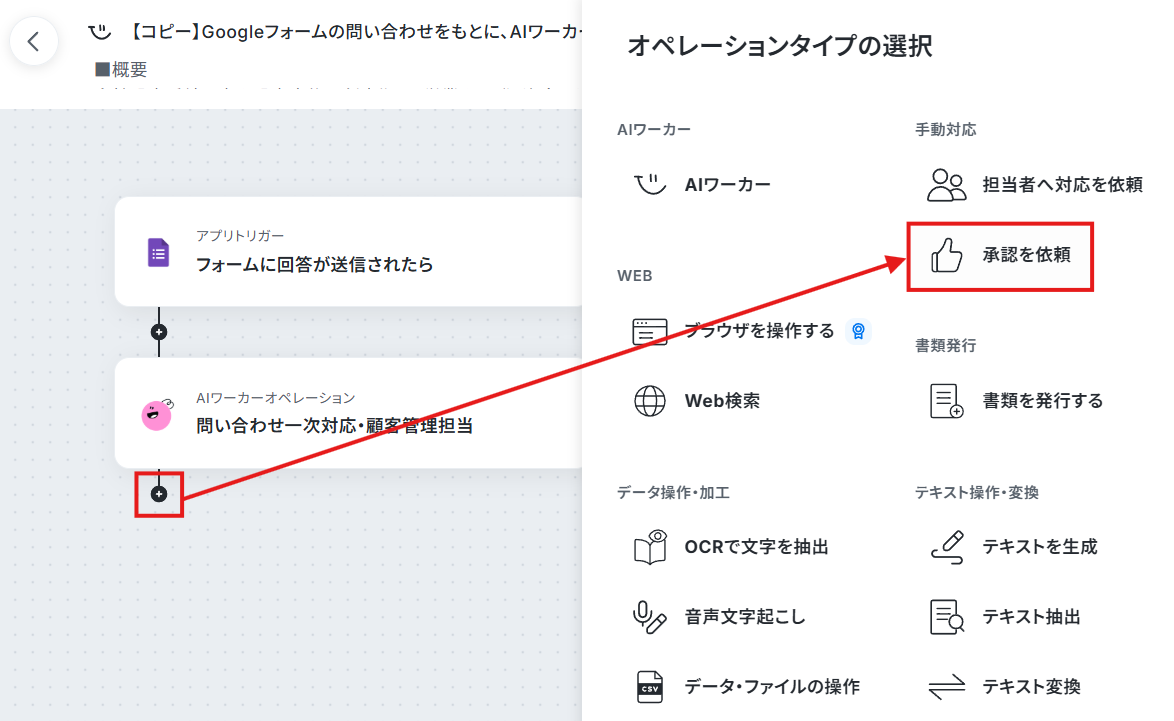
ヘルプページ:「承認を依頼する」の設定方法
あとは同様の手順でGmailなどのメールツールを追加し、お問い合わせに自動で返信するように設定するだけです!これで承認後すぐお客様にメールで返信できるようになりました。
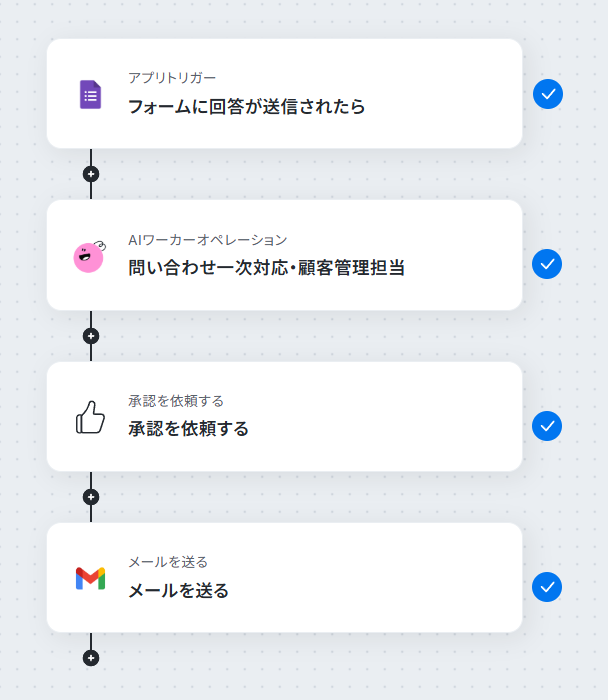
なお、承認時に必要に応じて内容修正を行い、その結果を自動送信したいという場合は、「承認を依頼する」を「担当者へ対応を依頼する」オペレーションに切り替え、そのフォーム機能を利用してみてください。
導入時の注意点と運用ルール
AIエージェントは便利な働き者ですが、実際の業務に組み込む際にはいくつかの注意点と運用ルールを設けておく必要があります。
1. 人間による最終確認の徹底
AIは時にハルシネーションと呼ばれる、事実と異なる情報や根拠のない情報を生成することがあります。
特に顧客に対する案内において誤情報を提供することは大きなトラブルにつながるため、AIが作成した返信案をそのまま自動送信するのではなく、必ず担当者が目視で確認し、必要に応じて修正してから送信するという運用ルールを徹底してください。
2. API連携時の権限設定の確認
外部アプリ(Google スプレッドシートやチャットツールなど)とYoomを連携させる際、適切な権限が付与されたアカウントを使用しているかを確認することが重要です。
必要以上に強い権限を持たせないように配慮しつつ、AIがデータの読み書きを行うために必要最低限の権限が設定されているかをテスト段階でしっかりと確認し、セキュリティを確保しながら運用を始めてください。
3. マニュアルの定期的なアップデート
会社の事業展開やサービス内容の変更に伴い、顧客からの問い合わせ内容や対応方針も日々変化していきますよね。
AIワーカーが常に最新かつ最適な回答を行えるようにするためには、設定しているFAQやマニュアルのプロンプトを定期的に見直し、アップデートしていく運用が必要です。
週に一度や月に一度など、AIの対応履歴を振り返りながらマニュアルを改善していく時間を設けることをお勧めします。
まとめ
会社設立直後の忙しい時期において、顧客対応の遅れや漏れは事業成長の大きなボトルネック になりかねません。
しかし、YoomのAIエージェントとフローボットを活用すれば採用コストや教育の時間をかけることなく、優秀な仮想事務スタッフをすぐに自社のチームに迎え入れることができますよ!
問い合わせ対応の一次処理をAIに任せることで、人間は最終確認と承認を行うだけになり、本来注力すべき事業の立ち上げやコア業務に貴重な時間を割くことができるようになるでしょう。
システムの設定はパズルを組み合わせるように簡単に行えるため、専門知識がなくても安心です。
まずは無料トライアルを活用してご自身の環境でAIワーカーを作成し、業務効率化の効果をぜひ体感してみてください!
よくあるご質問
Q:フォーム項目の変更時にはどこを修正すればいいですか?
A:
Googleフォームの項目に変更があった場合には、「フォームに回答が送信されたら」で取得する値を変更する必要があります。
テスト用の回答を送信後にテストを実行し、「取得する値を追加」から取得する項目を設定し直してください。
フォームそのものを作り直している場合はフォームIDの変更も必要です。
Q:フォームの添付ファイルも解析できますか?
A:
はい、可能です。
Googleフォームで添付ファイルを受け付けている場合は、まずファイル添付項目の回答から「取得する値を追加」を利用してファイルIDを取得できるよう設定します。
次にGoogle Driveと連携し、取得したファイルIDをもとにファイルをダウンロードする設定を行います。
その後、AIワーカーの設定画面で「+添付ファイルを追加」をクリックし、Google Driveから取得したファイルを指定してください。
あわせて、添付ファイルの内容を読み取って分析・要約するようマニュアル(指示文)に記載することで、ファイル内容を解析できます。
Q:会社が成長してFAQやナレッジの量が膨大になった場合はどうすればよいですか?
A:
FAQの量が増えてきたらGoogle スプレッドシートやNotionなどの外部データベースを参照する形をお勧めします。
マニュアルにはFAQの全文ではなく「情報の探し方や判断基準」のみを記載し、使用ツールに「レコードを取得する」などのアクションを追加してください。
これにより、問い合わせ内容に基づいて外部から必要な回答を検索する仕組みを構築できます。更新も外部シートを編集するだけで済み、メンテナンス性も向上するでしょう。
プログラミング知識なしで手軽に構築できます。










