









・
メンタルヘルス対応をAIエージェントで効率化|相談内容のスクリーニングと緊急度判定を自動化する方法

人事・労務担当者であれば、定期面談で「特に問題ありません」と答えていた従業員が、後になって突然不調を訴えるケースに直面した経験があるのではないでしょうか。
対面での面談では、どうしても本音を引き出しにくく、不調の発見が遅れてしまうという悩みはよく耳にします。
こうした課題を解決する手段として注目されているのが、AIエージェントを活用したメンタルヘルス対応業務の自動化です。
AIエージェントがテキストから感情や緊急度を自律的に分析することで、対面ではこぼれ落ちていた不調のサインを早期に検知し、適切なフォローへと繋げることが可能になります。
本記事では、心理的ハードルを下げるテキスト相談窓口の構築から、AIによる一次スクリーニングまでをスムーズに行う方法を解説します。
とにかく早く試したい方へ
AIを活用したメンタルヘルス相談窓口を構築したいけれど、難しい設定は避けたいという方に向けて、すぐに使えるテンプレートをご用意しています。
AIエージェントをまず試したい方はこちら
従業員の相談内容をAIがスクリーニング・緊急度判定し、kintoneへの自動記録とSlackへの通知を行うAIワーカーです。


 労務相談アシスタント
従業員のメンタルヘルスやコンディションに関する相談内容を自律的に要約・判定し、kintoneへの記録とSlackへの通知を行うAIワーカーです。メンタル不調の兆候や対応の優先順位の可視化により、組織の状況把握をスムーズに進めたい人事・労務担当者の方やSlack・kintoneで情報を効率的に管理したい方におすすめです。
試してみる
■概要従業員から寄せられるメンタルヘルスや不調に関する相談内容の把握・記録にお困りではありませんか?特に多くのメンバーを抱える組織では、一人ひとりの心の変化やコンディションに丁寧に対応しつつ、それを正確に記録し、緊急性が高い場合にのみ関係者へ共有するといったプロセスに多大な工数がかかることがあります。このAIワーカーを活用すれば、従業員の相談内容を自律的に要約・判定し、kintoneへの自動記録とSlackへの通知を指示に従って実行します。これにより、対応の優先順位を判断しやすくなり、組織のメンタルヘルス状況の把握をスムーズに進めることが可能です。
■このAIワーカーをおすすめする方- 従業員のメンタルヘルス相談対応や面談記録の管理に課題を感じている人事・労務担当者の方
- kintoneやSlackを活用して社内のメンタルヘルス・コンディション管理を効率化したいチームリーダーの方
- メンバーの不調の兆候を漏れなく蓄積し、健康経営や自律的な組織運営を目指している経営者の方
■AIワーカー設定の流れ- AIワーカーの「名前」や「役割」などの基本設定を行います。
- 使用するアプリ(kintone、Slack)をマイアプリ連携し、必要なアクションを設定します。普段お使いの他のアプリに変更して設定することも可能です。
- AIワーカーへの指示書となる「スキル」を、自社の運用ルールに合わせて作成・編集します。
■このAIワーカーのカスタムポイント- スキル内の「#自社の安全基準(判定ルール)」という項目に、自社の基準に合わせた判定内容を設定してください。これにより、AIがどのような表現の時に「緊急度:高」とするかを正しく理解し、より実務に即した判定が可能になります。
- スキル内の「#kintoneおよびSlackの接続設定」という項目に、利用するkintoneのアプリIDと通知先のSlackチャンネルIDをそれぞれ正しく設定してください。これにより、AIが迷わずに対象のアプリやチャンネルを特定してアクションを実行できるようになります。
■注意事項- kintone、SlackとYoomを連携してください。
- AIワーカーの基本設定は「【AIワーカー】基本的な設定方法」をご参照ください。
- AIワーカーはスキルを詳細に設定することで適切な処理を実行しやすくなります。詳細は「【AIワーカー】スキル(旧マニュアル)の作成方法」をご参照ください。
- AIワーカーは、テスト実行でも本番実行と同様にタスクを消費しますのでご注意ください。詳細は「【AIワーカー】タスク実行数の計算方法」をご参照ください。
- AIワーカーの同時実行数・作成可能なAIワーカー数・利用可能なAIモデルはご契約中のプランによって異なります。
- AIワーカー内でご利用いただけるアプリやオペレーション等はフローボットの利用制限と同様です。
従業員のメンタルヘルスやコンディションに関する相談内容を自律的に要約・判定し、kintoneへの記録とSlackへの通知を行うAIワーカーです。メンタル不調の兆候や対応の優先順位の可視化により、組織の状況把握をスムーズに進めたい人事・労務担当者の方やSlack・kintoneで情報を効率的に管理したい方におすすめです。
- 従業員のメンタルヘルス相談対応や面談記録の管理に課題を感じている人事・労務担当者の方
- kintoneやSlackを活用して社内のメンタルヘルス・コンディション管理を効率化したいチームリーダーの方
- メンバーの不調の兆候を漏れなく蓄積し、健康経営や自律的な組織運営を目指している経営者の方
- AIワーカーの「名前」や「役割」などの基本設定を行います。
- 使用するアプリ(kintone、Slack)をマイアプリ連携し、必要なアクションを設定します。普段お使いの他のアプリに変更して設定することも可能です。
- AIワーカーへの指示書となる「スキル」を、自社の運用ルールに合わせて作成・編集します。
- スキル内の「#自社の安全基準(判定ルール)」という項目に、自社の基準に合わせた判定内容を設定してください。これにより、AIがどのような表現の時に「緊急度:高」とするかを正しく理解し、より実務に即した判定が可能になります。
- スキル内の「#kintoneおよびSlackの接続設定」という項目に、利用するkintoneのアプリIDと通知先のSlackチャンネルIDをそれぞれ正しく設定してください。これにより、AIが迷わずに対象のアプリやチャンネルを特定してアクションを実行できるようになります。
- kintone、SlackとYoomを連携してください。
- AIワーカーの基本設定は「【AIワーカー】基本的な設定方法」をご参照ください。
- AIワーカーはスキルを詳細に設定することで適切な処理を実行しやすくなります。詳細は「【AIワーカー】スキル(旧マニュアル)の作成方法」をご参照ください。
- AIワーカーは、テスト実行でも本番実行と同様にタスクを消費しますのでご注意ください。詳細は「【AIワーカー】タスク実行数の計算方法」をご参照ください。
- AIワーカーの同時実行数・作成可能なAIワーカー数・利用可能なAIモデルはご契約中のプランによって異なります。
- AIワーカー内でご利用いただけるアプリやオペレーション等はフローボットの利用制限と同様です。
業務フローを丸ごと自動化したい方はこちら
Googleフォームに送信されたメンタルヘルス相談をAIワーカーで分析し、kintoneへの自動登録と関係者へのSlack通知までを自動化するフローボットです。
■概要従業員のメンタルヘルスに関する相談は、迅速かつ適切な初期対応が不可欠です。しかし、Google フォームに寄せられるメンタルヘルス相談を一つずつ手作業で確認し、優先順位を判断した上でkintoneへ記録したり、Slackでチームに共有したりする作業は、担当者の心理的・物理的な負担が大きくなりがちです。このワークフローを活用すれば、Google フォームへの回答送信をきっかけに、AIワーカーがメンタルヘルス相談内容の要約や緊急度の判定を自動で行います。客観的なスコアリング結果とともにkintoneへ自動保存され、Slackへの通知も実行されるため、対応の優先順位が明確になり、対応漏れを防ぎながら従業員ケアの質を向上させることができます。
■このテンプレートをおすすめする方- 従業員からのメンタルヘルス相談やハラスメント相談の一次対応を効率化したい人事・労務担当者の方
- 相談内容を客観的にスコアリングして、対応の緊急度や優先順位を明確にしたい管理職の方
- 複数のツールへの転記作業を自動化し、重要な相談の対応漏れや情報の散逸を防ぎたいチームリーダーの方
■このテンプレートを使うメリット- AIが相談内容を分析・判定するため、担当者が内容を確認する前に緊急性を把握でき、迅速な初期対応が可能になります。
- 相談内容とAIによる判定結果がkintoneへ自動的に蓄積されるため、手作業による転記の手間を省き、後からの振り返りや傾向分析も容易になります。
■フローボットの流れ- はじめに、Google フォーム、kintone、SlackをYoomと連携します。
- 次に、トリガーとして、Google フォームの「フォームに回答が送信されたら」アクションを設定します。
- 次に、AIワーカーで「従業員の相談内容を要約・判定する」ためのスキル(指示)を作成し、Google フォームの「特定の回答情報を取得」、kintoneの「レコードの登録」、Slackの「チャンネルにメッセージを送る」を内部オペレーション(使用ツール)として設定します。
※「トリガー」:フロー起動のきっかけとなるアクション、「オペレーション」:トリガー起動後、フロー内で処理を行うアクション
■このワークフローのカスタムポイント- AIワーカーの指示内容(プロンプト)を調整することで、自社の運用ルールに基づいた緊急度の判定基準や、要約のトーンを指定することが可能です。
- kintoneのアプリ側には、相談内容だけでなく、AIが算出したスコアを格納するためのフィールドを事前に用意してください。
- Slackの通知先チャンネルを、秘匿性の高い情報として特定の担当者のみが閲覧できるプライベートチャンネルに設定するなど、プライバシーに配慮した設計が可能です。
■注意事項- Googleフォーム、kintone、SlackのそれぞれとYoomを連携してください。AIワーカー内で使用するツール(アプリ)についてもマイアプリ連携が必要です。
- トリガーは5分、10分、15分、30分、60分の間隔で起動間隔を選択できます。プランによって最短の起動間隔が異なりますので、ご注意ください。
- Googleフォームをトリガーとして使用した際の回答内容を取得する方法は「Googleフォームトリガーで、回答内容を取得する方法」をご参照ください。
- AIワーカーの基本設定は「【AIワーカー】基本的な設定方法」をご参照ください。
- AIワーカーの同時実行数・作成可能なAIワーカー数・利用可能なAIモデルはご契約中のプランによって異なります。
- AIワーカー内でご利用いただけるアプリやオペレーション等はフローボットの利用制限と同様です。
- AIワーカーは、テスト実行でも本番実行と同様にタスクを消費しますのでご注意ください。詳細は「【AIワーカー】タスク実行数の計算方法」をご参照ください。
- AIワーカーはスキルを詳細に設定することで適切な処理を実行しやすくなります。詳細は「【AIワーカー】スキル(旧マニュアル)の作成方法」をご参照ください。


- 従業員からのメンタルヘルス相談やハラスメント相談の一次対応を効率化したい人事・労務担当者の方
- 相談内容を客観的にスコアリングして、対応の緊急度や優先順位を明確にしたい管理職の方
- 複数のツールへの転記作業を自動化し、重要な相談の対応漏れや情報の散逸を防ぎたいチームリーダーの方
- AIが相談内容を分析・判定するため、担当者が内容を確認する前に緊急性を把握でき、迅速な初期対応が可能になります。
- 相談内容とAIによる判定結果がkintoneへ自動的に蓄積されるため、手作業による転記の手間を省き、後からの振り返りや傾向分析も容易になります。
- はじめに、Google フォーム、kintone、SlackをYoomと連携します。
- 次に、トリガーとして、Google フォームの「フォームに回答が送信されたら」アクションを設定します。
- 次に、AIワーカーで「従業員の相談内容を要約・判定する」ためのスキル(指示)を作成し、Google フォームの「特定の回答情報を取得」、kintoneの「レコードの登録」、Slackの「チャンネルにメッセージを送る」を内部オペレーション(使用ツール)として設定します。
■このワークフローのカスタムポイント
- AIワーカーの指示内容(プロンプト)を調整することで、自社の運用ルールに基づいた緊急度の判定基準や、要約のトーンを指定することが可能です。
- kintoneのアプリ側には、相談内容だけでなく、AIが算出したスコアを格納するためのフィールドを事前に用意してください。
- Slackの通知先チャンネルを、秘匿性の高い情報として特定の担当者のみが閲覧できるプライベートチャンネルに設定するなど、プライバシーに配慮した設計が可能です。
- Googleフォーム、kintone、SlackのそれぞれとYoomを連携してください。AIワーカー内で使用するツール(アプリ)についてもマイアプリ連携が必要です。
- トリガーは5分、10分、15分、30分、60分の間隔で起動間隔を選択できます。プランによって最短の起動間隔が異なりますので、ご注意ください。
- Googleフォームをトリガーとして使用した際の回答内容を取得する方法は「Googleフォームトリガーで、回答内容を取得する方法」をご参照ください。
- AIワーカーの基本設定は「【AIワーカー】基本的な設定方法」をご参照ください。
- AIワーカーの同時実行数・作成可能なAIワーカー数・利用可能なAIモデルはご契約中のプランによって異なります。
- AIワーカー内でご利用いただけるアプリやオペレーション等はフローボットの利用制限と同様です。
- AIワーカーは、テスト実行でも本番実行と同様にタスクを消費しますのでご注意ください。詳細は「【AIワーカー】タスク実行数の計算方法」をご参照ください。
- AIワーカーはスキルを詳細に設定することで適切な処理を実行しやすくなります。詳細は「【AIワーカー】スキル(旧マニュアル)の作成方法」をご参照ください。
メンタルヘルス相談業務をAIで自動化するメリットと活用シーン
対面では見えにくい不調のサインを早期に発見するためには、従業員が相談しやすい環境作りが欠かせません。
ここでは、AIを使った相談窓口のメリットを解説します。
1. テキストベースのフォームで従業員の本音を引き出せる
面と向かっては言いづらい悩みでも、テキストベースのフォームなら心理的なハードルが下がり、素直な感情を吐き出しやすくなります。
フォームからの入力をAIが受け取り、迅速に担当者へつなぐ仕組みであれば、従業員のSOSを逃さずキャッチすることが可能です。
早期発見と適切な介入を促し、メンタル不調の深刻化を未然に防ぐ土台を作ります。
2. kintone連携で情報の機密性を高める
従業員のメンタルヘルス情報は極めてセンシティブです。
表計算ソフトでの管理は誤共有のリスクが伴いますが、kintoneのようなデータベースと連携させることで、閲覧権限を細かく制御できるようになります。
特定の担当者のみがアクセスできる安全な運用が実現し、情報の漏洩防止と確実な権限管理を両立することが可能です。
3. 一次対応をAIに任せることで人事の負担を削減する
日々の相談内容を一つずつ読み込み、緊急度を判定するのは非常に労力がかかります。
しかし、AIエージェントに一次対応を任せれば、内容の要約やスクリーニングを自動で行ってくれるため、担当者は対人でのフォローアップといった本来注力すべきコア業務に専念できる環境が整います。
効率的な一次仕分けにより、人事担当者の心理的・時間的負担の軽減につながります。
メンタルヘルス相談アシスタントのAIワーカーを作ってみよう
ここからは、YoomのAIワーカー機能を使って、メンタルヘルス相談の一次スクリーニングと緊急度判定からkintoneへの自動記録とSlack通知までを自動で行う方法をご紹介します。
※今回連携するアプリの公式サイト:kintone/Slack
[Yoomとは]
AIワーカーは以下のステップで簡単に設定できます。
- テンプレートをコピーする
- AIワーカーの基本設定を行う
- AIが実行するタスク(スキル)を定義する
- 使用するツール(アプリ)を連携する
- チャットで指示を出して実行する
▼AI社員がレポートを自動生成!?Yoomの「AIワーカー」解説動画はこちら
AIワーカーをコピー
まずは、以下のテンプレートをコピーして、ご自身のワークスペースに追加してください。ここからカスタマイズを始めていきます。
労務相談アシスタント
従業員のメンタルヘルスやコンディションに関する相談内容を自律的に要約・判定し、kintoneへの記録とSlackへの通知を行うAIワーカーです。メンタル不調の兆候や対応の優先順位の可視化により、組織の状況把握をスムーズに進めたい人事・労務担当者の方やSlack・kintoneで情報を効率的に管理したい方におすすめです。
試してみる
■概要従業員から寄せられるメンタルヘルスや不調に関する相談内容の把握・記録にお困りではありませんか?特に多くのメンバーを抱える組織では、一人ひとりの心の変化やコンディションに丁寧に対応しつつ、それを正確に記録し、緊急性が高い場合にのみ関係者へ共有するといったプロセスに多大な工数がかかることがあります。このAIワーカーを活用すれば、従業員の相談内容を自律的に要約・判定し、kintoneへの自動記録とSlackへの通知を指示に従って実行します。これにより、対応の優先順位を判断しやすくなり、組織のメンタルヘルス状況の把握をスムーズに進めることが可能です。
■このAIワーカーをおすすめする方- 従業員のメンタルヘルス相談対応や面談記録の管理に課題を感じている人事・労務担当者の方
- kintoneやSlackを活用して社内のメンタルヘルス・コンディション管理を効率化したいチームリーダーの方
- メンバーの不調の兆候を漏れなく蓄積し、健康経営や自律的な組織運営を目指している経営者の方
■AIワーカー設定の流れ- AIワーカーの「名前」や「役割」などの基本設定を行います。
- 使用するアプリ(kintone、Slack)をマイアプリ連携し、必要なアクションを設定します。普段お使いの他のアプリに変更して設定することも可能です。
- AIワーカーへの指示書となる「スキル」を、自社の運用ルールに合わせて作成・編集します。
■このAIワーカーのカスタムポイント- スキル内の「#自社の安全基準(判定ルール)」という項目に、自社の基準に合わせた判定内容を設定してください。これにより、AIがどのような表現の時に「緊急度:高」とするかを正しく理解し、より実務に即した判定が可能になります。
- スキル内の「#kintoneおよびSlackの接続設定」という項目に、利用するkintoneのアプリIDと通知先のSlackチャンネルIDをそれぞれ正しく設定してください。これにより、AIが迷わずに対象のアプリやチャンネルを特定してアクションを実行できるようになります。
■注意事項- kintone、SlackとYoomを連携してください。
- AIワーカーの基本設定は「【AIワーカー】基本的な設定方法」をご参照ください。
- AIワーカーはスキルを詳細に設定することで適切な処理を実行しやすくなります。詳細は「【AIワーカー】スキル(旧マニュアル)の作成方法」をご参照ください。
- AIワーカーは、テスト実行でも本番実行と同様にタスクを消費しますのでご注意ください。詳細は「【AIワーカー】タスク実行数の計算方法」をご参照ください。
- AIワーカーの同時実行数・作成可能なAIワーカー数・利用可能なAIモデルはご契約中のプランによって異なります。
- AIワーカー内でご利用いただけるアプリやオペレーション等はフローボットの利用制限と同様です。
従業員のメンタルヘルスやコンディションに関する相談内容を自律的に要約・判定し、kintoneへの記録とSlackへの通知を行うAIワーカーです。メンタル不調の兆候や対応の優先順位の可視化により、組織の状況把握をスムーズに進めたい人事・労務担当者の方やSlack・kintoneで情報を効率的に管理したい方におすすめです。
- 従業員のメンタルヘルス相談対応や面談記録の管理に課題を感じている人事・労務担当者の方
- kintoneやSlackを活用して社内のメンタルヘルス・コンディション管理を効率化したいチームリーダーの方
- メンバーの不調の兆候を漏れなく蓄積し、健康経営や自律的な組織運営を目指している経営者の方
- AIワーカーの「名前」や「役割」などの基本設定を行います。
- 使用するアプリ(kintone、Slack)をマイアプリ連携し、必要なアクションを設定します。普段お使いの他のアプリに変更して設定することも可能です。
- AIワーカーへの指示書となる「スキル」を、自社の運用ルールに合わせて作成・編集します。
- スキル内の「#自社の安全基準(判定ルール)」という項目に、自社の基準に合わせた判定内容を設定してください。これにより、AIがどのような表現の時に「緊急度:高」とするかを正しく理解し、より実務に即した判定が可能になります。
- スキル内の「#kintoneおよびSlackの接続設定」という項目に、利用するkintoneのアプリIDと通知先のSlackチャンネルIDをそれぞれ正しく設定してください。これにより、AIが迷わずに対象のアプリやチャンネルを特定してアクションを実行できるようになります。
- kintone、SlackとYoomを連携してください。
- AIワーカーの基本設定は「【AIワーカー】基本的な設定方法」をご参照ください。
- AIワーカーはスキルを詳細に設定することで適切な処理を実行しやすくなります。詳細は「【AIワーカー】スキル(旧マニュアル)の作成方法」をご参照ください。
- AIワーカーは、テスト実行でも本番実行と同様にタスクを消費しますのでご注意ください。詳細は「【AIワーカー】タスク実行数の計算方法」をご参照ください。
- AIワーカーの同時実行数・作成可能なAIワーカー数・利用可能なAIモデルはご契約中のプランによって異なります。
- AIワーカー内でご利用いただけるアプリやオペレーション等はフローボットの利用制限と同様です。
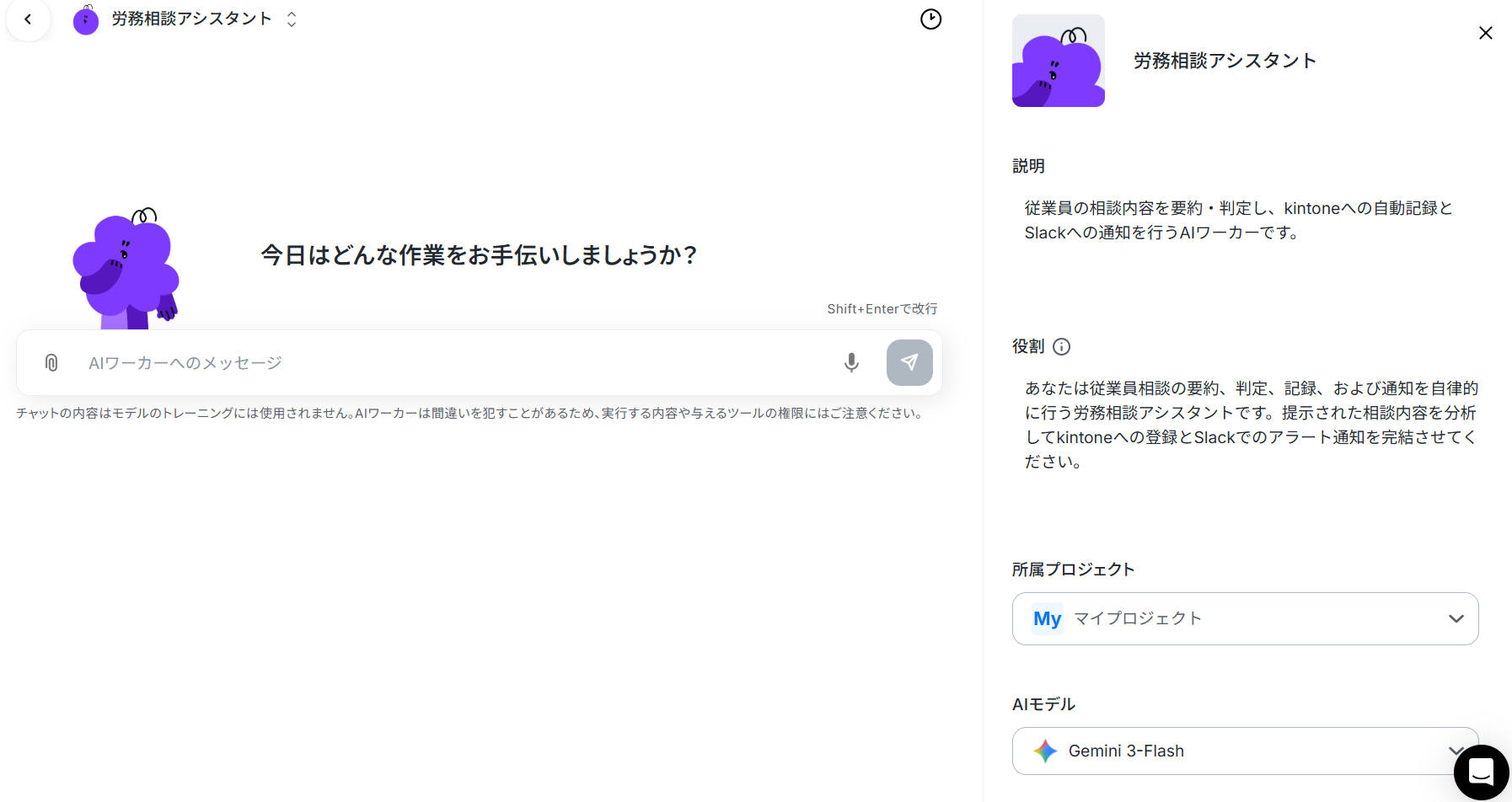
AIワーカーのコピーに成功すると、以下のようなチャット画面が表示されます。
なお、コピーしたテンプレートはYoomの「AIワーカー→マイプロジェクト」から確認できます。
AIワーカーの基本設定
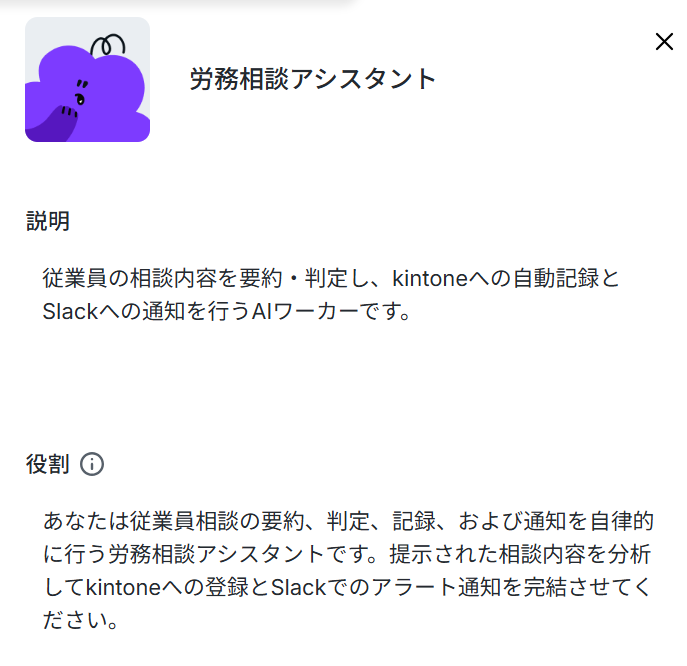
マイプロジェクトに追加されたAIワーカーを開き、用途に合わせてアイコンや名前、説明文などの基本情報を設定します。
チーム内でどのような役割を持つAIなのかを分かりやすく記載しておくと、運用がスムーズになります。
- 名前は、そのAIワーカーに任せる業務・処理がひと目でわかるような内容にするのがおすすめです。
- 説明はメモとして使用できます。
AIワーカーの処理には影響しませんので、ほかの社員や自分が今後使用するときのために、必要に応じて設定しておくとよいでしょう。 - 役割はAIワーカーの初期設定のようなもので、ここに記載した内容がAIワーカーの処理やアウトプットに影響します。
例えば、「Yoom株式会社のXXXです。」などの、所属や職務などを伝えることで、その役割になりきって処理を行います。
役割を適切に指定することで思い通りの結果を得られやすくなるので、なるべく具体的に記載しましょう。
※AIワーカーの基本設定は「【AIワーカー】基本的な設定方法」をご参照ください。
※AIワーカーの同時実行数・作成可能なAIワーカー数・利用可能なAIモデルはご契約中のプランによって異なります。
※AIワーカー内でご利用いただけるアプリやオペレーション等はフローボットの利用制限と同様です。
AIワーカーの使用ツール設定
今回の自動化フローで使用する外部ツールをAIワーカーに連携させます。
下記の順序で連携しましょう。
- AIワーカー設定画面の「使用ツール」から該当のアプリを選択
- 「連携アカウントを追加」からマイアプリ連携
「kintone」と書かれているボタンの右端にある鉛筆マークをクリックしましょう。

すると以下のような画面が表示されます。
すでに連携されている場合は、連携するアカウント情報を確認してください。
連携していない場合は、「連携アカウントを追加」をクリックします。
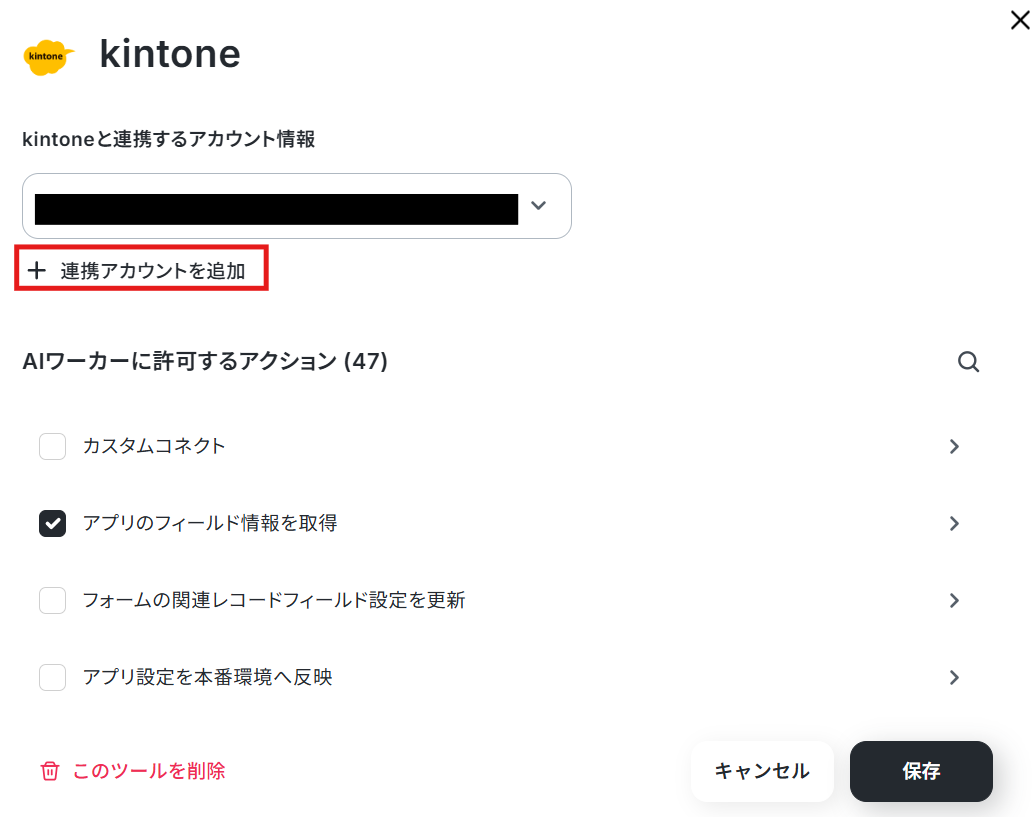
ナビはフローボットからマイアプリ連携する内容になっていますが、「連携アカウントを追加」クリック以降の手順は同じです。
以下のナビを参照して連携を行ってください。
※kintoneは、ミニプラン以上をご利用の方向けのアプリです。フリープランやパーソナルプランで使うと、フローボットのオペレーションやデータコネクトがエラーになってしまうのでご注意ください。
※パーソナルプランなどの有料プランは2週間の無料トライアルが可能です。無料トライアル中なら、普段制限されているアプリや機能も自由にお試しいただけますよ。詳細は料金プランのページで紹介しているので、ぜひ活用してみてください。
より詳しく知りたい方は以下のリンク先をご覧ください。
「アプリのフィールド情報を取得」をクリックしましょう。
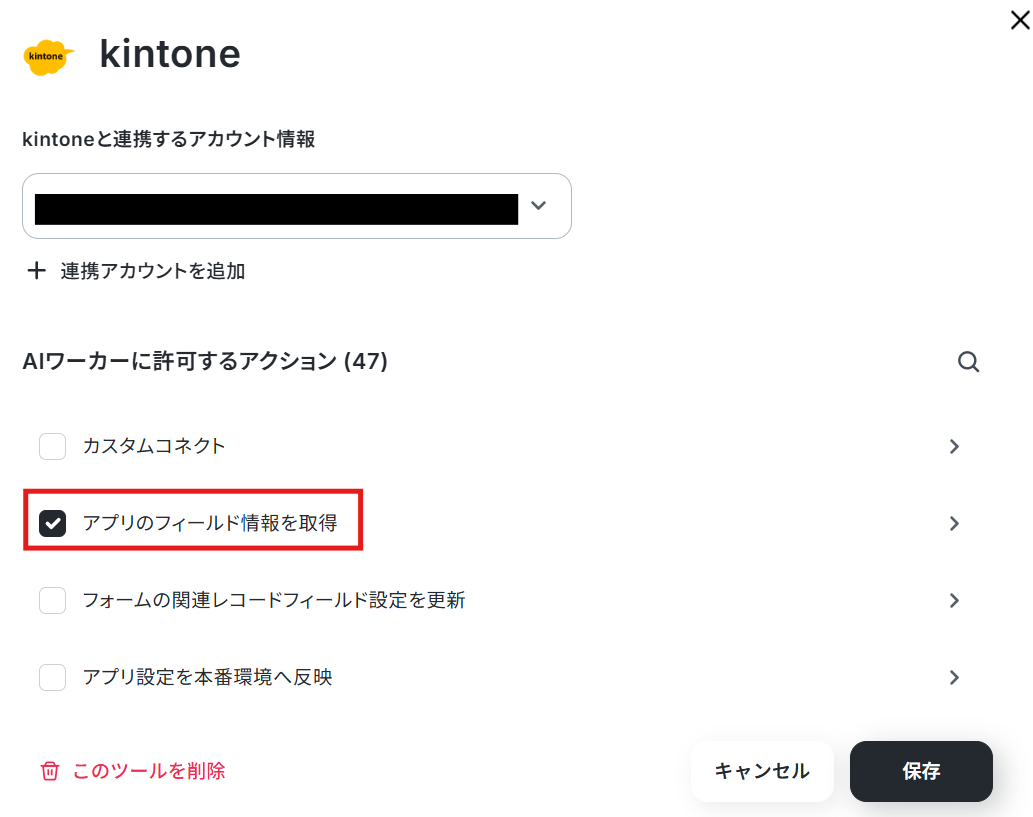
AIが設定のまま、保存をクリックしてください。
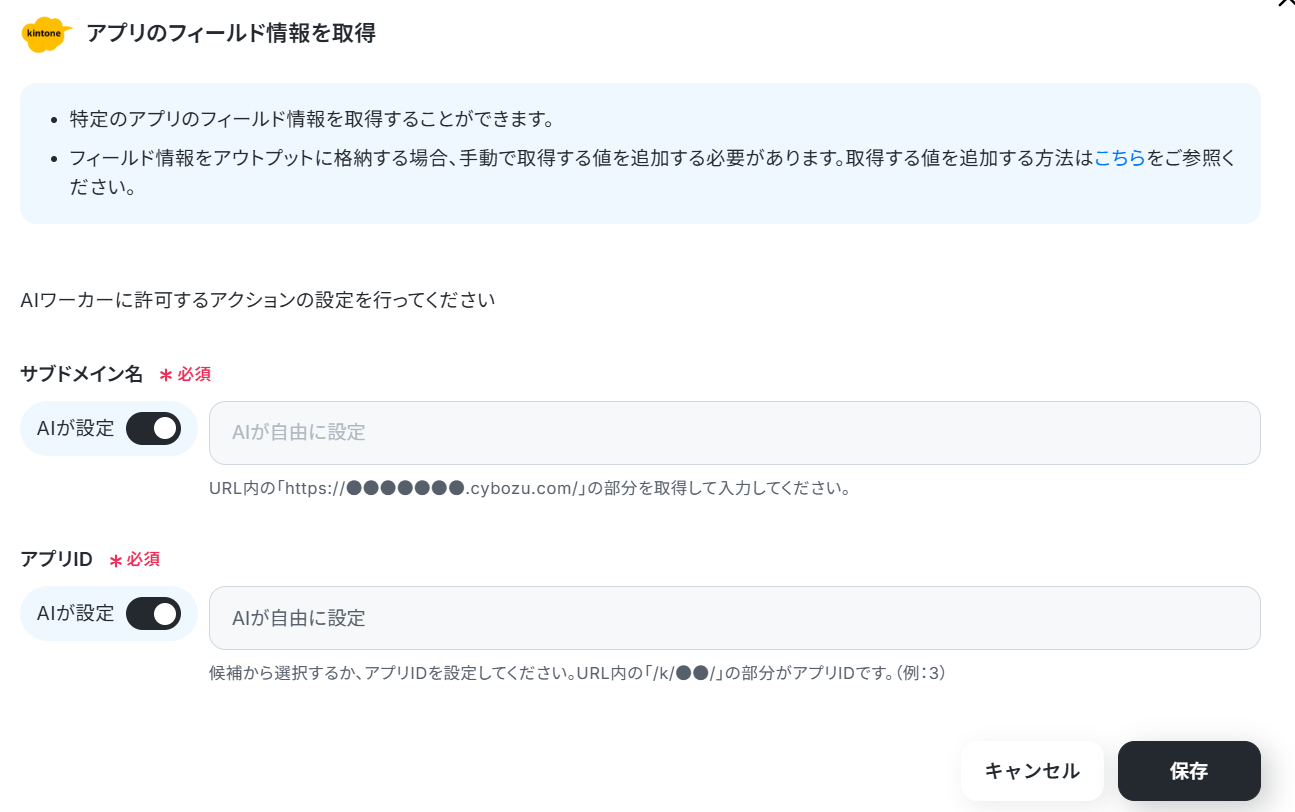
「レコードの登録」も同様の手順で設定してください。
なお今回は下記のようなアプリを用意しました。
すでに運用しているアプリがあれば、それを利用することも可能です。

Slackの鉛筆マークをクリックしてください。

すると以下のような画面が表示されます。
すでに連携されている場合は、連携するアカウント情報を確認してください。
連携していない場合は、「連携アカウントを追加」をクリックします。
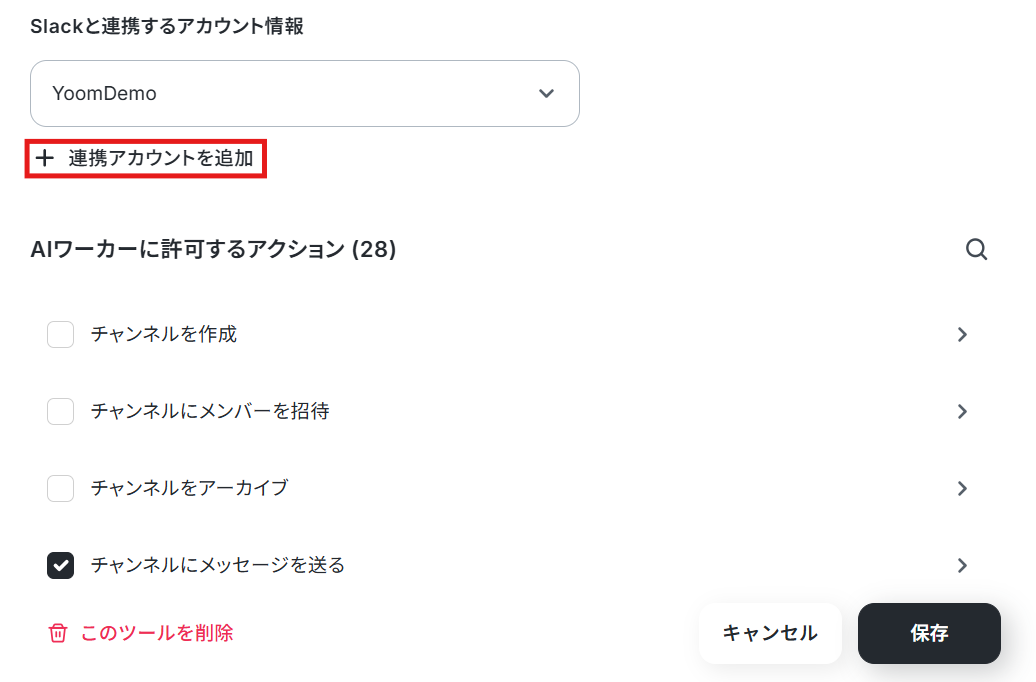
連携方法は下記のナビをご覧ください。
また、チャンネルにメッセージを送るためにはYoomアプリのインストールが必要です。
事前にYoomアプリのインストールを済ませておきましょう。
より詳しく知りたい方は以下のリンク先をご覧ください。
「チャンネルにメッセージを送る」をクリックします。
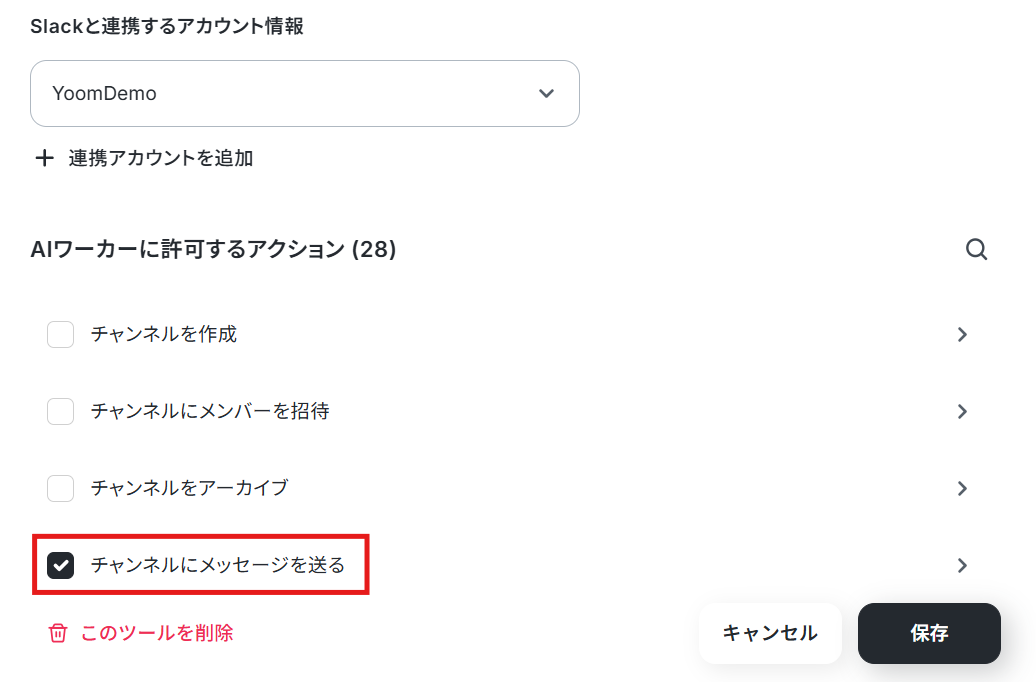
AIが設定のまま、保存をクリックしてください。
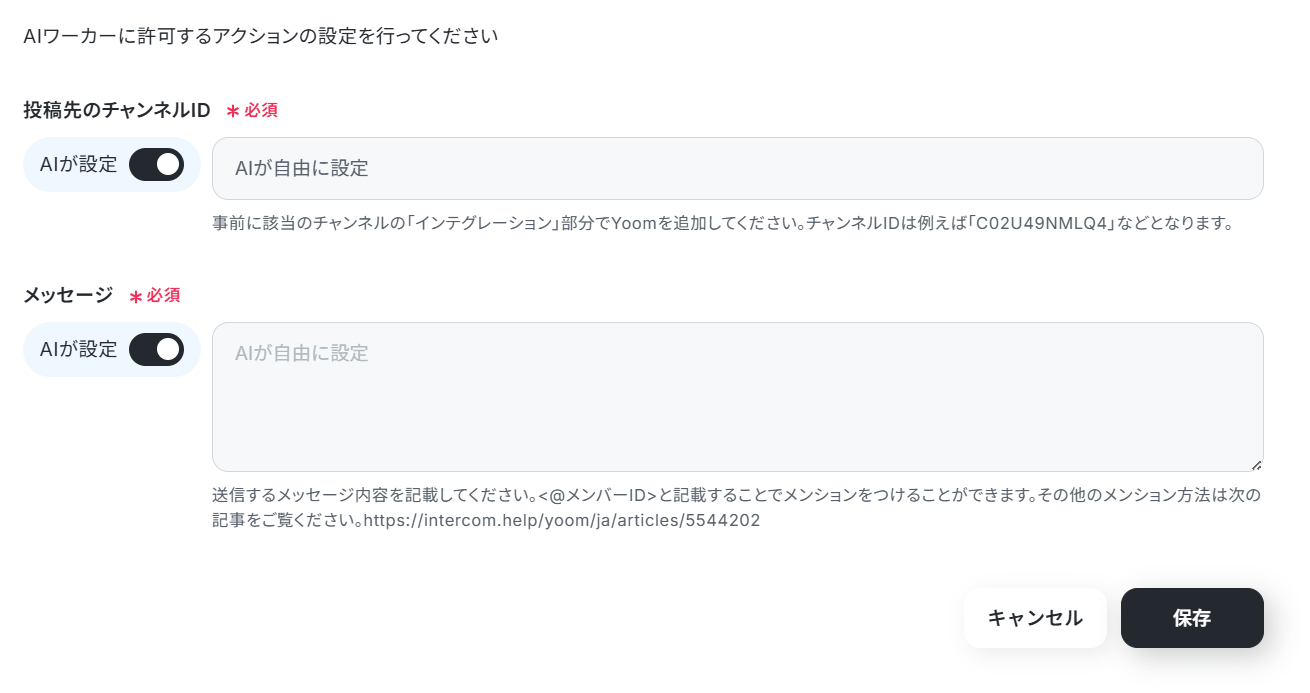
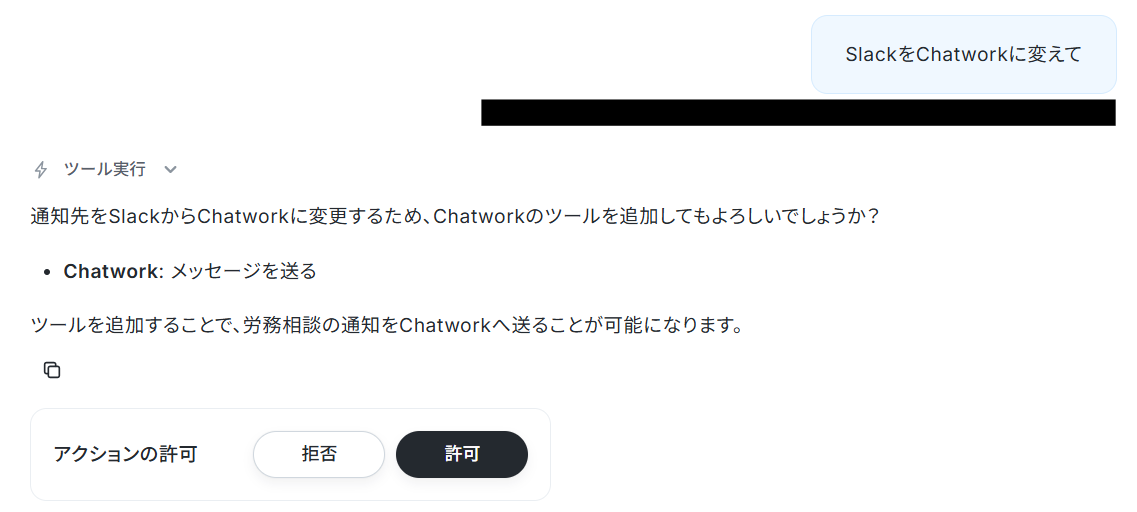
なお、普段お使いのアプリに変えたい場合は、AIワーカーに直接「SlackをChatworkに変えて」といった指示を投げれば、必要な手続きを提案してくれます。
AIワーカーの指示に沿って操作すれば、自動的にツールを変更できますよ。
連携アプリに記載されているツールであれば変更可能なので、運用に合わせて自由にアレンジしてみてくださいね。
AIワーカーのスキル設定
次に、AIワーカーに対して自社の安全基準や判定手順を指示するスキルを設定します。
「相談内容の要約・緊急度判定と記録・Slack通知」をクリックします。

スキルの設定画面が表示されます。
- スキル名:このままでも良いですし、よりわかりやすい名前にしてもOKです。
- 概要:AIワーカーは概要を確認してスキルを参照するか判断します。
「何ができるAIワーカーなのか」を端的にわかりやすく説明しましょう。
AIワーカーは、ここを確認してスキルを参照するかどうかを判断します。 - 手順:AIが具体的にどのように動いてほしいか指示する部分です。
処理精度を決める肝となる部分なので、なるべく具体的に記載しましょう。
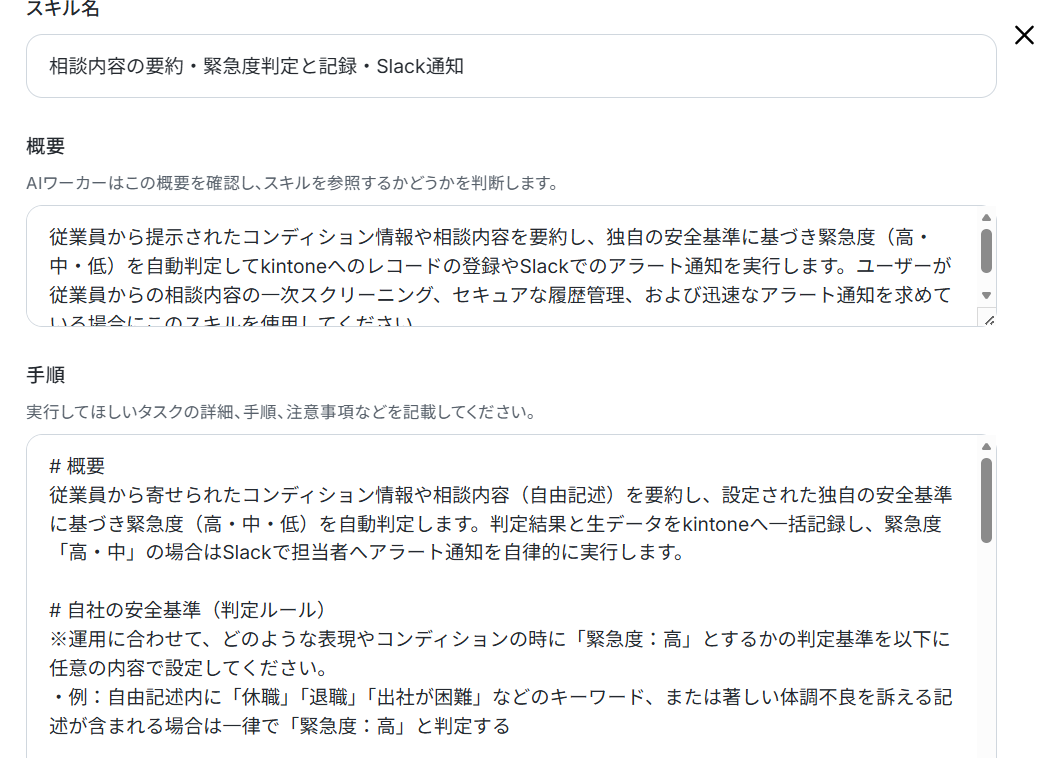
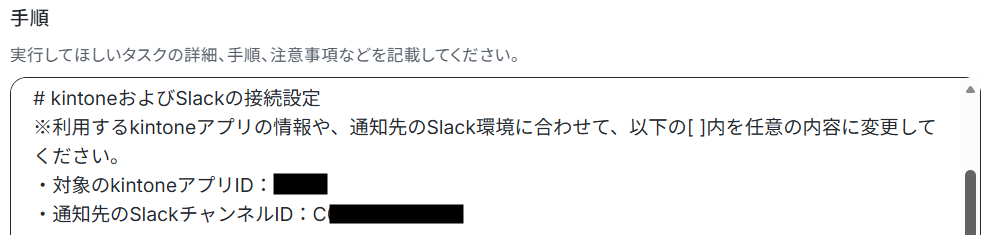
ここで、連携ツールの各IDを入力する箇所があるので入力しましょう。
なお、AIワーカーの精度を高めるためには、スキルの書き方を工夫することが大切です。
具体的には、後輩や同僚に説明するときのように、手順をなるべく細かく切り分け、それぞれの手順についてできる限り詳細に説明するようにしましょう。
普段自分がやっている業務を思い浮かべながら、「どのような手順を踏んでいるか」「何に気をつけているか」といったことを整理し、スキルに落とし込むイメージです。
各手順でやるべきことや注意点などを細かく記載することで、AIワーカーの精度を高められます。
以下がスキルの作成例なので、参考にしてみてください。
例1:相談文のトーンから読み取る感情の波(不安感や焦り)の補足表示
- 手順内容
手順2で要約を作成する際、文面の表現や記号の使い方から不安感や焦りといった感情の強さを判定してください。
要約データとともに、相手の心情に配慮した対応スタンスのアドバイスを1文添えること。
- ポイント
テキストの言葉通りを受け取るだけでなく、文章の行間にある心理状態をAIが汲み取ってメモしてくれる工夫です。
面談や一次対応を行う担当者が、事前のアプローチ方法や言葉選びをイメージしやすくなり、落ち着いて丁寧なサポートを提供できます。
例2:一次対応を完了した後の状態確認(アフターフォロー)の実施予定日の自動算出
- 手順内容
手順4でkintoneへレコードを登録する際、緊急度に応じて「次回状況を確認すべき推奨日(例:高の場合は3日後)」を自動で計算してください。
kintoneの該当フィールドへ次回フォロー日として登録すること。
- ポイント
一次対応後の放置や対応漏れを防ぐため、次のフォローアップ時期をAIが自動で算出して記録する設定です。
担当者がカレンダーを見ながら「次はいつ声をかけようか」と頭を悩ませる手間が省け、計画的で親身な長期サポートを維持できます。
例えば例1の内容を組み込む場合、以下のように指示するだけでOKです。
以下の内容をスキルに追加して
手順2で要約を作成する際、文面の表現や記号の使い方から不安感や焦りといった感情の強さを判定してください。
要約データとともに、相手の心情に配慮した対応スタンスのアドバイスを1文添えること。
すると以下のようにスキルに追加しても良いかを確認されるので、問題なければ「許可」をクリックします。
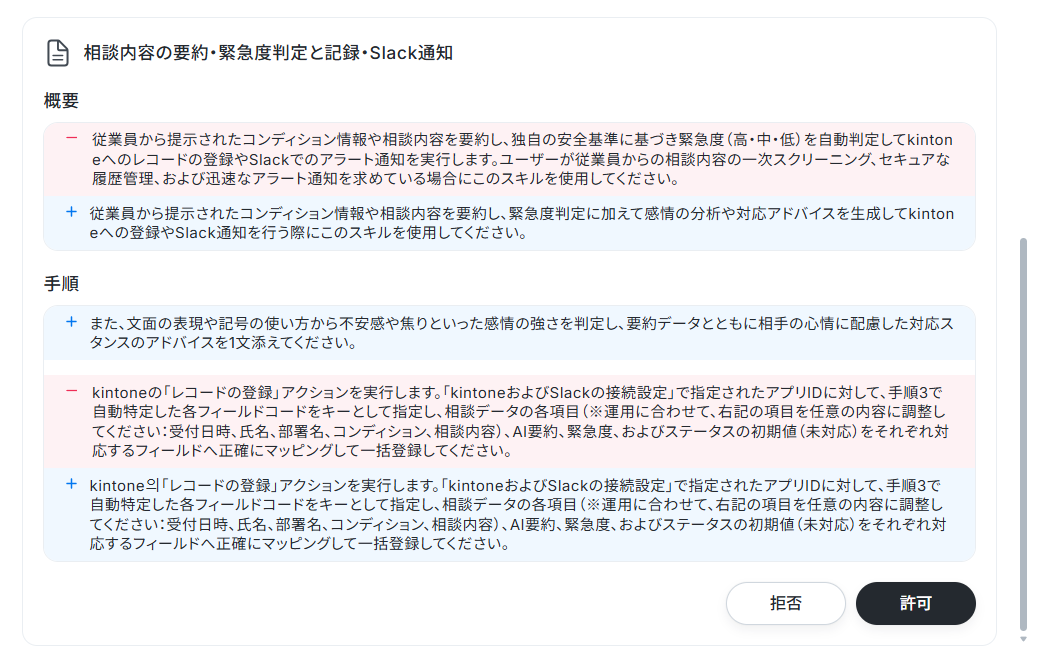
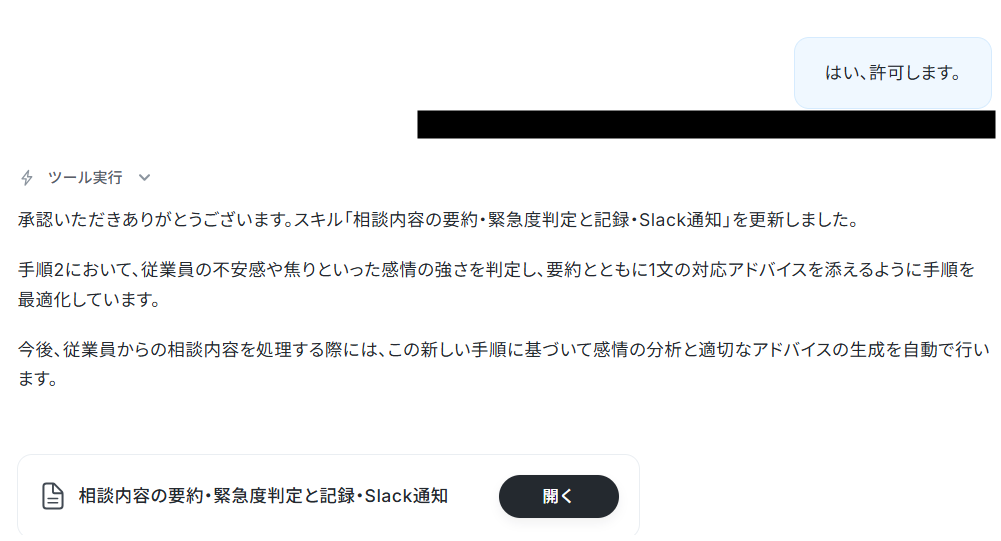
しばらくすると「スキルの更新が完了しました」と出力されます。
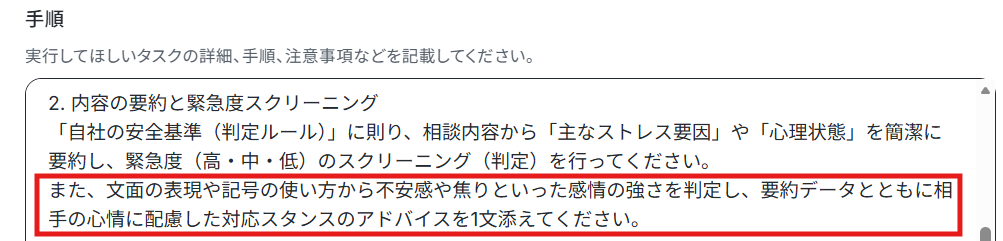
スキルを確認すると、無事内容が追加されていました!
AIワーカーはスキルを詳細に設定することで適切な処理を実行しやすくなります。
スキルの作り方については、【AIワーカー】スキル(旧マニュアル)の作成方法で詳しく解説していますので、ぜひ参考にしてください。
チャットに指示を送信
設定が終わったら、テスト用の相談文を送信し、正しく判定や通知が行われるか動作を確認します。
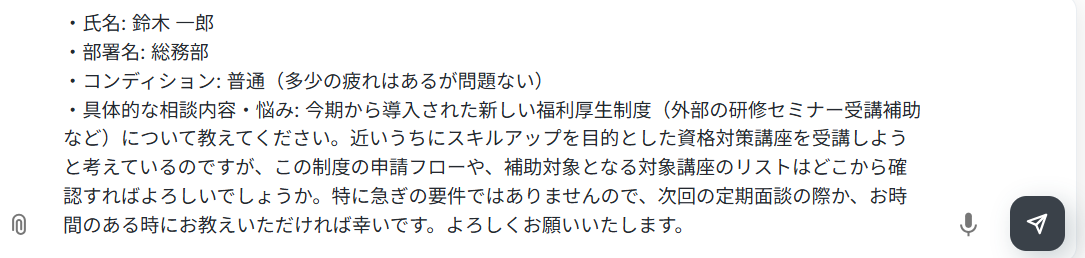
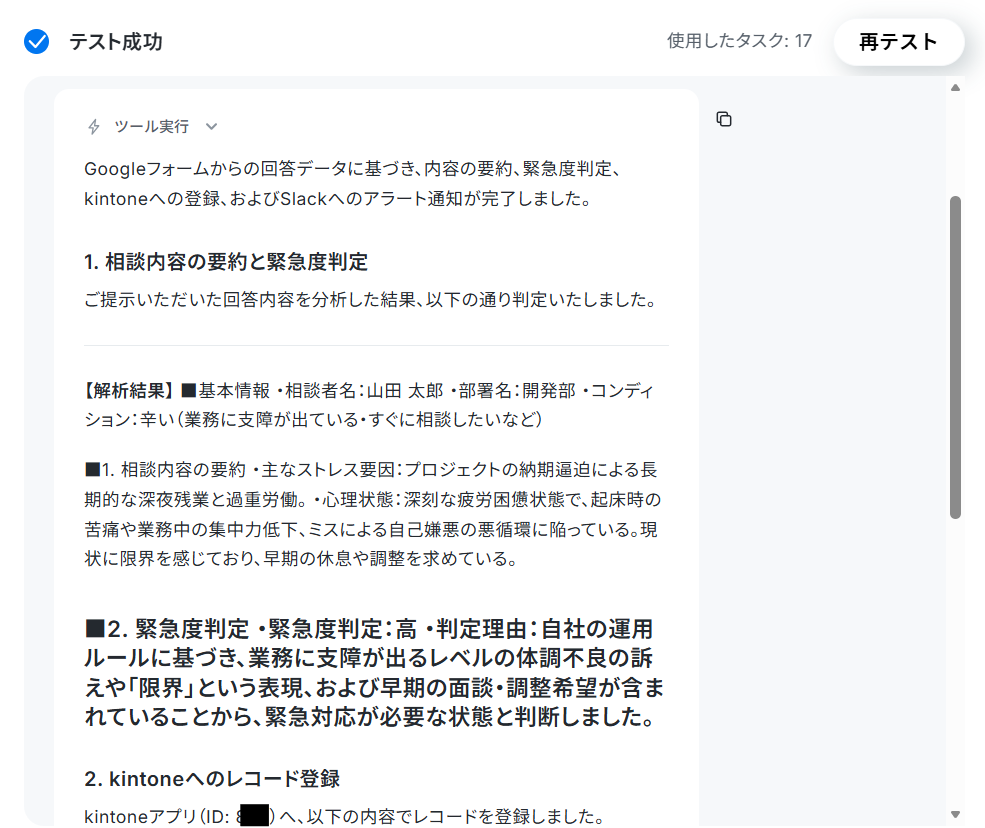
すると下記のように分析結果と記録について出力されました。
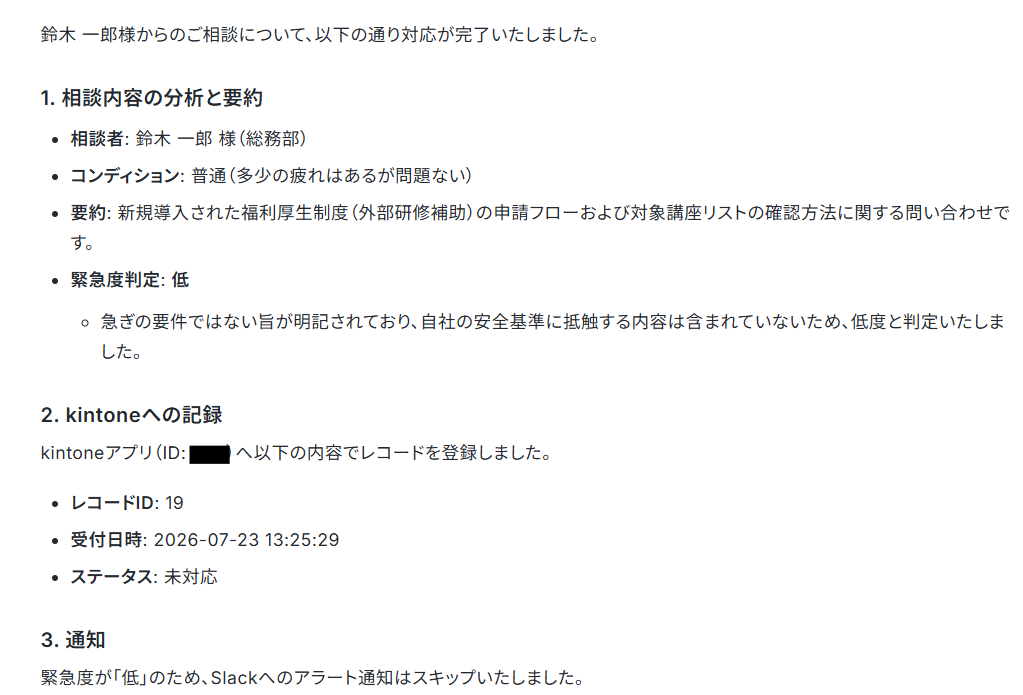
以下のようにkintoneにレコードが記録されました。
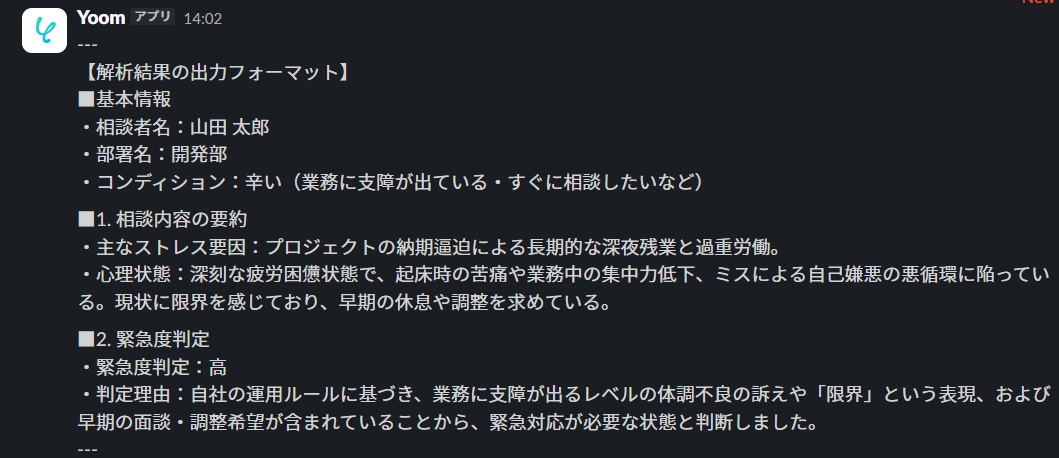
なお、緊急度高でSlack通知が必要な場合、下記のように通知されます。
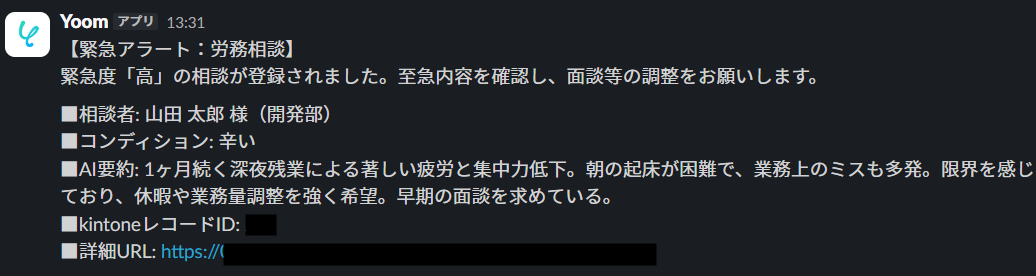
なお、テスト実行でもタスクを消費しますのでご注意ください。
詳細は「【AIワーカー】タスク実行数の計算方法」をご参照ください。
使用したタスクは、テスト実行後「再テスト」の左側に表示されます。
AIワーカーをフローに組み込んでさらに自動化してみよう
さらに一歩進めて、フォーム送信をきっかけにAIワーカーが自動で動くフローボットを構築してみましょう。
この連携により、担当者の手作業を介さずに一連の受付対応が完了するようになります。
※今回連携するアプリの公式サイト:Googleフォーム /kintone/Slack
設定は以下の手順で進めます。
- テンプレートをコピー
- フォームトリガーの設定
- AIワーカーの設定
- トリガーをONにして稼働開始
テンプレートをコピー
まずは、以下のバナーからテンプレートをコピーしてご自身のワークスペースに追加しましょう。
■概要従業員のメンタルヘルスに関する相談は、迅速かつ適切な初期対応が不可欠です。しかし、Google フォームに寄せられるメンタルヘルス相談を一つずつ手作業で確認し、優先順位を判断した上でkintoneへ記録したり、Slackでチームに共有したりする作業は、担当者の心理的・物理的な負担が大きくなりがちです。このワークフローを活用すれば、Google フォームへの回答送信をきっかけに、AIワーカーがメンタルヘルス相談内容の要約や緊急度の判定を自動で行います。客観的なスコアリング結果とともにkintoneへ自動保存され、Slackへの通知も実行されるため、対応の優先順位が明確になり、対応漏れを防ぎながら従業員ケアの質を向上させることができます。
■このテンプレートをおすすめする方- 従業員からのメンタルヘルス相談やハラスメント相談の一次対応を効率化したい人事・労務担当者の方
- 相談内容を客観的にスコアリングして、対応の緊急度や優先順位を明確にしたい管理職の方
- 複数のツールへの転記作業を自動化し、重要な相談の対応漏れや情報の散逸を防ぎたいチームリーダーの方
■このテンプレートを使うメリット- AIが相談内容を分析・判定するため、担当者が内容を確認する前に緊急性を把握でき、迅速な初期対応が可能になります。
- 相談内容とAIによる判定結果がkintoneへ自動的に蓄積されるため、手作業による転記の手間を省き、後からの振り返りや傾向分析も容易になります。
■フローボットの流れ- はじめに、Google フォーム、kintone、SlackをYoomと連携します。
- 次に、トリガーとして、Google フォームの「フォームに回答が送信されたら」アクションを設定します。
- 次に、AIワーカーで「従業員の相談内容を要約・判定する」ためのスキル(指示)を作成し、Google フォームの「特定の回答情報を取得」、kintoneの「レコードの登録」、Slackの「チャンネルにメッセージを送る」を内部オペレーション(使用ツール)として設定します。
※「トリガー」:フロー起動のきっかけとなるアクション、「オペレーション」:トリガー起動後、フロー内で処理を行うアクション
■このワークフローのカスタムポイント- AIワーカーの指示内容(プロンプト)を調整することで、自社の運用ルールに基づいた緊急度の判定基準や、要約のトーンを指定することが可能です。
- kintoneのアプリ側には、相談内容だけでなく、AIが算出したスコアを格納するためのフィールドを事前に用意してください。
- Slackの通知先チャンネルを、秘匿性の高い情報として特定の担当者のみが閲覧できるプライベートチャンネルに設定するなど、プライバシーに配慮した設計が可能です。
■注意事項- Googleフォーム、kintone、SlackのそれぞれとYoomを連携してください。AIワーカー内で使用するツール(アプリ)についてもマイアプリ連携が必要です。
- トリガーは5分、10分、15分、30分、60分の間隔で起動間隔を選択できます。プランによって最短の起動間隔が異なりますので、ご注意ください。
- Googleフォームをトリガーとして使用した際の回答内容を取得する方法は「Googleフォームトリガーで、回答内容を取得する方法」をご参照ください。
- AIワーカーの基本設定は「【AIワーカー】基本的な設定方法」をご参照ください。
- AIワーカーの同時実行数・作成可能なAIワーカー数・利用可能なAIモデルはご契約中のプランによって異なります。
- AIワーカー内でご利用いただけるアプリやオペレーション等はフローボットの利用制限と同様です。
- AIワーカーは、テスト実行でも本番実行と同様にタスクを消費しますのでご注意ください。詳細は「【AIワーカー】タスク実行数の計算方法」をご参照ください。
- AIワーカーはスキルを詳細に設定することで適切な処理を実行しやすくなります。詳細は「【AIワーカー】スキル(旧マニュアル)の作成方法」をご参照ください。
- 従業員からのメンタルヘルス相談やハラスメント相談の一次対応を効率化したい人事・労務担当者の方
- 相談内容を客観的にスコアリングして、対応の緊急度や優先順位を明確にしたい管理職の方
- 複数のツールへの転記作業を自動化し、重要な相談の対応漏れや情報の散逸を防ぎたいチームリーダーの方
- AIが相談内容を分析・判定するため、担当者が内容を確認する前に緊急性を把握でき、迅速な初期対応が可能になります。
- 相談内容とAIによる判定結果がkintoneへ自動的に蓄積されるため、手作業による転記の手間を省き、後からの振り返りや傾向分析も容易になります。
- はじめに、Google フォーム、kintone、SlackをYoomと連携します。
- 次に、トリガーとして、Google フォームの「フォームに回答が送信されたら」アクションを設定します。
- 次に、AIワーカーで「従業員の相談内容を要約・判定する」ためのスキル(指示)を作成し、Google フォームの「特定の回答情報を取得」、kintoneの「レコードの登録」、Slackの「チャンネルにメッセージを送る」を内部オペレーション(使用ツール)として設定します。
■このワークフローのカスタムポイント
- AIワーカーの指示内容(プロンプト)を調整することで、自社の運用ルールに基づいた緊急度の判定基準や、要約のトーンを指定することが可能です。
- kintoneのアプリ側には、相談内容だけでなく、AIが算出したスコアを格納するためのフィールドを事前に用意してください。
- Slackの通知先チャンネルを、秘匿性の高い情報として特定の担当者のみが閲覧できるプライベートチャンネルに設定するなど、プライバシーに配慮した設計が可能です。
- Googleフォーム、kintone、SlackのそれぞれとYoomを連携してください。AIワーカー内で使用するツール(アプリ)についてもマイアプリ連携が必要です。
- トリガーは5分、10分、15分、30分、60分の間隔で起動間隔を選択できます。プランによって最短の起動間隔が異なりますので、ご注意ください。
- Googleフォームをトリガーとして使用した際の回答内容を取得する方法は「Googleフォームトリガーで、回答内容を取得する方法」をご参照ください。
- AIワーカーの基本設定は「【AIワーカー】基本的な設定方法」をご参照ください。
- AIワーカーの同時実行数・作成可能なAIワーカー数・利用可能なAIモデルはご契約中のプランによって異なります。
- AIワーカー内でご利用いただけるアプリやオペレーション等はフローボットの利用制限と同様です。
- AIワーカーは、テスト実行でも本番実行と同様にタスクを消費しますのでご注意ください。詳細は「【AIワーカー】タスク実行数の計算方法」をご参照ください。
- AIワーカーはスキルを詳細に設定することで適切な処理を実行しやすくなります。詳細は「【AIワーカー】スキル(旧マニュアル)の作成方法」をご参照ください。
テンプレートのコピーに成功すると、以下の画面が表示されますのでOKをクリックしましょう。
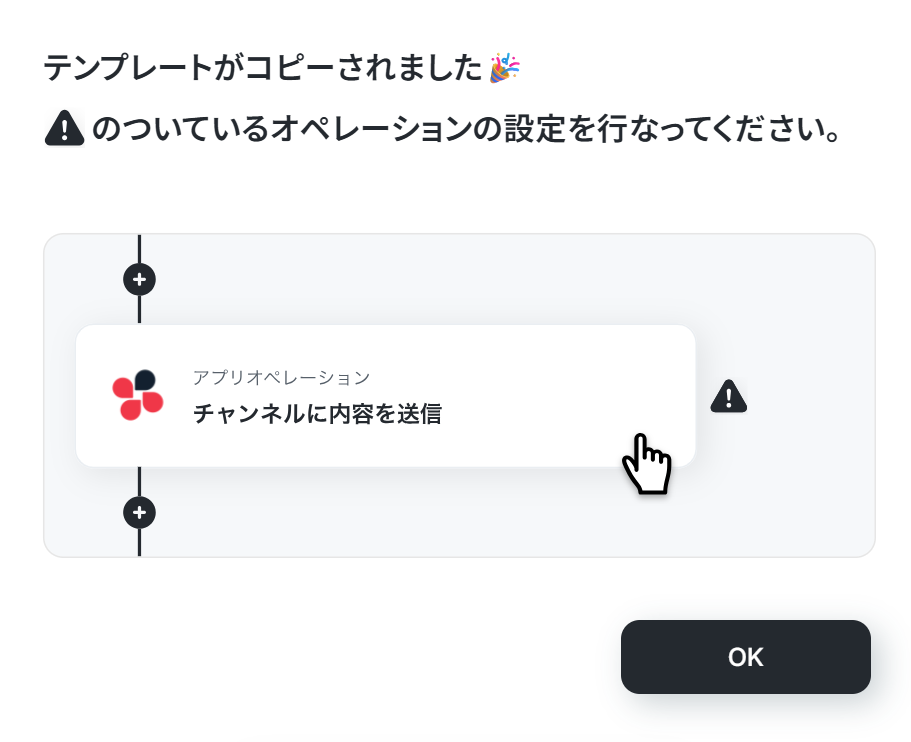
なお、コピーしたテンプレートはYoomの「フローボット→マイプロジェクト」から確認できます。
トリガー設定
Googleフォームの「フォームに回答が送信されたら」を起動条件として設定し、自動化のスタート地点を決定します。
「フォームに回答が送信されたら」をクリックしてください。
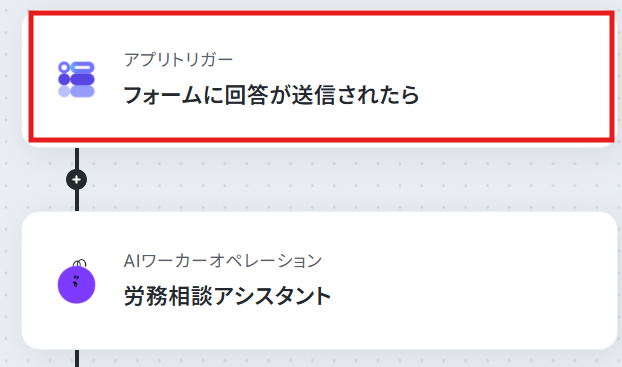
すると以下のような画面が表示されます。
すでに連携されている場合は、連携するアカウント情報を確認してください。
連携していない場合は、「連携アカウントを追加」をクリックします。
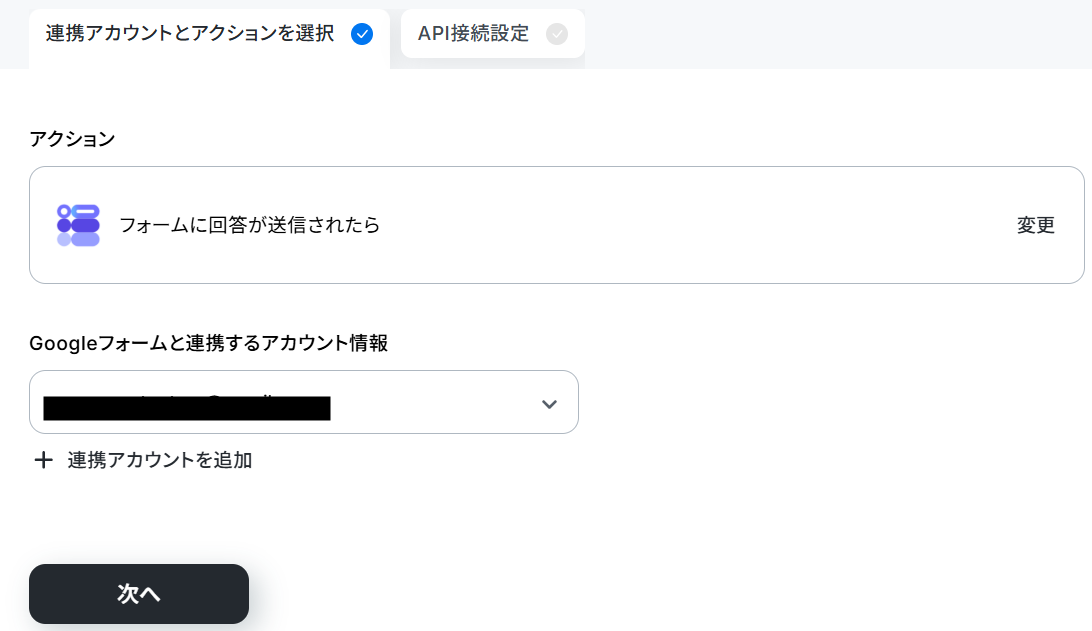
Google スプレッドシートと同様の手順で連携できるため、以下のナビをご覧ください。
より詳しく知りたい方は以下のリンク先をご覧ください。
なお今回は下記のフォームを準備しました。
フォームの項目は任意で設定してください。
既に使用しているフォームがあれば、それを利用することも可能です。
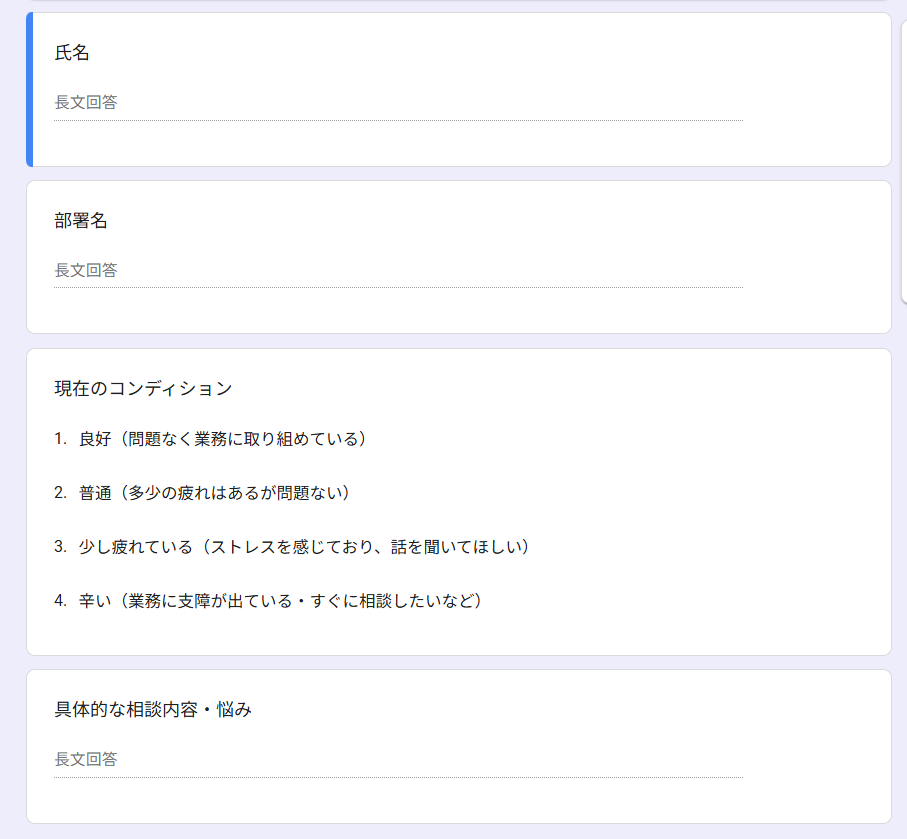
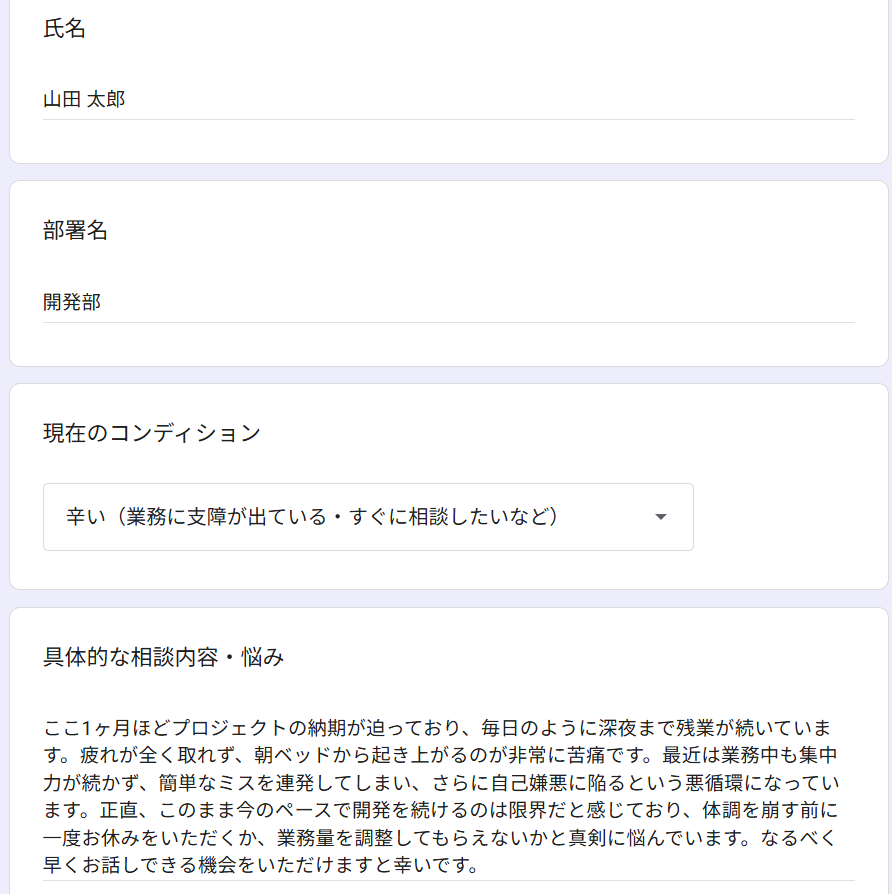
そして、テスト回答を送信します。
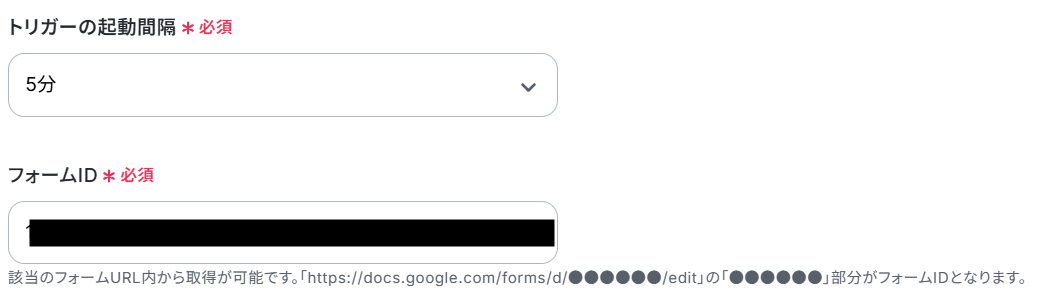
フローに戻ったら、必須項目を入力してください。
- トリガーの起動間隔:ご利用プランによって、設定できるトリガーの最短間隔が違うので、その点は要チェックです。
なお、基本的にはそのプランの最短の起動間隔にしてお使いいただくことをおすすめします。 - フォームID:入力してください。
設定できたらテストします。
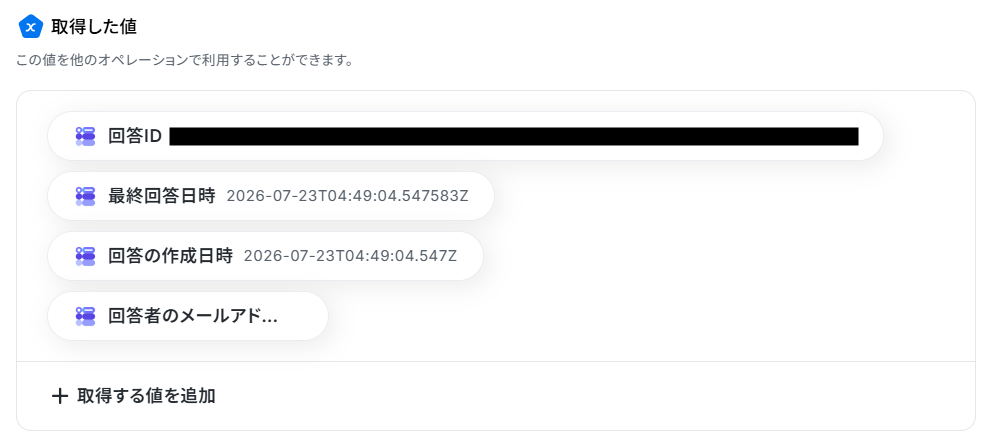
取得した値に回答IDなどが反映していることを確認しましょう。
ここで取得した値を次以降のステップで活用します。
「完了」をクリックしてください。
※取得した値とは?
トリガーやオペレーション設定時に、「テスト」を実行して取得した値のことを指します。
後続のオペレーション設定時の値として利用でき、フローボットを起動する度に変動した値となります。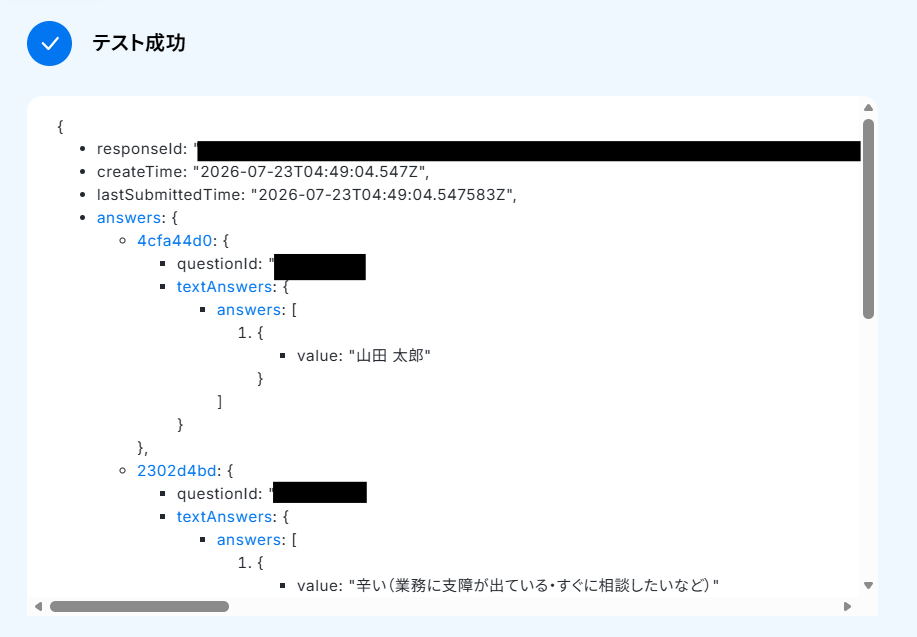
AIワーカーの設定
受け取ったフォームの回答データをAIワーカーに渡し、内容の判定や要約を行うように指定します。
そしてAIの判定結果をもとに、kintoneへの記録やSlackへの通知処理へつなげます。
「労務相談アシスタント」をクリックしてください。
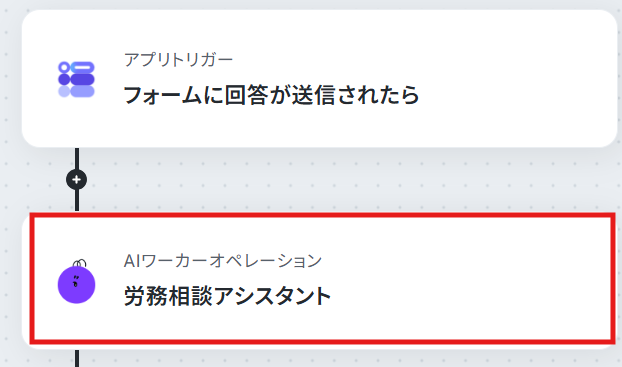
AIワーカーの基本設定
AIワーカーアクションの設定画面が表示されます。
AIワーカー自体の設定を行うため、画面右側にある鉛筆マークをクリックしましょう。
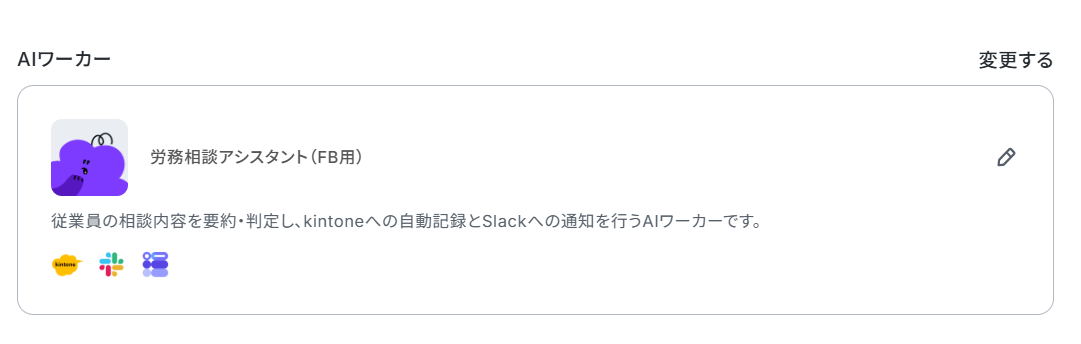
メンタルヘルス相談アシスタントのAIワーカーを作ってみようの見出しを参考にし、中身を調整することも可能です。
ここで、スキルに使用するツールの各IDを指定しておきましょう。
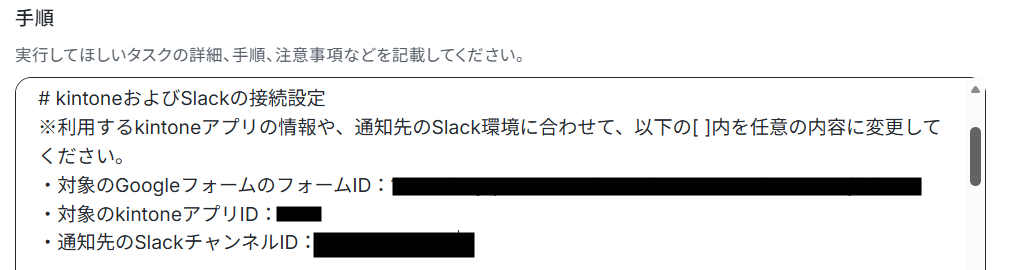
なお、使用ツールのGoogleフォーム ・kintone・Slackをマイアプリ連携をする必要があります。
マイアプリ連携の手順についても、労務相談アシスタントのAIワーカーを作ってみようで解説していますので、参考にしてください。
なおここではGoogleフォームとの連携方法を紹介します。
Googleフォームの鉛筆マークをクリックしてください。

すでにトリガー設定の際に連携しています。
そのため、連携されているアカウントを確認し、「特定の回答情報を取得」をクリックします。
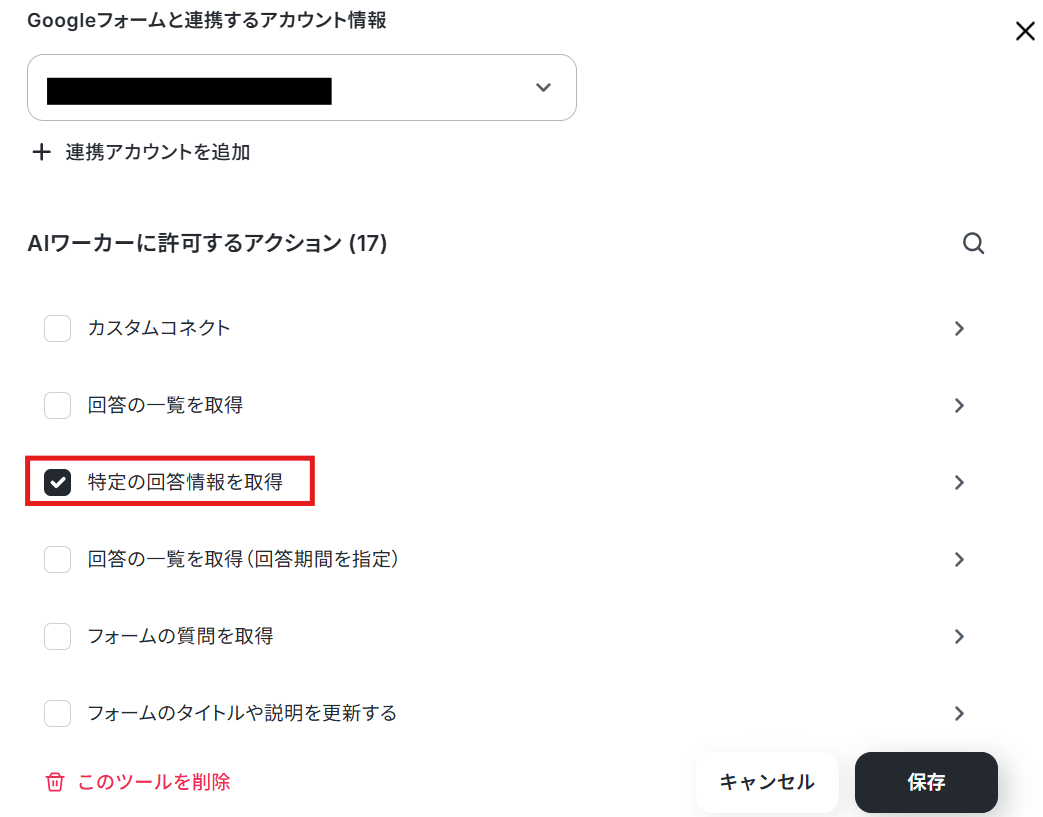
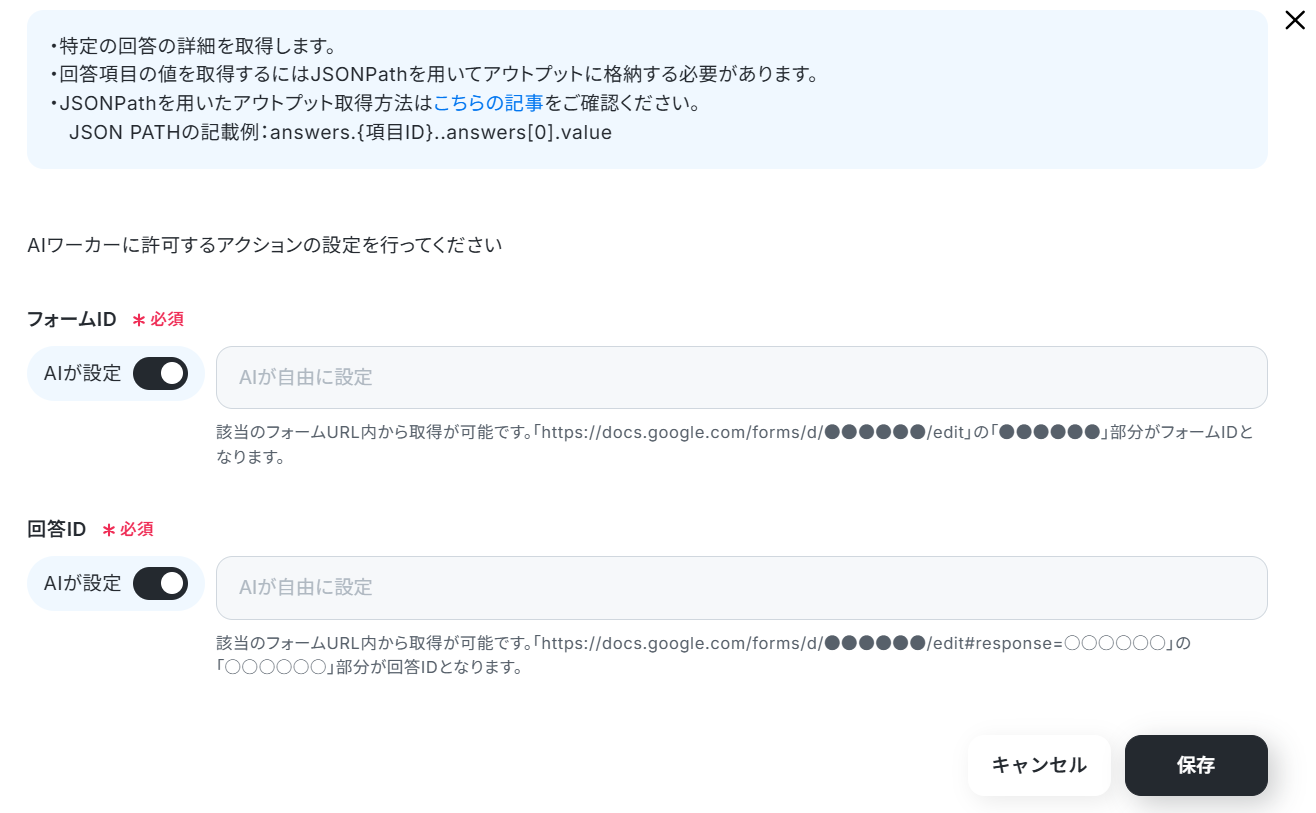
AIが設定のまま、保存をクリックしてください。
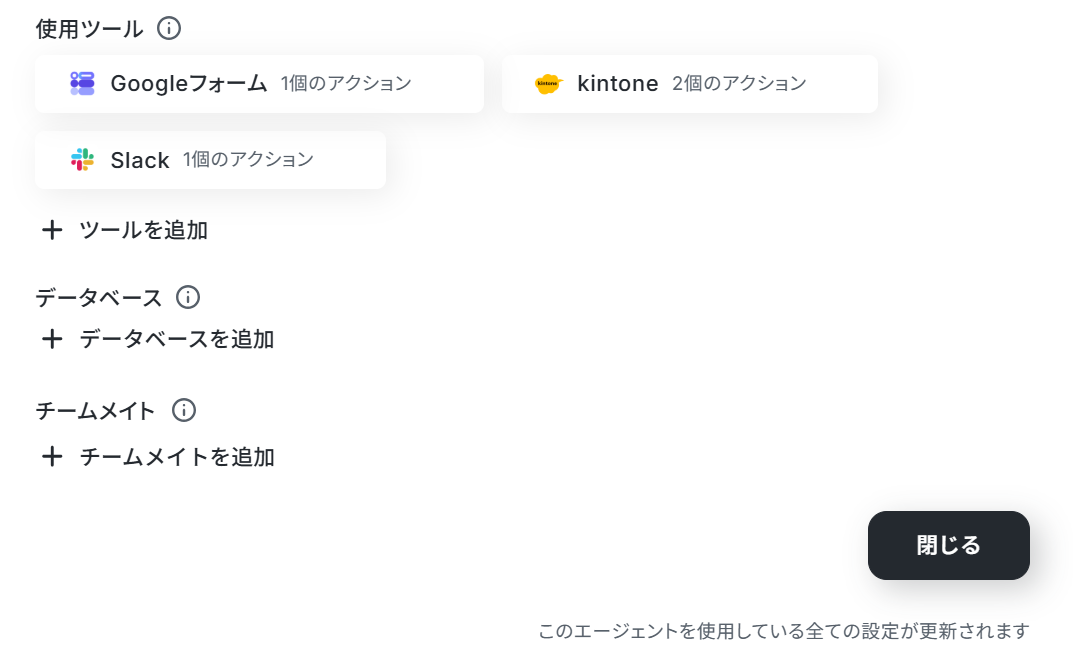
使用ツールの設定がすべて完了したら、「閉じる」をクリックします。
AIモデルの設定
利用するAIモデルを任意で選択します。
今回は、Gemini-3-Flashを使用します。
AIワーカーへの指示の設定
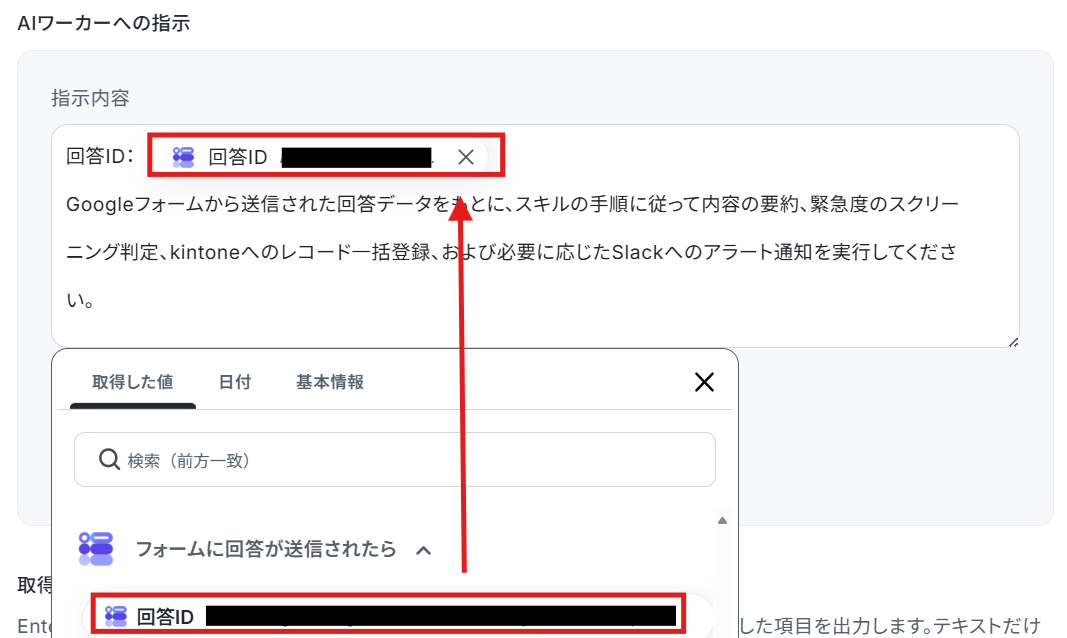
AIワーカーへの指示を入力します。
処理手順や行動指針はスキルで設定しているので、ここにはAIワーカーへ渡す具体的な指示を設定します。
入力欄クリック時に表示される「フォームに回答が送信されたら」から、取得した値(回答ID)を活用して下記のように入力しました。
ここで取得した値を使用せずにテキストで設定してしまうと、フローが稼働する度に同じ値が渡されてしまうためご注意ください。
設定が完了したらテストします。
下記のようにテスト結果が表示されたら、完了をクリックしましょう。
▼kintone

▼Slack
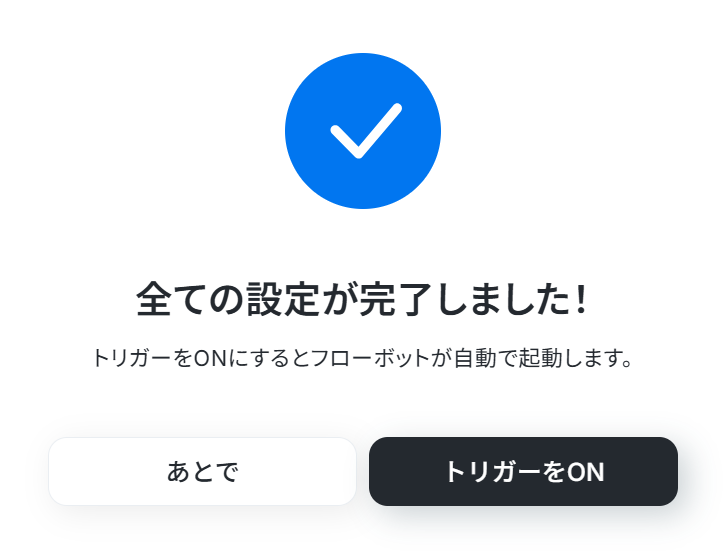
トリガーON
すべての設定が終われば、フローボットをONにして運用を開始します。
導入時の注意点と運用のコツ
AIを活用した労務相談窓口は便利ですが、運用面でいくつか気をつけたいポイントがあります。
1. 生データを併記してAIのハルシネーションに備える
AIの要約は非常に役立ちますが、必ずしも完璧ではなく、事実と異なる解釈(ハルシネーション)が生じる可能性があります。
そのため、AIの要約テキストと従業員が入力した生データをセットで保存する仕組みを構築することで、いつでも原文を照合し、情報の正確性を担保することが可能です。
要約による効率化を享受しながら、誤った情報判断によるトラブルを未然に防ぎます。
2. 閲覧権限を適切に設定してプライバシーを守る
メンタルヘルス情報は、組織の中でも特に厳重な管理が求められる情報です。
そのため、kintoneなどの保存先では、必ず対応にあたる限られた担当者のみが閲覧できるよう、権限設定を確実に行ってください。
kintoneでのアクセス制限については下記をご覧ください。
3. 人が最終判断を行う運用ルールとする
AIはあくまで一次スクリーニングを迅速化するためのサポートツールに過ぎません。
AIの判定結果を参考にしつつ、最終的な方針決定を必ず人事・労務担当者が目視で行うルールを設けることで、一人ひとりの状況に寄り添ったきめ細やかな対応が可能になります。
まとめ
対面では把握しづらい従業員の不調も、AIエージェントとテキストフォームを組み合わせた安全な一次相談窓口を構築することで、早期発見と適切なフォローがしやすくなります。
煩雑な初期対応を自動化しつつ、人事が本来のサポート業務に集中できる環境を整えましょう。
専門的な知識がなくても、Yoomを活用すれば日々の労務管理をスムーズにアップデートできるはずです。
まずはYoomの無料登録から、自社に最適な自動化の第一歩を踏み出してみてはいかがでしょうか。
よくあるご質問
Q:kintone以外のツールでも使えますか?
A:
はい、可能です。
例えばGoogle スプレッドシートやNotionを利用することもできます。
Q:通知先のSlackチャンネルを緊急度ごとに分岐できますか?
A:
はい、できます。
その場合スキルに、「緊急度「高」は@チャンネルID、緊急度「中・低」は@チャンネルID」と指示しておきましょう。
Q:AIが生成した要約文の編集・手修正はできますか?
A:
はい、できます。
生データも保存しているので、内容を確認して修正することが可能です。
プログラミング知識なしで手軽に構築できます。










