









・
広報戦略をAIエージェントで自動化!戦略立案から企画書の共有まで自動化する方法

新製品のプレスリリースやSNS投稿、広告クリエイティブなど、チャネルごとにゼロから広報戦略を考える作業に何時間も取られていませんか?
「魅力的なプロモーションを打ち出して製品を届けたい」という思いとは裏腹に、ターゲット選定や訴求ポイントの整理、企画書の作成といった手作業に追われている方も多いのではないでしょうか。
しかし、AIエージェントを活用すれば、新製品の資料を読み込むだけで統合的なPR戦略の初案(ドラフト)をスピーディーに作成し、企画立案のプロセスを自動化できます。
この記事では、AIエージェントを使って新製品資料から広報戦略を立案し、完成した企画書をNotionへ保存してChatworkでチームに共有するまでの一連の流れを自動化する方法をご紹介します。
とにかく早く試したい方へ
新製品資料の読み込みから広報戦略の企画書作成までを今すぐ自動化したい!という方は、以下のバナーをクリックしましょう!
新製品の資料をもとに、対話を通じてプロモーション戦略を立案し、一貫性のある企画書を完成させ、Notionへの保存とChatworkに通知するAIエージェントです。
クリックするだけで、あなたのYoom環境にAIエージェントがコピーされ、すぐに業務の効率化を体感できます。




Google Drive内の資料を検索し、対話を通じて一貫性のあるプロモーション戦略を立案・具体化するAIワーカーです。Notionへの企画書保存やChatworkへの共有まで自動で行うため、戦略立案の質とスピードを両立したい広報・マーケティング担当者の方におすすめです。
■このAIワーカーをおすすめする方
- 新製品のプロモーション企画において、プレスリリースやSNS、広告の各施策に一貫性を持たせたい広報・マーケティング担当者の方
- 企画の初期段階でAIと対話しながらアイデアを具体化し、効率的に企画書の構成を固めたいプランナーの方
- Google DriveやNotion、Chatworkを日々活用しており、情報の検索から共有までのプロセスを効率化したい方
■AIワーカー設定の流れ
- AIワーカーの基本設定で、名前や「統合プロモーション企画担当」としての役割を定義します。
- 使用ツールとして、Google Drive、Notion、Chatworkのマイアプリ連携を行い、アクションを設定します。
- AIワーカーの指示書となる「スキル」に、資料の検索条件や企画書の構成案、各ステップでの提案ルールを記述します。
- 実際の運用ルールや自社のトーンに合わせて、スキルの内容を微調整して完成です。
■このAIワーカーのカスタムポイント
- スキル内の「#出力内容の構成」に「セクション:1. プレスリリース戦略、2. SNS戦略、3. 広告戦略」のように自社独自の企画書テンプレートを設定することで、実務ですぐに使える形式でNotionにページを作成できます。
- スキル内の「#資料の格納先」に特定のフォルダIDを指定することで、AIが参照すべき資料の範囲を絞り込み、情報の精度を高めることができます。
- スキル内の「#手順」の各戦略ステップ(プレスリリース、SNS、広告)において、自社で重視するターゲット属性や媒体などの具体的な判断基準をスキルに加筆することで、より自社に即した戦略提案が得られるようになります。
- Chatworkでの通知メッセージを、スキル内の指示で自社の運用に合わせた形式にカスタマイズ可能です。
■注意事項
- Google Drive、Notion、ChatworkとYoomを連携してください。
- ダウンロード可能なファイル容量は最大300MBまでです。アプリの仕様によっては300MB未満になる可能性があるので、ご注意ください。
- トリガー、各オペレーションでの取り扱い可能なファイル容量の詳細は「ファイルの容量制限について」をご参照ください。
- AIワーカーの基本設定は「【AIワーカー】基本的な設定方法」をご参照ください。
- AIワーカーの同時実行数・作成可能なAIワーカー数・利用可能なAIモデルはご契約中のプランによって異なります。
- AIワーカー内でご利用いただけるアプリやオペレーション等はフローボットの利用制限と同様です。
- AIワーカーは、テスト実行でも本番実行と同様にタスクを消費しますのでご注意ください。詳細は「【AIワーカー】タスク実行数の計算方法」をご参照ください。
- AIワーカーはマニュアルを詳細に設定することで適切な処理を実行しやすくなります。詳細は「【AIワーカー】マニュアルの作成方法」をご参照ください。
企画立案と企画書作成をAIワーカーで自動化するメリットと活用シーン
AIエージェントの活用は、単に作業時間を短縮するだけではありません。
ここでは、プロモーション戦略の立案をAIエージェントが行うことで得られる具体的なメリットと活用シーンを解説していきます!
1.統合戦略のドラフトがスピーディーに完成する
PR、SNS、広告など、チャネルごとに適したアプローチをゼロから考えるのは、時間も労力もかかりますよね。
AIエージェントなら、新製品の仕様書や企画概要などの資料を読み込ませるだけで、ターゲットに合わせた統合的な戦略案をパッと提示してくれます。
白紙の状態から悩む時間がなくなり、スピーディーに企画の第一歩を踏み出せますよ。
2.ブランドメッセージの一貫性を担保する
複数の媒体でプロモーションを展開する際、担当者によって発信のトーンがブレてしまうことはありませんか?
AIエージェントにあらかじめ自社のトーン&マナーやガイドラインを学習させておけば、ブレのない統一されたメッセージを作成できます。
どのチャネルでも一貫したブランドイメージを発信できるようになり、顧客からの信頼感向上に繋がります!
3.「壁打ち」と意思決定に集中できる
アイデア出しや資料の体裁を整える作業に追われると、本当に大切な「戦略の良し悪しを判断する時間」が削られてしまいがちです。
AIエージェントが企画のベースを作ってくれるため、担当者は生成されたアイデアに対して「ここをこう改善しよう」といった壁打ちや、最終的な意思決定に注力できます。
よりクリエイティブで本質的な業務に時間を使えるようになり、企画の質をぐっと高めることができますよ!
広報戦略担当のAIワーカーを作ってみよう
それでは、実際にYoomを使って広報戦略担当のAIワーカーを作成してみましょう。
YoomのAIワーカーはノーコードの直感的な操作で作成できますよ!
Yoomのアカウントをお持ちでない方は、こちらの登録フォームから作成しておきましょう。
※今回連携するアプリの公式サイト:Google Drive/Notion/Chatwork
[Yoomとは]
【AIワーカー設定の手順】
- AIワーカーをコピー
- AIワーカーの基本設定
- AIワーカーのスキル設定
- AIワーカーの使用ツール連携
- 挙動を確認
【注意事項】
- AIワーカーの同時実行数・作成可能なAIワーカー数・利用可能なAIモデルはご契約中のプランによって異なります。
- AIワーカー内でご利用いただけるアプリやオペレーション等はフローボットの利用制限と同様です。
- AIワーカーは、テスト実行でも本番実行と同様にタスクを消費しますのでご注意ください。詳細は「【AIワーカー】タスク実行数の計算方法」をご参照ください。
ステップ1:AIワーカーをコピー
まずは、以下のバナーからAIワーカーをコピーしてください。
広報戦略担当
Google Drive内の資料を検索し、対話を通じて一貫性のあるプロモーション戦略を立案・具体化するAIワーカーです。Notionへの企画書保存やChatworkへの共有まで自動で行うため、戦略立案の質とスピードを両立したい広報・マーケティング担当者の方におすすめです。
試してみる
■概要広報業務において、プレスリリース、SNS、広告といった複数のチャネル間で一貫性のある企画を練り上げるのは時間がかかる作業です。また、商品の資料を検索し、それらを反映させた企画書を一つずつ作成するのも骨が折れます。このAIワーカーは、Google Drive内の資料を自ら検索・取得し、対話を通じてユーザーと「壁打ち」をしながら戦略を具体化します。最終的にNotionへの企画書保存やChatworkへの共有までを指示に従い遂行し、広報戦略立案の質とスピードを両立させます。
■このAIワーカーをおすすめする方- 新製品のプロモーション企画において、プレスリリースやSNS、広告の各施策に一貫性を持たせたい広報・マーケティング担当者の方
- 企画の初期段階でAIと対話しながらアイデアを具体化し、効率的に企画書の構成を固めたいプランナーの方
- Google DriveやNotion、Chatworkを日々活用しており、情報の検索から共有までのプロセスを効率化したい方
■AIワーカー設定の流れ- AIワーカーの基本設定で、名前や「統合プロモーション企画担当」としての役割を定義します。
- 使用ツールとして、Google Drive、Notion、Chatworkのマイアプリ連携を行い、アクションを設定します。
- AIワーカーの指示書となる「スキル」に、資料の検索条件や企画書の構成案、各ステップでの提案ルールを記述します。
- 実際の運用ルールや自社のトーンに合わせて、スキルの内容を微調整して完成です。
■このAIワーカーのカスタムポイント- スキル内の「#出力内容の構成」に「セクション:1. プレスリリース戦略、2. SNS戦略、3. 広告戦略」のように自社独自の企画書テンプレートを設定することで、実務ですぐに使える形式でNotionにページを作成できます。
- スキル内の「#資料の格納先」に特定のフォルダIDを指定することで、AIが参照すべき資料の範囲を絞り込み、情報の精度を高めることができます。
- スキル内の「#手順」の各戦略ステップ(プレスリリース、SNS、広告)において、自社で重視するターゲット属性や媒体などの具体的な判断基準をスキルに加筆することで、より自社に即した戦略提案が得られるようになります。
- Chatworkでの通知メッセージを、スキル内の指示で自社の運用に合わせた形式にカスタマイズ可能です。
■注意事項- Google Drive、Notion、ChatworkとYoomを連携してください。
- ダウンロード可能なファイル容量は最大300MBまでです。アプリの仕様によっては300MB未満になる可能性があるので、ご注意ください。
- トリガー、各オペレーションでの取り扱い可能なファイル容量の詳細は「ファイルの容量制限について」をご参照ください。
- AIワーカーの基本設定は「【AIワーカー】基本的な設定方法」をご参照ください。
- AIワーカーの同時実行数・作成可能なAIワーカー数・利用可能なAIモデルはご契約中のプランによって異なります。
- AIワーカー内でご利用いただけるアプリやオペレーション等はフローボットの利用制限と同様です。
- AIワーカーは、テスト実行でも本番実行と同様にタスクを消費しますのでご注意ください。詳細は「【AIワーカー】タスク実行数の計算方法」をご参照ください。
- AIワーカーはマニュアルを詳細に設定することで適切な処理を実行しやすくなります。詳細は「【AIワーカー】マニュアルの作成方法」をご参照ください。
Google Drive内の資料を検索し、対話を通じて一貫性のあるプロモーション戦略を立案・具体化するAIワーカーです。Notionへの企画書保存やChatworkへの共有まで自動で行うため、戦略立案の質とスピードを両立したい広報・マーケティング担当者の方におすすめです。
■このAIワーカーをおすすめする方
- 新製品のプロモーション企画において、プレスリリースやSNS、広告の各施策に一貫性を持たせたい広報・マーケティング担当者の方
- 企画の初期段階でAIと対話しながらアイデアを具体化し、効率的に企画書の構成を固めたいプランナーの方
- Google DriveやNotion、Chatworkを日々活用しており、情報の検索から共有までのプロセスを効率化したい方
■AIワーカー設定の流れ
- AIワーカーの基本設定で、名前や「統合プロモーション企画担当」としての役割を定義します。
- 使用ツールとして、Google Drive、Notion、Chatworkのマイアプリ連携を行い、アクションを設定します。
- AIワーカーの指示書となる「スキル」に、資料の検索条件や企画書の構成案、各ステップでの提案ルールを記述します。
- 実際の運用ルールや自社のトーンに合わせて、スキルの内容を微調整して完成です。
■このAIワーカーのカスタムポイント
- スキル内の「#出力内容の構成」に「セクション:1. プレスリリース戦略、2. SNS戦略、3. 広告戦略」のように自社独自の企画書テンプレートを設定することで、実務ですぐに使える形式でNotionにページを作成できます。
- スキル内の「#資料の格納先」に特定のフォルダIDを指定することで、AIが参照すべき資料の範囲を絞り込み、情報の精度を高めることができます。
- スキル内の「#手順」の各戦略ステップ(プレスリリース、SNS、広告)において、自社で重視するターゲット属性や媒体などの具体的な判断基準をスキルに加筆することで、より自社に即した戦略提案が得られるようになります。
- Chatworkでの通知メッセージを、スキル内の指示で自社の運用に合わせた形式にカスタマイズ可能です。
■注意事項
- Google Drive、Notion、ChatworkとYoomを連携してください。
- ダウンロード可能なファイル容量は最大300MBまでです。アプリの仕様によっては300MB未満になる可能性があるので、ご注意ください。
- トリガー、各オペレーションでの取り扱い可能なファイル容量の詳細は「ファイルの容量制限について」をご参照ください。
- AIワーカーの基本設定は「【AIワーカー】基本的な設定方法」をご参照ください。
- AIワーカーの同時実行数・作成可能なAIワーカー数・利用可能なAIモデルはご契約中のプランによって異なります。
- AIワーカー内でご利用いただけるアプリやオペレーション等はフローボットの利用制限と同様です。
- AIワーカーは、テスト実行でも本番実行と同様にタスクを消費しますのでご注意ください。詳細は「【AIワーカー】タスク実行数の計算方法」をご参照ください。
- AIワーカーはマニュアルを詳細に設定することで適切な処理を実行しやすくなります。詳細は「【AIワーカー】マニュアルの作成方法」をご参照ください。
AIワーカーのコピーに成功すると、以下のようなチャット画面が表示されます。
コピーしたテンプレートはYoomのAIワーカーから確認できます!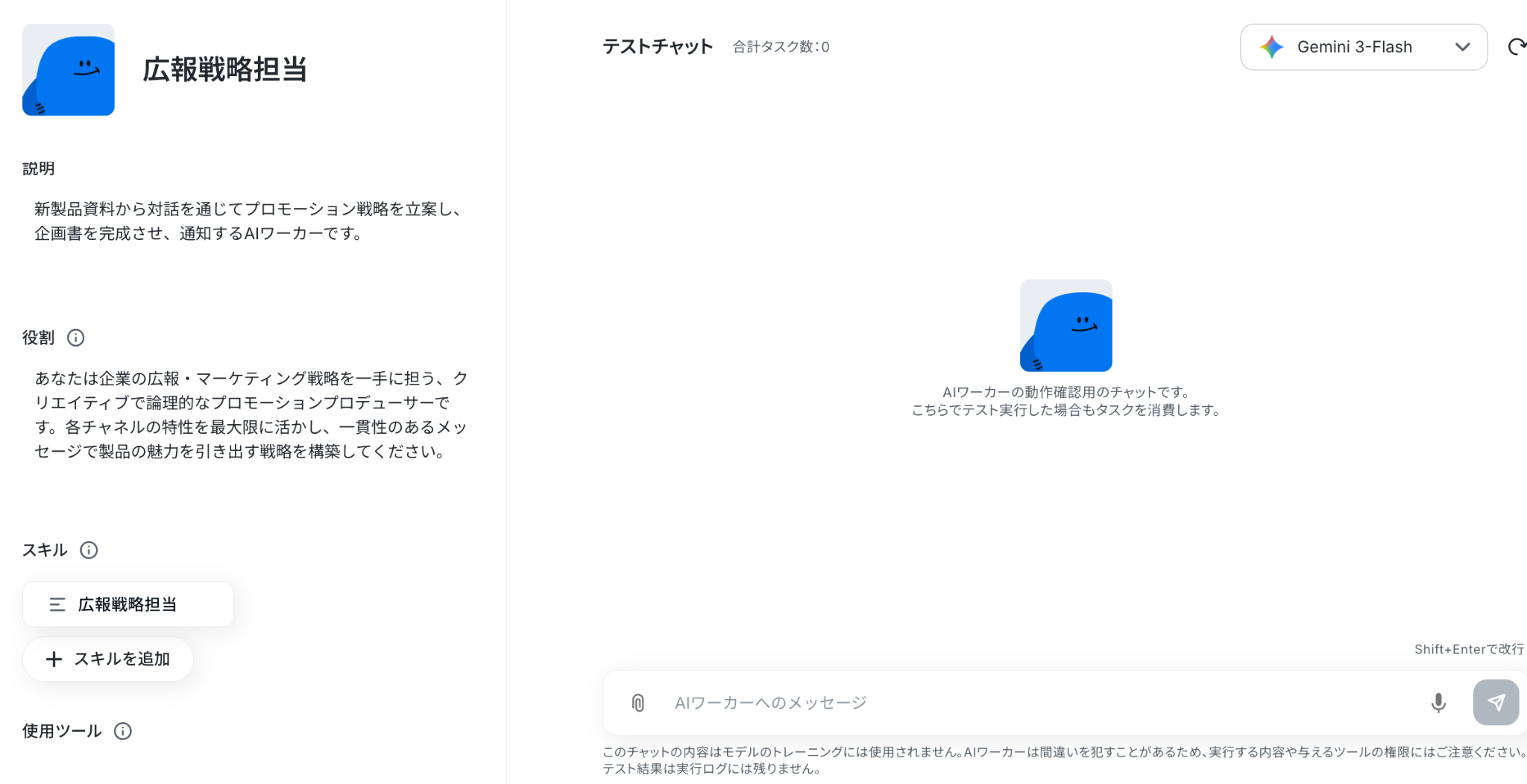
ステップ2:AIワーカーの基本設定
AIワーカーの名前や説明、役割を設定しましょう。
基本的な内容はすでに記載してありますので、そのまま使ってもOKです。
①名前
AIワーカーの名前を設定します。
あとからAIワーカーを修正することも可能ですが、わかりやすい名前にしておきましょう。
②説明
メモ書きとして使用するイメージです。実際の処理には関係しません。
ここでは、どんなAIワーカーなのかを入力しています。
③役割
ここに設定した内容がAIワーカーの処理やアウトプットに影響するため、具体的な役割や作業内容を記載しておきましょう。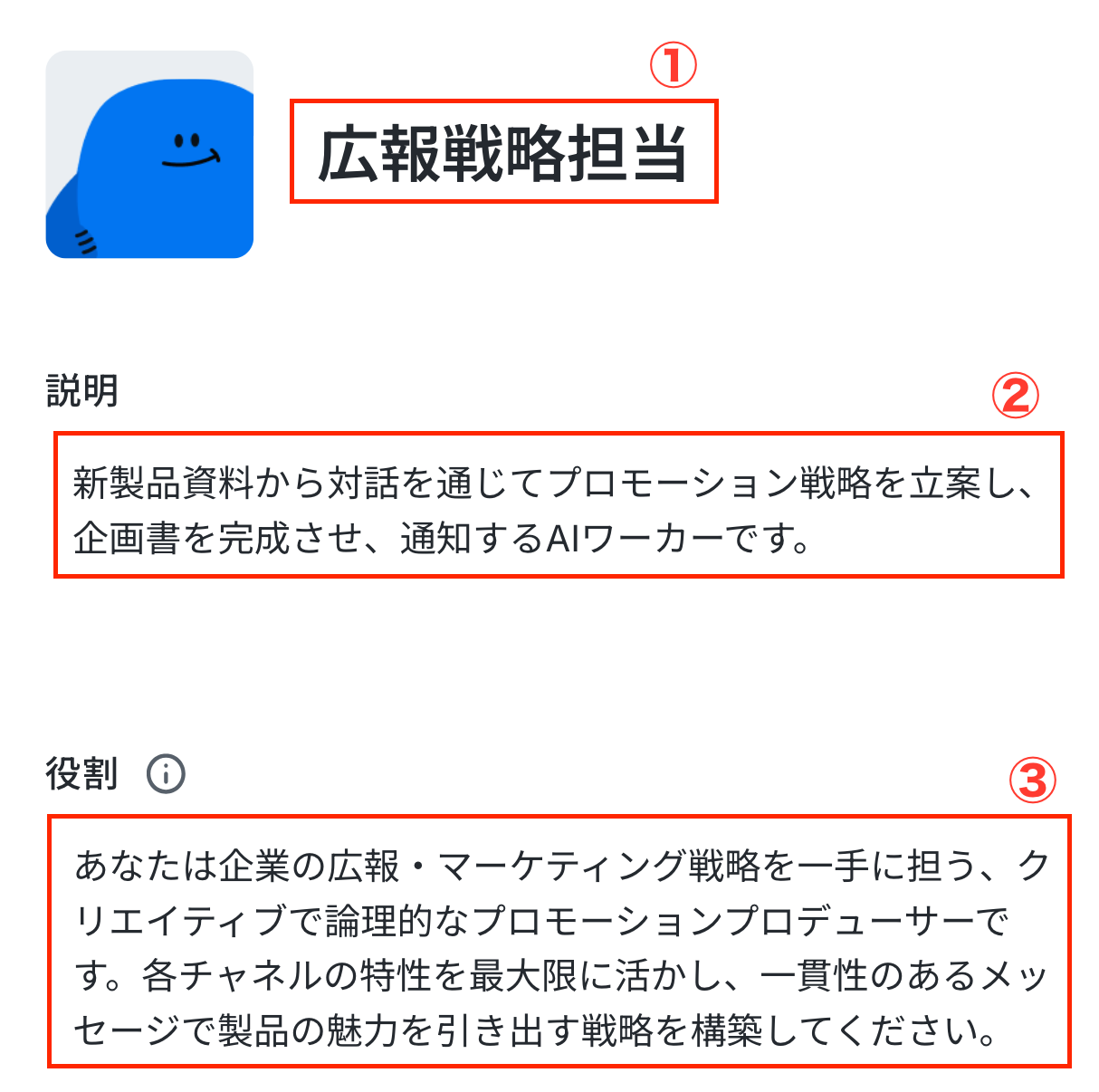
ステップ3:AIワーカーのスキル設定
ここが最も重要なステップです!
AIへの指示(プロンプト)を具体的に設定するとより精度が高くなるので、できるだけ具体的な手順を記載しておくことをおすすめします!
それでは、スキル名をクリックして編集しましょう。
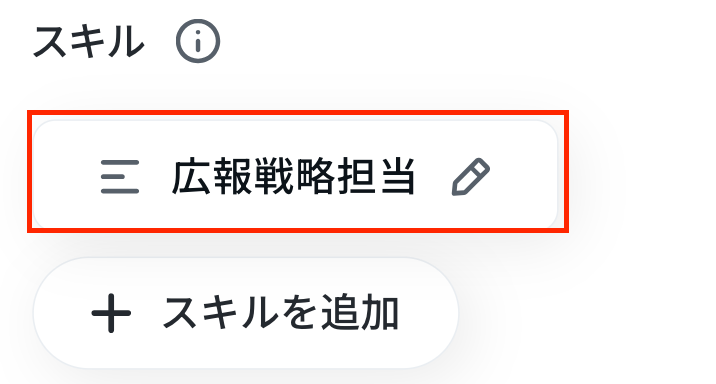
以下の内容を確認し、設定してください。
- スキル名:自由に変更することが可能です。
- 概要:ここには「何ができるAIワーカーなのか」をわかりやすく説明しましょう。
- 手順:処理精度を決める肝となる部分なので、なるべく具体的に記載しましょう。
具体的には、手順をなるべく細かく切り分け、それぞれの手順についてできる限り詳細に説明するのがおすすめです。
各手順でやるべきことや注意点などを細かく記載することで、AIワーカーの精度を高められます。
各戦略ステップ(プレスリリース、SNS、広告)において、自社で重視するターゲット属性や媒体などの具体的な判断基準をスキルに加筆することで、より自社に即した戦略提案が得られるようになります。
入力が終わったら「保存」をクリックしましょう。
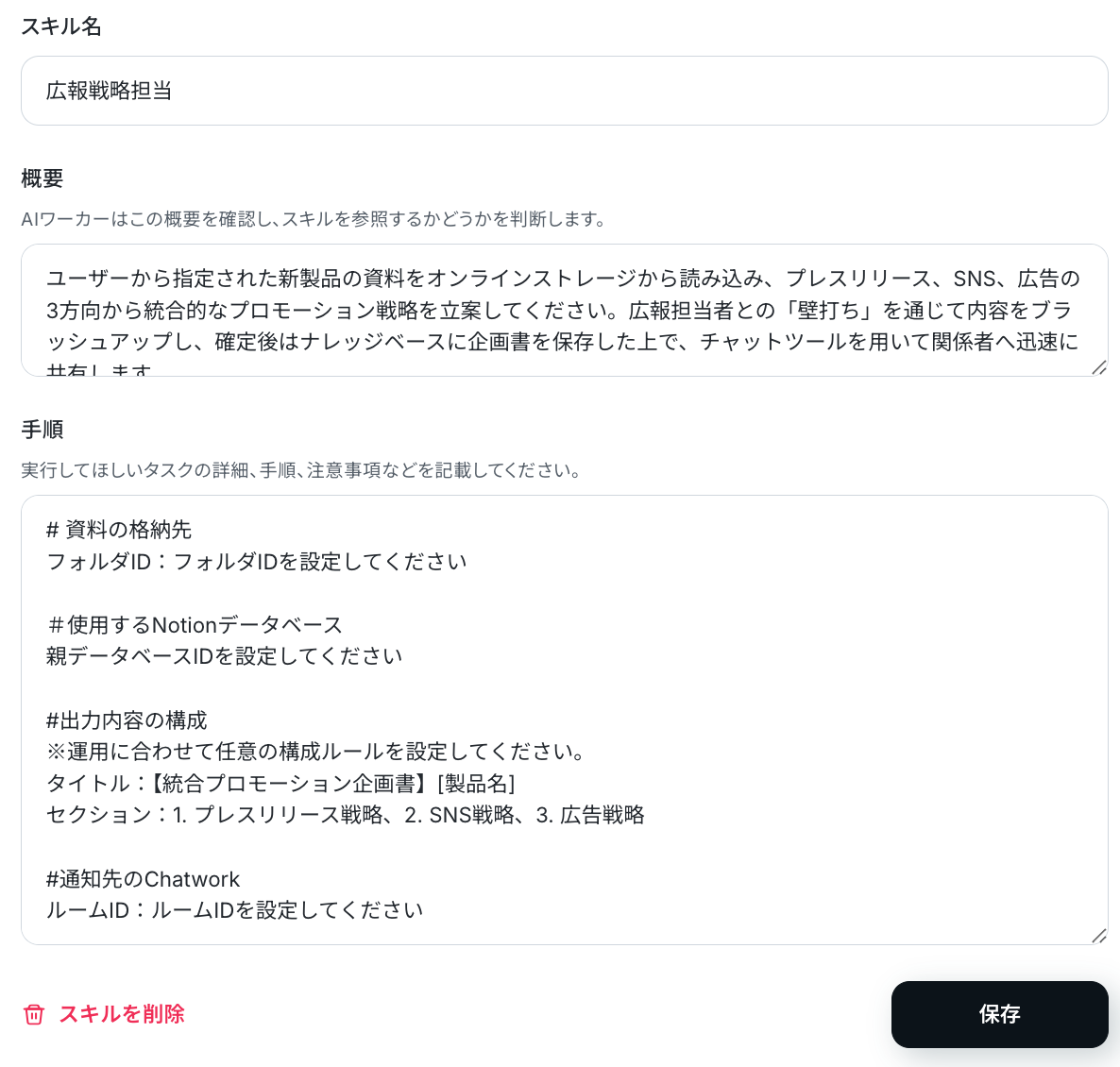
▼スキルに盛り込むべきポイントの例
広報戦略を担当するAIエージェントを構築する場合を例に、スキルに盛り込むべきポイントを見ていきましょう。
- 例1:メディア向け切り口の自動構想
- 【スキル内容】:プレスリリース戦略の提案時は、取得した資料から「業界初」や「新開発」などの社会的ニュースバリューを自動で抽出してください。メディアが記事化しやすい社会的背景や、時事ネタと絡めた具体的な切り口を3パターン提示すること。
- 【ポイント】:既存の手順では「切り口を提案する」とあるだけで、具体的な考え方はAI任せです。あらかじめ「ニュースバリューの抽出」を指示しておくことで、担当者が「メディアに受ける切り口」をゼロからひねり出す思考時間を大幅に削減できます。
- 例2:SNSチャネル別の属性最適化
- 【スキル内容】:SNS戦略の提案時は、ターゲット層に合わせて「X(旧Twitter)」「Instagram」「note」など最適なプラットフォームを自動選定してください。各媒体の文字数や文化に適した、そのまま投稿に使えるハッシュタグや訴求文案をセットで提示すること。
- 【ポイント】:既存手順の「プラットフォーム選定」を一歩進め、「実際の投稿文案」までAIに作らせる指示です。担当者が各SNSの特徴に合わせて文章を書き直す手作業がなくなり、承諾のボタンを押すだけでSNS運用の準備が完了します。
- 例3:広告訴求のファネル別展開
- 【スキル内容】:広告戦略の提案時は、認知拡大を狙う「潜在層向け」と、獲得を狙う「顕在層向け」の2つのフェーズに分けて訴求軸を提示してください。それぞれのターゲットの悩みに寄り添ったキャッチコピーの具体例を、必ず含めて提案すること。
- 【ポイント】:既存マニュアルの「訴求軸や配信ターゲットの提案」を具体化する指示です。AIにファネル(認知・獲得)を意識させることで、マーケティング知識に自信がない担当者でも、ブレのない効果的な広告プランが自動的に手に入ります。
▼AIワーカーにチャットで指示して、スキルを簡単アップデート
YoomのAIワーカーなら、作成したスキルの更新もチャット上で完結します。
上記のようなルールを後から追加したい場合、AIワーカーに対して直接メッセージを送るだけで自動的にスキルへ反映してくれます。
例えば「例2:SNSチャネル別の属性最適化」を後から追加したい場合、以下のように指示するだけでOKです。
以下の内容をスキルに追加して。SNS戦略の提案時は、ターゲット層に合わせて「X(旧Twitter)」「Instagram」「note」など最適なプラットフォームを自動選定してください。各媒体の文字数や文化に適した、そのまま投稿に使えるハッシュタグや訴求文案をセットで提示すること。
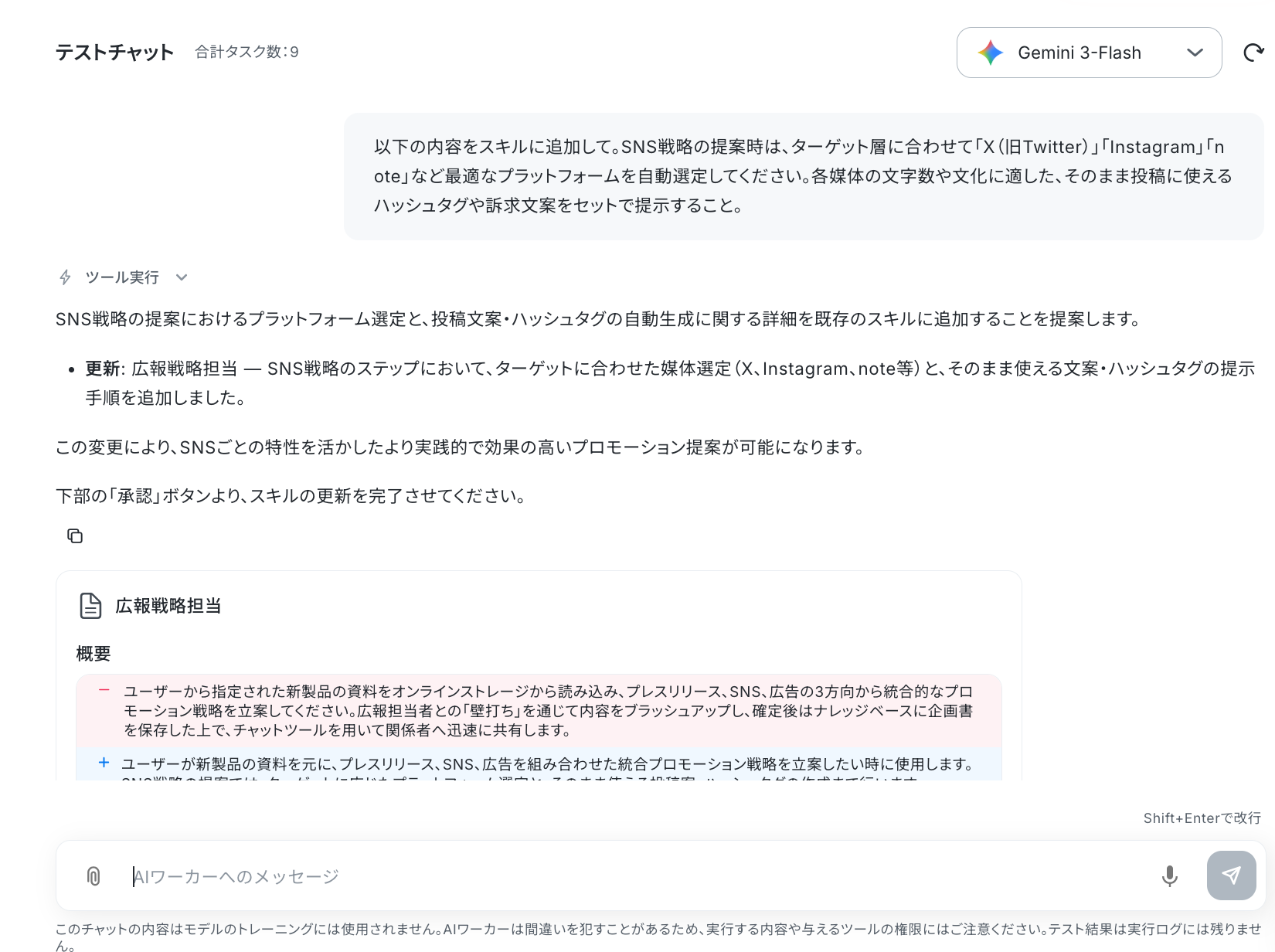
すると以下のようにスキルに追加しても良いかを確認されるので、問題なければ「許可」をクリックします。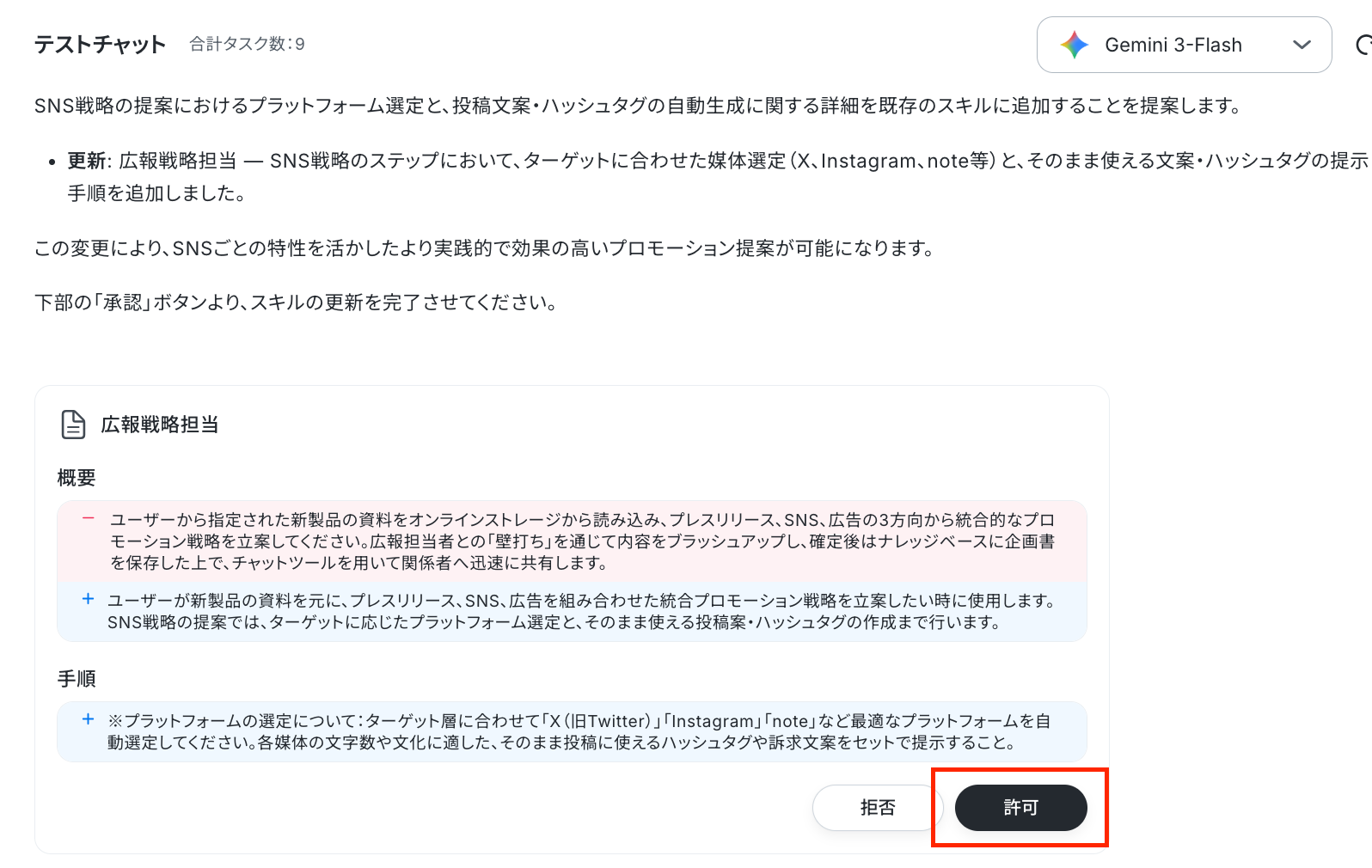
しばらくすると「スキルの更新が完了しました」と出力されます。
「開く」をクリックしましょう!
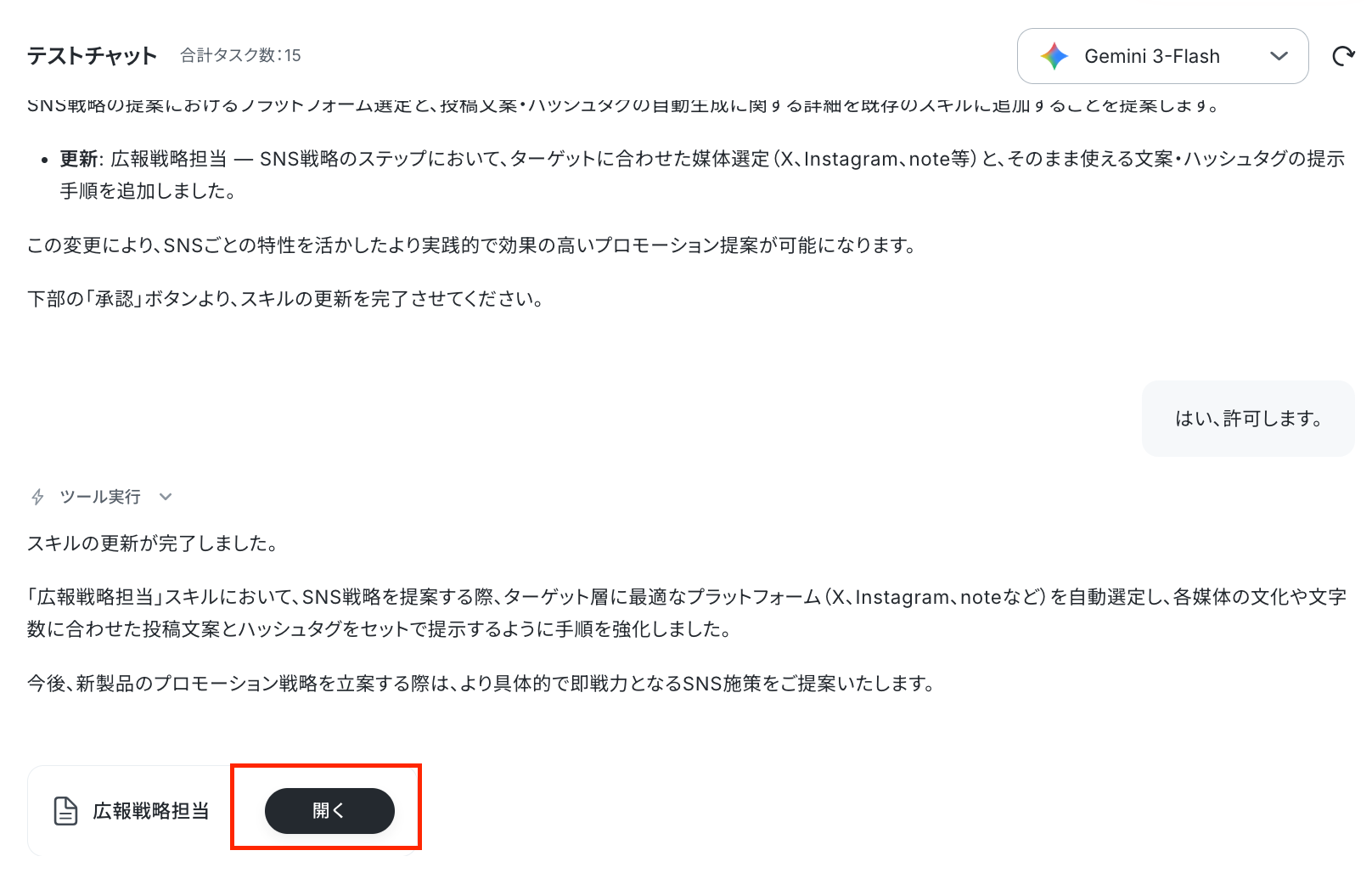
スキルを確認すると、無事内容が追加されていました!
以上で、AIワーカーのスキル設定が完了です!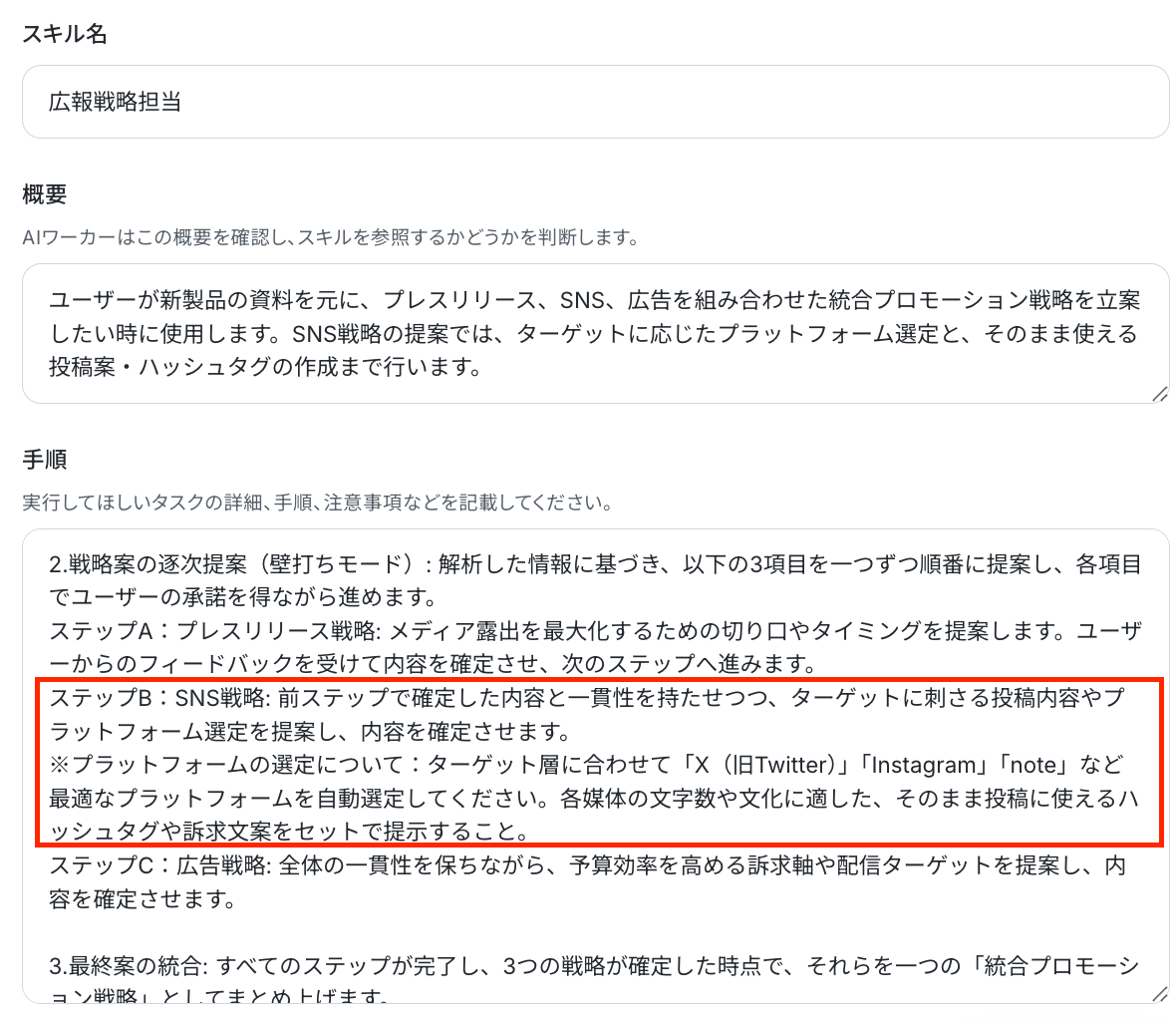
ステップ4:AIワーカーの使用ツール設定
AIワーカーが使用するツールを連携していきましょう。
ここでは、Chatwork、Google Drive、Notionを連携します。
※AIワーカーに直接チャットで伝えればツール追加・変更が可能です。
変更したい場合は、チャットに指示をしたあと「許可」をクリックし、使用ツールの設定を行ってください。
変更可能なツールは連携アプリから確認してください。
【Chatworkの連携】
まずは、アプリ名をクリックします。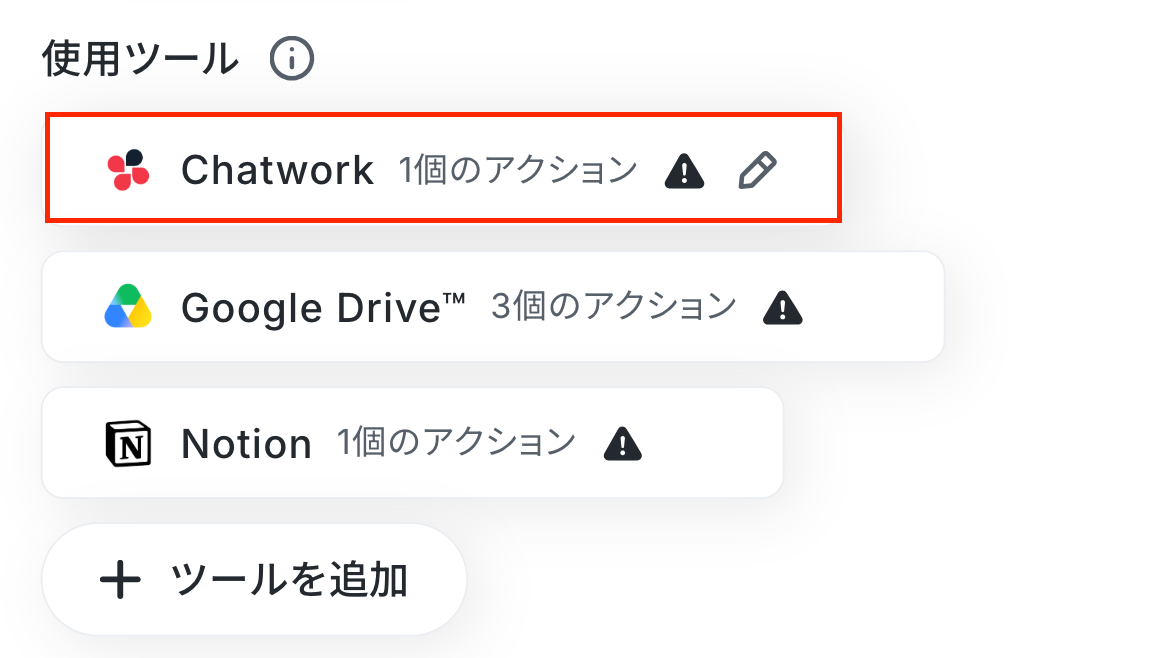
以下のナビを参考にして、連携を行いましょう!
ナビはフローボットからマイアプリを連携する手順を説明していますが、「連携アカウントを追加」をクリックした後の流れは共通です。
連携するアカウント情報にアカウントが表示されていればOKです!
次に、アクションは「メッセージを送る」を選択します。
※なお、このアクションを利用する前に以下のリンクをご参照ください。
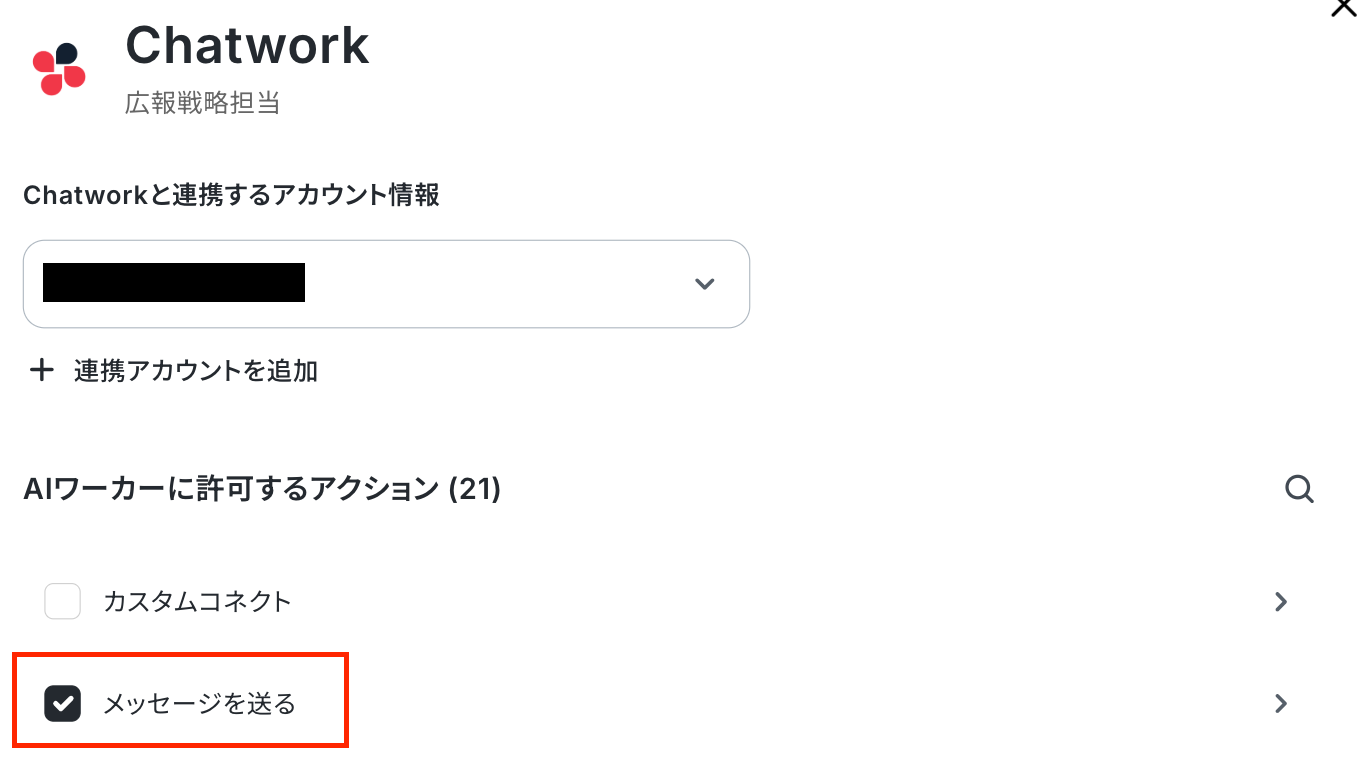
アクションの設定画面が表示されるので、メッセージを送信したルームIDとメッセージ内容を入力します。
「ルームID」は入力欄をクリックして表示される候補から選択しましょう。
毎回同じルームにメッセージを送りたい場合はここで設定しておくと便利です。
「メッセージ」には、実際に送信する内容を記入することもできます。
※担当者やケースに応じてルームやメッセージを変えたい場合は「AIが設定」をONにし、そのまま「保存」をクリックしましょう。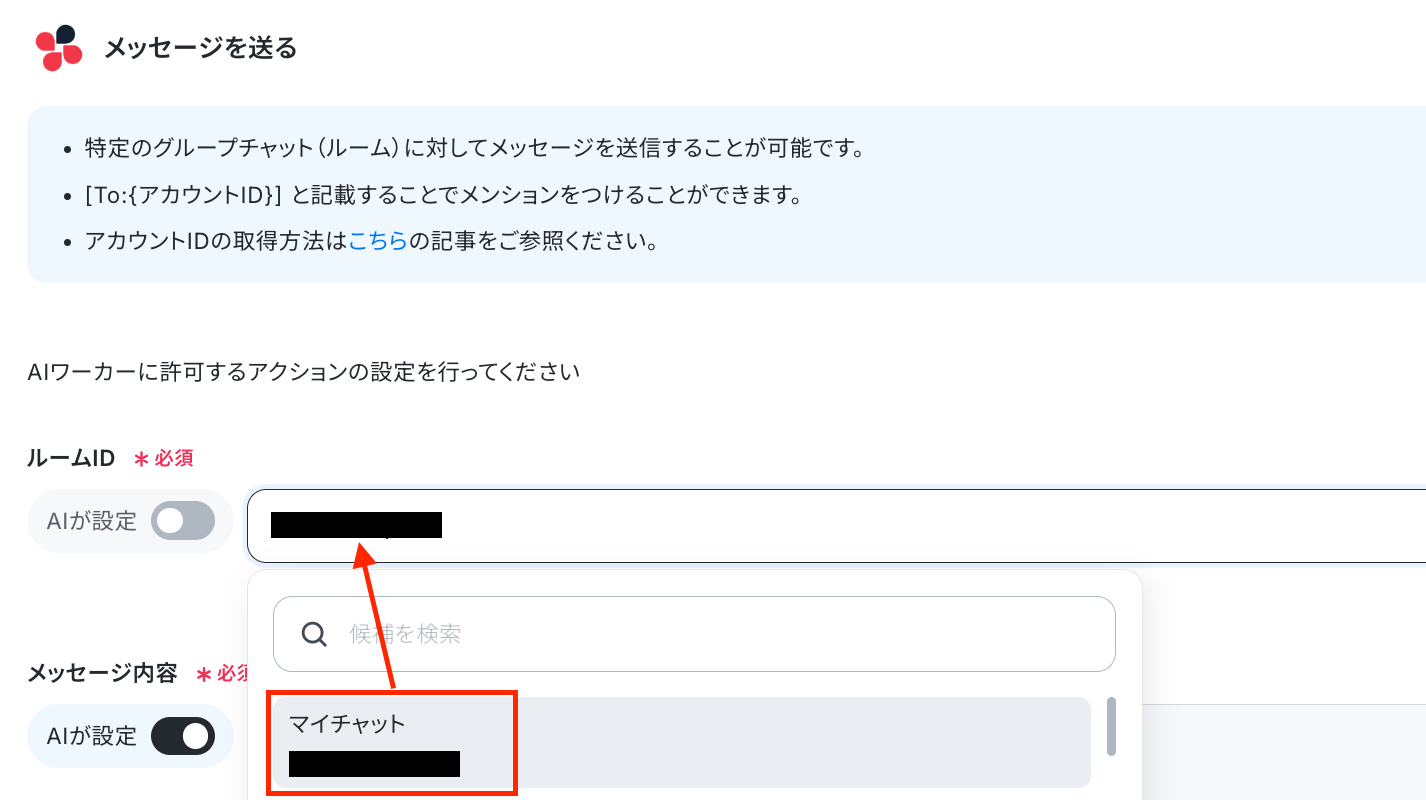
【Google Driveの連携】
次に、Google Driveを設定します。アプリ名をクリックしましょう。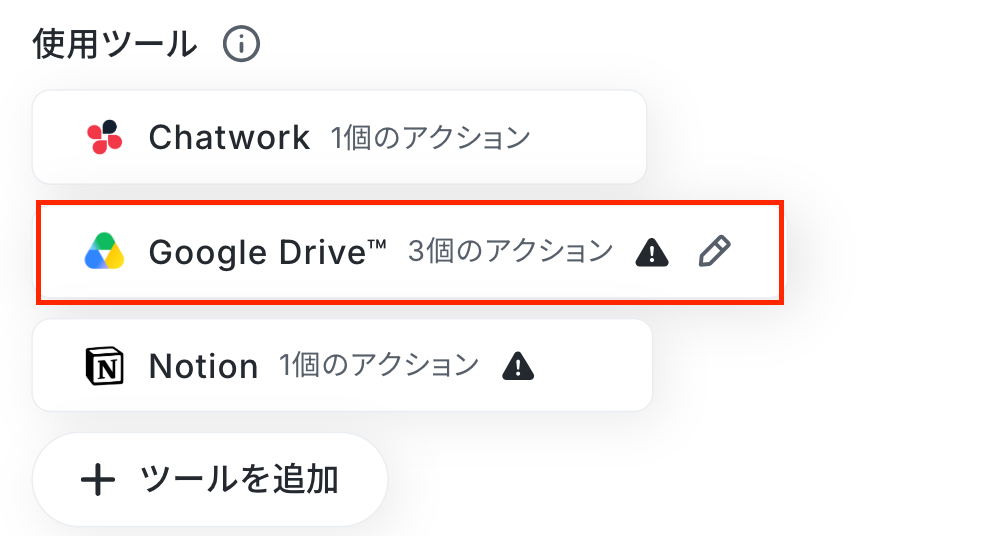
以下のナビは、Google スプレッドシートの設定方法ですが、手順は同じなのでナビを参照して連携を行ってください。
連携するアカウント情報に、自分のアカウントが入っていればOKです!
アクションは、以下を選択してください。
- ファイルをダウンロードする
- 特定フォルダ内のファイル・フォルダを検索
- Googleドキュメントをダウンロード
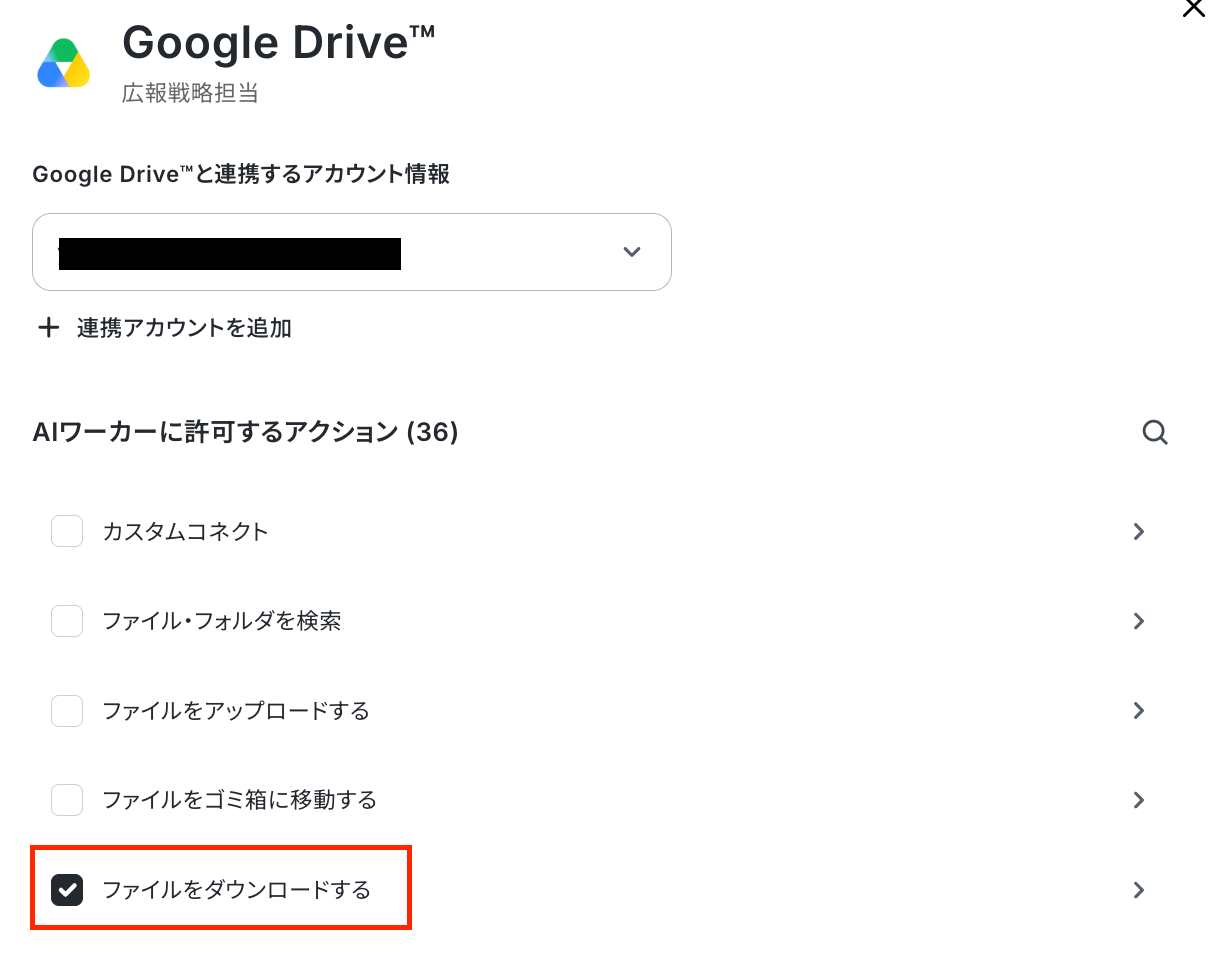
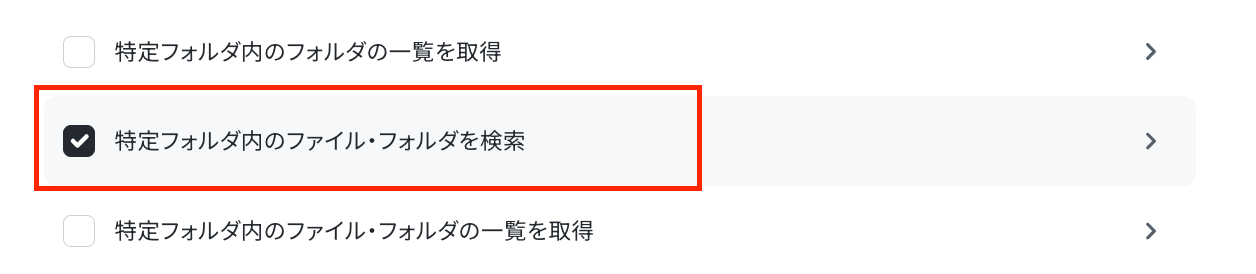
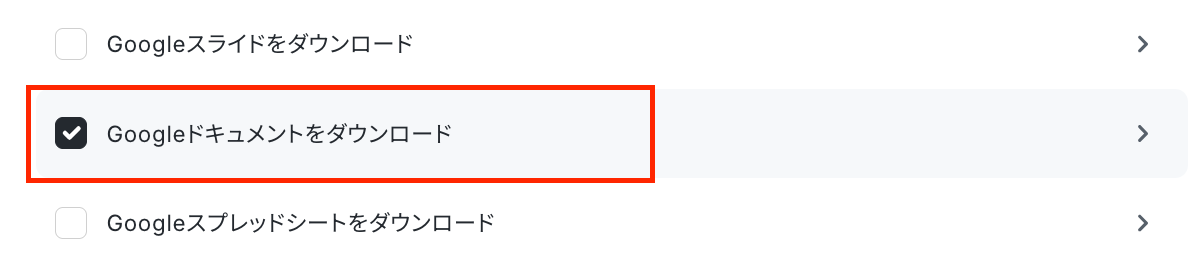
まずは、「ファイルをダウンロードする」をクリックして、AIワーカーに許可するアクション設定を行います。
「ファイルID」は、下図のように「AIが設定」のトグルをONにしたままで構いません。
「保存」をクリックしてください。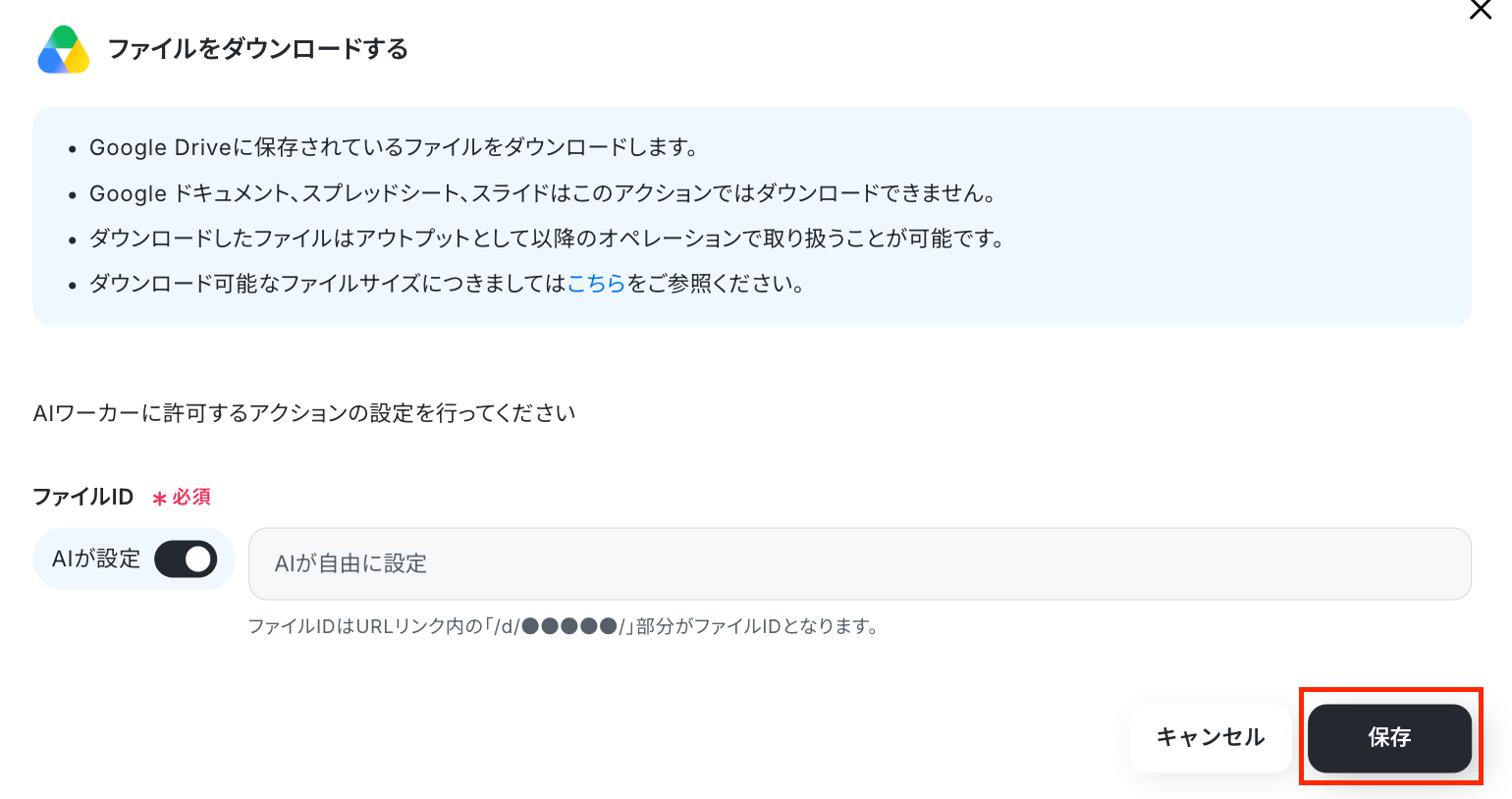
次に、「特定フォルダ内のファイル・フォルダを検索」のAIワーカーに許可するアクション設定を行います。
「取得設定」は、入力欄下の注釈を参照してプルダウンから選択してください。
「フォルダID」は、下図のように入力欄をクリックして表示される候補から選択しましょう。
このように設定することで、指定したフォルダに格納されているファイル・フォルダを検索し、ファイル・フォルダ情報を取得することができます。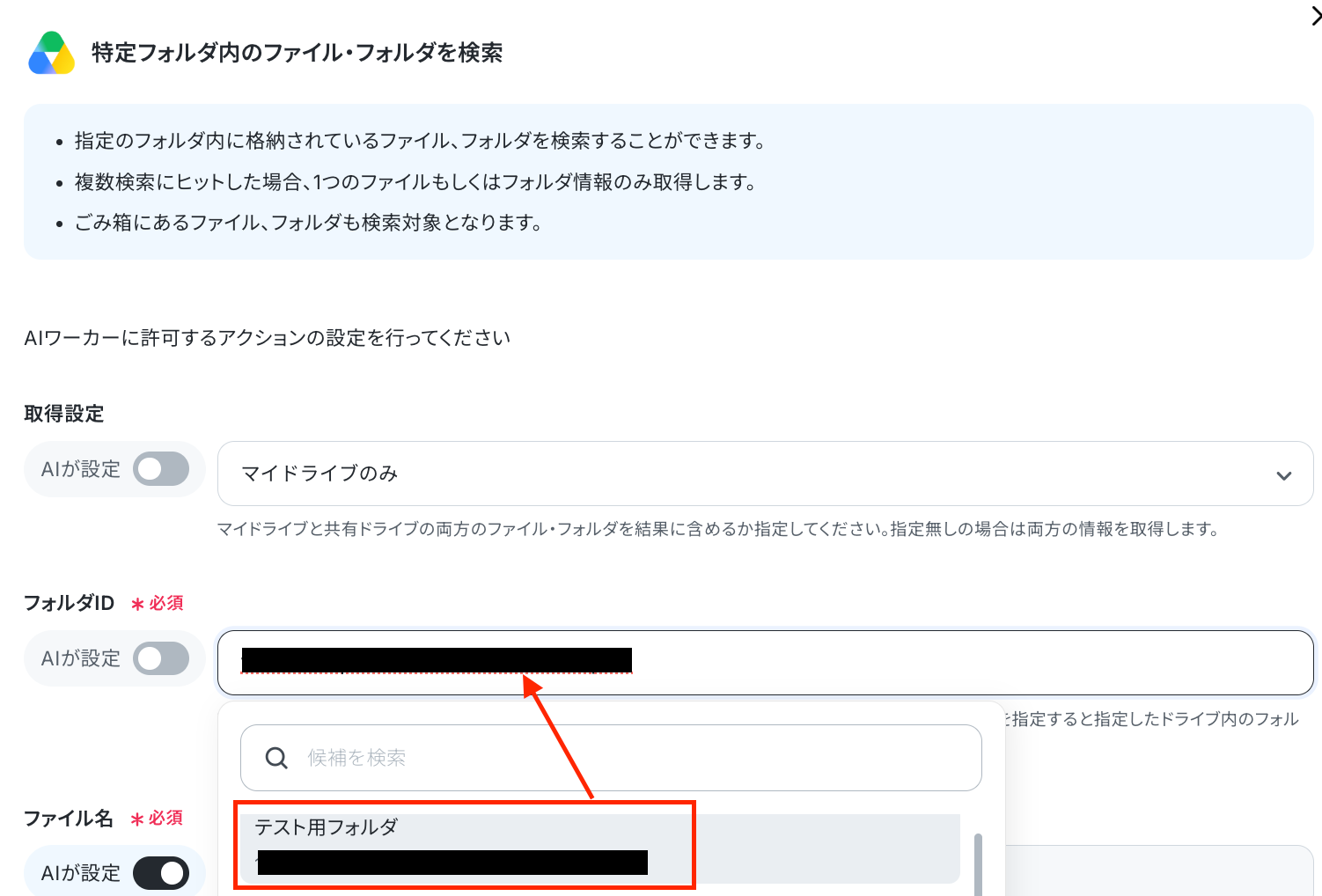
最後に、「Googleドキュメントをダウンロード」の画面に移動します。
下図のように「AIが設定」のトグルをONにし、「保存」をクリックしてください。
アクション一覧画面でも「保存」をクリックしたら、Google Driveの設定が完了です!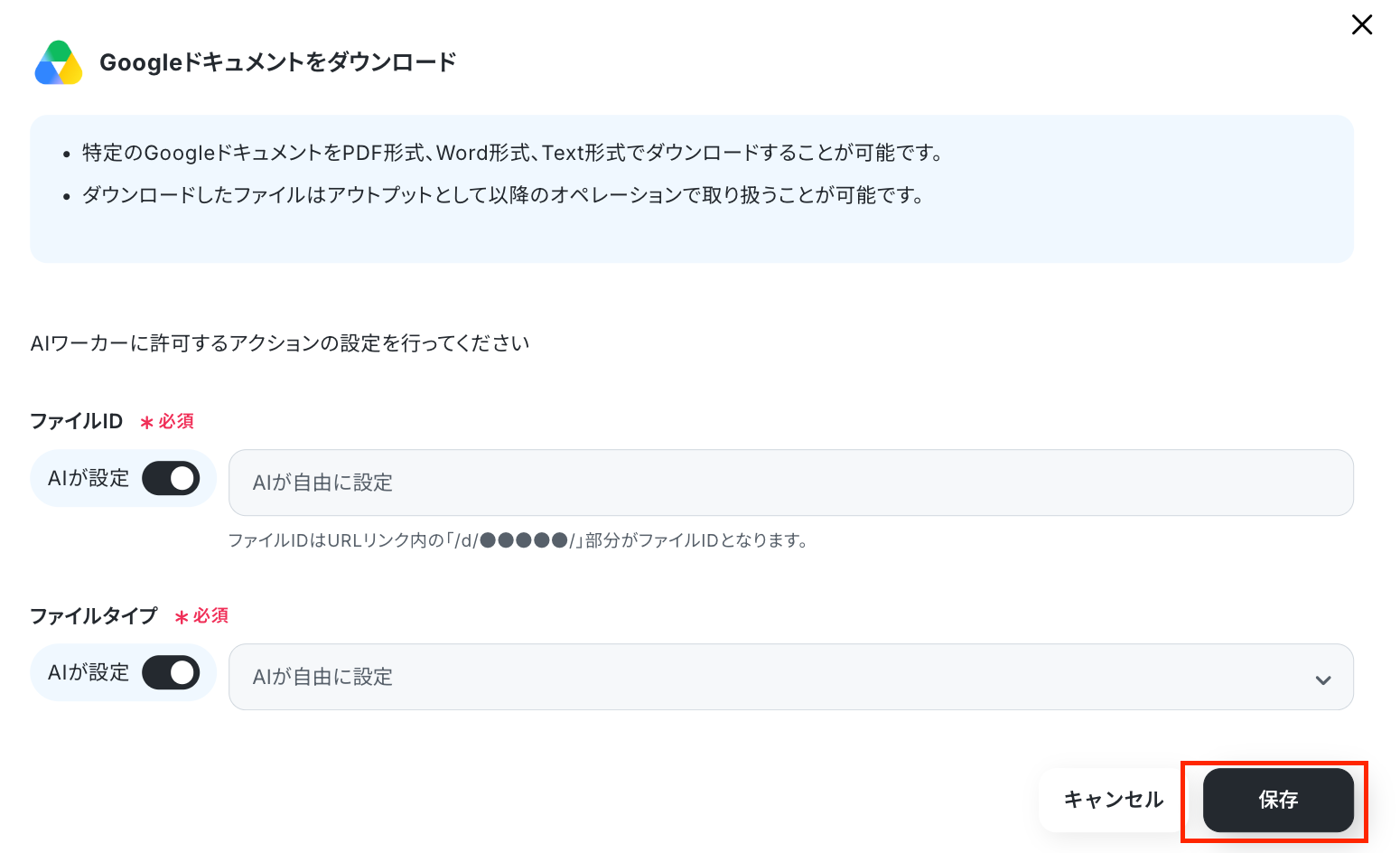
【Notionの連携】
使用するツールのNotionをクリック後、「連携アカウントを追加」をクリックしてください。※Notionと連携して出来ることについてより詳しく知りたい方は以下のリンク先をご確認ください
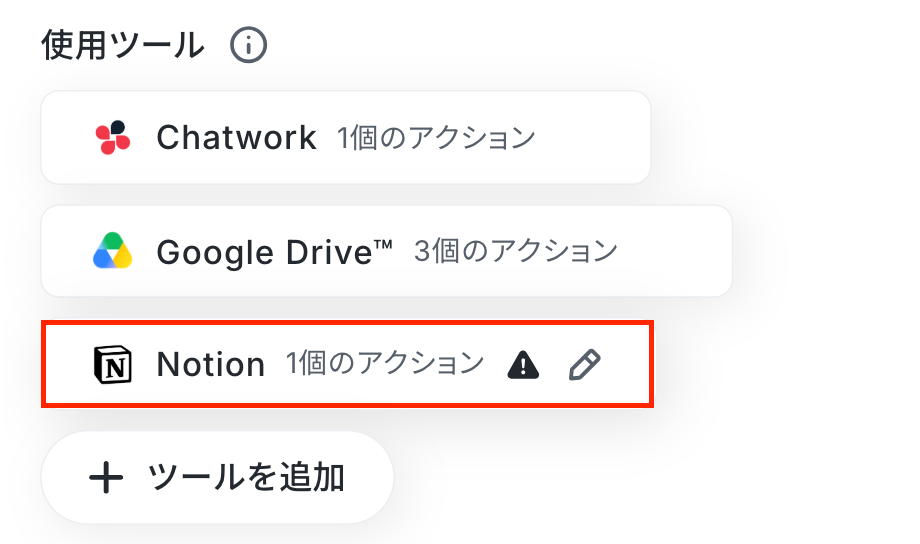
連携方法は、以下のナビを参照してください。
自分のアカウント情報が入っていればOKです!
次に、アクションは「ページを作成」を選択してください。
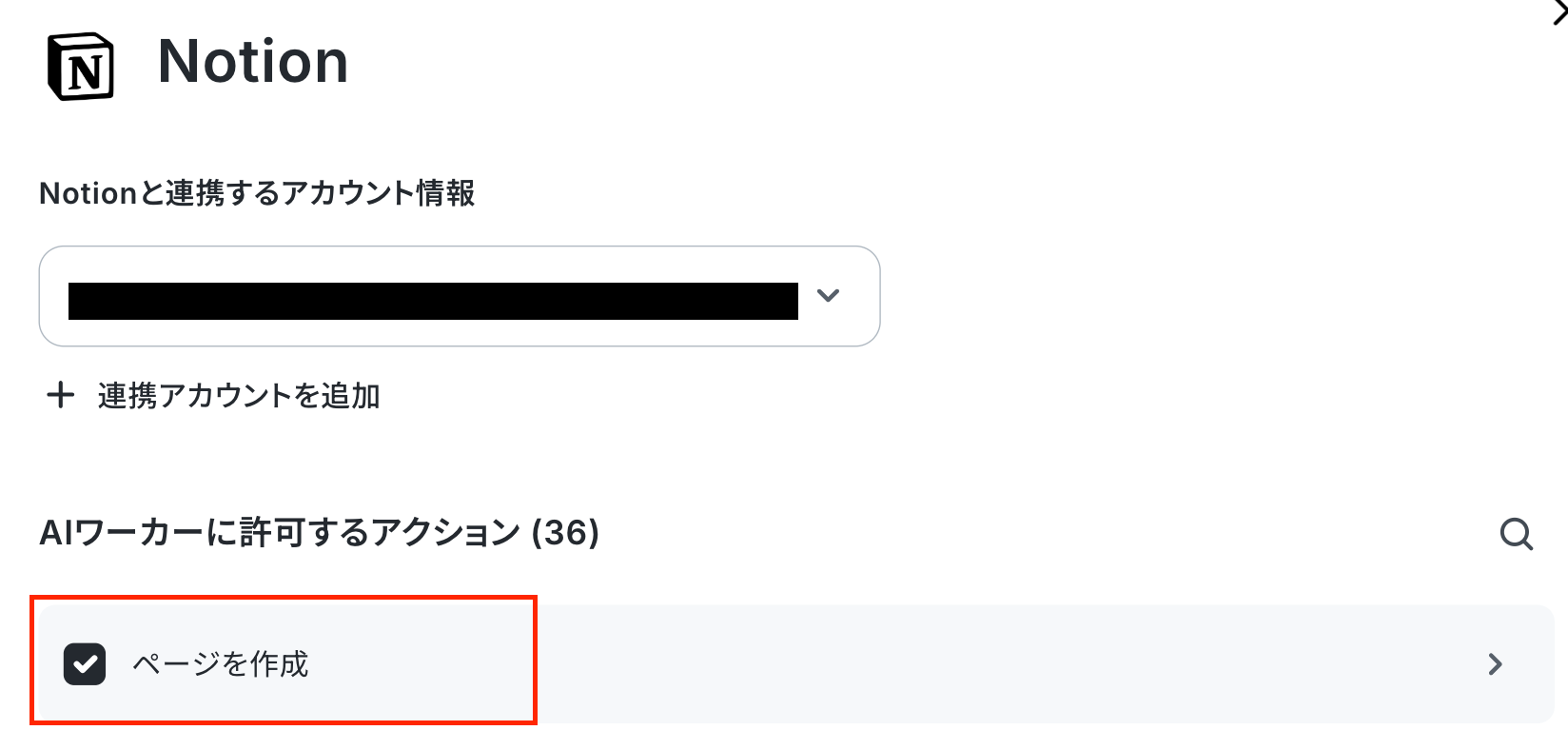
「ページを作成」のAIワーカーに許可するアクション設定を行います。
「親コンテンツ」は、プルダウンから「データベース」を選択しましょう。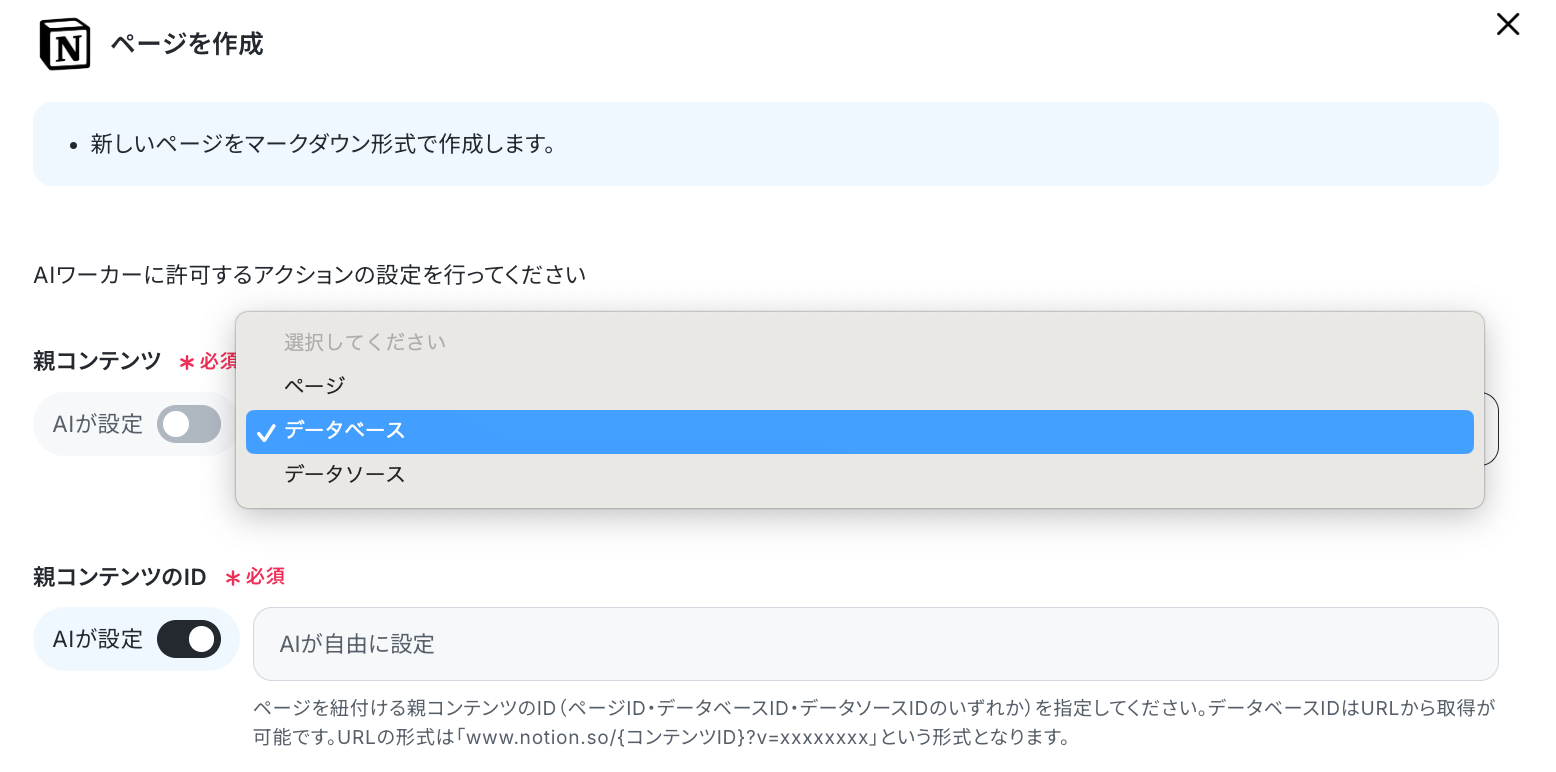
入力欄をクリックすると、候補が表示されるので候補から選択してください。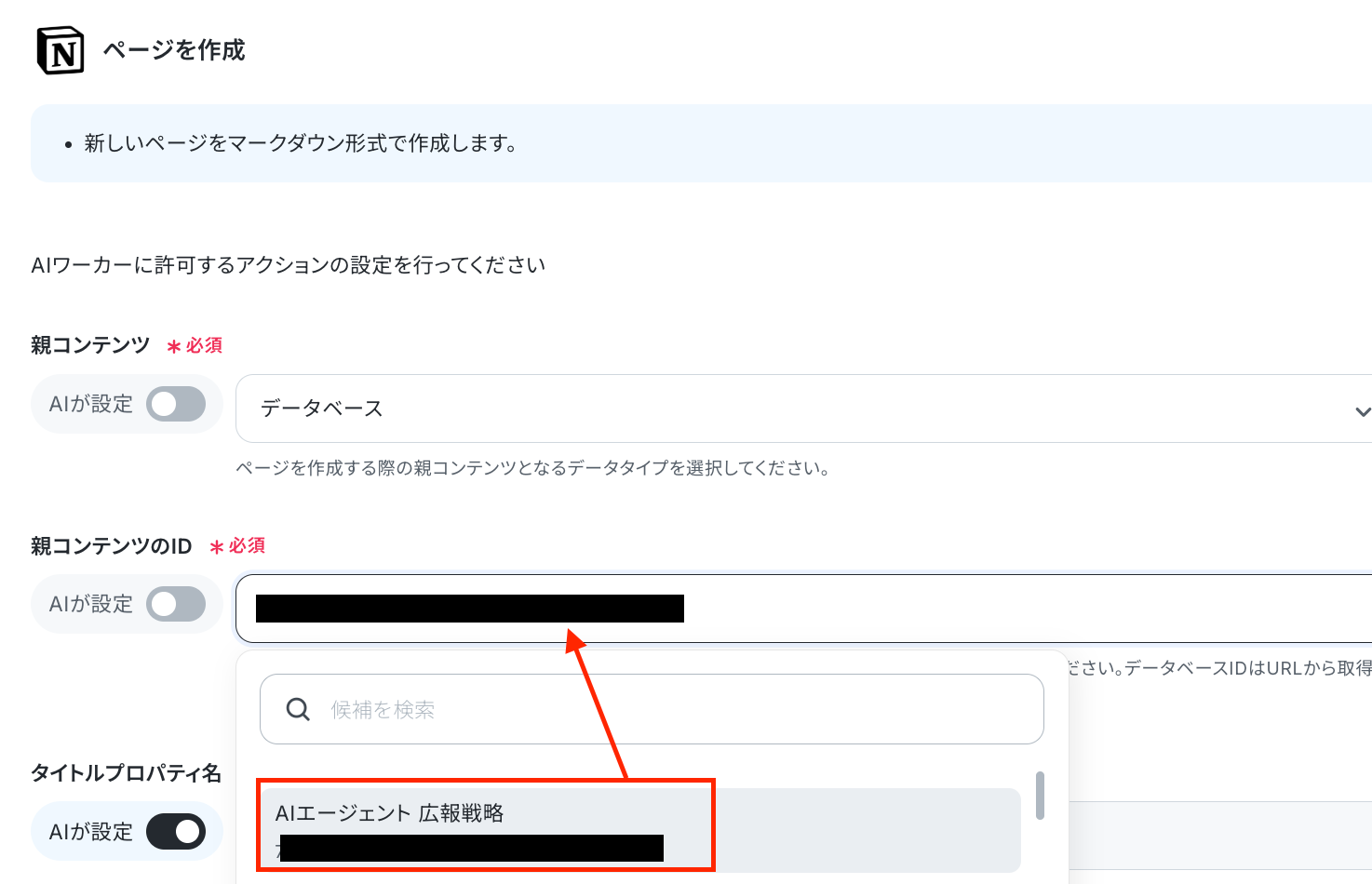
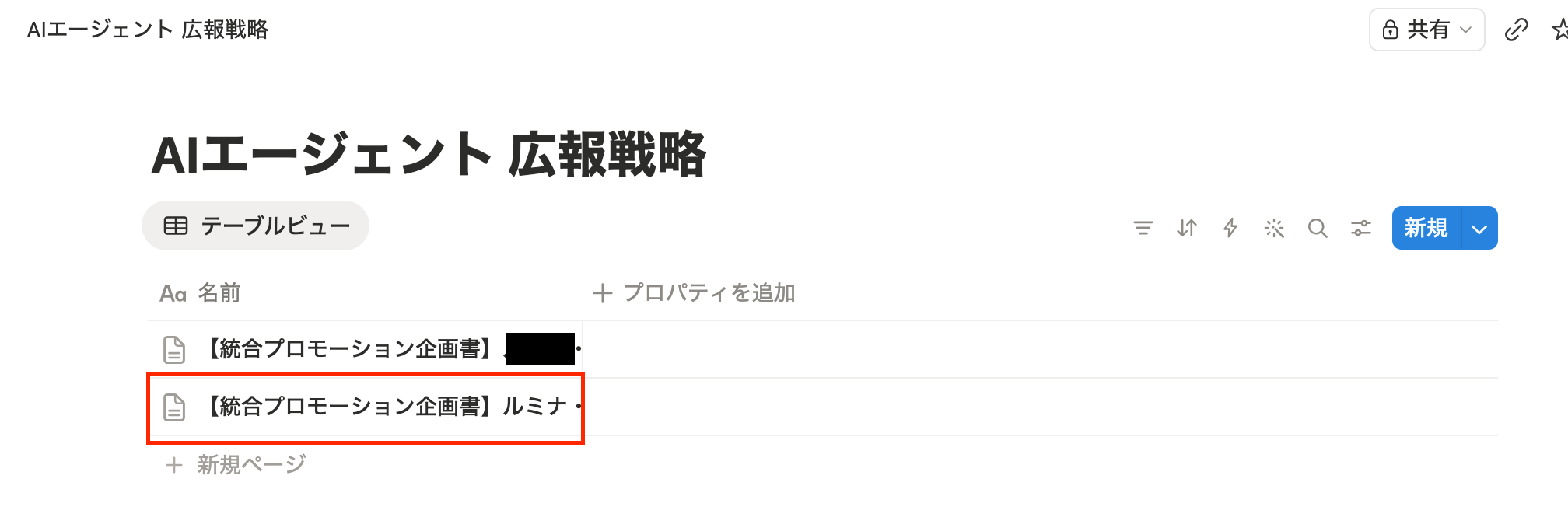
※なお、広報戦略案を作成した際に、登録するデータベースは事前に作成しておいてください。以下は例です。

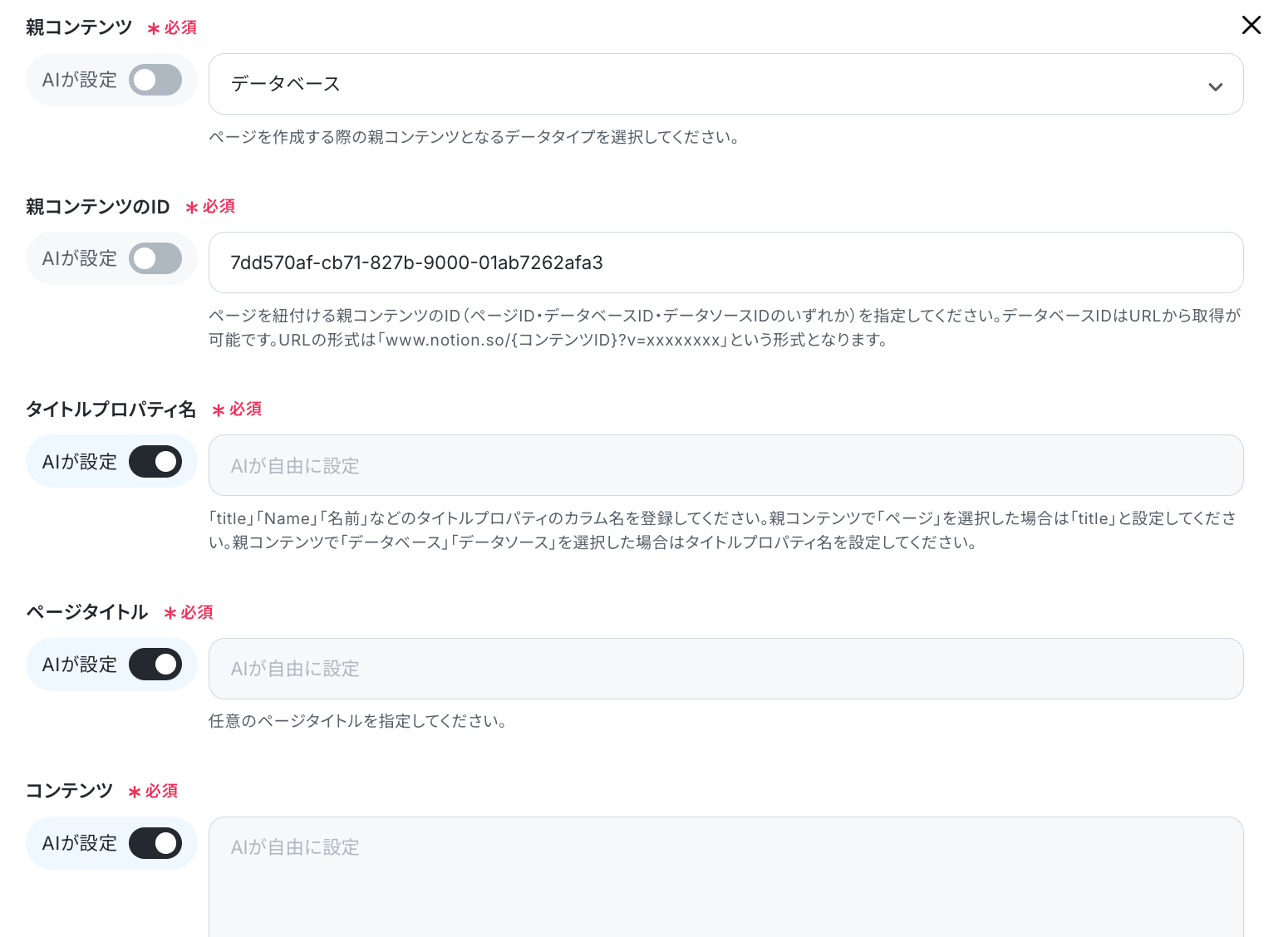
そのほかの項目は、必要に応じて設定しましょう。
「保存」をクリックし、アクション一覧画面でも「保存」をクリックしたら完了です!
ステップ5:チャットにテスト指示を送信
スキルに設定した手順に沿って、AIエージェントのチャット画面で実際にテストメッセージを送信してみましょう。
今回は、あらかじめGoogle Driveに製品資料を格納しておき、チャットで製品名を伝えます。
AIエージェントが資料を読み込んでくれるので、チャットでの「壁打ち」を通して企画内容をブラッシュアップしていきましょう。内容が確定したら、企画書が自動で保存され、Chatworkへ通知されます。
それでは、以下の手順で進めていきましょう!
1.Google Driveに資料を格納する
「ステップ4:AIワーカーの使用ツール設定」で指定したフォルダに読み込ませたい資料を格納してください。
※ファイル名には必ず製品名を入力してください。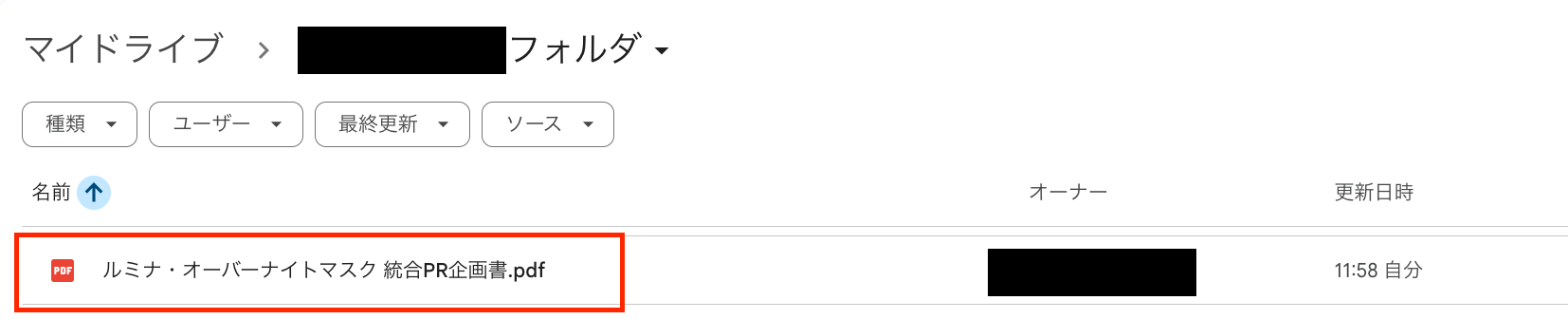
※今回は例として、製品に関するGoogle ドキュメントを格納しています。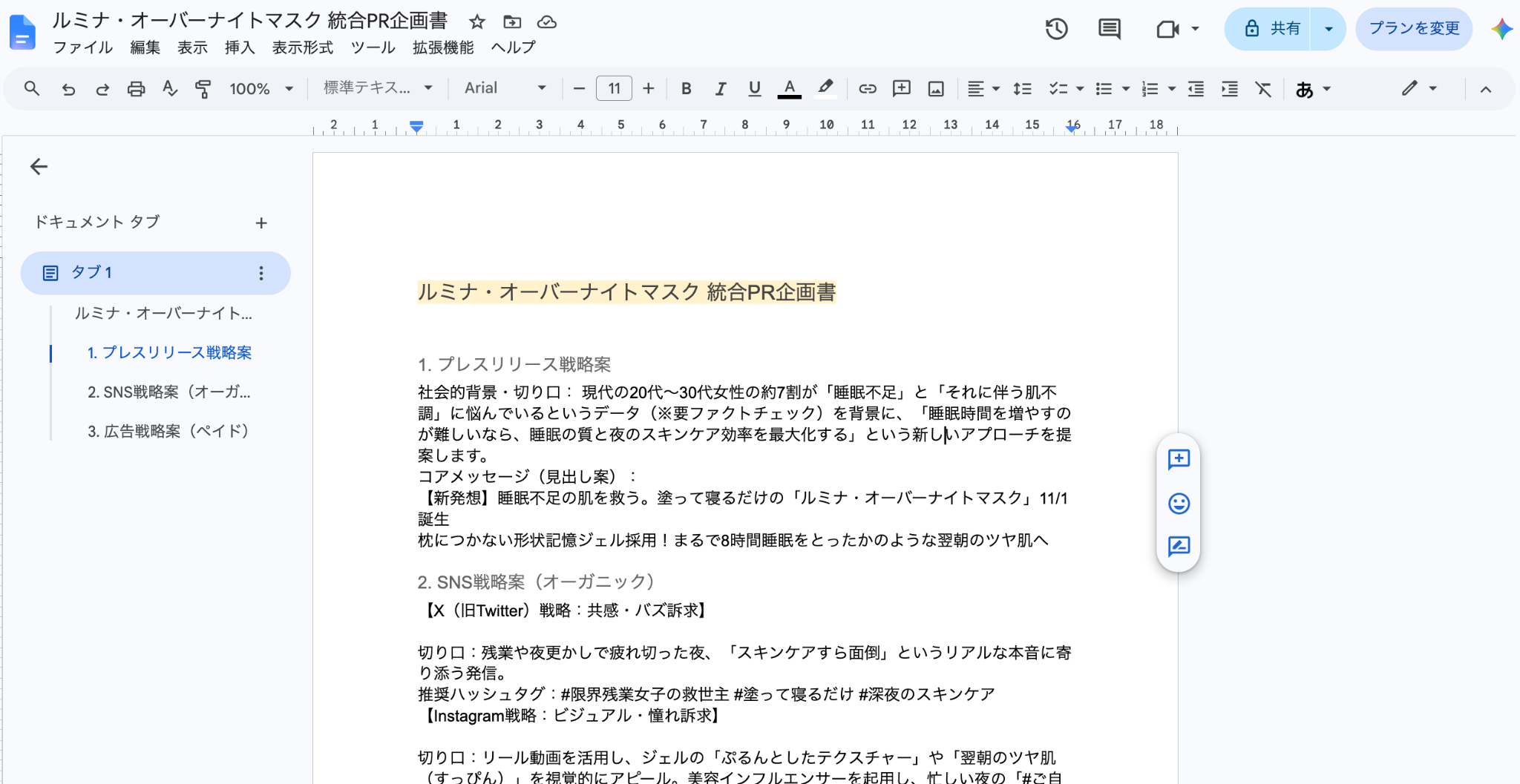
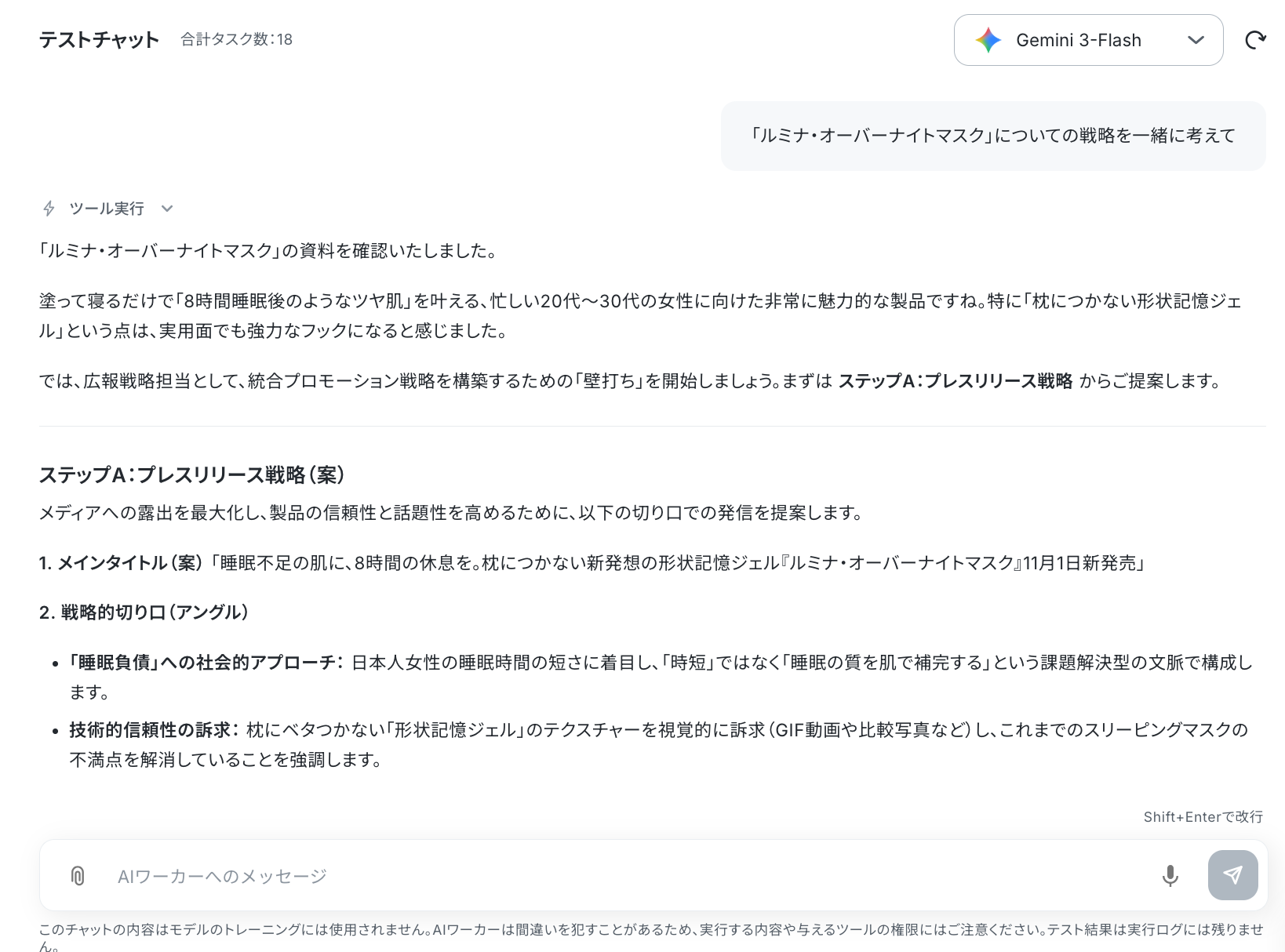
2.チャットで製品名を入力する
AIワーカーのチャット画面で、指示を送信します。
以下のメッセージを送信しました。
「ルミナ・オーバーナイトマスク」についての戦略を一緒に考えて
3.各戦略ステップ(プレスリリース、SNS、広告)について壁打ちを行う
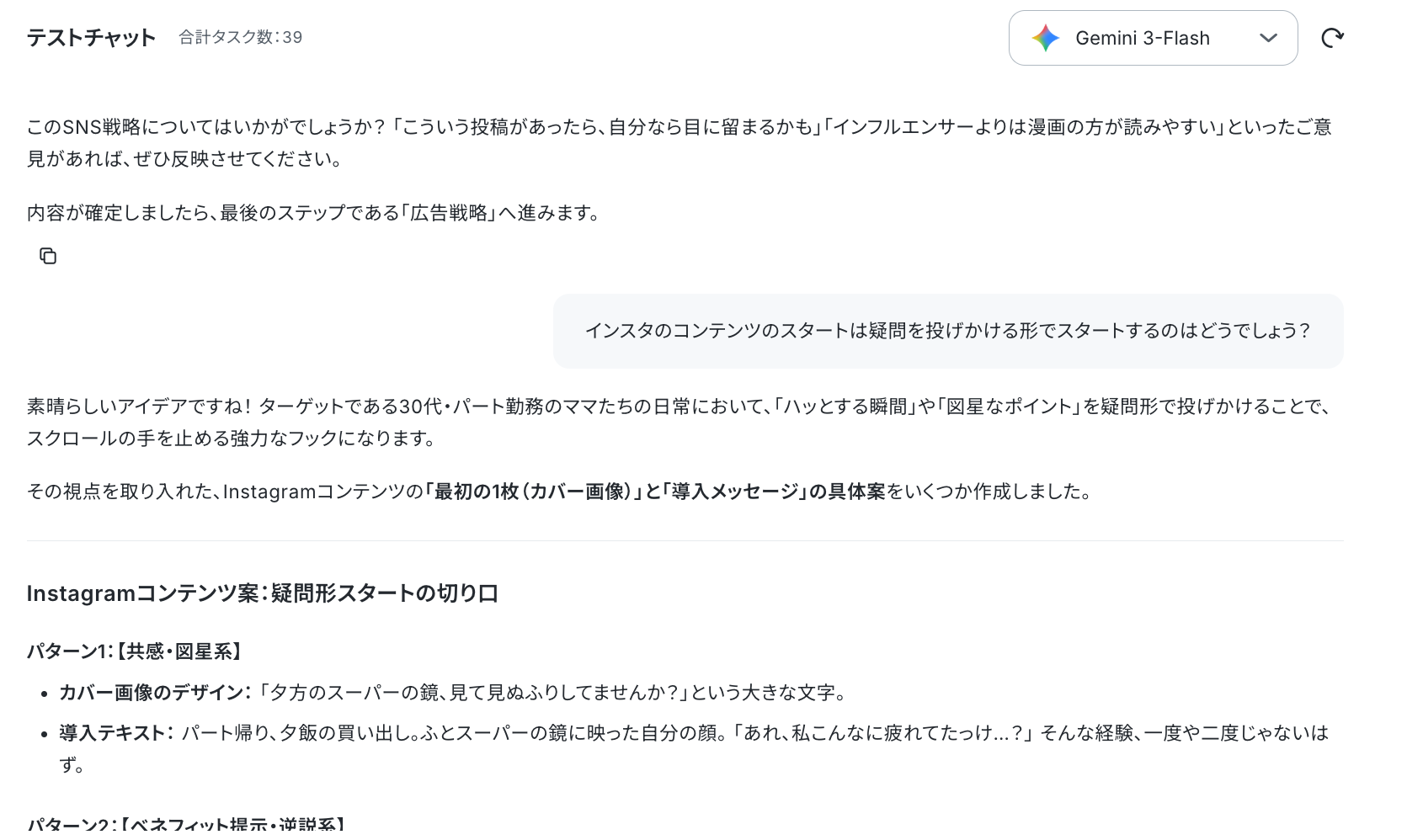
AIエージェントから提案が返ってきたら、何度か会話を重ねて内容を調整していきます。
なお、テストチャットでもタスクを消費するのでご注意ください。
詳細は「【AIワーカー】タスク実行数の計算方法」をご参照ください。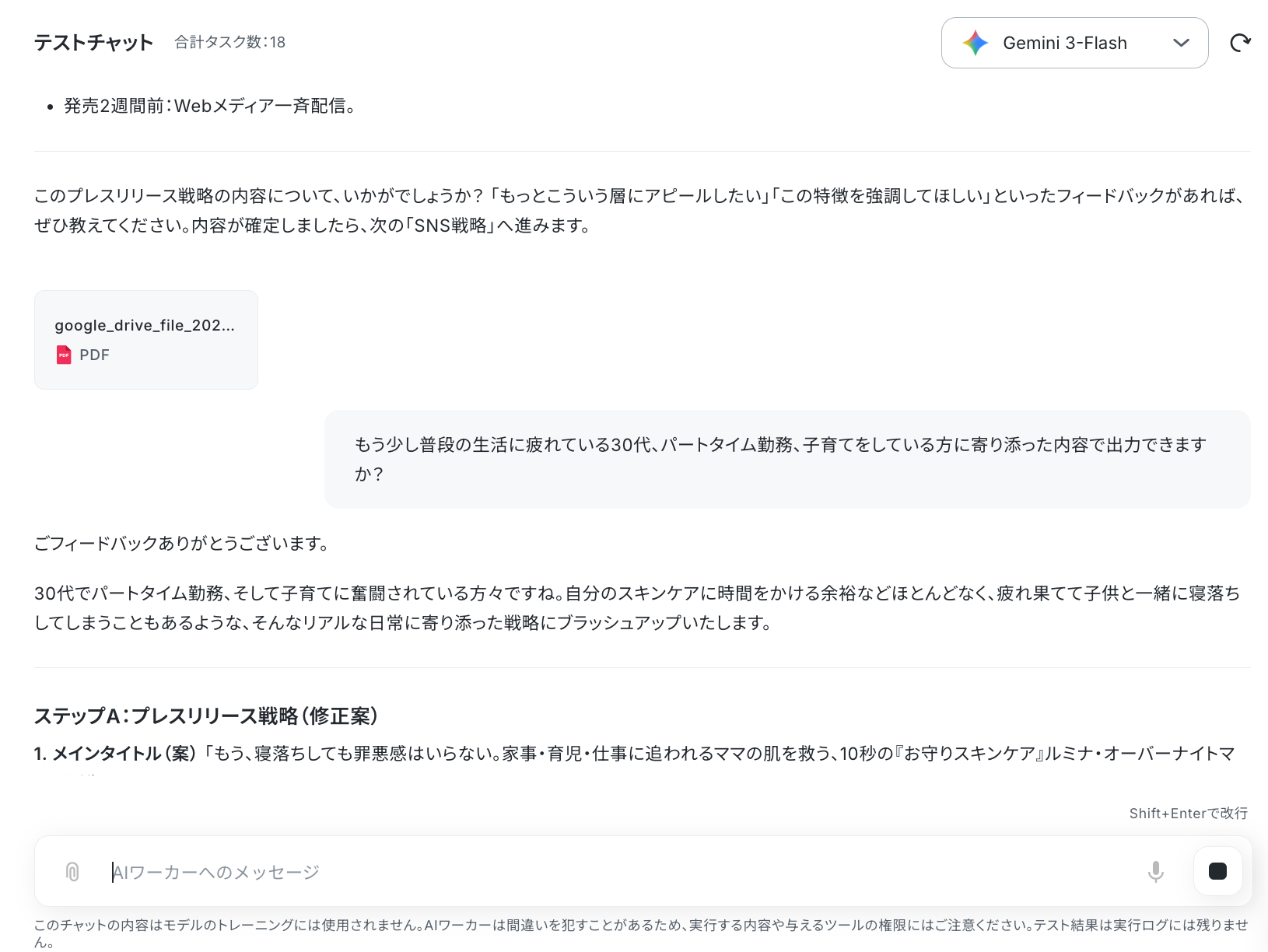
ステップAの調整が完了したら、「この内容でOK」などのメッセージを送信してください。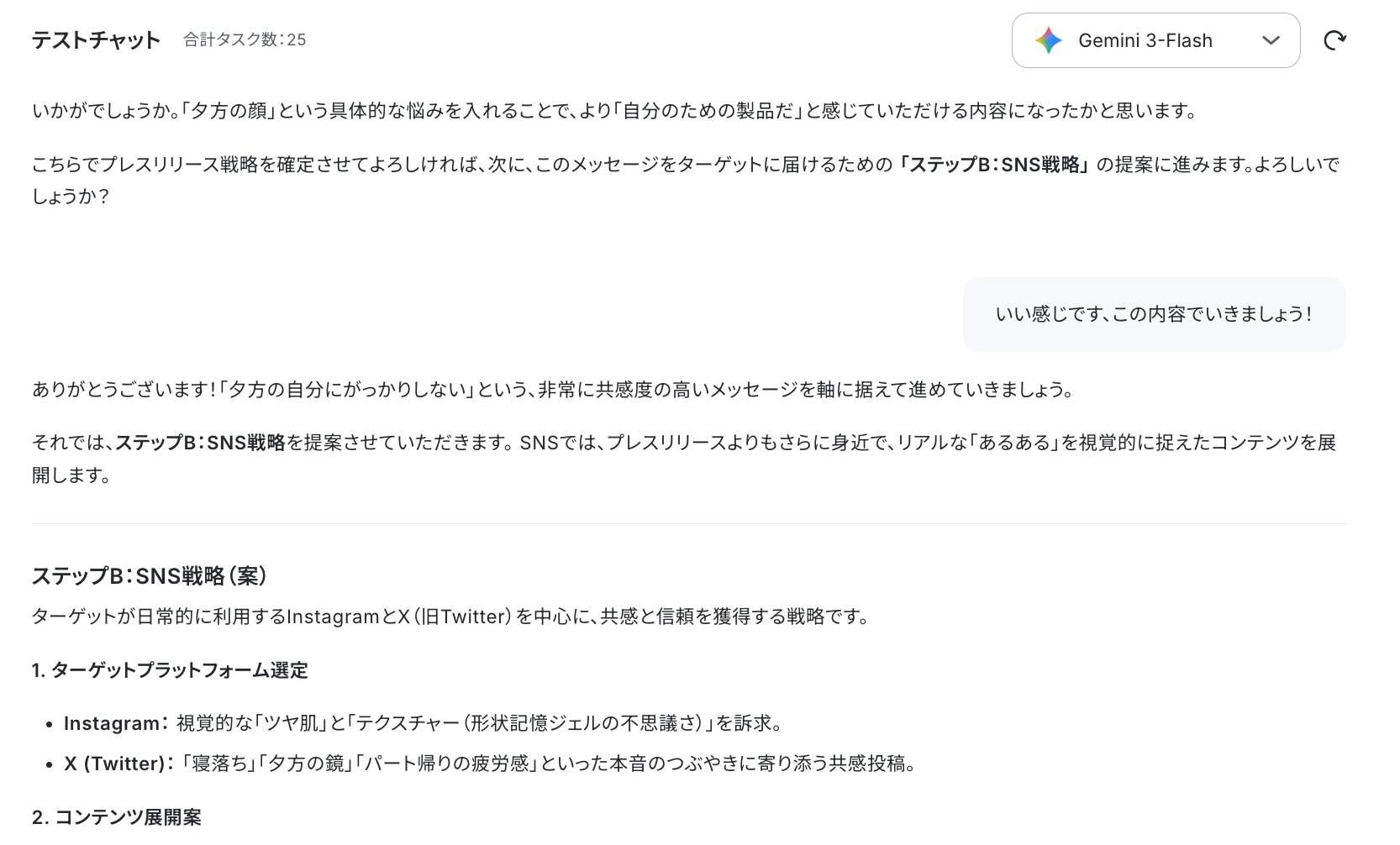
すると、次のステップの戦略が提案されるので、先ほどと同じように壁打ちを行い、戦略をどんどん具体化させていきましょう。
4.企画書の保存と通知を確認する
すべての戦略立案が完了したら、「OK!」と完了の指示を送りましょう。
最終的にNotionへの企画書保存と、Chatworkへの共有が自動で行われます。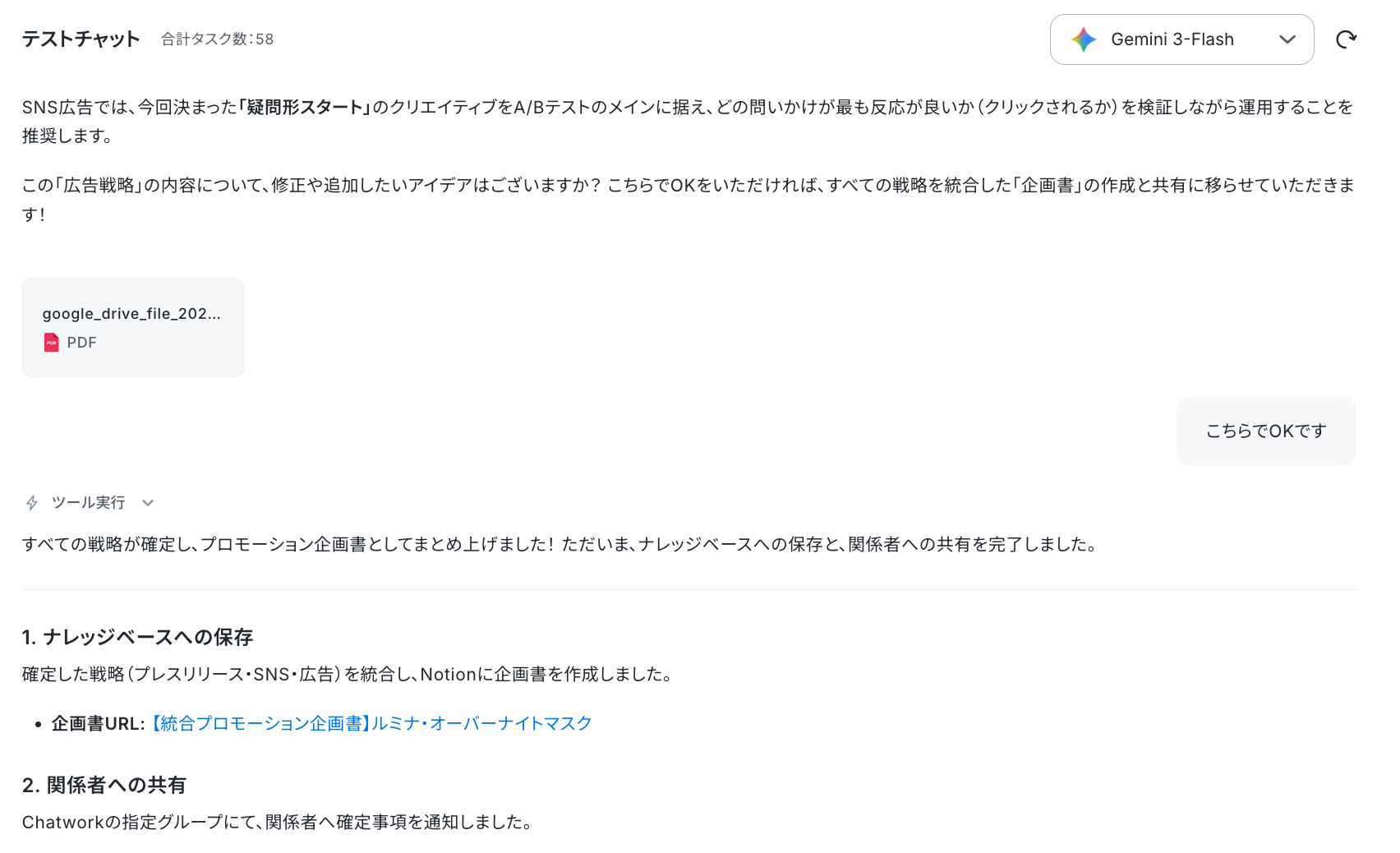
まずはNotionを開いて、新しいページに企画書が保存されているか確認してみましょう。
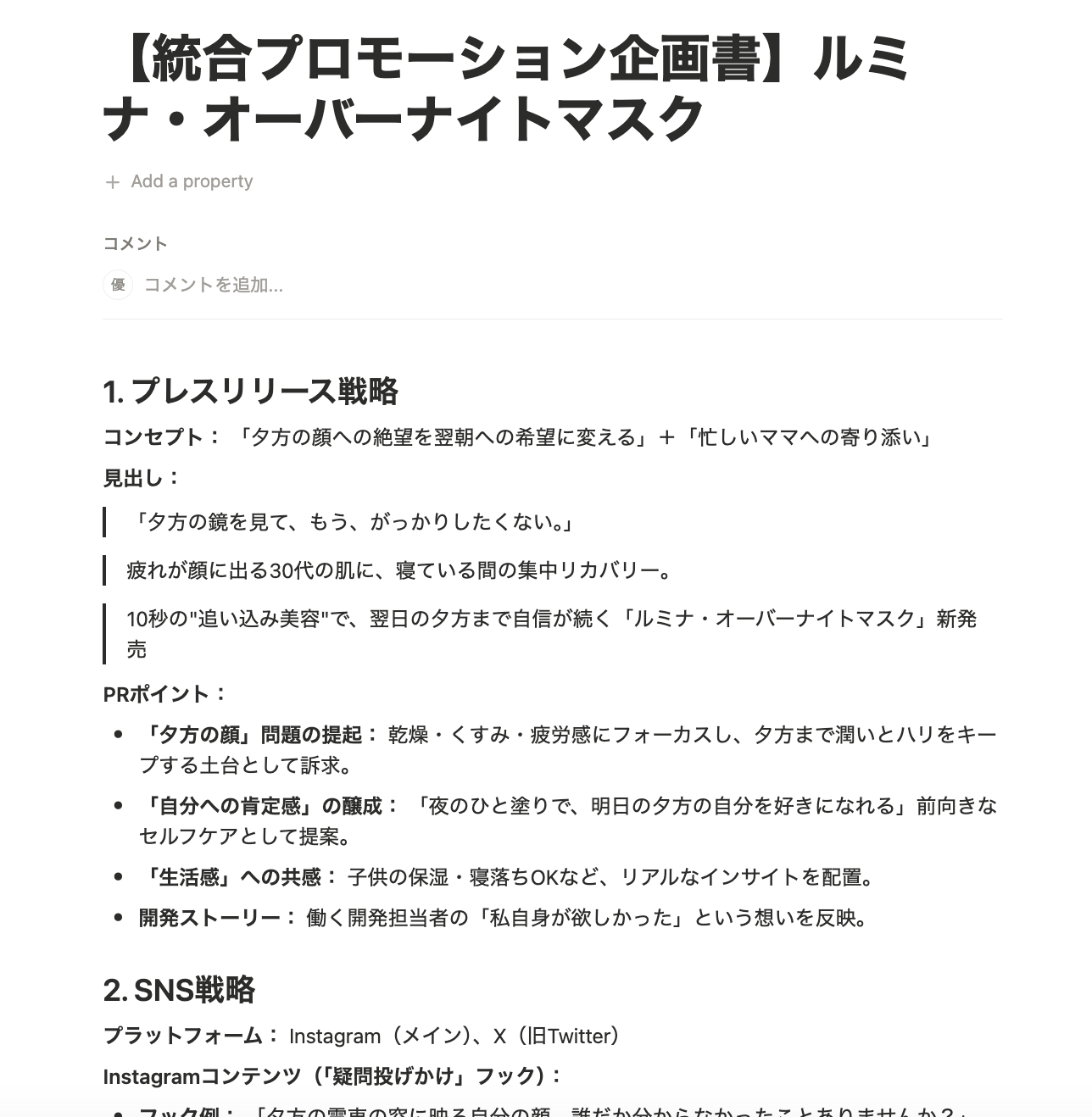
次に、Chatworkにも共有のメッセージが届いているかチェックします。
確認できましたね。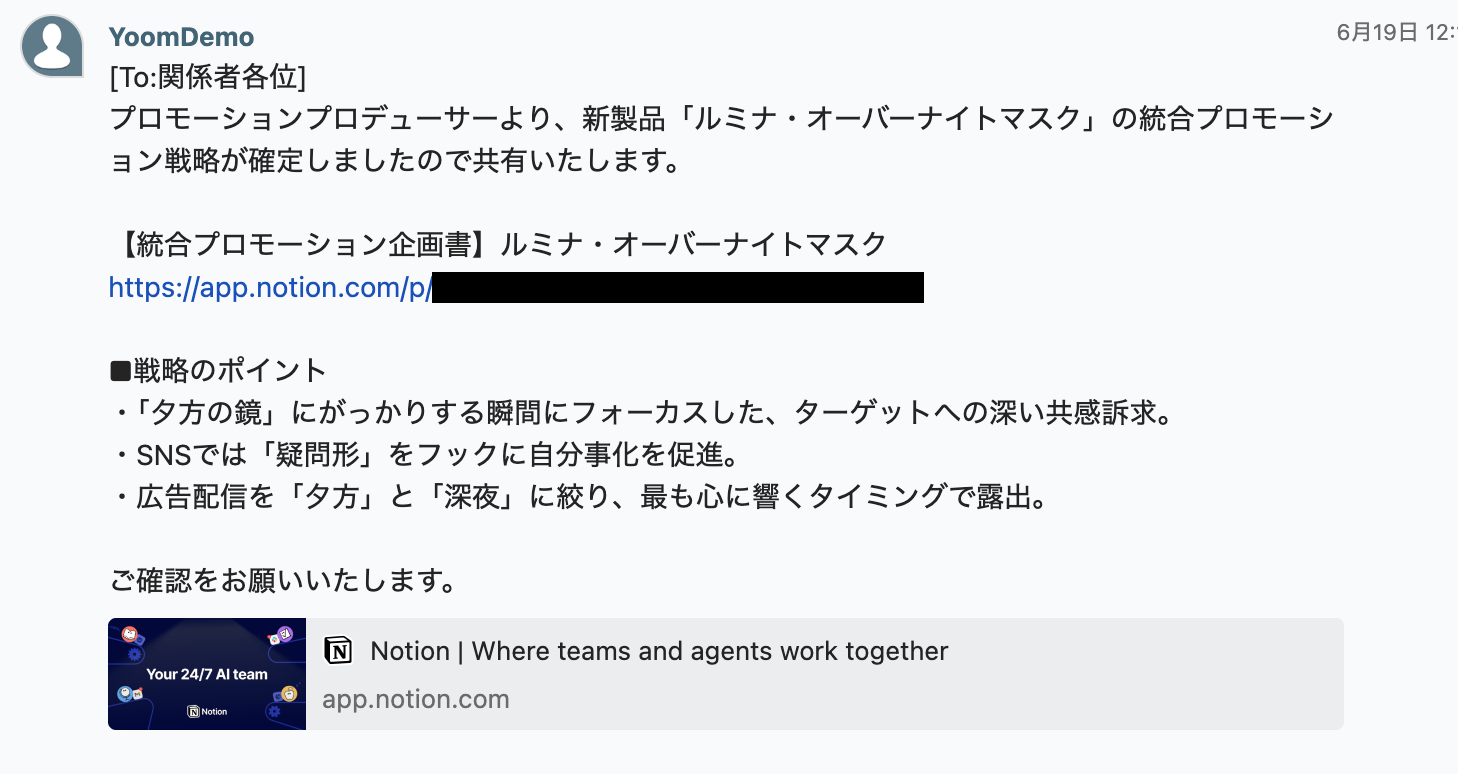
これで、あなただけの広報戦略担当AIワーカーの完成です!
導入時の注意点と運用ルール
AIエージェントは非常に強力な助っ人ですが、企業の顔となる広報業務に導入する際には、いくつか決めておくべきルールがあります。
スムーズかつ安全に運用するためのポイントを整理しました。
1.AIのドラフトに対するファクトチェックを徹底する
AIエージェントは優秀ですが、事実と異なる情報(ハルシネーション)を出力してしまう可能性がゼロではありません。
AIが提案した企画案やキャッチコピーについては、必ず担当者が事実確認を行うフローを徹底しましょう。製品のスペックや価格、発売日などの重要な数字は、元の資料と照らし合わせてチェックすることが欠かせません。
2.広告審査基準やブランド毀損のリスクを確認する
魅力的なプロモーション案であっても、それがプラットフォームの広告審査基準に違反していたり、炎上のリスクを孕んでいたりしては本末転倒です。
作成された企画書やクリエイティブ案が、法律や社会的なモラルに反していないか、人間による最終的な確認と承認を行いましょう。企業ブランドを守るための最後の砦は、常に人間の目であることが重要です。
3.自社のトーン&マナーを明確に定義して学習させる
AIエージェントが生成する文章のトーンが、自社のブランドイメージと合わないという事態を防ぐための対策も必要です。
プロンプト(指示出し)の中に、「親しみやすいトーン」「専門用語を避ける」といった明確なガイドラインを設定して学習させましょう。事前にルールを言語化して伝えておくことで、修正の手間を減らして理想的な企画案を引き出すことができます。
まとめ
Yoomを活用すれば、ノーコードで自社に最適な「広報戦略担当AIワーカー」を構築することができます。
これまで人手で行っていた資料の読み込みや戦略の組み立て、チームへの共有も、AIが自動で立案し、企画書作成からチャット通知まで一気通貫で実行できるようになります。
まずはテンプレートをコピーして、その効率化を体感してみてください。
AIエージェントを活用し、企画立案のプロセスそのものを自動化する仕組みを構築していきましょう。
よくあるご質問
Q:AIエージェントに自社の機密情報を読み込ませても安全ですか?
A:
Yoomで利用するAIエージェントは、入力したデータが外部のAI学習に利用されない仕組みとなっています。そのため、新製品の未公開情報などを読み込ませる際も、情報漏洩のリスクを抑えて安全にご利用いただけます。
Q:プロモーション戦略の指示(プロンプト)を作るのが難しそうですが、どうすればいいですか?
A:
最初から完璧な指示を作ろうとしなくても大丈夫です。「ターゲット層」「製品の強み」「使用したいSNS」など、箇条書きで簡単な条件を与えるだけでも、AIエージェントは精度の高いドラフトを作成してくれます。生成された結果を見ながら、少しずつ指示を調整していくのがおすすめです。
Q:特定のフォーマットに合わせて企画書を出力することはできますか?
A:
はい、可能です。プロンプト内で「このような見出しの構成で出力してください」と具体的に指定したり、既存のNotionテンプレートに内容を流し込むようにフローを設定したりすることで、自社で普段使っているフォーマットに合わせた企画書を簡単に作成できます。
プログラミング知識なしで手軽に構築できます。











