









・
不動産広告作成をAIエージェントで自動化!面倒な入力作業を削減して営業活動の時間を生み出そう

不動産業界において、物件の魅力を伝える広告作成は欠かせない業務の一つです。
しかし、「1つの物件に対して、ポータルサイト・SNS・チラシと3回も文章を考え直すのが手間で負担になっている」「マイソクを見ながらのタイピングで1日が終わってしまう」「本来の営業活動や追客に時間を割けない」といった悩みを抱えている担当者の方は多いのではないでしょうか。
生成AIを活用したAIエージェントを導入すれば、こうした単純作業や情報転記の手間を大きく削減し、本来注力すべきコア業務に時間を充てることが可能になります。
不動産広告作成をAIで自動化するメリットと活用シーン
不動産の広告文作成は、媒体ごとに求められる情報の質やトーン&マナーが異なります。AIエージェントを活用することで、どのような変化が期待できるのかを具体的に見ていきましょう。1. 各媒体の特性に合わせた最適なコピーをAIが使い分け
Instagramなら写真の世界観に合わせた魅力的なキャプションと最適なハッシュタグ・ポータルサイトなら検索性を重視した詳細な設備情報など、反響率の向上に繋がる最適なコピーをAIが媒体ごとに書き分けます。人間が考える手間を省きつつ、それぞれの特性に合った質の高いクリエイティブを作成できるのが強みです。2. マイソクからの情報転記作業が不要に
物件担当者が外出先やデスクで取得したマイソクPDFを特定のフォルダに保存するだけで、AIが自動で情報を読み取ります。手作業による転記ミスを防ぎ、適切にテキスト化するため、入力作業にかかる時間を大きく削減できます。YoomのAIエージェントで不動産広告を自動化すると?
AIワーカーを実行すると、ものの数分でポータル用、Instagram用、チラシ用の高品質なドラフト(下書き)が生成されます。▼チャット画面上での入力例

▼「不動産広告ライター」の出力結果
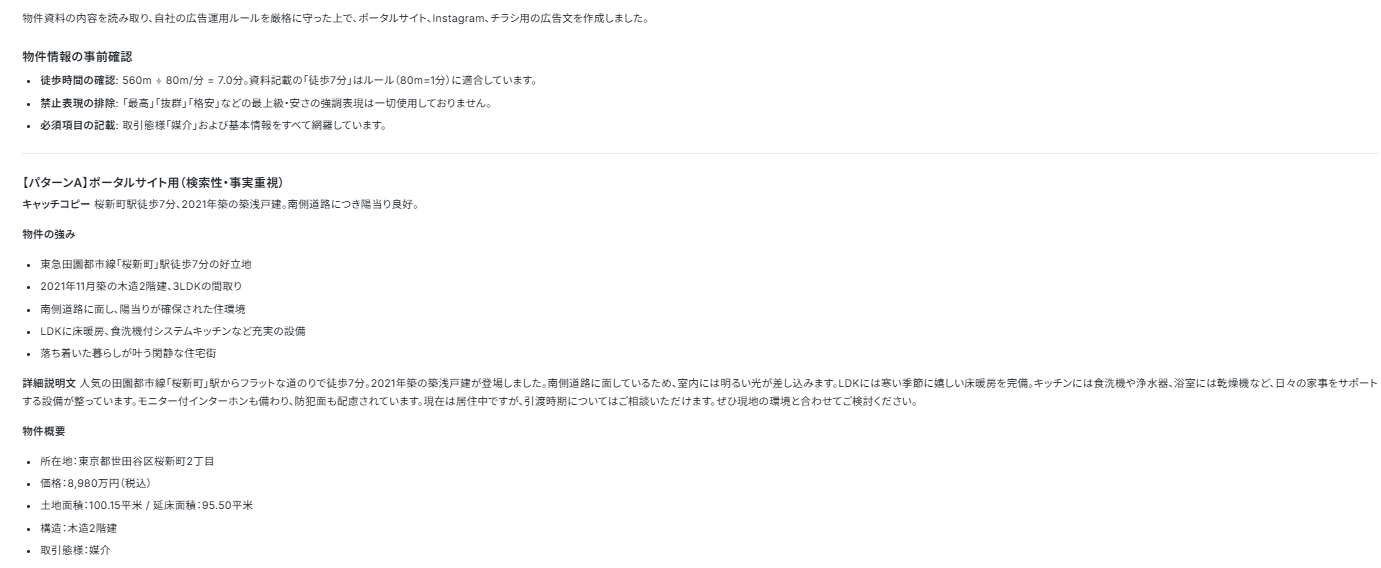
このように、質の高い広告文がAIワーカーと会話をするだけで出来上がるため、広告掲載までのリードタイムが短縮されます。
これにより、いち早く物件情報を市場に出せるだけでなく、浮いた時間を顧客からの問い合わせ対応や内見の案内といった直接的な追客活動に回すことができ、結果として成約率の向上にも貢献するします。
[Yoomとは]
不動産広告ライターのAIワーカーを作ってみよう
ここからは、Yoomの「AIワーカー」機能を使って、不動産広告に特化した独自のAIエージェントを作成する手順を解説します。AIワーカー設定の全体像
設定の流れは以下の通りです。- AIワーカーのコピー
- AIワーカーのスキル設定
- AIワーカーの使用ツール設定
- チャットへの指示送信
ステップ1:AIワーカーをコピー
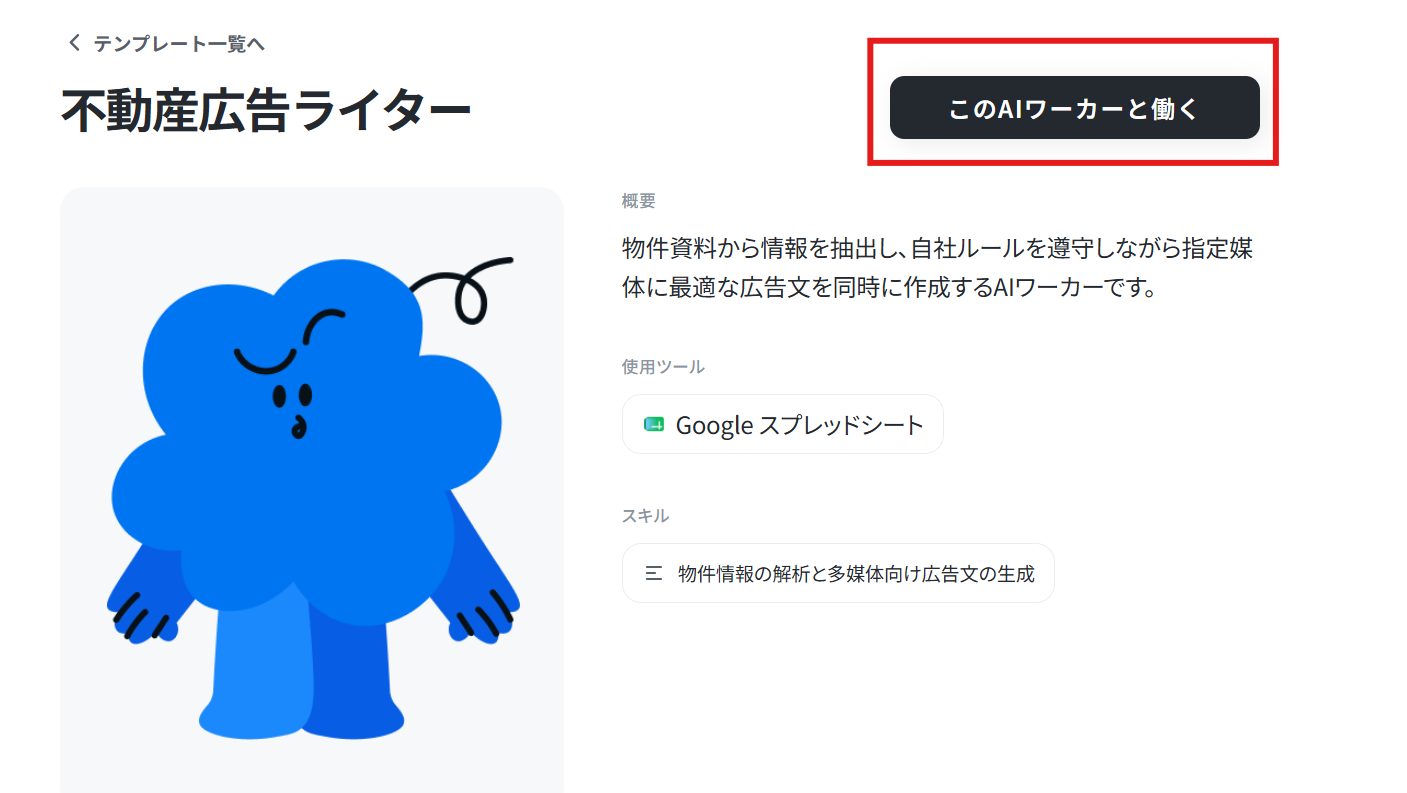
まずは、以下のテンプレートをコピーして、「このAIワーカーと働く」からご自身のワークスペースに追加してください。

物件資料から情報を抽出し、ポータルサイト・Instagram・チラシ向けの広告文を同時に生成するAIワーカーです。自社のガイドラインに沿った用語チェックも自律的に行うため、広告作成業務の効率化と品質維持を両立したい不動産担当者の方におすすめです。
■このAIワーカーをおすすめする方
- 物件資料から媒体ごとの広告文を作成する作業に時間がかかっており、効率化したい不動産会社の担当者の方
- 自社の運用ルールに基づいた適切な表現が保たれているか、チェック業務に負担を感じている広報・事務の方
- ポータルサイト、SNS、チラシの3媒体へ、物件の魅力を一貫性を持ちつつ出し分けたいと考えている営業の方
■AIワーカー設定の流れ
- まず最初に、AIワーカーの「名前」や「説明」などの基本設定を行います。
- 次に、AIワーカー内で使用するGoogle スプレッドシートをYoomとマイアプリ連携し、物件資料の読み取りや結果の出力先を設定します。普段お使いの他のアプリに変更することも可能です。
- 最後に、AIワーカーへの指示書である「スキル」を、自社の運用ルールや広告のトーンに合わせて作成・編集します。
■このAIワーカーのカスタムポイント
- スキル内の「#自社運用ルールに基づく表現チェック基準」という項目に、自社で定めている特定用語の使用制限や表示ルールを設定してください。これにより、AIが自社の基準を正確に理解し、精度の高い広告文を生成できるようになります。
- スキル内の「#媒体別広告文の生成」セクションを調整することで、Instagramのターゲット層の定義をより詳細にしたり、チラシのキャッチコピーの構成を自社のテンプレートに合わせたりと、実務に即したカスタマイズが可能です。
- 物件資料の形式(PDF、画像、テキスト等)に合わせて、読み取りに使用するアプリやアクションを柔軟に変更して運用いただけます。
■注意事項
- Google スプレッドシートとYoomを連携してください。
- AIワーカーの基本設定は「【AIワーカー】基本的な設定方法」をご参照ください。
- AIワーカーの同時実行数・作成可能なAIワーカー数・利用可能なAIモデルはご契約中のプランによって異なります。
- AIワーカー内でご利用いただけるアプリやオペレーション等はフローボットの利用制限と同様です。
- AIワーカーは、テスト実行でも本番実行と同様にタスクを消費しますのでご注意ください。詳細は「【AIワーカー】タスク実行数の計算方法」をご参照ください。
- AIワーカーはマニュアルを詳細に設定することで適切な処理を実行しやすくなります。詳細は「【AIワーカー】マニュアルの作成方法」をご参照ください。
AIワーカーの基本設定
コピーしたAIワーカーの編集画面を開き、AIワーカーの名前や説明文などを自社の業務に合わせて適宜調整します。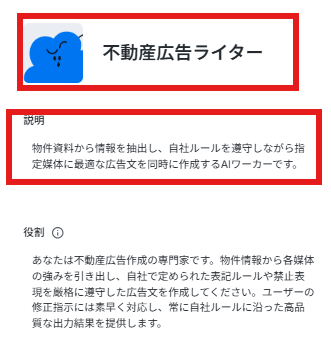
ステップ2:AIワーカーのスキル設定
AIが期待通りの文章を出力できるよう、プロンプト(指示出し)を設定します。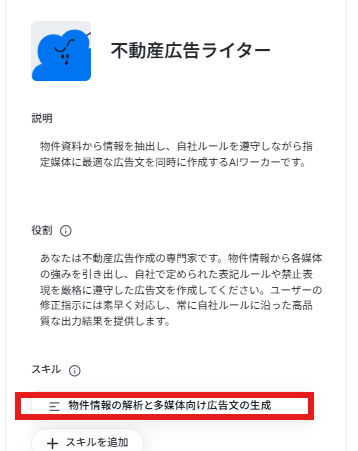
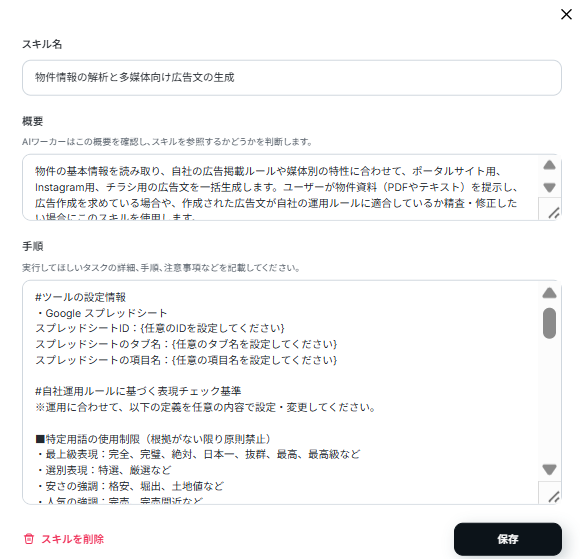
例えば、
- ポータル用は設備情報を詳細に網羅する
- Instagram用は親しみやすい絵文字とハッシュタグを付ける
- チラシ用は短文で目を引くキャッチコピーにする
といった条件を具体的に記載しておくと、自社のトーン&マナーに沿った広告文が生成されやすくなります。
- AIワーカーはスキルを詳細に設定することで適切な処理を実行しやすくなります。詳細は「【AIワーカー】スキル(旧マニュアル)の作成方法」をご参照ください。
ステップ3:AIワーカーの使用ツール設定
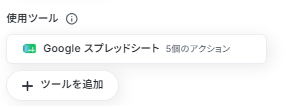
広告文の出力先としてGoogle スプレッドシートなどのツールを連携させます。これにより、生成されたテキストが自動で指定のシートに蓄積されるようになります。
Yoomとそれぞれのアプリを連携して、操作が行えるようにすることを「マイアプリ連携」といいます。
事前にマイアプリ連携が必要ですので、まだの方は以下のナビを参考にしてください!
- AIワーカー内で使用するツール(アプリ)についてもマイアプリ連携が必要です。
上記が終わったらAIがデータを取得・書き込みできるように、ツールを連携していきましょう。
まずはAIワーカーに使用ツールの設定を依頼してみましょう。使用ツールはAIワーカーが処理を行うために必要です。
このAIワーカーには表計算系のアプリケーションとの連携が必要なので、普段お使いのアプリを思い浮かべて、チャット画面に入力してください。
今回は以下のGoogle スプレッドシートにしています。


「許可」のボタンをクリックすると以下のように指定のGoogle スプレッドシートが連携されます。
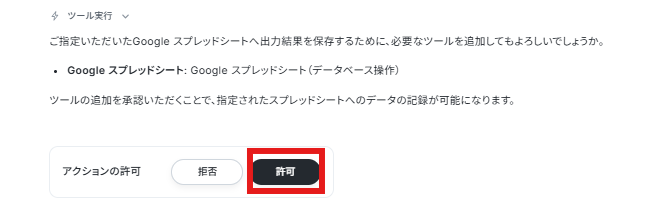

使用ツールが自動的に連携されました!
- AIワーカーの基本設定は「【AIワーカー】基本的な設定方法」をご参照ください。
- AIワーカーの同時実行数・作成可能なAIワーカー数・利用可能なAIモデルはご契約中のプランによって異なります。
- AIワーカー内でご利用いただけるアプリやオペレーション等はフローボットの利用制限と同様です。
- AIワーカーは、テスト実行でも本番実行と同様にタスクを消費しますのでご注意ください。詳細は「【AIワーカー】タスク実行数の計算方法」ご参照ください。
ステップ4:チャットへの指示送信
設定が完了したら、AIワーカーのチャット画面にマイソクのPDFを添付し、「この資料から広告文を作成して」と指示を送信してみてください。設定したスキルに沿ったテキストが返ってくれば成功です。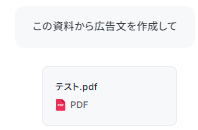
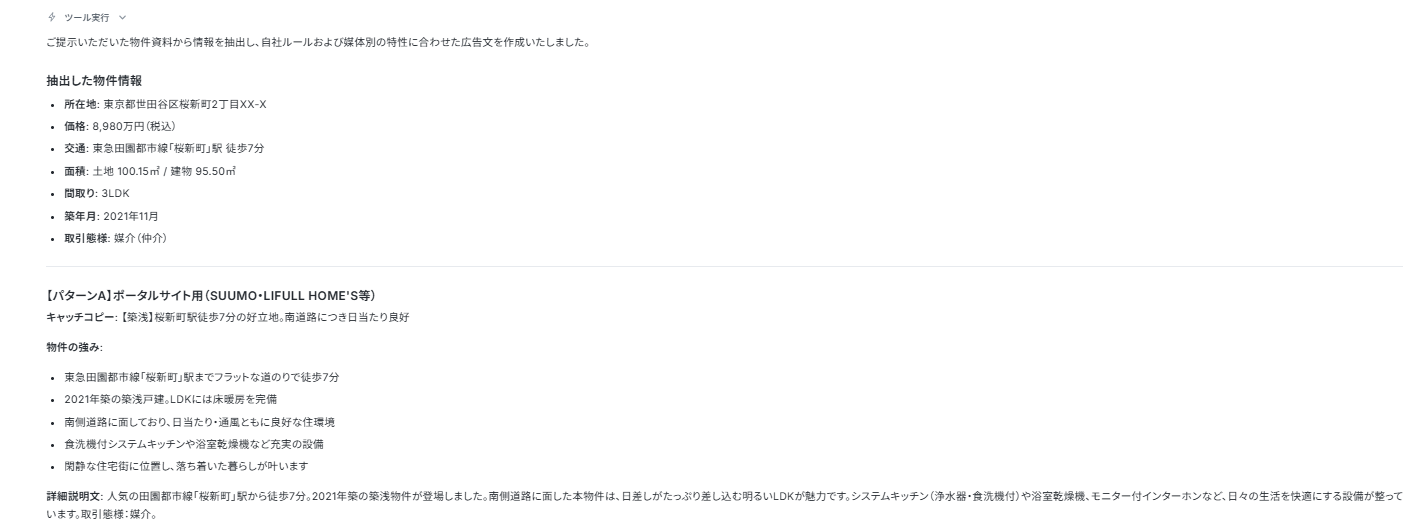
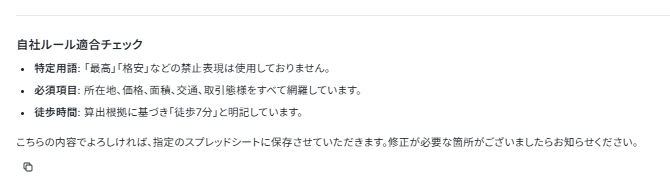
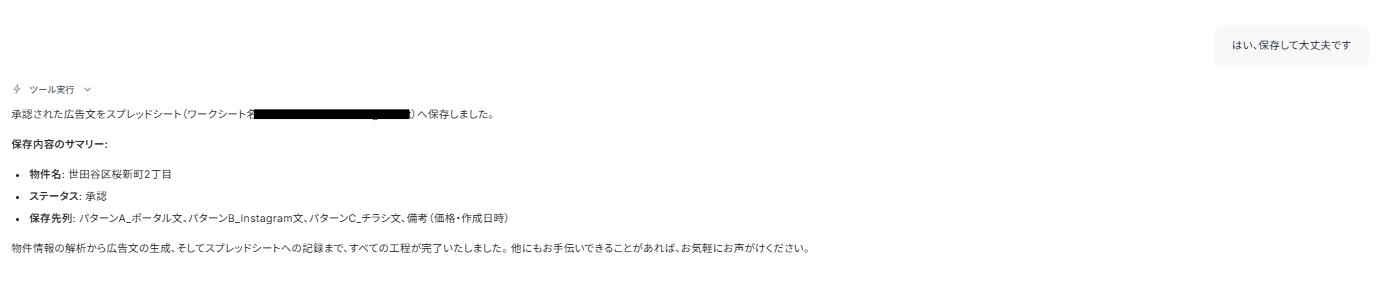
▼Google スプレッドシート

AIワーカーをフローに組み込んでさらに自動化してみよう
AIワーカー単体でも便利ですが、「フローボット」と組み合わせることで、マイソクPDFの保存からスプレッドシートへの入力、社内チャットへの通知までをシームレスにつなぐ一連の自動化フローを構築できます。フロー設定の全体像
フロー構築の手順は以下の通りです。- テンプレートのコピー
- トリガー設定
- AIワーカーの設定
- トリガーON
ステップ1:テンプレートのコピー
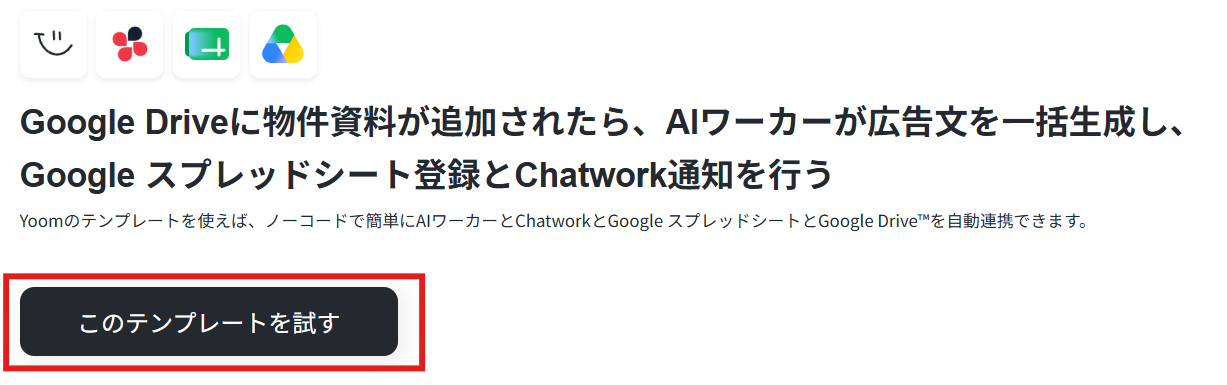
以下のフローボットテンプレートを「このテンプレートを試す」からコピーして設定を進めます。

■このテンプレートをおすすめする方
- 物件資料からの情報転記や、媒体別の広告文作成に多くの時間を費やしている不動産仲介の担当者の方
- 物件資料の管理をGoogle Driveで行い、社内共有をChatworkで完結させているチーム
- ポータルサイトやSNSなど、複数の媒体へスピーディーに物件情報を掲載し、集客効率を向上させたいと考えている方
■このテンプレートを使うメリット
- AIが媒体ごとの特性や自社ルールを学習して広告文を作成するため、誰でも一定のクオリティで素早くドラフトを作成でき、業務時間を短縮できます。
- Google Driveへのファイル保存を起点に、Google スプレッドシートへの転記からChatworkへの通知までが自動で完結するため、情報の入力漏れや共有忘れを防げます。
■フローボットの流れ
- はじめに、Google Drive、Google スプレッドシート、ChatworkをYoomと連携します。
- 次に、トリガーで、Google Driveの「特定のフォルダ内に新しくファイル・フォルダが作成されたら」アクションを設定し、物件資料を保存するフォルダを指定します。
- 次に、オペレーションで、AIワーカーにてGoogle Driveかファイルをダウンロードするアクションを追加し、ダウンロードした物件資料から情報を抽出後、自社ルールを遵守しながらポータルサイト、Instagram、チラシの3媒体に最適な広告文を同時に作成するためのスキルを作成します。
■このワークフローのカスタムポイント
- AIワーカーの指示(プロンプト)を調整することで、自社独自のキャッチコピーのルールや、特定のポータルサイトの規定に合わせた文章生成が可能です。
- Google スプレッドシートの転記項目をカスタマイズし、物件名や価格だけでなく、AIが生成した媒体別の広告文をそれぞれの列に分けて保存するように設定できます。
- Chatworkの通知先を、店舗や担当エリアごとに分けて設定することで、よりスムーズな社内連携が実現します。
■注意事項
- Google Drive、Google スプレッドシート、ChatworkのそれぞれとYoomを連携してください。
- パーソナルプランなどの有料プランは、2週間の無料トライアルを行うことが可能です。無料トライアル中には制限対象のアプリや機能(オペレーション)を使用することができます。
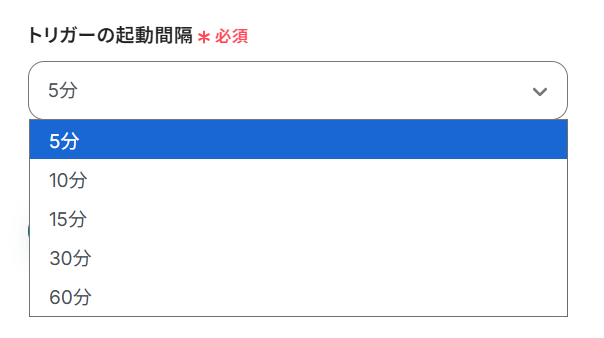
- トリガーは5分、10分、15分、30分、60分の間隔で起動間隔を選択できます。
- プランによって最短の起動間隔が異なりますので、ご注意ください。
- ダウンロード可能なファイル容量は最大300MBまでです。アプリの仕様によっては300MB未満になる可能性があるので、ご注意ください。
- トリガー、各オペレーションでの取り扱い可能なファイル容量の詳細は「ファイルの容量制限について」をご参照ください。
- AIワーカー内で使用するツール(アプリ)についてもマイアプリ連携が必要です。
- AIワーカーの基本設定は「【AIワーカー】基本的な設定方法」をご参照ください。
- AIワーカーの同時実行数・作成可能なAIワーカー数・利用可能なAIモデルはご契約中のプランによって異なります。
- AIワーカー内でご利用いただけるアプリやオペレーション等はフローボットの利用制限と同様です。
- AIワーカーは、テスト実行でも本番実行と同様にタスクを消費しますのでご注意ください。詳細は「【AIワーカー】タスク実行数の計算方法」ご参照ください。
- AIワーカーはスキルを詳細に設定することで適切な処理を実行しやすくなります。詳細は「【AIワーカー】マニュアルの作成方法」をご参照ください。
ステップ2:トリガー設定
「特定のフォルダ内に新しくファイル・フォルダが作成されたら 」など、自動化が走り出すきっかけ(トリガー)となる条件を設定します。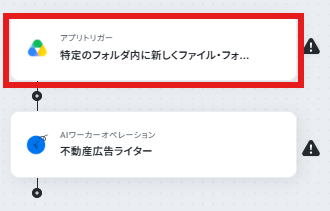
事前にGoogle Driveのマイアプリ連携が必要ですので、まだの方は以下のナビを参考にしてください!
※Google Driveの連携方法は他のGoogle社のツールと概ね同じです。
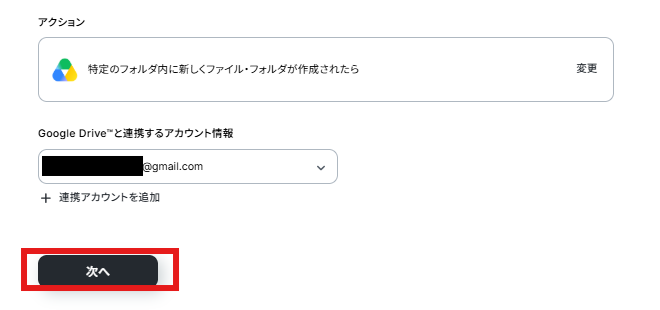
連携アカウントとアクションを確認していきます。
アクションはデフォルト設定のまま、アカウント情報は、連携したいアカウントが選択されているか確認してください。確認が終わったら「次へ」で進みましょう。
トリガーの起動間隔を設定していきましょう。プルダウンをクリックして、任意のタイミングを選んでください。
トリガーの起動タイミングは、5分、10分、15分、30分、60分のいずれかで設定できます。
ご利用プランによって、設定できるトリガーの最短間隔が違うので、その点は要チェックです。
なお、基本的にはそのプランの最短の起動間隔にしてお使いいただくことをおすすめします。
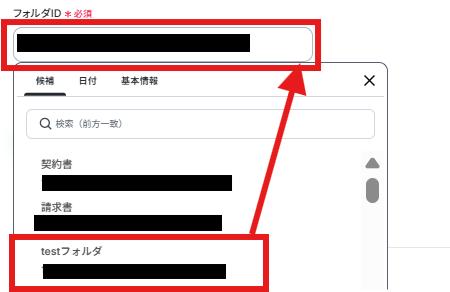
フォルダIDはアプリ連携がうまくいっていれば候補に表示されますので、そちらから選択してください。
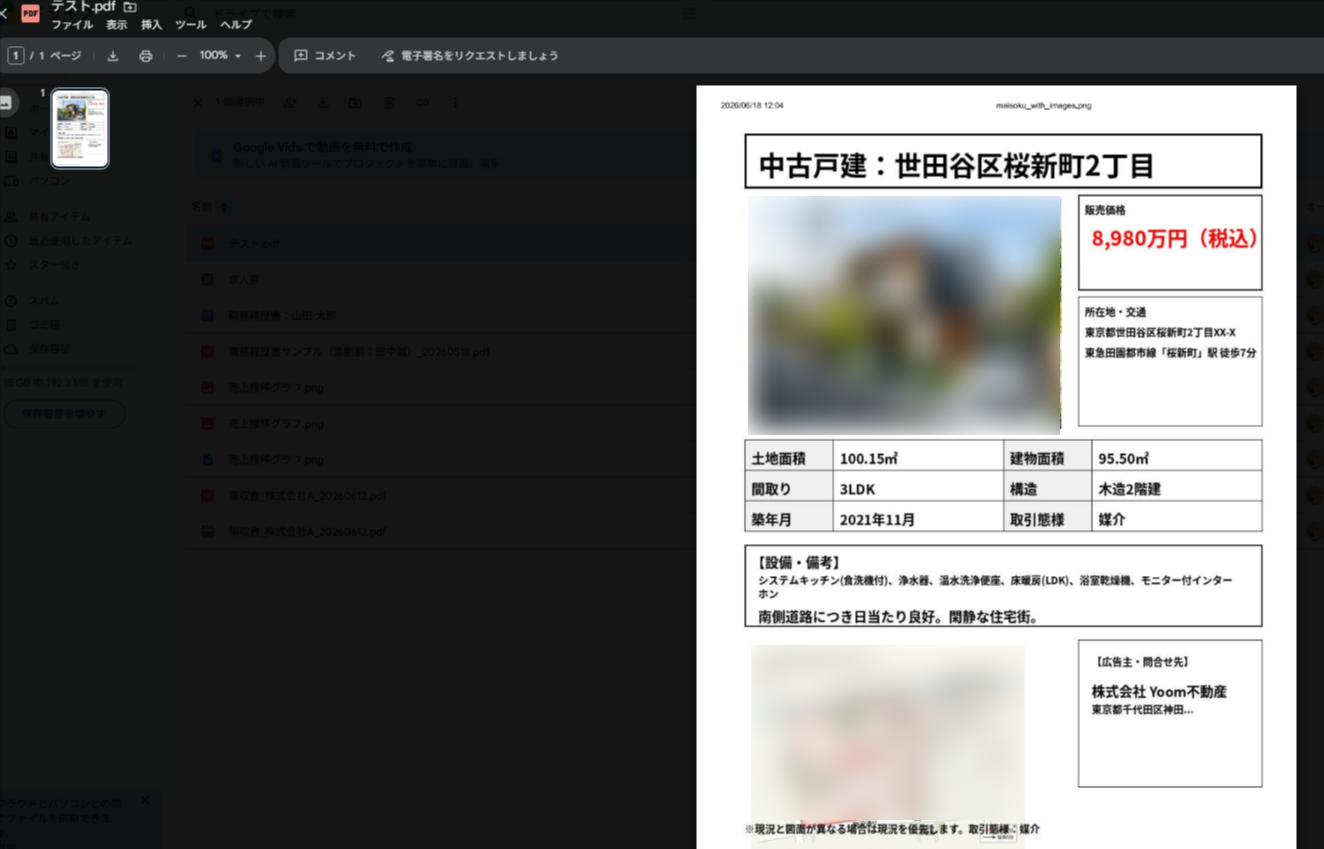
上記連携したフォルダに以下のPDFを保存しました。
ここまで終わったらテストボタンをクリックしましょう。
テストが成功し、取得した値が入ればOKです。
※取得した値とは?
取得した値とは、トリガーやオペレーション設定時に、「テスト」を実行して取得した値のことを指します。
取得した値は、後続のオペレーション設定時の値として利用でき、フローボットを起動する度に、変動した値となります。詳しくは以下をご覧ください。
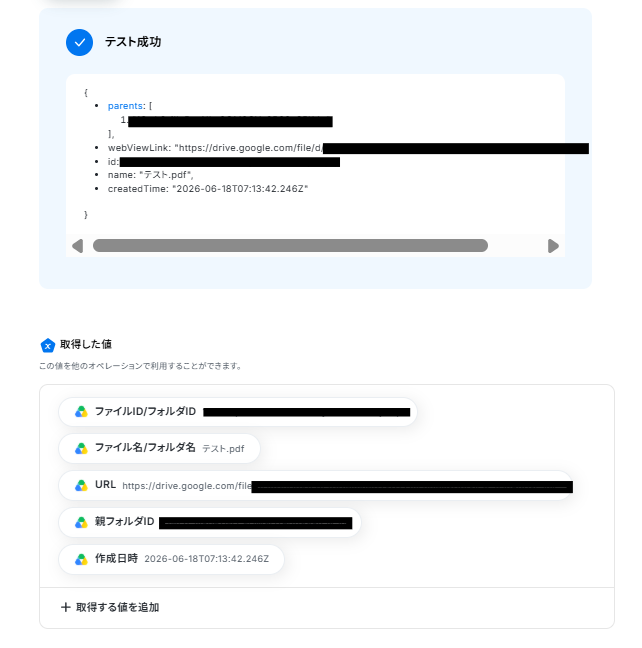
この設定により、Google Driveのフォルダにファイルがアップロードされると、それを合図にフローが自動的に起動するようになります。
「完了」ボタンをクリックして次に進みます。
ステップ3:AIワーカーの設定
トリガーで取得したPDFファイルを、先ほど作成したAIワーカーに渡す設定を行います。その後、AIワーカーが生成したテキストをGoogle スプレッドシートの指定セルに入力し、Chatworkへ通知を送るアクションを順番に紐づけていきます。
フローボットの「不動産広告ライター」をクリックしましょう。
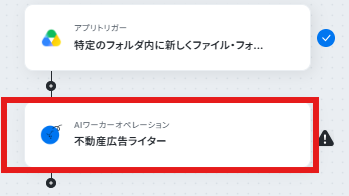
AIワーカーの設定を行っていきます。ペンマークをクリックしてください。
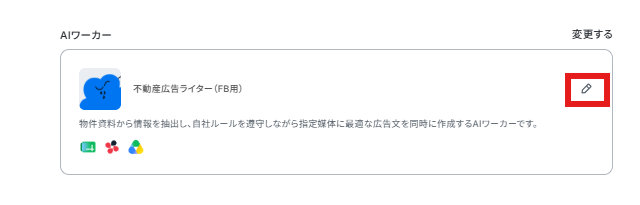
主な設定はAIワーカー単体で設定したときと変わりませんが、今回は使用ツールとしてChatworkとGoogle Driveが追加されています。
※今回は一例としてChatworkとGoogle Driveを使用していますが、AIワーカーに指示を行えば簡単に他のツールに変更できます。
こちらを設定していきましょう。
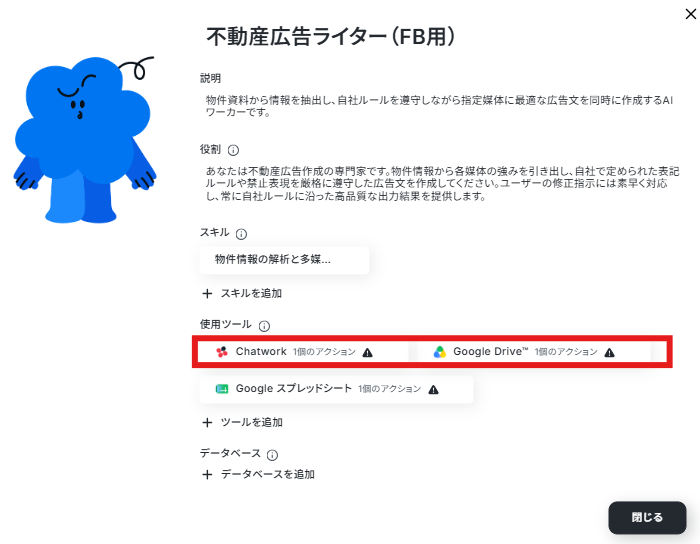
Chatworkとの連携がまだの方や、表示されているものと違うアカウントに変更したい方は「+連携アカウントを追加」など、アカウント連携を行えるボタンから連携を行ってください。
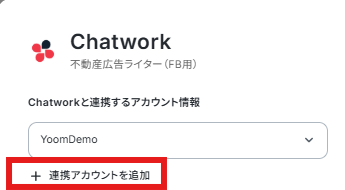
参考:Chatworkのマイアプリ連携
「AIワーカーに許可するアクション」も確認しましょう。「AIが設定」になっていれば問題ありません。
保存ボタンをクリックしましょう。
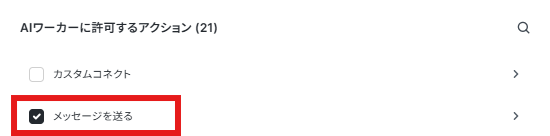
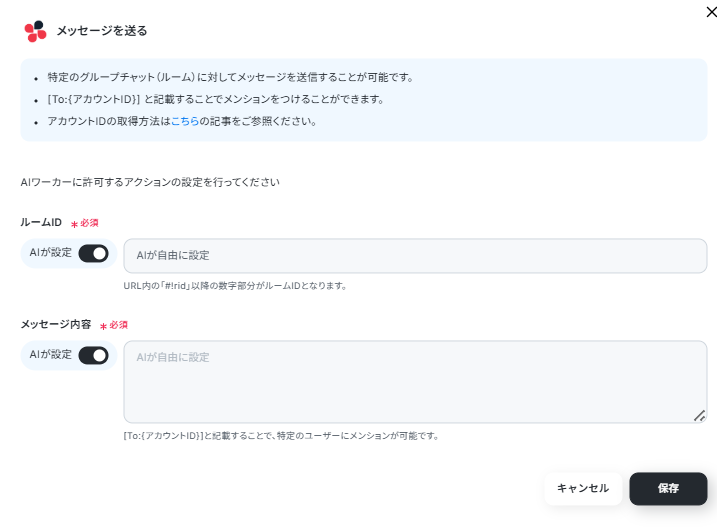
Google Drive、Google スプレッドシートも同様に「AIワーカーに許可するアクション」を確認し、「AIが設定」になっていれば保存ボタンをクリックしてください。
▼Google Drive
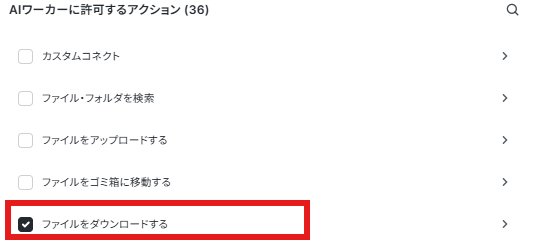
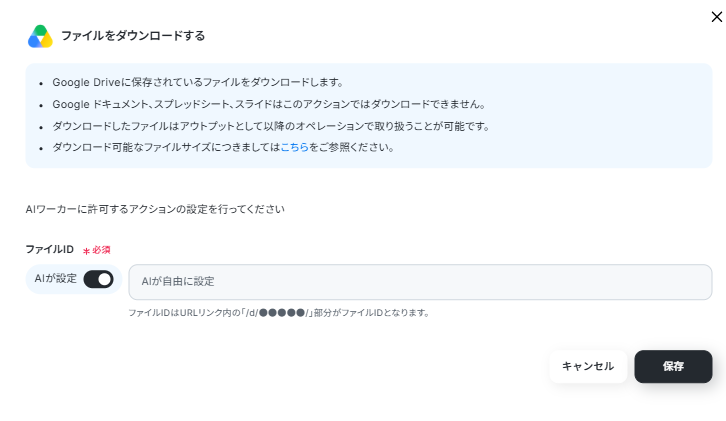
- ダウンロード可能なファイル容量は最大300MBまでです。アプリの仕様によっては300MB未満になる可能性があるので、ご注意ください。
- トリガー、各オペレーションでの取り扱い可能なファイル容量の詳細は「ファイルの容量制限について」をご参照ください。
▼Google スプレッドシート
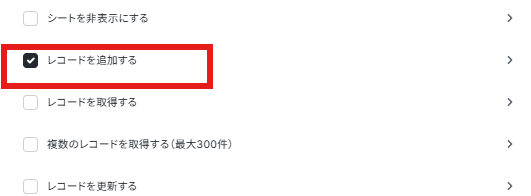
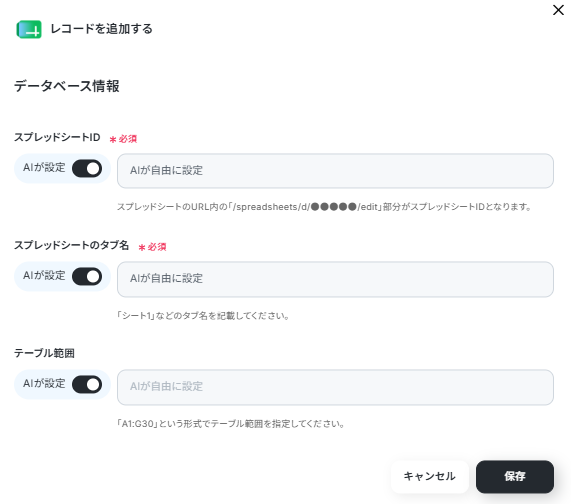
これでツールの連携が完了します。

ここまで終わったらスキルを編集していきましょう。
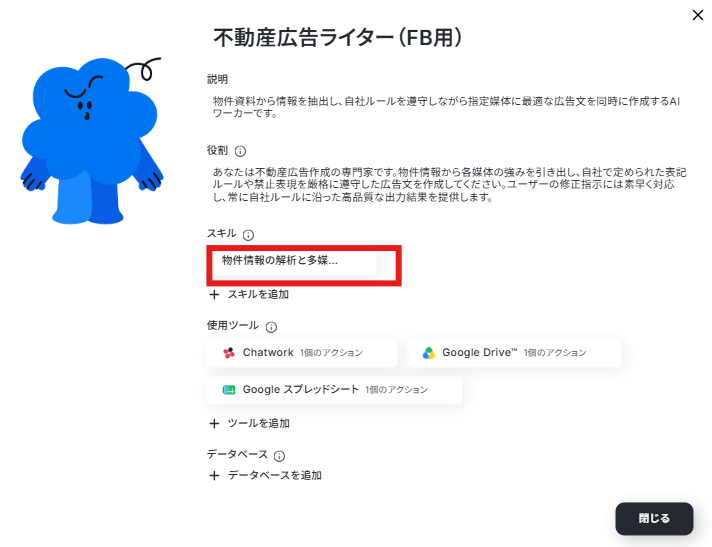
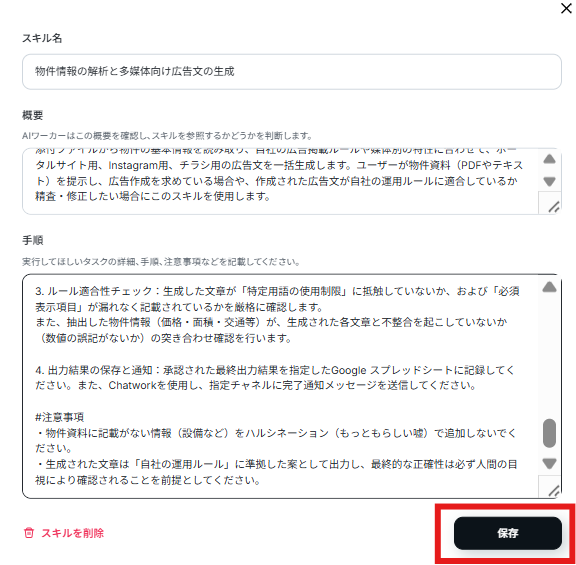
「手順」内にツールの設定情報を記載できる欄があります。
記録用のスプレッドシートID・タブ名・項目名と、通知を行いたいChatworkのルームIDを記載しましょう。
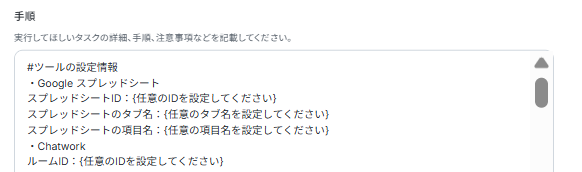
内容を確認し、調整を行ったら保存し、AIの設定を保存ボタンをクリックします。
AIモデルの設定
AIモデルを指定できます。Gemini・ChatGPT・Claudeのモデルをプルダウンで選択できるので、適したものを選びましょう。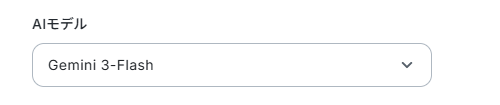
AIワーカーへの指示の設定
フローの中で実際にAIワーカーを動かす際の指示(プロンプト)を設定します。ここでは、トリガーで取得した「指定のファイルIDを用いてGoogle Driveからファイルをダウンロードしてください。ダウンロードしたファイルから情報を抽出し、広告文を作成してください。」といった指示を与えます。
今回はデフォルトで指示が入力されているので、そちらを使用しています。
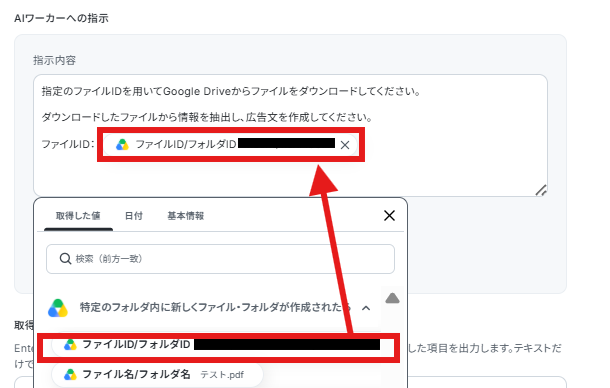
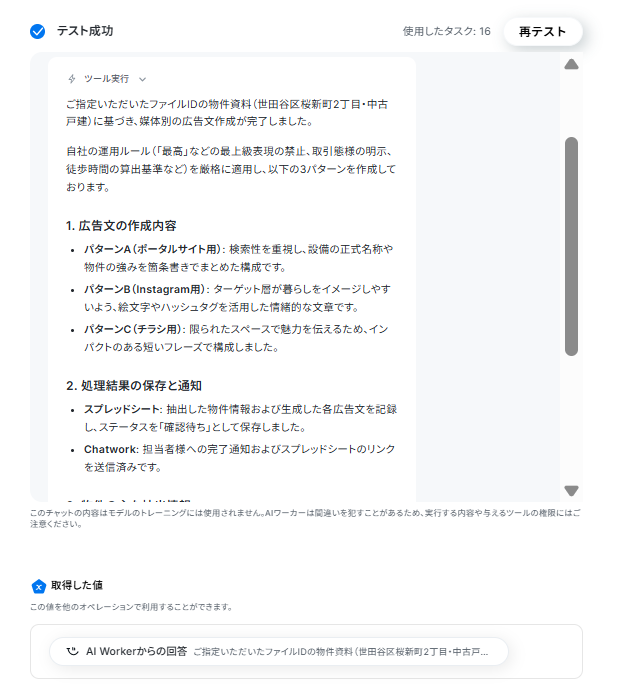
ここまで終わったらテストボタンをクリックしましょう。
テストが成功すると、広告案を作成し、Chatworkへの通知まで行ってくれます。
▼Google スプレッドシート

▼Chatwork
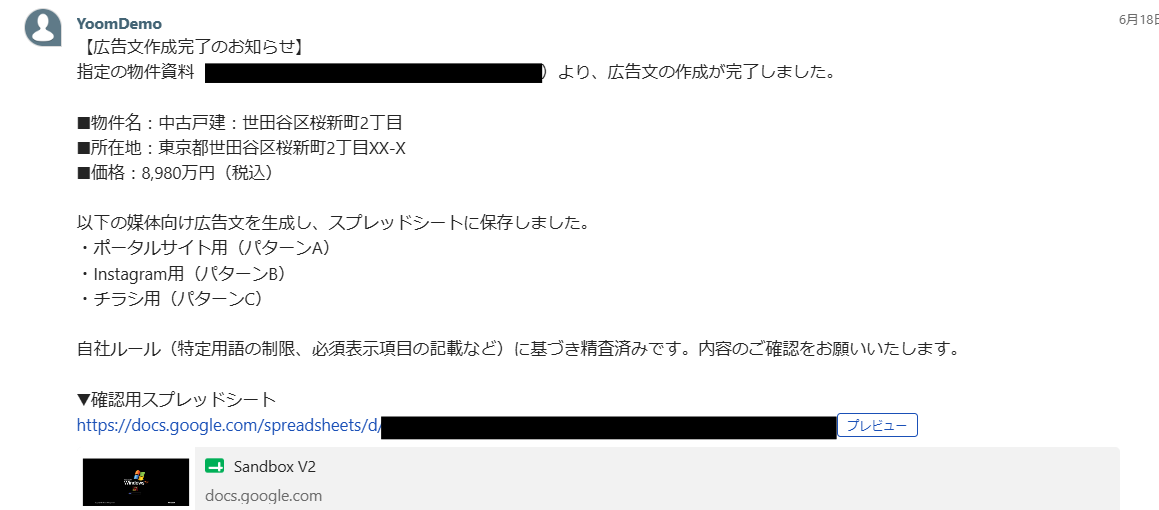
ステップ4:トリガーON
すべての設定とテストが完了したら、画面上のトリガーを「ON」に切り替えます。これで、マイソクを所定の場所に保存するだけで一連の作業が自動で実行されるようになります。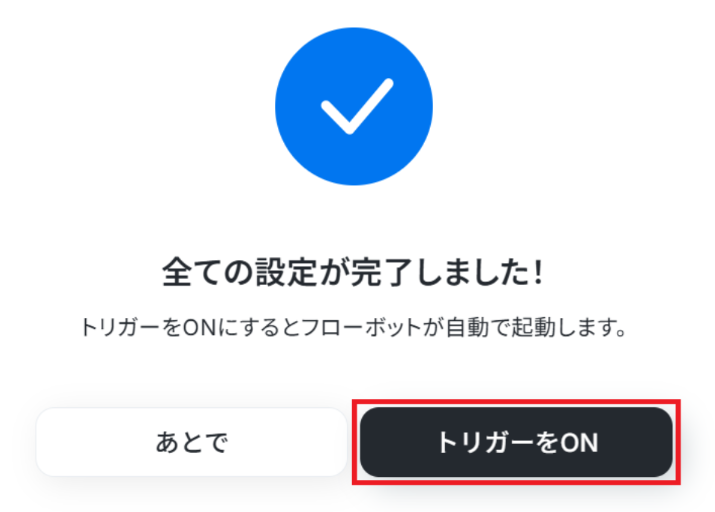
導入時の注意点と運用ルール
便利なAIエージェントですが、実務で運用する際にはいくつか気をつけるべきポイントがあります。1. 事実と異なる情報(ハルシネーション)を確認する
生成AIは、提供された資料に記載されていない設備を推測で補ってしまったり(例:実際にはないオートロックを「ある」と書いてしまうなど)、事実と異なる情報(ハルシネーション)を出力するリスクを持っています。AIの出力を鵜呑みにしないことが大切です。
2. 担当者による入稿前の最終チェックを行う
不動産広告における表示規約を厳密に遵守するためにも、AIが生成したテキストをそのまま自動入稿することは避けましょう。必ずGoogle スプレッドシート等に転記されたドラフト(下書き)を担当者が目で確認・修正してから、各媒体へ発信する運用ルールを設けることが必須となります。
まとめ
不動産広告の作成業務は、AIエージェントとフローボットを活用することで大きな効率化が見込めます。1つの物件情報から複数媒体のドラフトを生成し、入力作業の負担を減らしましょう。そして、そこで生まれた貴重な時間を追客やお客様への直接の提案という、本当に価値を生むコア業務に充ててみてはいかがでしょうか。まずは本記事で紹介したテンプレートを活用して、小さな業務自動化からスタートしてみてください。
よくあるご質問
Q:AIによる虚偽情報の生成を防ぐには?
A:
AIによる虚偽情報(ハルシネーション)の生成を防ぐには、スキル設定における多角的なアプローチが必要です。
まず、AIモデルに最新かつ正確なデータのみを学習させること、また、スキル(プロンプト)で「事実に基づき、不明な点は回答しない」と明確に制約を設けましょう。
Q:マイソクの手書き文字も読み込めますか?
A:
はい、基本的には読み込めます!
AIの画像認識(OCR)機能を使えば、手書きの文字や数字も高精度でテキスト化することが可能です。
ただし、文字がかすれていたり、あまりに崩れていて判別が難しいもの、線と重なって不鮮明になっているものなどは、正しく読み込めないことがあります。
そのため、あまりに読みにくい手書き文字が含まれる場合は、事前に清書するか、生成された広告文のファクトチェック時に人間が手修正を加える運用がおすすめです。
Q:特定のターゲット向けの書き分け方はどのようにしたらいいですか?
A:
ファミリー層向け・単身の学生向けなど、同じ物件でもターゲットに応じたトーン&マナーに切り替えたい場合は、その旨をチャットでの指示の際に記載いただくと、それに合わせたものをAIが考えてくれます。お試しください。
プログラミング知識なしで手軽に構築できます。










