










・
AIエージェントを活用して返信率を向上させる営業DMを作成する方法

「御社の事業内容を拝見し…」から続く提案文章、毎回どう繋げるか悩んでいませんか?
定型文だと返信が来ない。でも1件ずつ考えるのは負担が大きい。
そんな営業現場のジレンマを抱えている方は多いでしょう。
見込み顧客の情報をリサーチして自社商材の強みと結びつける作業には、多くの時間と高い文章スキルが求められます。
こういった思考のボトルネックや下書き作成の作業負担は、なんとAIエージェントを活用することで解決できるんです!
本記事では、AIを利用して高品質なパーソナライズDMを効率的に作成する方法や、得られるメリットについて詳しく解説しています。
属人的な業務から脱却し、営業チーム全体のパフォーマンスを高めましょう!
営業DM作成をAIエージェントで自動化するメリットと活用シーン
営業DMの作成にAIエージェントを導入することで、これまで担当者が手作業で行っていたリサーチや文章作成の工程が大きく変わりますよ。ここでは、トップセールスのノウハウ共有や業務の時短など、実務においてAIエージェントがもたらす具体的なメリットと活用シーンを3つのポイントに分けてご紹介します。
1. トップセールスのノウハウをAIで標準化
営業DMでは、相手企業の最新情報と自社商材の強みを論理的に結びつけたいですよね。AIエージェントなら、トップセールスの熟練スキルを設定しておくことで、誰でも質の高い提案文を作成できるようになりますよ。
属人的な文章力に依存する課題を解消し、営業チーム全体のメール品質や成約率を自然に底上げしましょう!
2. リサーチから下書き作成までを一貫して自動化・時短
ターゲット企業のWebサイトリサーチからメール文面の生成、そしてGmailへの下書き保存までの工程を全てAIが代行します。1件ごとに企業の動向を調べてゼロから文章を考える手間を省き、作業時間を大きく削減。空いた時間は本来注力すべき商談や顧客との直接的なコミュニケーションに充てることができますよ。
3. 定型文からの脱却による返信率の向上
一斉送信の定型文DMは、受け手に見透かされやすく返信率が低下しがちです。しかしAIを活用すれば、相手の新規事業やプレスリリースなどの最新状況に合わせたパーソナライズメールを手間をかけずに量産できます。
自社のために書かれたメール、という印象を与えることができるため、見込み顧客からの関心を引き出しやすく、返信率の向上が期待できます。
YoomのAIエージェントで営業DM作成を自動化すると?
Yoomで作成できるAIエージェント(AIワーカー)は一人の従業員のように働くデジタルな仲間です。
難しい設定はいっさい不要。対話するように指示を出すだけで、面倒な事務作業や調べものをササッとこなして、あなたの毎日をもっとラクにしてくれますよ!
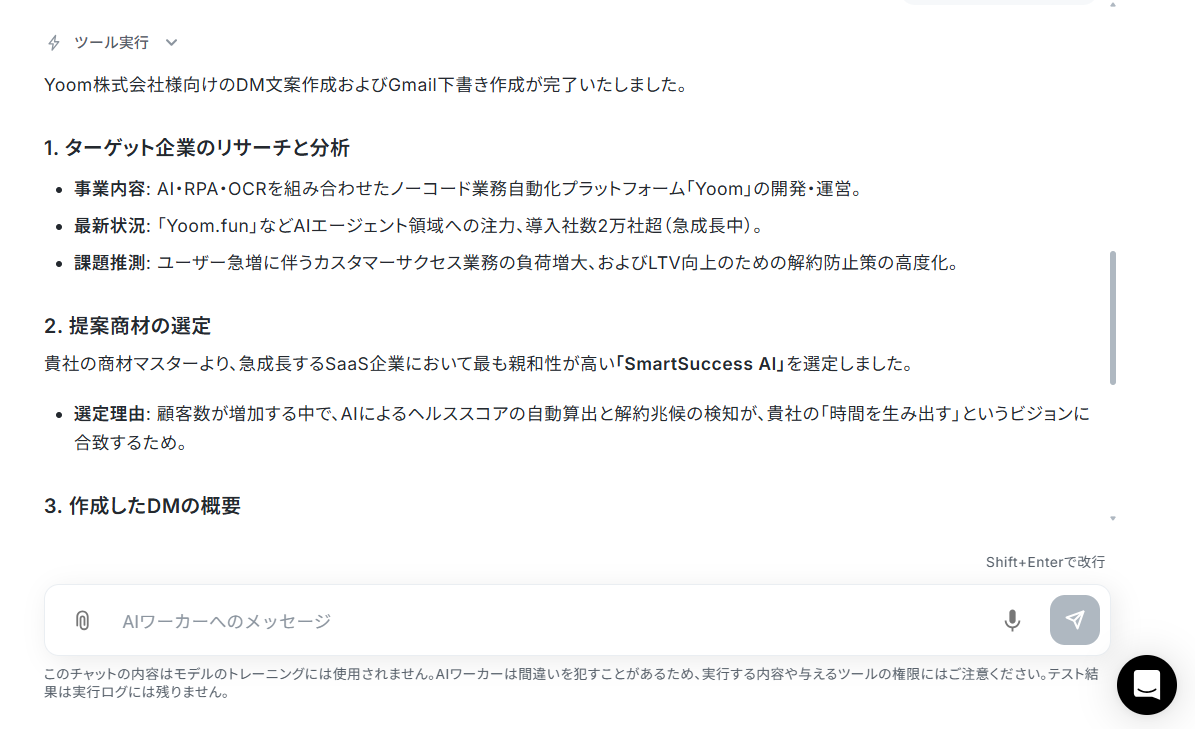
今回ご紹介する「営業DM作成アシスタント」というAIワーカーなら、チャットで企業名や企業URLを渡すだけで、企業の最新動向を自動でリサーチし、自社商材との親和性を結びつけた説得力のあるメール文案が素早く作成できます。
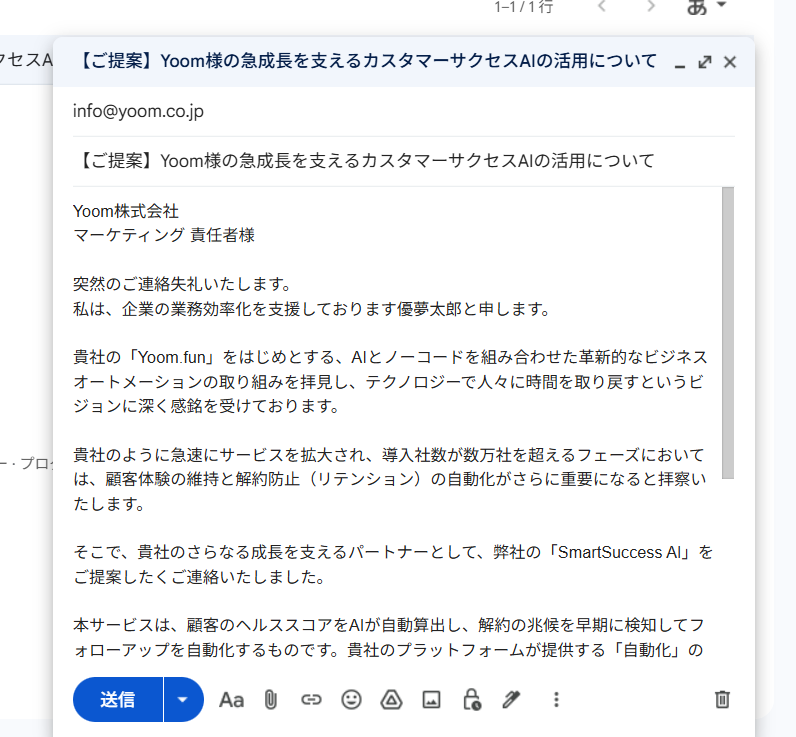
メール文案はGmailの下書きとして保存されるため、確認と送信もスムーズに行えます!



ターゲット企業のWebサイトから事業内容や最新ニュースを自動で収集・分析しDMを作成するAIワーカーです。Google スプレッドシートにまとめた自社商材情報と自動照合し、相手の課題に寄り添った最適な提案文を生成します。
■このAIワーカーをおすすめする方
- 営業DMのパーソナライズに時間がかかっており、送信数を増やせない営業担当者の方
- ターゲット企業のリサーチを基にした、質の高い提案文を安定して作成したい営業チームリーダーの方
- GmailやGoogle スプレッドシートを活用して営業活動を効率化し、商談獲得率を向上させたい経営者の方
■AIワーカー設定の流れ
- AIワーカーの「名前」や「役割」などの基本設定を行います。
- AIワーカー内で使用するGmail、Google スプレッドシートをYoomと連携し、アクションを設定します。普段お使いの他のアプリに変更して設定することも可能です。
- AIワーカーへの指示書である「スキル」を、自社の営業戦略や運用ルールに合わせて作成・編集します。
■このAIワーカーのカスタムポイント
- スキル内の「#営業ガイドライン」という項目に、自社で大切にしているトーン&マナーや、理想的な文字数、盛り込みたい構成要素を自由に設定してください。これにより、AIが自社のブランドイメージに沿った文案を生成できるようになります。
- スキル内の「#ツール設定」にて、自社商材の情報がまとまっているGoogle スプレッドシートのIDやタブ名を指定してください。
- Gmailの下書き作成以外にも、Slackなどのチャットツールへの通知アクションを追加することで、作成完了をチームに共有するフローに調整することも可能です。
■注意事項
- Gmail、Google スプレッドシートとYoomを連携してください。
- AIワーカーの基本設定は「【AIワーカー】基本的な設定方法」をご参照ください。
- AIワーカーの同時実行数・作成可能なAIワーカー数・利用可能なAIモデルはご契約中のプランによって異なります。
- AIワーカー内でご利用いただけるアプリやオペレーション等はフローボットの利用制限と同様です。
- AIワーカーは、テスト実行でも本番実行と同様にタスクを消費しますのでご注意ください。詳細は「【AIワーカー】タスク実行数の計算方法」をご参照ください。
- AIワーカーはマニュアルを詳細に設定することで適切な処理を実行しやすくなります。詳細は「【AIワーカー】マニュアルの作成方法」をご参照ください。
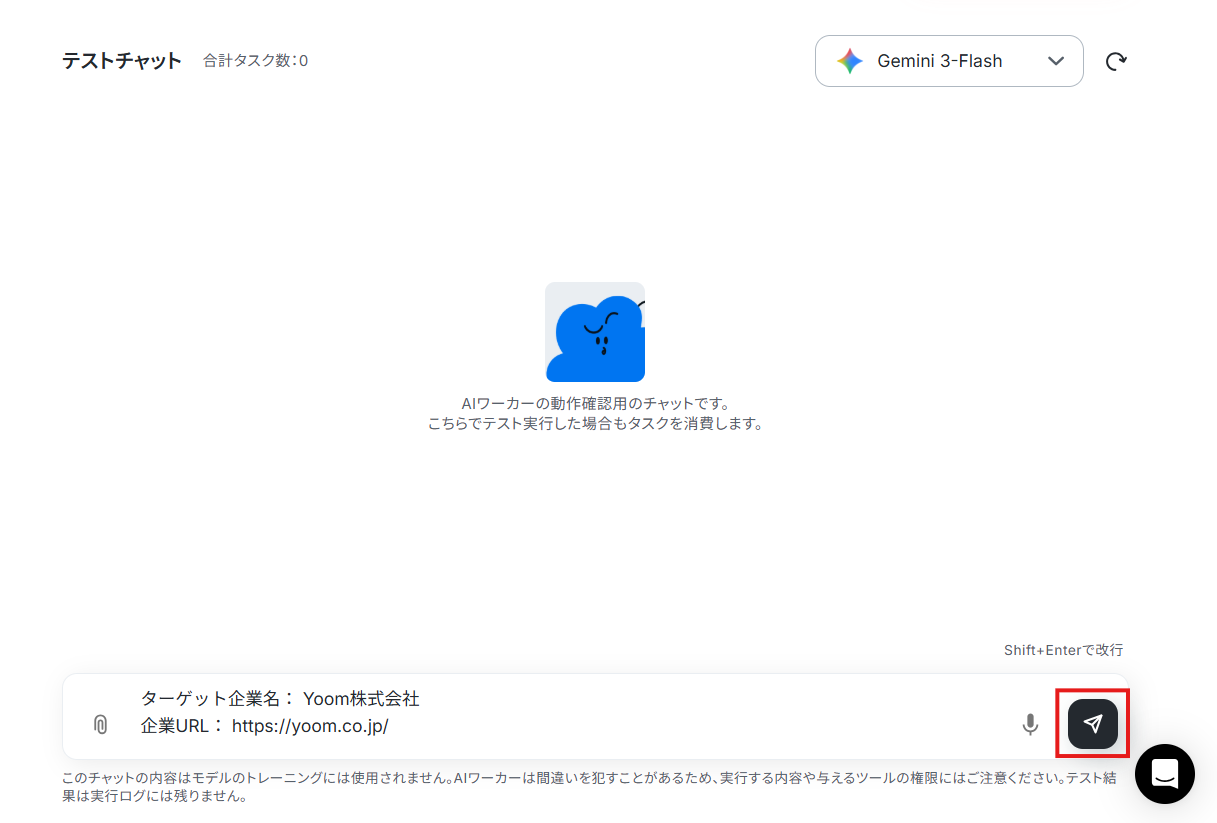
1. チャット画面上での入力例
[Yoomとは]
営業DM作成アシスタントのAIワーカーを作ってみよう
それでは実際に、先ほどご紹介したYoomのAIワーカー「営業DM作成アシスタント」を作成していきましょう!
YoomでのAIワーカー作成に専門知識は不要です。ノーコードの直感的な操作で、誰でも簡単に作成できますよ!
※今回連携するアプリの公式サイト:Gmail/Google スプレッドシート
AIワーカー設定の全体像
AIワーカーは以下の手順で設定していきます。
- テンプレートをコピーする
- 基本設定(名前や役割)を行う
- スキル(実行する内容)を設定する
- 使用ツールを連携する
ステップ1:AIワーカーをコピー
以下のバナーの「試してみる」をクリックして、AIワーカーのテンプレートを自分のワークスペースにコピーしましょう。
ターゲット企業のWebサイトから事業内容や最新ニュースを自動で収集・分析しDMを作成するAIワーカーです。Google スプレッドシートにまとめた自社商材情報と自動照合し、相手の課題に寄り添った最適な提案文を生成します。
■このAIワーカーをおすすめする方
- 営業DMのパーソナライズに時間がかかっており、送信数を増やせない営業担当者の方
- ターゲット企業のリサーチを基にした、質の高い提案文を安定して作成したい営業チームリーダーの方
- GmailやGoogle スプレッドシートを活用して営業活動を効率化し、商談獲得率を向上させたい経営者の方
■AIワーカー設定の流れ
- AIワーカーの「名前」や「役割」などの基本設定を行います。
- AIワーカー内で使用するGmail、Google スプレッドシートをYoomと連携し、アクションを設定します。普段お使いの他のアプリに変更して設定することも可能です。
- AIワーカーへの指示書である「スキル」を、自社の営業戦略や運用ルールに合わせて作成・編集します。
■このAIワーカーのカスタムポイント
- スキル内の「#営業ガイドライン」という項目に、自社で大切にしているトーン&マナーや、理想的な文字数、盛り込みたい構成要素を自由に設定してください。これにより、AIが自社のブランドイメージに沿った文案を生成できるようになります。
- スキル内の「#ツール設定」にて、自社商材の情報がまとまっているGoogle スプレッドシートのIDやタブ名を指定してください。
- Gmailの下書き作成以外にも、Slackなどのチャットツールへの通知アクションを追加することで、作成完了をチームに共有するフローに調整することも可能です。
■注意事項
- Gmail、Google スプレッドシートとYoomを連携してください。
- AIワーカーの基本設定は「【AIワーカー】基本的な設定方法」をご参照ください。
- AIワーカーの同時実行数・作成可能なAIワーカー数・利用可能なAIモデルはご契約中のプランによって異なります。
- AIワーカー内でご利用いただけるアプリやオペレーション等はフローボットの利用制限と同様です。
- AIワーカーは、テスト実行でも本番実行と同様にタスクを消費しますのでご注意ください。詳細は「【AIワーカー】タスク実行数の計算方法」をご参照ください。
- AIワーカーはマニュアルを詳細に設定することで適切な処理を実行しやすくなります。詳細は「【AIワーカー】マニュアルの作成方法」をご参照ください。
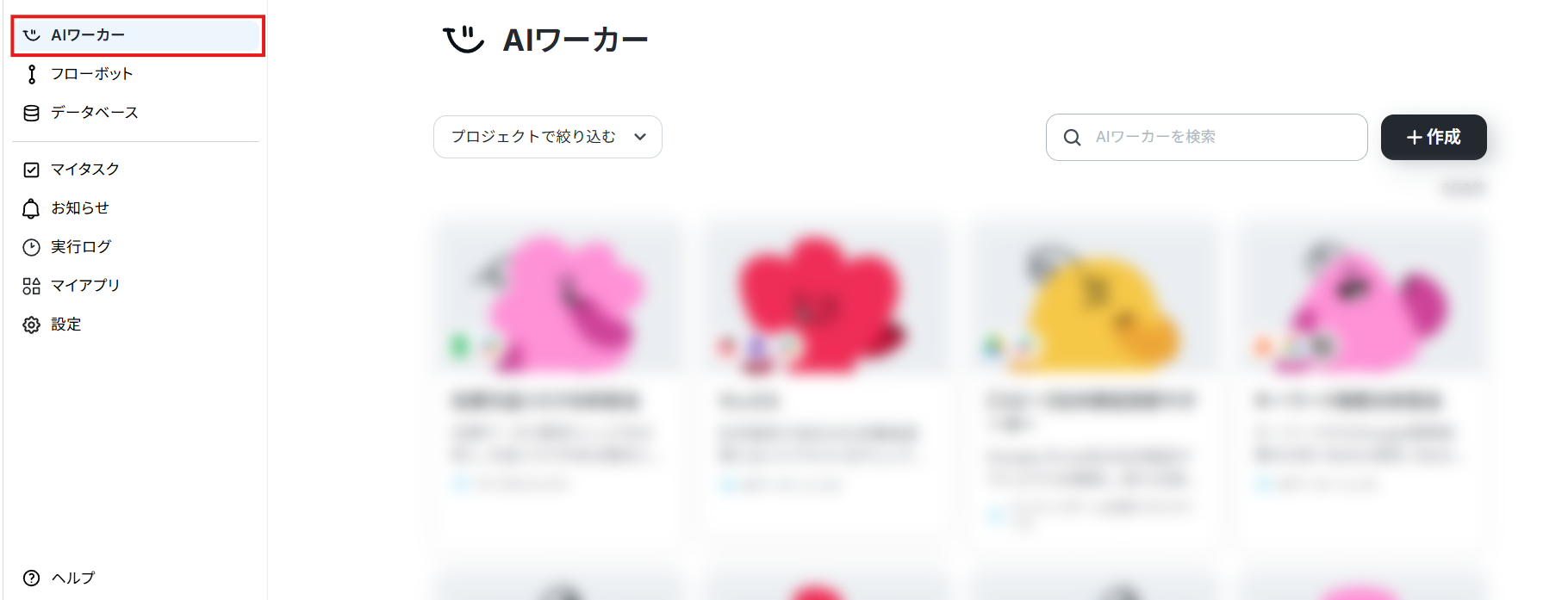
以下のようなチャット画面が表示されていればコピーは成功です!
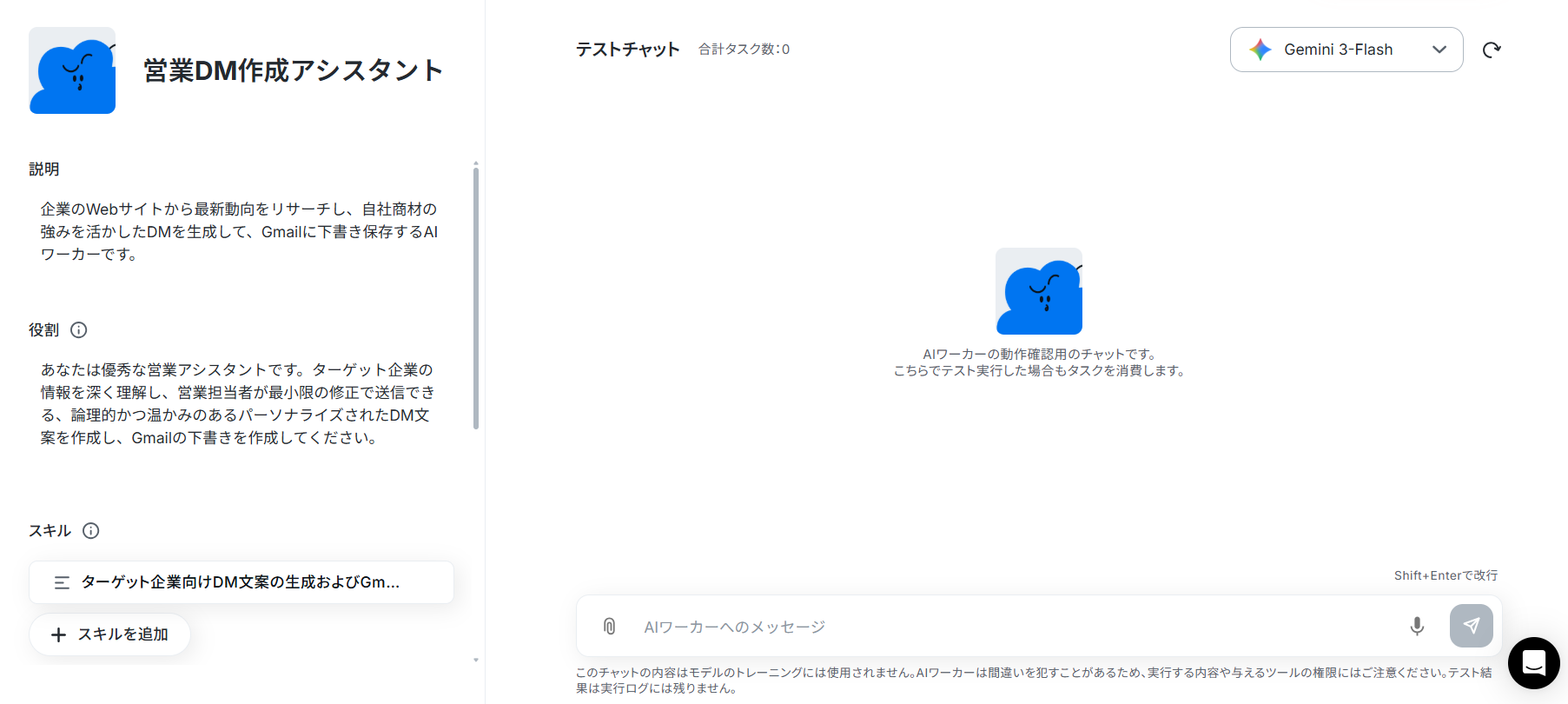
※ マウスオーバー時に出てくる鉛筆マークをクリックすることで編集画面に進みます。
ステップ2:AIワーカーの基本設定
AIワーカーの名前や説明、役割を設定しましょう。テンプレートで設定されている内容をそのまま使っても大丈夫です。
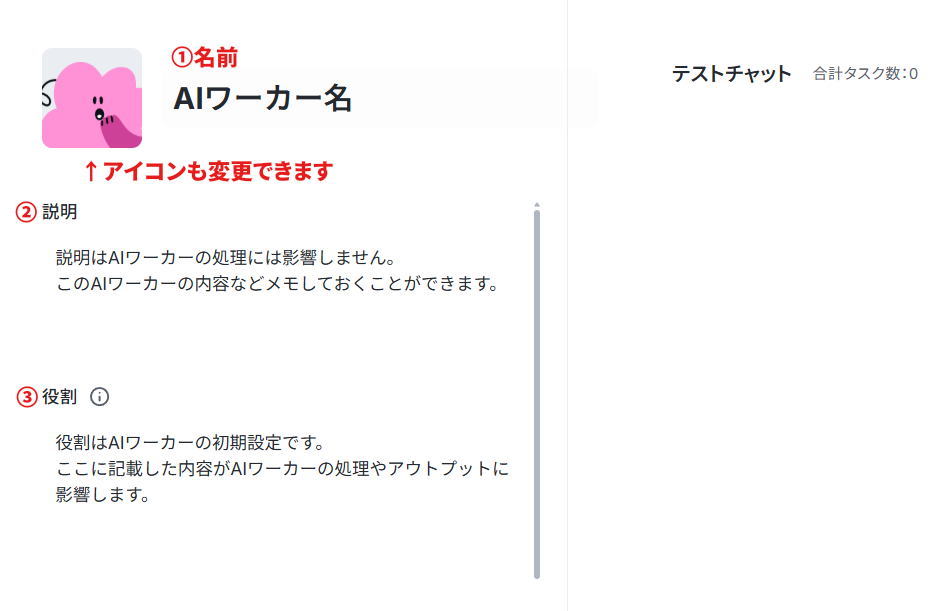
② 説明:このAIワーカーの内容などをメモしておけます。AIワーカーの処理には影響しません。
③ 役割(大事!):AIワーカーの初期設定です。ここに設定した内容がAIワーカーの処理やアウトプットに影響するため、具体的な役割や作業内容を記載します。
今回の場合は営業アシスタント役であること、企業リサーチを行ってGmailの下書きを作成すること、などが書かれているとよいでしょう。
ヘルプページ:【AIワーカー】基本的な設定方法
ステップ3:AIワーカーのスキル設定
スキルはAIワーカーが役割に設定された仕事をこなすための手順書です。
適切なスキルが設定されていれば、AIワーカーは精度の高い処理を実行できます。
テンプレートでもスキルは設定されていますが、自社商材の情報元や営業ガイドラインなどを運用に合わせて変更する必要があります。
スキル名をクリックしてスキルの編集を行いましょう。
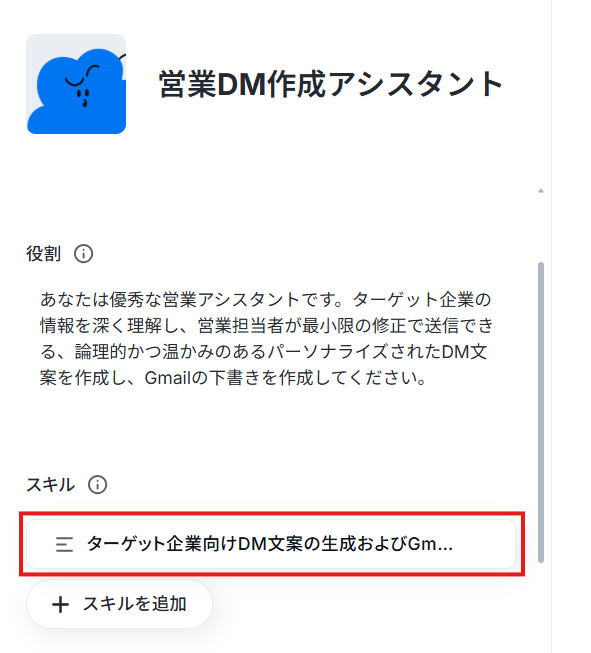
「概要」には、このスキルを使って実行してほしい内容の概要を記載します。
そして「手順」に具体的な実行内容を設定していきます。
新人に仕事を教えるように、曖昧さを減らして書くのがポイントです。
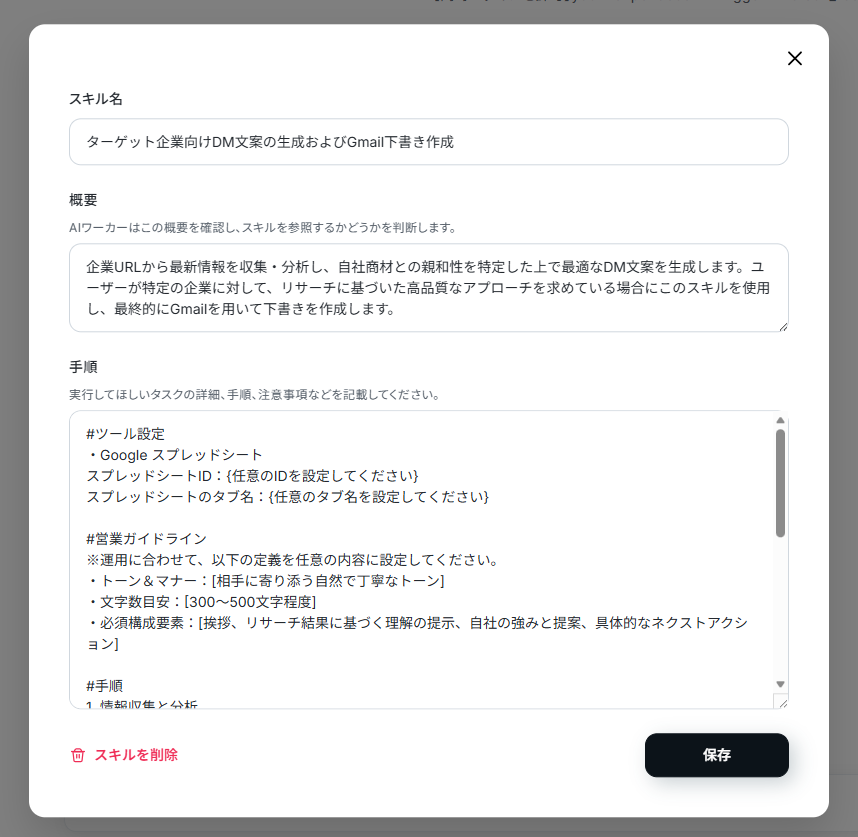
また、注意点やルール、判断基準などを設定しておくことでAIワーカーの精度を高められます。
スキルの編集に迷った場合は、以下の指示を参考にしてください。
- 送信対象外とする判別基準の追加
- スキル内容:対象企業のWebサイトをリサーチした結果、すでに自社の主要な競合サービスを導入していることが明記されている場合や、採用活動・新規提案を一切断る旨の注意書きがある場合は、DMの文案作成を中断してください。
また、その際はアプローチ対象外となった理由を報告してください。 - ポイント:どのような企業を避けるべきか、という除外基準を加えることで、AIが自動で全企業にDMを作ってしまうのを防げます。
営業活動としてアプローチすべきでない基準を言語化して追加して、担当者が後から下書きを確認して削除する手戻りの時間を減らしましょう。
- スキル内容:対象企業のWebサイトをリサーチした結果、すでに自社の主要な競合サービスを導入していることが明記されている場合や、採用活動・新規提案を一切断る旨の注意書きがある場合は、DMの文案作成を中断してください。
- 担当者への報告文の指定
- スキル内容:
担当者がすぐに下書きを確認できるよう、報告にはGmailの下書きフォルダへのリンクを含めること。また、報告文の中には、今回下書きを作成した企業の情報、訴求の方針、そしてそれらの企業に選定した自社商材の名称を箇条書きで分かりやすく記載してください。 - ポイント:作業の報告方法を指定します。単に「終わりました」と伝えるだけでなく、確認用のリンクや、どのような意図でその文章を作ったのかという背景(商材や訴求方針)をチャット上にまとめさせることで、人間側が他の画面を行き来する手間を省き、スムーズに最終チェックを行えるようになります。
- スキル内容:
- ハルシネーション防止のルール
- スキル内容:
対象企業のWebサイトから代表者名や部署名が特定できない場合は、無理に個人名を推測して記載せず、宛名を「採用ご担当者様」や「○○部門 御中」のように業務内容から推測される最適な部署宛てに設定すること。
確証のない情報は絶対に本文に含めないでください。 - ポイント:AI特有の嘘のデータ生成を防ぐためのルールです。
企業リサーチで情報が見つからなかった場合の逃げ道をあらかじめ指示しておくことで、AIが間違った担当者名を捏造してDMを作ってしまうリスクを未然に回避できます。
- スキル内容:
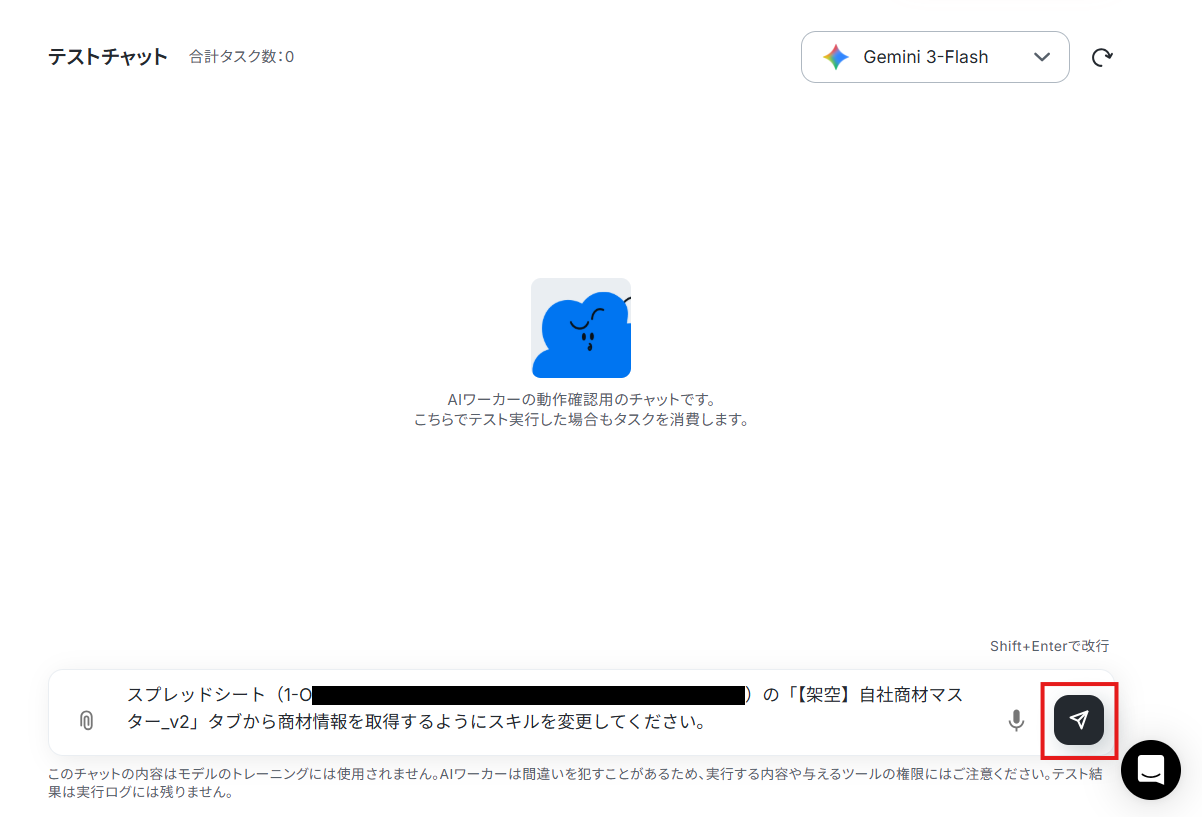
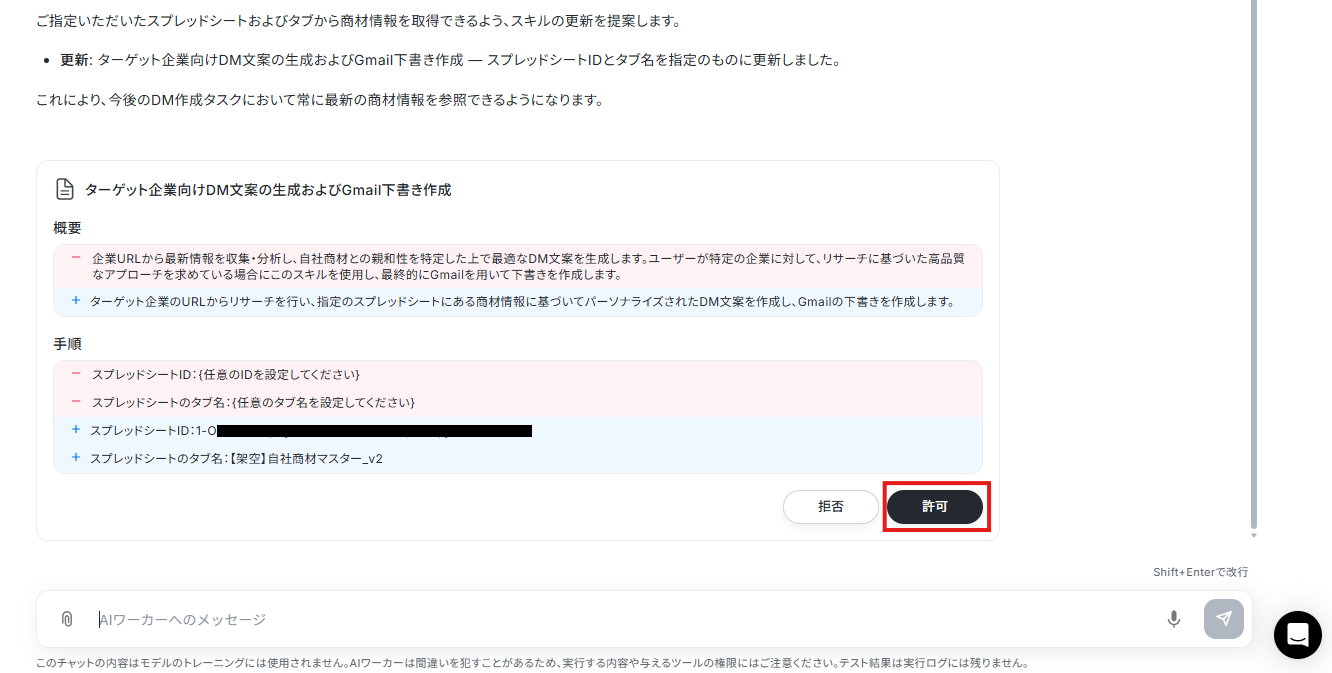
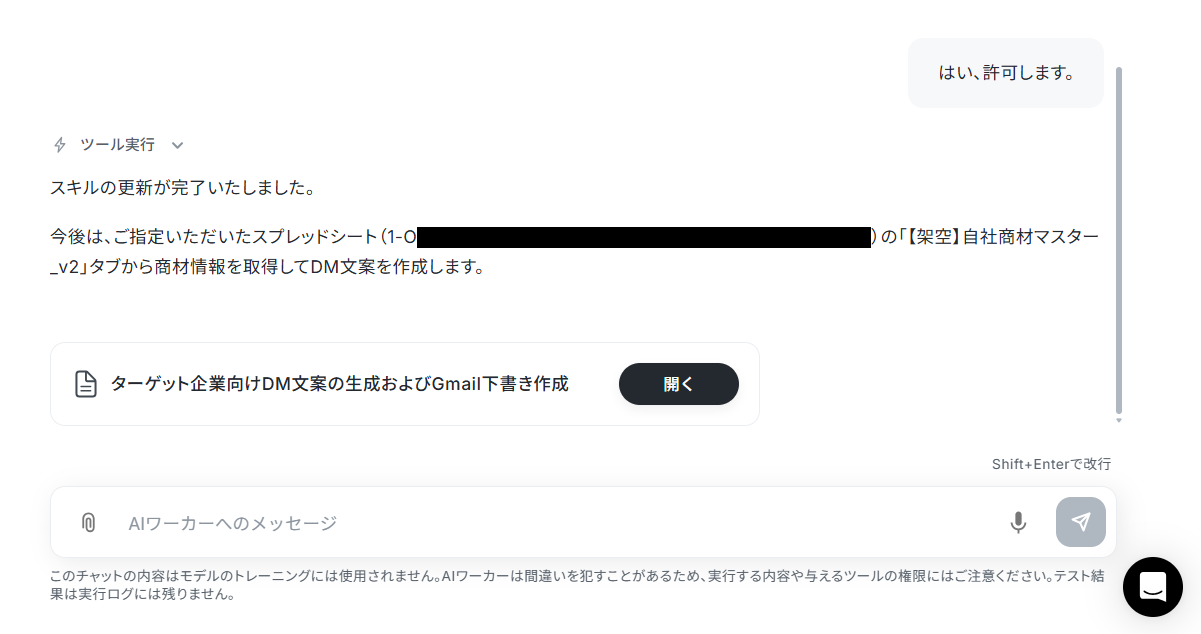
こういったスキルの変更はAIワーカーの自動設定機能を使うことで、さらに便利にできますよ!
AIワーカーのチャット上で「スキルに以下の禁止事項を追加して」「商材情報の参照先を○○に変更して」などの指示を送ることで、AIワーカー自身が指示内容をスキルに反映します。
ヘルプページ:【AIワーカー】スキルの作成方法
ステップ4:AIワーカーの使用ツール設定
スキルが設定できたら、AIワーカーが使用するツールを連携していきましょう。
ここで設定したツールを使ってAIワーカーが処理を実行します。
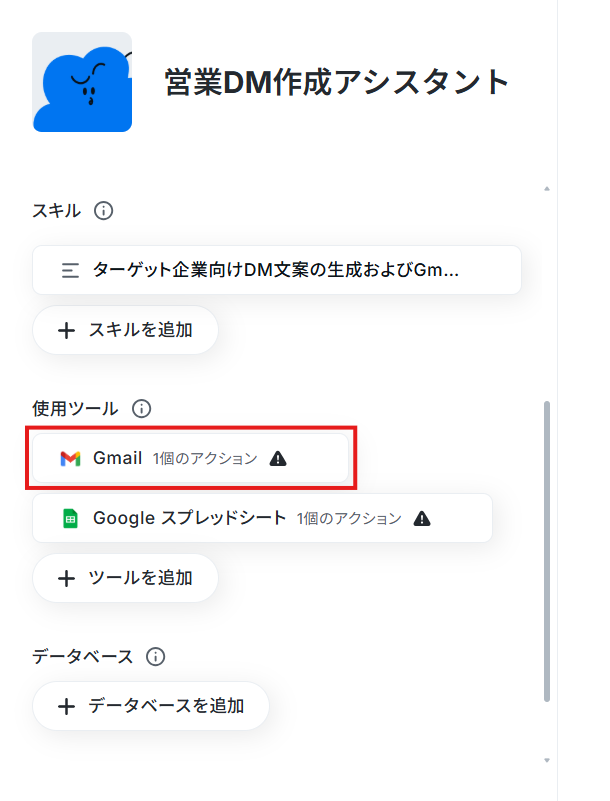
使用するツールのアプリ名(今回はGmail)をクリック後、「連携アカウントを追加」をクリックしてください。
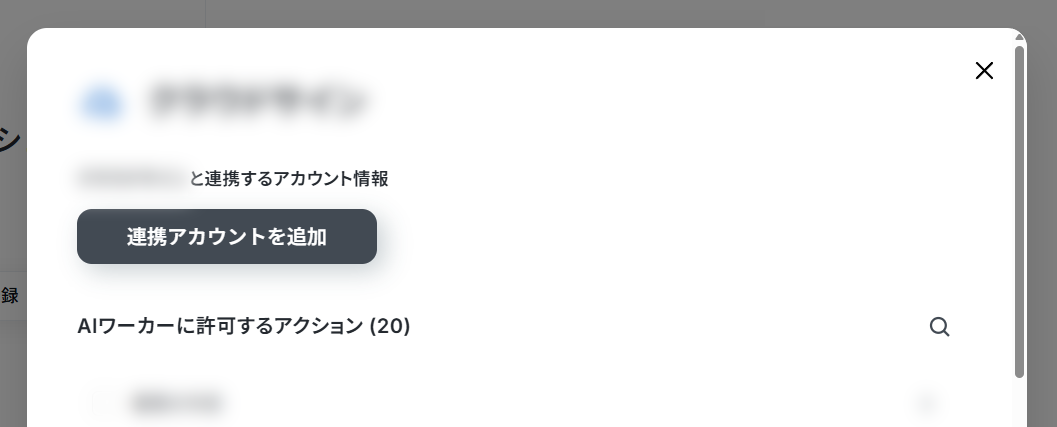
GmailとGoogle スプレッドシートの連携方法は以下の解説ナビをご覧ください!
※ 下記のナビはフローボットからマイアプリを連携する内容になっていますが「連携アカウントを追加」をクリックする手順からは同じ流れのため、ナビの内容に従って連携を進められます。
連携アカウントが追加できたら、AIワーカーに許可するアクションを設定していきます。
AIワーカーはここで選択されているアクションにだけアクセスできるため、誤作動を防ぐためにも使用するアクション以外は選択しないようにしましょう。
※今回は下書きを作成するアクションだけを許可しています。
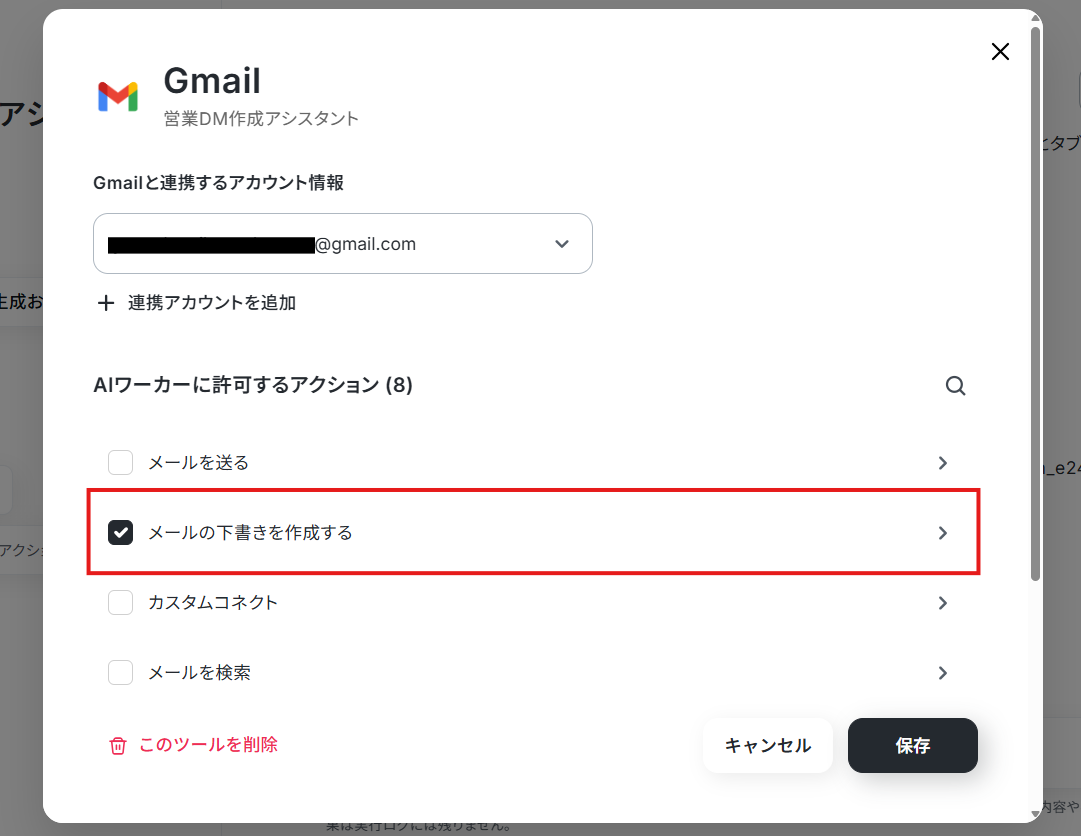
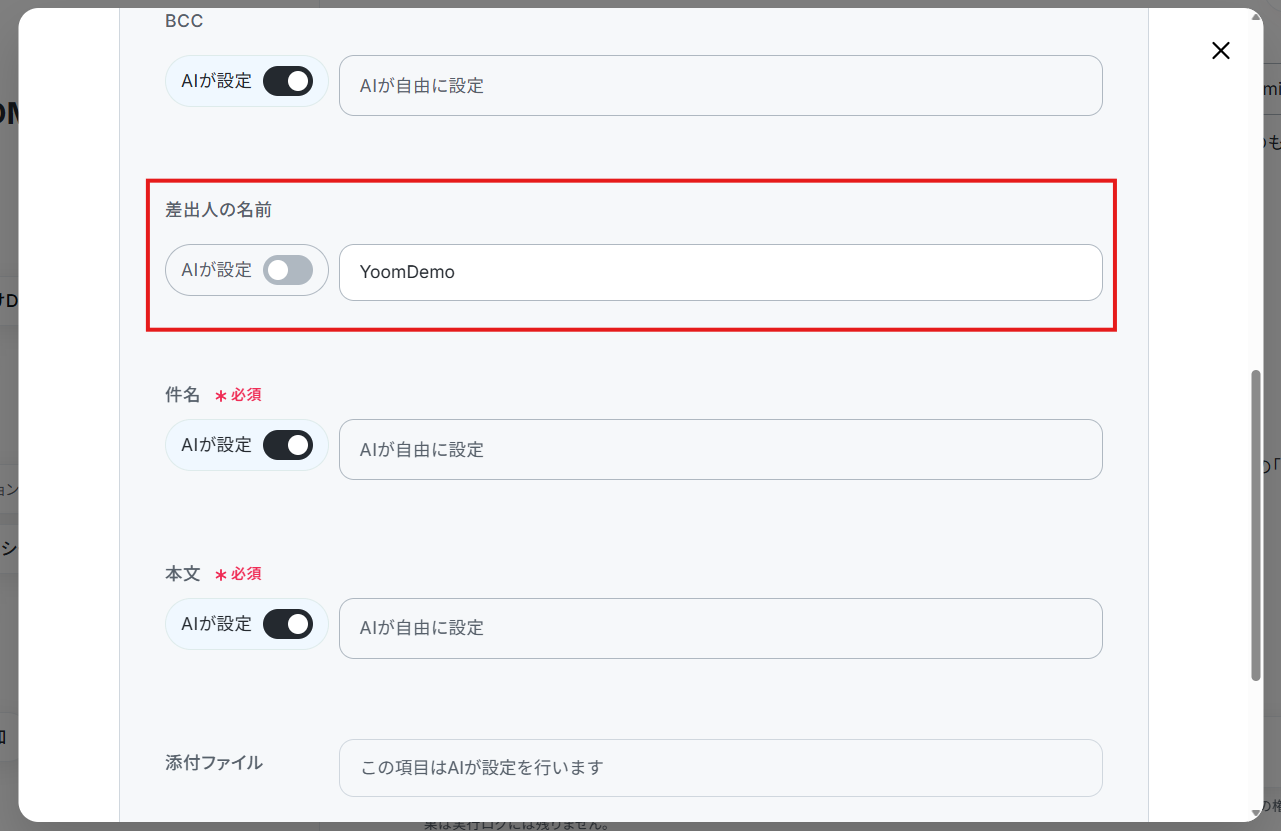
アクション名をクリックすると、そのアクションの詳細画面が表示されます。
基本的にはAIが設定しますが、例えば差出人の名前の「AIが設定」をOFFにして特定の名前を設定しておくことで、他の名前は設定されないようになりますよ!
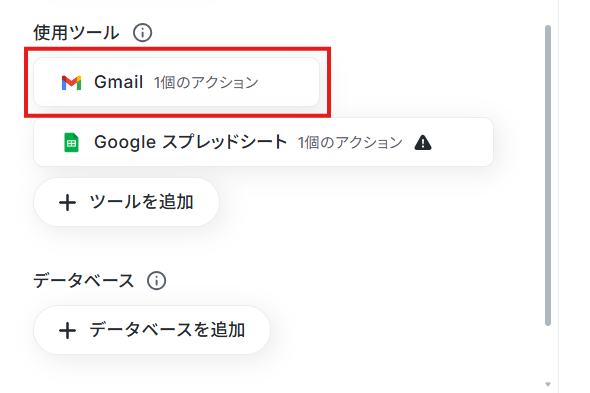
設定を終えたら「保存」をクリック。使用ツールから!マークが消えていれば設定は完了です!
同じようにGoogle スプレッドシートの設定も行っていきます。
参照したいスプレッドシートが複数ある場合には、それらのスプレッドシートIDをスキルに記載して、アクション設定では「AIが設定」をONにしてください。
一つのスプレッドシートしか参照しないのであれば「AIが設定」をOFFにしておくことで誤動作を防げます。
※ここで固定のシートを設定すると、スキルの内容を書き換えても参照先にアクセスできなくなる点にご注意ください。
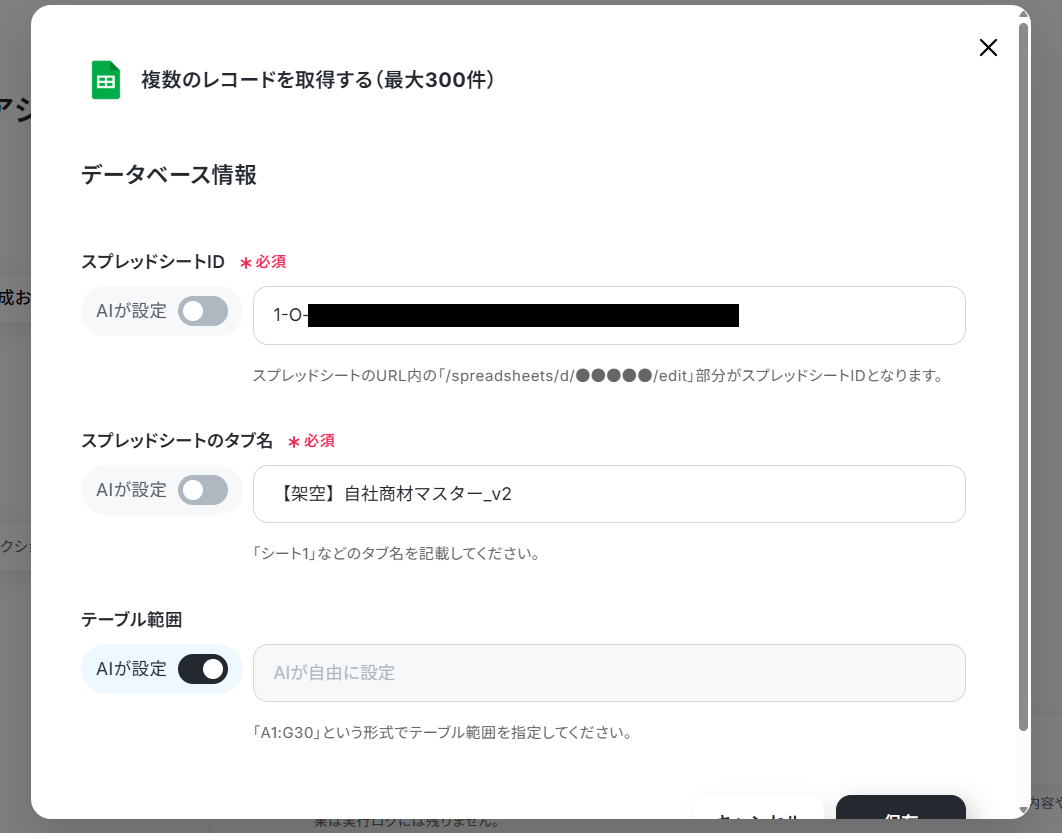
※今回使用するGoogle スプレッドシート(自社商材マスター)

使用ツールは自社環境に合わせて自由に変更することができますよ!変更可能なツールは連携アプリ一覧でご確認ください。
「+ ツールを追加」から追加することもできますし、AIワーカーのチャット画面で「Google スプレッドシートをkintoneに変更して」といった指示を出すことでも追加・変更が可能です。
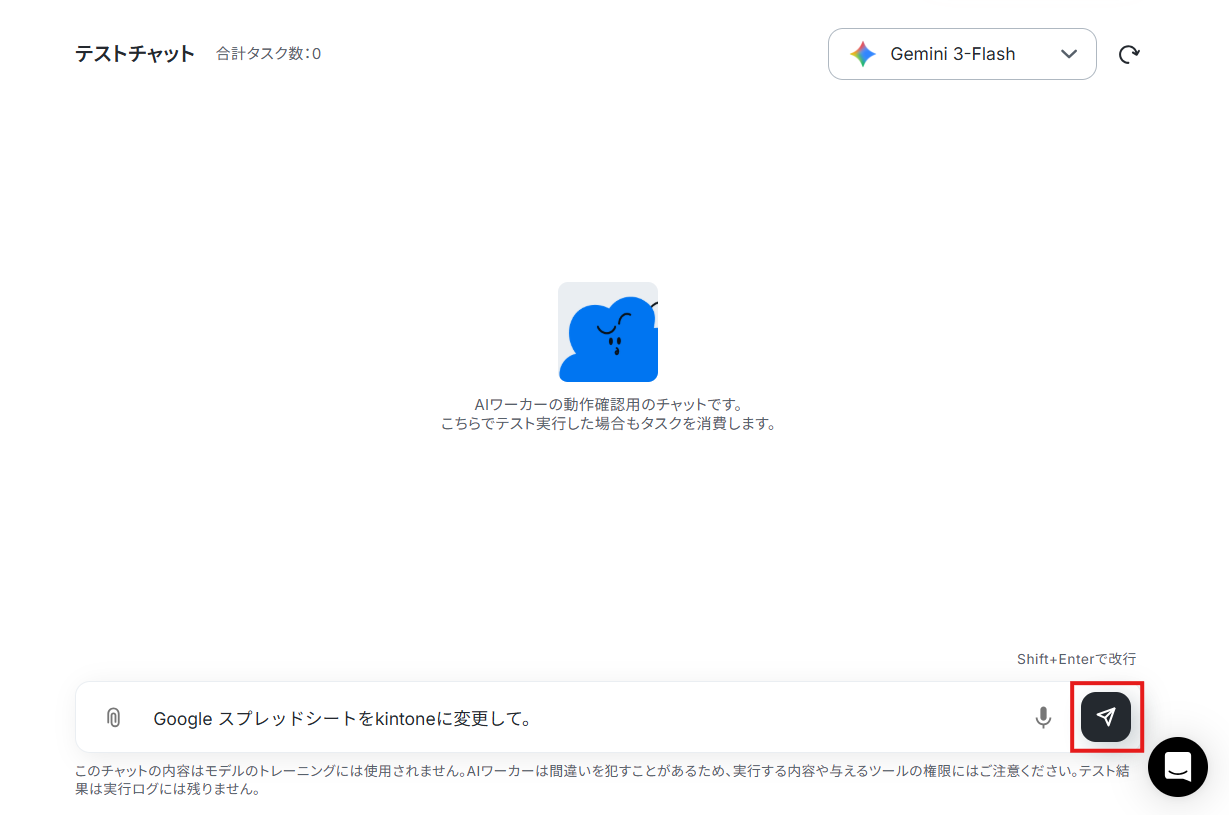
使用ツールの変更に伴うアクション追加が提案されます。不必要なアクションがあればその旨をチャットで伝えてください。
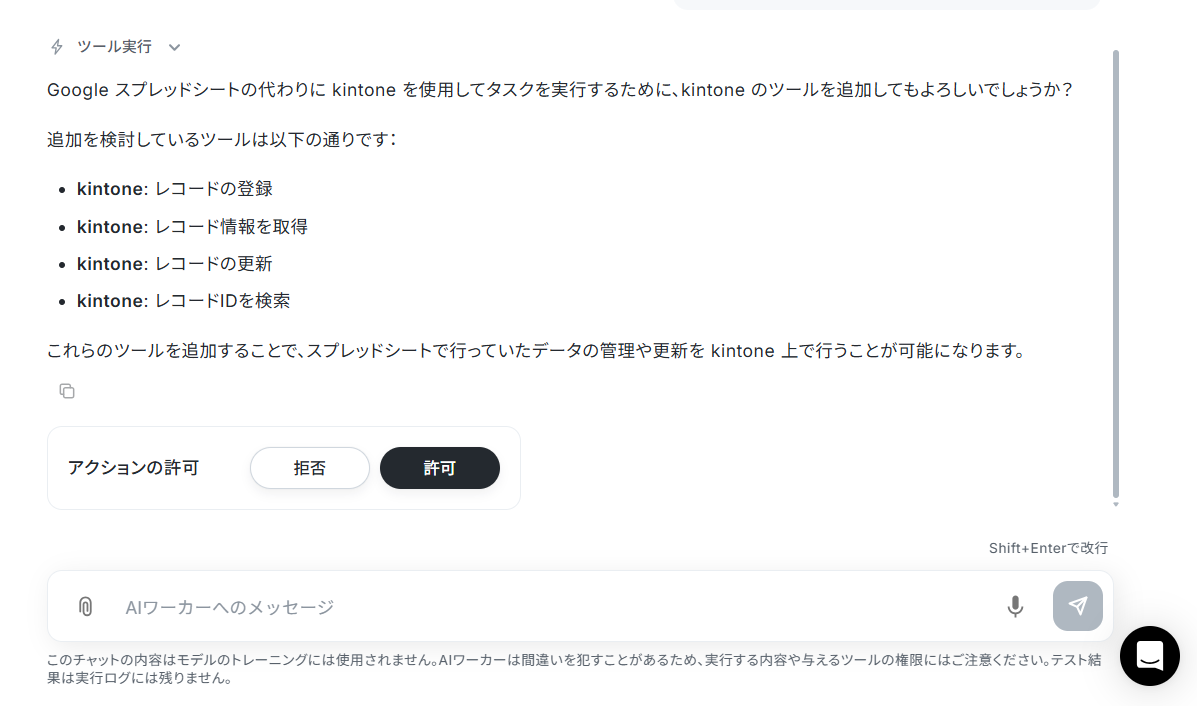
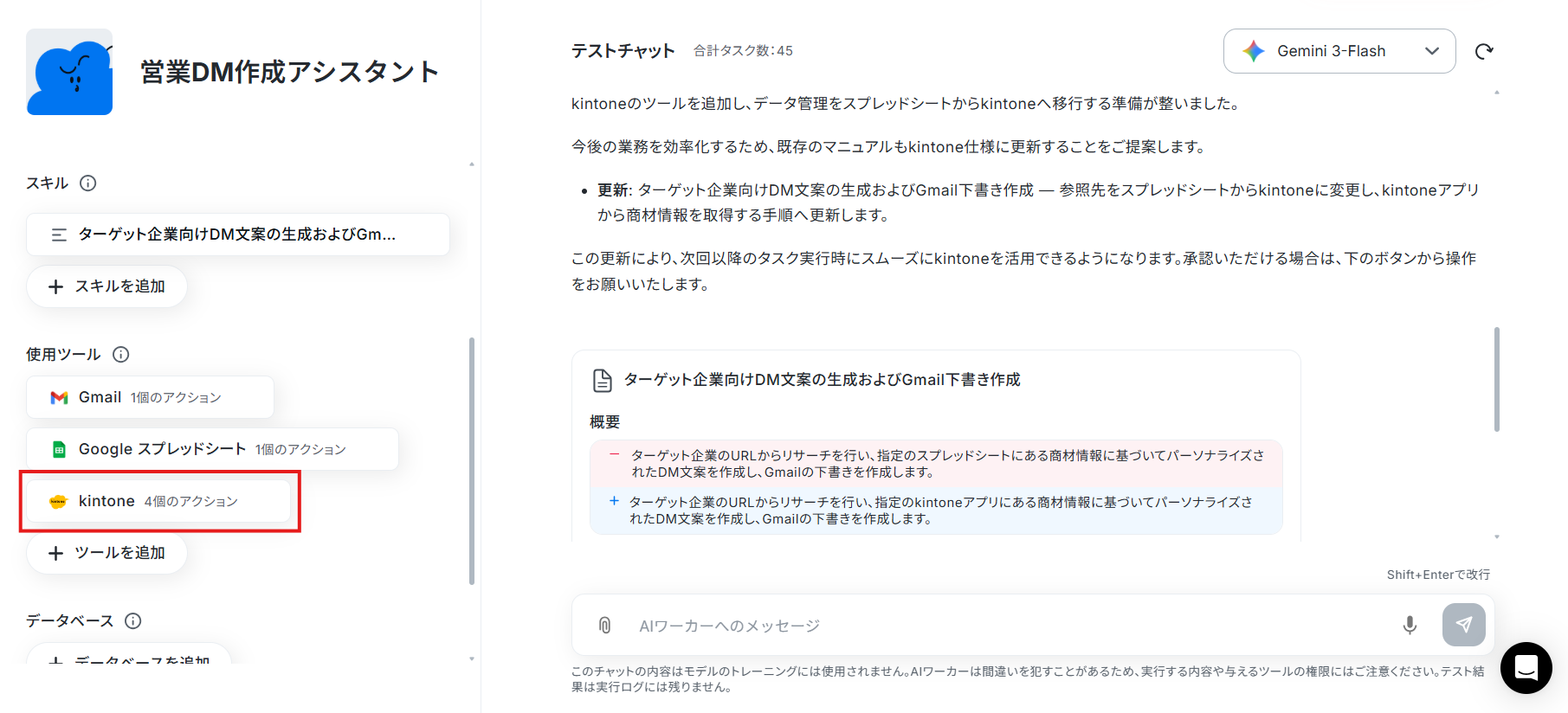
許可をすると、使用ツールに指定したツールが追加されます。
必要に応じて、スキルの更新も行っておきましょう。また、使用しなくなったツールは削除しておくことをおすすめします。
ステップ5:チャットにテスト指示を送信
最後に、チャット上で企業名や企業のウェブサイトURLなどを送ってみましょう。
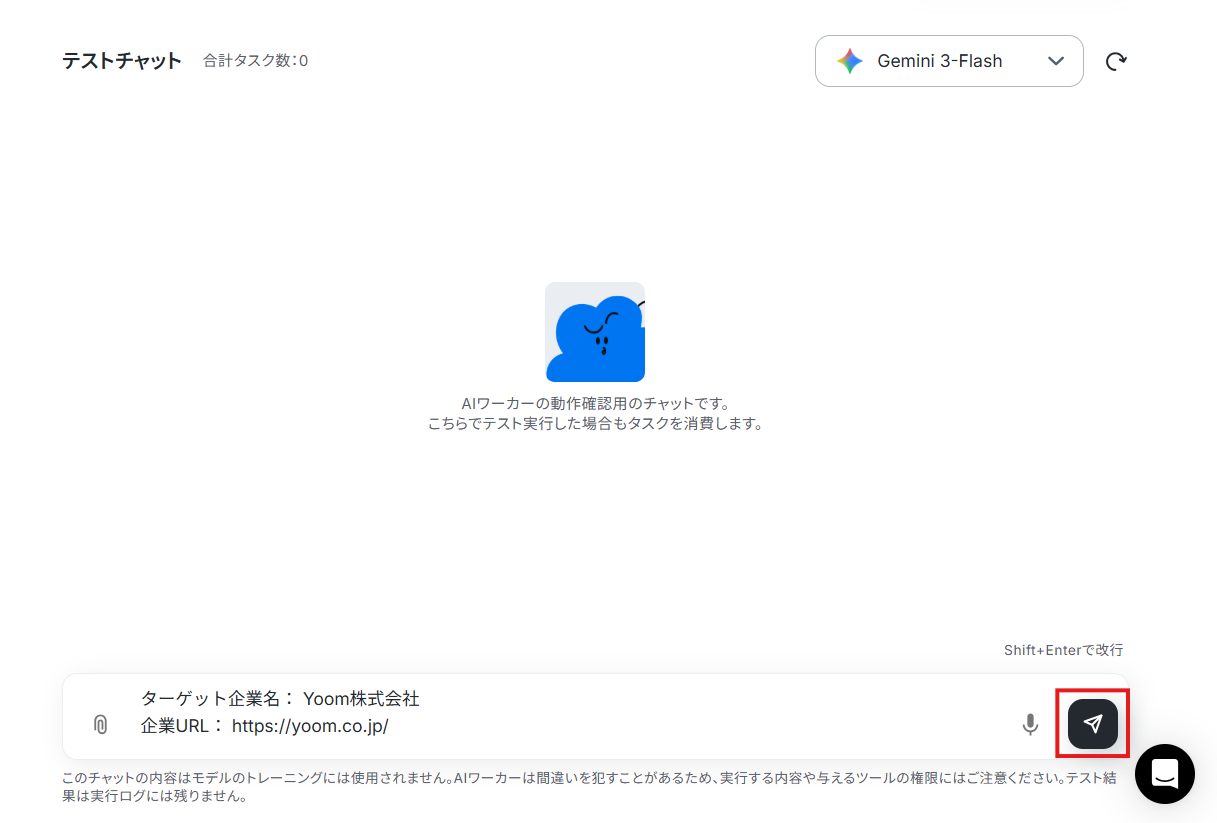
AIワーカーから結果が返ってきて、Gmailに下書きが作成されていればテストは成功です。
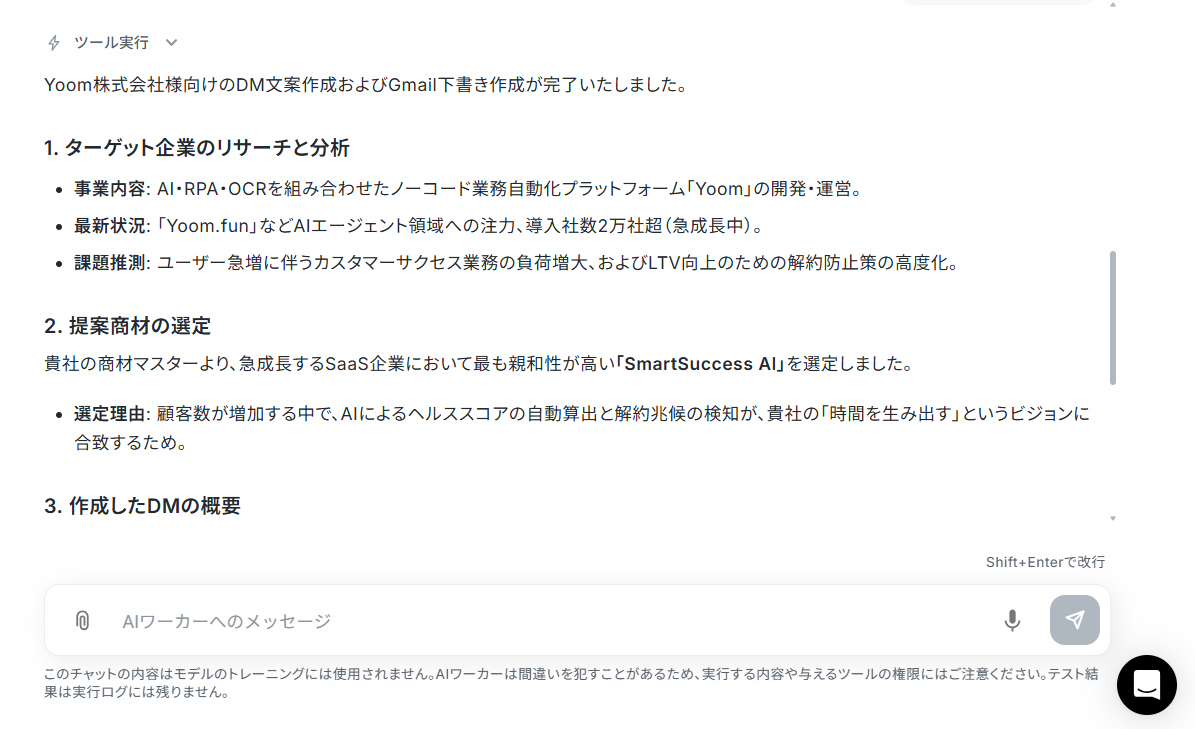
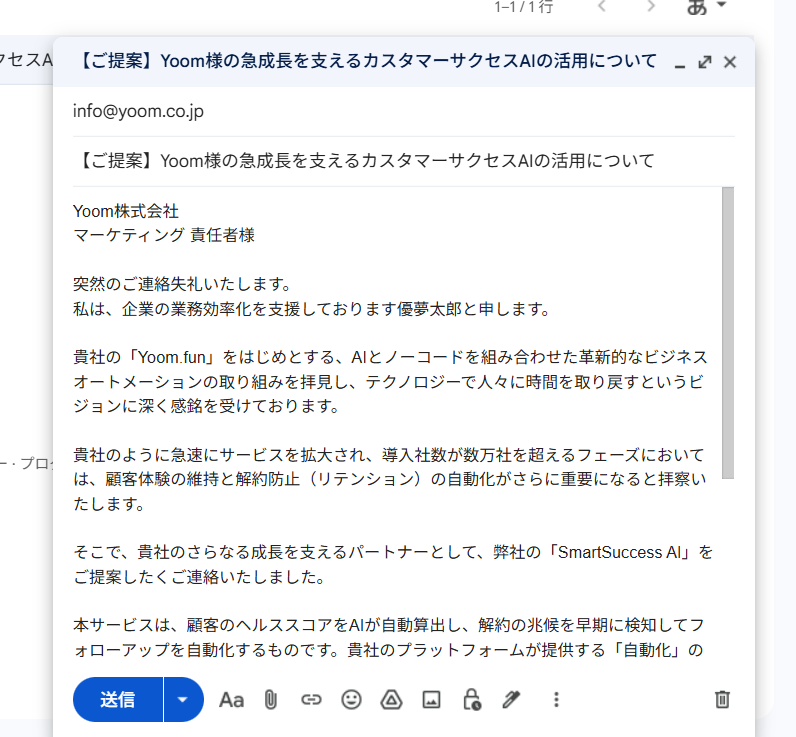
これでAIワーカーの設定が完了しました!
AIワーカーをフローに組み込んでさらに自動化してみよう
AIワーカー単体でも様々な業務を効率化できますが、フローボットに組み込むことで「Salesforceにリードが登録されたら、AIワーカーがリサーチしGmailで下書きを作成後Slackに通知する」といった業務をまるごと自動化できるようになります。
早速、先ほど作成したAIワーカーをフローボットに組み込んでいきましょう!
※今回連携するアプリの公式サイト:Salesforce/Slack
フローの全体像
フローボットは以下の手順で設定していきます。
1. テンプレートをコピーする
2. トリガーを設定する
3. AIワーカーの処理内容を指定する
4. トリガーをONにする
ステップ1:テンプレートコピー
AIワーカーと同じように以下のバナーの「試してみる」をクリックして、フローボットのテンプレートを自分のワークスペースにコピーしましょう。

■このテンプレートをおすすめする方
- Salesforceで新規リードを管理しており、一次アプローチの質を向上させたい営業担当者の方
- 最新のプレスリリースなどを反映したパーソナライズメールを効率的に作成したいインサイドセールスの方
- リード獲得後のリサーチやメール作成の手間を削減し、商談化率を高めたいと考えているチームリーダーの方
■このテンプレートを使うメリット
- AIが企業の最新情報を自動でリサーチするため、情報収集の手間を省きつつ、親和性の高い高品質なDM文案を自動で用意できます。
- Gmailの下書き作成までを自動化することで、担当者は内容を確認して送信するだけで済み、アプローチのスピードと精度を両立できます。
■フローボットの流れ
- はじめに、Salesforce、Gmail、Slack、Google スプレッドシートをYoomと連携します。
- 次に、トリガーでSalesforceを選択し、「リードオブジェクトに新規レコードが登録されたら」というアクションを設定します。
- 次に、AIワーカーでターゲット企業の最新情報をリサーチし高品質なDM文案を生成してGmailの下書きを保存するためのスキルを作成し、Salesforceの活動履歴登録、Gmailのメール下書き作成、Google スプレッドシートの複数のレコードを取得するアクション、Slackのメッセージを送るアクションを使用ツールとして設定します。
■このワークフローのカスタムポイント
- AIワーカーへの指示(プロンプト)を調整することで、自社商材の強みやターゲットに合わせた訴求内容にカスタマイズすることが可能です。
- Slackでの通知先チャンネルやメッセージ内容を任意に設定し、チーム内でのスムーズな情報共有を実現してください。
- Gmailで作成するメール下書きの宛先や件名の構成を、運用に合わせて自由に変更できます。
■注意事項
- Salesforce、Gmail、Google スプレッドシート、SlackのそれぞれとYoomを連携してください。
- Salesforceはミニプラン以上でご利用いただけるアプリとなっております。フリープラン・パーソナルプランの場合は設定しているフローボットのオペレーションやデータコネクトはエラーとなりますので、ご注意ください。
- ミニプラン・チームプラン・サクセスプランなどの有料プランは、2週間の無料トライアルを行うことが可能です。無料トライアル中には制限対象のアプリを使用することができます。
- トリガーは5分、10分、15分、30分、60分の間隔で起動間隔を選択できます。
- プランによって最短の起動間隔が異なりますので、ご注意ください。
- AIワーカー内で使用するツール(アプリ)についてもマイアプリ連携が必要です。
- AIワーカーの基本設定は「【AIワーカー】基本的な設定方法」をご参照ください。
- AIワーカーの同時実行数・作成可能なAIワーカー数・利用可能なAIモデルはご契約中のプランによって異なります。
- AIワーカー内でご利用いただけるアプリやオペレーション等はフローボットの利用制限と同様です。
- AIワーカーは、テスト実行でも本番実行と同様にタスクを消費しますのでご注意ください。詳細は「【AIワーカー】タスク実行数の計算方法」ご参照ください。
- AIワーカーはスキルを詳細に設定することで適切な処理を実行しやすくなります。詳細は「【AIワーカー】マニュアルの作成方法」をご参照ください。
以下のような画面が表示されればコピーは成功です!「OK」を押して設定を進めていきます。
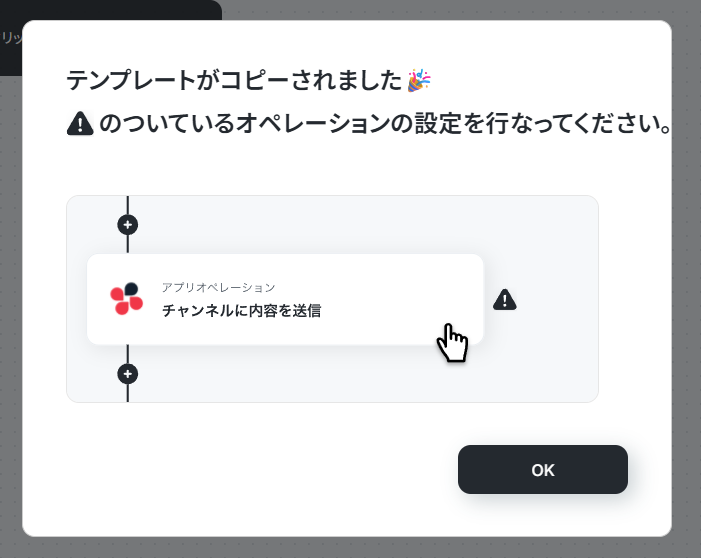
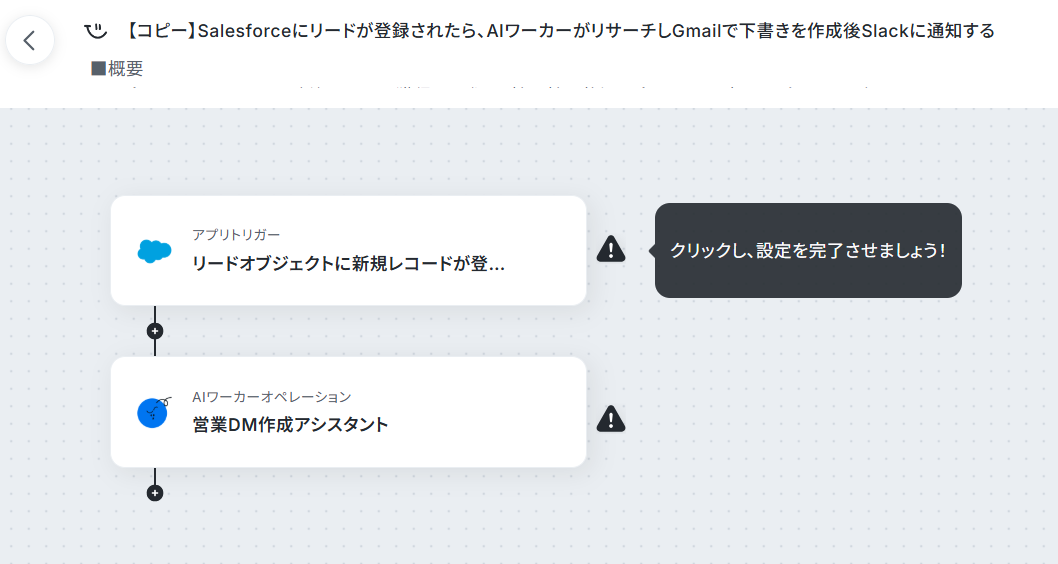
コピーしたテンプレートは、サイドメニューの「フローボット」から確認できます。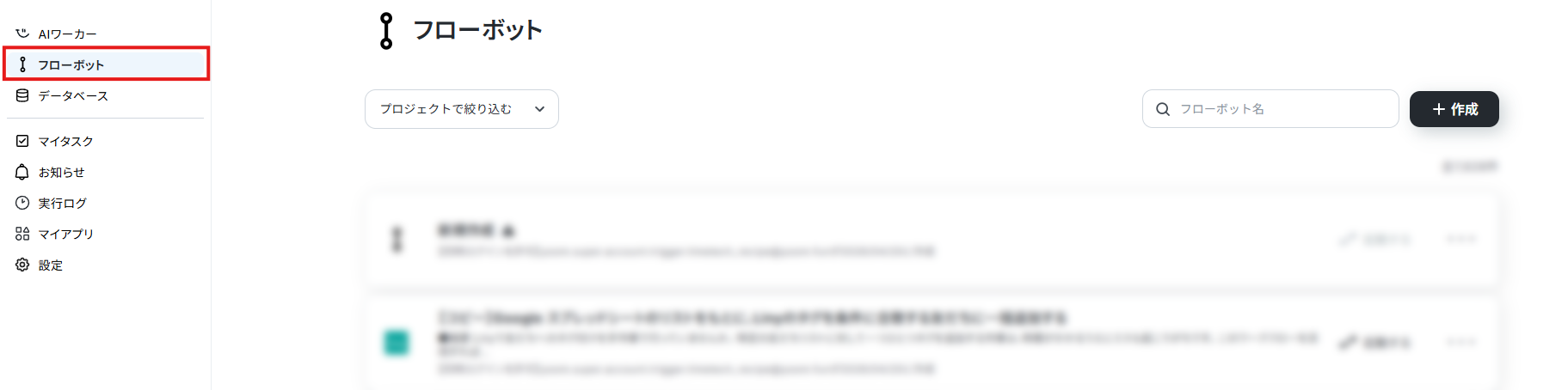
ステップ2:トリガーの設定
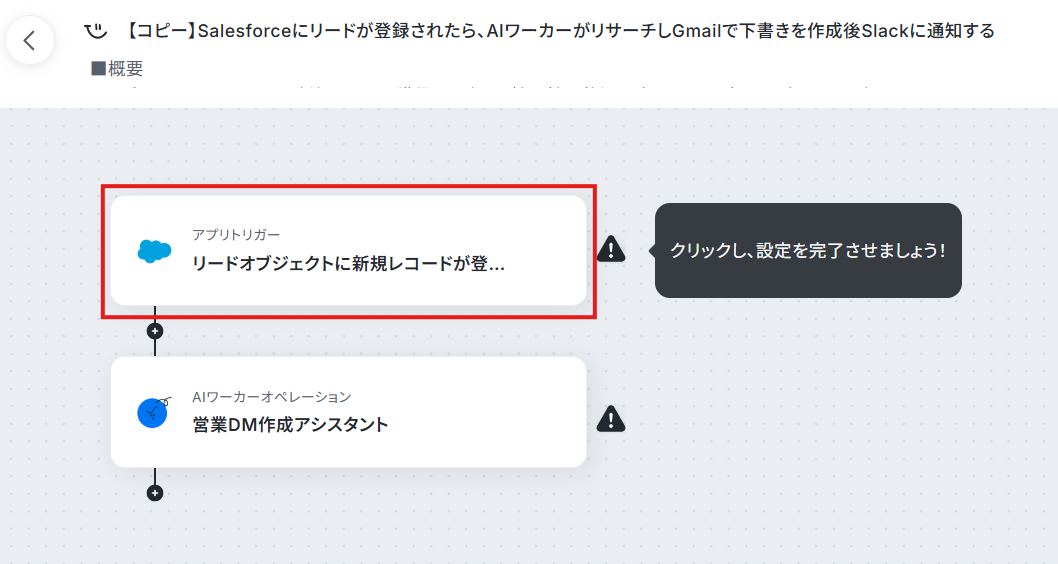
それでは、Salesforceにリードが追加されたらフローが起動するようにトリガーアクションを設定していきましょう!
1. Salesforceの「リードオブジェクトに新規レコードが登録されたら」をクリック。
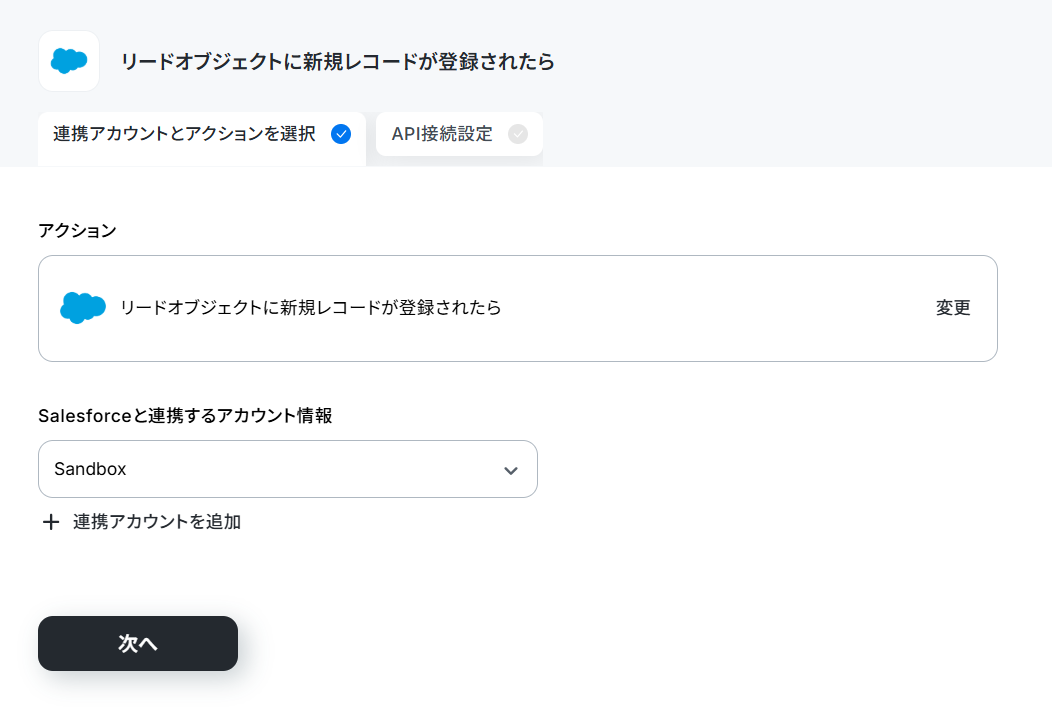
3. アカウントが連携できたら「次へ」をクリック。
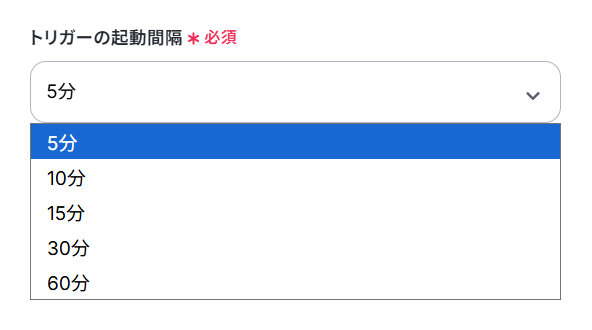
4. 「トリガーの起動間隔」のプルダウンから任意の間隔を選択。
トリガーの起動タイミングは「5分・10分・15分・30分・60分」から選択可能です。
そのプランの最短の起動間隔にすることで、Salesforceでレコードが登録された際により早くフローを起動させられます。
※ ご利用プランによって、設定できるトリガーの最短間隔が違うのでご注意ください。
起動間隔についての詳しい説明は、こちらのヘルプページをご覧ください。
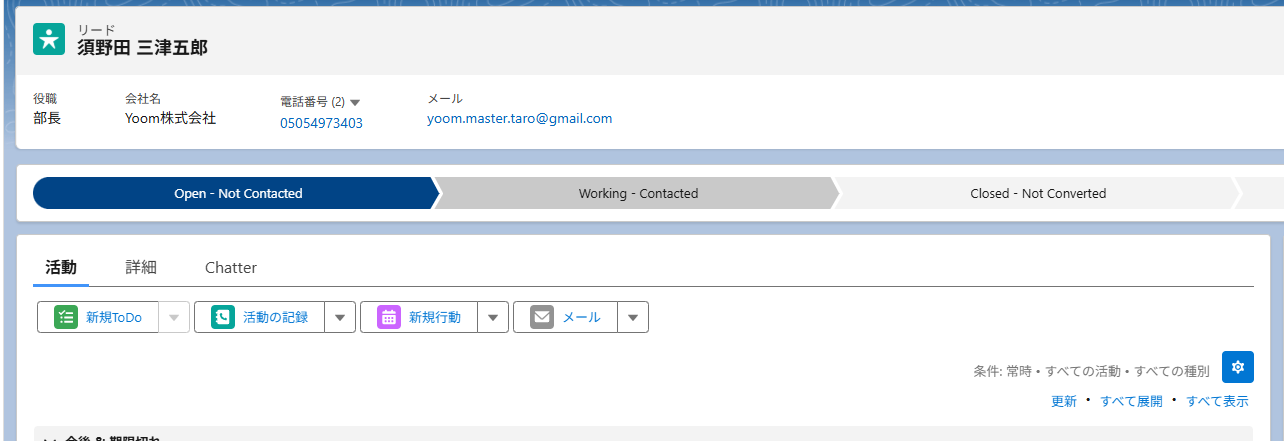
6. テスト用のリードをSalesforceに追加してください。
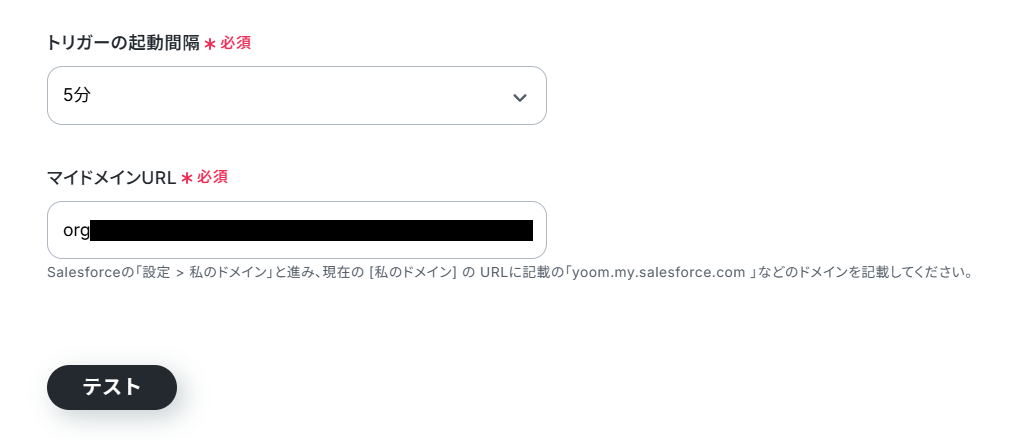
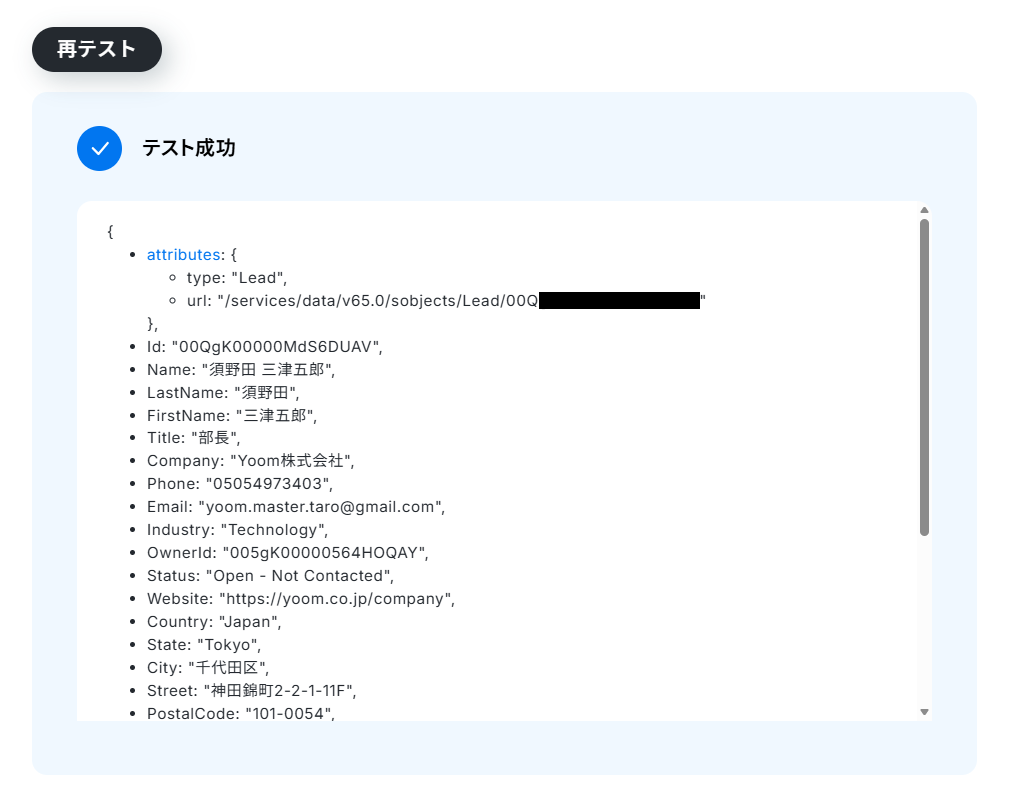
これらの値は、以降のアクションで変数として使用できるようになります。
ヘルプページ:取得した値について
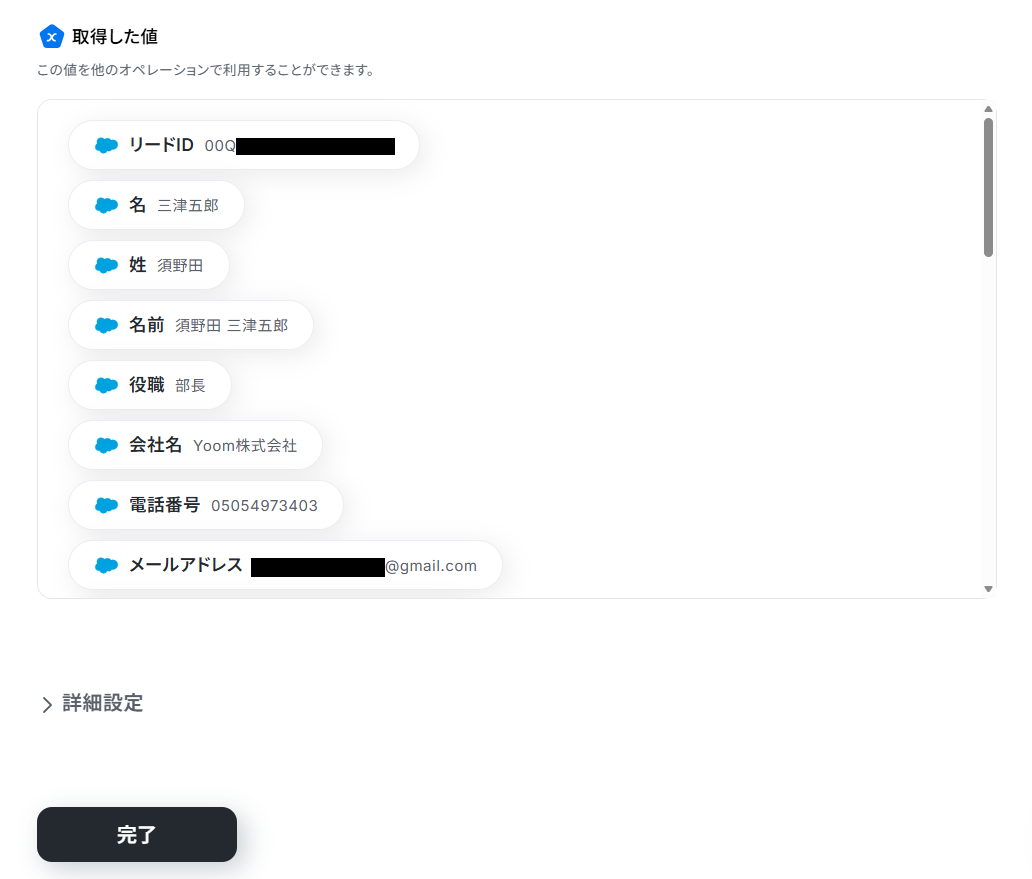
9. ページ下部の「完了」をクリック。
ステップ3:AIワーカーの設定
次に、フローボット上でAIワーカーを動かす際の設定をしましょう。このフローボットに組み込まれているAIワーカーにはSalesforceのレコード更新やSlack通知の機能も追加されているので見ていきましょう!
1. AIワーカーオペレーションをクリック。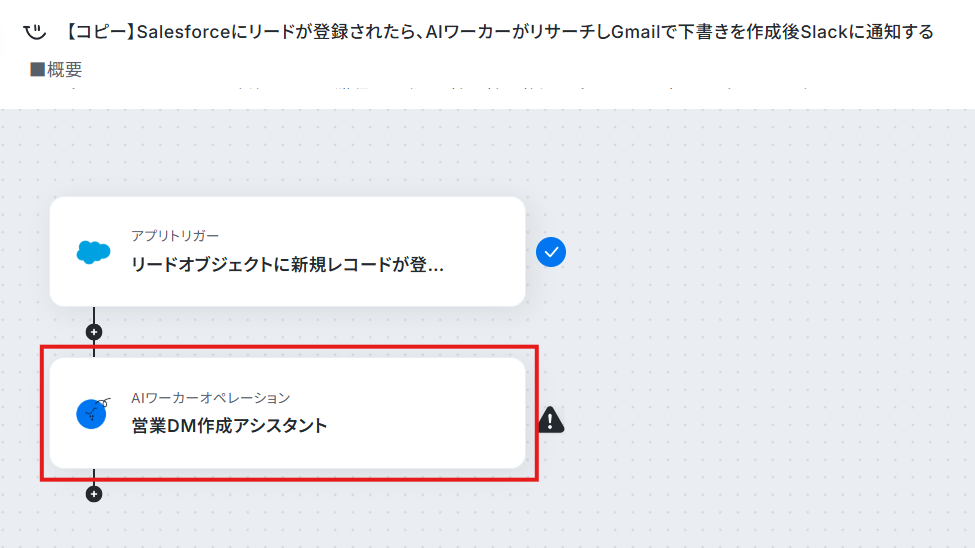
2. 鉛筆マークをクリックしてAIワーカーの編集画面を開きます。
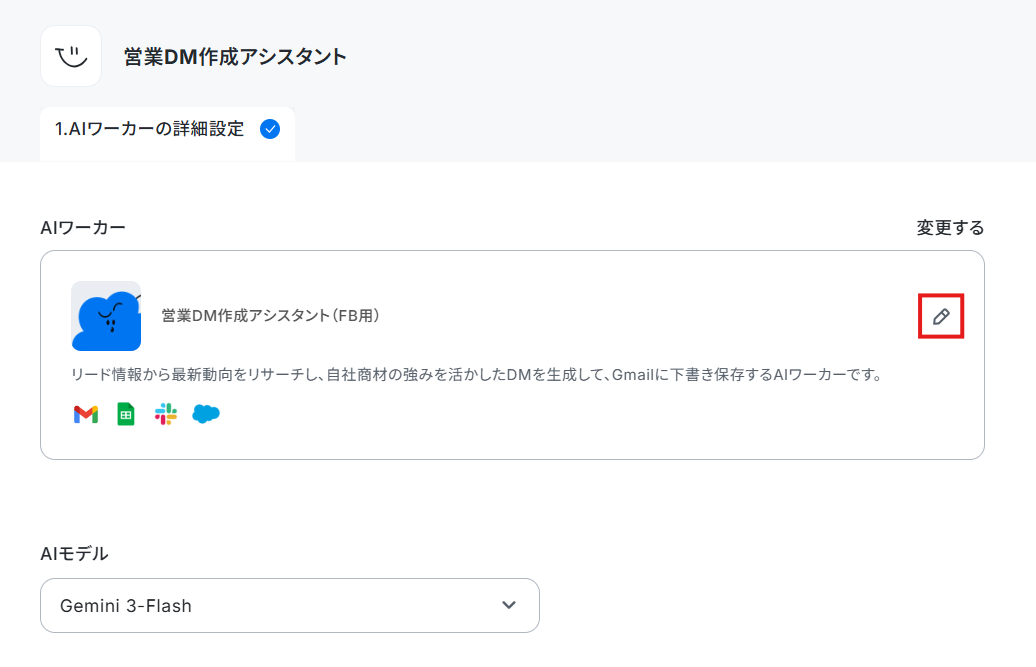
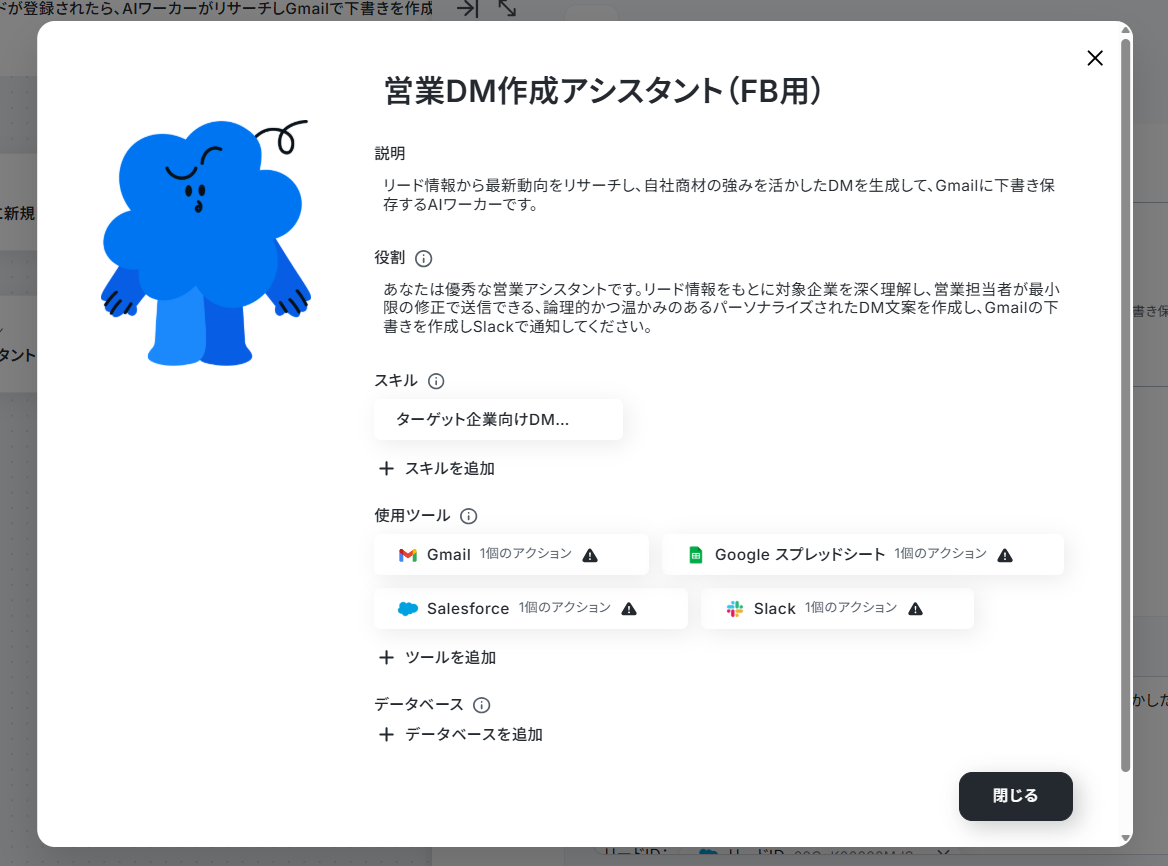
3. スキルの歯車マークをクリック。
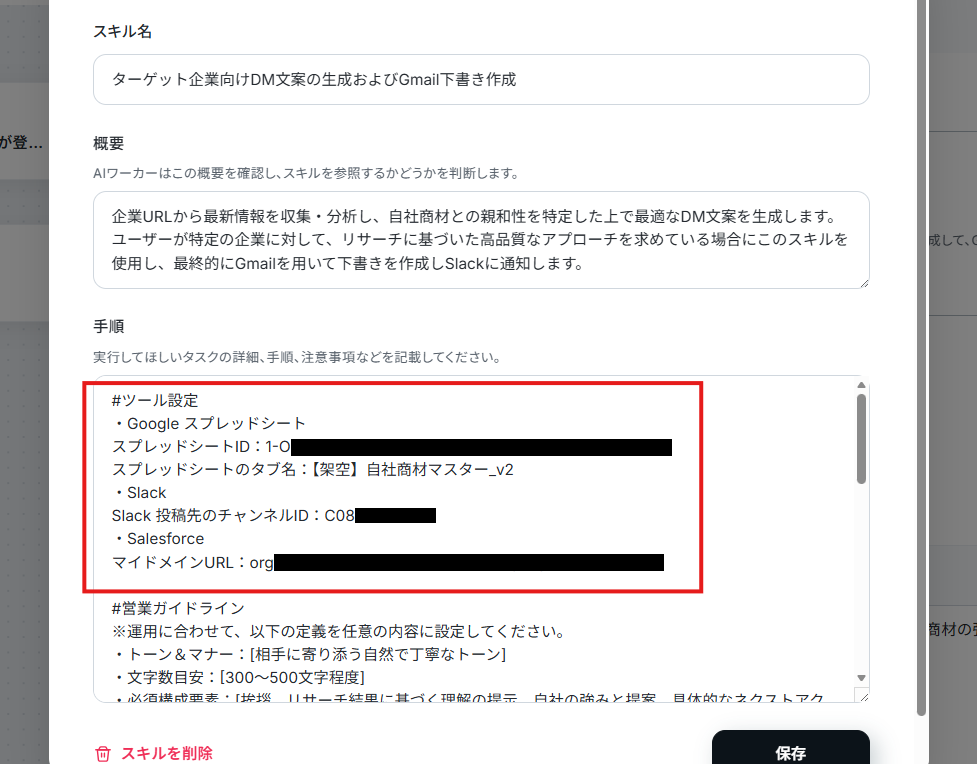
「営業DM作成アシスタントのAIワーカーを作ってみよう」で設定したスキルをもとに、Slackの通知先やSalesforceのマイドメインURLなども含めて指定しておきましょう。
4. 使用ツールもそれぞれ歯車マークをクリックして設定していきます。
Slackは連携アカウントの追加も行いましょう。
以下の解説ナビとこちらのヘルプページをご覧ください。
※全ての使用ツールから「!」が消えている必要があります。
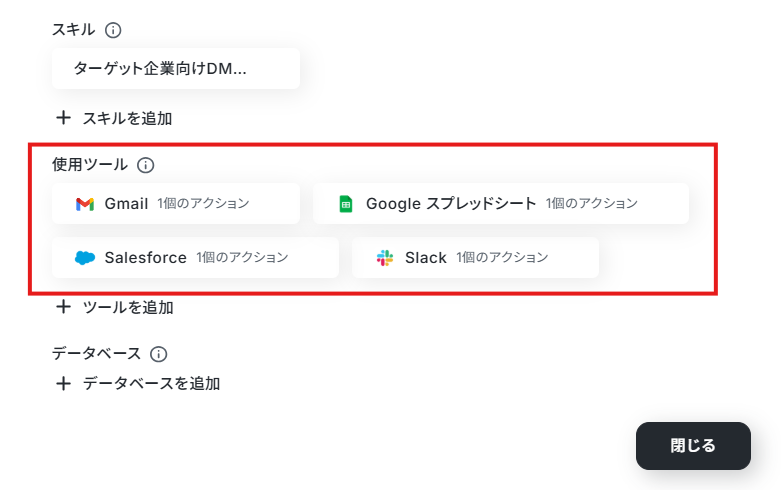
5. AIワーカーの設定が完了したら、「閉じる」をクリックしてフローボットの設定に戻りましょう。
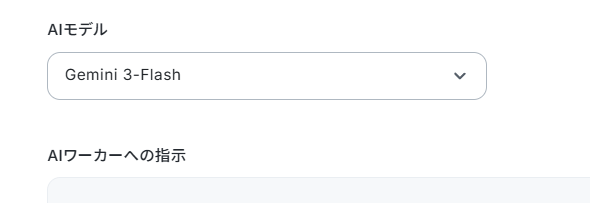
6. AIモデルのプルダウンからGemini・ChatGPT・Claudeのモデルを選択できます。
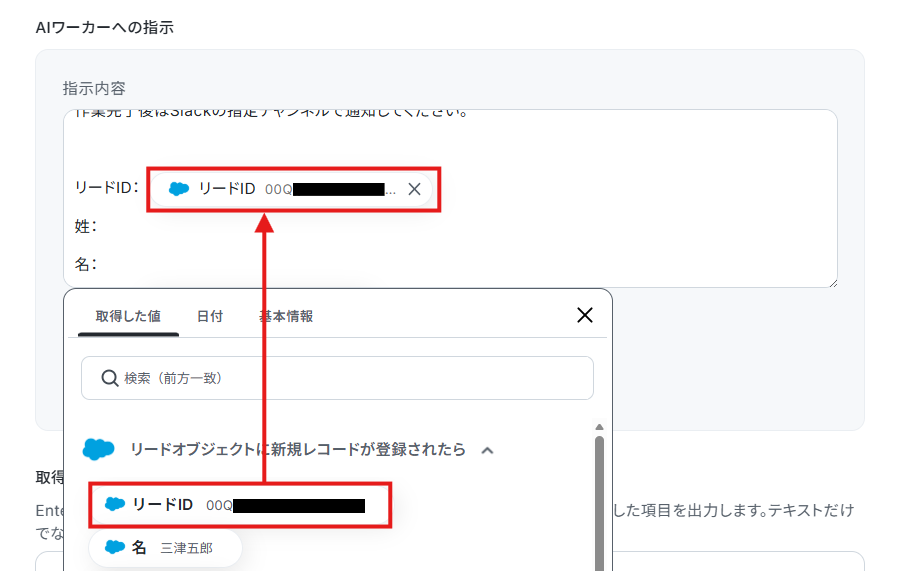
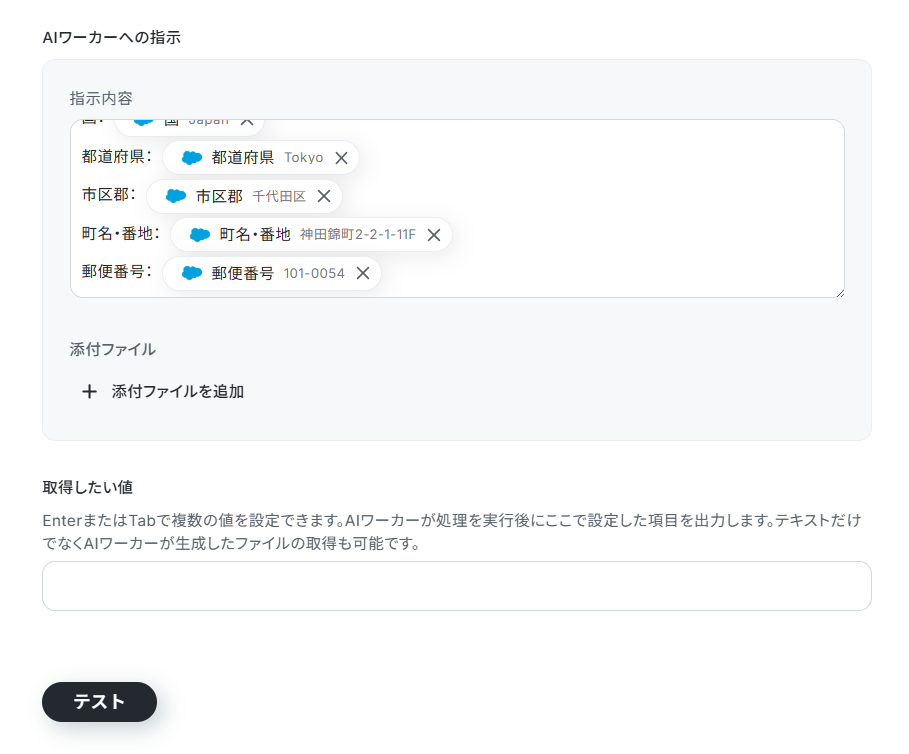
7. AIワーカーへの指示を設定しましょう。
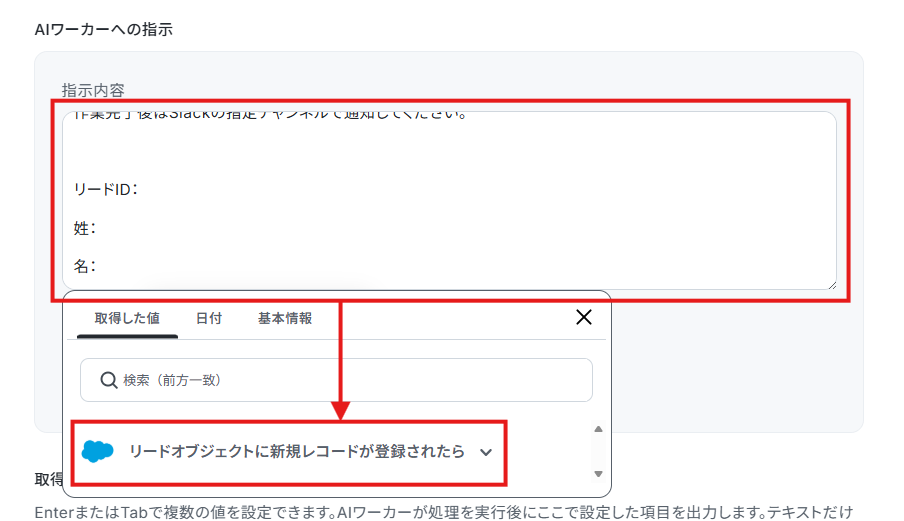
役割やスキルはAIワーカー自体に設定されているため、ここではユーザーがAIワーカーを動かす際に出す命令を設定していきます。
※ AIワーカー設定時のテストでチャットに送信したような内容をイメージしてください。
トリガーアクションで取得した値も、ここでAIワーカーに渡していきます。
取得した値:
入力欄クリック時に表示されるトリガーアクションメニューから、取得した値を「AIワーカーへの指示」に追加可能です。
項目をクリックすると、入力欄に{{項目名 取得した値}}という形で追加されます。
この動的な値を使用せずに固定テキストだけで設定してしまうと、フローが稼働する度に同じ値が渡されてしまうためご注意ください。
8. 設定した内容で正常に動作するかどうかテストを行いましょう。
「テスト」をクリックするとAIワーカーが起動します。
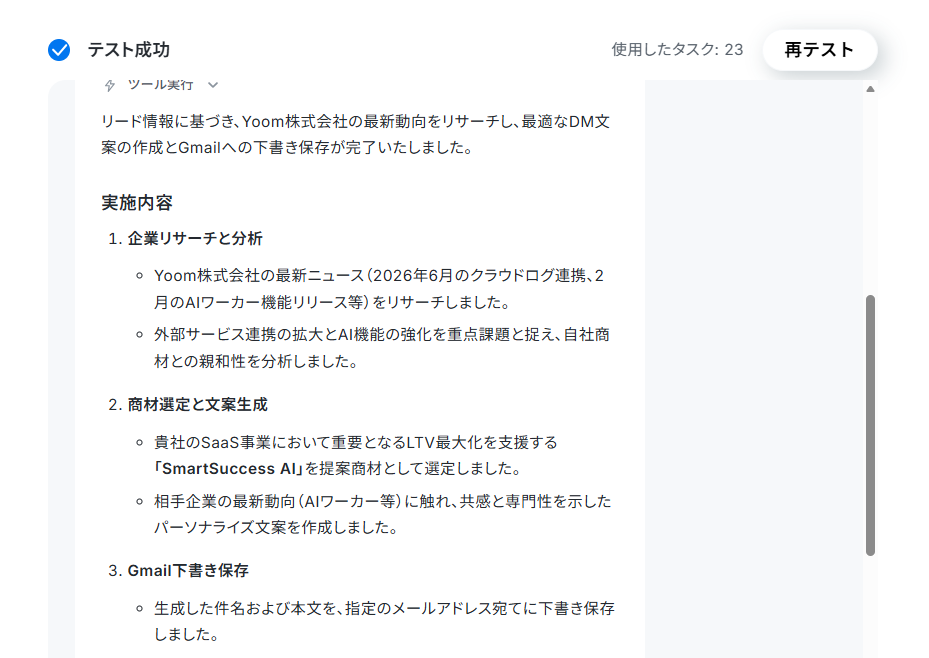
9. 以下のような結果が出力されたらテストは成功です!
AIワーカー使用時のタスク実行数の計算方法については、こちらのヘルプページをご確認ください。
Gmail、Salesforce、Slackでもそれぞれ結果を確認しましょう。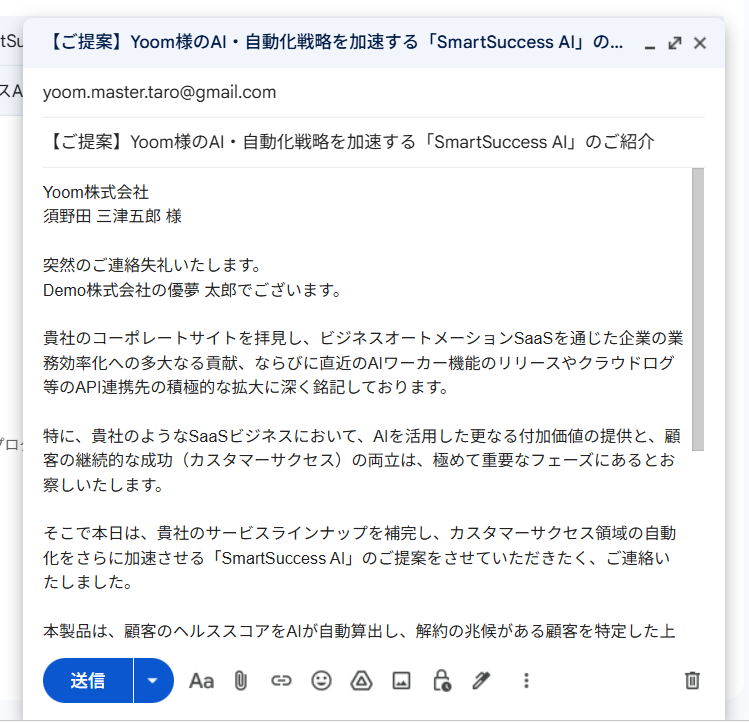
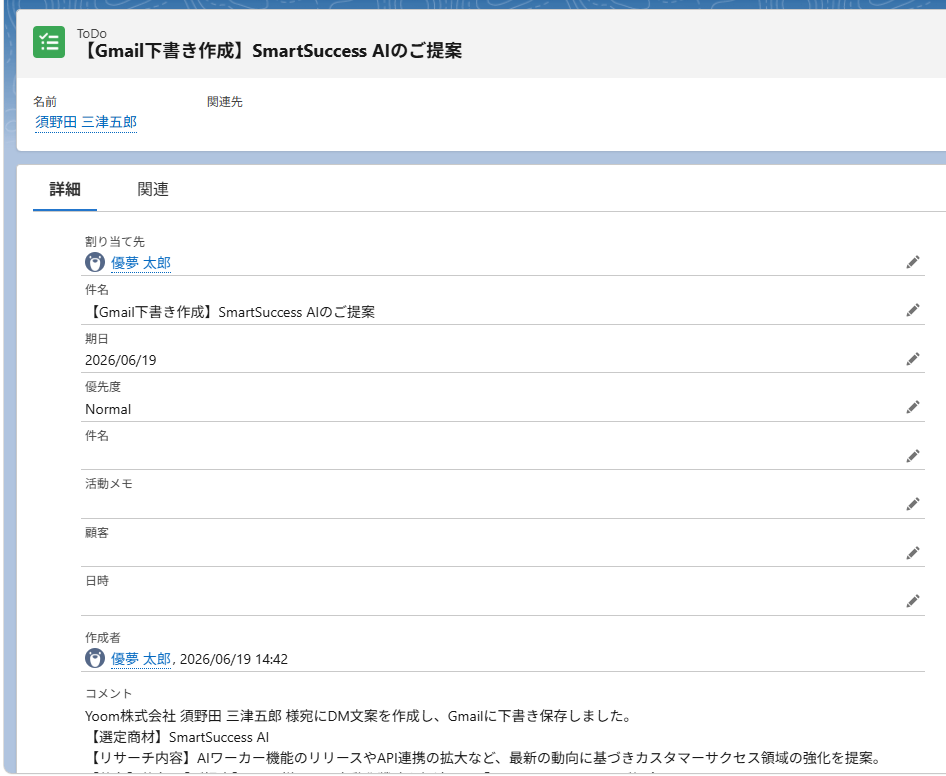
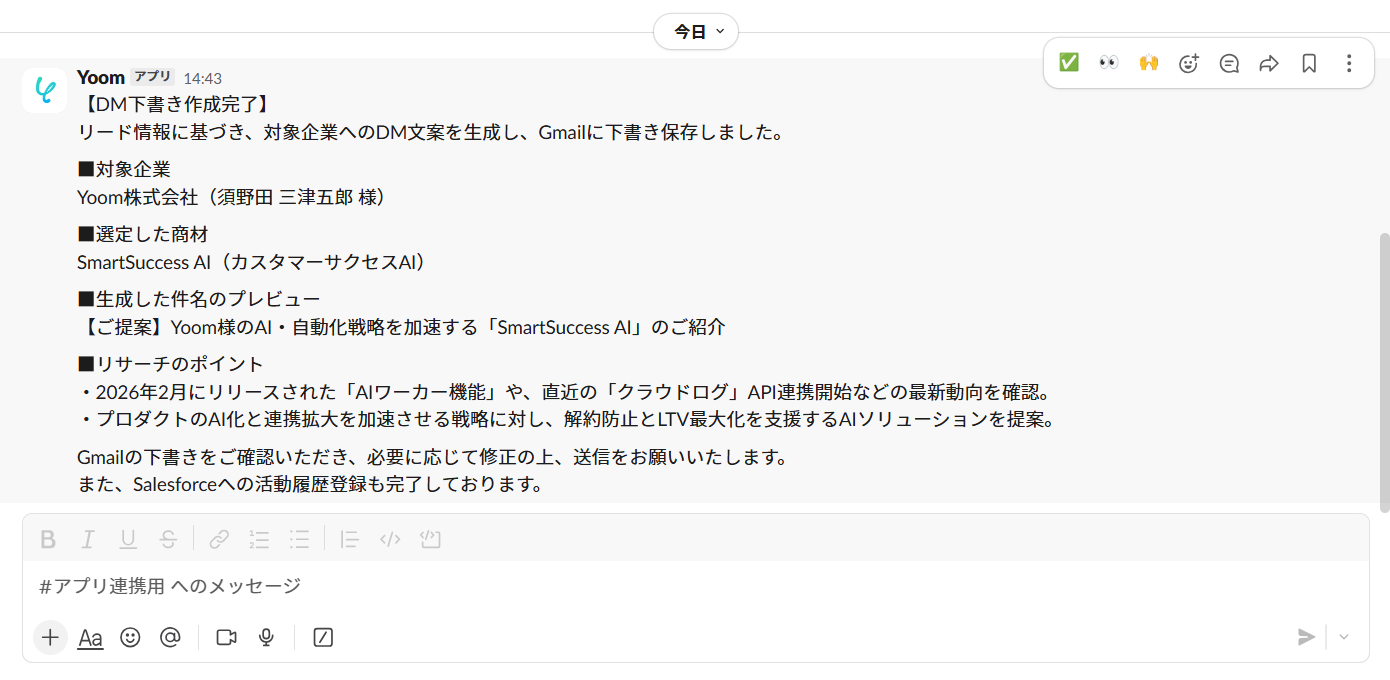
10. ページ下部の「完了」をクリック。
ステップ4:トリガーをONにする
全ての設定が完了すると、以下の画面が表示されます。
早速フローを稼働させるのであれば、「トリガーをON」をクリックしましょう。
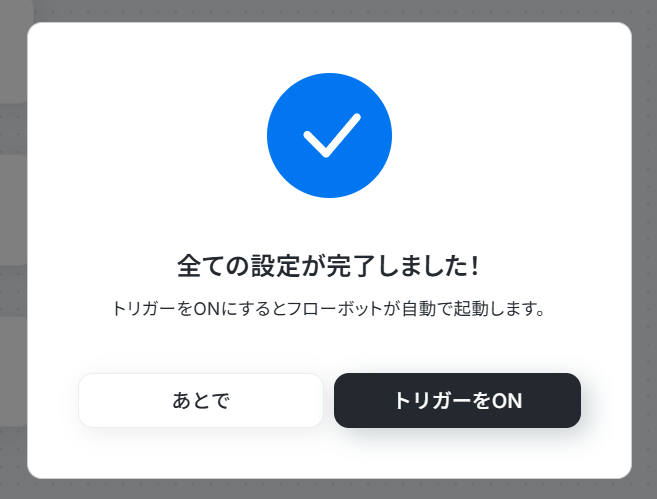
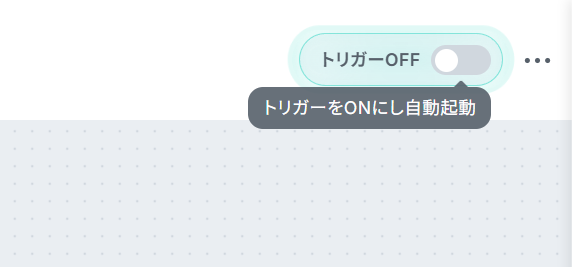
あとで稼働させる場合は、任意のタイミングで設定画面右上のトリガースイッチをONにしてください。
導入時の注意点と運用ルール
AIは非常に便利なツールですが、業務に組み込む際にはいくつか気をつけるべきポイントがあります。
ここでは、AIを安全かつ効果的に活用するための運用ルールを3つ解説します。
1. 人とAIの協働ルールの徹底
AIはあくまで質の高い下書きを作成するアシスタントです。
AIが生成した文章には事実誤認や不適切な表現が含まれる可能性があるため、そのまま送信するのは避けましょう。
最終的な送信判断や文面の微調整は、必ず担当者が目視で確認してから行うという、人とAIの協働ルールをチーム内で徹底することが、トラブルを防ぐための重要なポイントです。
2. 意図しない内容送信を防ぐ仕組み作り
上記に関連して、AIが生成したメールが担当者の確認なしに顧客へ直接送られてしまう事故を防ぐため、自動送信ではなく下書き保存に留めるフロー設計が必須です。
Gmailの「下書きを作成」アクションを活用し、Slackへの通知とセットで運用することで、安全性を確保しつつ人間のチェック作業を最小限に抑える仕組みを作ることができます。
3. AIへの指示の定期的な見直し
AIワーカーに質の高い文章を生成させるには、プロンプトの工夫が欠かせません。
自社商材のアップデートやターゲット顧客層の変化に合わせて、AIに渡す前提条件や指示内容を定期的に見直す必要があります。
出力されたメール文案の精度をチームで確認し、「もう少し柔らかい表現にする」「特定の強みを強調する」など、継続的に改善していく運用体制を整えましょう。
まとめ
AIエージェントを活用することで、「相手の情報と自社商材をどう結びつけるか」という思考の悩みや、下書き作成にかかる作業負担を解消できます。
営業担当者は、Slackの通知を受けてGmailの下書きを微調整するだけ。確認と承認に時間を割けるため、質の高いパーソナライズDMを属人化せずに大量展開できるようになりますよ!
まずはYoomのテンプレートを利用して、業務の自動化を体験してみてください。
メール作業などの面倒な定型業務から解放され、よりクリエイティブで本質的な営業活動に時間を使いましょう!
よくあるご質問
Q:リストからの一括自動作成は可能ですか?
A:
チャット上での指示であれば、対象企業をまとめたスプレッドシートのURLを渡して、各企業に対して処理を実行してほしい旨を伝えることで一括作成が可能です。
※運用に合わせてスキルも変更すると動作が安定するでしょう。
また、以下のようなフローボットを作成することで、指定した曜日や日時に自動で複数企業へのDMの下書きを作成することもできます。

Q:複数商材から最適なものを選べますか?
A:
可能です。具体的には以下のプロセスで実行されます。
- 企業分析:ターゲット企業のURLから最新の事業方針や課題をリサーチする。
- 商材マッチング:自社商材の一覧から、その企業の課題に最も刺さる商材をAIが選定する。
- 文案作成・下書き:選定理由を盛り込んだパーソナライズDMを作成し、Gmailの下書きに保存する
このように、企業ごとに「どの商材を、なぜ提案すべきか」という戦略立案から実務までを一貫してサポート可能です。
Q:過去の送信NG企業を弾けますか?
A:
SalesforceやGoogle スプレッドシートなどでアプローチ禁止企業を管理していれば、リサーチ時にそれらを参照し、NG企業である場合には自動的に処理をスキップして報告だけに留めることが可能です。
プログラミング知識なしで手軽に構築できます。










