










・
営業の提案準備をAIエージェントで自動化!テンプレートを活用した実装手順

商談のヒアリングメモを前に「どう提案を組み立てようかな」と悩み、気づけば数時間が経過していた…そんな経験はありませんか?
過去の類似資料を必死に探し回るうちに一日が終わり、本来注力すべき商談の準備が後回しになるのは、多くの営業担当者が直面する深刻な悩みです。
従来のSaaSや手作業による管理では、情報の整理に限界があり、属人化した「提案のコツ」を効率よく形にするのは困難でした。そこで今、注目されているのが「AIエージェント」による提案業務の自動化です。
この記事では、AIエージェントを活用して、商談メモから提案骨子を自動生成する仕組みの作り方を具体的に解説します。
とにかく早く試したい方へ
提案業務を効率化したい、すぐにでもAIを活用してみたいという方に向けて、そのまま使えるテンプレートをご用意しました。
AIエージェントをまず試したい方はこちら
思考や判断を行うAIエージェントと、様々なアプリを操作するAPI連携を組み合わせることで、人の代わりに作業を実行してくれます。
まずは、提案書の骨子を作成するAIワーカーを試してみませんか。


 提案書ストーリー構成担当
商談メモから顧客の潜在的な課題を分析し、最適な提案構成案をGoogleドキュメントへ自律的に作成するAIワーカーです。自社商材の強みを活かした説得力の高い骨子を効率的にまとめられるので、提案活動の質を維持しつつ作成時間を短縮したい営業担当者やチームにおすすめです。
試してみる
■概要商談後の提案書作成において、顧客の真の課題を特定し、納得感のあるストーリーを構築することに苦労していませんか?商談メモの内容を整理し、自社の商材と結びつけて最適な構成案を練り上げる作業は、多くの時間と経験を必要とします。このAIワーカーは、提供された商談メモを自ら分析し、顧客の潜在的な課題に合わせた最適な提案構成案を自律的に作成します。Google スプレッドシートから商材情報を取得し、指示されたトーンや訴求ポイントに基づいた提案骨子をGoogleドキュメントへまとめ上げるため、営業担当者は作成された構成を基にスムーズに提案活動へ移行できます。
■このAIワーカーをおすすめする方- 商談メモからの課題抽出や、提案書のストーリー構成に時間がかかっている営業担当者の方
- 顧客の業界や役職に合わせた適切なトーンでの提案構成を、効率的に作成したいと考えている方
- 自社商材の強みを活かした標準的な提案品質をチーム全体で維持し、営業力を底上げしたいマネージャーの方
■AIワーカー設定の流れ- AIワーカーの「名前」や「役割」などの基本設定を行います。
- 使用ツールとしてGoogleドキュメントとGoogle スプレッドシートをYoomとマイアプリ連携し、必要なアクションを設定します。これらは普段お使いの他のアプリに変更することも可能です。
- AIワーカーへの指示書である「マニュアル」を、自社の営業ノウハウや運用ルールに合わせて作成・編集します。
■このAIワーカーのカスタムポイント- マニュアル内の「#提案のトーン&マナー」の項目を、自社の主要な顧客層に合わせて書き換えてください。フォーマルな表現や共感重視の表現など、ターゲットに最適な文章スタイルをAIが使い分けるようになります。
- 「#注力商材・重点訴求事項」に今期の戦略や自社の強みを具体的に設定することで、AIがそのポイントを軸にした説得力の高い解決策を提示します。
- 「#目次構成」を自社の標準的な提案フォーマットに変更することで、実務ですぐに活用できる精度の高いアウトプットが得られるようになります。
■注意事項- Googleドキュメント、Google スプレッドシートとYoomを連携してください。
- AIワーカーの基本設定は「【AIワーカー】基本的な設定方法」をご参照ください。
- AIワーカーの同時実行数・作成可能なAIワーカー数・利用可能なAIモデルはご契約中のプランによって異なります。
- AIワーカー内でご利用いただけるアプリやオペレーション等はフローボットの利用制限と同様です。
- AIワーカーは、テスト実行でも本番実行と同様にタスクを消費しますのでご注意ください。詳細は「【AIワーカー】タスク実行数の計算方法」ご参照ください。
- AIワーカーはマニュアルを詳細に設定することで適切な処理を実行しやすくなります。詳細は「【AIワーカー】マニュアルの作成方法」をご参照ください。
商談メモから顧客の潜在的な課題を分析し、最適な提案構成案をGoogleドキュメントへ自律的に作成するAIワーカーです。自社商材の強みを活かした説得力の高い骨子を効率的にまとめられるので、提案活動の質を維持しつつ作成時間を短縮したい営業担当者やチームにおすすめです。
■このAIワーカーをおすすめする方
- 商談メモからの課題抽出や、提案書のストーリー構成に時間がかかっている営業担当者の方
- 顧客の業界や役職に合わせた適切なトーンでの提案構成を、効率的に作成したいと考えている方
- 自社商材の強みを活かした標準的な提案品質をチーム全体で維持し、営業力を底上げしたいマネージャーの方
■AIワーカー設定の流れ
- AIワーカーの「名前」や「役割」などの基本設定を行います。
- 使用ツールとしてGoogleドキュメントとGoogle スプレッドシートをYoomとマイアプリ連携し、必要なアクションを設定します。これらは普段お使いの他のアプリに変更することも可能です。
- AIワーカーへの指示書である「マニュアル」を、自社の営業ノウハウや運用ルールに合わせて作成・編集します。
■このAIワーカーのカスタムポイント
- マニュアル内の「#提案のトーン&マナー」の項目を、自社の主要な顧客層に合わせて書き換えてください。フォーマルな表現や共感重視の表現など、ターゲットに最適な文章スタイルをAIが使い分けるようになります。
- 「#注力商材・重点訴求事項」に今期の戦略や自社の強みを具体的に設定することで、AIがそのポイントを軸にした説得力の高い解決策を提示します。
- 「#目次構成」を自社の標準的な提案フォーマットに変更することで、実務ですぐに活用できる精度の高いアウトプットが得られるようになります。
■注意事項
- Googleドキュメント、Google スプレッドシートとYoomを連携してください。
- AIワーカーの基本設定は「【AIワーカー】基本的な設定方法」をご参照ください。
- AIワーカーの同時実行数・作成可能なAIワーカー数・利用可能なAIモデルはご契約中のプランによって異なります。
- AIワーカー内でご利用いただけるアプリやオペレーション等はフローボットの利用制限と同様です。
- AIワーカーは、テスト実行でも本番実行と同様にタスクを消費しますのでご注意ください。詳細は「【AIワーカー】タスク実行数の計算方法」ご参照ください。
- AIワーカーはマニュアルを詳細に設定することで適切な処理を実行しやすくなります。詳細は「【AIワーカー】マニュアルの作成方法」をご参照ください。
業務フローを丸ごと自動化したい方はこちら
kintoneのステータス更新など特定のアプリの動きをきっかけに、AIワーカーを自動で動かすことができるのがフローボット機能です。
複数のステップを組み合わせ、提案ドラフトの作成からチームへの共有までを一気通貫で自動化したい方は、こちらをご利用ください。
■概要商談が提案フェーズに進んだ際、ヒアリングした内容を整理し、一から提案書の構成を考える作業は多くの時間と労力を要するのではないでしょうか。特に多忙な営業現場では、質の高い提案準備を迅速に開始することが大きな課題となります。このワークフローを活用すれば、kintoneのステータス更新をきっかけに、AIワーカーが商談メモを分析して最適な提案構成を自動生成します。Googleドキュメントでのドラフト作成からSlackへの通知までが自動化され、営業担当者はすぐに提案内容のブラッシュアップに注力できる環境が整います。
■このテンプレートをおすすめする方- kintoneで案件管理を行っており、提案書作成の初動をよりスムーズに進めたい営業担当者の方
- 商談メモからの課題抽出や提案構成案の作成に時間がかかり、効率化を検討しているチームリーダーの方
- 営業組織全体の提案品質の底上げと、属人化の解消を目指している経営層や営業推進担当の方
■このテンプレートを使うメリット- kintoneのステータス更新に伴い、AIワーカーが商談メモを分析して提案書構成を自動作成するため、作成にかかる工数を削減し、質の高い提案準備をスムーズに開始できます。
- 作成された提案書ドラフトのURLがkintoneに自動保存され、Slackで通知されるため、情報の一貫性が保たれ、チーム内でのスムーズな情報共有が実現します。
■フローボットの流れ- はじめに、kintone、Googleドキュメント、Slack、Google スプレッドシート、Google DriveをYoomと連携します。
- 次に、トリガーで、kintoneを選択し、「指定のステータスに更新されたら(Webhook起動)」というアクションを設定します。
- 次に、AIワーカーで、顧客の真の課題特定と最適な提案書の構成案を作成するためのマニュアルを作成(指示)をします。
※「トリガー」:フロー起動のきっかけとなるアクション、「オペレーション」:トリガー起動後、フロー内で処理を行うアクション
■このワークフローのカスタムポイント- kintoneのトリガー設定では、提案フェーズへの移行を検知できるよう、対象とするプロセス管理のステータス名を正確に設定してください。
- AIワーカーへの指示(プロンプト)を調整することで、自社の商材特性や特定の提案フォーマットに合わせた、より精度の高い構成案を作成することが可能です。
- Googleドキュメントの作成設定では、ファイル名の命名規則を任意で設定し、管理しやすい形式にカスタマイズすることも可能です。
■注意事項- kintone、Google スプレッドシート、Googleドキュメント、Slack、Google DriveのそれぞれとYoomを連携してください。AIワーカー内で使用するツール(アプリ)についてもマイアプリ連携が必要です。
- AIワーカーの基本設定は「【AIワーカー】基本的な設定方法」をご参照ください。
- AIワーカーの同時実行数・作成可能なAIワーカー数・利用可能なAIモデルはご契約中のプランによって異なります。
- AIワーカー内でご利用いただけるアプリやオペレーション等はフローボットの利用制限と同様です。
- AIワーカーは、テスト実行でも本番実行と同様にタスクを消費しますのでご注意ください。詳細は「【AIワーカー】タスク実行数の計算方法」ご参照ください。
- AIワーカーはマニュアルを詳細に設定することで適切な処理を実行しやすくなります。詳細は「【AIワーカー】マニュアルの作成方法」をご参照ください。

■このテンプレートをおすすめする方
- kintoneで案件管理を行っており、提案書作成の初動をよりスムーズに進めたい営業担当者の方
- 商談メモからの課題抽出や提案構成案の作成に時間がかかり、効率化を検討しているチームリーダーの方
- 営業組織全体の提案品質の底上げと、属人化の解消を目指している経営層や営業推進担当の方
■このテンプレートを使うメリット
- kintoneのステータス更新に伴い、AIワーカーが商談メモを分析して提案書構成を自動作成するため、作成にかかる工数を削減し、質の高い提案準備をスムーズに開始できます。
- 作成された提案書ドラフトのURLがkintoneに自動保存され、Slackで通知されるため、情報の一貫性が保たれ、チーム内でのスムーズな情報共有が実現します。
■フローボットの流れ
- はじめに、kintone、Googleドキュメント、Slack、Google スプレッドシート、Google DriveをYoomと連携します。
- 次に、トリガーで、kintoneを選択し、「指定のステータスに更新されたら(Webhook起動)」というアクションを設定します。
- 次に、AIワーカーで、顧客の真の課題特定と最適な提案書の構成案を作成するためのマニュアルを作成(指示)をします。
■このワークフローのカスタムポイント
- kintoneのトリガー設定では、提案フェーズへの移行を検知できるよう、対象とするプロセス管理のステータス名を正確に設定してください。
- AIワーカーへの指示(プロンプト)を調整することで、自社の商材特性や特定の提案フォーマットに合わせた、より精度の高い構成案を作成することが可能です。
- Googleドキュメントの作成設定では、ファイル名の命名規則を任意で設定し、管理しやすい形式にカスタマイズすることも可能です。
■注意事項
- kintone、Google スプレッドシート、Googleドキュメント、Slack、Google DriveのそれぞれとYoomを連携してください。AIワーカー内で使用するツール(アプリ)についてもマイアプリ連携が必要です。
- AIワーカーの基本設定は「【AIワーカー】基本的な設定方法」をご参照ください。
- AIワーカーの同時実行数・作成可能なAIワーカー数・利用可能なAIモデルはご契約中のプランによって異なります。
- AIワーカー内でご利用いただけるアプリやオペレーション等はフローボットの利用制限と同様です。
- AIワーカーは、テスト実行でも本番実行と同様にタスクを消費しますのでご注意ください。詳細は「【AIワーカー】タスク実行数の計算方法」ご参照ください。
- AIワーカーはマニュアルを詳細に設定することで適切な処理を実行しやすくなります。詳細は「【AIワーカー】マニュアルの作成方法」をご参照ください。
提案資料の骨子作成をAIエージェントで自動化するメリットと活用シーン
提案資料の作成に時間がかかり、本来の営業活動に注力できないと悩んでいませんか。
ここでは、提案書の骨子作成をAIエージェントに任せることで得られるメリットをご紹介します。
1. 自社の「勝ちパターン」をAIに学習させることで属人化を解消できる
営業担当者ごとに提案の質がばらついてしまうのは、多くの組織が抱える課題のひとつです。
AIに自社の強みを学習させることで、一定のクオリティを保った提案が可能になります。
2. 新規商談の準備時間を削減できる
顧客の業界を調べて課題を推測し、解決策を考える作業には多くの時間がかかります。
AIワーカーを活用すれば、商談のメモや簡単なヒアリング内容を渡すだけで、構成案を数分で作ることができます。
ゼロから考える手間が省けるため、空いた時間を顧客との対話の準備に充てられるでしょう。
3. 顧客ごとに合った提案ができる
ありきたりなテンプレートを使い回した提案では、顧客の心を動かすのは困難です。
AIに提案資料の土台づくりを任せれば、与えられた情報をもとに顧客が抱える課題や状況に合わせた資料をほんの数分で作ってくれます。
ただし、AIが生成する内容は、競合他社と似通った汎用的な提案に留まるリスクもあります。AIがスピーディーに作成した高品質な「土台」に対し、営業担当者が自社独自の成功事例や現場で得た一次情報を加えるプロセスが重要です。
提案書ストーリー構成担当のAIワーカーを作ってみよう
ここからは、実際にAIワーカーを作成して提案骨子を自動生成する方法を解説していきます。
※今回連携するアプリの公式サイト:Googleドキュメント / Google スプレッドシート
[Yoomとは]
AIワーカー設定の全体像
設定の手順は非常にシンプルにまとまっています。
- テンプレートからAIワーカーをコピー
- AIワーカーの基本情報を設定
- 利用するツールを連携
- マニュアル設定
- チャットで指示を出しテスト実行
AIワーカーをコピー
まずは、AIワーカーのテンプレートをコピーして、ご自身のワークスペースに追加しましょう。
提案書ストーリー構成担当
商談メモから顧客の潜在的な課題を分析し、最適な提案構成案をGoogleドキュメントへ自律的に作成するAIワーカーです。自社商材の強みを活かした説得力の高い骨子を効率的にまとめられるので、提案活動の質を維持しつつ作成時間を短縮したい営業担当者やチームにおすすめです。
試してみる
■概要商談後の提案書作成において、顧客の真の課題を特定し、納得感のあるストーリーを構築することに苦労していませんか?商談メモの内容を整理し、自社の商材と結びつけて最適な構成案を練り上げる作業は、多くの時間と経験を必要とします。このAIワーカーは、提供された商談メモを自ら分析し、顧客の潜在的な課題に合わせた最適な提案構成案を自律的に作成します。Google スプレッドシートから商材情報を取得し、指示されたトーンや訴求ポイントに基づいた提案骨子をGoogleドキュメントへまとめ上げるため、営業担当者は作成された構成を基にスムーズに提案活動へ移行できます。
■このAIワーカーをおすすめする方- 商談メモからの課題抽出や、提案書のストーリー構成に時間がかかっている営業担当者の方
- 顧客の業界や役職に合わせた適切なトーンでの提案構成を、効率的に作成したいと考えている方
- 自社商材の強みを活かした標準的な提案品質をチーム全体で維持し、営業力を底上げしたいマネージャーの方
■AIワーカー設定の流れ- AIワーカーの「名前」や「役割」などの基本設定を行います。
- 使用ツールとしてGoogleドキュメントとGoogle スプレッドシートをYoomとマイアプリ連携し、必要なアクションを設定します。これらは普段お使いの他のアプリに変更することも可能です。
- AIワーカーへの指示書である「マニュアル」を、自社の営業ノウハウや運用ルールに合わせて作成・編集します。
■このAIワーカーのカスタムポイント- マニュアル内の「#提案のトーン&マナー」の項目を、自社の主要な顧客層に合わせて書き換えてください。フォーマルな表現や共感重視の表現など、ターゲットに最適な文章スタイルをAIが使い分けるようになります。
- 「#注力商材・重点訴求事項」に今期の戦略や自社の強みを具体的に設定することで、AIがそのポイントを軸にした説得力の高い解決策を提示します。
- 「#目次構成」を自社の標準的な提案フォーマットに変更することで、実務ですぐに活用できる精度の高いアウトプットが得られるようになります。
■注意事項- Googleドキュメント、Google スプレッドシートとYoomを連携してください。
- AIワーカーの基本設定は「【AIワーカー】基本的な設定方法」をご参照ください。
- AIワーカーの同時実行数・作成可能なAIワーカー数・利用可能なAIモデルはご契約中のプランによって異なります。
- AIワーカー内でご利用いただけるアプリやオペレーション等はフローボットの利用制限と同様です。
- AIワーカーは、テスト実行でも本番実行と同様にタスクを消費しますのでご注意ください。詳細は「【AIワーカー】タスク実行数の計算方法」ご参照ください。
- AIワーカーはマニュアルを詳細に設定することで適切な処理を実行しやすくなります。詳細は「【AIワーカー】マニュアルの作成方法」をご参照ください。
商談メモから顧客の潜在的な課題を分析し、最適な提案構成案をGoogleドキュメントへ自律的に作成するAIワーカーです。自社商材の強みを活かした説得力の高い骨子を効率的にまとめられるので、提案活動の質を維持しつつ作成時間を短縮したい営業担当者やチームにおすすめです。
■このAIワーカーをおすすめする方
- 商談メモからの課題抽出や、提案書のストーリー構成に時間がかかっている営業担当者の方
- 顧客の業界や役職に合わせた適切なトーンでの提案構成を、効率的に作成したいと考えている方
- 自社商材の強みを活かした標準的な提案品質をチーム全体で維持し、営業力を底上げしたいマネージャーの方
■AIワーカー設定の流れ
- AIワーカーの「名前」や「役割」などの基本設定を行います。
- 使用ツールとしてGoogleドキュメントとGoogle スプレッドシートをYoomとマイアプリ連携し、必要なアクションを設定します。これらは普段お使いの他のアプリに変更することも可能です。
- AIワーカーへの指示書である「マニュアル」を、自社の営業ノウハウや運用ルールに合わせて作成・編集します。
■このAIワーカーのカスタムポイント
- マニュアル内の「#提案のトーン&マナー」の項目を、自社の主要な顧客層に合わせて書き換えてください。フォーマルな表現や共感重視の表現など、ターゲットに最適な文章スタイルをAIが使い分けるようになります。
- 「#注力商材・重点訴求事項」に今期の戦略や自社の強みを具体的に設定することで、AIがそのポイントを軸にした説得力の高い解決策を提示します。
- 「#目次構成」を自社の標準的な提案フォーマットに変更することで、実務ですぐに活用できる精度の高いアウトプットが得られるようになります。
■注意事項
- Googleドキュメント、Google スプレッドシートとYoomを連携してください。
- AIワーカーの基本設定は「【AIワーカー】基本的な設定方法」をご参照ください。
- AIワーカーの同時実行数・作成可能なAIワーカー数・利用可能なAIモデルはご契約中のプランによって異なります。
- AIワーカー内でご利用いただけるアプリやオペレーション等はフローボットの利用制限と同様です。
- AIワーカーは、テスト実行でも本番実行と同様にタスクを消費しますのでご注意ください。詳細は「【AIワーカー】タスク実行数の計算方法」ご参照ください。
- AIワーカーはマニュアルを詳細に設定することで適切な処理を実行しやすくなります。詳細は「【AIワーカー】マニュアルの作成方法」をご参照ください。
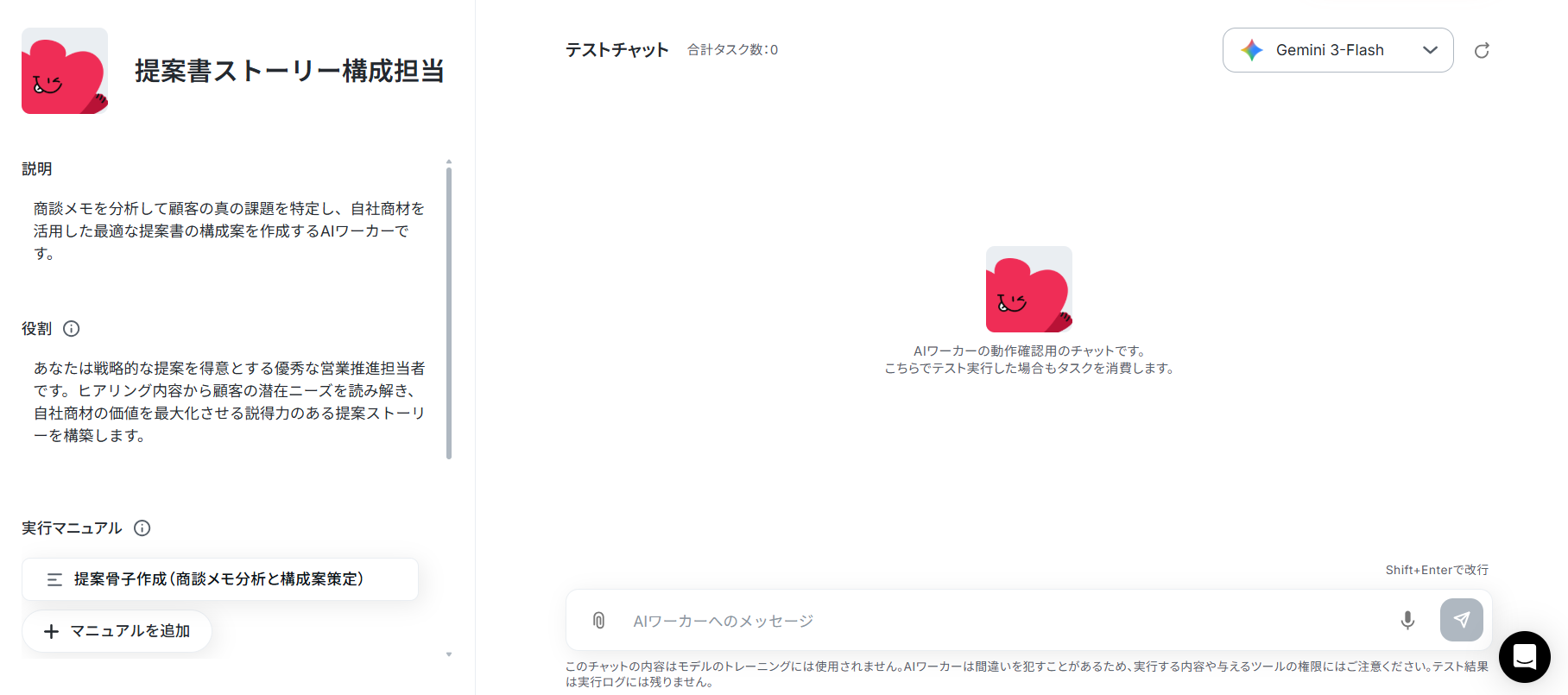
AIワーカーのコピーに成功すると、以下のようなチャット画面が表示されます。
※コピーしたテンプレートはYoomのマイプロジェクトから確認できます。
AIワーカーの基本設定
【注意事項】
- AIワーカー内で使用するツール(アプリ)についてもマイアプリ連携が必要です。
- AIワーカーの同時実行数・作成可能なAIワーカー数・利用可能なAIモデルはご契約中のプランによって異なります。
- AIワーカー内でご利用いただけるアプリやオペレーション等はフローボットの利用制限と同様です。
- AIワーカーは、テスト実行でも本番実行と同様にタスクを消費しますのでご注意ください。詳細は「【AIワーカー】タスク実行数の計算方法」ご参照ください。
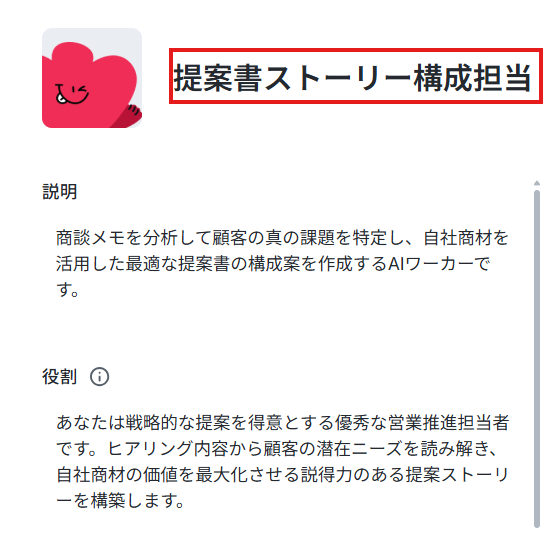
AIワーカーに名前と役割を与えましょう。
基本的な内容はあらかじめテンプレートで設定してあります。すでに設定してある内容をそのまま使ってもOKです!
- 名前:赤枠で囲ってある部分が名前です。AIワーカーに任せる業務・処理がひと目でわかるような内容にするのがおすすめです。
- 説明:メモとして使用できます。AIワーカーの処理には影響しません。ほかの社員や自分が今後使用するときのために、必要に応じてAIワーカーの役割を簡単に書いておくと便利です。
- 役割:ここで設定した役割としてAIワーカーは処理を行います。例えば、「Yoom株式会社の優秀なマーケターです。」などの所属や職務などを伝えることで、AIワーカーは与えられた役割になりきって処理します。役割を適切に指定することで意図した結果を得やすいです。なるべく具体的に記載してくださいね。
詳しくは、【AIワーカー】基本的な設定方法をご覧ください。
テンプレートでは以下の内容に設定されています!
AIワーカーのマニュアル設定
AIワーカーのマニュアルの設定を行います。
マニュアルとは、AIワーカーが実際に処理をするための手順書のことです。
AIワーカーの処理精度に関わります。
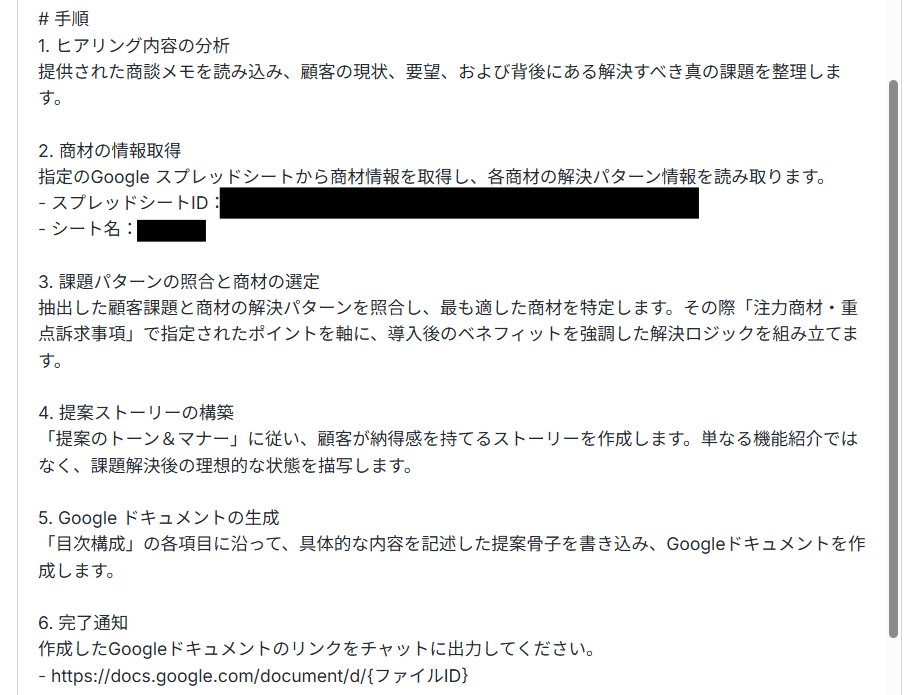
「提案骨子作成(商談メモ分析と構成案策定)」をクリックするとマニュアルを編集できます。
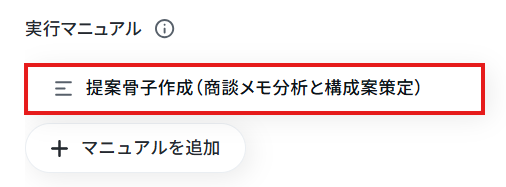
- マニュアル名:デフォルトのままでも、変更してもOKです。
- 内容:処理精度を決める肝となります。なるべく具体的に記載しましょう。
【Tips】AIワーカーの精度を高めるには?
- 手順をなるべく細かく切り分け、それぞれの手順についてできる限り詳細に説明しましょう。
- 普段自分がやっている業務を思い浮かべながら、「どのような手順を踏んでいるか」「何に気をつけているか」といったことを整理し、マニュアルに落とし込んでくださいね。
マニュアルの作り方については、【AIワーカー】マニュアルの作成方法で詳しく解説していますので、ぜひ参考にしてくださいね。
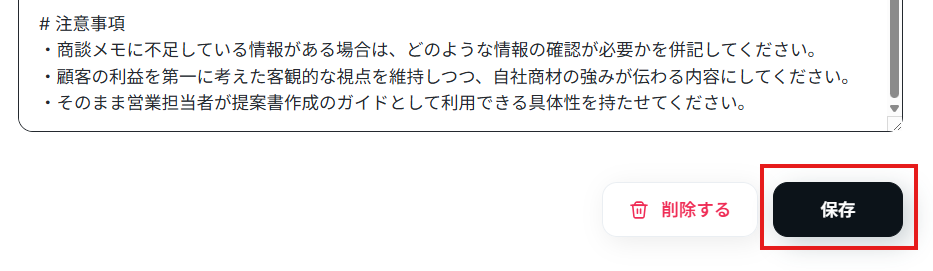
例として、デフォルトのマニュアルをもとに以下のように設定しています。
ニーズに合わせたマニュアルを作成してくださいね。
この時、今回のフローで情報を取得するGoogle スプレッドシートのスプレッドシートIDとシート名をマニュアルに入力しておきましょう。
マニュアルの設定が完了したら保存するを選択しましょう。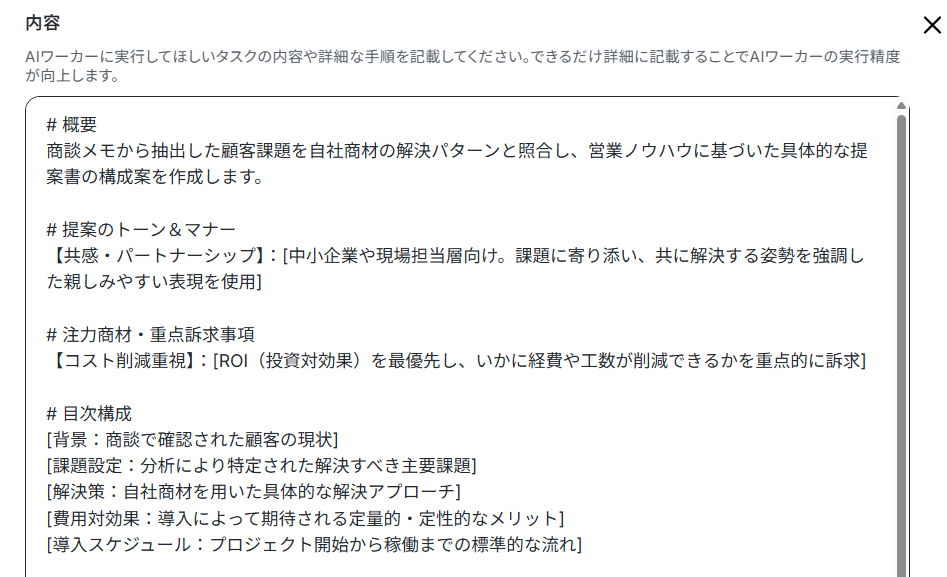
AIワーカーの使用ツール設定
AIワーカーで使用するツールを設定しましょう。
ここで設定したツールを使ってAIワーカーが処理を行います。
今回はGoogleドキュメントとGoogle スプレッドシートをツールとして使用します。
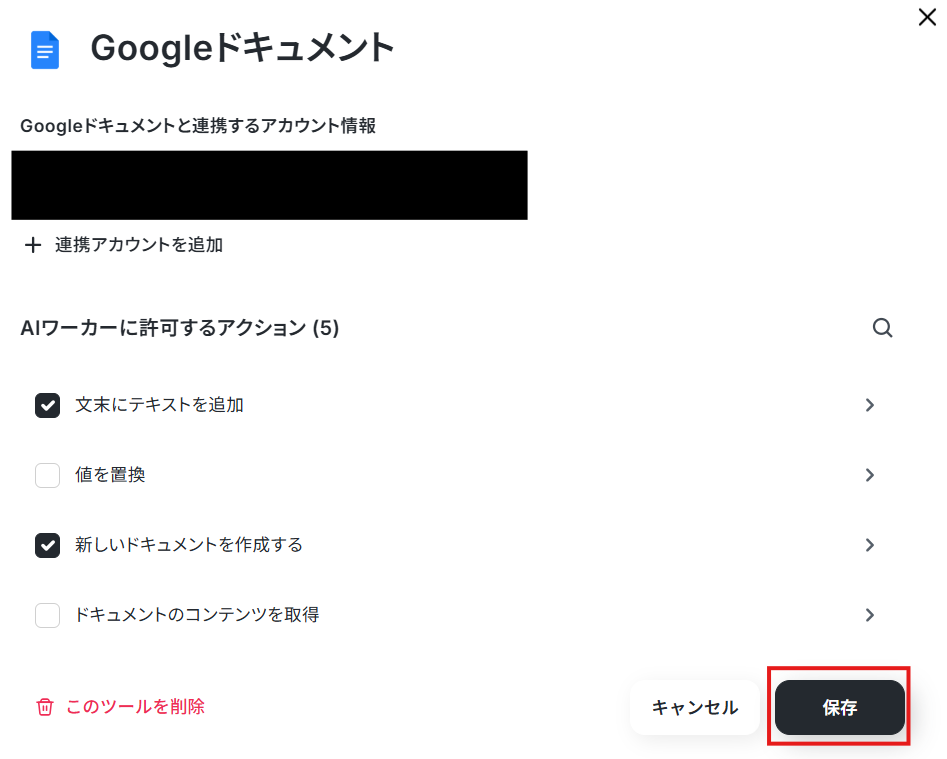
Googleドキュメントの設定
使用するツールのGoogleドキュメントをクリックします。
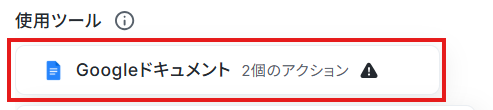
画像のように、すでにGoogleドキュメントとの連携が完了している場合は「Googleドキュメントと連携するアカウント情報」にアカウント情報が表示されます。
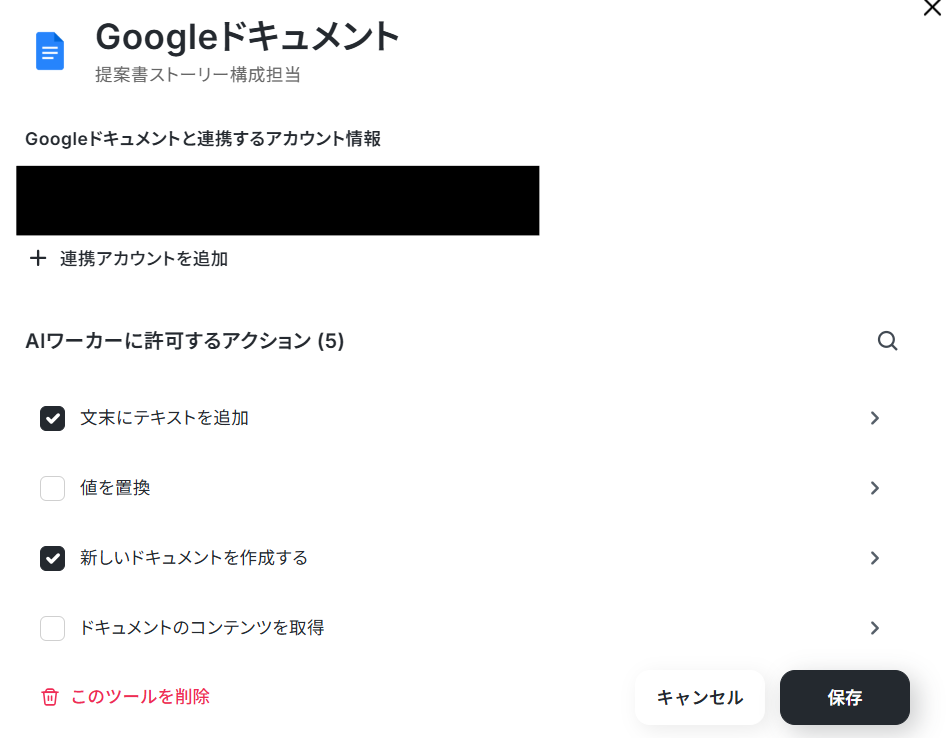
まだ連携が済んでいない場合はGoogleドキュメントと連携するアカウント情報に「連携アカウントを追加」というボタンが表示されます。そちらをクリックしてください。
以下のナビの「連携アカウントを追加」をクリックして以降の手順を参考に、Googleドキュメントを連携してくださいね。
※ナビはGoogle スプレッドシートのものですが、同じ手順で連携可能です。
AIワーカーに許可するアクションの「文末にテキストを追加」「新しいドキュメントを作成する」にチェックが入っているか確認しましょう。
確認できたら保存を選択します。
Google スプレッドシートの設定
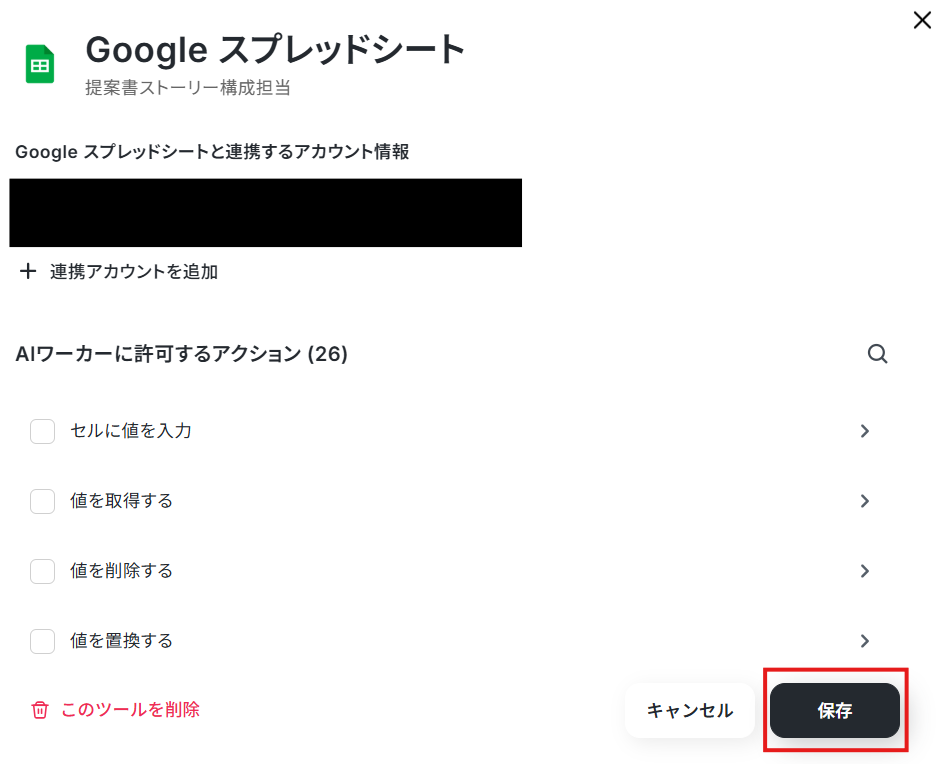
使用ツールのGoogle スプレッドシートをクリックしましょう。

画像のように、すでにGoogle スプレッドシートとの連携が完了している場合は「Google スプレッドシートと連携するアカウント情報」にアカウント情報が表示されます。
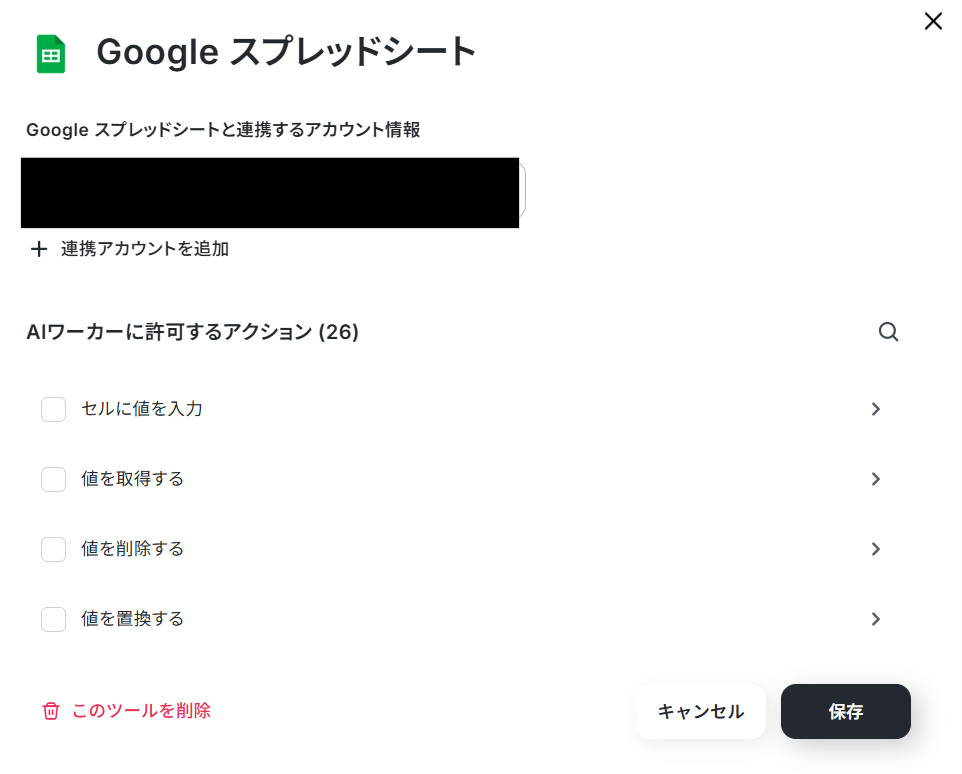
Googleドキュメントの時と同様に「連携アカウントを追加」が表示される方は、以下のナビを参考にGoogle スプレッドシートを連携しましょう。
ナビの「連携アカウントを追加」をクリックして以降の手順を参考にしてくださいね。
AIワーカーに許可するアクションの「複数のレコードを取得する(最大300件)」の設定を行います。
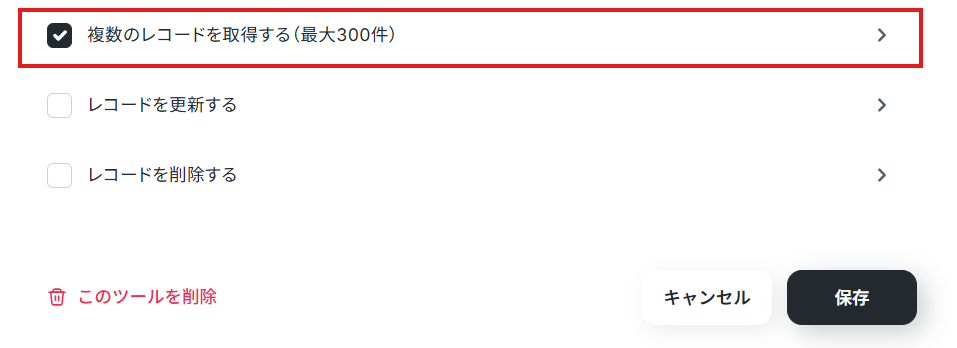
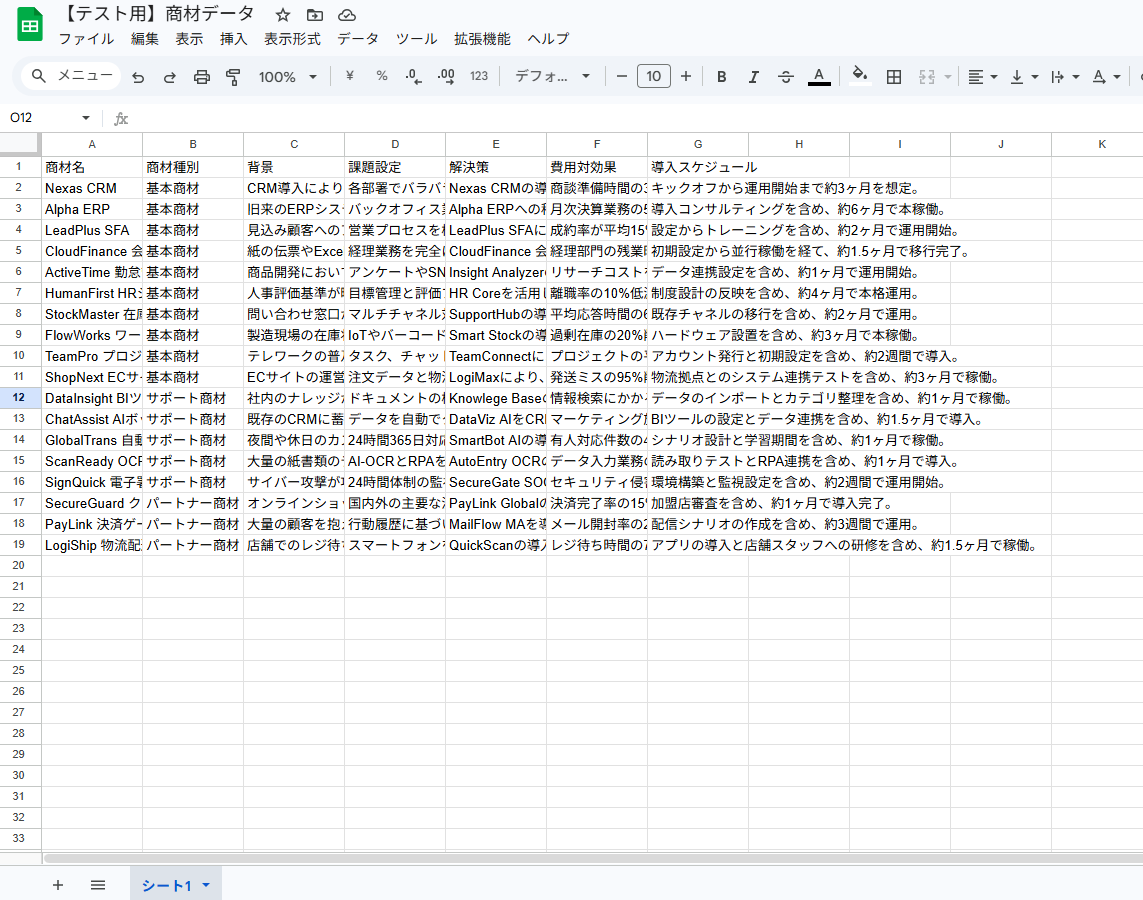
※今回のフローで例として使用するGoogle スプレッドシートは以下になります!
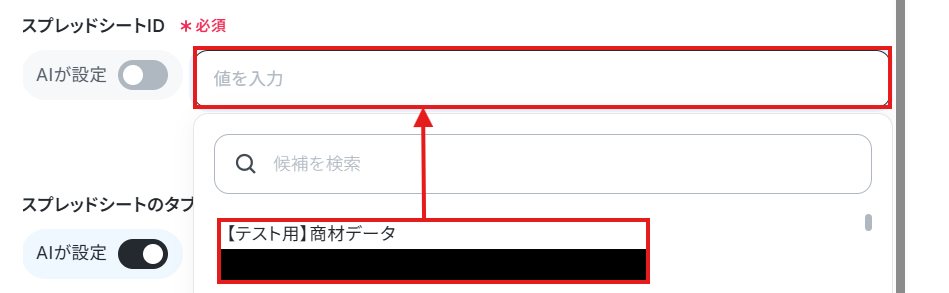
トグルをクリックすることで、手動で内容を設定できるようになります。

今回のフローで使用したいGoogle スプレッドシートのスプレッドシートIDとタブ名を候補から選択しましょう。
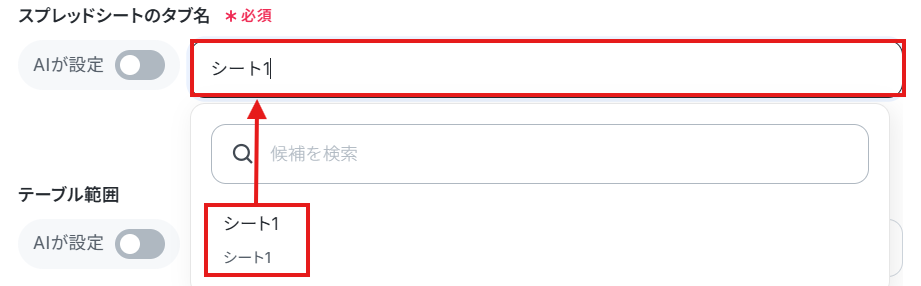
設定できたら保存をクリックします。
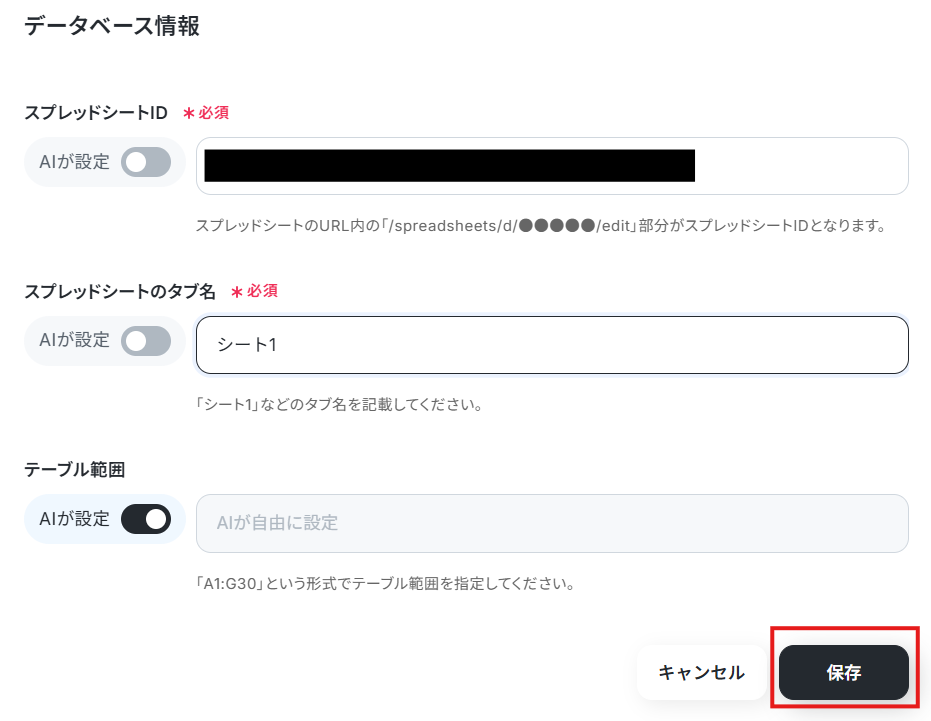
保存しましょう。
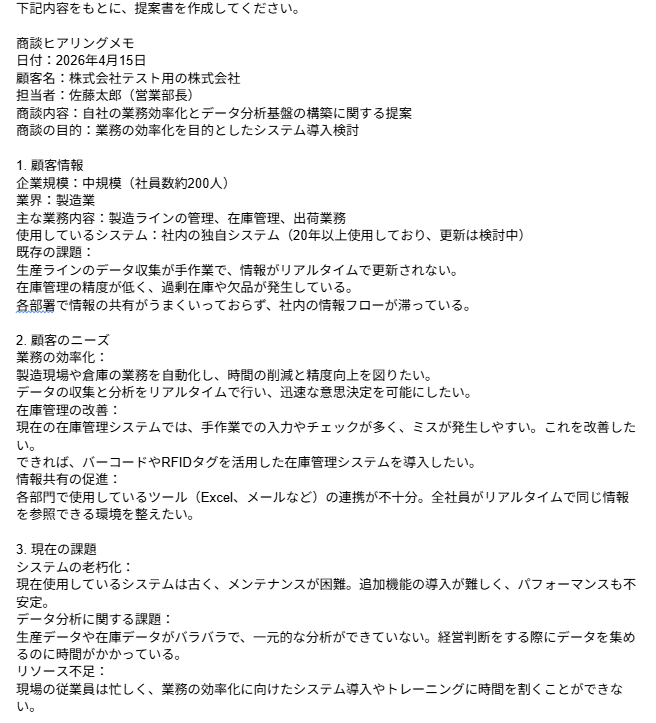
チャットに指示を送信
設定が完了したら、チャット画面から指示を送ってみましょう。AIが情報を整理し、指定したツールでドキュメントを生成する様子を確認できます。
今回は以下の内容を送信しています。
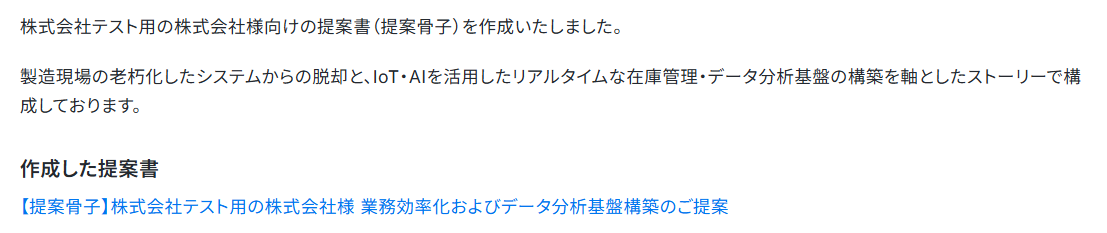
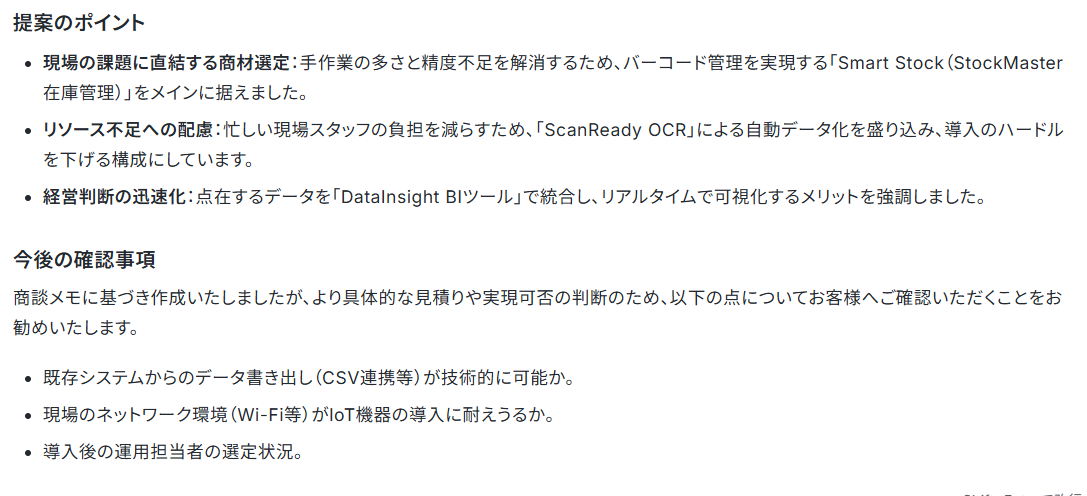
AIがテキストを読み取り、結果が出力されました!テスト成功です!
AIワーカーをフローに組み込んでさらに自動化してみよう
AIワーカー単体でも便利ですが、これをフローボットに組み込むこんだフローボットを作ってみましょう。
※今回連携するアプリの公式サイト: Googleドキュメント /Google Drive/ Google スプレッドシート/ kintone/Slack
フロー設定の全体像
こちらも手順はシンプルです。
- フローボットのテンプレートをコピー
- フローを起動する条件(トリガー)を設定
- AIワーカーの設定
- トリガーをONにしてフローが動くか確認
テンプレートコピー
あらかじめ用意されているフローボットのテンプレートをコピーします。
これにより、ゼロからフローを組む手間を省けます。
■概要商談が提案フェーズに進んだ際、ヒアリングした内容を整理し、一から提案書の構成を考える作業は多くの時間と労力を要するのではないでしょうか。特に多忙な営業現場では、質の高い提案準備を迅速に開始することが大きな課題となります。このワークフローを活用すれば、kintoneのステータス更新をきっかけに、AIワーカーが商談メモを分析して最適な提案構成を自動生成します。Googleドキュメントでのドラフト作成からSlackへの通知までが自動化され、営業担当者はすぐに提案内容のブラッシュアップに注力できる環境が整います。
■このテンプレートをおすすめする方- kintoneで案件管理を行っており、提案書作成の初動をよりスムーズに進めたい営業担当者の方
- 商談メモからの課題抽出や提案構成案の作成に時間がかかり、効率化を検討しているチームリーダーの方
- 営業組織全体の提案品質の底上げと、属人化の解消を目指している経営層や営業推進担当の方
■このテンプレートを使うメリット- kintoneのステータス更新に伴い、AIワーカーが商談メモを分析して提案書構成を自動作成するため、作成にかかる工数を削減し、質の高い提案準備をスムーズに開始できます。
- 作成された提案書ドラフトのURLがkintoneに自動保存され、Slackで通知されるため、情報の一貫性が保たれ、チーム内でのスムーズな情報共有が実現します。
■フローボットの流れ- はじめに、kintone、Googleドキュメント、Slack、Google スプレッドシート、Google DriveをYoomと連携します。
- 次に、トリガーで、kintoneを選択し、「指定のステータスに更新されたら(Webhook起動)」というアクションを設定します。
- 次に、AIワーカーで、顧客の真の課題特定と最適な提案書の構成案を作成するためのマニュアルを作成(指示)をします。
※「トリガー」:フロー起動のきっかけとなるアクション、「オペレーション」:トリガー起動後、フロー内で処理を行うアクション
■このワークフローのカスタムポイント- kintoneのトリガー設定では、提案フェーズへの移行を検知できるよう、対象とするプロセス管理のステータス名を正確に設定してください。
- AIワーカーへの指示(プロンプト)を調整することで、自社の商材特性や特定の提案フォーマットに合わせた、より精度の高い構成案を作成することが可能です。
- Googleドキュメントの作成設定では、ファイル名の命名規則を任意で設定し、管理しやすい形式にカスタマイズすることも可能です。
■注意事項- kintone、Google スプレッドシート、Googleドキュメント、Slack、Google DriveのそれぞれとYoomを連携してください。AIワーカー内で使用するツール(アプリ)についてもマイアプリ連携が必要です。
- AIワーカーの基本設定は「【AIワーカー】基本的な設定方法」をご参照ください。
- AIワーカーの同時実行数・作成可能なAIワーカー数・利用可能なAIモデルはご契約中のプランによって異なります。
- AIワーカー内でご利用いただけるアプリやオペレーション等はフローボットの利用制限と同様です。
- AIワーカーは、テスト実行でも本番実行と同様にタスクを消費しますのでご注意ください。詳細は「【AIワーカー】タスク実行数の計算方法」ご参照ください。
- AIワーカーはマニュアルを詳細に設定することで適切な処理を実行しやすくなります。詳細は「【AIワーカー】マニュアルの作成方法」をご参照ください。
■このテンプレートをおすすめする方
- kintoneで案件管理を行っており、提案書作成の初動をよりスムーズに進めたい営業担当者の方
- 商談メモからの課題抽出や提案構成案の作成に時間がかかり、効率化を検討しているチームリーダーの方
- 営業組織全体の提案品質の底上げと、属人化の解消を目指している経営層や営業推進担当の方
■このテンプレートを使うメリット
- kintoneのステータス更新に伴い、AIワーカーが商談メモを分析して提案書構成を自動作成するため、作成にかかる工数を削減し、質の高い提案準備をスムーズに開始できます。
- 作成された提案書ドラフトのURLがkintoneに自動保存され、Slackで通知されるため、情報の一貫性が保たれ、チーム内でのスムーズな情報共有が実現します。
■フローボットの流れ
- はじめに、kintone、Googleドキュメント、Slack、Google スプレッドシート、Google DriveをYoomと連携します。
- 次に、トリガーで、kintoneを選択し、「指定のステータスに更新されたら(Webhook起動)」というアクションを設定します。
- 次に、AIワーカーで、顧客の真の課題特定と最適な提案書の構成案を作成するためのマニュアルを作成(指示)をします。
■このワークフローのカスタムポイント
- kintoneのトリガー設定では、提案フェーズへの移行を検知できるよう、対象とするプロセス管理のステータス名を正確に設定してください。
- AIワーカーへの指示(プロンプト)を調整することで、自社の商材特性や特定の提案フォーマットに合わせた、より精度の高い構成案を作成することが可能です。
- Googleドキュメントの作成設定では、ファイル名の命名規則を任意で設定し、管理しやすい形式にカスタマイズすることも可能です。
■注意事項
- kintone、Google スプレッドシート、Googleドキュメント、Slack、Google DriveのそれぞれとYoomを連携してください。AIワーカー内で使用するツール(アプリ)についてもマイアプリ連携が必要です。
- AIワーカーの基本設定は「【AIワーカー】基本的な設定方法」をご参照ください。
- AIワーカーの同時実行数・作成可能なAIワーカー数・利用可能なAIモデルはご契約中のプランによって異なります。
- AIワーカー内でご利用いただけるアプリやオペレーション等はフローボットの利用制限と同様です。
- AIワーカーは、テスト実行でも本番実行と同様にタスクを消費しますのでご注意ください。詳細は「【AIワーカー】タスク実行数の計算方法」ご参照ください。
- AIワーカーはマニュアルを詳細に設定することで適切な処理を実行しやすくなります。詳細は「【AIワーカー】マニュアルの作成方法」をご参照ください。
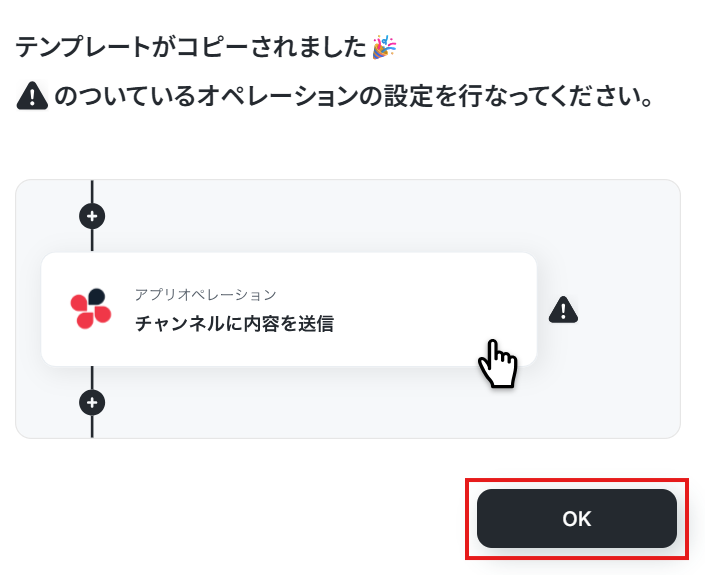
テンプレートがコピーされたら「OK」を選択します。
次のステップから設定していきましょう。
トリガー設定
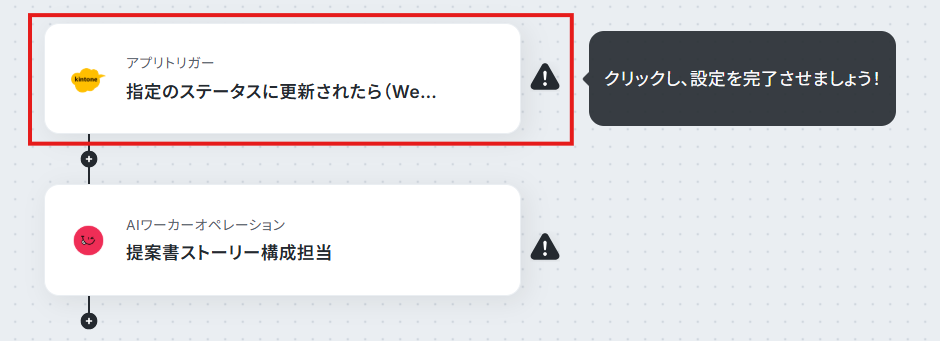
フローが動き出すきっかけ(トリガー)を設定します。
「指定のステータスに更新されたら(Webhook起動)」をクリックしましょう。
「アクション」はテンプレート通りのままでOKです!
「kintoneと連携するアカウント情報」を確認しましょう。
「次へ」をクリックして進んでください。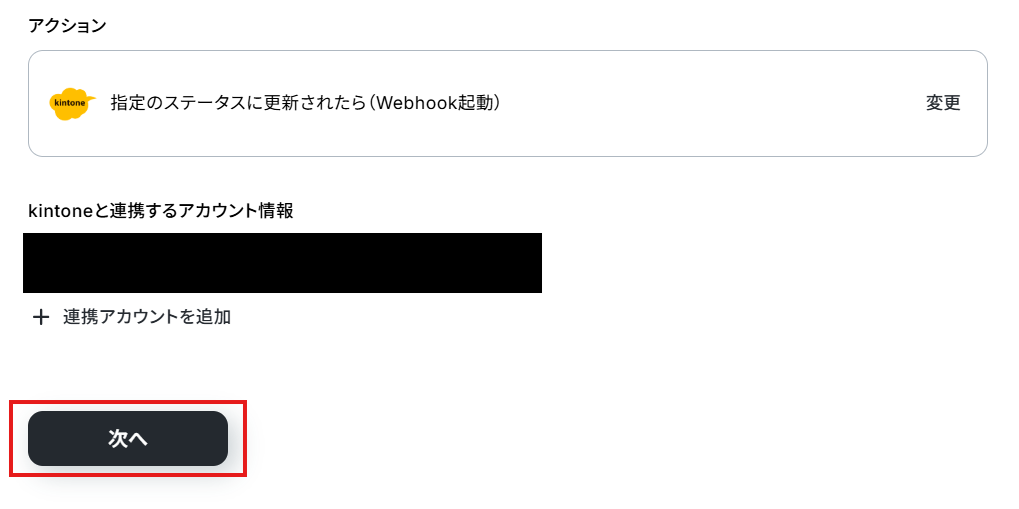
※kintoneと連携するアカウント情報に「連携アカウントを追加」が表示される方は、ナビを参考にkintoneを連携させてくださいね。
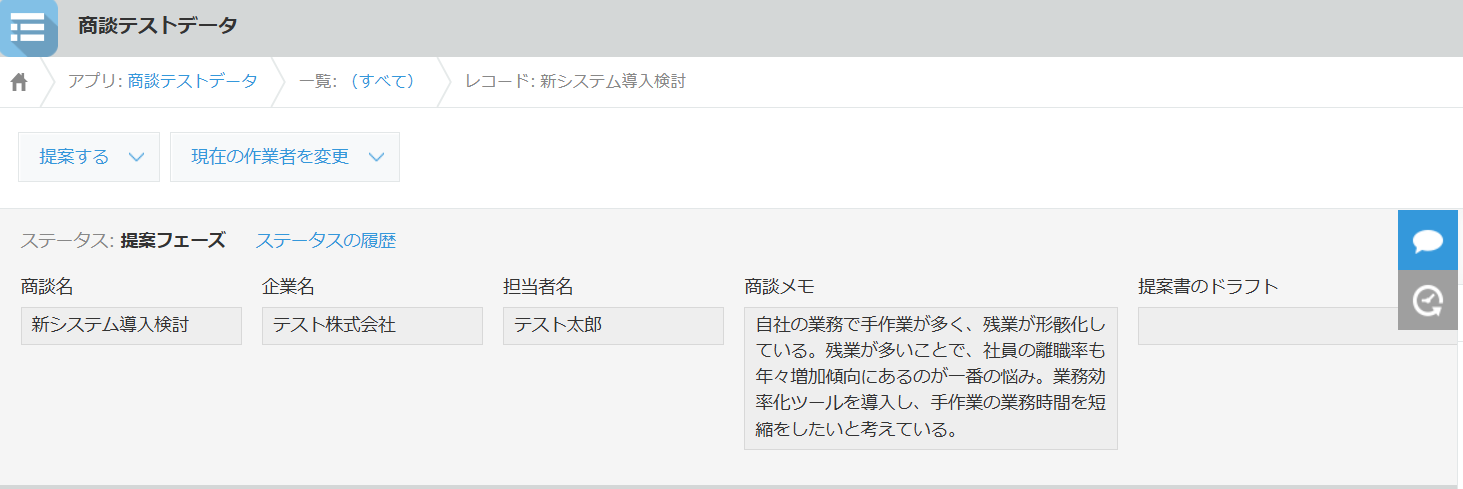
※フローで使用したいkintoneのアプリを準備しておいてくださいね。今回は例として以下を使用します!
ステータスは、フィールド名ではなく、kintoneのプロセス管理機能の「ステータス」を指します。ステータスについて、詳しくはプロセス管理をご覧ください。
Webhookの設定を行いましょう。
赤枠内のWebhookURLをコピーしておいてください。
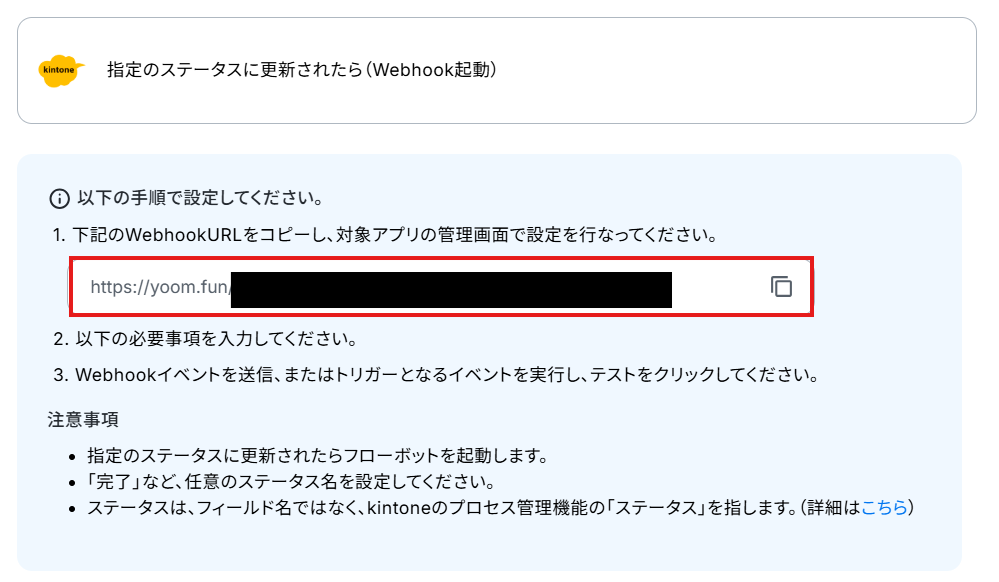
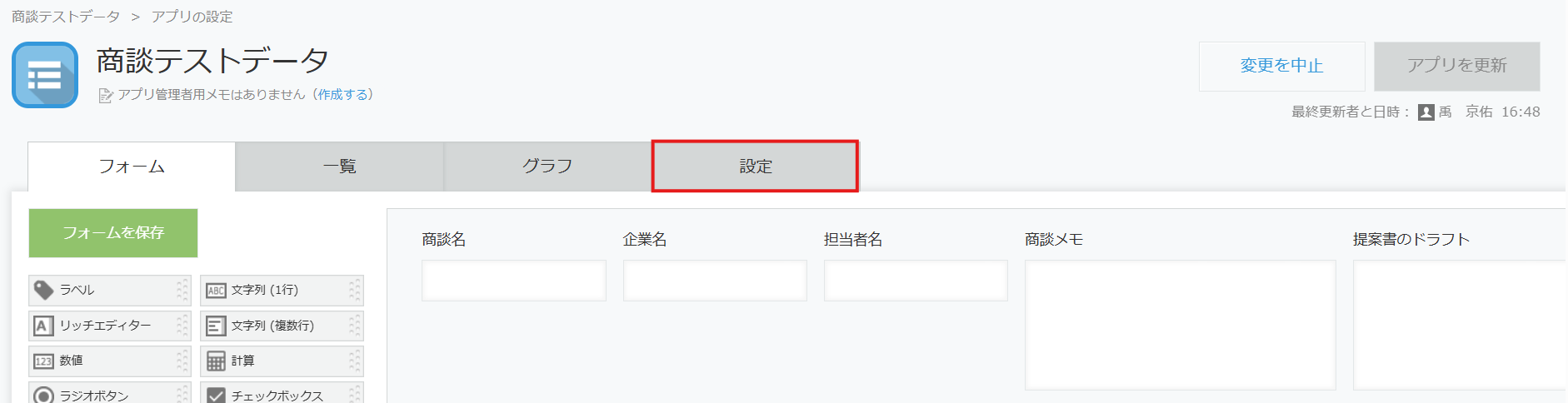
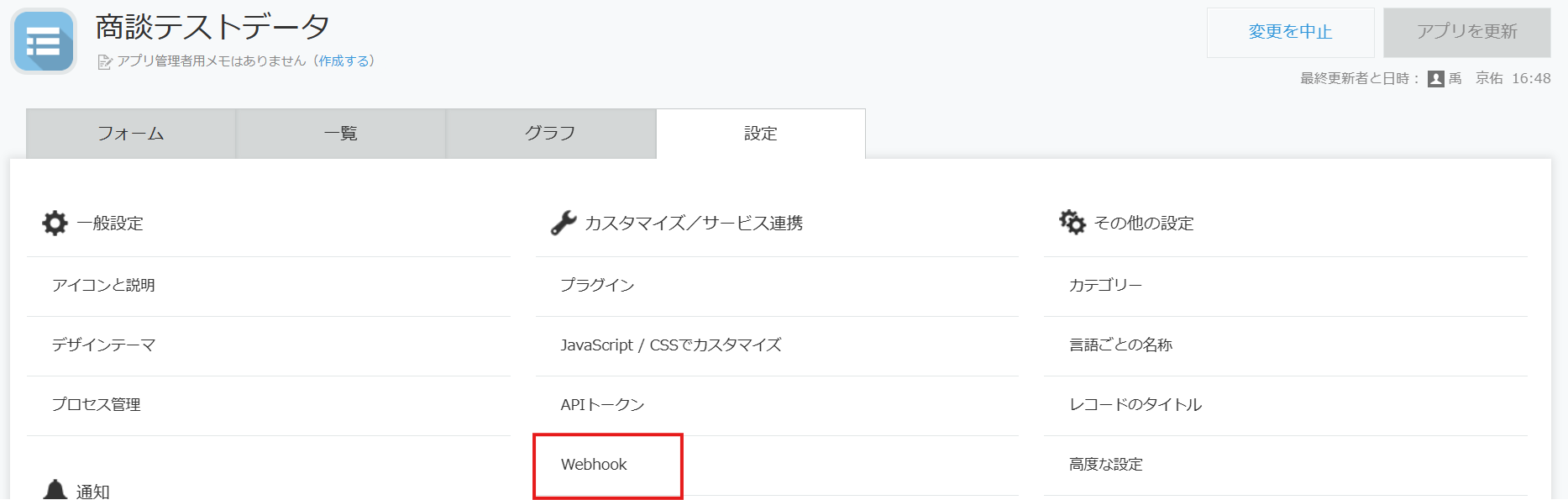
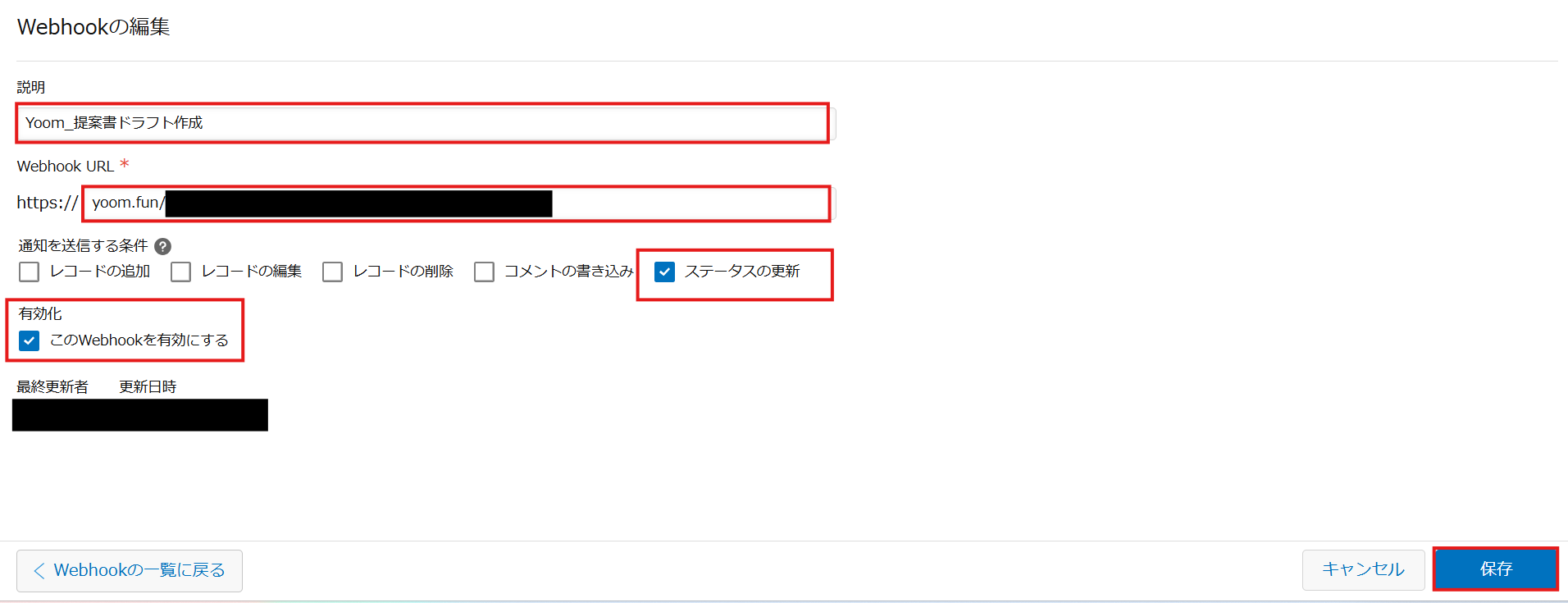
使用したいkintoneのアプリで、アプリを設定(歯車マーク)>設定>Webhookと進みます。

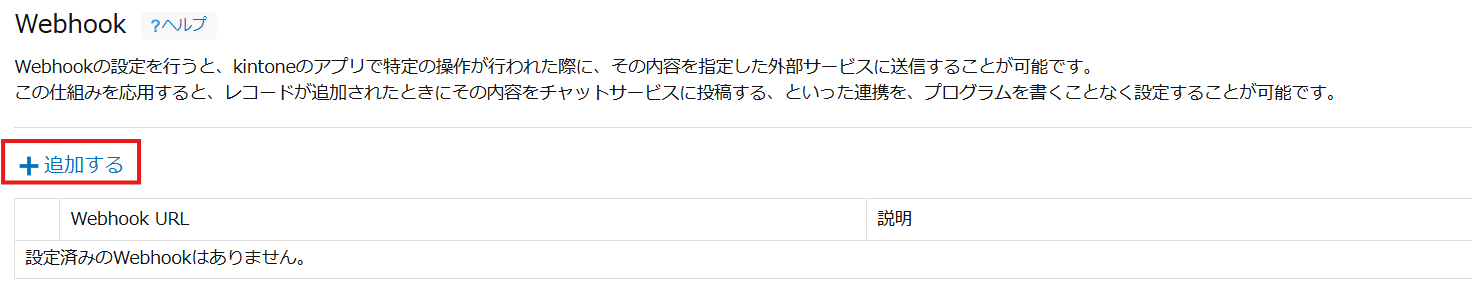
+追加するをクリックしましょう。
- 説明:任意の内容を入力
- Webhook URL:Yoomの画面でコピーしたWebhook URLを貼り付け
- 通知を送信する条件:「ステータスを更新」にチェック
- 有効化:「このWebhookを有効にする」にチェック
設定できたら保存をクリックしましょう。
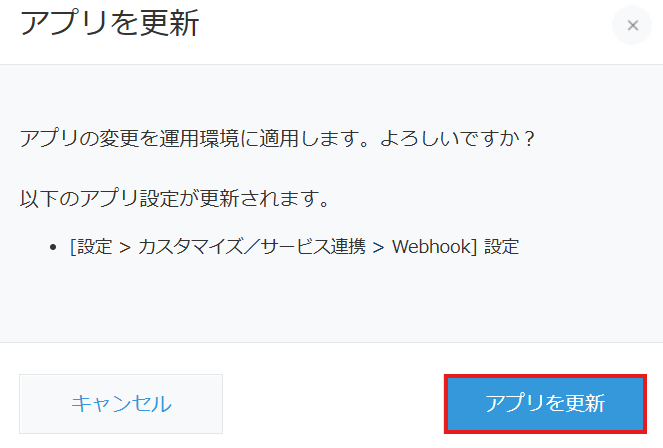
アプリを更新ボタンをクリックしましょう。

Webhookの登録が完了したら、Yoomの画面に戻ります。
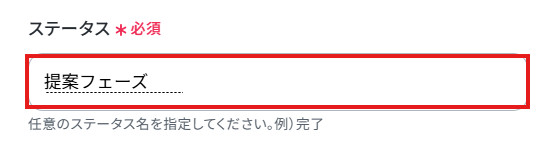
ステータスに任意のステータス名を入力しましょう。
今回はステータスを提案フェーズに変更した際に、フローボットが起動するように設定しました!
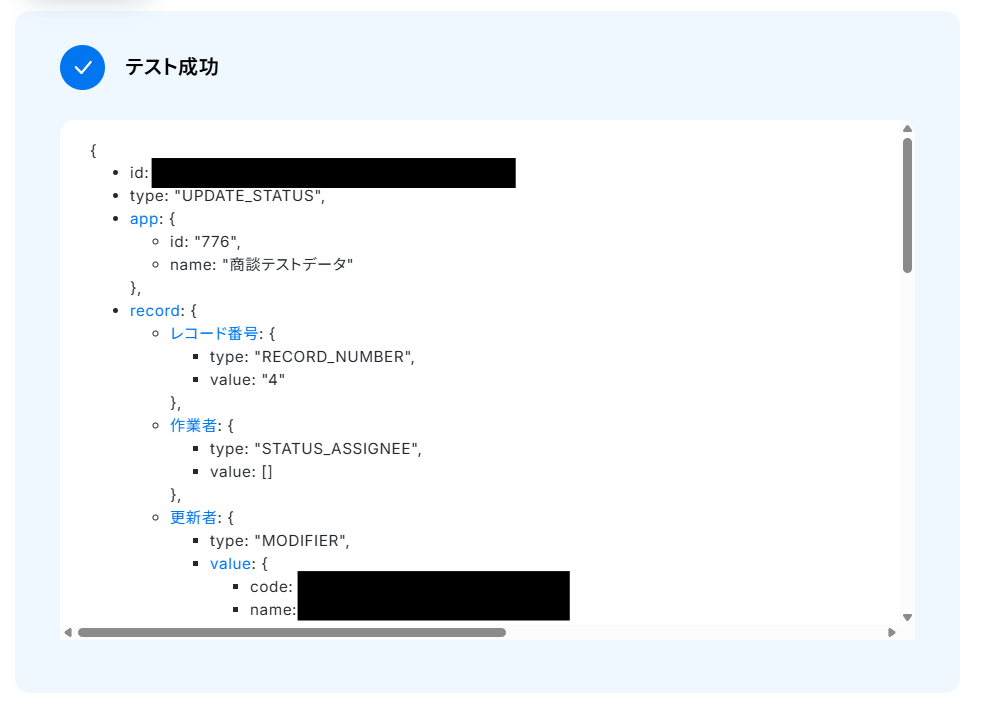
設定できたらテストを行いましょう。
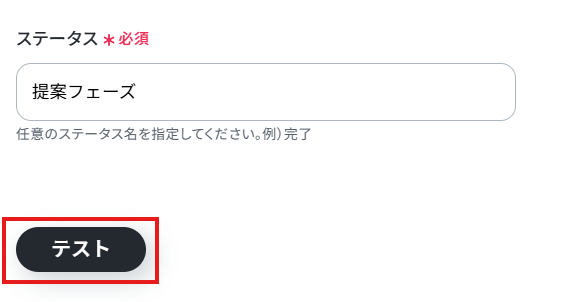
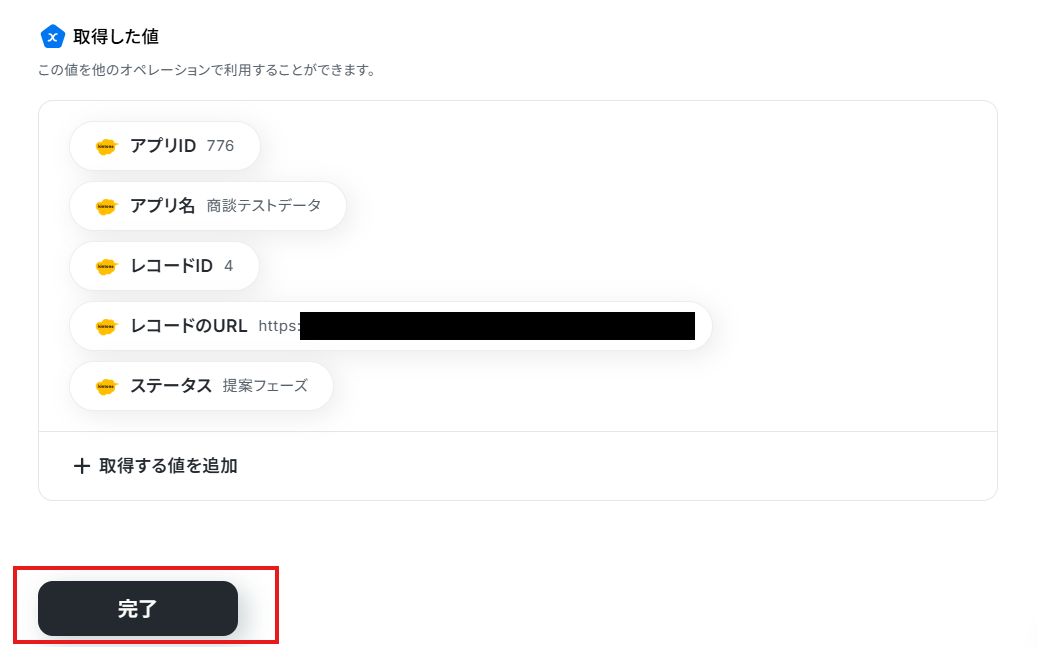
テストに成功すると取得した値にテストで取得した情報が反映されます。
完了を選択しましょう。
※取得した値とは?
トリガーやオペレーション設定時に、テストを実行して取得した値のことを指します。
後続のオペレーション設定時の値として利用でき、フローボットを起動する度に変動した値となります。
AIワーカーの設定
トリガーで取得した情報を、AIワーカーに渡す設定を行います。
kintoneに入力された商談メモや顧客情報をAIのプロンプトに動的に埋め込むことで、毎回異なる情報に基づいた処理が実行される仕組みを作ります。
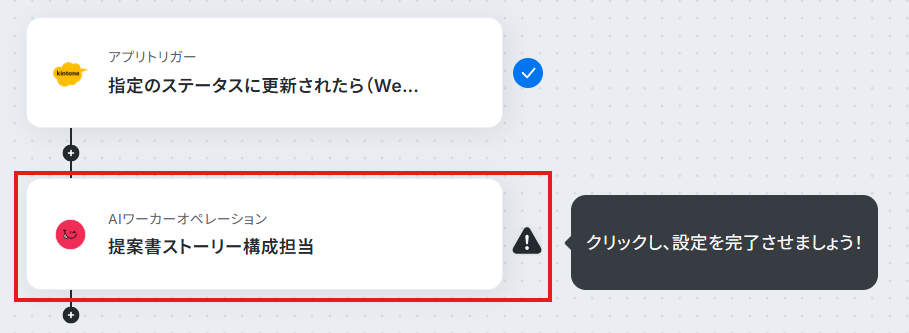
「提案書ストーリー構成担当」をクリックしましょう。
AIワーカーの鉛筆マークをクリックします。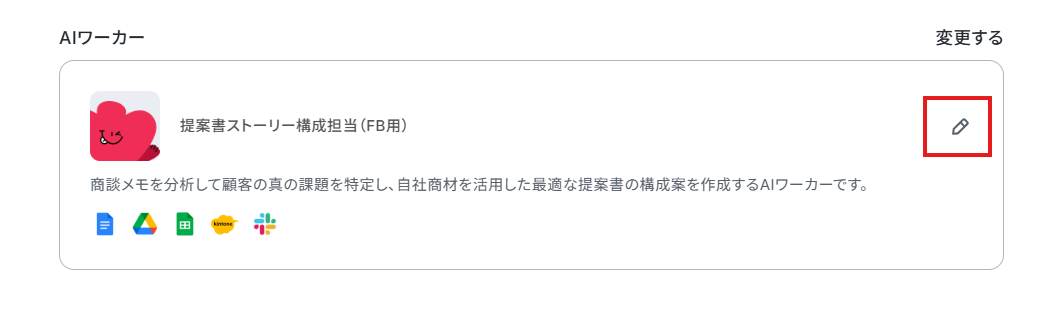
以下のようなAIワーカーの設定画面が表示されます。
「提案書ストーリー構成担当のAIワーカーを作ってみよう」で作成した「提案書ストーリー構成担当」のAIワーカーと「提案書ストーリー構成担当(FB用)」では内容が異なる部分があります。
AIワーカーの名前・説明・役割については「提案書ストーリー構成担当のAIワーカーを作ってみよう」内の「AIワーカーの基本設定」で説明した通りです。ニーズに合わせて設定してくださいね。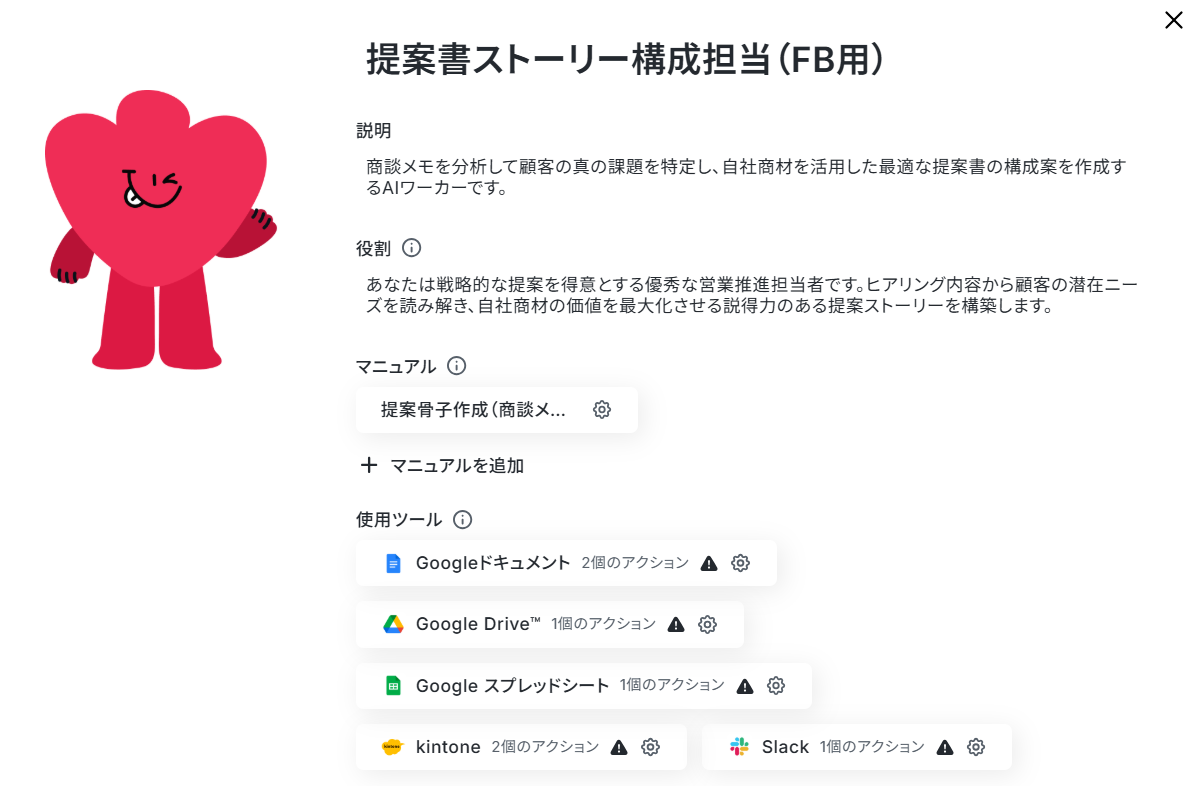
AIワーカーのマニュアルの設定を行います。
「提案書ストーリー構成担当のAIワーカーを作ってみよう」内の「AIワーカーのマニュアル設定」で説明したようにマニュアルの設定を行いましょう。
「提案骨子作成(商談メモ分析と構成案策定)」の歯車マークをクリックします。
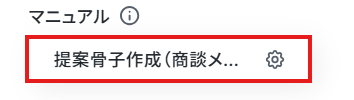
今回はデフォルトで入力してあるマニュアルをカスタマイズして以下のように設定しました!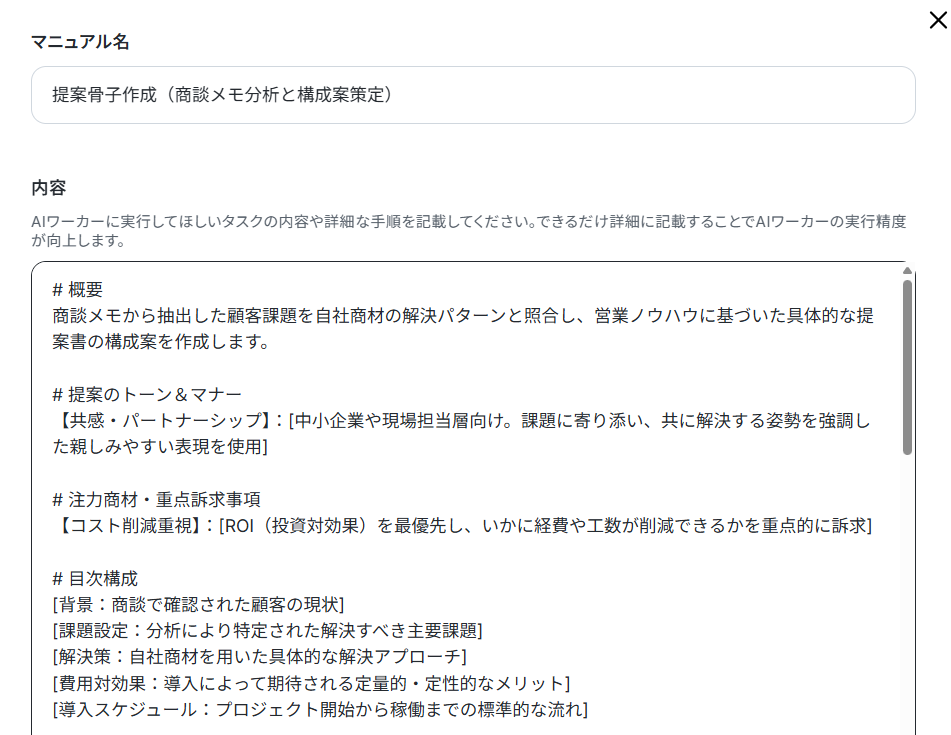
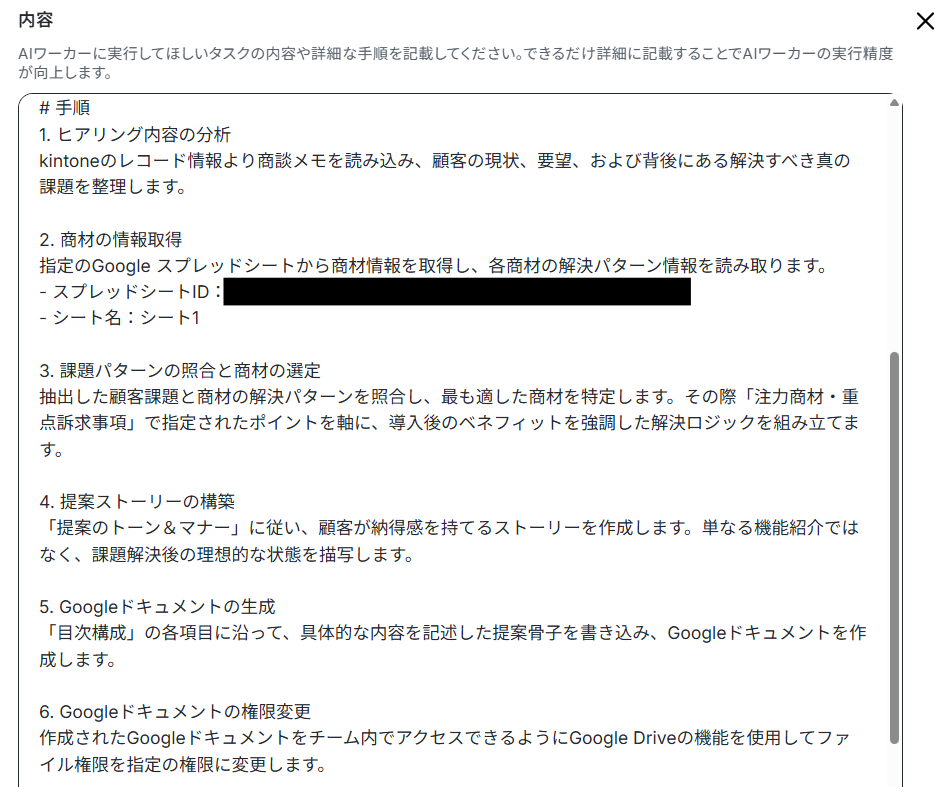
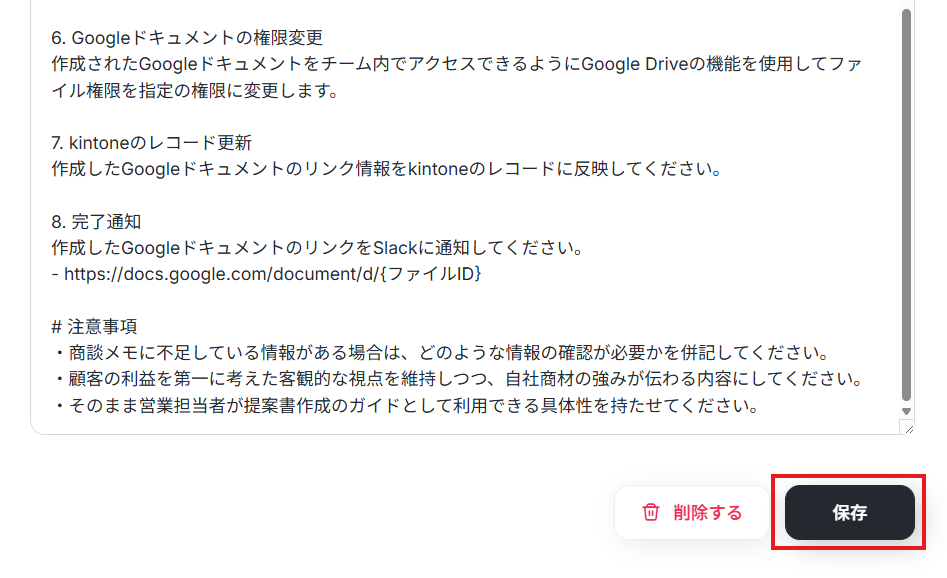
使用ツールの設定を行いましょう。
GoogleドキュメントとGoogle スプレッドシートの設定方法は「提案書ストーリー構成担当のAIワーカーを作ってみよう」内の「AIワーカーの使用ツール設定」と同様の手順で設定可能ですので、ここでは省略します。
Google Driveの設定
使用するツールのGoogle Driveの歯車マークをクリックします。
画像のように、すでにGoogleドキュメントとの連携が完了している場合は「Google Driveと連携するアカウント情報」にアカウント情報が表示されます。
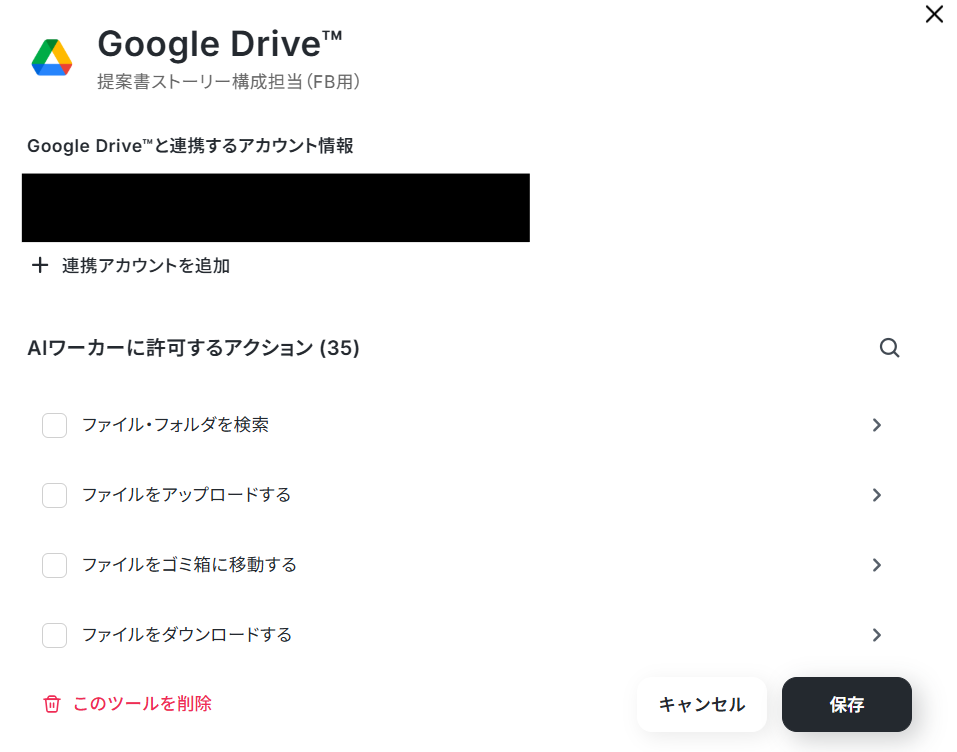
「連携アカウントを追加」が表示される方は、以下のナビを参考にGoogle Driveを連携させましょう。ナビの「連携アカウントを追加」をクリックして以降の手順を参考にしてくださいね。
※ナビはGoogle スプレッドシートのものですが、同じ手順で連携可能です。
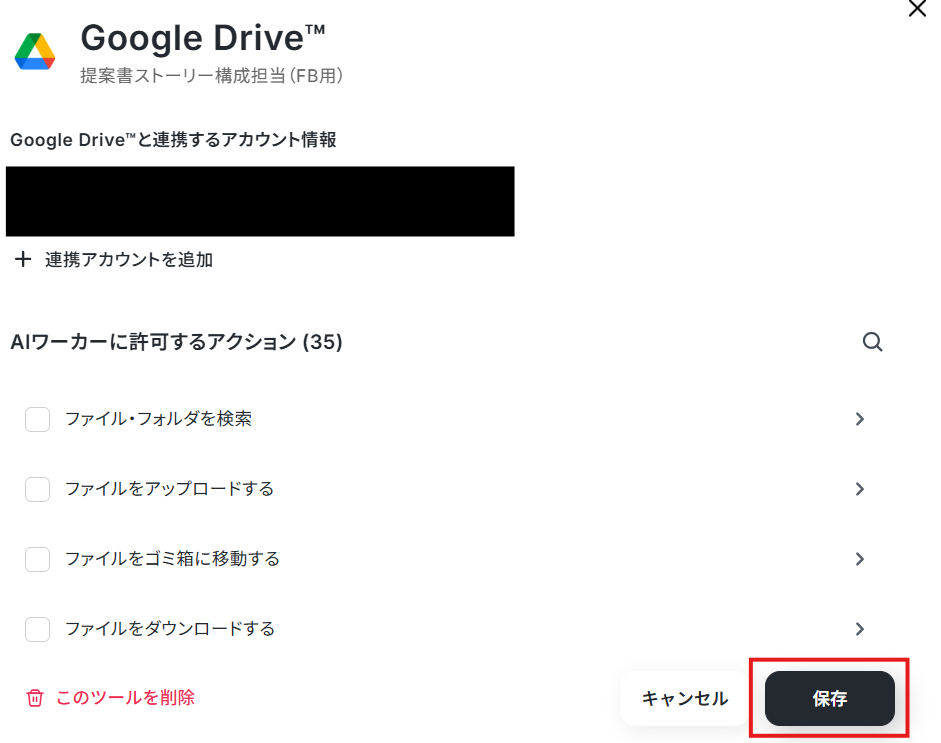
連携できたら、AIワーカーに許可するアクションの「ファイル権限を「リンクを知っている全員」に変更」の設定を行います。
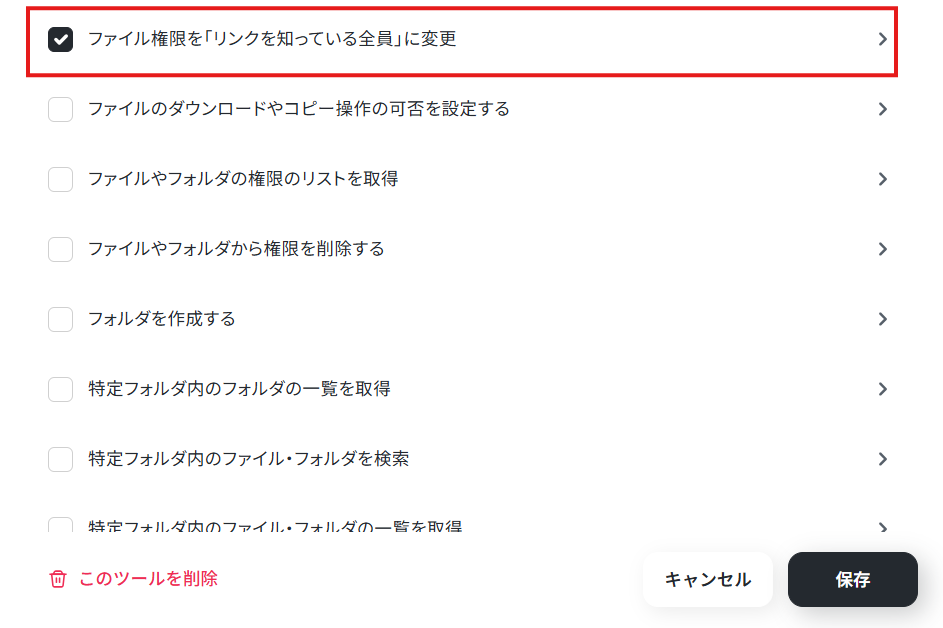
デフォルトでは権限が編集者に設定されています。任意の権限に設定してくださいね。
設定できたら保存しましょう。
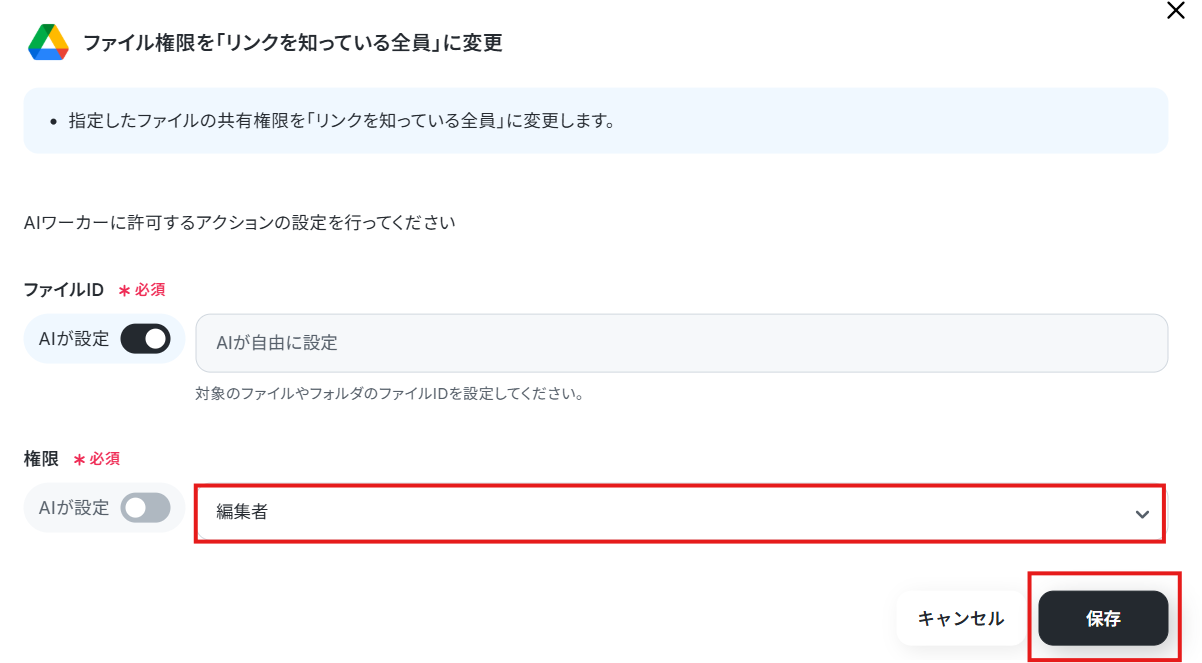
保存をクリックします。
kintoneの設定
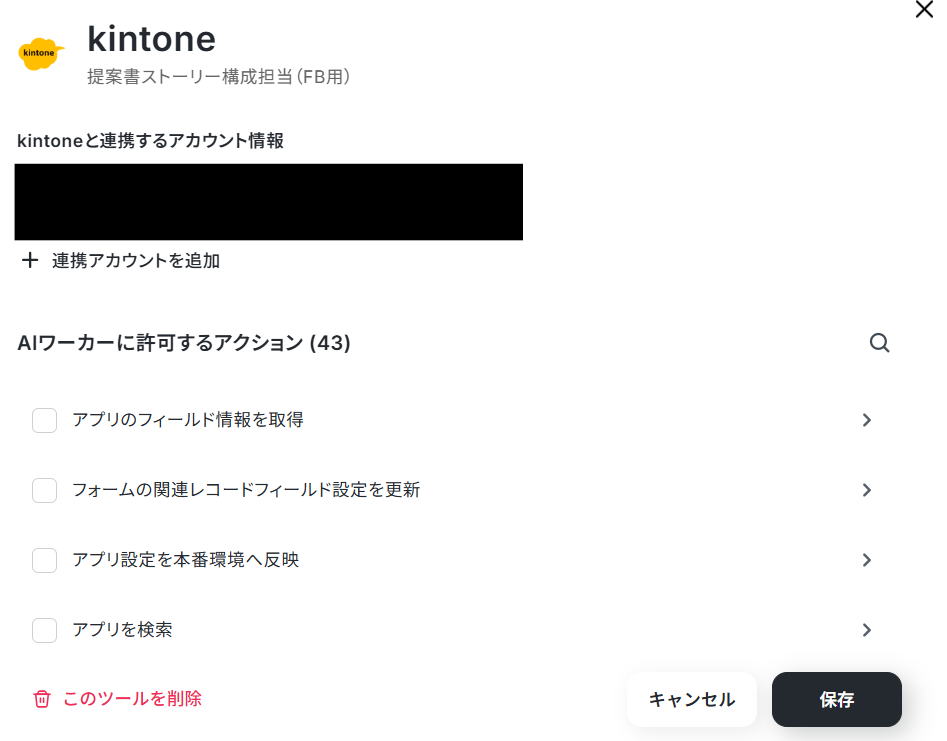
使用するツールのkintoneの歯車マークをクリックします。
画像のように、すでにkintoneとの連携が完了している場合は「kintoneと連携するアカウント情報」にアカウント情報が表示されます。
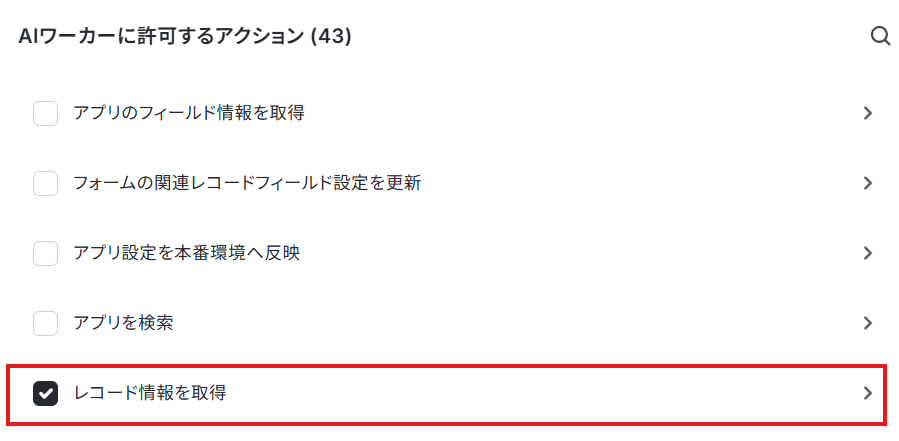
AIワーカーに許可するアクションの「レコード情報を取得」の設定を行います。
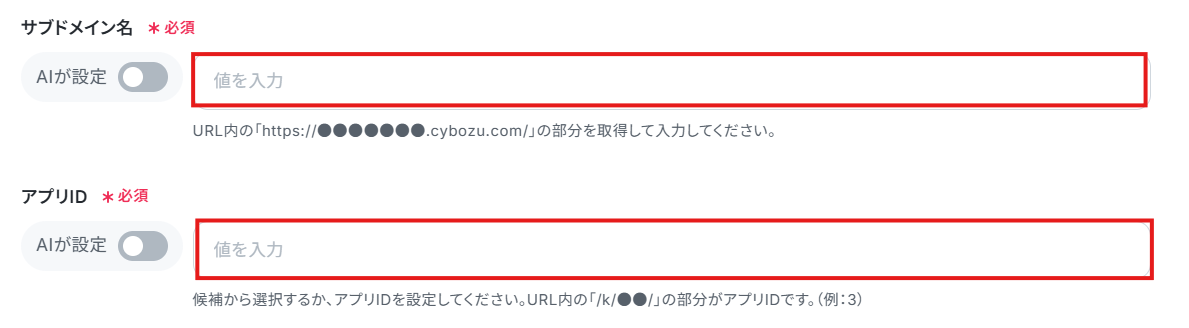
保存をクリックします。
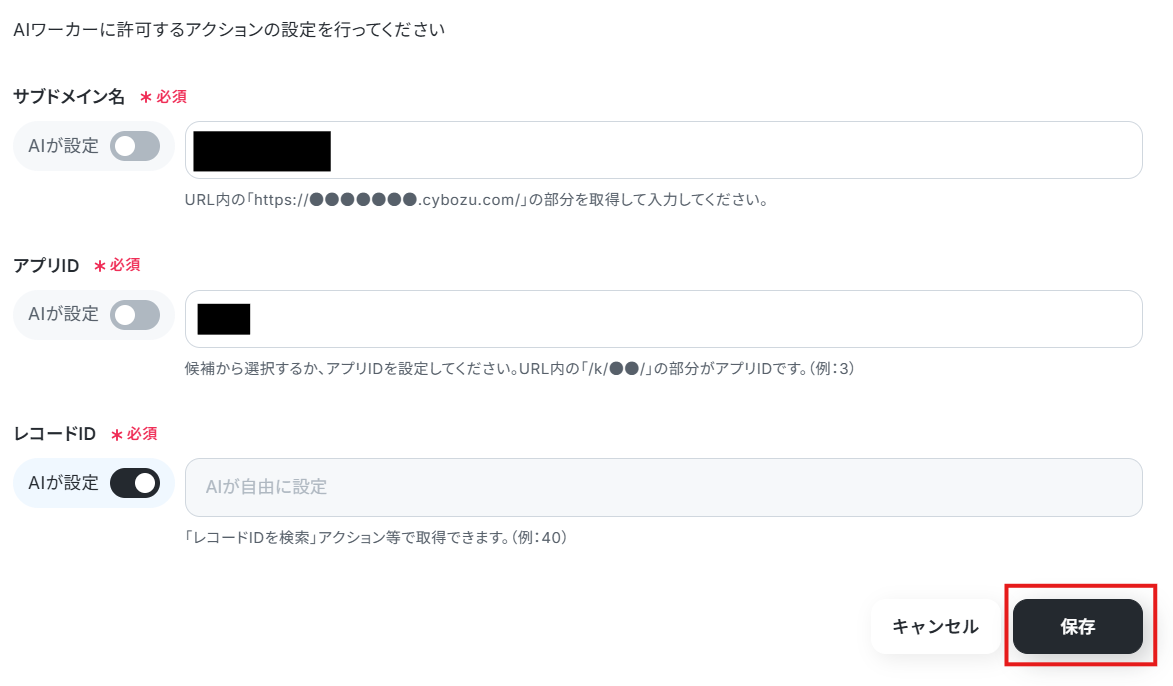
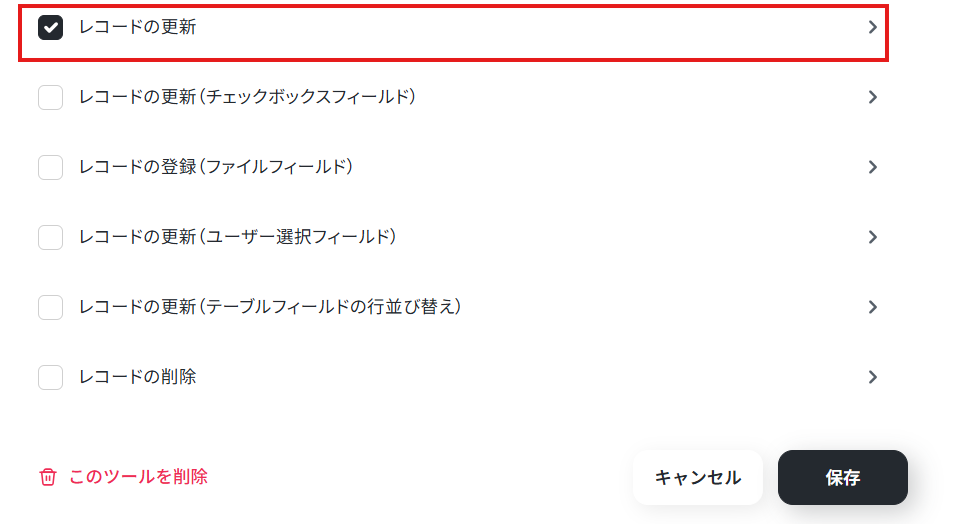
続いて「レコードの更新」を設定します。
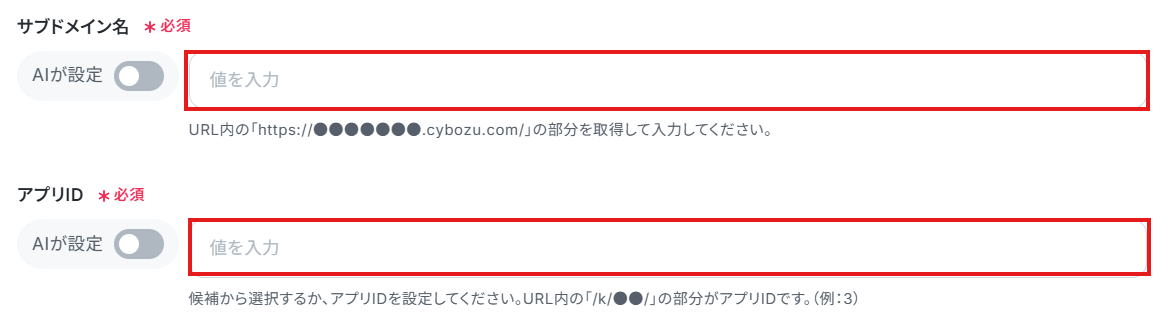
先ほどと同様にサブドメイン名とアプリIDを注釈に沿って入力しましょう。
入力できたら保存しましょう。
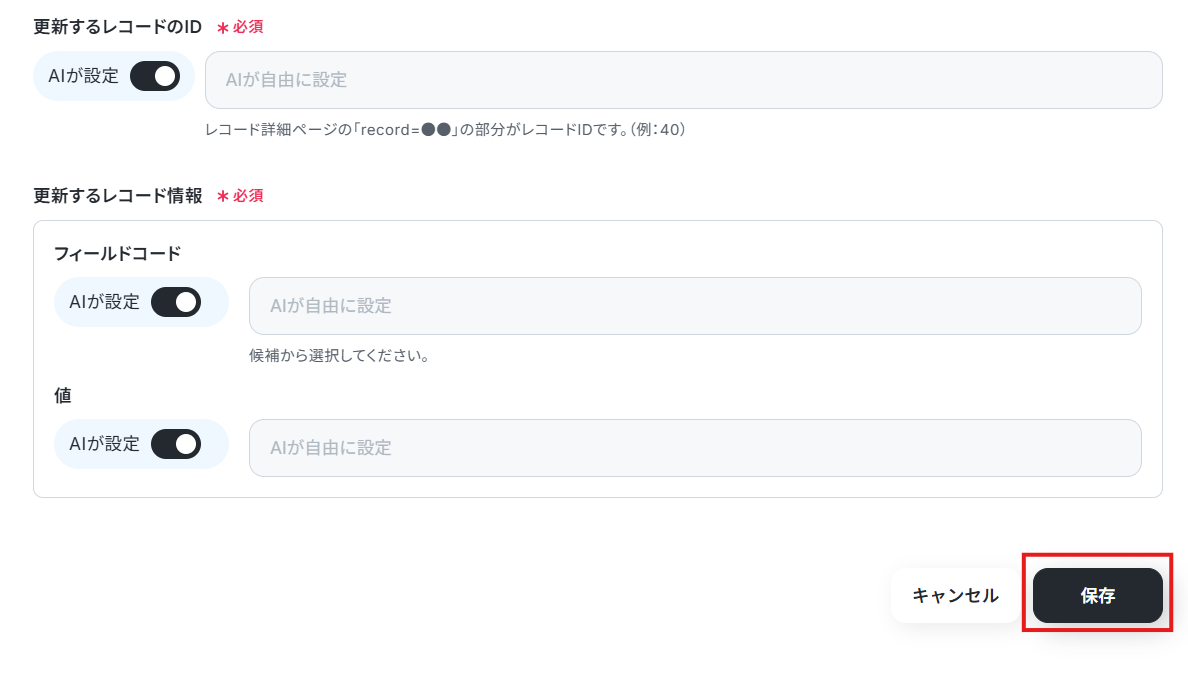
保存をクリックします。
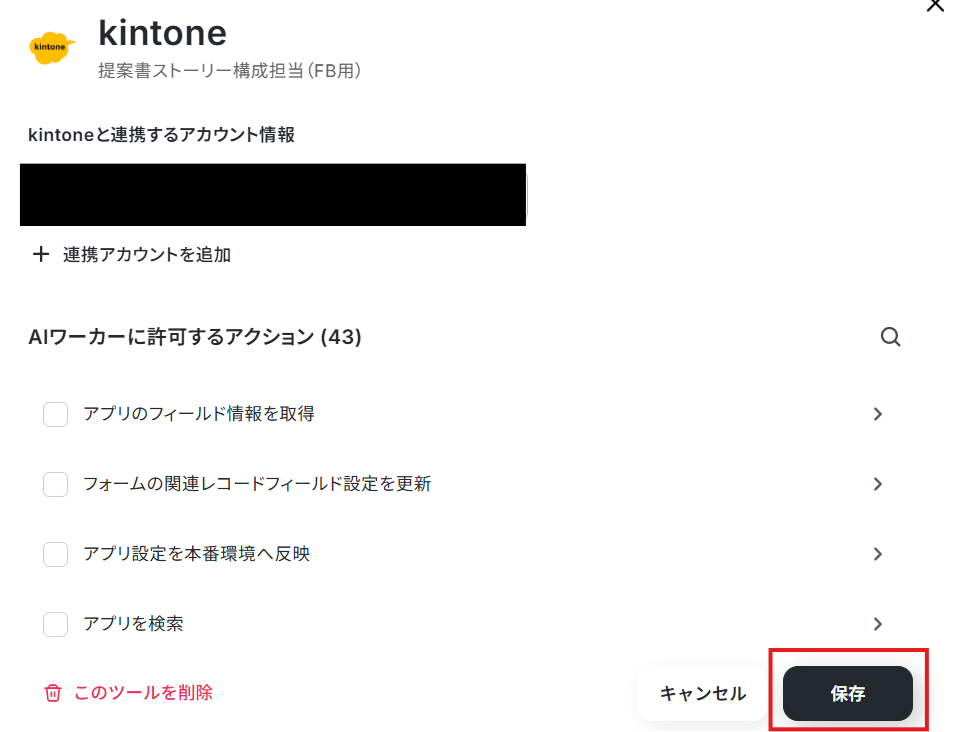
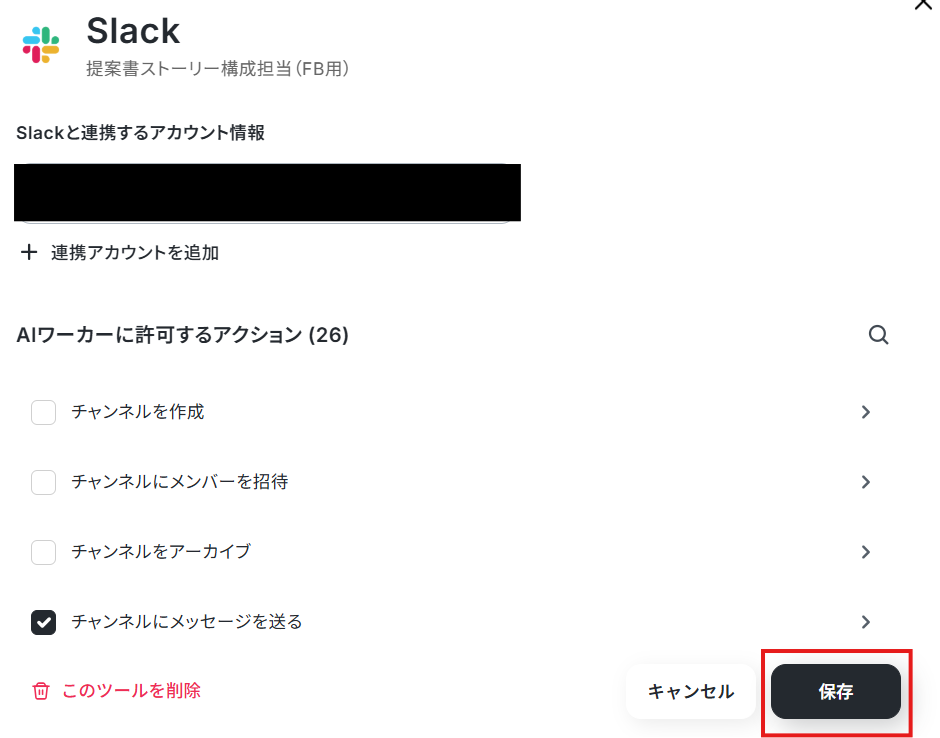
Slackの設定
使用するツールのSlackの歯車マークをクリックします。
画像のように、すでにSlackとの連携が完了している場合は「Slackと連携するアカウント情報」にアカウント情報が表示されます。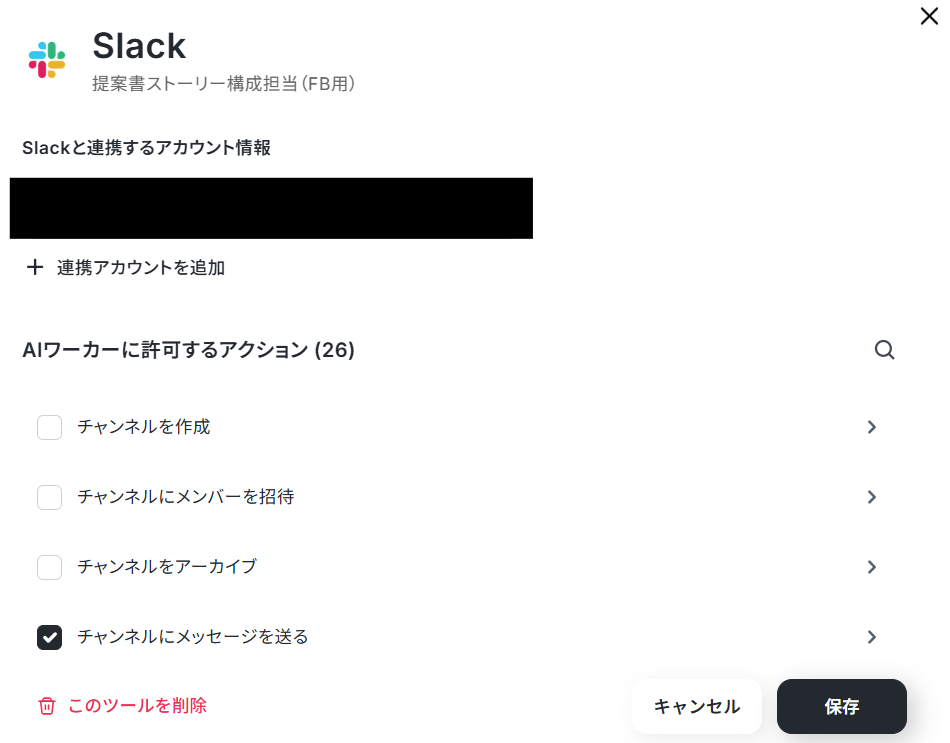
ナビの「連携アカウントを追加」をクリックして以降の手順を参考にしてくださいね。
AIワーカーに許可するアクションの「チャンネルにメッセージを送る」の設定を行います。
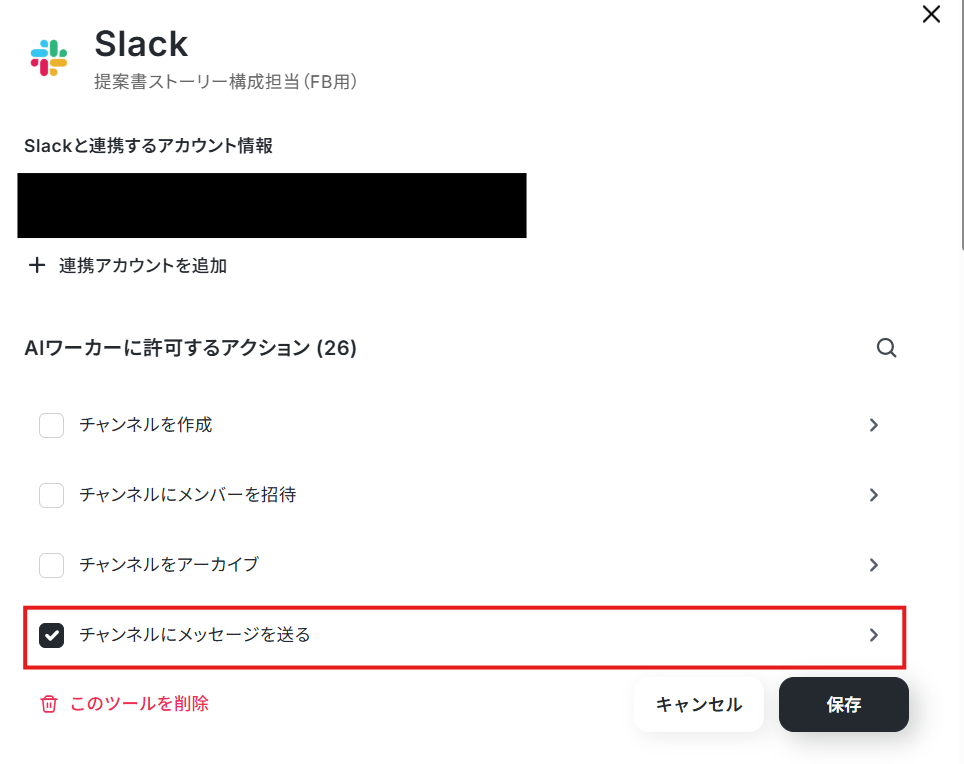
投稿先にしたいチャンネルを設定しましょう。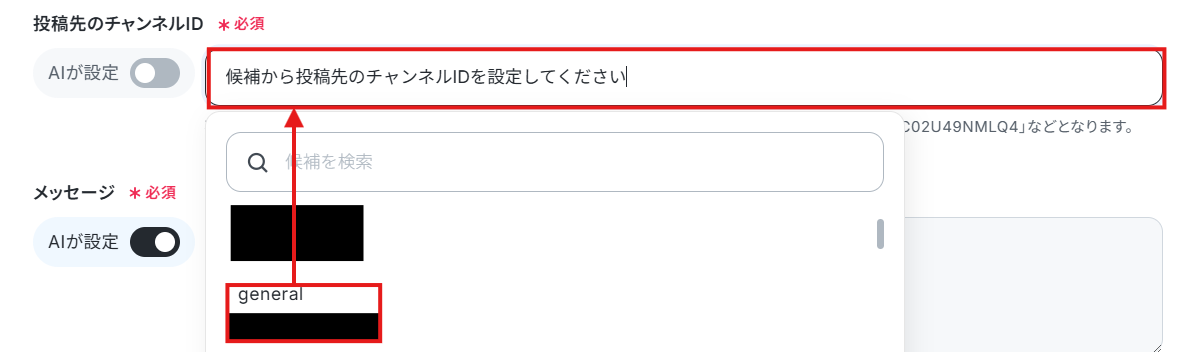
設定できたら保存をクリックします。
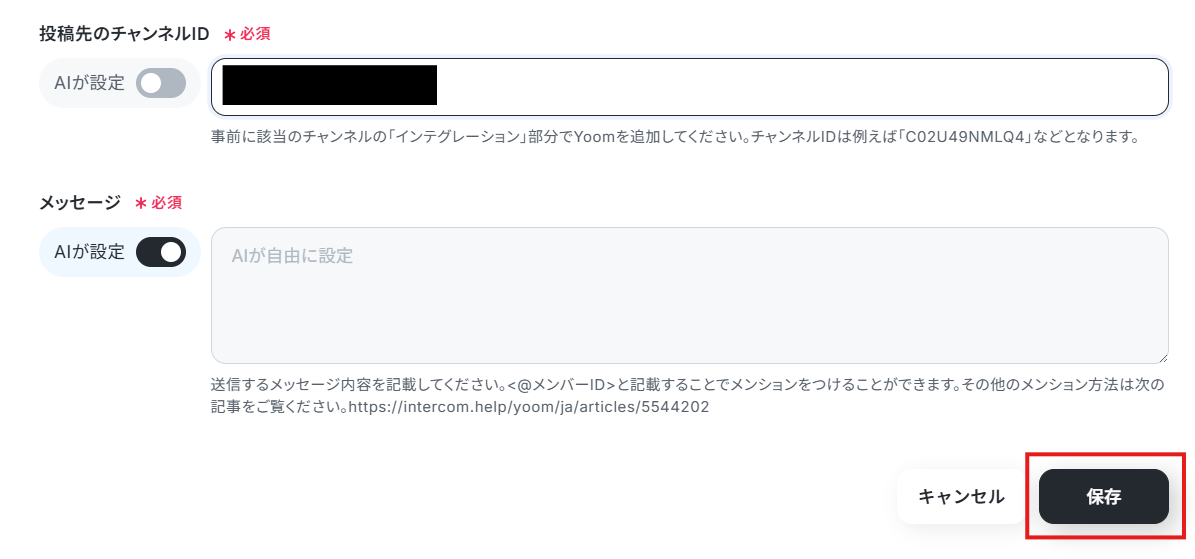
保存しましょう。
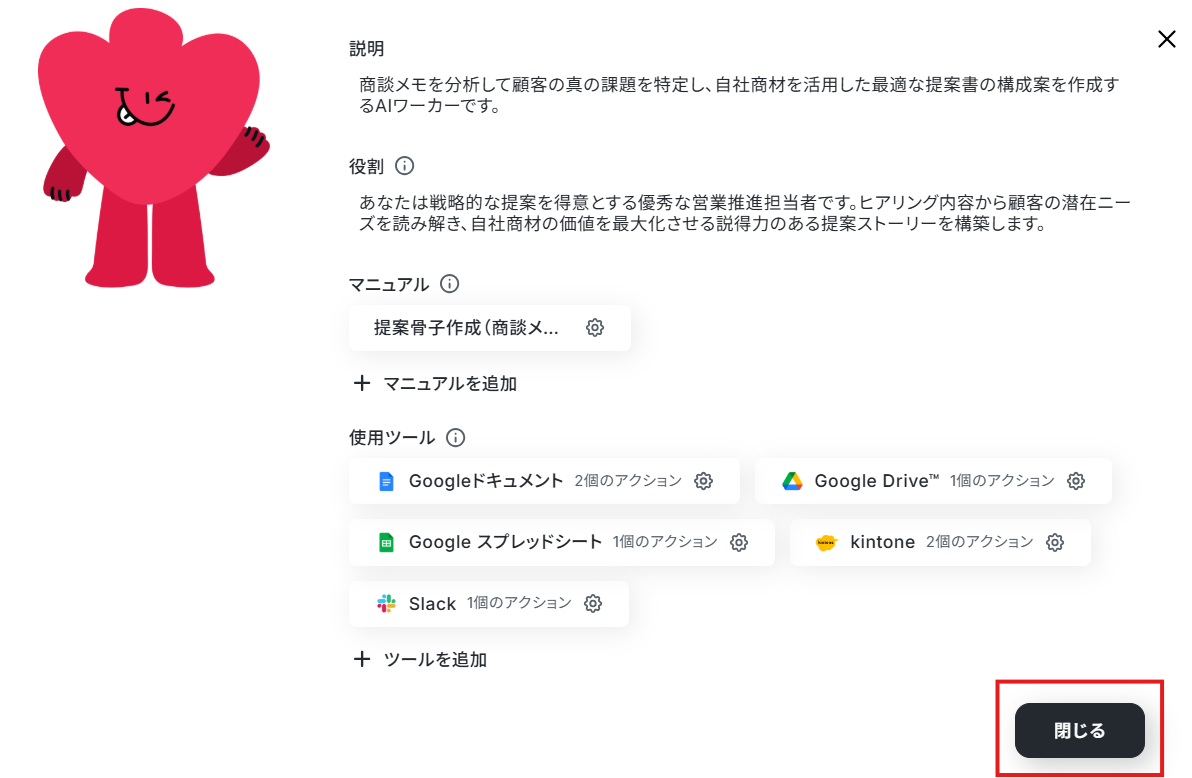
設定できたら閉じるを選択します。
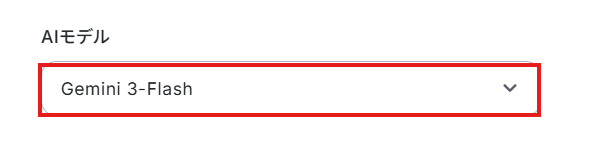
今回のフローで使用するAIモデルを指定しましょう。Gemini・ChatGPT・Claudeのモデルをプルダウンで選択可能です。適したものを選んでくださいね。
おすすめは「Gemini 3 Flash」です。処理精度が高いうえタスク消費が少ないです。
今回は、Gemini 3 Flashを選択しています。
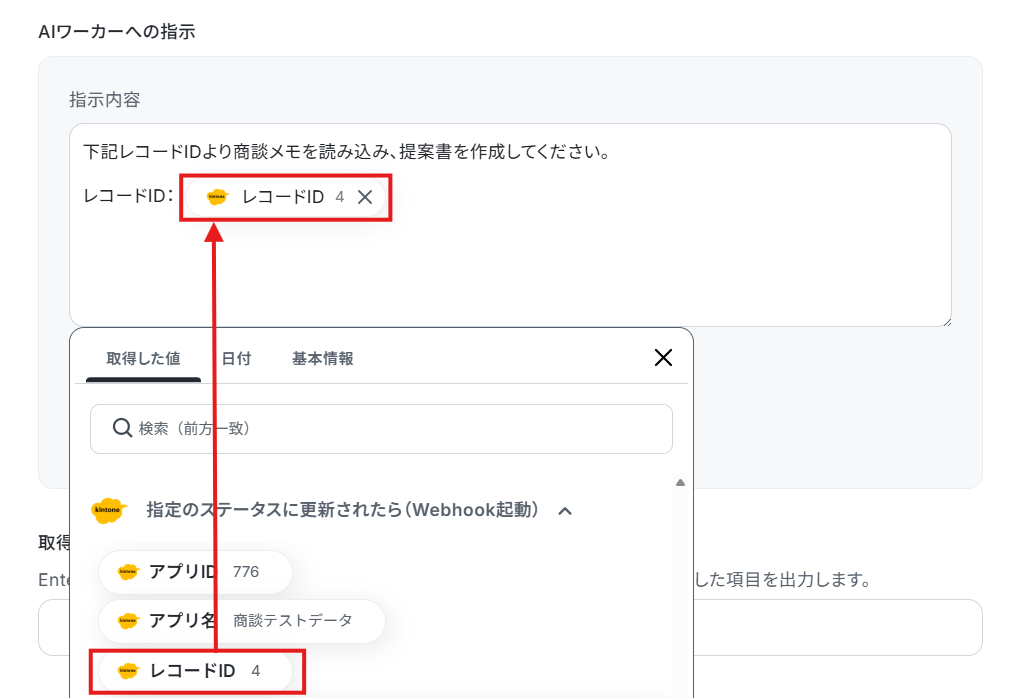
AIワーカーへの指示を入力しましょう。
AIワーカーに実行してほしいタスクの内容や詳細な手順はマニュアルに記載してあります。
AIワーカーへの指示には、トリガーなどから受け取った変動する値(取得した値)などを入力しましょう。
今回は例として、以下のように入力してテストを行います。
【Tips】
テキストを直接入力した部分は固定値として処理されます。
取得した値は、フローボットを起動する度に変動した値となります。取得した値を活用することで、フローボットが起動するたび、変動した値を反映した指示内容になります。
設定できたらテストを行いましょう。
テストの際もタスクを消費しますのでご注意ください。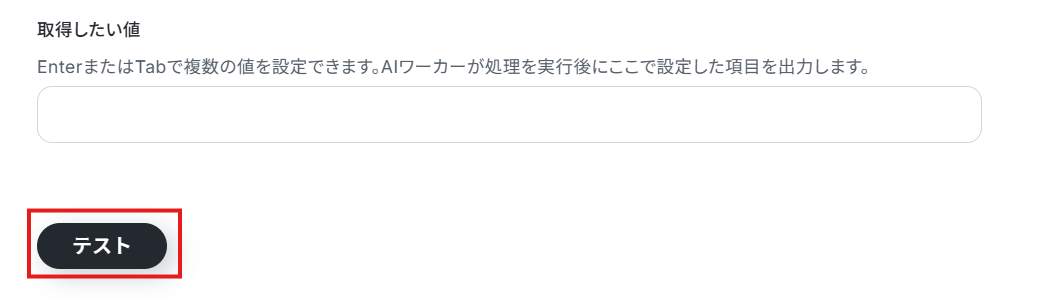
テストに成功すると以下のような画面が表示されます。
完了を選択しましょう。
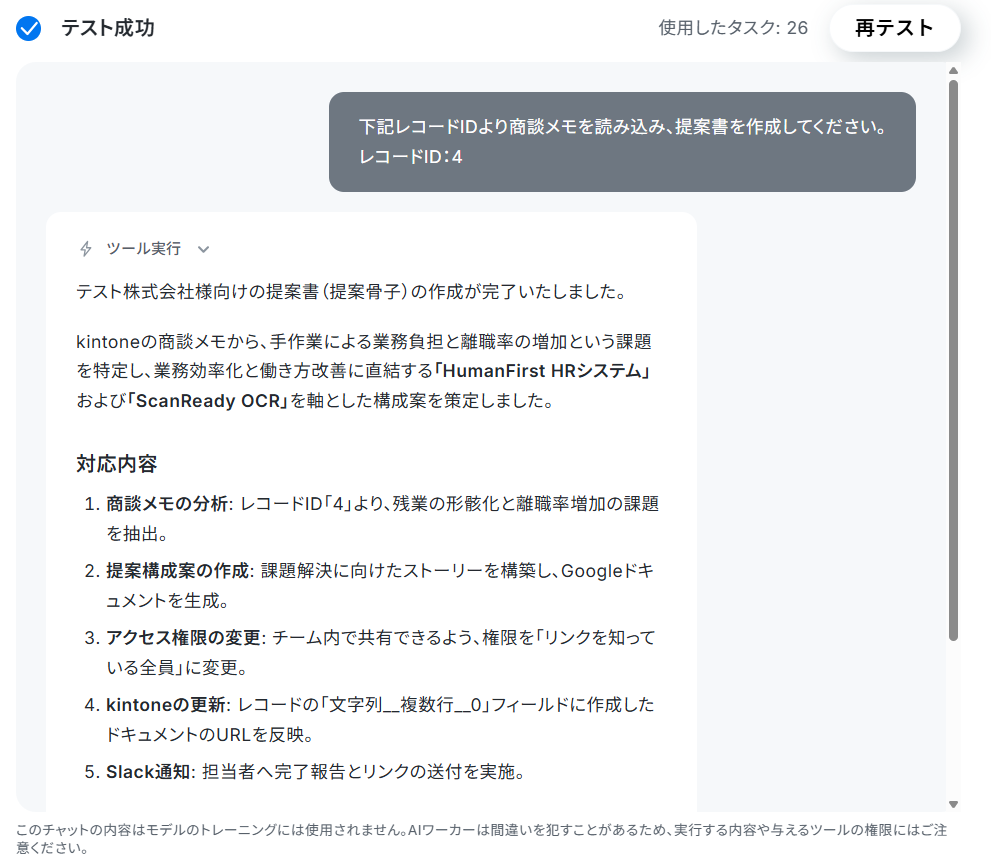
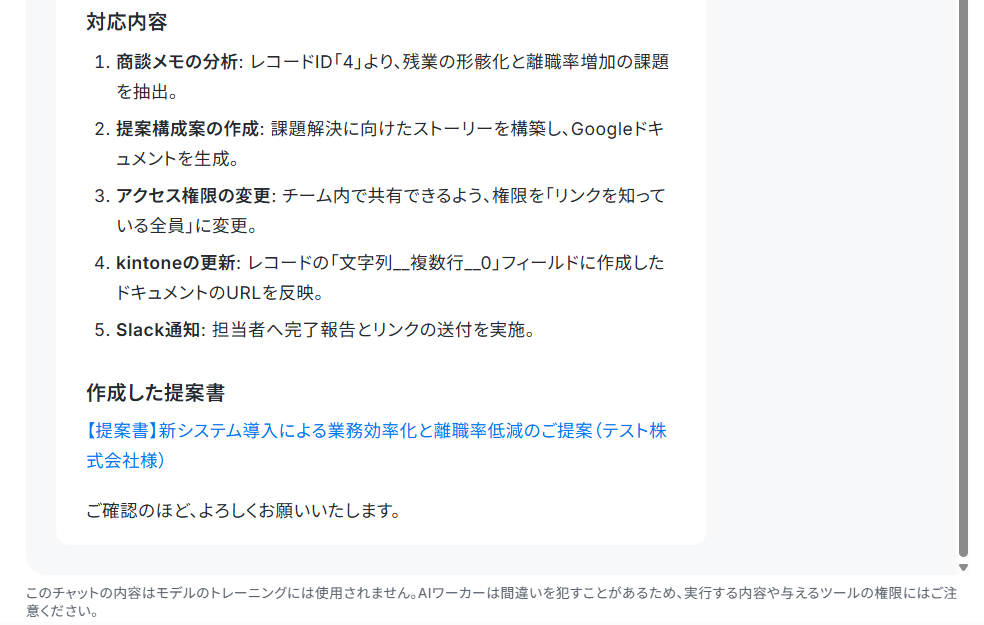
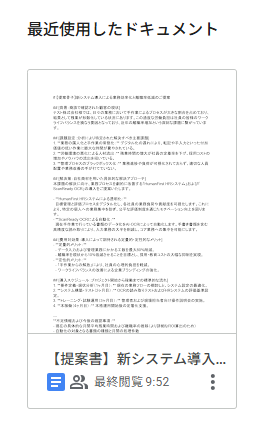
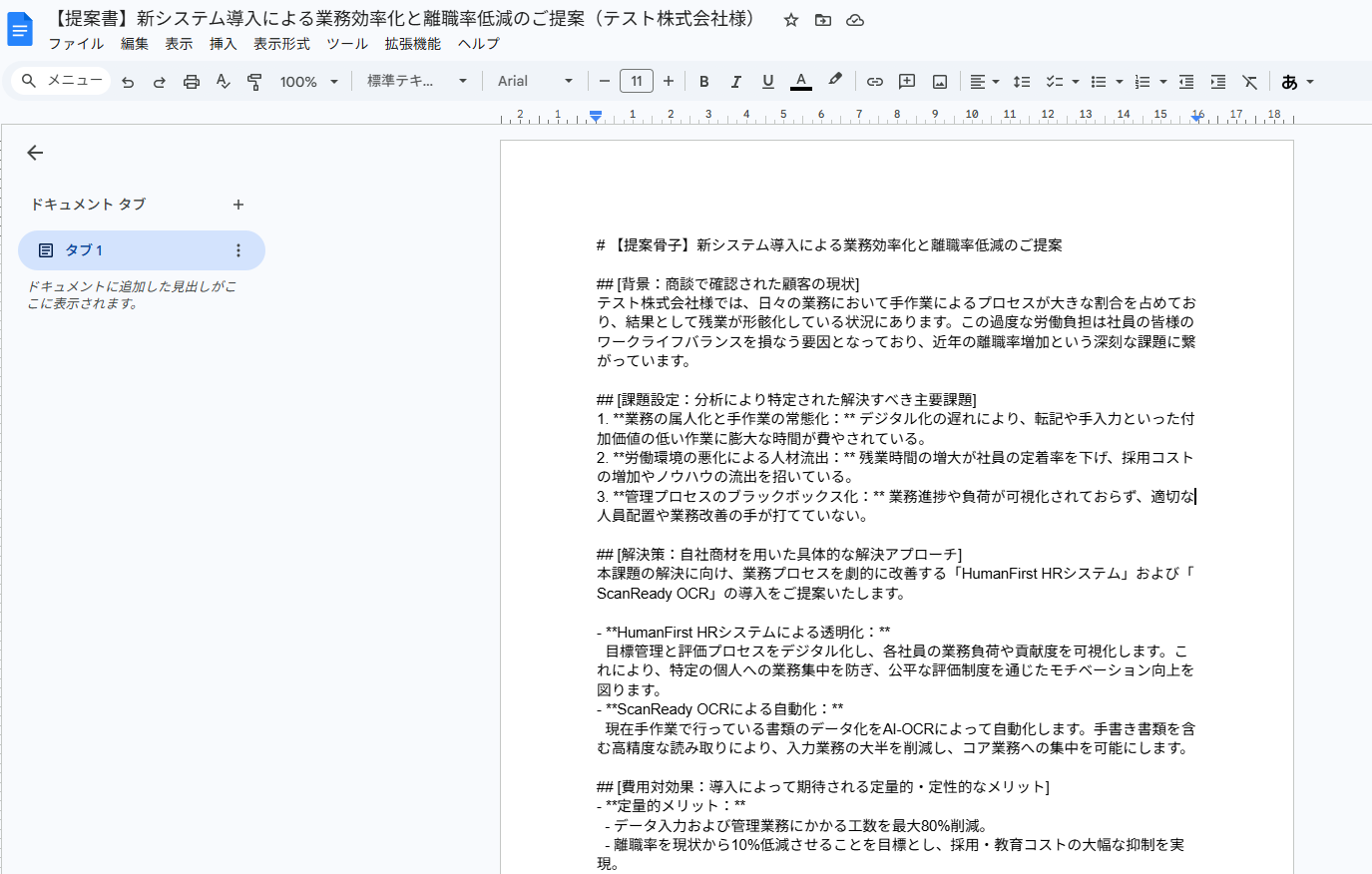
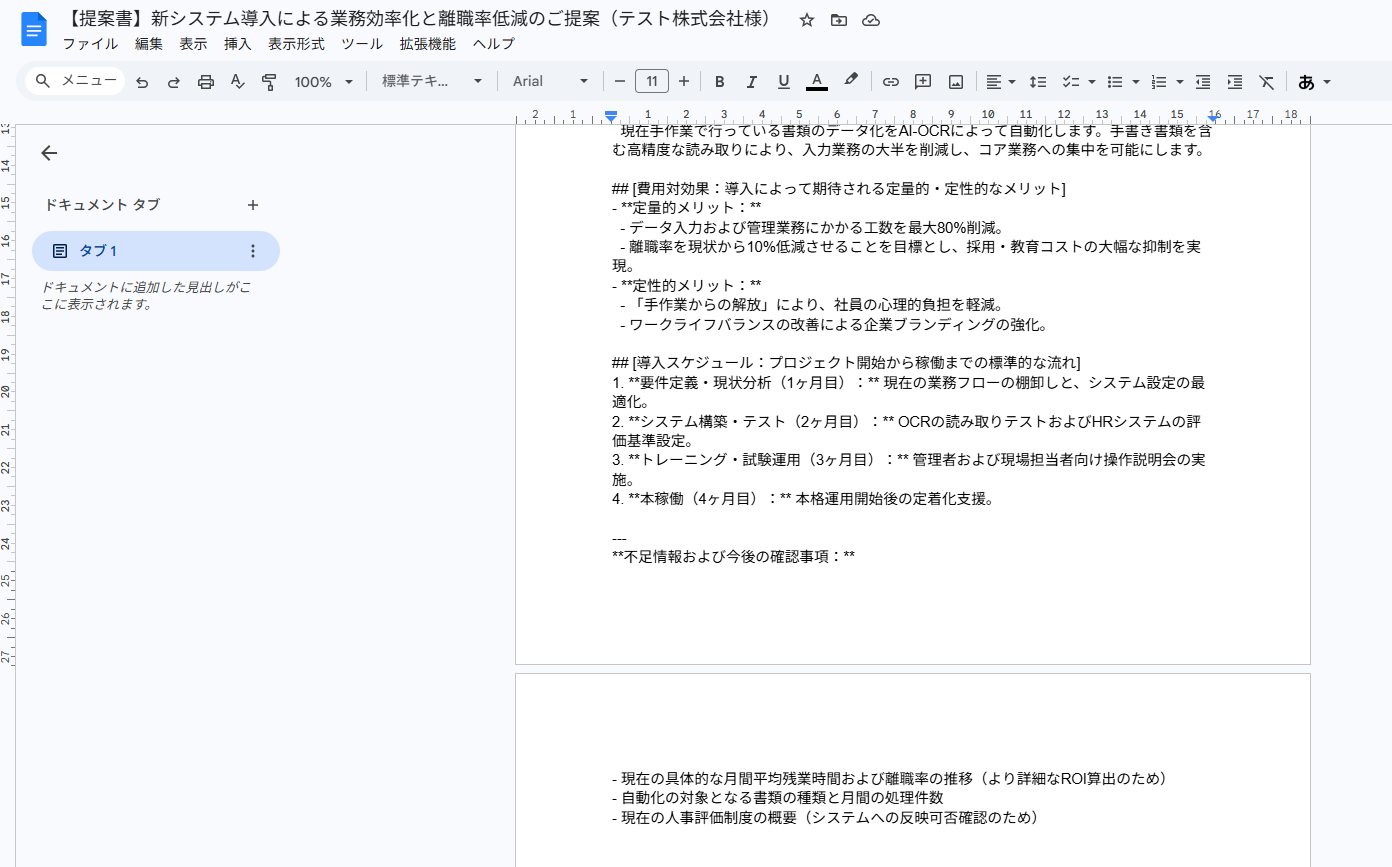
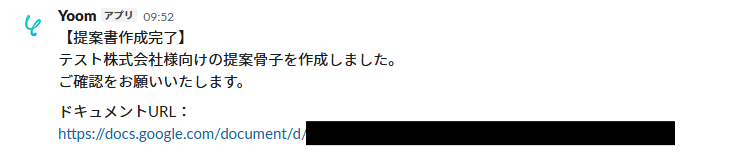
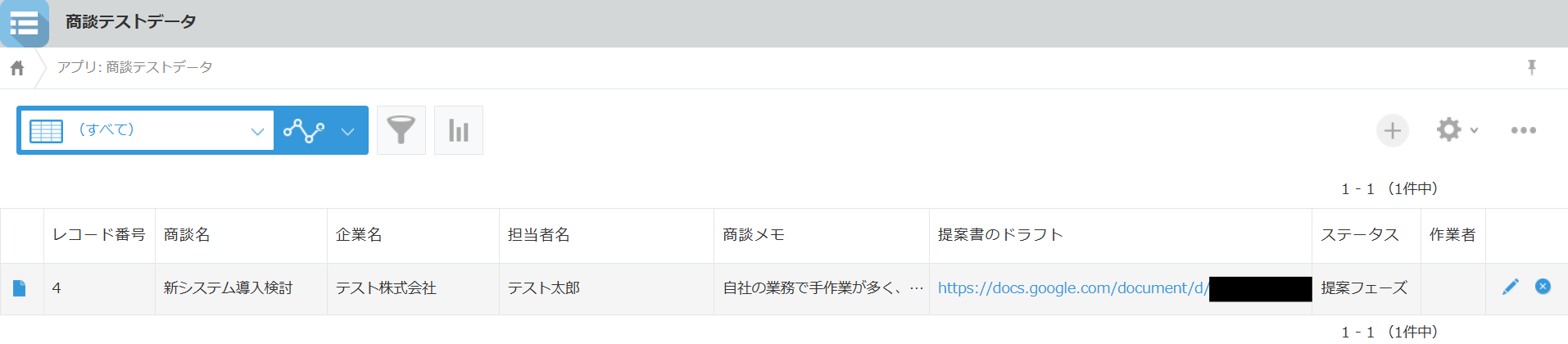
以下を確認してみましょう。
- Googleドキュメントに提案書の構成が作成されているか?
- kintoneのレコードが更新されているか?
- Slackに通知されているか?
トリガーON
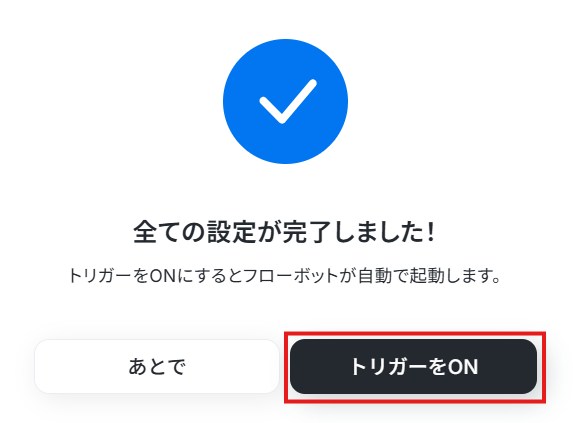
すべての設定が完了したら、フローのトリガーをONにします。
これで、指定した条件を満たすたびに自動で提案ドラフトが作成され、Slackなどで通知を受け取れるようになります。
実務で役立つ!さらに便利にするアレンジTips
自社の運用に合わせて自由にアレンジできるのがYoomの強みです。基本的な設定に慣れてきたら、マニュアルやフローに少し工夫を加えてみましょう。
例えば、AIに提案の骨子を作らせるだけでなく、「この提案を見たとき、顧客はどのような懸念や疑問を抱くか(ネガティブチェック)」を予測させ、それに対する営業の切り返しトーク案まで出力させるカスタマイズです。
商談当日のシミュレーションができ、提案の成功率の向上が期待できます。
例えば、AIワーカーのみで使用する場合、マニュアルに赤枠で囲った部分や赤線部分のような文言を追加して懸念点・反論と切り返しトークもセットで生成可能です。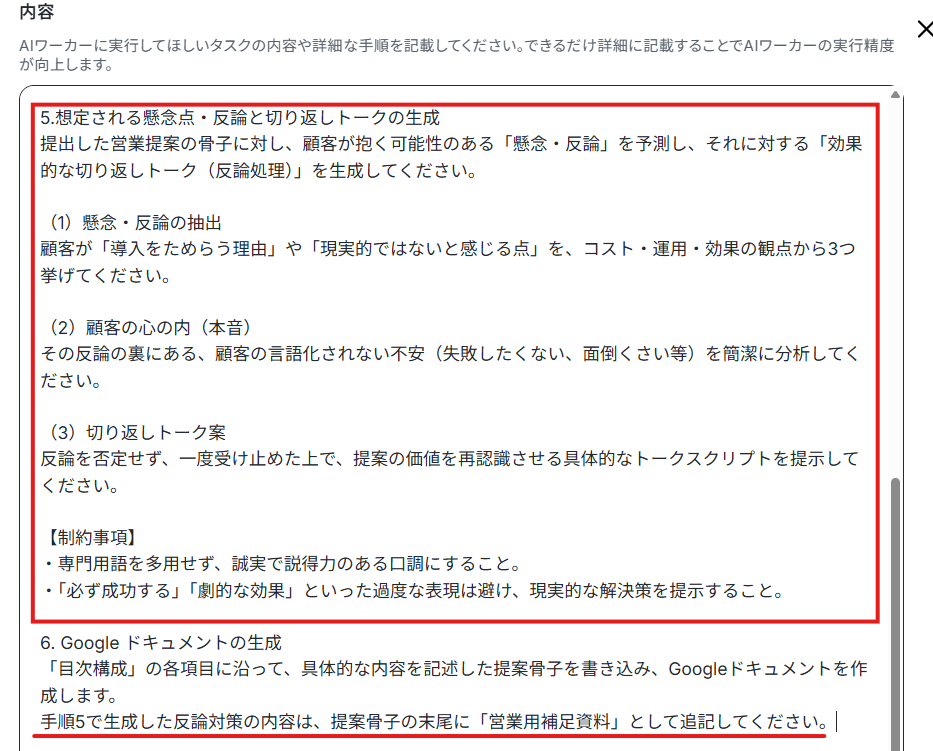
導入時の注意点と運用ルール
AIを提案業務に組み込む際は、便利な反面いくつかの注意点があります。
安全かつ効果的にAIワーカーを活用するための、3つの重要な運用ルールをご紹介します。
1. 人間とAIで適切に役割分担する
AIは膨大な情報から構成案やアイデアの土台(ゼロからイチ)を作成するのは得意ですが、顧客の心を動かす微妙なニュアンスの調整は苦手です。
そのため、AIには情報整理と土台づくりを任せ、人間は熱意の伝え方を考える、顧客との対話に集中する、といった役割分担を明確にしましょう。
すべてをAIに任せきりにするのではなく、優秀なアシスタントとして使いこなすことが重要です。
2. 最終的なファクトチェックを徹底する
AIはもっともらしい文章を生成しますが、必ずしも事実に基づいているとは限りません(ハルシネーション)。
例えば提案書に記載する他社との比較データや業界動向、自社サービスの仕様については、誤った情報を顧客に提示してしまうリスクがあります。
そのため、AIが作成した骨子やリサーチ結果をそのまま使用するのではなく、必ず担当者が事実確認(ファクトチェック)を行うルールとしてください。
また、全体の論理展開が破綻していないかというチェックを人間が行うことも重要です。
3. 定期的にマニュアルをアップデートする
AIワーカーに設定するマニュアルや指示は、一度作って終わりではありません。
自社の商材がアップデートされたり、市場のトレンドが変化したりした場合は、それに合わせてAIへの指示内容も更新する 必要があります。
定期的に営業チームから「最近効果的だった提案の切り口」などのフィードバックを集め、AIワーカーのマニュアルに追記したり、古い情報を削除したりすることで、質の高い提案書を作成できる状態を維持しましょう。
まとめ
提案業務は、事前のリサーチや資料の構成案作成に多くの労力を要する業務です。
しかし、YoomのAIワーカーやフローボットを活用することで、手作業を削減し、お客様との対話という本質的な活動に多くの時間を割けるようになります。
まずは簡単な骨子作成からAIに任せてみてはいかがでしょうか。無料トライアルを活用して、ぜひ業務効率化の体験を味わってみてください。
よくあるご質問
Q:AIワーカーにダメ出しをして修正してもらえる?
A:
AIワーカー単体のテンプレートでは、AIワーカーが出力した内容を修正したい場合、AIワーカーへのメッセージ欄に指示を送信することで、指示内容を反映したものを出力できます。

Q:エラーで停止した際の通知とリカバリは?
A:
フローボットがエラーになると、Yoomに登録する際に設定したメールアドレスに通知が送られます。
また、通知先はメールの他にSlackやChatworkも設定できます。
通知メールには、エラーが起きている該当のオペレーションや詳細のリンクが記載されているので、まずは通知内容を確認しましょう。
再実行は自動で行われないため、エラー修正後手動で再実行してください。
ヘルプページで解決しない場合は、サポート窓口を利用することもできます。
Q:お客様の雰囲気を考慮した提案資料の骨子も作成できる?
A:
よりお客様の雰囲気を考慮した提案資料の骨子作成をしたい場合、以下の方法を試されるとよいかもしれません。
例えば、マニュアルの手順1.ヒアリング内容の分析にニュアンスの分析を追加し、商談メモを読み込む際に、内容だけでなく関係性も分析させ、手順4.提案ストーリーの構築で、あらかじめ固定されていたトーン&マナーを、分析結果に基づいて可変するようなマニュアルに設定します。
プログラミング知識なしで手軽に構築できます。









