










・
アンケート集計をAIエージェントで自動化!分類とデータ蓄積のテンプレート活用法

アンケートの自由記述を読むたびに、「どう分類すべきか」で悩んでいませんか?
人によってタグ付けの基準がバラバラで、データがうまく蓄積・活用できていないという声は少なくありません。
大量のテキストを一貫した基準で整理するには限界があるかと思います。
また、手作業での集計に追われ、本来の目的であるデータ分析に手が回らないのはもったいない状況です。
そんな課題の解決には、「AIエージェント」を活用した「アンケート集計」の自動化が有効です。
AIエージェントを活用すれば、指定したルールに沿ってAIがデータを読み解き、タグ付けや要約を適切に行ってくれます。
さらに、データの蓄積まで自動化できるため、手動での入力作業を省き、時間を節約することもできますよ。
本記事では、AIエージェントで集計を効率化するフロー構築手順をご紹介します。
とにかく早く試したい方へ
Googleフォームでアンケートを受領したら、AIワーカーで自由記述をタグ付け・要約してGoogle スプレッドシートに追加するテンプレートを用意しています。
アンケートの自由記述コメントを一つずつ読んで分類する手間を省き、タグ付けや要約からスプレッドシートへのデータ蓄積までを一気に自動化したい方は、以下のテンプレートをぜひお試しください。
■概要製品のフィードバックやアンケートの回答が増えるほど、自由記述の内容を確認し、分類や要約を行う作業は大きな負担となります。特に手作業での集計は時間がかかるだけでなく、分類基準のばらつきが発生しやすいという課題もあります。このワークフローを活用すれば、Googleフォームでアンケートが受領されると、AIワーカーが自由記述の内容を自動でタグ付け・要約し、即座にGoogle スプレッドシートへ追加します。手作業による工数を削減しながら、分析済みのデータをリアルタイムで一覧化できるため、迅速な意思決定やチーム内でのスムーズな情報共有が可能になります。
■このテンプレートをおすすめする方- Googleフォームで収集した大量のアンケート回答を、手作業で分類・集計しており、効率化を目指したい担当者の方
- Google スプレッドシートに蓄積された顧客の声を、AIワーカーを活用して自動的にタグ付けし、分析の精度を高めたい方
- アンケートの自由記述データを要約して、チームメンバーが素早く内容を把握できる環境を整えたいカスタマーサクセス担当者の方
■このテンプレートを使うメリット- Googleフォームへ回答が届くたびにAIワーカーが自動で処理を行うため、これまで自由記述の読み込みや分類に費やしていた時間を短縮できます。
- アンケートの回答内容をリアルタイムでGoogle スプレッドシートに反映し、一貫した基準でタグ付けを行うことで、分析データの信頼性が向上します。
■フローボットの流れ- はじめに、GoogleフォームとGoogle スプレッドシートをYoomと連携します。
- 次に、トリガーでGoogleフォームの「新しい回答が送信されたら」アクションを設定します。
- 次に、AIワーカーで、受け取ったアンケートの自由記述をタグ付け・要約するためのマニュアル(指示)を作成し、GoogleフォームとGoogle スプレッドシートを使用ツールとして設定します。
- 最後に、オペレーションでGoogle スプレッドシートの「行を追加する」アクションを設定し、AIワーカーが生成したタグと要約をスプレッドシートに書き込みます。
※「トリガー」:フロー起動のきっかけとなるアクション、「オペレーション」:トリガー起動後、フロー内で処理を行うアクション
■このワークフローのカスタムポイント- Googleフォームのトリガー設定では、連携したいアンケートフォームを正確に選択してください。
- AIワーカーの指示(プロンプト)を調整することで、「ポジティブ・ネガティブ」の判定や、特定のキーワードに基づいたより詳細なタグ付けをカスタマイズすることが可能です。
- Google スプレッドシートのアクション設定では、要約文やタグをどの列に反映させるか、既存の管理表のフォーマットに合わせて項目のマッピングを行ってください。
■注意事項- Googleフォーム、Google スプレッドシートのそれぞれとYoomを連携してください。AIワーカー内で使用するツール(アプリ)についてもマイアプリ連携が必要です。
- トリガーは5分、10分、15分、30分、60分の間隔で起動間隔を選択できます。
- プランによって最短の起動間隔が異なりますので、ご注意ください。
- Googleフォームをトリガーとして使用した際の回答内容を取得する方法は「Googleフォームトリガーで、回答内容を取得する方法」を参照ください。
- AIワーカーの基本設定は「【AIワーカー】基本的な設定方法」をご参照ください。
- AIワーカーの同時実行数・作成可能なAIワーカー数・利用可能なAIモデルはご契約中のプランによって異なります。
- AIワーカー内でご利用いただけるアプリやオペレーション等はフローボットの利用制限と同様です。
- AIワーカーは、テスト実行でも本番実行と同様にタスクを消費しますのでご注意ください。詳細は「【AIワーカー】タスク実行数の計算方法」ご参照ください。
- AIワーカー内で使用するツール(アプリ)についてもマイアプリ連携が必要です。
- AIワーカーはマニュアルを詳細に設定することで適切な処理を実行しやすくなります。詳細は「【AIワーカー】マニュアルの作成方法」をご参照ください。


- Googleフォームで収集した大量のアンケート回答を、手作業で分類・集計しており、効率化を目指したい担当者の方
- Google スプレッドシートに蓄積された顧客の声を、AIワーカーを活用して自動的にタグ付けし、分析の精度を高めたい方
- アンケートの自由記述データを要約して、チームメンバーが素早く内容を把握できる環境を整えたいカスタマーサクセス担当者の方
- Googleフォームへ回答が届くたびにAIワーカーが自動で処理を行うため、これまで自由記述の読み込みや分類に費やしていた時間を短縮できます。
- アンケートの回答内容をリアルタイムでGoogle スプレッドシートに反映し、一貫した基準でタグ付けを行うことで、分析データの信頼性が向上します。
- はじめに、GoogleフォームとGoogle スプレッドシートをYoomと連携します。
- 次に、トリガーでGoogleフォームの「新しい回答が送信されたら」アクションを設定します。
- 次に、AIワーカーで、受け取ったアンケートの自由記述をタグ付け・要約するためのマニュアル(指示)を作成し、GoogleフォームとGoogle スプレッドシートを使用ツールとして設定します。
- 最後に、オペレーションでGoogle スプレッドシートの「行を追加する」アクションを設定し、AIワーカーが生成したタグと要約をスプレッドシートに書き込みます。
■このワークフローのカスタムポイント
- Googleフォームのトリガー設定では、連携したいアンケートフォームを正確に選択してください。
- AIワーカーの指示(プロンプト)を調整することで、「ポジティブ・ネガティブ」の判定や、特定のキーワードに基づいたより詳細なタグ付けをカスタマイズすることが可能です。
- Google スプレッドシートのアクション設定では、要約文やタグをどの列に反映させるか、既存の管理表のフォーマットに合わせて項目のマッピングを行ってください。
- Googleフォーム、Google スプレッドシートのそれぞれとYoomを連携してください。AIワーカー内で使用するツール(アプリ)についてもマイアプリ連携が必要です。
- トリガーは5分、10分、15分、30分、60分の間隔で起動間隔を選択できます。
- プランによって最短の起動間隔が異なりますので、ご注意ください。
- Googleフォームをトリガーとして使用した際の回答内容を取得する方法は「Googleフォームトリガーで、回答内容を取得する方法」を参照ください。
- AIワーカーの基本設定は「【AIワーカー】基本的な設定方法」をご参照ください。
- AIワーカーの同時実行数・作成可能なAIワーカー数・利用可能なAIモデルはご契約中のプランによって異なります。
- AIワーカー内でご利用いただけるアプリやオペレーション等はフローボットの利用制限と同様です。
- AIワーカーは、テスト実行でも本番実行と同様にタスクを消費しますのでご注意ください。詳細は「【AIワーカー】タスク実行数の計算方法」ご参照ください。
- AIワーカー内で使用するツール(アプリ)についてもマイアプリ連携が必要です。
- AIワーカーはマニュアルを詳細に設定することで適切な処理を実行しやすくなります。詳細は「【AIワーカー】マニュアルの作成方法」をご参照ください。
AIエージェントでアンケート集計を自動化するメリットと活用シーン
アンケート集計作業は、回答結果をGoogle スプレッドシートにまとめるだけでも時間がかかるうえ、自由記述のコメントを一つずつ読んで分類する作業にも多大な労力が必要ですよね。
AIエージェントを活用すれば、単なるデータの転記にとどまらず、長文の回答から内容を読み取って分類・要約する作業そのものを自動化できます。
1.回答の確認・分類作業の手間を大きく削減できる
アンケート集計を手作業で行う場合、集まった自由記述のコメントを目視で確認し、「これは要望」「これは不具合」と、すべて自分で分類する必要があります。
AIエージェントを活用すれば、届いた回答テキストを自動で読み取り、設定した基準に従って瞬時に分類してくれます。
「ポジティブかネガティブか」といった判定も可能なため、人による判断のバラつきを防ぎ、一つずつ読み込む手間も減らせます。
2.アンケート結果を改善に活かしやすくなる
アンケート結果を人の手で集計しようとすると、長文のコメントがスプレッドシートに溜まっていくだけで、それをどうサービス改善に活かすかは担当者が時間をかけて考える必要があります。
AIエージェントなら、コメントを要約しつつ改善に活かせるポイントを自動で抽出してくれます。
会議の場も「皆でコメントを読み込む時間」ではなく、すぐに「どう改善していくか議論する時間」からスタートでき、より有意義な時間に変えられますよ。
3.浮いた時間を本来注力すべき業務に充てられる
アンケート結果の取りまとめやタグ付け作業など、これまで大きな負担となっていた一連の業務をAIに任せることで、手作業による転記ミスを防ぎつつ、集計時間を短縮できます。
その結果、「結果をもとにどう顧客満足度を上げていくか」という本来注力すべき業務に集中しやすくなるでしょう。
アンケート集計担当のAIワーカーを作ってみよう
それでは、実際にYoomを使って「アンケート集計担当」を行うAIワーカーを作成してみましょう。
YoomのAIワーカーはノーコードの直感的な操作で作成できますよ。
Yoomのアカウントをお持ちでない方は、こちらの登録フォームから発行しておきましょう。
※今回連携するアプリの公式サイト:Googleフォーム/Google スプレッドシート
[Yoomとは]
【AIワーカー設定の全体像】
- 基本設定を行う
- AIへのマニュアルを作成する
- 使用ツールを連携する
ステップ1:AIワーカーの基本設定
AIワーカーの作成を行っていきます!
まずは、Yoomのワークスペース左上のAIワーカーメニューをクリックします。
すると、以下のような画面が表示されるので画面右上の「+作成」ボタンを押してください。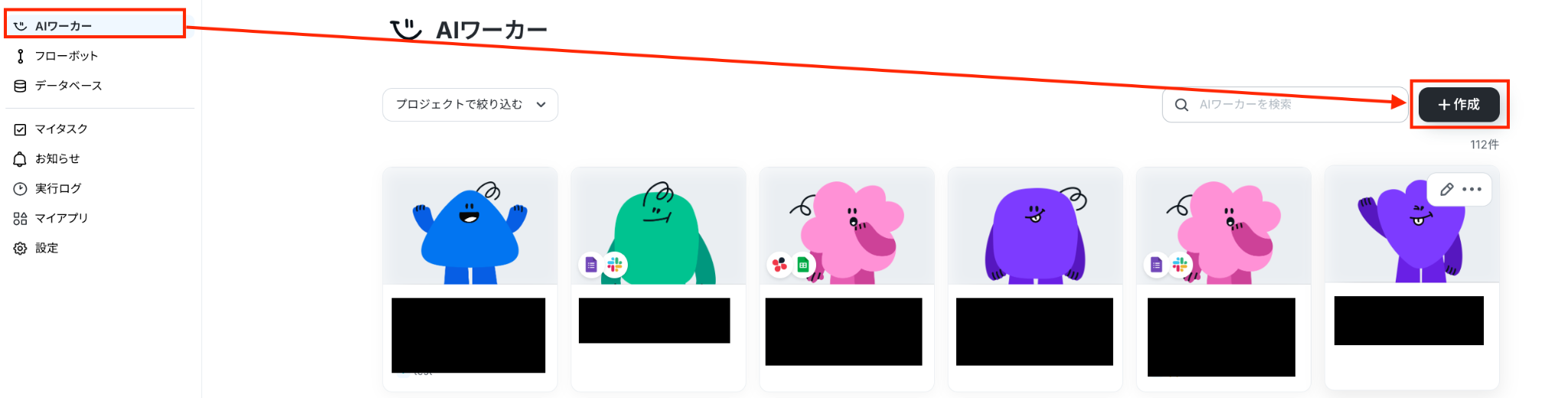
ステップ2:AIワーカーの基本設定
AIワーカーの名前や説明、役割を設定しましょう。
①名前
AIワーカーの名前を設定します。
あとからAIワーカーを修正することも可能ですが、わかりやすい名前にしておきましょう。
今回は「テスト:アンケート回答要約分類担当」としました!
②説明
メモ書きとして使用するイメージです。実際の処理には関係しません。
ここでは、どんなAIワーカーなのかを入力しています。
③役割
ここに設定した内容がAIワーカーの処理やアウトプットに影響するため、具体的な役割や作業内容を記載しておきましょう。
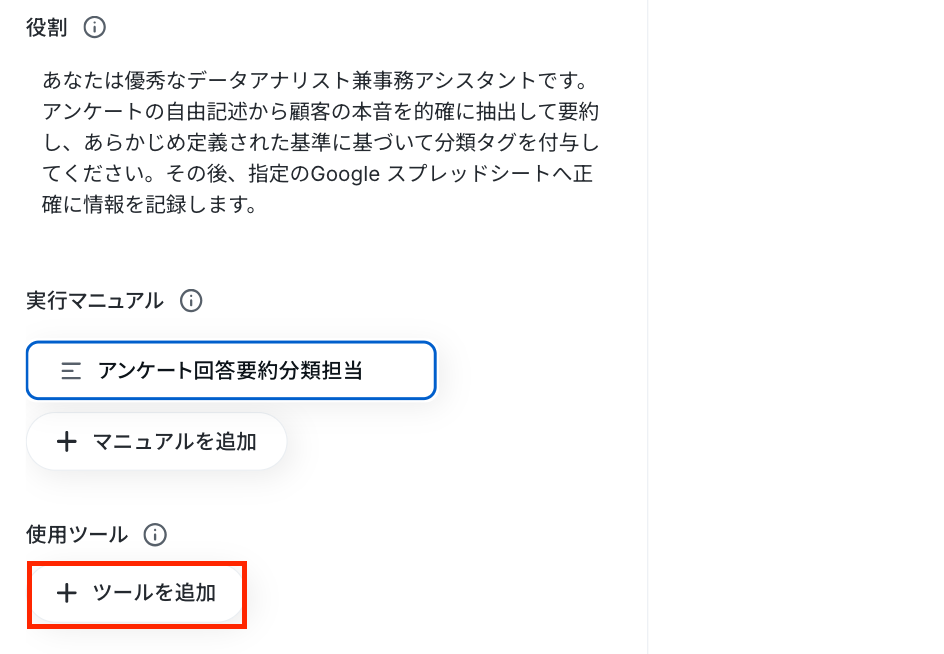
今回は「あなたは優秀なデータアナリスト兼事務アシスタントです。アンケートの自由記述から顧客の本音を的確に抽出して要約し、あらかじめ定義された基準に基づいて分類タグを付与してください。その後、指定のGoogle スプレッドシートへ正確に情報を記録します。」と入力しました。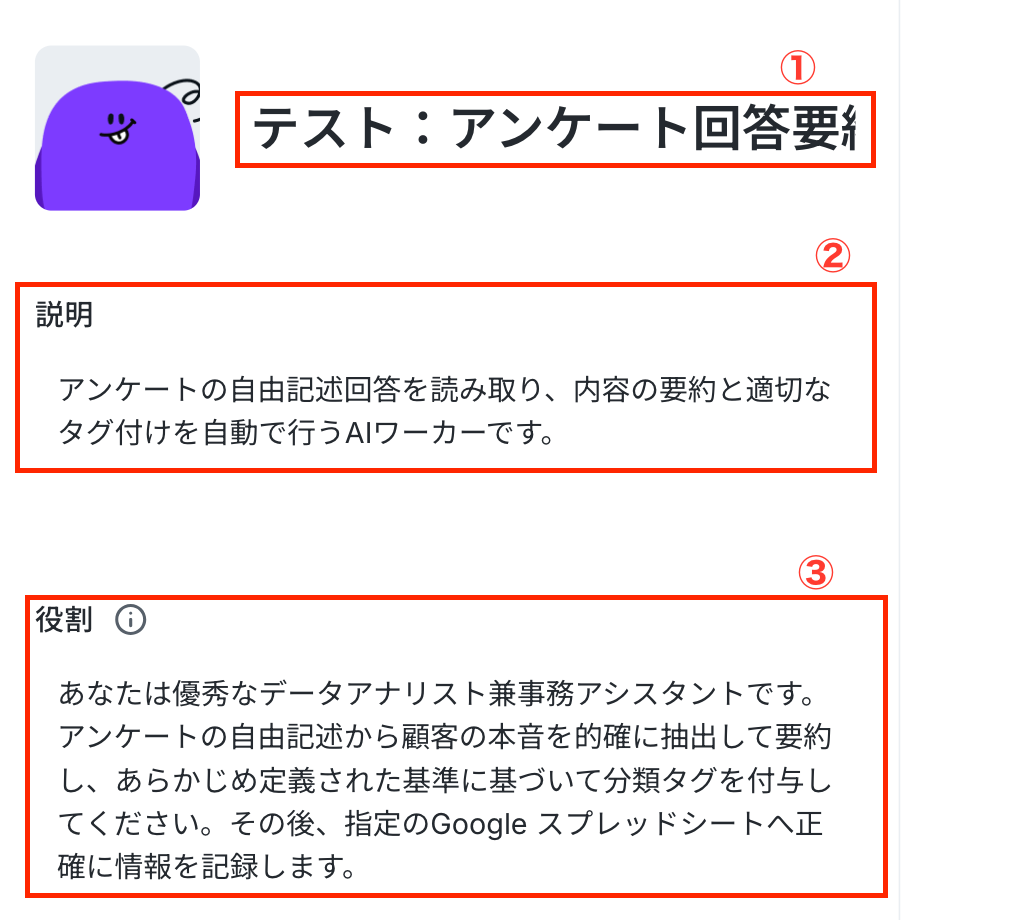
ステップ3:AIワーカーのマニュアル設定
ここが最も重要なステップです!
AIへの指示(プロンプト)を具体的に設定するとより精度が高くなるので、できるだけ具体的な手順を記載しておくことをおすすめします!
マニュアルの作り方については、【AIワーカー】マニュアルの作成方法で詳しく解説していますので、ぜひ参考にしてください。
マニュアル名の右側にあるマークをクリックしてマニュアルの編集を行いましょう。
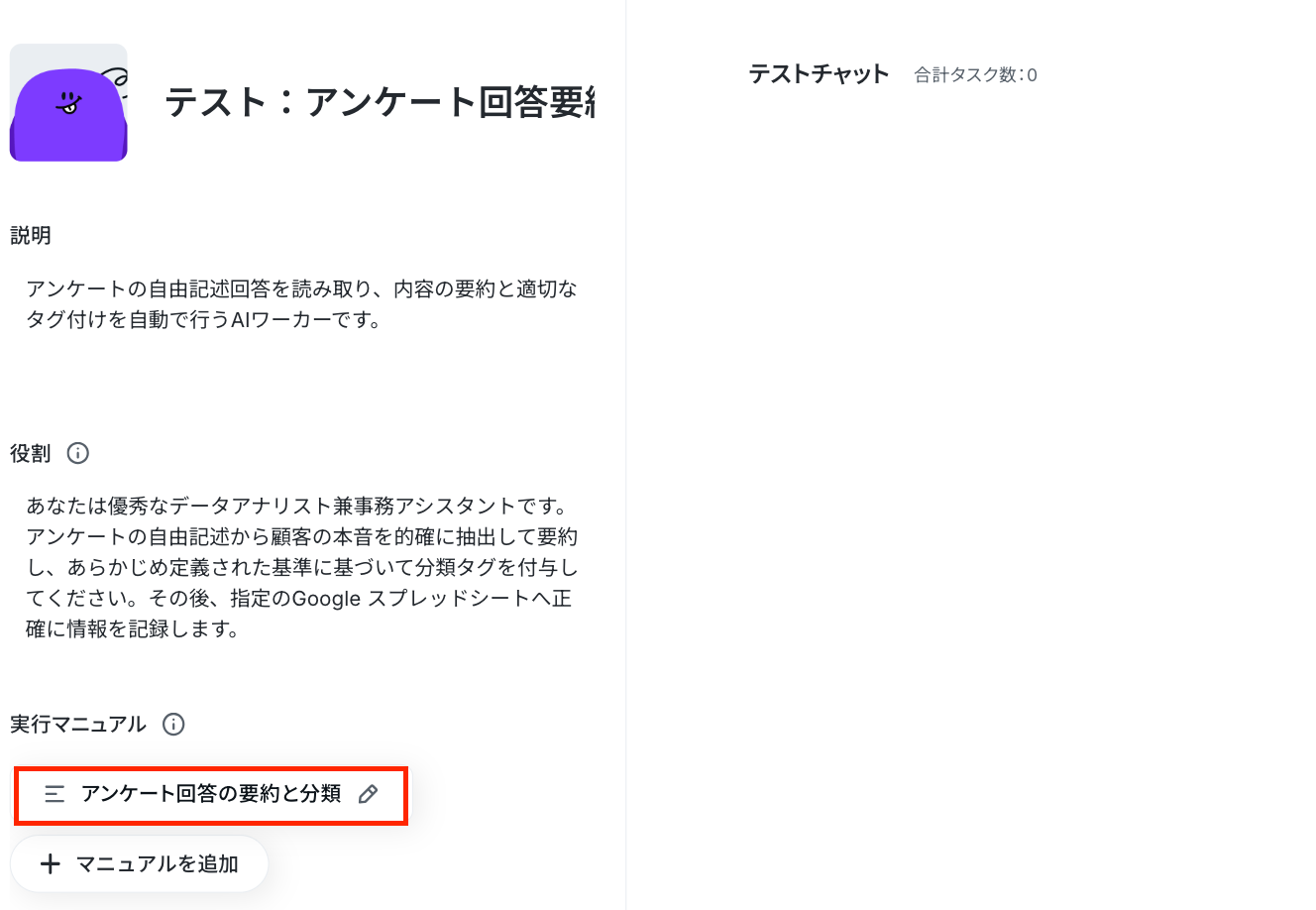
「マニュアル名」は必要に応じて変更してください。
「内容」には具体的な手順を細かく設定していきます。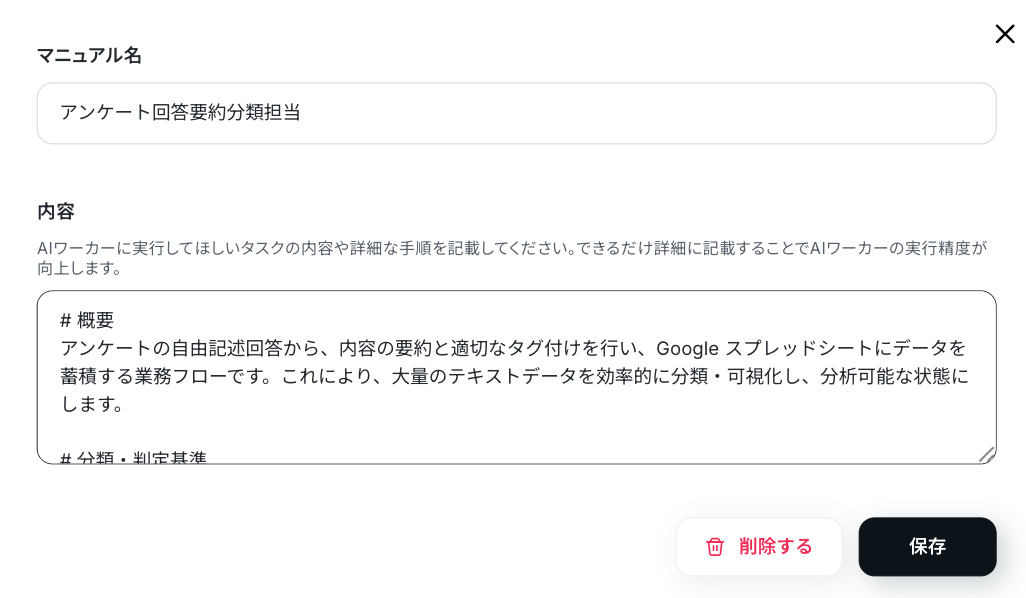
今回作成したマニュアルの内容は以下の通りです。
# 概要
アンケートの自由記述回答から、内容の要約と適切なタグ付けを行い、Google スプレッドシートにデータを蓄積する業務フローです。これにより、大量のテキストデータを効率的に分類・可視化し、分析可能な状態にします。
# 分類・判定基準
※運用に合わせて、タグ付けの定義を以下に任意の内容で設定してください。【機能改善】:システムやサービスの機能追加、UI/UXの変更、不具合に関する要望や意見。【価格・契約】:利用料金、プランの内容、契約手続き、見積もりに関する意見。【カスタマーサポート】:問い合わせ対応の質、スピード、担当者の対応に関する意見。
【満足・ポジティブ】:サービスに対する褒め言葉、継続利用の意向など。【その他】:上記のいずれにも該当しない内容。
# 手順
1. テキスト解析:対象データであるアンケートの自由記述テキストを読み取り、意見や要望の主旨を100文字以内で客観的に要約します。
2. タグ判定:上記「分類・判定基準」に基づき、回答内容に最も合致するタグを1つ選択します。どの基準にも合致しない場合は「その他」を割り当てます。
3. スプレッドシートへの記録
Google スプレッドシート(google_sheets)を使用し、指定されたシートに以下の情報を追加します。
※運用に合わせて、追加項目を以下に任意の内容で設定してください。・元の回答テキスト
・生成した要約
・割り当てたタグ
・回答送信日時
・参加日
・送信者の会社名
・担当者名
・メールアドレス
# 注意事項
・要約は主観を排除し、事実に基づいた客観的な表現で作成してください。
・Google スプレッドシートの操作時、テーブル機能が設定されている範囲には書き込みができない場合があるため、通常のセル範囲を指定して実行してください。
・会社名やメールアドレスなどの個人情報・企業情報に不足がある場合は、該当箇所を「不明」として処理してください。
ステップ4:AIワーカーの使用ツール設定
「+ツールを追加」ボタンを押して、AIワーカーが使用するツールを連携していきましょう。
ここでは、「Google スプレッドシート」を連携します。
【Google スプレッドシートの追加方法】
まずは、Google スプレッドシートを追加する方法を解説します。
検索窓に「Google スプレッドシート」と入力します。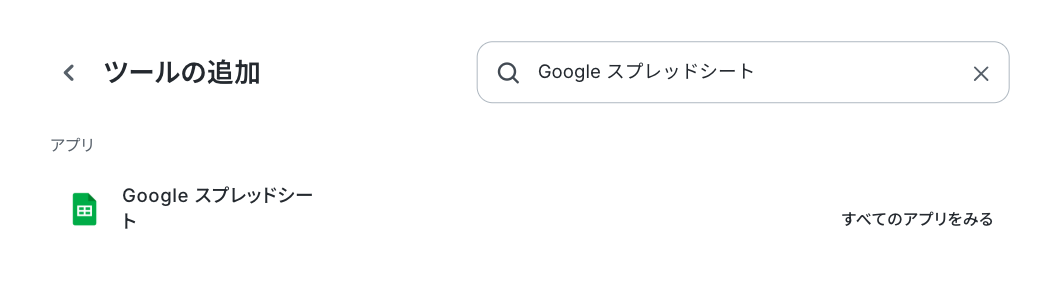
※基本的な設定方法は以下の解説ナビをご覧ください!
下記のナビはフローボットからマイアプリを連携する内容ですが「連携アカウントを追加」をクリックする手順からは同じ流れのため、ナビの内容に従って連携を進められます。
アカウントにログインしたら、アクションを選択します。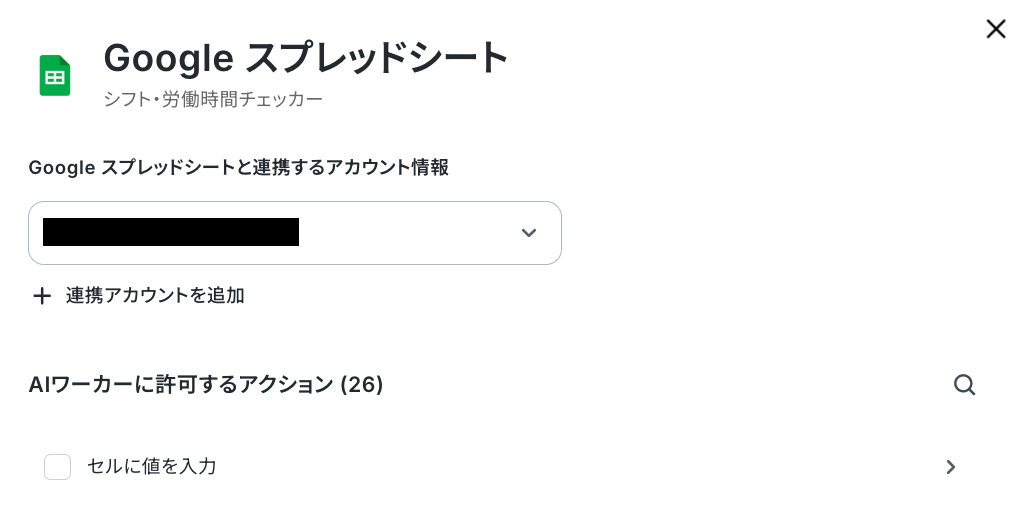
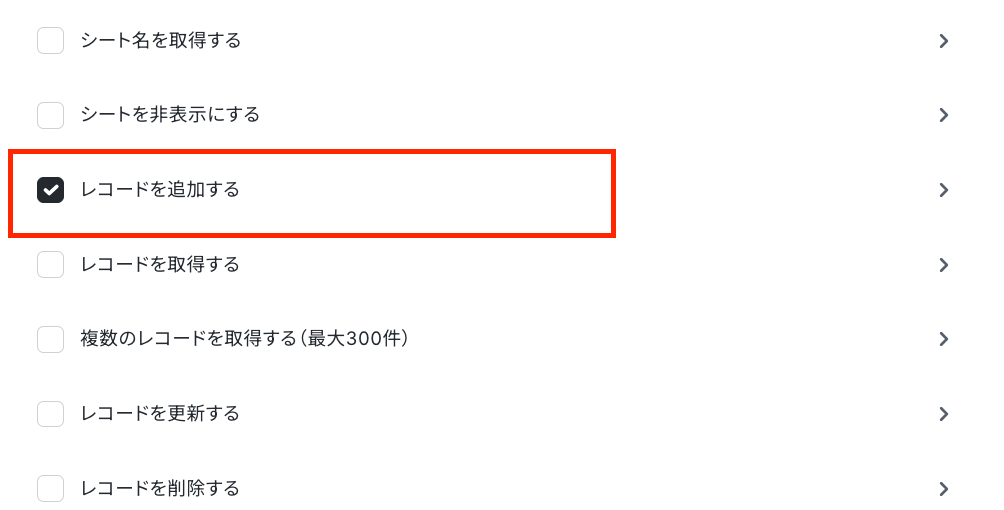
次に、データベース情報を設定する画面に移動します。
マニュアルにシートIDなどを記載している場合は指定しなくても動作しますが、指定するシートがある場合はトグルをOFFにし、入力欄をクリックして表示される「候補」から選んでください。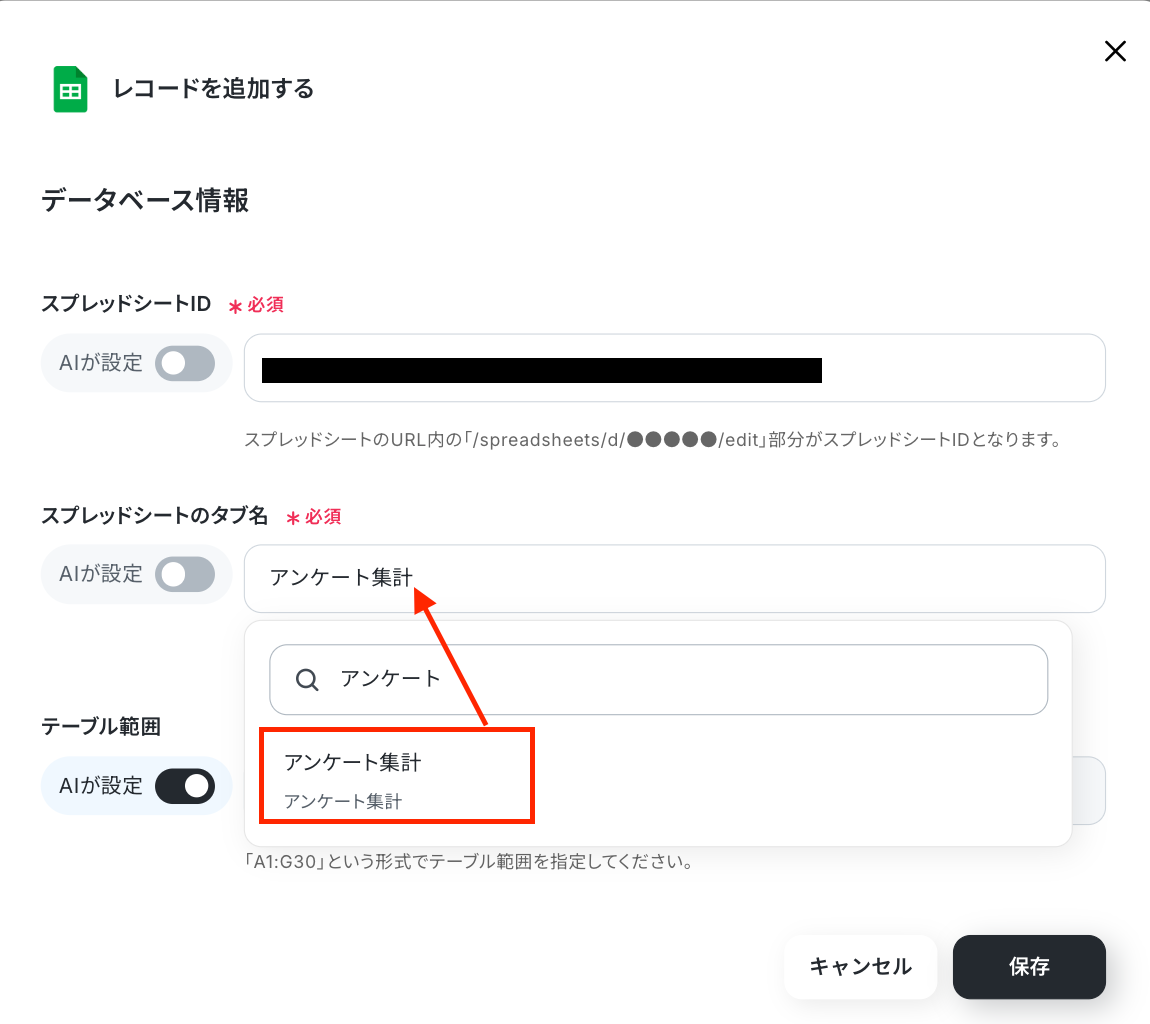
以上で、AIワーカーが使用するツールの設定が完了しました!
ステップ5:チャットにテスト指示を送信
設定したAIワーカー画面で、挙動を確認してみましょう。
この後、テンプレートを使用した実際の操作では、Googleフォームからの回答をもとにシートにデータを登録します。
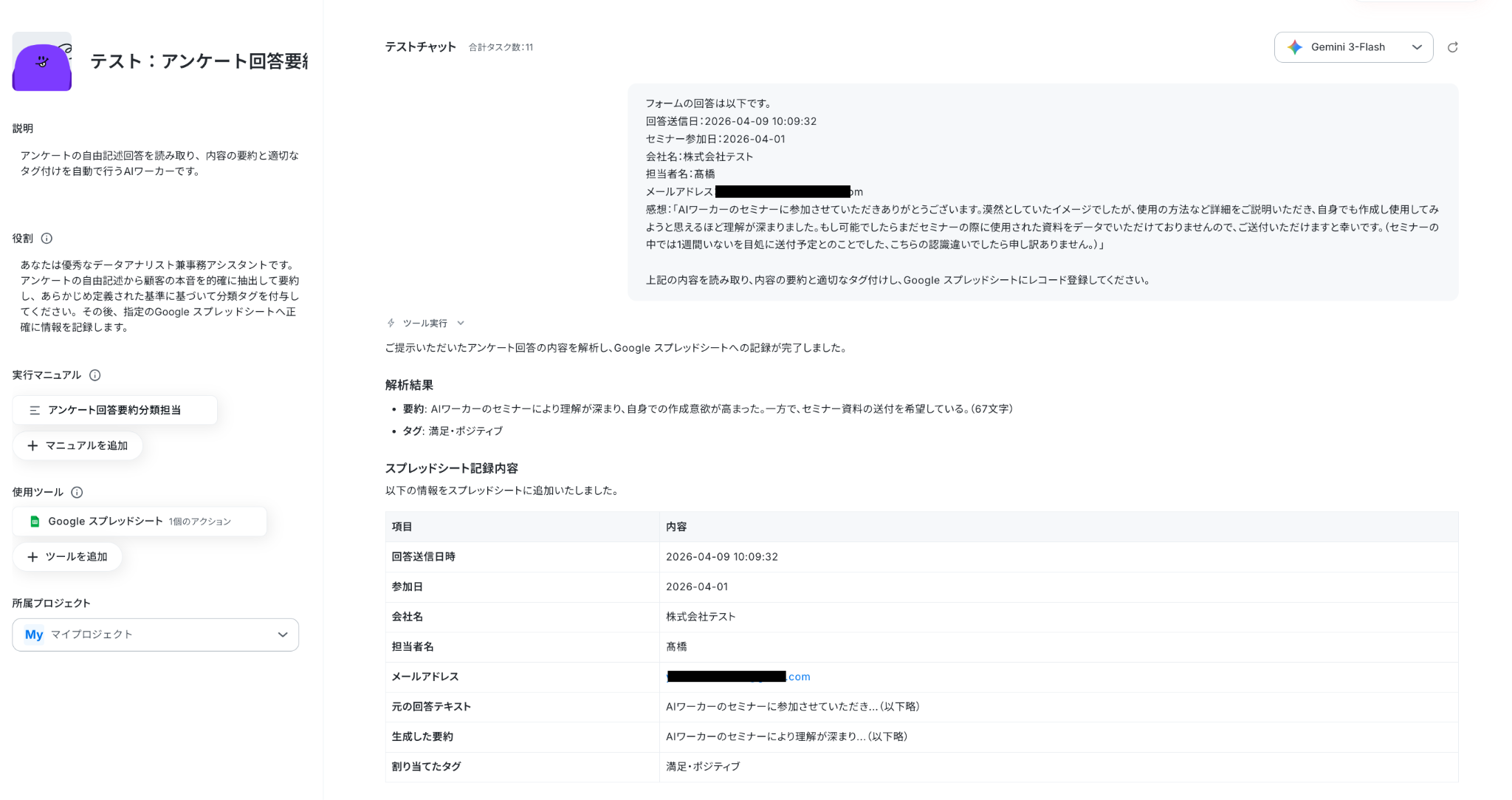
今回はテスト操作として、チャットにサンプル回答を入力し、「上記の内容を読み取り、要約と適切なタグ付けを行い、Google スプレッドシートにレコードを登録してください。」などと送信します。
テスト結果に問題がなければ、成功です!

AIワーカーをフローに組み込んでデータの分類・要約まで自動化してみよう
AIワーカーが完成したら、実際の業務フローとして動くように設定します。
フロー設定の全体像
- テンプレートをコピーする
- Google フォームのトリガーを設定する
- AIワーカーの処理内容を指定する
- トリガーをONにする
ステップ1:テンプレートをコピー
以下のテンプレートを使えば、フロー全体が一括で設定できます。
■概要製品のフィードバックやアンケートの回答が増えるほど、自由記述の内容を確認し、分類や要約を行う作業は大きな負担となります。特に手作業での集計は時間がかかるだけでなく、分類基準のばらつきが発生しやすいという課題もあります。このワークフローを活用すれば、Googleフォームでアンケートが受領されると、AIワーカーが自由記述の内容を自動でタグ付け・要約し、即座にGoogle スプレッドシートへ追加します。手作業による工数を削減しながら、分析済みのデータをリアルタイムで一覧化できるため、迅速な意思決定やチーム内でのスムーズな情報共有が可能になります。
■このテンプレートをおすすめする方- Googleフォームで収集した大量のアンケート回答を、手作業で分類・集計しており、効率化を目指したい担当者の方
- Google スプレッドシートに蓄積された顧客の声を、AIワーカーを活用して自動的にタグ付けし、分析の精度を高めたい方
- アンケートの自由記述データを要約して、チームメンバーが素早く内容を把握できる環境を整えたいカスタマーサクセス担当者の方
■このテンプレートを使うメリット- Googleフォームへ回答が届くたびにAIワーカーが自動で処理を行うため、これまで自由記述の読み込みや分類に費やしていた時間を短縮できます。
- アンケートの回答内容をリアルタイムでGoogle スプレッドシートに反映し、一貫した基準でタグ付けを行うことで、分析データの信頼性が向上します。
■フローボットの流れ- はじめに、GoogleフォームとGoogle スプレッドシートをYoomと連携します。
- 次に、トリガーでGoogleフォームの「新しい回答が送信されたら」アクションを設定します。
- 次に、AIワーカーで、受け取ったアンケートの自由記述をタグ付け・要約するためのマニュアル(指示)を作成し、GoogleフォームとGoogle スプレッドシートを使用ツールとして設定します。
- 最後に、オペレーションでGoogle スプレッドシートの「行を追加する」アクションを設定し、AIワーカーが生成したタグと要約をスプレッドシートに書き込みます。
※「トリガー」:フロー起動のきっかけとなるアクション、「オペレーション」:トリガー起動後、フロー内で処理を行うアクション
■このワークフローのカスタムポイント- Googleフォームのトリガー設定では、連携したいアンケートフォームを正確に選択してください。
- AIワーカーの指示(プロンプト)を調整することで、「ポジティブ・ネガティブ」の判定や、特定のキーワードに基づいたより詳細なタグ付けをカスタマイズすることが可能です。
- Google スプレッドシートのアクション設定では、要約文やタグをどの列に反映させるか、既存の管理表のフォーマットに合わせて項目のマッピングを行ってください。
■注意事項- Googleフォーム、Google スプレッドシートのそれぞれとYoomを連携してください。AIワーカー内で使用するツール(アプリ)についてもマイアプリ連携が必要です。
- トリガーは5分、10分、15分、30分、60分の間隔で起動間隔を選択できます。
- プランによって最短の起動間隔が異なりますので、ご注意ください。
- Googleフォームをトリガーとして使用した際の回答内容を取得する方法は「Googleフォームトリガーで、回答内容を取得する方法」を参照ください。
- AIワーカーの基本設定は「【AIワーカー】基本的な設定方法」をご参照ください。
- AIワーカーの同時実行数・作成可能なAIワーカー数・利用可能なAIモデルはご契約中のプランによって異なります。
- AIワーカー内でご利用いただけるアプリやオペレーション等はフローボットの利用制限と同様です。
- AIワーカーは、テスト実行でも本番実行と同様にタスクを消費しますのでご注意ください。詳細は「【AIワーカー】タスク実行数の計算方法」ご参照ください。
- AIワーカー内で使用するツール(アプリ)についてもマイアプリ連携が必要です。
- AIワーカーはマニュアルを詳細に設定することで適切な処理を実行しやすくなります。詳細は「【AIワーカー】マニュアルの作成方法」をご参照ください。
- Googleフォームで収集した大量のアンケート回答を、手作業で分類・集計しており、効率化を目指したい担当者の方
- Google スプレッドシートに蓄積された顧客の声を、AIワーカーを活用して自動的にタグ付けし、分析の精度を高めたい方
- アンケートの自由記述データを要約して、チームメンバーが素早く内容を把握できる環境を整えたいカスタマーサクセス担当者の方
- Googleフォームへ回答が届くたびにAIワーカーが自動で処理を行うため、これまで自由記述の読み込みや分類に費やしていた時間を短縮できます。
- アンケートの回答内容をリアルタイムでGoogle スプレッドシートに反映し、一貫した基準でタグ付けを行うことで、分析データの信頼性が向上します。
- はじめに、GoogleフォームとGoogle スプレッドシートをYoomと連携します。
- 次に、トリガーでGoogleフォームの「新しい回答が送信されたら」アクションを設定します。
- 次に、AIワーカーで、受け取ったアンケートの自由記述をタグ付け・要約するためのマニュアル(指示)を作成し、GoogleフォームとGoogle スプレッドシートを使用ツールとして設定します。
- 最後に、オペレーションでGoogle スプレッドシートの「行を追加する」アクションを設定し、AIワーカーが生成したタグと要約をスプレッドシートに書き込みます。
■このワークフローのカスタムポイント
- Googleフォームのトリガー設定では、連携したいアンケートフォームを正確に選択してください。
- AIワーカーの指示(プロンプト)を調整することで、「ポジティブ・ネガティブ」の判定や、特定のキーワードに基づいたより詳細なタグ付けをカスタマイズすることが可能です。
- Google スプレッドシートのアクション設定では、要約文やタグをどの列に反映させるか、既存の管理表のフォーマットに合わせて項目のマッピングを行ってください。
- Googleフォーム、Google スプレッドシートのそれぞれとYoomを連携してください。AIワーカー内で使用するツール(アプリ)についてもマイアプリ連携が必要です。
- トリガーは5分、10分、15分、30分、60分の間隔で起動間隔を選択できます。
- プランによって最短の起動間隔が異なりますので、ご注意ください。
- Googleフォームをトリガーとして使用した際の回答内容を取得する方法は「Googleフォームトリガーで、回答内容を取得する方法」を参照ください。
- AIワーカーの基本設定は「【AIワーカー】基本的な設定方法」をご参照ください。
- AIワーカーの同時実行数・作成可能なAIワーカー数・利用可能なAIモデルはご契約中のプランによって異なります。
- AIワーカー内でご利用いただけるアプリやオペレーション等はフローボットの利用制限と同様です。
- AIワーカーは、テスト実行でも本番実行と同様にタスクを消費しますのでご注意ください。詳細は「【AIワーカー】タスク実行数の計算方法」ご参照ください。
- AIワーカー内で使用するツール(アプリ)についてもマイアプリ連携が必要です。
- AIワーカーはマニュアルを詳細に設定することで適切な処理を実行しやすくなります。詳細は「【AIワーカー】マニュアルの作成方法」をご参照ください。
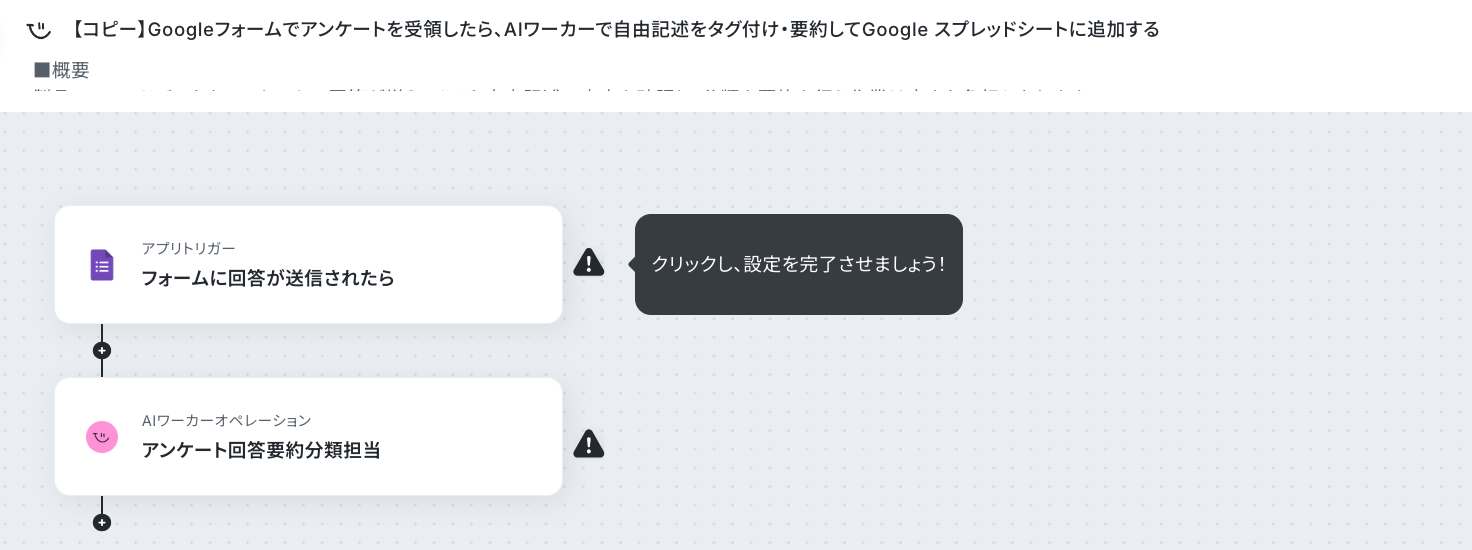
以下の画面が表示されていればOKです!
ステップ2:トリガー設定
このフローボットでは、Googleフォームに回答が送信されるとフローボットが起動します。
「フォームに回答が送信されたら」をクリックします。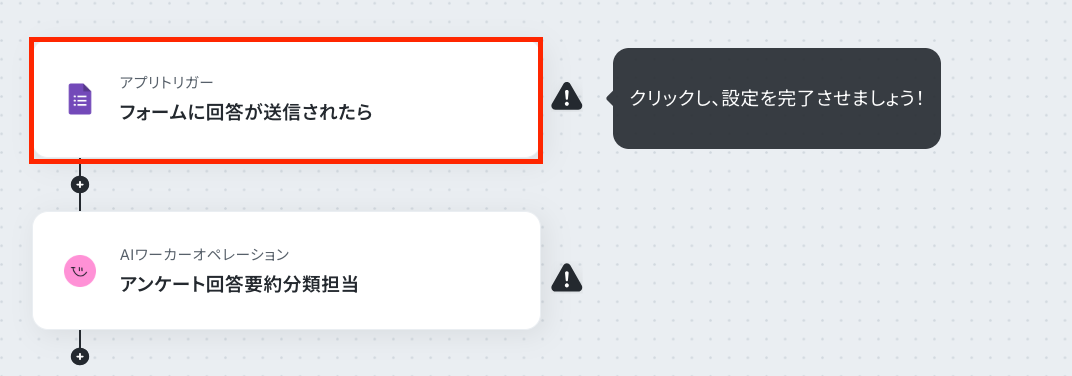
次の画面で、連携するアカウント情報を確認してください。
アクションはそのままで、「次へ」をクリックしましょう!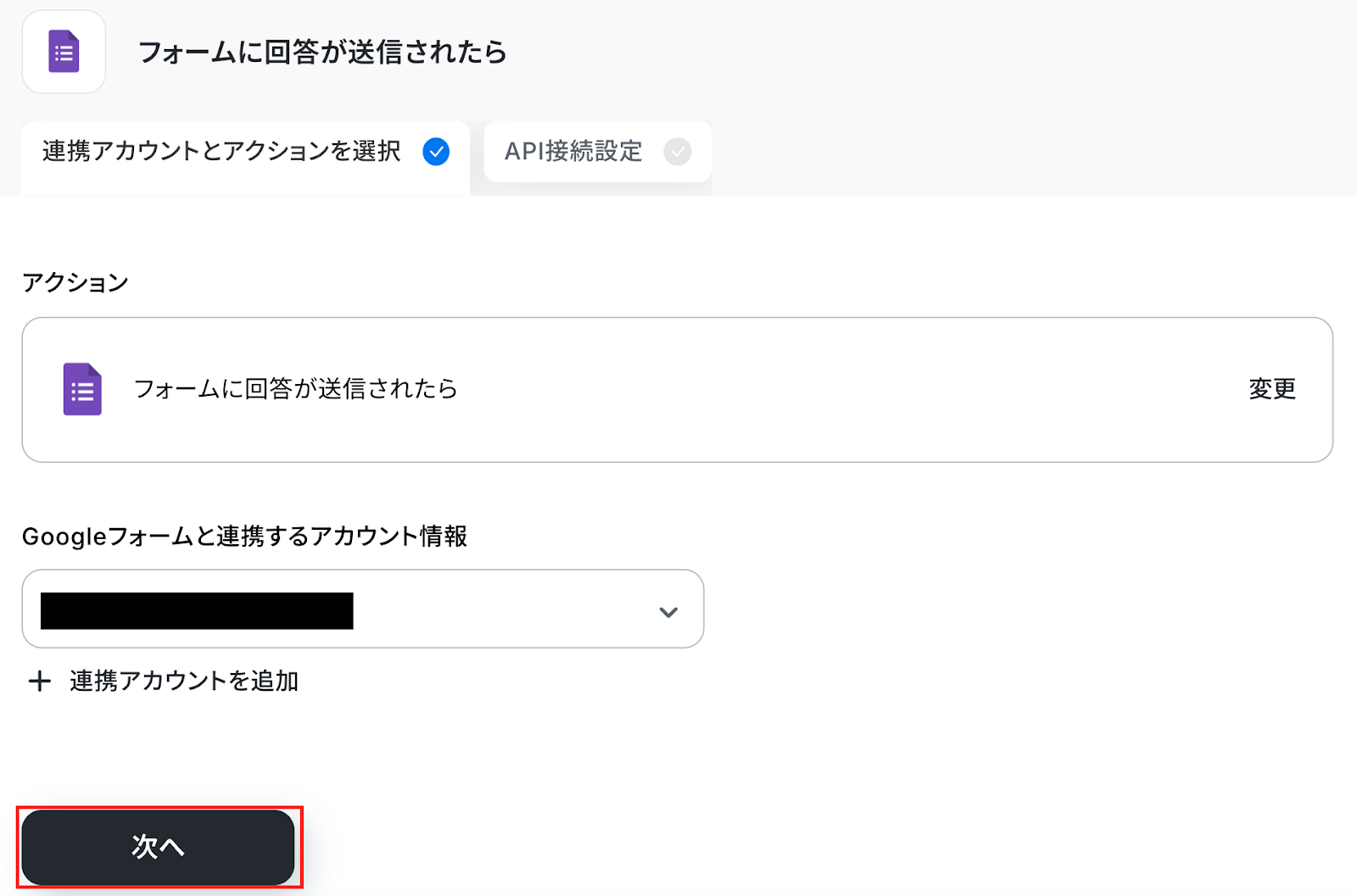
ここで、Googleフォームの画面に移り、トリガーとなるGoogleフォームの用意をしましょう。
設定を終えたら、必ずフォームにテスト回答をしてくださいね。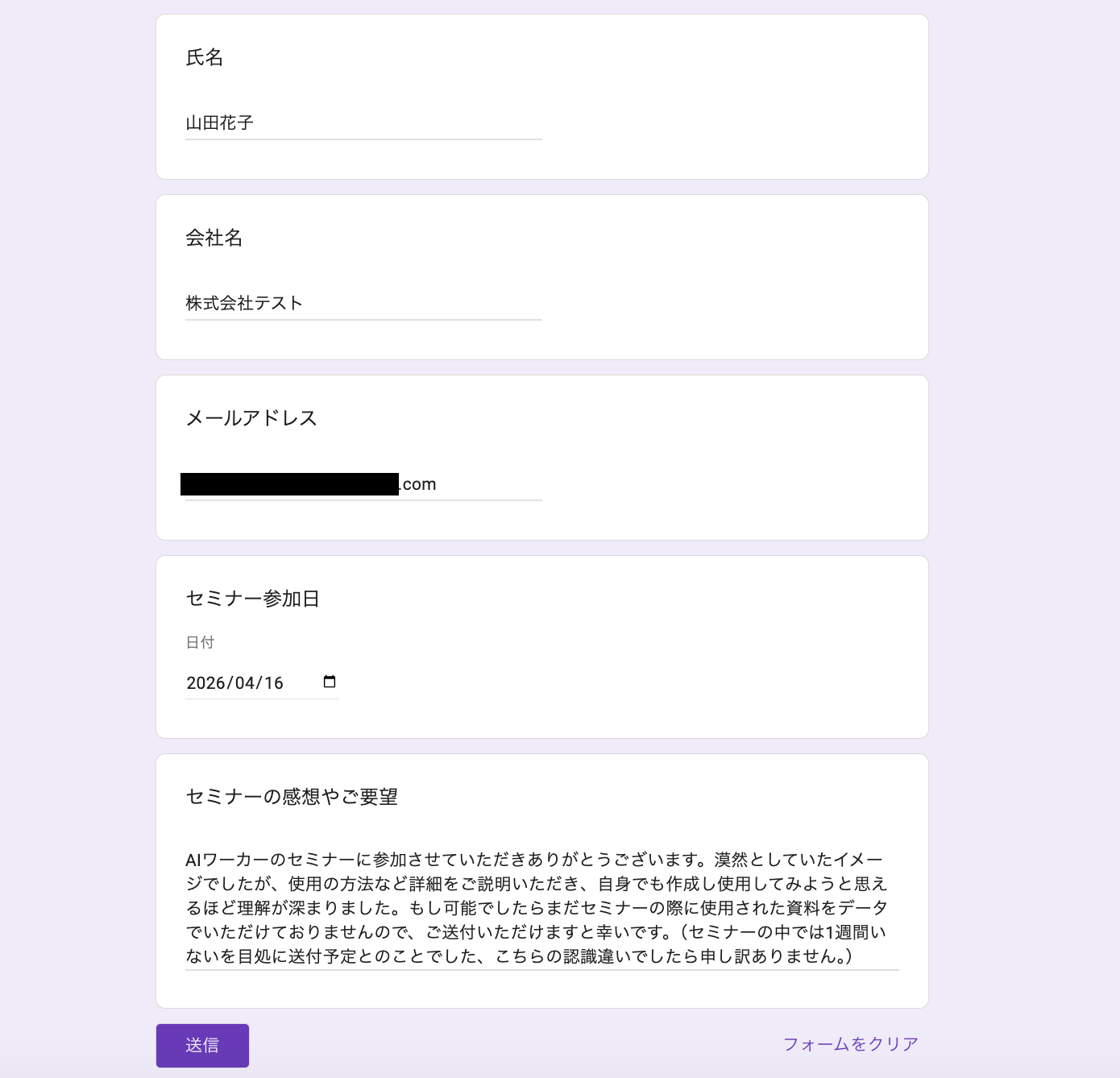
Yoomの画面に戻り、アプリトリガーのAPI接続設定をしましょう!
まずは「トリガーの起動時間」を設定してください。
ここでは、5分で設定をしています。
※プランによって起動間隔の選択内容が異なるため、ご注意下さい。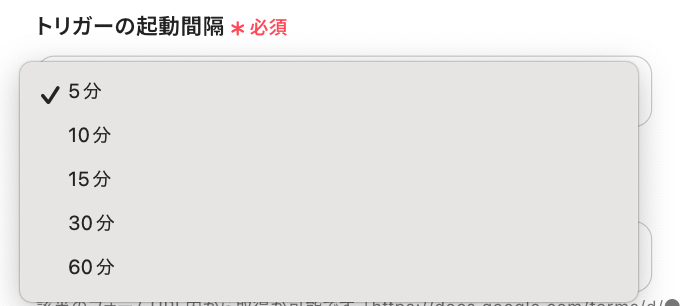
「フォームID」は入力欄下の注釈を参考にして入力してください。
入力が完了したら、テストをクリックしましょう!

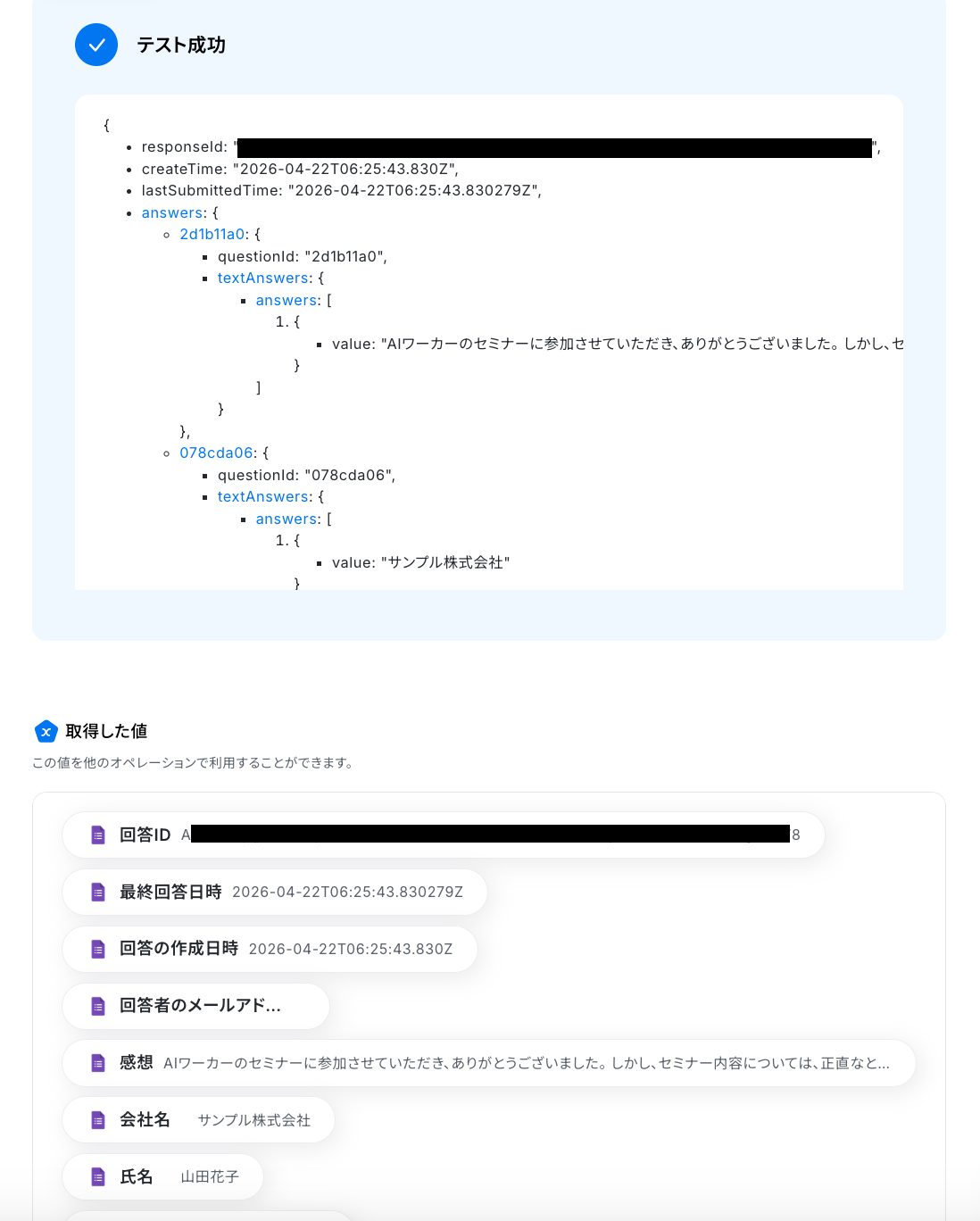
テストに成功すると、取得した値が表示されます。
「完了」をクリックしましょう!
※フォームの回答内容を取得できない場合は、以下のリンクを確認してください。
※取得した値とは?
トリガーやオペレーション設定時に、テストを実行して取得した値のことを指します。
後続のオペレーション設定時の値として利用でき、フローボットを起動する度に変動した値となります。
ステップ3:AIワーカーの設定
次に、AIワーカーのアイコンをクリックしましょう!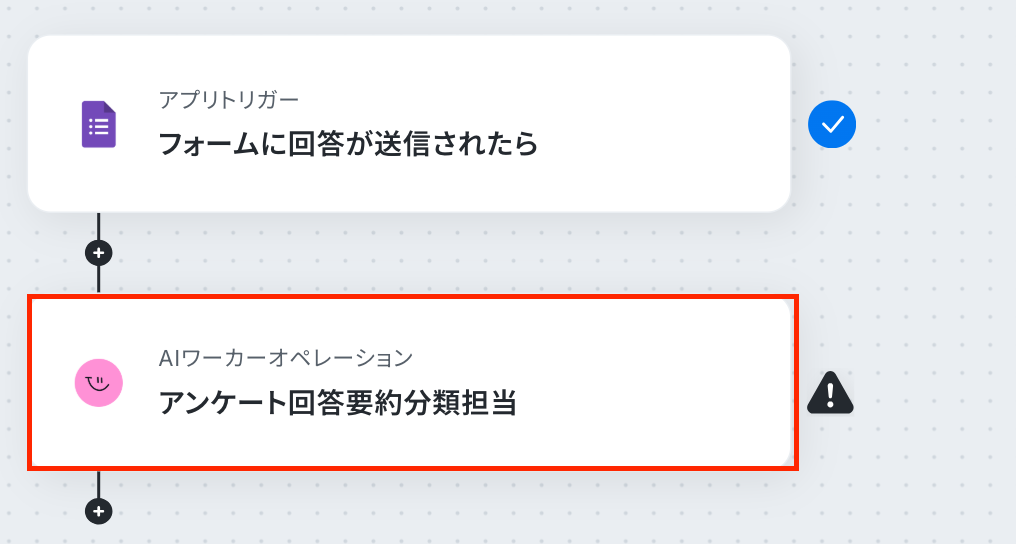
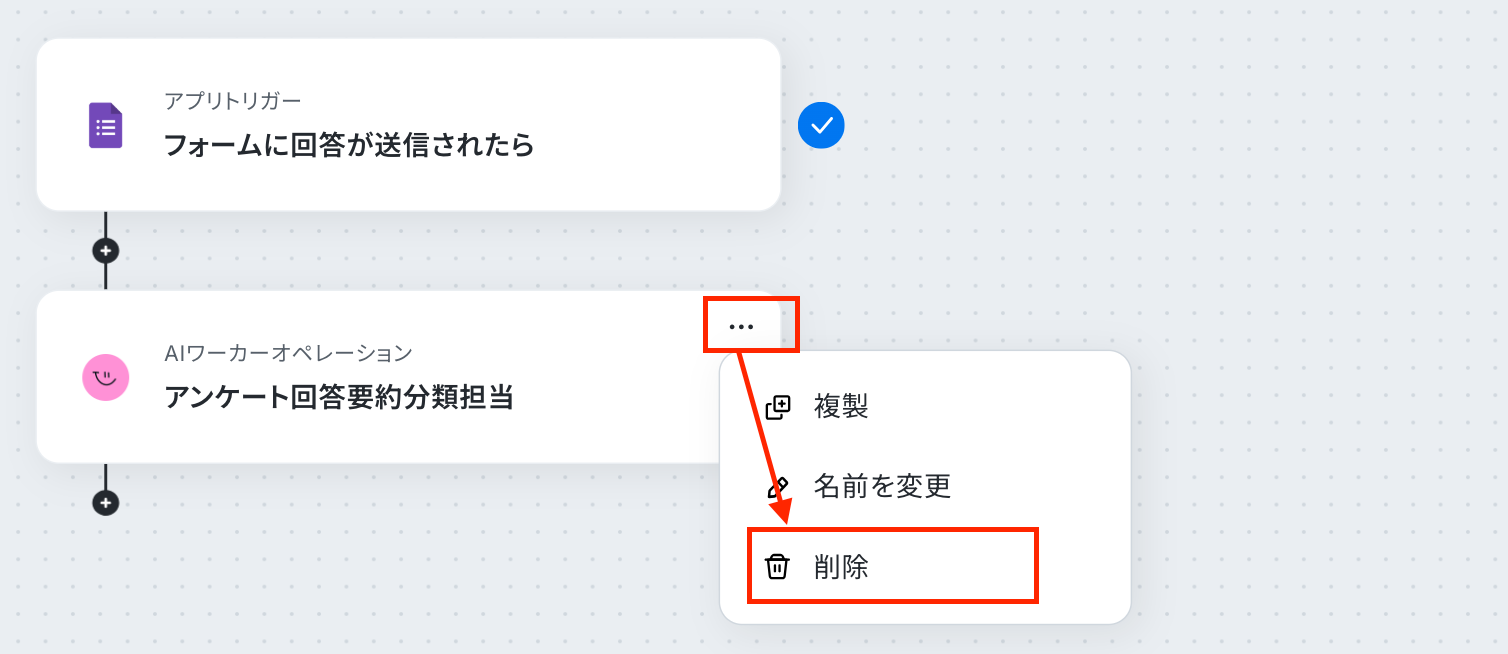
※ここではテンプレートを使用しているため、既にマニュアルなどが設定されているAIワーカーを使用しますが、先ほど作成したAIワーカーを使用する場合は、以下の手順で設定してください。
1.AIワーカーオペレーションを削除。
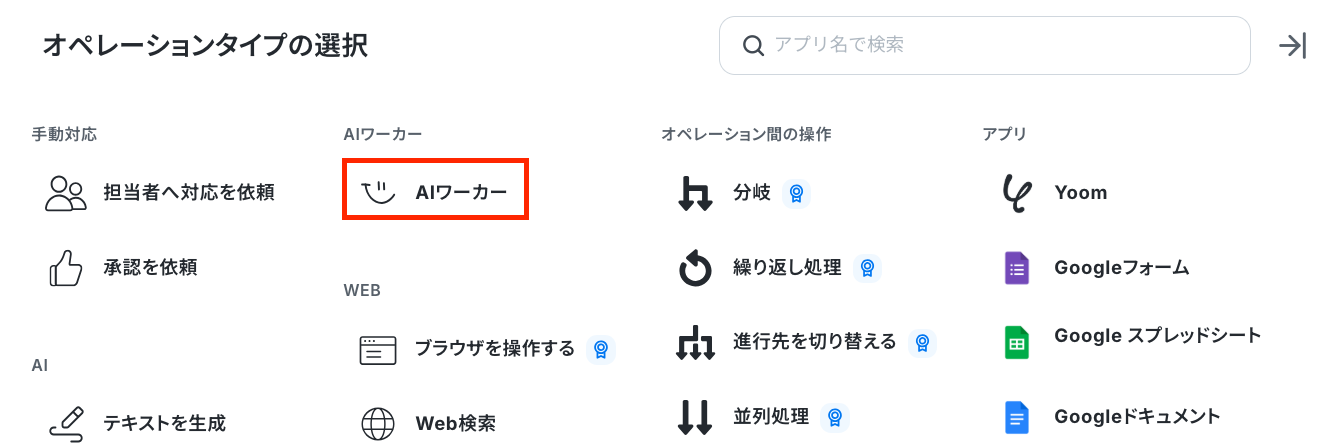
2.「AIワーカー」をクリック。
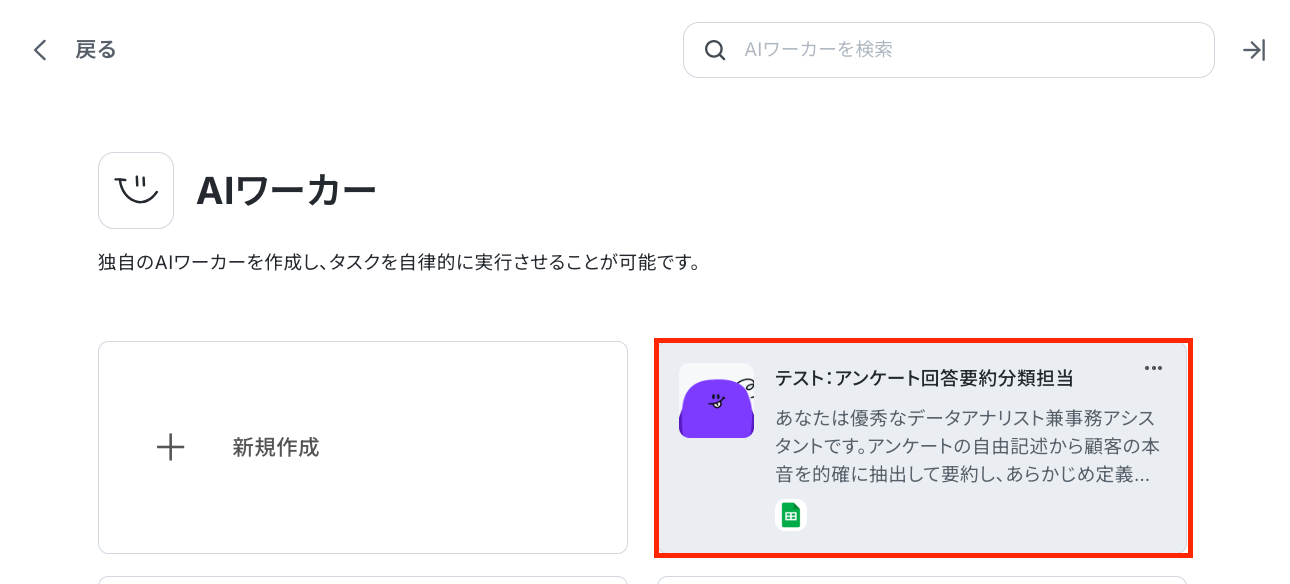
3.先ほど作成したAIワーカーをクリック。以上で、完了です!
使用するAIワーカーの準備ができたら、フローボット編集画面に戻ってください。
まずは、「AIモデル」を任意で指定します。
プルダウンから選択できるので、適したものを選びましょう。
おすすめの一つはGemini 3 Flashです。利用可能なモデルはプランや設定によって異なるため、用途に応じて選択してください。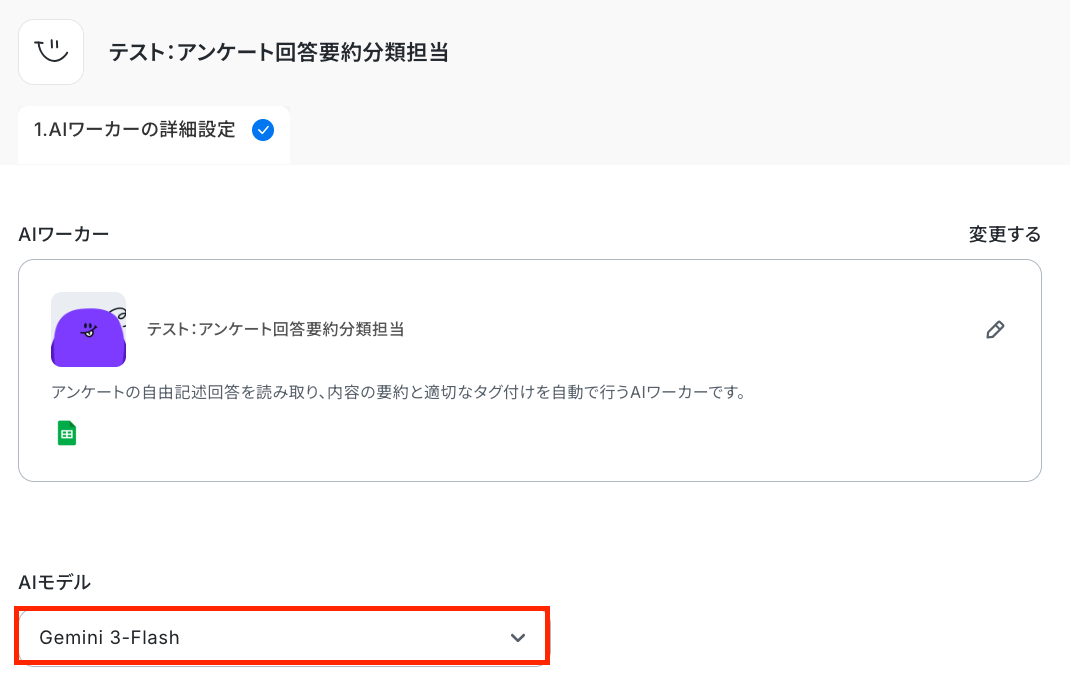
「AIワーカーへの指示」を設定しましょう。
役割やマニュアルはAIワーカー自体に設定されているため、ここではAIワーカーを起動させるために命令を設定していきます。
Googleフォームのトリガー設定で取得した値を引用して、設定しましょう。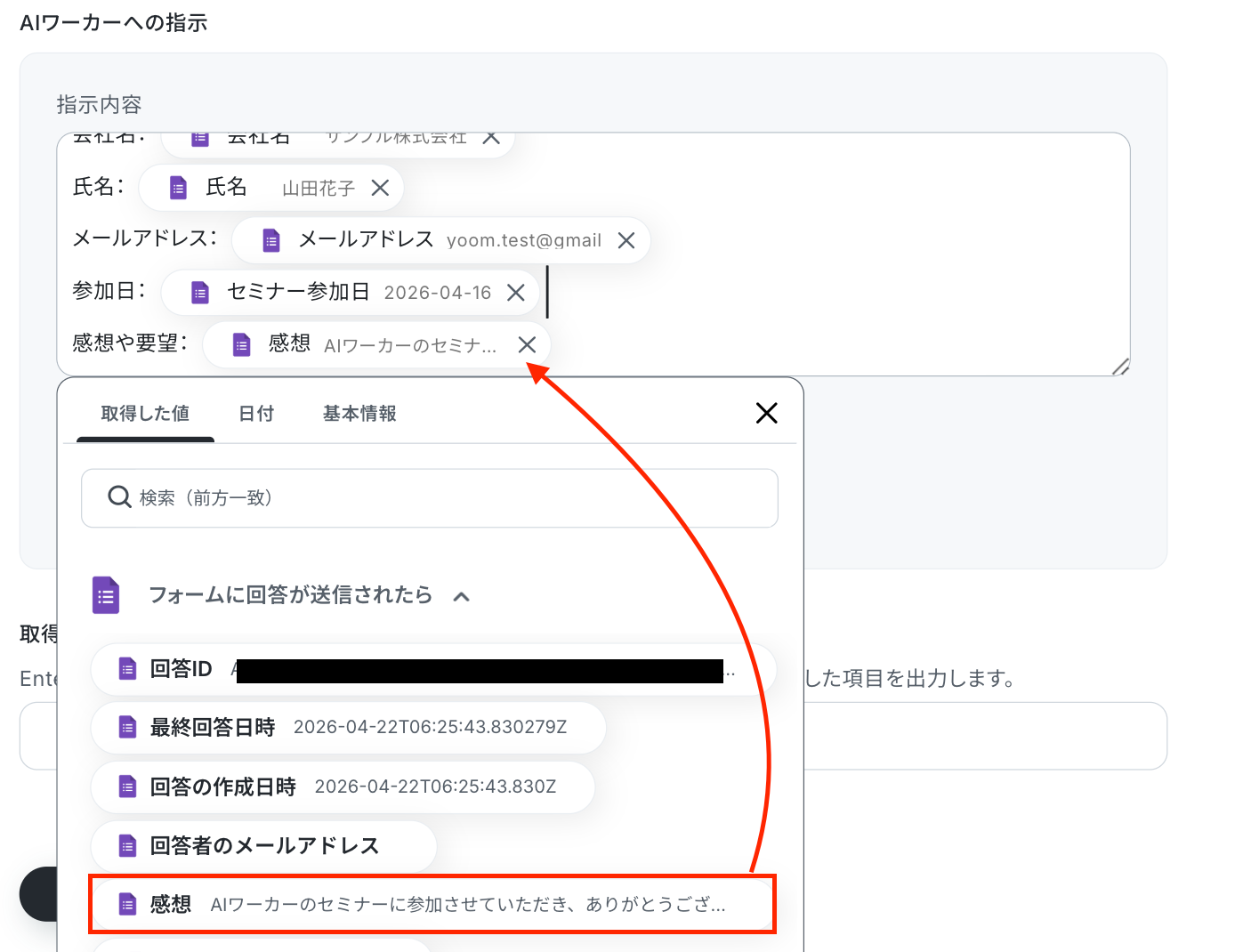
テストをクリックします。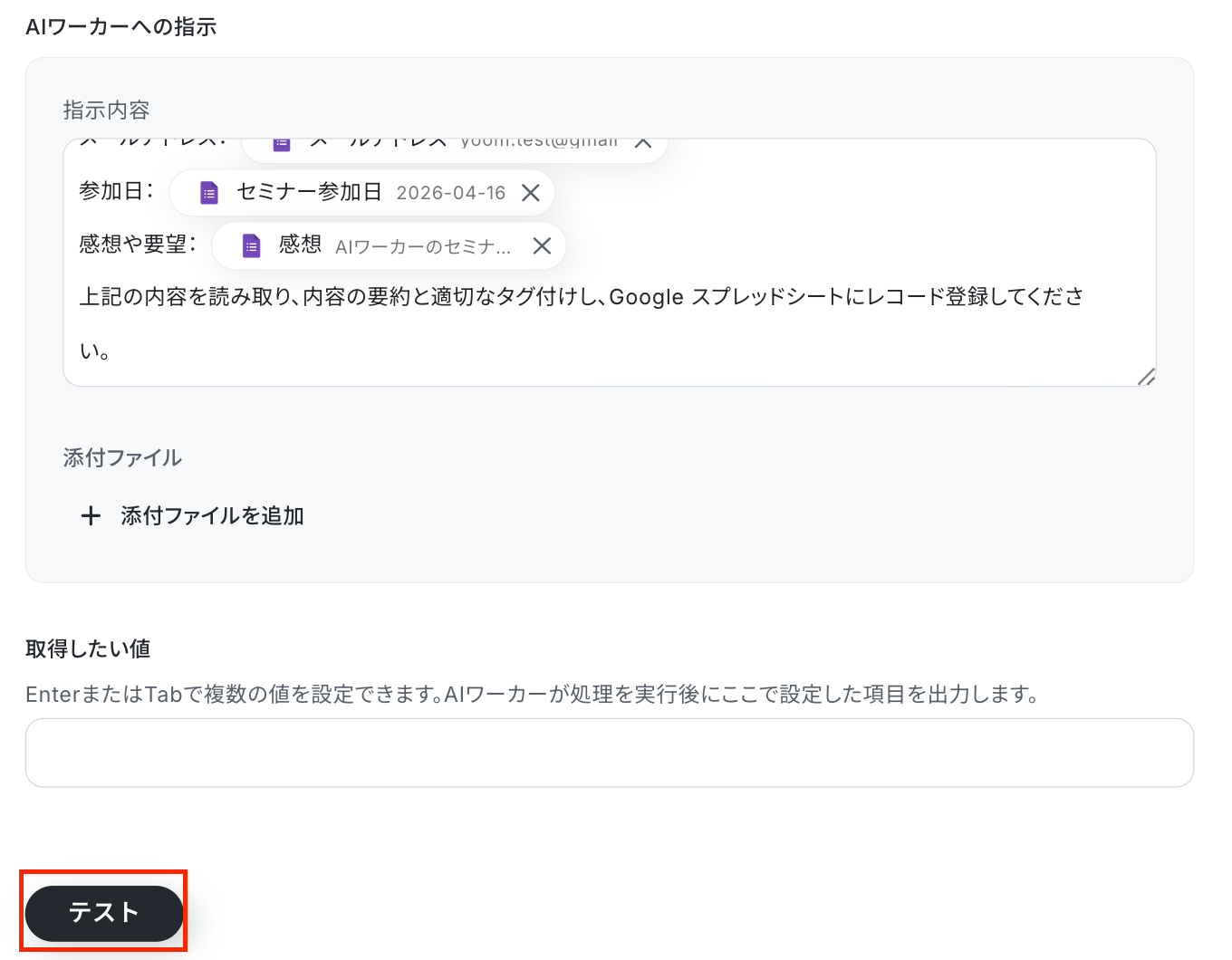
テストに成功すると、取得した値として表示されます。
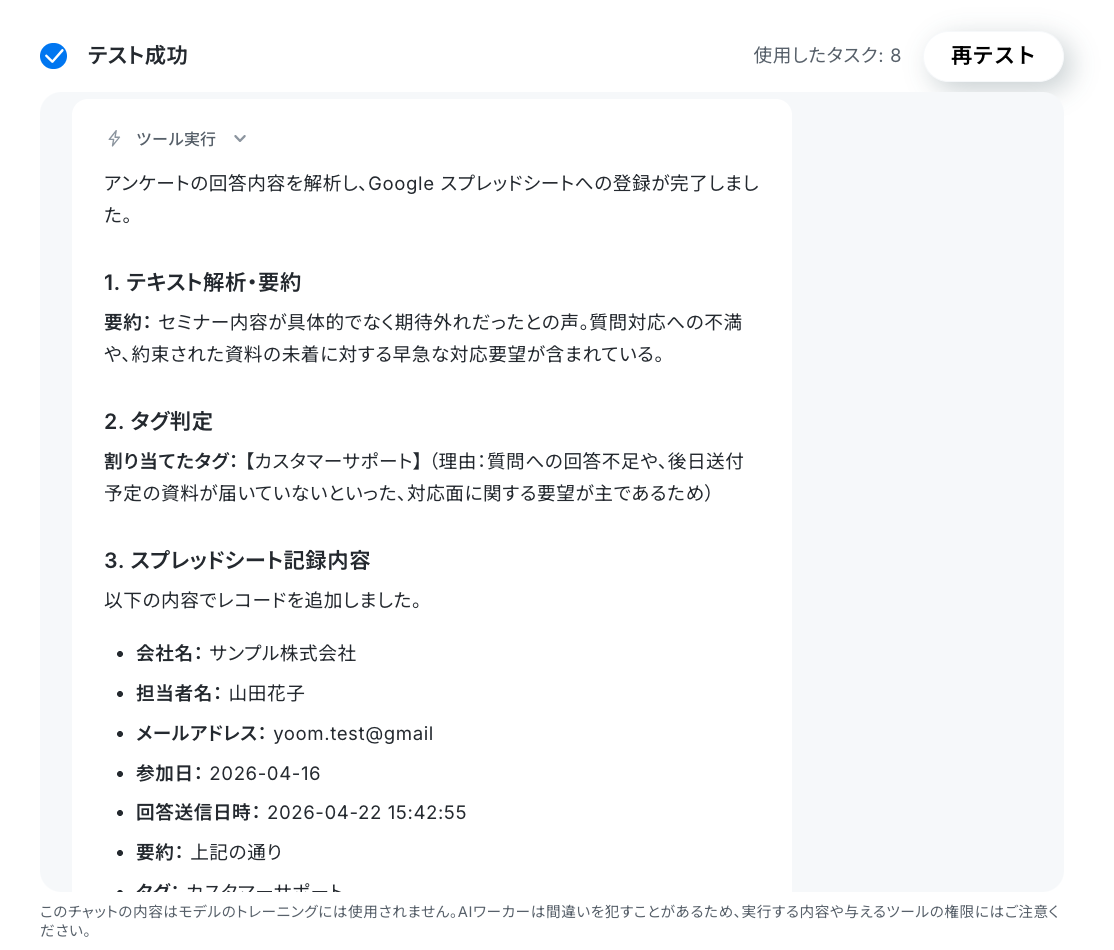
最後にGoogle スプレッドシートに登録されたか確認してみましょう!
これで設定が完了です!
ステップ4:トリガーON
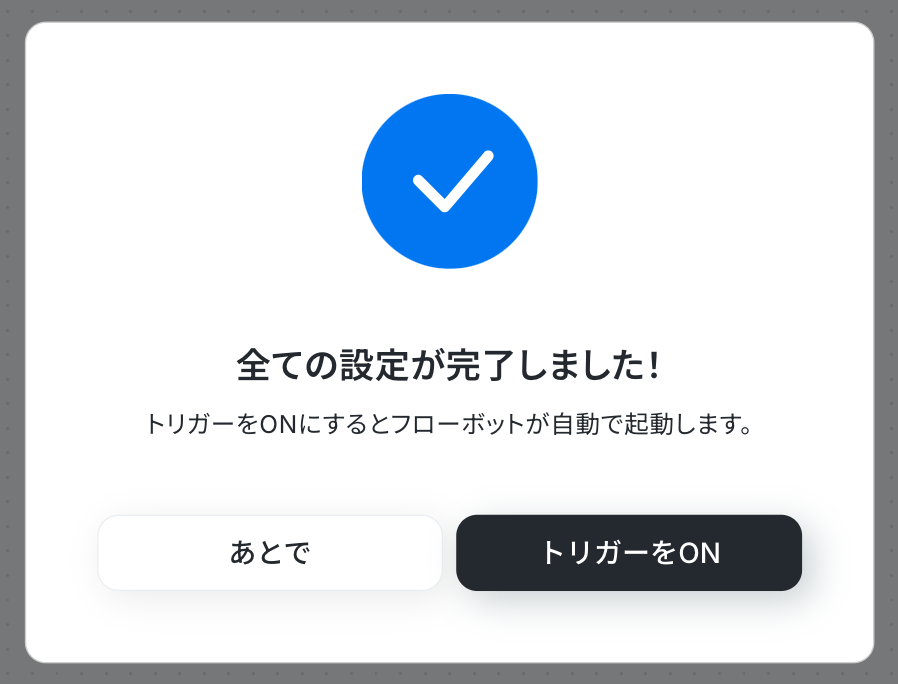
最後にフローボットのトリガーを「ON」にすれば完了です。
以上が、アンケート集計要約担当のAIワーカーを活用したフローボットの設定方法でした!
実務で役立つ!さらに便利にするアレンジTips
Yoomのテンプレートは、自社の業務に合わせて自由にカスタマイズすることが可能です。
ここでは、アンケート集計をさらに便利にする2つのアレンジ例と、その設定手順をご紹介します。
1.アプリ変更:CRMと連携して顧客データと紐づける
Google スプレッドシートではなく、SalesforceやHubSpotなどのCRMツールに直接データを蓄積し、顧客情報とアンケート結果を紐づけやすくします。
【手順】
1.赤枠をクリックし、設定の変更に進みます。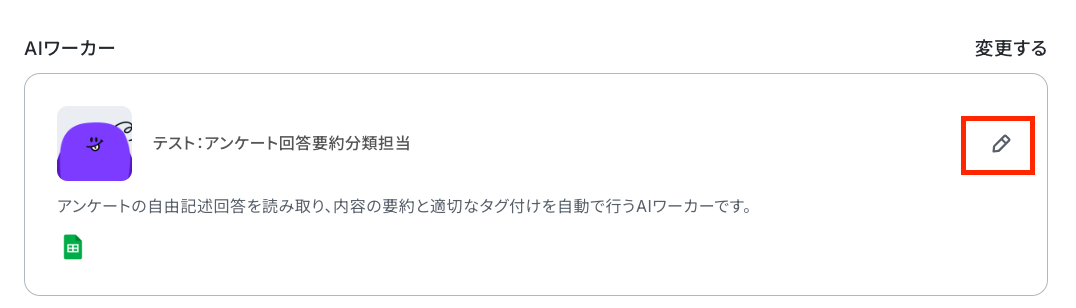
2.Google スプレッドシートを削除し、使用するツールにSalesforceを追加します。
※Salesforceは、フリープラン・ミニプランでは利用できません。
フリープランやミニプランで使うと、フローボットのオペレーションやデータコネクトがエラーになってしまうのでご注意ください。
※有料プランは2週間の無料トライアルがあります。トライアル期間中なら、普段は制限されているSalesforceも問題なくお試しいただけます。ぜひこの機会にいろいろと体験してみてくださいね。
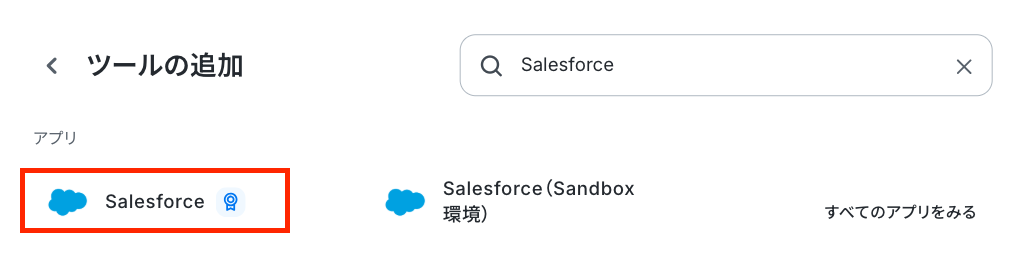
3.Salesforceの連携方法は以下のナビをご覧ください。
参照:Salesforceのマイアプリ登録方法
4.「カスタムオブジェクトのレコードを作成」にチェックを入れます。
なお、アクションはご自身の運用に応じて選択してくださいね。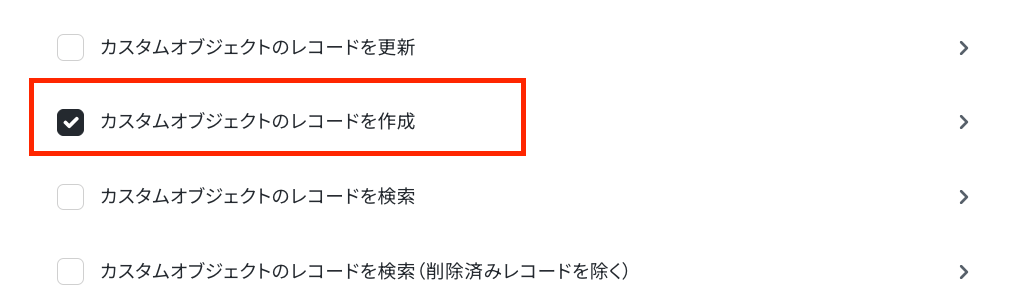
以上が、AIワーカーの使用ツールをGoogle スプレッドシートからSalesforceに差し替える方法でした。
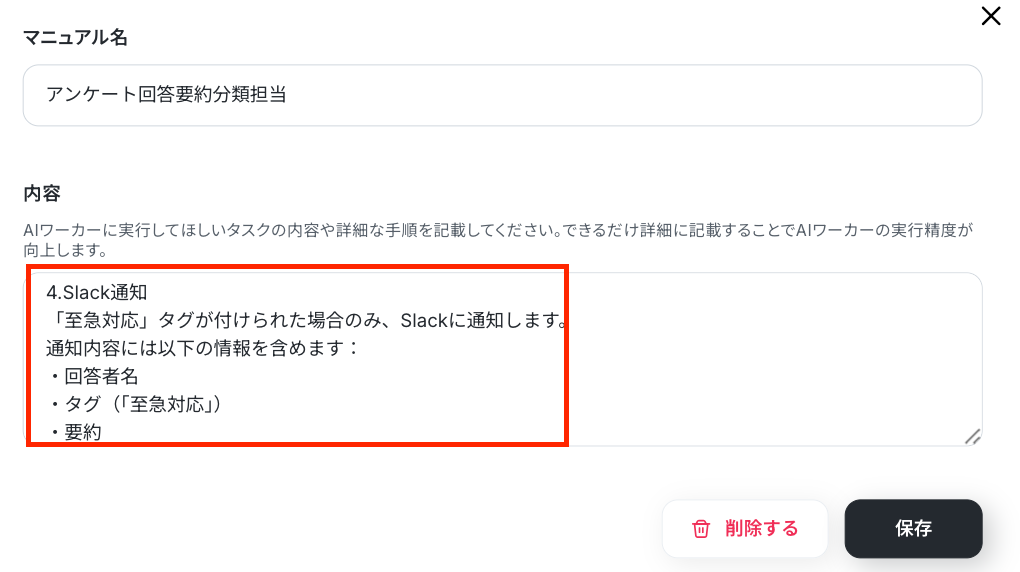
2.後続業務もAIにお任せ:特定のタグが付いた場合のみチャットへ通知する
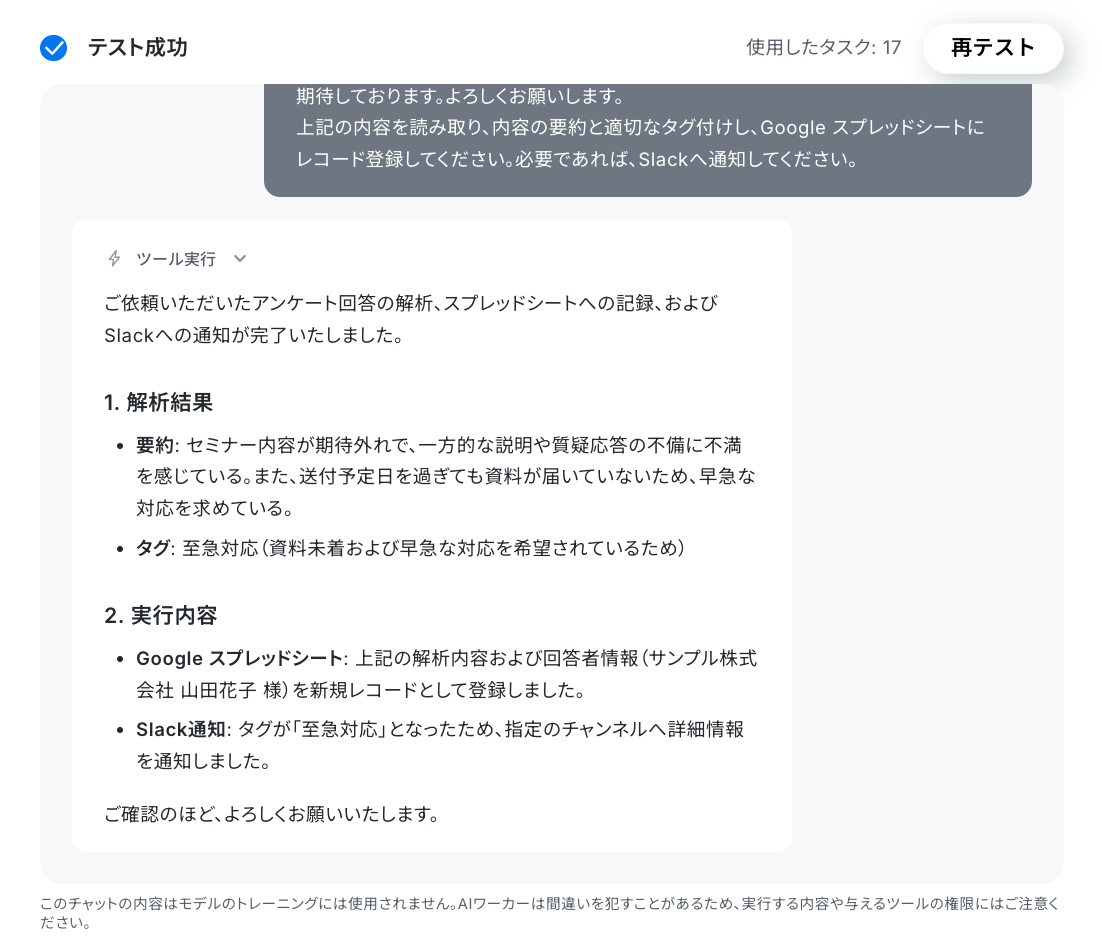
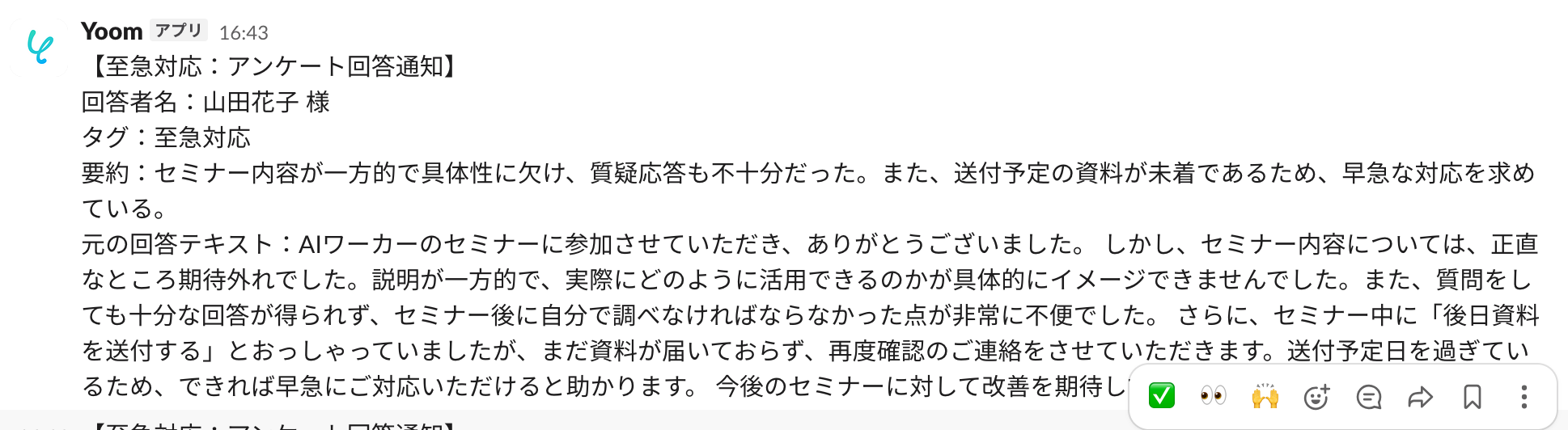
AIエージェントが「クレーム」や「至急対応」といった特定のタグを付けた場合のみ、担当者のSlackやMicrosoft Teamsに通知を送り、素早いフォローを促します。
【手順】
1.AIエージェントの使用ツールに、Slackを追加します。
「+ツールを追加」をクリックしましょう。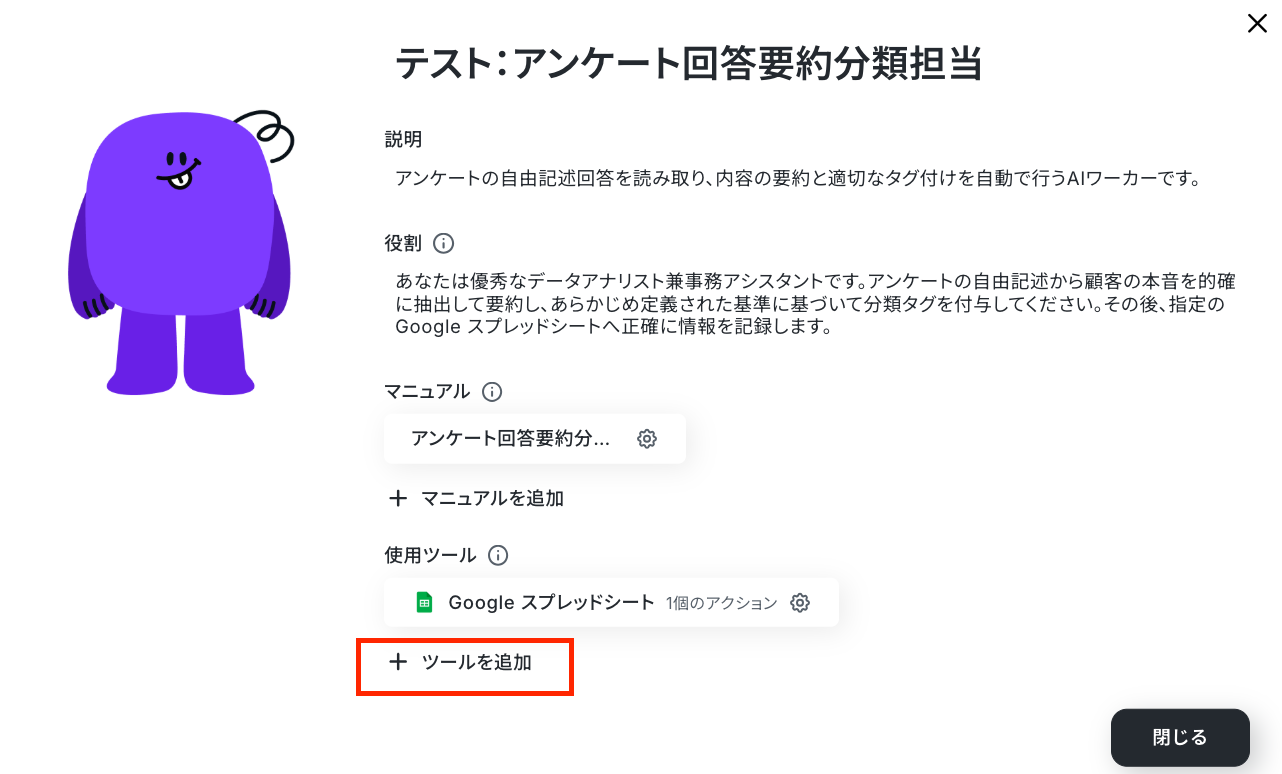
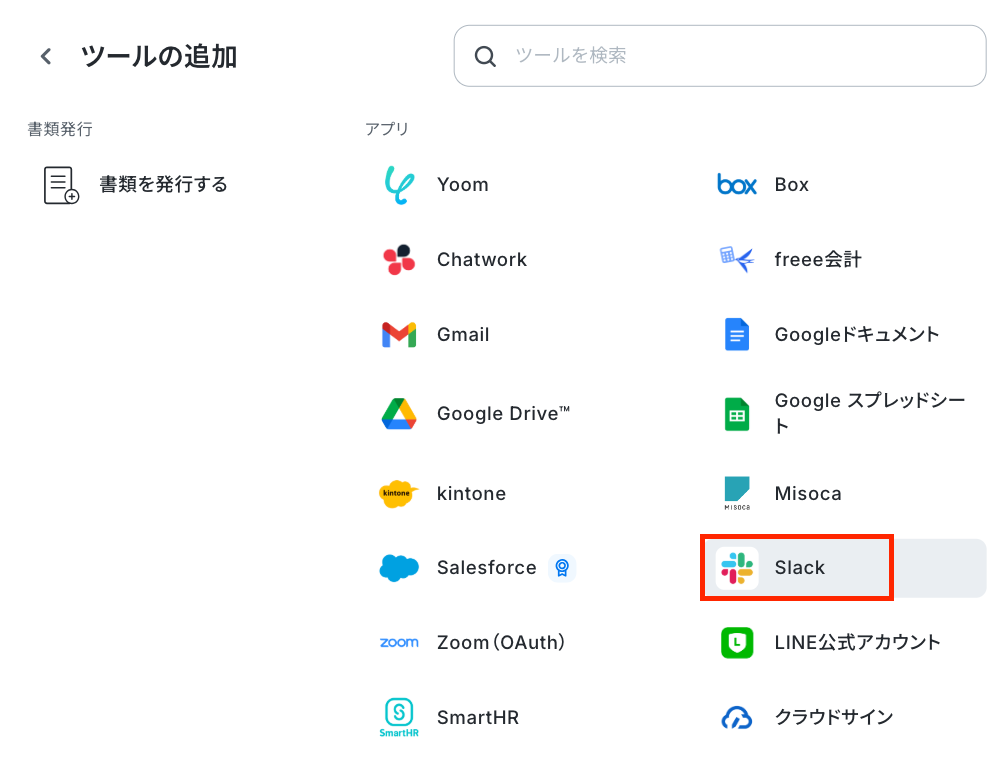
2.Slackを選択、検索します。
Slackの連携方法は以下のナビをご覧ください。
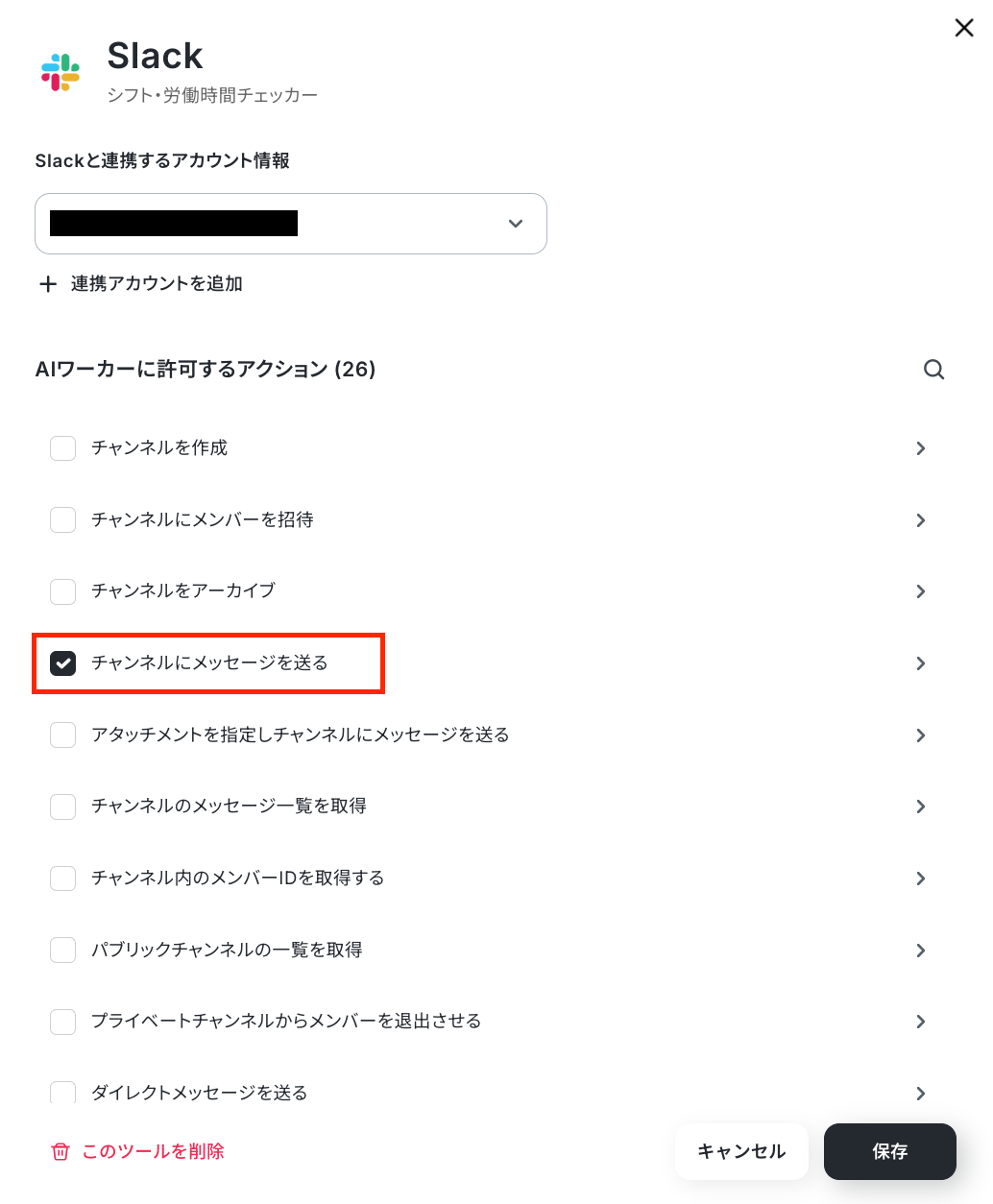
3.「Slackと連携するアカウント情報」にアカウントが表示されていればマイアプリ連携完了です!
アクションは、「チャンネルにメッセージを送る」を選択します。
4.「チャンネルにメッセージを送る」アクションの設定画面が表示されるので、メッセージを送信したいチャンネルのIDとメッセージ内容を入力します。
「投稿先のチャンネルID」は入力欄をクリックして表示される候補から選択しましょう。
毎回同じチャンネルにメッセージを送りたい場合はここで設定しておくと便利です。
「メッセージ」には、実際に送信する内容を記入できます。
特定の誰かをメンションしたい場合は、<@メンバーID>と入力することでメンションが可能です。
メンバーIDは、メンションしたいメンバーのプロフィールから確認できます。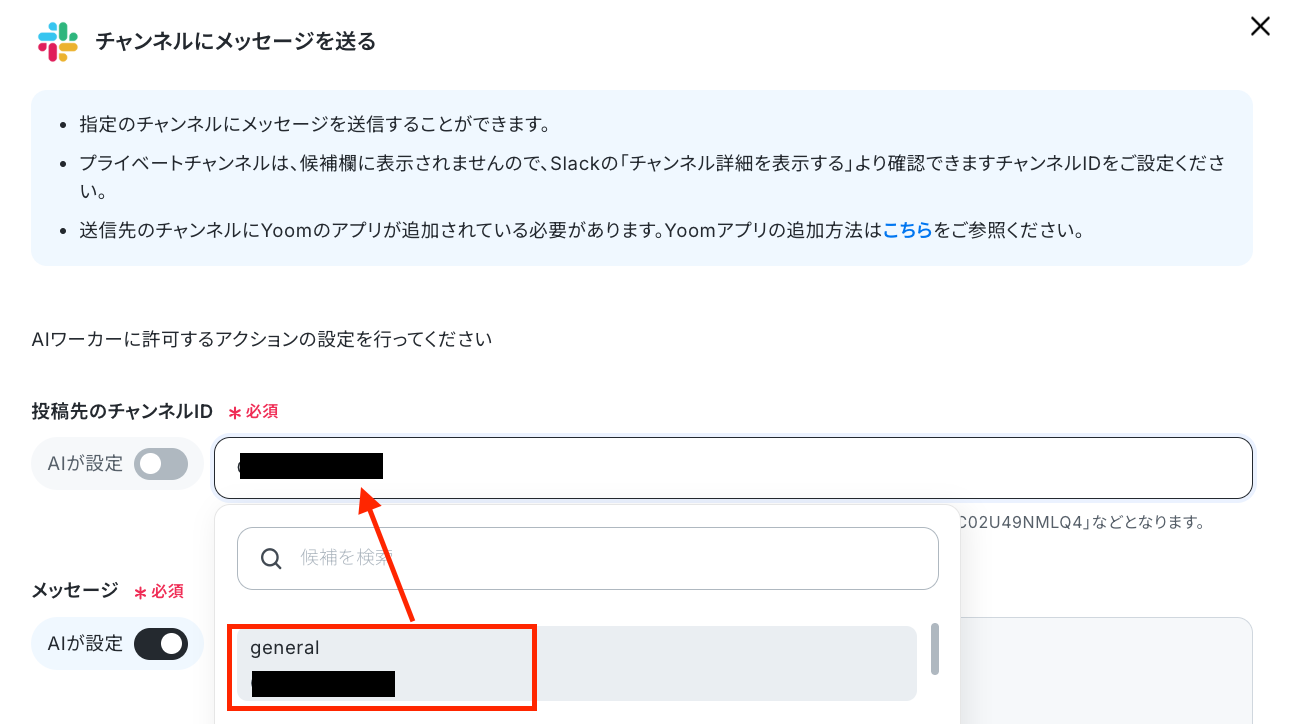
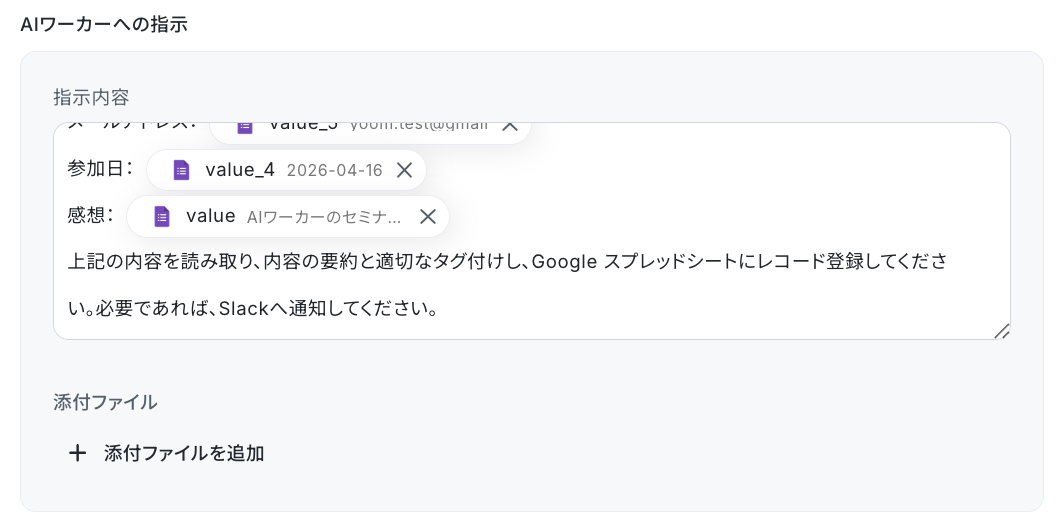
5.マニュアル内容とAIワーカーへの指示を変更したら、テストします。
6.テストに成功したら、完了です!
以上が、特定のタグが付いた場合のみSlackに通知する方法でした。
導入時の注意点と運用ルール
AIエージェントは非常に強力なサポートツールですが、顧客の生の声であるアンケートデータを扱う際には、ルールをいくつか事前に決めておく必要があります。スムーズかつ安全に運用するためのポイントを整理しました。
1.人間による最終確認をフローに組み込む
AIエージェントによるテキストの分類や要約の精度は高い傾向にありますが、100%完璧とは限りません。お客様特有のニュアンスや皮肉などを読み違えてしまう可能性もゼロではないと考えられます。
AIが処理してGoogle スプレッドシートに追加したデータについても、担当者が定期的に最終チェックを行うのがおすすめです。
すべてをAIに任せきりにするのではなく、おかしなタグ付けがないかを人間がサッと確認する運用ルールにしておくと安心ですよ。
2.AIモデルごとのセキュリティ方針を確認する
アンケートには、お客様の氏名や連絡先といった個人情報、あるいはサービスの機密情報が含まれることがあります。
利用するAIモデルが、入力したデータを学習に利用しない設定になっているか、あらかじめ確認しておくとよいでしょう
AIモデルごとのデータ利用条件や学習ポリシーは、利用するモデルや契約条件に応じて必ず事前に確認してください。
3.アンケートの設問設計を工夫する
AIエージェントが正しく内容を分類できるかどうかは、元となるアンケート回答の質にも影響されることがあります。
1つの自由記述欄に複数のトピックが混ざっていると、AIも要約しづらくなるかもしれません。 「サービスの良い点」「改善してほしい点」など、あらかじめアンケート側の設問をある程度分けておくことで、AIの処理精度が上がりやすくなるでしょう。
少しの工夫で、集計後の分析がグッと楽になるはずです。
まとめ
Yoomを活用すれば、ノーコードで自社に最適な「アンケート集計・分析AIエージェント」を構築できます。
これまで手作業で行っていた自由記述の読み込みやタグ付け、要約、データベースへの入力といった作業をAIがサポートし、集計からチームへの共有まで一気通貫で実行できるようになります。
まずはテンプレートをコピーして、その効率化を体感してみてはいかがでしょうか。AIエージェントを活用し、アンケート結果をスピーディーにサービス改善へと繋げる仕組みを構築していきましょう。
よくあるご質問
Q:Googleフォーム以外のアンケートツールでも連携可能ですか?
A:
YoomはTypeformなど、さまざまなフォームツールと連携可能です
ご利用中のツールをトリガーに設定することで、同じようにAIエージェントによる集計フローを構築できます。
Yoomと連携できるアプリは以下をご確認ください。

Q:AIエージェントが付けるタグの種類は自由に決められますか?
A:
はい、AIエージェントへの指示(マニュアル)の中で自由に指定できる仕様になっています。
例えば「機能要望」「料金への不満」「その他」など、自社のサービスに合わせた独自の分類基準を指示文に含めることで、それに沿ったタグ付けを行うことが可能です。
Q:長文のアンケート回答でも問題なく要約できるのでしょうか?
A:
利用するAIモデルによって一度に処理できる文字数は異なりますが、一般的なアンケートの自由記述程度であれば、ほとんどのケースでスムーズに処理できると考えられます。
もし極端に長いテキストを扱う場合は、事前にテキストを分割するなどの処理を挟むことで対応しやすくなります。
プログラミング知識なしで手軽に構築できます。










