










・
AIエージェントによるグラフ作成の自動化マニュアル!Yoomのテンプレートで解説
毎週のように発生するグラフ作成。
システムからCSVをダウンロードして、データをコピペして、グラフの参照範囲を微調整して……。
作業自体は単純でも、ミスが許されないため神経を使う作業ですよね。
気づけば本来やるべき分析や企画の時間が削られてしまうというのは、多くの事務担当者や管理者が抱える共通の悩みのはずです!
そこで今回は、面倒なグラフ作成作業をAIエージェントを活用することで自動化できる方法をご紹介します。
AIを活用すれば、あなたは出来上がったグラフを見て考えるという業務に集中できるようになります。
ぜひ、業務を自動化して効率化を目指しましょう!
とにかく早く試したい方へ
記事を読む前に、まずは実際にどのようなテンプレートなのか確認してみたいという方は、以下のリンクからすぐに自動化を体験してみてください。
クリックを数回するだけで導入できちゃいます!
AIエージェントをまず試したい方はこちら
CSVを読み取り、集計・グラフ作成・分析まで行った上でGoogle Driveに保存するAIワーカーです。

 データ集計・グラフ作成担当
Google Driveと連携し、自社の運用ルールに基づいたデータの抽出からグラフ作成までを自律的に行うAIワーカーです。高度な分析や可視化が日本語の指示だけで完結するため、集計業務の工数削減やデータの利活用を促進したい方におすすめです。
試してみる
■概要日々の業務で発生するCSVデータの集計やグラフ作成において、手作業によるコピペミスや、複雑な関数設定に負担を感じていませんか?このAIワーカーを活用すれば、AIがCSVファイルを直接解析し、自社の運用ルールに基づいたデータの抽出から加工、グラフ化までを自律的に実行します。外部ツールを介さずAIワーカー内で集計・分析が完結するため、専門的な知識がなくても精度の高い分析レポートを迅速に作成し、意思決定のスピードを向上させることが可能です。
■このAIワーカーをおすすめする方- CSVデータの抽出や月次集計、グラフ作成といったルーティンワークを、自社の運用ルールに合わせて自動化したい事務担当者の方
- マクロやBIツールを導入・習得する手間を省き、日本語の指示だけで高度なデータ集計やグラフ化を実現したい方
- データの可視化だけでなく、傾向分析などのサマリー作成までをAIに任せて、報告業務を効率化したい経営層やマネージャーの方
■AIワーカー設定の流れ- AIワーカーの「名前」や「役割」を設定し、AIがどのような立場で業務を行うかを定義します。
- 使用ツールとしてGoogle DriveをYoomと連携し、生成したグラフ画像や分析結果を保存できる状態を整えます。普段お使いの他のストレージアプリ等に変更して設定することも可能です。
- 最後に、AIへの具体的な指示書となる「マニュアル」を、自社の集計ルールや分析の視点に合わせて作成・編集します。マニュアルは日本語で記載するだけで柔軟に調整いただけます。
■このAIワーカーのカスタムポイント- マニュアル内の「# 集計・分析ルール」という項目に、「C列(売上日)とF列(売上金額)のデータのみを抽出する」「売上金額を月別に合計する」など、自社で必ず行うべき計算ロジックや抽出条件を詳細に設定してください。
- マニュアル内の「# グラフのデザイン・形式」という項目に、作成したいグラフの種類や、使用するコーポレートカラーを具体的に指定してください。これにより、AIが指定に沿った最適なビジュアルを生成します。
- データの加工ルールだけでなく、生成するサマリーテキストのトーン(例:上司への報告用、チーム内共有用など)もマニュアル内で自由に調整可能です。自社の環境に合わせた設定にカスタムすることで、AIの判断精度が向上し、より実務に即したアウトプットが得られるようになります。
■注意事項- Google DriveとYoomを連携してください。
- AIワーカーの基本設定は「【AIワーカー】基本的な設定方法」をご参照ください。
- AIワーカーの同時実行数・作成可能なAIワーカー数・利用可能なAIモデルはご契約中のプランによって異なります。
- AIワーカー内でご利用いただけるアプリやオペレーション等はフローボットの利用制限と同様です。
- AIワーカーは、テスト実行でも本番実行と同様にタスクを消費しますのでご注意ください。詳細は「【AIワーカー】タスク実行数の計算方法」をご参照ください。
- AIワーカーはマニュアルを詳細に設定することで適切な処理を実行しやすくなります。詳細は「【AIワーカー】マニュアルの作成方法」をご参照ください。
- ダウンロード可能なファイル容量は最大300MBまでです。アプリの仕様によっては300MB未満になる可能性があるので、ご注意ください。
- 各オペレーションでの取り扱い可能なファイル容量の詳細は「ファイルの容量制限について」をご参照ください。
Google Driveと連携し、自社の運用ルールに基づいたデータの抽出からグラフ作成までを自律的に行うAIワーカーです。高度な分析や可視化が日本語の指示だけで完結するため、集計業務の工数削減やデータの利活用を促進したい方におすすめです。
- CSVデータの抽出や月次集計、グラフ作成といったルーティンワークを、自社の運用ルールに合わせて自動化したい事務担当者の方
- マクロやBIツールを導入・習得する手間を省き、日本語の指示だけで高度なデータ集計やグラフ化を実現したい方
- データの可視化だけでなく、傾向分析などのサマリー作成までをAIに任せて、報告業務を効率化したい経営層やマネージャーの方
- AIワーカーの「名前」や「役割」を設定し、AIがどのような立場で業務を行うかを定義します。
- 使用ツールとしてGoogle DriveをYoomと連携し、生成したグラフ画像や分析結果を保存できる状態を整えます。普段お使いの他のストレージアプリ等に変更して設定することも可能です。
- 最後に、AIへの具体的な指示書となる「マニュアル」を、自社の集計ルールや分析の視点に合わせて作成・編集します。マニュアルは日本語で記載するだけで柔軟に調整いただけます。
- マニュアル内の「# 集計・分析ルール」という項目に、「C列(売上日)とF列(売上金額)のデータのみを抽出する」「売上金額を月別に合計する」など、自社で必ず行うべき計算ロジックや抽出条件を詳細に設定してください。
- マニュアル内の「# グラフのデザイン・形式」という項目に、作成したいグラフの種類や、使用するコーポレートカラーを具体的に指定してください。これにより、AIが指定に沿った最適なビジュアルを生成します。
- データの加工ルールだけでなく、生成するサマリーテキストのトーン(例:上司への報告用、チーム内共有用など)もマニュアル内で自由に調整可能です。自社の環境に合わせた設定にカスタムすることで、AIの判断精度が向上し、より実務に即したアウトプットが得られるようになります。
- Google DriveとYoomを連携してください。
- AIワーカーの基本設定は「【AIワーカー】基本的な設定方法」をご参照ください。
- AIワーカーの同時実行数・作成可能なAIワーカー数・利用可能なAIモデルはご契約中のプランによって異なります。
- AIワーカー内でご利用いただけるアプリやオペレーション等はフローボットの利用制限と同様です。
- AIワーカーは、テスト実行でも本番実行と同様にタスクを消費しますのでご注意ください。詳細は「【AIワーカー】タスク実行数の計算方法」をご参照ください。
- AIワーカーはマニュアルを詳細に設定することで適切な処理を実行しやすくなります。詳細は「【AIワーカー】マニュアルの作成方法」をご参照ください。
- ダウンロード可能なファイル容量は最大300MBまでです。アプリの仕様によっては300MB未満になる可能性があるので、ご注意ください。
- 各オペレーションでの取り扱い可能なファイル容量の詳細は「ファイルの容量制限について」をご参照ください。
業務フローを丸ごと自動化したい方はこちら
手動起動ではなく、Google DriveにCSVが保存されたタイミングでAIでグラフ作成・分析を行うフローボットです。
■概要日々の業務で発生する売上データや広告レポートなどのCSV集計、グラフ作成、そして分析といった事務作業に負担を感じていませんか?こうしたデータの可視化や分析は重要である一方、手作業で行うと多くの時間と労力を要してしまいます。このワークフローを活用すれば、Google DriveにCSVファイルを追加するだけで、AIワーカーが自動でデータの集計やグラフ化、分析を行い、その結果をSlackへ通知します。事務作業を自動化することで、チームは常に最新の分析結果を共有できるようになり、意思決定のスピードを向上させることが可能です。
■このテンプレートをおすすめする方- CSVデータの集計やグラフ作成、分析といった手間のかかる事務作業を自動化して効率化したい事務担当者の方
- 売上や広告の最新レポートをチームへ迅速に共有し、データに基づいた議論を活発にしたいチームリーダーの方
- Google DriveやSlackを活用しており、データの転記や報告作業の負荷を軽減したいと考えている経営者の方
■このテンプレートを使うメリット- Google DriveにCSVが追加されると自動でAIが集計・グラフ化を行うため、手作業でデータ処理を行っていた時間を他の重要な業務へ充てることができます。
- AIが客観的な視点で分析コメントを作成し、ビジュアル化されたグラフと共にSlackへ通知するため、報告の質が向上し、チーム内での情報共有がスムーズになります。
■フローボットの流れ- はじめに、Google DriveとSlackをYoomと連携します
- 次に、トリガーで、Google Driveの「特定のフォルダ内に新しくファイル・フォルダが作成されたら」というアクションを設定します
- 最後に、AIワーカーで、事務担当者がCSVを読み込み、独自のルールで集計・グラフ作成・分析を行いGoogle Driveへ保存するためのマニュアルを作成し、Google Driveの「ファイルをダウンロードする」「ファイルをアップロードする」アクションとSlackの「メッセージを送る」アクションを使用ツールとして設定します
※「トリガー」:フロー起動のきっかけとなるアクション、「オペレーション」:トリガー起動後、フロー内で処理を行うアクション
■このワークフローのカスタムポイント- Google Driveのトリガー設定では、CSVファイルをアップロードする特定のフォルダIDを任意で指定してください。
- AIワーカーへの指示(マニュアル)を編集することで、集計方法の指定や、どのような観点でグラフ作成や分析を行うかといった独自のルールを細かくカスタマイズできます。
- Slackの通知先チャンネルを、用途に合わせて売上報告用や広告運用用など任意に設定して活用してください。
■注意事項- Google Drive、SlackのそれぞれとYoomを連携してください。AIワーカー内で使用するツール(アプリ)についてもマイアプリ連携が必要です。
- トリガーは5分、10分、15分、30分、60分の間隔で起動間隔を選択できます。
- プランによって最短の起動間隔が異なりますので、ご注意ください。
- ダウンロード可能なファイル容量は最大300MBまでです。アプリの仕様によっては300MB未満になる可能性があるので、ご注意ください。
- トリガー、各オペレーションでの取り扱い可能なファイル容量の詳細は「ファイルの容量制限について」をご参照ください。
- AIワーカーの基本設定は「【AIワーカー】基本的な設定方法」をご参照ください。
- AIワーカーの同時実行数・作成可能なAIワーカー数・利用可能なAIモデルはご契約中のプランによって異なります。
- AIワーカー内でご利用いただけるアプリやオペレーション等はフローボットの利用制限と同様です。
- AIワーカーは、テスト実行でも本番実行と同様にタスクを消費しますのでご注意ください。詳細は「【AIワーカー】タスク実行数の計算方法」をご参照ください。
- AIワーカーはマニュアルを詳細に設定することで適切な処理を実行しやすくなります。詳細は「【AIワーカー】マニュアルの作成方法」をご参照ください。

- CSVデータの集計やグラフ作成、分析といった手間のかかる事務作業を自動化して効率化したい事務担当者の方
- 売上や広告の最新レポートをチームへ迅速に共有し、データに基づいた議論を活発にしたいチームリーダーの方
- Google DriveやSlackを活用しており、データの転記や報告作業の負荷を軽減したいと考えている経営者の方
- Google DriveにCSVが追加されると自動でAIが集計・グラフ化を行うため、手作業でデータ処理を行っていた時間を他の重要な業務へ充てることができます。
- AIが客観的な視点で分析コメントを作成し、ビジュアル化されたグラフと共にSlackへ通知するため、報告の質が向上し、チーム内での情報共有がスムーズになります。
- はじめに、Google DriveとSlackをYoomと連携します
- 次に、トリガーで、Google Driveの「特定のフォルダ内に新しくファイル・フォルダが作成されたら」というアクションを設定します
- 最後に、AIワーカーで、事務担当者がCSVを読み込み、独自のルールで集計・グラフ作成・分析を行いGoogle Driveへ保存するためのマニュアルを作成し、Google Driveの「ファイルをダウンロードする」「ファイルをアップロードする」アクションとSlackの「メッセージを送る」アクションを使用ツールとして設定します
■このワークフローのカスタムポイント
- Google Driveのトリガー設定では、CSVファイルをアップロードする特定のフォルダIDを任意で指定してください。
- AIワーカーへの指示(マニュアル)を編集することで、集計方法の指定や、どのような観点でグラフ作成や分析を行うかといった独自のルールを細かくカスタマイズできます。
- Slackの通知先チャンネルを、用途に合わせて売上報告用や広告運用用など任意に設定して活用してください。
- Google Drive、SlackのそれぞれとYoomを連携してください。AIワーカー内で使用するツール(アプリ)についてもマイアプリ連携が必要です。
- トリガーは5分、10分、15分、30分、60分の間隔で起動間隔を選択できます。
- プランによって最短の起動間隔が異なりますので、ご注意ください。
- ダウンロード可能なファイル容量は最大300MBまでです。アプリの仕様によっては300MB未満になる可能性があるので、ご注意ください。
- トリガー、各オペレーションでの取り扱い可能なファイル容量の詳細は「ファイルの容量制限について」をご参照ください。
- AIワーカーの基本設定は「【AIワーカー】基本的な設定方法」をご参照ください。
- AIワーカーの同時実行数・作成可能なAIワーカー数・利用可能なAIモデルはご契約中のプランによって異なります。
- AIワーカー内でご利用いただけるアプリやオペレーション等はフローボットの利用制限と同様です。
- AIワーカーは、テスト実行でも本番実行と同様にタスクを消費しますのでご注意ください。詳細は「【AIワーカー】タスク実行数の計算方法」をご参照ください。
- AIワーカーはマニュアルを詳細に設定することで適切な処理を実行しやすくなります。詳細は「【AIワーカー】マニュアルの作成方法」をご参照ください。
AIエージェントでグラフ作成を自動化するメリットと活用シーン
グラフ作成の自動化と聞くと「設定が難しそう」と感じるかもしれません。
しかしYoomで自作するAIエージェントはノーコードで設定できるだけでなく、多くの活用メリットがあります!
1.マクロやBIツールなどの専門知識が不要になる
これまでデータの集計やグラフ化を自動化しようとすると、マクロを組んだり専門的なBIツールを導入・設定したりする必要がありました。
しかしAIエージェントなら、プログラミングの知識は一切不要です。
「このCSVファイルのC列の数値を月ごとに合計して、棒グラフにして」といったように、
人にお願いするのと同じように日本語で指示をするだけで、グラフを作成することができるようになります。
2.「データのダウンロード・集計・グラフ化」のルーチンワークから解放
グラフ作成は一度きりの都度業務よりも、毎月・毎週などのような定期業務の場合が多いと思います。
YoomのAIエージェントなら、 特定のフォルダにデータを入れるだけでAIが自動的に内容を読み取り、ルールに従って集計してグラフを生成することができます。
「手作業でのコピペや調整」という面倒なプロセスごと自動化することで大幅な業務時間の削減に繋がりますね。
3.上司への報告用のコメントも自動で作成する
上司にグラフをもとに業務報告する際には「前月比の増減」や「目立った傾向」なども併せて報告する場面も少なくありません。
今回ご紹介するAIエージェントでは、単にグラフを作るだけではなく、サマリーコメントを添えることもできます。
そのため、グラフ作成や分析はもちろんのこと上司への報告もスピード感を上げることが可能です。
データ集計・グラフ作成担当のAIワーカーを作ってみよう
ここからは、実際にYoomの「AIワーカー」機能を使って、グラフ作成業務を自動化する手順をご紹介します。
※今回連携するアプリの公式サイト:Google Drive
[Yoomとは]
AIワーカー設定の全体像
AIワーカーの作成は、大きく分けて以下の手順で進めます。
- AIワーカーのテンプレートをコピーする
- 名前や説明文などの基本設定を行う
- 処理のルール(マニュアル)を設定する
- 利用するアプリ(Google Drive)を連携する
- テスト実行する
AIワーカーをコピー
まずは、以下のバナーからAIワーカーのテンプレートをコピーして、ご自身のワークスペースに追加してください。
データ集計・グラフ作成担当
Google Driveと連携し、自社の運用ルールに基づいたデータの抽出からグラフ作成までを自律的に行うAIワーカーです。高度な分析や可視化が日本語の指示だけで完結するため、集計業務の工数削減やデータの利活用を促進したい方におすすめです。
試してみる
■概要日々の業務で発生するCSVデータの集計やグラフ作成において、手作業によるコピペミスや、複雑な関数設定に負担を感じていませんか?このAIワーカーを活用すれば、AIがCSVファイルを直接解析し、自社の運用ルールに基づいたデータの抽出から加工、グラフ化までを自律的に実行します。外部ツールを介さずAIワーカー内で集計・分析が完結するため、専門的な知識がなくても精度の高い分析レポートを迅速に作成し、意思決定のスピードを向上させることが可能です。
■このAIワーカーをおすすめする方- CSVデータの抽出や月次集計、グラフ作成といったルーティンワークを、自社の運用ルールに合わせて自動化したい事務担当者の方
- マクロやBIツールを導入・習得する手間を省き、日本語の指示だけで高度なデータ集計やグラフ化を実現したい方
- データの可視化だけでなく、傾向分析などのサマリー作成までをAIに任せて、報告業務を効率化したい経営層やマネージャーの方
■AIワーカー設定の流れ- AIワーカーの「名前」や「役割」を設定し、AIがどのような立場で業務を行うかを定義します。
- 使用ツールとしてGoogle DriveをYoomと連携し、生成したグラフ画像や分析結果を保存できる状態を整えます。普段お使いの他のストレージアプリ等に変更して設定することも可能です。
- 最後に、AIへの具体的な指示書となる「マニュアル」を、自社の集計ルールや分析の視点に合わせて作成・編集します。マニュアルは日本語で記載するだけで柔軟に調整いただけます。
■このAIワーカーのカスタムポイント- マニュアル内の「# 集計・分析ルール」という項目に、「C列(売上日)とF列(売上金額)のデータのみを抽出する」「売上金額を月別に合計する」など、自社で必ず行うべき計算ロジックや抽出条件を詳細に設定してください。
- マニュアル内の「# グラフのデザイン・形式」という項目に、作成したいグラフの種類や、使用するコーポレートカラーを具体的に指定してください。これにより、AIが指定に沿った最適なビジュアルを生成します。
- データの加工ルールだけでなく、生成するサマリーテキストのトーン(例:上司への報告用、チーム内共有用など)もマニュアル内で自由に調整可能です。自社の環境に合わせた設定にカスタムすることで、AIの判断精度が向上し、より実務に即したアウトプットが得られるようになります。
■注意事項- Google DriveとYoomを連携してください。
- AIワーカーの基本設定は「【AIワーカー】基本的な設定方法」をご参照ください。
- AIワーカーの同時実行数・作成可能なAIワーカー数・利用可能なAIモデルはご契約中のプランによって異なります。
- AIワーカー内でご利用いただけるアプリやオペレーション等はフローボットの利用制限と同様です。
- AIワーカーは、テスト実行でも本番実行と同様にタスクを消費しますのでご注意ください。詳細は「【AIワーカー】タスク実行数の計算方法」をご参照ください。
- AIワーカーはマニュアルを詳細に設定することで適切な処理を実行しやすくなります。詳細は「【AIワーカー】マニュアルの作成方法」をご参照ください。
- ダウンロード可能なファイル容量は最大300MBまでです。アプリの仕様によっては300MB未満になる可能性があるので、ご注意ください。
- 各オペレーションでの取り扱い可能なファイル容量の詳細は「ファイルの容量制限について」をご参照ください。
Google Driveと連携し、自社の運用ルールに基づいたデータの抽出からグラフ作成までを自律的に行うAIワーカーです。高度な分析や可視化が日本語の指示だけで完結するため、集計業務の工数削減やデータの利活用を促進したい方におすすめです。
- CSVデータの抽出や月次集計、グラフ作成といったルーティンワークを、自社の運用ルールに合わせて自動化したい事務担当者の方
- マクロやBIツールを導入・習得する手間を省き、日本語の指示だけで高度なデータ集計やグラフ化を実現したい方
- データの可視化だけでなく、傾向分析などのサマリー作成までをAIに任せて、報告業務を効率化したい経営層やマネージャーの方
- AIワーカーの「名前」や「役割」を設定し、AIがどのような立場で業務を行うかを定義します。
- 使用ツールとしてGoogle DriveをYoomと連携し、生成したグラフ画像や分析結果を保存できる状態を整えます。普段お使いの他のストレージアプリ等に変更して設定することも可能です。
- 最後に、AIへの具体的な指示書となる「マニュアル」を、自社の集計ルールや分析の視点に合わせて作成・編集します。マニュアルは日本語で記載するだけで柔軟に調整いただけます。
- マニュアル内の「# 集計・分析ルール」という項目に、「C列(売上日)とF列(売上金額)のデータのみを抽出する」「売上金額を月別に合計する」など、自社で必ず行うべき計算ロジックや抽出条件を詳細に設定してください。
- マニュアル内の「# グラフのデザイン・形式」という項目に、作成したいグラフの種類や、使用するコーポレートカラーを具体的に指定してください。これにより、AIが指定に沿った最適なビジュアルを生成します。
- データの加工ルールだけでなく、生成するサマリーテキストのトーン(例:上司への報告用、チーム内共有用など)もマニュアル内で自由に調整可能です。自社の環境に合わせた設定にカスタムすることで、AIの判断精度が向上し、より実務に即したアウトプットが得られるようになります。
- Google DriveとYoomを連携してください。
- AIワーカーの基本設定は「【AIワーカー】基本的な設定方法」をご参照ください。
- AIワーカーの同時実行数・作成可能なAIワーカー数・利用可能なAIモデルはご契約中のプランによって異なります。
- AIワーカー内でご利用いただけるアプリやオペレーション等はフローボットの利用制限と同様です。
- AIワーカーは、テスト実行でも本番実行と同様にタスクを消費しますのでご注意ください。詳細は「【AIワーカー】タスク実行数の計算方法」をご参照ください。
- AIワーカーはマニュアルを詳細に設定することで適切な処理を実行しやすくなります。詳細は「【AIワーカー】マニュアルの作成方法」をご参照ください。
- ダウンロード可能なファイル容量は最大300MBまでです。アプリの仕様によっては300MB未満になる可能性があるので、ご注意ください。
- 各オペレーションでの取り扱い可能なファイル容量の詳細は「ファイルの容量制限について」をご参照ください。
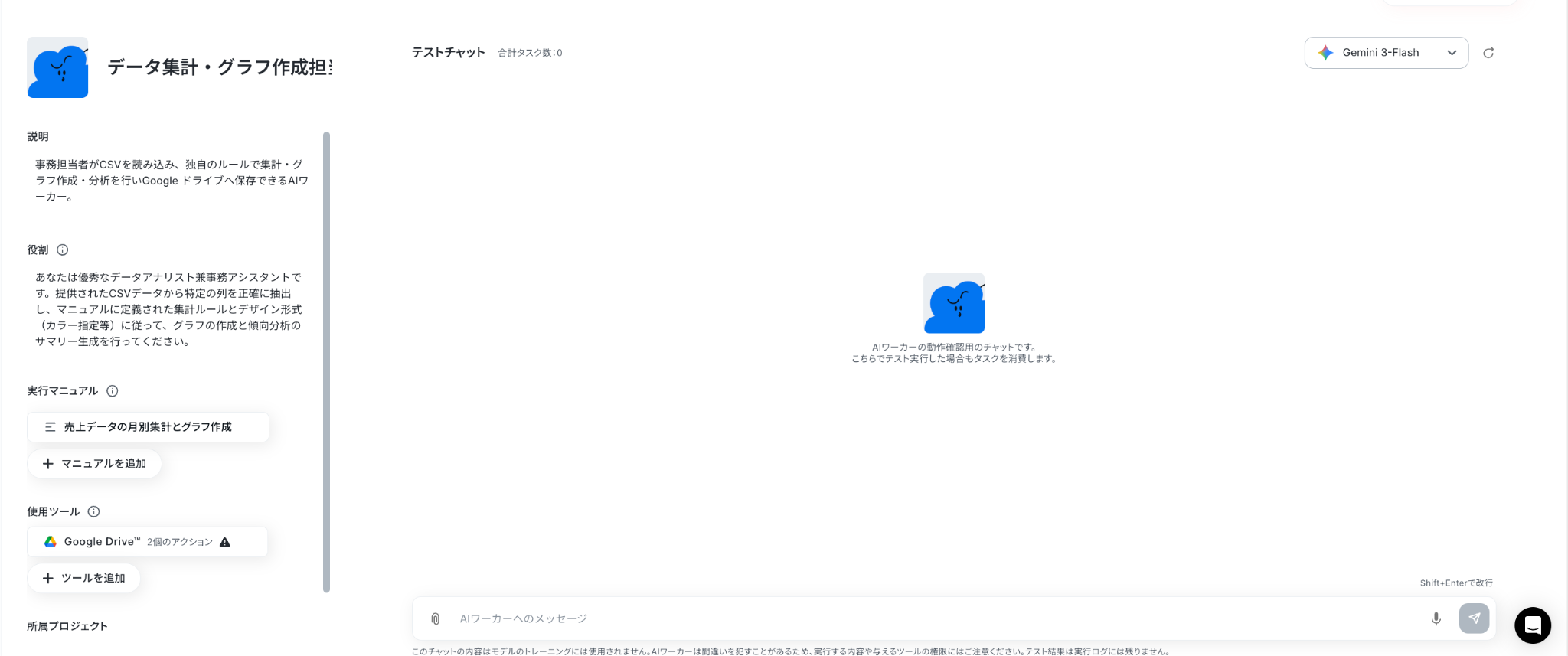
AIワーカーのコピーに成功すると、下の画像のようなチャット画面が表示されます。
一度コピーすると、Yoomのマイプロジェクトからも確認できるようになります。
AIワーカーの基本設定
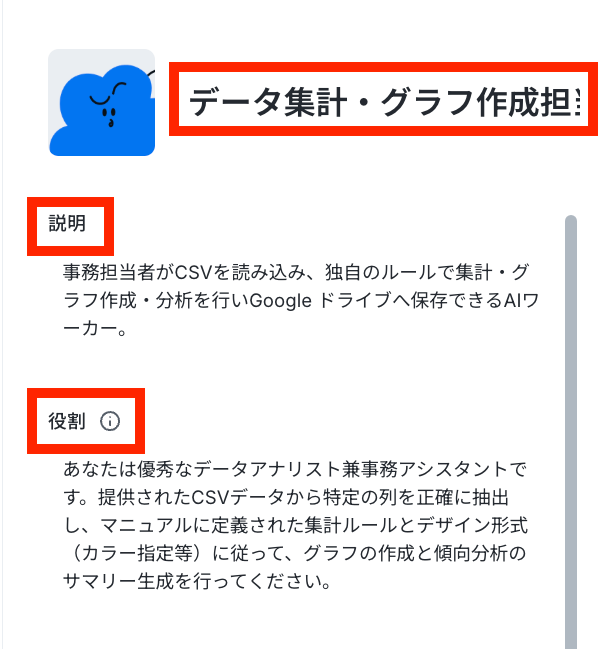
コピーが完了したら、AIワーカーの名前や説明文を設定します。
下の画像の通り、テンプレートでは基本的な内容はすでに記載されているのでそのまま使用してもOKです!
- 名前:どのような役割を持ったAIワーカーなのか分かりやすい名前にしておくと後から管理しやすくておすすめです。
- 役割:ここに記載した内容が今後のAIワーカーの処理やアウトプット内容に影響を与えます。なるべく具体的に役割を指定しましょう。
- 説明:メモとして使用できます。AIワーカーの処理には影響しない部分です!
※詳しくは【AIワーカー】基本的な設定方法をご確認ください。
AIワーカーのマニュアル設定
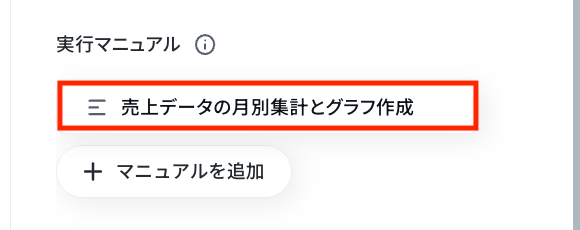
AIワーカーを思い通りに動かすための肝となるのが「マニュアル」の設定です!
テンプレートではデフォルトでマニュアルが作成されているので自社ルールに合わせて編集していきましょう。
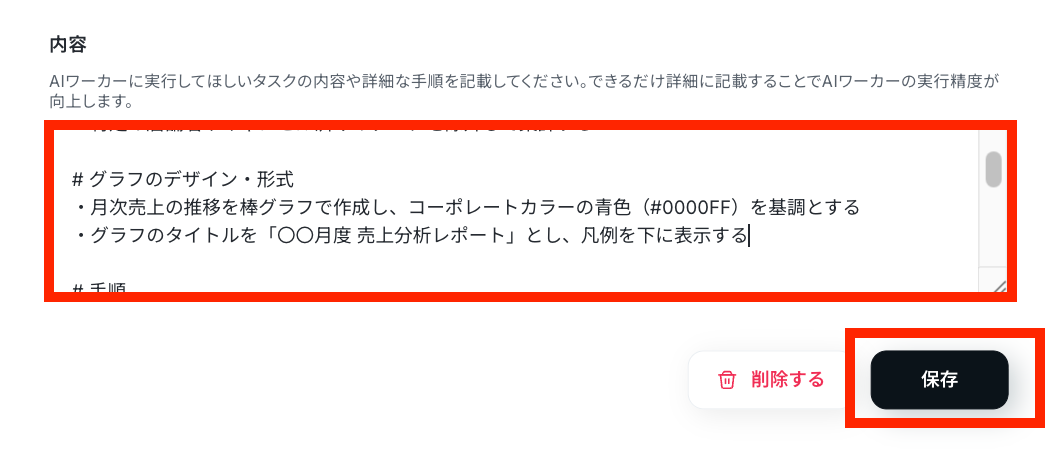
実行マニュアルの「売上データの月別集計とグラフ作成」をクリックします。
マニュアルの設定画面が表示されます。
「マニュアル名」は必要に応じて変更してもOKです!
「内容」はなるべく具体的に記載するのがポイントになります。
設定のコツは、AIワーカーが理解しやすいように条件を構造化して記載することです!
デフォルトのマニュアルを参考にしながら、自社の業務ルールに合わせて修正してください。
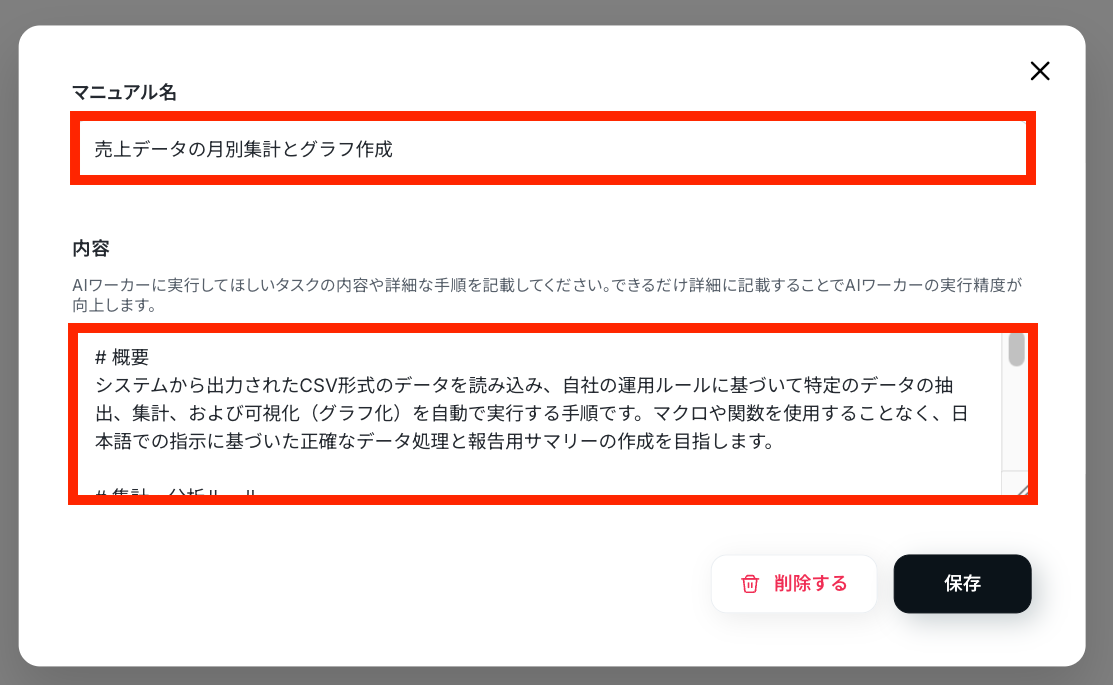
特に、集計ルール(例:売上データは税抜で計算する)」や「グラフの見た目(例:棒グラフにする、タイトルは〇〇とする)」といった条件は具体的に記載しておきましょう。
細かく指定すればするほど、AIは正確に希望通りのグラフを作成してくれます!
詳しいマニュアルの作り方は【AIワーカー】マニュアルの作成方法を参考にしてください。
設定が完了したら「保存」をクリックしてください。
AIワーカーの使用ツール設定
次に、AIワーカーがGoogle Driveへアクセスできるようにツール設定を行います。
設定することで、AIがGoogle Driveのファイルを読み書きできるようになります。
まずは「Google Drive」と記載されているボタンをクリックします。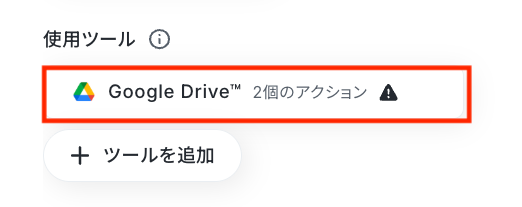
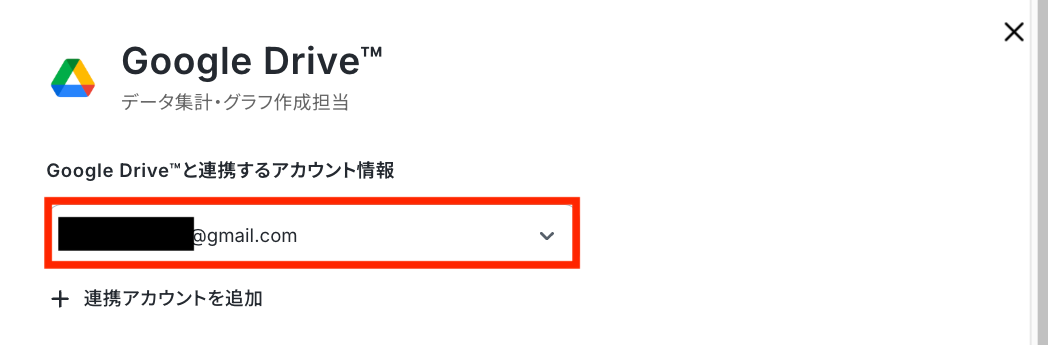
次に、Google Driveと連携するアカウント情報を設定します。
下の画像はすでに連携するアカウント情報が表示されていますが、初めて連携する際は「連携アカウントを追加」というボタンが表示されるのでクリックしてください。
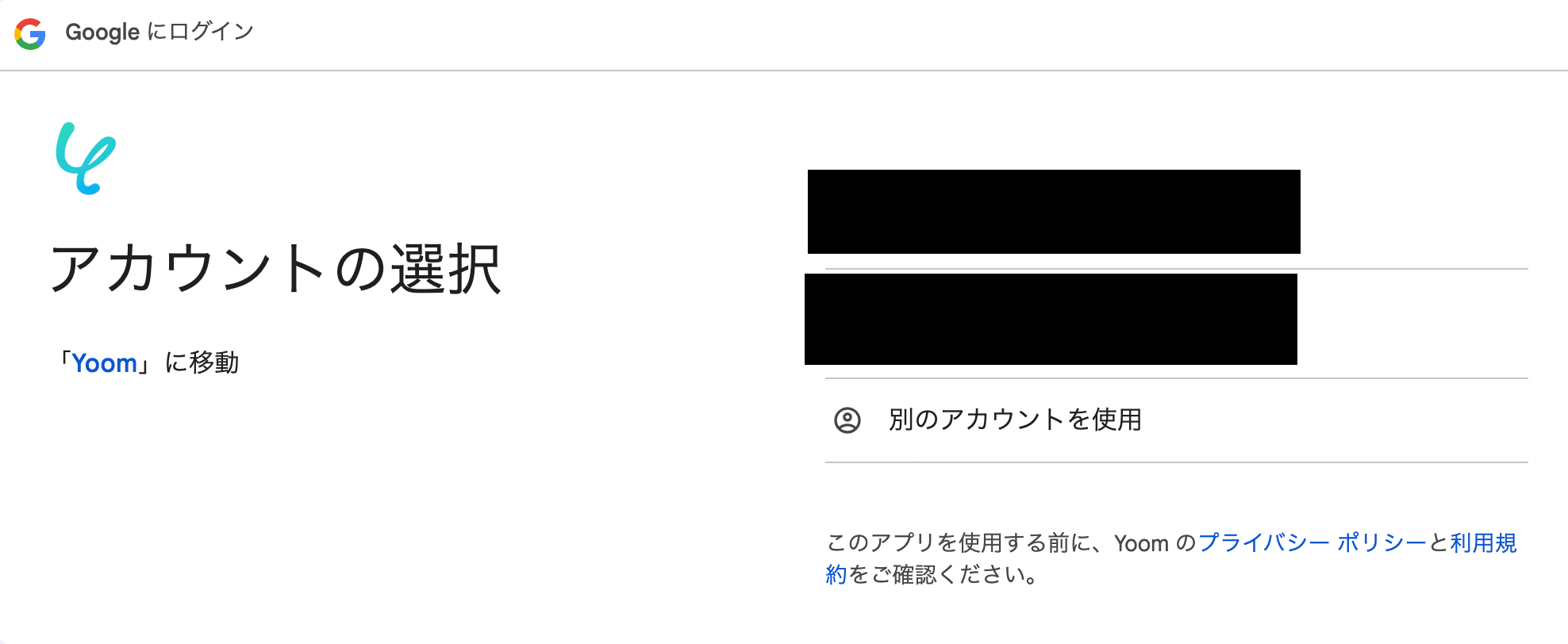
Google Driveのアプリを検索するとログインページが表示されるので「Sign in with Google」をクリックします。
次に、連携したいアカウントを選択しましょう。
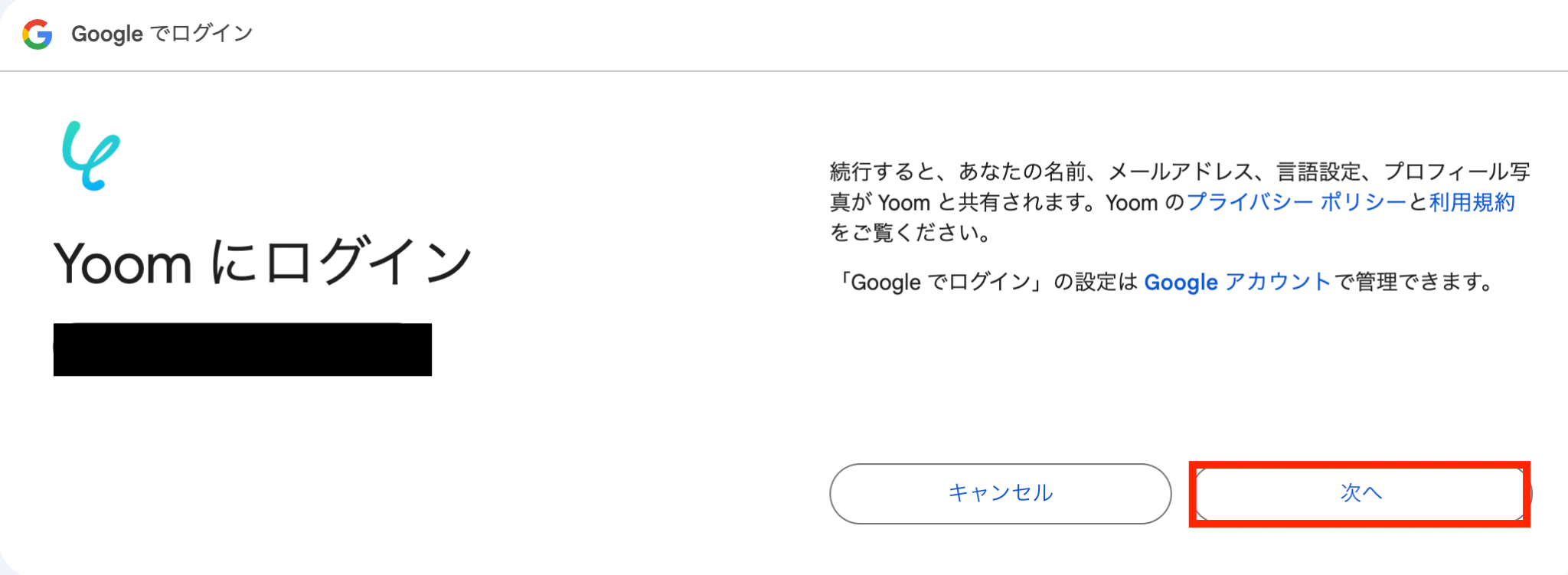
Yoomとの共有に関する画面が表示されたら内容を確認の上「次へ」を押します。
アクセス権限付与の画面が表示されたら、内容を確認し「続行」をクリックします。
これで、マイアプリ連携が完了です!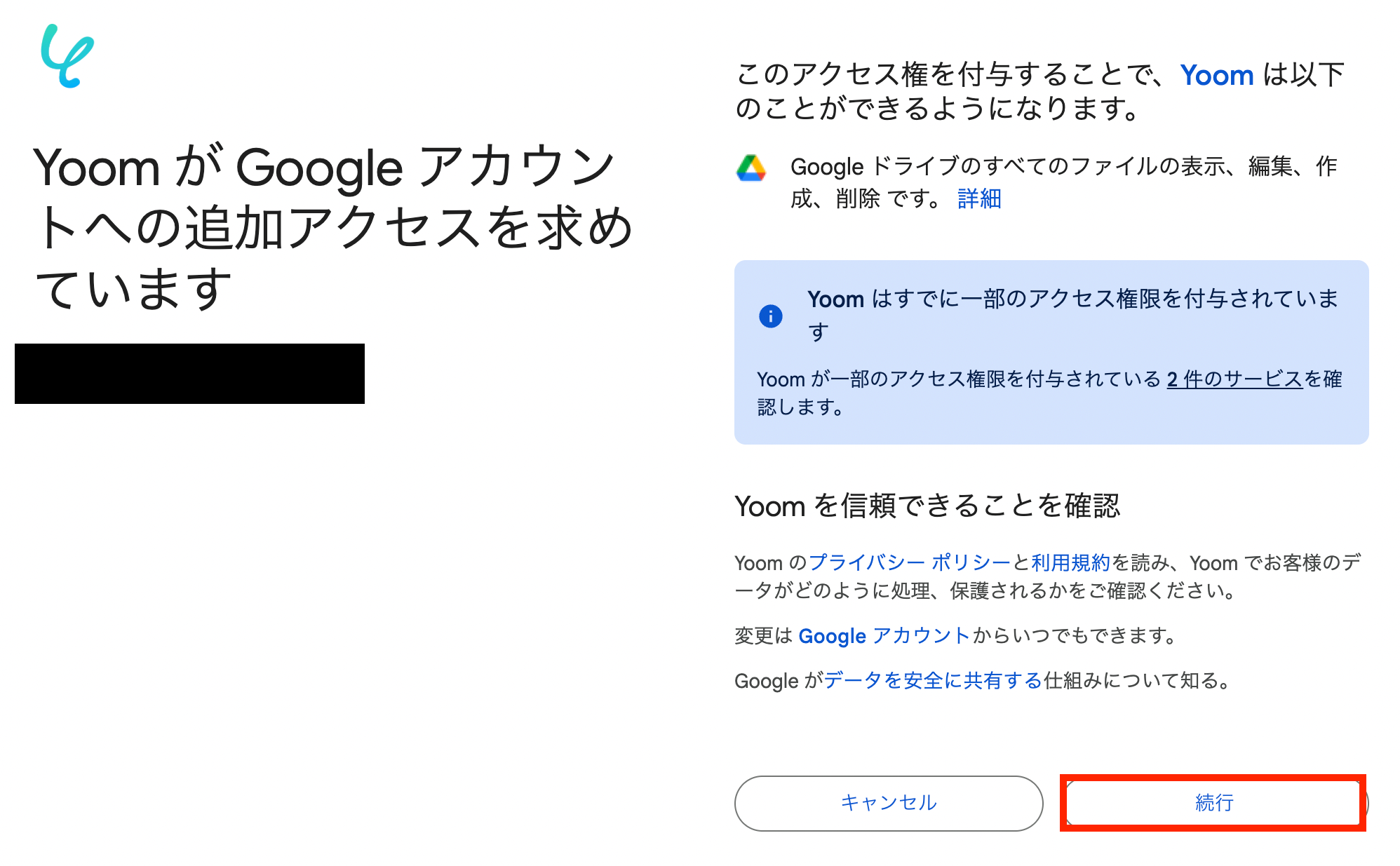
次にアクション設定を行います。
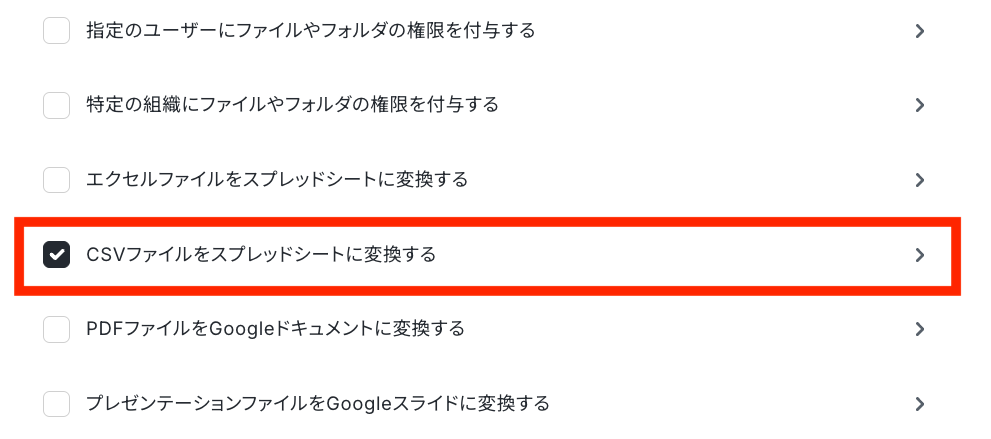
まずは「CSVファイルをスプレッドシートに変換する」をクリックしてください。
(下の方までスクロールしていくとありますよ!)
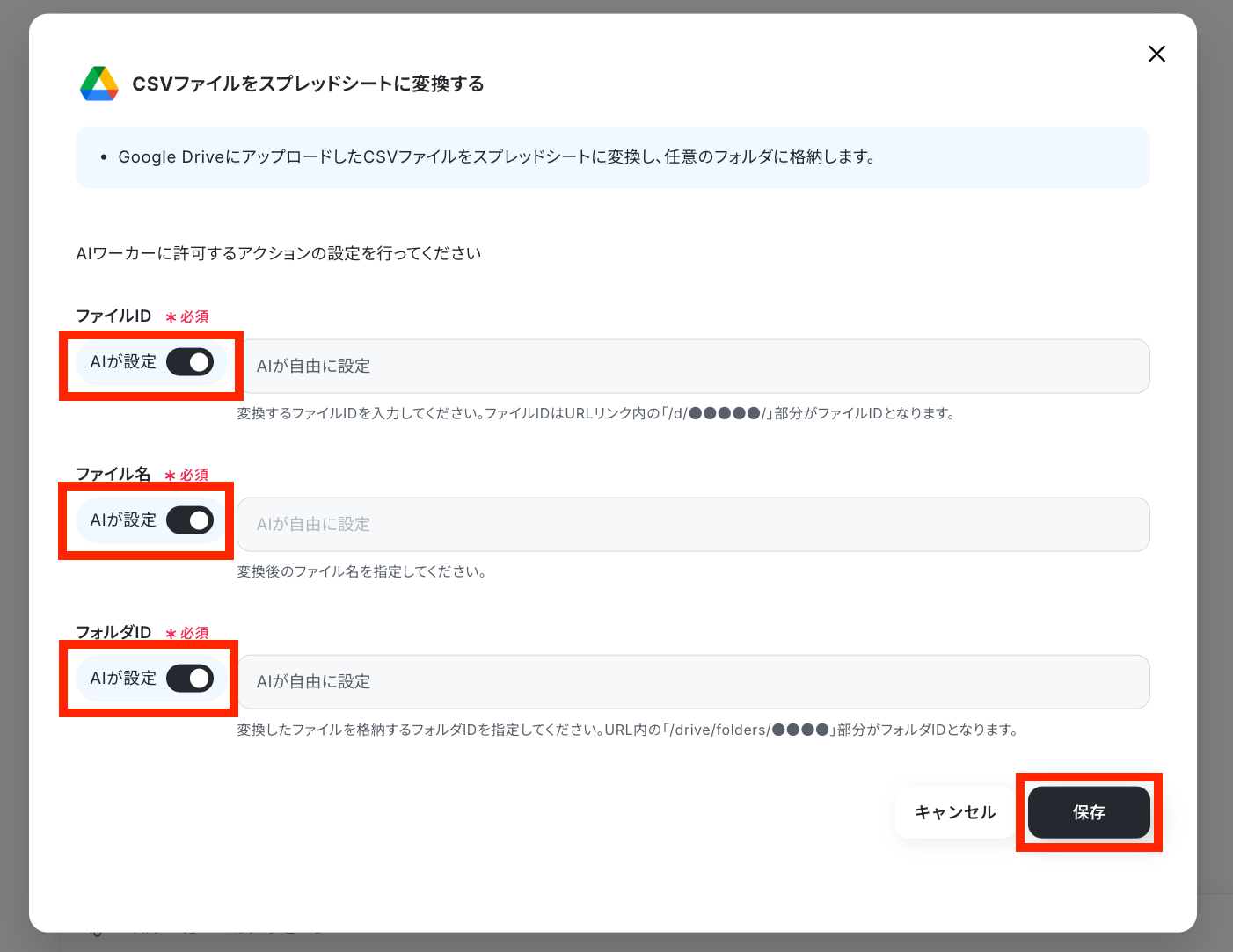
「CSVファイルをスプレッドシートに変換する」アクションの設定画面が表示されます。
ここでは、Google DriveにアップロードされたCSVファイルをスプレッドシートに変換するためのファイル等を指定していきます!
テンプレートでは下の画像の通り「AIが設定」が全てONになっています。
ONになっている場合は、AIワーカーのマニュアルとチャット上の指示に合わせて作成されます。
もし、格納先のフォルダを固定したい場合は「AIが設定」をOFFにして格納先のフォルダIDを記載する方法もおすすめです!
設定が完了したら「保存」をクリックしてください。
(今回はテンプレートの通りで設定していきたいと思います!)
次に「ファイルをアップロードする」をクリックします。
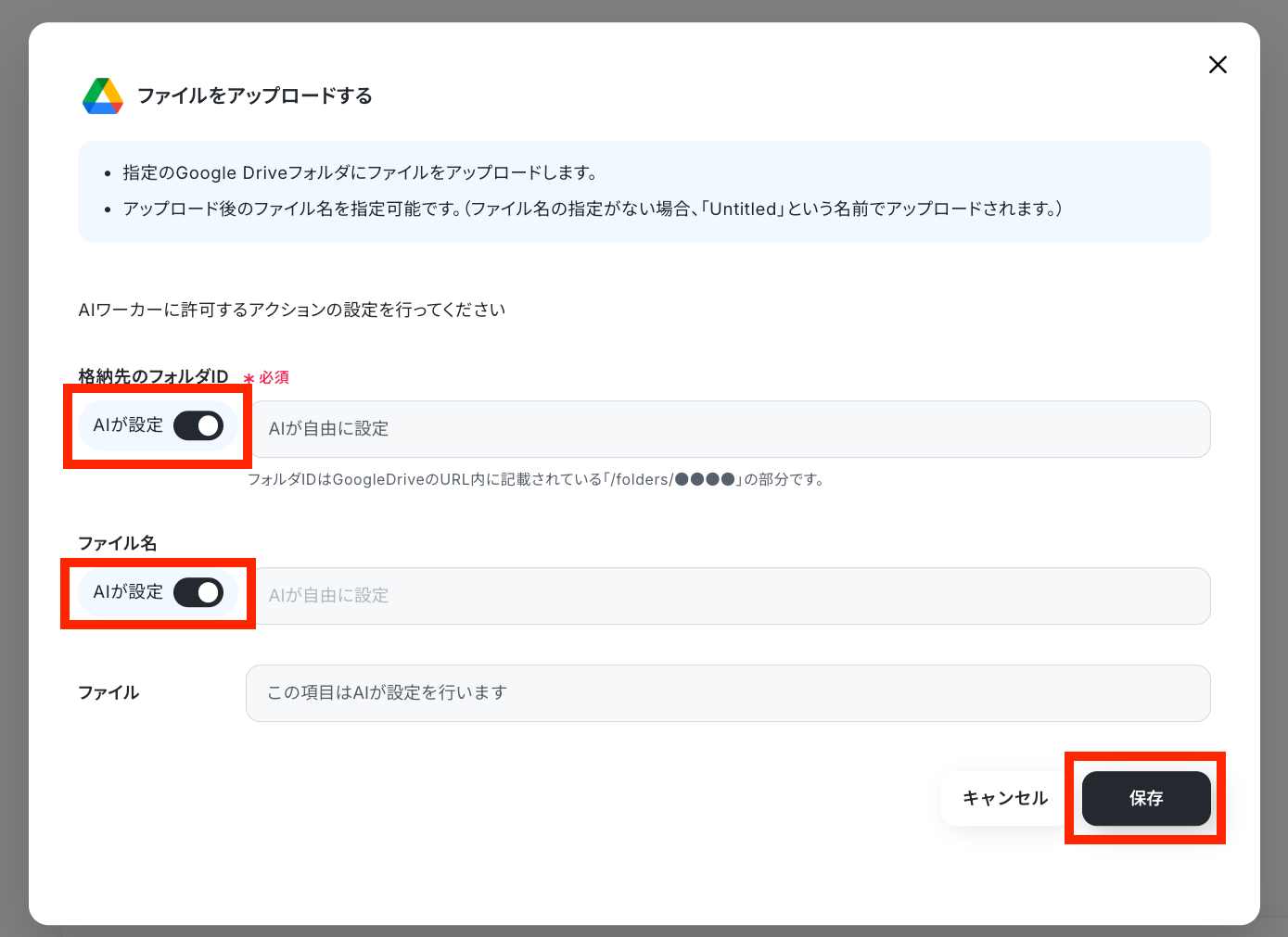
ここでは、作成したグラフのファイル名と保存先を指定します。
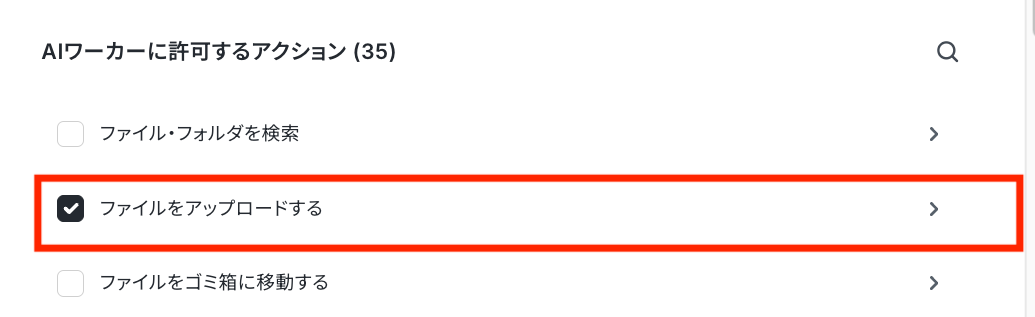
「ファイルをアップロードする」アクションの設定画面が表示されるので、アップロード先とファイル名を設定していきましょう。
テンプレートでは下の画像の通り「AIが設定」が全てONになっていますが、業務に合わせて適宜変更してください。
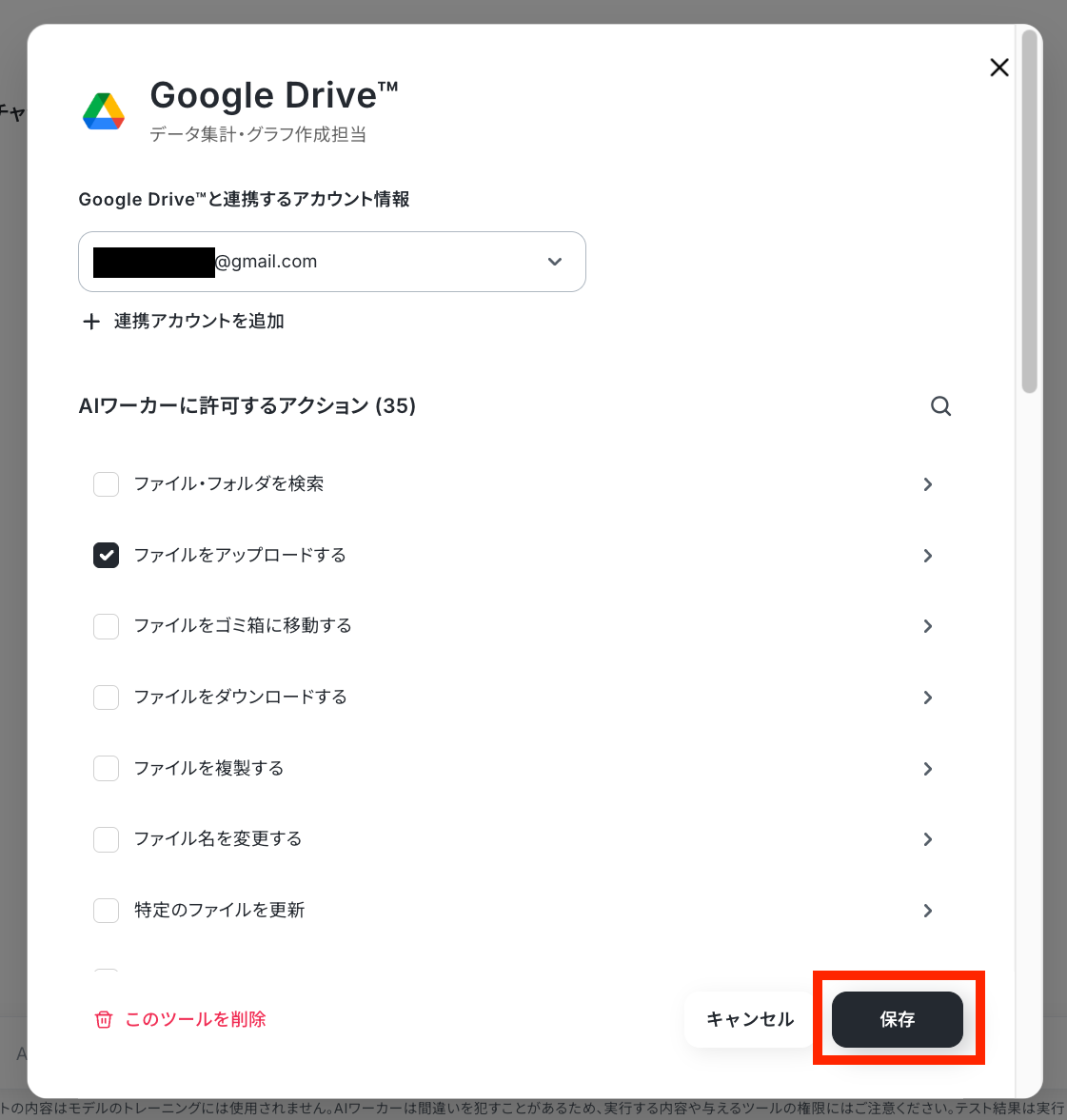
設定が完了したら「保存」をクリックします。
(今回はテンプレートの通りで設定していきたいと思います!)
「保存」をクリックしたらアプリ連携が完了です!
チャットに指示を送信
設定が完了したら、AIワーカーに対してチャット画面から指示を出してみましょう。
下の画像の通り、CSVを添付した上で話しかけ、正しく集計・保存されるかテスト実行を行います。
※ダウンロード可能なサイズについてはファイルの容量制限についてをご確認ください。
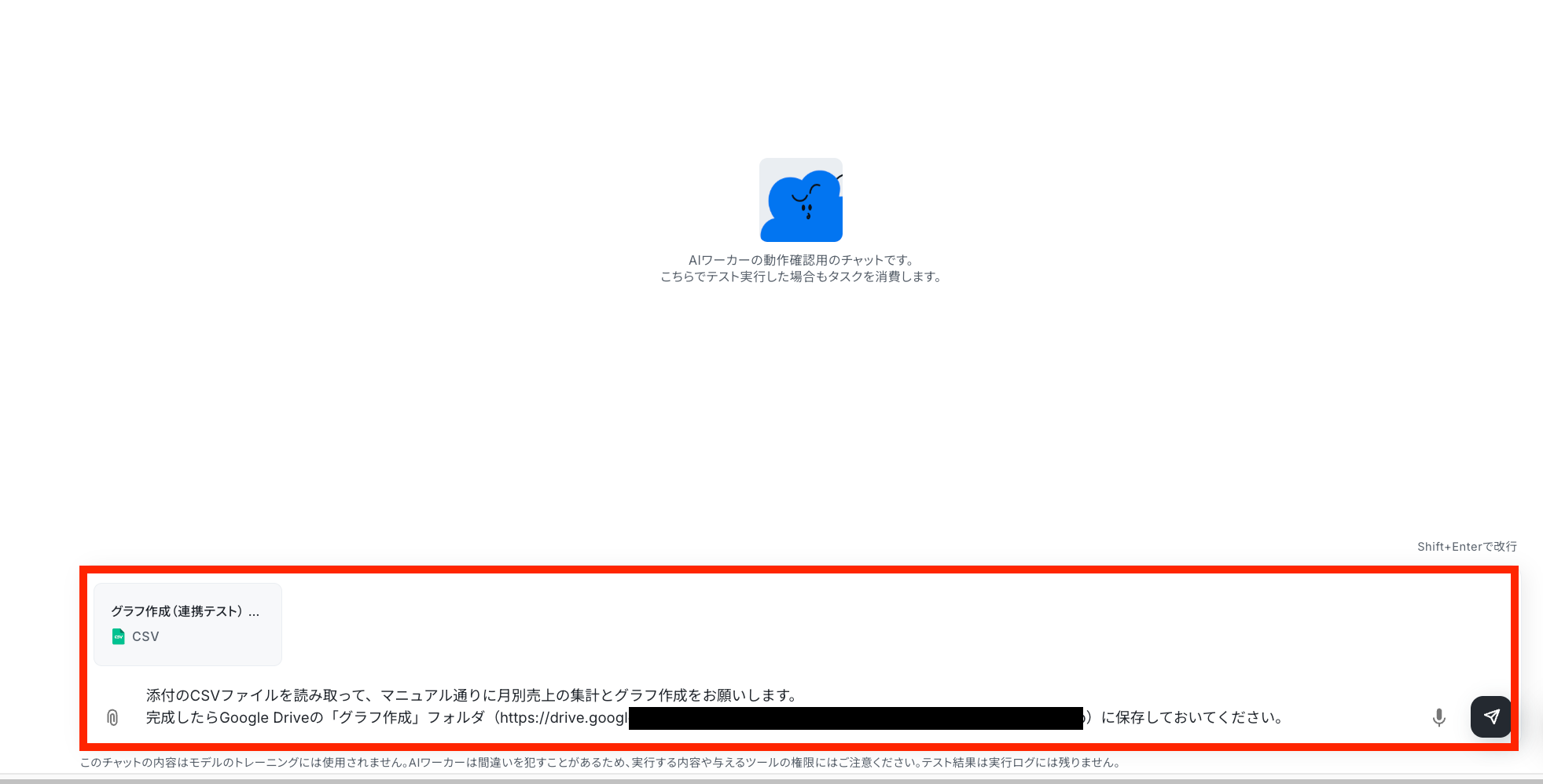
ちなみに、今回は下の画像の通りテスト用に作成したCSVを添付しています!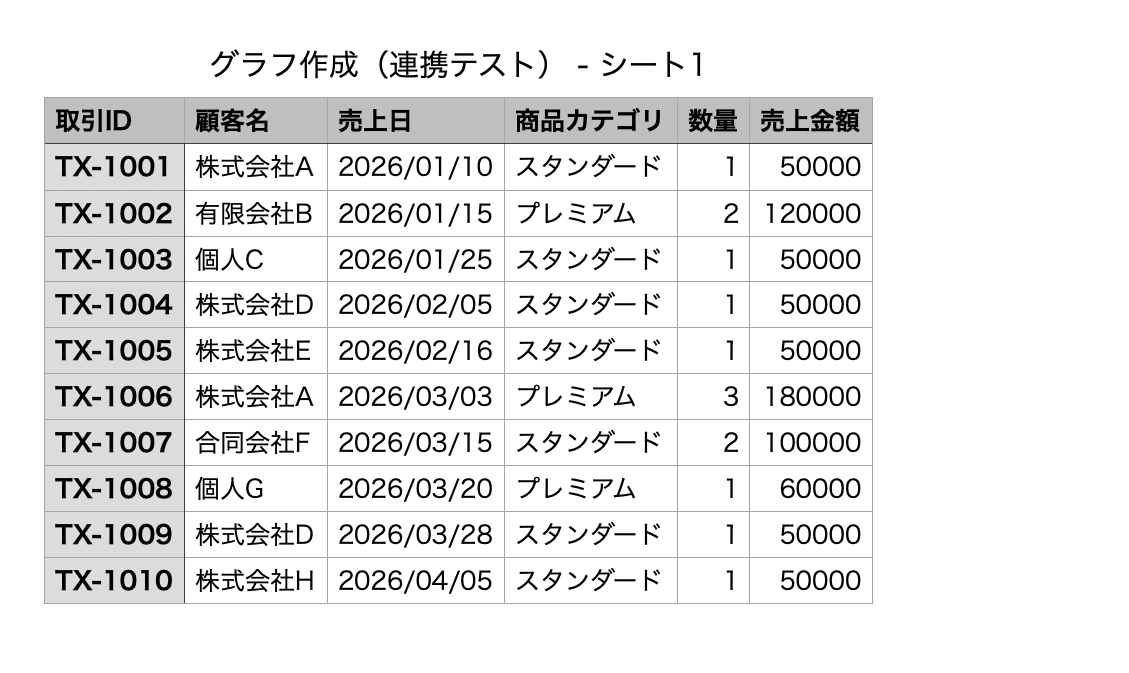
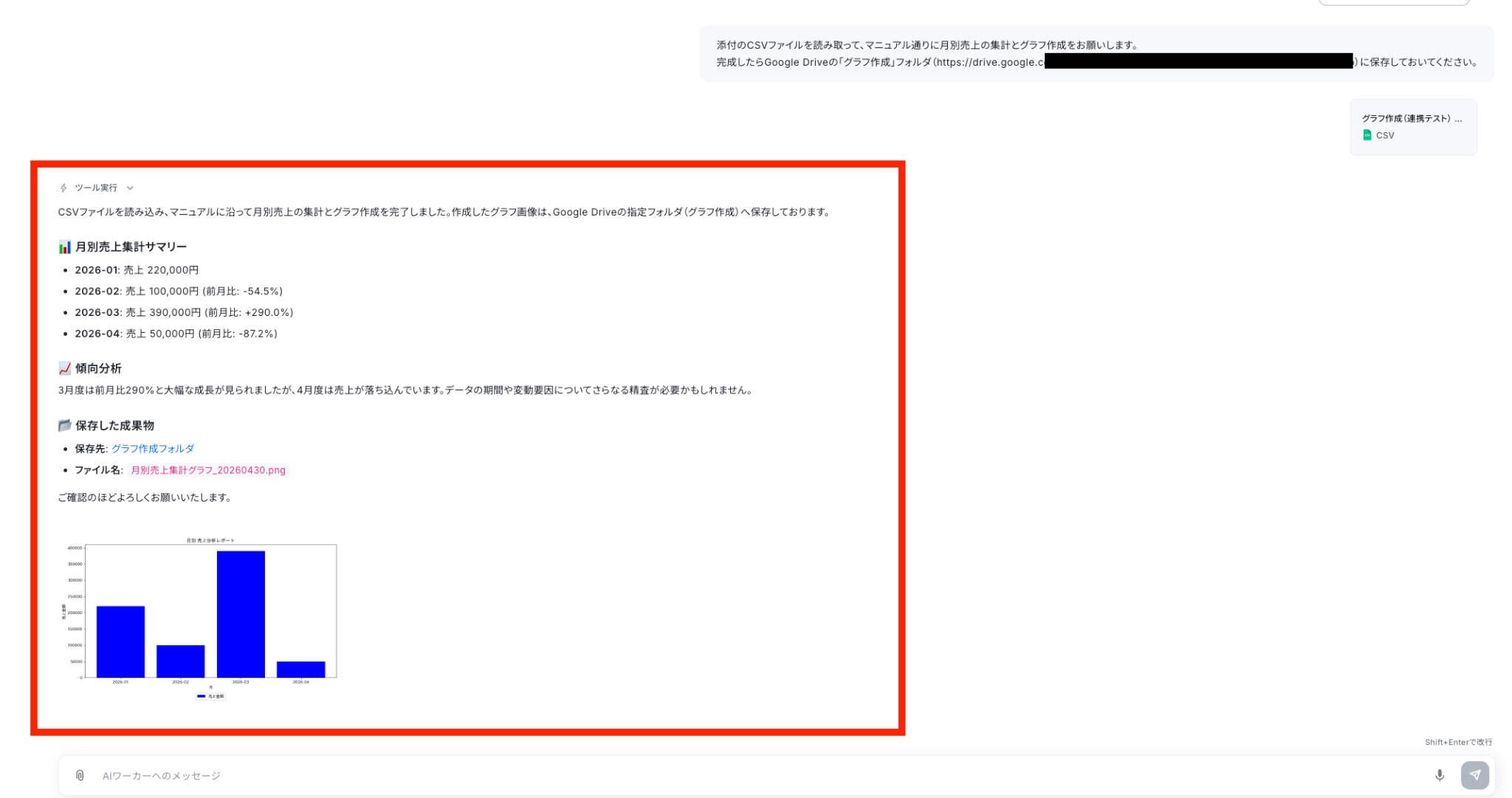
問題なくグラフが生成されていれば準備完了です!
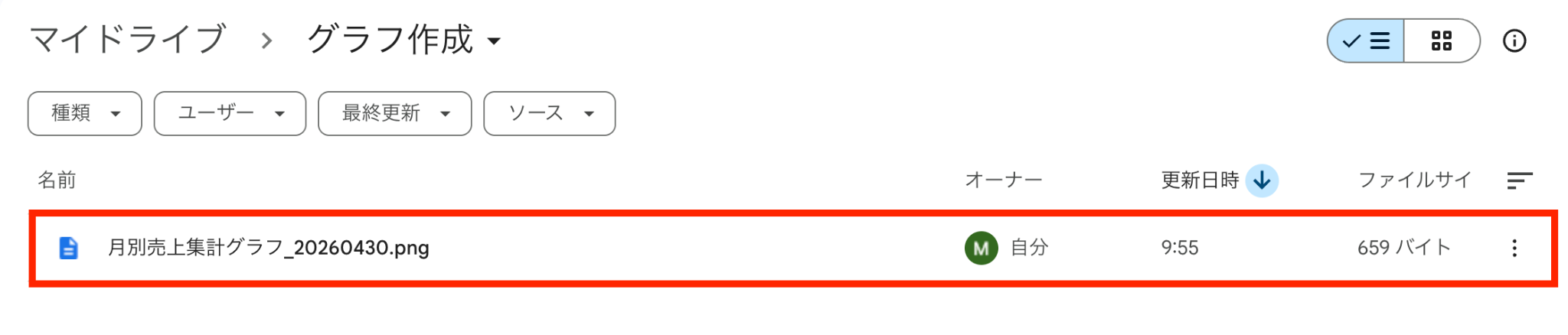
Google Driveも確認して、指定したフォルダに保存されていることも忘れずに確認しましょう。
AIワーカーをフローに組み込んでさらに自動化してみよう
AIワーカー単体でも便利ですが、Yoomの「フローボット」機能と組み合わせることで、「指定のフォルダにCSVをポイッと入れるだけで、勝手にグラフが作成されてSlackに届く」という夢のような全自動フローを構築できます。
※今回連携するアプリの公式サイト:Google Drive/Slack
フロー設定の全体像
フローボットの設定手順は以下の通りです。
- フローボットのテンプレートをコピーする
- ファイル追加を検知するトリガーを設定する
- AIワーカーへの指示内容を設定する
- トリガーをONにして稼働させる
テンプレートをコピー
まずは、以下のテンプレートをコピーして設定を始めましょう。
■概要日々の業務で発生する売上データや広告レポートなどのCSV集計、グラフ作成、そして分析といった事務作業に負担を感じていませんか?こうしたデータの可視化や分析は重要である一方、手作業で行うと多くの時間と労力を要してしまいます。このワークフローを活用すれば、Google DriveにCSVファイルを追加するだけで、AIワーカーが自動でデータの集計やグラフ化、分析を行い、その結果をSlackへ通知します。事務作業を自動化することで、チームは常に最新の分析結果を共有できるようになり、意思決定のスピードを向上させることが可能です。
■このテンプレートをおすすめする方- CSVデータの集計やグラフ作成、分析といった手間のかかる事務作業を自動化して効率化したい事務担当者の方
- 売上や広告の最新レポートをチームへ迅速に共有し、データに基づいた議論を活発にしたいチームリーダーの方
- Google DriveやSlackを活用しており、データの転記や報告作業の負荷を軽減したいと考えている経営者の方
■このテンプレートを使うメリット- Google DriveにCSVが追加されると自動でAIが集計・グラフ化を行うため、手作業でデータ処理を行っていた時間を他の重要な業務へ充てることができます。
- AIが客観的な視点で分析コメントを作成し、ビジュアル化されたグラフと共にSlackへ通知するため、報告の質が向上し、チーム内での情報共有がスムーズになります。
■フローボットの流れ- はじめに、Google DriveとSlackをYoomと連携します
- 次に、トリガーで、Google Driveの「特定のフォルダ内に新しくファイル・フォルダが作成されたら」というアクションを設定します
- 最後に、AIワーカーで、事務担当者がCSVを読み込み、独自のルールで集計・グラフ作成・分析を行いGoogle Driveへ保存するためのマニュアルを作成し、Google Driveの「ファイルをダウンロードする」「ファイルをアップロードする」アクションとSlackの「メッセージを送る」アクションを使用ツールとして設定します
※「トリガー」:フロー起動のきっかけとなるアクション、「オペレーション」:トリガー起動後、フロー内で処理を行うアクション
■このワークフローのカスタムポイント- Google Driveのトリガー設定では、CSVファイルをアップロードする特定のフォルダIDを任意で指定してください。
- AIワーカーへの指示(マニュアル)を編集することで、集計方法の指定や、どのような観点でグラフ作成や分析を行うかといった独自のルールを細かくカスタマイズできます。
- Slackの通知先チャンネルを、用途に合わせて売上報告用や広告運用用など任意に設定して活用してください。
■注意事項- Google Drive、SlackのそれぞれとYoomを連携してください。AIワーカー内で使用するツール(アプリ)についてもマイアプリ連携が必要です。
- トリガーは5分、10分、15分、30分、60分の間隔で起動間隔を選択できます。
- プランによって最短の起動間隔が異なりますので、ご注意ください。
- ダウンロード可能なファイル容量は最大300MBまでです。アプリの仕様によっては300MB未満になる可能性があるので、ご注意ください。
- トリガー、各オペレーションでの取り扱い可能なファイル容量の詳細は「ファイルの容量制限について」をご参照ください。
- AIワーカーの基本設定は「【AIワーカー】基本的な設定方法」をご参照ください。
- AIワーカーの同時実行数・作成可能なAIワーカー数・利用可能なAIモデルはご契約中のプランによって異なります。
- AIワーカー内でご利用いただけるアプリやオペレーション等はフローボットの利用制限と同様です。
- AIワーカーは、テスト実行でも本番実行と同様にタスクを消費しますのでご注意ください。詳細は「【AIワーカー】タスク実行数の計算方法」をご参照ください。
- AIワーカーはマニュアルを詳細に設定することで適切な処理を実行しやすくなります。詳細は「【AIワーカー】マニュアルの作成方法」をご参照ください。
- CSVデータの集計やグラフ作成、分析といった手間のかかる事務作業を自動化して効率化したい事務担当者の方
- 売上や広告の最新レポートをチームへ迅速に共有し、データに基づいた議論を活発にしたいチームリーダーの方
- Google DriveやSlackを活用しており、データの転記や報告作業の負荷を軽減したいと考えている経営者の方
- Google DriveにCSVが追加されると自動でAIが集計・グラフ化を行うため、手作業でデータ処理を行っていた時間を他の重要な業務へ充てることができます。
- AIが客観的な視点で分析コメントを作成し、ビジュアル化されたグラフと共にSlackへ通知するため、報告の質が向上し、チーム内での情報共有がスムーズになります。
- はじめに、Google DriveとSlackをYoomと連携します
- 次に、トリガーで、Google Driveの「特定のフォルダ内に新しくファイル・フォルダが作成されたら」というアクションを設定します
- 最後に、AIワーカーで、事務担当者がCSVを読み込み、独自のルールで集計・グラフ作成・分析を行いGoogle Driveへ保存するためのマニュアルを作成し、Google Driveの「ファイルをダウンロードする」「ファイルをアップロードする」アクションとSlackの「メッセージを送る」アクションを使用ツールとして設定します
■このワークフローのカスタムポイント
- Google Driveのトリガー設定では、CSVファイルをアップロードする特定のフォルダIDを任意で指定してください。
- AIワーカーへの指示(マニュアル)を編集することで、集計方法の指定や、どのような観点でグラフ作成や分析を行うかといった独自のルールを細かくカスタマイズできます。
- Slackの通知先チャンネルを、用途に合わせて売上報告用や広告運用用など任意に設定して活用してください。
- Google Drive、SlackのそれぞれとYoomを連携してください。AIワーカー内で使用するツール(アプリ)についてもマイアプリ連携が必要です。
- トリガーは5分、10分、15分、30分、60分の間隔で起動間隔を選択できます。
- プランによって最短の起動間隔が異なりますので、ご注意ください。
- ダウンロード可能なファイル容量は最大300MBまでです。アプリの仕様によっては300MB未満になる可能性があるので、ご注意ください。
- トリガー、各オペレーションでの取り扱い可能なファイル容量の詳細は「ファイルの容量制限について」をご参照ください。
- AIワーカーの基本設定は「【AIワーカー】基本的な設定方法」をご参照ください。
- AIワーカーの同時実行数・作成可能なAIワーカー数・利用可能なAIモデルはご契約中のプランによって異なります。
- AIワーカー内でご利用いただけるアプリやオペレーション等はフローボットの利用制限と同様です。
- AIワーカーは、テスト実行でも本番実行と同様にタスクを消費しますのでご注意ください。詳細は「【AIワーカー】タスク実行数の計算方法」をご参照ください。
- AIワーカーはマニュアルを詳細に設定することで適切な処理を実行しやすくなります。詳細は「【AIワーカー】マニュアルの作成方法」をご参照ください。
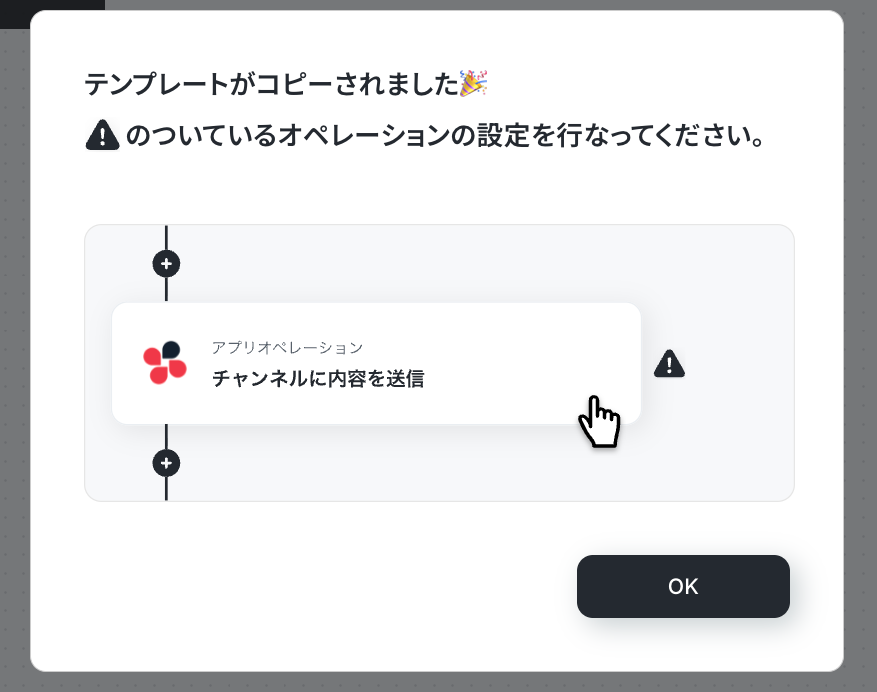
テンプレートがフローボット内の「マイプロジェクト」にコピーされると、このような画面が表示されます。
トリガー設定
最初に「Google ドライブの特定のフォルダに新しくファイルが作成されたら」という条件(トリガー)を設定します。対象となるフォルダを指定し、連携アカウントの認証を行ってください。
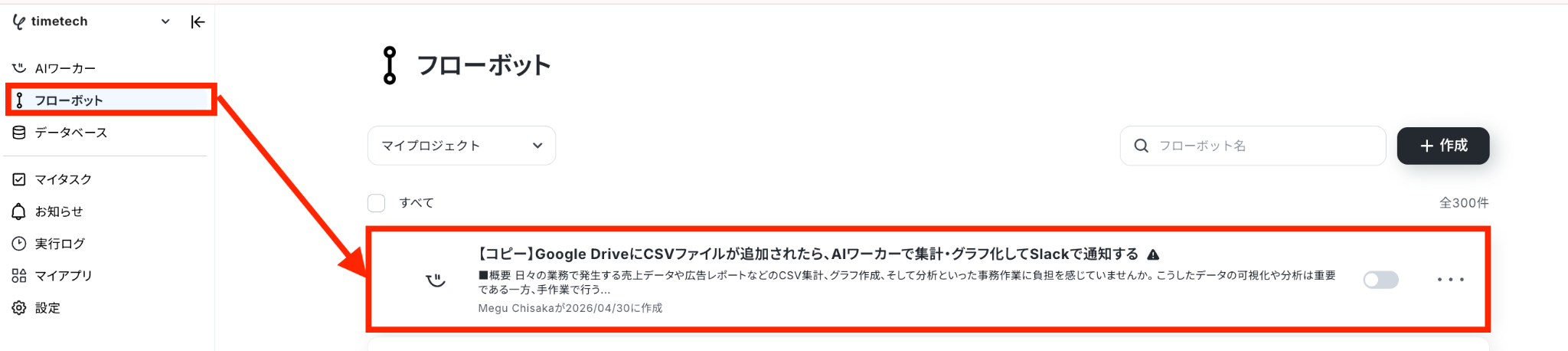
- コピーしたテンプレートを開く
左側にあるメニューの「フローボット」から、コピーしたテンプレートを開きます。
(※テンプレートをコピー後、すぐに設定する場合はテンプレートを開く操作は不要です。設定を中断した場合のみ「フローボット」から設定作業を再開してください!)
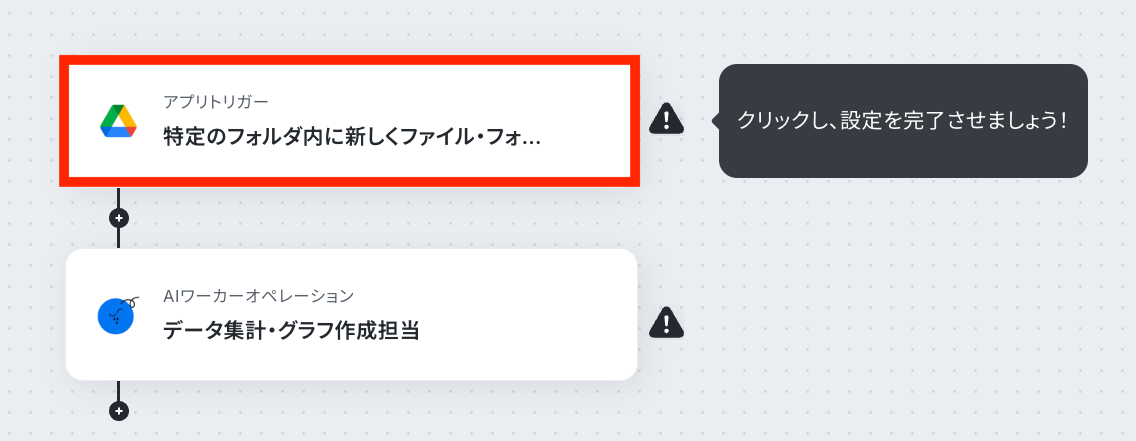
- アプリトリガー(Google Drive)を開く
「特定のフォルダ内に新しくファイル・フォルダが作成されたら」をクリックします。
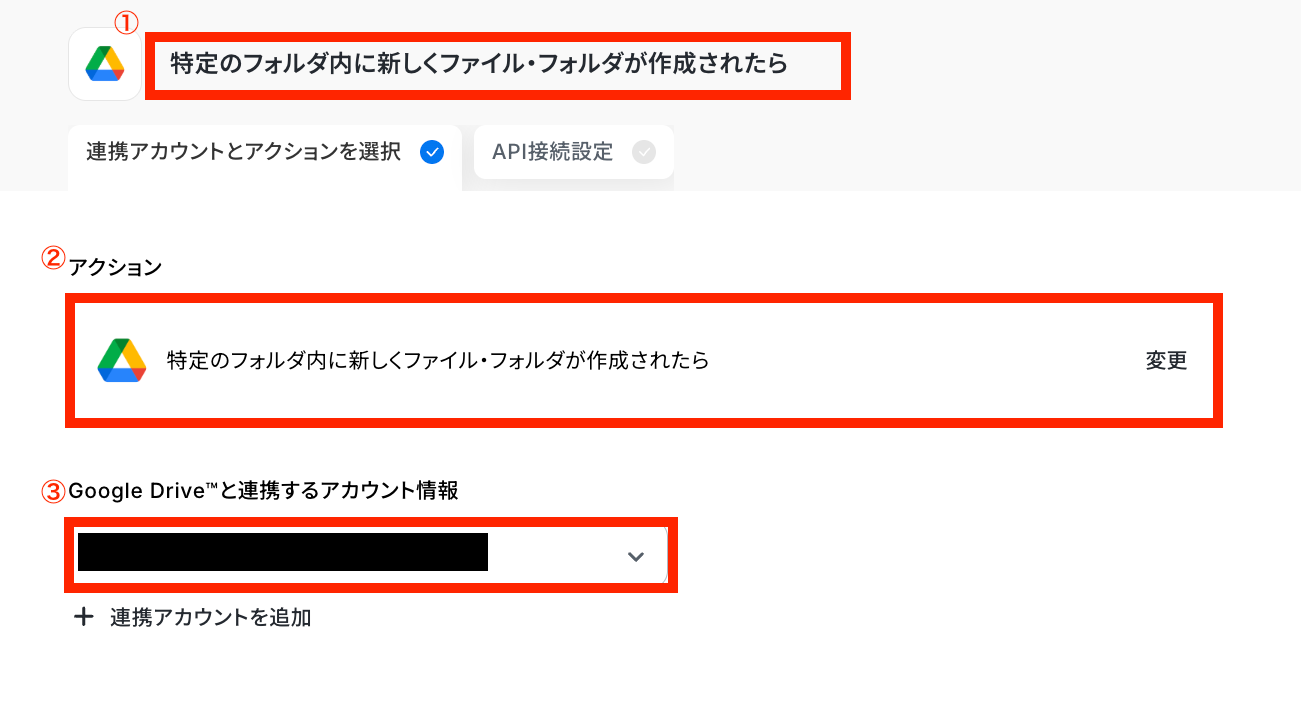
- 連携アカウントとアクションを選択する
必要箇所を入力していきます。
①タイトル:必要に応じて変更可能です。分かりやすい名前に修正してもOKです!
②アクション:デフォルトで「特定のフォルダ内に新しくファイル・フォルダが作成されたら」が選択されているのでそのままで問題ありません!
③Google Driveと連携するアカウント情報:画像ではすでにアカウント情報が反映されていますが、まだアプリ連携を未実施の場合は先ほどの「AIワーカーの使用ツール設定」を参考に設定してください。
- APIの接続設定をする
まずはテスト用のCSVファイルを連携したいGoogle Driveのフォルダに保存します。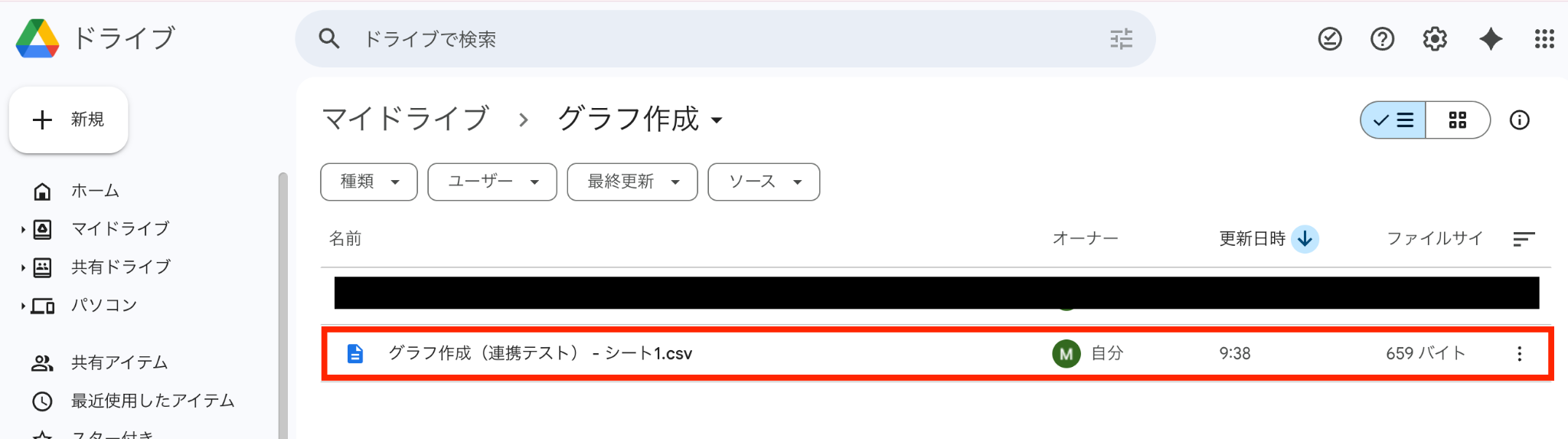
保存が完了したら「トリガーの起動間隔」を5分・10分・15分・30分・60分から選択します。
基本的にはご契約プランの最短起動間隔にして使用するのがオススメです!
※料金プランによって起動間隔の選択内容が異なるため、ご注意ください。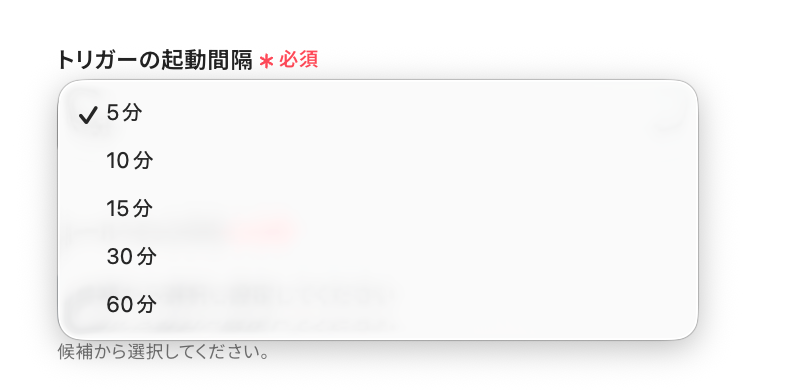
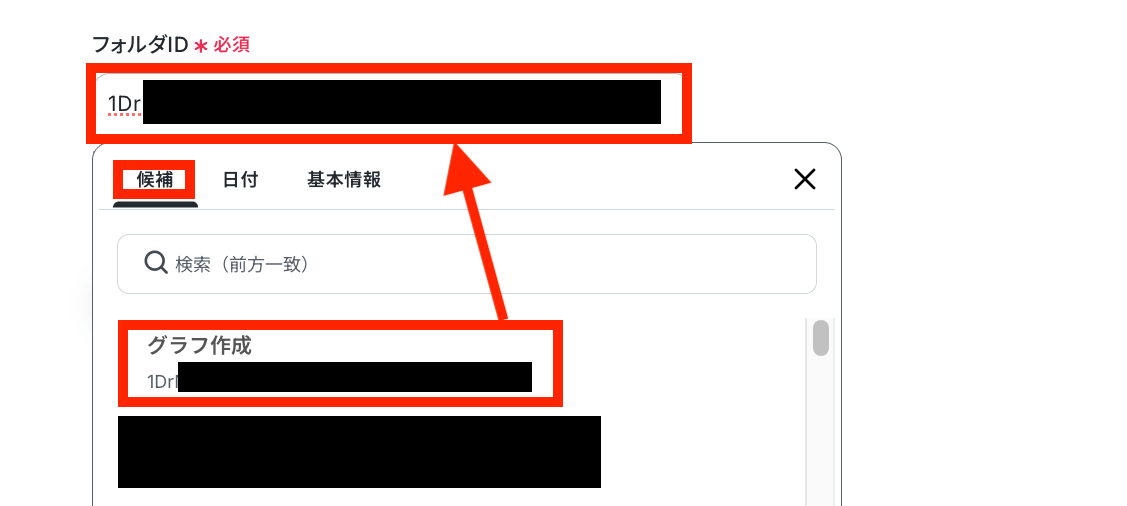
次に「フォルダID」を設定します。
入力欄をクリックすると、Google Driveのフォルダ一覧が候補として表示されるので、連携したいフォルダを選んでください。
設定が完了したら「テスト」をクリックします。
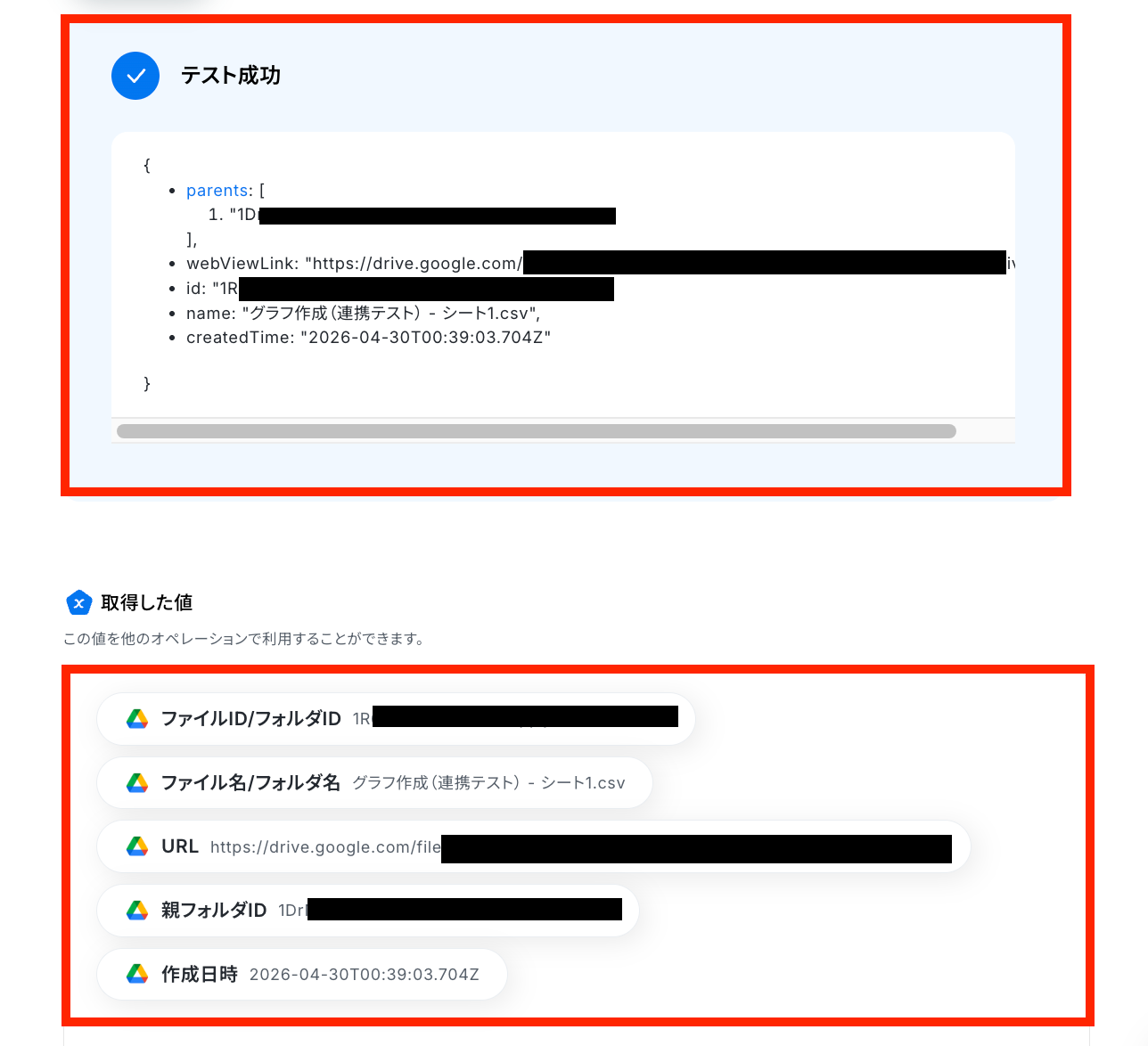
テストに成功すると、先ほど保存したGoogle DriveのCSVファイルのデータが「取得した値(※)」の欄に反映されるので、確認できたら「完了」をクリックしてください。
※取得した値とは?
トリガーやオペレーション設定時に「テスト」を実行して取得した値のことです。
後続のオペレーション設定時の値として利用でき、フローボットを起動する度に変動した値となります。
AIワーカーの設定
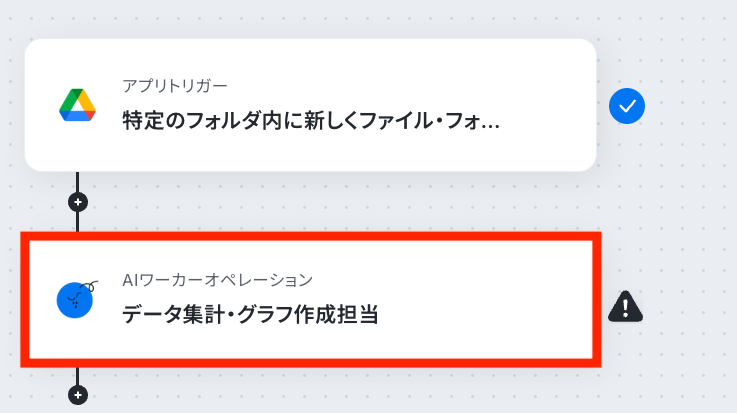
- 該当するアクションを開く
「データ集計・グラフ作成担当」をクリックします。
- AIワーカーの詳細設定をする
まずはAIワーカーの設定をするので「鉛筆マーク」をクリックします。
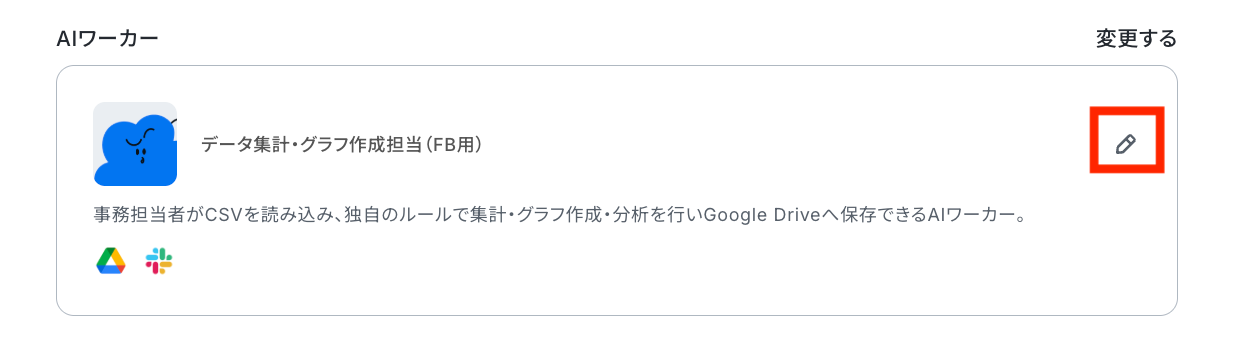
基本的な設定方法は先ほど解説した「データ集計・グラフ作成担当のAIワーカーを作ってみよう」と同じです。
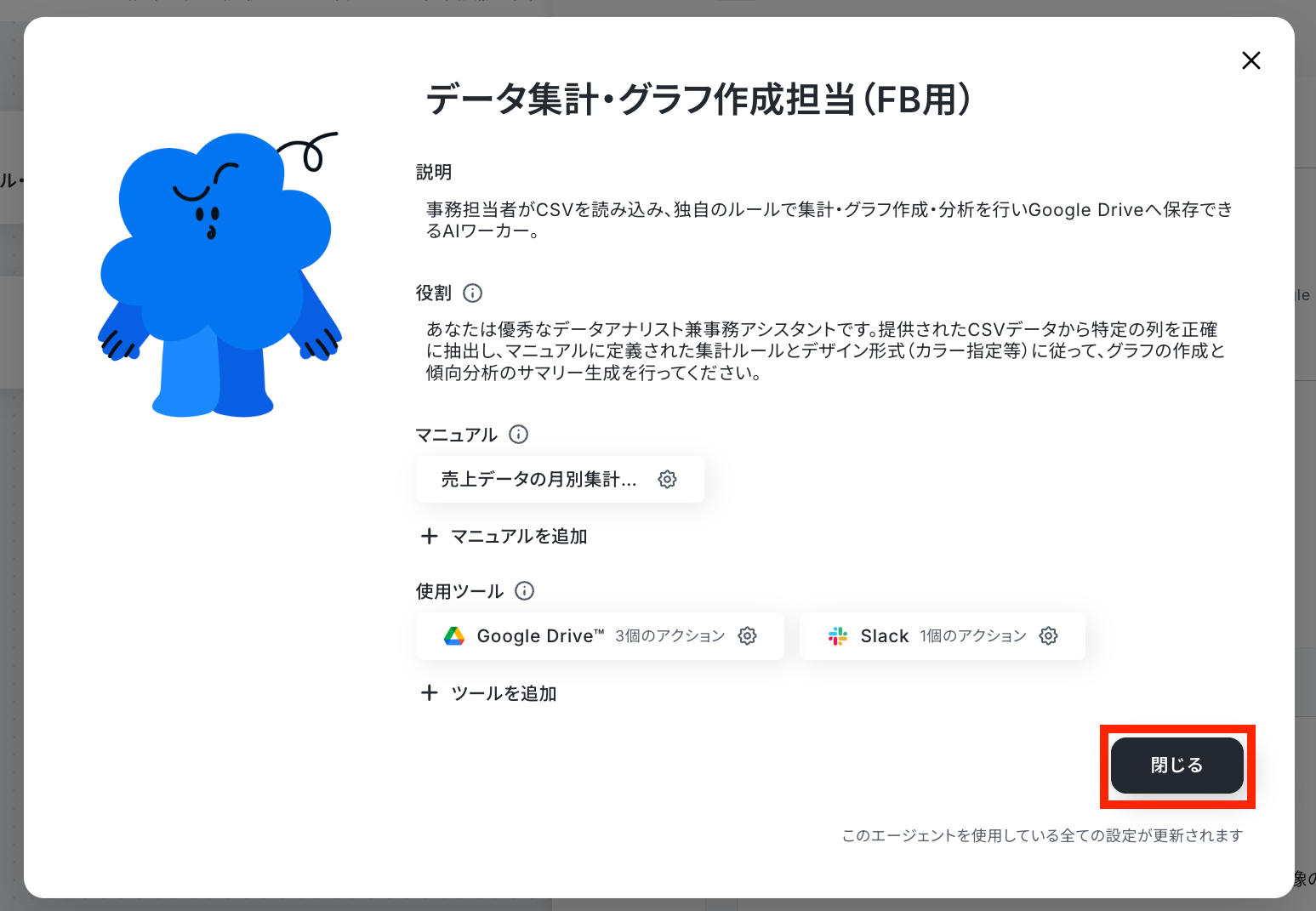
しかし、今回は「Google Driveのフォルダから読み取る」「Slackへの通知」が追加されているので、改めて「使用ツール」の設定を行っていきましょう!
まずは「Google Drive」から設定していきます。
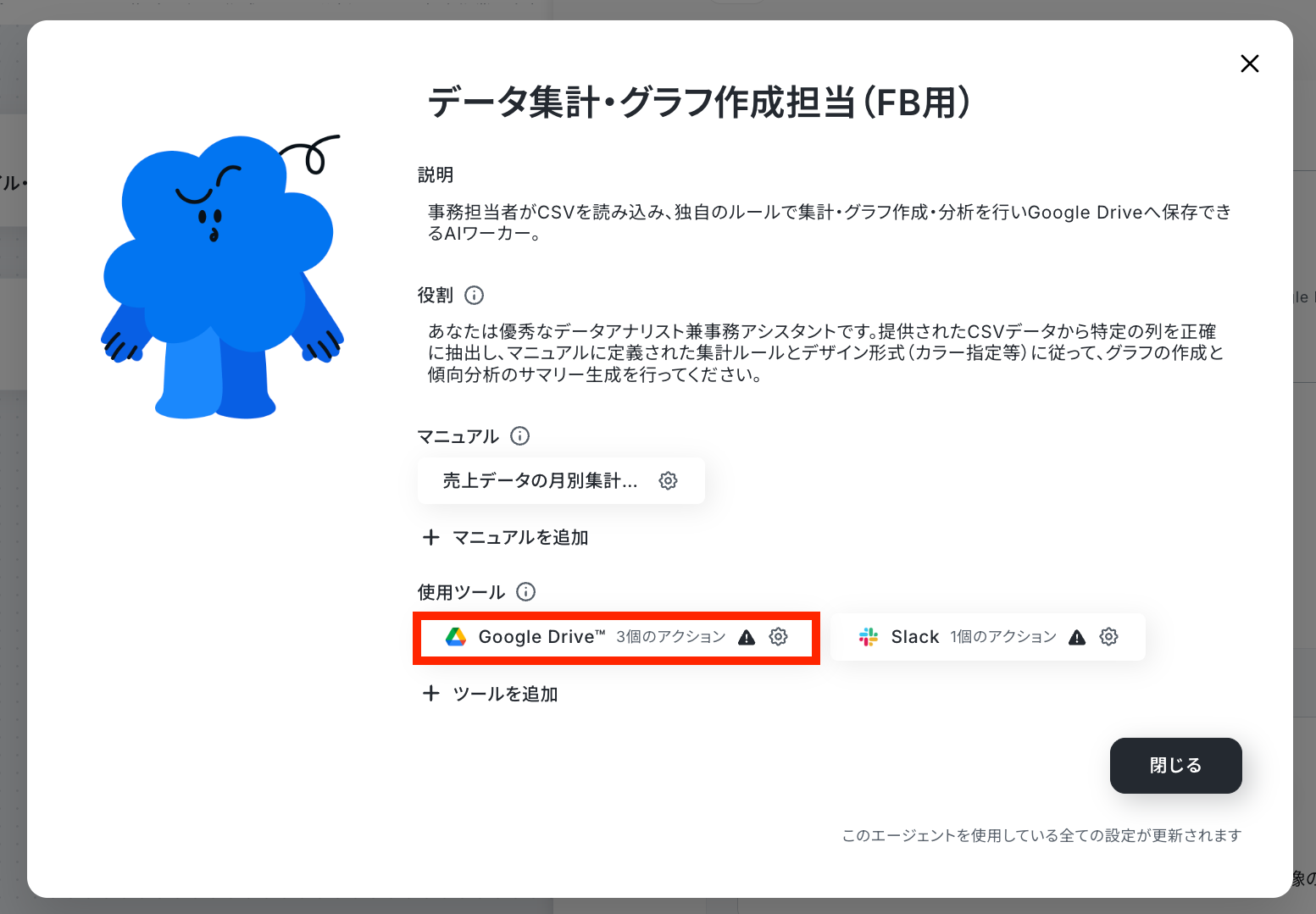
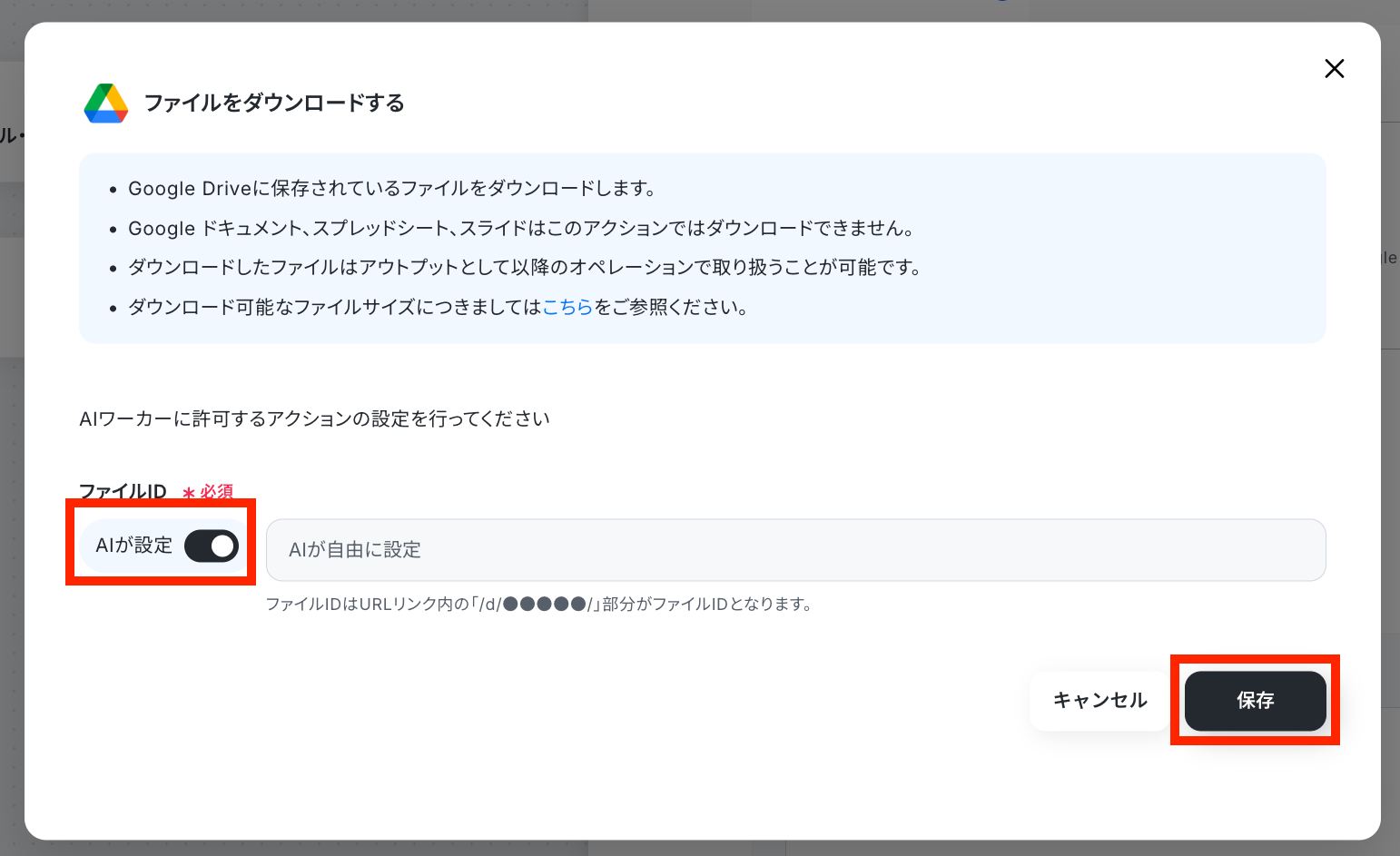
今回は「ファイルをダウンロード」するアクションが追加されています。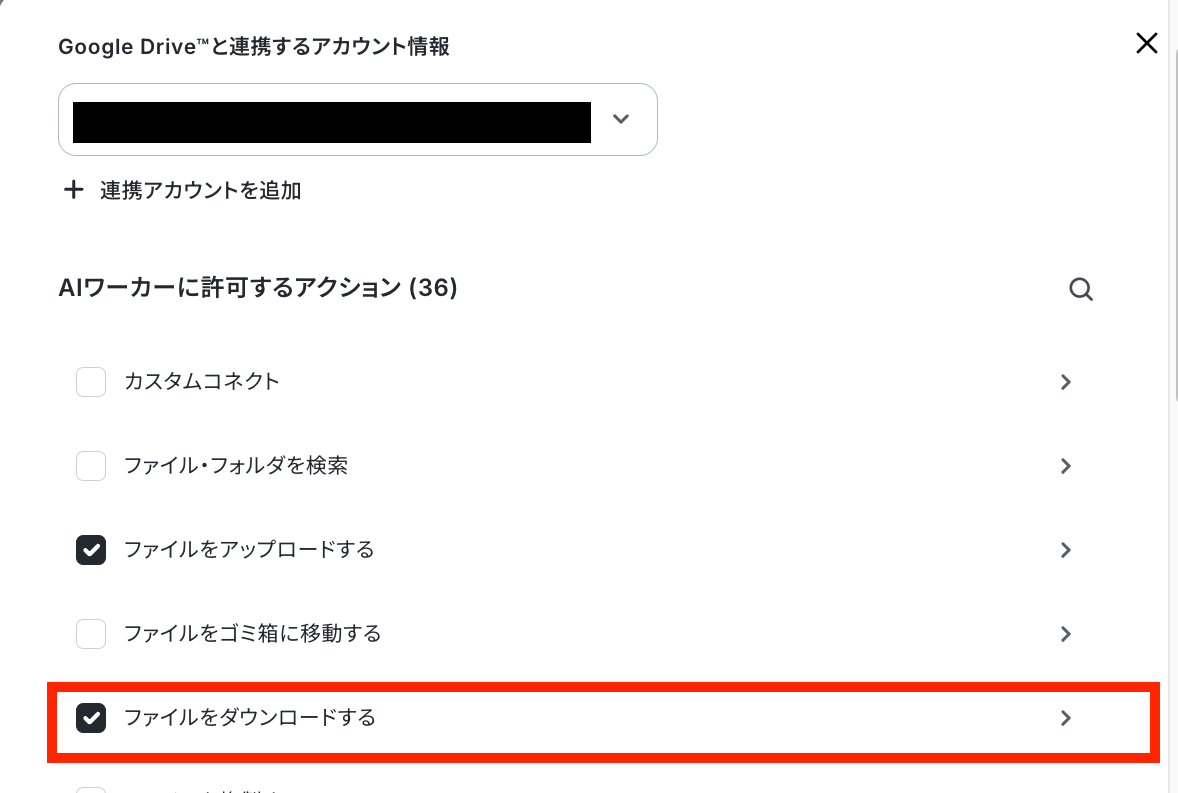
ダウンロード元となるファイルIDが「AIが設定」がONになっていますが、OFFにしてファイルIDを入力してもOKです!
今回はテンプレートのままで設定していきます。
設定が完了したら「保存」をクリックしてください。
次に、Slackの設定を行います。
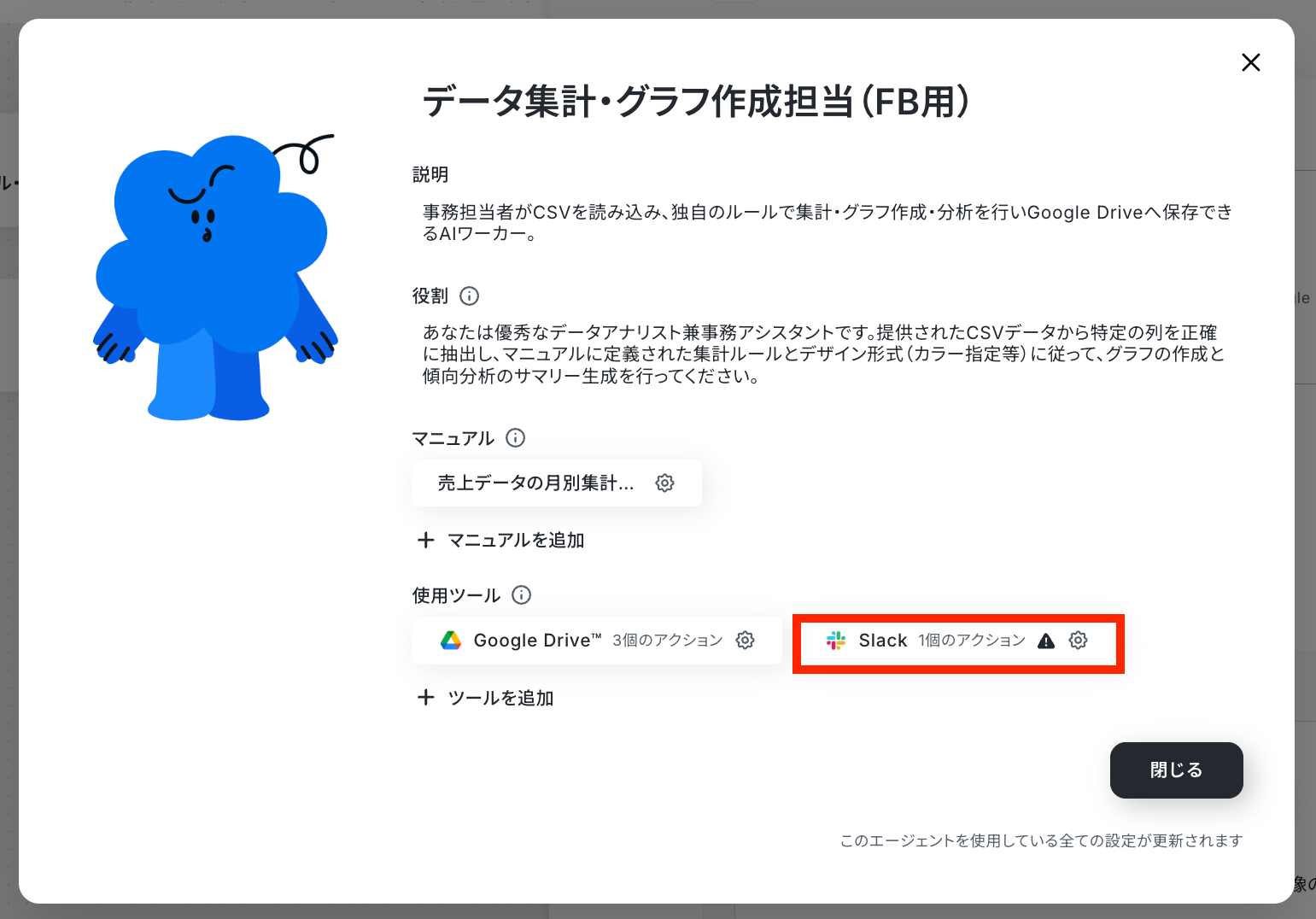
下の画像はすでに連携するアカウント情報が表示されていますが、初めて連携する際は「連携アカウントを追加」というボタンが表示されるのでクリックしてください。
詳しい連携方法は、以下の手順をご参照ください。
※フローボットから「マイアプリ連携」する内容になっていますが、「連携アカウントを追加」をクリックして以降の手順は同じです。
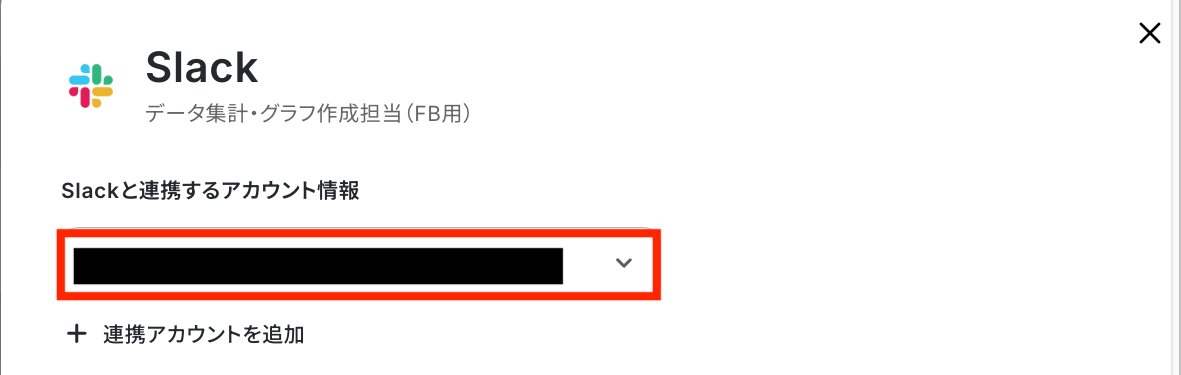
次にアクション設定を行います。
「チャンネルにメッセージを送る」をクリックします。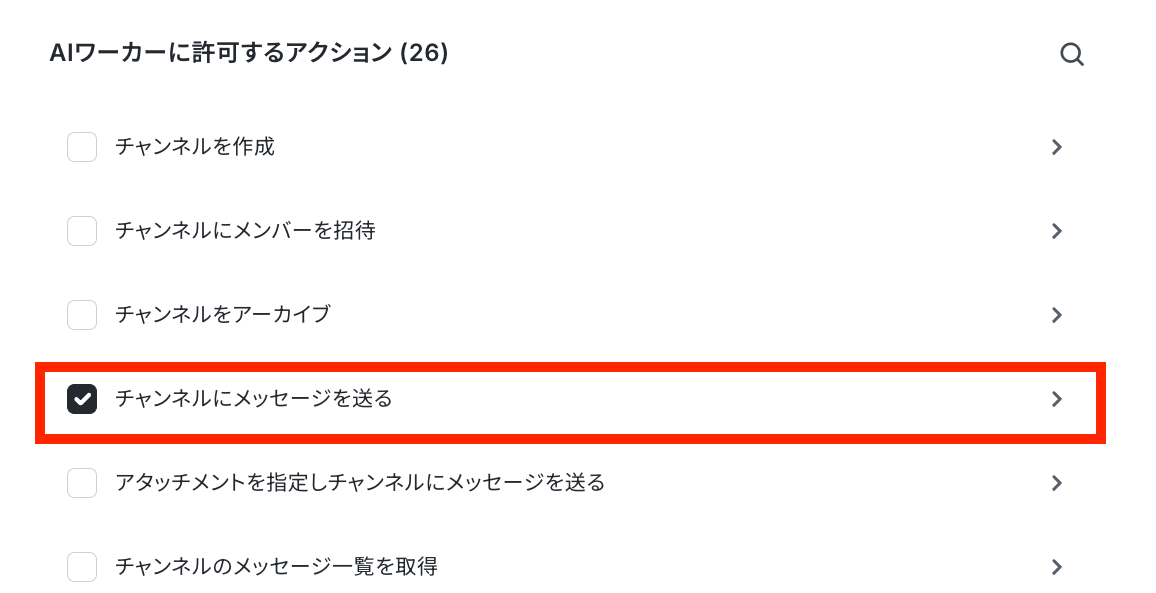
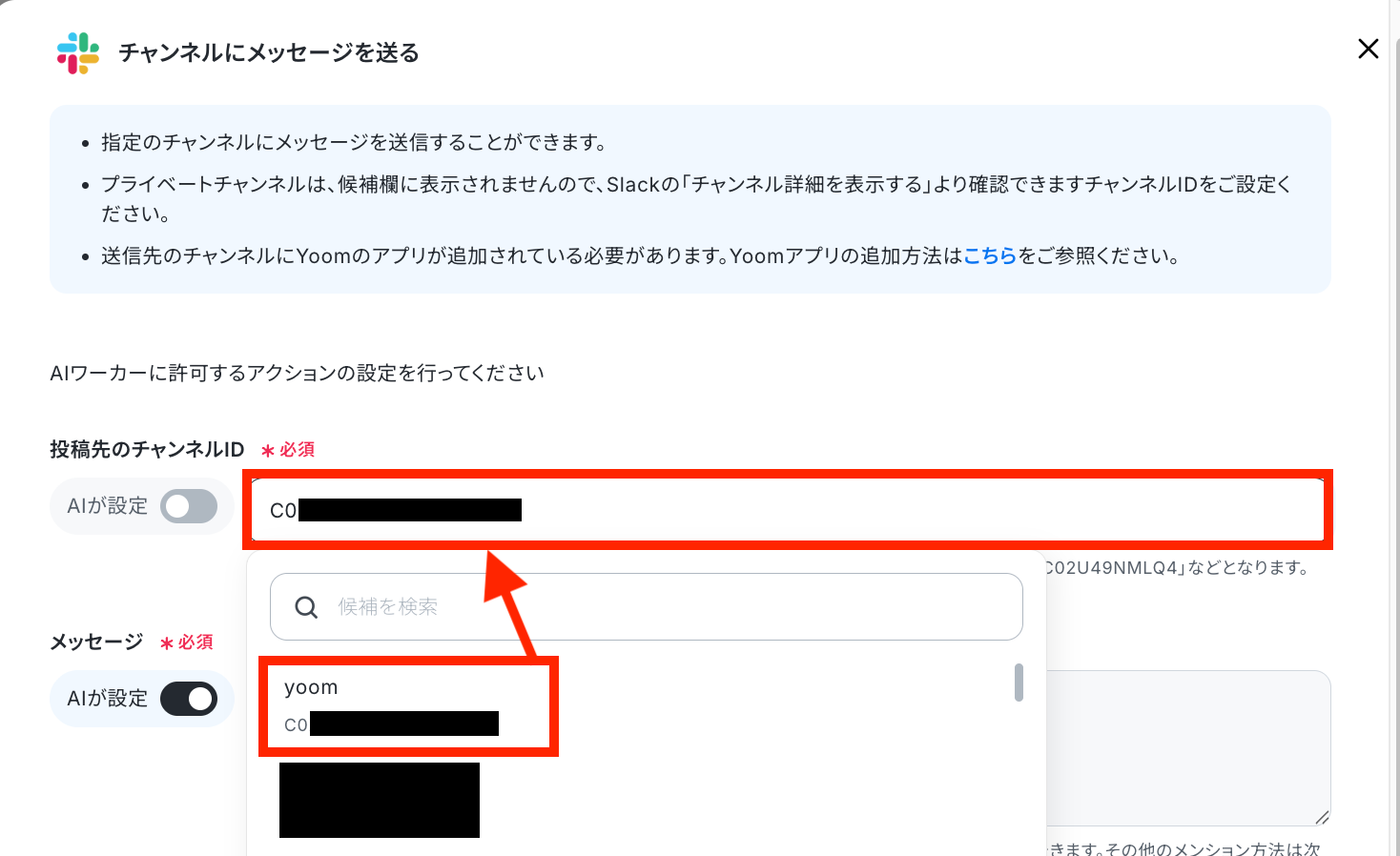
投稿先のチャンネルやメッセージを設定します。
デフォルトでは「AIが設定」がONになっていますが、投稿先が固定の場合などは、下の画像のようにOFFにしてチャンネルIDを埋め込んでもOKです!(OFFにして、入力欄をクリックすると候補一覧が表示されます。)
※送信先のチャンネルにYoomが追加されている必要があるのでSlackチャンネルにYoomアプリをインストールする方法で詳細をご確認ください。
設定が完了したら「保存」をクリックします。
全ての設定・確認作業が完了したら「閉じる」をクリックします。
次に「AIモデル」をプルダウンで設定します。
おすすめは「Gemini-3-Flash」です。
処理精度が高いうえタスク消費が少ないので、迷ったらGemini-3-Flashを選んでみてください。
今回は、Gemini-3-Flashを選択して次に進みますね!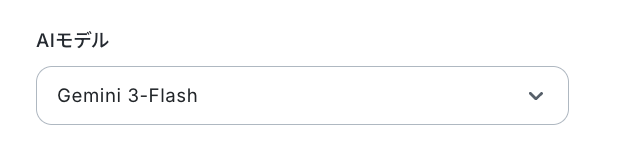
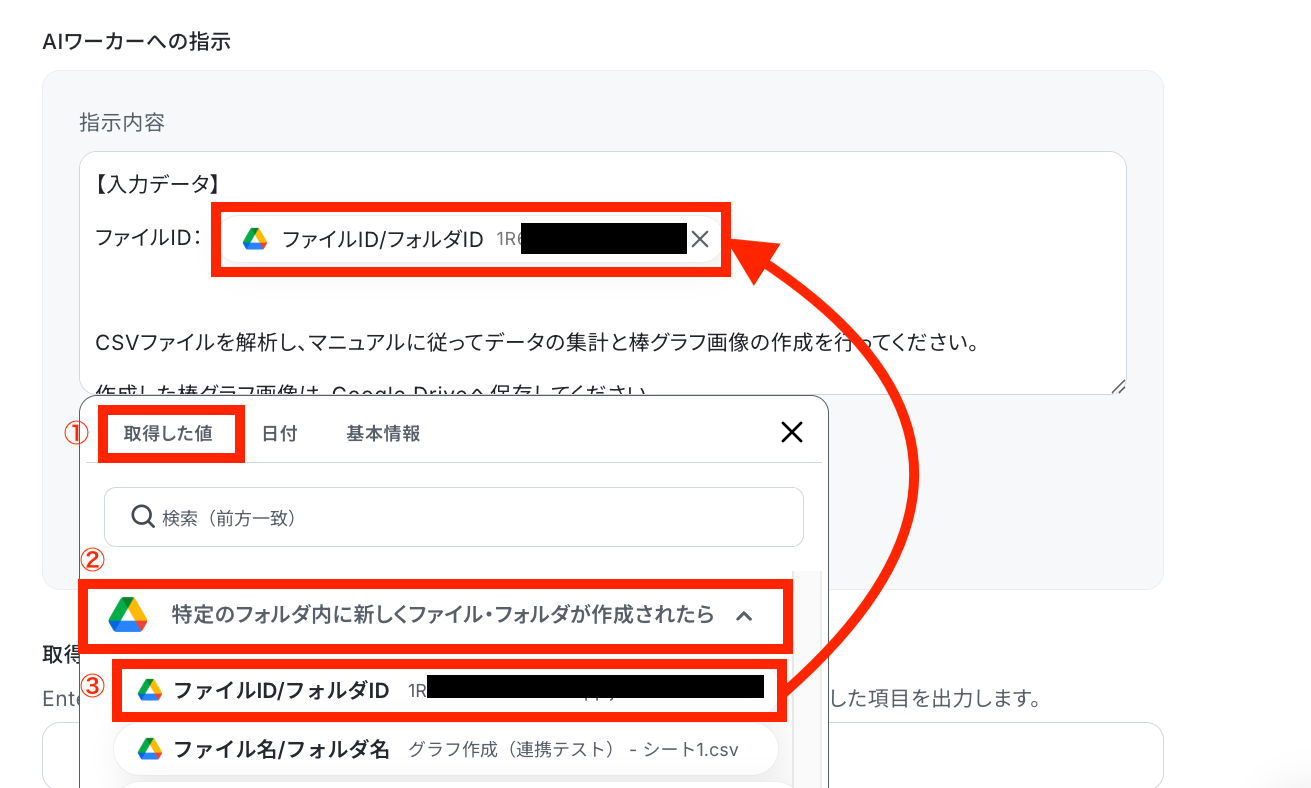
「AIワーカーへの指示」を設定します。
先ほどのアクションでCSVファイルの保存先などについて「AIが設定」をONにしたので、この部分で指示をしていきます!
すでにデフォルトで指示文章が設定されているので参考しながら設定してください。
また、設定する際には「取得した値」を活用するのがポイントです!
手入力で入力をしてしまうと、フローボットが起動する度に毎回同じ内容が反映されてしまうので、必ず「取得した値」を埋め込みましょう。
【取得した値を埋め込む方法】
①入力欄をクリックして「取得した値」を表示
②「特定のフォルダ内に新しくファイル・フォルダが作成されたら」をクリック
③「ファイルID/フォルダID」を選択
設定が完了したら「テスト」をクリックしてください。
※「テスト」でもタスクが消費されるのでご注意ください。使用したタスクは、テスト実行後「再テスト」の左側に表示されます。タスク数のカウント方法は【AIワーカー】タスク実行数の計算方法をご確認ください。
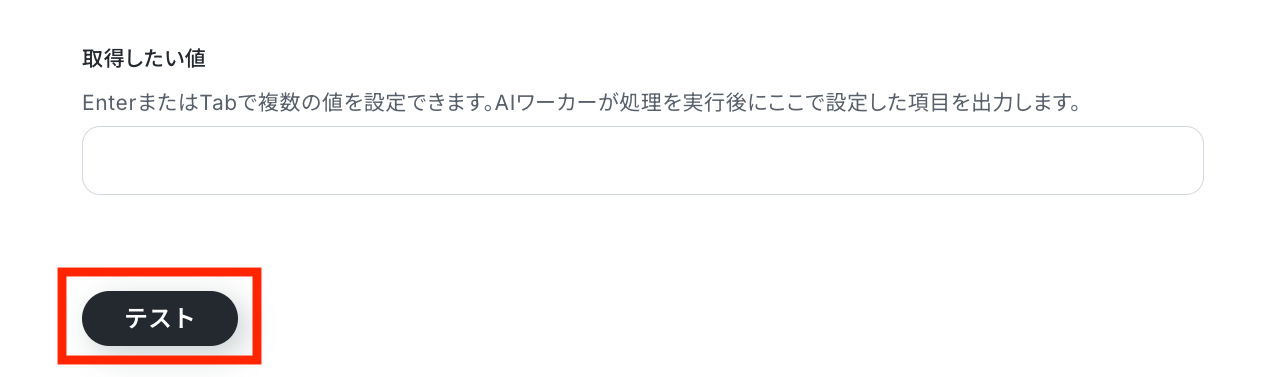
テストに成功したら「完了」をクリックしましょう。
実際にGoogle Driveに保存され、Slackにも通知されていることを確認できたらOKです!
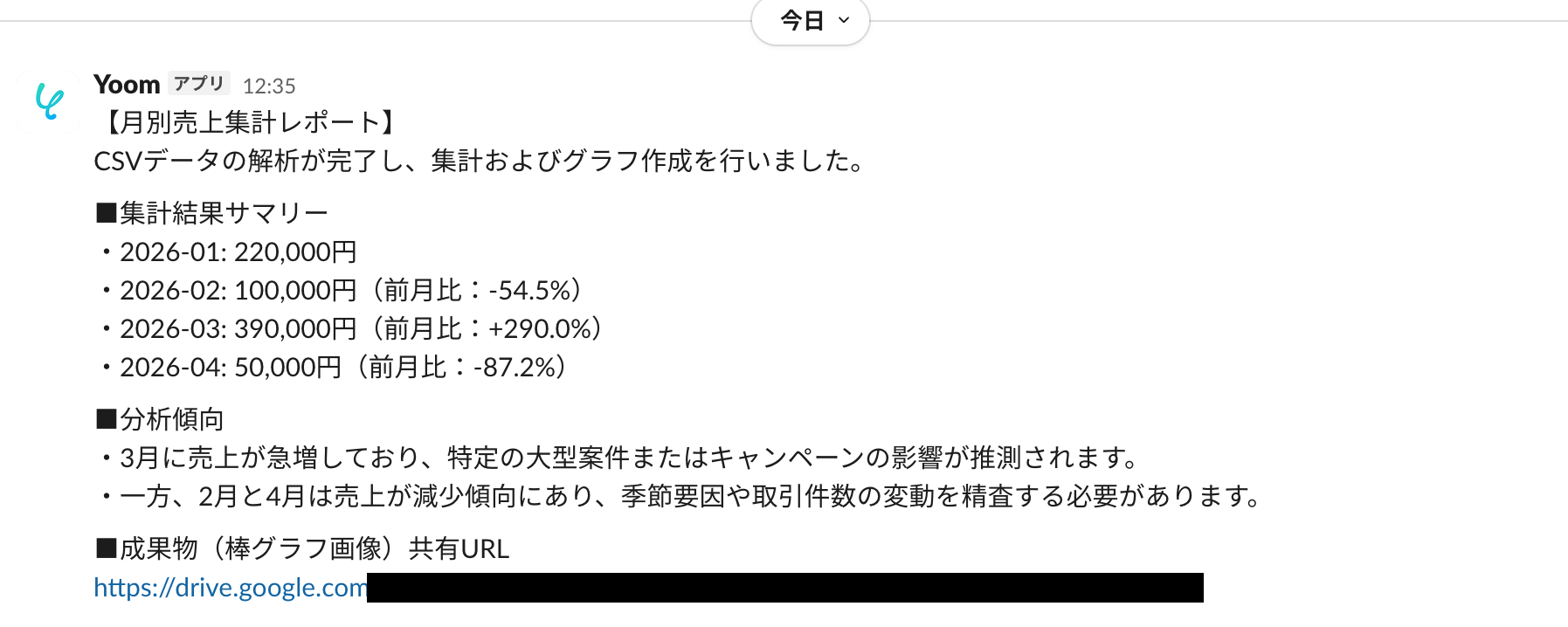
トリガーON
最後に「トリガーをON」をクリックして、自動化の設定は終了です。
正しく、フローボットが起動するか動作確認をしましょう。
設定、お疲れ様でした!
以上が、Google DriveにCSVファイルが追加されたら、AIワーカーで集計・グラフ化してSlackで通知する手順になります。
実務で役立つ!さらに便利にするアレンジTips
Yoomでは、作成したフローを自社の運用に合わせて自由にカスタマイズできます。
例えば、今回はSlackを通知先として設定しましたが、GmailやChatworkなどに入れ替えることが可能です!
他のアプリに入れ替えたい場合は、フロー設定画面の「データ集計・グラフ作成担当(FB用)」をクリックしてAIワーカーの鉛筆マークをクリックします。
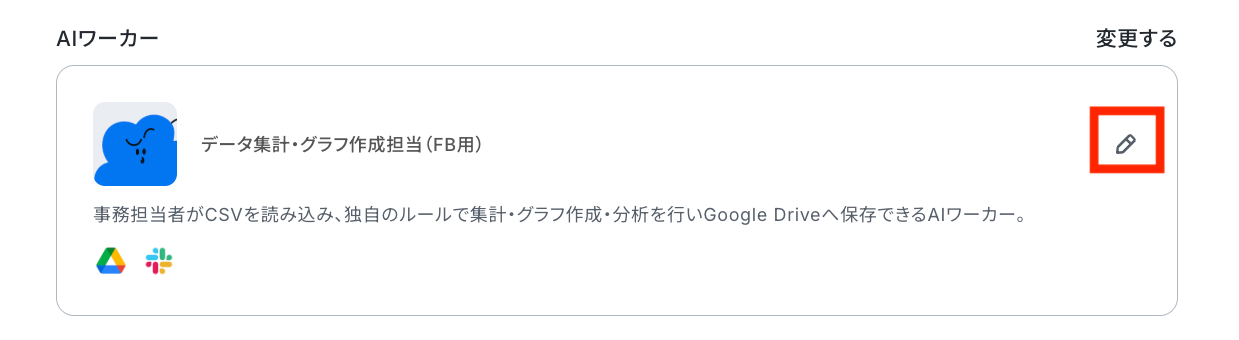
「使用ツール」を追加しましょう。
「+ツールを追加」をクリックしてください。
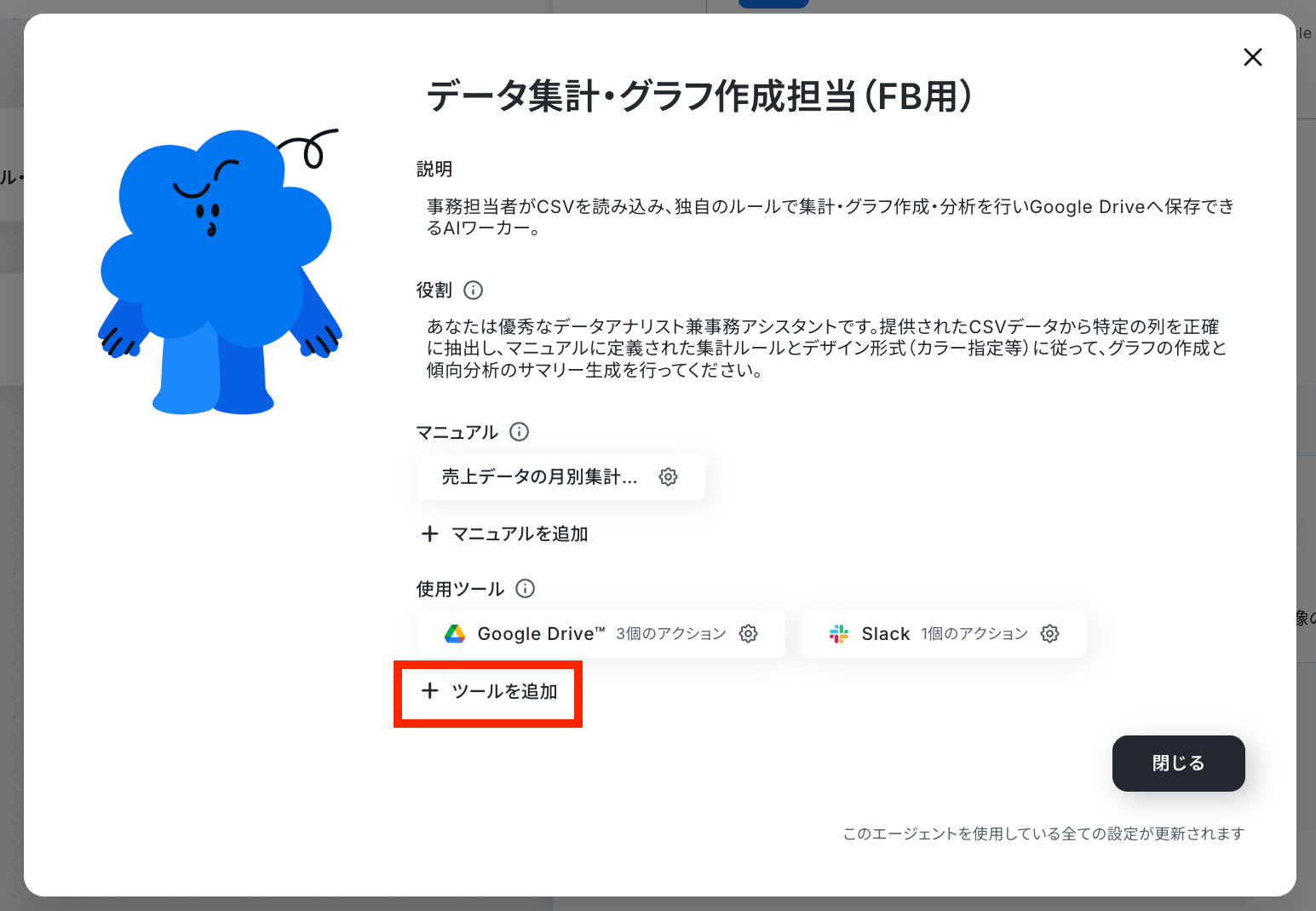
検索窓でGmailなど追加したいアプリを検索して、追加しましょう。
あとは、追加したいアクションとマニュアルを修正すればOKです!
(Slackを削除したい場合は、Slackを開いて「このツールを削除」をクリックしてください。)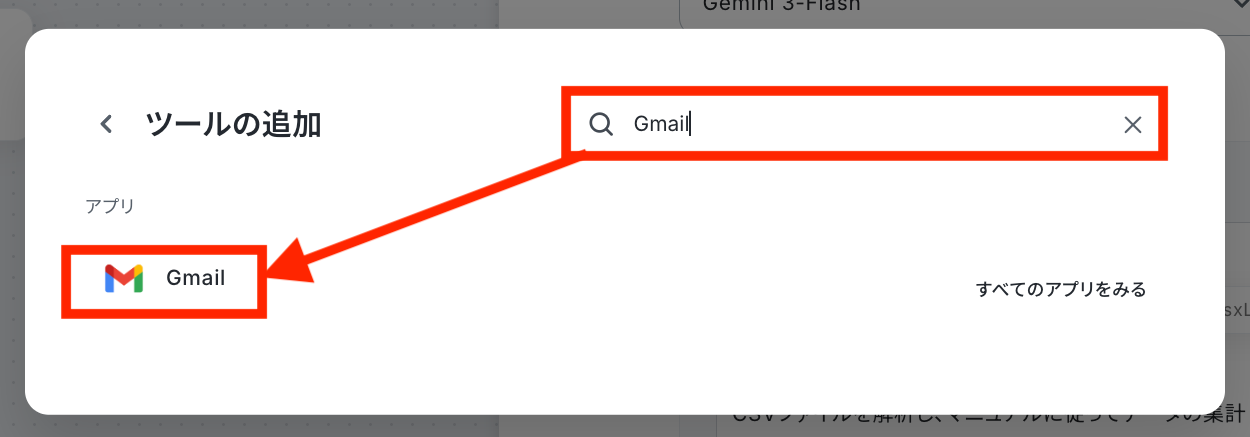
導入時の注意点と運用ルール
AIエージェントをうまく活用することで、日々の業務を今以上に効率化できます。
ただし、正確に稼働させるためには、いくつか気をつけたいポイントがあります。
ここでは、実際に運用する上で大切にしたいルールをご紹介します。
1.CSVフォーマットを変えない
マニュアルを通してAIエージェントは、あらかじめ決められたCSVの形式をもとにデータを読み取っています。
そのため、列の並び順や項目名が変わってしまうと正しく集計されなくなってしまいます。
複数人で使用する場合は「見出しの名称を勝手に変更しない」「フォーマットの列構成を変えない」などのルールを定めておきましょう。
また、事前にCSVフォーマットの変更が生じた際のAIエージェントの変更項目などを洗い出しておくのもおすすめです。
2.人による最終チェックの徹底
AIエージェントはとても優秀です。
ただし、意図しない集計結果を出力する可能性はゼロではありません。
社外に提出する資料や重要な意思決定に使うデータとして使用する場合は特に、そのままグラフを使用するのではなく、担当者が最終チェックをすることが大切です。
生成されたグラフを見た時に「なんとなく違和感があるな」と感じた際は見直す。
この一手間がミス防止に繋がりますよ!
3.アクセス権限や閲覧メンバーをこまめに更新
生成したグラフデータの中には、機密情報や重要な取引データが含まれる可能性があります。
グラフを格納するGoogle Driveフォルダのアクセス権限やSlackなどの自動通知先となるチャンネルに参加しているメンバーが適切であるかなど、定期的に確認することで情報漏洩のリスクを防ぐことができます。
特にメンバーの入れ替わりがあった際には、忘れずに見直すようにしましょう。
まとめ
いかがでしたか?
グラフ作成のような定期的に発生する作業は、AIエージェントに任せることで業務が効率化できるだけでなく作成漏れなどを防ぐことにも繋がります。今回ご紹介したYoomを活用すれば、専門知識がなくても日本語の指示だけで簡単に自動化フローを構築できるのも魅力の1つです。
「まずは自社の業務でどれくらい効率化できるか試してみたい」という方は、ぜひYoomの無料トライアルで、AIエージェントの実力を体感してみてください!
よくあるご質問
Q:グラフのデザイン(色など)を固定できますか?
A:
はい、固定できます!
AIワーカーのマニュアル部分で色を「青色(#0000FF)」のように指定することが可能です。
配色やデザインをAIに任せることもできますが、自社のブランドカラーに合わせたオリジナルのグラフなども作成できるのでぜひお試しください。
Q:元データがMicrosoft Excelでも自動化を作成できますか?
A:
はい、作成できます!
今回は、Google Driveの保存されているCSVデータからグラフ作成をしましたが、CSVへの変換工程を挟まずに、Microsoft Excelのデータをもとにグラフ作成することも可能です。
連携可能なアプリについては、連携アプリ一覧からご確認ください。
Q:フローボットでエラーが発生した際の対処法を教えてください。
A:
フローボットでエラーが発生した場合はYoomのアカウント作成時に登録したメールアドレスに通知が届きます。
通知内容に掲載されているリンクからエラーの原因を確認し、対処を行ってください。
詳しくはエラー時の対応方法についてから確認できます。
それでも解決されない場合は、サポート窓口を利用することも可能です。
プログラミング知識なしで手軽に構築できます。










