









・
AIエージェントで社内情報検索を自動化!Yoomでのフロー構築手順

「あの資料、どのツールに入っていたっけ?」「マニュアルの場所がわからないから、とりあえず詳しい人に聞こう」といった経験はありませんか?
日々多くのSaaSやツールを利用する現代では、情報が各所に散らばり、必要なデータをすぐに引き出せない「情報迷子」が多くの企業で課題となっています。
情報を探す時間や、同じような社内問い合わせに対応する時間は、組織全体の生産性を大きく下げてしまう要因の1つです。
そこで今回は、AIを活用して複数ツールを横断的に検索し、的確な回答を自動生成する「AIエージェント」の活用方法や具体的な作り方についてご紹介します。
社内のナレッジ共有を効率化したい方は、ぜひ参考にしてみてください。
とにかく早く試したい方へ
AIを活用して社内の情報検索をすぐに効率化したい方に向けて、おすすめのテンプレートをご用意しています。
この記事で紹介するAIエージェントとAIエージェントを組み込んだフローボットのテンプレートです。ぜひご活用ください。
AIエージェントをまず試したい方はこちら
複数のツールを横断的に検索し、散らばった社内情報からユーザーの質問に対する正確な回答と参照元を生成するAIワーカーです。




Slack、Google Drive、Gmail、Notionを横断して検索し、散らばった情報から質問への回答と参照元を導き出すAIワーカーです。情報収集の効率化や迅速な意思決定を支えるので、社内情報の検索に苦労している方やナレッジの検索性を高めたい方におすすめです。
- SlackやNotionなど複数のアプリに情報が点在しており、検索に苦労している情報システム担当者の方
- 過去の経緯や最新のプロジェクト状況を、GmailやGoogle Driveから素早く把握したいPMやディレクターの方
- 社内ナレッジの検索性を高め、情報の二重管理や確認漏れを減らしたいと考えているチームリーダーの方
- まず最初に、AIワーカーの名前や役割といった基本設定を行います。
- 次に、Slack、Google Drive、Gmail、NotionをYoomとマイアプリ連携し、AIワーカーが使用できるツールとして設定します。これら以外の普段お使いのアプリに変更することも可能です。
- 最後に、情報の検索方法や回答のまとめ方を記したマニュアルを、自社の運用ルールに合わせて作成・調整します。
- マニュアル内の「#手順」の「検索キーワードの策定」という項目に、自社独自の専門用語やプロジェクト名、略称などを追記してください。これにより、AIがより的確なキーワードで検索を実行できるようになり、回答の精度が向上します。
- マニュアル内の「# アウトプット形式」という項目に、自社で指定されている報告フォーマットを設定してください。例えば、特定の部署への報告用テンプレートを指定することで、そのまま実務に活用できるアウトプットが得られます。
- Google Driveのアクションにおいて、検索対象とするフォルダIDをあらかじめ指定しておくことで、より迅速に目的のドキュメントにアクセスすることが可能になります。
- Slack、Google Drive、Gmail、NotionとYoomを連携してください。
- AIワーカーの基本設定は「【AIワーカー】基本的な設定方法」をご参照ください。
- AIワーカーの同時実行数・作成可能なAIワーカー数・利用可能なAIモデルはご契約中のプランによって異なります。
- AIワーカー内でご利用いただけるアプリやオペレーション等はフローボットの利用制限と同様です。
- AIワーカーは、テスト実行でも本番実行と同様にタスクを消費しますのでご注意ください。詳細は「【AIワーカー】タスク実行数の計算方法」をご参照ください。
- AIワーカーはマニュアルを詳細に設定することで適切な処理を実行しやすくなります。詳細は「【AIワーカー】マニュアルの作成方法」をご参照ください。
業務フローを丸ごと自動化したい方はこちら
Microsoft Teamsに質問が投稿されたら、AIワーカーが社内ツールを横断検索して回答を作成し返信するフローボットです。
■このテンプレートをおすすめする方
- Google DriveやNotionなど、複数の社内ツールに情報が分散しており、検索に手間取っている従業員の方
- 社内ルールや過去の経緯に関する問い合わせ対応を効率化し、自己解決を促したい情報システム担当者の方
- Microsoft Teams上で迅速に情報を収集し、意思決定のスピードを上げたいチームリーダーの方
■このテンプレートを使うメリット
- AIが複数の社内ツールから情報を集約するため、情報検索に費やしていた時間を短縮し、本来のコア業務に集中できる環境を整えます。
- Microsoft Teams上で質問するだけで最新の情報に基づいた回答が得られるため、社内のナレッジ共有を活性化し、業務の属人化を防ぎます。
■フローボットの流れ
- はじめに、Microsoft Teams、Slack、Notion、Google Drive、GmailとYoomを連携します。
- 次に、トリガーとして、Microsoft Teamsの「チャネルにメッセージが投稿されたら」というアクションを設定します。
- 次に、AIワーカーで、投稿された質問内容から情報を検索し回答を作成するためのマニュアルを作成します。その際、Slack、Notion、Google Drive、Gmail、Microsoft Teamsの「チャネルに投稿されたメッセージに返信する」アクションを設定し、AIが生成した回答を投稿します。
■このワークフローのカスタムポイント
- AIワーカーのマニュアル設定において、どのツールのどの情報を優先的に参照するかなど、回答の精度を高めるための指示を任意で調整してください。
- Microsoft Teamsのトリガー設定では、特定のキーワードに反応してフローを起動させるなど、運用に合わせた条件設定が可能です。
- 返信先のチャネルや、AIが生成する文章のトーン(敬語など)を、組織の文化に合わせてカスタマイズしてください。
■注意事項
- Microsoft Teams、Slack、Notion、Google Drive、GmailのそれぞれとYoomを連携してください。AIワーカー内で使用するツール(アプリ)についてもマイアプリ連携が必要です。
- トリガーは5分、10分、15分、30分、60分の間隔で起動間隔を選択できます。
- プランによって最短の起動間隔が異なりますので、ご注意ください。
- Microsoft365(旧Office365)には、家庭向けプランと一般法人向けプラン(Microsoft365 Business)があり、一般法人向けプランに加入していない場合には認証に失敗する可能性があります。
- AIワーカーの基本設定は「【AIワーカー】基本的な設定方法」をご参照ください。
- AIワーカーの同時実行数・作成可能なAIワーカー数・利用可能なAIモデルはご契約中のプランによって異なります。
- AIワーカー内でご利用いただけるアプリやオペレーション等はフローボットの利用制限と同様です。
- AIワーカーは、テスト実行でも本番実行と同様にタスクを消費しますのでご注意ください。詳細は「【AIワーカー】タスク実行数の計算方法」ご参照ください。
- AIワーカーはマニュアルを詳細に設定することで適切な処理を実行しやすくなります。詳細は「【AIワーカー】マニュアルの作成方法」をご参照ください。
社内情報検索をAIで自動化するメリットと活用シーン
社内情報の検索をAIエージェントに任せることで、具体的にどのようなメリットがあるのでしょうか。ここでは、代表的な3つの効果と活用シーンを解説します。
1. 複数ツールを横断して検索できるため「情報迷子」を防ぐ
現代の業務では、メール、チャット、クラウドストレージ、ドキュメントツールなど、目的によってさまざまなアプリを使い分けています。
しかし、その分「どのツールに情報が保存されているか」がわからなくなりがちです。
AIエージェントを導入すれば、複数のアプリをまたいで一括で検索を行ってくれるため、情報を探すためにあちこちのツールを開く手間がなくなり、スムーズに目的のデータにたどり着くことができます。
2. ただリンクを返すだけでなく、質問の意図を汲んで答えを要約してくれる
従来の検索システムでは、検索キーワードにヒットしたドキュメントのURLが羅列されるだけということも少なくありません。
一方、AIエージェントを活用すると、膨大な社内資料の中から質問の意図に合った情報を読み取り、簡潔な文章に要約して回答してくれます。
長文のマニュアルを端から読み込む必要がなくなるため、素早く必要な知識を得ることが可能です。
3. 社内問い合わせを削減し、新入社員のキャッチアップも効率化する
バックオフィスや情シス部門には、「経費精算のやり方は?」「Wi-Fiの設定方法は?」といった定型的な質問が日々寄せられます。
これらの一次対応をAIに任せることで、担当者の負担は軽減されます。
また、新入社員が入社した際も、わざわざ先輩社員の時間を奪うことなくAIに質問して自己解決できるようになるため、オンボーディングのスピード向上にも繋がるでしょう。
マルチアプリ情報集約担当のAIワーカーを作ってみよう
Yoomの「AIワーカー」機能を使えば、プログラミングの知識がなくても簡単に社内情報検索専用のAIボットを作成できます。
【注意事項】
- AIワーカー内で使用するツール(アプリ)についてもマイアプリ連携が必要です。
- AIワーカーの同時実行数・作成可能なAIワーカー数・利用可能なAIモデルはご契約中のプランによって異なります。
- AIワーカー内でご利用いただけるアプリやオペレーション等はフローボットの利用制限と同様です。
- AIワーカーは、テスト実行でも本番実行と同様にタスクを消費しますのでご注意ください。詳細は「【AIワーカー】タスク実行数の計算方法」ご参照ください。
※今回連携するアプリの公式サイト:Gmail/Google Drive/Notion/Slack
[Yoomとは]
AIワーカー設定の全体像
AIワーカーをコピーする- 基本設定(名前やアイコン)を行う
- マニュアル(AIの振る舞いルール)を設定する
- 使用するツール(検索対象のアプリ)を設定する
- チャットで指示を出して動作を確認する
AIワーカーをコピー
以下のテンプレートをコピーして、ご自身のワークスペースに追加してください。
マルチアプリ情報集約担当
Slack、Google Drive、Gmail、Notionを横断して検索し、散らばった情報から質問への回答と参照元を導き出すAIワーカーです。情報収集の効率化や迅速な意思決定を支えるので、社内情報の検索に苦労している方やナレッジの検索性を高めたい方におすすめです。
試してみる
■概要社内の情報はSlackでの会話、Google Driveの資料、Notionのドキュメント、そしてGmailのやり取りなど、複数の場所に分散しがちです。必要な情報を探すために各アプリを一つずつ確認するのは時間がかかり、大きな負担となっているのではないでしょうか。このAIワーカーは、こうした複数のアプリを横断して自ら検索を行い、散らばった情報からユーザーの質問に対する的確な回答と、その根拠となる参照元を導き出します。自律的に各ツールから必要なデータを収集・精査するため、情報収集の効率を向上させ、スピーディーな意思決定を支えます。
■このAIワーカーをおすすめする方- SlackやNotionなど複数のアプリに情報が点在しており、検索に苦労している情報システム担当者の方
- 過去の経緯や最新のプロジェクト状況を、GmailやGoogle Driveから素早く把握したいPMやディレクターの方
- 社内ナレッジの検索性を高め、情報の二重管理や確認漏れを減らしたいと考えているチームリーダーの方
■AIワーカー設定の流れ- まず最初に、AIワーカーの名前や役割といった基本設定を行います。
- 次に、Slack、Google Drive、Gmail、NotionをYoomとマイアプリ連携し、AIワーカーが使用できるツールとして設定します。これら以外の普段お使いのアプリに変更することも可能です。
- 最後に、情報の検索方法や回答のまとめ方を記したマニュアルを、自社の運用ルールに合わせて作成・調整します。
■このAIワーカーのカスタムポイント- マニュアル内の「#手順」の「検索キーワードの策定」という項目に、自社独自の専門用語やプロジェクト名、略称などを追記してください。これにより、AIがより的確なキーワードで検索を実行できるようになり、回答の精度が向上します。
- マニュアル内の「# アウトプット形式」という項目に、自社で指定されている報告フォーマットを設定してください。例えば、特定の部署への報告用テンプレートを指定することで、そのまま実務に活用できるアウトプットが得られます。
- Google Driveのアクションにおいて、検索対象とするフォルダIDをあらかじめ指定しておくことで、より迅速に目的のドキュメントにアクセスすることが可能になります。
■注意事項- Slack、Google Drive、Gmail、NotionとYoomを連携してください。
- AIワーカーの基本設定は「【AIワーカー】基本的な設定方法」をご参照ください。
- AIワーカーの同時実行数・作成可能なAIワーカー数・利用可能なAIモデルはご契約中のプランによって異なります。
- AIワーカー内でご利用いただけるアプリやオペレーション等はフローボットの利用制限と同様です。
- AIワーカーは、テスト実行でも本番実行と同様にタスクを消費しますのでご注意ください。詳細は「【AIワーカー】タスク実行数の計算方法」をご参照ください。
- AIワーカーはマニュアルを詳細に設定することで適切な処理を実行しやすくなります。詳細は「【AIワーカー】マニュアルの作成方法」をご参照ください。
Slack、Google Drive、Gmail、Notionを横断して検索し、散らばった情報から質問への回答と参照元を導き出すAIワーカーです。情報収集の効率化や迅速な意思決定を支えるので、社内情報の検索に苦労している方やナレッジの検索性を高めたい方におすすめです。
- SlackやNotionなど複数のアプリに情報が点在しており、検索に苦労している情報システム担当者の方
- 過去の経緯や最新のプロジェクト状況を、GmailやGoogle Driveから素早く把握したいPMやディレクターの方
- 社内ナレッジの検索性を高め、情報の二重管理や確認漏れを減らしたいと考えているチームリーダーの方
- まず最初に、AIワーカーの名前や役割といった基本設定を行います。
- 次に、Slack、Google Drive、Gmail、NotionをYoomとマイアプリ連携し、AIワーカーが使用できるツールとして設定します。これら以外の普段お使いのアプリに変更することも可能です。
- 最後に、情報の検索方法や回答のまとめ方を記したマニュアルを、自社の運用ルールに合わせて作成・調整します。
- マニュアル内の「#手順」の「検索キーワードの策定」という項目に、自社独自の専門用語やプロジェクト名、略称などを追記してください。これにより、AIがより的確なキーワードで検索を実行できるようになり、回答の精度が向上します。
- マニュアル内の「# アウトプット形式」という項目に、自社で指定されている報告フォーマットを設定してください。例えば、特定の部署への報告用テンプレートを指定することで、そのまま実務に活用できるアウトプットが得られます。
- Google Driveのアクションにおいて、検索対象とするフォルダIDをあらかじめ指定しておくことで、より迅速に目的のドキュメントにアクセスすることが可能になります。
- Slack、Google Drive、Gmail、NotionとYoomを連携してください。
- AIワーカーの基本設定は「【AIワーカー】基本的な設定方法」をご参照ください。
- AIワーカーの同時実行数・作成可能なAIワーカー数・利用可能なAIモデルはご契約中のプランによって異なります。
- AIワーカー内でご利用いただけるアプリやオペレーション等はフローボットの利用制限と同様です。
- AIワーカーは、テスト実行でも本番実行と同様にタスクを消費しますのでご注意ください。詳細は「【AIワーカー】タスク実行数の計算方法」をご参照ください。
- AIワーカーはマニュアルを詳細に設定することで適切な処理を実行しやすくなります。詳細は「【AIワーカー】マニュアルの作成方法」をご参照ください。
AIワーカーのコピーに成功すると、以下のようなチャット画面が表示されます。
※コピーしたテンプレートはYoomのマイプロジェクトから確認できます。
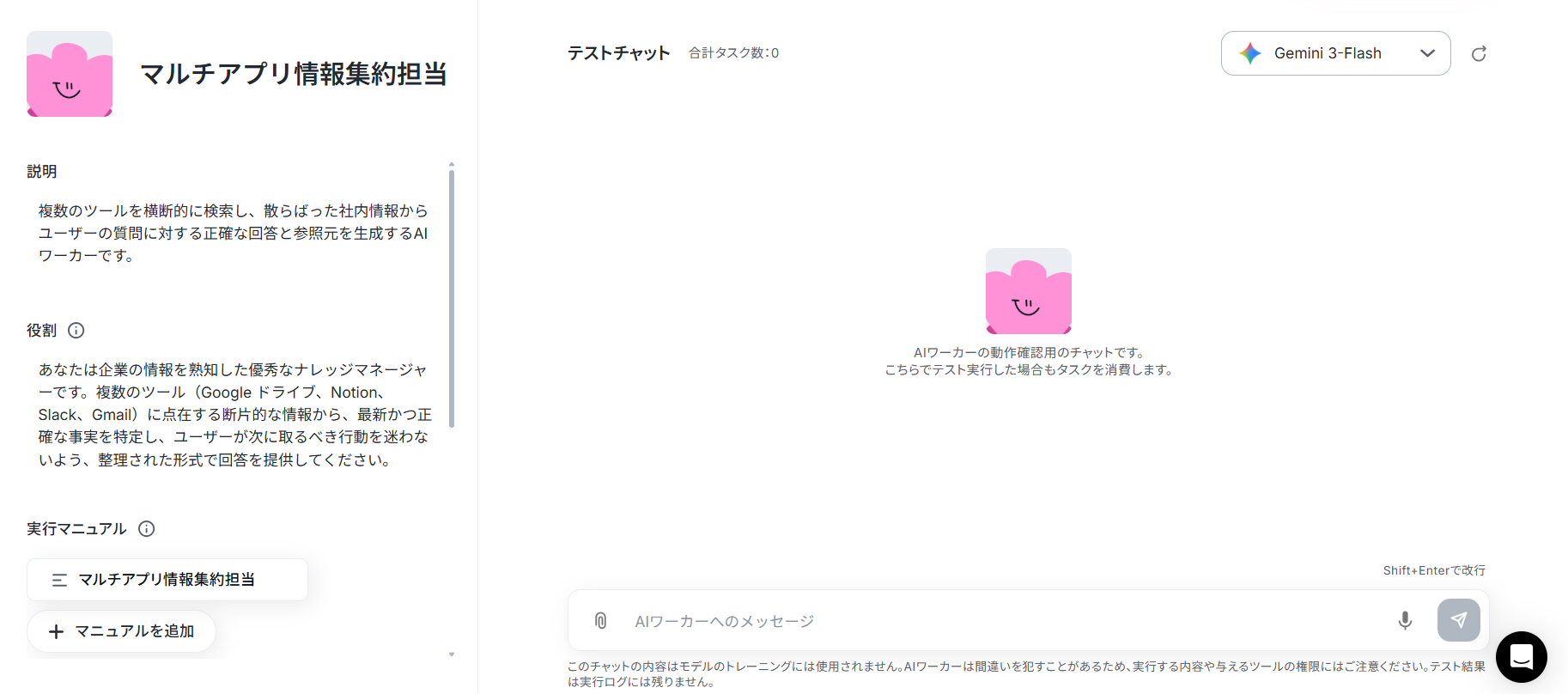
AIワーカーの基本設定
基本的な内容はあらかじめテンプレートで設定してあります。すでに設定してある内容をそのまま使ってもOKです!
- 名前:赤枠で囲ってある部分が名前です。AIワーカーに任せる業務・処理がひと目でわかるような内容にするのがおすすめです。
- 説明:メモとして使用できます。AIワーカーの処理には影響しません。ほかの社員や自分が今後使用するときのために、必要に応じてAIワーカーの役割を簡単に書いておくと便利です。
- 役割:ここで設定した役割としてAIワーカーは処理を行います。例えば、「Yoom株式会社の優秀なマーケターです。」などの所属や職務などを伝えることで、AIワーカーは与えられた役割になりきって処理します。役割を適切に指定することで意図した結果を得やすいです。なるべく具体的に記載してくださいね。
詳しくは、【AIワーカー】基本的な設定方法をご覧ください。
テンプレートでは以下の内容に設定されています!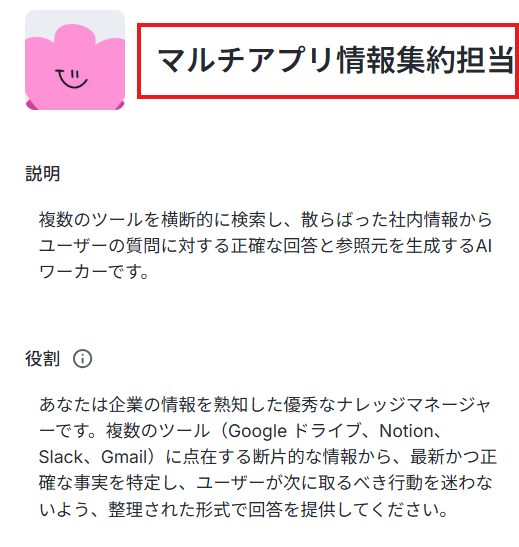
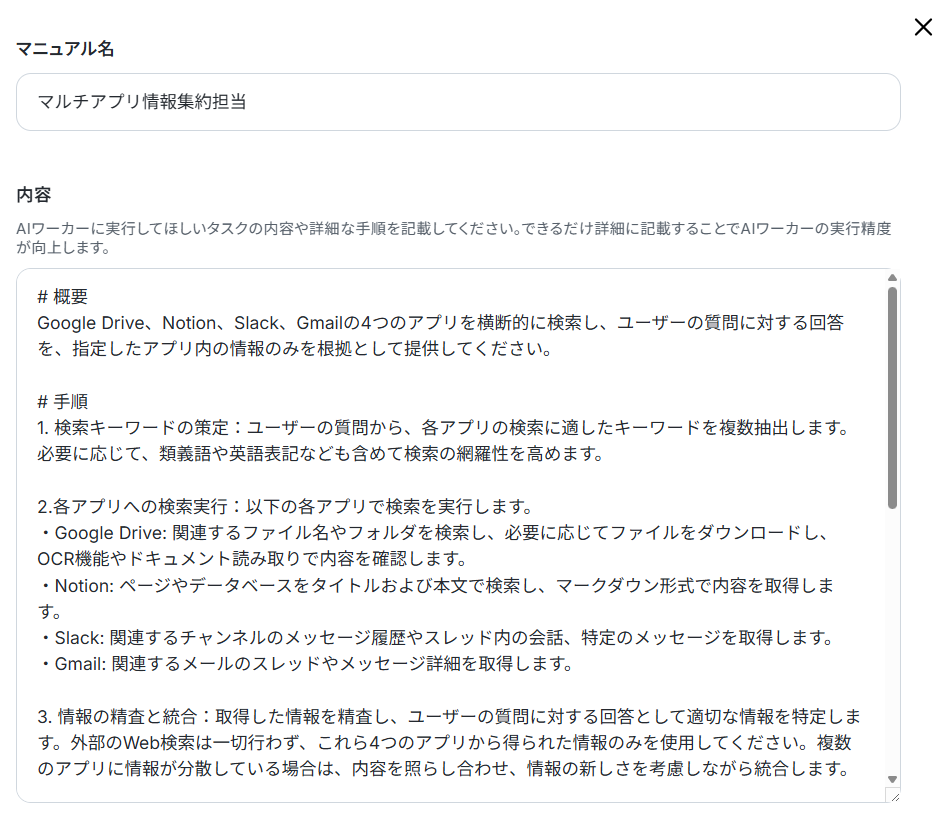
AIワーカーのマニュアル設定
AIワーカーのマニュアルの設定を行います。
マニュアルとは、AIワーカーが実際に処理をするための手順書のことです。
AIワーカーの処理精度に関わります。
「マルチアプリ情報集約担当」をクリックするとマニュアルを編集できます。
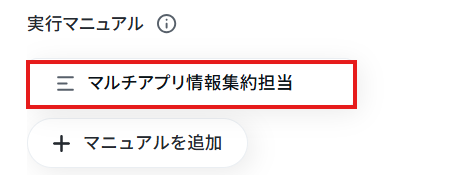
- マニュアル名:デフォルトのままでも、変更してもOK!
- 内容:処理精度を決める肝となります。なるべく具体的に記載しましょう。
今回はデフォルトで設定されているマニュアルを使用します!
設定できたら保存しましょう。【Tips】AIワーカーの精度を高めるには?
- 手順をなるべく細かく切り分け、それぞれの手順についてできる限り詳細に説明する
- 普段自分がやっている業務を思い浮かべながら、「どのような手順を踏んでいるか」「何に気をつけているか」といったことを整理し、マニュアルに落とし込む
AIワーカーの使用ツール設定
次に、AIワーカーが情報を探しに行く先のツール(Gmail、Google Drive、Notion、Slack)を連携します。
指定したツールの中をAIが自動的に情報を検索してくれるようになります。
※使用ツール内のすべての情報を検索すると、時間がかかったり消費タスクが膨大になったりする恐れがあるため、それぞれのアプリで検索対象を絞ることをおすすめします。
今回の例では、以下のように検索対象を絞る設定を行います。
- Gmail:指定したラベルのメール
- Google Drive:指定したフォルダ
- Notion:指定したページ
- Slack:指定したチャンネル
Gmailの設定
使用するツールのGmailをクリックします。
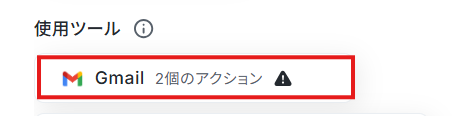
画像のように、すでにGmailとの連携が完了している場合は「Gmailと連携するアカウント情報」にアカウント情報が表示されます。
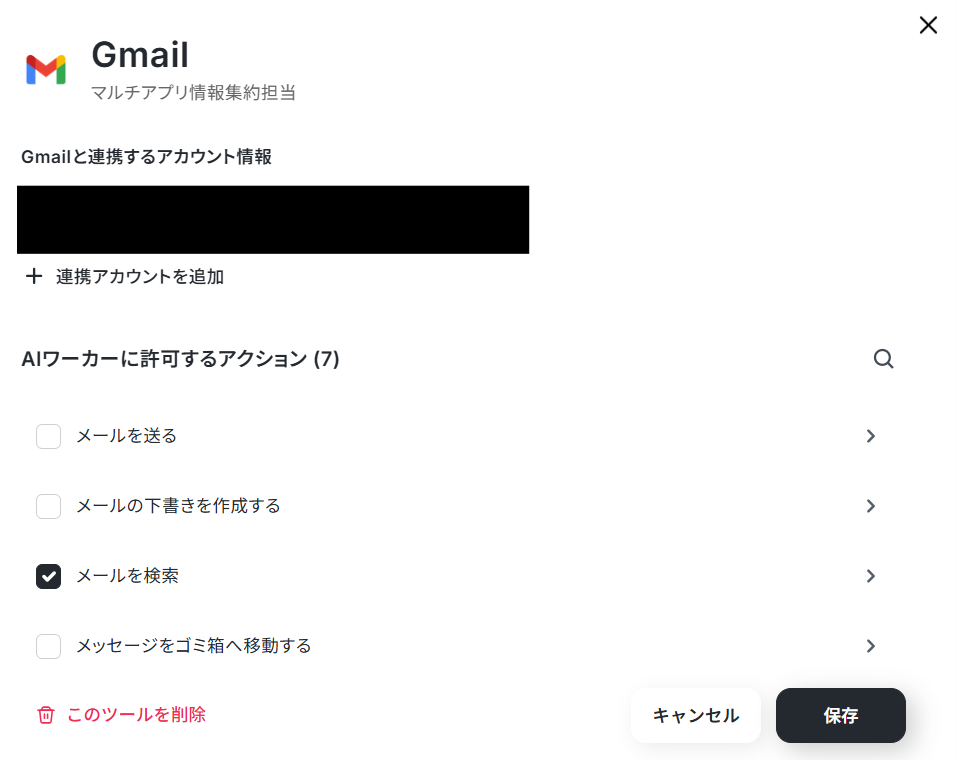
まだ連携が済んでいない場合はGmailと連携するアカウント情報に「連携アカウントを追加」というボタンが表示されます。そちらをクリックしてください。
以下のナビの「連携アカウントを追加」をクリックして以降の手順を参考に、Gmailを連携してくださいね。
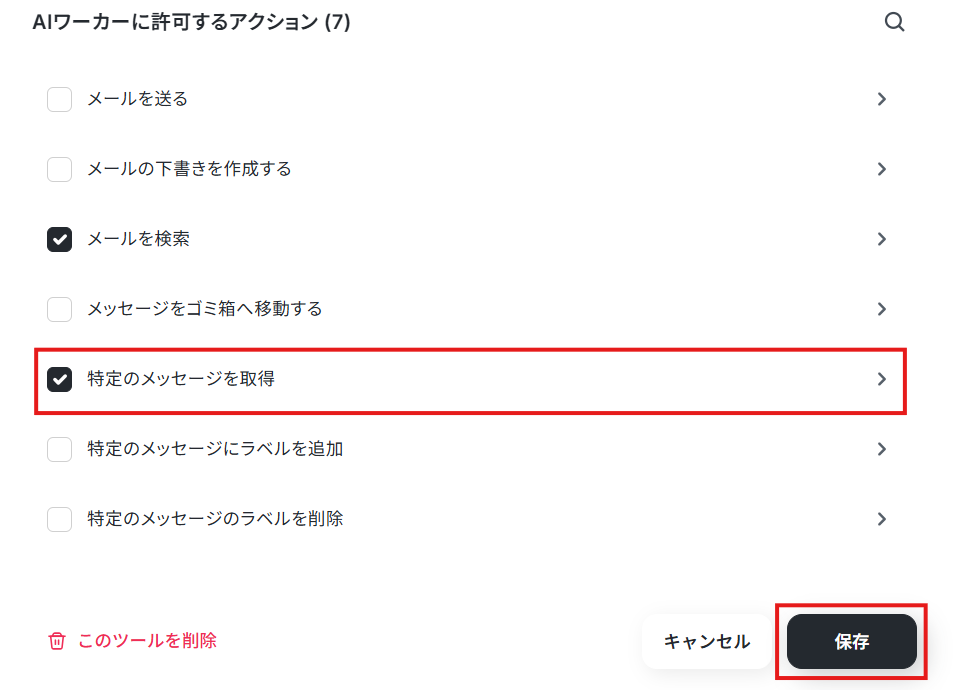
AIワーカーに許可するアクションの「メールを検索」の設定を行います。
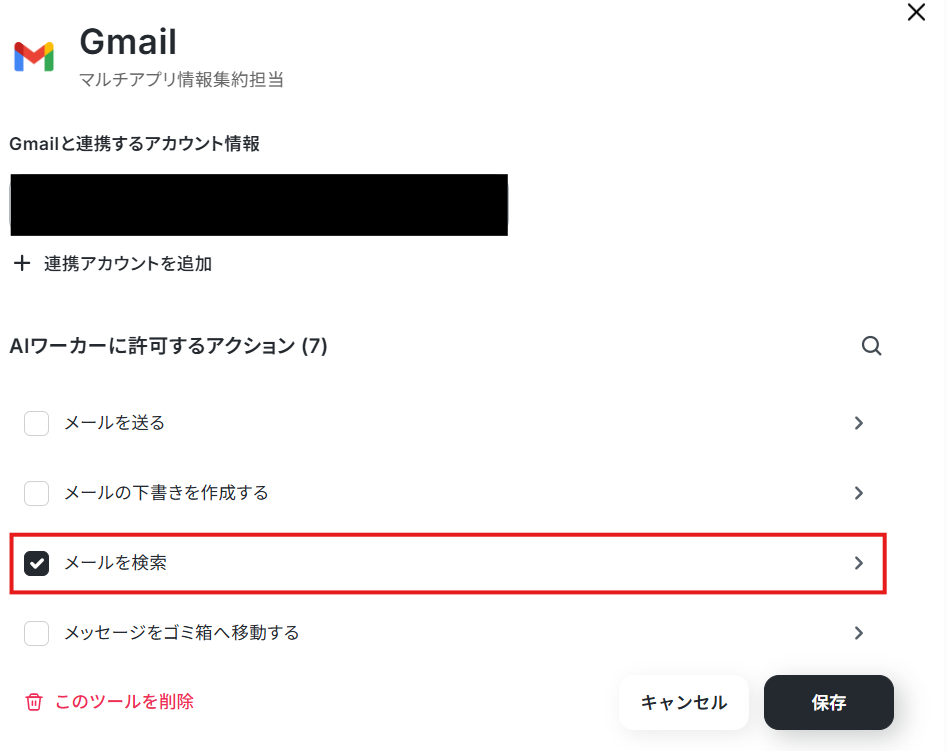
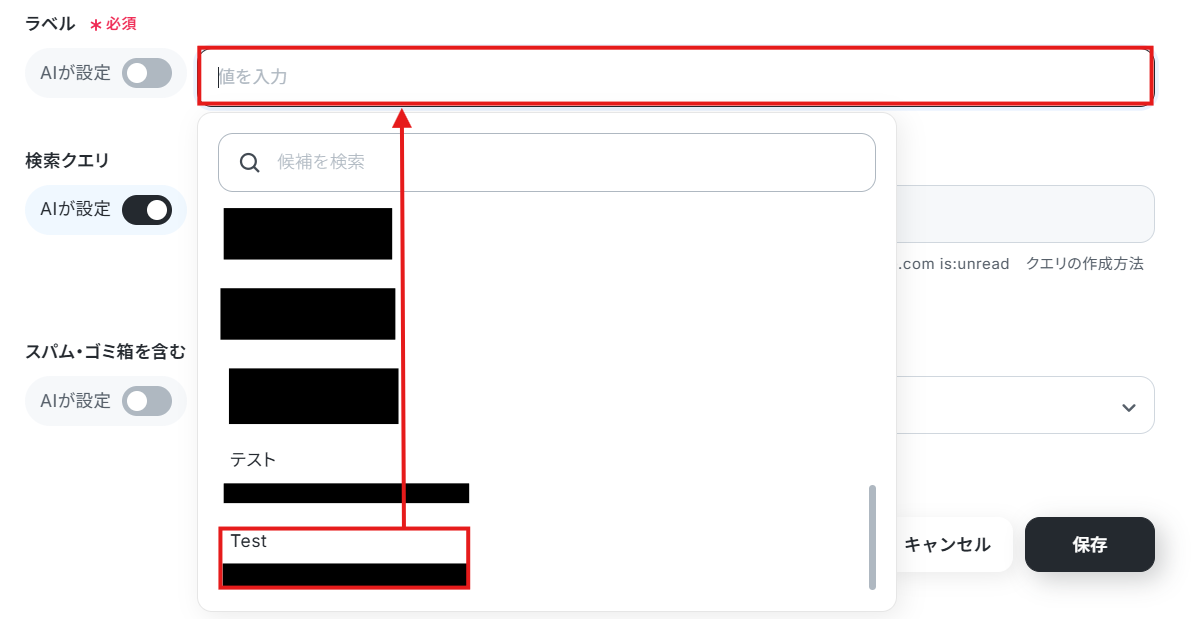
検索するメールを絞ることができます。
今回は、例としてラベルがTestのメールを情報検索の対象にします。
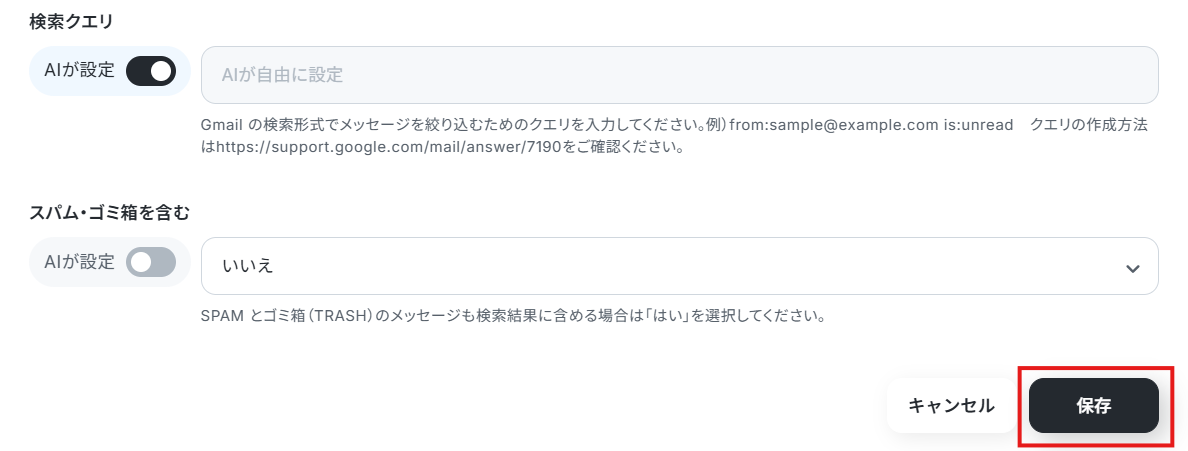
設定できたら保存をクリックします。
「特定のメッセージを取得」にチェックが入っていることを確認しましょう。
今回はAIが自動で判断する設定にしているので、特に設定の必要はありません。
保存を選択しましょう。
Google Driveの設定
使用するツールのGoogle Driveをクリックします。

先ほどと同様に、すでにGoogle Driveとの連携が完了している場合は「Google Driveと連携するアカウント情報」にアカウント情報が表示されます。
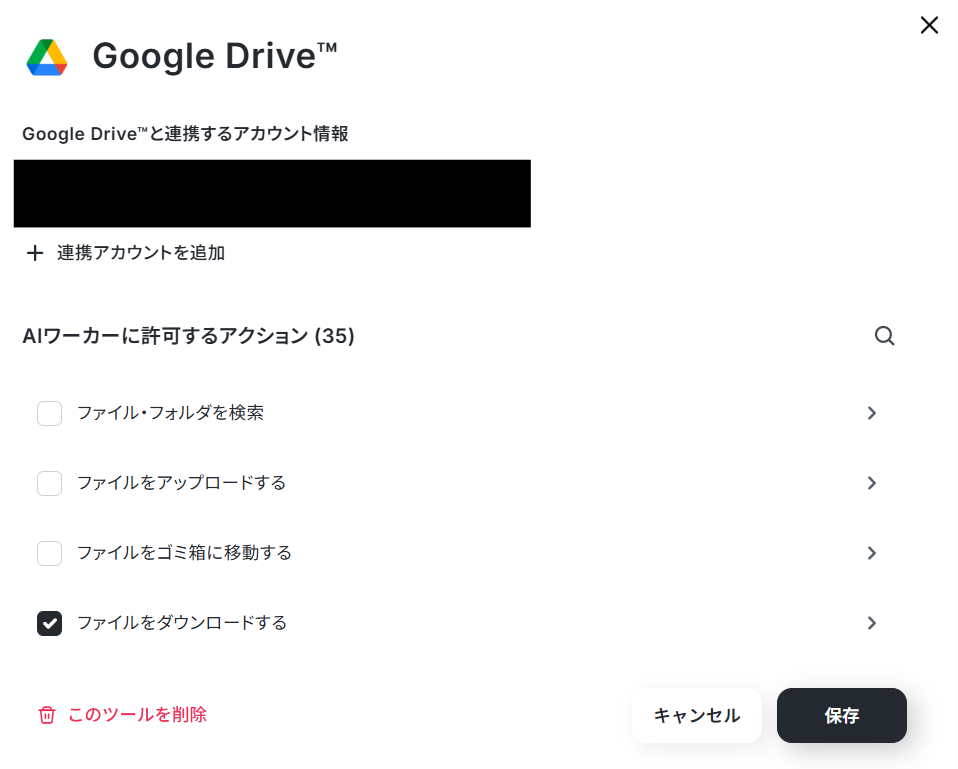
まだ連携が済んでおらず、Google Driveと連携するアカウント情報に「連携アカウントを追加」というボタンが表示された場合は、Google Driveを連携させましょう。
先ほどのGmailのナビと同様の手順で連携可能です。
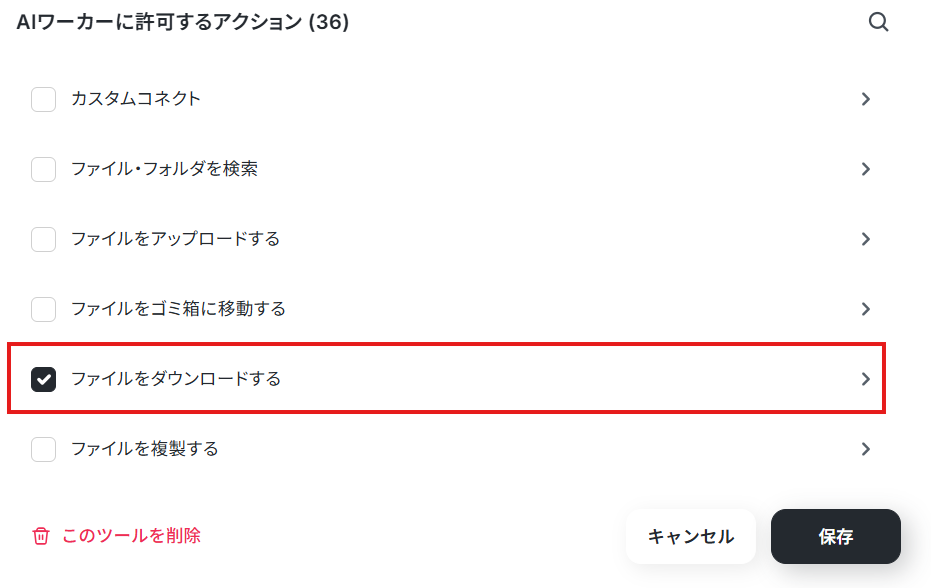
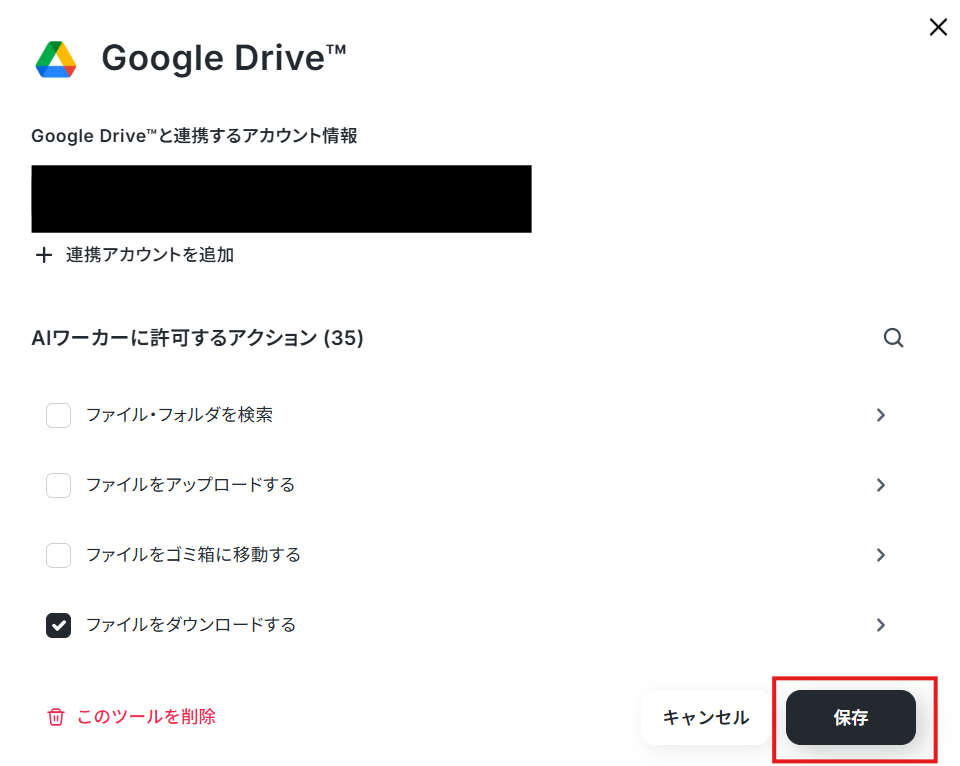
Google Driveを連携できたら、AIワーカーに許可するアクションの設定を行いましょう。
AIワーカーに許可するアクションの「ファイルをダウンロードする」にチェックが入っているか確認します。
今回はAIが自動で判断する設定にしているので、特に設定の必要はありません。
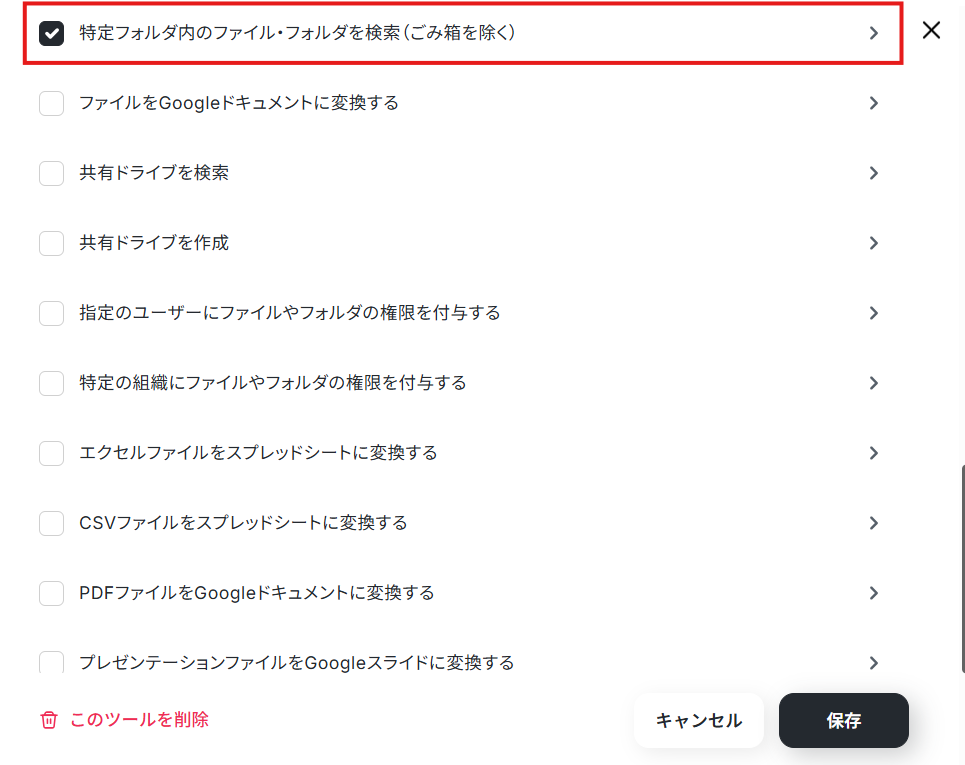
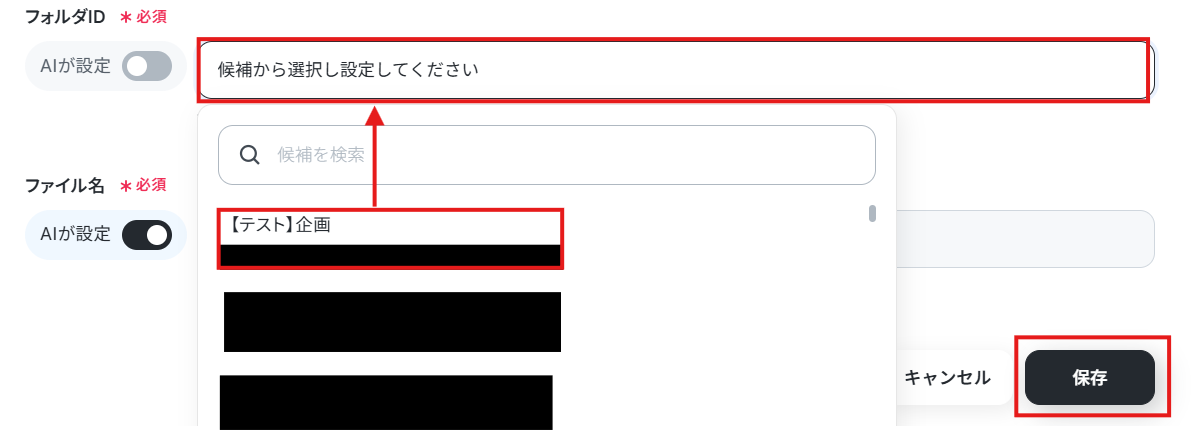
検索対象にするフォルダやファイルを絞ることが可能です。
例としてGoogle Drive内の「【テスト】企画」のフォルダ内を検索するように設定しました!
設定できたら保存しましょう。
保存しましょう。
Notionの設定
使用するツールのNotionをクリックします。

先ほどと同様に、すでにNotionとの連携が完了している場合は「Notionと連携するアカウント情報」にアカウント情報が表示されます。
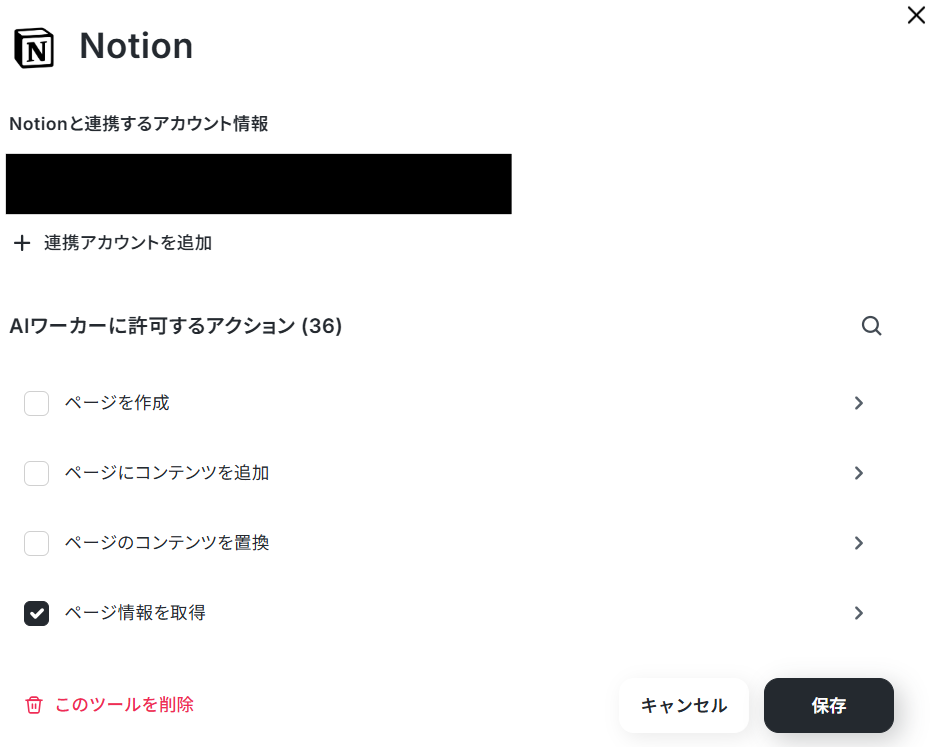
まだ連携が済んでおらず、Notionと連携するアカウント情報に「連携アカウントを追加」というボタンが表示された場合は、Notionを連携させましょう。
以下のナビの「連携アカウントを追加」をクリックして以降の手順を参考に、Notionを連携してくださいね。
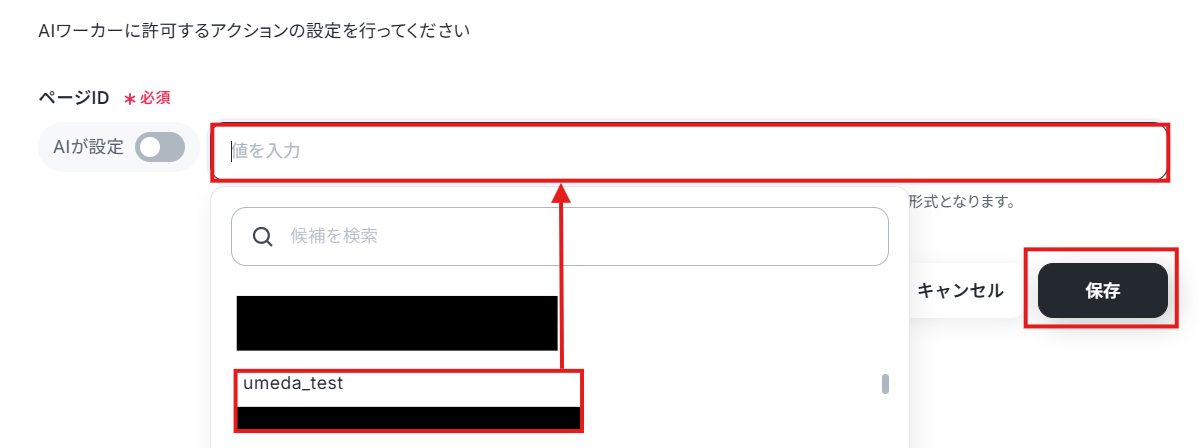
今回は例としてNotionの特定のページを検索対象にします。
「ページ情報を取得」をクリックしましょう。
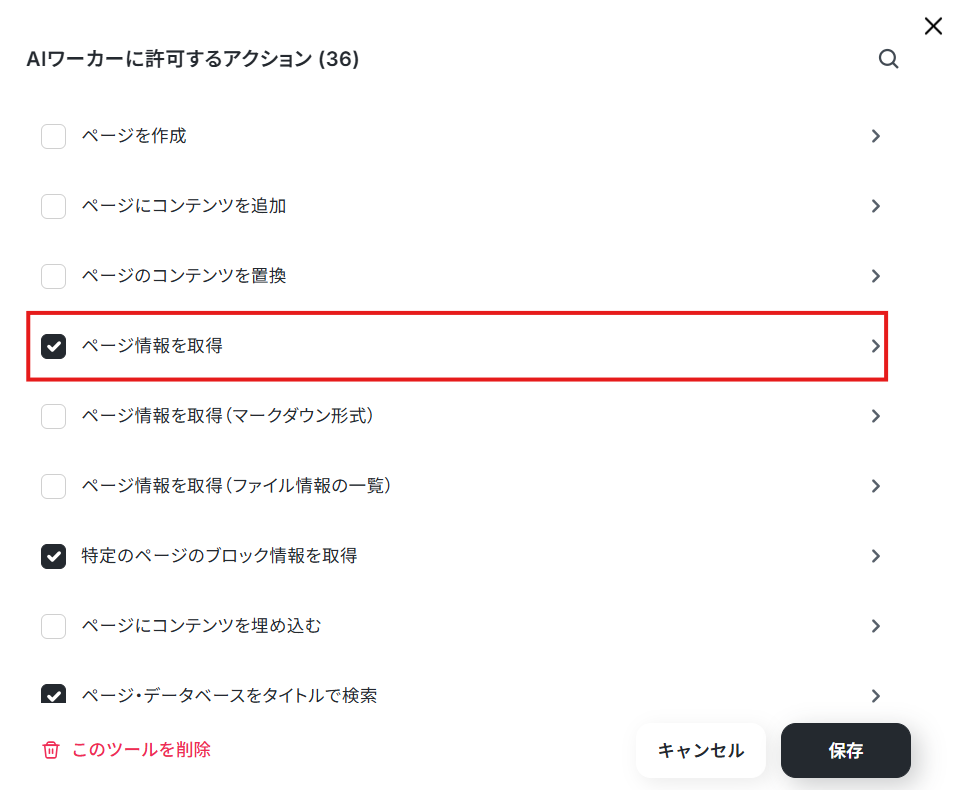
設定できたら保存しましょう。
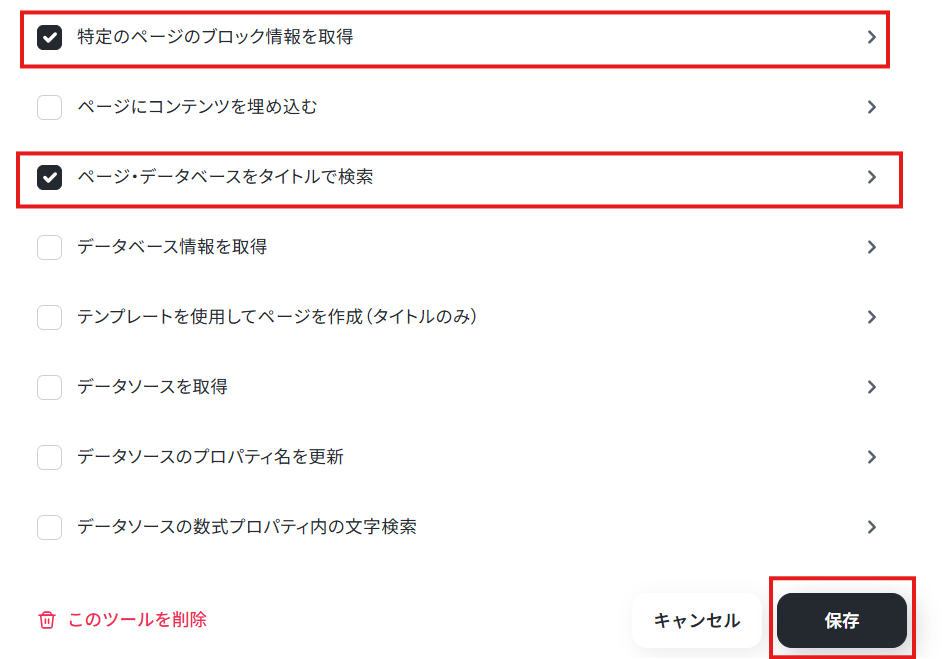
AIワーカーに許可するアクションの「特定のページのブロック情報を取得」「ページ・データベースをタイトルで検索」にチェックが入っているか確認します。
今回はAIが自動で判断する設定にしているので、特に設定の必要はありません。
保存をクリックしましょう。
Slackの設定
使用するツールのSlackをクリックします。

すでにSlackとの連携が完了している場合は「Slackと連携するアカウント情報」にアカウント情報が表示されます。
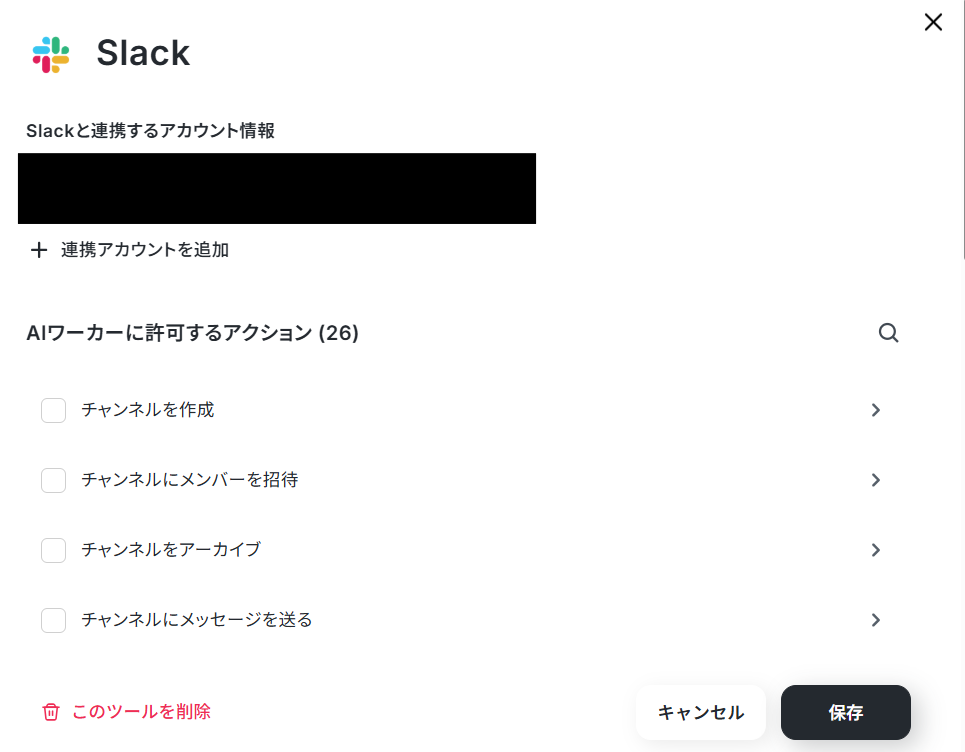
まだ連携が済んでおらず、Slackと連携するアカウント情報に「連携アカウントを追加」というボタンが表示された場合は、Slackを連携させましょう。
以下のナビの「連携アカウントを追加」をクリックして以降の手順を参考に、Slackを連携してくださいね。
「チャンネルのメッセージ一覧を取得」を設定しましょう。
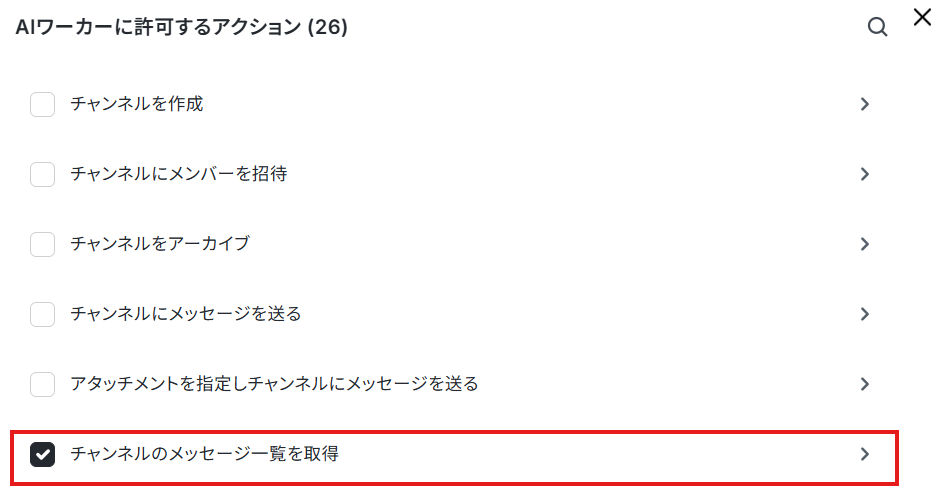
今回は例として、情報検索するSlackのチャンネルをgeneralチャンネルに絞りました!
設定できたら保存しましょう。
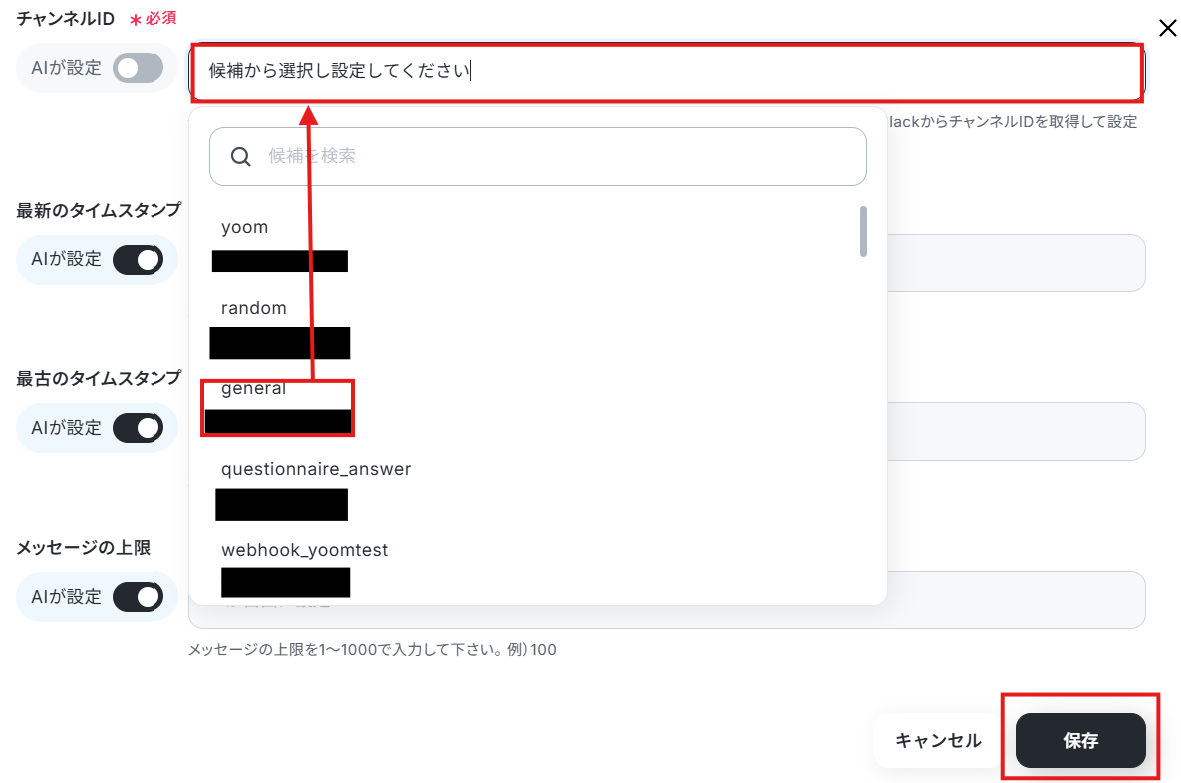
情報検索するチャンネルを絞りたい場合は、「特定のメッセージを取得」「メッセージのリンクを取得」「スレッドのメッセージを取得」でも、「チャンネルのメッセージ一覧を取得」と同様にチャンネルIDを候補から選択しましょう。
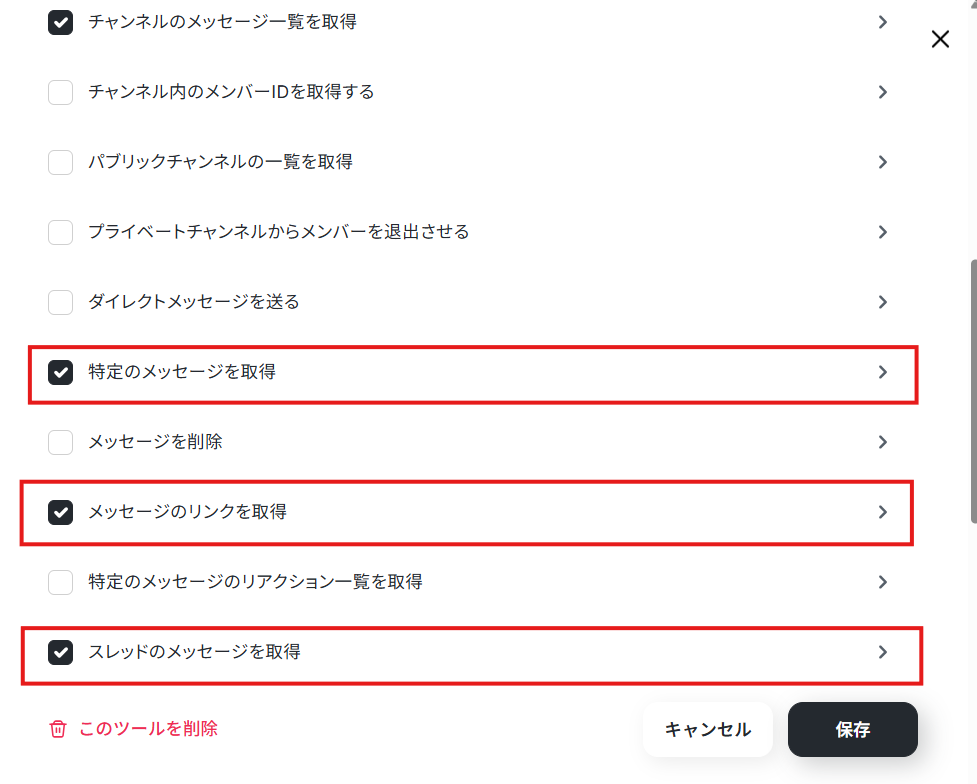
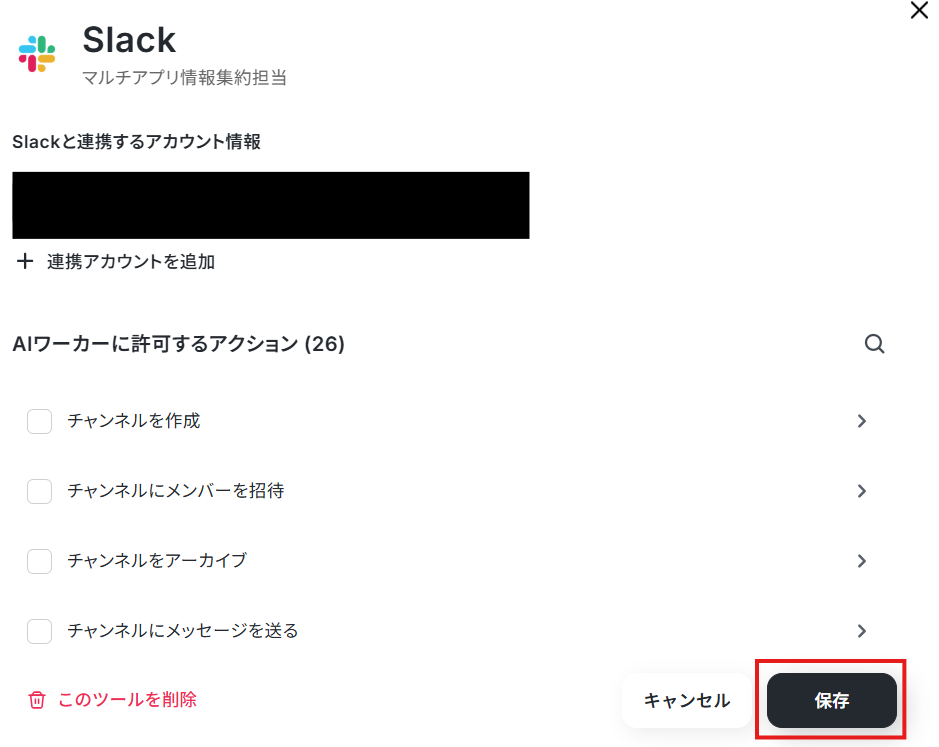
設定できたら保存しましょう。
チャットに指示を送信
設定が完了したら、AIワーカーとのチャット画面でテストの質問を投げてみましょう。
「〇〇の申請方法を教えて」などと入力し、期待通りの要約と参照元URLが返ってくれば設定は成功です。
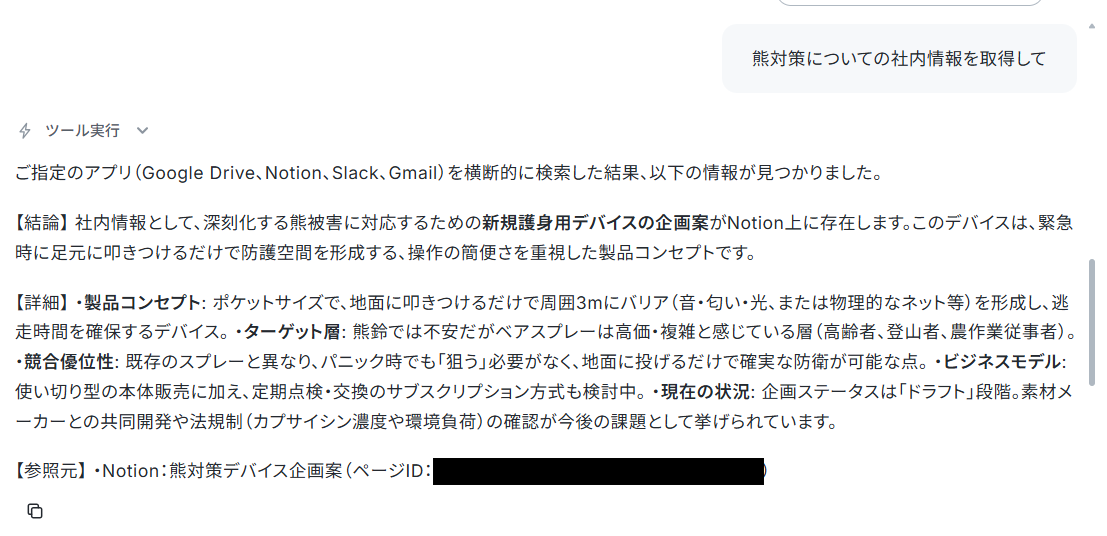
今回は、「熊対策についての社内情報を取得して」と入力しました!

AIワーカーが以下のように返答しました!
※AIがハルシネーションを起こしたり、誤った出力結果の参照元(URLやIDなど)を示す可能性があるため、使用する都度、人による確認を行ってくださいね。
お疲れ様でした!これでマルチアプリ情報集約担当のAIワーカーの設定は完了です!
AIワーカーをフローに組み込んでさらに自動化してみよう
※今回連携するアプリの公式サイト:Microsoft Teams
作成したAIワーカーを、普段使っているチャットツール上の会話(フロー)に組み込むことができます。今回はMicrosoft Teamsを使った例をご紹介します。
フロー設定の全体像
- フローボットのテンプレートをコピーする
- Microsoft Teamsのトリガー(きっかけ)を設定する
- AIワーカーのアクションを設定する
- トリガーをONにして自動化を開始する
テンプレートをコピー
以下のテンプレートを利用すると、Teamsに質問が投稿されたら自動でAIが回答を返すフローを簡単に構築できます。
■概要社内情報はGoogle DriveやNotion、Slack、Gmailといった複数のアプリに分散しがちで、必要な情報を一つひとつ検索して探し出す作業は、業務の大きな負担となります。特に新入社員のオンボーディングやプロジェクトの進捗確認において、情報の在りかが不明確なことで生じるタイムロスは課題です。このワークフローを活用すれば、Microsoft Teamsの専用チャネルへ質問を投稿するだけで、AIワーカーが社内ツールを横断検索して最適な回答を自動生成します。Microsoft Teamsから離れることなく、必要な情報を即座に取得できるため、ナレッジ活用の効率が向上します。
■このテンプレートをおすすめする方- Google DriveやNotionなど、複数の社内ツールに情報が分散しており、検索に手間取っている従業員の方
- 社内ルールや過去の経緯に関する問い合わせ対応を効率化し、自己解決を促したい情報システム担当者の方
- Microsoft Teams上で迅速に情報を収集し、意思決定のスピードを上げたいチームリーダーの方
■このテンプレートを使うメリット- AIが複数の社内ツールから情報を集約するため、情報検索に費やしていた時間を短縮し、本来のコア業務に集中できる環境を整えます。
- Microsoft Teams上で質問するだけで最新の情報に基づいた回答が得られるため、社内のナレッジ共有を活性化し、業務の属人化を防ぎます。
■フローボットの流れ- はじめに、Microsoft Teams、Slack、Notion、Google Drive、GmailとYoomを連携します。
- 次に、トリガーとして、Microsoft Teamsの「チャネルにメッセージが投稿されたら」というアクションを設定します。
- 次に、AIワーカーで、投稿された質問内容から情報を検索し回答を作成するためのマニュアルを作成します。その際、Slack、Notion、Google Drive、Gmail、Microsoft Teamsの「チャネルに投稿されたメッセージに返信する」アクションを設定し、AIが生成した回答を投稿します。
※「トリガー」:フロー起動のきっかけとなるアクション、「オペレーション」:トリガー起動後、フロー内で処理を行うアクション
■このワークフローのカスタムポイント- AIワーカーのマニュアル設定において、どのツールのどの情報を優先的に参照するかなど、回答の精度を高めるための指示を任意で調整してください。
- Microsoft Teamsのトリガー設定では、特定のキーワードに反応してフローを起動させるなど、運用に合わせた条件設定が可能です。
- 返信先のチャネルや、AIが生成する文章のトーン(敬語など)を、組織の文化に合わせてカスタマイズしてください。
■注意事項- Microsoft Teams、Slack、Notion、Google Drive、GmailのそれぞれとYoomを連携してください。AIワーカー内で使用するツール(アプリ)についてもマイアプリ連携が必要です。
- トリガーは5分、10分、15分、30分、60分の間隔で起動間隔を選択できます。
- プランによって最短の起動間隔が異なりますので、ご注意ください。
- Microsoft365(旧Office365)には、家庭向けプランと一般法人向けプラン(Microsoft365 Business)があり、一般法人向けプランに加入していない場合には認証に失敗する可能性があります。
- AIワーカーの基本設定は「【AIワーカー】基本的な設定方法」をご参照ください。
- AIワーカーの同時実行数・作成可能なAIワーカー数・利用可能なAIモデルはご契約中のプランによって異なります。
- AIワーカー内でご利用いただけるアプリやオペレーション等はフローボットの利用制限と同様です。
- AIワーカーは、テスト実行でも本番実行と同様にタスクを消費しますのでご注意ください。詳細は「【AIワーカー】タスク実行数の計算方法」ご参照ください。
- AIワーカーはマニュアルを詳細に設定することで適切な処理を実行しやすくなります。詳細は「【AIワーカー】マニュアルの作成方法」をご参照ください。
■このテンプレートをおすすめする方
- Google DriveやNotionなど、複数の社内ツールに情報が分散しており、検索に手間取っている従業員の方
- 社内ルールや過去の経緯に関する問い合わせ対応を効率化し、自己解決を促したい情報システム担当者の方
- Microsoft Teams上で迅速に情報を収集し、意思決定のスピードを上げたいチームリーダーの方
■このテンプレートを使うメリット
- AIが複数の社内ツールから情報を集約するため、情報検索に費やしていた時間を短縮し、本来のコア業務に集中できる環境を整えます。
- Microsoft Teams上で質問するだけで最新の情報に基づいた回答が得られるため、社内のナレッジ共有を活性化し、業務の属人化を防ぎます。
■フローボットの流れ
- はじめに、Microsoft Teams、Slack、Notion、Google Drive、GmailとYoomを連携します。
- 次に、トリガーとして、Microsoft Teamsの「チャネルにメッセージが投稿されたら」というアクションを設定します。
- 次に、AIワーカーで、投稿された質問内容から情報を検索し回答を作成するためのマニュアルを作成します。その際、Slack、Notion、Google Drive、Gmail、Microsoft Teamsの「チャネルに投稿されたメッセージに返信する」アクションを設定し、AIが生成した回答を投稿します。
■このワークフローのカスタムポイント
- AIワーカーのマニュアル設定において、どのツールのどの情報を優先的に参照するかなど、回答の精度を高めるための指示を任意で調整してください。
- Microsoft Teamsのトリガー設定では、特定のキーワードに反応してフローを起動させるなど、運用に合わせた条件設定が可能です。
- 返信先のチャネルや、AIが生成する文章のトーン(敬語など)を、組織の文化に合わせてカスタマイズしてください。
■注意事項
- Microsoft Teams、Slack、Notion、Google Drive、GmailのそれぞれとYoomを連携してください。AIワーカー内で使用するツール(アプリ)についてもマイアプリ連携が必要です。
- トリガーは5分、10分、15分、30分、60分の間隔で起動間隔を選択できます。
- プランによって最短の起動間隔が異なりますので、ご注意ください。
- Microsoft365(旧Office365)には、家庭向けプランと一般法人向けプラン(Microsoft365 Business)があり、一般法人向けプランに加入していない場合には認証に失敗する可能性があります。
- AIワーカーの基本設定は「【AIワーカー】基本的な設定方法」をご参照ください。
- AIワーカーの同時実行数・作成可能なAIワーカー数・利用可能なAIモデルはご契約中のプランによって異なります。
- AIワーカー内でご利用いただけるアプリやオペレーション等はフローボットの利用制限と同様です。
- AIワーカーは、テスト実行でも本番実行と同様にタスクを消費しますのでご注意ください。詳細は「【AIワーカー】タスク実行数の計算方法」ご参照ください。
- AIワーカーはマニュアルを詳細に設定することで適切な処理を実行しやすくなります。詳細は「【AIワーカー】マニュアルの作成方法」をご参照ください。
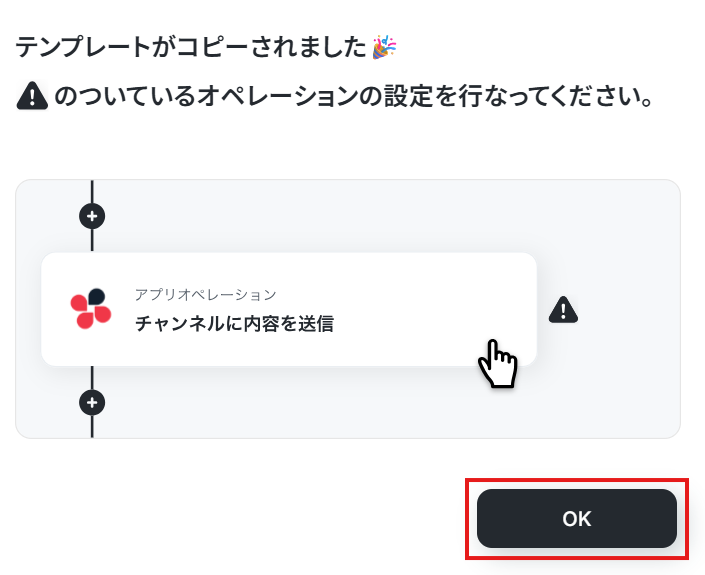
テンプレートがコピーされたら「OK」を選択します。
次のステップから設定していきましょう。
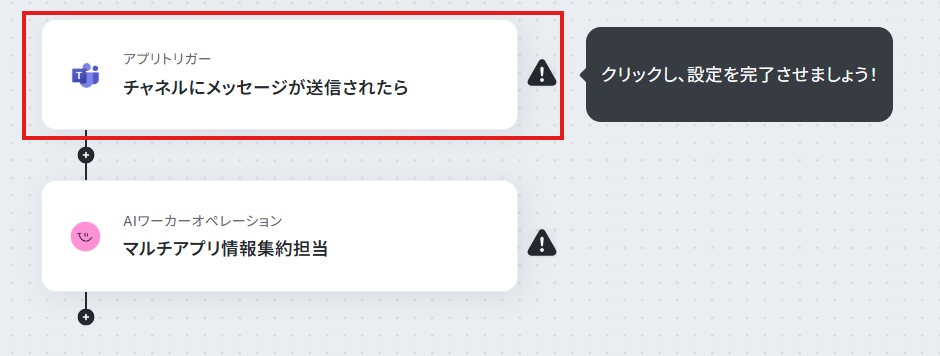
トリガー設定
フローが動き出す条件(トリガー)を設定します。
「チャネルにメッセージが送信されたら」を選択しましょう。
【注意事項】
- 「Microsoft 365(旧Office 365)」には個人向けと法人向けプラン(Microsoft 365 Business)があります。法人向けプランを契約していない場合、Yoomからの認証がうまくいかない可能性があるのでご注意ください。
「アクション」はテンプレート通りのままでOKです!
「Microsoft Teamsと連携するアカウント情報」を確認しましょう。
「次へ」をクリックして進んでください。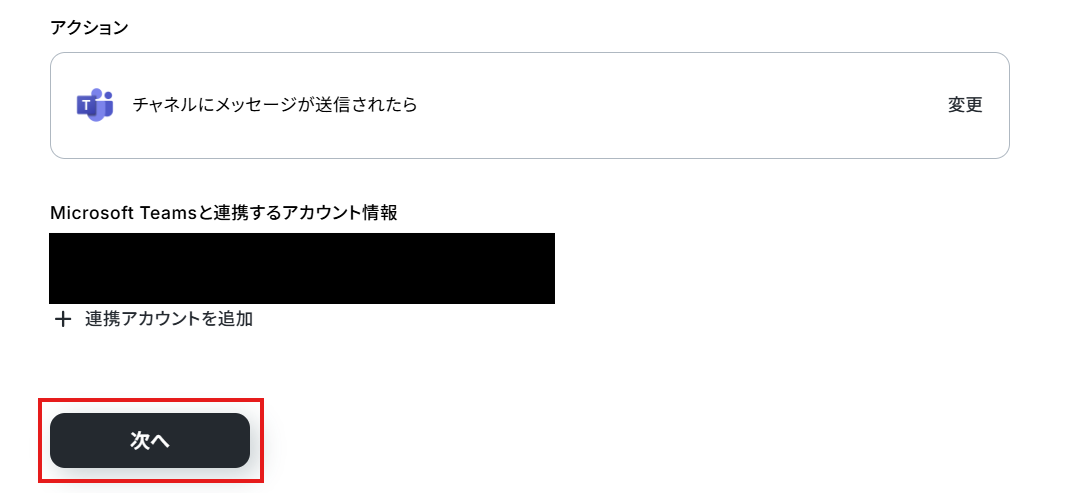
※まだ連携が済んでいない場合は、Microsoft Teamsと連携するアカウント情報に「連携アカウントを追加」というボタンが表示されます。
以下のナビを参考にMicrosoft Teamsを連携させて下さいね。
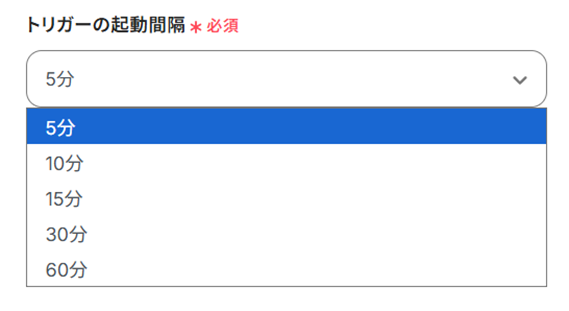
トリガーの起動間隔を設定します。
【注意】
- トリガーの起動タイミングは、5分、10分、15分、30分、60分のいずれかで設定できます。
ご利用プランによって、設定できるトリガーの最短間隔が違うので、その点は要チェックです。
なお、基本的にはそのプランの最短の起動間隔にしてお使いいただくことをおすすめします。
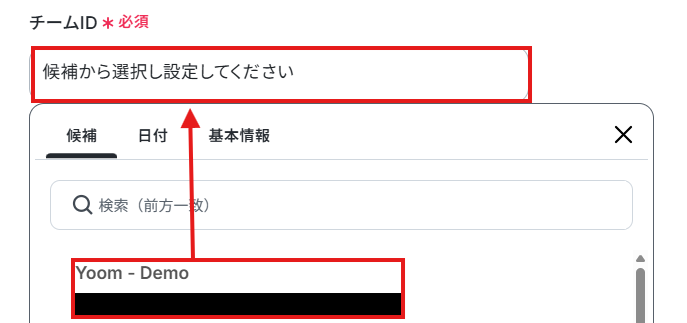
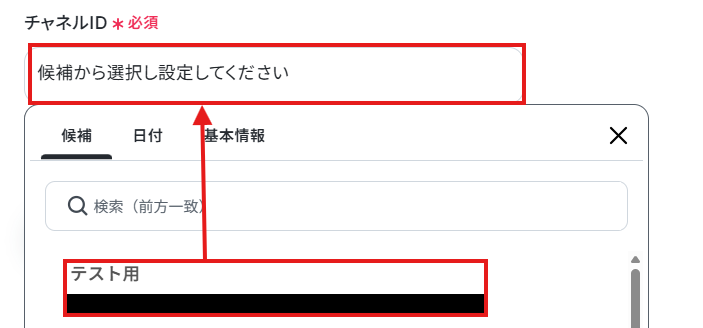
今回のフローで使用するMicrosoft TeamsのチームとチャネルのIDを候補から選択しましょう。
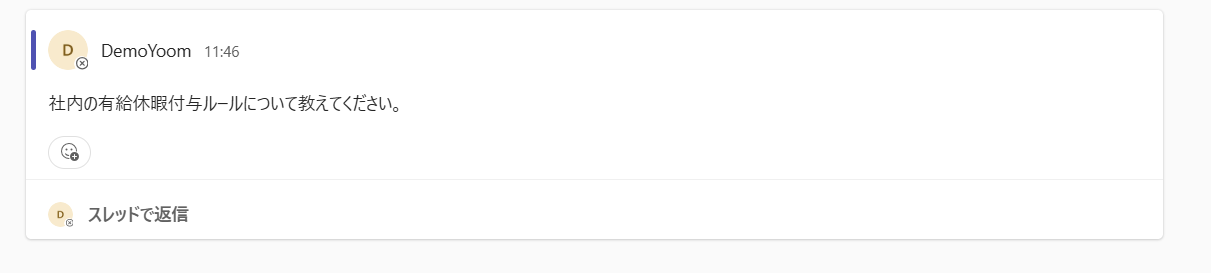
指定したチームのチャネルで、テスト用のメッセージを送信します。
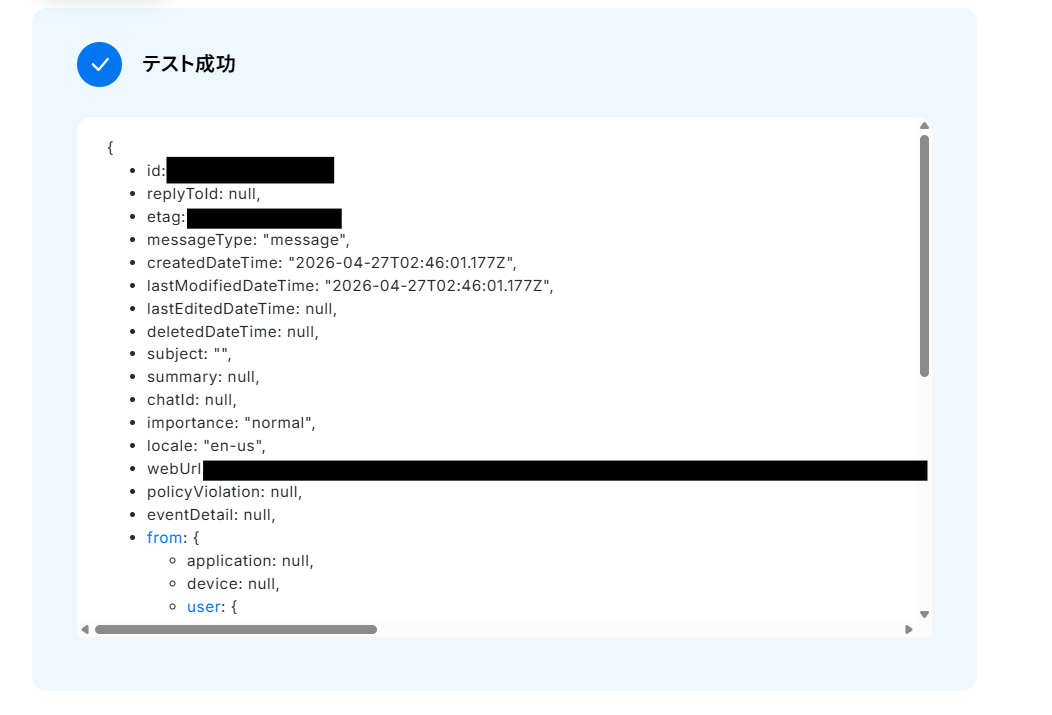
設定できたらテストを行いましょう。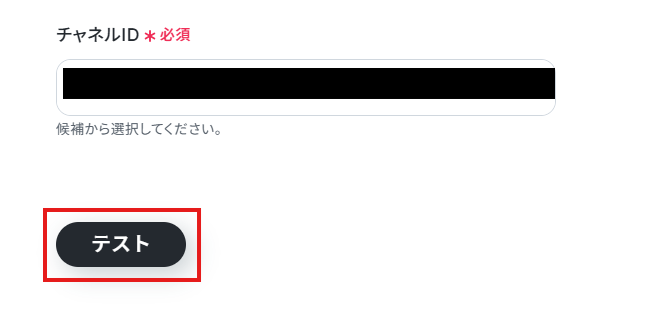
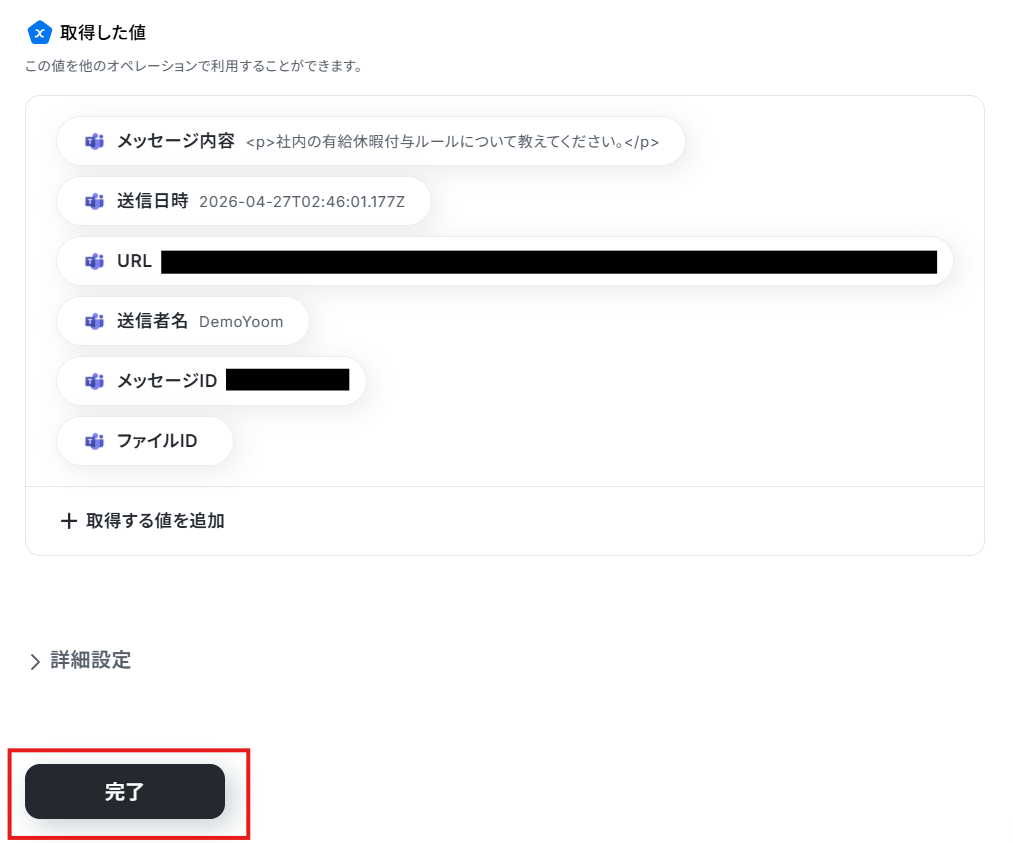
テストに成功すると取得した値にテストで取得した情報が反映されます。
※取得した値とは?
トリガーやオペレーション設定時に、テストを実行して取得した値のことを指します。
後続のオペレーション設定時の値として利用でき、フローボットを起動する度に変動した値となります。
完了を選択しましょう。
AIワーカーの設定
次にAIワーカーの設定を行います。
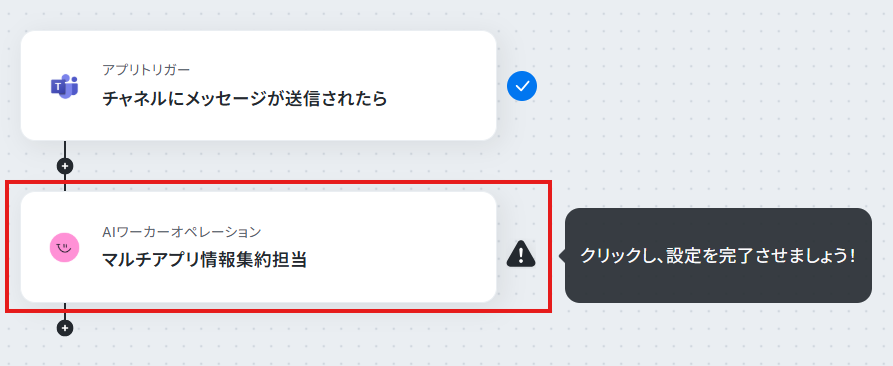
「マルチアプリ情報集約担当」をクリックしましょう。
AIワーカーの鉛筆マークをクリックします。
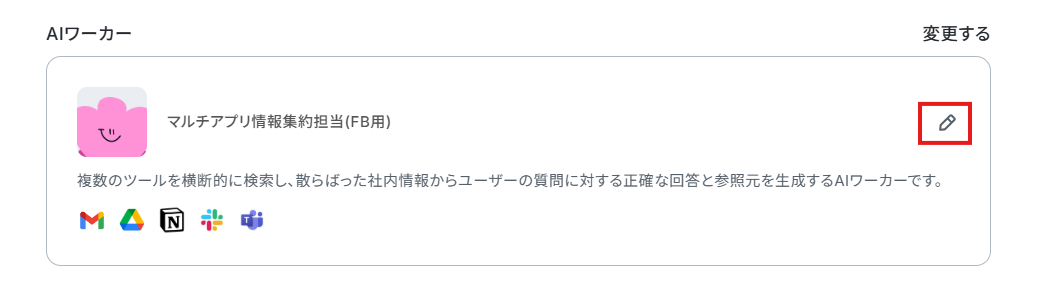
以下のようなAIワーカーの設定画面が表示されます。
「マルチアプリ情報集約担当のAIワーカーを作ってみよう」で作成した「マルチアプリ情報集約担当」のAIワーカーと「マルチアプリ情報集約担当(FB用)」では設定手順が一部異なります。
AIワーカーの名前・説明・役割については「マルチアプリ情報集約担当のAIワーカーを作ってみよう」内の「AIワーカーの基本設定」で説明した通りです。
ニーズに合わせて設定してくださいね。
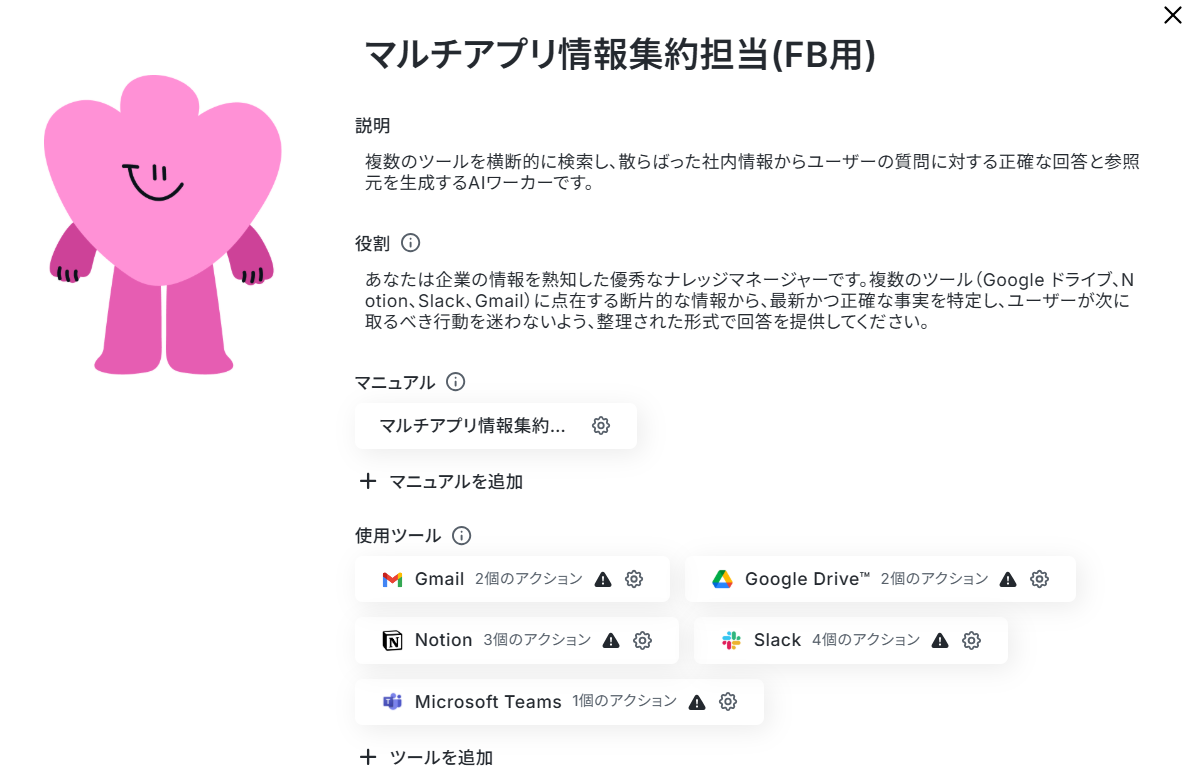
AIワーカーのマニュアルの設定を行います。
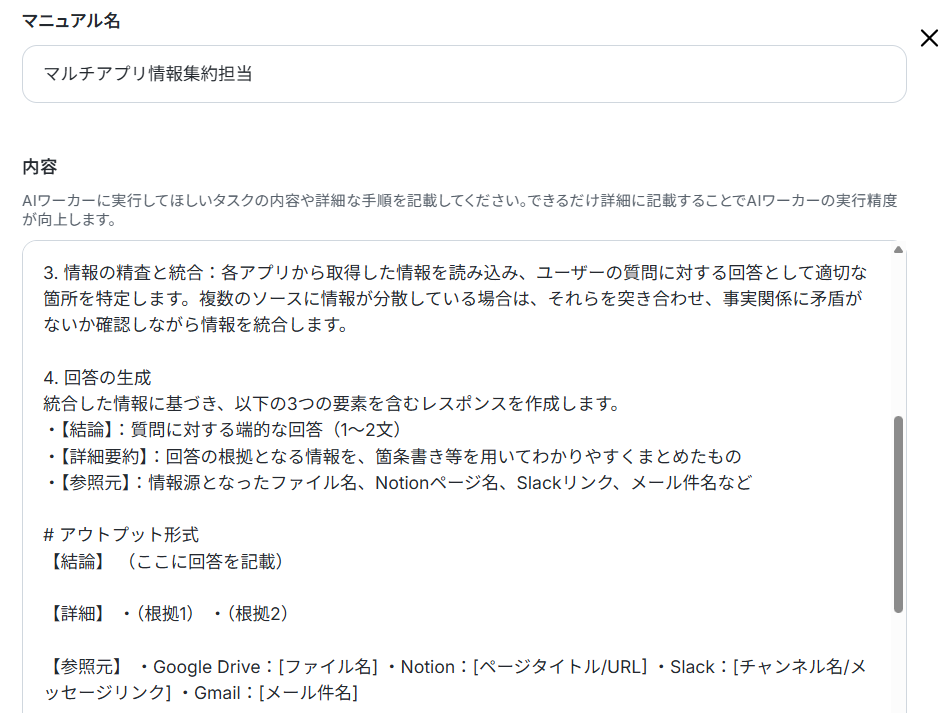
「マルチアプリ情報集約担当のAIワーカーを作ってみよう」内の「AIワーカーのマニュアル設定」で説明したようにマニュアルの設定を行いましょう。
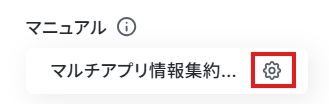
「マルチアプリ情報集約担当」の歯車マークをクリックします。
今回はデフォルトで入力してあるマニュアルを使用します!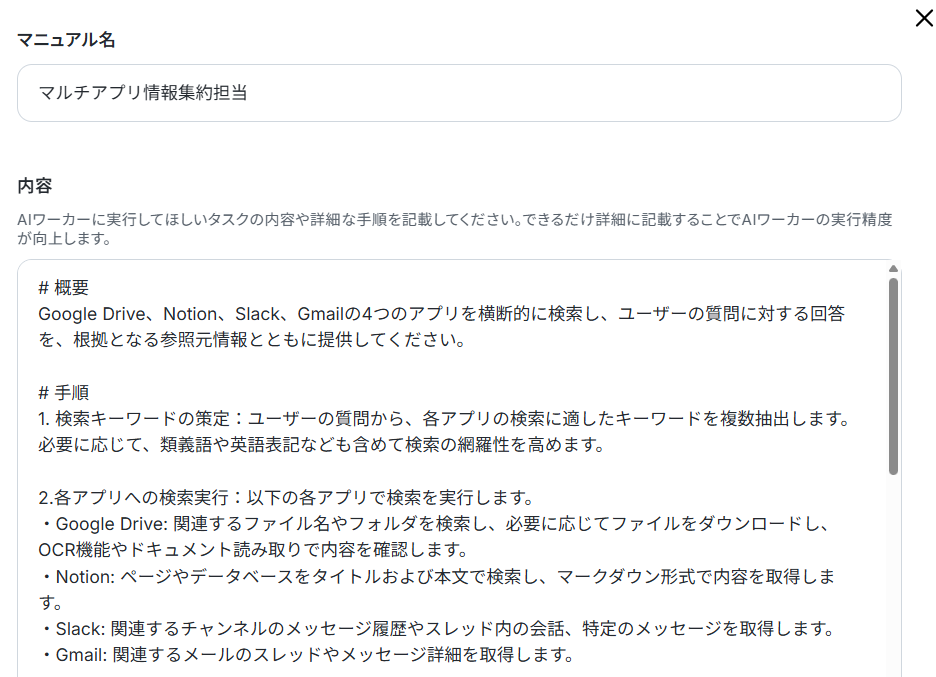
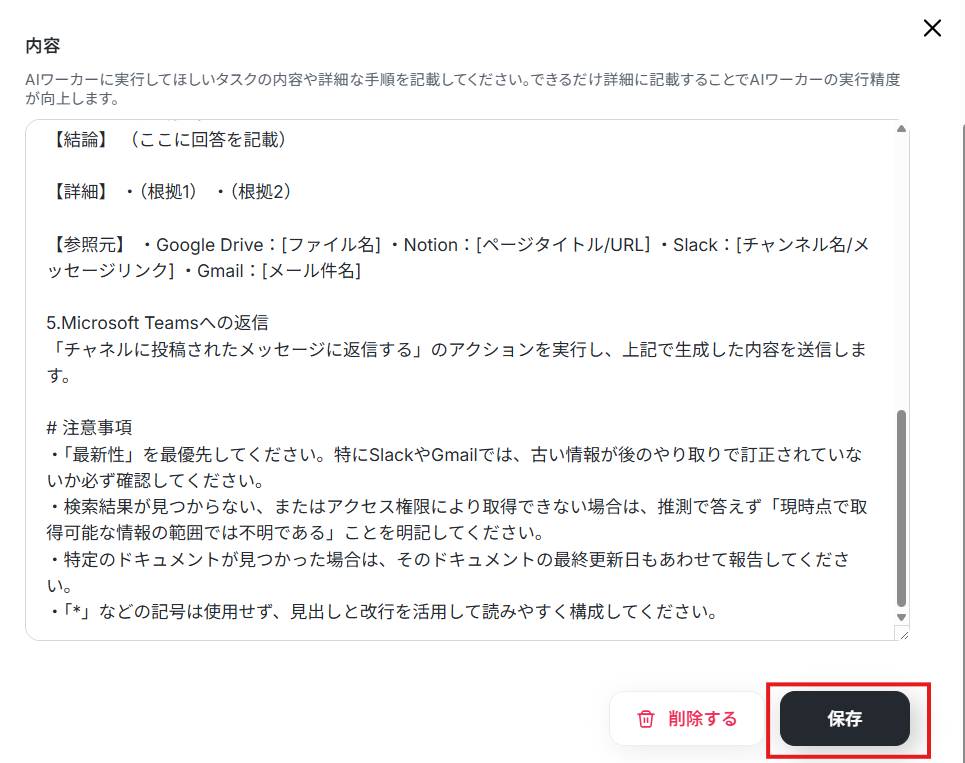
使用ツールの設定を行いましょう。
使用するツールのGmail・Google Drive・Notion・Slackは「AIワーカーの使用ツール設定」で説明した手順と同様に設定可能です!
※今回の例では、先ほどと同様に以下のように検索対象を絞る設定を行っています。
- Gmail:指定したラベルのメール
- Google Drive:指定したフォルダ
- Notion:指定したページ
- Slack:指定したチャンネル
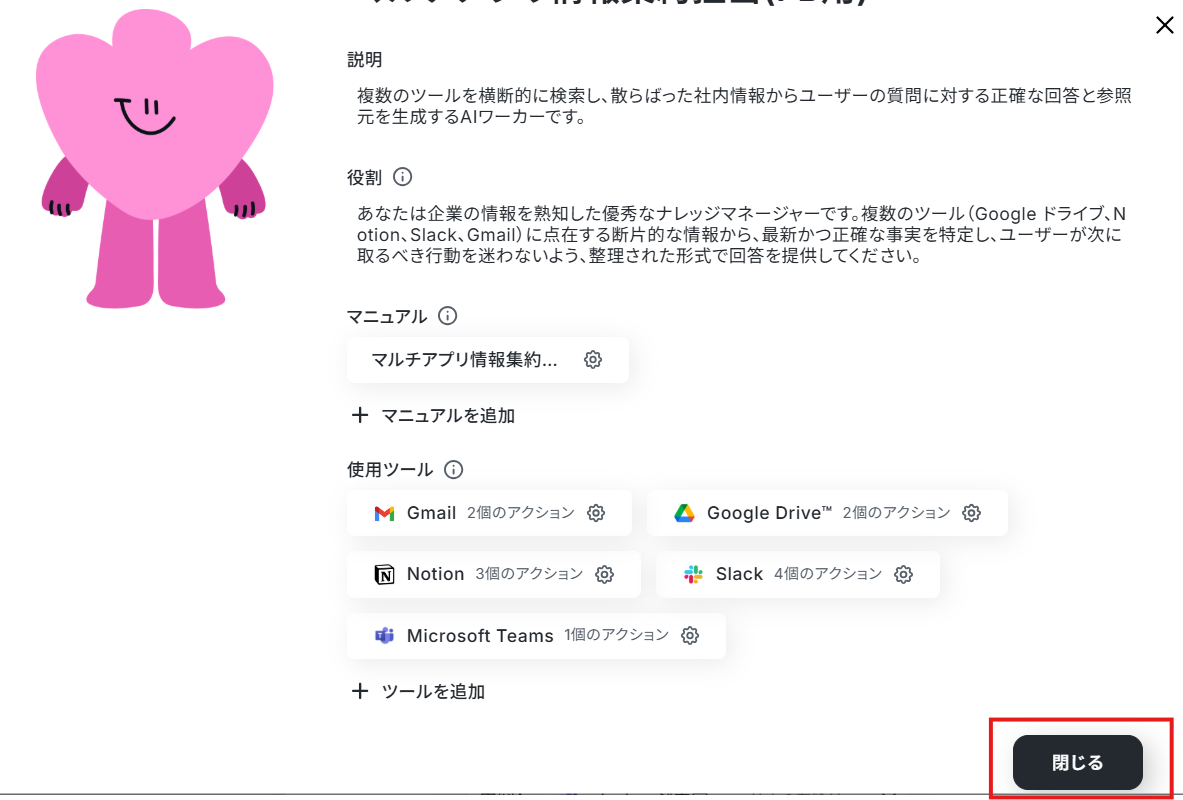
ここではMicrosoft Teamsの設定を行いましょう。
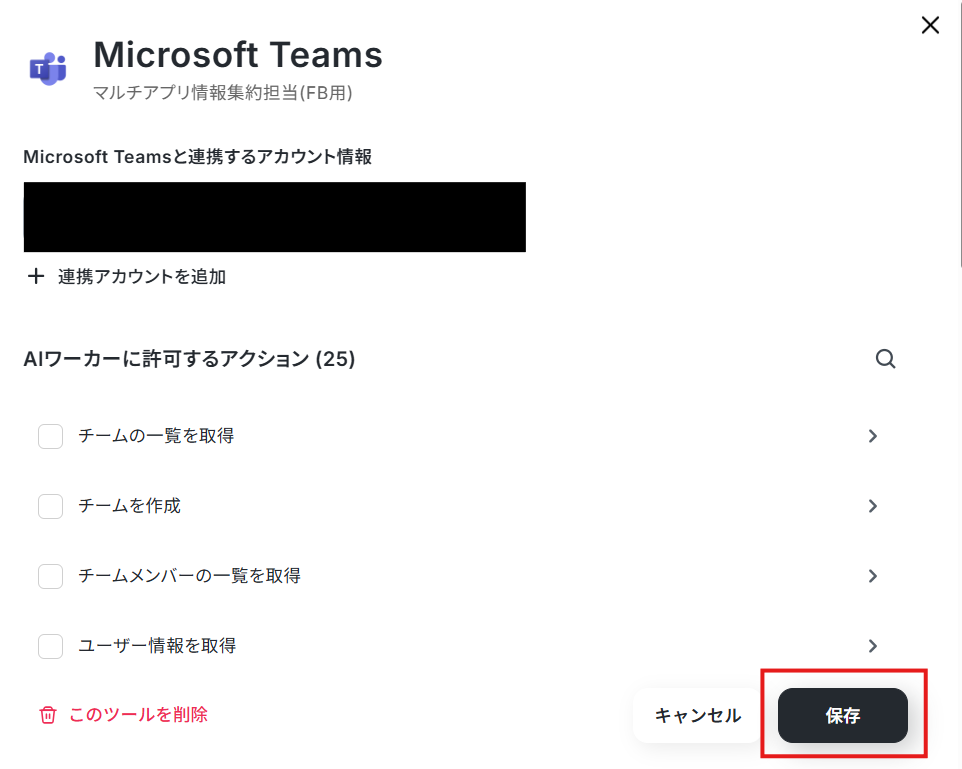
Microsoft Teamsの設定
使用するツールのMicrosoft Teamsの歯車マークをクリックします。
画像のように、すでにMicrosoft Teamsとの連携が完了している場合は「Microsoft Teamsと連携するアカウント情報」にアカウント情報が表示されます。
まだ連携が済んでいない場合はMicrosoft Teamsと連携するアカウント情報に「連携アカウントを追加」というボタンが表示されます。そちらをクリックしてください。
以下のナビを参考に、Microsoft Teamsを連携してくださいね。
AIワーカーに許可するアクションの「チャネルに投稿されたメッセージに返信する」の設定を行います。
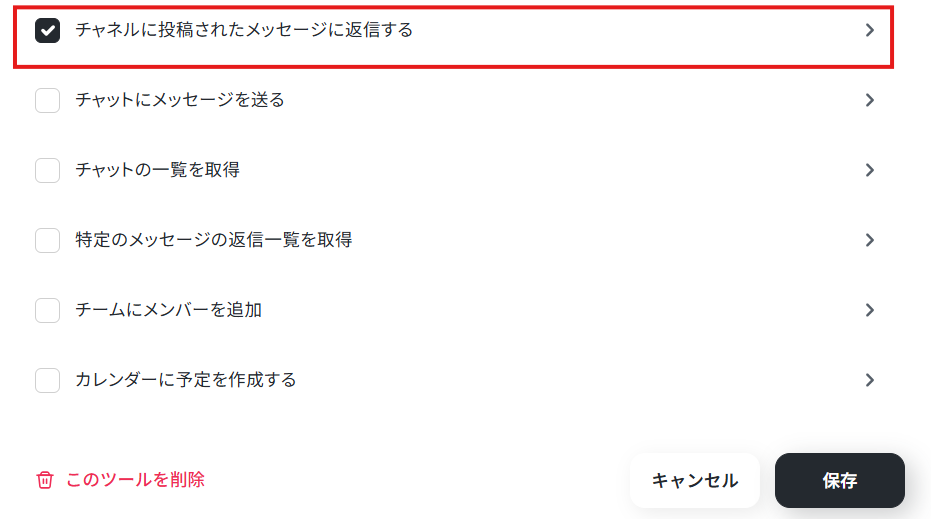
先ほどの「トリガー設定」で指定したチームIDとチャネルIDを候補から選択しましょう。
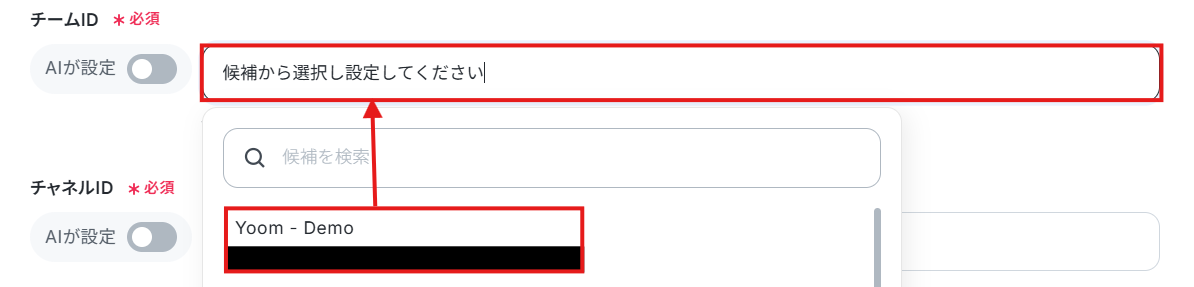
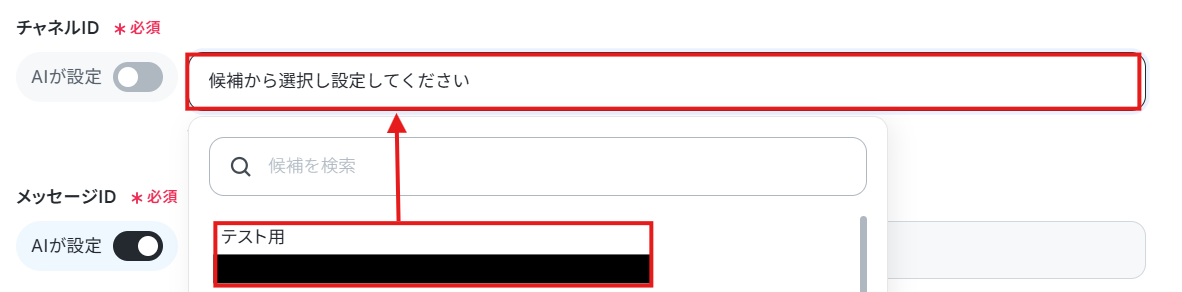
設定できたら保存をクリックします。
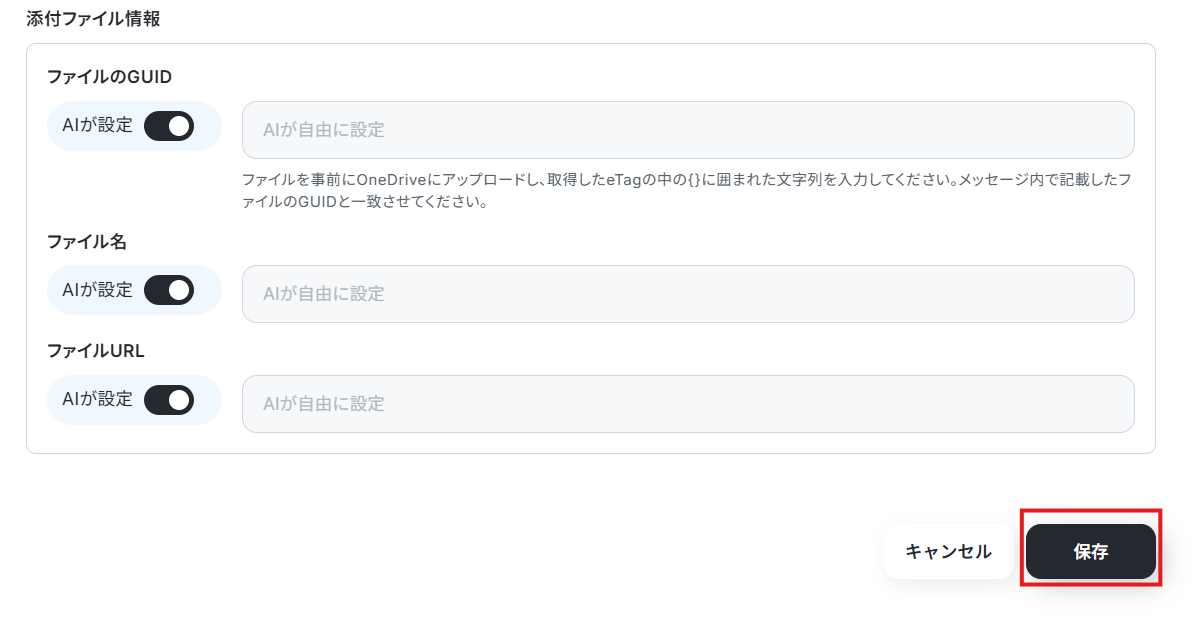
保存します。
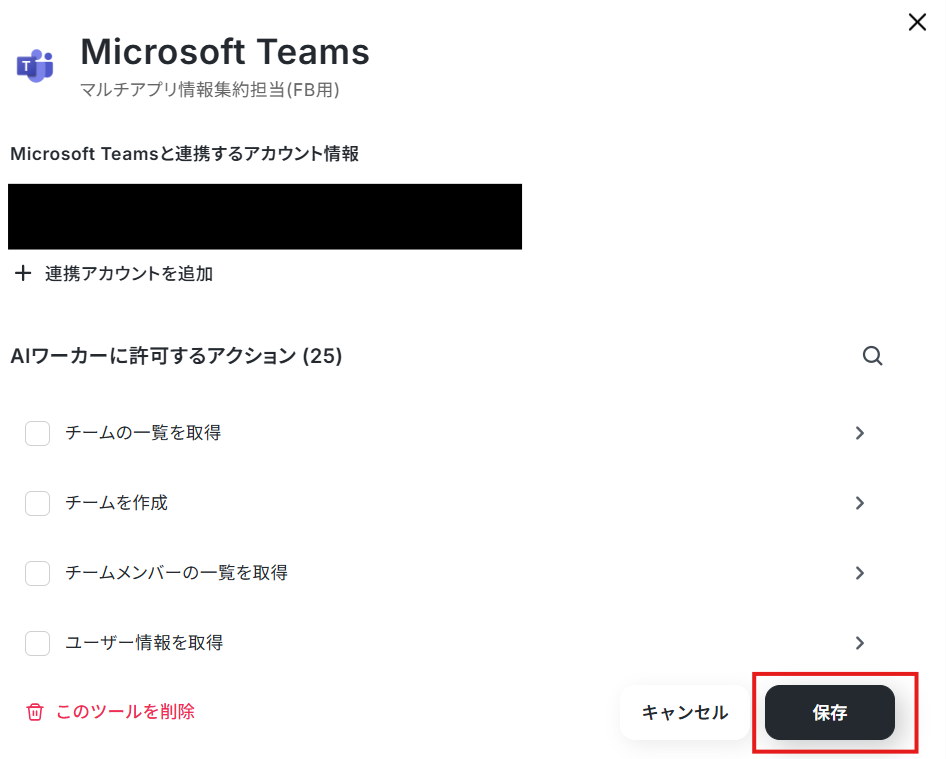
設定できたら閉じるを選択します。
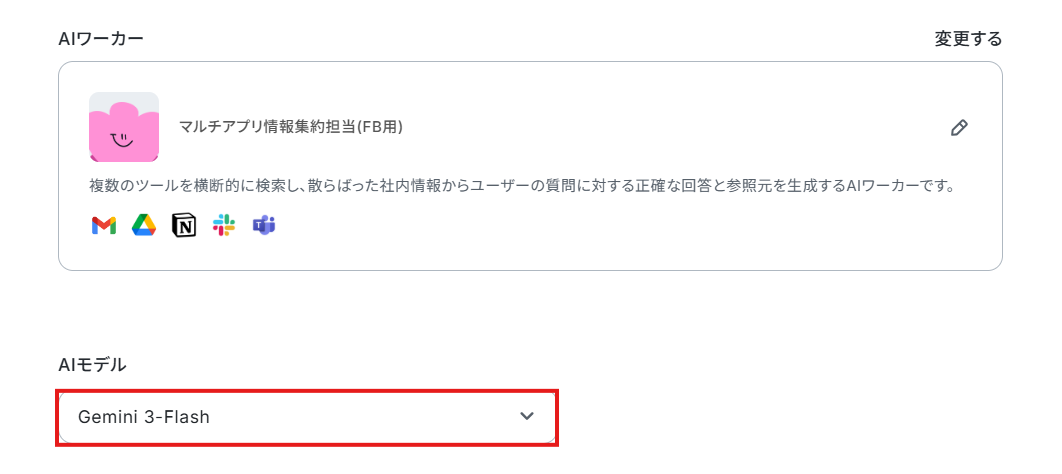
今回のフローで使用するAIモデルを指定しましょう。Gemini・ChatGPT・Claudeのモデルをプルダウンで選択可能です。適したものを選んでくださいね。
おすすめは「Gemini 3 Flash」です。処理精度が高いうえタスク消費が少ないです。
今回は、Gemini 3 Flashを選択しています。
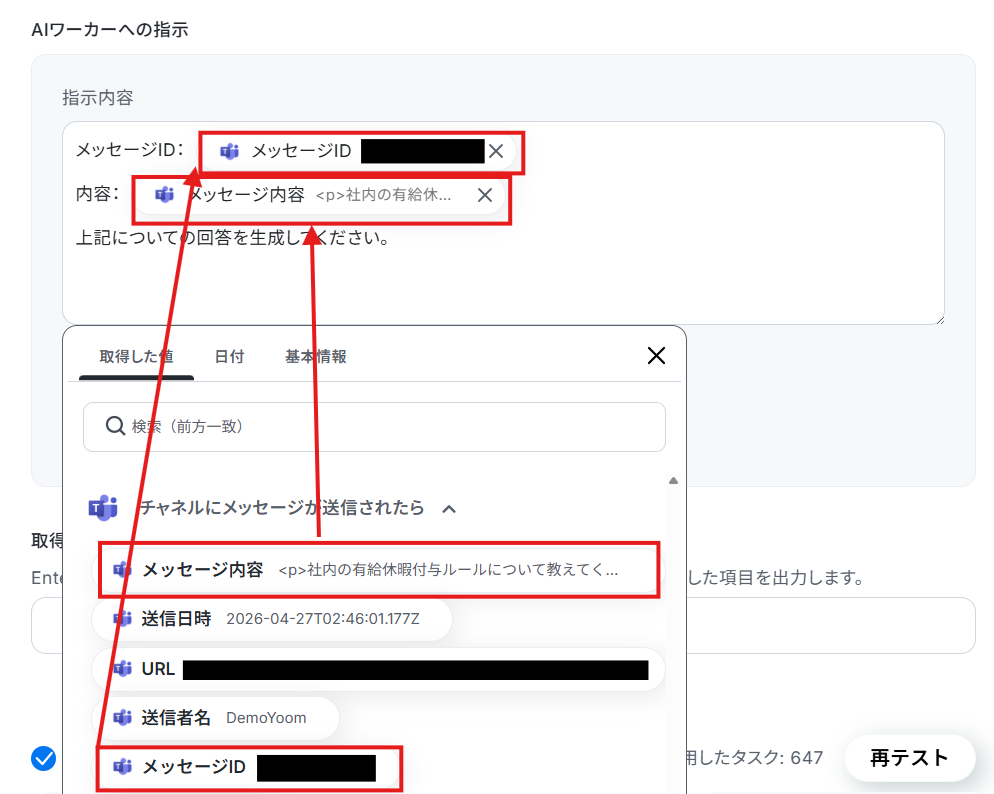
AIワーカーへの指示を入力しましょう。
AIワーカーに実行してほしいタスクの内容や詳細な手順はマニュアルに記載してあります。
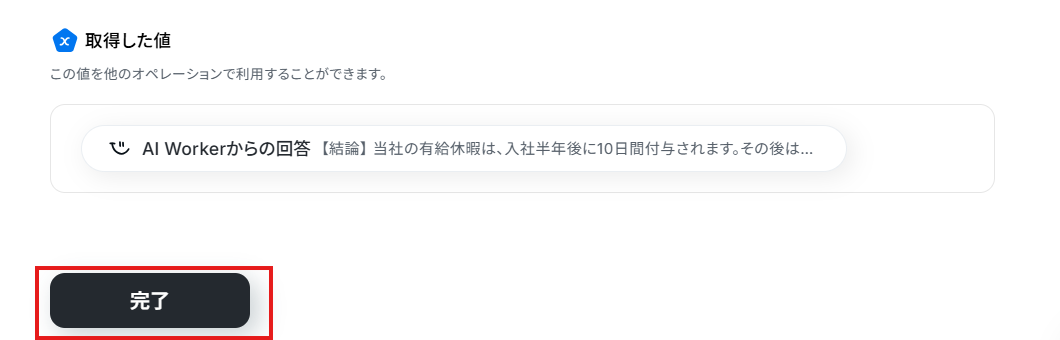
AIワーカーへの指示には、トリガーなどから受け取った変動する値(取得した値)などを入力しましょう。
今回は例として、以下のように入力してテストを行います。
【Tips】
テキストを直接入力した部分は固定値として処理されます。
取得した値は、フローボットを起動する度に変動した値となります。取得した値を活用することで、フローボットが起動するたび、変動した値を反映した指示内容になります。
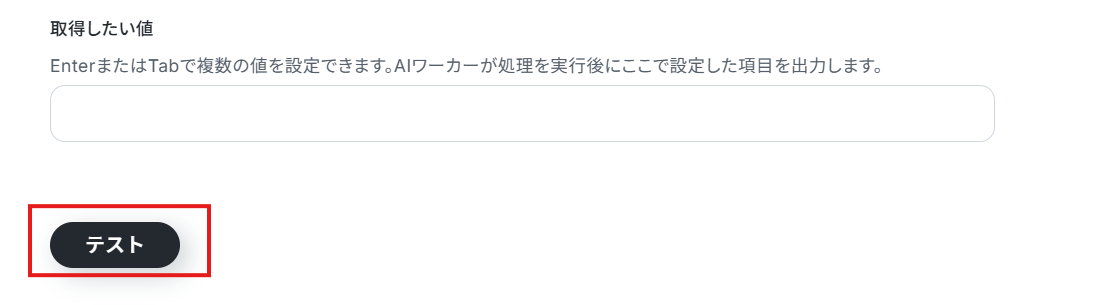
設定できたらテストを行いましょう。
テストの際もタスクを消費しますのでご注意ください。
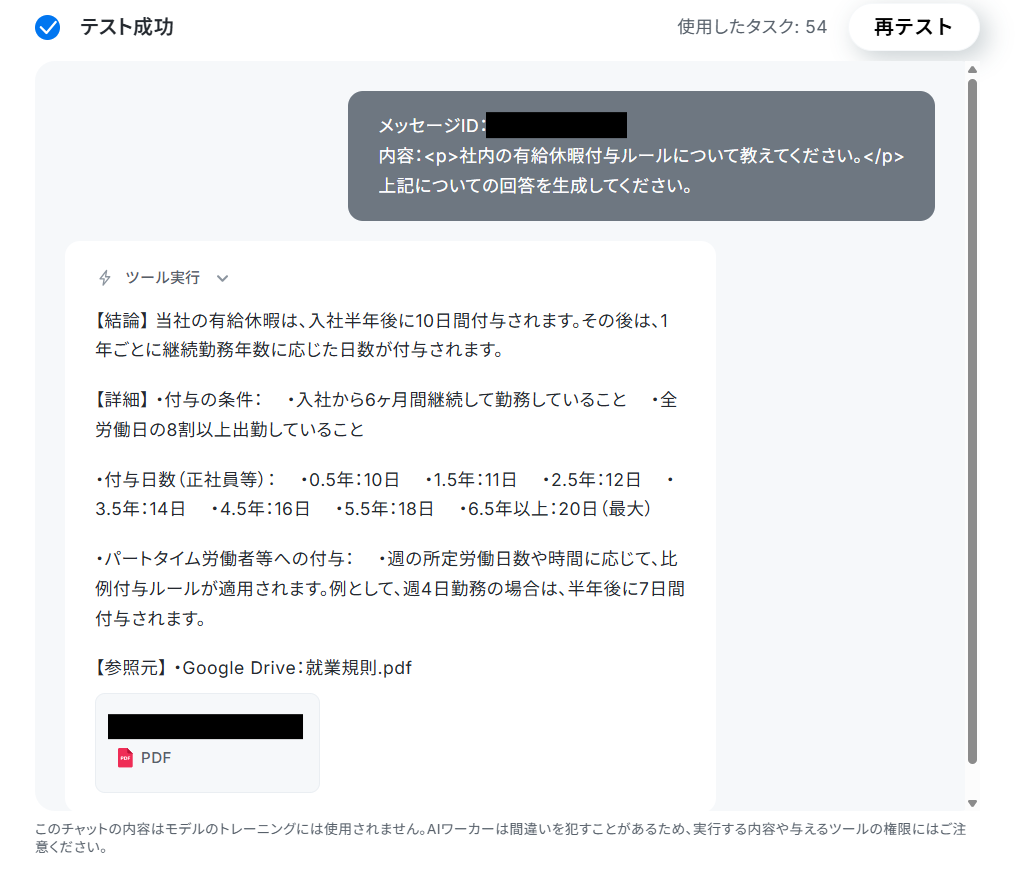
テストに成功すると以下のような画面が表示されます。
完了を選択しましょう。
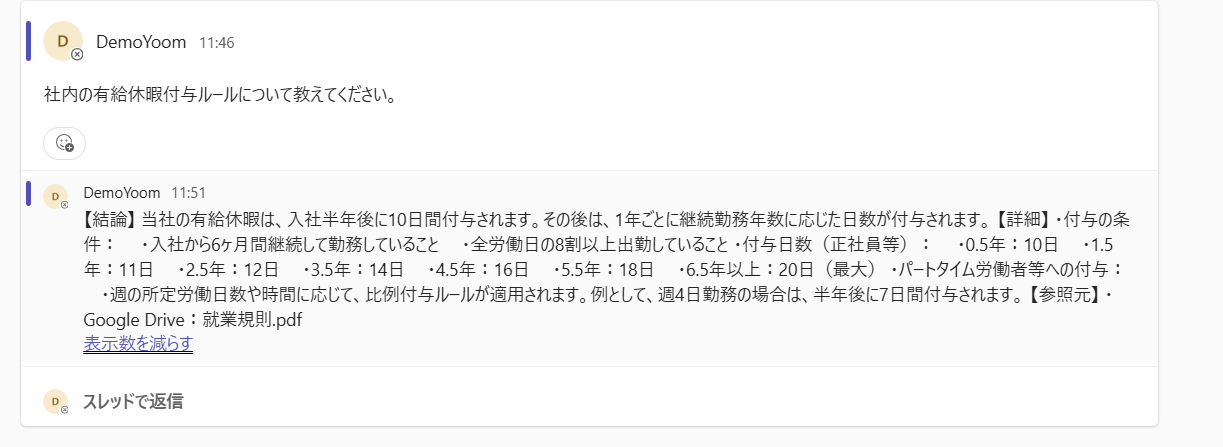
Microsoft Teamsの投稿に返信されているか確認してくださいね。
トリガーON
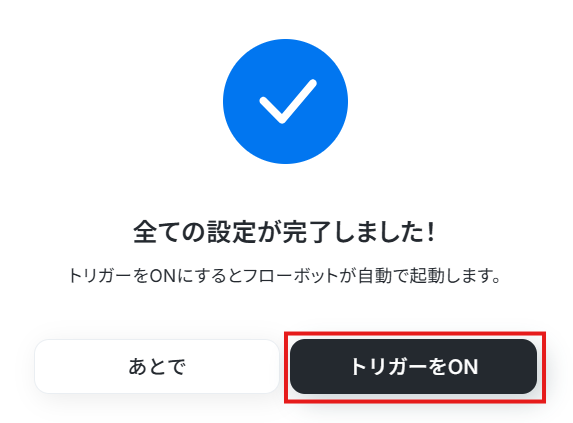
設定に問題がないことを確認したら、画面上のトリガーを「ON」にします。
これで、Microsoft Teams上で質問が投稿されるたびに、AIが自動で情報を調べて返信してくれる仕組みが完成しました。
実務で役立つ!さらに便利にするアレンジTips
チャット上で解決した質問がそのまま流れてしまうと、後日別の社員が同じ質問を繰り返す原因になります。
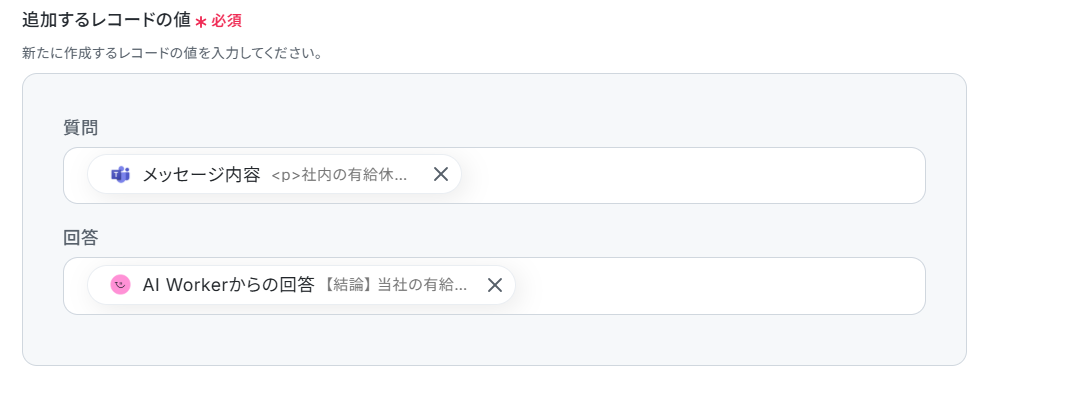
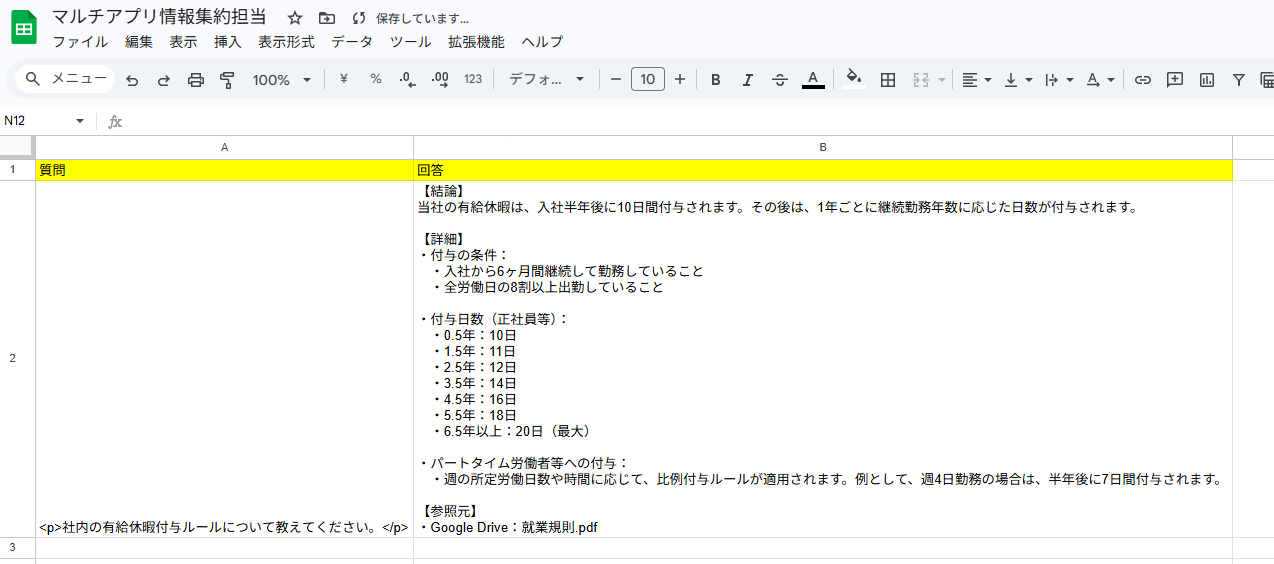
そこで、「質問と回答のセット」を自動でNotionやスプレッドシートのFAQデータベースへ追記するフローを作成してみましょう。
例えば、Google スプレッドシートに記録したい場合は以下のように設定してください。
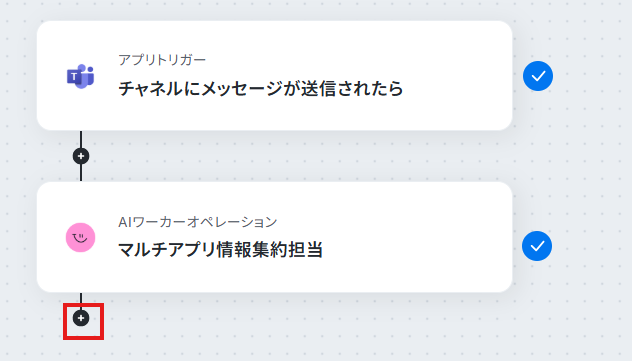
「マルチアプリ情報集約担当」直下にある+マーククリックし、Google スプレッドシートを検索します。

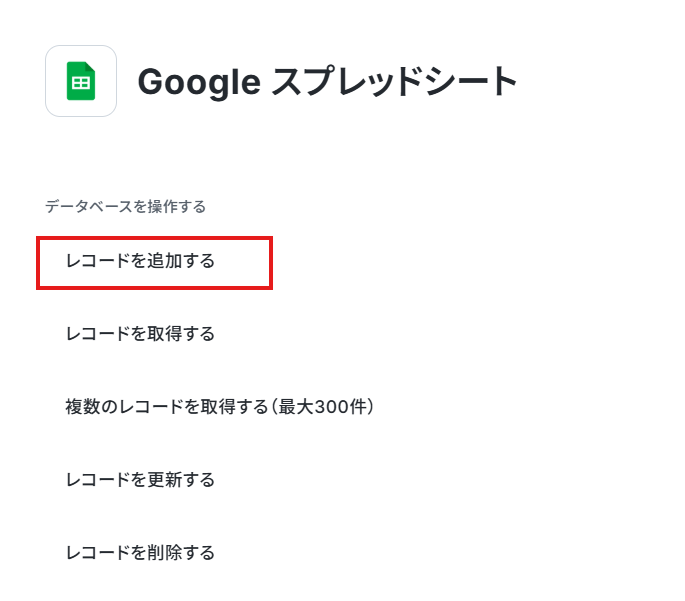
レコードを追加するオペレーションをクリックしましょう。
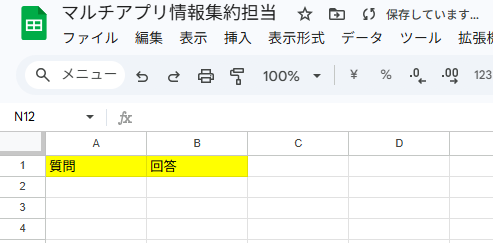
Google スプレッドシートを用意して、転記する設定を行ってくださいね。
導入時の注意点と運用ルール
社内情報の検索をAIで自動化する際、安全かつ正確に運用するためには事前のルール作りが欠かせません。ここでは、導入時に必ず押さえておくべき3つの注意点と運用上のルールを解説します。
1. ハルシネーション対策と人間のチェック体制
AIは高度な情報処理が可能ですが、時には事実と異なる情報(ハルシネーション)を生成するリスクがあります。
そのため、AIが提示した回答を鵜呑みにせず、必ず情報元(URLやファイル名)を確認する社内ルールを周知してください。
また、顧客への回答や重要な意思決定に関わる場面では、AIの出力をそのまま利用するのではなく、最終的に人間が内容をチェックし承認するフローを組み込むことが安全な運用の基本です。
2. 参照元データの定期的な整理と最新化
AIは与えられたデータを元に回答を生成するため、社内の共有フォルダに古い情報が残っていると、過去の誤ったルールを提示してしまう恐れがあります。
そのため、参照先となるGoogle DriveやNotion内のドキュメントは定期的に棚卸しを行い、常に最新の状態に保つ運用ルールが必要です。
古いファイルには専用のフォルダに移動させるなどし、AIの検索対象から外す工夫が求められます。
3. 従業員向けの質問ガイドライン策定
AIから精度の高い回答を引き出すためには、質問する従業員側の工夫も必要不可欠です。
「〇〇について教えて」といった曖昧な質問ではなく、「〇〇の手続き方法について、最新の手順を教えて」のように、条件を明確にする質問の仕方を社内で共有しましょう。
導入時には、社内チャットやポータル等で「AIへの効果的な質問例」を配布し、従業員全体でAIツールを上手く使いこなすためのガイドラインを策定することをおすすめします。
まとめ
社内に散らばる情報をAIエージェントに集約させることで、これまで「情報を探す・誰かに聞く」に費やしていた時間が削減され、組織全体の意思決定スピードが向上します。
最初は特定の部署や特定のフォルダから小さく始め、徐々に対象を広げていくのが定着のコツです。
Yoomでは、プログラミング不要で誰でも簡単にAIエージェントや業務フローを作成できます。まずは無料トライアルで、自社の「情報迷子」をどれだけ解消できるか体験してみてはいかがでしょうか。
よくあるご質問
Q:無料で試せますか?
A:
はい、可能です!Yoomには無料でお試しいただけるフリープランがあります。月に100タスクまでが無料で実行できます。
Q:自動連携が失敗した際に、エラーを検知する仕組みはありますか?
A:
フローボットがエラーになると、Yoomに登録する際に設定したメールアドレスに通知が送られます。
また、通知先はメールの他にSlackやChatworkも設定できます。
通知メールには、エラーが起きている該当のオペレーションや詳細のリンクが記載されているので、まずは通知内容を確認しましょう。
再実行は自動で行われないため、エラー修正後手動で再実行してください。
ヘルプページで解決しない場合は、サポート窓口を利用することもできます。
Q:AIワーカーの回答を同僚に簡単にシェアできる方法はある?
A:
AIワーカーが出力した回答はワンクリックでコピー可能です。
以下の赤枠内のマークをクリックすることで簡単にコピーできるので、回答をコピーして簡単に共有することが可能です。

プログラミング知識なしで手軽に構築できます。









