









・
感情に響くコピーライティング!AIエージェントを使用した自動化手順

コピーを書こうとするとどうしても商品の機能説明やスペックの羅列になってしまい、エモーショナルな表現がなかなか思いつかないと悩んでいませんか?
コピーライティングは一発で良いものが出るわけではなく、媒体特性やターゲットの感情に合わせたトーンの調整に苦労しがちです。
何度も壁打ちや推敲を重ねる必要があるため、一人で悩む時間が長くなってしまうのも実務における課題と言えます。
そのような課題の解決策として、AIエージェントを活用したコピーライティングの仕組み化が有効です。
この記事では、AIと対話しながら情景が浮かぶような情緒的なコピーを共作するフローの作り方をご紹介します。
白紙から悩む時間をなくし、クリエイティブの質を高めるヒントが得られるはずです。
とにかく早く試したい方へ
コピーライティングを自律的に行うAIワーカーを利用したい方は、以下のテンプレートをご活用ください。


 ブランドコピーライティング担当
Notionのブランドガイドラインを参照し、読者の感情を揺さぶるコピーを作成してGoogle ドキュメントへ保存するAIワーカーです。クリエイティブ業務の質と効率を両立し、一貫した世界観を維持できるため、ブランドの魅力を最大限に引き出したいマーケティング担当者の方におすすめです。
試してみる
■概要ブランドの世界観を維持しながら、読者の心に響くコピーを一から生み出すのは容易ではありません。特に複数の媒体で一貫したトーンを保つには、多大な労力が必要となります。このAIワーカーは、Notionに蓄積されたブランドガイドラインや過去の事例を自ら参照し、ターゲットの感情を揺さぶるコピーを提案します。ユーザーとの対話を通じてブラッシュアップを重ね、最終承認を得た案をGoogleドキュメントに保存するまでを自律的に遂行し、クリエイティブ業務の質と効率を両立します。■このAIワーカーをおすすめする方- ブランドガイドラインを遵守しながら、読者の感情を揺さぶる質の高いコピーを安定して制作したいマーケティング担当者の方
- AIとの対話を通じてアイデアを深め、ブランドの世界観を反映したクリエイティブな文章を効率よく作成したいコピーライターの方
- Notionでの情報参照からGoogleドキュメントへの保存までをスムーズに行い、制作フローを効率化したいクリエイティブチームの方
■AIワーカー設定の流れ- AIワーカーの「名前」や「役割」などの基本設定を行います。
- 使用ツールとしてNotionとGoogleドキュメントをマイアプリ連携し、必要なアクションを設定します。普段お使いの他のアプリに変更することも可能です。
- 最後に、AIワーカーへの指示書である「スキル」を、自社のブランドルールや運用に合わせて作成・編集します。スキルの内容は、業務の特性に応じて自由に調整いただけます。
■このAIワーカーのカスタムポイント- スキル内の「#表現トーン&マナー基準」という項目に、自社のブランドイメージに合わせた具体的なトーンを定義してください。「ライフスタイル誌向け」や「先進的なITブランド向け」など、媒体に応じたトーンを指定することで、AIが自社の求める世界観をより深く理解し、精度の高い提案が可能になります。
- Googleドキュメントへの保存時の命名ルールを、自社の管理ルールに合わせて「#手順」内で指定してください。これにより、後からの検索性が向上し、ファイル管理がよりスムーズになります。
■注意事項- Googleドキュメント、NotionとYoomを連携してください。
- AIワーカーの基本設定は「【AIワーカー】基本的な設定方法」をご参照ください。
- AIワーカーの同時実行数・作成可能なAIワーカー数・利用可能なAIモデルはご契約中のプランによって異なります。
- AIワーカー内でご利用いただけるアプリやオペレーション等はフローボットの利用制限と同様です。
- AIワーカーは、テスト実行でも本番実行と同様にタスクを消費しますのでご注意ください。詳細は「【AIワーカー】タスク実行数の計算方法」をご参照ください。
- AIワーカーはスキルを詳細に設定することで適切な処理を実行しやすくなります。詳細は「【AIワーカー】マニュアルの作成方法」をご参照ください。
Notionのブランドガイドラインを参照し、読者の感情を揺さぶるコピーを作成してGoogle ドキュメントへ保存するAIワーカーです。クリエイティブ業務の質と効率を両立し、一貫した世界観を維持できるため、ブランドの魅力を最大限に引き出したいマーケティング担当者の方におすすめです。
- ブランドガイドラインを遵守しながら、読者の感情を揺さぶる質の高いコピーを安定して制作したいマーケティング担当者の方
- AIとの対話を通じてアイデアを深め、ブランドの世界観を反映したクリエイティブな文章を効率よく作成したいコピーライターの方
- Notionでの情報参照からGoogleドキュメントへの保存までをスムーズに行い、制作フローを効率化したいクリエイティブチームの方
- AIワーカーの「名前」や「役割」などの基本設定を行います。
- 使用ツールとしてNotionとGoogleドキュメントをマイアプリ連携し、必要なアクションを設定します。普段お使いの他のアプリに変更することも可能です。
- 最後に、AIワーカーへの指示書である「スキル」を、自社のブランドルールや運用に合わせて作成・編集します。スキルの内容は、業務の特性に応じて自由に調整いただけます。
- スキル内の「#表現トーン&マナー基準」という項目に、自社のブランドイメージに合わせた具体的なトーンを定義してください。「ライフスタイル誌向け」や「先進的なITブランド向け」など、媒体に応じたトーンを指定することで、AIが自社の求める世界観をより深く理解し、精度の高い提案が可能になります。
- Googleドキュメントへの保存時の命名ルールを、自社の管理ルールに合わせて「#手順」内で指定してください。これにより、後からの検索性が向上し、ファイル管理がよりスムーズになります。
- Googleドキュメント、NotionとYoomを連携してください。
- AIワーカーの基本設定は「【AIワーカー】基本的な設定方法」をご参照ください。
- AIワーカーの同時実行数・作成可能なAIワーカー数・利用可能なAIモデルはご契約中のプランによって異なります。
- AIワーカー内でご利用いただけるアプリやオペレーション等はフローボットの利用制限と同様です。
- AIワーカーは、テスト実行でも本番実行と同様にタスクを消費しますのでご注意ください。詳細は「【AIワーカー】タスク実行数の計算方法」をご参照ください。
- AIワーカーはスキルを詳細に設定することで適切な処理を実行しやすくなります。詳細は「【AIワーカー】マニュアルの作成方法」をご参照ください。
キャッチコピー作成をAIエージェントで自動化するメリットと活用シーン
1.自分では思いつかない比喩や言葉の組み合わせを発見できる
AIは膨大なデータから言語パターンを学習しているため、人間が思いつきにくい独自の比喩表現や言葉の組み合わせを提案してくれます。
これにより、単なる機能説明ではなく、読者の感情に訴えかけるような新しい切り口のコピーを生み出しやすくなります。
2.チャットで壁打ちしながら表現を拡張できる
一人で黙々と考えるのではなく、AIと対話形式でアイデアを広げていくことが可能です。
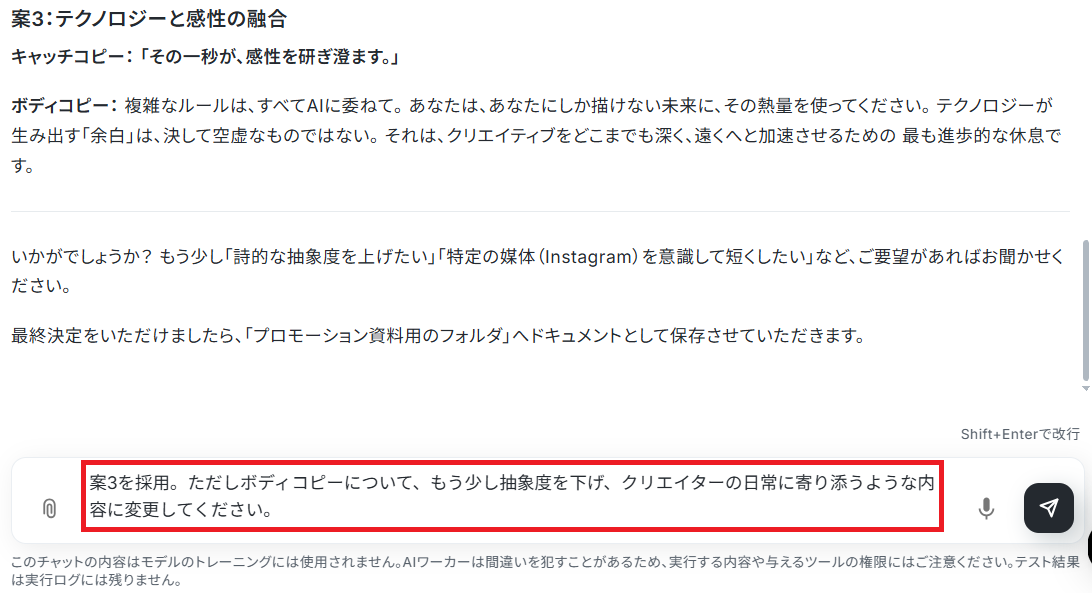
「もう少し柔らかいトーンにして」「駅のポスター用に短くして」など、AIにフィードバックを与えながら何度も壁打ちを行うことで、媒体やターゲットに合わせた表現へとブラッシュアップできます。
ブランドコピーライティング担当のAIワーカーを作ってみよう
それでは実際に、Yoomを使ってブランドコピーライティング担当のAIを作ってみましょう。ここでは、キャッチコピーを共作するAIワーカーの設定手順を解説します。
※今回連携するアプリの公式サイト:Googleドキュメント/Notion
[Yoomとは]
AIワーカー設定の全体像
今回は大きく分けて以下のプロセスで作成します。
- AIワーカーをコピー
- AIワーカーの基本設定
- AIワーカーのマニュアル設定
- AIワーカーの使用ツール設定
- チャットに指示を送信
AIワーカーをコピー
まずは、以下のバナーからAIワーカーをコピーしてください。
ブランドコピーライティング担当
Notionのブランドガイドラインを参照し、読者の感情を揺さぶるコピーを作成してGoogle ドキュメントへ保存するAIワーカーです。クリエイティブ業務の質と効率を両立し、一貫した世界観を維持できるため、ブランドの魅力を最大限に引き出したいマーケティング担当者の方におすすめです。
試してみる
■概要ブランドの世界観を維持しながら、読者の心に響くコピーを一から生み出すのは容易ではありません。特に複数の媒体で一貫したトーンを保つには、多大な労力が必要となります。このAIワーカーは、Notionに蓄積されたブランドガイドラインや過去の事例を自ら参照し、ターゲットの感情を揺さぶるコピーを提案します。ユーザーとの対話を通じてブラッシュアップを重ね、最終承認を得た案をGoogleドキュメントに保存するまでを自律的に遂行し、クリエイティブ業務の質と効率を両立します。■このAIワーカーをおすすめする方- ブランドガイドラインを遵守しながら、読者の感情を揺さぶる質の高いコピーを安定して制作したいマーケティング担当者の方
- AIとの対話を通じてアイデアを深め、ブランドの世界観を反映したクリエイティブな文章を効率よく作成したいコピーライターの方
- Notionでの情報参照からGoogleドキュメントへの保存までをスムーズに行い、制作フローを効率化したいクリエイティブチームの方
■AIワーカー設定の流れ- AIワーカーの「名前」や「役割」などの基本設定を行います。
- 使用ツールとしてNotionとGoogleドキュメントをマイアプリ連携し、必要なアクションを設定します。普段お使いの他のアプリに変更することも可能です。
- 最後に、AIワーカーへの指示書である「スキル」を、自社のブランドルールや運用に合わせて作成・編集します。スキルの内容は、業務の特性に応じて自由に調整いただけます。
■このAIワーカーのカスタムポイント- スキル内の「#表現トーン&マナー基準」という項目に、自社のブランドイメージに合わせた具体的なトーンを定義してください。「ライフスタイル誌向け」や「先進的なITブランド向け」など、媒体に応じたトーンを指定することで、AIが自社の求める世界観をより深く理解し、精度の高い提案が可能になります。
- Googleドキュメントへの保存時の命名ルールを、自社の管理ルールに合わせて「#手順」内で指定してください。これにより、後からの検索性が向上し、ファイル管理がよりスムーズになります。
■注意事項- Googleドキュメント、NotionとYoomを連携してください。
- AIワーカーの基本設定は「【AIワーカー】基本的な設定方法」をご参照ください。
- AIワーカーの同時実行数・作成可能なAIワーカー数・利用可能なAIモデルはご契約中のプランによって異なります。
- AIワーカー内でご利用いただけるアプリやオペレーション等はフローボットの利用制限と同様です。
- AIワーカーは、テスト実行でも本番実行と同様にタスクを消費しますのでご注意ください。詳細は「【AIワーカー】タスク実行数の計算方法」をご参照ください。
- AIワーカーはスキルを詳細に設定することで適切な処理を実行しやすくなります。詳細は「【AIワーカー】マニュアルの作成方法」をご参照ください。
Notionのブランドガイドラインを参照し、読者の感情を揺さぶるコピーを作成してGoogle ドキュメントへ保存するAIワーカーです。クリエイティブ業務の質と効率を両立し、一貫した世界観を維持できるため、ブランドの魅力を最大限に引き出したいマーケティング担当者の方におすすめです。
- ブランドガイドラインを遵守しながら、読者の感情を揺さぶる質の高いコピーを安定して制作したいマーケティング担当者の方
- AIとの対話を通じてアイデアを深め、ブランドの世界観を反映したクリエイティブな文章を効率よく作成したいコピーライターの方
- Notionでの情報参照からGoogleドキュメントへの保存までをスムーズに行い、制作フローを効率化したいクリエイティブチームの方
- AIワーカーの「名前」や「役割」などの基本設定を行います。
- 使用ツールとしてNotionとGoogleドキュメントをマイアプリ連携し、必要なアクションを設定します。普段お使いの他のアプリに変更することも可能です。
- 最後に、AIワーカーへの指示書である「スキル」を、自社のブランドルールや運用に合わせて作成・編集します。スキルの内容は、業務の特性に応じて自由に調整いただけます。
- スキル内の「#表現トーン&マナー基準」という項目に、自社のブランドイメージに合わせた具体的なトーンを定義してください。「ライフスタイル誌向け」や「先進的なITブランド向け」など、媒体に応じたトーンを指定することで、AIが自社の求める世界観をより深く理解し、精度の高い提案が可能になります。
- Googleドキュメントへの保存時の命名ルールを、自社の管理ルールに合わせて「#手順」内で指定してください。これにより、後からの検索性が向上し、ファイル管理がよりスムーズになります。
- Googleドキュメント、NotionとYoomを連携してください。
- AIワーカーの基本設定は「【AIワーカー】基本的な設定方法」をご参照ください。
- AIワーカーの同時実行数・作成可能なAIワーカー数・利用可能なAIモデルはご契約中のプランによって異なります。
- AIワーカー内でご利用いただけるアプリやオペレーション等はフローボットの利用制限と同様です。
- AIワーカーは、テスト実行でも本番実行と同様にタスクを消費しますのでご注意ください。詳細は「【AIワーカー】タスク実行数の計算方法」をご参照ください。
- AIワーカーはスキルを詳細に設定することで適切な処理を実行しやすくなります。詳細は「【AIワーカー】マニュアルの作成方法」をご参照ください。
AIワーカーのコピーに成功すると、以下のようなチャット画面が表示されます。
なお、コピーしたテンプレートはYoomのマイプロジェクトから確認できます。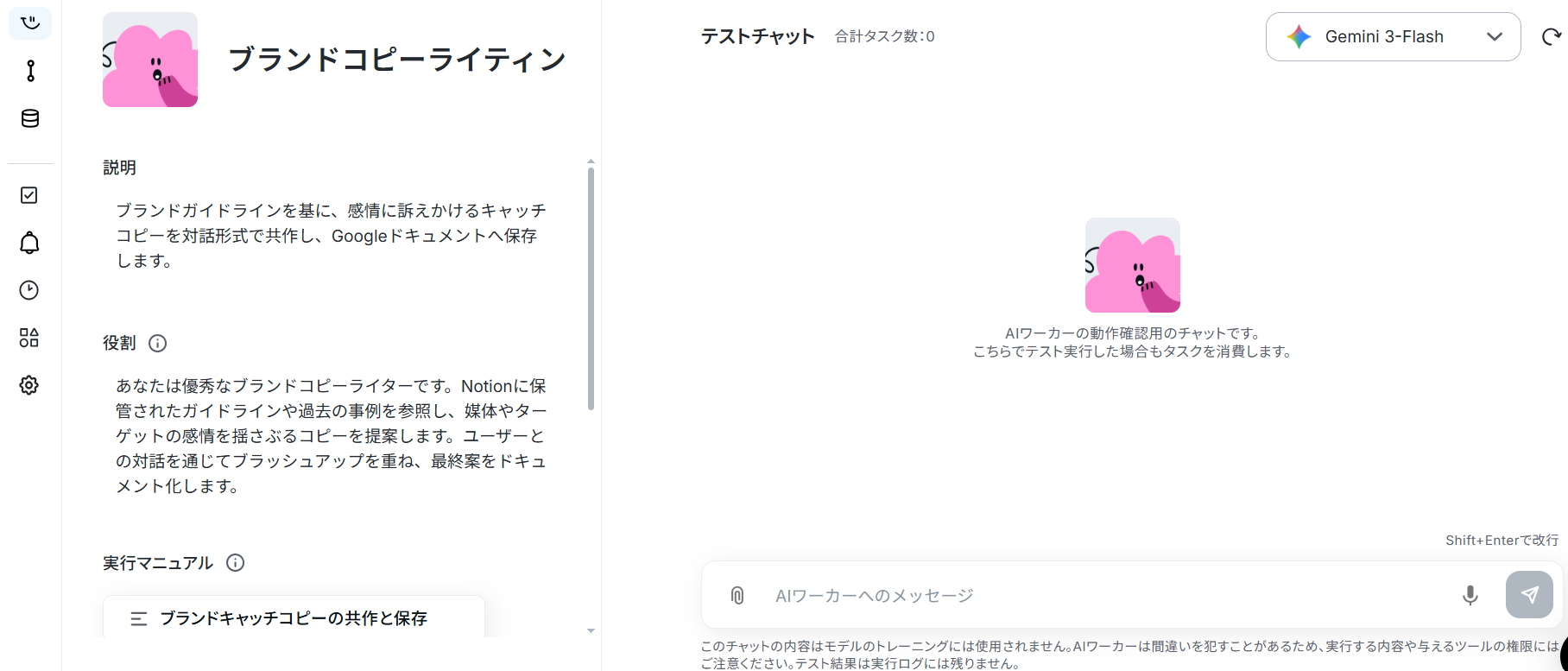
AIワーカーの基本設定
ここからAIワーカーの設定を行っていきます。
※【AIワーカー】基本的な設定方法も併せてご参照ください。
まず作成するAIワーカーに名前と役割を与えましょう。基本的な内容は既に記載してありますので、そのまま使ってもOKです。テンプレートでは、以下のような内容に設定されています。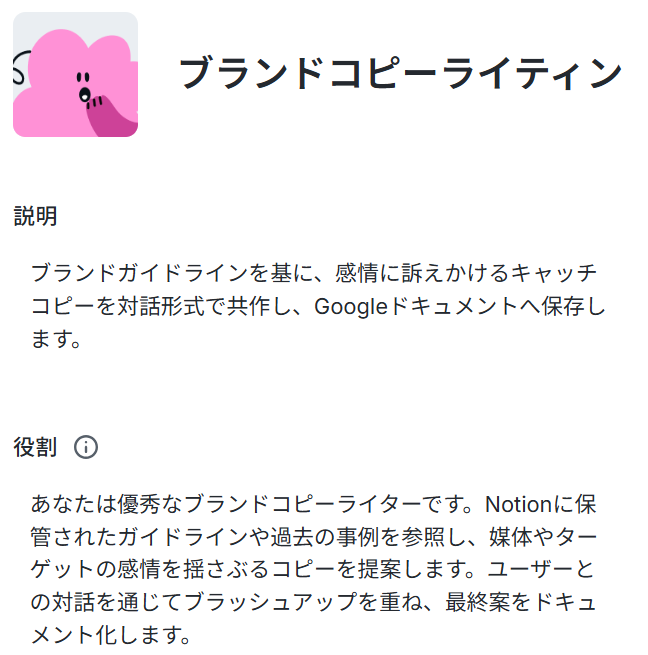
役割は、AIワーカーの初期設定のようなもので、ここに記載した内容がAIワーカーの処理やアウトプットに影響します。役割を適切に指定することで思い通りの結果を得られやすくなるので、なるべく具体的に記載しましょう。
説明はメモとして使用できます。AIワーカーの処理には影響しませんので、ほかの社員や自分が今後使用するときのために、必要に応じて記載しておくとよいでしょう。
AIワーカーのマニュアル設定
次にAIワーカーのマニュアルを設定します。マニュアルとは、AIワーカーが実際に処理をするための手順書のことです。AIワーカーの処理精度を大きく左右する部分なので、とても重要なステップです。
マニュアルを編集するには、実行マニュアルの「ブランドキャッチコピーの共作と保存」をクリックします。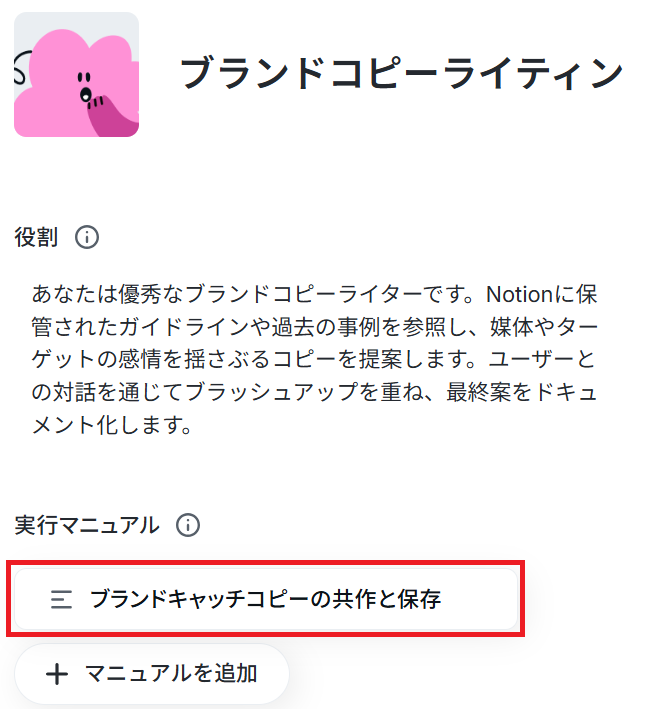
マニュアル名はこのままでも良いですし、よりわかりやすい名前にしてもOKです。
内容は処理精度を決める肝となる部分なので、なるべく具体的に記載しましょう。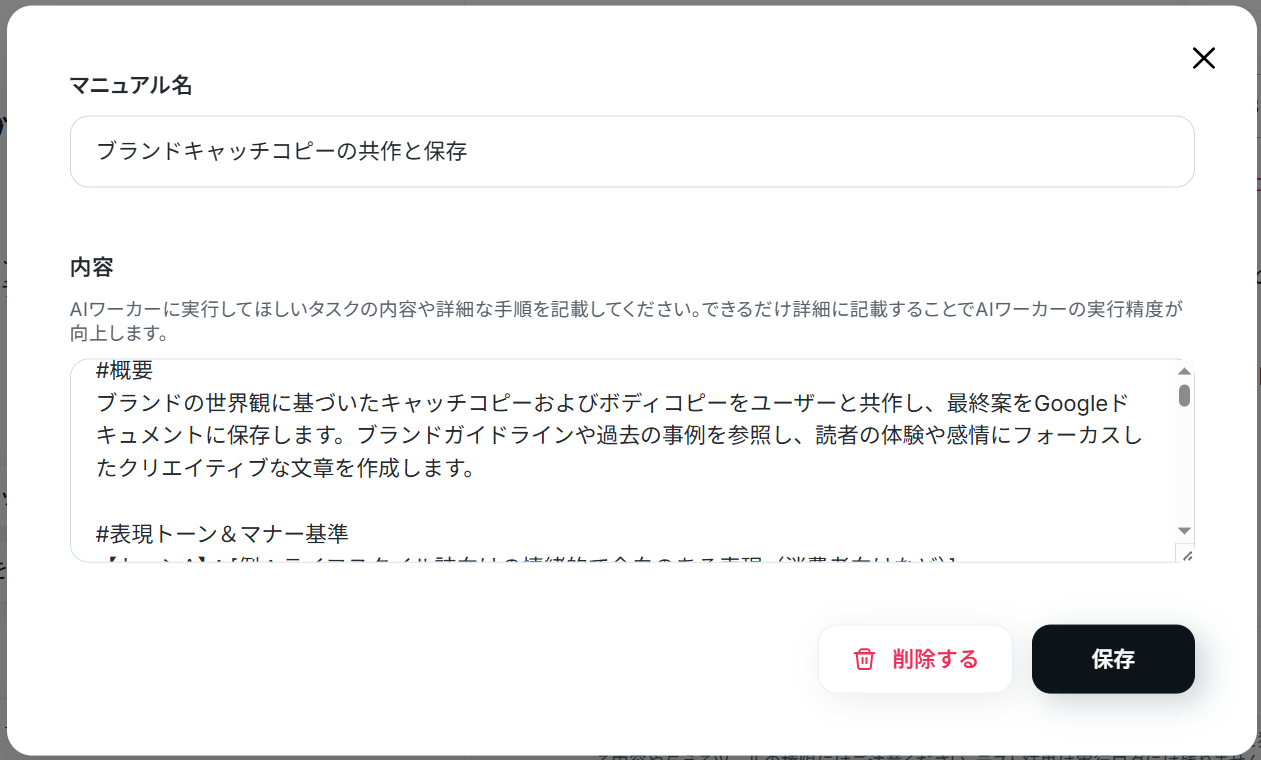
具体的には、手順をなるべく細かく切り分け、それぞれの手順についてできる限り詳細に説明するのがおすすめです。
普段自分がやっている業務を思い浮かべながら、「どのような手順を踏んでいるか」「何に気をつけているか」といったことを整理し、マニュアルに落とし込むイメージです。
各手順でやるべきことや注意点などを細かく記載することで、AIワーカーの精度を高められます。
例えばコピーライティングであれば、ターゲット層や表現のルールを具体的に指示に盛り込むとよいでしょう。
- 例1:ターゲットと感情の解像度を上げる
- マニュアル内容:コピーを作成する前に、ターゲットの年齢・性別・利用シーンを簡潔に整理し、「どのような悩みや期待を持っているか」を明確にしてください。その上で、機能説明ではなく感情に寄り添う表現を優先してコピーを作成してください。
- ポイント:いきなり文章を書かせるのではなく、前提となるターゲット理解をステップとして入れることで、表面的ではない“刺さるコピー”を生成しやすくなります。
- 例2:比喩表現や情景描写の活用ルールを指定する
- マニュアル内容:キャッチコピーには、可能な限り比喩表現や五感に訴える言葉を1つ以上含めてください。「まるで〜のような」「〜を感じる」といった形で、読者が具体的なシーンをイメージできる表現を意識してください。
- ポイント:抽象的な指示ではなく、使ってほしい表現の型を指定することで、AIが情緒的で印象に残るコピーを安定して生成できるようになります。
- 例3:段階を踏んで生成させる
- マニュアル内容:キャッチコピーは必ず5案以上作成し、それぞれ異なる切り口(例:安心感訴求・ワクワク感訴求・問題解決訴求)で提案してください。その後、最も有望な1案を選び、更に表現を洗練させた改善案も併せて提示してください。
- ポイント:一発で完成させるのではなく「複数案→選定→ブラッシュアップ」というプロセスを前提にすることで、実務に近い形でコピーの質を高めることができます。
マニュアルの作り方については、【AIワーカー】マニュアルの作成方法で詳しく解説していますので、ぜひ参考にしてください。
AIワーカーの使用ツール設定
次に、AIワーカーで使用するツールの設定をしましょう。ここで設定したツールを使ってAIワーカーが処理を行います。
今回は以下の「!」マークがついているアプリを使用ツールとして設定します。
まず「Googleドキュメント」と記載されているボタンをクリックしましょう。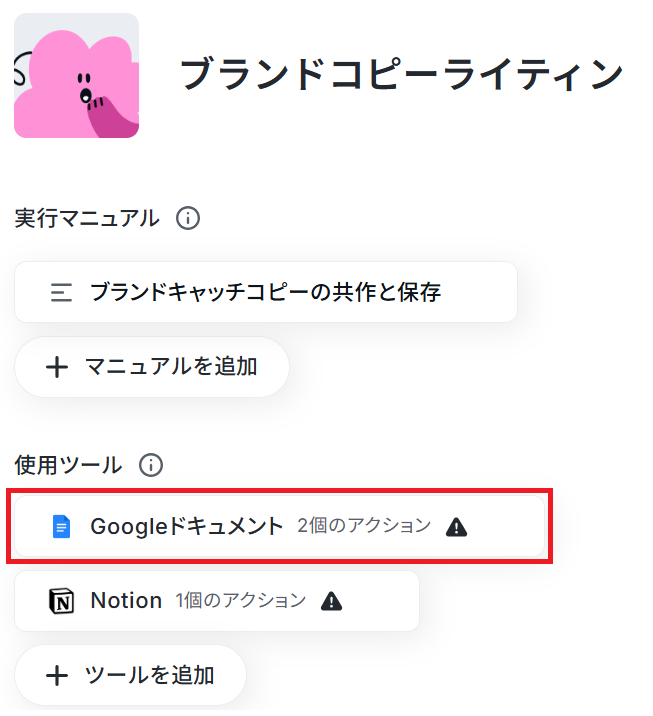
※以下のナビはフローボットからマイアプリ連携する場合ですが「連携アカウントを追加」をクリックして以降の手順は同じなので、ナビの内容に従って進めてください。
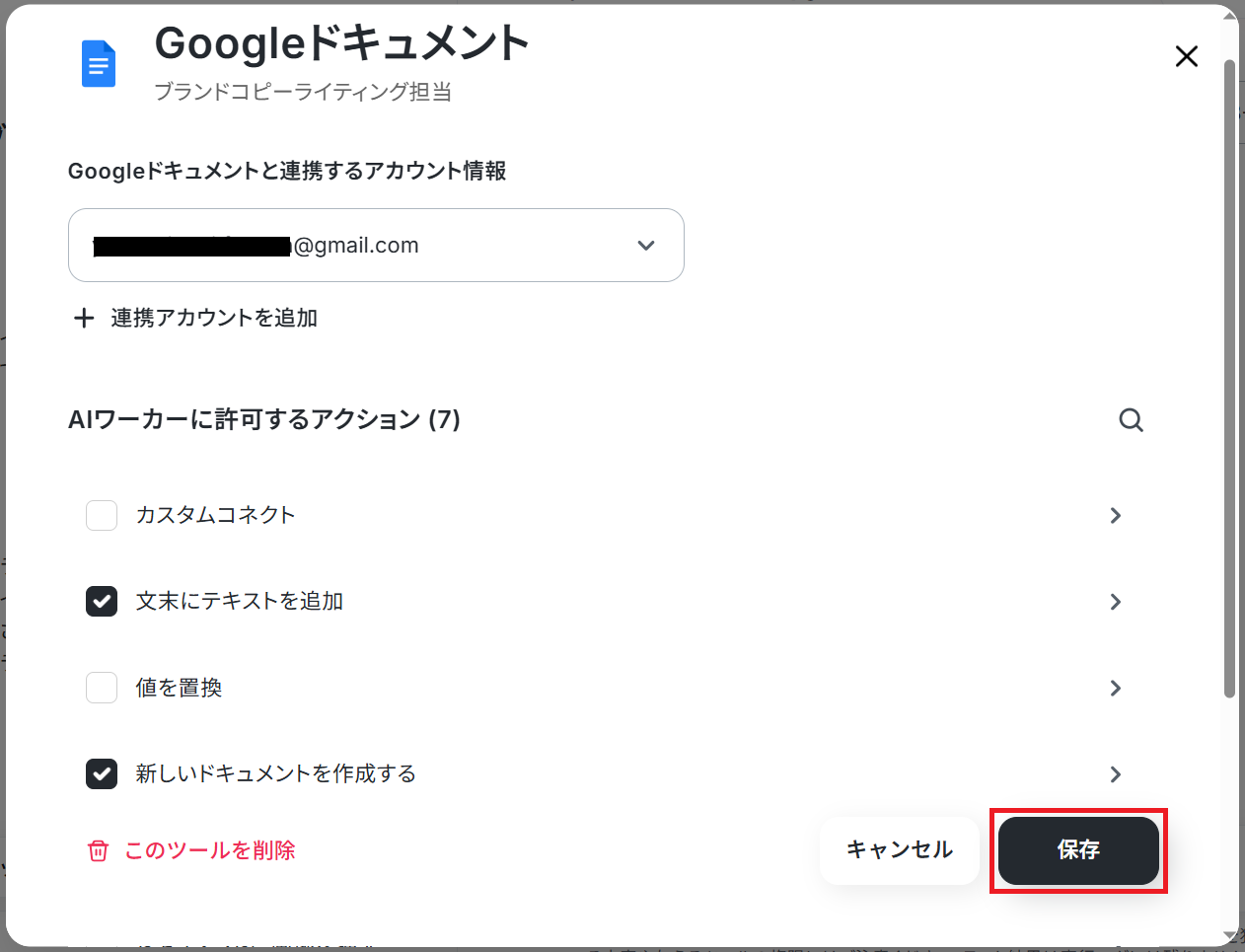
AIワーカーの画面に戻ります。Googleドキュメントと連携するアカウント情報にアカウントが表示されていればマイアプリ連携完了です!
次に「文末にテキストを追加」をクリックします。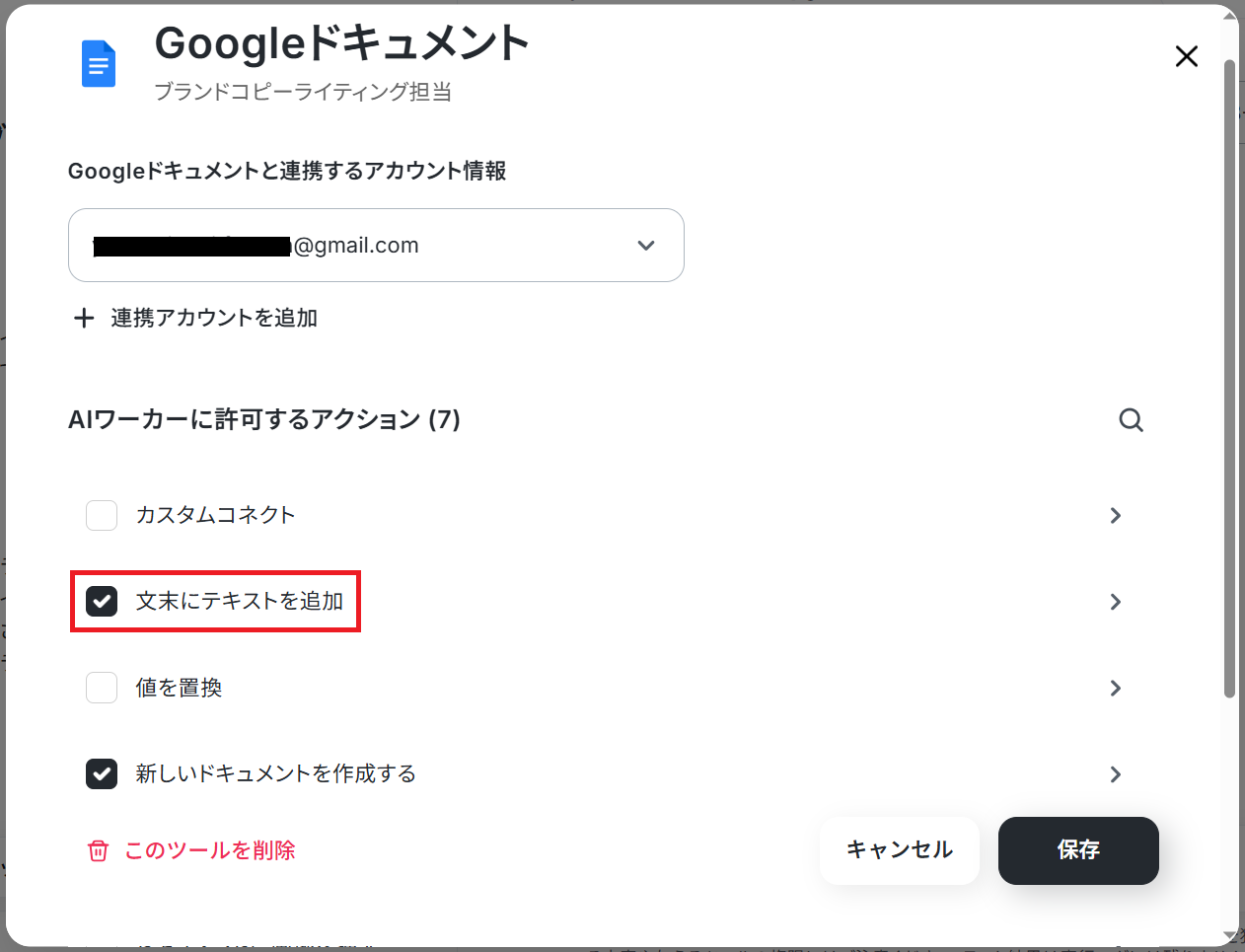
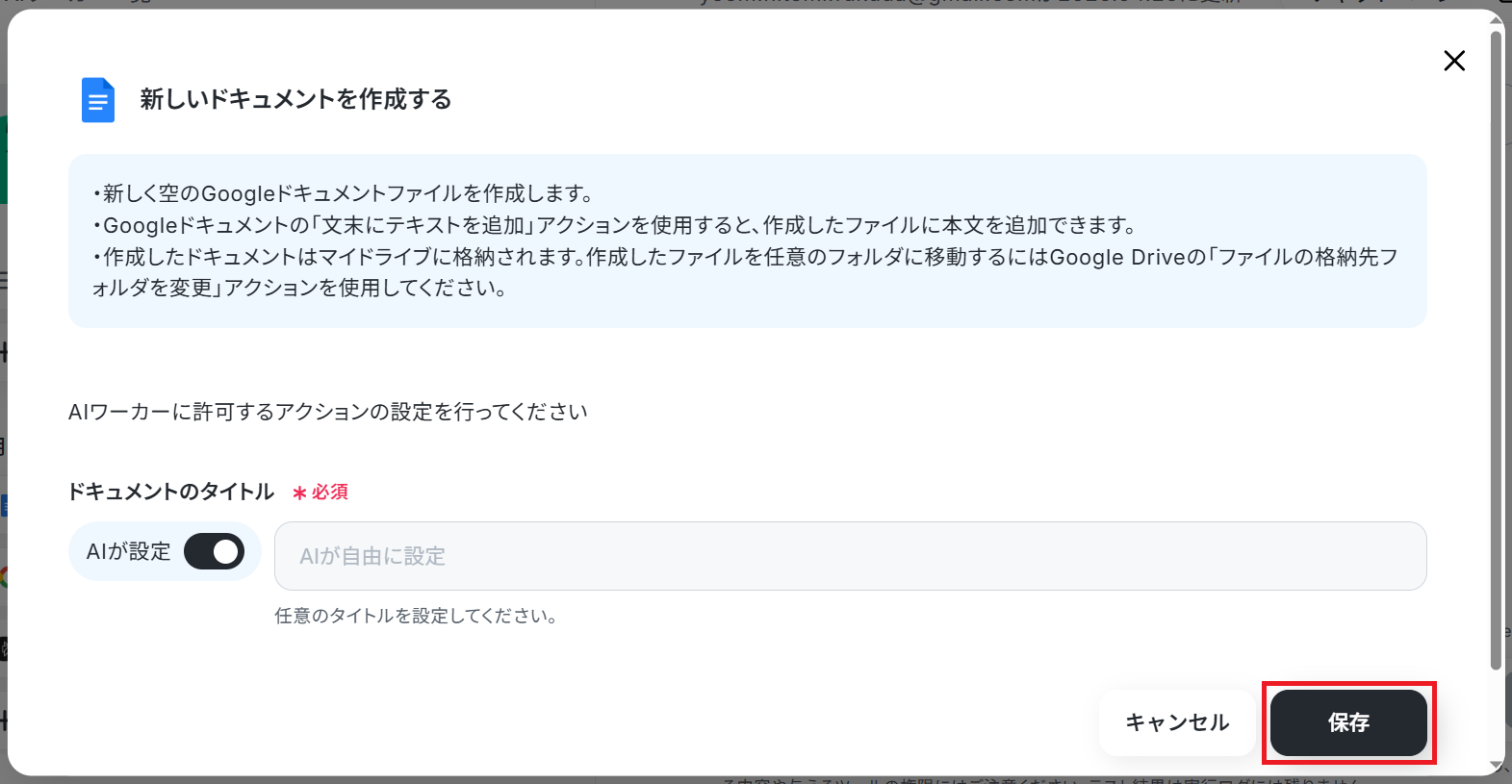
今回はキャッチコピーごとに異なるドキュメントを新規作成するため、ドキュメントIDと追加するテキストについては「AIが設定」をONにし、そのまま「保存」をクリックしましょう。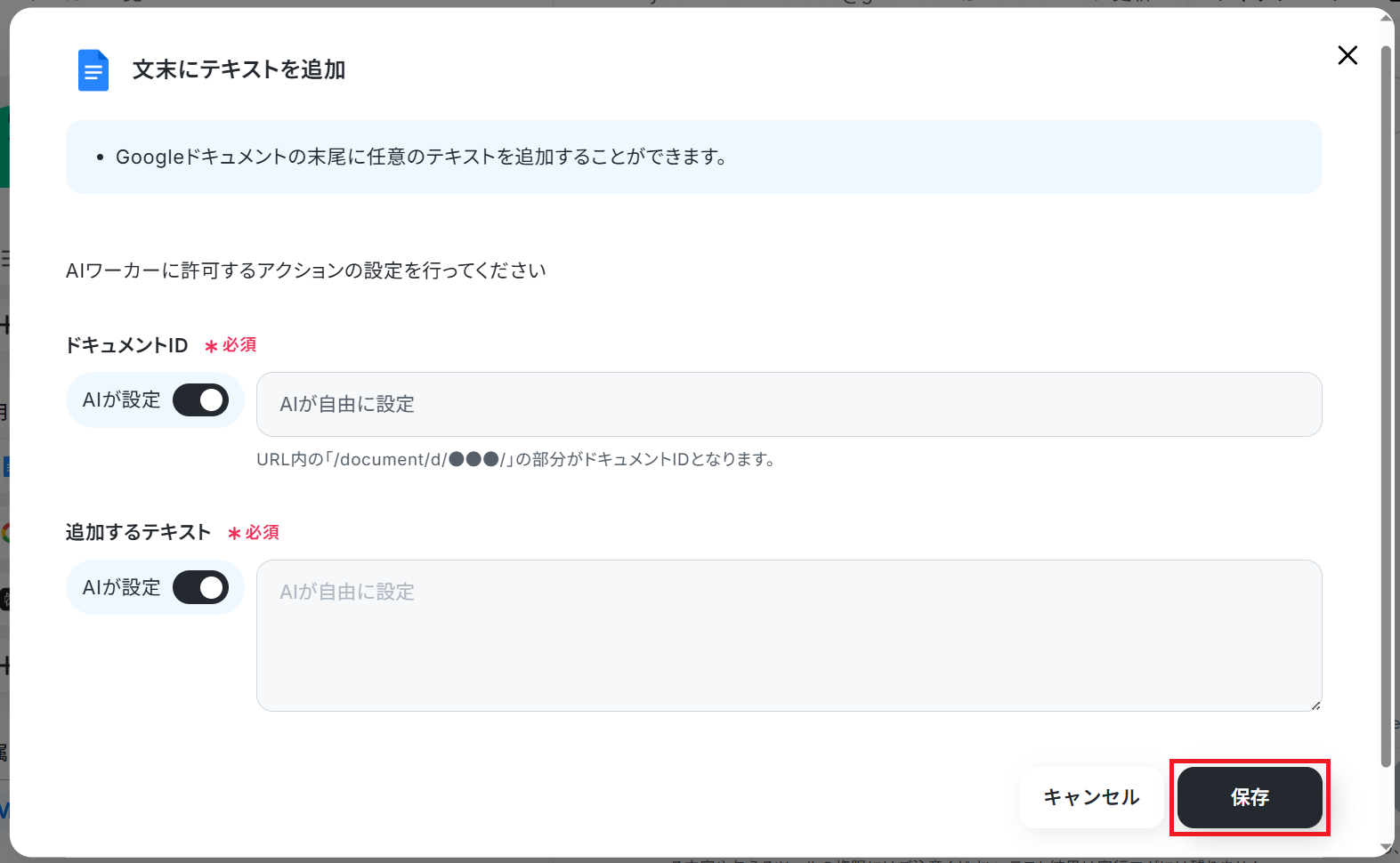
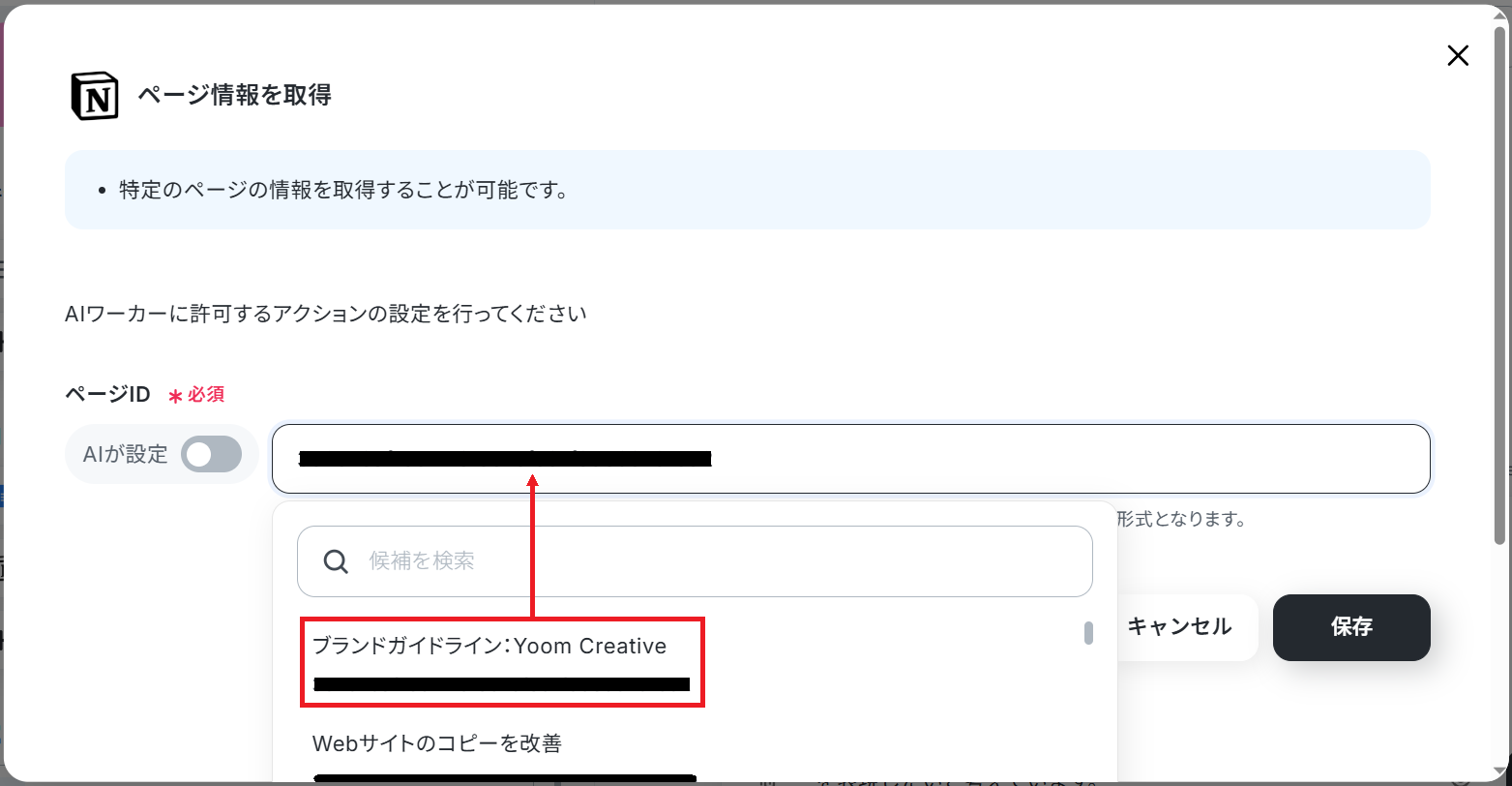
今回Notionは、キャッチコピーを作成する際のガイドラインとして使用します。そのため、予め自社のガイドラインをご用意ください。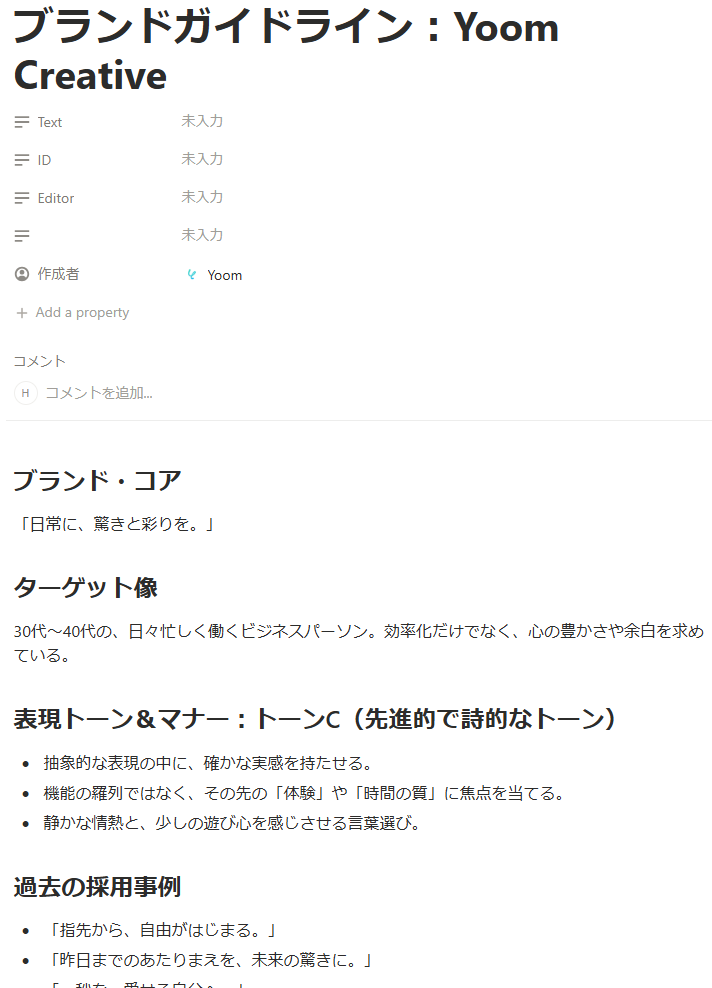
次に「ページ情報を取得」アクションをクリックします。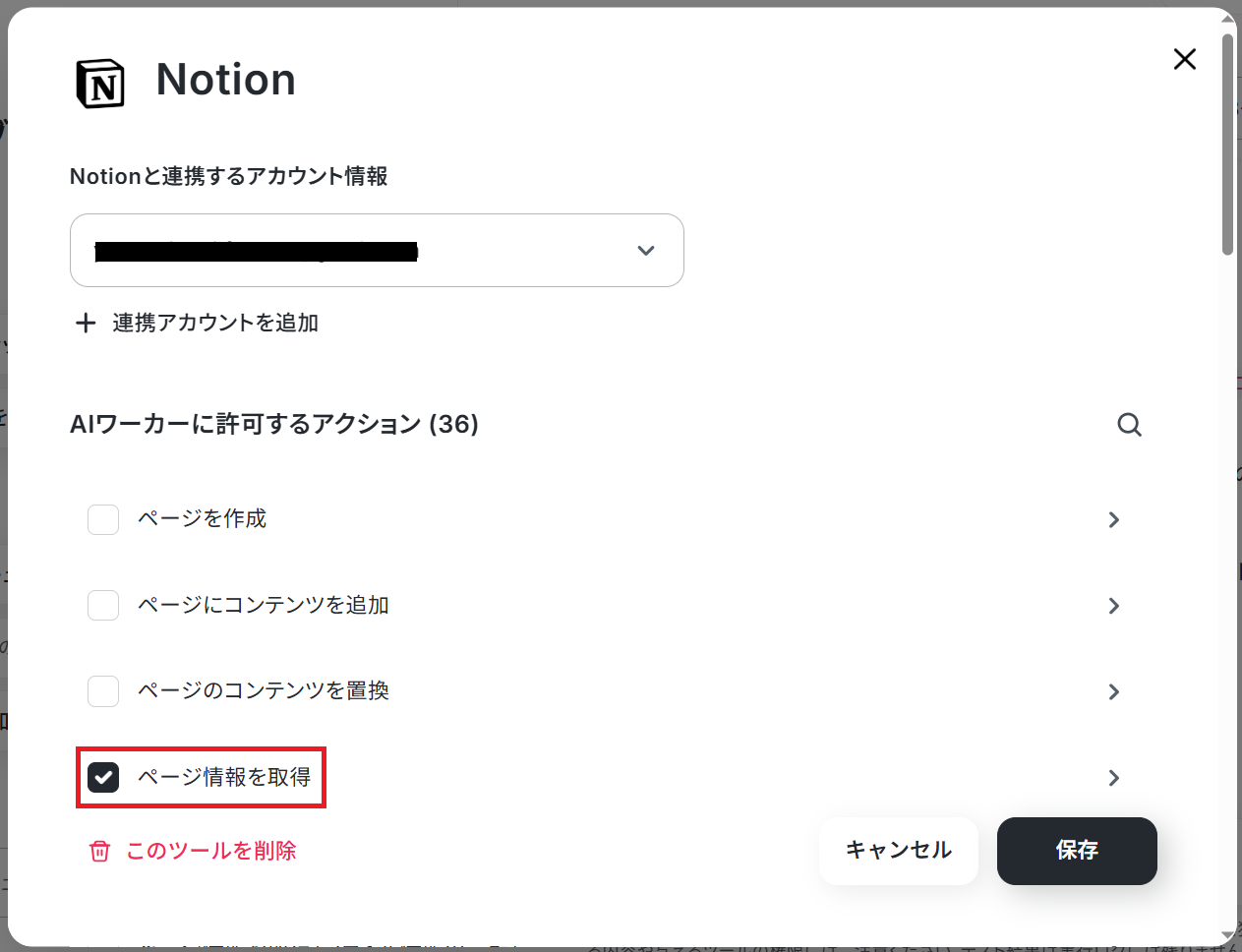
チャットに指示を送信
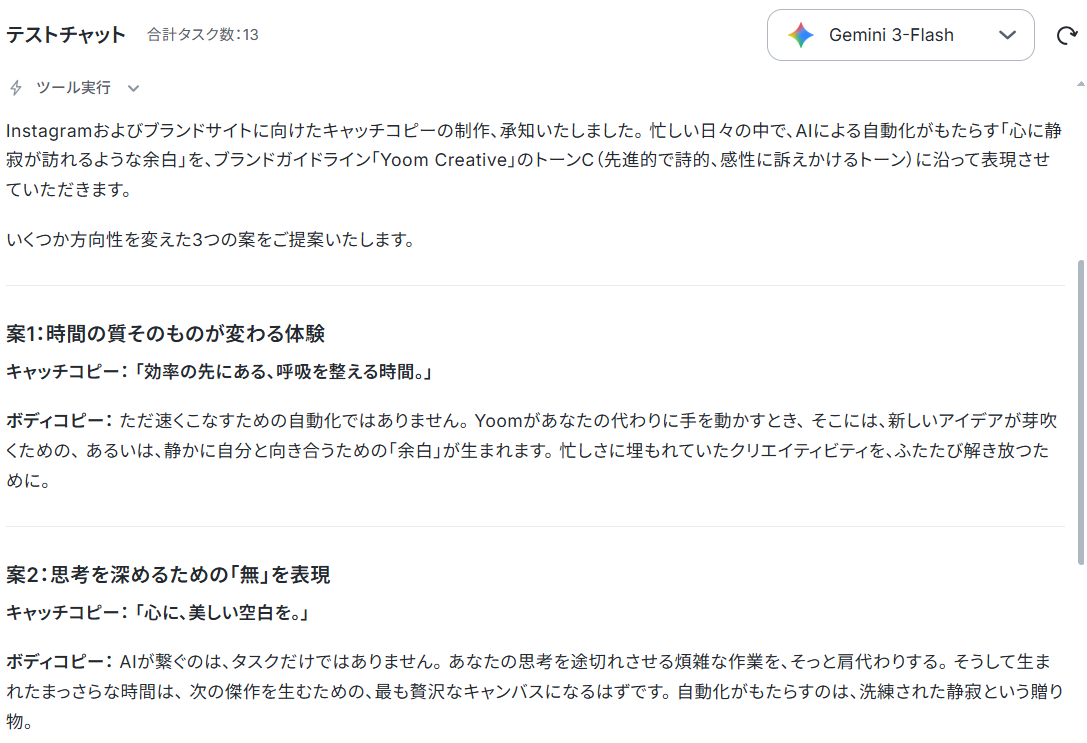
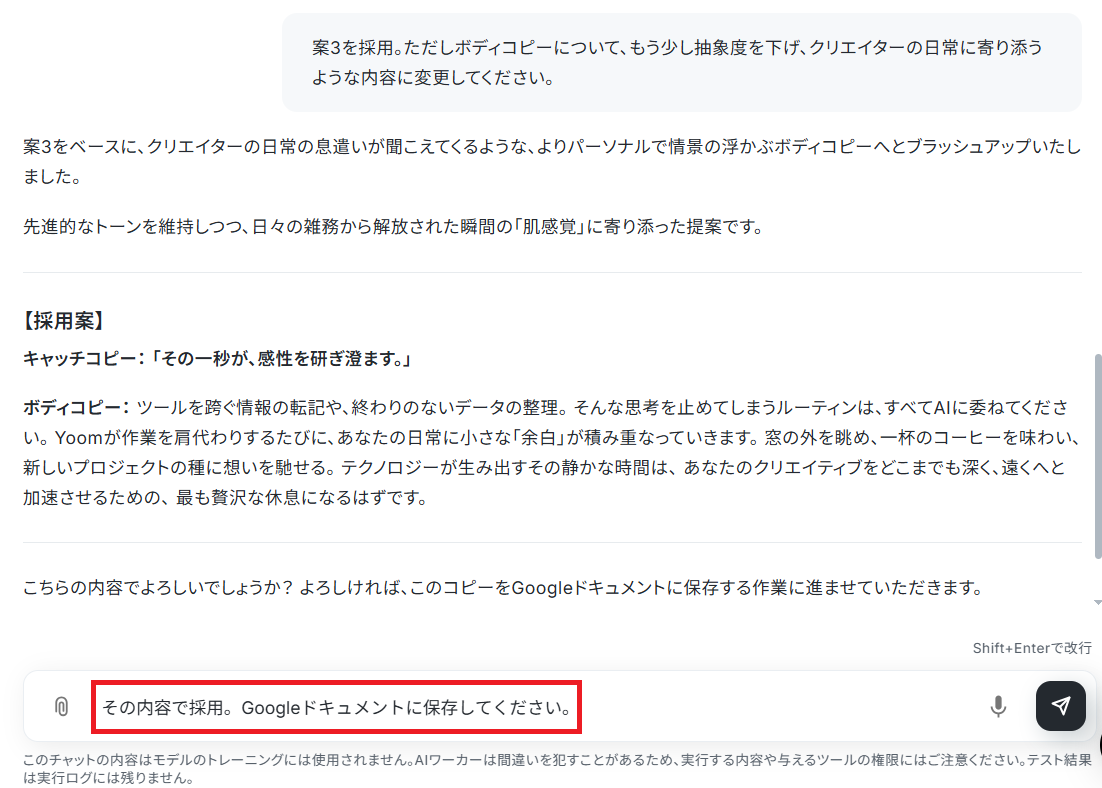
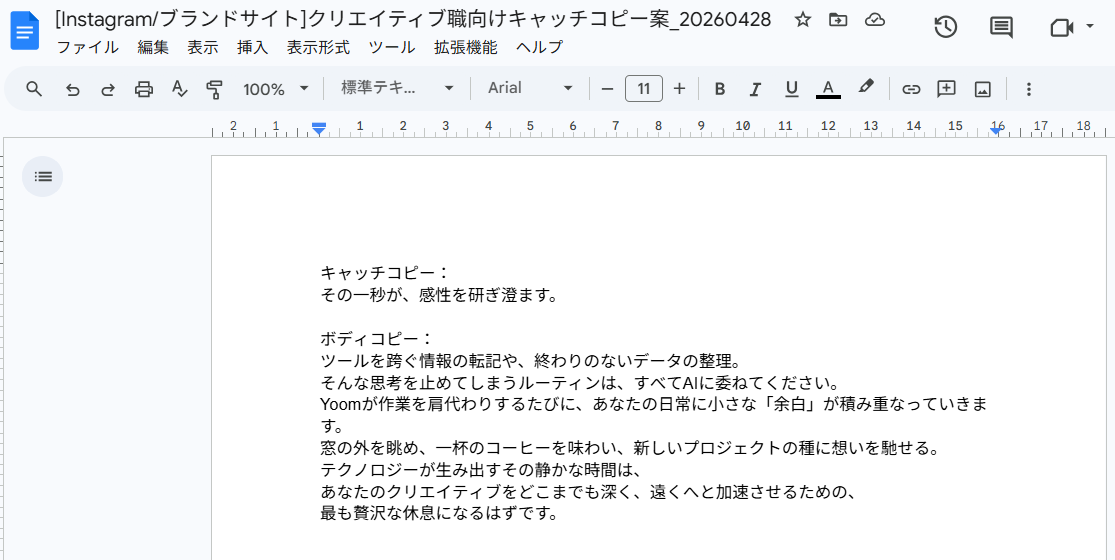
設定できたら、実際にAIに話しかけてみましょう。今回は試しに以下の内容を送信してみました。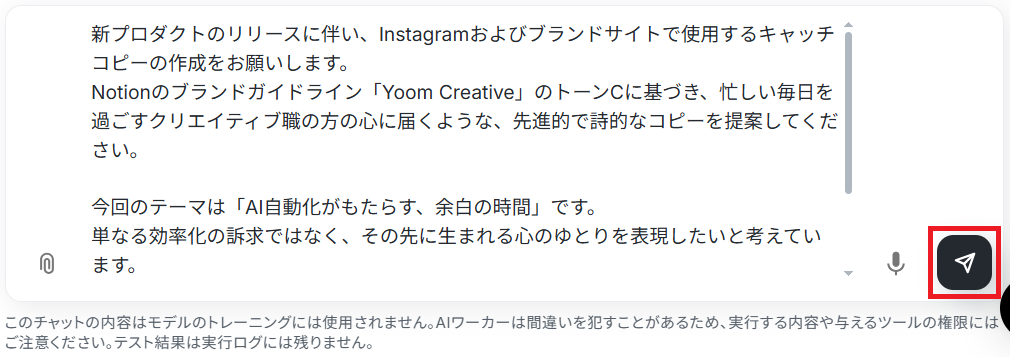
実務で役立つ!さらに便利にするアレンジTips
Yoomのテンプレートは、自社の業務フローに合わせて柔軟にカスタマイズ可能です。
ここでは、より実務にフィットさせるための応用例をご紹介します。
1.アウトプット形式とトーンを調整する
AIワーカーのマニュアルやチャットでの指示を微調整することで、用途に最適な形式で回答を得られます。
「ターゲット別にトーン&マナーを変えた3パターンを提示して」「キャッチコピーを10案、箇条書きで抽出して」といった指示を追加することで、その後の選定作業がよりスムーズになります。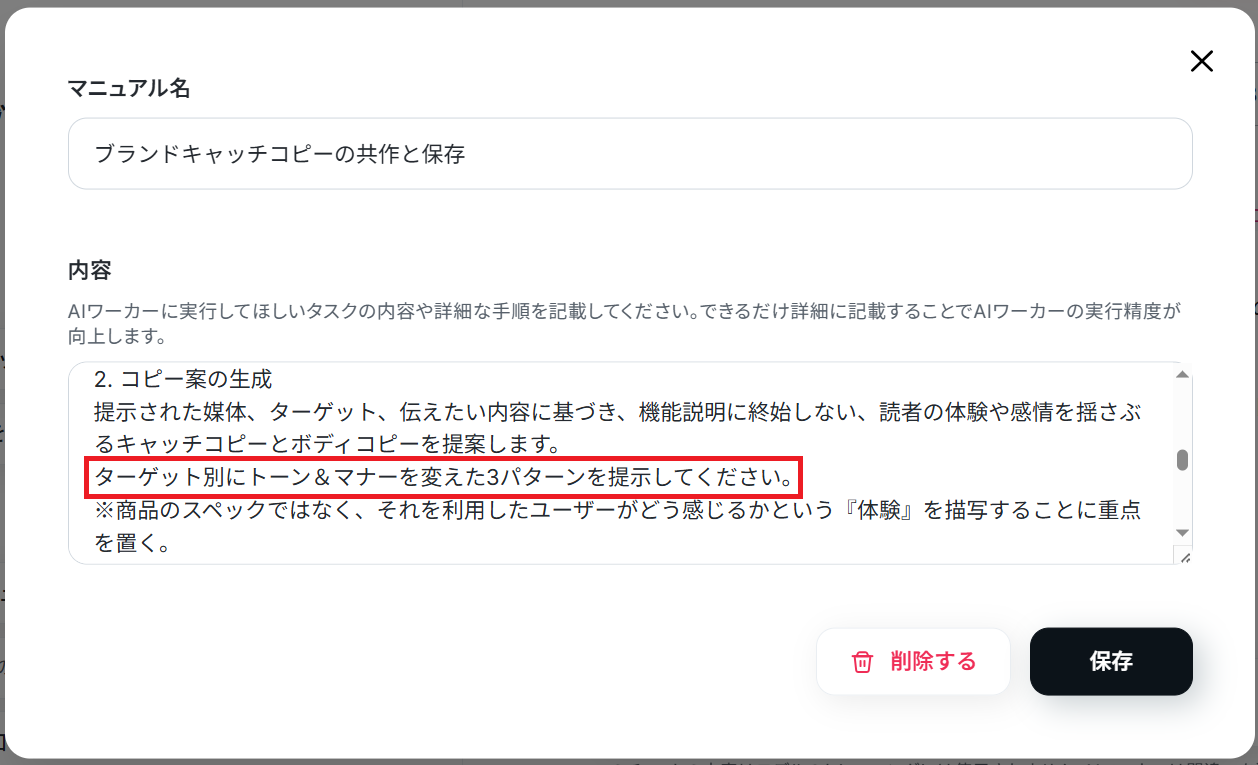
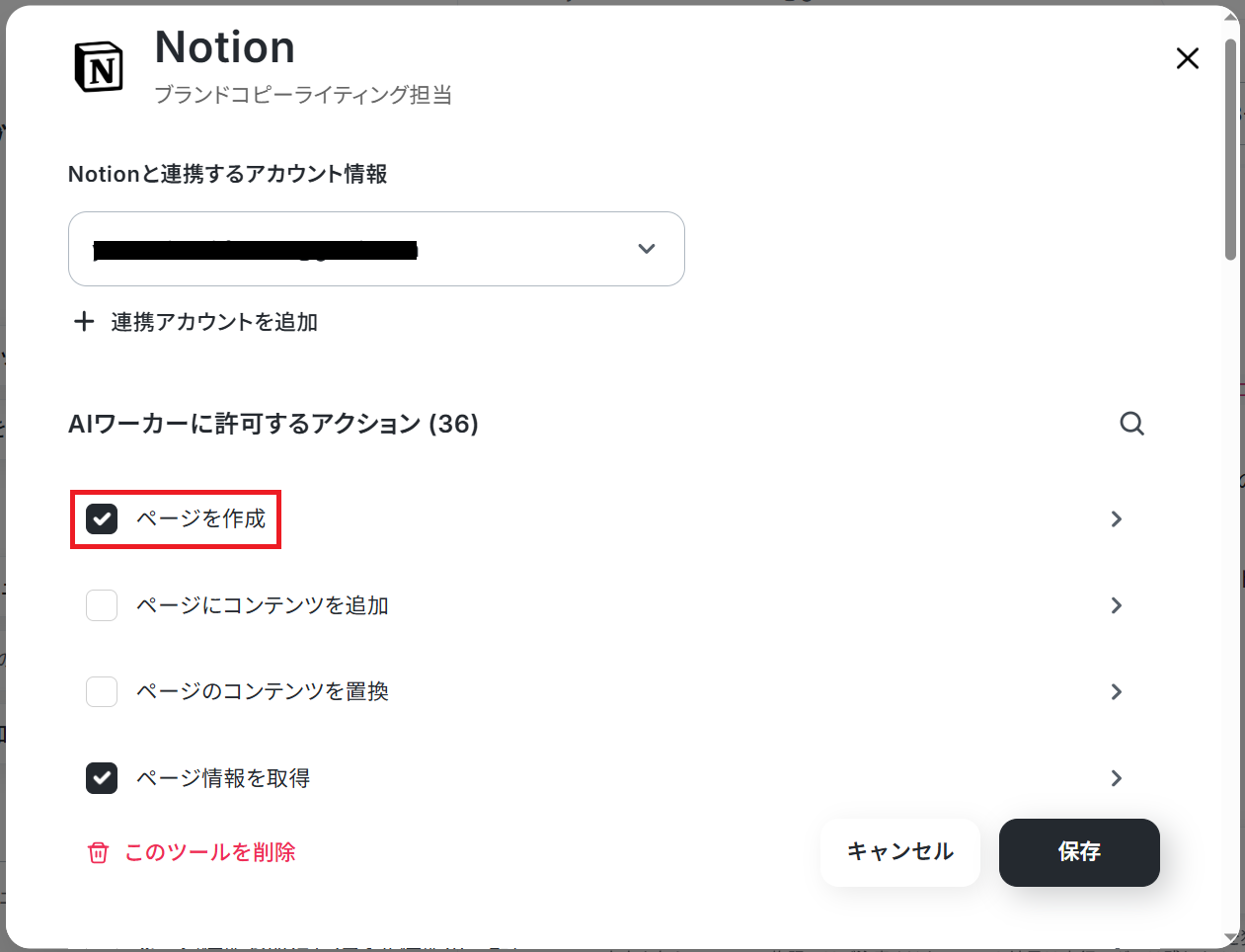
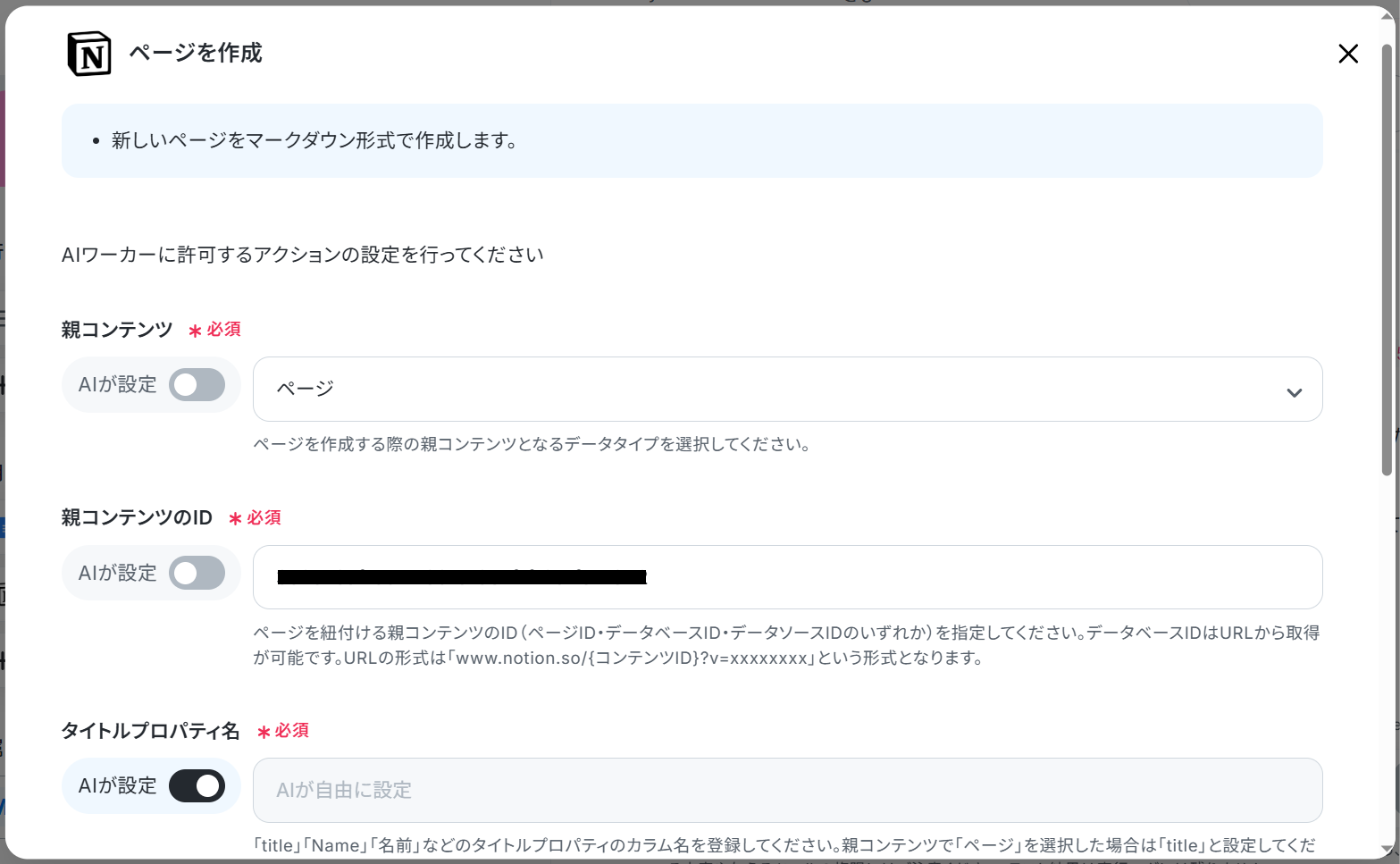
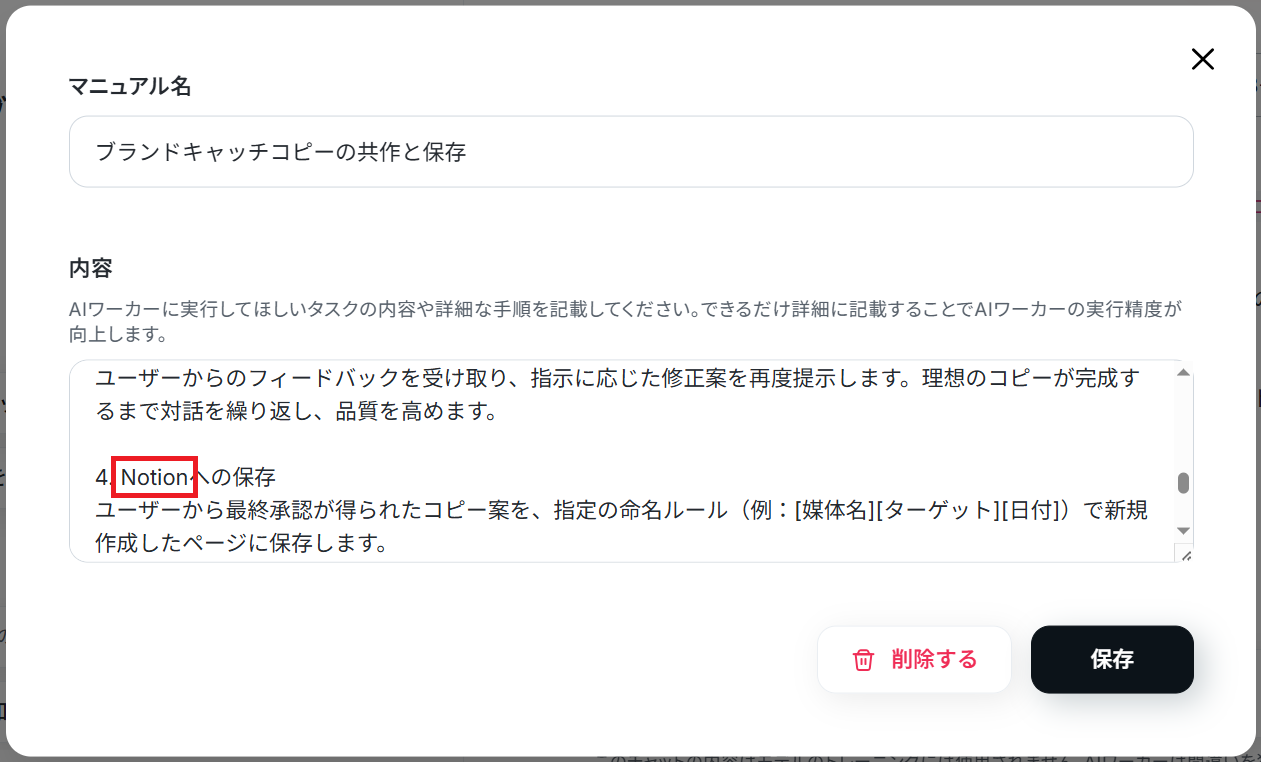
2.生成したコピーをNotionに保存する
Googleドキュメントの代わりに、Notionなど自社で利用中のツールを保存先として設定することもできます。
手順
まずAIワーカーの使用ツール設定で使ったGoogleドキュメントの画面を開き、「このツールを削除」をクリックしてGoogleドキュメントを削除しましょう。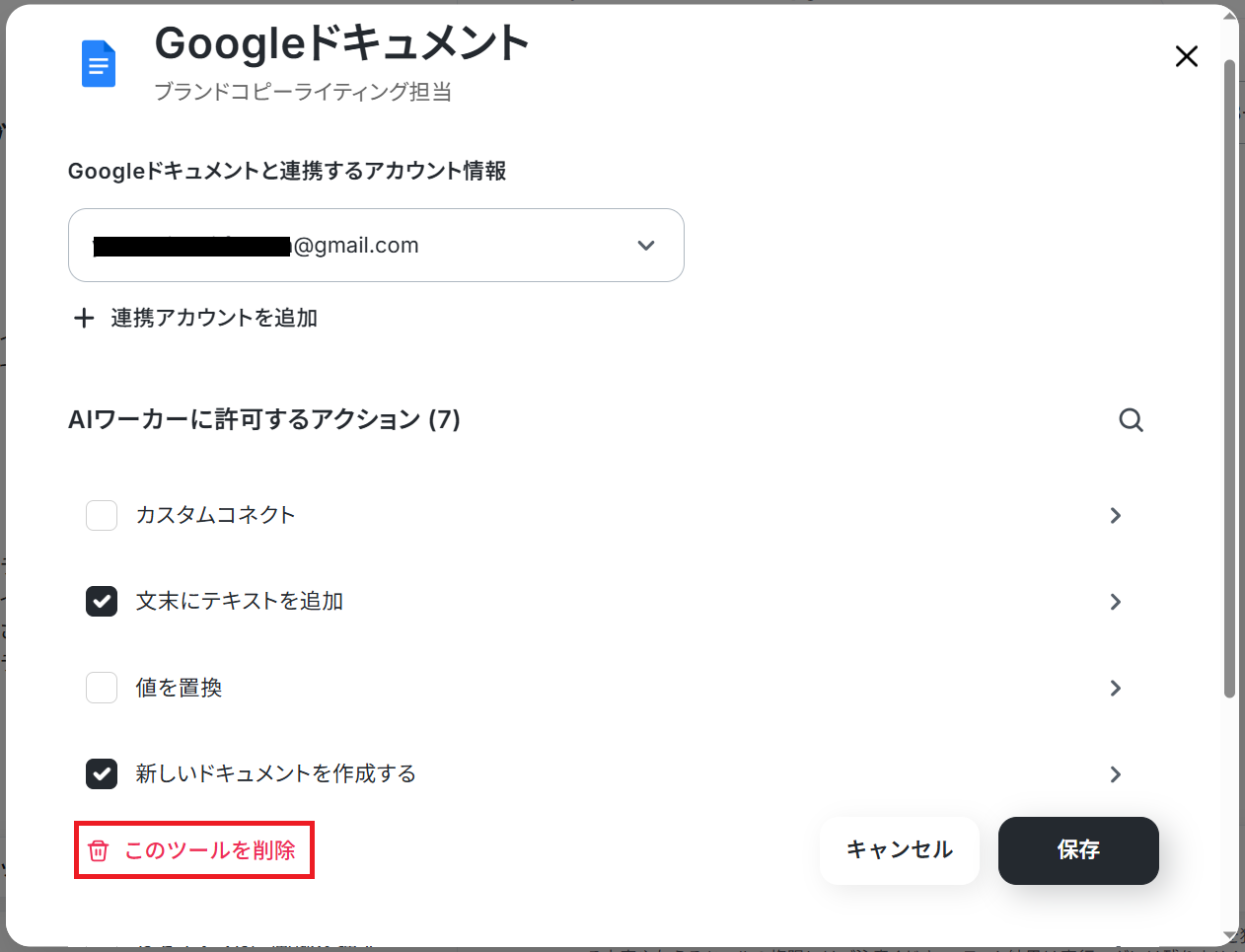
導入時の注意点と運用ルール
AIエージェントはコピーライティングの発想サポートや効率化に貢献しますが、ブランドイメージや法的リスクにも関わる領域であるため、適切な運用ルールを定めておくことが重要です。
品質と安全性を両立するためのポイントを整理しました。
1.ブランドガイドラインを事前に明確化する
AIが生成するコピーのトーンや表現は、事前に与えるルールによって大きく左右されます。ガイドラインが曖昧なままだと出力結果に一貫性がなくなり、ブランドイメージを損なう可能性があります。
使用してよい言葉遣いやトーン&マナー・避けるべき表現などを予め整理し、AIワーカーのマニュアルや参照データとして組み込んでおくことが重要です。
2.生成されたコピーは必ず人間がチェックする
AIはアイデア出しや叩き台の生成には優れていますが、細かなニュアンスや文脈の適切さ、意図しない誤解を招く表現までは完全に担保できません。
実際に公開・使用するコピーについては、ブランド責任者や担当者が最終確認を行い、表現の妥当性やメッセージの一貫性をチェックする運用を徹底してください。
3.法的・倫理的リスクの観点でチェック体制を設ける
コピー表現によっては、誇張表現や競合比較・業界規制(薬機法・景表法など)に抵触するリスクがあります。AIはこれらを完全に判断できるわけではないため注意が必要です。
特に広告やLPで使用する場合は、誇張や誤認を招く表現が含まれていないかを人間が確認し、必要に応じて法務チェックを行う体制を整えておきましょう。
まとめ
本記事では、AIエージェントを活用してキャッチコピーを共作し、ブラッシュアップから保存までを効率化する方法を解説しました。
アイデア出しから複数案の生成・表現の磨き込みまでをAIと対話しながら進めることで白紙から悩む時間を減らし、より感情に響くコピーを効率的に生み出せる環境を実現できます。
更にブランドガイドラインやトーンをマニュアルに組み込むことで、自社に最適化されたクリエイティブ制作も可能です。
まずはテンプレートを活用しながら、AIと共創する新しいコピーライティングの進め方を取り入れてみましょう。
よくあるご質問
Q:1つのテーマで複数の媒体用のキャッチコピーを生成できますか?
A:
可能です。「公式HP用の500字程度のコピーと、SNS用の100字程度のコピー」など、複数の形式で出力するよう指示し、それぞれの壁打ちを行ってください。
マニュアルへの指示によって、採用案を1つのドキュメントにまとめることも、それぞれ別のドキュメントに出力することもできます。
Q:壁打ちしてもキャッチコピー案が改善されない場合どうしたらいいですか?
A:
AIワーカーの出力結果はマニュアルとガイドラインによって決まるため、以下の2点をセットで見直してください。
精度の低いケースをそのまま放置せず「なぜ改善されないか」をもとにルールを具体化していくことで、AIの精度が改善されていきます。
- AIワーカーのマニュアルを修正する
精度の低いケースをもとに「どの条件ならOK / NGか」「どういったトーンを用いるか」などのルールを具体的に追記します。 - Notionのガイドラインを補足する
文字数や出力パターンなどを明文化し、AIが迷わないようにします。
Q:キャッチコピー案をチームに自動で共有できますか?
A:
使用ツールに普段お使いのメールツール(Gmail・Outlookなど)やチャットツール(Google Chat・Slackなど)を追加することで可能です。
マニュアルへの指示によって、キャッチコピー案をそのまま通知するのはもちろん、出力したGoogleドキュメントのURLを通知することもできます。
プログラミング知識なしで手軽に構築できます。











