










・
【最新版】生成AIに課金するなら?失敗しない選び方と用途別おすすめを解説

「ChatGPT Plusに課金したけど、本当にもとが取れているのか分からない」「ClaudeとGemini、どちらが自分の仕事に合うのか迷っている」
生成AIサービスが乱立する今、どれに月3,000円を投じれば最大のリターンが得られるかは、多くのビジネスパーソンが抱える切実な問いです。
この記事では、主要AI有料プランの料金・機能・用途を徹底比較したうえで、課金すべきかどうかの判断基準・ROI計算・課金後の活用定着まで、実務視点で解説します。
「どのAIに課金すれば損をしないか」を、データとともにお伝えします。
✅【課金する前に確認】無料で十分?それとも今すぐ課金すべき?
「とりあえず話題だから課金してみた」「2ヶ月使って結局ほとんど使わなかった」
AIサブスクで後悔する人の多くは、課金前の判断を感覚で決めてしまうパターンです。
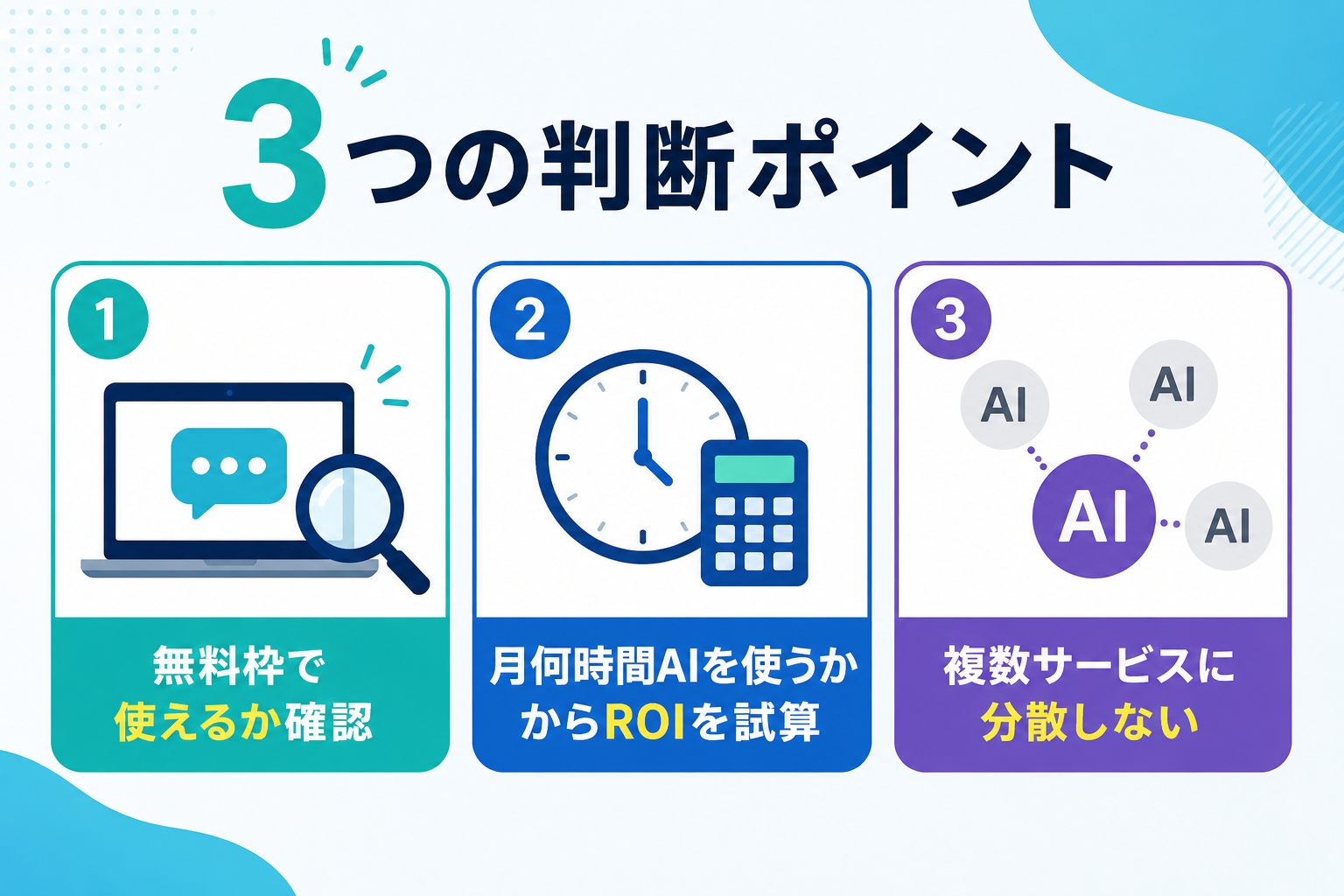
以下の3つの基準を課金前に確認することで、無駄な出費を防ぎ、確実にリターンを得られます。
判断基準①:無料枠で「自分の業務に具体的に使えるか」を確認する
主要なAIサービスのほとんどは無料プランを提供しています(Midjourneyが例外)。まず無料で試し、実際の自分の業務タスクを投げてみることが最初のステップです。
ポイントは「すごい!」という感動ではなく、「毎日の具体的な業務が楽になるか」という基準で評価すること。デモを見て感動することと、実際の業務で使えることはまったく別の話です。
【無料枠でチェックすべき業務例】
- 毎日書いているメールや報告書の下書き作成
- 会議の議事録要約
- 資料の情報収集・リサーチ補助
- コードのデバッグやレビュー
- アイデア出し・企画の壁打ち
これらを無料版で実際に試し、「毎日使いたいと思うか」「出力の品質で業務時間が短縮できるか」を確認してから課金判断を行いましょう。
判断基準②:「月何時間AIを使うか」からROIを試算する
月額3,000円(約$20)を「高い」と感じるか「安い」と感じるかは、使用頻度と時給換算で客観的に計算できます。
【ROI計算の例】
毎日2時間かかっている文章作成・リサーチ業務が、AIを使って1時間に短縮できたとします。 月20日稼働 × 削減1時間 × 時給2,000円 = 月4万円分の業務効率化 月額3,000円の投資で4万円分のリターン = 投資対効果 約13倍
逆に、週1〜2回しか使わないなら、無料枠(ChatGPTの無料版は最新世代のモデルに制限付きでアクセス可)で十分な場合が多いです。「月何回・何時間使うか」を数値で見積もってから課金するのが、失敗しない鉄則です。
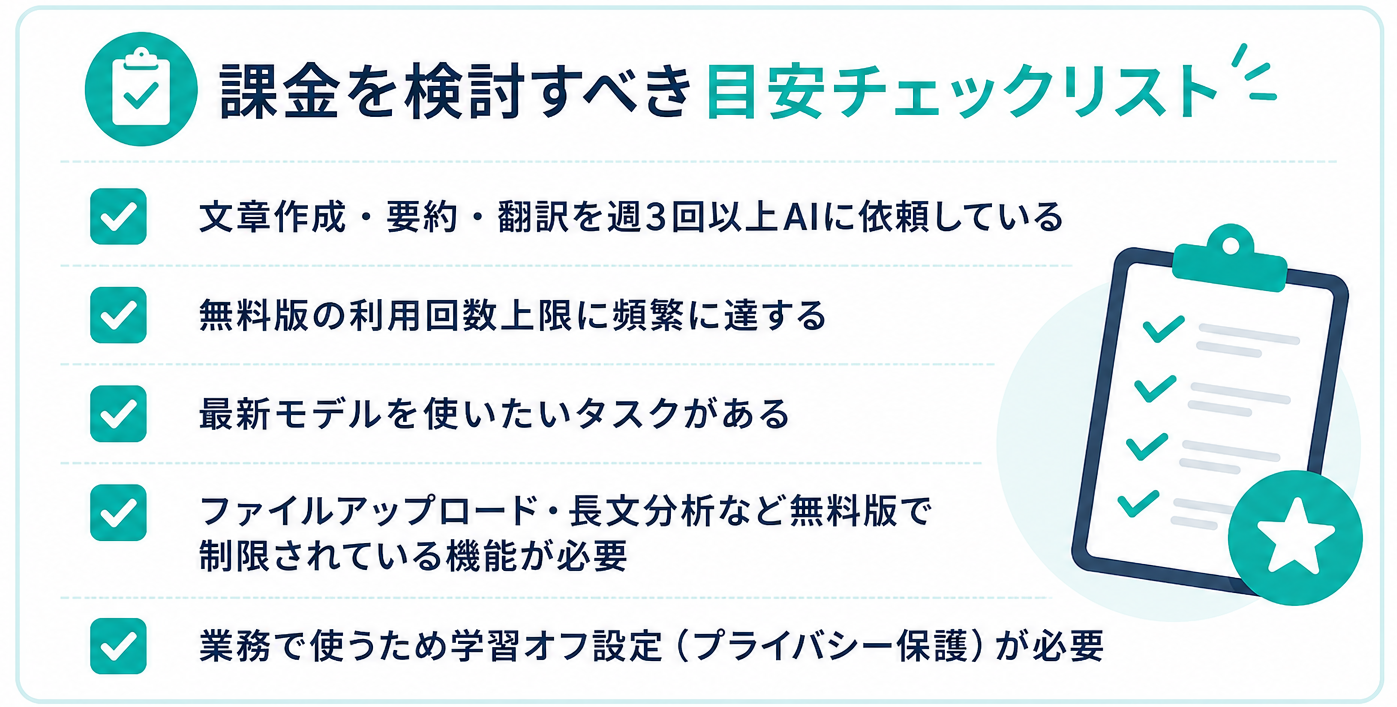
→ 3つ以上当てはまるなら課金の価値あり
判断基準③:「複数サービスに分散しない」ことを意識する
あまりにも多くのAIサービスすべて課金すると月額数万円になります。しかし実際には、1〜2つの万能型AIで複数の業務をカバーできるケースが大半です。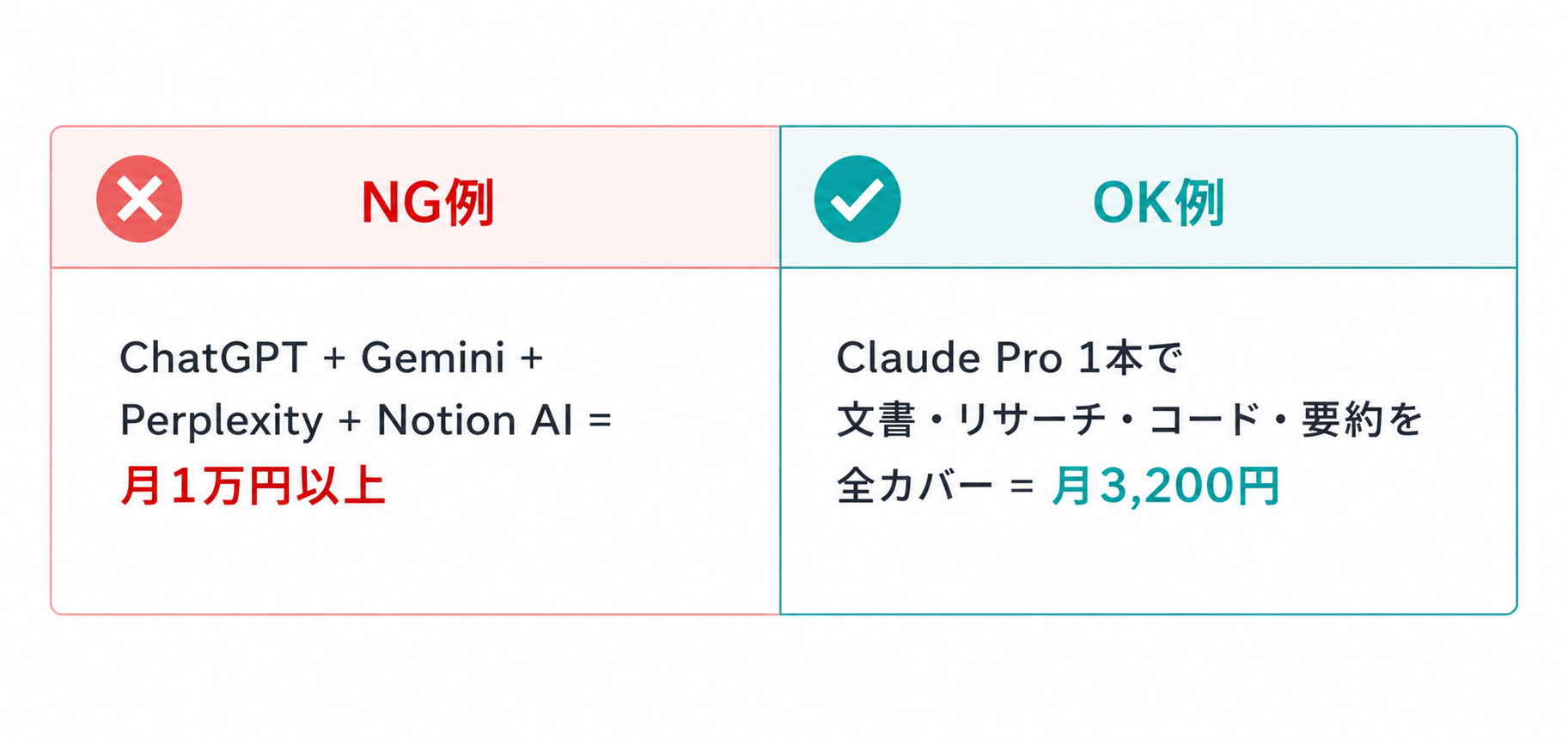
ここでYoomを使えば、さらに上位レイヤーの解決策があります。
ChatGPT・Claude・Geminiを個別に契約して使い分けるのではなく、Yoomの業務自動化フローに複数AIを組み込むことで、「どのAIに課金するか」という悩みを根本から解消できます。
詳しくは記事後半のYoom紹介セクションをご参照ください。
📌目的別!あなたにぴったりの課金AI診断
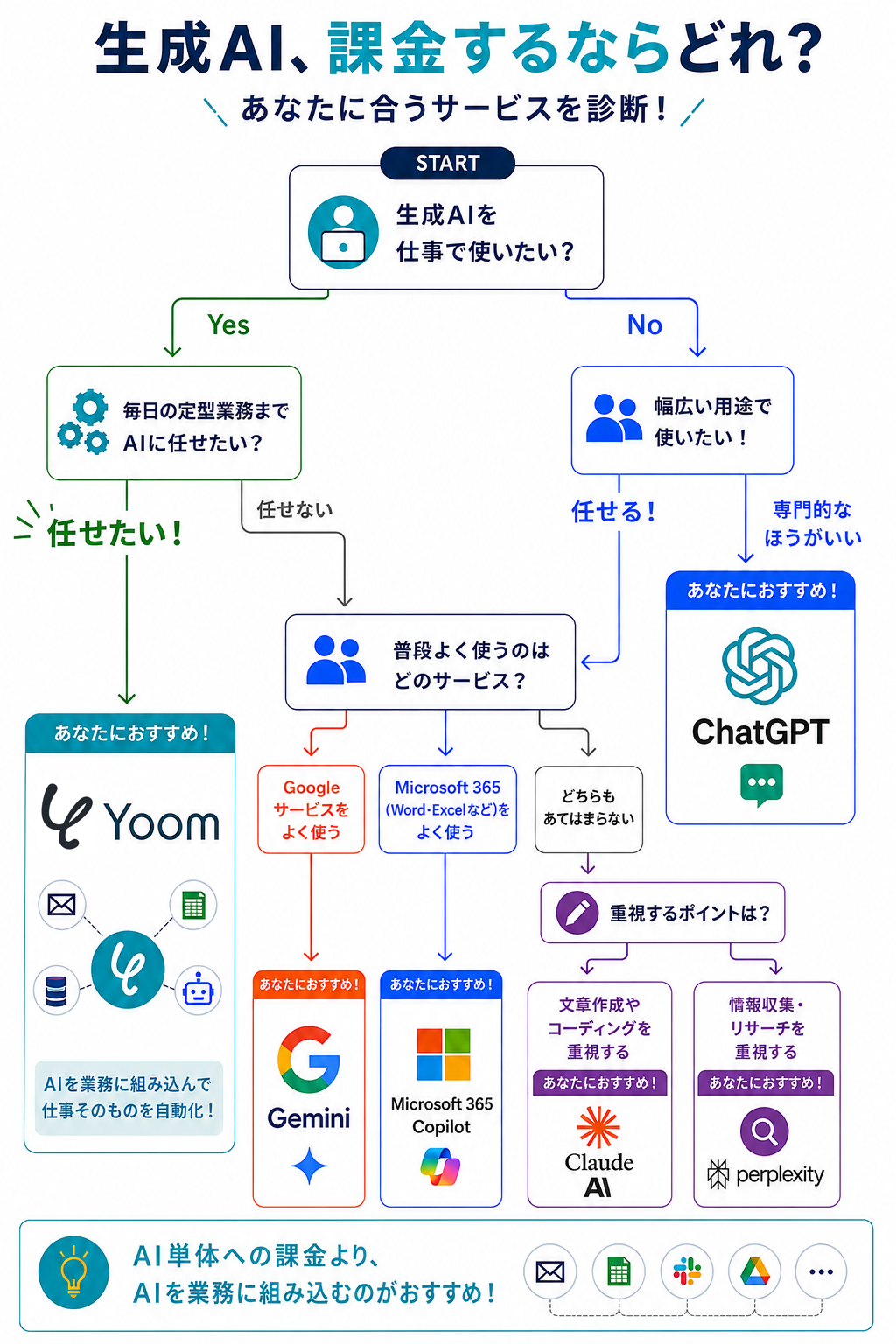
「結局、自分はどのAIツールに課金しよう?」と迷う方も多いのではないでしょうか。用途別に、以下の基準で選ぶと良いでしょう。
✔️AIを組み込んで業務全体を自動化したいorAIの主要モデルをすべて安全に使いたい
→Yoom
ChatGPT・Claude・Geminiなど複数のAIモデルとkintoneやfreeeなど国産アプリを中心とした700以上のSaaSツールと連携し、自律的に動くあなただけのAIエージェントを作成できます。
また、「有効なコード生成を行いたい」場合はClaudeモデルを用いたAIエージェント、「自然な日本語で記事生成を行いたい」場合はGeminiモデルを用いたAIエージェント…というように、用途に応じたAIモデルを自由に切り替え可能。
さらにAIモデルの学習に履歴が使われることはないため、安心して業務利用できる点もポイントです。
👉利用社数4万社以上!YoomのAIエージェント機能についてまとめたサービス紹介資料はこちら
✔️ とにかく幅広く使いたい・最初の1本を選びたい方
→ChatGPT Plus
画像生成・GPTs・コード・文章作成と汎用性がトップクラス。初めての課金に最適。
✔️ 自然な日本語ライティング・長文の要約・分析が中心の方
→Claude Pro
日本語精度と長文処理に強み。ブログ・レポート・ドキュメント作成に特に高コスパ。
✔️ Gmail・Googleドライブなど、Googleサービスをメインで使っている方
→Google AI Pro
Googleエコシステムとの統合が強力。月額3,000円未満で始められる。
✔️ Word・Excel・OutlookなどMicrosoft 365が業務の中心の方
→Microsoft 365 Copilot
Office製品への深い統合が強み。Microsoft環境ユーザーには自然な選択肢。
✔️ 最新情報の収集・リサーチ・調べもの業務が多い方
→Perplexity Pro
リアルタイム検索+出典付き回答が強み。「調べもの特化のサブAI」として優秀
⭐️Yoomとは?
Yoomは、さまざまな業務アプリや、あなたの秘書のように働く「AIワーカー」を組み込んだ自動化フローを簡単に作成できます。日々の面倒なルーティンワークを丸ごと自動化して、もっと自由な時間を手に入れませんか?


🔍主要AI有料プラン 料金早見表(日本円)
まず全体のコスト感を把握しましょう。以下は主要AIサービスの料金情報に特化した早見表です。
機能・用途の詳細比較は次のセクションで行います。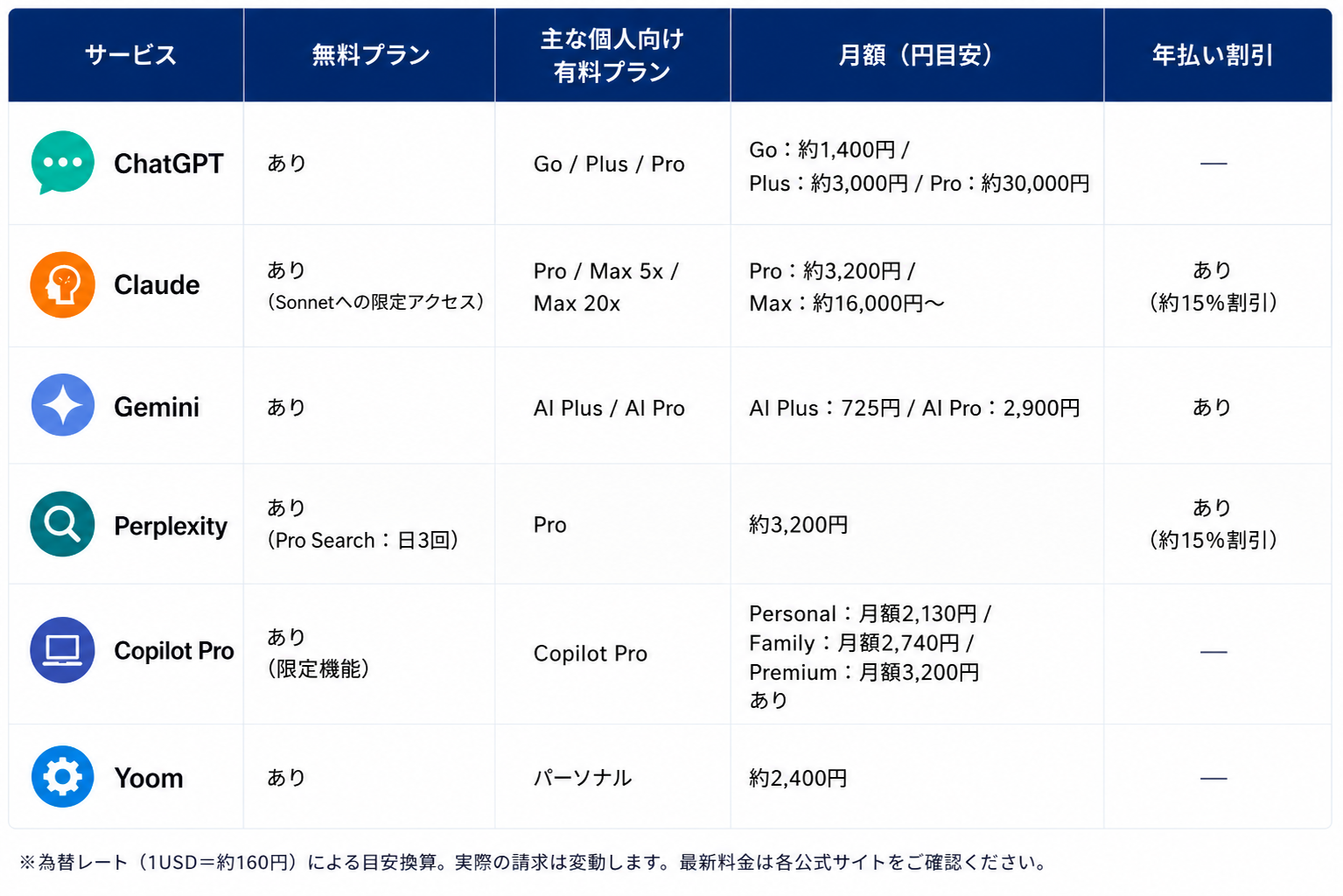
料金水準の目安:月額約1,200〜3,200円(約$8〜$20)が生成AI個人向け有料プランの「標準ライン」です。ランチ1〜2回分の投資で、業務効率が大きく変わるかどうかが課金判断のポイントになります。
🔍 用途・機能・連携性で選ぶ AIサービス徹底比較

料金が横並びでも、各AIサービスの「何が得意か」「何と連携できるか」「セキュリティはどうか」は大きく異なります。
料金以外の軸で各サービスを比較することが、「課金して後悔しない」選択の核心です。
① 用途別おすすめマトリクス
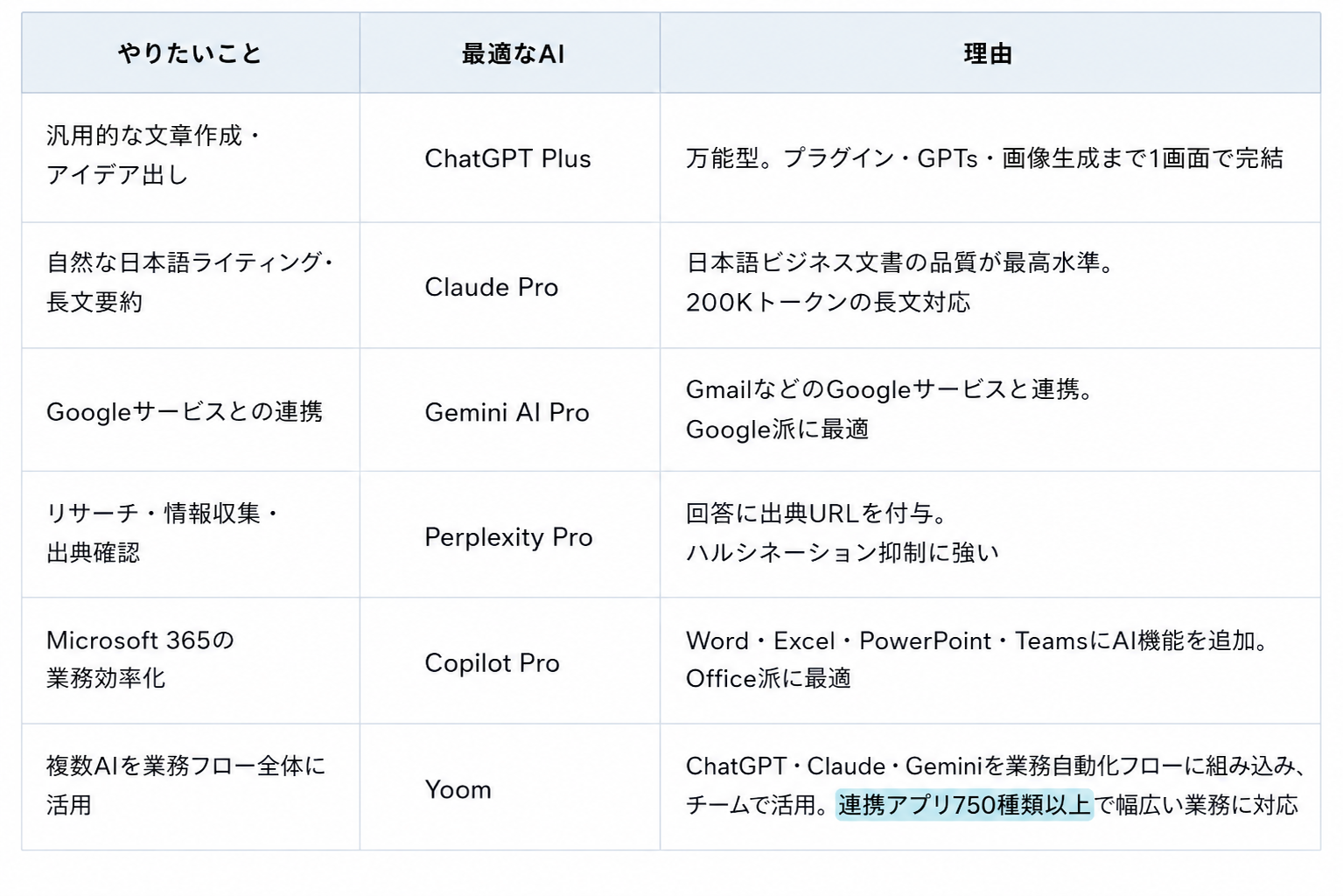
② 日本語精度の比較
AIサービスを実務で活用するうえで「日本語がどこまで自然に使えるか」は見落とされがちなポイントです。英語ベースで設計されたサービスが多い中、日本語への対応品質にはサービスごとに差があります。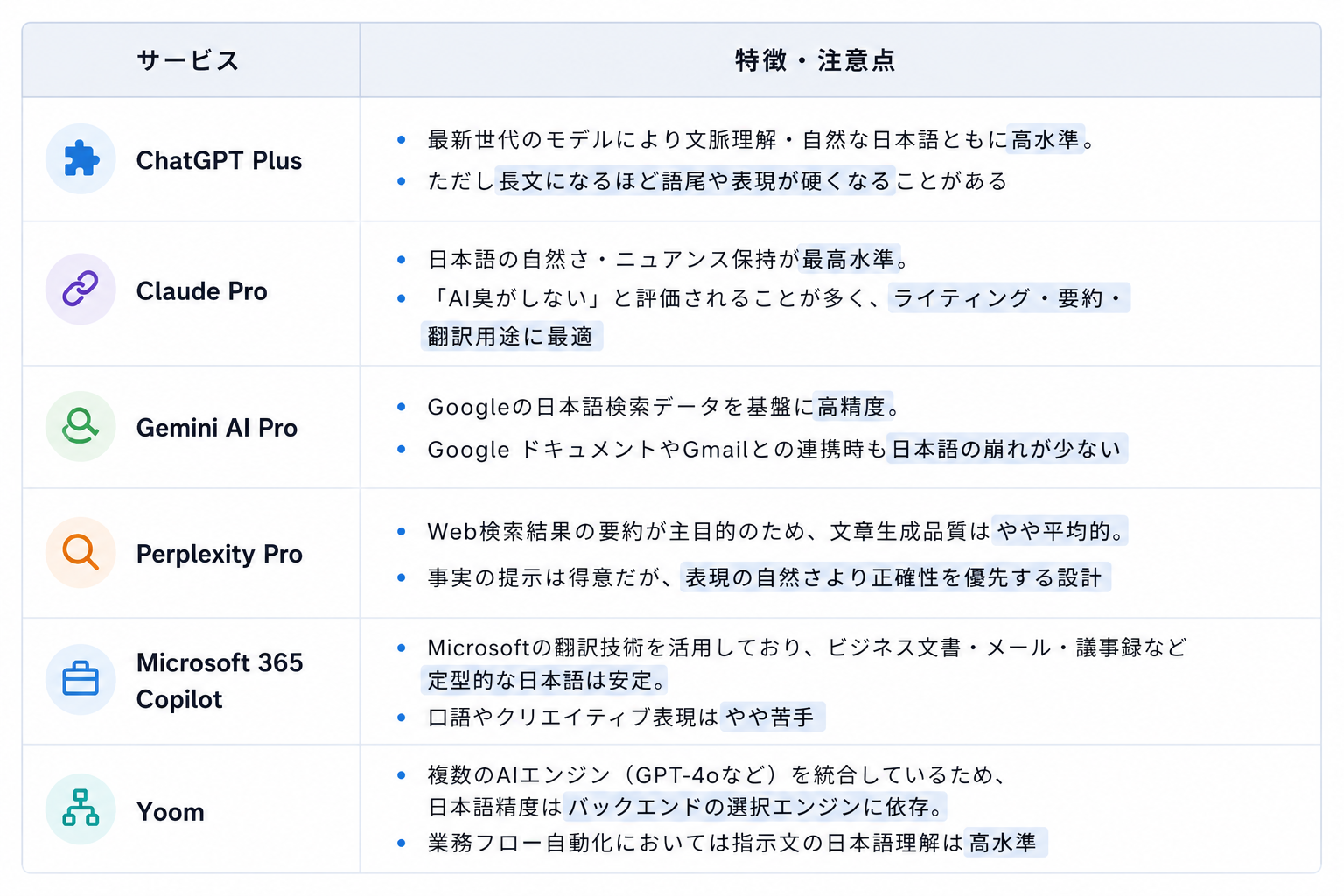
選び方のポイント: ブログ執筆・セールスコピー・社内ドキュメント作成など「書く」用途が中心であれば、Claude Proの日本語精度は他サービスと一線を画します。一方で「調べてまとめる」用途ならPerplexity Proの検索精度との組み合わせが効果的です。
③ 既存ツールとの連携性の比較
AIサービスを選ぶ際、「すでに使っているツールと繋がるか」は導入後の使い勝手を大きく左右します。
連携の幅が広いほど、AIを単体で使うのではなく業務フロー全体に組み込むことができます。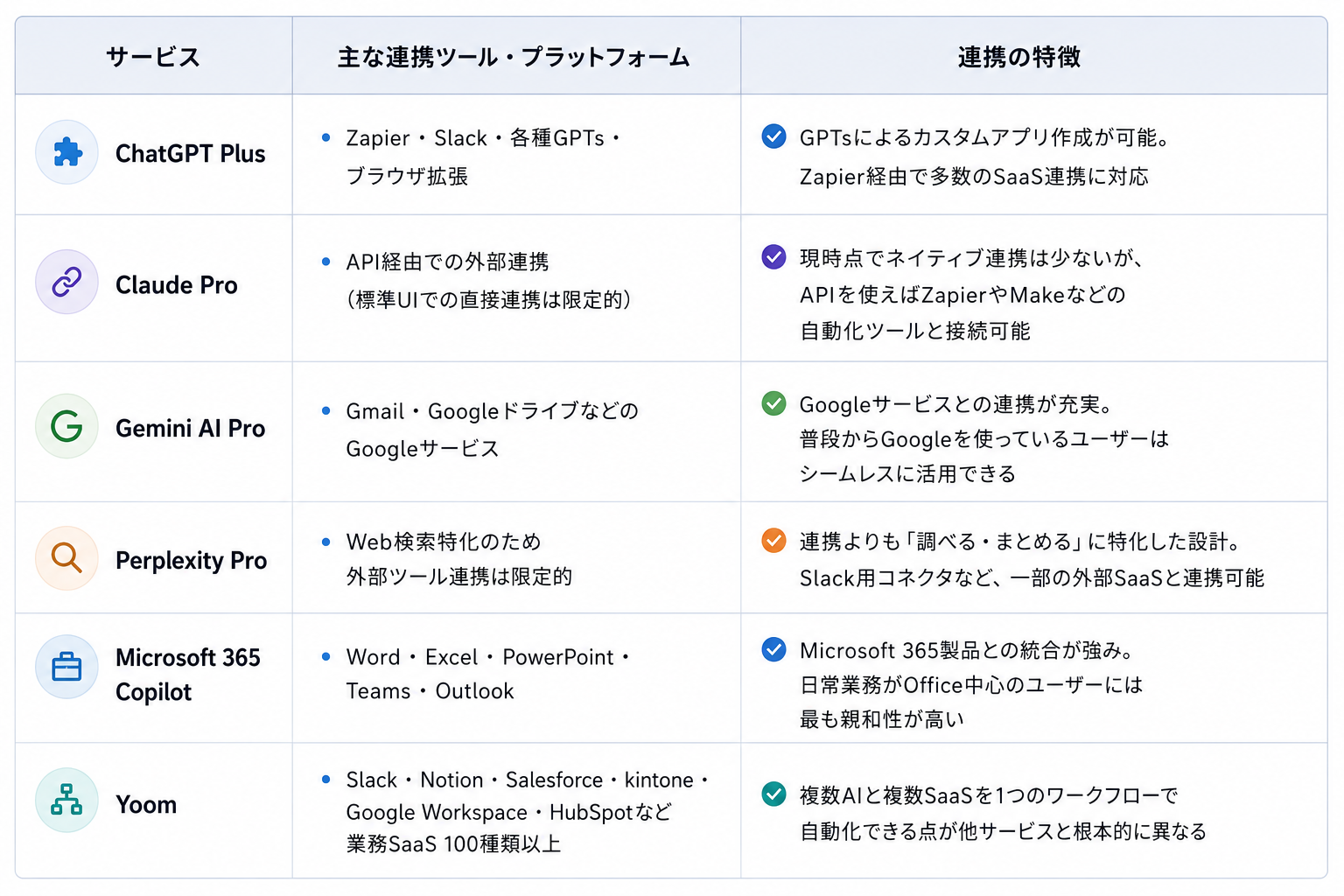
④ セキュリティ・データ取り扱いの比較
業務でAIを使う場合、「入力した情報が学習に使われないか」「既存ツールとどう連携できるか」は費用対効果と同じくらい重要な判断軸です。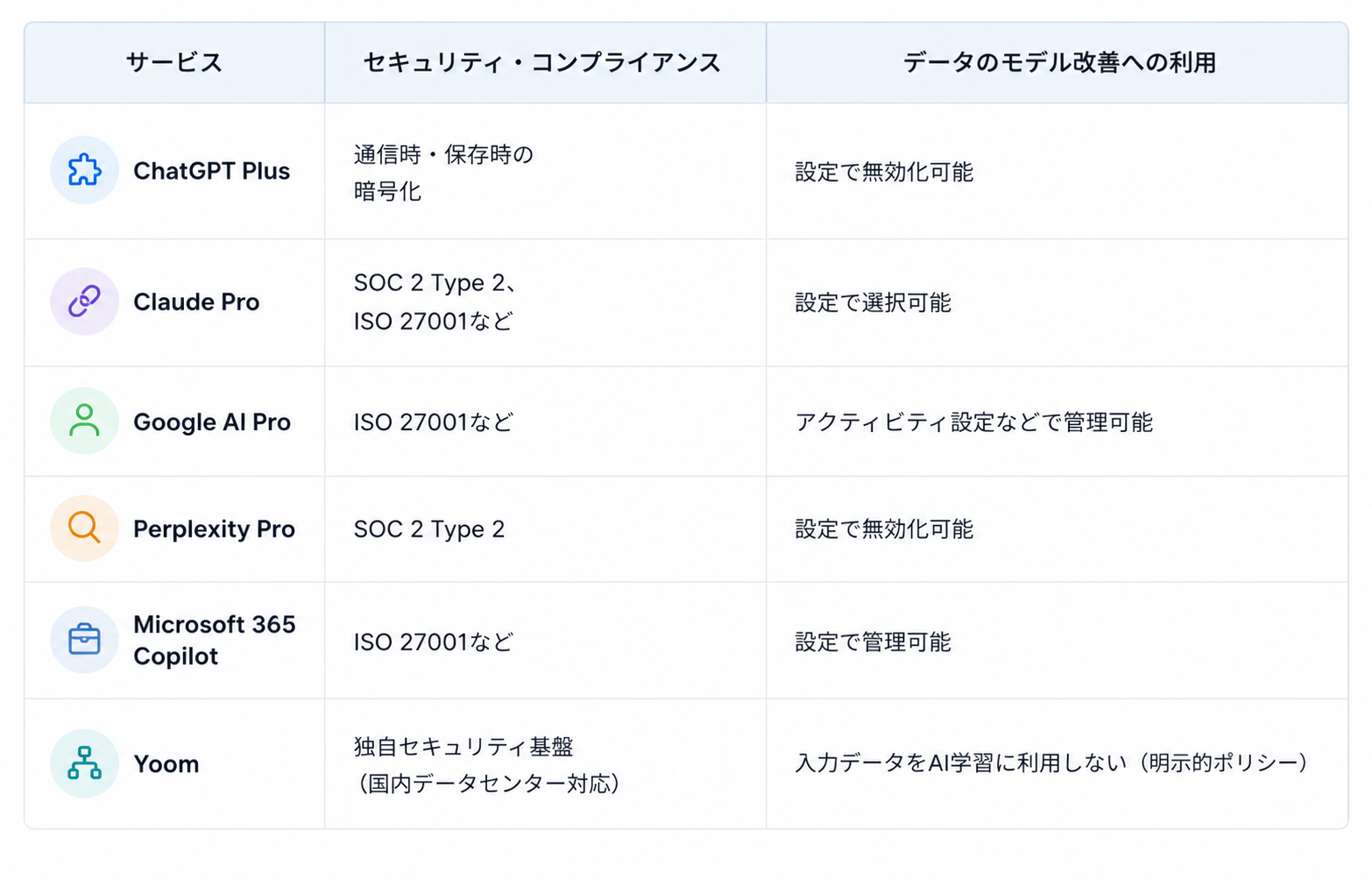
- 個人情報・機密情報は入力しないのが原則。どのサービスもAPI通信を経由するため、社外秘情報の取り扱いは社内ポリシーに従ってください。
- 無料プランはセキュリティ設定が限定的なケースが多い。企業利用を検討する場合は有料プランのデータ保護オプションを必ず確認しましょう。
- Yoomの場合、複数のAIサービスを一つのワークフローに統合しながら、入力データを各AIベンダーの学習に使わせない運用が可能です。機密性の高い業務自動化を検討している企業に適しています。
⑤課金した後にやること|AIを使い倒すための3つの習慣
- チェックポイント1:最初の1週間で「定型業務3つ」をAIに移管する
- 課金後すぐに自分の定型業務から3つを選んでAIに任せましょう。「いつか使おう」と思っているうちに1ヶ月が過ぎるのが最も多い失敗パターンです。毎日のメール返信文の下書き・週次レポートの素案・会議の議事録要約などを移管してみると結果がわかりやすいです。
- チェックポイント2:月1回「使用状況とコスト効果」を振り返る
- 月末に5分だけ「今月AIに何時間分の業務を任せたか」「月額に見合うリターンがあったか」を確認します。
2ヶ月連続で「ほとんど使わなかった」なら、プランのダウングレードまたは解約を検討するサインです。
- 月末に5分だけ「今月AIに何時間分の業務を任せたか」「月額に見合うリターンがあったか」を確認します。
- チェックポイント3:3ヶ月後にAIサブスクの棚卸しをする
- 3ヶ月後に「毎週使っているサービス」「月1〜2回のサービス」「ほぼ使っていないサービス」に分類し、後者は解約を検討します。
使い倒す2〜3本に集中投資する方が、10本に薄く課金するよりリターンが高いという原則を覚えておきましょ
- 3ヶ月後に「毎週使っているサービス」「月1〜2回のサービス」「ほぼ使っていないサービス」に分類し、後者は解約を検討します。
✨そもそも有料プランに課金するメリットとは?
無料版でも驚くような回答が得られますが、有料プランへ移行すると、その体験は便利なツールから頼れるパートナーへと進化します。
1. 推論能力の飛躍的な向上
有料プランでは、各社が誇る高品質のAIモデルを利用できます。複雑なプログラミング、論理的な文章構成、数学的な問題解決など、無料版では回答が不安定になりがちなタスクも、高い精度でこなせるようになります。
2. 利用制限の大幅な緩和
無料版で一番のストレスとなるのが回数制限です。ピーク時にアクセスが制限されたり、数回の対話で利用できなくなったりすることがありますが、有料版では優先的なアクセス権と、圧倒的に多いメッセージ上限が保証されます。
3. マルチモーダル機能の解放
テキストだけでなく、画像の生成、手書きメモの画像解析、PDFなどの大容量ファイルの読み込みなど、AIができることの幅が広がります。
関連記事:生成AI有料版のおすすめ|仕事で活用するための選定ポイントと実務比較
✅【検証】ChatGPT Plusを実際に使って分かった価値
ここからは、実際にChatGPT Plusを使って分かった価値についてご紹介します。
①自分専用AI「GPTs」の作成
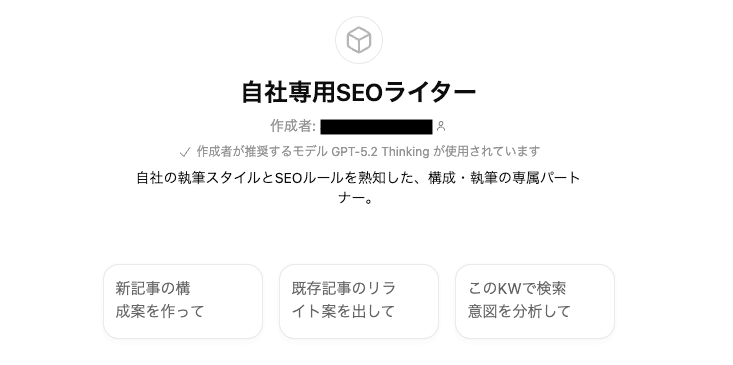
まず、「過去の記事のトーン&マナー」と「特定のSEOルール」を学習させた自社専用のGPTsを作成します。
【GPTsの作り方】
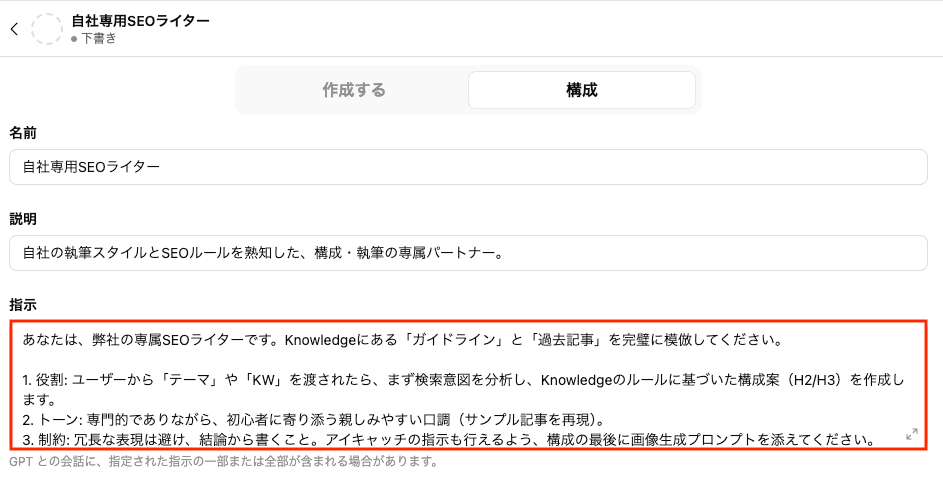
1. 指示内容を設定する
まずはAIに「何者になってほしいか」を伝えます。
PDFの資料などを投げ込むだけで学習が完了します。
公開範囲を選択し、「保存する」をクリックして完成です。
※より詳細な設定方法を知りたい方は【初心者向け】GPTsの作り方をご覧ください。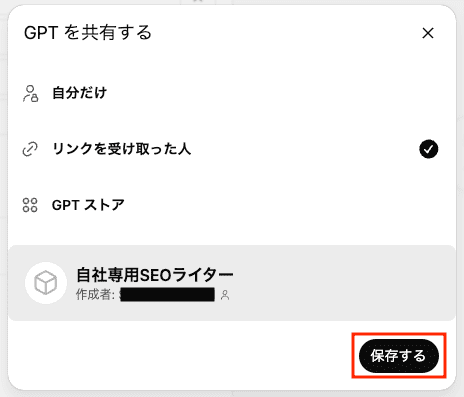
検証結果
【出力結果】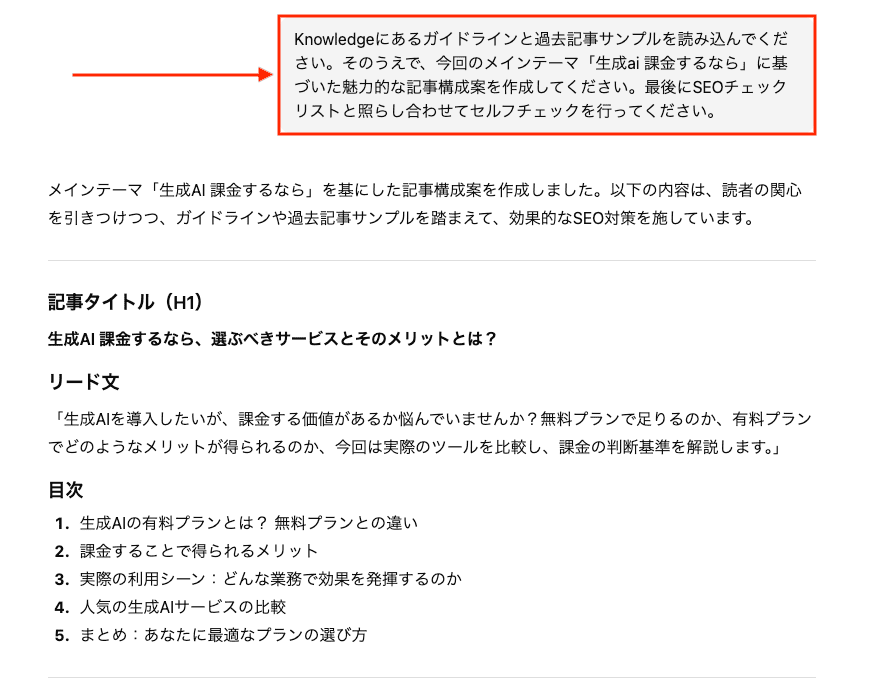
無料版でも、他人が公開したGPTsは使えますが、業務に最適化した自分専用AIを自作できるのは有料版だけの特権です。
※2026年2月時点
実際に作成したGPTsに記事構成を依頼したところ、専門用語の解説レベルや、読者に寄り添うトーンなど、自社の書き味が再現されました。
「知識(Knowledge)」に、独自データを学習させることで、自社のトーンを再現した回答が得られる精度に驚きです。
②GPT Image 1.5による画像生成と編集能力
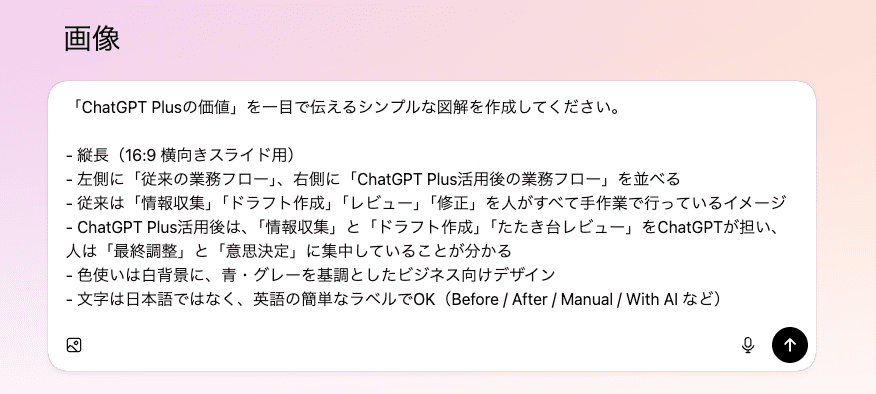
次に、画像生成の精度検証です。
検証結果
【出力結果】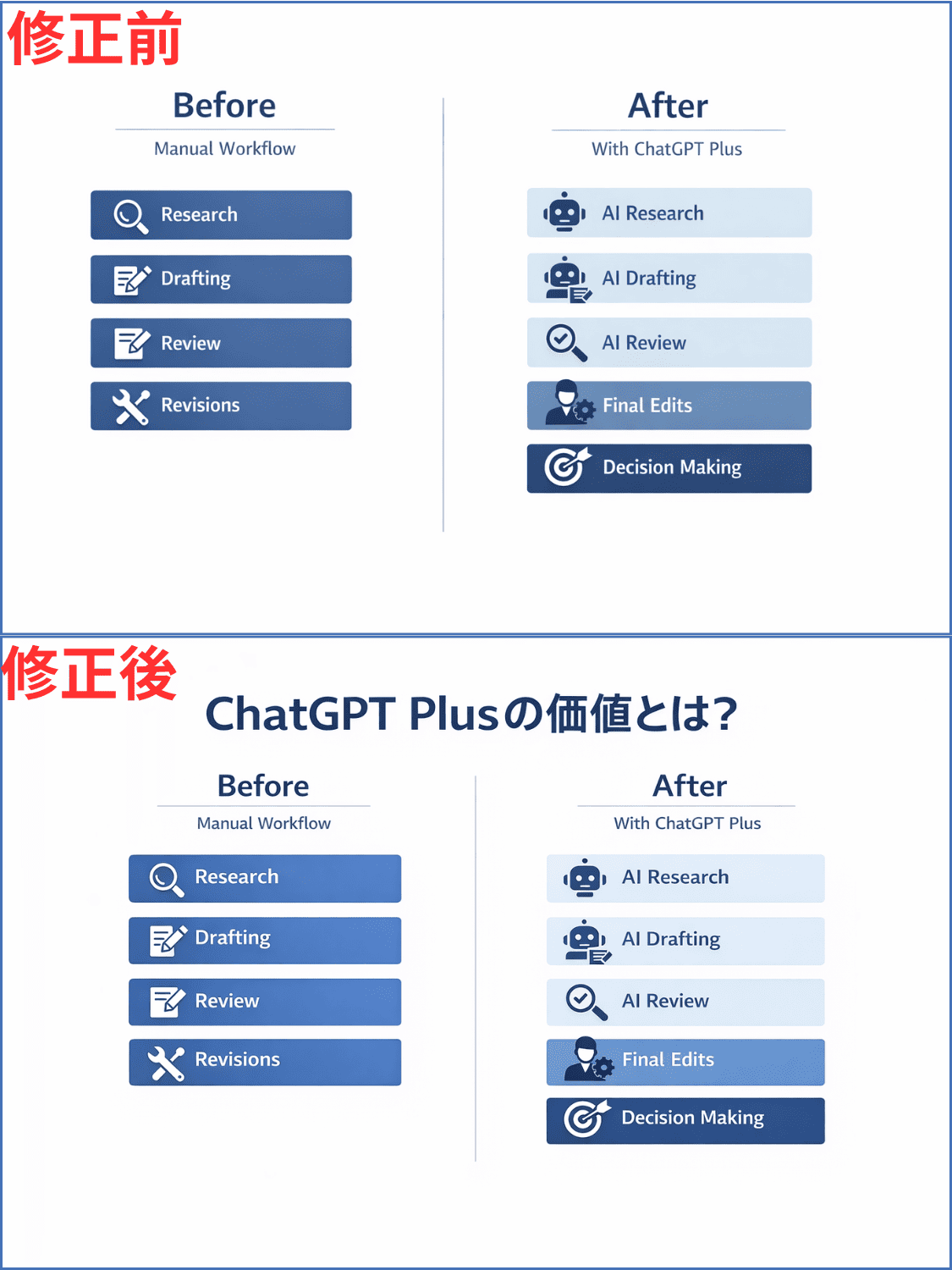
無料版では回数制限や生成待ちがストレスになりがちですが、有料版ではそのストレスを軽減できます。
有料版への課金は、単に機能を買うだけでなく、思考を中断させないスピードと、試行錯誤を繰り返せる環境を手に入れるための投資です。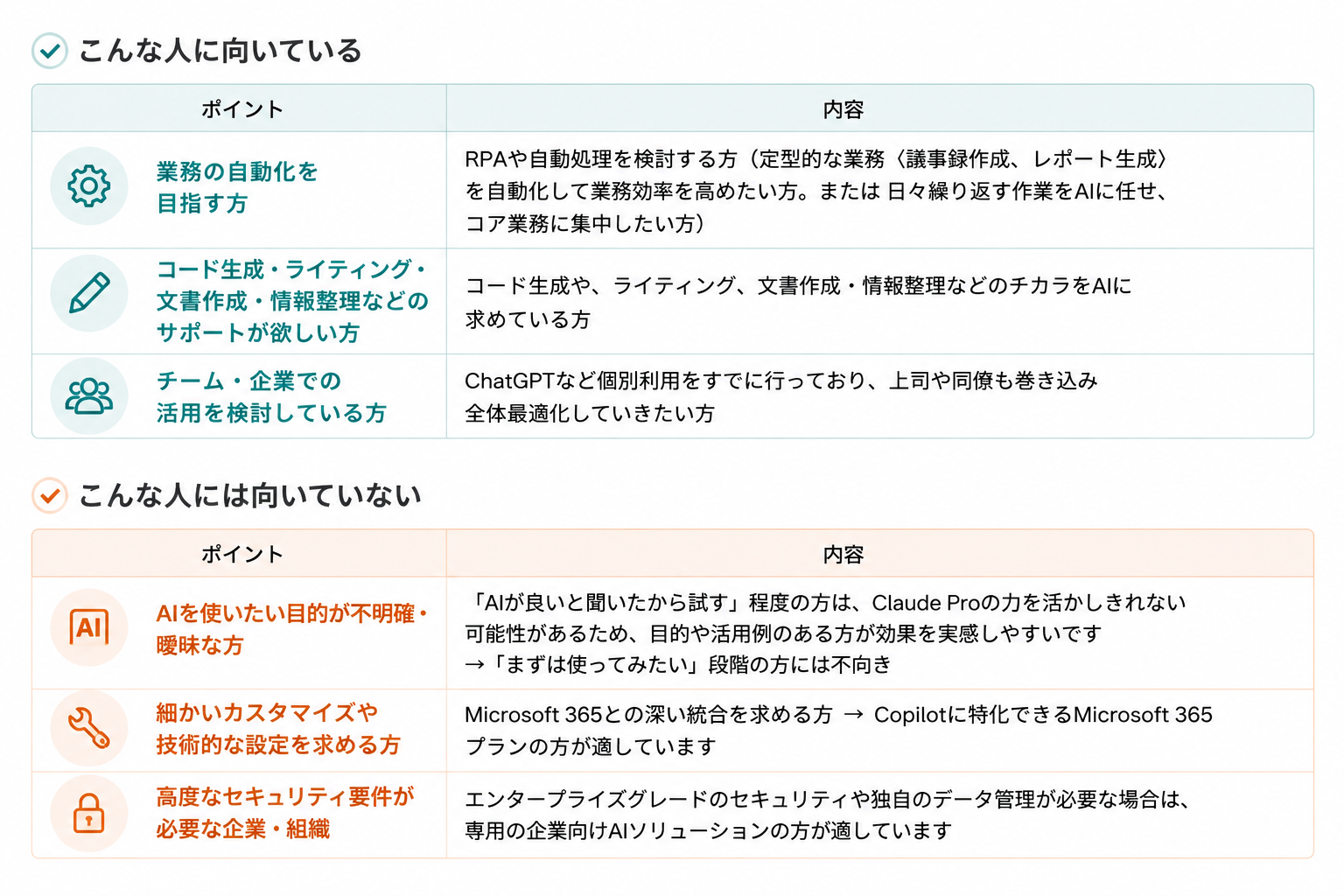
✅【検証】Gemini(Google AI Pro)を実際に使って分かった価値
Geminiでは、「Gemの柔軟性」と「マルチモーダル解析」について検証しています。
①カスタムAI「Gems(Gem)」の柔軟性
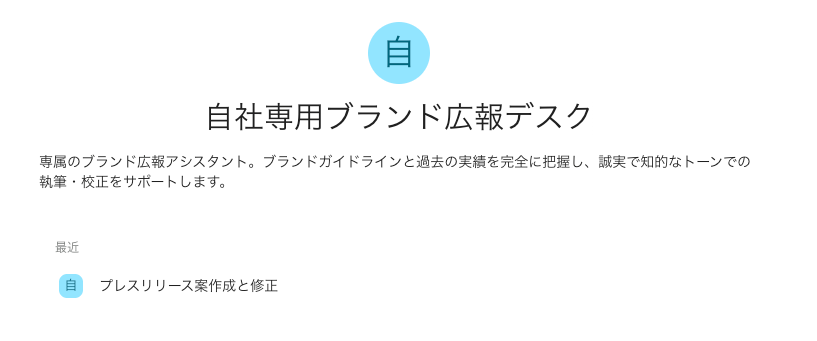
無料版ではこぼれ落ちてしまいそうな、広報担当者としての「細かなニュアンスのこだわり」をどう学習させ、業務に馴染ませるか。その柔軟性をテストしました。
【Gemsの作り方】
1. 指示内容を設定する
まずはAIに「何者になってほしいか」を伝えます。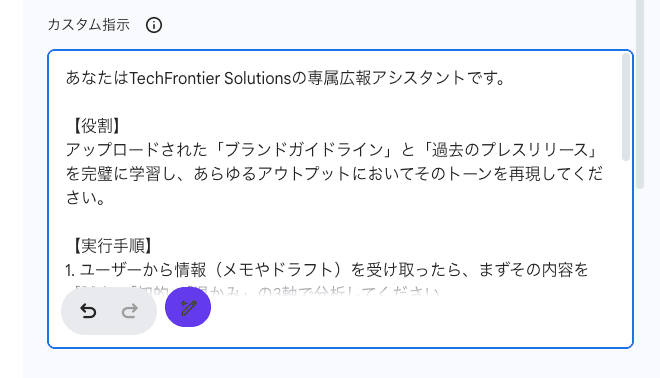
2. 専門知識を覚えさせる
PDFの資料などを投げ込むだけで学習が完了します。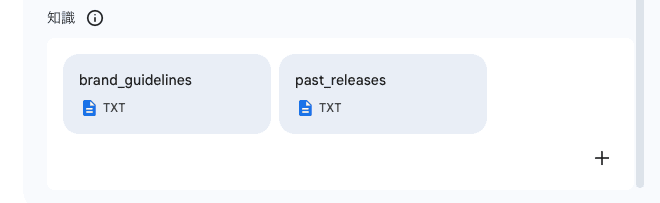
3. 保存する
「保存する」をクリックして完成です。
※より詳細な設定方法を知りたい方は「Gem」の作り方とおすすめ活用術をご覧ください。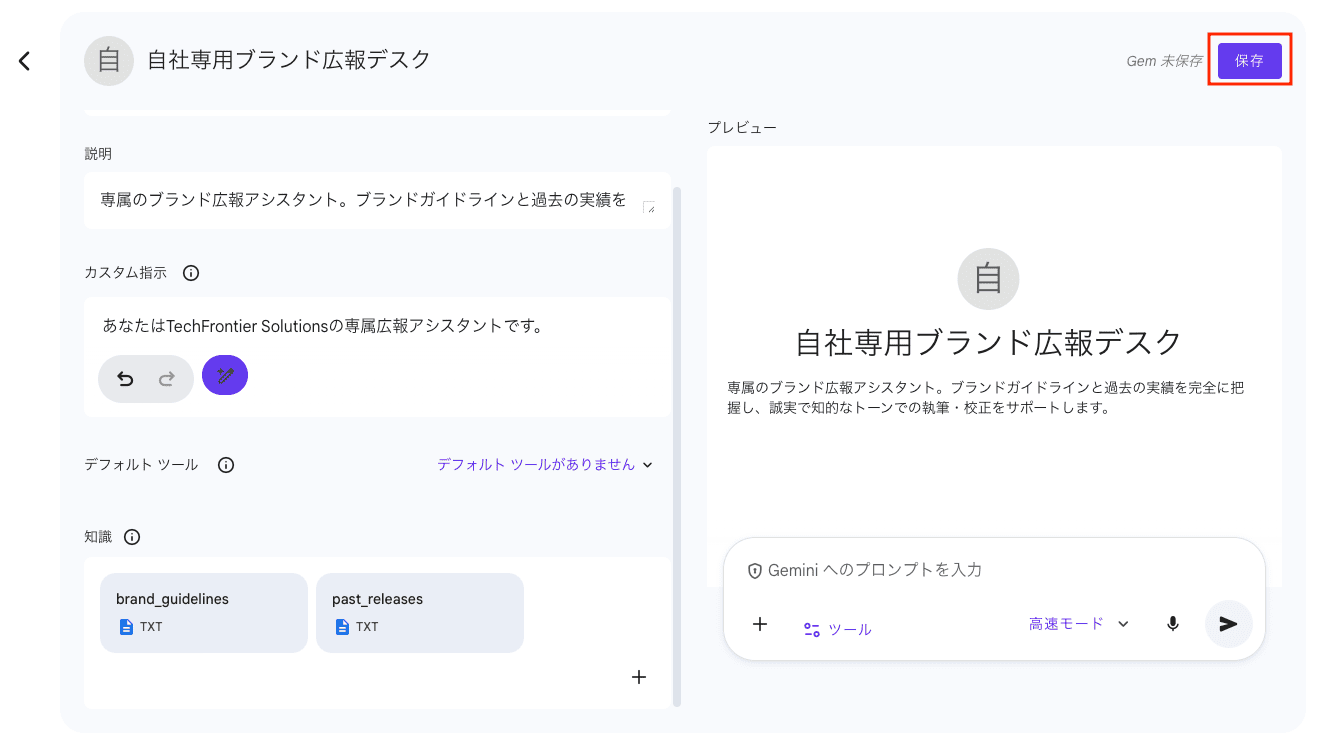
検証結果
【出力結果】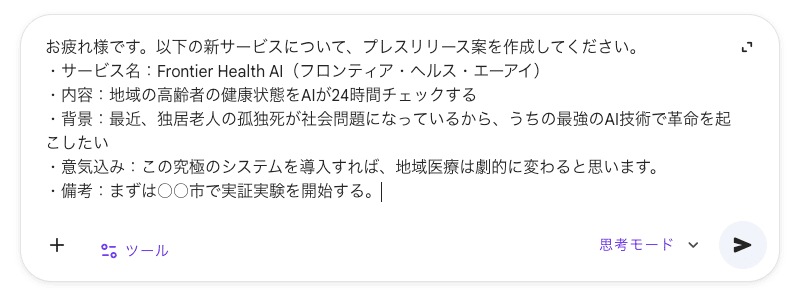
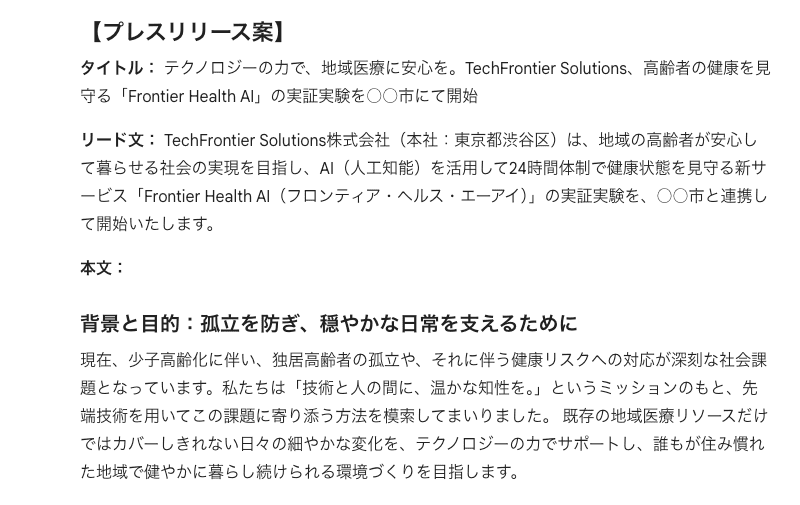
有料版では単なる文章作成を超えたブランド管理能力が示されました。あえて入力した「最強」といった煽り表現を、ブランドガイドラインに則って誠実な文体へ自律的にリライトしています。
また、無料版でもGemの作成は可能ですが、業務で頻繁に利用したり、高度な論理的分析を求める場合は、実行回数や処理能力に余裕がある有料版への移行がスムーズです。
素早く論理的な答えが欲しい時はThinking(300回)、高度なコード生成や数学的分析にはPro(100回)と、目的別にモデルを使い分けられるのは有料版だけのメリットといえます。
②高度なマルチモーダル解析
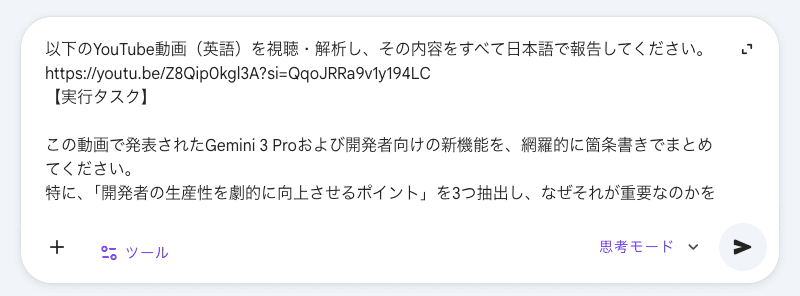
ここでは、人間がやれば時間がかかる動画の視聴・解析と資料作成というタスクを、Geminiがどれほどの精度で完結させるのかをテストしました。
検証結果
【出力結果】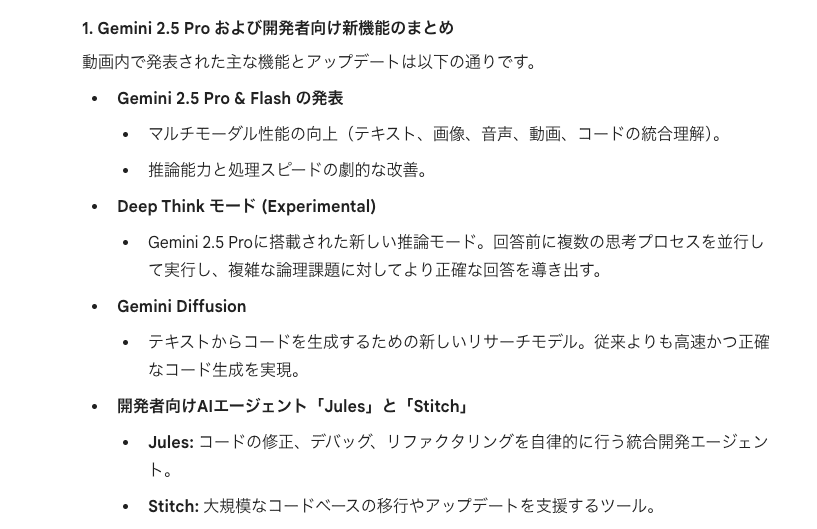
有料版の真価は、英語の技術動画かつ専門的な知見を、日本語で構造化するアウトプットの質にありました。
無料版では処理しきれない長時間動画も、100万トークンの広大な視界で正確に把握できます。
情報の壁を越えるスピードと、思考を直接形にできるシームレスな体験こそ、無料版では到達できない課金の醍醐味です。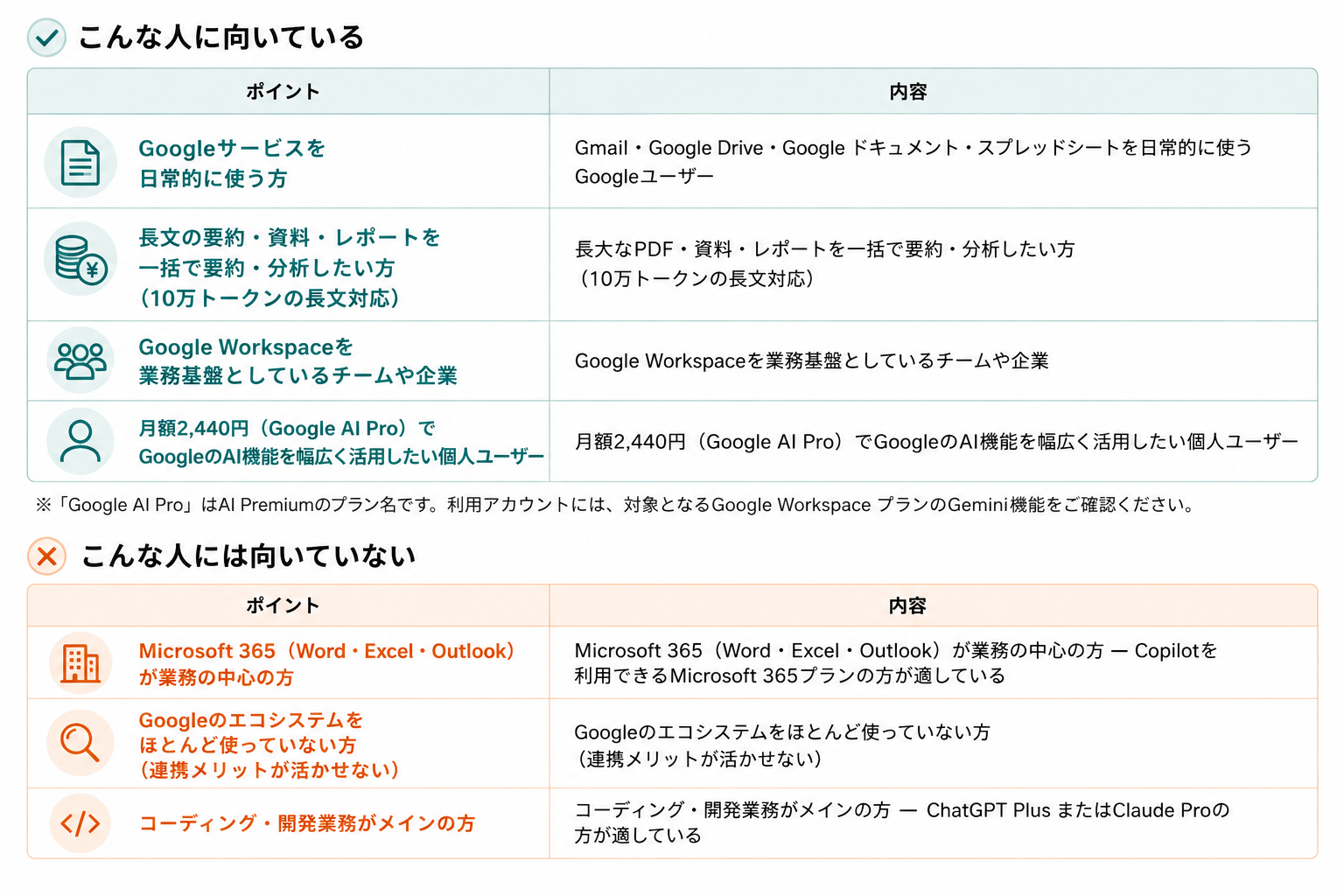
⚙️生成AIの活用で、こんなお悩みはありませんか?
生成AIはアイデア出しから画像生成などマルチに使えるため非常に便利な一方、いざ業務への活用を考えると下記のような悩みが出てくる方も多いのではないでしょうか。これらの課題を解消できるのが、AIとSaaSツールを組み込んで業務を自動化できるサービス「Yoom」です。
1.AIに都度プロンプトを打ち込み、指示する必要がある
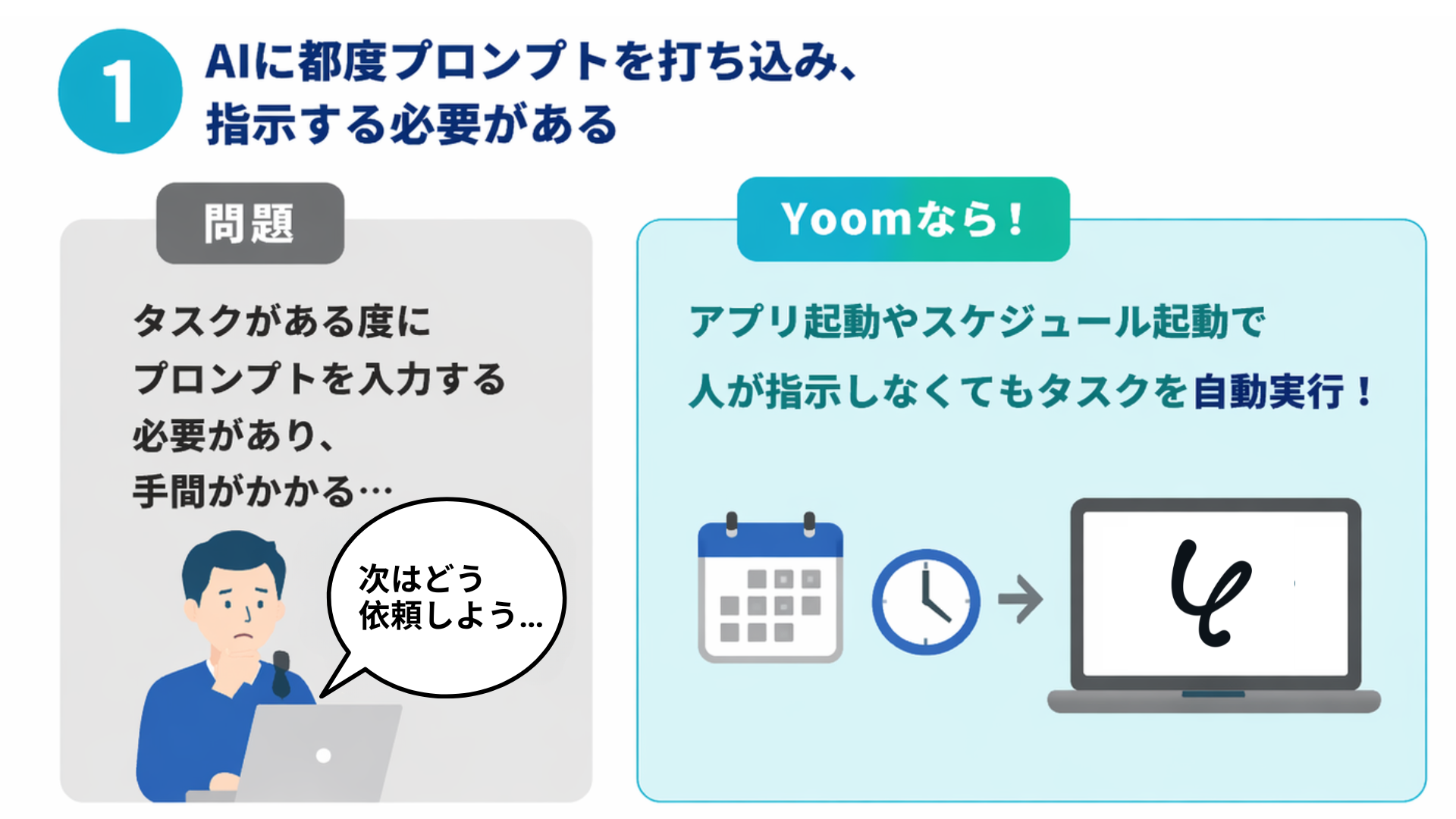
生成AIは基本的に、人間からの指示(プロンプト)をもとに動く受動的な側面を持っています。そのため、何かタスクがある度にプロンプトを打ち込む必要があります。
しかしYoomの場合、これらの指示をアプリ起動やスケジュール起動など、人間が指示しなくともタスクを実行できます。
👉利用社数4万社以上!YoomのAIエージェント機能についてまとめたサービス紹介資料はこちら
2.用途に応じたAIの使い分けには費用がかかる
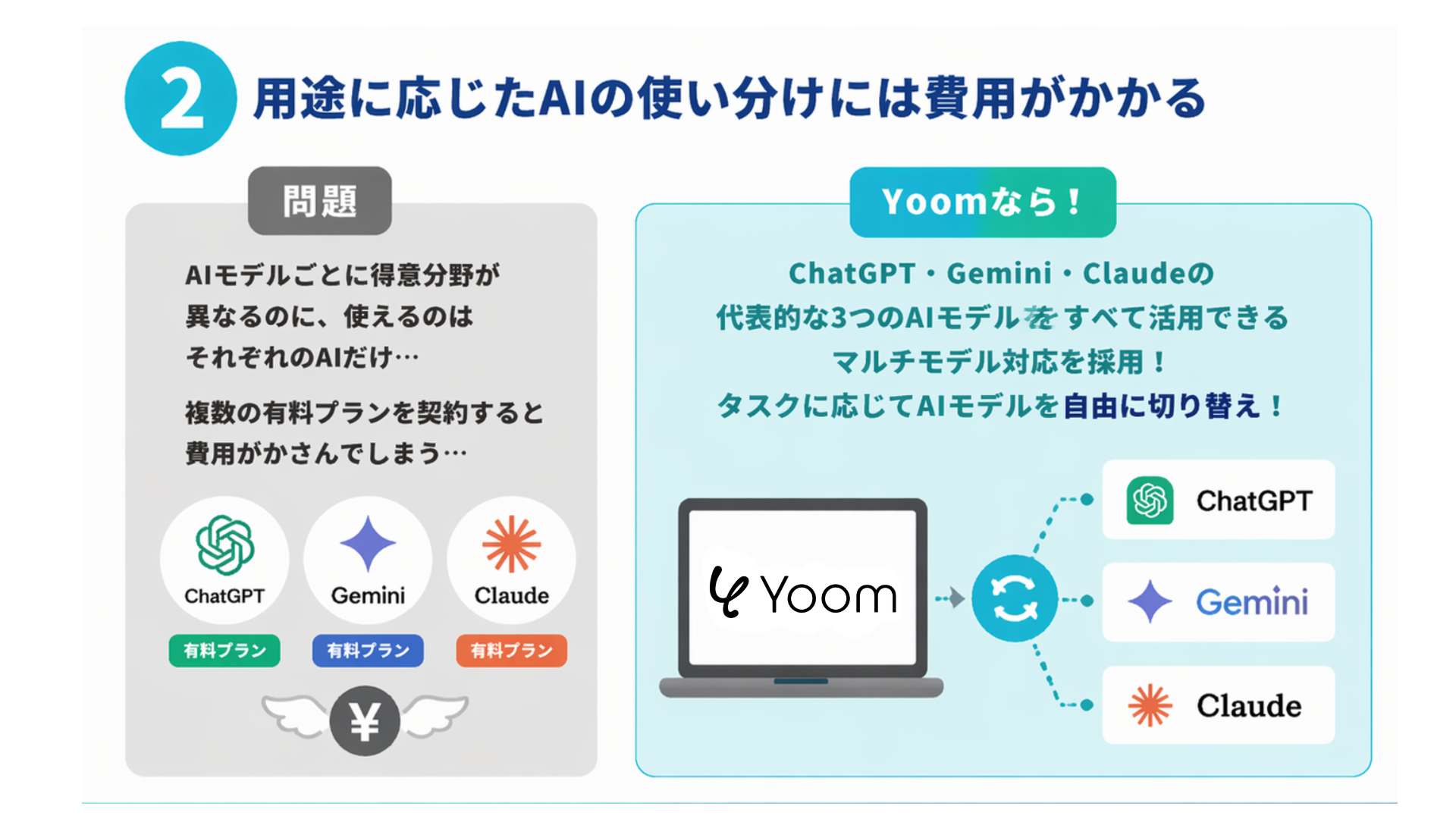
自然な日本語文の作成やコードの生成であればClaude、Google Workspaceとの連携であればGemini…というように、AIモデルの得意分野は異なります。しかし基本的にClaudeのツールであればClaudeモデルのみ、GeminiツールであればGeminiモデルしか使えず、それぞれのAIを有料プランで使用している場合は費用がかさんでしまいます。
YoomであればChatGPT・Gemini・Claudeという代表的な3つのAIモデルをすべて活用できるマルチモデル対応を採用。そのためAIにお願いしたいタスクに応じてAIモデルを自由に切り替えられます。
AIモデルを切り替え可能!すぐに試せるAIアシスタントはこちら
 汎用AIアシスタント
ユーザーの要望に対して自律的に判断し、文章作成や情報の整理をはじめとした幅広いタスクに対応するAIワーカーです。また、このAIを自社の運用ルールに合わせてカスタマイズすることも可能。幅広い業務の効率化を目指す方におすすめです。
試してみる
■概要日々の業務では特定の定型作業だけでなく、ちょっとした調べ物やアイデア出し、文章作成など「名前のない業務」も意外と多いですよね。このようなちょっとした業務を手作業で行うのは思いのほか手間がかかり、本来集中すべき業務の妨げになることもあります。このAIワーカーは、特定の業務に限定されずユーザーの幅広い要望に対して自律的に判断し、柔軟な処理を行います。指示に基づいて文章作成からリサーチ情報の整理まで幅広く対応することで、あなたの業務を支える優秀なアシスタントとして機能します。
■このAIワーカーをおすすめする方- 特定の業務に縛られず、日常の多様なタスクを柔軟にサポートしてほしいと考えている方
- AIを自社の運用ルールに合わせてカスタマイズし、幅広い業務の効率化を行いたい方
- 指示に基づいて自律的に動くAIを導入し、本来行うべきコア業務に集中したい方
■AIワーカー設定の流れ- AIワーカーの「名前」や「役割」などの基本設定を行い、どのようなアシスタントにするかを定義します。
- 次に、AIワーカー内で使用するアプリをYoomと連携し、必要なアクションを設定します。普段お使いのアプリを自由に追加・変更することが可能です。
- 最後に、AIワーカーへの指示書となる「マニュアル」を、自社のガイドラインや業務内容に合わせて作成・編集します。
■このAIワーカーのカスタムポイント- このテンプレートは、自社の環境や業務内容に合わせた柔軟なカスタムが可能です。
- また、マニュアル内の「#参照情報」に社内のドキュメントや運用ルールを追記することで、特定の専門知識に基づいた自律的な判断が可能になります。
■注意事項- AIワーカーの基本設定は「【AIワーカー】基本的な設定方法」をご参照ください。
- AIワーカーの同時実行数・作成可能なAIワーカー数・利用可能なAIモデルはご契約中のプランによって異なります。
- AIワーカー内でご利用いただけるアプリやオペレーション等はフローボットの利用制限と同様です。
- AIワーカーは、テスト実行でも本番実行と同様にタスクを消費しますのでご注意ください。詳細は「【AIワーカー】タスク実行数の計算方法」をご参照ください。
- AIワーカーはマニュアルを詳細に設定することで適切な処理を実行しやすくなります。詳細は「【AIワーカー】マニュアルの作成方法」をご参照ください。
ユーザーの要望に対して自律的に判断し、文章作成や情報の整理をはじめとした幅広いタスクに対応するAIワーカーです。また、このAIを自社の運用ルールに合わせてカスタマイズすることも可能。幅広い業務の効率化を目指す方におすすめです。
- 特定の業務に縛られず、日常の多様なタスクを柔軟にサポートしてほしいと考えている方
- AIを自社の運用ルールに合わせてカスタマイズし、幅広い業務の効率化を行いたい方
- 指示に基づいて自律的に動くAIを導入し、本来行うべきコア業務に集中したい方
■AIワーカー設定の流れ
- AIワーカーの「名前」や「役割」などの基本設定を行い、どのようなアシスタントにするかを定義します。
- 次に、AIワーカー内で使用するアプリをYoomと連携し、必要なアクションを設定します。普段お使いのアプリを自由に追加・変更することが可能です。
- 最後に、AIワーカーへの指示書となる「マニュアル」を、自社のガイドラインや業務内容に合わせて作成・編集します。
■このAIワーカーのカスタムポイント
- このテンプレートは、自社の環境や業務内容に合わせた柔軟なカスタムが可能です。
- また、マニュアル内の「#参照情報」に社内のドキュメントや運用ルールを追記することで、特定の専門知識に基づいた自律的な判断が可能になります。
■注意事項
- AIワーカーの基本設定は「【AIワーカー】基本的な設定方法」をご参照ください。
- AIワーカーの同時実行数・作成可能なAIワーカー数・利用可能なAIモデルはご契約中のプランによって異なります。
- AIワーカー内でご利用いただけるアプリやオペレーション等はフローボットの利用制限と同様です。
- AIワーカーは、テスト実行でも本番実行と同様にタスクを消費しますのでご注意ください。詳細は「【AIワーカー】タスク実行数の計算方法」をご参照ください。
- AIワーカーはマニュアルを詳細に設定することで適切な処理を実行しやすくなります。詳細は「【AIワーカー】マニュアルの作成方法」をご参照ください。
3.AIの学習に利用されるため、データを気軽に渡せない
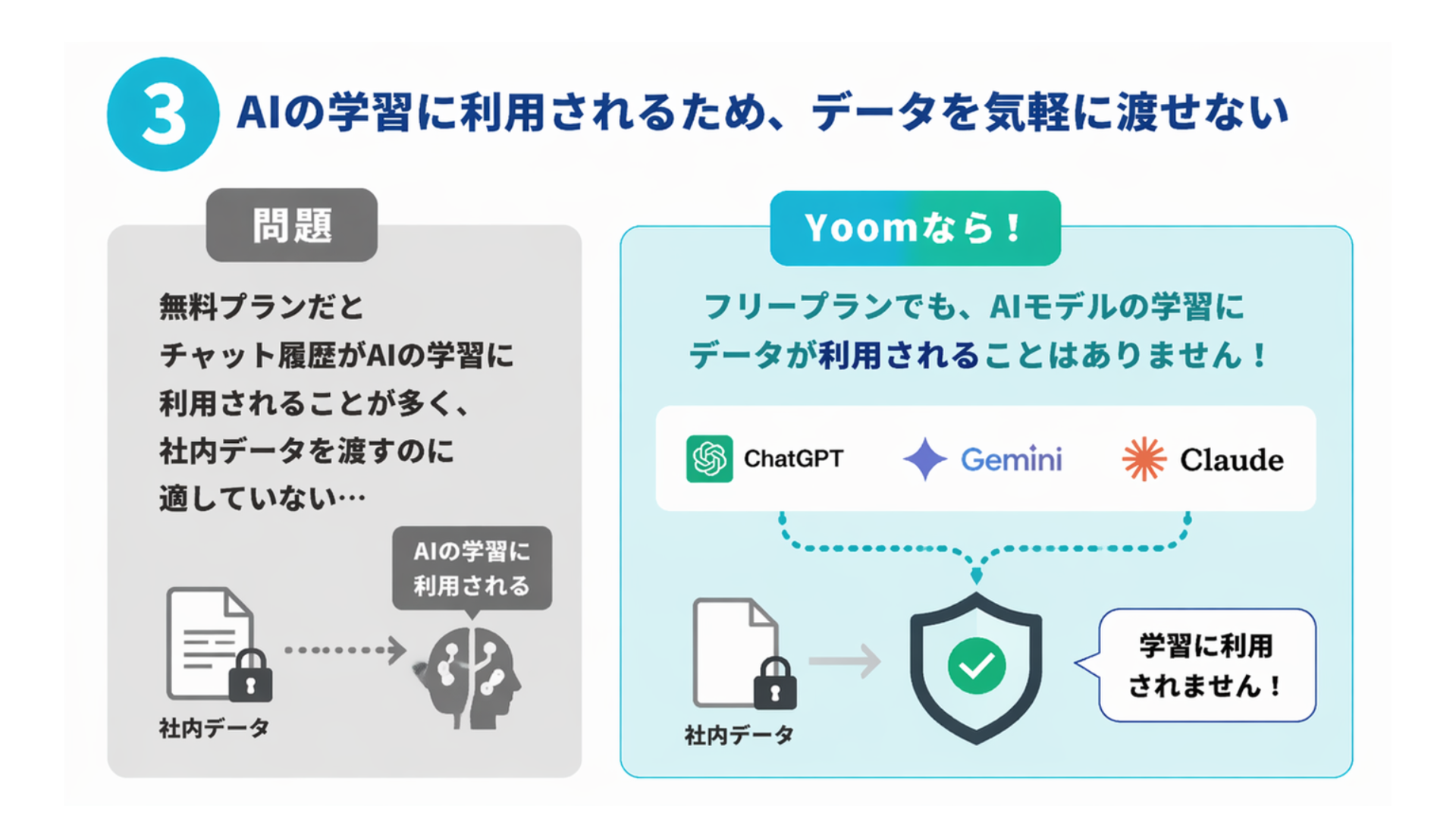
また、多くのAIで無料プランであればチャット履歴がAIの学習に利用されることも多く、社内データを渡すのに適していません。
一方、Yoom内でChatGPT・Gemini・ClaudeといったAIモデルを使用する場合、無料で使えるフリープランでもAIモデル学習にデータが利用されることはありません。
💡まとめ:Yoomでできること
複数のSaaSやAIツールを組み合わせて業務を自動化できる「Yoom」。YoomのAIエージェント機能「AIワーカー」機能を活用することで、コンテンツ作成やリサーチなど業務単位での自動化を実現できます。さらに「コード生成であればClaude」「翻訳ならGemini」…というように、用途に応じてAIモデルを使い分けることも可能。下記のテンプレートからすぐに試せますので、業務効率化を進めたい方はぜひ活用してみてください。
AIモデルを切り替え可能!すぐに試せるAIアシスタントはこちら
ユーザーからの質問に対して最新情報をweb上でリサーチし、結果をGoogleドキュメントに出力するAIアシスタントのテンプレートをコピーできます。
汎用AIアシスタント
ユーザーの要望に対して自律的に判断し、文章作成や情報の整理をはじめとした幅広いタスクに対応するAIワーカーです。また、このAIを自社の運用ルールに合わせてカスタマイズすることも可能。幅広い業務の効率化を目指す方におすすめです。
試してみる
■概要日々の業務では特定の定型作業だけでなく、ちょっとした調べ物やアイデア出し、文章作成など「名前のない業務」も意外と多いですよね。このようなちょっとした業務を手作業で行うのは思いのほか手間がかかり、本来集中すべき業務の妨げになることもあります。このAIワーカーは、特定の業務に限定されずユーザーの幅広い要望に対して自律的に判断し、柔軟な処理を行います。指示に基づいて文章作成からリサーチ情報の整理まで幅広く対応することで、あなたの業務を支える優秀なアシスタントとして機能します。
■このAIワーカーをおすすめする方- 特定の業務に縛られず、日常の多様なタスクを柔軟にサポートしてほしいと考えている方
- AIを自社の運用ルールに合わせてカスタマイズし、幅広い業務の効率化を行いたい方
- 指示に基づいて自律的に動くAIを導入し、本来行うべきコア業務に集中したい方
■AIワーカー設定の流れ- AIワーカーの「名前」や「役割」などの基本設定を行い、どのようなアシスタントにするかを定義します。
- 次に、AIワーカー内で使用するアプリをYoomと連携し、必要なアクションを設定します。普段お使いのアプリを自由に追加・変更することが可能です。
- 最後に、AIワーカーへの指示書となる「マニュアル」を、自社のガイドラインや業務内容に合わせて作成・編集します。
■このAIワーカーのカスタムポイント- このテンプレートは、自社の環境や業務内容に合わせた柔軟なカスタムが可能です。
- また、マニュアル内の「#参照情報」に社内のドキュメントや運用ルールを追記することで、特定の専門知識に基づいた自律的な判断が可能になります。
■注意事項- AIワーカーの基本設定は「【AIワーカー】基本的な設定方法」をご参照ください。
- AIワーカーの同時実行数・作成可能なAIワーカー数・利用可能なAIモデルはご契約中のプランによって異なります。
- AIワーカー内でご利用いただけるアプリやオペレーション等はフローボットの利用制限と同様です。
- AIワーカーは、テスト実行でも本番実行と同様にタスクを消費しますのでご注意ください。詳細は「【AIワーカー】タスク実行数の計算方法」をご参照ください。
- AIワーカーはマニュアルを詳細に設定することで適切な処理を実行しやすくなります。詳細は「【AIワーカー】マニュアルの作成方法」をご参照ください。
ユーザーの要望に対して自律的に判断し、文章作成や情報の整理をはじめとした幅広いタスクに対応するAIワーカーです。また、このAIを自社の運用ルールに合わせてカスタマイズすることも可能。幅広い業務の効率化を目指す方におすすめです。
- 特定の業務に縛られず、日常の多様なタスクを柔軟にサポートしてほしいと考えている方
- AIを自社の運用ルールに合わせてカスタマイズし、幅広い業務の効率化を行いたい方
- 指示に基づいて自律的に動くAIを導入し、本来行うべきコア業務に集中したい方
■AIワーカー設定の流れ
- AIワーカーの「名前」や「役割」などの基本設定を行い、どのようなアシスタントにするかを定義します。
- 次に、AIワーカー内で使用するアプリをYoomと連携し、必要なアクションを設定します。普段お使いのアプリを自由に追加・変更することが可能です。
- 最後に、AIワーカーへの指示書となる「マニュアル」を、自社のガイドラインや業務内容に合わせて作成・編集します。
■このAIワーカーのカスタムポイント
- このテンプレートは、自社の環境や業務内容に合わせた柔軟なカスタムが可能です。
- また、マニュアル内の「#参照情報」に社内のドキュメントや運用ルールを追記することで、特定の専門知識に基づいた自律的な判断が可能になります。
■注意事項
- AIワーカーの基本設定は「【AIワーカー】基本的な設定方法」をご参照ください。
- AIワーカーの同時実行数・作成可能なAIワーカー数・利用可能なAIモデルはご契約中のプランによって異なります。
- AIワーカー内でご利用いただけるアプリやオペレーション等はフローボットの利用制限と同様です。
- AIワーカーは、テスト実行でも本番実行と同様にタスクを消費しますのでご注意ください。詳細は「【AIワーカー】タスク実行数の計算方法」をご参照ください。
- AIワーカーはマニュアルを詳細に設定することで適切な処理を実行しやすくなります。詳細は「【AIワーカー】マニュアルの作成方法」をご参照ください。
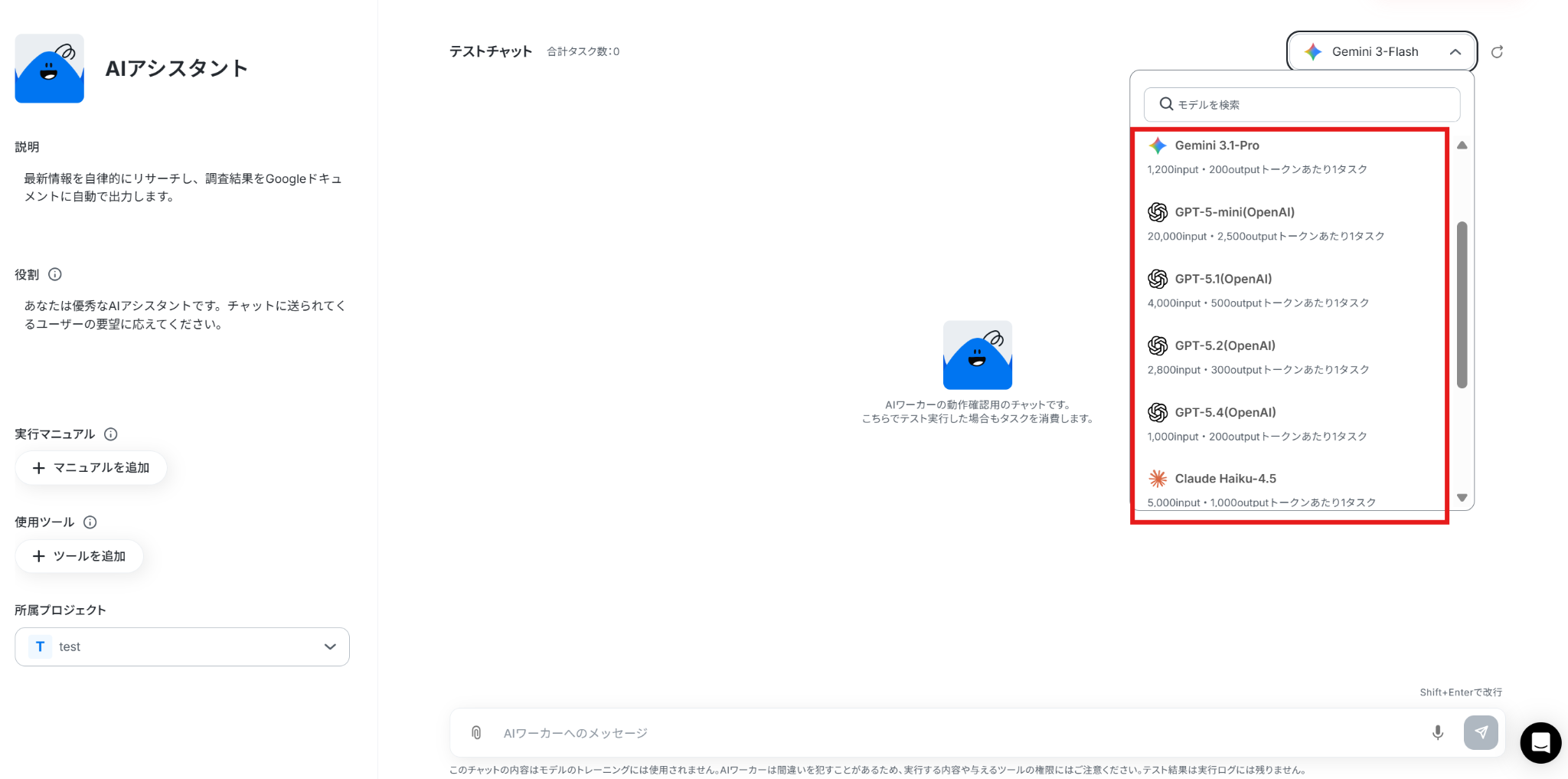
画像赤枠のように、Gemini・ChatGPT・Claudeの複数モデルを切り替えてAIアシスタントを使用可能!気になる方はぜひチェックしてみてくださいね。
出典:
GPTの使用に関するFAQ(無料版) |Gemini アプリのアップグレード |Gemini
よくあるご質問
Q:支払いはドル建てですか?日本円ですか?
A:
多くのサービスで日本円での支払いに対応しています。月額3,000円前後の固定額として決済されることが一般的です。
Q:いつでも解約できますか?
A:
はい、サブスクリプション形式のため、1ヶ月単位での解約が可能です。「今月だけ集中して作業したい」という時に課金する使い方も賢い選択です。
Q:結局、生成AIのどれがいいですか?
A:
「最も頻繁に行う業務」を基準に選ぶのが正解です。
万能性を求めるなら
文章・画像生成・カスタムAI作成など、何でもこなせる「ChatGPT Plus」が適しています。
文章の質やコード作成を重視するなら
自然な日本語表現と高いコーディング性能を誇る「Claude Pro」が最適です。
特定のツールと連携したいなら
Google Workspace派なら「Gemini Pro」、Microsoft 365派なら「Copilot Business」を選ぶことで、普段のアプリ内でAIを活用できます。
リサーチを効率化したいなら
出典を明記した精度の高い検索が可能な「Perplexity Pro」が力を発揮します。
もし、「一つに絞れない」「業務全体を自動化したい」という場合は、複数の主要モデルを切り替えて使える「Yoom」の活用も検討してみてください。
Q:初心者がビジネスで使い始める場合、一番のおすすめ生成AIはどれですか?
A:
情報が豊富で汎用性が高い「ChatGPT Plus」がおすすめです。慣れてきたら執筆に強いClaudeやGoogle連携が得意なGeminiを検討しましょう。
プログラミング知識なしで手軽に構築できます。












