









・
Copilotで思考整理の壁打ち|雑然とした情報を読み込ませて精度と実用性を検証してみた

現代のビジネスパーソンにとって、日々押し寄せる膨大な情報やタスクを整理し、自分なりの答えを導き出すことは簡単ではありません。
「何から手をつければいいか分からない」「アイデアはあるが形にならない」といった悩みは、多くの人が抱えています。こうした考えが進まない状態”を整理する助けになるのが、AIアシスタントのMicrosoft Copilotです。
Copilotは単なる検索ツールではなく、対話をきっかけに散らかった情報を論理的に構造化するための「思考のフレームワーク」として機能します。
本記事では、Copilotを活用した思考整理術の解説に加え、実際の業務を想定してその性能を検証した内容をご紹介します。
✍️思考整理にCopilotが適している理由
Copilotが思考の整理に優れている理由は、人間特有のバイアスを排除し、論理的な枠組みをすぐに生成できる点にあります。
以下の3つの観点から、その有用性を解説します。
客観的な視点の提供によるバイアスの打破
一人で思考を巡らせていると、過去の成功体験や固定観念に縛られ、視野が狭くなってしまうことが少なくありません。
AIは入力された情報に対して「他に考慮すべき観点はないか」「逆の立場から見るとどうか」といった、見落としがちなリスクや可能性を指摘してくれます。
これにより、思考の深みが増し、多角的な視点からより精度の高い意思決定を行うための土台が整います。
ビジネスフレームワークの即時適用
思考を整理する際、MECE(漏れなくダブりなく)やロジックツリーといったフレームワークは有効ですが、一から組み立てるには技術が必要です。
AIに「この課題をMECEで整理して」と指示するだけで、情報を分類・構造化してくれます。
型に当てはめる作業をAIが肩代わりすることで、人間は内容の精査やクリエイティブな検討そのものに多くの時間を割けるようになり、生産性の向上に繋がります。
未完成なアイデアの言語化パートナー
頭の中に断片的なイメージはあるものの、うまく言葉にできない状態はストレスを生みます。
AIはそうした不完全な言葉に対しても「それは〇〇という意味でしょうか?」と問いかけたり、具体例を提案したりしてくれます。
双方向の対話を繰り返すことで、曖昧だったアイデアを徐々に具体化させ、アクションプランへと昇華させることも可能です。
一人で悩む時間を「対話による思考整理」に変えられます。
✅Copilotで思考整理ができる主要プラットフォーム
Copilotは特定のアプリに限らず、Microsoftの複数のサービスから利用できます。
利用シーンに合わせて最適な入り口を選択することで、日常のあらゆる場面で思考の構造化をサポートしてくれます。
1. Microsoft Copilot(Web版 / Edgeサイドバー)
Webブラウザ上で動作するCopilotは、最も手軽にアクセスできるプラットフォームです。
Edgeブラウザのサイドバーから呼び出せば、閲覧中の資料やニュース記事をリアルタイムで参照しながら、「この記事の論点を3つにまとめて」「今の情報を基に、新規事業の懸念点をリストアップして」といった指示が可能です。
調べ物と整理を同時に進めることができるため、情報収集の効率化につながります。
また、参照元のリンクが明示されるため、根拠を確認しながら思考を深められる安心感もあります。
特別なアプリを立ち上げることなく、普段のブラウジングの延長線上で頭の中を整理できるため、日常的な情報収集や短時間のブレインストーミングに最適です。
2. OneNote
OneNoteは自由度の高いデジタルノートで、Copilotと組み合わせることで「書き殴ったメモ」を体系的なナレッジへ昇華できます。
会議中にランダムに記録した箇条書きや、思いつくままにメモしたアイデアの欠片に対し、「このセクションの内容をトピックごとに分類して、次にやるべきTo-Doリストを末尾に追加して」と依頼するだけで、すぐに整った構成案が完成します。
雑多な情報をとりあえず1つの場所に保存しておき、後からAIの力を使って構造化するという使い方が非常に便利です。
断片的な情報のつながりを見つけ出し、全体像を整理してくれるため、複雑なプロジェクトの初期段階における情報整理のストレスを軽減してくれます。
3. Microsoft Whiteboard
視覚的な思考整理を行いたい場合には、Microsoft Whiteboardが最適です。
キャンバス上に無数に貼り付けた付箋やテキストボックスを、Copilotが内容の類似性に基づいて自動的にグループ分けし、適切なカテゴリ名を付けてくれます。
ブレインストーミングで大量のアイデアが出た際、それらを整理する作業だけで疲弊してしまうことも多いですが、AIがその工程を代行することで、本来時間をかけるべき「アイデアの深掘り」に集中できるようになります。
チームでの対面やオンライン会議の場において、バラバラだったメンバーの意見を素早く構造化し、視覚的な合意形成を助ける効果も期待できます。
4. GitHub Copilot
エンジニア向けのツールという印象が強いGitHub Copilotですが、実はドキュメント作成やプロジェクトの論理設計においても非常に高い能力を発揮します。
エディタ上でCopilotと対話しながら、「複雑な要件定義書を作成するための構成案をステップバイステップで書き出して」といった指示を入力することで、大きなタスクを最小単位の実行可能な手順へと分解してくれます。
論理的な整合性を保ちながら思考のプロセスをコードやテキストとして書き出せるため、計画の抜け漏れを防ぎ、確実に実行へ移すための設計図を作るのに重宝します。
単なる文章生成に留まらず、物事の手順やロジックを細分化して整理したいビジネスパーソンにとっても、この強力な「自動補完」と「対話型提案」の仕組みは思考整理を助ける武器となります。
5. モバイル版アプリ(iOS / Android)
移動中や外出先でふと思いついたアイデアを逃さないためには、スマートフォン版アプリの活用が欠かせません。
デスクに向かう時間が取れない時でも、スマートフォンがあれば場所を選ばず思考を整理できるため、移動時間を有効活用して頭の中を整理し、デスクに戻った際には既に構造化されたテキストを元に作業を始めるといった使い方が可能です。
ふとした瞬間の閃きは時間が経つと消えてしまいがちですが、モバイル版を活用して即座にAIへ預けることで、貴重な発想を確実なアクションへつなげられます。
⭐Yoomは思考整理からタスク実行までを自動化できます
Copilotとの対話を通じて導き出した「やるべきこと」や「整理されたアイデア」は、そのまま実行に移すことで真の価値が生まれます。
Yoomを活用すれば、AIで整理されたタスクをNotionやAsanaなどに登録後、Microsoft Teamsといったメッセージツールへシームレスに連携し、業務プロセスを自動化することが可能です。
AIに考えさせ、システムに実行させる仕組みを導入することで、人間はよりクリエイティブな判断に集中できる環境が整います。
まずは以下のテンプレートから、情報の自動共有を体験してみてください。
■概要
Notionで新しいタスクが作成された際、Microsoft Teamsへの通知を手作業で行うのは手間がかかり、情報共有の遅れや漏れが生じやすいのではないでしょうか。このワークフローを活用すれば、Notionでのタスク作成をトリガーとして、Microsoft Teamsへ自動で通知を送ることが可能になり、チーム内の情報共有を円滑化し、業務の効率を高めます。
■このテンプレートをおすすめする方
- NotionとMicrosoft Teamsを連携させ、タスク通知の自動化を目指す方
- 手作業による情報伝達の遅れや抜け漏れを解消したいと考えているチームリーダーの方
- プロジェクト管理の効率化とコミュニケーションの迅速化を図りたいと考えている方
■このテンプレートを使うメリット
- Notionでタスクが作成されると、自動でMicrosoft Teamsに通知されるため、情報共有にかかる時間と手間を削減できます。
- 手作業による通知漏れや連絡の遅延といったヒューマンエラーを防ぎ、確実な情報伝達を実現します。
■フローボットの流れ
- はじめに、NotionとMicrosoft TeamsをYoomと連携します。
- 次に、トリガーでNotionを選択し、「ページが作成されたら(Webhook)」というアクションを設定し、タスクが作成されたことを検知できるようにします。
- 次に、オペレーションでNotionの「レコードを取得する」アクションを設定し、作成されたタスクの詳細情報を取得します。
- 最後に、オペレーションでMicrosoft Teamsの「チャンネルにメッセージを送る」アクションを設定し、取得したタスク情報を指定のチャンネルに通知します。
※「トリガー」:フロー起動のきっかけとなるアクション、「オペレーション」:トリガー起動後、フロー内で処理を行うアクション
■このワークフローのカスタムポイント
- Notionで「レコードを取得する」アクションでは、通知の対象としたいタスクが含まれるデータベースIDを正しく指定し、必要に応じて取得したいレコードの条件をカスタマイズしてください。
- Microsoft Teamsで「チャンネルにメッセージを送る」アクションでは、通知を送信する先のチャネルやチーム、メッセージの本文内容(例:タスク名、担当者、期日などを含める)、メンションするユーザーなどを任意で設定してください。
■注意事項
- Notion、Microsoft TeamsのそれぞれとYoomを連携してください。
- Microsoft365(旧Office365)には、家庭向けプランと一般法人向けプラン(Microsoft365 Business)があり、一般法人向けプランに加入していない場合には認証に失敗する可能性があります。
■概要Asanaでプロジェクトのタスク管理をしているものの、新しいタスクが追加されるたびに手動でチームに共有するのは手間がかかります。また、通知漏れによってタスクの対応遅れが発生することもあるのではないでしょうか。 このワークフローを活用すれば、Asanaのタスク連携を自動化でき、新しいタスクの追加をMicrosoft Teamsへ通知することが可能です。■このテンプレートをおすすめする方- Asanaで管理しているタスクの共有漏れや対応遅れを防ぎたいプロジェクトマネージャーの方
- AsanaとMicrosoft Teamsを活用しており、手作業でのタスク連携に手間を感じている方
- チーム内のタスクに関するコミュニケーションをより円滑にしたいと考えているチームリーダーの方
■このテンプレートを使うメリット- Asanaにタスクが追加されると自動で通知が飛ぶため、これまで手作業で行っていた情報共有の時間を短縮できます。
- Asanaのタスク情報を連携する際の通知漏れや、手作業による伝達ミスといったヒューマンエラーの防止に繋がります。
■フローボットの流れ- はじめに、AsanaとMicrosoft TeamsをYoomと連携します。
- 次に、トリガーでAsanaを選択し、「特定のプロジェクトに新しいタスクが追加されたら」というアクションを設定します。
- 最後に、オペレーションでMicrosoft Teamsの「チャネルにメッセージを送る」アクションを設定し、Asanaで追加されたタスク情報を通知します。
※「トリガー」:フロー起動のきっかけとなるアクション、「オペレーション」:トリガー起動後、フロー内で処理を行うアクション
■このワークフローのカスタムポイント- Asanaのトリガー設定では、通知の対象としたいプロジェクトのIDを任意で設定してください。
- Microsoft Teamsでメッセージを送るアクションを設定する際に、通知を送付するチャネルやメッセージの本文を任意で設定できます。
■注意事項- Asana、Microsoft TeamsのそれぞれとYoomを連携してください。
- Microsoft365(旧Office365)には、家庭向けプランと一般法人向けプラン(Microsoft365 Business)があり、一般法人向けプランに加入していない場合には認証に失敗する可能性があります。
- トリガーは5分、10分、15分、30分、60分の間隔で起動間隔を選択できます。
- プランによって最短の起動間隔が異なりますので、ご注意ください。

■概要
Notionで新しいタスクが作成された際、Microsoft Teamsへの通知を手作業で行うのは手間がかかり、情報共有の遅れや漏れが生じやすいのではないでしょうか。このワークフローを活用すれば、Notionでのタスク作成をトリガーとして、Microsoft Teamsへ自動で通知を送ることが可能になり、チーム内の情報共有を円滑化し、業務の効率を高めます。
■このテンプレートをおすすめする方
- NotionとMicrosoft Teamsを連携させ、タスク通知の自動化を目指す方
- 手作業による情報伝達の遅れや抜け漏れを解消したいと考えているチームリーダーの方
- プロジェクト管理の効率化とコミュニケーションの迅速化を図りたいと考えている方
■このテンプレートを使うメリット
- Notionでタスクが作成されると、自動でMicrosoft Teamsに通知されるため、情報共有にかかる時間と手間を削減できます。
- 手作業による通知漏れや連絡の遅延といったヒューマンエラーを防ぎ、確実な情報伝達を実現します。
■フローボットの流れ
- はじめに、NotionとMicrosoft TeamsをYoomと連携します。
- 次に、トリガーでNotionを選択し、「ページが作成されたら(Webhook)」というアクションを設定し、タスクが作成されたことを検知できるようにします。
- 次に、オペレーションでNotionの「レコードを取得する」アクションを設定し、作成されたタスクの詳細情報を取得します。
- 最後に、オペレーションでMicrosoft Teamsの「チャンネルにメッセージを送る」アクションを設定し、取得したタスク情報を指定のチャンネルに通知します。
※「トリガー」:フロー起動のきっかけとなるアクション、「オペレーション」:トリガー起動後、フロー内で処理を行うアクション
■このワークフローのカスタムポイント
- Notionで「レコードを取得する」アクションでは、通知の対象としたいタスクが含まれるデータベースIDを正しく指定し、必要に応じて取得したいレコードの条件をカスタマイズしてください。
- Microsoft Teamsで「チャンネルにメッセージを送る」アクションでは、通知を送信する先のチャネルやチーム、メッセージの本文内容(例:タスク名、担当者、期日などを含める)、メンションするユーザーなどを任意で設定してください。
■注意事項
- Notion、Microsoft TeamsのそれぞれとYoomを連携してください。
- Microsoft365(旧Office365)には、家庭向けプランと一般法人向けプラン(Microsoft365 Business)があり、一般法人向けプランに加入していない場合には認証に失敗する可能性があります。

- Asanaで管理しているタスクの共有漏れや対応遅れを防ぎたいプロジェクトマネージャーの方
- AsanaとMicrosoft Teamsを活用しており、手作業でのタスク連携に手間を感じている方
- チーム内のタスクに関するコミュニケーションをより円滑にしたいと考えているチームリーダーの方
- Asanaにタスクが追加されると自動で通知が飛ぶため、これまで手作業で行っていた情報共有の時間を短縮できます。
- Asanaのタスク情報を連携する際の通知漏れや、手作業による伝達ミスといったヒューマンエラーの防止に繋がります。
- はじめに、AsanaとMicrosoft TeamsをYoomと連携します。
- 次に、トリガーでAsanaを選択し、「特定のプロジェクトに新しいタスクが追加されたら」というアクションを設定します。
- 最後に、オペレーションでMicrosoft Teamsの「チャネルにメッセージを送る」アクションを設定し、Asanaで追加されたタスク情報を通知します。
■このワークフローのカスタムポイント
- Asanaのトリガー設定では、通知の対象としたいプロジェクトのIDを任意で設定してください。
- Microsoft Teamsでメッセージを送るアクションを設定する際に、通知を送付するチャネルやメッセージの本文を任意で設定できます。
- Asana、Microsoft TeamsのそれぞれとYoomを連携してください。
- Microsoft365(旧Office365)には、家庭向けプランと一般法人向けプラン(Microsoft365 Business)があり、一般法人向けプランに加入していない場合には認証に失敗する可能性があります。
- トリガーは5分、10分、15分、30分、60分の間隔で起動間隔を選択できます。
- プランによって最短の起動間隔が異なりますので、ご注意ください。
🤔【検証】雑多な会議メモをCopilotで整理してみた
Copilotで思考整理をするときの基本的な内容をご紹介したため、続いてはその性能を検証していきます。
検証内容とプロンプト
今回は、実務で頻繁に発生する「雑多な会議メモの整理」を、無料版のMicrosoft Copilot(Web)を用いて検証しました。
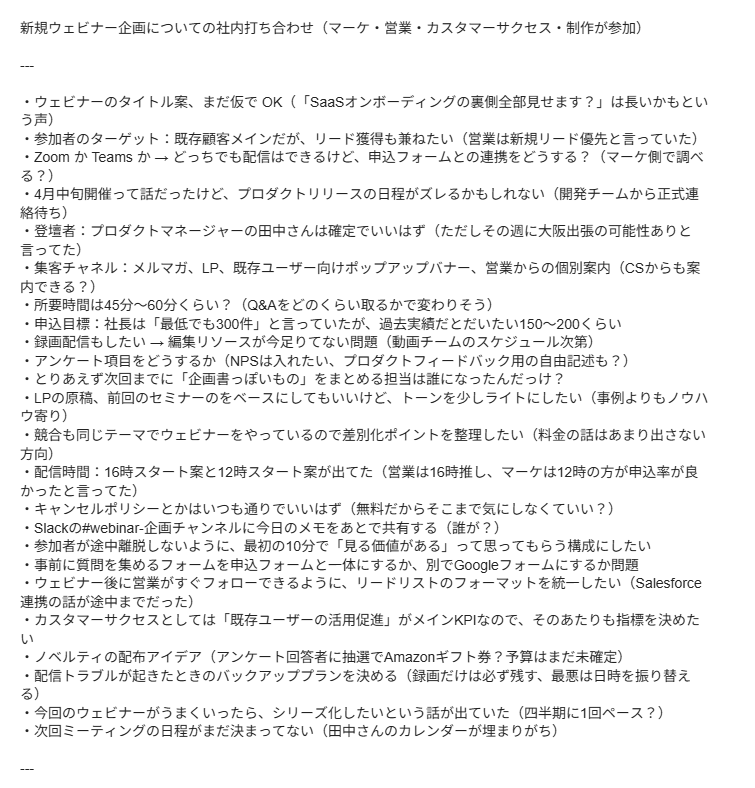
【会議メモ】
検証用に以下の会議メモを用意し、プロンプトに組み込みました。
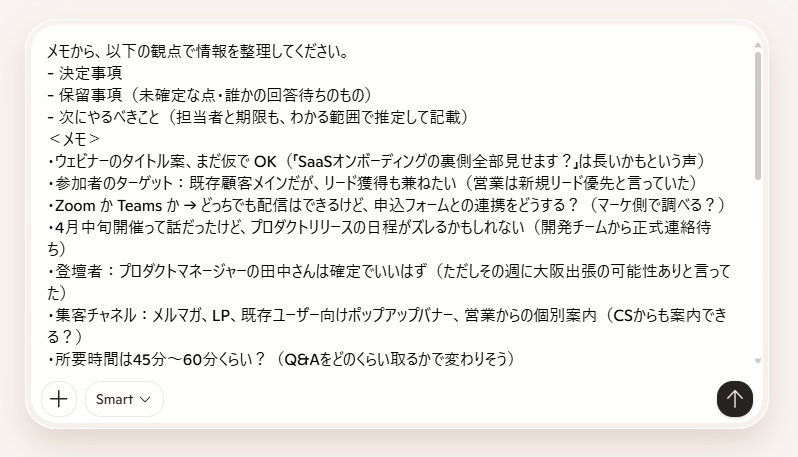
【検証プロンプト】
メモから、以下の観点で情報を整理してください。 - 決定事項 - 保留事項(未確定な点・誰かの回答待ちのもの) - 次にやるべきこと(担当者と期限も、わかる範囲で推定して記載)
<メモ>
(※ここに実際の検証用会議メモテキストを配置してください)
生成結果
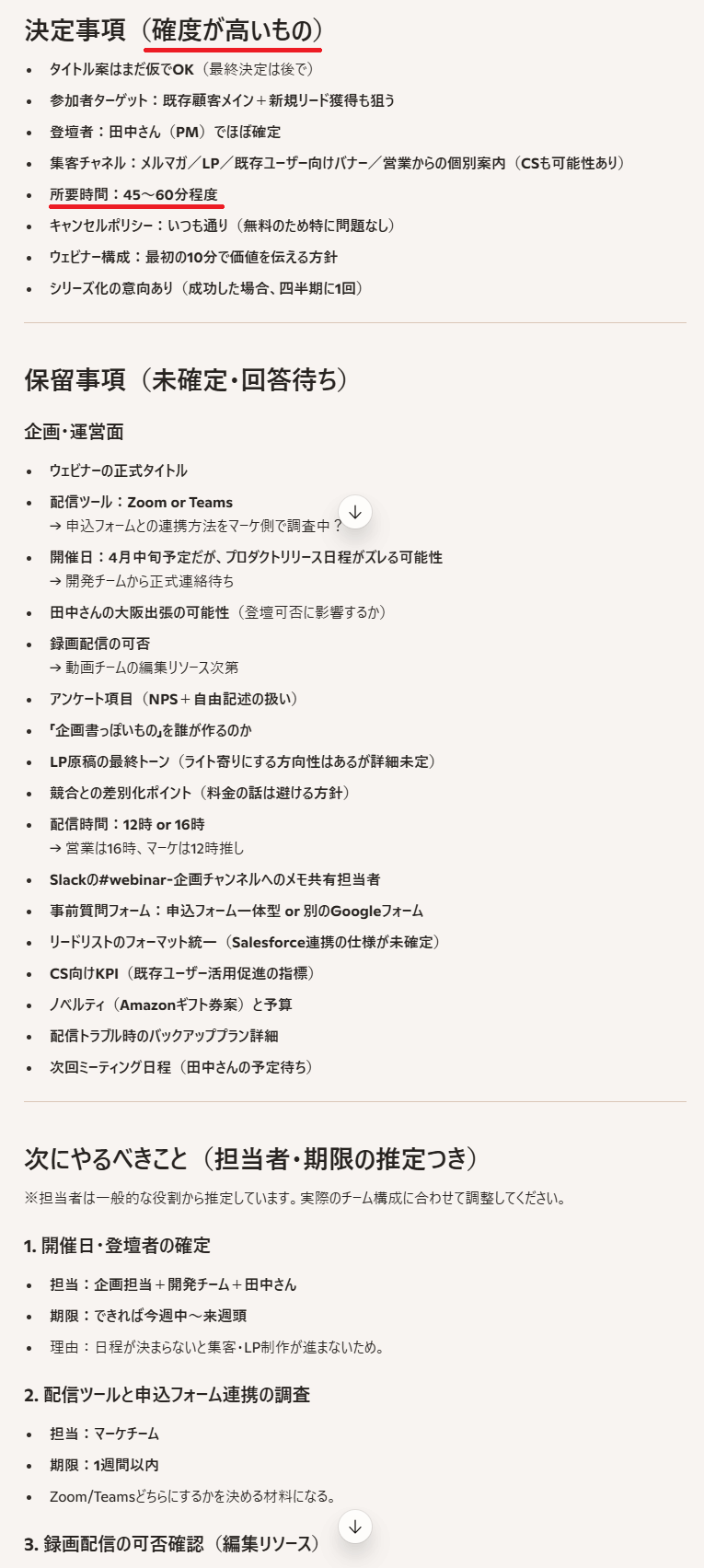
上記のプロンプトで出力された結果は、以下になりました。
検証結果
上記の出力結果から、以下のことがわかりました。
- メモに含まれる言葉のニュアンスを正確に汲み取り反映
- 文脈から担当者や期限を自発的に推測・提案するなど、人間のような機転が利く
- 「次にやるべきこと」の抽出において記述漏れがあり、完璧な網羅性には課題がある
検証の結果、Copilotは単なるテキストの要約にとどまらず、メモに含まれる「ニュアンス」まで汲み取る高い言語理解力を示しました。
「田中さんは確定でいいはず」という記述を「ほぼ確定」と表現し、見出しに「確度が高い」と注記するなど、情報の温度感を的確に反映しています。
一方で、情報の処理能力には課題も見られました。
「配信時間は45〜60分」といった曖昧な記述がタスクとして抽出されず、漏れてしまいました。
このことから、完璧な網羅性を期待するのではなく、AIが作成した土台を人間が目視で仕上げるプロセスが不可欠と言えます。
🖊️【実践】Copilotでできる思考整理のテクニック
今回の検証では、Copilotの基礎的な性能を評価するために、プロンプトの工夫はしませんでした。
しかし、ちょっとした工夫をプロンプトに取り入れることで、Copilotは単なる検索エンジンではなく、優秀なパートナーにもなりえます。
ここでは、Copilotで思考整理をする際に、役立つテクニックを2つご紹介します。
指示ではなく「相談」から始める
AIに対して完璧な命令文を出そうと身構える必要はありません。
思考を整理する第一歩は、「新しい企画の方向性に迷っている」というような、自分自身の漠然とした悩みや現在の状況をそのままAIに伝えることから始まります。
Copilotにいきなり正解を出させるのではなく、「今の状況で、まず考えるべき観点を3つ提案して」や「私の考えに足りない視点はないか?」といった形で問いかけることが重要です。
AIを単なるツールではなくパートナーとして扱い、対話を繰り返すことで、自分一人では気づけなかった思考の死角が明らかになります。
双方向のやり取りを通じて曖昧な感覚が徐々に具体的な言葉に置き換わっていく過程そのものが、質の高い思考整理の時間となります。
フレームワークを活用した情報の整理
情報を論理的に整理する際は、具体的なビジネスフレームワークの名前をプロンプトに指定するのが効果的です。
例えば、「このプロジェクトにおける懸念点をMECE(漏れなくダブりなく)で分類して」や「売上が減少している原因をWhy型のロジックツリーで3階層まで深掘りして」といった指示を投げます。
AIは構造化されたデータ処理が得意なため、型を明示することで回答の精度が向上し、人間が思いつかなかったような論理的な分類案を提示してくれます。
他にも、アイデアを多角的に広げるSCAMPER法などを指定すれば、固定観念に縛られない発想の整理が可能です。
確立された「思考の型」をAIに適用させることで、論理の飛躍や漏れを最小限に抑え、説得力のある構造化をスムーズに実現できます。
👍ChatGPTとの違い:思考整理におけるCopilotの強み
Copilotと他のAIツールの大きな違いは、情報の信頼性とエコシステムの親和性にあります。
Copilotは回答の根拠となったWebサイトのリンクを表示するため、ビジネスで不可欠なファクトチェックが簡単です。
誤った情報に基づいて思考を組み立てるリスクを軽減できる点は、正確性が求められる思考整理において大きなアドバンテージとなります。
さらに、WordやOneNoteといった日常的に使用するツールと深く統合されているため、整理した内容をシームレスに文書化したり、議事録へ反映させたりすることが可能です。
ツールを跨ぐ手間を最小限に抑え、自然な業務の流れの中でAIを思考の伴走者として活用できる点が、他のツールにはない強みと言えます。
📉まとめ
Copilotを活用した思考整理は、単なる時間短縮のテクニックではなく、自分の脳を拡張し、より質の高いアウトプットを生み出すための新たな手法になるはずです。
AIと一緒に考えることで、一人では到達できなかった視点に立ち、複雑な課題をシンプルに構造化できるようになります。
まずは手軽なWeb版や、手元のOneNoteから、頭の中にあるものを「吐き出す」ことから始めてみてください。
AIは答えを教えてくれる先生ではなく、あなたの思考を隣で支え、広げてくれる「副操縦士」です。この強力なパートナーと共に、情報に振り回されるのではなく、情報を乗りこなす力を手に入れましょう。
日々の小さな思考整理の積み重ねが、やがて大きなビジネスの成果へとつながるはずです。
💡Yoomでできること
Copilotで構造化した思考を、具体的な行動へとつなげられるのがYoomの特徴です。
AIが導き出した「次にやるべきタスク」や「要約された議事録」をチャットツールで共有後、データベースへ自動登録したり、登録したタスクのリマインドを定期通知したりするフローをノーコードで構築できます。
これにより、思考の結果が「整理されただけ」で終わるのを防ぎ、確実に実務を前進させることが可能です。
■概要
Microsoft Teamsで共有された会議のメモや議事録を、都度kintoneに手作業で転記するのは手間がかかる作業ではないでしょうか。このワークフローを活用すれば、Microsoft Teamsの特定チャネルにメッセージが投稿されると、その内容を自動でkintoneのレコードとして追加するため、情報共有の効率化と迅速化を実現します。
■このテンプレートをおすすめする方
- Microsoft Teamsとkintoneで議事録や会議メモの管理を行っている方
- 手作業による情報の転記に時間がかかり、本来の業務を圧迫している方
- 情報の登録漏れや転記ミスを防ぎ、情報共有の精度を高めたいと考えている方
■このテンプレートを使うメリット
- Microsoft Teamsへの投稿をきっかけにkintoneへ自動でレコードが追加されるため、手作業での転記作業にかかる時間を削減できます。
- 手動でのコピー&ペーストが不要になることで、入力ミスや登録漏れなどのヒューマンエラーを防ぎ、データの正確性を保つことに繋がります。
■フローボットの流れ
- はじめに、Microsoft TeamsとkintoneをYoomと連携します。
- 次に、トリガーでMicrosoft Teamsを選択し、「チャネルにメッセージが送信されたら」というアクションを設定します。
- 次に、オペレーションで分岐機能を設定し、kintoneに登録したいメッセージの条件を指定します。
- 最後に、オペレーションでkintoneの「レコードを追加する」アクションを設定し、条件に合致したメッセージの内容をkintoneアプリに登録します。
※「トリガー」:フロー起動のきっかけとなるアクション、「オペレーション」:トリガー起動後、フロー内で処理を行うアクション
■このワークフローのカスタムポイント
- Microsoft Teamsのトリガー設定では、フローボットが新しいメッセージを確認する実行間隔を任意で設定してください。
- 分岐条件の設定では、「#議事録」などの特定のハッシュタグやキーワードを含むメッセージのみをkintoneに登録するなど、運用に合わせて条件を自由にカスタマイズしてください。
■注意事項
- Microsoft Teams、kintoneのそれぞれとYoomを連携してください。
- Microsoft365(旧Office365)には、家庭向けプランと一般法人向けプラン(Microsoft365 Business)があり、一般法人向けプランに加入していない場合には認証に失敗する可能性があります。
- 分岐はミニプラン以上のプランでご利用いただける機能(オペレーション)となっております。フリープランの場合は設定しているフローボットのオペレーションはエラーとなりますので、ご注意ください。
- ミニプランなどの有料プランは、2週間の無料トライアルを行うことが可能です。無料トライアル中には制限対象のアプリや機能(オペレーション)を使用することができます。
- トリガーは5分、10分、15分、30分、60分の間隔で起動間隔を選択できます。
- プランによって最短の起動間隔が異なりますので、ご注意ください。
■概要Trelloでタスクを管理している際、多くのカードの期限を手動で確認し、関係者にリマインドするのは手間がかかる作業ではないでしょうか。確認を忘れてしまい、意図せずタスクの対応が遅れてしまうこともあります。このワークフローを活用すれば、毎日定時にTrelloのカードを自動で確認し、期限が翌日に迫ったタスクをSlackに通知できるため、リマインド業務の負担を軽減し、タスクの抜け漏れを防ぎます。
■このテンプレートをおすすめする方- TrelloとSlackを連携させ、タスクの期限管理を効率化したいと考えている方
- 手作業でのリマインド通知に手間を感じており、抜け漏れを防ぎたいチームリーダーの方
- プロジェクトのタスク遅延を未然に防ぎ、チームの生産性を高めたいマネージャーの方
■このテンプレートを使うメリット- 毎日自動でTrelloのカード期限を確認し通知するため、これまで手作業で行っていたリマインド業務の時間を短縮することができます。
- システムが自動で通知を行うことで、確認漏れや伝え忘れといったヒューマンエラーを防ぎ、タスクの遅延リスクの軽減に繋がります。
■フローボットの流れ- はじめに、TrelloとSlackをYoomと連携します。
- 次に、トリガーでスケジュールトリガー機能を選択し、「毎日午前9時」など、フローを起動したい任意のスケジュールを設定します。
- 続いて、オペレーションでTrelloを選択し、「特定のリストのカード一覧を取得する」アクションで期限を確認したいカードが含まれるリストを指定します。
- 取得したカードを1つずつ処理するため、繰り返し処理機能の「繰り返し処理する」アクションを設定します。
- 繰り返し処理の中で、Trelloの「カードの情報を取得」アクションを設定し、カードの詳細情報を取得します。
- 次に、分岐機能で「カードの期限が翌日である場合」という条件を設定します。
- 最後に、条件に合致した場合のアクションとして、Slackの「チャンネルにメッセージを送る」を設定し、関係者にリマインド通知を送信します。
※「トリガー」:フロー起動のきっかけとなるアクション、「オペレーション」:トリガー起動後、フロー内で処理を行うアクション
■このワークフローのカスタムポイント- スケジュールトリガー機能では、Cron設定を用いることで「平日の毎朝10時」など、より詳細な実行頻度を任意で設定することが可能です。
- Slackでメッセージを送信するアクションでは、通知先のチャンネルやダイレクトメッセージを任意で設定できます。また、メッセージ本文には、Trelloのカード情報やカードIDを変数として埋め込んだり、固定のテキストを追加したりすることが可能です。
■注意事項- TrelloとSlackのそれぞれとYoomを連携してください。
- 「同じ処理を繰り返す」オペレーション間の操作は、パーソナルプラン以上でご利用いただける機能となっております。フリープランの場合は設定しているフローボットのオペレーションやデータコネクトはエラーとなりますので、ご注意ください。
- パーソナルプランなどの有料プランは、2週間の無料トライアルを行うことが可能です。無料トライアル中には制限対象のアプリや機能(オペレーション)を使用することができます。
- 分岐はパーソナルプラン以上のプランでご利用いただける機能(オペレーション)となっております。フリープランの場合は設定しているフローボットのオペレーションはエラーとなりますので、ご注意ください。
- パーソナルプランなどの有料プランは、2週間の無料トライアルを行うことが可能です。無料トライアル中には制限対象のアプリや機能(オペレーション)を使用することができます。

■概要
Microsoft Teamsで共有された会議のメモや議事録を、都度kintoneに手作業で転記するのは手間がかかる作業ではないでしょうか。このワークフローを活用すれば、Microsoft Teamsの特定チャネルにメッセージが投稿されると、その内容を自動でkintoneのレコードとして追加するため、情報共有の効率化と迅速化を実現します。
■このテンプレートをおすすめする方
- Microsoft Teamsとkintoneで議事録や会議メモの管理を行っている方
- 手作業による情報の転記に時間がかかり、本来の業務を圧迫している方
- 情報の登録漏れや転記ミスを防ぎ、情報共有の精度を高めたいと考えている方
■このテンプレートを使うメリット
- Microsoft Teamsへの投稿をきっかけにkintoneへ自動でレコードが追加されるため、手作業での転記作業にかかる時間を削減できます。
- 手動でのコピー&ペーストが不要になることで、入力ミスや登録漏れなどのヒューマンエラーを防ぎ、データの正確性を保つことに繋がります。
■フローボットの流れ
- はじめに、Microsoft TeamsとkintoneをYoomと連携します。
- 次に、トリガーでMicrosoft Teamsを選択し、「チャネルにメッセージが送信されたら」というアクションを設定します。
- 次に、オペレーションで分岐機能を設定し、kintoneに登録したいメッセージの条件を指定します。
- 最後に、オペレーションでkintoneの「レコードを追加する」アクションを設定し、条件に合致したメッセージの内容をkintoneアプリに登録します。
※「トリガー」:フロー起動のきっかけとなるアクション、「オペレーション」:トリガー起動後、フロー内で処理を行うアクション
■このワークフローのカスタムポイント
- Microsoft Teamsのトリガー設定では、フローボットが新しいメッセージを確認する実行間隔を任意で設定してください。
- 分岐条件の設定では、「#議事録」などの特定のハッシュタグやキーワードを含むメッセージのみをkintoneに登録するなど、運用に合わせて条件を自由にカスタマイズしてください。
■注意事項
- Microsoft Teams、kintoneのそれぞれとYoomを連携してください。
- Microsoft365(旧Office365)には、家庭向けプランと一般法人向けプラン(Microsoft365 Business)があり、一般法人向けプランに加入していない場合には認証に失敗する可能性があります。
- 分岐はミニプラン以上のプランでご利用いただける機能(オペレーション)となっております。フリープランの場合は設定しているフローボットのオペレーションはエラーとなりますので、ご注意ください。
- ミニプランなどの有料プランは、2週間の無料トライアルを行うことが可能です。無料トライアル中には制限対象のアプリや機能(オペレーション)を使用することができます。
- トリガーは5分、10分、15分、30分、60分の間隔で起動間隔を選択できます。
- プランによって最短の起動間隔が異なりますので、ご注意ください。


■このテンプレートをおすすめする方
- TrelloとSlackを連携させ、タスクの期限管理を効率化したいと考えている方
- 手作業でのリマインド通知に手間を感じており、抜け漏れを防ぎたいチームリーダーの方
- プロジェクトのタスク遅延を未然に防ぎ、チームの生産性を高めたいマネージャーの方
■このテンプレートを使うメリット
- 毎日自動でTrelloのカード期限を確認し通知するため、これまで手作業で行っていたリマインド業務の時間を短縮することができます。
- システムが自動で通知を行うことで、確認漏れや伝え忘れといったヒューマンエラーを防ぎ、タスクの遅延リスクの軽減に繋がります。
■フローボットの流れ
- はじめに、TrelloとSlackをYoomと連携します。
- 次に、トリガーでスケジュールトリガー機能を選択し、「毎日午前9時」など、フローを起動したい任意のスケジュールを設定します。
- 続いて、オペレーションでTrelloを選択し、「特定のリストのカード一覧を取得する」アクションで期限を確認したいカードが含まれるリストを指定します。
- 取得したカードを1つずつ処理するため、繰り返し処理機能の「繰り返し処理する」アクションを設定します。
- 繰り返し処理の中で、Trelloの「カードの情報を取得」アクションを設定し、カードの詳細情報を取得します。
- 次に、分岐機能で「カードの期限が翌日である場合」という条件を設定します。
- 最後に、条件に合致した場合のアクションとして、Slackの「チャンネルにメッセージを送る」を設定し、関係者にリマインド通知を送信します。
■このワークフローのカスタムポイント
- スケジュールトリガー機能では、Cron設定を用いることで「平日の毎朝10時」など、より詳細な実行頻度を任意で設定することが可能です。
- Slackでメッセージを送信するアクションでは、通知先のチャンネルやダイレクトメッセージを任意で設定できます。また、メッセージ本文には、Trelloのカード情報やカードIDを変数として埋め込んだり、固定のテキストを追加したりすることが可能です。
■注意事項
- TrelloとSlackのそれぞれとYoomを連携してください。
- 「同じ処理を繰り返す」オペレーション間の操作は、パーソナルプラン以上でご利用いただける機能となっております。フリープランの場合は設定しているフローボットのオペレーションやデータコネクトはエラーとなりますので、ご注意ください。
- パーソナルプランなどの有料プランは、2週間の無料トライアルを行うことが可能です。無料トライアル中には制限対象のアプリや機能(オペレーション)を使用することができます。
- 分岐はパーソナルプラン以上のプランでご利用いただける機能(オペレーション)となっております。フリープランの場合は設定しているフローボットのオペレーションはエラーとなりますので、ご注意ください。
- パーソナルプランなどの有料プランは、2週間の無料トライアルを行うことが可能です。無料トライアル中には制限対象のアプリや機能(オペレーション)を使用することができます。
【出典】
Ignite で発表された Microsoft 365 Copilot in OneNote の新機能 - Windows Blog for Japan/OneNote/Microsoft Whiteboard/GitHub Copilot
プログラミング知識なしで手軽に構築できます。




