









・
Geminiでアイデア出し|集客企画を題材に試してわかった精度と使い勝手

企画の立案やブログの執筆、新規事業のアイデア出しなど、日々の業務や創作活動で行き詰まりを感じることはありませんか?
頭を抱えて時間を浪費してしまう前に、Googleの高性能AIであるGeminiを活用して、ブレインストーミングの壁打ち相手になってもらうのがおすすめです。Geminiは文章作成や情報の要約だけでなく、適切なプロンプト(指示文)を与えることで、思いもよらない斬新なアイデアを次々と生み出してくれます。
本記事では、Geminiのモデル情報や、AIから質の高い回答を引き出すための具体的なプロンプト例を大公開します。さらに、実際にGeminiを使ってアイデア出しを行った検証結果も詳しく解説していきますので、ぜひ最後までご覧ください。
✍️検証の前に:Geminiの基本情報とモデルをチェック

Googleが提供する大規模言語モデルGeminiは、テキストだけでなく画像や音声なども理解できるマルチモーダルAIとして進化を続けています。無料版で手軽に利用できるモデルから、月額課金で高度な推論が可能な上位プランまで、用途に合わせた幅広いラインナップが用意されているのが特徴です。
アイデア出しの用途においては、高速でレスポンスを返す軽量モデルを活用して数を出す方法や、高度な推論モデルを使って複雑な条件をクリアする深いアイデアを練る方法など、目的に応じて使い分けることができます。
また、特定の用途に特化したカスタムAIを作れる機能「Gems」の中に「アイデア出しのプロ」といった機能が備わっており、これを活用するだけでも効率よくブレインストーミングを進められます。AIとの対話を重ねることで、自分一人ではたどり着けなかった視点を発見できるはずです。
◎2026年3月時点の搭載モデル
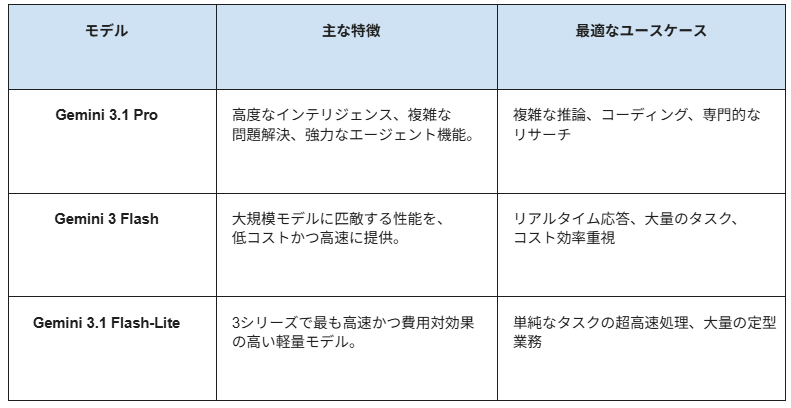
各モデルの解説
1. Gemini 3.1 Pro
Googleの最もインテリジェントなモデルです。最大100万トークン(一部環境では200万トークンまで拡張)という膨大なコンテキストウィンドウをサポートしており、大量の書類、長い動画、大規模なコードベースを一度に読み込んで理解・分析することが可能です。複雑な論理的思考が必要なタスクに向いています。
2. Gemini 3 Flash
スピードと効率性を両立させたモデルです。3.1 Pro譲りの高度なマルチモーダル機能(画像、動画、音声の理解)を備えつつ、レスポンスが非常に速く、APIの利用料金も抑えられています。現在の開発において最も汎用的な選択肢です。
3. Gemini 3.1 Flash-Lite
3 Flashをさらにスリム化したモデルで、コストパフォーマンスが非常に高いのが特徴です。比較的単純な指示の繰り返しや、極めて高い応答速度が求められるサービスに適しています。
4. 特殊モデル(エンベディング・音声など)
上記の中核モデルのほかに、以下の特殊なタスク用モデルも提供されています。
- Gemini Embedding:
テキストをベクトル化し、セマンティック検索やRAG(検索拡張生成)システムを構築するために使用されます。 - 音声・メディア生成モデル:
リアルタイムの音声対話に特化した「Flash Live」や、画像生成の「Imagen」、動画生成の「Veo」などが順次展開されています。
モデルの選び方
アイデア出しに最もおすすめなのは、「Gemini 3.1 Pro」「Gemini 3 Flash」です。
質と深掘りを重視するならPro、スピードと量を求めるならFlashと用途で使い分けるのが最適です。
本記事の想定読者
- 日々の業務で企画立案に悩むマーケターやビジネスパーソン
- 創作活動で行き詰まりを感じているクリエイター
- AIを活用して効率的に質の高いアイデアを量産したいと考えている方
👍Geminiでアイデア出しを行うメリットとおすすめの使用方法
Geminiを使ってアイデア出しを行う最大のメリットは、圧倒的なスピードと幅広い知識量に基づいた多様な視点を得られることです。人間が数個のアイデアを捻り出す間に、AIは条件に沿った数十個の切り口を瞬時に提示してくれます。より質の高いアウトプットを得るための、おすすめの使用方法は以下の通りです。
- 具体的な役割(ロール)を与える
「あなたは優秀なマーケターです」といった前提条件を付与することで、回答の専門性が高まります。 - 制約条件を細かく設定する
ターゲット層、予算感、出力形式などを明確に指定することで、より実用的で的外れのない回答が返ってきやすくなります。 - 対話(イテレーション)を繰り返す
一度の回答で満足せず、以下のような追加指示を行うことでアイデアの解像度を飛躍的に高められます。
・「3番目の案をさらに具体化して」
・「あえて逆の視点からアプローチしてみて」
📣YoomはGeminiを活用したアイデア管理を自動化できます
Yoomは、様々なSaaSアプリをノーコードで連携し、日々の業務フローを自動化できるプラットフォームです。
[Yoomとは]
AI単体では「結果を別のツールへ移す」といった手作業が残りますが、APIを利用してGeminiと各種ツールを連携させることで、例えばチャットツールに特定のキーワードを投稿した瞬間にGeminiがアイデアを生成し、その結果を自動でデータベースやドキュメントツールに保存するといった仕組みを簡単に構築できます。
アイデア出しのプロセス自体は人間とAIの対話が重要ですが、生まれたアイデアの蓄積やチームへの共有といった本来手作業で行っていた付随業務をYoomで自動化することで、より創造的な業務に集中できる環境が整います。企画会議の前に自動で参考となるアイデア案をリストアップしてチャットに通知するなど、使い方は無限大です。
■概要Reddit上の自社サービスや競合に関する投稿を常にチェックし、その内容を把握するのは手間がかかる作業ではないでしょうか。手作業での情報収集や分析は、時間もかかり、重要な意見を見逃す可能性もあります。 このワークフローを活用すれば、Redditでキーワードにマッチする投稿が行われた際に、AIワーカーがGeminiによる感情分析を自動で行い、その結果をGoogle スプレッドシートに記録することが可能です。顧客の声や市場の反応を効率的に収集できます。■このテンプレートをおすすめする方- Reddit上の自社や競合に関する言及を効率的に収集したいマーケティング担当者の方
- AIワーカーのGeminiモデルを活用し、投稿の感情分析を自動で行い、顧客インサイトを得たい方
- 分析結果をGoogle スプレッドシートに記録し、チームで共有・活用したいと考えている方
■このテンプレートを使うメリット- Redditの投稿監視からGeminiによる感情分析、Google スプレッドシートへの記録までを自動化し、情報収集にかかる時間を削減します。
- 手作業による転記ミスや確認漏れを防ぎ、AIによる客観的な感情分析で、データの品質と一貫性を保つことができます。
■フローボットの流れ- はじめに、Google スプレッドシートとRedditをYoomと連携します。
- 次に、トリガーでRedditを選択し、「キーワードにマッチする投稿が行われたら」というアクションを設定します。
- 最後に、オペレーションでAIワーカーを設定し、Redditの投稿内容を基に感情分析を行い、Google スプレッドシートに記録するためのマニュアル(指示)を作成します。
※「トリガー」:フロー起動のきっかけとなるアクション、「オペレーション」:トリガー起動後、フロー内で処理を行うアクション
■このワークフローのカスタムポイント- Redditのトリガー設定では、監視したい自社サービス名や競合名などのキーワードを任意で設定してください。
- AIワーカーのオペレーションでは、Geminiの任意のAIモデルを選択し、感情分析の精度を高めるために最適な指示(プロンプト)やGoogle スプレッドシートへの記録設定を任意でカスタマイズしてください。
■注意事項- Reddit、Google スプレッドシートのそれぞれとYoomを連携してください。AIワーカー内で使用するツール(アプリ)についてもマイアプリ連携が必要です。
- AIワーカーの基本設定は「【AIワーカー】基本的な設定方法」をご参照ください。
- AIワーカーの同時実行数・作成可能なAIワーカー数・利用可能なAIモデルはご契約中のプランによって異なります。
- AIワーカー内でご利用いただけるアプリやオペレーション等はフローボットの利用制限と同様です。
- AIワーカーは、テスト実行でも本番実行と同様にタスクを消費しますのでご注意ください。詳細は「【AIワーカー】タスク実行数の計算方法」ご参照ください。
- AIワーカーはマニュアルを詳細に設定することで適切な処理を実行しやすくなります。詳細は「【AIワーカー】マニュアルの作成方法」をご参照ください。
- トリガーは5分、10分、15分、30分、60分の間隔で起動間隔を選択できます。
- プランによって最短の起動間隔が異なりますので、ご注意ください。
■概要X(Twitter)の膨大な情報の中から、重要な投稿を手動で探し出すのは大変ではないですか?このワークフローは、特定のX(Twitter)アカウントの投稿を自動で取得し、GeminiによるAI分析を通じて重要度を判定し、重要な場合のみその結果をTelegramへ迅速に通知します。手作業による情報の監視から解放されることで、効率的な情報収集を実現します。■このテンプレートをおすすめする方- X(Twitter)での競合他社や市場の動向監視に時間を要しているマーケティング担当者の方
- GeminiなどのAIを活用し、SNS情報の分析を自動化したいと考えている情報収集担当者の方
- 重要な情報をTelegramでスピーディーに受け取り、迅速な意思決定に繋げたいチームリーダーの方
■このテンプレートを使うメリット- X(Twitter)の監視からGemini AIによる分析、Telegramへの通知までを自動化し、情報収集と分析にかかる作業時間を削減できます
- 人による確認作業で発生しがちな重要情報の見落としを防ぎ、常に必要な情報を迅速に把握できる体制を構築できます
■フローボットの流れ- はじめに、X(Twitter)とTelegramをYoomと連携します
- 次に、トリガーでX(Twitter)を選択し、「新しい投稿がされたら」というアクションを設定します
- 最後に、オペレーションでAIワーカーを選択し、投稿内容をGeminiで分析して重要度を判定しTelegramに通知するためのマニュアル(指示)を作成します
※「トリガー」:フロー起動のきっかけとなるアクション、「オペレーション」:トリガー起動後、フロー内で処理を行うアクション
■このワークフローのカスタムポイント- X(Twitter)のトリガー設定では、監視の対象としたいアカウントのユーザーIDを任意で設定してください
- AIワーカーのマニュアル (指示) では、分析や判定などの条件を自由にカスタマイズできます
- Telegramの通知先となるチャットIDは任意で設定してください
■注意事項- X(Twitter)、TelegramのそれぞれとYoomを連携してください。AIワーカー内で使用するツール(アプリ)についてもマイアプリ連携が必要です。
- AIワーカーの基本設定は「【AIワーカー】基本的な設定方法」をご参照ください。
- AIワーカーの同時実行数・作成可能なAIワーカー数・利用可能なAIモデルはご契約中のプランによって異なります
- AIワーカー内でご利用いただけるアプリやオペレーション等はフローボットの利用制限と同様です
- AIワーカーは、テスト実行でも本番実行と同様にタスクを消費しますのでご注意ください。詳細は「【AIワーカー】タスク実行数の計算方法」ご参照ください。
- AIワーカーはマニュアルを詳細に設定することで適切な処理を実行しやすくなります。詳細は「【AIワーカー】マニュアルの作成方法」をご参照ください。
- トリガーは5分、10分、15分、30分、60分の間隔で起動間隔を選択できます。
- プランによって最短の起動間隔が異なりますので、ご注意ください。


- Reddit上の自社や競合に関する言及を効率的に収集したいマーケティング担当者の方
- AIワーカーのGeminiモデルを活用し、投稿の感情分析を自動で行い、顧客インサイトを得たい方
- 分析結果をGoogle スプレッドシートに記録し、チームで共有・活用したいと考えている方
- Redditの投稿監視からGeminiによる感情分析、Google スプレッドシートへの記録までを自動化し、情報収集にかかる時間を削減します。
- 手作業による転記ミスや確認漏れを防ぎ、AIによる客観的な感情分析で、データの品質と一貫性を保つことができます。
- はじめに、Google スプレッドシートとRedditをYoomと連携します。
- 次に、トリガーでRedditを選択し、「キーワードにマッチする投稿が行われたら」というアクションを設定します。
- 最後に、オペレーションでAIワーカーを設定し、Redditの投稿内容を基に感情分析を行い、Google スプレッドシートに記録するためのマニュアル(指示)を作成します。
■このワークフローのカスタムポイント
- Redditのトリガー設定では、監視したい自社サービス名や競合名などのキーワードを任意で設定してください。
- AIワーカーのオペレーションでは、Geminiの任意のAIモデルを選択し、感情分析の精度を高めるために最適な指示(プロンプト)やGoogle スプレッドシートへの記録設定を任意でカスタマイズしてください。
- Reddit、Google スプレッドシートのそれぞれとYoomを連携してください。AIワーカー内で使用するツール(アプリ)についてもマイアプリ連携が必要です。
- AIワーカーの基本設定は「【AIワーカー】基本的な設定方法」をご参照ください。
- AIワーカーの同時実行数・作成可能なAIワーカー数・利用可能なAIモデルはご契約中のプランによって異なります。
- AIワーカー内でご利用いただけるアプリやオペレーション等はフローボットの利用制限と同様です。
- AIワーカーは、テスト実行でも本番実行と同様にタスクを消費しますのでご注意ください。詳細は「【AIワーカー】タスク実行数の計算方法」ご参照ください。
- AIワーカーはマニュアルを詳細に設定することで適切な処理を実行しやすくなります。詳細は「【AIワーカー】マニュアルの作成方法」をご参照ください。
- トリガーは5分、10分、15分、30分、60分の間隔で起動間隔を選択できます。
- プランによって最短の起動間隔が異なりますので、ご注意ください。

- X(Twitter)での競合他社や市場の動向監視に時間を要しているマーケティング担当者の方
- GeminiなどのAIを活用し、SNS情報の分析を自動化したいと考えている情報収集担当者の方
- 重要な情報をTelegramでスピーディーに受け取り、迅速な意思決定に繋げたいチームリーダーの方
- X(Twitter)の監視からGemini AIによる分析、Telegramへの通知までを自動化し、情報収集と分析にかかる作業時間を削減できます
- 人による確認作業で発生しがちな重要情報の見落としを防ぎ、常に必要な情報を迅速に把握できる体制を構築できます
- はじめに、X(Twitter)とTelegramをYoomと連携します
- 次に、トリガーでX(Twitter)を選択し、「新しい投稿がされたら」というアクションを設定します
- 最後に、オペレーションでAIワーカーを選択し、投稿内容をGeminiで分析して重要度を判定しTelegramに通知するためのマニュアル(指示)を作成します
■このワークフローのカスタムポイント
- X(Twitter)のトリガー設定では、監視の対象としたいアカウントのユーザーIDを任意で設定してください
- AIワーカーのマニュアル (指示) では、分析や判定などの条件を自由にカスタマイズできます
- Telegramの通知先となるチャットIDは任意で設定してください
- X(Twitter)、TelegramのそれぞれとYoomを連携してください。AIワーカー内で使用するツール(アプリ)についてもマイアプリ連携が必要です。
- AIワーカーの基本設定は「【AIワーカー】基本的な設定方法」をご参照ください。
- AIワーカーの同時実行数・作成可能なAIワーカー数・利用可能なAIモデルはご契約中のプランによって異なります
- AIワーカー内でご利用いただけるアプリやオペレーション等はフローボットの利用制限と同様です
- AIワーカーは、テスト実行でも本番実行と同様にタスクを消費しますのでご注意ください。詳細は「【AIワーカー】タスク実行数の計算方法」ご参照ください。
- AIワーカーはマニュアルを詳細に設定することで適切な処理を実行しやすくなります。詳細は「【AIワーカー】マニュアルの作成方法」をご参照ください。
- トリガーは5分、10分、15分、30分、60分の間隔で起動間隔を選択できます。
- プランによって最短の起動間隔が異なりますので、ご注意ください。
🤔Geminiで実際にアイデア出しを行ってみた
ここからは、実際にGeminiを利用してアイデア出しを行う実践検証のプロセスをご紹介します。今回は、新規事業やプロモーション企画を想定し、ある程度厳しい条件を設けたプロンプトを用意しました。
AIがどの程度人間の意図を汲み取り、実用的なアイデアを提示してくれるのかを確認していきます。以下のプロンプトと検証項目を用いて、出力結果を評価しました。
検証内容
今回は、以下のような検証をしてみました!
検証:集客施策の具体性・実現可能性検証
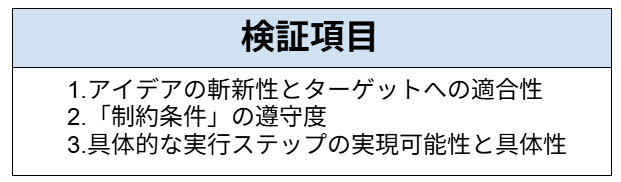
〈検証項目〉
以下の項目で、検証していきます!
検証目的
低予算・SNS活用という厳しい制約条件下において、Geminiがターゲット層(20代女性)のトレンドを捉えた、実効性の高いマーケティングアイデアを提示できるかを明らかにする。
使用モデル
Gemini 3 Flash
※無料の範囲内で検証しました。
🔍検証:集客施策の具体性・実現可能性検証
ここからは、実際に検証した内容とその手順を解説します。
まずは実際の検証手順のあとに、それぞれの検証項目について紹介していきます!
検証方法
本検証では、Gemini 3 Flashを使用して、実用的な集客アイデアを作成します。
プロンプト:
あなたは優秀なマーケターです。20代女性向けの新しいカフェの集客アイデアを、予算をかけずにSNSを活用する前提で5つ提案してください。それぞれのメリットと具体的な実行ステップも併記してください。
想定シーン
カフェの新規オープンやリニューアルを控えたオーナーやマーケティング担当者が、SNSを活用した低コストな集客施策を立案する場面。
検証手順
ログイン後、こちらの画面が表示されるので、プロンプトを入力したら送信します。
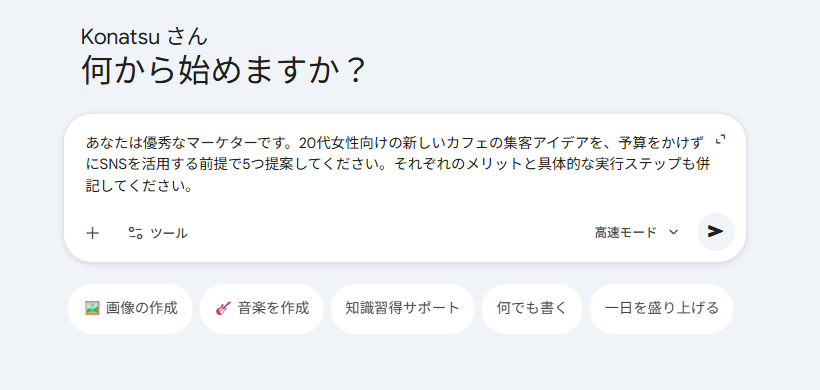
1分以内(10秒ほど)で完了しました!
結果は以下のものとなりました。(結果は、一部抜粋しています)
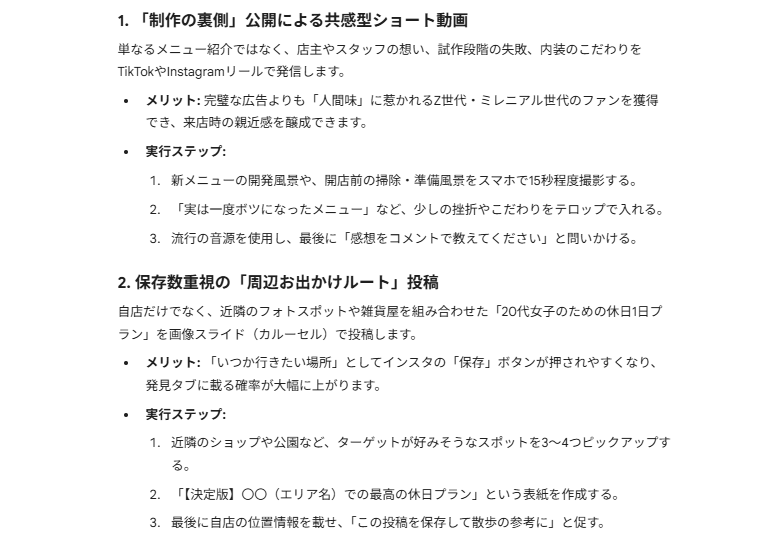
🖊️検証結果
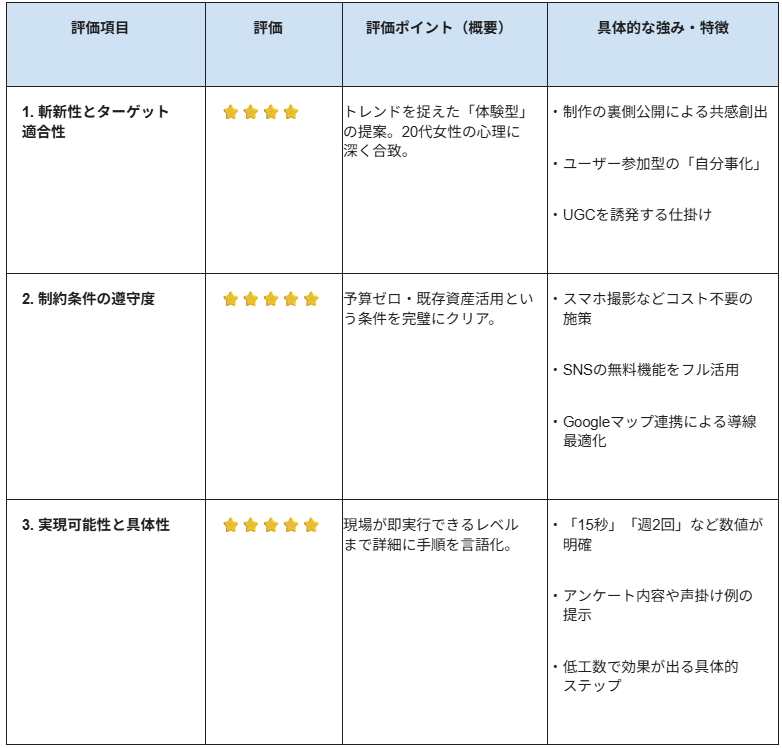
検証を通じて得られた結果を、画像と共にまとめています。
※本評価は、多数のAIツールを実務に導入してきた著者の知見に基づき、実用性の観点から相対的に算出したものです。
1. アイデアの斬新性とターゲットへの適合性
20代女性の最新トレンドや視聴習慣を的確に捉えたアイデアが提示されています。単なるメニュー紹介に留まらず、情緒的な価値や「体験」を重視するターゲット特有のニーズに応える内容です。
- 斬新性と適合性のポイント
・共感重視のストーリー性: 「制作の裏側」や「ボツ案」を公開することで、完璧さよりも人間味やプロセスに惹かれるZ世代・ミレニアル世代の心理を突いています。
・自分事化させる仕組み: 「お出かけルート」や「限定メニューの民主化」など、ユーザーが自分の生活に取り入れたり、意思決定に参加したりできる仕組みが秀逸です。
・UGC(ユーザー投稿)の誘発: 撮影専用エリアの設置など、自ら発信したくなる仕掛けがターゲットの行動様式と合致しています。
一方、競合店でも見られる手法が含まれるため、今後は店舗独自の「色」をどう出すかが鍵となります。
2. 「制約条件」の遵守度
「予算をかけずにSNSを活用する」という制約条件を完全に遵守しています。広告費に頼らず、既存の資産(スタッフの想い、店内のスペース、無料ツール)を最大限に活用する現実的な提案です。
- 制約条件の遵守ポイント
・コストゼロの資産活用: 特殊な機材ではなく「スマホでの撮影」を前提としており、内装も「一角に小物を置く」など、低予算ですぐに実行可能です。
・既存機能のフル活用: Instagramのストーリーズ(アンケート機能)、リール、リポスト機能など、無料のSNS機能を戦略的に組み合わせています。
・導線の最適化: 予約サイトではなくGoogleマップを活用するなど、ランニングコストを抑えつつ来店率を高める導線が設計されています。
有料広告を一切使わない前提で、オーガニックな拡散とファン形成を狙う論理的な構成といえます。
3. 具体的な実行ステップの実現可能性と具体性
各アイデアに対し、3つのステップで具体的な手順が示されており、現場スタッフが迷わずに実行できるレベルまで落とし込まれています。抽象的なアドバイスに留まらない、実用性の高さが特徴です。
- 実現可能性と具体性のポイント
・具体的なアクションの明示: 「15秒程度撮影する」「週2回投稿する」など、具体的な数値や頻度が示されており、ルーチンワークへの組み込みが容易です。
・コミュニケーションの具体化: 投稿に添えるテロップの内容や、アンケートの質問例、接客時の声掛けのきっかけまで具体的に提案されています。
・成果への直結性: プロフィールリンクの設定変更やハッシュタグの伝達など、小さな工数で確実に効果が見込める「確実な一歩」が網羅されています。
現場のオペレーション負荷を考慮しつつ、デジタル上の導線を確実に強化できる、非常に再現性の高い内容です。
〈余談〉Geminiでより良いアイデアを引き出すためのコツ
Geminiを活用してさらに質の高いアイデアを引き出すためには、何度か対話を往復させる「壁打ち」のテクニックが欠かせません。1回のプロンプトで完璧な答えを求めず、以下のポイントを意識して対話を重ねてみましょう。
- 「光るアイデア」をさらに深掘りする
AIが出した複数の案から良いものを選び、「この〇〇という案をベースに、別のターゲット層向けのアレンジを3つ考えて」といった形で具体化させます。 - 思考の枠組みを切り替える
行き詰まったときは、「水平思考を用いて、全く関係のない業界の成功事例を今回の課題に応用して」など、AIに異なるアプローチを促すのが効果的です。 - 文脈(コンテキスト)を活用する
Geminiはこれまでの会話を記憶できるため、対話を繰り返すほど、自身のプロジェクトに最適化された解像度の高いアイデアへと磨き上げられていきます。
✅まとめ

いかがでしたでしょうか。Geminiを活用したアイデア出しは、日々の業務効率を大幅に向上させる強力な武器となります。的確な役割設定や条件指定を盛り込んだプロンプトを作成し、AIとの対話を通じてアイデアをブラッシュアップしていくことで、人間だけでは思いつかないような多角的な視点や画期的な企画を生み出すことが可能です。
今回ご紹介した検証結果からも分かるように、Geminiはターゲット層のトレンドや厳しい制約条件もしっかりと考慮した上で、実現可能性の高い具体的なステップまで提案してくれます。最初から完璧なアイデアを求めず、柔軟に壁打ちを繰り返すことで、あなたの創造力はさらに広がっていくはずです。
ぜひ本記事を参考に、Geminiを強力なパートナーとして活用してみてください。
💡Yoomでできること
日々の業務で発生するルーティンワークや、複数のアプリ間でのデータ転記作業に時間を取られていませんか?Yoomを活用すれば、そうした煩雑な業務フローをノーコードで簡単に自動化することが可能です。たとえば、Geminiで生成したアイデアや企画書の内容を、自動的にGoogleドキュメントやNotionなどの社内共有ツールへ保存し、同時にSlackやChatworkなどのチャットツールでチームメンバーに通知するといった一連の流れを自動化できます。これにより、アイデア出しという創造的な仕事に集中しつつ、その後の共有・蓄積作業の手間をゼロにすることができます。さまざまなSaaSツールを組み合わせた独自のワークフローを構築し、チーム全体の生産性を飛躍的に高める仕組みづくりに、ぜひYoomをお役立てください。
■概要Telegramで受け取る様々な依頼や問い合わせを、都度手動で確認しNotionへ転記する作業に手間を感じていませんか。内容の分析や分類も属人的になりがちで、対応の質にばらつきが生まれることもあります。このワークフローは、Telegramでのメッセージ受信をトリガーとして、AIワーカーがGeminiを利用して内容を自動で分析し、Notionへタスクとして登録する一連のプロセスを自動化することで、これらの課題を解消します。■このテンプレートをおすすめする方- Telegramで受け取る依頼をNotionで管理しており、転記作業の自動化を検討している方
- GeminiのAIモデルを活用し、テキストデータの分析やタスクの分類を効率化したいと考えている方
- 手作業による情報整理の時間を削減し、本来のコア業務に集中したいと考えている方
■このテンプレートを使うメリット- Telegramのメッセージ受信からNotionへの登録までが自動化されるため、これまで手作業に費やしていた時間を削減し、迅速な対応が可能になります。
- Geminiが依頼内容を分析・分類することで、担当者ごとの判断のばらつきを防ぎ、業務の属人化を解消してタスク管理を標準化できます。
■フローボットの流れ- はじめに、TelegramとNotionをYoomと連携します。
- 次に、トリガーでTelegramを選択し、「ボットがメッセージを受け取ったら」というアクションを設定します。
- 最後に、オペレーションでAIワーカーを設定し、Geminiを利用して受信した依頼内容の分析やカテゴリ分類を行いNotionに登録するためのマニュアル(指示)を作成します。
※「トリガー」:フロー起動のきっかけとなるアクション、「オペレーション」:トリガー起動後、フロー内で処理を行うアクション
■このワークフローのカスタムポイント- AIワーカーのオペレーションでは、Geminiに与える指示内容(プロンプト)を任意に設定できます。依頼内容の分析観点や分類するカテゴリ、Notionへ登録する際の要約形式などを、実際の業務に合わせて自由にカスタマイズしてください。
- Notionへの登録は、連携するデータベース、タイトルやプロパティにマッピングする情報などを任意で設定できます。
■注意事項- Telegram、NotionのそれぞれとYoomを連携してください。AIワーカー内で使用するツール(アプリ)についてもマイアプリ連携が必要です。
- AIワーカーの基本設定は「【AIワーカー】基本的な設定方法」をご参照ください。
- AIワーカーの同時実行数・作成可能なAIワーカー数・利用可能なAIモデルはご契約中のプランによって異なります。
- AIワーカー内でご利用いただけるアプリやオペレーション等はフローボットの利用制限と同様です。
- AIワーカーは、テスト実行でも本番実行と同様にタスクを消費しますのでご注意ください。詳細は「【AIワーカー】タスク実行数の計算方法」ご参照ください。
- AIワーカーはマニュアルを詳細に設定することで適切な処理を実行しやすくなります。詳細は「【AIワーカー】マニュアルの作成方法」をご参照ください。
■概要YouTubeなどの動画コンテンツをマーケティングや情報収集に活用する際、動画を一つひとつ視聴して内容を分析し、まとめる作業に時間がかかっていませんか。このワークフローを活用すれば、Google スプレッドシートに動画のURLを追加するだけで、AIワーカーによってGeminiを活用した動画分析が自動で実行され、内容の精査や要約作成までを効率化できます。手作業による分析の手間を省き、より戦略的な業務に時間を使いましょう。■このテンプレートをおすすめする方- Geminiなど最新のAIを活用した動画分析を業務に導入したいと考えている方
- Google スプレッドシートで動画リストを管理しており、内容の要約作業に手間を感じている方
- 収集した動画コンテンツの分析や、それらを基にしたプロモーション業務を効率化したい方
■このテンプレートを使うメリット- 手作業で動画を視聴し内容をまとめる時間を削減できるため、本来注力すべきコア業務に集中できます
- AIによる動画分析で、確認漏れや要約の質のバラつきといったリスクを軽減し、業務の標準化に繋がります
■フローボットの流れ- はじめに、Google スプレッドシートをYoomと連携します
- 次に、トリガーでGoogle スプレッドシートを選択し、「行が追加されたら」というアクションを設定します
- 最後に、オペレーションでAIワーカーを選択し、Google スプレッドシートから取得した動画URLをもとに、情報精査し記録するためのマニュアル(指示)を作成します
※「トリガー」:フロー起動のきっかけとなるアクション、「オペレーション」:トリガー起動後、フロー内で処理を行うアクション
■このワークフローのカスタムポイント- Google スプレッドシートのトリガー設定では、動画URLが記載された任意のスプレッドシートIDとシート名(タブ名)を設定してください
- AIワーカーの設定では、動画分析に使用したい任意のAIモデルを選択し、目的に応じて「動画の要点を3つにまとめて」など、AIへの指示を自由にカスタマイズしてください
■注意事項- Google スプレッドシートとYoomを連携してください。AIワーカー内で使用するツール(アプリ)についてもマイアプリ連携が必要です。
- トリガーは5分、10分、15分、30分、60分の間隔で起動間隔を選択できます。
- プランによって最短の起動間隔が異なりますので、ご注意ください。
- Google スプレッドシートをアプリトリガーとして使用する際の注意事項は「【アプリトリガー】Google スプレッドシートのトリガーにおける注意事項」を参照してください。
- AIワーカーの基本設定は「【AIワーカー】基本的な設定方法」をご参照ください。
- AIワーカーの同時実行数・作成可能なAIワーカー数・利用可能なAIモデルはご契約中のプランによって異なります。
- AIワーカー内でご利用いただけるアプリやオペレーション等はフローボットの利用制限と同様です。
- AIワーカーは、テスト実行でも本番実行と同様にタスクを消費しますのでご注意ください。詳細は「【AIワーカー】タスク実行数の計算方法」ご参照ください。
- AIワーカーはマニュアルを詳細に設定することで適切な処理を実行しやすくなります。詳細は「【AIワーカー】マニュアルの作成方法」をご参照ください。

- Telegramで受け取る依頼をNotionで管理しており、転記作業の自動化を検討している方
- GeminiのAIモデルを活用し、テキストデータの分析やタスクの分類を効率化したいと考えている方
- 手作業による情報整理の時間を削減し、本来のコア業務に集中したいと考えている方
- Telegramのメッセージ受信からNotionへの登録までが自動化されるため、これまで手作業に費やしていた時間を削減し、迅速な対応が可能になります。
- Geminiが依頼内容を分析・分類することで、担当者ごとの判断のばらつきを防ぎ、業務の属人化を解消してタスク管理を標準化できます。
- はじめに、TelegramとNotionをYoomと連携します。
- 次に、トリガーでTelegramを選択し、「ボットがメッセージを受け取ったら」というアクションを設定します。
- 最後に、オペレーションでAIワーカーを設定し、Geminiを利用して受信した依頼内容の分析やカテゴリ分類を行いNotionに登録するためのマニュアル(指示)を作成します。
■このワークフローのカスタムポイント
- AIワーカーのオペレーションでは、Geminiに与える指示内容(プロンプト)を任意に設定できます。依頼内容の分析観点や分類するカテゴリ、Notionへ登録する際の要約形式などを、実際の業務に合わせて自由にカスタマイズしてください。
- Notionへの登録は、連携するデータベース、タイトルやプロパティにマッピングする情報などを任意で設定できます。
- Telegram、NotionのそれぞれとYoomを連携してください。AIワーカー内で使用するツール(アプリ)についてもマイアプリ連携が必要です。
- AIワーカーの基本設定は「【AIワーカー】基本的な設定方法」をご参照ください。
- AIワーカーの同時実行数・作成可能なAIワーカー数・利用可能なAIモデルはご契約中のプランによって異なります。
- AIワーカー内でご利用いただけるアプリやオペレーション等はフローボットの利用制限と同様です。
- AIワーカーは、テスト実行でも本番実行と同様にタスクを消費しますのでご注意ください。詳細は「【AIワーカー】タスク実行数の計算方法」ご参照ください。
- AIワーカーはマニュアルを詳細に設定することで適切な処理を実行しやすくなります。詳細は「【AIワーカー】マニュアルの作成方法」をご参照ください。
- Geminiなど最新のAIを活用した動画分析を業務に導入したいと考えている方
- Google スプレッドシートで動画リストを管理しており、内容の要約作業に手間を感じている方
- 収集した動画コンテンツの分析や、それらを基にしたプロモーション業務を効率化したい方
- 手作業で動画を視聴し内容をまとめる時間を削減できるため、本来注力すべきコア業務に集中できます
- AIによる動画分析で、確認漏れや要約の質のバラつきといったリスクを軽減し、業務の標準化に繋がります
- はじめに、Google スプレッドシートをYoomと連携します
- 次に、トリガーでGoogle スプレッドシートを選択し、「行が追加されたら」というアクションを設定します
- 最後に、オペレーションでAIワーカーを選択し、Google スプレッドシートから取得した動画URLをもとに、情報精査し記録するためのマニュアル(指示)を作成します
■このワークフローのカスタムポイント
- Google スプレッドシートのトリガー設定では、動画URLが記載された任意のスプレッドシートIDとシート名(タブ名)を設定してください
- AIワーカーの設定では、動画分析に使用したい任意のAIモデルを選択し、目的に応じて「動画の要点を3つにまとめて」など、AIへの指示を自由にカスタマイズしてください
- Google スプレッドシートとYoomを連携してください。AIワーカー内で使用するツール(アプリ)についてもマイアプリ連携が必要です。
- トリガーは5分、10分、15分、30分、60分の間隔で起動間隔を選択できます。
- プランによって最短の起動間隔が異なりますので、ご注意ください。
- Google スプレッドシートをアプリトリガーとして使用する際の注意事項は「【アプリトリガー】Google スプレッドシートのトリガーにおける注意事項」を参照してください。
- AIワーカーの基本設定は「【AIワーカー】基本的な設定方法」をご参照ください。
- AIワーカーの同時実行数・作成可能なAIワーカー数・利用可能なAIモデルはご契約中のプランによって異なります。
- AIワーカー内でご利用いただけるアプリやオペレーション等はフローボットの利用制限と同様です。
- AIワーカーは、テスト実行でも本番実行と同様にタスクを消費しますのでご注意ください。詳細は「【AIワーカー】タスク実行数の計算方法」ご参照ください。
- AIワーカーはマニュアルを詳細に設定することで適切な処理を実行しやすくなります。詳細は「【AIワーカー】マニュアルの作成方法」をご参照ください。
プログラミング知識なしで手軽に構築できます。










