









・
Geminiを使った論文要約:研究課題の解決に役立つ活用法

日々、新しい論文が発表される中で、「読み切る時間が足りない」「英語の専門用語が多すぎて理解に時間がかかる」と頭を抱えている方は多いのではないでしょうか。
特に、研究者や学生、技術調査を担当するビジネスパーソンにとって、情報収集の効率化は切実な課題です。
そんな中、注目を集めているのがGeminiです。Geminiは、単なるテキストの要約にとどまらず、論文独特の論理構造を把握したり、図表を解析したりする能力に長けています。
本記事では、Geminiを使って論文読解をスピードアップさせる具体的な方法や、実際に試してわかった活用のコツを詳しく解説します。
✍️前提情報
まずは、この記事の前提とGeminiついて詳しくお伝えします。本記事の想定読者
- 研究者・学生:大量の先行研究を効率的にレビューしたい、英語論文を素早く理解したい。
- 技術調査担当(エンジニア・企画):最新の技術トレンドを論文レベルから把握し、業務に活かしたい。
- AI活用に興味がある方:ChatGPTは知っているが、GoogleのGeminiが論文読解にどう役立つのか具体的に知りたい。
そもそもGeminiとは

Gemini(ジェミニ)は、Googleが開発した最新の「マルチモーダルAI」です。
これまでのAIと大きく異なるのは、テキストだけでなく、画像・音声・動画、さらには複雑なプログラムコードといった異なる情報を、同時にかつ深く理解できる点にあります。
「Gemini 3」シリーズでは、大容量の情報を読み解く『理解力』や『推論の深さ』が飛躍的に向上し、膨大な量の資料や、数時間の動画も一度に処理することが可能になりました。また、GoogleドキュメントやGmail、Googleドライブといった、私たちが日常的に使うツールと深く統合されている点も、ビジネスや研究の現場で強力な武器となる理由です。
〈料金〉
- 無料プラン
- 有料プラン:
- Google AI Plus:¥1,200/月
Google AI Pro:¥2,900/月
Google AI Ultra:¥36,400/月
〈論文読解の悩みをAIで解決!Geminiが選ばれる理由〉
論文を効率よく読むために、なぜGeminiが適しているのでしょうか。その理由は大きく分けて3つあります。
-
論理構造の把握力
Geminiは、背景、目的、手法、結果、結論といった論文の骨組みを正確に捉え、情報の重要度を仕分けしながら整理するのが非常に得意です。 -
マルチモーダル対応
これはテキストだけでなく、図表や数式、グラフを画像としてそのまま解析できる機能を指します。言葉だけでは説明が難しい実験結果も、Geminiに画像として見せることで、その核心を即座に解説してくれます。 -
Googleエコシステムとの連携
Googleドキュメント上で直接要約を作成したり、Googleドライブに保存したPDFをそのまま読み込ませたりできるため、作業がスムーズに進みます。
📣Yoomは論文の収集から要約までを自動化できます
論文の読解を効率化したい場合、単にAIに文章を入力するだけでなく、その前後の「収集」や「整理」も自動化したいところです。そんな時に役立つのがハイパーオートメーションツールのYoomです。
🌟Yoomとは?Yoomとは?ノーコードで業務自動化につながる!
例えば、Googleドライブに新しい論文のPDFが保存された瞬間に、Yoomがそれを検知してGeminiに要約を依頼。生成されたサマリーをすぐにSlackで通知したり、Notionのデータベースに自動で書き込んだりするワークフローが簡単に構築できます。
これにより、わざわざ論文を開いてコピペしてAIに投げる、というルーチン作業から解放され、あなたは「内容を確認して思考する」という本来の重要な業務に集中できるようになります。
■概要
Microsoft Teamsでの問い合わせ対応や情報共有に追われ、投稿内容の確認や適切な回答の作成に手間がかかっていませんか。手作業での対応は時間がかかるだけでなく、回答の質にばらつきが出てしまうこともあります。このワークフローを活用すれば、Microsoft Teamsに投稿されたメッセージをGeminiが自動で解析し、生成した回答をチャネルに投稿するため、こうしたコミュニケーションに関する課題の解消に繋がります。
■このテンプレートをおすすめする方
- Microsoft Teamsでの問い合わせ対応を効率化し、返信までの時間を短縮したいと考えている方
- 社内の特定チャネルでの議論や情報をGeminiで要約し、ナレッジとして活用したいチームリーダーの方
- 生成AIを業務に組み込み、手作業での情報収集や回答作成の手間を省きたいと考えている方
■このテンプレートを使うメリット
- Microsoft Teamsの投稿をトリガーにGeminiが自動で回答を生成・投稿するため、問い合わせ対応にかかる時間を短縮することができます。
- AIによる自動応答を取り入れることで、担当者による回答内容のばらつきを防ぎ、業務品質の標準化と属人化の解消に繋がります。
■フローボットの流れ
- はじめに、Microsoft TeamsとGeminiをYoomと連携します。
- 次に、トリガーでMicrosoft Teamsを選択し、「チャネルにメッセージが送信されたら」アクションを設定します。
- 次に、オペレーションでGeminiを選択し、「コンテンツを生成」アクションで、トリガーで取得したメッセージ内容を解析するように設定します。
- 最後に、再度オペレーションでMicrosoft Teamsを選択し、「チャネルにメッセージを送る」アクションで、Geminiが生成した回答を投稿するよう設定します。
※「トリガー」:フロー起動のきっかけとなるアクション、「オペレーション」:トリガー起動後、フロー内で処理を行うアクション
■このワークフローのカスタムポイント
- Microsoft Teamsのトリガーでは、フローを起動させたいチームIDやチャネルID、起動間隔を任意で指定してください。
- Geminiのオペレーションでは、使用するモデルのほか、指示内容であるプロンプトやシステムプロンプトを自由に設定できます。
- Microsoft Teamsへのメッセージ送信オペレーションでは、回答を投稿するチームIDやチャネルID、メッセージ内容を任意で設定してください。
■注意事項
- Microsoft Teams、GeminiそれぞれとYoomを連携してください。
- Microsoft365(旧Office365)には、家庭向けプランと一般法人向けプラン(Microsoft365 Business)があり、一般法人向けプランに加入していない場合には認証に失敗する可能性があります。
- トリガーは5分、10分、15分、30分、60分の間隔で起動間隔を選択できます。
- プランによって最短の起動間隔が異なりますので、ご注意ください。
■概要Google スプレッドシートに日々追加されるテキスト情報を、一つ一つ確認して要約するのは時間がかかる作業ではないでしょうか?また、手作業でのコピー&ペーストは、抜け漏れや転記ミスの原因にもなり得ます。このワークフローを活用すれば、Google スプレッドシートに行が追加されるだけで、Geminiがその内容を自動で要約し、指定のセルに結果を更新するため、こうした情報整理の手間を解消できます。
■このテンプレートをおすすめする方- Google スプレッドシートで議事録やアンケート結果などのテキスト情報を管理している方
- Geminiを活用して、日々の情報収集やデータ分析業務の効率化を図りたいと考えている方
- 手作業による情報の要約や転記作業に、時間的な負担やミスのリスクを感じている方
■このテンプレートを使うメリット- Google スプレッドシートに行が追加されると自動でGeminiが要約を実行するため、これまで手作業で行っていた情報整理の時間を短縮できます。
- 手作業での転記や要約に伴う、情報の抜け漏れや解釈の間違いといったヒューマンエラーを防ぐことに繋がります。
■フローボットの流れ- はじめに、Google スプレッドシートとGeminiをYoomと連携します
- 次に、トリガーでGoogle スプレッドシートを選択し、「行が追加されたら」というアクションを設定します
- 次に、オペレーションでGeminiの「コンテンツを生成」アクションを設定し、追加された行の情報を基に要約を作成するよう指示します
- 最後に、オペレーションでGoogle スプレッドシートの「レコードを更新する」アクションを設定し、Geminiが生成した要約を指定のセルに書き込みます
※「トリガー」:フロー起動のきっかけとなるアクション、「オペレーション」:トリガー起動後、フロー内で処理を行うアクション
■このワークフローのカスタムポイント- Google スプレッドシートのトリガー設定では、監視対象としたいスプレッドシートやシートを任意で設定してください。
- Geminiにコンテンツ生成を依頼する際のプロンプト(指示)は、要約の文字数や形式など、目的に応じて自由にカスタマイズが可能です。
- Google スプレッドシートのレコード更新アクションでは、設定項目に固定値を入れたり、前段のオペレーションで取得した値を埋め込んだりするなど、柔軟な設定ができます。
■注意事項- Google スプレッドシート、GeminiのそれぞれとYoomを連携してください。
- トリガーは5分、10分、15分、30分、60分の間隔で起動間隔を選択できます。
- プランによって最短の起動間隔が異なりますので、ご注意ください。
- Google スプレッドシートをアプリトリガーとして使用する際の注意事項は「【アプリトリガー】Google スプレッドシートのトリガーにおける注意事項」を参照してください。


■概要
Microsoft Teamsでの問い合わせ対応や情報共有に追われ、投稿内容の確認や適切な回答の作成に手間がかかっていませんか。手作業での対応は時間がかかるだけでなく、回答の質にばらつきが出てしまうこともあります。このワークフローを活用すれば、Microsoft Teamsに投稿されたメッセージをGeminiが自動で解析し、生成した回答をチャネルに投稿するため、こうしたコミュニケーションに関する課題の解消に繋がります。
■このテンプレートをおすすめする方
- Microsoft Teamsでの問い合わせ対応を効率化し、返信までの時間を短縮したいと考えている方
- 社内の特定チャネルでの議論や情報をGeminiで要約し、ナレッジとして活用したいチームリーダーの方
- 生成AIを業務に組み込み、手作業での情報収集や回答作成の手間を省きたいと考えている方
■このテンプレートを使うメリット
- Microsoft Teamsの投稿をトリガーにGeminiが自動で回答を生成・投稿するため、問い合わせ対応にかかる時間を短縮することができます。
- AIによる自動応答を取り入れることで、担当者による回答内容のばらつきを防ぎ、業務品質の標準化と属人化の解消に繋がります。
■フローボットの流れ
- はじめに、Microsoft TeamsとGeminiをYoomと連携します。
- 次に、トリガーでMicrosoft Teamsを選択し、「チャネルにメッセージが送信されたら」アクションを設定します。
- 次に、オペレーションでGeminiを選択し、「コンテンツを生成」アクションで、トリガーで取得したメッセージ内容を解析するように設定します。
- 最後に、再度オペレーションでMicrosoft Teamsを選択し、「チャネルにメッセージを送る」アクションで、Geminiが生成した回答を投稿するよう設定します。
※「トリガー」:フロー起動のきっかけとなるアクション、「オペレーション」:トリガー起動後、フロー内で処理を行うアクション
■このワークフローのカスタムポイント
- Microsoft Teamsのトリガーでは、フローを起動させたいチームIDやチャネルID、起動間隔を任意で指定してください。
- Geminiのオペレーションでは、使用するモデルのほか、指示内容であるプロンプトやシステムプロンプトを自由に設定できます。
- Microsoft Teamsへのメッセージ送信オペレーションでは、回答を投稿するチームIDやチャネルID、メッセージ内容を任意で設定してください。
■注意事項
- Microsoft Teams、GeminiそれぞれとYoomを連携してください。
- Microsoft365(旧Office365)には、家庭向けプランと一般法人向けプラン(Microsoft365 Business)があり、一般法人向けプランに加入していない場合には認証に失敗する可能性があります。
- トリガーは5分、10分、15分、30分、60分の間隔で起動間隔を選択できます。
- プランによって最短の起動間隔が異なりますので、ご注意ください。

■このテンプレートをおすすめする方
- Google スプレッドシートで議事録やアンケート結果などのテキスト情報を管理している方
- Geminiを活用して、日々の情報収集やデータ分析業務の効率化を図りたいと考えている方
- 手作業による情報の要約や転記作業に、時間的な負担やミスのリスクを感じている方
■このテンプレートを使うメリット
- Google スプレッドシートに行が追加されると自動でGeminiが要約を実行するため、これまで手作業で行っていた情報整理の時間を短縮できます。
- 手作業での転記や要約に伴う、情報の抜け漏れや解釈の間違いといったヒューマンエラーを防ぐことに繋がります。
■フローボットの流れ
- はじめに、Google スプレッドシートとGeminiをYoomと連携します
- 次に、トリガーでGoogle スプレッドシートを選択し、「行が追加されたら」というアクションを設定します
- 次に、オペレーションでGeminiの「コンテンツを生成」アクションを設定し、追加された行の情報を基に要約を作成するよう指示します
- 最後に、オペレーションでGoogle スプレッドシートの「レコードを更新する」アクションを設定し、Geminiが生成した要約を指定のセルに書き込みます
■このワークフローのカスタムポイント
- Google スプレッドシートのトリガー設定では、監視対象としたいスプレッドシートやシートを任意で設定してください。
- Geminiにコンテンツ生成を依頼する際のプロンプト(指示)は、要約の文字数や形式など、目的に応じて自由にカスタマイズが可能です。
- Google スプレッドシートのレコード更新アクションでは、設定項目に固定値を入れたり、前段のオペレーションで取得した値を埋め込んだりするなど、柔軟な設定ができます。
■注意事項
- Google スプレッドシート、GeminiのそれぞれとYoomを連携してください。
- トリガーは5分、10分、15分、30分、60分の間隔で起動間隔を選択できます。
- プランによって最短の起動間隔が異なりますので、ご注意ください。
- Google スプレッドシートをアプリトリガーとして使用する際の注意事項は「【アプリトリガー】Google スプレッドシートのトリガーにおける注意事項」を参照してください。
🤔【徹底検証】Geminiで論文を要約してみた!
では、ここからはGeminiを使って検証を進めていきます。〈検証内容〉
今回は、検証①と検証②の2つに分けて検証をしてみました!
共通の使用モデル・プラン
Gemini(Gemini 3・無料プラン(思考モード))
※論文の解釈におすすめの、思考モードを選択しています。利用状況により制限がかかる場合があるため、ご利用には注意が必要です。
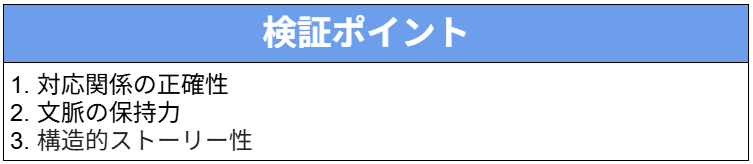
検証①長文論文の論理構造維持
【検証項目】
以下の項目で、検証していきます!
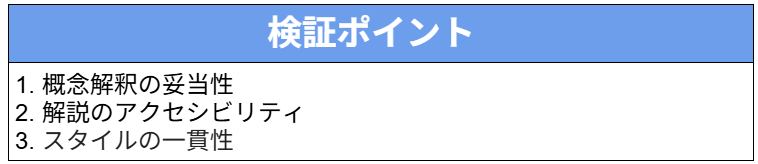
検証②専門用語の翻訳と解説
【検証項目】
以下の項目で、検証していきます!
🔍検証①長文論文の論理構造維持
ここからは、実際に検証した内容とその手順を解説します。
まずは実際の検証手順のあとに、それぞれの検証項目について紹介していきます!
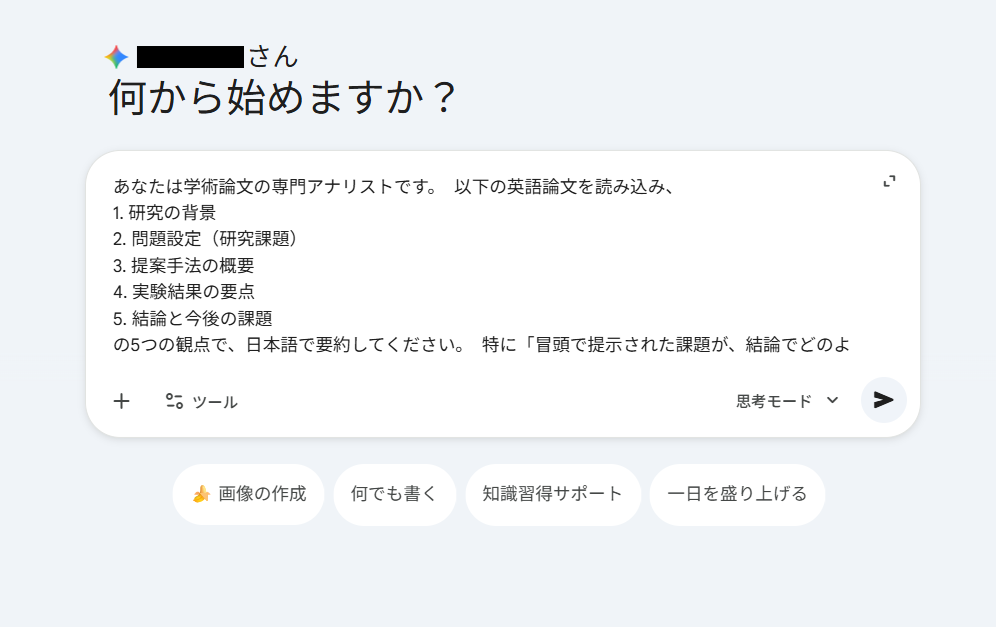
〈プロンプト〉
あなたは学術論文の専門アナリストです。 以下の英語論文を読み込み、 1. 研究の背景 2. 問題設定(研究課題) 3. 提案手法の概要 4. 実験結果の要点 5. 結論と今後の課題 の5つの観点で、日本語で要約してください。 特に「冒頭で提示された課題が、結論でどのように解決されたか」がわかるように、一貫したストーリーになるよう整理してください。
---ここから論文本文---
[英語論文テキスト(数万字想定。実際のデモでは約3〜5万文字程度のサンプルを貼り付け)]
---ここまで論文本文---
※今回の検証で使用した論文:Attention Is All You Need (Vaswani et al., 2017)
〈検証手順・結果〉
ログイン後に表示される画面で、以下のプロンプト(指示文)を入力して送信します。
1分以内で、完了しました!以下は、実行結果です。
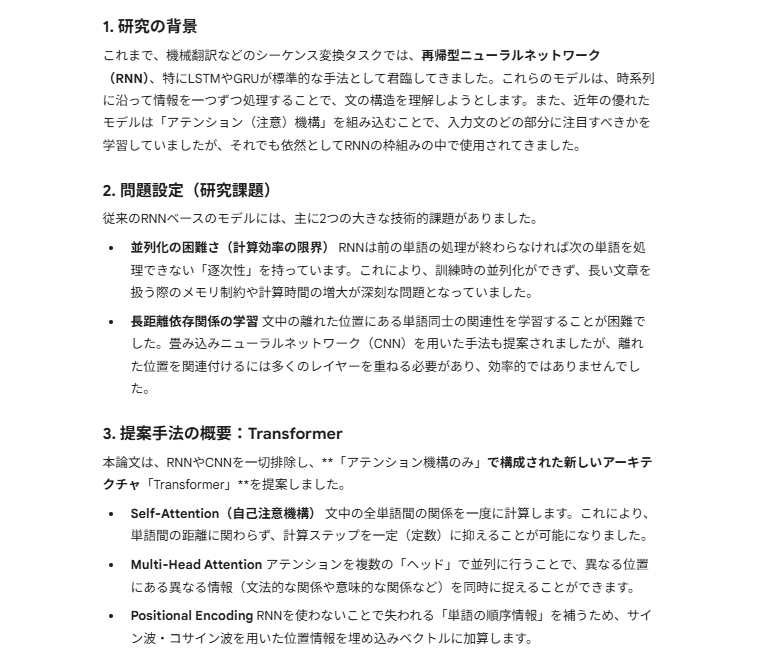
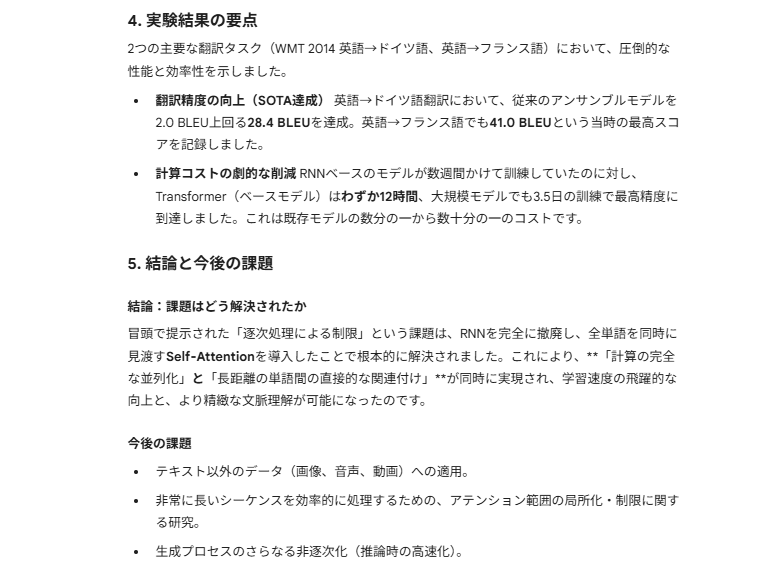
実践してみた感想
数万字に及ぶ専門的な英語論文を読み込ませても情報の欠落がなく、指定した5つの観点に沿って安定した要約が生成されるため、かなり高い論理構成力と一貫性を感じました。
特に「冒頭の課題が結論でどう解決されたか」という文脈のつながりが明確で、単なる要約を超えた深い洞察が得られる点は驚異的です。通常、人間が数時間かけて行う精読と構造化をわずか数十秒から1分程度で完了できるスピード感は、日々のリサーチ業務におけるタイムロスを削減してくれるでしょう。
出力形式も整理されており、難解な技術用語も適切な日本語に翻訳されているため、そのまま報告書や共有ドキュメントに転記できるほど実用性が高く、専門外のメンバーへの橋渡しとしても安心して活用できる仕上がりとなっています。
🔍検証②専門用語の翻訳と解説
ここからは、実際に検証した内容とその手順を解説します。
まずは実際の検証手順のあとに、それぞれの検証項目について紹介していきます!
〈プロンプト〉
あなたは「英語論文を日本語でわかりやすく解説する」専門家です。 以下の英語論文の一部を読み、日本語で - 重要な専門用語の日本語訳 - それぞれの用語について、非専門家にもわかる短い解説 - その用語が論文内でどのように使われているかの要約 を出力してください。 翻訳は論文らしい硬めの文体を保ちつつ、日本語として自然な表現を心がけてください。 ---ここから論文本文(一部)---
[英語論文の抜粋 2,000〜5,000文字程度を想定] ---ここまで論文本文(一部)---
※検証①で使用した論文の抜粋を使用しました。(抜粋箇所:「3 Model Architecture」~「3.5 Positional Encoding」まで)
〈検証手順・結果〉
検証①と同じく、ログイン後に表示される画面で、プロンプト(指示文)を入力して送信します。
1分以内で、完了しました!以下は、実行結果です。
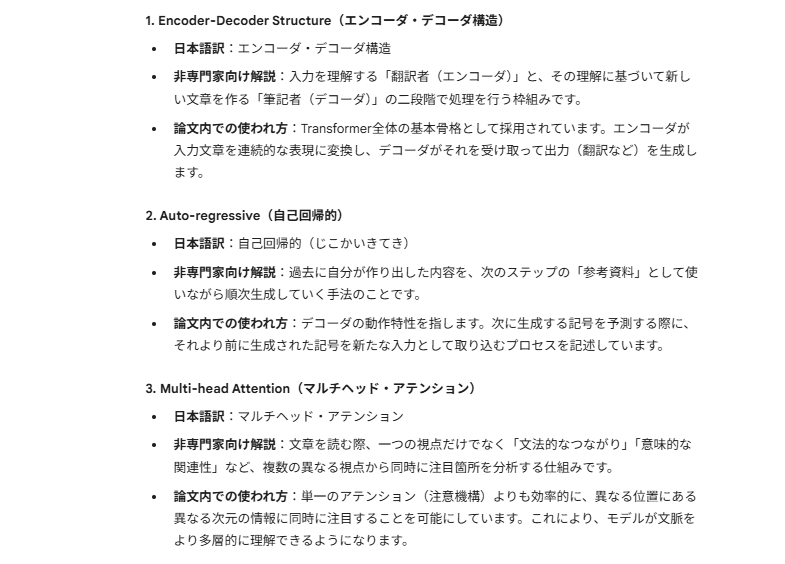
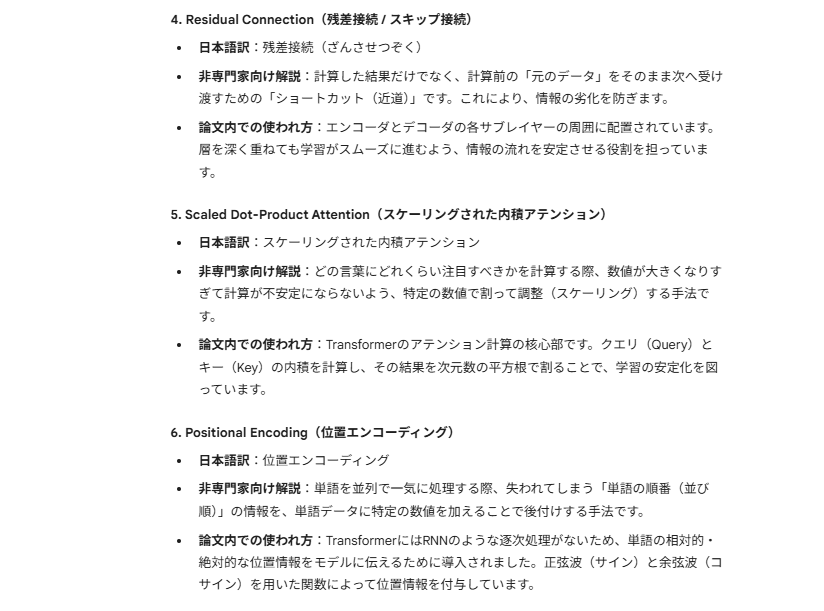
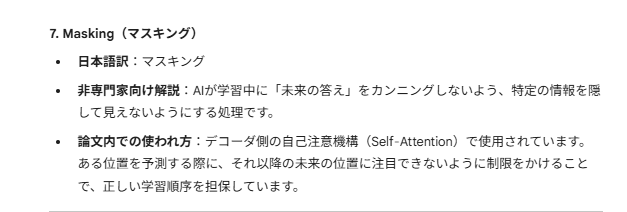
実践してみた感想
専門用語の翻訳と解説という、高い精度と噛み砕いた表現が同時に求められるタスクにおいても、AI分野の定訳を正確に捉えつつ、非専門家にも伝わる平易な例え話を交えた解説をすぐに提示してくれる点に高い実用性を感じました。
翻訳は論文らしい格式を保ちながらも、各用語が文中で果たしている具体的な役割を文脈に沿って的確に要約しており、人間が辞書を引きながら内容を精査する時間を短縮できます。生成スピードも極めて迅速で、出力される内容は構成がシンプルかつ整理されているため、そのまま社内の勉強会資料や技術共有ドキュメントに落とし込めるような、即戦力の仕上がりであると実感しています。
🖊️検証結果
検証①
1. 対応関係の正確性
論文内の専門用語や数値データの抽出において、極めて高い精度が確認されました。
例えば「sequence transduction」を「シーケンス変換」と正しく訳し、具体的なBLEUスコア(28.4や41.0)や訓練時間(12時間、3.5日)といった数値を、元の文脈を損なうことなく正確に配置しています。また、抽象的な概念である「自己注意機構(Self-Attention)」とその役割についても原文の意図を正確に反映しており、翻訳の誤りや事実誤認による情報の歪曲は見受けられません。
重要な技術的要素が漏れなく網羅されており、原文の各セクションと要約後の項目が1対1で正しく対応していると言えます。
2. 文脈の保持力
数万文字に及ぶ長大なテキストを入力した際、一般的には後半で情報が希薄になりがちですが、本検証では文頭から文末まで一貫した理解が維持されていました。
特に、序盤で提示された「RNNの逐次処理による計算効率の限界」という文脈を最後まで失わず、結論部分において「Transformerによる並列化がその課題をいかに打破したか」という対比構造を崩さずに記述できています。
各章の断片的な要約に留まらず、前後のセクションが持つ論理的な因果関係(例:RNNを排除したからこそ位置エンコーディングが必要になった等)を保持したまま出力されており、高度なコンテキスト理解能力が示されました。
3. 構造的ストーリー性
単なる情報の羅列ではなく、読者が論文の「起承転結」を自然に理解できるストーリーとして再構成されています。序盤で「既存技術の壁」を明示し、中盤で「革新的な解決策」としてのアーキテクチャを提示、終盤でその「成果と未来の展望」へと繋げる流れは滑らかです。
特に「冒頭の課題がどう解決されたか」という指示に対し、技術的なブレイクスルーと実証結果を論理的に結びつけることで、納得感のある一貫したストーリーに仕上がっています。専門的な内容でありながら、全体を俯瞰したマクロな視点と詳細なミクロな視点がバランスよく共存しており、情報の「質」と「流れ」の両立が実現されています。
検証②
1. 概念解釈の妥当性
AI・機械学習分野における「定訳」の選定が極めて正確です。
例えば、"Auto-regressive"を「自己回帰的」、"Residual Connection"を「残差接続」と訳すなど、学会や技術コミュニティで一般的に使用される用語を逸脱することなく採用しています。さらに、単なる言葉の置き換えに留まらず、各用語がTransformerというアーキテクチャ内で果たしている機能的な役割(例:Maskingが未来の情報を隠蔽し学習順序を担保する点など)を正しく解釈できています。クエリ、キー、バリューの関係性といった抽象的な数理モデルの本質を、論文の文脈に即して的確に捉えており、技術的な信頼性がかなり高いと評価できます。
2. 解説のアクセシビリティ
難解な概念を非専門家にも伝わる「日常的なメタファー」へ変換する能力が極めて優秀です。エンコーダ・デコーダを「翻訳者と筆記者」、アテンションを「辞書検索」、位置エンコーディングを「単語への背番号付与」に例えるなど、直感的な理解を助ける工夫が随所に見られます。
特に「スケーリング」の必要性を「計算を安定させるための調整」と噛み砕くなど、数式を背景とした論理を、数式を使わずに説明し切る柔軟な言語化能力が示されました。専門性の高い情報を、その精度を維持したまま、読者のリテラシーに合わせて適切にデコード(解読)して届ける「橋渡し」としての機能が十分に果たされています。
3. スタイルの一貫性
「専門家による論文解説」というペルソナが最後まで崩れることなく維持されています。技術要約の部分では「である」調を用いた硬質でアカデミックな文体を保ちつつ、解説パートでは自然で分かりやすい日本語を選択するという、ターゲットに応じたトーンの使い分けが完璧です。
機械翻訳にありがちな直訳調の不自然さや、文体の中断、敬体(です・ます)と常体(だ・である)の混在も見られず、高い推敲レベルにあります。一貫して「正確・丁寧・中立」なトーンが貫かれているため、出力された内容をそのまま技術ブログや社内共有資料のベースとして利用できる、プロフェッショナルな品質が確保されています。
結論
Geminiは、学術研究や技術リサーチ業務における「高度な論理構造の把握」と「専門知の平易な言語化」を高い次元で実現しています。数万字に及ぶ膨大な英文から、研究の核心を突く一貫したストーリーを導き出す能力、および難解な専門用語を文脈に沿って解きほぐす高精度な翻訳・解説力は、情報収集や技術解析における強力な武器となります。
今回の検証を通じて、以下の強みを持つことが明らかになりました。
まとめると、「長大な文脈を崩さず要所を射抜く論理的な構成力」「専門性と親しみやすさを両立させた高精度な用語解説」「実務に即応する圧倒的な処理スピードとアウトプットの美しさ」です。
Geminiを戦略的なリサーチや技術情報の構造化プロセスに組み込むことで、業務効率化はもちろんのこと、組織全体の知見を深化させ、意思決定に必要な情報を整理・共有しやすくなり、判断のスピードと精度を高める効果が期待できます。AIツールは日進月歩の進化を続けているため、これらの機能を最大限に活用し、リサーチや情報戦略の質を継続的にアップデートしていく姿勢が重要です。
【余談】利用時の注意点とハルシネーション対策
AIを活用する上で避けて通れないのが、ハルシネーション(もっともらしい嘘)のリスクです。
Geminiは非常に精度が高いものの、複雑な数値の引用でミスをすることが稀にあります。対策として、必ず「回答の根拠となった箇所を原文から引用して」と指示を加えるようにしましょう。
また、重要なデータに関しては、要約結果を鵜呑みにせず、Geminiが指摘した図表を自分でも一度確認するプロセスを組み込むことが大切です。さらに、機密性の高い論文を扱う場合は、AIの学習設定やプライバシー設定を事前に確認し、セキュリティを確保した上で利用するようにしてください。
✅まとめ
今回の検証を通じて、Geminiは学術論文の解析における「高度な論理構造の維持」と「専門知の体系化」の両面において、革新的な実用性を持つことが実証されました。特に、数万字に及ぶ膨大なテキストから情報の欠落なく「課題から解決」までの一貫したストーリーを紡ぎ出す能力や、難解な専門用語を初学者にも伝わる直感的なメタファーで解説する「橋渡し」の能力は、単なる翻訳補助を超えた専門アナリスト級のパフォーマンスです。
リサーチ業務の負担を軽減し、情報分析の質を世界基準へと引き上げるGeminiは、もはや単なる補助ツールではなく、知的な生産性を加速させる強力なパートナーとなります。
AIツールは急速に進化を遂げているため、最新の性能を正しく理解し、目的に合わせて使いこなしていくことが重要です。
💡Yoomでできること
Yoomを導入することで、論文読解のプロセスはさらに進化します。
例えば、特定のキーワードを指定しておけば、毎日決まった時間に最新の新着論文を自動検索し、Geminiで要約した結果を毎朝決まった時間に通知してくれます。また、チームで共有しているNotionのデータベースに、要約された内容を自動でストックしていくことも可能です。
情報を「探しに行く」手間をゼロにし、インプットの質と量を最大化するための「AI研究アシスタント」として、Yoomをぜひ活用してみてくださいね。
※その他のツールで、どのような自動化が可能なのかについては、連携アプリ一覧をご確認ください。
Yoomへの無料登録はこちらから!
■概要
知識やアイデアをMemに蓄積しているものの、定期的に内容を見返して要約を作成する作業に手間を感じていませんか。
このワークフローを活用することで、指定したスケジュールでMemのノートを自動取得し、Geminiによる要約作成からメール通知までの一連のプロセスを自動化できます。情報整理と共有にかかる時間を削減し、より重要な業務に集中できる環境を整えます。
■このテンプレートをおすすめする方
- Memをナレッジベースとして活用しており、定期的な情報共有を行っている方
- GeminiとMemを連携させ、情報整理や要約作成を自動化したいと考えている方
- 手作業による情報収集や報告メールの作成に、時間的なコストを感じているチームリーダーの方
■このテンプレートを使うメリット
- スケジュールに基づき自動で情報収集から要約、通知までが実行されるため、これまで手作業で行っていた定例業務の時間を短縮できます
- Geminiが設定したルールに沿って要約を生成するため、担当者による内容のバラつきを防ぎ、業務の標準化と属人化の解消に繋がります
■フローボットの流れ
- はじめに、GeminiとMemをYoomと連携します
- 次に、トリガーでスケジュールトリガーを選択し、フローを起動したい任意の日時を設定します
- 続いて、オペレーションでMemを選択し、「ノートの詳細を取得する」アクションで要約したいノートの情報を取得します
- 次に、オペレーションでGeminiを選択し、「コンテンツを生成」アクションで、取得したノートの内容を要約するよう設定します
- 最後に、オペレーションでYoomのメール機能を選択し、「メールを送る」アクションで、生成された要約を指定の宛先に送信するよう設定します
※「トリガー」:フロー起動のきっかけとなるアクション、「オペレーション」:トリガー起動後、フロー内で処理を行うアクション
■このワークフローのカスタムポイント
- スケジュールトリガーでは、フローを起動したい曜日や時間などを任意に設定してください
- Geminiのシステムプロンプトには、要約の形式(箇条書きなど)や文体、文字数といったアウトプットのルールを任意で設定してください
- メールを送信するアクションでは、宛先や件名、本文にGeminiが生成した要約内容などを組み込み、任意の内容に設定してください
■注意事項
- Mem、GeminiのそれぞれとYoomを連携してください。
■概要
フォームからの問い合わせやアンケートの回答内容は重要な情報ですが、その一つ一つを確認し、要点をまとめてデータベースに入力するのは時間と手間のかかる作業ではないでしょうか。このワークフローを活用すれば、フォームに回答が送信されると、その内容をGeminiが自動で要約し、Notionのデータベースに新しい項目として追加できます。これにより、情報整理の手間を省き、迅速な情報共有と管理を実現します。
■このテンプレートをおすすめする方
- フォームからの問い合わせやアンケート結果の確認・転記作業に時間を要している方
- Geminiを用いて、大量のテキスト情報を効率的に要約し、業務に活用したい方
- Notionを情報集約のハブとして利用しており、手入力の手間をなくしたい方
■このテンプレートを使うメリット
- フォーム回答の確認から要約、Notionへの入力までが自動化され、手作業に費やしていた時間を短縮し、より重要な業務に集中できます。
- 手作業による情報の転記ミスや要約の抜け漏れを防ぐことができ、Notionに蓄積される情報の正確性を担保します。
■フローボットの流れ
- はじめに、GeminiとNotionをYoomと連携します。
- 次に、トリガーでフォームトリガー機能を選択し、「フォームが送信されたら」というアクションを設定し、ワークフローの起動条件を定めます。
- 次に、オペレーションでGeminiの「コンテンツを生成」アクションを設定し、フォームで受け取った回答内容を要約するよう指示します。
- 最後に、オペレーションでNotionの「レコードを追加する」アクションを設定し、Geminiが生成した要約を指定のデータベースに追加します。
※「トリガー」:フロー起動のきっかけとなるアクション、「オペレーション」:トリガー起動後、フロー内で処理を行うアクション
■このワークフローのカスタムポイント
- フォームトリガー機能では、テキストボックスやチェックボックスなどの質問項目を自由に設定し、用途に合わせた入力フォームを作成できます。
- Geminiのコンテンツ生成アクションでは、フォームから受け取った情報を基に要約や分析を行うためのプロンプトを自由にカスタマイズできます。
- Notionへのレコード追加アクションでは、どのデータベースに追加するかを指定し、各プロパティにフォームの回答やGeminiの生成結果などを割り当てることができます。
■注意事項
- GeminiとNotionそれぞれとYoomを連携してください。
■概要日々大量に届くメールの確認に追われ、重要な情報を見逃してしまったり、内容の把握に時間がかかったりしていませんか?このワークフローは、Outlookで受信したメールの本文をGeminiが自動で要約し、その結果をSlackに通知するため、メール確認にかかる手間を減らし、業務の効率化を実現します。
■このテンプレートをおすすめする方- Outlookで日々多くのメールを受け取り、情報収集に時間を要している方
- Geminiなどの生成AIを活用して、定型的な情報処理業務を効率化したい方
- チーム内での迅速な情報共有と、確認漏れ防止の仕組みを構築したい方
■このテンプレートを使うメリット- Outlookで受信したメールの内容をGeminiが自動で要約するため、長文メールを読む時間を短縮し、迅速な内容把握が可能になります。
- 要点を自動で抽出してSlackに通知することで、重要な情報の見落としや確認漏れといったヒューマンエラーのリスクを軽減できます。
■フローボットの流れ- はじめに、Outlook、Gemini、SlackをYoomと連携します
- 次に、トリガーでOutlookを選択し、「メールを受信したら」というアクションを設定します
- 次に、オペレーションでGeminiを選択し、「コンテンツを生成」アクションで受信したメール本文を要約するよう設定します
- 最後に、オペレーションでSlackの「チャンネルにメッセージを送る」アクションを設定し、生成された要約を指定のチャンネルに通知します
※「トリガー」:フロー起動のきっかけとなるアクション、「オペレーション」:トリガー起動後、フロー内で処理を行うアクション
■このワークフローのカスタムポイント- トリガーとなるOutlookの設定では、特定の件名や送信元アドレスを含むメールのみを対象とするなど、条件を任意で設定できます。
- Geminiに要約を依頼する際のプロンプト(指示文)は自由に編集可能です。「箇条書きで要約して」など、目的に応じたアウトプット形式を指定できます。
- Slackへの通知メッセージは、通知先のチャンネルやメンション相手を自由に変更でき、Geminiが生成した要約だけでなく、メールの件名なども組み込めます。
■注意事項- Outlook、Gemini、SlackのそれぞれとYoomを連携してください。
- トリガーは5分、10分、15分、30分、60分の間隔で起動間隔を選択できます。
- プランによって最短の起動間隔が異なりますので、ご注意ください。
- Microsoft365(旧Office365)には、家庭向けプランと一般法人向けプラン(Microsoft365 Business)があり、一般法人向けプランに加入していない場合には認証に失敗する可能性があります。

■概要
知識やアイデアをMemに蓄積しているものの、定期的に内容を見返して要約を作成する作業に手間を感じていませんか。
このワークフローを活用することで、指定したスケジュールでMemのノートを自動取得し、Geminiによる要約作成からメール通知までの一連のプロセスを自動化できます。情報整理と共有にかかる時間を削減し、より重要な業務に集中できる環境を整えます。
■このテンプレートをおすすめする方
- Memをナレッジベースとして活用しており、定期的な情報共有を行っている方
- GeminiとMemを連携させ、情報整理や要約作成を自動化したいと考えている方
- 手作業による情報収集や報告メールの作成に、時間的なコストを感じているチームリーダーの方
■このテンプレートを使うメリット
- スケジュールに基づき自動で情報収集から要約、通知までが実行されるため、これまで手作業で行っていた定例業務の時間を短縮できます
- Geminiが設定したルールに沿って要約を生成するため、担当者による内容のバラつきを防ぎ、業務の標準化と属人化の解消に繋がります
■フローボットの流れ
- はじめに、GeminiとMemをYoomと連携します
- 次に、トリガーでスケジュールトリガーを選択し、フローを起動したい任意の日時を設定します
- 続いて、オペレーションでMemを選択し、「ノートの詳細を取得する」アクションで要約したいノートの情報を取得します
- 次に、オペレーションでGeminiを選択し、「コンテンツを生成」アクションで、取得したノートの内容を要約するよう設定します
- 最後に、オペレーションでYoomのメール機能を選択し、「メールを送る」アクションで、生成された要約を指定の宛先に送信するよう設定します
※「トリガー」:フロー起動のきっかけとなるアクション、「オペレーション」:トリガー起動後、フロー内で処理を行うアクション
■このワークフローのカスタムポイント
- スケジュールトリガーでは、フローを起動したい曜日や時間などを任意に設定してください
- Geminiのシステムプロンプトには、要約の形式(箇条書きなど)や文体、文字数といったアウトプットのルールを任意で設定してください
- メールを送信するアクションでは、宛先や件名、本文にGeminiが生成した要約内容などを組み込み、任意の内容に設定してください
■注意事項
- Mem、GeminiのそれぞれとYoomを連携してください。

■概要
フォームからの問い合わせやアンケートの回答内容は重要な情報ですが、その一つ一つを確認し、要点をまとめてデータベースに入力するのは時間と手間のかかる作業ではないでしょうか。このワークフローを活用すれば、フォームに回答が送信されると、その内容をGeminiが自動で要約し、Notionのデータベースに新しい項目として追加できます。これにより、情報整理の手間を省き、迅速な情報共有と管理を実現します。
■このテンプレートをおすすめする方
- フォームからの問い合わせやアンケート結果の確認・転記作業に時間を要している方
- Geminiを用いて、大量のテキスト情報を効率的に要約し、業務に活用したい方
- Notionを情報集約のハブとして利用しており、手入力の手間をなくしたい方
■このテンプレートを使うメリット
- フォーム回答の確認から要約、Notionへの入力までが自動化され、手作業に費やしていた時間を短縮し、より重要な業務に集中できます。
- 手作業による情報の転記ミスや要約の抜け漏れを防ぐことができ、Notionに蓄積される情報の正確性を担保します。
■フローボットの流れ
- はじめに、GeminiとNotionをYoomと連携します。
- 次に、トリガーでフォームトリガー機能を選択し、「フォームが送信されたら」というアクションを設定し、ワークフローの起動条件を定めます。
- 次に、オペレーションでGeminiの「コンテンツを生成」アクションを設定し、フォームで受け取った回答内容を要約するよう指示します。
- 最後に、オペレーションでNotionの「レコードを追加する」アクションを設定し、Geminiが生成した要約を指定のデータベースに追加します。
※「トリガー」:フロー起動のきっかけとなるアクション、「オペレーション」:トリガー起動後、フロー内で処理を行うアクション
■このワークフローのカスタムポイント
- フォームトリガー機能では、テキストボックスやチェックボックスなどの質問項目を自由に設定し、用途に合わせた入力フォームを作成できます。
- Geminiのコンテンツ生成アクションでは、フォームから受け取った情報を基に要約や分析を行うためのプロンプトを自由にカスタマイズできます。
- Notionへのレコード追加アクションでは、どのデータベースに追加するかを指定し、各プロパティにフォームの回答やGeminiの生成結果などを割り当てることができます。
■注意事項
- GeminiとNotionそれぞれとYoomを連携してください。
■このテンプレートをおすすめする方
- Outlookで日々多くのメールを受け取り、情報収集に時間を要している方
- Geminiなどの生成AIを活用して、定型的な情報処理業務を効率化したい方
- チーム内での迅速な情報共有と、確認漏れ防止の仕組みを構築したい方
■このテンプレートを使うメリット
- Outlookで受信したメールの内容をGeminiが自動で要約するため、長文メールを読む時間を短縮し、迅速な内容把握が可能になります。
- 要点を自動で抽出してSlackに通知することで、重要な情報の見落としや確認漏れといったヒューマンエラーのリスクを軽減できます。
■フローボットの流れ
- はじめに、Outlook、Gemini、SlackをYoomと連携します
- 次に、トリガーでOutlookを選択し、「メールを受信したら」というアクションを設定します
- 次に、オペレーションでGeminiを選択し、「コンテンツを生成」アクションで受信したメール本文を要約するよう設定します
- 最後に、オペレーションでSlackの「チャンネルにメッセージを送る」アクションを設定し、生成された要約を指定のチャンネルに通知します
■このワークフローのカスタムポイント
- トリガーとなるOutlookの設定では、特定の件名や送信元アドレスを含むメールのみを対象とするなど、条件を任意で設定できます。
- Geminiに要約を依頼する際のプロンプト(指示文)は自由に編集可能です。「箇条書きで要約して」など、目的に応じたアウトプット形式を指定できます。
- Slackへの通知メッセージは、通知先のチャンネルやメンション相手を自由に変更でき、Geminiが生成した要約だけでなく、メールの件名なども組み込めます。
■注意事項
- Outlook、Gemini、SlackのそれぞれとYoomを連携してください。
- トリガーは5分、10分、15分、30分、60分の間隔で起動間隔を選択できます。
- プランによって最短の起動間隔が異なりますので、ご注意ください。
- Microsoft365(旧Office365)には、家庭向けプランと一般法人向けプラン(Microsoft365 Business)があり、一般法人向けプランに加入していない場合には認証に失敗する可能性があります。
【出典】
Gemini料金
プログラミング知識なしで手軽に構築できます。










